・
【簡単設定】チャネルトークの問い合わせ対応をAIで自動化する方法

■概要
チャネルトークへお客様からお問い合わせが届いた際、一次対応の文章作成や担当者への通知に手間を感じていませんか。特に、迅速な対応が求められる中で、毎回同じような内容の返信を作成するのは非効率かもしれません。このワークフローを活用すれば、チャネルトークでメッセージを受信したタイミングで、AIが一次対応の文章案を自動生成し、Slackへ通知する一連の流れを自動化でき、お客様対応の初動を効率化できます。
■このテンプレートをおすすめする方
- チャネルトークで顧客対応を行い、AIを活用して返信業務を効率化したい方
- お問い合わせ内容に応じた一次対応文の作成とSlack通知を手作業で行っている方
- 顧客対応の迅速化と、担当者の業務負荷軽減を目指すチームの責任者の方
■このテンプレートを使うメリット
- チャネルトークへの問い合わせ受信から一次対応文の生成、Slack通知までを自動化し、対応開始までの時間を短縮できます。
- AIが生成した文章をベースにすることで、担当者による対応品質のばらつきを抑え、ヒューマンエラーの発生リスクを軽減します。
■フローボットの流れ
- はじめに、チャネルトークとSlackをYoomと連携します。
- 次に、トリガーでチャネルトークを選択し、「接客チャットでメッセージを受信したら」というアクションを設定し、特定のお問い合わせがあった際にフローが起動するようにします。
- 次に、オペレーションでAI機能を選択し、「テキストを生成する」アクションを設定し、受信したお問い合わせ内容を元に一次対応の文章を生成するように指示します。
- 最後に、オペレーションでSlackを選択し、「チャンネルにメッセージを送る」アクションを設定し、生成されたAIの文章を指定したチャンネルに通知します。
※「トリガー」:フロー起動のきっかけとなるアクション、「オペレーション」:トリガー起動後、フロー内で処理を行うアクション
■このワークフローのカスタムポイント
- AI機能の「テキストを生成する」アクションで、生成したい一次対応文のトーンや含めるべき情報など、AIへの指示内容(プロンプト)を任意で設定してください。これにより、自社の対応方針に合わせた文章を生成できます。
- Slackの「チャンネルにメッセージを送る」アクションで、通知するチャンネルやメッセージのフォーマット、メンションする担当者などを任意で設定してください。これにより、適切な担当者へ確実に情報を伝達できます。
■注意事項
- チャネルトーク、SlackのそれぞれとYoomを連携してください。
- トリガーは5分、10分、15分、30分、60分の間隔で起動間隔を選択できます。
- プランによって最短の起動間隔が異なりますので、ご注意ください。


■概要
チャネルトークへお客様からお問い合わせが届いた際、一次対応の文章作成や担当者への通知に手間を感じていませんか。特に、迅速な対応が求められる中で、毎回同じような内容の返信を作成するのは非効率かもしれません。このワークフローを活用すれば、チャネルトークでメッセージを受信したタイミングで、AIが一次対応の文章案を自動生成し、Slackへ通知する一連の流れを自動化でき、お客様対応の初動を効率化できます。
■このテンプレートをおすすめする方
- チャネルトークで顧客対応を行い、AIを活用して返信業務を効率化したい方
- お問い合わせ内容に応じた一次対応文の作成とSlack通知を手作業で行っている方
- 顧客対応の迅速化と、担当者の業務負荷軽減を目指すチームの責任者の方
■このテンプレートを使うメリット
- チャネルトークへの問い合わせ受信から一次対応文の生成、Slack通知までを自動化し、対応開始までの時間を短縮できます。
- AIが生成した文章をベースにすることで、担当者による対応品質のばらつきを抑え、ヒューマンエラーの発生リスクを軽減します。
■フローボットの流れ
- はじめに、チャネルトークとSlackをYoomと連携します。
- 次に、トリガーでチャネルトークを選択し、「接客チャットでメッセージを受信したら」というアクションを設定し、特定のお問い合わせがあった際にフローが起動するようにします。
- 次に、オペレーションでAI機能を選択し、「テキストを生成する」アクションを設定し、受信したお問い合わせ内容を元に一次対応の文章を生成するように指示します。
- 最後に、オペレーションでSlackを選択し、「チャンネルにメッセージを送る」アクションを設定し、生成されたAIの文章を指定したチャンネルに通知します。
※「トリガー」:フロー起動のきっかけとなるアクション、「オペレーション」:トリガー起動後、フロー内で処理を行うアクション
■このワークフローのカスタムポイント
- AI機能の「テキストを生成する」アクションで、生成したい一次対応文のトーンや含めるべき情報など、AIへの指示内容(プロンプト)を任意で設定してください。これにより、自社の対応方針に合わせた文章を生成できます。
- Slackの「チャンネルにメッセージを送る」アクションで、通知するチャンネルやメッセージのフォーマット、メンションする担当者などを任意で設定してください。これにより、適切な担当者へ確実に情報を伝達できます。
■注意事項
- チャネルトーク、SlackのそれぞれとYoomを連携してください。
- トリガーは5分、10分、15分、30分、60分の間隔で起動間隔を選択できます。
- プランによって最短の起動間隔が異なりますので、ご注意ください。
「チャネルトークでの問い合わせ対応、もっと効率的にできないかな…」
「AIを使ってお客様への一次返信を自動化したいけど、設定が難しそう…」
このように、日々多くの顧客対応に追われる中で、AIを活用した業務改善に関心をお持ちの方も多いのではないでしょうか。特にチャネルトークのようなコミュニケーションツールでは、迅速かつ適切な対応が顧客満足度向上に不可欠ですが、全てを手作業で行うには限界があります。
もし、チャネルトークに寄せられたお問い合わせ内容をAIが自動で解析し、一次対応の文章を生成したり、内容に応じて自動でタグ付けして管理したりできる仕組みがあれば、これらの悩みから解放され、より複雑な問い合わせ対応や本来注力すべきコア業務に時間を使うことができるようになります!
今回ご紹介する自動化の設定は、プログラミングの知識がなくても簡単に設定でき、日々の業務負担を大幅に軽減できる可能性を秘めているので、ぜひこの機会に導入して、顧客対応業務の質と効率を向上させましょう!
とにかく早く試したい方へ
Yoomにはチャネルトークの問い合わせ対応をAIで自動化する業務フローのテンプレートが用意されているので、「まずは試してみたい!」という方は、以下のバナーをクリックして、すぐに自動化を体験してみましょう!
■概要
チャネルトークへお客様からお問い合わせが届いた際、一次対応の文章作成や担当者への通知に手間を感じていませんか。特に、迅速な対応が求められる中で、毎回同じような内容の返信を作成するのは非効率かもしれません。このワークフローを活用すれば、チャネルトークでメッセージを受信したタイミングで、AIが一次対応の文章案を自動生成し、Slackへ通知する一連の流れを自動化でき、お客様対応の初動を効率化できます。
■このテンプレートをおすすめする方
- チャネルトークで顧客対応を行い、AIを活用して返信業務を効率化したい方
- お問い合わせ内容に応じた一次対応文の作成とSlack通知を手作業で行っている方
- 顧客対応の迅速化と、担当者の業務負荷軽減を目指すチームの責任者の方
■このテンプレートを使うメリット
- チャネルトークへの問い合わせ受信から一次対応文の生成、Slack通知までを自動化し、対応開始までの時間を短縮できます。
- AIが生成した文章をベースにすることで、担当者による対応品質のばらつきを抑え、ヒューマンエラーの発生リスクを軽減します。
■フローボットの流れ
- はじめに、チャネルトークとSlackをYoomと連携します。
- 次に、トリガーでチャネルトークを選択し、「接客チャットでメッセージを受信したら」というアクションを設定し、特定のお問い合わせがあった際にフローが起動するようにします。
- 次に、オペレーションでAI機能を選択し、「テキストを生成する」アクションを設定し、受信したお問い合わせ内容を元に一次対応の文章を生成するように指示します。
- 最後に、オペレーションでSlackを選択し、「チャンネルにメッセージを送る」アクションを設定し、生成されたAIの文章を指定したチャンネルに通知します。
※「トリガー」:フロー起動のきっかけとなるアクション、「オペレーション」:トリガー起動後、フロー内で処理を行うアクション
■このワークフローのカスタムポイント
- AI機能の「テキストを生成する」アクションで、生成したい一次対応文のトーンや含めるべき情報など、AIへの指示内容(プロンプト)を任意で設定してください。これにより、自社の対応方針に合わせた文章を生成できます。
- Slackの「チャンネルにメッセージを送る」アクションで、通知するチャンネルやメッセージのフォーマット、メンションする担当者などを任意で設定してください。これにより、適切な担当者へ確実に情報を伝達できます。
■注意事項
- チャネルトーク、SlackのそれぞれとYoomを連携してください。
- トリガーは5分、10分、15分、30分、60分の間隔で起動間隔を選択できます。
- プランによって最短の起動間隔が異なりますので、ご注意ください。
■概要
チャネルトークへお客様からお問い合わせが届いた際、一次対応の文章作成や担当者への通知に手間を感じていませんか。特に、迅速な対応が求められる中で、毎回同じような内容の返信を作成するのは非効率かもしれません。このワークフローを活用すれば、チャネルトークでメッセージを受信したタイミングで、AIが一次対応の文章案を自動生成し、Slackへ通知する一連の流れを自動化でき、お客様対応の初動を効率化できます。
■このテンプレートをおすすめする方
- チャネルトークで顧客対応を行い、AIを活用して返信業務を効率化したい方
- お問い合わせ内容に応じた一次対応文の作成とSlack通知を手作業で行っている方
- 顧客対応の迅速化と、担当者の業務負荷軽減を目指すチームの責任者の方
■このテンプレートを使うメリット
- チャネルトークへの問い合わせ受信から一次対応文の生成、Slack通知までを自動化し、対応開始までの時間を短縮できます。
- AIが生成した文章をベースにすることで、担当者による対応品質のばらつきを抑え、ヒューマンエラーの発生リスクを軽減します。
■フローボットの流れ
- はじめに、チャネルトークとSlackをYoomと連携します。
- 次に、トリガーでチャネルトークを選択し、「接客チャットでメッセージを受信したら」というアクションを設定し、特定のお問い合わせがあった際にフローが起動するようにします。
- 次に、オペレーションでAI機能を選択し、「テキストを生成する」アクションを設定し、受信したお問い合わせ内容を元に一次対応の文章を生成するように指示します。
- 最後に、オペレーションでSlackを選択し、「チャンネルにメッセージを送る」アクションを設定し、生成されたAIの文章を指定したチャンネルに通知します。
※「トリガー」:フロー起動のきっかけとなるアクション、「オペレーション」:トリガー起動後、フロー内で処理を行うアクション
■このワークフローのカスタムポイント
- AI機能の「テキストを生成する」アクションで、生成したい一次対応文のトーンや含めるべき情報など、AIへの指示内容(プロンプト)を任意で設定してください。これにより、自社の対応方針に合わせた文章を生成できます。
- Slackの「チャンネルにメッセージを送る」アクションで、通知するチャンネルやメッセージのフォーマット、メンションする担当者などを任意で設定してください。これにより、適切な担当者へ確実に情報を伝達できます。
■注意事項
- チャネルトーク、SlackのそれぞれとYoomを連携してください。
- トリガーは5分、10分、15分、30分、60分の間隔で起動間隔を選択できます。
- プランによって最短の起動間隔が異なりますので、ご注意ください。
チャネルトークの問い合わせ対応をAIで自動化する連携パターン
チャネルトークに寄せられるお問い合わせ対応をAIで自動化し、様々なツールと連携させることで業務効率を格段に向上させる方法を、具体的なテンプレートを使って紹介します!AIによる文章生成やタグ付けといった処理を組み込むことで、対応の迅速化や情報整理の自動化が実現できるので、気になる内容があれば、ぜひクリックしてみてください!
AIが生成した情報をチャットツールへ通知する
チャネルトークで受信したお問い合わせ内容をもとにAIが一次対応の文章を自動生成し、Slackなどのチャットツールに通知することで、担当者は迅速に内容を確認し、必要に応じてすぐに対応を引き継ぐことができるため、顧客対応のスピードと質が向上します。
■概要
チャネルトークへお客様からお問い合わせが届いた際、一次対応の文章作成や担当者への通知に手間を感じていませんか。特に、迅速な対応が求められる中で、毎回同じような内容の返信を作成するのは非効率かもしれません。このワークフローを活用すれば、チャネルトークでメッセージを受信したタイミングで、AIが一次対応の文章案を自動生成し、Slackへ通知する一連の流れを自動化でき、お客様対応の初動を効率化できます。
■このテンプレートをおすすめする方
- チャネルトークで顧客対応を行い、AIを活用して返信業務を効率化したい方
- お問い合わせ内容に応じた一次対応文の作成とSlack通知を手作業で行っている方
- 顧客対応の迅速化と、担当者の業務負荷軽減を目指すチームの責任者の方
■このテンプレートを使うメリット
- チャネルトークへの問い合わせ受信から一次対応文の生成、Slack通知までを自動化し、対応開始までの時間を短縮できます。
- AIが生成した文章をベースにすることで、担当者による対応品質のばらつきを抑え、ヒューマンエラーの発生リスクを軽減します。
■フローボットの流れ
- はじめに、チャネルトークとSlackをYoomと連携します。
- 次に、トリガーでチャネルトークを選択し、「接客チャットでメッセージを受信したら」というアクションを設定し、特定のお問い合わせがあった際にフローが起動するようにします。
- 次に、オペレーションでAI機能を選択し、「テキストを生成する」アクションを設定し、受信したお問い合わせ内容を元に一次対応の文章を生成するように指示します。
- 最後に、オペレーションでSlackを選択し、「チャンネルにメッセージを送る」アクションを設定し、生成されたAIの文章を指定したチャンネルに通知します。
※「トリガー」:フロー起動のきっかけとなるアクション、「オペレーション」:トリガー起動後、フロー内で処理を行うアクション
■このワークフローのカスタムポイント
- AI機能の「テキストを生成する」アクションで、生成したい一次対応文のトーンや含めるべき情報など、AIへの指示内容(プロンプト)を任意で設定してください。これにより、自社の対応方針に合わせた文章を生成できます。
- Slackの「チャンネルにメッセージを送る」アクションで、通知するチャンネルやメッセージのフォーマット、メンションする担当者などを任意で設定してください。これにより、適切な担当者へ確実に情報を伝達できます。
■注意事項
- チャネルトーク、SlackのそれぞれとYoomを連携してください。
- トリガーは5分、10分、15分、30分、60分の間隔で起動間隔を選択できます。
- プランによって最短の起動間隔が異なりますので、ご注意ください。
■概要
チャネルトークへお客様からお問い合わせが届いた際、一次対応の文章作成や担当者への通知に手間を感じていませんか。特に、迅速な対応が求められる中で、毎回同じような内容の返信を作成するのは非効率かもしれません。このワークフローを活用すれば、チャネルトークでメッセージを受信したタイミングで、AIが一次対応の文章案を自動生成し、Slackへ通知する一連の流れを自動化でき、お客様対応の初動を効率化できます。
■このテンプレートをおすすめする方
- チャネルトークで顧客対応を行い、AIを活用して返信業務を効率化したい方
- お問い合わせ内容に応じた一次対応文の作成とSlack通知を手作業で行っている方
- 顧客対応の迅速化と、担当者の業務負荷軽減を目指すチームの責任者の方
■このテンプレートを使うメリット
- チャネルトークへの問い合わせ受信から一次対応文の生成、Slack通知までを自動化し、対応開始までの時間を短縮できます。
- AIが生成した文章をベースにすることで、担当者による対応品質のばらつきを抑え、ヒューマンエラーの発生リスクを軽減します。
■フローボットの流れ
- はじめに、チャネルトークとSlackをYoomと連携します。
- 次に、トリガーでチャネルトークを選択し、「接客チャットでメッセージを受信したら」というアクションを設定し、特定のお問い合わせがあった際にフローが起動するようにします。
- 次に、オペレーションでAI機能を選択し、「テキストを生成する」アクションを設定し、受信したお問い合わせ内容を元に一次対応の文章を生成するように指示します。
- 最後に、オペレーションでSlackを選択し、「チャンネルにメッセージを送る」アクションを設定し、生成されたAIの文章を指定したチャンネルに通知します。
※「トリガー」:フロー起動のきっかけとなるアクション、「オペレーション」:トリガー起動後、フロー内で処理を行うアクション
■このワークフローのカスタムポイント
- AI機能の「テキストを生成する」アクションで、生成したい一次対応文のトーンや含めるべき情報など、AIへの指示内容(プロンプト)を任意で設定してください。これにより、自社の対応方針に合わせた文章を生成できます。
- Slackの「チャンネルにメッセージを送る」アクションで、通知するチャンネルやメッセージのフォーマット、メンションする担当者などを任意で設定してください。これにより、適切な担当者へ確実に情報を伝達できます。
■注意事項
- チャネルトーク、SlackのそれぞれとYoomを連携してください。
- トリガーは5分、10分、15分、30分、60分の間隔で起動間隔を選択できます。
- プランによって最短の起動間隔が異なりますので、ご注意ください。
AIが生成した情報をメールツールへ通知する
チャネルトークで受信したお問い合わせに対してAIが生成した一次対応文を、Gmailなどのメールツールに自動で通知する設定も可能です。これにより、普段メールを中心に業務を行っている担当者でも、チャネルトークの対応状況をリアルタイムで把握しやすくなります。
■概要
チャネルトークへのお問い合わせ対応、特に一次対応の文章作成に手間や時間を取られていませんか?また、AIを活用して返信文を効率的に生成したいけれど、具体的な方法がわからずお困りの方もいらっしゃるかもしれません。このワークフローを活用すれば、チャネルトークでメッセージを受信した際に、AIが自動で一次対応の文章を生成し、その内容をGmailで担当者に通知するため、これらの課題をスムーズに解消できます。
■このテンプレートをおすすめする方
- チャネルトークで顧客からのお問い合わせ対応をされているカスタマーサポート担当者の方
- AIを活用して、お問い合わせへの一次対応文作成業務を効率化したいと考えている方
- Gmailで担当者への通知を自動化し、迅速な情報共有を実現したいチームリーダーの方
■このテンプレートを使うメリット
- チャネルトークでメッセージを受信後、AIによる一次対応文の生成からGmailでの通知までが自動化されるため、これまで手作業で行っていた対応時間を短縮することができます。
- 手作業による文章作成時の誤字脱字や、重要な情報を含む通知の対応漏れといったヒューマンエラーのリスクを軽減し、対応品質の安定化に繋がります。
■フローボットの流れ
- はじめに、マイアプリ連携画面でチャネルトークおよびGmailをYoomと連携します。
- 次に、トリガーとしてチャネルトークを選択し、「接客チャットでメッセージを受信したら」というアクションを設定することで、新しいメッセージの受信をフロー起動のきっかけとします。
- 続いて、オペレーションでAI機能を選択し、「テキストを生成する」アクションを設定し、チャネルトークで受信したメッセージ内容を元に、AIが一次対応の文章を生成するように指示します。
- 最後に、オペレーションでGmailを選択し、「メールを送る」アクションを設定します。ここで、AIが生成したテキストをメール本文に含め、指定のメールアドレスに通知内容を送信するように設定します。
※「トリガー」:フロー起動のきっかけとなるアクション、「オペレーション」:トリガー起動後、フロー内で処理を行うアクション
■このワークフローのカスタムポイント
- AI機能の「テキストを生成する」アクションでは、AIに指示するプロンプトを任意でカスタマイズすることが可能です。例えば、定型的な挨拶文や、前段階のチャネルトークから取得した顧客名などの情報を変数としてプロンプト内に組み込むことで、より状況に応じた、パーソナライズされた一次対応文を生成できます。
- Gmailの「メールを送る」アクションでは、送信するメールの件名や本文の内容を自由に設定できます。AIによって生成されたテキストやチャネルトークから取得したお問い合わせ情報などを変数として利用し、メールに動的に反映させることができ、固定の案内文を追加することも可能です。また、通知先のメールアドレスも任意で設定できます。
■注意事項
- チャネルトーク、GmailのそれぞれとYoomを連携してください。
- トリガーは5分、10分、15分、30分、60分の間隔で起動間隔を選択できます。
- プランによって最短の起動間隔が異なりますので、ご注意ください。

■概要
チャネルトークへのお問い合わせ対応、特に一次対応の文章作成に手間や時間を取られていませんか?また、AIを活用して返信文を効率的に生成したいけれど、具体的な方法がわからずお困りの方もいらっしゃるかもしれません。このワークフローを活用すれば、チャネルトークでメッセージを受信した際に、AIが自動で一次対応の文章を生成し、その内容をGmailで担当者に通知するため、これらの課題をスムーズに解消できます。
■このテンプレートをおすすめする方
- チャネルトークで顧客からのお問い合わせ対応をされているカスタマーサポート担当者の方
- AIを活用して、お問い合わせへの一次対応文作成業務を効率化したいと考えている方
- Gmailで担当者への通知を自動化し、迅速な情報共有を実現したいチームリーダーの方
■このテンプレートを使うメリット
- チャネルトークでメッセージを受信後、AIによる一次対応文の生成からGmailでの通知までが自動化されるため、これまで手作業で行っていた対応時間を短縮することができます。
- 手作業による文章作成時の誤字脱字や、重要な情報を含む通知の対応漏れといったヒューマンエラーのリスクを軽減し、対応品質の安定化に繋がります。
■フローボットの流れ
- はじめに、マイアプリ連携画面でチャネルトークおよびGmailをYoomと連携します。
- 次に、トリガーとしてチャネルトークを選択し、「接客チャットでメッセージを受信したら」というアクションを設定することで、新しいメッセージの受信をフロー起動のきっかけとします。
- 続いて、オペレーションでAI機能を選択し、「テキストを生成する」アクションを設定し、チャネルトークで受信したメッセージ内容を元に、AIが一次対応の文章を生成するように指示します。
- 最後に、オペレーションでGmailを選択し、「メールを送る」アクションを設定します。ここで、AIが生成したテキストをメール本文に含め、指定のメールアドレスに通知内容を送信するように設定します。
※「トリガー」:フロー起動のきっかけとなるアクション、「オペレーション」:トリガー起動後、フロー内で処理を行うアクション
■このワークフローのカスタムポイント
- AI機能の「テキストを生成する」アクションでは、AIに指示するプロンプトを任意でカスタマイズすることが可能です。例えば、定型的な挨拶文や、前段階のチャネルトークから取得した顧客名などの情報を変数としてプロンプト内に組み込むことで、より状況に応じた、パーソナライズされた一次対応文を生成できます。
- Gmailの「メールを送る」アクションでは、送信するメールの件名や本文の内容を自由に設定できます。AIによって生成されたテキストやチャネルトークから取得したお問い合わせ情報などを変数として利用し、メールに動的に反映させることができ、固定の案内文を追加することも可能です。また、通知先のメールアドレスも任意で設定できます。
■注意事項
- チャネルトーク、GmailのそれぞれとYoomを連携してください。
- トリガーは5分、10分、15分、30分、60分の間隔で起動間隔を選択できます。
- プランによって最短の起動間隔が異なりますので、ご注意ください。
AIが処理した情報をデータベース/CRMサービスへ記録する
チャネルトークのお問い合わせ内容をAIが解析し、自動で適切なタグを付与してGoogle スプレッドシートなどのデータベースやCRMサービスに記録することもできます。問い合わせの傾向分析や対応履歴の管理が容易になり、サービス改善やマーケティング戦略の立案に役立つ貴重なデータを効率的に蓄積できます。
■概要チャネルトークで受信するお問い合わせの分類や管理に手間を感じていませんか?
お問い合わせ内容に応じて手動でタグを付け、情報をGoogle スプレッドシートに転記する作業は、時間がかかり、入力ミスも起こりやすいものです。
このワークフローを活用すれば、チャネルトークでのお問い合わせ受信をトリガーに、AIが自動で内容を解析しタグを生成、その結果をGoogle スプレッドシートへ自動で追加するため、これらの課題をスムーズに解消できます。■このテンプレートをおすすめする方- チャネルトークでのお問い合わせ対応と情報管理を効率化したいカスタマーサポート担当者の方
- AIを活用して、お問い合わせ内容の自動タグ付けや分類を実現したい業務改善担当者の方
- Google スプレッドシートへのデータ入力作業の自動化に関心のある方
■このテンプレートを使うメリット- チャネルトークでのお問い合わせ受信からGoogle スプレッドシートへの記録までを自動化し、手作業に費やしていた時間を削減できます。
- AIによるタグ付けと自動記録により、手作業による分類ミスや転記漏れといったヒューマンエラーのリスク軽減に繋がります。
■フローボットの流れ- はじめに、チャネルトークとGoogle スプレッドシートをYoomと連携します。
- 次に、トリガーでチャネルトークを選択し、「接客チャットでメッセージを受信したら」というアクションを設定します。
- 次に、オペレーションでテキスト生成機能を設定し、受信したメッセージ内容を元にAIがタグを生成するようにします。
- 最後に、オペレーションでGoogle スプレッドシートを選択し、「レコードを追加する」アクションを設定し、受信したお問い合わせ情報とAIが生成したタグを指定のシートに追加します。
※「トリガー」:フロー起動のきっかけとなるアクション、「オペレーション」:トリガー起動後、フロー内で処理を行うアクション■このワークフローのカスタムポイント- チャネルトークのトリガー設定では、Webhookの名前やアクセスキーを任意で設定してください。
- テキスト生成機能のオペレーション設定では、生成するテキストの文字数制限、AIへの指示(プロンプト)、出力したい言語などを任意で設定できます。
- Google スプレッドシートのオペレーション設定では、追加するレコードの値(どの情報をスプレッドシートのどの列に追加するかなど)を任意で設定してください。
■注意事項- チャネルトーク、Google スプレッドシートのそれぞれとYoomを連携してください。

お問い合わせ内容に応じて手動でタグを付け、情報をGoogle スプレッドシートに転記する作業は、時間がかかり、入力ミスも起こりやすいものです。
このワークフローを活用すれば、チャネルトークでのお問い合わせ受信をトリガーに、AIが自動で内容を解析しタグを生成、その結果をGoogle スプレッドシートへ自動で追加するため、これらの課題をスムーズに解消できます。
- チャネルトークでのお問い合わせ対応と情報管理を効率化したいカスタマーサポート担当者の方
- AIを活用して、お問い合わせ内容の自動タグ付けや分類を実現したい業務改善担当者の方
- Google スプレッドシートへのデータ入力作業の自動化に関心のある方
- チャネルトークでのお問い合わせ受信からGoogle スプレッドシートへの記録までを自動化し、手作業に費やしていた時間を削減できます。
- AIによるタグ付けと自動記録により、手作業による分類ミスや転記漏れといったヒューマンエラーのリスク軽減に繋がります。
- はじめに、チャネルトークとGoogle スプレッドシートをYoomと連携します。
- 次に、トリガーでチャネルトークを選択し、「接客チャットでメッセージを受信したら」というアクションを設定します。
- 次に、オペレーションでテキスト生成機能を設定し、受信したメッセージ内容を元にAIがタグを生成するようにします。
- 最後に、オペレーションでGoogle スプレッドシートを選択し、「レコードを追加する」アクションを設定し、受信したお問い合わせ情報とAIが生成したタグを指定のシートに追加します。
- チャネルトークのトリガー設定では、Webhookの名前やアクセスキーを任意で設定してください。
- テキスト生成機能のオペレーション設定では、生成するテキストの文字数制限、AIへの指示(プロンプト)、出力したい言語などを任意で設定できます。
- Google スプレッドシートのオペレーション設定では、追加するレコードの値(どの情報をスプレッドシートのどの列に追加するかなど)を任意で設定してください。
- チャネルトーク、Google スプレッドシートのそれぞれとYoomを連携してください。
チャネルトークの問い合わせをAIで一次対応しSlackへ通知するフローを作ってみよう
それではここから代表的な例として、チャネルトークでお問い合わせを受信したら、AIで一次対応の文章を生成し、その内容をSlackに通知するフローを解説していきます!
ここではYoomを使用してノーコードで設定をしていくので、もしまだYoomのアカウントをお持ちでない場合は、こちらの登録フォームからアカウントを発行しておきましょう。
[Yoomとは]
フローの作成方法
フローは大きく分けて、以下の手順で作成していきます。
- チャネルトークとSlackをマイアプリ連携
- テンプレートをコピーする
- チャネルトークのトリガー設定と各アクション設定
- トリガーをONにして、フローの動作確認をする
■概要
チャネルトークへお客様からお問い合わせが届いた際、一次対応の文章作成や担当者への通知に手間を感じていませんか。特に、迅速な対応が求められる中で、毎回同じような内容の返信を作成するのは非効率かもしれません。このワークフローを活用すれば、チャネルトークでメッセージを受信したタイミングで、AIが一次対応の文章案を自動生成し、Slackへ通知する一連の流れを自動化でき、お客様対応の初動を効率化できます。
■このテンプレートをおすすめする方
- チャネルトークで顧客対応を行い、AIを活用して返信業務を効率化したい方
- お問い合わせ内容に応じた一次対応文の作成とSlack通知を手作業で行っている方
- 顧客対応の迅速化と、担当者の業務負荷軽減を目指すチームの責任者の方
■このテンプレートを使うメリット
- チャネルトークへの問い合わせ受信から一次対応文の生成、Slack通知までを自動化し、対応開始までの時間を短縮できます。
- AIが生成した文章をベースにすることで、担当者による対応品質のばらつきを抑え、ヒューマンエラーの発生リスクを軽減します。
■フローボットの流れ
- はじめに、チャネルトークとSlackをYoomと連携します。
- 次に、トリガーでチャネルトークを選択し、「接客チャットでメッセージを受信したら」というアクションを設定し、特定のお問い合わせがあった際にフローが起動するようにします。
- 次に、オペレーションでAI機能を選択し、「テキストを生成する」アクションを設定し、受信したお問い合わせ内容を元に一次対応の文章を生成するように指示します。
- 最後に、オペレーションでSlackを選択し、「チャンネルにメッセージを送る」アクションを設定し、生成されたAIの文章を指定したチャンネルに通知します。
※「トリガー」:フロー起動のきっかけとなるアクション、「オペレーション」:トリガー起動後、フロー内で処理を行うアクション
■このワークフローのカスタムポイント
- AI機能の「テキストを生成する」アクションで、生成したい一次対応文のトーンや含めるべき情報など、AIへの指示内容(プロンプト)を任意で設定してください。これにより、自社の対応方針に合わせた文章を生成できます。
- Slackの「チャンネルにメッセージを送る」アクションで、通知するチャンネルやメッセージのフォーマット、メンションする担当者などを任意で設定してください。これにより、適切な担当者へ確実に情報を伝達できます。
■注意事項
- チャネルトーク、SlackのそれぞれとYoomを連携してください。
- トリガーは5分、10分、15分、30分、60分の間隔で起動間隔を選択できます。
- プランによって最短の起動間隔が異なりますので、ご注意ください。
■概要
チャネルトークへお客様からお問い合わせが届いた際、一次対応の文章作成や担当者への通知に手間を感じていませんか。特に、迅速な対応が求められる中で、毎回同じような内容の返信を作成するのは非効率かもしれません。このワークフローを活用すれば、チャネルトークでメッセージを受信したタイミングで、AIが一次対応の文章案を自動生成し、Slackへ通知する一連の流れを自動化でき、お客様対応の初動を効率化できます。
■このテンプレートをおすすめする方
- チャネルトークで顧客対応を行い、AIを活用して返信業務を効率化したい方
- お問い合わせ内容に応じた一次対応文の作成とSlack通知を手作業で行っている方
- 顧客対応の迅速化と、担当者の業務負荷軽減を目指すチームの責任者の方
■このテンプレートを使うメリット
- チャネルトークへの問い合わせ受信から一次対応文の生成、Slack通知までを自動化し、対応開始までの時間を短縮できます。
- AIが生成した文章をベースにすることで、担当者による対応品質のばらつきを抑え、ヒューマンエラーの発生リスクを軽減します。
■フローボットの流れ
- はじめに、チャネルトークとSlackをYoomと連携します。
- 次に、トリガーでチャネルトークを選択し、「接客チャットでメッセージを受信したら」というアクションを設定し、特定のお問い合わせがあった際にフローが起動するようにします。
- 次に、オペレーションでAI機能を選択し、「テキストを生成する」アクションを設定し、受信したお問い合わせ内容を元に一次対応の文章を生成するように指示します。
- 最後に、オペレーションでSlackを選択し、「チャンネルにメッセージを送る」アクションを設定し、生成されたAIの文章を指定したチャンネルに通知します。
※「トリガー」:フロー起動のきっかけとなるアクション、「オペレーション」:トリガー起動後、フロー内で処理を行うアクション
■このワークフローのカスタムポイント
- AI機能の「テキストを生成する」アクションで、生成したい一次対応文のトーンや含めるべき情報など、AIへの指示内容(プロンプト)を任意で設定してください。これにより、自社の対応方針に合わせた文章を生成できます。
- Slackの「チャンネルにメッセージを送る」アクションで、通知するチャンネルやメッセージのフォーマット、メンションする担当者などを任意で設定してください。これにより、適切な担当者へ確実に情報を伝達できます。
■注意事項
- チャネルトーク、SlackのそれぞれとYoomを連携してください。
- トリガーは5分、10分、15分、30分、60分の間隔で起動間隔を選択できます。
- プランによって最短の起動間隔が異なりますので、ご注意ください。
ステップ1:チャネルトークとSlackをマイアプリ連携
はじめに、チャネルトークとSlackをYoomに接続するためのマイアプリ登録を行いましょう。
事前にマイアプリ登録を済ませておくと、自動化フローの設定がスムーズに進められますよ!
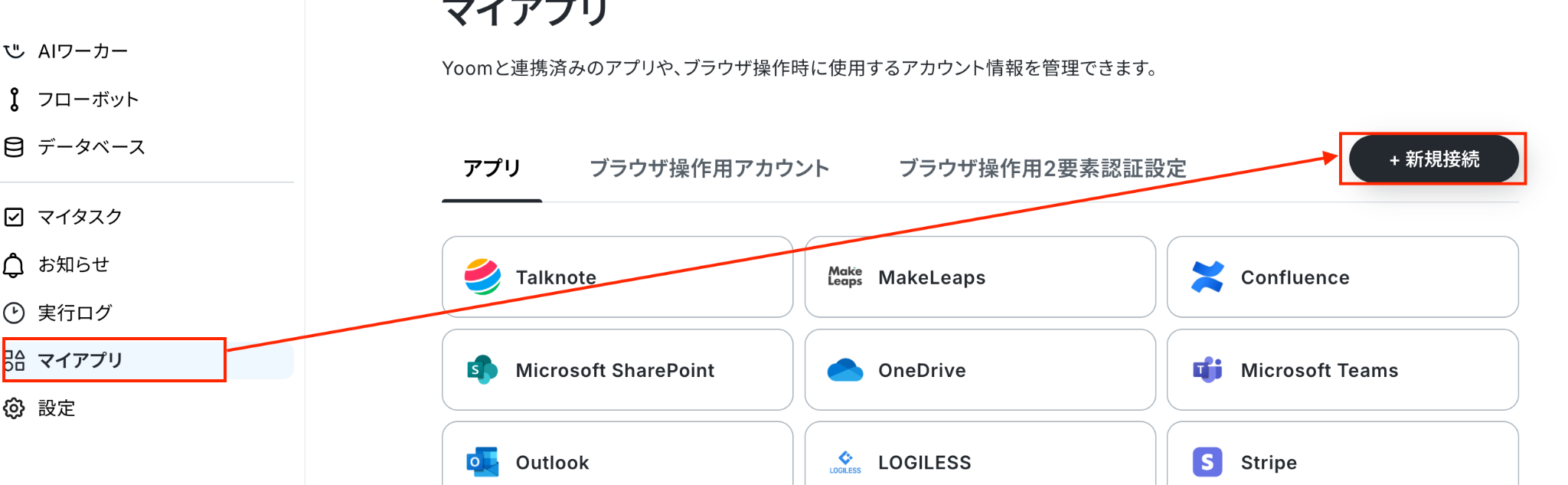
Yoomページ画面左側のマイアプリをクリックし、「新規接続」を選択します。
右上の検索窓に「チャネルトーク」と入力し、検索結果からチャネルトークのアイコンを選択します。
表示された画面で、必須項目を入力し、「追加」をクリックしましょう。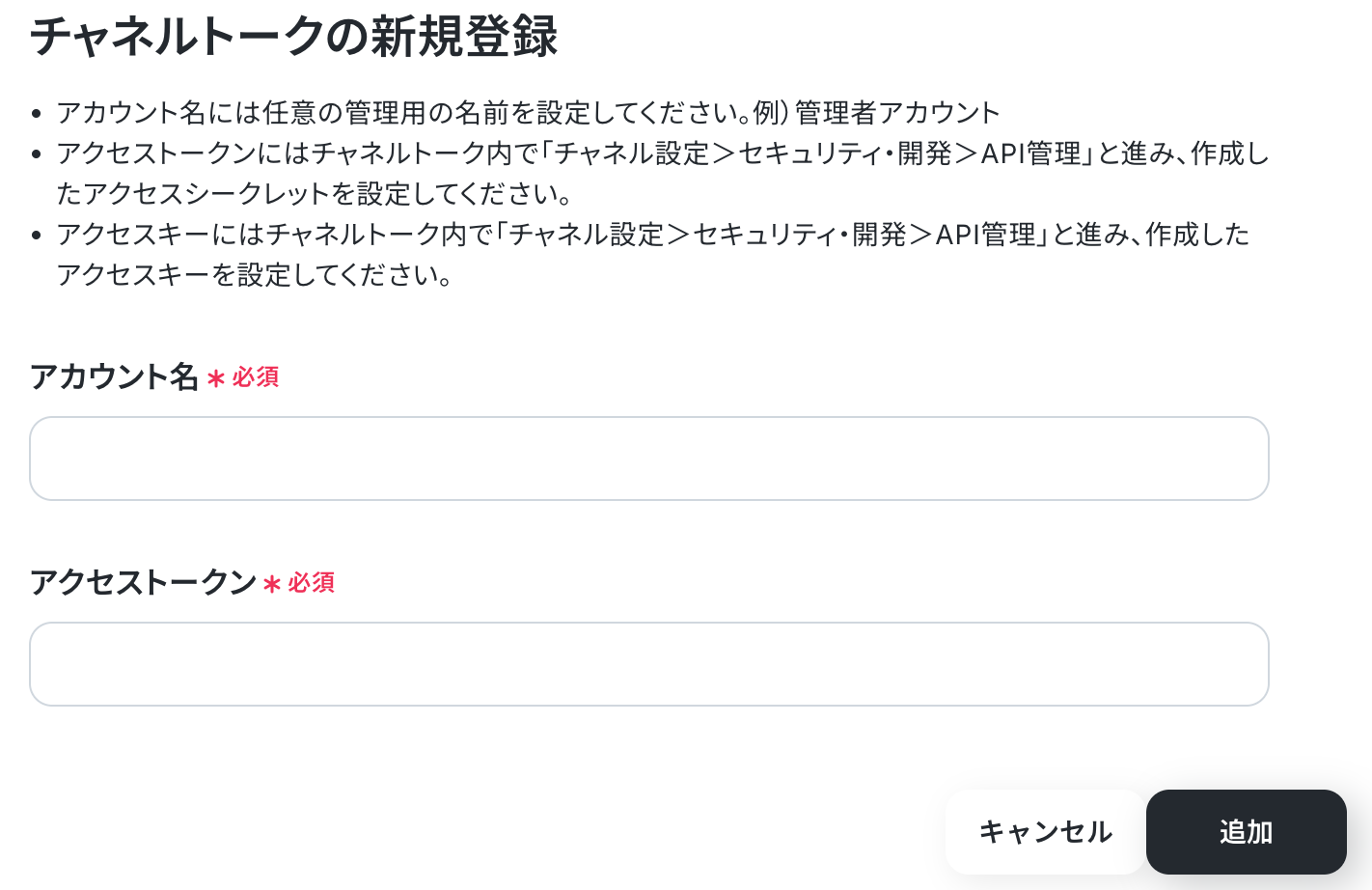
続いてSlackをマイアプリ登録します。
先ほどと同様に、連携可能なアプリ一覧からSlackを検索します。
次の画面で、URLを入力し、「続行する」をクリックしましょう。

次の画面で、「許可する」をクリックしてください。

マイアプリにチャネルトークとSlackが表示されていれば、登録完了です。
ステップ2:テンプレートをコピーする
ここから、実際にフローを作っていきましょう!
簡単に設定できるようテンプレートを利用します。以下のバナーの「試してみる」をクリックして、テンプレートをコピーしてください。
■概要
チャネルトークへお客様からお問い合わせが届いた際、一次対応の文章作成や担当者への通知に手間を感じていませんか。特に、迅速な対応が求められる中で、毎回同じような内容の返信を作成するのは非効率かもしれません。このワークフローを活用すれば、チャネルトークでメッセージを受信したタイミングで、AIが一次対応の文章案を自動生成し、Slackへ通知する一連の流れを自動化でき、お客様対応の初動を効率化できます。
■このテンプレートをおすすめする方
- チャネルトークで顧客対応を行い、AIを活用して返信業務を効率化したい方
- お問い合わせ内容に応じた一次対応文の作成とSlack通知を手作業で行っている方
- 顧客対応の迅速化と、担当者の業務負荷軽減を目指すチームの責任者の方
■このテンプレートを使うメリット
- チャネルトークへの問い合わせ受信から一次対応文の生成、Slack通知までを自動化し、対応開始までの時間を短縮できます。
- AIが生成した文章をベースにすることで、担当者による対応品質のばらつきを抑え、ヒューマンエラーの発生リスクを軽減します。
■フローボットの流れ
- はじめに、チャネルトークとSlackをYoomと連携します。
- 次に、トリガーでチャネルトークを選択し、「接客チャットでメッセージを受信したら」というアクションを設定し、特定のお問い合わせがあった際にフローが起動するようにします。
- 次に、オペレーションでAI機能を選択し、「テキストを生成する」アクションを設定し、受信したお問い合わせ内容を元に一次対応の文章を生成するように指示します。
- 最後に、オペレーションでSlackを選択し、「チャンネルにメッセージを送る」アクションを設定し、生成されたAIの文章を指定したチャンネルに通知します。
※「トリガー」:フロー起動のきっかけとなるアクション、「オペレーション」:トリガー起動後、フロー内で処理を行うアクション
■このワークフローのカスタムポイント
- AI機能の「テキストを生成する」アクションで、生成したい一次対応文のトーンや含めるべき情報など、AIへの指示内容(プロンプト)を任意で設定してください。これにより、自社の対応方針に合わせた文章を生成できます。
- Slackの「チャンネルにメッセージを送る」アクションで、通知するチャンネルやメッセージのフォーマット、メンションする担当者などを任意で設定してください。これにより、適切な担当者へ確実に情報を伝達できます。
■注意事項
- チャネルトーク、SlackのそれぞれとYoomを連携してください。
- トリガーは5分、10分、15分、30分、60分の間隔で起動間隔を選択できます。
- プランによって最短の起動間隔が異なりますので、ご注意ください。
■概要
チャネルトークへお客様からお問い合わせが届いた際、一次対応の文章作成や担当者への通知に手間を感じていませんか。特に、迅速な対応が求められる中で、毎回同じような内容の返信を作成するのは非効率かもしれません。このワークフローを活用すれば、チャネルトークでメッセージを受信したタイミングで、AIが一次対応の文章案を自動生成し、Slackへ通知する一連の流れを自動化でき、お客様対応の初動を効率化できます。
■このテンプレートをおすすめする方
- チャネルトークで顧客対応を行い、AIを活用して返信業務を効率化したい方
- お問い合わせ内容に応じた一次対応文の作成とSlack通知を手作業で行っている方
- 顧客対応の迅速化と、担当者の業務負荷軽減を目指すチームの責任者の方
■このテンプレートを使うメリット
- チャネルトークへの問い合わせ受信から一次対応文の生成、Slack通知までを自動化し、対応開始までの時間を短縮できます。
- AIが生成した文章をベースにすることで、担当者による対応品質のばらつきを抑え、ヒューマンエラーの発生リスクを軽減します。
■フローボットの流れ
- はじめに、チャネルトークとSlackをYoomと連携します。
- 次に、トリガーでチャネルトークを選択し、「接客チャットでメッセージを受信したら」というアクションを設定し、特定のお問い合わせがあった際にフローが起動するようにします。
- 次に、オペレーションでAI機能を選択し、「テキストを生成する」アクションを設定し、受信したお問い合わせ内容を元に一次対応の文章を生成するように指示します。
- 最後に、オペレーションでSlackを選択し、「チャンネルにメッセージを送る」アクションを設定し、生成されたAIの文章を指定したチャンネルに通知します。
※「トリガー」:フロー起動のきっかけとなるアクション、「オペレーション」:トリガー起動後、フロー内で処理を行うアクション
■このワークフローのカスタムポイント
- AI機能の「テキストを生成する」アクションで、生成したい一次対応文のトーンや含めるべき情報など、AIへの指示内容(プロンプト)を任意で設定してください。これにより、自社の対応方針に合わせた文章を生成できます。
- Slackの「チャンネルにメッセージを送る」アクションで、通知するチャンネルやメッセージのフォーマット、メンションする担当者などを任意で設定してください。これにより、適切な担当者へ確実に情報を伝達できます。
■注意事項
- チャネルトーク、SlackのそれぞれとYoomを連携してください。
- トリガーは5分、10分、15分、30分、60分の間隔で起動間隔を選択できます。
- プランによって最短の起動間隔が異なりますので、ご注意ください。
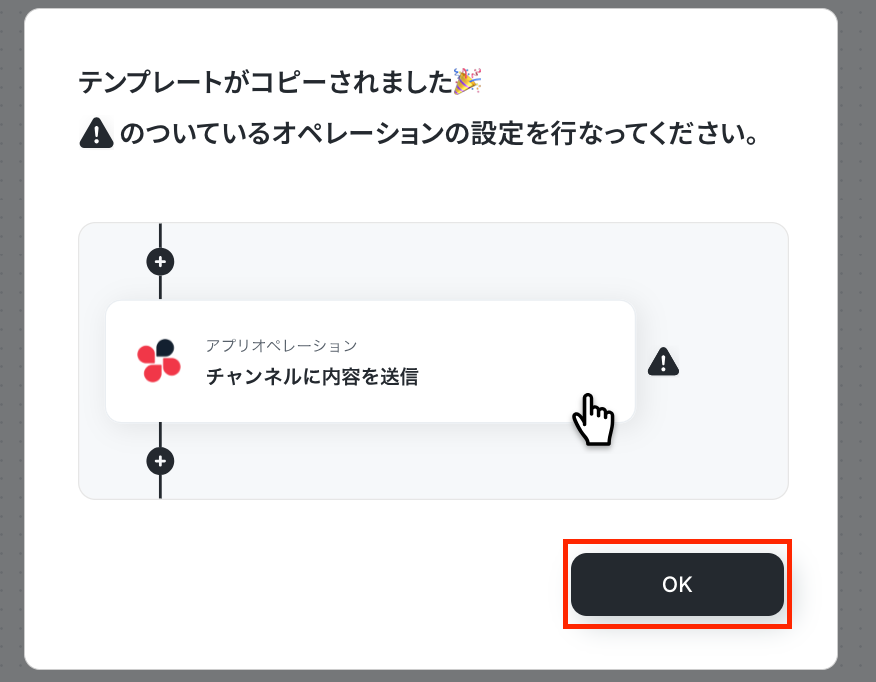
クリックすると、テンプレートがお使いのYoom画面に自動的にコピーされます。
「OK」をクリックして、設定を進めましょう!
ステップ3:チャネルトークのトリガー設定
※コピーしたテンプレートは、「フローボット」に、「【コピー】チャネルトークでお問い合わせを受信したら、AIで一次対応の文章を生成してSlackに通知する」という名前で格納されています。
「あれ?テンプレートどこいった?」となった際には、フローボットから確認してみてくださいね!
まずは、アプリトリガー設定です。
先ほどの画面で「OK」をクリックして、表示された画面のアプリトリガー「接客チャットでメッセージを受信したら」をクリックしましょう。
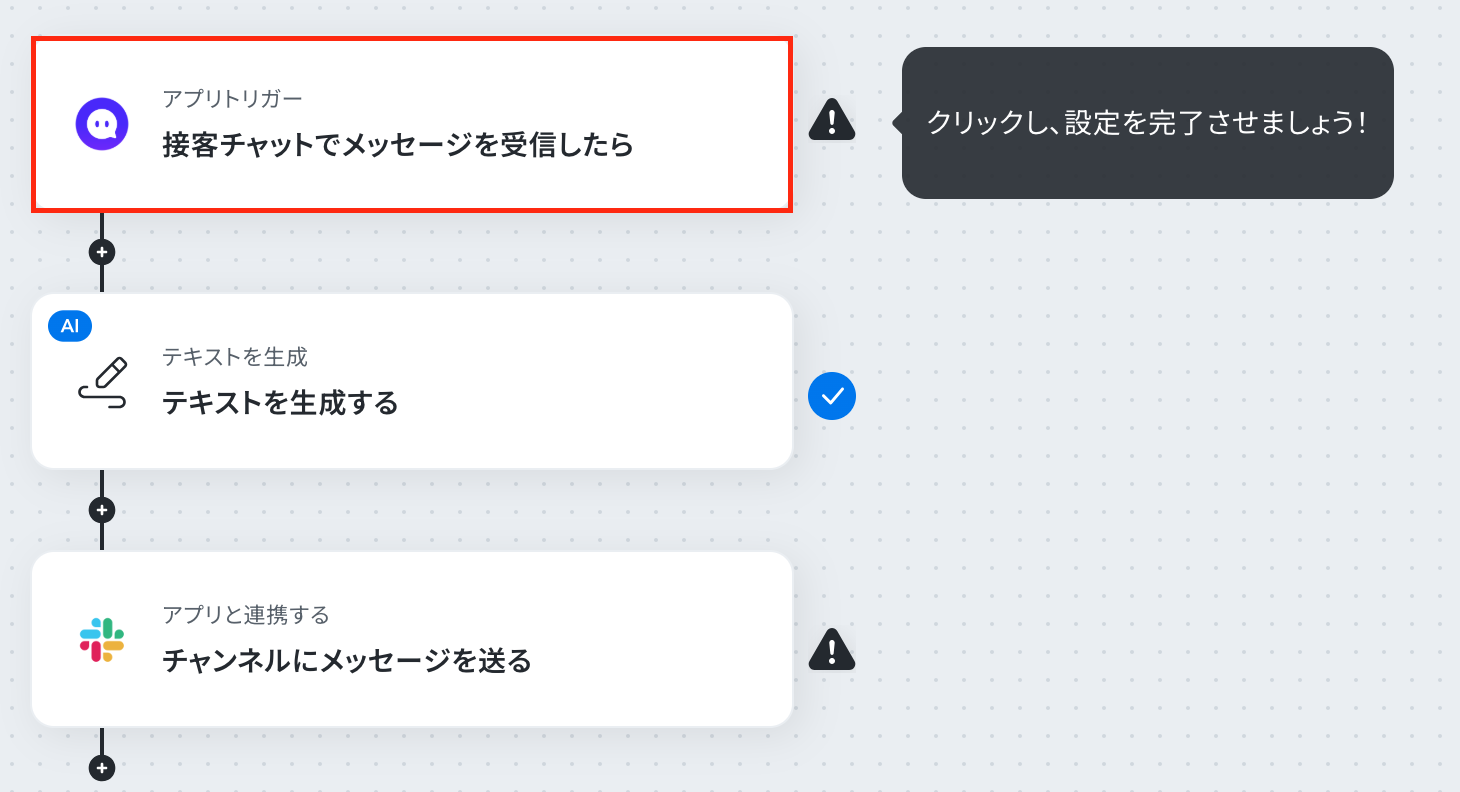
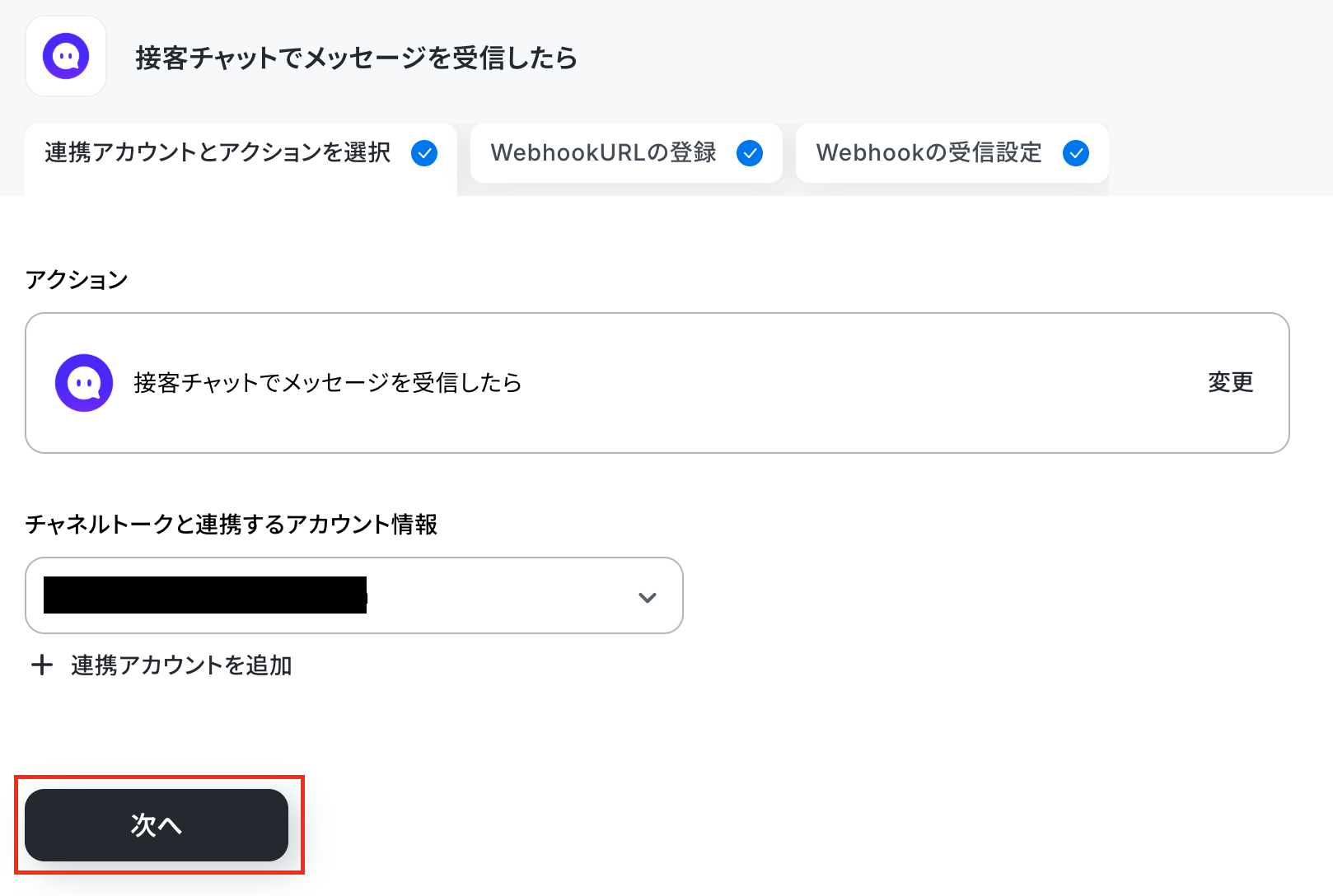
連携アカウントとアカウント選択画面が表示されるので、設定内容を確認しましょう。
連携するアカウント情報には、ステップ1で連携したアカウント情報が反映されています。トリガーアクションはそのままにして、「次へ」をクリックしてください。
「Webhookの名前」は、任意で入力してください。
「アクセスキー」は、チャネルトーク内で「チャネル設定>セキュリティ・開発>API管理」と進み、作成したアクセスキーを入力してください。
入力を終えたら「WebhookURLを登録」をクリックし、成功したら次の画面に進みましょう。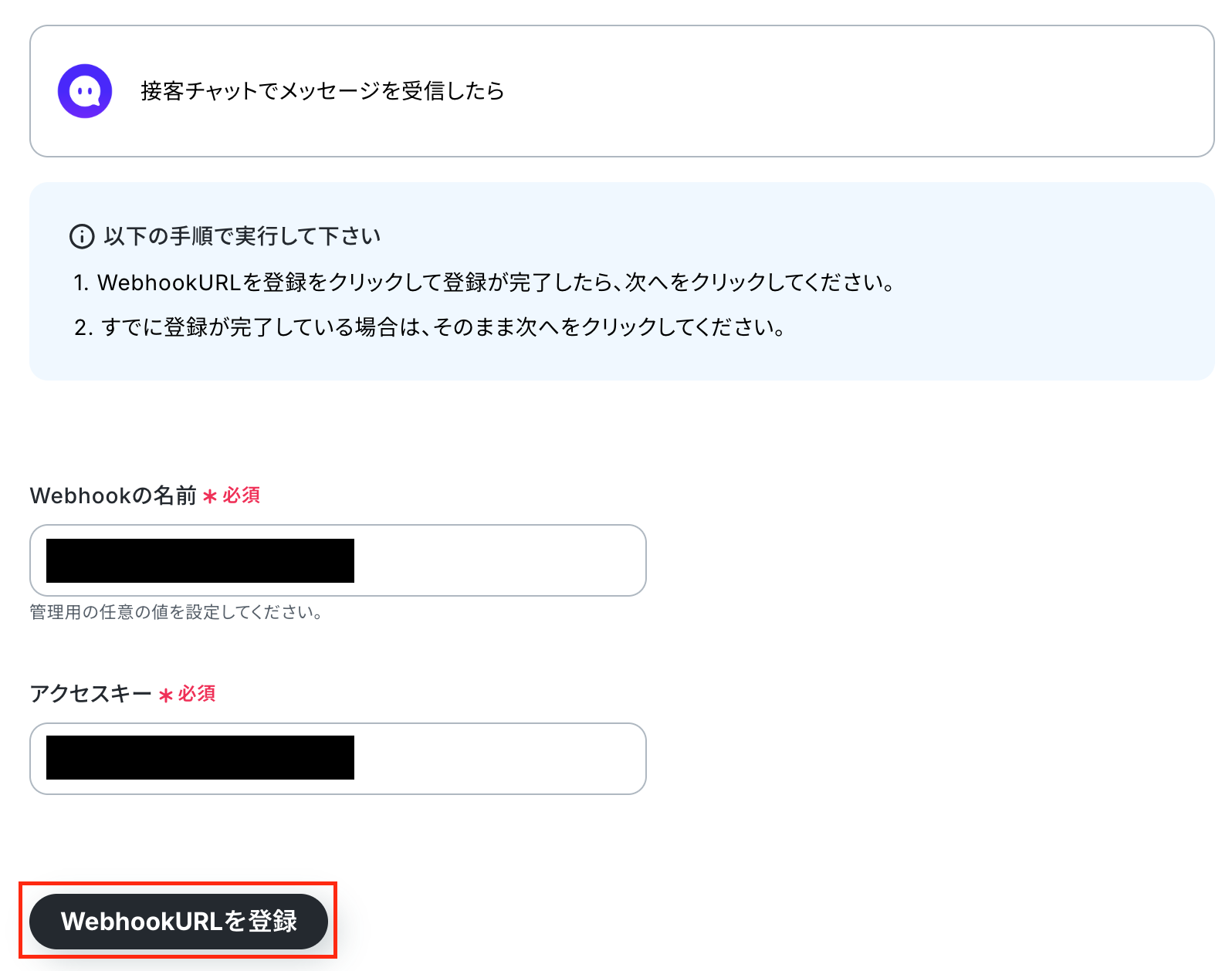
次の画面にきたら、チャネルトークで、お問い合わせを送信しましょう!
テスト用のため、内容は架空の情報(「株式会社test」や「テスト太郎」など)でOKです!
送信できたら、Yoomの画面に戻り、「テスト」をクリックし、「取得した値」に、お問い合わせのデータが抽出されていることを確認してください。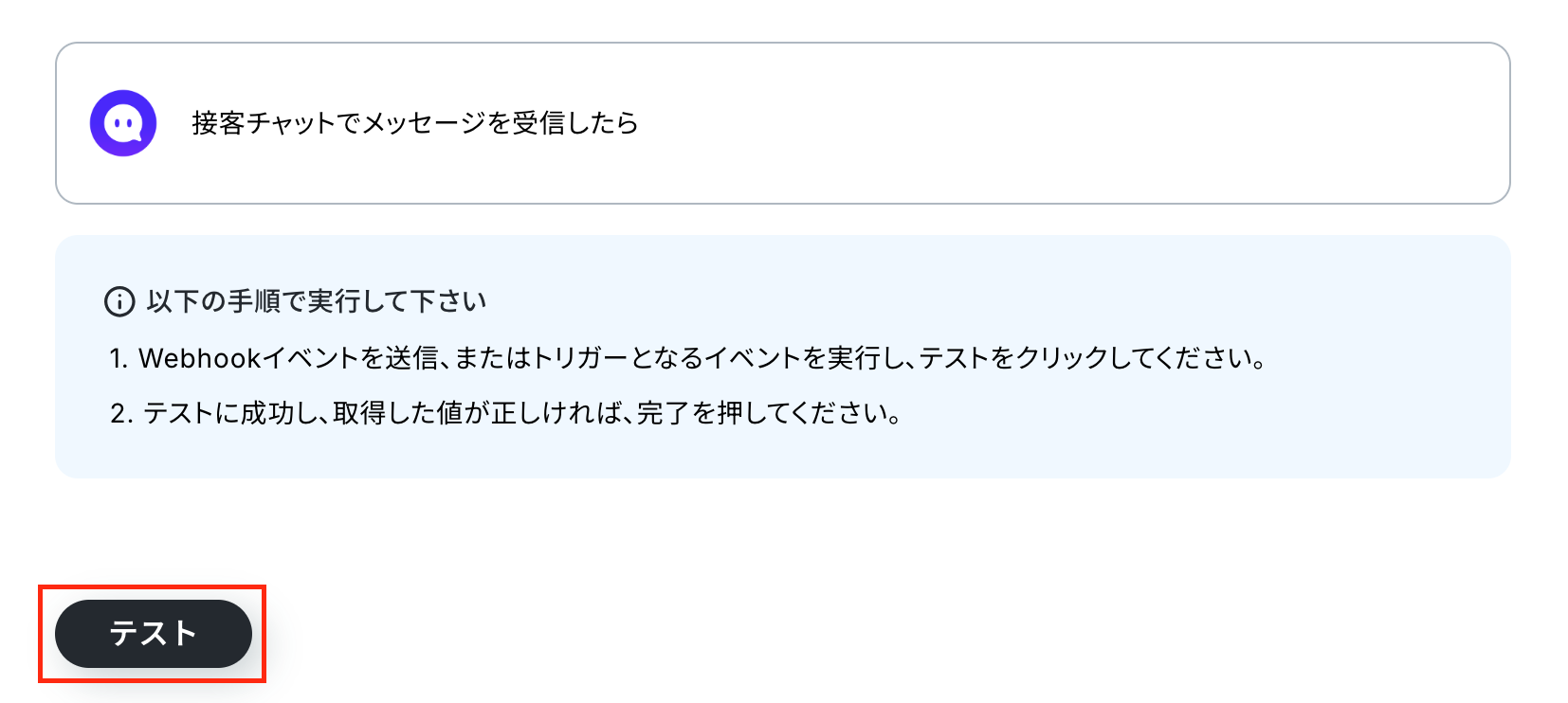
確認したら「完了」をクリックしましょう。
取得した値は、後続の設定で活用できます!
※取得した値とは?
トリガーやオペレーション設定時に、「テスト」を実行して取得した値のことを指します。
後続のオペレーション設定時の値として利用でき、フローボットを起動する度に変動した値となります。

ステップ4:テキストを生成する設定
続いて、AI技術を使って、テキストを生成する設定を行います。
「テキストを生成する」をクリックしましょう。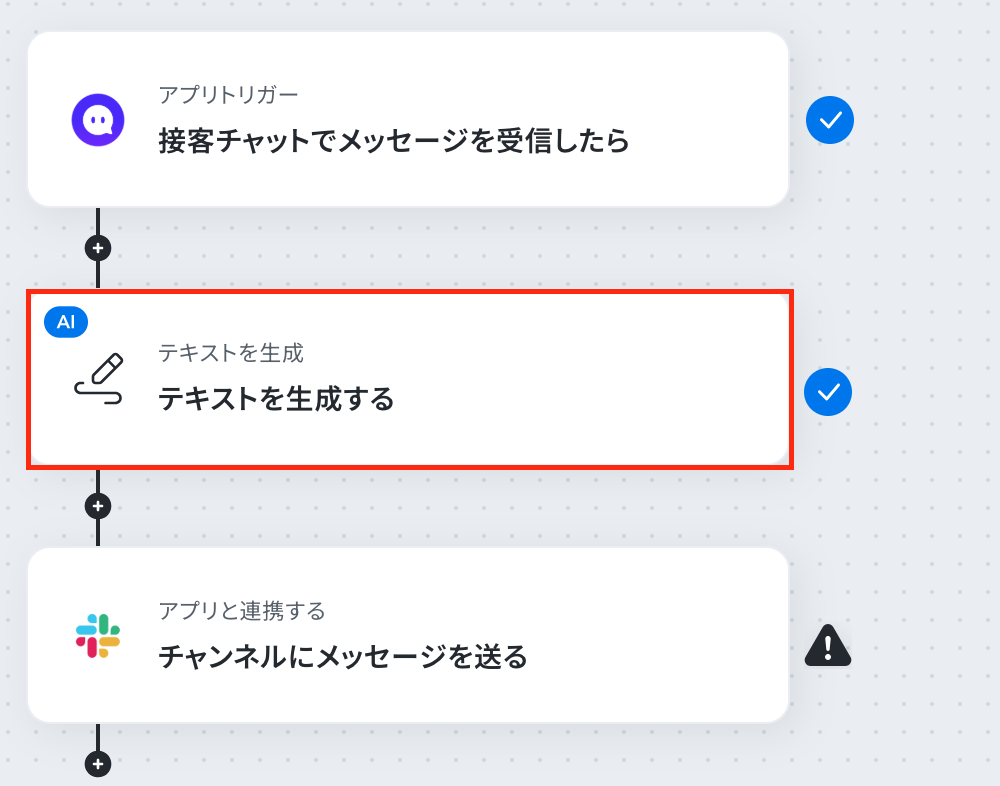
アクション選択設定は、テンプレートを使用しているためデフォルトで完了しています。
必要に応じて変更し、画面を下にスクロールしてください。
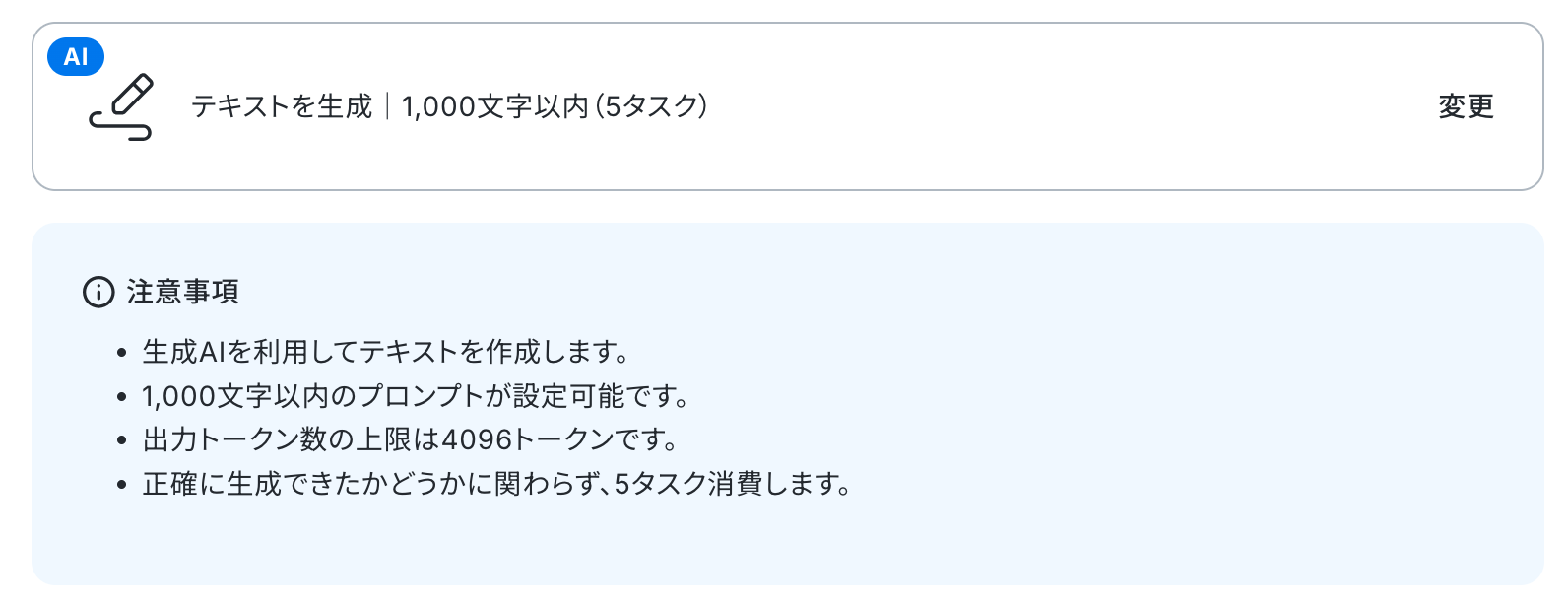
詳細設定を行います。
「プロンプト」は、AIへの指示内容を設定してください。入力欄をクリックして表示される取得した値から選択できます。
今回は、以下画像のようにテンプレートを活用して設定しました。
「言語」は、出力したい言語を入力してください。今回は日本語で出力したいので、日本語で設定しています。

入力が完了したら「テスト」を実行し、正しくテキストが生成されていることを確認しましょう。確認後、「完了」をクリックします。

ステップ5:Slackの設定
アプリと連携する「チャンネルにメッセージを送る」をクリックしましょう。
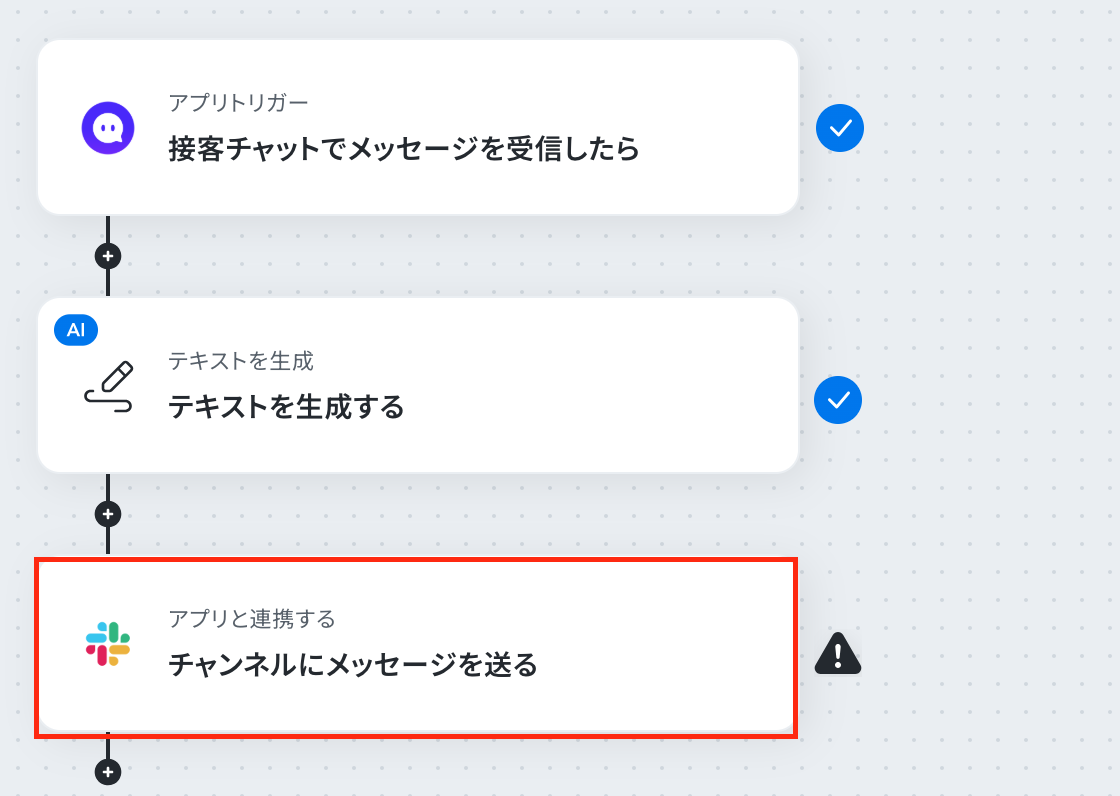
各項目を確認し、「次へ」をクリックします。
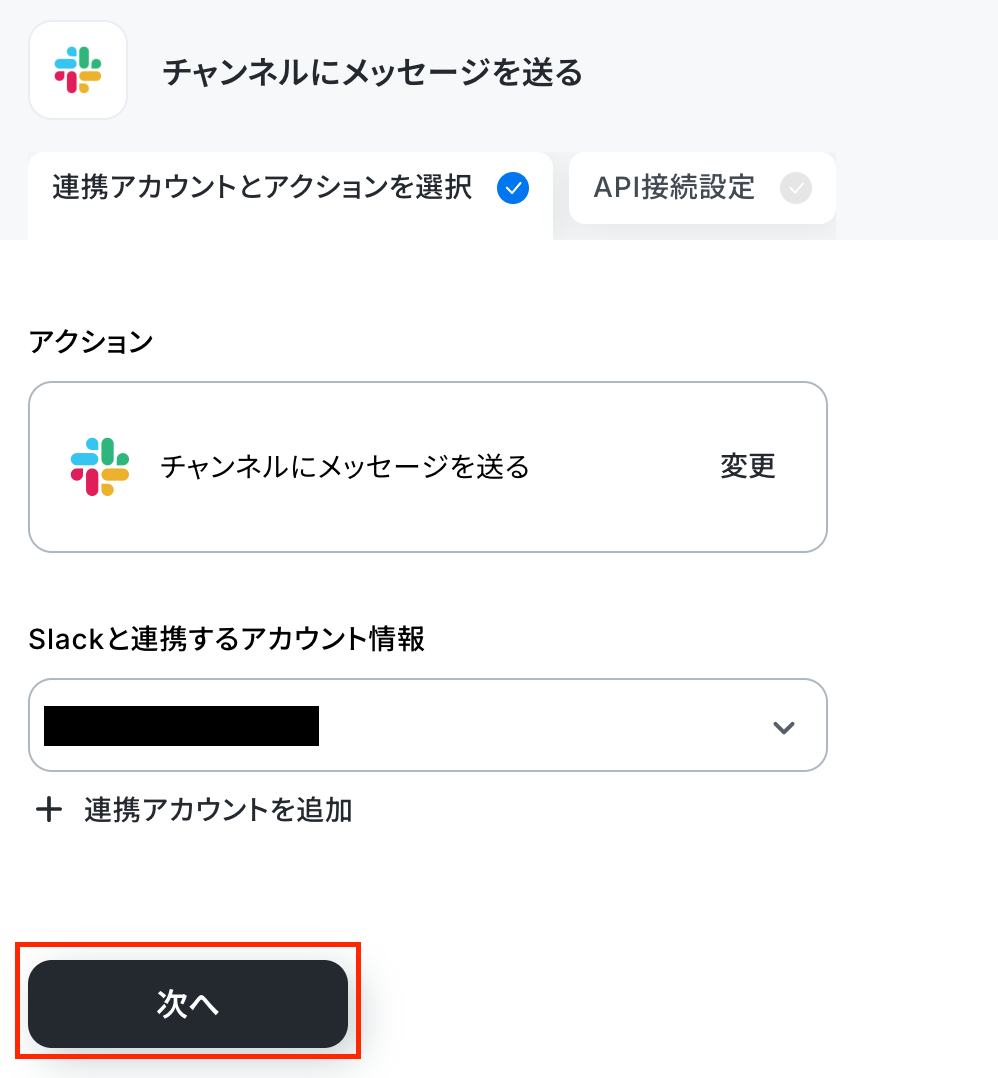
API接続設定を行います。
「投稿先のチャンネルID」は、入力欄をクリックして表示される候補から選択してください。
候補は、連携しているアカウントに紐づいて表示されます。

「メッセージ」は、入力欄をクリックして表示される取得した値から選択できます。
※今回は、以下画像のように設定しました。

「一次対応文章案」は、取得した値の「テキストを生成する」から選択しましょう。

設定完了後は「テスト」を行い、実際にSlackにデータが通知されることを確認してください。

確認後、「完了」をクリックしましょう。
ステップ6:トリガーボタンをONにして、フローの動作確認をする
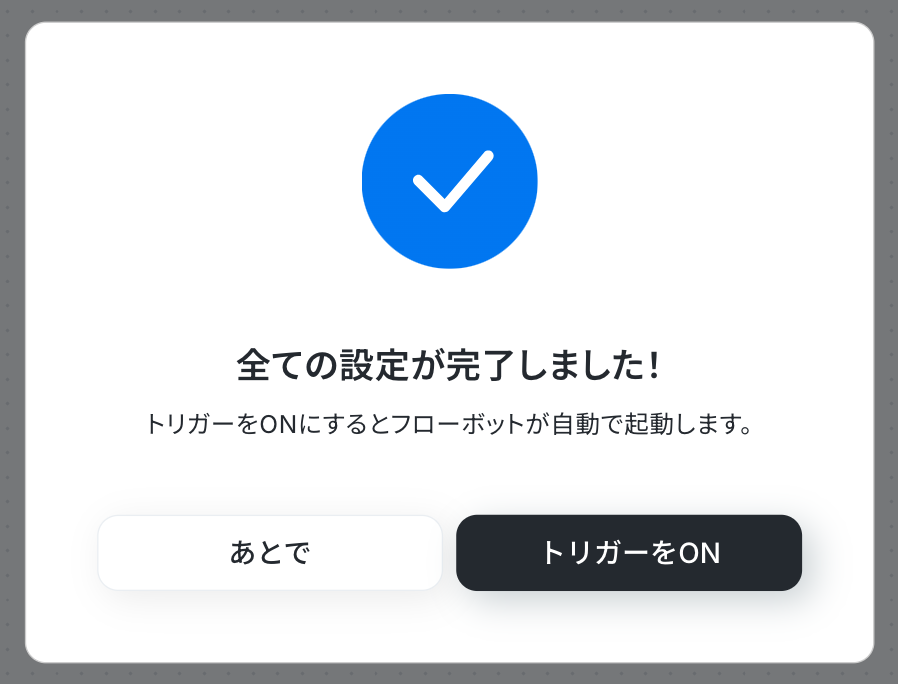
全ての設定が完了すると、下図のようなポップアップが表示されます。
赤枠部分の「トリガーをON」をクリックすると、設定したフローボットが起動するので動作確認をしましょう!
メール分析機能を使ったその他の自動化例
他にも、メール分析機能を活用した様々な自動化の実現が可能です!
例えば以下のような自動化はいかがでしょうか。
■概要チャネルトークでの顧客対応は、迅速さが求められる一方で、問い合わせが増加すると回答の作成に時間がかかり、対応が遅れてしまうことはありませんか?このワークフローを活用すれば、チャネルトークで新しいチャットが開始された際に、その内容を基にDifyが自動で回答案を作成し、Slackへ通知します。顧客対応の初動を効率化し、担当者の負担軽減と対応速度の向上を実現できるため、スムーズな顧客コミュニケーションを支援します。
■このテンプレートをおすすめする方- チャネルトークでの問い合わせ対応における、一次回答の作成業務を効率化したい方
- Difyなどの生成AIを活用して、問い合わせ対応の品質と速度を向上させたいチームリーダーの方
- 手作業による情報共有を減らし、Slackでのチーム連携を自動化したいと考えている方
■このテンプレートを使うメリット- チャネルトークの問い合わせ内容を基にDifyが回答案を自動で生成するため、担当者が回答を作成する時間を短縮できます。
- 担当者による回答の品質のばらつきを抑え、対応業務の標準化を進めることで属人化の削減に繋がります。
■フローボットの流れ- はじめに、チャネルトーク、Dify、SlackをYoomと連携します。
- 次に、トリガーでチャネルトークを選択し、「新たに接客チャットが作成されたら」を設定します。
- 次に、オペレーションでDifyを選択し、「チャットメッセージを送信」を設定し、トリガーで取得したチャット内容を基に回答案を作成するよう指示します。
- 最後に、オペレーションでSlackを選択し、「チャンネルにメッセージを送る」を設定して、Difyが作成した回答案を指定のチャンネルに通知します。
※「トリガー」:フロー起動のきっかけとなるアクション、「オペレーション」:トリガー起動後、フロー内で処理を行うアクション
■このワークフローのカスタムポイント- Difyで回答案を生成する際に、どのような内容を作成させたいか、プロンプト(指示文)を任意の内容で設定することが可能です。
- Slackで通知を送るアクションでは、通知先のチャンネルやメッセージの本文を自由にカスタマイズできます。
■注意事項- チャネルトーク、Dify、SlackのそれぞれとYoomを連携してください。
- Difyのマイアプリ連携方法は「Difyマイアプリ登録方法と連携するとできること」をご参照ください。
■概要チャネルトークで受けた問い合わせ内容の管理に、手間を感じていませんか?チャットで得た情報を都度Microsoft Excelへ手作業で転記していると、時間がかかるだけでなく入力漏れやミスも起こりがちです。このワークフローを活用すれば、チャネルトークで新しいチャットが開始されたタイミングで、問い合わせ情報をMicrosoft Excelへ自動で追加できるため、こうした管理業務の効率化に繋がります。
■このテンプレートをおすすめする方- チャネルトークでの問い合わせ内容をMicrosoft Excelで管理しているカスタマーサポート担当者の方
- 手作業でのデータ転記に時間がかかり、本来の顧客対応に集中できていないと感じている方
- 問い合わせ管理のプロセスを自動化し、チーム全体の業務効率を改善したいと考えている方
■このテンプレートを使うメリット- チャネルトークでチャットが開始されると、自動でMicrosoft Excelへ情報が追加されるため、これまで手作業での転記に費やしていた時間を短縮できます。
- 手作業によるデータのコピー&ペーストが不要になることで、転記ミスや入力漏れといったヒューマンエラーを防ぎ、データの正確性を保つことに繋がります。
■フローボットの流れ- はじめに、チャネルトークとMicrosoft ExcelをYoomと連携します。
- 次に、トリガーでチャネルトークを選択し、「新たに接客チャットが作成されたら」というアクションを設定します。
- 最後に、オペレーションでMicrosoft Excelを選択し、「レコードを追加する」アクションを設定して、取得したチャット情報を書き込むように設定します。
※「トリガー」:フロー起動のきっかけとなるアクション、「オペレーション」:トリガー起動後、フロー内で処理を行うアクション
■このワークフローのカスタムポイント- チャネルトークのトリガー設定では、Webhookの名前やアクセスキーを任意で設定してください。
- Microsoft Excelへのレコード追加オペレーションでは、対象となるアイテムID(ファイル)やシート名を任意で設定し、チャネルトークから取得したどの情報をどの列に追加するかを自由に設定できます。
■注意事項- チャネルトーク、Microsoft ExcelのそれぞれとYoomを連携してください。
- Microsoft Excelのデータベースを操作するオペレーションの設定に関しては「【Excel】データベースを操作するオペレーションの設定に関して」をご参照ください。
■概要チャネルトークで受けた顧客からの問い合わせを、タスク管理やナレッジ蓄積のためにNotionへ手作業で転記する作業に手間を感じていませんか?手作業でのコピー&ペーストは、時間もかかるだけでなく、重要な情報の転記漏れやミスの原因にもなりかねません。このワークフローを活用すれば、チャネルトークのメッセージ内容を自動でNotionに連携して追加できるため、こうした問い合わせ管理の課題をスムーズに解消します。
■このテンプレートをおすすめする方- チャネルトークで受けた問い合わせをNotionで管理しており、手作業での転記に工数がかかっている方
- 顧客からの重要なフィードバックや要望を、ミスなくNotionのデータベースに蓄積したいチームリーダーの方
- チャネルトークとNotionを連携させ、問い合わせ対応の属人化を防ぎたいと考えているマネージャーの方
■このテンプレートを使うメリット- チャネルトークでのメッセージ受信をトリガーに、自動でNotionへデータが追加されるため、これまで手作業で行っていた転記作業の時間を短縮できます。
- 手作業でのデータ移行に伴う、コピー&ペーストのミスや重要な情報の転記漏れといったヒューマンエラーの発生を防ぎ、情報の正確性を保ちます。
■フローボットの流れ- はじめに、チャネルトークとNotionをYoomと連携します。
- 次に、トリガーでチャネルトークを選択し、「接客チャットでメッセージを受信したら」というアクションを設定します。
- 次に、オペレーションでAI機能を設定し、受信したメッセージの本文から、名前や問い合わせ内容といった必要な情報を抽出します。
- 最後に、オペレーションでNotionの「レコードを追加する」アクションを設定し、AI機能で抽出した情報を指定のデータベースに追加します。
※「トリガー」:フロー起動のきっかけとなるアクション、「オペレーション」:トリガー起動後、フロー内で処理を行うアクション
■このワークフローのカスタムポイント- チャネルトークのトリガー設定では、Webhookの名前とアクセスキーを任意で設定してください。
- AI機能のオペレーションでは、トリガーで取得した値から抽出したいテキスト項目を任意で設定可能です。
- Notionでレコードを追加するアクションを設定する際に、追加対象としたいデータベースIDを任意で設定してください。
■注意事項- Notion、チャネルトークのそれぞれとYoomを連携してください。

- チャネルトークでの問い合わせ対応における、一次回答の作成業務を効率化したい方
- Difyなどの生成AIを活用して、問い合わせ対応の品質と速度を向上させたいチームリーダーの方
- 手作業による情報共有を減らし、Slackでのチーム連携を自動化したいと考えている方
- チャネルトークの問い合わせ内容を基にDifyが回答案を自動で生成するため、担当者が回答を作成する時間を短縮できます。
- 担当者による回答の品質のばらつきを抑え、対応業務の標準化を進めることで属人化の削減に繋がります。
- はじめに、チャネルトーク、Dify、SlackをYoomと連携します。
- 次に、トリガーでチャネルトークを選択し、「新たに接客チャットが作成されたら」を設定します。
- 次に、オペレーションでDifyを選択し、「チャットメッセージを送信」を設定し、トリガーで取得したチャット内容を基に回答案を作成するよう指示します。
- 最後に、オペレーションでSlackを選択し、「チャンネルにメッセージを送る」を設定して、Difyが作成した回答案を指定のチャンネルに通知します。
■このワークフローのカスタムポイント
- Difyで回答案を生成する際に、どのような内容を作成させたいか、プロンプト(指示文)を任意の内容で設定することが可能です。
- Slackで通知を送るアクションでは、通知先のチャンネルやメッセージの本文を自由にカスタマイズできます。
- チャネルトーク、Dify、SlackのそれぞれとYoomを連携してください。
- Difyのマイアプリ連携方法は「Difyマイアプリ登録方法と連携するとできること」をご参照ください。

■このテンプレートをおすすめする方
- チャネルトークでの問い合わせ内容をMicrosoft Excelで管理しているカスタマーサポート担当者の方
- 手作業でのデータ転記に時間がかかり、本来の顧客対応に集中できていないと感じている方
- 問い合わせ管理のプロセスを自動化し、チーム全体の業務効率を改善したいと考えている方
■このテンプレートを使うメリット
- チャネルトークでチャットが開始されると、自動でMicrosoft Excelへ情報が追加されるため、これまで手作業での転記に費やしていた時間を短縮できます。
- 手作業によるデータのコピー&ペーストが不要になることで、転記ミスや入力漏れといったヒューマンエラーを防ぎ、データの正確性を保つことに繋がります。
■フローボットの流れ
- はじめに、チャネルトークとMicrosoft ExcelをYoomと連携します。
- 次に、トリガーでチャネルトークを選択し、「新たに接客チャットが作成されたら」というアクションを設定します。
- 最後に、オペレーションでMicrosoft Excelを選択し、「レコードを追加する」アクションを設定して、取得したチャット情報を書き込むように設定します。
■このワークフローのカスタムポイント
- チャネルトークのトリガー設定では、Webhookの名前やアクセスキーを任意で設定してください。
- Microsoft Excelへのレコード追加オペレーションでは、対象となるアイテムID(ファイル)やシート名を任意で設定し、チャネルトークから取得したどの情報をどの列に追加するかを自由に設定できます。
■注意事項
- チャネルトーク、Microsoft ExcelのそれぞれとYoomを連携してください。
- Microsoft Excelのデータベースを操作するオペレーションの設定に関しては「【Excel】データベースを操作するオペレーションの設定に関して」をご参照ください。

■このテンプレートをおすすめする方
- チャネルトークで受けた問い合わせをNotionで管理しており、手作業での転記に工数がかかっている方
- 顧客からの重要なフィードバックや要望を、ミスなくNotionのデータベースに蓄積したいチームリーダーの方
- チャネルトークとNotionを連携させ、問い合わせ対応の属人化を防ぎたいと考えているマネージャーの方
■このテンプレートを使うメリット
- チャネルトークでのメッセージ受信をトリガーに、自動でNotionへデータが追加されるため、これまで手作業で行っていた転記作業の時間を短縮できます。
- 手作業でのデータ移行に伴う、コピー&ペーストのミスや重要な情報の転記漏れといったヒューマンエラーの発生を防ぎ、情報の正確性を保ちます。
■フローボットの流れ
- はじめに、チャネルトークとNotionをYoomと連携します。
- 次に、トリガーでチャネルトークを選択し、「接客チャットでメッセージを受信したら」というアクションを設定します。
- 次に、オペレーションでAI機能を設定し、受信したメッセージの本文から、名前や問い合わせ内容といった必要な情報を抽出します。
- 最後に、オペレーションでNotionの「レコードを追加する」アクションを設定し、AI機能で抽出した情報を指定のデータベースに追加します。
■このワークフローのカスタムポイント
- チャネルトークのトリガー設定では、Webhookの名前とアクセスキーを任意で設定してください。
- AI機能のオペレーションでは、トリガーで取得した値から抽出したいテキスト項目を任意で設定可能です。
- Notionでレコードを追加するアクションを設定する際に、追加対象としたいデータベースIDを任意で設定してください。
■注意事項
- Notion、チャネルトークのそれぞれとYoomを連携してください。
まとめ
チャネルトークの問い合わせ対応をAIで自動化することで、これまで手作業で行っていた一次対応や情報整理にかかる時間と手間を削減し、ヒューマンエラーを防ぎつつ、顧客への迅速な初期対応を実現できます。
これにより、サポート担当者はより専門的な対応や複雑な問題解決に集中できるようになり、顧客満足度の向上にも繋がりますし、蓄積されたデータを活用してサービス改善にも役立てることができます!
今回ご紹介したような業務自動化を実現できるノーコードツール「Yoom」を使えば、プログラミングの知識がない方でも、直感的な操作で簡単にこのような業務フローを構築可能です。もしチャネルトークとAIを活用した業務効率化に少しでも興味を持っていただけたなら、ぜひこちらから無料登録して、Yoomによる業務効率化を体験してみてください!
プログラミング知識なしで手軽に構築できます。