・
【ノーコードで実現】与信調査を自動化し、調査結果を各ツールへ連携する方法

「新規取引先が増えるたびに、与信調査や反社チェックを手作業で行い、その結果をCRMに入力する作業に追われている…」
「手作業での調査は時間がかかるだけでなく、入力ミスや確認漏れのリスクもあって不安…」
このように、取引先の与信管理に関する業務に課題を感じていませんか?
もし、CRMに新しい会社情報が登録されたタイミングで、自動的に与信調査が実行され、その結果が関係者に通知される仕組みがあれば、これらの悩みから解放され、より安心して取引を開始するための判断業務や、本来注力すべきコア業務に集中できる時間を生み出せるかもしれません!
今回ご紹介する自動化の設定は、ノーコードで簡単にできます。
手間や時間もかからないので、ぜひ自動化を導入して作業をもっと楽にしましょう!
とにかく早く試したい方へ
Yoomには取引先の与信調査を行う業務フロー自動化のテンプレートが用意されているので、「まずは試してみたい!」という方は、以下のバナーをクリックして、すぐに自動化を体験してみましょう!
■概要
HubSpotに新しい会社情報が登録されるたびに、手作業で与信調査を行っていませんか?取引先の与信管理は重要ですが、毎回手作業で対応するのは手間がかかり、確認漏れのリスクも伴います。
このワークフローを活用すれば、HubSpotへの会社登録をきっかけにRISK EYESでのWeb記事のチェックから担当者への通知までを自動化できます。与信管理の調査プロセスを自動化することで、迅速かつ正確なリスク評価を実現し、営業活動の加速に貢献します。
■このテンプレートをおすすめする方
- HubSpotに登録された新規顧客の与信調査を手作業で行っている営業担当者の方
- 取引先の与信管理を自動化し、審査プロセスを迅速化したいと考えている方
- 手作業による確認漏れを防ぎ、与信管理の精度を高めたいリスク管理部門の方
■このテンプレートを使うメリット
- HubSpotへの会社登録を起点に与信調査が自動で実行されるため、これまで手作業で行っていた調査や確認の時間を短縮できます
- 与信管理のプロセスが自動化されることで、調査漏れや確認ミスといったヒューマンエラーを防ぎ、より正確な審査を実現します
■フローボットの流れ
- はじめに、HubSpotとRISK EYESをYoomと連携します
- 次に、トリガーでHubSpotを選択し、「新しい会社が作成されたら」というアクションを設定します
- 次に、オペレーションでRISK EYESを選択し、「Webの記事数を取得」アクションでネガティブ記事の調査情報を取得します
- 最後に、オペレーションでYoomの「メールを送る」アクションを設定し、取得した情報を基に関係者へ通知します
※「トリガー」:フロー起動のきっかけとなるアクション、「オペレーション」:トリガー起動後、フロー内で処理を行うアクション
■このワークフローのカスタムポイント
- Yoomの「メールを送る」アクションでは、通知先のメールアドレスや件名を任意で設定してください
- メール本文には、HubSpotやRISK EYESで取得した情報を差し込み、状況がひと目でわかるようにカスタマイズが可能です
■注意事項
- HubSpot、RISK EYESのそれぞれとYoomを連携してください。
- トリガーは5分、10分、15分、30分、60分の間隔で起動間隔を選択できます。
- プランによって最短の起動間隔が異なりますので、ご注意ください。


■概要
HubSpotに新しい会社情報が登録されるたびに、手作業で与信調査を行っていませんか?取引先の与信管理は重要ですが、毎回手作業で対応するのは手間がかかり、確認漏れのリスクも伴います。
このワークフローを活用すれば、HubSpotへの会社登録をきっかけにRISK EYESでのWeb記事のチェックから担当者への通知までを自動化できます。与信管理の調査プロセスを自動化することで、迅速かつ正確なリスク評価を実現し、営業活動の加速に貢献します。
■このテンプレートをおすすめする方
- HubSpotに登録された新規顧客の与信調査を手作業で行っている営業担当者の方
- 取引先の与信管理を自動化し、審査プロセスを迅速化したいと考えている方
- 手作業による確認漏れを防ぎ、与信管理の精度を高めたいリスク管理部門の方
■このテンプレートを使うメリット
- HubSpotへの会社登録を起点に与信調査が自動で実行されるため、これまで手作業で行っていた調査や確認の時間を短縮できます
- 与信管理のプロセスが自動化されることで、調査漏れや確認ミスといったヒューマンエラーを防ぎ、より正確な審査を実現します
■フローボットの流れ
- はじめに、HubSpotとRISK EYESをYoomと連携します
- 次に、トリガーでHubSpotを選択し、「新しい会社が作成されたら」というアクションを設定します
- 次に、オペレーションでRISK EYESを選択し、「Webの記事数を取得」アクションでネガティブ記事の調査情報を取得します
- 最後に、オペレーションでYoomの「メールを送る」アクションを設定し、取得した情報を基に関係者へ通知します
※「トリガー」:フロー起動のきっかけとなるアクション、「オペレーション」:トリガー起動後、フロー内で処理を行うアクション
■このワークフローのカスタムポイント
- Yoomの「メールを送る」アクションでは、通知先のメールアドレスや件名を任意で設定してください
- メール本文には、HubSpotやRISK EYESで取得した情報を差し込み、状況がひと目でわかるようにカスタマイズが可能です
■注意事項
- HubSpot、RISK EYESのそれぞれとYoomを連携してください。
- トリガーは5分、10分、15分、30分、60分の間隔で起動間隔を選択できます。
- プランによって最短の起動間隔が異なりますので、ご注意ください。
RISK EYESと各ツールを連携し、与信調査を自動化する方法
与信調査ツール「RISK EYES」と、普段お使いの様々なツールを連携させることで、与信調査のプロセスを自動化できます。
この連携により、手作業による調査や結果の転記作業が不要になり、ヒューマンエラーの防止や業務の迅速化が実現します。
ここでは、具体的な自動化のテンプレートをいくつか紹介しますので、気になる内容があればぜひクリックしてみてください!
データベース/CRMサービスと連携して与信調査を自動化する
HubSpotなどのCRMに新しい会社情報が登録されたタイミングをきっかけに、RISK EYESで自動的に与信調査を実行することができます。
新規取引先の登録から与信調査までの一連の流れをスムーズにし、営業活動を加速させましょう!
■概要
HubSpotに新しい会社情報が登録されるたびに、手作業で与信調査を行っていませんか?取引先の与信管理は重要ですが、毎回手作業で対応するのは手間がかかり、確認漏れのリスクも伴います。
このワークフローを活用すれば、HubSpotへの会社登録をきっかけにRISK EYESでのWeb記事のチェックから担当者への通知までを自動化できます。与信管理の調査プロセスを自動化することで、迅速かつ正確なリスク評価を実現し、営業活動の加速に貢献します。
■このテンプレートをおすすめする方
- HubSpotに登録された新規顧客の与信調査を手作業で行っている営業担当者の方
- 取引先の与信管理を自動化し、審査プロセスを迅速化したいと考えている方
- 手作業による確認漏れを防ぎ、与信管理の精度を高めたいリスク管理部門の方
■このテンプレートを使うメリット
- HubSpotへの会社登録を起点に与信調査が自動で実行されるため、これまで手作業で行っていた調査や確認の時間を短縮できます
- 与信管理のプロセスが自動化されることで、調査漏れや確認ミスといったヒューマンエラーを防ぎ、より正確な審査を実現します
■フローボットの流れ
- はじめに、HubSpotとRISK EYESをYoomと連携します
- 次に、トリガーでHubSpotを選択し、「新しい会社が作成されたら」というアクションを設定します
- 次に、オペレーションでRISK EYESを選択し、「Webの記事数を取得」アクションでネガティブ記事の調査情報を取得します
- 最後に、オペレーションでYoomの「メールを送る」アクションを設定し、取得した情報を基に関係者へ通知します
※「トリガー」:フロー起動のきっかけとなるアクション、「オペレーション」:トリガー起動後、フロー内で処理を行うアクション
■このワークフローのカスタムポイント
- Yoomの「メールを送る」アクションでは、通知先のメールアドレスや件名を任意で設定してください
- メール本文には、HubSpotやRISK EYESで取得した情報を差し込み、状況がひと目でわかるようにカスタマイズが可能です
■注意事項
- HubSpot、RISK EYESのそれぞれとYoomを連携してください。
- トリガーは5分、10分、15分、30分、60分の間隔で起動間隔を選択できます。
- プランによって最短の起動間隔が異なりますので、ご注意ください。
■概要
HubSpotに新しい会社情報が登録されるたびに、手作業で与信調査を行っていませんか?取引先の与信管理は重要ですが、毎回手作業で対応するのは手間がかかり、確認漏れのリスクも伴います。
このワークフローを活用すれば、HubSpotへの会社登録をきっかけにRISK EYESでのWeb記事のチェックから担当者への通知までを自動化できます。与信管理の調査プロセスを自動化することで、迅速かつ正確なリスク評価を実現し、営業活動の加速に貢献します。
■このテンプレートをおすすめする方
- HubSpotに登録された新規顧客の与信調査を手作業で行っている営業担当者の方
- 取引先の与信管理を自動化し、審査プロセスを迅速化したいと考えている方
- 手作業による確認漏れを防ぎ、与信管理の精度を高めたいリスク管理部門の方
■このテンプレートを使うメリット
- HubSpotへの会社登録を起点に与信調査が自動で実行されるため、これまで手作業で行っていた調査や確認の時間を短縮できます
- 与信管理のプロセスが自動化されることで、調査漏れや確認ミスといったヒューマンエラーを防ぎ、より正確な審査を実現します
■フローボットの流れ
- はじめに、HubSpotとRISK EYESをYoomと連携します
- 次に、トリガーでHubSpotを選択し、「新しい会社が作成されたら」というアクションを設定します
- 次に、オペレーションでRISK EYESを選択し、「Webの記事数を取得」アクションでネガティブ記事の調査情報を取得します
- 最後に、オペレーションでYoomの「メールを送る」アクションを設定し、取得した情報を基に関係者へ通知します
※「トリガー」:フロー起動のきっかけとなるアクション、「オペレーション」:トリガー起動後、フロー内で処理を行うアクション
■このワークフローのカスタムポイント
- Yoomの「メールを送る」アクションでは、通知先のメールアドレスや件名を任意で設定してください
- メール本文には、HubSpotやRISK EYESで取得した情報を差し込み、状況がひと目でわかるようにカスタマイズが可能です
■注意事項
- HubSpot、RISK EYESのそれぞれとYoomを連携してください。
- トリガーは5分、10分、15分、30分、60分の間隔で起動間隔を選択できます。
- プランによって最短の起動間隔が異なりますので、ご注意ください。
チャットツールと連携して与信調査を自動化する
Slackなどのチャットツールに投稿された会社名をもとに、RISK EYESで与信調査を行い、その結果を自動で返信することもできます。
気になった企業をすぐに調査し、チーム内で迅速に情報共有することが可能になります。
■概要
Slackで取引先の情報を共有された際、手動でRISK EYESを開いて与信調査を行い、その結果を改めてSlackに投稿する作業は手間がかかるものです。このワークフローを活用すれば、Slackで特定のメッセージが送信されたら、そのテキストを自動で抽出し、RISK EYESでネガティブなWeb記事の調査を行い、結果をSlackへ自動返信するため、一連の確認作業を効率化できます。手作業による確認漏れや転記ミスを防ぎ、スムーズな与信管理体制の構築を支援します。
■このテンプレートをおすすめする方
- SlackとRISK EYESを活用した与信調査業務を効率化したいと考えている方
- 手作業での与信チェックによる対応の遅れやヒューマンエラーに課題を感じている方
- Slackへの投稿をきっかけに、テキスト抽出からRISK EYESでの調査、結果の自動返信までを自動化したい方
■このテンプレートを使うメリット
- Slackへの投稿を起点に、テキスト抽出、RISK EYESでの調査、結果の通知までが自動で実行されるため、手作業で行っていた時間を短縮できます
- 手動での検索や結果の転記が不要になるため、調査対象の入力ミスや確認漏れといったヒューマンエラーを防ぎ、与信管理の精度向上に繋がります
■フローボットの流れ
- はじめに、RISK EYESとSlackをYoomと連携します
- 次に、トリガーでSlackを選択し、「メッセージがチャンネルに投稿されたら」というアクションを設定します
- 次に、オペレーションでAI機能の「テキスト抽出」を選択し、Slackの投稿から企業名などの調査対象テキストを抽出します
- 次に、オペレーションでRISK EYESの「Webの記事数を取得」を選択し、抽出したテキストを基に調査を実行し、結果を取得します
- 最後に、オペレーションでSlackの「チャンネルにメッセージを送る」アクションを設定し、RISK EYESの調査結果を指定したチャンネルに通知します
※「トリガー」:フロー起動のきっかけとなるアクション、「オペレーション」:トリガー起動後、フロー内で処理を行うアクション
■このワークフローのカスタムポイント
- Slackのトリガー設定では、どのチャンネルへの投稿を検知してフローを起動させるか、対象のチャンネルIDを任意で設定してください
- 最後のSlackへのメッセージ送信アクションでは、RISK EYESの調査結果を通知するチャンネルIDやメッセージ内容を自由に設定できます。事前のオペレーションで取得した記事数などの情報を含めて通知することが可能です
■注意事項
- Slack、RISK EYESのそれぞれとYoomを連携してください。
- トリガーは5分、10分、15分、30分、60分の間隔で起動間隔を選択できます。
- プランによって最短の起動間隔が異なりますので、ご注意ください。

■概要
Slackで取引先の情報を共有された際、手動でRISK EYESを開いて与信調査を行い、その結果を改めてSlackに投稿する作業は手間がかかるものです。このワークフローを活用すれば、Slackで特定のメッセージが送信されたら、そのテキストを自動で抽出し、RISK EYESでネガティブなWeb記事の調査を行い、結果をSlackへ自動返信するため、一連の確認作業を効率化できます。手作業による確認漏れや転記ミスを防ぎ、スムーズな与信管理体制の構築を支援します。
■このテンプレートをおすすめする方
- SlackとRISK EYESを活用した与信調査業務を効率化したいと考えている方
- 手作業での与信チェックによる対応の遅れやヒューマンエラーに課題を感じている方
- Slackへの投稿をきっかけに、テキスト抽出からRISK EYESでの調査、結果の自動返信までを自動化したい方
■このテンプレートを使うメリット
- Slackへの投稿を起点に、テキスト抽出、RISK EYESでの調査、結果の通知までが自動で実行されるため、手作業で行っていた時間を短縮できます
- 手動での検索や結果の転記が不要になるため、調査対象の入力ミスや確認漏れといったヒューマンエラーを防ぎ、与信管理の精度向上に繋がります
■フローボットの流れ
- はじめに、RISK EYESとSlackをYoomと連携します
- 次に、トリガーでSlackを選択し、「メッセージがチャンネルに投稿されたら」というアクションを設定します
- 次に、オペレーションでAI機能の「テキスト抽出」を選択し、Slackの投稿から企業名などの調査対象テキストを抽出します
- 次に、オペレーションでRISK EYESの「Webの記事数を取得」を選択し、抽出したテキストを基に調査を実行し、結果を取得します
- 最後に、オペレーションでSlackの「チャンネルにメッセージを送る」アクションを設定し、RISK EYESの調査結果を指定したチャンネルに通知します
※「トリガー」:フロー起動のきっかけとなるアクション、「オペレーション」:トリガー起動後、フロー内で処理を行うアクション
■このワークフローのカスタムポイント
- Slackのトリガー設定では、どのチャンネルへの投稿を検知してフローを起動させるか、対象のチャンネルIDを任意で設定してください
- 最後のSlackへのメッセージ送信アクションでは、RISK EYESの調査結果を通知するチャンネルIDやメッセージ内容を自由に設定できます。事前のオペレーションで取得した記事数などの情報を含めて通知することが可能です
■注意事項
- Slack、RISK EYESのそれぞれとYoomを連携してください。
- トリガーは5分、10分、15分、30分、60分の間隔で起動間隔を選択できます。
- プランによって最短の起動間隔が異なりますので、ご注意ください。
メールツールと連携して与信調査を自動化する
Gmailなどで受信した特定のメールに含まれる情報から、RISK EYESでネガティブ記事を調査し、条件に合致した場合に通知します。
既存取引先のリスク管理も効率的に行えます。
■概要
取引先とのやり取りにおいて、与信管理は重要ですが、調査業務を手作業で行うことによる確認漏れや対応の遅れに課題を感じることはないでしょうか。このワークフローは、Gmailで特定のメールを受信した際に、RISK EYESでネガティブなWeb記事の件数を自動取得し、指定数を上回っていた場合に担当者へメールを自動送信するプロセスを構築します。これにより、迅速かつ正確な与信管理体制の実現を支援します。
■このテンプレートをおすすめする方
- Gmailで受信した連絡をきっかけに、RISK EYESを使った与信調査を自動化したいと考えている方
- 与信調査に関する手作業での対応漏れや遅延を防ぎ、業務の精度を高めたい法務・審査担当者の方
- 調査結果に応じたメール送信を自動化し、関係者への迅速な情報共有を実現したいチームリーダーの方
■このテンプレートを使うメリット
- Gmailでのメール受信からRISK EYESでの調査、結果に応じた通知までが自動化され、これまで手作業に費やしていた時間を短縮することができます。
- 人の手による調査漏れや確認ミスといったヒューマンエラーのリスクを低減し、より確実な与信管理プロセスの構築に繋がります。
■フローボットの流れ
- はじめに、GmailとRISK EYESをYoomと連携します。
- 次に、トリガーでGmailを選択し、「特定のキーワードに一致するメールを受信したら」というアクションを設定します。
- 続いて、オペレーションのAI機能で「テキスト抽出」を選択し、受信メールの本文から調査対象となる企業名を抽出します。
- 次に、RISK EYESの「Webの記事数を取得」アクションを設定し、抽出した企業名で調査を実行します。
- 続いて、分岐機能を設定し、取得した記事数が事前に定めた特定の値を上回る場合にのみ、次の処理に進むよう設定します。
- 最後に、Gmailの「メールを送る」アクションを設定し、条件に合致した場合に担当者へアラートメールを自動で送信します。
※「トリガー」:フロー起動のきっかけとなるアクション、「オペレーション」:トリガー起動後、フロー内で処理を行うアクション
■このワークフローのカスタムポイント
- 自動送信するGmailの通知メールについて、宛先や件名は任意の内容に設定してください。
- メール本文には、RISK EYESで取得した企業名や記事数など、前のステップで得られた情報を自動で差し込むことで、状況に応じた具体的な通知内容を作成できます。
■注意事項
- Gmail、RISK EYESのそれぞれとYoomを連携してください。
- トリガーは5分、10分、15分、30分、60分の間隔で起動間隔を選択できます。
- プランによって最短の起動間隔が異なりますので、ご注意ください。
- 分岐はミニプラン以上のプランでご利用いただける機能(オペレーション)となっております。フリープランの場合は設定しているフローボットのオペレーションはエラーとなりますので、ご注意ください。
- ミニプランなどの有料プランは、2週間の無料トライアルを行うことが可能です。無料トライアル中には制限対象のアプリや機能(オペレーション)を使用することができます。

■概要
取引先とのやり取りにおいて、与信管理は重要ですが、調査業務を手作業で行うことによる確認漏れや対応の遅れに課題を感じることはないでしょうか。このワークフローは、Gmailで特定のメールを受信した際に、RISK EYESでネガティブなWeb記事の件数を自動取得し、指定数を上回っていた場合に担当者へメールを自動送信するプロセスを構築します。これにより、迅速かつ正確な与信管理体制の実現を支援します。
■このテンプレートをおすすめする方
- Gmailで受信した連絡をきっかけに、RISK EYESを使った与信調査を自動化したいと考えている方
- 与信調査に関する手作業での対応漏れや遅延を防ぎ、業務の精度を高めたい法務・審査担当者の方
- 調査結果に応じたメール送信を自動化し、関係者への迅速な情報共有を実現したいチームリーダーの方
■このテンプレートを使うメリット
- Gmailでのメール受信からRISK EYESでの調査、結果に応じた通知までが自動化され、これまで手作業に費やしていた時間を短縮することができます。
- 人の手による調査漏れや確認ミスといったヒューマンエラーのリスクを低減し、より確実な与信管理プロセスの構築に繋がります。
■フローボットの流れ
- はじめに、GmailとRISK EYESをYoomと連携します。
- 次に、トリガーでGmailを選択し、「特定のキーワードに一致するメールを受信したら」というアクションを設定します。
- 続いて、オペレーションのAI機能で「テキスト抽出」を選択し、受信メールの本文から調査対象となる企業名を抽出します。
- 次に、RISK EYESの「Webの記事数を取得」アクションを設定し、抽出した企業名で調査を実行します。
- 続いて、分岐機能を設定し、取得した記事数が事前に定めた特定の値を上回る場合にのみ、次の処理に進むよう設定します。
- 最後に、Gmailの「メールを送る」アクションを設定し、条件に合致した場合に担当者へアラートメールを自動で送信します。
※「トリガー」:フロー起動のきっかけとなるアクション、「オペレーション」:トリガー起動後、フロー内で処理を行うアクション
■このワークフローのカスタムポイント
- 自動送信するGmailの通知メールについて、宛先や件名は任意の内容に設定してください。
- メール本文には、RISK EYESで取得した企業名や記事数など、前のステップで得られた情報を自動で差し込むことで、状況に応じた具体的な通知内容を作成できます。
■注意事項
- Gmail、RISK EYESのそれぞれとYoomを連携してください。
- トリガーは5分、10分、15分、30分、60分の間隔で起動間隔を選択できます。
- プランによって最短の起動間隔が異なりますので、ご注意ください。
- 分岐はミニプラン以上のプランでご利用いただける機能(オペレーション)となっております。フリープランの場合は設定しているフローボットのオペレーションはエラーとなりますので、ご注意ください。
- ミニプランなどの有料プランは、2週間の無料トライアルを行うことが可能です。無料トライアル中には制限対象のアプリや機能(オペレーション)を使用することができます。
HubSpotとRISK EYESを連携して、与信調査を自動化するフローを作ってみよう
それではここから代表的な例として、HubSpotに新しい会社情報が作成された際に、RISK EYESで与信調査を自動で行い、その結果をメールで通知するフローを解説していきます!このフローを使えば、手動での調査依頼や結果の確認作業が不要になります。
ここではYoomを使用してノーコードで設定をしていくので、もしまだYoomのアカウントをお持ちでない場合は、こちらの登録フォームからアカウントを発行しておきましょう。
※今回連携するアプリの公式サイト:RISK EYES/HubSpot
[Yoomとは]
フローの作成方法
今回は大きく分けて以下のプロセスで作成します。
- HubSpotとRISK EYESのマイアプリ連携
- テンプレートをコピー
- HubSpotのトリガー設定とRISK EYES、メールのアクション設定
- トリガーをONにし、フローが起動するかを確認
■概要
HubSpotに新しい会社情報が登録されるたびに、手作業で与信調査を行っていませんか?取引先の与信管理は重要ですが、毎回手作業で対応するのは手間がかかり、確認漏れのリスクも伴います。
このワークフローを活用すれば、HubSpotへの会社登録をきっかけにRISK EYESでのWeb記事のチェックから担当者への通知までを自動化できます。与信管理の調査プロセスを自動化することで、迅速かつ正確なリスク評価を実現し、営業活動の加速に貢献します。
■このテンプレートをおすすめする方
- HubSpotに登録された新規顧客の与信調査を手作業で行っている営業担当者の方
- 取引先の与信管理を自動化し、審査プロセスを迅速化したいと考えている方
- 手作業による確認漏れを防ぎ、与信管理の精度を高めたいリスク管理部門の方
■このテンプレートを使うメリット
- HubSpotへの会社登録を起点に与信調査が自動で実行されるため、これまで手作業で行っていた調査や確認の時間を短縮できます
- 与信管理のプロセスが自動化されることで、調査漏れや確認ミスといったヒューマンエラーを防ぎ、より正確な審査を実現します
■フローボットの流れ
- はじめに、HubSpotとRISK EYESをYoomと連携します
- 次に、トリガーでHubSpotを選択し、「新しい会社が作成されたら」というアクションを設定します
- 次に、オペレーションでRISK EYESを選択し、「Webの記事数を取得」アクションでネガティブ記事の調査情報を取得します
- 最後に、オペレーションでYoomの「メールを送る」アクションを設定し、取得した情報を基に関係者へ通知します
※「トリガー」:フロー起動のきっかけとなるアクション、「オペレーション」:トリガー起動後、フロー内で処理を行うアクション
■このワークフローのカスタムポイント
- Yoomの「メールを送る」アクションでは、通知先のメールアドレスや件名を任意で設定してください
- メール本文には、HubSpotやRISK EYESで取得した情報を差し込み、状況がひと目でわかるようにカスタマイズが可能です
■注意事項
- HubSpot、RISK EYESのそれぞれとYoomを連携してください。
- トリガーは5分、10分、15分、30分、60分の間隔で起動間隔を選択できます。
- プランによって最短の起動間隔が異なりますので、ご注意ください。
■概要
HubSpotに新しい会社情報が登録されるたびに、手作業で与信調査を行っていませんか?取引先の与信管理は重要ですが、毎回手作業で対応するのは手間がかかり、確認漏れのリスクも伴います。
このワークフローを活用すれば、HubSpotへの会社登録をきっかけにRISK EYESでのWeb記事のチェックから担当者への通知までを自動化できます。与信管理の調査プロセスを自動化することで、迅速かつ正確なリスク評価を実現し、営業活動の加速に貢献します。
■このテンプレートをおすすめする方
- HubSpotに登録された新規顧客の与信調査を手作業で行っている営業担当者の方
- 取引先の与信管理を自動化し、審査プロセスを迅速化したいと考えている方
- 手作業による確認漏れを防ぎ、与信管理の精度を高めたいリスク管理部門の方
■このテンプレートを使うメリット
- HubSpotへの会社登録を起点に与信調査が自動で実行されるため、これまで手作業で行っていた調査や確認の時間を短縮できます
- 与信管理のプロセスが自動化されることで、調査漏れや確認ミスといったヒューマンエラーを防ぎ、より正確な審査を実現します
■フローボットの流れ
- はじめに、HubSpotとRISK EYESをYoomと連携します
- 次に、トリガーでHubSpotを選択し、「新しい会社が作成されたら」というアクションを設定します
- 次に、オペレーションでRISK EYESを選択し、「Webの記事数を取得」アクションでネガティブ記事の調査情報を取得します
- 最後に、オペレーションでYoomの「メールを送る」アクションを設定し、取得した情報を基に関係者へ通知します
※「トリガー」:フロー起動のきっかけとなるアクション、「オペレーション」:トリガー起動後、フロー内で処理を行うアクション
■このワークフローのカスタムポイント
- Yoomの「メールを送る」アクションでは、通知先のメールアドレスや件名を任意で設定してください
- メール本文には、HubSpotやRISK EYESで取得した情報を差し込み、状況がひと目でわかるようにカスタマイズが可能です
■注意事項
- HubSpot、RISK EYESのそれぞれとYoomを連携してください。
- トリガーは5分、10分、15分、30分、60分の間隔で起動間隔を選択できます。
- プランによって最短の起動間隔が異なりますので、ご注意ください。
ステップ1:HubSpotとRISK EYESをマイアプリ連携
ここでは、Yoomとそれぞれのアプリを連携して、操作が行えるようにしていきます。
まずは基本的な設定方法を解説しているナビをご覧ください!
1.HubSpotのマイアプリ連携
以下のナビをご覧ください。
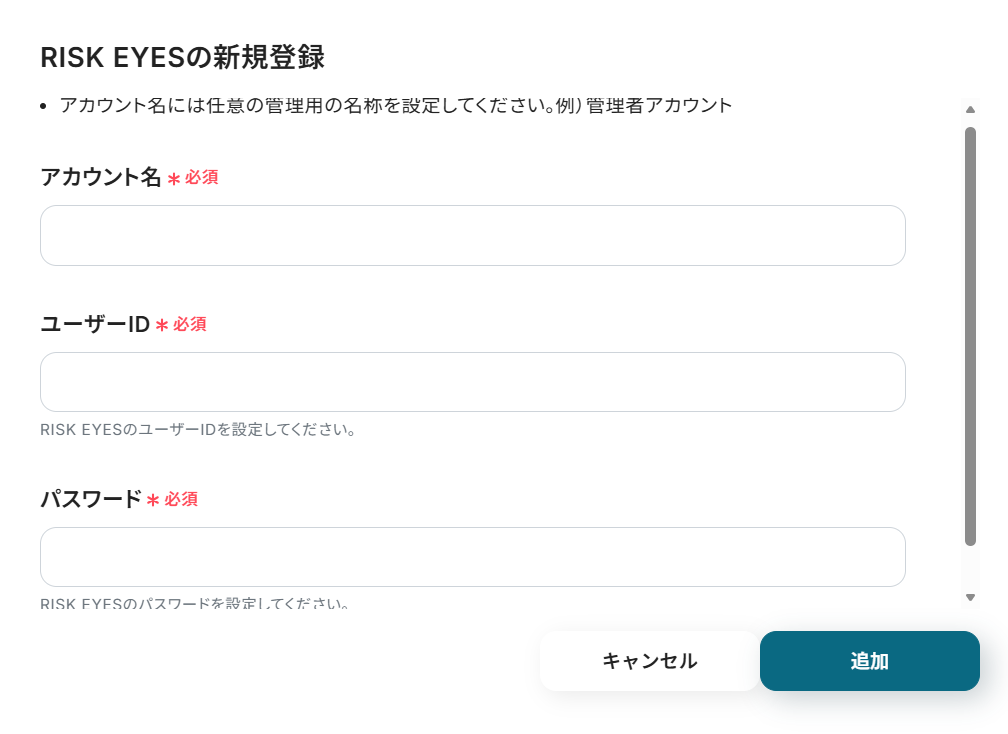
2.RISK EYESのマイアプリ連携
RISK EYESで検索すると、下記の画面が表示されるのでパスワードなど入力してください。
ステップ2:テンプレートをコピーする
続いてYoomのテンプレートをコピーします。
以下バナーの「試してみる」をクリックします。
■概要
HubSpotに新しい会社情報が登録されるたびに、手作業で与信調査を行っていませんか?取引先の与信管理は重要ですが、毎回手作業で対応するのは手間がかかり、確認漏れのリスクも伴います。
このワークフローを活用すれば、HubSpotへの会社登録をきっかけにRISK EYESでのWeb記事のチェックから担当者への通知までを自動化できます。与信管理の調査プロセスを自動化することで、迅速かつ正確なリスク評価を実現し、営業活動の加速に貢献します。
■このテンプレートをおすすめする方
- HubSpotに登録された新規顧客の与信調査を手作業で行っている営業担当者の方
- 取引先の与信管理を自動化し、審査プロセスを迅速化したいと考えている方
- 手作業による確認漏れを防ぎ、与信管理の精度を高めたいリスク管理部門の方
■このテンプレートを使うメリット
- HubSpotへの会社登録を起点に与信調査が自動で実行されるため、これまで手作業で行っていた調査や確認の時間を短縮できます
- 与信管理のプロセスが自動化されることで、調査漏れや確認ミスといったヒューマンエラーを防ぎ、より正確な審査を実現します
■フローボットの流れ
- はじめに、HubSpotとRISK EYESをYoomと連携します
- 次に、トリガーでHubSpotを選択し、「新しい会社が作成されたら」というアクションを設定します
- 次に、オペレーションでRISK EYESを選択し、「Webの記事数を取得」アクションでネガティブ記事の調査情報を取得します
- 最後に、オペレーションでYoomの「メールを送る」アクションを設定し、取得した情報を基に関係者へ通知します
※「トリガー」:フロー起動のきっかけとなるアクション、「オペレーション」:トリガー起動後、フロー内で処理を行うアクション
■このワークフローのカスタムポイント
- Yoomの「メールを送る」アクションでは、通知先のメールアドレスや件名を任意で設定してください
- メール本文には、HubSpotやRISK EYESで取得した情報を差し込み、状況がひと目でわかるようにカスタマイズが可能です
■注意事項
- HubSpot、RISK EYESのそれぞれとYoomを連携してください。
- トリガーは5分、10分、15分、30分、60分の間隔で起動間隔を選択できます。
- プランによって最短の起動間隔が異なりますので、ご注意ください。
■概要
HubSpotに新しい会社情報が登録されるたびに、手作業で与信調査を行っていませんか?取引先の与信管理は重要ですが、毎回手作業で対応するのは手間がかかり、確認漏れのリスクも伴います。
このワークフローを活用すれば、HubSpotへの会社登録をきっかけにRISK EYESでのWeb記事のチェックから担当者への通知までを自動化できます。与信管理の調査プロセスを自動化することで、迅速かつ正確なリスク評価を実現し、営業活動の加速に貢献します。
■このテンプレートをおすすめする方
- HubSpotに登録された新規顧客の与信調査を手作業で行っている営業担当者の方
- 取引先の与信管理を自動化し、審査プロセスを迅速化したいと考えている方
- 手作業による確認漏れを防ぎ、与信管理の精度を高めたいリスク管理部門の方
■このテンプレートを使うメリット
- HubSpotへの会社登録を起点に与信調査が自動で実行されるため、これまで手作業で行っていた調査や確認の時間を短縮できます
- 与信管理のプロセスが自動化されることで、調査漏れや確認ミスといったヒューマンエラーを防ぎ、より正確な審査を実現します
■フローボットの流れ
- はじめに、HubSpotとRISK EYESをYoomと連携します
- 次に、トリガーでHubSpotを選択し、「新しい会社が作成されたら」というアクションを設定します
- 次に、オペレーションでRISK EYESを選択し、「Webの記事数を取得」アクションでネガティブ記事の調査情報を取得します
- 最後に、オペレーションでYoomの「メールを送る」アクションを設定し、取得した情報を基に関係者へ通知します
※「トリガー」:フロー起動のきっかけとなるアクション、「オペレーション」:トリガー起動後、フロー内で処理を行うアクション
■このワークフローのカスタムポイント
- Yoomの「メールを送る」アクションでは、通知先のメールアドレスや件名を任意で設定してください
- メール本文には、HubSpotやRISK EYESで取得した情報を差し込み、状況がひと目でわかるようにカスタマイズが可能です
■注意事項
- HubSpot、RISK EYESのそれぞれとYoomを連携してください。
- トリガーは5分、10分、15分、30分、60分の間隔で起動間隔を選択できます。
- プランによって最短の起動間隔が異なりますので、ご注意ください。
以下の画像のような画面が表示されたらテンプレートのコピーは完了です。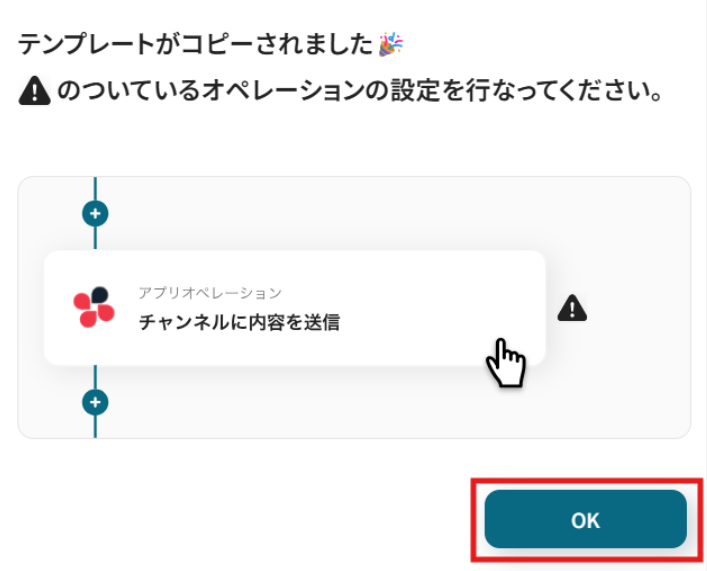
ステップ3:HubSpotのトリガー設定
「新しい会社が作成されたら」をクリックします。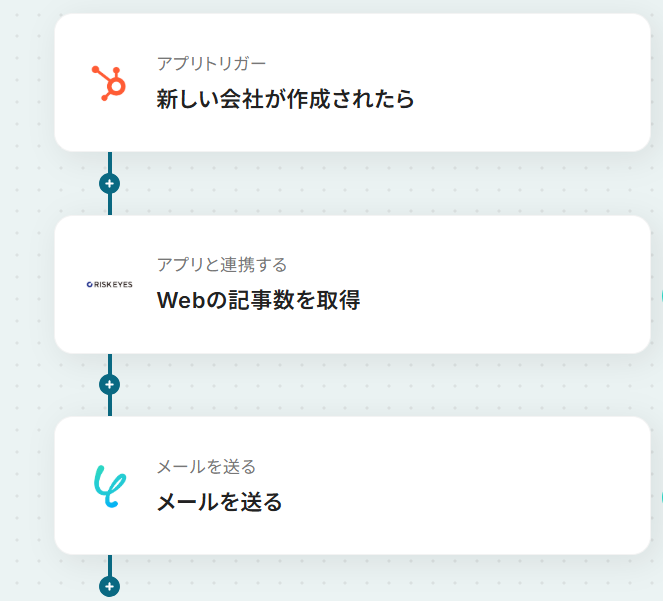
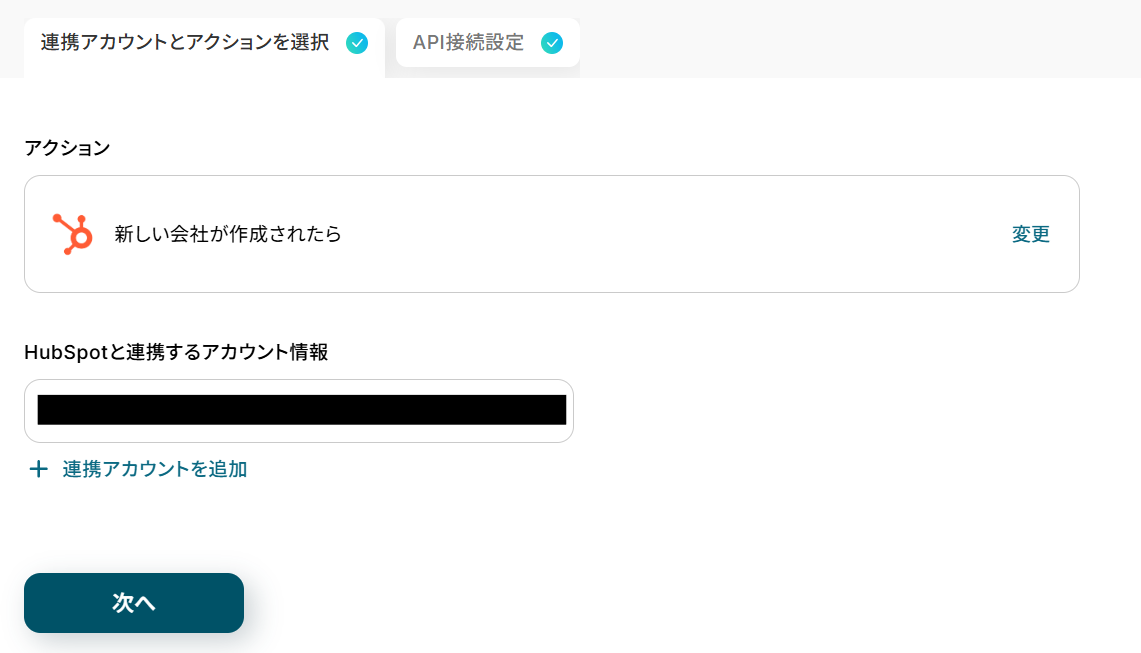
必須項目を入力してください。
-
トリガーの起動間隔:ご利用プランによって、設定できるトリガーの最短間隔が違うので、その点は要チェックです。
なお、基本的にはそのプランの最短の起動間隔にしてお使いいただくことをおすすめします。
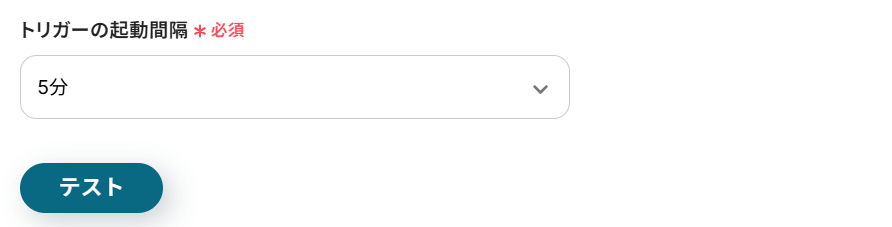
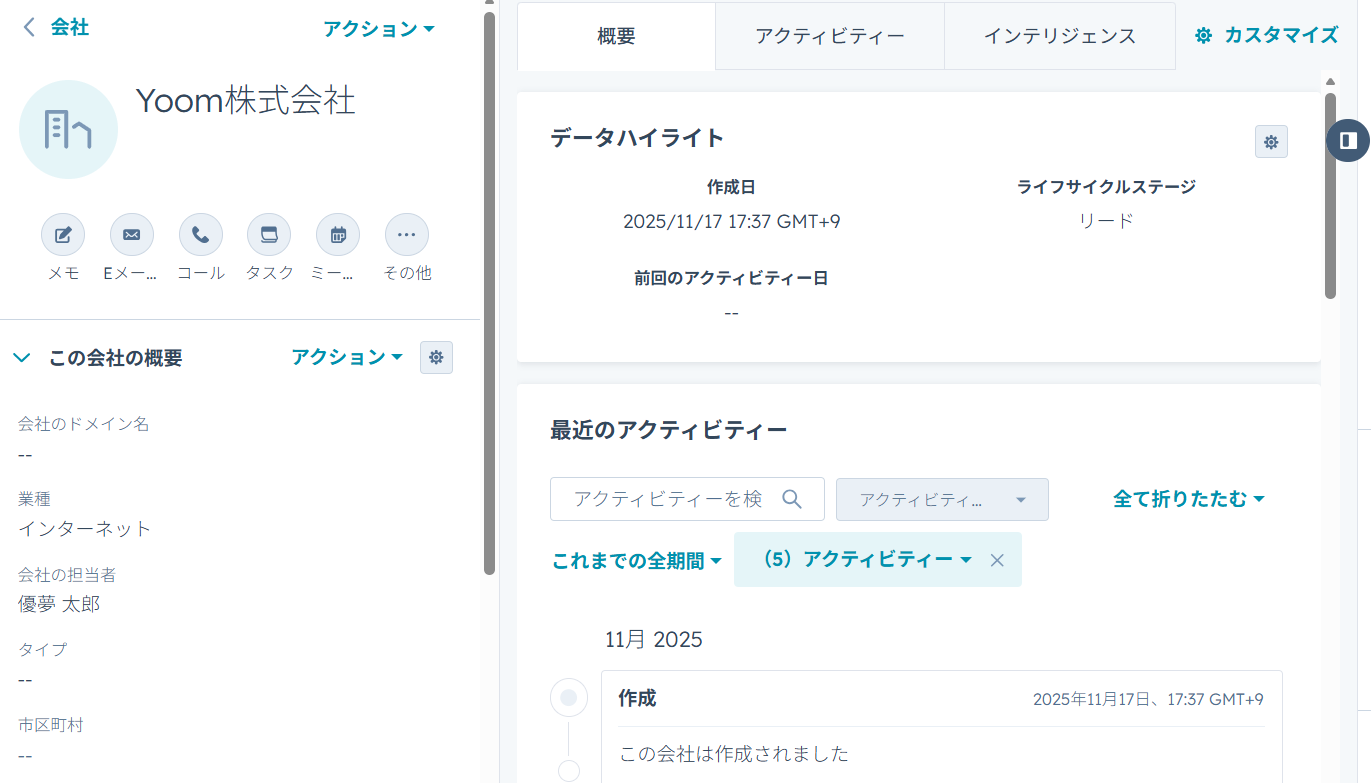
成功したら保存してください。
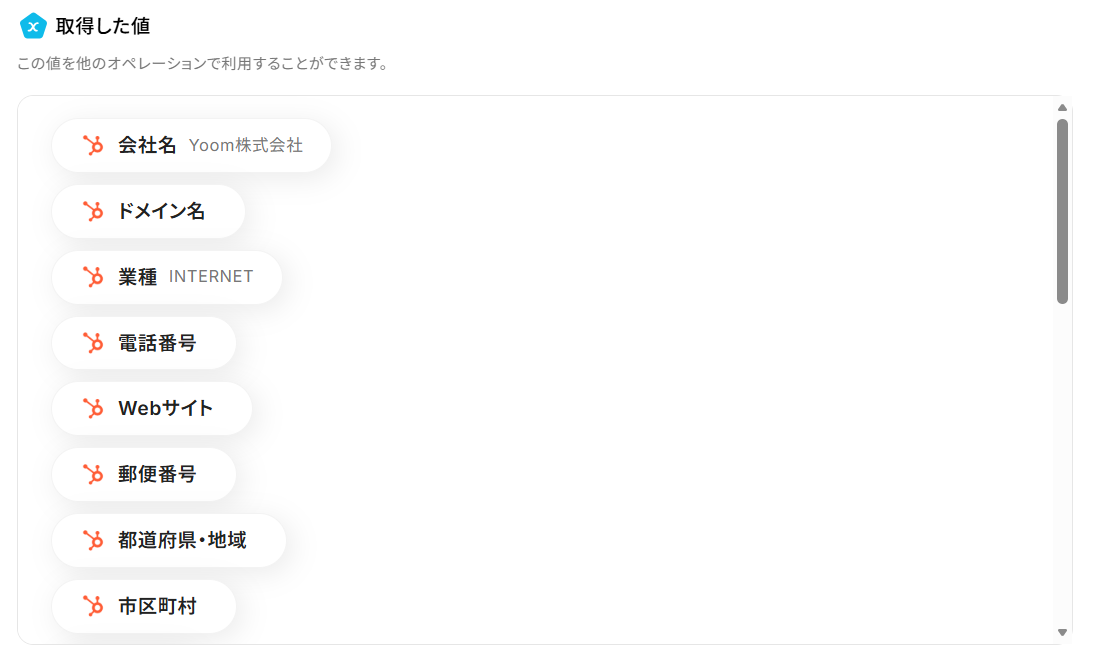
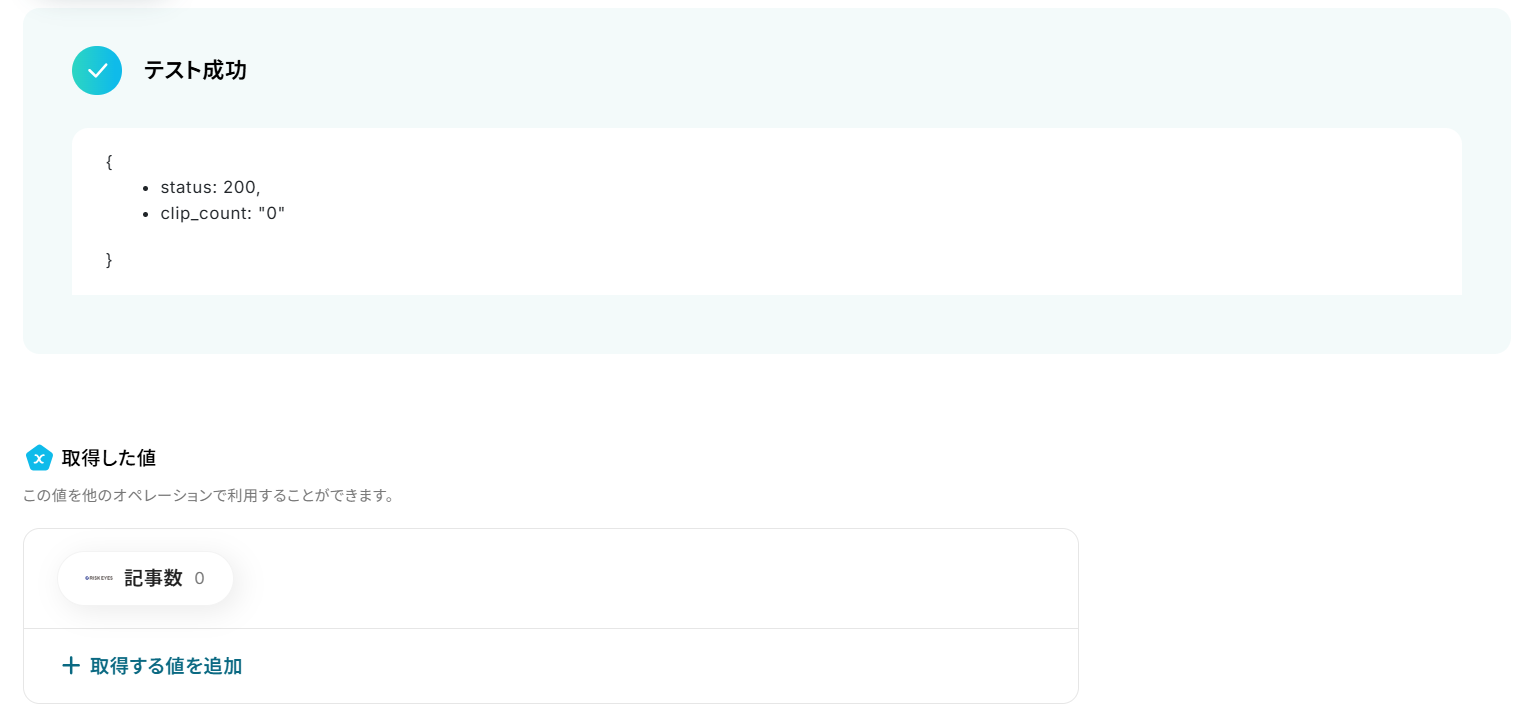
ここで取得した値を次以降のステップで活用します。
※取得した値とは?
トリガーやオペレーション設定時に、「テスト」を実行して取得した値のことを指します。
後続のオペレーション設定時の値として利用でき、フローボットを起動する度に変動した値となります。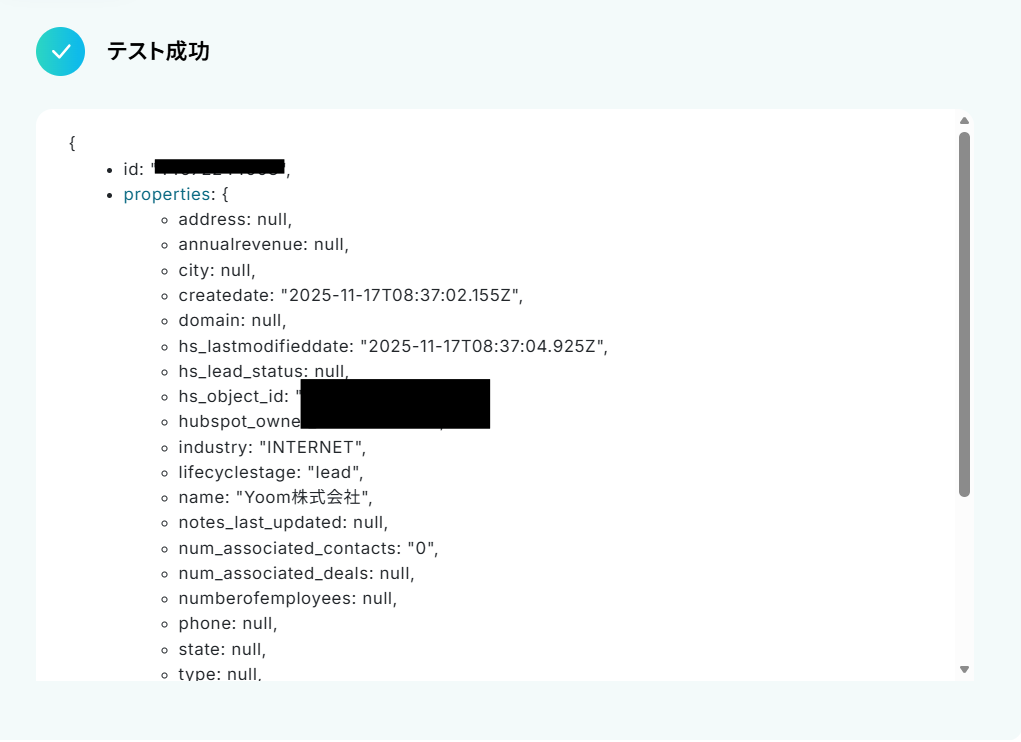
ステップ4:Webの記事数を取得する設定
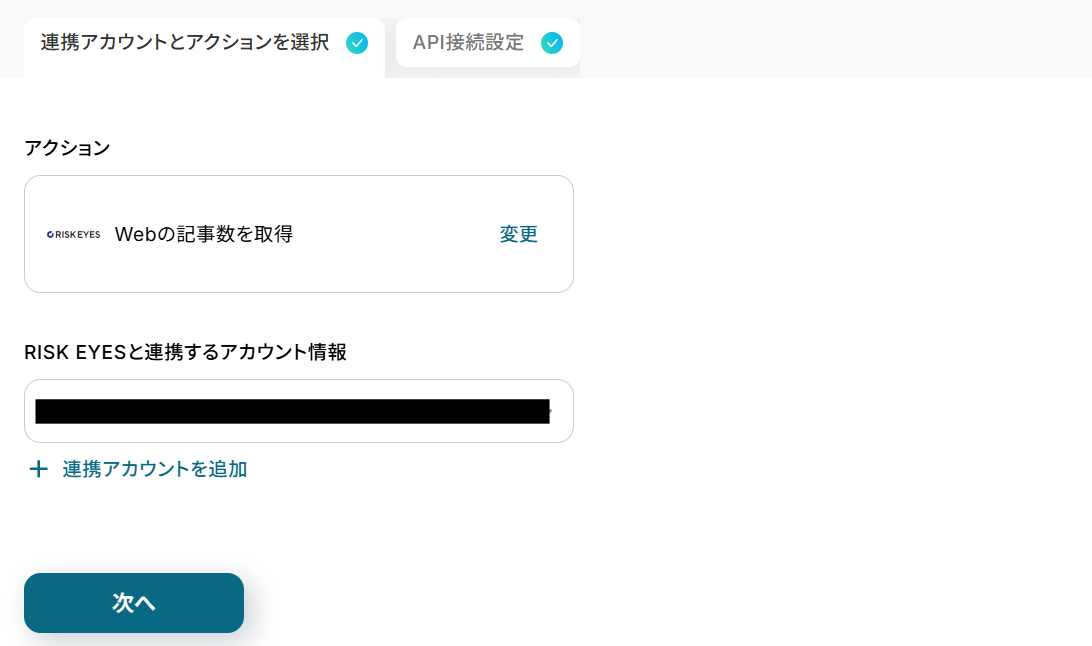
ここでは、RISK EYESを使ってWebの記事数を取得します。
「Webの記事数を取得」をクリックしましょう。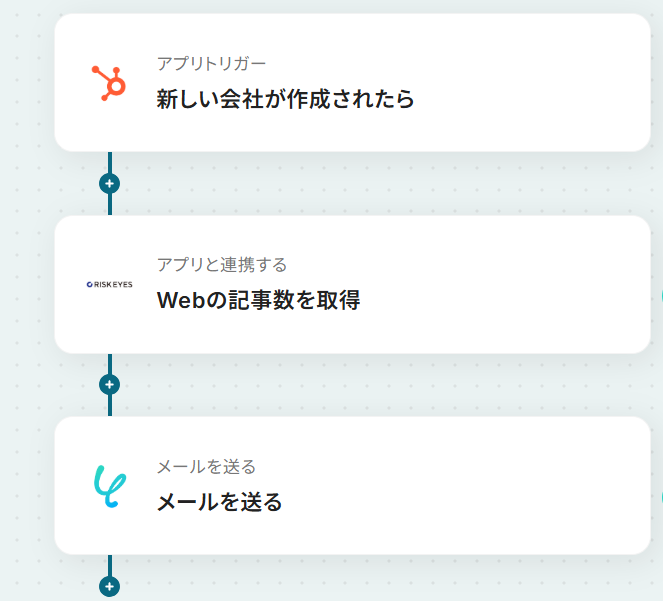
取得した値を利用することで、トリガーが起動するたびに最新の値を自動で引用できます。
※ここではすでに設定されていますが、「取得した値から選択してください|例)」は削除してください。

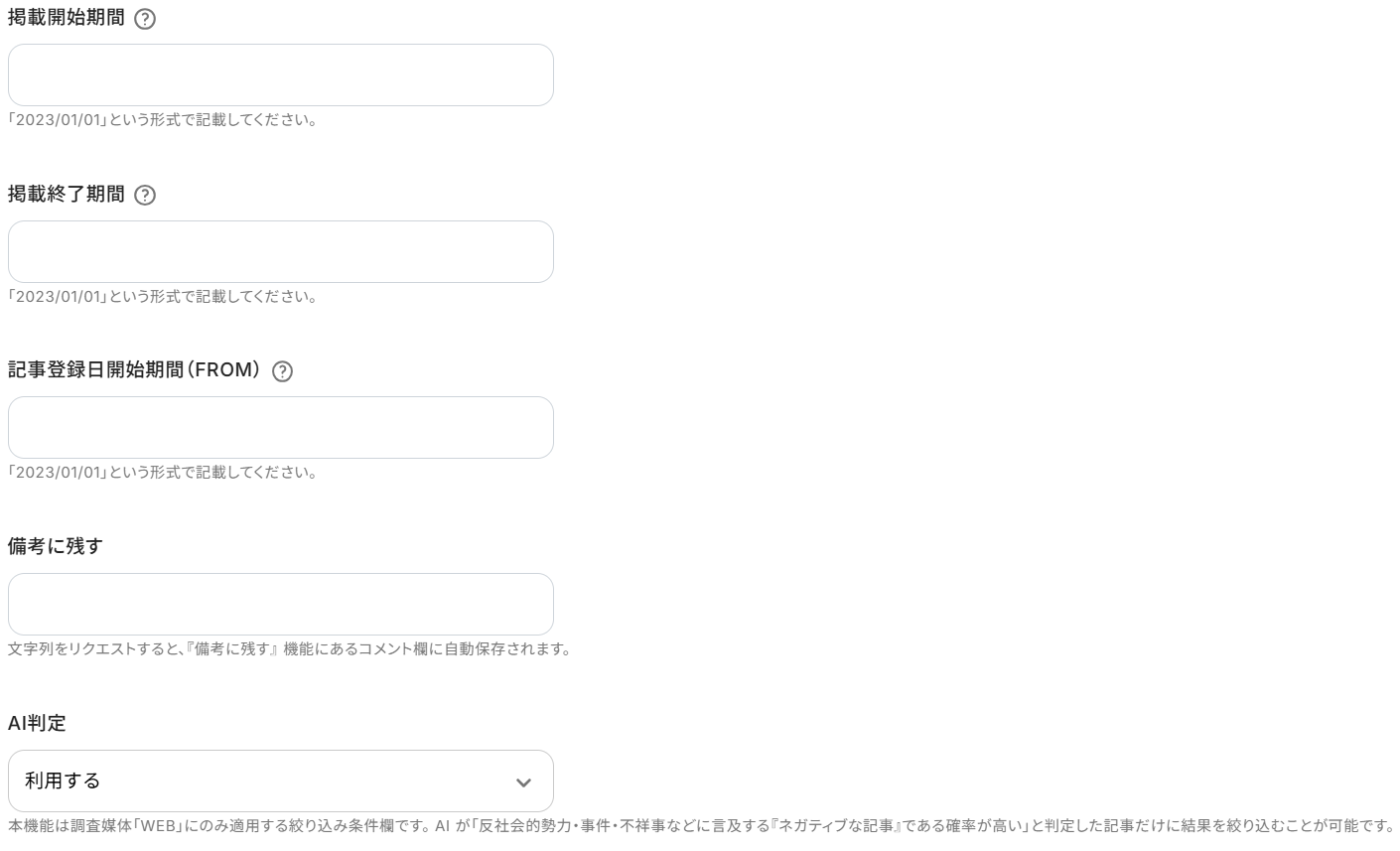
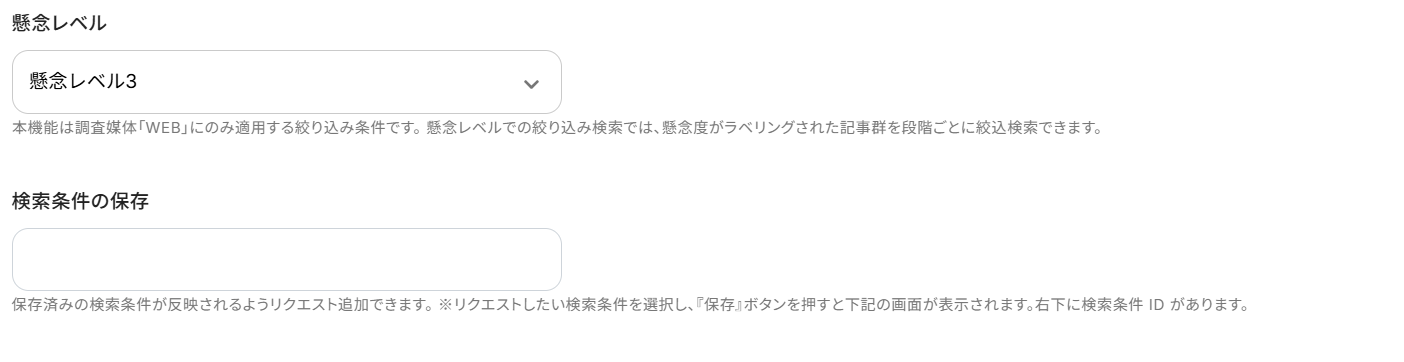
なお、プルダウンで設定した項目は今後このフローで調査されるすべてのキーワードに適用されます。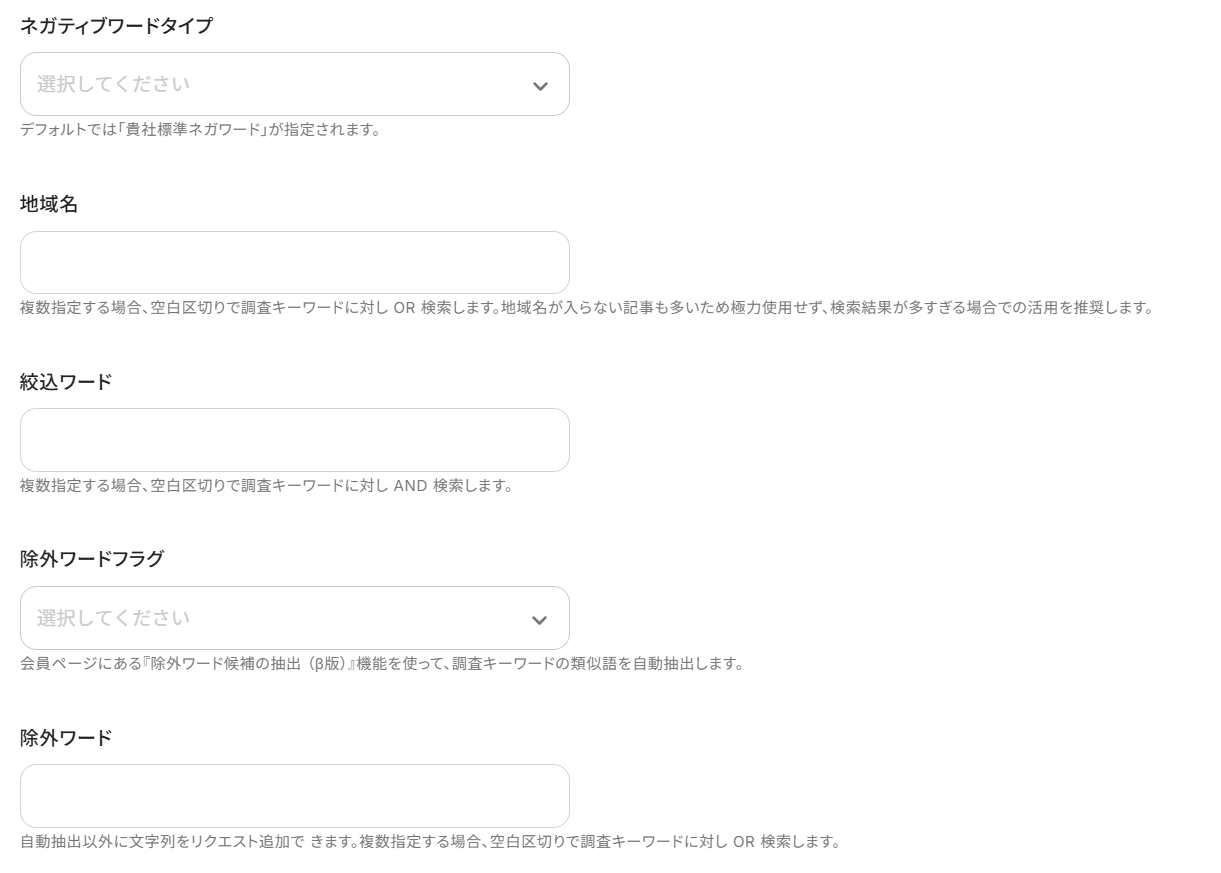
ステップ5:メールを送る設定
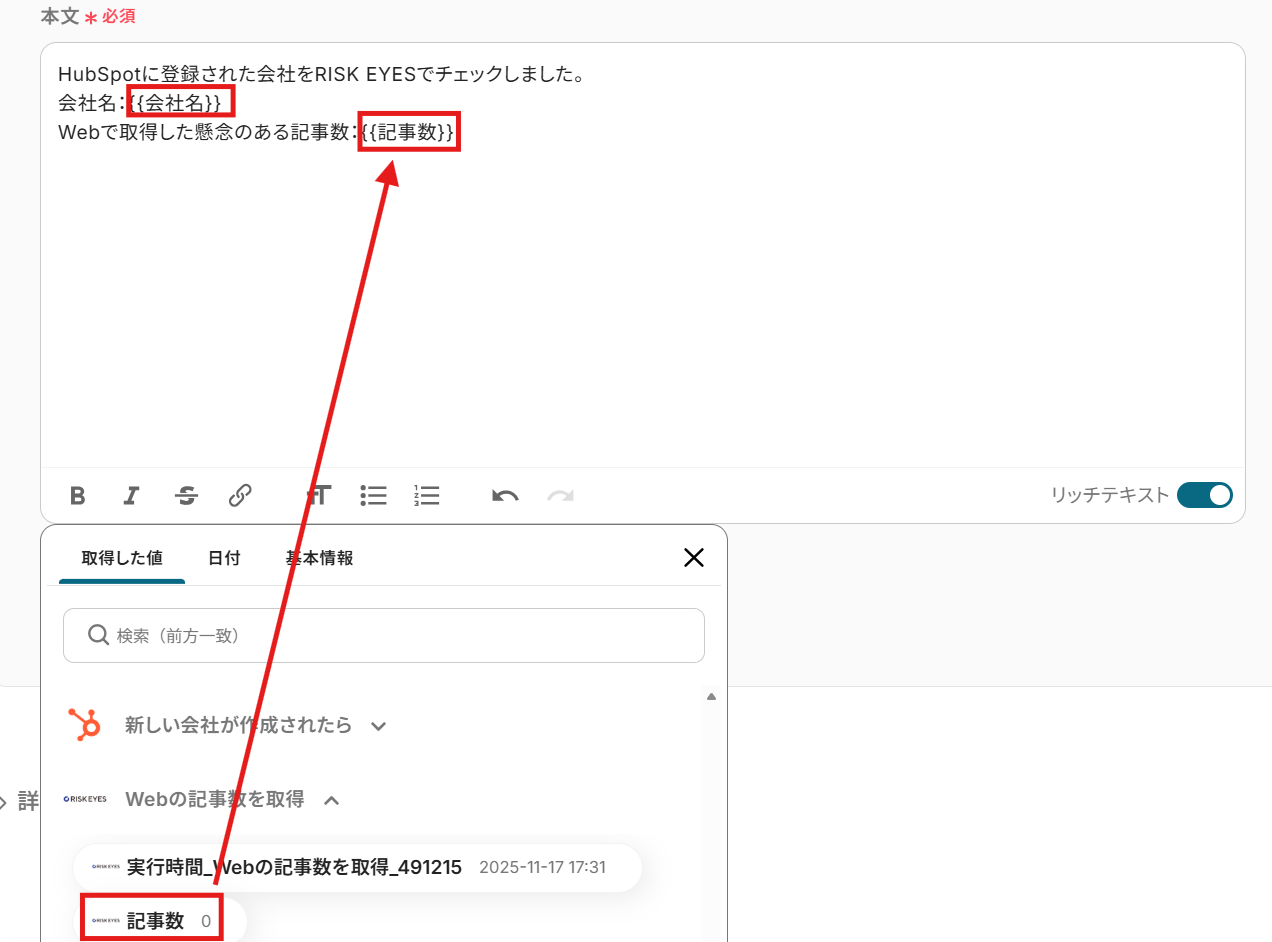
取得した調査結果をメール送信します。
「メールを送る」をクリックしましょう。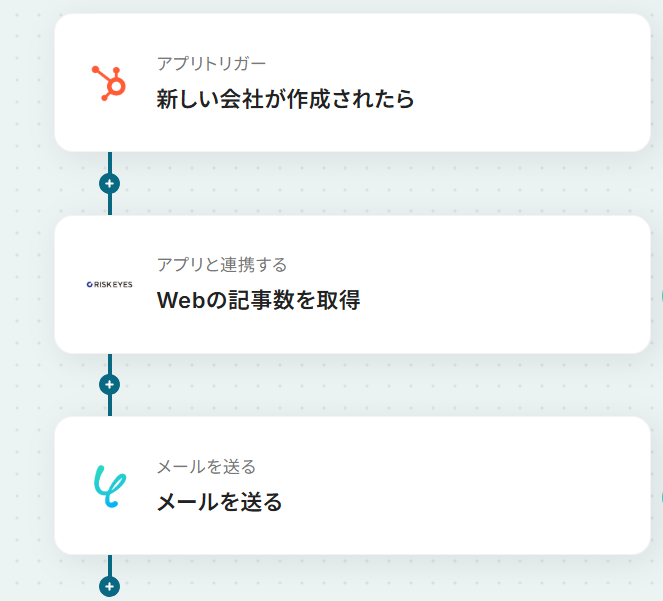
その他の項目は必要に応じて設定してください。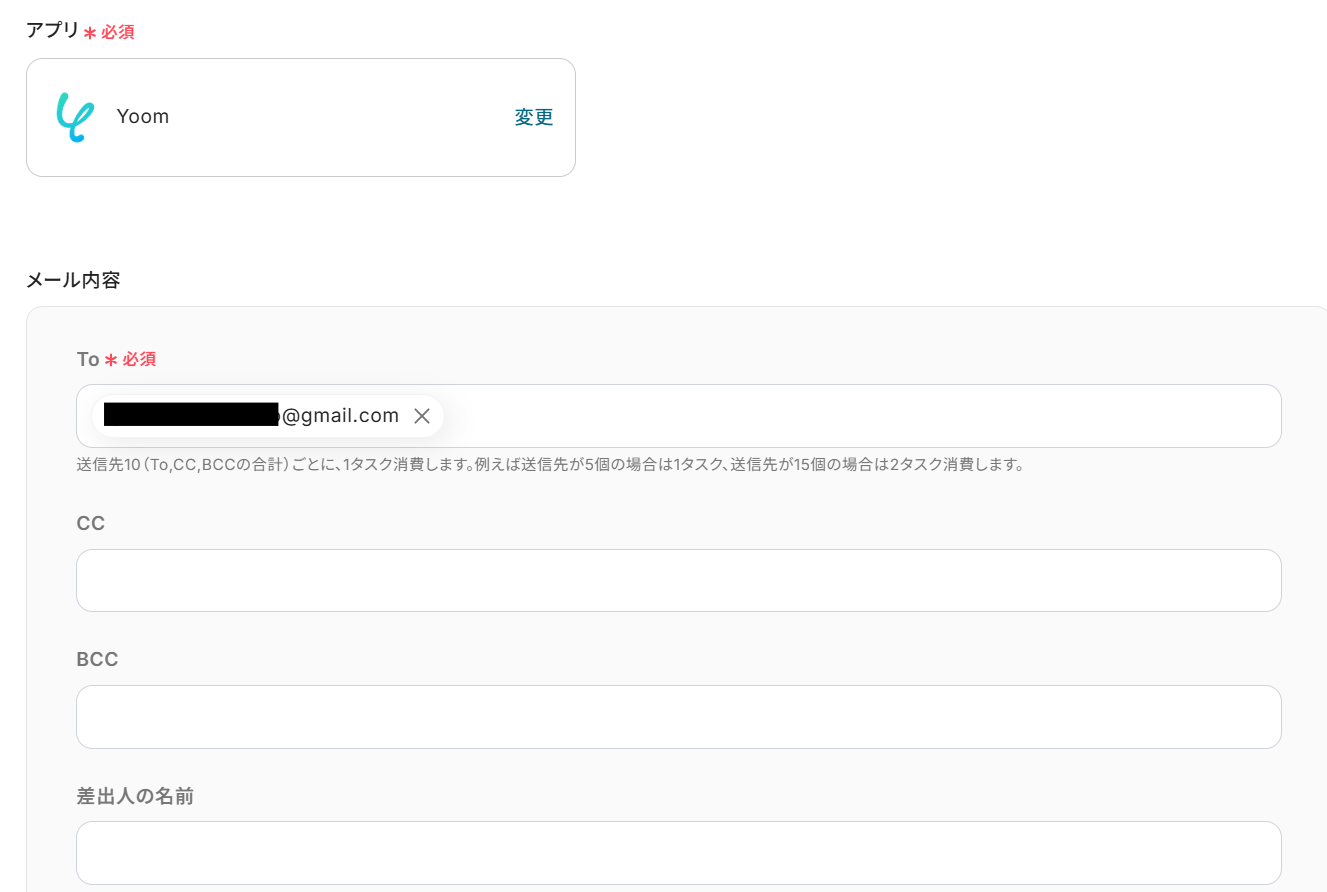
これにより、HubSpotの会社や調査結果ごとに変わる情報をメールへ動的に反映できます。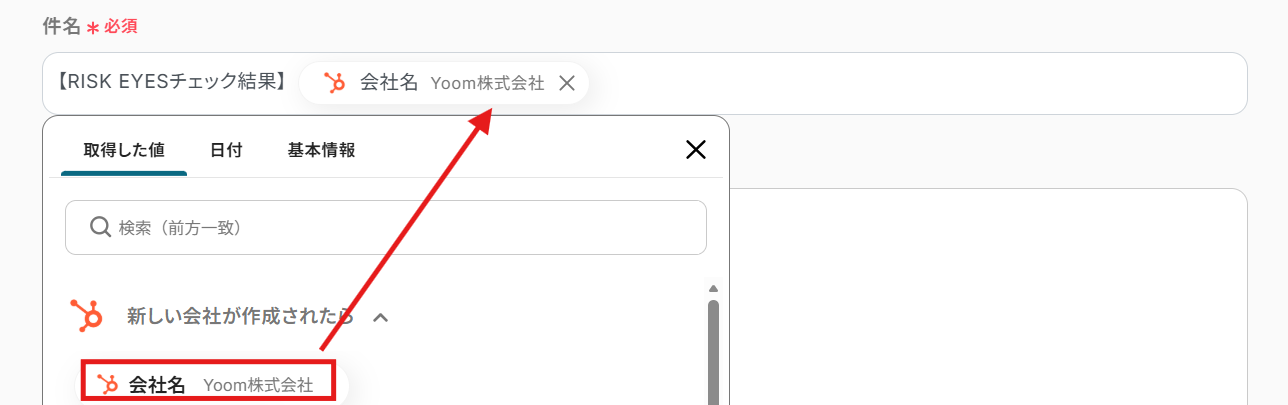
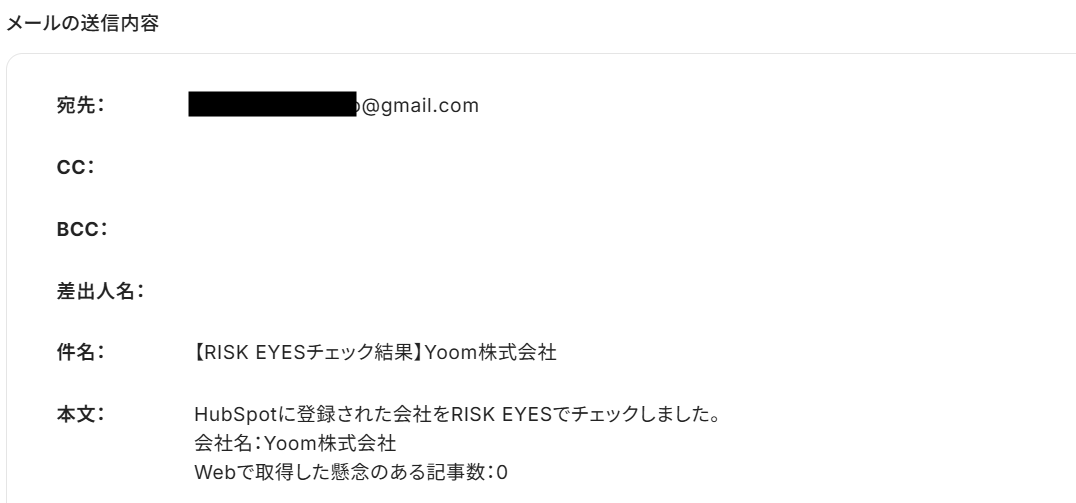
実際に送信されても問題ないアドレスに送信しましょう。
メールを確認してみます。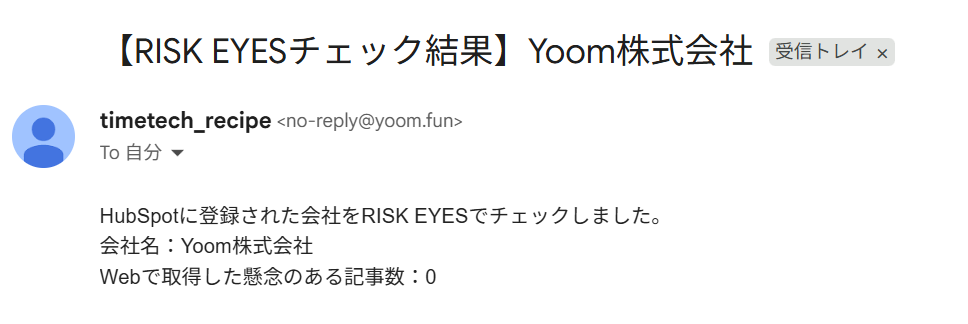
ステップ6:トリガーをONにして起動準備完了
最後に「トリガーをON」をクリックしたら、自動化の設定は完了です。
正しくフローボットが起動するか確認しましょう。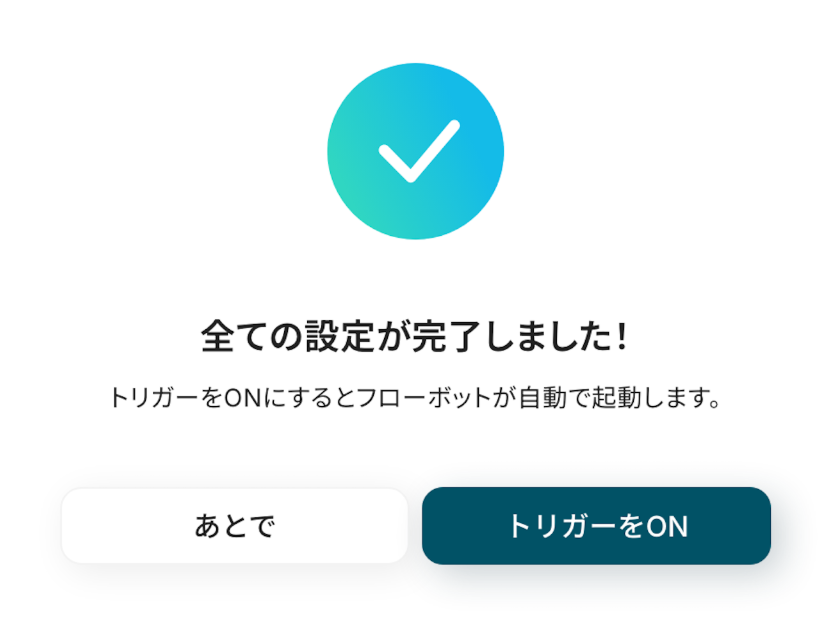
RISK EYESを活用したその他の自動化例
Yoomでは、RISK EYESを活用した様々な自動化を実現できます。 ここでは、RISK EYESに関連する他のテンプレートをいくつかご紹介します。
Googleフォーム、Salesforce、Slackなどから自動でRISK EYESの反社・与信チェックを実行できます。
また、ネガティブ記事数を調査し、結果をOutlookやSlackに素早く通知が可能です。
これにより、コンプライアンスチェックを自動化し、調査工数を削減しつつ、リスク検知のスピードを向上させます。
■概要
Google スプレッドシートでキーワードが追加されたらRISK EYESで新聞の記事数を取得するフローです。
■このテンプレートをおすすめする方
1.Google スプレッドシートを使用してデータ分析を行う方
・データ分析を行う、データアナリストの方
・Google スプレッドシートに情報を蓄積している方
2.RISK EYESを業務で使用している方
・リスク情報を監視するリスクマネージャー
・法規制や社内規則の遵守を管理している法務部門の方
■このテンプレートを使うメリット
RISK EYESを使用することで、反社チェックを効率化できるのがメリットです。。
しかし、Google スプレッドシートにRISK EYESでの検索結果を手動でまとめている場合、検索の度に都度情報を追加する必要があるため、手間だと感じているかもしれません。
このテンプレートは、Google スプレッドシートに検索キーワードが追加されると、自動的に新聞の記事数を取得することができます。
検索キーワードに対するボリューム感をスピーディーに把握できるため、リスクの大きさや重要度を直感的に判断することができます。
また、地域や掲載期間の指定をすることで、関連する新聞の記事数を絞り込むことができるため、必要な情報量のみ取得することも可能です。
■注意事項
・Google スプレッドシート、RISK EYESのそれぞれとYoomを連携してください。
■概要
取引先の新規登録や採用候補者の情報をGoogleフォームで管理しているものの、その後のRISK EYESでのコンプライアンスチェックを手作業で行うことに手間を感じていませんか。情報のコピー&ペーストや確認作業は、時間もかかりミスも発生しやすくなります。
このワークフローを活用すれば、Googleフォームに回答が送信されるだけでRISK EYESでのチェックが自動で実行され、こうした課題を円滑に解消することが可能です。
■このテンプレートをおすすめする方
- GoogleフォームとRISK EYESを利用し、手作業で反社チェックを行っている法務・コンプライアンス担当の方
- 取引先の与信管理や採用候補者のスクリーニング業務の効率化を目指している管理部門の方
- コンプライアンスチェックのプロセスを自動化し、属人化を解消したいと考えている方
■このテンプレートを使うメリット
- Googleフォームへの回答を起点にRISK EYESでのチェックが自動実行されるため、これまで手作業に費やしていた時間を短縮できます
- 手作業による情報の転記ミスや確認漏れといったヒューマンエラーを防ぎ、コンプライアンスチェックの正確性向上に繋がります
■フローボットの流れ
- はじめに、Googleフォーム、RISK EYES、OutlookをYoomと連携します
- 次に、トリガーでGoogleフォームを選択し、「フォームに回答が送信されたら」というアクションを設定します
- 次に、オペレーションでRISK EYESを選択し、フォームの回答情報をもとに「Webの記事数を取得」するアクションを設定します
- 最後に、オペレーションでOutlookを選択し、RISK EYESのチェック結果を含んだ「メールを送る」アクションを設定します
※「トリガー」:フロー起動のきっかけとなるアクション、「オペレーション」:トリガー起動後、フロー内で処理を行うアクション
■このワークフローのカスタムポイント
- Outlookでメールを送信するアクションでは、通知先のメールアドレスを任意で設定できます
- メールの本文には、Googleフォームの回答内容やRISK EYESのチェック結果といった、前のステップで取得した情報を変数として埋め込み、動的な通知内容を作成することが可能です
■注意事項
- Googleフォーム、RISK EYES、OutookのそれぞれとYoomを連携してください。
- トリガーは5分、10分、15分、30分、60分の間隔で起動間隔を選択できます。
- プランによって最短の起動間隔が異なりますので、ご注意ください。
- Microsoft365(旧Office365)には、家庭向けプランと一般法人向けプラン(Microsoft365 Business)があり、一般法人向けプランに加入していない場合には認証に失敗する可能性があります。
- Googleフォームをトリガーとして使用した際の回答内容を取得する方法は下記を参照ください。
https://intercom.help/yoom/ja/articles/6807133
■概要
取引先の新規登録や採用活動において、コンプライアンスチェックは欠かせない業務ですが、Jotformで収集した情報を都度手作業で反社チェックツールに入力するのは手間がかかる作業ではないでしょうか。このワークフローは、Jotformにフォームが送信されると、その内容をもとに自動でRISK EYESで反社チェックを実行し、結果をメールで通知するため、手作業による確認業務の負担を軽減し、チェック漏れなどのリスクも防ぎます。
■このテンプレートをおすすめする方
- Jotformで得た情報を元に、手作業で反社チェックを行っている法務・総務担当者の方
- 取引先のコンプライアンスチェック業務を効率化し、属人化を解消したいと考えている方
- 手作業による情報入力のミスや、チェック漏れのリスクをなくしたいと考えている方
■このテンプレートを使うメリット
- Jotformへのフォーム送信を起点に、反社チェックから結果通知までが自動化されるため、手作業の時間を削減できます。
- 手動での情報転記や検索が不要になることで、入力ミスや確認漏れといったヒューマンエラーの発生を防ぎます。
■フローボットの流れ
- はじめに、JotformとRISK EYESをYoomと連携します。
- 次に、トリガーでJotformを選択し、「フォームが送信されたら」アクションを設定します。
- 続けて、オペレーションでJotformの「最新の回答を取得する」アクションを設定し、送信されたフォームの情報を取得します。
- 次に、オペレーションでRISK EYESの「Webの記事数を取得」アクションを設定し、取得した情報(社名など)をもとに反社チェックを実行します。
- 最後に、オペレーションでYoomの「メールを送る」アクションを設定し、RISK EYESのチェック結果を担当者へ自動で通知します。
※「トリガー」:フロー起動のきっかけとなるアクション、「オペレーション」:トリガー起動後、フロー内で処理を行うアクション
■このワークフローのカスタムポイント
- Jotformのトリガー設定では、Webhookイベントを受信する対象のフォームを任意で設定してください。
- Jotformで最新の回答を取得するアクションでは、情報を取得したいフォームのIDを指定してください。
- RISK EYESでWebの記事数を取得するアクションでは、調査したいキーワード(会社名や代表者名など)をフォームの回答内容から動的に指定できます。
- Yoomでメールを送るアクションでは、通知先のメールアドレスや件名、本文を自由に設定できます。本文にはRISK EYESのチェック結果を差し込むことが可能です。
■注意事項
- Jotform、RISK EYES、GmailのそれぞれとYoomを連携してください。
■概要
Salesforce上の新規案件から、RISK EYESで記事精査して、Slack通知するフローです。
Yoomを利用すると、プログラミング不要で簡単にアプリ同士を連携することができます。
■このテンプレートをおすすめする方
1. Salesforceで案件管理を行っている方
・Salesforceを利用している営業部門の方
・顧客情報や取引情報の管理を行っている方
2. 案件に対するリスク調査を行っている方
・RISK EYESを利用して取引先に対するリスク調査を案件ごとに実施している方
・SalesforceとRISK EYESを連携してリスク調査を効率化したい方
■このテンプレートを使うメリット
Salesforceに登録された新規案件に対し、リスク調査をすることでビジネスの信頼性や安全性を向上させることができます。
しかし、新規案件に対して手動でリスク調査を行う場合、時間もかかり案件の対応も遅れる可能性があります。
このフローでは、Salesforceで新規案件が登録されると取引先の情報を元にRISK EYESでWebの記事数を取得し、Slackに通知することができます。
RISK EYESを利用したリスク調査と調査結果の通知を自動化することで、業務効率を向上させることが可能です。
チーム全体でリスク情報を把握できるため、統一された判断を元に案件を進めることができます。
■概要
取引先とのやり取りにおいて、与信管理は重要ですが、調査業務を手作業で行うことによる確認漏れや対応の遅れに課題を感じることはないでしょうか。このワークフローは、Gmailで特定のメールを受信した際に、RISK EYESでネガティブなWeb記事の件数を自動取得し、指定数を上回っていた場合に担当者へメールを自動送信するプロセスを構築します。これにより、迅速かつ正確な与信管理体制の実現を支援します。
■このテンプレートをおすすめする方
- Gmailで受信した連絡をきっかけに、RISK EYESを使った与信調査を自動化したいと考えている方
- 与信調査に関する手作業での対応漏れや遅延を防ぎ、業務の精度を高めたい法務・審査担当者の方
- 調査結果に応じたメール送信を自動化し、関係者への迅速な情報共有を実現したいチームリーダーの方
■このテンプレートを使うメリット
- Gmailでのメール受信からRISK EYESでの調査、結果に応じた通知までが自動化され、これまで手作業に費やしていた時間を短縮することができます。
- 人の手による調査漏れや確認ミスといったヒューマンエラーのリスクを低減し、より確実な与信管理プロセスの構築に繋がります。
■フローボットの流れ
- はじめに、GmailとRISK EYESをYoomと連携します。
- 次に、トリガーでGmailを選択し、「特定のキーワードに一致するメールを受信したら」というアクションを設定します。
- 続いて、オペレーションのAI機能で「テキスト抽出」を選択し、受信メールの本文から調査対象となる企業名を抽出します。
- 次に、RISK EYESの「Webの記事数を取得」アクションを設定し、抽出した企業名で調査を実行します。
- 続いて、分岐機能を設定し、取得した記事数が事前に定めた特定の値を上回る場合にのみ、次の処理に進むよう設定します。
- 最後に、Gmailの「メールを送る」アクションを設定し、条件に合致した場合に担当者へアラートメールを自動で送信します。
※「トリガー」:フロー起動のきっかけとなるアクション、「オペレーション」:トリガー起動後、フロー内で処理を行うアクション
■このワークフローのカスタムポイント
- 自動送信するGmailの通知メールについて、宛先や件名は任意の内容に設定してください。
- メール本文には、RISK EYESで取得した企業名や記事数など、前のステップで得られた情報を自動で差し込むことで、状況に応じた具体的な通知内容を作成できます。
■注意事項
- Gmail、RISK EYESのそれぞれとYoomを連携してください。
- トリガーは5分、10分、15分、30分、60分の間隔で起動間隔を選択できます。
- プランによって最短の起動間隔が異なりますので、ご注意ください。
- 分岐はミニプラン以上のプランでご利用いただける機能(オペレーション)となっております。フリープランの場合は設定しているフローボットのオペレーションはエラーとなりますので、ご注意ください。
- ミニプランなどの有料プランは、2週間の無料トライアルを行うことが可能です。無料トライアル中には制限対象のアプリや機能(オペレーション)を使用することができます。
■概要
Slackで取引先の情報を共有された際、手動でRISK EYESを開いて与信調査を行い、その結果を改めてSlackに投稿する作業は手間がかかるものです。このワークフローを活用すれば、Slackで特定のメッセージが送信されたら、そのテキストを自動で抽出し、RISK EYESでネガティブなWeb記事の調査を行い、結果をSlackへ自動返信するため、一連の確認作業を効率化できます。手作業による確認漏れや転記ミスを防ぎ、スムーズな与信管理体制の構築を支援します。
■このテンプレートをおすすめする方
- SlackとRISK EYESを活用した与信調査業務を効率化したいと考えている方
- 手作業での与信チェックによる対応の遅れやヒューマンエラーに課題を感じている方
- Slackへの投稿をきっかけに、テキスト抽出からRISK EYESでの調査、結果の自動返信までを自動化したい方
■このテンプレートを使うメリット
- Slackへの投稿を起点に、テキスト抽出、RISK EYESでの調査、結果の通知までが自動で実行されるため、手作業で行っていた時間を短縮できます
- 手動での検索や結果の転記が不要になるため、調査対象の入力ミスや確認漏れといったヒューマンエラーを防ぎ、与信管理の精度向上に繋がります
■フローボットの流れ
- はじめに、RISK EYESとSlackをYoomと連携します
- 次に、トリガーでSlackを選択し、「メッセージがチャンネルに投稿されたら」というアクションを設定します
- 次に、オペレーションでAI機能の「テキスト抽出」を選択し、Slackの投稿から企業名などの調査対象テキストを抽出します
- 次に、オペレーションでRISK EYESの「Webの記事数を取得」を選択し、抽出したテキストを基に調査を実行し、結果を取得します
- 最後に、オペレーションでSlackの「チャンネルにメッセージを送る」アクションを設定し、RISK EYESの調査結果を指定したチャンネルに通知します
※「トリガー」:フロー起動のきっかけとなるアクション、「オペレーション」:トリガー起動後、フロー内で処理を行うアクション
■このワークフローのカスタムポイント
- Slackのトリガー設定では、どのチャンネルへの投稿を検知してフローを起動させるか、対象のチャンネルIDを任意で設定してください
- 最後のSlackへのメッセージ送信アクションでは、RISK EYESの調査結果を通知するチャンネルIDやメッセージ内容を自由に設定できます。事前のオペレーションで取得した記事数などの情報を含めて通知することが可能です
■注意事項
- Slack、RISK EYESのそれぞれとYoomを連携してください。
- トリガーは5分、10分、15分、30分、60分の間隔で起動間隔を選択できます。
- プランによって最短の起動間隔が異なりますので、ご注意ください。

■概要
Google スプレッドシートでキーワードが追加されたらRISK EYESで新聞の記事数を取得するフローです。
■このテンプレートをおすすめする方
1.Google スプレッドシートを使用してデータ分析を行う方
・データ分析を行う、データアナリストの方
・Google スプレッドシートに情報を蓄積している方
2.RISK EYESを業務で使用している方
・リスク情報を監視するリスクマネージャー
・法規制や社内規則の遵守を管理している法務部門の方
■このテンプレートを使うメリット
RISK EYESを使用することで、反社チェックを効率化できるのがメリットです。。
しかし、Google スプレッドシートにRISK EYESでの検索結果を手動でまとめている場合、検索の度に都度情報を追加する必要があるため、手間だと感じているかもしれません。
このテンプレートは、Google スプレッドシートに検索キーワードが追加されると、自動的に新聞の記事数を取得することができます。
検索キーワードに対するボリューム感をスピーディーに把握できるため、リスクの大きさや重要度を直感的に判断することができます。
また、地域や掲載期間の指定をすることで、関連する新聞の記事数を絞り込むことができるため、必要な情報量のみ取得することも可能です。
■注意事項
・Google スプレッドシート、RISK EYESのそれぞれとYoomを連携してください。

■概要
取引先の新規登録や採用候補者の情報をGoogleフォームで管理しているものの、その後のRISK EYESでのコンプライアンスチェックを手作業で行うことに手間を感じていませんか。情報のコピー&ペーストや確認作業は、時間もかかりミスも発生しやすくなります。
このワークフローを活用すれば、Googleフォームに回答が送信されるだけでRISK EYESでのチェックが自動で実行され、こうした課題を円滑に解消することが可能です。
■このテンプレートをおすすめする方
- GoogleフォームとRISK EYESを利用し、手作業で反社チェックを行っている法務・コンプライアンス担当の方
- 取引先の与信管理や採用候補者のスクリーニング業務の効率化を目指している管理部門の方
- コンプライアンスチェックのプロセスを自動化し、属人化を解消したいと考えている方
■このテンプレートを使うメリット
- Googleフォームへの回答を起点にRISK EYESでのチェックが自動実行されるため、これまで手作業に費やしていた時間を短縮できます
- 手作業による情報の転記ミスや確認漏れといったヒューマンエラーを防ぎ、コンプライアンスチェックの正確性向上に繋がります
■フローボットの流れ
- はじめに、Googleフォーム、RISK EYES、OutlookをYoomと連携します
- 次に、トリガーでGoogleフォームを選択し、「フォームに回答が送信されたら」というアクションを設定します
- 次に、オペレーションでRISK EYESを選択し、フォームの回答情報をもとに「Webの記事数を取得」するアクションを設定します
- 最後に、オペレーションでOutlookを選択し、RISK EYESのチェック結果を含んだ「メールを送る」アクションを設定します
※「トリガー」:フロー起動のきっかけとなるアクション、「オペレーション」:トリガー起動後、フロー内で処理を行うアクション
■このワークフローのカスタムポイント
- Outlookでメールを送信するアクションでは、通知先のメールアドレスを任意で設定できます
- メールの本文には、Googleフォームの回答内容やRISK EYESのチェック結果といった、前のステップで取得した情報を変数として埋め込み、動的な通知内容を作成することが可能です
■注意事項
- Googleフォーム、RISK EYES、OutookのそれぞれとYoomを連携してください。
- トリガーは5分、10分、15分、30分、60分の間隔で起動間隔を選択できます。
- プランによって最短の起動間隔が異なりますので、ご注意ください。
- Microsoft365(旧Office365)には、家庭向けプランと一般法人向けプラン(Microsoft365 Business)があり、一般法人向けプランに加入していない場合には認証に失敗する可能性があります。
- Googleフォームをトリガーとして使用した際の回答内容を取得する方法は下記を参照ください。
https://intercom.help/yoom/ja/articles/6807133

■概要
取引先の新規登録や採用活動において、コンプライアンスチェックは欠かせない業務ですが、Jotformで収集した情報を都度手作業で反社チェックツールに入力するのは手間がかかる作業ではないでしょうか。このワークフローは、Jotformにフォームが送信されると、その内容をもとに自動でRISK EYESで反社チェックを実行し、結果をメールで通知するため、手作業による確認業務の負担を軽減し、チェック漏れなどのリスクも防ぎます。
■このテンプレートをおすすめする方
- Jotformで得た情報を元に、手作業で反社チェックを行っている法務・総務担当者の方
- 取引先のコンプライアンスチェック業務を効率化し、属人化を解消したいと考えている方
- 手作業による情報入力のミスや、チェック漏れのリスクをなくしたいと考えている方
■このテンプレートを使うメリット
- Jotformへのフォーム送信を起点に、反社チェックから結果通知までが自動化されるため、手作業の時間を削減できます。
- 手動での情報転記や検索が不要になることで、入力ミスや確認漏れといったヒューマンエラーの発生を防ぎます。
■フローボットの流れ
- はじめに、JotformとRISK EYESをYoomと連携します。
- 次に、トリガーでJotformを選択し、「フォームが送信されたら」アクションを設定します。
- 続けて、オペレーションでJotformの「最新の回答を取得する」アクションを設定し、送信されたフォームの情報を取得します。
- 次に、オペレーションでRISK EYESの「Webの記事数を取得」アクションを設定し、取得した情報(社名など)をもとに反社チェックを実行します。
- 最後に、オペレーションでYoomの「メールを送る」アクションを設定し、RISK EYESのチェック結果を担当者へ自動で通知します。
※「トリガー」:フロー起動のきっかけとなるアクション、「オペレーション」:トリガー起動後、フロー内で処理を行うアクション
■このワークフローのカスタムポイント
- Jotformのトリガー設定では、Webhookイベントを受信する対象のフォームを任意で設定してください。
- Jotformで最新の回答を取得するアクションでは、情報を取得したいフォームのIDを指定してください。
- RISK EYESでWebの記事数を取得するアクションでは、調査したいキーワード(会社名や代表者名など)をフォームの回答内容から動的に指定できます。
- Yoomでメールを送るアクションでは、通知先のメールアドレスや件名、本文を自由に設定できます。本文にはRISK EYESのチェック結果を差し込むことが可能です。
■注意事項
- Jotform、RISK EYES、GmailのそれぞれとYoomを連携してください。

■概要
Salesforce上の新規案件から、RISK EYESで記事精査して、Slack通知するフローです。
Yoomを利用すると、プログラミング不要で簡単にアプリ同士を連携することができます。
■このテンプレートをおすすめする方
1. Salesforceで案件管理を行っている方
・Salesforceを利用している営業部門の方
・顧客情報や取引情報の管理を行っている方
2. 案件に対するリスク調査を行っている方
・RISK EYESを利用して取引先に対するリスク調査を案件ごとに実施している方
・SalesforceとRISK EYESを連携してリスク調査を効率化したい方
■このテンプレートを使うメリット
Salesforceに登録された新規案件に対し、リスク調査をすることでビジネスの信頼性や安全性を向上させることができます。
しかし、新規案件に対して手動でリスク調査を行う場合、時間もかかり案件の対応も遅れる可能性があります。
このフローでは、Salesforceで新規案件が登録されると取引先の情報を元にRISK EYESでWebの記事数を取得し、Slackに通知することができます。
RISK EYESを利用したリスク調査と調査結果の通知を自動化することで、業務効率を向上させることが可能です。
チーム全体でリスク情報を把握できるため、統一された判断を元に案件を進めることができます。
■概要
取引先とのやり取りにおいて、与信管理は重要ですが、調査業務を手作業で行うことによる確認漏れや対応の遅れに課題を感じることはないでしょうか。このワークフローは、Gmailで特定のメールを受信した際に、RISK EYESでネガティブなWeb記事の件数を自動取得し、指定数を上回っていた場合に担当者へメールを自動送信するプロセスを構築します。これにより、迅速かつ正確な与信管理体制の実現を支援します。
■このテンプレートをおすすめする方
- Gmailで受信した連絡をきっかけに、RISK EYESを使った与信調査を自動化したいと考えている方
- 与信調査に関する手作業での対応漏れや遅延を防ぎ、業務の精度を高めたい法務・審査担当者の方
- 調査結果に応じたメール送信を自動化し、関係者への迅速な情報共有を実現したいチームリーダーの方
■このテンプレートを使うメリット
- Gmailでのメール受信からRISK EYESでの調査、結果に応じた通知までが自動化され、これまで手作業に費やしていた時間を短縮することができます。
- 人の手による調査漏れや確認ミスといったヒューマンエラーのリスクを低減し、より確実な与信管理プロセスの構築に繋がります。
■フローボットの流れ
- はじめに、GmailとRISK EYESをYoomと連携します。
- 次に、トリガーでGmailを選択し、「特定のキーワードに一致するメールを受信したら」というアクションを設定します。
- 続いて、オペレーションのAI機能で「テキスト抽出」を選択し、受信メールの本文から調査対象となる企業名を抽出します。
- 次に、RISK EYESの「Webの記事数を取得」アクションを設定し、抽出した企業名で調査を実行します。
- 続いて、分岐機能を設定し、取得した記事数が事前に定めた特定の値を上回る場合にのみ、次の処理に進むよう設定します。
- 最後に、Gmailの「メールを送る」アクションを設定し、条件に合致した場合に担当者へアラートメールを自動で送信します。
※「トリガー」:フロー起動のきっかけとなるアクション、「オペレーション」:トリガー起動後、フロー内で処理を行うアクション
■このワークフローのカスタムポイント
- 自動送信するGmailの通知メールについて、宛先や件名は任意の内容に設定してください。
- メール本文には、RISK EYESで取得した企業名や記事数など、前のステップで得られた情報を自動で差し込むことで、状況に応じた具体的な通知内容を作成できます。
■注意事項
- Gmail、RISK EYESのそれぞれとYoomを連携してください。
- トリガーは5分、10分、15分、30分、60分の間隔で起動間隔を選択できます。
- プランによって最短の起動間隔が異なりますので、ご注意ください。
- 分岐はミニプラン以上のプランでご利用いただける機能(オペレーション)となっております。フリープランの場合は設定しているフローボットのオペレーションはエラーとなりますので、ご注意ください。
- ミニプランなどの有料プランは、2週間の無料トライアルを行うことが可能です。無料トライアル中には制限対象のアプリや機能(オペレーション)を使用することができます。
■概要
Slackで取引先の情報を共有された際、手動でRISK EYESを開いて与信調査を行い、その結果を改めてSlackに投稿する作業は手間がかかるものです。このワークフローを活用すれば、Slackで特定のメッセージが送信されたら、そのテキストを自動で抽出し、RISK EYESでネガティブなWeb記事の調査を行い、結果をSlackへ自動返信するため、一連の確認作業を効率化できます。手作業による確認漏れや転記ミスを防ぎ、スムーズな与信管理体制の構築を支援します。
■このテンプレートをおすすめする方
- SlackとRISK EYESを活用した与信調査業務を効率化したいと考えている方
- 手作業での与信チェックによる対応の遅れやヒューマンエラーに課題を感じている方
- Slackへの投稿をきっかけに、テキスト抽出からRISK EYESでの調査、結果の自動返信までを自動化したい方
■このテンプレートを使うメリット
- Slackへの投稿を起点に、テキスト抽出、RISK EYESでの調査、結果の通知までが自動で実行されるため、手作業で行っていた時間を短縮できます
- 手動での検索や結果の転記が不要になるため、調査対象の入力ミスや確認漏れといったヒューマンエラーを防ぎ、与信管理の精度向上に繋がります
■フローボットの流れ
- はじめに、RISK EYESとSlackをYoomと連携します
- 次に、トリガーでSlackを選択し、「メッセージがチャンネルに投稿されたら」というアクションを設定します
- 次に、オペレーションでAI機能の「テキスト抽出」を選択し、Slackの投稿から企業名などの調査対象テキストを抽出します
- 次に、オペレーションでRISK EYESの「Webの記事数を取得」を選択し、抽出したテキストを基に調査を実行し、結果を取得します
- 最後に、オペレーションでSlackの「チャンネルにメッセージを送る」アクションを設定し、RISK EYESの調査結果を指定したチャンネルに通知します
※「トリガー」:フロー起動のきっかけとなるアクション、「オペレーション」:トリガー起動後、フロー内で処理を行うアクション
■このワークフローのカスタムポイント
- Slackのトリガー設定では、どのチャンネルへの投稿を検知してフローを起動させるか、対象のチャンネルIDを任意で設定してください
- 最後のSlackへのメッセージ送信アクションでは、RISK EYESの調査結果を通知するチャンネルIDやメッセージ内容を自由に設定できます。事前のオペレーションで取得した記事数などの情報を含めて通知することが可能です
■注意事項
- Slack、RISK EYESのそれぞれとYoomを連携してください。
- トリガーは5分、10分、15分、30分、60分の間隔で起動間隔を選択できます。
- プランによって最短の起動間隔が異なりますので、ご注意ください。
まとめ
RISK EYESと各種ツールを連携させることで、これまで手作業で行っていた与信調査や反社チェック、そしてその結果の転記といった一連の業務を自動化し、時間短縮とヒューマンエラーの削減を実現できます。
これにより、担当者は確認漏れのリスクから解放され、より安心して取引を開始するための判断業務や、本来注力すべきコア業務に集中できる環境が整うでしょう!
今回ご紹介したような業務自動化を実現できるノーコードツール「Yoom」を使えば、プログラミングの知識がない方でも、直感的な操作で簡単に業務フローを構築できます。
もし自動化に少しでも興味を持っていただけたなら、ぜひこちらから無料登録して、Yoomによる業務効率化を体験してみてください!
よくあるご質問
Q:HubSpot以外のCRMでも連携できますか?
A:
Q:調査結果に応じて処理を分岐できますか?
A:
はい、できます。
その場合、有料プランで利用可能な「分岐」オペレーションを追加してください。
※有料プランは、2週間の無料トライアルが可能です。
トライアル期間中は、通常だと制限があるアプリやAIオペレーションもすべて使えるので、気になる機能をぜひお試しください。
Q:自動化フローがエラーで停止した場合は?
A:
Yoomに登録する際に設定したメールアドレスに通知が送られます。
また、通知先はメールの他にSlackやChatworkも設定できます。
通知メールには、エラーが起きている該当のオペレーションや詳細のリンクが記載されているので、まずは通知内容を確認しましょう。
再実行は自動で行われないため、エラー修正後手動で再実行してください。
ヘルプページで解決しない場合は、サポート窓口を利用することもできます。
プログラミング知識なしで手軽に構築できます。