









・
【ノーコードで実現】AIを活用して問い合わせに自動で応答する方法

日々、多くの問い合わせが寄せられ、その対応に追われていませんか?特に定型的な質問への回答や一次対応に時間がかかり、本来注力すべき業務に集中できない…こうした課題は、多くの企業で聞かれます。
もし、AIを活用してこれらの問い合わせ対応を自動化できたら、業務効率の向上が期待でき、顧客満足度の向上にも繋がるでしょう。
この記事では、プログラミングの知識がなくても、AIを活用して、さまざまなチャネルからの問い合わせに自動で応答する仕組みを構築する方法を解説します。
具体的には、メールやチャット、Webフォームなど、問い合わせが入るきっかけに応じてAIが内容を解析し、適切な一次回答を自動で送信するといった一連の流れを実現する方法をご紹介します。
問い合わせ対応の効率化に関心のある方は、ぜひ参考にしてください!
とにかく早く試したい方へ
Yoomには「様々なチャネルからの問い合わせに対し、AIが内容を解析して自動で応答する」業務フロー自動化のテンプレートが用意されています。今すぐ試したい方は、以下のバナーをクリックしてスタートしましょう!
■概要Gmailに届く大量の問い合わせメールに対し、一件ずつ内容を確認して返信するのは手間がかかるのではないでしょうか?
重要な業務でありながらも、対応に追われて本来のコア業務に集中できないという課題を抱える方も少なくありません。
このワークフローを活用すれば、Gmailで受信した問い合わせ内容をAIが自動で解析し、返信文の生成から送信までを自動化できるため、こうした対応業務の効率化に繋がります。
■このテンプレートをおすすめする方- Gmailでの問い合わせ対応に多くの時間を費やしているカスタマーサポート担当の方
- AIを活用して、顧客への一次返信の速度と質を向上させたいチームリーダーの方
- 手作業による返信対応でのミスや、対応の漏れといったヒューマンエラーを防ぎたい方
■このテンプレートを使うメリット- Gmailでの問い合わせ受信をトリガーに、AIによる返信文の生成と送信が自動化されるため、これまで手作業で行っていた対応時間を短縮できます。
- 手動での返信作業が不要になることで、担当者の負担を軽減し、返信漏れや内容の誤りといったヒューマンエラーを防ぐことに繋がります。
■フローボットの流れ- はじめに、GmailをYoomと連携します。
- 次に、トリガーでGmailを選択し、「特定のキーワードに一致するメールを受信したら」というアクションを設定します。
- 続いて、オペレーションでテキスト生成機能を選択し、受信したメール内容をもとに返信文を生成するよう設定します。
- 最後に、オペレーションで再度Gmailを選択し、「メールを送る」アクションで、生成された文章を本文としてメールを自動で返信します。
※「トリガー」:フロー起動のきっかけとなるアクション、「オペレーション」:トリガー起動後、フロー内で処理を行うアクション
■このワークフローのカスタムポイント- Gmailのトリガー設定では、自動返信の対象としたいメールを特定するためのキーワード(例:「問い合わせ」「質問」など)を任意で設定してください。
- テキスト生成機能では、生成する文章の文字数や、返信文のトーンなどを指示するプロンプト、出力したい言語などを任意で設定してください。
- Gmailでメールを送信するアクションでは、返信先のメールアドレスや件名、本文に含める署名などを任意で設定してください。
■注意事項- GmailとYoomを連携してください。
- トリガーは5分、10分、15分、30分、60分の間隔で起動間隔を選択できます。
- プランによって最短の起動間隔が異なりますので、ご注意ください。

重要な業務でありながらも、対応に追われて本来のコア業務に集中できないという課題を抱える方も少なくありません。
このワークフローを活用すれば、Gmailで受信した問い合わせ内容をAIが自動で解析し、返信文の生成から送信までを自動化できるため、こうした対応業務の効率化に繋がります。
■このテンプレートをおすすめする方
- Gmailでの問い合わせ対応に多くの時間を費やしているカスタマーサポート担当の方
- AIを活用して、顧客への一次返信の速度と質を向上させたいチームリーダーの方
- 手作業による返信対応でのミスや、対応の漏れといったヒューマンエラーを防ぎたい方
■このテンプレートを使うメリット
- Gmailでの問い合わせ受信をトリガーに、AIによる返信文の生成と送信が自動化されるため、これまで手作業で行っていた対応時間を短縮できます。
- 手動での返信作業が不要になることで、担当者の負担を軽減し、返信漏れや内容の誤りといったヒューマンエラーを防ぐことに繋がります。
■フローボットの流れ
- はじめに、GmailをYoomと連携します。
- 次に、トリガーでGmailを選択し、「特定のキーワードに一致するメールを受信したら」というアクションを設定します。
- 続いて、オペレーションでテキスト生成機能を選択し、受信したメール内容をもとに返信文を生成するよう設定します。
- 最後に、オペレーションで再度Gmailを選択し、「メールを送る」アクションで、生成された文章を本文としてメールを自動で返信します。
■このワークフローのカスタムポイント
- Gmailのトリガー設定では、自動返信の対象としたいメールを特定するためのキーワード(例:「問い合わせ」「質問」など)を任意で設定してください。
- テキスト生成機能では、生成する文章の文字数や、返信文のトーンなどを指示するプロンプト、出力したい言語などを任意で設定してください。
- Gmailでメールを送信するアクションでは、返信先のメールアドレスや件名、本文に含める署名などを任意で設定してください。
■注意事項
- GmailとYoomを連携してください。
- トリガーは5分、10分、15分、30分、60分の間隔で起動間隔を選択できます。
- プランによって最短の起動間隔が異なりますので、ご注意ください。
AIで問い合わせに自動応答する様々な方法
問い合わせはメール、チャット、Webフォームなど、様々な経路から寄せられますよね。Yoomを使えば、これらの異なるチャネルからの問い合わせをトリガーとして、AIによる内容解析と自動返信フローを簡単に構築できます。
ここでは、貴社の問い合わせ窓口に合わせて選べる、具体的なテンプレート例をいくつか紹介していきます。気になる自動化例があれば、クリックして詳細をご確認ください!
メールで受信した問い合わせ内容をAIで解析し、自動返信する
GmailやOutlookなどのメールツールで問い合わせを受け付けている場合に有効なテンプレートです。受信したメールの内容をAIが解析し、適切な一次回答を自動で返信します。
これにより、メールの見落としを防ぎ、迅速な初期対応を実現することで顧客満足度の向上に繋がるでしょう。担当者はより複雑な問い合わせに集中できるようになります。
■概要Gmailに届く大量の問い合わせメールに対し、一件ずつ内容を確認して返信するのは手間がかかるのではないでしょうか?
重要な業務でありながらも、対応に追われて本来のコア業務に集中できないという課題を抱える方も少なくありません。
このワークフローを活用すれば、Gmailで受信した問い合わせ内容をAIが自動で解析し、返信文の生成から送信までを自動化できるため、こうした対応業務の効率化に繋がります。
■このテンプレートをおすすめする方- Gmailでの問い合わせ対応に多くの時間を費やしているカスタマーサポート担当の方
- AIを活用して、顧客への一次返信の速度と質を向上させたいチームリーダーの方
- 手作業による返信対応でのミスや、対応の漏れといったヒューマンエラーを防ぎたい方
■このテンプレートを使うメリット- Gmailでの問い合わせ受信をトリガーに、AIによる返信文の生成と送信が自動化されるため、これまで手作業で行っていた対応時間を短縮できます。
- 手動での返信作業が不要になることで、担当者の負担を軽減し、返信漏れや内容の誤りといったヒューマンエラーを防ぐことに繋がります。
■フローボットの流れ- はじめに、GmailをYoomと連携します。
- 次に、トリガーでGmailを選択し、「特定のキーワードに一致するメールを受信したら」というアクションを設定します。
- 続いて、オペレーションでテキスト生成機能を選択し、受信したメール内容をもとに返信文を生成するよう設定します。
- 最後に、オペレーションで再度Gmailを選択し、「メールを送る」アクションで、生成された文章を本文としてメールを自動で返信します。
※「トリガー」:フロー起動のきっかけとなるアクション、「オペレーション」:トリガー起動後、フロー内で処理を行うアクション
■このワークフローのカスタムポイント- Gmailのトリガー設定では、自動返信の対象としたいメールを特定するためのキーワード(例:「問い合わせ」「質問」など)を任意で設定してください。
- テキスト生成機能では、生成する文章の文字数や、返信文のトーンなどを指示するプロンプト、出力したい言語などを任意で設定してください。
- Gmailでメールを送信するアクションでは、返信先のメールアドレスや件名、本文に含める署名などを任意で設定してください。
■注意事項- GmailとYoomを連携してください。
- トリガーは5分、10分、15分、30分、60分の間隔で起動間隔を選択できます。
- プランによって最短の起動間隔が異なりますので、ご注意ください。
■概要日々Outlookに届く多くの問い合わせメールへの対応に、時間と手間がかかっていませんか。一件ずつ内容を確認し、返信文を作成する作業は、担当者にとって大きな負担となりがちです。このワークフローを活用すれば、Outlookで受信した問い合わせ内容をAIが解析し、自動で返信メールを送信することが可能になります。問い合わせ対応業務の効率化を実現し、担当者の負担を軽減します。
■このテンプレートをおすすめする方- Outlookでの問い合わせ対応に多くの時間を費やしているカスタマーサポート担当者の方
- AIを活用して問い合わせ対応を自動化し、業務効率化を進めたいと考えている方
- 定型的なメール返信作業から解放され、より重要な業務に時間を割きたい方
■このテンプレートを使うメリット- Outlookでメールを受信後、AIが内容を解析し自動で返信するため、手作業による対応時間を短縮し、迅速な顧客対応を実現できます。
- 担当者ごとの対応のばらつきをなくし、AIが生成した均質な内容で返信することで、問い合わせ対応の品質を標準化できます。
■フローボットの流れ- はじめに、OutlookのアカウントをYoomと連携します。
- 次に、トリガーでOutlookを選択し、「アプリトリガー」を設定して、特定のメールを受信した際にフローが起動するようにします。
- 次に、オペレーションでAI機能の「テキストを生成する」アクションを設定し、受信メールの内容に基づいた返信文を生成させます。
- 最後に、オペレーションでOutlookの「メールを送る」アクションを設定し、AIが生成したテキストを本文に含めてメールを自動で送信します。
※「トリガー」:フロー起動のきっかけとなるアクション、「オペレーション」:トリガー起動後、フロー内で処理を行うアクション
■このワークフローのカスタムポイント- Outlookのトリガー設定では、対象とするメールフォルダや、特定のキーワードを含むメールをトリガーとするように指定が可能です。
- AI機能でのテキスト生成では、どのような返信文を作成させたいか、プロンプト(指示文)や言語を自由に設定し、アウトプットを調整できます。
- Outlookから送信するメールの件名や本文は、AIが生成した内容だけでなく、固定のテキストを追加するなど、自由にカスタマイズできます。
■注意事項- OutlookとYoomを連携してください。
- Microsoft365(旧Office365)には、家庭向けプランと一般法人向けプラン(Microsoft365 Business)があり、一般法人向けプランに加入していない場合には認証に失敗する可能性があります。
- トリガーは5分、10分、15分、30分、60分の間隔で起動間隔を選択できます。
- プランによって最短の起動間隔が異なりますので、ご注意ください。
重要な業務でありながらも、対応に追われて本来のコア業務に集中できないという課題を抱える方も少なくありません。
このワークフローを活用すれば、Gmailで受信した問い合わせ内容をAIが自動で解析し、返信文の生成から送信までを自動化できるため、こうした対応業務の効率化に繋がります。
■このテンプレートをおすすめする方
- Gmailでの問い合わせ対応に多くの時間を費やしているカスタマーサポート担当の方
- AIを活用して、顧客への一次返信の速度と質を向上させたいチームリーダーの方
- 手作業による返信対応でのミスや、対応の漏れといったヒューマンエラーを防ぎたい方
■このテンプレートを使うメリット
- Gmailでの問い合わせ受信をトリガーに、AIによる返信文の生成と送信が自動化されるため、これまで手作業で行っていた対応時間を短縮できます。
- 手動での返信作業が不要になることで、担当者の負担を軽減し、返信漏れや内容の誤りといったヒューマンエラーを防ぐことに繋がります。
■フローボットの流れ
- はじめに、GmailをYoomと連携します。
- 次に、トリガーでGmailを選択し、「特定のキーワードに一致するメールを受信したら」というアクションを設定します。
- 続いて、オペレーションでテキスト生成機能を選択し、受信したメール内容をもとに返信文を生成するよう設定します。
- 最後に、オペレーションで再度Gmailを選択し、「メールを送る」アクションで、生成された文章を本文としてメールを自動で返信します。
■このワークフローのカスタムポイント
- Gmailのトリガー設定では、自動返信の対象としたいメールを特定するためのキーワード(例:「問い合わせ」「質問」など)を任意で設定してください。
- テキスト生成機能では、生成する文章の文字数や、返信文のトーンなどを指示するプロンプト、出力したい言語などを任意で設定してください。
- Gmailでメールを送信するアクションでは、返信先のメールアドレスや件名、本文に含める署名などを任意で設定してください。
■注意事項
- GmailとYoomを連携してください。
- トリガーは5分、10分、15分、30分、60分の間隔で起動間隔を選択できます。
- プランによって最短の起動間隔が異なりますので、ご注意ください。

■このテンプレートをおすすめする方
- Outlookでの問い合わせ対応に多くの時間を費やしているカスタマーサポート担当者の方
- AIを活用して問い合わせ対応を自動化し、業務効率化を進めたいと考えている方
- 定型的なメール返信作業から解放され、より重要な業務に時間を割きたい方
■このテンプレートを使うメリット
- Outlookでメールを受信後、AIが内容を解析し自動で返信するため、手作業による対応時間を短縮し、迅速な顧客対応を実現できます。
- 担当者ごとの対応のばらつきをなくし、AIが生成した均質な内容で返信することで、問い合わせ対応の品質を標準化できます。
■フローボットの流れ
- はじめに、OutlookのアカウントをYoomと連携します。
- 次に、トリガーでOutlookを選択し、「アプリトリガー」を設定して、特定のメールを受信した際にフローが起動するようにします。
- 次に、オペレーションでAI機能の「テキストを生成する」アクションを設定し、受信メールの内容に基づいた返信文を生成させます。
- 最後に、オペレーションでOutlookの「メールを送る」アクションを設定し、AIが生成したテキストを本文に含めてメールを自動で送信します。
■このワークフローのカスタムポイント
- Outlookのトリガー設定では、対象とするメールフォルダや、特定のキーワードを含むメールをトリガーとするように指定が可能です。
- AI機能でのテキスト生成では、どのような返信文を作成させたいか、プロンプト(指示文)や言語を自由に設定し、アウトプットを調整できます。
- Outlookから送信するメールの件名や本文は、AIが生成した内容だけでなく、固定のテキストを追加するなど、自由にカスタマイズできます。
■注意事項
- OutlookとYoomを連携してください。
- Microsoft365(旧Office365)には、家庭向けプランと一般法人向けプラン(Microsoft365 Business)があり、一般法人向けプランに加入していない場合には認証に失敗する可能性があります。
- トリガーは5分、10分、15分、30分、60分の間隔で起動間隔を選択できます。
- プランによって最短の起動間隔が異なりますので、ご注意ください。
チャットツールで受信した問い合わせ内容をAIで解析し、自動返信する
SlackやChatworkなどのチャットツール経由での問い合わせに対応するテンプレートです。チャットでの問い合わせは即時性が求められることが多いですが、このフローを使えばAIがリアルタイムに近い形で一次回答を自動生成し返信します。
担当者が他の業務で手が離せない場合でも、顧客を待たせることなく対応を開始できるため、スムーズなコミュニケーションをサポートします。
■概要Slackでの問い合わせ対応は、内容の把握や返信文の作成に時間がかかり、担当者の負担が大きくなりがちではないでしょうか。また、手作業での対応は返信の抜け漏れや遅延につながることもあります。このワークフローを活用すれば、Slackの特定チャンネルで受信した問い合わせ内容をAIが自動で解析し、適切な返信文を生成して投稿までを自動化でき、こうした課題をスムーズに解消できます。
■このテンプレートをおすすめする方- Slackでの問い合わせ対応に多くの時間を費やしているカスタマーサポート担当者の方
- 問い合わせ対応の属人化を防ぎ、チーム全体の対応品質を均一化したいと考えている方
- AIを活用して顧客対応を効率化し、より付加価値の高い業務に集中したいと考えている方
■このテンプレートを使うメリット- 問い合わせ内容の確認から返信作成までの一連のタスクが自動化されるため、対応時間を短縮することができます。
- AIが一次返信を生成するため、担当者による対応品質のばらつきを抑え、業務の属人化を防ぎます。
■フローボットの流れ- はじめに、SlackをYoomと連携します。
- 次に、トリガーでSlackを選択し、「アプリトリガー」を設定して、指定したチャンネルでのイベント発生を検知できるようにします。
- 次に、オペレーションでAI機能を選択し、「テキストを生成する」アクションを設定し、受信したメッセージ内容を元に返信文を生成します。
- 最後に、オペレーションでSlackを選択し、AIが生成したテキストを指定のチャンネルに自動で投稿するように設定します。
※「トリガー」:フロー起動のきっかけとなるアクション、「オペレーション」:トリガー起動後、フロー内で処理を行うアクション
■このワークフローのカスタムポイント- Slackのアプリトリガー設定では、起動のきっかけとしたいチャンネルのIDを任意で指定してください。
- AI機能のアクションでは、生成したい文章の指示(プロンプト)や言語を自由に設定することが可能です。
- Slackへの投稿アクションでは、投稿先のチャンネルIDを指定したり、AIが生成した文章に加えて定型文を追加するなど、メッセージ内容を自由にカスタマイズできます。
■注意事項- SlackとYoomを連携してください。
■概要Chatworkで日々受け取る問い合わせへの対応に、多くの時間を費やしていませんか?
一件ずつ内容を確認し、返信を作成する作業は件数が増えるにつれて大きな負担となります。
このワークフローを活用すれば、Chatworkの特定ルームに届いたメッセージをきっかけに、AIが内容を解析して返信文を自動で生成・送信まで行います。
定型的な問い合わせ対応の工数を削減し、より重要な業務へ集中できる環境を整えます。
■このテンプレートをおすすめする方- Chatworkでの問い合わせ対応に多くの時間を費やしているカスタマーサポート担当者の方
- 問い合わせ対応の品質を均一化し、チーム全体の業務効率を向上させたいと考えている方
- 生成AIを活用して、手作業による定型的なコミュニケーションを自動化したいと考えている方
■このテンプレートを使うメリット- Chatworkに届く問い合わせに対しAIが自動で返信文を生成・送信するため、手作業での確認や文章作成にかかっていた時間を短縮できます。
- AIが一次対応を行うことで、担当者による回答のばらつきを防ぎ、対応品質の均一化と業務の標準化を実現できます。
■フローボットの流れ- はじめに、ChatworkをYoomと連携します。
- 次に、トリガーでChatworkを選択し、「新しいメッセージがルームに投稿されたら(Webhook起動)」というアクションを設定します。
- 続いて、オペレーションでテキスト生成機能を選択し、「テキストを生成する」アクションで、受信したメッセージ内容に基づいた返信文案を作成するように設定します。
- 最後に、オペレーションで再度Chatworkを選択し、「メッセージを送る」アクションで、AIが生成したテキストを指定のルームに送信するように設定します。
※「トリガー」:フロー起動のきっかけとなるアクション、「オペレーション」:トリガー起動後、フロー内で処理を行うアクション
■このワークフローのカスタムポイント- Chatworkのトリガー設定では、問い合わせを監視する対象のルームIDを任意で設定してください。
- テキスト生成機能では、AIに与える指示(プロンプト)や生成する文字数、出力したい言語などを任意で設定し、問い合わせ内容に応じた適切な返信が生成されるよう調整してください。
- Chatworkでメッセージを送信するアクションでは、返信を投稿するルームIDや、AIが生成したテキストをメッセージ内容に設定してください。
■注意事項- ChatworkとYoomを連携してください。

■このテンプレートをおすすめする方
- Slackでの問い合わせ対応に多くの時間を費やしているカスタマーサポート担当者の方
- 問い合わせ対応の属人化を防ぎ、チーム全体の対応品質を均一化したいと考えている方
- AIを活用して顧客対応を効率化し、より付加価値の高い業務に集中したいと考えている方
■このテンプレートを使うメリット
- 問い合わせ内容の確認から返信作成までの一連のタスクが自動化されるため、対応時間を短縮することができます。
- AIが一次返信を生成するため、担当者による対応品質のばらつきを抑え、業務の属人化を防ぎます。
■フローボットの流れ
- はじめに、SlackをYoomと連携します。
- 次に、トリガーでSlackを選択し、「アプリトリガー」を設定して、指定したチャンネルでのイベント発生を検知できるようにします。
- 次に、オペレーションでAI機能を選択し、「テキストを生成する」アクションを設定し、受信したメッセージ内容を元に返信文を生成します。
- 最後に、オペレーションでSlackを選択し、AIが生成したテキストを指定のチャンネルに自動で投稿するように設定します。
■このワークフローのカスタムポイント
- Slackのアプリトリガー設定では、起動のきっかけとしたいチャンネルのIDを任意で指定してください。
- AI機能のアクションでは、生成したい文章の指示(プロンプト)や言語を自由に設定することが可能です。
- Slackへの投稿アクションでは、投稿先のチャンネルIDを指定したり、AIが生成した文章に加えて定型文を追加するなど、メッセージ内容を自由にカスタマイズできます。
■注意事項
- SlackとYoomを連携してください。

一件ずつ内容を確認し、返信を作成する作業は件数が増えるにつれて大きな負担となります。
このワークフローを活用すれば、Chatworkの特定ルームに届いたメッセージをきっかけに、AIが内容を解析して返信文を自動で生成・送信まで行います。
定型的な問い合わせ対応の工数を削減し、より重要な業務へ集中できる環境を整えます。
■このテンプレートをおすすめする方
- Chatworkでの問い合わせ対応に多くの時間を費やしているカスタマーサポート担当者の方
- 問い合わせ対応の品質を均一化し、チーム全体の業務効率を向上させたいと考えている方
- 生成AIを活用して、手作業による定型的なコミュニケーションを自動化したいと考えている方
■このテンプレートを使うメリット
- Chatworkに届く問い合わせに対しAIが自動で返信文を生成・送信するため、手作業での確認や文章作成にかかっていた時間を短縮できます。
- AIが一次対応を行うことで、担当者による回答のばらつきを防ぎ、対応品質の均一化と業務の標準化を実現できます。
■フローボットの流れ
- はじめに、ChatworkをYoomと連携します。
- 次に、トリガーでChatworkを選択し、「新しいメッセージがルームに投稿されたら(Webhook起動)」というアクションを設定します。
- 続いて、オペレーションでテキスト生成機能を選択し、「テキストを生成する」アクションで、受信したメッセージ内容に基づいた返信文案を作成するように設定します。
- 最後に、オペレーションで再度Chatworkを選択し、「メッセージを送る」アクションで、AIが生成したテキストを指定のルームに送信するように設定します。
■このワークフローのカスタムポイント
- Chatworkのトリガー設定では、問い合わせを監視する対象のルームIDを任意で設定してください。
- テキスト生成機能では、AIに与える指示(プロンプト)や生成する文字数、出力したい言語などを任意で設定し、問い合わせ内容に応じた適切な返信が生成されるよう調整してください。
- Chatworkでメッセージを送信するアクションでは、返信を投稿するルームIDや、AIが生成したテキストをメッセージ内容に設定してください。
■注意事項
- ChatworkとYoomを連携してください。
フォームで受信した問い合わせ内容をAIで解析し、自動返信する
Webサイトに設置したGoogleフォームやYoom独自のフォームなどから送信された問い合わせに対応します。フォーム送信後、すぐにAIが内容を分析して自動返信メールを送ることで、問い合わせを受け付けたことを明確に伝え、顧客に安心感を与えることができます。
定型的な質問に対してはAIが回答を提供し、問い合わせ対応の初動を効率化します。
■概要Googleフォームからいただくお問い合わせへの返信対応は、内容の確認や文面の作成に時間がかかり、担当者の負担になりがちではないでしょうか。このワークフローを活用すれば、フォームに送信された内容をAIが解析し、適切な回答文を自動で作成してGmailから返信できます。これにより、問い合わせ対応の効率化と迅速な一次対応を実現します。
■このテンプレートをおすすめする方- Googleフォームで日々受け付ける問い合わせ対応に、時間と手間を感じている方
- AIを活用して、カスタマーサポート業務の品質向上と効率化を両立させたい方
- 手作業での返信による対応漏れや、回答内容のばらつきを防ぎたいと考えている方
■このテンプレートを使うメリット- フォームへの投稿から返信までが自動化されるため、担当者が問い合わせ内容の確認や返信文の作成に費やしていた時間を短縮できます。
- AIが設定された指示に基づき回答を生成するため、担当者による対応品質のばらつきを防ぎ、業務の属人化解消に繋がります。
■フローボットの流れ- はじめに、GoogleフォームとGmailをYoomと連携します。
- 次に、トリガーでGoogleフォームを選択し、新しい回答が送信されたらフローが起動するように設定します。
- 続いて、オペレーションでAI機能の「テキストを生成する」アクションを設定し、フォームで受け付けた内容を元に返信メールの文章を作成するよう指示します。
- 最後に、オペレーションでGmailの「メールを送る」アクションを設定し、AIが生成した文章を本文として問い合わせ元に自動で送信します。
※「トリガー」:フロー起動のきっかけとなるアクション、「オペレーション」:トリガー起動後、フロー内で処理を行うアクション
■このワークフローのカスタムポイント- Googleフォームのトリガー設定では、連携の対象としたいフォームを任意で指定してください。
- AI機能でテキストを生成するアクションでは、問い合わせ内容に応じてどのような返信文を作成するか、プロンプトの内容や生成言語を自由に設定してください。
- Gmailでメールを送信するアクションでは、送信するメールの件名や本文を自由にカスタマイズできます。
■注意事項- GoogleフォームとYoomを連携してください。
- Googleフォームをトリガーとして使用した際の回答内容を取得する方法は「Googleフォームトリガーで、回答内容を取得する方法」を参照ください。
- トリガーは5分、10分、15分、30分、60分の間隔で起動間隔を選択できます。
- プランによって最短の起動間隔が異なりますので、ご注意ください。
■概要フォームから届く問い合わせ、一つひとつ内容を確認して手作業で返信するのは時間がかかるのではないでしょうか。同じような内容の問い合わせも多く、定型業務でありながら丁寧な対応が求められるため、担当者の負担になりがちです。このワークフローを活用すれば、フォームで受信した内容をAIが解析し、問い合わせ内容に応じたメールを自動で返信するため、こうした問い合わせ対応の課題を解消できます。
■このテンプレートをおすすめする方- フォームからの問い合わせ対応に多くの時間を割かれているカスタマーサポート担当者の方
- 受信した問い合わせ内容に応じて、迅速かつ適切な一次対応を自動化したいと考えている方
- AIを活用して、手作業による返信業務の効率化と品質向上を目指す業務改善担当者の方
■このテンプレートを使うメリット- フォーム受信からAIによる内容解析、メール返信までを自動化し、これまで手作業で行っていた問い合わせ対応の時間を短縮します。
- 手動での返信作業がなくなるため、返信漏れや内容の間違いといったヒューマンエラーのリスクを軽減し、対応品質の向上に繋がります。
■フローボットの流れ- はじめに、GmailをYoomと連携します。
- 次に、フォームトリガーを選択し、「フォームが送信されたら」というアクションを設定します。
- 続いて、オペレーションでAI機能を選択し、「テキストを生成する」アクションを設定し、フォームの受信内容を元に返信文を作成します。
- 最後に、オペレーションでGmailの「メールを送る」アクションを設定し、AIが生成したテキストを本文としてメールを自動送信します。
※「トリガー」:フロー起動のきっかけとなるアクション、「オペレーション」:トリガー起動後、フロー内で処理を行うアクション
■このワークフローのカスタムポイント- フォームトリガーでは、問い合わせフォームの質問項目を、自社の運用に合わせて自由に設定・変更してください。
- AI機能のオペレーションでは、問い合わせ内容に応じて最適な返信文を生成できるよう、プロンプトや言語を任意で設定してください。
- Gmailでメールを送信するアクションでは、件名や本文の内容を自由にカスタマイズし、AIが生成したテキストを組み込むことが可能です。
■注意事項- GmailとYoomを連携してください。
- フォーム機能はミニプラン以上でご利用いただけるアプリとなっております。フリープラン・パーソナルプランの場合は設定しているフローボットのオペレーションやデータコネクトはエラーとなりますので、ご注意ください。
- パーソナルプラン・ミニプラン・チームプラン・サクセスプランなどの有料プランは、2週間の無料トライアルを行うことが可能です。無料トライアル中には制限対象のアプリを使用することができます。
- トリガーは5分、10分、15分、30分、60分の間隔で起動間隔を選択できます。
- プランによって最短の起動間隔が異なりますので、ご注意ください。

■このテンプレートをおすすめする方
- Googleフォームで日々受け付ける問い合わせ対応に、時間と手間を感じている方
- AIを活用して、カスタマーサポート業務の品質向上と効率化を両立させたい方
- 手作業での返信による対応漏れや、回答内容のばらつきを防ぎたいと考えている方
■このテンプレートを使うメリット
- フォームへの投稿から返信までが自動化されるため、担当者が問い合わせ内容の確認や返信文の作成に費やしていた時間を短縮できます。
- AIが設定された指示に基づき回答を生成するため、担当者による対応品質のばらつきを防ぎ、業務の属人化解消に繋がります。
■フローボットの流れ
- はじめに、GoogleフォームとGmailをYoomと連携します。
- 次に、トリガーでGoogleフォームを選択し、新しい回答が送信されたらフローが起動するように設定します。
- 続いて、オペレーションでAI機能の「テキストを生成する」アクションを設定し、フォームで受け付けた内容を元に返信メールの文章を作成するよう指示します。
- 最後に、オペレーションでGmailの「メールを送る」アクションを設定し、AIが生成した文章を本文として問い合わせ元に自動で送信します。
■このワークフローのカスタムポイント
- Googleフォームのトリガー設定では、連携の対象としたいフォームを任意で指定してください。
- AI機能でテキストを生成するアクションでは、問い合わせ内容に応じてどのような返信文を作成するか、プロンプトの内容や生成言語を自由に設定してください。
- Gmailでメールを送信するアクションでは、送信するメールの件名や本文を自由にカスタマイズできます。
■注意事項
- GoogleフォームとYoomを連携してください。
- Googleフォームをトリガーとして使用した際の回答内容を取得する方法は「Googleフォームトリガーで、回答内容を取得する方法」を参照ください。
- トリガーは5分、10分、15分、30分、60分の間隔で起動間隔を選択できます。
- プランによって最短の起動間隔が異なりますので、ご注意ください。
■このテンプレートをおすすめする方
- フォームからの問い合わせ対応に多くの時間を割かれているカスタマーサポート担当者の方
- 受信した問い合わせ内容に応じて、迅速かつ適切な一次対応を自動化したいと考えている方
- AIを活用して、手作業による返信業務の効率化と品質向上を目指す業務改善担当者の方
■このテンプレートを使うメリット
- フォーム受信からAIによる内容解析、メール返信までを自動化し、これまで手作業で行っていた問い合わせ対応の時間を短縮します。
- 手動での返信作業がなくなるため、返信漏れや内容の間違いといったヒューマンエラーのリスクを軽減し、対応品質の向上に繋がります。
■フローボットの流れ
- はじめに、GmailをYoomと連携します。
- 次に、フォームトリガーを選択し、「フォームが送信されたら」というアクションを設定します。
- 続いて、オペレーションでAI機能を選択し、「テキストを生成する」アクションを設定し、フォームの受信内容を元に返信文を作成します。
- 最後に、オペレーションでGmailの「メールを送る」アクションを設定し、AIが生成したテキストを本文としてメールを自動送信します。
■このワークフローのカスタムポイント
- フォームトリガーでは、問い合わせフォームの質問項目を、自社の運用に合わせて自由に設定・変更してください。
- AI機能のオペレーションでは、問い合わせ内容に応じて最適な返信文を生成できるよう、プロンプトや言語を任意で設定してください。
- Gmailでメールを送信するアクションでは、件名や本文の内容を自由にカスタマイズし、AIが生成したテキストを組み込むことが可能です。
■注意事項
- GmailとYoomを連携してください。
- フォーム機能はミニプラン以上でご利用いただけるアプリとなっております。フリープラン・パーソナルプランの場合は設定しているフローボットのオペレーションやデータコネクトはエラーとなりますので、ご注意ください。
- パーソナルプラン・ミニプラン・チームプラン・サクセスプランなどの有料プランは、2週間の無料トライアルを行うことが可能です。無料トライアル中には制限対象のアプリを使用することができます。
- トリガーは5分、10分、15分、30分、60分の間隔で起動間隔を選択できます。
- プランによって最短の起動間隔が異なりますので、ご注意ください。
問い合わせ内容をAIで解析し、自動応答するフローを作ってみよう
ここでは例として、「Gmailで受信した問い合わせ内容をAIで解析し、自動返信する」フローをYoomで作成する流れを解説します。Yoomを使えば、このように異なるサービスを連携させた自動化フローも、画面上の操作だけで簡単に構築できます。
今回はYoomを使用して、ノーコードで設定を進めていきます。もしまだYoomのアカウントをお持ちでない場合は、こちらの登録フォームからアカウントを発行しておきましょう。
[Yoomとは]
今回は大きく分けて以下のプロセスで作成します。
- Gmailのマイアプリ連携
- テンプレートをコピーする
- Gmailのトリガー設定およびAIとGmailのアクション設定
- トリガーをONに設定しフロー稼働の準備完了
■概要Gmailに届く大量の問い合わせメールに対し、一件ずつ内容を確認して返信するのは手間がかかるのではないでしょうか?
重要な業務でありながらも、対応に追われて本来のコア業務に集中できないという課題を抱える方も少なくありません。
このワークフローを活用すれば、Gmailで受信した問い合わせ内容をAIが自動で解析し、返信文の生成から送信までを自動化できるため、こうした対応業務の効率化に繋がります。
■このテンプレートをおすすめする方- Gmailでの問い合わせ対応に多くの時間を費やしているカスタマーサポート担当の方
- AIを活用して、顧客への一次返信の速度と質を向上させたいチームリーダーの方
- 手作業による返信対応でのミスや、対応の漏れといったヒューマンエラーを防ぎたい方
■このテンプレートを使うメリット- Gmailでの問い合わせ受信をトリガーに、AIによる返信文の生成と送信が自動化されるため、これまで手作業で行っていた対応時間を短縮できます。
- 手動での返信作業が不要になることで、担当者の負担を軽減し、返信漏れや内容の誤りといったヒューマンエラーを防ぐことに繋がります。
■フローボットの流れ- はじめに、GmailをYoomと連携します。
- 次に、トリガーでGmailを選択し、「特定のキーワードに一致するメールを受信したら」というアクションを設定します。
- 続いて、オペレーションでテキスト生成機能を選択し、受信したメール内容をもとに返信文を生成するよう設定します。
- 最後に、オペレーションで再度Gmailを選択し、「メールを送る」アクションで、生成された文章を本文としてメールを自動で返信します。
※「トリガー」:フロー起動のきっかけとなるアクション、「オペレーション」:トリガー起動後、フロー内で処理を行うアクション
■このワークフローのカスタムポイント- Gmailのトリガー設定では、自動返信の対象としたいメールを特定するためのキーワード(例:「問い合わせ」「質問」など)を任意で設定してください。
- テキスト生成機能では、生成する文章の文字数や、返信文のトーンなどを指示するプロンプト、出力したい言語などを任意で設定してください。
- Gmailでメールを送信するアクションでは、返信先のメールアドレスや件名、本文に含める署名などを任意で設定してください。
■注意事項- GmailとYoomを連携してください。
- トリガーは5分、10分、15分、30分、60分の間隔で起動間隔を選択できます。
- プランによって最短の起動間隔が異なりますので、ご注意ください。
重要な業務でありながらも、対応に追われて本来のコア業務に集中できないという課題を抱える方も少なくありません。
このワークフローを活用すれば、Gmailで受信した問い合わせ内容をAIが自動で解析し、返信文の生成から送信までを自動化できるため、こうした対応業務の効率化に繋がります。
■このテンプレートをおすすめする方
- Gmailでの問い合わせ対応に多くの時間を費やしているカスタマーサポート担当の方
- AIを活用して、顧客への一次返信の速度と質を向上させたいチームリーダーの方
- 手作業による返信対応でのミスや、対応の漏れといったヒューマンエラーを防ぎたい方
■このテンプレートを使うメリット
- Gmailでの問い合わせ受信をトリガーに、AIによる返信文の生成と送信が自動化されるため、これまで手作業で行っていた対応時間を短縮できます。
- 手動での返信作業が不要になることで、担当者の負担を軽減し、返信漏れや内容の誤りといったヒューマンエラーを防ぐことに繋がります。
■フローボットの流れ
- はじめに、GmailをYoomと連携します。
- 次に、トリガーでGmailを選択し、「特定のキーワードに一致するメールを受信したら」というアクションを設定します。
- 続いて、オペレーションでテキスト生成機能を選択し、受信したメール内容をもとに返信文を生成するよう設定します。
- 最後に、オペレーションで再度Gmailを選択し、「メールを送る」アクションで、生成された文章を本文としてメールを自動で返信します。
■このワークフローのカスタムポイント
- Gmailのトリガー設定では、自動返信の対象としたいメールを特定するためのキーワード(例:「問い合わせ」「質問」など)を任意で設定してください。
- テキスト生成機能では、生成する文章の文字数や、返信文のトーンなどを指示するプロンプト、出力したい言語などを任意で設定してください。
- Gmailでメールを送信するアクションでは、返信先のメールアドレスや件名、本文に含める署名などを任意で設定してください。
■注意事項
- GmailとYoomを連携してください。
- トリガーは5分、10分、15分、30分、60分の間隔で起動間隔を選択できます。
- プランによって最短の起動間隔が異なりますので、ご注意ください。
ステップ1:Gmailのマイアプリ連携
今回使用するアプリをYoomのマイアプリに登録しましょう!
先にマイアプリ登録を行っておくと、後の設定がスムーズになります。
画面左側の「マイアプリ」をクリックし、その後画面右側の「新規接続」をクリックしましょう。

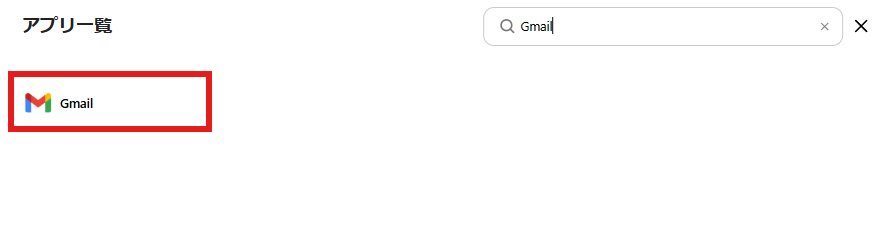
検索窓にGmailを入力し表示される候補をクリックします。
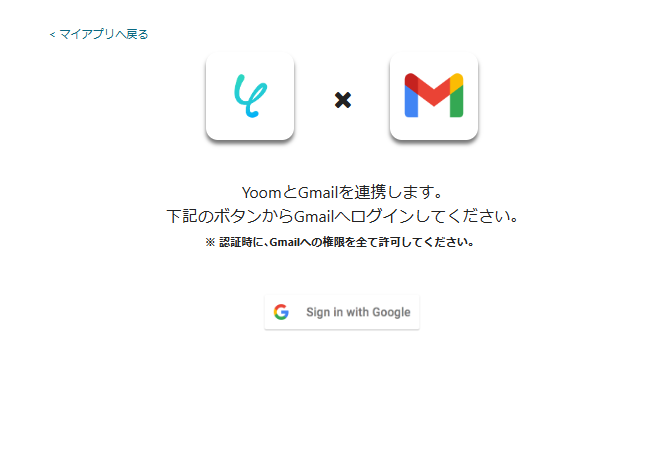
YoomとGmailの連携画面が表示されるので、赤枠の「Sign in with Google」をクリックします。
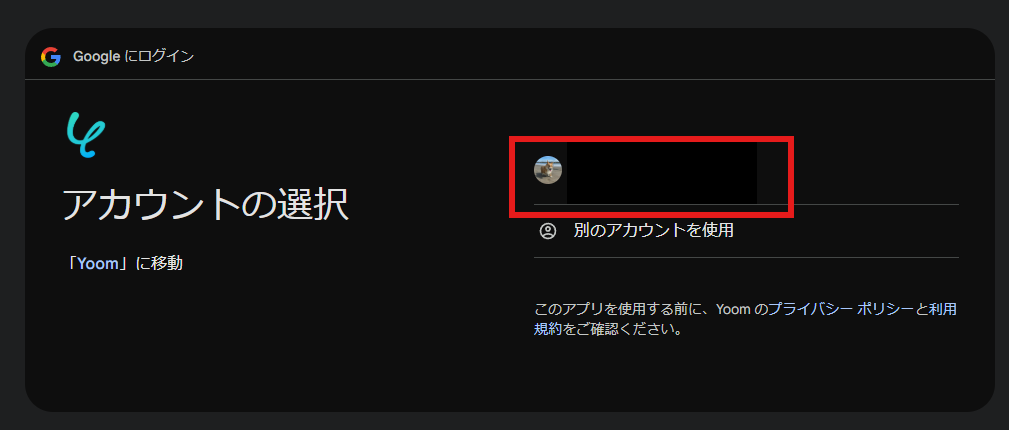
今回連携したいアカウントを選択し、YoomとGmailの連携を進めましょう。
※認証時にはGmailへの権限をすべて許可します。
マイアプリにGmailが表示されます。
ステップ2:テンプレートをコピーする
続いてYoomのテンプレートをコピーします。
以下バナーのテンプレートの「このテンプレートを試してみる」のアイコンをクリックします。
■概要Gmailに届く大量の問い合わせメールに対し、一件ずつ内容を確認して返信するのは手間がかかるのではないでしょうか?
重要な業務でありながらも、対応に追われて本来のコア業務に集中できないという課題を抱える方も少なくありません。
このワークフローを活用すれば、Gmailで受信した問い合わせ内容をAIが自動で解析し、返信文の生成から送信までを自動化できるため、こうした対応業務の効率化に繋がります。
■このテンプレートをおすすめする方- Gmailでの問い合わせ対応に多くの時間を費やしているカスタマーサポート担当の方
- AIを活用して、顧客への一次返信の速度と質を向上させたいチームリーダーの方
- 手作業による返信対応でのミスや、対応の漏れといったヒューマンエラーを防ぎたい方
■このテンプレートを使うメリット- Gmailでの問い合わせ受信をトリガーに、AIによる返信文の生成と送信が自動化されるため、これまで手作業で行っていた対応時間を短縮できます。
- 手動での返信作業が不要になることで、担当者の負担を軽減し、返信漏れや内容の誤りといったヒューマンエラーを防ぐことに繋がります。
■フローボットの流れ- はじめに、GmailをYoomと連携します。
- 次に、トリガーでGmailを選択し、「特定のキーワードに一致するメールを受信したら」というアクションを設定します。
- 続いて、オペレーションでテキスト生成機能を選択し、受信したメール内容をもとに返信文を生成するよう設定します。
- 最後に、オペレーションで再度Gmailを選択し、「メールを送る」アクションで、生成された文章を本文としてメールを自動で返信します。
※「トリガー」:フロー起動のきっかけとなるアクション、「オペレーション」:トリガー起動後、フロー内で処理を行うアクション
■このワークフローのカスタムポイント- Gmailのトリガー設定では、自動返信の対象としたいメールを特定するためのキーワード(例:「問い合わせ」「質問」など)を任意で設定してください。
- テキスト生成機能では、生成する文章の文字数や、返信文のトーンなどを指示するプロンプト、出力したい言語などを任意で設定してください。
- Gmailでメールを送信するアクションでは、返信先のメールアドレスや件名、本文に含める署名などを任意で設定してください。
■注意事項- GmailとYoomを連携してください。
- トリガーは5分、10分、15分、30分、60分の間隔で起動間隔を選択できます。
- プランによって最短の起動間隔が異なりますので、ご注意ください。
重要な業務でありながらも、対応に追われて本来のコア業務に集中できないという課題を抱える方も少なくありません。
このワークフローを活用すれば、Gmailで受信した問い合わせ内容をAIが自動で解析し、返信文の生成から送信までを自動化できるため、こうした対応業務の効率化に繋がります。
■このテンプレートをおすすめする方
- Gmailでの問い合わせ対応に多くの時間を費やしているカスタマーサポート担当の方
- AIを活用して、顧客への一次返信の速度と質を向上させたいチームリーダーの方
- 手作業による返信対応でのミスや、対応の漏れといったヒューマンエラーを防ぎたい方
■このテンプレートを使うメリット
- Gmailでの問い合わせ受信をトリガーに、AIによる返信文の生成と送信が自動化されるため、これまで手作業で行っていた対応時間を短縮できます。
- 手動での返信作業が不要になることで、担当者の負担を軽減し、返信漏れや内容の誤りといったヒューマンエラーを防ぐことに繋がります。
■フローボットの流れ
- はじめに、GmailをYoomと連携します。
- 次に、トリガーでGmailを選択し、「特定のキーワードに一致するメールを受信したら」というアクションを設定します。
- 続いて、オペレーションでテキスト生成機能を選択し、受信したメール内容をもとに返信文を生成するよう設定します。
- 最後に、オペレーションで再度Gmailを選択し、「メールを送る」アクションで、生成された文章を本文としてメールを自動で返信します。
■このワークフローのカスタムポイント
- Gmailのトリガー設定では、自動返信の対象としたいメールを特定するためのキーワード(例:「問い合わせ」「質問」など)を任意で設定してください。
- テキスト生成機能では、生成する文章の文字数や、返信文のトーンなどを指示するプロンプト、出力したい言語などを任意で設定してください。
- Gmailでメールを送信するアクションでは、返信先のメールアドレスや件名、本文に含める署名などを任意で設定してください。
■注意事項
- GmailとYoomを連携してください。
- トリガーは5分、10分、15分、30分、60分の間隔で起動間隔を選択できます。
- プランによって最短の起動間隔が異なりますので、ご注意ください。
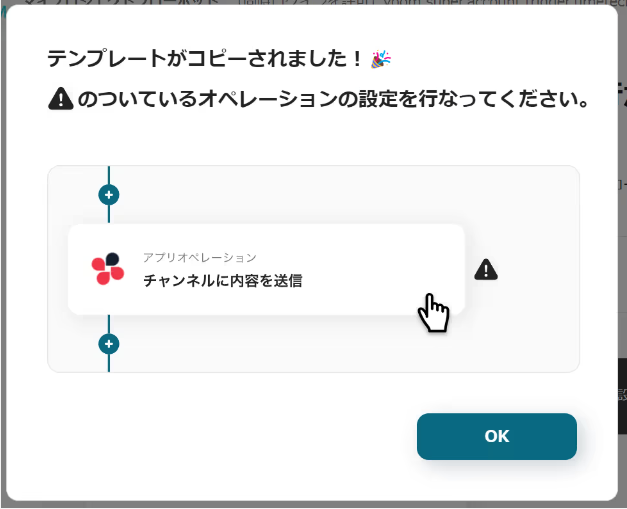
以下の画像のような画面が表示されたらテンプレートのコピーは完了です。
ステップ3:Gmailのトリガー設定
このステップでは問い合わせのメールなどGmailで受信したことを自動化のトリガー(起点)にするための設定を行います。
以下の赤枠の箇所をクリックしましょう!
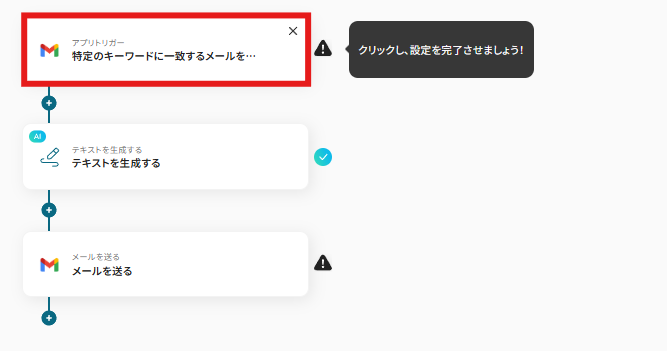
連携アカウントとアクションを選択する画面が表示されます、
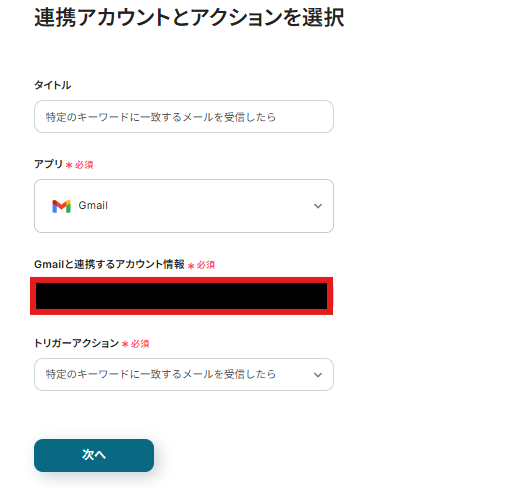
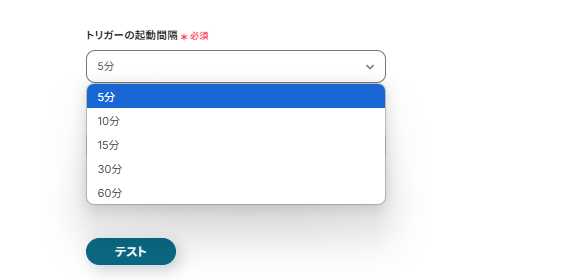
アプリトリガーのAPI接続設定が表示されるので、設定を進めていきましょう!
トリガーの起動間隔は5分・10分・15分・30分・60分から選択できます。
※ご利用プランによって、設定できるトリガーの最短間隔が違うので、その点は要チェックです。
※なお、基本的にはそのプランの最短の起動間隔にしてお使いいただくことをおすすめします。
次にキーワードを設定します。
「問い合わせ」など、自動で回答を生成したいメールに含まれるキーワードを設定しましょう。
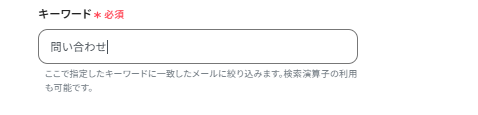
設定後、実際にGmailに問い合わせメールを送信してから「テスト」をクリックします。
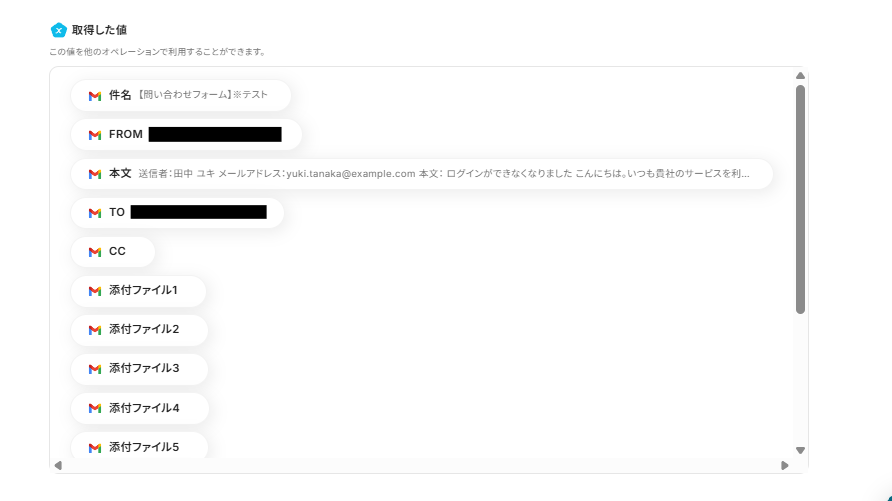
ここでは、テスト用に架空の問い合わせを送信しています。
テストを行うと以下の画面のようにアウトプットにメールの内容が表示されます。この後、ここで取得したアウトプットの内容を使って設定を進めていきます。
※アウトプットに関して、詳しくはこちらをご確認ください。
テスト成功後「保存する」をクリックしましょう。
ステップ4:AIで問い合わせに対して返信を生成する
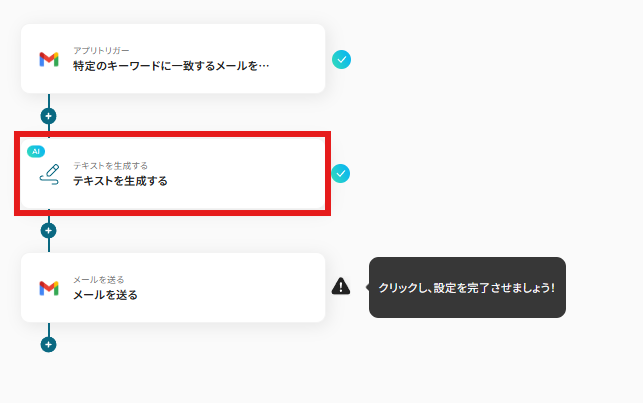
問い合わせに対しての返信を、AIで生成するための設定のフローです。
テンプレートですでに設定されているので、このステップは確認を行いましょう。
以下の赤枠の箇所をクリックします。
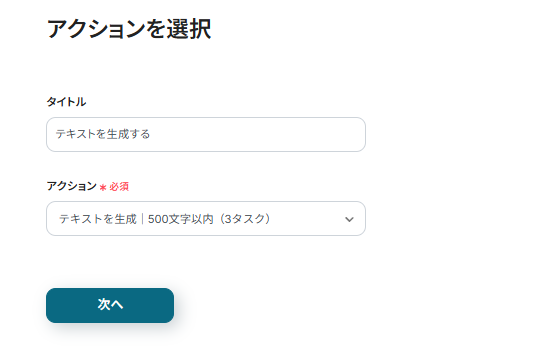
アクションを選択する画面は特に変更は必要ないため、「次へ」をクリックします。
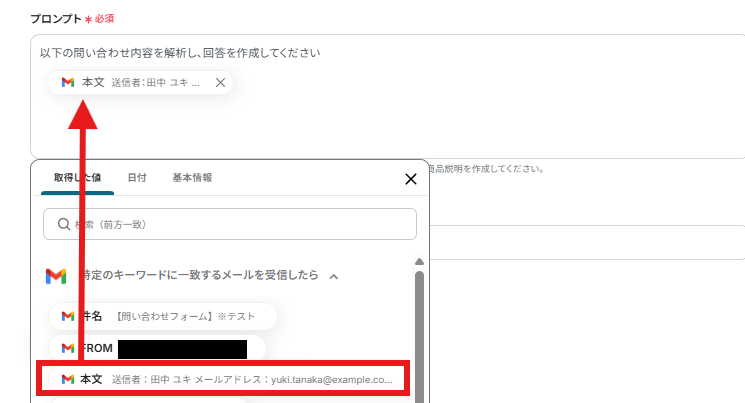
次に詳細を設定する画面が表示されます。AIに指示(プロンプト)するための設定を進めます。
以下のように入力欄に下に表示される取得した値の「本文」をクリックし、本文を入力しましょう。
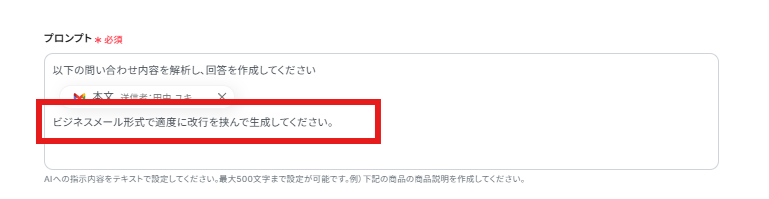
AIへ指示する内容は、ビジネス文章であること、また読みやすいよう適度に改行をさせることを入力すると生成結果がより読みやすくなります。
お好みに合わせて設定しておきましょう。
箇条書きなども活用できるとわかりやすいですね。
言語は、指定があれば入力しましょう。問い合わせが日本語で、日本語で回答したい場合そのまま空欄で問題ないです。

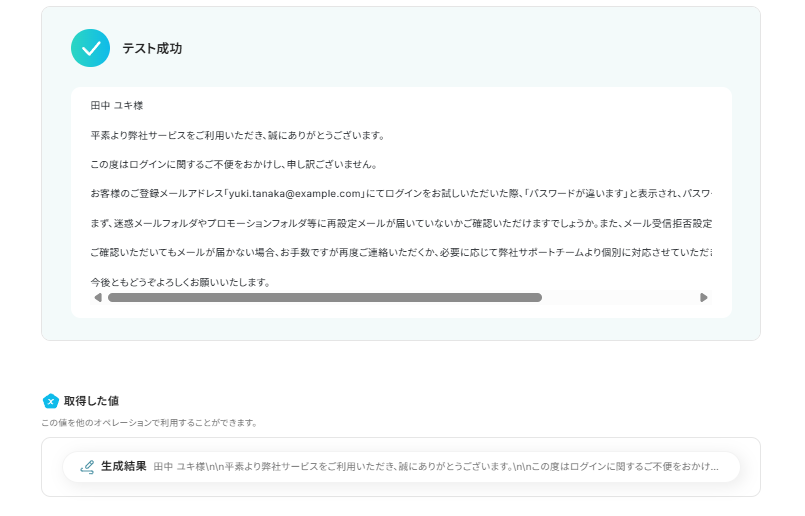
入力後「テスト」をクリックしましょう。
実際にAIで回答が生成されたことを確認し、「保存する」をクリックしましょう。
ステップ5:生成内容をメールで送信する
最後にAIで生成した回答をGmailで送信するための設定を行いましょう。
以下の赤枠をクリックしましょう。
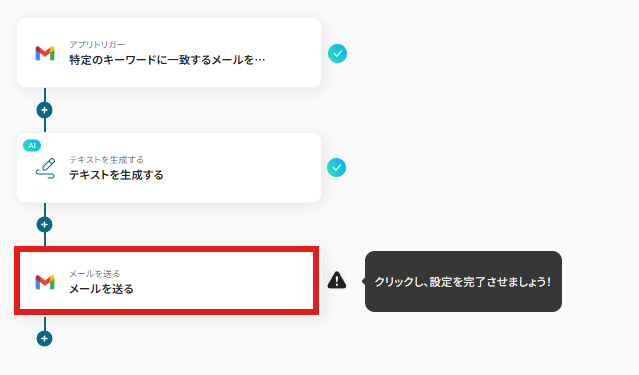
メールの設定の画面が表示されるので、連携するGmailのアカウントを確認しましょう。
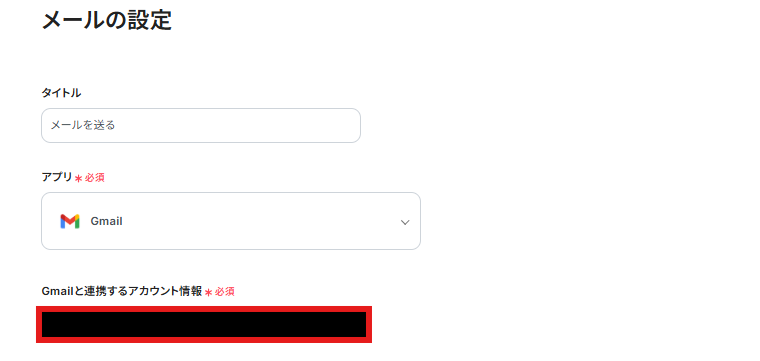
メール内容を入力していきましょう。
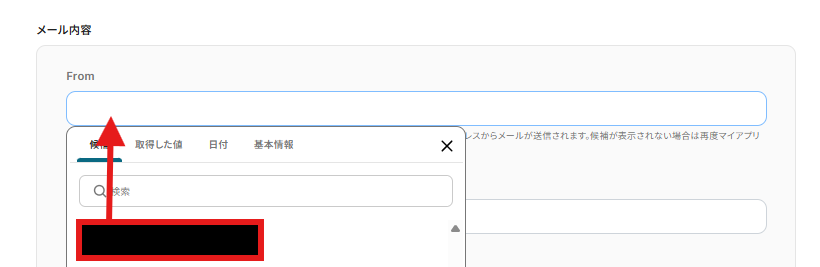
Fromには以下のように「候補」からメールアドレスを入力します。
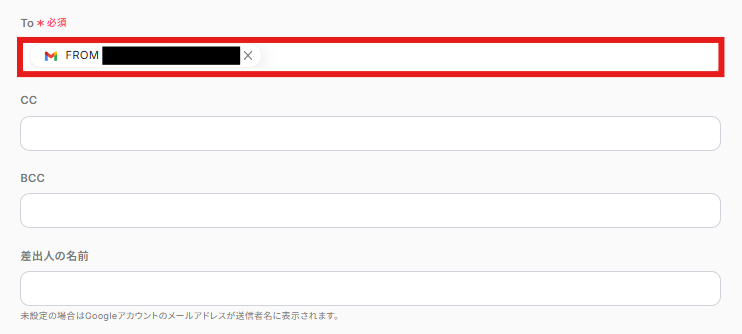
Toには取得した値から、問い合わせメールの送信者(From)を取得した値をクリックしましょう。
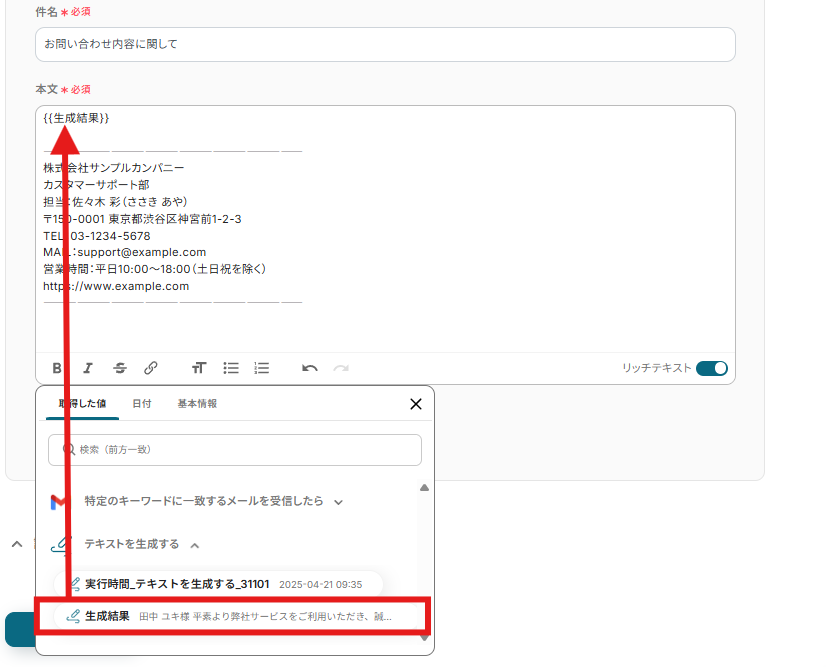
「件名」「本文」を入力していきましょう。
「取得した値」を使用し入力することも可能です。
必要に応じて署名欄なども入力していきましょう。(架空の署名欄を作成し入力しました。)
入力後「次へ」をクリックします。
メールのテスト送信を行えます。実際に送信してみましょう。
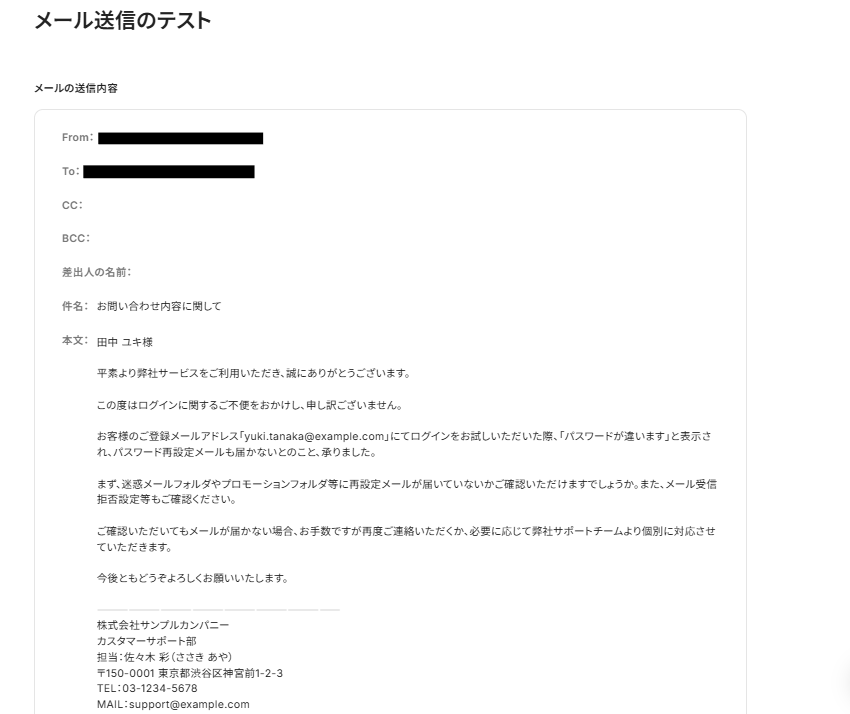
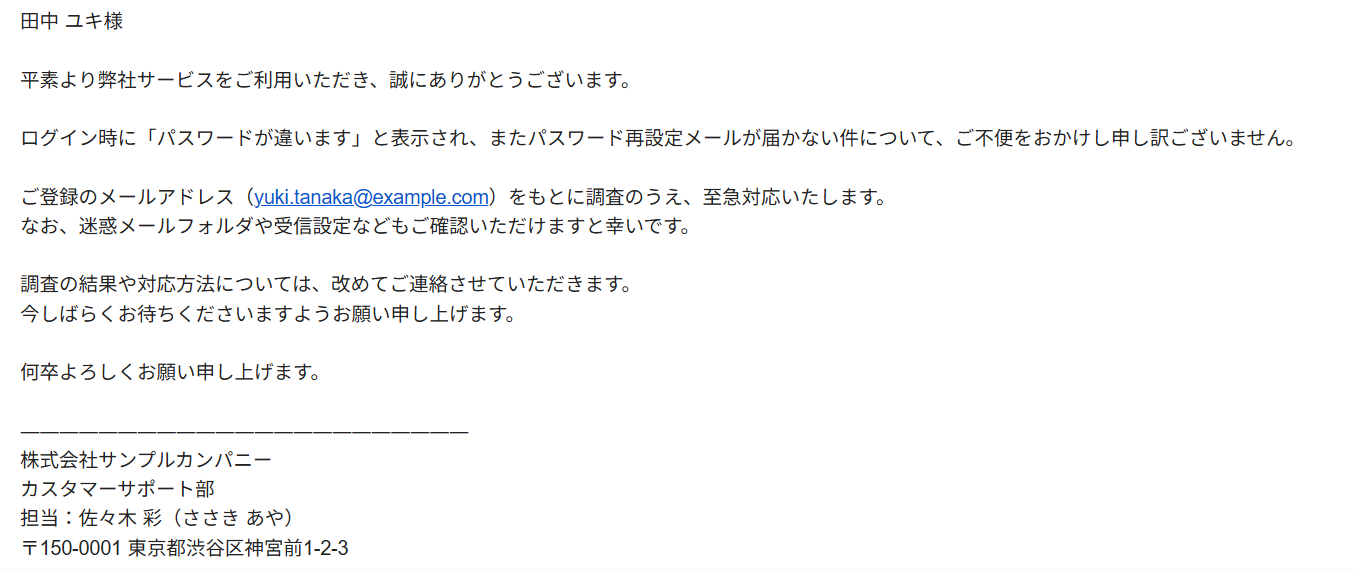
メールが届いているか確認しましょう。
確認後「保存する」をクリックし、設定を完了させましょう。
ステップ6:トリガーをONに設定しフロー稼働の準備完了
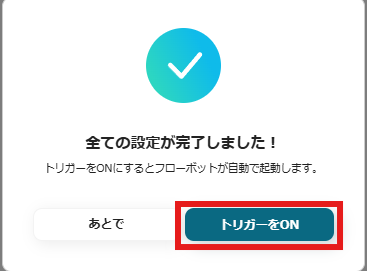
以下の画面の赤枠部分「トリガーをON」をクリックすることで、フローボットが自動で起動します。
設定お疲れ様でした!
テキスト生成を使った便利な自動化例
今回紹介した「問い合わせへの自動応答」以外でも、テキスト生成を活用して販促文の作成やSNS投稿、フォローアップメールの作成など、幅広い業務の効率化が可能です。
このように、AIのテキスト生成機能を活用することで、業務ごとの文章作成を自動化できるため、日々の業務負担を大きく減らすことができます。もし気になる自動化があれば、ぜひこちらもお試しください!
■概要新商品の情報が届くたびに、販促文の作成や関係者への共有を手作業で行っていませんか。毎回内容を考えたり、情報をコピー&ペーストしたりする作業は手間がかかり、本来の業務を圧迫することもあります。このワークフローを活用すれば、Googleフォームで商品情報を受け取るだけで、AIが自動で販促文を生成しSlackへ通知するため、一連の業務を効率化し、販促活動をスムーズに開始できます。
■このテンプレートをおすすめする方- Googleフォームで収集した情報をもとに、販促文などのコンテンツを作成している方
- AIを活用して、文章作成やアイデア出しなどのクリエイティブ業務を効率化したい方
- Slackでの情報共有を自動化し、チームのコミュニケーションを円滑にしたいマーケティング担当の方
■このテンプレートを使うメリット- フォームへの情報入力から販促文の生成、通知までが自動化されるため、手作業で対応していた時間を短縮できます。
- AIが販促文を生成するため、担当者のスキルに依存せず、業務の属人化を防ぎ、作成されるコンテンツの品質を安定させられます。
■フローボットの流れ- はじめに、GoogleフォームとSlackをYoomと連携します。
- 次に、トリガーでGoogleフォームを設定し、フォームに新しい回答が送信されたことをきっかけにフローが起動するようにします。
- 次に、オペレーションでAI機能の「テキストを生成」を選択し、Googleフォームから受け取った商品情報をもとに販促文を生成するよう設定します。
- 最後に、オペレーションでSlackの「チャンネルにメッセージを送る」を設定し、AIが生成した販促文を指定のチャンネルへ送信します。
※「トリガー」:フロー起動のきっかけとなるアクション、「オペレーション」:トリガー起動後、フロー内で処理を行うアクション
■このワークフローのカスタムポイント- Googleフォームで設定する質問項目(商品名、特徴、ターゲット層など)は、業務内容に合わせて自由にカスタマイズが可能です。
- AI機能で販促文を生成するプロンプトは、フォームのどの項目をインプット情報として利用するかを任意で設定できます。
- Slackへの通知メッセージには、フォームで受信した商品名やAIが生成した販促文など、前段のフローで取得した情報を変数として埋め込めます。
■注意事項- GoogleフォームとSlackをYoomと連携してください。
- Googleフォームをトリガーとして使用した際の回答内容を取得する方法は「Googleフォームトリガーで、回答内容を取得する方法」を参照ください。
- トリガーは5分、10分、15分、30分、60分の間隔で起動間隔を選択できます。
- プランによって最短の起動間隔が異なりますので、ご注意ください。
■概要
Salesforceに新しいリードが登録されるたびに、一件ずつ内容を確認してフォローアップメールを作成・送信する作業に、時間と手間がかかっていませんか。対応が遅れると、せっかくの商談機会を逃してしまうことにも繋がりかねません。このワークフローは、Salesforceへのリード追加をきっかけに、Perplexityが最適なフォローアップメールを自動で生成し、Gmailから送信する一連の流れを自動化するため、迅速で効果的なリード対応を実現します。
■このテンプレートをおすすめする方
- Salesforceでリードを管理し、迅速なフォローアップ体制を構築したい営業担当者の方
- AIを活用してパーソナライズされたメールを自動生成し、アプローチを効率化したい方
- 手作業によるメール送信をなくし、本来注力すべきコア業務に集中したいと考えている方
■このテンプレートを使うメリット
- Salesforceへのリード登録からメール送信までが自動化されるため、これまで手作業に費やしていた時間を短縮し、迅速な初回アプローチが可能になります。
- Perplexityがリード情報に基づいたメール文面を生成するため、担当者による内容のばらつきがなくなり、アプローチ品質の標準化に繋がります。
■フローボットの流れ
- はじめに、Salesforce、Perplexity、GmailをYoomと連携します。
- 次に、トリガーでSalesforceを選択し、「リードオブジェクトに新規レコードが登録されたら」というアクションを設定します。
- 次に、オペレーションでPerplexityの「テキストを生成」アクションを設定し、Salesforceで取得したリード情報をもとにフォローアップメールの文面を生成します。
- 最後に、オペレーションでGmailの「メールを送る」アクションを設定し、生成されたメール文面をリード宛に送信します。
※「トリガー」:フロー起動のきっかけとなるアクション、「オペレーション」:トリガー起動後、フロー内で処理を行うアクション
■このワークフローのカスタムポイント
- Perplexityのテキスト生成アクションでは、プロンプトを任意の内容にカスタマイズできます。Salesforceから取得した会社名や担当者名などの情報を変数としてプロンプトに含めることで、リードに合わせたメールを生成可能です。
- Gmailのメール送信アクションでは、宛先や件名、本文にそれぞれ任意の情報を設定できます。Perplexityで生成した文章やSalesforceから取得した情報を変数として本文に設定したり、署名などの固定文を追加することも可能です。
■注意事項
- Salesforce、Perplexity、GmailのそれぞれとYoomを連携してください。
- Salesforceはチームプラン・サクセスプランでのみご利用いただけるアプリとなっております。フリープラン・ミニプランの場合は設定しているフローボットのオペレーションやデータコネクトはエラーとなりますので、ご注意ください。
- チームプランやサクセスプランなどの有料プランは、2週間の無料トライアルを行うことが可能です。無料トライアル中には制限対象のアプリを使用することができます。
- トリガーは5分、10分、15分、30分、60分の間隔で起動間隔を選択できます。
- プランによって最短の起動間隔が異なりますので、ご注意ください。
■概要
YouTubeで新動画公開時にGeminiでSNS用の文章を生成してX(Twitter)に投稿するフローです。
Yoomを利用すると、プログラミング不要で簡単にアプリ同士を連携することができます。
■このテンプレートをおすすめする方
1.YouTubeチャンネルを運営している方
・YouTubeの新作動画を効率よく広めたいと考えている方
2.X(Twitter)で宣伝を投稿することの多いマーケティング担当者
・YouTubeを使ったマーケティング戦略を展開しているが、SNSへの投稿作業に負担を感じている方
3.Geminiを利用している方
・Geminiを利用して投稿文章の自動生成をしたい方
■このテンプレートを使うメリット
このフローを使うメリットは、手間を省きつつSNS投稿の一貫性と速さを実現できる点です。
動画が公開されるたびに、Geminiが自動的に魅力的な投稿文を生成してくれるため、手動で文章を作成する時間を削減できます。
さらに、X(Twitter)への同時投稿も自動化されるため、作業の効率が向上します。
また、タイムリーなSNS投稿が可能になることで、視聴者とのエンゲージメントが高まり、動画の視聴回数やフォロワーの増加が期待できるでしょう。
これにより、あなたのYouTubeチャンネルの成長をサポートし、SNS運用の手間を軽減できます。
■概要
Zendeskでの顧客対応において、一件一件チケットを確認し、返信文を作成するのは時間がかかる業務ではないでしょうか?
特に、同様の問い合わせが多い場合でも、手作業での対応は手間がかかり、本来の業務を圧迫することもあります。
このワークフローを活用すれば、Zendeskに新しいチケットが作成されると、AIが自動で返信案を生成してMicrosoft Teamsへ通知するため、こうした課題をスムーズに解消できます。
■このテンプレートをおすすめする方
- Zendeskでの問い合わせ対応に多くの時間を割かれているカスタマーサポート担当者の方
- Microsoft Teamsを活用し、チームで迅速なチケット対応を行いたいと考えている方
- AIを用いて定型的な返信作成業務を自動化し、業務効率化を図りたいと考えている方
■このテンプレートを使うメリット
- Zendeskのチケット内容に基づきAIが返信案を自動生成するため、返信文作成にかかる時間を短縮し、迅速な顧客対応を実現します。
- 手作業による返信文作成時の誤字脱字や、担当者ごとの表現のばらつきといったヒューマンエラーのリスク軽減に繋がります。
■フローボットの流れ
- はじめに、ZendeskとMicrosoft TeamsをYoomと連携します。
- 次に、トリガーでZendeskを選択し、「新しいチケットが作成されたら」というアクションを設定します。
- 次に、オペレーションでテキスト生成機能を選択し、「テキストを生成する」アクションを設定し、Zendeskのチケット内容を元にした返信案を生成します。
- 最後に、オペレーションでMicrosoft Teamsを選択し、「チャネルにメッセージを送る」アクションを設定し、AIが生成した返信案を指定のチャネルに通知します。
※「トリガー」:フロー起動のきっかけとなるアクション、「オペレーション」:トリガー起動後、フロー内で処理を行うアクション
■このワークフローのカスタムポイント
- Zendeskのトリガー設定では、利用しているZendeskのサブドメインを任意で設定してください。
- テキスト生成機能では、生成するテキストの文字数や、Zendeskのチケット内容を元にした返信案のプロンプト、出力したい言語を任意で設定できます。
- Microsoft Teamsへの通知アクションでは、通知先のチームIDやチャネルID、送信するメッセージ内容を任意で設定してください。
■注意事項
- ZendeskとMicrosoft TeamsのそれぞれとYoomを連携してください。
- トリガーは5分、10分、15分、30分、60分の間隔で起動間隔を選択できます。
- プランによって最短の起動間隔が異なりますので、ご注意ください。
- Zendeskはチームプラン・サクセスプランでのみご利用いただけるアプリとなっております。フリープラン・ミニプランの場合は設定しているフローボットのオペレーションやデータコネクトはエラーとなりますので、ご注意ください。
- チームプランやサクセスプランなどの有料プランは、2週間の無料トライアルを行うことが可能です。無料トライアル中には制限対象のアプリを使用することができます。
- Microsoft365(旧Office365)には、家庭向けプランと一般法人向けプラン(Microsoft365 Business)があり、一般法人向けプランに加入していない場合には認証に失敗する可能性があります。
■概要Googleフォームで集めたブログのアイデアを、一つひとつ記事にしていくのは時間と手間がかかる作業ではないでしょうか。このワークフローを活用すれば、Googleフォームに内容が送信されるだけで、AIが自動でブログの草案を作成し、Google スプレッドシートに内容を追加します。アイデア出しから記事化、そして管理までの一連の流れを自動化し、コンテンツ制作の効率を高めます。
■このテンプレートをおすすめする方- Googleフォームで集めたアイデアを元にしたブログ作成を効率化したいコンテンツ担当者の方
- AIを活用して、記事の草案作成プロセスを自動化したいと考えているメディア運営者の方
- Google スプレッドシートでのコンテンツ管理の手間を削減したいと考えている方
■このテンプレートを使うメリット- フォーム送信から草案作成、リストへの追加までを自動化し、これまで手作業で行っていた時間を短縮します。
- 手作業によるアイデアの転記ミスや、草案作成時のタスクの抜け漏れといったヒューマンエラーを防ぎます。
■フローボットの流れ- はじめに、GoogleフォームとGoogle スプレッドシートをYoomと連携します。
- 次に、トリガーでフォームトリガー機能を選択し、「フォームが送信されたら」というアクションを設定します。
- 次に、オペレーションでAI機能の「テキストを生成する」アクションを設定し、フォームから受け取った情報を基にブログ草案を生成するよう指示します。
- 最後に、オペレーションでGoogle スプレッドシートを設定し、生成された草案を指定のスプレッドシートの新しい行に追加します。
※「トリガー」:フロー起動のきっかけとなるアクション、「オペレーション」:トリガー起動後、フロー内で処理を行うアクション
■このワークフローのカスタムポイント- Googleフォームのトリガー設定では、フォームで収集するデータ項目(タイトル、アイデア、キーワードなど)を任意で設定し、後続のAIへの指示に活用できます。
- AIによるテキスト生成のオペレーションでは、文体やトーン、含めたいトピックなどを細かく指定し、希望する形式のブログ草案を生成するようにカスタマイズが可能です。
- Google スプレッドシートへの追加オペレーションでは、生成された草案を追加するスプレッドシートやシート、書き込む列などを任意で設定できます。
■注意事項- Googleフォーム、Google スプレッドシートのそれぞれとYoomを連携してください。
- Googleフォームをトリガーとして使用した際の回答内容を取得する方法は「Googleフォームトリガーで、回答内容を取得する方法」を参照ください。
- Microsoft365(旧Office365)には、家庭向けプランと一般法人向けプラン(Microsoft365 Business)があり、一般法人向けプランに加入していない場合には認証に失敗する可能性があります。
- トリガーは5分、10分、15分、30分、60分の間隔で起動間隔を選択できます。
- プランによって最短の起動間隔が異なりますので、ご注意ください。
■このテンプレートをおすすめする方
- Googleフォームで収集した情報をもとに、販促文などのコンテンツを作成している方
- AIを活用して、文章作成やアイデア出しなどのクリエイティブ業務を効率化したい方
- Slackでの情報共有を自動化し、チームのコミュニケーションを円滑にしたいマーケティング担当の方
■このテンプレートを使うメリット
- フォームへの情報入力から販促文の生成、通知までが自動化されるため、手作業で対応していた時間を短縮できます。
- AIが販促文を生成するため、担当者のスキルに依存せず、業務の属人化を防ぎ、作成されるコンテンツの品質を安定させられます。
■フローボットの流れ
- はじめに、GoogleフォームとSlackをYoomと連携します。
- 次に、トリガーでGoogleフォームを設定し、フォームに新しい回答が送信されたことをきっかけにフローが起動するようにします。
- 次に、オペレーションでAI機能の「テキストを生成」を選択し、Googleフォームから受け取った商品情報をもとに販促文を生成するよう設定します。
- 最後に、オペレーションでSlackの「チャンネルにメッセージを送る」を設定し、AIが生成した販促文を指定のチャンネルへ送信します。
■このワークフローのカスタムポイント
- Googleフォームで設定する質問項目(商品名、特徴、ターゲット層など)は、業務内容に合わせて自由にカスタマイズが可能です。
- AI機能で販促文を生成するプロンプトは、フォームのどの項目をインプット情報として利用するかを任意で設定できます。
- Slackへの通知メッセージには、フォームで受信した商品名やAIが生成した販促文など、前段のフローで取得した情報を変数として埋め込めます。
■注意事項
- GoogleフォームとSlackをYoomと連携してください。
- Googleフォームをトリガーとして使用した際の回答内容を取得する方法は「Googleフォームトリガーで、回答内容を取得する方法」を参照ください。
- トリガーは5分、10分、15分、30分、60分の間隔で起動間隔を選択できます。
- プランによって最短の起動間隔が異なりますので、ご注意ください。


■概要
Salesforceに新しいリードが登録されるたびに、一件ずつ内容を確認してフォローアップメールを作成・送信する作業に、時間と手間がかかっていませんか。対応が遅れると、せっかくの商談機会を逃してしまうことにも繋がりかねません。このワークフローは、Salesforceへのリード追加をきっかけに、Perplexityが最適なフォローアップメールを自動で生成し、Gmailから送信する一連の流れを自動化するため、迅速で効果的なリード対応を実現します。
■このテンプレートをおすすめする方
- Salesforceでリードを管理し、迅速なフォローアップ体制を構築したい営業担当者の方
- AIを活用してパーソナライズされたメールを自動生成し、アプローチを効率化したい方
- 手作業によるメール送信をなくし、本来注力すべきコア業務に集中したいと考えている方
■このテンプレートを使うメリット
- Salesforceへのリード登録からメール送信までが自動化されるため、これまで手作業に費やしていた時間を短縮し、迅速な初回アプローチが可能になります。
- Perplexityがリード情報に基づいたメール文面を生成するため、担当者による内容のばらつきがなくなり、アプローチ品質の標準化に繋がります。
■フローボットの流れ
- はじめに、Salesforce、Perplexity、GmailをYoomと連携します。
- 次に、トリガーでSalesforceを選択し、「リードオブジェクトに新規レコードが登録されたら」というアクションを設定します。
- 次に、オペレーションでPerplexityの「テキストを生成」アクションを設定し、Salesforceで取得したリード情報をもとにフォローアップメールの文面を生成します。
- 最後に、オペレーションでGmailの「メールを送る」アクションを設定し、生成されたメール文面をリード宛に送信します。
※「トリガー」:フロー起動のきっかけとなるアクション、「オペレーション」:トリガー起動後、フロー内で処理を行うアクション
■このワークフローのカスタムポイント
- Perplexityのテキスト生成アクションでは、プロンプトを任意の内容にカスタマイズできます。Salesforceから取得した会社名や担当者名などの情報を変数としてプロンプトに含めることで、リードに合わせたメールを生成可能です。
- Gmailのメール送信アクションでは、宛先や件名、本文にそれぞれ任意の情報を設定できます。Perplexityで生成した文章やSalesforceから取得した情報を変数として本文に設定したり、署名などの固定文を追加することも可能です。
■注意事項
- Salesforce、Perplexity、GmailのそれぞれとYoomを連携してください。
- Salesforceはチームプラン・サクセスプランでのみご利用いただけるアプリとなっております。フリープラン・ミニプランの場合は設定しているフローボットのオペレーションやデータコネクトはエラーとなりますので、ご注意ください。
- チームプランやサクセスプランなどの有料プランは、2週間の無料トライアルを行うことが可能です。無料トライアル中には制限対象のアプリを使用することができます。
- トリガーは5分、10分、15分、30分、60分の間隔で起動間隔を選択できます。
- プランによって最短の起動間隔が異なりますので、ご注意ください。


■概要
YouTubeで新動画公開時にGeminiでSNS用の文章を生成してX(Twitter)に投稿するフローです。
Yoomを利用すると、プログラミング不要で簡単にアプリ同士を連携することができます。
■このテンプレートをおすすめする方
1.YouTubeチャンネルを運営している方
・YouTubeの新作動画を効率よく広めたいと考えている方
2.X(Twitter)で宣伝を投稿することの多いマーケティング担当者
・YouTubeを使ったマーケティング戦略を展開しているが、SNSへの投稿作業に負担を感じている方
3.Geminiを利用している方
・Geminiを利用して投稿文章の自動生成をしたい方
■このテンプレートを使うメリット
このフローを使うメリットは、手間を省きつつSNS投稿の一貫性と速さを実現できる点です。
動画が公開されるたびに、Geminiが自動的に魅力的な投稿文を生成してくれるため、手動で文章を作成する時間を削減できます。
さらに、X(Twitter)への同時投稿も自動化されるため、作業の効率が向上します。
また、タイムリーなSNS投稿が可能になることで、視聴者とのエンゲージメントが高まり、動画の視聴回数やフォロワーの増加が期待できるでしょう。
これにより、あなたのYouTubeチャンネルの成長をサポートし、SNS運用の手間を軽減できます。


■概要
Zendeskでの顧客対応において、一件一件チケットを確認し、返信文を作成するのは時間がかかる業務ではないでしょうか?
特に、同様の問い合わせが多い場合でも、手作業での対応は手間がかかり、本来の業務を圧迫することもあります。
このワークフローを活用すれば、Zendeskに新しいチケットが作成されると、AIが自動で返信案を生成してMicrosoft Teamsへ通知するため、こうした課題をスムーズに解消できます。
■このテンプレートをおすすめする方
- Zendeskでの問い合わせ対応に多くの時間を割かれているカスタマーサポート担当者の方
- Microsoft Teamsを活用し、チームで迅速なチケット対応を行いたいと考えている方
- AIを用いて定型的な返信作成業務を自動化し、業務効率化を図りたいと考えている方
■このテンプレートを使うメリット
- Zendeskのチケット内容に基づきAIが返信案を自動生成するため、返信文作成にかかる時間を短縮し、迅速な顧客対応を実現します。
- 手作業による返信文作成時の誤字脱字や、担当者ごとの表現のばらつきといったヒューマンエラーのリスク軽減に繋がります。
■フローボットの流れ
- はじめに、ZendeskとMicrosoft TeamsをYoomと連携します。
- 次に、トリガーでZendeskを選択し、「新しいチケットが作成されたら」というアクションを設定します。
- 次に、オペレーションでテキスト生成機能を選択し、「テキストを生成する」アクションを設定し、Zendeskのチケット内容を元にした返信案を生成します。
- 最後に、オペレーションでMicrosoft Teamsを選択し、「チャネルにメッセージを送る」アクションを設定し、AIが生成した返信案を指定のチャネルに通知します。
※「トリガー」:フロー起動のきっかけとなるアクション、「オペレーション」:トリガー起動後、フロー内で処理を行うアクション
■このワークフローのカスタムポイント
- Zendeskのトリガー設定では、利用しているZendeskのサブドメインを任意で設定してください。
- テキスト生成機能では、生成するテキストの文字数や、Zendeskのチケット内容を元にした返信案のプロンプト、出力したい言語を任意で設定できます。
- Microsoft Teamsへの通知アクションでは、通知先のチームIDやチャネルID、送信するメッセージ内容を任意で設定してください。
■注意事項
- ZendeskとMicrosoft TeamsのそれぞれとYoomを連携してください。
- トリガーは5分、10分、15分、30分、60分の間隔で起動間隔を選択できます。
- プランによって最短の起動間隔が異なりますので、ご注意ください。
- Zendeskはチームプラン・サクセスプランでのみご利用いただけるアプリとなっております。フリープラン・ミニプランの場合は設定しているフローボットのオペレーションやデータコネクトはエラーとなりますので、ご注意ください。
- チームプランやサクセスプランなどの有料プランは、2週間の無料トライアルを行うことが可能です。無料トライアル中には制限対象のアプリを使用することができます。
- Microsoft365(旧Office365)には、家庭向けプランと一般法人向けプラン(Microsoft365 Business)があり、一般法人向けプランに加入していない場合には認証に失敗する可能性があります。

■このテンプレートをおすすめする方
- Googleフォームで集めたアイデアを元にしたブログ作成を効率化したいコンテンツ担当者の方
- AIを活用して、記事の草案作成プロセスを自動化したいと考えているメディア運営者の方
- Google スプレッドシートでのコンテンツ管理の手間を削減したいと考えている方
■このテンプレートを使うメリット
- フォーム送信から草案作成、リストへの追加までを自動化し、これまで手作業で行っていた時間を短縮します。
- 手作業によるアイデアの転記ミスや、草案作成時のタスクの抜け漏れといったヒューマンエラーを防ぎます。
■フローボットの流れ
- はじめに、GoogleフォームとGoogle スプレッドシートをYoomと連携します。
- 次に、トリガーでフォームトリガー機能を選択し、「フォームが送信されたら」というアクションを設定します。
- 次に、オペレーションでAI機能の「テキストを生成する」アクションを設定し、フォームから受け取った情報を基にブログ草案を生成するよう指示します。
- 最後に、オペレーションでGoogle スプレッドシートを設定し、生成された草案を指定のスプレッドシートの新しい行に追加します。
■このワークフローのカスタムポイント
- Googleフォームのトリガー設定では、フォームで収集するデータ項目(タイトル、アイデア、キーワードなど)を任意で設定し、後続のAIへの指示に活用できます。
- AIによるテキスト生成のオペレーションでは、文体やトーン、含めたいトピックなどを細かく指定し、希望する形式のブログ草案を生成するようにカスタマイズが可能です。
- Google スプレッドシートへの追加オペレーションでは、生成された草案を追加するスプレッドシートやシート、書き込む列などを任意で設定できます。
■注意事項
- Googleフォーム、Google スプレッドシートのそれぞれとYoomを連携してください。
- Googleフォームをトリガーとして使用した際の回答内容を取得する方法は「Googleフォームトリガーで、回答内容を取得する方法」を参照ください。
- Microsoft365(旧Office365)には、家庭向けプランと一般法人向けプラン(Microsoft365 Business)があり、一般法人向けプランに加入していない場合には認証に失敗する可能性があります。
- トリガーは5分、10分、15分、30分、60分の間隔で起動間隔を選択できます。
- プランによって最短の起動間隔が異なりますので、ご注意ください。
終わりに
問い合わせ対応は、日々の業務の中でも時間と手間がかかるもの。
ですが、AIによる自動応答を取り入れれば、定型的な質問や初期対応を任せられるようになり、担当者は本来注力すべき業務に集中できます。
この記事では、メール・チャット・フォームなど、複数のチャネルに対応した仕組みを、プログラミング不要で構築する方法をご紹介しました。
Yoomのテンプレートを使えば、はじめての方でも迷わず取り組めるのが特徴です。
まずは無料でYoomに登録して、問い合わせ対応の負担を減らす第一歩を踏み出してみませんか?
プログラミング知識なしで手軽に構築できます。










