










・
【ノーコードで実現】Webサイトから獲得したリードへのメール対応を自動化する方法

「Webサイトのフォームから問い合わせが来るたびに、手動でメールを返信するのが大変…」
「リードへの一次対応が遅れてしまい、商談の機会を逃しているかもしれない…」
このようにWebサイト経由で獲得したリードへの対応が追いつかず、非効率な状況に悩まされていませんか?
もしWebサイトのフォームから問い合わせがあった際に自動で社内チャットへ通知、同時に顧客リストへ情報を記録、更にお礼メールを送信する仕組みがあればこれらの悩みから解放されますね。
これにより営業担当者は、より優先度の高いコア業務に集中できる時間を生み出すことができます!
今回ご紹介する自動化フローは、ノーコードで簡単に設定できる方法を使います。
手間や時間もかからないので、ぜひ導入して作業をもっと楽にしましょう!
とにかく早く試したい方へ
YoomにはWebサイト経由で獲得したリードへの対応を自動化する業務フロー自動化のテンプレートが用意されています。「まずは試してみたい!」という方は、以下のバナーをクリックしてすぐに自動化を体験してみましょう。
■概要Webサイトからの新しいリード獲得は重要ですが、その後のSlack通知やGoogle スプレッドシートへの記録、Gmailでの一次対応などを手作業で行うのは手間がかかりませんか?対応が遅れたり、転記ミスが発生したりするリスクもあります。このワークフローを活用すれば、フォームが送信されるだけで一連のリード対応プロセスを自動化できます。Webサイト経由のリード獲得から顧客対応までをスムーズにし、機会損失を防ぎます。■このテンプレートをおすすめする方- Webサイトからのリード情報をSlackやGoogle スプレッドシートで管理している方
- フォームからの問い合わせ対応の初動を自動化し、機会損失を防ぎたいと考えている方
- Webサイトからのリード獲得後の対応フローを自動化し、業務効率を改善したい方
■このテンプレートを使うメリット- フォームが送信されると、Slackへの通知からGmailでの返信までが自動で実行されるため、リード対応にかかる時間を短縮できます
- 手作業による情報の転記ミスや対応漏れを防ぎ、Webサイトから獲得した大切なリードへの対応品質を一定に保つことに繋がります
■フローボットの流れ- はじめに、Slack、Google スプレッドシート、GmailをYoomと連携します
- トリガーでフォームトリガー機能を選択し、「フォームが送信されたら」というアクションを設定します
- 次に、オペレーションでSlackの「チャンネルにメッセージを送る」アクションを設定し、フォームの送信内容を通知します
- 続いて、オペレーションでGoogle スプレッドシートの「レコードを追加する」アクションを設定し、送信内容を記録します
- 最後に、オペレーションでGmailの「メールを送る」アクションを設定し、サンクスメールなどを自動で送信します
※「トリガー」:フロー起動のきっかけとなるアクション、「オペレーション」:トリガー起動後、フロー内で処理を行うアクション
■このワークフローのカスタムポイント- フォームトリガー機能では、問い合わせフォームに必要な項目(氏名、会社名、メールアドレスなど)を自由に設定してください
- Slackへの通知設定では、通知したいチャンネルを指定し、本文にフォームで受け付けた情報を変数として埋め込むことが可能です
- Google スプレッドシートへの記録では、情報を書き込みたいスプレッドシートやシート、書き込み範囲などを任意で指定してください
- Gmailでのメール送信設定では、任意の宛先や件名、本文を設定でき、フォームで取得した名前などを変数として差し込めます
■注意事項- Slack、Google スプレッドシート、GmailのそれぞれとYoomを連携してください。


- Webサイトからのリード情報をSlackやGoogle スプレッドシートで管理している方
- フォームからの問い合わせ対応の初動を自動化し、機会損失を防ぎたいと考えている方
- Webサイトからのリード獲得後の対応フローを自動化し、業務効率を改善したい方
- フォームが送信されると、Slackへの通知からGmailでの返信までが自動で実行されるため、リード対応にかかる時間を短縮できます
- 手作業による情報の転記ミスや対応漏れを防ぎ、Webサイトから獲得した大切なリードへの対応品質を一定に保つことに繋がります
- はじめに、Slack、Google スプレッドシート、GmailをYoomと連携します
- トリガーでフォームトリガー機能を選択し、「フォームが送信されたら」というアクションを設定します
- 次に、オペレーションでSlackの「チャンネルにメッセージを送る」アクションを設定し、フォームの送信内容を通知します
- 続いて、オペレーションでGoogle スプレッドシートの「レコードを追加する」アクションを設定し、送信内容を記録します
- 最後に、オペレーションでGmailの「メールを送る」アクションを設定し、サンクスメールなどを自動で送信します
■このワークフローのカスタムポイント
- フォームトリガー機能では、問い合わせフォームに必要な項目(氏名、会社名、メールアドレスなど)を自由に設定してください
- Slackへの通知設定では、通知したいチャンネルを指定し、本文にフォームで受け付けた情報を変数として埋め込むことが可能です
- Google スプレッドシートへの記録では、情報を書き込みたいスプレッドシートやシート、書き込み範囲などを任意で指定してください
- Gmailでのメール送信設定では、任意の宛先や件名、本文を設定でき、フォームで取得した名前などを変数として差し込めます
- Slack、Google スプレッドシート、GmailのそれぞれとYoomを連携してください。
フォームからのリード対応を自動化するフローを作ってみよう
それではここから代表的な例として、フォームの送信内容をもとに、Slackで通知しGoogle スプレッドシートに記録、Gmailでリード対応を自動化するフローを解説していきます!ここではYoomを使用してノーコードで設定していくので、もしまだYoomのアカウントをお持ちでない場合はこちらの登録フォームからアカウントを発行しておきましょう。
※今回連携するアプリの公式サイト:Gmail
[Yoomとは]
フローの作成方法
今回は大きく分けて以下のプロセスで作成します。
- Slack・Google スプレッドシート・Gmailのマイアプリ連携
- テンプレートをコピー
- フォームトリガーの設定、Slack・Google スプレッドシート・Gmailのアクション設定
- フローの起動テスト
■概要Webサイトからの新しいリード獲得は重要ですが、その後のSlack通知やGoogle スプレッドシートへの記録、Gmailでの一次対応などを手作業で行うのは手間がかかりませんか?対応が遅れたり、転記ミスが発生したりするリスクもあります。このワークフローを活用すれば、フォームが送信されるだけで一連のリード対応プロセスを自動化できます。Webサイト経由のリード獲得から顧客対応までをスムーズにし、機会損失を防ぎます。■このテンプレートをおすすめする方- Webサイトからのリード情報をSlackやGoogle スプレッドシートで管理している方
- フォームからの問い合わせ対応の初動を自動化し、機会損失を防ぎたいと考えている方
- Webサイトからのリード獲得後の対応フローを自動化し、業務効率を改善したい方
■このテンプレートを使うメリット- フォームが送信されると、Slackへの通知からGmailでの返信までが自動で実行されるため、リード対応にかかる時間を短縮できます
- 手作業による情報の転記ミスや対応漏れを防ぎ、Webサイトから獲得した大切なリードへの対応品質を一定に保つことに繋がります
■フローボットの流れ- はじめに、Slack、Google スプレッドシート、GmailをYoomと連携します
- トリガーでフォームトリガー機能を選択し、「フォームが送信されたら」というアクションを設定します
- 次に、オペレーションでSlackの「チャンネルにメッセージを送る」アクションを設定し、フォームの送信内容を通知します
- 続いて、オペレーションでGoogle スプレッドシートの「レコードを追加する」アクションを設定し、送信内容を記録します
- 最後に、オペレーションでGmailの「メールを送る」アクションを設定し、サンクスメールなどを自動で送信します
※「トリガー」:フロー起動のきっかけとなるアクション、「オペレーション」:トリガー起動後、フロー内で処理を行うアクション
■このワークフローのカスタムポイント- フォームトリガー機能では、問い合わせフォームに必要な項目(氏名、会社名、メールアドレスなど)を自由に設定してください
- Slackへの通知設定では、通知したいチャンネルを指定し、本文にフォームで受け付けた情報を変数として埋め込むことが可能です
- Google スプレッドシートへの記録では、情報を書き込みたいスプレッドシートやシート、書き込み範囲などを任意で指定してください
- Gmailでのメール送信設定では、任意の宛先や件名、本文を設定でき、フォームで取得した名前などを変数として差し込めます
■注意事項- Slack、Google スプレッドシート、GmailのそれぞれとYoomを連携してください。
- Webサイトからのリード情報をSlackやGoogle スプレッドシートで管理している方
- フォームからの問い合わせ対応の初動を自動化し、機会損失を防ぎたいと考えている方
- Webサイトからのリード獲得後の対応フローを自動化し、業務効率を改善したい方
- フォームが送信されると、Slackへの通知からGmailでの返信までが自動で実行されるため、リード対応にかかる時間を短縮できます
- 手作業による情報の転記ミスや対応漏れを防ぎ、Webサイトから獲得した大切なリードへの対応品質を一定に保つことに繋がります
- はじめに、Slack、Google スプレッドシート、GmailをYoomと連携します
- トリガーでフォームトリガー機能を選択し、「フォームが送信されたら」というアクションを設定します
- 次に、オペレーションでSlackの「チャンネルにメッセージを送る」アクションを設定し、フォームの送信内容を通知します
- 続いて、オペレーションでGoogle スプレッドシートの「レコードを追加する」アクションを設定し、送信内容を記録します
- 最後に、オペレーションでGmailの「メールを送る」アクションを設定し、サンクスメールなどを自動で送信します
■このワークフローのカスタムポイント
- フォームトリガー機能では、問い合わせフォームに必要な項目(氏名、会社名、メールアドレスなど)を自由に設定してください
- Slackへの通知設定では、通知したいチャンネルを指定し、本文にフォームで受け付けた情報を変数として埋め込むことが可能です
- Google スプレッドシートへの記録では、情報を書き込みたいスプレッドシートやシート、書き込み範囲などを任意で指定してください
- Gmailでのメール送信設定では、任意の宛先や件名、本文を設定でき、フォームで取得した名前などを変数として差し込めます
- Slack、Google スプレッドシート、GmailのそれぞれとYoomを連携してください。
ステップ1:Slack・Google スプレッドシート・Gmailのマイアプリ連携
ここではYoomとそれぞれのアプリを連携して、操作を行えるようにしていきます。まずは基本的な設定方法を解説しているナビをご覧ください!
※SlackについてはSlackのマイアプリ登録方法も併せてご確認ください。
※GmailについてはGoogle スプレッドシートと同様の手順で連携できます。
ステップ2:テンプレートをコピー
Yoomにログインし、以下バナーの「試してみる」をクリックしましょう。
■概要Webサイトからの新しいリード獲得は重要ですが、その後のSlack通知やGoogle スプレッドシートへの記録、Gmailでの一次対応などを手作業で行うのは手間がかかりませんか?対応が遅れたり、転記ミスが発生したりするリスクもあります。このワークフローを活用すれば、フォームが送信されるだけで一連のリード対応プロセスを自動化できます。Webサイト経由のリード獲得から顧客対応までをスムーズにし、機会損失を防ぎます。■このテンプレートをおすすめする方- Webサイトからのリード情報をSlackやGoogle スプレッドシートで管理している方
- フォームからの問い合わせ対応の初動を自動化し、機会損失を防ぎたいと考えている方
- Webサイトからのリード獲得後の対応フローを自動化し、業務効率を改善したい方
■このテンプレートを使うメリット- フォームが送信されると、Slackへの通知からGmailでの返信までが自動で実行されるため、リード対応にかかる時間を短縮できます
- 手作業による情報の転記ミスや対応漏れを防ぎ、Webサイトから獲得した大切なリードへの対応品質を一定に保つことに繋がります
■フローボットの流れ- はじめに、Slack、Google スプレッドシート、GmailをYoomと連携します
- トリガーでフォームトリガー機能を選択し、「フォームが送信されたら」というアクションを設定します
- 次に、オペレーションでSlackの「チャンネルにメッセージを送る」アクションを設定し、フォームの送信内容を通知します
- 続いて、オペレーションでGoogle スプレッドシートの「レコードを追加する」アクションを設定し、送信内容を記録します
- 最後に、オペレーションでGmailの「メールを送る」アクションを設定し、サンクスメールなどを自動で送信します
※「トリガー」:フロー起動のきっかけとなるアクション、「オペレーション」:トリガー起動後、フロー内で処理を行うアクション
■このワークフローのカスタムポイント- フォームトリガー機能では、問い合わせフォームに必要な項目(氏名、会社名、メールアドレスなど)を自由に設定してください
- Slackへの通知設定では、通知したいチャンネルを指定し、本文にフォームで受け付けた情報を変数として埋め込むことが可能です
- Google スプレッドシートへの記録では、情報を書き込みたいスプレッドシートやシート、書き込み範囲などを任意で指定してください
- Gmailでのメール送信設定では、任意の宛先や件名、本文を設定でき、フォームで取得した名前などを変数として差し込めます
■注意事項- Slack、Google スプレッドシート、GmailのそれぞれとYoomを連携してください。
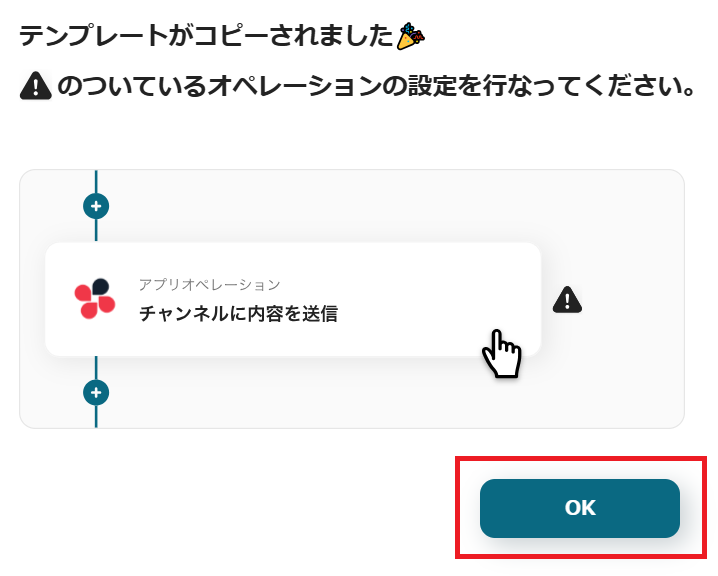
「テンプレートがコピーされました」と表示されるので「OK」をクリックします。- Webサイトからのリード情報をSlackやGoogle スプレッドシートで管理している方
- フォームからの問い合わせ対応の初動を自動化し、機会損失を防ぎたいと考えている方
- Webサイトからのリード獲得後の対応フローを自動化し、業務効率を改善したい方
- フォームが送信されると、Slackへの通知からGmailでの返信までが自動で実行されるため、リード対応にかかる時間を短縮できます
- 手作業による情報の転記ミスや対応漏れを防ぎ、Webサイトから獲得した大切なリードへの対応品質を一定に保つことに繋がります
- はじめに、Slack、Google スプレッドシート、GmailをYoomと連携します
- トリガーでフォームトリガー機能を選択し、「フォームが送信されたら」というアクションを設定します
- 次に、オペレーションでSlackの「チャンネルにメッセージを送る」アクションを設定し、フォームの送信内容を通知します
- 続いて、オペレーションでGoogle スプレッドシートの「レコードを追加する」アクションを設定し、送信内容を記録します
- 最後に、オペレーションでGmailの「メールを送る」アクションを設定し、サンクスメールなどを自動で送信します
■このワークフローのカスタムポイント
- フォームトリガー機能では、問い合わせフォームに必要な項目(氏名、会社名、メールアドレスなど)を自由に設定してください
- Slackへの通知設定では、通知したいチャンネルを指定し、本文にフォームで受け付けた情報を変数として埋め込むことが可能です
- Google スプレッドシートへの記録では、情報を書き込みたいスプレッドシートやシート、書き込み範囲などを任意で指定してください
- Gmailでのメール送信設定では、任意の宛先や件名、本文を設定でき、フォームで取得した名前などを変数として差し込めます
- Slack、Google スプレッドシート、GmailのそれぞれとYoomを連携してください。
ステップ3:フォームのトリガー設定
問い合わせ受付用のフォームを作成します。「フォーム」をクリック。
上記2記事もご参照ください。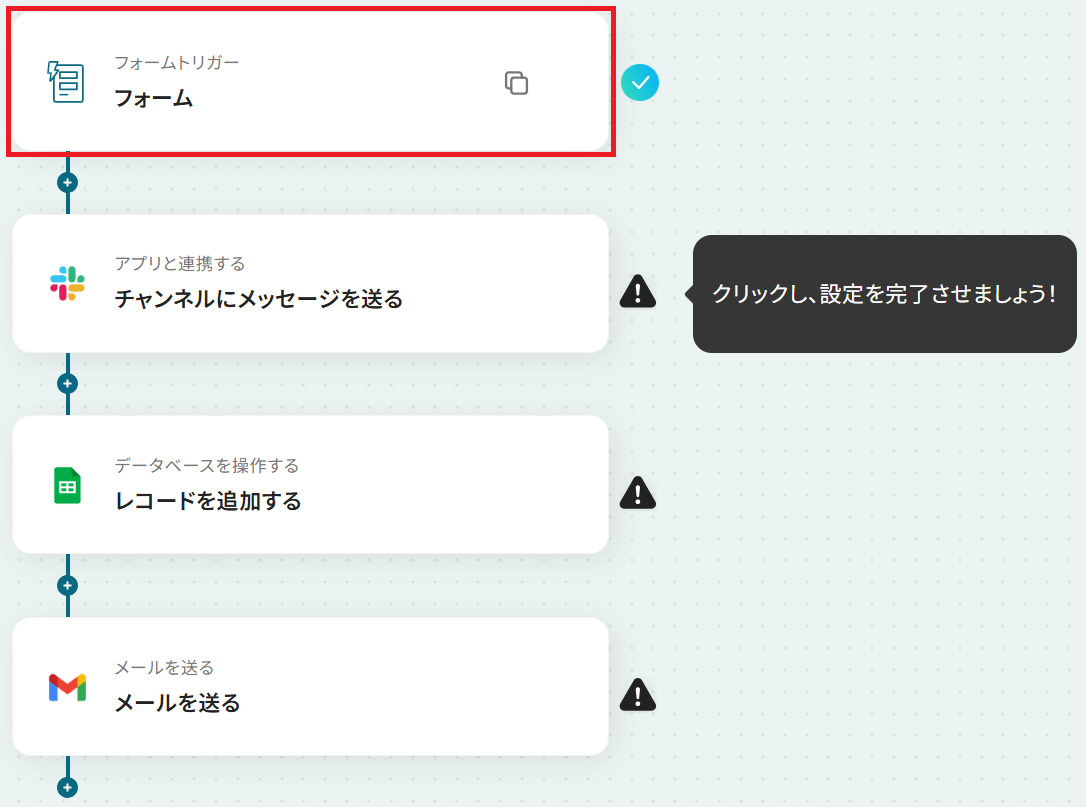
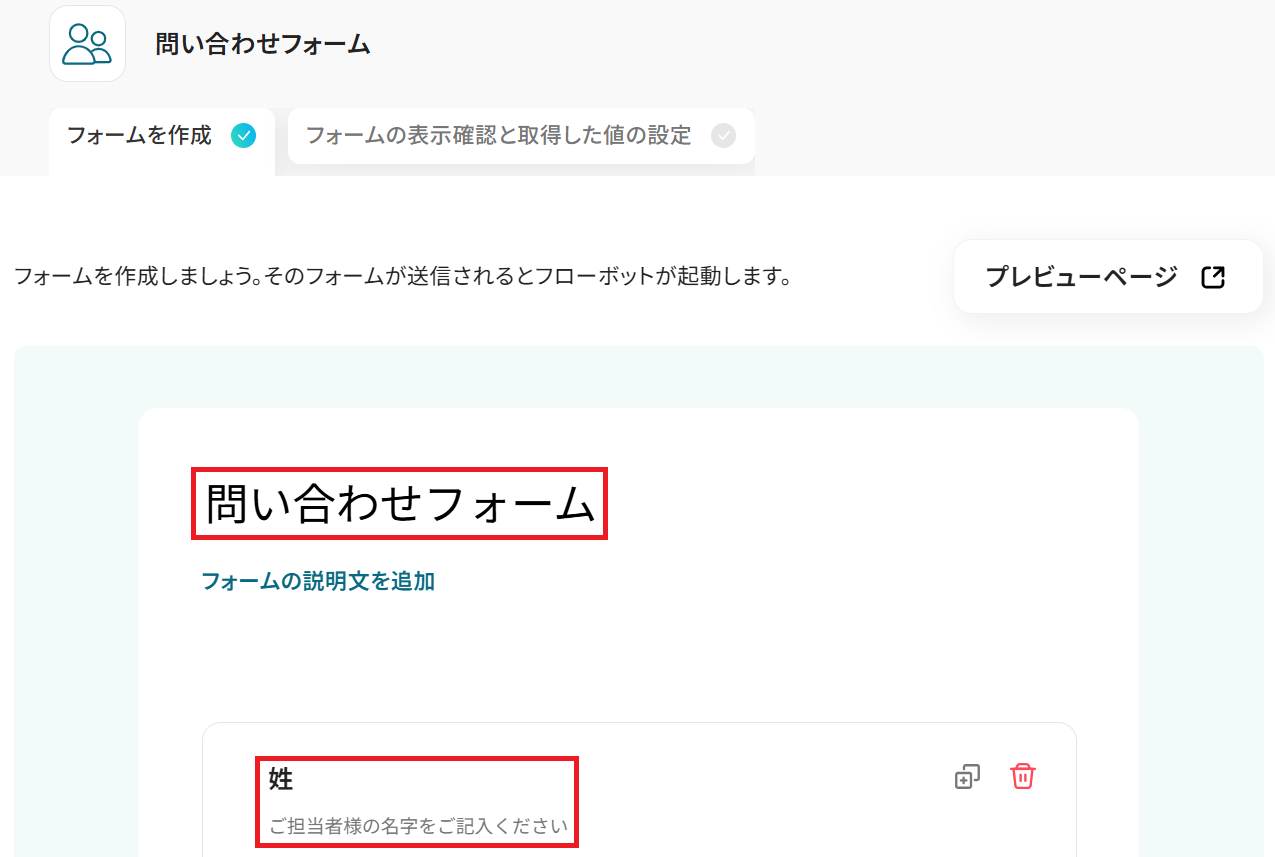
まず、質問の項目名や説明文・補足事項などを入力しましょう。
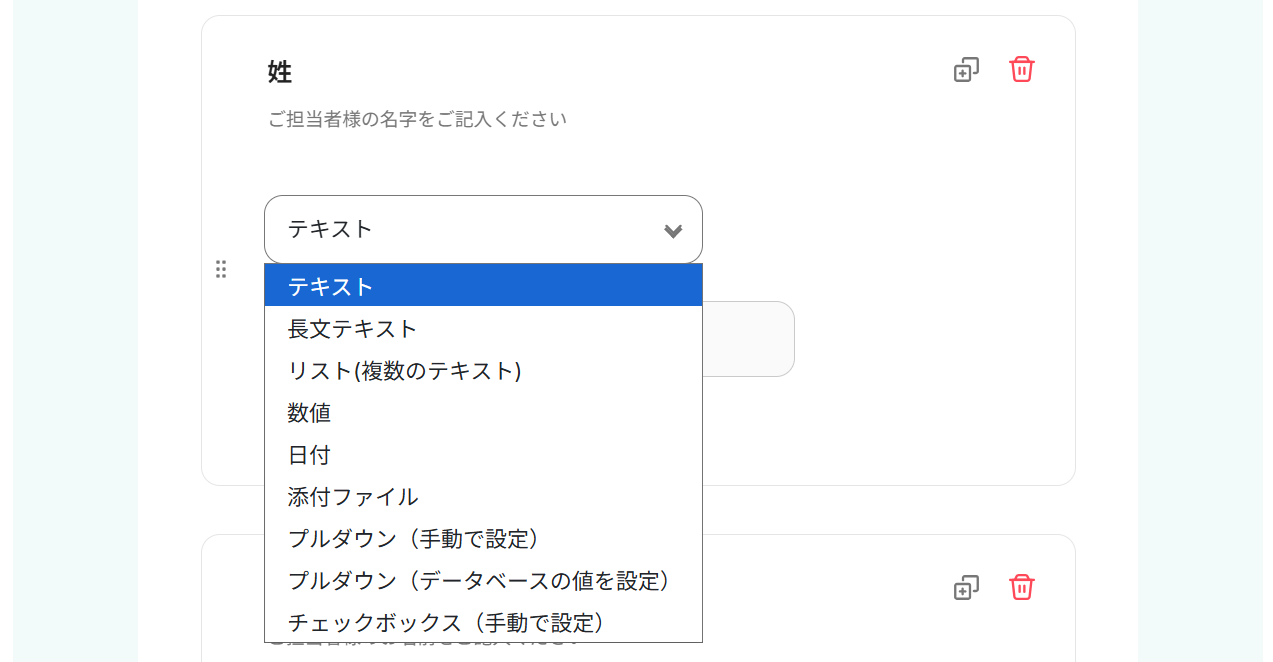
次に、回答方法をプルダウンから選択してください。
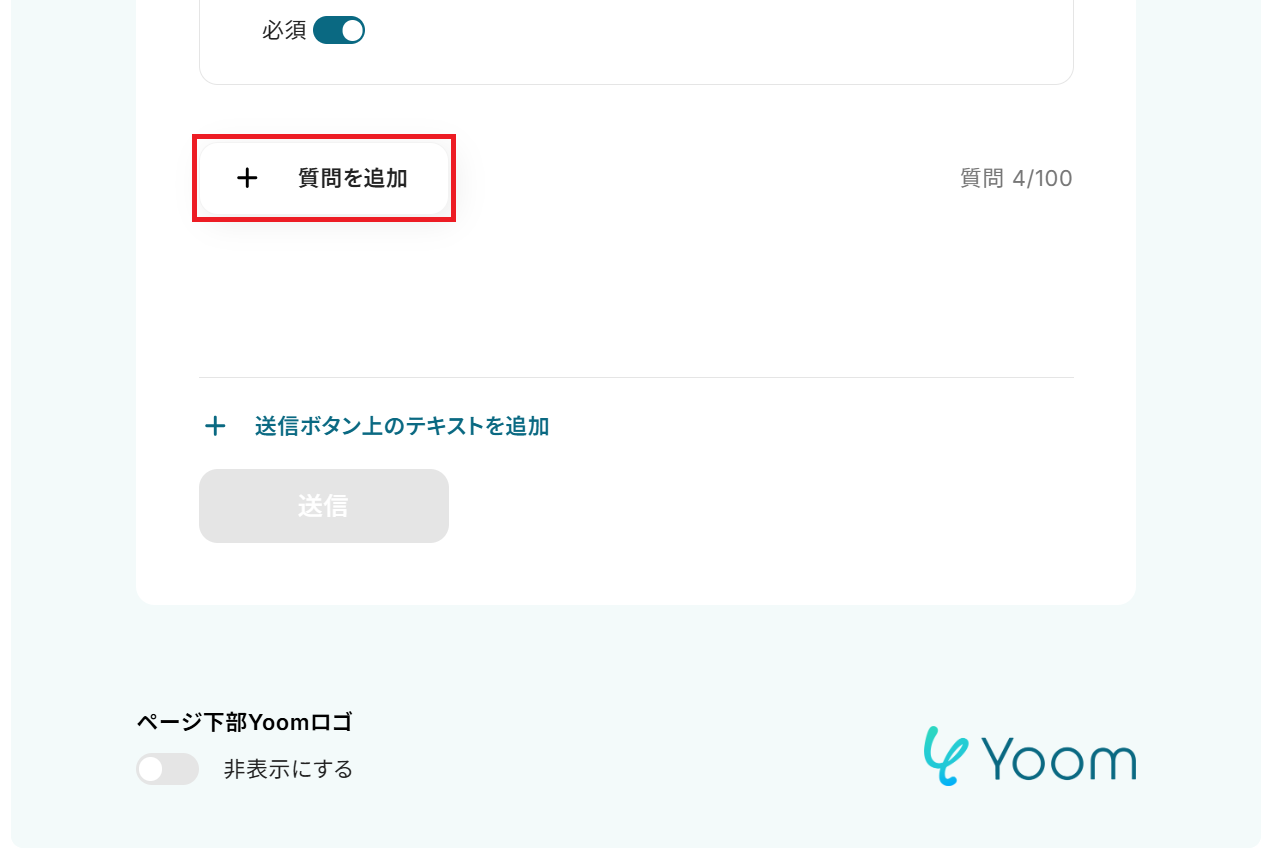
「+ 質問を追加」から質問事項を追加することもできます。
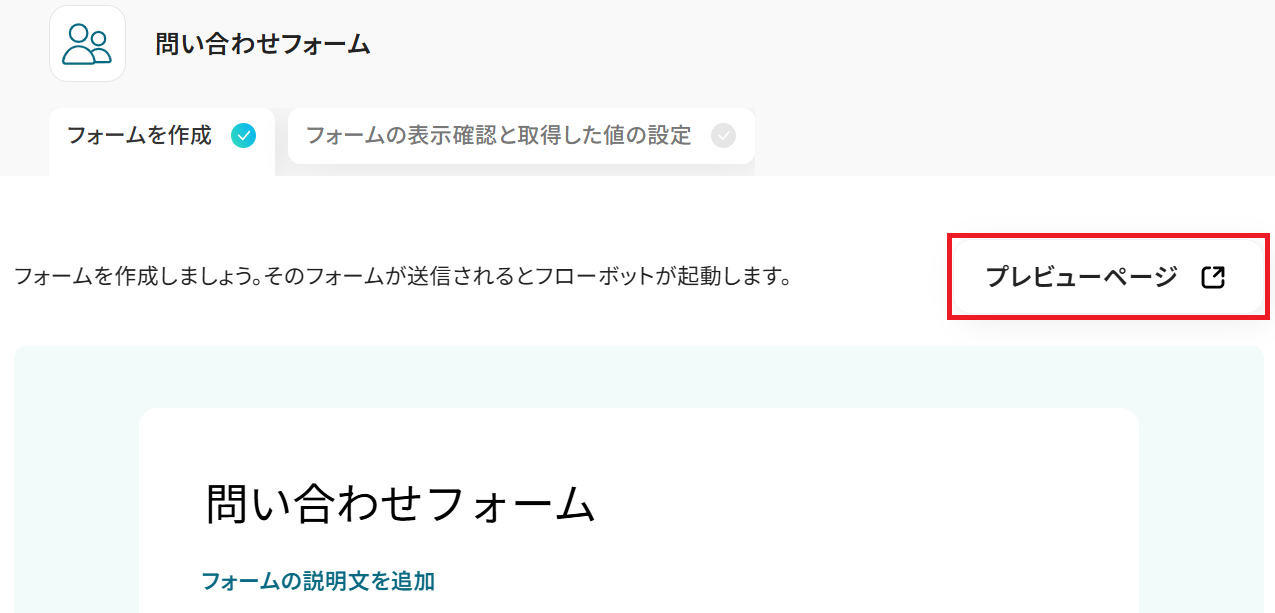
フォームが完成したら一旦ページ上部に戻り「プレビューページ」から内容を確認しましょう。
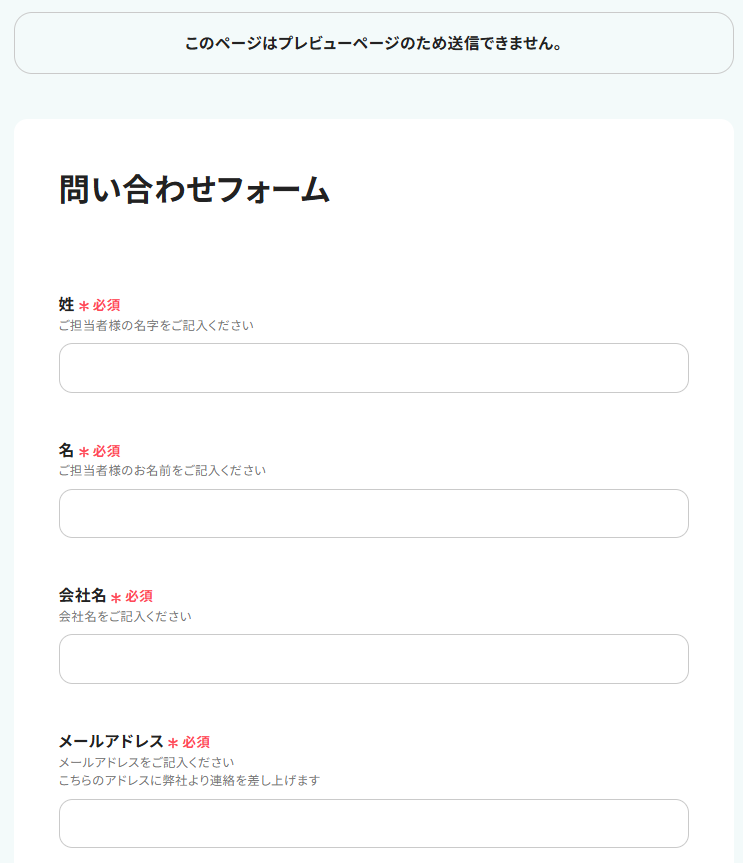
新規タブで以下のように表示されます!
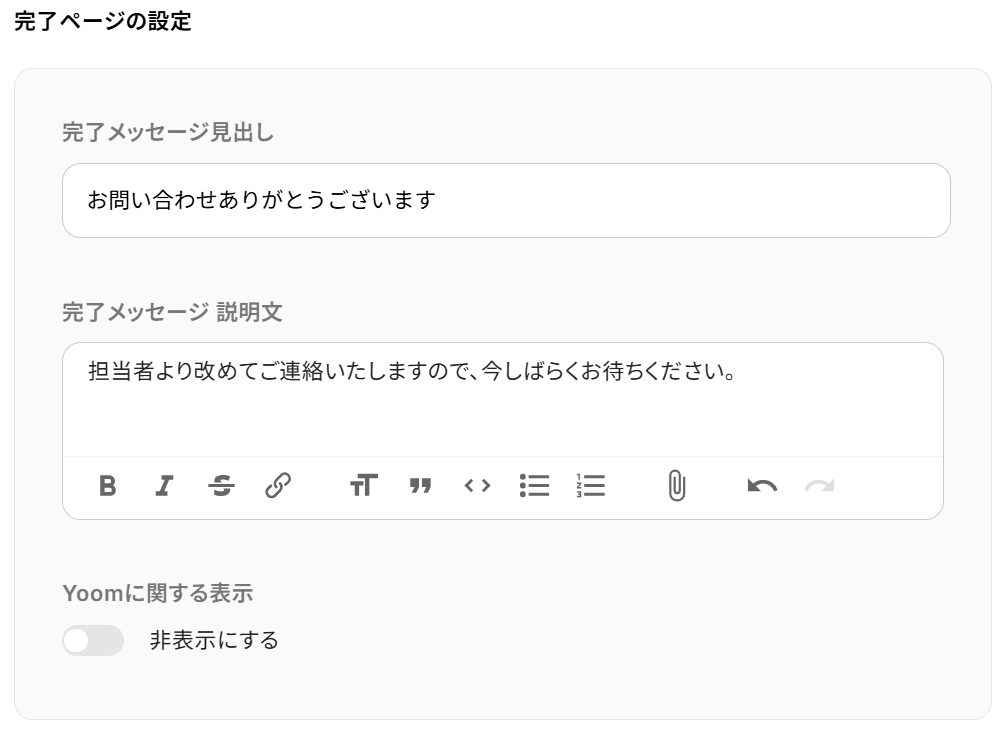
確認できたら設定画面に戻ってください。必要に応じて完了ページを設定することも可能です。
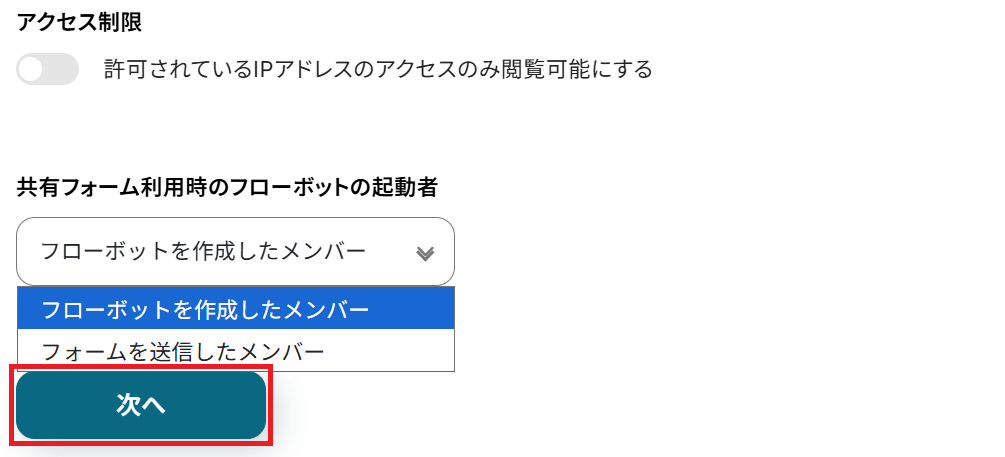
続けて、アクセス制限の有無と共有フォーム利用時のフローボットの起動者を選択して「次へ」をクリックしましょう。
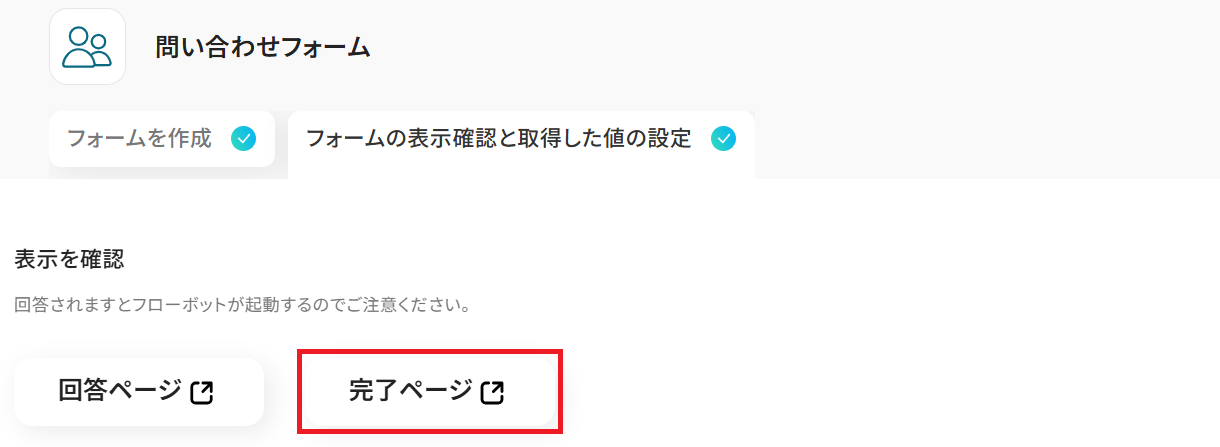
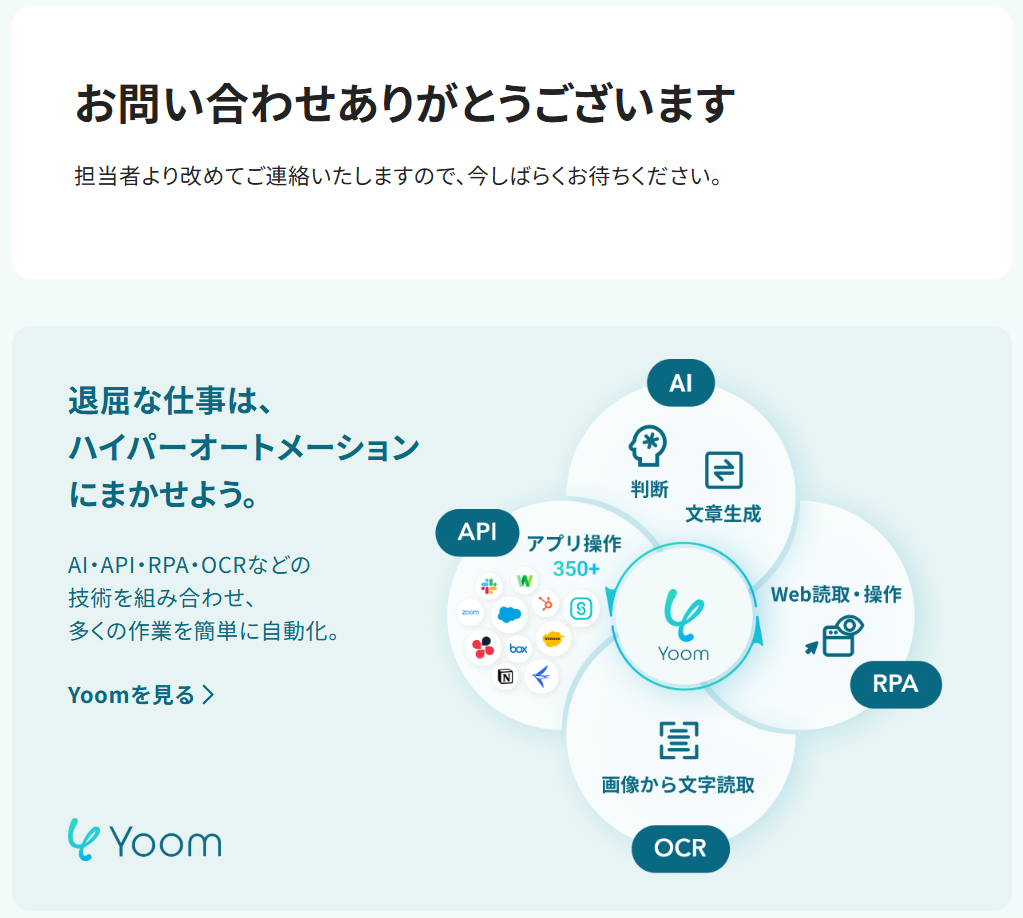
遷移先の画面で「完了ページ」をクリックし、プレビューページと同様に表示を確認してください。
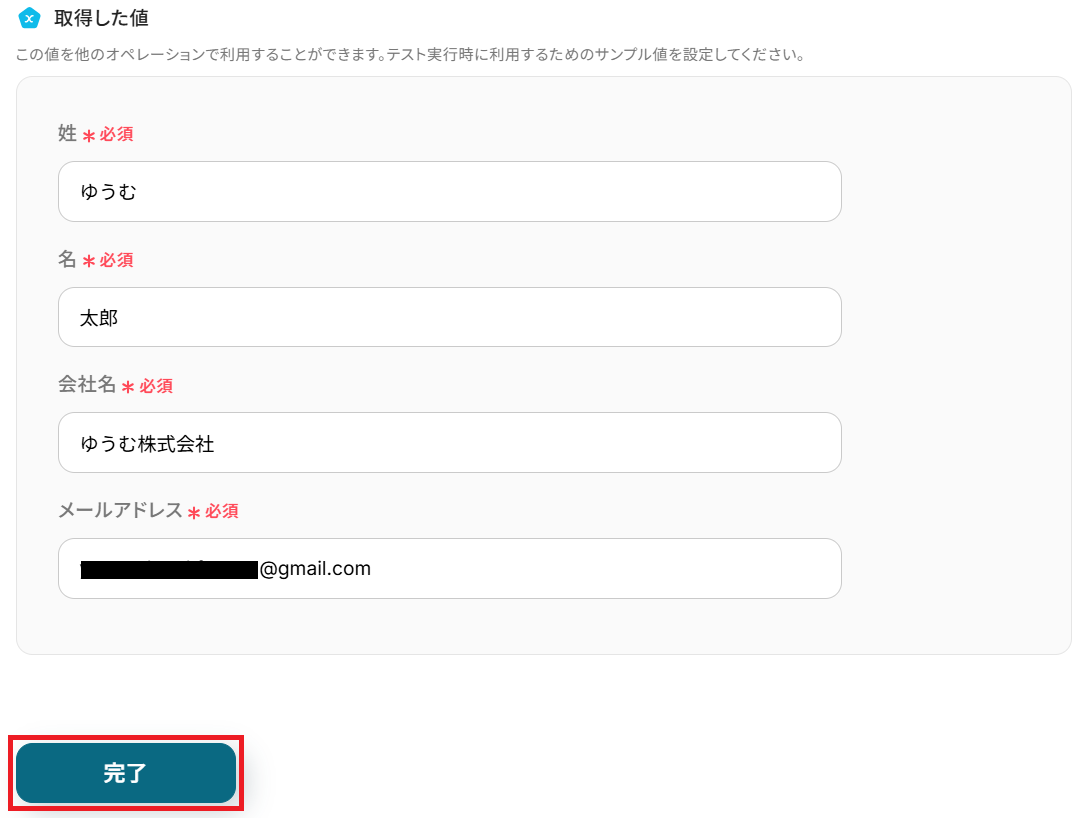
確認できたら設定画面に戻り、回答のサンプル値を入力して保存しましょう。
ここで取得した値を次以降のステップで活用します。
※取得した値とは?
トリガーやオペレーション設定時に「テスト」を実行して取得した値のことです。
後続のオペレーション設定時の値として利用でき、フローボットを起動する度に変動した値となります。
ステップ4:Slackのアクション設定
先ほど取得したフォームの回答内容をSlackで通知します。
「チャンネルにメッセージを送る」をクリックしてください。
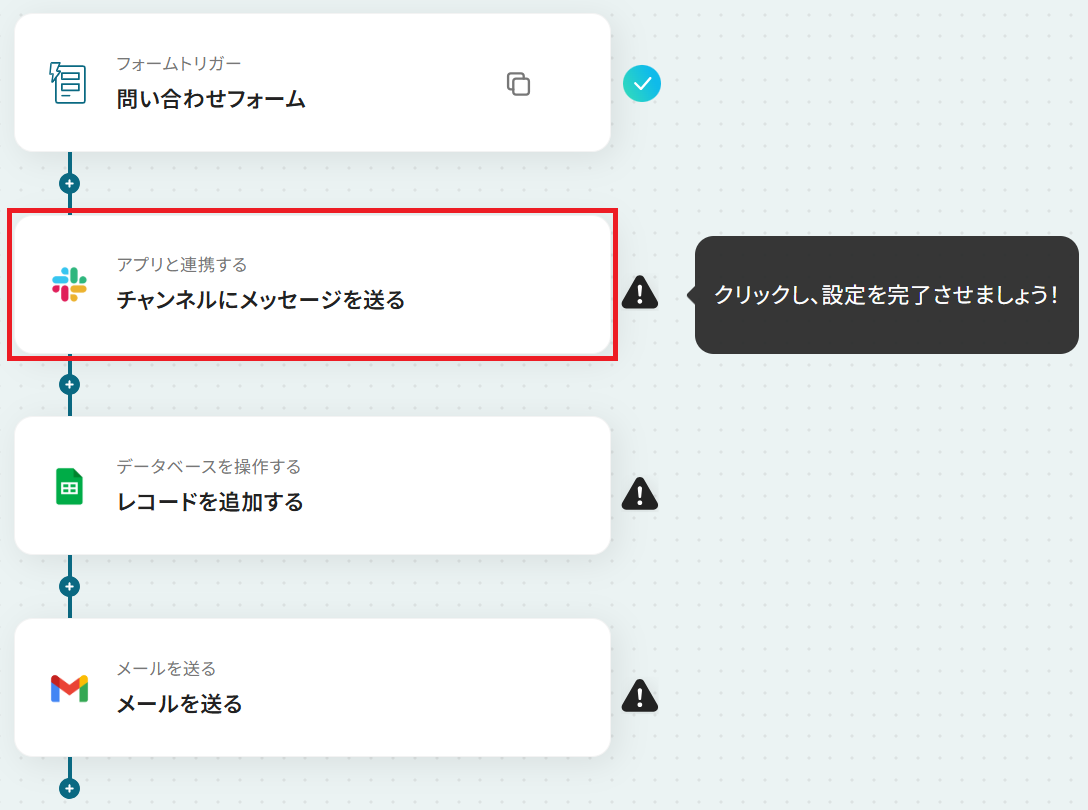
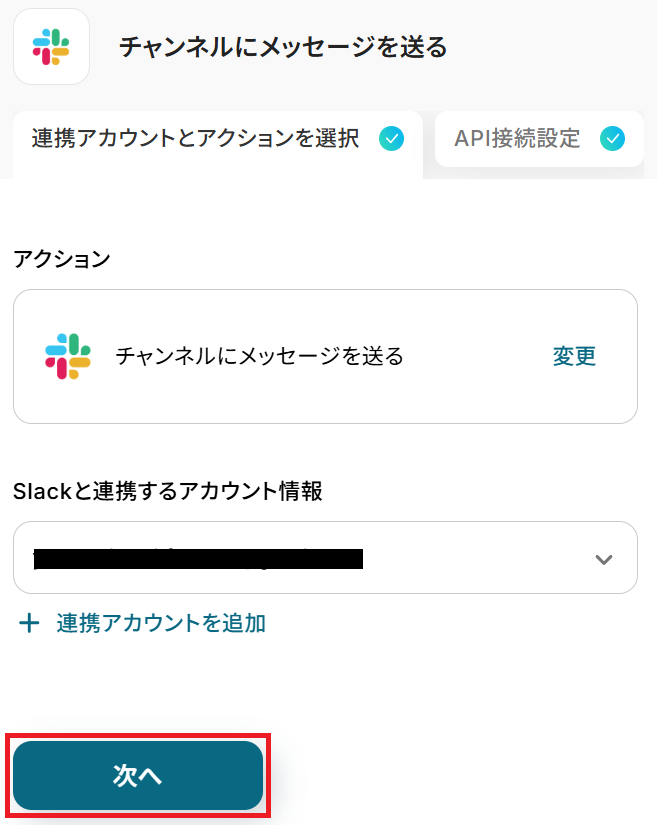
タイトルと連携するアカウント情報を任意で設定し、アクションはテンプレート通りに「チャンネルにメッセージを送る」のまま「次へ」をクリック。
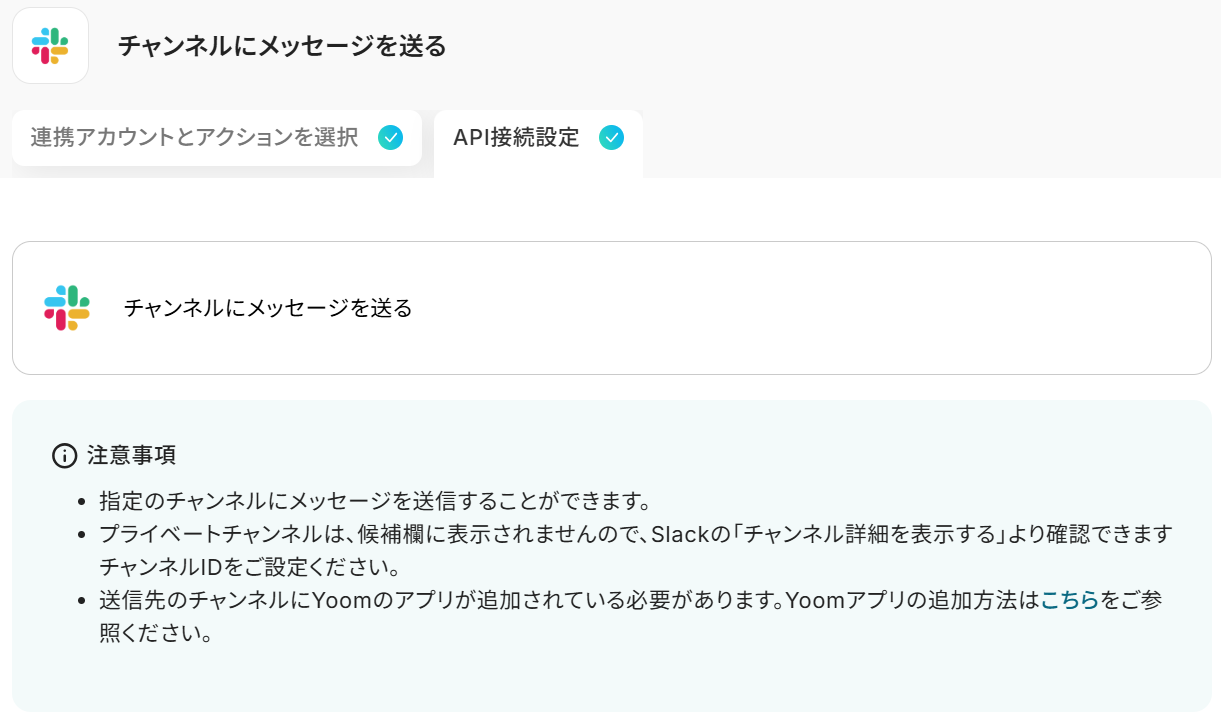
まずSlackチャンネルにYoomアプリをインストールする方法を参考に、該当チャンネルの「インテグレーション」からYoomを追加しましょう。
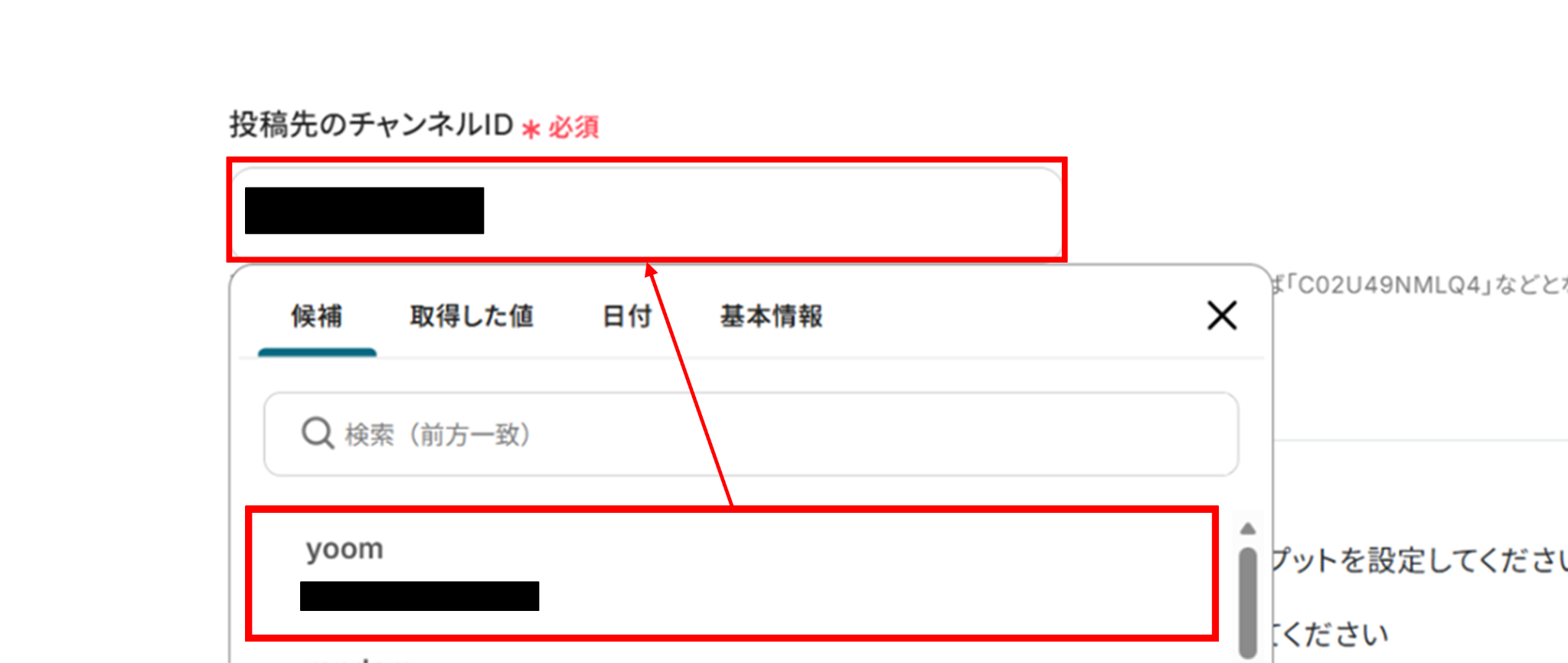
次に、投稿先のチャンネルIDを候補から選択してください。
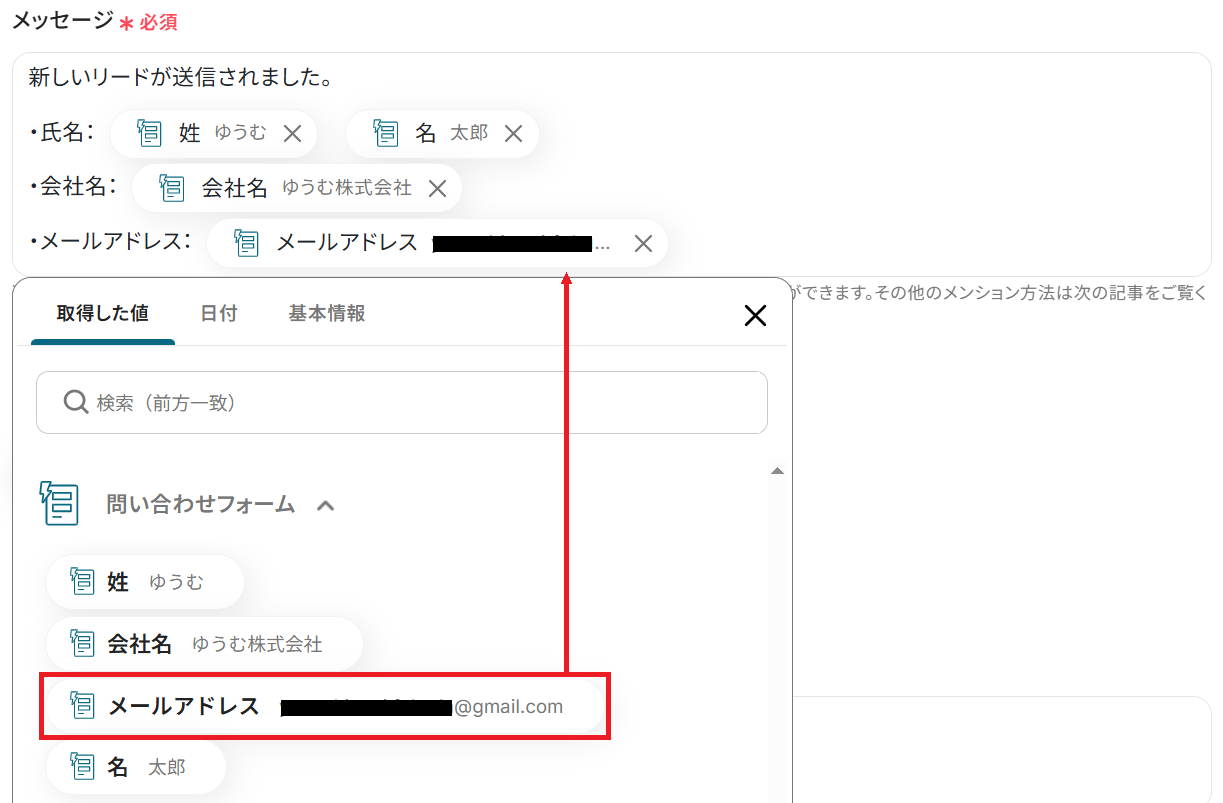
フォームから取得した値などの変数や、固定のテキストを組み合わせて自由にカスタマイズできます。
※以下のように取得した値を設定することで、トリガーが実行されるたびに最新の回答内容が反映されます。
※メンションも可能です。Slackでメンション付きのメッセージを送る
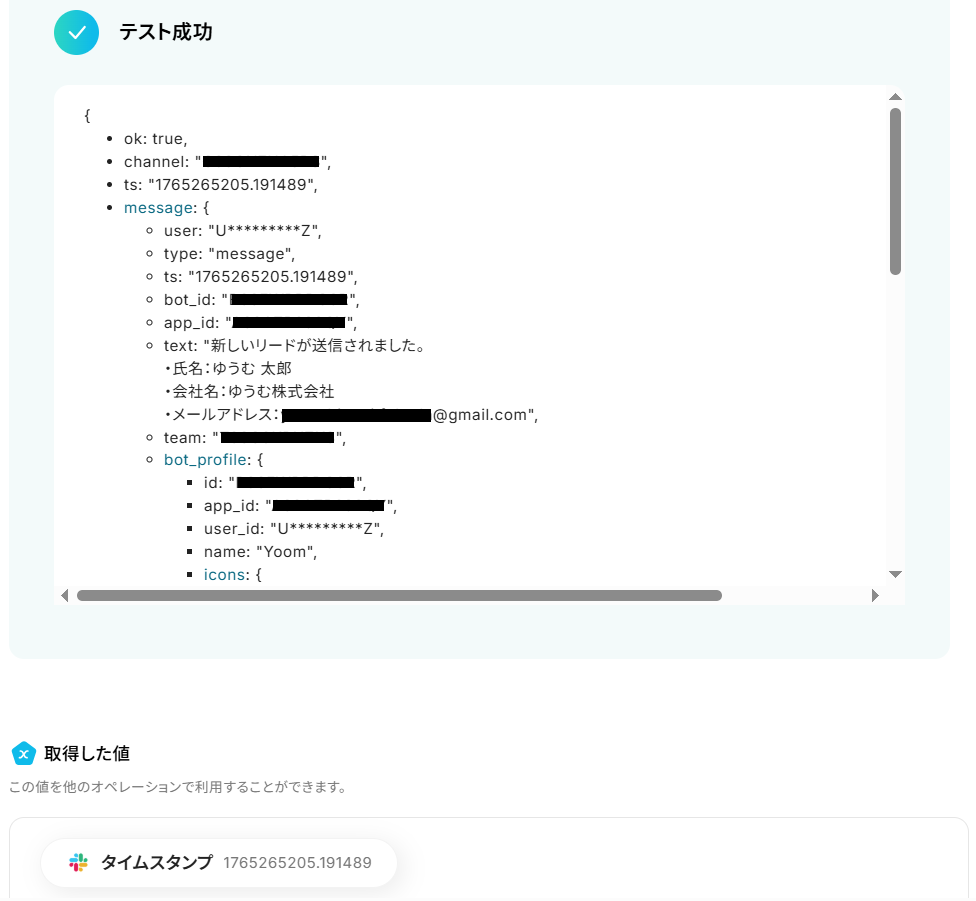
設定が完了したらテストしてください。
※「テスト」をクリックすると設定したチャンネルに実際に投稿されます。テストの際はテスト用のチャンネルに投稿したり、事前にメンバーに通知しておくなどがおすすめです。
成功したら保存しましょう。
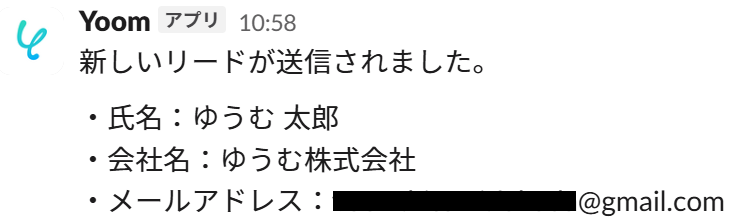
フォームの回答内容がSlackに届きました!
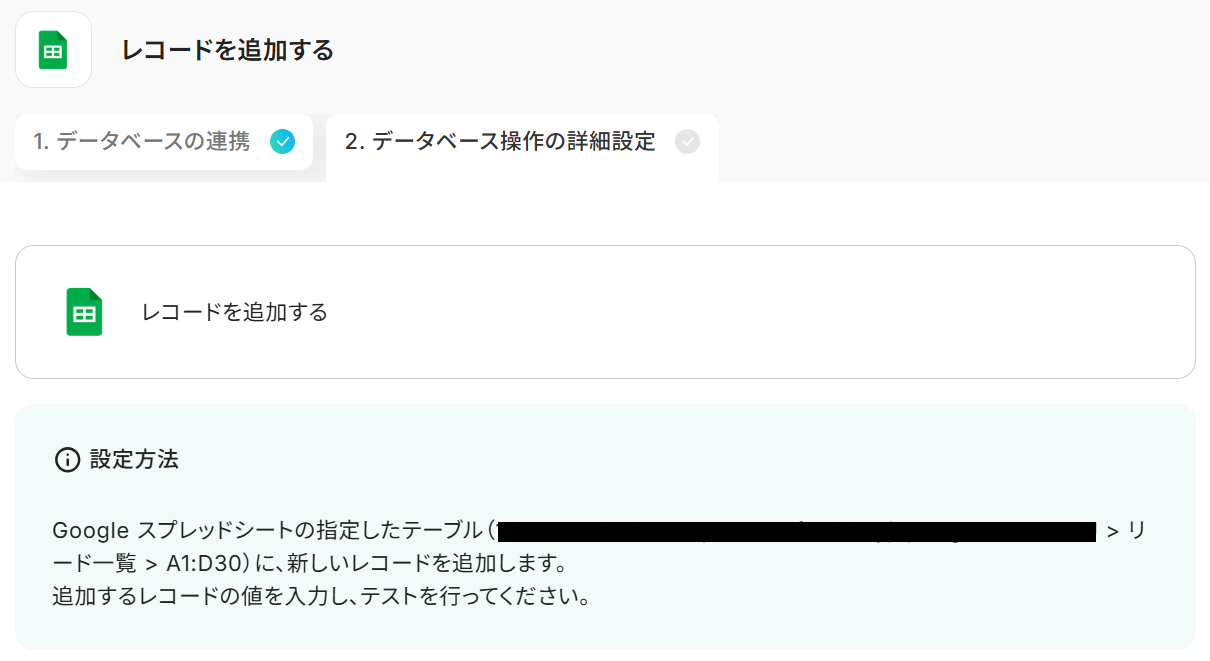
ステップ5:Google スプレッドシートのアクション設定
ステップ3で取得したフォームの回答内容を、今度はGoogle スプレッドシートに自動で追記します。
まず準備として、追記するためのシートをご用意ください。
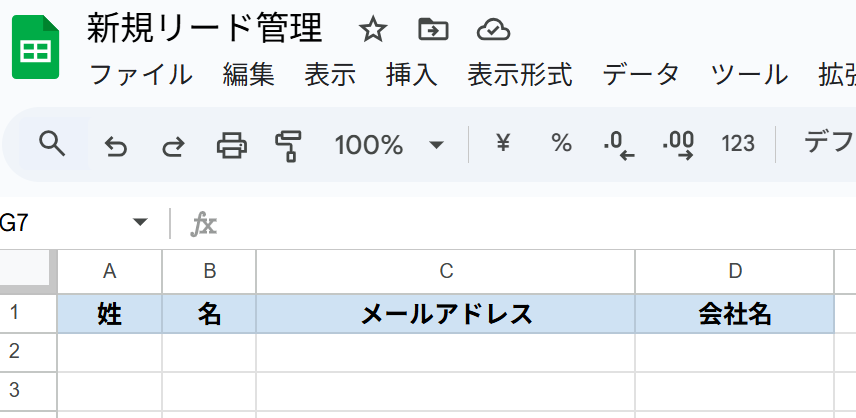
用意したらYoomの設定画面に戻り「レコードを追加する」をクリック。
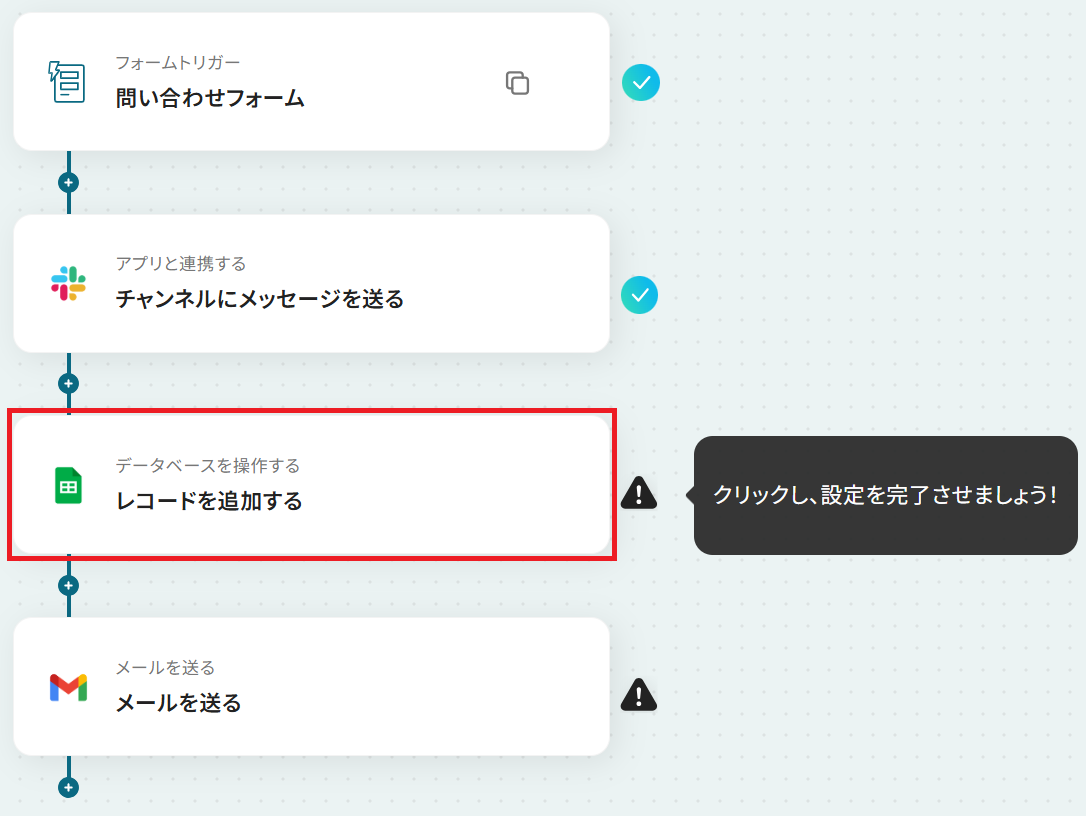
データベースの連携に移ります。まず連携するアカウントが正しいか確認しましょう。
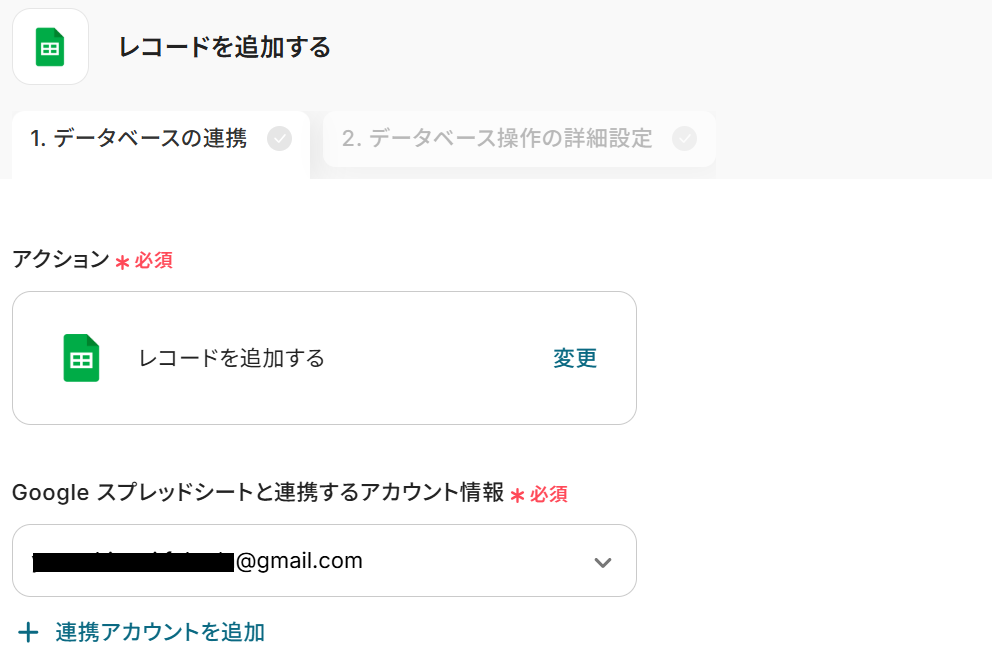
次に、先ほど用意したシートのスプレッドシートIDを候補から選択してください。
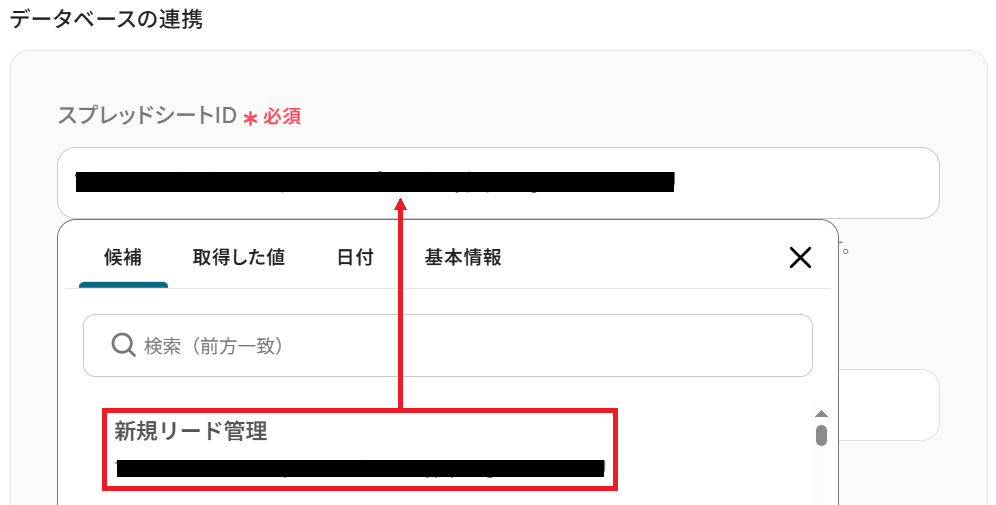
同様にスプレッドシートのタブ名も選択し、任意でテーブル範囲を選択して「次へ」をクリックします。
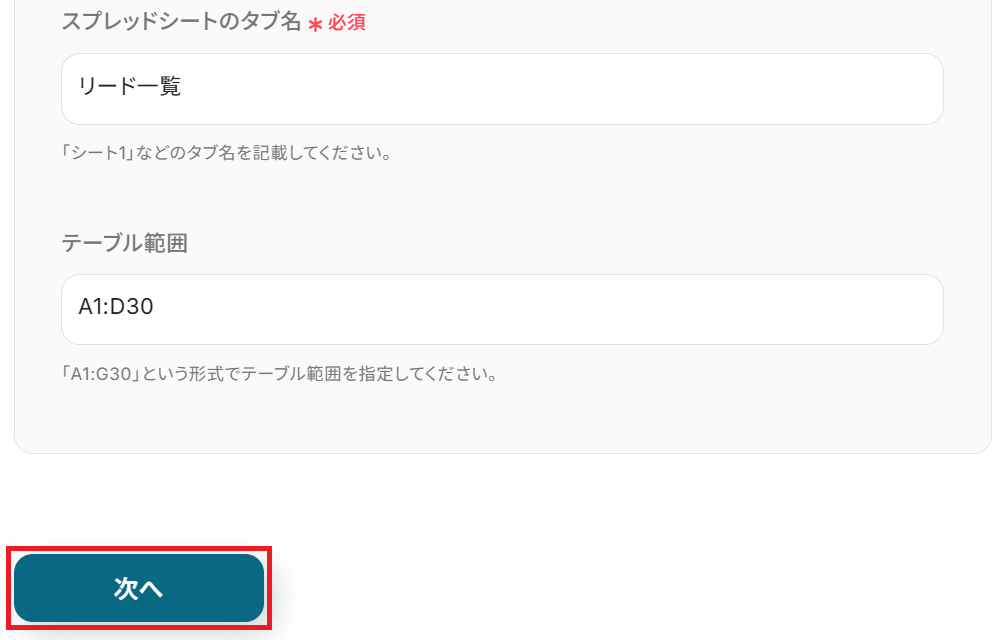
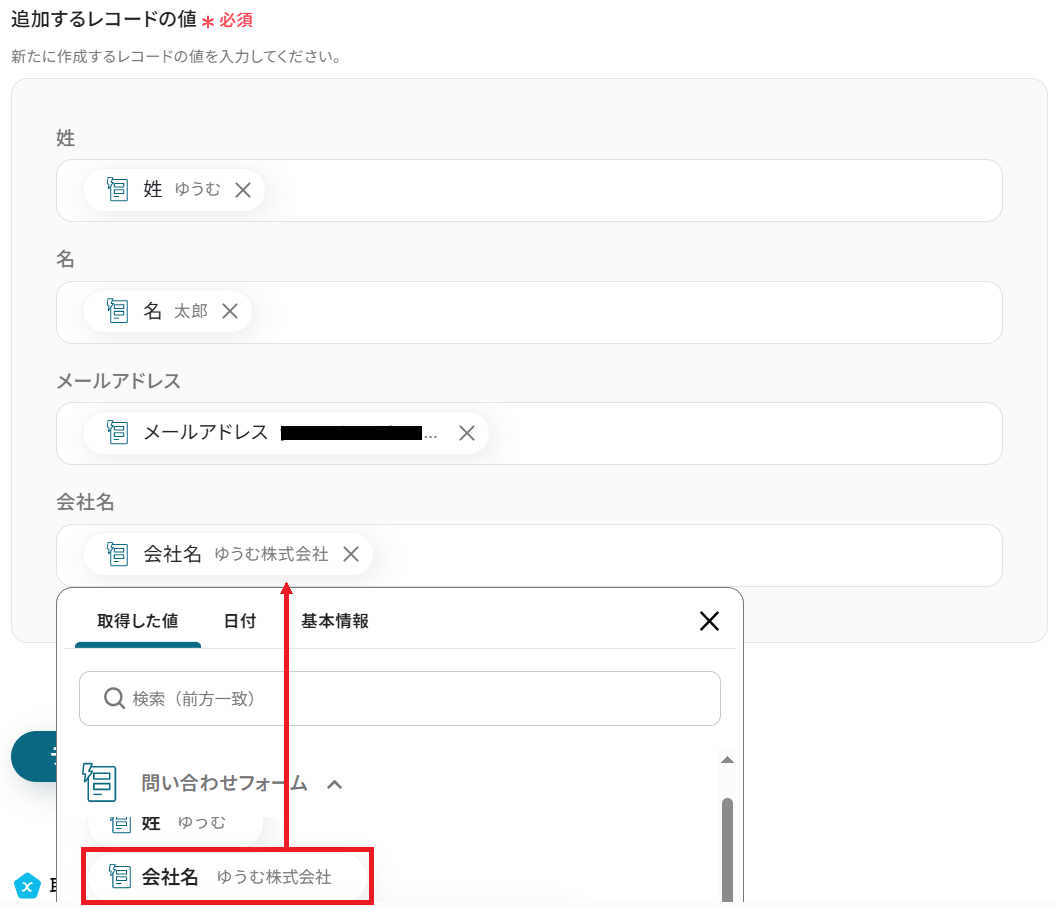
あとは先ほど用意したシートのヘッダーに対応する項目を選択しましょう。
ステップ4と同様、フォームから取得した値を選択することで回答内容を変数として反映させることができます。
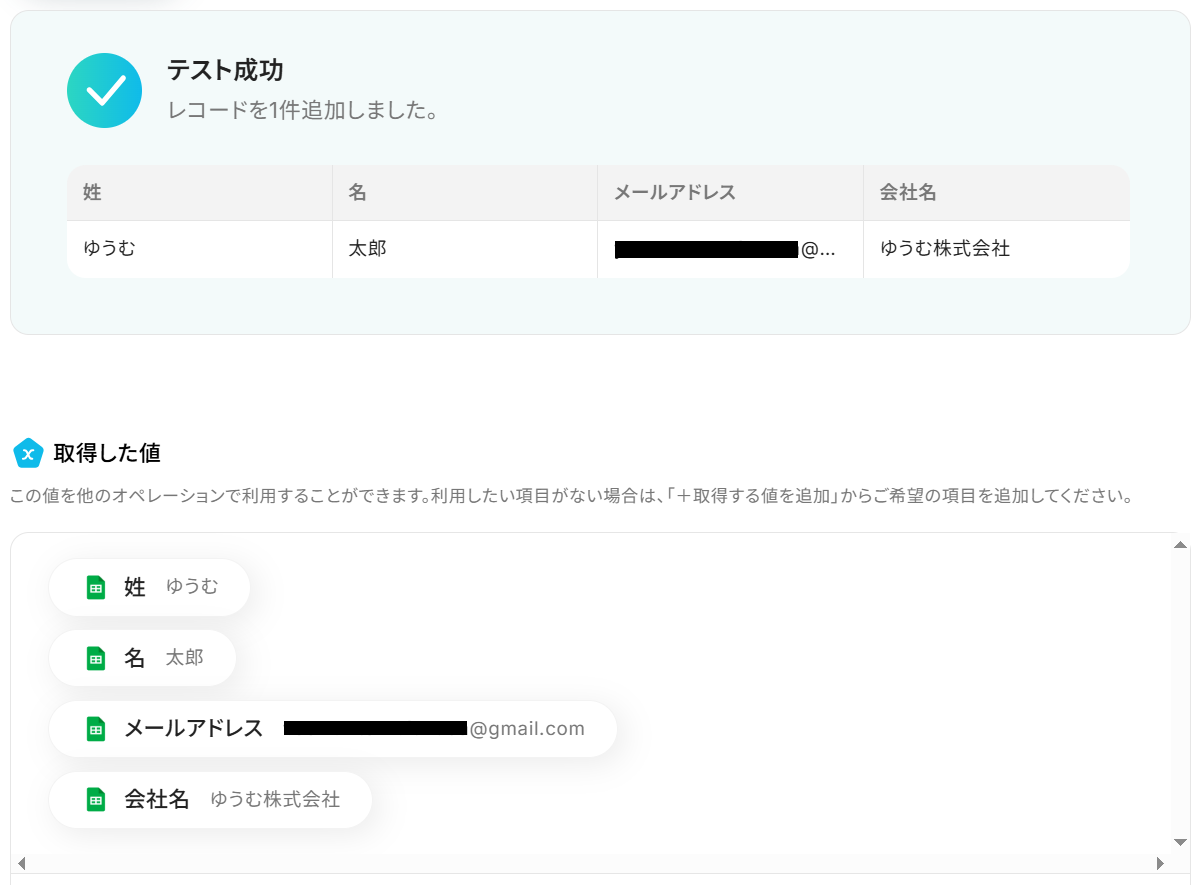
全ての項目を埋めたらテストしてください。
成功したら保存しましょう。
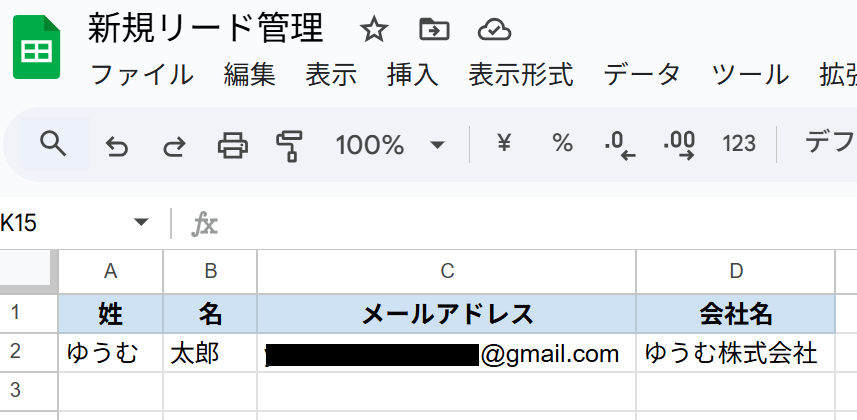
用意したシートに、フォームの回答内容が自動で追記されました!
ステップ6:Gmailのアクション設定
ステップ3で取得したフォームの回答内容をもとに、Gmailで定型メールを自動送信します。
「メールを送る」をクリック。
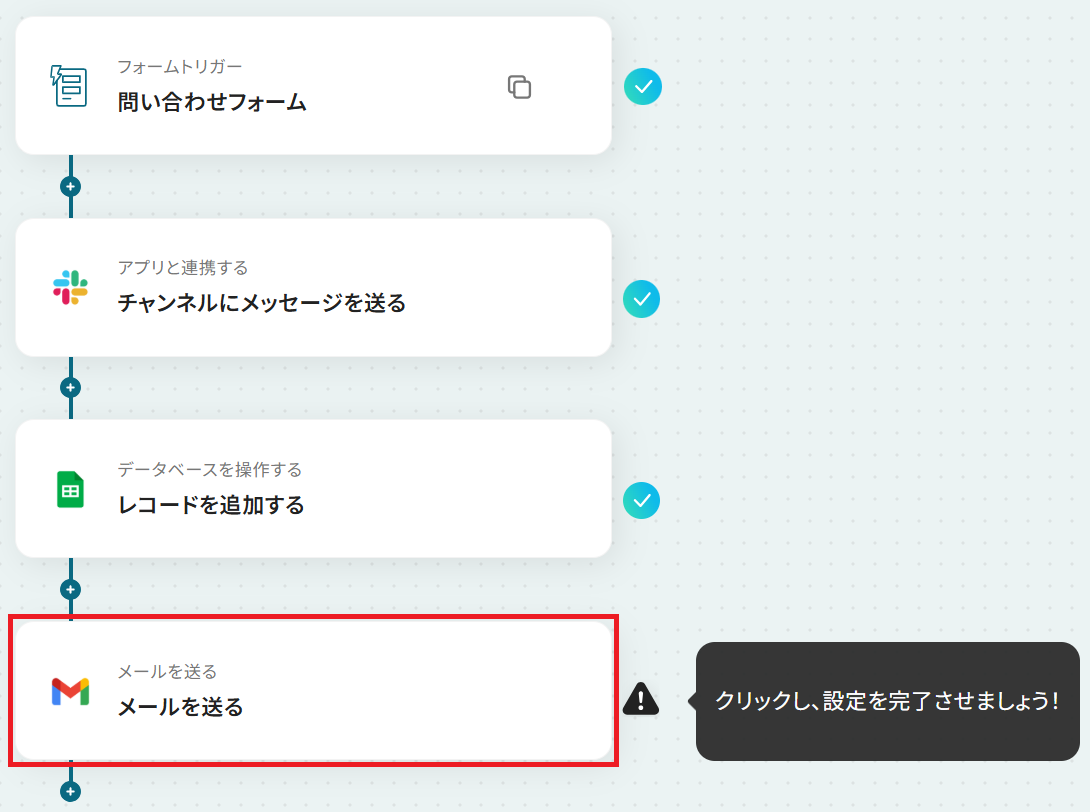
メールの設定に入ります。ステップ5と同様、連携するアカウントが正しいか確認してください。
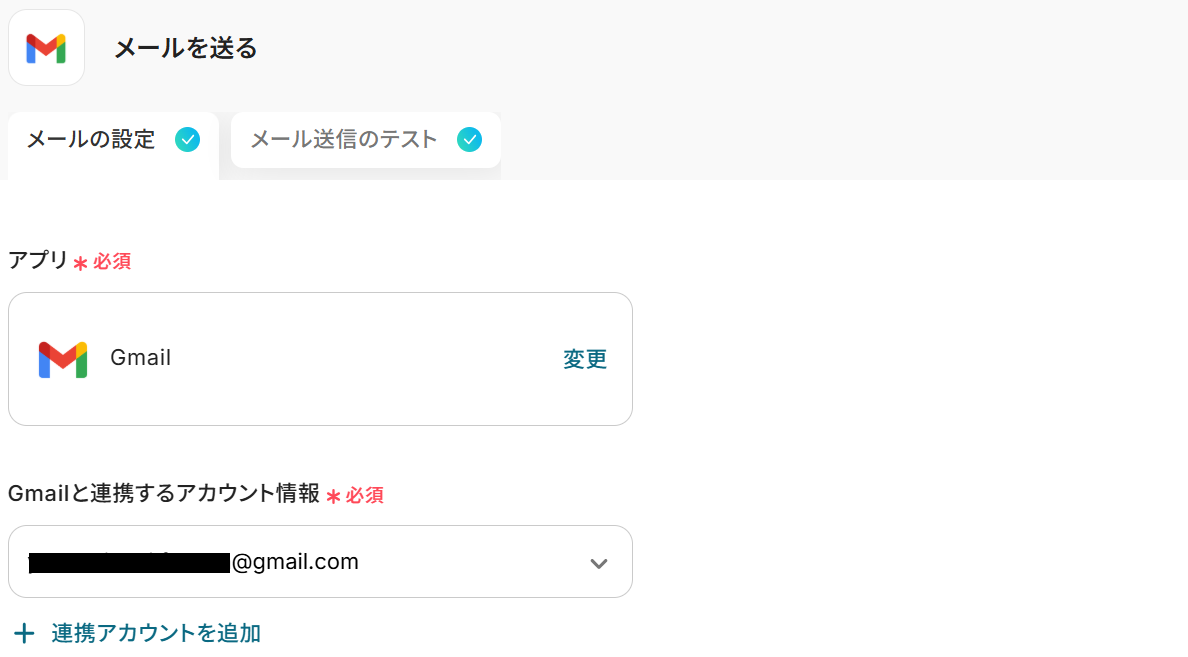
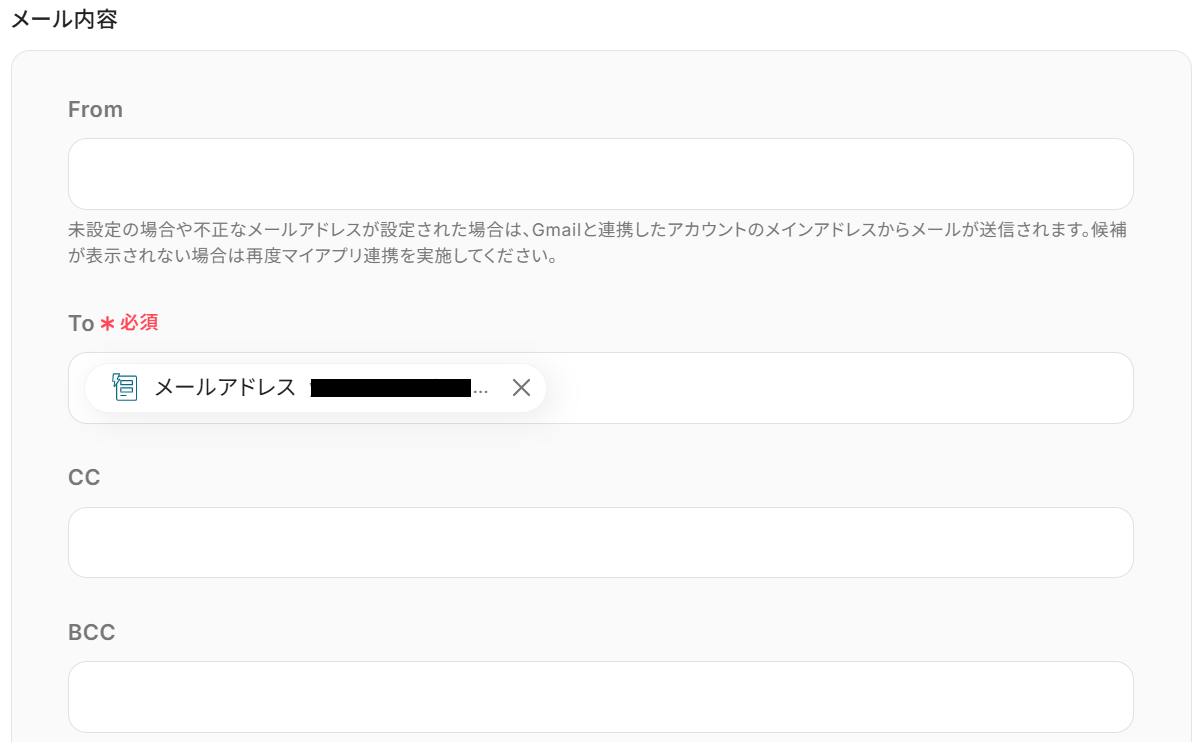
次にステップ4・5と同じ要領で、Toにフォームから取得した「メールアドレス」の値を設定しましょう。
CC・BCCの設定もできます。
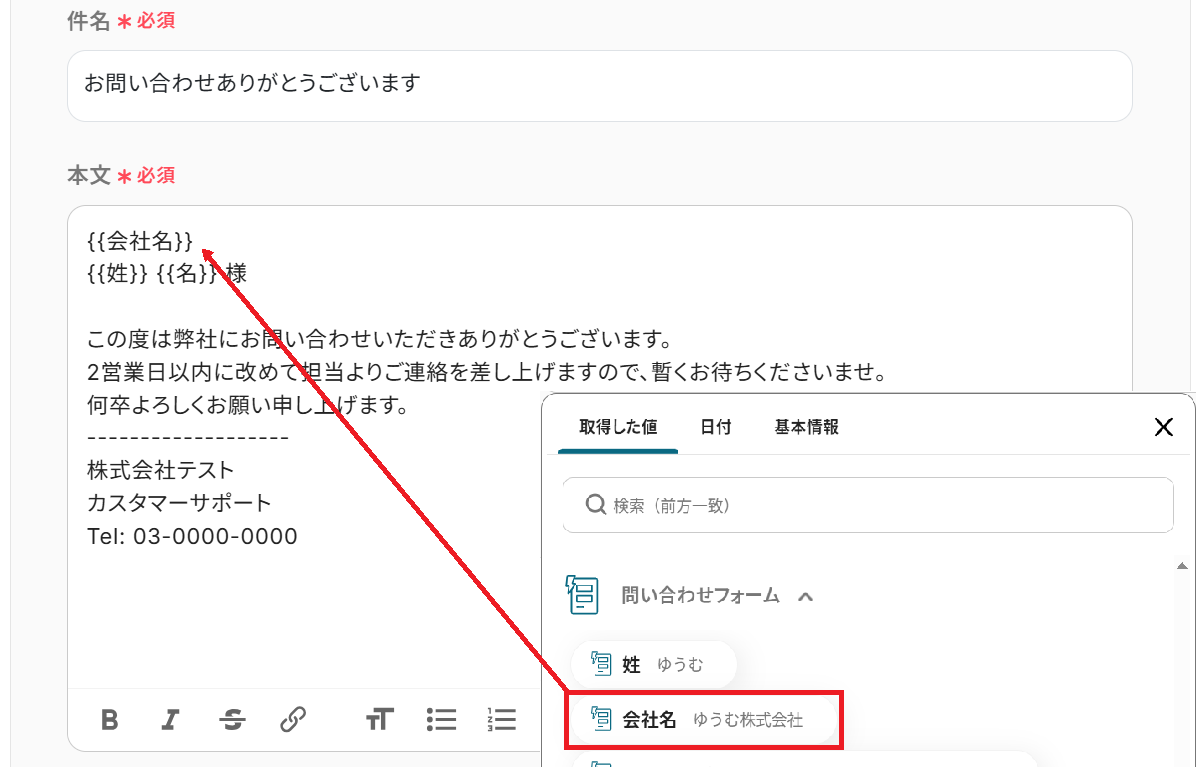
最後に件名と本文を入力してください。
ステップ4と同様、フォームから取得した値などの変数や、固定のテキストを組み合わせて自由にカスタマイズできます。
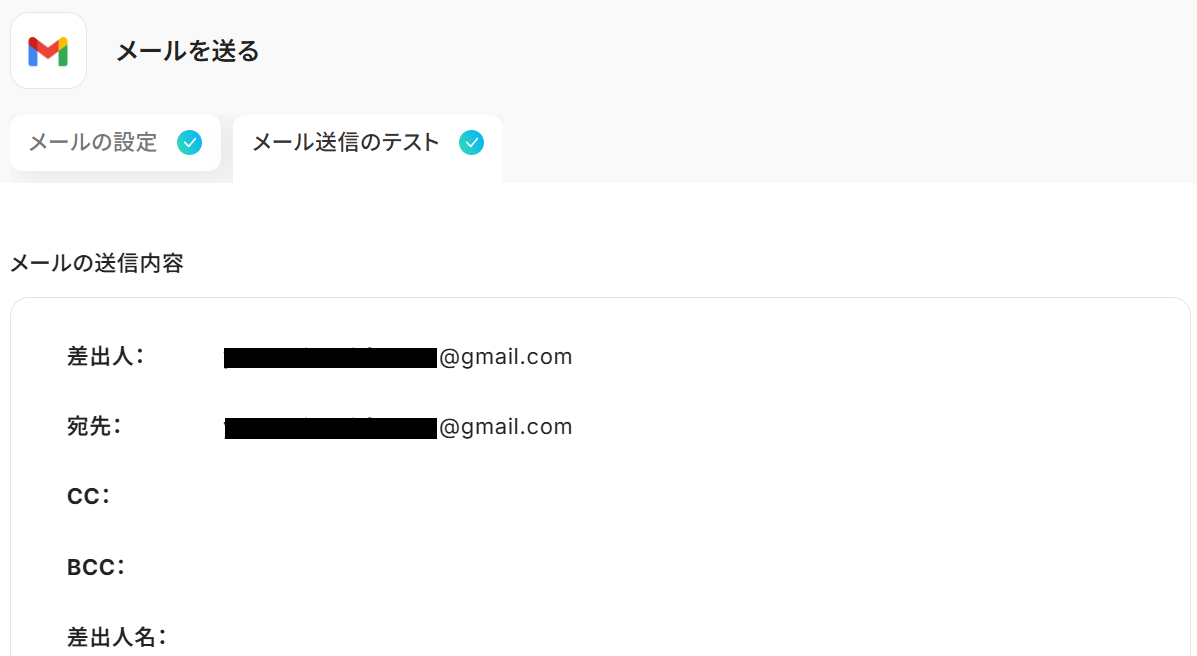
「次へ」をクリックするとメール送信のテスト画面に移るので、内容に誤りがないか確認してテストしましょう。
※「テスト」をクリックすると実際にメールが送信されます。送付されてもいいアドレスか事前にご確認いただくと安心です。
※テストが成功しない場合、Toに設定されているアドレスがアドレス形式になっていない可能性があります。@などが大文字になっていないかご確認ください。それでも成功しない場合は、再度マイアプリ連携を実施することで解消する場合があります。
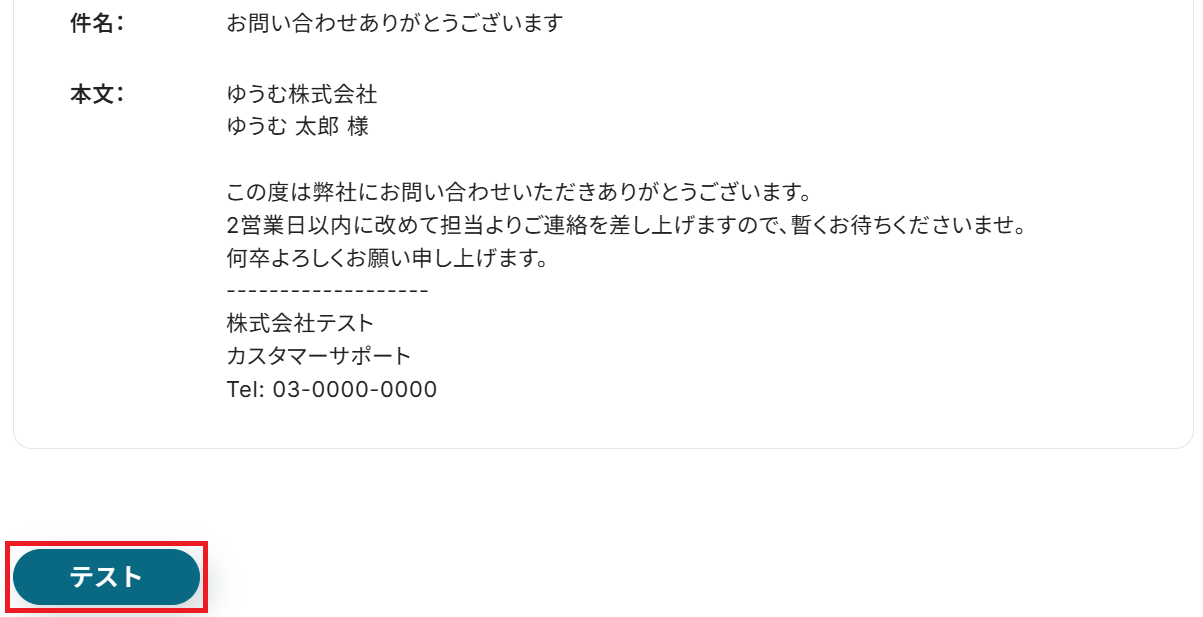
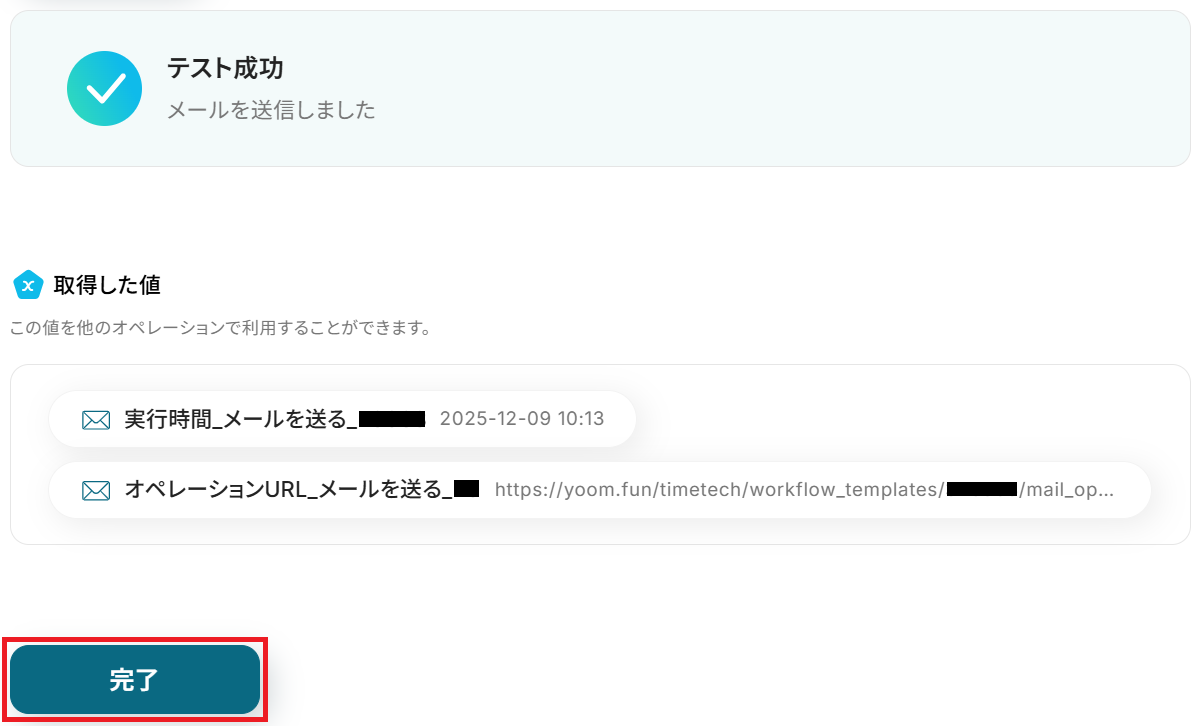
成功したら保存しましょう。
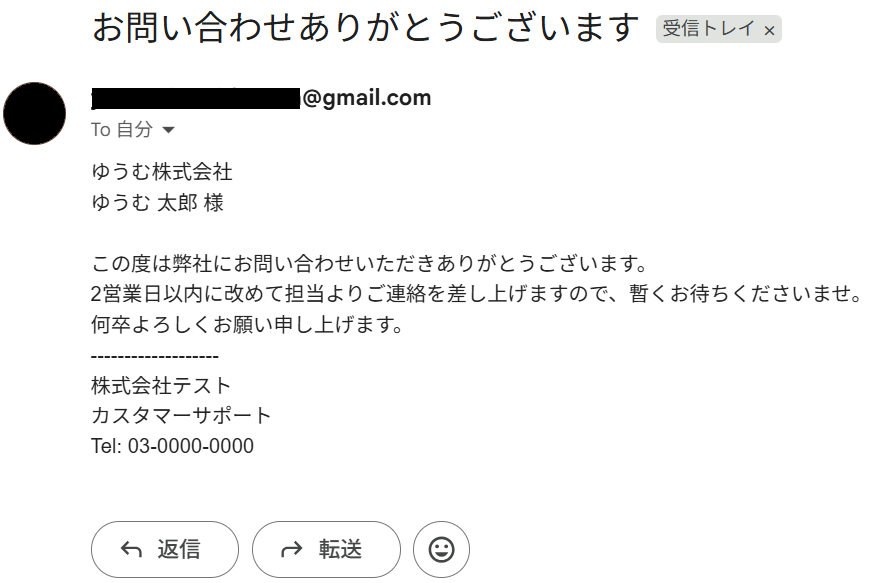
連携したGmailアドレスから、フォームで回答されたアドレス宛に定型メールが送信されました!
ステップ7:トリガーをONにして起動準備完了
最後に「トリガーをON」をクリックしたら、自動化の設定は完了です。
正しくフローボットが起動するか確認してください。
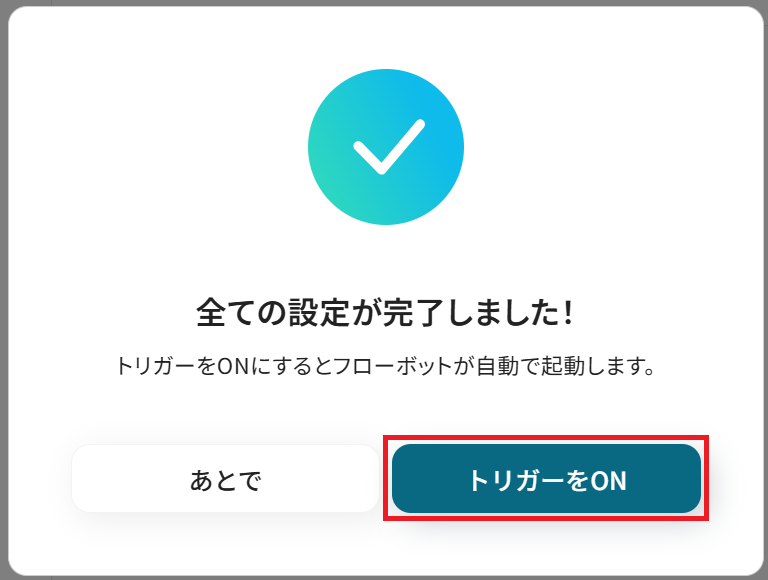
以上が、フォームの送信内容をもとに、Slackで通知しGoogle スプレッドシートに記録、Gmailでリード対応を自動化する方法でした!
Gmailを使った自動化
Gmailで受信したメールや添付ファイルをきっかけに、Asanaへのタスク追加、Chatwork・Google Chatへの通知、OneDriveへのファイル保存、各種ツールからの自動メール送信までを自動化可能です。メール確認後の「次の一手」を自動でつなげることで、対応漏れを防ぎつつ、日々の作業時間をしっかり削減できます。
■概要メールでの依頼や連絡事項を都度確認し、手作業でAsanaにタスク登録するのは手間がかかるだけでなく、対応漏れの原因にもなり得ます。重要な依頼を見逃してしまったり、コピー&ペーストのミスで情報が正しく伝わらなかったりといった課題を感じている方もいるのではないでしょうか。このワークフローを活用することで、特定のメールを受信した際にAsanaへ自動でタスクを追加し、タスク管理の効率化と抜け漏れ防止を実現します。
■このテンプレートをおすすめする方- メールでの依頼を起点にAsanaでタスク管理を行っているプロジェクトマネージャーの方
- 手作業でのタスク登録による対応漏れや転記ミスなどのヒューマンエラーを防ぎたい方
- メール対応とタスク管理の連携を自動化し、コア業務に集中できる時間を確保したい方
■このテンプレートを使うメリット- 特定のメール受信をトリガーにAsanaへ自動でタスクが追加されるため、これまで手作業での登録に費やしていた時間を短縮できます。
- 手動での転記作業が不要になるので、タスクの登録漏れや内容の入力ミスといったヒューマンエラーを防ぐことに繋がります。
■フローボットの流れ- はじめに、AsanaをYoomと連携します。
- 次に、トリガーでメールトリガーを選択し、「メールを受信したら」というアクションを設定します。
- 最後に、オペレーションでAsanaの「タスクを追加」アクションを設定し、受信したメールの内容をAsanaのタスクに反映させます。
※「トリガー」:フロー起動のきっかけとなるアクション、「オペレーション」:トリガー起動後、フロー内で処理を行うアクション
■このワークフローのカスタムポイント- メールトリガーの設定では、Yoomが発行する専用のメールアドレスに加えて、特定の件名や送信元アドレスといった、フローボットを起動させるための条件を任意で設定してください。
- Asanaにタスクを追加する設定では、受信したメールの件名をタスク名に、本文をタスクの詳細に引用するなど、取得した情報を任意のフィールドに割り当てることが可能です。
■注意事項- AsanaとYoomを連携してください。
■概要Gmailで受け取った請求書などのファイルを、都度ダウンロードしてChatworkにアップロードする作業に手間を感じていませんか?手作業でのファイル転送は、対応漏れや誤ったファイルを共有してしまうリスクも伴います。このワークフローを活用すれば、Gmailで特定のメールを受信した際に、添付ファイルを自動でChatworkの指定ルームに転送することができ、こうした課題を解消して業務を効率化します。
■このテンプレートをおすすめする方- Gmailで受信するファイルを日常的にChatworkへ手動で転送している方
- チーム内での重要なファイルの共有漏れや、転送忘れを防ぎたいと考えている方
- ファイル転送のような定型業務を自動化し、コア業務に集中したいと考えている方
■このテンプレートを使うメリット- Gmailでの受信をトリガーにファイルが自動でChatworkにアップロードされるため、手作業での転送にかかっていた時間を削減できます。
- 手作業によるファイルの転送漏れや、誤ったファイルを共有してしまうといったヒューマンエラーの防止に繋がります。
■フローボットの流れ- はじめに、GmailとChatworkをYoomと連携します。
- 次に、トリガーでGmailを選択し、「特定のキーワードに一致するメールを受信したら」というアクションを設定します。
- 最後に、オペレーションでChatworkの「ファイルをアップロードする」アクションを設定し、Gmailで受信したファイルを指定のルームにアップロードします。
※「トリガー」:フロー起動のきっかけとなるアクション、「オペレーション」:トリガー起動後、フロー内で処理を行うアクション
■このワークフローのカスタムポイント- Gmailのトリガー設定では、特定の件名や差出人アドレスなど、ファイルを自動転送したいメールを特定するためのキーワードや検索演算子を任意で設定してください。
- Chatworkのオペレーション設定では、ファイルをアップロードするルームを任意で指定できます。また、メッセージ本文に固定のテキストを入力したり、Gmailの件名などの情報を差し込んだりすることも可能です。
■注意事項- Gmail、ChatworkのそれぞれとYoomを連携してください。
- トリガーは5分、10分、15分、30分、60分の間隔で起動間隔を選択できます。
- プランによって最短の起動間隔が異なりますので、ご注意ください。
- ダウンロード可能なファイル容量は最大300MBまでです。アプリの仕様によっては300MB未満になる可能性があるので、ご注意ください。
- トリガー、各オペレーションでファイルを使用する際は、「ファイルの容量制限について」をご参照ください。
■概要重要なメールの見落としや、チームへの共有漏れでお困りではないでしょうか。このワークフローは、Yoomのメール機能で特定メールを受信した際に、AIが自動で内容の抽出と要約を行い、Google Chatへ通知するものです。この連携を自動化することで、重要なメールをリアルタイムでチームに共有できるため、手動での転送作業や確認漏れといった課題を解消します。■このテンプレートをおすすめする方- 受信した問い合わせなどを管理しており、対応漏れを防ぎたいご担当者の方
- Google Chatでチームの情報共有を行っており、メールからの転記作業をなくしたい方
- AIによる要約機能を活用して、メールの内容を素早く把握し業務を効率化したい方
■このテンプレートを使うメリット- メールをトリガーに、AIによる要約とGoogle Chatへの通知が自動で実行されるため、情報共有にかかる時間を短縮できます。
- システムが自動で検知し通知を行うことで、重要なメールの確認漏れや共有の遅れといったヒューマンエラーの防止に繋がります。
■フローボットの流れ- はじめに、Google ChatをYoomと連携します。
- 次に、自動化の対象としたいメールをYoomのメール機能が発行するアドレスに自動転送するよう設定します。
- Yoomのトリガーでメール機能を選択し、「メールを受信したら」アクションを設定します。
- 次に、オペレーションでAI機能の「テキスト抽出」を設定し、受信したメール本文から必要な情報を抽出します。
- 続けて、オペレーションで要約機能の「要約する」を設定し、抽出したテキストを要約します。
- 最後に、Google Chatの「メッセージを送信」アクションを設定し、要約した内容を指定のスペースに通知します。
※「トリガー」:フロー起動のきっかけとなるアクション、「オペレーション」:トリガー起動後、フロー内で処理を行うアクション
■このワークフローのカスタムポイント- メール機能のトリガーでは、特定の件名や送信元アドレスを含むメールのみを対象とするなど、起動条件を任意で設定してください。
- AI機能のテキスト抽出では、メール本文から抽出したい項目(例:会社名、担当者名、問い合わせ内容など)を任意で設定してください。
- 要約機能では、要約したいテキストの内容や、生成する要約の文字数を任意で指定してください。
- Google Chatへの通知では、メッセージを送信するスペースや、Slackで通知するメッセージ内容を任意で設定してください。
■注意事項- Google ChatとYoomを連携してください。
- Google Chatとの連携はGoogle Workspaceの場合のみ可能です。詳細は「Google Chatでスペースにメッセージを送る方法」を参照ください。
■概要Gmailで受け取った請求書などの添付ファイルを、都度手作業でOneDriveに保存していませんか。こうした手作業は時間がかかるだけでなく、ファイルの保存漏れや誤ったフォルダへの保存といったミスにつながることもあります。このワークフローを活用すれば、Gmailで受信した特定のメールをYoomに転送するだけで、添付ファイルを自動でOneDriveに保存可能です。ファイル保存の自動化によって、これらの定型業務を効率化し、より重要な業務に集中できます。
■このテンプレートをおすすめする方- Gmailで受け取ったファイルの管理を効率化したいと考えている方
- 手作業によるOneDriveへのファイル保存に手間や時間を取られている方
- ファイルの保存漏れや保存場所の間違いなどのミスを未然に防ぎたい方
■このテンプレートを使うメリット- Gmailの添付ファイルを自動でOneDriveに保存するため、これまで手作業に費やしていた時間を短縮できます。
- 手動でのファイル保存作業が不要になることで、保存漏れや格納先の間違いといったヒューマンエラーの発生を防ぎます。
■フローボットの流れ- はじめに、OneDriveをYoomと連携します。
- 次に、Gmail側で、自動保存したいメールをYoomのメールトリガーで発行されるアドレスに自動転送するよう設定します。
- Yoomのトリガーで「メールトリガー」を選択し、メールを受信したらフローが起動するように設定します。
- 最後に、オペレーションでOneDriveの「ファイルをアップロード」を選択し、トリガーで受信したメールの添付ファイルを指定のフォルダにアップロードするよう設定します。
※「トリガー」:フロー起動のきっかけとなるアクション、「オペレーション」:トリガー起動後、フロー内で処理を行うアクション
■このワークフローのカスタムポイント- メールトリガー機能では、Yoomが発行するメールアドレスの一部を任意でカスタマイズできるほか、受信対象とするメールの件名や本文に特定のキーワードを含むといった条件指定も可能です。
- OneDriveにファイルをアップロードする設定では、保存先のフォルダやファイル名を固定値で指定したり、トリガーで取得したメールの件名や受信日時などの情報をもとに動的に設定したりできます。
■注意事項- Gmail、OneDriveのそれぞれとYoomを連携してください。
- Microsoft365(旧Office365)には、家庭向けプランと一般法人向けプラン(Microsoft365 Business)があり、一般法人向けプランに加入していない場合には認証に失敗する可能性があります。
- ダウンロード可能なファイル容量は最大300MBまでです。アプリの仕様によっては300MB未満になる可能性があるので、ご注意ください。
- トリガー、各オペレーションでの取り扱い可能なファイル容量の詳細は「ファイルの容量制限について」をご参照ください。
■概要毎週決まった曜日に送る定例報告やリマインドメールは、重要な業務でありながらも手間がかかり、時には送信を忘れてしまうこともあるのではないでしょうか。手作業でのメール作成や送信作業は、他の業務を圧迫する一因にもなります。
このワークフローを活用すれば、スケジュールを設定するだけで毎週決まった曜日に自動でGmailからメールが送信されるため、こうした定期的な連絡業務を効率化し、送信漏れを防ぐことができます。
■このテンプレートをおすすめする方- 毎週のチームへの報告やリマインドなど、定期的なメール送信を手作業で行っている方
- Gmailを活用しており、重要な定例メールの送信漏れや遅延を防ぎたいと考えている方
- 定期的な連絡業務を自動化し、本来のコア業務に集中したいと考えている方
■このテンプレートを使うメリット- 指定した曜日・時間に自動でメールが送信されるため、これまで手作業での作成や送信に費やしていた時間を短縮することができます。
- 手動での対応によって起こりうる送信忘れや対応漏れといったヒューマンエラーを防ぎ、確実な連絡を実現します。
■フローボットの流れ- はじめに、GmailをYoomと連携します。
- 次に、トリガーでスケジュールトリガーを選択し、毎週起動したい曜日と時間を設定します。
- 最後に、オペレーションでGmailの「メールを送る」アクションを設定し、送信したい宛先、件名、本文などを入力します。
※「トリガー」:フロー起動のきっかけとなるアクション、「オペレーション」:トリガー起動後、フロー内で処理を行うアクション
■このワークフローのカスタムポイント- スケジュールトリガーの設定では、メールを送信したい曜日や時間を任意で設定してください。
- Gmailの「メールを送る」オペレーションでは、送信先のメールアドレス、件名、本文を任意の内容で設定してください。
■注意事項- GmailとYoomを連携してください。
■概要Yoomデータベースで顧客情報などを管理しているものの、そこからGmailを使って個別にメールを送る作業に手間を感じていませんか?手作業でのコピー&ペーストは時間がかかるだけでなく、宛先間違いなどのミスにも繋がりかねません。このワークフローを活用すれば、Yoomデータベースからレコードを選択するだけで、Gmailからのメール送信を自動化できます。定型的な連絡や案内などを効率化し、手作業による課題をスムーズに削減します。■このテンプレートをおすすめする方- Yoomデータベースで管理するリスト宛に、定期的にメールを送信している方
- 手作業でのメール送信における、宛先間違いや送信漏れなどのミスを防ぎたい方
- Gmailを活用した顧客アプローチなどの業務を、より効率的に進めたいと考えている方
■このテンプレートを使うメリット- Yoomデータベースの情報を基にGmailで自動でメール送信するため、手作業でのコピー&ペーストの時間を削減できます。
- 手作業による宛先の設定ミスや、本文の記載漏れといったヒューマンエラーの発生を防ぎ、確実なメール送信を実現します。
■フローボットの流れ- はじめに、GmailをYoomと連携します。
- 次に、トリガーでYoomデータベーストリガーを選択し、「レコードを選択して起動」というアクションを設定します。
- 最後に、オペレーションでGmailの「メールを送る」アクションを設定し、Yoomデータベースから取得した情報を基に宛先や件名、本文などを設定します。
※「トリガー」:フロー起動のきっかけとなるアクション、「オペレーション」:トリガー起動後、フロー内で処理を行うアクション
■このワークフローのカスタムポイント- トリガー設定で、メール送信の対象となるレコードが含まれるYoomデータベースを任意で設定してください。
- Gmailでメールを送るアクションで、宛先(To, Cc, Bcc)や件名、本文に設定する内容は、Yoomデータベースの項目から任意で選択し、連携させてください。
■注意事項- GmailとYoomを連携してください。
■概要Salesforceで管理しているリード情報を確認した後、都度Gmailを開いて定型メールを作成・送信する作業に手間を感じていませんか? 特に、対応件数が多い場合には作業が煩雑になり、送信ミスが発生する可能性もあります。 このワークフローを活用すれば、Salesforceのリード詳細ページからワンクリックでGmailの定型メールを自動で送信できるため、こうした日々のルーティンワークを円滑に進めることが可能です。
■このテンプレートをおすすめする方- Salesforceで管理するリードに対し、Gmailで定型メールを手作業で送信している営業担当者の方
- 日々のメール送信業務に時間を要しており、本来注力すべきコア業務の時間を確保したいと考えている方
- メールの宛先間違いや本文の記載ミスといった、手作業によるヒューマンエラーを防ぎたいチームリーダーの方
■このテンプレートを使うメリット- Salesforceの画面から直接Gmailのメール送信が実行されるため、アプリ間の画面遷移や手入力の手間を省き、作業時間を短縮できます。
- 宛先や本文をあらかじめテンプレートとして設定しておくことで、手作業による宛先間違いや内容の記載漏れといったヒューマンエラーのリスクを軽減します。
■フローボットの流れ- はじめに、ご利用のSalesforceとGmailのアカウントをYoomと連携します。
- 次に、トリガーでSalesforceを選択し、「リード詳細ページから起動」アクションを設定します。
- 最後に、オペレーションでGmailの「メールを送る」アクションを設定し、送信先のメールアドレスや件名、本文などを指定します。
※「トリガー」:フロー起動のきっかけとなるアクション、「オペレーション」:トリガー起動後、フロー内で処理を行うアクション
■このワークフローのカスタムポイント- Salesforceの設定では、ご利用の環境に合わせてマイドメインURLを任意で設定してください。
- Gmailのメール送信アクションでは、送信先のメールアドレスや件名、本文を自由にカスタマイズすることが可能です。
- 本文には、Salesforceから取得したリードの会社名やお名前といった情報を変数として埋め込むことで、個別の内容を含むメールを自動で送信できます。
■注意事項- Salesforce、GmailそれぞれをYoomと連携してください。
- Chrome拡張機能を使ったトリガーの設定方法は「Chrome拡張機能を使ったトリガーの設定方法」をご参照ください。
- Salesforceはミニプラン以上でご利用いただけるアプリとなっております。フリープラン・パーソナルプランの場合は設定しているフローボットのオペレーションやデータコネクトはエラーとなりますので、ご注意ください。
- パーソナルプラン・ミニプラン・チームプラン・サクセスプランなどの有料プランは、2週間の無料トライアルを行うことが可能です。無料トライアル中には制限対象のアプリを使用することができます。
■概要kintoneに新しい顧客情報や案件情報を登録した後、関係者へGmailで通知する作業を手動で行っていませんか?定型的ながらも重要なこの業務は、対応漏れや連絡の遅れが発生しやすく、手間がかかるものです。このワークフローを活用すれば、kintoneにレコードが追加されたタイミングを検知し、設定した内容のメールをGmailから自動で送信できます。これにより、通知業務の抜け漏れを防ぎ、迅速な情報共有を実現します。
■このテンプレートをおすすめする方- kintoneへのレコード追加後、Gmailでの通知を手作業で行っている方
- kintoneとGmailを連携させ、情報共有のスピードと正確性を高めたい方
- 定型的なメール送信業務を自動化して、コア業務に集中したいと考えている方
■このテンプレートを使うメリット- kintoneにレコードが追加されるとGmailが自動で送信されるため、これまで手作業で行っていたメール作成や送信の時間を短縮できます。
- 手作業によるメール送信がなくなることで、宛先の間違いや通知漏れといったヒューマンエラーの防止に繋がります。
■フローボットの流れ- はじめに、kintoneとGmailをYoomと連携します。
- 次に、トリガーでkintoneを選択し、「レコードが登録されたら」というアクションを設定します。
- 最後に、オペレーションでGmailの「メールを送信する」アクションを設定し、kintoneで取得した情報をもとにメールを送信します。
※「トリガー」:フロー起動のきっかけとなるアクション、「オペレーション」:トリガー起動後、フロー内で処理を行うアクション
■このワークフローのカスタムポイント- kintoneのトリガー設定では、連携対象としたいアプリのサブドメイン名とアプリIDを任意で設定してください。
- Gmailでメールを送信するアクションでは、通知先のメールアドレスを任意に設定できます。
- Gmailの本文には、固定のテキストだけでなく、トリガーで取得したkintoneのレコード情報(顧客名や案件名など)を変数として埋め込むことが可能です。
■注意事項- kintone、GmailのそれぞれとYoomを連携してください。
- トリガーは5分、10分、15分、30分、60分の間隔で起動間隔を選択できます。
- プランによって最短の起動間隔が異なりますので、ご注意ください。
■概要HubSpotに新しいコンタクトが登録されるたびに、担当者への通知やサンクスメールなどを手動で送信するのは手間ではないでしょうか。特に迅速な対応が求められる場面では、対応漏れや遅延が機会損失に繋がることもあります。このワークフローを活用すれば、HubSpotへのコンタTクト登録をきっかけにGmailからのメール送信を自動化でき、こうした課題をスムーズに解消します。
■このテンプレートをおすすめする方- HubSpotのコンタクト情報を基に、Gmailで手動メール送信を行っている営業担当者の方
- 新規コンタクト登録後のフォローアップを自動化し、顧客対応を迅速化したいマーケティング担当者の方
- HubSpotとGmailを連携させ、定型的なメール送信業務を効率化したいと考えている方
■このテンプレートを使うメリット- HubSpotにコンタクトが登録されると自動でGmailからメールが送信されるため、手作業での対応時間を短縮できます。
- 手作業による宛先の入力間違いや、重要な通知の送信漏れといったヒューマンエラーのリスクを軽減し、確実な情報伝達に繋がります。
■フローボットの流れ- はじめに、HubSpotとGmailをYoomと連携します。
- 次に、トリガーでHubSpotを選択し、「新しいコンタクトが作成されたら」というアクションを設定します。
- 最後に、オペレーションでGmailの「メールを送る」アクションを設定し、送信先や本文などを指定します。
※「トリガー」:フロー起動のきっかけとなるアクション、「オペレーション」:トリガー起動後、フロー内で処理を行うアクション
■このワークフローのカスタムポイント- Gmailのメール送信設定では、送信先(To, Cc, Bcc)や件名、本文を任意の内容で設定できます。
- メールの本文には、トリガーで取得したHubSpotのコンタクト情報(氏名や会社名など)を変数として埋め込むことが可能です。
■注意事項- HubSpot、GmailのそれぞれとYoomを連携してください。
- トリガーは5分、10分、15分、30分、60分の間隔で起動間隔を選択できます。
- プランによって最短の起動間隔が異なりますので、ご注意ください。
■概要
イベントなどで受け取った名刺情報の入力や、その後のフォローアップに手間を感じていませんか?手作業でのデータ入力は時間がかかるうえ、お礼メールの送信が遅れてしまうこともあります。このワークフローを活用すれば、Googleフォームに名刺画像が送信されるだけで、OCR機能がテキストを読み取りMicrosoft Excelへ自動でデータを追加し、Gmailでお礼メールを送信するまでの一連の流れを自動化でき、こうした課題をスムーズに解消します。
■このテンプレートをおすすめする方
- GoogleフォームやMicrosoft Excelを使い、名刺情報を手入力している方
- 名刺交換後のお礼メールの送信に時間がかかり、対応漏れが発生している方
- イベントや商談で獲得したリード情報を迅速にデータ化し、管理したい方
■このテンプレートを使うメリット
- 名刺画像の読み取りからデータ入力、お礼メールの送信までを自動化し、これまで手作業に費やしていた時間を短縮することができます。
- 手作業による会社名や氏名などの転記ミスや入力漏れを防ぎ、正確なデータ管理と適切なフォローアップを実現します。
■フローボットの流れ
- はじめに、Googleフォーム、Google Drive、Microsoft Excel、GmailをYoomと連携します。
- 次に、トリガーでGoogleフォームを選択し、「フォームに回答が送信されたら」というアクションを設定します。
- 次に、オペレーションでGoogle Driveの「ファイルをダウンロードする」アクションを設定し、フォームで送信された名刺画像をダウンロードします。
- 次に、オペレーションでOCR機能を選択し、「任意の画像やPDFを読み取る」アクションを設定し、ダウンロードした名刺画像からテキスト情報を抽出します。
- 次に、オペレーションでMicrosoft Excelの「レコードを追加する」アクションを設定し、OCRで読み取った情報を指定のシートに追加します。
- 最後に、オペレーションでGmailの「メールを送る」アクションを設定し、OCRで読み取ったメールアドレス宛にお礼メールを送信します。
※「トリガー」:フロー起動のきっかけとなるアクション、「オペレーション」:トリガー起動後、フロー内で処理を行うアクション
■このワークフローのカスタムポイント
- Googleフォームのトリガー設定では、連携させたい任意のフォームを指定してください。
- OCR機能では、名刺画像から抽出したい項目(会社名、氏名、メールアドレスなど)を任意でカスタマイズできます。
- Microsoft Excelにレコードを追加する際、どの列にどの情報(OCRで読み取った会社名など)を登録するかを自由に設定できます。
- Gmailのメール送信設定では、宛先や件名、本文を自由に設定でき、OCRで読み取った会社名や氏名などを本文に差し込むことも可能です。
■注意事項
- Googleフォーム、Google Drive、Microsoft Excel、GmailのそれぞれとYoomを連携してください。
- AIオペレーションはチームプラン・サクセスプランでのみご利用いただける機能となっております。フリープラン・ミニプランの場合は設定しているフローボットのオペレーションはエラーとなりますので、ご注意ください。
- チームプランやサクセスプランなどの有料プランは、2週間の無料トライアルを行うことが可能です。無料トライアル中には制限対象のアプリやAI機能(オペレーション)を使用することができます。
- Microsoft365(旧Office365)には、家庭向けプランと一般法人向けプラン(Microsoft365 Business)があり、一般法人向けプランに加入していない場合には認証に失敗する可能性があります。
- トリガーは5分、10分、15分、30分、60分の間隔で起動間隔を選択できます。
- プランによって最短の起動間隔が異なりますので、ご注意ください。
- Googleフォームをトリガーとして使用した際の回答内容を取得する方法はこちらをご参照ください。
- Microsoft Excelのデータベースを操作するオペレーションの設定に関しては、こちらをご参照ください。
- OCRデータは6,500文字以上のデータや文字が小さい場合などは読み取れない場合があるので、ご注意ください。

■このテンプレートをおすすめする方
- メールでの依頼を起点にAsanaでタスク管理を行っているプロジェクトマネージャーの方
- 手作業でのタスク登録による対応漏れや転記ミスなどのヒューマンエラーを防ぎたい方
- メール対応とタスク管理の連携を自動化し、コア業務に集中できる時間を確保したい方
■このテンプレートを使うメリット
- 特定のメール受信をトリガーにAsanaへ自動でタスクが追加されるため、これまで手作業での登録に費やしていた時間を短縮できます。
- 手動での転記作業が不要になるので、タスクの登録漏れや内容の入力ミスといったヒューマンエラーを防ぐことに繋がります。
■フローボットの流れ
- はじめに、AsanaをYoomと連携します。
- 次に、トリガーでメールトリガーを選択し、「メールを受信したら」というアクションを設定します。
- 最後に、オペレーションでAsanaの「タスクを追加」アクションを設定し、受信したメールの内容をAsanaのタスクに反映させます。
■このワークフローのカスタムポイント
- メールトリガーの設定では、Yoomが発行する専用のメールアドレスに加えて、特定の件名や送信元アドレスといった、フローボットを起動させるための条件を任意で設定してください。
- Asanaにタスクを追加する設定では、受信したメールの件名をタスク名に、本文をタスクの詳細に引用するなど、取得した情報を任意のフィールドに割り当てることが可能です。
■注意事項
- AsanaとYoomを連携してください。

- Gmailで受信するファイルを日常的にChatworkへ手動で転送している方
- チーム内での重要なファイルの共有漏れや、転送忘れを防ぎたいと考えている方
- ファイル転送のような定型業務を自動化し、コア業務に集中したいと考えている方
- Gmailでの受信をトリガーにファイルが自動でChatworkにアップロードされるため、手作業での転送にかかっていた時間を削減できます。
- 手作業によるファイルの転送漏れや、誤ったファイルを共有してしまうといったヒューマンエラーの防止に繋がります。
- はじめに、GmailとChatworkをYoomと連携します。
- 次に、トリガーでGmailを選択し、「特定のキーワードに一致するメールを受信したら」というアクションを設定します。
- 最後に、オペレーションでChatworkの「ファイルをアップロードする」アクションを設定し、Gmailで受信したファイルを指定のルームにアップロードします。
■このワークフローのカスタムポイント
- Gmailのトリガー設定では、特定の件名や差出人アドレスなど、ファイルを自動転送したいメールを特定するためのキーワードや検索演算子を任意で設定してください。
- Chatworkのオペレーション設定では、ファイルをアップロードするルームを任意で指定できます。また、メッセージ本文に固定のテキストを入力したり、Gmailの件名などの情報を差し込んだりすることも可能です。
- Gmail、ChatworkのそれぞれとYoomを連携してください。
- トリガーは5分、10分、15分、30分、60分の間隔で起動間隔を選択できます。
- プランによって最短の起動間隔が異なりますので、ご注意ください。
- ダウンロード可能なファイル容量は最大300MBまでです。アプリの仕様によっては300MB未満になる可能性があるので、ご注意ください。
- トリガー、各オペレーションでファイルを使用する際は、「ファイルの容量制限について」をご参照ください。

- 受信した問い合わせなどを管理しており、対応漏れを防ぎたいご担当者の方
- Google Chatでチームの情報共有を行っており、メールからの転記作業をなくしたい方
- AIによる要約機能を活用して、メールの内容を素早く把握し業務を効率化したい方
- メールをトリガーに、AIによる要約とGoogle Chatへの通知が自動で実行されるため、情報共有にかかる時間を短縮できます。
- システムが自動で検知し通知を行うことで、重要なメールの確認漏れや共有の遅れといったヒューマンエラーの防止に繋がります。
- はじめに、Google ChatをYoomと連携します。
- 次に、自動化の対象としたいメールをYoomのメール機能が発行するアドレスに自動転送するよう設定します。
- Yoomのトリガーでメール機能を選択し、「メールを受信したら」アクションを設定します。
- 次に、オペレーションでAI機能の「テキスト抽出」を設定し、受信したメール本文から必要な情報を抽出します。
- 続けて、オペレーションで要約機能の「要約する」を設定し、抽出したテキストを要約します。
- 最後に、Google Chatの「メッセージを送信」アクションを設定し、要約した内容を指定のスペースに通知します。
■このワークフローのカスタムポイント
- メール機能のトリガーでは、特定の件名や送信元アドレスを含むメールのみを対象とするなど、起動条件を任意で設定してください。
- AI機能のテキスト抽出では、メール本文から抽出したい項目(例:会社名、担当者名、問い合わせ内容など)を任意で設定してください。
- 要約機能では、要約したいテキストの内容や、生成する要約の文字数を任意で指定してください。
- Google Chatへの通知では、メッセージを送信するスペースや、Slackで通知するメッセージ内容を任意で設定してください。
- Google ChatとYoomを連携してください。
- Google Chatとの連携はGoogle Workspaceの場合のみ可能です。詳細は「Google Chatでスペースにメッセージを送る方法」を参照ください。

■このテンプレートをおすすめする方
- Gmailで受け取ったファイルの管理を効率化したいと考えている方
- 手作業によるOneDriveへのファイル保存に手間や時間を取られている方
- ファイルの保存漏れや保存場所の間違いなどのミスを未然に防ぎたい方
■このテンプレートを使うメリット
- Gmailの添付ファイルを自動でOneDriveに保存するため、これまで手作業に費やしていた時間を短縮できます。
- 手動でのファイル保存作業が不要になることで、保存漏れや格納先の間違いといったヒューマンエラーの発生を防ぎます。
■フローボットの流れ
- はじめに、OneDriveをYoomと連携します。
- 次に、Gmail側で、自動保存したいメールをYoomのメールトリガーで発行されるアドレスに自動転送するよう設定します。
- Yoomのトリガーで「メールトリガー」を選択し、メールを受信したらフローが起動するように設定します。
- 最後に、オペレーションでOneDriveの「ファイルをアップロード」を選択し、トリガーで受信したメールの添付ファイルを指定のフォルダにアップロードするよう設定します。
■このワークフローのカスタムポイント
- メールトリガー機能では、Yoomが発行するメールアドレスの一部を任意でカスタマイズできるほか、受信対象とするメールの件名や本文に特定のキーワードを含むといった条件指定も可能です。
- OneDriveにファイルをアップロードする設定では、保存先のフォルダやファイル名を固定値で指定したり、トリガーで取得したメールの件名や受信日時などの情報をもとに動的に設定したりできます。
■注意事項
- Gmail、OneDriveのそれぞれとYoomを連携してください。
- Microsoft365(旧Office365)には、家庭向けプランと一般法人向けプラン(Microsoft365 Business)があり、一般法人向けプランに加入していない場合には認証に失敗する可能性があります。
- ダウンロード可能なファイル容量は最大300MBまでです。アプリの仕様によっては300MB未満になる可能性があるので、ご注意ください。
- トリガー、各オペレーションでの取り扱い可能なファイル容量の詳細は「ファイルの容量制限について」をご参照ください。
このワークフローを活用すれば、スケジュールを設定するだけで毎週決まった曜日に自動でGmailからメールが送信されるため、こうした定期的な連絡業務を効率化し、送信漏れを防ぐことができます。
- 毎週のチームへの報告やリマインドなど、定期的なメール送信を手作業で行っている方
- Gmailを活用しており、重要な定例メールの送信漏れや遅延を防ぎたいと考えている方
- 定期的な連絡業務を自動化し、本来のコア業務に集中したいと考えている方
- 指定した曜日・時間に自動でメールが送信されるため、これまで手作業での作成や送信に費やしていた時間を短縮することができます。
- 手動での対応によって起こりうる送信忘れや対応漏れといったヒューマンエラーを防ぎ、確実な連絡を実現します。
- はじめに、GmailをYoomと連携します。
- 次に、トリガーでスケジュールトリガーを選択し、毎週起動したい曜日と時間を設定します。
- 最後に、オペレーションでGmailの「メールを送る」アクションを設定し、送信したい宛先、件名、本文などを入力します。
■このワークフローのカスタムポイント
- スケジュールトリガーの設定では、メールを送信したい曜日や時間を任意で設定してください。
- Gmailの「メールを送る」オペレーションでは、送信先のメールアドレス、件名、本文を任意の内容で設定してください。
- GmailとYoomを連携してください。
- Yoomデータベースで管理するリスト宛に、定期的にメールを送信している方
- 手作業でのメール送信における、宛先間違いや送信漏れなどのミスを防ぎたい方
- Gmailを活用した顧客アプローチなどの業務を、より効率的に進めたいと考えている方
- Yoomデータベースの情報を基にGmailで自動でメール送信するため、手作業でのコピー&ペーストの時間を削減できます。
- 手作業による宛先の設定ミスや、本文の記載漏れといったヒューマンエラーの発生を防ぎ、確実なメール送信を実現します。
- はじめに、GmailをYoomと連携します。
- 次に、トリガーでYoomデータベーストリガーを選択し、「レコードを選択して起動」というアクションを設定します。
- 最後に、オペレーションでGmailの「メールを送る」アクションを設定し、Yoomデータベースから取得した情報を基に宛先や件名、本文などを設定します。
■このワークフローのカスタムポイント
- トリガー設定で、メール送信の対象となるレコードが含まれるYoomデータベースを任意で設定してください。
- Gmailでメールを送るアクションで、宛先(To, Cc, Bcc)や件名、本文に設定する内容は、Yoomデータベースの項目から任意で選択し、連携させてください。
- GmailとYoomを連携してください。

■このテンプレートをおすすめする方
- Salesforceで管理するリードに対し、Gmailで定型メールを手作業で送信している営業担当者の方
- 日々のメール送信業務に時間を要しており、本来注力すべきコア業務の時間を確保したいと考えている方
- メールの宛先間違いや本文の記載ミスといった、手作業によるヒューマンエラーを防ぎたいチームリーダーの方
■このテンプレートを使うメリット
- Salesforceの画面から直接Gmailのメール送信が実行されるため、アプリ間の画面遷移や手入力の手間を省き、作業時間を短縮できます。
- 宛先や本文をあらかじめテンプレートとして設定しておくことで、手作業による宛先間違いや内容の記載漏れといったヒューマンエラーのリスクを軽減します。
■フローボットの流れ
- はじめに、ご利用のSalesforceとGmailのアカウントをYoomと連携します。
- 次に、トリガーでSalesforceを選択し、「リード詳細ページから起動」アクションを設定します。
- 最後に、オペレーションでGmailの「メールを送る」アクションを設定し、送信先のメールアドレスや件名、本文などを指定します。
■このワークフローのカスタムポイント
- Salesforceの設定では、ご利用の環境に合わせてマイドメインURLを任意で設定してください。
- Gmailのメール送信アクションでは、送信先のメールアドレスや件名、本文を自由にカスタマイズすることが可能です。
- 本文には、Salesforceから取得したリードの会社名やお名前といった情報を変数として埋め込むことで、個別の内容を含むメールを自動で送信できます。
■注意事項
- Salesforce、GmailそれぞれをYoomと連携してください。
- Chrome拡張機能を使ったトリガーの設定方法は「Chrome拡張機能を使ったトリガーの設定方法」をご参照ください。
- Salesforceはミニプラン以上でご利用いただけるアプリとなっております。フリープラン・パーソナルプランの場合は設定しているフローボットのオペレーションやデータコネクトはエラーとなりますので、ご注意ください。
- パーソナルプラン・ミニプラン・チームプラン・サクセスプランなどの有料プランは、2週間の無料トライアルを行うことが可能です。無料トライアル中には制限対象のアプリを使用することができます。

■このテンプレートをおすすめする方
- kintoneへのレコード追加後、Gmailでの通知を手作業で行っている方
- kintoneとGmailを連携させ、情報共有のスピードと正確性を高めたい方
- 定型的なメール送信業務を自動化して、コア業務に集中したいと考えている方
■このテンプレートを使うメリット
- kintoneにレコードが追加されるとGmailが自動で送信されるため、これまで手作業で行っていたメール作成や送信の時間を短縮できます。
- 手作業によるメール送信がなくなることで、宛先の間違いや通知漏れといったヒューマンエラーの防止に繋がります。
■フローボットの流れ
- はじめに、kintoneとGmailをYoomと連携します。
- 次に、トリガーでkintoneを選択し、「レコードが登録されたら」というアクションを設定します。
- 最後に、オペレーションでGmailの「メールを送信する」アクションを設定し、kintoneで取得した情報をもとにメールを送信します。
■このワークフローのカスタムポイント
- kintoneのトリガー設定では、連携対象としたいアプリのサブドメイン名とアプリIDを任意で設定してください。
- Gmailでメールを送信するアクションでは、通知先のメールアドレスを任意に設定できます。
- Gmailの本文には、固定のテキストだけでなく、トリガーで取得したkintoneのレコード情報(顧客名や案件名など)を変数として埋め込むことが可能です。
■注意事項
- kintone、GmailのそれぞれとYoomを連携してください。
- トリガーは5分、10分、15分、30分、60分の間隔で起動間隔を選択できます。
- プランによって最短の起動間隔が異なりますので、ご注意ください。

■このテンプレートをおすすめする方
- HubSpotのコンタクト情報を基に、Gmailで手動メール送信を行っている営業担当者の方
- 新規コンタクト登録後のフォローアップを自動化し、顧客対応を迅速化したいマーケティング担当者の方
- HubSpotとGmailを連携させ、定型的なメール送信業務を効率化したいと考えている方
■このテンプレートを使うメリット
- HubSpotにコンタクトが登録されると自動でGmailからメールが送信されるため、手作業での対応時間を短縮できます。
- 手作業による宛先の入力間違いや、重要な通知の送信漏れといったヒューマンエラーのリスクを軽減し、確実な情報伝達に繋がります。
■フローボットの流れ
- はじめに、HubSpotとGmailをYoomと連携します。
- 次に、トリガーでHubSpotを選択し、「新しいコンタクトが作成されたら」というアクションを設定します。
- 最後に、オペレーションでGmailの「メールを送る」アクションを設定し、送信先や本文などを指定します。
■このワークフローのカスタムポイント
- Gmailのメール送信設定では、送信先(To, Cc, Bcc)や件名、本文を任意の内容で設定できます。
- メールの本文には、トリガーで取得したHubSpotのコンタクト情報(氏名や会社名など)を変数として埋め込むことが可能です。
■注意事項
- HubSpot、GmailのそれぞれとYoomを連携してください。
- トリガーは5分、10分、15分、30分、60分の間隔で起動間隔を選択できます。
- プランによって最短の起動間隔が異なりますので、ご注意ください。


■概要
イベントなどで受け取った名刺情報の入力や、その後のフォローアップに手間を感じていませんか?手作業でのデータ入力は時間がかかるうえ、お礼メールの送信が遅れてしまうこともあります。このワークフローを活用すれば、Googleフォームに名刺画像が送信されるだけで、OCR機能がテキストを読み取りMicrosoft Excelへ自動でデータを追加し、Gmailでお礼メールを送信するまでの一連の流れを自動化でき、こうした課題をスムーズに解消します。
■このテンプレートをおすすめする方
- GoogleフォームやMicrosoft Excelを使い、名刺情報を手入力している方
- 名刺交換後のお礼メールの送信に時間がかかり、対応漏れが発生している方
- イベントや商談で獲得したリード情報を迅速にデータ化し、管理したい方
■このテンプレートを使うメリット
- 名刺画像の読み取りからデータ入力、お礼メールの送信までを自動化し、これまで手作業に費やしていた時間を短縮することができます。
- 手作業による会社名や氏名などの転記ミスや入力漏れを防ぎ、正確なデータ管理と適切なフォローアップを実現します。
■フローボットの流れ
- はじめに、Googleフォーム、Google Drive、Microsoft Excel、GmailをYoomと連携します。
- 次に、トリガーでGoogleフォームを選択し、「フォームに回答が送信されたら」というアクションを設定します。
- 次に、オペレーションでGoogle Driveの「ファイルをダウンロードする」アクションを設定し、フォームで送信された名刺画像をダウンロードします。
- 次に、オペレーションでOCR機能を選択し、「任意の画像やPDFを読み取る」アクションを設定し、ダウンロードした名刺画像からテキスト情報を抽出します。
- 次に、オペレーションでMicrosoft Excelの「レコードを追加する」アクションを設定し、OCRで読み取った情報を指定のシートに追加します。
- 最後に、オペレーションでGmailの「メールを送る」アクションを設定し、OCRで読み取ったメールアドレス宛にお礼メールを送信します。
※「トリガー」:フロー起動のきっかけとなるアクション、「オペレーション」:トリガー起動後、フロー内で処理を行うアクション
■このワークフローのカスタムポイント
- Googleフォームのトリガー設定では、連携させたい任意のフォームを指定してください。
- OCR機能では、名刺画像から抽出したい項目(会社名、氏名、メールアドレスなど)を任意でカスタマイズできます。
- Microsoft Excelにレコードを追加する際、どの列にどの情報(OCRで読み取った会社名など)を登録するかを自由に設定できます。
- Gmailのメール送信設定では、宛先や件名、本文を自由に設定でき、OCRで読み取った会社名や氏名などを本文に差し込むことも可能です。
■注意事項
- Googleフォーム、Google Drive、Microsoft Excel、GmailのそれぞれとYoomを連携してください。
- AIオペレーションはチームプラン・サクセスプランでのみご利用いただける機能となっております。フリープラン・ミニプランの場合は設定しているフローボットのオペレーションはエラーとなりますので、ご注意ください。
- チームプランやサクセスプランなどの有料プランは、2週間の無料トライアルを行うことが可能です。無料トライアル中には制限対象のアプリやAI機能(オペレーション)を使用することができます。
- Microsoft365(旧Office365)には、家庭向けプランと一般法人向けプラン(Microsoft365 Business)があり、一般法人向けプランに加入していない場合には認証に失敗する可能性があります。
- トリガーは5分、10分、15分、30分、60分の間隔で起動間隔を選択できます。
- プランによって最短の起動間隔が異なりますので、ご注意ください。
- Googleフォームをトリガーとして使用した際の回答内容を取得する方法はこちらをご参照ください。
- Microsoft Excelのデータベースを操作するオペレーションの設定に関しては、こちらをご参照ください。
- OCRデータは6,500文字以上のデータや文字が小さい場合などは読み取れない場合があるので、ご注意ください。
まとめ
Webサイトからのリード獲得後の対応を自動化することで、これまで手作業で行っていた情報転記やメール送信の手間を削減し、迅速かつ漏れのない顧客対応を実現できます。その結果リードへの対応遅れによる機会損失を防ぎ、営業担当者は商談準備や顧客とのコミュニケーションといった本来注力すべきコア業務に集中できる環境が整うでしょう。
今回ご紹介したような業務自動化を実現できるノーコードツールYoomを使えば、プログラミングの知識がない方でも直感的な操作で簡単に業務フローを構築できます。
もし自動化に少しでも興味を持っていただけたら、ぜひ登録フォームから無料登録してYoomによる業務効率化を体験してみてください!
よくあるご質問
Q:問い合わせ内容に応じて対応を変えられますか?
A:
進行先の切り替え設定を追加することで可能です。
例えばフォームの項目に「資料請求」「見積もり希望」「その他」など選択式の項目を含めておき、その回答によってSlackの通知先や追記するGoogle スプレッドシート、定型メールの内容を分けるといったことができます。
※オペレーション数が5つを越えるフローボットは、ミニプラン以上のプランで作成いただけます。フリープランの場合はフローボットが起動しないため、ご注意ください。
※「進行先を切り替える」はミニプラン以上のプランでご利用いただける機能(オペレーション)となっております。フリープランの場合は設定しているフローボットのオペレーションはエラーとなりますので、ご注意ください。
※ミニプランなどの有料プランは、2週間の無料トライアルを行うことが可能です。無料トライアル中には制限対象のアプリや機能(オペレーション)を使用することができます。
「進行先を切り替える」の設定方法
- 「+」をクリックする

- オペレーションタイプから「進行先を切り替える」をクリックする

- プルダウンからオペレーションと取得した値を選択する

Q:Google スプレッドシート以外のツールに連携できますか?
A:
可能です。
例えばMicrosoft Excelに連携したい場合、Google スプレッドシートのアクションを削除して代わりにMicrosoft Excelの「レコードを追加する」アクションを追加してください。
- 赤枠をクリックしGoogle スプレッドシートを削除する

- 「+」をクリックする

- オペレーションタイプの選択からMicrosoft Excelを選択します

- 「レコードを追加する」をクリックする

Q:自動送信メールに資料などを添付できますか?
A:
可能です。
メールを送るアクションの「+ 添付ファイルを追加」からファイルを添付できます。
プログラミング知識なしで手軽に構築できます。










