










・
【ノーコードで実現】OpenAIを活用して企業情報を自動で補強する方法

「営業リストの企業情報を充実させたいけど、一件一件Webで検索してコピペするのは時間がかかりすぎる…」
「手作業での情報収集は、どうしても抜け漏れや入力ミスが発生してしまい、リストの質が安定しない…」
このように、企業情報の収集と整理に多くの時間と手間を費やし、非効率だと感じていませんか?
もし、リストにある企業名をもとに、AIが自動でWeb検索を行い、事業内容や公式サイトのURLといった詳細情報を補強してくれる仕組みがあれば、情報収集にかかる時間を削減し、正確な企業リストを維持できるため、より戦略的な営業活動に集中できます!
今回ご紹介する自動化は、ノーコードで簡単に設定できて、手間や時間もかからないので、ぜひ自動化を導入して作業をもっと楽にしましょう!
とにかく早く試したい方へ
YoomにはAIを活用して企業情報を自動で補強する業務フロー自動化のテンプレートが用意されています。「まずは試してみたい!」という方は、以下のバナーをクリックして、すぐに自動化を体験してみましょう!
■概要企業リストの情報を常に最新に保つためのWeb検索は、手作業で行うと多くの時間と手間を要するのではないでしょうか。特に、OpenAI GPT-3などのAIを活用して企業情報をリッチに補強したいと考えていても、その設定は複雑になりがちです。このワークフローを活用すれば、Google スプレッドシートにあるURLリストをもとにOpenAIが自動でWeb検索を行い、取得した結果をシートに反映させるため、情報収集業務を効率化できます。■このテンプレートをおすすめする方- OpenAI GPT-3などを活用し、手作業で行っている企業情報の収集を効率化したい方
- Google スプレッドシートで管理しているリストの情報を補強することに課題を感じているマーケティングや営業担当者の方
- 営業リストや競合調査リストの情報を、定期的に更新・拡充したいと考えている方
■このテンプレートを使うメリット- URLリストを元に自動で情報収集するため、企業情報を手作業で検索し補強する作業にかかる時間を短縮できます。
- OpenAIで取得した情報が元のGoogle スプレッドシートに直接更新されるため、情報が一元管理され、作業効率が向上します。
■フローボットの流れ- はじめに、Google スプレッドシートとOpenAIをYoomと連携します。
- 次に、トリガーで「手動起動」を選択し、任意のタイミングでフローを開始できるように設定します。
- 次に、オペレーションでGoogle スプレッドシートの「複数のレコードを取得する」アクションを設定し、情報収集の対象となるURLリストを取得します。
- 次に、オペレーションで「繰り返し機能」を設定し、取得したURLごとに後続の処理を実行するようにします。
- 繰り返し処理の中で、OpenAIの「web検索を実施」アクションを設定し、各URLの情報を検索させます。
- 最後に、Google スプレッドシートの「レコードを更新する」アクションを設定し、OpenAIが取得した情報を元のシートに追記します。
※「トリガー」:フロー起動のきっかけとなるアクション、「オペレーション」:トリガー起動後、フロー内で処理を行うアクション
■このワークフローのカスタムポイント- Google スプレッドシートのオペレーションでは、レコードを取得したり更新したりする対象のスプレッドシートやシートを任意で設定してください。
- OpenAIにWeb検索を依頼する際の指示内容は、「事業内容を要約して」「最新のニュースを3件教えて」など、取得したい情報に応じて任意で設定できます。
■注意事項- Google スプレッドシートとOpenAIのそれぞれとYoomを連携してください。
- OpenAIのアクションを実行するには、OpenAIのAPI有料プランの契約が必要です。(APIが使用されたときに支払いができる状態)
- 詳しくはOpenAIの「API料金」ページをご確認ください。
- 「同じ処理を繰り返す」オペレーションは、チームプラン・サクセスプランでのみご利用いただける機能となっております。フリープラン・ミニプランの場合は設定しているフローボットのオペレーションやデータコネクトはエラーとなりますので、ご注意ください。
- チームプランやサクセスプランなどの有料プランは、2週間の無料トライアルを行うことが可能です。無料トライアル中には制限対象のアプリや機能(オペレーション)を使用することができます。


- OpenAI GPT-3などを活用し、手作業で行っている企業情報の収集を効率化したい方
- Google スプレッドシートで管理しているリストの情報を補強することに課題を感じているマーケティングや営業担当者の方
- 営業リストや競合調査リストの情報を、定期的に更新・拡充したいと考えている方
- URLリストを元に自動で情報収集するため、企業情報を手作業で検索し補強する作業にかかる時間を短縮できます。
- OpenAIで取得した情報が元のGoogle スプレッドシートに直接更新されるため、情報が一元管理され、作業効率が向上します。
- はじめに、Google スプレッドシートとOpenAIをYoomと連携します。
- 次に、トリガーで「手動起動」を選択し、任意のタイミングでフローを開始できるように設定します。
- 次に、オペレーションでGoogle スプレッドシートの「複数のレコードを取得する」アクションを設定し、情報収集の対象となるURLリストを取得します。
- 次に、オペレーションで「繰り返し機能」を設定し、取得したURLごとに後続の処理を実行するようにします。
- 繰り返し処理の中で、OpenAIの「web検索を実施」アクションを設定し、各URLの情報を検索させます。
- 最後に、Google スプレッドシートの「レコードを更新する」アクションを設定し、OpenAIが取得した情報を元のシートに追記します。
■このワークフローのカスタムポイント
- Google スプレッドシートのオペレーションでは、レコードを取得したり更新したりする対象のスプレッドシートやシートを任意で設定してください。
- OpenAIにWeb検索を依頼する際の指示内容は、「事業内容を要約して」「最新のニュースを3件教えて」など、取得したい情報に応じて任意で設定できます。
- Google スプレッドシートとOpenAIのそれぞれとYoomを連携してください。
- OpenAIのアクションを実行するには、OpenAIのAPI有料プランの契約が必要です。(APIが使用されたときに支払いができる状態)
- 詳しくはOpenAIの「API料金」ページをご確認ください。
- 「同じ処理を繰り返す」オペレーションは、チームプラン・サクセスプランでのみご利用いただける機能となっております。フリープラン・ミニプランの場合は設定しているフローボットのオペレーションやデータコネクトはエラーとなりますので、ご注意ください。
- チームプランやサクセスプランなどの有料プランは、2週間の無料トライアルを行うことが可能です。無料トライアル中には制限対象のアプリや機能(オペレーション)を使用することができます。
Google スプレッドシートの情報をもとにOpenAIで企業情報を補強するフローを作ってみよう
それではここから代表的な例として、Google スプレッドシートに記載された企業名リストをもとに、OpenAIが自動でWeb検索を行い、事業内容やURLなどの情報を追記するフローを解説していきます!
ここではYoomを使用してノーコードで設定をしていくので、もしまだYoomのアカウントをお持ちでない場合は、下の無料登録フォームからアカウントを発行しておきましょう。
※今回連携するアプリの公式サイト:OpenAI/Google スプレッドシート
[Yoomとは]
フローの作成方法
今回は大きく分けて以下のプロセスで作成します。
- Google スプレッドシートとOpenAIをマイアプリに連携する
- テンプレートをコピーする
- Google スプレッドシートの設定とOpenAIの設定
- トリガーをONに設定しフロー稼働の準備完了
■概要企業リストの情報を常に最新に保つためのWeb検索は、手作業で行うと多くの時間と手間を要するのではないでしょうか。特に、OpenAI GPT-3などのAIを活用して企業情報をリッチに補強したいと考えていても、その設定は複雑になりがちです。このワークフローを活用すれば、Google スプレッドシートにあるURLリストをもとにOpenAIが自動でWeb検索を行い、取得した結果をシートに反映させるため、情報収集業務を効率化できます。■このテンプレートをおすすめする方- OpenAI GPT-3などを活用し、手作業で行っている企業情報の収集を効率化したい方
- Google スプレッドシートで管理しているリストの情報を補強することに課題を感じているマーケティングや営業担当者の方
- 営業リストや競合調査リストの情報を、定期的に更新・拡充したいと考えている方
■このテンプレートを使うメリット- URLリストを元に自動で情報収集するため、企業情報を手作業で検索し補強する作業にかかる時間を短縮できます。
- OpenAIで取得した情報が元のGoogle スプレッドシートに直接更新されるため、情報が一元管理され、作業効率が向上します。
■フローボットの流れ- はじめに、Google スプレッドシートとOpenAIをYoomと連携します。
- 次に、トリガーで「手動起動」を選択し、任意のタイミングでフローを開始できるように設定します。
- 次に、オペレーションでGoogle スプレッドシートの「複数のレコードを取得する」アクションを設定し、情報収集の対象となるURLリストを取得します。
- 次に、オペレーションで「繰り返し機能」を設定し、取得したURLごとに後続の処理を実行するようにします。
- 繰り返し処理の中で、OpenAIの「web検索を実施」アクションを設定し、各URLの情報を検索させます。
- 最後に、Google スプレッドシートの「レコードを更新する」アクションを設定し、OpenAIが取得した情報を元のシートに追記します。
※「トリガー」:フロー起動のきっかけとなるアクション、「オペレーション」:トリガー起動後、フロー内で処理を行うアクション
■このワークフローのカスタムポイント- Google スプレッドシートのオペレーションでは、レコードを取得したり更新したりする対象のスプレッドシートやシートを任意で設定してください。
- OpenAIにWeb検索を依頼する際の指示内容は、「事業内容を要約して」「最新のニュースを3件教えて」など、取得したい情報に応じて任意で設定できます。
■注意事項- Google スプレッドシートとOpenAIのそれぞれとYoomを連携してください。
- OpenAIのアクションを実行するには、OpenAIのAPI有料プランの契約が必要です。(APIが使用されたときに支払いができる状態)
- 詳しくはOpenAIの「API料金」ページをご確認ください。
- 「同じ処理を繰り返す」オペレーションは、チームプラン・サクセスプランでのみご利用いただける機能となっております。フリープラン・ミニプランの場合は設定しているフローボットのオペレーションやデータコネクトはエラーとなりますので、ご注意ください。
- チームプランやサクセスプランなどの有料プランは、2週間の無料トライアルを行うことが可能です。無料トライアル中には制限対象のアプリや機能(オペレーション)を使用することができます。
- OpenAI GPT-3などを活用し、手作業で行っている企業情報の収集を効率化したい方
- Google スプレッドシートで管理しているリストの情報を補強することに課題を感じているマーケティングや営業担当者の方
- 営業リストや競合調査リストの情報を、定期的に更新・拡充したいと考えている方
- URLリストを元に自動で情報収集するため、企業情報を手作業で検索し補強する作業にかかる時間を短縮できます。
- OpenAIで取得した情報が元のGoogle スプレッドシートに直接更新されるため、情報が一元管理され、作業効率が向上します。
- はじめに、Google スプレッドシートとOpenAIをYoomと連携します。
- 次に、トリガーで「手動起動」を選択し、任意のタイミングでフローを開始できるように設定します。
- 次に、オペレーションでGoogle スプレッドシートの「複数のレコードを取得する」アクションを設定し、情報収集の対象となるURLリストを取得します。
- 次に、オペレーションで「繰り返し機能」を設定し、取得したURLごとに後続の処理を実行するようにします。
- 繰り返し処理の中で、OpenAIの「web検索を実施」アクションを設定し、各URLの情報を検索させます。
- 最後に、Google スプレッドシートの「レコードを更新する」アクションを設定し、OpenAIが取得した情報を元のシートに追記します。
■このワークフローのカスタムポイント
- Google スプレッドシートのオペレーションでは、レコードを取得したり更新したりする対象のスプレッドシートやシートを任意で設定してください。
- OpenAIにWeb検索を依頼する際の指示内容は、「事業内容を要約して」「最新のニュースを3件教えて」など、取得したい情報に応じて任意で設定できます。
- Google スプレッドシートとOpenAIのそれぞれとYoomを連携してください。
- OpenAIのアクションを実行するには、OpenAIのAPI有料プランの契約が必要です。(APIが使用されたときに支払いができる状態)
- 詳しくはOpenAIの「API料金」ページをご確認ください。
- 「同じ処理を繰り返す」オペレーションは、チームプラン・サクセスプランでのみご利用いただける機能となっております。フリープラン・ミニプランの場合は設定しているフローボットのオペレーションやデータコネクトはエラーとなりますので、ご注意ください。
- チームプランやサクセスプランなどの有料プランは、2週間の無料トライアルを行うことが可能です。無料トライアル中には制限対象のアプリや機能(オペレーション)を使用することができます。
ステップ1:Google スプレッドシートとOpenAIのマイアプリ連携
ここでは、YoomにGoogle スプレッドシートとOpenAIをマイアプリに連携して、操作が行えるようにしていきます。
設定方法を解説しているナビをご覧ください!
Google スプレッドシートのマイアプリ登録方法
OpenAIのマイアプリ登録方法
連携が完了するとマイアプリにGoogle スプレッドシートとOpenAIが登録されます。
これでマイアプリ登録が完了しました。
次は、テンプレートを使用してトリガーの設定をしましょう!
ステップ2:テンプレートをコピーする
ここから、フローの作成に入ります!
Yoomのテンプレートを利用することで簡単に業務の自動化を実現できます。
まずは、下記テンプレートページを開き、『このテンプレートを試してみる』をクリックしましょう。
■概要企業リストの情報を常に最新に保つためのWeb検索は、手作業で行うと多くの時間と手間を要するのではないでしょうか。特に、OpenAI GPT-3などのAIを活用して企業情報をリッチに補強したいと考えていても、その設定は複雑になりがちです。このワークフローを活用すれば、Google スプレッドシートにあるURLリストをもとにOpenAIが自動でWeb検索を行い、取得した結果をシートに反映させるため、情報収集業務を効率化できます。■このテンプレートをおすすめする方- OpenAI GPT-3などを活用し、手作業で行っている企業情報の収集を効率化したい方
- Google スプレッドシートで管理しているリストの情報を補強することに課題を感じているマーケティングや営業担当者の方
- 営業リストや競合調査リストの情報を、定期的に更新・拡充したいと考えている方
■このテンプレートを使うメリット- URLリストを元に自動で情報収集するため、企業情報を手作業で検索し補強する作業にかかる時間を短縮できます。
- OpenAIで取得した情報が元のGoogle スプレッドシートに直接更新されるため、情報が一元管理され、作業効率が向上します。
■フローボットの流れ- はじめに、Google スプレッドシートとOpenAIをYoomと連携します。
- 次に、トリガーで「手動起動」を選択し、任意のタイミングでフローを開始できるように設定します。
- 次に、オペレーションでGoogle スプレッドシートの「複数のレコードを取得する」アクションを設定し、情報収集の対象となるURLリストを取得します。
- 次に、オペレーションで「繰り返し機能」を設定し、取得したURLごとに後続の処理を実行するようにします。
- 繰り返し処理の中で、OpenAIの「web検索を実施」アクションを設定し、各URLの情報を検索させます。
- 最後に、Google スプレッドシートの「レコードを更新する」アクションを設定し、OpenAIが取得した情報を元のシートに追記します。
※「トリガー」:フロー起動のきっかけとなるアクション、「オペレーション」:トリガー起動後、フロー内で処理を行うアクション
■このワークフローのカスタムポイント- Google スプレッドシートのオペレーションでは、レコードを取得したり更新したりする対象のスプレッドシートやシートを任意で設定してください。
- OpenAIにWeb検索を依頼する際の指示内容は、「事業内容を要約して」「最新のニュースを3件教えて」など、取得したい情報に応じて任意で設定できます。
■注意事項- Google スプレッドシートとOpenAIのそれぞれとYoomを連携してください。
- OpenAIのアクションを実行するには、OpenAIのAPI有料プランの契約が必要です。(APIが使用されたときに支払いができる状態)
- 詳しくはOpenAIの「API料金」ページをご確認ください。
- 「同じ処理を繰り返す」オペレーションは、チームプラン・サクセスプランでのみご利用いただける機能となっております。フリープラン・ミニプランの場合は設定しているフローボットのオペレーションやデータコネクトはエラーとなりますので、ご注意ください。
- チームプランやサクセスプランなどの有料プランは、2週間の無料トライアルを行うことが可能です。無料トライアル中には制限対象のアプリや機能(オペレーション)を使用することができます。
- OpenAI GPT-3などを活用し、手作業で行っている企業情報の収集を効率化したい方
- Google スプレッドシートで管理しているリストの情報を補強することに課題を感じているマーケティングや営業担当者の方
- 営業リストや競合調査リストの情報を、定期的に更新・拡充したいと考えている方
- URLリストを元に自動で情報収集するため、企業情報を手作業で検索し補強する作業にかかる時間を短縮できます。
- OpenAIで取得した情報が元のGoogle スプレッドシートに直接更新されるため、情報が一元管理され、作業効率が向上します。
- はじめに、Google スプレッドシートとOpenAIをYoomと連携します。
- 次に、トリガーで「手動起動」を選択し、任意のタイミングでフローを開始できるように設定します。
- 次に、オペレーションでGoogle スプレッドシートの「複数のレコードを取得する」アクションを設定し、情報収集の対象となるURLリストを取得します。
- 次に、オペレーションで「繰り返し機能」を設定し、取得したURLごとに後続の処理を実行するようにします。
- 繰り返し処理の中で、OpenAIの「web検索を実施」アクションを設定し、各URLの情報を検索させます。
- 最後に、Google スプレッドシートの「レコードを更新する」アクションを設定し、OpenAIが取得した情報を元のシートに追記します。
■このワークフローのカスタムポイント
- Google スプレッドシートのオペレーションでは、レコードを取得したり更新したりする対象のスプレッドシートやシートを任意で設定してください。
- OpenAIにWeb検索を依頼する際の指示内容は、「事業内容を要約して」「最新のニュースを3件教えて」など、取得したい情報に応じて任意で設定できます。
- Google スプレッドシートとOpenAIのそれぞれとYoomを連携してください。
- OpenAIのアクションを実行するには、OpenAIのAPI有料プランの契約が必要です。(APIが使用されたときに支払いができる状態)
- 詳しくはOpenAIの「API料金」ページをご確認ください。
- 「同じ処理を繰り返す」オペレーションは、チームプラン・サクセスプランでのみご利用いただける機能となっております。フリープラン・ミニプランの場合は設定しているフローボットのオペレーションやデータコネクトはエラーとなりますので、ご注意ください。
- チームプランやサクセスプランなどの有料プランは、2週間の無料トライアルを行うことが可能です。無料トライアル中には制限対象のアプリや機能(オペレーション)を使用することができます。
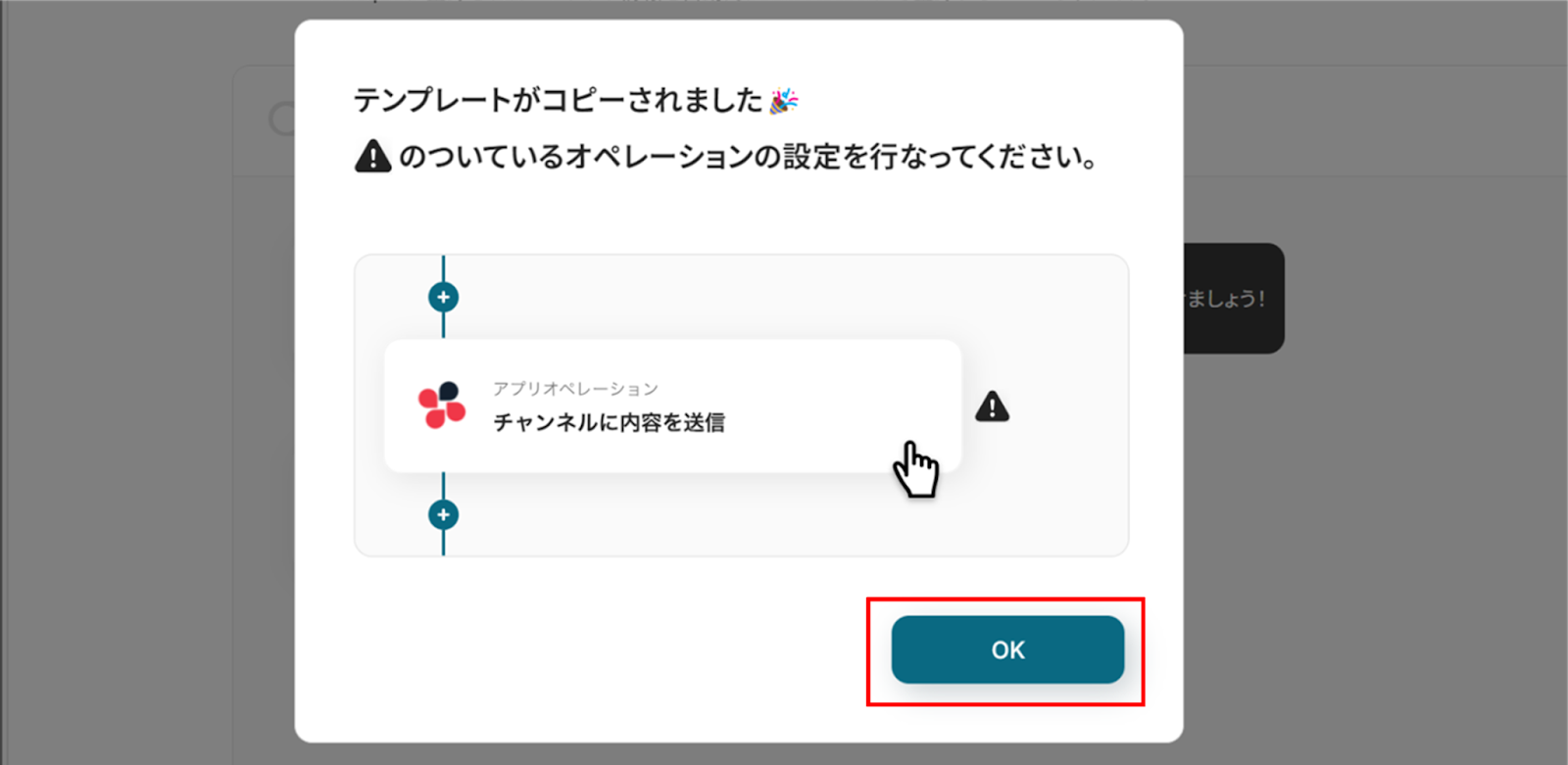
コピーすると下の画像のようにテンプレートがお使いのYoom管理画面にコピーされるので、OKを押して設定を進めていきましょう!
ステップ3:Google スプレッドシートと連携して複数のレコードを取得
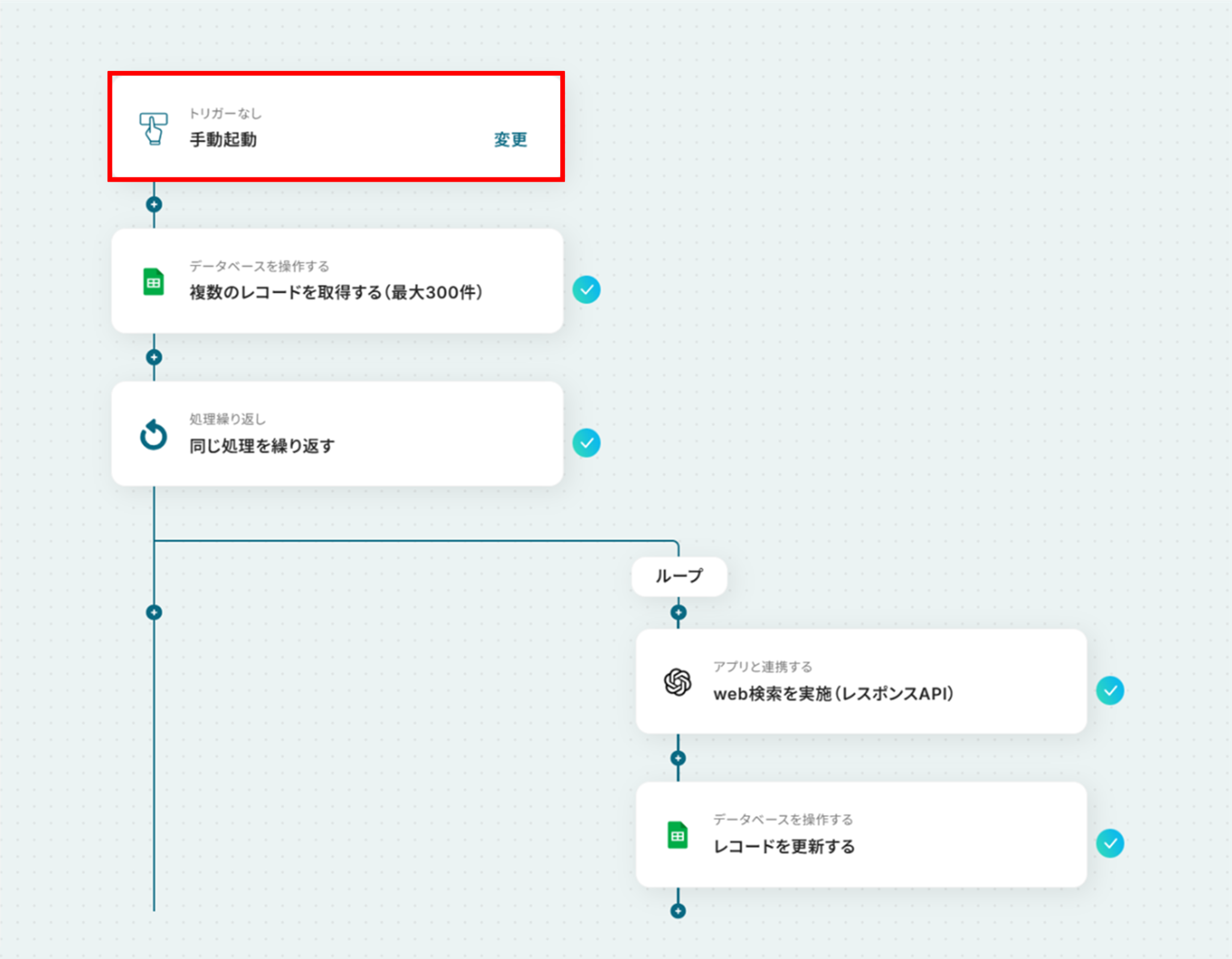
(1)今回ご紹介するテンプレートにはトリガーはありません。
任意のタイミングで起動できます。
手動起動の詳細は下のサイトをご参照ください。
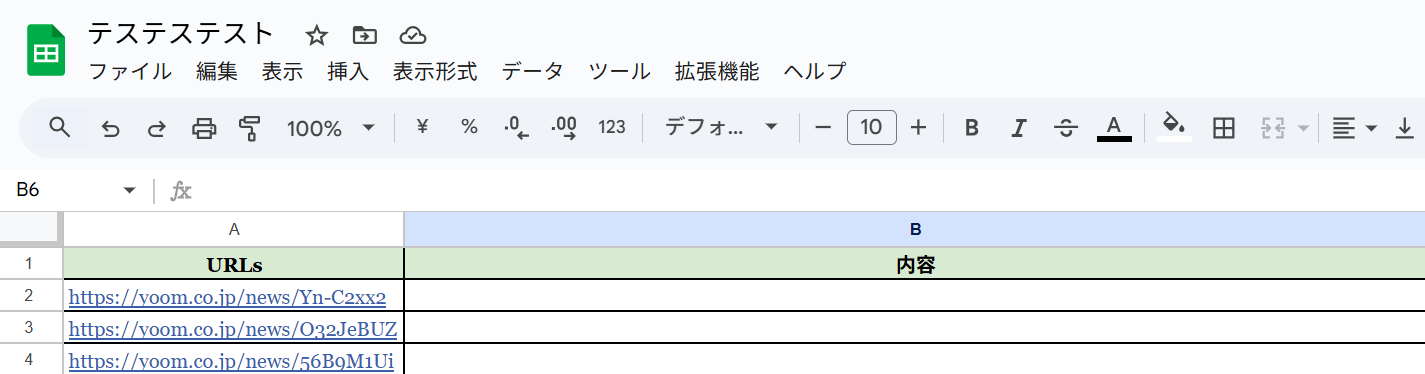
(2)Yoomで設定をする前に、Google スプレッドシートにテスト用のレコードを作成します。
完了したらYoomに戻りましょう!
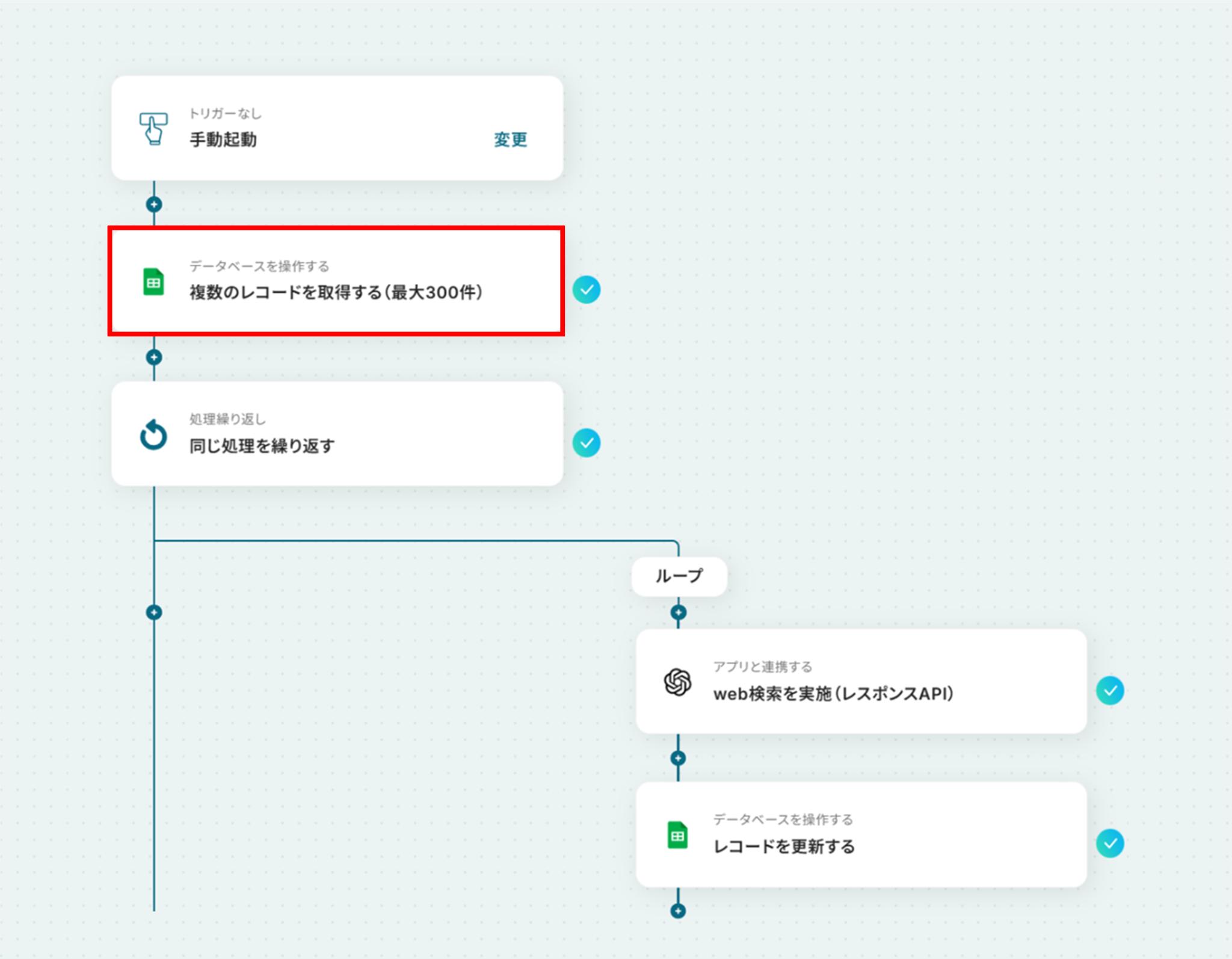
(3)それでは、Google スプレッドシートと連携して、複数のレコードを取得します。
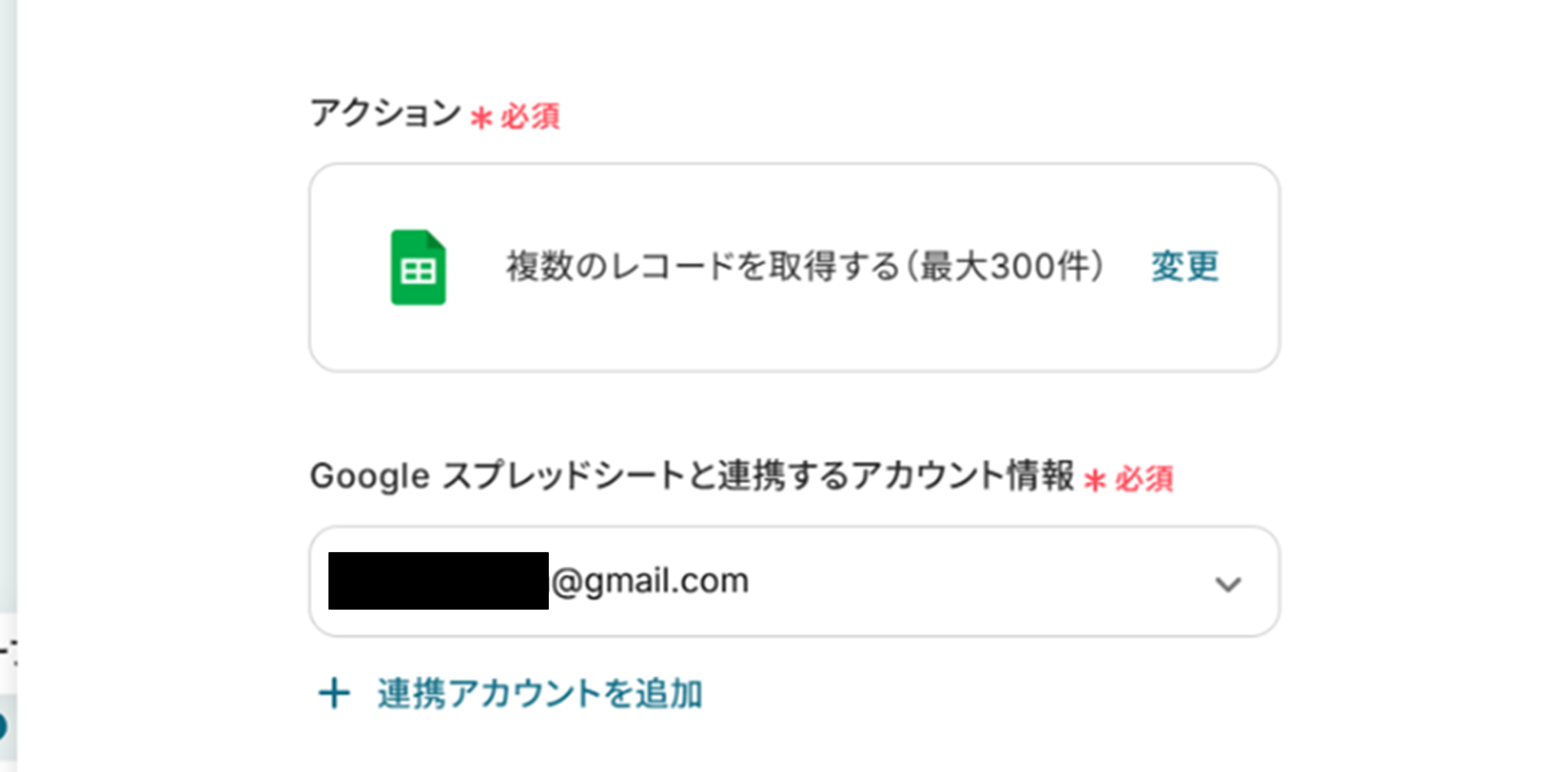
「複数のレコードを取得する(最大300件)」をクリックしましょう。
(4)「連携アカウントとアクションを選択」画面から、Google スプレッドシートと連携するアカウント情報に誤りがないかを確認し、アクションは「複数のレコードを取得する(最大300件)」のままで下へ進みましょう。
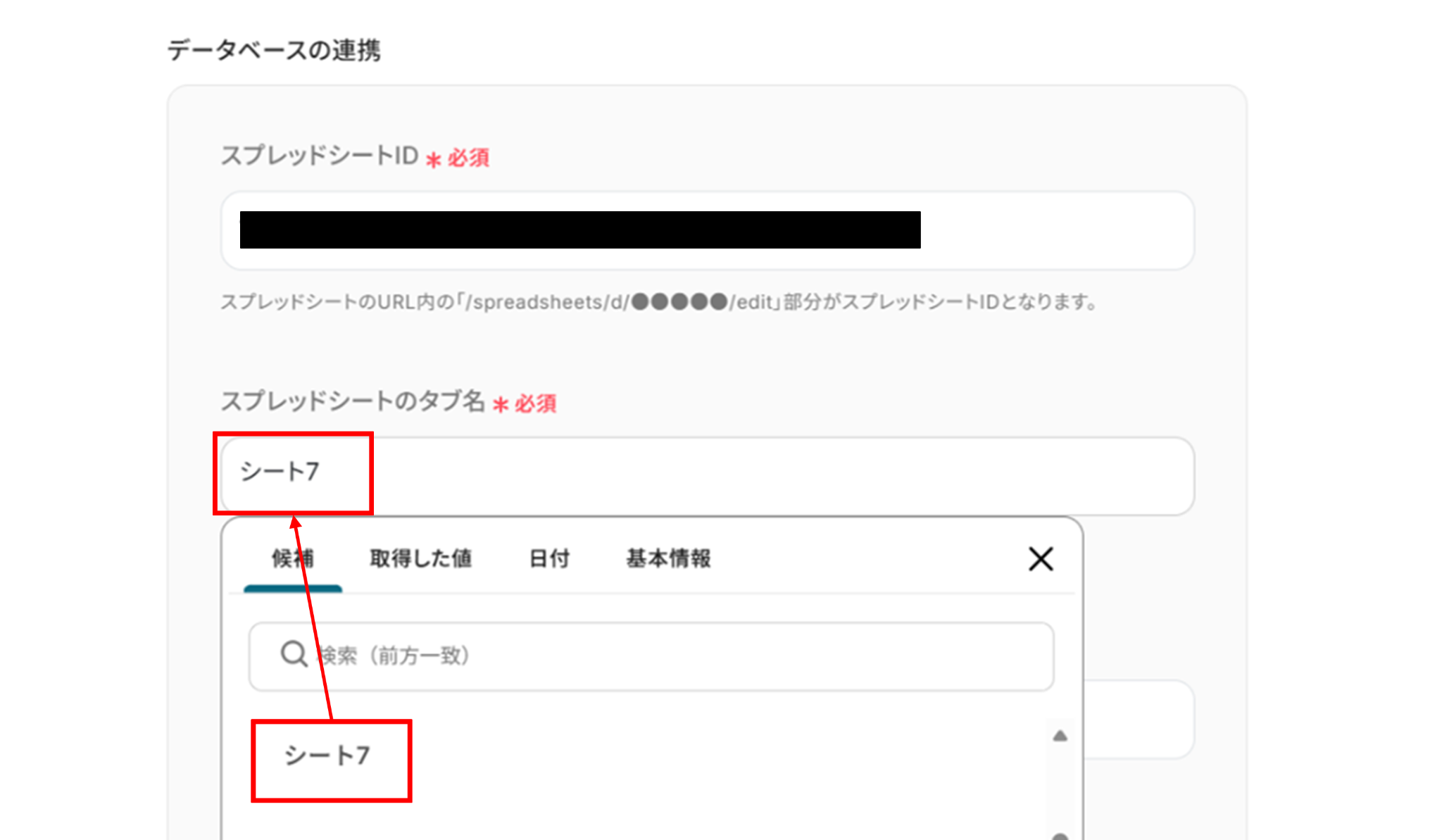
「スプレッドシートID」と「スプレッドシートのタブ名」は候補から選択します。
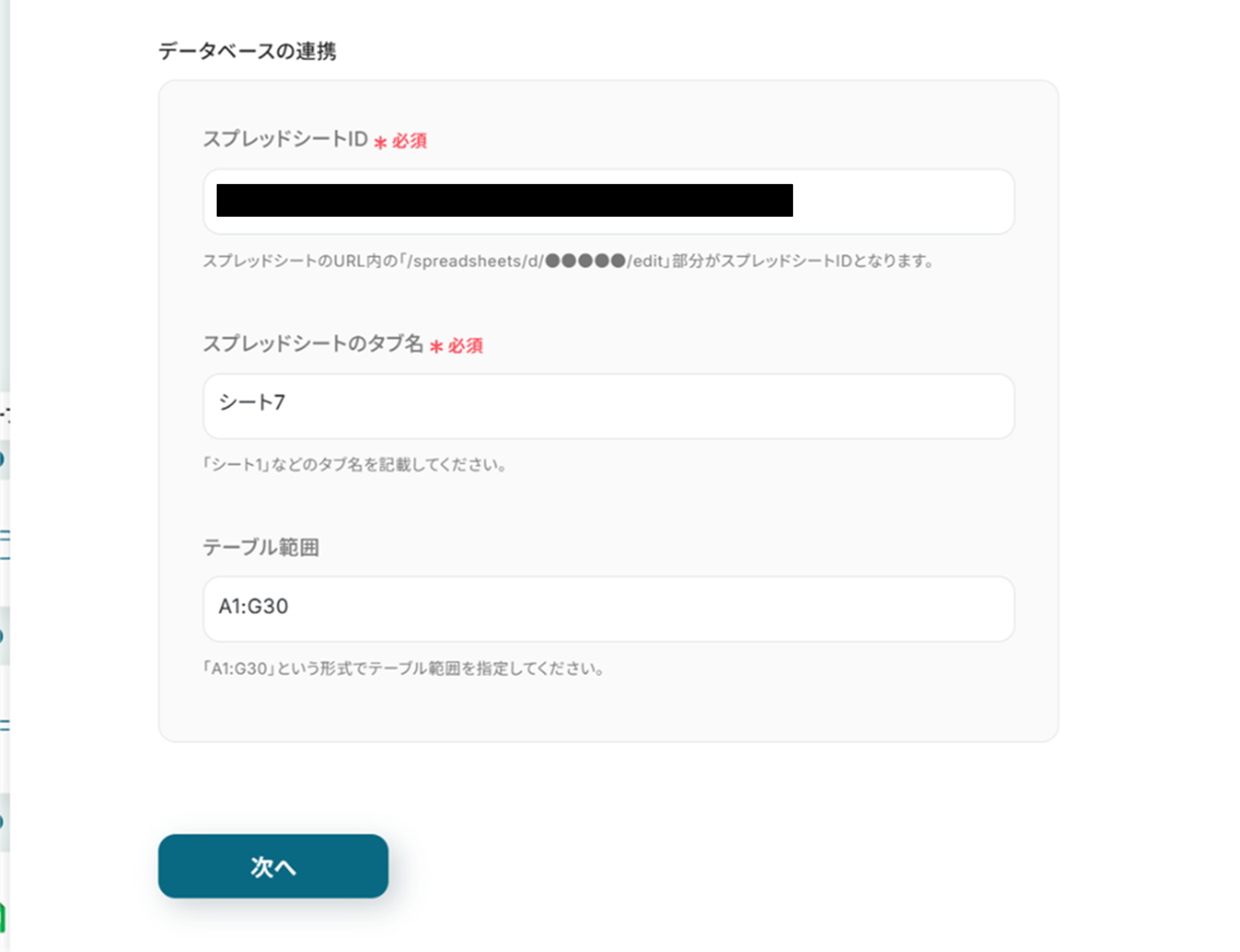
「テーブル範囲」は直接入力します。
入力が終わったら「次へ」をクリックしましょう。
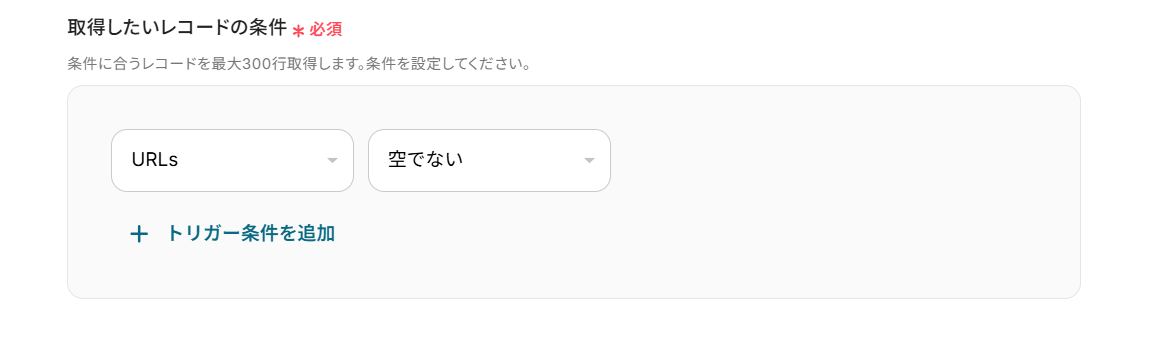
プルダウンから取得したいレコードの条件を設定します。
下の画像ではURLが空でないものを対象としています。
「テスト」をクリックしましょう。
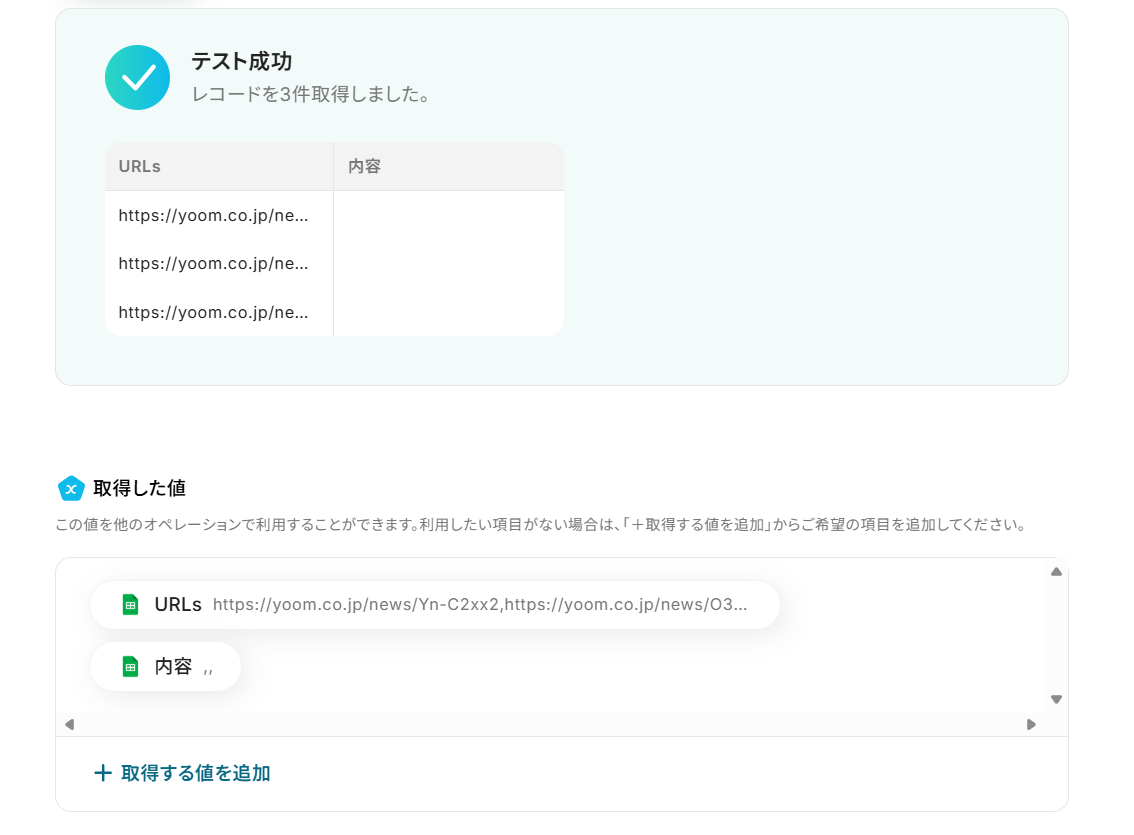
テストに成功しました!
テストに成功すると「取得した値」にGoogle スプレッドシートの情報が反映されます。
「取得した値ってなんだろう?」と思った方は下のサイトをご参照ください。
「完了」をクリックし、次の工程に進みましょう!
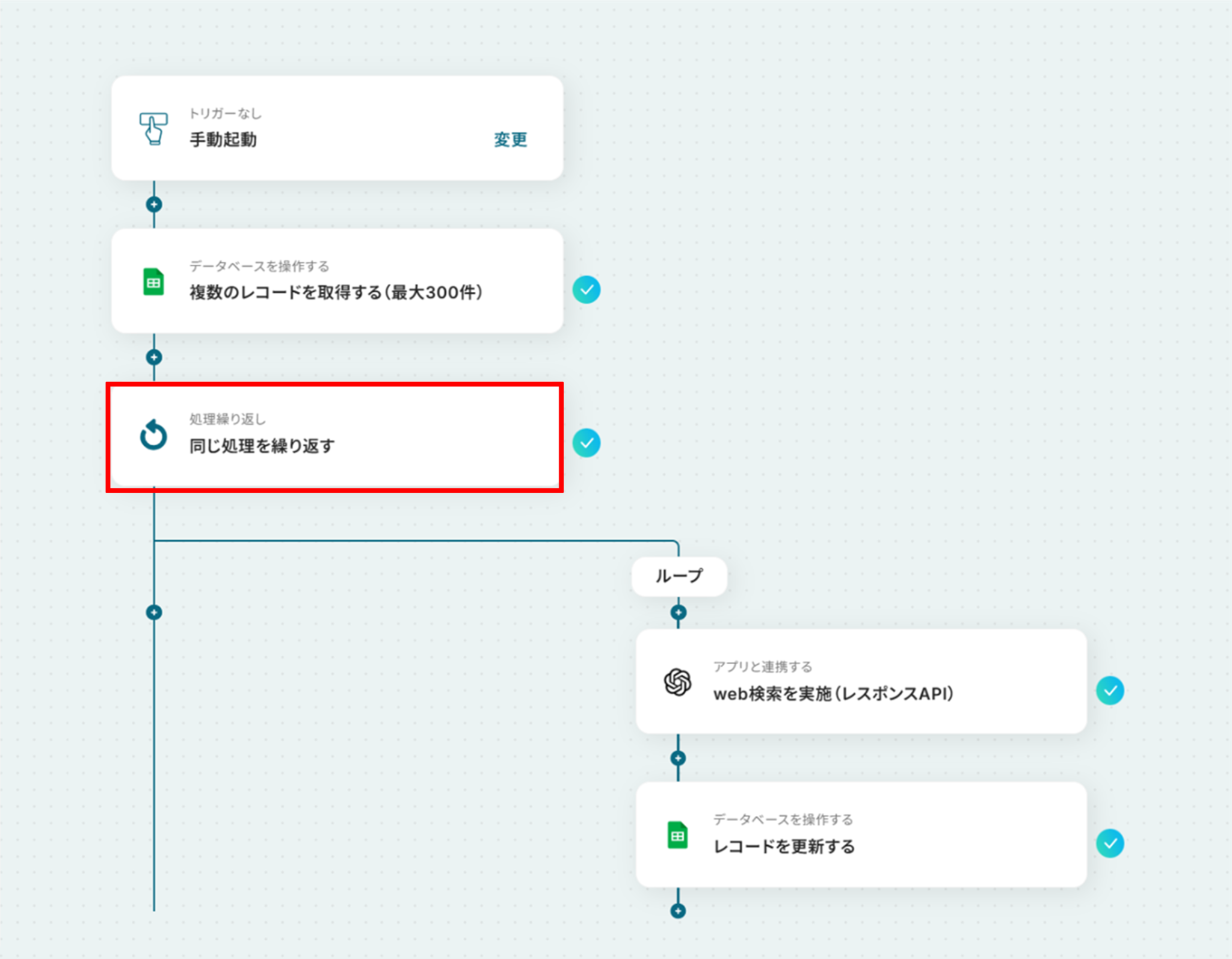
ステップ4:同じ処理を繰り返す
(1)次はYoomの機能を使って、処理の繰り返し設定をします!
「同じ処理を繰り返す」をクリックしましょう。
※「同じ処理を繰り返す」オペレーションは、チームプランまたはサクセスプランが必要です。
フリープラン・ミニプランだと、そのオペレーションやデータコネクトを設定してもエラーになってしまうのでご注意ください。
また、チームプランやサクセスプランなどの有料プランには、2週間の無料トライアルがついています。
トライアル期間中は、通常は制限されるアプリや機能(オペレーション)も問題なく使えるので、この機会にぜひお試しくださいね!
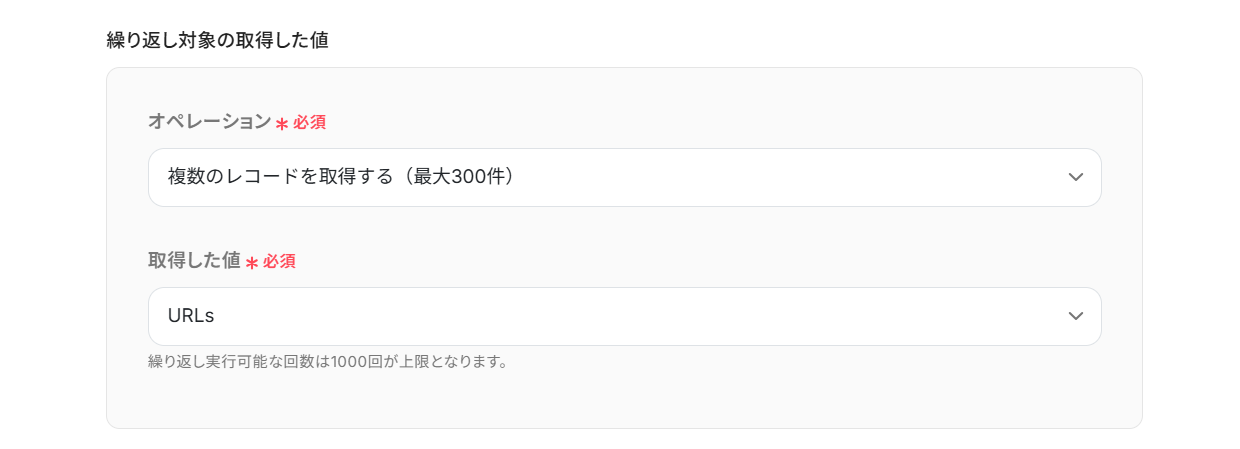
(2)オペレーションと取得した値をプルダウンから選択します。
- オペレーション:「複数のレコードを取得する(最大300件)」を選択
- 取得した値:URLの記載がある項目を選択
「同じ処理を繰り返す」の詳しい設定方法は下のサイトをご参照ください。
入力が終わったら「完了」をクリックしましょう!
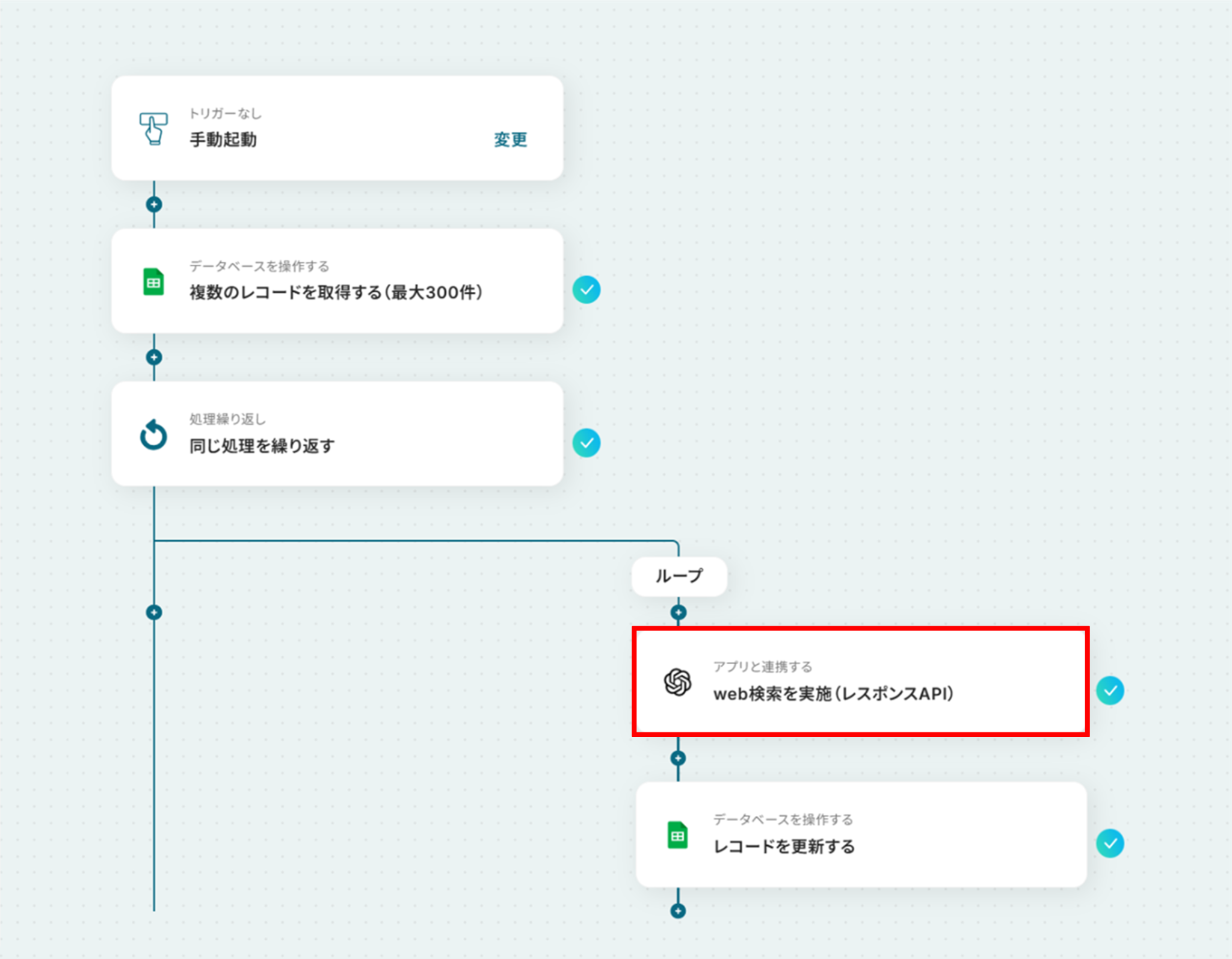
ステップ5:OpenAIと連携しWeb検索を実施
(1)次はOpenAIと連携し、Web検索を行います。
「web検索を実施(レスポンスAPI)」をクリックします。
※ChatGPT(OpenAI)を使ったアクションを動かすには、OpenAIのAPI有料プランに契約しておく必要があります。APIの利用料金が発生した時にスムーズに支払いができるよう、契約内容を整えておきましょう。 詳しくはOpenAIの「API料金」ページをご確認ください。
(2)「連携アカウントとアクションを選択」画面から、OpenAIと連携するアカウント情報に誤りがないかを確認し、アクションは「web検索を実施(レスポンスAPI)」のままで「次へ」をクリックしましょう。
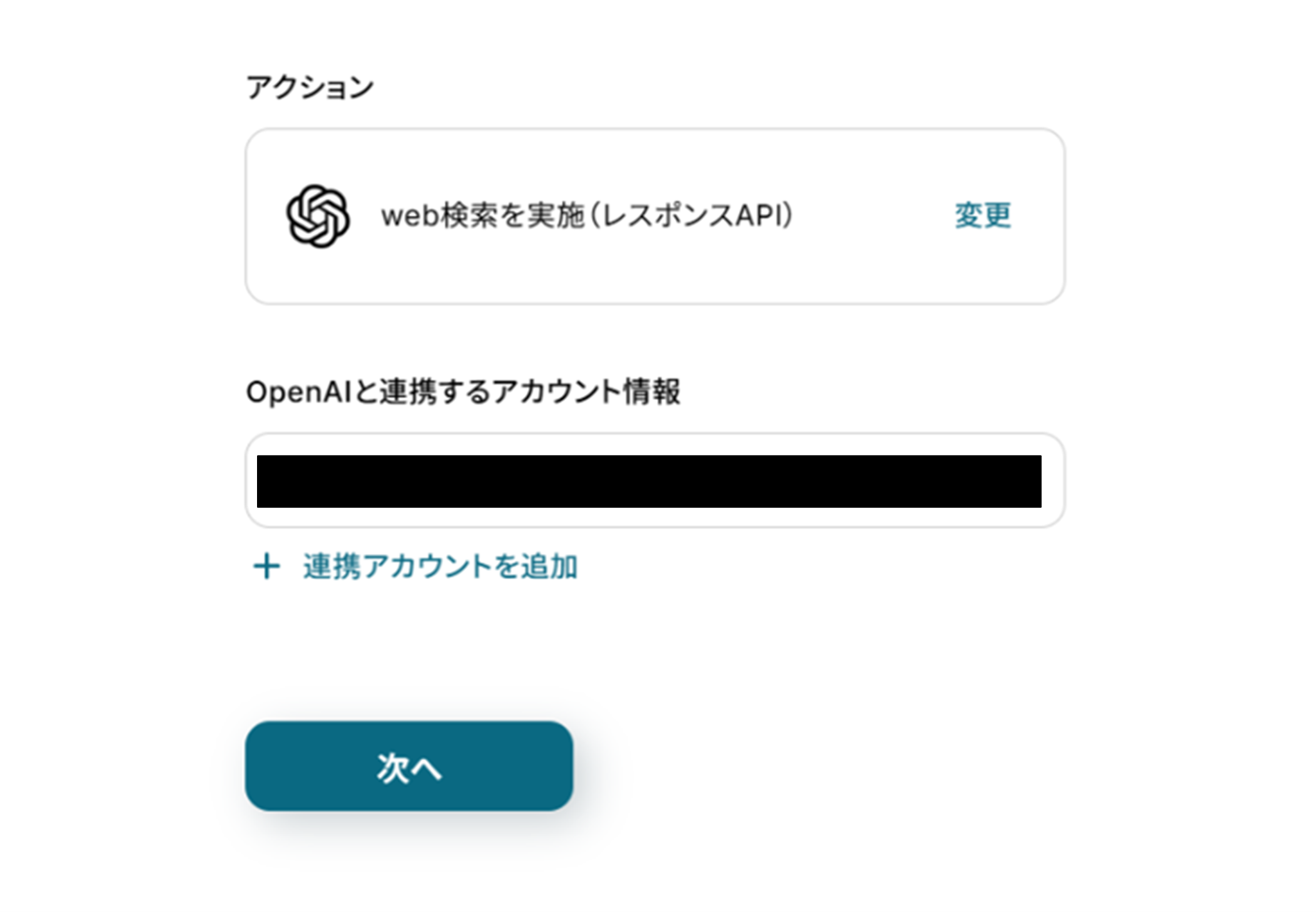
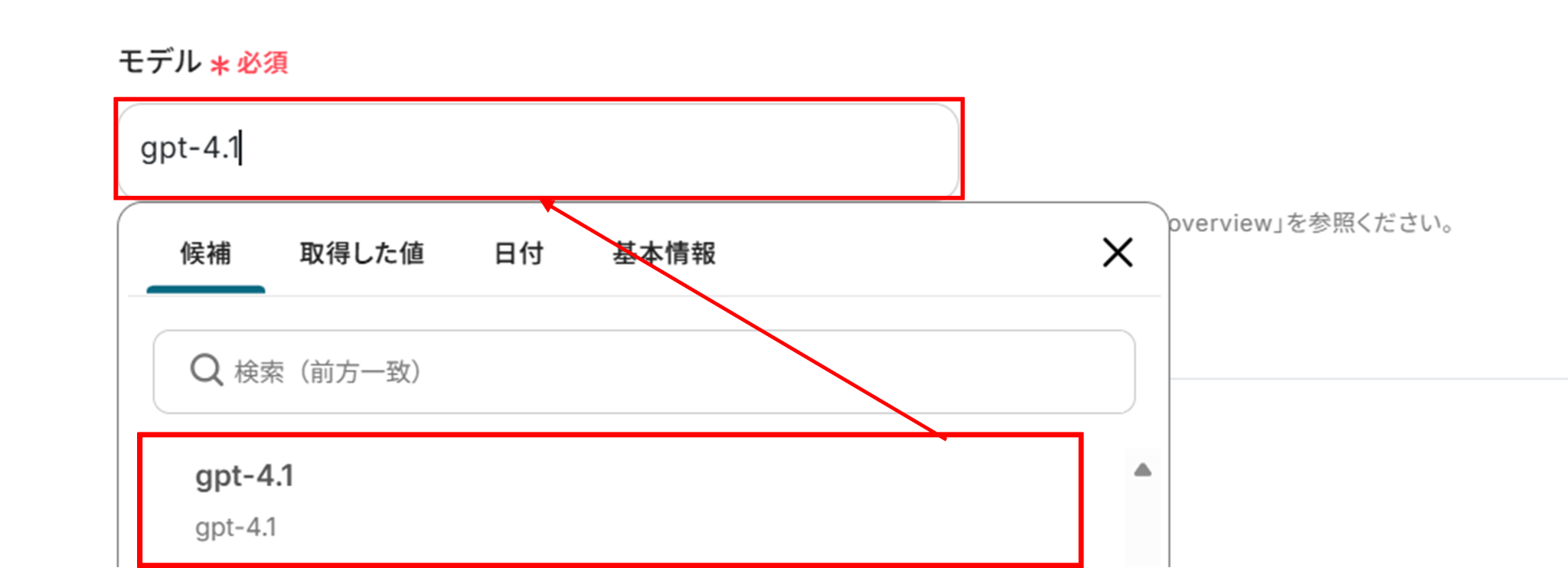
(3)「モデル」を候補から選択します。
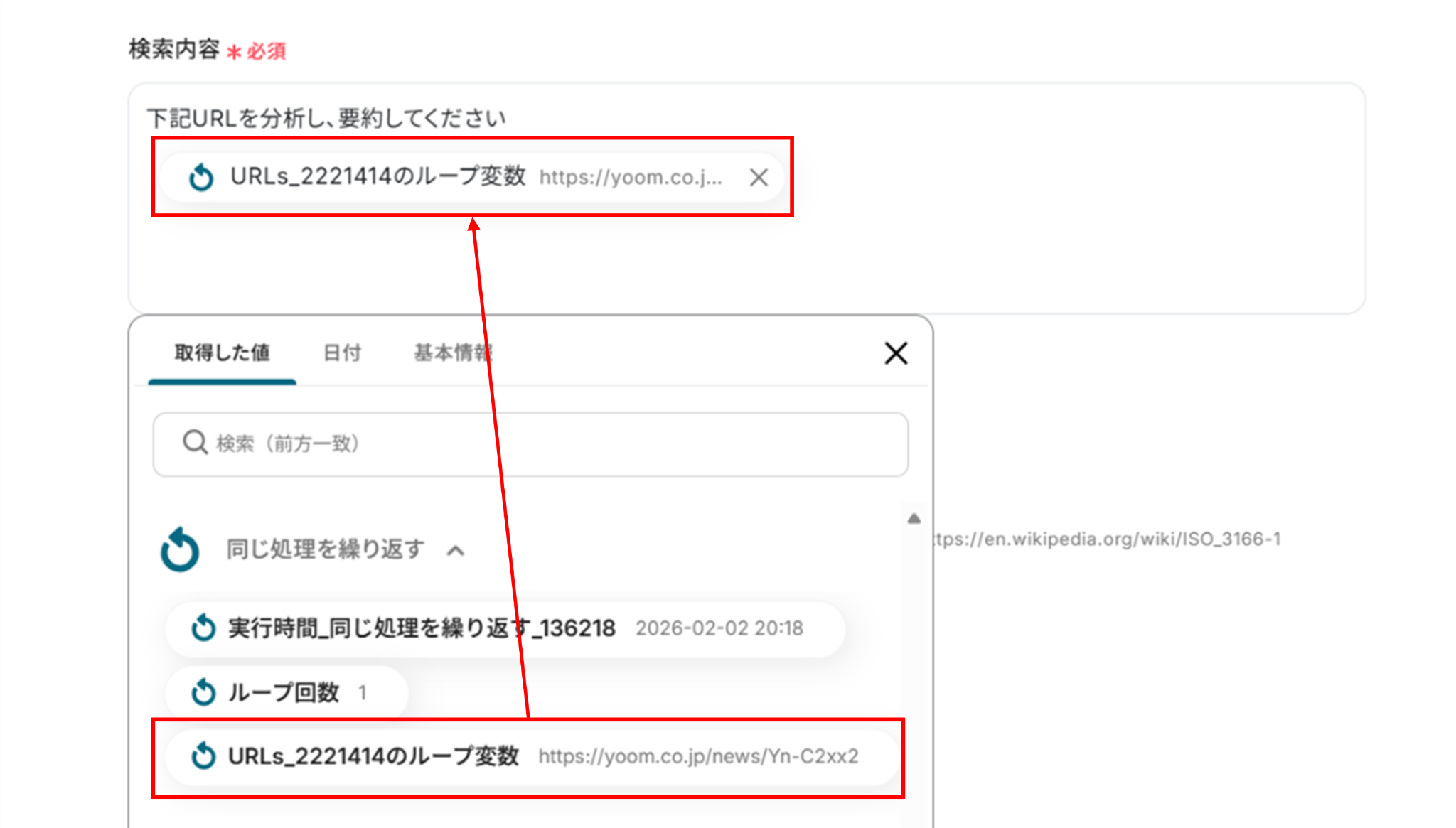
下へ進み、「検索内容」に先ほど取得したループ変数を使い入力します。
取得した値を使って入力することで、都度変更することなく最新の情報を反映することができます!
以降の項目は必須項目ではありません。必要な項目に入力を行ってください。
入力が終わったら「テスト」をクリックしましょう。
テストに成功しました!
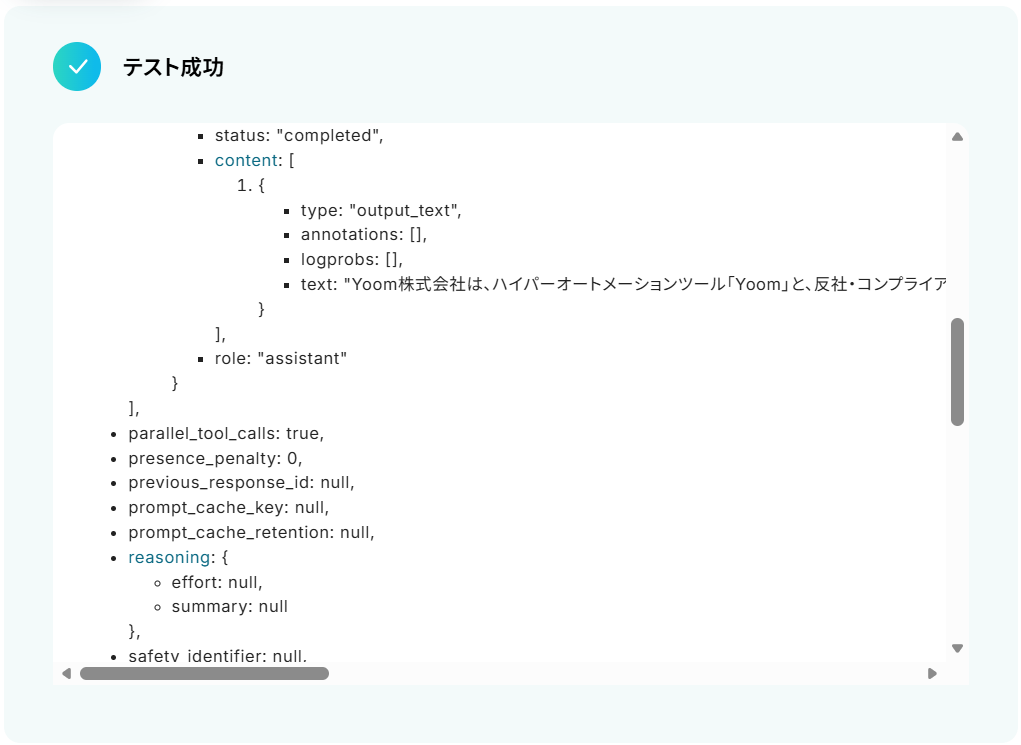
テストに成功すると、取得した値にOpenAIの検索結果が追加されます。
「完了」をクリックして最後の工程に進みましょう!
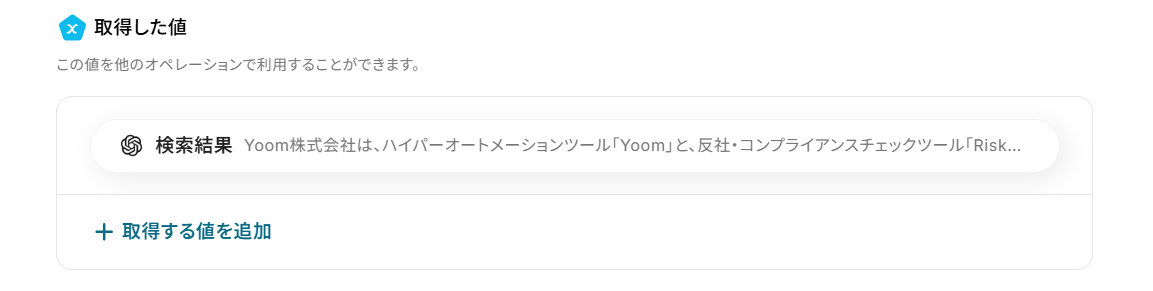
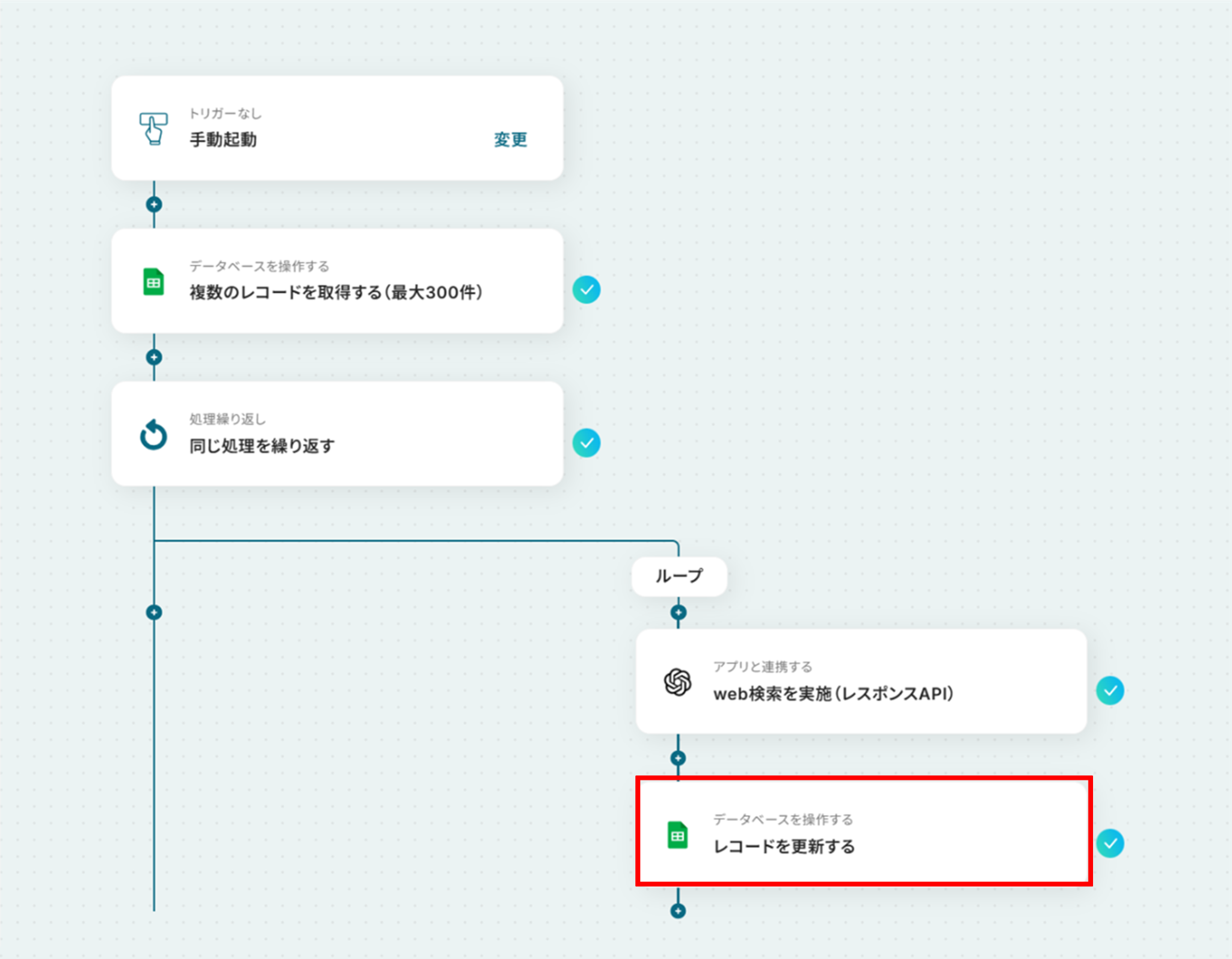
ステップ6:Google スプレッドシートのレコードを更新
(1)次は、Google スプレッドシートのレコードを更新します。
「レコードを更新する」をクリックします。
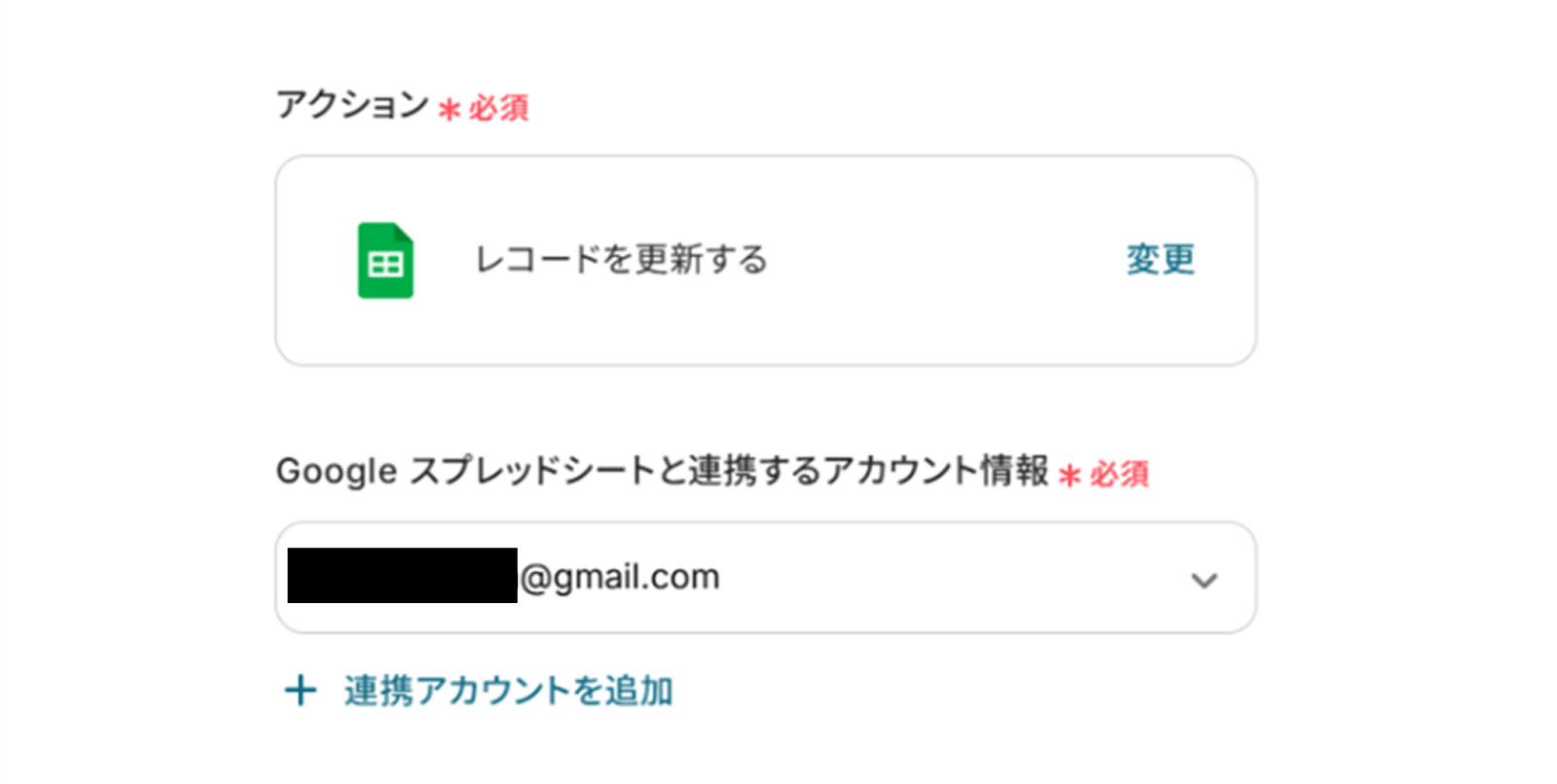
(2)Google スプレッドシートと連携するアカウント情報に誤りがないかを確認し、アクションは「レコードを更新する」のままで下へ進みましょう。
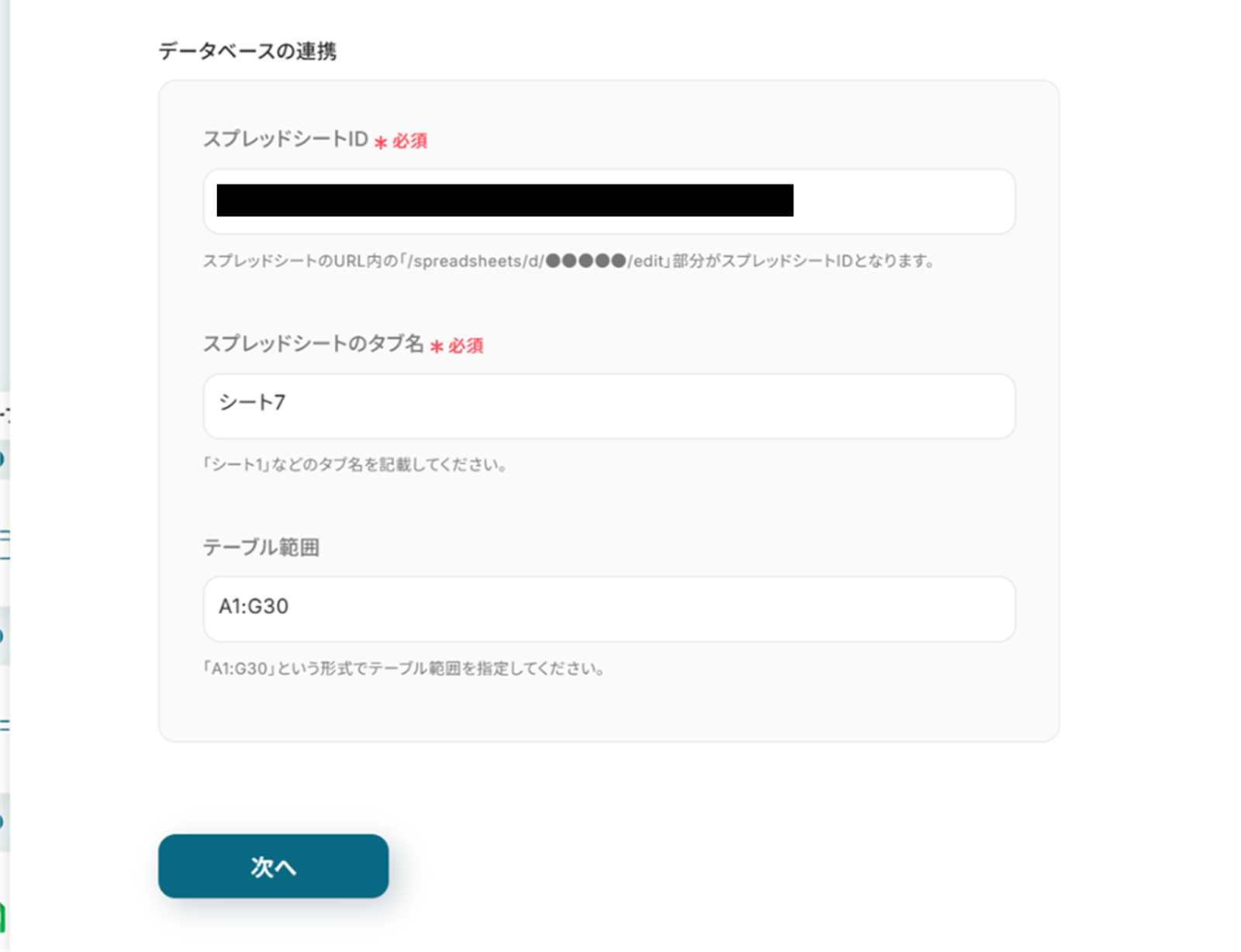
- スプレッドシートID:候補から選択
- スプレッドシートのタブ名:候補から選択
- テーブル範囲:直接入力
入力が終わったら「次へ」をクリックします。
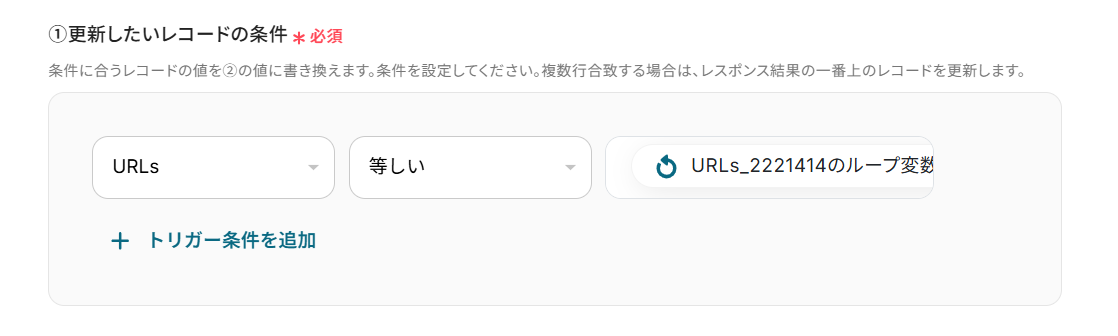
更新したいレコードの条件を左から「URLの記載のある項目」「等しい」「URLのループ変数」を設定します。
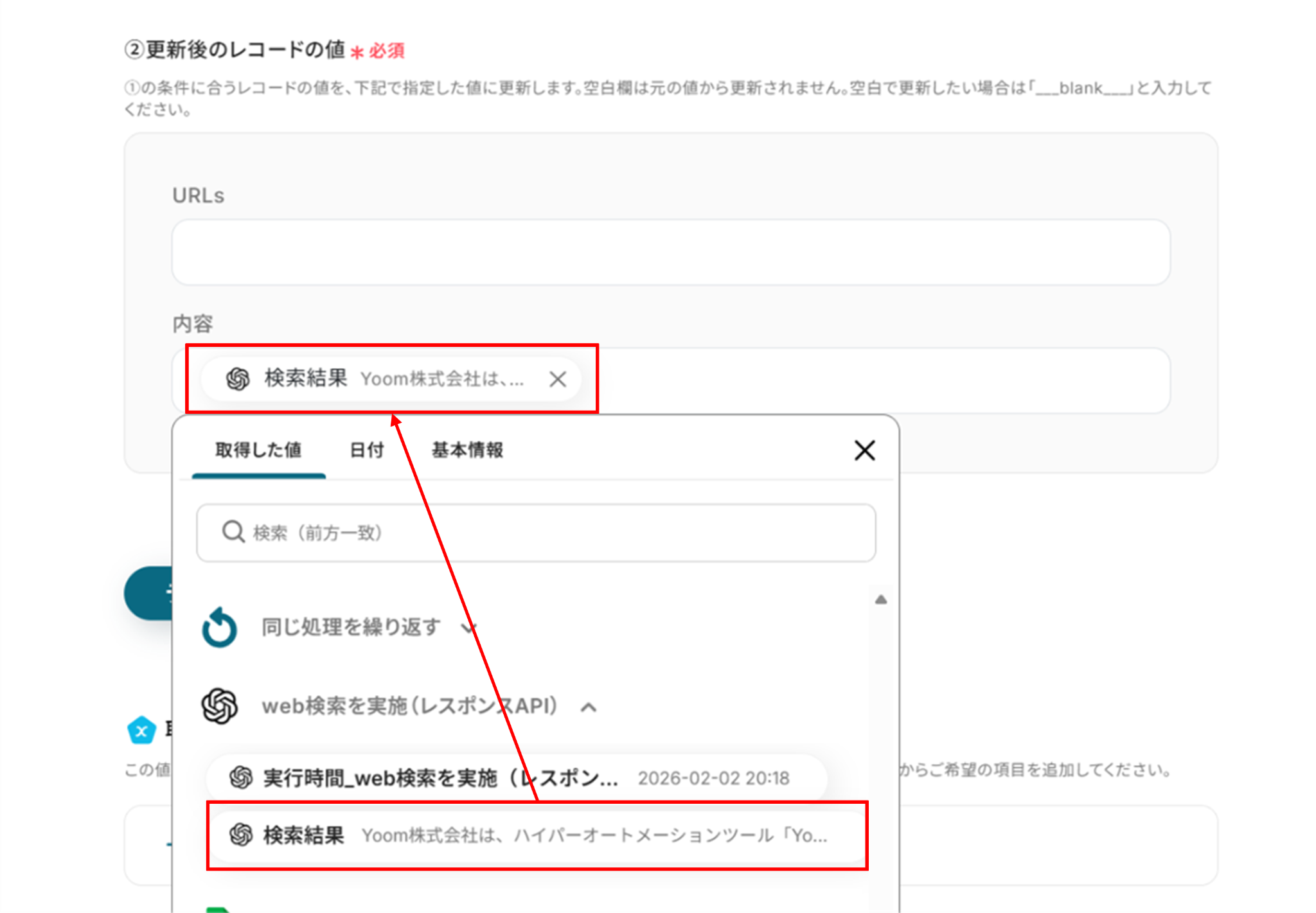
下へ進み、更新したい項目にOpenAIで取得した「検索結果」を使います。
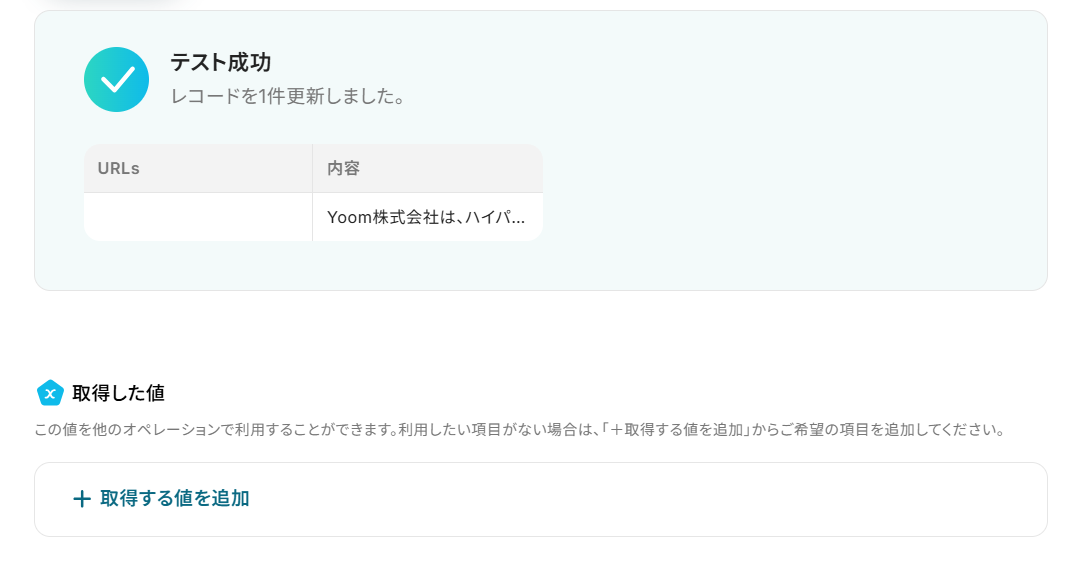
入力が終わったら「テスト」をクリックしましょう。
テストに成功しました!
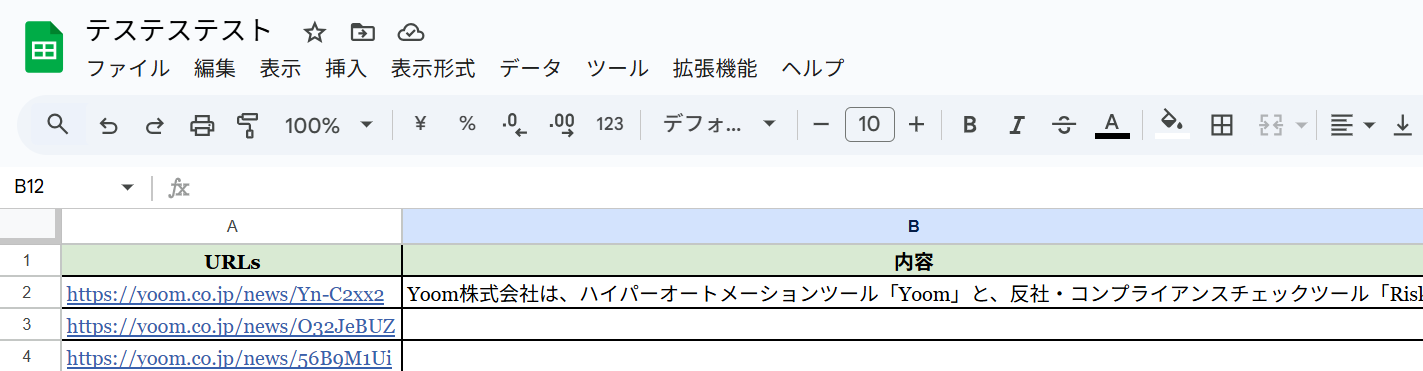
テストに成功すると、Google スプレッドシートにWebの情報が反映されていました!
※テスト時にはループが行われないため、最初のデータのみ反映されます。
Yoomに戻って「完了」をクリックしましょう!
お疲れ様でした!これですべての設定が完了です。
トリガーをONにするとフローが起動します!
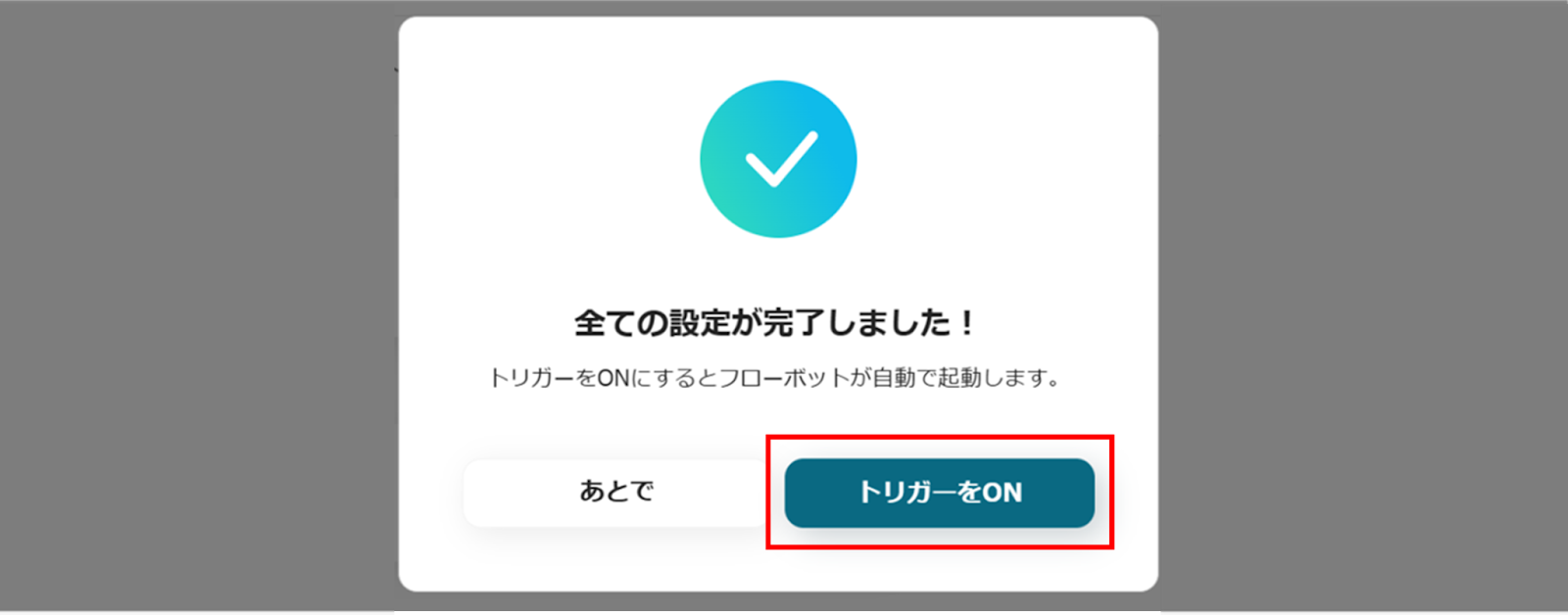
実際にフローボットを起動して、Google スプレッドシートのURLをもとに、OpenAIでweb検索を実施し結果が追加されているかを確認してみてくださいね!
OpenAIのAPIを使ったその他の自動化例
OpenAIのAPIを活用することで、様々な自動化の実現が可能になります。OpenAIを使った自動化例
OpenAIと連携し、SalesforceやHubSpotに登録された情報をもとにした文章の生成や、Microsoft Teamsのチャット内容の要約を自動化できます。また、Google フォームで受信したデータに対する回答生成やOpenAIで生成した内容をMicrosoft Excelへ自動記録することも可能です。
■概要
「Salesforceに新規リードが追加されたら、OpenAIでフォローアップメールを生成し、Gmailで送信する」フローは、リード獲得からフォローアップまでを自動化する業務ワークフローです。
Salesforceに新しいリードが登録されるたびに、AIが最適なフォローアップメールを自動で作成し、Gmailを通じて送信します。これにより、営業活動の効率化と迅速な対応が実現します。
■このテンプレートをおすすめする方
- Salesforceでリード管理を行っている営業担当者
- フォローアップメールの作成に時間を取られているビジネスチーム
- AIを活用して業務プロセスを効率化したい企業の経営者
- リードへの対応スピードを向上させたいマーケティング担当者
■このテンプレートを使うメリット
- 営業効率の向上:新規リードへの迅速なフォローアップが可能となり、商談成立率を高めます。
- 時間の節約:メール作成作業が自動化され、他の重要業務に集中できます。
- コミュニケーションの一貫性:AIが生成するメールは統一された品質とトーンを保ち、ブランドイメージを向上させます。
■概要Microsoft Teamsでの活発な議論は有益な一方で、重要な情報が流れてしまい、後から内容を把握するのが大変な場合があります。また、議論の内容を要約して関係者にOutlookでメール共有する作業は、手間がかかる定型業務の一つです。このワークフローを活用すれば、Microsoft Teamsのチャネルにメッセージが投稿されると、その内容をOpenAIが自動で要約し、指定した宛先にOutlookでメールを送信する一連の流れを自動化できます。
■このテンプレートをおすすめする方- Microsoft Teamsでのチャットのやり取りを追うのに時間を要しているチームリーダーの方
- OpenAIを活用し、Microsoft Teamsでの議論を自動で要約・共有したいと考えている方
- Outlookでの報告メール作成を手作業で行っており、業務を効率化したいプロジェクト担当者の方
■このテンプレートを使うメリット- Microsoft TeamsのチャットをOpenAIが自動で要約し、Outlookでメール送信するため、手作業での情報収集や報告メール作成の時間を短縮できます。
- 手作業による要約時の情報の抜け漏れや、関係者への共有忘れといったヒューマンエラーの防止に繋がります。
■フローボットの流れ- はじめに、Microsoft Teams、OpenAI、OutlookをYoomと連携します。
- 次に、トリガーでMicrosoft Teamsを選択し、「チャネルにメッセージが送信されたら」というアクションを設定します。
- 次に、オペレーションでOpenAIの「テキストの生成(Chat completion)」アクションを設定し、トリガーで取得したチャット内容を要約します。
- 最後に、オペレーションでOutlookの「メールを送る」アクションを設定し、OpenAIが生成した要約内容を本文に含めて関係者に送信します。
※「トリガー」:フロー起動のきっかけとなるアクション、「オペレーション」:トリガー起動後、フロー内で処理を行うアクション
■このワークフローのカスタムポイント- Microsoft Teamsのトリガー設定では、自動化の対象としたいチームIDやチャネルIDを任意で設定してください。
- OpenAIでテキストを生成するアクションでは、要約の精度や形式を調整するためにプロンプトや使用するモデルなどを任意で設定可能です。
- Outlookでメールを送信するアクションでは、宛先(To, CC, BCC)を自由に設定できます。また、件名や本文には固定のテキストだけでなく、前のステップで生成された要約内容などを変数として埋め込むことも可能です。
■注意事項- Microsoft Teams、OpenAI、OutlookのそれぞれとYoomを連携してください。
- トリガーは5分、10分、15分、30分、60分の間隔で起動間隔を選択できます。
- プランによって最短の起動間隔が異なりますので、ご注意ください。
- ChatGPT(OpenAI)のアクションを実行するには、OpenAIのAPI有料プランの契約が必要です。(APIが使用されたときに支払いができる状態)
- Microsoft365(旧Office365)には、家庭向けプランと一般法人向けプラン(Microsoft365 Business)があり、一般法人向けプランに加入していない場合には認証に失敗する可能性があります。
■概要Jotformで受け付けたお問い合わせやアンケートに対し、一件ずつ内容を確認して返信メールを作成する作業は、手間がかかるのではないでしょうか。特に、返信内容の質を保ちながら迅速に対応することは、担当者にとって大きな負担になることもあります。このワークフローを活用すれば、Jotformへのフォーム送信をきっかけに、その内容をOpenAIが読み取り、適切な返信メールの文章を自動で生成して送信まで完了させるため、こうした課題をスムーズに解消できます。
■このテンプレートをおすすめする方- Jotformで受け付けた問い合わせやアンケートへの返信を手作業で行っている方
- OpenAIを活用して、パーソナライズされた顧客対応の効率化を図りたい方
- 定型的なメール返信業務を自動化し、より重要な業務に時間を割きたい方
■このテンプレートを使うメリット- Jotformへのフォーム送信からメール送信までが自動化されるため、手作業でのメール作成・送信業務に費やしていた時間を短縮できます。
- 手作業で起こりがちな宛先の間違いや送信漏れといったヒューマンエラーを防ぎ、安定した顧客対応の実現に繋がります。
■フローボットの流れ- はじめに、JotformとOpenAIをYoomと連携します。
- 次に、トリガーでJotformを選択し、「フォームが送信されたら」というアクションを設定します。
- 続いて、オペレーションで再度Jotformを選択し、「最新の回答を取得する」アクションでフォームの送信内容を取得します。
- 次に、オペレーションでOpenAIを選択し、「テキストの生成(Chat completion)」アクションで、取得した回答内容に基づいたメール文面を生成します。
- 最後に、オペレーションでYoomの「メールを送る」アクションを設定し、生成された文章を本文に含んだメールを送信します。
※「トリガー」:フロー起動のきっかけとなるアクション、「オペレーション」:トリガー起動後、フロー内で処理を行うアクション
■このワークフローのカスタムポイント- OpenAIのテキスト生成アクションでは、生成したい文章の指示(プロンプト)を任意の内容にカスタムできます。Jotformから取得した情報を変数として組み込み、よりパーソナライズされた文章の生成が可能です。
- Yoomのメールを送るアクションでは、宛先や件名、本文などを任意に設定できます。Jotformの回答者のメールアドレスや、OpenAIが生成したテキストなどを変数として活用し、動的なメールを作成できます。
■注意事項- OpenAI、JotformのそれぞれとYoomを連携してください。
- ChatGPT(OpenAI)のアクションを実行するには、OpenAIのAPI有料プランの契約が必要です。(APIが使用されたときに支払いができる状態)
- JotformのWebhook設定および回答取得の方法は「JotformのWebhook設定と最新回答取得方法について」をご参照ください。
■概要HubSpotに新しい会社情報が登録されるたび、その後のフォローアップのために手動でチケットを作成する作業に手間を感じていないでしょうか。関連情報の調査やタスクの起票を毎回行うのは、時間的な負担になることもあります。このワークフローを活用すれば、HubSpotへの会社登録をきっかけに、連携したOpenAIがチケットの内容を自動で生成し、HubSpot上にチケットを自動作成することが可能です。これにより、顧客対応の初動をスムーズにし、担当者の作業負担を軽減します。
■このテンプレートをおすすめする方- HubSpotで顧客管理を行っており、新規会社登録後の対応を効率化したい営業担当者の方
- OpenAIを活用して、顧客情報の要約やタスクの自動生成に興味があるチームリーダーの方
- 手作業によるチケットの作成漏れや対応の遅れを防ぎたいカスタマーサポート担当の方
■このテンプレートを使うメリット- HubSpotへの会社登録からチケット作成までが自動で実行されるため、これまで手作業に費やしていた時間を別のコア業務に充てることができます。
- 手動でのチケット作成時に発生しがちな、起票漏れや内容の不備といったヒューマンエラーを防ぎ、対応品質の安定化に繋がります。
■フローボットの流れ- はじめに、HubSpotとOpenAIをYoomと連携します。
- 次に、トリガーでHubSpotを選択し、「新しい会社が作成されたら」というアクションを設定します。
- 次に、オペレーションでOpenAIの「テキストの生成(Chat completion)」アクションを設定し、会社情報に基づいたチケット内容を生成させます。
- 最後に、オペレーションでHubSpotの「チケットを作成」アクションを設定し、OpenAIが生成したテキストを引用してチケットを作成します。
※「トリガー」:フロー起動のきっかけとなるアクション、「オペレーション」:トリガー起動後、フロー内で処理を行うアクション
■このワークフローのカスタムポイント- OpenAIでテキストを生成するアクションでは、どのような内容のチケットを作成したいかに合わせて、プロンプト(指示文)や使用するモデルを任意で設定してください。
- HubSpotでチケットを作成するアクションでは、件名や詳細、担当者などの各フィールドに、トリガーで取得した会社情報やOpenAIが生成したテキストを組み合わせて自由に設定が可能です。
■注意事項- HubSpot、OpenAIのそれぞれとYoomを連携してください。
- トリガーは5分、10分、15分、30分、60分の間隔で起動間隔を選択できます。
- プランによって最短の起動間隔が異なりますので、ご注意ください。
- ChatGPT(OpenAI)のアクションを実行するには、OpenAIのAPI有料プランの契約が必要です。(APIが使用されたときに支払いができる状態)詳細は「OpenAIの料金プラン」をご参照ください。
■概要Googleフォームで受け付けた問い合わせやアンケートに対して、一件ずつ内容を確認し返信メールを作成する作業は、手間がかかり対応の遅れに繋がることも少なくありません。このワークフローを活用すれば、Googleフォームに回答が送信された際に、その内容を基にOpenAIが最適な回答文を自動で生成し、メールで送信までを完結させることができ、こうした課題をスムーズに解消します。
■このテンプレートをおすすめする方- Googleフォームでの問い合わせ対応において、返信作成業務を効率化したいと考えている方
- OpenAIを活用して、顧客への回答文生成を自動化し、対応品質の向上を目指す担当者の方
- 手作業でのメール返信による対応漏れや遅延を防ぎ、業務の確実性を高めたい方
■このテンプレートを使うメリット- Googleフォームへの回答をトリガーにOpenAIが回答文を生成しメール送信までを自動化するため、返信作成に費やしていた時間を短縮できます。
- OpenAIが設定されたプロンプトに基づき回答を生成するため、担当者による回答の質のばらつきを防ぎ、対応品質を均一化できます。
■フローボットの流れ- はじめに、GoogleフォームとOpenAIをYoomと連携します。
- 次に、トリガーでGoogleフォームを選択し、「フォームに回答が送信されたら」というアクションを設定して、対象のフォームを指定します。
- 次に、オペレーションでOpenAIを選択し、「テキストの生成(Chat completion)」アクションを設定し、フォームの回答内容を基に回答文を生成するようプロンプトを記述します。
- 最後に、オペレーションでYoomの「メールを送る」アクションを設定し、フォーム回答者のメールアドレスを宛先に、OpenAIが生成したテキストを本文に設定して送信します。
※「トリガー」:フロー起動のきっかけとなるアクション、「オペレーション」:トリガー起動後、フロー内で処理を行うアクション
■このワークフローのカスタムポイント- OpenAIの「テキストの生成」アクションでは、生成したい文章の指示(プロンプト)を自由にカスタムできます。Googleフォームの回答内容を変数として組み込むことで、より個別最適化された文章を生成できます。
- Yoomの「メールを送る」アクションでは、宛先や件名、本文などを設定します。前段のGoogleフォームで取得した情報やOpenAIで生成したテキストなどを変数として利用でき、固定の文章と組み合わせることも可能です。
■注意事項- OpenAI、GoogleフォームのそれぞれとYoomを連携してください。
- トリガーは5分、10分、15分、30分、60分の間隔で起動間隔を選択できます。
- プランによって最短の起動間隔が異なりますので、ご注意ください。
- ChatGPT(OpenAI)のアクションを実行するには、OpenAIのAPI有料プランの契約が必要です。(APIが使用されたときに支払いができる状態)
- Googleフォームをトリガーとして使用した際の回答内容を取得する方法は「Googleフォームトリガーで、回答内容を取得する方法」を参照ください。
■概要
Gmailで受信する請求書やレポートなどのPDFファイルを、都度手作業で確認し、内容を転記していませんか。こうした定型的な業務は時間がかかるだけでなく、入力ミスなどのヒューマンエラーの原因にもなります。このワークフローを活用すれば、Gmailで特定のPDFファイルを受信した際に、OpenAIが自動で内容を読み取り要約し、Salesforceへデータを登録するため、手作業による業務を効率化し、スムーズな情報共有を実現します。
■このテンプレートをおすすめする方
- Gmailで受信するPDFの内容確認とSalesforceへの情報登録に手間を感じている方
- OpenAIを活用して、様々なPDFファイルの情報を自動で要約し、業務に活用したい方
- 手作業によるデータ入力ミスをなくし、情報の正確性を高めたいと考えている方
■このテンプレートを使うメリット
- GmailでのPDF受信からOpenAIによる要約、Salesforceへの登録までが自動化されるため、これまで手作業に費やしていた時間を短縮できます。
- 手動での情報転記がなくなることで、入力間違いや確認漏れといったヒューマンエラーを防ぎ、データの正確性を保ちます。
■フローボットの流れ
- はじめに、Gmail、OpenAI、SalesforceをYoomと連携します。
- 次に、トリガーでGmailを選択し、「特定のキーワードに一致するメールを受信したら」というアクションを設定します。
- AI機能の「テキストからデータを抽出する」アクションを使い、Gmailの本文から会社名やファイル拡張子などの特定の情報を抜き出します。
- 次に、オペレーションで分岐機能を用い、ファイル拡張子がPDFの場合のみ後続の処理に進むよう設定します。
- 続いて、OCR機能で「画像・PDFから文字を読み取る」アクションを設定し、ファイル内のテキストを抽出します。
- その後、OpenAIの「テキストの生成」アクションで、抽出したテキストを要約するよう設定します。
- 最後に、Salesforceの「レコードを追加する」アクションを設定し、抽出したデータを任意のオブジェクトに登録します。
※「トリガー」:フロー起動のきっかけとなるアクション、「オペレーション」:トリガー起動後、フロー内で処理を行うアクション
■このワークフローのカスタムポイント
- Gmailのトリガー設定では、フローを起動させたいメールの件名や本文に含まれるキーワードを任意で設定できます。
- AI機能によるテキスト抽出では、メールのテキストや添付ファイル名を変数として利用し、会社名やファイル拡張子といった特定の項目を抜き出すよう任意で設定できます。
- OCR機能では、読み取りたいPDFファイル内の抽出項目を任意でカスタマイズすることが可能です。
- OpenAIへの指示(プロンプト)は自由にカスタマイズでき、OCR機能で読み取ったテキストを変数として含め、「この内容を要約して」といった具体的な指示が可能です。
- AI機能によるテキスト抽出では、メールのテキストを変数として利用し、会社名や氏名といった特定の項目を抜き出すよう任意で設定できます。
- Salesforceへのレコード追加では、固定値や前段のオペレーションで取得した情報を変数として利用し、任意の項目にデータを設定できます。
■注意事項
- Gmail、OpenAI、SalesforceのそれぞれとYoomを連携してください。
- トリガーは5分、10分、15分、30分、60分の間隔で起動間隔を選択できます。
- プランによって最短の起動間隔が異なりますので、ご注意ください。
- 分岐はミニプラン以上のプランでご利用いただける機能(オペレーション)となっております。フリープランの場合は設定しているフローボットのオペレーションはエラーとなりますので、ご注意ください。
- ミニプランなどの有料プランは、2週間の無料トライアルを行うことが可能です。無料トライアル中には制限対象のアプリや機能(オペレーション)を使用することができます。
- ダウンロード可能なファイル容量は最大300MBまでです。アプリの仕様によっては300MB未満になる可能性があるので、ご注意ください。
- トリガー、各オペレーションでの取り扱い可能なファイル容量の詳細は下記をご参照ください。
https://intercom.help/yoom/ja/articles/9413924 - Salesforce、OCRまたは音声を文字起こしするAIオペレーションはチームプラン・サクセスプランでのみご利用いただける機能となっております。フリープラン・ミニプランの場合は設定しているフローボットのオペレーションはエラーとなりますので、ご注意ください。
- チームプランやサクセスプランなどの有料プランは、2週間の無料トライアルを行うことが可能です。無料トライアル中には制限対象のアプリやAI機能(オペレーション)を使用することができます。
- OCRデータは6,500文字以上のデータや文字が小さい場合などは読み取れない場合があるので、ご注意ください。
- ChatGPT(OpenAI)のアクションを実行するには、OpenAIのAPI有料プランの契約が必要です。(APIが使用されたときに支払いができる状態)
https://openai.com/ja-JP/api/pricing/ - ChatGPTのAPI利用はOpenAI社が有料で提供しており、API疎通時のトークンにより従量課金される仕組みとなっています。そのため、API使用時にお支払いが行える状況でない場合エラーが発生しますのでご注意ください。
- オペレーション数が5つを越えるフローボットを作成する際は、ミニプラン以上のプランで設定可能です。フリープランの場合はフローボットが起動しないため、ご注意ください。
■概要Discordでの問い合わせ対応や特定の質問への回答に、都度手作業で時間をかけていませんか。また、OpenAIの強力な機能を日々のコミュニケーションに活かしたいと考えている方も多いかもしれません。このワークフローは、Discordに投稿されたメッセージをきっかけに、OpenAIが最適な回答を自動で生成し、スレッドに返信する処理を自動化します。OpenAIとDiscordを連携させることで、定型的な応答業務から解放され、より重要なタスクに集中できます。
■このテンプレートをおすすめする方- Discordのコミュニティ運営で、質問対応の工数を削減したいと考えている方
- OpenAIとDiscordを連携させ、社内のナレッジ活用を促進したい担当者の方
- カスタマーサポートや社内ヘルプデスクの一次対応を自動化したいと考えている方
■このテンプレートを使うメリット- Discordの特定メッセージにOpenAIが自動応答するため、定型的な質疑応答にかかる時間を短縮し、担当者の負担を軽減します
- これまで属人化しがちだった回答業務を自動化することで、対応の品質を均一化し、業務の標準化を進めることが可能になります
■フローボットの流れ- はじめに、DiscordとOpenAIをYoomと連携します
- 次に、トリガーでDiscordを選択し、「チャンネルでメッセージが送信されたら」というアクションを設定します
- 次に、オペレーションでOpenAIを選択し、「テキストの生成」アクションを設定し、Discordのメッセージ内容に基づいた回答を生成させます
- さらに、オペレーションでDiscordを選択し、「メッセージにスレッドを作成」アクションを設定して、元のメッセージに対してスレッドを作成します
- 最後に、オペレーションで再度Discordを選択し、「スレッドにメッセージを送信」アクションを設定し、OpenAIで生成したテキストをスレッド内に返信します
※「トリガー」:フロー起動のきっかけとなるアクション、「オペレーション」:トリガー起動後、フロー内で処理を行うアクション
■このワークフローのカスタムポイント- Discordのトリガー設定では、フローを起動させたい特定のチャンネルを任意で設定してください
- OpenAIへのプロンプト設定では、固定の指示文に加えて、トリガーで取得したDiscordのメッセージ内容を変数として埋め込むことが可能です
- Discordへの返信メッセージは、OpenAIが生成したテキストだけでなく、定型文を追加するなど、自由にカスタマイズして送信できます
■注意事項- OpenAI、GoogleフォームのそれぞれとYoomを連携してください。
- トリガーは5分、10分、15分、30分、60分の間隔で起動間隔を選択できます。プランによって最短の起動間隔が異なりますので、ご注意ください。
- ChatGPT(OpenAI)のアクションを実行するには、OpenAIのAPI有料プランの契約が必要です。(APIが使用されたときに支払いができる状態)詳しくは、「OpenAI APIの料金ページ」をご参照ください。
■概要メールでの画像生成依頼のたびに、手動でAIツールを操作し、結果をファイルにまとめる作業に時間を取られていませんか?
このワークフローは、Outlookで特定のメールを受信すると、OpenAIが自動で画像を生成し、Microsoft Excelに情報を記録します。一連の作業を自動化できるため、手作業による依頼対応が削減され、よりクリエイティブな業務に集中できる環境を構築します。■このテンプレートをおすすめする方- Outlookで受けた依頼をもとに、手作業で画像生成を行っているデザイナーやマーケターの方
- OpenAIを活用した画像生成のプロセスを自動化し、チームの生産性を向上させたいと考えている方
- 生成した画像のURLや関連情報をMicrosoft Excelで管理しており、その入力の手間を削減したい方
■このテンプレートを使うメリット- Outlookでのメール受信から画像生成、Microsoft Excelへの記録までが自動化され、これまで手作業に費やしていた時間を短縮することができます
- 依頼内容の転記ミスやExcelへの記録漏れといったヒューマンエラーを防ぎ、より正確な業務遂行を支援します
■フローボットの流れ- はじめに、Outlook、OpenAI、Microsoft ExcelをYoomと連携します
- 次に、トリガーでOutlookを選択し、「特定の件名のメールを受信したら」というアクションを設定します
- 次に、オペレーションでOpenAIを選択し、「テキストから画像を生成する」アクションを設定し、トリガーで受信したメール本文などをプロンプトとして利用します
- 最後に、オペレーションでMicrosoft Excelを選択し、「レコードを追加する」アクションを設定して、生成された画像のURLなどの情報を指定のファイルに記録します
※「トリガー」:フロー起動のきっかけとなるアクション、「オペレーション」:トリガー起動後、フロー内で処理を行うアクション■このワークフローのカスタムポイント- Outlookのトリガー設定では、どのフォルダを監視対象にするか、また件名や本文に特定のキーワードを含むメールのみを対象とするかなどを任意で設定できます
- OpenAIで画像を生成する際のプロンプトは自由にカスタマイズでき、Outlookで受信したメールの件名や本文といった情報を変数として組み込むことも可能です
- Microsoft Excelに情報を記録する際、どの列にどの情報を出力するかは柔軟に設定でき、OpenAIで生成した画像URLや元のメール情報を任意で割り当てられます
■注意事項- Outlook、OpenAI、Microsoft ExcelのそれぞれとYoomを連携してください。
- Microsoft365(旧Office365)には、家庭向けプランと一般法人向けプラン(Microsoft365 Business)があり、一般法人向けプランに加入していない場合には認証に失敗する可能性があります。
- トリガーは5分、10分、15分、30分、60分の間隔で起動間隔を選択できます。
- プランによって最短の起動間隔が異なりますので、ご注意ください。
- ChatGPT(OpenAI)のアクションを実行するには、OpenAIのAPI有料プランの契約が必要です。(APIが使用されたときに支払いができる状態)
- ChatGPTのAPI利用はOpenAI社が有料で提供しており、API疎通時のトークンにより従量課金される仕組みとなっています。そのため、API使用時にお支払いが行える状況でない場合エラーが発生しますのでご注意ください。
- Microsoft Excelに対して値の追加や更新を行う際は、データベースを操作するオペレーションの設定をご参照ください。
■概要Notionでコンテンツのアイデアを管理し、OpenAIで文章を作成、そしてRedditで投稿するという一連の作業に手間を感じていませんか?各ツール間での情報のコピー&ペーストは時間がかかるだけでなく、ミスの原因にもなり得ます。このワークフローを活用すれば、Notionに新しいページを追加するだけで、OpenAIによるテキスト生成からRedditへの投稿までを自動で実行し、コンテンツ発信のプロセスを効率化できます。
■このテンプレートをおすすめする方- Notionでコンテンツアイデアを管理し、Redditへの投稿を手作業で行っている方
- OpenAIを活用して、コンテンツ生成からSNS投稿までを自動化したいと考えている方
- Redditでの定期的な情報発信を効率化し、コミュニティ運営に注力したい方
■このテンプレートを使うメリット- Notionへの情報追加を起点に、OpenAIでのテキスト生成からRedditでの投稿までが自動で実行されるため、一連の作業にかかる時間を短縮できます。
- 手動でのコピー&ペーストや投稿作業がなくなるため、内容の転記ミスや投稿漏れといったヒューマンエラーを防ぐことに繋がります。
■フローボットの流れ- はじめに、Notion、OpenAI、RedditをYoomと連携します。
- 次に、トリガーでNotionを選択し、「特定のデータソースのページが作成・更新されたら」というアクションを設定します。
- 次に、オペレーションでコマンドオペレーションの「分岐」を設定し、特定の条件で処理を分けられるようにします。
- 次に、オペレーションでNotionの「レコードを取得する(ID検索)」を設定し、トリガーとなったページの詳細情報を取得します。
- 次に、オペレーションでOpenAIの「テキストの生成(Chat completion)」を設定し、Notionから取得した情報を元に投稿用のテキストを生成します。
- 最後に、オペレーションでRedditの「サブレディットに新規投稿を作成」を設定し、生成されたテキストを指定のサブレディットに投稿します。
※「トリガー」:フロー起動のきっかけとなるアクション、「オペレーション」:トリガー起動後、フロー内で処理を行うアクション
■このワークフローのカスタムポイント- Notionのトリガー設定では、自動化の対象としたいデータベースのIDを任意で設定してください。これにより、特定のデータベースにページが追加・更新された際に、このワークフローが起動するようになります。
■注意事項- Notion、OpenAI、RedditのそれぞれとYoomを連携してください。
- トリガーは5分、10分、15分、30分、60分の間隔で起動間隔を選択できます。
- プランによって最短の起動間隔が異なりますので、ご注意ください。
- ChatGPT(OpenAI)のアクションを実行するには、OpenAIのAPI有料プランの契約が必要です。(APIが使用されたときに支払いができる状態)
- ChatGPTのAPI利用はOpenAI社が有料で提供しており、API疎通時のトークンにより従量課金される仕組みとなっています。そのため、API使用時にお支払いが行える状況でない場合エラーが発生しますのでご注意ください。
- 分岐はパーソナルプラン以上のプランでご利用いただける機能(オペレーション)となっております。フリープランの場合は設定しているフローボットのオペレーションはエラーとなりますので、ご注意ください。
- パーソナルプランなどの有料プランは、2週間の無料トライアルを行うことが可能です。無料トライアル中には制限対象のアプリや機能(オペレーション)を使用することができます。詳しくは、料金プランのページをご参照ください。
■概要Tallyで受け付けたフォームへの回答に対し、一件ずつ内容を確認して返信を作成する作業は手間がかかるものです。
このワークフローを活用すれば、Tallyのフォーム送信をきっかけにOpenAIが回答を自動で生成し、メールで返信するまでを完結させることができます。
問い合わせ対応に伴う課題を解消して、業務の効率化を実現しましょう。
■このテンプレートをおすすめする方- Tallyで受けた問い合わせやアンケートへの返信を手作業で行っている担当者の方
- OpenAIを活用して、フォームの回答内容に応じたメールを自動生成したい方
- 返信業務の効率化と、ヒューマンエラーによる対応漏れなどを防ぎたい方
■このテンプレートを使うメリット- Tallyへのフォーム送信からメール返信までの一連の流れが自動化され、これまで手作業に費やしていた時間を短縮できます。
- 手作業による返信内容の誤りや対応漏れといったヒューマンエラーのリスクを軽減し、対応品質を均一化します。
■フローボットの流れ- はじめに、TallyとOpenAIをYoomと連携します。
- 次に、トリガーでTallyを選択し、「フォームが送信されたら」というアクションを設定し、対象のフォームを指定します。
- 続いて、オペレーションでOpenAIを選択し、「テキストを生成する」アクションを設定します。
メッセージコンテンツにはフォームの回答内容を元にしたプロンプトを入力します。 - 最後に、オペレーションでメール機能の「メールを送る」を選択し、宛先や件名を設定の上、前のステップで生成したテキストを本文に差し込みます。
※「トリガー」:フロー起動のきっかけとなるアクション、「オペレーション」:トリガー起動後、フロー内で処理を行うアクション
■このワークフローのカスタムポイント- OpenAIの「テキストを生成する」アクションでは、プロンプト(指示文)を自由に設定できます。
Tallyフォームで取得した回答内容を変数として埋め込み、回答に応じた最適な文章を生成するようカスタマイズしてください。 - メール機能の「メールを送る」アクションでは、宛先や件名、本文を任意の内容に設定できます。
フォームの回答者のメールアドレスを宛先に設定したり、生成したテキストを本文に埋め込んだりすることが可能です。
■注意事項- OpenAI、TallyのそれぞれとYoomを連携してください。
- ChatGPT(OpenAI)のアクションを実行するには、OpenAIのAPI有料プランの契約が必要です。(APIが使用されたときに支払いができる状態)

■概要
「Salesforceに新規リードが追加されたら、OpenAIでフォローアップメールを生成し、Gmailで送信する」フローは、リード獲得からフォローアップまでを自動化する業務ワークフローです。
Salesforceに新しいリードが登録されるたびに、AIが最適なフォローアップメールを自動で作成し、Gmailを通じて送信します。これにより、営業活動の効率化と迅速な対応が実現します。
■このテンプレートをおすすめする方
- Salesforceでリード管理を行っている営業担当者
- フォローアップメールの作成に時間を取られているビジネスチーム
- AIを活用して業務プロセスを効率化したい企業の経営者
- リードへの対応スピードを向上させたいマーケティング担当者
■このテンプレートを使うメリット
- 営業効率の向上:新規リードへの迅速なフォローアップが可能となり、商談成立率を高めます。
- 時間の節約:メール作成作業が自動化され、他の重要業務に集中できます。
- コミュニケーションの一貫性:AIが生成するメールは統一された品質とトーンを保ち、ブランドイメージを向上させます。

- Microsoft Teamsでのチャットのやり取りを追うのに時間を要しているチームリーダーの方
- OpenAIを活用し、Microsoft Teamsでの議論を自動で要約・共有したいと考えている方
- Outlookでの報告メール作成を手作業で行っており、業務を効率化したいプロジェクト担当者の方
- Microsoft TeamsのチャットをOpenAIが自動で要約し、Outlookでメール送信するため、手作業での情報収集や報告メール作成の時間を短縮できます。
- 手作業による要約時の情報の抜け漏れや、関係者への共有忘れといったヒューマンエラーの防止に繋がります。
- はじめに、Microsoft Teams、OpenAI、OutlookをYoomと連携します。
- 次に、トリガーでMicrosoft Teamsを選択し、「チャネルにメッセージが送信されたら」というアクションを設定します。
- 次に、オペレーションでOpenAIの「テキストの生成(Chat completion)」アクションを設定し、トリガーで取得したチャット内容を要約します。
- 最後に、オペレーションでOutlookの「メールを送る」アクションを設定し、OpenAIが生成した要約内容を本文に含めて関係者に送信します。
■このワークフローのカスタムポイント
- Microsoft Teamsのトリガー設定では、自動化の対象としたいチームIDやチャネルIDを任意で設定してください。
- OpenAIでテキストを生成するアクションでは、要約の精度や形式を調整するためにプロンプトや使用するモデルなどを任意で設定可能です。
- Outlookでメールを送信するアクションでは、宛先(To, CC, BCC)を自由に設定できます。また、件名や本文には固定のテキストだけでなく、前のステップで生成された要約内容などを変数として埋め込むことも可能です。
- Microsoft Teams、OpenAI、OutlookのそれぞれとYoomを連携してください。
- トリガーは5分、10分、15分、30分、60分の間隔で起動間隔を選択できます。
- プランによって最短の起動間隔が異なりますので、ご注意ください。
- ChatGPT(OpenAI)のアクションを実行するには、OpenAIのAPI有料プランの契約が必要です。(APIが使用されたときに支払いができる状態)
- Microsoft365(旧Office365)には、家庭向けプランと一般法人向けプラン(Microsoft365 Business)があり、一般法人向けプランに加入していない場合には認証に失敗する可能性があります。

■このテンプレートをおすすめする方
- Jotformで受け付けた問い合わせやアンケートへの返信を手作業で行っている方
- OpenAIを活用して、パーソナライズされた顧客対応の効率化を図りたい方
- 定型的なメール返信業務を自動化し、より重要な業務に時間を割きたい方
■このテンプレートを使うメリット
- Jotformへのフォーム送信からメール送信までが自動化されるため、手作業でのメール作成・送信業務に費やしていた時間を短縮できます。
- 手作業で起こりがちな宛先の間違いや送信漏れといったヒューマンエラーを防ぎ、安定した顧客対応の実現に繋がります。
■フローボットの流れ
- はじめに、JotformとOpenAIをYoomと連携します。
- 次に、トリガーでJotformを選択し、「フォームが送信されたら」というアクションを設定します。
- 続いて、オペレーションで再度Jotformを選択し、「最新の回答を取得する」アクションでフォームの送信内容を取得します。
- 次に、オペレーションでOpenAIを選択し、「テキストの生成(Chat completion)」アクションで、取得した回答内容に基づいたメール文面を生成します。
- 最後に、オペレーションでYoomの「メールを送る」アクションを設定し、生成された文章を本文に含んだメールを送信します。
■このワークフローのカスタムポイント
- OpenAIのテキスト生成アクションでは、生成したい文章の指示(プロンプト)を任意の内容にカスタムできます。Jotformから取得した情報を変数として組み込み、よりパーソナライズされた文章の生成が可能です。
- Yoomのメールを送るアクションでは、宛先や件名、本文などを任意に設定できます。Jotformの回答者のメールアドレスや、OpenAIが生成したテキストなどを変数として活用し、動的なメールを作成できます。
■注意事項
- OpenAI、JotformのそれぞれとYoomを連携してください。
- ChatGPT(OpenAI)のアクションを実行するには、OpenAIのAPI有料プランの契約が必要です。(APIが使用されたときに支払いができる状態)
- JotformのWebhook設定および回答取得の方法は「JotformのWebhook設定と最新回答取得方法について」をご参照ください。

■このテンプレートをおすすめする方
- HubSpotで顧客管理を行っており、新規会社登録後の対応を効率化したい営業担当者の方
- OpenAIを活用して、顧客情報の要約やタスクの自動生成に興味があるチームリーダーの方
- 手作業によるチケットの作成漏れや対応の遅れを防ぎたいカスタマーサポート担当の方
■このテンプレートを使うメリット
- HubSpotへの会社登録からチケット作成までが自動で実行されるため、これまで手作業に費やしていた時間を別のコア業務に充てることができます。
- 手動でのチケット作成時に発生しがちな、起票漏れや内容の不備といったヒューマンエラーを防ぎ、対応品質の安定化に繋がります。
■フローボットの流れ
- はじめに、HubSpotとOpenAIをYoomと連携します。
- 次に、トリガーでHubSpotを選択し、「新しい会社が作成されたら」というアクションを設定します。
- 次に、オペレーションでOpenAIの「テキストの生成(Chat completion)」アクションを設定し、会社情報に基づいたチケット内容を生成させます。
- 最後に、オペレーションでHubSpotの「チケットを作成」アクションを設定し、OpenAIが生成したテキストを引用してチケットを作成します。
■このワークフローのカスタムポイント
- OpenAIでテキストを生成するアクションでは、どのような内容のチケットを作成したいかに合わせて、プロンプト(指示文)や使用するモデルを任意で設定してください。
- HubSpotでチケットを作成するアクションでは、件名や詳細、担当者などの各フィールドに、トリガーで取得した会社情報やOpenAIが生成したテキストを組み合わせて自由に設定が可能です。
■注意事項
- HubSpot、OpenAIのそれぞれとYoomを連携してください。
- トリガーは5分、10分、15分、30分、60分の間隔で起動間隔を選択できます。
- プランによって最短の起動間隔が異なりますので、ご注意ください。
- ChatGPT(OpenAI)のアクションを実行するには、OpenAIのAPI有料プランの契約が必要です。(APIが使用されたときに支払いができる状態)詳細は「OpenAIの料金プラン」をご参照ください。

■このテンプレートをおすすめする方
- Googleフォームでの問い合わせ対応において、返信作成業務を効率化したいと考えている方
- OpenAIを活用して、顧客への回答文生成を自動化し、対応品質の向上を目指す担当者の方
- 手作業でのメール返信による対応漏れや遅延を防ぎ、業務の確実性を高めたい方
■このテンプレートを使うメリット
- Googleフォームへの回答をトリガーにOpenAIが回答文を生成しメール送信までを自動化するため、返信作成に費やしていた時間を短縮できます。
- OpenAIが設定されたプロンプトに基づき回答を生成するため、担当者による回答の質のばらつきを防ぎ、対応品質を均一化できます。
■フローボットの流れ
- はじめに、GoogleフォームとOpenAIをYoomと連携します。
- 次に、トリガーでGoogleフォームを選択し、「フォームに回答が送信されたら」というアクションを設定して、対象のフォームを指定します。
- 次に、オペレーションでOpenAIを選択し、「テキストの生成(Chat completion)」アクションを設定し、フォームの回答内容を基に回答文を生成するようプロンプトを記述します。
- 最後に、オペレーションでYoomの「メールを送る」アクションを設定し、フォーム回答者のメールアドレスを宛先に、OpenAIが生成したテキストを本文に設定して送信します。
■このワークフローのカスタムポイント
- OpenAIの「テキストの生成」アクションでは、生成したい文章の指示(プロンプト)を自由にカスタムできます。Googleフォームの回答内容を変数として組み込むことで、より個別最適化された文章を生成できます。
- Yoomの「メールを送る」アクションでは、宛先や件名、本文などを設定します。前段のGoogleフォームで取得した情報やOpenAIで生成したテキストなどを変数として利用でき、固定の文章と組み合わせることも可能です。
- OpenAI、GoogleフォームのそれぞれとYoomを連携してください。
- トリガーは5分、10分、15分、30分、60分の間隔で起動間隔を選択できます。
- プランによって最短の起動間隔が異なりますので、ご注意ください。
- ChatGPT(OpenAI)のアクションを実行するには、OpenAIのAPI有料プランの契約が必要です。(APIが使用されたときに支払いができる状態)
- Googleフォームをトリガーとして使用した際の回答内容を取得する方法は「Googleフォームトリガーで、回答内容を取得する方法」を参照ください。

■概要
Gmailで受信する請求書やレポートなどのPDFファイルを、都度手作業で確認し、内容を転記していませんか。こうした定型的な業務は時間がかかるだけでなく、入力ミスなどのヒューマンエラーの原因にもなります。このワークフローを活用すれば、Gmailで特定のPDFファイルを受信した際に、OpenAIが自動で内容を読み取り要約し、Salesforceへデータを登録するため、手作業による業務を効率化し、スムーズな情報共有を実現します。
■このテンプレートをおすすめする方
- Gmailで受信するPDFの内容確認とSalesforceへの情報登録に手間を感じている方
- OpenAIを活用して、様々なPDFファイルの情報を自動で要約し、業務に活用したい方
- 手作業によるデータ入力ミスをなくし、情報の正確性を高めたいと考えている方
■このテンプレートを使うメリット
- GmailでのPDF受信からOpenAIによる要約、Salesforceへの登録までが自動化されるため、これまで手作業に費やしていた時間を短縮できます。
- 手動での情報転記がなくなることで、入力間違いや確認漏れといったヒューマンエラーを防ぎ、データの正確性を保ちます。
■フローボットの流れ
- はじめに、Gmail、OpenAI、SalesforceをYoomと連携します。
- 次に、トリガーでGmailを選択し、「特定のキーワードに一致するメールを受信したら」というアクションを設定します。
- AI機能の「テキストからデータを抽出する」アクションを使い、Gmailの本文から会社名やファイル拡張子などの特定の情報を抜き出します。
- 次に、オペレーションで分岐機能を用い、ファイル拡張子がPDFの場合のみ後続の処理に進むよう設定します。
- 続いて、OCR機能で「画像・PDFから文字を読み取る」アクションを設定し、ファイル内のテキストを抽出します。
- その後、OpenAIの「テキストの生成」アクションで、抽出したテキストを要約するよう設定します。
- 最後に、Salesforceの「レコードを追加する」アクションを設定し、抽出したデータを任意のオブジェクトに登録します。
※「トリガー」:フロー起動のきっかけとなるアクション、「オペレーション」:トリガー起動後、フロー内で処理を行うアクション
■このワークフローのカスタムポイント
- Gmailのトリガー設定では、フローを起動させたいメールの件名や本文に含まれるキーワードを任意で設定できます。
- AI機能によるテキスト抽出では、メールのテキストや添付ファイル名を変数として利用し、会社名やファイル拡張子といった特定の項目を抜き出すよう任意で設定できます。
- OCR機能では、読み取りたいPDFファイル内の抽出項目を任意でカスタマイズすることが可能です。
- OpenAIへの指示(プロンプト)は自由にカスタマイズでき、OCR機能で読み取ったテキストを変数として含め、「この内容を要約して」といった具体的な指示が可能です。
- AI機能によるテキスト抽出では、メールのテキストを変数として利用し、会社名や氏名といった特定の項目を抜き出すよう任意で設定できます。
- Salesforceへのレコード追加では、固定値や前段のオペレーションで取得した情報を変数として利用し、任意の項目にデータを設定できます。
■注意事項
- Gmail、OpenAI、SalesforceのそれぞれとYoomを連携してください。
- トリガーは5分、10分、15分、30分、60分の間隔で起動間隔を選択できます。
- プランによって最短の起動間隔が異なりますので、ご注意ください。
- 分岐はミニプラン以上のプランでご利用いただける機能(オペレーション)となっております。フリープランの場合は設定しているフローボットのオペレーションはエラーとなりますので、ご注意ください。
- ミニプランなどの有料プランは、2週間の無料トライアルを行うことが可能です。無料トライアル中には制限対象のアプリや機能(オペレーション)を使用することができます。
- ダウンロード可能なファイル容量は最大300MBまでです。アプリの仕様によっては300MB未満になる可能性があるので、ご注意ください。
- トリガー、各オペレーションでの取り扱い可能なファイル容量の詳細は下記をご参照ください。
https://intercom.help/yoom/ja/articles/9413924 - Salesforce、OCRまたは音声を文字起こしするAIオペレーションはチームプラン・サクセスプランでのみご利用いただける機能となっております。フリープラン・ミニプランの場合は設定しているフローボットのオペレーションはエラーとなりますので、ご注意ください。
- チームプランやサクセスプランなどの有料プランは、2週間の無料トライアルを行うことが可能です。無料トライアル中には制限対象のアプリやAI機能(オペレーション)を使用することができます。
- OCRデータは6,500文字以上のデータや文字が小さい場合などは読み取れない場合があるので、ご注意ください。
- ChatGPT(OpenAI)のアクションを実行するには、OpenAIのAPI有料プランの契約が必要です。(APIが使用されたときに支払いができる状態)
https://openai.com/ja-JP/api/pricing/ - ChatGPTのAPI利用はOpenAI社が有料で提供しており、API疎通時のトークンにより従量課金される仕組みとなっています。そのため、API使用時にお支払いが行える状況でない場合エラーが発生しますのでご注意ください。
- オペレーション数が5つを越えるフローボットを作成する際は、ミニプラン以上のプランで設定可能です。フリープランの場合はフローボットが起動しないため、ご注意ください。

■このテンプレートをおすすめする方
- Discordのコミュニティ運営で、質問対応の工数を削減したいと考えている方
- OpenAIとDiscordを連携させ、社内のナレッジ活用を促進したい担当者の方
- カスタマーサポートや社内ヘルプデスクの一次対応を自動化したいと考えている方
■このテンプレートを使うメリット
- Discordの特定メッセージにOpenAIが自動応答するため、定型的な質疑応答にかかる時間を短縮し、担当者の負担を軽減します
- これまで属人化しがちだった回答業務を自動化することで、対応の品質を均一化し、業務の標準化を進めることが可能になります
■フローボットの流れ
- はじめに、DiscordとOpenAIをYoomと連携します
- 次に、トリガーでDiscordを選択し、「チャンネルでメッセージが送信されたら」というアクションを設定します
- 次に、オペレーションでOpenAIを選択し、「テキストの生成」アクションを設定し、Discordのメッセージ内容に基づいた回答を生成させます
- さらに、オペレーションでDiscordを選択し、「メッセージにスレッドを作成」アクションを設定して、元のメッセージに対してスレッドを作成します
- 最後に、オペレーションで再度Discordを選択し、「スレッドにメッセージを送信」アクションを設定し、OpenAIで生成したテキストをスレッド内に返信します
■このワークフローのカスタムポイント
- Discordのトリガー設定では、フローを起動させたい特定のチャンネルを任意で設定してください
- OpenAIへのプロンプト設定では、固定の指示文に加えて、トリガーで取得したDiscordのメッセージ内容を変数として埋め込むことが可能です
- Discordへの返信メッセージは、OpenAIが生成したテキストだけでなく、定型文を追加するなど、自由にカスタマイズして送信できます
■注意事項
- OpenAI、GoogleフォームのそれぞれとYoomを連携してください。
- トリガーは5分、10分、15分、30分、60分の間隔で起動間隔を選択できます。プランによって最短の起動間隔が異なりますので、ご注意ください。
- ChatGPT(OpenAI)のアクションを実行するには、OpenAIのAPI有料プランの契約が必要です。(APIが使用されたときに支払いができる状態)詳しくは、「OpenAI APIの料金ページ」をご参照ください。

このワークフローは、Outlookで特定のメールを受信すると、OpenAIが自動で画像を生成し、Microsoft Excelに情報を記録します。一連の作業を自動化できるため、手作業による依頼対応が削減され、よりクリエイティブな業務に集中できる環境を構築します。
- Outlookで受けた依頼をもとに、手作業で画像生成を行っているデザイナーやマーケターの方
- OpenAIを活用した画像生成のプロセスを自動化し、チームの生産性を向上させたいと考えている方
- 生成した画像のURLや関連情報をMicrosoft Excelで管理しており、その入力の手間を削減したい方
- Outlookでのメール受信から画像生成、Microsoft Excelへの記録までが自動化され、これまで手作業に費やしていた時間を短縮することができます
- 依頼内容の転記ミスやExcelへの記録漏れといったヒューマンエラーを防ぎ、より正確な業務遂行を支援します
- はじめに、Outlook、OpenAI、Microsoft ExcelをYoomと連携します
- 次に、トリガーでOutlookを選択し、「特定の件名のメールを受信したら」というアクションを設定します
- 次に、オペレーションでOpenAIを選択し、「テキストから画像を生成する」アクションを設定し、トリガーで受信したメール本文などをプロンプトとして利用します
- 最後に、オペレーションでMicrosoft Excelを選択し、「レコードを追加する」アクションを設定して、生成された画像のURLなどの情報を指定のファイルに記録します
- Outlookのトリガー設定では、どのフォルダを監視対象にするか、また件名や本文に特定のキーワードを含むメールのみを対象とするかなどを任意で設定できます
- OpenAIで画像を生成する際のプロンプトは自由にカスタマイズでき、Outlookで受信したメールの件名や本文といった情報を変数として組み込むことも可能です
- Microsoft Excelに情報を記録する際、どの列にどの情報を出力するかは柔軟に設定でき、OpenAIで生成した画像URLや元のメール情報を任意で割り当てられます
- Outlook、OpenAI、Microsoft ExcelのそれぞれとYoomを連携してください。
- Microsoft365(旧Office365)には、家庭向けプランと一般法人向けプラン(Microsoft365 Business)があり、一般法人向けプランに加入していない場合には認証に失敗する可能性があります。
- トリガーは5分、10分、15分、30分、60分の間隔で起動間隔を選択できます。
- プランによって最短の起動間隔が異なりますので、ご注意ください。
- ChatGPT(OpenAI)のアクションを実行するには、OpenAIのAPI有料プランの契約が必要です。(APIが使用されたときに支払いができる状態)
- ChatGPTのAPI利用はOpenAI社が有料で提供しており、API疎通時のトークンにより従量課金される仕組みとなっています。そのため、API使用時にお支払いが行える状況でない場合エラーが発生しますのでご注意ください。
- Microsoft Excelに対して値の追加や更新を行う際は、データベースを操作するオペレーションの設定をご参照ください。

- Notionでコンテンツアイデアを管理し、Redditへの投稿を手作業で行っている方
- OpenAIを活用して、コンテンツ生成からSNS投稿までを自動化したいと考えている方
- Redditでの定期的な情報発信を効率化し、コミュニティ運営に注力したい方
- Notionへの情報追加を起点に、OpenAIでのテキスト生成からRedditでの投稿までが自動で実行されるため、一連の作業にかかる時間を短縮できます。
- 手動でのコピー&ペーストや投稿作業がなくなるため、内容の転記ミスや投稿漏れといったヒューマンエラーを防ぐことに繋がります。
- はじめに、Notion、OpenAI、RedditをYoomと連携します。
- 次に、トリガーでNotionを選択し、「特定のデータソースのページが作成・更新されたら」というアクションを設定します。
- 次に、オペレーションでコマンドオペレーションの「分岐」を設定し、特定の条件で処理を分けられるようにします。
- 次に、オペレーションでNotionの「レコードを取得する(ID検索)」を設定し、トリガーとなったページの詳細情報を取得します。
- 次に、オペレーションでOpenAIの「テキストの生成(Chat completion)」を設定し、Notionから取得した情報を元に投稿用のテキストを生成します。
- 最後に、オペレーションでRedditの「サブレディットに新規投稿を作成」を設定し、生成されたテキストを指定のサブレディットに投稿します。
■このワークフローのカスタムポイント
- Notionのトリガー設定では、自動化の対象としたいデータベースのIDを任意で設定してください。これにより、特定のデータベースにページが追加・更新された際に、このワークフローが起動するようになります。
- Notion、OpenAI、RedditのそれぞれとYoomを連携してください。
- トリガーは5分、10分、15分、30分、60分の間隔で起動間隔を選択できます。
- プランによって最短の起動間隔が異なりますので、ご注意ください。
- ChatGPT(OpenAI)のアクションを実行するには、OpenAIのAPI有料プランの契約が必要です。(APIが使用されたときに支払いができる状態)
- ChatGPTのAPI利用はOpenAI社が有料で提供しており、API疎通時のトークンにより従量課金される仕組みとなっています。そのため、API使用時にお支払いが行える状況でない場合エラーが発生しますのでご注意ください。
- 分岐はパーソナルプラン以上のプランでご利用いただける機能(オペレーション)となっております。フリープランの場合は設定しているフローボットのオペレーションはエラーとなりますので、ご注意ください。
- パーソナルプランなどの有料プランは、2週間の無料トライアルを行うことが可能です。無料トライアル中には制限対象のアプリや機能(オペレーション)を使用することができます。詳しくは、料金プランのページをご参照ください。

このワークフローを活用すれば、Tallyのフォーム送信をきっかけにOpenAIが回答を自動で生成し、メールで返信するまでを完結させることができます。
問い合わせ対応に伴う課題を解消して、業務の効率化を実現しましょう。
■このテンプレートをおすすめする方
- Tallyで受けた問い合わせやアンケートへの返信を手作業で行っている担当者の方
- OpenAIを活用して、フォームの回答内容に応じたメールを自動生成したい方
- 返信業務の効率化と、ヒューマンエラーによる対応漏れなどを防ぎたい方
■このテンプレートを使うメリット
- Tallyへのフォーム送信からメール返信までの一連の流れが自動化され、これまで手作業に費やしていた時間を短縮できます。
- 手作業による返信内容の誤りや対応漏れといったヒューマンエラーのリスクを軽減し、対応品質を均一化します。
■フローボットの流れ
- はじめに、TallyとOpenAIをYoomと連携します。
- 次に、トリガーでTallyを選択し、「フォームが送信されたら」というアクションを設定し、対象のフォームを指定します。
- 続いて、オペレーションでOpenAIを選択し、「テキストを生成する」アクションを設定します。
メッセージコンテンツにはフォームの回答内容を元にしたプロンプトを入力します。 - 最後に、オペレーションでメール機能の「メールを送る」を選択し、宛先や件名を設定の上、前のステップで生成したテキストを本文に差し込みます。
■このワークフローのカスタムポイント
- OpenAIの「テキストを生成する」アクションでは、プロンプト(指示文)を自由に設定できます。
Tallyフォームで取得した回答内容を変数として埋め込み、回答に応じた最適な文章を生成するようカスタマイズしてください。 - メール機能の「メールを送る」アクションでは、宛先や件名、本文を任意の内容に設定できます。
フォームの回答者のメールアドレスを宛先に設定したり、生成したテキストを本文に埋め込んだりすることが可能です。
■注意事項
- OpenAI、TallyのそれぞれとYoomを連携してください。
- ChatGPT(OpenAI)のアクションを実行するには、OpenAIのAPI有料プランの契約が必要です。(APIが使用されたときに支払いができる状態)
まとめ
OpenAIを活用して企業情報の収集・補強プロセスを自動化することで、これまで手作業で行っていた企業情報のWeb検索や転記作業から解放され、ヒューマンエラーのない正確なデータを効率的に収集できます。
これにより、営業やマーケティング担当者はリスト作成にかかる時間を削減し、本来注力すべき戦略立案や顧客との対話といったコア業務に、より多くの時間を充てられるようになるでしょう!
今回ご紹介したような業務自動化を実現できるノーコードツール「Yoom」を使えば、プログラミングの知識がない方でも、直感的な操作で簡単に業務フローを構可能です。
もし自動化に少しでも興味を持っていただけたなら、ぜひ下のサイトから無料登録して、Yoomによる業務効率化を体験してみてください!
よくあるご質問
Q:フローボットでエラーが発生した場合どうなる?
A:
フローボットでエラーが発生した場合、Yoomに登録したメールアドレスに通知が送信されます。
通知にはエラーが発生したオペレーションも記載されているので、問題がどこで起きたかすぐに確認できます。
通知先は、メールの他にSlackやChatworkも設定可能です。
再実行は自動で行われませんので、通知を確認後、手動で再実行を行ってください。
ヘルプページで解決しない場合は、サポート窓口もご利用いただけます。
Q:AIへの指示は自由にカスタマイズできますか?
A:
可能です。
OpenAIの「web検索を実施(レスポンスAPI)」アクション時の「検索内容」にて自社のニーズに合わせてAIへ指示することができます。
Q:Google スプレッドシートで処理できる件数に上限はありますか?
A:
Google スプレッドシートの「複数のレコードを取得する」アクションは一度に取得できる件数は最大300件となります。
プログラミング知識なしで手軽に構築できます。










