・
【ノーコードで実現】Garoon関連の社内問い合わせへチャットボットで自動応答する方法

Garoonを利用している中で、「チャットで聞かれたメンバーの空き時間を、Garoonを開いて確認するのは面倒…」
「会議室の空き状況を問い合わせるたびにGaroonを操作するのが手間…」
といった課題を感じていませんか?
日々の小さな確認作業も、積み重なると大きな時間的負担となり、本来集中すべき業務の妨げになることも少なくありません。
特に、複数人への確認や頻繁な問い合わせ対応は、業務効率を著しく低下させる要因となり得ます。
もし、普段お使いのチャットツールからの質問に対し、Garoonに登録されているスケジュールや施設情報を自動で検索し、返答してくれる仕組みがあれば、これらの定型的な確認作業から解放され、より生産性の高いコア業務に集中できる貴重な時間を創出できるでしょう!
今回ご紹介する方法は、プログラミングの知識がなくても簡単に設定でき、日々のコミュニケーションをよりスムーズにするための強力なサポートになります。
ぜひこの機会に業務自動化を取り入れて、作業効率の向上を実感しましょう!
とにかく早く試したい方へ
YoomにはGaroonのスケジュールや施設情報を自動で検索する業務フロー自動化のテンプレートが用意されています。
「まずは試してみたい!」という方は、以下のバナーをクリックして、すぐに自動化を体験してみましょう!
■概要
Slackで特定のメッセージを受け取った後、Garoonを開いてメンバーの空き予定を確認し、手動で返信する作業に手間を感じていませんか。特に、急な依頼や複数人への確認が重なると、対応の遅れや確認漏れといった課題も生じがちです。このワークフローを活用すれば、Slackの特定メッセージをトリガーとしてGaroonでユーザーの空き予定を自動検索し、Slackへ返信するまでの一連の流れを自動化するので、これらの課題をスムーズに解消できます。
■このテンプレートをおすすめする方
- Slackでの連絡を受けてGaroonで手動で予定を確認、返信している担当者
- SlackとGaroon間の情報連携や予定調整の作業に非効率を感じている方
- チーム内のコミュニケーションを円滑にし、迅速な対応を実現したい方
■このテンプレートを使うメリット
- Slackでの特定メッセージ受信からGaroonでの空き予定検索、Slackへの自動返信までを自動化することで、これまで手作業で行っていた情報確認や入力にかかる時間を短縮できます。
- 手作業による予定の確認ミスや、Slackへの返信漏れといったヒューマンエラーのリスクを軽減し、正確な情報共有を支援します。
■フローボットの流れ
- はじめに、SlackとGaroonをYoomと連携します。
- 次に、トリガーでSlackを選択し、「指定のテキストを含むメッセージがチャンネルに投稿されたら」というアクションを設定します。
- 続いて、オペレーションでAI機能を設定し、「テキストからデータを抽出する」アクションでSlackのメッセージ内容から必要な情報を抽出します。
- 次に、オペレーションでGaroonの「【ユーザー】ユーザー情報を検索」アクションを設定し、抽出した情報をもとにGaroon内のユーザーを特定します。
- オペレーションでGaroonの「【スケジュール】特定のユーザーの空き予定を検索」アクションを設定し、特定したユーザーの空き時間情報を取得します。
- 最後に、オペレーションでSlackの「チャンネルにメッセージを送る」アクションを設定し、取得した空き予定情報を指定されたSlackチャンネルへ自動で通知します。
※「トリガー」:フロー起動のきっかけとなるアクション、「オペレーション」:トリガー起動後、フロー内で処理を行うアクション
■このワークフローのカスタムポイント
- AI機能のアクションでは、Slackのメッセージから抽出したい具体的な項目や、抽出時の指示内容を任意で設定することが可能です。
- Garoonの「【スケジュール】特定のユーザーの空き予定を検索」アクションでは、検索対象のユーザーIDを固定値で指定したり、前段のオペレーションで取得した値を動的に埋め込んだりするなどのカスタムが可能です。
- Slackへの通知アクションでは、通知を送信するチャンネルを任意で選択できるだけでなく、通知メッセージの本文に固定のテキストを入力したり、前段のオペレーションで取得した情報を変数として活用し、動的なメッセージを作成したりすることが可能です。
■注意事項
- Slack、GaroonのそれぞれとYoomを連携してください。
- トリガーは5分、10分、15分、30分、60分の間隔で起動間隔を選択できます。
ご利用プランによって最短の起動間隔が異なりますので、ご注意ください。


■概要
Slackで特定のメッセージを受け取った後、Garoonを開いてメンバーの空き予定を確認し、手動で返信する作業に手間を感じていませんか。特に、急な依頼や複数人への確認が重なると、対応の遅れや確認漏れといった課題も生じがちです。このワークフローを活用すれば、Slackの特定メッセージをトリガーとしてGaroonでユーザーの空き予定を自動検索し、Slackへ返信するまでの一連の流れを自動化するので、これらの課題をスムーズに解消できます。
■このテンプレートをおすすめする方
- Slackでの連絡を受けてGaroonで手動で予定を確認、返信している担当者
- SlackとGaroon間の情報連携や予定調整の作業に非効率を感じている方
- チーム内のコミュニケーションを円滑にし、迅速な対応を実現したい方
■このテンプレートを使うメリット
- Slackでの特定メッセージ受信からGaroonでの空き予定検索、Slackへの自動返信までを自動化することで、これまで手作業で行っていた情報確認や入力にかかる時間を短縮できます。
- 手作業による予定の確認ミスや、Slackへの返信漏れといったヒューマンエラーのリスクを軽減し、正確な情報共有を支援します。
■フローボットの流れ
- はじめに、SlackとGaroonをYoomと連携します。
- 次に、トリガーでSlackを選択し、「指定のテキストを含むメッセージがチャンネルに投稿されたら」というアクションを設定します。
- 続いて、オペレーションでAI機能を設定し、「テキストからデータを抽出する」アクションでSlackのメッセージ内容から必要な情報を抽出します。
- 次に、オペレーションでGaroonの「【ユーザー】ユーザー情報を検索」アクションを設定し、抽出した情報をもとにGaroon内のユーザーを特定します。
- オペレーションでGaroonの「【スケジュール】特定のユーザーの空き予定を検索」アクションを設定し、特定したユーザーの空き時間情報を取得します。
- 最後に、オペレーションでSlackの「チャンネルにメッセージを送る」アクションを設定し、取得した空き予定情報を指定されたSlackチャンネルへ自動で通知します。
※「トリガー」:フロー起動のきっかけとなるアクション、「オペレーション」:トリガー起動後、フロー内で処理を行うアクション
■このワークフローのカスタムポイント
- AI機能のアクションでは、Slackのメッセージから抽出したい具体的な項目や、抽出時の指示内容を任意で設定することが可能です。
- Garoonの「【スケジュール】特定のユーザーの空き予定を検索」アクションでは、検索対象のユーザーIDを固定値で指定したり、前段のオペレーションで取得した値を動的に埋め込んだりするなどのカスタムが可能です。
- Slackへの通知アクションでは、通知を送信するチャンネルを任意で選択できるだけでなく、通知メッセージの本文に固定のテキストを入力したり、前段のオペレーションで取得した情報を変数として活用し、動的なメッセージを作成したりすることが可能です。
■注意事項
- Slack、GaroonのそれぞれとYoomを連携してください。
- トリガーは5分、10分、15分、30分、60分の間隔で起動間隔を選択できます。
ご利用プランによって最短の起動間隔が異なりますので、ご注意ください。
Garoonの情報をチャット経由で自動応答するテンプレート
ここでは、Garoonと各種チャットツールを連携させ、問い合わせ対応を自動化する具体的なテンプレートを紹介します!
手作業による情報検索や返信の手間を削減し、迅速な情報共有を実現できるので、気になる内容があれば、ぜひお試しください!
チャットツールで受けたGaroon関連の問い合わせに自動応答する
Slack、Google Chat、Microsoft Teamsといった普段お使いのチャットツールでの特定のメッセージをきっかけに、Garoonに登録されているユーザーの空き時間や施設の予約状況を自動で照会し、その結果をチャットツールへ迅速に返信します。
メンバーの予定調整や会議室探しといった日常的な問い合わせ対応業務を効率化し、コミュニケーションのスピードアップにも貢献します!
■概要
Slackで特定のメッセージを受け取った後、Garoonを開いてメンバーの空き予定を確認し、手動で返信する作業に手間を感じていませんか。特に、急な依頼や複数人への確認が重なると、対応の遅れや確認漏れといった課題も生じがちです。このワークフローを活用すれば、Slackの特定メッセージをトリガーとしてGaroonでユーザーの空き予定を自動検索し、Slackへ返信するまでの一連の流れを自動化するので、これらの課題をスムーズに解消できます。
■このテンプレートをおすすめする方
- Slackでの連絡を受けてGaroonで手動で予定を確認、返信している担当者
- SlackとGaroon間の情報連携や予定調整の作業に非効率を感じている方
- チーム内のコミュニケーションを円滑にし、迅速な対応を実現したい方
■このテンプレートを使うメリット
- Slackでの特定メッセージ受信からGaroonでの空き予定検索、Slackへの自動返信までを自動化することで、これまで手作業で行っていた情報確認や入力にかかる時間を短縮できます。
- 手作業による予定の確認ミスや、Slackへの返信漏れといったヒューマンエラーのリスクを軽減し、正確な情報共有を支援します。
■フローボットの流れ
- はじめに、SlackとGaroonをYoomと連携します。
- 次に、トリガーでSlackを選択し、「指定のテキストを含むメッセージがチャンネルに投稿されたら」というアクションを設定します。
- 続いて、オペレーションでAI機能を設定し、「テキストからデータを抽出する」アクションでSlackのメッセージ内容から必要な情報を抽出します。
- 次に、オペレーションでGaroonの「【ユーザー】ユーザー情報を検索」アクションを設定し、抽出した情報をもとにGaroon内のユーザーを特定します。
- オペレーションでGaroonの「【スケジュール】特定のユーザーの空き予定を検索」アクションを設定し、特定したユーザーの空き時間情報を取得します。
- 最後に、オペレーションでSlackの「チャンネルにメッセージを送る」アクションを設定し、取得した空き予定情報を指定されたSlackチャンネルへ自動で通知します。
※「トリガー」:フロー起動のきっかけとなるアクション、「オペレーション」:トリガー起動後、フロー内で処理を行うアクション
■このワークフローのカスタムポイント
- AI機能のアクションでは、Slackのメッセージから抽出したい具体的な項目や、抽出時の指示内容を任意で設定することが可能です。
- Garoonの「【スケジュール】特定のユーザーの空き予定を検索」アクションでは、検索対象のユーザーIDを固定値で指定したり、前段のオペレーションで取得した値を動的に埋め込んだりするなどのカスタムが可能です。
- Slackへの通知アクションでは、通知を送信するチャンネルを任意で選択できるだけでなく、通知メッセージの本文に固定のテキストを入力したり、前段のオペレーションで取得した情報を変数として活用し、動的なメッセージを作成したりすることが可能です。
■注意事項
- Slack、GaroonのそれぞれとYoomを連携してください。
- トリガーは5分、10分、15分、30分、60分の間隔で起動間隔を選択できます。
ご利用プランによって最短の起動間隔が異なりますので、ご注意ください。
■概要
Google Chatでの施設予約に関する問い合わせ対応や、Garoonでの空き状況確認と返信に手間を感じていませんか。特に、これらのSaaSを日常的に利用している中で、手作業による確認や返信が頻繁に発生すると、業務の負担となることがあります。このワークフローを活用すれば、Google Chatに特定のメッセージが投稿された際に、Garoonの施設空き状況を自動で検索し、その結果をGoogle Chatへ返信できるため、手作業による確認や返信の手間を削減し、業務の効率化に貢献します。
■このテンプレートをおすすめする方
- Google ChatとGaroonを利用し、施設予約の問い合わせ対応をされている方
- 手作業でのGaroonの施設空き状況確認と返信作業に非効率を感じている方
- 施設予約に関する定型的な問い合わせ対応を自動化し、業務効率を上げたい方
■このテンプレートを使うメリット
- Google Chatへの問い合わせに対し、Garoonでの施設空き状況確認と返信が自動化され、これまで手作業に費やしていた時間を短縮することができます。
- 定型的な返信作業を自動化することで、確認漏れや誤った情報伝達といったヒューマンエラーのリスク軽減に繋がります。
■フローボットの流れ
- はじめに、Google ChatとGaroonをYoomと連携します。
- 次に、トリガーでGoogle Chatを選択し、「スペースにメッセージが送信されたら」というアクションを設定します。
- 次に、オペレーションで分岐機能を設定し、受信したメッセージの内容に応じて、後続の処理を分岐させます。
- 次に、オペレーションでAI機能を設定し、Google Chatのメッセージから施設名や日時といった情報を抽出します。
- 次に、オペレーションでGaroonを選択し、「【スケジュール】特定の施設の空き予定を検索」アクションを設定し、AI機能で抽出した情報を基に施設の空き状況を検索します。
- 最後に、オペレーションでGoogle Chatの「メッセージを送信」アクションを設定し、Garoonで検索した施設の空き状況を自動で返信します。
※「トリガー」:フロー起動のきっかけとなるアクション、「オペレーション」:トリガー起動後、フロー内で処理を行うアクション
■このワークフローのカスタムポイント
- Google Chatのトリガー設定では、メッセージを受信するスペースを任意で指定してください。
- 分岐機能では、Google Chatで受信したメッセージの内容や、AI機能で抽出した情報に基づいて、後続のオペレーションを分岐させるための条件を任意で設定することが可能です。
- AI機能では、Google Chatのメッセージから抽出したいデータ項目(例:施設名、日時など)を任意で設定してください。
- Garoonで施設の空き予定を検索するアクションでは、AI機能で抽出した施設名や日時などの情報を、検索条件の各項目に変数として設定してください。
- Google Chatへの自動返信メッセージのアクションでは、通知先のスペースやユーザーを任意で設定でき、メッセージ本文には固定のテキストだけでなく、Garoonの検索結果などの前段階で取得した情報を変数として埋め込むことが可能です。
■注意事項
- Google Chat、GaroonのそれぞれとYoomを連携してください。
- Google Chatとの連携はGoogle Workspaceの場合のみ可能です。詳細は下記をご参照ください。
https://intercom.help/yoom/ja/articles/6647336 - 分岐はミニプラン以上のプランでご利用いただける機能(オペレーション)となっております。フリープランの場合は設定しているフローボットのオペレーションはエラーとなりますので、ご注意ください。
- ミニプランなどの有料プランは、2週間の無料トライアルを行うことが可能です。無料トライアル中には制限対象のアプリや機能(オペレーション)を使用することができます。
- トリガーは5分、10分、15分、30分、60分の間隔で起動間隔を選択できます。
- プランによって最短の起動間隔が異なりますので、ご注意ください。
■概要
Microsoft Temasで特定のメッセージが届いた際、都度Garoonを開いてメンバーの予定を確認し、手動で返信する作業に手間を感じていませんか。このワークフローを活用すれば、Microsoft Temasの特定チャネルへのメッセージ受信をきっかけに、Garoonで対象ユーザーの空き予定を自動で検索し、Microsoft Temasへ返信する一連の流れを自動化でき、コミュニケーションに関わる業務の効率化に貢献します。
■このテンプレートをおすすめする方
- Microsoft TemasとGaroonを日常的に利用し、メンバーの予定調整や確認業務が多い方
- 手作業による情報確認や返信の遅延、対応漏れといった課題を解消したい方
- 定型的な問い合わせ対応業務を自動化し、より創造的な業務へ時間を活用したい方
■このテンプレートを使うメリット
- Microsoft Temasへのメッセージ受信からGaroonでの空き予定検索、返信までを自動化するため、手作業で行っていた情報確認や入力の時間を削減できます。
- システムが自動で情報を処理し返答することで、確認ミスや返信漏れといったヒューマンエラーを防ぎ、コミュニケーションの正確性を高めます。
■フローボットの流れ
- はじめに、Microsoft TemasとGaroonをYoomと連携します。
- 次に、トリガーでMicrosoft Temasを選択し、「チャネルにメッセージが送信されたら」というアクションを設定します。
- オペレーションで分岐機能を設定し、受信したメッセージの内容などに基づいて、後続の処理を分岐させます。
- オペレーションでAI機能を設定し、Microsoft Temasのメッセージ本文から、予定を確認したいユーザー名を抽出します。
- オペレーションでGaroonを選択し、「【ユーザー】ユーザー情報を検索」アクションを設定し、抽出した情報をもとにGaroon内のユーザーを特定します。
- オペレーションでGaroonを選択し、「【スケジュール】特定のユーザーの空き予定を検索」アクションを設定し、特定したユーザーの空き時間を検索します。
- 最後に、オペレーションでMicrosoft Temasの「チャネルにメッセージを送る」アクションを設定し、検索結果である空き予定を指定されたチャネルに自動で返信します。
※「トリガー」:フロー起動のきっかけとなるアクション、「オペレーション」:トリガー起動後、フロー内で処理を行うアクション
■このワークフローのカスタムポイント
- Microsoft Temasのトリガー設定では、自動化を開始するきっかけとなるメッセージが投稿される特定のチャネルを任意で指定できます。
- 分岐機能では、前段階のMicrosoft Temasで取得したメッセージ内容や送信者の情報など、様々な条件を組み合わせて後続のオペレーションの流れを細かくコントロールすることが可能です。
- AI機能では、Microsoft Temasのメッセージから抽出するデータ項目(例えば、ユーザー名)を利用ニーズに合わせて任意で設定できます。
- Garoonの各アクションでは、検索対象とするユーザーの情報や取得したい予定の期間などを、前段階で取得した情報を変数として利用し、動的に設定することが可能です。
- Microsoft Temasへの通知メッセージは、返信するチャネルやメンションするユーザーを任意で設定できるだけでなく、本文も固定のテキストに加え、Garoonで取得した空き予定などの情報を組み込んで柔軟に作成できます。
■注意事項
- Microsoft Temas、GaroonのそれぞれとYoomを連携してください。
- Microsoft365(旧Office365)には、家庭向けプランと一般法人向けプラン(Microsoft365 Business)があり、一般法人向けプランに加入していない場合には認証に失敗する可能性があります。
- 分岐はミニプラン以上のプランでご利用いただける機能(オペレーション)となっております。フリープランの場合は設定しているフローボットのオペレーションはエラーとなりますので、ご注意ください。
- ミニプランなどの有料プランは、2週間の無料トライアルを行うことが可能です。無料トライアル中には制限対象のアプリや機能(オペレーション)を使用することができます。
- トリガーは5分、10分、15分、30分、60分の間隔で起動間隔を選択できます。
- プランによって最短の起動間隔が異なりますので、ご注意ください。
■概要
Slackで特定のメッセージを受け取った後、Garoonを開いてメンバーの空き予定を確認し、手動で返信する作業に手間を感じていませんか。特に、急な依頼や複数人への確認が重なると、対応の遅れや確認漏れといった課題も生じがちです。このワークフローを活用すれば、Slackの特定メッセージをトリガーとしてGaroonでユーザーの空き予定を自動検索し、Slackへ返信するまでの一連の流れを自動化するので、これらの課題をスムーズに解消できます。
■このテンプレートをおすすめする方
- Slackでの連絡を受けてGaroonで手動で予定を確認、返信している担当者
- SlackとGaroon間の情報連携や予定調整の作業に非効率を感じている方
- チーム内のコミュニケーションを円滑にし、迅速な対応を実現したい方
■このテンプレートを使うメリット
- Slackでの特定メッセージ受信からGaroonでの空き予定検索、Slackへの自動返信までを自動化することで、これまで手作業で行っていた情報確認や入力にかかる時間を短縮できます。
- 手作業による予定の確認ミスや、Slackへの返信漏れといったヒューマンエラーのリスクを軽減し、正確な情報共有を支援します。
■フローボットの流れ
- はじめに、SlackとGaroonをYoomと連携します。
- 次に、トリガーでSlackを選択し、「指定のテキストを含むメッセージがチャンネルに投稿されたら」というアクションを設定します。
- 続いて、オペレーションでAI機能を設定し、「テキストからデータを抽出する」アクションでSlackのメッセージ内容から必要な情報を抽出します。
- 次に、オペレーションでGaroonの「【ユーザー】ユーザー情報を検索」アクションを設定し、抽出した情報をもとにGaroon内のユーザーを特定します。
- オペレーションでGaroonの「【スケジュール】特定のユーザーの空き予定を検索」アクションを設定し、特定したユーザーの空き時間情報を取得します。
- 最後に、オペレーションでSlackの「チャンネルにメッセージを送る」アクションを設定し、取得した空き予定情報を指定されたSlackチャンネルへ自動で通知します。
※「トリガー」:フロー起動のきっかけとなるアクション、「オペレーション」:トリガー起動後、フロー内で処理を行うアクション
■このワークフローのカスタムポイント
- AI機能のアクションでは、Slackのメッセージから抽出したい具体的な項目や、抽出時の指示内容を任意で設定することが可能です。
- Garoonの「【スケジュール】特定のユーザーの空き予定を検索」アクションでは、検索対象のユーザーIDを固定値で指定したり、前段のオペレーションで取得した値を動的に埋め込んだりするなどのカスタムが可能です。
- Slackへの通知アクションでは、通知を送信するチャンネルを任意で選択できるだけでなく、通知メッセージの本文に固定のテキストを入力したり、前段のオペレーションで取得した情報を変数として活用し、動的なメッセージを作成したりすることが可能です。
■注意事項
- Slack、GaroonのそれぞれとYoomを連携してください。
- トリガーは5分、10分、15分、30分、60分の間隔で起動間隔を選択できます。
ご利用プランによって最短の起動間隔が異なりますので、ご注意ください。

■概要
Google Chatでの施設予約に関する問い合わせ対応や、Garoonでの空き状況確認と返信に手間を感じていませんか。特に、これらのSaaSを日常的に利用している中で、手作業による確認や返信が頻繁に発生すると、業務の負担となることがあります。このワークフローを活用すれば、Google Chatに特定のメッセージが投稿された際に、Garoonの施設空き状況を自動で検索し、その結果をGoogle Chatへ返信できるため、手作業による確認や返信の手間を削減し、業務の効率化に貢献します。
■このテンプレートをおすすめする方
- Google ChatとGaroonを利用し、施設予約の問い合わせ対応をされている方
- 手作業でのGaroonの施設空き状況確認と返信作業に非効率を感じている方
- 施設予約に関する定型的な問い合わせ対応を自動化し、業務効率を上げたい方
■このテンプレートを使うメリット
- Google Chatへの問い合わせに対し、Garoonでの施設空き状況確認と返信が自動化され、これまで手作業に費やしていた時間を短縮することができます。
- 定型的な返信作業を自動化することで、確認漏れや誤った情報伝達といったヒューマンエラーのリスク軽減に繋がります。
■フローボットの流れ
- はじめに、Google ChatとGaroonをYoomと連携します。
- 次に、トリガーでGoogle Chatを選択し、「スペースにメッセージが送信されたら」というアクションを設定します。
- 次に、オペレーションで分岐機能を設定し、受信したメッセージの内容に応じて、後続の処理を分岐させます。
- 次に、オペレーションでAI機能を設定し、Google Chatのメッセージから施設名や日時といった情報を抽出します。
- 次に、オペレーションでGaroonを選択し、「【スケジュール】特定の施設の空き予定を検索」アクションを設定し、AI機能で抽出した情報を基に施設の空き状況を検索します。
- 最後に、オペレーションでGoogle Chatの「メッセージを送信」アクションを設定し、Garoonで検索した施設の空き状況を自動で返信します。
※「トリガー」:フロー起動のきっかけとなるアクション、「オペレーション」:トリガー起動後、フロー内で処理を行うアクション
■このワークフローのカスタムポイント
- Google Chatのトリガー設定では、メッセージを受信するスペースを任意で指定してください。
- 分岐機能では、Google Chatで受信したメッセージの内容や、AI機能で抽出した情報に基づいて、後続のオペレーションを分岐させるための条件を任意で設定することが可能です。
- AI機能では、Google Chatのメッセージから抽出したいデータ項目(例:施設名、日時など)を任意で設定してください。
- Garoonで施設の空き予定を検索するアクションでは、AI機能で抽出した施設名や日時などの情報を、検索条件の各項目に変数として設定してください。
- Google Chatへの自動返信メッセージのアクションでは、通知先のスペースやユーザーを任意で設定でき、メッセージ本文には固定のテキストだけでなく、Garoonの検索結果などの前段階で取得した情報を変数として埋め込むことが可能です。
■注意事項
- Google Chat、GaroonのそれぞれとYoomを連携してください。
- Google Chatとの連携はGoogle Workspaceの場合のみ可能です。詳細は下記をご参照ください。
https://intercom.help/yoom/ja/articles/6647336 - 分岐はミニプラン以上のプランでご利用いただける機能(オペレーション)となっております。フリープランの場合は設定しているフローボットのオペレーションはエラーとなりますので、ご注意ください。
- ミニプランなどの有料プランは、2週間の無料トライアルを行うことが可能です。無料トライアル中には制限対象のアプリや機能(オペレーション)を使用することができます。
- トリガーは5分、10分、15分、30分、60分の間隔で起動間隔を選択できます。
- プランによって最短の起動間隔が異なりますので、ご注意ください。

■概要
Microsoft Temasで特定のメッセージが届いた際、都度Garoonを開いてメンバーの予定を確認し、手動で返信する作業に手間を感じていませんか。このワークフローを活用すれば、Microsoft Temasの特定チャネルへのメッセージ受信をきっかけに、Garoonで対象ユーザーの空き予定を自動で検索し、Microsoft Temasへ返信する一連の流れを自動化でき、コミュニケーションに関わる業務の効率化に貢献します。
■このテンプレートをおすすめする方
- Microsoft TemasとGaroonを日常的に利用し、メンバーの予定調整や確認業務が多い方
- 手作業による情報確認や返信の遅延、対応漏れといった課題を解消したい方
- 定型的な問い合わせ対応業務を自動化し、より創造的な業務へ時間を活用したい方
■このテンプレートを使うメリット
- Microsoft Temasへのメッセージ受信からGaroonでの空き予定検索、返信までを自動化するため、手作業で行っていた情報確認や入力の時間を削減できます。
- システムが自動で情報を処理し返答することで、確認ミスや返信漏れといったヒューマンエラーを防ぎ、コミュニケーションの正確性を高めます。
■フローボットの流れ
- はじめに、Microsoft TemasとGaroonをYoomと連携します。
- 次に、トリガーでMicrosoft Temasを選択し、「チャネルにメッセージが送信されたら」というアクションを設定します。
- オペレーションで分岐機能を設定し、受信したメッセージの内容などに基づいて、後続の処理を分岐させます。
- オペレーションでAI機能を設定し、Microsoft Temasのメッセージ本文から、予定を確認したいユーザー名を抽出します。
- オペレーションでGaroonを選択し、「【ユーザー】ユーザー情報を検索」アクションを設定し、抽出した情報をもとにGaroon内のユーザーを特定します。
- オペレーションでGaroonを選択し、「【スケジュール】特定のユーザーの空き予定を検索」アクションを設定し、特定したユーザーの空き時間を検索します。
- 最後に、オペレーションでMicrosoft Temasの「チャネルにメッセージを送る」アクションを設定し、検索結果である空き予定を指定されたチャネルに自動で返信します。
※「トリガー」:フロー起動のきっかけとなるアクション、「オペレーション」:トリガー起動後、フロー内で処理を行うアクション
■このワークフローのカスタムポイント
- Microsoft Temasのトリガー設定では、自動化を開始するきっかけとなるメッセージが投稿される特定のチャネルを任意で指定できます。
- 分岐機能では、前段階のMicrosoft Temasで取得したメッセージ内容や送信者の情報など、様々な条件を組み合わせて後続のオペレーションの流れを細かくコントロールすることが可能です。
- AI機能では、Microsoft Temasのメッセージから抽出するデータ項目(例えば、ユーザー名)を利用ニーズに合わせて任意で設定できます。
- Garoonの各アクションでは、検索対象とするユーザーの情報や取得したい予定の期間などを、前段階で取得した情報を変数として利用し、動的に設定することが可能です。
- Microsoft Temasへの通知メッセージは、返信するチャネルやメンションするユーザーを任意で設定できるだけでなく、本文も固定のテキストに加え、Garoonで取得した空き予定などの情報を組み込んで柔軟に作成できます。
■注意事項
- Microsoft Temas、GaroonのそれぞれとYoomを連携してください。
- Microsoft365(旧Office365)には、家庭向けプランと一般法人向けプラン(Microsoft365 Business)があり、一般法人向けプランに加入していない場合には認証に失敗する可能性があります。
- 分岐はミニプラン以上のプランでご利用いただける機能(オペレーション)となっております。フリープランの場合は設定しているフローボットのオペレーションはエラーとなりますので、ご注意ください。
- ミニプランなどの有料プランは、2週間の無料トライアルを行うことが可能です。無料トライアル中には制限対象のアプリや機能(オペレーション)を使用することができます。
- トリガーは5分、10分、15分、30分、60分の間隔で起動間隔を選択できます。
- プランによって最短の起動間隔が異なりますので、ご注意ください。
Slackからの問い合わせにGaroonのユーザー予定を自動返答するフローを作ってみよう
それでは代表的な例として、「Slackで特定のメッセージが送信された際に、Garoonから該当ユーザーの空き予定を自動で検索し、その結果をSlackに返信するフロー」を解説していきます!
Yoomを使用してノーコードで設定をしていくので、まだYoomのアカウントをお持ちでない場合は、こちらの登録フォームからアカウントを発行しておきましょう。
[Yoomとは]
フローの作成方法
今回は大きく分けて以下のプロセスで作成します。
- GaroonとSlackのマイアプリ連携
- テンプレートのコピー
- Slackトリガー設定・テキスト抽出・Garoon・Slackのアクション設定
- フロー稼働の準備
■概要
Slackで特定のメッセージを受け取った後、Garoonを開いてメンバーの空き予定を確認し、手動で返信する作業に手間を感じていませんか。特に、急な依頼や複数人への確認が重なると、対応の遅れや確認漏れといった課題も生じがちです。このワークフローを活用すれば、Slackの特定メッセージをトリガーとしてGaroonでユーザーの空き予定を自動検索し、Slackへ返信するまでの一連の流れを自動化するので、これらの課題をスムーズに解消できます。
■このテンプレートをおすすめする方
- Slackでの連絡を受けてGaroonで手動で予定を確認、返信している担当者
- SlackとGaroon間の情報連携や予定調整の作業に非効率を感じている方
- チーム内のコミュニケーションを円滑にし、迅速な対応を実現したい方
■このテンプレートを使うメリット
- Slackでの特定メッセージ受信からGaroonでの空き予定検索、Slackへの自動返信までを自動化することで、これまで手作業で行っていた情報確認や入力にかかる時間を短縮できます。
- 手作業による予定の確認ミスや、Slackへの返信漏れといったヒューマンエラーのリスクを軽減し、正確な情報共有を支援します。
■フローボットの流れ
- はじめに、SlackとGaroonをYoomと連携します。
- 次に、トリガーでSlackを選択し、「指定のテキストを含むメッセージがチャンネルに投稿されたら」というアクションを設定します。
- 続いて、オペレーションでAI機能を設定し、「テキストからデータを抽出する」アクションでSlackのメッセージ内容から必要な情報を抽出します。
- 次に、オペレーションでGaroonの「【ユーザー】ユーザー情報を検索」アクションを設定し、抽出した情報をもとにGaroon内のユーザーを特定します。
- オペレーションでGaroonの「【スケジュール】特定のユーザーの空き予定を検索」アクションを設定し、特定したユーザーの空き時間情報を取得します。
- 最後に、オペレーションでSlackの「チャンネルにメッセージを送る」アクションを設定し、取得した空き予定情報を指定されたSlackチャンネルへ自動で通知します。
※「トリガー」:フロー起動のきっかけとなるアクション、「オペレーション」:トリガー起動後、フロー内で処理を行うアクション
■このワークフローのカスタムポイント
- AI機能のアクションでは、Slackのメッセージから抽出したい具体的な項目や、抽出時の指示内容を任意で設定することが可能です。
- Garoonの「【スケジュール】特定のユーザーの空き予定を検索」アクションでは、検索対象のユーザーIDを固定値で指定したり、前段のオペレーションで取得した値を動的に埋め込んだりするなどのカスタムが可能です。
- Slackへの通知アクションでは、通知を送信するチャンネルを任意で選択できるだけでなく、通知メッセージの本文に固定のテキストを入力したり、前段のオペレーションで取得した情報を変数として活用し、動的なメッセージを作成したりすることが可能です。
■注意事項
- Slack、GaroonのそれぞれとYoomを連携してください。
- トリガーは5分、10分、15分、30分、60分の間隔で起動間隔を選択できます。
ご利用プランによって最短の起動間隔が異なりますので、ご注意ください。
■概要
Slackで特定のメッセージを受け取った後、Garoonを開いてメンバーの空き予定を確認し、手動で返信する作業に手間を感じていませんか。特に、急な依頼や複数人への確認が重なると、対応の遅れや確認漏れといった課題も生じがちです。このワークフローを活用すれば、Slackの特定メッセージをトリガーとしてGaroonでユーザーの空き予定を自動検索し、Slackへ返信するまでの一連の流れを自動化するので、これらの課題をスムーズに解消できます。
■このテンプレートをおすすめする方
- Slackでの連絡を受けてGaroonで手動で予定を確認、返信している担当者
- SlackとGaroon間の情報連携や予定調整の作業に非効率を感じている方
- チーム内のコミュニケーションを円滑にし、迅速な対応を実現したい方
■このテンプレートを使うメリット
- Slackでの特定メッセージ受信からGaroonでの空き予定検索、Slackへの自動返信までを自動化することで、これまで手作業で行っていた情報確認や入力にかかる時間を短縮できます。
- 手作業による予定の確認ミスや、Slackへの返信漏れといったヒューマンエラーのリスクを軽減し、正確な情報共有を支援します。
■フローボットの流れ
- はじめに、SlackとGaroonをYoomと連携します。
- 次に、トリガーでSlackを選択し、「指定のテキストを含むメッセージがチャンネルに投稿されたら」というアクションを設定します。
- 続いて、オペレーションでAI機能を設定し、「テキストからデータを抽出する」アクションでSlackのメッセージ内容から必要な情報を抽出します。
- 次に、オペレーションでGaroonの「【ユーザー】ユーザー情報を検索」アクションを設定し、抽出した情報をもとにGaroon内のユーザーを特定します。
- オペレーションでGaroonの「【スケジュール】特定のユーザーの空き予定を検索」アクションを設定し、特定したユーザーの空き時間情報を取得します。
- 最後に、オペレーションでSlackの「チャンネルにメッセージを送る」アクションを設定し、取得した空き予定情報を指定されたSlackチャンネルへ自動で通知します。
※「トリガー」:フロー起動のきっかけとなるアクション、「オペレーション」:トリガー起動後、フロー内で処理を行うアクション
■このワークフローのカスタムポイント
- AI機能のアクションでは、Slackのメッセージから抽出したい具体的な項目や、抽出時の指示内容を任意で設定することが可能です。
- Garoonの「【スケジュール】特定のユーザーの空き予定を検索」アクションでは、検索対象のユーザーIDを固定値で指定したり、前段のオペレーションで取得した値を動的に埋め込んだりするなどのカスタムが可能です。
- Slackへの通知アクションでは、通知を送信するチャンネルを任意で選択できるだけでなく、通知メッセージの本文に固定のテキストを入力したり、前段のオペレーションで取得した情報を変数として活用し、動的なメッセージを作成したりすることが可能です。
■注意事項
- Slack、GaroonのそれぞれとYoomを連携してください。
- トリガーは5分、10分、15分、30分、60分の間隔で起動間隔を選択できます。
ご利用プランによって最短の起動間隔が異なりますので、ご注意ください。
ステップ1:GaroonとSlackのマイアプリ連携
先ずは、Yoomと連携させたいGaroonアカウントとSlackアカウントを「マイアプリ」に登録しましょう。
この設定は初回のみ必要です。
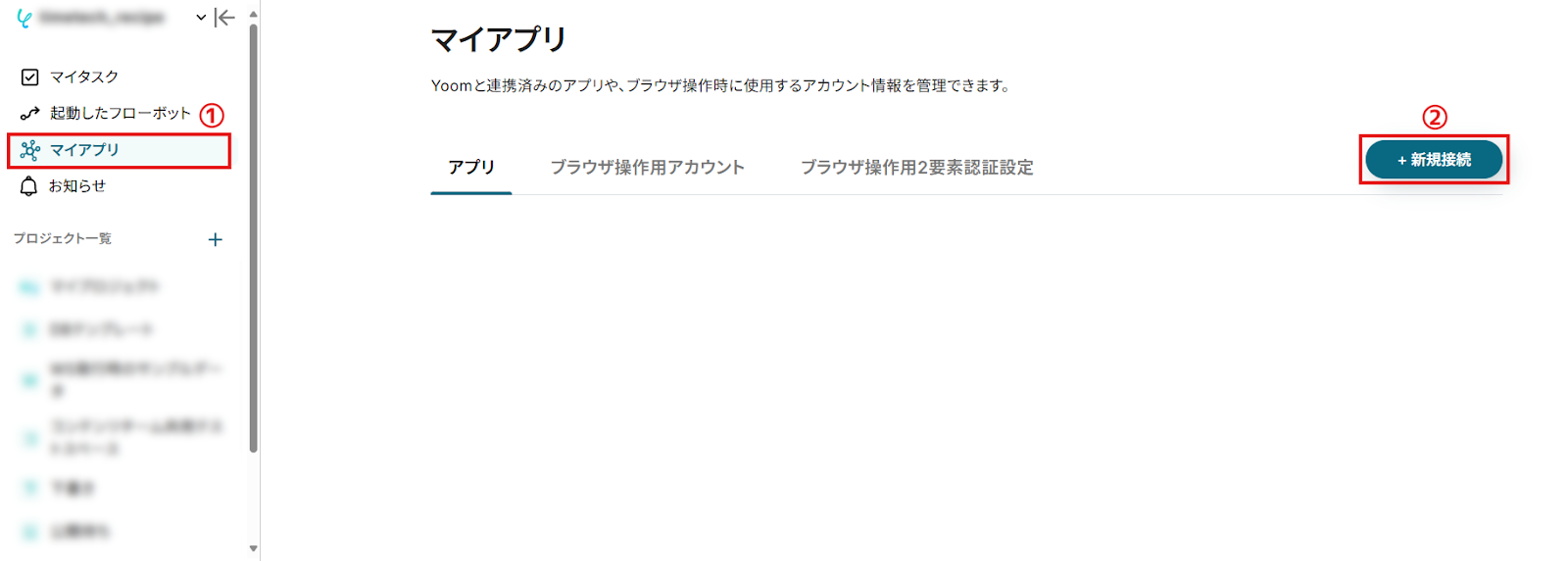
Yoomにログイン後、ワークスペースのサイドバーから「マイアプリ」を選択。
マイアプリ画面の右側にある「+新規接続」をクリック。
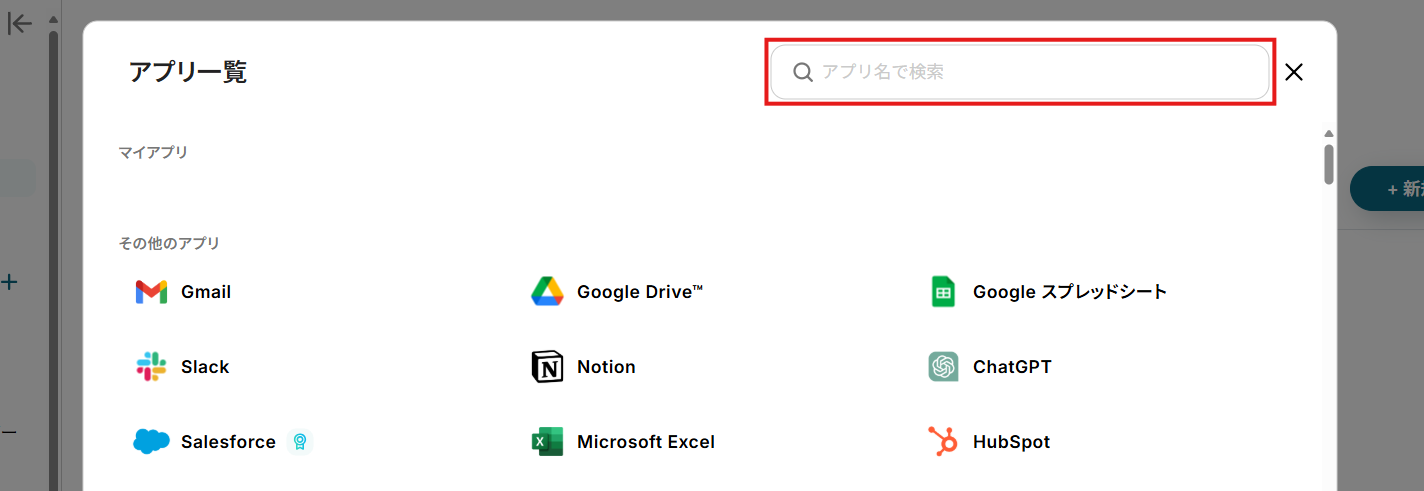
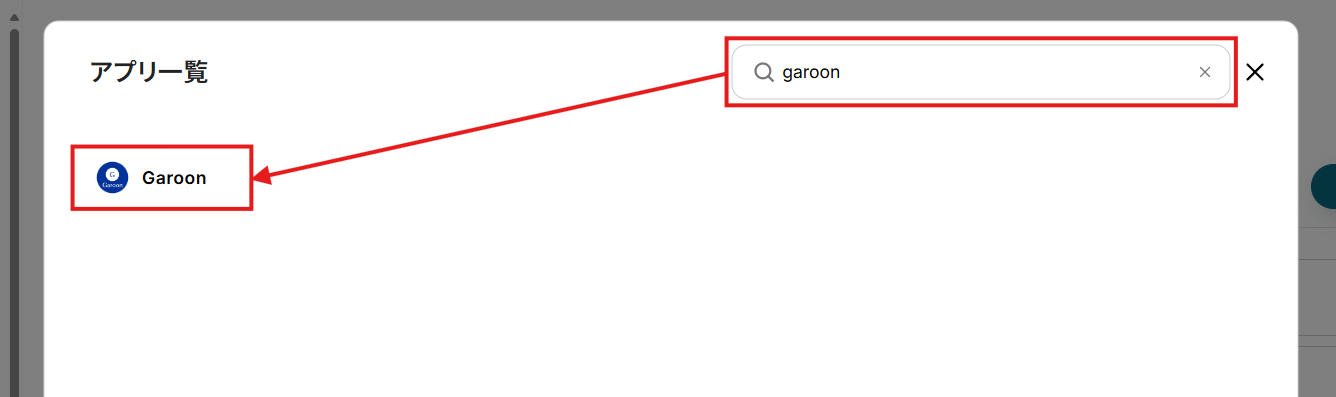
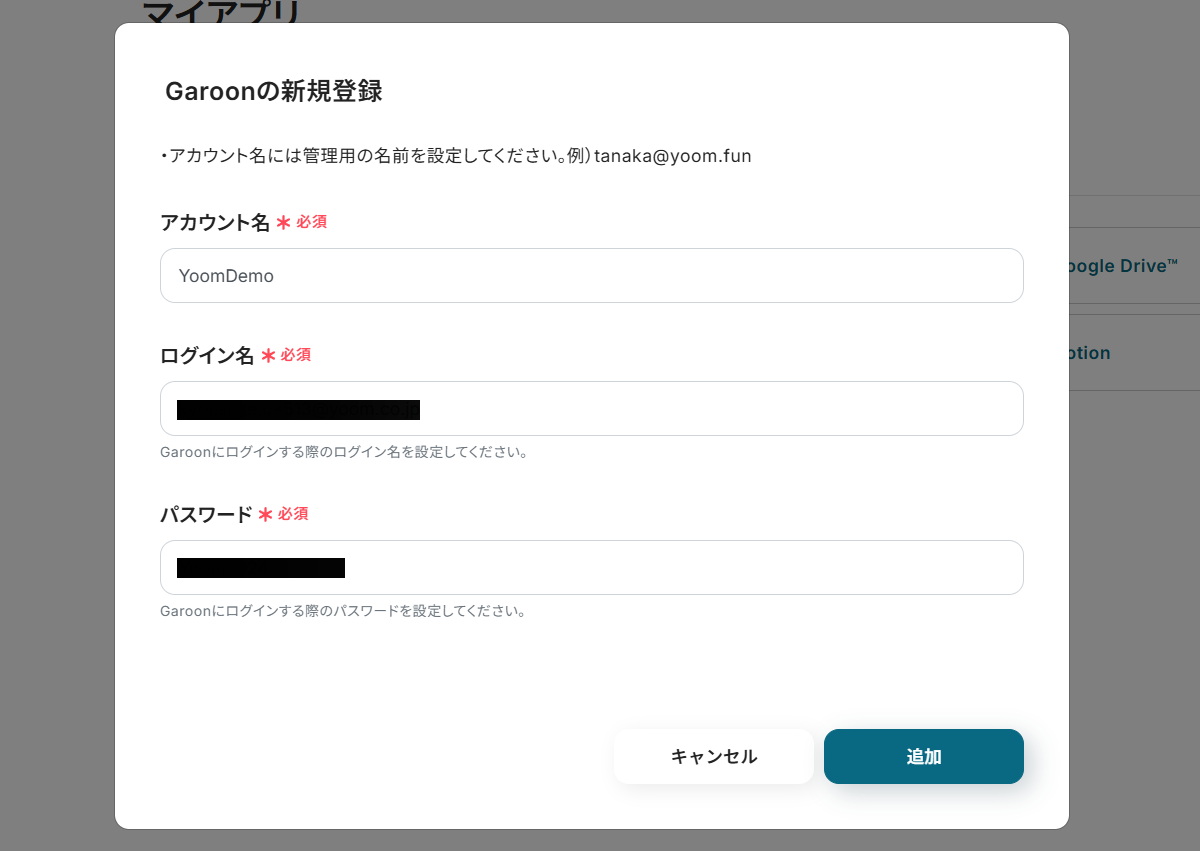
連携先のアカウントを判別しやすい名称にするとよいでしょう。
「ログイン名」に連携するGaroon(サイボウズ)アカウントのログイン名を設定。
「パスワード」にも同じく、連携するアカウントのパスワードを設定。
「追加する」をクリック。
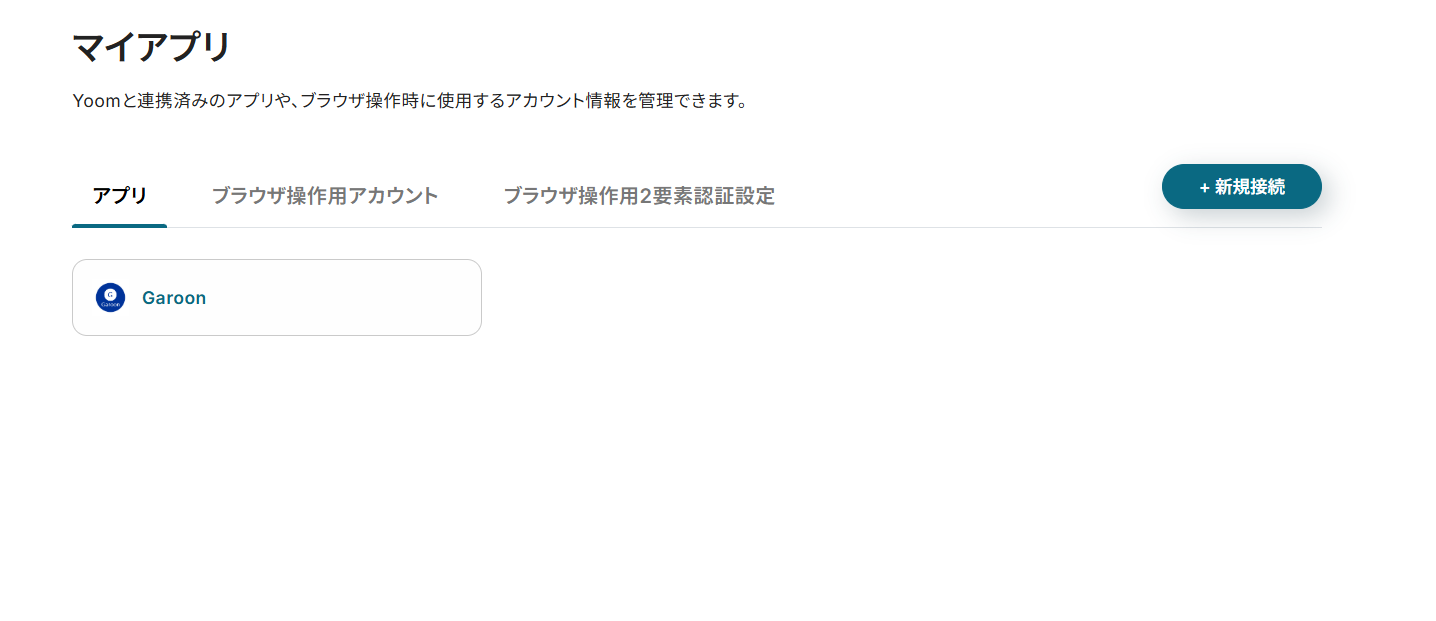
マイアプリ画面に戻ります。
Garoonが追加されていることを確認してください。
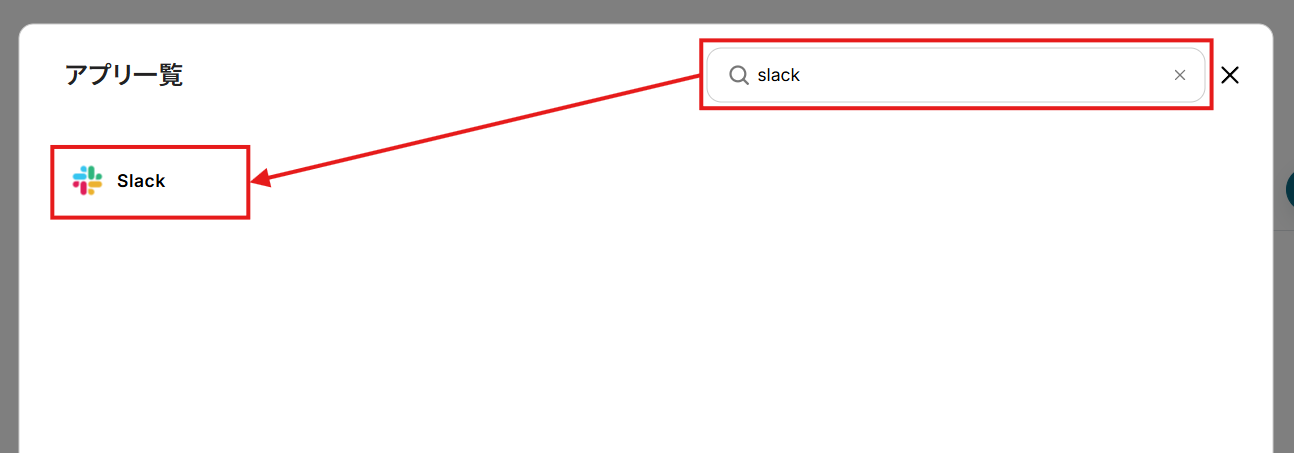
続けて、Slackも連携していきましょう。
アプリ一覧画面でSlackを検索して選択。
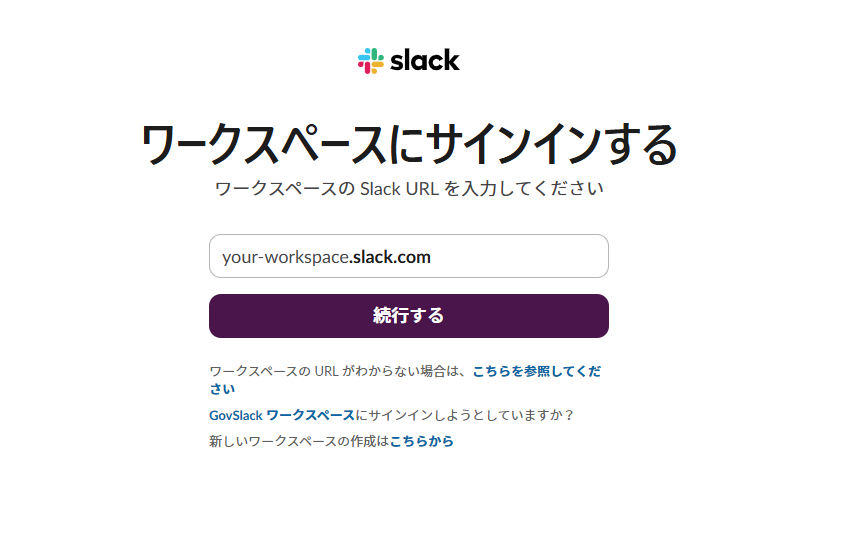
Slackのサインイン画面で、連携させるワークスペースにサインイン。
※ サインイン済みのワークスペースがある場合、この画面はスキップされます。
トリガーとなるメッセージを投稿するチャンネルを下部のプルダウンから選択。
※ 連携させるワークスペースを変更する場合は、右上のプルダウンから選んでください。
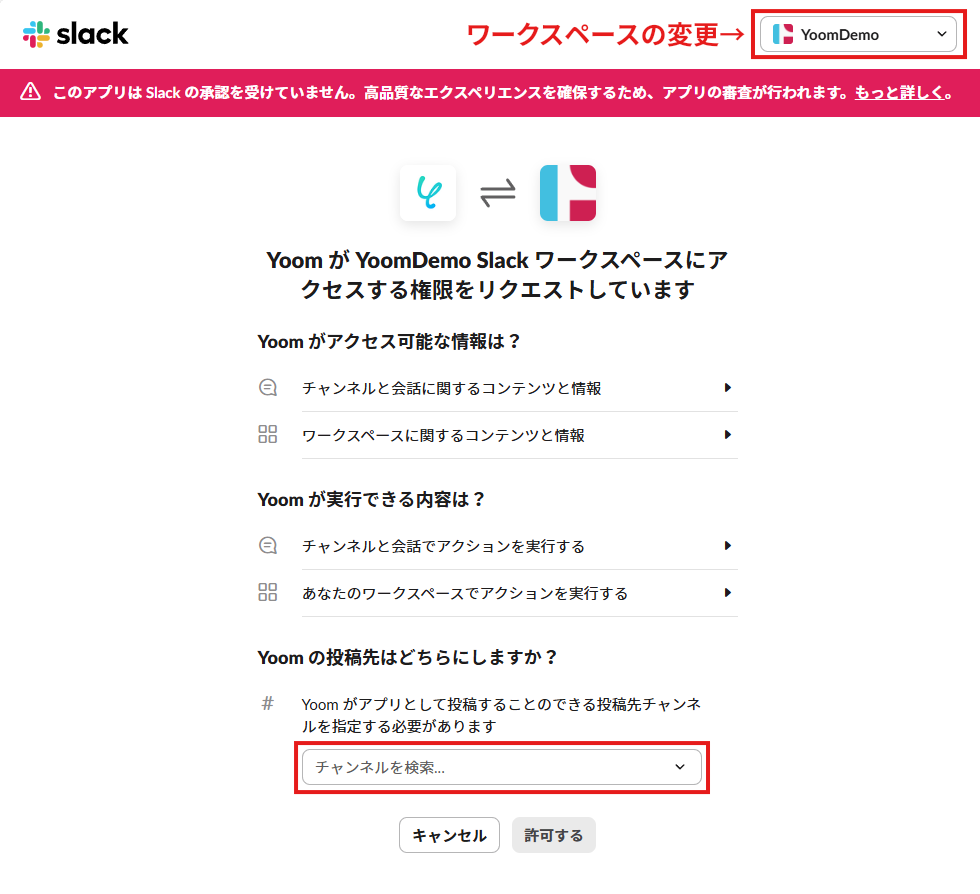
YoomからSlackへのアクセス権限を確認し、「許可する」をクリック。
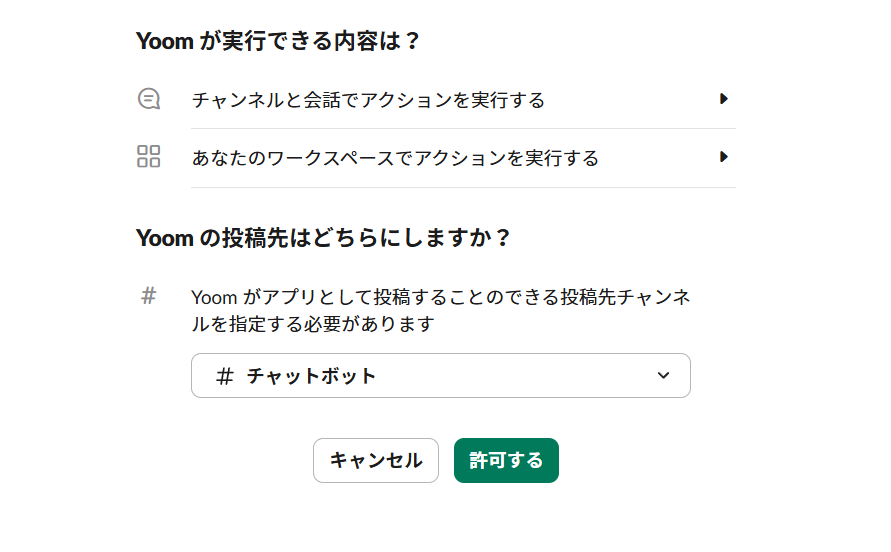
マイアプリ画面に戻ります。
Slackも追加されていれば、このフローで使用するアプリのマイアプリ登録は完了です。
ステップ2:テンプレートのコピー
Yoomのフローボットテンプレートから使用するテンプレートを選び、「このテンプレートを試す」をクリックすると、テンプレートがコピーされます。
ここでは以下のテンプレートを使うため、バナーの「試してみる」をクリックしてください。
■概要
Slackで特定のメッセージを受け取った後、Garoonを開いてメンバーの空き予定を確認し、手動で返信する作業に手間を感じていませんか。特に、急な依頼や複数人への確認が重なると、対応の遅れや確認漏れといった課題も生じがちです。このワークフローを活用すれば、Slackの特定メッセージをトリガーとしてGaroonでユーザーの空き予定を自動検索し、Slackへ返信するまでの一連の流れを自動化するので、これらの課題をスムーズに解消できます。
■このテンプレートをおすすめする方
- Slackでの連絡を受けてGaroonで手動で予定を確認、返信している担当者
- SlackとGaroon間の情報連携や予定調整の作業に非効率を感じている方
- チーム内のコミュニケーションを円滑にし、迅速な対応を実現したい方
■このテンプレートを使うメリット
- Slackでの特定メッセージ受信からGaroonでの空き予定検索、Slackへの自動返信までを自動化することで、これまで手作業で行っていた情報確認や入力にかかる時間を短縮できます。
- 手作業による予定の確認ミスや、Slackへの返信漏れといったヒューマンエラーのリスクを軽減し、正確な情報共有を支援します。
■フローボットの流れ
- はじめに、SlackとGaroonをYoomと連携します。
- 次に、トリガーでSlackを選択し、「指定のテキストを含むメッセージがチャンネルに投稿されたら」というアクションを設定します。
- 続いて、オペレーションでAI機能を設定し、「テキストからデータを抽出する」アクションでSlackのメッセージ内容から必要な情報を抽出します。
- 次に、オペレーションでGaroonの「【ユーザー】ユーザー情報を検索」アクションを設定し、抽出した情報をもとにGaroon内のユーザーを特定します。
- オペレーションでGaroonの「【スケジュール】特定のユーザーの空き予定を検索」アクションを設定し、特定したユーザーの空き時間情報を取得します。
- 最後に、オペレーションでSlackの「チャンネルにメッセージを送る」アクションを設定し、取得した空き予定情報を指定されたSlackチャンネルへ自動で通知します。
※「トリガー」:フロー起動のきっかけとなるアクション、「オペレーション」:トリガー起動後、フロー内で処理を行うアクション
■このワークフローのカスタムポイント
- AI機能のアクションでは、Slackのメッセージから抽出したい具体的な項目や、抽出時の指示内容を任意で設定することが可能です。
- Garoonの「【スケジュール】特定のユーザーの空き予定を検索」アクションでは、検索対象のユーザーIDを固定値で指定したり、前段のオペレーションで取得した値を動的に埋め込んだりするなどのカスタムが可能です。
- Slackへの通知アクションでは、通知を送信するチャンネルを任意で選択できるだけでなく、通知メッセージの本文に固定のテキストを入力したり、前段のオペレーションで取得した情報を変数として活用し、動的なメッセージを作成したりすることが可能です。
■注意事項
- Slack、GaroonのそれぞれとYoomを連携してください。
- トリガーは5分、10分、15分、30分、60分の間隔で起動間隔を選択できます。
ご利用プランによって最短の起動間隔が異なりますので、ご注意ください。
■概要
Slackで特定のメッセージを受け取った後、Garoonを開いてメンバーの空き予定を確認し、手動で返信する作業に手間を感じていませんか。特に、急な依頼や複数人への確認が重なると、対応の遅れや確認漏れといった課題も生じがちです。このワークフローを活用すれば、Slackの特定メッセージをトリガーとしてGaroonでユーザーの空き予定を自動検索し、Slackへ返信するまでの一連の流れを自動化するので、これらの課題をスムーズに解消できます。
■このテンプレートをおすすめする方
- Slackでの連絡を受けてGaroonで手動で予定を確認、返信している担当者
- SlackとGaroon間の情報連携や予定調整の作業に非効率を感じている方
- チーム内のコミュニケーションを円滑にし、迅速な対応を実現したい方
■このテンプレートを使うメリット
- Slackでの特定メッセージ受信からGaroonでの空き予定検索、Slackへの自動返信までを自動化することで、これまで手作業で行っていた情報確認や入力にかかる時間を短縮できます。
- 手作業による予定の確認ミスや、Slackへの返信漏れといったヒューマンエラーのリスクを軽減し、正確な情報共有を支援します。
■フローボットの流れ
- はじめに、SlackとGaroonをYoomと連携します。
- 次に、トリガーでSlackを選択し、「指定のテキストを含むメッセージがチャンネルに投稿されたら」というアクションを設定します。
- 続いて、オペレーションでAI機能を設定し、「テキストからデータを抽出する」アクションでSlackのメッセージ内容から必要な情報を抽出します。
- 次に、オペレーションでGaroonの「【ユーザー】ユーザー情報を検索」アクションを設定し、抽出した情報をもとにGaroon内のユーザーを特定します。
- オペレーションでGaroonの「【スケジュール】特定のユーザーの空き予定を検索」アクションを設定し、特定したユーザーの空き時間情報を取得します。
- 最後に、オペレーションでSlackの「チャンネルにメッセージを送る」アクションを設定し、取得した空き予定情報を指定されたSlackチャンネルへ自動で通知します。
※「トリガー」:フロー起動のきっかけとなるアクション、「オペレーション」:トリガー起動後、フロー内で処理を行うアクション
■このワークフローのカスタムポイント
- AI機能のアクションでは、Slackのメッセージから抽出したい具体的な項目や、抽出時の指示内容を任意で設定することが可能です。
- Garoonの「【スケジュール】特定のユーザーの空き予定を検索」アクションでは、検索対象のユーザーIDを固定値で指定したり、前段のオペレーションで取得した値を動的に埋め込んだりするなどのカスタムが可能です。
- Slackへの通知アクションでは、通知を送信するチャンネルを任意で選択できるだけでなく、通知メッセージの本文に固定のテキストを入力したり、前段のオペレーションで取得した情報を変数として活用し、動的なメッセージを作成したりすることが可能です。
■注意事項
- Slack、GaroonのそれぞれとYoomを連携してください。
- トリガーは5分、10分、15分、30分、60分の間隔で起動間隔を選択できます。
ご利用プランによって最短の起動間隔が異なりますので、ご注意ください。
Yoomのワークスペースにテンプレートがコピーされ、自動化フローの設定画面(フローボット)が開きます。
「OK」をクリックして、フローの設定に進みましょう。
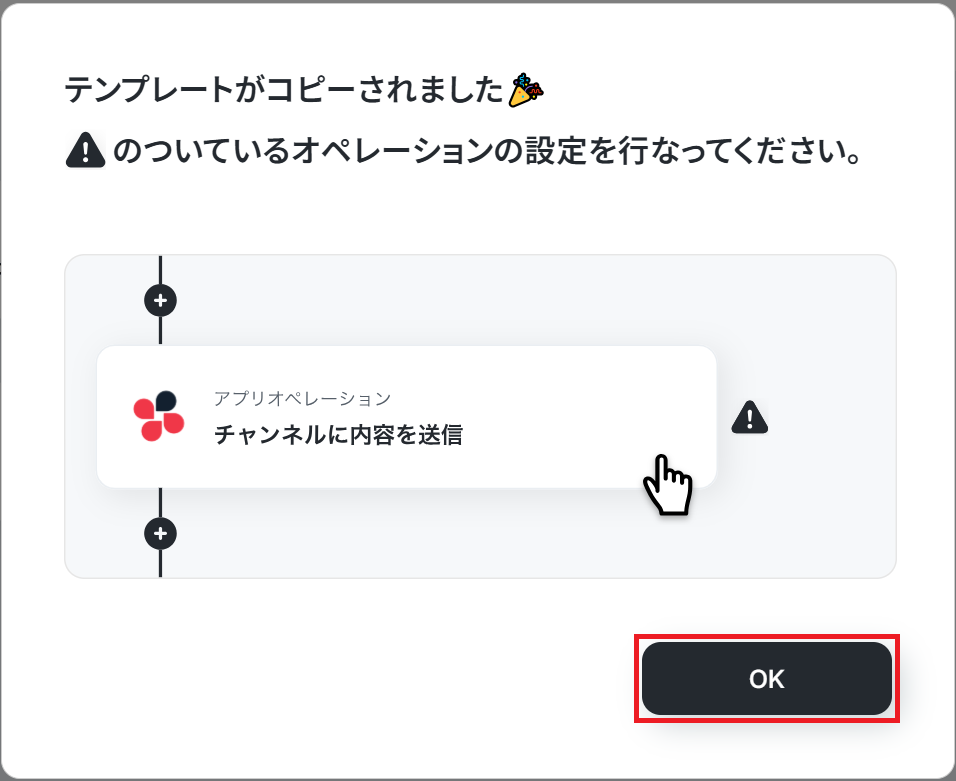
※ 以降、コピーしたフローボットには、プロジェクト一覧の「マイプロジェクト」からアクセスできます。
ステップ3:Slackトリガーの設定
先ずは、フローの起点となるトリガーアクション(メッセージ投稿)を設定していきます。
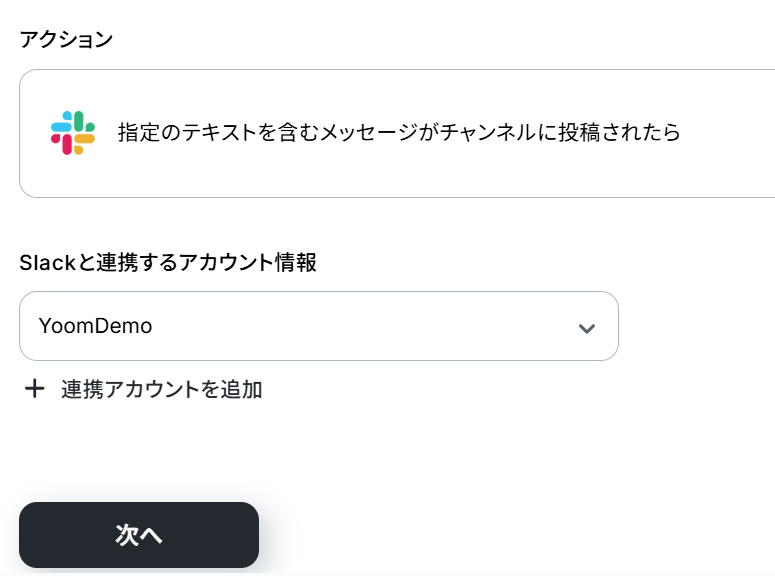
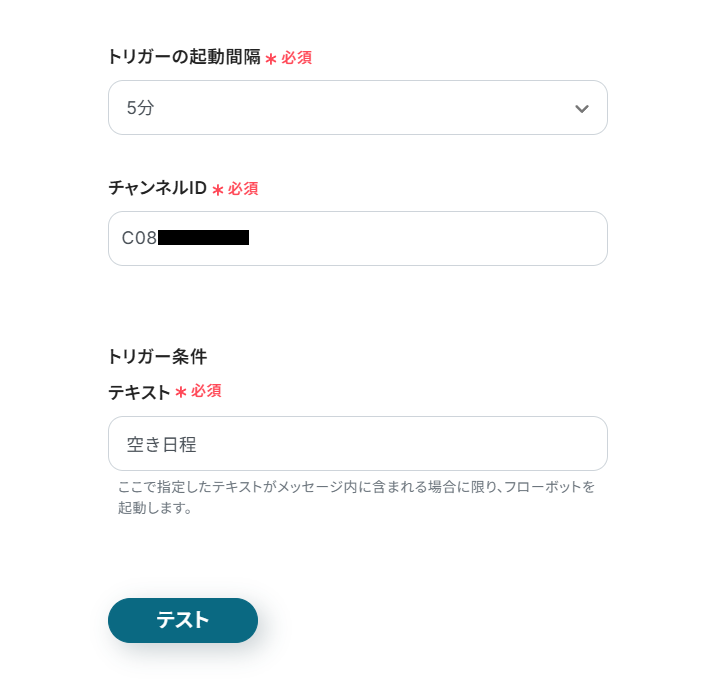
Slackの「指定のテキストを含むメッセージがチャンネルに投稿されたら」をクリック。
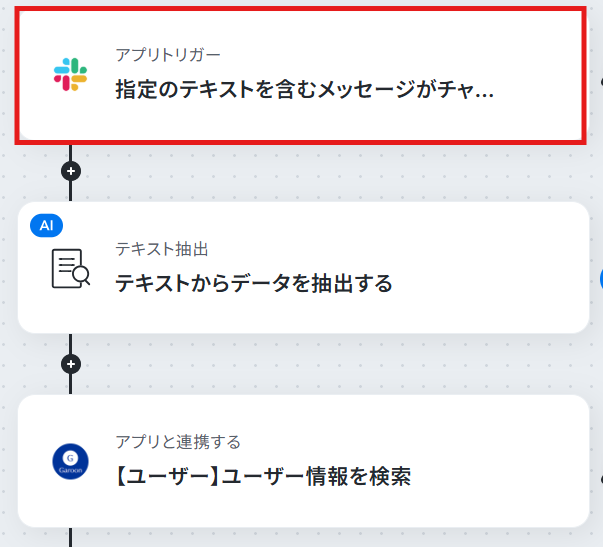
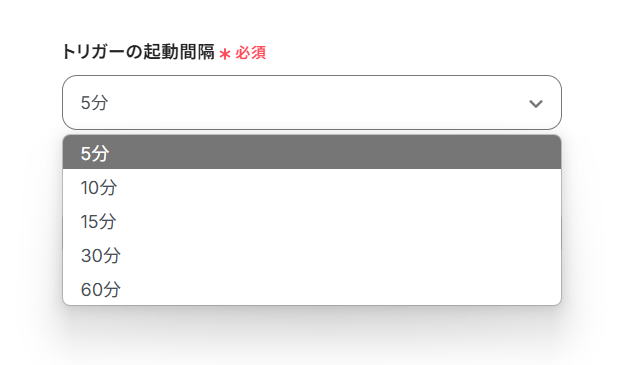
「5分・10分・15分・30分・60分」から選択可能です。
そのプランの最短の起動間隔にすることで、投稿されたメッセージにより早く返信できます。
※ ご利用プランによって、設定できるトリガーの最短間隔が異なります。
起動間隔についての詳しい説明は、こちらのヘルプページをご覧ください。
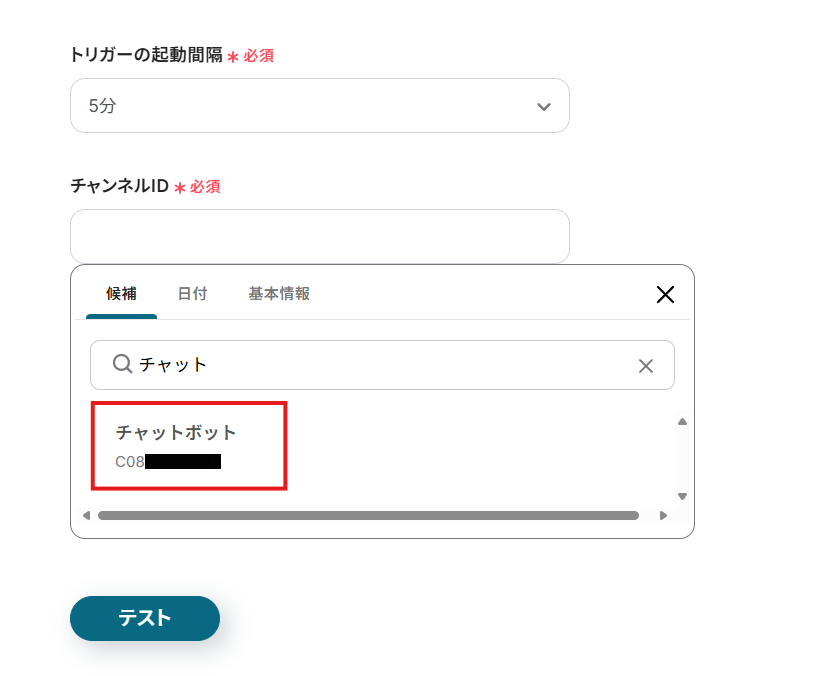
入力欄をクリックすると、連携しているSlackアカウントから候補が表示されるため、対象となるチャンネルを選択してください。
検索欄にチャンネル名を入力すると検索が楽になります。
メッセージは、条件として指定した「テキスト」と、日程を確認したいユーザーの「ユーザー名」、日程の検索をかける「開始日時」と「終了日時」を含んでいる必要があります。
※ 投稿するメッセージの例
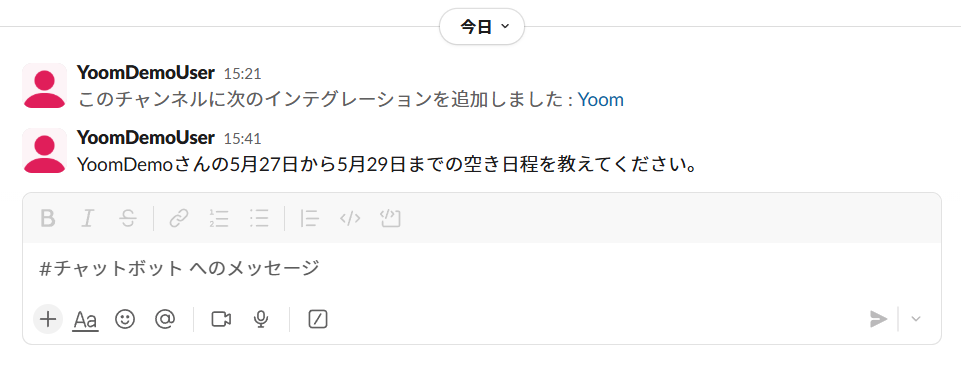
※ 直近1時間以内に、設定したテキストを含むメッセージが投稿されていない場合はテストに失敗します。
※ メッセージを投稿しているにも関わらずテストに失敗する場合は、指定したチャンネルにYoomアプリをインストールしてください。
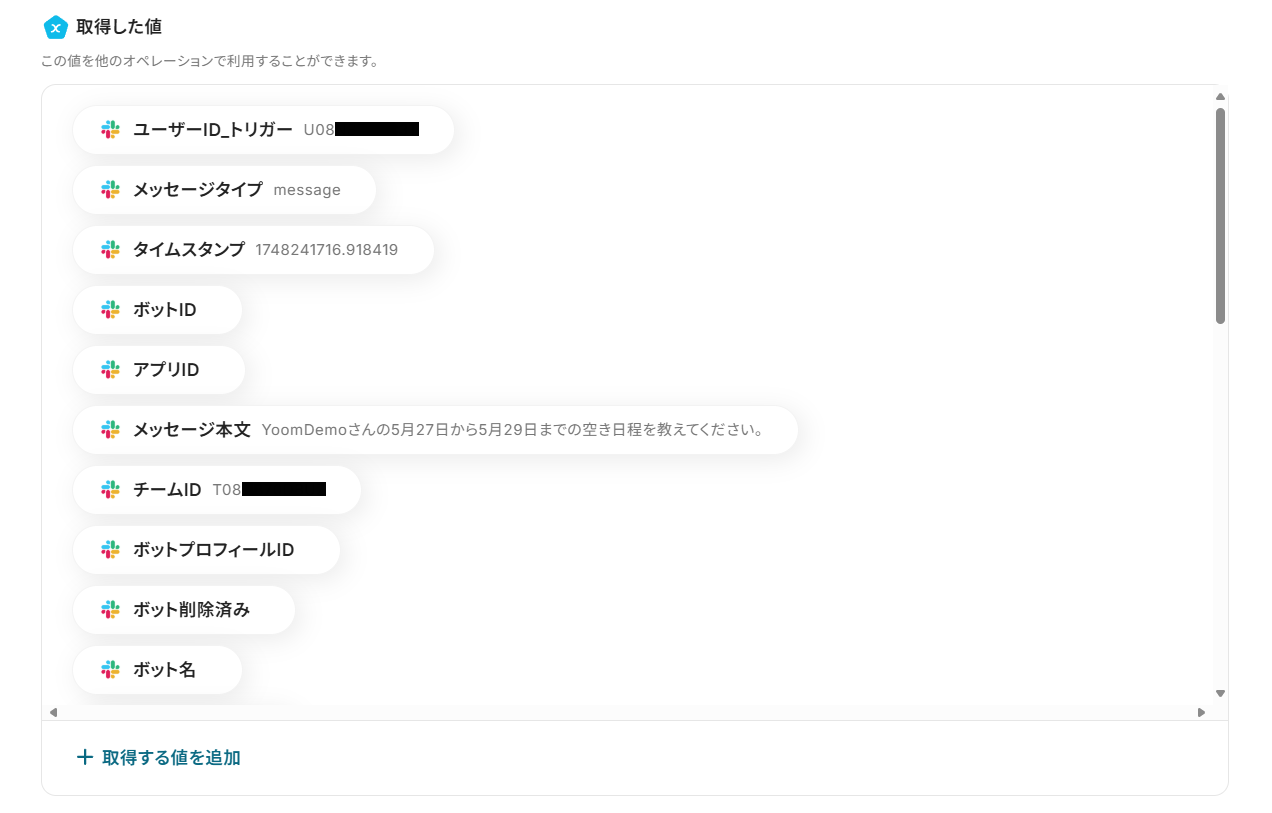
これらの値は、以降のアクションで変数として使用できるようになります。
※テストの重要性:「取得した値」のテスト値についてもあわせてご確認ください。
トリガーとなる投稿の設定が完了し、フロー画面に戻ります。
ステップ4:テキストの抽出
取得したメッセージから、日程検索に必要なデータのみを抽出しましょう。
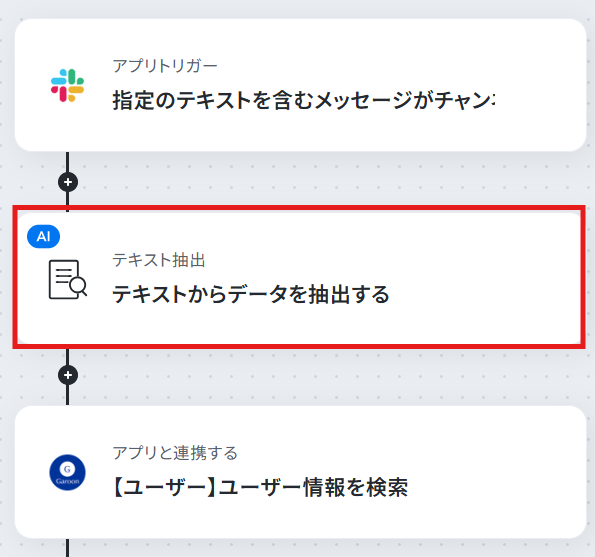
AIオペレーションの「テキストからデータを抽出する」をクリック。
「対象のテキスト」にはデフォルトで、Slackから取得した「メッセージ本文」が設定されています。
※ このような「取得した値」は、フローが稼働する度に更新されます。
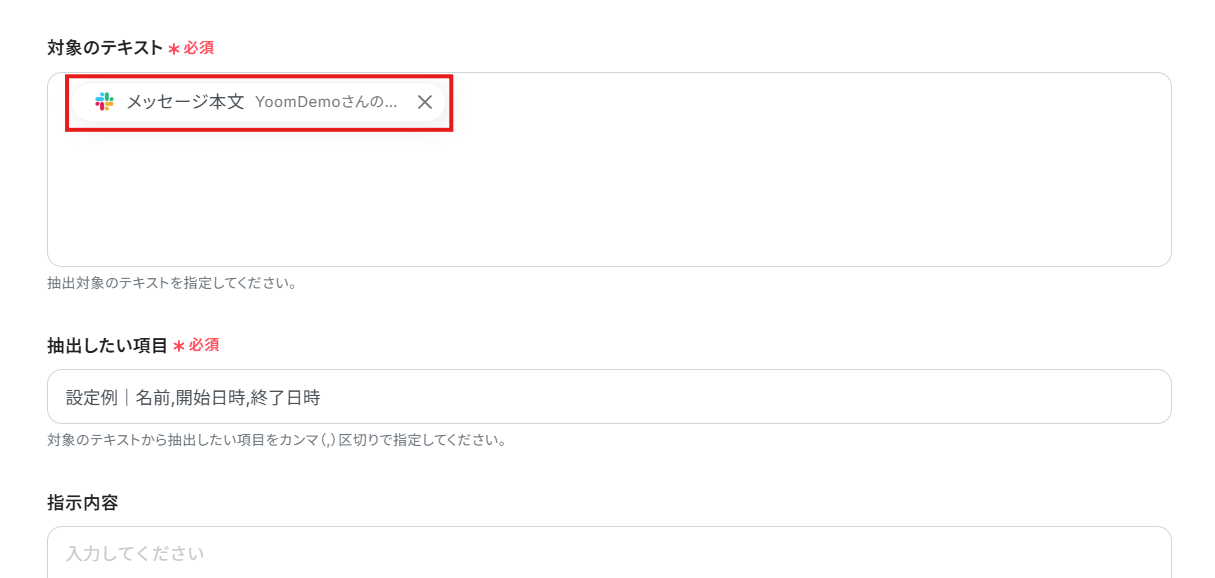
必要に応じて「指示内容」に抽出時の指示を設定。
※ 開始日時と終了日時は「yyyy-mm-ddThh:mm」の形式である必要があります。
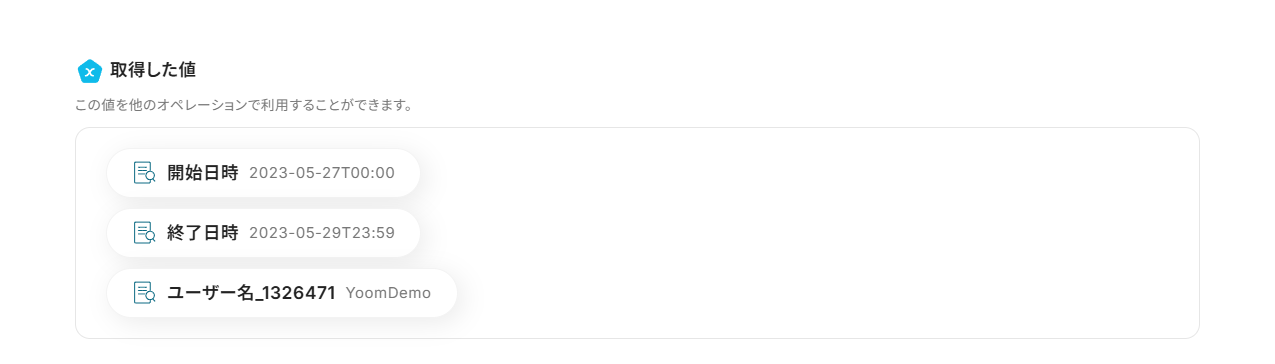
設定を終えたら、「テスト」をクリック。
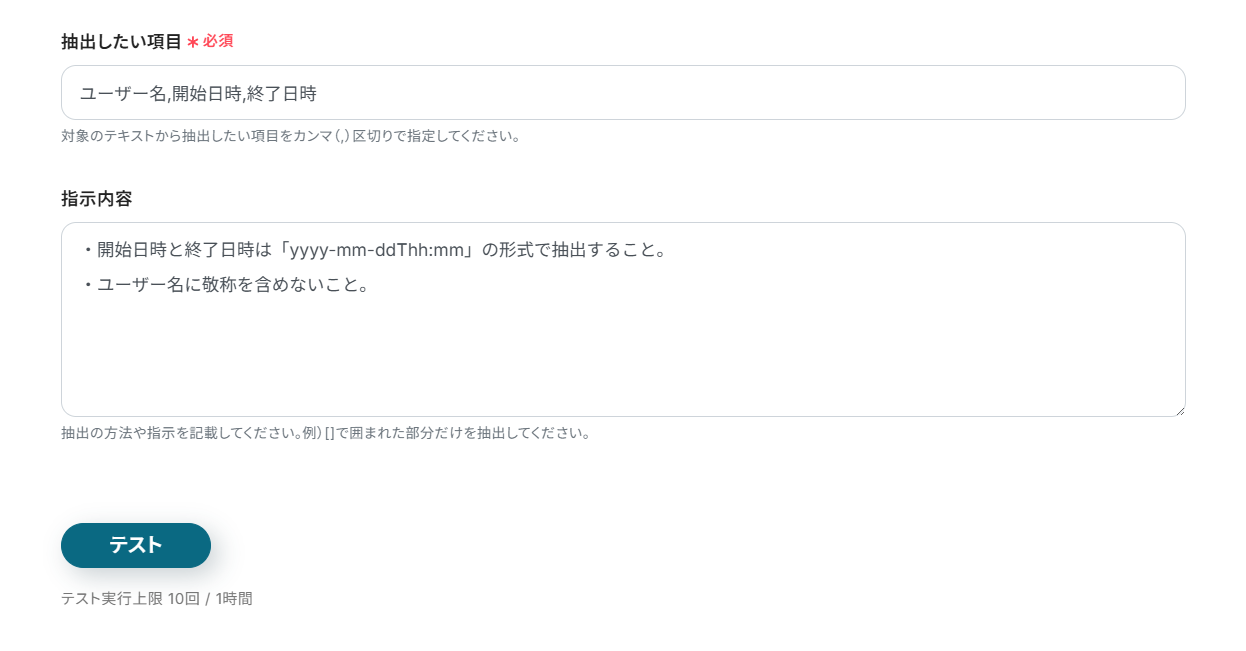
※ 期待する値が抽出されていない場合には、「抽出したい項目」の名称や「指示内容」を変更して再度お試しください。
ステップ5:ユーザーの検索
Garoonの「【ユーザー】ユーザー情報を検索」をクリック。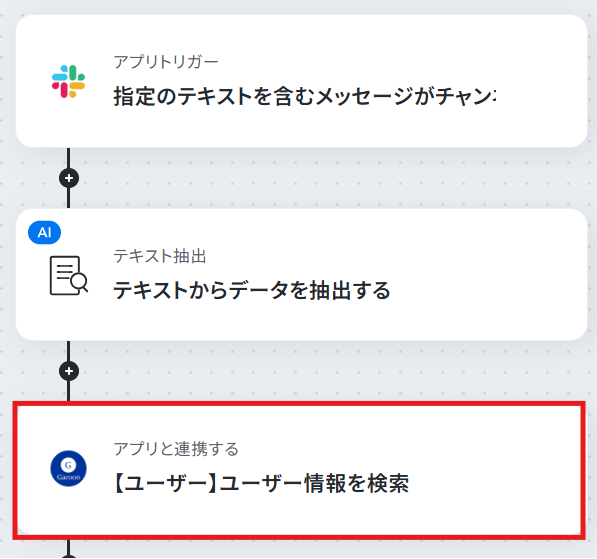
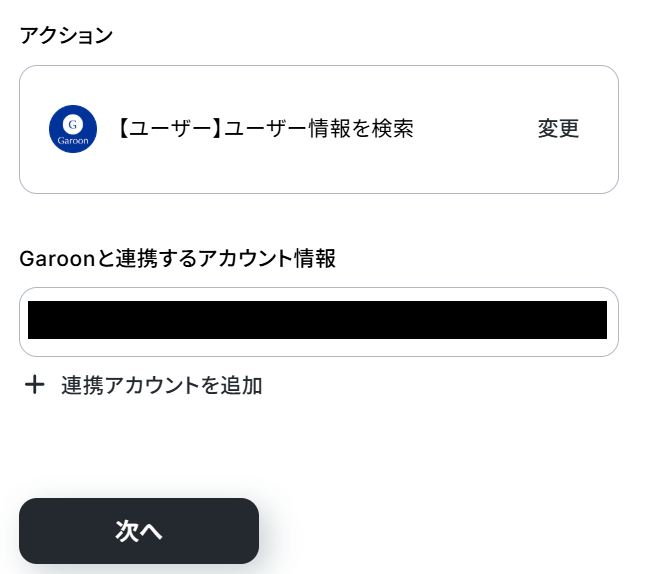
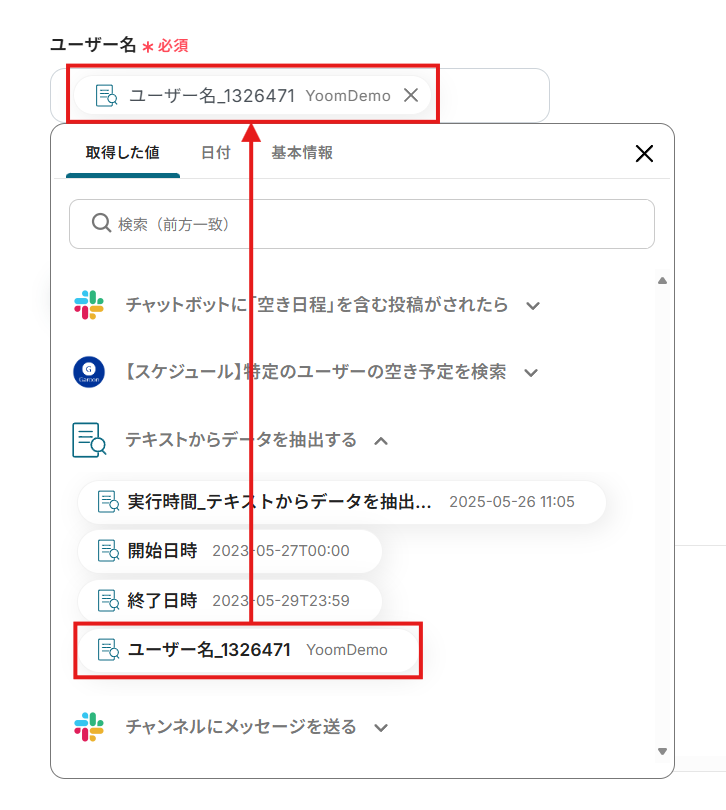
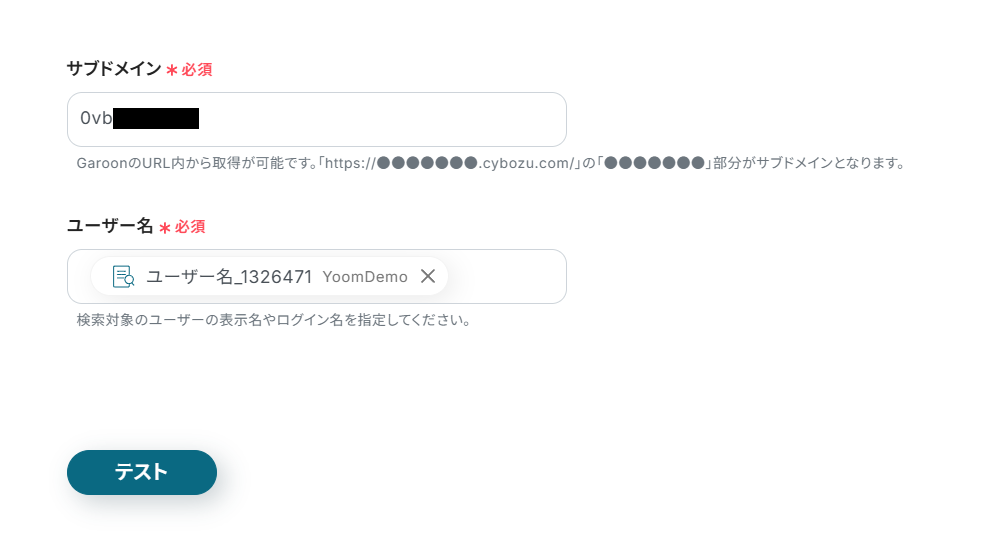
「ユーザー名」にステップ4で取得したユーザー名を設定。
入力欄クリック時に表示されるテキスト抽出メニューから、ユーザー名を選択してください。
項目をクリックすると、入力欄に{{項目名 取得した値}}という形で追加されます。
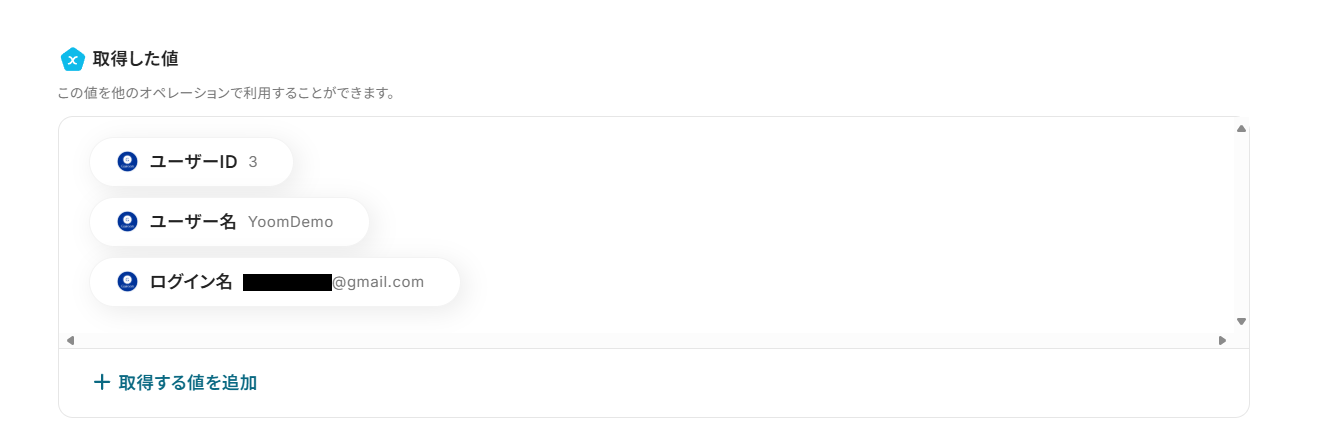
※ 取得した値は、フローが稼働する度に更新されます。
ステップ6:空き予定の検索
Garoonの「【スケジュール】特定のユーザーの空き予定を検索」をクリック。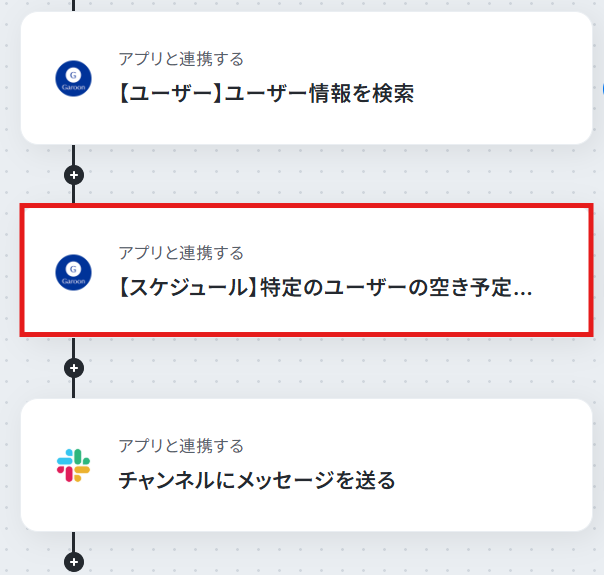
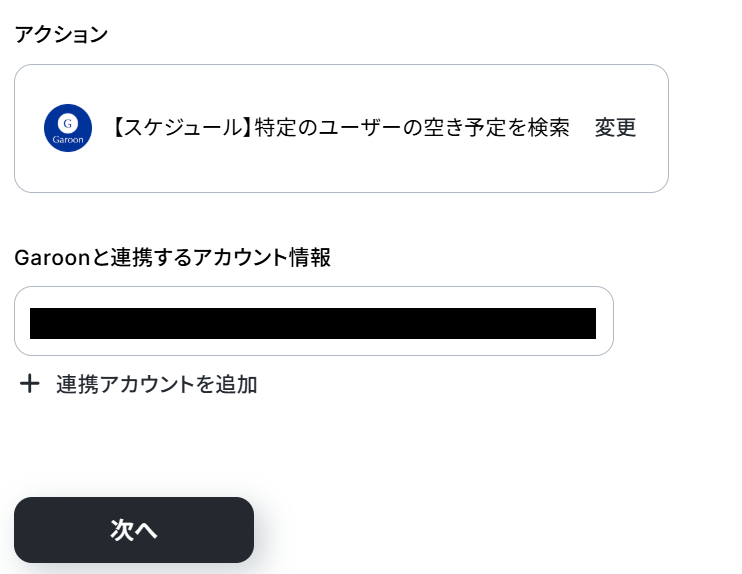
※ 入力欄クリック時のテキスト抽出メニューから追加できます。
フローの運用方法に応じて「空き予定の時間の間隔」を設定。
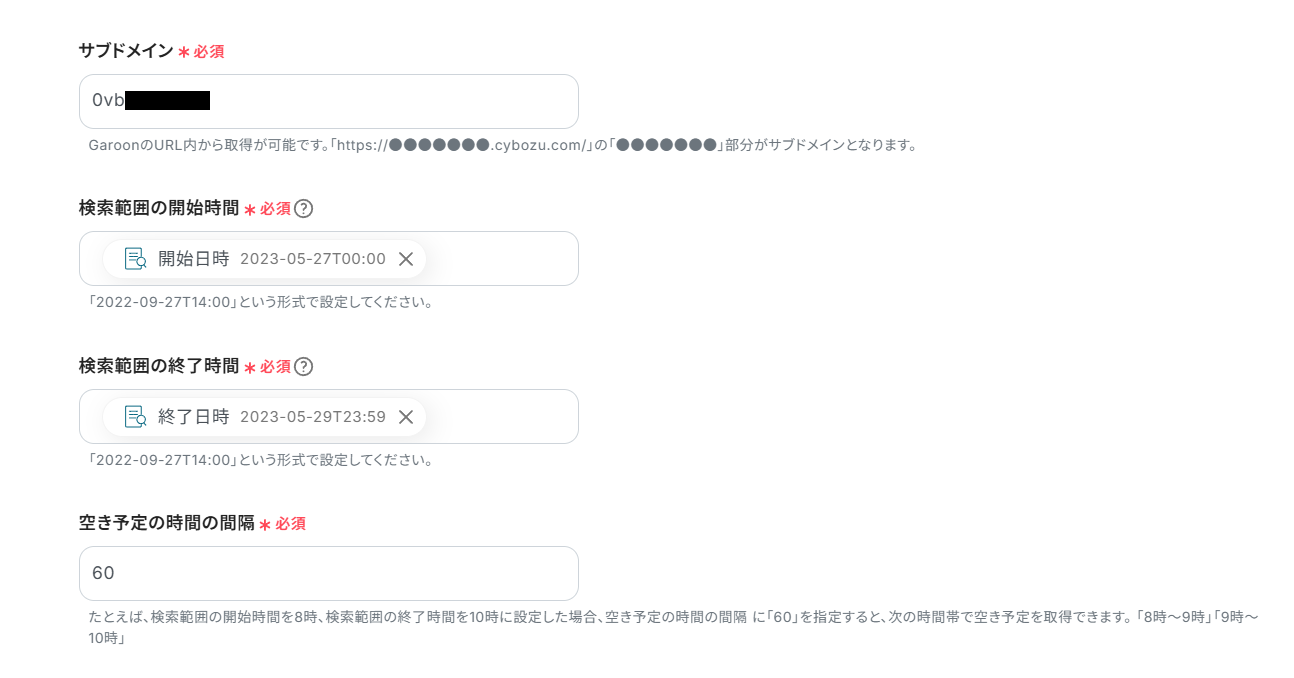
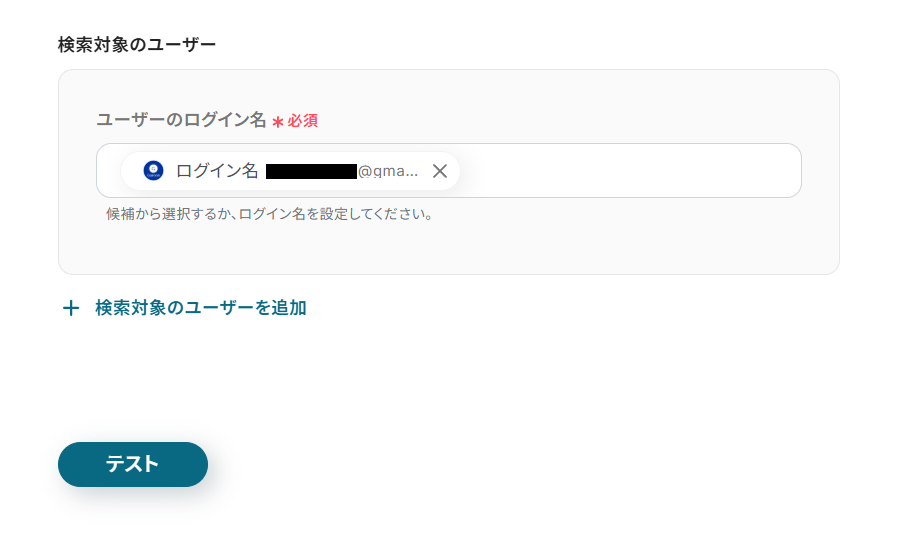
※ 入力欄クリック時のユーザー情報取得メニューから追加できます。
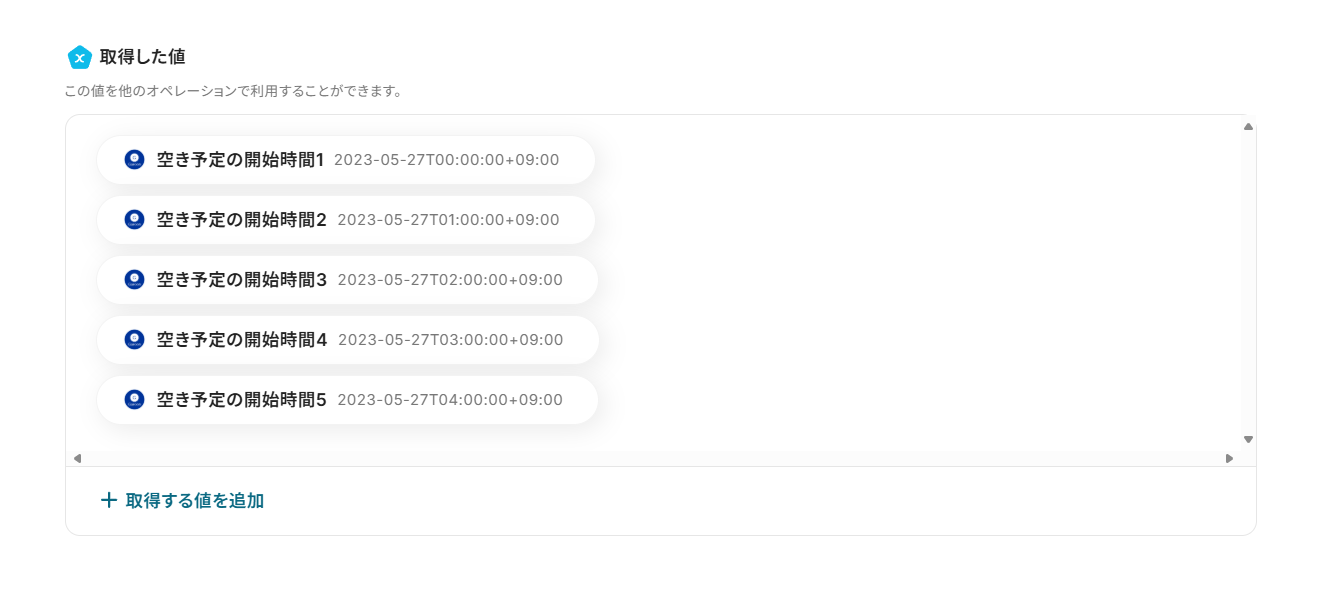
「テスト」をクリック。
ステップ7:Slackへの返信
最後に、取得した空き日程をSlackのチャンネルに返信しましょう。
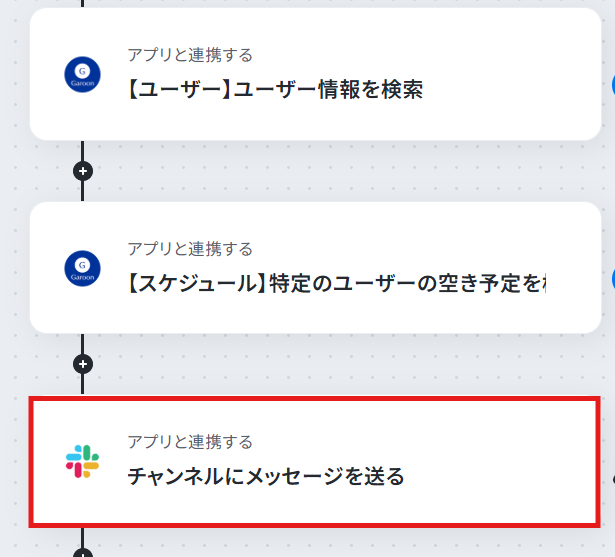
Slackの「チャンネルにメッセージを送る」をクリック。
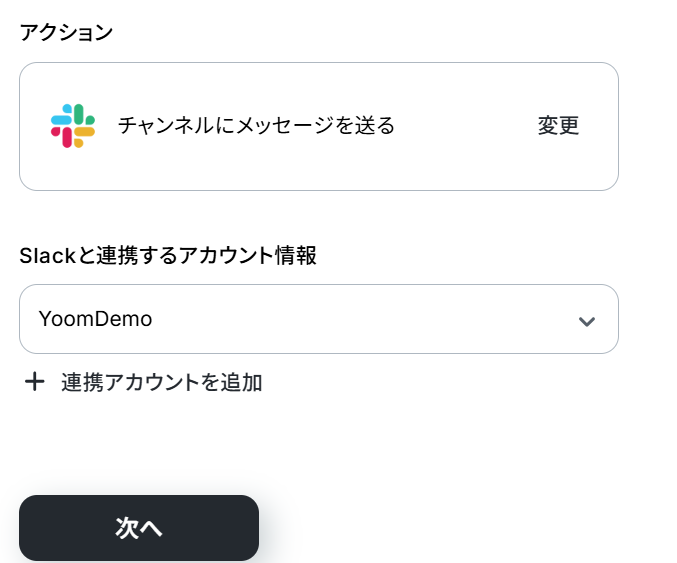
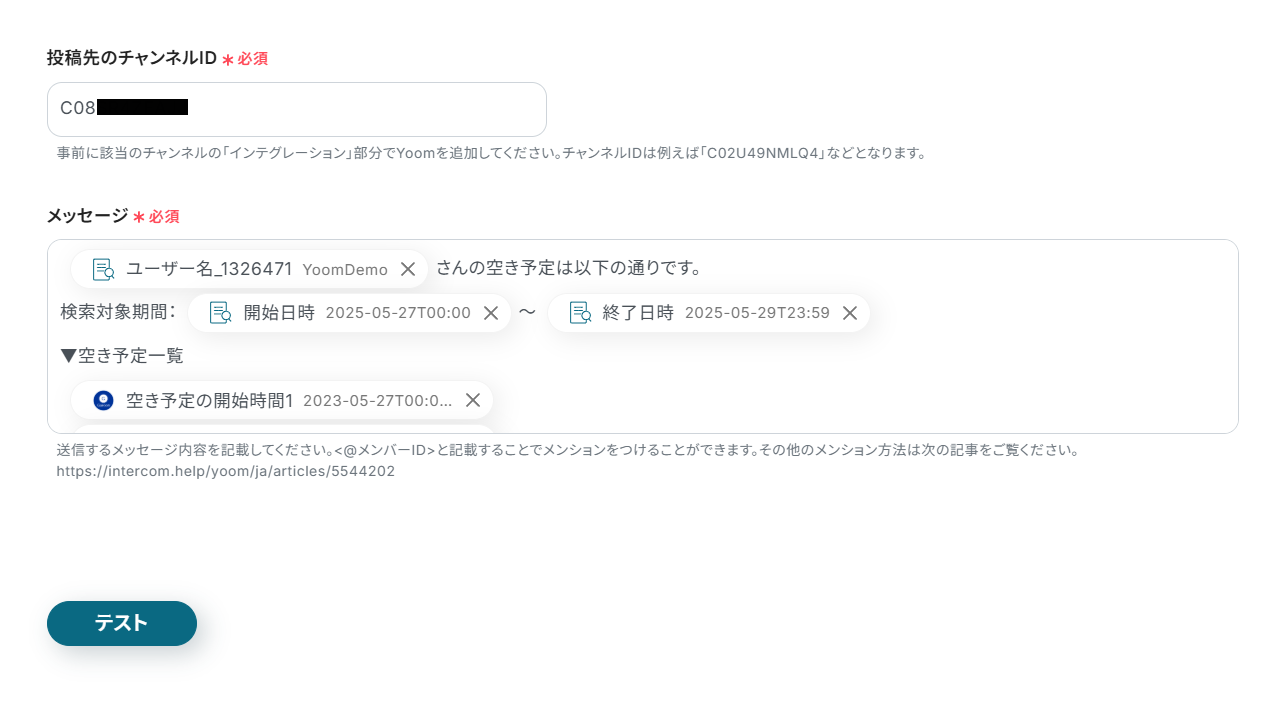
ここでは、ステップ3で設定したチャンネルと同じチャンネルを入力欄クリック時の候補から選択します。
「メッセージ」に空き予定を含む任意の内容を設定。
入力欄クリック時に表示される各アクションのメニューから、取得した値を追加できます。
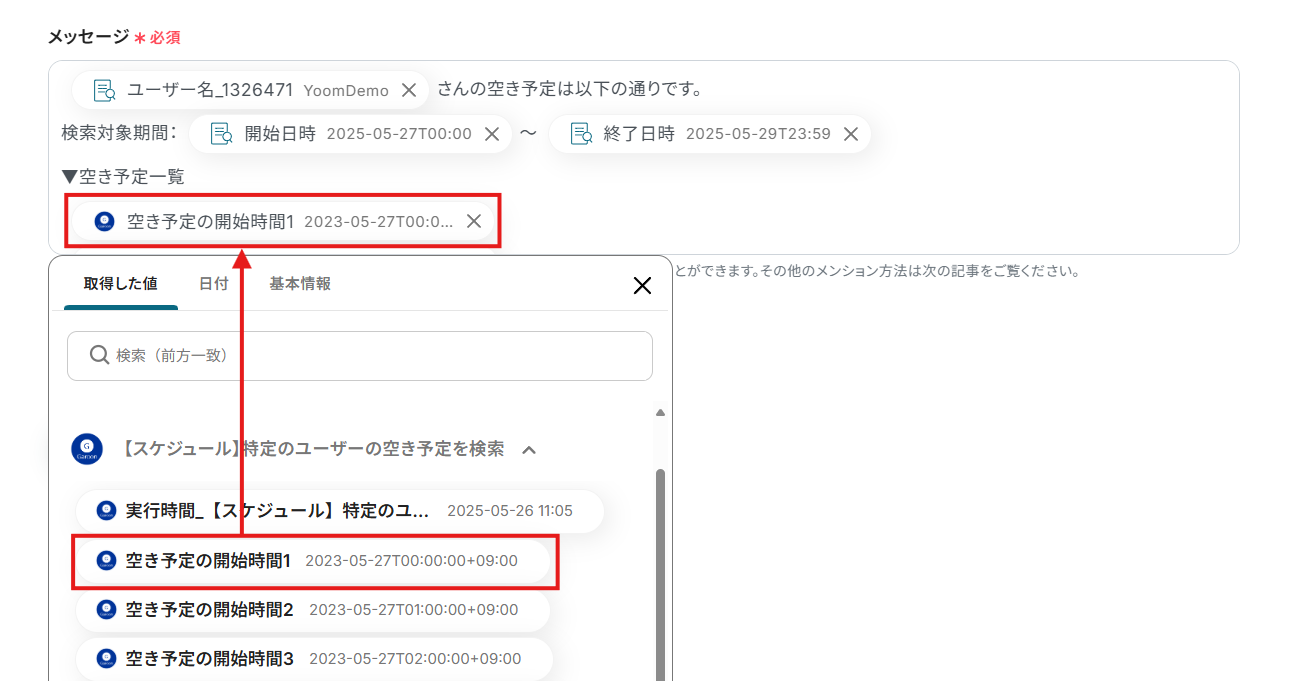
※ メッセージが送信できない場合には、指定したチャンネルにYoomアプリをインストールして再度お試しください。
※ 投稿されるメッセージの例
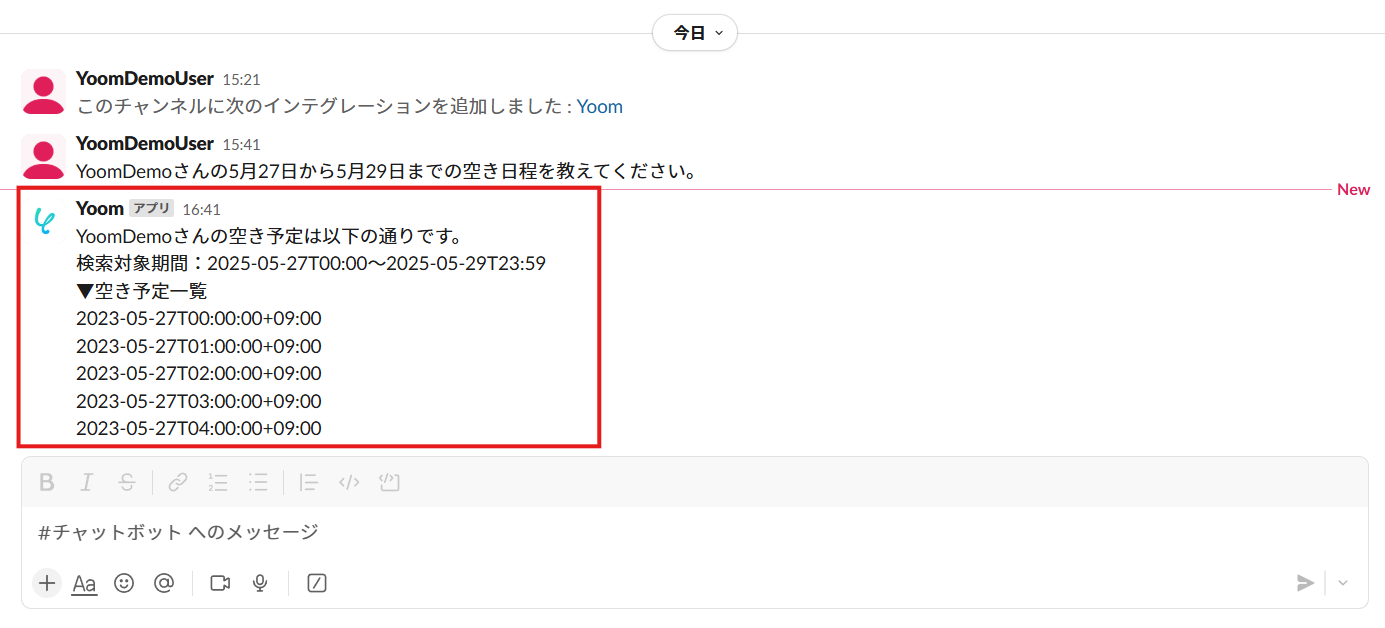
ステップ8:フロー稼働の準備
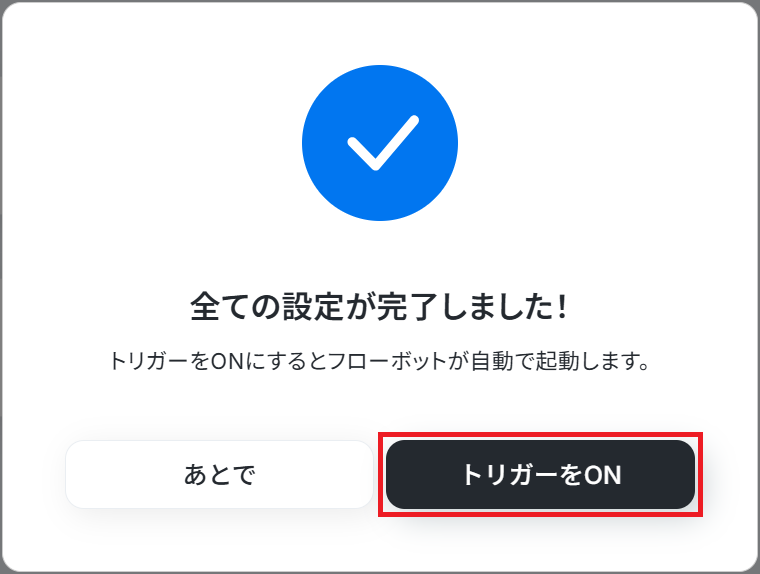
フロー画面に戻り、「全ての設定が完了しました!」と表示されていればフローの設定は完了です。
早速フローを稼働させるのであれば、「トリガーをON」をクリックします。
あとで稼働させる場合は、フロー画面のトリガースイッチをクリックすることで、トリガーをONにできます。
トリガーをONにしたら、実際に動作することを確認しましょう。
指定したチャンネルにキーワードを含む投稿をし、その投稿を元に取得したユーザーの空き予定が返信されていれば成功です。
今回のフローボットをベースに、他にも様々な作業の自動化が実現できます!
是非、Yoomの便利な機能をお試しください。
Garoonを使った便利な自動化例
Garoonに予定が追加されたらチャットツールに通知したり、Microsoft Teamsで特定のメッセージが送信されたら、Garoonに予定を登録したりできます。
■概要
Microsoft Teamsでの重要な連絡事項を、都度Garoonに手動で予定登録するのは手間がかかり、時には登録漏れも発生するのではないでしょうか。特に複数のツールを併用していると、情報の転記作業は大きな負担になりがちです。このワークフローを活用すれば、Microsoft Teamsで特定のメッセージが送信された際に、その内容をGaroonへ自動で予定登録でき、こうした課題の解消に役立ちます。
■このテンプレートをおすすめする方
- Microsoft Teamsのメッセージを基にGaroonへ手作業で予定登録している方
- Microsoft TeamsとGaroonを利用し、チームのスケジュール管理を効率化したい方
- 情報伝達の抜け漏れを防ぎ、業務の正確性を高めたいと考えている方
■このテンプレートを使うメリット
- Microsoft Teamsの特定メッセージをトリガーにGaroonへ自動で予定登録されるため、これまで手作業で行っていた情報入力の時間を短縮することができます。
- 手作業による予定の登録漏れや、入力内容の誤りといったヒューマンエラーのリスク軽減に繋がります。
■フローボットの流れ
- はじめに、Microsoft TeamsとGaroonをYoomと連携します。
- 次に、トリガーでMicrosoft Teamsを選択し、「チャネルにメッセージが送信されたら」というアクションを設定します。特定のチャネルやメッセージ内容を監視対象とすることができます。
- 続いて、オペレーションで分岐機能を設定し、「分岐する」アクションでメッセージの内容などに基づいて後続処理を分ける条件を指定します。
- オペレーションでAI機能を設定し、「テキストからデータを抽出する」アクションで、Microsoft Teamsのメッセージ本文から予定登録に必要な情報(日時、件名、内容など)を抽出します。
- 最後に、オペレーションでGaroonを選択し、「【スケジュール】予定を登録」アクションを設定し、抽出した情報を基にGaroonへ予定を登録します。
※「トリガー」:フロー起動のきっかけとなるアクション、「オペレーション」:トリガー起動後、フロー内で処理を行うアクション
■このワークフローのカスタムポイント
- Microsoft Teamsのトリガー設定で、特定のチャネルを指定したり、メッセージに特定のキーワードが含まれる場合のみ起動するように条件を詳細に設定してください。
- 分岐機能では、メッセージの内容や送信者に応じて、Garoonに登録する予定の詳細を変更したり、通知先を変えたりするなど、処理を分けるための条件を任意で設定してください。
- AI機能の「テキストからデータを抽出する」オペレーションでは、Microsoft Teamsのメッセージから正確に予定情報を抽出できるよう、プロンプトを具体的に指示してカスタマイズしてください。
- Garoonの「【スケジュール】予定を登録」オペレーションでは、ご自身のGaroon環境に合わせてサブドメインを指定し、登録する予定の種類(通常予定、期間予定など)や参加者などを任意で設定してください。
■注意事項
- Garoon、Microsoft TeamsのそれぞれとYoomを連携してください。
- Microsoft365(旧Office365)には、家庭向けプランと一般法人向けプラン(Microsoft365 Business)があり、一般法人向けプランに加入していない場合には認証に失敗する可能性があります。
- トリガーは5分、10分、15分、30分、60分の間隔で起動間隔を選択できます。
- プランによって最短の起動間隔が異なりますので、ご注意ください。
- 分岐はミニプラン以上のプランでご利用いただける機能(オペレーション)となっております。フリープランの場合は設定しているフローボットのオペレーションはエラーとなりますので、ご注意ください。
- ミニプランなどの有料プランは、2週間の無料トライアルを行うことが可能です。無料トライアル中には制限対象のアプリや機能(オペレーション)を使用することができます。
■概要
Garoonでカレンダーに予定が登録されたらGoogle Chatに通知するフローです。
■このテンプレートをおすすめする方
1.Garoonのカレンダーを利用して予定管理を行っている方
・会議の予定が頻繁に入り予定管理が煩雑になっている営業担当者
・新しく追加された予定を迅速に把握したい方
2.Google Chatを社内のチャットツールとして採用している企業
・業務のやりとりをGoogle Chatで行うことが多い方
・会議の把握漏れを防ぐために新しい予定を毎回手動で通知している方
■このテンプレートを使うメリット
このテンプレートを導入することで、予定管理を効率化することができます。
Garoonに新しく追加された予定をGoogle Chat上からスピーディに把握できるため、事前準備が必要な場合はすぐに取り掛かることができます。
これにより仕事の質が高まり、生産性の向上に寄与します。
また、チームメンバーへの情報共有としても効果的です。
同じチームメンバーは新しい予定をチャット上から把握できるため、メンバー間の連携が強化されます。
例えば、事前に他のメンバーの予定を把握しておくと、会議中のメンバーに急ぎの用事があった際に代わりに他のメンバーが対応するといったことも可能です。
このようにメンバーの連携が強化され、チーム全体の業務効率化につながります。
■注意事項
・GaroonとGoogle ChatのそれぞれとYoomを連携してください。
・Google Chatとの連携はGoogle Workspaceの場合のみ可能です。詳細は下記を参照ください。
https://intercom.help/yoom/ja/articles/6647336
・トリガーは5分、10分、15分、30分、60分の間隔で起動間隔を選択できます。
・プランによって最短の起動間隔が異なりますので、ご注意ください。
■概要Garoonで新しい予定を登録した際、関係者への共有をMicrosoft Teamsなど別のツールで手作業で行っていませんか?こうした手作業での共有は手間がかかるだけでなく、通知の漏れや遅れに繋がり、業務に支障をきたす可能性があります。このワークフローを活用すれば、Garoonへの予定登録をトリガーとして、設定したMicrosoft Teamsのチャネルへ自動で通知を送ることができ、チーム内の情報共有を円滑にします。
■このテンプレートをおすすめする方- Garoonで登録した予定を、手作業でMicrosoft Teamsに共有している方
- チーム内での予定共有の漏れや遅れを防ぎ、業務を効率化したいと考えている方
- GaroonとMicrosoft Teamsを活用し、情報伝達を自動化したいと考えている方
■このテンプレートを使うメリット- Garoonに予定が登録されると自動でMicrosoft Teamsに通知が飛ぶため、これまで手作業での共有にかかっていた時間を削減できます。
- 手作業による通知の送信漏れや宛先の間違いといったヒューマンエラーを防ぎ、スムーズな情報共有を実現します。
■フローボットの流れ- はじめに、GaroonとMicrosoft TeamsをYoomと連携します。
- 次に、トリガーでGaroonを選択し、「予定が登録されたら」というアクションを設定します。
- 最後に、オペレーションでMicrosoft Teamsの「チャネルにメッセージを送る」アクションを設定し、Garoonで登録された予定の内容を通知するように設定します。
※「トリガー」:フロー起動のきっかけとなるアクション、「オペレーション」:トリガー起動後、フロー内で処理を行うアクション
■このワークフローのカスタムポイント- Microsoft Teamsへの通知では、メッセージを送付するチャネルを任意で設定できるため、プロジェクトごとやチームごとなど、用途に合わせて変更してください。
- 通知メッセージの本文も自由にカスタマイズが可能です。Garoonから取得した予定の件名や日時などの情報を組み込み、分かりやすい通知を作成できます。
■注意事項- Garoon、Microsoft TeamsのそれぞれとYoomを連携してください。
- トリガーは5分、10分、15分、30分、60分の間隔で起動間隔を選択できます。
- プランによって最短の起動間隔が異なりますので、ご注意ください。
- Microsoft365(旧Office365)には、家庭向けプランと一般法人向けプラン(Microsoft365 Business)があり、一般法人向けプランに加入していない場合には認証に失敗する可能性があります。
- Garoonはミニプラン以上でご利用いただけるアプリとなっております。フリープラン・パーソナルプランの場合は設定しているフローボットのオペレーションやデータコネクトはエラーとなりますので、ご注意ください。
- ミニプラン・チームプラン・サクセスプランなどの有料プランは、2週間の無料トライアルを行うことが可能です。無料トライアル中には制限対象のアプリを使用することができます。 詳しくは、料金プランのページをご参照ください。
■概要
Microsoft Teamsでの重要な連絡事項を、都度Garoonに手動で予定登録するのは手間がかかり、時には登録漏れも発生するのではないでしょうか。特に複数のツールを併用していると、情報の転記作業は大きな負担になりがちです。このワークフローを活用すれば、Microsoft Teamsで特定のメッセージが送信された際に、その内容をGaroonへ自動で予定登録でき、こうした課題の解消に役立ちます。
■このテンプレートをおすすめする方
- Microsoft Teamsのメッセージを基にGaroonへ手作業で予定登録している方
- Microsoft TeamsとGaroonを利用し、チームのスケジュール管理を効率化したい方
- 情報伝達の抜け漏れを防ぎ、業務の正確性を高めたいと考えている方
■このテンプレートを使うメリット
- Microsoft Teamsの特定メッセージをトリガーにGaroonへ自動で予定登録されるため、これまで手作業で行っていた情報入力の時間を短縮することができます。
- 手作業による予定の登録漏れや、入力内容の誤りといったヒューマンエラーのリスク軽減に繋がります。
■フローボットの流れ
- はじめに、Microsoft TeamsとGaroonをYoomと連携します。
- 次に、トリガーでMicrosoft Teamsを選択し、「チャネルにメッセージが送信されたら」というアクションを設定します。特定のチャネルやメッセージ内容を監視対象とすることができます。
- 続いて、オペレーションで分岐機能を設定し、「分岐する」アクションでメッセージの内容などに基づいて後続処理を分ける条件を指定します。
- オペレーションでAI機能を設定し、「テキストからデータを抽出する」アクションで、Microsoft Teamsのメッセージ本文から予定登録に必要な情報(日時、件名、内容など)を抽出します。
- 最後に、オペレーションでGaroonを選択し、「【スケジュール】予定を登録」アクションを設定し、抽出した情報を基にGaroonへ予定を登録します。
※「トリガー」:フロー起動のきっかけとなるアクション、「オペレーション」:トリガー起動後、フロー内で処理を行うアクション
■このワークフローのカスタムポイント
- Microsoft Teamsのトリガー設定で、特定のチャネルを指定したり、メッセージに特定のキーワードが含まれる場合のみ起動するように条件を詳細に設定してください。
- 分岐機能では、メッセージの内容や送信者に応じて、Garoonに登録する予定の詳細を変更したり、通知先を変えたりするなど、処理を分けるための条件を任意で設定してください。
- AI機能の「テキストからデータを抽出する」オペレーションでは、Microsoft Teamsのメッセージから正確に予定情報を抽出できるよう、プロンプトを具体的に指示してカスタマイズしてください。
- Garoonの「【スケジュール】予定を登録」オペレーションでは、ご自身のGaroon環境に合わせてサブドメインを指定し、登録する予定の種類(通常予定、期間予定など)や参加者などを任意で設定してください。
■注意事項
- Garoon、Microsoft TeamsのそれぞれとYoomを連携してください。
- Microsoft365(旧Office365)には、家庭向けプランと一般法人向けプラン(Microsoft365 Business)があり、一般法人向けプランに加入していない場合には認証に失敗する可能性があります。
- トリガーは5分、10分、15分、30分、60分の間隔で起動間隔を選択できます。
- プランによって最短の起動間隔が異なりますので、ご注意ください。
- 分岐はミニプラン以上のプランでご利用いただける機能(オペレーション)となっております。フリープランの場合は設定しているフローボットのオペレーションはエラーとなりますので、ご注意ください。
- ミニプランなどの有料プランは、2週間の無料トライアルを行うことが可能です。無料トライアル中には制限対象のアプリや機能(オペレーション)を使用することができます。
■概要
Garoonでカレンダーに予定が登録されたらGoogle Chatに通知するフローです。
■このテンプレートをおすすめする方
1.Garoonのカレンダーを利用して予定管理を行っている方
・会議の予定が頻繁に入り予定管理が煩雑になっている営業担当者
・新しく追加された予定を迅速に把握したい方
2.Google Chatを社内のチャットツールとして採用している企業
・業務のやりとりをGoogle Chatで行うことが多い方
・会議の把握漏れを防ぐために新しい予定を毎回手動で通知している方
■このテンプレートを使うメリット
このテンプレートを導入することで、予定管理を効率化することができます。
Garoonに新しく追加された予定をGoogle Chat上からスピーディに把握できるため、事前準備が必要な場合はすぐに取り掛かることができます。
これにより仕事の質が高まり、生産性の向上に寄与します。
また、チームメンバーへの情報共有としても効果的です。
同じチームメンバーは新しい予定をチャット上から把握できるため、メンバー間の連携が強化されます。
例えば、事前に他のメンバーの予定を把握しておくと、会議中のメンバーに急ぎの用事があった際に代わりに他のメンバーが対応するといったことも可能です。
このようにメンバーの連携が強化され、チーム全体の業務効率化につながります。
■注意事項
・GaroonとGoogle ChatのそれぞれとYoomを連携してください。
・Google Chatとの連携はGoogle Workspaceの場合のみ可能です。詳細は下記を参照ください。
https://intercom.help/yoom/ja/articles/6647336
・トリガーは5分、10分、15分、30分、60分の間隔で起動間隔を選択できます。
・プランによって最短の起動間隔が異なりますので、ご注意ください。
- Garoonで登録した予定を、手作業でMicrosoft Teamsに共有している方
- チーム内での予定共有の漏れや遅れを防ぎ、業務を効率化したいと考えている方
- GaroonとMicrosoft Teamsを活用し、情報伝達を自動化したいと考えている方
- Garoonに予定が登録されると自動でMicrosoft Teamsに通知が飛ぶため、これまで手作業での共有にかかっていた時間を削減できます。
- 手作業による通知の送信漏れや宛先の間違いといったヒューマンエラーを防ぎ、スムーズな情報共有を実現します。
- はじめに、GaroonとMicrosoft TeamsをYoomと連携します。
- 次に、トリガーでGaroonを選択し、「予定が登録されたら」というアクションを設定します。
- 最後に、オペレーションでMicrosoft Teamsの「チャネルにメッセージを送る」アクションを設定し、Garoonで登録された予定の内容を通知するように設定します。
■このワークフローのカスタムポイント
- Microsoft Teamsへの通知では、メッセージを送付するチャネルを任意で設定できるため、プロジェクトごとやチームごとなど、用途に合わせて変更してください。
- 通知メッセージの本文も自由にカスタマイズが可能です。Garoonから取得した予定の件名や日時などの情報を組み込み、分かりやすい通知を作成できます。
- Garoon、Microsoft TeamsのそれぞれとYoomを連携してください。
- トリガーは5分、10分、15分、30分、60分の間隔で起動間隔を選択できます。
- プランによって最短の起動間隔が異なりますので、ご注意ください。
- Microsoft365(旧Office365)には、家庭向けプランと一般法人向けプラン(Microsoft365 Business)があり、一般法人向けプランに加入していない場合には認証に失敗する可能性があります。
- Garoonはミニプラン以上でご利用いただけるアプリとなっております。フリープラン・パーソナルプランの場合は設定しているフローボットのオペレーションやデータコネクトはエラーとなりますので、ご注意ください。
- ミニプラン・チームプラン・サクセスプランなどの有料プランは、2週間の無料トライアルを行うことが可能です。無料トライアル中には制限対象のアプリを使用することができます。 詳しくは、料金プランのページをご参照ください。
まとめ
Garoonと普段利用しているチャットツールを連携させることで、これまで手作業で行っていたメンバーの予定確認や会議室の空き状況照会といった問い合わせ対応業務の手間を大幅に削減し、ヒューマンエラーの発生も防げます。
従業員は必要な情報を迅速かつ正確に入手できるようになり、コミュニケーションのボトルネック解消に繋がって、チーム全体の業務効率向上に大きく貢献するでしょう!
今回ご紹介したハイパーオートメーションツール「Yoom」を使えば、プログラミングの知識がない方でも、直感的な操作で簡単に業務フローを構築できます。
もし日々の情報検索や問い合わせ対応の自動化に少しでも興味を持っていただけたなら、ぜひ無料登録してYoomによる業務効率化を体験してみてください!
プログラミング知識なしで手軽に構築できます。