









・
【ノーコードで実現】HubSpotのコールログを自動で作成する方法

「HubSpotへのコールログ入力、毎回手作業で大変だな…」
「商談の録音を聞き返しながらの入力作業に時間がかかりすぎて、次のアクションが遅れてしまう…」
このように、HubSpotへのコール情報の記録に手間を感じ、営業活動のスピードが落ちてしまっていませんか?
もし、オンラインミーティングの録画ファイルや音声ファイルがオンラインストレージに登録されたら、HubSpotのコール情報を自動で作成できる仕組みがあれば、面倒な入力作業から解放されます!
今回ご紹介する自動化は、ノーコードで簡単に設定できて、手間や時間もかからないので、ぜひ自動化を導入して営業活動をもっと楽にしましょう!
とにかく早く試したい方へ
YoomにはHubSpotにコール情報を自動で作成する業務フロー自動化のテンプレートが用意されているので、「まずは試してみたい!」という方は、以下のバナーをクリックして、すぐに自動化を体験してみましょう!
■概要商談や打ち合わせ後、Boxにファイルを格納しHubSpotへのコールログの記録を手作業で行っていませんか?会議内容を思い出しながら入力するのは手間がかかり、他の業務に追われて記録を忘れてしまうことも少なくありません。このワークフローを活用すれば、会議終了後Boxにファイルを格納することで、HubSpotのコールログを自動で作成し、面倒な記録作業から解放され、営業活動の正確な記録を実現します。
■このテンプレートをおすすめする方- HubSpotを利用し、日々のコールログを手入力している営業担当者の方
- 商談後のファイル保存からのログ作成を自動化し、生産性を高めたい方
- 営業活動の記録漏れを防ぎ、HubSpotでのデータ管理精度を向上させたいマネージャーの方
■このテンプレートを使うメリット- Boxにファイルが格納すると自動でHubSpotにコールログが作成されるため、手作業での入力時間を短縮し、コア業務に集中できます
- 手作業による記録漏れや入力ミスを防ぎ、HubSpotにおける営業活動データの正確性を担保することに繋がります
■フローボットの流れ- はじめに、BoxとHubSpotをYoomと連携します
- 次に、トリガーでBoxを選択し、「フォルダにファイルがアップロードされたら」というアクションを設定します
- 続いて、オペレーションで「テキスト抽出」アクションを設定し、ファイル名から会社名などの情報を取得します
- 次に、オペレーションでHubSpotの「会社を検索」アクションを設定し、コールログを作成する会社のIDを取得します
- 最後に、オペレーションでHubSpotの「コールログの作成」アクションを設定し、会議情報を記録します
※「トリガー」:フロー起動のきっかけとなるアクション、「オペレーション」:トリガー起動後、フロー内で処理を行うアクション
■このワークフローのカスタムポイント- HubSpotでコールログを作成する際に、ログの内容を自由にカスタマイズできます。例えば、ファイル名から会議名を抽出しておき変数として自動で埋め込んだり、「オンライン商談」のような固定のテキストを設定したりすることが可能です。
■注意事項- Box、HubSpotのそれぞれとYoomを連携してください


■このテンプレートをおすすめする方
- HubSpotを利用し、日々のコールログを手入力している営業担当者の方
- 商談後のファイル保存からのログ作成を自動化し、生産性を高めたい方
- 営業活動の記録漏れを防ぎ、HubSpotでのデータ管理精度を向上させたいマネージャーの方
■このテンプレートを使うメリット
- Boxにファイルが格納すると自動でHubSpotにコールログが作成されるため、手作業での入力時間を短縮し、コア業務に集中できます
- 手作業による記録漏れや入力ミスを防ぎ、HubSpotにおける営業活動データの正確性を担保することに繋がります
■フローボットの流れ
- はじめに、BoxとHubSpotをYoomと連携します
- 次に、トリガーでBoxを選択し、「フォルダにファイルがアップロードされたら」というアクションを設定します
- 続いて、オペレーションで「テキスト抽出」アクションを設定し、ファイル名から会社名などの情報を取得します
- 次に、オペレーションでHubSpotの「会社を検索」アクションを設定し、コールログを作成する会社のIDを取得します
- 最後に、オペレーションでHubSpotの「コールログの作成」アクションを設定し、会議情報を記録します
■このワークフローのカスタムポイント
- HubSpotでコールログを作成する際に、ログの内容を自由にカスタマイズできます。例えば、ファイル名から会議名を抽出しておき変数として自動で埋め込んだり、「オンライン商談」のような固定のテキストを設定したりすることが可能です。
■注意事項
- Box、HubSpotのそれぞれとYoomを連携してください
BoxとHubSpotを連携してコールログを自動作成するフローを作ってみよう
それではここから代表的な例として、Boxにレコーディングファイルがアップロードされたら、HubSpotでコールログを自動で作成するフローを解説していきます!
ここではYoomを使用してノーコードで設定をしていくので、もしまだYoomのアカウントをお持ちでない場合は、Yoomの登録フォームからアカウントを発行しておきましょう。
※今回連携するアプリの公式サイト:Box / HubSpot
[Yoomとは]
フローの作成方法
今回は大きく分けて以下のプロセスで作成します。
- BoxとHubSpotのマイアプリ連携
- テンプレートをコピー
- Boxのトリガー設定とHubSpotのアクション設定
- トリガーをONにし、フローが起動するかを確認
■概要商談や打ち合わせ後、Boxにファイルを格納しHubSpotへのコールログの記録を手作業で行っていませんか?会議内容を思い出しながら入力するのは手間がかかり、他の業務に追われて記録を忘れてしまうことも少なくありません。このワークフローを活用すれば、会議終了後Boxにファイルを格納することで、HubSpotのコールログを自動で作成し、面倒な記録作業から解放され、営業活動の正確な記録を実現します。
■このテンプレートをおすすめする方- HubSpotを利用し、日々のコールログを手入力している営業担当者の方
- 商談後のファイル保存からのログ作成を自動化し、生産性を高めたい方
- 営業活動の記録漏れを防ぎ、HubSpotでのデータ管理精度を向上させたいマネージャーの方
■このテンプレートを使うメリット- Boxにファイルが格納すると自動でHubSpotにコールログが作成されるため、手作業での入力時間を短縮し、コア業務に集中できます
- 手作業による記録漏れや入力ミスを防ぎ、HubSpotにおける営業活動データの正確性を担保することに繋がります
■フローボットの流れ- はじめに、BoxとHubSpotをYoomと連携します
- 次に、トリガーでBoxを選択し、「フォルダにファイルがアップロードされたら」というアクションを設定します
- 続いて、オペレーションで「テキスト抽出」アクションを設定し、ファイル名から会社名などの情報を取得します
- 次に、オペレーションでHubSpotの「会社を検索」アクションを設定し、コールログを作成する会社のIDを取得します
- 最後に、オペレーションでHubSpotの「コールログの作成」アクションを設定し、会議情報を記録します
※「トリガー」:フロー起動のきっかけとなるアクション、「オペレーション」:トリガー起動後、フロー内で処理を行うアクション
■このワークフローのカスタムポイント- HubSpotでコールログを作成する際に、ログの内容を自由にカスタマイズできます。例えば、ファイル名から会議名を抽出しておき変数として自動で埋め込んだり、「オンライン商談」のような固定のテキストを設定したりすることが可能です。
■注意事項- Box、HubSpotのそれぞれとYoomを連携してください
■このテンプレートをおすすめする方
- HubSpotを利用し、日々のコールログを手入力している営業担当者の方
- 商談後のファイル保存からのログ作成を自動化し、生産性を高めたい方
- 営業活動の記録漏れを防ぎ、HubSpotでのデータ管理精度を向上させたいマネージャーの方
■このテンプレートを使うメリット
- Boxにファイルが格納すると自動でHubSpotにコールログが作成されるため、手作業での入力時間を短縮し、コア業務に集中できます
- 手作業による記録漏れや入力ミスを防ぎ、HubSpotにおける営業活動データの正確性を担保することに繋がります
■フローボットの流れ
- はじめに、BoxとHubSpotをYoomと連携します
- 次に、トリガーでBoxを選択し、「フォルダにファイルがアップロードされたら」というアクションを設定します
- 続いて、オペレーションで「テキスト抽出」アクションを設定し、ファイル名から会社名などの情報を取得します
- 次に、オペレーションでHubSpotの「会社を検索」アクションを設定し、コールログを作成する会社のIDを取得します
- 最後に、オペレーションでHubSpotの「コールログの作成」アクションを設定し、会議情報を記録します
■このワークフローのカスタムポイント
- HubSpotでコールログを作成する際に、ログの内容を自由にカスタマイズできます。例えば、ファイル名から会議名を抽出しておき変数として自動で埋め込んだり、「オンライン商談」のような固定のテキストを設定したりすることが可能です。
■注意事項
- Box、HubSpotのそれぞれとYoomを連携してください
ステップ1:BoxとHubSpotをマイアプリ連携
ここでは、Yoomとそれぞれのアプリを連携して、操作が行えるようにしていきます。
Boxの連携
以下の手順をご参照ください。
HubSpotの連携
以下の手順をご参照ください。
HubSpotの権限追加方法については、こちらのヘルプページをご参照ください。
※権限の追加は「スーパー管理者権限」 のユーザーのみ可能です。
スーパー管理者権限のユーザーでない場合は、管理者の方に権限追加の対応を依頼してください。
ステップ2:テンプレートをコピーする
続いてYoomのテンプレートをコピーします。以下バナーの「試してみる」をクリックしましょう。
■概要商談や打ち合わせ後、Boxにファイルを格納しHubSpotへのコールログの記録を手作業で行っていませんか?会議内容を思い出しながら入力するのは手間がかかり、他の業務に追われて記録を忘れてしまうことも少なくありません。このワークフローを活用すれば、会議終了後Boxにファイルを格納することで、HubSpotのコールログを自動で作成し、面倒な記録作業から解放され、営業活動の正確な記録を実現します。
■このテンプレートをおすすめする方- HubSpotを利用し、日々のコールログを手入力している営業担当者の方
- 商談後のファイル保存からのログ作成を自動化し、生産性を高めたい方
- 営業活動の記録漏れを防ぎ、HubSpotでのデータ管理精度を向上させたいマネージャーの方
■このテンプレートを使うメリット- Boxにファイルが格納すると自動でHubSpotにコールログが作成されるため、手作業での入力時間を短縮し、コア業務に集中できます
- 手作業による記録漏れや入力ミスを防ぎ、HubSpotにおける営業活動データの正確性を担保することに繋がります
■フローボットの流れ- はじめに、BoxとHubSpotをYoomと連携します
- 次に、トリガーでBoxを選択し、「フォルダにファイルがアップロードされたら」というアクションを設定します
- 続いて、オペレーションで「テキスト抽出」アクションを設定し、ファイル名から会社名などの情報を取得します
- 次に、オペレーションでHubSpotの「会社を検索」アクションを設定し、コールログを作成する会社のIDを取得します
- 最後に、オペレーションでHubSpotの「コールログの作成」アクションを設定し、会議情報を記録します
※「トリガー」:フロー起動のきっかけとなるアクション、「オペレーション」:トリガー起動後、フロー内で処理を行うアクション
■このワークフローのカスタムポイント- HubSpotでコールログを作成する際に、ログの内容を自由にカスタマイズできます。例えば、ファイル名から会議名を抽出しておき変数として自動で埋め込んだり、「オンライン商談」のような固定のテキストを設定したりすることが可能です。
■注意事項- Box、HubSpotのそれぞれとYoomを連携してください
■このテンプレートをおすすめする方
- HubSpotを利用し、日々のコールログを手入力している営業担当者の方
- 商談後のファイル保存からのログ作成を自動化し、生産性を高めたい方
- 営業活動の記録漏れを防ぎ、HubSpotでのデータ管理精度を向上させたいマネージャーの方
■このテンプレートを使うメリット
- Boxにファイルが格納すると自動でHubSpotにコールログが作成されるため、手作業での入力時間を短縮し、コア業務に集中できます
- 手作業による記録漏れや入力ミスを防ぎ、HubSpotにおける営業活動データの正確性を担保することに繋がります
■フローボットの流れ
- はじめに、BoxとHubSpotをYoomと連携します
- 次に、トリガーでBoxを選択し、「フォルダにファイルがアップロードされたら」というアクションを設定します
- 続いて、オペレーションで「テキスト抽出」アクションを設定し、ファイル名から会社名などの情報を取得します
- 次に、オペレーションでHubSpotの「会社を検索」アクションを設定し、コールログを作成する会社のIDを取得します
- 最後に、オペレーションでHubSpotの「コールログの作成」アクションを設定し、会議情報を記録します
■このワークフローのカスタムポイント
- HubSpotでコールログを作成する際に、ログの内容を自由にカスタマイズできます。例えば、ファイル名から会議名を抽出しておき変数として自動で埋め込んだり、「オンライン商談」のような固定のテキストを設定したりすることが可能です。
■注意事項
- Box、HubSpotのそれぞれとYoomを連携してください
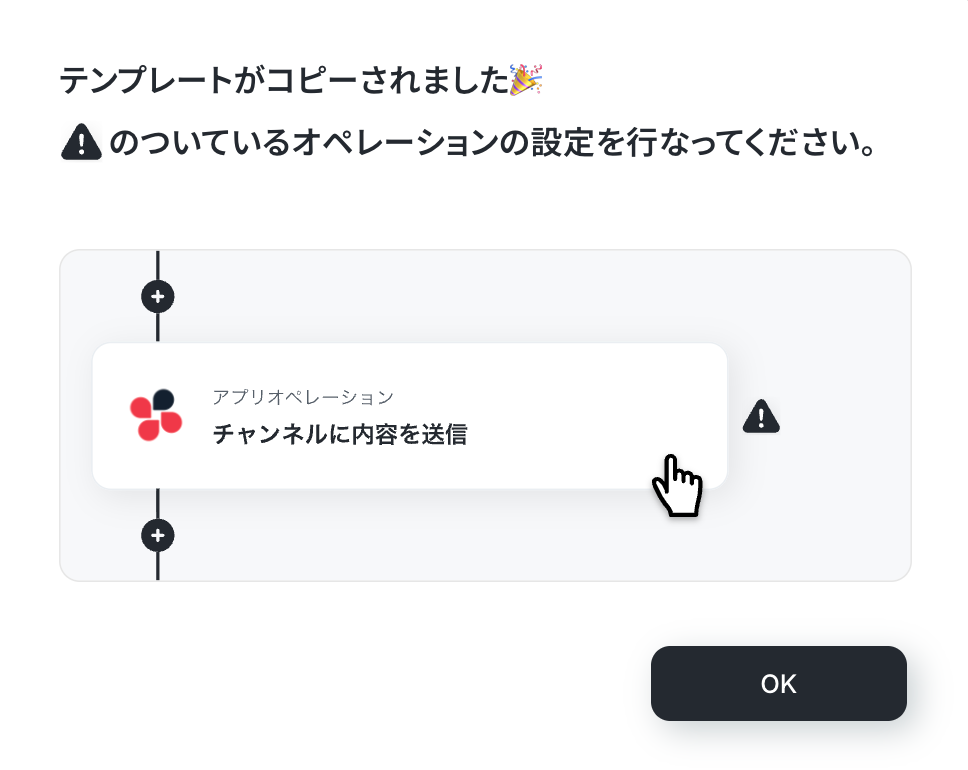
以下の画像のような画面が表示されたらテンプレートのコピーは完了です。
ステップ3: Boxのトリガー設定
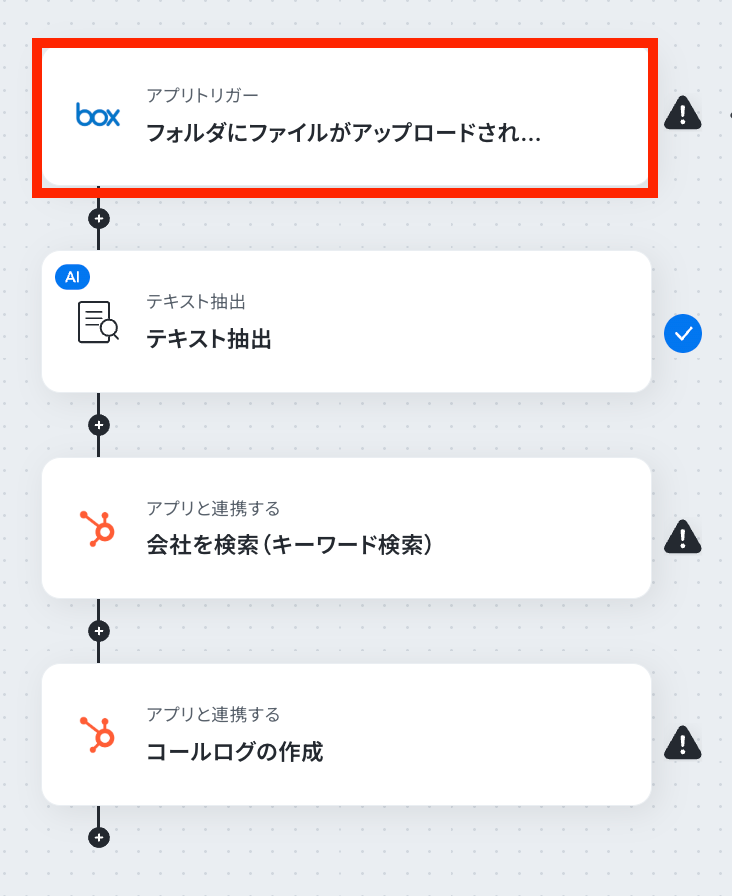
トリガーとなるアプリの設定を行っていきます。最初の赤枠をクリックしてください!
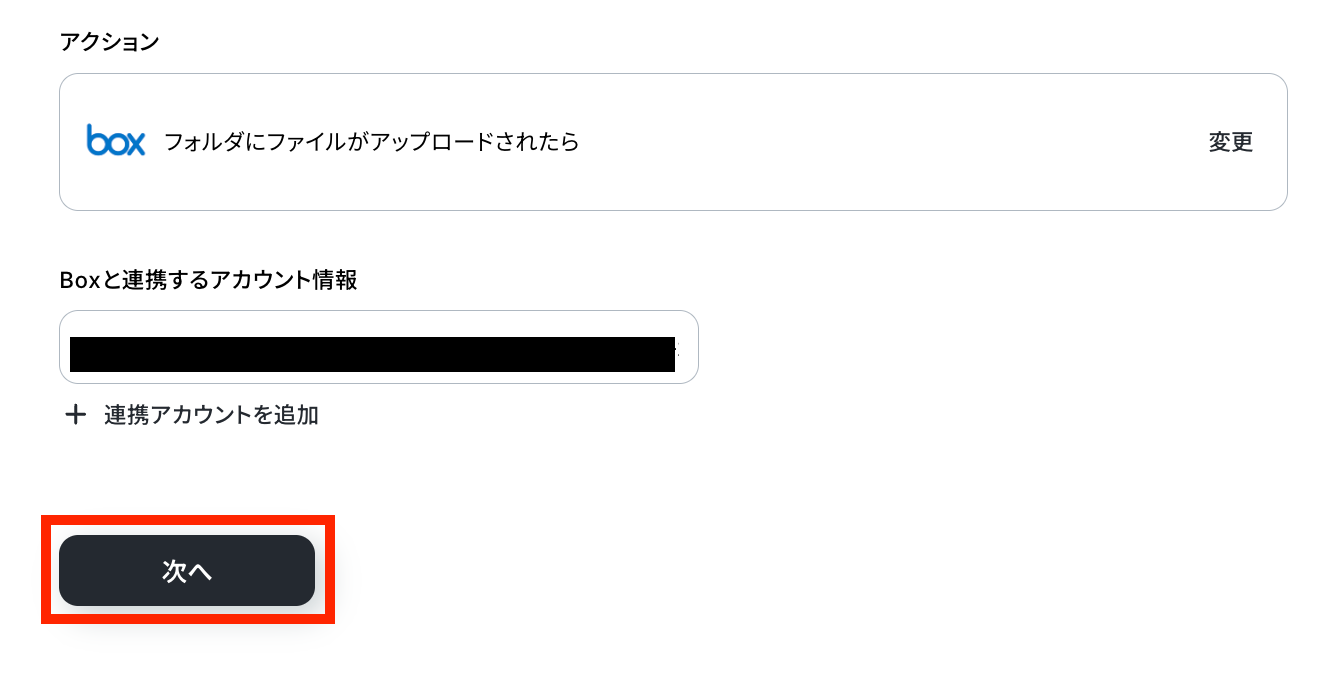
連携アカウントとアクションを選択しましょう。
トリガーアクションは、テンプレート通りに「フォルダにファイルがアップロードされたら」のままで大丈夫です。
「次へ」をクリックして進んでください。
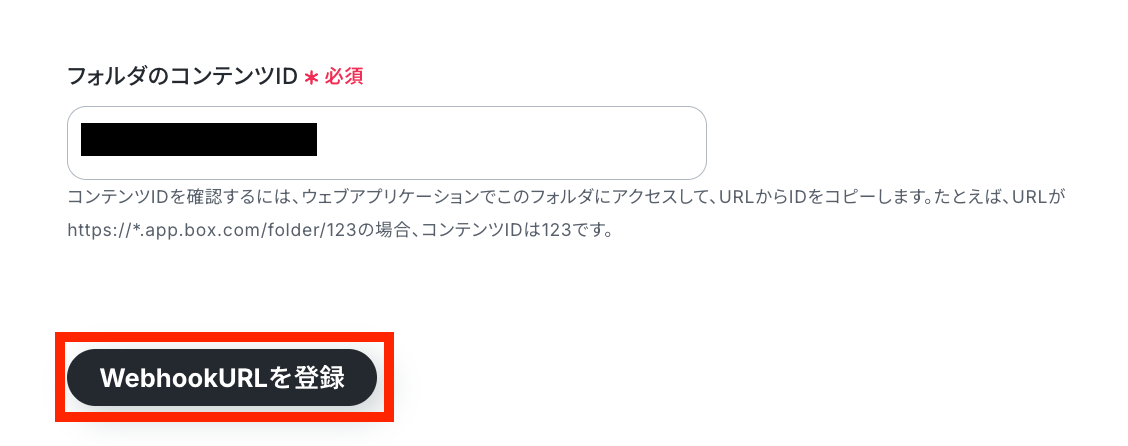
ファイルをアップロードするフォルダのコンテンツIDを手動で設定したら、「テスト」ボタンを押しましょう。
※この時に指定するフォルダは、Yoomで使用していないフォルダを指定してください。
使用済みのフォルダを指定するとWebhookが重複するため、連携エラーの原因となります。
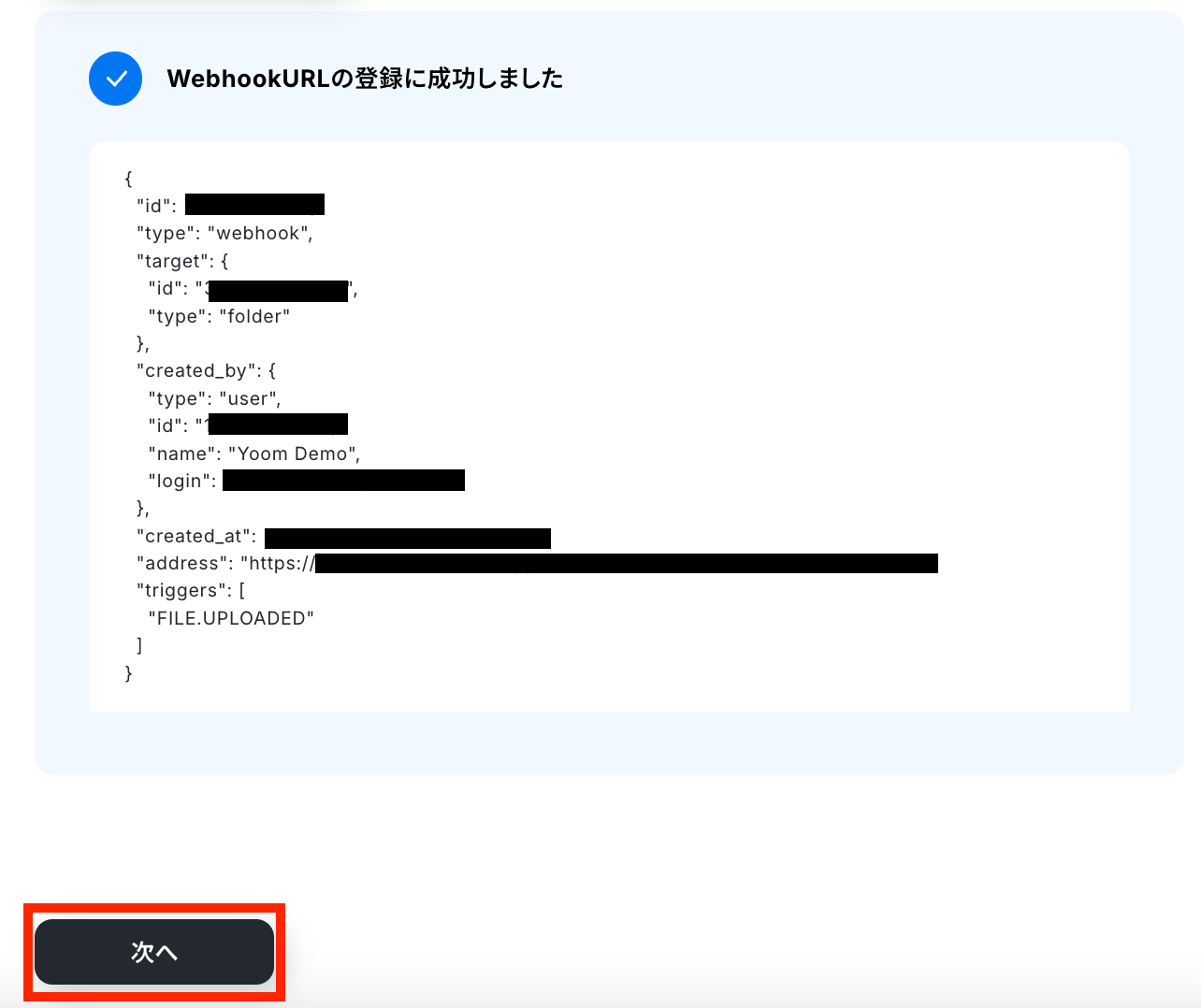
WebhookURLの登録成功を確認したら、「次へ」をクリックします。
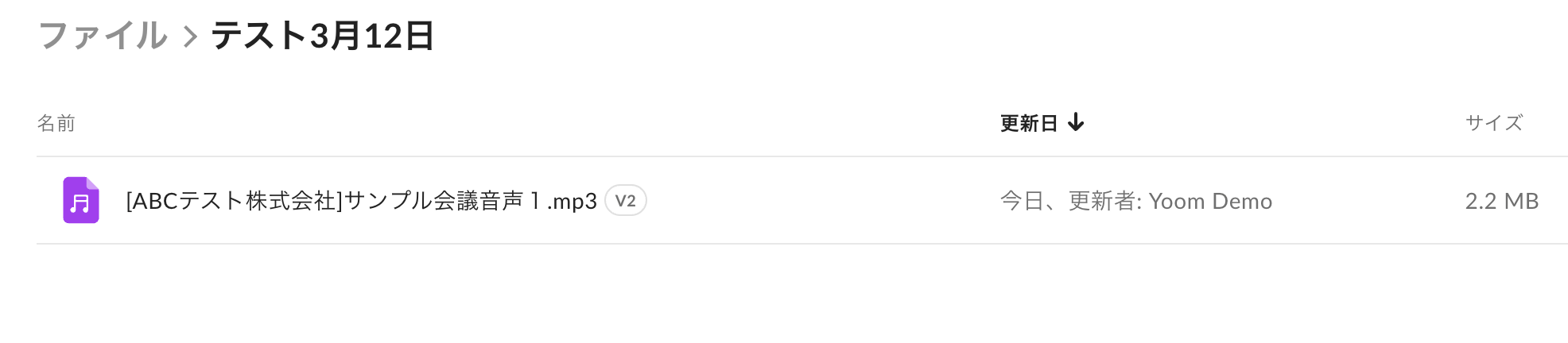
実際にBox上でファイルをアップロードしましょう。
今回は下記のファイルを使用します!
ファイル名には会社名を入れておきましょう。
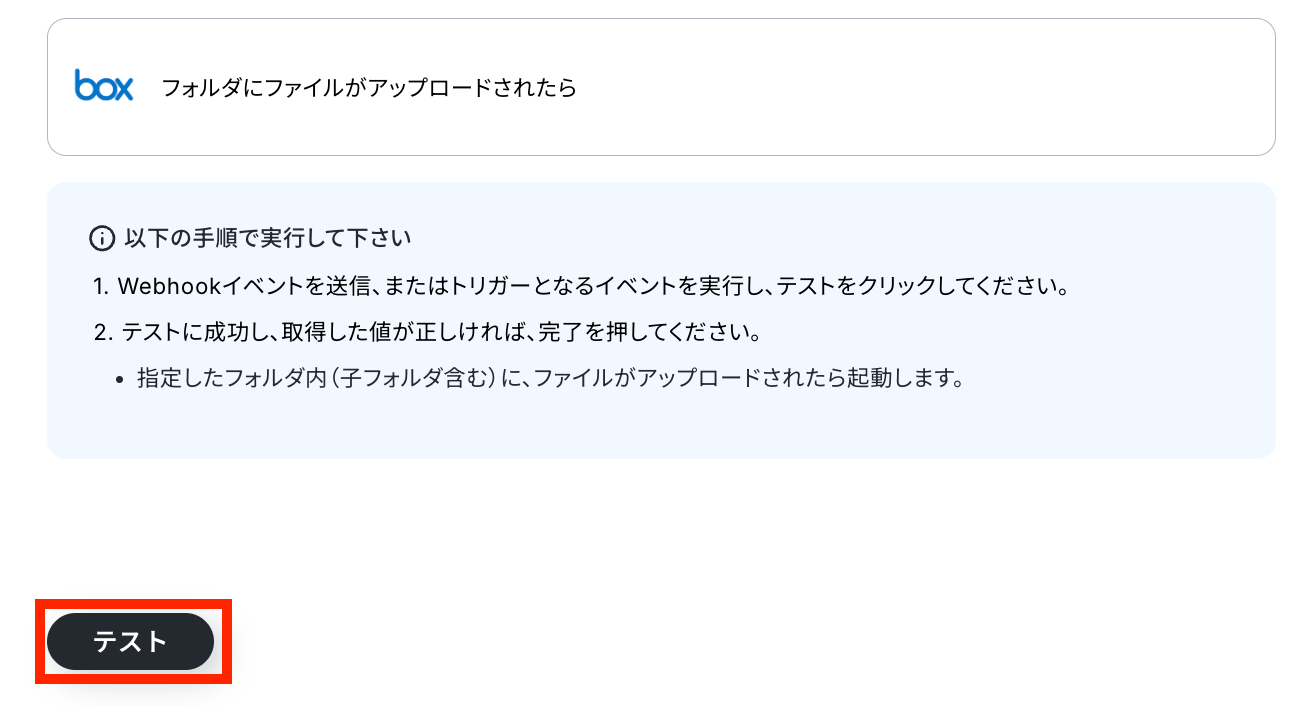
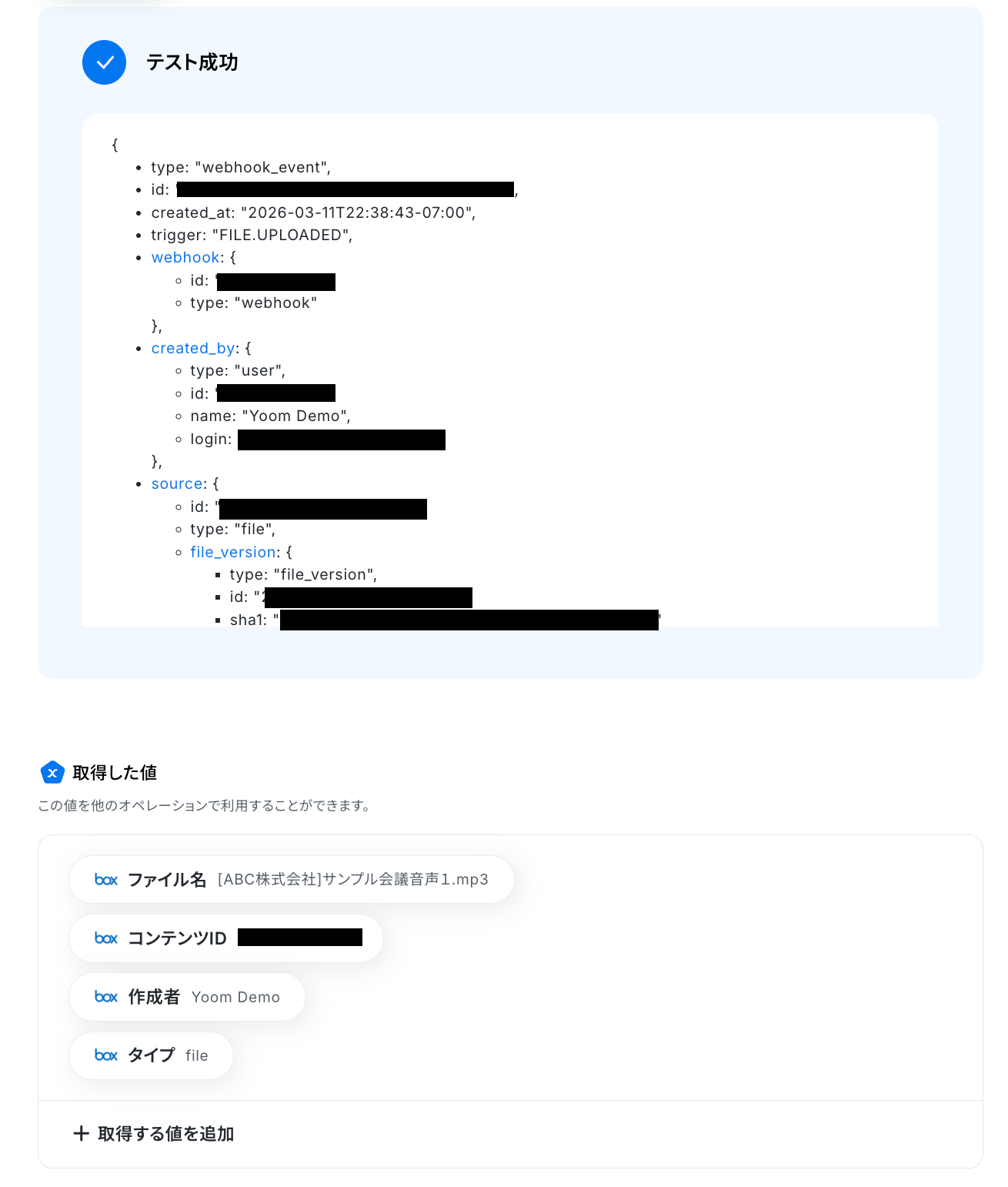
Yoomの設定画面に戻り、「テスト」ボタンをクリックします。
テスト成功で、取得した値が取得されます。確認ができたら、「完了」ボタンを押して、最後に設定を保存しておきます。
※取得した値とは?
トリガーやオペレーション設定時に、「テスト」を実行して取得した値のことを指します。
後続のオペレーション設定時の値として利用でき、フローボットを起動する度に変動した値となります。
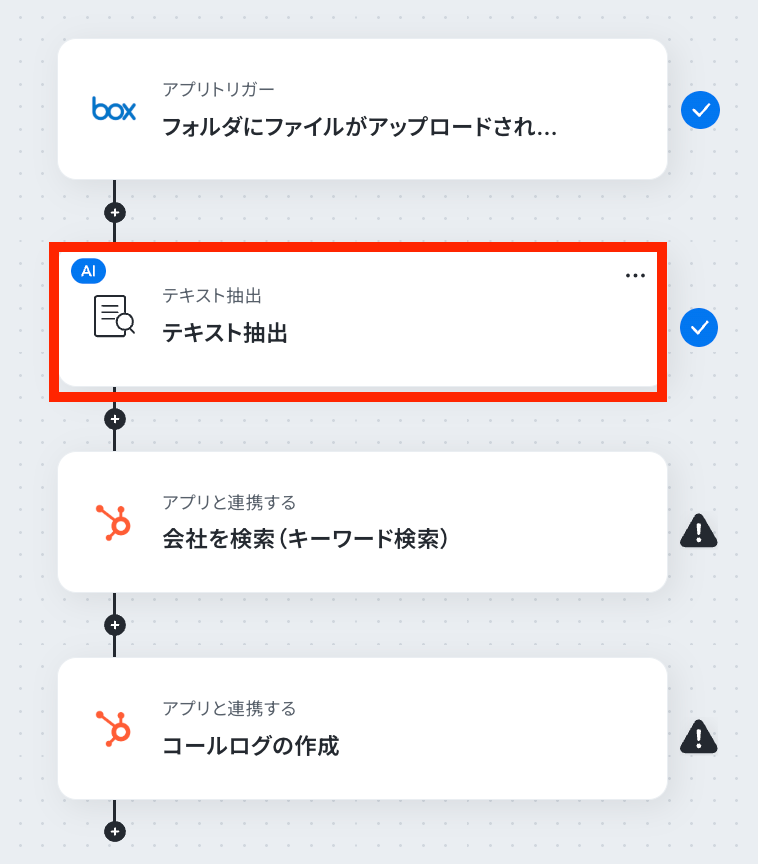
ステップ4:テキストを抽出する設定
ステップ3で取得した値からテキストを抽出します。次の赤枠をクリックしましょう。
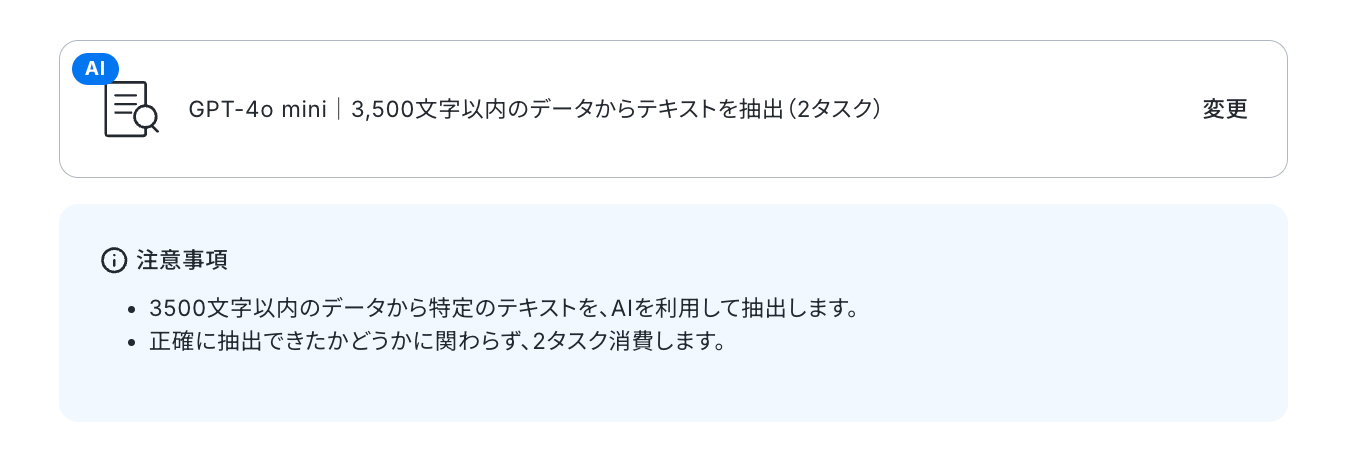
変換タイプが送信したメッセージの条件に当てはまっているか確認しましょう。
今回は、3500文字以下のデータを処理するためこちらの変換タイプを選択しています。
アクションは、送信されたデータに合わせた条件のものを選択しましょう。
※アクションによって消費されるタスク数が異なります。
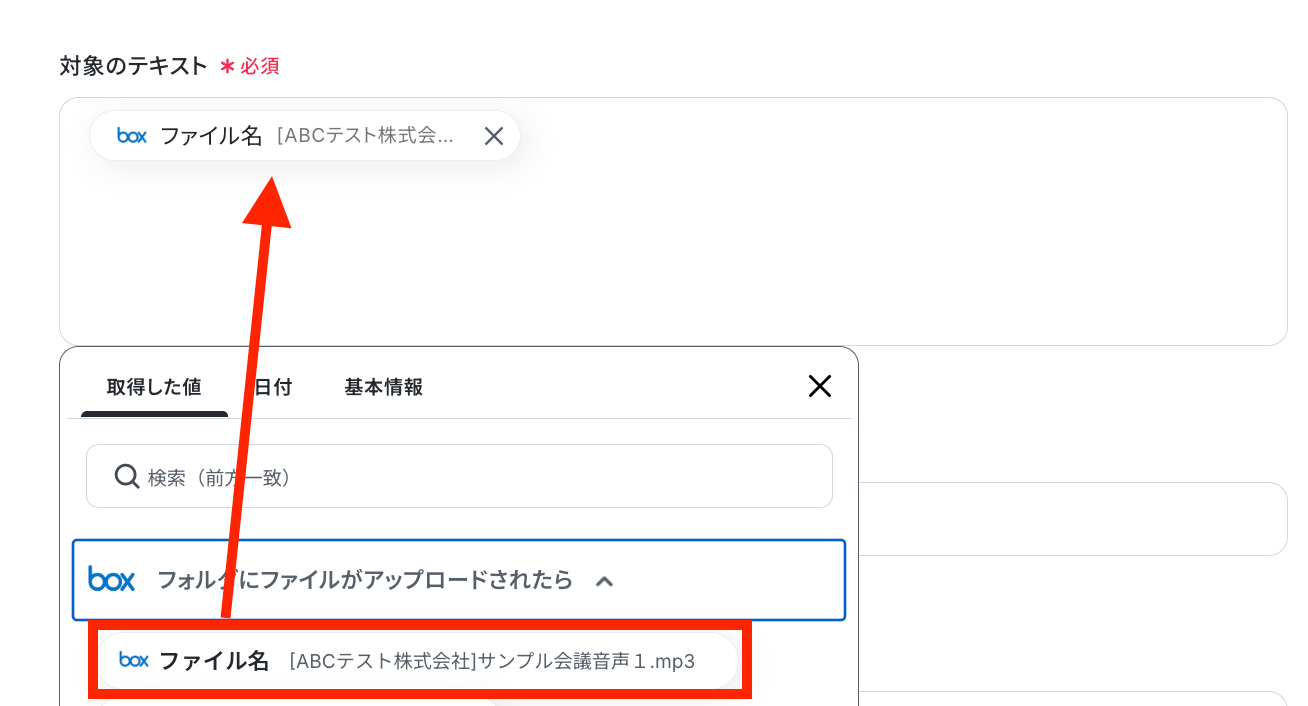
取得した値の中から、抽出したい対象のテキストを選択します。
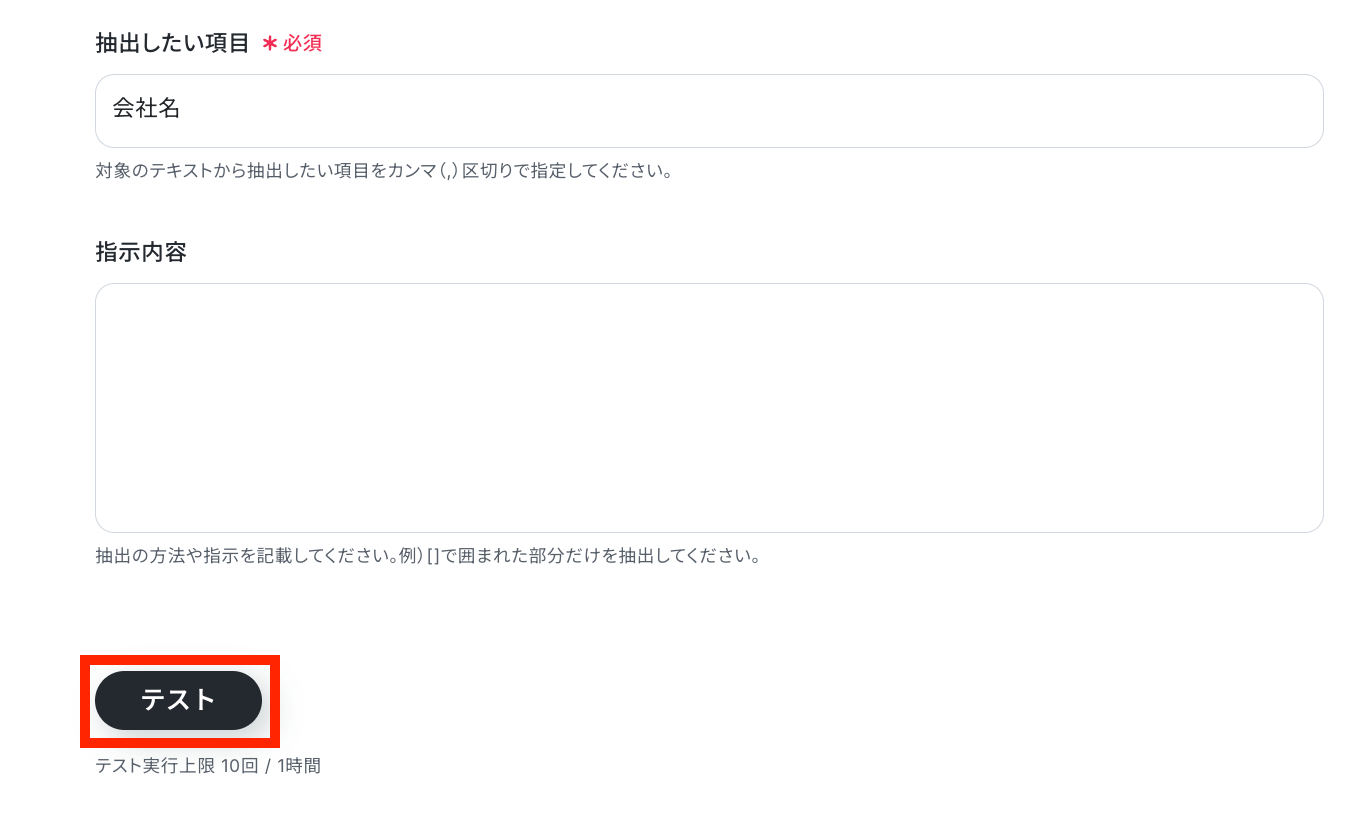
抽出したい項目を指定します。任意で指示内容を細かく設定が可能です。
設定が済んだら、テストを実行してみましょう!
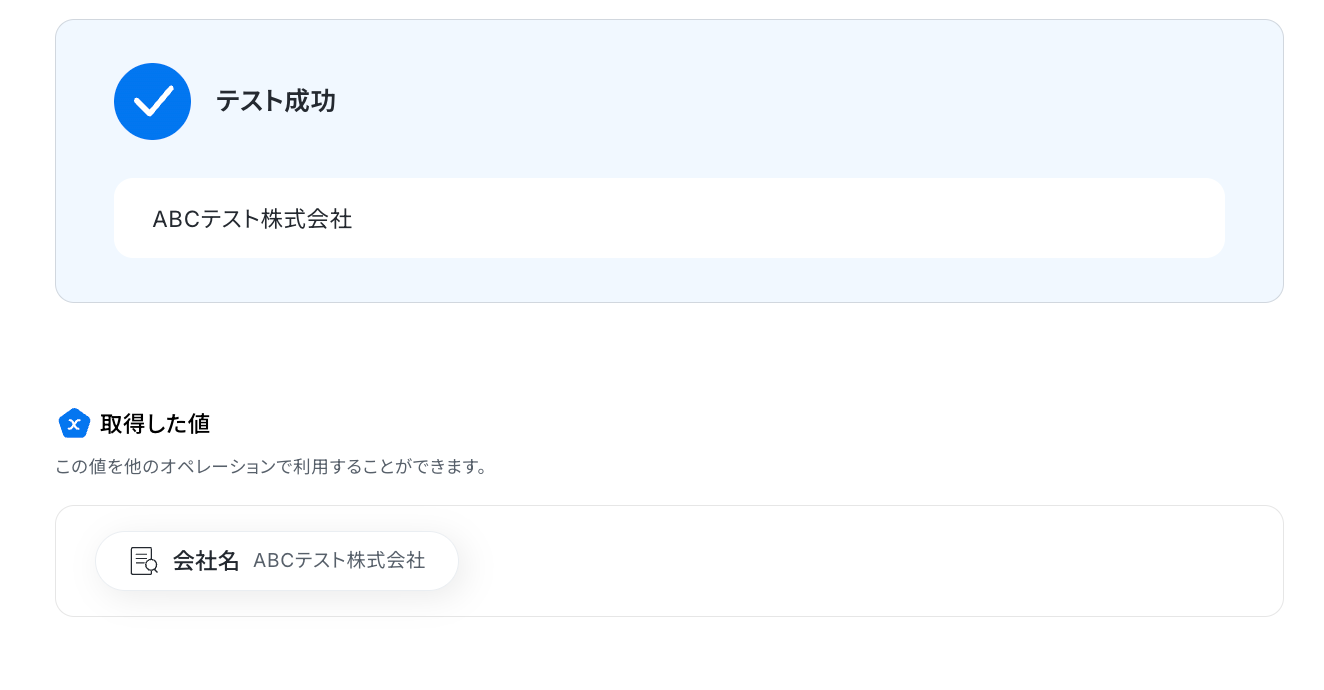
「テスト成功」と表示がされたら、抽出された項目が取得した値に反映されています。
「完了」をクリックしておきましょう!
ステップ5:HubSpotのアクション設定
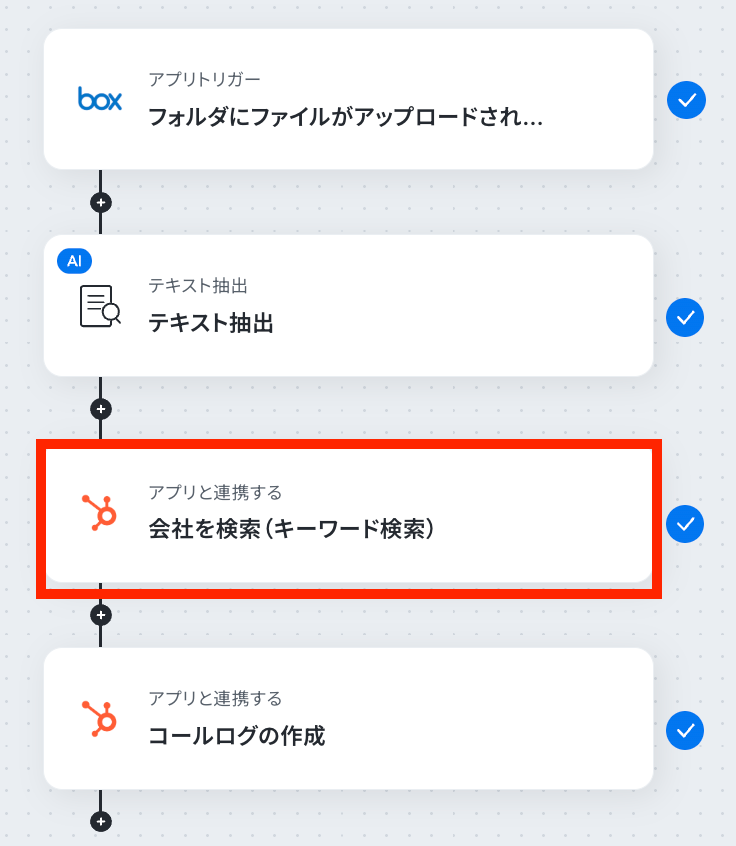
これまでのステップで取得した値を活用して、HubSpot上で会社を検索します。
3つ目の赤枠をクリックしましょう!
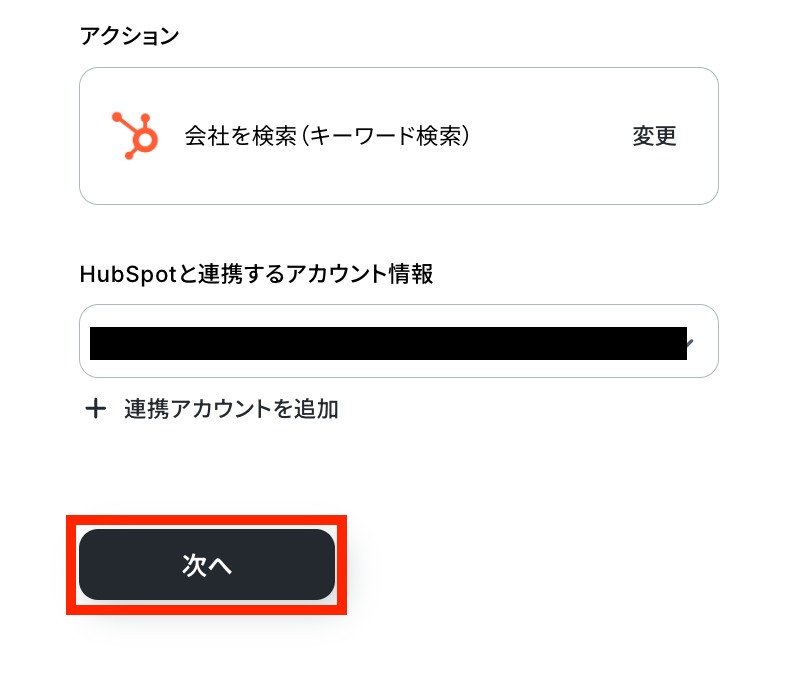
連携するアカウント情報に間違いがないかを確認します。
アクションはテンプレートのままで問題ありません。次の設定へ移りましょう!
検索キーワードに抽出で取得した値を設定します。
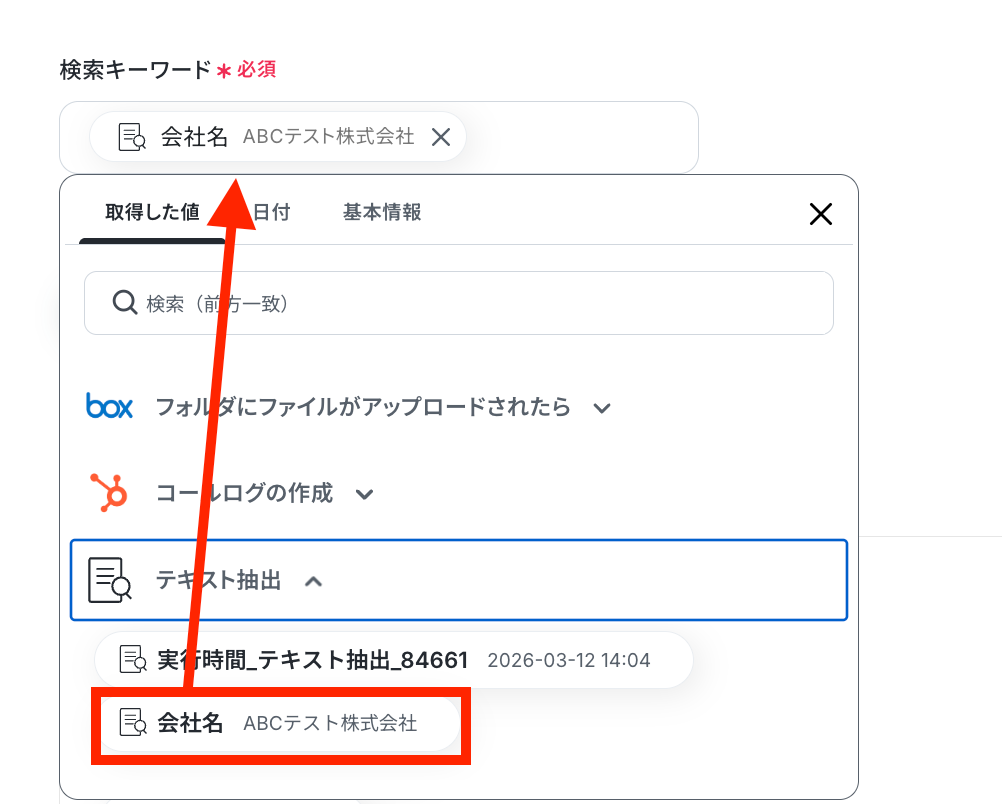
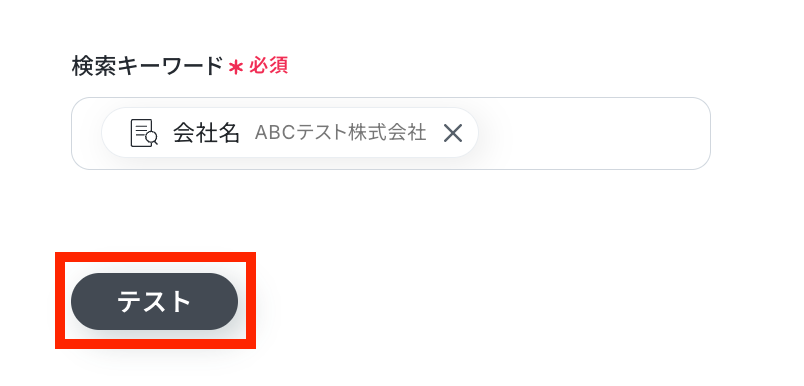
設定が済んだら「テスト」ボタンをクリックします。
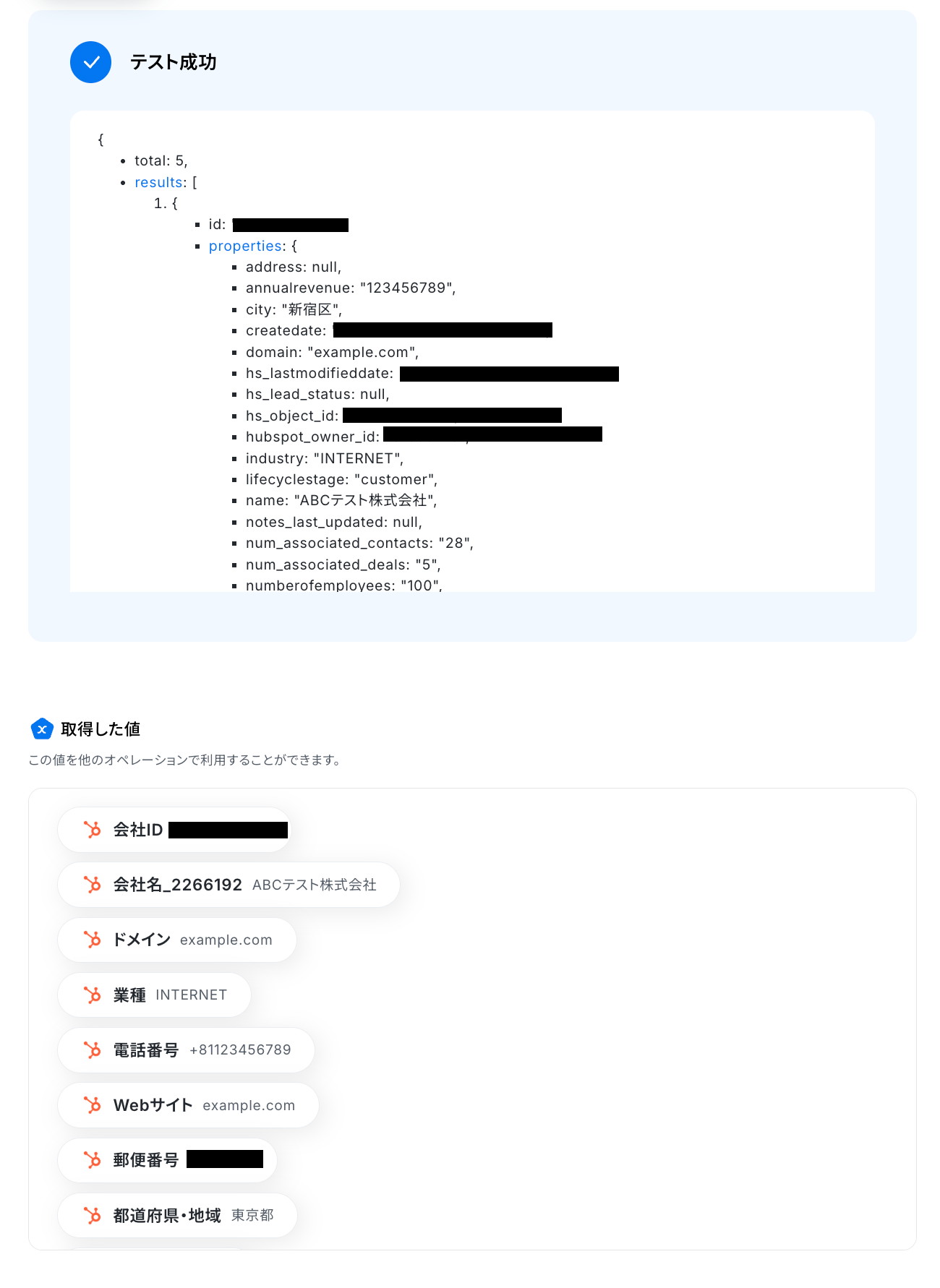
テストが成功すると、HubSpotに登録のある会社から対象の会社情報が取得されています!
ステップ6:HubSpotのコールログの作成
最後に今までに取得した値を利用してコールログを作成する設定を行います。
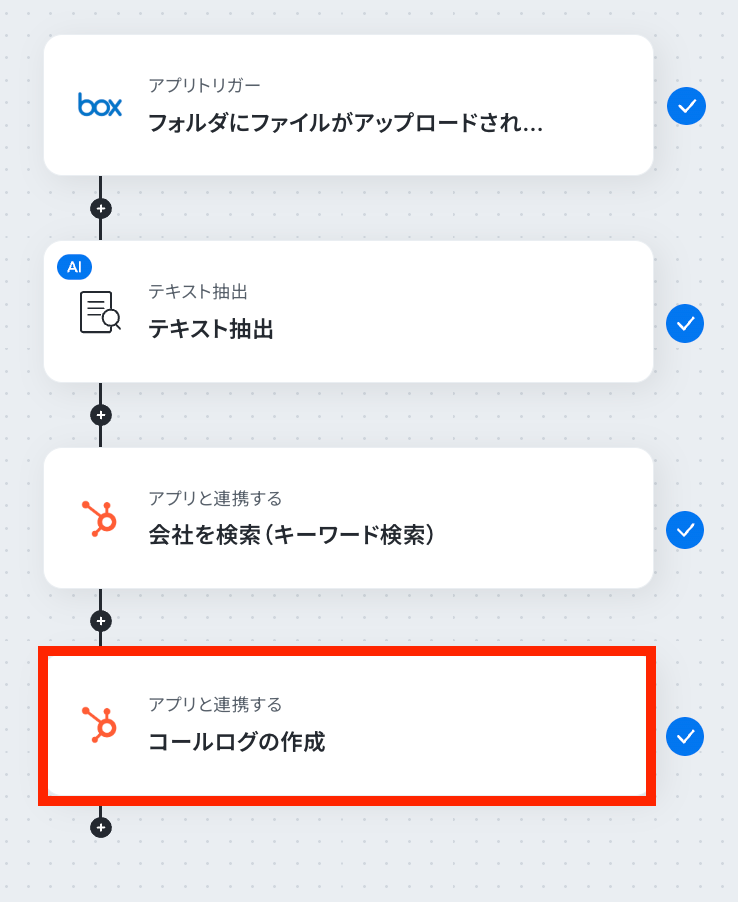
アカウント情報に間違いがないかを確認したら、次の設定へ移ります。
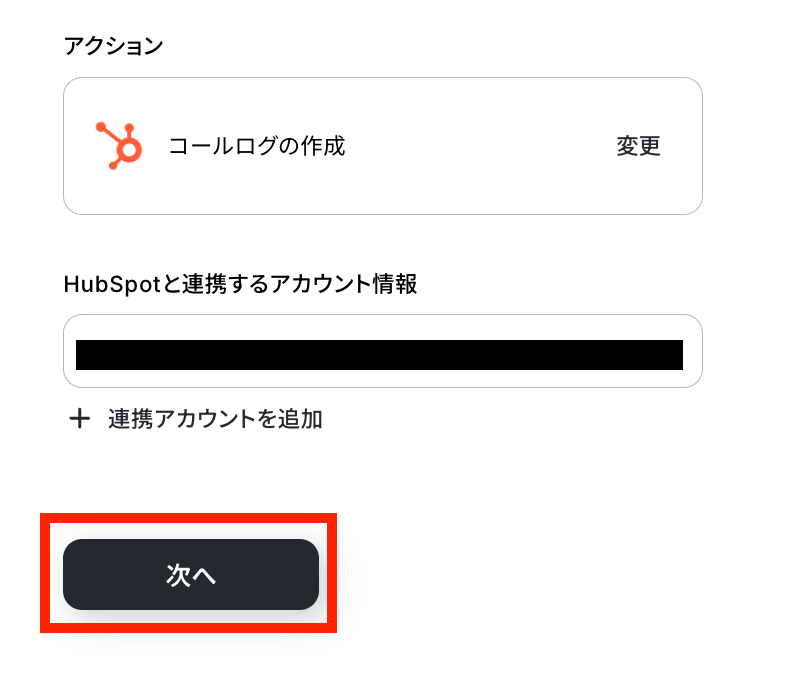
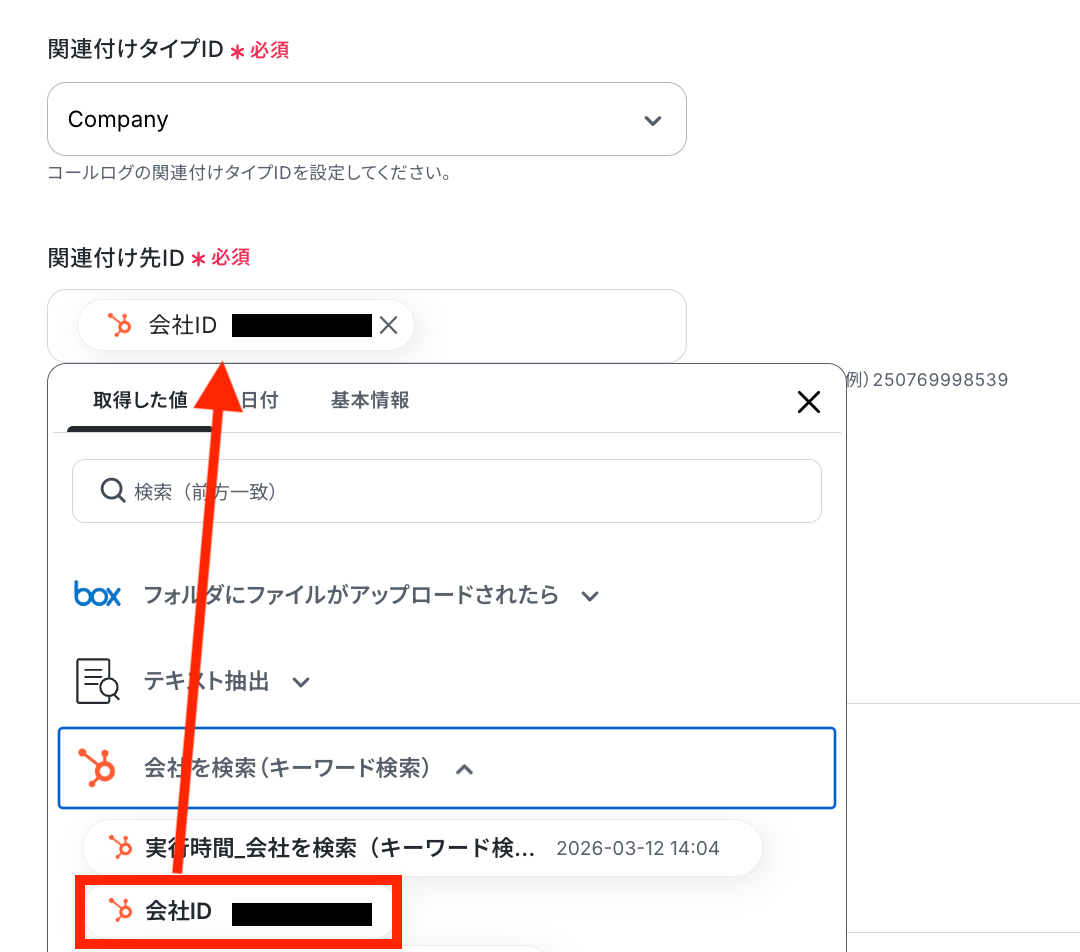
コールログの関連付けタイプIDを選択して、関連付け先IDを先ほど取得した値から選択しましょう!
※プルダウンで設定した項目は、今後このフローで作成されるすべてのコールログに適用されます。
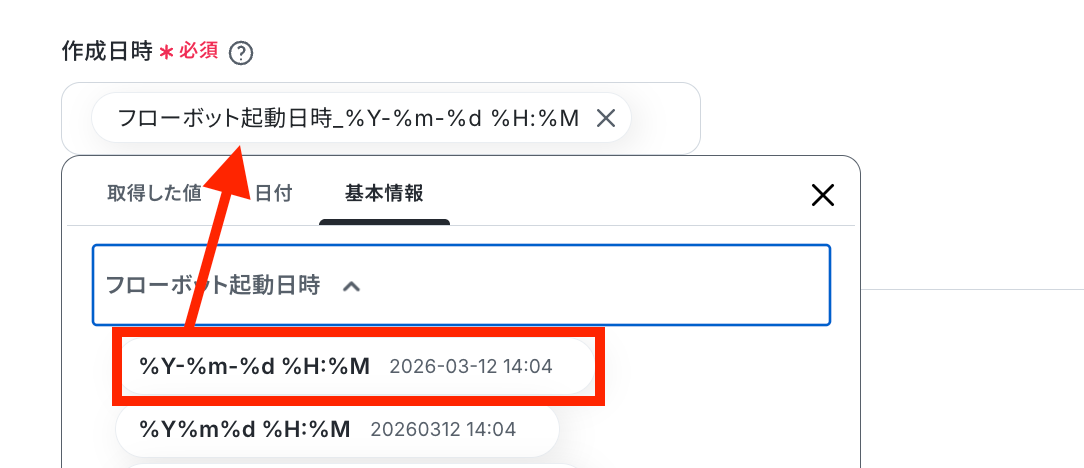
作成日時は「基本情報」からフローボット起動日時を選択します。
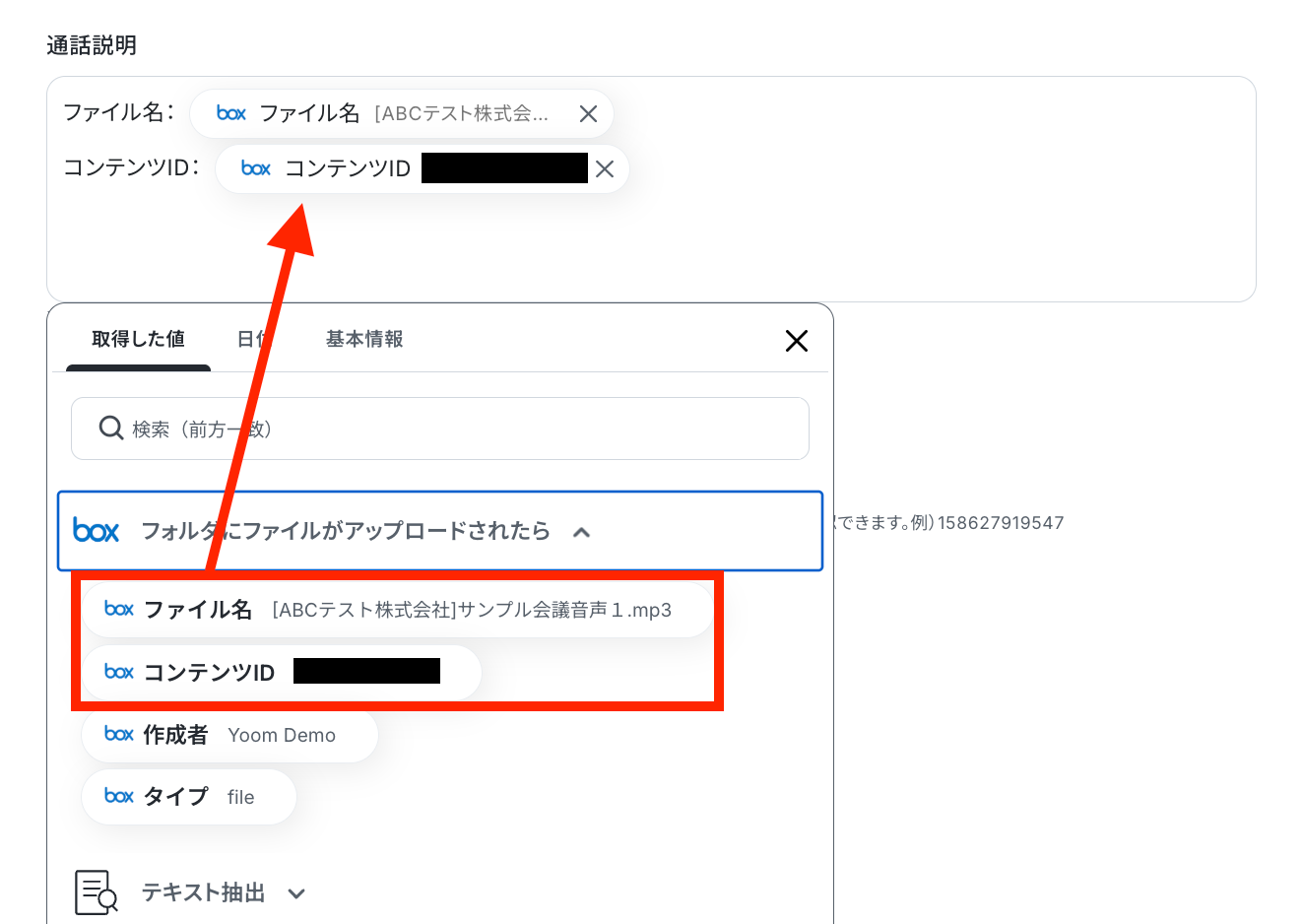
通話説明も同様に取得した値を用いて設定します!
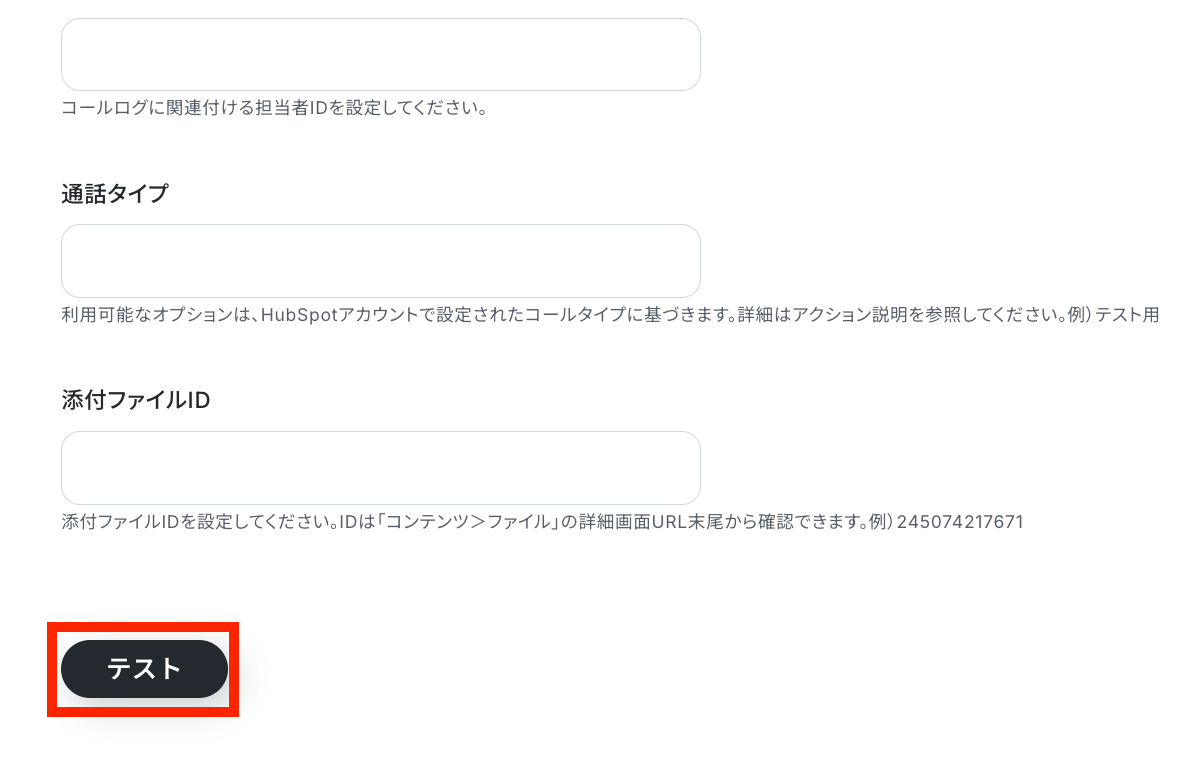
全ての設定が済んだら「テスト」ボタンをクリックします。
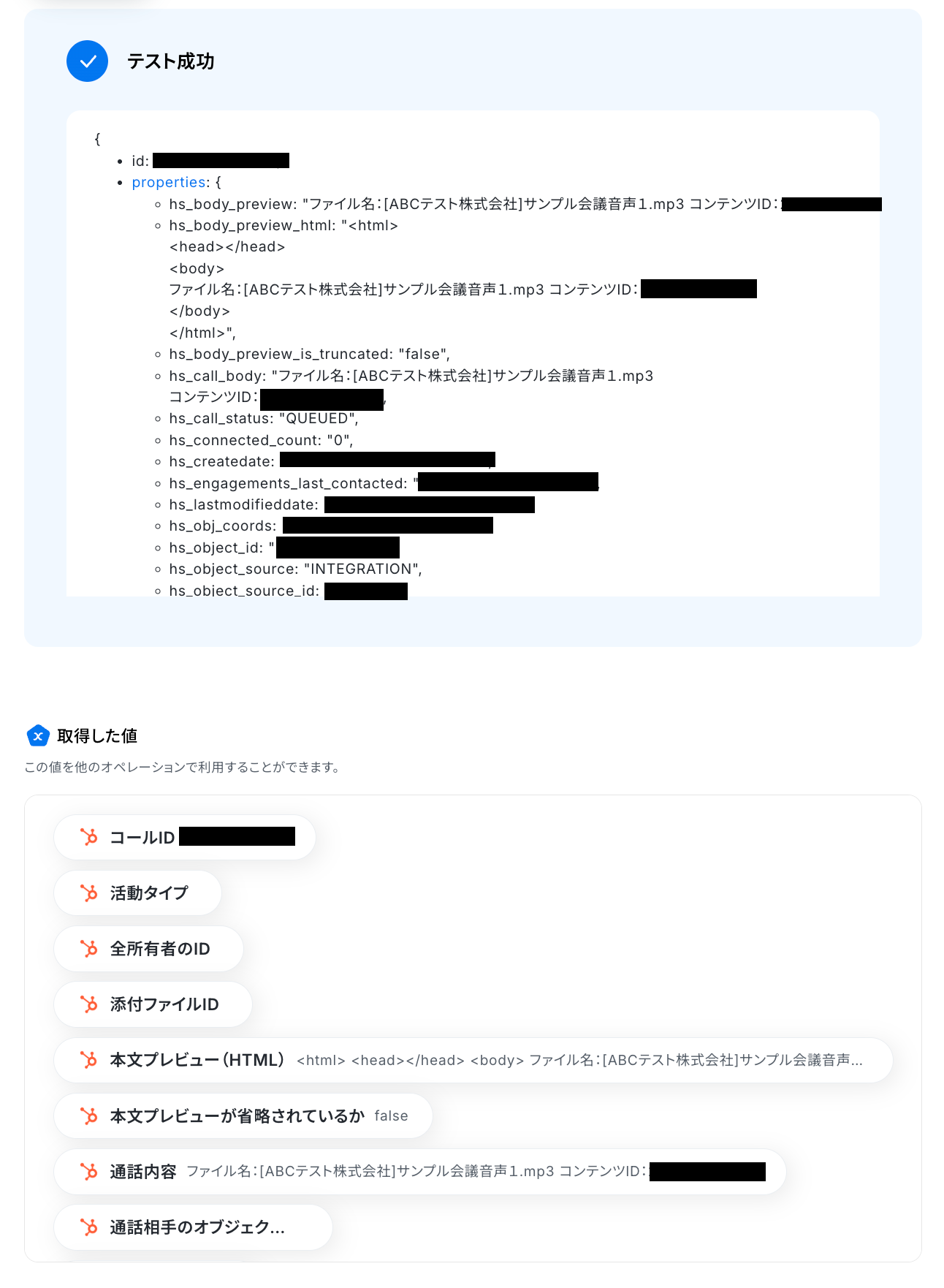
テストが成功しました!
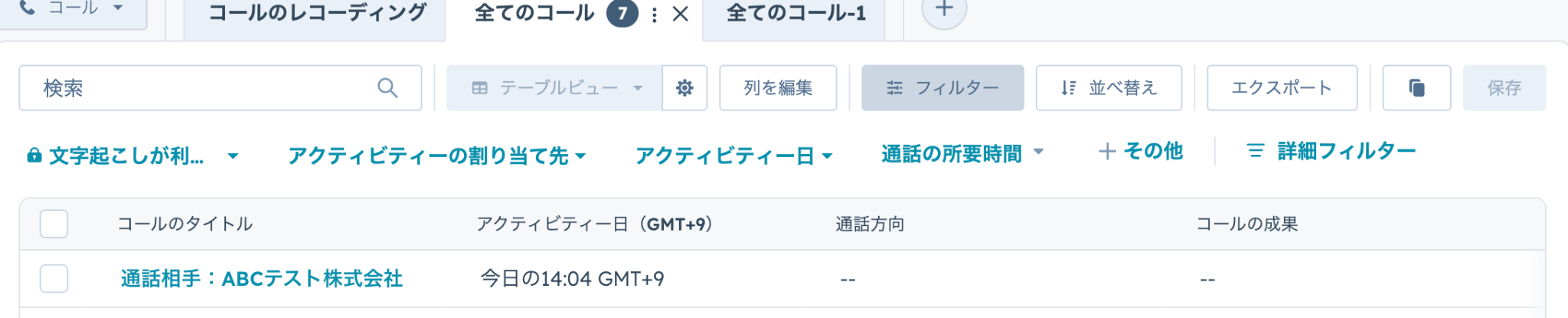
確認してみましょう。
HubSpotにコールログが作成されています!
Yoomの設定に戻って、「完了」をクリックしておきましょう。
ステップ7:トリガーをONにし、フローが起動するかを確認
すべての設定が完了したら、フローボットをONにします。
これで、Boxでファイルがアップロードされると、自動的にHubSpotのコールログが作成されるようになります!
HubSpotを使った自動化例
コンタクトの作成や取引ステージの更新をトリガーに、AIによるメール作成や請求書の自動発行、外部ツールへのIssue作成までを自動化します。期限間近な見積もりのアラート通知や、複数アプリ間のデータ同期をシームレスに完結。
煩雑な事務作業を最小限に抑え、顧客との関係構築に集中できる環境を実現します。
■概要HubSpotに新しいコンタクトが登録されるたびに、一件ずつウェルカムメールを作成して送信する作業は、手間がかかりがちです。また、迅速な対応を心がけていても、他の業務との兼ね合いで遅れてしまうこともあるかもしれません。このワークフローを活用すれば、HubSpotへのコンタクト作成をきっかけに、AIのPerplexityが最適なウェルカムメールを自動で作成し、送信までを完結させることができ、こうした課題を円滑に解消します。
■このテンプレートをおすすめする方- HubSpotで顧客管理を行っており、新規コンタクトへのフォローを効率化したい方
- Perplexityなどの生成AIを活用して、メール作成業務の工数を削減したいと考えている方
- 手作業によるメールの送信漏れや対応の遅れといったミスを防ぎたい方
■このテンプレートを使うメリット- HubSpotにコンタクトが作成されると、Perplexityによるメール作成から送信までが自動で実行されるため、手作業の時間を削減できます。
- 自動化によって、宛先間違いや送信漏れといったヒューマンエラーを防ぎ、安定した顧客対応を実現します。
■フローボットの流れ- はじめに、HubSpotとPerplexityをYoomと連携します。
- 次に、トリガーでHubSpotを選択し、「新しいコンタクトが作成されたら」というアクションを設定します。
- オペレーションでは、Perplexityの「テキストを生成」アクションを設定し、HubSpotから取得した情報をもとにウェルカムメールの文章を作成するよう指示します。
- 最後に、メール機能の「メールを送る」アクションを設定し、Perplexityが生成したテキストを本文に設定して、対象のコンタクトにメールを送信します。
※「トリガー」:フロー起動のきっかけとなるアクション、「オペレーション」:トリガー起動後、フロー内で処理を行うアクション
■このワークフローのカスタムポイント- HubSpotのトリガー設定では、新しいコンタクトの情報をチェックする実行間隔を任意で設定してください。
- Perplexityのアクションでは、使用するモデルやプロンプト(AIへの指示内容)を任意で設定することで、生成するメールの文面を自由に調整できます。
- メール機能では、送信元や送信先のアドレスを任意で設定できるほか、本文にHubSpotから取得したお名前などの情報を変数として埋め込むことも可能です。
■注意事項- HubSpot、PerplexityのそれぞれとYoomを連携してください。
- トリガーは5分、10分、15分、30分、60分の間隔で起動間隔を選択できます。
- プランによって最短の起動間隔が異なりますので、ご注意ください。
■概要HubSpotで新しい取引が作成された際、開発チームへの連携としてGitHubに手動でIssueを作成するのは手間がかかり、転記ミスや対応漏れの原因になりがちではないでしょうか。 このワークフローを活用すれば、HubSpotでの取引作成をトリガーに、GitHubへのIssue作成を自動化できるため、営業と開発の連携をスムーズにし、自動化による効率的なプロジェクト管理を実現します。
■このテンプレートをおすすめする方- HubSpotとGitHubを連携させ、営業と開発のやり取りを効率化したいと考えている方
- 手作業でのIssue作成に時間がかかり、自動化に関心のあるプロジェクトマネージャーの方
- 取引情報と開発タスクの連携漏れを防ぎ、業務の正確性を高めたいと考えている方
■このテンプレートを使うメリット- HubSpotで取引が作成されるとGitHubにIssueが自動で作成されるため、これまで手作業で行っていた情報連携の時間を短縮できます
- 手動での情報転記が不要になることで、入力ミスや対応漏れといったヒューマンエラーを防ぎ、業務の正確性を向上させます
■フローボットの流れ- はじめに、GitHubとHubSpotをYoomと連携します
- 次に、トリガーでHubSpotを選択し、「新しい取引が作成されたら」というアクションを設定します
- 次に、オペレーションでHubSpotの「取引情報の取得」アクションを設定し、トリガーで検知した取引の詳細情報を取得します
- 最後に、オペレーションでGitHubの「Issueを作成」アクションを設定し、取得した取引情報を基にIssueを作成します
※「トリガー」:フロー起動のきっかけとなるアクション、「オペレーション」:トリガー起動後、フロー内で処理を行うアクション
■このワークフローのカスタムポイント- GitHubでIssueを作成するアクションを設定する際に、通知対象としたいオーナー名とリポジトリ名を任意で設定してください。これにより、特定のプロジェクトやチームに関連するIssueを自動で作成できます
■注意事項- HubSpot、GitHubのそれぞれとYoomを連携してください。
- トリガーは5分、10分、15分、30分、60分の間隔で起動間隔を選択できます。
- プランによって最短の起動間隔が異なりますので、ご注意ください。
■概要HubSpotで取引が指定のステージが更新されるたびに、手作業で請求書を作成する業務は手間がかかる上に、転記ミスなどのヒューマンエラーも発生しがちではないでしょうか。このワークフローを活用すれば、HubSpotで取引が特定のステージに更新されたことをきっかけに、取引情報を自動で取得し、Googleドキュメントで請求書を発行できます。手作業で行っていた請求書作成プロセスを自動化し、業務の正確性と速度を向上させます。
■このテンプレートをおすすめする方- HubSpotをメインのCRMとして利用しており、請求書作成業務を効率化したい営業担当者の方
- Googleドキュメントの雛形を用いて請求書を自動生成し、請求業務から手作業を削減したい方
- 営業プロセスと請求書発行プロセスを連携させ、ヒューマンエラーを防止したいマネージャーの方
■このテンプレートを使うメリット- HubSpotの指定ステージ更新をトリガーに請求書が自動生成されるため、これまで手作業に費やしていた時間を短縮し、より重要な業務に集中できます。
- HubSpotから最新の取引情報や商品情報を直接取得して書類を作成するため、金額や宛名の入力間違いといったヒューマンエラーを防ぐことに繋がります。
■フローボットの流れ- はじめに、HubSpotとGoogleドキュメントをYoomと連携します。
- 次に、トリガーでHubSpotを選択し、「取引が指定のステージに更新されたら」というアクションを設定します。
- 次に、オペレーションでHubSpotの「取引情報の取得」や「会社情報の取得」などを設定し、請求書作成に必要な情報を集めます。
- 最後に、オペレーションで書類発行機能の「Googleドキュメントで書類を発行する」アクションを設定し、取得した情報をもとに請求書を作成します。
※「トリガー」:フロー起動のきっかけとなるアクション、「オペレーション」:トリガー起動後、フロー内で処理を行うアクション
■このワークフローのカスタムポイント- HubSpotのトリガー設定では、請求書作成のきっかけとしたいパイプラインや取引ステージを任意で設定できます。
- 書類発行のオペレーションでは、事前に用意したGoogleドキュメントの雛形に、HubSpotから取得した取引情報や商品情報を変数として埋め込むことが可能です。
- 発行する請求書のファイル名や、保存先のフォルダも自由に設定できます。
■注意事項- HubSpot、GoogleドキュメントのそれぞれとYoomを連携してください。
- トリガーは5分、10分、15分、30分、60分の間隔で起動間隔を選択できます。
- プランによって最短の起動間隔が異なりますので、ご注意ください。
- 事前に書類の雛形を作成しておいてください。作成方法の詳細については「『書類を発行する』の設定方法」をご参照ください。
- HubSpotの「商品項目の詳細情報を取得」アクションのアウトプットはJSONPathから取得可能です。取得方法は「『取得する値』を追加する方法」をご参照ください。
■概要HubSpot上で取引が成約した後の、請求書発行や送付といった一連の業務を手作業で行っていませんか。 特に請求番号の採番や管理には手間がかかり、入力ミスなどのヒューマンエラーも発生しがちです。 このワークフローを活用すれば、HubSpotの取引ステージ更新をきっかけに、JUST.DBでの請求番号の自動採番から、請求書の作成、メール送付までを自動化し、これらの課題を解決します。
■このテンプレートをおすすめする方- HubSpotとJUST.DBを連携させ、請求番号の採番を自動化したいと考えている方
- 手作業による請求書発行業務の工数を削減し、コア業務に集中したい営業担当者の方
- 請求管理におけるヒューマンエラーを減らし、業務の正確性を高めたい経理担当者の方
■このテンプレートを使うメリット- HubSpotで取引が成約すると、JUST.DBでの自動採番や請求書の送付までが実行されるため、これまで手作業で行っていた時間を短縮できます。
- 手作業による請求番号の二重採番や転記ミス、送付先の間違いといったヒューマンエラーのリスクを軽減し、業務の正確性を保ちます。
■フローボットの流れ- はじめに、HubSpot、JUST.DB、Google スプレッドシートをYoomと連携します。
- 次に、トリガーでHubSpotを選択し、「取引が指定のステージに更新されたら」というアクションを設定します。
- 次に、オペレーションでHubSpotの「取引情報の取得」と「コンタクトの取得」を設定し、請求書作成に必要な情報を取得します。
- 次に、オペレーションでJUST.DBの「レコードの挿入(採番形式)」を設定し、請求番号を自動で採番します。
- 次に、オペレーションでGoogle スプレッドシートの「書類を発行する」を設定し、取得した情報をもとに請求書を作成します。
- 最後に、オペレーションの「メールを送る」で、作成した請求書を添付し、取引先の担当者へ自動でメールを送付します。
※「トリガー」:フロー起動のきっかけとなるアクション、「オペレーション」:トリガー起動後、フロー内で処理を行うアクション
■このワークフローのカスタムポイント- HubSpotのトリガー設定では、フローボットの起動対象としたい取引のパイプラインやステージを任意で設定できます。
- JUST.DBでレコードを挿入するアクションを設定する際に、採番した請求番号を格納するテーブルを任意で設定してください。
- メールを送るオペレーションでは、送付先の宛先(To, CC, BCC)や件名、本文の内容を任意で設定することが可能です。
■注意事項- HubSpot、JUST.DB、Google スプレッドシートのそれぞれとYoomを連携してください。
- トリガーは5分、10分、15分、30分、60分の間隔で起動間隔を選択できます。プランによって最短の起動間隔が異なりますので、ご注意ください。
- JUST.DBはミニプラン以上でご利用いただけるアプリとなっております。フリープラン・パーソナルプランの場合は設定しているフローボットのオペレーションやデータコネクトはエラーとなりますので、ご注意ください。
- パーソナルプラン・ミニプラン・チームプラン・サクセスプランなどの有料プランは、2週間の無料トライアルを行うことが可能です。無料トライアル中には制限対象のアプリを使用することができます。詳しくは、「料金プランのページ」をご参照ください。
- 書類を発行するオペレーションの設定方法は「『書類を発行する』の設定方法」をご参照ください。
■概要HubSpotで取引が成立した後に、顧客へ送付する関連資料のダウンロードリンクを、Canvaから自動で取得してメール送付する作業に手間を感じていませんか?資料の探し出しやファイル共有のプロセスは、意外と時間を要するものです。
このワークフローを活用すれば、HubSpotの取引ステージ更新をトリガーとして、あらかじめCanvaで用意しておいた関連デザインのダウンロードリンクを自動で取得し、社内担当者へメールで送付します。手動での資料送付作業を自動化することで、営業活動をよりスムーズに進めることが可能です。
■このテンプレートをおすすめする方- HubSpotでの取引成立後、Canvaでの資料のダウンロードリンク取得や送付を手作業で行っている営業担当者の方
- 資料の共有プロセスを効率化したいと考えているマーケティングチームの方
- Canvaの自動化に関心があり、顧客への情報提供を迅速化したいと考えている方
■このテンプレートを使うメリット- HubSpotの取引更新を起点にCanvaからデザインの共有可能なダウンロードリンクを取得し、メール送信までが自動化され、手作業の時間を削減できます
- 手動での資料探しや送付時に起こりうる、資料の探し出し漏れや送付ミスといったヒューマンエラーを防止します
■フローボットの流れ- はじめに、CanvaとHubSpotをYoomと連携します
- 次に、トリガーでHubSpotを選択し、「取引が指定のステージに更新されたら」というアクションを設定します
- 次に、オペレーションでCanvaの「デザインを検索」アクションを設定します
- 次に、オペレーションでAI機能の「テキストを生成」アクションを設定し、検索されたデザイン情報から特定のデザイン情報を抽出します
- 次に、オペレーションでCanvaの「デザインをエクスポートするジョブを作成」アクションを設定します
- 続けて、Canvaの「デザインのダウンロードリンクを取得」アクションで、作成されたデザインのリンクを取得します
- 最後に、メール機能の「メールを送る」アクションを設定し、取得したダウンロードリンクを送信します
※「トリガー」:フロー起動のきっかけとなるアクション、「オペレーション」:トリガー起動後、フロー内で処理を行うアクション
■このワークフローのカスタムポイント- Canvaから取得したダウンロードリンクをメールで送付する際、宛先や本文は前段で取得した情報を使って自由にカスタマイズできます。
■注意事項- HubSpot、CanvaのそれぞれとYoomを連携してください。
- トリガーは5分、10分、15分、30分、60分の間隔で起動間隔を選択できます。
- プランによって最短の起動間隔が異なりますので、ご注意ください。
- オペレーション数が5つを越えるフローボットは、パーソナルプラン以上のプランで作成可能です。フリープランの場合はフローボットが起動しないため、ご注意ください。
■概要
HubSpotで見積もりを作成しているものの、有効期限の管理が煩雑になっていませんか?毎日手動で期限の近い見積もりを検索し、確認するのは手間がかかるうえ、対応漏れのリスクも伴います。このワークフローを活用すれば、毎日決まった時間にHubSpot内の期限間近な見積もり情報を自動で検索し、Slackへ通知できるため、見積もりの管理業務を効率化し、失注リスクの低減に繋がります。
■このテンプレートをおすすめする方
- HubSpotで見積もりを作成・管理しており、期限の確認を手作業で行っている営業担当者の方
- チームの見積もり状況を正確に把握し、失注防止の仕組みを構築したい営業マネージャーの方
- 手動での見積もり検索やリマインド業務の工数を削減し、営業活動を効率化したい方
■このテンプレートを使うメリット
- 毎日自動でHubSpot内の見積もりを検索して通知するため、これまで確認作業に費やしていた時間を短縮し、より重要なコア業務に集中できます。
- 手動での確認作業による見落としや、更新対応の遅れといったヒューマンエラーを防ぎ、機会損失のリスクを軽減します。
■フローボットの流れ
- はじめに、HubSpotとSlackをYoomと連携します。
- トリガーでスケジュールトリガーを選択し、「毎日午前9時」など、定期実行したいスケジュールを設定します。
- オペレーションでHubSpotを選択し、「見積もりを検索する」アクションで有効期限が近いものを抽出する条件を設定します
- 次に、オペレーションで「テキスト生成機能」を設定し、取得したデータを整形し、通知文を生成します。
- 最後に、オペレーションでSlackを選択し「チャンネルにメッセージを送る」アクションを設定し、生成した通知文を送ります。
※「トリガー」:フロー起動のきっかけとなるアクション、「オペレーション」:トリガー起動後、フロー内で処理を行うアクション
■このワークフローのカスタムポイント
- このワークフローで設定されているSlackへの通知は、投稿先のチャンネルを任意で設定できます。例えば、営業チーム全体のチャンネルを指定して情報共有を促したり、マネージャーのダイレクトメッセージに通知して個別確認を依頼するなど、運用に合わせて柔軟なカスタマイズが可能です。
■注意事項
- HubSpot、SlackのそれぞれとYoomを連携してください。
■概要
定期的なメールマガジンや案内など、メールマーケティングの運用において、都度リストを作成しGmailから手動でメールを送信する作業は手間がかかるものです。このワークフローを活用すれば、あらかじめ設定したスケジュールでHubSpotから対象のコンタクトリストを自動で取得し、Gmailでのメール送信を自動化できるため、こうした定型業務の効率化を実現します。
■このテンプレートをおすすめする方
- HubSpotで管理するリストをもとに、Gmailで定期的なメールマーケティングを実施している方
- 手作業による一斉メール配信に時間がかかり、自動化したいと考えているマーケティング担当者の方
- HubSpotとGmailを連携させ、メルマガ配信などの業務を効率化したいと考えている方
■このテンプレートを使うメリット
- 指定したスケジュールで自動的にメールが送信されるため、都度リストを作成し手動で配信する手間を省き、時間を有効活用できます。
- HubSpotから直接コンタクト情報を取得するため、宛先リストのコピー&ペーストによる入力ミスや送信漏れといったヒューマンエラーを防ぎます。
■フローボットの流れ
- はじめに、HubSpotとGmailをYoomと連携します。
- 次に、トリガーでスケジュールトリガーを選択し、「指定したスケジュールになったら」というアクションを設定します。
- 次に、オペレーションでHubSpotを選択し、「複数のコンタクトを検索」アクションで配信対象のコンタクト情報を取得します。
- 最後に、オペレーションでGmailの「メールを送る」アクションを設定し、取得したコンタクト宛にメールを自動送信します。
※「トリガー」:フロー起動のきっかけとなるアクション、「オペレーション」:トリガー起動後、フロー内で処理を行うアクション
■このワークフローのカスタムポイント
- スケジュールトリガーでは、メールを配信したい日時(毎日、毎週、毎月など)を任意で設定してください。
- HubSpotでコンタクトを検索する際に、特定の条件(プロパティ、リストなど)で対象者を絞り込むための検索フィルタを任意で設定してください。
■注意事項
- HubSpot、GmailのそれぞれとYoomを連携してください。
■概要
Frontで受信した新規の問い合わせメッセージを、手作業でHubSpotに登録していませんか?この定型的な作業は、対応の遅れや入力ミスにつながる可能性もあります。このワークフローを活用すれば、Frontでのメッセージ受信をトリガーにAIが内容を解析し、HubSpotへ自動でコンタクトを作成できるため、こうした課題を円滑に解消します。
■このテンプレートをおすすめする方
- Frontで受けた問い合わせ情報をHubSpotへ手作業で登録している方
- 顧客対応の初動を迅速化し、リード管理を効率化したい営業・CS担当者の方
- 手作業によるコンタクト情報の入力ミスや登録漏れをなくしたいマネージャーの方
■このテンプレートを使うメリット
- Frontに新しいメッセージが届くと、HubSpotに自動でコンタクトが作成されるため、これまで手作業に費やしていた時間を短縮できます。
- 手作業によるデータの転記が不要になるため、入力間違いや登録漏れといったヒューマンエラーのリスク軽減に繋がります。
■フローボットの流れ
- はじめに、FrontとHubSpotをYoomと連携します。
- 次に、トリガーでFrontを選択し「New Conversation Message」というトリガーアクションを設定します。
- 続いて、オペレーションでAI機能を選択し「テキストからデータを抽出する」アクションでメッセージ本文から氏名や会社名などの情報を抽出します。
- 最後に、オペレーションでHubSpotの「コンタクトの作成」アクションを設定し、AIで抽出した情報をマッピングしてコンタクトを作成します。
※「トリガー」:フロー起動のきっかけとなるアクション、「オペレーション」:トリガー起動後、フロー内で処理を行うアクション
■このワークフローのカスタムポイント
- AI機能で「テキストからデータを抽出する」アクションを設定する際、抽出したい内容に合わせてプロンプト(指示文)を自由に編集してください。
- HubSpotで「コンタクトの作成」アクションを設定する際に、登録したい情報を任意でマッピングできます。
■注意事項
- Front、HubSpotのそれぞれとYoomを連携してください。
- トリガーは5分、10分、15分、30分、60分の間隔で起動間隔を選択できます。
- プランによって最短の起動間隔が異なりますので、ご注意ください。
■概要Bitrix24で新しい案件(Deal)が発生した際、HubSpotにも手動で情報を入力するのは手間がかかるのではないでしょうか?
特に、Bitrix24とHubSpotの両方で顧客情報を管理している場合、二重入力の手間や入力ミスが業務のボトルネックになることもあります。
このワークフローを活用すれば、Bitrix24で特定条件のDealが作成されると自動でHubSpotに取引情報が作成されるため、こうした連携課題をスムーズに削減できます。■このテンプレートをおすすめする方- Bitrix24とHubSpotを併用し、手作業での案件情報登録に課題を感じている方
- HubSpotとBitrix24の連携を自動化して、営業活動の効率を上げたいと考えている方
- 二重入力によるヒューマンエラーを防ぎ、データの整合性を保ちたいと考えている方
■このテンプレートを使うメリット- Bitrix24でDealが作成されるとHubSpotへ自動で取引が作成されるため、データ転記にかかっていた時間を短縮できます
- 手作業によるデータ入力が減ることで、入力ミスや転記漏れといったヒューマンエラーの防止に繋がります
■フローボットの流れ- はじめに、Bitrix24とHubSpotをYoomと連携します
- 次に、トリガーでBitrix24を選択し、「新しいDealが作成されたら」というアクションを設定します
- 次に、オペレーションで分岐機能を設定し、特定の条件に合致した場合のみ後続の処理に進むよう設定します
- 最後に、オペレーションでHubSpotの「取引の作成」アクションを設定し、Bitrix24から取得した情報を連携します
※「トリガー」:フロー起動のきっかけとなるアクション、「オペレーション」:トリガー起動後、フロー内で処理を行うアクション■このワークフローのカスタムポイント- 分岐機能では、特定のパイプラインや担当者など、連携対象としたいDealの条件を任意で設定してください
- HubSpotに取引を作成する際、連携先のパイプラインや取引ステージなどを任意で設定してください
■注意事項- Bitrix24、HubSpotのそれぞれとYoomを連携してください。
- トリガーは5分、10分、15分、30分、60分の間隔で起動間隔を選択できます。
- プランによって最短の起動間隔が異なりますので、ご注意ください。
- 分岐はパーソナルプラン以上のプランでご利用いただける機能(オペレーション)となっております。フリープランの場合は設定しているフローボットのオペレーションはエラーとなりますので、ご注意ください。
- パーソナルプランなどの有料プランは、2週間の無料トライアルを行うことが可能です。無料トライアル中には制限対象のアプリや機能(オペレーション)を使用することができます。詳しくは、料金プランのページをご参照ください。
■概要フォームからの問い合わせ後、HubSpotで見積もりを手作業で作成する業務に手間を感じていませんか?入力ミスや対応の遅れは、ビジネスチャンスの損失に繋がりかねません。このワークフローを活用すれば、フォームが送信されたタイミングをトリガーに、HubSpotの見積もり作成を自動で行うことが可能です。一連のプロセスを効率化し、迅速な顧客対応を実現します。■このテンプレートをおすすめする方- HubSpotで見積もりを発行しており、このプロセスを自動化したいと考えている営業担当者の方
- フォームからのリードに対し、迅速な見積もり提出で機会損失を防ぎたいと考えている方
- 手作業による見積もり作成の時間を削減し、コア業務に集中したいと考えているチームの方
■このテンプレートを使うメリット- フォーム送信からHubSpotでの見積もり作成までが自動で実行されるため、手作業の時間を削減し、顧客対応の迅速化に繋がります。
- 手動でのデータ転記や見積もり作成時の入力漏れといったヒューマンエラーを防ぎ、業務の正確性を高めることができます。
■フローボットの流れ- はじめに、HubSpotをYoomと連携します。
- 次に、トリガーでフォームトリガーを選択し、「フォームが送信されたら」というアクションを設定します。
- 次に、オペレーションでHubSpotの「取引を検索」を設定し、フォーム回答された取引名から取引を検索します。
- 次に、オペレーションでHubSpotの「取引情報の取得」アクションを設定し、取得した取引IDから取引情報を取得します。
- 次に、オペレーションでHubSpotの「取引の商品項目を取得」アクションを設定し、取得した取引IDから取引商品を取得します
- 最後に、オペレーションでHubSpotの「見積もりを作成」アクションを設定し、取得した情報を反映させた見積もりを自動で作成します。
※「トリガー」:フロー起動のきっかけとなるアクション、「オペレーション」:トリガー起動後、フロー内で処理を行うアクション■このワークフローのカスタムポイント- HubSpotの「見積もりテンプレートを検索」アクションでは、フォームの回答内容などに応じた任意のフィルタ条件を設定し、使用するテンプレートを動的に変更することが可能です。
■注意事項- HubSpotとYoomを連携してください。

■このテンプレートをおすすめする方
- HubSpotで顧客管理を行っており、新規コンタクトへのフォローを効率化したい方
- Perplexityなどの生成AIを活用して、メール作成業務の工数を削減したいと考えている方
- 手作業によるメールの送信漏れや対応の遅れといったミスを防ぎたい方
■このテンプレートを使うメリット
- HubSpotにコンタクトが作成されると、Perplexityによるメール作成から送信までが自動で実行されるため、手作業の時間を削減できます。
- 自動化によって、宛先間違いや送信漏れといったヒューマンエラーを防ぎ、安定した顧客対応を実現します。
■フローボットの流れ
- はじめに、HubSpotとPerplexityをYoomと連携します。
- 次に、トリガーでHubSpotを選択し、「新しいコンタクトが作成されたら」というアクションを設定します。
- オペレーションでは、Perplexityの「テキストを生成」アクションを設定し、HubSpotから取得した情報をもとにウェルカムメールの文章を作成するよう指示します。
- 最後に、メール機能の「メールを送る」アクションを設定し、Perplexityが生成したテキストを本文に設定して、対象のコンタクトにメールを送信します。
■このワークフローのカスタムポイント
- HubSpotのトリガー設定では、新しいコンタクトの情報をチェックする実行間隔を任意で設定してください。
- Perplexityのアクションでは、使用するモデルやプロンプト(AIへの指示内容)を任意で設定することで、生成するメールの文面を自由に調整できます。
- メール機能では、送信元や送信先のアドレスを任意で設定できるほか、本文にHubSpotから取得したお名前などの情報を変数として埋め込むことも可能です。
■注意事項
- HubSpot、PerplexityのそれぞれとYoomを連携してください。
- トリガーは5分、10分、15分、30分、60分の間隔で起動間隔を選択できます。
- プランによって最短の起動間隔が異なりますので、ご注意ください。

■このテンプレートをおすすめする方
- HubSpotとGitHubを連携させ、営業と開発のやり取りを効率化したいと考えている方
- 手作業でのIssue作成に時間がかかり、自動化に関心のあるプロジェクトマネージャーの方
- 取引情報と開発タスクの連携漏れを防ぎ、業務の正確性を高めたいと考えている方
■このテンプレートを使うメリット
- HubSpotで取引が作成されるとGitHubにIssueが自動で作成されるため、これまで手作業で行っていた情報連携の時間を短縮できます
- 手動での情報転記が不要になることで、入力ミスや対応漏れといったヒューマンエラーを防ぎ、業務の正確性を向上させます
■フローボットの流れ
- はじめに、GitHubとHubSpotをYoomと連携します
- 次に、トリガーでHubSpotを選択し、「新しい取引が作成されたら」というアクションを設定します
- 次に、オペレーションでHubSpotの「取引情報の取得」アクションを設定し、トリガーで検知した取引の詳細情報を取得します
- 最後に、オペレーションでGitHubの「Issueを作成」アクションを設定し、取得した取引情報を基にIssueを作成します
■このワークフローのカスタムポイント
- GitHubでIssueを作成するアクションを設定する際に、通知対象としたいオーナー名とリポジトリ名を任意で設定してください。これにより、特定のプロジェクトやチームに関連するIssueを自動で作成できます
■注意事項
- HubSpot、GitHubのそれぞれとYoomを連携してください。
- トリガーは5分、10分、15分、30分、60分の間隔で起動間隔を選択できます。
- プランによって最短の起動間隔が異なりますので、ご注意ください。

■このテンプレートをおすすめする方
- HubSpotをメインのCRMとして利用しており、請求書作成業務を効率化したい営業担当者の方
- Googleドキュメントの雛形を用いて請求書を自動生成し、請求業務から手作業を削減したい方
- 営業プロセスと請求書発行プロセスを連携させ、ヒューマンエラーを防止したいマネージャーの方
■このテンプレートを使うメリット
- HubSpotの指定ステージ更新をトリガーに請求書が自動生成されるため、これまで手作業に費やしていた時間を短縮し、より重要な業務に集中できます。
- HubSpotから最新の取引情報や商品情報を直接取得して書類を作成するため、金額や宛名の入力間違いといったヒューマンエラーを防ぐことに繋がります。
■フローボットの流れ
- はじめに、HubSpotとGoogleドキュメントをYoomと連携します。
- 次に、トリガーでHubSpotを選択し、「取引が指定のステージに更新されたら」というアクションを設定します。
- 次に、オペレーションでHubSpotの「取引情報の取得」や「会社情報の取得」などを設定し、請求書作成に必要な情報を集めます。
- 最後に、オペレーションで書類発行機能の「Googleドキュメントで書類を発行する」アクションを設定し、取得した情報をもとに請求書を作成します。
■このワークフローのカスタムポイント
- HubSpotのトリガー設定では、請求書作成のきっかけとしたいパイプラインや取引ステージを任意で設定できます。
- 書類発行のオペレーションでは、事前に用意したGoogleドキュメントの雛形に、HubSpotから取得した取引情報や商品情報を変数として埋め込むことが可能です。
- 発行する請求書のファイル名や、保存先のフォルダも自由に設定できます。
■注意事項
- HubSpot、GoogleドキュメントのそれぞれとYoomを連携してください。
- トリガーは5分、10分、15分、30分、60分の間隔で起動間隔を選択できます。
- プランによって最短の起動間隔が異なりますので、ご注意ください。
- 事前に書類の雛形を作成しておいてください。作成方法の詳細については「『書類を発行する』の設定方法」をご参照ください。
- HubSpotの「商品項目の詳細情報を取得」アクションのアウトプットはJSONPathから取得可能です。取得方法は「『取得する値』を追加する方法」をご参照ください。

■このテンプレートをおすすめする方
- HubSpotとJUST.DBを連携させ、請求番号の採番を自動化したいと考えている方
- 手作業による請求書発行業務の工数を削減し、コア業務に集中したい営業担当者の方
- 請求管理におけるヒューマンエラーを減らし、業務の正確性を高めたい経理担当者の方
■このテンプレートを使うメリット
- HubSpotで取引が成約すると、JUST.DBでの自動採番や請求書の送付までが実行されるため、これまで手作業で行っていた時間を短縮できます。
- 手作業による請求番号の二重採番や転記ミス、送付先の間違いといったヒューマンエラーのリスクを軽減し、業務の正確性を保ちます。
■フローボットの流れ
- はじめに、HubSpot、JUST.DB、Google スプレッドシートをYoomと連携します。
- 次に、トリガーでHubSpotを選択し、「取引が指定のステージに更新されたら」というアクションを設定します。
- 次に、オペレーションでHubSpotの「取引情報の取得」と「コンタクトの取得」を設定し、請求書作成に必要な情報を取得します。
- 次に、オペレーションでJUST.DBの「レコードの挿入(採番形式)」を設定し、請求番号を自動で採番します。
- 次に、オペレーションでGoogle スプレッドシートの「書類を発行する」を設定し、取得した情報をもとに請求書を作成します。
- 最後に、オペレーションの「メールを送る」で、作成した請求書を添付し、取引先の担当者へ自動でメールを送付します。
■このワークフローのカスタムポイント
- HubSpotのトリガー設定では、フローボットの起動対象としたい取引のパイプラインやステージを任意で設定できます。
- JUST.DBでレコードを挿入するアクションを設定する際に、採番した請求番号を格納するテーブルを任意で設定してください。
- メールを送るオペレーションでは、送付先の宛先(To, CC, BCC)や件名、本文の内容を任意で設定することが可能です。
■注意事項
- HubSpot、JUST.DB、Google スプレッドシートのそれぞれとYoomを連携してください。
- トリガーは5分、10分、15分、30分、60分の間隔で起動間隔を選択できます。プランによって最短の起動間隔が異なりますので、ご注意ください。
- JUST.DBはミニプラン以上でご利用いただけるアプリとなっております。フリープラン・パーソナルプランの場合は設定しているフローボットのオペレーションやデータコネクトはエラーとなりますので、ご注意ください。
- パーソナルプラン・ミニプラン・チームプラン・サクセスプランなどの有料プランは、2週間の無料トライアルを行うことが可能です。無料トライアル中には制限対象のアプリを使用することができます。詳しくは、「料金プランのページ」をご参照ください。
- 書類を発行するオペレーションの設定方法は「『書類を発行する』の設定方法」をご参照ください。

このワークフローを活用すれば、HubSpotの取引ステージ更新をトリガーとして、あらかじめCanvaで用意しておいた関連デザインのダウンロードリンクを自動で取得し、社内担当者へメールで送付します。手動での資料送付作業を自動化することで、営業活動をよりスムーズに進めることが可能です。
■このテンプレートをおすすめする方
- HubSpotでの取引成立後、Canvaでの資料のダウンロードリンク取得や送付を手作業で行っている営業担当者の方
- 資料の共有プロセスを効率化したいと考えているマーケティングチームの方
- Canvaの自動化に関心があり、顧客への情報提供を迅速化したいと考えている方
■このテンプレートを使うメリット
- HubSpotの取引更新を起点にCanvaからデザインの共有可能なダウンロードリンクを取得し、メール送信までが自動化され、手作業の時間を削減できます
- 手動での資料探しや送付時に起こりうる、資料の探し出し漏れや送付ミスといったヒューマンエラーを防止します
■フローボットの流れ
- はじめに、CanvaとHubSpotをYoomと連携します
- 次に、トリガーでHubSpotを選択し、「取引が指定のステージに更新されたら」というアクションを設定します
- 次に、オペレーションでCanvaの「デザインを検索」アクションを設定します
- 次に、オペレーションでAI機能の「テキストを生成」アクションを設定し、検索されたデザイン情報から特定のデザイン情報を抽出します
- 次に、オペレーションでCanvaの「デザインをエクスポートするジョブを作成」アクションを設定します
- 続けて、Canvaの「デザインのダウンロードリンクを取得」アクションで、作成されたデザインのリンクを取得します
- 最後に、メール機能の「メールを送る」アクションを設定し、取得したダウンロードリンクを送信します
■このワークフローのカスタムポイント
- Canvaから取得したダウンロードリンクをメールで送付する際、宛先や本文は前段で取得した情報を使って自由にカスタマイズできます。
■注意事項
- HubSpot、CanvaのそれぞれとYoomを連携してください。
- トリガーは5分、10分、15分、30分、60分の間隔で起動間隔を選択できます。
- プランによって最短の起動間隔が異なりますので、ご注意ください。
- オペレーション数が5つを越えるフローボットは、パーソナルプラン以上のプランで作成可能です。フリープランの場合はフローボットが起動しないため、ご注意ください。

■概要
HubSpotで見積もりを作成しているものの、有効期限の管理が煩雑になっていませんか?毎日手動で期限の近い見積もりを検索し、確認するのは手間がかかるうえ、対応漏れのリスクも伴います。このワークフローを活用すれば、毎日決まった時間にHubSpot内の期限間近な見積もり情報を自動で検索し、Slackへ通知できるため、見積もりの管理業務を効率化し、失注リスクの低減に繋がります。
■このテンプレートをおすすめする方
- HubSpotで見積もりを作成・管理しており、期限の確認を手作業で行っている営業担当者の方
- チームの見積もり状況を正確に把握し、失注防止の仕組みを構築したい営業マネージャーの方
- 手動での見積もり検索やリマインド業務の工数を削減し、営業活動を効率化したい方
■このテンプレートを使うメリット
- 毎日自動でHubSpot内の見積もりを検索して通知するため、これまで確認作業に費やしていた時間を短縮し、より重要なコア業務に集中できます。
- 手動での確認作業による見落としや、更新対応の遅れといったヒューマンエラーを防ぎ、機会損失のリスクを軽減します。
■フローボットの流れ
- はじめに、HubSpotとSlackをYoomと連携します。
- トリガーでスケジュールトリガーを選択し、「毎日午前9時」など、定期実行したいスケジュールを設定します。
- オペレーションでHubSpotを選択し、「見積もりを検索する」アクションで有効期限が近いものを抽出する条件を設定します
- 次に、オペレーションで「テキスト生成機能」を設定し、取得したデータを整形し、通知文を生成します。
- 最後に、オペレーションでSlackを選択し「チャンネルにメッセージを送る」アクションを設定し、生成した通知文を送ります。
※「トリガー」:フロー起動のきっかけとなるアクション、「オペレーション」:トリガー起動後、フロー内で処理を行うアクション
■このワークフローのカスタムポイント
- このワークフローで設定されているSlackへの通知は、投稿先のチャンネルを任意で設定できます。例えば、営業チーム全体のチャンネルを指定して情報共有を促したり、マネージャーのダイレクトメッセージに通知して個別確認を依頼するなど、運用に合わせて柔軟なカスタマイズが可能です。
■注意事項
- HubSpot、SlackのそれぞれとYoomを連携してください。

■概要
定期的なメールマガジンや案内など、メールマーケティングの運用において、都度リストを作成しGmailから手動でメールを送信する作業は手間がかかるものです。このワークフローを活用すれば、あらかじめ設定したスケジュールでHubSpotから対象のコンタクトリストを自動で取得し、Gmailでのメール送信を自動化できるため、こうした定型業務の効率化を実現します。
■このテンプレートをおすすめする方
- HubSpotで管理するリストをもとに、Gmailで定期的なメールマーケティングを実施している方
- 手作業による一斉メール配信に時間がかかり、自動化したいと考えているマーケティング担当者の方
- HubSpotとGmailを連携させ、メルマガ配信などの業務を効率化したいと考えている方
■このテンプレートを使うメリット
- 指定したスケジュールで自動的にメールが送信されるため、都度リストを作成し手動で配信する手間を省き、時間を有効活用できます。
- HubSpotから直接コンタクト情報を取得するため、宛先リストのコピー&ペーストによる入力ミスや送信漏れといったヒューマンエラーを防ぎます。
■フローボットの流れ
- はじめに、HubSpotとGmailをYoomと連携します。
- 次に、トリガーでスケジュールトリガーを選択し、「指定したスケジュールになったら」というアクションを設定します。
- 次に、オペレーションでHubSpotを選択し、「複数のコンタクトを検索」アクションで配信対象のコンタクト情報を取得します。
- 最後に、オペレーションでGmailの「メールを送る」アクションを設定し、取得したコンタクト宛にメールを自動送信します。
※「トリガー」:フロー起動のきっかけとなるアクション、「オペレーション」:トリガー起動後、フロー内で処理を行うアクション
■このワークフローのカスタムポイント
- スケジュールトリガーでは、メールを配信したい日時(毎日、毎週、毎月など)を任意で設定してください。
- HubSpotでコンタクトを検索する際に、特定の条件(プロパティ、リストなど)で対象者を絞り込むための検索フィルタを任意で設定してください。
■注意事項
- HubSpot、GmailのそれぞれとYoomを連携してください。

■概要
Frontで受信した新規の問い合わせメッセージを、手作業でHubSpotに登録していませんか?この定型的な作業は、対応の遅れや入力ミスにつながる可能性もあります。このワークフローを活用すれば、Frontでのメッセージ受信をトリガーにAIが内容を解析し、HubSpotへ自動でコンタクトを作成できるため、こうした課題を円滑に解消します。
■このテンプレートをおすすめする方
- Frontで受けた問い合わせ情報をHubSpotへ手作業で登録している方
- 顧客対応の初動を迅速化し、リード管理を効率化したい営業・CS担当者の方
- 手作業によるコンタクト情報の入力ミスや登録漏れをなくしたいマネージャーの方
■このテンプレートを使うメリット
- Frontに新しいメッセージが届くと、HubSpotに自動でコンタクトが作成されるため、これまで手作業に費やしていた時間を短縮できます。
- 手作業によるデータの転記が不要になるため、入力間違いや登録漏れといったヒューマンエラーのリスク軽減に繋がります。
■フローボットの流れ
- はじめに、FrontとHubSpotをYoomと連携します。
- 次に、トリガーでFrontを選択し「New Conversation Message」というトリガーアクションを設定します。
- 続いて、オペレーションでAI機能を選択し「テキストからデータを抽出する」アクションでメッセージ本文から氏名や会社名などの情報を抽出します。
- 最後に、オペレーションでHubSpotの「コンタクトの作成」アクションを設定し、AIで抽出した情報をマッピングしてコンタクトを作成します。
※「トリガー」:フロー起動のきっかけとなるアクション、「オペレーション」:トリガー起動後、フロー内で処理を行うアクション
■このワークフローのカスタムポイント
- AI機能で「テキストからデータを抽出する」アクションを設定する際、抽出したい内容に合わせてプロンプト(指示文)を自由に編集してください。
- HubSpotで「コンタクトの作成」アクションを設定する際に、登録したい情報を任意でマッピングできます。
■注意事項
- Front、HubSpotのそれぞれとYoomを連携してください。
- トリガーは5分、10分、15分、30分、60分の間隔で起動間隔を選択できます。
- プランによって最短の起動間隔が異なりますので、ご注意ください。

特に、Bitrix24とHubSpotの両方で顧客情報を管理している場合、二重入力の手間や入力ミスが業務のボトルネックになることもあります。
このワークフローを活用すれば、Bitrix24で特定条件のDealが作成されると自動でHubSpotに取引情報が作成されるため、こうした連携課題をスムーズに削減できます。
- Bitrix24とHubSpotを併用し、手作業での案件情報登録に課題を感じている方
- HubSpotとBitrix24の連携を自動化して、営業活動の効率を上げたいと考えている方
- 二重入力によるヒューマンエラーを防ぎ、データの整合性を保ちたいと考えている方
- Bitrix24でDealが作成されるとHubSpotへ自動で取引が作成されるため、データ転記にかかっていた時間を短縮できます
- 手作業によるデータ入力が減ることで、入力ミスや転記漏れといったヒューマンエラーの防止に繋がります
- はじめに、Bitrix24とHubSpotをYoomと連携します
- 次に、トリガーでBitrix24を選択し、「新しいDealが作成されたら」というアクションを設定します
- 次に、オペレーションで分岐機能を設定し、特定の条件に合致した場合のみ後続の処理に進むよう設定します
- 最後に、オペレーションでHubSpotの「取引の作成」アクションを設定し、Bitrix24から取得した情報を連携します
- 分岐機能では、特定のパイプラインや担当者など、連携対象としたいDealの条件を任意で設定してください
- HubSpotに取引を作成する際、連携先のパイプラインや取引ステージなどを任意で設定してください
- Bitrix24、HubSpotのそれぞれとYoomを連携してください。
- トリガーは5分、10分、15分、30分、60分の間隔で起動間隔を選択できます。
- プランによって最短の起動間隔が異なりますので、ご注意ください。
- 分岐はパーソナルプラン以上のプランでご利用いただける機能(オペレーション)となっております。フリープランの場合は設定しているフローボットのオペレーションはエラーとなりますので、ご注意ください。
- パーソナルプランなどの有料プランは、2週間の無料トライアルを行うことが可能です。無料トライアル中には制限対象のアプリや機能(オペレーション)を使用することができます。詳しくは、料金プランのページをご参照ください。
- HubSpotで見積もりを発行しており、このプロセスを自動化したいと考えている営業担当者の方
- フォームからのリードに対し、迅速な見積もり提出で機会損失を防ぎたいと考えている方
- 手作業による見積もり作成の時間を削減し、コア業務に集中したいと考えているチームの方
- フォーム送信からHubSpotでの見積もり作成までが自動で実行されるため、手作業の時間を削減し、顧客対応の迅速化に繋がります。
- 手動でのデータ転記や見積もり作成時の入力漏れといったヒューマンエラーを防ぎ、業務の正確性を高めることができます。
- はじめに、HubSpotをYoomと連携します。
- 次に、トリガーでフォームトリガーを選択し、「フォームが送信されたら」というアクションを設定します。
- 次に、オペレーションでHubSpotの「取引を検索」を設定し、フォーム回答された取引名から取引を検索します。
- 次に、オペレーションでHubSpotの「取引情報の取得」アクションを設定し、取得した取引IDから取引情報を取得します。
- 次に、オペレーションでHubSpotの「取引の商品項目を取得」アクションを設定し、取得した取引IDから取引商品を取得します
- 最後に、オペレーションでHubSpotの「見積もりを作成」アクションを設定し、取得した情報を反映させた見積もりを自動で作成します。
- HubSpotの「見積もりテンプレートを検索」アクションでは、フォームの回答内容などに応じた任意のフィルタ条件を設定し、使用するテンプレートを動的に変更することが可能です。
- HubSpotとYoomを連携してください。
まとめ
HubSpotのコール作成を自動化することで、これまで手作業で行っていたコールログの入力業務から解放され、ヒューマンエラーを防ぎながら正確な活動履歴を残すことが可能です。
これにより、営業担当者は記録作業に費やしていた時間を削減し、顧客との対話や次の戦略立案といった、より本質的な業務に集中できる環境が整うでしょう。
今回ご紹介したような業務自動化を実現できるノーコードツール「Yoom」を使えば、プログラミングの知識がない方でも簡単に業務フローを構築できます。
もし自動化に少しでも興味を持っていただけたなら、ぜひ登録フォームから無料登録して、Yoomによる業務効率化を体験してみてください!
よくあるご質問
Q:連携エラーで通知が失敗したらどうなりますか?
A:
Yoomに登録する際に設定したメールアドレスに通知が送られます。通知先は、メールの他にSlackやChatworkも設定できます。
通知内容にはエラーになったオペレーションも記載されているので、エラーの発生個所がすぐにわかります。
再実行は自動で行われないため、エラー修正後手動で再実行してください。
Q:他のストレージ(Google Driveなど)でも自動化は可能ですか?
A:
はい、可能です!
トリガーも希望のアプリを選択することができます。
アプリの選択が終わったら、任意のイベントを指定して設定が可能です。
Q:コールログ作成をSlackなどで通知できますか?
A:
はい、できます。
フローボットのプロセス画面でプラスマークをクリックして、SlackやMicrosoft Teamsなどの新規アクションを追加することで、通知系のアプリ上でも通知を受け取ることが可能です。
連携できるアプリは下記のページをご確認ください。
プログラミング知識なしで手軽に構築できます。










