









・
【ノーコードで実現】HubSpotのコンタクトエンリッチメントを自動化する方法
「HubSpotに登録されているコンタクト情報が古くて、営業リストとして機能していない…」
「一件一件手作業で情報を確認・更新するのが手間で、本来の営業活動に時間を割けない…」
HubSpotのコンタクト情報の管理に課題を感じていませんか?
もし、定期的にHubSpot内のコンタクト情報を自動で検索し、エンリッチメント(情報の付加・更新)が必要な項目を自動でアップデートできる仕組みがあればどうでしょう。
顧客リストをエンリッチメントすることで、今まで以上に戦略的な営業活動に集中できるのではないでしょうか!
今回ご紹介する自動化は、ノーコードで簡単に設定できて手間や時間もかからない方法です。
ぜひ自動化を導入して作業をもっとラクにしましょう!
とにかく早く試したい方へ
YoomにはHubSpotのコンタクト情報を定期的にエンリッチメントする業務フロー自動化のテンプレートが用意されています。
「まずは試してみたい!」という方は、以下のバナーをクリックして、すぐに自動化を体験してみましょう!
■概要HubSpotに登録されたコンタクト情報が古いままだと、効果的なアプローチが難しくなるため、定期的な情報の更新は欠かせません。しかし、手作業での確認や更新には多くの時間がかかり、更新漏れなどのミスが発生する可能性もあります。このワークフローを活用すれば、スケジュールに合わせてHubSpotのコンタクト情報を自動で検索し、更新までの一連の流れを自動化できるため、効率的なHubSpotコンタクトエンリッチメントを実現し、常に最新のデータを維持できます。
■このテンプレートをおすすめする方- HubSpotのデータクレンジングや情報更新に多くの時間を費やしているマーケティング担当者の方
- 手作業によるコンタクト情報の更新ミスを防ぎ、データ精度を維持したいと考えているCRM管理者の方
- HubSpotコンタクトエンリッチメントのプロセスを自動化し、営業活動の質を高めたい営業担当者の方
■このテンプレートを使うメリット- 定期的に更新が必要なコンタクトを自動で抽出するため、HubSpotコンタクトエンリッチメントにかかる手作業の時間を削減することに繋がります
- 手作業による検索漏れや更新ミスを防ぎ、常に正確なコンタクト情報を維持できるため、データの信頼性が向上します
■フローボットの流れ- はじめに、HubSpotをYoomと連携します
- 次に、トリガーで、スケジュールトリガーを選択し、このワークフローを起動したい日時を設定します
- 次に、オペレーションで、HubSpotの「複数のコンタクトを検索(フィルタ条件)」アクションを設定し、エンリッチメントが必要なコンタクトの抽出条件を指定します
- 次に、オペレーションで、繰り返し処理(ループ)機能を使用し、検索されたコンタクト情報一件ずつに対して繰り返し処理を行うよう設定します
- 次に、ループ内で、担当者へ対応を依頼するアクションを設定し、更新内容の確認や入力を依頼します
- 最後に、ループ内で、HubSpotの「コンタクトの更新」アクションを設定し、依頼内容をもとにコンタクト情報を更新します
※「トリガー」:フロー起動のきっかけとなるアクション、「オペレーション」:トリガー起動後、フロー内で処理を行うアクション
■このワークフローのカスタムポイント- スケジュールトリガーの設定では、「毎日」「毎週」など、自社の運用に合わせてワークフローを実行する頻度や時間を任意で設定してください。
- HubSpotでコンタクトを検索する際、「特定のプロパティが空の場合」など、エンリッチメントの対象としたいコンタクトの検索条件を任意で設定してください。
- ループ機能の設定では、前段のHubSpotで検索したコンタクト情報の中から、後続の処理で利用したい値を任意で選択し、繰り返し処理を設定してください。
- 担当者への依頼機能では、前段で取得した任意の情報を使用して自由に依頼内容を設定できます。また、入力フォームをカスタマイズすることで、担当者の回答をHubSpotの任意の項目へ反映可能です。
■注意事項- HubSpotとYoomを連携してください。
- 「同じ処理を繰り返す」オペレーション間の操作は、パーソナルプラン以上でご利用いただける機能となっております。フリープランの場合は設定しているフローボットのオペレーションやデータコネクトはエラーとなりますので、ご注意ください。
- パーソナルプランなどの有料プランは、2週間の無料トライアルを行うことが可能です。無料トライアル中には制限対象のアプリや機能(オペレーション)を使用することができます。詳しくは、「料金プランのページ」をご参照ください。

■このテンプレートをおすすめする方
- HubSpotのデータクレンジングや情報更新に多くの時間を費やしているマーケティング担当者の方
- 手作業によるコンタクト情報の更新ミスを防ぎ、データ精度を維持したいと考えているCRM管理者の方
- HubSpotコンタクトエンリッチメントのプロセスを自動化し、営業活動の質を高めたい営業担当者の方
■このテンプレートを使うメリット
- 定期的に更新が必要なコンタクトを自動で抽出するため、HubSpotコンタクトエンリッチメントにかかる手作業の時間を削減することに繋がります
- 手作業による検索漏れや更新ミスを防ぎ、常に正確なコンタクト情報を維持できるため、データの信頼性が向上します
■フローボットの流れ
- はじめに、HubSpotをYoomと連携します
- 次に、トリガーで、スケジュールトリガーを選択し、このワークフローを起動したい日時を設定します
- 次に、オペレーションで、HubSpotの「複数のコンタクトを検索(フィルタ条件)」アクションを設定し、エンリッチメントが必要なコンタクトの抽出条件を指定します
- 次に、オペレーションで、繰り返し処理(ループ)機能を使用し、検索されたコンタクト情報一件ずつに対して繰り返し処理を行うよう設定します
- 次に、ループ内で、担当者へ対応を依頼するアクションを設定し、更新内容の確認や入力を依頼します
- 最後に、ループ内で、HubSpotの「コンタクトの更新」アクションを設定し、依頼内容をもとにコンタクト情報を更新します
■このワークフローのカスタムポイント
- スケジュールトリガーの設定では、「毎日」「毎週」など、自社の運用に合わせてワークフローを実行する頻度や時間を任意で設定してください。
- HubSpotでコンタクトを検索する際、「特定のプロパティが空の場合」など、エンリッチメントの対象としたいコンタクトの検索条件を任意で設定してください。
- ループ機能の設定では、前段のHubSpotで検索したコンタクト情報の中から、後続の処理で利用したい値を任意で選択し、繰り返し処理を設定してください。
- 担当者への依頼機能では、前段で取得した任意の情報を使用して自由に依頼内容を設定できます。また、入力フォームをカスタマイズすることで、担当者の回答をHubSpotの任意の項目へ反映可能です。
■注意事項
- HubSpotとYoomを連携してください。
- 「同じ処理を繰り返す」オペレーション間の操作は、パーソナルプラン以上でご利用いただける機能となっております。フリープランの場合は設定しているフローボットのオペレーションやデータコネクトはエラーとなりますので、ご注意ください。
- パーソナルプランなどの有料プランは、2週間の無料トライアルを行うことが可能です。無料トライアル中には制限対象のアプリや機能(オペレーション)を使用することができます。詳しくは、「料金プランのページ」をご参照ください。
HubSpotのコンタクトエンリッチメントを自動化するフローを作ってみよう
それではここから代表的な例として、定期的にHubSpotでエンリッチメントが必要なコンタクト情報を検索し、自動で更新するフローを解説していきます!
ここではYoomを使用してノーコードで設定をしていくので、もしまだYoomのアカウントをお持ちでない場合は、こちらの登録フォームからアカウントを発行しておきましょう。
※今回連携するアプリの公式サイト:HubSpot
[Yoomとは]
フローの作成方法
今回は大きく分けて以下のプロセスで作成します。
- HubSpotのマイアプリ連携
- テンプレートをコピー
- トリガーとアクションの設定
- トリガーをONにし、フローが起動するかを確認
■概要HubSpotに登録されたコンタクト情報が古いままだと、効果的なアプローチが難しくなるため、定期的な情報の更新は欠かせません。しかし、手作業での確認や更新には多くの時間がかかり、更新漏れなどのミスが発生する可能性もあります。このワークフローを活用すれば、スケジュールに合わせてHubSpotのコンタクト情報を自動で検索し、更新までの一連の流れを自動化できるため、効率的なHubSpotコンタクトエンリッチメントを実現し、常に最新のデータを維持できます。
■このテンプレートをおすすめする方- HubSpotのデータクレンジングや情報更新に多くの時間を費やしているマーケティング担当者の方
- 手作業によるコンタクト情報の更新ミスを防ぎ、データ精度を維持したいと考えているCRM管理者の方
- HubSpotコンタクトエンリッチメントのプロセスを自動化し、営業活動の質を高めたい営業担当者の方
■このテンプレートを使うメリット- 定期的に更新が必要なコンタクトを自動で抽出するため、HubSpotコンタクトエンリッチメントにかかる手作業の時間を削減することに繋がります
- 手作業による検索漏れや更新ミスを防ぎ、常に正確なコンタクト情報を維持できるため、データの信頼性が向上します
■フローボットの流れ- はじめに、HubSpotをYoomと連携します
- 次に、トリガーで、スケジュールトリガーを選択し、このワークフローを起動したい日時を設定します
- 次に、オペレーションで、HubSpotの「複数のコンタクトを検索(フィルタ条件)」アクションを設定し、エンリッチメントが必要なコンタクトの抽出条件を指定します
- 次に、オペレーションで、繰り返し処理(ループ)機能を使用し、検索されたコンタクト情報一件ずつに対して繰り返し処理を行うよう設定します
- 次に、ループ内で、担当者へ対応を依頼するアクションを設定し、更新内容の確認や入力を依頼します
- 最後に、ループ内で、HubSpotの「コンタクトの更新」アクションを設定し、依頼内容をもとにコンタクト情報を更新します
※「トリガー」:フロー起動のきっかけとなるアクション、「オペレーション」:トリガー起動後、フロー内で処理を行うアクション
■このワークフローのカスタムポイント- スケジュールトリガーの設定では、「毎日」「毎週」など、自社の運用に合わせてワークフローを実行する頻度や時間を任意で設定してください。
- HubSpotでコンタクトを検索する際、「特定のプロパティが空の場合」など、エンリッチメントの対象としたいコンタクトの検索条件を任意で設定してください。
- ループ機能の設定では、前段のHubSpotで検索したコンタクト情報の中から、後続の処理で利用したい値を任意で選択し、繰り返し処理を設定してください。
- 担当者への依頼機能では、前段で取得した任意の情報を使用して自由に依頼内容を設定できます。また、入力フォームをカスタマイズすることで、担当者の回答をHubSpotの任意の項目へ反映可能です。
■注意事項- HubSpotとYoomを連携してください。
- 「同じ処理を繰り返す」オペレーション間の操作は、パーソナルプラン以上でご利用いただける機能となっております。フリープランの場合は設定しているフローボットのオペレーションやデータコネクトはエラーとなりますので、ご注意ください。
- パーソナルプランなどの有料プランは、2週間の無料トライアルを行うことが可能です。無料トライアル中には制限対象のアプリや機能(オペレーション)を使用することができます。詳しくは、「料金プランのページ」をご参照ください。
■このテンプレートをおすすめする方
- HubSpotのデータクレンジングや情報更新に多くの時間を費やしているマーケティング担当者の方
- 手作業によるコンタクト情報の更新ミスを防ぎ、データ精度を維持したいと考えているCRM管理者の方
- HubSpotコンタクトエンリッチメントのプロセスを自動化し、営業活動の質を高めたい営業担当者の方
■このテンプレートを使うメリット
- 定期的に更新が必要なコンタクトを自動で抽出するため、HubSpotコンタクトエンリッチメントにかかる手作業の時間を削減することに繋がります
- 手作業による検索漏れや更新ミスを防ぎ、常に正確なコンタクト情報を維持できるため、データの信頼性が向上します
■フローボットの流れ
- はじめに、HubSpotをYoomと連携します
- 次に、トリガーで、スケジュールトリガーを選択し、このワークフローを起動したい日時を設定します
- 次に、オペレーションで、HubSpotの「複数のコンタクトを検索(フィルタ条件)」アクションを設定し、エンリッチメントが必要なコンタクトの抽出条件を指定します
- 次に、オペレーションで、繰り返し処理(ループ)機能を使用し、検索されたコンタクト情報一件ずつに対して繰り返し処理を行うよう設定します
- 次に、ループ内で、担当者へ対応を依頼するアクションを設定し、更新内容の確認や入力を依頼します
- 最後に、ループ内で、HubSpotの「コンタクトの更新」アクションを設定し、依頼内容をもとにコンタクト情報を更新します
■このワークフローのカスタムポイント
- スケジュールトリガーの設定では、「毎日」「毎週」など、自社の運用に合わせてワークフローを実行する頻度や時間を任意で設定してください。
- HubSpotでコンタクトを検索する際、「特定のプロパティが空の場合」など、エンリッチメントの対象としたいコンタクトの検索条件を任意で設定してください。
- ループ機能の設定では、前段のHubSpotで検索したコンタクト情報の中から、後続の処理で利用したい値を任意で選択し、繰り返し処理を設定してください。
- 担当者への依頼機能では、前段で取得した任意の情報を使用して自由に依頼内容を設定できます。また、入力フォームをカスタマイズすることで、担当者の回答をHubSpotの任意の項目へ反映可能です。
■注意事項
- HubSpotとYoomを連携してください。
- 「同じ処理を繰り返す」オペレーション間の操作は、パーソナルプラン以上でご利用いただける機能となっております。フリープランの場合は設定しているフローボットのオペレーションやデータコネクトはエラーとなりますので、ご注意ください。
- パーソナルプランなどの有料プランは、2週間の無料トライアルを行うことが可能です。無料トライアル中には制限対象のアプリや機能(オペレーション)を使用することができます。詳しくは、「料金プランのページ」をご参照ください。
ステップ1:HubSpotをマイアプリ連携
ここでは、YoomとHubSpotを連携して、操作が行えるようにしていきます。
具体的な連携方法は、以下の手順をご参照ください。
ステップ2:テンプレートをコピー
次に、今回使用するテンプレートをコピーします。
- 下のバナーの「試してみる」を押す。
- Yoomの登録がまだの場合は、登録を行う。
※すでに登録が完了している場合は、ログインしてください。
■概要HubSpotに登録されたコンタクト情報が古いままだと、効果的なアプローチが難しくなるため、定期的な情報の更新は欠かせません。しかし、手作業での確認や更新には多くの時間がかかり、更新漏れなどのミスが発生する可能性もあります。このワークフローを活用すれば、スケジュールに合わせてHubSpotのコンタクト情報を自動で検索し、更新までの一連の流れを自動化できるため、効率的なHubSpotコンタクトエンリッチメントを実現し、常に最新のデータを維持できます。
■このテンプレートをおすすめする方- HubSpotのデータクレンジングや情報更新に多くの時間を費やしているマーケティング担当者の方
- 手作業によるコンタクト情報の更新ミスを防ぎ、データ精度を維持したいと考えているCRM管理者の方
- HubSpotコンタクトエンリッチメントのプロセスを自動化し、営業活動の質を高めたい営業担当者の方
■このテンプレートを使うメリット- 定期的に更新が必要なコンタクトを自動で抽出するため、HubSpotコンタクトエンリッチメントにかかる手作業の時間を削減することに繋がります
- 手作業による検索漏れや更新ミスを防ぎ、常に正確なコンタクト情報を維持できるため、データの信頼性が向上します
■フローボットの流れ- はじめに、HubSpotをYoomと連携します
- 次に、トリガーで、スケジュールトリガーを選択し、このワークフローを起動したい日時を設定します
- 次に、オペレーションで、HubSpotの「複数のコンタクトを検索(フィルタ条件)」アクションを設定し、エンリッチメントが必要なコンタクトの抽出条件を指定します
- 次に、オペレーションで、繰り返し処理(ループ)機能を使用し、検索されたコンタクト情報一件ずつに対して繰り返し処理を行うよう設定します
- 次に、ループ内で、担当者へ対応を依頼するアクションを設定し、更新内容の確認や入力を依頼します
- 最後に、ループ内で、HubSpotの「コンタクトの更新」アクションを設定し、依頼内容をもとにコンタクト情報を更新します
※「トリガー」:フロー起動のきっかけとなるアクション、「オペレーション」:トリガー起動後、フロー内で処理を行うアクション
■このワークフローのカスタムポイント- スケジュールトリガーの設定では、「毎日」「毎週」など、自社の運用に合わせてワークフローを実行する頻度や時間を任意で設定してください。
- HubSpotでコンタクトを検索する際、「特定のプロパティが空の場合」など、エンリッチメントの対象としたいコンタクトの検索条件を任意で設定してください。
- ループ機能の設定では、前段のHubSpotで検索したコンタクト情報の中から、後続の処理で利用したい値を任意で選択し、繰り返し処理を設定してください。
- 担当者への依頼機能では、前段で取得した任意の情報を使用して自由に依頼内容を設定できます。また、入力フォームをカスタマイズすることで、担当者の回答をHubSpotの任意の項目へ反映可能です。
■注意事項- HubSpotとYoomを連携してください。
- 「同じ処理を繰り返す」オペレーション間の操作は、パーソナルプラン以上でご利用いただける機能となっております。フリープランの場合は設定しているフローボットのオペレーションやデータコネクトはエラーとなりますので、ご注意ください。
- パーソナルプランなどの有料プランは、2週間の無料トライアルを行うことが可能です。無料トライアル中には制限対象のアプリや機能(オペレーション)を使用することができます。詳しくは、「料金プランのページ」をご参照ください。
■このテンプレートをおすすめする方
- HubSpotのデータクレンジングや情報更新に多くの時間を費やしているマーケティング担当者の方
- 手作業によるコンタクト情報の更新ミスを防ぎ、データ精度を維持したいと考えているCRM管理者の方
- HubSpotコンタクトエンリッチメントのプロセスを自動化し、営業活動の質を高めたい営業担当者の方
■このテンプレートを使うメリット
- 定期的に更新が必要なコンタクトを自動で抽出するため、HubSpotコンタクトエンリッチメントにかかる手作業の時間を削減することに繋がります
- 手作業による検索漏れや更新ミスを防ぎ、常に正確なコンタクト情報を維持できるため、データの信頼性が向上します
■フローボットの流れ
- はじめに、HubSpotをYoomと連携します
- 次に、トリガーで、スケジュールトリガーを選択し、このワークフローを起動したい日時を設定します
- 次に、オペレーションで、HubSpotの「複数のコンタクトを検索(フィルタ条件)」アクションを設定し、エンリッチメントが必要なコンタクトの抽出条件を指定します
- 次に、オペレーションで、繰り返し処理(ループ)機能を使用し、検索されたコンタクト情報一件ずつに対して繰り返し処理を行うよう設定します
- 次に、ループ内で、担当者へ対応を依頼するアクションを設定し、更新内容の確認や入力を依頼します
- 最後に、ループ内で、HubSpotの「コンタクトの更新」アクションを設定し、依頼内容をもとにコンタクト情報を更新します
■このワークフローのカスタムポイント
- スケジュールトリガーの設定では、「毎日」「毎週」など、自社の運用に合わせてワークフローを実行する頻度や時間を任意で設定してください。
- HubSpotでコンタクトを検索する際、「特定のプロパティが空の場合」など、エンリッチメントの対象としたいコンタクトの検索条件を任意で設定してください。
- ループ機能の設定では、前段のHubSpotで検索したコンタクト情報の中から、後続の処理で利用したい値を任意で選択し、繰り返し処理を設定してください。
- 担当者への依頼機能では、前段で取得した任意の情報を使用して自由に依頼内容を設定できます。また、入力フォームをカスタマイズすることで、担当者の回答をHubSpotの任意の項目へ反映可能です。
■注意事項
- HubSpotとYoomを連携してください。
- 「同じ処理を繰り返す」オペレーション間の操作は、パーソナルプラン以上でご利用いただける機能となっております。フリープランの場合は設定しているフローボットのオペレーションやデータコネクトはエラーとなりますので、ご注意ください。
- パーソナルプランなどの有料プランは、2週間の無料トライアルを行うことが可能です。無料トライアル中には制限対象のアプリや機能(オペレーション)を使用することができます。詳しくは、「料金プランのページ」をご参照ください。
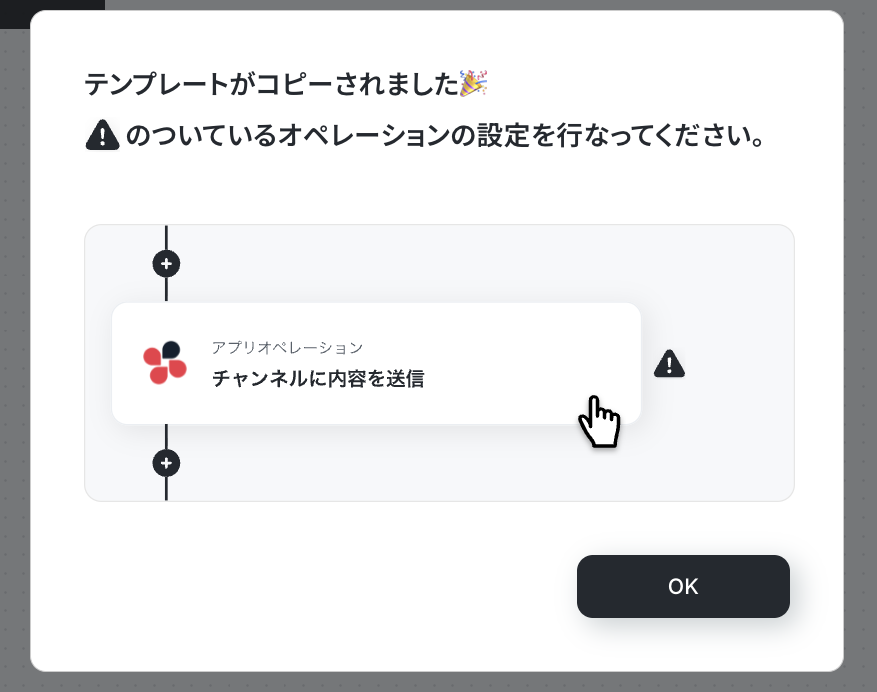
テンプレートがフローボット内の「マイプロジェクト」にコピーされると、このような画面が表示されます。
ステップ3:スケジュールトリガーの設定
- コピーしたテンプレートを開く
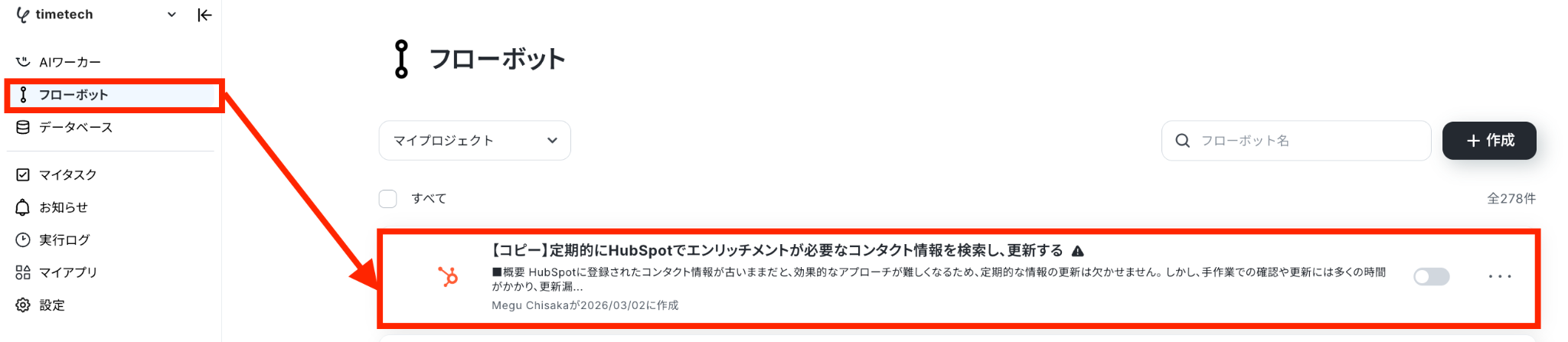
左側にあるメニューの「フローボット」から、コピーしたテンプレートを開きます。
(※テンプレートをコピー後、すぐに設定する場合はテンプレートを開く操作は不要です。設定を中断した場合のみ「フローボット」から設定作業を再開してください!)
- スケジュールトリガーを開く
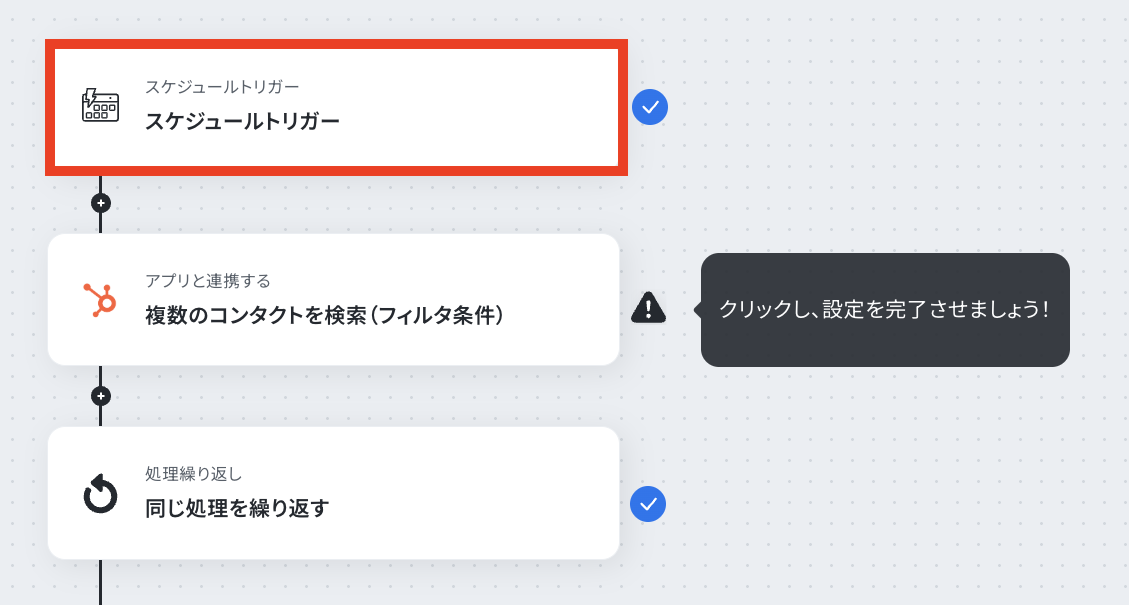
「スケジュールトリガー」をクリックします。
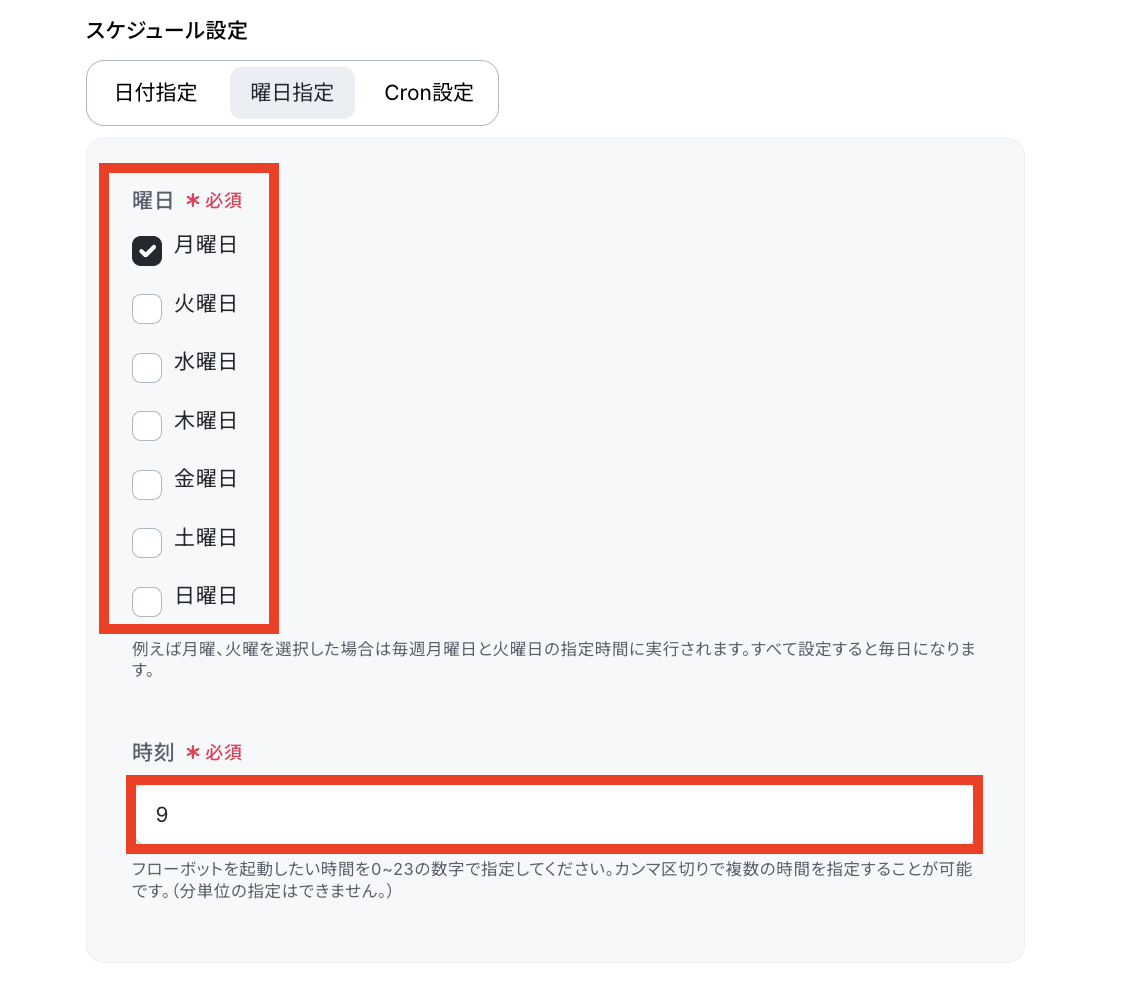
- スケジュールトリガーの条件設定をする
フローボットを起動したいタイミングを入力していきます。
テンプレートでは「毎週月曜日9時」にフローボットが起動される設定となっていますが、日付や時間は必要に応じて変更してください!
設定を確認したら「完了」をクリックします。
※詳しい設定方は📅スケジュールトリガーの設定方法をご確認ください。
※「Cronの設定」では、起動する時刻を分単位での設定など細かな設定が可能です。設定の詳しい設定方法はCron設定の設定方法をご確認ください。
ステップ4:HubSpotで複数のコンタクトの検索設定
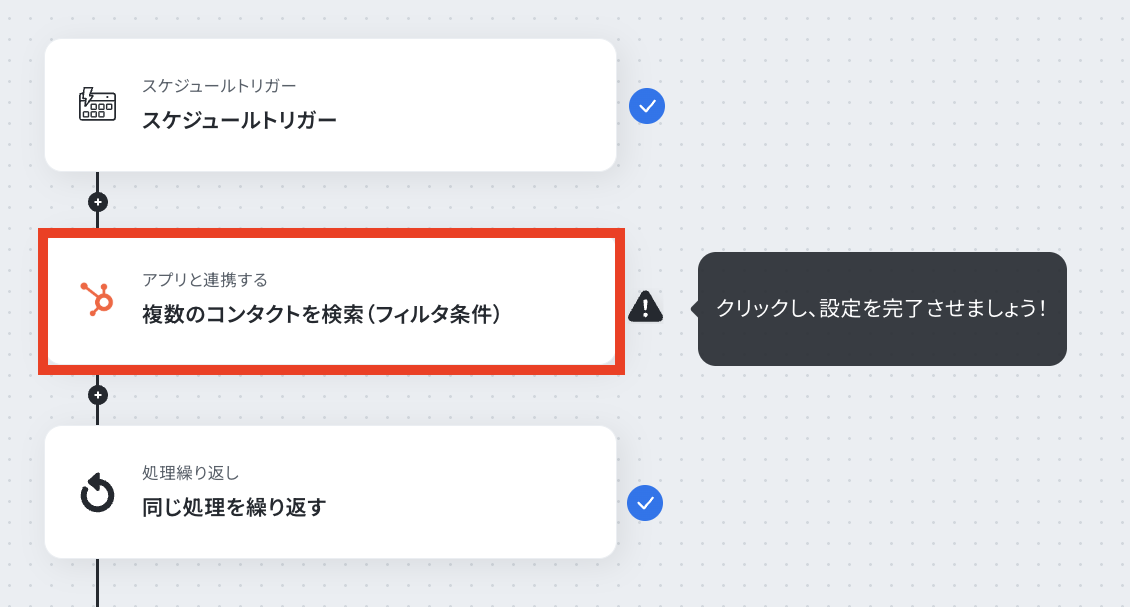
- 該当するアクションを開く
「複数のコンタクトを検索(フィルタ条件)」をクリックします。
- 連携アカウントとアクションを選択する
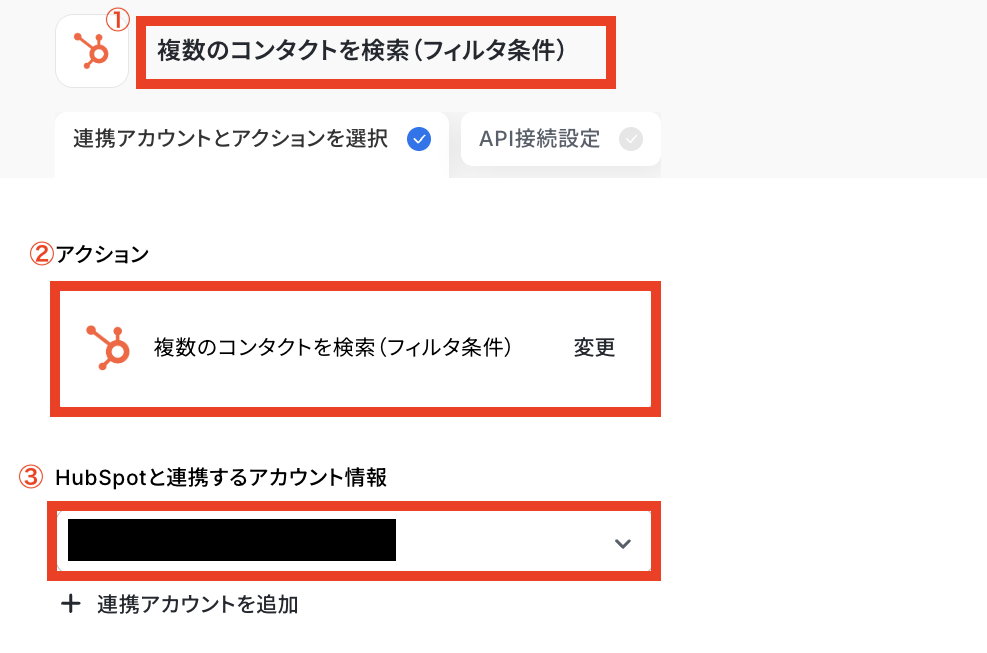
必要箇所を入力していきます。
①タイトル:必要に応じて変更可能です。分かりやすい名前に修正してもOKです!
②アクション:デフォルトで「複数のコンタクトを検索」が選択されているのでそのままで問題ありません!
③HubSpotと連携するアカウント情報:ステップ1で連携したアカウントが表示されていることを確認しましょう。
- APIの接続設定をする
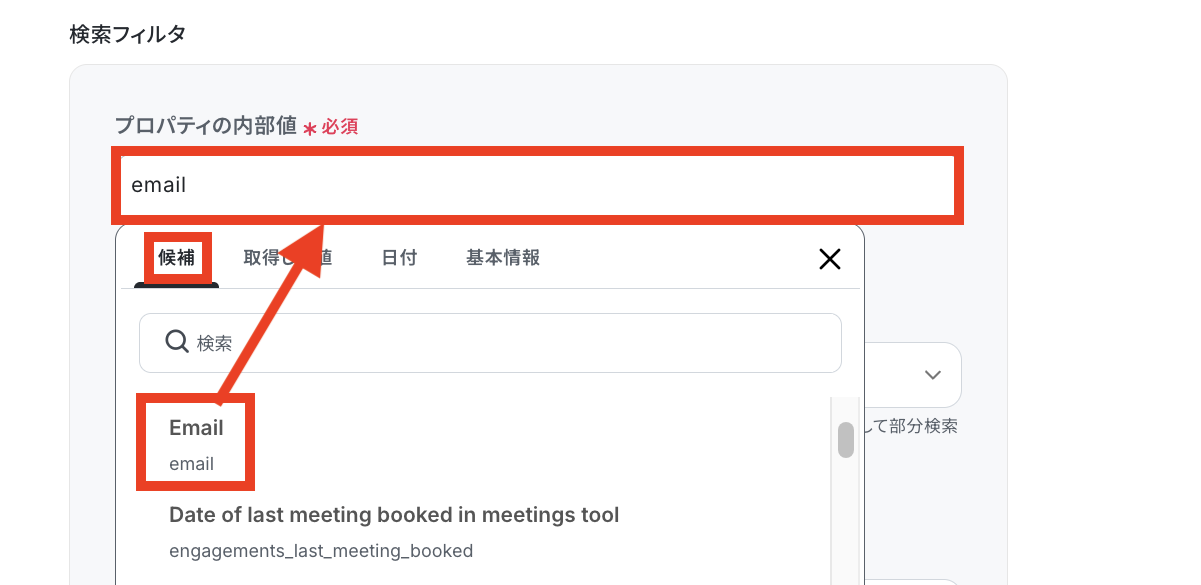
「検索フィルタ」を設定します。
今回は、メールアドレスが登録されていないコンタクトを洗い出し、メールアドレスを登録することを想定して作成していきます!
「プロパティの内部値」は候補から選択できます。
入力欄をクリックすると、候補一覧が表示されるので、その中から選んでください。
(今回はすでにデフォルトで「Email」が選択されているので、そのまま使用します!)
次に「検索条件」をプルダウンから選択します。
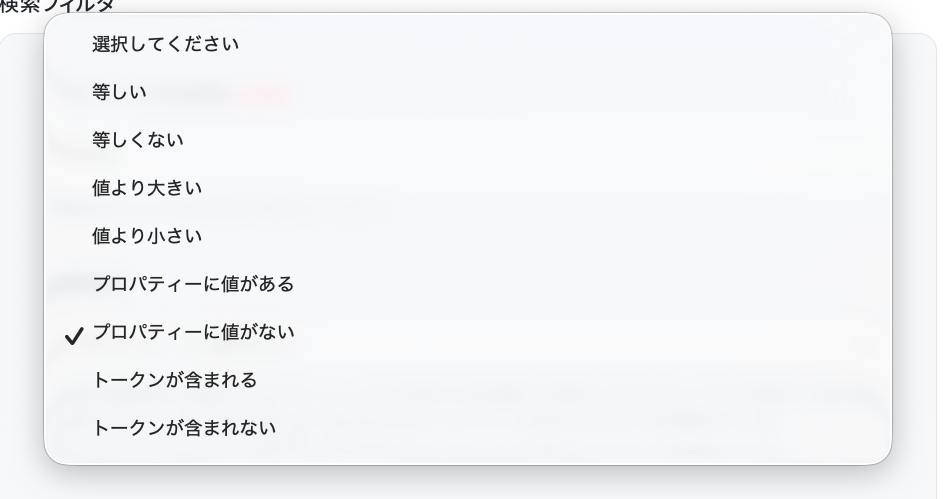
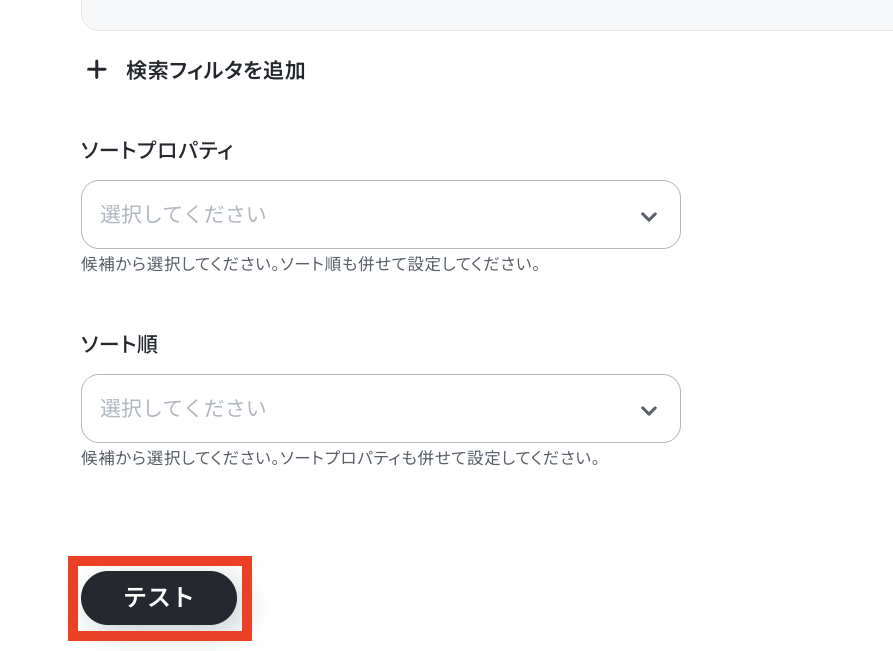
設定が完了したら「テスト」をクリックします。
(「ソートプロパティ」や「ソート順」は、任意項目なので必要に応じて設定してください。)
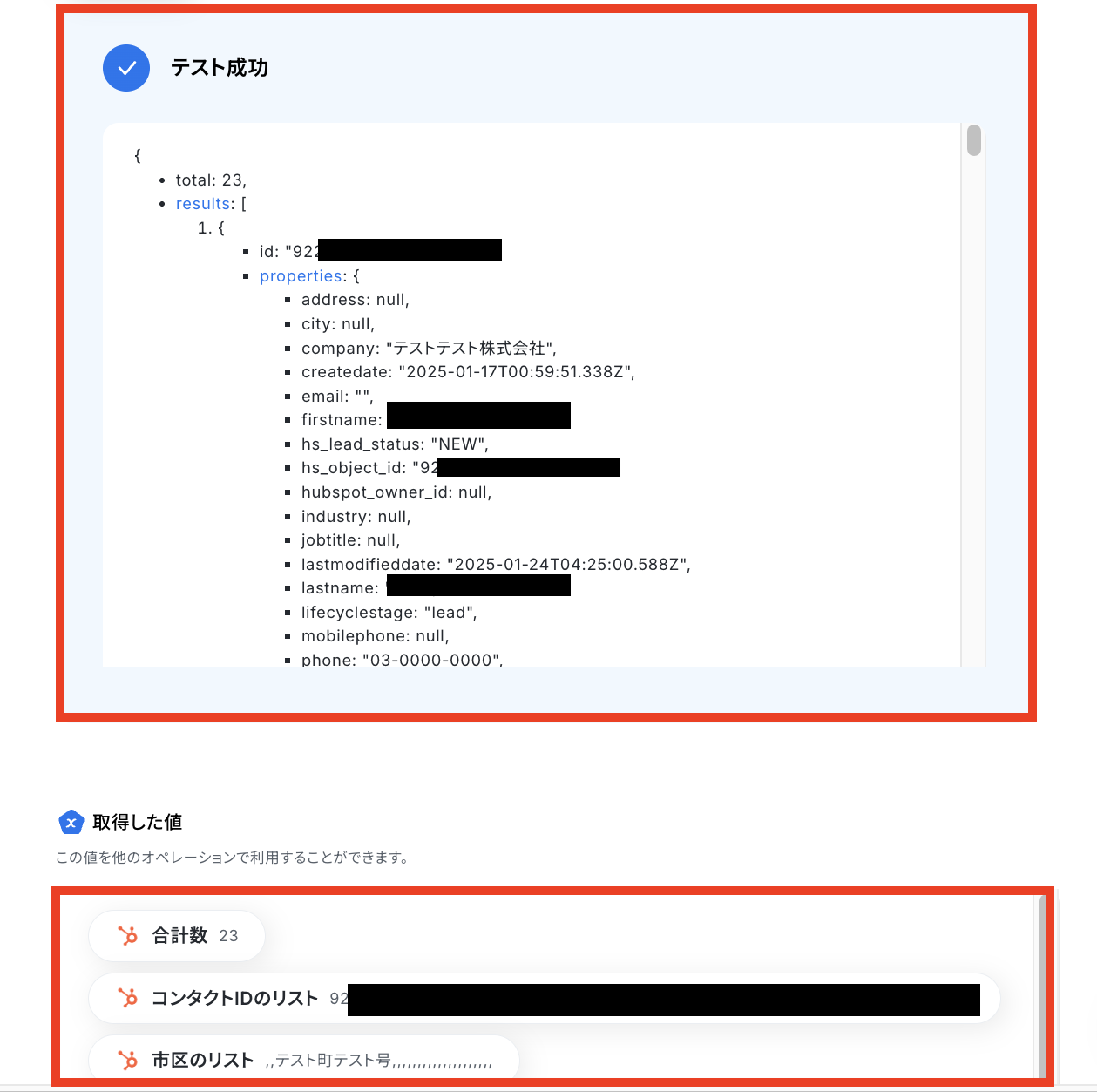
テストに成功すると、先ほど指定した条件に合致するHubSpotのデータが「取得した値(※)」の欄に反映されるので、確認できたら「完了」をクリックしてください。
※取得した値とは?
トリガーやオペレーション設定時に「テスト」を実行して取得した値のことです。
後続のオペレーション設定時の値として利用でき、フローボットを起動する度に変動した値になります。
ステップ5:同じ処理を繰り返す設定
- 該当するアクションを開く
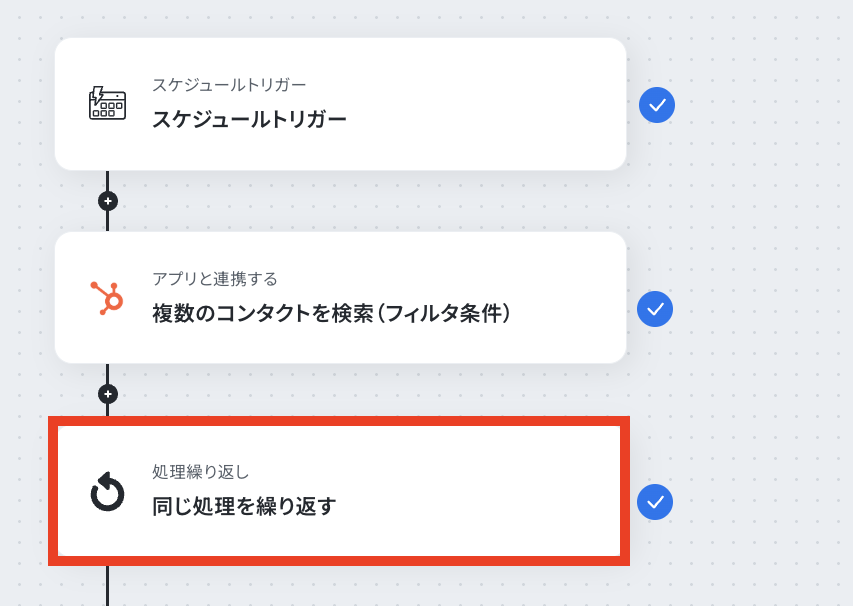
「同じ処理を繰り返す」をクリックします。
※「同じ処理を繰り返す」オペレーションは「チームプラン・サクセスプラン」でのみ利用できる機能です。フリープラン・ミニプランの場合は設定しているフローボットのオペレーションやデータコネクトはエラーとなるので、ご注意ください。
※「チームプラン」や「サクセスプラン」などの有料プランは、2週間の無料トライアルを行うことができます。無料トライアル中には制限対象のアプリや機能(オペレーション)を使用することができるので、ぜひお試しください!
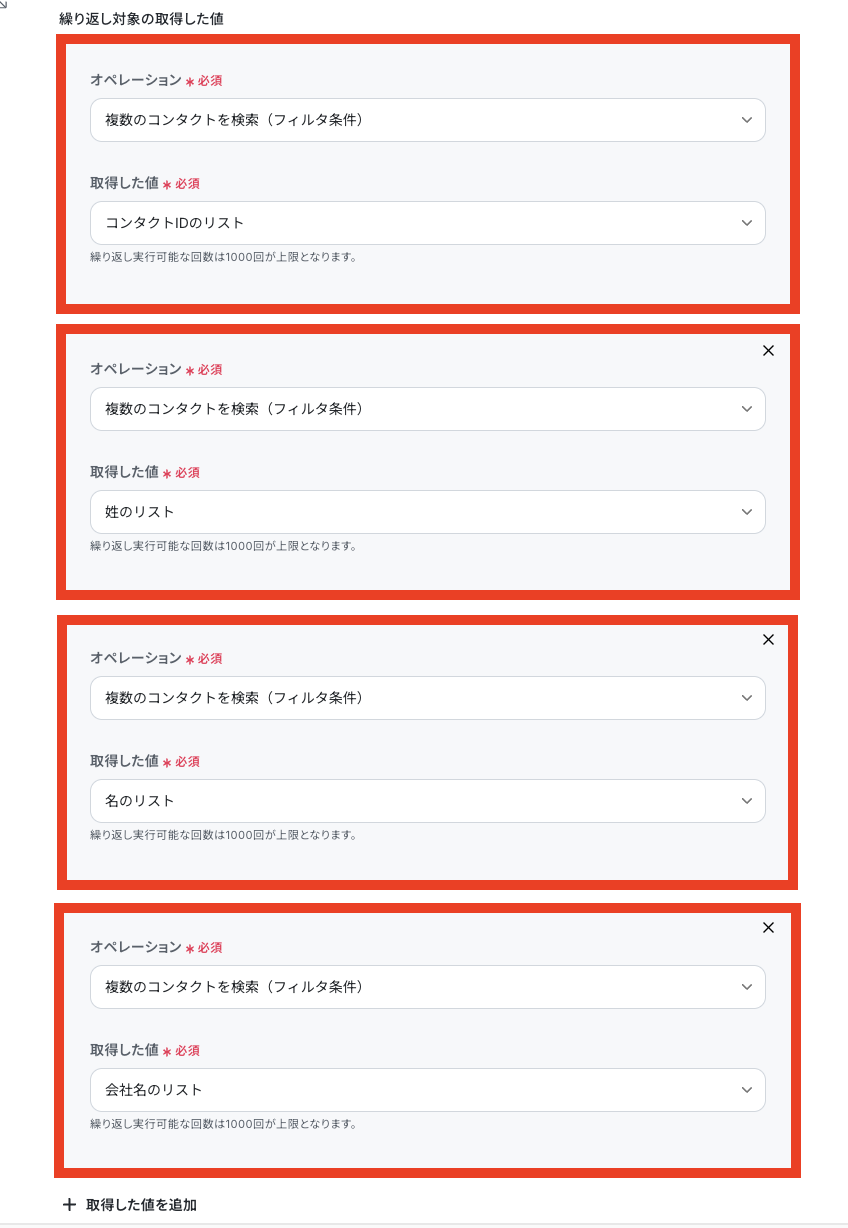
- 繰り返し対象を指定する
「繰り返し対象の取得した値」を下の画像のように設定します。
繰り返し設定をすることで、1件ずつデータを取得できるようになるので、取得したい項目を選んでください!
(「+取得した値を追加」をクリックすることで取得したい項目を追加できます。)
設定したら「完了」をクリックしましょう。
ステップ6:担当者への対応依頼の設定
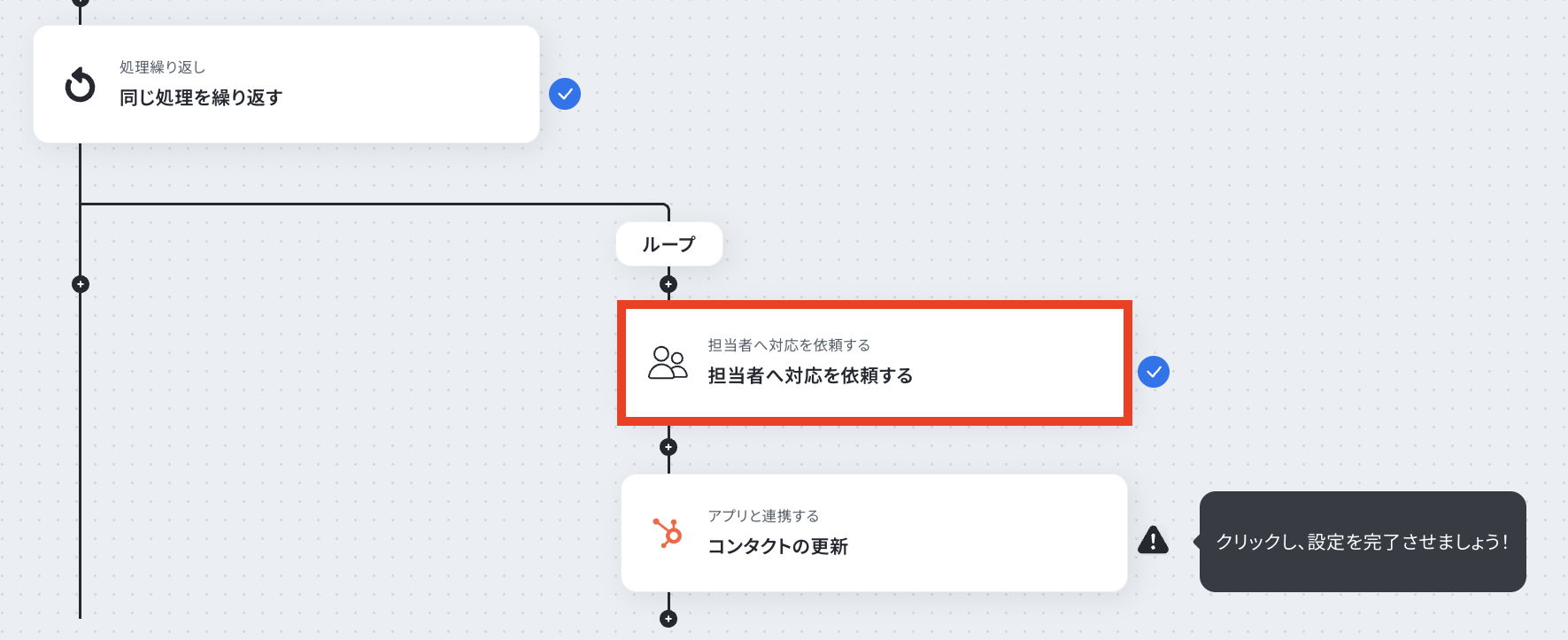
- 該当するアクションを開く
「担当者へ対応を依頼する」をクリックします。
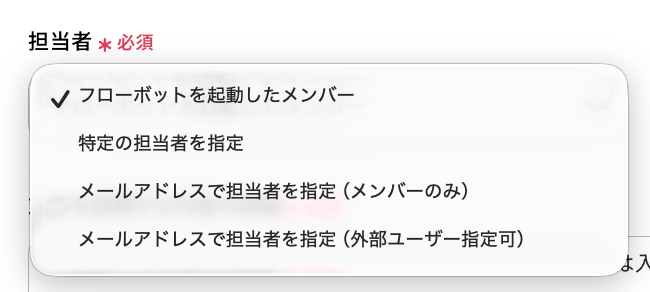
- 対応の詳細を記載する
「担当者」をプルダウンから選択します。
「対応を依頼する内容の詳細」を設定します。
HubSpotのデータを使用したいときは「取得した値」を埋め込みます。
手入力でHubSpotのデータを打ち込んでしまうと、フローボットが起動する度に同じ内容が反映されてしまうので「手入力(固定値)」と「取得した値(変数)」を組み合わせるのがポイントです!
デフォルトで入力例が記載されているので、参考にしながら作成してください。
【取得した値を埋め込む方法】
①入力欄をクリックして「取得した値」を表示
②「同じ処理を繰り返す」をクリック
③「コンタクトIDのリストのループ変数」など埋め込みたい項目を選択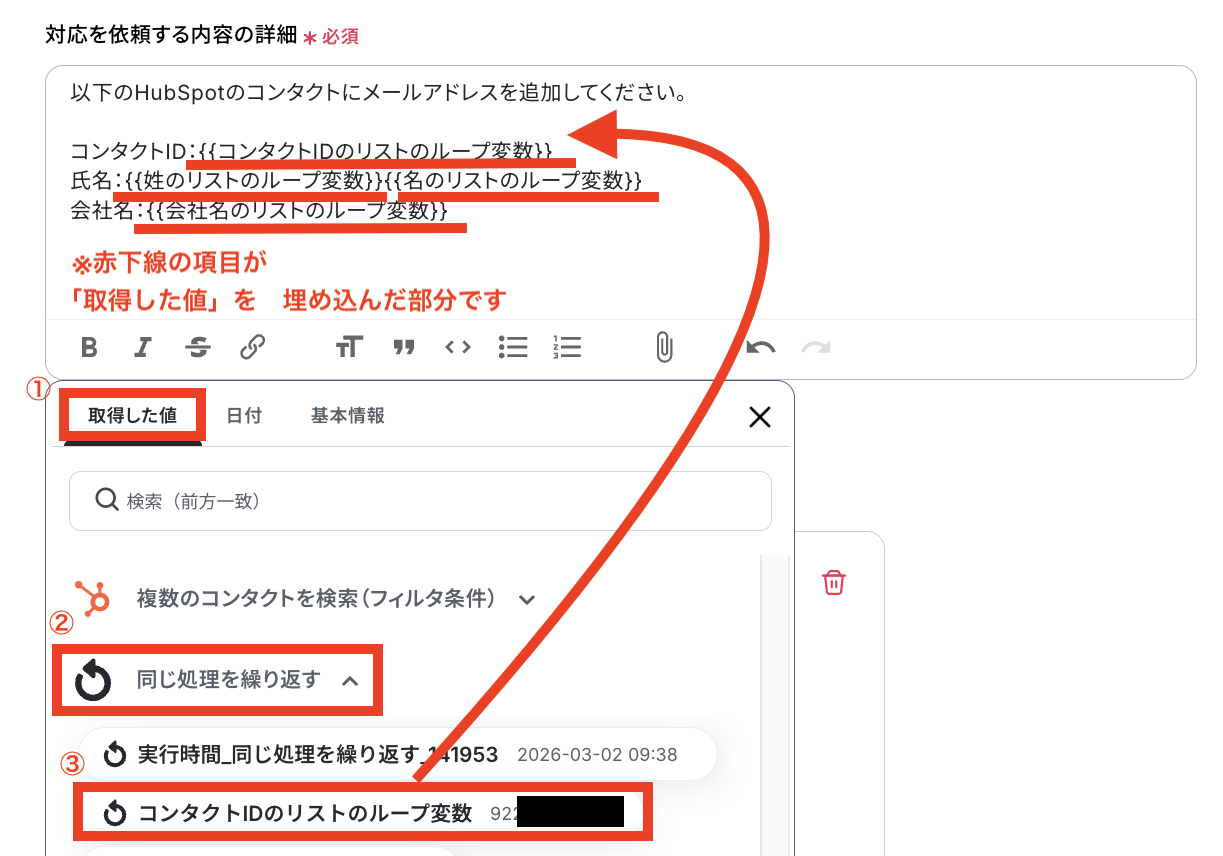
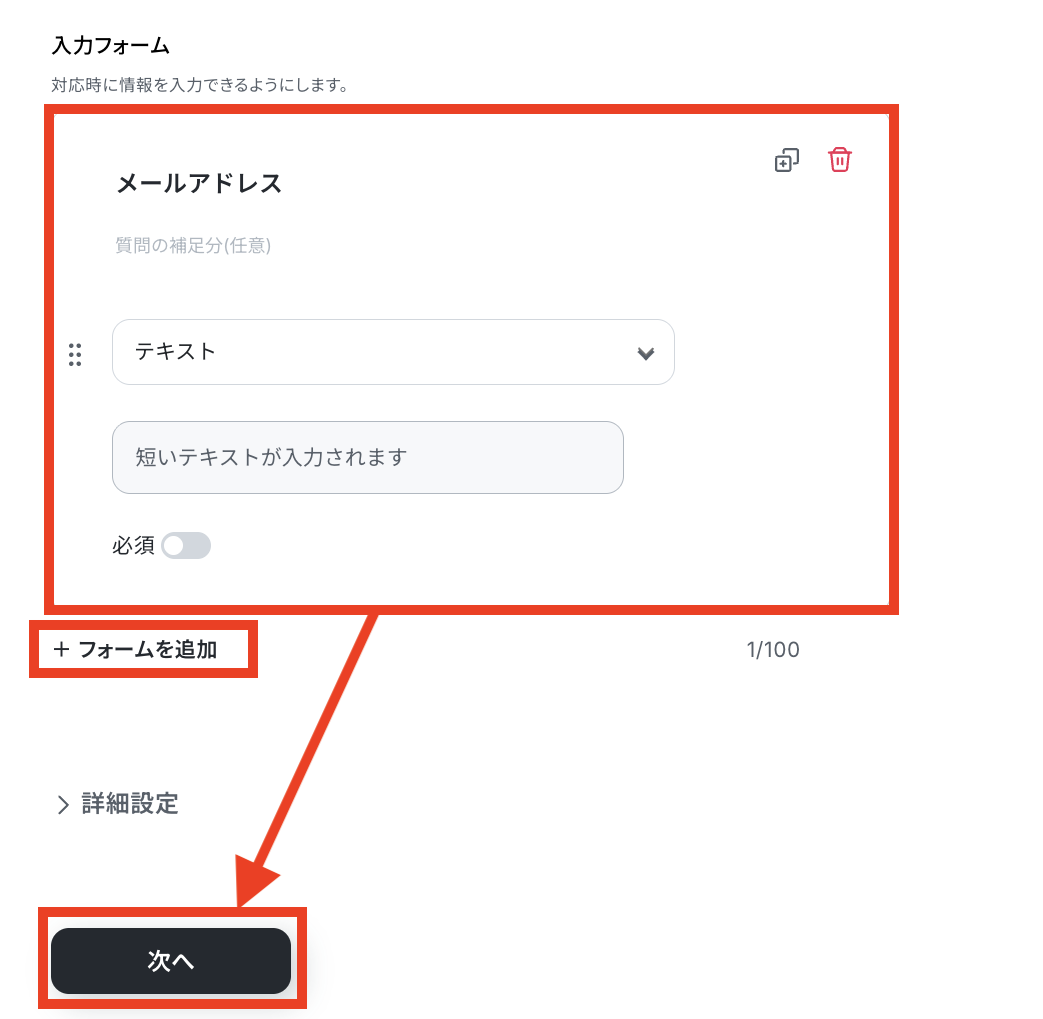
最後に、依頼された担当者が入力する「入力フォーム」を作成します。
今回は下の画像の通りデフォルトで設定されているメールアドレスを入力するフォームをそのまま使用します!
ちなみに「+フォーム追加」ボタンで入力フォームの項目を増やすこともできます。
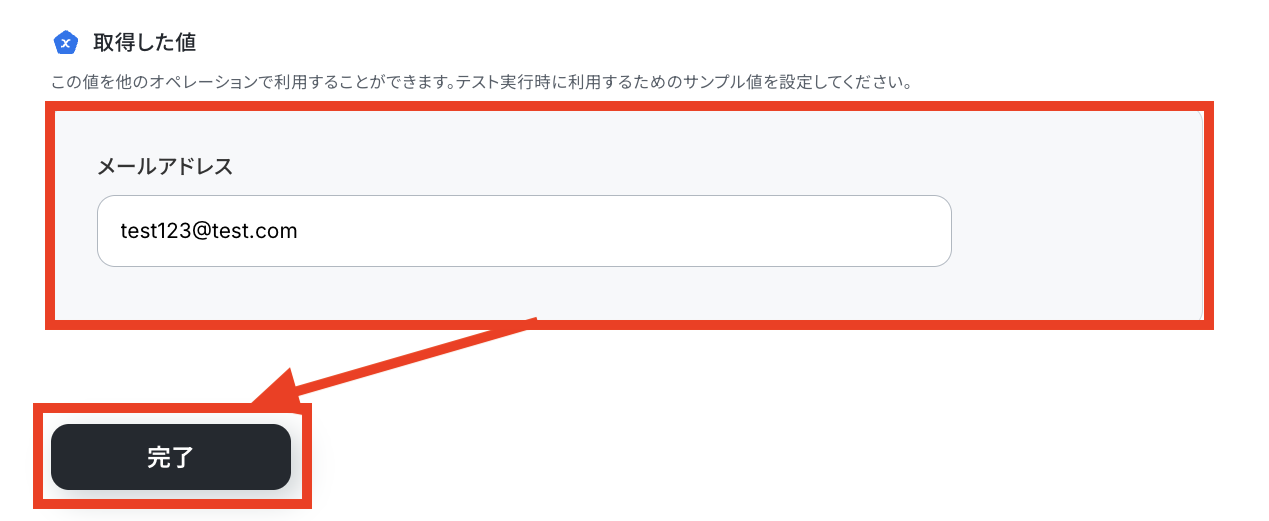
- 入力フォームのサンプル値の設定をする
テスト用のサンプル値を設定します。
設定が完了したら「完了」をクリックしてください。
ステップ7:HubSpotのコンタクト更新設定
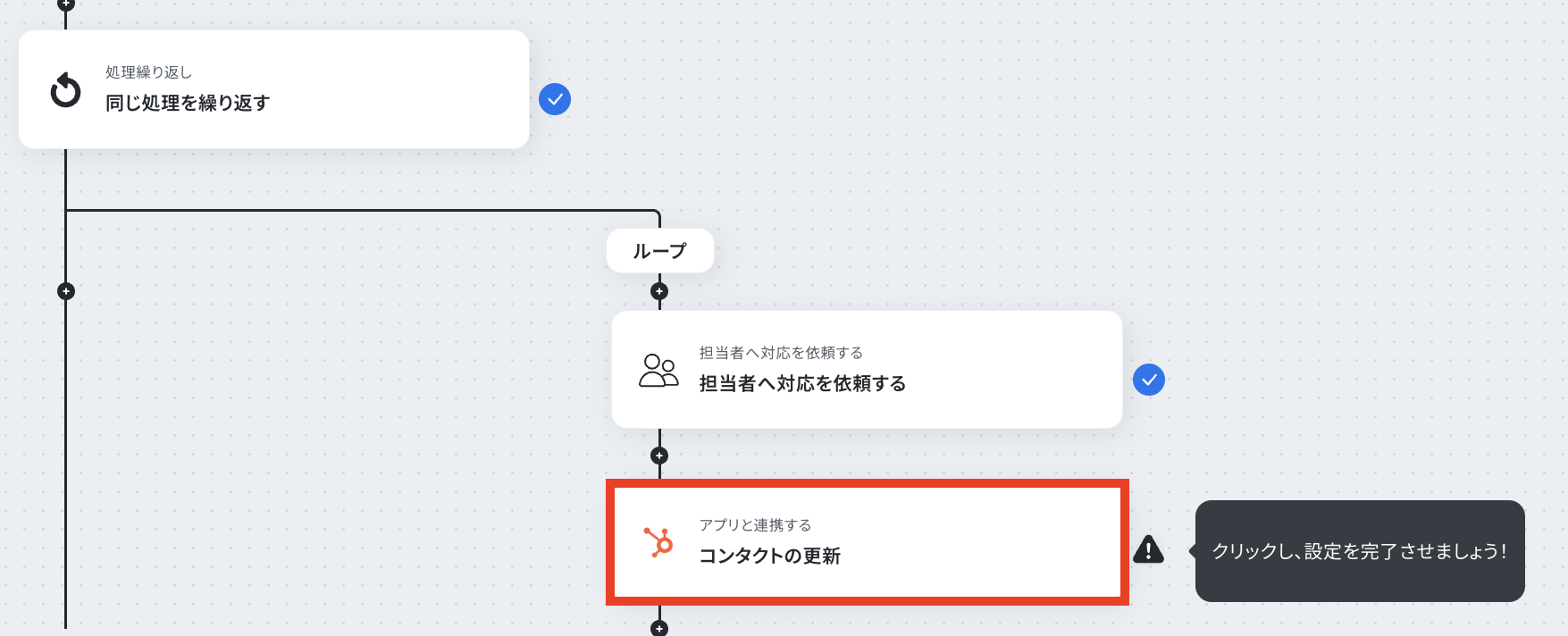
- 該当するアクションを開く
「コンタクトの更新」をクリックします。
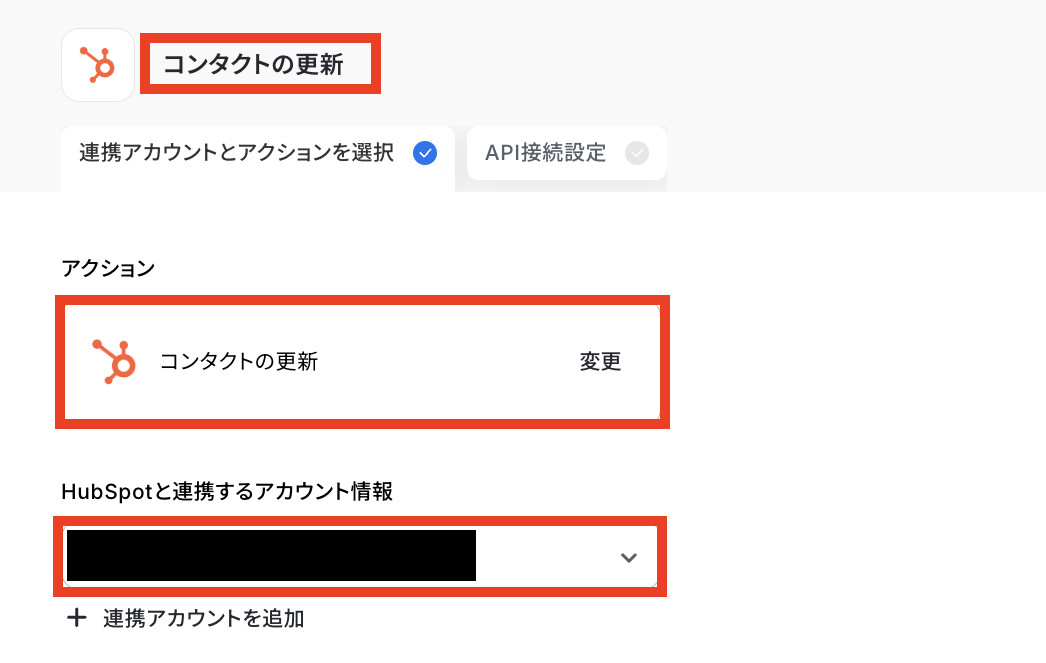
- 連携アカウントとアクションを選択する
ステップ4同様に、HubSpotの連携するアカウント情報が正しく反映されているかなどをまずは確認します。
- APIの接続設定をする
「コンタクトID」の欄に取得した値を埋め込みます。
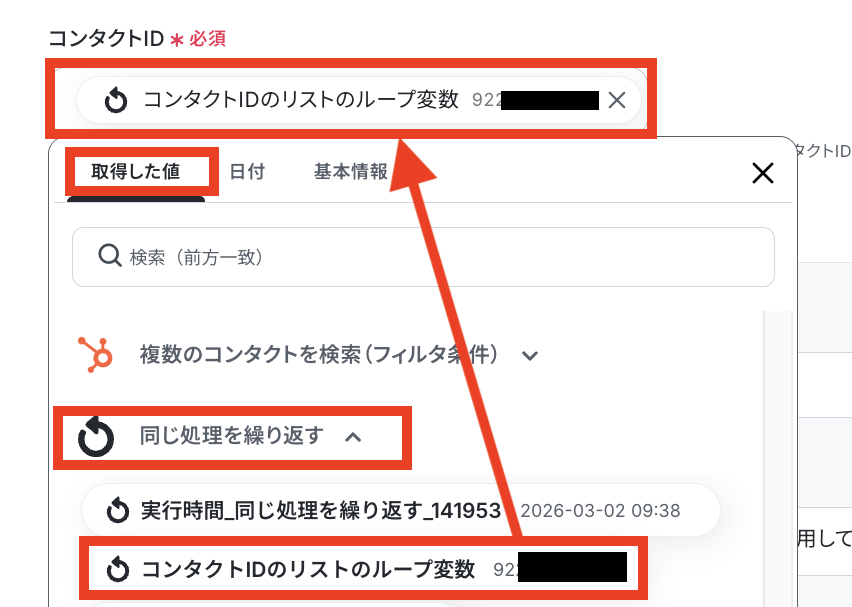
次に「更新内容」を設定します。
ステップ6で設定した回答内容を埋め込んでください。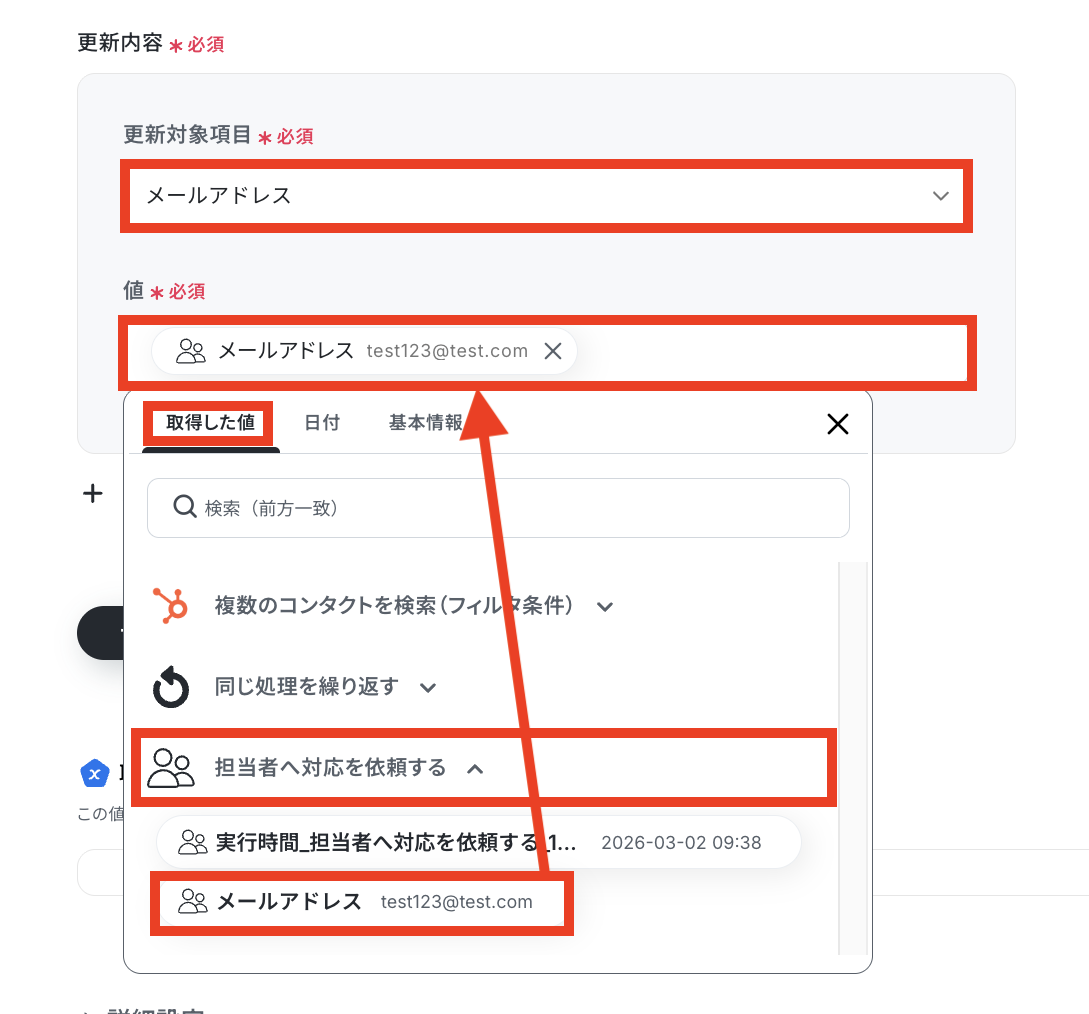
設定が完了したら「テスト」をクリックします。
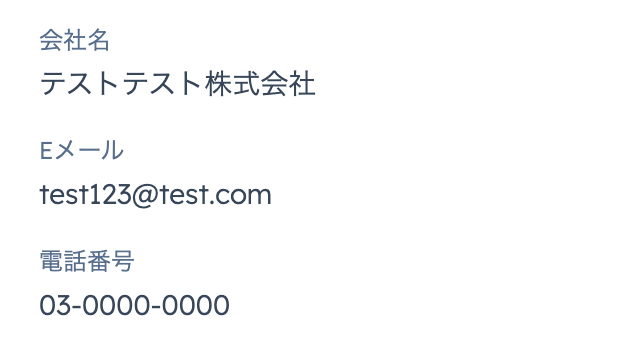
テストに成功したら、HubSpotを確認してデータが反映されているか確認をしましょう。
確認できたらYoomの画面に戻って「完了」をクリックしてください。
(テストでは、1件のコンタクト情報のみが実行されますが、実際のオペレーションでは該当したコンタクト情報全てが反映されるのでご安心ください!)
ステップ8:トリガーをONにして動作を確認
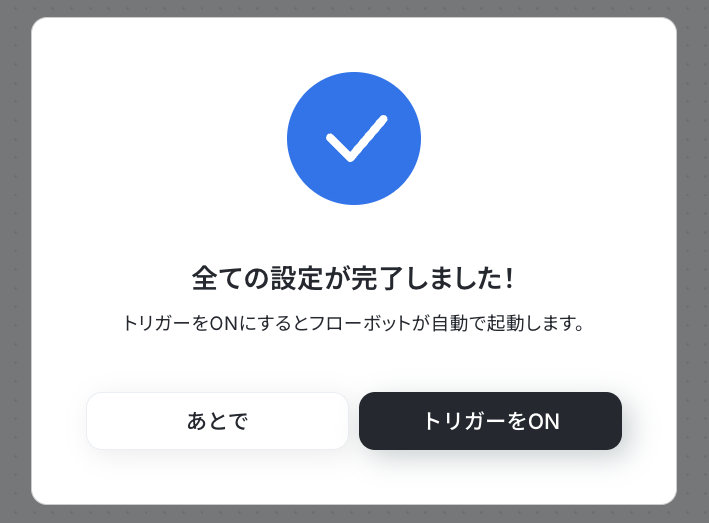
最後に「トリガーをON」をクリックして、自動化の設定は終了です。
正しく、フローボットが起動するか確認しましょう。
設定、お疲れ様でした!
以上が、定期的にHubSpotでエンリッチメントが必要なコンタクト情報を検索し、更新する連携手順になります!
HubSpotのAPIを使ったその他の自動化例
HubSpotのAPIを活用することで、様々な自動化の実現が可能になります。
HubSpotを使った自動化例
HubSpotにフォームが送信された際のGoogle Chatへの通知や、取引作成に連動したfreee請求書での見積書作成を自動化できます。
また、Google コンタクトなどの外部ツールと連携し、コンタクト情報の同期も可能です。
■概要HubSpotのフォームから問い合わせやリード情報が届いた際、確認が遅れたり、チームへの共有に手間がかかったりすることはないでしょうか。手動での対応は、機会損失に繋がるリスクも伴います。このワークフローを活用すれば、HubSpotのフォームが送信されたタイミングで、Google Chatへ指定の内容を自動で通知することが可能です。これにより、リードへの迅速な初動対応を実現し、ビジネスチャンスを逃しません。
■このテンプレートをおすすめする方- HubSpotのフォームで獲得したリードをGoogle Chatでチームに共有しているマーケティング担当者の方
- フォームからの問い合わせに迅速な対応が求められるインサイドセールスや営業担当者の方
- チーム内の情報共有を自動化し、対応の抜け漏れを防ぎたいと考えているマネージャーの方
■このテンプレートを使うメリット- HubSpotフォームへの送信をトリガーに、Google Chatへ自動で通知されるため、手作業による情報共有や確認の手間を削減できます。
- 手動での通知で起こりがちな連絡漏れや共有の遅延を防ぎ、リードへの迅速な対応と機会損失のリスク軽減に繋がります。
■フローボットの流れ- はじめに、HubSpotとGoogle ChatをYoomと連携します。
- 次に、トリガーでHubSpotを選択し、「フォームが送信されたら」というアクションを設定します。
- 最後に、オペレーションでGoogle Chatの「メッセージを送信」アクションを設定し、フォームで送信された情報をもとに通知メッセージを作成します。
※「トリガー」:フロー起動のきっかけとなるアクション、「オペレーション」:トリガー起動後、フロー内で処理を行うアクション
■このワークフローのカスタムポイント- HubSpotのトリガー設定では、通知の対象としたいフォームを任意で指定することが可能です。
- Google Chatに通知するメッセージは、フォームで送信された情報(氏名や会社名、問い合わせ内容など)を組み合わせて自由に設定できます。
■注意事項- HubSpot、Google ChatのそれぞれとYoomを連携してください。
- トリガーは5分、10分、15分、30分、60分の間隔で起動間隔を選択できます。
- プランによって最短の起動間隔が異なりますので、ご注意ください。
- Google Chatとの連携はGoogle Workspaceの場合のみ可能です。詳細は「Google Chatでスペースにメッセージを送る方法」を参照ください。
■概要HubSpotで管理している顧客情報を、請求書発行の都度マネーフォワード クラウド請求書へ手入力していませんか?
この作業は手間がかかるだけでなく、入力ミスが発生する原因にもなります。
このワークフローを活用すれば、HubSpotの会社詳細ページからマネーフォワード クラウド請求書へ取引先情報を自動で追加できるため、登録時の二度手間の課題を削減します。
Chrome拡張機能を使用したトリガーを使用することで、HubSpot上から直接トリガーを起動させることができます。
■このテンプレートをおすすめする方- HubSpotとマネーフォワード クラウド請求書を利用しており、手作業でのデータ入力に手間を感じている方
- 顧客情報の転記ミスを減らし、請求業務の正確性を向上させたい方
- CRMと会計ソフト間のデータ連携を自動化し、業務効率化を進めたいと考えている方
■このテンプレートを使うメリット- HubSpotの画面から直接マネーフォワード クラウド請求書に取引先を作成でき、データ転記の手間と時間を短縮します。
- 手作業による情報の入力ミスや転記漏れを防ぎ、請求情報などの正確性を担保し、ヒューマンエラーのリスクを軽減します。
■フローボットの流れ- はじめに、HubSpotとマネーフォワード クラウド請求書をYoomと連携します。
- 次に、「Chrome拡張機能トリガー」を選択し、HubSpotの会社詳細ページからフローボットを起動できるように設定します。
- 最後に、オペレーションでマネーフォワード クラウド請求書の「取引先を作成する」アクションを設定します。
※「トリガー」:フロー起動のきっかけとなるアクション、「オペレーション」:トリガー起動後、フロー内で処理を行うアクション
■このワークフローのカスタムポイント- Chrome拡張機能トリガーの設定では、フローボットを起動する対象のページURLを指定できます。
- 「取引先を作成する」では、HubSpotから取得した会社名や住所などの情報をどの項目に反映させるかを任意で設定できます。
■注意事項- HubSpotとマネーフォワード クラウド請求書をYoomと連携してください。
- Chrome拡張機能によるトリガーを使えば、HubSpotの画面上からワンクリックでトリガーを起動できるようになります。アプリページに戻らなくても簡単に操作できるので、よりスムーズに業務を進めていただけます。
- Chrome拡張機能を使ったトリガーの設定方法は「Chrome拡張機能を使ったトリガーの設定方法」をご参照ください。
■概要HubSpotで新しい取引が作成されるたびに、freee請求書を開いて手動で見積書を作成する作業は、手間がかかる上にミスの原因にもなりがちではないでしょうか。特に、営業活動が活発になるほど、こうした事務作業の負担は大きくなります。このワークフローを活用すれば、HubSpotに取引が作成されたタイミングをきっかけに、freee請求書での見積書作成を自動化できるため、手作業による手間や入力ミスといった課題を削減します。
■このテンプレートをおすすめする方- HubSpotとfreee請求書を活用して、営業から経理までの一連の業務を行っている方
- 手作業での見積書作成に時間がかかり、コア業務に集中できない営業担当者の方
- 取引情報をもとにした見積書作成を自動化し、営業プロセスの効率化を目指す方
■このテンプレートを使うメリット- HubSpotに取引情報が登録されると自動で見積書が作成されるため、これまで手作業に費やしていた時間を短縮できます。
- 手動でのデータ転記が減るため、金額や顧客情報の入力間違いや記載漏れといったヒューマンエラーの防止に繋がります。
■フローボットの流れ- はじめに、HubSpotとfreee請求書をYoomと連携します。
- 次に、トリガーでHubSpotを選択し、「新しい取引が作成されたら」というアクションを設定します。
- 最後に、オペレーションでfreee請求書を選択し、「見積書の作成」アクションを設定することで、HubSpotの取引情報をもとにした見積書が自動で作成されます。
※「トリガー」:フロー起動のきっかけとなるアクション、「オペレーション」:トリガー起動後、フロー内で処理を行うアクション
■このワークフローのカスタムポイント- freee請求書で作成する見積書に、HubSpotのどの取引情報を反映させるかは任意で設定できます。例えば、取引名や金額、会社名などの情報を連携させることが可能です。
■注意事項- HubSpot、freee請求書のそれぞれとYoomを連携してください。
- トリガーは5分、10分、15分、30分、60分の間隔で起動間隔を選択できます。
- プランによって最短の起動間隔が異なりますので、ご注意ください。
■概要HubSpotで新規コンタクトを獲得した際、営業担当への情報共有に手間がかかっていたり、対応が遅れてしまったりするケースはありませんか。手動での通知は、タイムラグや連絡漏れの原因にもなり得ます。このワークフローを活用すれば、HubSpotに新しいコンタクトが登録されたことをトリガーに、LINE WORKSへ自動で通知が送信されるため、情報共有とスピーディーな顧客対応を実現できます。■このテンプレートをおすすめする方- HubSpotで獲得した新規コンタクトへの初動を早めたい営業担当者の方
- LINE WORKSを主要な連絡ツールとしており、手動での通知作業を減らしたい方
- 新規リードの発生をチームで共有し、機会損失を防ぎたいマネージャーの方
■このテンプレートを使うメリット- HubSpotへのコンタクト登録を検知してLINE WORKSへ自動通知するため、手動での連絡作業や確認の手間を減らすことができます。
- システムが自動で通知を行うため、連絡漏れや対応の遅れといったヒューマンエラーを防ぎ、機会損失のリスクを低減します。
■フローボットの流れ- はじめに、HubSpotとLINE WORKSをYoomと連携します。
- 次に、トリガーでHubSpotを選択し、「HubSpotに新規コンタクトが登録されたら」というアクションを設定します。
- 最後に、オペレーションでLINE WORKSを選択し、「トークルームにメッセージを送信」アクションを設定し、HubSpotで取得した情報を任意のトークルームに通知します。
※「トリガー」:フロー起動のきっかけとなるアクション、「オペレーション」:トリガー起動後、フロー内で処理を行うアクション■このワークフローのカスタムポイント- LINE WORKSへの通知メッセージは、HubSpotから取得したコンタクト情報(会社名、担当者名、メールアドレスなど)を組み合わせて、自由にカスタマイズすることが可能です。
- LINE WORKSのオペレーション設定で、メッセージを送信するトークルームを任意で設定してください。
■注意事項- HubSpot、LINE WORKSのそれぞれとYoomを連携してください。
- トリガーは5分、10分、15分、30分、60分の間隔で起動間隔を選択できます。
- プランによって最短の起動間隔が異なりますので、ご注意ください。
- LINE WORKS(API2.0)のCallback設定方法は「LINE WORKS(API2.0)のCallback設定方法について」をご参照ください。
■概要HubSpotに新しいコンタクトが登録されるたびに、担当者への通知やサンクスメールなどを手動で送信するのは手間ではないでしょうか。特に迅速な対応が求められる場面では、対応漏れや遅延が機会損失に繋がることもあります。このワークフローを活用すれば、HubSpotへのコンタTクト登録をきっかけにGmailからのメール送信を自動化でき、こうした課題をスムーズに解消します。
■このテンプレートをおすすめする方- HubSpotのコンタクト情報を基に、Gmailで手動メール送信を行っている営業担当者の方
- 新規コンタクト登録後のフォローアップを自動化し、顧客対応を迅速化したいマーケティング担当者の方
- HubSpotとGmailを連携させ、定型的なメール送信業務を効率化したいと考えている方
■このテンプレートを使うメリット- HubSpotにコンタクトが登録されると自動でGmailからメールが送信されるため、手作業での対応時間を短縮できます。
- 手作業による宛先の入力間違いや、重要な通知の送信漏れといったヒューマンエラーのリスクを軽減し、確実な情報伝達に繋がります。
■フローボットの流れ- はじめに、HubSpotとGmailをYoomと連携します。
- 次に、トリガーでHubSpotを選択し、「新しいコンタクトが作成されたら」というアクションを設定します。
- 最後に、オペレーションでGmailの「メールを送る」アクションを設定し、送信先や本文などを指定します。
※「トリガー」:フロー起動のきっかけとなるアクション、「オペレーション」:トリガー起動後、フロー内で処理を行うアクション
■このワークフローのカスタムポイント- Gmailのメール送信設定では、送信先(To, Cc, Bcc)や件名、本文を任意の内容で設定できます。
- メールの本文には、トリガーで取得したHubSpotのコンタクト情報(氏名や会社名など)を変数として埋め込むことが可能です。
■注意事項- HubSpot、GmailのそれぞれとYoomを連携してください。
- トリガーは5分、10分、15分、30分、60分の間隔で起動間隔を選択できます。
- プランによって最短の起動間隔が異なりますので、ご注意ください。
■概要
Googleコンタクトで新しい連絡先を追加した後、HubSpotにも手作業で情報を入力していませんか?この二度手間は時間がかかるうえ、入力ミスや転記漏れの原因にもなり得ます。このワークフローを活用することで、Googleコンタクトにコンタクトが作成された際に自動でHubSpotにも同じ情報が登録されるため、こうした手間やミスをなくして効率的な顧客情報管理を実現します。
■このテンプレートをおすすめする方
- GoogleコンタクトとHubSpotの両方で顧客情報を手動で管理している営業担当者の方
- 手作業によるデータの二重入力に手間や非効率を感じているマーケティング担当者の方
- 顧客情報の入力ミスや漏れを防ぎ、データ精度を向上させたいと考えているチームリーダーの方
■このテンプレートを使うメリット
- Googleコンタクトへの情報登録をトリガーにHubSpotへ自動でコンタクトが作成されるため、これまで二重入力に費やしていた時間を短縮できます。
- 手作業でのデータ転記がなくなることで、情報の入力間違いや登録漏れといったヒューマンエラーのリスクを軽減し、データの正確性を保つことに繋がります。
■フローボットの流れ
- はじめに、GoogleコンタクトとHubSpotをYoomと連携します。
- 次に、トリガーでGoogleコンタクトを選択し「コンタクトが作成または更新されたら」というトリガーアクションを設定します。
- 最後に、オペレーションでHubSpotの「コンタクトの作成」アクションを設定して、トリガーから取得した情報を紐付けます。
※「トリガー」:フロー起動のきっかけとなるアクション、「オペレーション」:トリガー起動後、フロー内で処理を行うアクション
■このワークフローのカスタムポイント
- HubSpotにコンタクトを作成する際に、登録する情報を任意で設定できます。Googleコンタクトから取得した氏名や会社名、メールアドレスなどの情報を、HubSpotのどのプロパティに登録するかを自由にマッピングしてください。
■注意事項
- Googleコンタクト、HubSpotのそれぞれとYoomを連携してください。
- トリガーは5分、10分、15分、30分、60分の間隔で起動間隔を選択できます。
- プランによって最短の起動間隔が異なりますので、ご注意ください。
■概要
Frontで受信した新規の問い合わせメッセージを、手作業でHubSpotに登録していませんか?この定型的な作業は、対応の遅れや入力ミスにつながる可能性もあります。このワークフローを活用すれば、Frontでのメッセージ受信をトリガーにAIが内容を解析し、HubSpotへ自動でコンタクトを作成できるため、こうした課題を円滑に解消します。
■このテンプレートをおすすめする方
- Frontで受けた問い合わせ情報をHubSpotへ手作業で登録している方
- 顧客対応の初動を迅速化し、リード管理を効率化したい営業・CS担当者の方
- 手作業によるコンタクト情報の入力ミスや登録漏れをなくしたいマネージャーの方
■このテンプレートを使うメリット
- Frontに新しいメッセージが届くと、HubSpotに自動でコンタクトが作成されるため、これまで手作業に費やしていた時間を短縮できます。
- 手作業によるデータの転記が不要になるため、入力間違いや登録漏れといったヒューマンエラーのリスク軽減に繋がります。
■フローボットの流れ
- はじめに、FrontとHubSpotをYoomと連携します。
- 次に、トリガーでFrontを選択し「New Conversation Message」というトリガーアクションを設定します。
- 続いて、オペレーションでAI機能を選択し「テキストからデータを抽出する」アクションでメッセージ本文から氏名や会社名などの情報を抽出します。
- 最後に、オペレーションでHubSpotの「コンタクトの作成」アクションを設定し、AIで抽出した情報をマッピングしてコンタクトを作成します。
※「トリガー」:フロー起動のきっかけとなるアクション、「オペレーション」:トリガー起動後、フロー内で処理を行うアクション
■このワークフローのカスタムポイント
- AI機能で「テキストからデータを抽出する」アクションを設定する際、抽出したい内容に合わせてプロンプト(指示文)を自由に編集してください。
- HubSpotで「コンタクトの作成」アクションを設定する際に、登録したい情報を任意でマッピングできます。
■注意事項
- Front、HubSpotのそれぞれとYoomを連携してください。
- トリガーは5分、10分、15分、30分、60分の間隔で起動間隔を選択できます。
- プランによって最短の起動間隔が異なりますので、ご注意ください。
■概要
Dripで獲得した新しいメールマーケティング購読者を、一件ずつ手作業でHubSpotに登録していませんか?この作業は時間がかかるだけでなく、入力ミスや登録漏れといったヒューマンエラーの原因にもなりかねません。このワークフローを活用すれば、Dripに新しい購読者が追加されると、自動でHubSpotにコンタクトとして情報が登録されるため、リード情報を円滑かつ正確にCRMへ反映し、営業活動への連携をスムーズにします。
■このテンプレートをおすすめする方
- DripとHubSpotを利用しており、リード情報の登録を手作業で行っているマーケティング担当者の方
- マーケティングで獲得したリードを迅速に営業へ連携し、機会損失を防ぎたいと考えている方
- 手作業によるデータの転記ミスをなくし、顧客データの一元管理を徹底したいと考えている方
■このテンプレートを使うメリット
- Dripに購読者が追加されると自動でHubSpotに登録されるため、これまで手作業での転記に費やしていた時間を短縮できます。
- 手作業による連絡先の入力ミスや登録漏れといったヒューマンエラーを防ぎ、顧客データの正確性を保つことにつながります。
■フローボットの流れ
- はじめに、DripとHubSpotをYoomと連携します。
- 次に、トリガーでDripを選択し、「Subscribed to Email Marketing」アクションを設定します。
- 最後に、HubSpotを選択し、「コンタクトの作成」アクションを設定し、トリガーで取得した購読者のメールアドレスや氏名などの情報を紐付けます。
※「トリガー」:フロー起動のきっかけとなるアクション、「オペレーション」:トリガー起動後、フロー内で処理を行うアクション
■このワークフローのカスタムポイント
- HubSpotでコンタクトを作成する際に、Dripから取得したどの情報を、HubSpotのどのプロパティ(氏名、メールアドレスなど)に登録するかを任意に設定できます。
- 特定の条件を満たす購読者のみをHubSpotに登録するなど、コンタクトを作成する際の条件を柔軟に指定することも可能です。
■注意事項
- Drip、HubSpotのそれぞれとYoomを連携してください。
■概要WebサイトからChat Plusで問い合わせがあった際、その都度HubSpotに顧客情報を手入力していませんか?手作業による情報の転記は、対応の遅れや入力ミスにつながるだけでなく、本来注力すべき顧客とのコミュニケーションの時間を奪ってしまいがちです。このワークフローを活用すれば、Chat Plusでチャットが開始されると同時にHubSpotへコンタクトが自動で作成されるため、こうした課題を円滑に解消します。■このテンプレートをおすすめする方- Chat PlusとHubSpotを利用し、顧客情報を手作業で登録しているマーケティングやインサイドセールス担当者の方
- 問い合わせからのリード獲得を迅速化し、機会損失を防ぎたいと考えている営業担当者の方
- 顧客情報管理のプロセスを効率化し、チーム全体の生産性を向上させたいマネージャーの方
■このテンプレートを使うメリット- Chat Plusでのチャット開始と同時にHubSpotへコンタクトが自動で作成されるため、これまで手作業に費やしていた情報入力の時間を短縮することができます。
- 手作業によるデータ転記が不要になるため、連絡先の入力間違いや登録漏れといったヒューマンエラーを防ぎ、顧客データの正確性を保ちます。
■フローボットの流れ- はじめに、Chat PlusとHubSpotをYoomと連携します。
- 次に、トリガーでChat Plusを選択し、「チャットが開始されたら」というアクションを設定します。
- 最後に、オペレーションでHubSpotを選択し、「コンタクトの作成」アクションを設定し、Chat Plusから受け取った情報を紐付けます。
※「トリガー」:フロー起動のきっかけとなるアクション、「オペレーション」:トリガー起動後、フロー内で処理を行うアクション■このワークフローのカスタムポイント- Chat Plusのトリガー「チャットが開始されたら」では、Webhookイベントの受信設定を任意で行うことができます。
- HubSpotの「コンタクトの作成」アクションでは、登録したいコンタクト情報として、会社名、メールアドレス、電話番号、姓名を任意で指定できます。
■注意事項- Chat Plus、HubSpotのそれぞれとYoomを連携してください。
- Chat Plusのトリガー設定方法は「Chat Plusのトリガー設定方法」をご参照ください。
- Chat Plusはミニプラン以上でご利用いただけるアプリとなっております。フリープラン・パーソナルプランの場合は設定しているフローボットのオペレーションやデータコネクトはエラーとなりますので、ご注意ください。
- ミニプラン・チームプラン・サクセスプランなどの有料プランは、2週間の無料トライアルを行うことが可能です。無料トライアル中には制限対象のアプリを使用することができます。 詳しくは、料金プランのページをご参照ください。
■概要
Bitrix24とHubSpotの両方で顧客情報を管理している場合、それぞれのツールに同じ情報を手作業で入力する手間が発生しがちです。
こうした二重入力は作業負荷を高めるだけでなく、入力ミスや同期漏れの原因にもなりえます。
このワークフローを活用すれば、Bitrix24に新しいコンタクトを登録するだけでHubSpotにも自動で情報が同期されるため、手作業による手間やヒューマンエラーの解消に役立ちます。
■このテンプレートをおすすめする方
- Bitrix24とHubSpotを併用しているが、手作業でのデータ同期に課題を感じている方
- 顧客情報の入力ミスや同期漏れを防ぎ、データの正確性を高めたいと考えている方
- SaaS間の連携を自動化することで、営業やマーケティング活動の生産性を向上させたい方
■このテンプレートを使うメリット
- Bitrix24にコンタクトが追加されると自動でHubSpotに同期されるため、これまでデータ転記に費やしていた時間を短縮できます。
- 手作業でのデータ入力をなくすことで、入力ミスや重要な情報の同期漏れといったヒューマンエラーの発生を防ぎます。
■フローボットの流れ
- はじめに、Bitrix24とHubSpotをYoomと連携します。
- 次に、トリガーでBitrix24の「New Contact」というアクションを設定します。
- 最後に、オペレーションでHubSpotの「コンタクトの作成」アクションを設定し、トリガーで取得した情報を紐付けます。
※「トリガー」:フロー起動のきっかけとなるアクション、「オペレーション」:トリガー起動後、フロー内で処理を行うアクション
■このワークフローのカスタムポイント
- HubSpotでコンタクトを作成する際、トリガーで取得したBitrix24のコンタクト情報をHubSpotのどの項目に同期するかを任意で設定できます。
■注意事項
- Bitrix24、HubSpotのそれぞれとYoomを連携してください。
- トリガーは5分、10分、15分、30分、60分の間隔で起動間隔を選択できます。
- プランによって最短の起動間隔が異なりますので、ご注意ください。

- HubSpotのフォームで獲得したリードをGoogle Chatでチームに共有しているマーケティング担当者の方
- フォームからの問い合わせに迅速な対応が求められるインサイドセールスや営業担当者の方
- チーム内の情報共有を自動化し、対応の抜け漏れを防ぎたいと考えているマネージャーの方
- HubSpotフォームへの送信をトリガーに、Google Chatへ自動で通知されるため、手作業による情報共有や確認の手間を削減できます。
- 手動での通知で起こりがちな連絡漏れや共有の遅延を防ぎ、リードへの迅速な対応と機会損失のリスク軽減に繋がります。
- はじめに、HubSpotとGoogle ChatをYoomと連携します。
- 次に、トリガーでHubSpotを選択し、「フォームが送信されたら」というアクションを設定します。
- 最後に、オペレーションでGoogle Chatの「メッセージを送信」アクションを設定し、フォームで送信された情報をもとに通知メッセージを作成します。
■このワークフローのカスタムポイント
- HubSpotのトリガー設定では、通知の対象としたいフォームを任意で指定することが可能です。
- Google Chatに通知するメッセージは、フォームで送信された情報(氏名や会社名、問い合わせ内容など)を組み合わせて自由に設定できます。
- HubSpot、Google ChatのそれぞれとYoomを連携してください。
- トリガーは5分、10分、15分、30分、60分の間隔で起動間隔を選択できます。
- プランによって最短の起動間隔が異なりますので、ご注意ください。
- Google Chatとの連携はGoogle Workspaceの場合のみ可能です。詳細は「Google Chatでスペースにメッセージを送る方法」を参照ください。

この作業は手間がかかるだけでなく、入力ミスが発生する原因にもなります。
このワークフローを活用すれば、HubSpotの会社詳細ページからマネーフォワード クラウド請求書へ取引先情報を自動で追加できるため、登録時の二度手間の課題を削減します。
Chrome拡張機能を使用したトリガーを使用することで、HubSpot上から直接トリガーを起動させることができます。
- HubSpotとマネーフォワード クラウド請求書を利用しており、手作業でのデータ入力に手間を感じている方
- 顧客情報の転記ミスを減らし、請求業務の正確性を向上させたい方
- CRMと会計ソフト間のデータ連携を自動化し、業務効率化を進めたいと考えている方
■このテンプレートを使うメリット
- HubSpotの画面から直接マネーフォワード クラウド請求書に取引先を作成でき、データ転記の手間と時間を短縮します。
- 手作業による情報の入力ミスや転記漏れを防ぎ、請求情報などの正確性を担保し、ヒューマンエラーのリスクを軽減します。
■フローボットの流れ
- はじめに、HubSpotとマネーフォワード クラウド請求書をYoomと連携します。
- 次に、「Chrome拡張機能トリガー」を選択し、HubSpotの会社詳細ページからフローボットを起動できるように設定します。
- 最後に、オペレーションでマネーフォワード クラウド請求書の「取引先を作成する」アクションを設定します。
■このワークフローのカスタムポイント
- Chrome拡張機能トリガーの設定では、フローボットを起動する対象のページURLを指定できます。
- 「取引先を作成する」では、HubSpotから取得した会社名や住所などの情報をどの項目に反映させるかを任意で設定できます。
■注意事項
- HubSpotとマネーフォワード クラウド請求書をYoomと連携してください。
- Chrome拡張機能によるトリガーを使えば、HubSpotの画面上からワンクリックでトリガーを起動できるようになります。アプリページに戻らなくても簡単に操作できるので、よりスムーズに業務を進めていただけます。
- Chrome拡張機能を使ったトリガーの設定方法は「Chrome拡張機能を使ったトリガーの設定方法」をご参照ください。

- HubSpotとfreee請求書を活用して、営業から経理までの一連の業務を行っている方
- 手作業での見積書作成に時間がかかり、コア業務に集中できない営業担当者の方
- 取引情報をもとにした見積書作成を自動化し、営業プロセスの効率化を目指す方
- HubSpotに取引情報が登録されると自動で見積書が作成されるため、これまで手作業に費やしていた時間を短縮できます。
- 手動でのデータ転記が減るため、金額や顧客情報の入力間違いや記載漏れといったヒューマンエラーの防止に繋がります。
- はじめに、HubSpotとfreee請求書をYoomと連携します。
- 次に、トリガーでHubSpotを選択し、「新しい取引が作成されたら」というアクションを設定します。
- 最後に、オペレーションでfreee請求書を選択し、「見積書の作成」アクションを設定することで、HubSpotの取引情報をもとにした見積書が自動で作成されます。
■このワークフローのカスタムポイント
- freee請求書で作成する見積書に、HubSpotのどの取引情報を反映させるかは任意で設定できます。例えば、取引名や金額、会社名などの情報を連携させることが可能です。
- HubSpot、freee請求書のそれぞれとYoomを連携してください。
- トリガーは5分、10分、15分、30分、60分の間隔で起動間隔を選択できます。
- プランによって最短の起動間隔が異なりますので、ご注意ください。

- HubSpotで獲得した新規コンタクトへの初動を早めたい営業担当者の方
- LINE WORKSを主要な連絡ツールとしており、手動での通知作業を減らしたい方
- 新規リードの発生をチームで共有し、機会損失を防ぎたいマネージャーの方
- HubSpotへのコンタクト登録を検知してLINE WORKSへ自動通知するため、手動での連絡作業や確認の手間を減らすことができます。
- システムが自動で通知を行うため、連絡漏れや対応の遅れといったヒューマンエラーを防ぎ、機会損失のリスクを低減します。
- はじめに、HubSpotとLINE WORKSをYoomと連携します。
- 次に、トリガーでHubSpotを選択し、「HubSpotに新規コンタクトが登録されたら」というアクションを設定します。
- 最後に、オペレーションでLINE WORKSを選択し、「トークルームにメッセージを送信」アクションを設定し、HubSpotで取得した情報を任意のトークルームに通知します。
- LINE WORKSへの通知メッセージは、HubSpotから取得したコンタクト情報(会社名、担当者名、メールアドレスなど)を組み合わせて、自由にカスタマイズすることが可能です。
- LINE WORKSのオペレーション設定で、メッセージを送信するトークルームを任意で設定してください。
- HubSpot、LINE WORKSのそれぞれとYoomを連携してください。
- トリガーは5分、10分、15分、30分、60分の間隔で起動間隔を選択できます。
- プランによって最短の起動間隔が異なりますので、ご注意ください。
- LINE WORKS(API2.0)のCallback設定方法は「LINE WORKS(API2.0)のCallback設定方法について」をご参照ください。

■このテンプレートをおすすめする方
- HubSpotのコンタクト情報を基に、Gmailで手動メール送信を行っている営業担当者の方
- 新規コンタクト登録後のフォローアップを自動化し、顧客対応を迅速化したいマーケティング担当者の方
- HubSpotとGmailを連携させ、定型的なメール送信業務を効率化したいと考えている方
■このテンプレートを使うメリット
- HubSpotにコンタクトが登録されると自動でGmailからメールが送信されるため、手作業での対応時間を短縮できます。
- 手作業による宛先の入力間違いや、重要な通知の送信漏れといったヒューマンエラーのリスクを軽減し、確実な情報伝達に繋がります。
■フローボットの流れ
- はじめに、HubSpotとGmailをYoomと連携します。
- 次に、トリガーでHubSpotを選択し、「新しいコンタクトが作成されたら」というアクションを設定します。
- 最後に、オペレーションでGmailの「メールを送る」アクションを設定し、送信先や本文などを指定します。
■このワークフローのカスタムポイント
- Gmailのメール送信設定では、送信先(To, Cc, Bcc)や件名、本文を任意の内容で設定できます。
- メールの本文には、トリガーで取得したHubSpotのコンタクト情報(氏名や会社名など)を変数として埋め込むことが可能です。
■注意事項
- HubSpot、GmailのそれぞれとYoomを連携してください。
- トリガーは5分、10分、15分、30分、60分の間隔で起動間隔を選択できます。
- プランによって最短の起動間隔が異なりますので、ご注意ください。

■概要
Googleコンタクトで新しい連絡先を追加した後、HubSpotにも手作業で情報を入力していませんか?この二度手間は時間がかかるうえ、入力ミスや転記漏れの原因にもなり得ます。このワークフローを活用することで、Googleコンタクトにコンタクトが作成された際に自動でHubSpotにも同じ情報が登録されるため、こうした手間やミスをなくして効率的な顧客情報管理を実現します。
■このテンプレートをおすすめする方
- GoogleコンタクトとHubSpotの両方で顧客情報を手動で管理している営業担当者の方
- 手作業によるデータの二重入力に手間や非効率を感じているマーケティング担当者の方
- 顧客情報の入力ミスや漏れを防ぎ、データ精度を向上させたいと考えているチームリーダーの方
■このテンプレートを使うメリット
- Googleコンタクトへの情報登録をトリガーにHubSpotへ自動でコンタクトが作成されるため、これまで二重入力に費やしていた時間を短縮できます。
- 手作業でのデータ転記がなくなることで、情報の入力間違いや登録漏れといったヒューマンエラーのリスクを軽減し、データの正確性を保つことに繋がります。
■フローボットの流れ
- はじめに、GoogleコンタクトとHubSpotをYoomと連携します。
- 次に、トリガーでGoogleコンタクトを選択し「コンタクトが作成または更新されたら」というトリガーアクションを設定します。
- 最後に、オペレーションでHubSpotの「コンタクトの作成」アクションを設定して、トリガーから取得した情報を紐付けます。
※「トリガー」:フロー起動のきっかけとなるアクション、「オペレーション」:トリガー起動後、フロー内で処理を行うアクション
■このワークフローのカスタムポイント
- HubSpotにコンタクトを作成する際に、登録する情報を任意で設定できます。Googleコンタクトから取得した氏名や会社名、メールアドレスなどの情報を、HubSpotのどのプロパティに登録するかを自由にマッピングしてください。
■注意事項
- Googleコンタクト、HubSpotのそれぞれとYoomを連携してください。
- トリガーは5分、10分、15分、30分、60分の間隔で起動間隔を選択できます。
- プランによって最短の起動間隔が異なりますので、ご注意ください。

■概要
Frontで受信した新規の問い合わせメッセージを、手作業でHubSpotに登録していませんか?この定型的な作業は、対応の遅れや入力ミスにつながる可能性もあります。このワークフローを活用すれば、Frontでのメッセージ受信をトリガーにAIが内容を解析し、HubSpotへ自動でコンタクトを作成できるため、こうした課題を円滑に解消します。
■このテンプレートをおすすめする方
- Frontで受けた問い合わせ情報をHubSpotへ手作業で登録している方
- 顧客対応の初動を迅速化し、リード管理を効率化したい営業・CS担当者の方
- 手作業によるコンタクト情報の入力ミスや登録漏れをなくしたいマネージャーの方
■このテンプレートを使うメリット
- Frontに新しいメッセージが届くと、HubSpotに自動でコンタクトが作成されるため、これまで手作業に費やしていた時間を短縮できます。
- 手作業によるデータの転記が不要になるため、入力間違いや登録漏れといったヒューマンエラーのリスク軽減に繋がります。
■フローボットの流れ
- はじめに、FrontとHubSpotをYoomと連携します。
- 次に、トリガーでFrontを選択し「New Conversation Message」というトリガーアクションを設定します。
- 続いて、オペレーションでAI機能を選択し「テキストからデータを抽出する」アクションでメッセージ本文から氏名や会社名などの情報を抽出します。
- 最後に、オペレーションでHubSpotの「コンタクトの作成」アクションを設定し、AIで抽出した情報をマッピングしてコンタクトを作成します。
※「トリガー」:フロー起動のきっかけとなるアクション、「オペレーション」:トリガー起動後、フロー内で処理を行うアクション
■このワークフローのカスタムポイント
- AI機能で「テキストからデータを抽出する」アクションを設定する際、抽出したい内容に合わせてプロンプト(指示文)を自由に編集してください。
- HubSpotで「コンタクトの作成」アクションを設定する際に、登録したい情報を任意でマッピングできます。
■注意事項
- Front、HubSpotのそれぞれとYoomを連携してください。
- トリガーは5分、10分、15分、30分、60分の間隔で起動間隔を選択できます。
- プランによって最短の起動間隔が異なりますので、ご注意ください。

■概要
Dripで獲得した新しいメールマーケティング購読者を、一件ずつ手作業でHubSpotに登録していませんか?この作業は時間がかかるだけでなく、入力ミスや登録漏れといったヒューマンエラーの原因にもなりかねません。このワークフローを活用すれば、Dripに新しい購読者が追加されると、自動でHubSpotにコンタクトとして情報が登録されるため、リード情報を円滑かつ正確にCRMへ反映し、営業活動への連携をスムーズにします。
■このテンプレートをおすすめする方
- DripとHubSpotを利用しており、リード情報の登録を手作業で行っているマーケティング担当者の方
- マーケティングで獲得したリードを迅速に営業へ連携し、機会損失を防ぎたいと考えている方
- 手作業によるデータの転記ミスをなくし、顧客データの一元管理を徹底したいと考えている方
■このテンプレートを使うメリット
- Dripに購読者が追加されると自動でHubSpotに登録されるため、これまで手作業での転記に費やしていた時間を短縮できます。
- 手作業による連絡先の入力ミスや登録漏れといったヒューマンエラーを防ぎ、顧客データの正確性を保つことにつながります。
■フローボットの流れ
- はじめに、DripとHubSpotをYoomと連携します。
- 次に、トリガーでDripを選択し、「Subscribed to Email Marketing」アクションを設定します。
- 最後に、HubSpotを選択し、「コンタクトの作成」アクションを設定し、トリガーで取得した購読者のメールアドレスや氏名などの情報を紐付けます。
※「トリガー」:フロー起動のきっかけとなるアクション、「オペレーション」:トリガー起動後、フロー内で処理を行うアクション
■このワークフローのカスタムポイント
- HubSpotでコンタクトを作成する際に、Dripから取得したどの情報を、HubSpotのどのプロパティ(氏名、メールアドレスなど)に登録するかを任意に設定できます。
- 特定の条件を満たす購読者のみをHubSpotに登録するなど、コンタクトを作成する際の条件を柔軟に指定することも可能です。
■注意事項
- Drip、HubSpotのそれぞれとYoomを連携してください。

- Chat PlusとHubSpotを利用し、顧客情報を手作業で登録しているマーケティングやインサイドセールス担当者の方
- 問い合わせからのリード獲得を迅速化し、機会損失を防ぎたいと考えている営業担当者の方
- 顧客情報管理のプロセスを効率化し、チーム全体の生産性を向上させたいマネージャーの方
- Chat Plusでのチャット開始と同時にHubSpotへコンタクトが自動で作成されるため、これまで手作業に費やしていた情報入力の時間を短縮することができます。
- 手作業によるデータ転記が不要になるため、連絡先の入力間違いや登録漏れといったヒューマンエラーを防ぎ、顧客データの正確性を保ちます。
- はじめに、Chat PlusとHubSpotをYoomと連携します。
- 次に、トリガーでChat Plusを選択し、「チャットが開始されたら」というアクションを設定します。
- 最後に、オペレーションでHubSpotを選択し、「コンタクトの作成」アクションを設定し、Chat Plusから受け取った情報を紐付けます。
- Chat Plusのトリガー「チャットが開始されたら」では、Webhookイベントの受信設定を任意で行うことができます。
- HubSpotの「コンタクトの作成」アクションでは、登録したいコンタクト情報として、会社名、メールアドレス、電話番号、姓名を任意で指定できます。
- Chat Plus、HubSpotのそれぞれとYoomを連携してください。
- Chat Plusのトリガー設定方法は「Chat Plusのトリガー設定方法」をご参照ください。
- Chat Plusはミニプラン以上でご利用いただけるアプリとなっております。フリープラン・パーソナルプランの場合は設定しているフローボットのオペレーションやデータコネクトはエラーとなりますので、ご注意ください。
- ミニプラン・チームプラン・サクセスプランなどの有料プランは、2週間の無料トライアルを行うことが可能です。無料トライアル中には制限対象のアプリを使用することができます。 詳しくは、料金プランのページをご参照ください。

■概要
Bitrix24とHubSpotの両方で顧客情報を管理している場合、それぞれのツールに同じ情報を手作業で入力する手間が発生しがちです。
こうした二重入力は作業負荷を高めるだけでなく、入力ミスや同期漏れの原因にもなりえます。
このワークフローを活用すれば、Bitrix24に新しいコンタクトを登録するだけでHubSpotにも自動で情報が同期されるため、手作業による手間やヒューマンエラーの解消に役立ちます。
■このテンプレートをおすすめする方
- Bitrix24とHubSpotを併用しているが、手作業でのデータ同期に課題を感じている方
- 顧客情報の入力ミスや同期漏れを防ぎ、データの正確性を高めたいと考えている方
- SaaS間の連携を自動化することで、営業やマーケティング活動の生産性を向上させたい方
■このテンプレートを使うメリット
- Bitrix24にコンタクトが追加されると自動でHubSpotに同期されるため、これまでデータ転記に費やしていた時間を短縮できます。
- 手作業でのデータ入力をなくすことで、入力ミスや重要な情報の同期漏れといったヒューマンエラーの発生を防ぎます。
■フローボットの流れ
- はじめに、Bitrix24とHubSpotをYoomと連携します。
- 次に、トリガーでBitrix24の「New Contact」というアクションを設定します。
- 最後に、オペレーションでHubSpotの「コンタクトの作成」アクションを設定し、トリガーで取得した情報を紐付けます。
※「トリガー」:フロー起動のきっかけとなるアクション、「オペレーション」:トリガー起動後、フロー内で処理を行うアクション
■このワークフローのカスタムポイント
- HubSpotでコンタクトを作成する際、トリガーで取得したBitrix24のコンタクト情報をHubSpotのどの項目に同期するかを任意で設定できます。
■注意事項
- Bitrix24、HubSpotのそれぞれとYoomを連携してください。
- トリガーは5分、10分、15分、30分、60分の間隔で起動間隔を選択できます。
- プランによって最短の起動間隔が異なりますので、ご注意ください。
まとめ
いかがでしたか?
HubSpotのコンタクトエンリッチメントを自動化することで、これまで手作業で行っていた情報更新や確認の手間を減らしつつ、最新の顧客情報を維持できるようになります。
営業担当者にとっては効率的なアプローチが可能となり、マーケティングチームもよりパーソナライズされた施策を展開できることにも繋がり、事業全体の成果向上に繋がることも期待できます!
今回ご紹介したような業務自動化を実現できるノーコードツール「Yoom」を使えば、プログラミングの知識がない方でも、直感的な操作で簡単に業務フローを構築できるようになります。
もし自動化に少しでも興味を持っていただけたなら、ぜひ登録フォームから無料登録して業務効率化を体験してみてください!
よくあるご質問
Q:メールアドレス以外の情報も更新できますか?
A:
はい、更新できます!
洗い出したいコンタクト条件を変更したい場合は「HubSpotのコンタクト検索」において、検索項目を変更してください。
また、メールアドレス以外を更新したい場合は「担当者への依頼」における入力フォームの変更と「HubSoptのコンタクト更新」のアクション設定時に更新内容を変更することで可能です。
Q:更新だけでなく、新規作成なども自動化できますか?
A:
はい、可能です。
「コンタクトの新規作成」のアクションも選択することができます。
また、Yoomにはコンタクトだけでなく「製品作成」や「見積作成」など様々な業務に使用できるアクションも準備されているので、業務に合わせて自由にお試しください。
Q:エラー発生時の検知や対処法はありますか?
A:
フローボットでエラーが発生した場合はYoomのアカウント作成時に登録したメールアドレスに通知が届きます。
通知内容に掲載されているリンクからエラーの原因を確認し、対処を行ってください。
詳しくはエラー時の対応方法についてから確認できます。
それでも解決されない場合は、サポート窓口を利用することも可能なのでご安心ください。
プログラミング知識なしで手軽に構築できます。










