










・
【ノーコードで実現】Google スプレッドシートとGmailを連携してリード育成を自動化する方法

Google スプレッドシートで管理している顧客リストへのメール配信を、一件ずつ手作業で行っていませんか?
また、リードが増えるにつれて、フォローアップメールの送信漏れやタイミングのずれが気になっていませんか?
このように、手作業でのリード育成に課題を感じている方は少なくないはずです。
もし、フォームから獲得したリード情報をGoogle スプレッドシートに自動で記録し、そのリストに基づいてGmailから適切なタイミングでフォローメールを自動送信できる仕組みがあれば、これらの悩みから解放されます。
さらに、営業活動の初動を高速化し、より重要な商談準備などに集中できる時間を生み出すことができるでしょう!
今回ご紹介する自動化の設定は、ノーコードで簡単に設定できて、手間や時間もかかりません。
ぜひ自動化を導入して作業をもっと楽にしましょう!
とにかく早く試したい方へ
YoomにはGmailを活用してリード育成を自動化する業務フロー自動化のテンプレートが用意されています。
「まずは試してみたい!」という方は、以下のバナーをクリックして、すぐに自動化を体験してみましょう!
■概要フォームから獲得したリード情報について、手作業でGoogle スプレッドシートに転記し、Gmailで一件ずつメールを送る作業に手間を感じていませんか。この一連の作業は、対応漏れや入力ミスといったヒューマンエラーの原因にもなりがちです。このワークフローを活用すれば、Googleフォームの回答をトリガーに、 AIを活用した分析、Googleスプレッドシートへの自動登録、パーソナライズメールをGmailで送信する一連のリード育成プロセスを自動化し、こうした課題を円滑に解消します。
■このテンプレートをおすすめする方- GoogleフォームとGoogle スプレッドシートでリード情報を管理しているマーケティング担当者の方
- 獲得したリードに対し、Gmailを活用したリード育成に多くの時間を費やしている営業担当者の方
- リード獲得から育成までのプロセスを自動化し、より戦略的な業務に集中したいと考えている方
■このテンプレートを使うメリット- フォームの回答を起点に、Google スプレッドシートへの登録やGmailでのメール送信までが自動化され、リード育成にかかる作業時間を短縮します。
- 手作業によるデータの転記ミスや、リードへの対応漏れといったヒューマンエラーを防ぎ、確実なフォローアップを実現します。
■フローボットの流れ- はじめに、Gmail、Google スプレッドシート、Googleフォーム、SlackをYoomと連携します。
- 次に、トリガーでGoogleフォームを選択し、「フォームに回答が送信されたら」を設定して、回答内容を取得します。
- 続いて、オペレーションのAI機能で、取得した回答内容をもとにリード情報を分析します。
- 次に、オペレーションでGoogle スプレッドシートを選択し、「レコードを追加する」アクションで回答内容をシートに記録します。
- 次に、オペレーションでGmailの「メールを送る」アクションを設定し、任意の文面でリード育成メールを送信します。
- さらに、オペレーションでSlackの「チャンネルにメッセージを送る」アクションを設定し、担当者へ新規リード獲得を通知します。
- 次に、オペレーションの待機機能で、メール再送信までの適切な時間を設定します。
- その後、オペレーションでGoogle スプレッドシートの「レコードを取得する」アクションを設定し、送信対象のリード情報を再度取得します。
- 最後に、オペレーションでGmailの「メールを送る」アクションを設定し、任意の文面でリード育成メールを送信します。
※「トリガー」:フロー起動のきっかけとなるアクション、「オペレーション」:トリガー起動後、フロー内で処理を行うアクション
■このワークフローのカスタムポイント- Googleフォームのトリガー設定では、連携したい任意のフォームIDを設定してください。
- AI機能の「テキストを生成」アクションでは、リード情報分析など、目的に合わせたプロンプトを任意の内容で設定してください。
- Slackへの通知設定では、メッセージを送りたい任意のチャンネルIDを設定し、メッセージ内容はフォームの回答などを活用して自由にカスタマイズしてください。
- Gmailでメールを送信するアクションでは、宛先や件名を任意で設定し、本文も任意で設定してください。
■注意事項- Googleフォーム、Google スプレッドシート、Gmail、SlackのそれぞれとYoomを連携してください。
- トリガーは5分、10分、15分、30分、60分の間隔で起動間隔を選択できます。
- プランによって最短の起動間隔が異なりますので、ご注意ください。
- Googleフォームをトリガーとして使用した際の回答内容を取得する方法は「Googleフォームトリガーで、回答内容を取得する方法」を参照ください。
- オペレーション数が5つを越えるフローボットを作成する際は、ミニプラン以上のプランで設定可能です。フリープランの場合はフローボットが起動しないため、ご注意ください。


■このテンプレートをおすすめする方
- GoogleフォームとGoogle スプレッドシートでリード情報を管理しているマーケティング担当者の方
- 獲得したリードに対し、Gmailを活用したリード育成に多くの時間を費やしている営業担当者の方
- リード獲得から育成までのプロセスを自動化し、より戦略的な業務に集中したいと考えている方
■このテンプレートを使うメリット
- フォームの回答を起点に、Google スプレッドシートへの登録やGmailでのメール送信までが自動化され、リード育成にかかる作業時間を短縮します。
- 手作業によるデータの転記ミスや、リードへの対応漏れといったヒューマンエラーを防ぎ、確実なフォローアップを実現します。
■フローボットの流れ
- はじめに、Gmail、Google スプレッドシート、Googleフォーム、SlackをYoomと連携します。
- 次に、トリガーでGoogleフォームを選択し、「フォームに回答が送信されたら」を設定して、回答内容を取得します。
- 続いて、オペレーションのAI機能で、取得した回答内容をもとにリード情報を分析します。
- 次に、オペレーションでGoogle スプレッドシートを選択し、「レコードを追加する」アクションで回答内容をシートに記録します。
- 次に、オペレーションでGmailの「メールを送る」アクションを設定し、任意の文面でリード育成メールを送信します。
- さらに、オペレーションでSlackの「チャンネルにメッセージを送る」アクションを設定し、担当者へ新規リード獲得を通知します。
- 次に、オペレーションの待機機能で、メール再送信までの適切な時間を設定します。
- その後、オペレーションでGoogle スプレッドシートの「レコードを取得する」アクションを設定し、送信対象のリード情報を再度取得します。
- 最後に、オペレーションでGmailの「メールを送る」アクションを設定し、任意の文面でリード育成メールを送信します。
■このワークフローのカスタムポイント
- Googleフォームのトリガー設定では、連携したい任意のフォームIDを設定してください。
- AI機能の「テキストを生成」アクションでは、リード情報分析など、目的に合わせたプロンプトを任意の内容で設定してください。
- Slackへの通知設定では、メッセージを送りたい任意のチャンネルIDを設定し、メッセージ内容はフォームの回答などを活用して自由にカスタマイズしてください。
- Gmailでメールを送信するアクションでは、宛先や件名を任意で設定し、本文も任意で設定してください。
■注意事項
- Googleフォーム、Google スプレッドシート、Gmail、SlackのそれぞれとYoomを連携してください。
- トリガーは5分、10分、15分、30分、60分の間隔で起動間隔を選択できます。
- プランによって最短の起動間隔が異なりますので、ご注意ください。
- Googleフォームをトリガーとして使用した際の回答内容を取得する方法は「Googleフォームトリガーで、回答内容を取得する方法」を参照ください。
- オペレーション数が5つを越えるフローボットを作成する際は、ミニプラン以上のプランで設定可能です。フリープランの場合はフローボットが起動しないため、ご注意ください。
フォーム回答からGoogle スプレッドシートに転記し、Gmailでリード育成するフローを作ってみよう
それではここから代表的な例として、フォームに回答があった際に、その内容をGoogle スプレッドシートに自動で登録し、Gmailからフォローメールを自動送信するフローを解説していきます!
ここではYoomを使用してノーコードで設定をしていきます。
もしまだYoomのアカウントをお持ちでない場合は、登録フォームからアカウントを発行しておきましょう。
※今回連携するアプリの公式サイト:Gmail/Googleフォーム/Google スプレッドシート/Slack
[Yoomとは]
フローの作成方法
今回は大きく分けて以下のプロセスで作成します。
- Gmail、Googleフォーム、Google スプレッドシート、Slackのマイアプリ連携
- テンプレートをコピー
- Googleフォームのトリガーとアクション設定およびAI機能でテキスト生成
- Google スプレッドシート、Gmail、Slackの各アクション設定
- 待機設定とGoogle スプレッドシートおよびGmailのアクション設定
- トリガーをONにし、フローが起動するかを確認
■概要フォームから獲得したリード情報について、手作業でGoogle スプレッドシートに転記し、Gmailで一件ずつメールを送る作業に手間を感じていませんか。この一連の作業は、対応漏れや入力ミスといったヒューマンエラーの原因にもなりがちです。このワークフローを活用すれば、Googleフォームの回答をトリガーに、 AIを活用した分析、Googleスプレッドシートへの自動登録、パーソナライズメールをGmailで送信する一連のリード育成プロセスを自動化し、こうした課題を円滑に解消します。
■このテンプレートをおすすめする方- GoogleフォームとGoogle スプレッドシートでリード情報を管理しているマーケティング担当者の方
- 獲得したリードに対し、Gmailを活用したリード育成に多くの時間を費やしている営業担当者の方
- リード獲得から育成までのプロセスを自動化し、より戦略的な業務に集中したいと考えている方
■このテンプレートを使うメリット- フォームの回答を起点に、Google スプレッドシートへの登録やGmailでのメール送信までが自動化され、リード育成にかかる作業時間を短縮します。
- 手作業によるデータの転記ミスや、リードへの対応漏れといったヒューマンエラーを防ぎ、確実なフォローアップを実現します。
■フローボットの流れ- はじめに、Gmail、Google スプレッドシート、Googleフォーム、SlackをYoomと連携します。
- 次に、トリガーでGoogleフォームを選択し、「フォームに回答が送信されたら」を設定して、回答内容を取得します。
- 続いて、オペレーションのAI機能で、取得した回答内容をもとにリード情報を分析します。
- 次に、オペレーションでGoogle スプレッドシートを選択し、「レコードを追加する」アクションで回答内容をシートに記録します。
- 次に、オペレーションでGmailの「メールを送る」アクションを設定し、任意の文面でリード育成メールを送信します。
- さらに、オペレーションでSlackの「チャンネルにメッセージを送る」アクションを設定し、担当者へ新規リード獲得を通知します。
- 次に、オペレーションの待機機能で、メール再送信までの適切な時間を設定します。
- その後、オペレーションでGoogle スプレッドシートの「レコードを取得する」アクションを設定し、送信対象のリード情報を再度取得します。
- 最後に、オペレーションでGmailの「メールを送る」アクションを設定し、任意の文面でリード育成メールを送信します。
※「トリガー」:フロー起動のきっかけとなるアクション、「オペレーション」:トリガー起動後、フロー内で処理を行うアクション
■このワークフローのカスタムポイント- Googleフォームのトリガー設定では、連携したい任意のフォームIDを設定してください。
- AI機能の「テキストを生成」アクションでは、リード情報分析など、目的に合わせたプロンプトを任意の内容で設定してください。
- Slackへの通知設定では、メッセージを送りたい任意のチャンネルIDを設定し、メッセージ内容はフォームの回答などを活用して自由にカスタマイズしてください。
- Gmailでメールを送信するアクションでは、宛先や件名を任意で設定し、本文も任意で設定してください。
■注意事項- Googleフォーム、Google スプレッドシート、Gmail、SlackのそれぞれとYoomを連携してください。
- トリガーは5分、10分、15分、30分、60分の間隔で起動間隔を選択できます。
- プランによって最短の起動間隔が異なりますので、ご注意ください。
- Googleフォームをトリガーとして使用した際の回答内容を取得する方法は「Googleフォームトリガーで、回答内容を取得する方法」を参照ください。
- オペレーション数が5つを越えるフローボットを作成する際は、ミニプラン以上のプランで設定可能です。フリープランの場合はフローボットが起動しないため、ご注意ください。
■このテンプレートをおすすめする方
- GoogleフォームとGoogle スプレッドシートでリード情報を管理しているマーケティング担当者の方
- 獲得したリードに対し、Gmailを活用したリード育成に多くの時間を費やしている営業担当者の方
- リード獲得から育成までのプロセスを自動化し、より戦略的な業務に集中したいと考えている方
■このテンプレートを使うメリット
- フォームの回答を起点に、Google スプレッドシートへの登録やGmailでのメール送信までが自動化され、リード育成にかかる作業時間を短縮します。
- 手作業によるデータの転記ミスや、リードへの対応漏れといったヒューマンエラーを防ぎ、確実なフォローアップを実現します。
■フローボットの流れ
- はじめに、Gmail、Google スプレッドシート、Googleフォーム、SlackをYoomと連携します。
- 次に、トリガーでGoogleフォームを選択し、「フォームに回答が送信されたら」を設定して、回答内容を取得します。
- 続いて、オペレーションのAI機能で、取得した回答内容をもとにリード情報を分析します。
- 次に、オペレーションでGoogle スプレッドシートを選択し、「レコードを追加する」アクションで回答内容をシートに記録します。
- 次に、オペレーションでGmailの「メールを送る」アクションを設定し、任意の文面でリード育成メールを送信します。
- さらに、オペレーションでSlackの「チャンネルにメッセージを送る」アクションを設定し、担当者へ新規リード獲得を通知します。
- 次に、オペレーションの待機機能で、メール再送信までの適切な時間を設定します。
- その後、オペレーションでGoogle スプレッドシートの「レコードを取得する」アクションを設定し、送信対象のリード情報を再度取得します。
- 最後に、オペレーションでGmailの「メールを送る」アクションを設定し、任意の文面でリード育成メールを送信します。
■このワークフローのカスタムポイント
- Googleフォームのトリガー設定では、連携したい任意のフォームIDを設定してください。
- AI機能の「テキストを生成」アクションでは、リード情報分析など、目的に合わせたプロンプトを任意の内容で設定してください。
- Slackへの通知設定では、メッセージを送りたい任意のチャンネルIDを設定し、メッセージ内容はフォームの回答などを活用して自由にカスタマイズしてください。
- Gmailでメールを送信するアクションでは、宛先や件名を任意で設定し、本文も任意で設定してください。
■注意事項
- Googleフォーム、Google スプレッドシート、Gmail、SlackのそれぞれとYoomを連携してください。
- トリガーは5分、10分、15分、30分、60分の間隔で起動間隔を選択できます。
- プランによって最短の起動間隔が異なりますので、ご注意ください。
- Googleフォームをトリガーとして使用した際の回答内容を取得する方法は「Googleフォームトリガーで、回答内容を取得する方法」を参照ください。
- オペレーション数が5つを越えるフローボットを作成する際は、ミニプラン以上のプランで設定可能です。フリープランの場合はフローボットが起動しないため、ご注意ください。
ステップ1:Gmail、Googleフォーム、Google スプレッドシート、Slackをマイアプリ連携
ここでは、Yoomとそれぞれのアプリを連携して、操作が行えるようにしていきます。
まずは基本的な設定方法を解説しているナビをご覧ください!
それではここから今回のフローで使用するアプリのマイアプリ登録方法を解説します。
GmailとYoomのマイアプリ連携
以下の手順をご参照ください。
GoogleフォームとYoomのマイアプリ連携
基本的にはGmailと同様の手順です。Googleフォームと検索し対象アプリをクリックし、設定してください。
Google スプレッドシート、SlackとYoomのマイアプリ連携
上記のナビをご確認ください。
以上でマイアプリ登録は完了です!
ステップ2:テンプレートをコピーする
続いてYoomのテンプレートをコピーします。
以下バナーの「試してみる」をクリックしましょう。
■概要フォームから獲得したリード情報について、手作業でGoogle スプレッドシートに転記し、Gmailで一件ずつメールを送る作業に手間を感じていませんか。この一連の作業は、対応漏れや入力ミスといったヒューマンエラーの原因にもなりがちです。このワークフローを活用すれば、Googleフォームの回答をトリガーに、 AIを活用した分析、Googleスプレッドシートへの自動登録、パーソナライズメールをGmailで送信する一連のリード育成プロセスを自動化し、こうした課題を円滑に解消します。
■このテンプレートをおすすめする方- GoogleフォームとGoogle スプレッドシートでリード情報を管理しているマーケティング担当者の方
- 獲得したリードに対し、Gmailを活用したリード育成に多くの時間を費やしている営業担当者の方
- リード獲得から育成までのプロセスを自動化し、より戦略的な業務に集中したいと考えている方
■このテンプレートを使うメリット- フォームの回答を起点に、Google スプレッドシートへの登録やGmailでのメール送信までが自動化され、リード育成にかかる作業時間を短縮します。
- 手作業によるデータの転記ミスや、リードへの対応漏れといったヒューマンエラーを防ぎ、確実なフォローアップを実現します。
■フローボットの流れ- はじめに、Gmail、Google スプレッドシート、Googleフォーム、SlackをYoomと連携します。
- 次に、トリガーでGoogleフォームを選択し、「フォームに回答が送信されたら」を設定して、回答内容を取得します。
- 続いて、オペレーションのAI機能で、取得した回答内容をもとにリード情報を分析します。
- 次に、オペレーションでGoogle スプレッドシートを選択し、「レコードを追加する」アクションで回答内容をシートに記録します。
- 次に、オペレーションでGmailの「メールを送る」アクションを設定し、任意の文面でリード育成メールを送信します。
- さらに、オペレーションでSlackの「チャンネルにメッセージを送る」アクションを設定し、担当者へ新規リード獲得を通知します。
- 次に、オペレーションの待機機能で、メール再送信までの適切な時間を設定します。
- その後、オペレーションでGoogle スプレッドシートの「レコードを取得する」アクションを設定し、送信対象のリード情報を再度取得します。
- 最後に、オペレーションでGmailの「メールを送る」アクションを設定し、任意の文面でリード育成メールを送信します。
※「トリガー」:フロー起動のきっかけとなるアクション、「オペレーション」:トリガー起動後、フロー内で処理を行うアクション
■このワークフローのカスタムポイント- Googleフォームのトリガー設定では、連携したい任意のフォームIDを設定してください。
- AI機能の「テキストを生成」アクションでは、リード情報分析など、目的に合わせたプロンプトを任意の内容で設定してください。
- Slackへの通知設定では、メッセージを送りたい任意のチャンネルIDを設定し、メッセージ内容はフォームの回答などを活用して自由にカスタマイズしてください。
- Gmailでメールを送信するアクションでは、宛先や件名を任意で設定し、本文も任意で設定してください。
■注意事項- Googleフォーム、Google スプレッドシート、Gmail、SlackのそれぞれとYoomを連携してください。
- トリガーは5分、10分、15分、30分、60分の間隔で起動間隔を選択できます。
- プランによって最短の起動間隔が異なりますので、ご注意ください。
- Googleフォームをトリガーとして使用した際の回答内容を取得する方法は「Googleフォームトリガーで、回答内容を取得する方法」を参照ください。
- オペレーション数が5つを越えるフローボットを作成する際は、ミニプラン以上のプランで設定可能です。フリープランの場合はフローボットが起動しないため、ご注意ください。
■このテンプレートをおすすめする方
- GoogleフォームとGoogle スプレッドシートでリード情報を管理しているマーケティング担当者の方
- 獲得したリードに対し、Gmailを活用したリード育成に多くの時間を費やしている営業担当者の方
- リード獲得から育成までのプロセスを自動化し、より戦略的な業務に集中したいと考えている方
■このテンプレートを使うメリット
- フォームの回答を起点に、Google スプレッドシートへの登録やGmailでのメール送信までが自動化され、リード育成にかかる作業時間を短縮します。
- 手作業によるデータの転記ミスや、リードへの対応漏れといったヒューマンエラーを防ぎ、確実なフォローアップを実現します。
■フローボットの流れ
- はじめに、Gmail、Google スプレッドシート、Googleフォーム、SlackをYoomと連携します。
- 次に、トリガーでGoogleフォームを選択し、「フォームに回答が送信されたら」を設定して、回答内容を取得します。
- 続いて、オペレーションのAI機能で、取得した回答内容をもとにリード情報を分析します。
- 次に、オペレーションでGoogle スプレッドシートを選択し、「レコードを追加する」アクションで回答内容をシートに記録します。
- 次に、オペレーションでGmailの「メールを送る」アクションを設定し、任意の文面でリード育成メールを送信します。
- さらに、オペレーションでSlackの「チャンネルにメッセージを送る」アクションを設定し、担当者へ新規リード獲得を通知します。
- 次に、オペレーションの待機機能で、メール再送信までの適切な時間を設定します。
- その後、オペレーションでGoogle スプレッドシートの「レコードを取得する」アクションを設定し、送信対象のリード情報を再度取得します。
- 最後に、オペレーションでGmailの「メールを送る」アクションを設定し、任意の文面でリード育成メールを送信します。
■このワークフローのカスタムポイント
- Googleフォームのトリガー設定では、連携したい任意のフォームIDを設定してください。
- AI機能の「テキストを生成」アクションでは、リード情報分析など、目的に合わせたプロンプトを任意の内容で設定してください。
- Slackへの通知設定では、メッセージを送りたい任意のチャンネルIDを設定し、メッセージ内容はフォームの回答などを活用して自由にカスタマイズしてください。
- Gmailでメールを送信するアクションでは、宛先や件名を任意で設定し、本文も任意で設定してください。
■注意事項
- Googleフォーム、Google スプレッドシート、Gmail、SlackのそれぞれとYoomを連携してください。
- トリガーは5分、10分、15分、30分、60分の間隔で起動間隔を選択できます。
- プランによって最短の起動間隔が異なりますので、ご注意ください。
- Googleフォームをトリガーとして使用した際の回答内容を取得する方法は「Googleフォームトリガーで、回答内容を取得する方法」を参照ください。
- オペレーション数が5つを越えるフローボットを作成する際は、ミニプラン以上のプランで設定可能です。フリープランの場合はフローボットが起動しないため、ご注意ください。
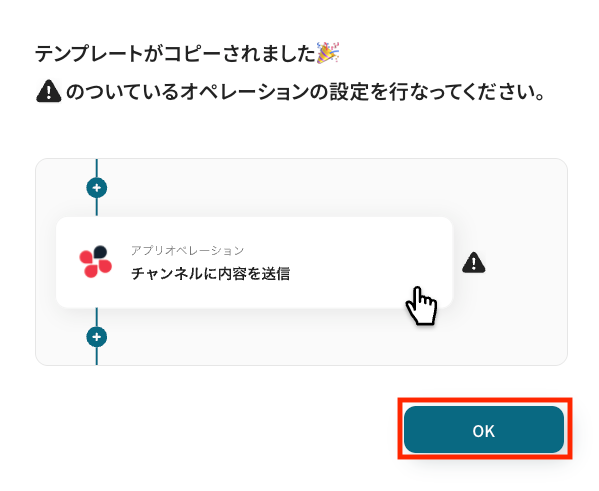
以下の画像のような画面が表示されたらテンプレートのコピーは完了です。
ステップ3:Googleフォームのトリガー設定
それでは、ここから設定を進めていきましょう。
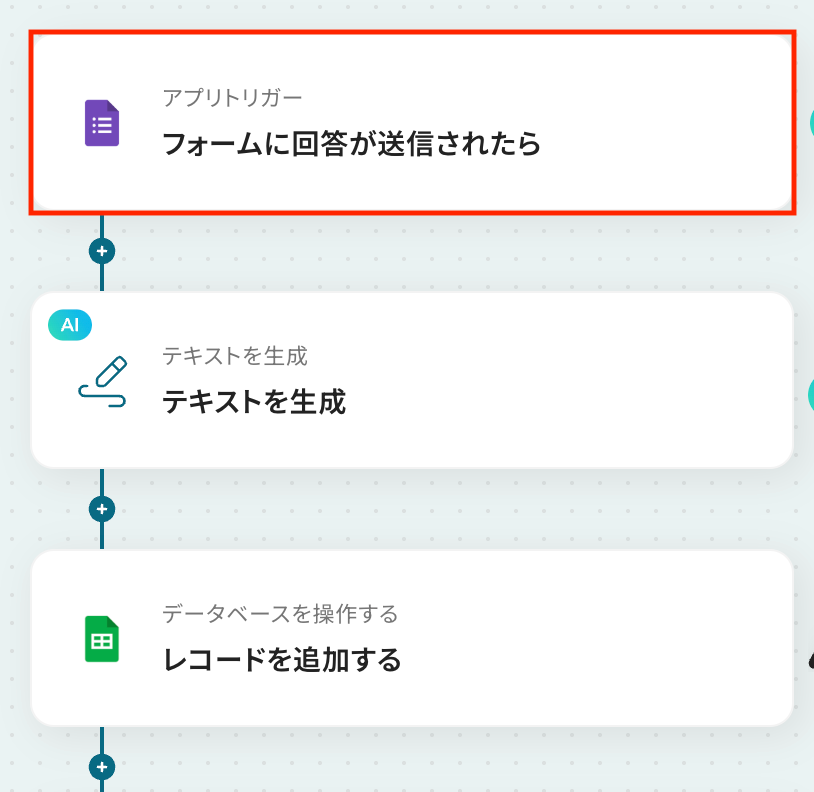
「フォームに回答が送信されたら」をクリックします。
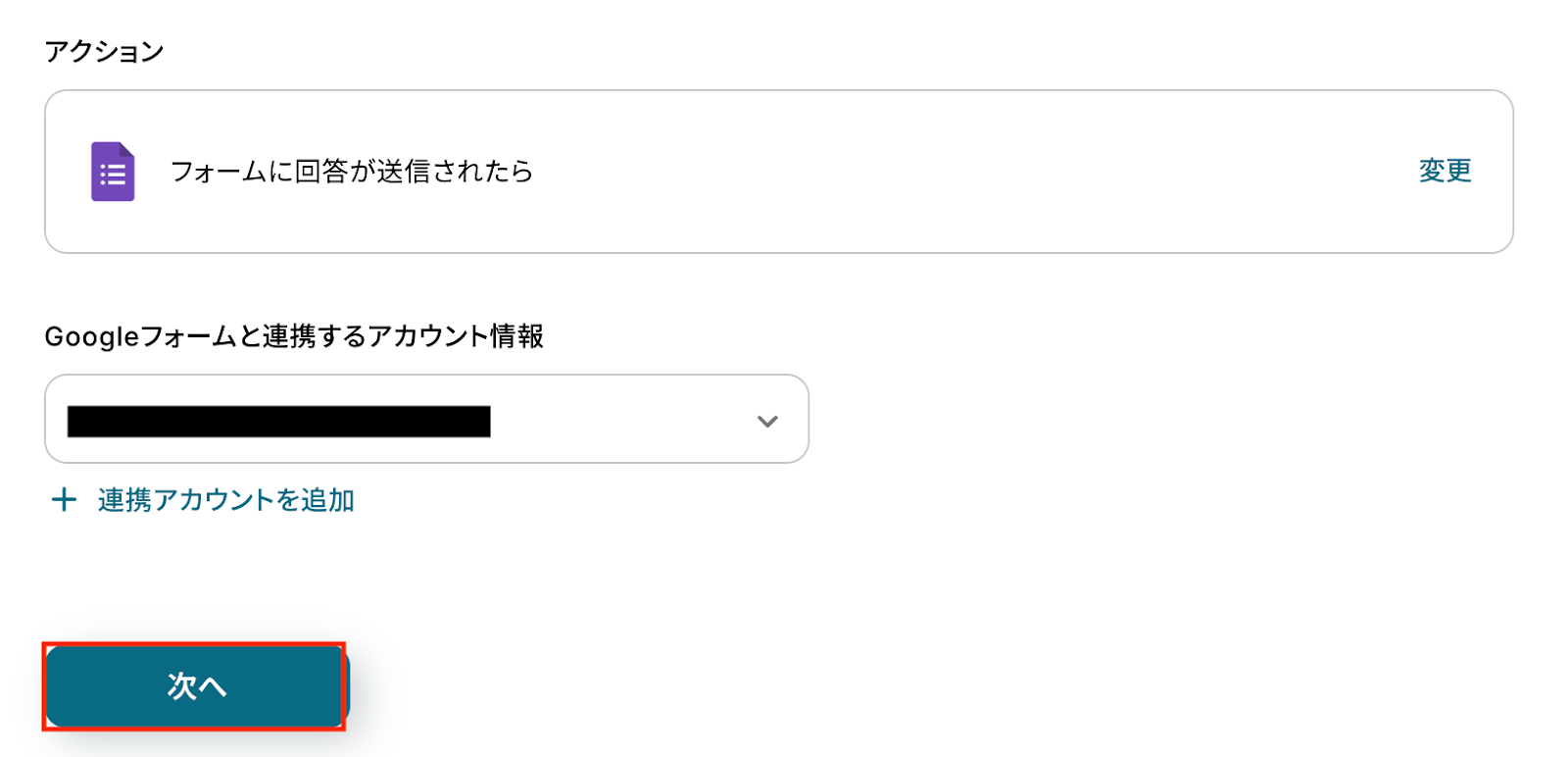
アクションはあらかじめ設定されているため、そのまま内容を確認してください。
Googleフォームと連携するアカウント情報に問題がなければ、「次へ」をクリックします。
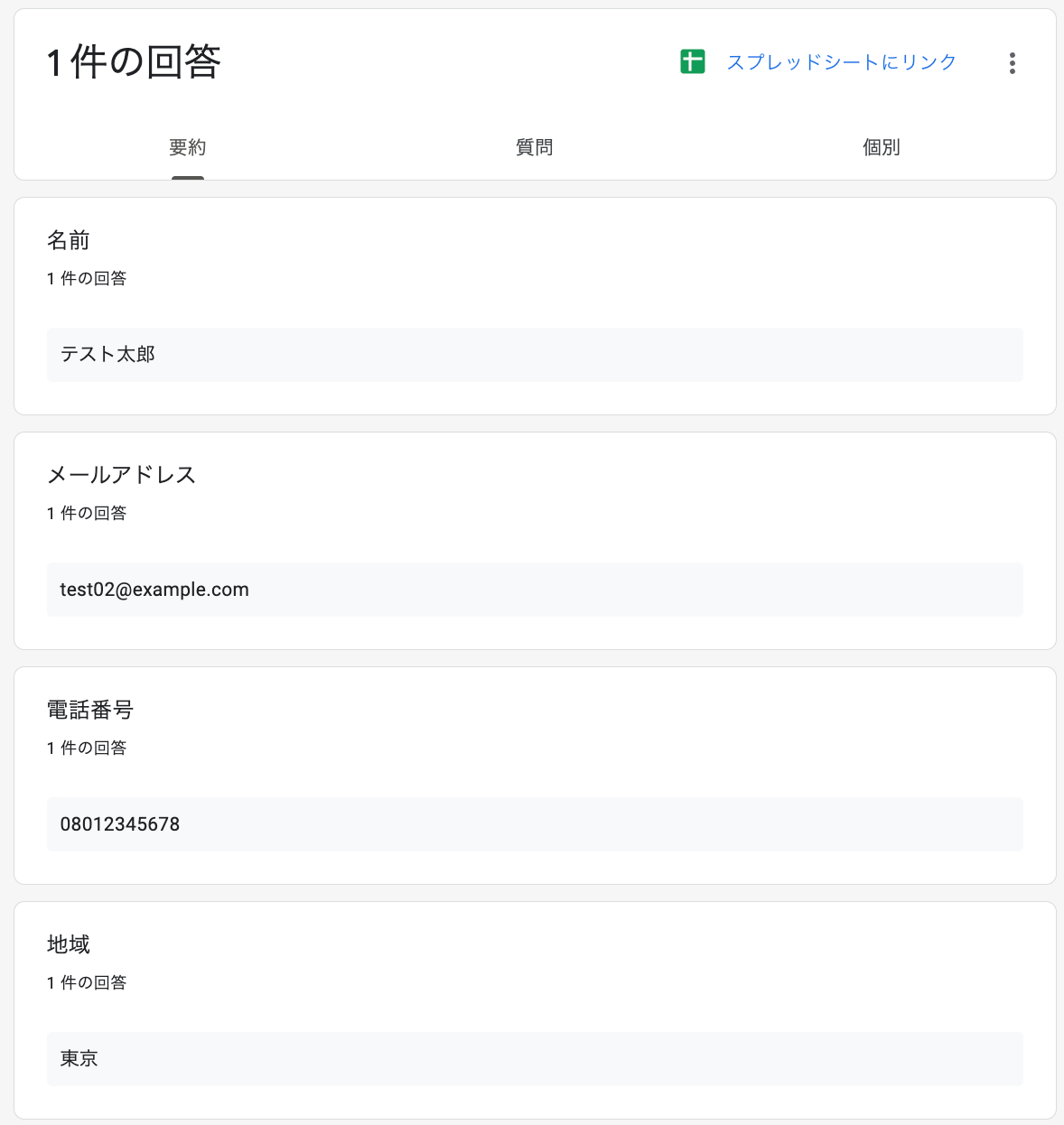
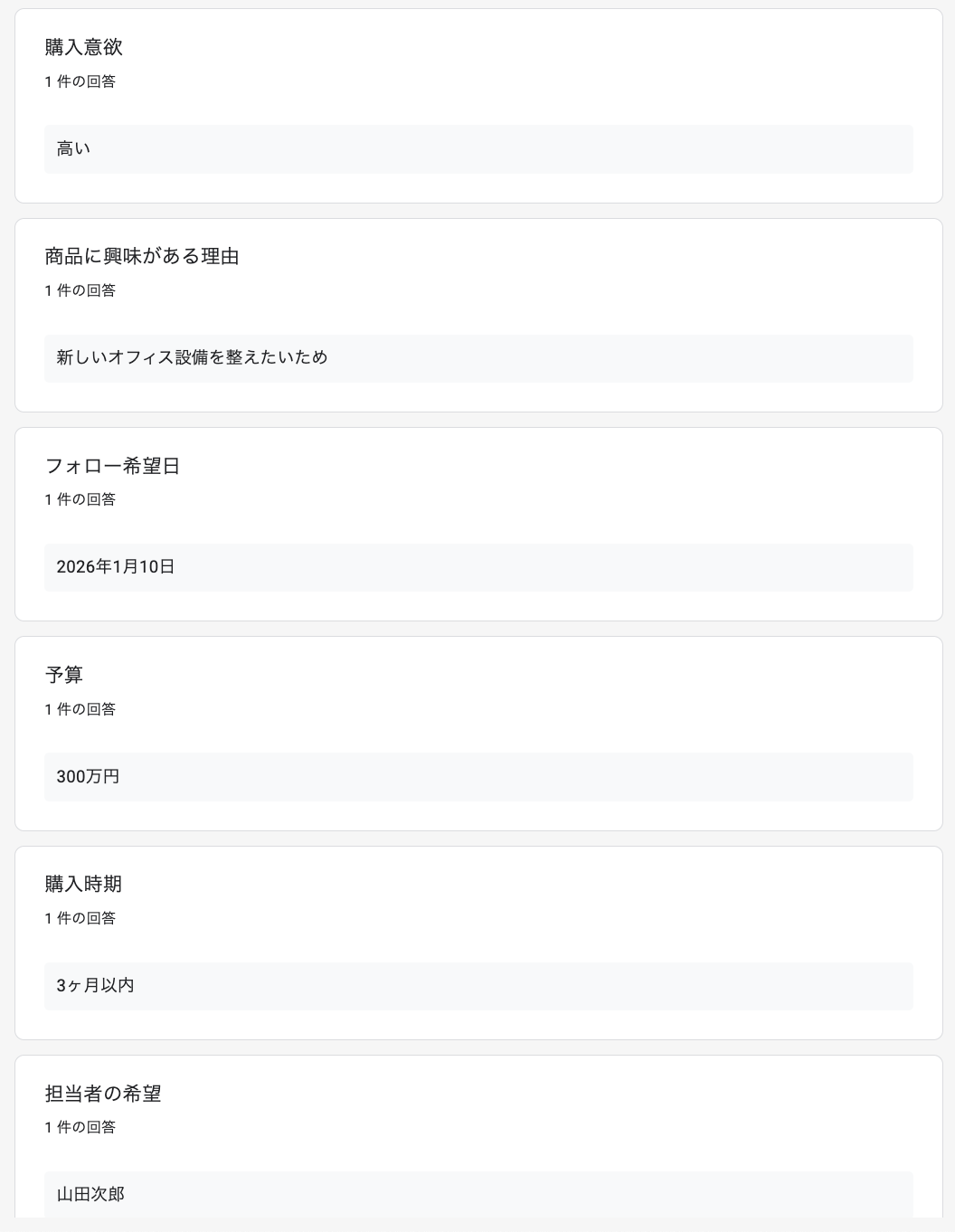
事前準備として、あらかじめGoogleフォームでテスト用に回答(リード情報)を送信しておきましょう。
今回は以下の内容を回答として送信しました。
Yoomの操作画面に戻り、トリガーの設定を行います。
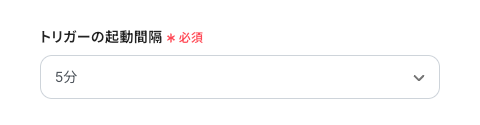
指定した間隔でGoogleフォームをチェックし、トリガーとなるアクション(今回はフォームに回答が送信されたこと)を検知すると、フローボットが自動で起動します。
トリガーの起動タイミングは、5分、10分、15分、30分、60分のいずれかで設定できます。
ご利用プランによって、設定できるトリガーの最短間隔が違うので、その点は要チェックです。
なお、基本的にはそのプランの最短の起動間隔にしてお使いいただくことをおすすめします。
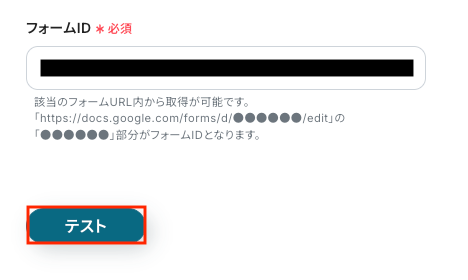
フォームID
連携したいGoogleフォームのURLから設定しましょう。
(事前準備でテスト用に回答を送信したGoogleフォームを設定してください)
入力が完了したら「テスト」をクリックし、Googleフォームに送信した回答内容が正しく取得できるか確認しましょう。
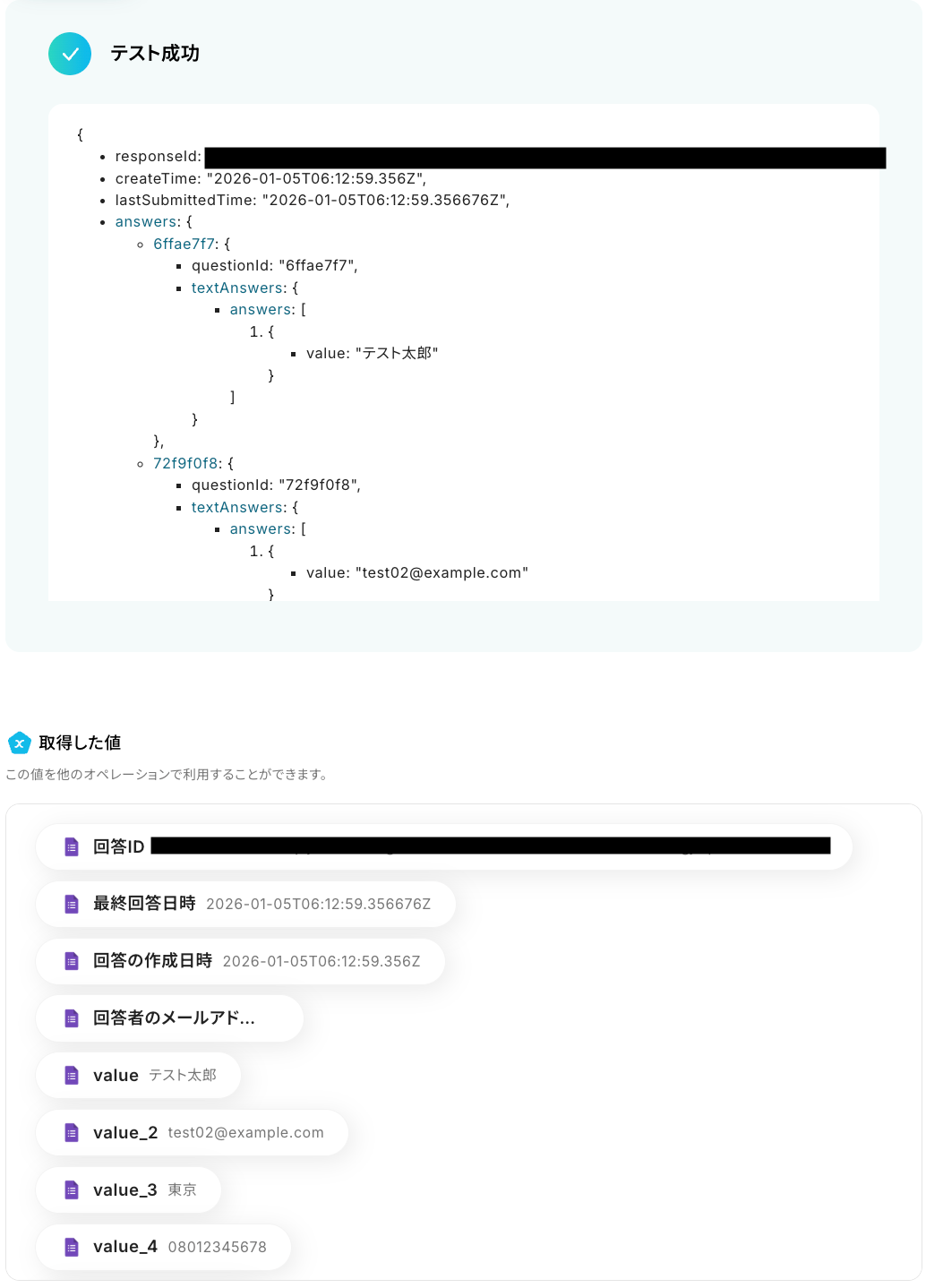
テストに成功すると、Googleフォームに送信された回答(リード情報)が表示されます。
以下の取得した値は、この後のステップで利用できます。なお、YoomのGoogleフォームでは、デフォルトで取得できる値は、「回答ID」「最終回答日時」「回答の作成日時」「回答者のメールアドレス」のみとなっており、ユーザーの回答内容を取得するためには、手動でアウトプットを追加する必要があります。
Googleフォームトリガーで、回答内容を取得する方法を参考に取得した値を追加してください。
※取得した値とは?
トリガーやオペレーション設定時に、「テスト」を実行して取得した値のことを指します。後続のオペレーション設定時の値として利用でき、フローボットを起動するたびに変動した値となります。
内容を確認し、「完了」をクリックします。
ステップ4:AI機能でテキスト生成
続いて、前のステップでGoogleフォームから取得した回答(リード情報)をもとに、AI機能でテキストを生成しましょう。
「テキストを生成」をクリックします。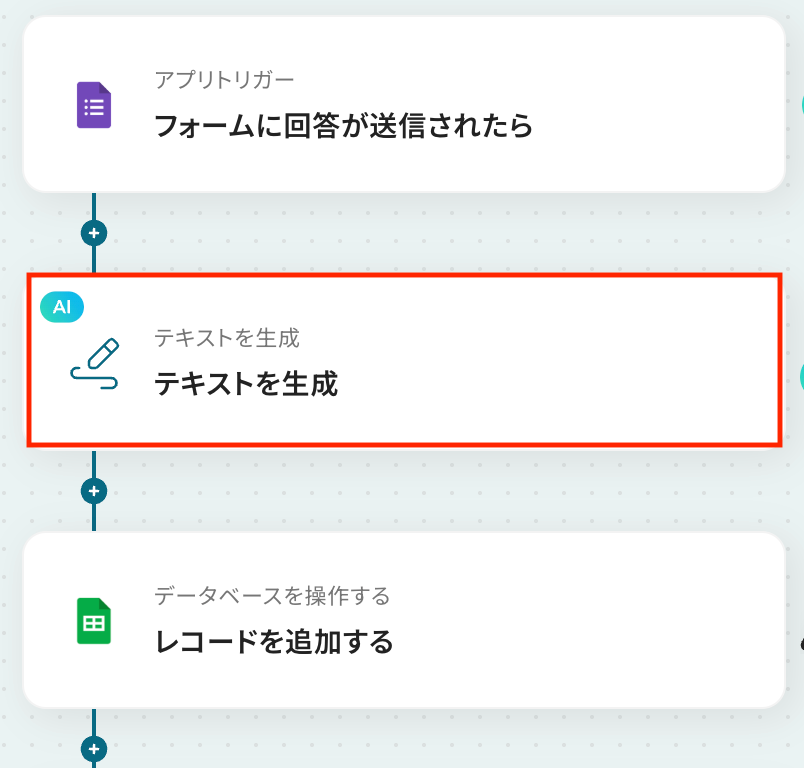
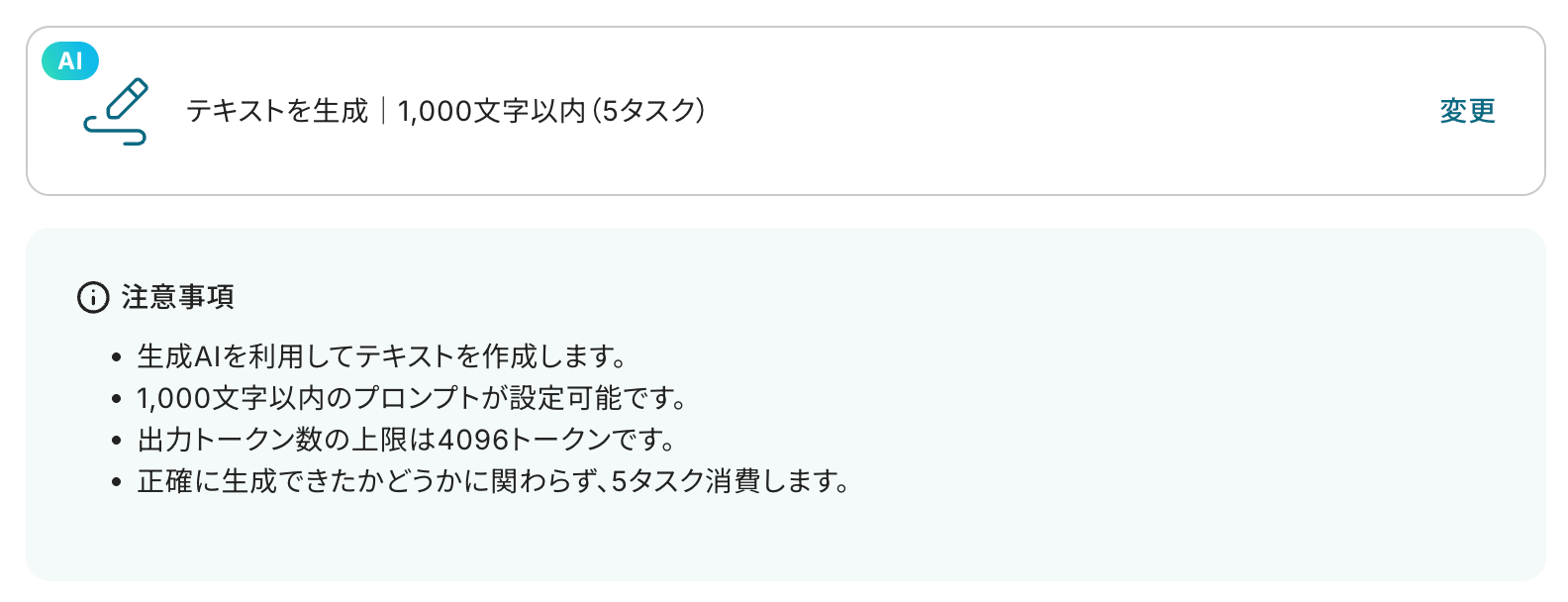
AIによるテキスト生成の設定を行います。
アクションは 「テキストを生成|1,000文字以内(5タスク)」 がデフォルトで設定されているため、そのまま内容を確認し「次へ」をクリックします。
なお、テキストを生成するアクションは、指示可能なプロンプトの文字数によって消費するタスクが異なります。
詳しい設定方法はこちらをご確認ください。
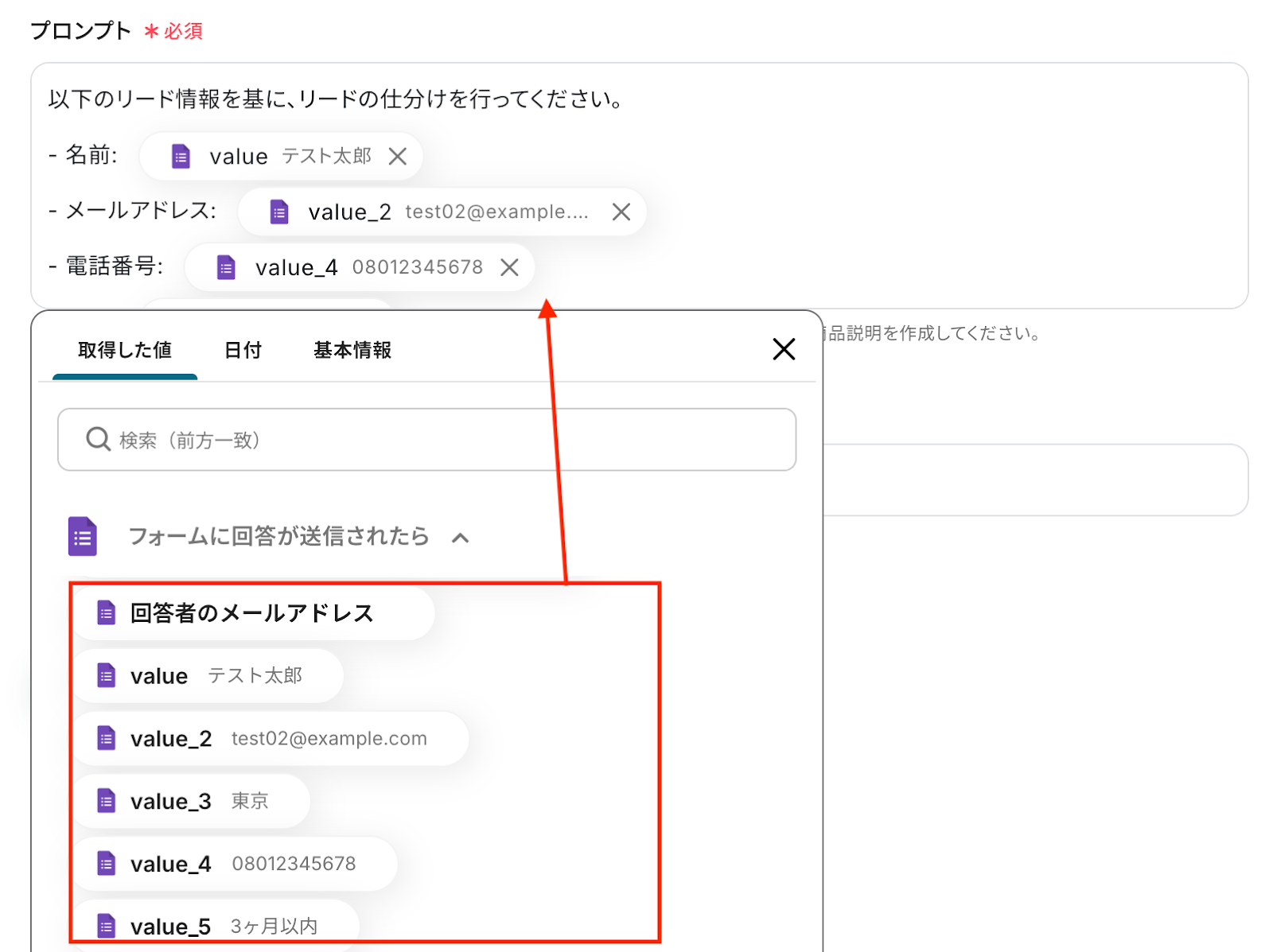
プロンプト
AIに生成させたい文章の形式を指定するため、プロンプトを設定します。
入力欄をクリックすると、前のステップでGoogleフォームから取得した値が表示されるので、選択して入力しましょう。
取得した値を活用することで値が固定化されず、フローボットを起動するたびに最新の情報を自動で反映できます。
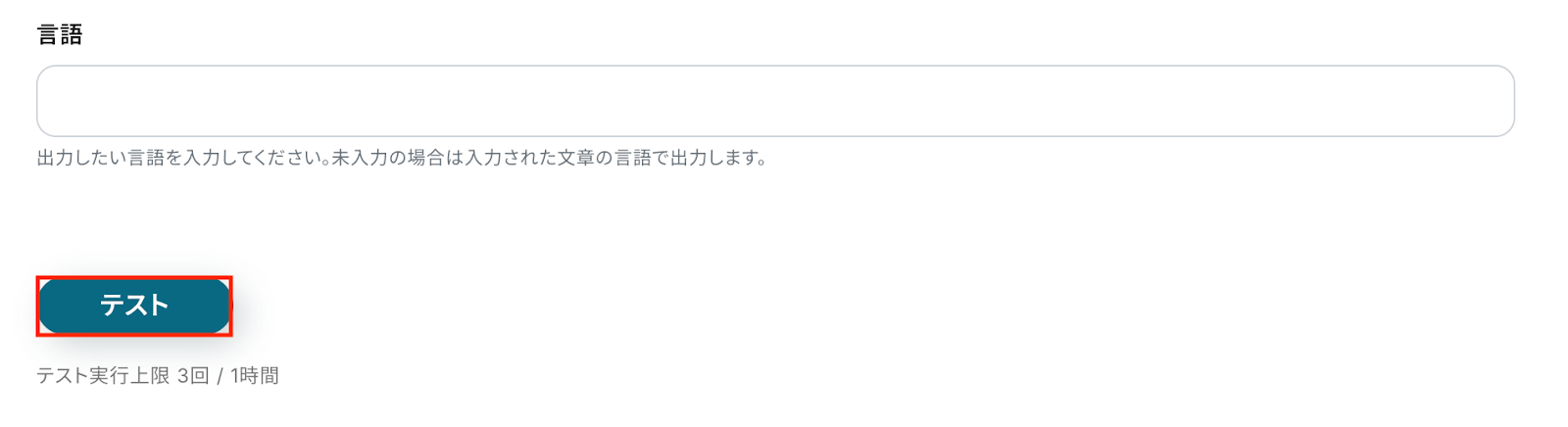
入力が完了したら「テスト」をクリックして、設定した内容でテキストが正しく生成されるか確認しましょう。
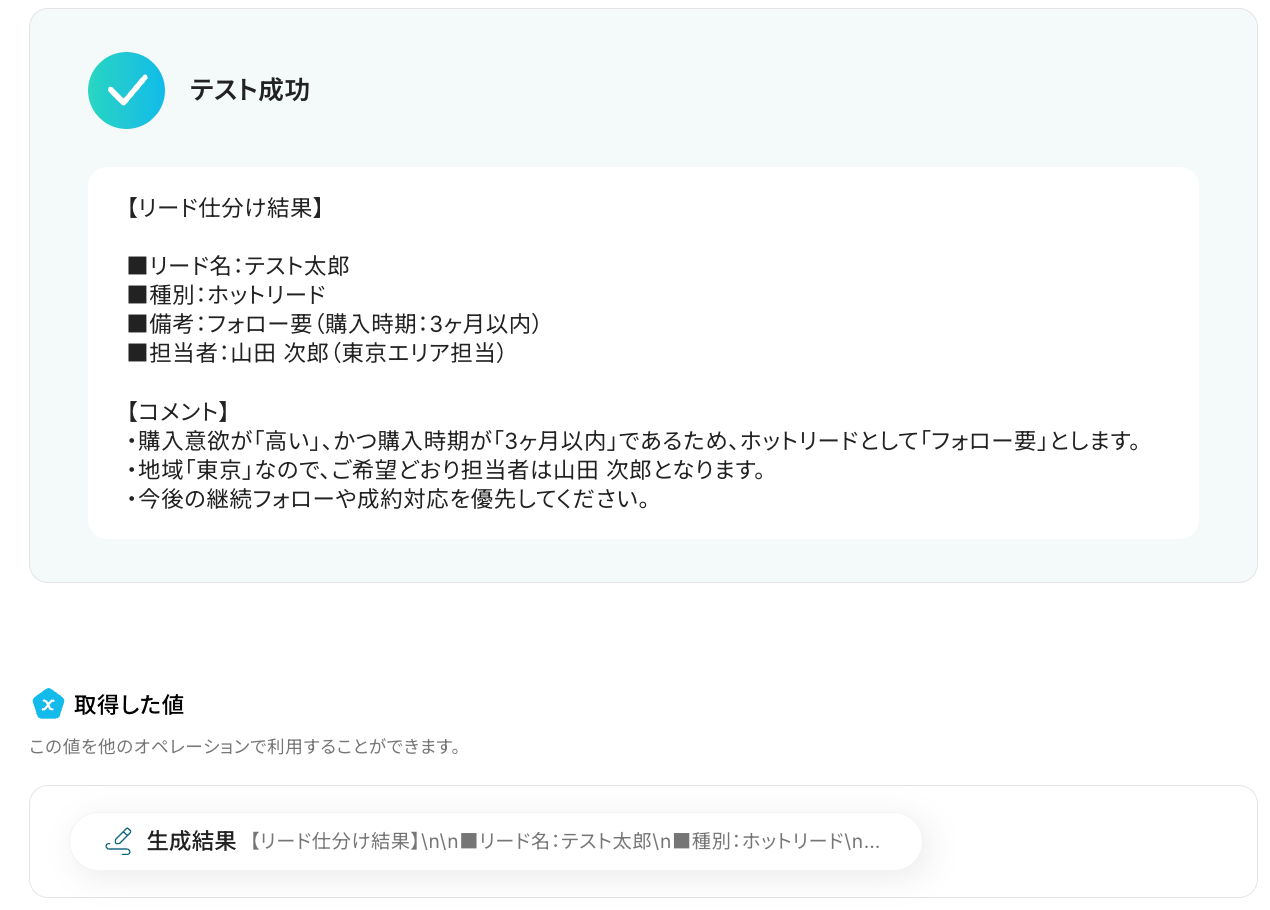
テストが成功すると、生成されたテキストが表示されます。
以下の画像の取得した値は、この後のステップで利用できます。
内容を確認し、「完了」をクリックします。
ステップ5:Google スプレッドシートでレコードの追加
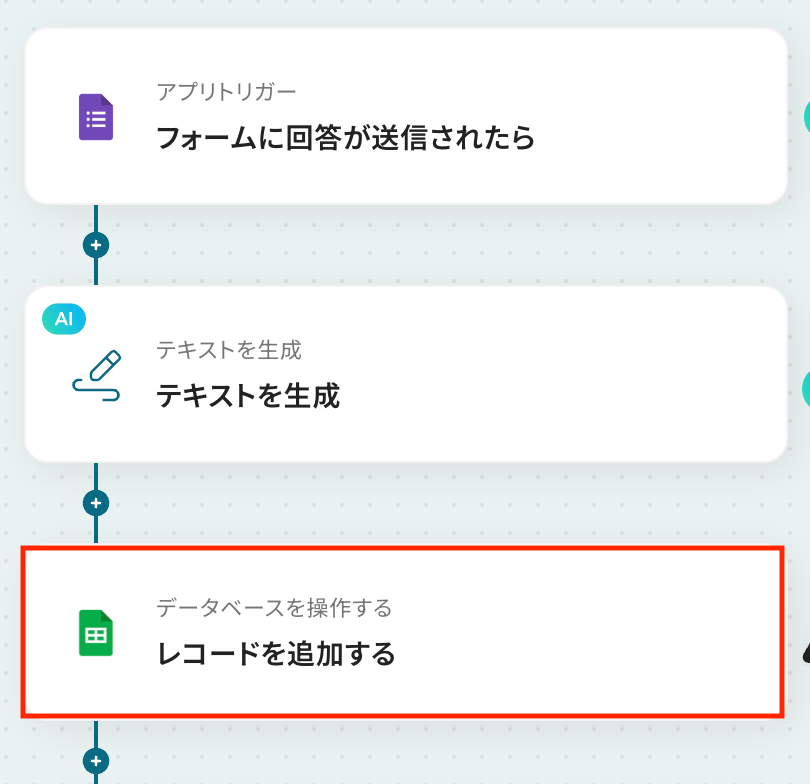
続いて、トリガーのステップでGoogleフォームから取得した値を利用し、Google スプレッドシートにレコード(リード情報)を追加しましょう。
「レコードを追加する」をクリックします。
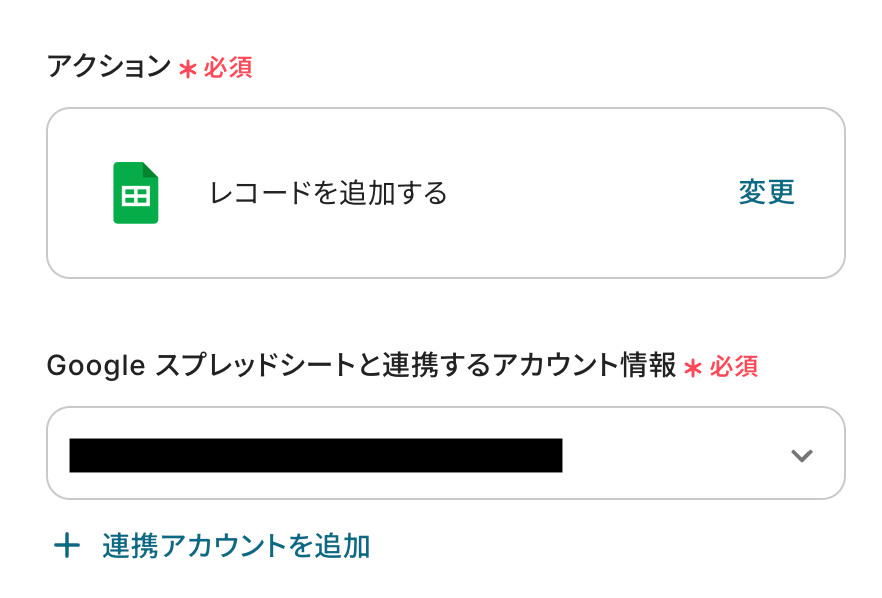
アクションはあらかじめ設定されているため、そのまま内容を確認してください。
Google スプレッドシートと連携するアカウント情報に問題がなければ、「次へ」をクリックします。
事前準備として、Google スプレッドシートでデータを追加するためのデータベースをあらかじめ作成しておきましょう。
今回はテスト用に、以下の内容で作成しました。

連携するデータベースを設定しましょう。
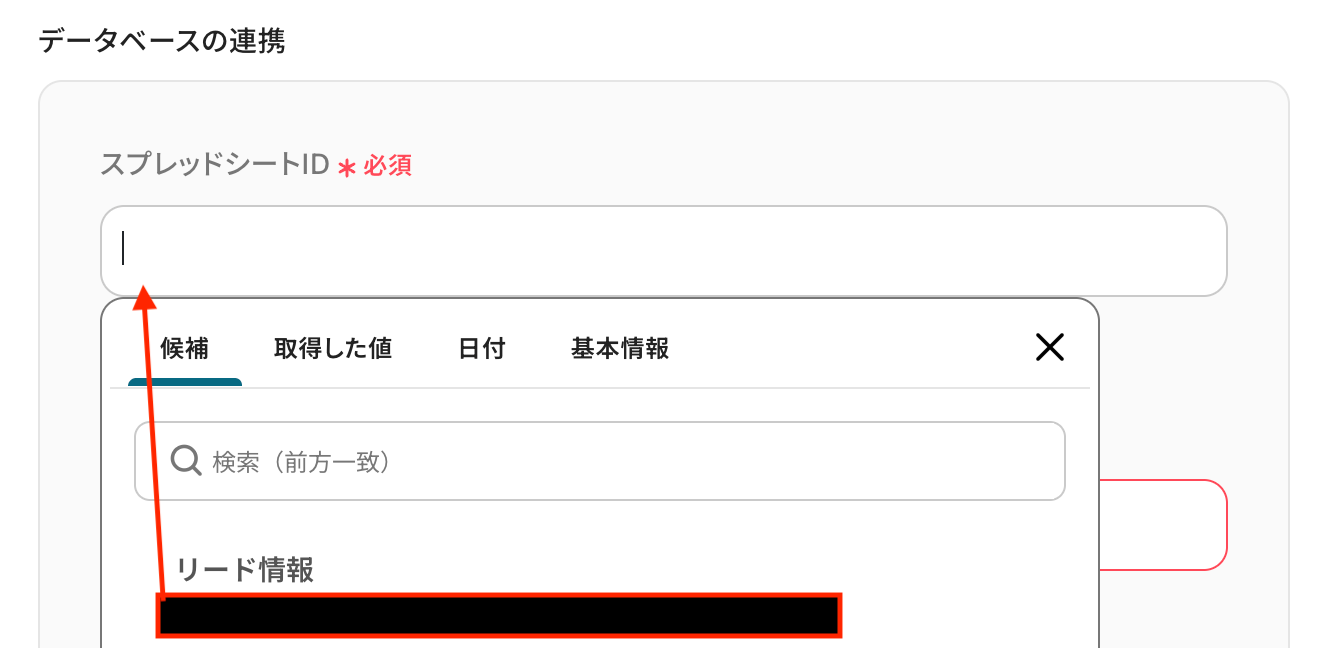
スプレッドシートID
入力欄をクリックすると連携が有効になっているアカウントから候補が表示されるので、対象の項目を選択しましょう。
※先ほど事前準備で作成したGoogle スプレッドシートを設定してください。
データベース操作の設定方法については、以下のヘルプページをご確認ください。
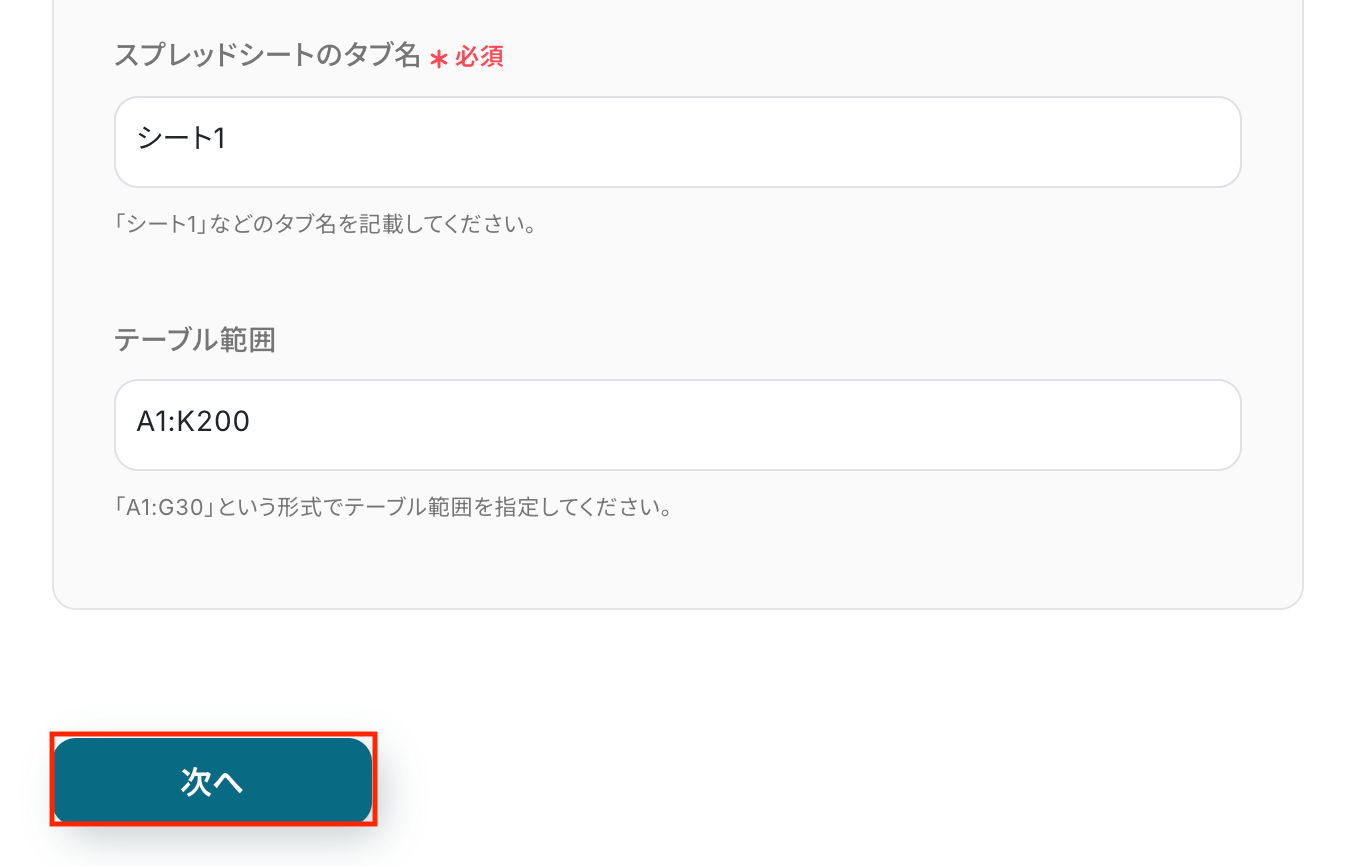
スプレッドシートのタブ名
入力欄をクリックすると、指定したスプレッドシートIDに含まれるタブの候補が表示されます。
その中から対象のタブを選択してください。
テーブル範囲
範囲は列名(ヘッダー)を含むデータベース全体の範囲を設定しましょう。
Google スプレッドシートの範囲設定の定義については、下記のヘルプページもご確認ください。
設定が完了したら「次へ」をクリックします。
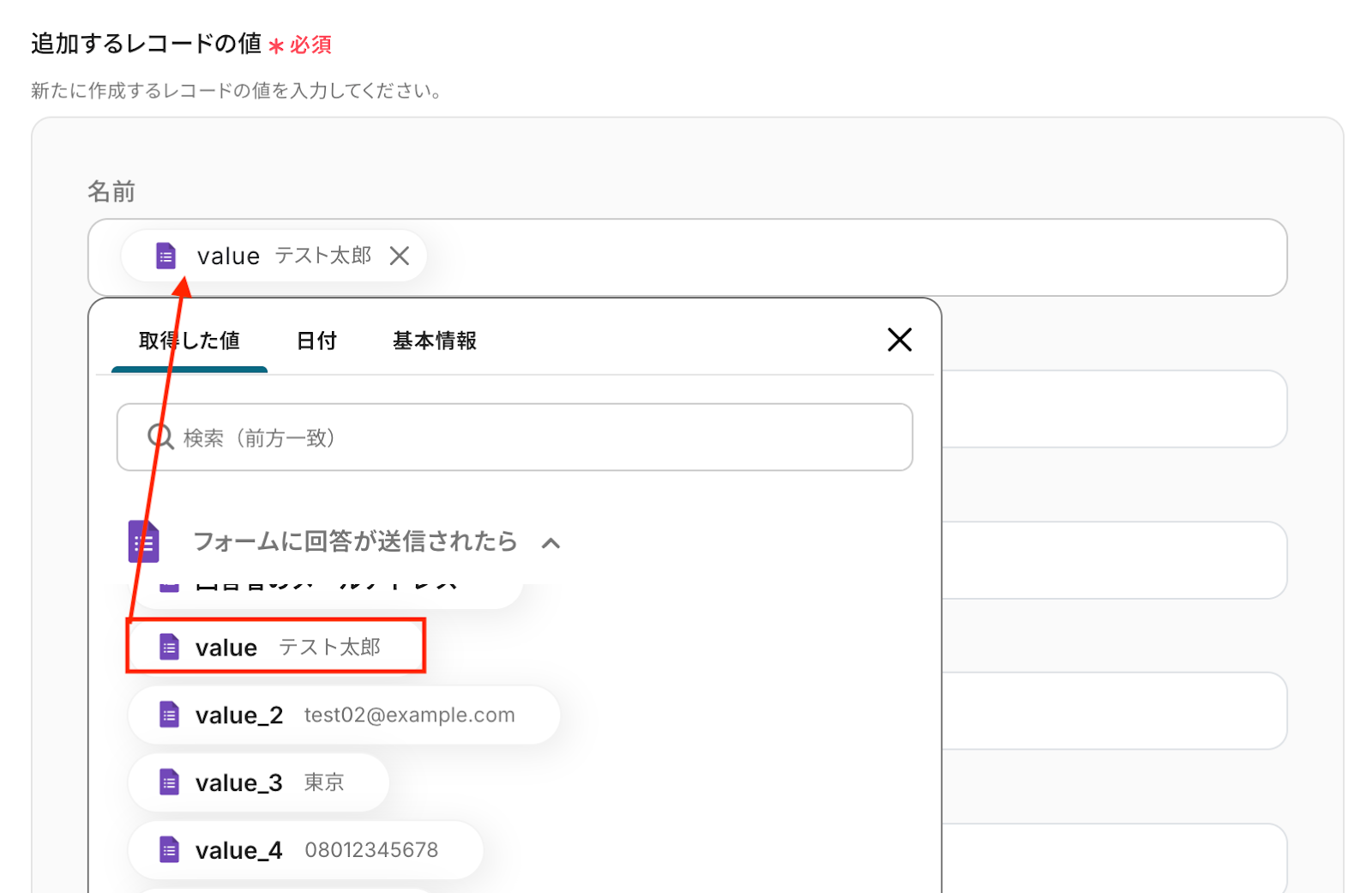
追加するレコードの値
前段で設定したGoogle スプレッドシートのテーブル範囲から、列名(ヘッダー)が自動表示されます。
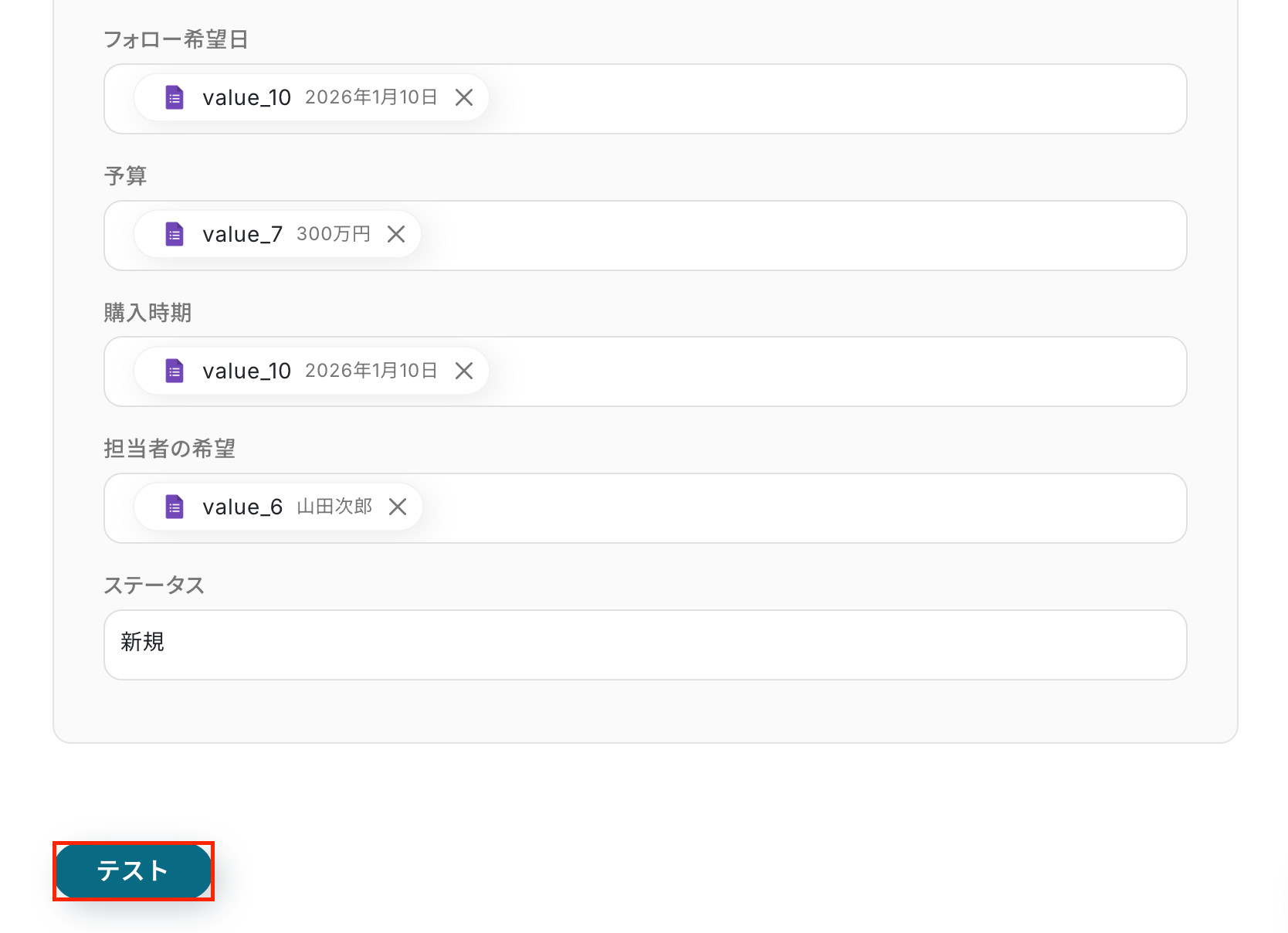
入力欄をクリックすると、トリガーのステップでGoogleフォームから取得した値が一覧で表示されるので、対応する項目にマッピングしましょう。
なお、テキストを直接入力した部分は固定値とされるため、取得した値を活用せず設定を行うと毎回同じデータがGoogle スプレッドシートに登録されてしまうので注意が必要です。
それぞれの項目について入力が完了したら、「テスト」をクリックして、設定した内容でGoogle スプレッドシートにレコードが追加されるか確認しましょう。
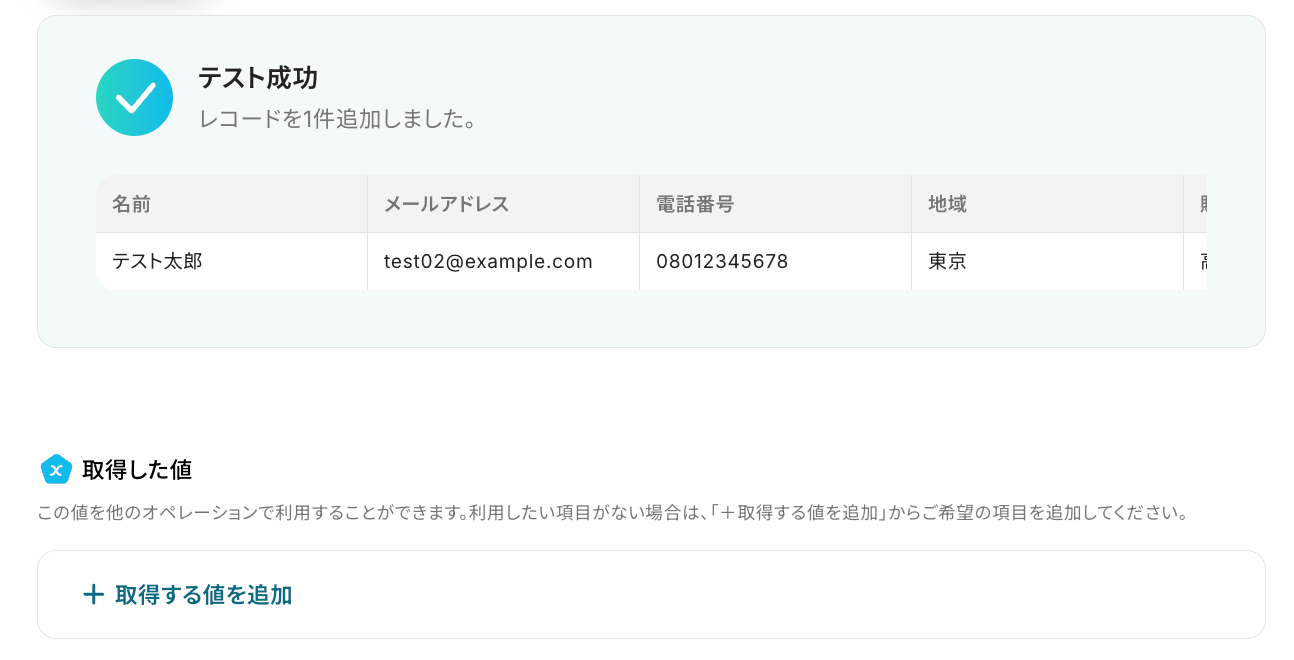
テストが成功したらGoogle スプレッドシートの画面を開き、実際にレコードが追加されているかを確認してみましょう。
今回は下記のとおり追加されていました!

問題がなければYoomの操作画面に戻り、「完了」をクリックします。
ステップ6:Gmailでメールを送る
続いて、トリガーのステップでGoogleフォームから取得した値を利用して、対象リードにメールを送信しましょう。
「メールを送る」をクリックします。
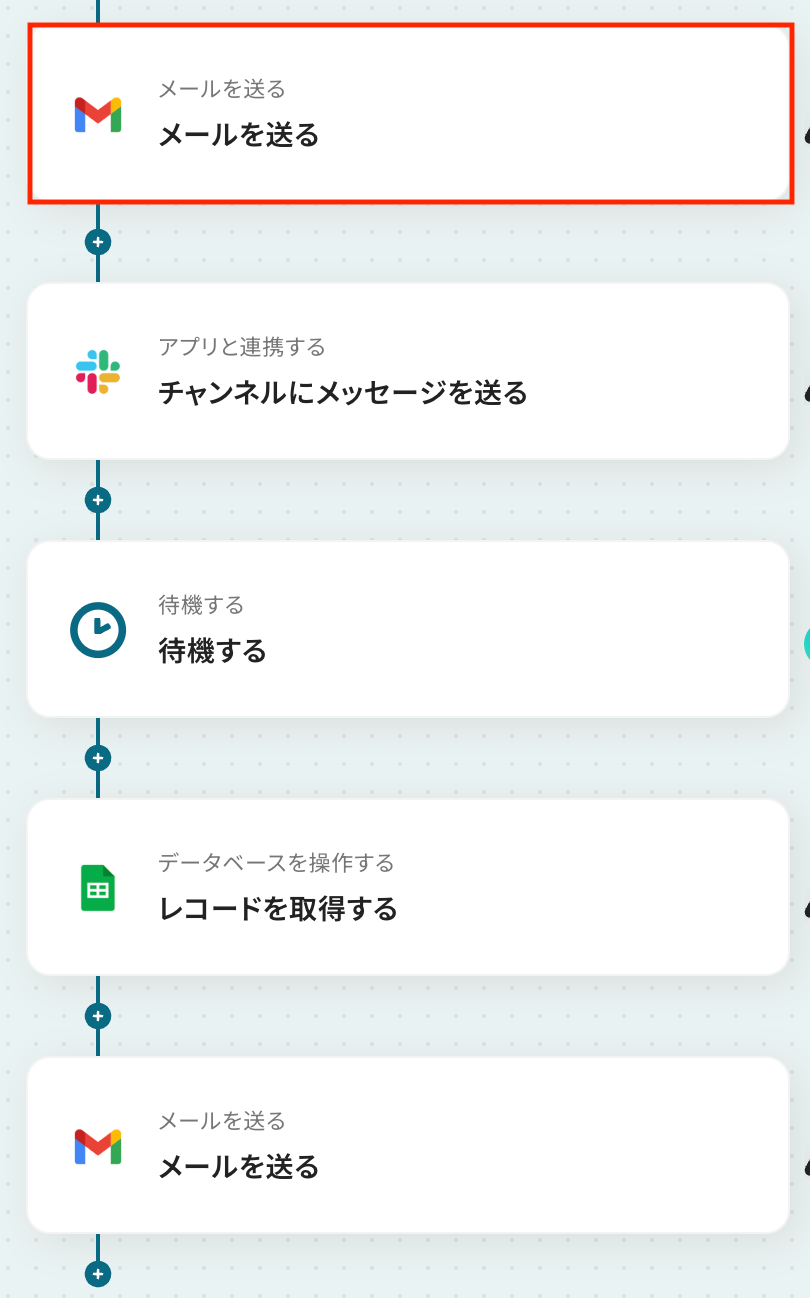
送付するメールの内容を設定します。
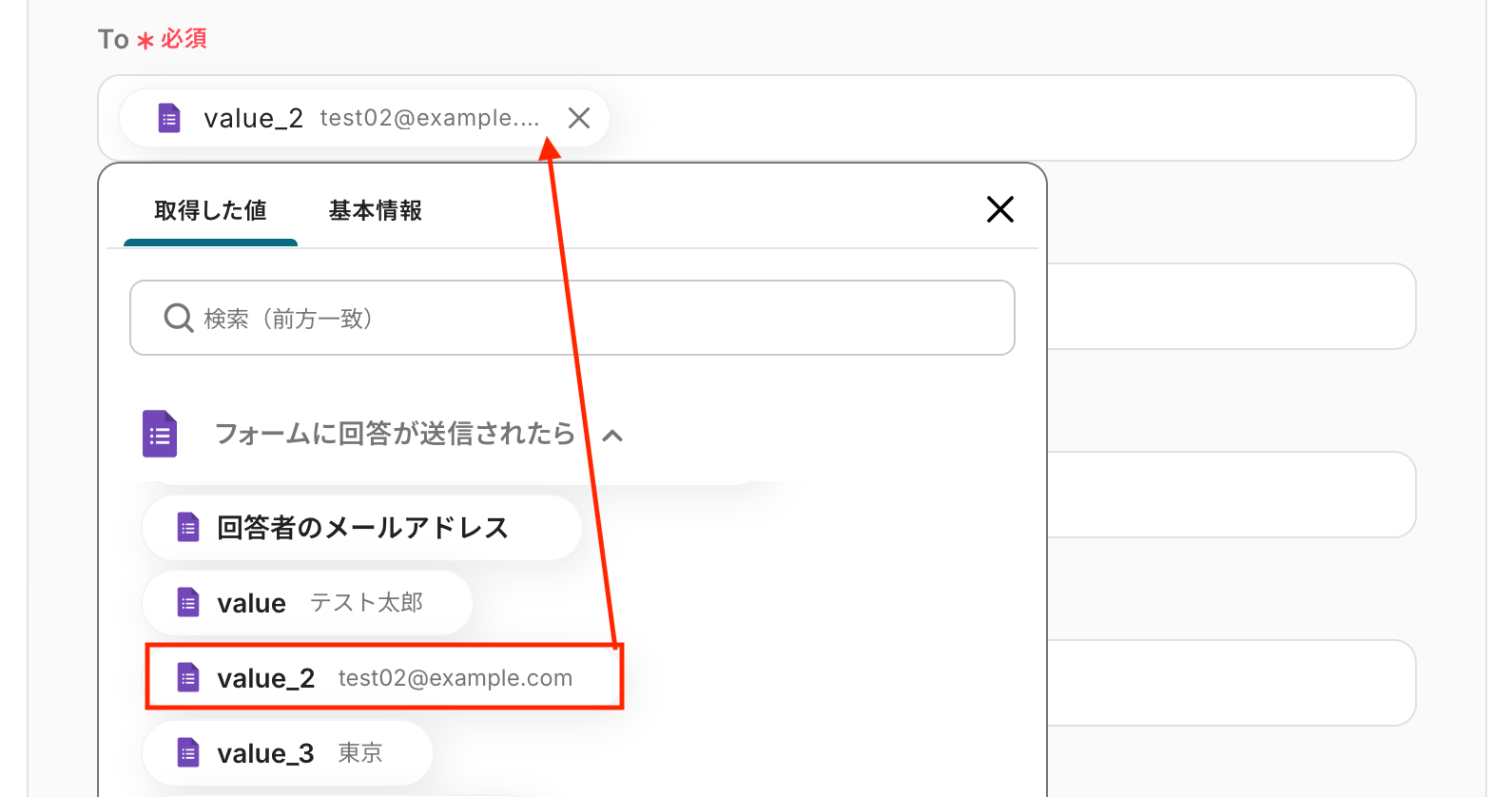
To
送信先として必要な宛先を入力します。
入力欄をクリックすると、トリガーのステップでGoogleフォームから取得した値が表示されるので選択して入力しましょう。
※なお、この後のフローでテストを行うと、ここで設定した宛先に実際にメールが送信されます。
誤送信を避けるため、テスト時はご自身のアドレスやテスト用のアドレスを指定しておくことをおすすめします。
件名
任意の内容で設定しましょう。

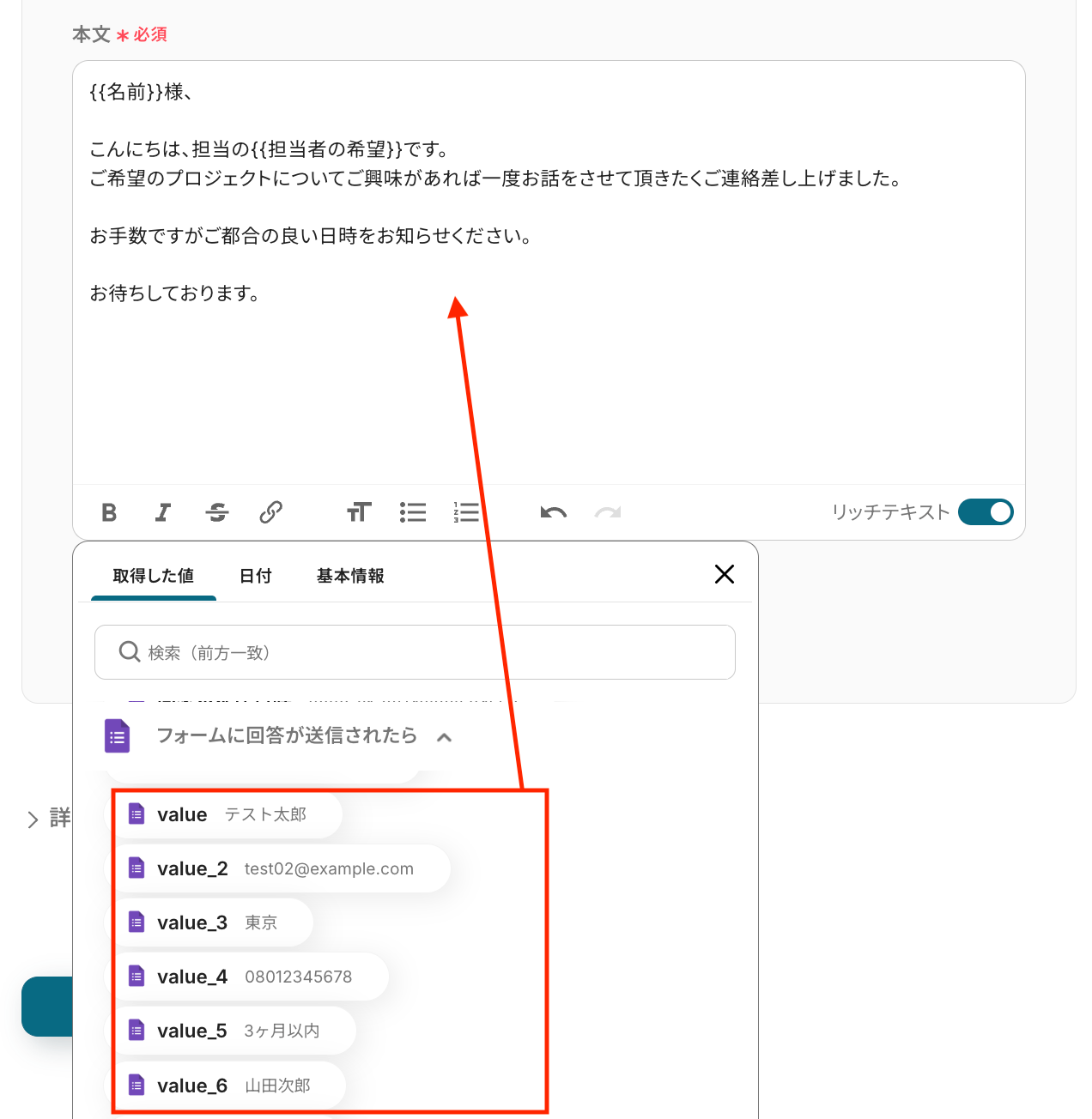
本文
送信するメールの本文を設定しましょう。
同じく入力欄をクリックすることで、前のステップで取得した値を選択して入力可能です。
以下のとおりテキスト(固定値)と組み合わせて任意の本文を作成できます。
入力が完了したら、「次へ」をクリックしましょう。
送信先・件名・本文などが正しく設定されているか確認できたら「テスト」をクリックして、実際に指定した内容でメールが届くかを確認してください。
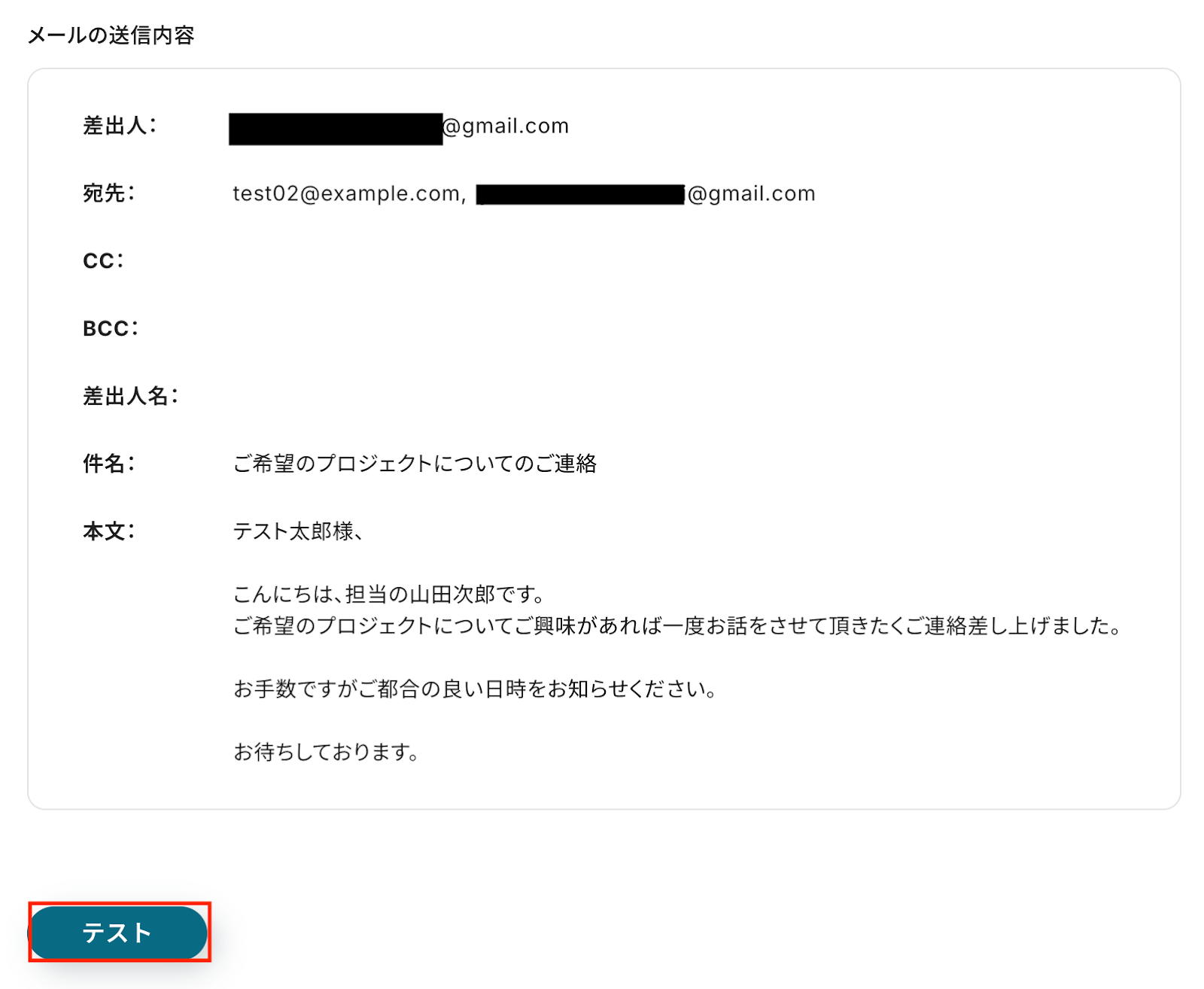
テストが成功すると、画面上に「テスト成功」と表示されます。
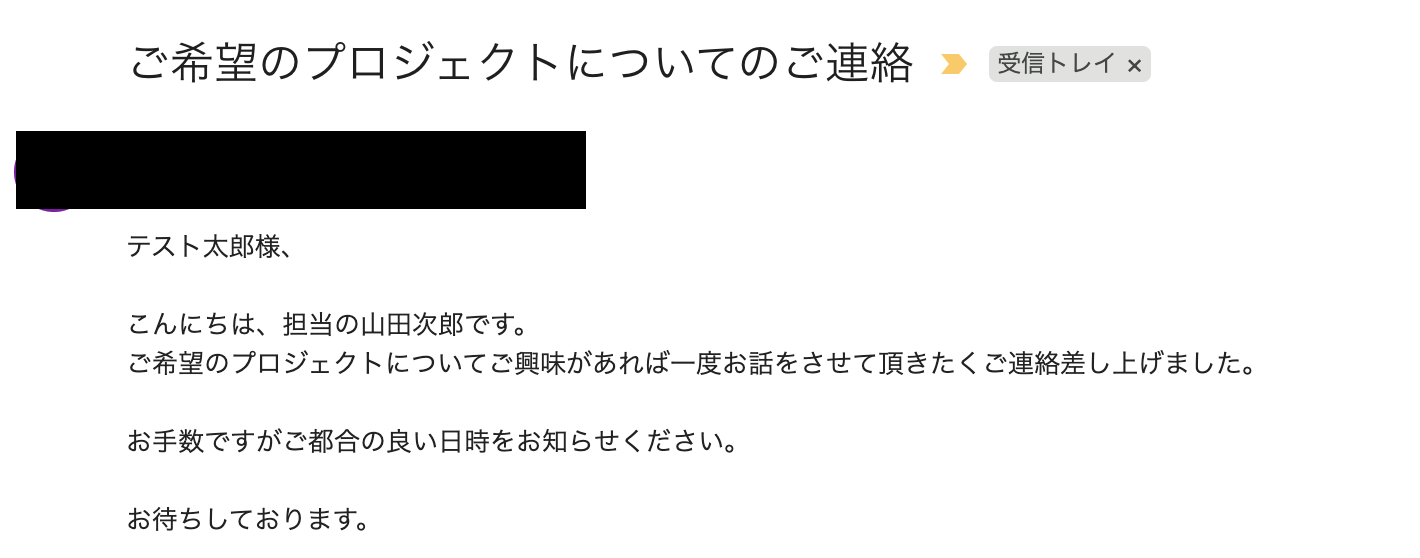
送信先として設定したメールアドレスの受信箱を開き、メールが届いているか確認してみましょう。
今回は、下記の通り受信されていました!
※テストが成功しない場合、Toに設定されているアドレスの形式が正しいか(例:@が大文字になっていないか等)を確認してください。
※それでも成功しない場合は、再度マイアプリ連携を実施することで解消する可能性があります。
詳しい設定方法については、以下のヘルプページをご参照ください。
Yoomの操作画面に戻り、取得した値を確認し「完了」をクリックします。

ステップ7:Slackでメッセージを送る
続いて、テキスト生成ステップで取得した値を利用して、Slackでメッセージを送信しましょう。
「チャンネルにメッセージを送る」をクリックします。
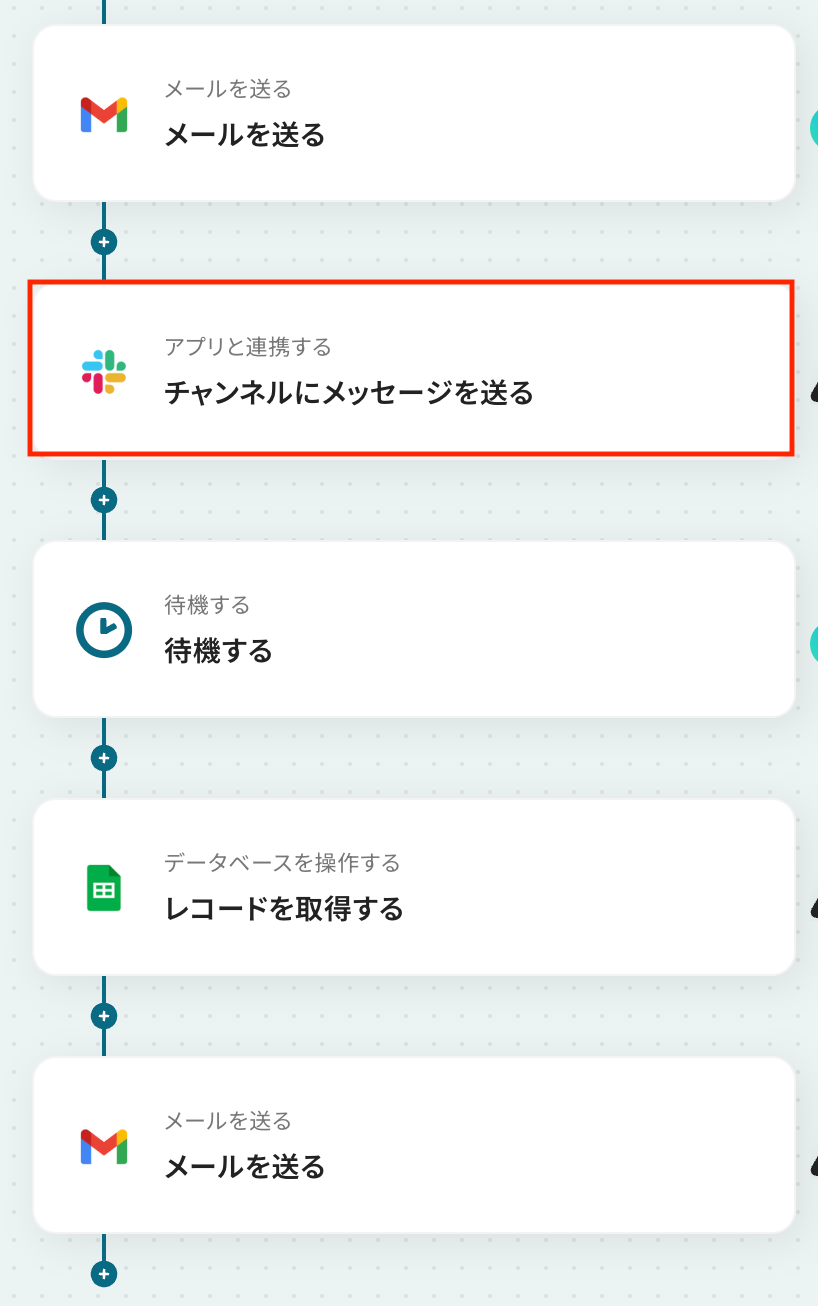
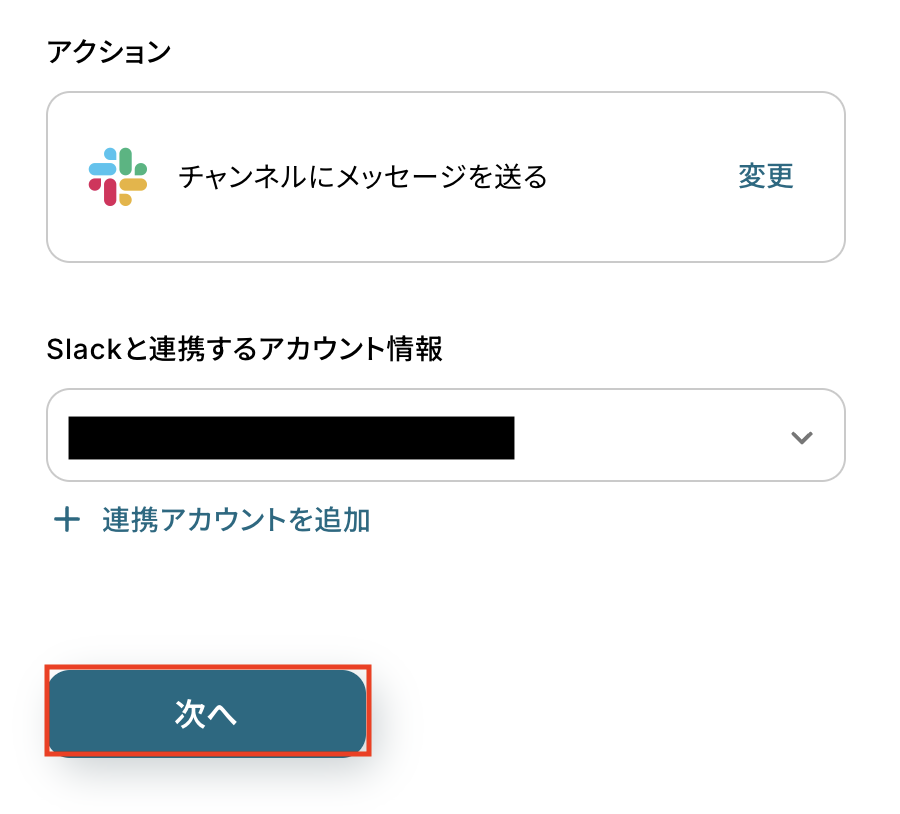
アクションはあらかじめ設定されているため、そのまま内容を確認してください。
Slackと連携するアカウント情報に問題がなければ、「次へ」をクリックします。
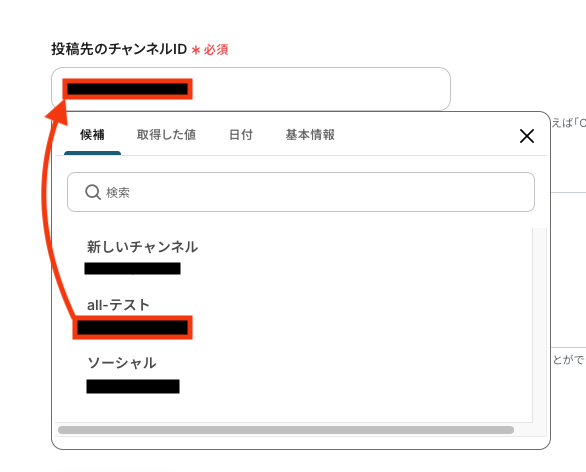
投稿先のチャンネルID
メッセージを送信したい「チャンネルID」を設定します。
入力欄をクリックすると候補が表示されるので、対象のチャンネルを選択しましょう。
なお、事前にSlackチャンネルにYoomアプリをインストールする方法 を確認し、該当のチャンネルの「インテグレーション」からYoomを追加しておいてください。
※この後のテストでは、指定したチャンネルに実際にメッセージが送信されます。
そのため、事前にチャンネルメンバーへ周知しておくか、テスト専用のチャンネルを用意しておくことをおすすめします。
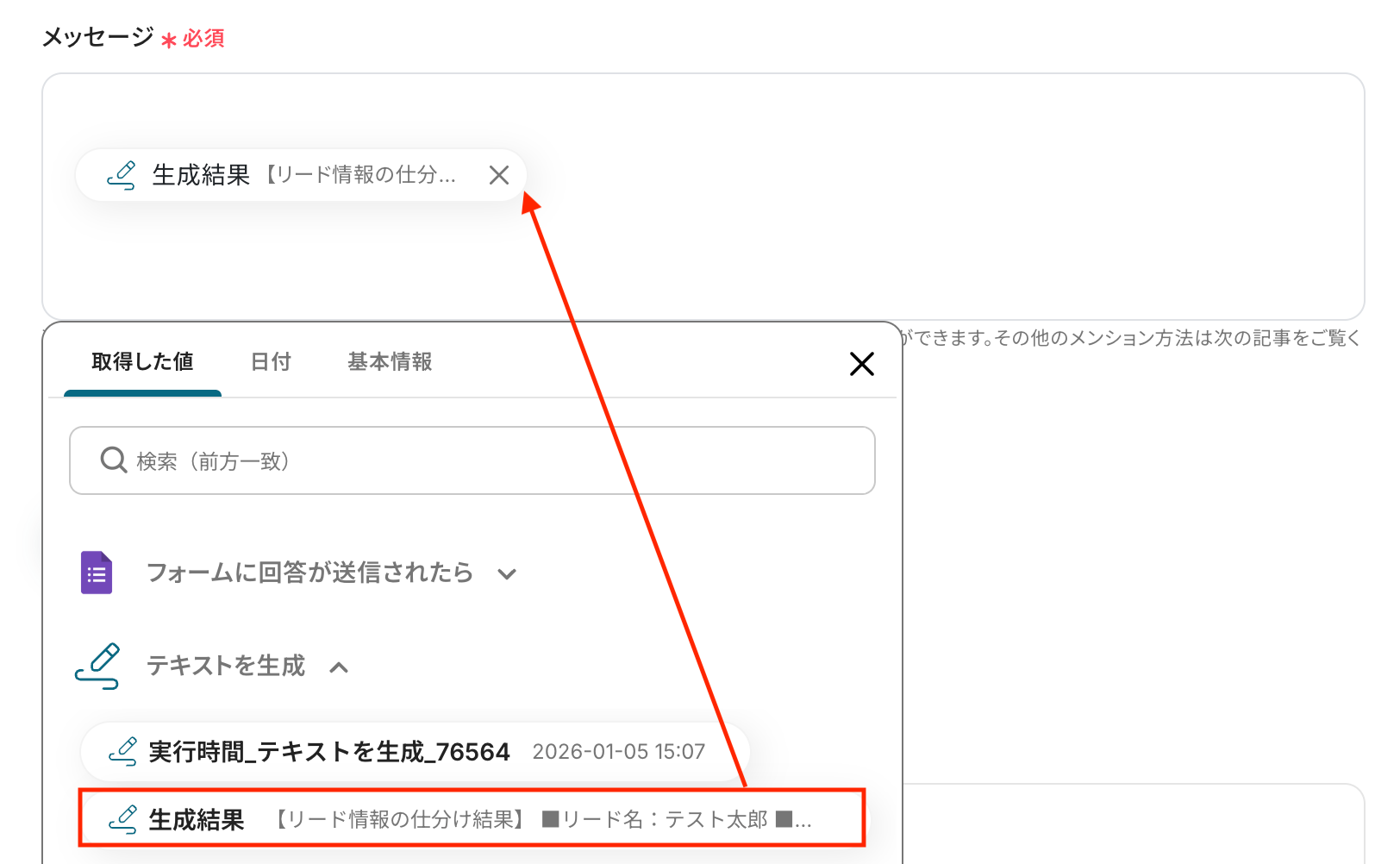
メッセージ
送信するメッセージの内容を設定します。
入力欄をクリックすると、前のステップでテキスト生成した値が表示されるので選択しましょう。
画像のように任意のテキストと組み合わせて自由にメッセージを作成できます。
なお、Slackではメンション付きのメッセージを送ることも可能です。
設定方法については以下のヘルプページをご確認ください。
また、エラーが出る場合、下記のページをご確認ください。
入力が完了したら「テスト」をクリックして、設定した送信先にメッセージが正しく届くか確認しましょう。
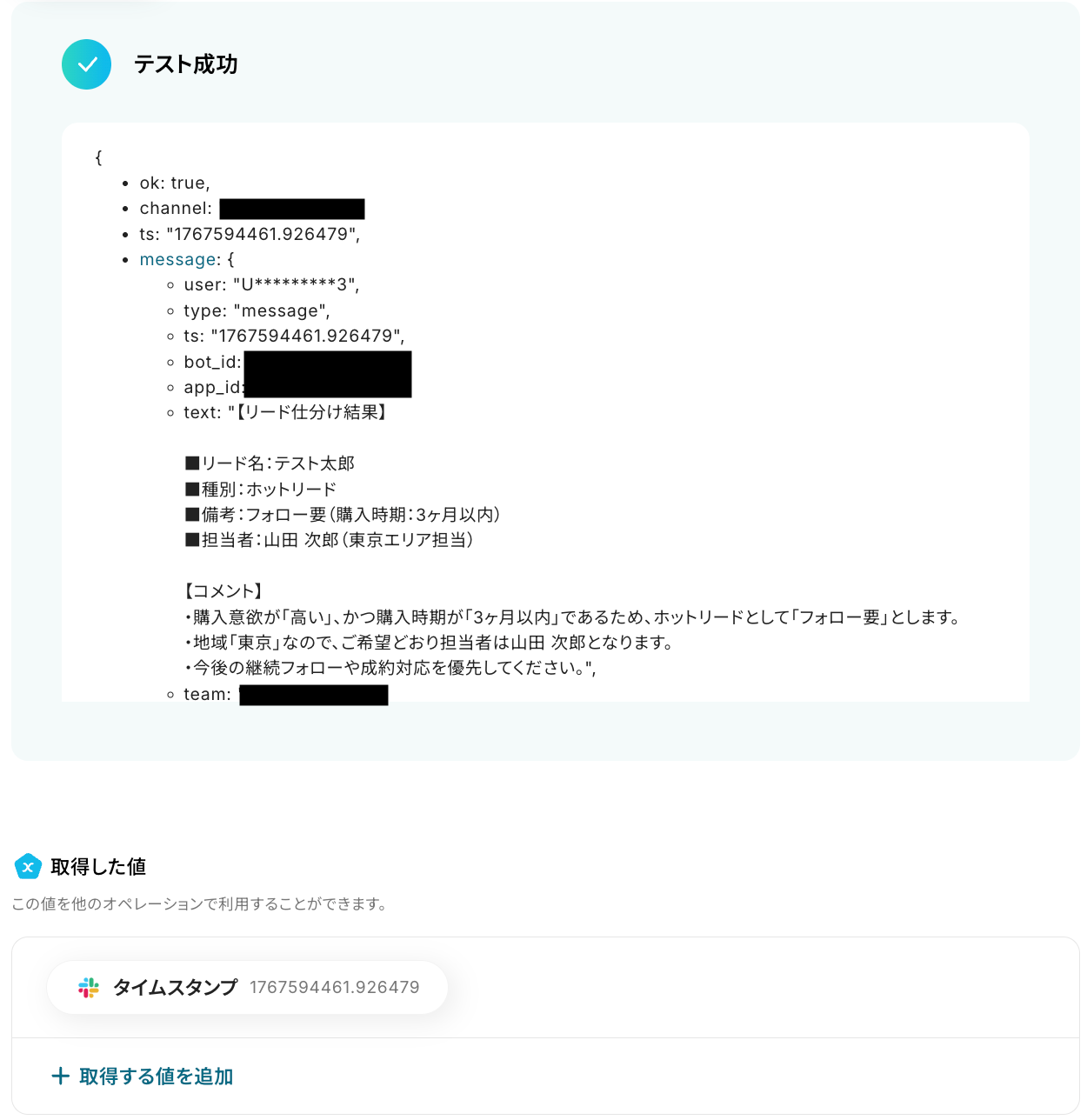
テストが成功すると、送信されたメッセージの情報が表示されます。
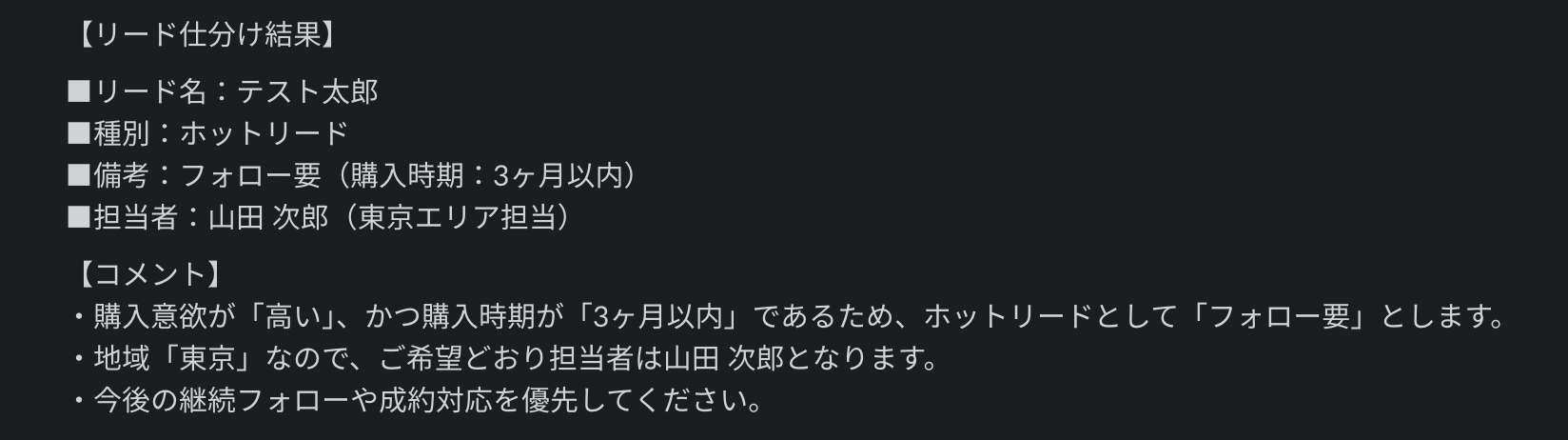
実際にSlackを開いて、指定した内容でメッセージが届いているか確認してみましょう。
今回は下記の通り通知されていました!
問題がなければYoomの操作画面に戻り、取得した値を確認し「完了」をクリックします。
ステップ8:待機する
続いて、Gmailでリード先へ送信したメールのフォローアップに備えて、待機する設定を行いましょう。
「待機する」をクリックします。
※ 「待機する」オペレーションは、チームプランまたはサクセスプランでのみご利用いただけます。フリープラン・ミニプランの場合は、設定中のフローボットやデータコネクトがエラーとなってしまうのでご注意ください。
※チームプランやサクセスプランなどの有料プランは、2週間の無料トライアルが可能です。無料トライアル期間中は、通常は制限対象となっているアプリや機能(オペレーション)も自由にお試しいただけます。ぜひこの機会に、有料プランならではの便利な機能を実感してみてください。
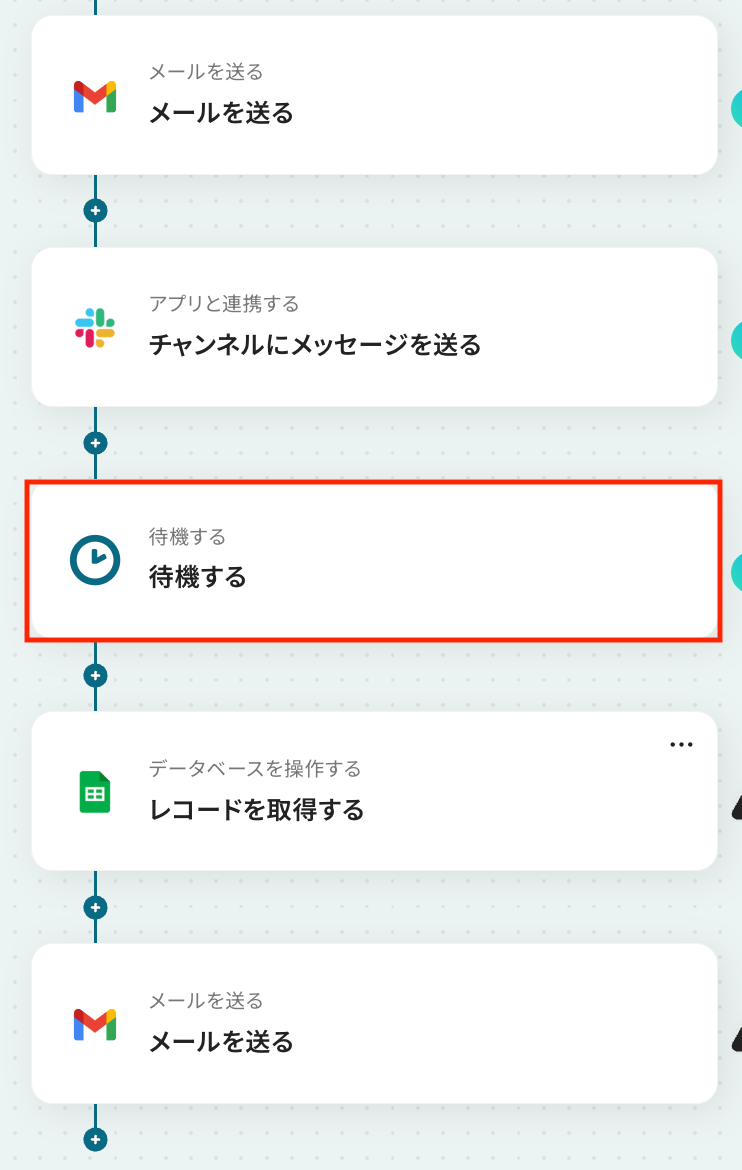
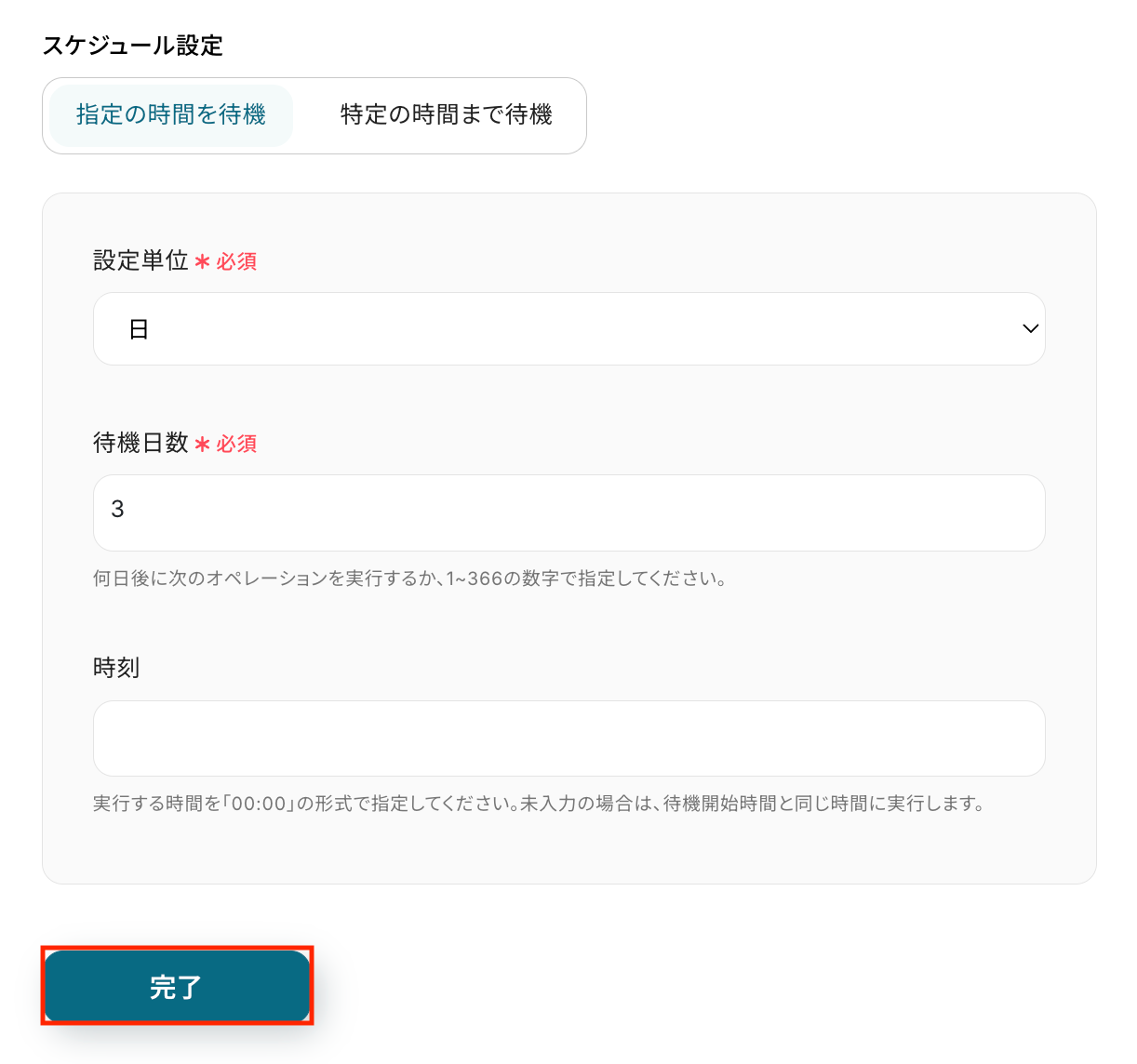
次のオペレーションを実行するまでの待機時間を設定します。
今回は、以下のとおり待機時間として3日を設定しました。
これにより、後続のステップで適切なタイミングでフォローアップメールを送信できます。
「待機する」の詳しい設定方法については、以下のヘルプページをご確認ください。
設定後、「完了」をクリックします。
ステップ9:Google スプレッドシートでレコードを取得
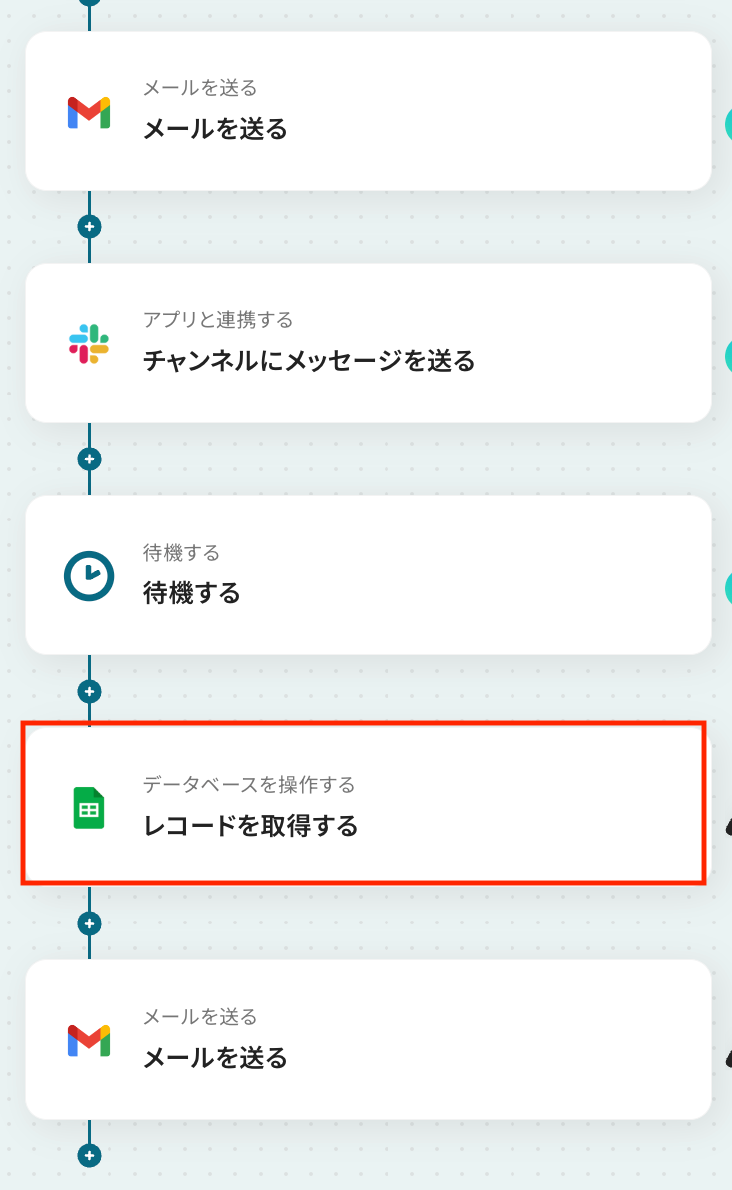
続いて、Google スプレッドシートのレコードから、フォローが必要なリード情報を取得しましょう。
「レコードを取得する」をクリックします。
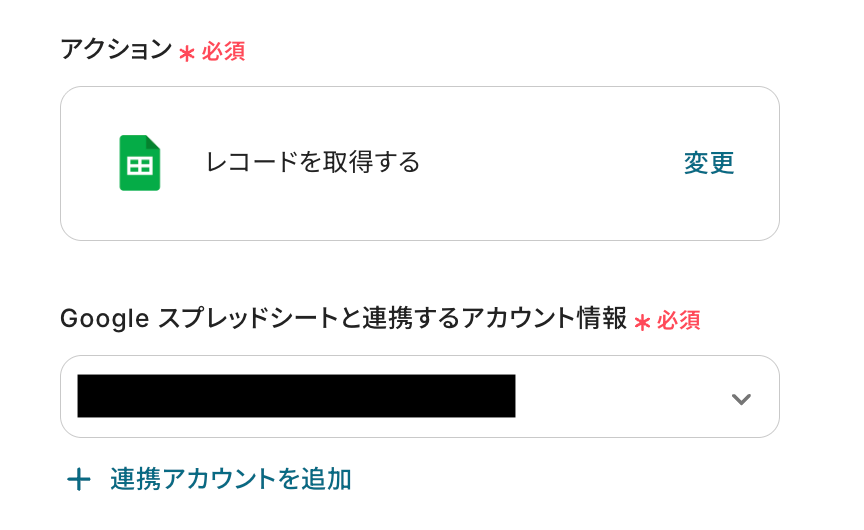
アクションはあらかじめ設定されているため、そのまま内容を確認してください。
Google スプレッドシートと連携するアカウント情報も確認しましょう。
事前準備として、Google スプレッドシートのレコード(リード情報)に、フォロー要否を管理する列などを用意しておきましょう。
今回は以下のとおり、レコードにフォロー欄を作成し、「要」と記載しています。

Yoomの操作画面に戻ります。
連携するデータベースを設定しましょう。
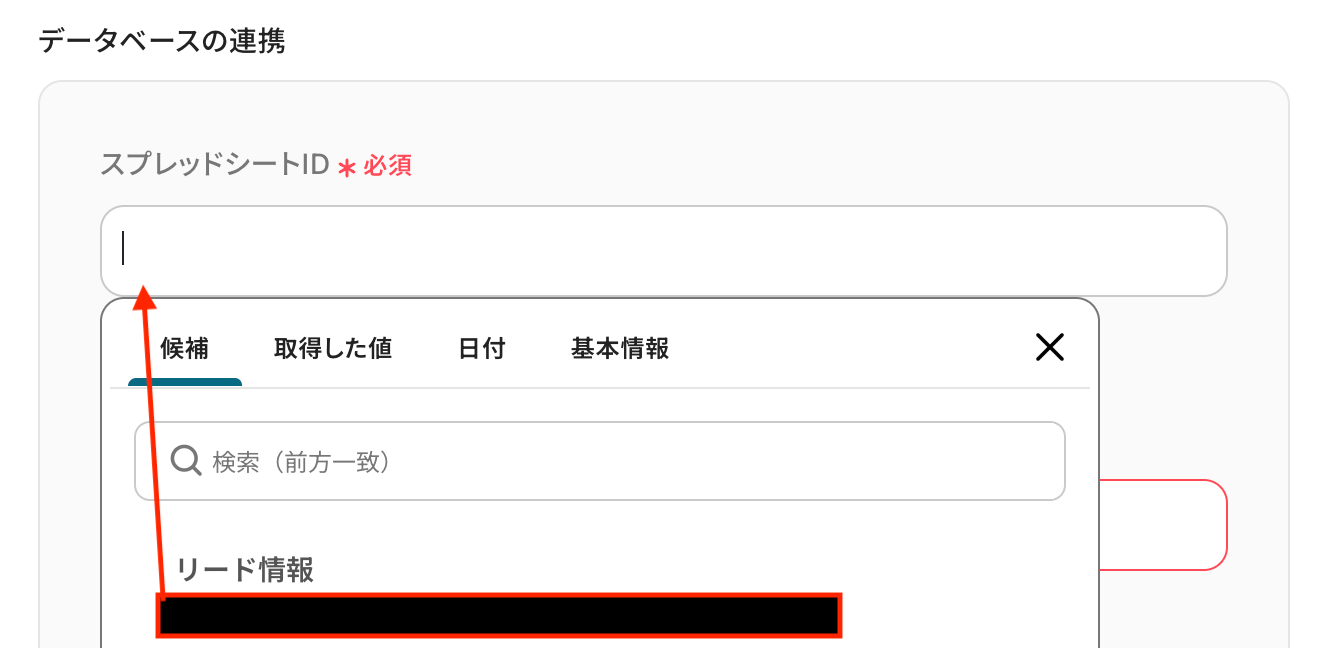
スプレッドシートID
入力欄をクリックすると連携が有効になっているアカウントから候補が表示されるので、対象の項目を選択しましょう。
(事前準備で作成したGoogle スプレッドシートを設定してください)
スプレッドシートのタブ名
入力欄をクリックすると、指定したスプレッドシートIDに含まれるタブの候補が表示されます。その中から対象のタブを選択してください。
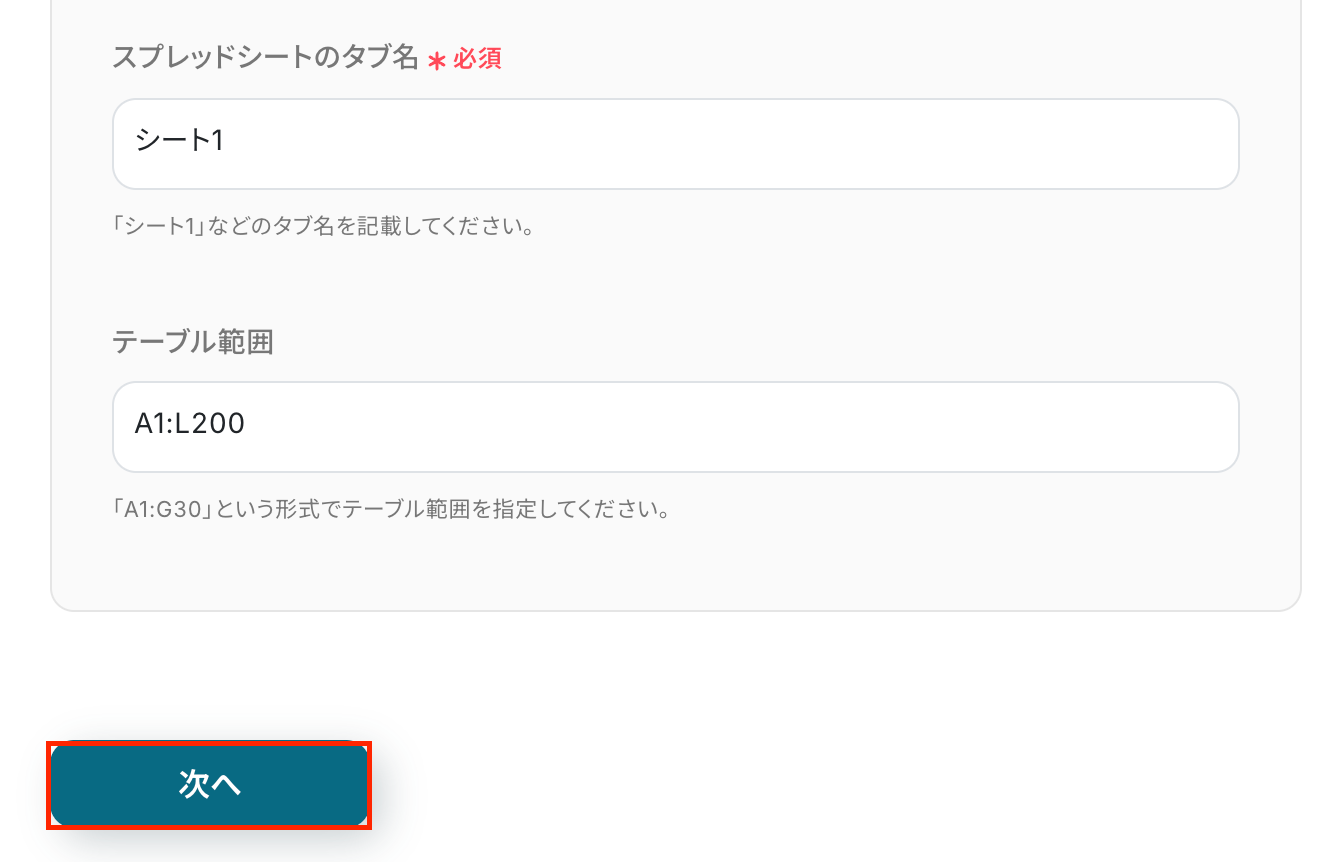
テーブル範囲
範囲は列名(ヘッダー)を含むデータベース全体の範囲を設定しましょう。
設定が完了したら「次へ」をクリックします。
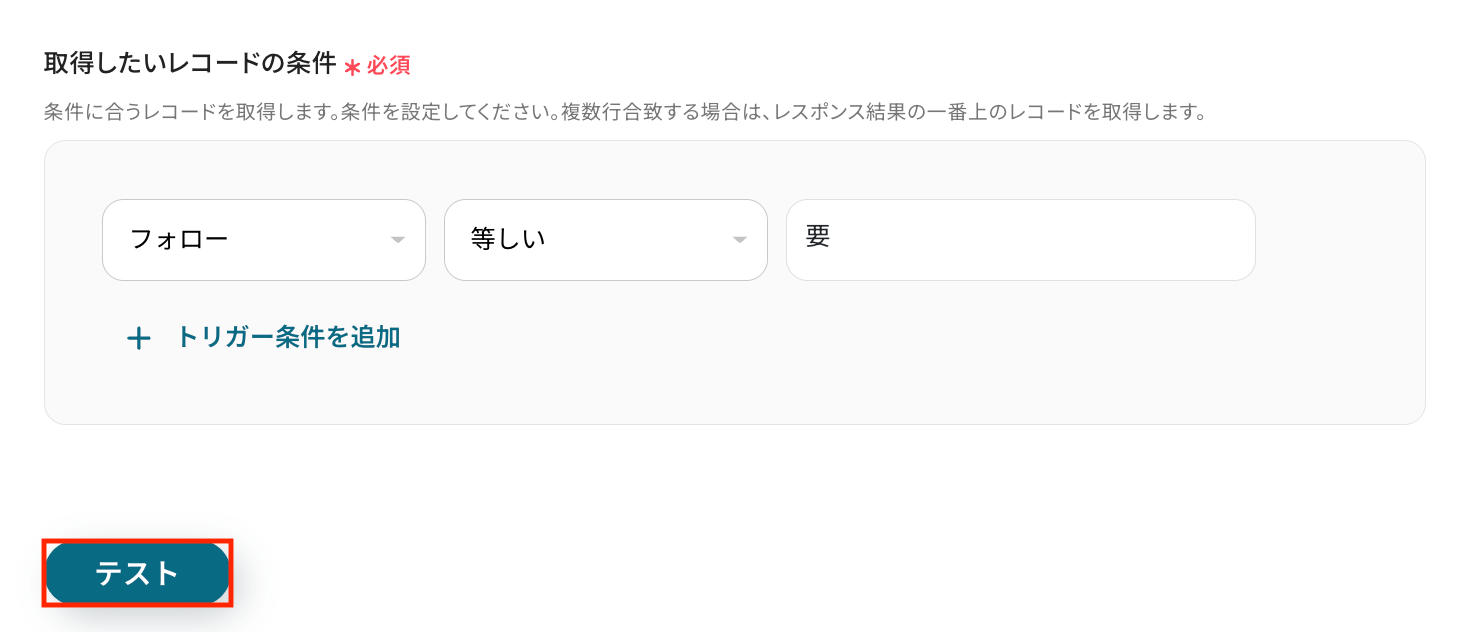
取得したいレコードの条件
今回は、Google スプレッドシート上で「フォロー」欄が「要」となっているリードのみを取得対象とするため、以下のとおり条件として「フォロー=要」を指定しています。
入力が完了したら「テスト」をクリックして、設定した内容でレコードが正しく取得されるか確認しましょう。
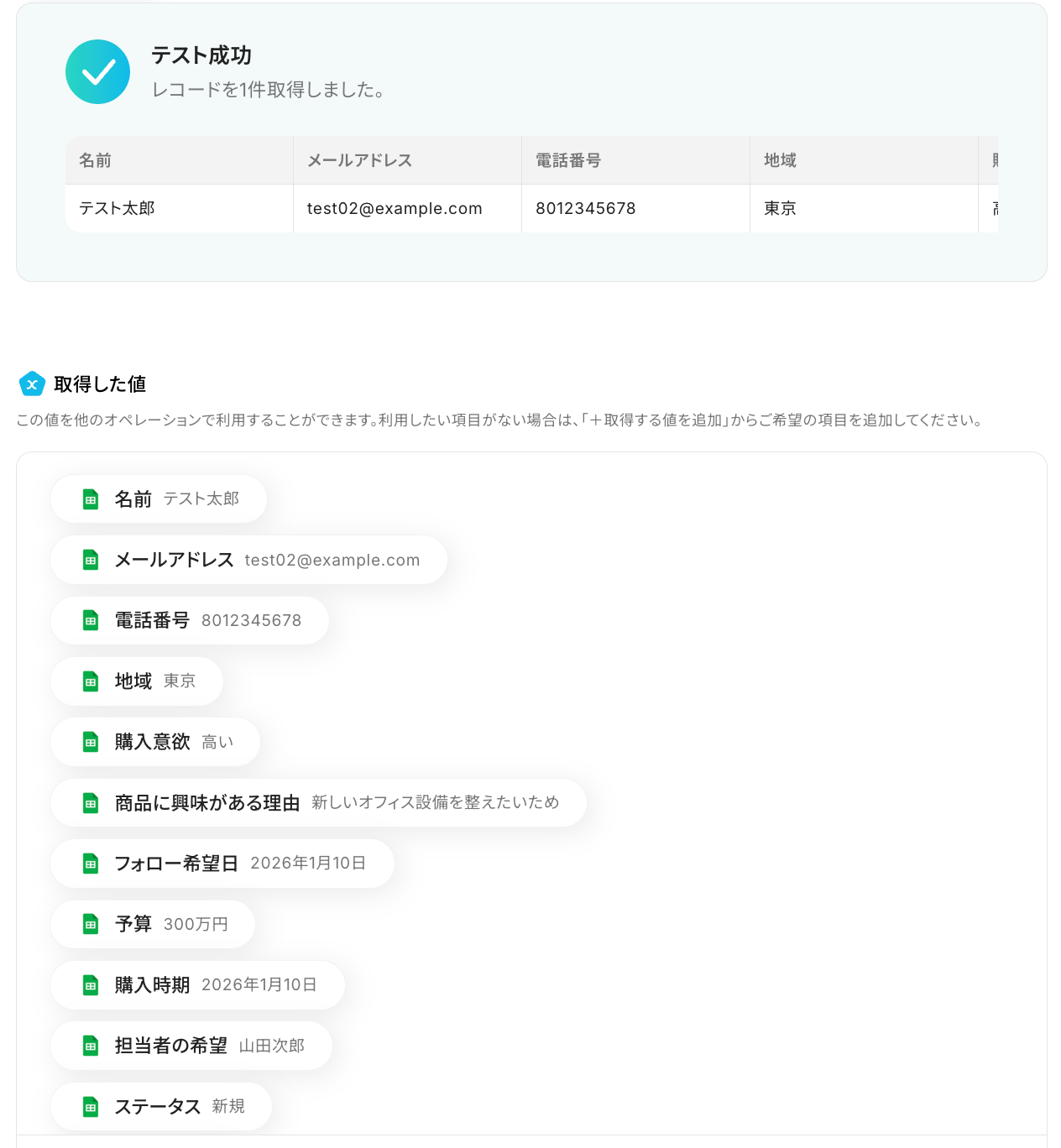
テストに成功すると、設定したGoogle スプレッドシートから「フォロー」欄が「要」となっているレコード情報が表示されます。
以下の取得した値は、この後のステップで利用できます。
内容を確認し、「完了」をクリックします。
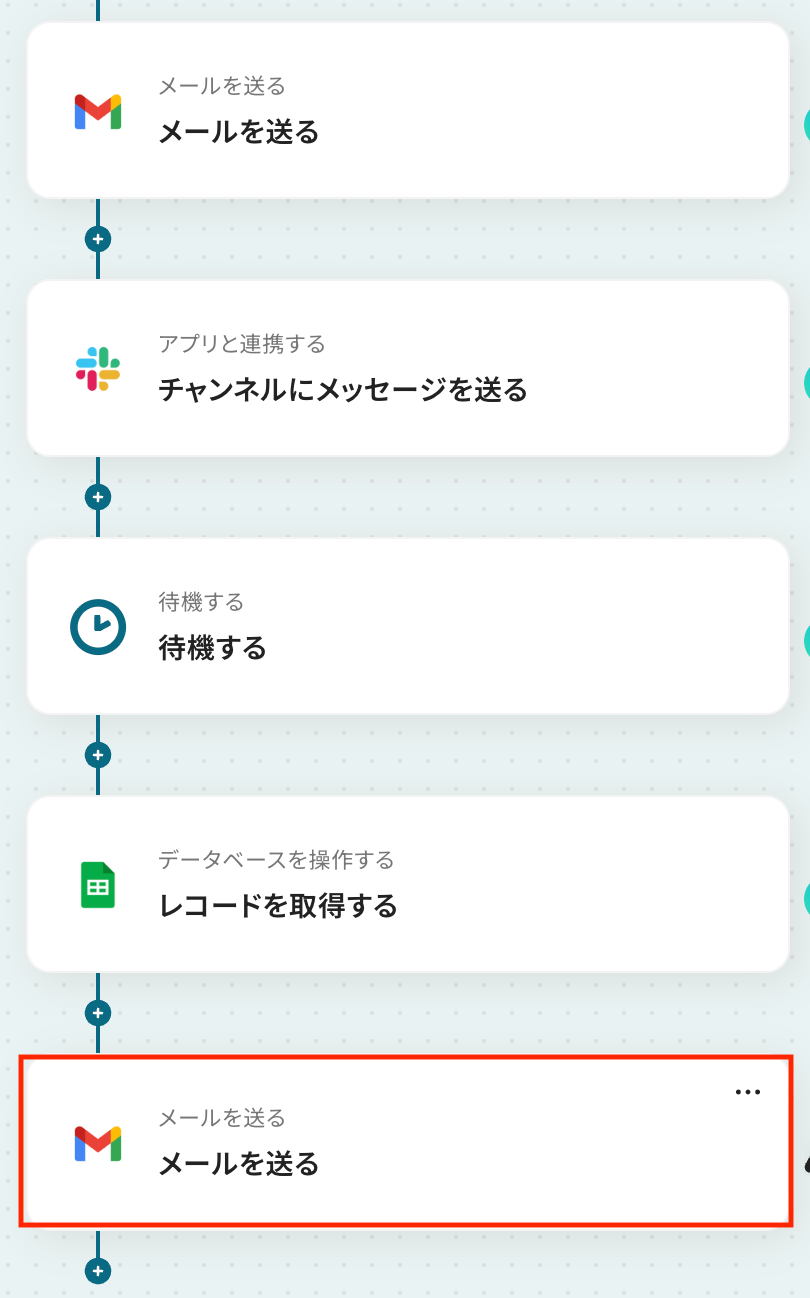
ステップ10:Gmailでメールを送る
いよいよ最後の設定です。
前のステップで取得した値を利用して、フォローが必要なリードに対して再度メールを送信しましょう。
「メールを送る」をクリックします。
送付するメールの内容を設定します。
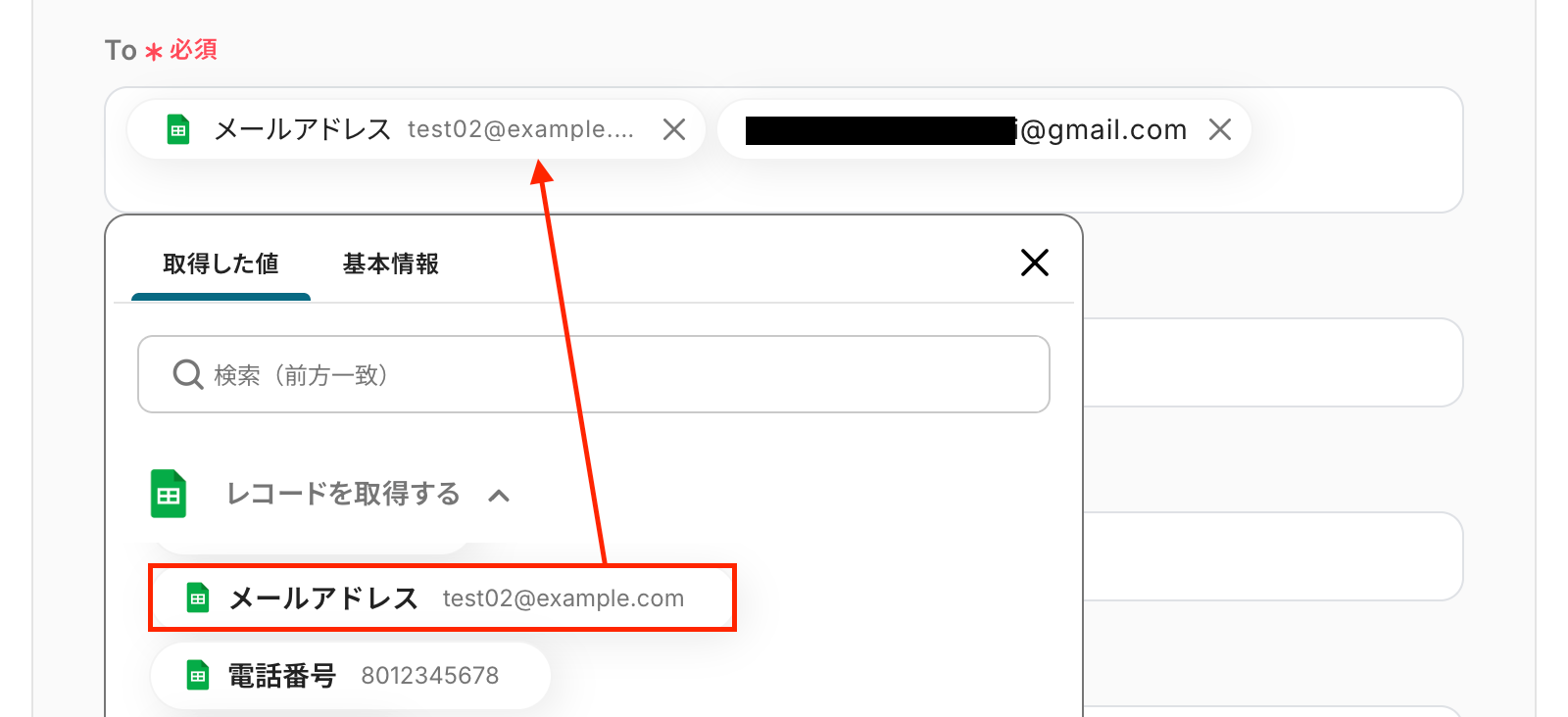
To
送信先として必要な宛先を入力します。
入力欄をクリックすると、前のステップでGoogle スプレッドシートから取得した値が表示されるので選択して入力しましょう。
件名
任意の内容で設定しましょう。

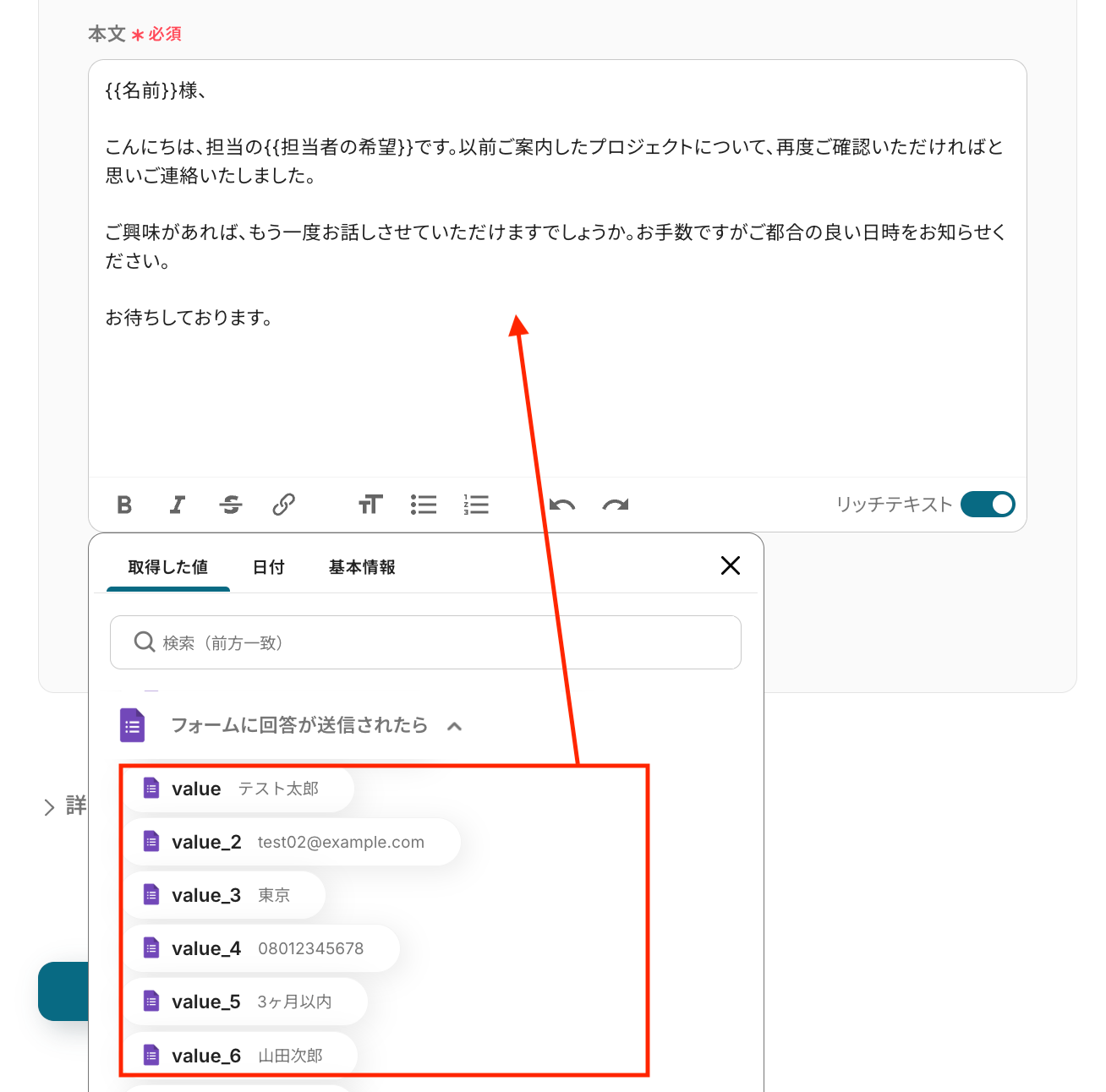
本文
送信するメールの本文を設定しましょう。
同じく入力欄をクリックすることで、前のステップで取得した値を選択して入力可能です。
以下のとおりテキスト(固定値)と組み合わせて任意の本文を作成できます。
入力が完了したら、「次へ」をクリックしましょう。
送信先・件名・本文などが正しく設定されているか確認できたら「テスト」をクリックして、実際に指定した内容でメールが届くかを確認してください。
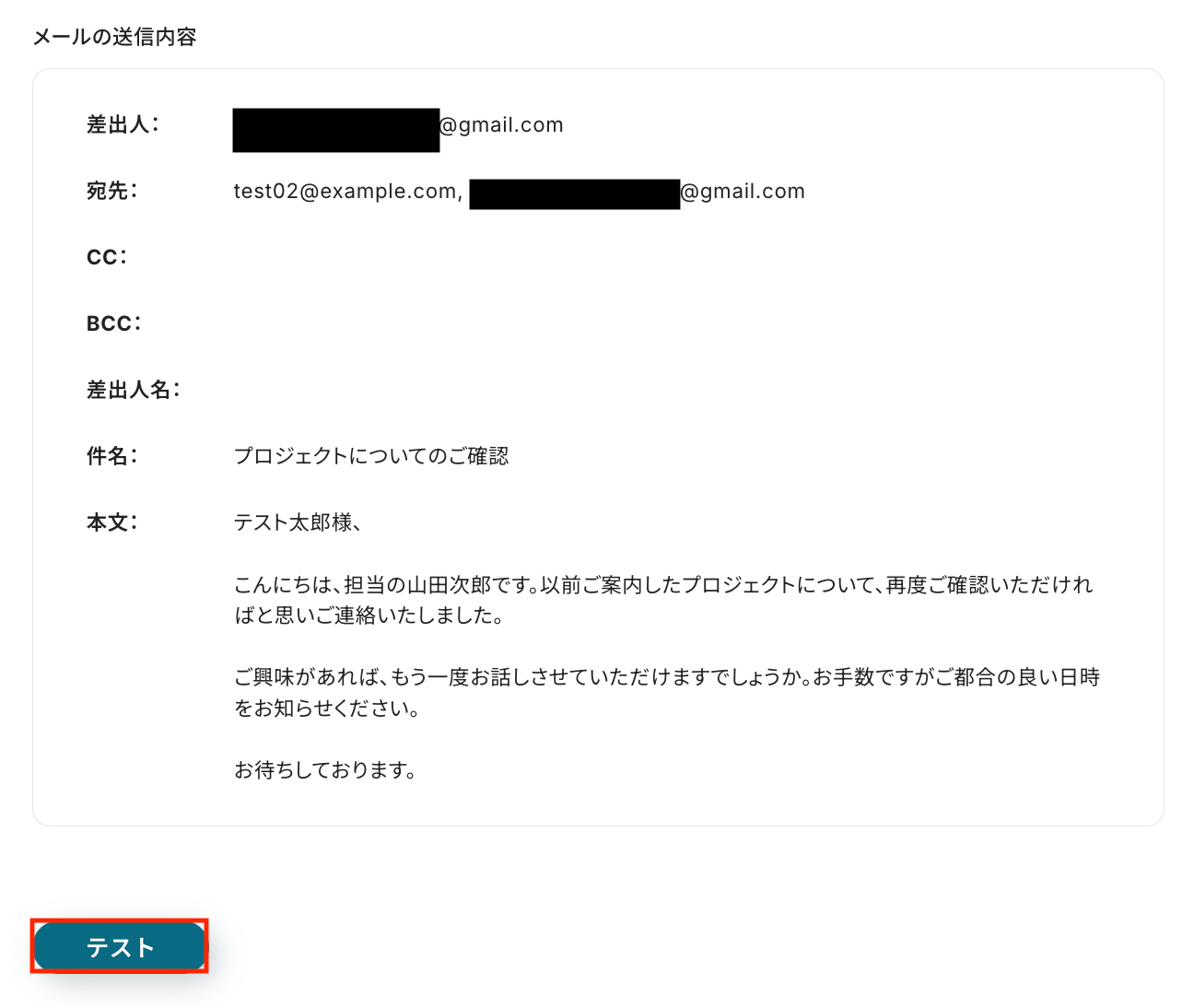
テストが成功すると、画面上に「テスト成功」と表示されます。
送信先として設定したメールアドレスの受信箱を開き、メールが届いているか確認してみましょう。
今回は、下記の通り受信されていました!
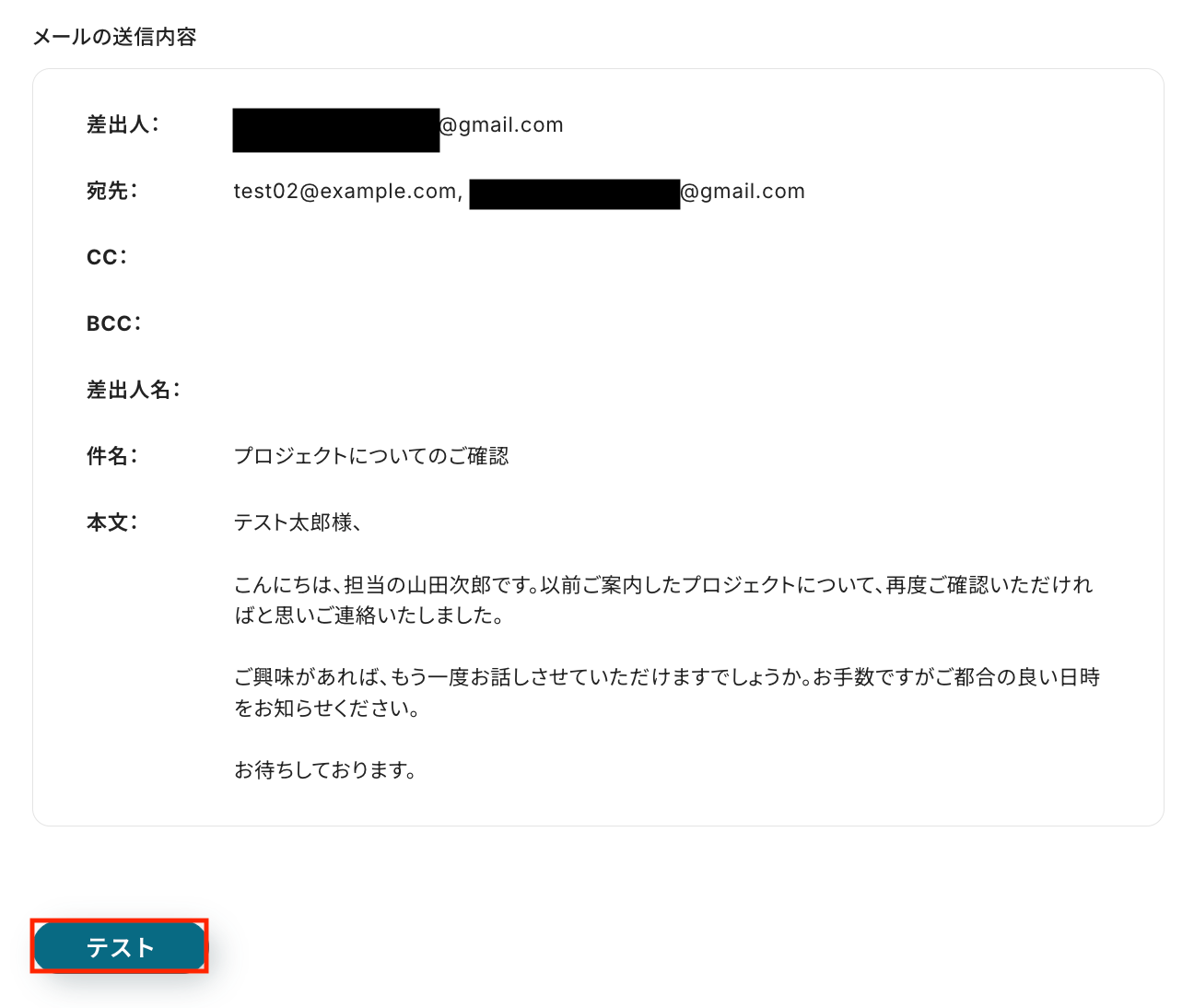
Yoomの操作画面に戻り、取得した値を確認し「完了」をクリックします。
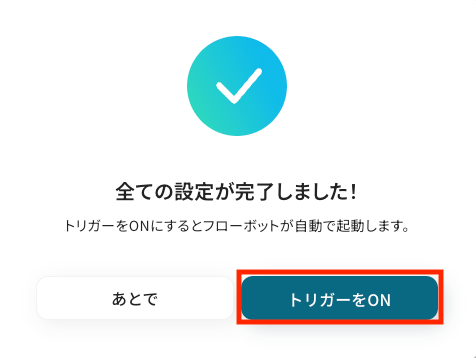
以上ですべての設定が完了しました!

ステップ11:トリガーをONにし、フローが起動するかを確認
設定が完了すると、画面上に以下のようなメニューが表示されます。
トリガーをONにすることで、Googleフォームに回答があったタイミングで、その内容がGoogle スプレッドシートに自動で記録され、Gmailからサンクスメールやフォローアップメールが自動で送信されるようになります。
実際にGoogleフォームから問い合わせを送信し、Google スプレッドシートへの登録やGmailでのメール送信が行われるかを確認してみましょう。
Gmailを活用したその他の自動化例
Yoomでは、Gmailを活用した様々な自動化を実現できます。 ここでは、Gmailに関連する他のテンプレートをいくつかご紹介します。Gmailでの通知送信や受信メールのAI解析・自動返信を自動化できます。
Google 広告のレポート配信や、受信した契約内容に基づくドキュメント作成、Notionへの自動インポートまで対応し、業務効率を高めます。
■概要
Freshsalesで新しい取引が作成されるたびに、関係者へ手動でメール通知をしていませんか?この手作業は、対応漏れや共有の遅れに繋がるだけでなく、営業担当者の貴重な時間を奪ってしまう要因にもなります。このワークフローを活用することで、Freshsalesでの取引作成をトリガーに、Gmailから関係者へ自動で通知メールを送信し、営業活動における迅速な情報共有と効率化を実現します。
■このテンプレートをおすすめする方
- Freshsalesを活用し、取引作成時の関係者への迅速な情報共有を徹底したい方
- FreshsalesとGmailを日常的に利用しており、手作業での通知業務に課題を感じている方
- 営業チーム内の情報伝達を自動化し、コア業務に集中できる環境を構築したい方
■このテンプレートを使うメリット
- Freshsalesでの取引作成時に自動でメールが送信されるため、これまで通知作成にかかっていた時間を短縮し、営業活動に専念できます。
- 手作業による通知業務をなくすことで、メールの送信漏れや遅延といったヒューマンエラーを防ぎ、確実な情報共有を実現します。
■フローボットの流れ
- はじめに、FreshsalesとGmailをYoomと連携します。
- 次に、トリガーでFreshsalesを選択し、「取引が作成されたら」アクションを設定します。これにより、Freshsales上で新しい取引が作成されたことを検知します。
- 最後に、オペレーションでGmailの「メールを送る」アクションを設定し、Freshsalesから取得した取引情報をもとに通知メールを送信するように設定します。
※「トリガー」:フロー起動のきっかけとなるアクション、「オペレーション」:トリガー起動後、フロー内で処理を行うアクション
■このワークフローのカスタムポイント
- Freshsalesのトリガー設定では、フィルタIDを指定することで、特定のパイプラインやステータスの取引が作成された場合のみフローを起動させることが可能です。
- Gmailのオペレーションでは、通知メールの宛先や件名、本文を自由にカスタマイズできます。Freshsalesから取得した取引情報を本文に含めることで、受信者が内容をすぐに把握できるような通知を作成できます。
■注意事項
- Freshsales、GmailのそれぞれとYoomを連携してください。
- トリガーは5分、10分、15分、30分、60分の間隔で起動間隔を選択できます。
- プランによって最短の起動間隔が異なりますので、ご注意ください。
■概要
Garoonでカレンダーに予定が登録されたら参加者にGmailでメールを送信するフローです。
Yoomではプログラミング不要でアプリ間の連携ができるため、簡単にこのフローを実現することができます。
■このテンプレートをおすすめする方
1. Garoonをスケジュール管理に利用している方
・カレンダーに追加された予定をスピーディーに把握したい方
・参加者への連絡作業を手間に感じている方
2. Gmailを使った情報共有を行っている方
・参加する予定の詳細をGmailで受け取りたい方
■このテンプレートを使うメリット
Garoonのカレンダー機能は、チームや部署全体のスケジュール管理に役立ちます。しかし、予定をGaroonで頻繁に確認していると、他の業務に集中できない恐れがあります。
このフローを導入することで、Garoonのカレンダーに予定が登録された際、参加者にGmailで自動通知できます。チームメンバーは参加する予定の情報をすぐ受け取れるため、こまめにGaroonをチェックする必要がありません。また、自動通知により情報共有がスムーズになり、転記ミスや連絡漏れの発生を抑えることができます。
■注意事項
・Garoon、GmailのそれぞれとYoomを連携してください。
・トリガーは5分、10分、15分、30分、60分の間隔で起動間隔を選択できます。
・プランによって最短の起動間隔が異なりますので、ご注意ください。
■概要Google Adsの運用において、日々のレポート取得や関係者への共有を手作業で行うことに手間を感じていませんか?
毎日同じ作業を繰り返す中で、対応漏れや共有ミスが発生することもあるかもしれません。このワークフローは、Google Adsのレポート取得からGmailでの通知までを自動化するものです。Google Adsの定型業務を自動化することで、手作業による負担を軽減し、情報共有を実現します。■このテンプレートをおすすめする方- 毎日行うGoogle Adsのレポート作成と共有を自動化し、業務を効率化したい方
- 手作業によるレポートの取得漏れや共有ミスを防ぎたい広告運用担当者の方
- Google Adsのレポーティング業務を自動化し、コア業務に集中したい方
■このテンプレートを使うメリット- 指定したスケジュールでGoogle Adsのレポートが自動で取得・送信されるため、これまで手作業に費やしていた時間を短縮できます。
- 自動で処理が実行されることで、レポートの取得漏れや宛先間違いといったヒューマンエラーのリスクを軽減できます。
■フローボットの流れ- はじめに、Google AdsとGmailをYoomと連携する
- 次に、トリガーで、スケジュールトリガーを選択し、「毎日」など任意の頻度で起動するよう設定する
- 次に、オペレーションで、Google Adsの「アカウントレポートの取得」アクションを設定する
- 次に、テキスト抽出機能でGoogle Adsのマイクロ通貨単位の項目を通常の通貨単位として抽出するよう設定する
- 最後に、オペレーションで、Gmailの「メールを送る」アクションを設定し、取得したレポート情報を関係者に送付する
※「トリガー」:フロー起動のきっかけとなるアクション、「オペレーション」:トリガー起動後、フロー内で処理を行うアクション■このワークフローのカスタムポイント- Google Adsでレポートを取得する際に、対象となる広告アカウントIDを任意で設定してください。
- レポートの集計期間として、期間の開始日と終了日を任意で設定することが可能です。
- テキスト抽出機能では、Google Adsのマイクロ通貨単位の項目を任意で設定する事が可能です。
■注意事項- Google Ads、GmailのそれぞれとYoomを連携してください。
■概要Google スプレッドシートで管理しているタスクの期日が迫ると、担当者へリマインドメールを送る業務は、定期的でありながら手間がかかる作業ではないでしょうか。
このワークフローを活用すれば、毎日決まった時間にGoogle スプレッドシートを確認し、期日を迎えたタスク情報を自動で取得、Gmailから担当者へリマインドメールを送信する一連の流れを自動化できます。これにより、手作業での対応を効率化し、タスクの抜け漏れを防ぎます。■このテンプレートをおすすめする方- Google スプレッドシートでタスク管理をしており、リマインド業務を自動化したい方
- Google スプレッドシートの自動化で実現できることを探しているチームリーダーの方
- 手作業でのメール送信による、確認漏れや送信ミスなどのヒューマンエラーを減らしたい方
■このテンプレートを使うメリット- 毎日自動でGoogle スプレッドシートから期日のタスクを取得しリマインドするため、これまで手作業で行っていた確認やメール作成の時間を短縮できます。
- 手作業によるタスクの確認漏れや、メールの送信忘れといったヒューマンエラーを防ぎ、重要な期日の遵守をサポートします。
■フローボットの流れ- はじめに、Google スプレッドシートとGmailをYoomと連携します。
- 次に、トリガーで「スケジュールトリガー」を選択し、「指定したスケジュールになったら」というアクションを設定し、毎日実行したい時刻を指定します。
- 次に、オペレーションでGoogle スプレッドシートの「複数のレコードを取得する」アクションを設定し、期日が今日になっているタスクの情報を取得します。
- 最後に、オペレーションでGmailの「メールを送る」アクションを設定し、取得したタスク情報をもとにリマインドメールを送信します。
※「トリガー」:フロー起動のきっかけとなるアクション、「オペレーション」:トリガー起動後、フロー内で処理を行うアクション■このワークフローのカスタムポイント- Google スプレッドシートのオペレーションでは、タスク情報を取得したい対象のファイル(スプレッドシートID)や、特定のシート名を任意で設定できます。
■注意事項- Google スプレッドシート、GmailのそれぞれとYoomを連携してください。
- トリガーは5分、10分、15分、30分、60分の間隔で起動間隔を選択できます。
- プランによって最短の起動間隔が異なりますので、ご注意ください。
■概要
定期的なメールマガジンや案内など、メールマーケティングの運用において、都度リストを作成しGmailから手動でメールを送信する作業は手間がかかるものです。このワークフローを活用すれば、あらかじめ設定したスケジュールでHubSpotから対象のコンタクトリストを自動で取得し、Gmailでのメール送信を自動化できるため、こうした定型業務の効率化を実現します。
■このテンプレートをおすすめする方
- HubSpotで管理するリストをもとに、Gmailで定期的なメールマーケティングを実施している方
- 手作業による一斉メール配信に時間がかかり、自動化したいと考えているマーケティング担当者の方
- HubSpotとGmailを連携させ、メルマガ配信などの業務を効率化したいと考えている方
■このテンプレートを使うメリット
- 指定したスケジュールで自動的にメールが送信されるため、都度リストを作成し手動で配信する手間を省き、時間を有効活用できます。
- HubSpotから直接コンタクト情報を取得するため、宛先リストのコピー&ペーストによる入力ミスや送信漏れといったヒューマンエラーを防ぎます。
■フローボットの流れ
- はじめに、HubSpotとGmailをYoomと連携します。
- 次に、トリガーでスケジュールトリガーを選択し、「指定したスケジュールになったら」というアクションを設定します。
- 次に、オペレーションでHubSpotを選択し、「複数のコンタクトを検索」アクションで配信対象のコンタクト情報を取得します。
- 最後に、オペレーションでGmailの「メールを送る」アクションを設定し、取得したコンタクト宛にメールを自動送信します。
※「トリガー」:フロー起動のきっかけとなるアクション、「オペレーション」:トリガー起動後、フロー内で処理を行うアクション
■このワークフローのカスタムポイント
- スケジュールトリガーでは、メールを配信したい日時(毎日、毎週、毎月など)を任意で設定してください。
- HubSpotでコンタクトを検索する際に、特定の条件(プロパティ、リストなど)で対象者を絞り込むための検索フィルタを任意で設定してください。
■注意事項
- HubSpot、GmailのそれぞれとYoomを連携してください。
■概要
Statuspageで発生したIncident情報を定期的に確認し、関係者に共有する作業に手間を感じていませんか。手動での確認作業は、見落としや共有の遅れにつながる可能性もあります。このワークフローは、StatuspageのAPIと連携してIncidentの一覧を定期的に取得し、Gmailで自動送信します。これにより、重要な情報の共有を自動化し、安定したサービス運用を支援します。
■このテンプレートをおすすめする方
- StatuspageのAPIを活用して、Incident情報の取得を自動化したいSREやインフラ担当者の方
- サービスの稼働状況を手動で確認し、関係者への共有に手間を感じているチームリーダーの方
- 定期的なレポート作成のために、Statuspageの情報を効率的に収集したいプロジェクトマネージャーの方
■このテンプレートを使うメリット
- StatuspageのAPIを利用したIncident情報の定期取得と通知が自動化され、手作業での確認や共有にかかっていた時間を削減できます。
- 手動での情報確認による見落としや、関係者への共有漏れといったヒューマンエラーを防ぎ、確実な情報伝達を実現します。
■フローボットの流れ
- はじめに、StatuspageとGmailをYoomと連携します。
- 次に、トリガーでスケジュールトリガー機能を選択し、フローを起動する日程を設定します。
- 次に、オペレーションでStatuspageの「Search Incident」アクションを設定し、情報を取得します。
- 次に、オペレーションでAI機能の「テキストを生成する」アクションを設定し、取得した情報を基に通知用のメール本文などを作成します。
- 最後に、オペレーションでGmailから「メールを送る」アクションを設定し、Gmailアカウントから指定の宛先にメールを送信します。
※「トリガー」:フロー起動のきっかけとなるアクション、「オペレーション」:トリガー起動後、フロー内で処理を行うアクション
■このワークフローのカスタムポイント
- スケジュールトリガー機能では、このワークフローを実行したい日時(毎時、毎日、毎週など)を任意で設定してください。
- StatuspageでIncidentを検索する際に、対象となるPage IDや検索条件(Query)を任意で設定してください。
- AI機能によるテキスト生成では、通知メールの本文などを作成するためのプロンプトを自由にカスタムでき、Statuspageから取得した情報を変数として組み込むことも可能です。
- メール機能では、通知を送る宛先(To, Cc, Bcc)や件名、メッセージ内容を任意で設定でき、前段で取得・生成した情報を変数として利用することもできます。
■注意事項
- Statuspage、GmailとYoomを連携してください。
■概要定期的にメールで受信するCSVファイルのデータを、手作業でNotionのデータベースに転記する作業は、時間がかかる上にミスも発生しやすくはありませんか。
このワークフローを活用すれば、Gmailで特定のCSVファイルを受信したことをきっかけに、ファイルの内容を自動で解析しNotionのデータベースへインポートする一連の流れを自動化できます。これにより、定型的なデータ入力業務の手間を省き、より重要な業務に集中できるようになります。
■このテンプレートをおすすめする方- Gmailで受信するCSVの情報を、手作業でNotionデータベースへインポートしている方
- 定期的なデータ更新作業に時間がかかり、本来の業務を圧迫しているチームリーダーの方
- 手作業によるデータ転記での入力ミスや、対応漏れなどのヒューマンエラーを防ぎたい方
■このテンプレートを使うメリット- Gmailでのファイル受信をトリガーに、Notionデータベースへのインポートが自動化されるため、これまで手作業で行っていたデータ入力の時間を短縮することができます。
- システムが自動で処理を実行するため、手作業によるデータの転記ミスやインポート漏れといったヒューマンエラーの防止に繋がります。
■フローボットの流れ- はじめに、GmailとNotionをYoomと連携します。
- 次に、トリガーでGmailを選択し、「特定のラベルのメールを受信したら」アクションを設定し、フローボットを起動したいメールの条件を指定します。
- 次に、オペレーションで「CSVを操作する」アクションを設定し、トリガーで受信したメールに添付されているCSVファイルの内容を解析します。
- 最後に、オペレーションでNotionの「レコードを追加する」アクションを設定し、解析したCSVのデータを指定のデータベースに追加します。
※「トリガー」:フロー起動のきっかけとなるアクション、「オペレーション」:トリガー起動後、フロー内で処理を行うアクション
■このワークフローのカスタムポイント- Notionにレコードを追加する設定では、対象のデータベースIDを任意で指定してください。
- データベースの各プロパティに対して、前のステップで解析したCSVのどの列の情報を紐付けるか、任意の内容で設定を行なってください。
■注意事項- Gmail、NotionのそれぞれとYoomを連携してください。
- トリガーは5分、10分、15分、30分、60分の間隔で起動間隔を選択できます。
- プランによって最短の起動間隔が異なりますので、ご注意ください。
■概要契約更新に関するメールへの対応は、定型的でありながらも個別に行う必要があり、手間がかかる業務ではないでしょうか。手作業での契約書作成やメール返信は、ミスが発生しやすく、担当者の負担となることもあります。 このワークフローを活用すれば、Gmailで特定のメールを受信すると、AIが内容を読み取り、Googleドキュメントで更新契約書を自動で作成して返信するなど、一連の契約更新業務の自動化が可能です。
■このテンプレートをおすすめする方- GmailとGoogleドキュメントを利用して契約更新業務を行っている営業や法務担当者の方
- 手作業による契約書作成や返信対応に課題を感じ、契約更新の自動化を検討している方
- 契約更新業務におけるヒューマンエラーを防止し、業務品質を向上させたいと考えている方
■このテンプレートを使うメリット- 契約更新メールの受信から書類作成、返信までが自動化されるため、これまで手作業に費やしていた時間を短縮し、より重要な業務に集中できます。
- 手作業による情報転記ミスやメールの返信漏れなどを防ぎ、契約更新業務の正確性を高めることに繋がります。
■フローボットの流れ- はじめに、GmailとGoogleドキュメントをYoomと連携します。
- 次に、トリガーでGmailを選択し、「特定のラベルのメールを受信したら」というアクションを設定します。
- 続いて、オペレーションでAI機能を設定し、受信メールの本文から契約更新に必要な情報を抽出します。
- 次に、オペレーションで書類発行機能を設定し、抽出した情報をもとにGoogleドキュメントで更新契約書を発行します。
- 最後に、オペレーションでGmailの「メールを送る」アクションを設定し、作成した契約書を添付して自動で返信します。
※「トリガー」:フロー起動のきっかけとなるアクション、「オペレーション」:トリガー起動後、フロー内で処理を行うアクション
■このワークフローのカスタムポイント- Gmailのトリガー設定では、ワークフローを起動させたいメールのラベルを任意で設定できます。
- AIによるテキスト抽出では、受信メールの本文から会社名や担当者名など、更新契約書の生成に使用する任意の情報を抽出することが可能です。
- 書類発行機能では、使用するGoogleドキュメントの雛形を任意で設定し、前段で抽出した情報を変数として埋め込めます。また、発行する書類名や保存先のフォルダも自由に設定可能です。
- Gmailでのメール送信設定では、件名や本文に固定のテキストを設定したり、抽出した会社名などを変数として埋め込んだりするなどのカスタムができます。
■注意事項- Gmail、GoogleドキュメントのそれぞれとYoomを連携してください。
- トリガーは5分、10分、15分、30分、60分の間隔で起動間隔を選択できます。
- プランによって最短の起動間隔が異なりますので、ご注意ください。
- 事前に書類の雛形を作成しておいてください。作成方法の詳細については「『書類を発行する』の設定方法」をご参照ください。
■概要検収完了のメールを確認してから、手作業でboardの検収書ステータスを更新する作業は、手間がかかる上に更新漏れのリスクも伴います。特に、月末月初の多忙な時期には、こうした定型業務が大きな負担となることも少なくありません。 このワークフローを活用すれば、Gmailで特定の検収完了メールを受信したことをきっかけに、boardの検収書を自動で更新処理できるため、手作業による手間やミスを削減し、業務の効率化を実現します。■このテンプレートをおすすめする方- boardで検収書を管理しており、検収後の更新処理を自動化したいと考えている経理担当者の方
- 検収完了メールの確認からboardへの反映までの手作業に、非効率を感じている担当者の方
- 検収書関連の業務を効率化し、より重要な業務に集中したいと考えているチームリーダーの方
■このテンプレートを使うメリット- Gmailでのメール受信を起点に検収書の更新が自動で完結するため、これまで手作業に費やしていた時間を短縮することができます。
- 手作業によるステータスの更新漏れや、関連部署への連絡忘れといったヒューマンエラーのリスクを軽減し、業務の正確性を高めます。
■フローボットの流れ- はじめに、boardとGmailをYoomに連携します。
- 次に、トリガーでGmailを選択し、「特定のキーワードに一致するメールを受信したら」というアクションを設定します。
- オペレーションでAI機能を設定し、受信したメール本文から必要な情報を抽出します。
- 次に、オペレーションでboardの「発注の一覧を取得」アクションを設定し、抽出したテキストから特定の発注を取得します
- 次に、オペレーションでboardの「検収書を更新」アクションを設定し、取得した情報を基に更新します。
- 最後に、オペレーションでGmailの「メールを送る」アクションを設定し、関係者へ更新完了の旨を通知します。
※「トリガー」:フロー起動のきっかけとなるアクション、「オペレーション」:トリガー起動後、フロー内で処理を行うアクション
■このワークフローのカスタムポイント- AIでのテキスト抽出オペレーションでは、発注情報を特定する番号などのほか、検収書の更新や通知メールに利用したい任意の値を抽出できます。
■注意事項- Gmail、boardのそれぞれとYoomを連携してください。
- トリガーは5分、10分、15分、30分、60分の間隔で起動間隔を選択できます。
- プランによって最短の起動間隔が異なりますので、ご注意ください。
- boardのマイアプリ連携方法は「boardのマイアプリ登録方法」をご参照ください。

■概要
Freshsalesで新しい取引が作成されるたびに、関係者へ手動でメール通知をしていませんか?この手作業は、対応漏れや共有の遅れに繋がるだけでなく、営業担当者の貴重な時間を奪ってしまう要因にもなります。このワークフローを活用することで、Freshsalesでの取引作成をトリガーに、Gmailから関係者へ自動で通知メールを送信し、営業活動における迅速な情報共有と効率化を実現します。
■このテンプレートをおすすめする方
- Freshsalesを活用し、取引作成時の関係者への迅速な情報共有を徹底したい方
- FreshsalesとGmailを日常的に利用しており、手作業での通知業務に課題を感じている方
- 営業チーム内の情報伝達を自動化し、コア業務に集中できる環境を構築したい方
■このテンプレートを使うメリット
- Freshsalesでの取引作成時に自動でメールが送信されるため、これまで通知作成にかかっていた時間を短縮し、営業活動に専念できます。
- 手作業による通知業務をなくすことで、メールの送信漏れや遅延といったヒューマンエラーを防ぎ、確実な情報共有を実現します。
■フローボットの流れ
- はじめに、FreshsalesとGmailをYoomと連携します。
- 次に、トリガーでFreshsalesを選択し、「取引が作成されたら」アクションを設定します。これにより、Freshsales上で新しい取引が作成されたことを検知します。
- 最後に、オペレーションでGmailの「メールを送る」アクションを設定し、Freshsalesから取得した取引情報をもとに通知メールを送信するように設定します。
※「トリガー」:フロー起動のきっかけとなるアクション、「オペレーション」:トリガー起動後、フロー内で処理を行うアクション
■このワークフローのカスタムポイント
- Freshsalesのトリガー設定では、フィルタIDを指定することで、特定のパイプラインやステータスの取引が作成された場合のみフローを起動させることが可能です。
- Gmailのオペレーションでは、通知メールの宛先や件名、本文を自由にカスタマイズできます。Freshsalesから取得した取引情報を本文に含めることで、受信者が内容をすぐに把握できるような通知を作成できます。
■注意事項
- Freshsales、GmailのそれぞれとYoomを連携してください。
- トリガーは5分、10分、15分、30分、60分の間隔で起動間隔を選択できます。
- プランによって最短の起動間隔が異なりますので、ご注意ください。

■概要
Garoonでカレンダーに予定が登録されたら参加者にGmailでメールを送信するフローです。
Yoomではプログラミング不要でアプリ間の連携ができるため、簡単にこのフローを実現することができます。
■このテンプレートをおすすめする方
1. Garoonをスケジュール管理に利用している方
・カレンダーに追加された予定をスピーディーに把握したい方
・参加者への連絡作業を手間に感じている方
2. Gmailを使った情報共有を行っている方
・参加する予定の詳細をGmailで受け取りたい方
■このテンプレートを使うメリット
Garoonのカレンダー機能は、チームや部署全体のスケジュール管理に役立ちます。しかし、予定をGaroonで頻繁に確認していると、他の業務に集中できない恐れがあります。
このフローを導入することで、Garoonのカレンダーに予定が登録された際、参加者にGmailで自動通知できます。チームメンバーは参加する予定の情報をすぐ受け取れるため、こまめにGaroonをチェックする必要がありません。また、自動通知により情報共有がスムーズになり、転記ミスや連絡漏れの発生を抑えることができます。
■注意事項
・Garoon、GmailのそれぞれとYoomを連携してください。
・トリガーは5分、10分、15分、30分、60分の間隔で起動間隔を選択できます。
・プランによって最短の起動間隔が異なりますので、ご注意ください。

毎日同じ作業を繰り返す中で、対応漏れや共有ミスが発生することもあるかもしれません。このワークフローは、Google Adsのレポート取得からGmailでの通知までを自動化するものです。Google Adsの定型業務を自動化することで、手作業による負担を軽減し、情報共有を実現します。
- 毎日行うGoogle Adsのレポート作成と共有を自動化し、業務を効率化したい方
- 手作業によるレポートの取得漏れや共有ミスを防ぎたい広告運用担当者の方
- Google Adsのレポーティング業務を自動化し、コア業務に集中したい方
- 指定したスケジュールでGoogle Adsのレポートが自動で取得・送信されるため、これまで手作業に費やしていた時間を短縮できます。
- 自動で処理が実行されることで、レポートの取得漏れや宛先間違いといったヒューマンエラーのリスクを軽減できます。
- はじめに、Google AdsとGmailをYoomと連携する
- 次に、トリガーで、スケジュールトリガーを選択し、「毎日」など任意の頻度で起動するよう設定する
- 次に、オペレーションで、Google Adsの「アカウントレポートの取得」アクションを設定する
- 次に、テキスト抽出機能でGoogle Adsのマイクロ通貨単位の項目を通常の通貨単位として抽出するよう設定する
- 最後に、オペレーションで、Gmailの「メールを送る」アクションを設定し、取得したレポート情報を関係者に送付する
- Google Adsでレポートを取得する際に、対象となる広告アカウントIDを任意で設定してください。
- レポートの集計期間として、期間の開始日と終了日を任意で設定することが可能です。
- テキスト抽出機能では、Google Adsのマイクロ通貨単位の項目を任意で設定する事が可能です。
- Google Ads、GmailのそれぞれとYoomを連携してください。

このワークフローを活用すれば、毎日決まった時間にGoogle スプレッドシートを確認し、期日を迎えたタスク情報を自動で取得、Gmailから担当者へリマインドメールを送信する一連の流れを自動化できます。これにより、手作業での対応を効率化し、タスクの抜け漏れを防ぎます。
- Google スプレッドシートでタスク管理をしており、リマインド業務を自動化したい方
- Google スプレッドシートの自動化で実現できることを探しているチームリーダーの方
- 手作業でのメール送信による、確認漏れや送信ミスなどのヒューマンエラーを減らしたい方
- 毎日自動でGoogle スプレッドシートから期日のタスクを取得しリマインドするため、これまで手作業で行っていた確認やメール作成の時間を短縮できます。
- 手作業によるタスクの確認漏れや、メールの送信忘れといったヒューマンエラーを防ぎ、重要な期日の遵守をサポートします。
- はじめに、Google スプレッドシートとGmailをYoomと連携します。
- 次に、トリガーで「スケジュールトリガー」を選択し、「指定したスケジュールになったら」というアクションを設定し、毎日実行したい時刻を指定します。
- 次に、オペレーションでGoogle スプレッドシートの「複数のレコードを取得する」アクションを設定し、期日が今日になっているタスクの情報を取得します。
- 最後に、オペレーションでGmailの「メールを送る」アクションを設定し、取得したタスク情報をもとにリマインドメールを送信します。
- Google スプレッドシートのオペレーションでは、タスク情報を取得したい対象のファイル(スプレッドシートID)や、特定のシート名を任意で設定できます。
- Google スプレッドシート、GmailのそれぞれとYoomを連携してください。
- トリガーは5分、10分、15分、30分、60分の間隔で起動間隔を選択できます。
- プランによって最短の起動間隔が異なりますので、ご注意ください。

■概要
定期的なメールマガジンや案内など、メールマーケティングの運用において、都度リストを作成しGmailから手動でメールを送信する作業は手間がかかるものです。このワークフローを活用すれば、あらかじめ設定したスケジュールでHubSpotから対象のコンタクトリストを自動で取得し、Gmailでのメール送信を自動化できるため、こうした定型業務の効率化を実現します。
■このテンプレートをおすすめする方
- HubSpotで管理するリストをもとに、Gmailで定期的なメールマーケティングを実施している方
- 手作業による一斉メール配信に時間がかかり、自動化したいと考えているマーケティング担当者の方
- HubSpotとGmailを連携させ、メルマガ配信などの業務を効率化したいと考えている方
■このテンプレートを使うメリット
- 指定したスケジュールで自動的にメールが送信されるため、都度リストを作成し手動で配信する手間を省き、時間を有効活用できます。
- HubSpotから直接コンタクト情報を取得するため、宛先リストのコピー&ペーストによる入力ミスや送信漏れといったヒューマンエラーを防ぎます。
■フローボットの流れ
- はじめに、HubSpotとGmailをYoomと連携します。
- 次に、トリガーでスケジュールトリガーを選択し、「指定したスケジュールになったら」というアクションを設定します。
- 次に、オペレーションでHubSpotを選択し、「複数のコンタクトを検索」アクションで配信対象のコンタクト情報を取得します。
- 最後に、オペレーションでGmailの「メールを送る」アクションを設定し、取得したコンタクト宛にメールを自動送信します。
※「トリガー」:フロー起動のきっかけとなるアクション、「オペレーション」:トリガー起動後、フロー内で処理を行うアクション
■このワークフローのカスタムポイント
- スケジュールトリガーでは、メールを配信したい日時(毎日、毎週、毎月など)を任意で設定してください。
- HubSpotでコンタクトを検索する際に、特定の条件(プロパティ、リストなど)で対象者を絞り込むための検索フィルタを任意で設定してください。
■注意事項
- HubSpot、GmailのそれぞれとYoomを連携してください。

■概要
Statuspageで発生したIncident情報を定期的に確認し、関係者に共有する作業に手間を感じていませんか。手動での確認作業は、見落としや共有の遅れにつながる可能性もあります。このワークフローは、StatuspageのAPIと連携してIncidentの一覧を定期的に取得し、Gmailで自動送信します。これにより、重要な情報の共有を自動化し、安定したサービス運用を支援します。
■このテンプレートをおすすめする方
- StatuspageのAPIを活用して、Incident情報の取得を自動化したいSREやインフラ担当者の方
- サービスの稼働状況を手動で確認し、関係者への共有に手間を感じているチームリーダーの方
- 定期的なレポート作成のために、Statuspageの情報を効率的に収集したいプロジェクトマネージャーの方
■このテンプレートを使うメリット
- StatuspageのAPIを利用したIncident情報の定期取得と通知が自動化され、手作業での確認や共有にかかっていた時間を削減できます。
- 手動での情報確認による見落としや、関係者への共有漏れといったヒューマンエラーを防ぎ、確実な情報伝達を実現します。
■フローボットの流れ
- はじめに、StatuspageとGmailをYoomと連携します。
- 次に、トリガーでスケジュールトリガー機能を選択し、フローを起動する日程を設定します。
- 次に、オペレーションでStatuspageの「Search Incident」アクションを設定し、情報を取得します。
- 次に、オペレーションでAI機能の「テキストを生成する」アクションを設定し、取得した情報を基に通知用のメール本文などを作成します。
- 最後に、オペレーションでGmailから「メールを送る」アクションを設定し、Gmailアカウントから指定の宛先にメールを送信します。
※「トリガー」:フロー起動のきっかけとなるアクション、「オペレーション」:トリガー起動後、フロー内で処理を行うアクション
■このワークフローのカスタムポイント
- スケジュールトリガー機能では、このワークフローを実行したい日時(毎時、毎日、毎週など)を任意で設定してください。
- StatuspageでIncidentを検索する際に、対象となるPage IDや検索条件(Query)を任意で設定してください。
- AI機能によるテキスト生成では、通知メールの本文などを作成するためのプロンプトを自由にカスタムでき、Statuspageから取得した情報を変数として組み込むことも可能です。
- メール機能では、通知を送る宛先(To, Cc, Bcc)や件名、メッセージ内容を任意で設定でき、前段で取得・生成した情報を変数として利用することもできます。
■注意事項
- Statuspage、GmailとYoomを連携してください。

このワークフローを活用すれば、Gmailで特定のCSVファイルを受信したことをきっかけに、ファイルの内容を自動で解析しNotionのデータベースへインポートする一連の流れを自動化できます。これにより、定型的なデータ入力業務の手間を省き、より重要な業務に集中できるようになります。
■このテンプレートをおすすめする方
- Gmailで受信するCSVの情報を、手作業でNotionデータベースへインポートしている方
- 定期的なデータ更新作業に時間がかかり、本来の業務を圧迫しているチームリーダーの方
- 手作業によるデータ転記での入力ミスや、対応漏れなどのヒューマンエラーを防ぎたい方
■このテンプレートを使うメリット
- Gmailでのファイル受信をトリガーに、Notionデータベースへのインポートが自動化されるため、これまで手作業で行っていたデータ入力の時間を短縮することができます。
- システムが自動で処理を実行するため、手作業によるデータの転記ミスやインポート漏れといったヒューマンエラーの防止に繋がります。
■フローボットの流れ
- はじめに、GmailとNotionをYoomと連携します。
- 次に、トリガーでGmailを選択し、「特定のラベルのメールを受信したら」アクションを設定し、フローボットを起動したいメールの条件を指定します。
- 次に、オペレーションで「CSVを操作する」アクションを設定し、トリガーで受信したメールに添付されているCSVファイルの内容を解析します。
- 最後に、オペレーションでNotionの「レコードを追加する」アクションを設定し、解析したCSVのデータを指定のデータベースに追加します。
■このワークフローのカスタムポイント
- Notionにレコードを追加する設定では、対象のデータベースIDを任意で指定してください。
- データベースの各プロパティに対して、前のステップで解析したCSVのどの列の情報を紐付けるか、任意の内容で設定を行なってください。
■注意事項
- Gmail、NotionのそれぞれとYoomを連携してください。
- トリガーは5分、10分、15分、30分、60分の間隔で起動間隔を選択できます。
- プランによって最短の起動間隔が異なりますので、ご注意ください。

■このテンプレートをおすすめする方
- GmailとGoogleドキュメントを利用して契約更新業務を行っている営業や法務担当者の方
- 手作業による契約書作成や返信対応に課題を感じ、契約更新の自動化を検討している方
- 契約更新業務におけるヒューマンエラーを防止し、業務品質を向上させたいと考えている方
■このテンプレートを使うメリット
- 契約更新メールの受信から書類作成、返信までが自動化されるため、これまで手作業に費やしていた時間を短縮し、より重要な業務に集中できます。
- 手作業による情報転記ミスやメールの返信漏れなどを防ぎ、契約更新業務の正確性を高めることに繋がります。
■フローボットの流れ
- はじめに、GmailとGoogleドキュメントをYoomと連携します。
- 次に、トリガーでGmailを選択し、「特定のラベルのメールを受信したら」というアクションを設定します。
- 続いて、オペレーションでAI機能を設定し、受信メールの本文から契約更新に必要な情報を抽出します。
- 次に、オペレーションで書類発行機能を設定し、抽出した情報をもとにGoogleドキュメントで更新契約書を発行します。
- 最後に、オペレーションでGmailの「メールを送る」アクションを設定し、作成した契約書を添付して自動で返信します。
■このワークフローのカスタムポイント
- Gmailのトリガー設定では、ワークフローを起動させたいメールのラベルを任意で設定できます。
- AIによるテキスト抽出では、受信メールの本文から会社名や担当者名など、更新契約書の生成に使用する任意の情報を抽出することが可能です。
- 書類発行機能では、使用するGoogleドキュメントの雛形を任意で設定し、前段で抽出した情報を変数として埋め込めます。また、発行する書類名や保存先のフォルダも自由に設定可能です。
- Gmailでのメール送信設定では、件名や本文に固定のテキストを設定したり、抽出した会社名などを変数として埋め込んだりするなどのカスタムができます。
■注意事項
- Gmail、GoogleドキュメントのそれぞれとYoomを連携してください。
- トリガーは5分、10分、15分、30分、60分の間隔で起動間隔を選択できます。
- プランによって最短の起動間隔が異なりますので、ご注意ください。
- 事前に書類の雛形を作成しておいてください。作成方法の詳細については「『書類を発行する』の設定方法」をご参照ください。

- boardで検収書を管理しており、検収後の更新処理を自動化したいと考えている経理担当者の方
- 検収完了メールの確認からboardへの反映までの手作業に、非効率を感じている担当者の方
- 検収書関連の業務を効率化し、より重要な業務に集中したいと考えているチームリーダーの方
- Gmailでのメール受信を起点に検収書の更新が自動で完結するため、これまで手作業に費やしていた時間を短縮することができます。
- 手作業によるステータスの更新漏れや、関連部署への連絡忘れといったヒューマンエラーのリスクを軽減し、業務の正確性を高めます。
- はじめに、boardとGmailをYoomに連携します。
- 次に、トリガーでGmailを選択し、「特定のキーワードに一致するメールを受信したら」というアクションを設定します。
- オペレーションでAI機能を設定し、受信したメール本文から必要な情報を抽出します。
- 次に、オペレーションでboardの「発注の一覧を取得」アクションを設定し、抽出したテキストから特定の発注を取得します
- 次に、オペレーションでboardの「検収書を更新」アクションを設定し、取得した情報を基に更新します。
- 最後に、オペレーションでGmailの「メールを送る」アクションを設定し、関係者へ更新完了の旨を通知します。
■このワークフローのカスタムポイント
- AIでのテキスト抽出オペレーションでは、発注情報を特定する番号などのほか、検収書の更新や通知メールに利用したい任意の値を抽出できます。
- Gmail、boardのそれぞれとYoomを連携してください。
- トリガーは5分、10分、15分、30分、60分の間隔で起動間隔を選択できます。
- プランによって最短の起動間隔が異なりますので、ご注意ください。
- boardのマイアプリ連携方法は「boardのマイアプリ登録方法」をご参照ください。
まとめ
GmailとGoogle スプレッドシートを連携させ、フォーム回答を起点とした一連のリード対応を自動化することで、これまで手作業で行っていたデータ入力やメール送信の手間を削減し、ヒューマンエラーを防ぐことができます。
これにより、担当者はリードへの迅速かつ適切な初動対応を実現し、本来注力すべき商談や顧客との関係構築といったコア業務に集中できる環境が整うでしょう!
今回ご紹介したような業務自動化を実現できるノーコードツール「Yoom」を使えば、プログラミングの知識がない方でも、直感的な操作で簡単に業務フローを構築できます。
もし自動化に少しでも興味を持っていただけたなら、ぜひ登録フォームから無料登録して、Yoomによる業務効率化を体験してみてください!
よくあるご質問
Q:Googleフォーム以外のフォームも使えますか?
A:
はい、Googleフォーム以外のフォームも利用できます。
フローボットのトリガーアクションを変更することで、既存のフォームを起点とした自動化が可能です。
たとえば、Yoomフォームを使用する場合は、Googleフォームのトリガーの代わりにYoomフォームのトリガーを設定することで、同様のフローを構築できます。
設定方法については、以下のヘルプページをご確認ください。
Q:連携エラー時の対処法は?
A:
フローボットがエラーになると、Yoomに登録する際に設定したメールアドレスに通知が送られます。
通知先は、メールの他にSlackやChatworkも設定できます。
通知メールには、エラーが起きている該当のオペレーションや詳細のリンクが記載されているので、まずは通知内容を確認しましょう。
再実行は自動で行われないため、エラー修正後手動で再実行してください。
ヘルプページで解決しない場合は、サポート窓口を利用することもできます。
Q:メールの送信タイミングは調整できますか?
A:
はい、メールの送信タイミングは調整できます。
フローボット内でGmailのメール送信アクションの前に「待機する」オペレーションを追加することで、次のオペレーションを実行するまでの待機時間を設定できます。
これにより、「3日後にリマインドメールを送信する」「1週間後に別のコンテンツを送信する」といった、ステップメールのような運用も可能です。
プログラミング知識なしで手軽に構築できます。










