・
【ノーコードで実現】LOGILESSと各種データを連携し、受注伝票の登録を自動化する方法

ECサイトの注文情報や外部システムから出力したCSVデータを、毎日手作業でLOGILESS(ロジレス)の受注伝票に転記していませんか?
あるいは、受注情報の入力ミスがないか、一件一件確認する作業に多くの時間を費やしているかもしれません。
このような繰り返し行われる手作業は、時間がかかるだけでなく、ヒューマンエラーを引き起こす原因にもなり、出荷遅延や顧客満足度の低下に繋がる可能性があります。
もし、Google スプレッドシートなどのデータベースに注文情報が追加されたタイミングで、自動的にLOGILESSに受注伝票が登録される仕組みがあれば、日々の煩雑な作業から解放されます。
その結果、在庫管理の最適化や顧客対応といった、より付加価値の高い業務に集中できる時間を確保できます!
今回ご紹介する自動化は、ノーコードで簡単に設定できて、手間や時間もかからないので、ぜひ自動化を導入して作業をもっと楽にしましょう!
とにかく早く試したい方へ
YoomにはLOGILESSの受注伝票を登録する業務フロー自動化のテンプレートが用意されているので、「まずは試してみたい!」という方は、以下のバナーをクリックして、すぐに自動化を体験してみましょう!
■概要LOGILESSへの受注伝票の登録作業を、ECサイトの受注リストなどから一件ずつ手作業で行っていませんか?件数が増えるにつれて入力の手間が増え、ミスが発生するリスクも高まります。 このワークフローを活用すれば、Google スプレッドシートに受注情報が追加されるだけで、LOGILESSへの受注伝票の明細追加登録を自動化できます。面倒な手作業から解放され、正確でスムーズな受注処理体制を構築することが可能です。■このテンプレートをおすすめする方- LOGILESSを利用しており、受注伝票の登録作業に手間を感じているEC担当者の方
- Google スプレッドシートで管理している受注情報をLOGILESSへ手作業で転記している方
- ロジレスが関わる一連の受注処理フローを自動化し、業務全体の効率化を図りたい方
■このテンプレートを使うメリット- Google スプレッドシートへの行追加をきっかけに、LOGILESSへの受注伝票登録が自動で実行されるため、手作業に費やしていた時間を削減できます。
- 手作業によるデータ転記が不要になることで、入力間違いや登録漏れといったヒューマンエラーを防ぎ、業務の正確性を高めることに繋がります。
■フローボットの流れ- はじめに、Google スプレッドシート、LOGILESS、SlackをYoomと連携します。
- 次に、トリガーでGoogle スプレッドシートを選択し、「行が追加されたら」というアクションを設定します。
- 続いて、オペレーションでLOGILESSを選択し、「受注伝票の明細行を追加」アクションを設定し、Google スプレッドシートから取得した情報を紐付けます。
- 次に、オペレーションでGoogle スプレッドシートの「レコードを更新する」アクションを設定し、処理済みの行にステータスや明細IDなどを追記します。
- 最後に、オペレーションでSlackの「チャンネルにメッセージを送る」アクションを設定し、関係者へ処理完了を通知します。
※「トリガー」:フロー起動のきっかけとなるアクション、「オペレーション」:トリガー起動後、フロー内で処理を行うアクション
■このワークフローのカスタムポイント- Google スプレッドシートのトリガー設定およびレコード更新のオペレーションでは、対象とするスプレッドシートやワークシートを任意で設定可能です。
- Slackへの通知オペレーションでは、メッセージを送付するチャンネルやメンション先、通知するメッセージ本文を自由にカスタマイズできます。
■注意事項- Google スプレッドシート、LOGILESS、SlackのそれぞれとYoomを連携してください
- トリガーは5分、10分、15分、30分、60分の間隔で起動間隔を選択できます
- プランによって最短の起動間隔が異なりますので、ご注意ください
- Googleスプレッドシートをアプリトリガーとして使用する際の注意事項は「【アプリトリガー】Googleスプレッドシートのトリガーにおける注意事項」を参照してください

- LOGILESSを利用しており、受注伝票の登録作業に手間を感じているEC担当者の方
- Google スプレッドシートで管理している受注情報をLOGILESSへ手作業で転記している方
- ロジレスが関わる一連の受注処理フローを自動化し、業務全体の効率化を図りたい方
- Google スプレッドシートへの行追加をきっかけに、LOGILESSへの受注伝票登録が自動で実行されるため、手作業に費やしていた時間を削減できます。
- 手作業によるデータ転記が不要になることで、入力間違いや登録漏れといったヒューマンエラーを防ぎ、業務の正確性を高めることに繋がります。
- はじめに、Google スプレッドシート、LOGILESS、SlackをYoomと連携します。
- 次に、トリガーでGoogle スプレッドシートを選択し、「行が追加されたら」というアクションを設定します。
- 続いて、オペレーションでLOGILESSを選択し、「受注伝票の明細行を追加」アクションを設定し、Google スプレッドシートから取得した情報を紐付けます。
- 次に、オペレーションでGoogle スプレッドシートの「レコードを更新する」アクションを設定し、処理済みの行にステータスや明細IDなどを追記します。
- 最後に、オペレーションでSlackの「チャンネルにメッセージを送る」アクションを設定し、関係者へ処理完了を通知します。
■このワークフローのカスタムポイント
- Google スプレッドシートのトリガー設定およびレコード更新のオペレーションでは、対象とするスプレッドシートやワークシートを任意で設定可能です。
- Slackへの通知オペレーションでは、メッセージを送付するチャンネルやメンション先、通知するメッセージ本文を自由にカスタマイズできます。
- Google スプレッドシート、LOGILESS、SlackのそれぞれとYoomを連携してください
- トリガーは5分、10分、15分、30分、60分の間隔で起動間隔を選択できます
- プランによって最短の起動間隔が異なりますので、ご注意ください
- Googleスプレッドシートをアプリトリガーとして使用する際の注意事項は「【アプリトリガー】Googleスプレッドシートのトリガーにおける注意事項」を参照してください
Google スプレッドシートとLOGILESSを連携し、受注伝票を登録するフローを作ってみよう
それではここから代表的な例として、Google スプレッドシートに行が追加されたら、LOGILESSで受注伝票の明細行を自動で追加し、その結果をSlackで通知するフローを解説していきます!
ここではYoomを使用してノーコードで設定をしていくので、もしまだYoomのアカウントをお持ちでない場合は、こちらの登録フォームからアカウントを発行しておきましょう。
※今回連携するアプリの公式サイト:LOGILESS/Google スプレッドシート/Slack
[Yoomとは]
フローの作成方法
今回は大きく分けて以下のプロセスで作成します。
- LOGILESS、Google スプレッドシート、Slackのマイアプリ連携
- テンプレートをコピー
- Google スプレッドシートのトリガー設定とLOGILESS、Slackのアクション設定
- トリガーをONにし、フローが起動するかを確認
■概要LOGILESSへの受注伝票の登録作業を、ECサイトの受注リストなどから一件ずつ手作業で行っていませんか?件数が増えるにつれて入力の手間が増え、ミスが発生するリスクも高まります。 このワークフローを活用すれば、Google スプレッドシートに受注情報が追加されるだけで、LOGILESSへの受注伝票の明細追加登録を自動化できます。面倒な手作業から解放され、正確でスムーズな受注処理体制を構築することが可能です。■このテンプレートをおすすめする方- LOGILESSを利用しており、受注伝票の登録作業に手間を感じているEC担当者の方
- Google スプレッドシートで管理している受注情報をLOGILESSへ手作業で転記している方
- ロジレスが関わる一連の受注処理フローを自動化し、業務全体の効率化を図りたい方
■このテンプレートを使うメリット- Google スプレッドシートへの行追加をきっかけに、LOGILESSへの受注伝票登録が自動で実行されるため、手作業に費やしていた時間を削減できます。
- 手作業によるデータ転記が不要になることで、入力間違いや登録漏れといったヒューマンエラーを防ぎ、業務の正確性を高めることに繋がります。
■フローボットの流れ- はじめに、Google スプレッドシート、LOGILESS、SlackをYoomと連携します。
- 次に、トリガーでGoogle スプレッドシートを選択し、「行が追加されたら」というアクションを設定します。
- 続いて、オペレーションでLOGILESSを選択し、「受注伝票の明細行を追加」アクションを設定し、Google スプレッドシートから取得した情報を紐付けます。
- 次に、オペレーションでGoogle スプレッドシートの「レコードを更新する」アクションを設定し、処理済みの行にステータスや明細IDなどを追記します。
- 最後に、オペレーションでSlackの「チャンネルにメッセージを送る」アクションを設定し、関係者へ処理完了を通知します。
※「トリガー」:フロー起動のきっかけとなるアクション、「オペレーション」:トリガー起動後、フロー内で処理を行うアクション
■このワークフローのカスタムポイント- Google スプレッドシートのトリガー設定およびレコード更新のオペレーションでは、対象とするスプレッドシートやワークシートを任意で設定可能です。
- Slackへの通知オペレーションでは、メッセージを送付するチャンネルやメンション先、通知するメッセージ本文を自由にカスタマイズできます。
■注意事項- Google スプレッドシート、LOGILESS、SlackのそれぞれとYoomを連携してください
- トリガーは5分、10分、15分、30分、60分の間隔で起動間隔を選択できます
- プランによって最短の起動間隔が異なりますので、ご注意ください
- Googleスプレッドシートをアプリトリガーとして使用する際の注意事項は「【アプリトリガー】Googleスプレッドシートのトリガーにおける注意事項」を参照してください
- LOGILESSを利用しており、受注伝票の登録作業に手間を感じているEC担当者の方
- Google スプレッドシートで管理している受注情報をLOGILESSへ手作業で転記している方
- ロジレスが関わる一連の受注処理フローを自動化し、業務全体の効率化を図りたい方
- Google スプレッドシートへの行追加をきっかけに、LOGILESSへの受注伝票登録が自動で実行されるため、手作業に費やしていた時間を削減できます。
- 手作業によるデータ転記が不要になることで、入力間違いや登録漏れといったヒューマンエラーを防ぎ、業務の正確性を高めることに繋がります。
- はじめに、Google スプレッドシート、LOGILESS、SlackをYoomと連携します。
- 次に、トリガーでGoogle スプレッドシートを選択し、「行が追加されたら」というアクションを設定します。
- 続いて、オペレーションでLOGILESSを選択し、「受注伝票の明細行を追加」アクションを設定し、Google スプレッドシートから取得した情報を紐付けます。
- 次に、オペレーションでGoogle スプレッドシートの「レコードを更新する」アクションを設定し、処理済みの行にステータスや明細IDなどを追記します。
- 最後に、オペレーションでSlackの「チャンネルにメッセージを送る」アクションを設定し、関係者へ処理完了を通知します。
■このワークフローのカスタムポイント
- Google スプレッドシートのトリガー設定およびレコード更新のオペレーションでは、対象とするスプレッドシートやワークシートを任意で設定可能です。
- Slackへの通知オペレーションでは、メッセージを送付するチャンネルやメンション先、通知するメッセージ本文を自由にカスタマイズできます。
- Google スプレッドシート、LOGILESS、SlackのそれぞれとYoomを連携してください
- トリガーは5分、10分、15分、30分、60分の間隔で起動間隔を選択できます
- プランによって最短の起動間隔が異なりますので、ご注意ください
- Googleスプレッドシートをアプリトリガーとして使用する際の注意事項は「【アプリトリガー】Googleスプレッドシートのトリガーにおける注意事項」を参照してください
ステップ1:LOGILESS、Google スプレッドシート、Slackをマイアプリ連携
ここでは、Yoomとそれぞれのアプリを連携して、操作が行えるようにしていきます。
まずは基本的な設定方法を解説しているナビをご覧ください!今回使用するGoogle スプレッドシートとSlackの設定もここで確認できます。
では、のこりのLOGILESSのマイアプリ連携を行っていきましょう!
【LOGILESSのマイアプリ連携】
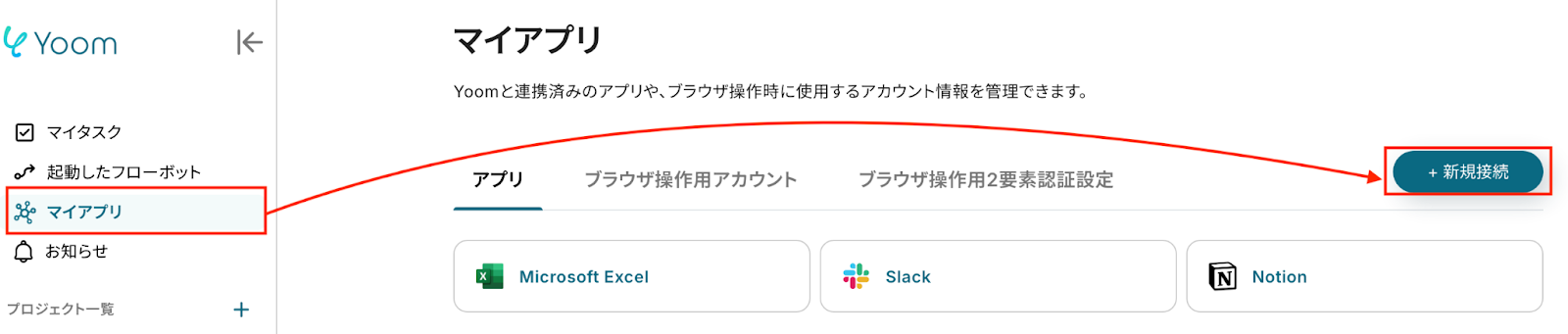
「マイアプリ」をクリックし、画面右の「新規接続」を選択し、アプリ一覧からLOGILESSを探すか、検索しましょう。
LOGILESSのログイン画面が表示されるため、メールアドレスとパスワードを入力し、ログインします。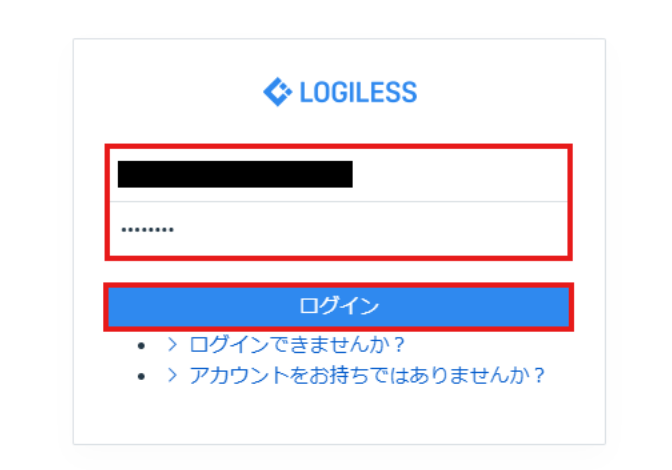
アクセス許可の確認に対して、「承認」をクリックします。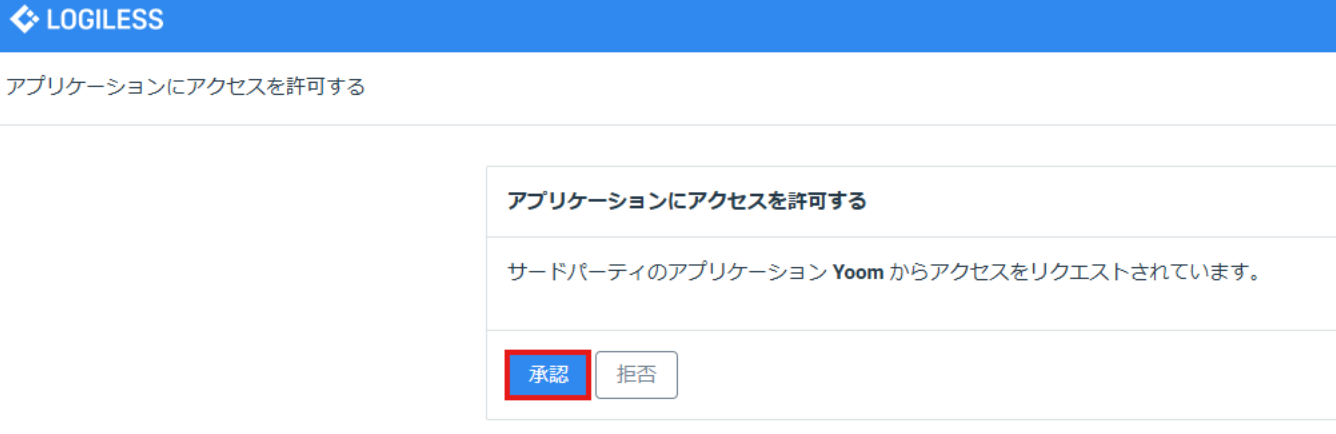
以上で、LOGILESSのマイアプリ連携が完了です!
ステップ2:テンプレートをコピーする
続いてYoomのテンプレートをコピーします。
以下バナーの「試してみる」をクリックしましょう。
■概要LOGILESSへの受注伝票の登録作業を、ECサイトの受注リストなどから一件ずつ手作業で行っていませんか?件数が増えるにつれて入力の手間が増え、ミスが発生するリスクも高まります。 このワークフローを活用すれば、Google スプレッドシートに受注情報が追加されるだけで、LOGILESSへの受注伝票の明細追加登録を自動化できます。面倒な手作業から解放され、正確でスムーズな受注処理体制を構築することが可能です。■このテンプレートをおすすめする方- LOGILESSを利用しており、受注伝票の登録作業に手間を感じているEC担当者の方
- Google スプレッドシートで管理している受注情報をLOGILESSへ手作業で転記している方
- ロジレスが関わる一連の受注処理フローを自動化し、業務全体の効率化を図りたい方
■このテンプレートを使うメリット- Google スプレッドシートへの行追加をきっかけに、LOGILESSへの受注伝票登録が自動で実行されるため、手作業に費やしていた時間を削減できます。
- 手作業によるデータ転記が不要になることで、入力間違いや登録漏れといったヒューマンエラーを防ぎ、業務の正確性を高めることに繋がります。
■フローボットの流れ- はじめに、Google スプレッドシート、LOGILESS、SlackをYoomと連携します。
- 次に、トリガーでGoogle スプレッドシートを選択し、「行が追加されたら」というアクションを設定します。
- 続いて、オペレーションでLOGILESSを選択し、「受注伝票の明細行を追加」アクションを設定し、Google スプレッドシートから取得した情報を紐付けます。
- 次に、オペレーションでGoogle スプレッドシートの「レコードを更新する」アクションを設定し、処理済みの行にステータスや明細IDなどを追記します。
- 最後に、オペレーションでSlackの「チャンネルにメッセージを送る」アクションを設定し、関係者へ処理完了を通知します。
※「トリガー」:フロー起動のきっかけとなるアクション、「オペレーション」:トリガー起動後、フロー内で処理を行うアクション
■このワークフローのカスタムポイント- Google スプレッドシートのトリガー設定およびレコード更新のオペレーションでは、対象とするスプレッドシートやワークシートを任意で設定可能です。
- Slackへの通知オペレーションでは、メッセージを送付するチャンネルやメンション先、通知するメッセージ本文を自由にカスタマイズできます。
■注意事項- Google スプレッドシート、LOGILESS、SlackのそれぞれとYoomを連携してください
- トリガーは5分、10分、15分、30分、60分の間隔で起動間隔を選択できます
- プランによって最短の起動間隔が異なりますので、ご注意ください
- Googleスプレッドシートをアプリトリガーとして使用する際の注意事項は「【アプリトリガー】Googleスプレッドシートのトリガーにおける注意事項」を参照してください
- LOGILESSを利用しており、受注伝票の登録作業に手間を感じているEC担当者の方
- Google スプレッドシートで管理している受注情報をLOGILESSへ手作業で転記している方
- ロジレスが関わる一連の受注処理フローを自動化し、業務全体の効率化を図りたい方
- Google スプレッドシートへの行追加をきっかけに、LOGILESSへの受注伝票登録が自動で実行されるため、手作業に費やしていた時間を削減できます。
- 手作業によるデータ転記が不要になることで、入力間違いや登録漏れといったヒューマンエラーを防ぎ、業務の正確性を高めることに繋がります。
- はじめに、Google スプレッドシート、LOGILESS、SlackをYoomと連携します。
- 次に、トリガーでGoogle スプレッドシートを選択し、「行が追加されたら」というアクションを設定します。
- 続いて、オペレーションでLOGILESSを選択し、「受注伝票の明細行を追加」アクションを設定し、Google スプレッドシートから取得した情報を紐付けます。
- 次に、オペレーションでGoogle スプレッドシートの「レコードを更新する」アクションを設定し、処理済みの行にステータスや明細IDなどを追記します。
- 最後に、オペレーションでSlackの「チャンネルにメッセージを送る」アクションを設定し、関係者へ処理完了を通知します。
■このワークフローのカスタムポイント
- Google スプレッドシートのトリガー設定およびレコード更新のオペレーションでは、対象とするスプレッドシートやワークシートを任意で設定可能です。
- Slackへの通知オペレーションでは、メッセージを送付するチャンネルやメンション先、通知するメッセージ本文を自由にカスタマイズできます。
- Google スプレッドシート、LOGILESS、SlackのそれぞれとYoomを連携してください
- トリガーは5分、10分、15分、30分、60分の間隔で起動間隔を選択できます
- プランによって最短の起動間隔が異なりますので、ご注意ください
- Googleスプレッドシートをアプリトリガーとして使用する際の注意事項は「【アプリトリガー】Googleスプレッドシートのトリガーにおける注意事項」を参照してください
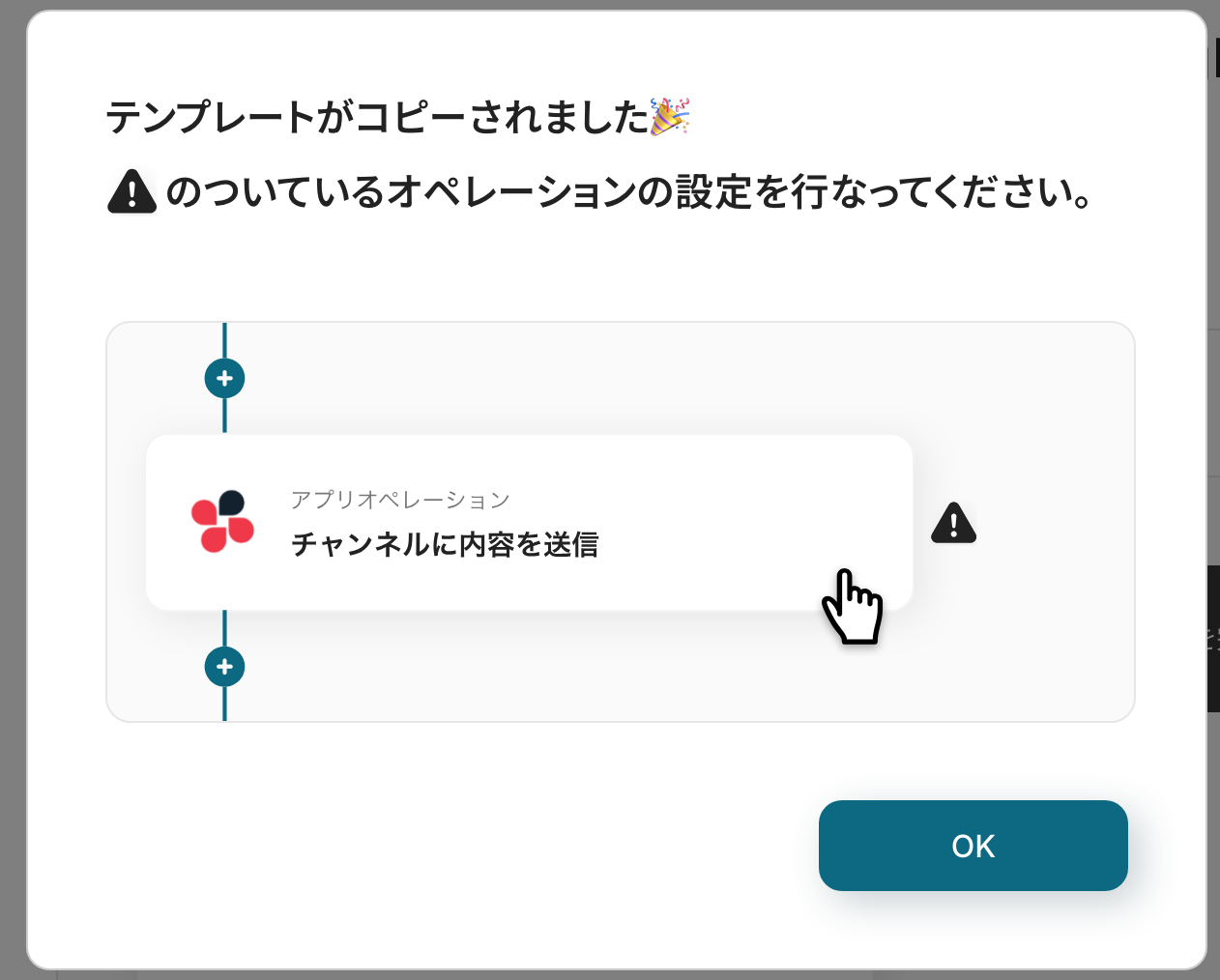
以下の画像のような画面が表示されたらテンプレートのコピーは完了です。
※コピーしたテンプレートは、「マイプロジェクト」内の「フローボット」に格納されています。
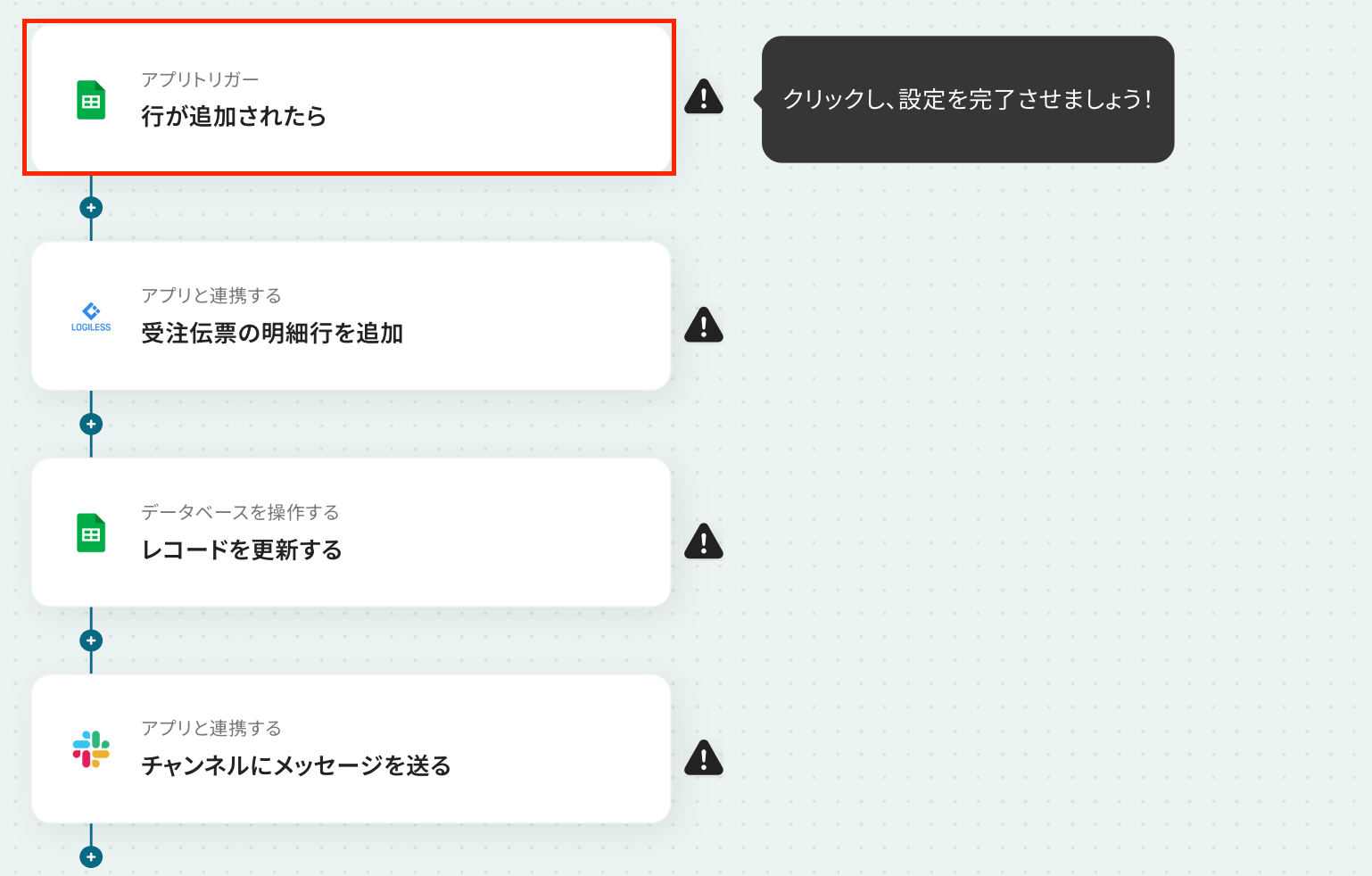
ステップ3:Google スプレッドシートのトリガー設定
最初の設定です!(あらかじめ、使用するGoogle スプレッドシートは準備しておいてください。シートの編集は後から行っても構いません。)
以下の赤枠をクリックしましょう!
※Google スプレッドシートをアプリトリガーとして使用する際の注意事項は「【アプリトリガー】Google スプレッドシートのトリガーにおける注意事項」を参照してください。
アクションはそのままで、アカウント情報が間違っていないか確認します。
「次へ」をクリックしましょう!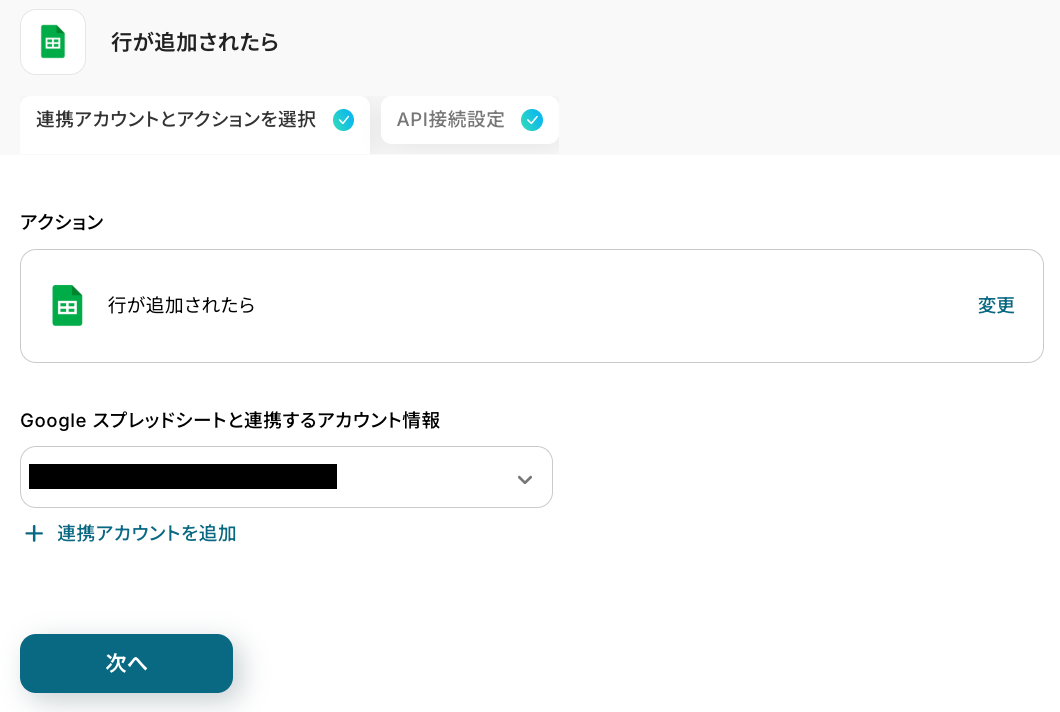
次の画面で、必須項目を入力していきます。
-
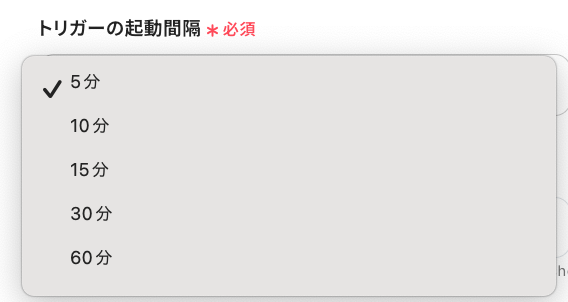
トリガーの起動間隔:5分、10分、15分、30分、60分から選択できます。
基本的には契約プランの最短起動間隔がおすすめです!
プランによって最短の起動間隔が異なりますので、ご注意ください。 -
スプレッドシートID・シートID:入力欄をクリックして表示される「候補」から選択してください。
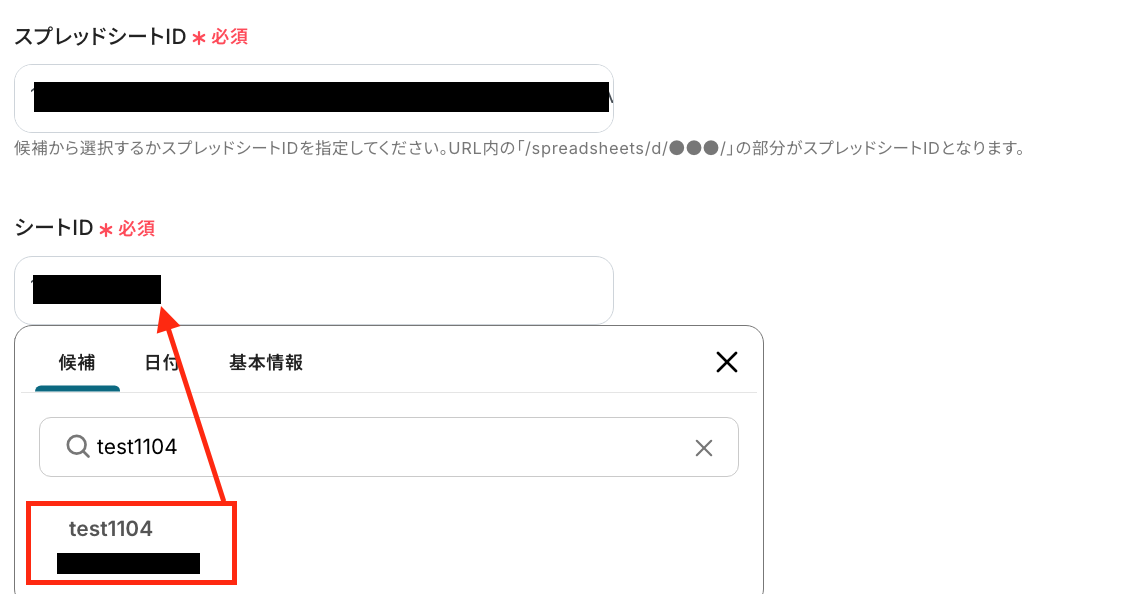
ここで、Google スプレッドシートの画面に移り、シートに行を追加します。後続のオペレーション(受注伝票の明細行を追加)を想定して列を設定しましょう!
「受注伝票ID」・「商品コード」・「商品名」・「ステータス」は必ず設定してください。
※数値形式にはカンマを使わずに入力してください。
※「受注伝票ID」は、受注一覧ページのURL末尾から確認できます。
Yoomの画面に戻り、テーブル範囲などを設定してください。
- テーブル範囲の始まり:今回の場合はA
- テーブル範囲の終わり:今回の場合はF
-
一意の値が入った列:列内で値が重複しない列を選択。今回はA。
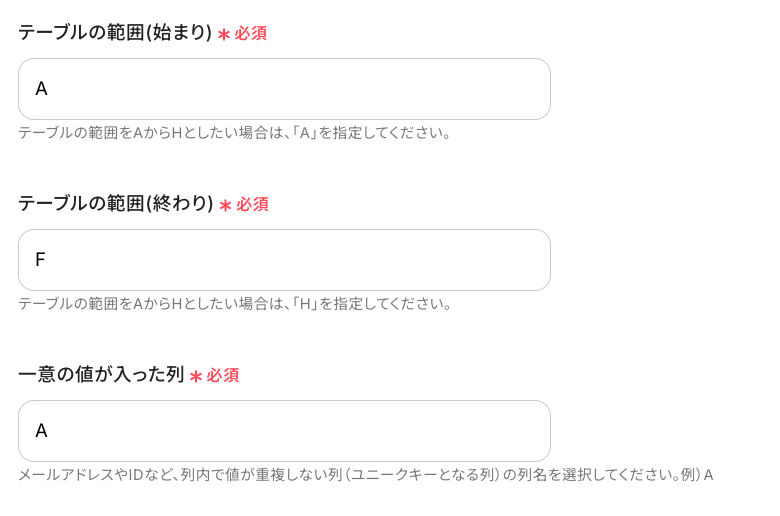
設定が完了したら、テストを行いましょう!
テストに成功すると、取得した値を取得できます。
※取得した値とは?
トリガーやオペレーション設定時に、「テスト」を実行して取得した値のことを指します。
後続のオペレーション設定時の値として利用でき、フローボットを起動する度に変動した値となります。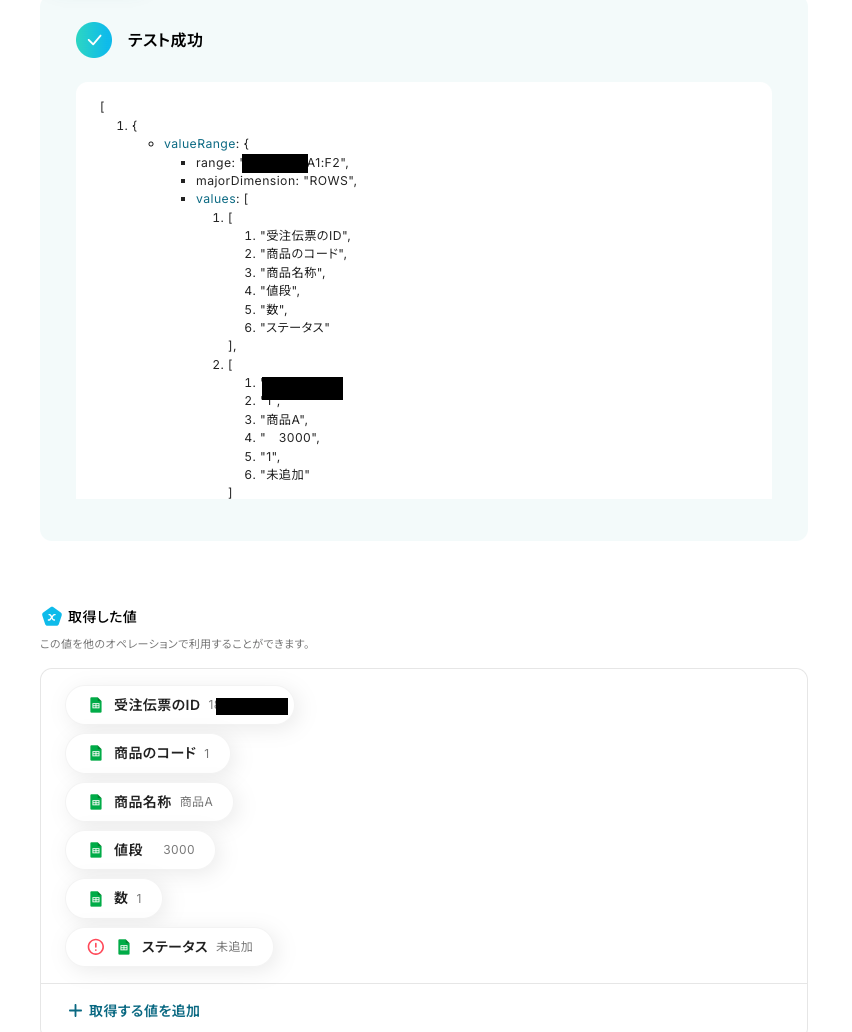
「完了」をクリックしてください。
以上で、Google スプレッドシートのトリガー設定が完了です!
ステップ4:LOGILESSのアクション設定
ここでは、LOGILESSの受注伝票の明細行を追加する設定を行います。
赤枠部分をクリックしましょう!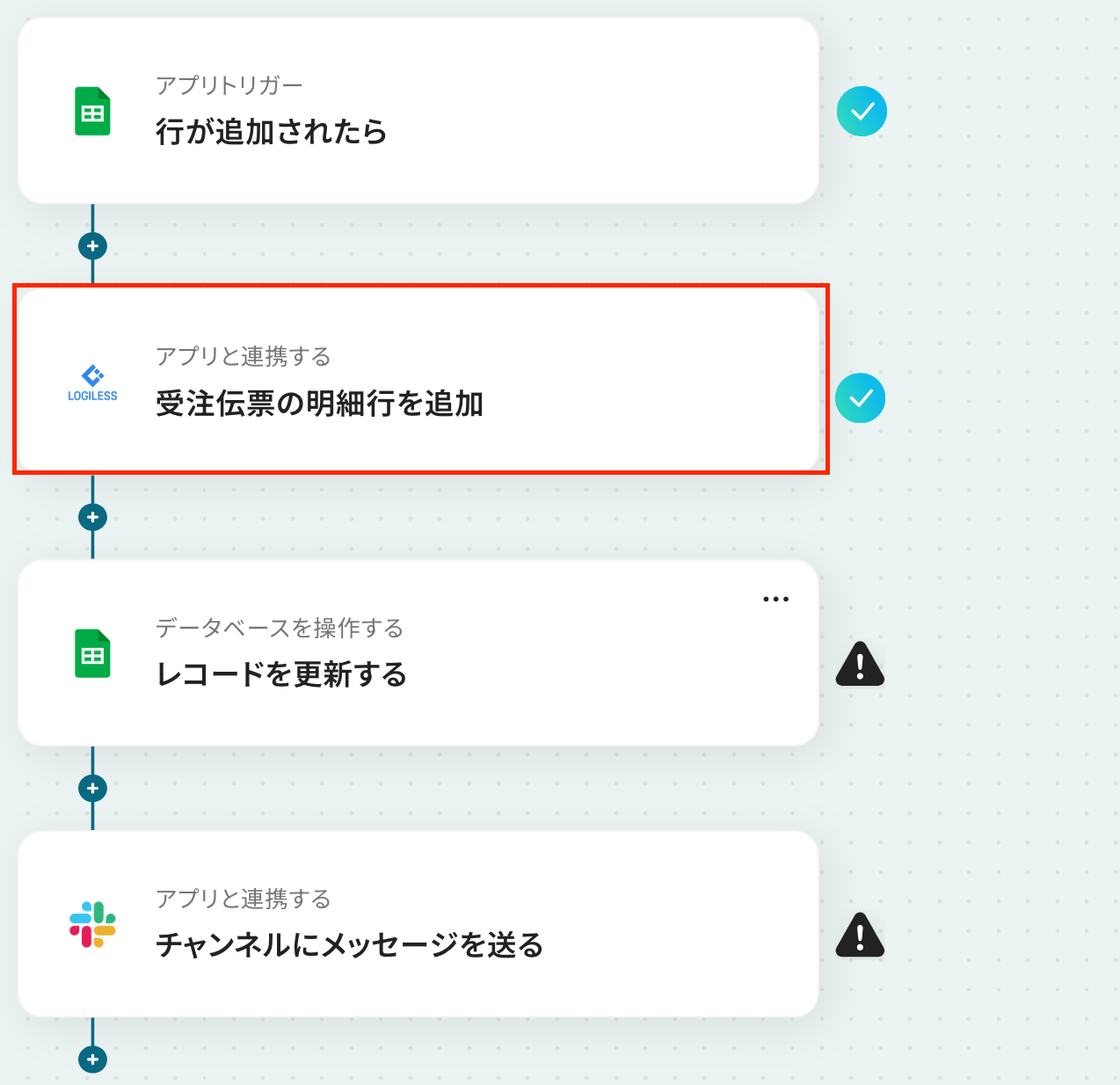
アクションはそのままで、連携するアカウント情報を確認します。
確認後、「次へ」をクリックしましょう!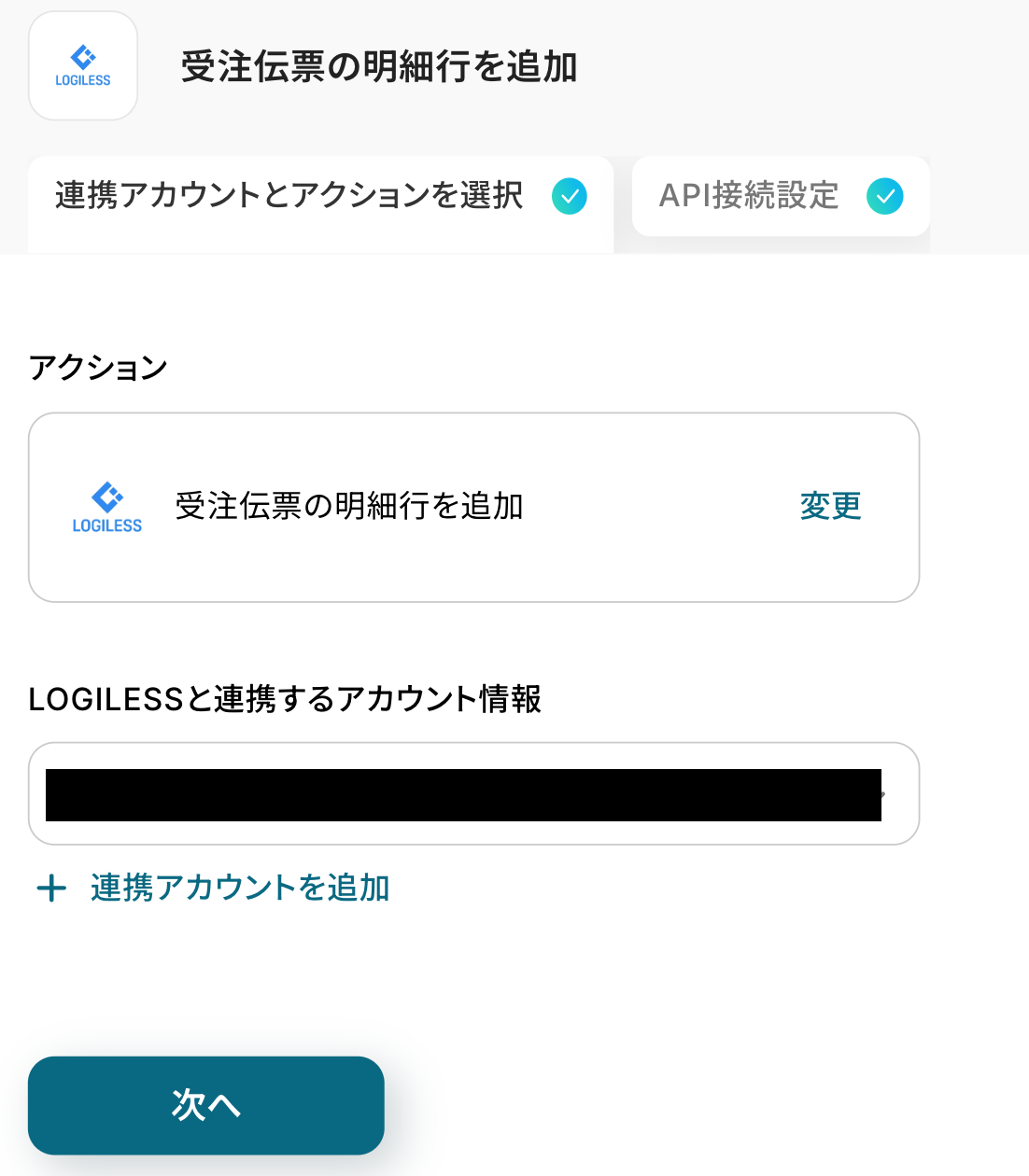
次の画面で注意事項を確認したら、必須項目を設定しましょう。
まずは、「マーチャントID」を設定します。マーチャントIDはロジレス管理画面のURL内から取得が可能です。

各項目には、Google スプレッドシートのトリガー設定で取得した値を使用して設定しましょう!
取得した値は、入力欄をクリックすると表示されます。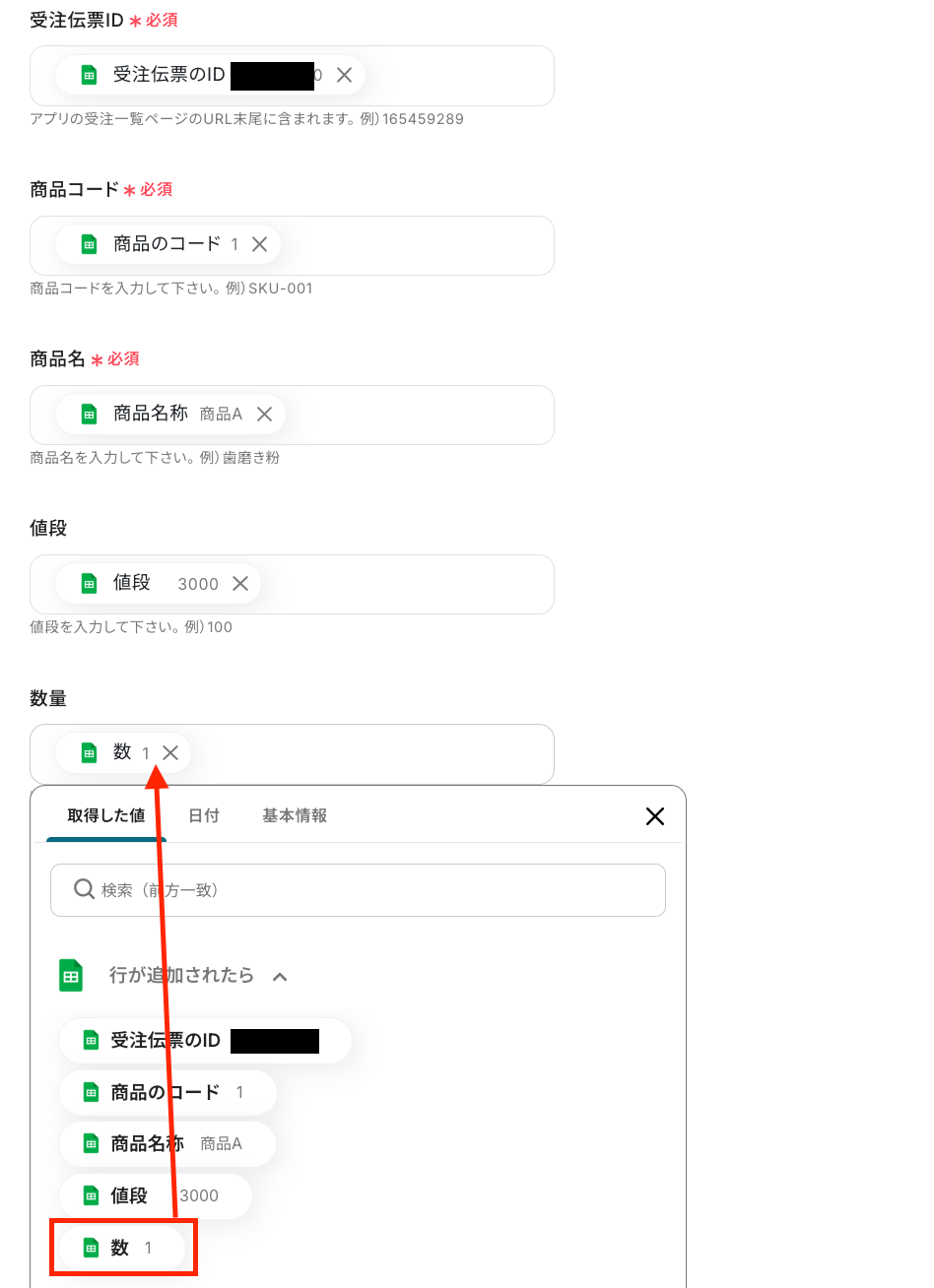
他の項目を任意で入力したら、「テスト」をクリックしましょう!
テストに成功すると取得した値が表示されます。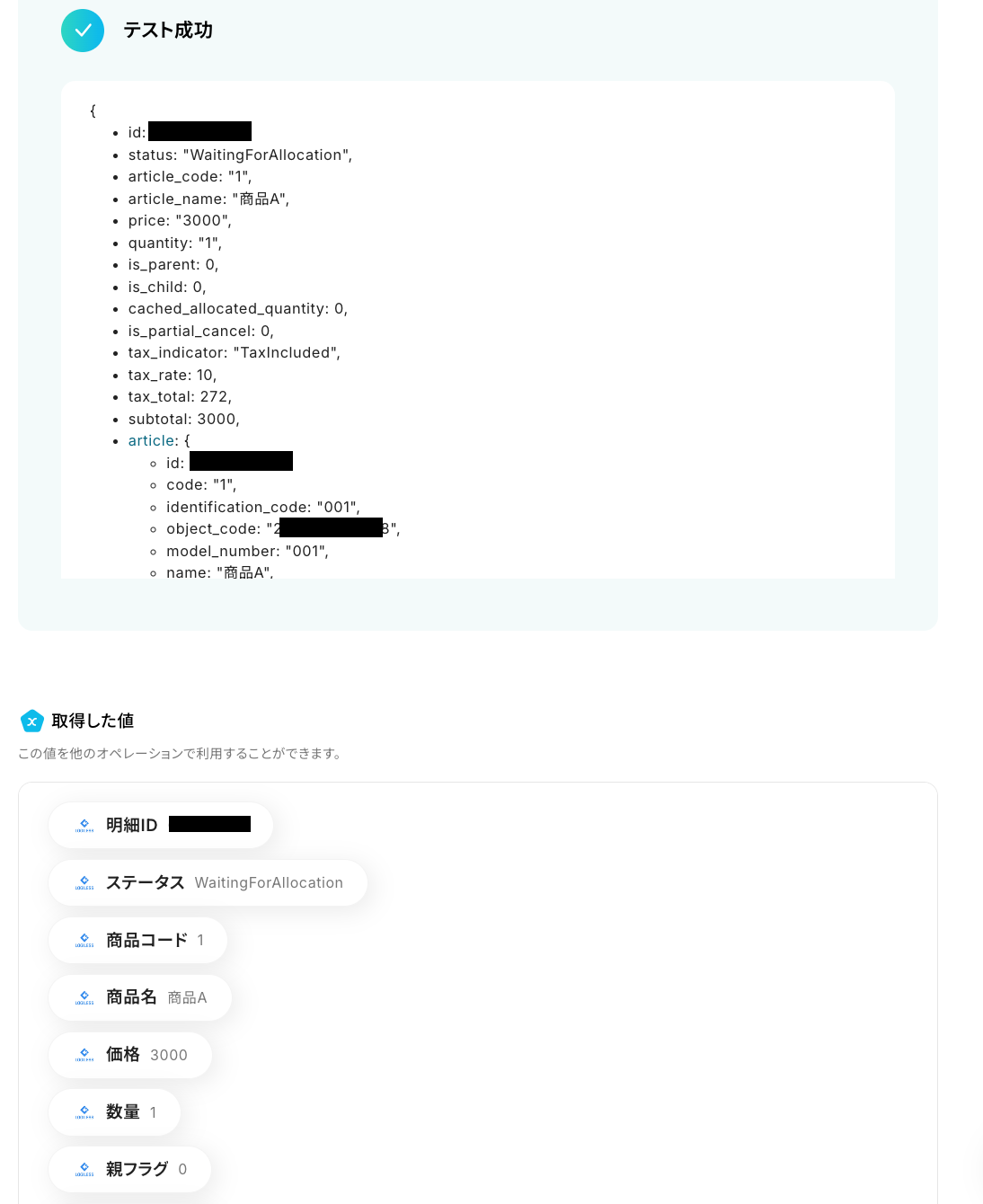
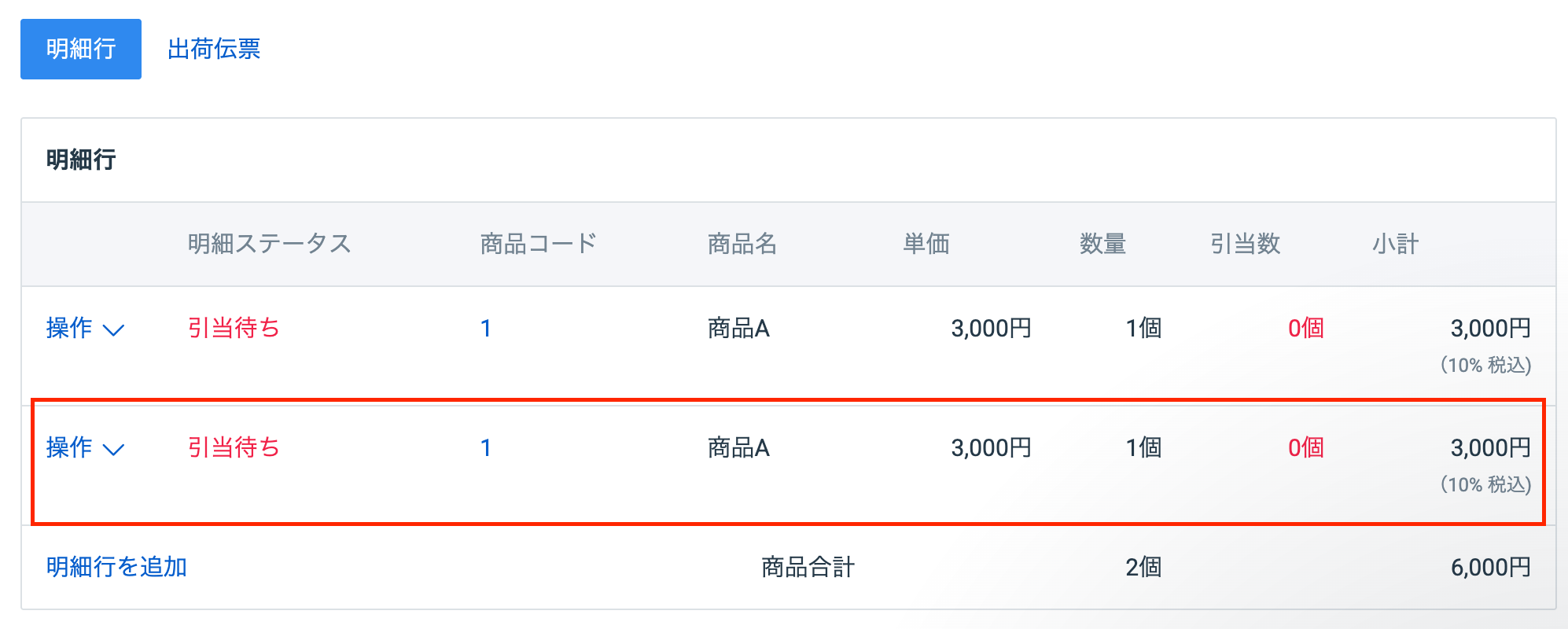
確認ができたら「完了」をクリックし、LOGILESSの画面で明細行が追加されたか確認してみましょう。
無事に追加されたことを確認後、次のステップに進みましょう!
※今回は赤枠部分が追加されました。
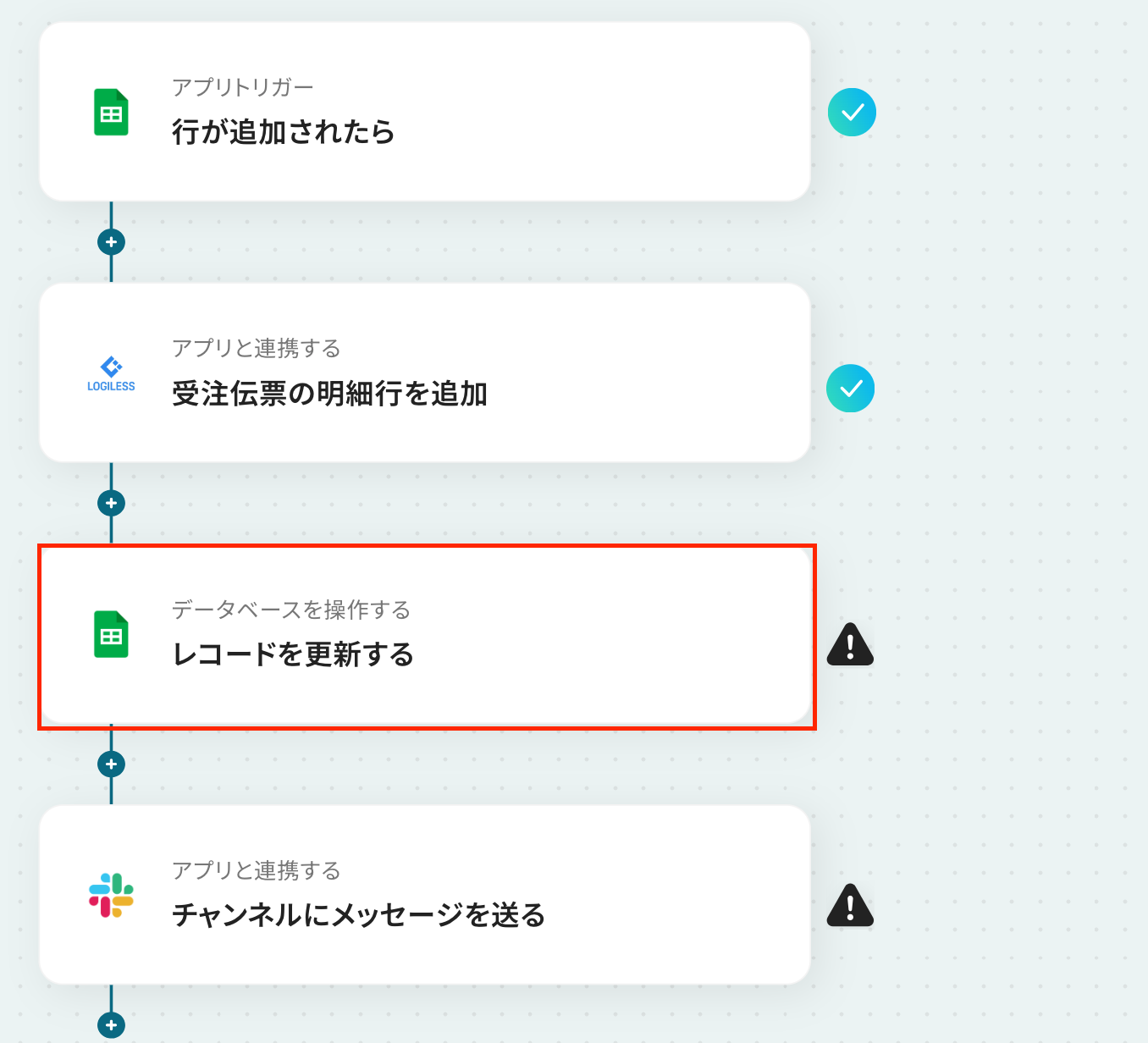
ステップ5:Google スプレッドシートのレコードを更新する設定
ここでは、「LOGILESSに追加済みである」というステータスをGoogle スプレッドシートに反映させるための設定を行います。
以下の赤枠をクリックしましょう!
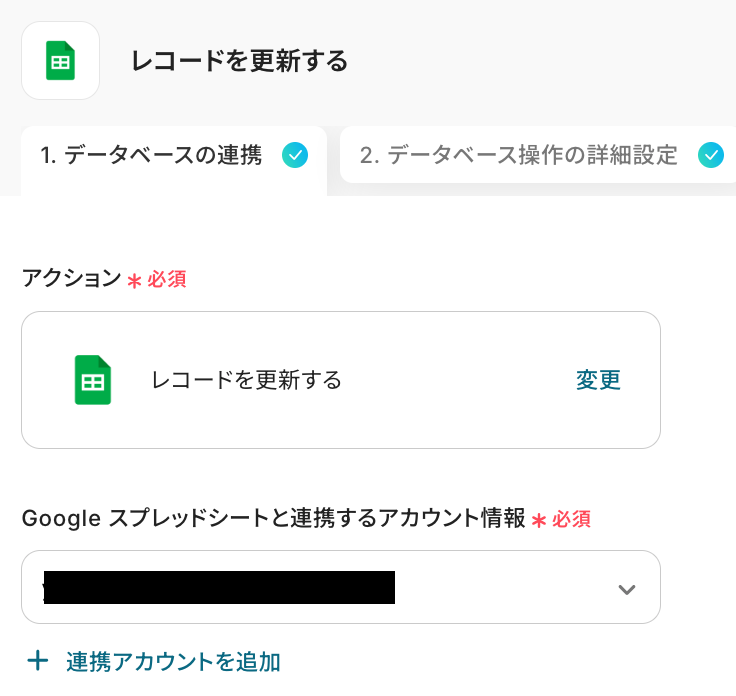
アクションはそのままで、連携するアカウント情報を確認します。
確認後、画面を下にスクロールしましょう!
次の画面で、レコードを追加したいスプレッドシートIDとシート名を設定していきます!
- 「スプレッドシートID」:入力欄をクリックして表示される候補から選択。
-
「スプレッドシートのタブ名」:入力欄をクリックして表示される候補から選択。
-
テーブル範囲:今回は以下のシートを使用するため、テーブル範囲は「A1:F」になります。
※ヘッダーがテーブル範囲内に含まれるように設定しましょう。
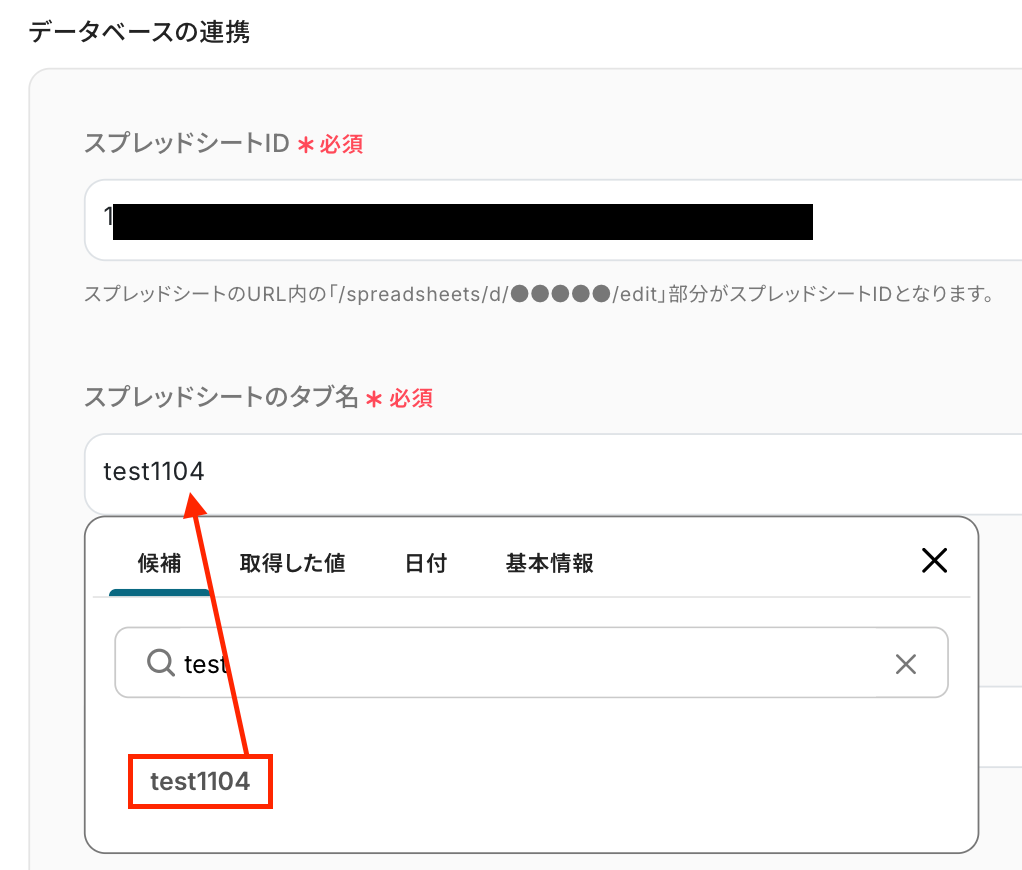
設定後、「次へ」のボタンをクリックしてください。
ここでは、「更新したいレコードの条件」を設定します。
ここで指定した条件に合致した場合のみ、レコードの更新を行います。
今回は以下のように設定してみました。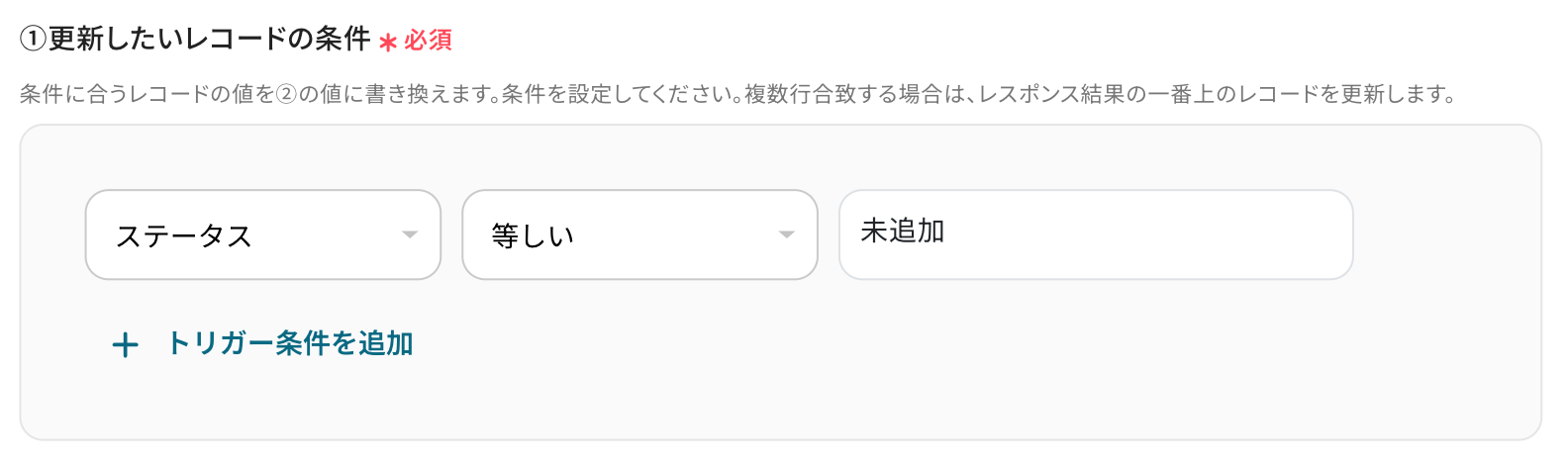
次に、「更新したいレコードの値」を設定します。
ここでは、「ステータス」列のみ設定してください。更新しない箇所は未入力でOKです。
設定後、「テスト」をクリックしてください。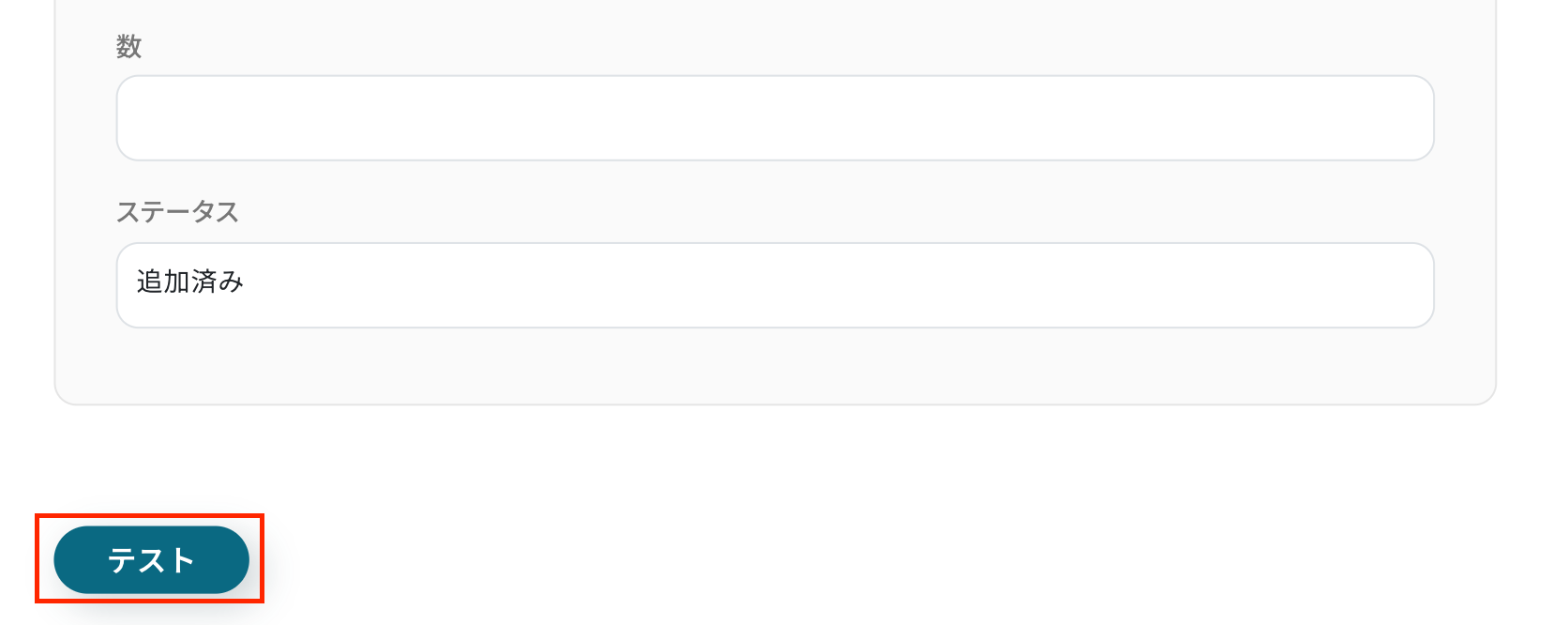
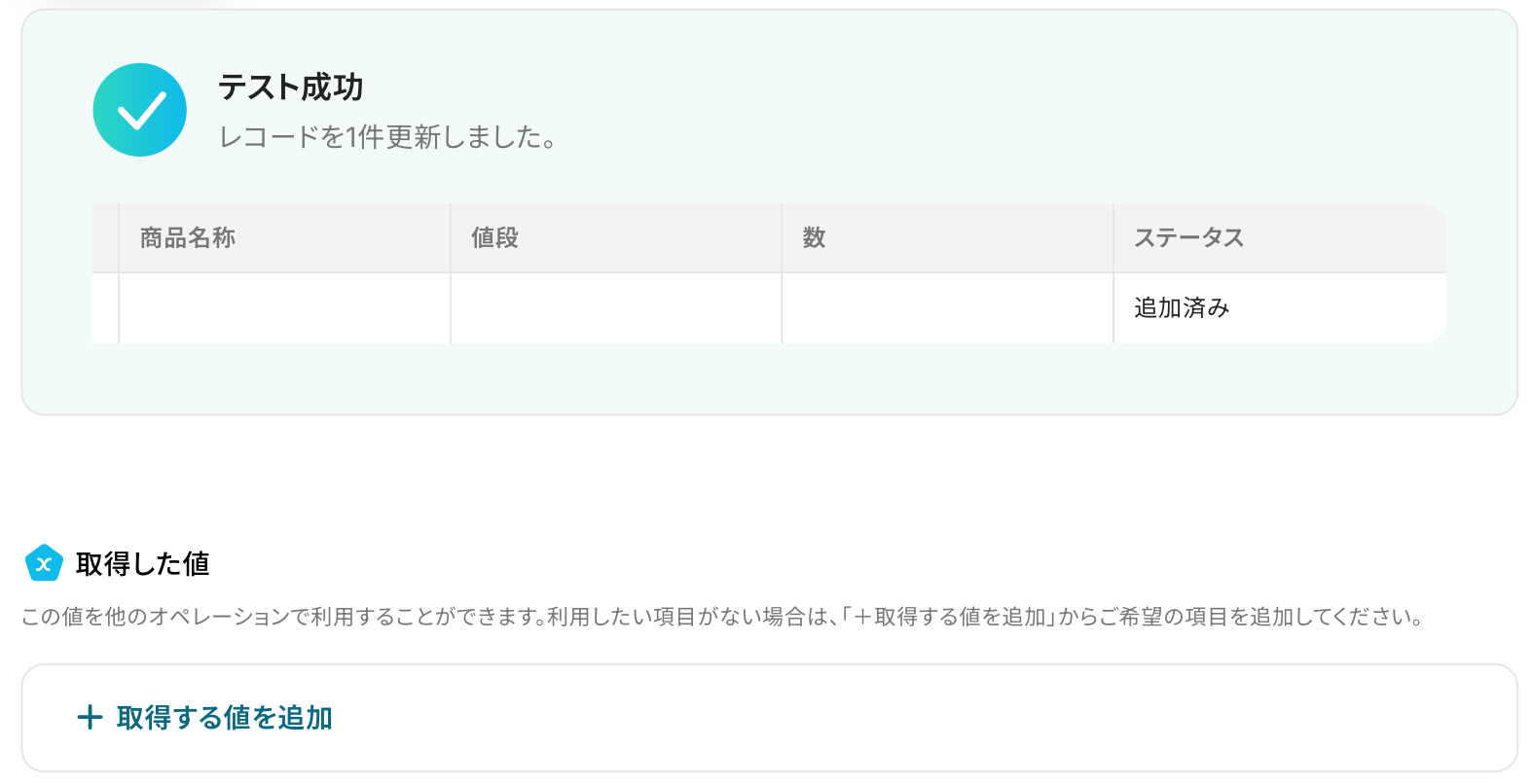
Google スプレッドシートの画面に移り、更新されたか確認をしてみましょう。無事に更新されましたね!次の設定に進んでください。
ステップ6:Slackのアクション設定
いよいよ最後の設定です!
ここでは、Slackに通知する設定を行います。
以下の赤枠をクリックしましょう。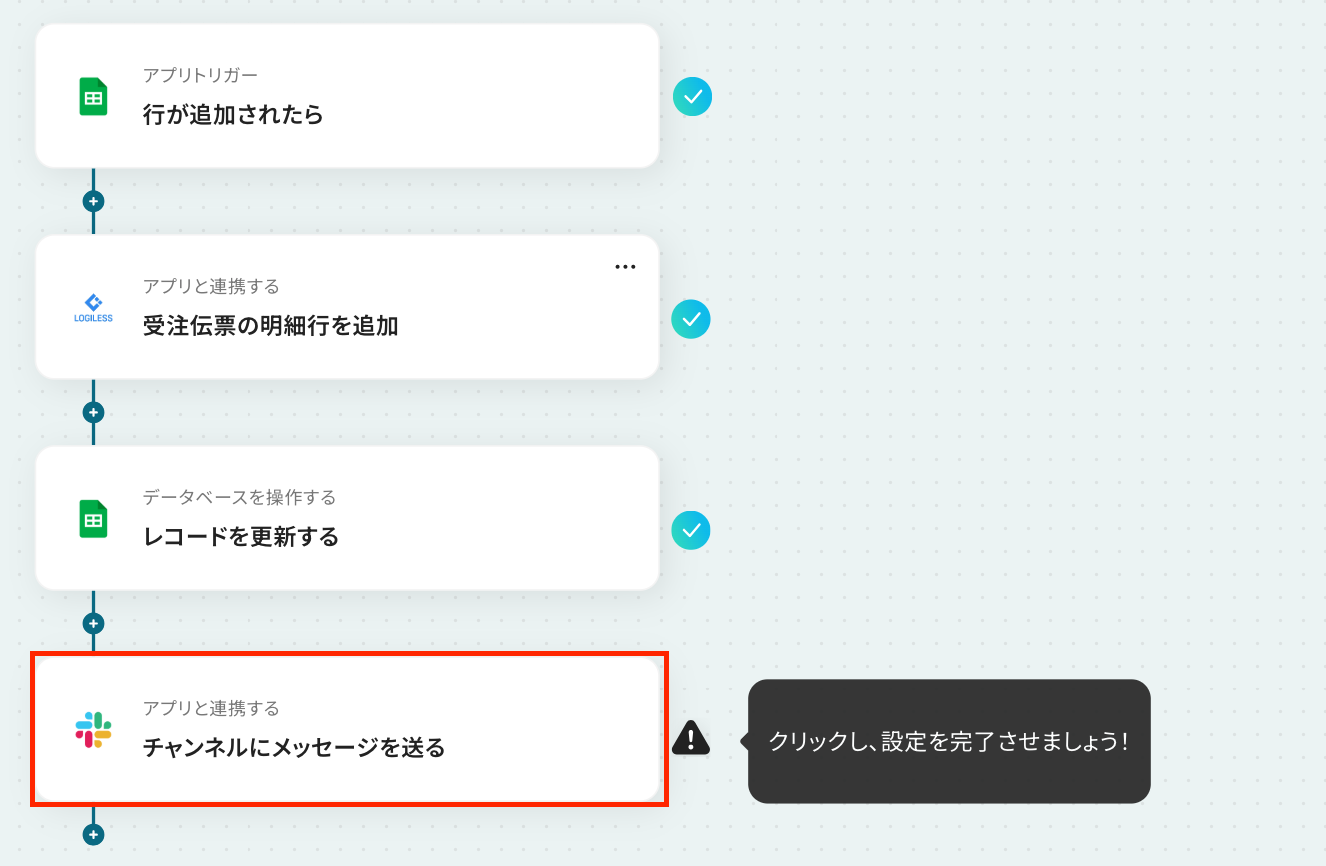
アクションはそのままで、連携するアカウントが間違っていないか確認をします。
「次へ」をクリックし、進みましょう!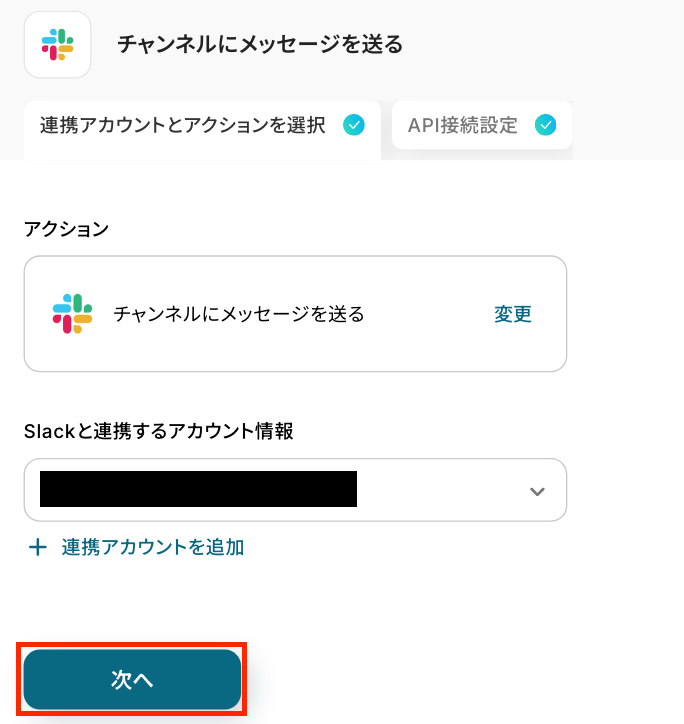
次のAPI接続設定の画面では、注意事項を読んだあと必須項目を設定しましょう!
まずは、「投稿先のチャンネルID」を設定します。
ここで指定したチャンネルにメッセージが送信されます。
入力欄をクリックし、「候補」から選択してください。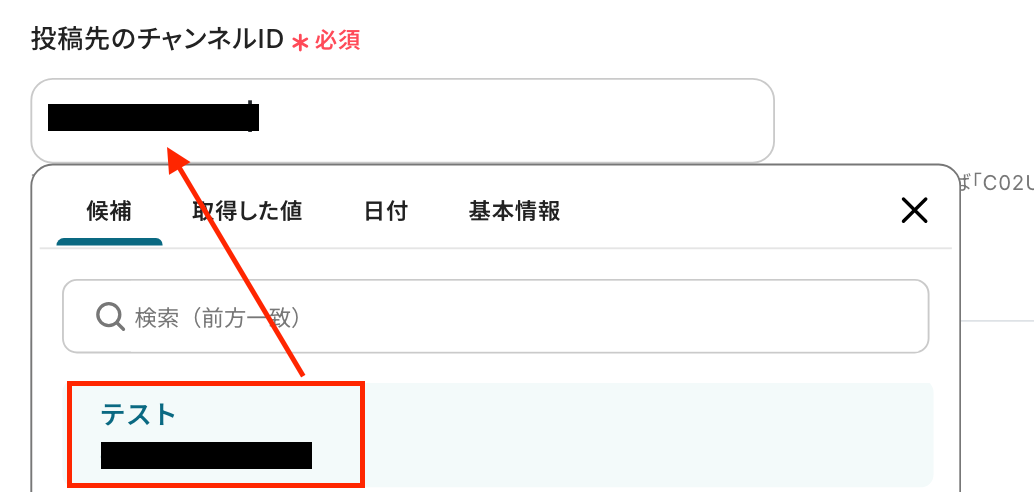
次に、「メッセージ」を入力します。
以下のように、Google スプレッドシートやLOGILESSのオペレーションで取得した値を引用して設定しましょう。自由に設定してOKです!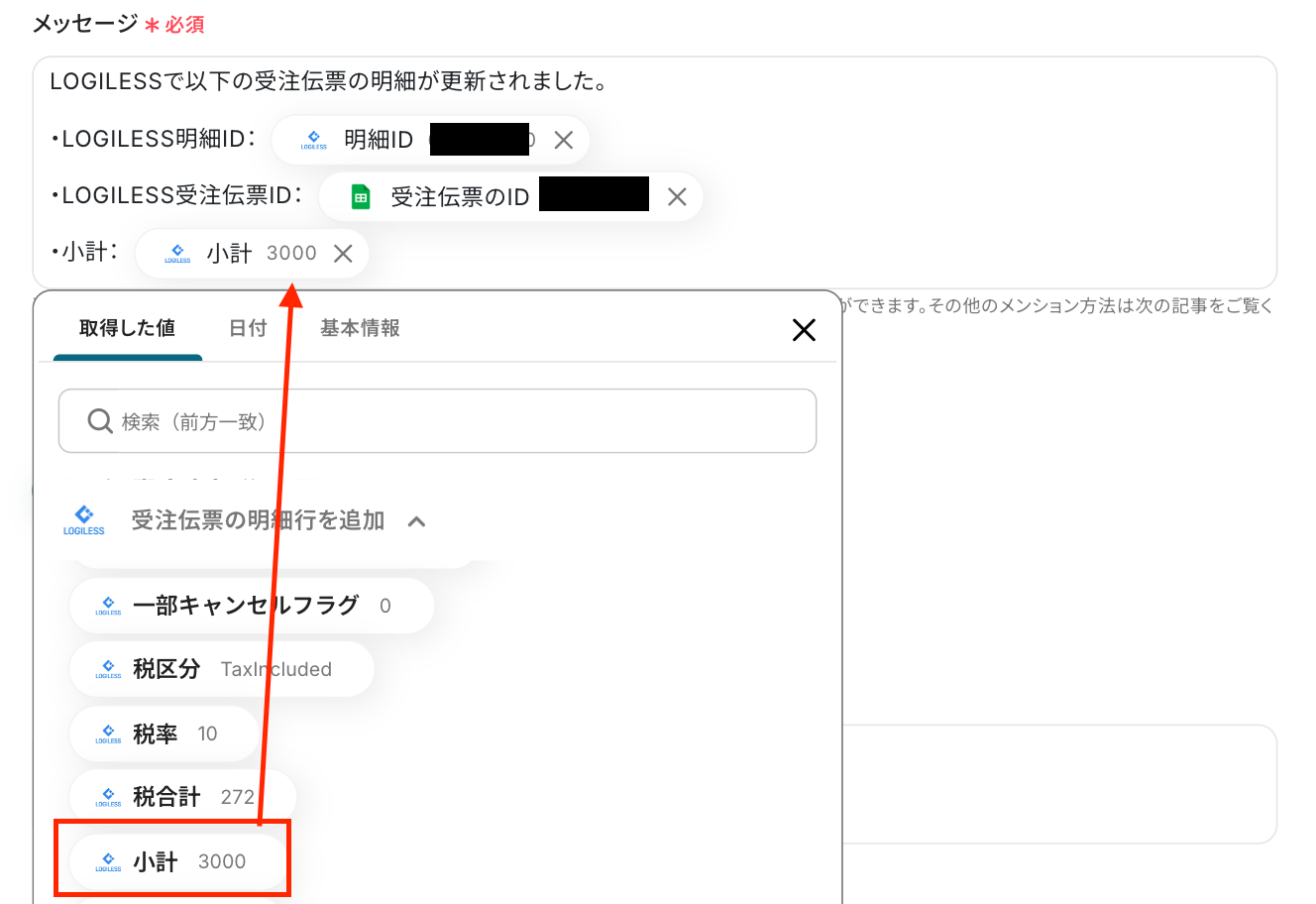
「テスト」をクリックします。
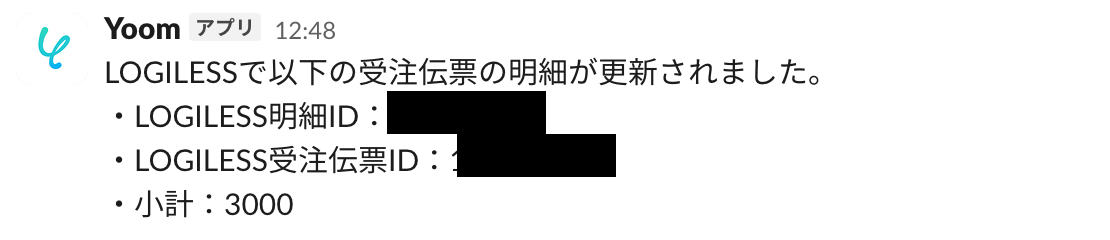
「テスト成功」の表示を確認し、Slackに通知されているか確認しましょう!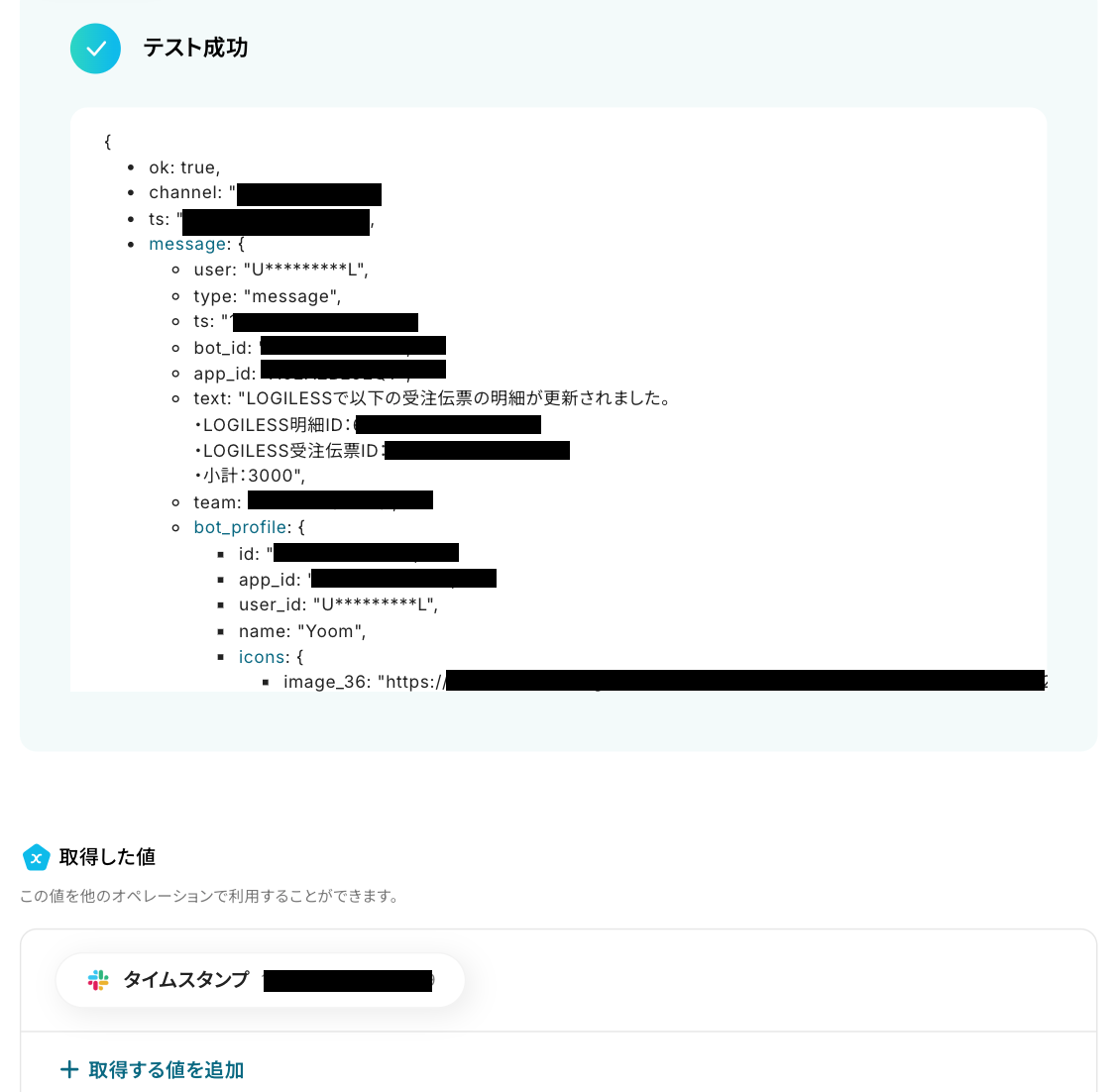
無事に通知されましたね!Yoomの画面に戻って「完了」をクリックします。
以上で、フローボットの完成です!お疲れ様でした。
ステップ7:トリガーをONに設定しフロー稼働の準備完了
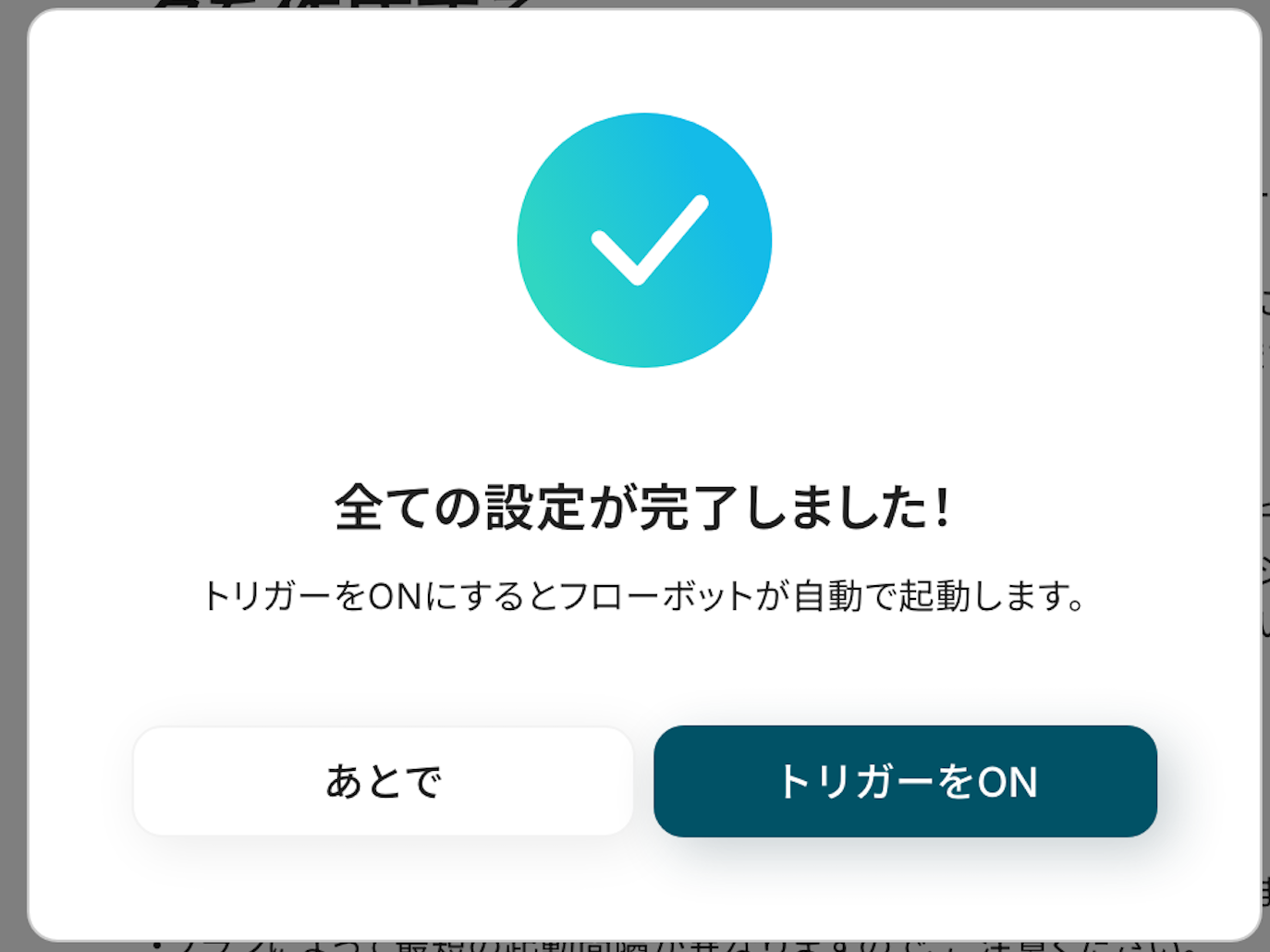
フロー画面に戻り、以下のようなメニューが表示されていればOKです!
早速フローを起動させる場合は、「トリガーをON」をクリックしましょう。
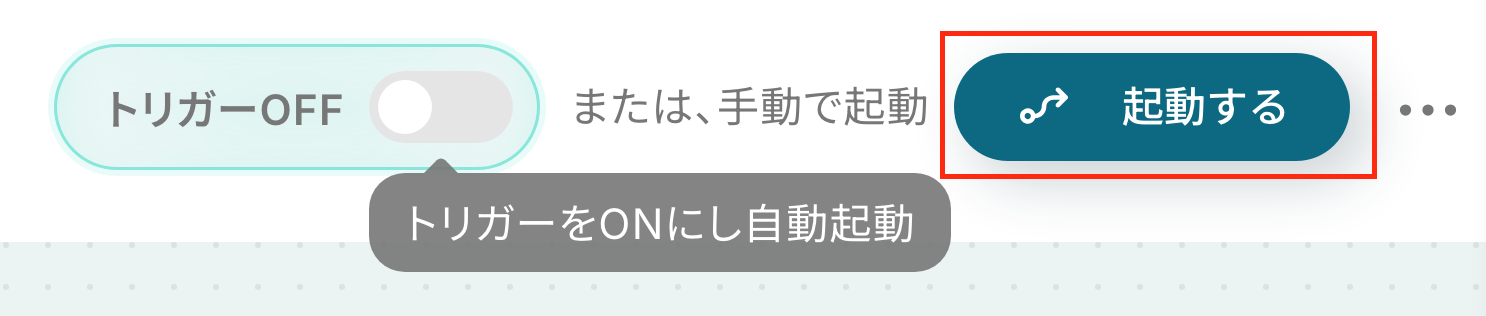
手動で起動させる場合は、フロー画面右上の「起動する」をクリックすることで、お好きなタイミングでフローを起動できます。
LOGILESSを活用したその他の自動化例
LOGILESSを活用すれば、受注伝票の登録から請求書発行、社内外への情報共有までをスムーズに自動化できます。Yoomでは、LOGILESSを起点・終点とした受注業務の自動化を、ノーコードで簡単に実現できます。ここでは、注文の発生から受注伝票登録、その後のデータ連携や通知まで、LOGILESSに関連する自動化テンプレートをいくつかご紹介します。
手作業による転記や確認の手間を減らし、受注後の業務をより効率的に進めたい方におすすめです!

■概要
DEXTREで注文が発生したらLOGILESSに受注伝票を登録するフローです。
Yoomではプログラミング不要でアプリ間の連携ができるため、簡単にこのフローを実現することができます。
■このテンプレートをおすすめする方
1. DEXTREを業務で利用している方
・受注処理のスピードアップにより、出荷までのリードタイム短縮を図りたい方
・受注処理の工数削減によるバックオフィス業務の効率化を検討している方
2. LOGILESSを業務に利用している方
・受注伝票登録の手間を削減したい方
・データの転記ミスを防ぎ、受注処理の正確性を高めたい方
■このテンプレートを使うメリット
注文処理に複数のツールを併用している場合、新たな注文が発生するたびに手作業で情報を転記するのは非効率的です。
このフローを導入すれば、DEXTREで新規注文が発生した際、LOGILESSでの受注伝票の登録が自動的に完了します。
二重入力作業が不要になり、受注処理にかかる時間を削減できます。
また、転記ミスや入力漏れを防ぐことで、データの正確性向上、および、出荷ミスや顧客クレームの減少が期待できます。
■注意事項
・DEXTRE、LOGILESSのそれぞれとYoomを連携してください。
・トリガーは5分、10分、15分、30分、60分の間隔で起動間隔を選択できます。
・プランによって最短の起動間隔が異なりますので、ご注意ください。
- LOGILESSでの受注情報を元にした請求書発行業務に手間を感じている方
- 受注から請求書送付までのプロセスを手作業で行っており、ミスを減らしたい方
- 請求書関連の定型業務を自動化し、より重要な業務に時間を充てたいと考えている方
- LOGILESSでの受注伝票作成・更新後、請求書発行からメール送付までが自動化されるため、手作業にかかっていた時間を短縮できます。
- 受注伝票情報の転記やメール作成における入力ミス、送付漏れといったヒューマンエラーの発生を防ぎ、業務の正確性を高めます。
- はじめに、LOGILESS、Googleドキュメント、GmailをYoomと連携します。
- 次に、トリガーでLOGILESSを選択し、「受注伝票が作成または更新されたら」というアクションを設定します。
- 続いて、オペレーションでLOGILESSの「受注伝票情報を取得する」アクションを追加し、トリガーとなった伝票の情報を取得します。
- 次に、オペレーションでGoogleドキュメントの「請求書を発行する」アクションを設定し、取得した情報をもとに請求書を作成します。
- 必要に応じて、オペレーションで「承認を依頼する」アクションを追加し、担当者による請求書の承認フローを挟むことも可能です。
- 最後に、オペレーションでGmailの「請求書を添付したメールを送る」アクションを設定し、作成・承認された請求書を取引先に送付します。
■このワークフローのカスタムポイント
- Googleドキュメントで請求書を発行する際、ベースとなる請求書の雛形テンプレートは任意のもので設定が可能です。
- Gmailでメールを送るオペレーションでは、送付先の宛先(To, Cc, Bcc)、件名、本文の内容を自由にカスタマイズできます。
- LOGILESS、Googleドキュメント、GmailのそれぞれとYoomを連携してください。
- トリガーは5分、10分、15分、30分、60分の間隔で起動間隔を選択できます。
- プランによって最短の起動間隔が異なりますので、ご注意ください。
- トリガー、各オペレーションでの取り扱い可能なファイル容量の詳細は「ファイルの容量制限について」をご参照ください。
- LOGILESSはミニプラン以上でご利用いただけるアプリとなっております。フリープラン・パーソナルプランの場合は設定しているフローボットのオペレーションやデータコネクトはエラーとなりますので、ご注意ください。
- ミニプラン・チームプラン・サクセスプランなどの有料プランは、2週間の無料トライアルを行うことが可能です。無料トライアル中には制限対象のアプリを使用することができます。 詳しくは、料金プランのページをご参照ください。

■概要
LOGILESS(ロジレス)で受注伝票が登録されたらkintoneに情報を格納するフローです。
■このテンプレートをおすすめする方
1.物流や在庫管理を頻繁に行う必要がある方
- 物流担当者や倉庫管理者
- eコマースビジネスのオーナーや運営担当者
- サプライチェーンマネージャー
2.手動での受注伝票入力や情報共有を減らし、自動化したいと考えている方
- 業務の自動化や効率化を目指している中小企業の経営者
- 受注情報の迅速な共有を必要とするチームリーダー
3.LOGILESSとkintoneを日常的に活用している方
- LOGILESSを使用して在庫や受注管理を行っているユーザー
- kintoneを利用してデータベース管理や業務プロセスを管理している担当者
■このテンプレートを使うメリット
・特定の業務プロセスに合わせたデータ管理やレポート作成が可能となり、業務効率が向上します。
・メンバーが受注情報を一か所で確認できるようになり、情報の散逸や重複を防ぐことができ、業務プロセスの透明性が向上して迅速な意思決定が可能となります。
■注意事項
・ロジレス、kintoneそれぞれとYoomを連携してください。

■概要
LOGILESS(ロジレス)で受注伝票が登録されたらMicrosoft Excelに情報を格納するフローです。
■このテンプレートをおすすめする方
1.受注情報を正確に管理したい方
- 物流担当者や倉庫管理者
- 在庫管理の担当者
- 販売管理担当者
- データ分析を行うアナリスト
2.データを一元管理したい方
- Microsoft Excelを日常的に使用している業務担当者
- 各種報告書を作成するために受注情報が必要な事務職員
- 業務プロセスの改善を図るプロジェクトマネージャー
3.受注プロセスを自動化したいと考えている方
- 業務効率化を目指している中小企業の経営者
- 手動での受注情報の入力を減らしたい方
- データの正確性を高めたい物流や販売管理の担当者
■このテンプレートを使うメリット
・手動でのデータ入力や更新作業が不要となり、データの正確性と一貫性が確保されます。
・受注情報がMicrosoft Excelに自動的に格納されることで、関係者は容易にデータを分析し、必要なレポートやダッシュボードを作成することができます。
・業務の意思決定や戦略立案が迅速化されます。
■注意事項
・ロジレス、Microsoft ExcelそれぞれとYoomを連携してください。
・Microsoft365(旧Office365)には、家庭向けプランと一般法人向けプラン(Microsoft365 Business)があり、一般法人向けプランに加入していない場合には認証に失敗する可能性があります。
■概要
ECサイトや卸売の受注管理でLOGILESSをご利用の際に、DEXTREへの注文情報の転記作業に手間を感じている方もいらっしゃるのではないでしょうか?
手作業での入力は時間がかかるだけでなく、入力ミスといったヒューマンエラーの原因にもなり得ます。
このワークフローを活用すれば、LOGILESSで受注伝票が登録されると、自動でDEXTREに注文情報が作成されるため、こうした連携業務を効率化できます。
■このテンプレートをおすすめする方
- LOGILESSとDEXTRE間のデータ連携を手作業で行い、非効率を感じている方
- 受注から注文作成までのフローを自動化し、入力ミスなどをなくしたいと考えている方
- 手作業による定型業務を減らし、本来のコア業務に集中したいEC運営担当者の方
■このテンプレートを使うメリット
- LOGILESSでの受注伝票登録をトリガーにDEXTREへ注文が自動作成され、これまで手作業に費やしていた時間を短縮できます。
- 手作業でのデータ転記がなくなることで、注文情報の入力間違いや転記漏れといったヒューマンエラーの防止に繋がります。
■フローボットの流れ
- はじめに、LOGILESSとDEXTREをYoomと連携します。
- 次に、トリガーでLOGILESSを選択し、「受注伝票が作成または更新されたら」というアクションを設定します。
- 最後に、オペレーションでDEXTREを選択し、「注文の作成」アクションを設定し、トリガーで取得した情報を紐付けます。
※「トリガー」:フロー起動のきっかけとなるアクション、「オペレーション」:トリガー起動後、フロー内で処理を行うアクション
■このワークフローのカスタムポイント
- LOGILESSのトリガー設定で、対象となるマーチャントIDを任意で設定してください。
- DEXTREで注文を作成するアクションでは、ブランドID、注文コード、顧客バイヤーIDなどを、LOGILESSから取得した情報をもとに設定してください。
■注意事項
- LOGILESSとDEXTREのそれぞれとYoomを連携してください。
- トリガーは5分、10分、15分、30分、60分の間隔で起動間隔を選択できます。
- プランによって最短の起動間隔が異なりますので、ご注意ください。

- LOGILESSでの受注処理と、Slackでの社内共有に手間を感じているEC担当者の方
- 受注情報を手動で転記しており、入力漏れや共有の遅延といった課題を抱えている方
- 受注から情報共有までを自動化し、EC運営業務の効率化を目指すチームリーダーの方
- LOGILESSでの受注伝票の動きを起点に、Slack通知やデータベースへの情報追加が自動で行われるため、手作業での共有や転記の時間を短縮できます。
- 手動での通知やデータ入力が減ることで、通知漏れや入力ミスといったヒューマンエラーを防ぎ、情報の正確性を保ちます。
- はじめに、LOGILESSとSlackをYoomと連携します。
- 次に、トリガーでLOGILESSを選択し、「受注伝票が作成または更新されたら」というアクションを設定します。
- 次に、オペレーションでSlackの「チャンネルにメッセージを送る」アクションを設定し、関係者へ受注情報を通知します。
- 最後に、オペレーションでYoomデータベースの「レコードを追加する」アクションを設定し、受注伝票の情報を指定のデータベースへ追加します。
■このワークフローのカスタムポイント
- Slackで通知を送るチャンネルやメッセージ本文は、任意の内容に設定してください。受注番号や商品名など、LOGILESSから取得した情報を含めて通知することも可能です。
- レコードを追加するYoomデータベースは、情報を蓄積したいデータベースを任意で選択してください。
- LOGILESS、SlackのそれぞれとYoomを連携してください。
- トリガーは5分、10分、15分、30分、60分の間隔で起動間隔を選択できます。
- プランによって最短の起動間隔が異なりますので、ご注意ください。
- LOGILESSはミニプラン以上でご利用いただけるアプリとなっております。フリープラン・パーソナルプランの場合は設定しているフローボットのオペレーションやデータコネクトはエラーとなりますので、ご注意ください。
- ミニプラン・チームプラン・サクセスプランなどの有料プランは、2週間の無料トライアルを行うことが可能です。無料トライアル中には制限対象のアプリを使用することができます。 詳しくは、料金プランのページをご参照ください。
- 物流担当者や倉庫管理者
- 在庫管理の担当者
- 販売管理担当者
- データ分析を行うアナリスト
- Google スプレッドシートを日常的に使用している業務担当者
- 各種報告書を作成するために受注情報が必要な事務職員
- 業務プロセスの改善を図るプロジェクトマネージャー
- 業務効率化を目指している中小企業の経営者
- 手動での受注情報の入力を減らしたい方
- データの正確性を高めたい物流や販売管理の担当者
■概要
LOGILESSでの受注処理後、Slackなどを使って関係部署へ手作業で連絡していませんか?この作業は手間がかかるだけでなく、通知の遅れや漏れが発生する可能性もあります。このワークフローを活用すれば、LOGILESSで受注伝票が完了になった際に、指定のSlackチャンネルへ自動で通知を送信できます。受注に関する一連の通知業務を自動化し、迅速かつ正確な情報共有を実現します。
■このテンプレートをおすすめする方
- LOGILESSでの受注情報をSlackに手動で通知しており、手間を感じているEC担当者の方
- 受注完了の連絡をスピーディーに行い、チーム内の情報共有を円滑にしたい方
- LOGILESSとSlackを連携させ、受注後の業務フローを効率化したいと考えている方
■このテンプレートを使うメリット
- LOGILESSで受注が完了するたびに行っていたSlackへの通知作業が自動化され、手作業の時間を削減できます。
- 手動での連絡による通知の漏れや遅延を防ぎ、関係者へ迅速かつ正確に受注情報を共有できます。
■フローボットの流れ
- はじめに、LOGILESSとSlackをYoomと連携します。
- 次に、トリガーでLOGILESSを選択し、「受注伝票が完了になったら」というアクションを設定します。
- 最後に、オペレーションでSlackを選択し、「チャンネルにメッセージを送る」アクションを設定します。
※「トリガー」:フロー起動のきっかけとなるアクション、「オペレーション」:トリガー起動後、フロー内で処理を行うアクション
■このワークフローのカスタムポイント
- Slackのオペレーションでは、通知を送信するチャンネルやメンション先を任意に設定できます。
- 通知メッセージの本文は自由にカスタマイズ可能です。固定のテキストに加え、LOGILESSのトリガーから取得した受注番号や顧客名といった情報を動的に埋め込めます。
■注意事項
- LOGILESS、SlackのそれぞれとYoomを連携してください。
- トリガーは5分、10分、15分、30分、60分の間隔で起動間隔を選択できます。
- プランによって最短の起動間隔が異なりますので、ご注意ください。

■概要
LOGILESSで受注伝票が完了になるたびに、関係部署へ手動で連絡するのは手間がかかる作業ではないでしょうか。また、手作業での連絡は、通知漏れや遅延といったミスを引き起こす可能性もあります。
このワークフローを活用すれば、LOGILESSで受注伝票が完了になったタイミングで、自動でMicrosoft Teamsに通知することが可能となり、受注に関する迅速で正確な情報共有を実現します。
■このテンプレートをおすすめする方
- LOGILESSでの受注情報を関係部署に素早く共有したいと考えている方
- 手作業によるMicrosoft Teamsへの受注通知を自動化し、業務を効率化したい方
- 受注情報の共有漏れや遅延を防ぎ、業務フローを改善したいと考えている方
■このテンプレートを使うメリット
- LOGILESSでの受注完了をトリガーに自動で通知が送信されるため、これまで手作業での連絡に費やしていた時間を別の業務に充てられます。
- システムが自動で処理を行うため、連絡漏れや内容の間違いといったヒューマンエラーを防ぎ、確実な情報共有が実現できます。
■フローボットの流れ
- はじめに、LOGILESSとMicrosoft TeamsをYoomと連携します。
- 次に、トリガーでLOGILESSを選択し、「受注伝票が完了になったら」というアクションを設定します。
- 最後に、オペレーションでMicrosoft Teamsを選択し、「チャネルにメッセージを送る」アクションで通知したいチャネルやメッセージ内容を設定します。
※「トリガー」:フロー起動のきっかけとなるアクション、「オペレーション」:トリガー起動後、フロー内で処理を行うアクション
■このワークフローのカスタムポイント
- Microsoft Teamsへの通知設定では、通知を送信したいチームやチャネルを任意で指定することが可能です。
- メッセージ本文には、固定のテキストだけでなく、LOGILESSのトリガーから取得した受注番号や商品名などの情報を変数として埋め込み、より具体的な通知内容を作成できます。
■注意事項
- LOGILESS、Microsoft TeamsのそれぞれとYoomを連携してください。
- トリガーは5分、10分、15分、30分、60分の間隔で起動間隔を選択できます。
- プランによって最短の起動間隔が異なりますので、ご注意ください。
- Microsoft365(旧Office365)には、家庭向けプランと一般法人向けプラン(Microsoft365 Business)があり、一般法人向けプランに加入していない場合には認証に失敗する可能性があります。

■概要
LOGILESSで受注伝票が作成されたらDiscordに通知するフローです。
■このテンプレートをおすすめする方
1. LOGILESSを利用してECサイトやオンラインショップの受注管理を行っている方
・受注後の対応を迅速化し、顧客満足度を高めたい方
2. コミュニケーションツールとしてDiscordを利用している方
・Discordを日常的に使用しており、チームメンバーと効率的に情報共有を行いたい方
・受注情報をメンバーに共有し連携強化を図りたい方
■このテンプレートを使うメリット
LOGILESSとDiscordを連携させることで、受注伝票の作成を素早く把握できるという利点があります。
これにより、注文に対する迅速な対応が実現します。注文が入った時点で即座に対応することで、顧客体験が向上し、信頼感を高めることができるでしょう。
また、内部の業務効率も向上します。Discordに通知された情報をもとに、メンバー間でコミュニケーションをとれるため、迅速な判断と対応が可能になります。
チーム内の連携も強化され売上の向上に寄与します。
■注意事項
・LOGILESSとDiscordのそれぞれとYoomを連携してください。
・トリガーは5分、10分、15分、30分、60分の間隔で起動間隔を選択できます。
・プランによって最短の起動間隔が異なりますので、ご注意ください。
まとめ
LOGILESSへの受注伝票登録を自動化することで、これまで手作業で行っていたデータ転記の手間を削減し、入力ミスによるトラブルを防ぐことができます。
これにより、注文を受けてから出荷するまでのリードタイムが短縮され、顧客満足度の向上にも繋がり、担当者はより戦略的な在庫管理やマーケティング活動に集中できる環境が整います!
今回ご紹介したような業務自動化を実現できるノーコードツール「Yoom」を使えば、プログラミングの知識がない方でも、画面の指示に従って操作するだけで直感的な業務フローの構築が可能です。
もし自動化に少しでも興味を持っていただけたなら、ぜひ登録フォームから無料登録して、Yoomによる業務効率化を体験してみてください!
よくあるご質問
Q:自動登録が失敗した場合の通知や対処法は?
A:
エラーになった場合は、Yoomのアカウント作成時に登録したメールアドレスに通知が届きます。
通知内容に掲載されているリンクからエラーの原因を確認することが可能です。
また、通知設定をしておけばSlackやChatworkへ自動通知が可能です。
エラー時の対応方法については以下をご確認ください。
Q:受注伝票の新規作成は自動化できますか?
A:
はい、Yoomでは、LOGILESSの受注伝票の新規作成も可能です。
例えば、他のシステムで発生した受注データを元に、LOGILESSに受注伝票の登録ができます。
LOGILESSのAPIアクションは以下のリンクをご確認ください。
Q:1つの注文で複数商品を一括登録できますか?
A:
はい、可能です。
Yoomのフローボットでは、繰り返し処理を使用することで、1回の注文に含まれる複数商品をまとめて登録することができます。
例えば、Google スプレッドシートに登録された複数の商品データを取得し、繰り返し処理を使って、順番にLOGILESSに登録するといったフローを構築できます。
※なお、「同じ処理を繰り返す」オペレーションは、チームプラン・サクセスプランのみご利用可能の機能ですが、2週間トライアルで体験することができます。
詳しくは以下をご確認ください。
プログラミング知識なしで手軽に構築できます。