・
【ノーコードで実現】PDF書類を自動で発行しSendGridで送信する方法

「Salesforceの情報をもとに請求書を作成して、SendGridで送る作業が毎月発生して大変…」
「手作業でのPDF作成とメール送信は、宛先や添付ファイルを間違えそうで常に不安…」
このように、PDF書類の発行からメール送信までの一連の業務に、手間やプレッシャーを感じていませんか?
もし、CRMのステータス更新などをきっかけに、必要なPDF書類を自動で生成し、SendGrid経由で指定の宛先にメール送信まで完了できる仕組みがあれば、これらの定型業務から解放されることも可能です!
ヒューマンエラーの心配なくなるため、より重要なコア業務に集中する時間を確保できるでしょう!
今回ご紹介する自動化例はプログラミングの知識がなくても簡単に設定できるので、ぜひこの機会に導入して、日々の業務をもっと効率化しましょう!
とにかく早く試したい方へ
YoomにはPDFファイル付きのメールをSendGridで自動送信する業務フロー自動化のテンプレートが用意されています。
「まずは試してみたい!」という方は、以下のバナーをクリックして、すぐに自動化を体験してみましょう!
■概要Salesforceの商談が指定のフェーズに進むたびに、手作業で見積書や契約書などの書類を作成し、メールに添付して送信する作業に手間を感じていませんか? 特に、SendGridを利用してPDF形式の書類を送付する際、宛先や添付ファイルの間違いは避けたいものです。 このワークフローを活用すれば、Salesforceの商談フェーズが更新されると自動で書類が発行され、SendGridからPDFを添付したメールが送信されるため、一連のプロセスを自動化できます。■このテンプレートをおすすめする方- Salesforceの商談管理と連携し、書類発行から送付までを効率化したい営業担当者の方
- SendGridでPDFファイルを添付して送信する定型業務の自動化を検討している方
- 手作業による書類発行やメール送信でのミスをなくし、営業プロセスを改善したい方
■このテンプレートを使うメリット- Salesforceの更新を起点に、書類発行からメール送信までが自動化されるため、これまで手作業に費やしていた時間を短縮できます
- 手動でのPDF作成やSendGridへのファイル添付、宛先入力といった作業がなくなるので、ヒューマンエラーの防止に繋がります
■フローボットの流れ- はじめに、Salesforce、Google スプレッドシート、SendGridをYoomと連携します
- 次に、トリガーでSalesforceを選択し、「商談オブジェクトにレコードが登録または更新されたら」を設定します
- 次に、オペレーションで分岐機能を設定し、特定の商談フェーズの場合のみ後続の処理に進むよう条件を指定します
- 次に、オペレーションでSalesforceの「レコードを取得する」を設定し、書類発行に必要な詳細情報を取得します
- 次に、オペレーションで「書類を発行する」を選択し、Google スプレッドシートをテンプレートとして書類を発行します
- 最後に、オペレーションでSendGridの「メールを送信する(ファイル添付)」を設定し、発行した書類を添付して送信します
※「トリガー」:フロー起動のきっかけとなるアクション、「オペレーション」:トリガー起動後、フロー内で処理を行うアクション
■このワークフローのカスタムポイント- Salesforceとの連携では、ご自身の環境に合わせたマイドメインURLを設定してください
- 分岐機能では、Salesforceから取得した商談フェーズなどの情報をもとに、書類を発行する条件を任意で設定できます
- Salesforceからレコードを取得する際に、書類発行の対象となるレコードの条件を任意で設定できます
- 書類発行機能では、お使いのGoogle スプレッドシートの雛形を設定し、商談情報などを差し込む箇所を任意で指定できます
- SendGridでのメール送信では、宛先や件名、本文などにSalesforceから取得した顧客情報などを変数として設定できます
■注意事項- Salesforce、SendGridのそれぞれとYoomを連携してください。
- Salesforceはチームプラン・サクセスプランでのみご利用いただけるアプリとなっております。フリープラン・ミニプランの場合は設定しているフローボットのオペレーションやデータコネクトはエラーとなりますので、ご注意ください
- チームプランやサクセスプランなどの有料プランは、2週間の無料トライアルを行うことが可能です。無料トライアル中には制限対象のアプリを使用することができます
- トリガーは5分、10分、15分、30分、60分の間隔で起動間隔を選択できます
- プランによって最短の起動間隔が異なりますので、ご注意ください
- 分岐はミニプラン以上のプランでご利用いただける機能(オペレーション)となっております。フリープランの場合は設定しているフローボットのオペレーションはエラーとなりますので、ご注意ください
- ミニプランなどの有料プランは、2週間の無料トライアルを行うことが可能です。無料トライアル中には制限対象のアプリや機能(オペレーション)を使用することができます
- 「書類を発行する」アクションでは、任意のGoogle Driveの格納先を設定可能です
- ダウンロード可能なファイル容量は最大300MBまでです。アプリの仕様によっては300MB未満になる可能性があるので、ご注意ください
- トリガー、各オペレーションでファイルを使用する際は、ファイルの容量制限についてをご参照ください。


- Salesforceの商談管理と連携し、書類発行から送付までを効率化したい営業担当者の方
- SendGridでPDFファイルを添付して送信する定型業務の自動化を検討している方
- 手作業による書類発行やメール送信でのミスをなくし、営業プロセスを改善したい方
- Salesforceの更新を起点に、書類発行からメール送信までが自動化されるため、これまで手作業に費やしていた時間を短縮できます
- 手動でのPDF作成やSendGridへのファイル添付、宛先入力といった作業がなくなるので、ヒューマンエラーの防止に繋がります
- はじめに、Salesforce、Google スプレッドシート、SendGridをYoomと連携します
- 次に、トリガーでSalesforceを選択し、「商談オブジェクトにレコードが登録または更新されたら」を設定します
- 次に、オペレーションで分岐機能を設定し、特定の商談フェーズの場合のみ後続の処理に進むよう条件を指定します
- 次に、オペレーションでSalesforceの「レコードを取得する」を設定し、書類発行に必要な詳細情報を取得します
- 次に、オペレーションで「書類を発行する」を選択し、Google スプレッドシートをテンプレートとして書類を発行します
- 最後に、オペレーションでSendGridの「メールを送信する(ファイル添付)」を設定し、発行した書類を添付して送信します
■このワークフローのカスタムポイント
- Salesforceとの連携では、ご自身の環境に合わせたマイドメインURLを設定してください
- 分岐機能では、Salesforceから取得した商談フェーズなどの情報をもとに、書類を発行する条件を任意で設定できます
- Salesforceからレコードを取得する際に、書類発行の対象となるレコードの条件を任意で設定できます
- 書類発行機能では、お使いのGoogle スプレッドシートの雛形を設定し、商談情報などを差し込む箇所を任意で指定できます
- SendGridでのメール送信では、宛先や件名、本文などにSalesforceから取得した顧客情報などを変数として設定できます
- Salesforce、SendGridのそれぞれとYoomを連携してください。
- Salesforceはチームプラン・サクセスプランでのみご利用いただけるアプリとなっております。フリープラン・ミニプランの場合は設定しているフローボットのオペレーションやデータコネクトはエラーとなりますので、ご注意ください
- チームプランやサクセスプランなどの有料プランは、2週間の無料トライアルを行うことが可能です。無料トライアル中には制限対象のアプリを使用することができます
- トリガーは5分、10分、15分、30分、60分の間隔で起動間隔を選択できます
- プランによって最短の起動間隔が異なりますので、ご注意ください
- 分岐はミニプラン以上のプランでご利用いただける機能(オペレーション)となっております。フリープランの場合は設定しているフローボットのオペレーションはエラーとなりますので、ご注意ください
- ミニプランなどの有料プランは、2週間の無料トライアルを行うことが可能です。無料トライアル中には制限対象のアプリや機能(オペレーション)を使用することができます
- 「書類を発行する」アクションでは、任意のGoogle Driveの格納先を設定可能です
- ダウンロード可能なファイル容量は最大300MBまでです。アプリの仕様によっては300MB未満になる可能性があるので、ご注意ください
- トリガー、各オペレーションでファイルを使用する際は、ファイルの容量制限についてをご参照ください。
Salesforceの更新をトリガーにPDFを添付しSendGridでメール送信するフローを作ってみよう
それではここから代表的な例として、Salesforceで商談が特定のフェーズに更新された際に、関連するPDF書類を自動で発行し、SendGridで添付ファイル付きメールを送信するフローを解説していきます!
ここではYoomを使用してノーコードで設定をしていくので、もしまだYoomのアカウントをお持ちでない場合は、こちらの登録フォームからアカウントを発行しておきましょう。
※今回連携するアプリの公式サイト:SendGrid/Salesforce
[Yoomとは]
フローの作成方法
今回は大きく分けて以下のプロセスで作成します。
- Salesforce、SendGrid、Google スプレッドシートのマイアプリ連携
- テンプレートをコピー
- Salesforceのトリガー設定と各アクション設定
- トリガーをONにし、フローが起動するかを確認
■概要Salesforceの商談が指定のフェーズに進むたびに、手作業で見積書や契約書などの書類を作成し、メールに添付して送信する作業に手間を感じていませんか? 特に、SendGridを利用してPDF形式の書類を送付する際、宛先や添付ファイルの間違いは避けたいものです。 このワークフローを活用すれば、Salesforceの商談フェーズが更新されると自動で書類が発行され、SendGridからPDFを添付したメールが送信されるため、一連のプロセスを自動化できます。■このテンプレートをおすすめする方- Salesforceの商談管理と連携し、書類発行から送付までを効率化したい営業担当者の方
- SendGridでPDFファイルを添付して送信する定型業務の自動化を検討している方
- 手作業による書類発行やメール送信でのミスをなくし、営業プロセスを改善したい方
■このテンプレートを使うメリット- Salesforceの更新を起点に、書類発行からメール送信までが自動化されるため、これまで手作業に費やしていた時間を短縮できます
- 手動でのPDF作成やSendGridへのファイル添付、宛先入力といった作業がなくなるので、ヒューマンエラーの防止に繋がります
■フローボットの流れ- はじめに、Salesforce、Google スプレッドシート、SendGridをYoomと連携します
- 次に、トリガーでSalesforceを選択し、「商談オブジェクトにレコードが登録または更新されたら」を設定します
- 次に、オペレーションで分岐機能を設定し、特定の商談フェーズの場合のみ後続の処理に進むよう条件を指定します
- 次に、オペレーションでSalesforceの「レコードを取得する」を設定し、書類発行に必要な詳細情報を取得します
- 次に、オペレーションで「書類を発行する」を選択し、Google スプレッドシートをテンプレートとして書類を発行します
- 最後に、オペレーションでSendGridの「メールを送信する(ファイル添付)」を設定し、発行した書類を添付して送信します
※「トリガー」:フロー起動のきっかけとなるアクション、「オペレーション」:トリガー起動後、フロー内で処理を行うアクション
■このワークフローのカスタムポイント- Salesforceとの連携では、ご自身の環境に合わせたマイドメインURLを設定してください
- 分岐機能では、Salesforceから取得した商談フェーズなどの情報をもとに、書類を発行する条件を任意で設定できます
- Salesforceからレコードを取得する際に、書類発行の対象となるレコードの条件を任意で設定できます
- 書類発行機能では、お使いのGoogle スプレッドシートの雛形を設定し、商談情報などを差し込む箇所を任意で指定できます
- SendGridでのメール送信では、宛先や件名、本文などにSalesforceから取得した顧客情報などを変数として設定できます
■注意事項- Salesforce、SendGridのそれぞれとYoomを連携してください。
- Salesforceはチームプラン・サクセスプランでのみご利用いただけるアプリとなっております。フリープラン・ミニプランの場合は設定しているフローボットのオペレーションやデータコネクトはエラーとなりますので、ご注意ください
- チームプランやサクセスプランなどの有料プランは、2週間の無料トライアルを行うことが可能です。無料トライアル中には制限対象のアプリを使用することができます
- トリガーは5分、10分、15分、30分、60分の間隔で起動間隔を選択できます
- プランによって最短の起動間隔が異なりますので、ご注意ください
- 分岐はミニプラン以上のプランでご利用いただける機能(オペレーション)となっております。フリープランの場合は設定しているフローボットのオペレーションはエラーとなりますので、ご注意ください
- ミニプランなどの有料プランは、2週間の無料トライアルを行うことが可能です。無料トライアル中には制限対象のアプリや機能(オペレーション)を使用することができます
- 「書類を発行する」アクションでは、任意のGoogle Driveの格納先を設定可能です
- ダウンロード可能なファイル容量は最大300MBまでです。アプリの仕様によっては300MB未満になる可能性があるので、ご注意ください
- トリガー、各オペレーションでファイルを使用する際は、ファイルの容量制限についてをご参照ください。
- Salesforceの商談管理と連携し、書類発行から送付までを効率化したい営業担当者の方
- SendGridでPDFファイルを添付して送信する定型業務の自動化を検討している方
- 手作業による書類発行やメール送信でのミスをなくし、営業プロセスを改善したい方
- Salesforceの更新を起点に、書類発行からメール送信までが自動化されるため、これまで手作業に費やしていた時間を短縮できます
- 手動でのPDF作成やSendGridへのファイル添付、宛先入力といった作業がなくなるので、ヒューマンエラーの防止に繋がります
- はじめに、Salesforce、Google スプレッドシート、SendGridをYoomと連携します
- 次に、トリガーでSalesforceを選択し、「商談オブジェクトにレコードが登録または更新されたら」を設定します
- 次に、オペレーションで分岐機能を設定し、特定の商談フェーズの場合のみ後続の処理に進むよう条件を指定します
- 次に、オペレーションでSalesforceの「レコードを取得する」を設定し、書類発行に必要な詳細情報を取得します
- 次に、オペレーションで「書類を発行する」を選択し、Google スプレッドシートをテンプレートとして書類を発行します
- 最後に、オペレーションでSendGridの「メールを送信する(ファイル添付)」を設定し、発行した書類を添付して送信します
■このワークフローのカスタムポイント
- Salesforceとの連携では、ご自身の環境に合わせたマイドメインURLを設定してください
- 分岐機能では、Salesforceから取得した商談フェーズなどの情報をもとに、書類を発行する条件を任意で設定できます
- Salesforceからレコードを取得する際に、書類発行の対象となるレコードの条件を任意で設定できます
- 書類発行機能では、お使いのGoogle スプレッドシートの雛形を設定し、商談情報などを差し込む箇所を任意で指定できます
- SendGridでのメール送信では、宛先や件名、本文などにSalesforceから取得した顧客情報などを変数として設定できます
- Salesforce、SendGridのそれぞれとYoomを連携してください。
- Salesforceはチームプラン・サクセスプランでのみご利用いただけるアプリとなっております。フリープラン・ミニプランの場合は設定しているフローボットのオペレーションやデータコネクトはエラーとなりますので、ご注意ください
- チームプランやサクセスプランなどの有料プランは、2週間の無料トライアルを行うことが可能です。無料トライアル中には制限対象のアプリを使用することができます
- トリガーは5分、10分、15分、30分、60分の間隔で起動間隔を選択できます
- プランによって最短の起動間隔が異なりますので、ご注意ください
- 分岐はミニプラン以上のプランでご利用いただける機能(オペレーション)となっております。フリープランの場合は設定しているフローボットのオペレーションはエラーとなりますので、ご注意ください
- ミニプランなどの有料プランは、2週間の無料トライアルを行うことが可能です。無料トライアル中には制限対象のアプリや機能(オペレーション)を使用することができます
- 「書類を発行する」アクションでは、任意のGoogle Driveの格納先を設定可能です
- ダウンロード可能なファイル容量は最大300MBまでです。アプリの仕様によっては300MB未満になる可能性があるので、ご注意ください
- トリガー、各オペレーションでファイルを使用する際は、ファイルの容量制限についてをご参照ください。
ステップ1:Salesforce、SendGrid、Google スプレッドシートのマイアプリ連携
ここでは、Yoomとそれぞれのアプリを連携して、操作が行えるようにしていきます。
今回のフローで使用するアプリのマイアプリ登録方法を解説します。
- Google スプレッドシートの連携
Google スプレッドシートの連携は下のナビを操作しながら登録してみましょう!
- Salesforceをマイアプリ連携
※Salesforceは、チームプラン・サクセスプランをご利用の方向けのアプリです。フリープランやミニプランで使うと、フローボットのオペレーションやデータコネクトがエラーになってしまうのでご注意ください。
有料プラン(チームプラン・サクセスプラン)には2週間の無料トライアルがあります。トライアル期間中なら、普段は制限されているSalesforceも問題なくお試しいただけます。ぜひこの機会にいろいろと体験してみてくださいね。
Salesforceの連携は下のナビを操作しながら登録してみましょう!
- SendGridのマイアプリ連携
「+新規接続」ボタンをクリックすると、入力欄が表示されます。
SendGridと入力し、表示されたアプリをクリックしましょう。

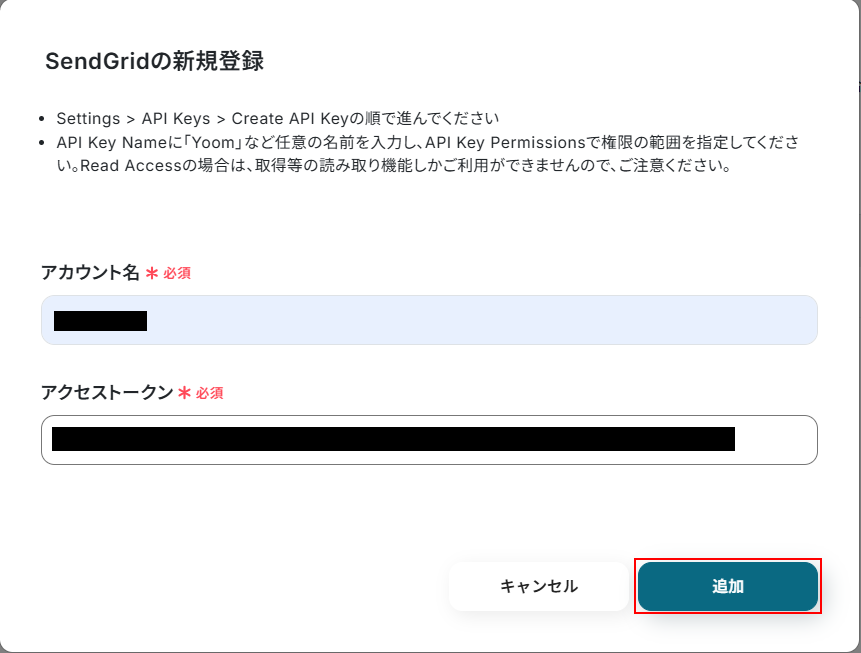
表示内容を確認し、アカウント名とアクセストークンを入力したら追加をクリックします。
これでマイアプリ連携は完了です!
事前準備
Google スプレッドシートを利用して雛形を作成する
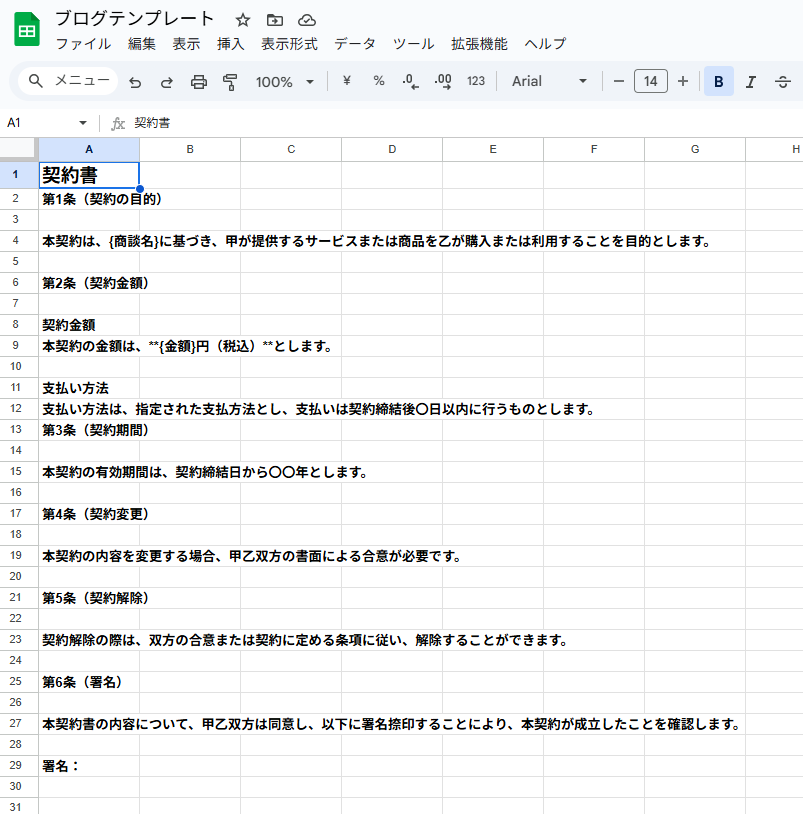
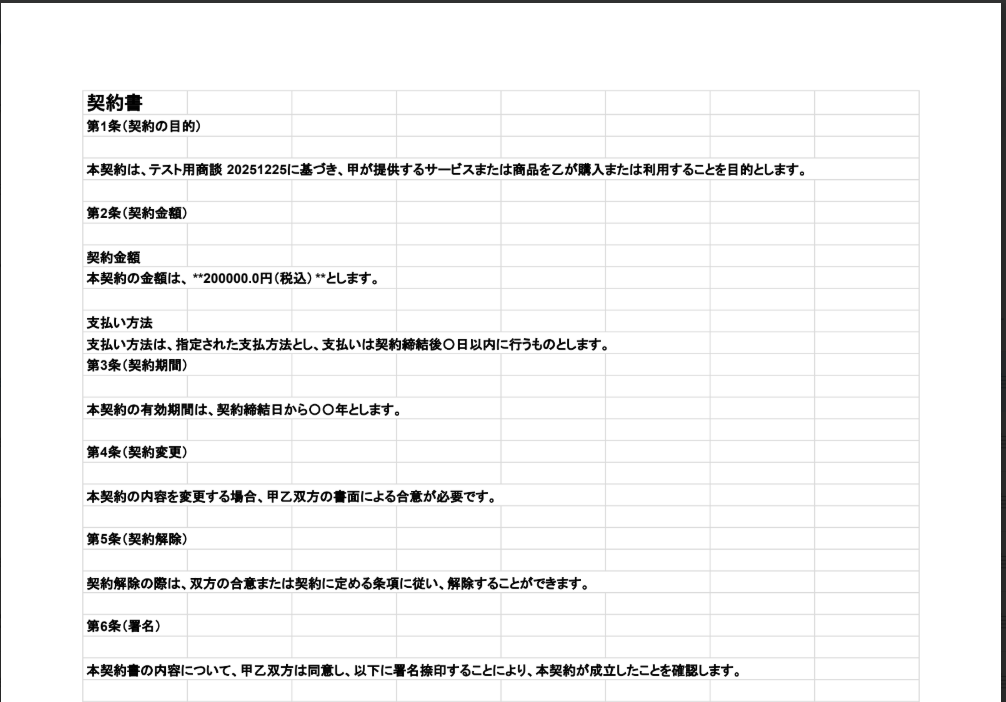
今回ご紹介するテンプレートは、雛形ファイルを利用して契約書を自動作成します。
そのため、事前に雛形ファイルを作成しておく必要があります。
雛形ファイルの作成方法は以下のリンク先をご確認ください。
今回は以下のファイルを作成しました。
Google Driveにフォルダを作成する
作成したファイルはGoogle Driveのフォルダに保存します。
事前に作成したファイルを保存するためのフォルダを作成してください。
ステップ2:該当のテンプレートをコピー
以下のバナーにある試してみるボタンをクリックしてください。
■概要Salesforceの商談が指定のフェーズに進むたびに、手作業で見積書や契約書などの書類を作成し、メールに添付して送信する作業に手間を感じていませんか? 特に、SendGridを利用してPDF形式の書類を送付する際、宛先や添付ファイルの間違いは避けたいものです。 このワークフローを活用すれば、Salesforceの商談フェーズが更新されると自動で書類が発行され、SendGridからPDFを添付したメールが送信されるため、一連のプロセスを自動化できます。■このテンプレートをおすすめする方- Salesforceの商談管理と連携し、書類発行から送付までを効率化したい営業担当者の方
- SendGridでPDFファイルを添付して送信する定型業務の自動化を検討している方
- 手作業による書類発行やメール送信でのミスをなくし、営業プロセスを改善したい方
■このテンプレートを使うメリット- Salesforceの更新を起点に、書類発行からメール送信までが自動化されるため、これまで手作業に費やしていた時間を短縮できます
- 手動でのPDF作成やSendGridへのファイル添付、宛先入力といった作業がなくなるので、ヒューマンエラーの防止に繋がります
■フローボットの流れ- はじめに、Salesforce、Google スプレッドシート、SendGridをYoomと連携します
- 次に、トリガーでSalesforceを選択し、「商談オブジェクトにレコードが登録または更新されたら」を設定します
- 次に、オペレーションで分岐機能を設定し、特定の商談フェーズの場合のみ後続の処理に進むよう条件を指定します
- 次に、オペレーションでSalesforceの「レコードを取得する」を設定し、書類発行に必要な詳細情報を取得します
- 次に、オペレーションで「書類を発行する」を選択し、Google スプレッドシートをテンプレートとして書類を発行します
- 最後に、オペレーションでSendGridの「メールを送信する(ファイル添付)」を設定し、発行した書類を添付して送信します
※「トリガー」:フロー起動のきっかけとなるアクション、「オペレーション」:トリガー起動後、フロー内で処理を行うアクション
■このワークフローのカスタムポイント- Salesforceとの連携では、ご自身の環境に合わせたマイドメインURLを設定してください
- 分岐機能では、Salesforceから取得した商談フェーズなどの情報をもとに、書類を発行する条件を任意で設定できます
- Salesforceからレコードを取得する際に、書類発行の対象となるレコードの条件を任意で設定できます
- 書類発行機能では、お使いのGoogle スプレッドシートの雛形を設定し、商談情報などを差し込む箇所を任意で指定できます
- SendGridでのメール送信では、宛先や件名、本文などにSalesforceから取得した顧客情報などを変数として設定できます
■注意事項- Salesforce、SendGridのそれぞれとYoomを連携してください。
- Salesforceはチームプラン・サクセスプランでのみご利用いただけるアプリとなっております。フリープラン・ミニプランの場合は設定しているフローボットのオペレーションやデータコネクトはエラーとなりますので、ご注意ください
- チームプランやサクセスプランなどの有料プランは、2週間の無料トライアルを行うことが可能です。無料トライアル中には制限対象のアプリを使用することができます
- トリガーは5分、10分、15分、30分、60分の間隔で起動間隔を選択できます
- プランによって最短の起動間隔が異なりますので、ご注意ください
- 分岐はミニプラン以上のプランでご利用いただける機能(オペレーション)となっております。フリープランの場合は設定しているフローボットのオペレーションはエラーとなりますので、ご注意ください
- ミニプランなどの有料プランは、2週間の無料トライアルを行うことが可能です。無料トライアル中には制限対象のアプリや機能(オペレーション)を使用することができます
- 「書類を発行する」アクションでは、任意のGoogle Driveの格納先を設定可能です
- ダウンロード可能なファイル容量は最大300MBまでです。アプリの仕様によっては300MB未満になる可能性があるので、ご注意ください
- トリガー、各オペレーションでファイルを使用する際は、ファイルの容量制限についてをご参照ください。
- Salesforceの商談管理と連携し、書類発行から送付までを効率化したい営業担当者の方
- SendGridでPDFファイルを添付して送信する定型業務の自動化を検討している方
- 手作業による書類発行やメール送信でのミスをなくし、営業プロセスを改善したい方
- Salesforceの更新を起点に、書類発行からメール送信までが自動化されるため、これまで手作業に費やしていた時間を短縮できます
- 手動でのPDF作成やSendGridへのファイル添付、宛先入力といった作業がなくなるので、ヒューマンエラーの防止に繋がります
- はじめに、Salesforce、Google スプレッドシート、SendGridをYoomと連携します
- 次に、トリガーでSalesforceを選択し、「商談オブジェクトにレコードが登録または更新されたら」を設定します
- 次に、オペレーションで分岐機能を設定し、特定の商談フェーズの場合のみ後続の処理に進むよう条件を指定します
- 次に、オペレーションでSalesforceの「レコードを取得する」を設定し、書類発行に必要な詳細情報を取得します
- 次に、オペレーションで「書類を発行する」を選択し、Google スプレッドシートをテンプレートとして書類を発行します
- 最後に、オペレーションでSendGridの「メールを送信する(ファイル添付)」を設定し、発行した書類を添付して送信します
■このワークフローのカスタムポイント
- Salesforceとの連携では、ご自身の環境に合わせたマイドメインURLを設定してください
- 分岐機能では、Salesforceから取得した商談フェーズなどの情報をもとに、書類を発行する条件を任意で設定できます
- Salesforceからレコードを取得する際に、書類発行の対象となるレコードの条件を任意で設定できます
- 書類発行機能では、お使いのGoogle スプレッドシートの雛形を設定し、商談情報などを差し込む箇所を任意で指定できます
- SendGridでのメール送信では、宛先や件名、本文などにSalesforceから取得した顧客情報などを変数として設定できます
- Salesforce、SendGridのそれぞれとYoomを連携してください。
- Salesforceはチームプラン・サクセスプランでのみご利用いただけるアプリとなっております。フリープラン・ミニプランの場合は設定しているフローボットのオペレーションやデータコネクトはエラーとなりますので、ご注意ください
- チームプランやサクセスプランなどの有料プランは、2週間の無料トライアルを行うことが可能です。無料トライアル中には制限対象のアプリを使用することができます
- トリガーは5分、10分、15分、30分、60分の間隔で起動間隔を選択できます
- プランによって最短の起動間隔が異なりますので、ご注意ください
- 分岐はミニプラン以上のプランでご利用いただける機能(オペレーション)となっております。フリープランの場合は設定しているフローボットのオペレーションはエラーとなりますので、ご注意ください
- ミニプランなどの有料プランは、2週間の無料トライアルを行うことが可能です。無料トライアル中には制限対象のアプリや機能(オペレーション)を使用することができます
- 「書類を発行する」アクションでは、任意のGoogle Driveの格納先を設定可能です
- ダウンロード可能なファイル容量は最大300MBまでです。アプリの仕様によっては300MB未満になる可能性があるので、ご注意ください
- トリガー、各オペレーションでファイルを使用する際は、ファイルの容量制限についてをご参照ください。
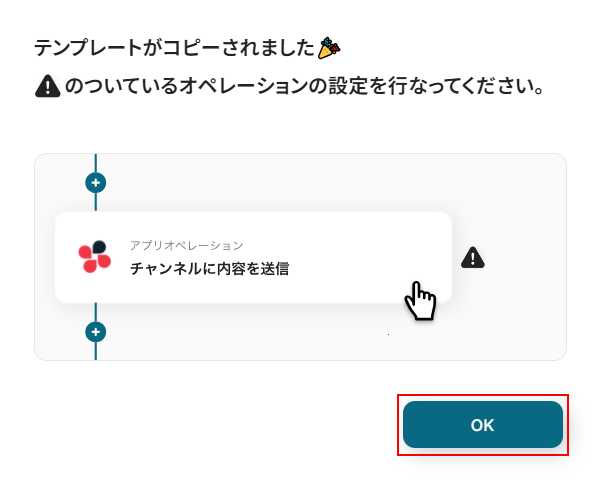
テンプレートのコピーに成功すると、以下の画面が表示されますのでOKをクリックしましょう。
なお、コピーしたテンプレートはYoomのマイプロジェクトから確認できます。
ステップ3:Salesforceのトリガー設定
商談オブジェクトにレコードが登録または更新されたらをクリックします。
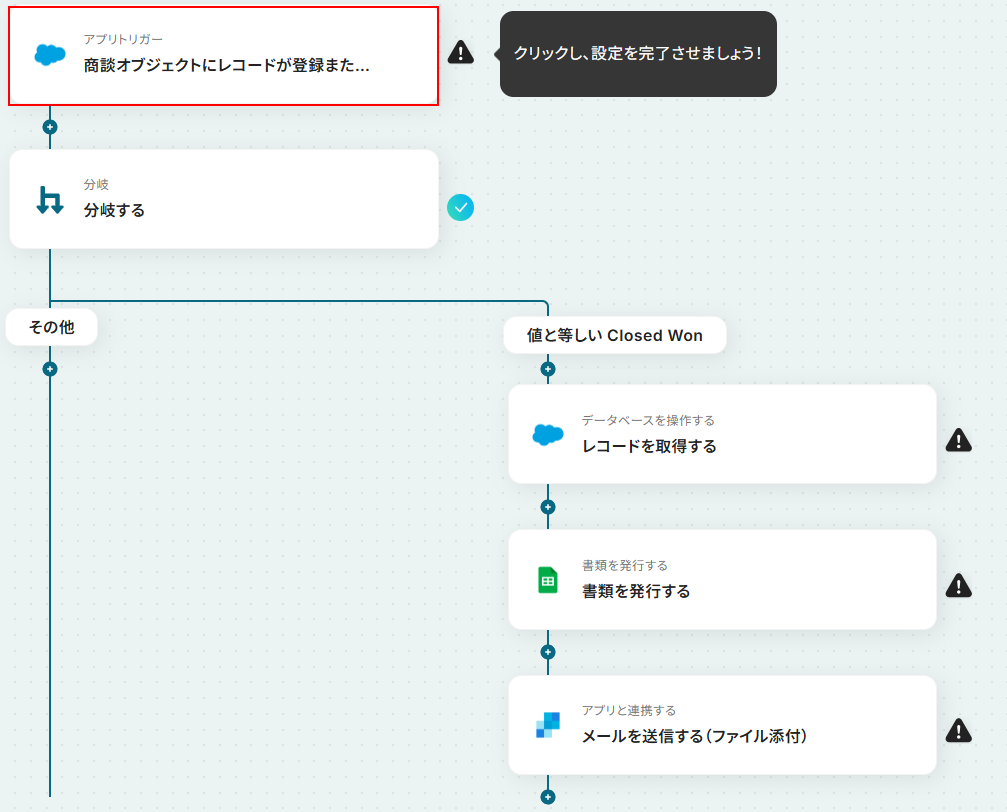
連携するアカウント情報にはステップ1で連携したアカウントか、連携時に使用していたYoomのアカウントが表示されます。
アカウントを確認して問題なければ次へをクリックしてください。
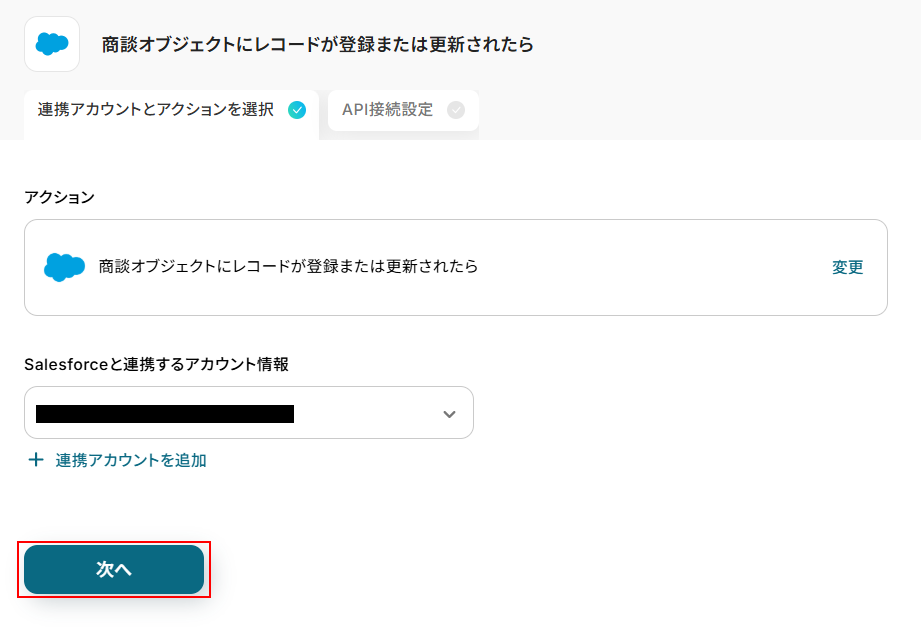
トリガーの起動間隔を設定します。
※トリガーの起動タイミングは、5分、10分、15分、30分、60分のいずれかで設定できます。
ご利用プランによって、設定できるトリガーの最短間隔が違うので、その点は要チェックです。
なお、基本的にはそのプランの最短の起動間隔にしてお使いいただくことをおすすめします。
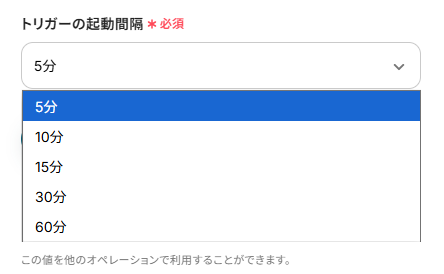
Salesforceの画面に移動し、商談オブジェクトを登録、または更新しましょう。
今回ご紹介するテンプレートはSalesforceの商談オブジェクトにレコードが登録または更新されたら起動します。
そのため、実際にテストを行うには、商談オブジェクトにレコードの登録または更新をする必要があります。
また、今回は商談をClosed Wonになるように設定してください。
今回は以下のように作成しました。
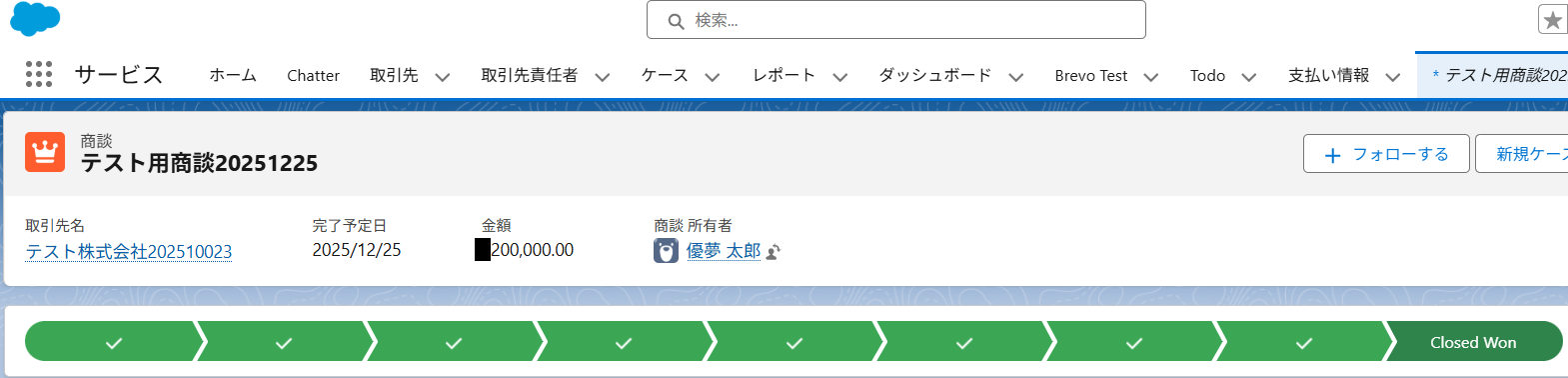
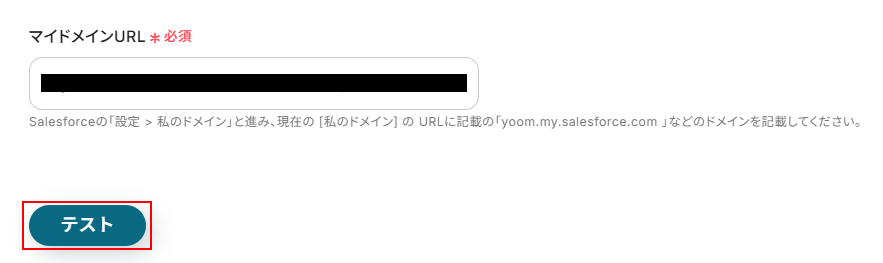
Salesforceの画面からマイドメインURLをコピーしたらYoomの画面に戻り、マイドメインURLを設定します。
入力できたらテストをクリックしましょう。
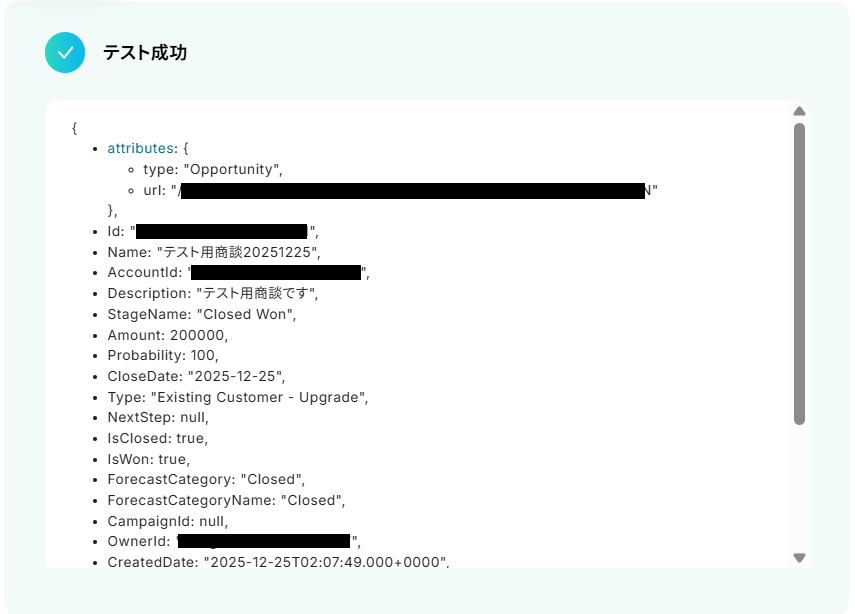
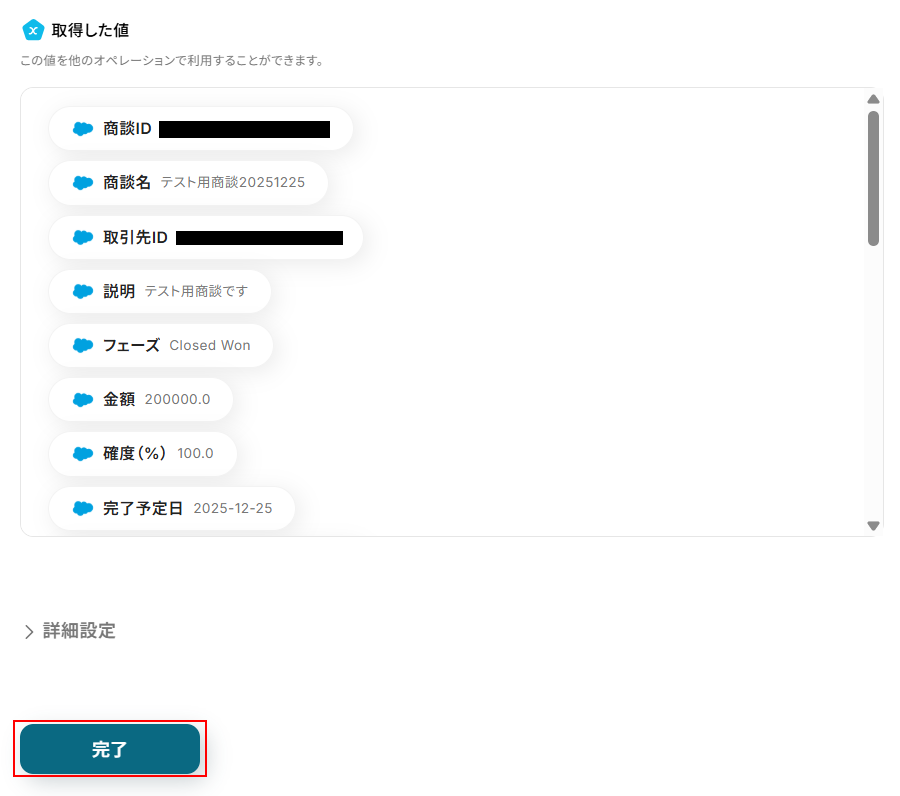
テストに成功するとテスト成功画面が表示され、取得した値が表示されます。
取得した値は実行した結果が設定される動的な値として利用できるため、このあとの設定でも使用します。
詳しく知りたい方は以下のリンク先をご覧ください。
確認できたら忘れずに完了をクリックしましょう。
ステップ4:分岐する設定
分岐するをクリックします。
※「分岐する」オペレーションは、ミニプラン以上でご利用いただけます。フリープランで利用するとエラーになってしまうのでご注意ください。
ミニプランなどの有料プランは2週間の無料トライアルが可能です。無料トライアル中なら、普段制限されているアプリや機能も自由にお試しいただけますので、ぜひ活用してみてください。
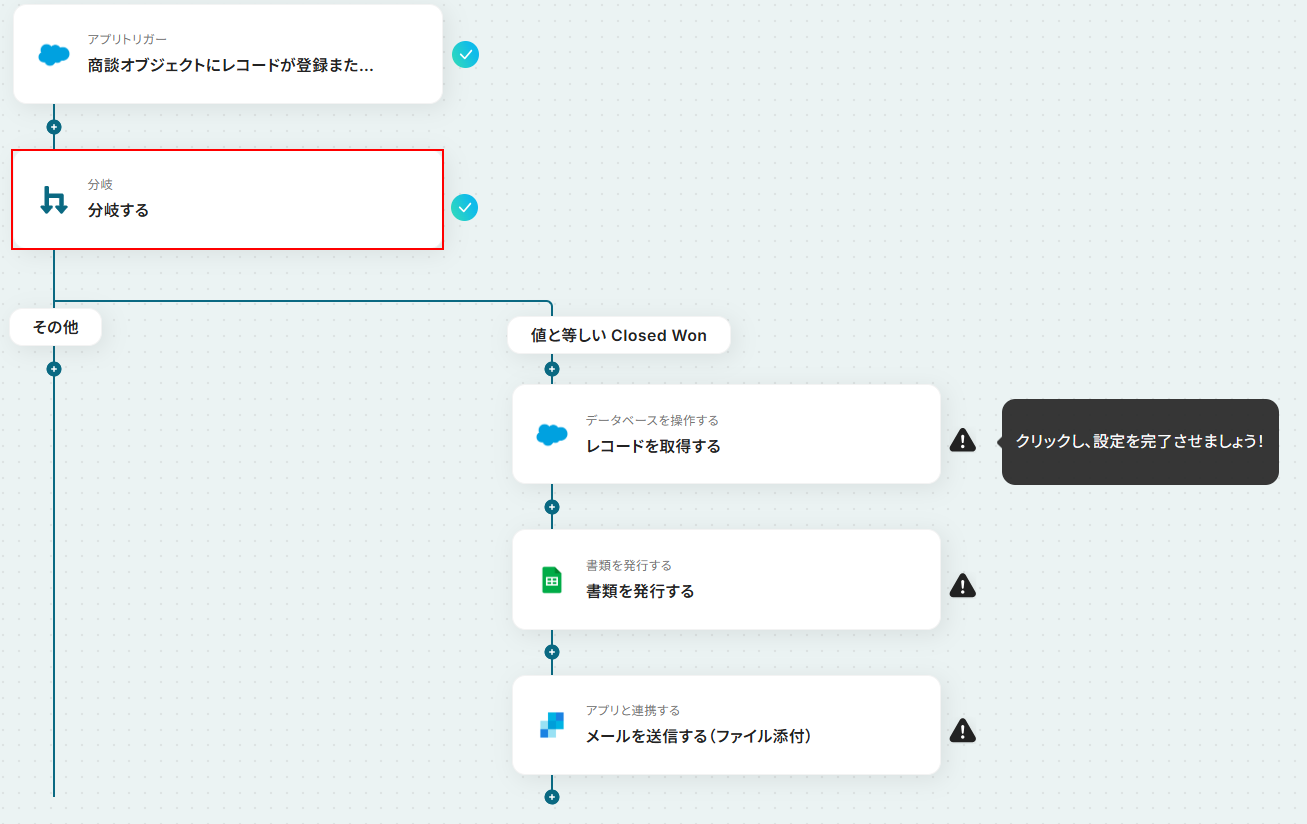
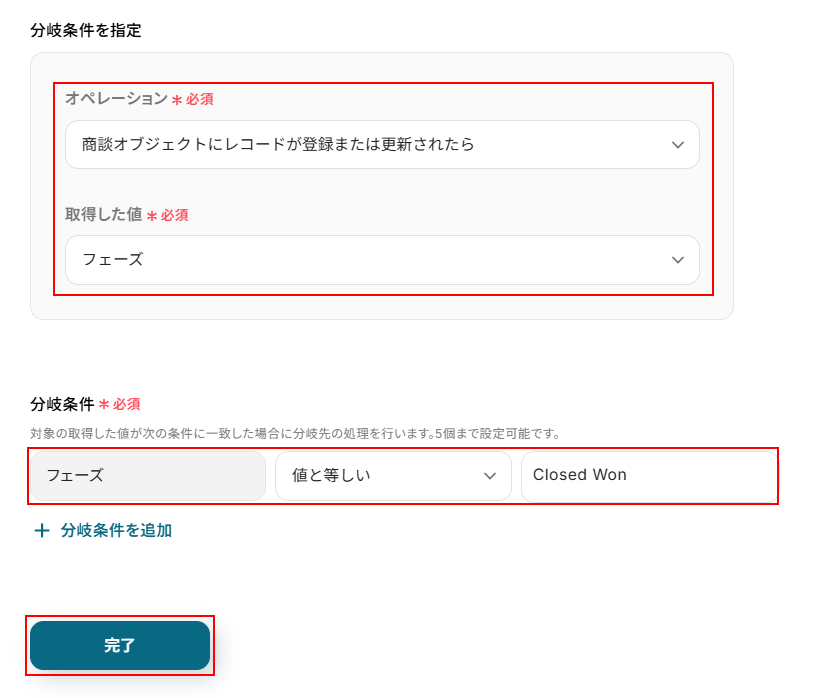
分岐では、取得した値を利用してこのあとの処理を分けることが可能です。
分岐条件を指定の項目で分岐に利用する取得した値の設定を行っています。
デフォルトで商談オブジェクトにレコードが登録または更新されたらのアクションで取得した、フェーズが設定されていますのでご確認ください。
次に、分岐条件では先ほど設定したフェーズと比較する情報の設定を行います。
デフォルトで以下のようにフェーズがClosed Wonになっている場合のみ次の処理を行うように設定されていますのでご確認ください。
※分岐はご自身の状況に合わせて設定を変更することも可能です。
ここまで確認できたら完了をクリックしましょう。
ステップ5:Salesforceのレコードを取得する設定
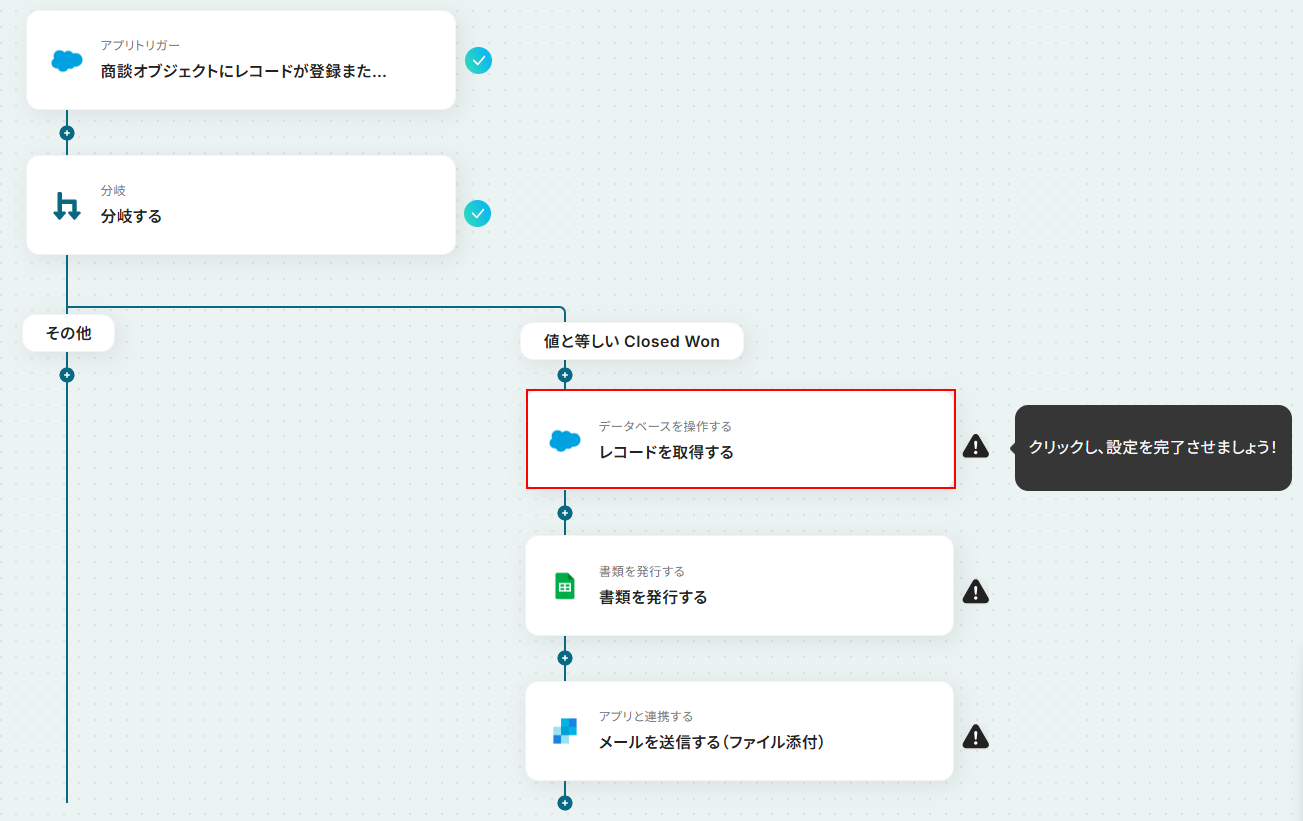
レコードを取得するをクリックします。
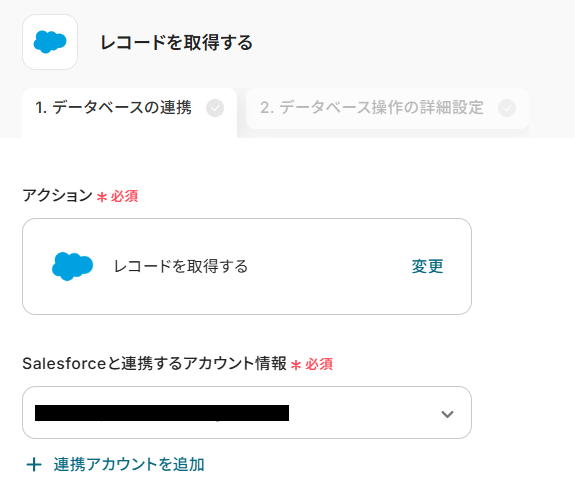
連携するアカウント情報にはステップ1で連携したアカウントか、連携時に使用していたYoomのアカウントが表示されます。
ステップ3と同じアカウントになっていることを確認したら次へをクリックしてください。
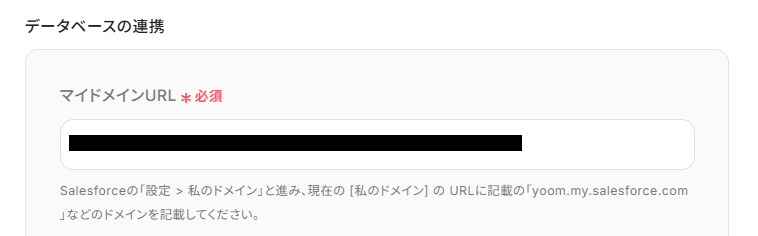
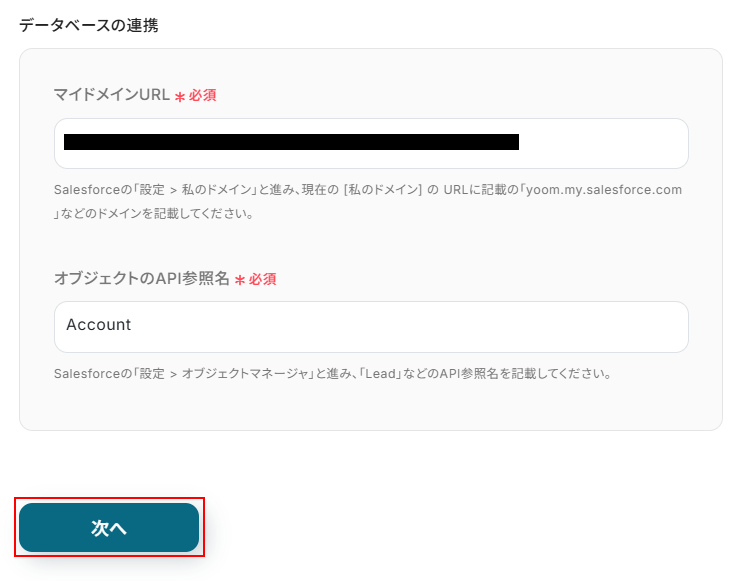
マイドメインURLはステップ3と同じものを設定してください。
オブジェクトのAPI参照名を設定します。
今回は、このあとSendGridでメールを送信する際に使用する、宛先のメールアドレスを取得したいため、以下のように入力欄をクリックし表示された候補の中から取引先を選択します。
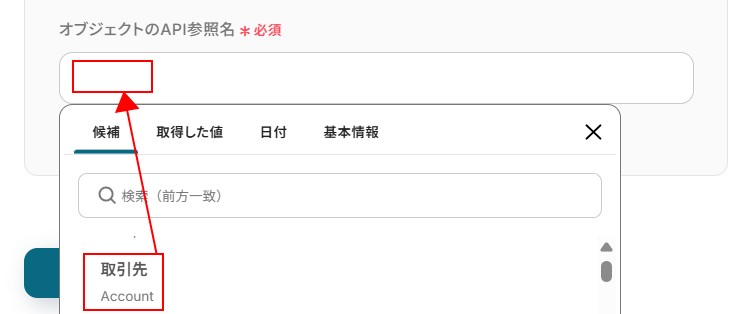
ここまで設定できたら次へをクリックしましょう。
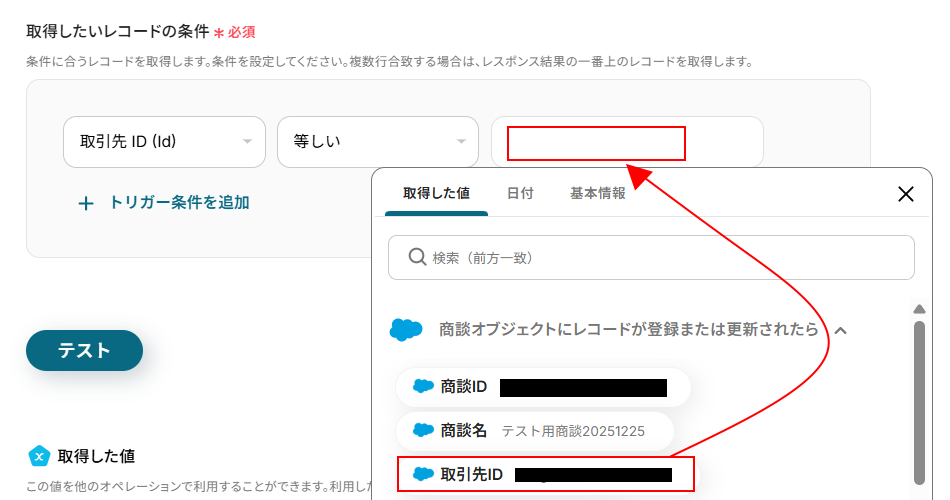
取得したいレコードの条件を設定します。
右端にある入力欄をクリックし、取得した値から取引先IDを設定してください。
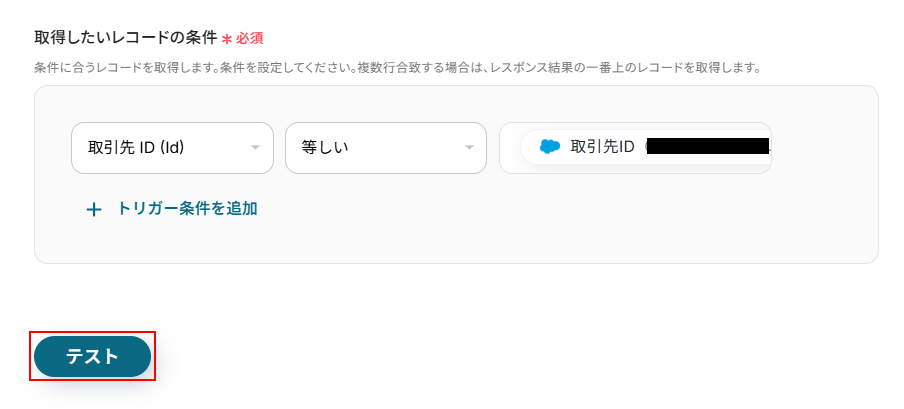
取得した値を活用することで、固定値ではなく、トリガーが実行されるたびに最新の情報が反映できます。
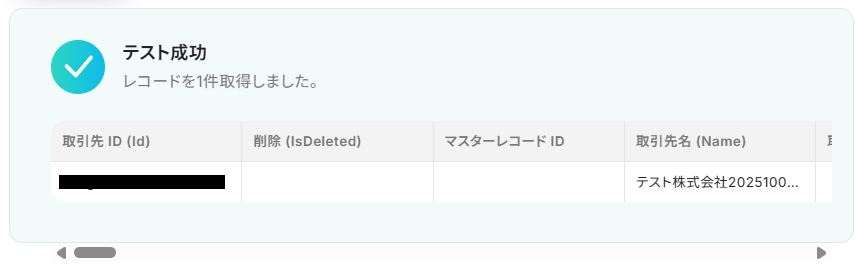
設定できているのを確認したらテストをクリックしましょう。
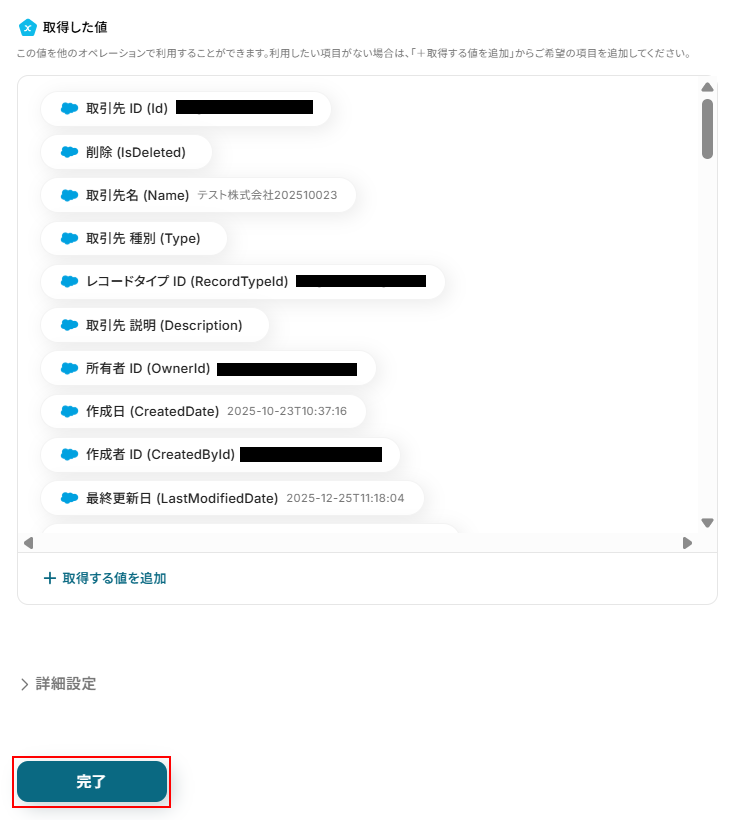
テストに成功するとテスト成功画面と取得した値が表示されますのでご確認ください。
確認できたら完了をクリックしましょう。
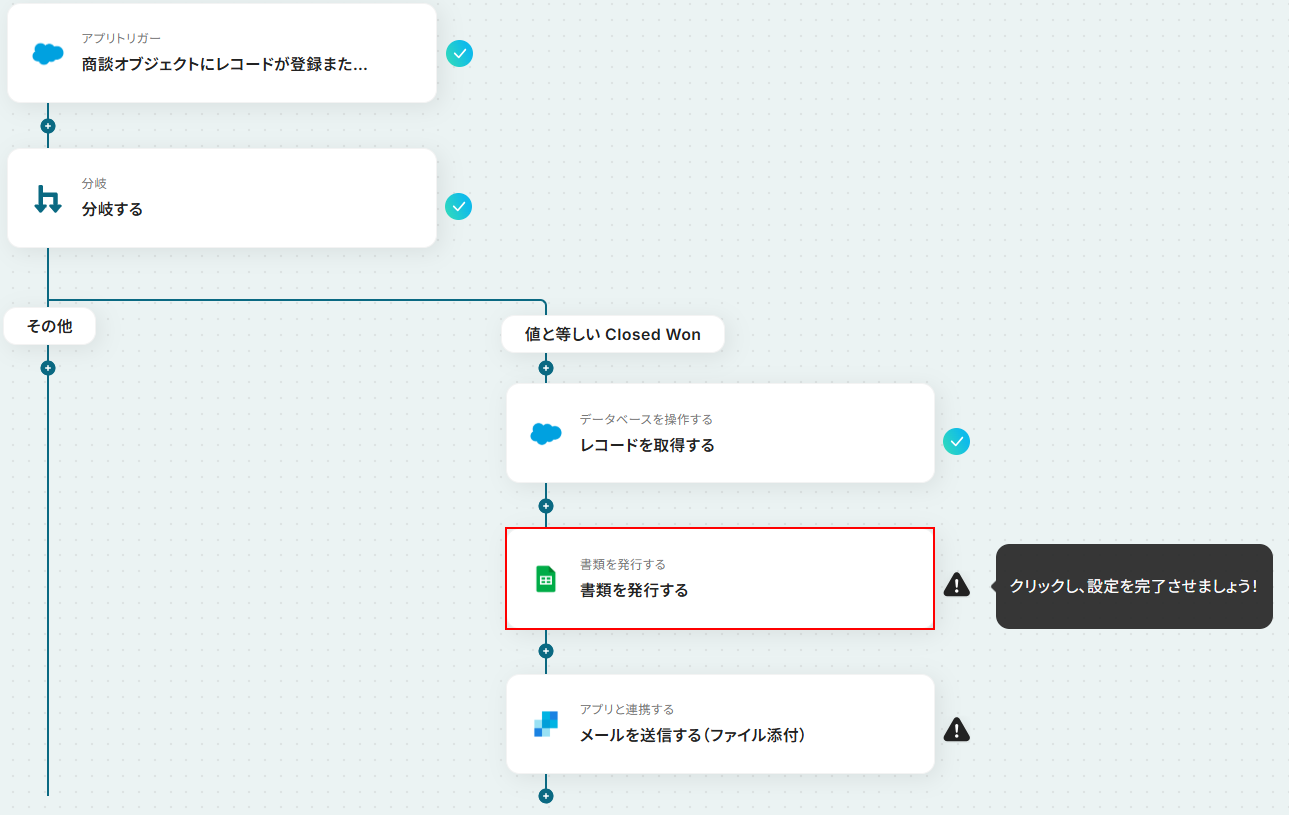
ステップ6:Google スプレッドシートを利用して書類を発行する設定
書類を発行するをクリックします。
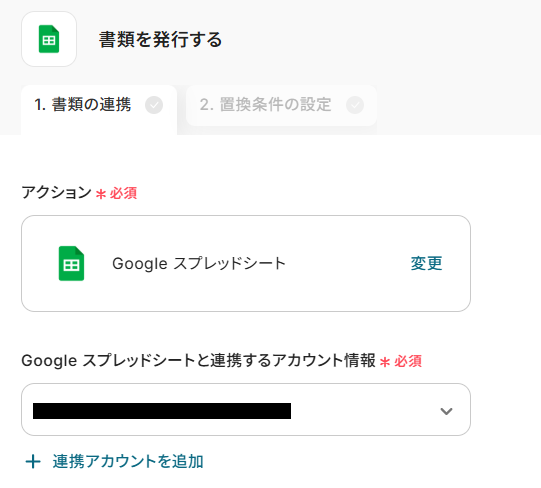
連携するアカウント情報にはステップ1で連携したアカウントか、連携時に使用していたYoomのアカウントが表示されます。
アカウントを確認して問題なければ次へ進みます。
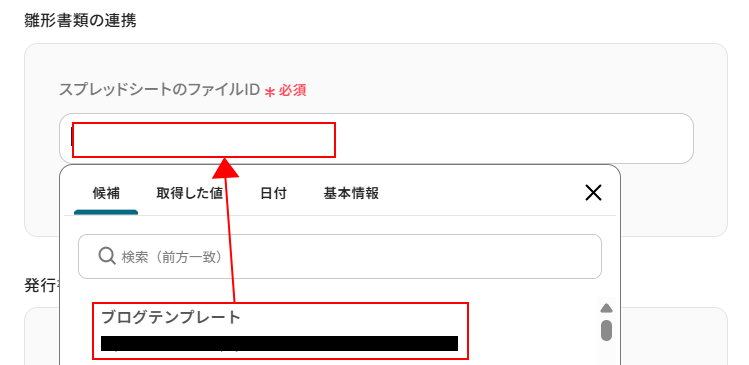
スプレッドシートのファイルIDを設定します。
入力欄をクリックし表示された候補の中から、雛形として使用したいスプレッドシートを選択しましょう。
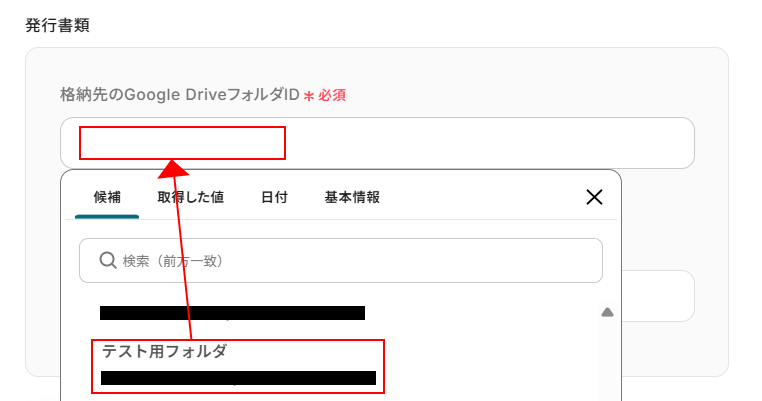
格納先のGoogle DriveフォルダIDを設定します。
入力欄をクリックし、事前準備で用意したフォルダを選択してください。
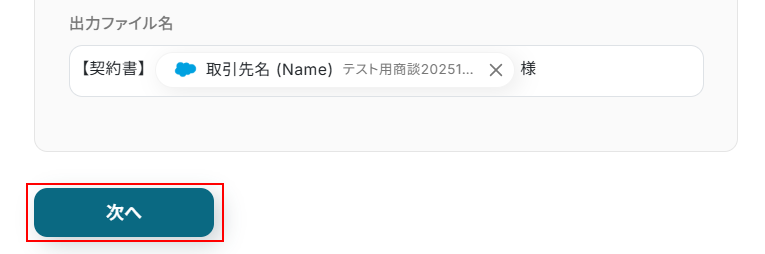
出力ファイル名を設定します。
デフォルトで設定されていますが、自由に変更できます。
取得した値はもちろん、直接入力することも可能です。
直接入力した場合は入力した値が固定値となり、このテンプレートを通して作成される全てのファイル名に反映されますのでご注意ください。
ここまで設定できたら次へをクリックします。
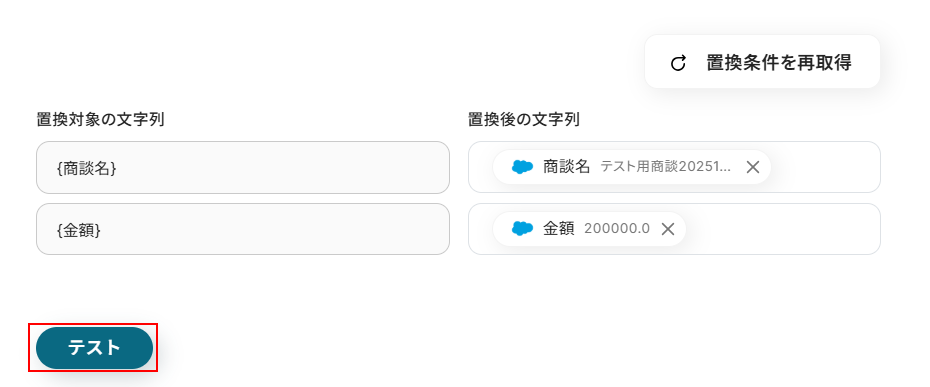
置換後の文字列にそれぞれ取得した値が設定されていることを確認しましょう。
設定されていない場合はそれぞれ設定してください。
※項目名が正しく表示されない場合は右上にある置換条件を再取得をクリックしてください。
全て設定できているのを確認したらテストをクリックしましょう。
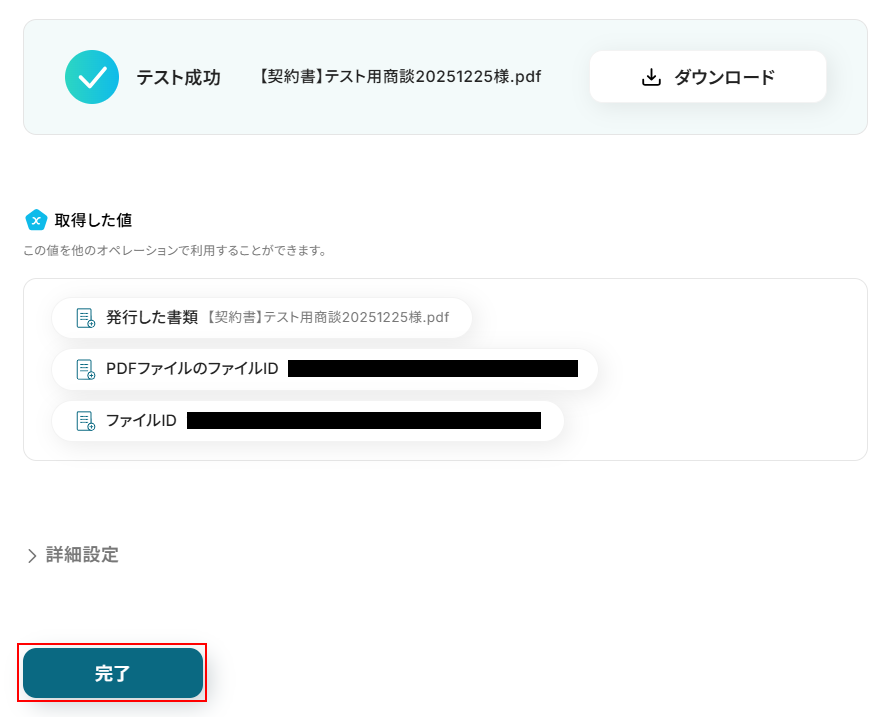
テストに成功するとテスト成功画面と取得した値が表示されますのでご確認ください。
確認できたら完了をクリックしましょう。
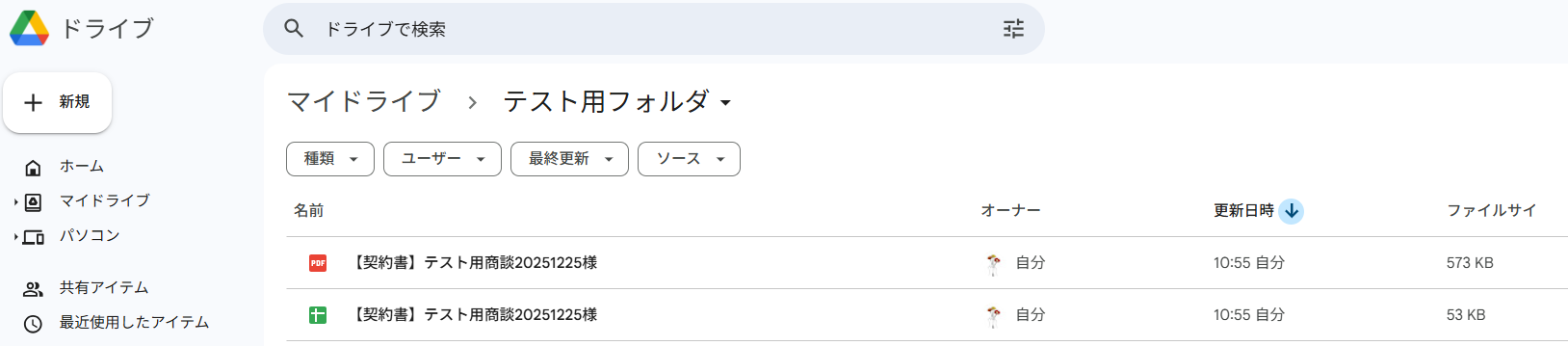
Google Driveに発行した書類が保存されていますのでご確認ください。
ステップ7:SendGridでメールを送信する設定
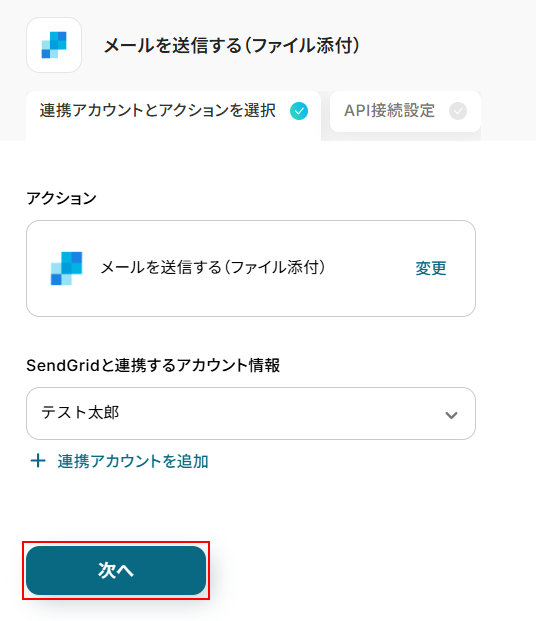
メールを送信する(ファイル添付)をクリックします。
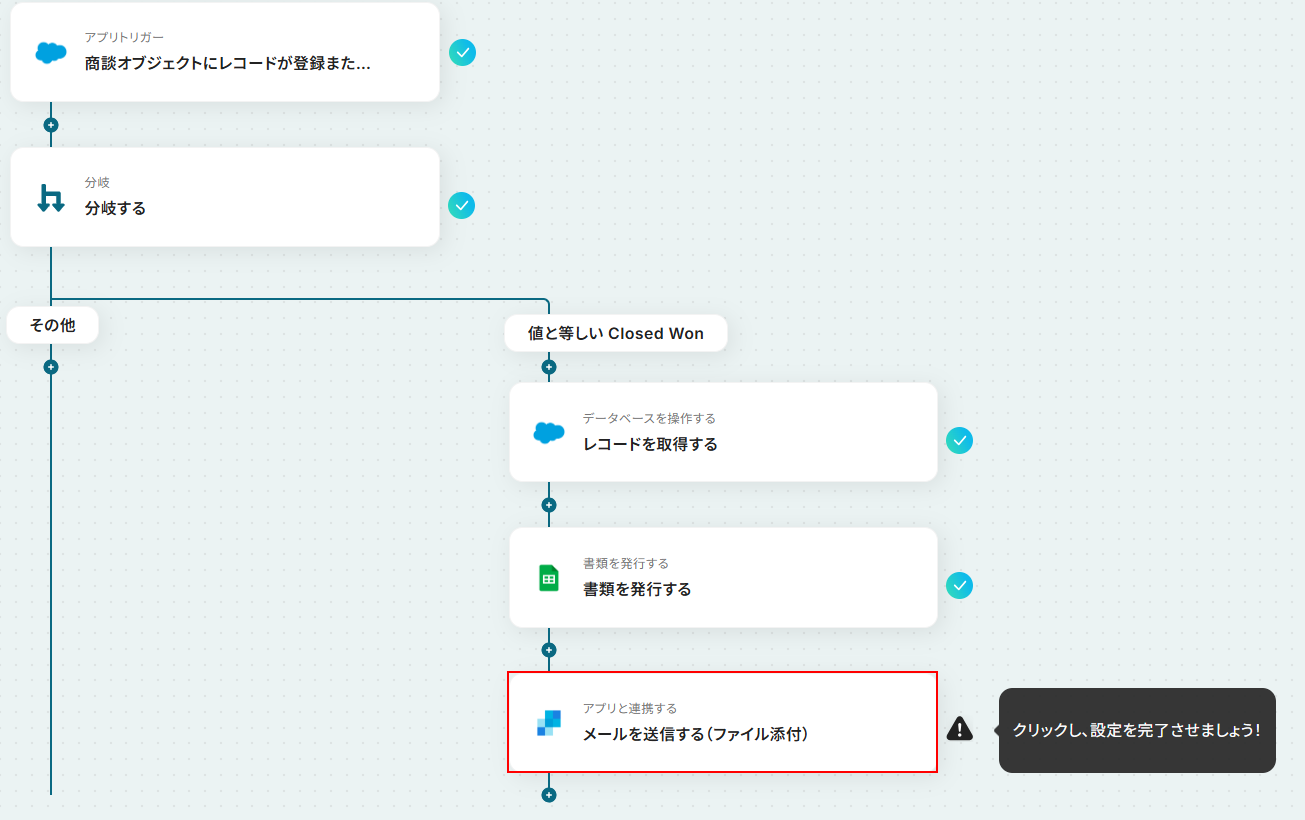
連携するアカウント情報にはステップ1で連携したアカウントか、連携時に使用していたYoomのアカウントが表示されます。
アカウントを確認して問題なければ次へをクリックしてください。
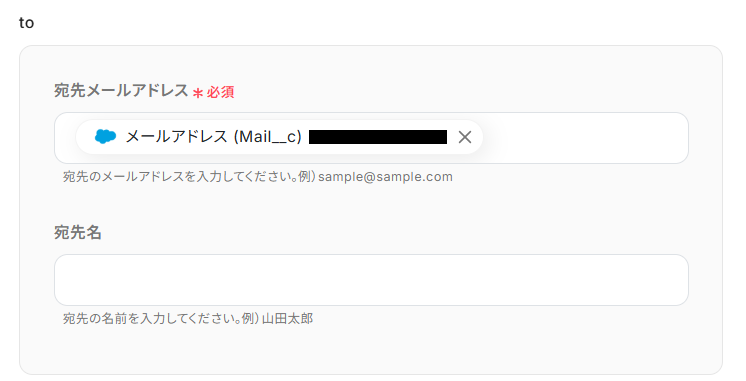
宛先メールアドレスにはデフォルトで取得した値が設定されています。
項目名だけではなく、実際に値が表示されていることを確認してください。
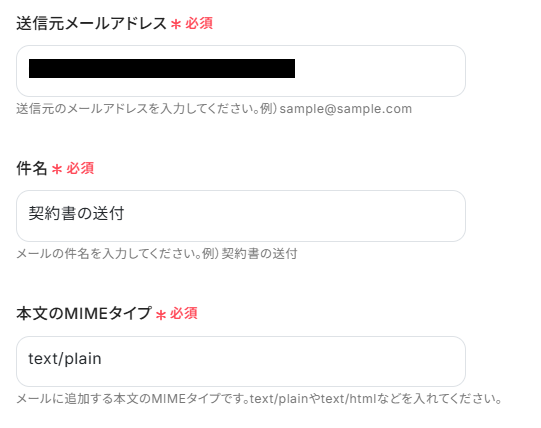
送信元メールアドレス、件名、本文のMIMEタイプを入力します。
本文を設定します。
本文に入力した内容がメールで送信されます。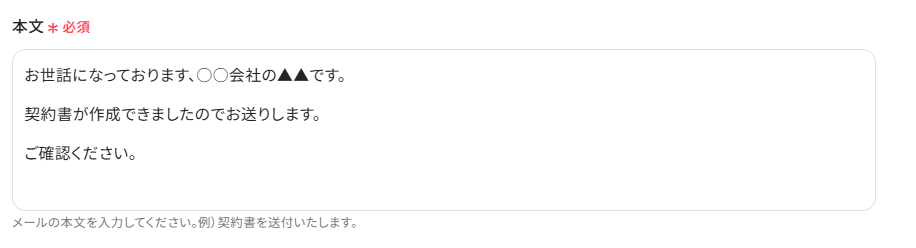
- 添付ファイル:設定したファイル名が送信するファイルの名前になります。
直接入力することもできますが、取得した値を利用することも可能です。 - 添付ファイルタイ:注釈を確認し設定してください。
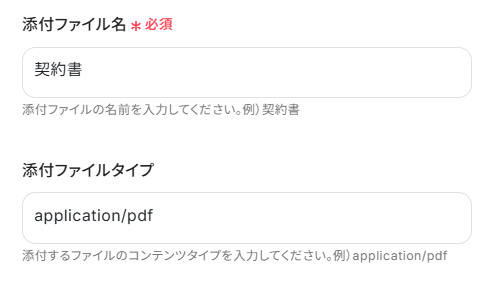
その他の項目について、今回は使用しないため空欄となっておりますが、使用したい方は注釈を確認し設定してください。
※送信元メールアドレスや件名、本文などの項目も含めて入力欄に直接記入する、もしくはプルダウンメニューから選ぶと、入力した値や設定した値が固定値となり、このテンプレートを通して作成される全てのメールに反映されますのでご注意ください。
ここまで設定できたらテストをクリックしましょう。
※テストをクリックすると実際にメールが送信されます。
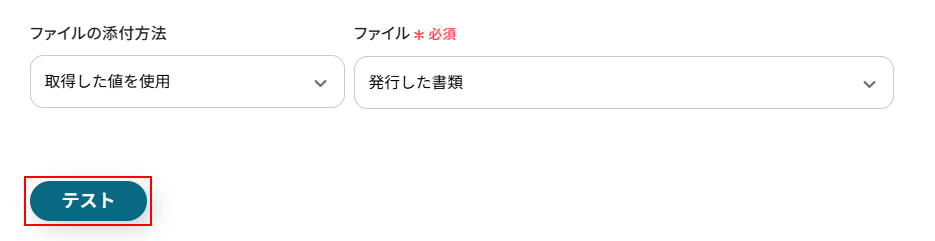
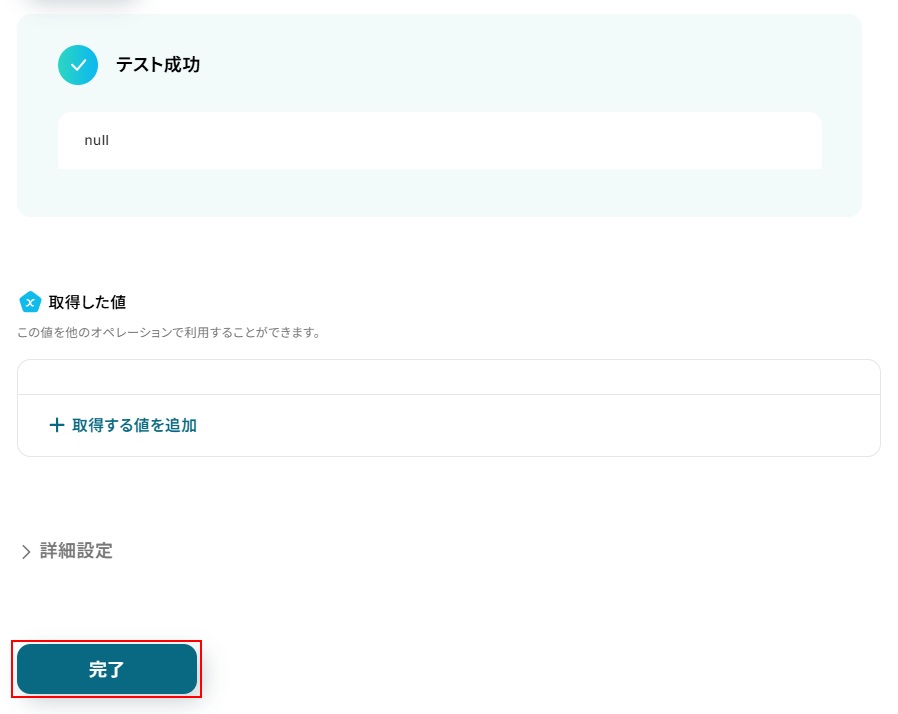
テストに成功するとテスト成功画面と取得した値が表示されますのでご確認ください。
確認できたら完了をクリックしましょう。
※テスト成功画面にnullと表示されていますが問題ありません。
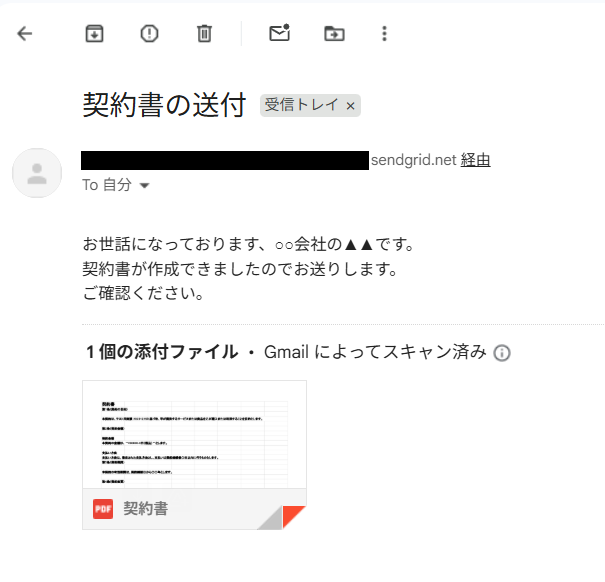
SendGridからメールが送信されていますのでご確認ください。
ステップ8:トリガーをONにし、フローが起動するかを確認
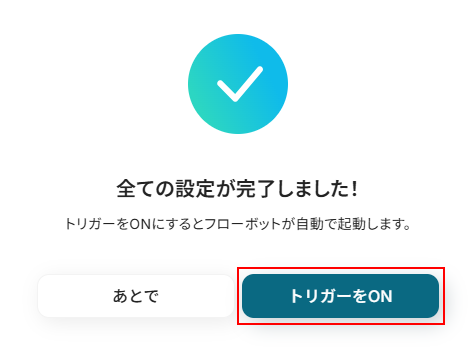
先ほどのYoomの画面で完了をクリックすると以下の画面が表示されます。
トリガーをONをクリックしてください。
トリガーをONにしたら実際にフローが起動するか確認してみましょう。
お疲れ様でした!ここまでで設定は完了です!
以上がSalesforceで商談が特定のフェーズに更新された際に、関連するPDF書類を自動で発行し、SendGridで添付ファイル付きメールを送信するフローした!
SendGridを使ったその他の自動化例
AirtableやCRM、フォーム、広告、チャットなど、さまざまなチャネルで取得したリード情報をSendGridへ自動で集約し、メール配信や通知をスムーズに行えます。
コンタクト登録からメール送信、バウンス管理、AIによる要約・感情分析までを一連の流れで自動化することで、リード対応の抜け漏れを防ぎ、効率的で質の高いコミュニケーションを実現します!
■概要Airtableで管理している顧客情報を、マーケティング施策のためにSendGridへ手作業で登録していませんか?この作業は単純ですが件数が増えると大きな手間となり、入力ミスや反映漏れの原因にもなります。このワークフローを活用すれば、Airtableに新しいレコードが登録されたタイミングで、SendGridへコンタクト情報を自動で追加できるため、手作業による登録の手間を省き、スムーズな連携を実現します。
■このテンプレートをおすすめする方- AirtableとSendGridを併用し、手作業でのコンタクト登録に手間を感じている方
- 顧客情報の入力ミスや反映漏れを防ぎ、データの精度を高めたいと考えている方
- リード獲得からメール配信までのプロセスを自動化し、迅速化したいマーケターの方
■このテンプレートを使うメリット- Airtableにレコードが追加されると自動でSendGridへコンタクトが登録され、手作業でのデータ移行に費やしていた時間を短縮できます。
- 手作業による転記がなくなることで、メールアドレスの入力ミスや登録漏れといったヒューマンエラーの発生を防ぎ、データ精度を保ちます。
■フローボットの流れ- はじめに、AirtableとSendGridをYoomと連携します。
- 次に、トリガーでAirtableを選択し、「レコードが登録されたら」というアクションを設定します。
- 最後に、オペレーションでSendGridを選択し、「コンタクトリストに新規コンタクトを追加」アクションを設定し、トリガーで取得した情報をマッピングします。
※「トリガー」:フロー起動のきっかけとなるアクション、「オペレーション」:トリガー起動後、フロー内で処理を行うアクション
■このワークフローのカスタムポイント- Airtableのトリガー設定では、連携対象となるベースIDやテーブルID、レコードの登録を検知するためのCreated Timeのフィールド名を任意で設定してください。
- SendGridのオペレーション設定では、Airtableから取得したどの情報を、コンタクトのどのフィールド(メールアドレス、氏名など)に割り当てるかを自由に設定できます。
■注意事項- Airtable、SendGridのそれぞれとYoomを連携してください。
- トリガーは5分、10分、15分、30分、60分の間隔で起動間隔を選択できます。
- プランによって最短の起動間隔が異なりますので、ご注意ください。
- AirtableのアウトプットはJSONPathから取得可能です。取得方法は「『取得する値』を追加する方法」をご参照ください。
■概要Mazricaで管理している顧客情報を、SendGridなどのメルマガ配信リストへ手作業で登録していませんか?この作業は単純ですが、入力ミスや登録漏れのリスクが伴い、担当者の負担になることもあります。このワークフローを活用すれば、Mazricaに新しいコンタクトが作成されると、自動でSendGridのコンタクトリストに追加処理が行われるため、手作業による手間やミスをなくし、効率的な顧客管理を実現します。
■このテンプレートをおすすめする方- Mazricaで顧客管理を行い、SendGridでメールマーケティングを実施している方
- 営業部門とマーケティング部門のデータ連携を手作業で行い、非効率を感じている方
- コンタクト情報の登録漏れや入力ミスを防ぎ、データ精度を向上させたいと考えている方
■このテンプレートを使うメリット- Mazricaにコンタクトが作成されると自動でSendGridに登録されるため、手作業でのデータ入力時間を削減できます。
- 手動での転記作業が不要になることで、入力ミスや登録漏れといったヒューマンエラーを防ぎ、データの正確性を保ちます。
■フローボットの流れ- はじめに、MazricaとSendGridをYoomと連携します。
- 次に、トリガーでMazricaを選択し、「コンタクトが新たに登録されたら」というアクションを設定します。
- 最後に、オペレーションでSendGridを選択し、「コンタクトリストに新規コンタクトを追加」のアクションを設定します。
※「トリガー」:フロー起動のきっかけとなるアクション、「オペレーション」:トリガー起動後、フロー内で処理を行うアクション
■このワークフローのカスタムポイント- Mazricaのトリガー設定では、コンタクト作成を検知する間隔を任意で設定できます。
- SendGridのオペレーション設定では、Mazricaから取得したコンタクト情報を引用し、追加したいリストの各フィールドに自由にマッピングすることが可能です。
■注意事項- Mazrica、SendGridのそれぞれとYoomを連携してください。
- トリガーは5分、10分、15分、30分、60分の間隔で起動間隔を選択できます。
- プランによって最短の起動間隔が異なりますので、ご注意ください。
- Mazricaはミニプラン以上でご利用いただけるアプリとなっております。フリープラン・パーソナルプランの場合は設定しているフローボットのオペレーションやデータコネクトはエラーとなりますので、ご注意ください。
- ミニプラン・チームプラン・サクセスプランなどの有料プランは、2週間の無料トライアルを行うことが可能です。無料トライアル中には制限対象のアプリを使用することができます。
■概要
Webサイトに設置したChat Plusでの問い合わせ対応後、見込み顧客の情報を手作業でSendGridのリストに登録していませんか。この作業は手間がかかるだけでなく、入力ミスや登録漏れといったヒューマンエラーの原因にもなりがちです。このワークフローを活用すれば、Chat Plusでチャットが開始されると同時にSendGridへコンタクト情報が自動で追加されるため、こうした課題を円滑に解消します。
■このテンプレートをおすすめする方
- Chat Plusで獲得したリード情報を手作業でSendGridに登録しているマーケティング担当者の方
- チャットで問い合わせのあった顧客への、迅速なアプローチやナーチャリングを効率化したい方
- 手作業によるデータ入力の手間を削減し、ヒューマンエラーを防止したい業務改善担当者の方
■このテンプレートを使うメリット
- Chat Plusでチャットが開始されると自動でSendGridにコンタクトが追加されるため、これまで手作業に費やしていた時間を短縮することができます。
- 手作業による情報の転記が不要になるため、メールアドレスの入力間違いや登録漏れといったヒューマンエラーのリスクを軽減します。
■フローボットの流れ
- はじめに、Chat PlusとSendGridをYoomと連携します。
- 次に、トリガーでChat Plusを選択し、「チャットが開始されたら」というアクションを設定します。
- 最後に、オペレーションでSendGridの「コンタクトリストに新規コンタクトを追加」アクションを設定し、トリガーで取得した情報を紐付けます。
※「トリガー」:フロー起動のきっかけとなるアクション、「オペレーション」:トリガー起動後、フロー内で処理を行うアクション
■このワークフローのカスタムポイント
- Chat Plusのトリガー設定では、Webhookで連携するイベントを任意で設定することが可能です。
- SendGridのオペレーションでは、コンタクトを追加するリストIDや、登録したいメールアドレス、姓名などの項目を任意で指定してください。
■注意事項
- Chat Plus、SendGridのそれぞれとYoomを連携してください。
- Chat Plusのトリガー設定方法は下記をご参照ください。
https://intercom.help/yoom/ja/articles/7911619 - Chat Plusから取得した訪問者の名前データは姓と名に分かれていないため、姓の欄に一括して反映する形になります。ただし、AIオペレーションの抽出機能を利用することで、名前を姓と名に分割できる場合があります。
■概要
Filloutで集めた顧客情報をメルマガ配信のためにSendGridへ手作業で登録していませんか?この作業は件数が増えるほど手間がかかり、入力ミスも起こりがちです。このワークフローを活用すれば、Filloutのフォームが送信されると同時にSendGridのコンタクトリストへ情報を自動で追加できるため、こうした課題をスムーズに解消します。
■このテンプレートをおすすめする方
- FilloutとSendGridを利用し、手作業でのリスト管理に手間を感じている方
- フォームから獲得したリードへのアプローチを迅速化したいマーケティング担当者の方
- 手作業でのデータ移行による入力ミスや対応漏れを防ぎたいと考えている方
■このテンプレートを使うメリット
- Filloutでフォームが送信されると自動でSendGridへ登録されるため、これまで手作業に費やしていた時間を短縮できます。
- 手作業でのデータ転記が不要になるため、メールアドレスの入力間違いや登録漏れといったヒューマンエラーのリスクを軽減します。
■フローボットの流れ
- はじめに、FilloutとSendGridをYoomと連携します。
- 次に、トリガーでFilloutを選択し、「フォームが送信されたら」というアクションを設定し、対象のフォームを指定します。
- 最後に、オペレーションでSendGridを選択して「コンタクトリストに新規コンタクトを追加」のアクションを設定し、トリガーで取得した情報をマッピングします。
※「トリガー」:フロー起動のきっかけとなるアクション、「オペレーション」:トリガー起動後、フロー内で処理を行うアクション
■このワークフローのカスタムポイント
- SendGridでコンタクトを追加する際、Filloutのフォームから取得した名前やメールアドレスといった情報を、出力結果として動的に設定できます。
- 特定のキャンペーンやフォームからの登録者であることを示すタグなどを、固定値として全ての新規コンタクトに付与する設定も可能です。
■注意事項
- Fillout、SendGridのそれぞれとYoomを連携してください。
■概要
JUST.DBに新しい顧客情報を登録した後、メール配信のためにSendGridへ手作業で情報をコピー&ペーストしていませんか。こうした二重入力は手間がかかるだけでなく、入力ミスや登録漏れの原因にもなりかねません。このワークフローを活用すれば、JUST.DBにレコードが登録されると自動でSendGridにコンタクトが追加されるため、手作業をなくし、効率的で正確な顧客情報管理を実現します。
■このテンプレートをおすすめする方
- JUST.DBとSendGridの両方を利用し、顧客リストを手作業で管理している方
- JUST.DBで管理するデータを活用して、タイムリーなメール配信を行いたい方
- データ連携における入力ミスや登録漏れをなくし、業務の正確性を高めたい方
■このテンプレートを使うメリット
- JUST.DBへのレコード登録に連動してSendGridへコンタクトが自動で追加されるため、これまで手作業に費やしていた時間を削減できます。
- 手動でのデータ転記が不要になることで、入力間違いや登録漏れといったヒューマンエラーを防ぎ、常に正確なリストを維持することに繋がります。
■フローボットの流れ
- はじめに、JUST.DBとSendGridをYoomと連携します。
- 次に、トリガーでJUST.DBを選択し、「Webhookイベントを受け取ったら」アクションを設定します。
- 次に、オペレーションでJUST.DBの「レコードを取得する(ID検索)」アクションを設定し、トリガーで受け取った情報をもとにレコードの詳細を取得します。
- 最後に、オペレーションでSendGridの「コンタクトリストに新規コンタクトを追加」アクションを設定し、取得した情報を紐付けます。
※「トリガー」:フロー起動のきっかけとなるアクション、「オペレーション」:トリガー起動後、フロー内で処理を行うアクション
■このワークフローのカスタムポイント
- SendGridでコンタクトを追加する際、JUST.DBから取得した氏名やメールアドレスといった情報を変数として、任意の項目に設定することが可能です。
- 特定のキャンペーン対象者を示すタグなど、任意の固定値をあわせて登録することもできます。
■注意事項
- JUST.DBとSendGridのそれぞれとYoomを連携してください。
■概要
Meta広告(Facebook)でリードが登録されたらSendGridにコンタクトとして追加するフローです。
Yoomではプログラミング不要でアプリ間の連携ができるため、簡単にこのフローを実現することができます。
■このテンプレートをおすすめする方
1. Meta広告(Facebook)をマーケティングに利用している方
・広告キャンペーンをMeta広告(Facebook)で行っている方
・Meta広告(Facebook)で得たリードの情報を他のツールでも活用したい方
2. SendGridでメール配信を行っている方
・キャンペーン案内メールをSendGridで配信しているマーケティング担当者
・リードへのアプローチにSendGridを利用している営業担当者
■このテンプレートを使うメリット
SendGridはマーケティングや営業活動に役立つメール配信サービスですが、リード情報を毎回手作業で登録するのは非効率的です。
このテンプレートを使うことで、Meta広告(Facebook)で登録されたリード情報をSendGridの特定のコンタクトリストに自動追加できます。転記が不要になることで、登録にかかる時間を短縮できるほか、入力ミスや登録漏れの防止につながります。これにより、リード情報管理が一元化されます。
■注意事項
・Meta広告(Facebook)、SendGridのそれぞれとYoomを連携してください。
・トリガーは5分、10分、15分、30分、60分の間隔で起動間隔を選択できます。
・プランによって最短の起動間隔が異なりますので、ご注意ください。
■概要Googleフォームで収集したお問い合わせやアンケートの回答。一件ずつ確認し、手動でメールを作成・送信する作業は、時間と手間がかかるものです。
また、対応漏れや遅れが発生するリスクも伴います。このワークフローを活用すれば、Googleフォームへの回答送信をトリガーとして、SendGridから自動でメールを送信することが可能になり、このような定型業務の負担を軽減し、顧客対応の迅速化に貢献します。■このテンプレートをおすすめする方- Googleフォームの回答に基づき、SendGridを用いて手動でメールを送信しているご担当者の方
- フォーム回答後のフォローアップメール送信を効率化し、顧客への対応速度を向上させたい方
- イベントの案内や定期的なお知らせなどを、フォーム回答者へ自動で効率的に届けたい方
■このテンプレートを使うメリット- Googleフォームへの回答があるたびに自動でメールが送信されるため、手作業でのメール作成・送信業務に費やしていた時間を短縮できます。
- 手作業によるメールの送信漏れや、宛先・内容の入力間違いといったヒューマンエラーの発生リスクを低減します。
■フローボットの流れ- はじめに、YoomのアカウントとGoogleフォームおよびSendGridを連携させます。これにより、Yoomが各アプリケーションの情報を安全に利用できるようになります。
- 次に、トリガーとしてGoogleフォームを選択し、「フォームに回答が送信されたら」というアクションを設定します。このステップで、自動化の起点となるGoogleフォームを指定します。
- 続いて、オペレーションとしてSendGridを選択し、「メールを送信する」アクションを設定します。ここでは、Googleフォームから受け取った回答内容(例:メールアドレス、氏名など)を動的に利用して、送信先やメールの件名、本文などを設定します。
※「トリガー」:フロー起動のきっかけとなるアクション、「オペレーション」:トリガー起動後、フロー内で処理を行うアクション■このワークフローのカスタムポイント- Googleフォームのトリガー設定において、自動化の対象とするフォームのIDを、ご利用の環境に合わせて任意で指定してください。これにより、特定のフォームからの回答のみを処理対象とすることができます。
- SendGridのメール送信オペレーションでは、送信するメールの宛先(To)、件名、本文のMIMEタイプ(例:text/plainやtext/html)、そしてメール本文の内容を、Googleフォームの回答データを活用しながら任意で設定してください。これにより、パーソナライズされたメールを自動送信できます。
■注意事項- Googleフォーム、SendGridのそれぞれとYoomを連携してください。
- トリガーは5分、10分、15分、30分、60分の間隔で起動間隔を選択できます。
- プランによって最短の起動間隔が異なりますので、ご注意ください。
- Googleフォームをトリガーとして使用した際の回答内容を取得する方法は「Googleフォームトリガーで、回答内容を取得する方法」を参照ください。
■概要SendGridから定期的にバウンスリストを取得し、手作業でリストを更新する業務は手間がかかる上に、転記ミスなどの懸念もあるのではないでしょうか。 このワークフローを活用すれば、指定した日時にSendGridのバウンスリストを自動で取得し、Google スプレッドシートに一括で同期できます。これにより、面倒なリスト管理業務を効率化し、メール配信リストの精度維持を支援します。
■このテンプレートをおすすめする方- SendGridのバウンスリストの取得を手作業で行い、手間を感じているマーケティング担当者の方
- メール配信リストを定期的にクリーニングし、配信エラー率を改善したいと考えている方
- 手作業によるリスト管理での転記ミスや更新漏れをなくしたいと考えている方
■このテンプレートを使うメリット- 指定した日時にバウンスリストの取得から転記までが自動実行されるため、これまで手作業に費やしていた時間を短縮できます。
- 手作業でのデータ転記が不要になるため、コピー&ペーストによる入力間違いや更新漏れといったヒューマンエラーの防止に繋がります。
■フローボットの流れ- はじめに、SendGridとGoogle スプレッドシートをYoomと連携します。
- 次に、トリガーでスケジュールトリガーを選択し、フローを起動させたい日時を設定します。
- 次に、オペレーションでデータ変換機能を設定し、バウンスリストを取得したい期間を指定します。
- 次に、オペレーションでSendGridの「バウンスリストの取得」アクションを設定します。
- 次に、オペレーションでGoogle スプレッドシートの「値を削除する」アクションを設定し、同期先のシートを一度クリアします。
- 次に、繰り返し処理を設定し、取得したバウンスリストの情報を1件ずつGoogle スプレッドシートにレコードとして追加します。
- 最後に、オペレーションでYoomのメール機能を設定し、処理完了の旨を任意の宛先に通知します。
※「トリガー」:フロー起動のきっかけとなるアクション、「オペレーション」:トリガー起動後、フロー内で処理を行うアクション
■このワークフローのカスタムポイント- スケジュールトリガーでは、フローを起動させたい日付や曜日、時刻を任意で設定可能です。
- データ変換機能では、日付変数を用いて、バウンスリストの取得対象となる任意の日時をUNIXTIME形式に変換できます。
- Google スプレッドシートでは、連携先のシートを任意で指定可能です。また、登録内容は固定値を入れたり、前段で取得した値を変数として埋め込んだりするなどのカスタムができます。
- メールでは、通知先のメールアドレスを任意で設定可能です。また、件名や本文は固定値を入れたり、前段で取得した値を変数として埋め込んだりするなどのカスタムができます。
■注意事項- SendGrid、Google スプレッドシートのそれぞれとYoomを連携してください。
- 「同じ処理を繰り返す」オペレーション間の操作は、パーソナルプラン以上でご利用いただける機能となっております。フリープランの場合は設定しているフローボットのオペレーションやデータコネクトはエラーとなりますので、ご注意ください。
- パーソナルプランなどの有料プランは、2週間の無料トライアルを行うことが可能です。無料トライアル中には制限対象のアプリや機能(オペレーション)を使用することができます。詳しくは、「料金プランのページ」をご参照ください。
- SendGridのアウトプットはJSONPathから取得可能です。取得方法は「『取得する値』を追加する方法」の「応用編:JSONPathを使って『取得する値を追加』する」をご参照ください。
- SendGridから取得したUNIXTIMEの日時情報は、関数を使用してGoogle スプレッドシートに転記することも可能です。ただし、Google スプレッドシートの「レコードを追加する」「セルに値を入力」「範囲に値を入力」などのアクション内での関数使用はYoomのサポート対象外ですのでご注意ください。
- オペレーション数が5つを越えるフローボットは、パーソナルプラン以上のプランで作成可能です。フリープランの場合はフローボットが起動しないため、ご注意ください。
■概要WordPress.orgで運営するサイトに寄せられるコメントはユーザーとの重要な接点ですが、一つ一つの内容を確認し、対応の優先順位を判断するのは手間のかかる作業ではないでしょうか。このワークフローを活用すれば、WordPress.orgへの新規コメント投稿をトリガーとして、AIが自動で感情を分析し、その結果に基づいた通知メールをSendGridから送信することが可能になるため、コメント対応の初動を効率化できます。
■このテンプレートをおすすめする方- WordPress.orgサイトに投稿されるコメントの監視と対応に多くの時間を要しているWebサイト管理者の方
- コメントの内容に応じてSendGridを使った通知を手動で使い分けているマーケティング担当者の方
- ユーザーからのフィードバックを迅速にサービス改善へ繋げたいと考えているプロダクトマネージャーの方
■このテンプレートを使うメリット- WordPress.orgへのコメント投稿から感情分析、SendGridでの通知までが自動化されるため、これまで手作業での確認や判断に費やしていた時間を短縮できます。
- 緊急性の高いネガティブなコメントの見落としや対応遅れを防ぎ、常に一定の品質で迅速な一次対応が可能になります。
■フローボットの流れ- はじめに、WordPress.orgとSendGridをYoomと連携します。
- 次に、トリガーでWordPress.orgを選択し、「コメントが投稿されたら」というアクションを設定し、フローが起動するきっかけを作成します。
- 次に、オペレーションでAI機能を設定し、投稿されたコメント内容を分析するためのプロンプト(指示文)を入力します。
- 次に、分岐機能を設定し、AIによる分析結果(例:「ポジティブ」「ネガティブ」など)を基に、後続の処理を分岐させるための条件を設定します。
- 最後に、SendGridの「メールを送信する」アクションを分岐したフローの先にそれぞれ設定し、条件に応じた内容の通知メールが送信されるようにします。
※「トリガー」:フロー起動のきっかけとなるアクション、「オペレーション」:トリガー起動後、フロー内で処理を行うアクション
■このワークフローのカスタムポイント- AI機能のプロンプトは自由にカスタムできるため、「コメントを要約して」「ポジティブかネガティブか判定して」など、目的に応じたテキスト生成が可能です。
- 分岐機能では、AIの分析結果を基にした条件を任意で設定できます。「分析結果が『ネガティブ』を含む場合」といった条件で、緊急通知のフローに繋げられます。
- SendGridで送信するメールの宛先、件名、本文は自由に設定でき、トリガーで取得したコメント内容やAIの分析結果を変数として本文に差し込むことも可能です。
■注意事項- WordPress.org、SendGridのそれぞれとYoomを連携してください。
- トリガーは5分、10分、15分、30分、60分の間隔で起動間隔を選択できます。
- プランによって最短の起動間隔が異なりますので、ご注意ください。
- 分岐はパーソナルプラン以上のプランでご利用いただける機能(オペレーション)となっております。フリープランの場合は設定しているフローボットのオペレーションはエラーとなりますので、ご注意ください。
- パーソナルプランなどの有料プランは、2週間の無料トライアルを行うことが可能です。無料トライアル中には制限対象のアプリや機能(オペレーション)を使用することができます。詳しくは、「料金プランのページ」をご参照ください。

- AirtableとSendGridを併用し、手作業でのコンタクト登録に手間を感じている方
- 顧客情報の入力ミスや反映漏れを防ぎ、データの精度を高めたいと考えている方
- リード獲得からメール配信までのプロセスを自動化し、迅速化したいマーケターの方
■このテンプレートを使うメリット
- Airtableにレコードが追加されると自動でSendGridへコンタクトが登録され、手作業でのデータ移行に費やしていた時間を短縮できます。
- 手作業による転記がなくなることで、メールアドレスの入力ミスや登録漏れといったヒューマンエラーの発生を防ぎ、データ精度を保ちます。
■フローボットの流れ
- はじめに、AirtableとSendGridをYoomと連携します。
- 次に、トリガーでAirtableを選択し、「レコードが登録されたら」というアクションを設定します。
- 最後に、オペレーションでSendGridを選択し、「コンタクトリストに新規コンタクトを追加」アクションを設定し、トリガーで取得した情報をマッピングします。
- Airtableのトリガー設定では、連携対象となるベースIDやテーブルID、レコードの登録を検知するためのCreated Timeのフィールド名を任意で設定してください。
- SendGridのオペレーション設定では、Airtableから取得したどの情報を、コンタクトのどのフィールド(メールアドレス、氏名など)に割り当てるかを自由に設定できます。
■注意事項
- Airtable、SendGridのそれぞれとYoomを連携してください。
- トリガーは5分、10分、15分、30分、60分の間隔で起動間隔を選択できます。
- プランによって最短の起動間隔が異なりますので、ご注意ください。
- AirtableのアウトプットはJSONPathから取得可能です。取得方法は「『取得する値』を追加する方法」をご参照ください。

■このテンプレートをおすすめする方
- Mazricaで顧客管理を行い、SendGridでメールマーケティングを実施している方
- 営業部門とマーケティング部門のデータ連携を手作業で行い、非効率を感じている方
- コンタクト情報の登録漏れや入力ミスを防ぎ、データ精度を向上させたいと考えている方
■このテンプレートを使うメリット
- Mazricaにコンタクトが作成されると自動でSendGridに登録されるため、手作業でのデータ入力時間を削減できます。
- 手動での転記作業が不要になることで、入力ミスや登録漏れといったヒューマンエラーを防ぎ、データの正確性を保ちます。
■フローボットの流れ
- はじめに、MazricaとSendGridをYoomと連携します。
- 次に、トリガーでMazricaを選択し、「コンタクトが新たに登録されたら」というアクションを設定します。
- 最後に、オペレーションでSendGridを選択し、「コンタクトリストに新規コンタクトを追加」のアクションを設定します。
■このワークフローのカスタムポイント
- Mazricaのトリガー設定では、コンタクト作成を検知する間隔を任意で設定できます。
- SendGridのオペレーション設定では、Mazricaから取得したコンタクト情報を引用し、追加したいリストの各フィールドに自由にマッピングすることが可能です。
■注意事項
- Mazrica、SendGridのそれぞれとYoomを連携してください。
- トリガーは5分、10分、15分、30分、60分の間隔で起動間隔を選択できます。
- プランによって最短の起動間隔が異なりますので、ご注意ください。
- Mazricaはミニプラン以上でご利用いただけるアプリとなっております。フリープラン・パーソナルプランの場合は設定しているフローボットのオペレーションやデータコネクトはエラーとなりますので、ご注意ください。
- ミニプラン・チームプラン・サクセスプランなどの有料プランは、2週間の無料トライアルを行うことが可能です。無料トライアル中には制限対象のアプリを使用することができます。

■概要
Webサイトに設置したChat Plusでの問い合わせ対応後、見込み顧客の情報を手作業でSendGridのリストに登録していませんか。この作業は手間がかかるだけでなく、入力ミスや登録漏れといったヒューマンエラーの原因にもなりがちです。このワークフローを活用すれば、Chat Plusでチャットが開始されると同時にSendGridへコンタクト情報が自動で追加されるため、こうした課題を円滑に解消します。
■このテンプレートをおすすめする方
- Chat Plusで獲得したリード情報を手作業でSendGridに登録しているマーケティング担当者の方
- チャットで問い合わせのあった顧客への、迅速なアプローチやナーチャリングを効率化したい方
- 手作業によるデータ入力の手間を削減し、ヒューマンエラーを防止したい業務改善担当者の方
■このテンプレートを使うメリット
- Chat Plusでチャットが開始されると自動でSendGridにコンタクトが追加されるため、これまで手作業に費やしていた時間を短縮することができます。
- 手作業による情報の転記が不要になるため、メールアドレスの入力間違いや登録漏れといったヒューマンエラーのリスクを軽減します。
■フローボットの流れ
- はじめに、Chat PlusとSendGridをYoomと連携します。
- 次に、トリガーでChat Plusを選択し、「チャットが開始されたら」というアクションを設定します。
- 最後に、オペレーションでSendGridの「コンタクトリストに新規コンタクトを追加」アクションを設定し、トリガーで取得した情報を紐付けます。
※「トリガー」:フロー起動のきっかけとなるアクション、「オペレーション」:トリガー起動後、フロー内で処理を行うアクション
■このワークフローのカスタムポイント
- Chat Plusのトリガー設定では、Webhookで連携するイベントを任意で設定することが可能です。
- SendGridのオペレーションでは、コンタクトを追加するリストIDや、登録したいメールアドレス、姓名などの項目を任意で指定してください。
■注意事項
- Chat Plus、SendGridのそれぞれとYoomを連携してください。
- Chat Plusのトリガー設定方法は下記をご参照ください。
https://intercom.help/yoom/ja/articles/7911619 - Chat Plusから取得した訪問者の名前データは姓と名に分かれていないため、姓の欄に一括して反映する形になります。ただし、AIオペレーションの抽出機能を利用することで、名前を姓と名に分割できる場合があります。

■概要
Filloutで集めた顧客情報をメルマガ配信のためにSendGridへ手作業で登録していませんか?この作業は件数が増えるほど手間がかかり、入力ミスも起こりがちです。このワークフローを活用すれば、Filloutのフォームが送信されると同時にSendGridのコンタクトリストへ情報を自動で追加できるため、こうした課題をスムーズに解消します。
■このテンプレートをおすすめする方
- FilloutとSendGridを利用し、手作業でのリスト管理に手間を感じている方
- フォームから獲得したリードへのアプローチを迅速化したいマーケティング担当者の方
- 手作業でのデータ移行による入力ミスや対応漏れを防ぎたいと考えている方
■このテンプレートを使うメリット
- Filloutでフォームが送信されると自動でSendGridへ登録されるため、これまで手作業に費やしていた時間を短縮できます。
- 手作業でのデータ転記が不要になるため、メールアドレスの入力間違いや登録漏れといったヒューマンエラーのリスクを軽減します。
■フローボットの流れ
- はじめに、FilloutとSendGridをYoomと連携します。
- 次に、トリガーでFilloutを選択し、「フォームが送信されたら」というアクションを設定し、対象のフォームを指定します。
- 最後に、オペレーションでSendGridを選択して「コンタクトリストに新規コンタクトを追加」のアクションを設定し、トリガーで取得した情報をマッピングします。
※「トリガー」:フロー起動のきっかけとなるアクション、「オペレーション」:トリガー起動後、フロー内で処理を行うアクション
■このワークフローのカスタムポイント
- SendGridでコンタクトを追加する際、Filloutのフォームから取得した名前やメールアドレスといった情報を、出力結果として動的に設定できます。
- 特定のキャンペーンやフォームからの登録者であることを示すタグなどを、固定値として全ての新規コンタクトに付与する設定も可能です。
■注意事項
- Fillout、SendGridのそれぞれとYoomを連携してください。

■概要
JUST.DBに新しい顧客情報を登録した後、メール配信のためにSendGridへ手作業で情報をコピー&ペーストしていませんか。こうした二重入力は手間がかかるだけでなく、入力ミスや登録漏れの原因にもなりかねません。このワークフローを活用すれば、JUST.DBにレコードが登録されると自動でSendGridにコンタクトが追加されるため、手作業をなくし、効率的で正確な顧客情報管理を実現します。
■このテンプレートをおすすめする方
- JUST.DBとSendGridの両方を利用し、顧客リストを手作業で管理している方
- JUST.DBで管理するデータを活用して、タイムリーなメール配信を行いたい方
- データ連携における入力ミスや登録漏れをなくし、業務の正確性を高めたい方
■このテンプレートを使うメリット
- JUST.DBへのレコード登録に連動してSendGridへコンタクトが自動で追加されるため、これまで手作業に費やしていた時間を削減できます。
- 手動でのデータ転記が不要になることで、入力間違いや登録漏れといったヒューマンエラーを防ぎ、常に正確なリストを維持することに繋がります。
■フローボットの流れ
- はじめに、JUST.DBとSendGridをYoomと連携します。
- 次に、トリガーでJUST.DBを選択し、「Webhookイベントを受け取ったら」アクションを設定します。
- 次に、オペレーションでJUST.DBの「レコードを取得する(ID検索)」アクションを設定し、トリガーで受け取った情報をもとにレコードの詳細を取得します。
- 最後に、オペレーションでSendGridの「コンタクトリストに新規コンタクトを追加」アクションを設定し、取得した情報を紐付けます。
※「トリガー」:フロー起動のきっかけとなるアクション、「オペレーション」:トリガー起動後、フロー内で処理を行うアクション
■このワークフローのカスタムポイント
- SendGridでコンタクトを追加する際、JUST.DBから取得した氏名やメールアドレスといった情報を変数として、任意の項目に設定することが可能です。
- 特定のキャンペーン対象者を示すタグなど、任意の固定値をあわせて登録することもできます。
■注意事項
- JUST.DBとSendGridのそれぞれとYoomを連携してください。

■概要
Meta広告(Facebook)でリードが登録されたらSendGridにコンタクトとして追加するフローです。
Yoomではプログラミング不要でアプリ間の連携ができるため、簡単にこのフローを実現することができます。
■このテンプレートをおすすめする方
1. Meta広告(Facebook)をマーケティングに利用している方
・広告キャンペーンをMeta広告(Facebook)で行っている方
・Meta広告(Facebook)で得たリードの情報を他のツールでも活用したい方
2. SendGridでメール配信を行っている方
・キャンペーン案内メールをSendGridで配信しているマーケティング担当者
・リードへのアプローチにSendGridを利用している営業担当者
■このテンプレートを使うメリット
SendGridはマーケティングや営業活動に役立つメール配信サービスですが、リード情報を毎回手作業で登録するのは非効率的です。
このテンプレートを使うことで、Meta広告(Facebook)で登録されたリード情報をSendGridの特定のコンタクトリストに自動追加できます。転記が不要になることで、登録にかかる時間を短縮できるほか、入力ミスや登録漏れの防止につながります。これにより、リード情報管理が一元化されます。
■注意事項
・Meta広告(Facebook)、SendGridのそれぞれとYoomを連携してください。
・トリガーは5分、10分、15分、30分、60分の間隔で起動間隔を選択できます。
・プランによって最短の起動間隔が異なりますので、ご注意ください。

また、対応漏れや遅れが発生するリスクも伴います。このワークフローを活用すれば、Googleフォームへの回答送信をトリガーとして、SendGridから自動でメールを送信することが可能になり、このような定型業務の負担を軽減し、顧客対応の迅速化に貢献します。
- Googleフォームの回答に基づき、SendGridを用いて手動でメールを送信しているご担当者の方
- フォーム回答後のフォローアップメール送信を効率化し、顧客への対応速度を向上させたい方
- イベントの案内や定期的なお知らせなどを、フォーム回答者へ自動で効率的に届けたい方
- Googleフォームへの回答があるたびに自動でメールが送信されるため、手作業でのメール作成・送信業務に費やしていた時間を短縮できます。
- 手作業によるメールの送信漏れや、宛先・内容の入力間違いといったヒューマンエラーの発生リスクを低減します。
- はじめに、YoomのアカウントとGoogleフォームおよびSendGridを連携させます。これにより、Yoomが各アプリケーションの情報を安全に利用できるようになります。
- 次に、トリガーとしてGoogleフォームを選択し、「フォームに回答が送信されたら」というアクションを設定します。このステップで、自動化の起点となるGoogleフォームを指定します。
- 続いて、オペレーションとしてSendGridを選択し、「メールを送信する」アクションを設定します。ここでは、Googleフォームから受け取った回答内容(例:メールアドレス、氏名など)を動的に利用して、送信先やメールの件名、本文などを設定します。
- Googleフォームのトリガー設定において、自動化の対象とするフォームのIDを、ご利用の環境に合わせて任意で指定してください。これにより、特定のフォームからの回答のみを処理対象とすることができます。
- SendGridのメール送信オペレーションでは、送信するメールの宛先(To)、件名、本文のMIMEタイプ(例:text/plainやtext/html)、そしてメール本文の内容を、Googleフォームの回答データを活用しながら任意で設定してください。これにより、パーソナライズされたメールを自動送信できます。
- Googleフォーム、SendGridのそれぞれとYoomを連携してください。
- トリガーは5分、10分、15分、30分、60分の間隔で起動間隔を選択できます。
- プランによって最短の起動間隔が異なりますので、ご注意ください。
- Googleフォームをトリガーとして使用した際の回答内容を取得する方法は「Googleフォームトリガーで、回答内容を取得する方法」を参照ください。

■このテンプレートをおすすめする方
- SendGridのバウンスリストの取得を手作業で行い、手間を感じているマーケティング担当者の方
- メール配信リストを定期的にクリーニングし、配信エラー率を改善したいと考えている方
- 手作業によるリスト管理での転記ミスや更新漏れをなくしたいと考えている方
■このテンプレートを使うメリット
- 指定した日時にバウンスリストの取得から転記までが自動実行されるため、これまで手作業に費やしていた時間を短縮できます。
- 手作業でのデータ転記が不要になるため、コピー&ペーストによる入力間違いや更新漏れといったヒューマンエラーの防止に繋がります。
■フローボットの流れ
- はじめに、SendGridとGoogle スプレッドシートをYoomと連携します。
- 次に、トリガーでスケジュールトリガーを選択し、フローを起動させたい日時を設定します。
- 次に、オペレーションでデータ変換機能を設定し、バウンスリストを取得したい期間を指定します。
- 次に、オペレーションでSendGridの「バウンスリストの取得」アクションを設定します。
- 次に、オペレーションでGoogle スプレッドシートの「値を削除する」アクションを設定し、同期先のシートを一度クリアします。
- 次に、繰り返し処理を設定し、取得したバウンスリストの情報を1件ずつGoogle スプレッドシートにレコードとして追加します。
- 最後に、オペレーションでYoomのメール機能を設定し、処理完了の旨を任意の宛先に通知します。
■このワークフローのカスタムポイント
- スケジュールトリガーでは、フローを起動させたい日付や曜日、時刻を任意で設定可能です。
- データ変換機能では、日付変数を用いて、バウンスリストの取得対象となる任意の日時をUNIXTIME形式に変換できます。
- Google スプレッドシートでは、連携先のシートを任意で指定可能です。また、登録内容は固定値を入れたり、前段で取得した値を変数として埋め込んだりするなどのカスタムができます。
- メールでは、通知先のメールアドレスを任意で設定可能です。また、件名や本文は固定値を入れたり、前段で取得した値を変数として埋め込んだりするなどのカスタムができます。
■注意事項
- SendGrid、Google スプレッドシートのそれぞれとYoomを連携してください。
- 「同じ処理を繰り返す」オペレーション間の操作は、パーソナルプラン以上でご利用いただける機能となっております。フリープランの場合は設定しているフローボットのオペレーションやデータコネクトはエラーとなりますので、ご注意ください。
- パーソナルプランなどの有料プランは、2週間の無料トライアルを行うことが可能です。無料トライアル中には制限対象のアプリや機能(オペレーション)を使用することができます。詳しくは、「料金プランのページ」をご参照ください。
- SendGridのアウトプットはJSONPathから取得可能です。取得方法は「『取得する値』を追加する方法」の「応用編:JSONPathを使って『取得する値を追加』する」をご参照ください。
- SendGridから取得したUNIXTIMEの日時情報は、関数を使用してGoogle スプレッドシートに転記することも可能です。ただし、Google スプレッドシートの「レコードを追加する」「セルに値を入力」「範囲に値を入力」などのアクション内での関数使用はYoomのサポート対象外ですのでご注意ください。
- オペレーション数が5つを越えるフローボットは、パーソナルプラン以上のプランで作成可能です。フリープランの場合はフローボットが起動しないため、ご注意ください。

■このテンプレートをおすすめする方
- WordPress.orgサイトに投稿されるコメントの監視と対応に多くの時間を要しているWebサイト管理者の方
- コメントの内容に応じてSendGridを使った通知を手動で使い分けているマーケティング担当者の方
- ユーザーからのフィードバックを迅速にサービス改善へ繋げたいと考えているプロダクトマネージャーの方
■このテンプレートを使うメリット
- WordPress.orgへのコメント投稿から感情分析、SendGridでの通知までが自動化されるため、これまで手作業での確認や判断に費やしていた時間を短縮できます。
- 緊急性の高いネガティブなコメントの見落としや対応遅れを防ぎ、常に一定の品質で迅速な一次対応が可能になります。
■フローボットの流れ
- はじめに、WordPress.orgとSendGridをYoomと連携します。
- 次に、トリガーでWordPress.orgを選択し、「コメントが投稿されたら」というアクションを設定し、フローが起動するきっかけを作成します。
- 次に、オペレーションでAI機能を設定し、投稿されたコメント内容を分析するためのプロンプト(指示文)を入力します。
- 次に、分岐機能を設定し、AIによる分析結果(例:「ポジティブ」「ネガティブ」など)を基に、後続の処理を分岐させるための条件を設定します。
- 最後に、SendGridの「メールを送信する」アクションを分岐したフローの先にそれぞれ設定し、条件に応じた内容の通知メールが送信されるようにします。
■このワークフローのカスタムポイント
- AI機能のプロンプトは自由にカスタムできるため、「コメントを要約して」「ポジティブかネガティブか判定して」など、目的に応じたテキスト生成が可能です。
- 分岐機能では、AIの分析結果を基にした条件を任意で設定できます。「分析結果が『ネガティブ』を含む場合」といった条件で、緊急通知のフローに繋げられます。
- SendGridで送信するメールの宛先、件名、本文は自由に設定でき、トリガーで取得したコメント内容やAIの分析結果を変数として本文に差し込むことも可能です。
■注意事項
- WordPress.org、SendGridのそれぞれとYoomを連携してください。
- トリガーは5分、10分、15分、30分、60分の間隔で起動間隔を選択できます。
- プランによって最短の起動間隔が異なりますので、ご注意ください。
- 分岐はパーソナルプラン以上のプランでご利用いただける機能(オペレーション)となっております。フリープランの場合は設定しているフローボットのオペレーションはエラーとなりますので、ご注意ください。
- パーソナルプランなどの有料プランは、2週間の無料トライアルを行うことが可能です。無料トライアル中には制限対象のアプリや機能(オペレーション)を使用することができます。詳しくは、「料金プランのページ」をご参照ください。
まとめ
SalesforceとSendGridの連携を自動化することで、これまで手作業で行っていた書類発行からメール送信までの一連の業務を自動化し、ヒューマンエラーの防止や対応漏れの削減を実現できます。
これにより、担当者は面倒な定型業務から解放され、顧客との関係構築や提案活動といった、より付加価値の高いコア業務に集中できる環境が整いやすくなります!
今回ご紹介したような業務自動化を実現できるノーコードツール「Yoom」を使えば、プログラミングの知識がない方でも、直感的な操作で簡単に業務フローを構築可能です。
もし自動化に少しでも興味を持っていただけたなら、ぜひこちらの登録フォームから無料登録して、Yoomによる業務効率化を体験してみてください!
よくあるご質問
Q:PDFの雛形はGoogleドキュメントやWordでも作成できますか?
A:
Wordでは作成できませんが、GoogleドキュメントやMicrosoft Excelで作成できます。
Q:Salesforce以外のCRM(例:kintone, HubSpot)を起点にできますか?
A:
はい、できます。
Yoomでは様々なアプリと連携可能です。
連携できるアプリにご興味のある方は以下のリンク先をご覧ください。
Q:PDF送信前に、上長などの承認フローを挟むことは可能ですか?
A:

プログラミング知識なしで手軽に構築できます。