


・
営業業務を自動化する方法は?導入ステップやツール選び、注意点を解説

営業活動では、顧客情報の入力や商談後のフォローなど、顧客と向き合う業務以外にも時間がかかりますね。
本記事では、営業自動化でできることや導入の進め方、ツール選びのポイントを紹介します。
📘営業の自動化とは?効率化との違いも解説
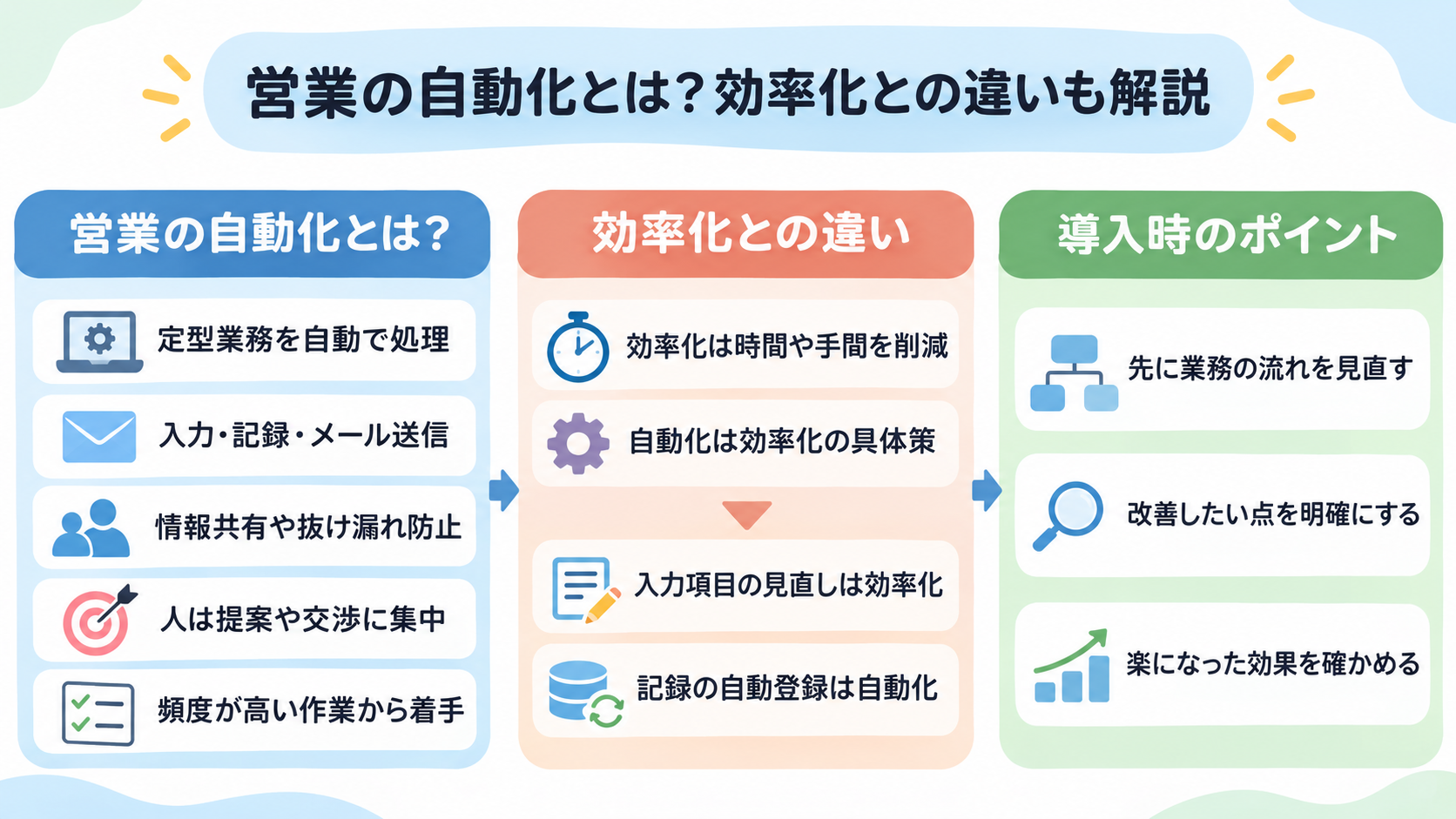
営業自動化とは、営業活動で繰り返し発生する作業を、ツールやシステムで自動化することです。
単に作業時間を短縮するだけでなく、情報共有や対応の抜け漏れを防ぎ、担当者が顧客対応に集中しやすい状態をつくります。
営業自動化とは:定型業務をツールに任せる取り組み
営業自動化とは、顧客情報の入力や商談内容の記録、メール送信など、繰り返し発生する作業をツールを使って自動的に行う取り組みです。
たとえば、フォームから届いた問い合わせを顧客管理システムに登録し、担当者へ通知する流れは、一定のルールで処理しやすい業務といえます。
一方、営業活動には顧客の状況を踏まえた提案や、相手の反応に応じた交渉も含まれます。
こうした業務まで一律に自動化するのではなく、人が判断する仕事とツールに任せる作業を切り分けることが大切です。
まずは、頻度が高く手順の決まった作業を見つけると、導入の効果を確かめやすくなります。
営業自動化と営業活動の効率化はどう違う?
営業活動の効率化は、営業に関わる時間や手間を減らし、成果につながる活動に集中しやすくする考え方です。
自動化は、そのための具体的な方法の一つ。たとえば、商談記録の入力項目を見直すことは効率化、記録内容を自動で顧客管理システムへ登録することは自動化にあたります。
営業自動化と営業活動の効率化の主な違いを表にまとめました。
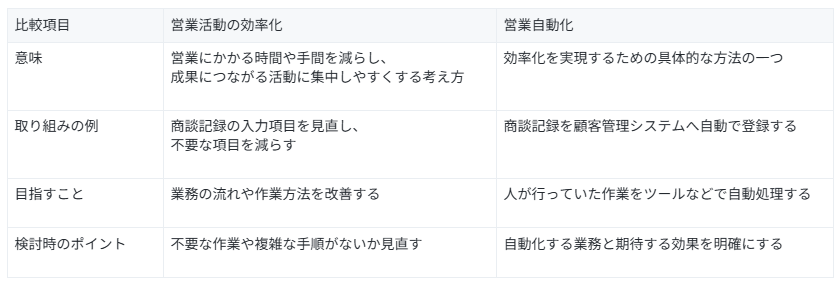
自動化ツールを導入しても、不要な入力や複雑な承認手順が残っていれば効率化には至らず、期待したほど負担は減らないかもしれません。
先に業務の流れを見直し、改善したい点を明確にしてから自動化を検討しましょう。
「どの作業が、どのくらい楽になったか」を確かめることで、導入後の改善にもつなげやすくなります。
🔍【プロセス別に紹介】営業で自動化できる業務
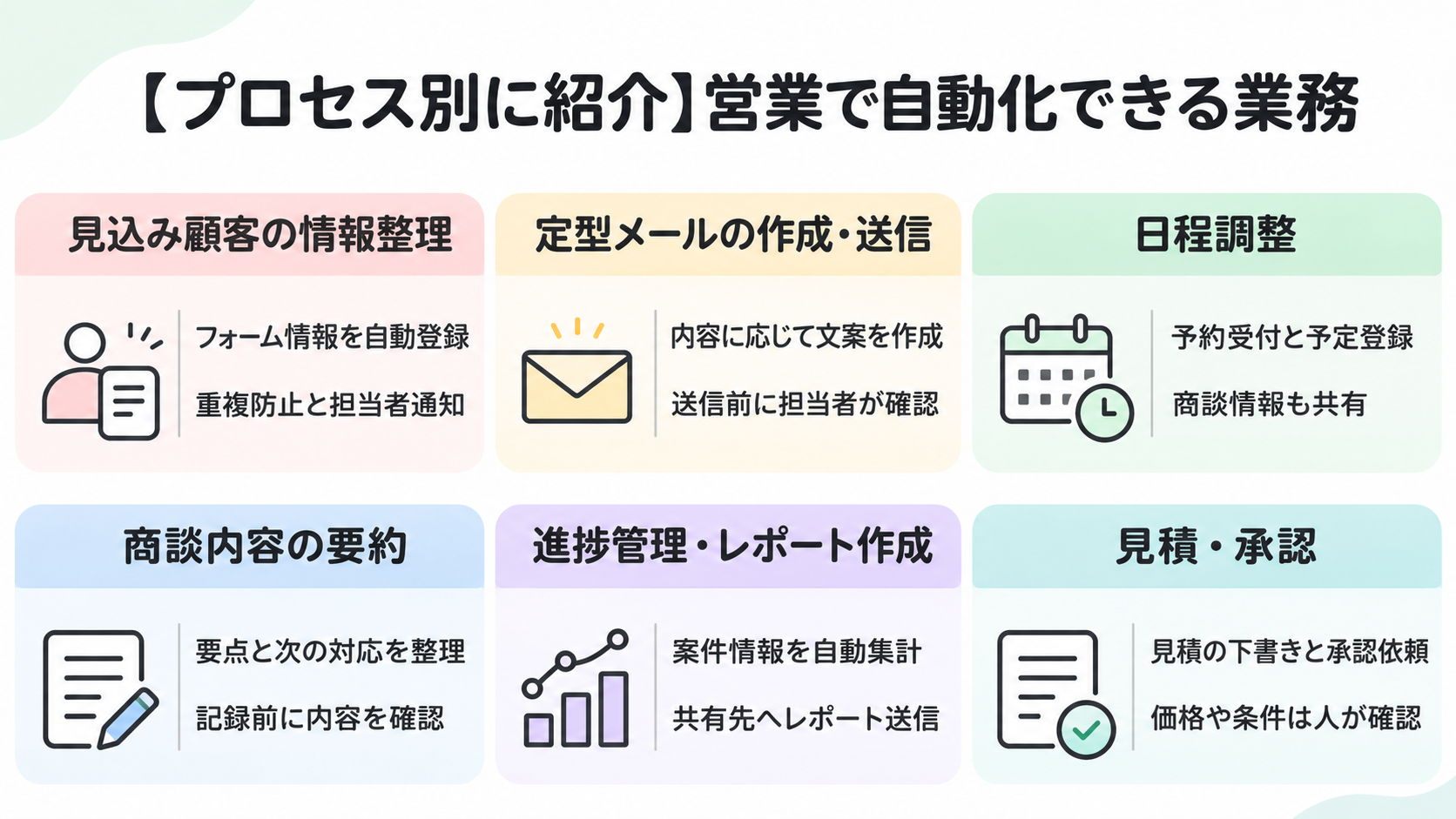
営業自動化は、見込み顧客の獲得から商談後のフォローまで、さまざまな工程で活用できます。
まずは発生頻度が高く、手順が決まっている業務から検討しましょう。
見込み顧客の情報整理
問い合わせフォームや名刺情報から会社名・担当者名などを転記し、顧客リストを作成する作業は自動化の候補です。
たとえば、
- フォームに問い合わせが届く
- 会社名や担当者名を顧客管理ツールに登録
- 担当者へ通知
といったフローを組めます。
情報を一か所にまとめることで、担当者が顧客情報を探す手間を減らせます。
実際に自動化する際は、事前準備として登録する項目や重複情報の扱いを決めておきましょう。
企業情報が重複して登録されると、対応履歴が分散するおそれがあります。
👉あわせて読みたい:Claudeの営業活用ガイド|商談前リサーチを検証してみた
定型メールの作成・送信
資料送付や問い合わせへの一次返信など、内容が定型化しやすいメール対応は自動化しやすい業務のひとつです。顧客情報をもとに文面を作成したり、条件に応じてメールを送ったりできます。
- 問い合わせが送られてくる
- 内容を読み込み、適したメール文案を作成
- 担当者が確認
- 顧客へ送信
のようなフローが考えられます。
ただし、提案やお詫びなど相手の状況に応じた配慮が必要なメールは、送信前に担当者の確認が必須です。
自動化する範囲を決め、誤送信や不適切な表現を防ぎましょう。
👉あわせて読みたい:【営業のためのAIエージェント】返信作成とCRM入力はどこまで自動化できるか
日程調整
商談の日程調整では、候補日の確認やカレンダーへの登録、関係者への連絡が発生します。
予約ページやカレンダーを活用すれば、候補日時を何度もやり取りする負担を抑えられます。
- 顧客が予約ページで日時を選択
- カレンダーに予定を登録
- 商談情報を営業管理ツールへ記録
- 同時に担当者に通知
このようなフローを組むことが可能です。
また、必要に応じて、日程確定後に商談情報を営業管理ツールへ登録したり、担当者へ通知したりする流れも自動化できます。
調整後の共有までつなげることで、登録漏れを防ぎやすくなるでしょう。
商談内容の要約
商談後は、会話の要点や顧客の課題、次回の対応を整理して記録する必要があります。
音声やメモから要約を作成する仕組みを活用すれば、議事録作成の負担を抑えられる可能性があります。
次のようなフローが考えられます。
- 商談の録音やメモから要約と次の対応案を作成
- 担当者が確認
- 顧客管理ツールに記録
要約はそのまま記録せず、事実関係や次のアクションを担当者が確認しましょう。
顧客の発言と提案内容が正しく整理されているかを確認してから共有することが大切です。
👉あわせて読みたい:AIエージェントで議事録からタスクを自動抽出!CRM入力・お礼メール作成を自動化する方法
進捗管理・レポート作成
営業管理ツールに登録された情報を集計すれば、案件の進捗や活動状況を把握しやすくなります。
定期的なレポート作成を自動化すると、データの収集や整形にかかる手間も減らせます。
一定のタイミングでツールを起動する仕組みを作っておくことで、次のような流れが可能です。
- 毎週、営業管理ツールから案件情報を集計
- レポートを作成
- チームの共有先へ送信
ただし、登録情報が不足していたり更新されていなかったりすると、集計結果の信頼性が下がります。入力項目や更新タイミングを整えたうえで、自動化を進めましょう。
見積・承認
見積書の作成や社内承認では、金額や条件の確認、承認依頼など複数の作業が発生します。
必要情報の転記や承認依頼の通知を自動化すれば、作成から確認までの流れを整えやすくなります。
- 案件情報から見積書の下書きを作成
- 承認者へ確認を依頼
- 承認状況を担当者に通知
このようなフローが考えられます。
価格や契約条件の判断は自動処理に任せきりにせず、承認者が確認する箇所を明確にしましょう。
まずは情報の転記や通知など、手順が定まっている部分から自動化するのが現実的です。
🤝Yoomは営業のリード分析や進捗管理を自動化できます
見込み顧客の情報整理やメール営業への取り組みは重要ですが、調査や管理、共有に手間がかかりますね。
Yoomを活用すれば、営業で使うアプリを連携し、リード分析や進捗管理に関わる作業を支援できます。
作業の負担を抑え、顧客への提案や商談に時間を使いやすくなります。
気になった方は、以下のバナーからぜひお試しください。


■このテンプレートをおすすめする方
- Salesforceに登録された新規リードへの企業調査やメール作成を手作業で行っており、業務の効率化を図りたい営業担当者の方
- リードごとにパーソナライズされた提案を行いたいが、リサーチに十分な時間を割けていないインサイドセールスチームの方
- 最新のAI技術を活用して、質の高い営業メールの下書きを自動で準備し、商談獲得率を向上させたいと考えているマネージャーの方
■このテンプレートを使うメリット
- Salesforceにリードが登録されると、自動で企業調査とメール作成が行われるため、リサーチや文面作成に費やしていた時間を短縮できます。
- AIワーカーがWeb情報を元に最適なアプローチ案を提案するため、担当者ごとのスキルのバラつきを抑え、安定した品質のメール下書きを準備できます。
■ワークフローの流れ
- はじめに、Salesforce、Gmail、Slack、Google 検索をYoomと連携します。
- 次に、トリガーとしてSalesforceを選択し、「リードオブジェクトに新規レコードが登録されたら」というアクションを設定します。
- 最後に、AIワーカーで、リード企業の情報をWebでリサーチし、自社商材の強みを活かした最適なアプローチメールの下書きを作成するためのマニュアル(指示)を設定します。
■このワークフローのカスタムポイント
- AIワーカーのマニュアル(指示)設定において、自社商材の強みや、特に調査してほしいポイント(導入事例や最新ニュースなど)を詳細に記述することで、より精度の高いメール文面が作成されます。
- Gmailのステップでは、作成される下書きの宛先や件名のフォーマットを、自社の運用に合わせて自由にカスタマイズしてください。
- Slackの通知設定では、通知先のチャンネルを任意で指定し、担当者がスムーズに内容を確認できるように設定してください。
■注意事項
- Salesforce、Gmail、Slack、Google 検索のそれぞれとYoomを連携してください。AIワーカー内で使用するツール(アプリ)についてもマイアプリ連携が必要です。
- 検索の際は複数のキーワードを組み合わせることで、比較的正確な情報を取得することが可能です。
- Salesforceはミニプラン以上でご利用いただけるアプリとなっております。フリープラン・パーソナルプランの場合は設定しているワークフローのオペレーションやデータコネクトはエラーとなりますので、ご注意ください。
- ミニプラン・チームプラン・サクセスプランなどの有料プランは、2週間の無料トライアルを行うことが可能です。無料トライアル中には制限対象のアプリを使用することができます。
- トリガーは5分、10分、15分、30分、60分の間隔で起動間隔を選択できます。
- プランによって最短の起動間隔が異なりますので、ご注意ください。
- AIワーカーの基本設定は「【AIワーカー】基本的な設定方法」をご参照ください。
- AIワーカーの同時実行数・作成可能なAIワーカー数・利用可能なAIモデルはご契約中のプランによって異なります。
- AIワーカー内でご利用いただけるアプリやオペレーション等はワークフローの利用制限と同様です。
- AIワーカーは、テスト実行でも本番実行と同様にタスクを消費しますのでご注意ください。詳細は「【AIワーカー】タスク実行数の計算方法」ご参照ください。
- AIワーカーはマニュアルを詳細に設定することで適切な処理を実行しやすくなります。詳細は「【AIワーカー】マニュアルの作成方法」をご参照ください。

■このテンプレートをおすすめする方
- GmailとGoogle スプレッドシートで営業リストや進捗を管理している営業担当者の方
- メール送信後のステータス更新を自動化し、対応漏れやミスを防ぎたいチームリーダーの方
- 営業プロセスの自動化を検討しており、具体的な進捗管理の方法を探しているマネージャーの方
■このテンプレートを使うメリット
- Google スプレッドシートへの情報追加をトリガーにメール送信とステータス更新が自動化され、これまで手作業で行っていた進捗管理の時間を短縮できます
- 手作業によるメールの送信漏れやGoogle スプレッドシートへのステータス更新忘れといったヒューマンエラーを防ぎ、正確な進捗管理を実現します
■ワークフローの流れ
- はじめに、GmailとGoogle スプレッドシートをYoomと連携します
- 次に、トリガーでGoogle スプレッドシートを選択し、「行が追加されたら」というアクションを設定します
- 次に、オペレーションでGmailの「メールを送る」アクションを設定し、追加された行の情報を元にメールを自動で送信します
- 最後に、オペレーションでGoogle スプレッドシートの「レコードを更新する」アクションを設定し、メール送信済みなどのステータスを自動で更新します
■このワークフローのカスタムポイント
- Google スプレッドシートのトリガー設定では、進捗管理に使用している任意のスプレッドシートIDとシート名(タブ名)を指定してください
- Gmailでメールを送信するアクションでは、宛先や件名を任意に設定します。本文には、Google スプレッドシートから取得した顧客名などの値を含めることで、個別最適化されたメールを作成できます
■注意事項
- Gmail、Google スプレッドシートのそれぞれとYoomを連携してください。
- トリガーは5分、10分、15分、30分、60分の間隔で起動間隔を選択できます。
- プランによって最短の起動間隔が異なりますので、ご注意ください。
- Googleスプレッドシートをアプリトリガーとして使用する際の注意事項は「【アプリトリガー】Googleスプレッドシートのトリガーにおける注意事項」を参照してください。
📈営業自動化で期待できる効果
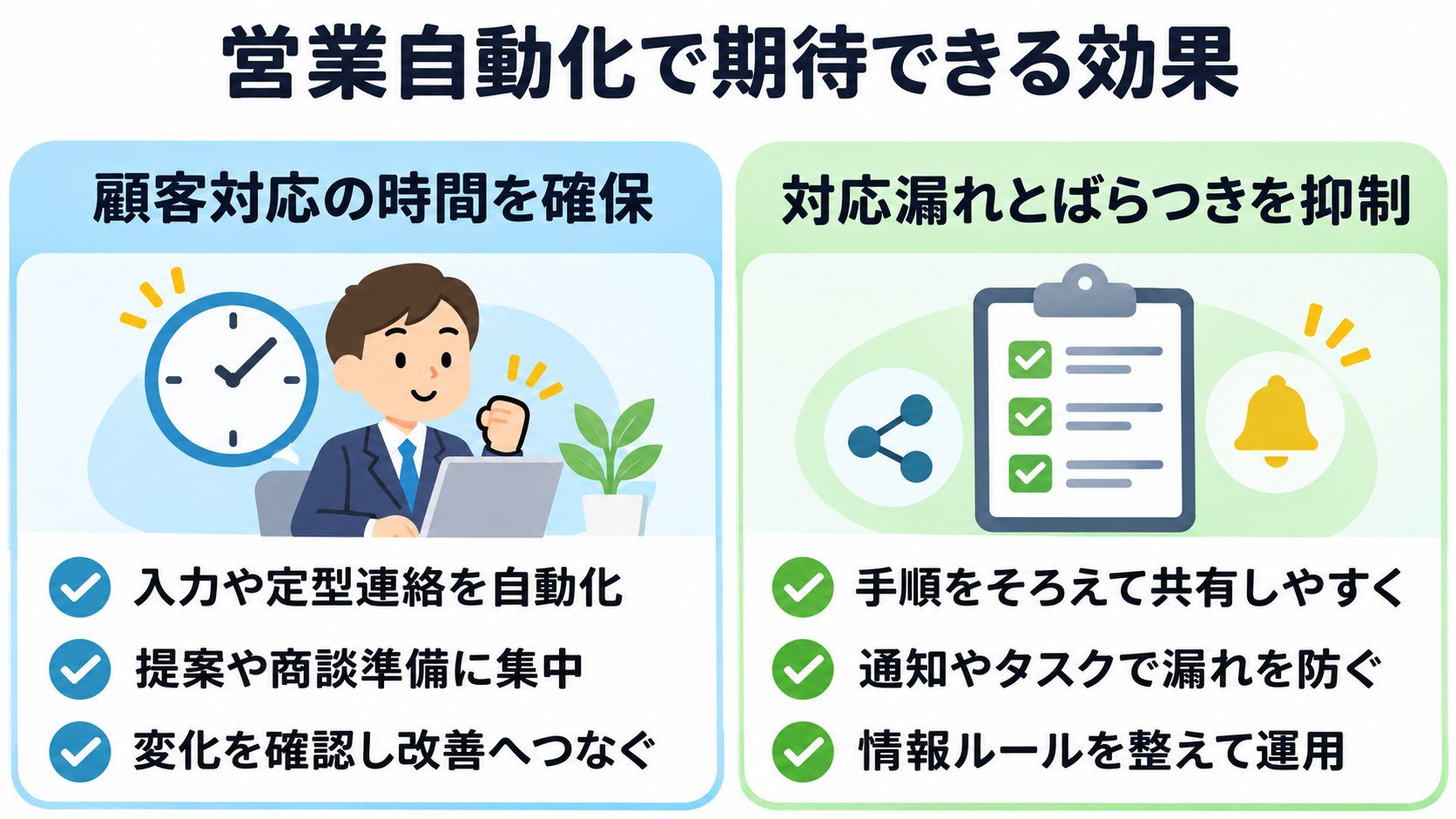
営業自動化の効果は、作業時間の削減だけではありません。
入力や連絡の負担を減らすことで顧客対応に使える時間を確保し、チーム内の情報共有を進めやすくなります。
顧客対応に使える時間を確保できる
データ入力や定型メールの作成を自動化すると、担当者が手作業に使っていた時間を、提案や商談準備に充てやすくなります。
自動化だけで営業成果が上がるとは限りませんが、顧客と向き合う時間を増やすきっかけになります。
導入前後では、削減できた時間に加えて、商談数やフォローの実施状況も確認しましょう。
作業の変化と営業活動への影響をあわせて見ると、次の改善点を考えやすくなります。
対応漏れや情報のばらつきを抑えられる
入力や連絡の手順を共通化し、自動化すると、担当者ごとに異なっていた業務の進め方をそろえやすくなります。
通知やタスク作成を組み合わせれば、フォローの抜け漏れにも気づきやすくなります。
ただし、元となる顧客情報に不足や誤りがあると、自動化しても問題は解消されません。
共通ルールを整えたうえで、記録や通知の流れを仕組み化しましょう。
🧭営業自動化を進める手順3ステップ
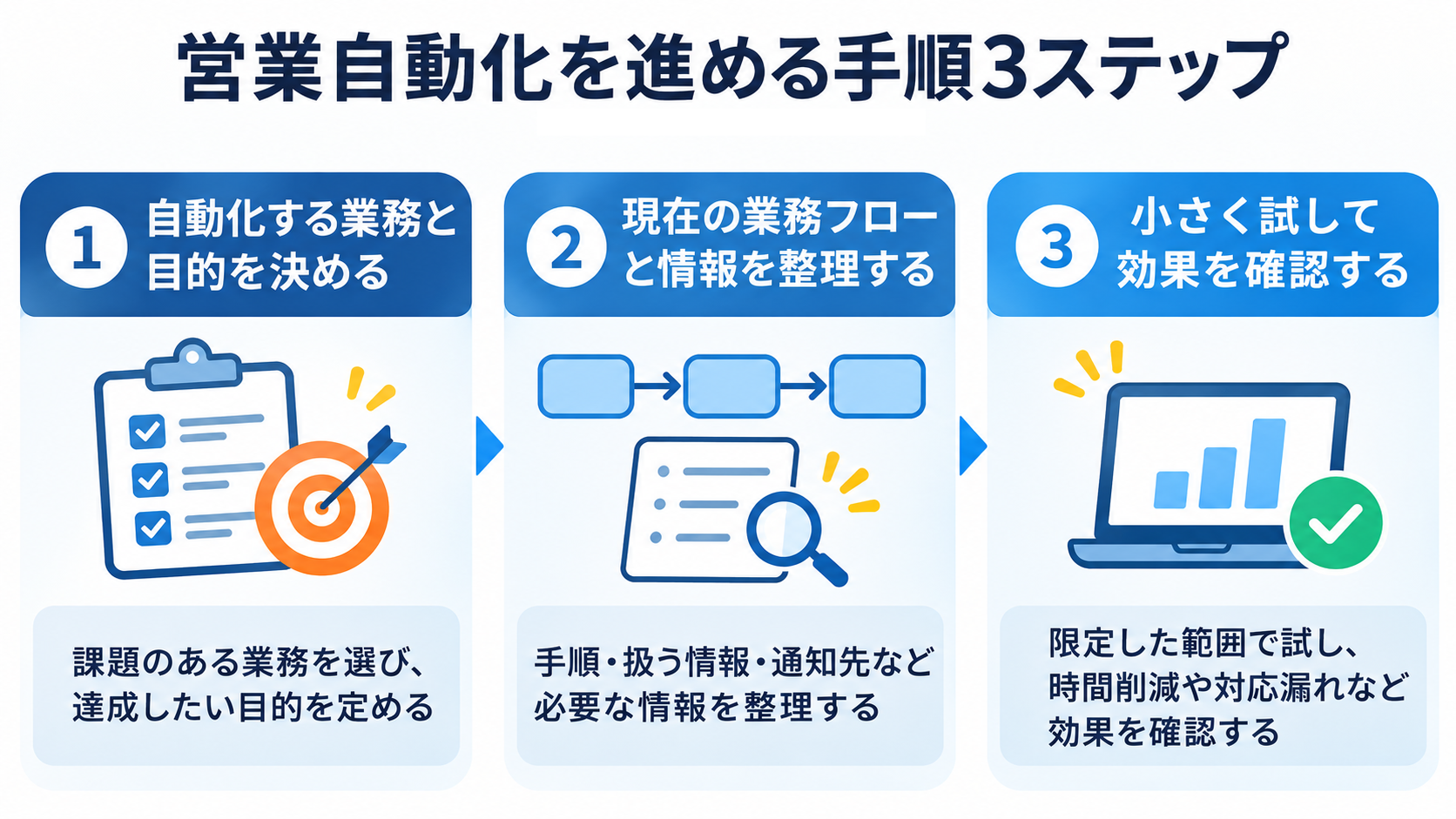
営業自動化を進める際は、導入するツールを先に決めるのではなく、解決したい課題から逆算して進めます。
最初は小さな業務で試し、運用に合う形へ調整してから対象を広げましょう。
1.自動化する業務と目的を決める
まず、以下に当てはまる工程を洗い出します。
- 営業担当者が時間を取られている作業
- 対応漏れが起きやすい作業
選定できたら、そのうえで目的を定めましょう。
- 顧客情報の転記時間を減らす
- 商談後のフォローを早める
- 対応状況をチームで共有する
というように、具体的に決めることが重要です。
一度にすべての業務を自動化する必要はありません。
発生頻度が高く、手順が決まっていて、効果を確認しやすい業務を一つ選ぶと、試行を進めやすくなります。
2.現在の業務フローと情報を整理する
対象業務について、誰が、どのツールで、どの情報を扱っているかを確認します。
担当者によって手順が異なる場合は、自動化の前に運用ルールをそろえましょう。
特に次の点を整理しておくと、必要な設定を判断しやすくなります。
- 自動化を開始するきっかけ
- 連携・記録する情報
- 処理後に通知する相手
- 人が確認・承認する工程
これらが曖昧なままだと、必要な情報が連携されず、かえって確認作業が増える場合があります。
3.小さく試して効果を確認する
対象を限定して自動化し、処理が正しく行われるか、担当者が使いやすいかを確認します。
想定外の入力や例外ケースも試し、必要に応じて人の確認を挟む設計に調整しましょう。
試行後は、作業時間だけでなく、
- フォローの実施状況
- 記録の抜け漏れ
なども確認します。
結果をもとに運用を見直してから対象を広げることで、現場に定着させやすくなります。
🔄【営業自動化のポイント】作業を減らすだけでなく次の行動につなげる
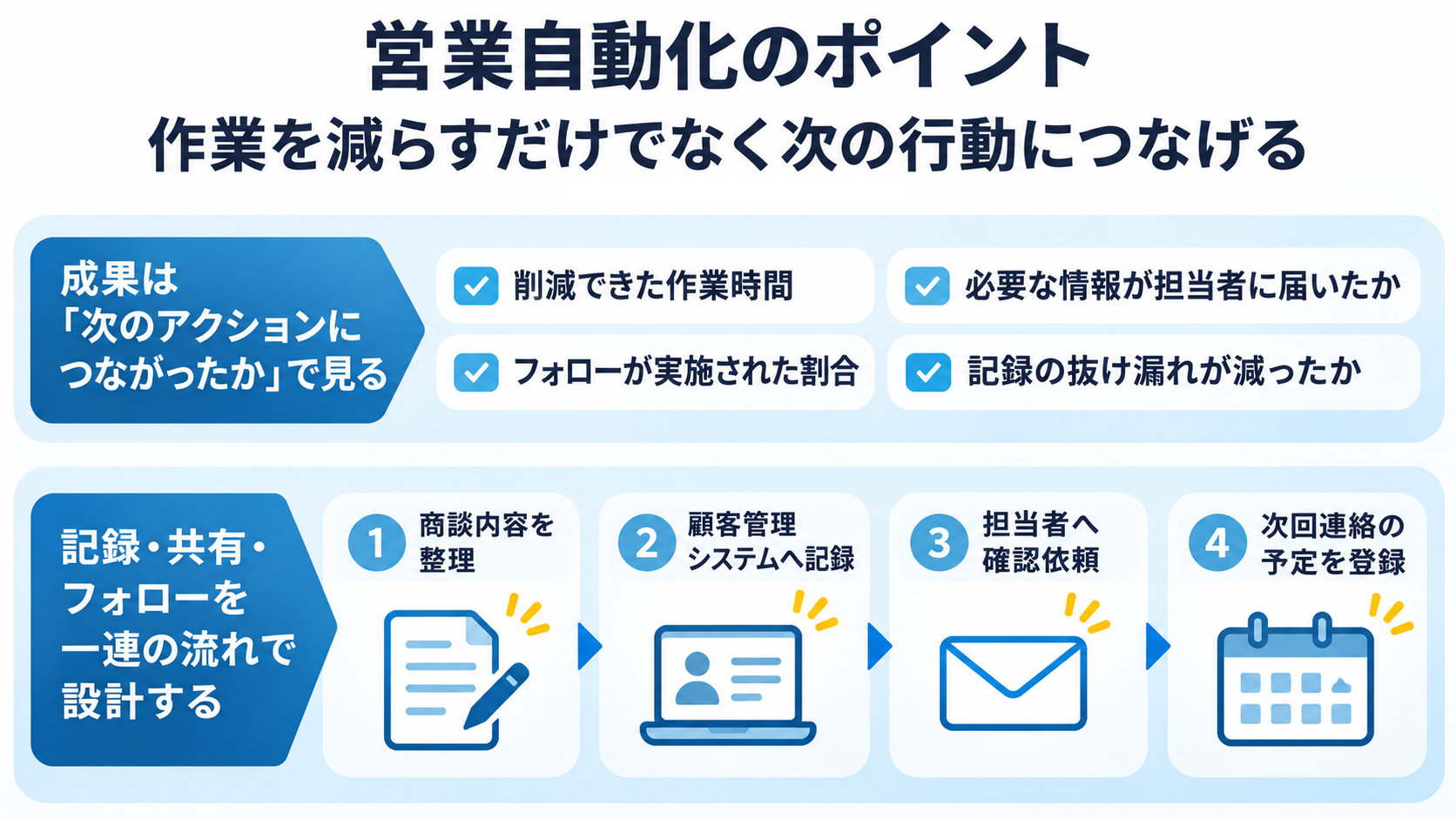
作業を自動化しても、整理した情報が営業担当者に届かず、次の対応に使われなければ十分な効果を得にくくなります。
作業の完了だけでなく、その後の行動につながったかという視点で、仕組みを設計しましょう。
自動化の成果を「次のアクションにつながったか」で見る
商談記録を作成しても、担当者に共有されず、次の対応が決まらなければ、営業活動の改善にはつながりません。
たとえば、商談内容を自動で要約できても、担当者が確認せず次の連絡にも活用していなければ、記録作成の手間が減った段階で止まってしまいます。
そのような事態を避けるため、情報を受け取った人が次に何をするのかまで決めておくことが重要です。
導入後は、次のような観点で効果を確認できます。
- 削減できた作業時間
- フォローが実施された割合
- 必要な情報が担当者に届いたか
- 記録の抜け漏れが減ったか
処理件数だけを成果とせず、顧客対応の次の一歩につながっているかを見直すことが大切です。
記録・共有・フォローを一連の流れとして設計する
営業情報の活用を進めるには、記録を作成するところで終わらせず、関係者への共有や次の対応までを一連の流れとして設計します。
たとえば以下のような流れです。
- 商談内容を整理
- 顧客管理システムへ記録
- 担当者へ確認依頼
- 次回連絡の予定を登録
担当者がどこで情報を確認し、何を判断するかを明確にすれば、記録が活用されやすくなります。
ただし、すべての工程を無人で進める必要はありません。
顧客へのメール送信や重要な条件の確定など、確認が必要な場面では人が関与する手順を残しましょう。
業務の流れを図や手順書にして、担当者や通知先、対応期限を共有しておくと、担当者が変わった場合にも運用を引き継ぎやすくなります。
自動化する範囲と人が判断する場面の両方を設計することがポイントです。
🗂️営業に関する一連の流れを自動化できる!Yoomのテンプレート
営業業務で発生する情報収集や記録・共有は、Yoomのテンプレートを使って自動化できます。
既存の流れを参考に、自社のアプリや業務に合わせて活用してください。
リード情報を調査し、提案メール作成を支援する
見込み顧客の情報をもとに企業調査を行い、提案メールの作成や社内共有を支援するAIワーカーです。
リードごとの情報収集や初回アプローチの準備に時間がかかっている営業担当者に向いています。
生成された情報やメール文面は、送信前に内容を確認する運用にすると安心です。




Salesforceのリード情報を基に企業リサーチを行い、Gmailでの提案文作成とSlackへの報告を自動化するAIワーカーです。リサーチの精度向上と営業準備の効率化を両立できるため、質の高いアプローチを数多く実施したいインサイドセールスの方におすすめです。
- Salesforceのリード情報を一件ずつ確認し、手動で企業リサーチを行っているインサイドセールス担当の方
- Gmailでのメール作成において、相手企業の最新動向を踏まえたパーソナライズな提案を行いたい営業チームの方
- Slackでリサーチ結果の報告を受け取り、効率的に次の営業アクションへ繋げたいと考えている方
- AIワーカーの「名前」や「役割」などの基本設定を行います。
- Gmail、Salesforce、SlackをYoomとマイアプリ連携し、使用ツールとして設定します。普段お使いの他のアプリに変更して設定することも可能です。
- AIワーカーへの指示書である「スキル」を作成・編集します。スキルの内容は、自社の営業スタイルや業務内容に合わせて自由に調整してください。
- スキル内の「#パーソナライズ基準」にある「【自社商材の強み】」の項目に、自社サービスの具体的な特長を設定してください。これにより、AIが商材の魅力を的確に捉えた提案文を作成できるようになります。
- 「【ターゲットの課題仮説】」の項目に、顧客が抱えがちな悩みを設定することで、AIがより深い共感を生むアプローチを検討できるようになり、判断の精度が向上します。
- 「【メールのトーン&マナー】」を自社のブランドイメージに合わせて調整することで、実務に即した自然なアウトプットが得られます。
- Gmail、Salesforce、SlackとYoomを連携してください。
- AIワーカーの基本設定は「【AIワーカー】基本的な設定方法」をご参照ください。
- AIワーカーの同時実行数・作成可能なAIワーカー数・利用可能なAIモデルはご契約中のプランによって異なります。
- AIワーカー内でご利用いただけるアプリやオペレーション等はワークフローの利用制限と同様です。
- AIワーカーは、テスト実行でも本番実行と同様にタスクを消費しますのでご注意ください。詳細は「【AIワーカー】タスク実行数の計算方法」をご参照ください。
- AIワーカーはスキルを詳細に設定することで適切な処理を実行しやすくなります。詳細は「【AIワーカー】マニュアルの作成方法」をご参照ください。
- Salesforceはチームプラン・サクセスプランでのみご利用いただけるアプリとなっております。フリープラン・ミニプランの場合は設定しているワークフローのオペレーションやデータコネクトはエラーとなりますので、ご注意ください。
- チームプランやサクセスプランなどの有料プランは、2週間の無料トライアルを行うことが可能です。無料トライアル中には制限対象のアプリを使用することができます。
商談後の議事録整理とフォローを支援する
商談内容の整理やフォローメールの作成、関係者への共有を支援するAIワーカーです。
議事録作成に時間がかかる場合や、商談後の対応をスムーズに進めたいチームで活用できます。
要約やフォロー内容を確認してから顧客へ連絡することで、記録と次のアクションを結びつけやすくなります。

商談後のラフなメモを基に、議事録の整形、Gmailでのメール作成、Slackへの報告を自律的に行うAIワーカーです。事務作業の自動化により商談後の対応を迅速化し、質の高い情報共有を可能にするため、営業活動に集中したい方や報告の属人化を防ぎたい方におすすめです。
- 商談後の事務作業に追われ、本来の営業活動に集中する時間を確保したいと考えている営業担当の方
- 商談情報の共有が属人化しており、チーム内で一貫性のある議事録フォーマットを定着させたい営業マネージャーの方
- 顧客へのフォローアップの質を落とさずに、商談から報告までのリードタイムを短縮したい組織の責任者の方
- AIワーカーの「名前」や「役割」を設定し、AIがどのような立場で業務を行うかを定義します。
- AIワーカー内で使用するGmailとSlackをYoomと連携し、具体的なアクションを設定します。普段お使いのOutlookやMicrosoft Teamsなど、他のコミュニケーションツールに変更して設定することも可能です。
- 最後に、AIへの具体的な指示書となる「マニュアル」を、自社の商談報告ルールに合わせて作成・編集します。
- マニュアル内の「# 自社の議事録ガイドライン」という項目に、「要約は3行以内」「BANT情報を抽出する」「ネクストアクションには期限を設ける」など、自社で統一したい項目を詳細に設定してください。これにより、誰が担当しても一貫性のある議事録が作成されます。
- マニュアル内の「# フォローアップメールの構成」という項目に、理想的な件名の形式や、必ず含めたい挨拶、締めの言葉などを具体的に設定してください。AIが商談の文脈を汲み取りつつ、自社のブランドイメージに沿った丁寧なメール案を生成します。
- 議事録のトーン(例:箇条書きメインにする、あるいは丁寧な文章形式にする等)もマニュアル内で自由に調整可能です。自社の社内文化に合わせて設定をカスタムすることで、手直しの少ないアウトプットが得られるようになります。
- Gmail,SlackとYoomを連携してください。
- AIワーカーの基本設定は「【AIワーカー】基本的な設定方法」をご参照ください。
- AIワーカーの同時実行数・作成可能なAIワーカー数・利用可能なAIモデルはご契約中のプランによって異なります。
- AIワーカー内でご利用いただけるアプリやオペレーション等はワークフローの利用制限と同様です。
- AIワーカーは、テスト実行でも本番実行と同様にタスクを消費しますのでご注意ください。詳細は「【AIワーカー】タスク実行数の計算方法」をご参照ください。
- AIワーカーはマニュアルを詳細に設定することで適切な処理を実行しやすくなります。詳細は「【AIワーカー】マニュアルの作成方法」をご参照ください。
🧰営業自動化に使うツールの種類
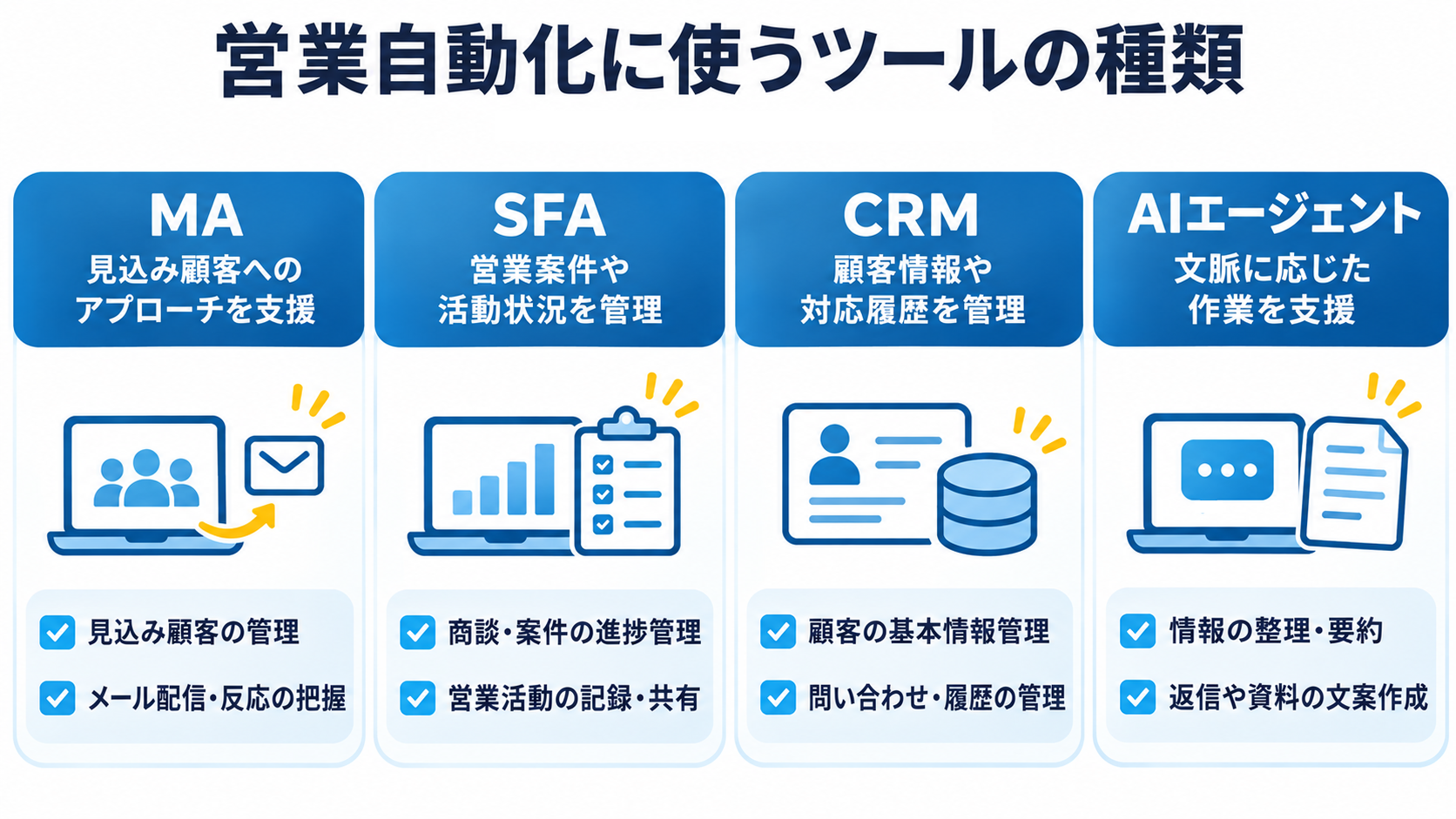
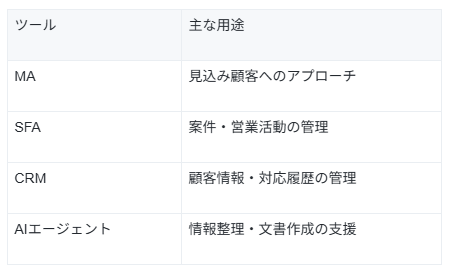
営業自動化で使うツールには、顧客管理(MA)や案件管理(SFA)、顧客情報・対応履歴の管理(CRM)、情報整理・文書作成支援(AIエージェント)のように複数の種類が存在します。
それぞれのツールは主な役割が異なりますが、複数の機能を兼ねている場合もあります。
導入済みのツールで不足している業務を確認し、必要に応じてアプリ連携やAIを組み合わせると、重複導入を避けやすくなります。
機能名だけで選ばず、解決したい業務に合うものを組み合わせましょう。
【営業自動化ツールの種類と主な用途】
MA:見込み顧客へのアプローチを支援する
MA(マーケティングオートメーション)は、見込み顧客の情報管理やメール配信など、マーケティング活動を支援するツールです。
顧客の反応を把握し、営業へ引き継ぐ対象を検討する際に役立ちます。
導入時は、どの行動や条件を営業への引き継ぎ基準にするかを決めておきましょう。
基準が曖昧なままだと、営業担当者が対応すべき顧客を判断しにくくなります。
SFA:営業案件や活動状況を管理する
SFA(営業支援システム)は、商談や案件の進捗、営業活動などを管理するツールです。
案件の状況を共有し、チームで進捗を確認する用途に向いています。
入力項目が多すぎたり、現場の業務に合わなかったりすると、記録が定着しにくくなります。
何を判断するために必要な情報なのかを整理し、入力負担とのバランスを取りましょう。
👉あわせて読みたい:【ノーコードで実現】SFAの情報連携を自動化し、営業プロセスを効率化する方法
CRM:顧客情報や対応履歴を管理する
CRM(顧客関係管理)は、顧客の基本情報や問い合わせ、過去の対応履歴などを管理するツールです。
複数の担当者が顧客と関わる場合にも、経緯を共有しやすくなります。
MA・SFA・CRMは機能が重なる場合もあります。
自社で必要な情報や業務の流れを整理し、既存ツールとの役割分担やデータ連携を確認しましょう。
AIエージェント:文脈に応じた作業を支援する
AIエージェントは、指示や参照情報をもとに、情報整理や文章作成などの業務を支援する仕組みです。
決められた条件で処理するワークフローと使い分けることで、定型処理と状況に応じた作業の両方を効率化しやすくなります。
ただし、AIの出力が常に正確とは限りません。
顧客に送る文章や重要な判断に関わる情報は、人が確認する工程を設けましょう。
👉あわせて読みたい:
✅営業自動化ツールを選ぶポイント
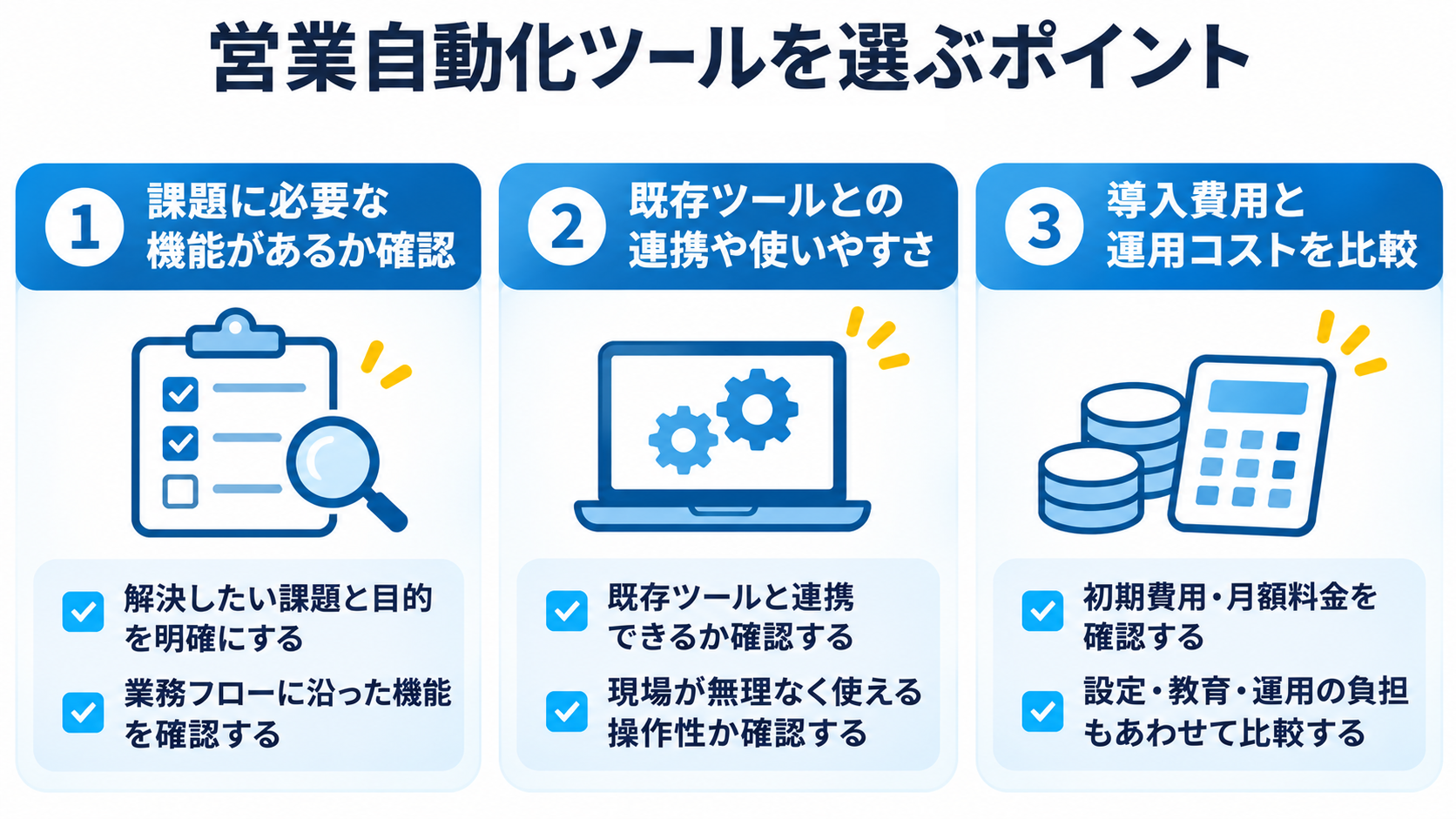
ツール選びでは、機能の多さよりも、自社の課題を解決できるか、現場で使い続けられるかを確認します。導入後の運用も含めて比較しましょう。
解決したい課題に必要な機能があるか確認する
「入力作業を減らしたい」「フォロー漏れを防ぎたい」など、導入目的を先に決め、その実現に必要な機能が備わっているか確認します。
目的に直接関係しない機能が多くても、使いこなせなければ効果につながりません。
現在の業務フローに沿って、どの情報をどこから取得し、どこへ記録するのかを整理すると、必要な機能を判断しやすくなります。
既存ツールとの連携や使いやすさを確認する
すでに利用している顧客管理ツールやメール、カレンダーと連携できるかを確認しましょう。
連携できずに手作業の転記が残ると、自動化の効果が限定される可能性があります。
あわせて、現場の担当者が無理なく操作できるかも重要です。
実際に使う人の意見を取り入れ、入力の負担や画面の分かりやすさを確認してください。
導入費用だけでなく運用コストも含めて比較する
初期費用や利用料金だけでなく、設定・教育・保守にかかる時間も考慮します。
必要な機能を使うために上位プランや追加設定が必要な場合もあるため、費用の範囲を確認しましょう。
比較する際は、次の項目を確認しておくと判断しやすくなります。
- 初期費用・月額料金
- 設定や運用にかかる工数
- 社内教育や問い合わせ対応の負担
- 導入後に期待する効果
価格だけでなく、運用を続けるための負担と得られる効果を比べることが大切です。
⚠️営業自動化を導入するときの注意点
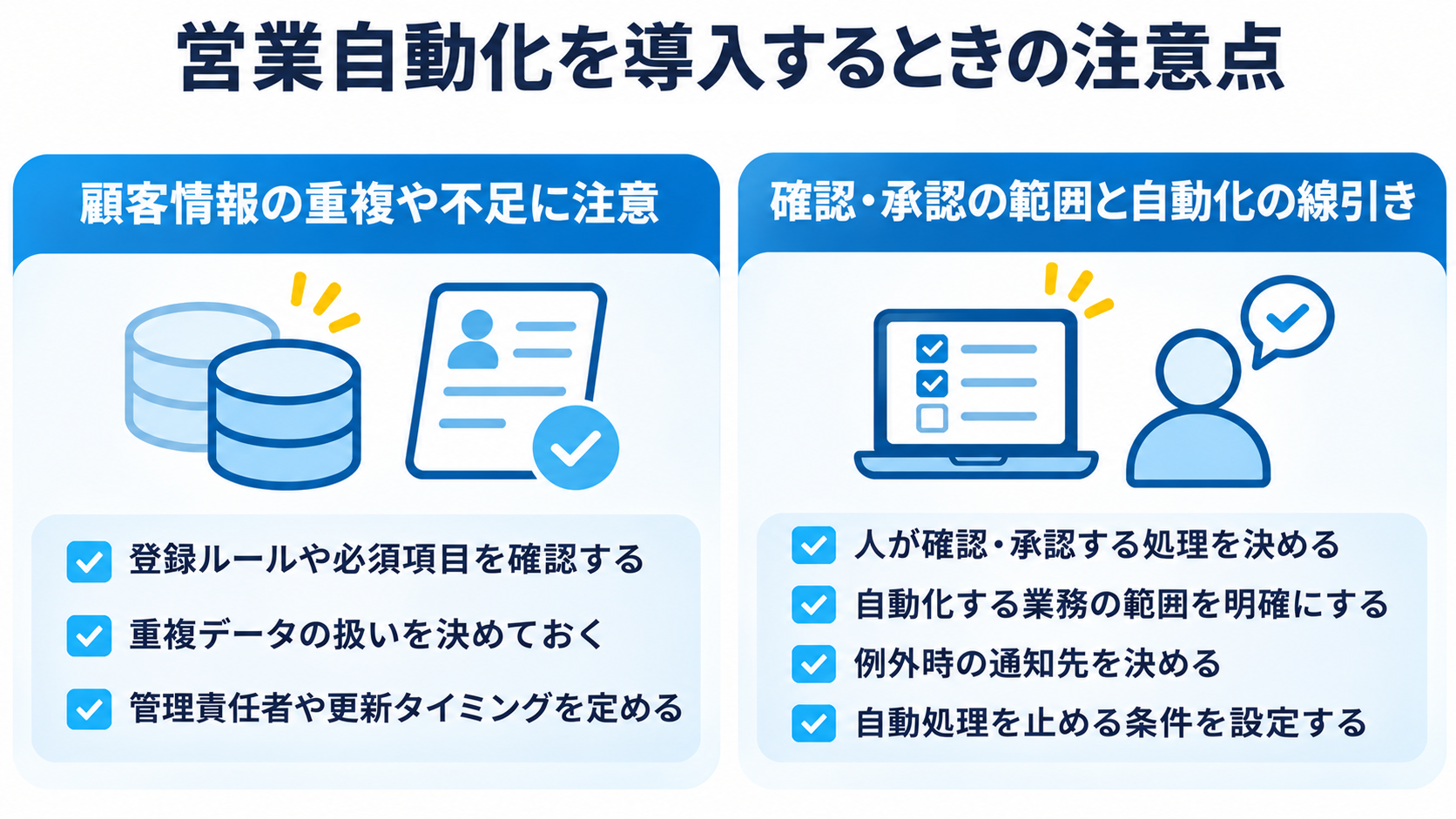
自動化を安定して運用するには、データの整備と、人が確認する範囲の設計が欠かせません。
処理を自動化する前に、ミスや例外が起きた場合の対応も決めておきましょう。
顧客情報の重複や不足に注意
顧客情報が重複していたり、必要な項目が欠けていたりすると、自動処理の結果も不正確になりかねません。
自動化を始める前に、登録ルールや必須項目、重複時の扱いを確認します。
すべてのデータを一度に整えるのが難しい場合は、対象業務に必要な項目から見直しましょう。
情報の管理責任者や更新タイミングも定めると、データの状態を保ちやすくなります。
人が確認・承認する業務と自動化の範囲の線引き
顧客へのメール送信や見積内容の確定など、誤りが顧客や取引に影響する業務では、人が確認する工程を設けます。
一方、通知や情報の転記など、条件が明確な作業は自動化しやすい領域です。
導入前に、次の点を決めておきましょう。
- 人が確認・承認する処理
- 自動化する業務の範囲
- 例外が起きたときの通知先
- 自動処理を止める条件
導入後も処理状況を確認し、必要に応じて自動化の範囲や承認ルールを見直します。
📝まとめ
営業自動化では、顧客情報の整理や定型メール、商談後の記録など、手順が決まった業務から取り組むと進めやすくなります。
目的を決めて小さく試し、削減できた時間だけでなく、次の顧客対応につながったかも確認しましょう。
ツールを選ぶときは、必要な機能や既存ツールとの連携、導入後の運用負担を比較します。
顧客情報を整え、人が確認・承認する範囲を決めることも、継続して活用するための大切なポイントです。
💡Yoomでできること
営業情報の記録やアプリ間の転記が分散していると、確認や共有に時間がかかります。
Yoomなら、利用中のアプリを連携し、情報の記録から通知までの流れを自動化できます。
作業の抜け漏れを抑えながら、顧客との対話や提案の検討に時間を使いたい方は、ぜひお試しください。
■このテンプレートをおすすめする方
- Gmailで受信した問い合わせから、HubSpotへの取引登録を手作業で行っている営業担当者の方
- HubSpotを活用した顧客管理で、初期対応のスピードアップと入力漏れ防止を目指しているチームの方
- 見込み顧客からの商談希望への対応プロセスを自動化し、営業活動の効率化を図りたいと考えている方
■このテンプレートを使うメリット
- Gmailで商談希望メールを受信後、自動でHubSpotに取引が作成されるため、これまで手作業に費やしていたデータ入力の時間を短縮することができます。
- メールからの情報転記が不要になることで、入力間違いや対応漏れといったヒューマンエラーを防ぎ、データの正確性を保つことに繋がります。
■ワークフローの流れ
- はじめに、GmailとHubSpotをYoomと連携します
- 次に、トリガーでGmailを選択し、「特定のラベルのメールを受信したら」というアクションを設定します
- 次に、オペレーションでHubSpotの「コンタクトを検索(キーワード検索)」を設定し、受信したメールの送信者情報などから既存コンタクトを検索します
- 最後に、オペレーションでHubSpotの「取引の作成」アクションを設定し、メールの内容や検索したコンタクト情報を紐付けて取引を作成します
■このワークフローのカスタムポイント
- Gmailのトリガー設定では、起動のきっかけとしたいメールに付与するラベルを任意で設定してください。
- HubSpotでコンタクトを検索する際に、キーとなる情報(メールアドレスなど)を、トリガーで受信したメールの情報から動的に指定できます。
- HubSpotで取引を作成する際、取引名や担当者などの各項目に、メールの件名や本文の内容、または固定のテキストなどを自由に設定することが可能です。
■注意事項
- Gmail、HubSpotのそれぞれとYoomを連携してください。
- トリガーは5分、10分、15分、30分、60分の間隔で起動間隔を選択できます。
- プランによって最短の起動間隔が異なりますので、ご注意ください。

新しいリードへのアプローチにおいて、顧客情報に合わせた提案資料の作成は重要ですが、リードが増えるほどその作成工数は膨らみ、対応が遅れてしまうといった課題はありませんか?このワークフローを活用すれば、Salesforceに新しいリードが登録された瞬間に、AIワーカーがその企業の属性に合わせた提案資料を自動で作成します。Googleドキュメントでの資料作成からGoogle Driveへの保存、Salesforceのレコードへの自動追加までを一気通貫で実行できるため、事務作業を最小限に抑えながらリードへの最速アプローチを実現します。
■このテンプレートをおすすめする方
- Salesforceに登録されたリードへの初期アプローチをより迅速に行い、商談化率を向上させたいと考えている営業担当者の方
- リードの業種や規模に合わせた提案書の作成を効率化し、顧客一人ひとりに寄り添ったパーソナライズを重視したいチームの方
- 資料作成やファイル管理といったノンコア業務を削減して、顧客との対話など本質的な商談に集中したいインサイドセールスの方
■このテンプレートを使うメリット
- リード情報が登録されると提案書が自動で作成されるため、見込み顧客へのファーストアプローチを逃さず、商談獲得率の向上に貢献します。
- AIワーカーが資料作成からレコードへの追加までを代行するため、手作業による資料の取り違えや登録漏れといったミスを防ぐことができます。
■ワークフローの流れ
- はじめに、Salesforce、Googleドキュメント、Google DriveをYoomと連携します。
- 次に、トリガーとしてSalesforceを選択し、「リードオブジェクトに新規レコードが登録されたら」というアクションを設定します。
- 次に、AIワーカーで、リード情報から企業の属性に合わせた提案書を作成するスキルを作成します。その際、Googleドキュメント、Google Drive、Salesforceのアクションを使用ツールとして設定します。
■このワークフローのカスタムポイント
- AIワーカーのスキル設定では、プロンプトを調整することで、より自社のサービスやターゲットに最適化した提案内容を生成するようにカスタムできます。
- Googleドキュメントのテンプレートは、自社で既に使用している提案書のフォーマットを指定して、AIが項目を埋めるように設定してください。
- トリガーは5分、10分、15分、30分、60分の間隔で起動間隔を選択できます。プランによって最短の起動間隔が異なりますので、ご注意ください。
- Googleドキュメント、Google Drive、SalesforceとYoomを連携してください。AIワーカー内で使用するツール(アプリ)についてもマイアプリ連携が必要です。
- AIワーカーの基本設定は「【AIワーカー】基本的な設定方法」をご参照ください。
- AIワーカーの同時実行数・作成可能なAIワーカー数・利用可能なAIモデルはご契約中のプランによって異なります。
- AIワーカー内でご利用いただけるアプリやオペレーション等はワークフローの利用制限と同様です。
- AIワーカーは、テスト実行でも本番実行と同様にタスクを消費しますのでご注意ください。詳細は「【AIワーカー】タスク実行数の計算方法」ご参照ください。
- AIワーカーはマニュアルを詳細に設定することで適切な処理を実行しやすくなります。詳細は「【AIワーカー】マニュアルの作成方法」をご参照ください。
- Salesforceはミニプラン以上でご利用いただけるアプリとなっております。フリープラン・パーソナルプランの場合は設定しているワークフローのオペレーションやデータコネクトはエラーとなりますので、ご注意ください。
- パーソナルプラン・ミニプラン・チームプラン・サクセスプランなどの有料プランは、2週間の無料トライアルを行うことが可能です。無料トライアル中には制限対象のアプリを使用することができます。詳しくは、料金プランのページをご参照ください。
プログラミング知識なしで手軽に構築できます。




