









・
【ノーコードで実現】チャットツールと連携し、チームのタスク管理を自動化する方法

「Microsoft Teamsで依頼されたタスク、後から探すのが大変…」
「チャットの情報を手作業でタスク管理ツールに転記していて、抜け漏れが心配…」
このように、チャットツールを起点としたチームのタスク管理において、情報の散逸や手作業による転記ミスに悩んでいませんか?
もし、チャットツールに投稿されたメッセージを、kintoneなどのデータベースに自動でタスクとして登録できる仕組みがあれば、これらの悩みから解放され、タスクの抜け漏れを防ぎ、より重要な業務に集中できる時間を生み出すことができます!
今回ご紹介する自動化は、ノーコードで簡単に設定できて、手間や時間もかからないので、ぜひ自動化を導入して作業をもっと楽にしましょう!
とにかく早く試したい方へ
Yoomにはチャットツールでのやり取りを基にタスク管理を行う業務フロー自動化のテンプレートが用意されているので、「まずは試してみたい!」という方は、以下のバナーをクリックして、すぐに自動化を体験してみましょう!
■概要Microsoft Teamsでのタスク依頼や報告を、手作業でkintoneに転記する際に手間を感じていませんか。チームでのタスク管理において、こうした手作業は対応漏れや情報共有の遅れにつながることがあります。 このワークフローを活用することで、Microsoft Teamsの特定チャネルへのメッセージ投稿をきっかけに、kintoneへ自動でレコードを追加し、タスク登録の手間とミスを削減できます。
■このテンプレートをおすすめする方- Microsoft Teamsを起点にkintoneでタスク管理を行っているチームのリーダーやメンバーの方
- 手作業での情報転記によるタスクの登録漏れや、対応の遅れを削減したい方
- チーム内のコミュニケーションとタスク管理の連携を効率化したい方
■このテンプレートを使うメリット- Microsoft Teamsへのメッセージ投稿からkintoneへのレコード追加が自動化されるため、これまで手作業での転記に費やしていた時間を削減できます。
- 手作業が減ることで、情報の入力ミスやタスクの登録漏れといったヒューマンエラーを防ぎ、タスク管理の精度を高めることにつながります。
■フローボットの流れ- はじめに、Microsoft TeamsとkintoneをYoomに連携します。
- 次に、トリガーでMicrosoft Teamsを選択し、「チャネルにメッセージが送信されたら」を設定します。
- 次に、オペレーションでテキスト抽出機能を設定し、Microsoft Teamsのメッセージ内容からkintoneに登録したいデータを抽出・加工します。
- 最後に、オペレーションでkintoneの「レコードを追加する」アクションを設定し、抽出したデータを指定のアプリに登録します。
※「トリガー」:フロー起動のきっかけとなるアクション、「オペレーション」:トリガー起動後、フロー内で処理を行うアクション
■このワークフローのカスタムポイント- Microsoft Teamsのトリガー設定では、通知を検知したいチャネルを任意で設定してください。
- テキスト抽出機能では、メッセージ本文からkintoneに登録したい情報を抜き出すための指示内容を任意で設定できます。
- kintoneにレコードを追加する際、どのアプリのどのフィールドに、どの情報を連携するかは自由にカスタマイズが可能です。
■注意事項- Microsoft Teams、kintoneのそれぞれとYoomを連携してください。
- Microsoft365(旧Office365)には、家庭向けプランと一般法人向けプラン(Microsoft365 Business)があり、一般法人向けプランに加入していない場合には認証に失敗する可能性があります。
- トリガーは5分、10分、15分、30分、60分の間隔で起動間隔を選択できます。
- プランによって最短の起動間隔が異なりますので、ご注意ください。


- Microsoft Teamsを起点にkintoneでタスク管理を行っているチームのリーダーやメンバーの方
- 手作業での情報転記によるタスクの登録漏れや、対応の遅れを削減したい方
- チーム内のコミュニケーションとタスク管理の連携を効率化したい方
- Microsoft Teamsへのメッセージ投稿からkintoneへのレコード追加が自動化されるため、これまで手作業での転記に費やしていた時間を削減できます。
- 手作業が減ることで、情報の入力ミスやタスクの登録漏れといったヒューマンエラーを防ぎ、タスク管理の精度を高めることにつながります。
- はじめに、Microsoft TeamsとkintoneをYoomに連携します。
- 次に、トリガーでMicrosoft Teamsを選択し、「チャネルにメッセージが送信されたら」を設定します。
- 次に、オペレーションでテキスト抽出機能を設定し、Microsoft Teamsのメッセージ内容からkintoneに登録したいデータを抽出・加工します。
- 最後に、オペレーションでkintoneの「レコードを追加する」アクションを設定し、抽出したデータを指定のアプリに登録します。
■このワークフローのカスタムポイント
- Microsoft Teamsのトリガー設定では、通知を検知したいチャネルを任意で設定してください。
- テキスト抽出機能では、メッセージ本文からkintoneに登録したい情報を抜き出すための指示内容を任意で設定できます。
- kintoneにレコードを追加する際、どのアプリのどのフィールドに、どの情報を連携するかは自由にカスタマイズが可能です。
- Microsoft Teams、kintoneのそれぞれとYoomを連携してください。
- Microsoft365(旧Office365)には、家庭向けプランと一般法人向けプラン(Microsoft365 Business)があり、一般法人向けプランに加入していない場合には認証に失敗する可能性があります。
- トリガーは5分、10分、15分、30分、60分の間隔で起動間隔を選択できます。
- プランによって最短の起動間隔が異なりますので、ご注意ください。
Microsoft Teamsへの投稿をkintoneに記録するフローを作ってみよう
それではここから代表的な例として、Microsoft Teamsに特定のメッセージが送信されたら、kintoneにレコードを自動で追加するフローを解説していきます!
ここではYoomを使用してノーコードで設定をしていくので、もしまだYoomのアカウントをお持ちでない場合は、こちらの登録フォームからアカウントを発行しておきましょう。
※今回連携するアプリの公式サイト:Microsoft Teams/kintone
[Yoomとは]
フローの作成方法
今回は大きく分けて以下のプロセスで作成します。
- Microsoft Teamsとkintoneのマイアプリ連携
- テンプレートをコピー
- Microsoft Teamsのトリガー設定と各種アクション設定
- フローをONにし、正常に起動するかを確認
■概要Microsoft Teamsでのタスク依頼や報告を、手作業でkintoneに転記する際に手間を感じていませんか。チームでのタスク管理において、こうした手作業は対応漏れや情報共有の遅れにつながることがあります。 このワークフローを活用することで、Microsoft Teamsの特定チャネルへのメッセージ投稿をきっかけに、kintoneへ自動でレコードを追加し、タスク登録の手間とミスを削減できます。
■このテンプレートをおすすめする方- Microsoft Teamsを起点にkintoneでタスク管理を行っているチームのリーダーやメンバーの方
- 手作業での情報転記によるタスクの登録漏れや、対応の遅れを削減したい方
- チーム内のコミュニケーションとタスク管理の連携を効率化したい方
■このテンプレートを使うメリット- Microsoft Teamsへのメッセージ投稿からkintoneへのレコード追加が自動化されるため、これまで手作業での転記に費やしていた時間を削減できます。
- 手作業が減ることで、情報の入力ミスやタスクの登録漏れといったヒューマンエラーを防ぎ、タスク管理の精度を高めることにつながります。
■フローボットの流れ- はじめに、Microsoft TeamsとkintoneをYoomに連携します。
- 次に、トリガーでMicrosoft Teamsを選択し、「チャネルにメッセージが送信されたら」を設定します。
- 次に、オペレーションでテキスト抽出機能を設定し、Microsoft Teamsのメッセージ内容からkintoneに登録したいデータを抽出・加工します。
- 最後に、オペレーションでkintoneの「レコードを追加する」アクションを設定し、抽出したデータを指定のアプリに登録します。
※「トリガー」:フロー起動のきっかけとなるアクション、「オペレーション」:トリガー起動後、フロー内で処理を行うアクション
■このワークフローのカスタムポイント- Microsoft Teamsのトリガー設定では、通知を検知したいチャネルを任意で設定してください。
- テキスト抽出機能では、メッセージ本文からkintoneに登録したい情報を抜き出すための指示内容を任意で設定できます。
- kintoneにレコードを追加する際、どのアプリのどのフィールドに、どの情報を連携するかは自由にカスタマイズが可能です。
■注意事項- Microsoft Teams、kintoneのそれぞれとYoomを連携してください。
- Microsoft365(旧Office365)には、家庭向けプランと一般法人向けプラン(Microsoft365 Business)があり、一般法人向けプランに加入していない場合には認証に失敗する可能性があります。
- トリガーは5分、10分、15分、30分、60分の間隔で起動間隔を選択できます。
- プランによって最短の起動間隔が異なりますので、ご注意ください。
- Microsoft Teamsを起点にkintoneでタスク管理を行っているチームのリーダーやメンバーの方
- 手作業での情報転記によるタスクの登録漏れや、対応の遅れを削減したい方
- チーム内のコミュニケーションとタスク管理の連携を効率化したい方
- Microsoft Teamsへのメッセージ投稿からkintoneへのレコード追加が自動化されるため、これまで手作業での転記に費やしていた時間を削減できます。
- 手作業が減ることで、情報の入力ミスやタスクの登録漏れといったヒューマンエラーを防ぎ、タスク管理の精度を高めることにつながります。
- はじめに、Microsoft TeamsとkintoneをYoomに連携します。
- 次に、トリガーでMicrosoft Teamsを選択し、「チャネルにメッセージが送信されたら」を設定します。
- 次に、オペレーションでテキスト抽出機能を設定し、Microsoft Teamsのメッセージ内容からkintoneに登録したいデータを抽出・加工します。
- 最後に、オペレーションでkintoneの「レコードを追加する」アクションを設定し、抽出したデータを指定のアプリに登録します。
■このワークフローのカスタムポイント
- Microsoft Teamsのトリガー設定では、通知を検知したいチャネルを任意で設定してください。
- テキスト抽出機能では、メッセージ本文からkintoneに登録したい情報を抜き出すための指示内容を任意で設定できます。
- kintoneにレコードを追加する際、どのアプリのどのフィールドに、どの情報を連携するかは自由にカスタマイズが可能です。
- Microsoft Teams、kintoneのそれぞれとYoomを連携してください。
- Microsoft365(旧Office365)には、家庭向けプランと一般法人向けプラン(Microsoft365 Business)があり、一般法人向けプランに加入していない場合には認証に失敗する可能性があります。
- トリガーは5分、10分、15分、30分、60分の間隔で起動間隔を選択できます。
- プランによって最短の起動間隔が異なりますので、ご注意ください。
ステップ1:Microsoft Teamsとkintoneのマイアプリ連携
まずは、Yoomとそれぞれのアプリを連携して、操作が行えるようにしていきます。
最初に基本的な設定方法を解説しているナビをご覧ください!
1.Microsoft Teamsのマイアプリ連携方法
以下の手順をご参照ください。
Microsoft Teamsと連携して出来ることも併せて確認しておきましょう。
※Microsoft365(旧Office365)には、家庭向けプランと一般法人向けプラン(Microsoft365 Business)があり、一般法人向けプランに加入していない場合には認証に失敗する可能性があります。
2.kintoneのマイアプリ連携方法
以下の手順をご参照ください。
kintoneと連携すると出来ることも併せて確認しておきましょう。
≪事前準備≫
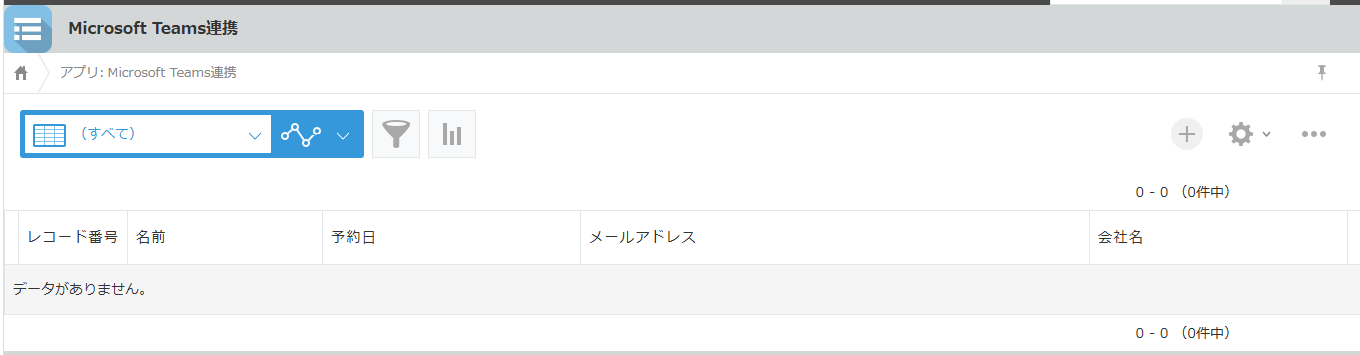
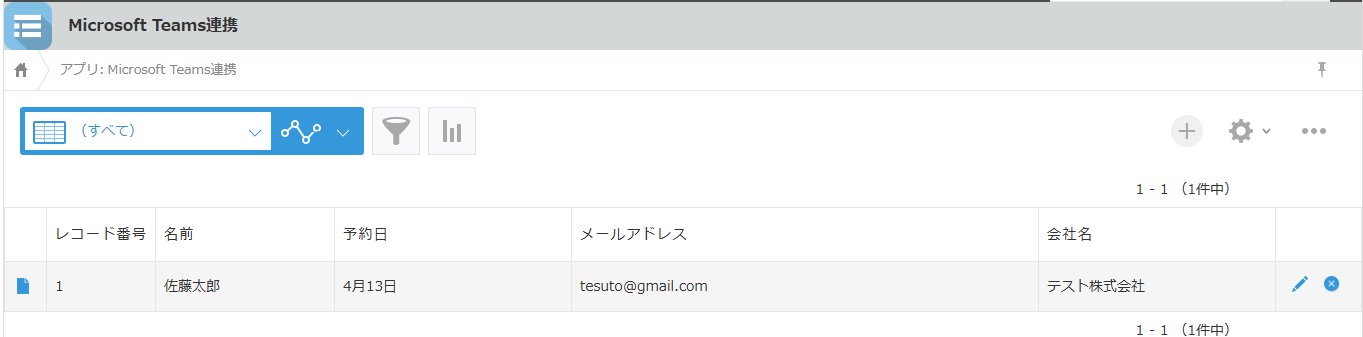
今回の連携に使用するためのkintoneのテーブルを作成しておきましょう。
例として、「名前」「予定日」「メールアドレス」「会社名」をまとめたテーブルを作成しました。
ステップ2:テンプレートのコピー
続いてYoomのテンプレートをコピーします。
以下バナーの「試してみる」をクリックしましょう。
■概要Microsoft Teamsでのタスク依頼や報告を、手作業でkintoneに転記する際に手間を感じていませんか。チームでのタスク管理において、こうした手作業は対応漏れや情報共有の遅れにつながることがあります。 このワークフローを活用することで、Microsoft Teamsの特定チャネルへのメッセージ投稿をきっかけに、kintoneへ自動でレコードを追加し、タスク登録の手間とミスを削減できます。
■このテンプレートをおすすめする方- Microsoft Teamsを起点にkintoneでタスク管理を行っているチームのリーダーやメンバーの方
- 手作業での情報転記によるタスクの登録漏れや、対応の遅れを削減したい方
- チーム内のコミュニケーションとタスク管理の連携を効率化したい方
■このテンプレートを使うメリット- Microsoft Teamsへのメッセージ投稿からkintoneへのレコード追加が自動化されるため、これまで手作業での転記に費やしていた時間を削減できます。
- 手作業が減ることで、情報の入力ミスやタスクの登録漏れといったヒューマンエラーを防ぎ、タスク管理の精度を高めることにつながります。
■フローボットの流れ- はじめに、Microsoft TeamsとkintoneをYoomに連携します。
- 次に、トリガーでMicrosoft Teamsを選択し、「チャネルにメッセージが送信されたら」を設定します。
- 次に、オペレーションでテキスト抽出機能を設定し、Microsoft Teamsのメッセージ内容からkintoneに登録したいデータを抽出・加工します。
- 最後に、オペレーションでkintoneの「レコードを追加する」アクションを設定し、抽出したデータを指定のアプリに登録します。
※「トリガー」:フロー起動のきっかけとなるアクション、「オペレーション」:トリガー起動後、フロー内で処理を行うアクション
■このワークフローのカスタムポイント- Microsoft Teamsのトリガー設定では、通知を検知したいチャネルを任意で設定してください。
- テキスト抽出機能では、メッセージ本文からkintoneに登録したい情報を抜き出すための指示内容を任意で設定できます。
- kintoneにレコードを追加する際、どのアプリのどのフィールドに、どの情報を連携するかは自由にカスタマイズが可能です。
■注意事項- Microsoft Teams、kintoneのそれぞれとYoomを連携してください。
- Microsoft365(旧Office365)には、家庭向けプランと一般法人向けプラン(Microsoft365 Business)があり、一般法人向けプランに加入していない場合には認証に失敗する可能性があります。
- トリガーは5分、10分、15分、30分、60分の間隔で起動間隔を選択できます。
- プランによって最短の起動間隔が異なりますので、ご注意ください。
- Microsoft Teamsを起点にkintoneでタスク管理を行っているチームのリーダーやメンバーの方
- 手作業での情報転記によるタスクの登録漏れや、対応の遅れを削減したい方
- チーム内のコミュニケーションとタスク管理の連携を効率化したい方
- Microsoft Teamsへのメッセージ投稿からkintoneへのレコード追加が自動化されるため、これまで手作業での転記に費やしていた時間を削減できます。
- 手作業が減ることで、情報の入力ミスやタスクの登録漏れといったヒューマンエラーを防ぎ、タスク管理の精度を高めることにつながります。
- はじめに、Microsoft TeamsとkintoneをYoomに連携します。
- 次に、トリガーでMicrosoft Teamsを選択し、「チャネルにメッセージが送信されたら」を設定します。
- 次に、オペレーションでテキスト抽出機能を設定し、Microsoft Teamsのメッセージ内容からkintoneに登録したいデータを抽出・加工します。
- 最後に、オペレーションでkintoneの「レコードを追加する」アクションを設定し、抽出したデータを指定のアプリに登録します。
■このワークフローのカスタムポイント
- Microsoft Teamsのトリガー設定では、通知を検知したいチャネルを任意で設定してください。
- テキスト抽出機能では、メッセージ本文からkintoneに登録したい情報を抜き出すための指示内容を任意で設定できます。
- kintoneにレコードを追加する際、どのアプリのどのフィールドに、どの情報を連携するかは自由にカスタマイズが可能です。
- Microsoft Teams、kintoneのそれぞれとYoomを連携してください。
- Microsoft365(旧Office365)には、家庭向けプランと一般法人向けプラン(Microsoft365 Business)があり、一般法人向けプランに加入していない場合には認証に失敗する可能性があります。
- トリガーは5分、10分、15分、30分、60分の間隔で起動間隔を選択できます。
- プランによって最短の起動間隔が異なりますので、ご注意ください。
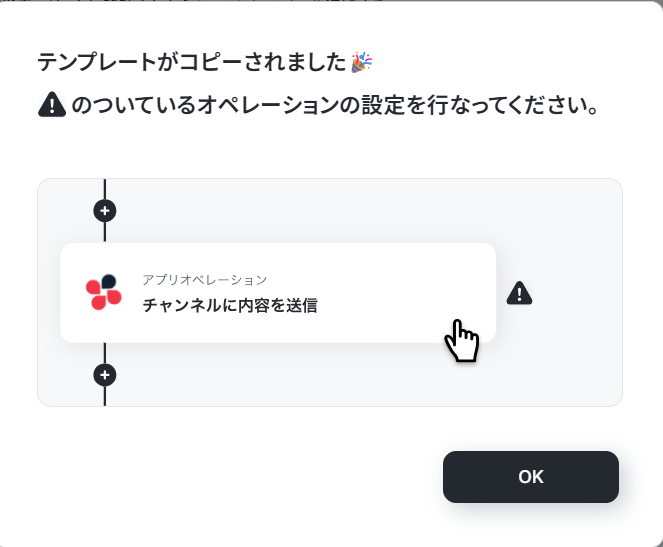
下記画面が表示されたら、テンプレートのコピーは完了です。
「OK」ボタンをクリックしてください。
ステップ3:Microsoft Teamsでチャネルにメッセージが送信されたら起動するトリガーの設定
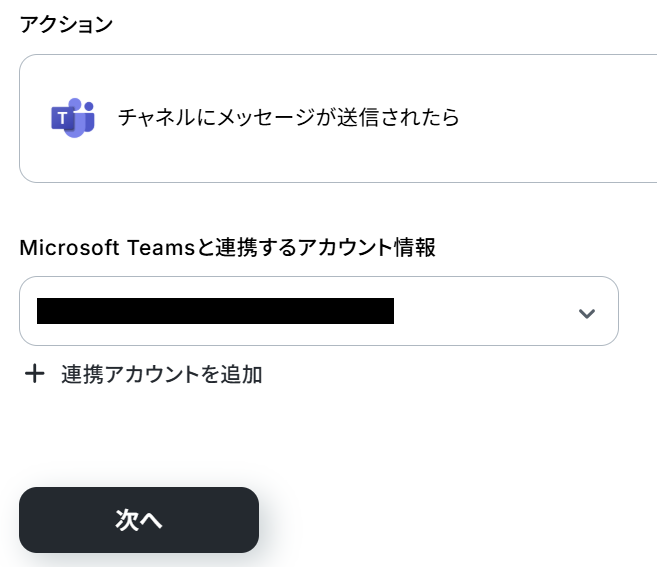
まずは、フロー起動のきっかけとなるトリガーの設定をおこないます。「チャネルにメッセージが送信されたら」という項目をクリックし設定しましょう。
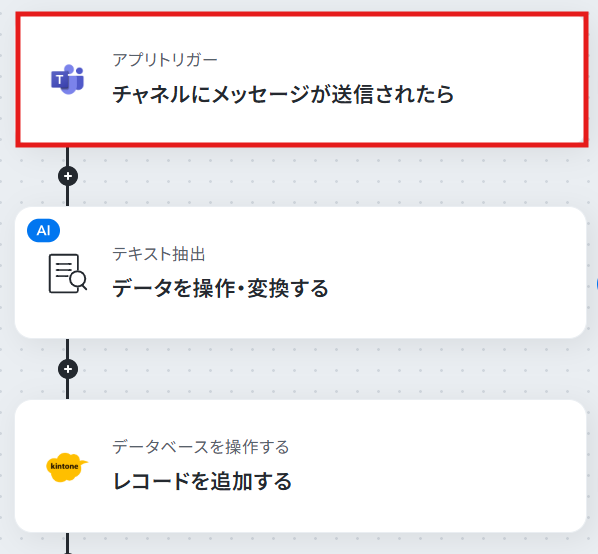
アクションは「チャネルにメッセージが送信されたら」のままで、Microsoft Teamsと連携するアカウント情報を確認し、次のページに進んでください。
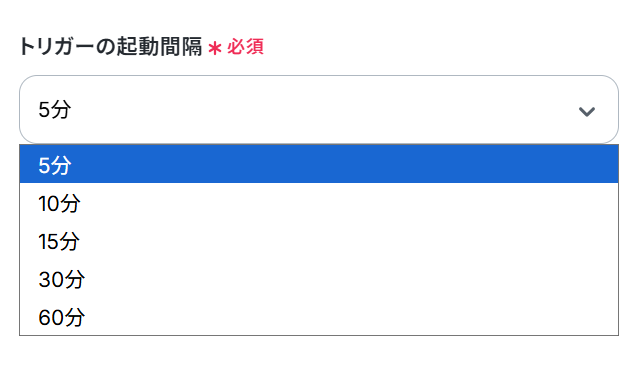
トリガーの起動タイミングは、5分、10分、15分、30分、60分のいずれかで設定できます。
ご利用プランによって、設定できるトリガーの最短間隔が違うので、その点は要チェックです。
なお、基本的にはそのプランの最短の起動間隔にしてお使いいただくことをおすすめします。
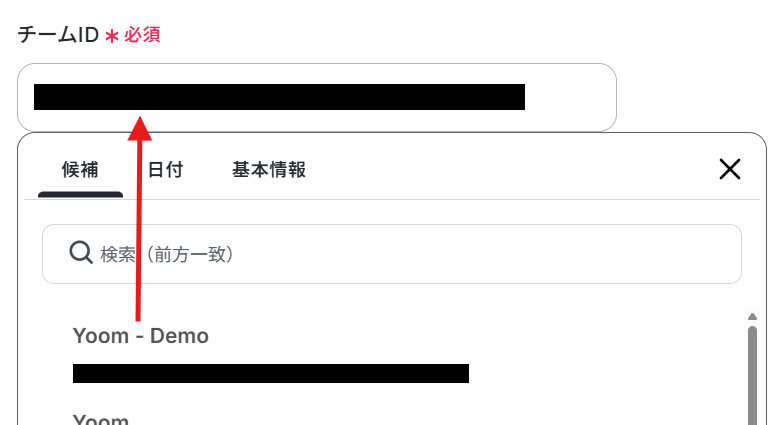
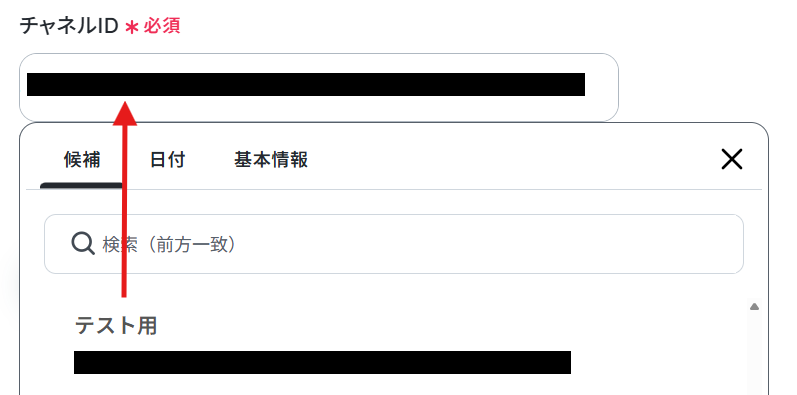
続いて、トリガーの動作テストを実施します。
Microsoft Teamsの指定したチャンネルにテスト用のメッセージを送信してください。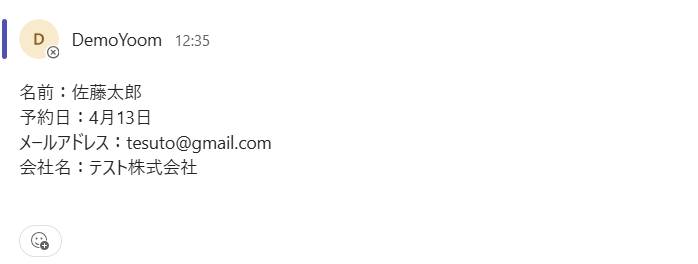
Yoomの画面に戻り、テストを実行します。
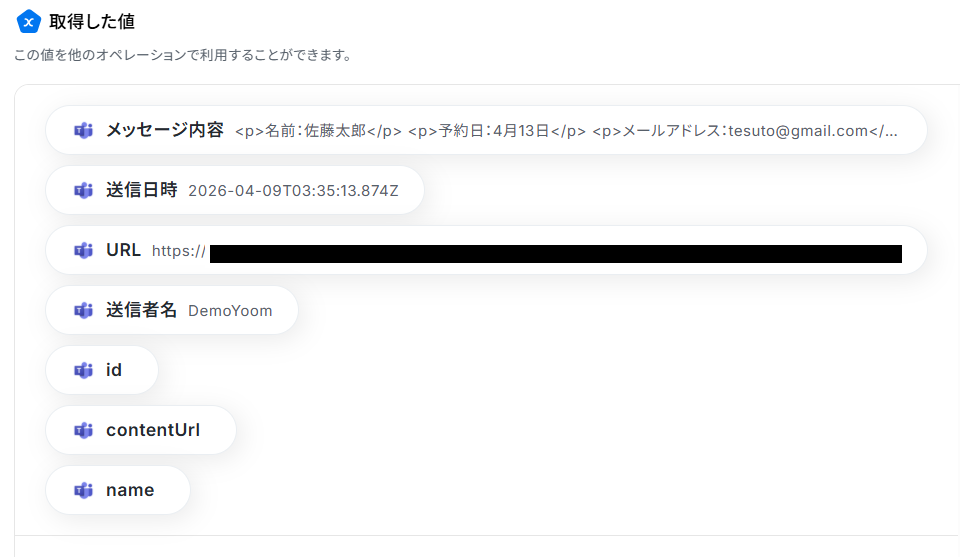
テストが成功すると、取得した値が表示されるので確認し問題無ければ「完了」ボタンをクリックしてください。
なお、ここで取得された値は、後続のオペレーション設定時の値として利用でき、フローボットを起動する度に変動した値となります。
※テストの重要性:「取得した値」のテスト値についても併せてご確認ください。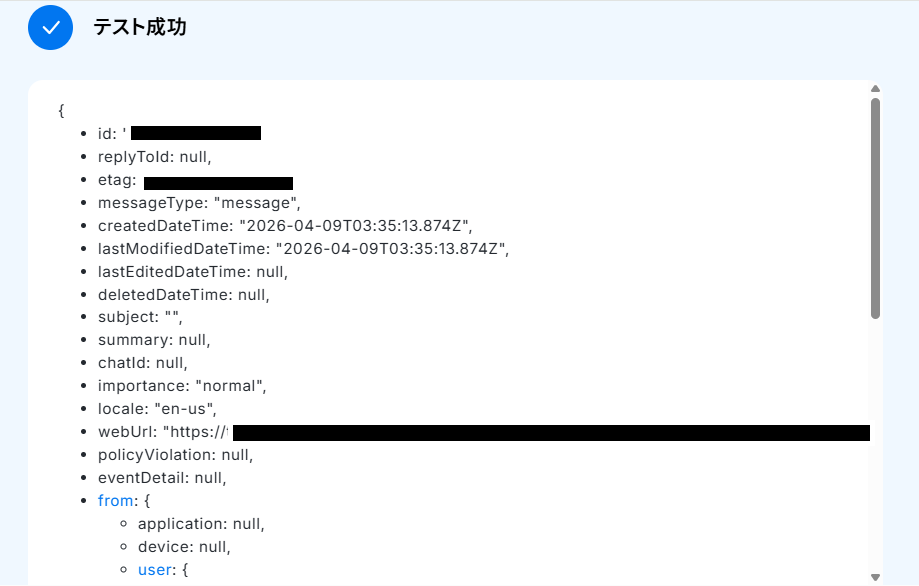
ステップ4:データを操作・変換するアクションの設定
続いて、Microsoft Teamsに送信されたメッセージ情報からテキストを抽出するアクションを設定します。
「データを操作・変換する」という項目をクリックしてください。
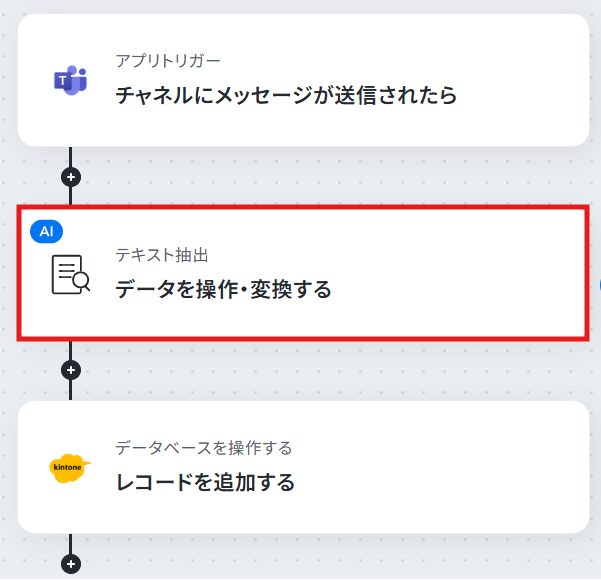
対象のテキストは、Microsoft Teamsに送信した「メッセージ内容」が自動で反映されるようにデフォルトで設定されているので確認しましょう。
※取得した値を利用することで、トリガーが起動するたびに最新の値を自動で引用できます。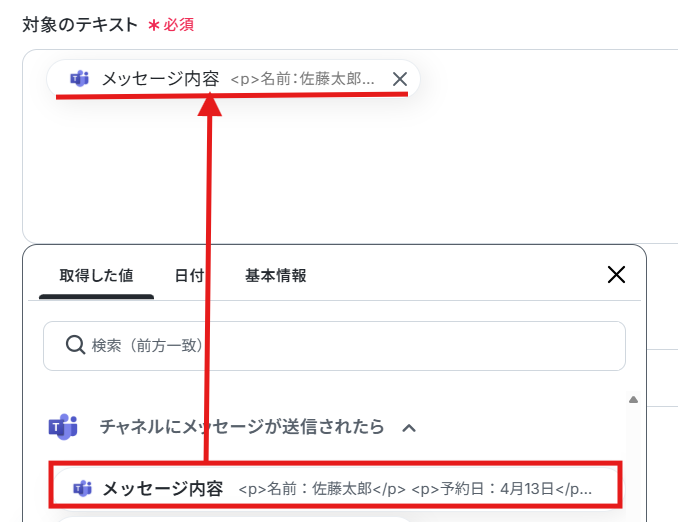
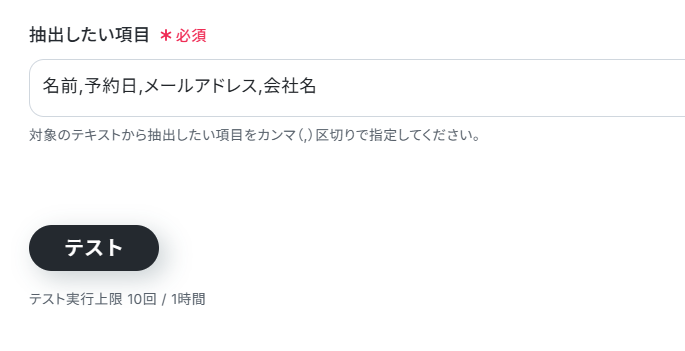
抽出したい項目は、デフォルトで「名前」「予約日」「メールアドレス」「会社名」を抽出できるように設定してあります。
※こちらの項目は、事前準備で作成したKintoneのデータベースに合わせて設定して使用しましょう。
設定を確認したら、テストを実行してください。
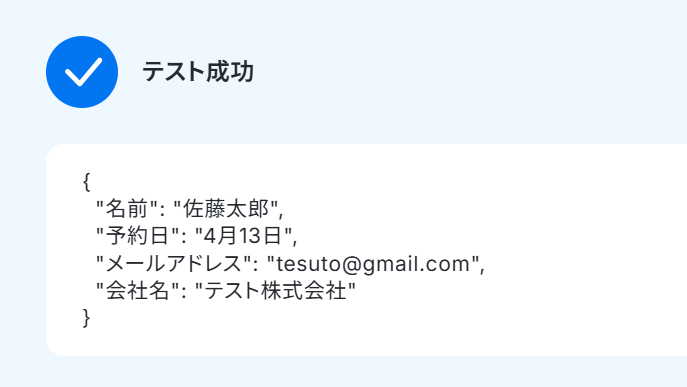
テストが正常に完了し、抽出されたテキストを確認したら、「完了」ボタンをクリックしてください。
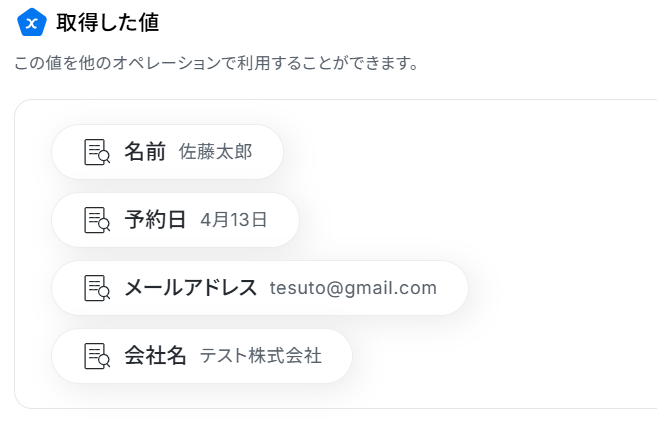
ステップ5:kintoneにレコードを追加するアクションの設定
続いて、Microsoft Teamsに送信されたメッセージの情報を引用し、kintoneに自動でレコードを追加する設定をおこないます。
「レコードを追加する」という項目をクリックし設定してください。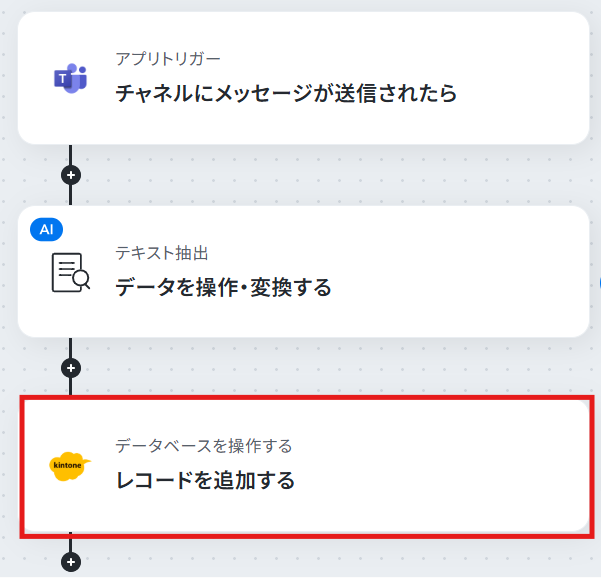
kintoneと連携するアカウント情報を確認したら、アクションはそのままで「次へ」ボタンをクリックしましょう。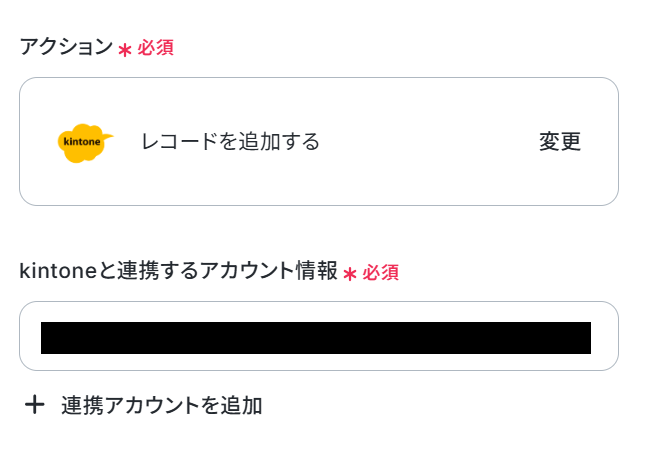
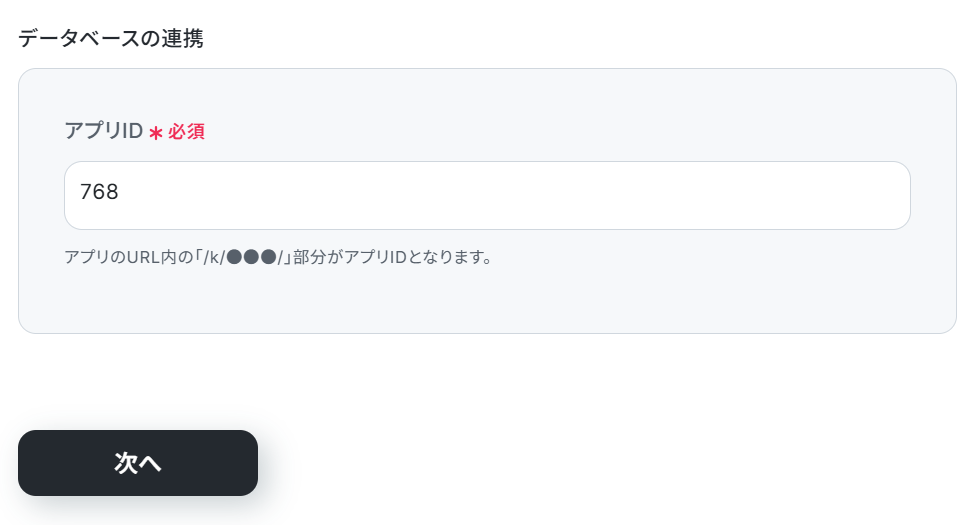
注釈を確認し、連携したいアプリIDを入力し、次のページに進んでください。
※入力欄をクリックすると候補が表示されるので、対象の項目を選択して入力することも可能です。
追加するレコードの値には、kintoneで指定したテーブルに設定している項目名が表示されます。
それぞれの値を、取得した値から設定してください。
※テキストを直接入力すると、固定値となってしまうため、毎回同じデータがkintoneに登録されてしまうので注意が必要です。
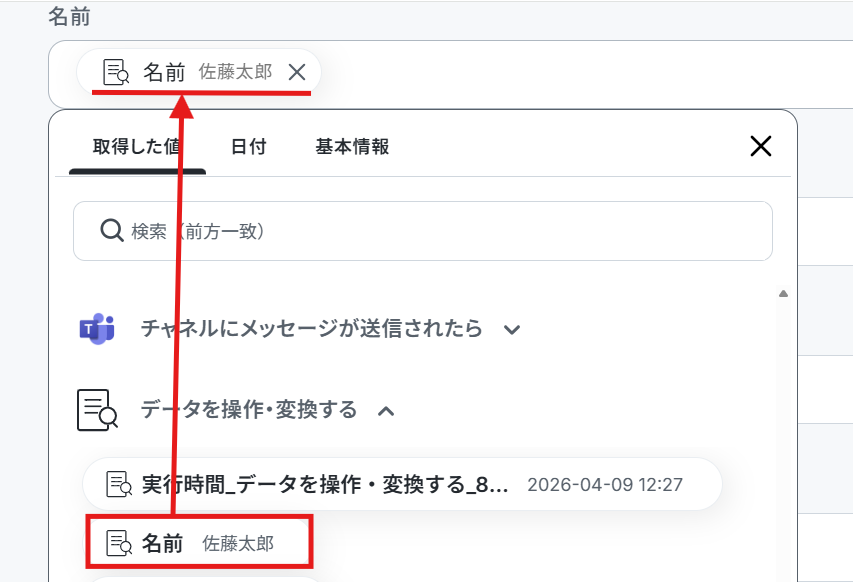
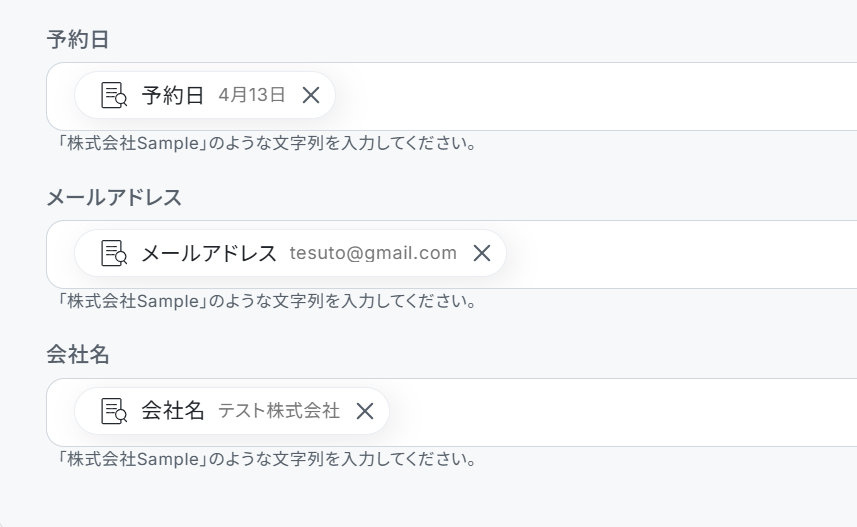
設定が完了したら、テストを実行しましょう。
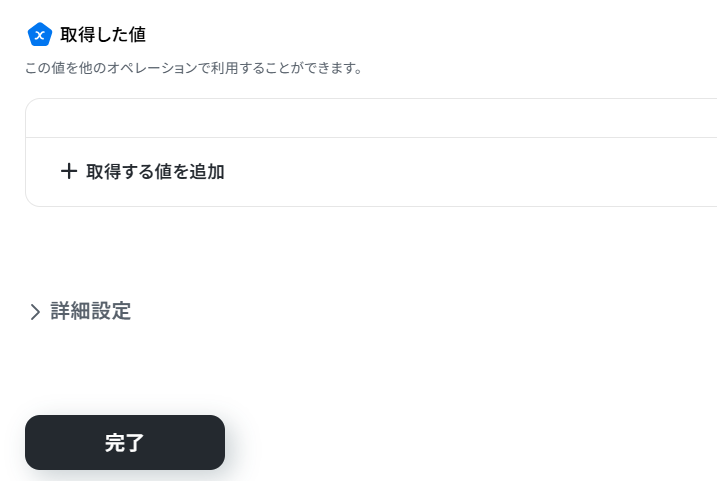
テストが成功したら、「完了」ボタンをクリックしてください。
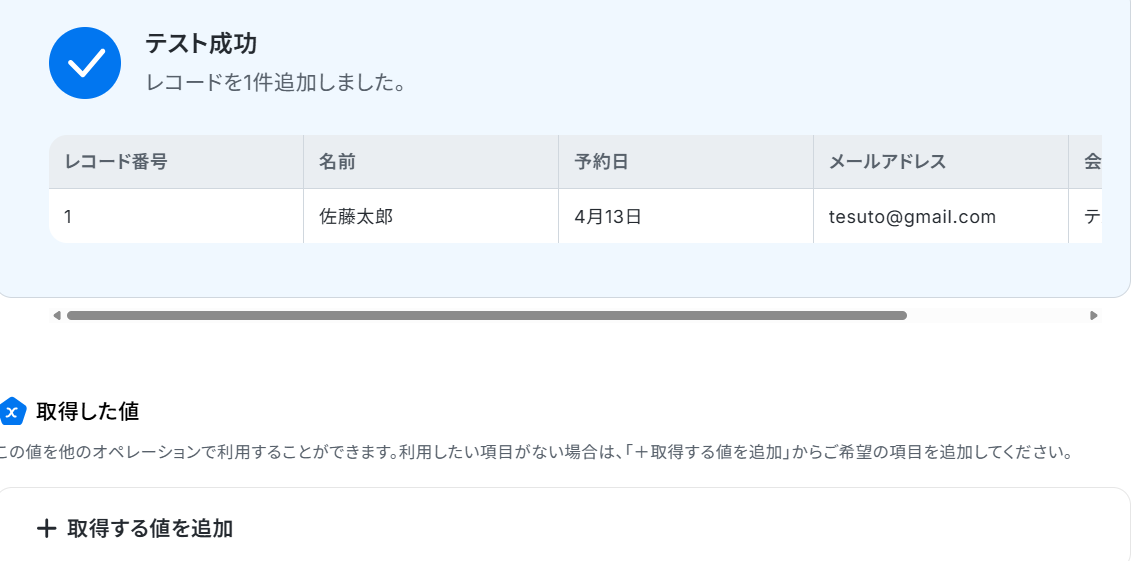
kintoneで指定したテーブルに、レコードが自動で登録されているのを忘れずに確認しましょう。
ステップ6:トリガーをONにする
設定がすべて完了したら下記画面が表示されます。「トリガーをON」をクリックしてください。
これで、「Microsoft Teamsにメッセージが送信されたら、kintoneにレコードを追加する」フローの完成です!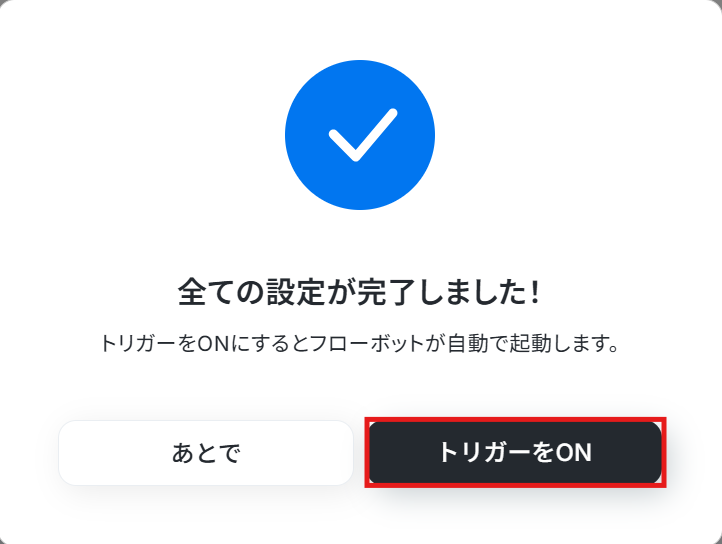
Microsoft TeamsのAPIを使ったその他の自動化例
Microsoft TeamsのAPIを活用することで、様々な自動化の実現が可能になります。
Microsoft Teamsを使った自動化例
Microsoft Teamsのチャネルに投稿されたメッセージをきっかけにfreee人事労務で有給申請を行ったり、Outlookで自動的にメールを送信したりできます。また、TrelloやGitLabなどの外部ツールの情報をもとに、Microsoft Teamsへ通知を送ることも可能です。
■概要
Microsoft Teamsで受け取った有給申請の連絡を、都度freee人事労務に手入力するのは手間がかかる作業ではないでしょうか。このワークフローを活用することで、Microsoft Teamsの特定チャネルに有給申請のメッセージが投稿されると、その内容を自動で読み取りfreee人事労務に有給申請を作成します。申請の見落としや転記ミスを防ぎ、人事労務担当者の負担を軽減します。
■このテンプレートをおすすめする方
- Microsoft Teamsでの勤怠連絡をfreee人事労務へ転記する作業に手間を感じている方
- 有給申請の見落としや処理漏れを防ぎ、管理を効率化したいと考えているチームリーダーの方
- 申請フローの定型化や自動化によって、バックオフィス業務の生産性を向上させたい方
■このテンプレートを使うメリット
- Microsoft Teamsへのメッセージ投稿を起点に申請が自動作成されるため、手作業での転記業務に費やしていた時間を短縮し、コア業務に集中できます。
- 手作業による情報の転記がなくなることで、申請日の間違いや内容の入力漏れといったヒューマンエラーの発生防止に繋がります。
■フローボットの流れ
- はじめに、Microsoft Teamsとfreee人事労務をYoomと連携します。
- 次に、トリガーでMicrosoft Teamsを選択し、「チャネルにメッセージが送信されたら」というアクションを設定します。
- 次に、オペレーションで分岐機能を設定し、特定のキーワードを含むメッセージの場合のみ後続の処理に進むようにします。
- 続いて、OCR機能の「テキストからデータを抽出する」アクションで、メッセージ本文から申請に必要な情報を抽出します。
- 最後に、オペレーションでfreee人事労務の「有給申請を作成」アクションを設定し、抽出した情報をもとに申請を作成します。
※「トリガー」:フロー起動のきっかけとなるアクション、「オペレーション」:トリガー起動後、フロー内で処理を行うアクション
■このワークフローのカスタムポイント
- Microsoft Teamsのトリガー設定では、フローを起動させたいチームID、チャネルIDを指定し、フローの起動間隔も任意で設定してください。
- 分岐機能では、どのようなメッセージを申請として処理するかの条件をカスタマイズできます。例えば「有給申請」という文言が含まれる場合のみ、といった設定が可能です。
- OCR機能では、Teamsのメッセージ本文から抽出したい項目(例:氏名、取得希望日など)を自由に指定できます。
- freee人事労務のアクションでは、抽出した情報をどの申請項目に反映させるかを指定できます。
■注意事項
- Microsoft Teamsとfreee人事労務のそれぞれとYoomを連携してください。
- トリガーは5分、10分、15分、30分、60分の間隔で起動間隔を選択できます。
- プランによって最短の起動間隔が異なりますので、ご注意ください。
- AIオペレーションはチームプラン・サクセスプランでのみご利用いただける機能となっております。フリープラン・ミニプランの場合は設定しているフローボットのオペレーションはエラーとなりますので、ご注意ください。
- チームプランやサクセスプランなどの有料プランは、2週間の無料トライアルを行うことが可能です。無料トライアル中には制限対象のアプリやAI機能(オペレーション)を使用することができます。
- Microsoft365(旧Office365)には、家庭向けプランと一般法人向けプラン(Microsoft365 Business)があり、一般法人向けプランに加入していない場合には認証に失敗する可能性があります。
■概要
Microsoft Teamsで勤怠連絡をした後、HRMOS勤怠に改めて打刻する作業を手間に感じていませんか。こうした二重の作業は、打刻忘れや入力ミスの原因にもなり得ます。このワークフローを活用すれば、Microsoft Teamsの特定のチャネルへメッセージを投稿するだけで、自動でHRMOS勤怠への打刻が完了するため、日々の煩雑な業務を効率化し、より重要な業務に集中できます。
■このテンプレートをおすすめする方
- Microsoft TeamsとHRMOS勤怠を利用し、毎日の打刻作業を効率化したい方
- 手作業による勤怠の打刻漏れや入力ミスを防ぎ、正確な勤怠管理を実現したい方
- 日々の定型業務を自動化し、従業員がコア業務に集中できる環境を整えたい方
■このテンプレートを使うメリット
- Microsoft Teamsへのメッセージ投稿で自動的に打刻が完了するため、手作業での打刻にかかる時間を短縮することができます。
- 人の手による操作が不要になるため、打刻忘れや入力間違いといったヒューマンエラーの発生防止に繋がります。
■フローボットの流れ
- はじめに、Microsoft TeamsとHRMOS勤怠をYoomと連携します。
- トリガーでMicrosoft Teamsを選択し、「チャネルにメッセージが送信されたら」アクションを設定します。
- 次に、オペレーションで分岐機能を設定し、投稿されたメッセージの内容に応じて後続の処理を分岐させます。
- 続いて、オペレーションでYoomの「レコードを取得する」を設定し、打刻に必要な従業員情報を取得します。
- 最後に、オペレーションでHRMOS勤怠の「打刻を登録」を設定し、取得した情報をもとに打刻を実行します。
※「トリガー」:フロー起動のきっかけとなるアクション、「オペレーション」:トリガー起動後、フロー内で処理を行うアクション
■このワークフローのカスタムポイント
- Microsoft Teamsのトリガーでは、通知を検知するチームID、チャネルID、フローの起動間隔を任意で設定してください。
- 分岐機能では、投稿されたメッセージの内容(例:「出勤」「退勤」など)に応じて、後続の処理を分岐させるための条件を自由に設定できます。
- Yoomの「レコードを取得する」では、打刻に必要な従業員情報が格納されているプロジェクト、データベース、テーブルを任意で指定してください。
- HRMOS勤怠で打刻を登録するアクションでは、出勤や退勤など、登録したい打刻内容を任意で設定することが可能です。
■注意事項
- Microsoft Teams、HRMOS勤怠のそれぞれとYoomを連携してください。
- Microsoft365(旧Office365)には、家庭向けプランと一般法人向けプラン(Microsoft365 Business)があり、一般法人向けプランに加入していない場合には認証に失敗する可能性があります。
- 分岐オペレーションの設定方法はこちらをご参照ください。
- プランによる機能制限や仕様上限はこちらをご参照ください。
- ミニプランなどの有料プランは、2週間の無料トライアルを行うことが可能です。
- トリガーは5分、10分、15分、30分、60分の間隔で起動間隔を選択できます。
- プランによって最短の起動間隔が異なりますので、ご注意ください。
- フローを起動する前提として、Microsoft Teamsの送信者名、HRMOS勤怠のユーザーIDをデータベースに登録しておく必要があります。
■概要
Microsoft Teamsでの議論や共有事項を、後から参照できるようConfluenceにまとめる作業は重要ですが、手作業では手間がかかり抜け漏れも発生しがちではないでしょうか。このワークフローを活用すれば、Microsoft Teamsの特定のチャネルへのメッセージ投稿をきっかけに、AIが内容を整理しConfluenceにページを自動で作成します。議事録作成やナレッジ蓄積にかかる工数を削減し、チームの情報共有を円滑にします。
■このテンプレートをおすすめする方
- Microsoft Teamsでの議論を、手作業でConfluenceに転記している方
- 議事録作成や情報共有のプロセスを自動化し、業務効率を改善したいチームリーダーの方
- 手作業による転記ミスや共有漏れを防ぎ、情報の正確性を高めたいと考えている方
■このテンプレートを使うメリット
- Microsoft Teamsの投稿内容が自動でConfluenceにページとして作成されるため、これまで手作業での転記に費やしていた時間を短縮することができます。
- システムが自動で処理を行うため、手作業によるコピー&ペーストのミスや、重要な情報の記載漏れといったヒューマンエラーのリスクを軽減します。
■フローボットの流れ
- はじめに、Microsoft TeamsとConfluenceをYoomと連携します。
- 次に、トリガーでMicrosoft Teamsを選択し、「チャネルにメッセージが送信されたら」というアクションを設定します。
- 次に、オペレーションでAI機能の「テキストからデータを抽出する」アクションを設定し、トリガーで取得したメッセージ内容から必要な情報を抽出します。
- 最後に、オペレーションでConfluenceの「ページを作成」アクションを設定し、抽出した情報を元にページを作成します。
※「トリガー」:フロー起動のきっかけとなるアクション、「オペレーション」:トリガー起動後、フロー内で処理を行うアクション
■このワークフローのカスタムポイント
- Microsoft Teamsのトリガー設定では、フローボットを起動する対象のチャネルを任意で設定してください。
- AI機能によるテキスト抽出では、トリガーで取得したメッセージ本文を変数として利用し、ページのタイトルや要約など、抽出したい項目を自由にカスタマイズしてください。
- Confluenceにページを作成する際、ページのタイトルや本文に、AIが抽出したデータや固定のテキストを変数として組み合わせて自由に設定が可能です。
■注意事項
- Microsoft Teams、ConfluenceのそれぞれとYoomを連携してください。
- Microsoft365(旧Office365)には、家庭向けプランと一般法人向けプラン(Microsoft365 Business)があり、一般法人向けプランに加入していない場合には認証に失敗する可能性があります。
- トリガーは5分、10分、15分、30分、60分の間隔で起動間隔を選択できます。
- プランによって最短の起動間隔が異なりますので、ご注意ください。
■概要Microsoft Teamsで共有した情報を、Mediumに投稿する作業は手間がかかるのではないでしょうか。
特に、投稿用にテキストを整形し直したり、タイトルを考えたりする作業は、情報発信のボトルネックになることもあります。
このワークフローでは、Microsoft Teamsの特定チャネルへの投稿をきっかけに、AIが内容を抽出し、自動でMediumにPostを作成します。
これにより、コンテンツ作成から発信までのプロセスを効率化できるでしょう。
■このテンプレートをおすすめする方- Microsoft Teamsでの議論やナレッジを手作業でMediumに転記、投稿している方
- AIを活用してコンテンツ作成の工数を削減し、情報発信を効率化したい担当者の方
- 社内での情報共有から外部へのコンテンツ発信までをシームレスに実現したい方
■このテンプレートを使うメリット- Microsoft Teamsへの投稿だけでMediumへのPost作成が完了するため、手動での転記や整形にかかる時間を短縮できます。
- 自動化によってコピー&ペースト時のミスや投稿内容の漏れといったヒューマンエラーを防ぎ、情報発信の品質を維持します。
■フローボットの流れ- はじめに、Microsoft TeamsとMediumのアカウントをYoomと連携します。
- 次に、トリガーでMicrosoft Teamsを選択し、「チャネルにメッセージが送信されたら」アクションを設定し、フローを起動させたいチャネルを指定します。
- オペレーションでAI機能の「テキストからデータを抽出する」アクションを設定し、Microsoft Teamsの投稿内容からPostのタイトルや本文などを抽出します。
- 最後に、オペレーションでMediumの「Create Post」アクションを設定し、AIが抽出した内容を元にMediumへ自動でPostを作成します。
※「トリガー」:フロー起動のきっかけとなるアクション、「オペレーション」:トリガー起動後、フロー内で処理を行うアクション
■このワークフローのカスタムポイント- Microsoft Teamsのトリガー設定では、フローを起動するきっかけとしたいチームやチャネルを指定してください。
- AI機能のテキスト抽出では、Microsoft Teamsの投稿本文からどの項目を抽出するか、また抽出の指示(プロンプト)を設定できます。
- MediumでPostを作成する際には、投稿者となるユーザーを指定し、AIが抽出した値を用いてタイトルやコンテンツを設定します。
■注意事項- Microsoft TeamsとMediumのそれぞれとYoomを連携してください。
- トリガーは5分、10分、15分、30分、60分の間隔で起動間隔を選択できます。
プランによって最短の起動間隔が異なりますので、ご注意ください。 - Microsoft365(旧Office365)には、家庭向けプランと一般法人向けプラン(Microsoft365 Business)があり、一般法人向けプランに加入していない場合には認証に失敗する可能性があります。
■概要Microsoft Teamsでの重要なやり取りを、チーム外のメンバーや関係者に都度メールで共有するのは手間がかかる作業ではないでしょうか。手作業での転記は時間がかかるだけでなく、情報の伝達漏れや遅延の原因にもなり得ます。このワークフローを活用すれば、Microsoft Teamsの特定のチャネルにメッセージが投稿されると、その内容を自動でOutlookからメール送信できるため、こうした情報共有の課題をスムーズに解消します。
■このテンプレートをおすすめする方- Microsoft Teamsの投稿内容をOutlookで手動転送しており、手間を削減したい方
- 部署やチーム内での情報伝達漏れを防ぎ、コミュニケーションを円滑にしたいと考えている方
- 社内外への情報共有プロセスを自動化し、業務の効率化を図りたいと考えている方
■このテンプレートを使うメリット- Microsoft Teamsへの投稿を起点に自動でメールが送信されるため、これまで情報共有に費やしていた時間を短縮することができます。
- 手作業による転記ミスや、重要な情報の共有漏れといったヒューマンエラーのリスク軽減に繋がります。
■フローボットの流れ- はじめに、Microsoft TeamsとOutlookをYoomと連携します。
- 次に、トリガーでMicrosoft Teamsを選択し、「チャネルにメッセージが送信されたら」というアクションを設定します。
- 最後に、オペレーションでOutlookの「メールを送る」アクションを設定し、特定の宛先にメールを送信します。
※「トリガー」:フロー起動のきっかけとなるアクション、「オペレーション」:トリガー起動後、フロー内で処理を行うアクション
■このワークフローのカスタムポイント- Microsoft Teamsのトリガー設定では、通知のきっかけとしたいチームIDおよびチャネルIDを任意で設定してください。
- Outlookのメール送信設定では、任意の宛先や件名、メッセージ内容を設定できます。前段のトリガーで取得したMicrosoft Teamsの投稿内容などを、変数としてメールの本文に含めることも可能です。
■注意事項- Microsoft Teams、OutlookのそれぞれとYoomを連携してください。
- Microsoft365(旧Office365)には、家庭向けプランと一般法人向けプラン(Microsoft365 Business)があり、一般法人向けプランに加入していない場合には認証に失敗する可能性があります
- トリガーは5分、10分、15分、30分、60分の間隔で起動間隔を選択できます。
- プランによって最短の起動間隔が異なりますので、ご注意ください。
■概要
Zendeskで新しいチケットが作成されるたびに、手作業でチームに共有するのは手間がかかるうえ、通知の遅れや漏れが発生しがちではないでしょうか。このワークフローは、Zendeskでチケットが作成された際に、その情報をMicrosoft Teamsの指定チャネルへ自動で通知するため、手作業による情報共有の手間や伝達ミスといった課題を解消し、迅速な顧客対応を実現します。
■このテンプレートをおすすめする方
- Zendeskで顧客対応を行い、チームへの情報共有を効率化したいと考えている方
- Microsoft Teamsを主要な連絡手段とし、Zendeskとの連携を模索している方
- 手作業による通知の遅れや漏れを防ぎ、対応速度の向上を目指しているマネージャーの方
■このテンプレートを使うメリット
- Zendeskでチケットが作成されると自動でMicrosoft Teamsに通知されるため、これまで手作業での共有に費やしていた時間を短縮できます。
- 手動での共有作業が不要になることで、通知の漏れや遅延といったヒューマンエラーを防ぎ、確実な情報伝達を実現します。
■フローボットの流れ
- はじめに、ZendeskとMicrosoft TeamsをYoomに連携します。
- 次に、トリガーでZendeskを選択し、「新しいチケットが作成されたら」というアクションを設定します。
- 最後に、オペレーションでMicrosoft Teamsを選択し、「チャネルにメッセージを送る」アクションを設定することで、チケット情報を指定のチャネルに通知します。
※「トリガー」:フロー起動のきっかけとなるアクション、「オペレーション」:トリガー起動後、フロー内で処理を行うアクション
■このワークフローのカスタムポイント
- Zendeskのトリガー設定では、連携するアカウントのサブドメインを任意で設定してください。
- Microsoft Teamsのオペレーション設定では、通知先のチームやチャネルを任意に指定できます。
- 通知するメッセージ本文には、Zendeskから取得したチケットの件名や担当者といった情報を変数として埋め込み、自由にカスタマイズすることが可能です。
■注意事項
- Zendesk、Microsoft TeamsのそれぞれとYoomを連携してください。
- Microsoft365(旧Office365)には、家庭向けプランと一般法人向けプラン(Microsoft365 Business)があり、一般法人向けプランに加入していない場合には認証に失敗する可能性があります。
- トリガーは5分、10分、15分、30分、60分の間隔で起動間隔を選択できます。
- プランによって最短の起動間隔が異なりますので、ご注意ください。
- 【Zendesk】はチームプラン・サクセスプランでのみご利用いただけるアプリとなっております。フリープラン・ミニプランの場合は設定しているフローボットのオペレーションやデータコネクトはエラーとなりますので、ご注意ください。
- チームプランやサクセスプランなどの有料プランは、2週間の無料トライアルを行うことが可能です。無料トライアル中には制限対象のアプリを使用することができます。
■概要Trelloでタスク管理を行いつつ、Microsoft Teamsでコミュニケーションを取っていると、新しいタスクの共有が遅れてしまうことはありませんか?手動での通知は手間がかかる上に、共有漏れのリスクも伴います。このワークフローを活用すれば、Trelloで新しいカードが作成された際に、その情報をMicrosoft Teamsへ自動で通知することが可能になり、チーム内の情報共有を円滑に進めることができます。
■このテンプレートをおすすめする方- Trelloでのタスク更新を、手作業でMicrosoft Teamsに通知している方
- タスクの共有漏れや確認の遅延を防ぎ、チームの生産性を高めたいと考えている方
- 複数のツールを跨いだ情報共有のプロセスを効率化したいプロジェクトマネージャーの方
■このテンプレートを使うメリット- Trelloでカードが作成されると自動でMicrosoft Teamsに通知が飛ぶため、これまで手動で共有していた時間を削減できます。
- 手作業による通知の漏れや遅れがなくなり、タスクの発生をリアルタイムでチームに共有することで、対応の迅速化に繋がります。
■フローボットの流れ- はじめに、TrelloとMicrosoft TeamsをYoomと連携します。
- 次に、トリガーでTrelloを選択し、「カードが新たに作成されたら」というアクションを設定します。
- 最後に、オペレーションでMicrosoft Teamsを選択し、「チャネルにメッセージを送る」アクションを設定し、通知内容を組み立てます。
※「トリガー」:フロー起動のきっかけとなるアクション、「オペレーション」:トリガー起動後、フロー内で処理を行うアクション
■このワークフローのカスタムポイント- Trelloのトリガー設定では、通知対象としたいボードIDを任意で指定することが可能です。これにより、特定のプロジェクトに関するタスクのみを通知対象とすることができます。
- Microsoft Teamsへの通知設定では、メッセージを送るチームやチャネルを自由に設定できます。また、本文には固定のメッセージだけでなく、Trelloから取得したカード名などの情報を変数として埋め込むことも可能です。
■注意事項Trello、Microsoft TeamsのそれぞれとYoomを連携してください。Microsoft365(旧Office365)には、家庭向けプランと一般法人向けプラン(Microsoft365 Business)があり、一般法人向けプランに加入していない場合には認証に失敗する可能性があります。
■概要freee会計での経費申請が承認された後、関係者への連絡や状況の共有に手間を感じていませんか?承認された申請内容を都度確認し、手動でチャットツールに投稿する作業は、時間もかかり連絡漏れのリスクも伴います。このワークフローを活用すれば、freee会計の経費申請が承認されたタイミングをトリガーに、申請内容を自動でMicrosoft Teamsへ通知可能です。経費精算に関する一連の業務を効率化し、スムーズな情報共有を実現します。
■このテンプレートをおすすめする方- freee会計を利用しており、経費申請の承認後の連絡を自動化したい経理担当者の方
- Microsoft Teamsで経費申請の状況を共有し、確認の手間を省きたいチームリーダーの方
- バックオフィス業務全体のDXを推進し、定型業務を効率化したいと考えている方
■このテンプレートを使うメリット- freee会計での承認をきっかけに自動で通知が実行されるため、これまで手作業での連絡に費やしていた時間を短縮できます。
- 手動での通知による連絡漏れや内容の誤りといったヒューマンエラーを防ぎ、確実な情報共有を実現します。
■フローボットの流れ- はじめに、freee会計とMicrosoft TeamsをYoomと連携します。
- 次に、トリガーでfreee会計を選択し、「経費申請が作成・更新されたら(webhook)」を設定し、申請が承認されたことを示すステータスの更新を検知するようにします。
- 続いて、オペレーションでfreee会計の「特定の経費申請の詳細情報を取得」アクションを設定し、トリガーで検知した申請の詳細情報を取得します。
- 最後に、オペレーションでMicrosoft Teamsの「チャネルにメッセージを送る」アクションを設定し、取得した情報を任意のチャネルに通知します。
※「トリガー」:フロー起動のきっかけとなるアクション、「オペレーション」:トリガー起動後、フロー内で処理を行うアクション
■このワークフローのカスタムポイント- Microsoft Teamsで通知を送信するチャネルは、経理部や特定の部署など、業務に合わせて任意で設定してください。
- 通知メッセージの本文も自由にカスタマイズが可能です。freee会計から取得した申請者名や金額などの情報を含めることで、より分かりやすい通知を作成できます。
■注意事項- freee会計、Microsoft TeamsのそれぞれとYoomを連携してください。
- Microsoft365(旧Office365)には、家庭向けプランと一般法人向けプラン(Microsoft365 Business)があり、一般法人向けプランに加入していない場合には認証に失敗する可能性があります。
■概要
新しいメンバーが入社するたびに、利用している各ツールへの情報共有を手作業で行っていませんか。
特にGoogle WorkspaceとMicrosoft Teamsを併用している環境では、ユーザー登録後に手動で通知する手間や、共有漏れのリスクが課題になりがちです。
このワークフローを活用すれば、Google Workspaceに新しいユーザーが登録されたタイミングで、自動的にMicrosoft Teamsの指定チャネルへ通知でき、迅速かつ正確な情報共有を実現します。
■このテンプレートをおすすめする方
- Google WorkspaceとMicrosoft Teamsを使い、新メンバーの受け入れ対応を行っている方
- メンバー追加のたびに発生する手作業での通知業務をなくし、効率化したいと考えている方
- 情報共有の漏れや遅延を防ぎ、スムーズなオンボーディングを実現したいマネージャーの方
■このテンプレートを使うメリット
- Google Workspaceへのユーザー登録を起点に自動で通知が実行されるため、これまで手動通知にかけていた作業時間を他の業務に充てることができます。
- 手作業による通知漏れや連絡先の誤りといったヒューマンエラーを防ぎ、関係者へ確実な情報共有を行うことで業務の標準化に繋がります。
■フローボットの流れ
- はじめに、Google WorkspaceとMicrosoft TeamsをYoomと連携します。
- 次に、トリガーでGoogle Workspaceを選択し、「ユーザーが登録されたら」というアクションを設定します。
- 最後に、オペレーションでMicrosoft Teamsの「チャネルにメッセージを送る」アクションを設定し、通知したい内容を登録します。
※「トリガー」:フロー起動のきっかけとなるアクション、「オペレーション」:トリガー起動後、フロー内で処理を行うアクション
■このワークフローのカスタムポイント
- Google Workspaceのトリガーは、「ユーザー情報が更新されたら」というアクションにも変更可能です。
これにより、既存ユーザーの部署異動などがあった際にも通知できます。 - Microsoft Teamsでメッセージを送るアクションを設定する際に、通知先となるチームIDとチャネルIDを候補の中から任意で選択します。
■注意事項
- Google Workspace、Microsoft TeamsのそれぞれとYoomを連携してください。
- 【Google Workspace】はチームプラン・サクセスプランでのみご利用いただけるアプリとなっております。
フリープラン・ミニプランの場合は設定しているフローボットのオペレーションやデータコネクトはエラーとなりますので、ご注意ください。 - チームプランやサクセスプランなどの有料プランは、2週間の無料トライアルを行うことが可能です。無料トライアル中には制限対象のアプリを使用することができます。
- Microsoft365(旧Office365)には、家庭向けプランと一般法人向けプラン(Microsoft365 Business)があり、一般法人向けプランに加入していない場合には認証に失敗する可能性があります。
■概要GitLabで新しいIssueが作成された際、関係者への情報共有のために手作業でMicrosoft Teamsに通知していませんか?この作業は頻繁に発生するため手間がかかるだけでなく、通知漏れのリスクも伴います。このワークフローを活用すれば、GitLabでIssueが作成されると自動でMicrosoft Teamsの指定チャンネルに通知が送信されるため、迅速かつ正確な情報共有を実現できます。
■このテンプレートをおすすめする方- GitLabでのIssue作成を、手作業でMicrosoft Teamsに共有している開発チームの方
- プロジェクトの進捗管理で、Issueの見落としや共有漏れを防ぎたいプロジェクトマネージャーの方
- 開発チーム内の情報共有を円滑にし、コミュニケーションを効率化したいと考えている方
■このテンプレートを使うメリット- GitLabでIssueが作成されると自動でMicrosoft Teamsに通知されるため、手作業での共有にかかる時間を短縮し、開発業務に集中できます。
- 手動での通知による、メッセージの作成ミスや共有漏れといったヒューマンエラーを防ぎ、確実な情報伝達を実現します。
■フローボットの流れ- はじめに、GitLabとMicrosoft TeamsをYoomと連携します。
- 次に、トリガーでGitLabを選択し、「イシューが作成されたら」というアクションを設定します。
- 最後に、オペレーションでMicrosoft Teamsを選択し、「チャネルにメッセージを送る」アクションを設定して、GitLabから取得した情報を通知します。
※「トリガー」:フロー起動のきっかけとなるアクション、「オペレーション」:トリガー起動後、フロー内で処理を行うアクション
■このワークフローのカスタムポイント- Microsoft Teamsの「チャネルにメッセージを送る」アクションでは、通知を送信したいチームやチャネルを任意で設定してください。
- 送信するメッセージ内容は、固定のテキストだけでなく、トリガーで取得したIssueのタイトルやURL、作成者といった情報を組み込んで動的に作成することが可能です。
■注意事項- GitLab、Microsoft TeamsのそれぞれとYoomを連携してください。
- Microsoft365(旧Office365)には、家庭向けプランと一般法人向けプラン(Microsoft365 Business)があり、一般法人向けプランに加入していない場合には認証に失敗する可能性があります。
- トリガーは5分、10分、15分、30分、60分の間隔で起動間隔を選択できます。
- プランによって最短の起動間隔が異なりますので、ご注意ください。

■概要
Microsoft Teamsで受け取った有給申請の連絡を、都度freee人事労務に手入力するのは手間がかかる作業ではないでしょうか。このワークフローを活用することで、Microsoft Teamsの特定チャネルに有給申請のメッセージが投稿されると、その内容を自動で読み取りfreee人事労務に有給申請を作成します。申請の見落としや転記ミスを防ぎ、人事労務担当者の負担を軽減します。
■このテンプレートをおすすめする方
- Microsoft Teamsでの勤怠連絡をfreee人事労務へ転記する作業に手間を感じている方
- 有給申請の見落としや処理漏れを防ぎ、管理を効率化したいと考えているチームリーダーの方
- 申請フローの定型化や自動化によって、バックオフィス業務の生産性を向上させたい方
■このテンプレートを使うメリット
- Microsoft Teamsへのメッセージ投稿を起点に申請が自動作成されるため、手作業での転記業務に費やしていた時間を短縮し、コア業務に集中できます。
- 手作業による情報の転記がなくなることで、申請日の間違いや内容の入力漏れといったヒューマンエラーの発生防止に繋がります。
■フローボットの流れ
- はじめに、Microsoft Teamsとfreee人事労務をYoomと連携します。
- 次に、トリガーでMicrosoft Teamsを選択し、「チャネルにメッセージが送信されたら」というアクションを設定します。
- 次に、オペレーションで分岐機能を設定し、特定のキーワードを含むメッセージの場合のみ後続の処理に進むようにします。
- 続いて、OCR機能の「テキストからデータを抽出する」アクションで、メッセージ本文から申請に必要な情報を抽出します。
- 最後に、オペレーションでfreee人事労務の「有給申請を作成」アクションを設定し、抽出した情報をもとに申請を作成します。
※「トリガー」:フロー起動のきっかけとなるアクション、「オペレーション」:トリガー起動後、フロー内で処理を行うアクション
■このワークフローのカスタムポイント
- Microsoft Teamsのトリガー設定では、フローを起動させたいチームID、チャネルIDを指定し、フローの起動間隔も任意で設定してください。
- 分岐機能では、どのようなメッセージを申請として処理するかの条件をカスタマイズできます。例えば「有給申請」という文言が含まれる場合のみ、といった設定が可能です。
- OCR機能では、Teamsのメッセージ本文から抽出したい項目(例:氏名、取得希望日など)を自由に指定できます。
- freee人事労務のアクションでは、抽出した情報をどの申請項目に反映させるかを指定できます。
■注意事項
- Microsoft Teamsとfreee人事労務のそれぞれとYoomを連携してください。
- トリガーは5分、10分、15分、30分、60分の間隔で起動間隔を選択できます。
- プランによって最短の起動間隔が異なりますので、ご注意ください。
- AIオペレーションはチームプラン・サクセスプランでのみご利用いただける機能となっております。フリープラン・ミニプランの場合は設定しているフローボットのオペレーションはエラーとなりますので、ご注意ください。
- チームプランやサクセスプランなどの有料プランは、2週間の無料トライアルを行うことが可能です。無料トライアル中には制限対象のアプリやAI機能(オペレーション)を使用することができます。
- Microsoft365(旧Office365)には、家庭向けプランと一般法人向けプラン(Microsoft365 Business)があり、一般法人向けプランに加入していない場合には認証に失敗する可能性があります。

■概要
Microsoft Teamsで勤怠連絡をした後、HRMOS勤怠に改めて打刻する作業を手間に感じていませんか。こうした二重の作業は、打刻忘れや入力ミスの原因にもなり得ます。このワークフローを活用すれば、Microsoft Teamsの特定のチャネルへメッセージを投稿するだけで、自動でHRMOS勤怠への打刻が完了するため、日々の煩雑な業務を効率化し、より重要な業務に集中できます。
■このテンプレートをおすすめする方
- Microsoft TeamsとHRMOS勤怠を利用し、毎日の打刻作業を効率化したい方
- 手作業による勤怠の打刻漏れや入力ミスを防ぎ、正確な勤怠管理を実現したい方
- 日々の定型業務を自動化し、従業員がコア業務に集中できる環境を整えたい方
■このテンプレートを使うメリット
- Microsoft Teamsへのメッセージ投稿で自動的に打刻が完了するため、手作業での打刻にかかる時間を短縮することができます。
- 人の手による操作が不要になるため、打刻忘れや入力間違いといったヒューマンエラーの発生防止に繋がります。
■フローボットの流れ
- はじめに、Microsoft TeamsとHRMOS勤怠をYoomと連携します。
- トリガーでMicrosoft Teamsを選択し、「チャネルにメッセージが送信されたら」アクションを設定します。
- 次に、オペレーションで分岐機能を設定し、投稿されたメッセージの内容に応じて後続の処理を分岐させます。
- 続いて、オペレーションでYoomの「レコードを取得する」を設定し、打刻に必要な従業員情報を取得します。
- 最後に、オペレーションでHRMOS勤怠の「打刻を登録」を設定し、取得した情報をもとに打刻を実行します。
※「トリガー」:フロー起動のきっかけとなるアクション、「オペレーション」:トリガー起動後、フロー内で処理を行うアクション
■このワークフローのカスタムポイント
- Microsoft Teamsのトリガーでは、通知を検知するチームID、チャネルID、フローの起動間隔を任意で設定してください。
- 分岐機能では、投稿されたメッセージの内容(例:「出勤」「退勤」など)に応じて、後続の処理を分岐させるための条件を自由に設定できます。
- Yoomの「レコードを取得する」では、打刻に必要な従業員情報が格納されているプロジェクト、データベース、テーブルを任意で指定してください。
- HRMOS勤怠で打刻を登録するアクションでは、出勤や退勤など、登録したい打刻内容を任意で設定することが可能です。
■注意事項
- Microsoft Teams、HRMOS勤怠のそれぞれとYoomを連携してください。
- Microsoft365(旧Office365)には、家庭向けプランと一般法人向けプラン(Microsoft365 Business)があり、一般法人向けプランに加入していない場合には認証に失敗する可能性があります。
- 分岐オペレーションの設定方法はこちらをご参照ください。
- プランによる機能制限や仕様上限はこちらをご参照ください。
- ミニプランなどの有料プランは、2週間の無料トライアルを行うことが可能です。
- トリガーは5分、10分、15分、30分、60分の間隔で起動間隔を選択できます。
- プランによって最短の起動間隔が異なりますので、ご注意ください。
- フローを起動する前提として、Microsoft Teamsの送信者名、HRMOS勤怠のユーザーIDをデータベースに登録しておく必要があります。

■概要
Microsoft Teamsでの議論や共有事項を、後から参照できるようConfluenceにまとめる作業は重要ですが、手作業では手間がかかり抜け漏れも発生しがちではないでしょうか。このワークフローを活用すれば、Microsoft Teamsの特定のチャネルへのメッセージ投稿をきっかけに、AIが内容を整理しConfluenceにページを自動で作成します。議事録作成やナレッジ蓄積にかかる工数を削減し、チームの情報共有を円滑にします。
■このテンプレートをおすすめする方
- Microsoft Teamsでの議論を、手作業でConfluenceに転記している方
- 議事録作成や情報共有のプロセスを自動化し、業務効率を改善したいチームリーダーの方
- 手作業による転記ミスや共有漏れを防ぎ、情報の正確性を高めたいと考えている方
■このテンプレートを使うメリット
- Microsoft Teamsの投稿内容が自動でConfluenceにページとして作成されるため、これまで手作業での転記に費やしていた時間を短縮することができます。
- システムが自動で処理を行うため、手作業によるコピー&ペーストのミスや、重要な情報の記載漏れといったヒューマンエラーのリスクを軽減します。
■フローボットの流れ
- はじめに、Microsoft TeamsとConfluenceをYoomと連携します。
- 次に、トリガーでMicrosoft Teamsを選択し、「チャネルにメッセージが送信されたら」というアクションを設定します。
- 次に、オペレーションでAI機能の「テキストからデータを抽出する」アクションを設定し、トリガーで取得したメッセージ内容から必要な情報を抽出します。
- 最後に、オペレーションでConfluenceの「ページを作成」アクションを設定し、抽出した情報を元にページを作成します。
※「トリガー」:フロー起動のきっかけとなるアクション、「オペレーション」:トリガー起動後、フロー内で処理を行うアクション
■このワークフローのカスタムポイント
- Microsoft Teamsのトリガー設定では、フローボットを起動する対象のチャネルを任意で設定してください。
- AI機能によるテキスト抽出では、トリガーで取得したメッセージ本文を変数として利用し、ページのタイトルや要約など、抽出したい項目を自由にカスタマイズしてください。
- Confluenceにページを作成する際、ページのタイトルや本文に、AIが抽出したデータや固定のテキストを変数として組み合わせて自由に設定が可能です。
■注意事項
- Microsoft Teams、ConfluenceのそれぞれとYoomを連携してください。
- Microsoft365(旧Office365)には、家庭向けプランと一般法人向けプラン(Microsoft365 Business)があり、一般法人向けプランに加入していない場合には認証に失敗する可能性があります。
- トリガーは5分、10分、15分、30分、60分の間隔で起動間隔を選択できます。
- プランによって最短の起動間隔が異なりますので、ご注意ください。

特に、投稿用にテキストを整形し直したり、タイトルを考えたりする作業は、情報発信のボトルネックになることもあります。
このワークフローでは、Microsoft Teamsの特定チャネルへの投稿をきっかけに、AIが内容を抽出し、自動でMediumにPostを作成します。
これにより、コンテンツ作成から発信までのプロセスを効率化できるでしょう。
■このテンプレートをおすすめする方
- Microsoft Teamsでの議論やナレッジを手作業でMediumに転記、投稿している方
- AIを活用してコンテンツ作成の工数を削減し、情報発信を効率化したい担当者の方
- 社内での情報共有から外部へのコンテンツ発信までをシームレスに実現したい方
■このテンプレートを使うメリット
- Microsoft Teamsへの投稿だけでMediumへのPost作成が完了するため、手動での転記や整形にかかる時間を短縮できます。
- 自動化によってコピー&ペースト時のミスや投稿内容の漏れといったヒューマンエラーを防ぎ、情報発信の品質を維持します。
■フローボットの流れ
- はじめに、Microsoft TeamsとMediumのアカウントをYoomと連携します。
- 次に、トリガーでMicrosoft Teamsを選択し、「チャネルにメッセージが送信されたら」アクションを設定し、フローを起動させたいチャネルを指定します。
- オペレーションでAI機能の「テキストからデータを抽出する」アクションを設定し、Microsoft Teamsの投稿内容からPostのタイトルや本文などを抽出します。
- 最後に、オペレーションでMediumの「Create Post」アクションを設定し、AIが抽出した内容を元にMediumへ自動でPostを作成します。
■このワークフローのカスタムポイント
- Microsoft Teamsのトリガー設定では、フローを起動するきっかけとしたいチームやチャネルを指定してください。
- AI機能のテキスト抽出では、Microsoft Teamsの投稿本文からどの項目を抽出するか、また抽出の指示(プロンプト)を設定できます。
- MediumでPostを作成する際には、投稿者となるユーザーを指定し、AIが抽出した値を用いてタイトルやコンテンツを設定します。
■注意事項
- Microsoft TeamsとMediumのそれぞれとYoomを連携してください。
- トリガーは5分、10分、15分、30分、60分の間隔で起動間隔を選択できます。
プランによって最短の起動間隔が異なりますので、ご注意ください。 - Microsoft365(旧Office365)には、家庭向けプランと一般法人向けプラン(Microsoft365 Business)があり、一般法人向けプランに加入していない場合には認証に失敗する可能性があります。

■このテンプレートをおすすめする方
- Microsoft Teamsの投稿内容をOutlookで手動転送しており、手間を削減したい方
- 部署やチーム内での情報伝達漏れを防ぎ、コミュニケーションを円滑にしたいと考えている方
- 社内外への情報共有プロセスを自動化し、業務の効率化を図りたいと考えている方
■このテンプレートを使うメリット
- Microsoft Teamsへの投稿を起点に自動でメールが送信されるため、これまで情報共有に費やしていた時間を短縮することができます。
- 手作業による転記ミスや、重要な情報の共有漏れといったヒューマンエラーのリスク軽減に繋がります。
■フローボットの流れ
- はじめに、Microsoft TeamsとOutlookをYoomと連携します。
- 次に、トリガーでMicrosoft Teamsを選択し、「チャネルにメッセージが送信されたら」というアクションを設定します。
- 最後に、オペレーションでOutlookの「メールを送る」アクションを設定し、特定の宛先にメールを送信します。
■このワークフローのカスタムポイント
- Microsoft Teamsのトリガー設定では、通知のきっかけとしたいチームIDおよびチャネルIDを任意で設定してください。
- Outlookのメール送信設定では、任意の宛先や件名、メッセージ内容を設定できます。前段のトリガーで取得したMicrosoft Teamsの投稿内容などを、変数としてメールの本文に含めることも可能です。
■注意事項
- Microsoft Teams、OutlookのそれぞれとYoomを連携してください。
- Microsoft365(旧Office365)には、家庭向けプランと一般法人向けプラン(Microsoft365 Business)があり、一般法人向けプランに加入していない場合には認証に失敗する可能性があります
- トリガーは5分、10分、15分、30分、60分の間隔で起動間隔を選択できます。
- プランによって最短の起動間隔が異なりますので、ご注意ください。

■概要
Zendeskで新しいチケットが作成されるたびに、手作業でチームに共有するのは手間がかかるうえ、通知の遅れや漏れが発生しがちではないでしょうか。このワークフローは、Zendeskでチケットが作成された際に、その情報をMicrosoft Teamsの指定チャネルへ自動で通知するため、手作業による情報共有の手間や伝達ミスといった課題を解消し、迅速な顧客対応を実現します。
■このテンプレートをおすすめする方
- Zendeskで顧客対応を行い、チームへの情報共有を効率化したいと考えている方
- Microsoft Teamsを主要な連絡手段とし、Zendeskとの連携を模索している方
- 手作業による通知の遅れや漏れを防ぎ、対応速度の向上を目指しているマネージャーの方
■このテンプレートを使うメリット
- Zendeskでチケットが作成されると自動でMicrosoft Teamsに通知されるため、これまで手作業での共有に費やしていた時間を短縮できます。
- 手動での共有作業が不要になることで、通知の漏れや遅延といったヒューマンエラーを防ぎ、確実な情報伝達を実現します。
■フローボットの流れ
- はじめに、ZendeskとMicrosoft TeamsをYoomに連携します。
- 次に、トリガーでZendeskを選択し、「新しいチケットが作成されたら」というアクションを設定します。
- 最後に、オペレーションでMicrosoft Teamsを選択し、「チャネルにメッセージを送る」アクションを設定することで、チケット情報を指定のチャネルに通知します。
※「トリガー」:フロー起動のきっかけとなるアクション、「オペレーション」:トリガー起動後、フロー内で処理を行うアクション
■このワークフローのカスタムポイント
- Zendeskのトリガー設定では、連携するアカウントのサブドメインを任意で設定してください。
- Microsoft Teamsのオペレーション設定では、通知先のチームやチャネルを任意に指定できます。
- 通知するメッセージ本文には、Zendeskから取得したチケットの件名や担当者といった情報を変数として埋め込み、自由にカスタマイズすることが可能です。
■注意事項
- Zendesk、Microsoft TeamsのそれぞれとYoomを連携してください。
- Microsoft365(旧Office365)には、家庭向けプランと一般法人向けプラン(Microsoft365 Business)があり、一般法人向けプランに加入していない場合には認証に失敗する可能性があります。
- トリガーは5分、10分、15分、30分、60分の間隔で起動間隔を選択できます。
- プランによって最短の起動間隔が異なりますので、ご注意ください。
- 【Zendesk】はチームプラン・サクセスプランでのみご利用いただけるアプリとなっております。フリープラン・ミニプランの場合は設定しているフローボットのオペレーションやデータコネクトはエラーとなりますので、ご注意ください。
- チームプランやサクセスプランなどの有料プランは、2週間の無料トライアルを行うことが可能です。無料トライアル中には制限対象のアプリを使用することができます。

■このテンプレートをおすすめする方
- Trelloでのタスク更新を、手作業でMicrosoft Teamsに通知している方
- タスクの共有漏れや確認の遅延を防ぎ、チームの生産性を高めたいと考えている方
- 複数のツールを跨いだ情報共有のプロセスを効率化したいプロジェクトマネージャーの方
■このテンプレートを使うメリット
- Trelloでカードが作成されると自動でMicrosoft Teamsに通知が飛ぶため、これまで手動で共有していた時間を削減できます。
- 手作業による通知の漏れや遅れがなくなり、タスクの発生をリアルタイムでチームに共有することで、対応の迅速化に繋がります。
■フローボットの流れ
- はじめに、TrelloとMicrosoft TeamsをYoomと連携します。
- 次に、トリガーでTrelloを選択し、「カードが新たに作成されたら」というアクションを設定します。
- 最後に、オペレーションでMicrosoft Teamsを選択し、「チャネルにメッセージを送る」アクションを設定し、通知内容を組み立てます。
■このワークフローのカスタムポイント
- Trelloのトリガー設定では、通知対象としたいボードIDを任意で指定することが可能です。これにより、特定のプロジェクトに関するタスクのみを通知対象とすることができます。
- Microsoft Teamsへの通知設定では、メッセージを送るチームやチャネルを自由に設定できます。また、本文には固定のメッセージだけでなく、Trelloから取得したカード名などの情報を変数として埋め込むことも可能です。
■注意事項

- freee会計を利用しており、経費申請の承認後の連絡を自動化したい経理担当者の方
- Microsoft Teamsで経費申請の状況を共有し、確認の手間を省きたいチームリーダーの方
- バックオフィス業務全体のDXを推進し、定型業務を効率化したいと考えている方
- freee会計での承認をきっかけに自動で通知が実行されるため、これまで手作業での連絡に費やしていた時間を短縮できます。
- 手動での通知による連絡漏れや内容の誤りといったヒューマンエラーを防ぎ、確実な情報共有を実現します。
- はじめに、freee会計とMicrosoft TeamsをYoomと連携します。
- 次に、トリガーでfreee会計を選択し、「経費申請が作成・更新されたら(webhook)」を設定し、申請が承認されたことを示すステータスの更新を検知するようにします。
- 続いて、オペレーションでfreee会計の「特定の経費申請の詳細情報を取得」アクションを設定し、トリガーで検知した申請の詳細情報を取得します。
- 最後に、オペレーションでMicrosoft Teamsの「チャネルにメッセージを送る」アクションを設定し、取得した情報を任意のチャネルに通知します。
■このワークフローのカスタムポイント
- Microsoft Teamsで通知を送信するチャネルは、経理部や特定の部署など、業務に合わせて任意で設定してください。
- 通知メッセージの本文も自由にカスタマイズが可能です。freee会計から取得した申請者名や金額などの情報を含めることで、より分かりやすい通知を作成できます。
- freee会計、Microsoft TeamsのそれぞれとYoomを連携してください。
- Microsoft365(旧Office365)には、家庭向けプランと一般法人向けプラン(Microsoft365 Business)があり、一般法人向けプランに加入していない場合には認証に失敗する可能性があります。

■概要
新しいメンバーが入社するたびに、利用している各ツールへの情報共有を手作業で行っていませんか。
特にGoogle WorkspaceとMicrosoft Teamsを併用している環境では、ユーザー登録後に手動で通知する手間や、共有漏れのリスクが課題になりがちです。
このワークフローを活用すれば、Google Workspaceに新しいユーザーが登録されたタイミングで、自動的にMicrosoft Teamsの指定チャネルへ通知でき、迅速かつ正確な情報共有を実現します。
■このテンプレートをおすすめする方
- Google WorkspaceとMicrosoft Teamsを使い、新メンバーの受け入れ対応を行っている方
- メンバー追加のたびに発生する手作業での通知業務をなくし、効率化したいと考えている方
- 情報共有の漏れや遅延を防ぎ、スムーズなオンボーディングを実現したいマネージャーの方
■このテンプレートを使うメリット
- Google Workspaceへのユーザー登録を起点に自動で通知が実行されるため、これまで手動通知にかけていた作業時間を他の業務に充てることができます。
- 手作業による通知漏れや連絡先の誤りといったヒューマンエラーを防ぎ、関係者へ確実な情報共有を行うことで業務の標準化に繋がります。
■フローボットの流れ
- はじめに、Google WorkspaceとMicrosoft TeamsをYoomと連携します。
- 次に、トリガーでGoogle Workspaceを選択し、「ユーザーが登録されたら」というアクションを設定します。
- 最後に、オペレーションでMicrosoft Teamsの「チャネルにメッセージを送る」アクションを設定し、通知したい内容を登録します。
※「トリガー」:フロー起動のきっかけとなるアクション、「オペレーション」:トリガー起動後、フロー内で処理を行うアクション
■このワークフローのカスタムポイント
- Google Workspaceのトリガーは、「ユーザー情報が更新されたら」というアクションにも変更可能です。
これにより、既存ユーザーの部署異動などがあった際にも通知できます。 - Microsoft Teamsでメッセージを送るアクションを設定する際に、通知先となるチームIDとチャネルIDを候補の中から任意で選択します。
■注意事項
- Google Workspace、Microsoft TeamsのそれぞれとYoomを連携してください。
- 【Google Workspace】はチームプラン・サクセスプランでのみご利用いただけるアプリとなっております。
フリープラン・ミニプランの場合は設定しているフローボットのオペレーションやデータコネクトはエラーとなりますので、ご注意ください。 - チームプランやサクセスプランなどの有料プランは、2週間の無料トライアルを行うことが可能です。無料トライアル中には制限対象のアプリを使用することができます。
- Microsoft365(旧Office365)には、家庭向けプランと一般法人向けプラン(Microsoft365 Business)があり、一般法人向けプランに加入していない場合には認証に失敗する可能性があります。

■このテンプレートをおすすめする方
- GitLabでのIssue作成を、手作業でMicrosoft Teamsに共有している開発チームの方
- プロジェクトの進捗管理で、Issueの見落としや共有漏れを防ぎたいプロジェクトマネージャーの方
- 開発チーム内の情報共有を円滑にし、コミュニケーションを効率化したいと考えている方
■このテンプレートを使うメリット
- GitLabでIssueが作成されると自動でMicrosoft Teamsに通知されるため、手作業での共有にかかる時間を短縮し、開発業務に集中できます。
- 手動での通知による、メッセージの作成ミスや共有漏れといったヒューマンエラーを防ぎ、確実な情報伝達を実現します。
■フローボットの流れ
- はじめに、GitLabとMicrosoft TeamsをYoomと連携します。
- 次に、トリガーでGitLabを選択し、「イシューが作成されたら」というアクションを設定します。
- 最後に、オペレーションでMicrosoft Teamsを選択し、「チャネルにメッセージを送る」アクションを設定して、GitLabから取得した情報を通知します。
■このワークフローのカスタムポイント
- Microsoft Teamsの「チャネルにメッセージを送る」アクションでは、通知を送信したいチームやチャネルを任意で設定してください。
- 送信するメッセージ内容は、固定のテキストだけでなく、トリガーで取得したIssueのタイトルやURL、作成者といった情報を組み込んで動的に作成することが可能です。
■注意事項
- GitLab、Microsoft TeamsのそれぞれとYoomを連携してください。
- Microsoft365(旧Office365)には、家庭向けプランと一般法人向けプラン(Microsoft365 Business)があり、一般法人向けプランに加入していない場合には認証に失敗する可能性があります。
- トリガーは5分、10分、15分、30分、60分の間隔で起動間隔を選択できます。
- プランによって最短の起動間隔が異なりますので、ご注意ください。
まとめ
Microsoft Teamsとkintoneの連携を自動化することで、チャットでの依頼事項を手動で転記する手間をなくし、タスクの抜け漏れといったヒューマンエラーを防ぐことができます。
これにより、チーム全体のタスク管理がスムーズになり、メンバーは本来集中すべき創造的な業務に多くの時間を費やせるようになるでしょう。
今回ご紹介したような業務自動化を実現できるノーコードツールYoomを使えば、プログラミングの知識がない方でも、直感的な操作で簡単に業務フローを構築可能です。
もし自動化に少しでも興味を持っていただけたなら、ぜひ無料登録して、Yoomによる業務効率化を体験してみてください!
よくあるご質問
Q:kintone以外のタスク管理ツールでも連携できますか?
A:
はい、可能です。
今回は例として、Trelloに連携する場合のフローの修正方法をご紹介します。
まずは、kintoneの「レコードを追加する」アクションに表示される三点リーダーをクリックし、「削除」を選択してください。

続いて、フローの最下部にある+ボタンを押し、表示されるアプリ一覧の名からTrelloを選択し、アクションを設定しましょう。

なお、Yoomではさまざまなツールと連携可能なため、用途に合わせて使用したいツールを選択しましょう!
Q:自動登録が失敗した場合、どのように気づけますか?
Q:このフローは無料プランで試せますか?
A:
今回ご紹介したMicrosoft Teamsとkintoneの連携フローは、Yoomのフリープランで利用可能です。
Yoomには「フリープラン」「ミニプラン」「チームプラン」「サクセスプラン」があり、
各プランごとに利用可能な機能や、毎月の無料タスク数・無料ライセンス数が異なります。
詳しい機能比較や料金プランについては、こちらのヘルプページをご参照ください。
プログラミング知識なしで手軽に構築できます。










