










・
【簡単設定】Trelloのワークフローを自動化しタスク管理を効率化する方法

「Trelloの自動化機能を使ってみたいけれど、具体的にどんなことができるのかわからない…」
「毎日のタスク管理を効率化したいのに、どこから手を付けたらいいのか迷ってしまう…」
このように、Trelloでの業務効率化に興味を持ちつつも、設定や活用の第一歩を踏み出せずにいませんか?
もし、自分の業務に合った自動化のパターンを知り、簡単な設定でタスクの共有や更新を自動化する仕組みを導入できれば、面倒な管理作業から解放され、本業に集中できるはずです!
今回ご紹介する自動化の設定は、プログラミング不要(ノーコード)で誰でも簡単に導入できますので、ぜひ参考にして毎日のタスク管理をもっと楽にしましょう!
とにかく早く試したい方へ
YoomにはTrelloのワークフローを自動化する業務フロー自動化のテンプレートが用意されているので、「まずは試してみたい!」という方は、以下のバナーをクリックして、すぐに自動化を体験してみましょう!
■概要Trelloでタスク管理を行う中で、カードが特定のリストに移動した後の関係者へのメール連絡を手作業で行っていませんか?定型的な連絡業務は手間がかかるだけでなく、対応漏れのリスクも伴います。この自動化フローを導入すると、Trelloのワークフロー設定を簡単に行い、カードの移動をトリガーとして、カード情報に基づいたメールを自動で送信することが可能です。連絡業務の効率化と確実な情報共有を実現します。
■このテンプレートをおすすめする方- Trelloでのタスク完了後、手動で関係者にメール連絡を行っているプロジェクトマネージャーの方
- 現在のTrelloのワークフロー設定を見直し、チーム内の情報共有をより円滑にしたいと考えている方
- タスクの進捗状況に応じて、顧客や関係者への定型メール送信を自動化したいと考えている方
■このテンプレートを使うメリット- Trelloでカードが移動されると自動でメールが送信されるため、これまで手作業に費やしていた連絡業務の時間を削減できます
- 連絡漏れや宛先、内容の間違いといったヒューマンエラーを防ぎ、より確実な情報伝達を可能にします
■フローボットの流れ- はじめに、TrelloをYoomと連携します
- 次に、トリガーでTrelloを選択し、「カードが指定のリストへ移動されたら(Webhook)」というアクションを設定します
- 次に、オペレーションでTrelloの「カードの情報を取得」アクションを設定し、移動したカードの詳細情報を取得します
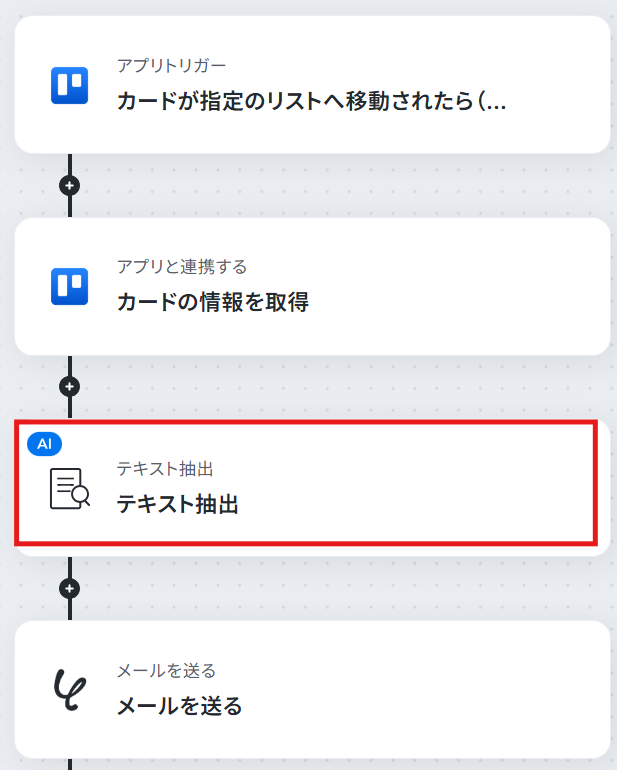
- 続けて、AI機能の「テキスト抽出」アクションを設定し、カードの説明文などからメールに必要な情報を抽出します
- 最後に、メール機能の「メールを送る」アクションを設定し、抽出した情報を用いて指定の宛先にメールを送信します
※「トリガー」:フロー起動のきっかけとなるアクション、「オペレーション」:トリガー起動後、フロー内で処理を行うアクション
■このワークフローのカスタムポイント- Trelloのトリガー設定では、ワークフローを起動させたいボードIDやリストIDを任意で設定してください
- AI機能のテキスト抽出では、カードの説明文などの中から、メールの宛先や件名、本文に利用したい情報を抽出項目として任意で設定できます
- メール機能では、送信先(To, Cc, Bcc)を任意で設定可能です。また、件名や本文には固定のテキストだけでなく、Trelloから取得した情報やAIで抽出したテキストを変数として埋め込むことができます
■注意事項- TrelloとYoomを連携してください。

■このテンプレートをおすすめする方
- Trelloでのタスク完了後、手動で関係者にメール連絡を行っているプロジェクトマネージャーの方
- 現在のTrelloのワークフロー設定を見直し、チーム内の情報共有をより円滑にしたいと考えている方
- タスクの進捗状況に応じて、顧客や関係者への定型メール送信を自動化したいと考えている方
■このテンプレートを使うメリット
- Trelloでカードが移動されると自動でメールが送信されるため、これまで手作業に費やしていた連絡業務の時間を削減できます
- 連絡漏れや宛先、内容の間違いといったヒューマンエラーを防ぎ、より確実な情報伝達を可能にします
■フローボットの流れ
- はじめに、TrelloをYoomと連携します
- 次に、トリガーでTrelloを選択し、「カードが指定のリストへ移動されたら(Webhook)」というアクションを設定します
- 次に、オペレーションでTrelloの「カードの情報を取得」アクションを設定し、移動したカードの詳細情報を取得します
- 続けて、AI機能の「テキスト抽出」アクションを設定し、カードの説明文などからメールに必要な情報を抽出します
- 最後に、メール機能の「メールを送る」アクションを設定し、抽出した情報を用いて指定の宛先にメールを送信します
■このワークフローのカスタムポイント
- Trelloのトリガー設定では、ワークフローを起動させたいボードIDやリストIDを任意で設定してください
- AI機能のテキスト抽出では、カードの説明文などの中から、メールの宛先や件名、本文に利用したい情報を抽出項目として任意で設定できます
- メール機能では、送信先(To, Cc, Bcc)を任意で設定可能です。また、件名や本文には固定のテキストだけでなく、Trelloから取得した情報やAIで抽出したテキストを変数として埋め込むことができます
■注意事項
- TrelloとYoomを連携してください。
Trelloのタスク管理自動化(Automation) 機能のButlerとは?
Trelloに標準で備わっている自動化機能です。
カードの移動や期限の設定、チェックリストの完了などをきっかけに、「Trello内のカード整理」はもちろん、「Slackへの通知」「Jiraチケットの作成」「自動メール送信」といった外部ツールとの連携アクションも簡単な操作で設定できます。
プログラミングの知識がなくても画面上の操作だけで設定できるため、Trelloを中心とした日常的なタスク管理や進捗共有の手間を削減できるのが大きな特徴です。
ButlerとYoomの違い
Trelloの作業を自動化する手段として「Butler」と外部連携ツール「Yoom」がありますが、両者には役割や得意分野に大きな違いがあります。【自動化の範囲の違い】
- Butler:Trelloを中心に、Slack・Jira・メールなど主要な連携に対応
- Yoom:SlackやJiraに加え、Google スプレッドシート、Chatwork、kintone、クラウド決済など多数のSaaSに対応
【得意な処理の違い】
- Butler:Trello内のカード操作や、別ツールへの通知・チケット作成
- Yoom:Trelloで得たデータを他アプリへ書き出し・転記したり、複数アプリを跨ぐ複雑な業務フロー(請求書発行や顧客データ同期など)を自動化
【設定の手軽さ・拡張性の違い】
- Butler:Trelloの画面内で完結するため、導入が非常にスムーズ
- Yoom:多様なSaaS同士をつなぎ、企業独自の高度な業務プロセスを構築可能
1. Trelloと主要ツールのシンプルな連携なら「Butler」
Butlerは、Trelloボード内の整理や「カードが移動したらSlackへ通知する」「Jiraへチケットを作る」といった、Trello起点での直接的な連携や通知を行いたい場合に最適です。
2. 多彩なアプリ連携や高度なデータ処理を行うなら「Yoom」
一方のYoomは、Trelloと他の多様なSaaSを組み合わせた「業務全体の自動化」に強みがあります。
「Trelloでカードが完了したら、Slackへ通知しつつスプレッドシートに実績を記録する」といった複数ツールを横断した高度な業務プロセスの自動化を実現したい場合はYoomが適しています。
【免責事項】
ご利用の際は、各サイト・ツールの利用規約や注意事項をご確認のうえ、ご自身の判断のもとでご活用ください。外部サービスの利用に伴うサポートやトラブル等につきましては対応いたしかねますので、あらかじめご了承ください。
Trelloとメールを連携するフローを作ってみよう
それではここから代表的な例として、Trelloでカードが指定のリストに移動された際に、カードの説明を基に関係者へメールを自動で送信するフローを解説していきます!
ここではYoomを使用してノーコードで設定をしていくので、もしまだYoomのアカウントをお持ちでない場合は、こちらの登録フォームからアカウントを発行しておきましょう。
※今回連携するアプリの公式サイト:Trello
[Yoomとは]
フローの作成方法
今回は大きく分けて以下のプロセスで作成します。
- TrelloとYoomのマイアプリ連携
- テンプレートをコピー
- Trelloのトリガー設定とメール送信のアクション設定
- トリガーをONにし、フローが起動するかを確認
■概要Trelloでタスク管理を行う中で、カードが特定のリストに移動した後の関係者へのメール連絡を手作業で行っていませんか?定型的な連絡業務は手間がかかるだけでなく、対応漏れのリスクも伴います。この自動化フローを導入すると、Trelloのワークフロー設定を簡単に行い、カードの移動をトリガーとして、カード情報に基づいたメールを自動で送信することが可能です。連絡業務の効率化と確実な情報共有を実現します。
■このテンプレートをおすすめする方- Trelloでのタスク完了後、手動で関係者にメール連絡を行っているプロジェクトマネージャーの方
- 現在のTrelloのワークフロー設定を見直し、チーム内の情報共有をより円滑にしたいと考えている方
- タスクの進捗状況に応じて、顧客や関係者への定型メール送信を自動化したいと考えている方
■このテンプレートを使うメリット- Trelloでカードが移動されると自動でメールが送信されるため、これまで手作業に費やしていた連絡業務の時間を削減できます
- 連絡漏れや宛先、内容の間違いといったヒューマンエラーを防ぎ、より確実な情報伝達を可能にします
■フローボットの流れ- はじめに、TrelloをYoomと連携します
- 次に、トリガーでTrelloを選択し、「カードが指定のリストへ移動されたら(Webhook)」というアクションを設定します
- 次に、オペレーションでTrelloの「カードの情報を取得」アクションを設定し、移動したカードの詳細情報を取得します
- 続けて、AI機能の「テキスト抽出」アクションを設定し、カードの説明文などからメールに必要な情報を抽出します
- 最後に、メール機能の「メールを送る」アクションを設定し、抽出した情報を用いて指定の宛先にメールを送信します
※「トリガー」:フロー起動のきっかけとなるアクション、「オペレーション」:トリガー起動後、フロー内で処理を行うアクション
■このワークフローのカスタムポイント- Trelloのトリガー設定では、ワークフローを起動させたいボードIDやリストIDを任意で設定してください
- AI機能のテキスト抽出では、カードの説明文などの中から、メールの宛先や件名、本文に利用したい情報を抽出項目として任意で設定できます
- メール機能では、送信先(To, Cc, Bcc)を任意で設定可能です。また、件名や本文には固定のテキストだけでなく、Trelloから取得した情報やAIで抽出したテキストを変数として埋め込むことができます
■注意事項- TrelloとYoomを連携してください。
■このテンプレートをおすすめする方
- Trelloでのタスク完了後、手動で関係者にメール連絡を行っているプロジェクトマネージャーの方
- 現在のTrelloのワークフロー設定を見直し、チーム内の情報共有をより円滑にしたいと考えている方
- タスクの進捗状況に応じて、顧客や関係者への定型メール送信を自動化したいと考えている方
■このテンプレートを使うメリット
- Trelloでカードが移動されると自動でメールが送信されるため、これまで手作業に費やしていた連絡業務の時間を削減できます
- 連絡漏れや宛先、内容の間違いといったヒューマンエラーを防ぎ、より確実な情報伝達を可能にします
■フローボットの流れ
- はじめに、TrelloをYoomと連携します
- 次に、トリガーでTrelloを選択し、「カードが指定のリストへ移動されたら(Webhook)」というアクションを設定します
- 次に、オペレーションでTrelloの「カードの情報を取得」アクションを設定し、移動したカードの詳細情報を取得します
- 続けて、AI機能の「テキスト抽出」アクションを設定し、カードの説明文などからメールに必要な情報を抽出します
- 最後に、メール機能の「メールを送る」アクションを設定し、抽出した情報を用いて指定の宛先にメールを送信します
■このワークフローのカスタムポイント
- Trelloのトリガー設定では、ワークフローを起動させたいボードIDやリストIDを任意で設定してください
- AI機能のテキスト抽出では、カードの説明文などの中から、メールの宛先や件名、本文に利用したい情報を抽出項目として任意で設定できます
- メール機能では、送信先(To, Cc, Bcc)を任意で設定可能です。また、件名や本文には固定のテキストだけでなく、Trelloから取得した情報やAIで抽出したテキストを変数として埋め込むことができます
■注意事項
- TrelloとYoomを連携してください。
ステップ1:TrelloとYoomをマイアプリ連携
ここでは、YoomとTrelloを連携して、操作が行えるようにしていきます。
ステップ2:テンプレートをコピーする
続いてYoomのテンプレートをコピーします。
以下バナーの「試してみる」をクリックしましょう。
■概要Trelloでタスク管理を行う中で、カードが特定のリストに移動した後の関係者へのメール連絡を手作業で行っていませんか?定型的な連絡業務は手間がかかるだけでなく、対応漏れのリスクも伴います。この自動化フローを導入すると、Trelloのワークフロー設定を簡単に行い、カードの移動をトリガーとして、カード情報に基づいたメールを自動で送信することが可能です。連絡業務の効率化と確実な情報共有を実現します。
■このテンプレートをおすすめする方- Trelloでのタスク完了後、手動で関係者にメール連絡を行っているプロジェクトマネージャーの方
- 現在のTrelloのワークフロー設定を見直し、チーム内の情報共有をより円滑にしたいと考えている方
- タスクの進捗状況に応じて、顧客や関係者への定型メール送信を自動化したいと考えている方
■このテンプレートを使うメリット- Trelloでカードが移動されると自動でメールが送信されるため、これまで手作業に費やしていた連絡業務の時間を削減できます
- 連絡漏れや宛先、内容の間違いといったヒューマンエラーを防ぎ、より確実な情報伝達を可能にします
■フローボットの流れ- はじめに、TrelloをYoomと連携します
- 次に、トリガーでTrelloを選択し、「カードが指定のリストへ移動されたら(Webhook)」というアクションを設定します
- 次に、オペレーションでTrelloの「カードの情報を取得」アクションを設定し、移動したカードの詳細情報を取得します
- 続けて、AI機能の「テキスト抽出」アクションを設定し、カードの説明文などからメールに必要な情報を抽出します
- 最後に、メール機能の「メールを送る」アクションを設定し、抽出した情報を用いて指定の宛先にメールを送信します
※「トリガー」:フロー起動のきっかけとなるアクション、「オペレーション」:トリガー起動後、フロー内で処理を行うアクション
■このワークフローのカスタムポイント- Trelloのトリガー設定では、ワークフローを起動させたいボードIDやリストIDを任意で設定してください
- AI機能のテキスト抽出では、カードの説明文などの中から、メールの宛先や件名、本文に利用したい情報を抽出項目として任意で設定できます
- メール機能では、送信先(To, Cc, Bcc)を任意で設定可能です。また、件名や本文には固定のテキストだけでなく、Trelloから取得した情報やAIで抽出したテキストを変数として埋め込むことができます
■注意事項- TrelloとYoomを連携してください。
■このテンプレートをおすすめする方
- Trelloでのタスク完了後、手動で関係者にメール連絡を行っているプロジェクトマネージャーの方
- 現在のTrelloのワークフロー設定を見直し、チーム内の情報共有をより円滑にしたいと考えている方
- タスクの進捗状況に応じて、顧客や関係者への定型メール送信を自動化したいと考えている方
■このテンプレートを使うメリット
- Trelloでカードが移動されると自動でメールが送信されるため、これまで手作業に費やしていた連絡業務の時間を削減できます
- 連絡漏れや宛先、内容の間違いといったヒューマンエラーを防ぎ、より確実な情報伝達を可能にします
■フローボットの流れ
- はじめに、TrelloをYoomと連携します
- 次に、トリガーでTrelloを選択し、「カードが指定のリストへ移動されたら(Webhook)」というアクションを設定します
- 次に、オペレーションでTrelloの「カードの情報を取得」アクションを設定し、移動したカードの詳細情報を取得します
- 続けて、AI機能の「テキスト抽出」アクションを設定し、カードの説明文などからメールに必要な情報を抽出します
- 最後に、メール機能の「メールを送る」アクションを設定し、抽出した情報を用いて指定の宛先にメールを送信します
■このワークフローのカスタムポイント
- Trelloのトリガー設定では、ワークフローを起動させたいボードIDやリストIDを任意で設定してください
- AI機能のテキスト抽出では、カードの説明文などの中から、メールの宛先や件名、本文に利用したい情報を抽出項目として任意で設定できます
- メール機能では、送信先(To, Cc, Bcc)を任意で設定可能です。また、件名や本文には固定のテキストだけでなく、Trelloから取得した情報やAIで抽出したテキストを変数として埋め込むことができます
■注意事項
- TrelloとYoomを連携してください。
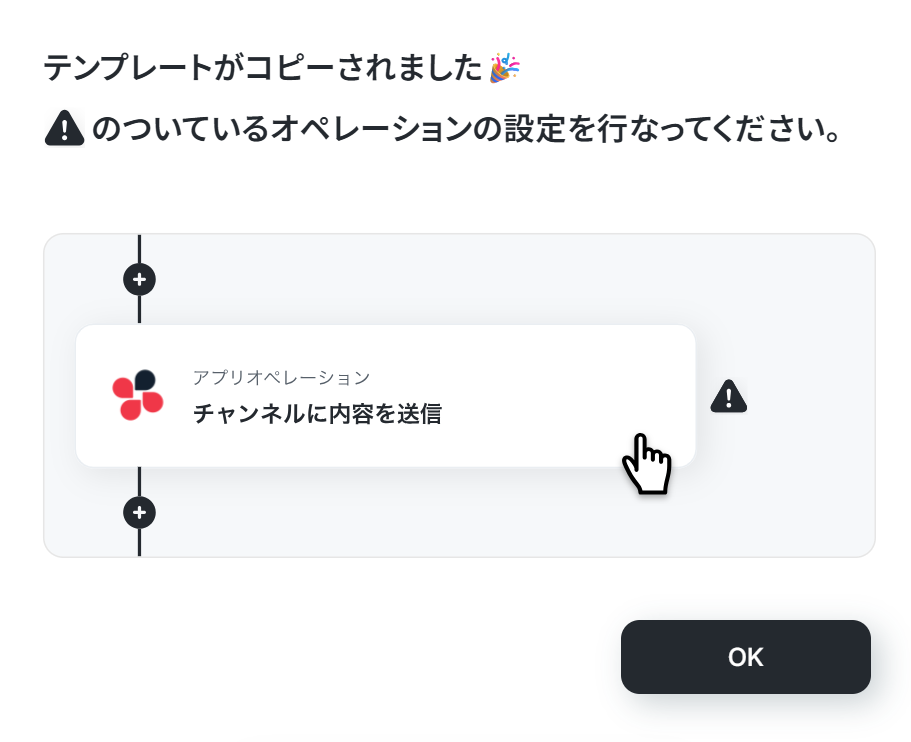
テンプレートがコピーされました。「OK」を選択します。
次のステップから設定していきましょう。
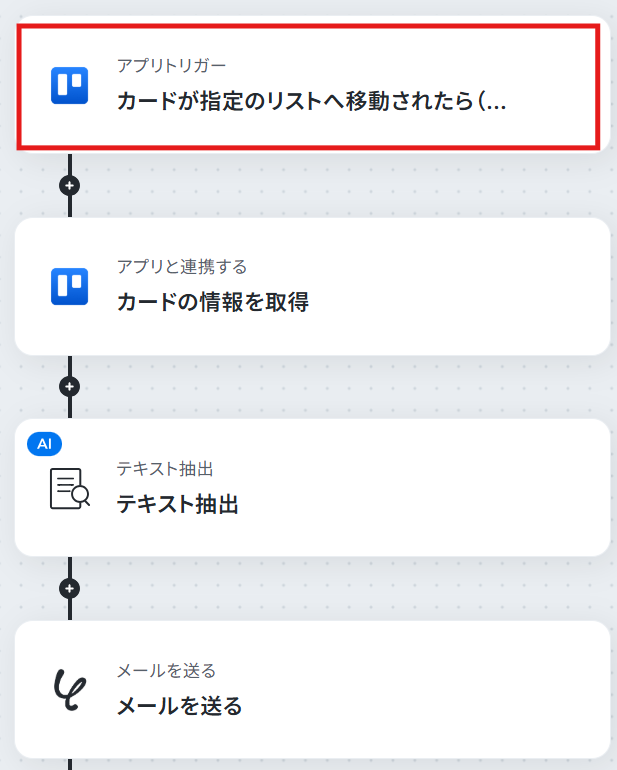
ステップ3:Trelloでカードが指定のリストへ移動されたら
「カードが指定のリストへ移動されたら(Webhook)」を選択します。
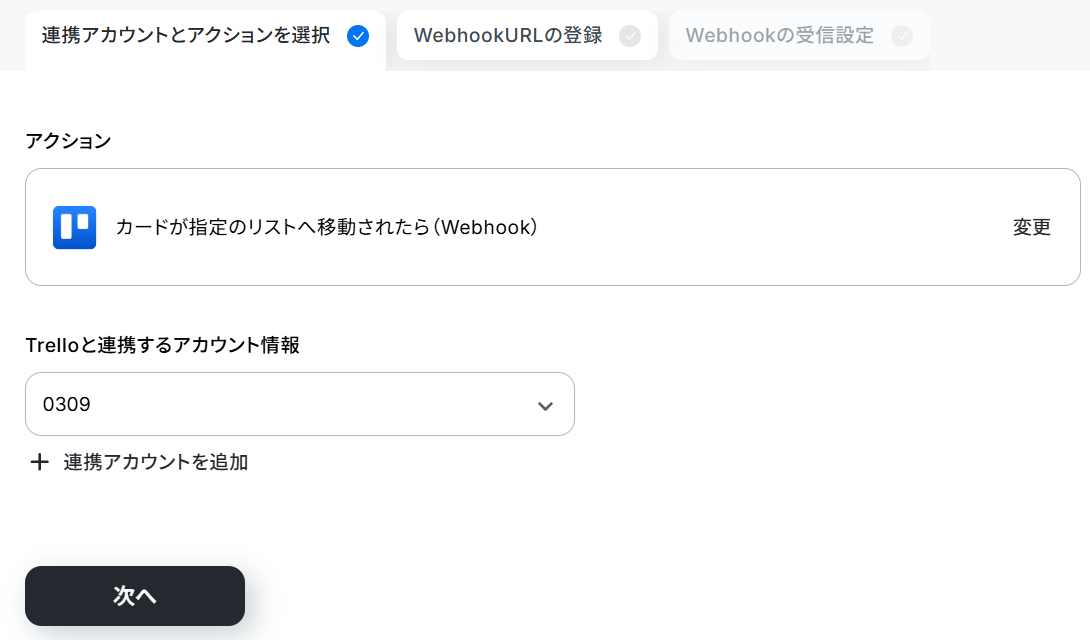
「アクション」はテンプレート通りのままでOKです!
「Trelloと連携するアカウント情報」を確認し、「次へ」をクリックして進んでください。
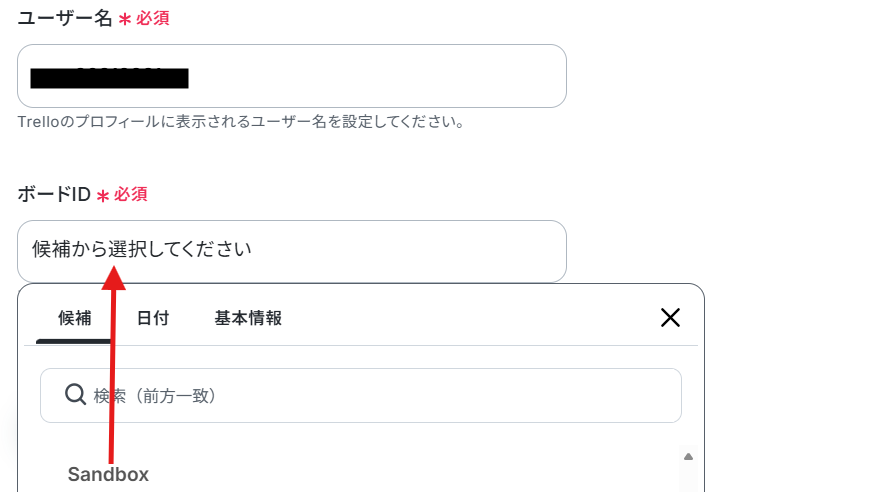
「ユーザー名」を注釈に沿って手動で入力しましょう。
「ボードID」は候補から選択します。
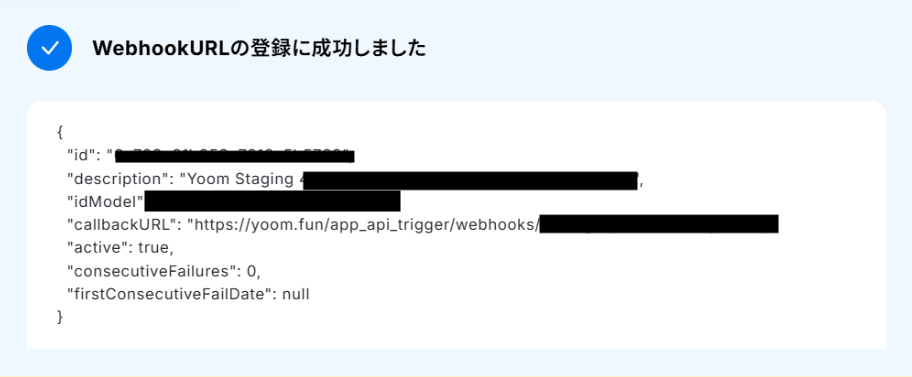
「WebhookURLを登録」をクリックしましょう。
登録に成功すると以下のような画面が表示されます。
次に進みましょう。
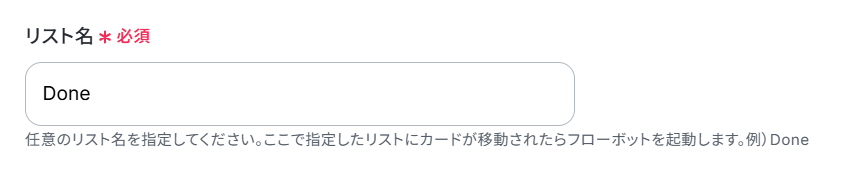
「リスト名」を手動で入力します。
「リスト名」に設定したリストにカードが移動したらフローボットが起動するようになります。
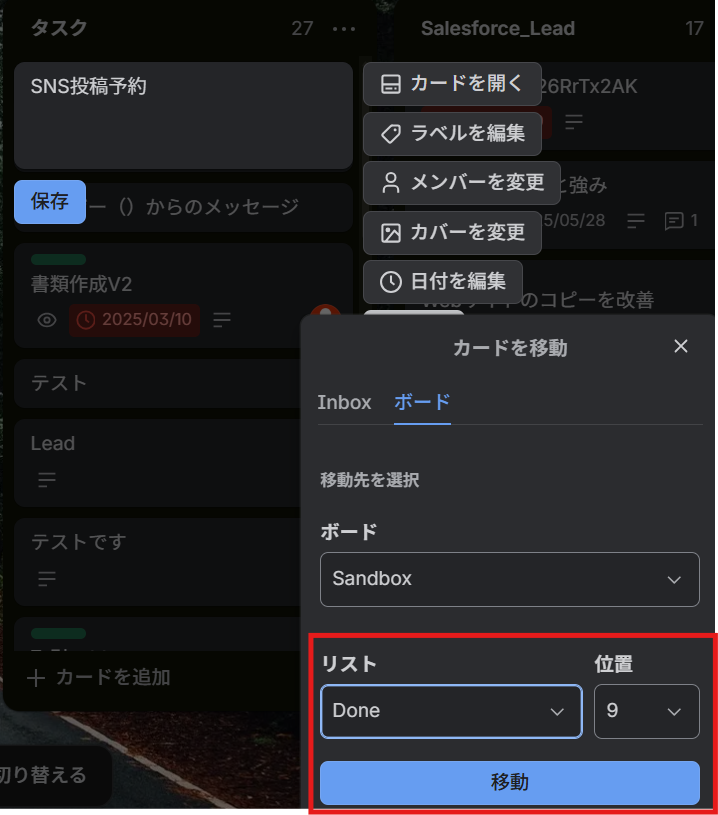
テストのために、Trelloにカードを作成して「リスト名」に設定したリストにカードを移動させましょう。
今回は「タスク」から「Done」のリストへ移動させました!
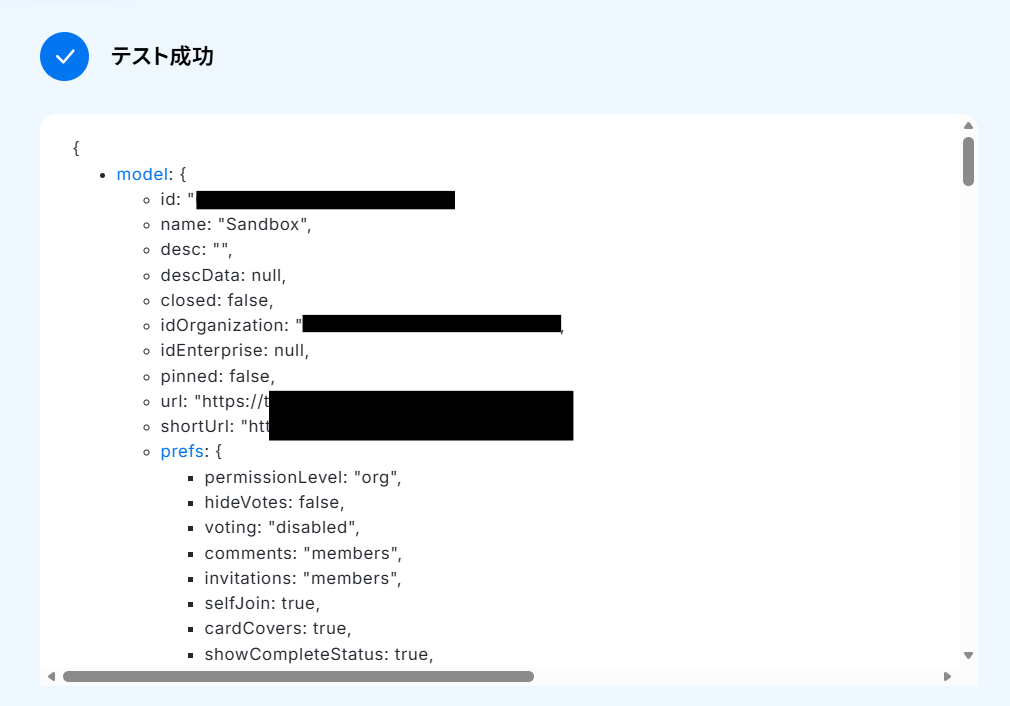
設定できたら「テスト」を行いましょう。
テストに成功すると「取得した値」に反映されます。
「完了」を選択しましょう。
※取得した値とは?
トリガーやオペレーション設定時に、「テスト」を実行して取得した値のことを指します。
後続のオペレーション設定時の値として利用でき、フローボットを起動する度に変動した値となります。
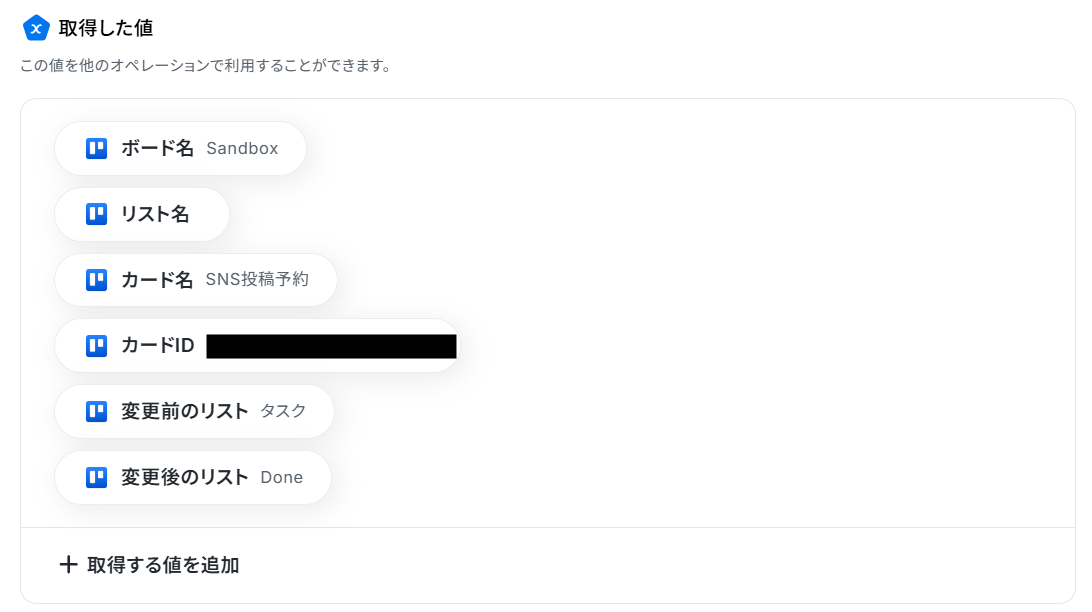
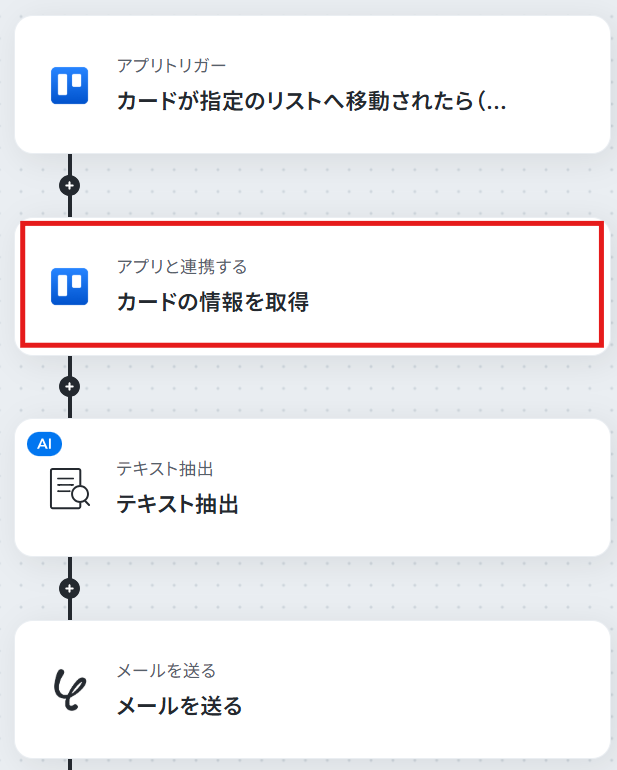
ステップ4:Trelloでカードの情報を取得する
「カードの情報を取得」を選択します。
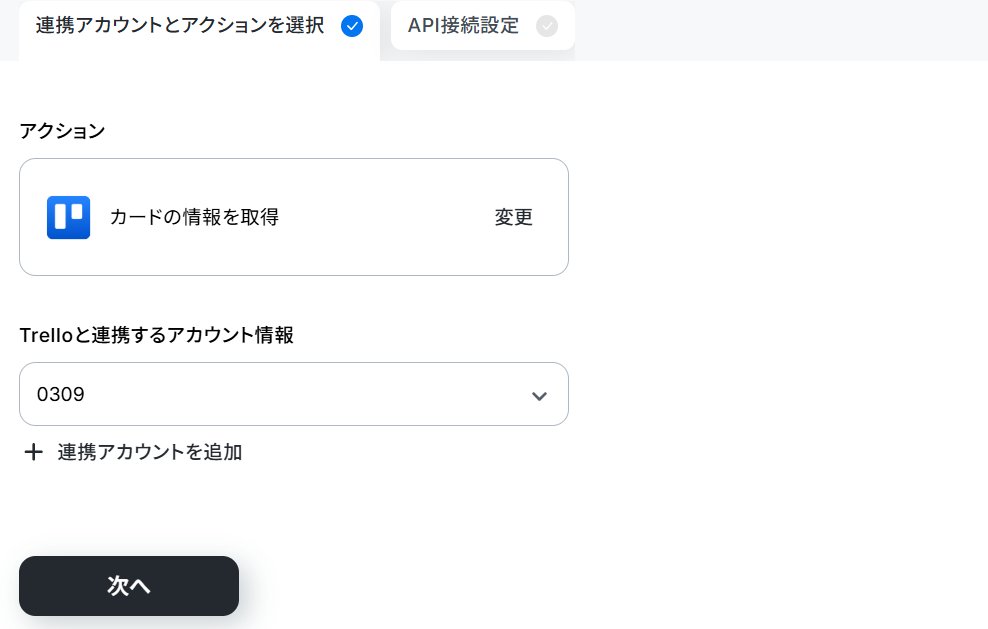
「アクション」はテンプレート通りのままでOKです!
「Trelloと連携するアカウント情報」を確認し、「次へ」をクリックして進んでください
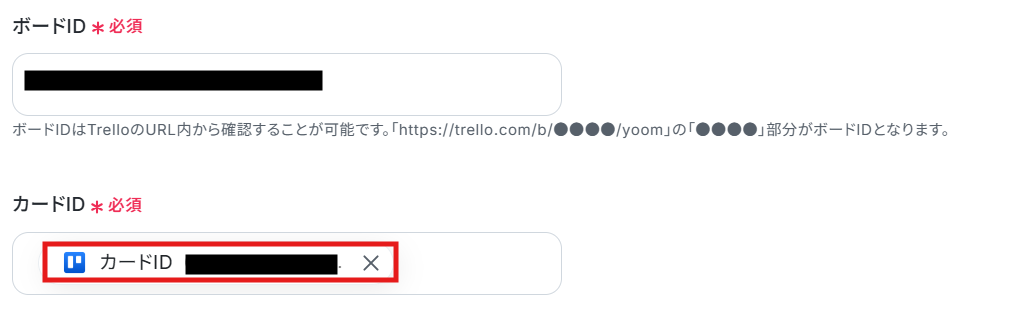
「ボードID」を注釈に沿って手動で入力しましょう。
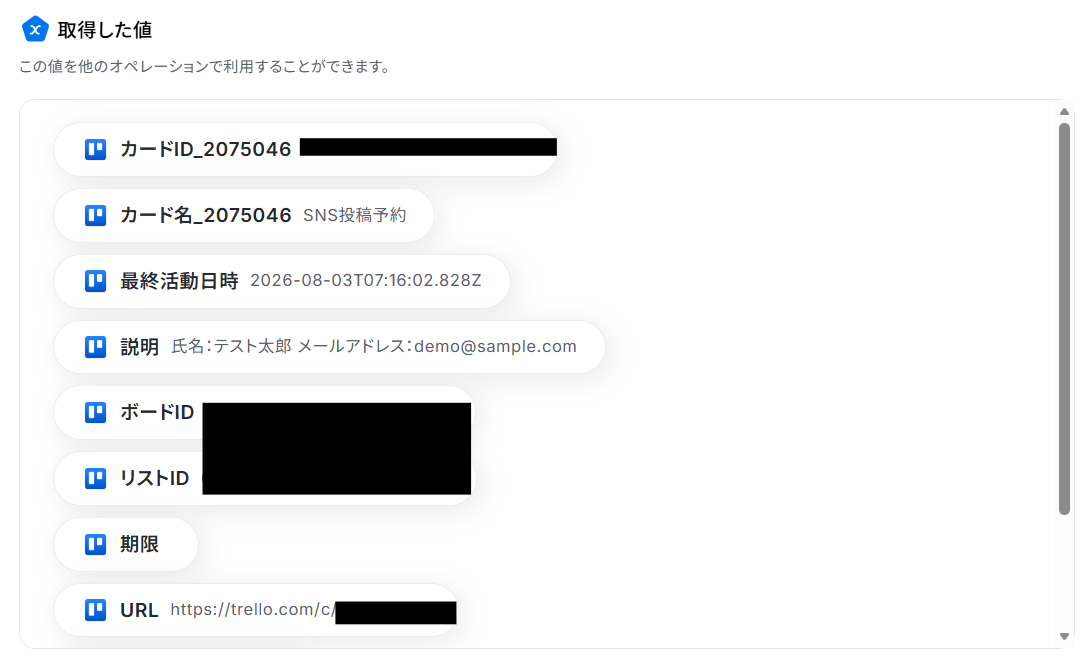
「カードID」を「取得した値」から設定します。
取得した値は変数となります。
固定値ではないため、トリガーが実行されるたびに取得した情報を反映できます。
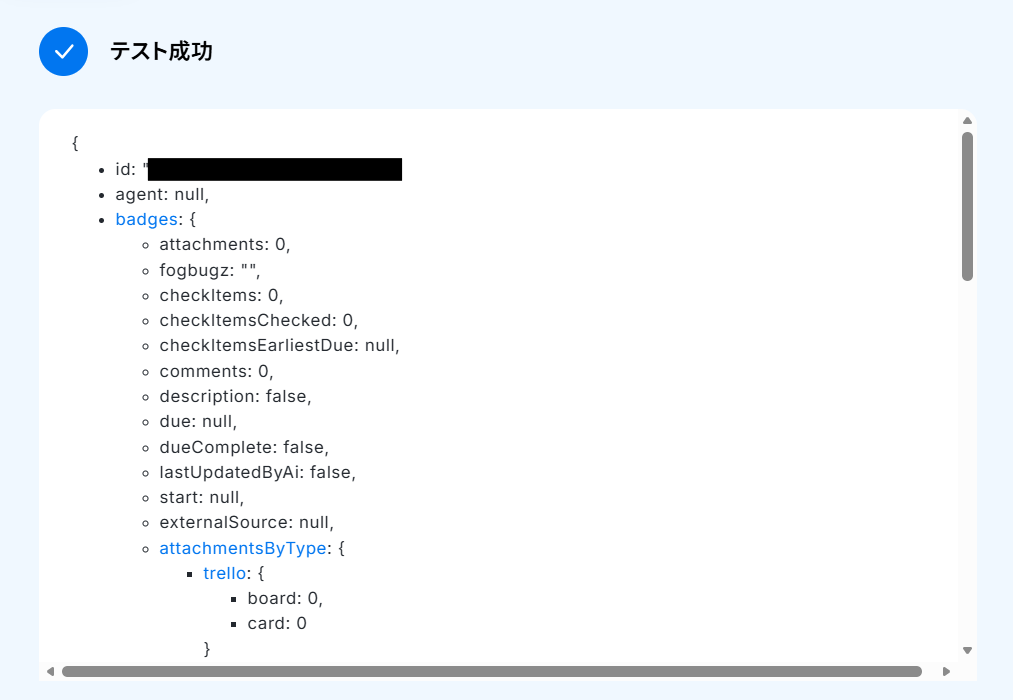
設定できたら「テスト」を行いましょう。
テストに成功すると「取得した値」に反映されます。
「完了」を選択しましょう。
ステップ5:テキストを抽出する
「テキスト抽出」を選択します。
内容を確認します。
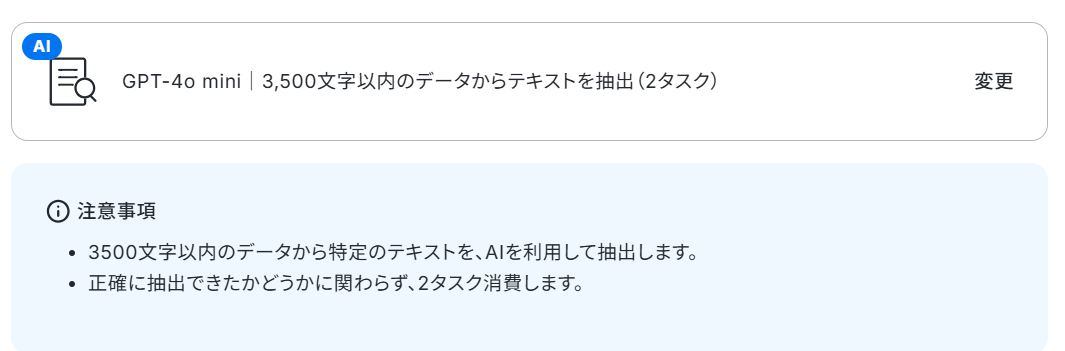
「対象のテキスト」は「取得した値」から設定しましょう。
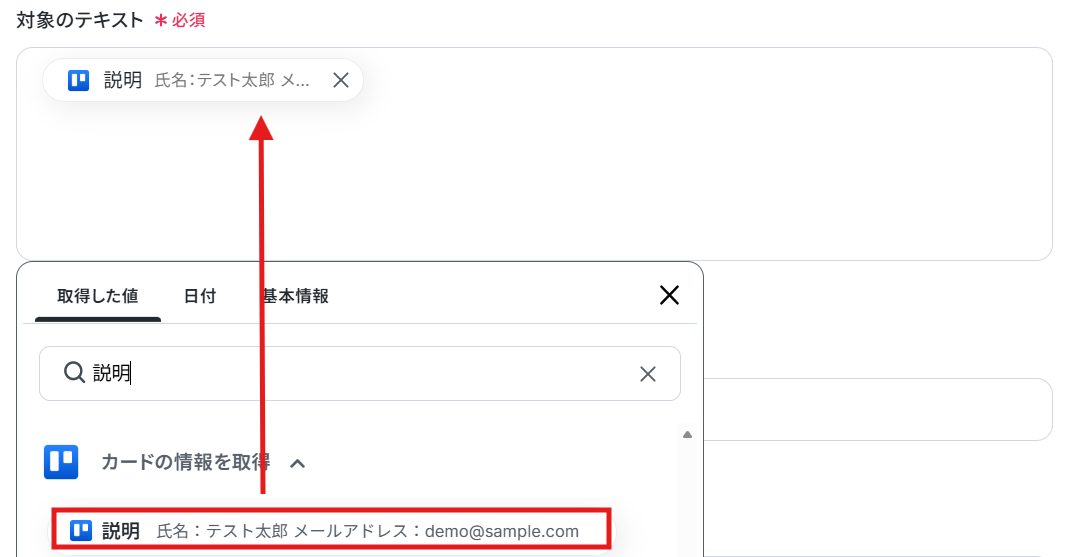
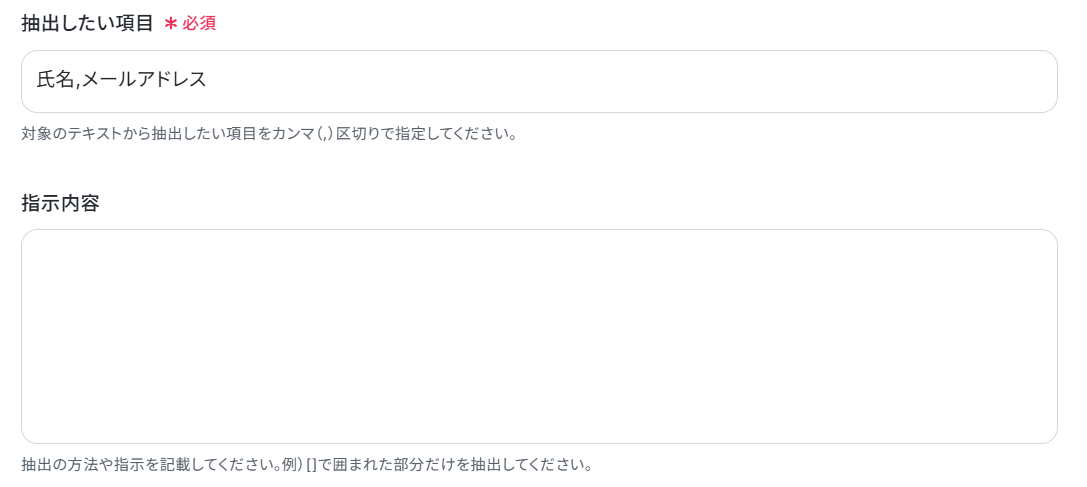
「抽出したい項目」と「指示内容」を手動で入力します。
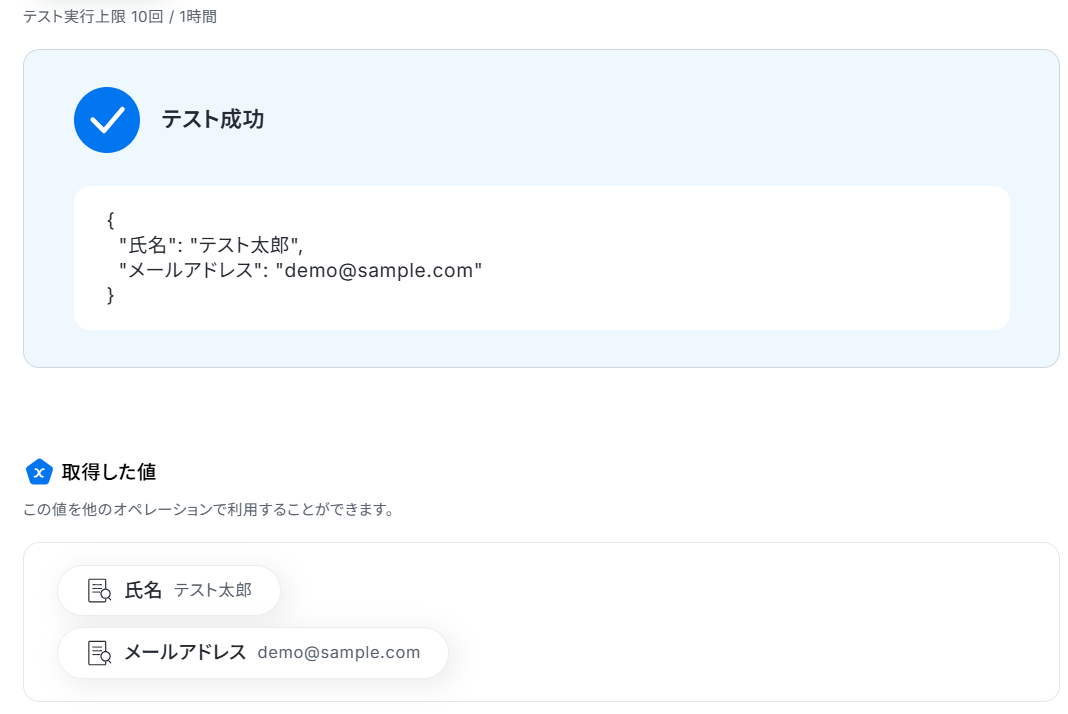
設定できたら「テスト」を行いましょう。
テストに成功すると「取得した値」に反映されます。
「完了」を選択しましょう。
ステップ6:メールを送る
「メールを送る」を選択します。
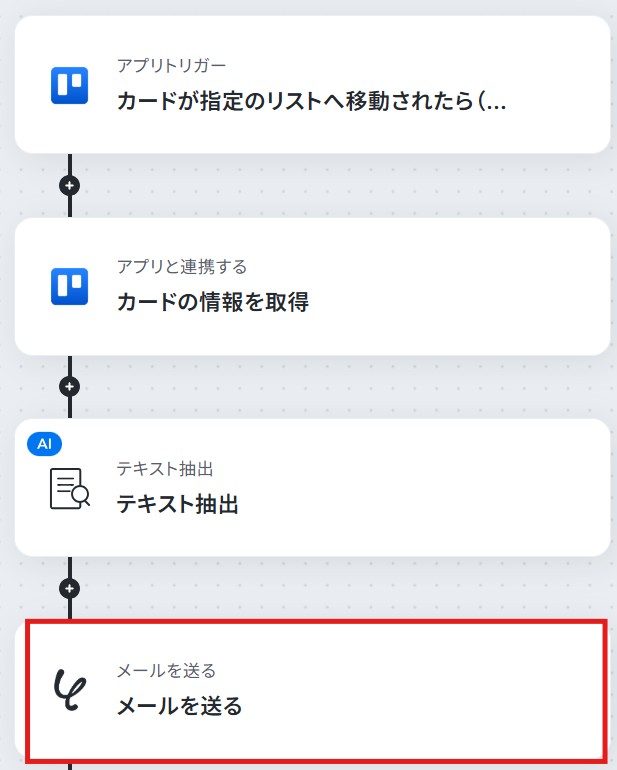
「メール内容」の設定を行います。
「To」には宛先にしたいメールアドレスを設定しましょう。
今回は「取得した値」を使用しました!
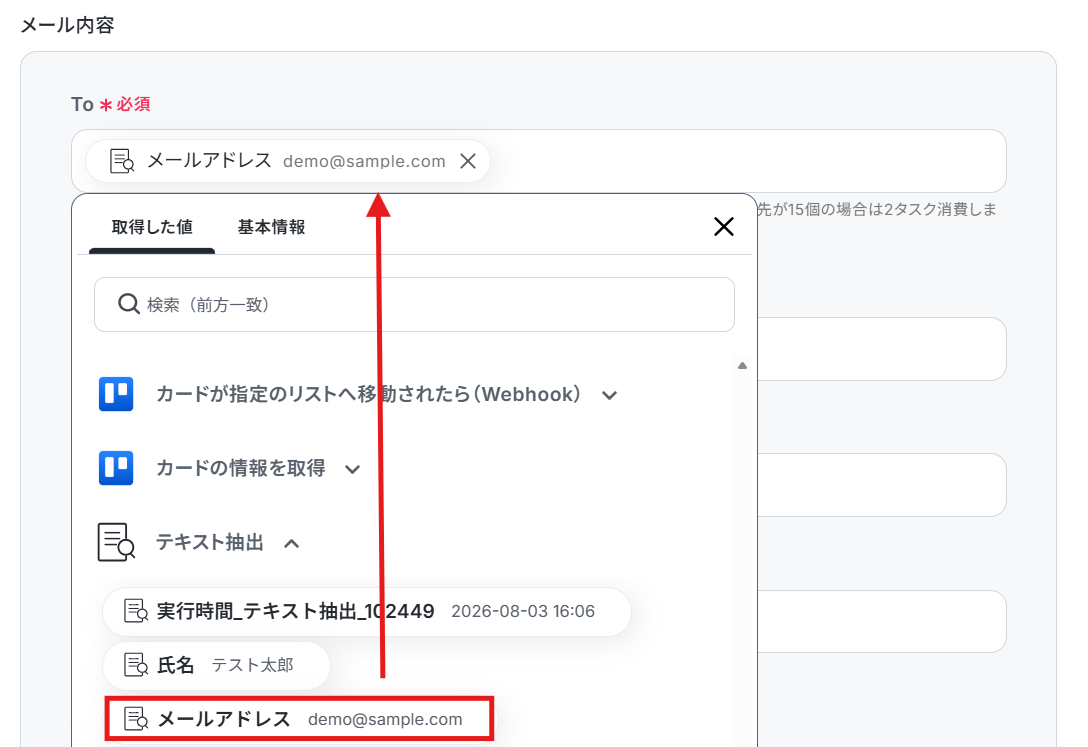
「件名」と「本文」を設定しましょう。
以下は例です。固定のテキストと「取得した値」を使用しています。

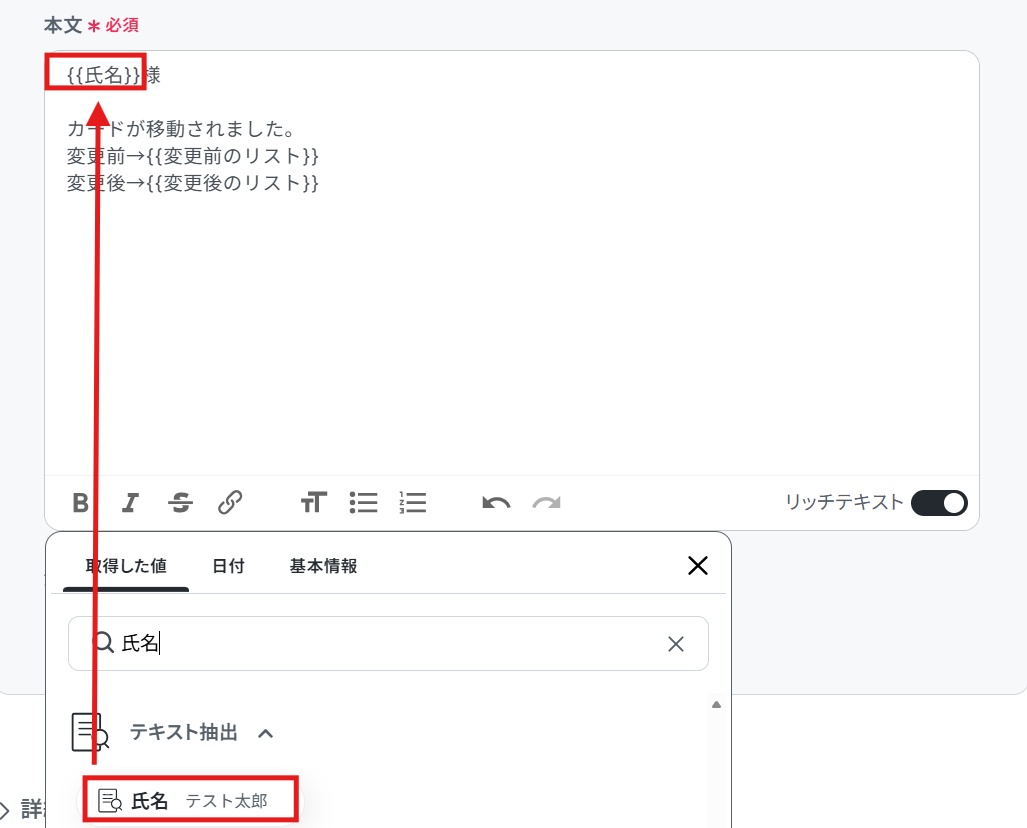
「メールの送信内容」を確認したら「テスト」を行いましょう。
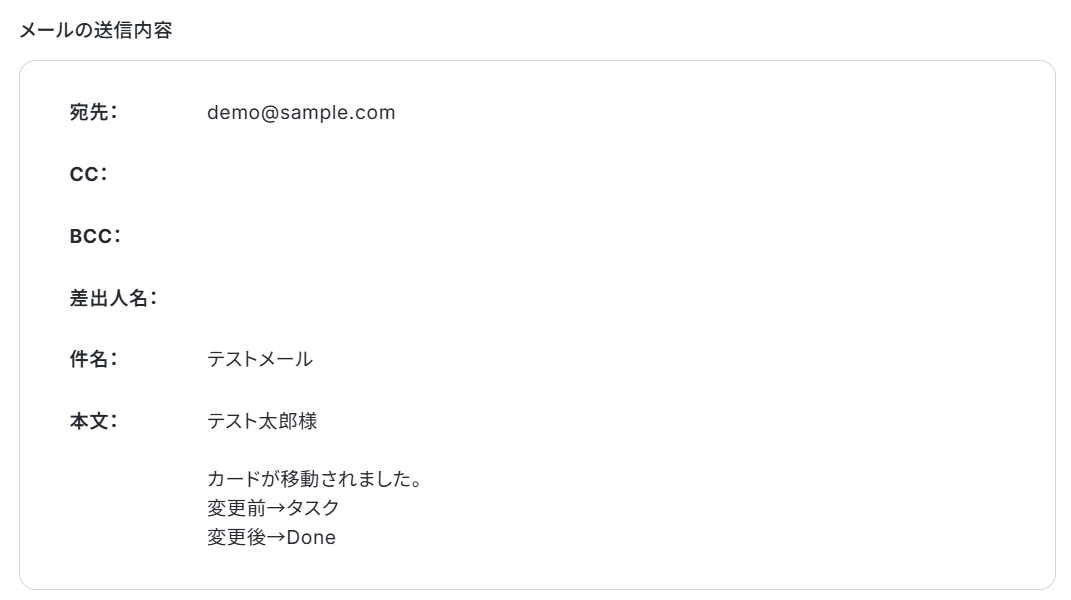
テストに成功すると「取得した値」に反映されます。
「完了」を選択しましょう。
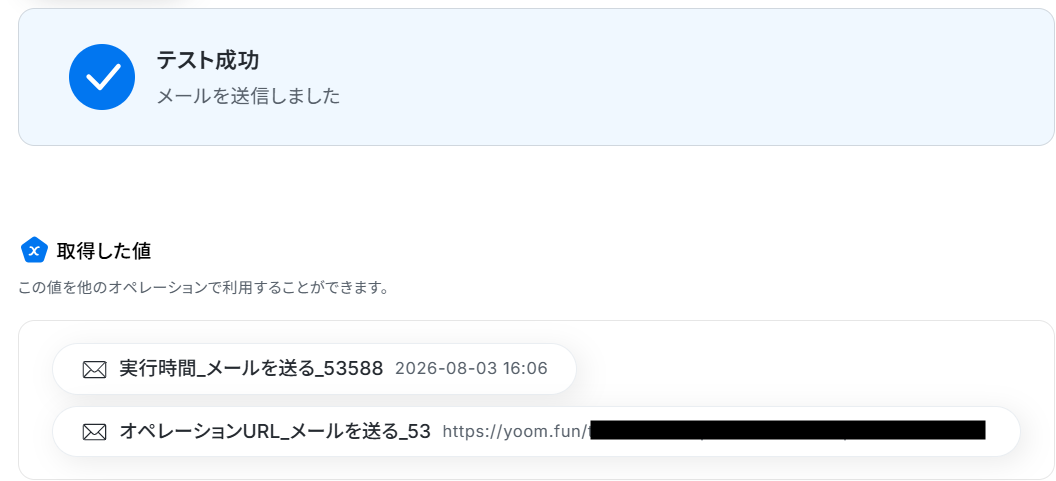
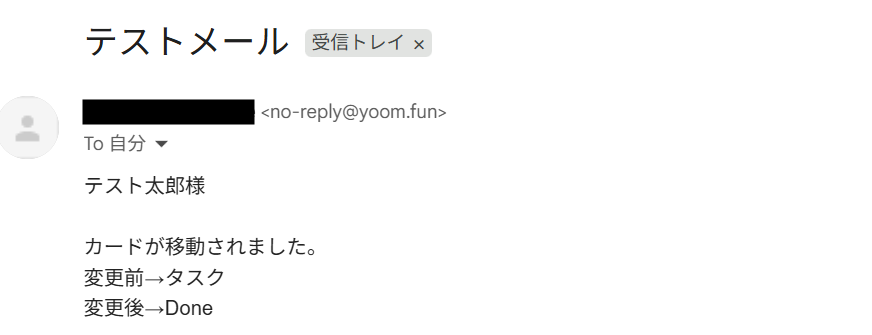
メールが送信されました!
ステップ7:トリガーをONにする
設定完了です!
トリガーをONにすると、フローボットが起動します。
Trelloを使った自動化例
各種フォームやサービスから情報を取得し、Trelloにカードを自動登録することで、リード管理や問い合わせ対応を効率化できます。
また、他ツールの動きをトリガーにTrelloへタスクを追加することも可能です。
さらに、Trello内のカード更新を通知したり、完了リストへの移動をきっかけにメールを送信したりするなど、チーム内での情報共有や進捗報告も自動で完結させられます。
■概要Zoho Formsで集めたお問い合わせやアンケートの回答を、Trelloへ一つひとつ手作業で転記していませんか。この作業は時間がかかるだけでなく、入力漏れやコピー&ペーストのミスといったヒューマンエラーの原因にもなりかねません。このワークフローを活用することで、Zoho Formsに新しい回答が送信されると、その内容が自動でTrelloにカードとして登録されるため、こうした手作業をなくし、業務を円滑に進めることが可能です。
■このテンプレートをおすすめする方- Zoho Formsで受けた問い合わせなどをTrelloで管理し、手作業での転記に手間を感じている方
- フォームの回答内容をタスク化する際の、入力ミスや対応漏れといったヒューマンエラーを防ぎたい方
- Zoho FormsとTrelloを連携させて、リード管理や顧客対応のフローを効率化したいと考えている方
■このテンプレートを使うメリット- Zoho Formsに回答が送信されると自動でTrelloにカードが作成されるため、これまで手作業で行っていた転記業務の時間を短縮できます。
- 手作業でのデータ入力が不要になることで、入力ミスや抜け漏れなどのヒューマンエラーを防ぎ、情報の正確性を高めることに繋がります。
■フローボットの流れ- はじめに、Zoho FormsとTrelloをYoomと連携します。
- 次に、トリガーでZoho Formsを選択し、「フォームが送信されたら」というアクションを設定して、対象のフォームを指定します。
- 最後に、オペレーションでTrelloの「新しいカードを作成」アクションを設定し、Zoho Formsから取得した回答内容をTrelloのカードに登録します。
※「トリガー」:フロー起動のきっかけとなるアクション、「オペレーション」:トリガー起動後、フロー内で処理を行うアクション
■このワークフローのカスタムポイント- Zoho Formsのトリガー設定では、自動化の対象としたいフォームを任意で選択してください。
- Trelloでカードを作成するアクションを設定する際に、カードを追加したいボードやリストを任意で指定してください。
- また、作成するカードのタイトルや説明欄に、Zoho Formsのどの回答項目を反映させるかを自由に設定することが可能です。
■注意事項- Zoho Forms、TrelloのそれぞれとYoomを連携してください。
- Zoho FormsのWebhook設定の方法は「Zoho FormsのWebhook設定方法」をご参照ください。
■概要Zendeskで管理している顧客からの問い合わせチケットを、タスク管理のためにTrelloへ一つひとつ手作業で転記していませんか?この作業は時間がかかるだけでなく、情報の入力漏れやミスにつながる可能性もあります。このワークフローを活用することで、Zendeskへのチケット登録をトリガーとして、Trelloへのカード追加を自動化できるため、カスタマーサポートにおけるタスク管理を円滑にします。
■このテンプレートをおすすめする方- ZendeskとTrelloを併用しており、手作業での情報転記に手間を感じている方
- カスタマーサポートの対応漏れを防ぎ、チームのタスク管理を効率化したいと考えている方
- Zendeskのチケット情報を起点とした業務の自動化を検討しているマネージャーの方
■このテンプレートを使うメリット- Zendeskにチケットが登録されるとTrelloにカードが自動で作成されるため、これまで手作業での転記に費やしていた時間を短縮できます
- 人の手を介さずに情報が連携されるため、転記ミスや対応漏れといったヒューマンエラーを防ぎ、サポート品質の維持に繋がります
■フローボットの流れ- はじめに、ZendeskとTrelloをYoomと連携します。
- 次に、トリガーでZendeskを選択し、「新しいチケットが作成されたら」というアクションを設定します。
- 最後に、オペレーションでTrelloを選択し、「新しいカードを追加」アクションを設定し、Zendeskから取得したチケット情報を紐付けます。
※「トリガー」:フロー起動のきっかけとなるアクション、「オペレーション」:トリガー起動後、フロー内で処理を行うアクション
■このワークフローのカスタムポイント- Trelloでカードを追加する際に、カードのタイトルや説明欄にZendeskのチケット情報(件名、本文、担当者など)からどの値を連携させるかを任意で設定してください。
- カードを追加するTrelloのボードやリストも、任意のものを指定できます。
■注意事項- Zendesk、TrelloのそれぞれとYoomを連携してください。
- トリガーは5分、10分、15分、30分、60分の間隔で起動間隔を選択できます。
- プランによって最短の起動間隔が異なりますので、ご注意ください。
- Zendeskはミニプラン以上でご利用いただけるアプリとなっております。フリープラン・パーソナルプランの場合は設定しているフローボットのオペレーションやデータコネクトはエラーとなりますので、ご注意ください。
- パーソナルプラン・ミニプラン・チームプラン・サクセスプランなどの有料プランは、2週間の無料トライアルを行うことが可能です。無料トライアル中には制限対象のアプリを使用することができます。詳しくは、料金プランのページをご参照ください。
■概要Wixのフォームから寄せられるお問い合わせや申し込み情報を、手動でTrelloのタスクカードに転記していませんか。この作業は手間がかかるだけでなく、入力ミスや対応漏れといったヒューマンエラーの原因にもなりかねません。このワークフローを活用することで、Wixフォームが送信された際に、自動でTrelloに新しいカードを作成し、タスク管理を効率化します。
■このテンプレートをおすすめする方- Wixフォームからの情報をTrelloで管理し、手作業での転記に手間を感じている方
- フォームからの問い合わせ対応の抜け漏れを防ぎ、タスク管理を効率化したい方
- サイトからのリードやタスクを自動で集約し、よりコアな業務に集中したい方
■このテンプレートを使うメリット- Wixフォームが送信されると自動でTrelloにカードが作成されるため、これまで手作業で行っていた転記作業の時間を短縮できます。
- 手作業によるコピー&ペーストが不要になることで、入力ミスや対応の抜け漏れといったヒューマンエラーの発生を防ぎます。
■フローボットの流れ- はじめに、WixとTrelloをYoomと連携します。
- 次に、トリガーでWixを選択し、「フォームが送信されたら」というアクションを設定することで、フォーム送信を検知します。
- 最後に、オペレーションでTrelloの「新しいカードを作成」アクションを設定し、前のステップで取得したフォームの情報をカードのタイトルや説明に紐付けます。
※「トリガー」:フロー起動のきっかけとなるアクション、「オペレーション」:トリガー起動後、フロー内で処理を行うアクション
■このワークフローのカスタムポイント- Trelloで新しいカードを作成する際に、対象となるボードやリストを任意で設定してください。
- カードのタイトルや説明欄には、Wixフォームから取得した情報(お名前、メールアドレス、問い合わせ内容など)を変数として自由に設定できます。また、「【新規問合せ】」のような固定のテキストを組み合わせることも可能です。
■注意事項- Wix、TrelloのそれぞれとYoomを連携してください。
- Wixのフォーム回答のアウトプットはJSONPathから取得可能です。取得方法は「『取得する値』を追加する方法」をご参照ください。
■概要Trelloでのタスク進捗や変更点を、その都度Slackでチームに共有するのは手間がかかる作業ではないでしょうか。重要な更新の共有漏れや、報告作業による業務の中断は、チーム全体の生産性に影響を与えかねません。このワークフローを活用すれば、Trelloでカード情報が更新された際に、指定したSlackチャンネルへ自動で通知できるようになり、チーム内の情報共有を円滑にします。
■このテンプレートをおすすめする方- TrelloとSlackを併用しており、タスクの進捗共有を効率化したいと考えている方
- 手作業での報告による連絡漏れや遅延を防ぎ、リアルタイムな情報共有を実現したい方
- プロジェクト管理における定型的な報告業務を自動化し、コア業務に集中したい方
■このテンプレートを使うメリット- Trelloでカード情報が更新されると自動でSlackに通知が送信されるため、手作業での報告にかかっていた時間を削減できます。
- システムが自動で通知を行うことで、重要な更新の伝え忘れや確認漏れといったヒューマンエラーの防止に繋がります。
■フローボットの流れ- はじめに、TrelloとSlackをYoomに連携します。
- 次に、トリガーでTrelloを選択し、「カード情報が更新されたら(Webhook)」というアクションを設定します。
- 最後に、オペレーションでSlackの「チャンネルにメッセージを送る」アクションを設定し、Trelloから受け取った情報を基に通知メッセージを作成します。
※「トリガー」:フロー起動のきっかけとなるアクション、「オペレーション」:トリガー起動後、フロー内で処理を行うアクション
■このワークフローのカスタムポイント- Trelloのトリガー設定では、通知の対象としたいボードのIDや特定のユーザー名を任意で設定できます。
- Slackへの通知オペレーションでは、メッセージを送信するチャンネルや、通知するメッセージの内容を自由にカスタマイズすることが可能です。
■注意事項- Trello、SlackのそれぞれとYoomを連携してください。
- Trelloはミニプラン以上でご利用いただけるアプリとなっております。フリープラン・パーソナルプランの場合は設定しているフローボットのオペレーションやデータコネクトはエラーとなりますので、ご注意ください。
- ミニプラン・チームプラン・サクセスプランなどの有料プランは、2週間の無料トライアルを行うことが可能です。無料トライアル中には制限対象のアプリを使用することができます。
■概要Trelloで管理しているタスクが完了リストに移動した際、その都度関係者に連絡するのは手間がかかる作業ではないでしょうか。また、手動での連絡は対応漏れが発生する可能性もあり、プロジェクトの進行に影響を与えかねません。このワークフローを活用すれば、Trelloのカードが特定のリストに移動したことを自動で検知し、Outlookから関係者へメールで通知できるため、こうした情報共有の課題を解消します。
■このテンプレートをおすすめする方- Trelloでタスク管理を行っており、完了報告を効率化したいプロジェクトマネージャーの方
- 手作業による進捗報告に時間を取られ、コア業務に集中できていないチームメンバーの方
- チーム内の情報共有を円滑にし、報告の抜け漏れをなくしたいと考えているすべての方
■このテンプレートを使うメリット- Trelloでカードが完了リストへ移動すると自動でメールが送信されるため、手動での状況確認や報告メール作成の時間を短縮できます。
- システムが自動で通知を行うことで、連絡のし忘れや共有漏れといったヒューマンエラーを防ぎ、確実な情報伝達を実現します。
■フローボットの流れ- はじめに、TrelloとOutlookをYoomと連携します。
- トリガーでTrelloを選択し、「カード情報が更新されたら(Webhook)」を設定して、監視対象のボードを指定します。
- 次に、オペレーションの「分岐機能」を利用し、カードが「完了」リストに移動した場合のみ、後続の処理に進むよう条件を設定します。
- 最後に、オペレーションでOutlookの「メールを送る」アクションを設定し、条件に合致した場合に関係者へ通知メールを自動送信するよう設定します。
※「トリガー」:フロー起動のきっかけとなるアクション、「オペレーション」:トリガー起動後、フロー内で処理を行うアクション
■このワークフローのカスタムポイント- Outlookでメールを送信するアクションでは、送信先のメールアドレスを任意で設定できます。
- メールの件名や本文には、トリガーで取得したTrelloのカード名や担当者、更新日時といった情報を、変数として差し込んでカスタマイズすることが可能です。
■注意事項- Trello、OutlookのそれぞれとYoomを連携してください。
- Microsoft365(旧Office365)には、家庭向けプランと一般法人向けプラン(Microsoft365 Business)があり、一般法人向けプランに加入していない場合には認証に失敗する可能性があります。
- 分岐はパーソナルプラン以上のプランでご利用いただける機能(オペレーション)となっております。フリープランの場合は設定しているフローボットのオペレーションはエラーとなりますので、ご注意ください。
- パーソナルプランなどの有料プランは、2週間の無料トライアルを行うことが可能です。無料トライアル中には制限対象のアプリや機能(オペレーション)を使用することができます。
■概要Togglで記録した作業時間を、その都度Trelloのタスクカードに手作業で転記していませんか?この作業は手間がかかるうえ、入力漏れや記載ミスといったヒューマンエラーの原因にもなりがちです。このワークフローを活用すれば、Togglに新しいタイムエントリーが登録されるだけでTrelloにカードが自動で追加されるため、こうした日々の報告業務を効率化し、より正確なタスク管理を実現します。
■このテンプレートをおすすめする方- TogglとTrelloを併用し、プロジェクトの工数管理を行っているマネージャーの方
- 日々の作業報告を手作業で行っており、入力の手間や漏れに課題を感じている方
- 複数ツール間の情報転記作業を自動化し、コア業務に集中したいと考えている方
■このテンプレートを使うメリット- Togglへのタイムエントリー登録をトリガーに、自動でTrelloへカードが作成されるため、手作業での転記業務にかかる時間を短縮できます。
- システムが自動で処理を行うことで、カードの作成漏れや内容の転記ミスといった、手作業に起因するヒューマンエラーの防止に繋がります。
■フローボットの流れ- はじめに、TogglとTrelloをYoomと連携します。
- 次に、トリガーでTogglを選択し、「新しいタイムエントリーが登録されたら」というアクションを設定します。
- 最後に、オペレーションでTrelloの「新しいカードを作成する」アクションを設定し、Togglから取得した情報を紐付けます。
※「トリガー」:フロー起動のきっかけとなるアクション、「オペレーション」:トリガー起動後、フロー内で処理を行うアクション
■このワークフローのカスタムポイント- Trelloに新しいカードを作成する際、カードのタイトルや説明などの各項目に、Togglから取得した情報を変数として設定したり、任意の固定値を入力したりすることが可能です。
■注意事項- TogglとTrelloのそれぞれとYoomを連携してください。
■概要
Confluenceで議事録や仕様書を作成した後、関連するタスクをTrelloに手動で作成する作業に手間を感じていませんか?
この手作業は、タスクの起票漏れや情報の転記ミスにつながることもあります。
このワークフローを活用すれば、Confluenceで新しいページが作成されると、その内容をもとにTrelloのカードが自動で作成されます。
これにより、情報連携の正確性を高め、タスク管理を効率化します。
■このテンプレートをおすすめする方
- ConfluenceとTrelloを併用し、タスク管理を手作業で行っている方
- ドキュメント作成後のタスク起票漏れを防ぎ、プロジェクトを円滑に進めたい方
- チーム内の情報共有プロセスを自動化し、生産性の向上を目指している方
■このテンプレートを使うメリット
- Confluenceでのページ作成を起点にTrelloのカードが自動で生成されるため、手作業でのタスク起票にかかる時間を短縮できます。
- 手動での情報転記が不要になることで、タスクの作成漏れや内容の入力ミスといったヒューマンエラーの防止に繋がります。
■フローボットの流れ
- はじめに、ConfluenceとTrelloをYoomと連携します。
- 次に、トリガーでConfluenceの「ページが作成されたら」というアクションを設定し、フローを起動するスペースを指定します。
- 最後に、オペレーションでTrelloの「新しいカードを作成」アクションを設定し、Confluenceから取得したページタイトルやURLなどをカード情報に反映させます。
※「トリガー」:フロー起動のきっかけとなるアクション、「オペレーション」:トリガー起動後、フロー内で処理を行うアクション
■このワークフローのカスタムポイント
- 「新しいカードを作成」では、取得したConfluenceのページ情報を変数として埋め込むことが可能です。
■注意事項
- ConfluenceとTrelloのそれぞれとYoomを連携してください。
■概要
Redditでの情報収集において、特定のキーワードを含む投稿を手動で探し、タスク管理ツールへ転記する作業に手間を感じていませんか。このワークフローを活用することで、Redditで指定したキーワードに合致する投稿があった際に、その内容をもとに自動でTrelloにカードを作成できます。情報収集からタスク化までをスムーズに連携し、重要な情報の見逃しを防ぎながら、業務の効率化を実現します。
■このテンプレートをおすすめする方
- Redditで特定のトピックや自社サービスに関する言及を常に追いかけているマーケティング担当者の方
- Redditから収集した情報をTrelloで管理しており、手作業での入力や共有を効率化したい方
- コミュニティの最新動向を素早くキャッチし、迅速なアクションに繋げたいと考えているプロダクトマネージャーの方
■このテンプレートを使うメリット
- Redditの投稿を常時監視する必要がなくなり、キーワードに合致した情報のみが自動で集約されるため、情報収集の時間短縮に繋がります。
- 手作業による確認漏れやTrelloへの転記ミスといったヒューマンエラーを防ぎ、重要な情報を確実かつ正確に蓄積することが可能です。
■フローボットの流れ
- はじめに、RedditとTrelloをYoomと連携します。
- 次に、トリガーでRedditを選択し、「キーワードにマッチする投稿が行われたら」というアクションを設定します。
- 次に、オペレーションでAI機能の「テキストからデータを抽出する」を設定し、Redditの投稿情報から必要なデータを抽出します。
- 最後に、オペレーションでTrelloの「新しいカードを作成」を設定し、抽出した情報を基にカードを作成します。
※「トリガー」:フロー起動のきっかけとなるアクション、「オペレーション」:トリガー起動後、フロー内で処理を行うアクション
■このワークフローのカスタムポイント
- Redditのトリガー設定では、監視対象としたいキーワードを任意で設定してください。
- AI機能のオペレーションでは、Redditの投稿情報(タイトル、本文など)の中から、どのデータを抽出するかを任意で指定できます。
- Trelloにカードを作成する際、前のステップで取得した情報を変数としてカードのタイトルや説明文に設定可能です。また、カードを作成するボードやリストも任意で指定できます。
■注意事項
- RedditとTrelloのそれぞれとYoomを連携してください。
- トリガーは5分、10分、15分、30分、60分の間隔で起動間隔を選択できます。
- プランによって最短の起動間隔が異なりますので、ご注意ください。
■概要SFA/CRMツールのMazricaで案件管理を行いながら、Trelloでタスク管理を行っているものの、それぞれのツールへの情報入力が手作業で発生し、二重管理に手間を感じていないでしょうか。このワークフローを活用すれば、Mazricaで案件に関するアクションが登録された際に、自動でTrelloにタスクカードが作成されるため、手入力の手間や情報の転記漏れといった課題を解消し、スムーズな連携を実現します。
■このテンプレートをおすすめする方- MazricaとTrelloを併用しており、案件管理とタスク管理を手作業で連携させている方
- 営業チーム内のタスク共有を、よりスムーズかつリアルタイムに行いたいと考えている方
- 手作業による情報転記の手間や、入力ミスを削減したいと考えているチームリーダーの方
■このテンプレートを使うメリット- Mazricaに案件アクションを登録するだけでTrelloにカードが自動で作成されるため、これまで手作業での情報転記に費やしていた時間を短縮できます。
- 手作業でのデータ転記が不要になることで、入力ミスや共有漏れといったヒューマンエラーを防ぎ、タスク管理の精度向上に繋がります。
■フローボットの流れ- はじめに、MazricaとTrelloをYoomと連携します。
- 次に、トリガーでMazricaを選択し、「案件アクションが新たに登録されたら」というアクションを設定します。
- 最後に、オペレーションでTrelloを選択し、「新しいカードを作成」するアクションを設定します。この際、Mazricaから取得した情報をカードのタイトルや説明に設定します。
※「トリガー」:フロー起動のきっかけとなるアクション、「オペレーション」:トリガー起動後、フロー内で処理を行うアクション
■このワークフローのカスタムポイント- Mazricaのトリガー設定では、特定の案件タイプやアクションの目的に合致した場合にのみフローを起動させるなど、条件を任意で設定できます。
- Trelloでカードを作成するオペレーションでは、Mazricaから取得した案件名や担当者、アクション内容などを、カードのタイトルや説明欄に自由に割り当てて設定できます。
■注意事項- Mazrica、TrelloのそれぞれとYoomを連携してください。
- トリガーは5分、10分、15分、30分、60分の間隔で起動間隔を選択できます。
- プランによって最短の起動間隔が異なりますので、ご注意ください。
- Mazricaはミニプラン以上でご利用いただけるアプリとなっております。フリープラン・パーソナルプランの場合は設定しているフローボットのオペレーションやデータコネクトはエラーとなりますので、ご注意ください。
- ミニプラン・チームプラン・サクセスプランなどの有料プランは、2週間の無料トライアルを行うことが可能です。無料トライアル中には制限対象のアプリを使用することができます。
■概要Mailchimpに新しい購読者が追加されるたびに、手作業でTrelloにタスクカードを作成していませんか?この単純作業は、手間がかかるだけでなく、入力漏れなどのミスにも繋がりかねません。このワークフローを活用すれば、Mailchimpに購読者が追加されたタイミングで、Trelloにカードを自動で作成できます。手作業によるタスク管理の手間を減らし、よりスムーズな顧客対応を実現します。■このテンプレートをおすすめする方- MailchimpとTrelloを連携させ、リード管理を効率化したいマーケティング担当者の方
- 新規購読者へのアプローチ漏れを防ぎ、タスク管理を徹底したいチームリーダーの方
- 手作業によるデータ転記の手間やミスを減らし、本来のコア業務に集中したい方
■このテンプレートを使うメリット- Mailchimpに購読者が追加されると自動でTrelloにカードが作成されるため、これまで手作業に費やしていた時間を削減することができます。
- 手入力によるカードの作成漏れや、購読者情報の転記ミスといったヒューマンエラーを防ぎ、確実なタスク管理に繋がります。
■フローボットの流れ- はじめに、MailchimpとTrelloをYoomと連携します。
- 次に、トリガーでMailchimpを選択し、「購読者が追加されたら」というアクションを設定します。
- 最後に、オペレーションでTrelloを選択し、「新しいカードを作成」アクションを設定し、Mailchimpから取得した購読者情報を紐付けます。
※「トリガー」:フロー起動のきっかけとなるアクション、「オペレーション」:トリガー起動後、フロー内で処理を行うアクション■このワークフローのカスタムポイント- Trelloでカードを作成するアクションでは、どのボードのどのリストにカードを追加するかを、IDを用いて任意で設定できます。
- 作成されるTrelloカードの説明欄には、Mailchimpから取得した購読者の氏名やメールアドレスなど、任意の情報を自由に設定することが可能です。
■注意事項- MailchimpとTrelloのそれぞれとYoomを連携してください。
- トリガーは5分、10分、15分、30分、60分の間隔で起動間隔を選択できます。
- プランによって最短の起動間隔が異なりますので、ご注意ください。
■このテンプレートをおすすめする方
- Zoho Formsで受けた問い合わせなどをTrelloで管理し、手作業での転記に手間を感じている方
- フォームの回答内容をタスク化する際の、入力ミスや対応漏れといったヒューマンエラーを防ぎたい方
- Zoho FormsとTrelloを連携させて、リード管理や顧客対応のフローを効率化したいと考えている方
■このテンプレートを使うメリット
- Zoho Formsに回答が送信されると自動でTrelloにカードが作成されるため、これまで手作業で行っていた転記業務の時間を短縮できます。
- 手作業でのデータ入力が不要になることで、入力ミスや抜け漏れなどのヒューマンエラーを防ぎ、情報の正確性を高めることに繋がります。
■フローボットの流れ
- はじめに、Zoho FormsとTrelloをYoomと連携します。
- 次に、トリガーでZoho Formsを選択し、「フォームが送信されたら」というアクションを設定して、対象のフォームを指定します。
- 最後に、オペレーションでTrelloの「新しいカードを作成」アクションを設定し、Zoho Formsから取得した回答内容をTrelloのカードに登録します。
■このワークフローのカスタムポイント
- Zoho Formsのトリガー設定では、自動化の対象としたいフォームを任意で選択してください。
- Trelloでカードを作成するアクションを設定する際に、カードを追加したいボードやリストを任意で指定してください。
- また、作成するカードのタイトルや説明欄に、Zoho Formsのどの回答項目を反映させるかを自由に設定することが可能です。
■注意事項
- Zoho Forms、TrelloのそれぞれとYoomを連携してください。
- Zoho FormsのWebhook設定の方法は「Zoho FormsのWebhook設定方法」をご参照ください。

- ZendeskとTrelloを併用しており、手作業での情報転記に手間を感じている方
- カスタマーサポートの対応漏れを防ぎ、チームのタスク管理を効率化したいと考えている方
- Zendeskのチケット情報を起点とした業務の自動化を検討しているマネージャーの方
■このテンプレートを使うメリット
- Zendeskにチケットが登録されるとTrelloにカードが自動で作成されるため、これまで手作業での転記に費やしていた時間を短縮できます
- 人の手を介さずに情報が連携されるため、転記ミスや対応漏れといったヒューマンエラーを防ぎ、サポート品質の維持に繋がります
■フローボットの流れ
- はじめに、ZendeskとTrelloをYoomと連携します。
- 次に、トリガーでZendeskを選択し、「新しいチケットが作成されたら」というアクションを設定します。
- 最後に、オペレーションでTrelloを選択し、「新しいカードを追加」アクションを設定し、Zendeskから取得したチケット情報を紐付けます。
■このワークフローのカスタムポイント
- Trelloでカードを追加する際に、カードのタイトルや説明欄にZendeskのチケット情報(件名、本文、担当者など)からどの値を連携させるかを任意で設定してください。
- カードを追加するTrelloのボードやリストも、任意のものを指定できます。
■注意事項
- Zendesk、TrelloのそれぞれとYoomを連携してください。
- トリガーは5分、10分、15分、30分、60分の間隔で起動間隔を選択できます。
- プランによって最短の起動間隔が異なりますので、ご注意ください。
- Zendeskはミニプラン以上でご利用いただけるアプリとなっております。フリープラン・パーソナルプランの場合は設定しているフローボットのオペレーションやデータコネクトはエラーとなりますので、ご注意ください。
- パーソナルプラン・ミニプラン・チームプラン・サクセスプランなどの有料プランは、2週間の無料トライアルを行うことが可能です。無料トライアル中には制限対象のアプリを使用することができます。詳しくは、料金プランのページをご参照ください。

■このテンプレートをおすすめする方
- Wixフォームからの情報をTrelloで管理し、手作業での転記に手間を感じている方
- フォームからの問い合わせ対応の抜け漏れを防ぎ、タスク管理を効率化したい方
- サイトからのリードやタスクを自動で集約し、よりコアな業務に集中したい方
■このテンプレートを使うメリット
- Wixフォームが送信されると自動でTrelloにカードが作成されるため、これまで手作業で行っていた転記作業の時間を短縮できます。
- 手作業によるコピー&ペーストが不要になることで、入力ミスや対応の抜け漏れといったヒューマンエラーの発生を防ぎます。
■フローボットの流れ
- はじめに、WixとTrelloをYoomと連携します。
- 次に、トリガーでWixを選択し、「フォームが送信されたら」というアクションを設定することで、フォーム送信を検知します。
- 最後に、オペレーションでTrelloの「新しいカードを作成」アクションを設定し、前のステップで取得したフォームの情報をカードのタイトルや説明に紐付けます。
■このワークフローのカスタムポイント
- Trelloで新しいカードを作成する際に、対象となるボードやリストを任意で設定してください。
- カードのタイトルや説明欄には、Wixフォームから取得した情報(お名前、メールアドレス、問い合わせ内容など)を変数として自由に設定できます。また、「【新規問合せ】」のような固定のテキストを組み合わせることも可能です。
■注意事項
- Wix、TrelloのそれぞれとYoomを連携してください。
- Wixのフォーム回答のアウトプットはJSONPathから取得可能です。取得方法は「『取得する値』を追加する方法」をご参照ください。

■このテンプレートをおすすめする方
- TrelloとSlackを併用しており、タスクの進捗共有を効率化したいと考えている方
- 手作業での報告による連絡漏れや遅延を防ぎ、リアルタイムな情報共有を実現したい方
- プロジェクト管理における定型的な報告業務を自動化し、コア業務に集中したい方
■このテンプレートを使うメリット
- Trelloでカード情報が更新されると自動でSlackに通知が送信されるため、手作業での報告にかかっていた時間を削減できます。
- システムが自動で通知を行うことで、重要な更新の伝え忘れや確認漏れといったヒューマンエラーの防止に繋がります。
■フローボットの流れ
- はじめに、TrelloとSlackをYoomに連携します。
- 次に、トリガーでTrelloを選択し、「カード情報が更新されたら(Webhook)」というアクションを設定します。
- 最後に、オペレーションでSlackの「チャンネルにメッセージを送る」アクションを設定し、Trelloから受け取った情報を基に通知メッセージを作成します。
■このワークフローのカスタムポイント
- Trelloのトリガー設定では、通知の対象としたいボードのIDや特定のユーザー名を任意で設定できます。
- Slackへの通知オペレーションでは、メッセージを送信するチャンネルや、通知するメッセージの内容を自由にカスタマイズすることが可能です。
■注意事項
- Trello、SlackのそれぞれとYoomを連携してください。
- Trelloはミニプラン以上でご利用いただけるアプリとなっております。フリープラン・パーソナルプランの場合は設定しているフローボットのオペレーションやデータコネクトはエラーとなりますので、ご注意ください。
- ミニプラン・チームプラン・サクセスプランなどの有料プランは、2週間の無料トライアルを行うことが可能です。無料トライアル中には制限対象のアプリを使用することができます。

■このテンプレートをおすすめする方
- Trelloでタスク管理を行っており、完了報告を効率化したいプロジェクトマネージャーの方
- 手作業による進捗報告に時間を取られ、コア業務に集中できていないチームメンバーの方
- チーム内の情報共有を円滑にし、報告の抜け漏れをなくしたいと考えているすべての方
■このテンプレートを使うメリット
- Trelloでカードが完了リストへ移動すると自動でメールが送信されるため、手動での状況確認や報告メール作成の時間を短縮できます。
- システムが自動で通知を行うことで、連絡のし忘れや共有漏れといったヒューマンエラーを防ぎ、確実な情報伝達を実現します。
■フローボットの流れ
- はじめに、TrelloとOutlookをYoomと連携します。
- トリガーでTrelloを選択し、「カード情報が更新されたら(Webhook)」を設定して、監視対象のボードを指定します。
- 次に、オペレーションの「分岐機能」を利用し、カードが「完了」リストに移動した場合のみ、後続の処理に進むよう条件を設定します。
- 最後に、オペレーションでOutlookの「メールを送る」アクションを設定し、条件に合致した場合に関係者へ通知メールを自動送信するよう設定します。
■このワークフローのカスタムポイント
- Outlookでメールを送信するアクションでは、送信先のメールアドレスを任意で設定できます。
- メールの件名や本文には、トリガーで取得したTrelloのカード名や担当者、更新日時といった情報を、変数として差し込んでカスタマイズすることが可能です。
■注意事項
- Trello、OutlookのそれぞれとYoomを連携してください。
- Microsoft365(旧Office365)には、家庭向けプランと一般法人向けプラン(Microsoft365 Business)があり、一般法人向けプランに加入していない場合には認証に失敗する可能性があります。
- 分岐はパーソナルプラン以上のプランでご利用いただける機能(オペレーション)となっております。フリープランの場合は設定しているフローボットのオペレーションはエラーとなりますので、ご注意ください。
- パーソナルプランなどの有料プランは、2週間の無料トライアルを行うことが可能です。無料トライアル中には制限対象のアプリや機能(オペレーション)を使用することができます。

■このテンプレートをおすすめする方
- TogglとTrelloを併用し、プロジェクトの工数管理を行っているマネージャーの方
- 日々の作業報告を手作業で行っており、入力の手間や漏れに課題を感じている方
- 複数ツール間の情報転記作業を自動化し、コア業務に集中したいと考えている方
■このテンプレートを使うメリット
- Togglへのタイムエントリー登録をトリガーに、自動でTrelloへカードが作成されるため、手作業での転記業務にかかる時間を短縮できます。
- システムが自動で処理を行うことで、カードの作成漏れや内容の転記ミスといった、手作業に起因するヒューマンエラーの防止に繋がります。
■フローボットの流れ
- はじめに、TogglとTrelloをYoomと連携します。
- 次に、トリガーでTogglを選択し、「新しいタイムエントリーが登録されたら」というアクションを設定します。
- 最後に、オペレーションでTrelloの「新しいカードを作成する」アクションを設定し、Togglから取得した情報を紐付けます。
■このワークフローのカスタムポイント
- Trelloに新しいカードを作成する際、カードのタイトルや説明などの各項目に、Togglから取得した情報を変数として設定したり、任意の固定値を入力したりすることが可能です。
■注意事項
- TogglとTrelloのそれぞれとYoomを連携してください。

■概要
Confluenceで議事録や仕様書を作成した後、関連するタスクをTrelloに手動で作成する作業に手間を感じていませんか?
この手作業は、タスクの起票漏れや情報の転記ミスにつながることもあります。
このワークフローを活用すれば、Confluenceで新しいページが作成されると、その内容をもとにTrelloのカードが自動で作成されます。
これにより、情報連携の正確性を高め、タスク管理を効率化します。
■このテンプレートをおすすめする方
- ConfluenceとTrelloを併用し、タスク管理を手作業で行っている方
- ドキュメント作成後のタスク起票漏れを防ぎ、プロジェクトを円滑に進めたい方
- チーム内の情報共有プロセスを自動化し、生産性の向上を目指している方
■このテンプレートを使うメリット
- Confluenceでのページ作成を起点にTrelloのカードが自動で生成されるため、手作業でのタスク起票にかかる時間を短縮できます。
- 手動での情報転記が不要になることで、タスクの作成漏れや内容の入力ミスといったヒューマンエラーの防止に繋がります。
■フローボットの流れ
- はじめに、ConfluenceとTrelloをYoomと連携します。
- 次に、トリガーでConfluenceの「ページが作成されたら」というアクションを設定し、フローを起動するスペースを指定します。
- 最後に、オペレーションでTrelloの「新しいカードを作成」アクションを設定し、Confluenceから取得したページタイトルやURLなどをカード情報に反映させます。
※「トリガー」:フロー起動のきっかけとなるアクション、「オペレーション」:トリガー起動後、フロー内で処理を行うアクション
■このワークフローのカスタムポイント
- 「新しいカードを作成」では、取得したConfluenceのページ情報を変数として埋め込むことが可能です。
■注意事項
- ConfluenceとTrelloのそれぞれとYoomを連携してください。

■概要
Redditでの情報収集において、特定のキーワードを含む投稿を手動で探し、タスク管理ツールへ転記する作業に手間を感じていませんか。このワークフローを活用することで、Redditで指定したキーワードに合致する投稿があった際に、その内容をもとに自動でTrelloにカードを作成できます。情報収集からタスク化までをスムーズに連携し、重要な情報の見逃しを防ぎながら、業務の効率化を実現します。
■このテンプレートをおすすめする方
- Redditで特定のトピックや自社サービスに関する言及を常に追いかけているマーケティング担当者の方
- Redditから収集した情報をTrelloで管理しており、手作業での入力や共有を効率化したい方
- コミュニティの最新動向を素早くキャッチし、迅速なアクションに繋げたいと考えているプロダクトマネージャーの方
■このテンプレートを使うメリット
- Redditの投稿を常時監視する必要がなくなり、キーワードに合致した情報のみが自動で集約されるため、情報収集の時間短縮に繋がります。
- 手作業による確認漏れやTrelloへの転記ミスといったヒューマンエラーを防ぎ、重要な情報を確実かつ正確に蓄積することが可能です。
■フローボットの流れ
- はじめに、RedditとTrelloをYoomと連携します。
- 次に、トリガーでRedditを選択し、「キーワードにマッチする投稿が行われたら」というアクションを設定します。
- 次に、オペレーションでAI機能の「テキストからデータを抽出する」を設定し、Redditの投稿情報から必要なデータを抽出します。
- 最後に、オペレーションでTrelloの「新しいカードを作成」を設定し、抽出した情報を基にカードを作成します。
※「トリガー」:フロー起動のきっかけとなるアクション、「オペレーション」:トリガー起動後、フロー内で処理を行うアクション
■このワークフローのカスタムポイント
- Redditのトリガー設定では、監視対象としたいキーワードを任意で設定してください。
- AI機能のオペレーションでは、Redditの投稿情報(タイトル、本文など)の中から、どのデータを抽出するかを任意で指定できます。
- Trelloにカードを作成する際、前のステップで取得した情報を変数としてカードのタイトルや説明文に設定可能です。また、カードを作成するボードやリストも任意で指定できます。
■注意事項
- RedditとTrelloのそれぞれとYoomを連携してください。
- トリガーは5分、10分、15分、30分、60分の間隔で起動間隔を選択できます。
- プランによって最短の起動間隔が異なりますので、ご注意ください。

■このテンプレートをおすすめする方
- MazricaとTrelloを併用しており、案件管理とタスク管理を手作業で連携させている方
- 営業チーム内のタスク共有を、よりスムーズかつリアルタイムに行いたいと考えている方
- 手作業による情報転記の手間や、入力ミスを削減したいと考えているチームリーダーの方
■このテンプレートを使うメリット
- Mazricaに案件アクションを登録するだけでTrelloにカードが自動で作成されるため、これまで手作業での情報転記に費やしていた時間を短縮できます。
- 手作業でのデータ転記が不要になることで、入力ミスや共有漏れといったヒューマンエラーを防ぎ、タスク管理の精度向上に繋がります。
■フローボットの流れ
- はじめに、MazricaとTrelloをYoomと連携します。
- 次に、トリガーでMazricaを選択し、「案件アクションが新たに登録されたら」というアクションを設定します。
- 最後に、オペレーションでTrelloを選択し、「新しいカードを作成」するアクションを設定します。この際、Mazricaから取得した情報をカードのタイトルや説明に設定します。
■このワークフローのカスタムポイント
- Mazricaのトリガー設定では、特定の案件タイプやアクションの目的に合致した場合にのみフローを起動させるなど、条件を任意で設定できます。
- Trelloでカードを作成するオペレーションでは、Mazricaから取得した案件名や担当者、アクション内容などを、カードのタイトルや説明欄に自由に割り当てて設定できます。
■注意事項
- Mazrica、TrelloのそれぞれとYoomを連携してください。
- トリガーは5分、10分、15分、30分、60分の間隔で起動間隔を選択できます。
- プランによって最短の起動間隔が異なりますので、ご注意ください。
- Mazricaはミニプラン以上でご利用いただけるアプリとなっております。フリープラン・パーソナルプランの場合は設定しているフローボットのオペレーションやデータコネクトはエラーとなりますので、ご注意ください。
- ミニプラン・チームプラン・サクセスプランなどの有料プランは、2週間の無料トライアルを行うことが可能です。無料トライアル中には制限対象のアプリを使用することができます。

- MailchimpとTrelloを連携させ、リード管理を効率化したいマーケティング担当者の方
- 新規購読者へのアプローチ漏れを防ぎ、タスク管理を徹底したいチームリーダーの方
- 手作業によるデータ転記の手間やミスを減らし、本来のコア業務に集中したい方
- Mailchimpに購読者が追加されると自動でTrelloにカードが作成されるため、これまで手作業に費やしていた時間を削減することができます。
- 手入力によるカードの作成漏れや、購読者情報の転記ミスといったヒューマンエラーを防ぎ、確実なタスク管理に繋がります。
- はじめに、MailchimpとTrelloをYoomと連携します。
- 次に、トリガーでMailchimpを選択し、「購読者が追加されたら」というアクションを設定します。
- 最後に、オペレーションでTrelloを選択し、「新しいカードを作成」アクションを設定し、Mailchimpから取得した購読者情報を紐付けます。
- Trelloでカードを作成するアクションでは、どのボードのどのリストにカードを追加するかを、IDを用いて任意で設定できます。
- 作成されるTrelloカードの説明欄には、Mailchimpから取得した購読者の氏名やメールアドレスなど、任意の情報を自由に設定することが可能です。
- MailchimpとTrelloのそれぞれとYoomを連携してください。
- トリガーは5分、10分、15分、30分、60分の間隔で起動間隔を選択できます。
- プランによって最短の起動間隔が異なりますので、ご注意ください。
まとめ
Trelloのワークフローを自動化することで、これまで手作業で行っていたタスクの進捗連絡やステータス共有の手間を削減し、情報伝達の抜け漏れといったヒューマンエラーを防ぐことができます。
これにより、チームメンバーは状況を把握でき、確認作業に時間を割かれることなく、本来の業務に集中できる環境が整います!
今回ご紹介したような業務自動化を実現できるノーコードツール「Yoom」を使えば、プログラミングの知識がない方でも、直感的な操作で簡単に業務フローを構築可能です!
もし自動化に少しでも興味を持っていただけたなら、ぜひこちらの登録フォームから無料登録して、Yoomによる業務効率化を体験してみてください。
よくあるご質問
Q:自動化がエラーで失敗した場合、どのように気づき、対処できますか?
A:
Yoomに登録する際に設定したメールアドレスに通知が送られます。
また、通知先はメールの他にSlackやChatworkも設定できます。
通知メールには、エラーが起きている該当のオペレーションや詳細のリンクが記載されているので、まずは通知内容を確認しましょう。
再実行は自動で行われないため、エラー修正後手動で再実行してください。
ヘルプページで解決しない場合は、サポート窓口を利用することもできます。
Q:メール本文に、TrelloカードのURLを自動で記載できますか?
A:
はい、可能です!
「メールを送る」オペレーションで「本文」に「取得した値」の「URL」を設定しましょう。
Q:通知先をメールではなくSlackに設定できますか?
A:
はい、可能です!
まず、「メールを送る」オペレーションを削除しましょう。
その後「テキスト抽出」オペレーション直下の「+」マークからSlackを検索して、該当のオペレーションを設定すれば、実現できます!
プログラミング知識なしで手軽に構築できます。










