









・
【ノーコードで実現】Zendeskの様々な業務を自動化する方法

■概要
Google スプレッドシートで問い合わせなどを管理しており、その内容を手作業でZendeskへ起票する作業に手間を感じたり、転記ミスが発生したりしていませんか?このワークフローを活用すれば、Google スプレッドシートに行が追加されるだけでZendeskに自動でチケットが作成されるため、対応漏れや入力ミスといった課題を解消して顧客対応の迅速化に貢献します。
■このテンプレートをおすすめする方
- Google スプレッドシートとZendesk間の手作業での情報連携に課題を感じている方
- 顧客からの問い合わせ対応のプロセスを効率化し、対応品質を向上させたいと考えている方
- 手作業によるチケットの作成漏れや、入力ミスなどのヒューマンエラーを防止したい方
■このテンプレートを使うメリット
- Google スプレッドシートへの行追加をトリガーにZendeskのチケットが自動で作成されるため、これまで手作業に費やしていた時間を削減できます。
- 手動でのデータ転記が不要になるため、入力内容の間違いやチケットの作成漏れといったヒューマンエラーの防止に繋がります。
■フローボットの流れ
- はじめに、Google スプレッドシートとZendeskをYoomと連携します。
- 次に、トリガーでGoogle スプレッドシートを選択し「行が追加されたら」というトリガーアクションを設定します。
- 続いて、オペレーションでZendeskの「チケットを作成」アクションを設定し、スプレッドシートの情報をもとにチケットを作成します。
- 最後に、オペレーションでGoogle スプレッドシートの「レコードを更新する」アクションを設定し、チケット作成済みの行に対応状況などを記録します。
※「トリガー」:フロー起動のきっかけとなるアクション、「オペレーション」:トリガー起動後、フロー内で処理を行うアクション
■このワークフローのカスタムポイント
- Google スプレッドシートのトリガー設定では、自動化の対象としたいファイルやシートを任意で指定してください。
- Zendeskのチケット作成アクションでは、件名や本文の内容・担当者など、Google スプレッドシートから取得した情報をもとに自由にカスタマイズ可能です。
- Google スプレッドシートのレコード更新アクションでは、チケット作成後にステータスを書き込むセルなどを任意で指定できます。
■注意事項
- Google スプレッドシート、ZendeskのそれぞれとYoomを連携してください。
- トリガーは5分、10分、15分、30分、60分の間隔で起動間隔を選択できます。
- プランによって最短の起動間隔が異なりますので、ご注意ください。
- Zendeskはチームプラン・サクセスプランでのみご利用いただけるアプリとなっております。フリープラン・ミニプランの場合は設定しているフローボットのオペレーションやデータコネクトはエラーとなりますので、ご注意ください。
- チームプランやサクセスプランなどの有料プランは、2週間の無料トライアルを行うことが可能です。無料トライアル中には制限対象のアプリを使用することができます。


■概要
Google スプレッドシートで問い合わせなどを管理しており、その内容を手作業でZendeskへ起票する作業に手間を感じたり、転記ミスが発生したりしていませんか?このワークフローを活用すれば、Google スプレッドシートに行が追加されるだけでZendeskに自動でチケットが作成されるため、対応漏れや入力ミスといった課題を解消して顧客対応の迅速化に貢献します。
■このテンプレートをおすすめする方
- Google スプレッドシートとZendesk間の手作業での情報連携に課題を感じている方
- 顧客からの問い合わせ対応のプロセスを効率化し、対応品質を向上させたいと考えている方
- 手作業によるチケットの作成漏れや、入力ミスなどのヒューマンエラーを防止したい方
■このテンプレートを使うメリット
- Google スプレッドシートへの行追加をトリガーにZendeskのチケットが自動で作成されるため、これまで手作業に費やしていた時間を削減できます。
- 手動でのデータ転記が不要になるため、入力内容の間違いやチケットの作成漏れといったヒューマンエラーの防止に繋がります。
■フローボットの流れ
- はじめに、Google スプレッドシートとZendeskをYoomと連携します。
- 次に、トリガーでGoogle スプレッドシートを選択し「行が追加されたら」というトリガーアクションを設定します。
- 続いて、オペレーションでZendeskの「チケットを作成」アクションを設定し、スプレッドシートの情報をもとにチケットを作成します。
- 最後に、オペレーションでGoogle スプレッドシートの「レコードを更新する」アクションを設定し、チケット作成済みの行に対応状況などを記録します。
※「トリガー」:フロー起動のきっかけとなるアクション、「オペレーション」:トリガー起動後、フロー内で処理を行うアクション
■このワークフローのカスタムポイント
- Google スプレッドシートのトリガー設定では、自動化の対象としたいファイルやシートを任意で指定してください。
- Zendeskのチケット作成アクションでは、件名や本文の内容・担当者など、Google スプレッドシートから取得した情報をもとに自由にカスタマイズ可能です。
- Google スプレッドシートのレコード更新アクションでは、チケット作成後にステータスを書き込むセルなどを任意で指定できます。
■注意事項
- Google スプレッドシート、ZendeskのそれぞれとYoomを連携してください。
- トリガーは5分、10分、15分、30分、60分の間隔で起動間隔を選択できます。
- プランによって最短の起動間隔が異なりますので、ご注意ください。
- Zendeskはチームプラン・サクセスプランでのみご利用いただけるアプリとなっております。フリープラン・ミニプランの場合は設定しているフローボットのオペレーションやデータコネクトはエラーとなりますので、ご注意ください。
- チームプランやサクセスプランなどの有料プランは、2週間の無料トライアルを行うことが可能です。無料トライアル中には制限対象のアプリを使用することができます。
「問い合わせ内容から手動でチケット化したり、関連情報を各システムに転記したりする作業って、地味に時間かかる…」「他のツールの情報をZendeskに集約するのに手間と時間がかかり、本来の顧客サポート業務に集中できない…」
このように、手作業によるZendeskへの情報入力やチケット管理に課題を感じている方も多いのではないでしょうか。
そこで活用したいのが、様々なツールをトリガーとして、Zendeskに自動でチケットを作成し、関連情報を一元管理する仕組みです。
この自動化を活用すれば、これらの煩雑な作業から解放され、より迅速かつ質の高い顧客対応を実現できるでしょう。
今回ご紹介する自動化の設定は、ノーコードで誰でも簡単にでき、手間や時間をかけずにサクッとできる方法です。
この機会にぜひ自動化を導入して、日々の作業をもっと楽にしましょう!
とにかく早く試したい方へ
YoomにはZendeskのチケット作成業務を自動化するテンプレートがすでに用意されています。
「まずは試してみたい!」という方は、以下のバナーの「試してみる」をクリックして、さっそく自動化を体験してみましょう!
■概要
Google スプレッドシートで問い合わせなどを管理しており、その内容を手作業でZendeskへ起票する作業に手間を感じたり、転記ミスが発生したりしていませんか?このワークフローを活用すれば、Google スプレッドシートに行が追加されるだけでZendeskに自動でチケットが作成されるため、対応漏れや入力ミスといった課題を解消して顧客対応の迅速化に貢献します。
■このテンプレートをおすすめする方
- Google スプレッドシートとZendesk間の手作業での情報連携に課題を感じている方
- 顧客からの問い合わせ対応のプロセスを効率化し、対応品質を向上させたいと考えている方
- 手作業によるチケットの作成漏れや、入力ミスなどのヒューマンエラーを防止したい方
■このテンプレートを使うメリット
- Google スプレッドシートへの行追加をトリガーにZendeskのチケットが自動で作成されるため、これまで手作業に費やしていた時間を削減できます。
- 手動でのデータ転記が不要になるため、入力内容の間違いやチケットの作成漏れといったヒューマンエラーの防止に繋がります。
■フローボットの流れ
- はじめに、Google スプレッドシートとZendeskをYoomと連携します。
- 次に、トリガーでGoogle スプレッドシートを選択し「行が追加されたら」というトリガーアクションを設定します。
- 続いて、オペレーションでZendeskの「チケットを作成」アクションを設定し、スプレッドシートの情報をもとにチケットを作成します。
- 最後に、オペレーションでGoogle スプレッドシートの「レコードを更新する」アクションを設定し、チケット作成済みの行に対応状況などを記録します。
※「トリガー」:フロー起動のきっかけとなるアクション、「オペレーション」:トリガー起動後、フロー内で処理を行うアクション
■このワークフローのカスタムポイント
- Google スプレッドシートのトリガー設定では、自動化の対象としたいファイルやシートを任意で指定してください。
- Zendeskのチケット作成アクションでは、件名や本文の内容・担当者など、Google スプレッドシートから取得した情報をもとに自由にカスタマイズ可能です。
- Google スプレッドシートのレコード更新アクションでは、チケット作成後にステータスを書き込むセルなどを任意で指定できます。
■注意事項
- Google スプレッドシート、ZendeskのそれぞれとYoomを連携してください。
- トリガーは5分、10分、15分、30分、60分の間隔で起動間隔を選択できます。
- プランによって最短の起動間隔が異なりますので、ご注意ください。
- Zendeskはチームプラン・サクセスプランでのみご利用いただけるアプリとなっております。フリープラン・ミニプランの場合は設定しているフローボットのオペレーションやデータコネクトはエラーとなりますので、ご注意ください。
- チームプランやサクセスプランなどの有料プランは、2週間の無料トライアルを行うことが可能です。無料トライアル中には制限対象のアプリを使用することができます。
■概要
Google スプレッドシートで問い合わせなどを管理しており、その内容を手作業でZendeskへ起票する作業に手間を感じたり、転記ミスが発生したりしていませんか?このワークフローを活用すれば、Google スプレッドシートに行が追加されるだけでZendeskに自動でチケットが作成されるため、対応漏れや入力ミスといった課題を解消して顧客対応の迅速化に貢献します。
■このテンプレートをおすすめする方
- Google スプレッドシートとZendesk間の手作業での情報連携に課題を感じている方
- 顧客からの問い合わせ対応のプロセスを効率化し、対応品質を向上させたいと考えている方
- 手作業によるチケットの作成漏れや、入力ミスなどのヒューマンエラーを防止したい方
■このテンプレートを使うメリット
- Google スプレッドシートへの行追加をトリガーにZendeskのチケットが自動で作成されるため、これまで手作業に費やしていた時間を削減できます。
- 手動でのデータ転記が不要になるため、入力内容の間違いやチケットの作成漏れといったヒューマンエラーの防止に繋がります。
■フローボットの流れ
- はじめに、Google スプレッドシートとZendeskをYoomと連携します。
- 次に、トリガーでGoogle スプレッドシートを選択し「行が追加されたら」というトリガーアクションを設定します。
- 続いて、オペレーションでZendeskの「チケットを作成」アクションを設定し、スプレッドシートの情報をもとにチケットを作成します。
- 最後に、オペレーションでGoogle スプレッドシートの「レコードを更新する」アクションを設定し、チケット作成済みの行に対応状況などを記録します。
※「トリガー」:フロー起動のきっかけとなるアクション、「オペレーション」:トリガー起動後、フロー内で処理を行うアクション
■このワークフローのカスタムポイント
- Google スプレッドシートのトリガー設定では、自動化の対象としたいファイルやシートを任意で指定してください。
- Zendeskのチケット作成アクションでは、件名や本文の内容・担当者など、Google スプレッドシートから取得した情報をもとに自由にカスタマイズ可能です。
- Google スプレッドシートのレコード更新アクションでは、チケット作成後にステータスを書き込むセルなどを任意で指定できます。
■注意事項
- Google スプレッドシート、ZendeskのそれぞれとYoomを連携してください。
- トリガーは5分、10分、15分、30分、60分の間隔で起動間隔を選択できます。
- プランによって最短の起動間隔が異なりますので、ご注意ください。
- Zendeskはチームプラン・サクセスプランでのみご利用いただけるアプリとなっております。フリープラン・ミニプランの場合は設定しているフローボットのオペレーションやデータコネクトはエラーとなりますので、ご注意ください。
- チームプランやサクセスプランなどの有料プランは、2週間の無料トライアルを行うことが可能です。無料トライアル中には制限対象のアプリを使用することができます。
Zendeskのチケット作成業務を自動化する方法
普段お使いの様々なツールから、Zendeskへのチケット作成を自動化する方法を、具体的なテンプレートを使って紹介します!
気になるテンプレートがあれば、ぜひ気軽にクリックして試してみてくださいね!
データベースのデータからZendeskにチケットを作成する
Google スプレッドシートに新しい情報が追加された際に、その情報を基にZendeskへ自動でチケットを作成することができます。
手動での情報転記やチケット作成の手間を削減し、迅速な顧客対応をサポートします。
■概要
Google スプレッドシートで問い合わせなどを管理しており、その内容を手作業でZendeskへ起票する作業に手間を感じたり、転記ミスが発生したりしていませんか?このワークフローを活用すれば、Google スプレッドシートに行が追加されるだけでZendeskに自動でチケットが作成されるため、対応漏れや入力ミスといった課題を解消して顧客対応の迅速化に貢献します。
■このテンプレートをおすすめする方
- Google スプレッドシートとZendesk間の手作業での情報連携に課題を感じている方
- 顧客からの問い合わせ対応のプロセスを効率化し、対応品質を向上させたいと考えている方
- 手作業によるチケットの作成漏れや、入力ミスなどのヒューマンエラーを防止したい方
■このテンプレートを使うメリット
- Google スプレッドシートへの行追加をトリガーにZendeskのチケットが自動で作成されるため、これまで手作業に費やしていた時間を削減できます。
- 手動でのデータ転記が不要になるため、入力内容の間違いやチケットの作成漏れといったヒューマンエラーの防止に繋がります。
■フローボットの流れ
- はじめに、Google スプレッドシートとZendeskをYoomと連携します。
- 次に、トリガーでGoogle スプレッドシートを選択し「行が追加されたら」というトリガーアクションを設定します。
- 続いて、オペレーションでZendeskの「チケットを作成」アクションを設定し、スプレッドシートの情報をもとにチケットを作成します。
- 最後に、オペレーションでGoogle スプレッドシートの「レコードを更新する」アクションを設定し、チケット作成済みの行に対応状況などを記録します。
※「トリガー」:フロー起動のきっかけとなるアクション、「オペレーション」:トリガー起動後、フロー内で処理を行うアクション
■このワークフローのカスタムポイント
- Google スプレッドシートのトリガー設定では、自動化の対象としたいファイルやシートを任意で指定してください。
- Zendeskのチケット作成アクションでは、件名や本文の内容・担当者など、Google スプレッドシートから取得した情報をもとに自由にカスタマイズ可能です。
- Google スプレッドシートのレコード更新アクションでは、チケット作成後にステータスを書き込むセルなどを任意で指定できます。
■注意事項
- Google スプレッドシート、ZendeskのそれぞれとYoomを連携してください。
- トリガーは5分、10分、15分、30分、60分の間隔で起動間隔を選択できます。
- プランによって最短の起動間隔が異なりますので、ご注意ください。
- Zendeskはチームプラン・サクセスプランでのみご利用いただけるアプリとなっております。フリープラン・ミニプランの場合は設定しているフローボットのオペレーションやデータコネクトはエラーとなりますので、ご注意ください。
- チームプランやサクセスプランなどの有料プランは、2週間の無料トライアルを行うことが可能です。無料トライアル中には制限対象のアプリを使用することができます。
■概要
Google スプレッドシートで問い合わせなどを管理しており、その内容を手作業でZendeskへ起票する作業に手間を感じたり、転記ミスが発生したりしていませんか?このワークフローを活用すれば、Google スプレッドシートに行が追加されるだけでZendeskに自動でチケットが作成されるため、対応漏れや入力ミスといった課題を解消して顧客対応の迅速化に貢献します。
■このテンプレートをおすすめする方
- Google スプレッドシートとZendesk間の手作業での情報連携に課題を感じている方
- 顧客からの問い合わせ対応のプロセスを効率化し、対応品質を向上させたいと考えている方
- 手作業によるチケットの作成漏れや、入力ミスなどのヒューマンエラーを防止したい方
■このテンプレートを使うメリット
- Google スプレッドシートへの行追加をトリガーにZendeskのチケットが自動で作成されるため、これまで手作業に費やしていた時間を削減できます。
- 手動でのデータ転記が不要になるため、入力内容の間違いやチケットの作成漏れといったヒューマンエラーの防止に繋がります。
■フローボットの流れ
- はじめに、Google スプレッドシートとZendeskをYoomと連携します。
- 次に、トリガーでGoogle スプレッドシートを選択し「行が追加されたら」というトリガーアクションを設定します。
- 続いて、オペレーションでZendeskの「チケットを作成」アクションを設定し、スプレッドシートの情報をもとにチケットを作成します。
- 最後に、オペレーションでGoogle スプレッドシートの「レコードを更新する」アクションを設定し、チケット作成済みの行に対応状況などを記録します。
※「トリガー」:フロー起動のきっかけとなるアクション、「オペレーション」:トリガー起動後、フロー内で処理を行うアクション
■このワークフローのカスタムポイント
- Google スプレッドシートのトリガー設定では、自動化の対象としたいファイルやシートを任意で指定してください。
- Zendeskのチケット作成アクションでは、件名や本文の内容・担当者など、Google スプレッドシートから取得した情報をもとに自由にカスタマイズ可能です。
- Google スプレッドシートのレコード更新アクションでは、チケット作成後にステータスを書き込むセルなどを任意で指定できます。
■注意事項
- Google スプレッドシート、ZendeskのそれぞれとYoomを連携してください。
- トリガーは5分、10分、15分、30分、60分の間隔で起動間隔を選択できます。
- プランによって最短の起動間隔が異なりますので、ご注意ください。
- Zendeskはチームプラン・サクセスプランでのみご利用いただけるアプリとなっております。フリープラン・ミニプランの場合は設定しているフローボットのオペレーションやデータコネクトはエラーとなりますので、ご注意ください。
- チームプランやサクセスプランなどの有料プランは、2週間の無料トライアルを行うことが可能です。無料トライアル中には制限対象のアプリを使用することができます。
フォームの回答内容でZendeskにチケットを作成する
Googleフォームに新しい回答が送信された際に、その内容をZendeskへ自動でチケットとして起票することもできます。
問い合わせやリクエストの受付からチケット化までをシームレスに繋ぎ、対応漏れを防ぎながら業務の効率化を図れるでしょう。
■概要
Googleフォームで登録された情報をZendeskに登録するフローです。
■このテンプレートをおすすめする方
1.問い合わせ用のフォームを設置している方
・Googleフォームを活用して顧客対応を進めている方
2.Zendeskで顧客対応のタスクを管理する方
・顧客対応でZendeskを活用している方
■このテンプレートを使うメリット
Googleフォームは顧客対応で活用することができ、顧客からのフィードバックを元にサービス改善に役立てることができます。
また、顧客対応でZendeskも併用している場合、Googleフォームの回答内容を登録し、タスク管理することで対応漏れを防止することが可能です。
しかし、ZendeskにGoogleフォームの回答内容を登録する際、手動による入力作業が発生するため、タスク追加に時間がかかります。
このテンプレートを利用することで、Googleフォームの回答内容を自動でZendeskに追加できるため、タスク追加をシームレスに行うことができます。
■注意事項
・Googleフォーム、ZendeskのそれぞれとYoomを連携してください。
・Googleフォームをトリガーとして使用した際の回答内容を取得する方法はこちらを参照ください。
・Zendeskはチームプラン・サクセスプランでのみご利用いただけるアプリとなっております。フリープラン・ミニプランの場合は設定しているフローボットのオペレーションやデータコネクトはエラーとなりますので、ご注意ください。
・チームプランやサクセスプランなどの有料プランは、2週間の無料トライアルを行うことが可能です。無料トライアル中には制限対象のアプリを使用することができます。
・トリガーは5分、10分、15分、30分、60分の間隔で起動間隔を選択できます。
・プランによって最短の起動間隔が異なりますので、ご注意ください。

■概要
Googleフォームで登録された情報をZendeskに登録するフローです。
■このテンプレートをおすすめする方
1.問い合わせ用のフォームを設置している方
・Googleフォームを活用して顧客対応を進めている方
2.Zendeskで顧客対応のタスクを管理する方
・顧客対応でZendeskを活用している方
■このテンプレートを使うメリット
Googleフォームは顧客対応で活用することができ、顧客からのフィードバックを元にサービス改善に役立てることができます。
また、顧客対応でZendeskも併用している場合、Googleフォームの回答内容を登録し、タスク管理することで対応漏れを防止することが可能です。
しかし、ZendeskにGoogleフォームの回答内容を登録する際、手動による入力作業が発生するため、タスク追加に時間がかかります。
このテンプレートを利用することで、Googleフォームの回答内容を自動でZendeskに追加できるため、タスク追加をシームレスに行うことができます。
■注意事項
・Googleフォーム、ZendeskのそれぞれとYoomを連携してください。
・Googleフォームをトリガーとして使用した際の回答内容を取得する方法はこちらを参照ください。
・Zendeskはチームプラン・サクセスプランでのみご利用いただけるアプリとなっております。フリープラン・ミニプランの場合は設定しているフローボットのオペレーションやデータコネクトはエラーとなりますので、ご注意ください。
・チームプランやサクセスプランなどの有料プランは、2週間の無料トライアルを行うことが可能です。無料トライアル中には制限対象のアプリを使用することができます。
・トリガーは5分、10分、15分、30分、60分の間隔で起動間隔を選択できます。
・プランによって最短の起動間隔が異なりますので、ご注意ください。
チャットツールの投稿からZendeskにチケットを作成する
Slackで特定のメッセージが投稿された際に、その情報をZendeskへ自動でチケットとして登録することも可能です。
チャットでのやり取りから発生するサポート依頼などをスムーズにZendeskに集約し、迅速かつ的確な対応を実現できるはず!
■概要
Slackの特定チャンネルに寄せられる顧客からの問い合わせや社内からの報告を、都度Zendeskへ手動で転記していませんか?この作業は手間がかかるだけでなく、対応漏れや入力ミスといったヒューマンエラーの原因にもなり得ます。このワークフローを活用すれば、Slackのチャンネル投稿を自動で検知してZendeskにチケットを作成できるため、顧客対応の初動を迅速化し、対応品質の向上に繋がります。
■このテンプレートをおすすめする方
- Slackを問い合わせ窓口としており、Zendeskへの起票を手作業で行っている方
- SlackとZendesk間の連携を自動化し、カスタマーサポートチームの対応速度を上げたい方
- 手作業による定型業務をなくし、より重要な業務にリソースを集中させたいと考えている方
■このテンプレートを使うメリット
- Slackへの投稿からZendeskへのチケット作成までが自動化されるため、これまで手作業での転記にかかっていた時間を削減できます。
- 手作業によるコピー&ペーストが不要になることで、問い合わせ内容の転記漏れや入力ミスといったヒューマンエラーのリスクを軽減します。
■フローボットの流れ
- はじめに、SlackとZendeskをYoomと連携します。
- 次に、トリガーでSlackを選択し、「新しいメッセージがチャンネルに投稿されたら」アクションで監視対象のチャンネルを設定します。
- 続いて、オペレーションでAI機能の「テキストからデータを抽出する」を設定し、Slackの投稿内容からチケット作成に必要な情報を抽出します。
- 最後に、Zendeskの「チケットを作成」アクションを設定し、AI機能で抽出した情報を件名や説明などにマッピングしてチケットを自動で作成します。
※「トリガー」:フロー起動のきっかけとなるアクション、「オペレーション」:トリガー起動後、フロー内で処理を行うアクション
■このワークフローのカスタムポイント
- YoomとZendeskの連携は、Zendeskのチームプランまたはサクセスプランでご利用いただけます。フリープランやミニプランではエラーとなるためご注意ください。
- Zendeskの有料プランでは2週間の無料トライアルが提供されており、トライアル期間中はこのワークフローをお試しいただくことが可能です。

■概要
Slackの特定チャンネルに寄せられる顧客からの問い合わせや社内からの報告を、都度Zendeskへ手動で転記していませんか?この作業は手間がかかるだけでなく、対応漏れや入力ミスといったヒューマンエラーの原因にもなり得ます。このワークフローを活用すれば、Slackのチャンネル投稿を自動で検知してZendeskにチケットを作成できるため、顧客対応の初動を迅速化し、対応品質の向上に繋がります。
■このテンプレートをおすすめする方
- Slackを問い合わせ窓口としており、Zendeskへの起票を手作業で行っている方
- SlackとZendesk間の連携を自動化し、カスタマーサポートチームの対応速度を上げたい方
- 手作業による定型業務をなくし、より重要な業務にリソースを集中させたいと考えている方
■このテンプレートを使うメリット
- Slackへの投稿からZendeskへのチケット作成までが自動化されるため、これまで手作業での転記にかかっていた時間を削減できます。
- 手作業によるコピー&ペーストが不要になることで、問い合わせ内容の転記漏れや入力ミスといったヒューマンエラーのリスクを軽減します。
■フローボットの流れ
- はじめに、SlackとZendeskをYoomと連携します。
- 次に、トリガーでSlackを選択し、「新しいメッセージがチャンネルに投稿されたら」アクションで監視対象のチャンネルを設定します。
- 続いて、オペレーションでAI機能の「テキストからデータを抽出する」を設定し、Slackの投稿内容からチケット作成に必要な情報を抽出します。
- 最後に、Zendeskの「チケットを作成」アクションを設定し、AI機能で抽出した情報を件名や説明などにマッピングしてチケットを自動で作成します。
※「トリガー」:フロー起動のきっかけとなるアクション、「オペレーション」:トリガー起動後、フロー内で処理を行うアクション
■このワークフローのカスタムポイント
- YoomとZendeskの連携は、Zendeskのチームプランまたはサクセスプランでご利用いただけます。フリープランやミニプランではエラーとなるためご注意ください。
- Zendeskの有料プランでは2週間の無料トライアルが提供されており、トライアル期間中はこのワークフローをお試しいただくことが可能です。
Google スプレッドシートに追加されたレコードをもとに、Zendeskのチケット作成を自動化するフローを作ってみよう
それではここから代表的な例として、「Google スプレッドシートに行が追加された際にZendeskにチケットを自動で作成する」フローの作成手順を解説していきます!
ここではYoomを使用してノーコードで設定をしていくので、もしまだYoomのアカウントをお持ちでない場合は、こちらの登録フォームからアカウントを作成しておきましょう。
[Yoomとは]
フローの作成方法
今回は大きく分けて以下のプロセスで作成します。
- ZendeskとGoogle スプレッドシートのマイアプリ登録
- テンプレートをコピー
- Google スプレッドシートのトリガー設定と各アクション設定
- トリガーをONにしてフローの動作確認
■概要
Google スプレッドシートで問い合わせなどを管理しており、その内容を手作業でZendeskへ起票する作業に手間を感じたり、転記ミスが発生したりしていませんか?このワークフローを活用すれば、Google スプレッドシートに行が追加されるだけでZendeskに自動でチケットが作成されるため、対応漏れや入力ミスといった課題を解消して顧客対応の迅速化に貢献します。
■このテンプレートをおすすめする方
- Google スプレッドシートとZendesk間の手作業での情報連携に課題を感じている方
- 顧客からの問い合わせ対応のプロセスを効率化し、対応品質を向上させたいと考えている方
- 手作業によるチケットの作成漏れや、入力ミスなどのヒューマンエラーを防止したい方
■このテンプレートを使うメリット
- Google スプレッドシートへの行追加をトリガーにZendeskのチケットが自動で作成されるため、これまで手作業に費やしていた時間を削減できます。
- 手動でのデータ転記が不要になるため、入力内容の間違いやチケットの作成漏れといったヒューマンエラーの防止に繋がります。
■フローボットの流れ
- はじめに、Google スプレッドシートとZendeskをYoomと連携します。
- 次に、トリガーでGoogle スプレッドシートを選択し「行が追加されたら」というトリガーアクションを設定します。
- 続いて、オペレーションでZendeskの「チケットを作成」アクションを設定し、スプレッドシートの情報をもとにチケットを作成します。
- 最後に、オペレーションでGoogle スプレッドシートの「レコードを更新する」アクションを設定し、チケット作成済みの行に対応状況などを記録します。
※「トリガー」:フロー起動のきっかけとなるアクション、「オペレーション」:トリガー起動後、フロー内で処理を行うアクション
■このワークフローのカスタムポイント
- Google スプレッドシートのトリガー設定では、自動化の対象としたいファイルやシートを任意で指定してください。
- Zendeskのチケット作成アクションでは、件名や本文の内容・担当者など、Google スプレッドシートから取得した情報をもとに自由にカスタマイズ可能です。
- Google スプレッドシートのレコード更新アクションでは、チケット作成後にステータスを書き込むセルなどを任意で指定できます。
■注意事項
- Google スプレッドシート、ZendeskのそれぞれとYoomを連携してください。
- トリガーは5分、10分、15分、30分、60分の間隔で起動間隔を選択できます。
- プランによって最短の起動間隔が異なりますので、ご注意ください。
- Zendeskはチームプラン・サクセスプランでのみご利用いただけるアプリとなっております。フリープラン・ミニプランの場合は設定しているフローボットのオペレーションやデータコネクトはエラーとなりますので、ご注意ください。
- チームプランやサクセスプランなどの有料プランは、2週間の無料トライアルを行うことが可能です。無料トライアル中には制限対象のアプリを使用することができます。
■概要
Google スプレッドシートで問い合わせなどを管理しており、その内容を手作業でZendeskへ起票する作業に手間を感じたり、転記ミスが発生したりしていませんか?このワークフローを活用すれば、Google スプレッドシートに行が追加されるだけでZendeskに自動でチケットが作成されるため、対応漏れや入力ミスといった課題を解消して顧客対応の迅速化に貢献します。
■このテンプレートをおすすめする方
- Google スプレッドシートとZendesk間の手作業での情報連携に課題を感じている方
- 顧客からの問い合わせ対応のプロセスを効率化し、対応品質を向上させたいと考えている方
- 手作業によるチケットの作成漏れや、入力ミスなどのヒューマンエラーを防止したい方
■このテンプレートを使うメリット
- Google スプレッドシートへの行追加をトリガーにZendeskのチケットが自動で作成されるため、これまで手作業に費やしていた時間を削減できます。
- 手動でのデータ転記が不要になるため、入力内容の間違いやチケットの作成漏れといったヒューマンエラーの防止に繋がります。
■フローボットの流れ
- はじめに、Google スプレッドシートとZendeskをYoomと連携します。
- 次に、トリガーでGoogle スプレッドシートを選択し「行が追加されたら」というトリガーアクションを設定します。
- 続いて、オペレーションでZendeskの「チケットを作成」アクションを設定し、スプレッドシートの情報をもとにチケットを作成します。
- 最後に、オペレーションでGoogle スプレッドシートの「レコードを更新する」アクションを設定し、チケット作成済みの行に対応状況などを記録します。
※「トリガー」:フロー起動のきっかけとなるアクション、「オペレーション」:トリガー起動後、フロー内で処理を行うアクション
■このワークフローのカスタムポイント
- Google スプレッドシートのトリガー設定では、自動化の対象としたいファイルやシートを任意で指定してください。
- Zendeskのチケット作成アクションでは、件名や本文の内容・担当者など、Google スプレッドシートから取得した情報をもとに自由にカスタマイズ可能です。
- Google スプレッドシートのレコード更新アクションでは、チケット作成後にステータスを書き込むセルなどを任意で指定できます。
■注意事項
- Google スプレッドシート、ZendeskのそれぞれとYoomを連携してください。
- トリガーは5分、10分、15分、30分、60分の間隔で起動間隔を選択できます。
- プランによって最短の起動間隔が異なりますので、ご注意ください。
- Zendeskはチームプラン・サクセスプランでのみご利用いただけるアプリとなっております。フリープラン・ミニプランの場合は設定しているフローボットのオペレーションやデータコネクトはエラーとなりますので、ご注意ください。
- チームプランやサクセスプランなどの有料プランは、2週間の無料トライアルを行うことが可能です。無料トライアル中には制限対象のアプリを使用することができます。
ステップ1:ZendeskとGoogle スプレッドシートのマイアプリ登録
はじめに、使用するアプリとYoomを連携するための「マイアプリ登録」を行います。
事前にマイアプリ登録を済ませておくと、後続のフローの設定がスムーズになりますよ!
マイアプリ登録は、Yoomの画面左側にある「マイアプリ」を選択し、右側に表示される「+新規接続」をクリックして進めていきます。

【Zendeskのマイアプリ登録】
検索窓にZendeskと入力し、表示された候補から選択します。

※Zendeskは、チームプラン・サクセスプランをご利用の方向けのアプリです。
フリープランやミニプランで使うと、フローボットのオペレーションやデータコネクトがエラーになってしまうのでご注意ください。
有料プラン(チームプラン・サクセスプラン)には2週間の無料トライアルがあります。トライアル期間中なら、普段は制限されているZendeskも問題なくお試しいただけます。ぜひこの機会にいろいろと体験してみてくださいね!
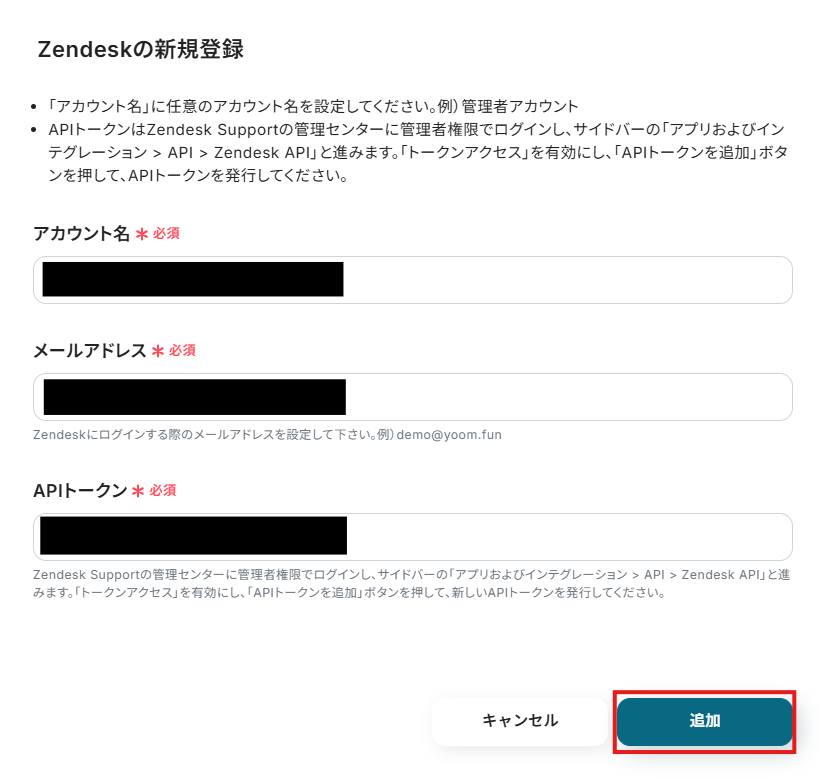
次の画面で下記のように入力し、「追加」をクリックしたら連携完了です!
・メールアドレス:Yoomと連携したいZendeskアカウントにログインする際に使用している、メールアドレスを入力してください。
・APIトークン:入力欄下の注釈に従い、APIトークンを新たに取得して入力します。
※APIトークンの取得方法について、詳しくはこちらをご参照ください。
【Google スプレッドシートのマイアプリ登録】
先ほど同様に、検索窓でGoogle スプレッドシートを検索し、表示された候補からアプリを選択します。

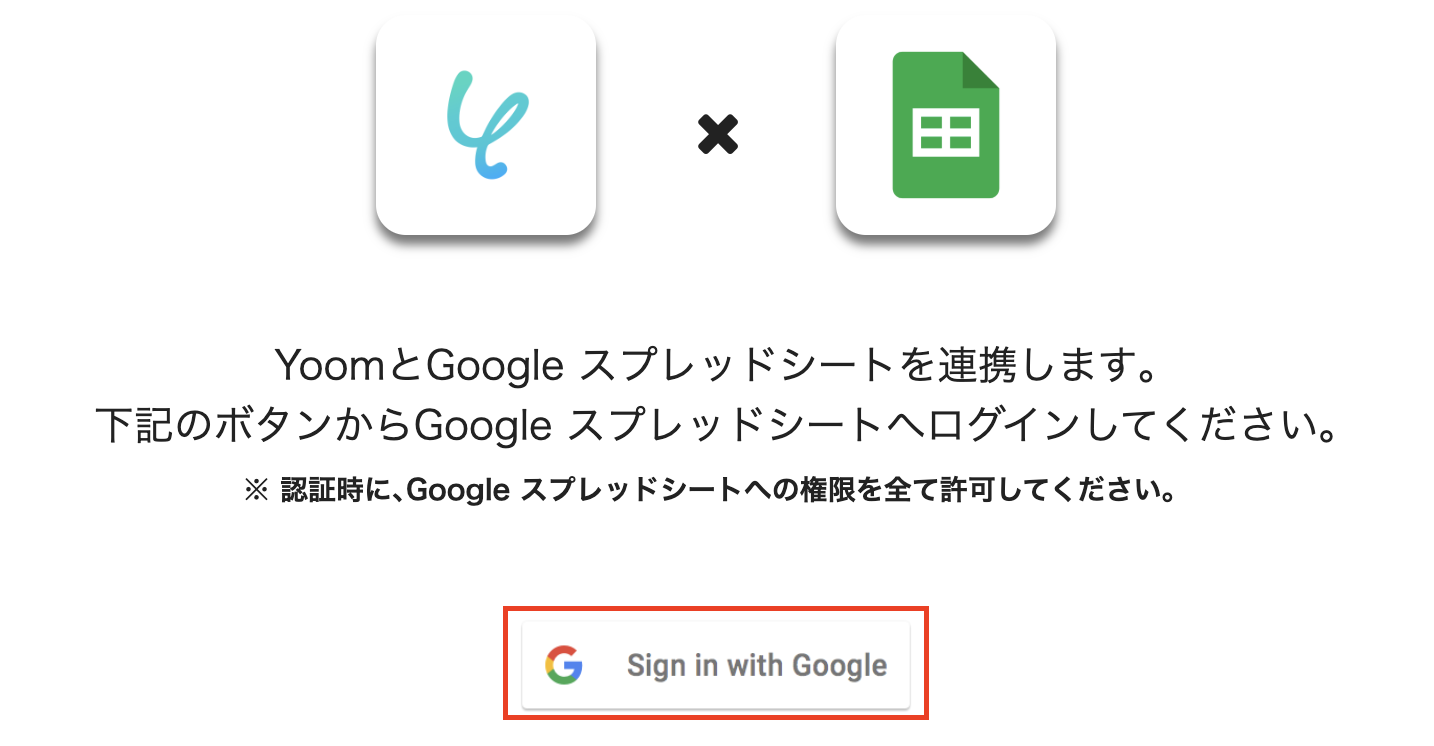
「Sign in with Google」をクリックし、Yoomと連携するGoogleアカウントを選択して連携完了です!
※認証時に、Google スプレッドシートへの権限を全て許可してください。
ステップ2:テンプレートをコピー
ここから実際に、フローの設定を進めていきます。
簡単に設定できるようにテンプレートを利用しているので、下記のバナーの「試してみる」をクリックし、テンプレートをコピーしてください。
■概要
Google スプレッドシートで問い合わせなどを管理しており、その内容を手作業でZendeskへ起票する作業に手間を感じたり、転記ミスが発生したりしていませんか?このワークフローを活用すれば、Google スプレッドシートに行が追加されるだけでZendeskに自動でチケットが作成されるため、対応漏れや入力ミスといった課題を解消して顧客対応の迅速化に貢献します。
■このテンプレートをおすすめする方
- Google スプレッドシートとZendesk間の手作業での情報連携に課題を感じている方
- 顧客からの問い合わせ対応のプロセスを効率化し、対応品質を向上させたいと考えている方
- 手作業によるチケットの作成漏れや、入力ミスなどのヒューマンエラーを防止したい方
■このテンプレートを使うメリット
- Google スプレッドシートへの行追加をトリガーにZendeskのチケットが自動で作成されるため、これまで手作業に費やしていた時間を削減できます。
- 手動でのデータ転記が不要になるため、入力内容の間違いやチケットの作成漏れといったヒューマンエラーの防止に繋がります。
■フローボットの流れ
- はじめに、Google スプレッドシートとZendeskをYoomと連携します。
- 次に、トリガーでGoogle スプレッドシートを選択し「行が追加されたら」というトリガーアクションを設定します。
- 続いて、オペレーションでZendeskの「チケットを作成」アクションを設定し、スプレッドシートの情報をもとにチケットを作成します。
- 最後に、オペレーションでGoogle スプレッドシートの「レコードを更新する」アクションを設定し、チケット作成済みの行に対応状況などを記録します。
※「トリガー」:フロー起動のきっかけとなるアクション、「オペレーション」:トリガー起動後、フロー内で処理を行うアクション
■このワークフローのカスタムポイント
- Google スプレッドシートのトリガー設定では、自動化の対象としたいファイルやシートを任意で指定してください。
- Zendeskのチケット作成アクションでは、件名や本文の内容・担当者など、Google スプレッドシートから取得した情報をもとに自由にカスタマイズ可能です。
- Google スプレッドシートのレコード更新アクションでは、チケット作成後にステータスを書き込むセルなどを任意で指定できます。
■注意事項
- Google スプレッドシート、ZendeskのそれぞれとYoomを連携してください。
- トリガーは5分、10分、15分、30分、60分の間隔で起動間隔を選択できます。
- プランによって最短の起動間隔が異なりますので、ご注意ください。
- Zendeskはチームプラン・サクセスプランでのみご利用いただけるアプリとなっております。フリープラン・ミニプランの場合は設定しているフローボットのオペレーションやデータコネクトはエラーとなりますので、ご注意ください。
- チームプランやサクセスプランなどの有料プランは、2週間の無料トライアルを行うことが可能です。無料トライアル中には制限対象のアプリを使用することができます。
■概要
Google スプレッドシートで問い合わせなどを管理しており、その内容を手作業でZendeskへ起票する作業に手間を感じたり、転記ミスが発生したりしていませんか?このワークフローを活用すれば、Google スプレッドシートに行が追加されるだけでZendeskに自動でチケットが作成されるため、対応漏れや入力ミスといった課題を解消して顧客対応の迅速化に貢献します。
■このテンプレートをおすすめする方
- Google スプレッドシートとZendesk間の手作業での情報連携に課題を感じている方
- 顧客からの問い合わせ対応のプロセスを効率化し、対応品質を向上させたいと考えている方
- 手作業によるチケットの作成漏れや、入力ミスなどのヒューマンエラーを防止したい方
■このテンプレートを使うメリット
- Google スプレッドシートへの行追加をトリガーにZendeskのチケットが自動で作成されるため、これまで手作業に費やしていた時間を削減できます。
- 手動でのデータ転記が不要になるため、入力内容の間違いやチケットの作成漏れといったヒューマンエラーの防止に繋がります。
■フローボットの流れ
- はじめに、Google スプレッドシートとZendeskをYoomと連携します。
- 次に、トリガーでGoogle スプレッドシートを選択し「行が追加されたら」というトリガーアクションを設定します。
- 続いて、オペレーションでZendeskの「チケットを作成」アクションを設定し、スプレッドシートの情報をもとにチケットを作成します。
- 最後に、オペレーションでGoogle スプレッドシートの「レコードを更新する」アクションを設定し、チケット作成済みの行に対応状況などを記録します。
※「トリガー」:フロー起動のきっかけとなるアクション、「オペレーション」:トリガー起動後、フロー内で処理を行うアクション
■このワークフローのカスタムポイント
- Google スプレッドシートのトリガー設定では、自動化の対象としたいファイルやシートを任意で指定してください。
- Zendeskのチケット作成アクションでは、件名や本文の内容・担当者など、Google スプレッドシートから取得した情報をもとに自由にカスタマイズ可能です。
- Google スプレッドシートのレコード更新アクションでは、チケット作成後にステータスを書き込むセルなどを任意で指定できます。
■注意事項
- Google スプレッドシート、ZendeskのそれぞれとYoomを連携してください。
- トリガーは5分、10分、15分、30分、60分の間隔で起動間隔を選択できます。
- プランによって最短の起動間隔が異なりますので、ご注意ください。
- Zendeskはチームプラン・サクセスプランでのみご利用いただけるアプリとなっております。フリープラン・ミニプランの場合は設定しているフローボットのオペレーションやデータコネクトはエラーとなりますので、ご注意ください。
- チームプランやサクセスプランなどの有料プランは、2週間の無料トライアルを行うことが可能です。無料トライアル中には制限対象のアプリを使用することができます。
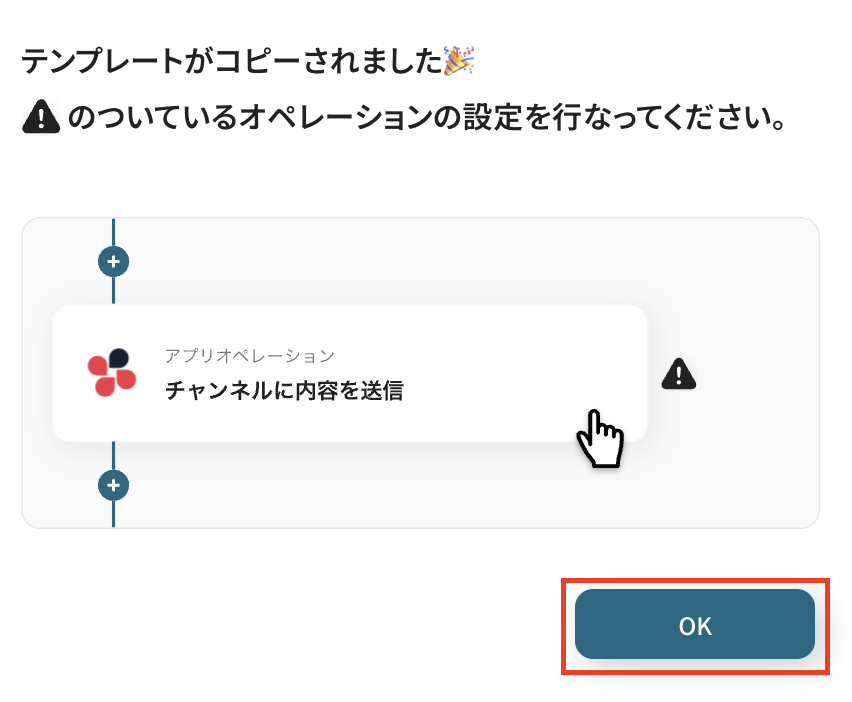
クリックすると、自動的にテンプレートがお使いのYoom画面にコピーされます。「OK」を押して設定を進めましょう!
ステップ3:Google スプレッドシートのトリガー設定
最初の設定です!
まずは、Google スプレッドシートに行が追加されたら、フローボットが起動するように設定していきます。
コピーしたテンプレートの、「行が追加されたら」をクリックしてください。
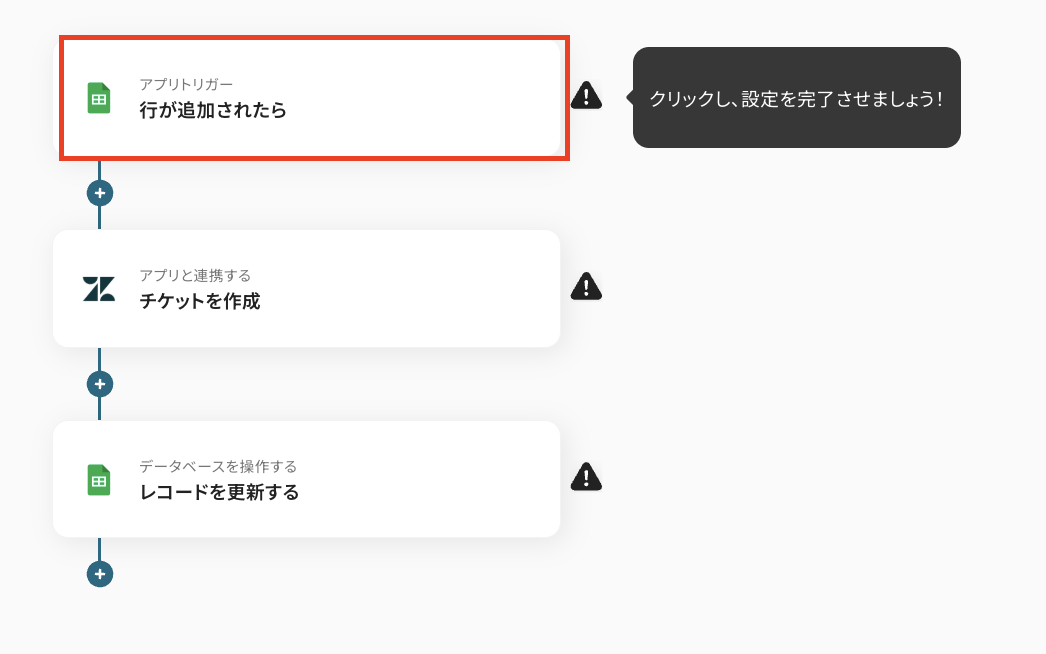
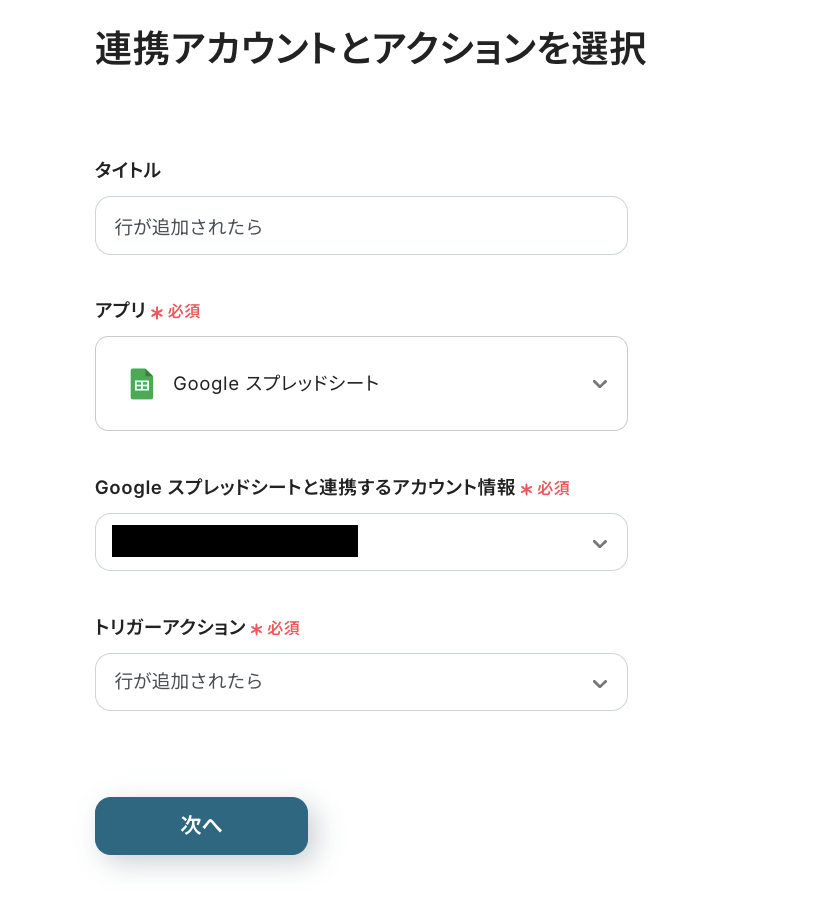
タイトルと連携するアカウント情報を任意で設定し、アクションはテンプレート通りのまま「次へ」をクリックして進んでください。
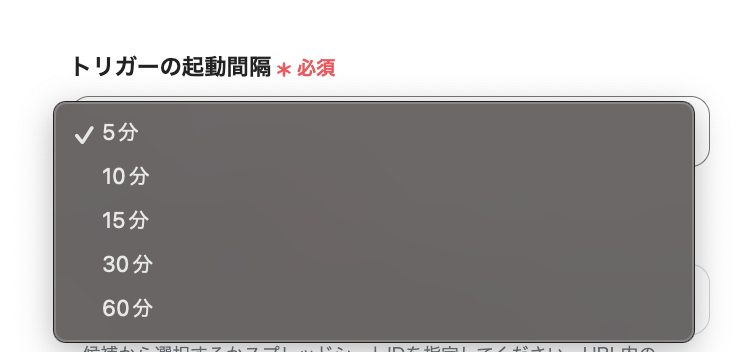
次に、トリガーの起動間隔をプルダウンメニューから設定しましょう。
5分、10分、15分、30分、60分の間隔から選択できますが、タイムリーなデータ連携のためにも基本的には最短の起動間隔でご使用いただくことをおすすめします。
※プランによって最短の起動間隔が異なりますので、ご注意ください。
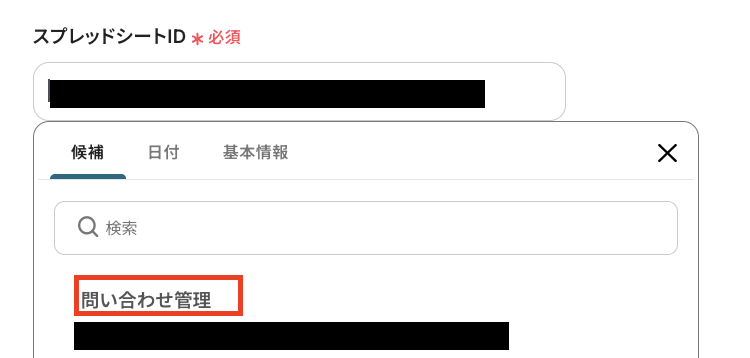
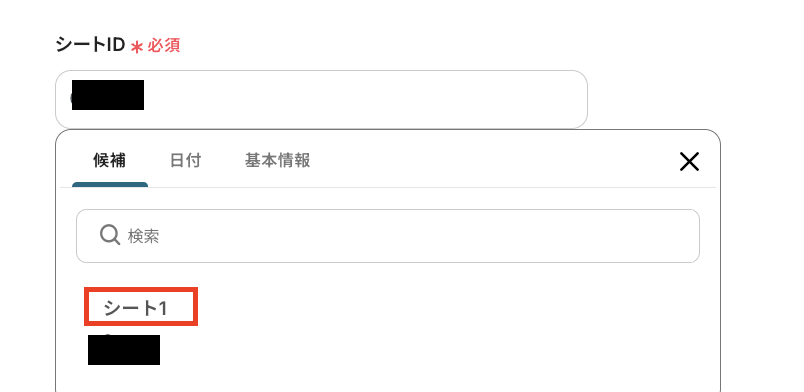
- スプレッドシートID・シートID:入力欄をクリックして表示される候補からフローで使用したいものを選択しましょう。
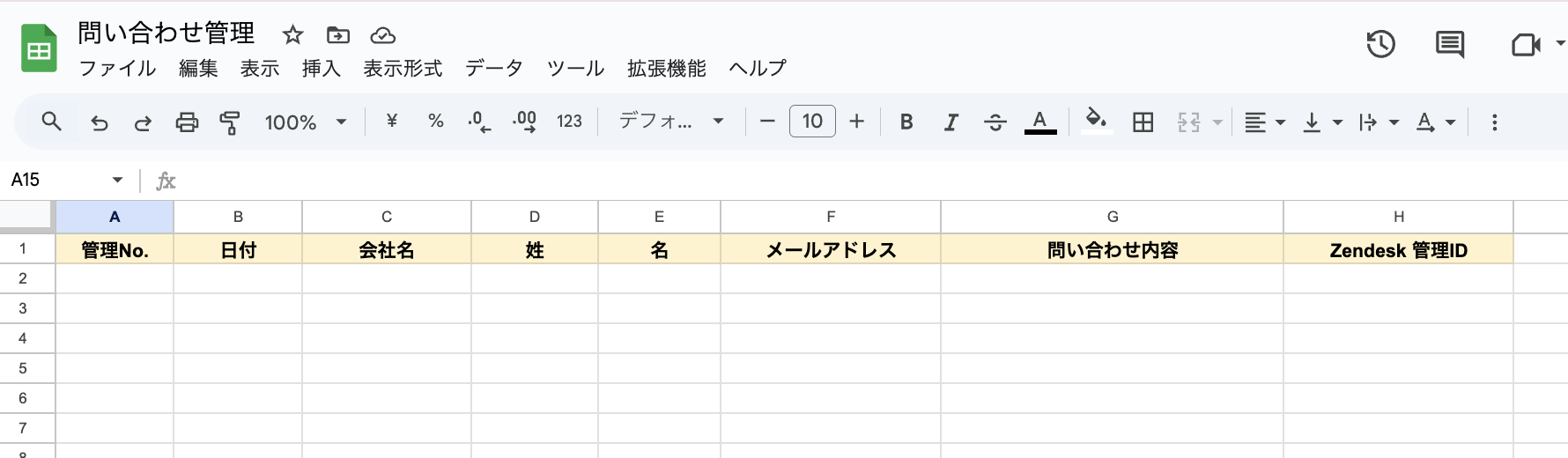
今回はテスト用に下図のようなシートを用意しました!
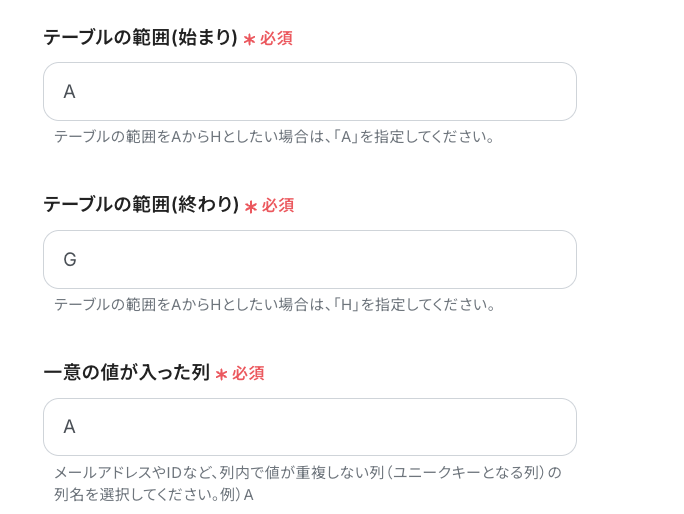
この場合のテーブル範囲の設定は、下記の通りです。
・テーブルの範囲(始まり):A〜G列の範囲を使用するので、「A」と入力
・テーブルの範囲(終わり):A〜G列の範囲を使用するので、「G」と入力
・一意の値が入った列:「管理No.」が列内で重複することがない値となるので、「A」と入力
設定が完了したら、動作チェックのためにテストを行います。
先ほど「スプレッドシートID」に設定したシートに、テスト用の行を追加してみてください。
テストなので、架空の情報(「テスト太郎」や「テスト株式会社」など)でOKです!
(Zendesk 管理IDは最後に使用するので、空欄のままで大丈夫です。)
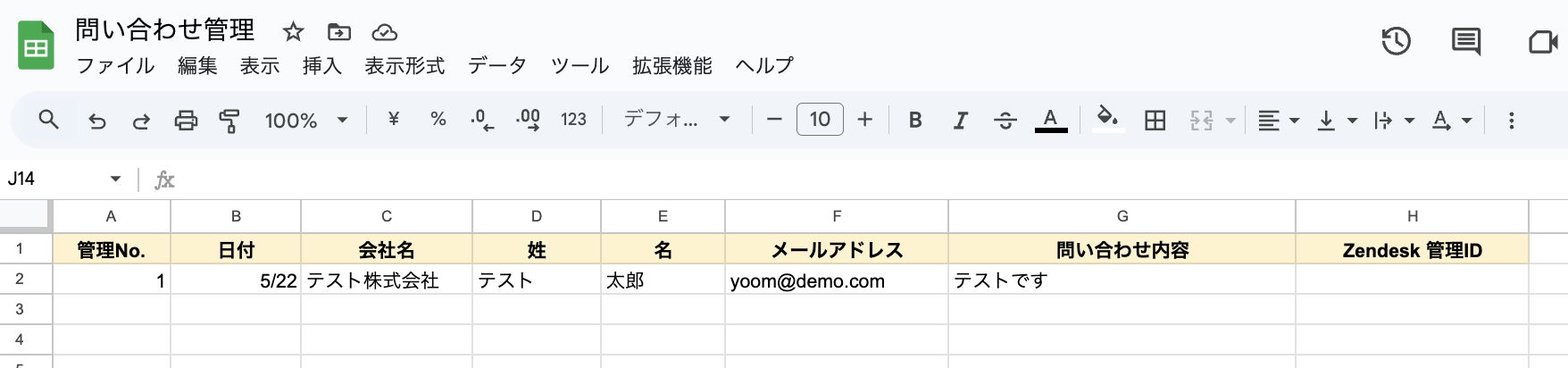
追加したらYoomの画面に戻って「テスト」をクリックします。
テストが成功すると、先ほど行を追加したデータが「取得した値」に、アウトプットとして抽出されます。
※アウトプットとは?
アウトプットとは、トリガーやオペレーション設定時に、「テスト」を実行して取得した値のことを指します。
取得したアウトプットは、後続のオペレーション設定時の値として利用でき、フローボットを起動する度に、変動した値となります。詳しくはこちらをご参照ください。
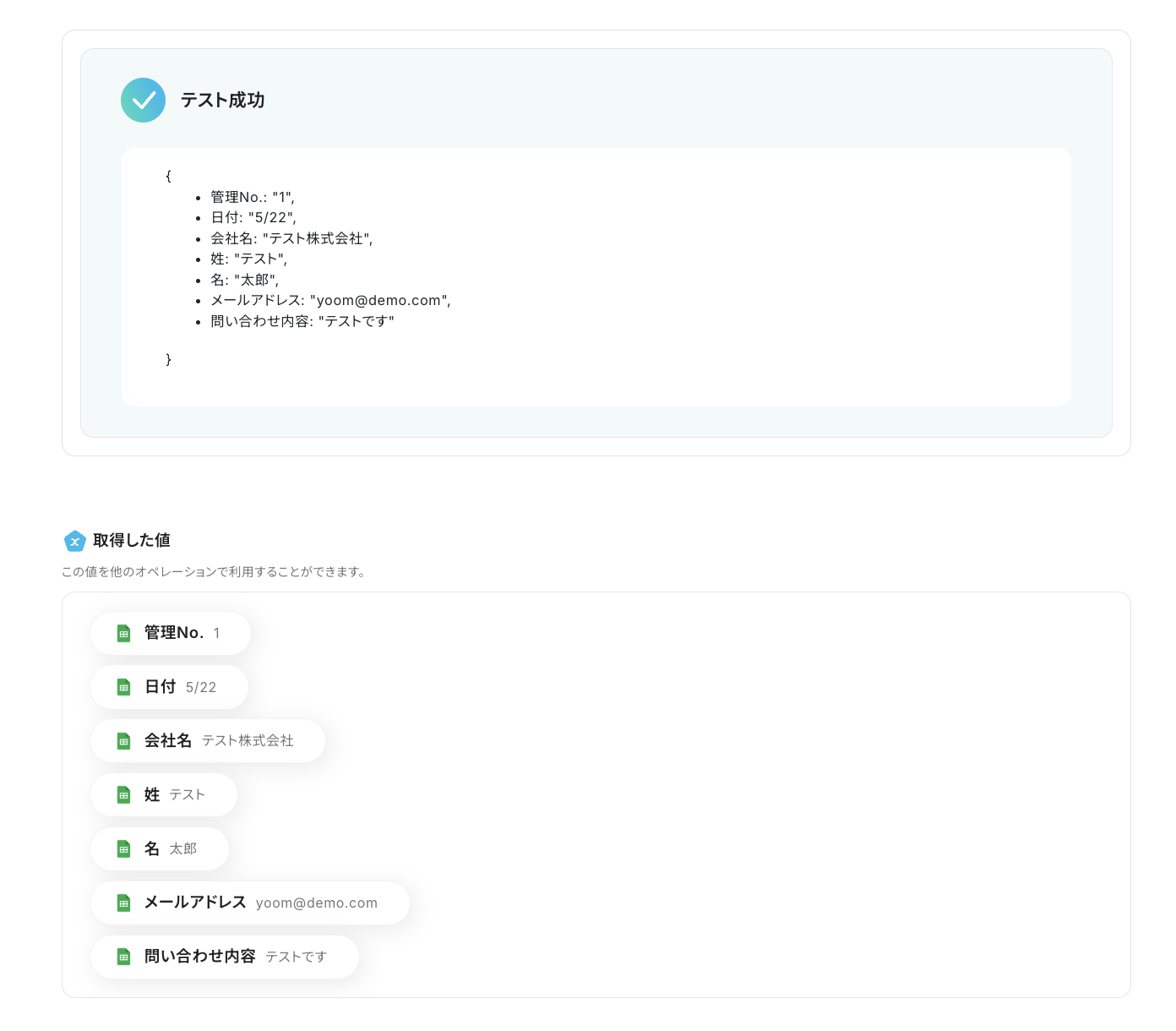
内容を確認し、「保存する」を押して次の設定に進みましょう!
ステップ4:Zendeskのチケット作成設定
続いて、ステップ3で取得したデータをもとに、Zendeskのチケットを作成する設定を行います。
「チケットを作成」をクリックしてください。
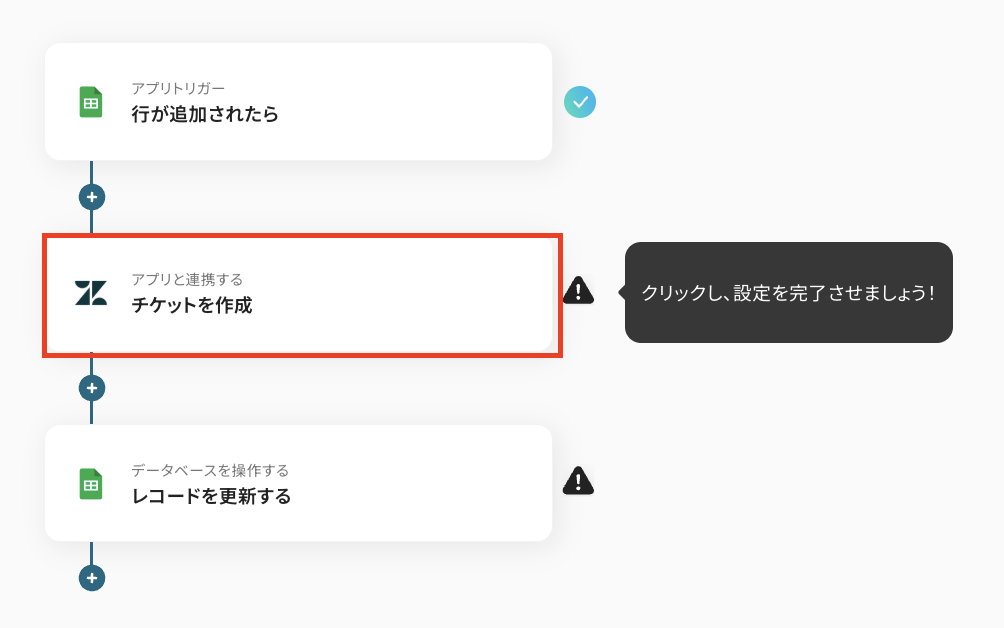
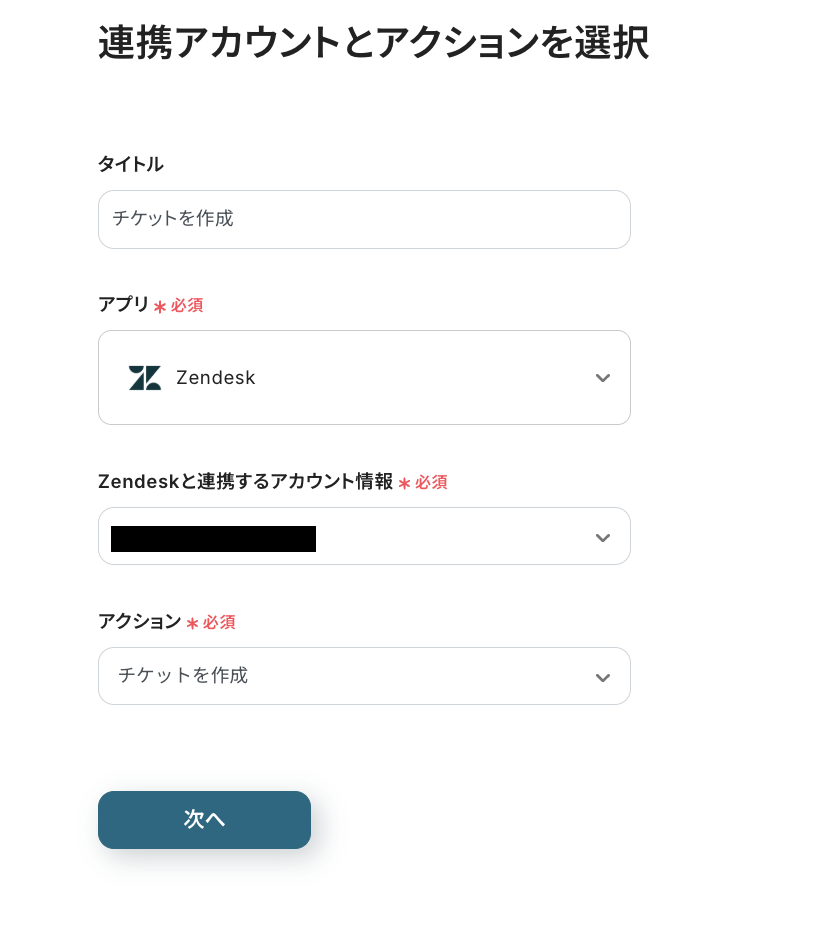
タイトルと連携するアカウント情報を任意で設定し、アクションはテンプレート通りのまま「次へ」をクリックして進んでください。
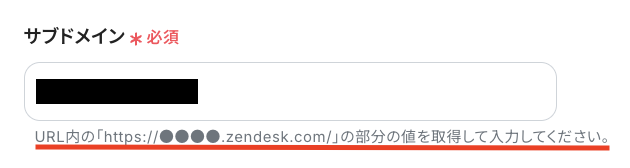
次に、API接続設定を下記のように行っていきます。
・サブドメイン:入力欄下の注釈に従って入力してください。
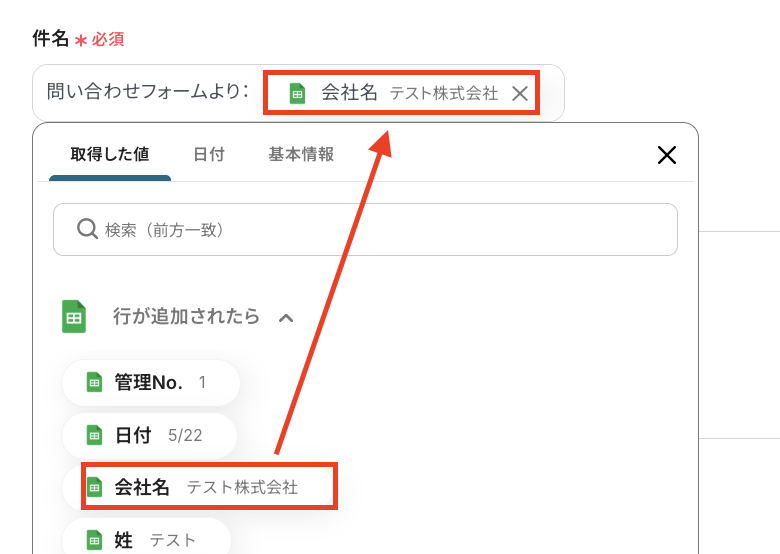
・件名:作成するチケットの件名を設定します。
アウトプットを活用することで、問い合わせの内容ごとに合わせた件名で作成することができますよ!
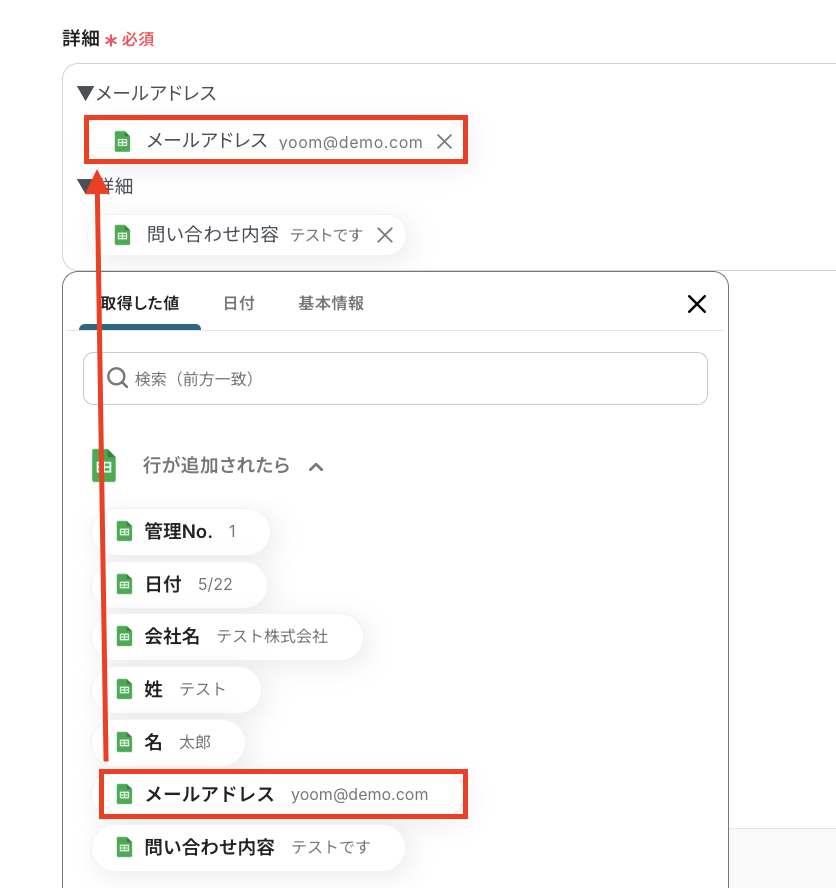
・詳細:「▼詳細」などの項目名のように毎回使用するテキストは直接入力し、Google スプレッドシートのデータを引用する部分はアウトプットを使って入力しましょう。
活用シーンに合わせて自由に作成してみてくださいね!
他にも「担当のエージェントID」「優先度」「タイプ」「カスタムフィールド」を設定することもできるので、必要に応じて設定してみてください!
設定完了後は「テスト」をクリックし、実際にZendeskにチケットが作成されていることを確認してみましょう。
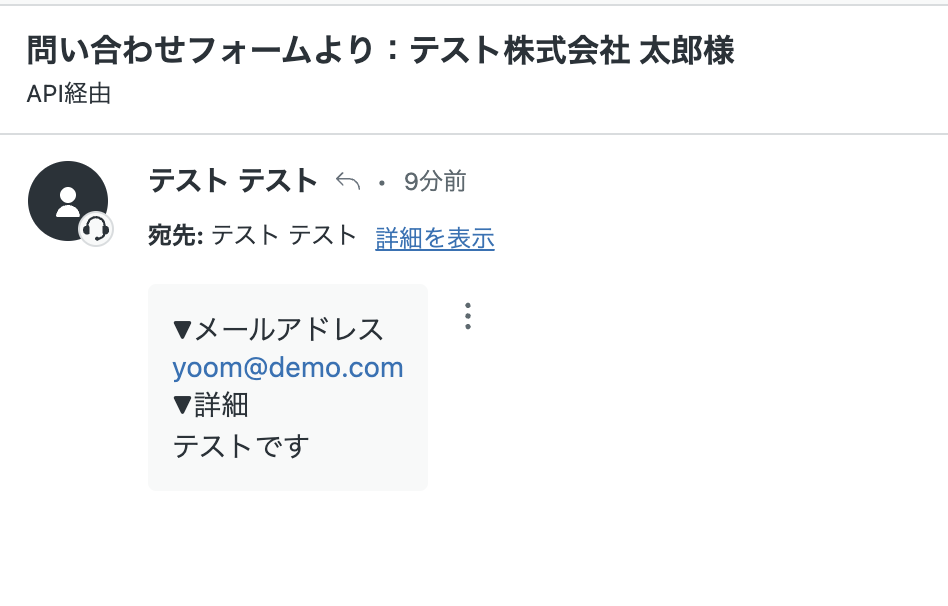
確認後、「保存する」をクリックして次のステップに進みます。
ステップ5:Google スプレッドシートのレコード更新設定
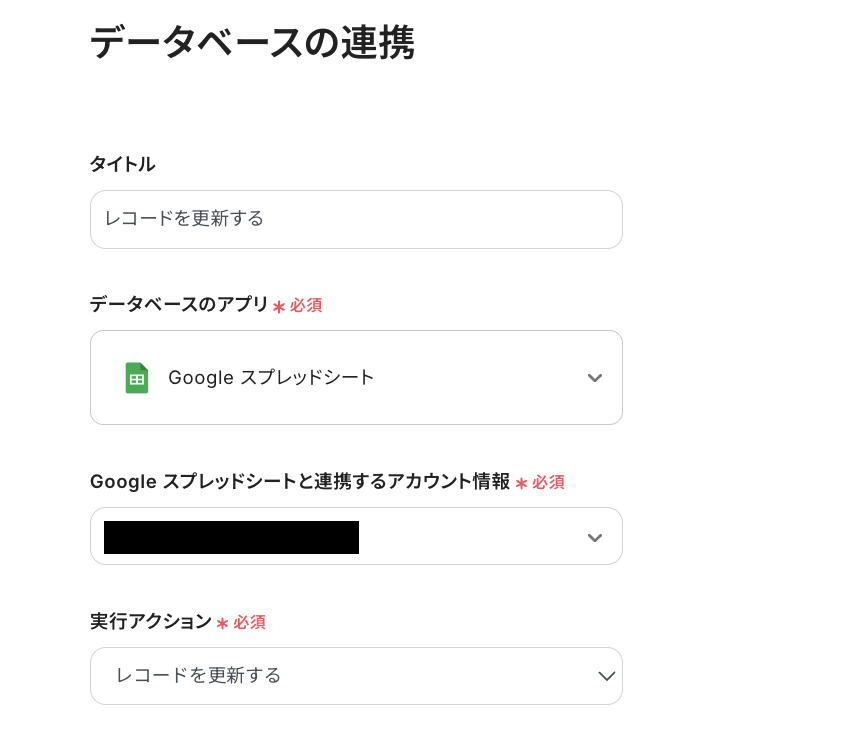
ステップ4で作成したZendeskのチケットIDを、Google スプレッドシートにも反映する設定を行います。
ここでは、Zendeskの管理番号と、Google スプレッドシートの管理番号が対になるようにしていきますよ!
「レコードを更新する」をクリックしてください。
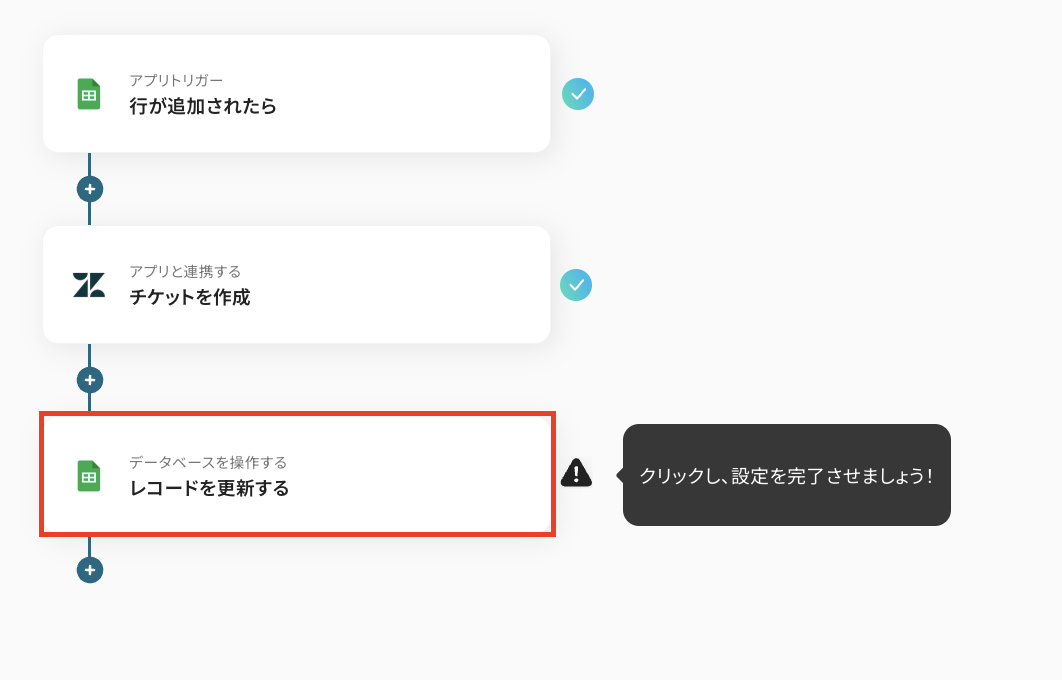
これまで同様に、タイトルは必要に応じて編集し、連携するアカウント情報がステップ3と同じかを確認しましょう。実行アクションは「レコードを更新する」のままにして、データベースの連携設定に進みます。
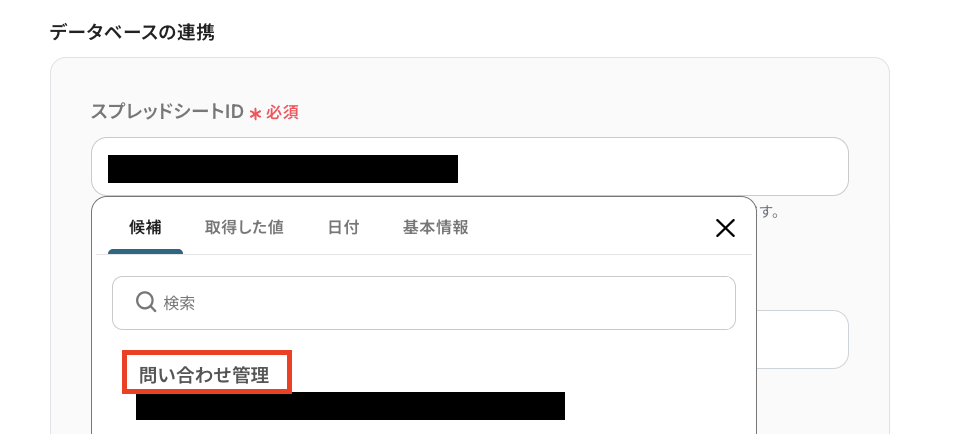
- スプレッドシートID・スプレッドシートのタブ名:入力欄をクリックして表示される候補から選択しましょう。
ここでは、ステップ3で使用したスプレッドシートとタブを選択してくださいね!
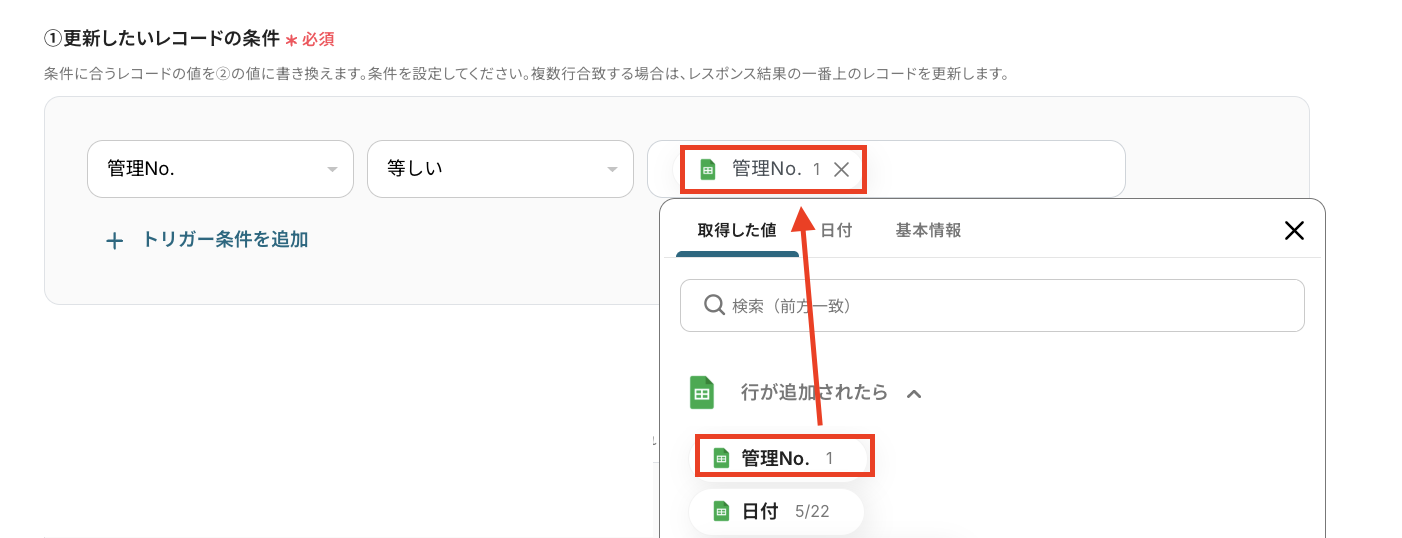
設定したら「次へ」をクリックしてデータベース操作の詳細設定を行います。
「レコードの条件」を、ステップ3で取得したアウトプットを使って下図のように設定しましょう!
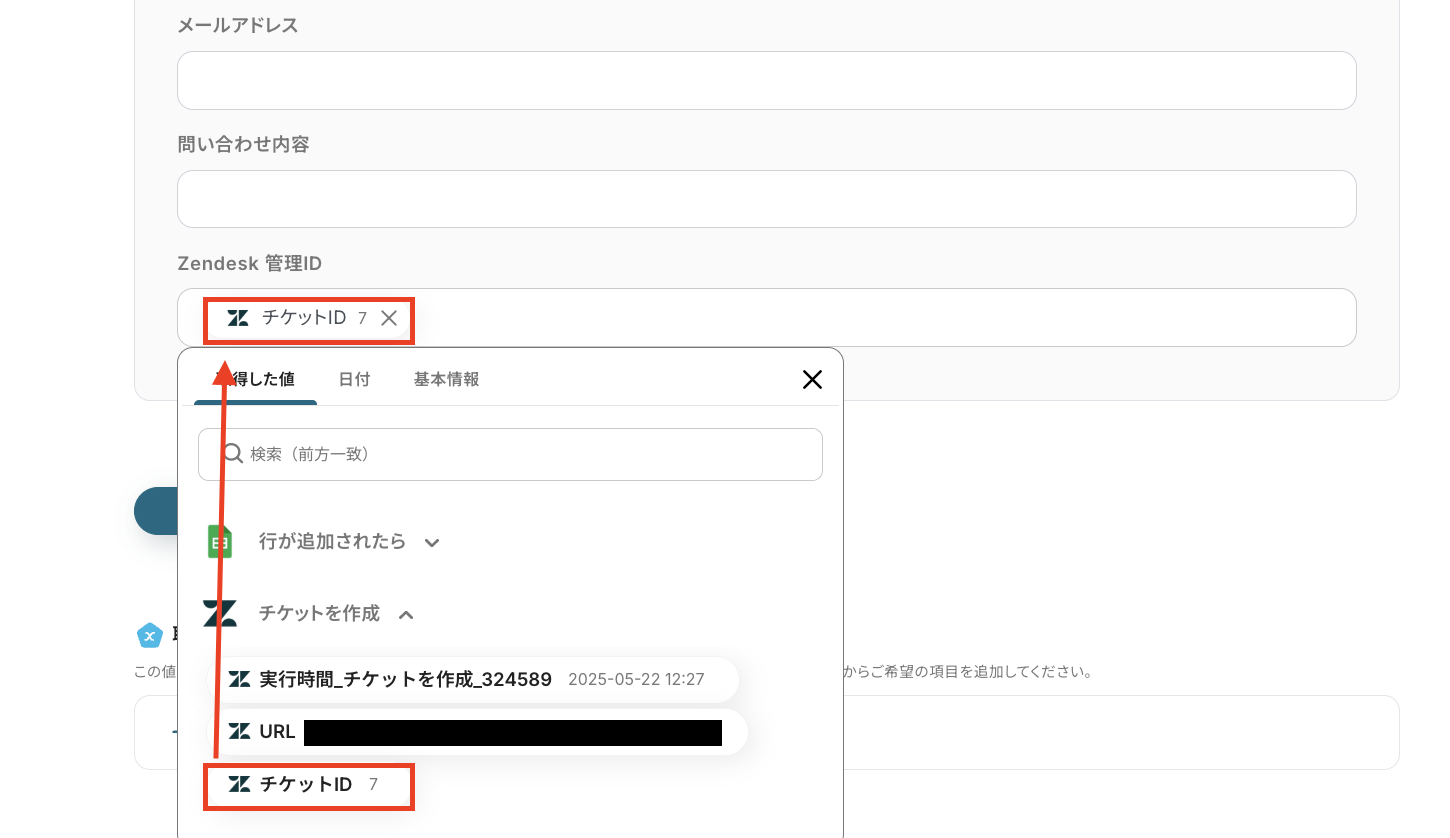
次に、更新後のレコードの値を設定していきます。
ここではZendeskのチケットIDをGoogle スプレッドシートに反映させたいので、下記のようにアウトプットを使って設定してくださいね!
※更新する必要がない項目は、空欄のままでOKです!
入力が完了したら「テスト」をクリックし、実際にGoogle スプレッドシートにチケットIDが反映されているか確認してみましょう。
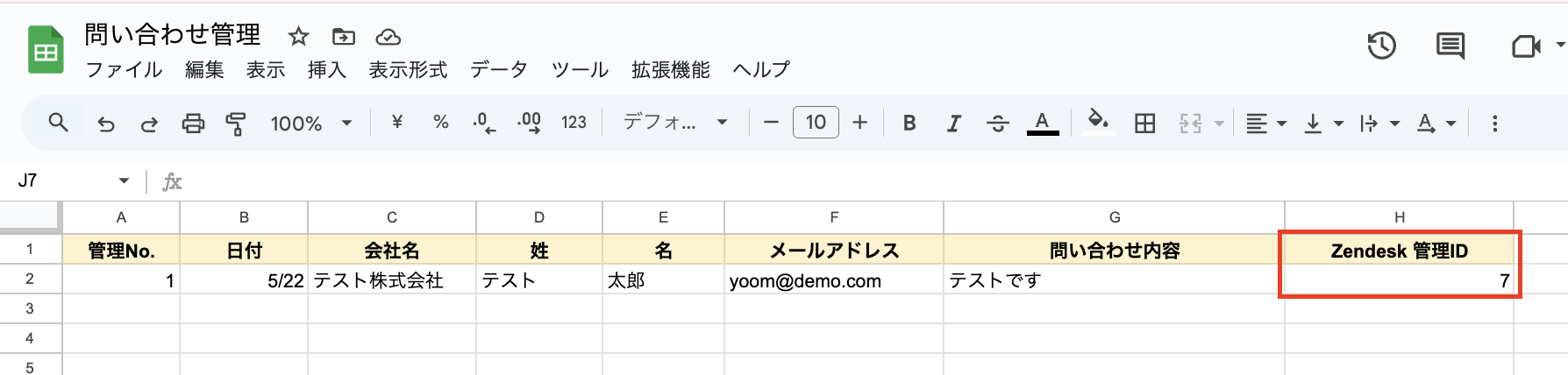
きちんと反映されていますね!
確認後は「保存する」をクリックして、設定完了です。
ステップ6:トリガーをONにしてフローの動作確認
以上で全ての設定が完了しました。「トリガーをON」にし、設定したフローの動作チェックをしましょう!
以上が、「Google スプレッドシートに行が追加された際にZendeskにチケットを自動で作成する」フローの作成手順でした!
Zendeskを使ったその他の便利な自動化例
今回ご紹介したGoogle スプレッドシートとの連携以外にも、様々なツールと連携することで多様な業務フローを自動化することが可能です。
たとえば、メールで受信した内容をもとにZendeskにチケットを自動作成したり、Zendeskのチケット情報を他のデータベースに同期することもできちゃいます!
テンプレートは自由にカスタマイズできるので、自社の業務に近いテンプレートを探して、最適なフローを構築してみてください。
■概要
Gmailに届くお問い合わせなどをZendeskへ手作業で起票していませんか?この作業は単純ですが、対応漏れや入力ミスが許されず、大きな負担になりがちです。このワークフローを活用すれば、Gmailで特定のラベルが付いたメールを受信するだけで、Zendeskにチケットが自動で作成されるため、手作業による対応業務を効率化し、顧客対応の迅速化を実現します。
■このテンプレートをおすすめする方
- Gmail経由の問い合わせをZendeskで管理しているカスタマーサポート担当の方
- 手作業でのチケット起票による対応漏れや遅延の発生に課題を感じている方
- 問い合わせ対応業務を自動化し、チームの生産性を向上させたいと考えている方
■このテンプレートを使うメリット
- Gmailの受信をトリガーにZendeskのチケットが自動で作成されるため、手作業での転記やシステム間の画面遷移に費やしていた時間を短縮できます。
- 手作業による対応漏れや、メール内容の転記ミスといったヒューマンエラーを防ぎ、対応品質の安定化に繋がります。
■フローボットの流れ
- はじめに、GmailとZendeskをYoomと連携します。
- 次に、トリガーでGmailを選択し、「特定のラベルのメールを受信したら」アクションを設定します。
- 続いて、オペレーションでOCR機能の「テキストからデータを抽出する」を設定し、受信したメールの本文から必要な情報を抽出します。
- 最後に、オペレーションでZendeskの「チケットを作成」を設定し、前のステップで抽出した情報を件名や詳細にマッピングしてチケットを作成します。
※「トリガー」:フロー起動のきっかけとなるアクション、「オペレーション」:トリガー起動後、フロー内で処理を行うアクション
■このワークフローのカスタムポイント
- Gmailのトリガー設定では、フローを起動するきっかけとなるメールのラベルを任意で指定できます。また、フローの起動間隔も設定可能です。
- OCR機能の設定では、チケット作成に利用したい情報(例:氏名、会社名、問い合わせ内容など)を抽出項目として任意で設定します。対象のテキストには、トリガーで取得したメール本文などをアウトプットから指定できます。
- Zendeskでチケットを作成するアクションでは、利用しているZendeskのサブドメインを設定します。また、チケットの件名や詳細には、前のステップで抽出した情報を埋め込むなど、自由にカスタマイズが可能です。
■注意事項
- Gmail、ZendeskのそれぞれとYoomを連携してください。
- Zendeskはチームプラン・サクセスプランでのみご利用いただけるアプリとなっております。フリープラン・ミニプランの場合は設定しているフローボットのオペレーションやデータコネクトはエラーとなりますので、ご注意ください。
- チームプランやサクセスプランなどの有料プランは、2週間の無料トライアルを行うことが可能です。無料トライアル中には制限対象のアプリを使用することができます。
- トリガーは5分、10分、15分、30分、60分の間隔で起動間隔を選択できます。
- プランによって最短の起動間隔が異なりますので、ご注意ください。
■概要
Outlookで受信したお客様からの問い合わせや通知メールを、都度Zendeskに手入力してチケットを作成していませんか?この作業は手間がかかるだけでなく、対応の遅れや転記ミスに繋がる可能性があります。このワークフローを活用すれば、Outlookで特定のメールを受信した際に、自動でZendeskにチケットを作成できます。これにより、カスタマーサポート業務の効率化と対応品質の向上を実現します。
■このテンプレートをおすすめする方
- OutlookとZendeskを併用し、顧客対応を行っているカスタマーサポート担当者の方
- メールからのチケット起票を手作業で行っており、対応漏れや遅延に課題を感じている方
- 定型的なチケット作成業務を自動化し、より重要な顧客対応に集中したいと考えている方
■このテンプレートを使うメリット
- Outlookで特定のメールを受信すると自動でZendeskにチケットが作成されるため、手作業での転記時間を短縮することができます。
- 手動でのチケット作成時に起こりうる、情報の入力ミスや対応漏れといったヒューマンエラーを防ぎ、対応品質の向上に繋がります。
■フローボットの流れ
- はじめに、お使いのOutlookアカウントとZendeskアカウントをYoomと連携します。
- 次に、トリガーでOutlookを選択し、「特定の件名のメールを受信したら」アクションを設定します。
- 最後に、オペレーションでZendeskの「チケットを作成」アクションを設定し、トリガーで取得したメール情報を元にチケットが作成されるように紐付けを行います。
※「トリガー」:フロー起動のきっかけとなるアクション、「オペレーション」:トリガー起動後、フロー内で処理を行うアクション
■このワークフローのカスタムポイント
- Outlookのトリガー設定では、チケット作成の対象としたいメールのキーワードや、監視対象のメールフォルダIDを任意で設定してください。また、フローが起動する間隔も調整が可能です。
- Zendeskのチケット作成オペレーションでは、ご利用のZendeskアカウントのサブドメインを指定します。また、チケットの件名や詳細に、受信メールの件名や本文といった情報を動的に設定できます。
■注意事項
- Outlook、ZendeskのそれぞれとYoomを連携してください。
- Zendeskはチームプラン・サクセスプランでのみご利用いただけるアプリとなっております。フリープラン・ミニプランの場合は設定しているフローボットのオペレーションやデータコネクトはエラーとなりますので、ご注意ください。
- チームプランやサクセスプランなどの有料プランは、2週間の無料トライアルを行うことが可能です。無料トライアル中には制限対象のアプリを使用することができます。
- Microsoft365(旧Office365)には、家庭向けプランと一般法人向けプラン(Microsoft365 Business)があり、一般法人向けプランに加入していない場合には認証に失敗する可能性があります。
- トリガーは5分、10分、15分、30分、60分の間隔で起動間隔を選択できます。
- プランによって最短の起動間隔が異なりますので、ご注意ください。
■概要Zendeskで新しくチケットが作成されたらGoogle スプレッドシートのデータベースに追加するフローです。■このテンプレートをおすすめする方1.Zendeskを利用するカスタマーサポートチーム・Zendeskで発生したチケットをGoogle スプレッドシートで一覧化・分析したい方・チケット情報をZendeskとGoogle スプレッドシート間で手動で同期する手間を削減したい方・常に最新のチケット情報をGoogle スプレッドシートで確認したい方2.Zendeskのチケット情報に基づいて業務を行う方・チケット情報をGoogle スプレッドシートに取り込み、詳細な分析を行いたい方・チケットデータをグラフ化したり、ピボットテーブルで集計したりしたい方■このテンプレートを使うメリットZendeskは顧客サポートを効率的に管理するための優れたツールですが、新しく作成されたチケットを手作業でGoogle スプレッドシートに転記するのは、転記ミスや情報漏れの原因にもなりかねません。このフローを活用することで、Zendeskで作成されたチケット情報をGoogle スプレッドシートのデータベースに追加することができます。
これにより、サポート担当者は手作業での入力作業を行う必要がなくなり、顧客対応などのより重要な業務に集中できます。また、データ入力のミスや情報の漏れを防ぎ効率的なチケット管理も可能になります。■注意事項・Zendesk、Google スプレッドシートのそれぞれとYoomを連携させてください。・Zendeskはチームプラン・サクセスプランでのみご利用いただけるアプリとなっております。フリープラン・ミニプランの場合は設定しているフローボットのオペレーションやデータコネクトはエラーとなりますので、ご注意ください。・チームプランやサクセスプランなどの有料プランは、2週間の無料トライアルを行うことが可能です。無料トライアル中には制限対象のアプリを使用することができます。
■概要
Zendeskで新しくチケットが作成されたらMicrosoft Excelのデータベースに追加するフローです。
■このテンプレートをおすすめする方
1.Zendeskを利用するカスタマーサポートチーム
・チケット情報をZendeskとMicrosoft Excel間で手動で同期する手間を削減したい方
・常に最新のチケット情報をMicrosoft Excelで確認したい方
2.Zendeskのチケット情報に基づいて業務を行う方
・チケット情報をMicrosoft Excelに取り込み、詳細な分析を行いたい方
■このテンプレートを使うメリット
Zendeskは顧客サポート業務を効率化するツールですが、発生するチケットを手作業でMicrosoft Excelのデータベースに転記する作業は、サポート担当者にとって負担が大きくミスや情報漏洩のリスクも懸念されます。
このフローを導入することで、Zendeskで新しいチケットが作成されたらMicrosoft Excelのデータベースにチケット情報が自動的に追加されます。これにより、サポート担当者は手作業でのデータ入力から解放され、顧客対応など、より重要な業務に集中できます。
■注意事項
・Zendesk、Microsoft ExcelのそれぞれとYoomを連携させてください。
・Zendeskはチームプラン・サクセスプランでのみご利用いただけるアプリとなっております。フリープラン・ミニプランの場合は設定しているフローボットのオペレーションやデータコネクトはエラーとなりますので、ご注意ください。
・チームプランやサクセスプランなどの有料プランは、2週間の無料トライアルを行うことが可能です。無料トライアル中には制限対象のアプリを使用することができます。
・Microsoft365(旧Office365)には、家庭向けプランと一般法人向けプラン(Microsoft365 Business)があり、一般法人向けプランに加入していない場合には認証に失敗する可能性があります。
■概要
Zendeskで新しいチケットが作成されるたびに、手作業でチームに共有するのは手間がかかるうえ、通知の遅れや漏れが発生しがちではないでしょうか。このワークフローは、Zendeskでチケットが作成された際に、その情報をMicrosoft Teamsの指定チャネルへ自動で通知するため、手作業による情報共有の手間や伝達ミスといった課題を解消し、迅速な顧客対応を実現します。
■このテンプレートをおすすめする方
- Zendeskで顧客対応を行い、チームへの情報共有を効率化したいと考えている方
- Microsoft Teamsを主要な連絡手段とし、Zendeskとの連携を模索している方
- 手作業による通知の遅れや漏れを防ぎ、対応速度の向上を目指しているマネージャーの方
■このテンプレートを使うメリット
- Zendeskでチケットが作成されると自動でMicrosoft Teamsに通知されるため、これまで手作業での共有に費やしていた時間を短縮できます。
- 手動での共有作業が不要になることで、通知の漏れや遅延といったヒューマンエラーを防ぎ、確実な情報伝達を実現します。
■フローボットの流れ
- はじめに、ZendeskとMicrosoft TeamsをYoomに連携します。
- 次に、トリガーでZendeskを選択し、「新しいチケットが作成されたら」というアクションを設定します。
- 最後に、オペレーションでMicrosoft Teamsを選択し、「チャネルにメッセージを送る」アクションを設定することで、チケット情報を指定のチャネルに通知します。
※「トリガー」:フロー起動のきっかけとなるアクション、「オペレーション」:トリガー起動後、フロー内で処理を行うアクション
■このワークフローのカスタムポイント
- Zendeskのトリガー設定では、連携するアカウントのサブドメインを任意で設定してください。
- Microsoft Teamsのオペレーション設定では、通知先のチームやチャネルを任意に指定できます。
- 通知するメッセージ本文には、Zendeskから取得したチケットの件名や担当者といった情報を変数として埋め込み、自由にカスタマイズすることが可能です。
■注意事項
- Zendesk、Microsoft TeamsのそれぞれとYoomを連携してください。
- Microsoft365(旧Office365)には、家庭向けプランと一般法人向けプラン(Microsoft365 Business)があり、一般法人向けプランに加入していない場合には認証に失敗する可能性があります。
- トリガーは5分、10分、15分、30分、60分の間隔で起動間隔を選択できます。
- プランによって最短の起動間隔が異なりますので、ご注意ください。
- 【Zendesk】はチームプラン・サクセスプランでのみご利用いただけるアプリとなっております。フリープラン・ミニプランの場合は設定しているフローボットのオペレーションやデータコネクトはエラーとなりますので、ご注意ください。
- チームプランやサクセスプランなどの有料プランは、2週間の無料トライアルを行うことが可能です。無料トライアル中には制限対象のアプリを使用することができます。

■概要
Gmailに届くお問い合わせなどをZendeskへ手作業で起票していませんか?この作業は単純ですが、対応漏れや入力ミスが許されず、大きな負担になりがちです。このワークフローを活用すれば、Gmailで特定のラベルが付いたメールを受信するだけで、Zendeskにチケットが自動で作成されるため、手作業による対応業務を効率化し、顧客対応の迅速化を実現します。
■このテンプレートをおすすめする方
- Gmail経由の問い合わせをZendeskで管理しているカスタマーサポート担当の方
- 手作業でのチケット起票による対応漏れや遅延の発生に課題を感じている方
- 問い合わせ対応業務を自動化し、チームの生産性を向上させたいと考えている方
■このテンプレートを使うメリット
- Gmailの受信をトリガーにZendeskのチケットが自動で作成されるため、手作業での転記やシステム間の画面遷移に費やしていた時間を短縮できます。
- 手作業による対応漏れや、メール内容の転記ミスといったヒューマンエラーを防ぎ、対応品質の安定化に繋がります。
■フローボットの流れ
- はじめに、GmailとZendeskをYoomと連携します。
- 次に、トリガーでGmailを選択し、「特定のラベルのメールを受信したら」アクションを設定します。
- 続いて、オペレーションでOCR機能の「テキストからデータを抽出する」を設定し、受信したメールの本文から必要な情報を抽出します。
- 最後に、オペレーションでZendeskの「チケットを作成」を設定し、前のステップで抽出した情報を件名や詳細にマッピングしてチケットを作成します。
※「トリガー」:フロー起動のきっかけとなるアクション、「オペレーション」:トリガー起動後、フロー内で処理を行うアクション
■このワークフローのカスタムポイント
- Gmailのトリガー設定では、フローを起動するきっかけとなるメールのラベルを任意で指定できます。また、フローの起動間隔も設定可能です。
- OCR機能の設定では、チケット作成に利用したい情報(例:氏名、会社名、問い合わせ内容など)を抽出項目として任意で設定します。対象のテキストには、トリガーで取得したメール本文などをアウトプットから指定できます。
- Zendeskでチケットを作成するアクションでは、利用しているZendeskのサブドメインを設定します。また、チケットの件名や詳細には、前のステップで抽出した情報を埋め込むなど、自由にカスタマイズが可能です。
■注意事項
- Gmail、ZendeskのそれぞれとYoomを連携してください。
- Zendeskはチームプラン・サクセスプランでのみご利用いただけるアプリとなっております。フリープラン・ミニプランの場合は設定しているフローボットのオペレーションやデータコネクトはエラーとなりますので、ご注意ください。
- チームプランやサクセスプランなどの有料プランは、2週間の無料トライアルを行うことが可能です。無料トライアル中には制限対象のアプリを使用することができます。
- トリガーは5分、10分、15分、30分、60分の間隔で起動間隔を選択できます。
- プランによって最短の起動間隔が異なりますので、ご注意ください。

■概要
Outlookで受信したお客様からの問い合わせや通知メールを、都度Zendeskに手入力してチケットを作成していませんか?この作業は手間がかかるだけでなく、対応の遅れや転記ミスに繋がる可能性があります。このワークフローを活用すれば、Outlookで特定のメールを受信した際に、自動でZendeskにチケットを作成できます。これにより、カスタマーサポート業務の効率化と対応品質の向上を実現します。
■このテンプレートをおすすめする方
- OutlookとZendeskを併用し、顧客対応を行っているカスタマーサポート担当者の方
- メールからのチケット起票を手作業で行っており、対応漏れや遅延に課題を感じている方
- 定型的なチケット作成業務を自動化し、より重要な顧客対応に集中したいと考えている方
■このテンプレートを使うメリット
- Outlookで特定のメールを受信すると自動でZendeskにチケットが作成されるため、手作業での転記時間を短縮することができます。
- 手動でのチケット作成時に起こりうる、情報の入力ミスや対応漏れといったヒューマンエラーを防ぎ、対応品質の向上に繋がります。
■フローボットの流れ
- はじめに、お使いのOutlookアカウントとZendeskアカウントをYoomと連携します。
- 次に、トリガーでOutlookを選択し、「特定の件名のメールを受信したら」アクションを設定します。
- 最後に、オペレーションでZendeskの「チケットを作成」アクションを設定し、トリガーで取得したメール情報を元にチケットが作成されるように紐付けを行います。
※「トリガー」:フロー起動のきっかけとなるアクション、「オペレーション」:トリガー起動後、フロー内で処理を行うアクション
■このワークフローのカスタムポイント
- Outlookのトリガー設定では、チケット作成の対象としたいメールのキーワードや、監視対象のメールフォルダIDを任意で設定してください。また、フローが起動する間隔も調整が可能です。
- Zendeskのチケット作成オペレーションでは、ご利用のZendeskアカウントのサブドメインを指定します。また、チケットの件名や詳細に、受信メールの件名や本文といった情報を動的に設定できます。
■注意事項
- Outlook、ZendeskのそれぞれとYoomを連携してください。
- Zendeskはチームプラン・サクセスプランでのみご利用いただけるアプリとなっております。フリープラン・ミニプランの場合は設定しているフローボットのオペレーションやデータコネクトはエラーとなりますので、ご注意ください。
- チームプランやサクセスプランなどの有料プランは、2週間の無料トライアルを行うことが可能です。無料トライアル中には制限対象のアプリを使用することができます。
- Microsoft365(旧Office365)には、家庭向けプランと一般法人向けプラン(Microsoft365 Business)があり、一般法人向けプランに加入していない場合には認証に失敗する可能性があります。
- トリガーは5分、10分、15分、30分、60分の間隔で起動間隔を選択できます。
- プランによって最短の起動間隔が異なりますので、ご注意ください。
これにより、サポート担当者は手作業での入力作業を行う必要がなくなり、顧客対応などのより重要な業務に集中できます。また、データ入力のミスや情報の漏れを防ぎ効率的なチケット管理も可能になります。

■概要
Zendeskで新しくチケットが作成されたらMicrosoft Excelのデータベースに追加するフローです。
■このテンプレートをおすすめする方
1.Zendeskを利用するカスタマーサポートチーム
・チケット情報をZendeskとMicrosoft Excel間で手動で同期する手間を削減したい方
・常に最新のチケット情報をMicrosoft Excelで確認したい方
2.Zendeskのチケット情報に基づいて業務を行う方
・チケット情報をMicrosoft Excelに取り込み、詳細な分析を行いたい方
■このテンプレートを使うメリット
Zendeskは顧客サポート業務を効率化するツールですが、発生するチケットを手作業でMicrosoft Excelのデータベースに転記する作業は、サポート担当者にとって負担が大きくミスや情報漏洩のリスクも懸念されます。
このフローを導入することで、Zendeskで新しいチケットが作成されたらMicrosoft Excelのデータベースにチケット情報が自動的に追加されます。これにより、サポート担当者は手作業でのデータ入力から解放され、顧客対応など、より重要な業務に集中できます。
■注意事項
・Zendesk、Microsoft ExcelのそれぞれとYoomを連携させてください。
・Zendeskはチームプラン・サクセスプランでのみご利用いただけるアプリとなっております。フリープラン・ミニプランの場合は設定しているフローボットのオペレーションやデータコネクトはエラーとなりますので、ご注意ください。
・チームプランやサクセスプランなどの有料プランは、2週間の無料トライアルを行うことが可能です。無料トライアル中には制限対象のアプリを使用することができます。
・Microsoft365(旧Office365)には、家庭向けプランと一般法人向けプラン(Microsoft365 Business)があり、一般法人向けプランに加入していない場合には認証に失敗する可能性があります。

■概要
Zendeskで新しいチケットが作成されるたびに、手作業でチームに共有するのは手間がかかるうえ、通知の遅れや漏れが発生しがちではないでしょうか。このワークフローは、Zendeskでチケットが作成された際に、その情報をMicrosoft Teamsの指定チャネルへ自動で通知するため、手作業による情報共有の手間や伝達ミスといった課題を解消し、迅速な顧客対応を実現します。
■このテンプレートをおすすめする方
- Zendeskで顧客対応を行い、チームへの情報共有を効率化したいと考えている方
- Microsoft Teamsを主要な連絡手段とし、Zendeskとの連携を模索している方
- 手作業による通知の遅れや漏れを防ぎ、対応速度の向上を目指しているマネージャーの方
■このテンプレートを使うメリット
- Zendeskでチケットが作成されると自動でMicrosoft Teamsに通知されるため、これまで手作業での共有に費やしていた時間を短縮できます。
- 手動での共有作業が不要になることで、通知の漏れや遅延といったヒューマンエラーを防ぎ、確実な情報伝達を実現します。
■フローボットの流れ
- はじめに、ZendeskとMicrosoft TeamsをYoomに連携します。
- 次に、トリガーでZendeskを選択し、「新しいチケットが作成されたら」というアクションを設定します。
- 最後に、オペレーションでMicrosoft Teamsを選択し、「チャネルにメッセージを送る」アクションを設定することで、チケット情報を指定のチャネルに通知します。
※「トリガー」:フロー起動のきっかけとなるアクション、「オペレーション」:トリガー起動後、フロー内で処理を行うアクション
■このワークフローのカスタムポイント
- Zendeskのトリガー設定では、連携するアカウントのサブドメインを任意で設定してください。
- Microsoft Teamsのオペレーション設定では、通知先のチームやチャネルを任意に指定できます。
- 通知するメッセージ本文には、Zendeskから取得したチケットの件名や担当者といった情報を変数として埋め込み、自由にカスタマイズすることが可能です。
■注意事項
- Zendesk、Microsoft TeamsのそれぞれとYoomを連携してください。
- Microsoft365(旧Office365)には、家庭向けプランと一般法人向けプラン(Microsoft365 Business)があり、一般法人向けプランに加入していない場合には認証に失敗する可能性があります。
- トリガーは5分、10分、15分、30分、60分の間隔で起動間隔を選択できます。
- プランによって最短の起動間隔が異なりますので、ご注意ください。
- 【Zendesk】はチームプラン・サクセスプランでのみご利用いただけるアプリとなっております。フリープラン・ミニプランの場合は設定しているフローボットのオペレーションやデータコネクトはエラーとなりますので、ご注意ください。
- チームプランやサクセスプランなどの有料プランは、2週間の無料トライアルを行うことが可能です。無料トライアル中には制限対象のアプリを使用することができます。
まとめ
いかがでしたか?Zendeskと様々なSaaSを連携してチケット作成や情報集約を自動化することで、これまで手作業で行っていた顧客からの問い合わせ内容の転記やチケット起票の手間を大幅に削減し、対応漏れやヒューマンエラーを防ぐことができるでしょう。
これにより、カスタマーサポート担当者は煩雑なデータ入力作業から解放され、個別の問い合わせへの丁寧な対応や、サポート品質向上のための分析といった、より本質的な業務に集中できる時間を確保できるはず!
Yoomを使えば、便利な自動化の仕組みがノーコードで構築できるのも魅力ですよね。
「本当に誰でも設定できる?」「ちょっと気になる...」と思った方は、ぜひまずは無料アカウントを作成してみてください。
登録は30秒ほどで完了!その後すぐに様々な業務プロセスの自動化設定を体験できます。
Yoomで日々の業務をもっとラクに、もっと効率的にしませんか?
業務効率化の第一歩としてまずは1つ、本記事を参考にZendeskのチケット作成の自動化からスタートしてみてくださいね!
プログラミング知識なしで手軽に構築できます。










