・
【ノーコードで実現】freeeサインのユーザー一覧を自動で取得し管理する方法

「freeeサインのユーザー棚卸し、定期的に実施できていますか?」
「ユーザーが増えるたびに手作業で一覧を更新するのは手間がかかるし、抜け漏れも心配…」
このように、電子契約サービスのユーザー管理を手作業で行うことに、手間や不安を感じていませんか?
もし、freeeサインに登録されているユーザー情報を定期的に自動で取得し、Google スプレッドシートなどの管理表に同期できる仕組みがあれば、こうした手作業での更新業務から解放されます。
今回ご紹介する自動化の設定は、ノーコードで簡単に設定できて、手間や時間もかからないので、ぜひ自動化を導入して作業をもっと楽にしましょう!
とにかく早く試したい方へ
Yoomにはfreeeサインのユーザー一覧を定期的に取得する業務フロー自動化のテンプレートが用意されているので、「まずは試してみたい!」という方は、以下のバナーをクリックして、すぐに自動化を体験してみましょう!
■概要
freeeサインを導入しているものの、定期的なユーザー情報の棚卸しや管理に手間を感じていませんか。管理画面から都度ユーザー一覧を確認し、手作業でリストを更新するのは時間がかかり、更新漏れなどのミスも発生しがちです。
このワークフローを活用すれば、設定したスケジュールで定期的にfreeeサインのユーザー一覧情報を取得し、Google スプレッドシートへ自動で同期できます。これにより、手作業による更新作業をなくし、常に最新の状態でユーザー情報を管理することが可能になります。
■このテンプレートをおすすめする方
- freeeサインの管理画面で定期的にユーザー一覧を確認、出力している管理担当者の方
- freeeサインとGoogle スプレッドシートを併用し、手作業でユーザー情報を転記している方
- 電子契約サービスのユーザー管理を自動化し、棚卸し業務を効率化したいと考えている方
■このテンプレートを使うメリット
- 定期的にfreeeサインのユーザー一覧が自動で同期されるため、手作業での情報更新にかかる時間を削減できます。
- 手作業による転記ミスや更新漏れを防ぎ、常に正確なユーザー一覧データをGoogle スプレッドシートで一元管理できます。
■フローボットの流れ
- はじめに、Google スプレッドシートとfreeeサインをYoomと連携します。
- 次に、トリガーでスケジュールトリガー機能を設定し、ワークフローを定期実行する日時を指定します。
- オペレーションでGoogle スプレッドシートの「シート(タブ)をコピーする」アクションを設定し、情報を書き込むための準備をします。
- 続いて、freeeサインの「ユーザー一覧の取得」アクションを設定します。
- 次に、繰り返し処理機能を設定し、取得したユーザー一覧の情報を1件ずつ処理できるようにします。
- 最後に、繰り返し処理の中でGoogle スプレッドシートの「レコードを追加する」アクションを設定し、ユーザー情報を1行ずつ追加します。
※「トリガー」:フロー起動のきっかけとなるアクション、「オペレーション」:トリガー起動後、フロー内で処理を行うアクション
■このワークフローのカスタムポイント
- スケジュールトリガー機能では、このワークフローをどのくらいの頻度で実行するか、日時を任意で設定してください。
- Google スプレッドシートでシートをコピーするアクションでは、コピー元やコピー先のスプレッドシートID、シートIDを任意で設定してください。
- 繰り返し処理機能では、前段のfreeeサインで取得したユーザー一覧のデータを元に、繰り返し処理の条件を設定してください。
- Google スプレッドシートにレコードを追加するアクションでは、情報を書き込むスプレッドシートやシート、テーブルの範囲などを任意で設定してください。
■注意事項
- Google スプレッドシート、freeeサインのそれぞれとYoomを連携してください。
- 「同じ処理を繰り返す」オペレーション間の操作は、チームプラン・サクセスプランでのみご利用いただける機能となっております。フリープラン・ミニプランの場合は設定しているフローボットのオペレーションやデータコネクトはエラーとなりますので、ご注意ください。
- チームプランやサクセスプランなどの有料プランは、2週間の無料トライアルを行うことが可能です。無料トライアル中には制限対象のアプリや機能(オペレーション)を使用することができます。


■概要
freeeサインを導入しているものの、定期的なユーザー情報の棚卸しや管理に手間を感じていませんか。管理画面から都度ユーザー一覧を確認し、手作業でリストを更新するのは時間がかかり、更新漏れなどのミスも発生しがちです。
このワークフローを活用すれば、設定したスケジュールで定期的にfreeeサインのユーザー一覧情報を取得し、Google スプレッドシートへ自動で同期できます。これにより、手作業による更新作業をなくし、常に最新の状態でユーザー情報を管理することが可能になります。
■このテンプレートをおすすめする方
- freeeサインの管理画面で定期的にユーザー一覧を確認、出力している管理担当者の方
- freeeサインとGoogle スプレッドシートを併用し、手作業でユーザー情報を転記している方
- 電子契約サービスのユーザー管理を自動化し、棚卸し業務を効率化したいと考えている方
■このテンプレートを使うメリット
- 定期的にfreeeサインのユーザー一覧が自動で同期されるため、手作業での情報更新にかかる時間を削減できます。
- 手作業による転記ミスや更新漏れを防ぎ、常に正確なユーザー一覧データをGoogle スプレッドシートで一元管理できます。
■フローボットの流れ
- はじめに、Google スプレッドシートとfreeeサインをYoomと連携します。
- 次に、トリガーでスケジュールトリガー機能を設定し、ワークフローを定期実行する日時を指定します。
- オペレーションでGoogle スプレッドシートの「シート(タブ)をコピーする」アクションを設定し、情報を書き込むための準備をします。
- 続いて、freeeサインの「ユーザー一覧の取得」アクションを設定します。
- 次に、繰り返し処理機能を設定し、取得したユーザー一覧の情報を1件ずつ処理できるようにします。
- 最後に、繰り返し処理の中でGoogle スプレッドシートの「レコードを追加する」アクションを設定し、ユーザー情報を1行ずつ追加します。
※「トリガー」:フロー起動のきっかけとなるアクション、「オペレーション」:トリガー起動後、フロー内で処理を行うアクション
■このワークフローのカスタムポイント
- スケジュールトリガー機能では、このワークフローをどのくらいの頻度で実行するか、日時を任意で設定してください。
- Google スプレッドシートでシートをコピーするアクションでは、コピー元やコピー先のスプレッドシートID、シートIDを任意で設定してください。
- 繰り返し処理機能では、前段のfreeeサインで取得したユーザー一覧のデータを元に、繰り返し処理の条件を設定してください。
- Google スプレッドシートにレコードを追加するアクションでは、情報を書き込むスプレッドシートやシート、テーブルの範囲などを任意で設定してください。
■注意事項
- Google スプレッドシート、freeeサインのそれぞれとYoomを連携してください。
- 「同じ処理を繰り返す」オペレーション間の操作は、チームプラン・サクセスプランでのみご利用いただける機能となっております。フリープラン・ミニプランの場合は設定しているフローボットのオペレーションやデータコネクトはエラーとなりますので、ご注意ください。
- チームプランやサクセスプランなどの有料プランは、2週間の無料トライアルを行うことが可能です。無料トライアル中には制限対象のアプリや機能(オペレーション)を使用することができます。
freeeサインのユーザー一覧をGoogle スプレッドシートに自動同期するフローを作ってみよう
それではここから代表的な例として、定期的にfreeeサインのユーザー一覧を取得し、Google スプレッドシートに自動で同期するフローを解説していきます!
ここではYoomを使用してノーコードで設定をしていくので、もしまだYoomのアカウントをお持ちでない場合は、こちらの登録フォームからアカウントを発行しておきましょう。
※今回連携するアプリの公式サイト:freeeサイン/Google スプレッドシート
[Yoomとは]
フローの作成方法
今回は大きく分けて以下のプロセスで作成します。
- freeeサインとGoogle スプレッドシートのマイアプリ連携
- テンプレートをコピー
- スケジュールのトリガー設定と各種アクション設定
- トリガーをONにし、フローが起動するかを確認
■概要
freeeサインを導入しているものの、定期的なユーザー情報の棚卸しや管理に手間を感じていませんか。管理画面から都度ユーザー一覧を確認し、手作業でリストを更新するのは時間がかかり、更新漏れなどのミスも発生しがちです。
このワークフローを活用すれば、設定したスケジュールで定期的にfreeeサインのユーザー一覧情報を取得し、Google スプレッドシートへ自動で同期できます。これにより、手作業による更新作業をなくし、常に最新の状態でユーザー情報を管理することが可能になります。
■このテンプレートをおすすめする方
- freeeサインの管理画面で定期的にユーザー一覧を確認、出力している管理担当者の方
- freeeサインとGoogle スプレッドシートを併用し、手作業でユーザー情報を転記している方
- 電子契約サービスのユーザー管理を自動化し、棚卸し業務を効率化したいと考えている方
■このテンプレートを使うメリット
- 定期的にfreeeサインのユーザー一覧が自動で同期されるため、手作業での情報更新にかかる時間を削減できます。
- 手作業による転記ミスや更新漏れを防ぎ、常に正確なユーザー一覧データをGoogle スプレッドシートで一元管理できます。
■フローボットの流れ
- はじめに、Google スプレッドシートとfreeeサインをYoomと連携します。
- 次に、トリガーでスケジュールトリガー機能を設定し、ワークフローを定期実行する日時を指定します。
- オペレーションでGoogle スプレッドシートの「シート(タブ)をコピーする」アクションを設定し、情報を書き込むための準備をします。
- 続いて、freeeサインの「ユーザー一覧の取得」アクションを設定します。
- 次に、繰り返し処理機能を設定し、取得したユーザー一覧の情報を1件ずつ処理できるようにします。
- 最後に、繰り返し処理の中でGoogle スプレッドシートの「レコードを追加する」アクションを設定し、ユーザー情報を1行ずつ追加します。
※「トリガー」:フロー起動のきっかけとなるアクション、「オペレーション」:トリガー起動後、フロー内で処理を行うアクション
■このワークフローのカスタムポイント
- スケジュールトリガー機能では、このワークフローをどのくらいの頻度で実行するか、日時を任意で設定してください。
- Google スプレッドシートでシートをコピーするアクションでは、コピー元やコピー先のスプレッドシートID、シートIDを任意で設定してください。
- 繰り返し処理機能では、前段のfreeeサインで取得したユーザー一覧のデータを元に、繰り返し処理の条件を設定してください。
- Google スプレッドシートにレコードを追加するアクションでは、情報を書き込むスプレッドシートやシート、テーブルの範囲などを任意で設定してください。
■注意事項
- Google スプレッドシート、freeeサインのそれぞれとYoomを連携してください。
- 「同じ処理を繰り返す」オペレーション間の操作は、チームプラン・サクセスプランでのみご利用いただける機能となっております。フリープラン・ミニプランの場合は設定しているフローボットのオペレーションやデータコネクトはエラーとなりますので、ご注意ください。
- チームプランやサクセスプランなどの有料プランは、2週間の無料トライアルを行うことが可能です。無料トライアル中には制限対象のアプリや機能(オペレーション)を使用することができます。
■概要
freeeサインを導入しているものの、定期的なユーザー情報の棚卸しや管理に手間を感じていませんか。管理画面から都度ユーザー一覧を確認し、手作業でリストを更新するのは時間がかかり、更新漏れなどのミスも発生しがちです。
このワークフローを活用すれば、設定したスケジュールで定期的にfreeeサインのユーザー一覧情報を取得し、Google スプレッドシートへ自動で同期できます。これにより、手作業による更新作業をなくし、常に最新の状態でユーザー情報を管理することが可能になります。
■このテンプレートをおすすめする方
- freeeサインの管理画面で定期的にユーザー一覧を確認、出力している管理担当者の方
- freeeサインとGoogle スプレッドシートを併用し、手作業でユーザー情報を転記している方
- 電子契約サービスのユーザー管理を自動化し、棚卸し業務を効率化したいと考えている方
■このテンプレートを使うメリット
- 定期的にfreeeサインのユーザー一覧が自動で同期されるため、手作業での情報更新にかかる時間を削減できます。
- 手作業による転記ミスや更新漏れを防ぎ、常に正確なユーザー一覧データをGoogle スプレッドシートで一元管理できます。
■フローボットの流れ
- はじめに、Google スプレッドシートとfreeeサインをYoomと連携します。
- 次に、トリガーでスケジュールトリガー機能を設定し、ワークフローを定期実行する日時を指定します。
- オペレーションでGoogle スプレッドシートの「シート(タブ)をコピーする」アクションを設定し、情報を書き込むための準備をします。
- 続いて、freeeサインの「ユーザー一覧の取得」アクションを設定します。
- 次に、繰り返し処理機能を設定し、取得したユーザー一覧の情報を1件ずつ処理できるようにします。
- 最後に、繰り返し処理の中でGoogle スプレッドシートの「レコードを追加する」アクションを設定し、ユーザー情報を1行ずつ追加します。
※「トリガー」:フロー起動のきっかけとなるアクション、「オペレーション」:トリガー起動後、フロー内で処理を行うアクション
■このワークフローのカスタムポイント
- スケジュールトリガー機能では、このワークフローをどのくらいの頻度で実行するか、日時を任意で設定してください。
- Google スプレッドシートでシートをコピーするアクションでは、コピー元やコピー先のスプレッドシートID、シートIDを任意で設定してください。
- 繰り返し処理機能では、前段のfreeeサインで取得したユーザー一覧のデータを元に、繰り返し処理の条件を設定してください。
- Google スプレッドシートにレコードを追加するアクションでは、情報を書き込むスプレッドシートやシート、テーブルの範囲などを任意で設定してください。
■注意事項
- Google スプレッドシート、freeeサインのそれぞれとYoomを連携してください。
- 「同じ処理を繰り返す」オペレーション間の操作は、チームプラン・サクセスプランでのみご利用いただける機能となっております。フリープラン・ミニプランの場合は設定しているフローボットのオペレーションやデータコネクトはエラーとなりますので、ご注意ください。
- チームプランやサクセスプランなどの有料プランは、2週間の無料トライアルを行うことが可能です。無料トライアル中には制限対象のアプリや機能(オペレーション)を使用することができます。
ステップ1:freeeサインとGoogle スプレッドシートをマイアプリ連携
ここでは、Yoomとそれぞれのアプリを連携して、操作が行えるようにしていきましょう!
以下のナビでは、基本的な設定方法を紹介しています。
Google スプレッドシートのマイアプリ連携は、以下のナビを参照してください。
それでは、ここから今回のフローで使用するアプリのマイアプリ登録方法を解説します。
【freeeサインのマイアプリ連携】
以下の画面が表示されたら、ログインをしてください。
ログイン後、マイアプリ一覧にfreeeサインが表示されれば、マイアプリ連携が完了です。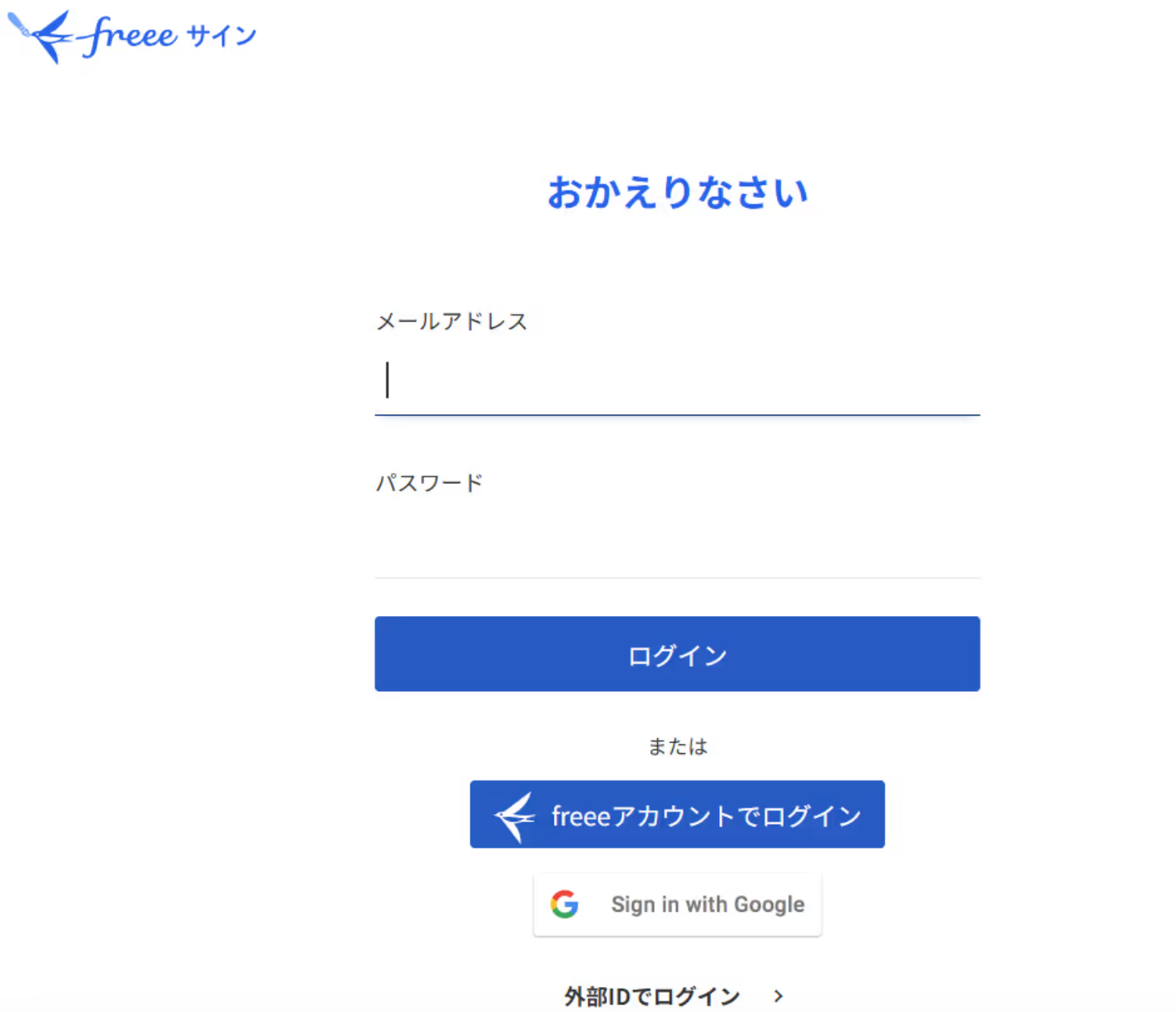
ステップ2:テンプレートをコピーする
続いてYoomのテンプレートをコピーします。
以下バナーの「試してみる」をクリックします。
■概要
freeeサインを導入しているものの、定期的なユーザー情報の棚卸しや管理に手間を感じていませんか。管理画面から都度ユーザー一覧を確認し、手作業でリストを更新するのは時間がかかり、更新漏れなどのミスも発生しがちです。
このワークフローを活用すれば、設定したスケジュールで定期的にfreeeサインのユーザー一覧情報を取得し、Google スプレッドシートへ自動で同期できます。これにより、手作業による更新作業をなくし、常に最新の状態でユーザー情報を管理することが可能になります。
■このテンプレートをおすすめする方
- freeeサインの管理画面で定期的にユーザー一覧を確認、出力している管理担当者の方
- freeeサインとGoogle スプレッドシートを併用し、手作業でユーザー情報を転記している方
- 電子契約サービスのユーザー管理を自動化し、棚卸し業務を効率化したいと考えている方
■このテンプレートを使うメリット
- 定期的にfreeeサインのユーザー一覧が自動で同期されるため、手作業での情報更新にかかる時間を削減できます。
- 手作業による転記ミスや更新漏れを防ぎ、常に正確なユーザー一覧データをGoogle スプレッドシートで一元管理できます。
■フローボットの流れ
- はじめに、Google スプレッドシートとfreeeサインをYoomと連携します。
- 次に、トリガーでスケジュールトリガー機能を設定し、ワークフローを定期実行する日時を指定します。
- オペレーションでGoogle スプレッドシートの「シート(タブ)をコピーする」アクションを設定し、情報を書き込むための準備をします。
- 続いて、freeeサインの「ユーザー一覧の取得」アクションを設定します。
- 次に、繰り返し処理機能を設定し、取得したユーザー一覧の情報を1件ずつ処理できるようにします。
- 最後に、繰り返し処理の中でGoogle スプレッドシートの「レコードを追加する」アクションを設定し、ユーザー情報を1行ずつ追加します。
※「トリガー」:フロー起動のきっかけとなるアクション、「オペレーション」:トリガー起動後、フロー内で処理を行うアクション
■このワークフローのカスタムポイント
- スケジュールトリガー機能では、このワークフローをどのくらいの頻度で実行するか、日時を任意で設定してください。
- Google スプレッドシートでシートをコピーするアクションでは、コピー元やコピー先のスプレッドシートID、シートIDを任意で設定してください。
- 繰り返し処理機能では、前段のfreeeサインで取得したユーザー一覧のデータを元に、繰り返し処理の条件を設定してください。
- Google スプレッドシートにレコードを追加するアクションでは、情報を書き込むスプレッドシートやシート、テーブルの範囲などを任意で設定してください。
■注意事項
- Google スプレッドシート、freeeサインのそれぞれとYoomを連携してください。
- 「同じ処理を繰り返す」オペレーション間の操作は、チームプラン・サクセスプランでのみご利用いただける機能となっております。フリープラン・ミニプランの場合は設定しているフローボットのオペレーションやデータコネクトはエラーとなりますので、ご注意ください。
- チームプランやサクセスプランなどの有料プランは、2週間の無料トライアルを行うことが可能です。無料トライアル中には制限対象のアプリや機能(オペレーション)を使用することができます。
■概要
freeeサインを導入しているものの、定期的なユーザー情報の棚卸しや管理に手間を感じていませんか。管理画面から都度ユーザー一覧を確認し、手作業でリストを更新するのは時間がかかり、更新漏れなどのミスも発生しがちです。
このワークフローを活用すれば、設定したスケジュールで定期的にfreeeサインのユーザー一覧情報を取得し、Google スプレッドシートへ自動で同期できます。これにより、手作業による更新作業をなくし、常に最新の状態でユーザー情報を管理することが可能になります。
■このテンプレートをおすすめする方
- freeeサインの管理画面で定期的にユーザー一覧を確認、出力している管理担当者の方
- freeeサインとGoogle スプレッドシートを併用し、手作業でユーザー情報を転記している方
- 電子契約サービスのユーザー管理を自動化し、棚卸し業務を効率化したいと考えている方
■このテンプレートを使うメリット
- 定期的にfreeeサインのユーザー一覧が自動で同期されるため、手作業での情報更新にかかる時間を削減できます。
- 手作業による転記ミスや更新漏れを防ぎ、常に正確なユーザー一覧データをGoogle スプレッドシートで一元管理できます。
■フローボットの流れ
- はじめに、Google スプレッドシートとfreeeサインをYoomと連携します。
- 次に、トリガーでスケジュールトリガー機能を設定し、ワークフローを定期実行する日時を指定します。
- オペレーションでGoogle スプレッドシートの「シート(タブ)をコピーする」アクションを設定し、情報を書き込むための準備をします。
- 続いて、freeeサインの「ユーザー一覧の取得」アクションを設定します。
- 次に、繰り返し処理機能を設定し、取得したユーザー一覧の情報を1件ずつ処理できるようにします。
- 最後に、繰り返し処理の中でGoogle スプレッドシートの「レコードを追加する」アクションを設定し、ユーザー情報を1行ずつ追加します。
※「トリガー」:フロー起動のきっかけとなるアクション、「オペレーション」:トリガー起動後、フロー内で処理を行うアクション
■このワークフローのカスタムポイント
- スケジュールトリガー機能では、このワークフローをどのくらいの頻度で実行するか、日時を任意で設定してください。
- Google スプレッドシートでシートをコピーするアクションでは、コピー元やコピー先のスプレッドシートID、シートIDを任意で設定してください。
- 繰り返し処理機能では、前段のfreeeサインで取得したユーザー一覧のデータを元に、繰り返し処理の条件を設定してください。
- Google スプレッドシートにレコードを追加するアクションでは、情報を書き込むスプレッドシートやシート、テーブルの範囲などを任意で設定してください。
■注意事項
- Google スプレッドシート、freeeサインのそれぞれとYoomを連携してください。
- 「同じ処理を繰り返す」オペレーション間の操作は、チームプラン・サクセスプランでのみご利用いただける機能となっております。フリープラン・ミニプランの場合は設定しているフローボットのオペレーションやデータコネクトはエラーとなりますので、ご注意ください。
- チームプランやサクセスプランなどの有料プランは、2週間の無料トライアルを行うことが可能です。無料トライアル中には制限対象のアプリや機能(オペレーション)を使用することができます。
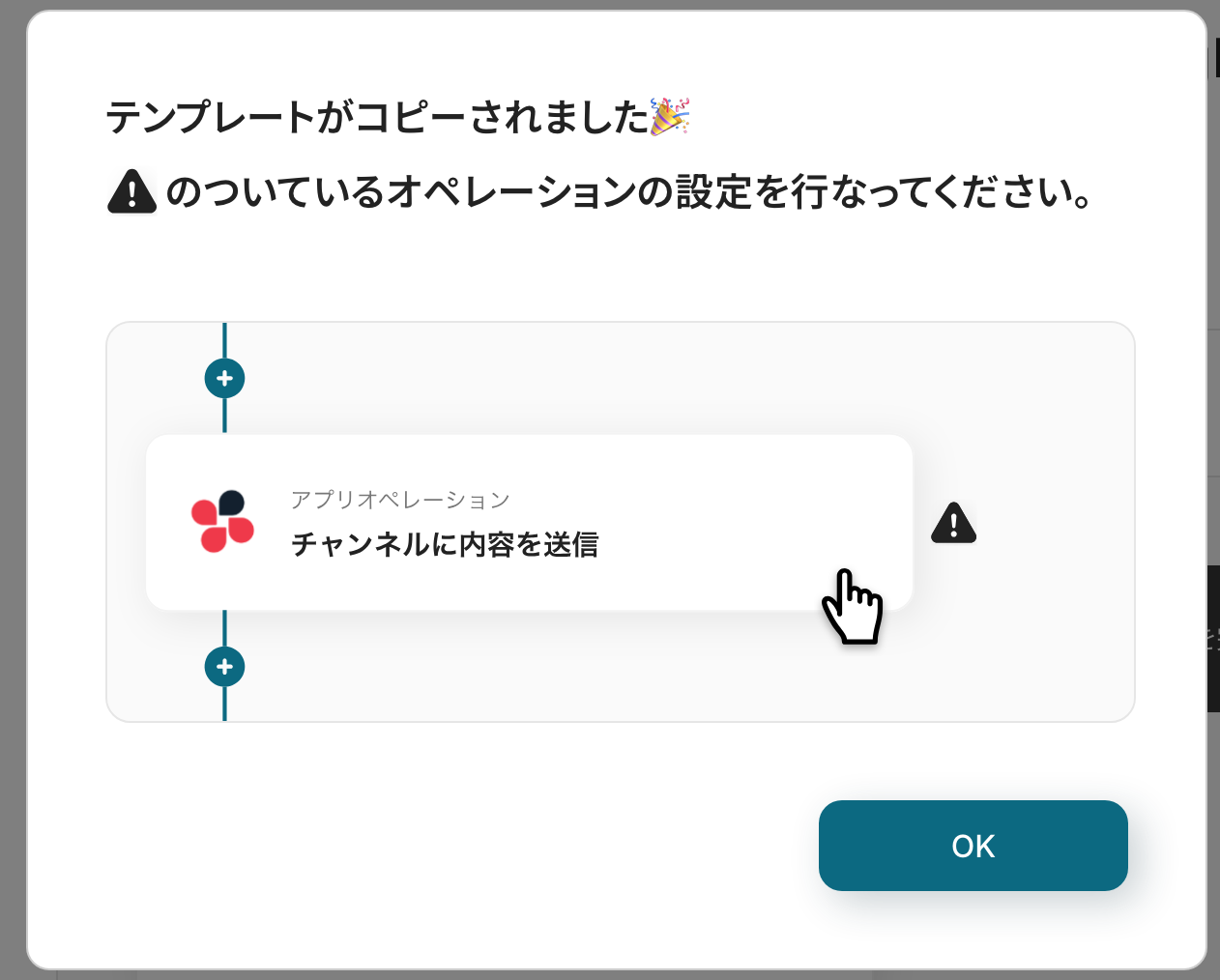
以下の画像のような画面が表示されたらテンプレートのコピーは完了です。
※コピーしたテンプレートはマイプロジェクトから確認できます。
ステップ3:スケジュールトリガーの設定
最初の設定です!
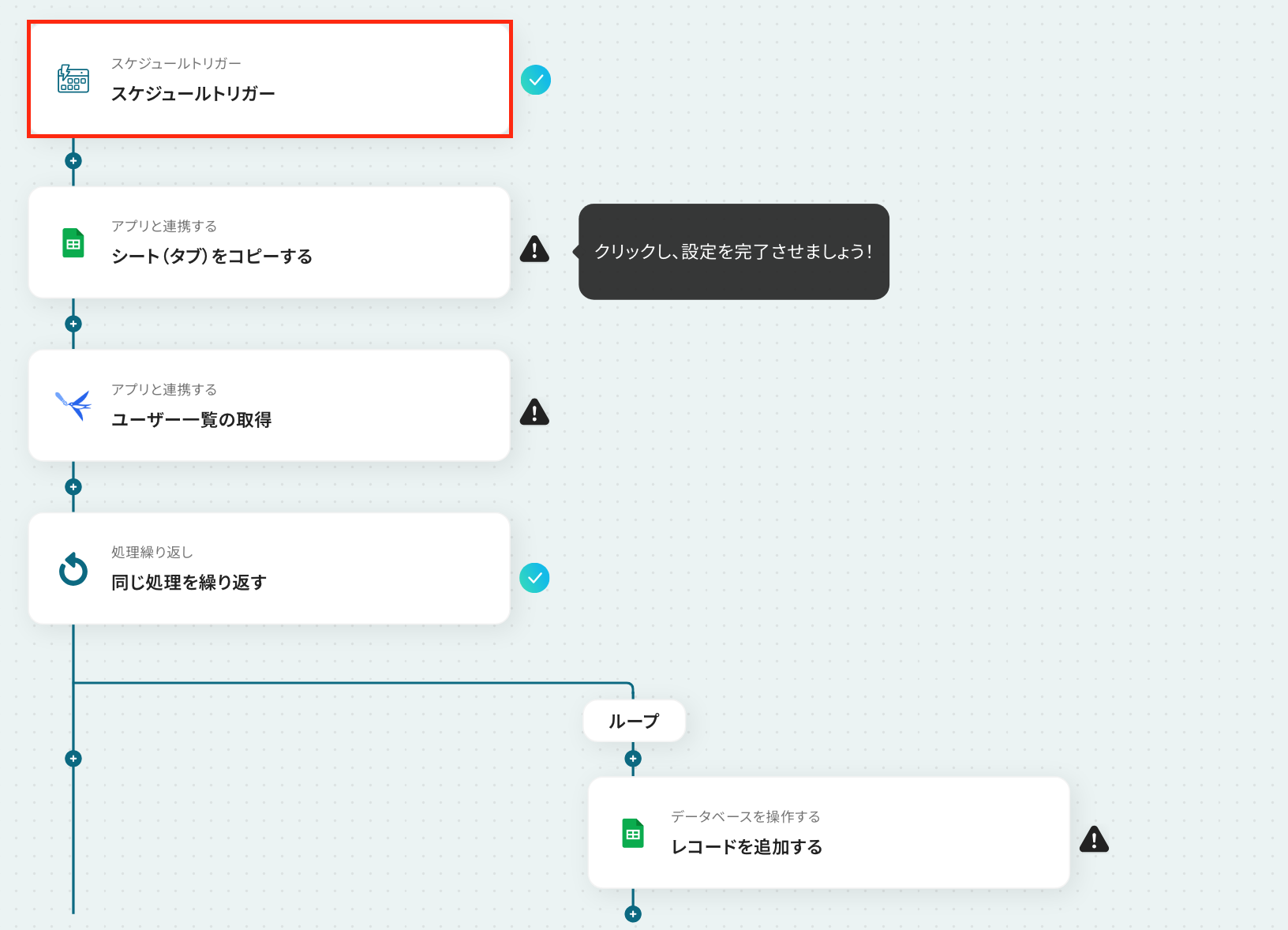
ここから「定期的にfreeeサインのユーザー一覧を、Google スプレッドシートに自動同期する」フローの設定をしていきます!
まずは赤枠部分をクリックしましょう!
詳細については、スケジュールトリガーの設定方法を参考にしてください。
ここでは、フローボットを起動したい日付や時刻を設定します。
今回は、コピーしたテンプレートの既存設定のままにします。
設定後、「完了」をクリックしましょう!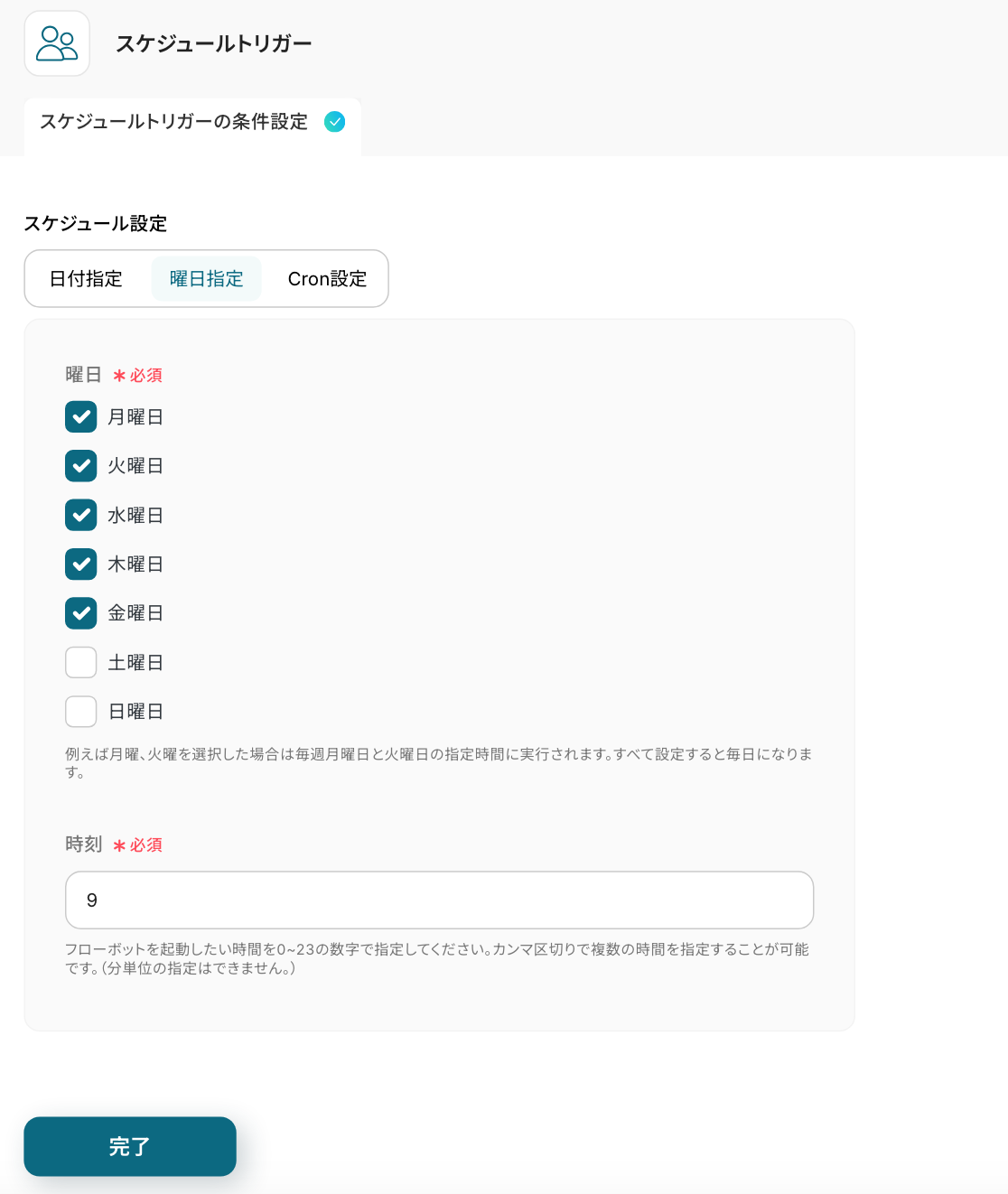
ステップ4:Google スプレッドシートのシートをコピーする設定
以下の赤枠をクリックしてください。
ここでは、Google スプレッドシートから特定のシートをコピーして新しくシートを作成する設定を行います。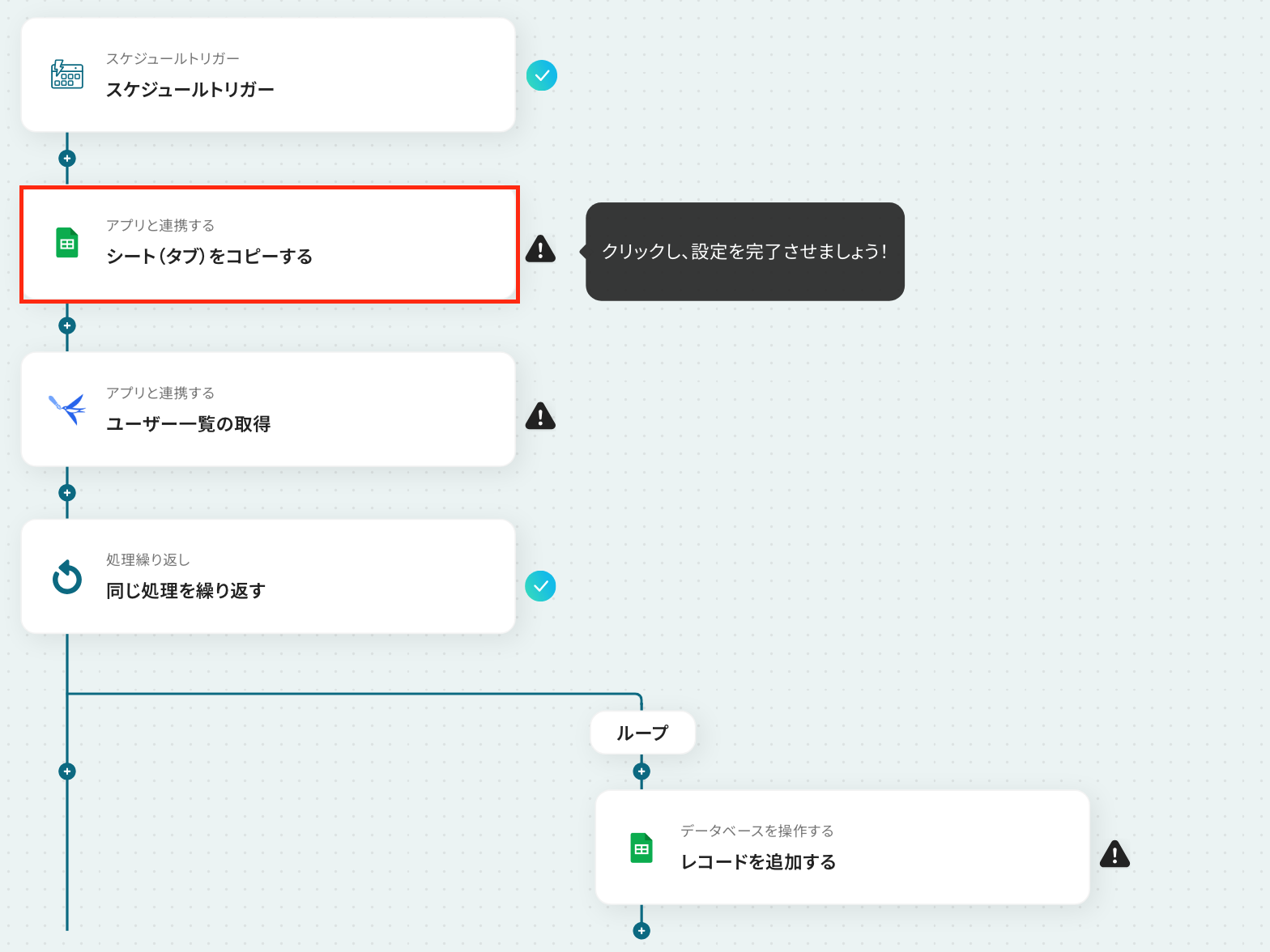
アクションはそのままで、連携するアカウント情報を確認します。
確認後、「次へ」をクリックしましょう!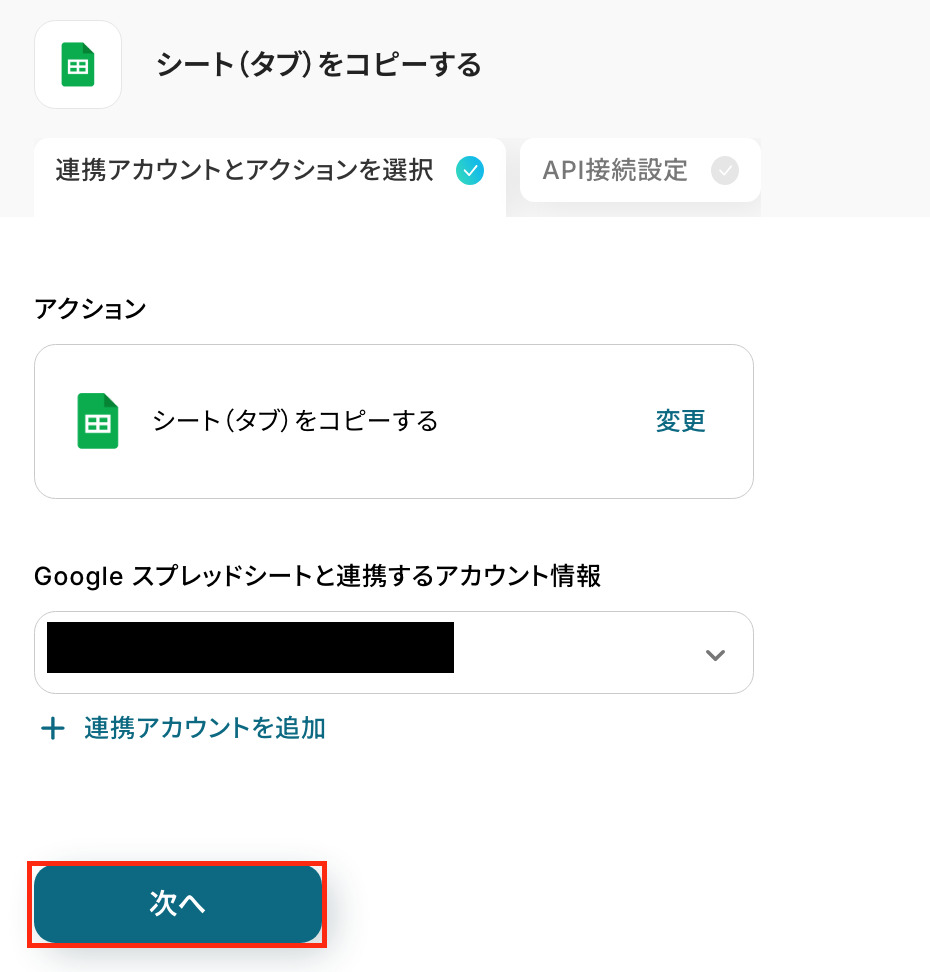
次の画面で、必須項目を設定していきます!
-
スプレッドシートID(コピー元):入力欄をクリックして表示される候補から選択可能です!
-
シートID:入力欄をクリックして表示される候補から選択しましょう。コピーしたいシートを選択してください。
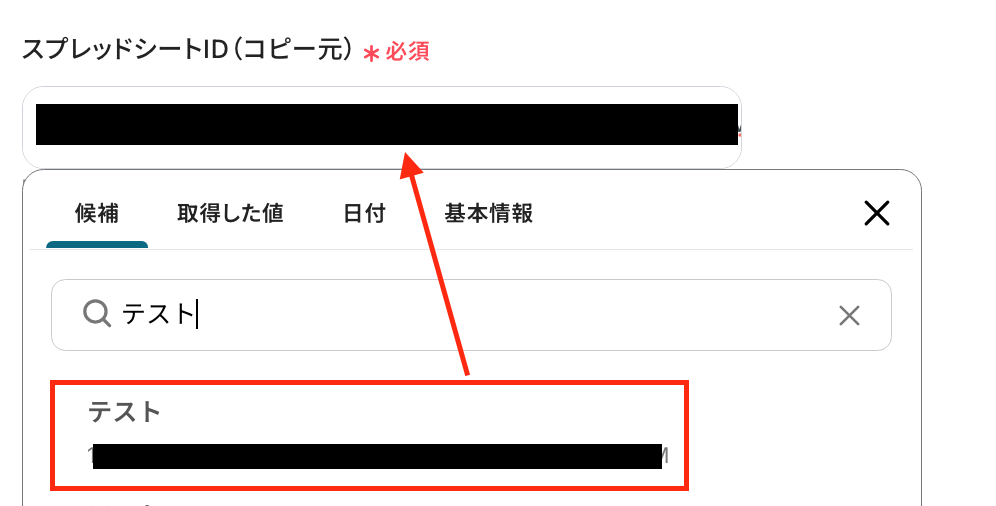
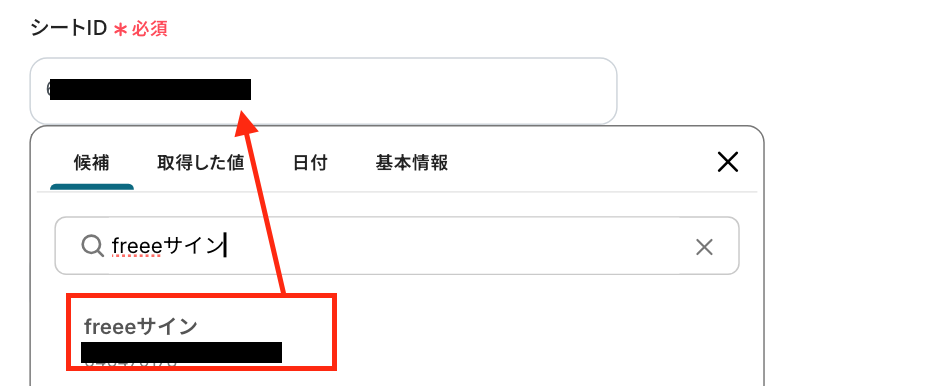
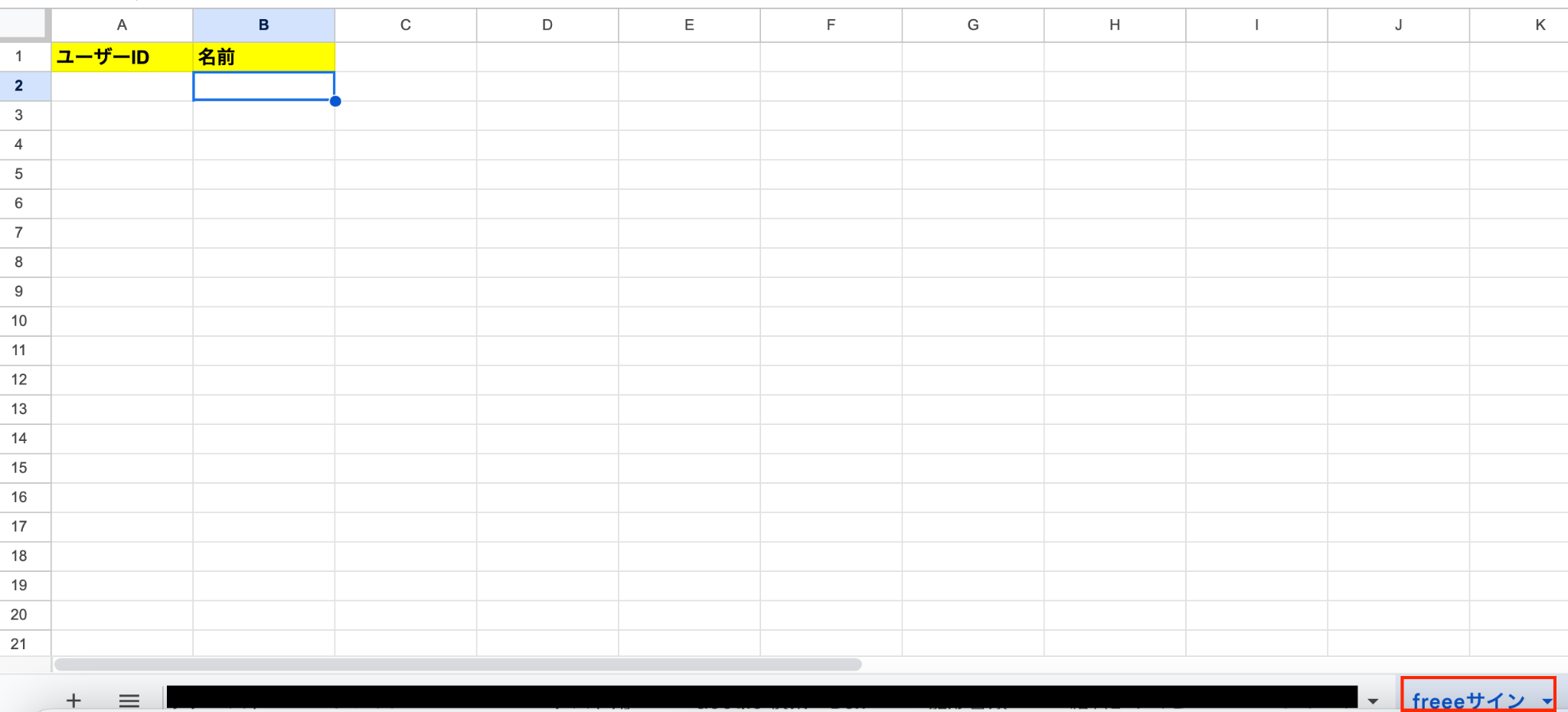
※今回は、以下のシートをコピーしたいので、「シートID」の項目で該当のシート名(freeeサイン)を選択しました。
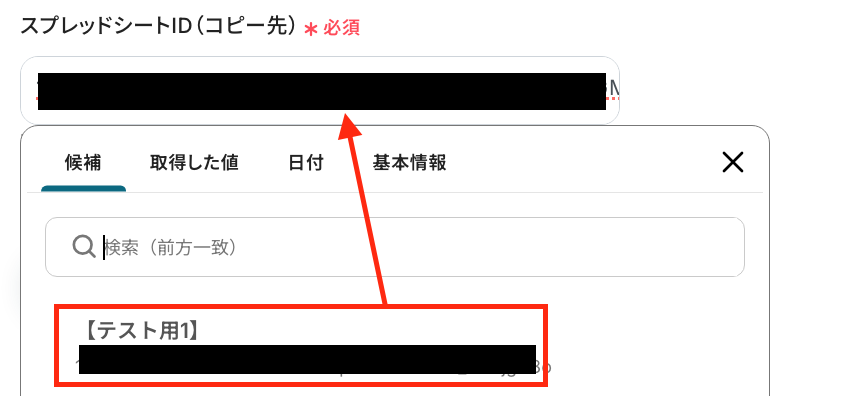
- スプレッドシートID(コピー先):入力欄をクリックして表示される候補から選択可能です!
設定を確認できたら、「テスト」をクリックしましょう!
取得した値に表示されたことを確認し、最後に「完了」をクリックしてください。
※取得した値とは?
トリガーやオペレーション設定時に、「テスト」を実行して取得した値のことを指します。
後続のオペレーション設定時の値として利用でき、フローボットを起動する度に変動した値となります。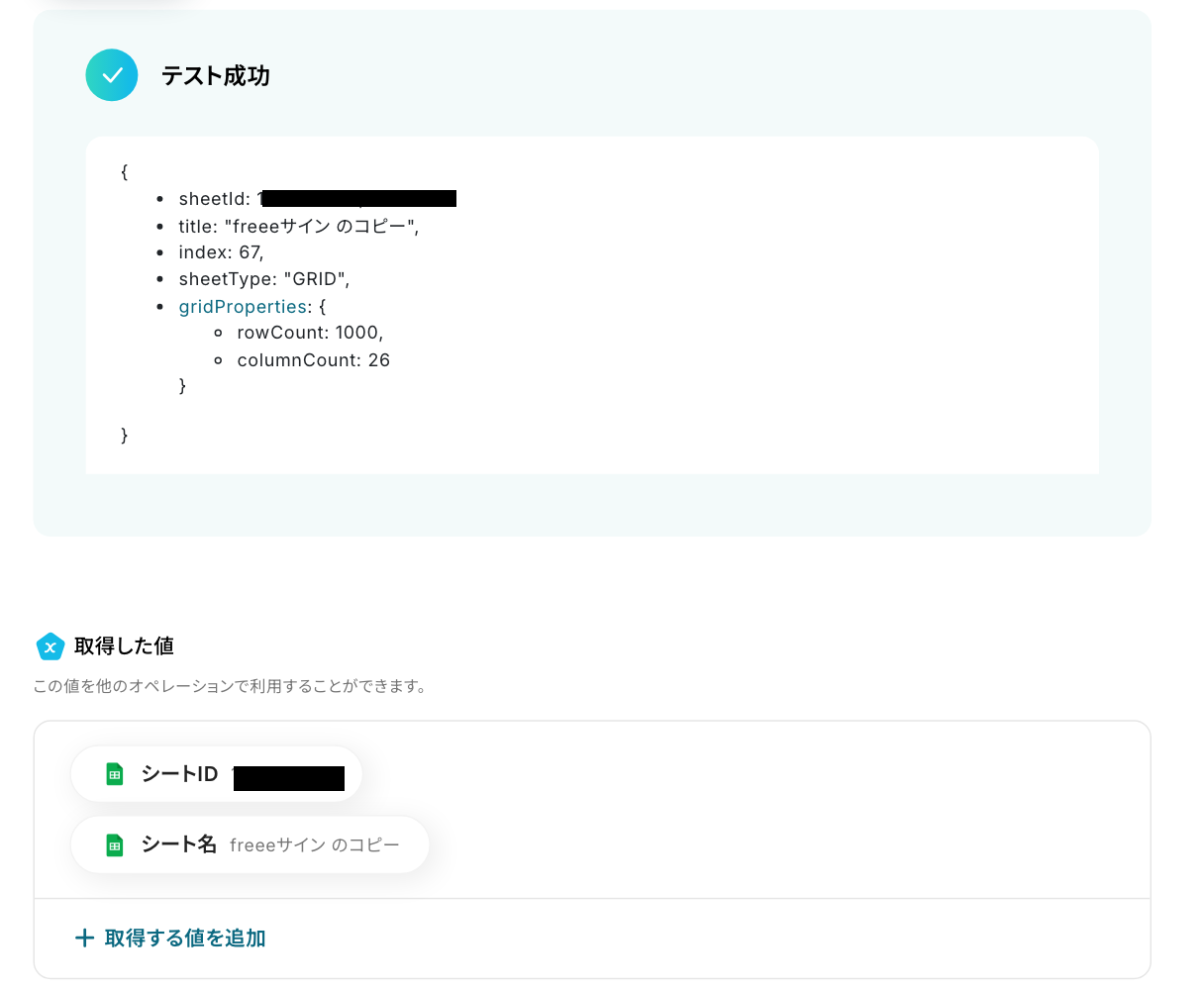
Google スプレッドシートの画面に移り、確認をしてみましょう!
無事にコピーができましたね。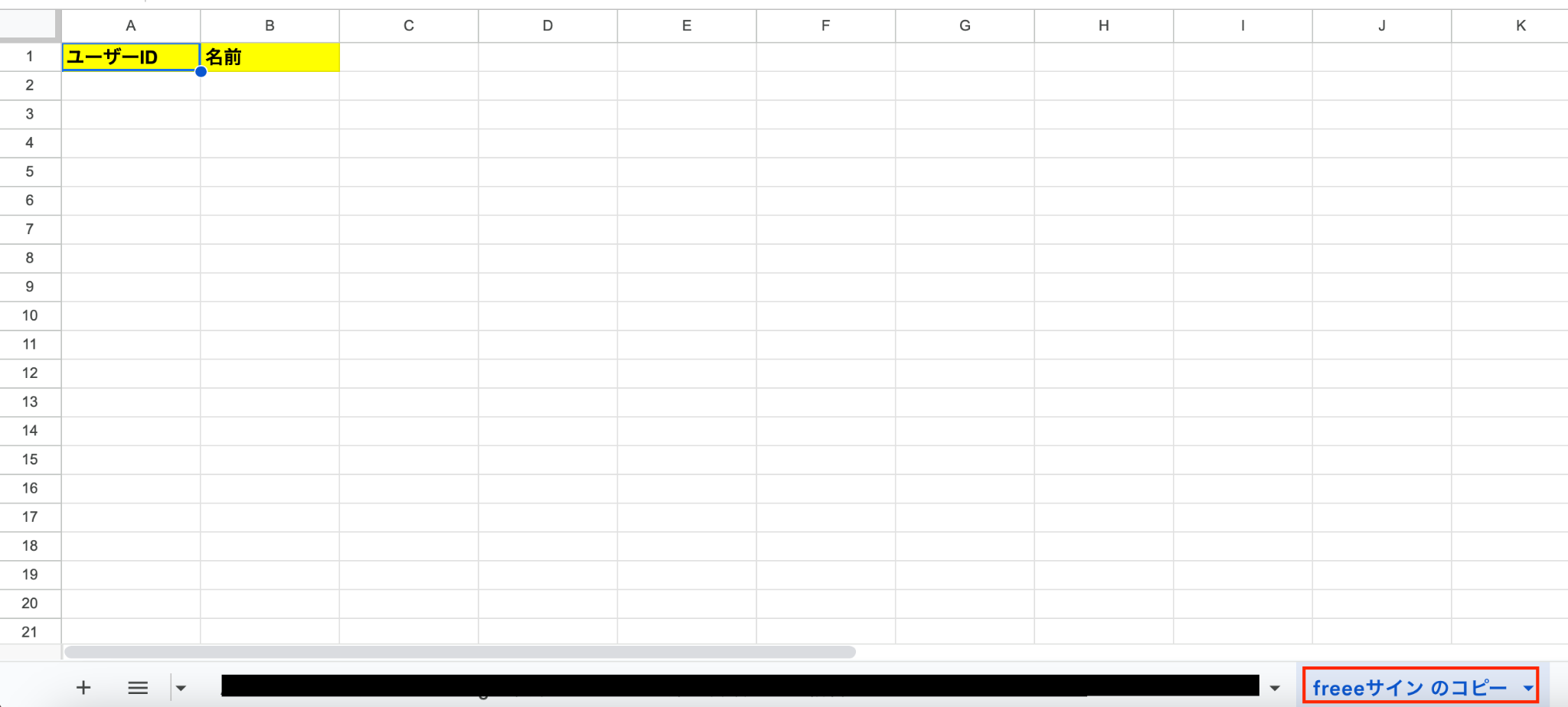
ステップ5:ユーザー一覧を取得する設定
ここでは、freeeサインのユーザー一覧を取得する設定を行います。
赤枠部分をクリックしてください。
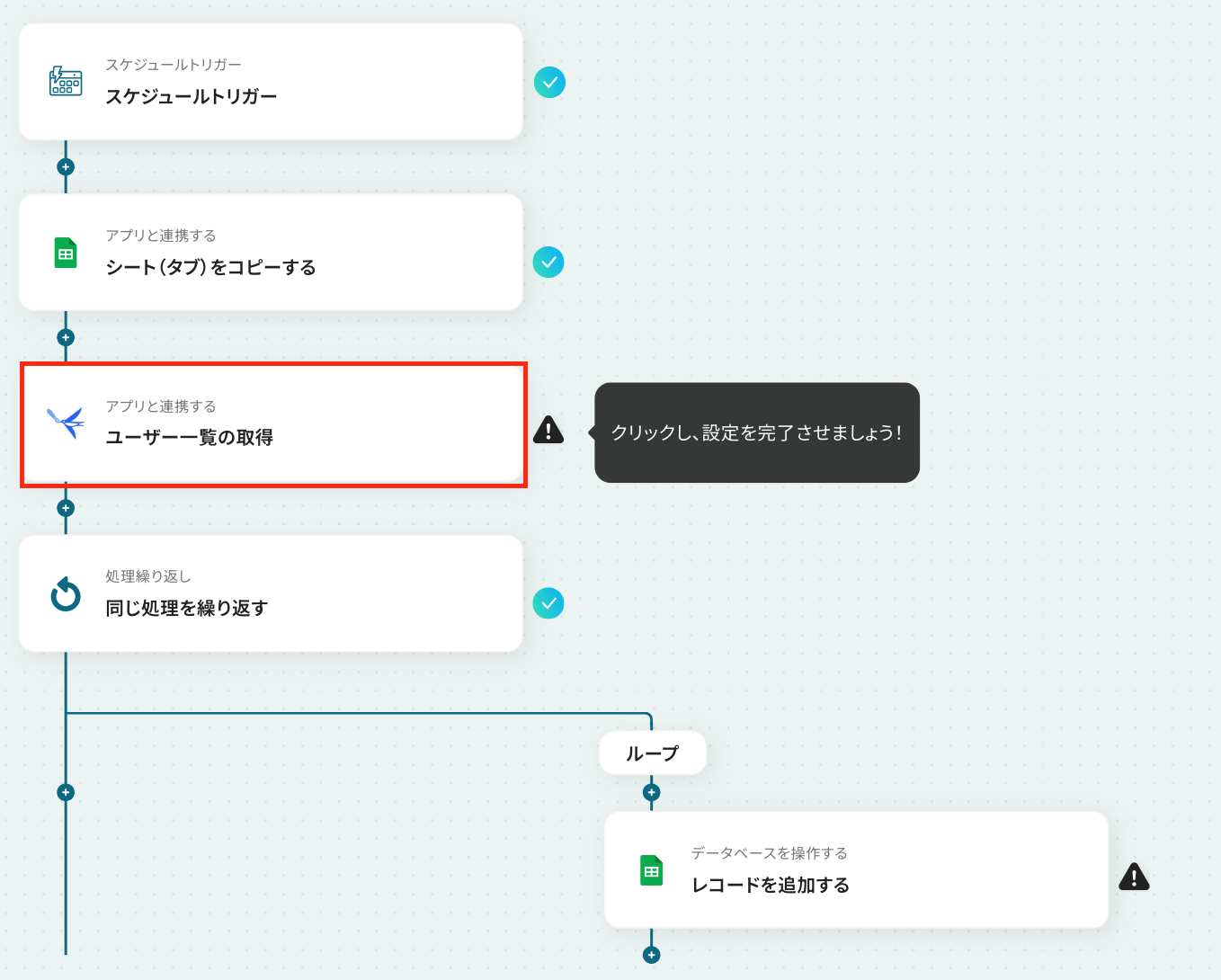
アクションはそのままで、連携するアカウント情報を確認します。
「次へ」をクリックしましょう!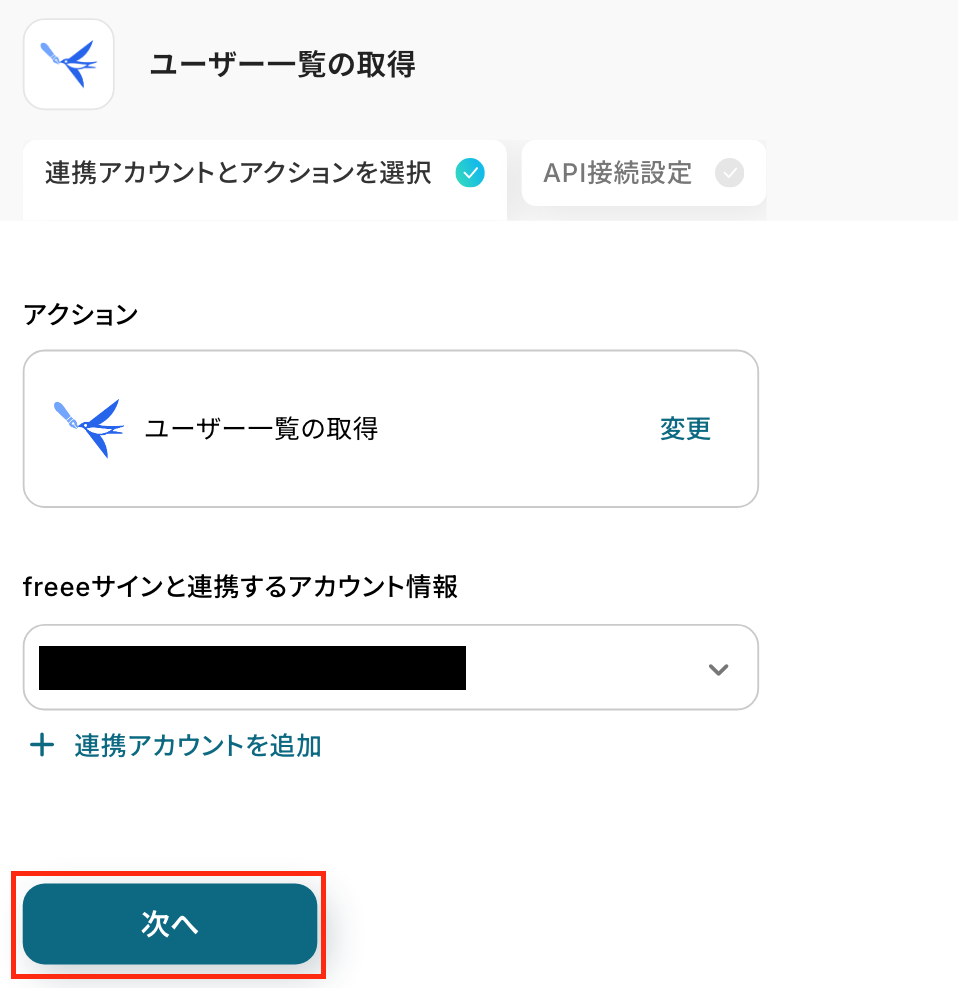
次の画面で、「テスト」をクリックしましょう!
テストに成功すると、取得した値が表示されます。
これにより、ユーザー一覧を取得できたことが確認できます。
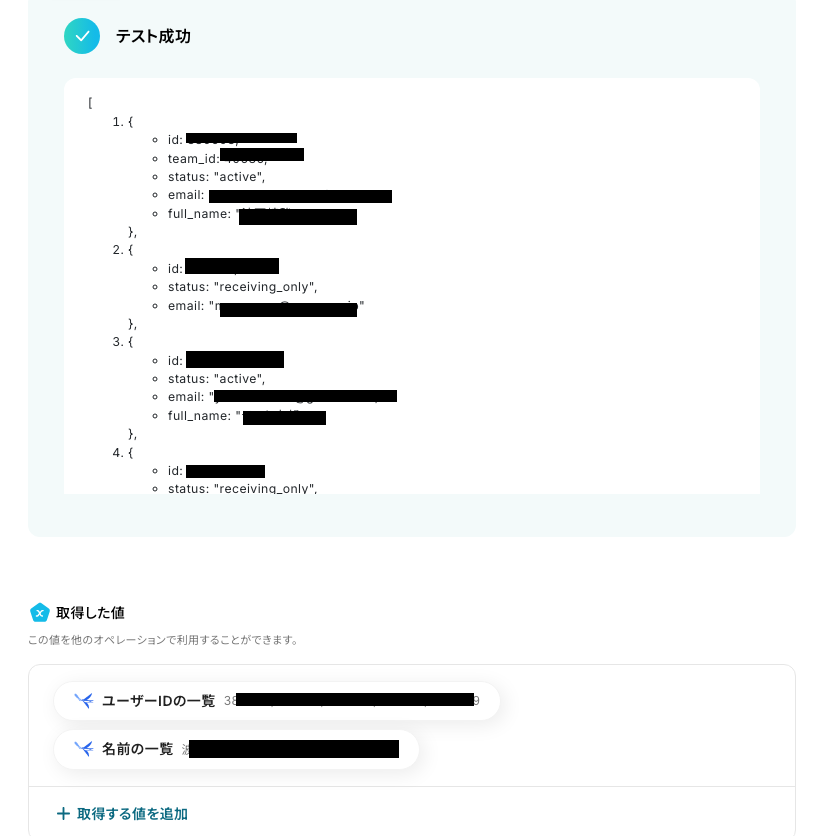
最後に、Yoomの画面に戻り「完了」をクリックしましょう!
ステップ6:コマンドオペレーションの設定
続いて、繰り返し処理の設定を行います。
ここでは、同じ処理を繰り返すオペレーション(ループ処理)を用いることで、複数取得した値を繰り返し後続のオペレーションに進めることが出来ます。
以下の注意事項を確認後、赤枠をクリックしてください。
※「同じ処理を繰り返す」オペレーション間の操作は、チームプラン・サクセスプランでのみご利用いただける機能となっております。
フリープラン・ミニプランの場合は設定しているフローボットのオペレーションやデータコネクトはエラーとなりますので、ご注意ください。
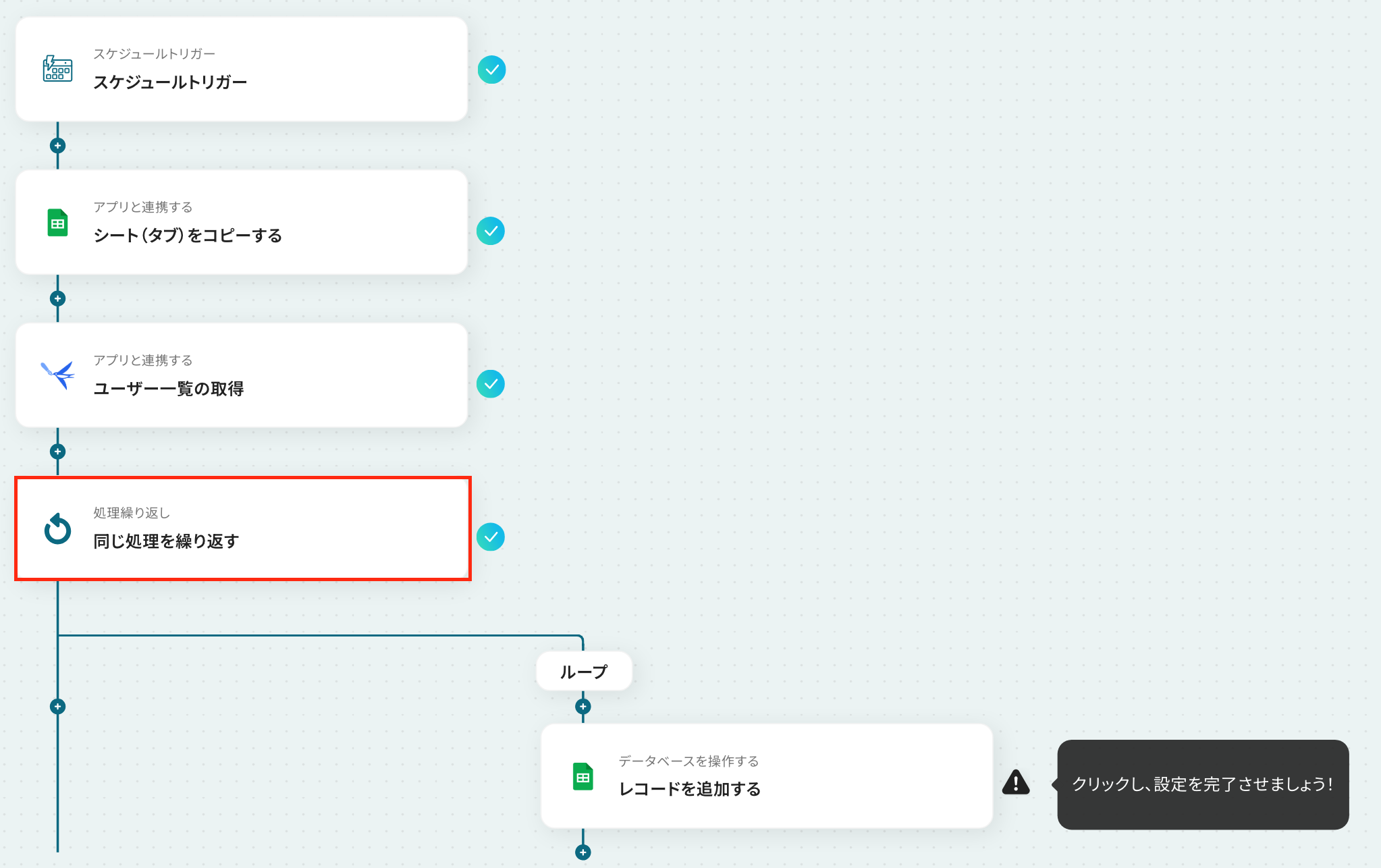
続いて、「繰り返し対象の取得した値」を設定します。
「オペレーション」は、「ユーザー一覧の取得」を選択してください。
「取得した値」は、先ほどのステップで取得した「ユーザーIDの一覧」・「名前の一覧」を設定しましょう!
以下のように設定ができたら「完了」をクリックして、次のステップに進んでください!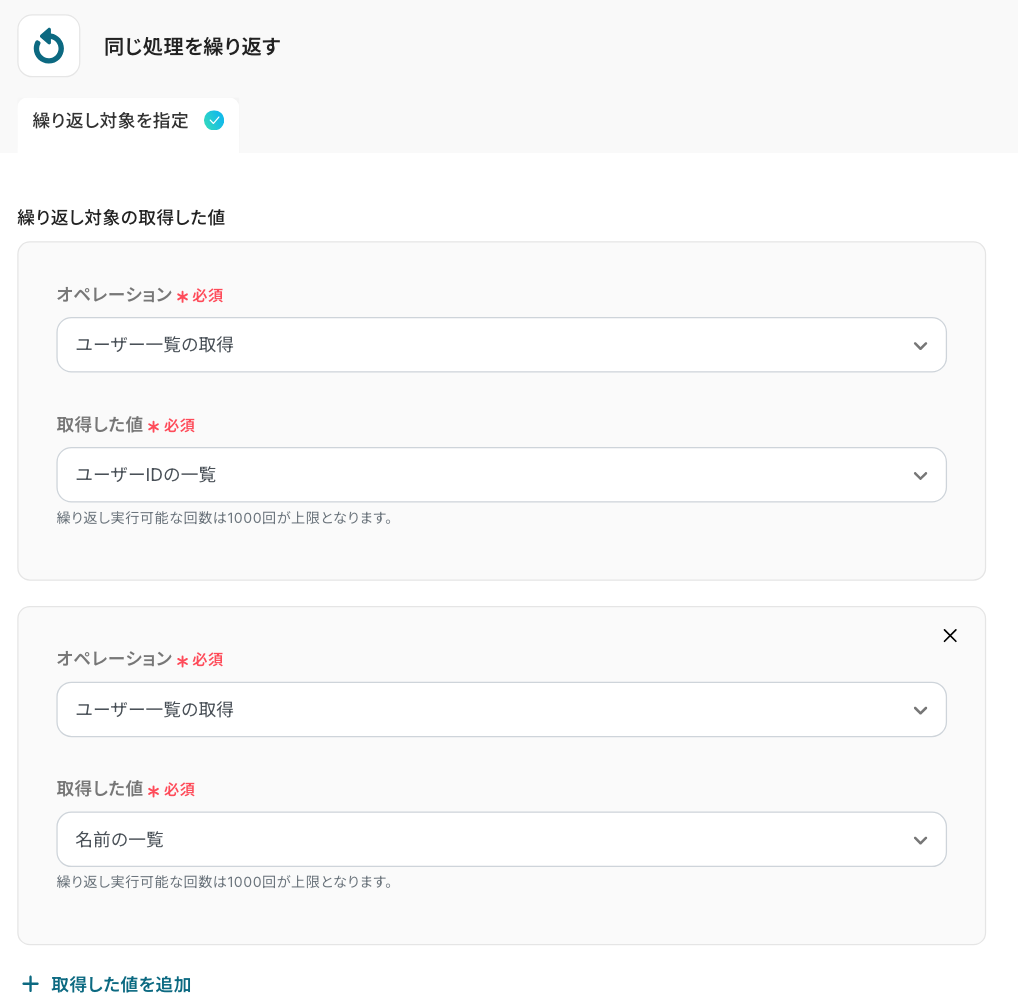
ステップ7:Google スプレッドシートのアクション設定
最後の設定です!
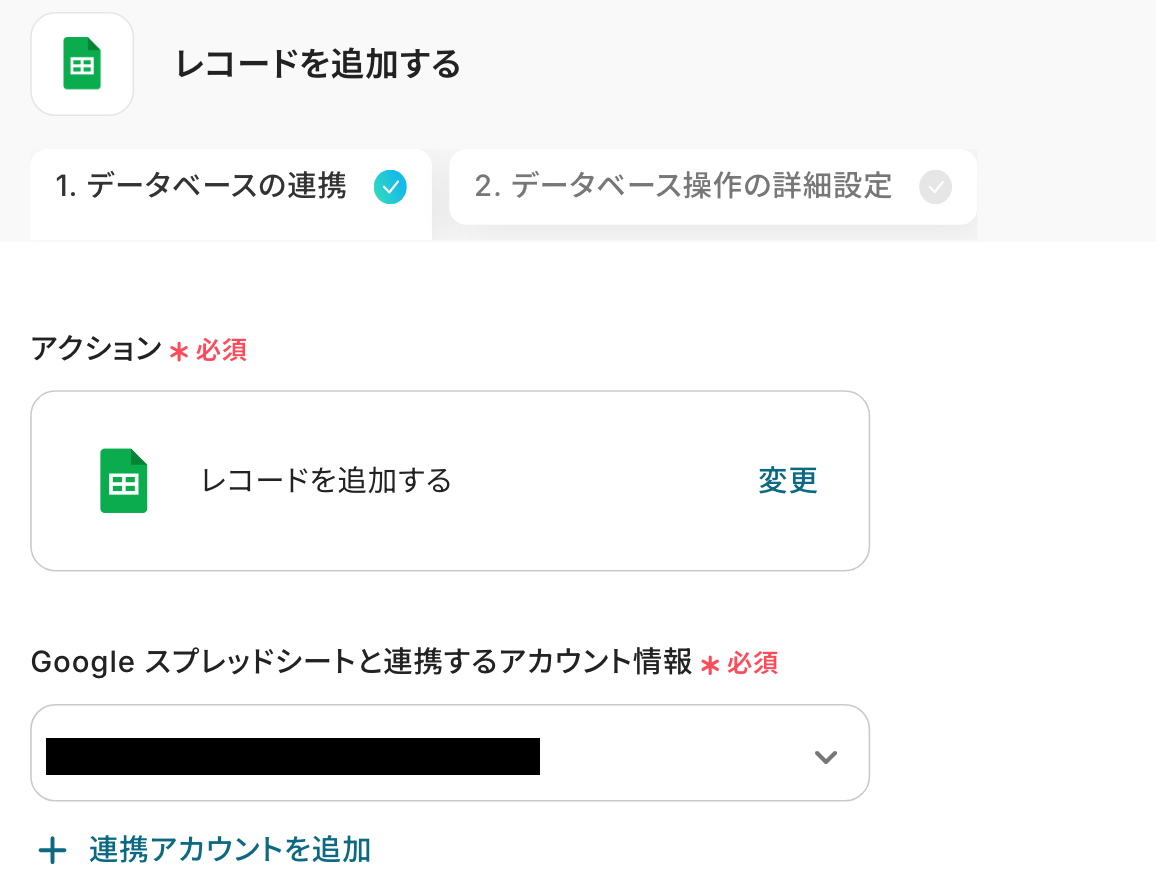
ここでは、指定したGoogle スプレッドシートにレコードを追加する設定を行います。
以下の赤枠をクリックしましょう!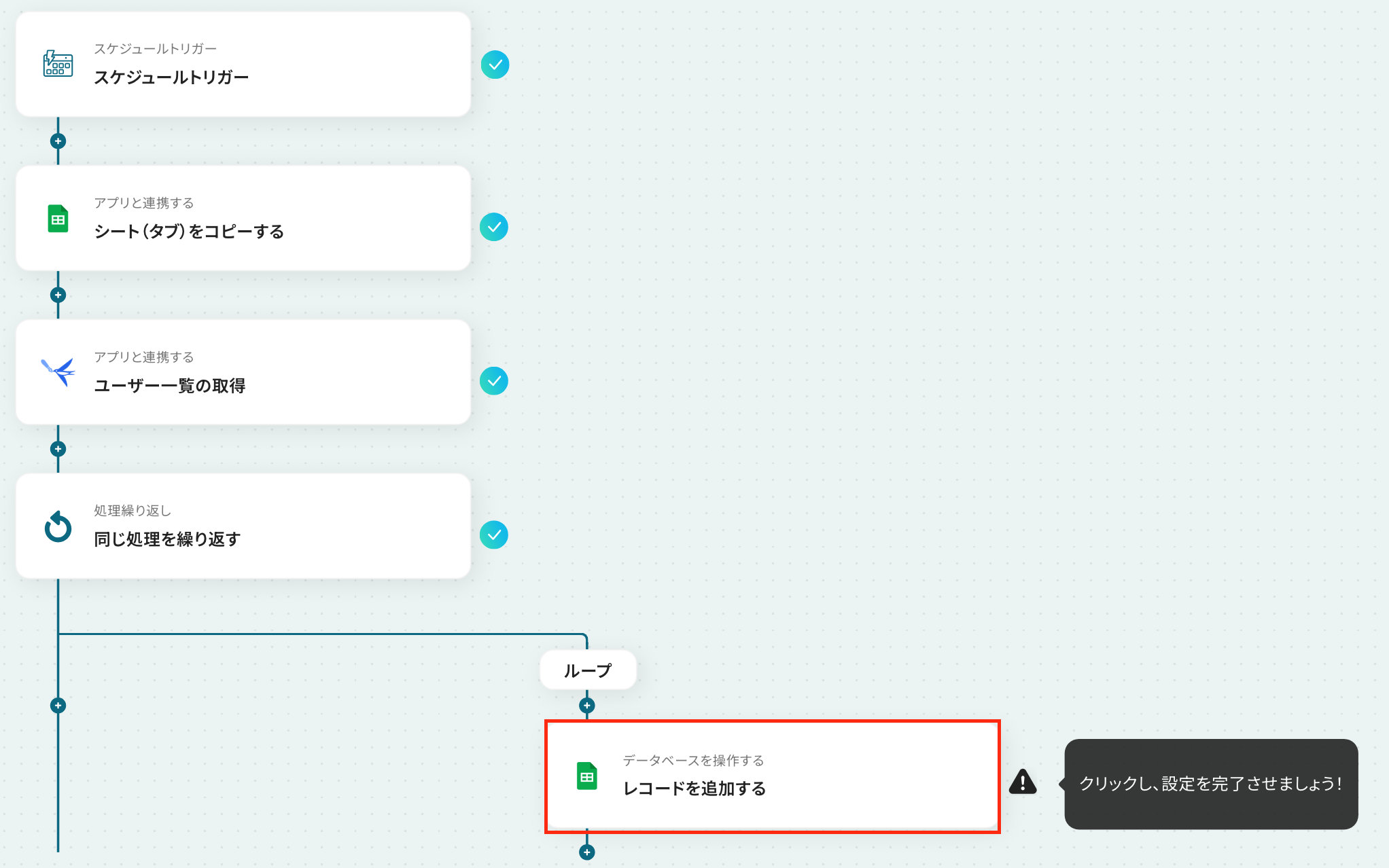
アクションはそのままで、連携するアカウント情報を確認します。
確認後、画面を下にスクロールしましょう!
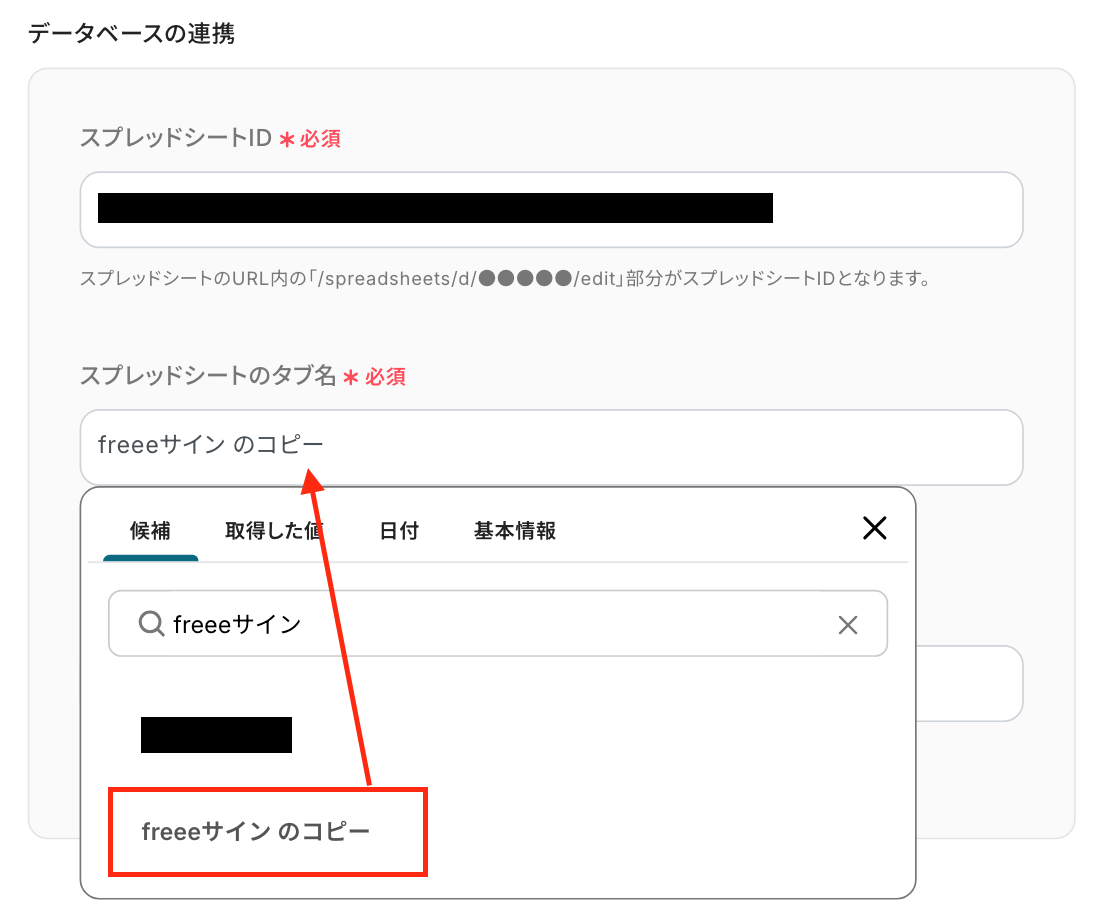
次の画面で、レコードを追加したいスプレッドシートIDとシート名を設定していきます!
-
「スプレッドシートID」:入力欄をクリックして表示される候補から選択できます。
ステップ5でコピーしたシートが格納されているスプレッドシートIDを選択してください。 -
「スプレッドシートのタブ名」:コピーしたシートを選択します。
入力欄をクリックし、候補から選択してください。 -
「テーブル範囲」:以下のシートを使用するため、テーブル範囲は「A1:B」になります。
※ヘッダーがテーブル範囲内に含まれるように設定しましょう。
設定後、「次へ」のボタンをクリックしてください。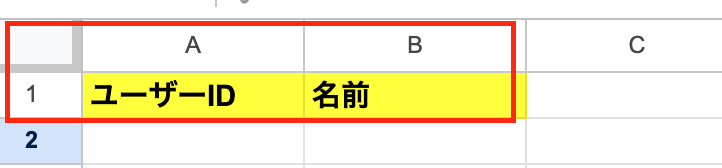
続いて、データベース操作の詳細設定画面に遷移します。
ここでは、「追加するレコードの値」を設定しましょう。
各項目には、「同じ処理を繰り返す」設定で取得した値を設定してください。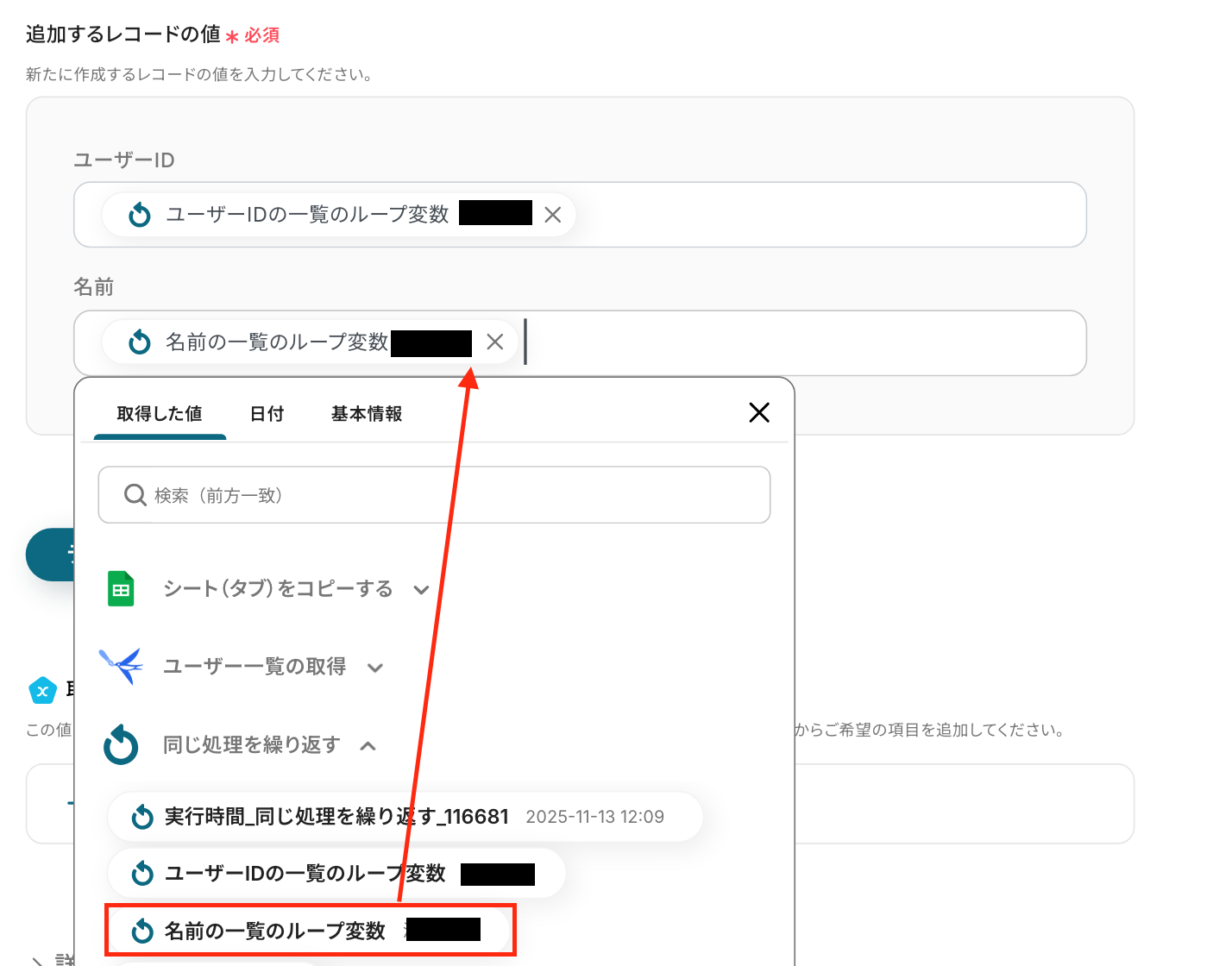
設定後、「テスト」をクリックしてください。
テスト成功の表示を確認し、「完了」をクリックしましょう!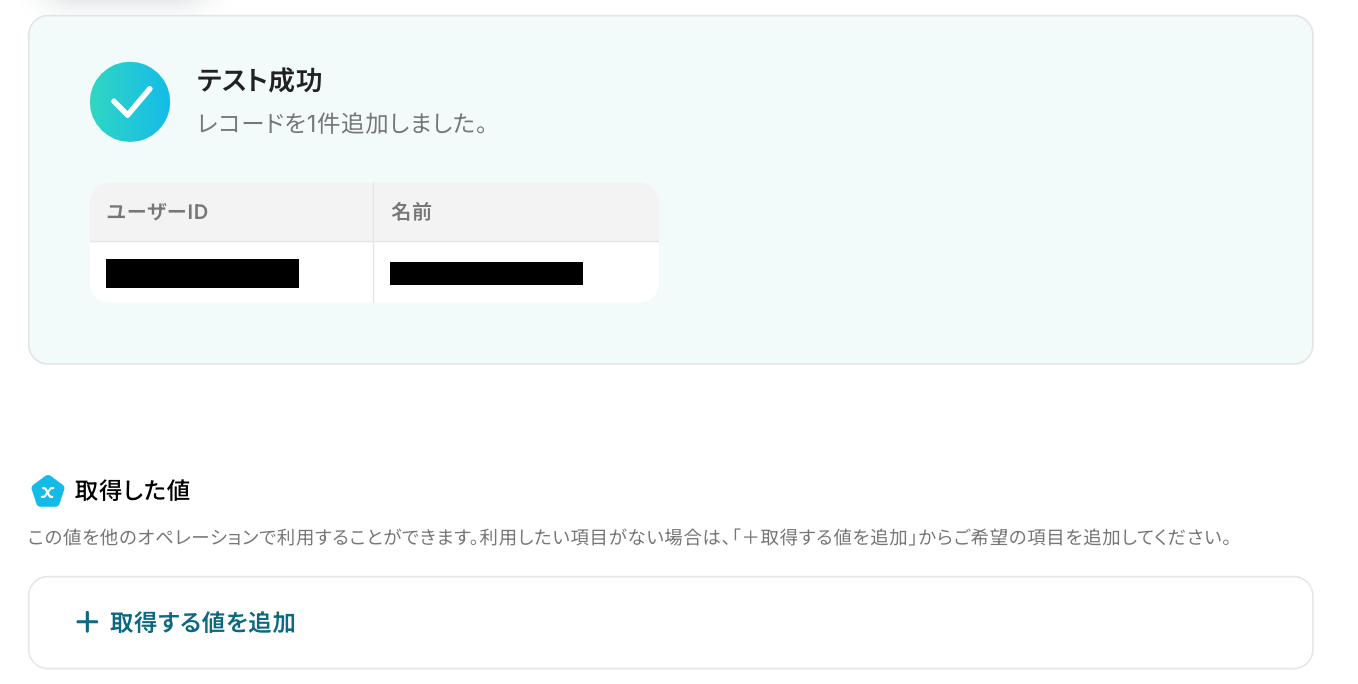
Google スプレッドシートの画面に移り、レコードが追加されているか確認をしてみましょう。
無事に追加されましたね!これで、すべての設定が完了です!
※なお今回はテストのため、1件分のユーザーIDと名前しか追加されません。
同じ処理を繰り返すフローもテストしたい場合は、一度Google スプレッドシートの画面に移り、変更したシート名を任意のシート名に変更してください。
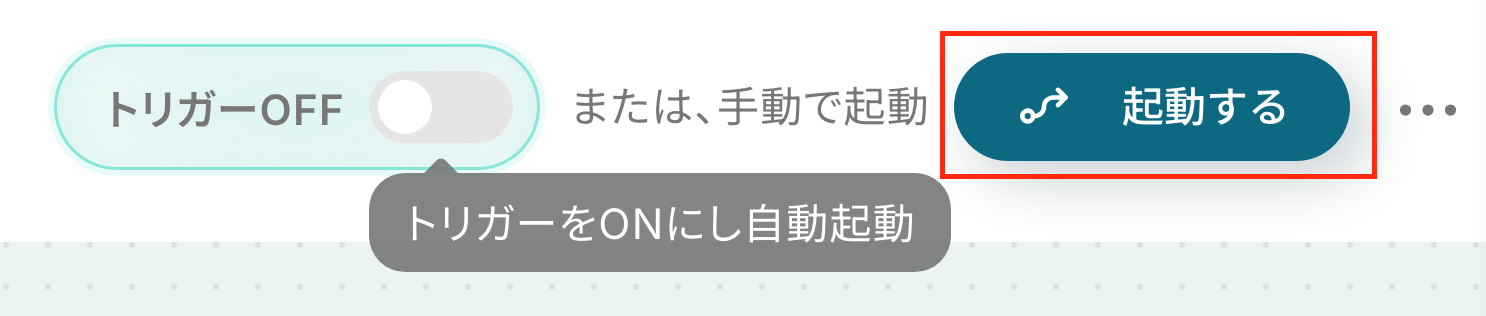
その後、Yoomの画面に戻り、フローボットの画面右上の「起動する」をクリックしてください。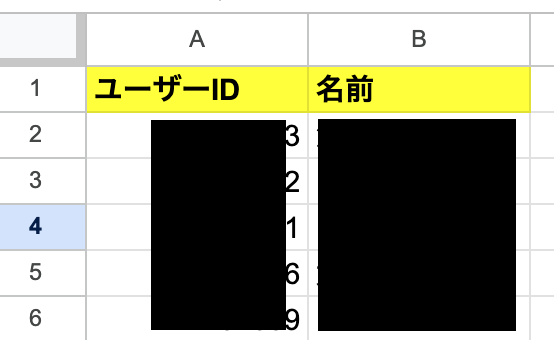
ステップ8:トリガーをONに設定しフロー稼働の準備完了
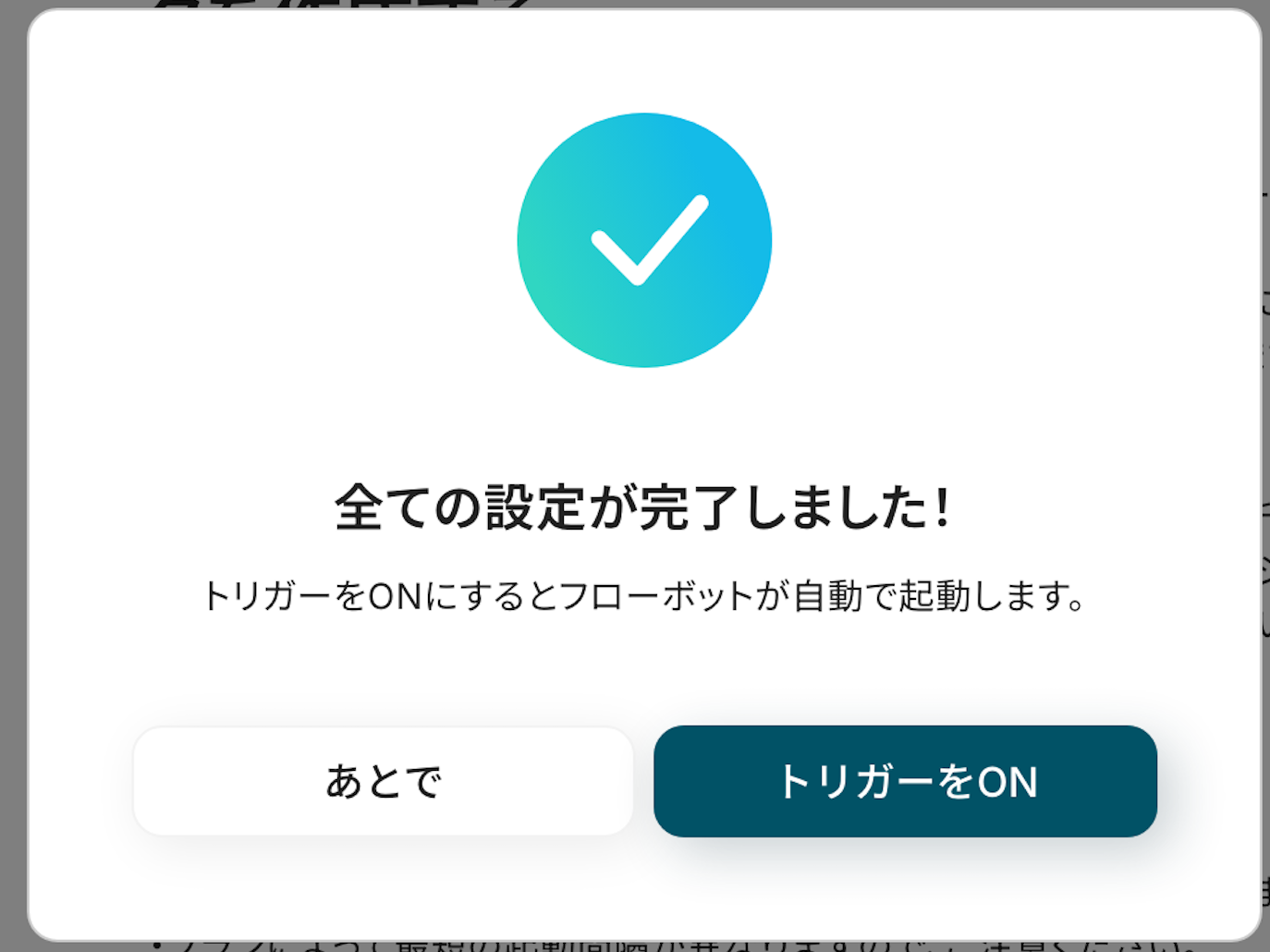
フロー画面に戻り、以下のようなメニューが表示されていれば、OKです!
早速フローを起動させる場合は、「トリガーをON」をクリックしましょう。
手動で起動させる場合は、フロー画面右上の「起動する」をクリックすることで、お好きなタイミングでフローを起動できます。
freeeサインを活用したその他の自動化例
Yoomでは、freeeサインを活用した様々な自動化を実現できます。 ここでは、freeeサインに関連する他のテンプレートをいくつかご紹介します。Gmail、HRMOS、kintone、Notion、コラボフローなどをトリガーに、freeeサインで契約書を自動作成・送付します。
契約完了はSlackへ通知され、締結文書はDrive/Dropboxに自動保管、Excel情報も更新。
これにより、契約書作成から進捗管理、保管までを自動化し、業務のスピードと正確性の向上が可能です。
■概要
Gmailに届いた契約依頼メールを確認し、その内容をfreeeサインに手作業で転記していませんか?この作業は定期的でありながらも入力ミスが許されないため、手間と心理的な負担が大きい業務の一つです。このワークフローを利用することで、Gmailの特定ラベルが付いたメールをきっかけに、AIがメール本文から情報を自動で抽出し、freeeサインの契約書作成までを自動化できるため、面倒な転記作業から解放され、より迅速で正確な契約業務を実現します。
■このテンプレートをおすすめする方
- Gmailへの依頼をもとに、freeeサインで契約書を手作業で作成している方
- 契約書の作成における、手作業での情報転記に手間や時間を要している方
- AIを活用して定型業務を効率化し、本来のコア業務に集中したいと考えている方
■このテンプレートを使うメリット
- Gmailのメールを確認してfreeeサインへ手入力する一連の作業が自動化されるため、契約書作成にかかる時間を短縮することができます。
- AIがメール本文から必要な情報を正確に抽出するため、手作業による転記ミスや入力漏れといったヒューマンエラーの発生を防ぎます。
■フローボットの流れ
- はじめに、GmailとfreeeサインをYoomと連携します。
- 次に、トリガーでGmailを選択し、「特定のラベルのメールを受信したら」アクションを設定し、起動のきっかけとしたいラベルを指定します。
- 続いて、オペレーションでAI機能の「テキストからデータを抽出する」を選択し、受信したメール本文から契約に必要な情報を抽出するように設定します。
- 最後に、オペレーションでfreeeサインを選択し、「契約書をテンプレートから作成」アクションを設定し、AIが抽出したデータを元に契約書を作成します。
※「トリガー」:フロー起動のきっかけとなるアクション、「オペレーション」:トリガー起動後、フロー内で処理を行うアクション
■このワークフローのカスタムポイント
- AI機能の「テキストからデータを抽出する」アクションでは、トリガーで受信したGmailのメール本文などを抽出対象として設定します。
- 抽出項目は自由にカスタマイズできるため、企業名、担当者名、契約金額など、契約書作成に必要な情報をメール本文から抽出するように設定してください。
■注意事項
- Gmail、freeeサインのそれぞれとYoomを連携してください。
- トリガーは5分、10分、15分、30分、60分の間隔で起動間隔を選択できます。・プランによって最短の起動間隔が異なりますので、ご注意ください。
■概要
候補者との面談や採用活動において、NDA(秘密保持契約書)の締結は不可欠ですが、HRMOSの情報を手作業で転記し、freeeサインで送付する作業は手間がかかります。
このワークフローを活用すれば、HRMOSの社員詳細ページからChrome拡張機能を使って、ワンクリックでfreeeサインの契約書テンプレートに情報を反映させ、自動で契約書を作成・送付できます。
これにより、煩雑な書類作成業務から解放され、採用活動などのコア業務に集中できます。
■このテンプレートをおすすめする方
- HRMOSとfreeeサインを利用し、NDAの作成・送付を手作業で行っている方
- 採用候補者とのNDA締結プロセスを効率化し、対応速度を向上させたい採用担当者の方
- 手作業による情報転記ミスを防ぎ、契約業務の正確性を高めたい法務・人事担当者の方
■このテンプレートを使うメリット
- HRMOSの情報をもとにfreeeサインの契約書が自動で作成・送付されるため、手作業による転記や送付作業にかかる時間を短縮できます。
- システムが自動で処理を行うことで、情報の転記ミスや送付先の間違いといったヒューマンエラーを防ぎ、契約業務の信頼性を向上させます。
■フローボットの流れ
- はじめに、HRMOSとfreeeサインをYoomと連携します。
- 次に、Chrome拡張機能トリガーでHRMOSを選択し、「社員詳細ページから起動」アクションを設定します。これにより、HRMOSのページから直接フローボットを起動できるようになります。
- 次に、オペレーションでfreeeサインを選択し、「契約書をテンプレートから作成」アクションを設定します。HRMOSから取得した情報をマッピングし、契約書を自動作成します。
- 最後に、オペレーションで再度freeeサインを選択し、「契約書を送信」アクションを設定します。作成された契約書を指定の宛先に自動で送信します。
※「トリガー」:フロー起動のきっかけとなるアクション、「オペレーション」:トリガー起動後、フロー内で処理を行うアクション
■このワークフローのカスタムポイント
- freeeサインの「契約書をテンプレートから作成」アクションでは、契約書のタイトルや使用するテンプレートのID、作成者となるユーザーのIDなどを任意の値に設定してください。また、作成した契約書の保存先フォルダIDや、テンプレートに埋め込む入力項目の値も、HRMOSから取得した情報などを元に設定します。
- freeeサインの「契約書を送信」アクションでは、送信対象となる契約書のIDを前のステップで作成した契約書IDに設定します。また、契約書の送信者となるユーザーのIDや、送信先のメールアドレスなどの情報も任意で設定してください。
■注意事項
- HRMOS、freeeサインとYoomを連携してください。
- HRMOSのマイアプリ連携方法は下記をご参照ください。https://intercom.help/yoom/ja/articles/5841953
- Chrome拡張機能を使ったトリガーの設定方法はこちらをご参照ください。
■概要Notionで案件管理をしているものの、契約書作成の段階になるとfreeeサインを手動で操作しており、手間や入力ミスに課題を感じていないでしょうか。このワークフローを活用すれば、Notionのデータソースでステータスを更新するだけで、freeeサインの契約書作成までを自動で完結させることが可能です。手作業による二度手間やヒューマンエラーをなくし、契約業務を円滑に進めます。■このテンプレートをおすすめする方- Notionとfreeeサインを利用し、手作業での契約書作成に手間を感じている方
- 契約書作成の時間を短縮し、より重要なコア業務に集中したいと考えている方
- 手作業による情報転記ミスをなくし、契約業務の正確性を高めたいと考えている方
■このテンプレートを使うメリット- Notionのステータス更新をきっかけに契約書が自動作成され、手作業に費やしていた時間を短縮できます。
- Notionの情報を直接利用して契約書を作成するため、転記ミスや入力漏れといったヒューマンエラーを防ぎます。
■フローボットの流れ- はじめに、NotionとfreeeサインをYoomと連携します。
- 次に、トリガーでNotionを選択し、「特定のデータソースのページが作成・更新されたら」というアクションを設定します。
- 続いて、オペレーションでNotionの「レコードを取得する(ID検索)」を設定し、トリガーで反応したページの情報を取得します。
- 次に、取得した情報をもとに「分岐機能」を設定し、特定のステータスの場合のみ、後続のアクションが実行されるようにします。
- 最後に、オペレーションでfreeeサインの「契約書をテンプレートから作成」を設定し、Notionから取得した情報を紐付けます。
※「トリガー」:フロー起動のきっかけとなるアクション、「オペレーション」:トリガー起動後、フロー内で処理を行うアクション■このワークフローのカスタムポイント- Notionのトリガー設定では、フローを起動させたい対象のデータソースを任意で指定してください。
- 分岐条件の設定では、フローを起動させたいステータス(例:「契約準備中」など)を任意で指定できます。
- freeeサインのオペレーションでは、利用する契約書のテンプレートや、契約書の各項目に割り当てるNotionの情報を自由にカスタム可能です。
■注意事項- Notion、freeeサインのそれぞれとYoomを連携してください。
- 分岐はミニプラン以上のプランでご利用いただける機能(オペレーション)となっております。フリープランの場合は設定しているフローボットのオペレーションはエラーとなりますので、ご注意ください。
- ミニプランなどの有料プランは、2週間の無料トライアルを行うことが可能です。無料トライアル中には制限対象のアプリや機能(オペレーション)を使用することができます。
- トリガーは5分、10分、15分、30分、60分の間隔で起動間隔を選択できます。
- プランによって最短の起動間隔が異なりますので、ご注意ください。
■概要
コラボフローで申請が承認されたらfreeeサインで契約書を送付するフローです。
Yoomを利用すると、プログラミング不要で簡単にアプリ同士を連携することができます。
■このテンプレートをおすすめする方
1.コラボフローを利用して申請管理を効率化したい方
・承認後のプロセスを迅速に処理したい方
2.freeeサインを利用して契約書の電子署名を行っている方
・契約書の締結プロセスを自動化し、紙ベースの手間を省きたい方
・電子署名を用いた契約書の送付をスムーズに行いたいと考えている方
■このテンプレートを使うメリット
コラボフローとfreeeサインを連携することで、契約書の送付プロセスを自動化できるというメリットがあります。
これにより、申請が承認されたタイミングで即座に契約書を送付できるため、契約手続きが迅速かつスムーズに進行します。
また、自動化されることで手作業の負担が軽減され、非常に効率的です。
リソースを他の重要業務に振り向けることができ、生産性が向上します。
さらに、手動でのミスを減らすことで、精度の高い契約管理が実現できます。
このフローを導入することで、社内の業務プロセスが効率的になるでしょう。
■注意事項
・コラボフローとfreeeサインのそれぞれとYoomを連携してください。
■概要kintoneで管理している案件のステータスが進んだ後、freeeサインで契約書を作成・送付する作業を手動で行っていませんか。この一連のフローは、情報の転記ミスや送付漏れが発生しやすく、時間も要する業務です。このワークフローを活用することで、kintoneのステータス更新をきっかけに、freeeサインでの契約書送付までを自動化し、契約業務の効率化を実現します。kintoneとfreeeサインのスムーズな連携で、手作業による手間やミスを削減できます。■このテンプレートをおすすめする方- kintoneとfreeeサインを利用し、手作業での契約書送付に手間を感じている方
- 契約書の作成や送付における、情報の転記ミスや対応漏れなどのミスを減らしたい方
- 案件管理から契約締結まで、一連の業務プロセスを自動化し、効率化したいと考えている方
■このテンプレートを使うメリット- kintoneのステータスを更新するだけで契約書の送付までが自動で実行されるため、これまで手作業に費やしていた時間を短縮することができます。
- kintoneの情報を基に契約書が自動で作成・送付されるため、手作業による転記ミスや送付先の間違いといったヒューマンエラーを防ぎます。
■フローボットの流れ- はじめに、kintoneとfreeeサインをYoomと連携します。
- 次に、トリガーでkintoneを選択し、「ステータスが更新されたら」というアクションを設定します。
- 次に、オペレーションでkintoneの「レコードを取得する」アクションを設定し、トリガーで更新されたレコードの情報を取得します。
- 次に、オペレーションでfreeeサインの「契約書をテンプレートから作成」アクションを設定し、kintoneから取得した情報を連携します。
- 最後に、オペレーションでfreeeサインの「契約書を送信」アクションを設定し、作成された契約書を送付します。
※「トリガー」:フロー起動のきっかけとなるアクション、「オペレーション」:トリガー起動後、フロー内で処理を行うアクション■このワークフローのカスタムポイント- kintoneのトリガー設定では、監視の対象としたいデータベース(アプリ)や、起動のきっかけとしたいステータスを任意で設定可能です。
- freeeサインへ契約書を作成する際に、kintoneのどの情報を連携させるかについては、任意で設定することができます。
■注意事項- kintone、freeeサインのそれぞれとYoomを連携してください。
- kintone、freeeサインはミニプラン以上でご利用いただけるアプリとなっております。フリープラン・パーソナルプランの場合は設定しているフローボットのオペレーションやデータコネクトはエラーとなりますので、ご注意ください。
- ミニプラン・チームプラン・サクセスプランなどの有料プランは、2週間の無料トライアルを行うことが可能です。無料トライアル中には制限対象のアプリを使用することができます。 詳しくは、料金プランのページをご参照ください。
■概要
freeeサインで送信した契約書がなかなか確認されず、手作業での再送信に手間を感じていませんか?また、多数の契約書を管理する中で、再送信の対応漏れが発生してしまうことも少なくないでしょう。
このワークフローを活用すれば、Google スプレッドシートで管理している契約書リストをもとに、freeeサインの契約書を定期的に自動で再送信できます。これにより、手作業による手間や対応漏れを減らし、契約締結プロセスを円滑に進めることが可能です。
■このテンプレートをおすすめする方
- freeeサインでの契約書管理を担当しており、確認待ちの相手への再送信を効率化したい方
- 多数の契約書を送信しており、手作業での進捗確認や再送信に限界を感じている方
- 契約書の再送信漏れを防ぎ、締結までのリードタイムを短縮したいと考えている方
■このテンプレートを使うメリット
- スケジュールに合わせて自動で契約書が再送信されるため、これまで手作業での確認や催促に費やしていた時間を削減できます。
- 定期的な自動実行により、freeeサインで送信した契約書の再送信漏れといったヒューマンエラーを防ぎ、安定した業務運用を実現します。
■フローボットの流れ
- はじめに、freeeサインとGoogle スプレッドシートをYoomと連携します。
- 次に、トリガーでスケジュールトリガーを選択し、フローを起動させたい日時や頻度を設定します。
- 次に、オペレーションでGoogle スプレッドシートの「複数のレコードを取得する」アクションを設定し、再送信対象の契約書情報が記載されたシートを指定します。
- 次に、取得した各契約書情報に対して処理を行うため、「同じ処理を繰り返す」アクションを設けます。
- 最後に、繰り返し処理の中でfreeeサインの「契約書を再送信」アクションを設定し、対象の契約書を自動で再送信します。
※「トリガー」:フロー起動のきっかけとなるアクション、「オペレーション」:トリガー起動後、フロー内で処理を行うアクション
■このワークフローのカスタムポイント
- スケジュールトリガーでは、フローボットを起動する頻度や日時を任意で設定できます。例えば、「毎週月曜日の午前10時」など、業務に合わせて柔軟にカスタマイズしてください。
- Google スプレッドシートからレコードを取得するアクションでは、再送信対象の契約書リストを管理しているシートを任意で指定することが可能です。
■注意事項
- freeeサインとGoogle スプレッドシートのそれぞれとYoomを連携してください。
- 「同じ処理を繰り返す」オペレーションは、チームプラン・サクセスプランでのみご利用いただける機能となっております。フリープラン・ミニプランの場合は設定しているフローボットのオペレーションやデータコネクトはエラーとなりますので、ご注意ください。
- チームプランやサクセスプランなどの有料プランは、2週間の無料トライアルを行うことが可能です。無料トライアル中には制限対象のアプリや機能(オペレーション)を使用することができます。
■概要freeeサインで締結した電子契約のステータスを、都度手動で確認していませんか?契約数が多くなると管理が煩雑になり、関係者への共有漏れや対応の遅れに繋がることもあります。このワークフローを活用すれば、freeeサイン上で書類のステータスが「完了」になったタイミングを自動で検知し、Slackへ通知することが可能です。契約締結後のステータス確認や共有の手間を減らし、スムーズな情報連携を実現します。■このテンプレートをおすすめする方- freeeサインを利用し、契約締結後のステータス管理に課題を感じている法務・営業担当者の方
- 契約完了の情報をSlackでチームに共有しており、手作業での通知に手間を感じている方
- 電子契約に関連する一連の業務フローを自動化し、業務効率を改善したいと考えている方
■このテンプレートを使うメリット- freeeサインで書類のステータスが完了になる度に、手動でSlackに通知していた時間を削減できます。
- ステータスの確認漏れや関係者への共有忘れといったヒューマンエラーを防ぎ、情報伝達を実現します。
■フローボットの流れ- はじめに、freeeサインとSlackをYoomと連携します。
- 次に、トリガーでfreeeサインを選択し、「文書の状態が変更されたら」というアクションを設定します。
- 次に、オペレーションで分岐機能を設定し、取得した書類のステータスが「完了」の場合のみ、次の処理に進むよう設定します。
- 最後に、オペレーションでSlackの「Slackに通知」アクションを設定し、契約完了の旨を指定のチャンネルに通知します。
※「トリガー」:フロー起動のきっかけとなるアクション、「オペレーション」:トリガー起動後、フロー内で処理を行うアクション
■このワークフローのカスタムポイント- 分岐機能では、書類のステータスが「完了」の場合だけでなく、「却下」や「差戻し」といった他のステータスを条件に設定することも可能です。
- Slackへの通知では、通知先のチャンネルやメンション先、メッセージ本文を任意の内容にカスタマイズできます。
■注意事項- freeeサイン、SlackのそれぞれとYoomを連携してください。
- 分岐はパーソナルプラン以上のプランでご利用いただける機能(オペレーション)となっております。フリープランの場合は設定しているフローボットのオペレーションはエラーとなりますので、ご注意ください。
- パーソナルプランなどの有料プランは、2週間の無料トライアルを行うことが可能です。無料トライアル中には制限対象のアプリや機能(オペレーション)を使用することができます。
- freeeサインはミニプラン以上でご利用いただけるアプリとなっております。フリープラン・パーソナルプランの場合は設定しているフローボットのオペレーションやデータコネクトはエラーとなりますので、ご注意ください。
- ミニプラン・チームプラン・サクセスプランなどの有料プランは、2週間の無料トライアルを行うことが可能です。無料トライアル中には制限対象のアプリを使用することができます。 詳しくは、料金プランのページをご参照ください。
■概要
freeeサインで契約が完了したらMicrosoft Excelの情報を更新するフローです。
■このテンプレートをおすすめする方
1.freeeサインで帳票類の管理を行う方
・契約書作成に活用している方
・帳票類の一元管理を行なっている方
2.Microsoft Excelでデータの管理を行う方
・取引や顧客の情報を蓄積し業務に活用している方
■このテンプレートを使うメリット
freeeサインは作成した契約書に関連する一連の業務を円滑に行うために有効なツールです。
しかし、freeeサインで契約が完了後、Microsoft Excelの情報を毎回手作業で更新するのは、業務フローの改善を阻害する可能性があります。
効率的に業務を進行し生産性向上をしたいと考えている方にこのフローは適しています。
このフローを活用するとfreeeサインで契約が完了後、自動でMicrosoft Excelの情報を更新し、手作業によるヒューマンエラーを回避します。
手作業によるミスや漏れを防ぐことで、業務進行を円滑にします。
■注意事項
・freeeサイン、Microsoft ExcelのそれぞれとYoomを連携してください。
・Microsoft365(旧Office365)には、家庭向けプランと一般法人向けプラン(Microsoft365 Business)があり、一般法人向けプランに加入していない場合には認証に失敗する可能性があります。
・分岐をするにはミニプラン以上のプランでご利用いただける機能(オペレーション)となっております。フリープランの場合は設定しているフローボットのオペレーションはエラーとなりますので、ご注意ください。
・ミニプランなどの有料プランは、2週間の無料トライアルを行うことが可能です。無料トライアル中には制限対象のアプリやAI機能(オペレーション)を使用することができます。
■概要
freeeサインで文書の状態が変更されたら、契約書ファイルを取得しGoogle Driveにファイルをアップロードするフローです。
■このテンプレートをおすすめする方
1.freeeサインとGoogle Driveを業務で使用している方
・freeeサインを使用して締結業務を担当している方
・Google Driveを使用してファイル管理を行っている方
・freeeサインとGoogle Driveを連携して業務の効率化を検討している方
2.手動によるGoogle Driveへのファイルアップロードを自動化したいと考えている方
・日常的にGoogle Driveを使用したファイルアップロードが多い方
・業務の自動化を目指している中小企業の経営者
・手動作業が多い総務、事務の担当者
■このテンプレートを使うメリット
・freeeサインで文書の状態が変更されたら、Google Driveに契約書ファイルをアップロードできるため、業務の効率化を図ることができます。
・常に文書の状態が最新化されたファイルをGoogle Driveに自動でアップロードするため、ファイル管理による手間を削減することができます。
・Google Driveへのファイルアップロードを自動化できるため、格納先の誤りやアップロード漏れといったヒューマンエラーの防止に効果があります。
・Google Driveから手動でファイルアップロードする必要が無くなり、他の重要な作業に時間を充てることができます。
■注意事項
・freeeサイン、Google DriveのそれぞれとYoomを連携させてください。
■概要
freeeサインで締結した契約書をDropboxにアップロードするフローです。
Yoomを利用すると、プログラミング不要で簡単にアプリ同士を連携することができます。
■このテンプレートをおすすめする方
1. freeeサインを利用して契約書の管理を行っている方
・契約書の管理をfreeeサインで行っているが、保存先の整理に手間を感じている方
2.クラウドストレージとしてDropboxを利用している方
・Dropboxを日常的に使っていて、契約書のデータを一元管理したい方
・手動でファイルを移動する手間を減らしたいと考えている方
■このテンプレートを使うメリット
freeeサインで締結した契約書をDropboxにアップロードすることで、契約書の管理が一元化されるメリットがあります。
これにより、必要な契約書を素早く検索し、迅速にアクセスすることができます。
契約書の保管場所を統一することで、管理の手間が大幅に削減されるでしょう。
また、Dropboxの共有機能を活用することで、メンバー間での契約書の共有が簡単になり、チーム全体の連携が強化されます。
■注意事項
・freeeサインとDropboxのそれぞれとYoomを連携してください。
・分岐をするにはミニプラン以上のプランでご利用いただける機能(オペレーション)となっております。フリープランの場合は設定しているフローボットのオペレーションはエラーとなりますので、ご注意ください。
・ミニプランなどの有料プランは、2週間の無料トライアルを行うことが可能です。無料トライアル中には制限対象のアプリやAI機能(オペレーション)を使用することができます。

■概要
Gmailに届いた契約依頼メールを確認し、その内容をfreeeサインに手作業で転記していませんか?この作業は定期的でありながらも入力ミスが許されないため、手間と心理的な負担が大きい業務の一つです。このワークフローを利用することで、Gmailの特定ラベルが付いたメールをきっかけに、AIがメール本文から情報を自動で抽出し、freeeサインの契約書作成までを自動化できるため、面倒な転記作業から解放され、より迅速で正確な契約業務を実現します。
■このテンプレートをおすすめする方
- Gmailへの依頼をもとに、freeeサインで契約書を手作業で作成している方
- 契約書の作成における、手作業での情報転記に手間や時間を要している方
- AIを活用して定型業務を効率化し、本来のコア業務に集中したいと考えている方
■このテンプレートを使うメリット
- Gmailのメールを確認してfreeeサインへ手入力する一連の作業が自動化されるため、契約書作成にかかる時間を短縮することができます。
- AIがメール本文から必要な情報を正確に抽出するため、手作業による転記ミスや入力漏れといったヒューマンエラーの発生を防ぎます。
■フローボットの流れ
- はじめに、GmailとfreeeサインをYoomと連携します。
- 次に、トリガーでGmailを選択し、「特定のラベルのメールを受信したら」アクションを設定し、起動のきっかけとしたいラベルを指定します。
- 続いて、オペレーションでAI機能の「テキストからデータを抽出する」を選択し、受信したメール本文から契約に必要な情報を抽出するように設定します。
- 最後に、オペレーションでfreeeサインを選択し、「契約書をテンプレートから作成」アクションを設定し、AIが抽出したデータを元に契約書を作成します。
※「トリガー」:フロー起動のきっかけとなるアクション、「オペレーション」:トリガー起動後、フロー内で処理を行うアクション
■このワークフローのカスタムポイント
- AI機能の「テキストからデータを抽出する」アクションでは、トリガーで受信したGmailのメール本文などを抽出対象として設定します。
- 抽出項目は自由にカスタマイズできるため、企業名、担当者名、契約金額など、契約書作成に必要な情報をメール本文から抽出するように設定してください。
■注意事項
- Gmail、freeeサインのそれぞれとYoomを連携してください。
- トリガーは5分、10分、15分、30分、60分の間隔で起動間隔を選択できます。・プランによって最短の起動間隔が異なりますので、ご注意ください。

■概要
候補者との面談や採用活動において、NDA(秘密保持契約書)の締結は不可欠ですが、HRMOSの情報を手作業で転記し、freeeサインで送付する作業は手間がかかります。
このワークフローを活用すれば、HRMOSの社員詳細ページからChrome拡張機能を使って、ワンクリックでfreeeサインの契約書テンプレートに情報を反映させ、自動で契約書を作成・送付できます。
これにより、煩雑な書類作成業務から解放され、採用活動などのコア業務に集中できます。
■このテンプレートをおすすめする方
- HRMOSとfreeeサインを利用し、NDAの作成・送付を手作業で行っている方
- 採用候補者とのNDA締結プロセスを効率化し、対応速度を向上させたい採用担当者の方
- 手作業による情報転記ミスを防ぎ、契約業務の正確性を高めたい法務・人事担当者の方
■このテンプレートを使うメリット
- HRMOSの情報をもとにfreeeサインの契約書が自動で作成・送付されるため、手作業による転記や送付作業にかかる時間を短縮できます。
- システムが自動で処理を行うことで、情報の転記ミスや送付先の間違いといったヒューマンエラーを防ぎ、契約業務の信頼性を向上させます。
■フローボットの流れ
- はじめに、HRMOSとfreeeサインをYoomと連携します。
- 次に、Chrome拡張機能トリガーでHRMOSを選択し、「社員詳細ページから起動」アクションを設定します。これにより、HRMOSのページから直接フローボットを起動できるようになります。
- 次に、オペレーションでfreeeサインを選択し、「契約書をテンプレートから作成」アクションを設定します。HRMOSから取得した情報をマッピングし、契約書を自動作成します。
- 最後に、オペレーションで再度freeeサインを選択し、「契約書を送信」アクションを設定します。作成された契約書を指定の宛先に自動で送信します。
※「トリガー」:フロー起動のきっかけとなるアクション、「オペレーション」:トリガー起動後、フロー内で処理を行うアクション
■このワークフローのカスタムポイント
- freeeサインの「契約書をテンプレートから作成」アクションでは、契約書のタイトルや使用するテンプレートのID、作成者となるユーザーのIDなどを任意の値に設定してください。また、作成した契約書の保存先フォルダIDや、テンプレートに埋め込む入力項目の値も、HRMOSから取得した情報などを元に設定します。
- freeeサインの「契約書を送信」アクションでは、送信対象となる契約書のIDを前のステップで作成した契約書IDに設定します。また、契約書の送信者となるユーザーのIDや、送信先のメールアドレスなどの情報も任意で設定してください。
■注意事項
- HRMOS、freeeサインとYoomを連携してください。
- HRMOSのマイアプリ連携方法は下記をご参照ください。https://intercom.help/yoom/ja/articles/5841953
- Chrome拡張機能を使ったトリガーの設定方法はこちらをご参照ください。
- Notionとfreeeサインを利用し、手作業での契約書作成に手間を感じている方
- 契約書作成の時間を短縮し、より重要なコア業務に集中したいと考えている方
- 手作業による情報転記ミスをなくし、契約業務の正確性を高めたいと考えている方
- Notionのステータス更新をきっかけに契約書が自動作成され、手作業に費やしていた時間を短縮できます。
- Notionの情報を直接利用して契約書を作成するため、転記ミスや入力漏れといったヒューマンエラーを防ぎます。
- はじめに、NotionとfreeeサインをYoomと連携します。
- 次に、トリガーでNotionを選択し、「特定のデータソースのページが作成・更新されたら」というアクションを設定します。
- 続いて、オペレーションでNotionの「レコードを取得する(ID検索)」を設定し、トリガーで反応したページの情報を取得します。
- 次に、取得した情報をもとに「分岐機能」を設定し、特定のステータスの場合のみ、後続のアクションが実行されるようにします。
- 最後に、オペレーションでfreeeサインの「契約書をテンプレートから作成」を設定し、Notionから取得した情報を紐付けます。
- Notionのトリガー設定では、フローを起動させたい対象のデータソースを任意で指定してください。
- 分岐条件の設定では、フローを起動させたいステータス(例:「契約準備中」など)を任意で指定できます。
- freeeサインのオペレーションでは、利用する契約書のテンプレートや、契約書の各項目に割り当てるNotionの情報を自由にカスタム可能です。
- Notion、freeeサインのそれぞれとYoomを連携してください。
- 分岐はミニプラン以上のプランでご利用いただける機能(オペレーション)となっております。フリープランの場合は設定しているフローボットのオペレーションはエラーとなりますので、ご注意ください。
- ミニプランなどの有料プランは、2週間の無料トライアルを行うことが可能です。無料トライアル中には制限対象のアプリや機能(オペレーション)を使用することができます。
- トリガーは5分、10分、15分、30分、60分の間隔で起動間隔を選択できます。
- プランによって最短の起動間隔が異なりますので、ご注意ください。

■概要
コラボフローで申請が承認されたらfreeeサインで契約書を送付するフローです。
Yoomを利用すると、プログラミング不要で簡単にアプリ同士を連携することができます。
■このテンプレートをおすすめする方
1.コラボフローを利用して申請管理を効率化したい方
・承認後のプロセスを迅速に処理したい方
2.freeeサインを利用して契約書の電子署名を行っている方
・契約書の締結プロセスを自動化し、紙ベースの手間を省きたい方
・電子署名を用いた契約書の送付をスムーズに行いたいと考えている方
■このテンプレートを使うメリット
コラボフローとfreeeサインを連携することで、契約書の送付プロセスを自動化できるというメリットがあります。
これにより、申請が承認されたタイミングで即座に契約書を送付できるため、契約手続きが迅速かつスムーズに進行します。
また、自動化されることで手作業の負担が軽減され、非常に効率的です。
リソースを他の重要業務に振り向けることができ、生産性が向上します。
さらに、手動でのミスを減らすことで、精度の高い契約管理が実現できます。
このフローを導入することで、社内の業務プロセスが効率的になるでしょう。
■注意事項
・コラボフローとfreeeサインのそれぞれとYoomを連携してください。

- kintoneとfreeeサインを利用し、手作業での契約書送付に手間を感じている方
- 契約書の作成や送付における、情報の転記ミスや対応漏れなどのミスを減らしたい方
- 案件管理から契約締結まで、一連の業務プロセスを自動化し、効率化したいと考えている方
- kintoneのステータスを更新するだけで契約書の送付までが自動で実行されるため、これまで手作業に費やしていた時間を短縮することができます。
- kintoneの情報を基に契約書が自動で作成・送付されるため、手作業による転記ミスや送付先の間違いといったヒューマンエラーを防ぎます。
- はじめに、kintoneとfreeeサインをYoomと連携します。
- 次に、トリガーでkintoneを選択し、「ステータスが更新されたら」というアクションを設定します。
- 次に、オペレーションでkintoneの「レコードを取得する」アクションを設定し、トリガーで更新されたレコードの情報を取得します。
- 次に、オペレーションでfreeeサインの「契約書をテンプレートから作成」アクションを設定し、kintoneから取得した情報を連携します。
- 最後に、オペレーションでfreeeサインの「契約書を送信」アクションを設定し、作成された契約書を送付します。
- kintoneのトリガー設定では、監視の対象としたいデータベース(アプリ)や、起動のきっかけとしたいステータスを任意で設定可能です。
- freeeサインへ契約書を作成する際に、kintoneのどの情報を連携させるかについては、任意で設定することができます。
- kintone、freeeサインのそれぞれとYoomを連携してください。
- kintone、freeeサインはミニプラン以上でご利用いただけるアプリとなっております。フリープラン・パーソナルプランの場合は設定しているフローボットのオペレーションやデータコネクトはエラーとなりますので、ご注意ください。
- ミニプラン・チームプラン・サクセスプランなどの有料プランは、2週間の無料トライアルを行うことが可能です。無料トライアル中には制限対象のアプリを使用することができます。 詳しくは、料金プランのページをご参照ください。
■概要
freeeサインで送信した契約書がなかなか確認されず、手作業での再送信に手間を感じていませんか?また、多数の契約書を管理する中で、再送信の対応漏れが発生してしまうことも少なくないでしょう。
このワークフローを活用すれば、Google スプレッドシートで管理している契約書リストをもとに、freeeサインの契約書を定期的に自動で再送信できます。これにより、手作業による手間や対応漏れを減らし、契約締結プロセスを円滑に進めることが可能です。
■このテンプレートをおすすめする方
- freeeサインでの契約書管理を担当しており、確認待ちの相手への再送信を効率化したい方
- 多数の契約書を送信しており、手作業での進捗確認や再送信に限界を感じている方
- 契約書の再送信漏れを防ぎ、締結までのリードタイムを短縮したいと考えている方
■このテンプレートを使うメリット
- スケジュールに合わせて自動で契約書が再送信されるため、これまで手作業での確認や催促に費やしていた時間を削減できます。
- 定期的な自動実行により、freeeサインで送信した契約書の再送信漏れといったヒューマンエラーを防ぎ、安定した業務運用を実現します。
■フローボットの流れ
- はじめに、freeeサインとGoogle スプレッドシートをYoomと連携します。
- 次に、トリガーでスケジュールトリガーを選択し、フローを起動させたい日時や頻度を設定します。
- 次に、オペレーションでGoogle スプレッドシートの「複数のレコードを取得する」アクションを設定し、再送信対象の契約書情報が記載されたシートを指定します。
- 次に、取得した各契約書情報に対して処理を行うため、「同じ処理を繰り返す」アクションを設けます。
- 最後に、繰り返し処理の中でfreeeサインの「契約書を再送信」アクションを設定し、対象の契約書を自動で再送信します。
※「トリガー」:フロー起動のきっかけとなるアクション、「オペレーション」:トリガー起動後、フロー内で処理を行うアクション
■このワークフローのカスタムポイント
- スケジュールトリガーでは、フローボットを起動する頻度や日時を任意で設定できます。例えば、「毎週月曜日の午前10時」など、業務に合わせて柔軟にカスタマイズしてください。
- Google スプレッドシートからレコードを取得するアクションでは、再送信対象の契約書リストを管理しているシートを任意で指定することが可能です。
■注意事項
- freeeサインとGoogle スプレッドシートのそれぞれとYoomを連携してください。
- 「同じ処理を繰り返す」オペレーションは、チームプラン・サクセスプランでのみご利用いただける機能となっております。フリープラン・ミニプランの場合は設定しているフローボットのオペレーションやデータコネクトはエラーとなりますので、ご注意ください。
- チームプランやサクセスプランなどの有料プランは、2週間の無料トライアルを行うことが可能です。無料トライアル中には制限対象のアプリや機能(オペレーション)を使用することができます。

- freeeサインを利用し、契約締結後のステータス管理に課題を感じている法務・営業担当者の方
- 契約完了の情報をSlackでチームに共有しており、手作業での通知に手間を感じている方
- 電子契約に関連する一連の業務フローを自動化し、業務効率を改善したいと考えている方
- freeeサインで書類のステータスが完了になる度に、手動でSlackに通知していた時間を削減できます。
- ステータスの確認漏れや関係者への共有忘れといったヒューマンエラーを防ぎ、情報伝達を実現します。
- はじめに、freeeサインとSlackをYoomと連携します。
- 次に、トリガーでfreeeサインを選択し、「文書の状態が変更されたら」というアクションを設定します。
- 次に、オペレーションで分岐機能を設定し、取得した書類のステータスが「完了」の場合のみ、次の処理に進むよう設定します。
- 最後に、オペレーションでSlackの「Slackに通知」アクションを設定し、契約完了の旨を指定のチャンネルに通知します。
■このワークフローのカスタムポイント
- 分岐機能では、書類のステータスが「完了」の場合だけでなく、「却下」や「差戻し」といった他のステータスを条件に設定することも可能です。
- Slackへの通知では、通知先のチャンネルやメンション先、メッセージ本文を任意の内容にカスタマイズできます。
- freeeサイン、SlackのそれぞれとYoomを連携してください。
- 分岐はパーソナルプラン以上のプランでご利用いただける機能(オペレーション)となっております。フリープランの場合は設定しているフローボットのオペレーションはエラーとなりますので、ご注意ください。
- パーソナルプランなどの有料プランは、2週間の無料トライアルを行うことが可能です。無料トライアル中には制限対象のアプリや機能(オペレーション)を使用することができます。
- freeeサインはミニプラン以上でご利用いただけるアプリとなっております。フリープラン・パーソナルプランの場合は設定しているフローボットのオペレーションやデータコネクトはエラーとなりますので、ご注意ください。
- ミニプラン・チームプラン・サクセスプランなどの有料プランは、2週間の無料トライアルを行うことが可能です。無料トライアル中には制限対象のアプリを使用することができます。 詳しくは、料金プランのページをご参照ください。

■概要
freeeサインで契約が完了したらMicrosoft Excelの情報を更新するフローです。
■このテンプレートをおすすめする方
1.freeeサインで帳票類の管理を行う方
・契約書作成に活用している方
・帳票類の一元管理を行なっている方
2.Microsoft Excelでデータの管理を行う方
・取引や顧客の情報を蓄積し業務に活用している方
■このテンプレートを使うメリット
freeeサインは作成した契約書に関連する一連の業務を円滑に行うために有効なツールです。
しかし、freeeサインで契約が完了後、Microsoft Excelの情報を毎回手作業で更新するのは、業務フローの改善を阻害する可能性があります。
効率的に業務を進行し生産性向上をしたいと考えている方にこのフローは適しています。
このフローを活用するとfreeeサインで契約が完了後、自動でMicrosoft Excelの情報を更新し、手作業によるヒューマンエラーを回避します。
手作業によるミスや漏れを防ぐことで、業務進行を円滑にします。
■注意事項
・freeeサイン、Microsoft ExcelのそれぞれとYoomを連携してください。
・Microsoft365(旧Office365)には、家庭向けプランと一般法人向けプラン(Microsoft365 Business)があり、一般法人向けプランに加入していない場合には認証に失敗する可能性があります。
・分岐をするにはミニプラン以上のプランでご利用いただける機能(オペレーション)となっております。フリープランの場合は設定しているフローボットのオペレーションはエラーとなりますので、ご注意ください。
・ミニプランなどの有料プランは、2週間の無料トライアルを行うことが可能です。無料トライアル中には制限対象のアプリやAI機能(オペレーション)を使用することができます。

■概要
freeeサインで文書の状態が変更されたら、契約書ファイルを取得しGoogle Driveにファイルをアップロードするフローです。
■このテンプレートをおすすめする方
1.freeeサインとGoogle Driveを業務で使用している方
・freeeサインを使用して締結業務を担当している方
・Google Driveを使用してファイル管理を行っている方
・freeeサインとGoogle Driveを連携して業務の効率化を検討している方
2.手動によるGoogle Driveへのファイルアップロードを自動化したいと考えている方
・日常的にGoogle Driveを使用したファイルアップロードが多い方
・業務の自動化を目指している中小企業の経営者
・手動作業が多い総務、事務の担当者
■このテンプレートを使うメリット
・freeeサインで文書の状態が変更されたら、Google Driveに契約書ファイルをアップロードできるため、業務の効率化を図ることができます。
・常に文書の状態が最新化されたファイルをGoogle Driveに自動でアップロードするため、ファイル管理による手間を削減することができます。
・Google Driveへのファイルアップロードを自動化できるため、格納先の誤りやアップロード漏れといったヒューマンエラーの防止に効果があります。
・Google Driveから手動でファイルアップロードする必要が無くなり、他の重要な作業に時間を充てることができます。
■注意事項
・freeeサイン、Google DriveのそれぞれとYoomを連携させてください。

■概要
freeeサインで締結した契約書をDropboxにアップロードするフローです。
Yoomを利用すると、プログラミング不要で簡単にアプリ同士を連携することができます。
■このテンプレートをおすすめする方
1. freeeサインを利用して契約書の管理を行っている方
・契約書の管理をfreeeサインで行っているが、保存先の整理に手間を感じている方
2.クラウドストレージとしてDropboxを利用している方
・Dropboxを日常的に使っていて、契約書のデータを一元管理したい方
・手動でファイルを移動する手間を減らしたいと考えている方
■このテンプレートを使うメリット
freeeサインで締結した契約書をDropboxにアップロードすることで、契約書の管理が一元化されるメリットがあります。
これにより、必要な契約書を素早く検索し、迅速にアクセスすることができます。
契約書の保管場所を統一することで、管理の手間が大幅に削減されるでしょう。
また、Dropboxの共有機能を活用することで、メンバー間での契約書の共有が簡単になり、チーム全体の連携が強化されます。
■注意事項
・freeeサインとDropboxのそれぞれとYoomを連携してください。
・分岐をするにはミニプラン以上のプランでご利用いただける機能(オペレーション)となっております。フリープランの場合は設定しているフローボットのオペレーションはエラーとなりますので、ご注意ください。
・ミニプランなどの有料プランは、2週間の無料トライアルを行うことが可能です。無料トライアル中には制限対象のアプリやAI機能(オペレーション)を使用することができます。
まとめ
freeeサインのユーザー一覧取得を自動化することで、これまで手作業で行っていたユーザー情報の確認や転記作業の手間を削減し、ヒューマンエラーを防ぐことができます。
これにより、管理担当者は常に正確なユーザー情報を把握でき、セキュリティリスクの低減や適切なアカウント管理といった重要な業務に、より多くの時間を割けるようになります!
今回ご紹介したような業務自動化を実現できるノーコードツール「Yoom」を使えば、プログラミングの知識がない方でも簡単に業務フローを構築できます。
もし自動化に少しでも興味を持っていただけたなら、ぜひこちらから無料登録して、Yoomによる業務効率化を体験してみてください!
よくあるご質問
Q:この自動化に必要な料金プランは?
A:
freeeサインとGoogle スプレッドシートはフリープランでもご利用いただけるアプリですが、今回のフローでは「同じ処理を繰り返す」オペレーションを含むため、フリープランではご利用いただけません。
なお、「同じ処理を繰り返す」オペレーションは、チームプラン・サクセスプランでのみご利用いただける機能となっております。
ただし、Yoomではミニプラン、チームプラン、サクセスプランの各機能を、プランごとに2週間トライアルで体験することができます。
詳しくは以下をご確認ください。
Q:Googleスプレッドシート以外にも出力できますか?
A:
はい、可能です。kintoneなど社内でお使いの他のツールと連携できます。
Yoomでは、様々なアプリと連携可能です。
連携できるアプリについて、詳しくは以下をご覧ください。
Q:エラーが発生した際はどうなりますか?
A:
エラーが発生した場合、Yoomのアカウント作成時に登録したメールアドレスに通知が届きます。
通知内容に掲載されているリンクからエラーの原因を確認することができます。
また、通知設定をしておけばSlackやChatworkへ自動通知が可能です。
エラー時の対応方法については以下をご確認ください。
プログラミング知識なしで手軽に構築できます。