
・
【ノーコードで実現】GitLabのイシューにコメントを自動で追加する方法

「開発の進捗報告があったら、GitLabのイシューにコメントを追加する作業、毎回手動で対応していませんか?」
「他のツールからの情報を転記してコメントするのに時間がかかり、本来の開発業務に集中できない…」
このように、GitLabへのコメント追加という定型業務に、手間や時間を取られていると感じていませんか?
もし、Googleフォームなどで受け取った報告内容を、GitLabのイシューに自動でコメントとして追加できる仕組みがあれば、こうした日々の細かな作業から解放されます。
今回ご紹介する自動化の設定は、ノーコードで簡単に設定できて、手間や時間もかからないので、ぜひ自動化を導入して作業をもっと楽にしましょう!
とにかく早く試したい方へ
YoomにはGitLabのイシューに自動でコメントを追加する業務フロー自動化のテンプレートが用意されています。
「まずは試してみたい!」という方は、以下のバナーをクリックして、すぐに自動化を体験してみましょう!
■概要GitLabのイシューに対する進捗報告やフィードバックの共有を手作業で行っていませんか?特に、Googleフォームで受け付けた内容を都度コピーしてコメントするのは手間がかかり、報告漏れの原因にもなり得ます。
このワークフローを活用すれば、Googleフォームに回答が送信されるだけで、指定したGitLabのイシューへ自動でコメントを追加できます。報告業務の効率化と、スムーズな情報共有を実現することが可能です。■このテンプレートをおすすめする方- GitLabのイシューへのコメント追加を手作業で行っており、自動化したいと考えている開発担当者の方
- Googleフォームで受けた報告を、抜け漏れを防ぎながらGitLabのイシューに反映させたいプロジェクト管理者の方
- 複数のツールを横断した情報転記作業を減らし、本来のコア業務に集中したいと考えている方
■このテンプレートを使うメリット- フォームへの回答をトリガーにGitLabへ自動でコメントが追加されるため、手作業での情報転記にかかる時間を削減できます
- 手作業による報告内容の転記ミスや、コメントの追加漏れといったヒューマンエラーを防ぎ、確実な情報共有を実現します
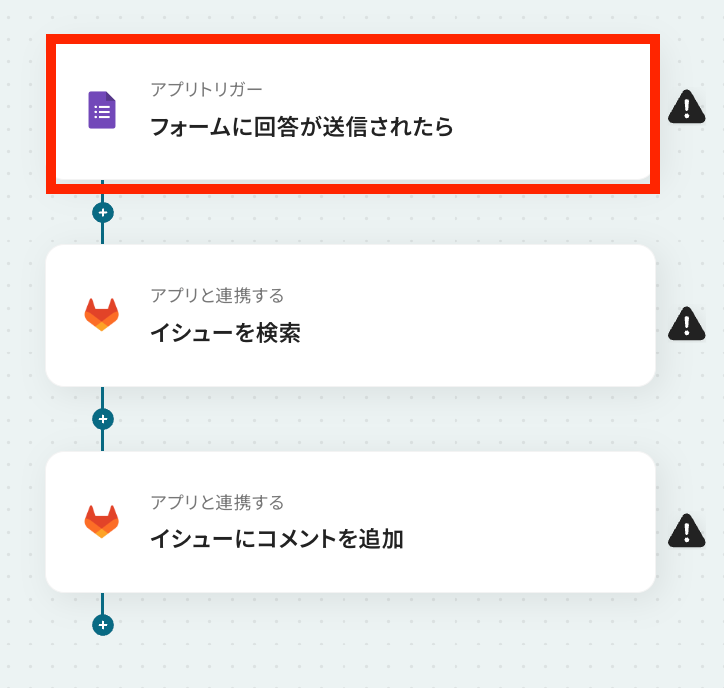
■フローボットの流れ- はじめに、GoogleフォームとGitLabをYoomと連携します
- 次に、トリガーでGoogleフォームを選択し、「フォームに回答が送信されたら」というアクションを設定します
- 次に、オペレーションでGitLabの「イシューを検索」アクションを設定し、フォームの回答内容をもとにコメントを追加したいイシューを特定します
- 最後に、オペレーションでGitLabの「イシューにコメントを追加」アクションを設定し、特定したイシューにフォームの回答内容をコメントとして追加します
※「トリガー」:フロー起動のきっかけとなるアクション、「オペレーション」:トリガー起動後、フロー内で処理を行うアクション■このワークフローのカスタムポイント- Googleフォームのトリガー設定では、進捗報告を受け付ける対象のフォームを任意で指定してください
- GitLabでイシューを検索するアクションでは、フォームの回答内容など、前段で取得した情報を変数として用いて、検索条件を柔軟に設定できます
- GitLabへコメントを追加するアクションでは、追加するコメント内容に固定のテキストを設定したり、フォームの回答内容を変数として組み合わせたりすることが可能です
■注意事項- Googleフォーム、GitLabのそれぞれとYoomを連携してください。
- Googleフォームをトリガーとして使用した際の回答内容を取得する方法は「Googleフォームトリガーで、回答内容を取得する方法」を参照ください。
- トリガーは5分、10分、15分、30分、60分の間隔で起動間隔を選択できます。
- プランによって最短の起動間隔が異なりますので、ご注意ください。


このワークフローを活用すれば、Googleフォームに回答が送信されるだけで、指定したGitLabのイシューへ自動でコメントを追加できます。報告業務の効率化と、スムーズな情報共有を実現することが可能です。
- GitLabのイシューへのコメント追加を手作業で行っており、自動化したいと考えている開発担当者の方
- Googleフォームで受けた報告を、抜け漏れを防ぎながらGitLabのイシューに反映させたいプロジェクト管理者の方
- 複数のツールを横断した情報転記作業を減らし、本来のコア業務に集中したいと考えている方
- フォームへの回答をトリガーにGitLabへ自動でコメントが追加されるため、手作業での情報転記にかかる時間を削減できます
- 手作業による報告内容の転記ミスや、コメントの追加漏れといったヒューマンエラーを防ぎ、確実な情報共有を実現します
- はじめに、GoogleフォームとGitLabをYoomと連携します
- 次に、トリガーでGoogleフォームを選択し、「フォームに回答が送信されたら」というアクションを設定します
- 次に、オペレーションでGitLabの「イシューを検索」アクションを設定し、フォームの回答内容をもとにコメントを追加したいイシューを特定します
- 最後に、オペレーションでGitLabの「イシューにコメントを追加」アクションを設定し、特定したイシューにフォームの回答内容をコメントとして追加します
- Googleフォームのトリガー設定では、進捗報告を受け付ける対象のフォームを任意で指定してください
- GitLabでイシューを検索するアクションでは、フォームの回答内容など、前段で取得した情報を変数として用いて、検索条件を柔軟に設定できます
- GitLabへコメントを追加するアクションでは、追加するコメント内容に固定のテキストを設定したり、フォームの回答内容を変数として組み合わせたりすることが可能です
- Googleフォーム、GitLabのそれぞれとYoomを連携してください。
- Googleフォームをトリガーとして使用した際の回答内容を取得する方法は「Googleフォームトリガーで、回答内容を取得する方法」を参照ください。
- トリガーは5分、10分、15分、30分、60分の間隔で起動間隔を選択できます。
- プランによって最短の起動間隔が異なりますので、ご注意ください。
GoogleフォームとGitLabを連携してコメントを自動追加するフローを作ってみよう
それではここから代表的な例として、Googleフォームで進捗が報告された際に、GitLabのイシューにコメントを自動で追加するフローを解説していきます!
ここではYoomが用意するテンプレートで実際の連携方法を紹介していきます。
もしまだYoomのアカウントをお持ちでない場合は、こちらの登録フォームからアカウントを発行しておきましょう。
※今回連携するアプリの公式サイト:GitLab/Googleフォーム
[Yoomとは]
フローの作成方法
今回は大きく分けて以下のプロセスで作成します。
- GoogleフォームとGitLabのマイアプリ連携
- テンプレートをコピー
- Googleフォームのトリガー設定とGitLabのアクション設定
- トリガーをONにし、フローが起動するかを確認
■概要GitLabのイシューに対する進捗報告やフィードバックの共有を手作業で行っていませんか?特に、Googleフォームで受け付けた内容を都度コピーしてコメントするのは手間がかかり、報告漏れの原因にもなり得ます。
このワークフローを活用すれば、Googleフォームに回答が送信されるだけで、指定したGitLabのイシューへ自動でコメントを追加できます。報告業務の効率化と、スムーズな情報共有を実現することが可能です。■このテンプレートをおすすめする方- GitLabのイシューへのコメント追加を手作業で行っており、自動化したいと考えている開発担当者の方
- Googleフォームで受けた報告を、抜け漏れを防ぎながらGitLabのイシューに反映させたいプロジェクト管理者の方
- 複数のツールを横断した情報転記作業を減らし、本来のコア業務に集中したいと考えている方
■このテンプレートを使うメリット- フォームへの回答をトリガーにGitLabへ自動でコメントが追加されるため、手作業での情報転記にかかる時間を削減できます
- 手作業による報告内容の転記ミスや、コメントの追加漏れといったヒューマンエラーを防ぎ、確実な情報共有を実現します
■フローボットの流れ- はじめに、GoogleフォームとGitLabをYoomと連携します
- 次に、トリガーでGoogleフォームを選択し、「フォームに回答が送信されたら」というアクションを設定します
- 次に、オペレーションでGitLabの「イシューを検索」アクションを設定し、フォームの回答内容をもとにコメントを追加したいイシューを特定します
- 最後に、オペレーションでGitLabの「イシューにコメントを追加」アクションを設定し、特定したイシューにフォームの回答内容をコメントとして追加します
※「トリガー」:フロー起動のきっかけとなるアクション、「オペレーション」:トリガー起動後、フロー内で処理を行うアクション■このワークフローのカスタムポイント- Googleフォームのトリガー設定では、進捗報告を受け付ける対象のフォームを任意で指定してください
- GitLabでイシューを検索するアクションでは、フォームの回答内容など、前段で取得した情報を変数として用いて、検索条件を柔軟に設定できます
- GitLabへコメントを追加するアクションでは、追加するコメント内容に固定のテキストを設定したり、フォームの回答内容を変数として組み合わせたりすることが可能です
■注意事項- Googleフォーム、GitLabのそれぞれとYoomを連携してください。
- Googleフォームをトリガーとして使用した際の回答内容を取得する方法は「Googleフォームトリガーで、回答内容を取得する方法」を参照ください。
- トリガーは5分、10分、15分、30分、60分の間隔で起動間隔を選択できます。
- プランによって最短の起動間隔が異なりますので、ご注意ください。
このワークフローを活用すれば、Googleフォームに回答が送信されるだけで、指定したGitLabのイシューへ自動でコメントを追加できます。報告業務の効率化と、スムーズな情報共有を実現することが可能です。
- GitLabのイシューへのコメント追加を手作業で行っており、自動化したいと考えている開発担当者の方
- Googleフォームで受けた報告を、抜け漏れを防ぎながらGitLabのイシューに反映させたいプロジェクト管理者の方
- 複数のツールを横断した情報転記作業を減らし、本来のコア業務に集中したいと考えている方
- フォームへの回答をトリガーにGitLabへ自動でコメントが追加されるため、手作業での情報転記にかかる時間を削減できます
- 手作業による報告内容の転記ミスや、コメントの追加漏れといったヒューマンエラーを防ぎ、確実な情報共有を実現します
- はじめに、GoogleフォームとGitLabをYoomと連携します
- 次に、トリガーでGoogleフォームを選択し、「フォームに回答が送信されたら」というアクションを設定します
- 次に、オペレーションでGitLabの「イシューを検索」アクションを設定し、フォームの回答内容をもとにコメントを追加したいイシューを特定します
- 最後に、オペレーションでGitLabの「イシューにコメントを追加」アクションを設定し、特定したイシューにフォームの回答内容をコメントとして追加します
- Googleフォームのトリガー設定では、進捗報告を受け付ける対象のフォームを任意で指定してください
- GitLabでイシューを検索するアクションでは、フォームの回答内容など、前段で取得した情報を変数として用いて、検索条件を柔軟に設定できます
- GitLabへコメントを追加するアクションでは、追加するコメント内容に固定のテキストを設定したり、フォームの回答内容を変数として組み合わせたりすることが可能です
- Googleフォーム、GitLabのそれぞれとYoomを連携してください。
- Googleフォームをトリガーとして使用した際の回答内容を取得する方法は「Googleフォームトリガーで、回答内容を取得する方法」を参照ください。
- トリガーは5分、10分、15分、30分、60分の間隔で起動間隔を選択できます。
- プランによって最短の起動間隔が異なりますので、ご注意ください。
ステップ1:GoogleフォームとGitLabをマイアプリ連携
ここでは、Yoomとそれぞれのアプリを連携して、操作が行えるようにしていきます。
まずは基本的な設定方法を解説しているナビをご覧ください!
それではここから今回のフローで使用するアプリのマイアプリ登録方法を解説します。
Googleフォームの連携
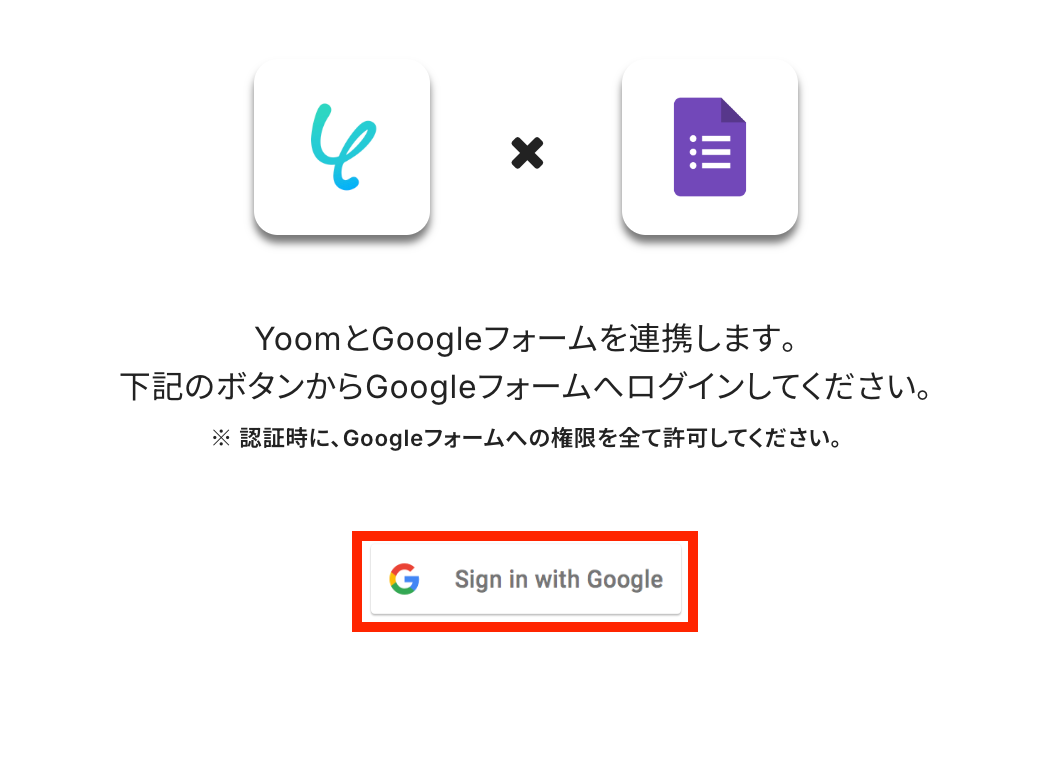
Yoom画面の左側メニューにある「マイアプリ」から「新規接続」をクリックして、「Google フォーム」と入力しましょう。

「Sign in with Google」をクリックします。
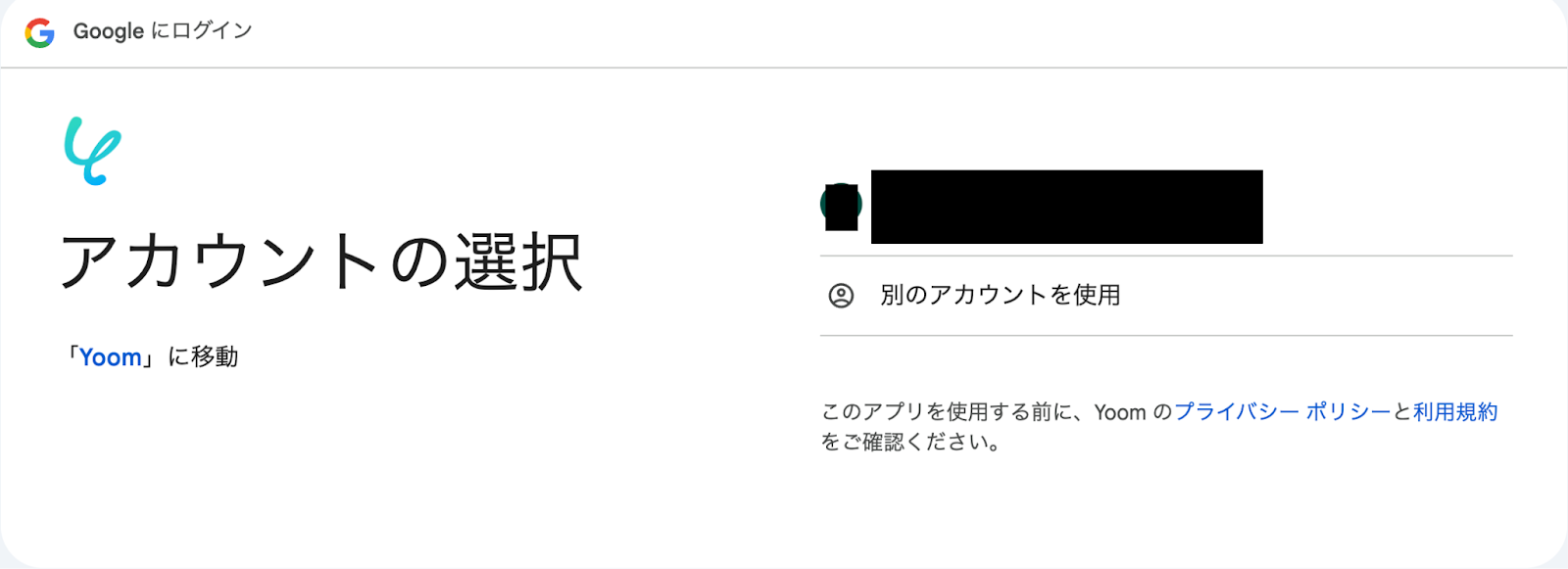
Yoomと連携したいGoogleのアカウントを選択します。
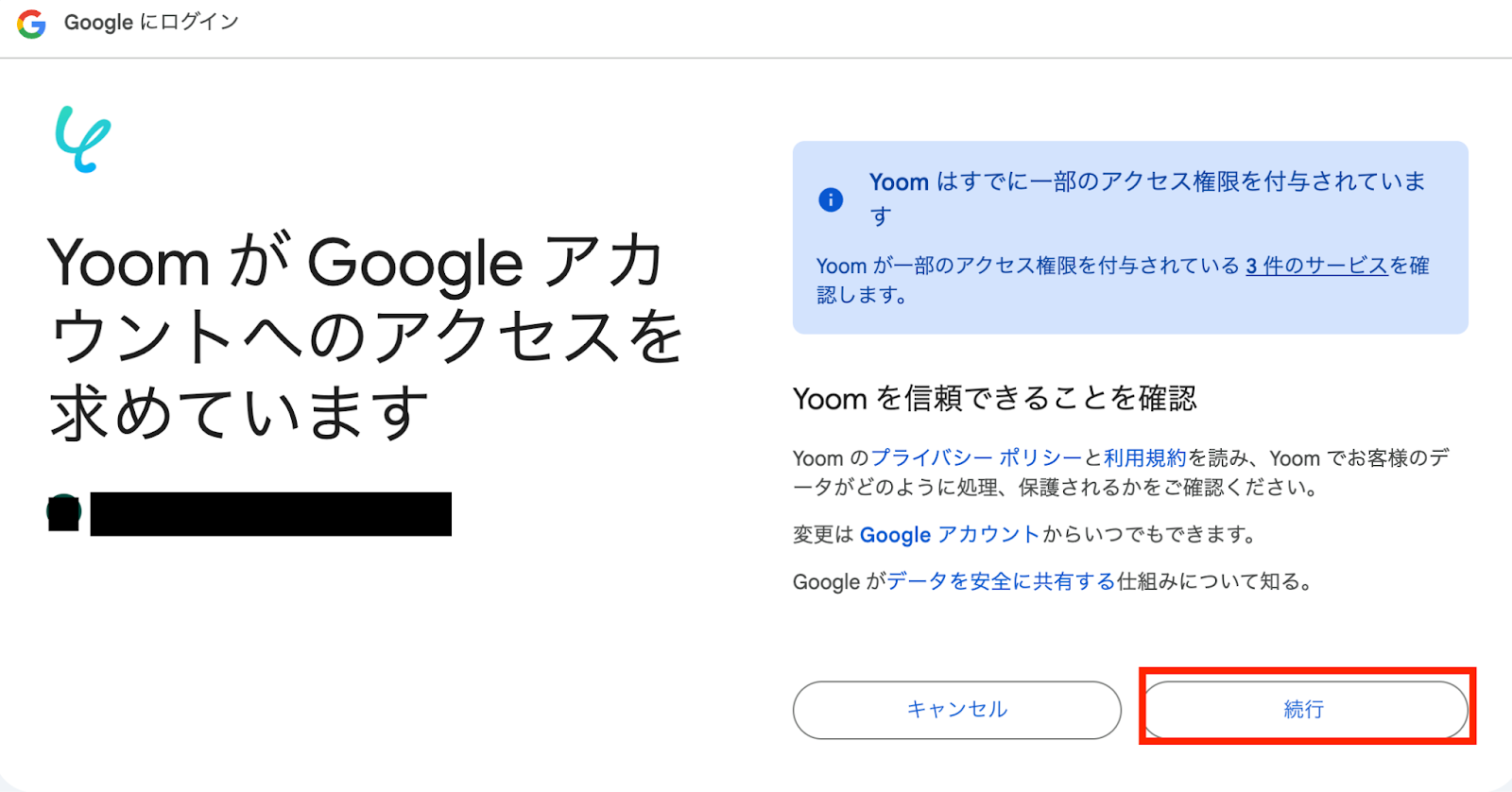
「続行」をクリックしてください。
下記の表示が出たら、連携は成功です!

GitLabの連携
以下の手順をご参照ください。
ステップ2:テンプレートをコピー
ここからはフローを作っていきます!
簡単に設定できるようテンプレートがありますので、まずは下記のテンプレートをコピーしましょう。
Yoomにログインし、以下バナーの「試してみる」をクリックしてください。
■概要GitLabのイシューに対する進捗報告やフィードバックの共有を手作業で行っていませんか?特に、Googleフォームで受け付けた内容を都度コピーしてコメントするのは手間がかかり、報告漏れの原因にもなり得ます。
このワークフローを活用すれば、Googleフォームに回答が送信されるだけで、指定したGitLabのイシューへ自動でコメントを追加できます。報告業務の効率化と、スムーズな情報共有を実現することが可能です。■このテンプレートをおすすめする方- GitLabのイシューへのコメント追加を手作業で行っており、自動化したいと考えている開発担当者の方
- Googleフォームで受けた報告を、抜け漏れを防ぎながらGitLabのイシューに反映させたいプロジェクト管理者の方
- 複数のツールを横断した情報転記作業を減らし、本来のコア業務に集中したいと考えている方
■このテンプレートを使うメリット- フォームへの回答をトリガーにGitLabへ自動でコメントが追加されるため、手作業での情報転記にかかる時間を削減できます
- 手作業による報告内容の転記ミスや、コメントの追加漏れといったヒューマンエラーを防ぎ、確実な情報共有を実現します
■フローボットの流れ- はじめに、GoogleフォームとGitLabをYoomと連携します
- 次に、トリガーでGoogleフォームを選択し、「フォームに回答が送信されたら」というアクションを設定します
- 次に、オペレーションでGitLabの「イシューを検索」アクションを設定し、フォームの回答内容をもとにコメントを追加したいイシューを特定します
- 最後に、オペレーションでGitLabの「イシューにコメントを追加」アクションを設定し、特定したイシューにフォームの回答内容をコメントとして追加します
※「トリガー」:フロー起動のきっかけとなるアクション、「オペレーション」:トリガー起動後、フロー内で処理を行うアクション■このワークフローのカスタムポイント- Googleフォームのトリガー設定では、進捗報告を受け付ける対象のフォームを任意で指定してください
- GitLabでイシューを検索するアクションでは、フォームの回答内容など、前段で取得した情報を変数として用いて、検索条件を柔軟に設定できます
- GitLabへコメントを追加するアクションでは、追加するコメント内容に固定のテキストを設定したり、フォームの回答内容を変数として組み合わせたりすることが可能です
■注意事項- Googleフォーム、GitLabのそれぞれとYoomを連携してください。
- Googleフォームをトリガーとして使用した際の回答内容を取得する方法は「Googleフォームトリガーで、回答内容を取得する方法」を参照ください。
- トリガーは5分、10分、15分、30分、60分の間隔で起動間隔を選択できます。
- プランによって最短の起動間隔が異なりますので、ご注意ください。
このワークフローを活用すれば、Googleフォームに回答が送信されるだけで、指定したGitLabのイシューへ自動でコメントを追加できます。報告業務の効率化と、スムーズな情報共有を実現することが可能です。
- GitLabのイシューへのコメント追加を手作業で行っており、自動化したいと考えている開発担当者の方
- Googleフォームで受けた報告を、抜け漏れを防ぎながらGitLabのイシューに反映させたいプロジェクト管理者の方
- 複数のツールを横断した情報転記作業を減らし、本来のコア業務に集中したいと考えている方
- フォームへの回答をトリガーにGitLabへ自動でコメントが追加されるため、手作業での情報転記にかかる時間を削減できます
- 手作業による報告内容の転記ミスや、コメントの追加漏れといったヒューマンエラーを防ぎ、確実な情報共有を実現します
- はじめに、GoogleフォームとGitLabをYoomと連携します
- 次に、トリガーでGoogleフォームを選択し、「フォームに回答が送信されたら」というアクションを設定します
- 次に、オペレーションでGitLabの「イシューを検索」アクションを設定し、フォームの回答内容をもとにコメントを追加したいイシューを特定します
- 最後に、オペレーションでGitLabの「イシューにコメントを追加」アクションを設定し、特定したイシューにフォームの回答内容をコメントとして追加します
- Googleフォームのトリガー設定では、進捗報告を受け付ける対象のフォームを任意で指定してください
- GitLabでイシューを検索するアクションでは、フォームの回答内容など、前段で取得した情報を変数として用いて、検索条件を柔軟に設定できます
- GitLabへコメントを追加するアクションでは、追加するコメント内容に固定のテキストを設定したり、フォームの回答内容を変数として組み合わせたりすることが可能です
- Googleフォーム、GitLabのそれぞれとYoomを連携してください。
- Googleフォームをトリガーとして使用した際の回答内容を取得する方法は「Googleフォームトリガーで、回答内容を取得する方法」を参照ください。
- トリガーは5分、10分、15分、30分、60分の間隔で起動間隔を選択できます。
- プランによって最短の起動間隔が異なりますので、ご注意ください。
1.上記バナーの「試してみる」をクリック
2.Yoomの登録がまだの場合は、登録を行う
※既に登録が完了している場合はログイン画面が表示されるので、ログイン情報を入力してください。
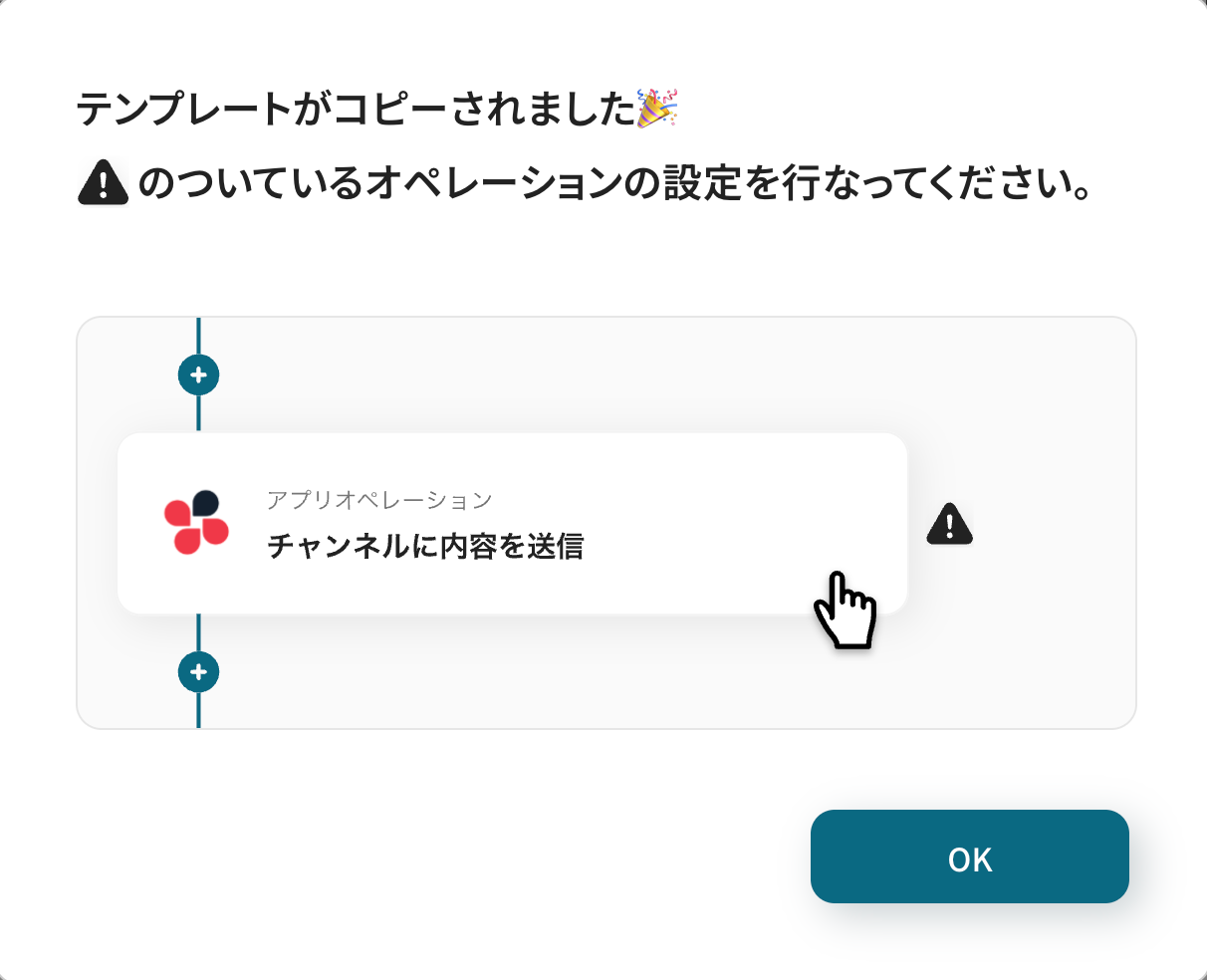
3.下記のようにお使いのYoom管理画面にテンプレートがコピーされるので、OKを押して設定を進めていきます。
ステップ3:GitLabのイシュー作成
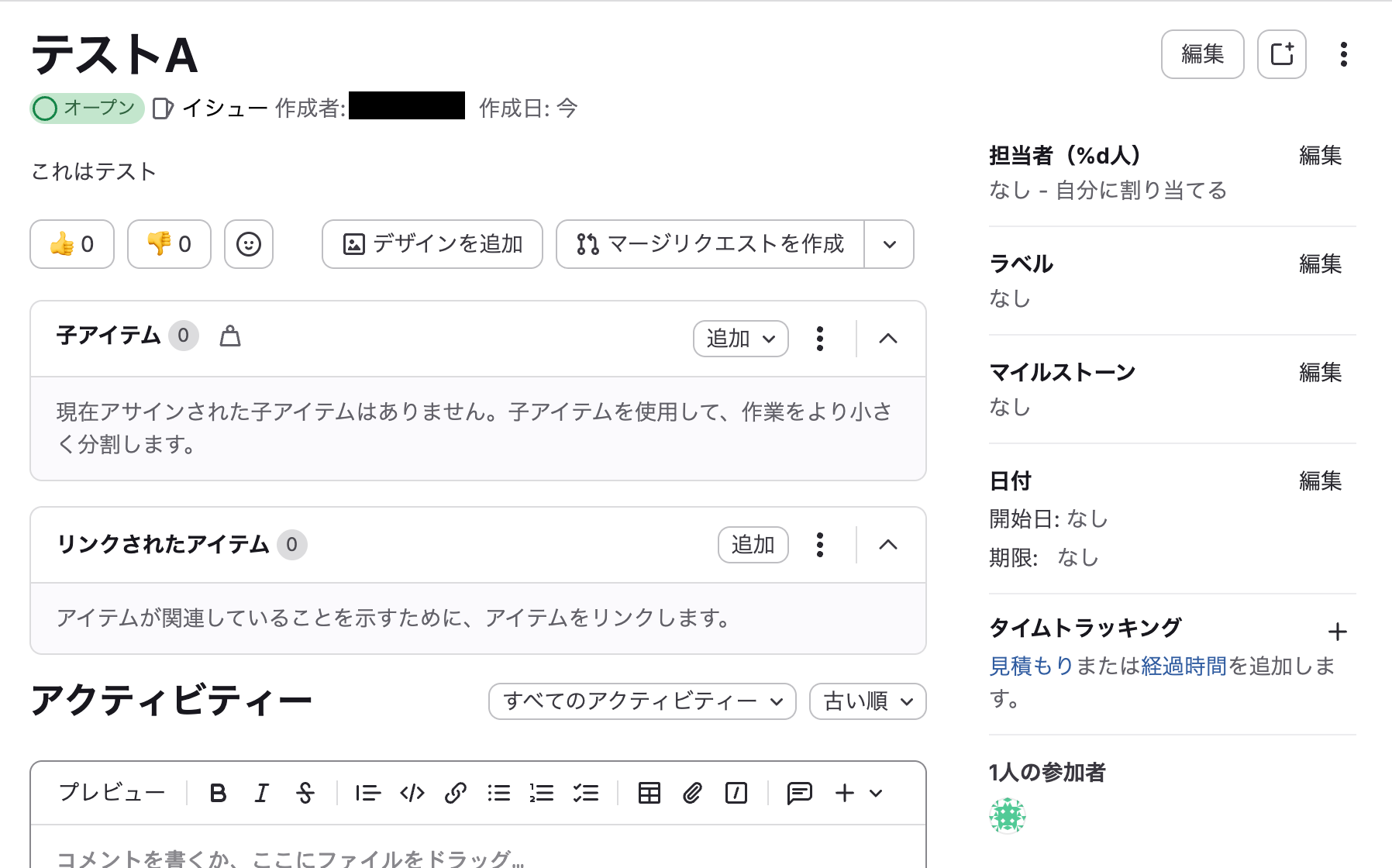
コメントを追加したいGitLabのイシューを用意します。
今回は以下のようなイシューを作成しました。
ステップ4:Googleフォームのトリガー設定
Yoomの設定に入りましょう!
まずは、トリガーとなるアプリの設定を行います。以下の赤枠をクリックしてください。
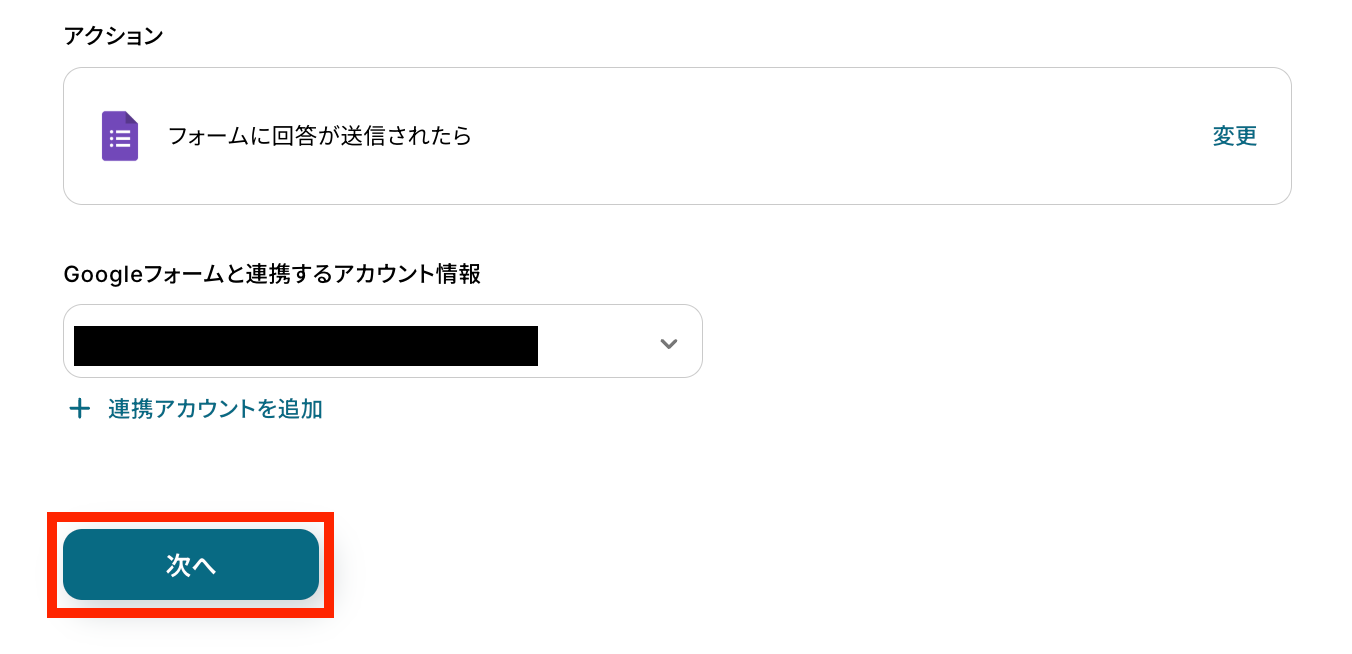
連携アカウントとアクションを選択しましょう。
トリガーアクションは、テンプレート通りに「フォームに回答が送信されたら」のままで大丈夫です。
「次へ」をクリックして進んでください。
次にAPI接続設定を行います!
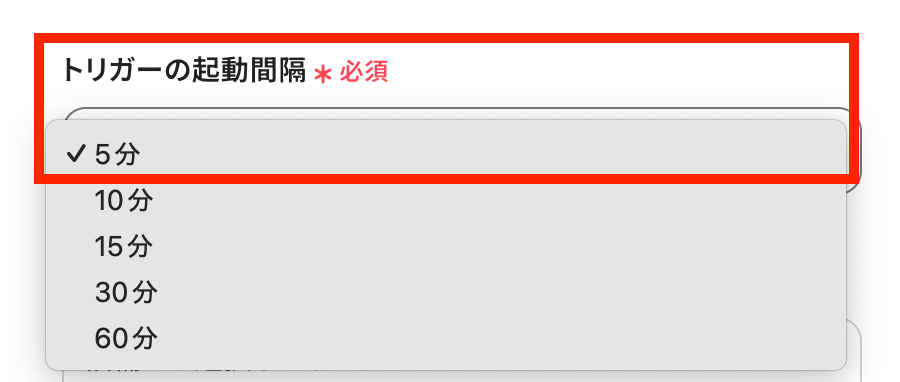
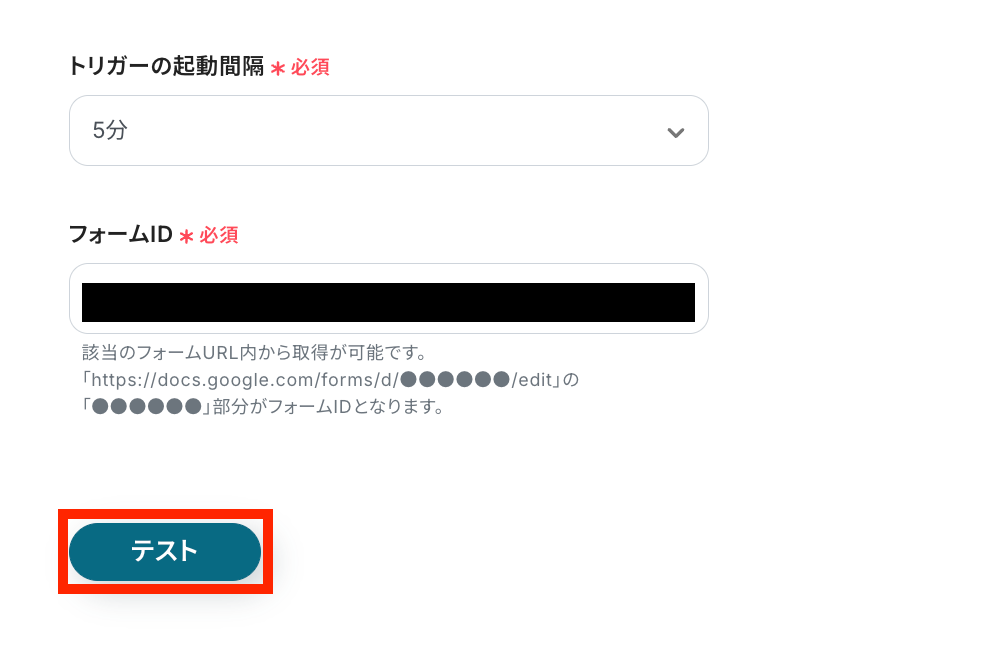
トリガーの起動間隔を選択してください。
トリガーの起動タイミングは、5分、10分、15分、30分、60分のいずれかで設定可能です。
選択できる最短の起動間隔を選びましょう。
※ご利用プランによって、設定できるトリガーの最短間隔が違うので、その点は要チェックです!基本的にはそのプランの最短の起動間隔にしてお使いいただくと良いです。
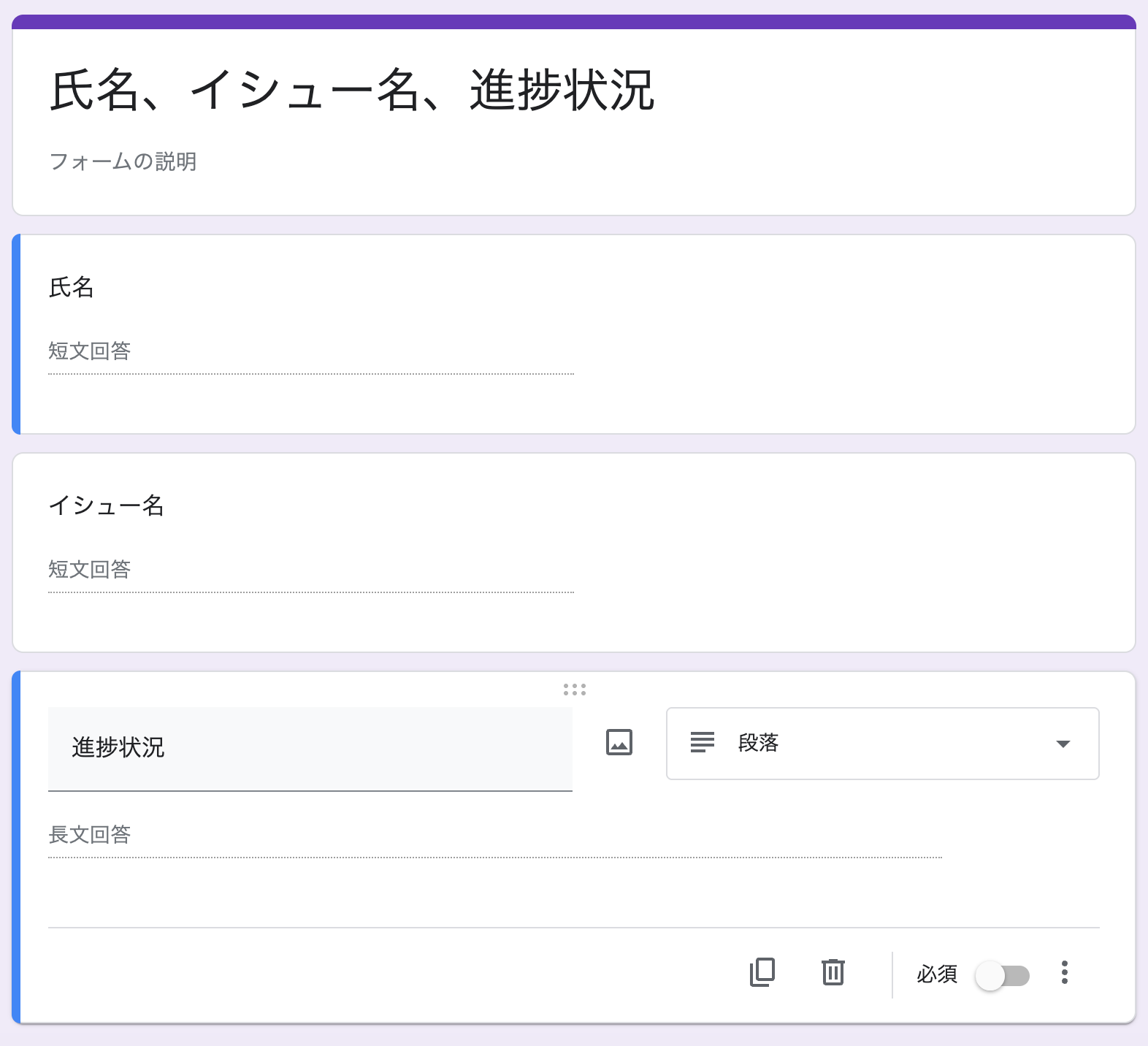
Googleフォーム上で実際にフォームを作成して、回答を送信してください。
今回は、以下のようなフォームを使用しました。
フォームIDの入力ができたら、実際に回答を送信した上で「テスト」ボタンを押します。
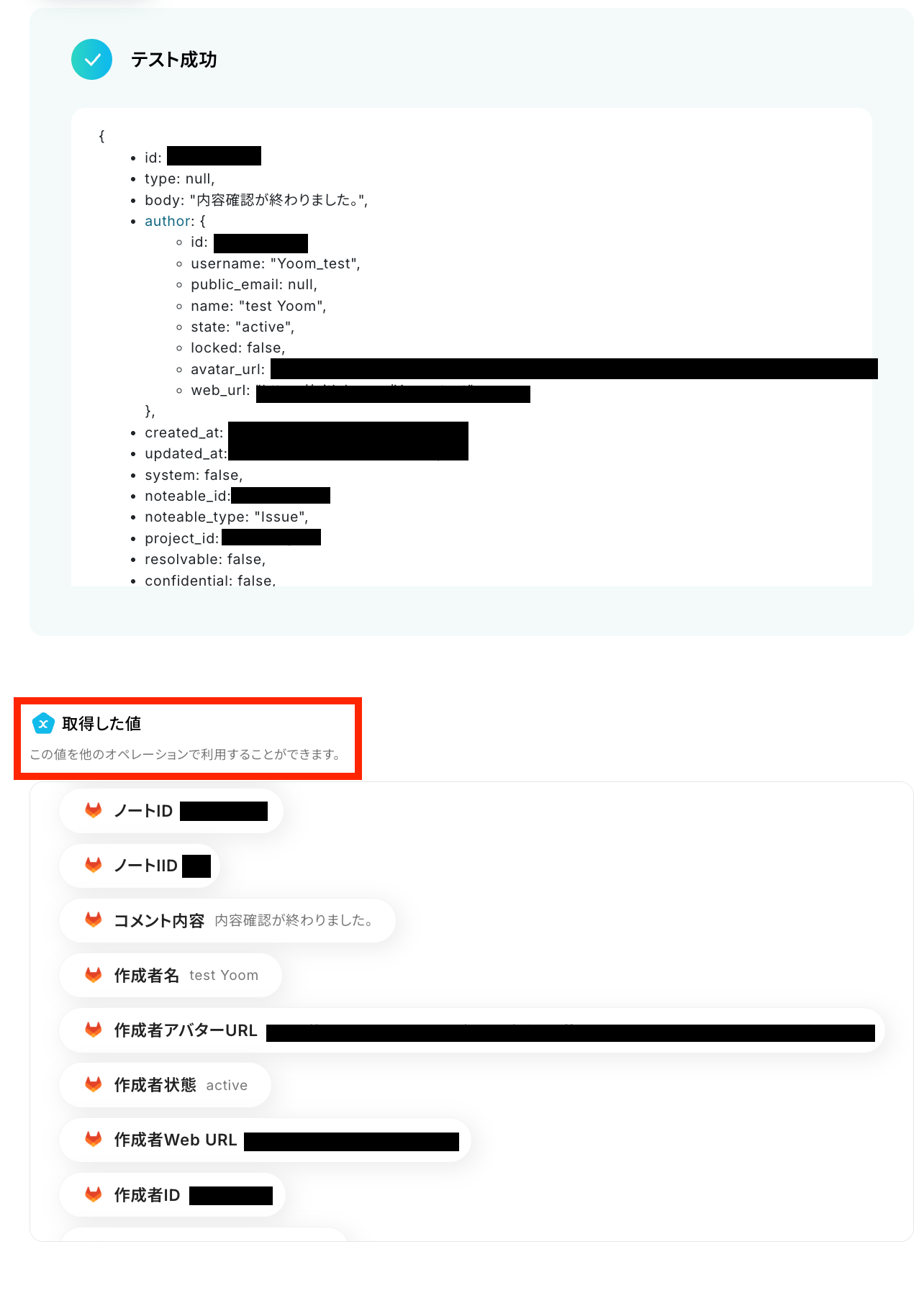
「テスト成功」と表示が出たら、取得した値が取得されます。
※取得した値とは、トリガーやオペレーションにて受け取ったデータのことです。
取得した値は、後続のオペレーション設定時の値としてご利用いただくことができ、フローボットを起動する度に、変動した値となります。
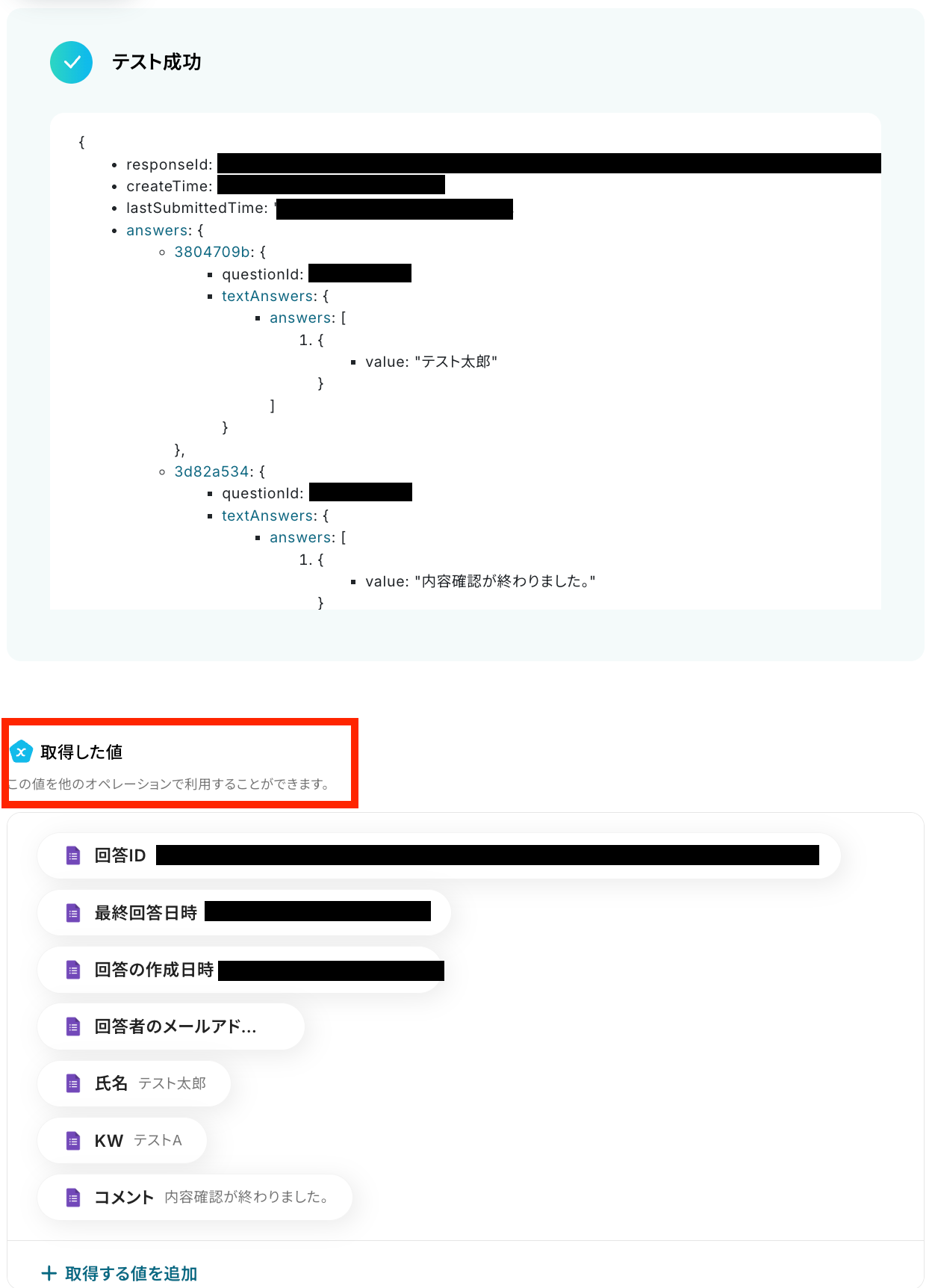
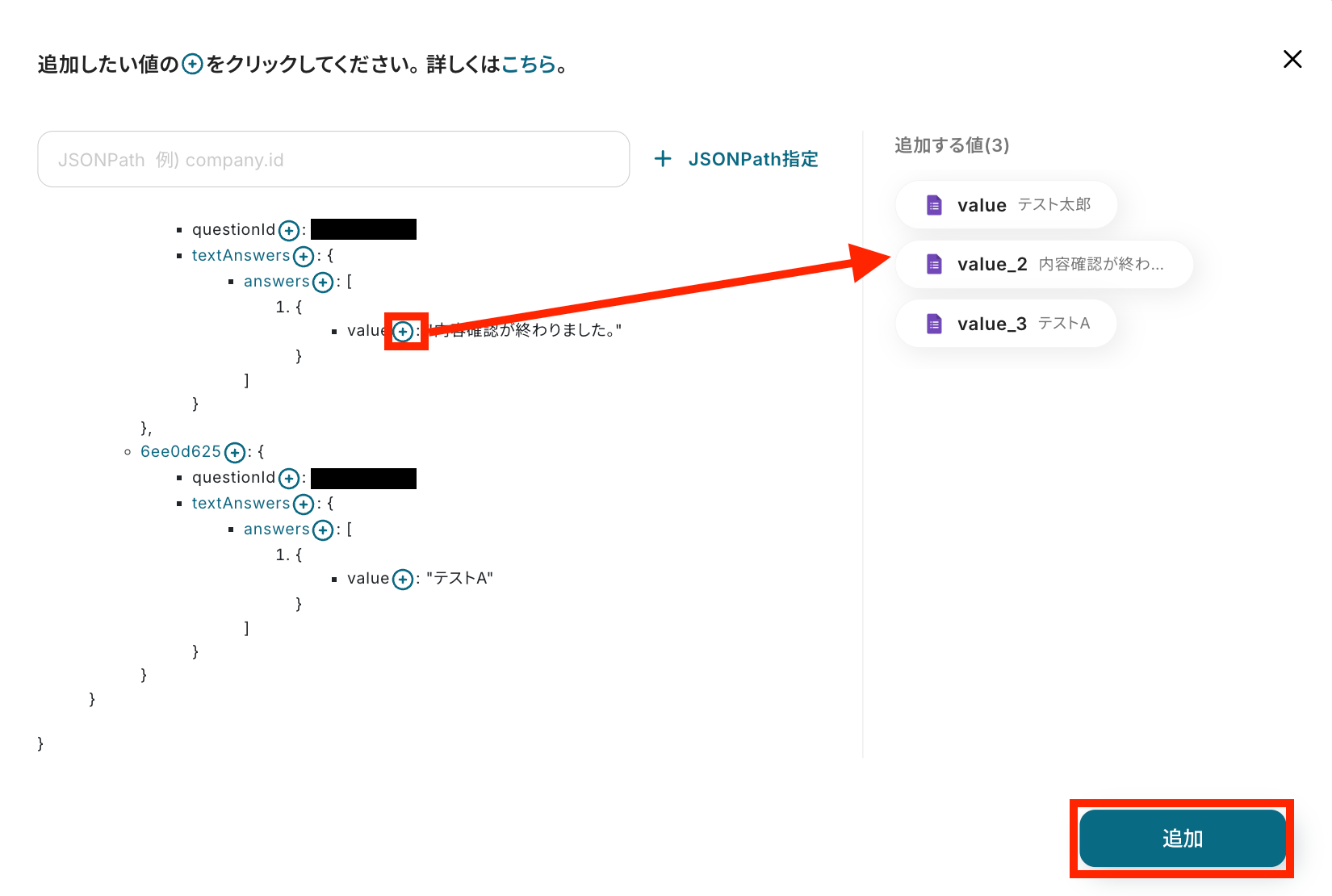
なお、YoomのGoogleフォームでは、デフォルトで取得できる値は、「回答ID」「最終回答日時」「回答の作成日時」「回答者のメールアドレス」のみとなっており、ユーザーの回答内容を取得するためには、手動で取得する値を追加する必要があります。
テスト後に、画面下部の「+取得する値を追加」を押して追加してください。詳しくはGoogleフォームトリガーで、回答内容を取得する方法をご確認ください。
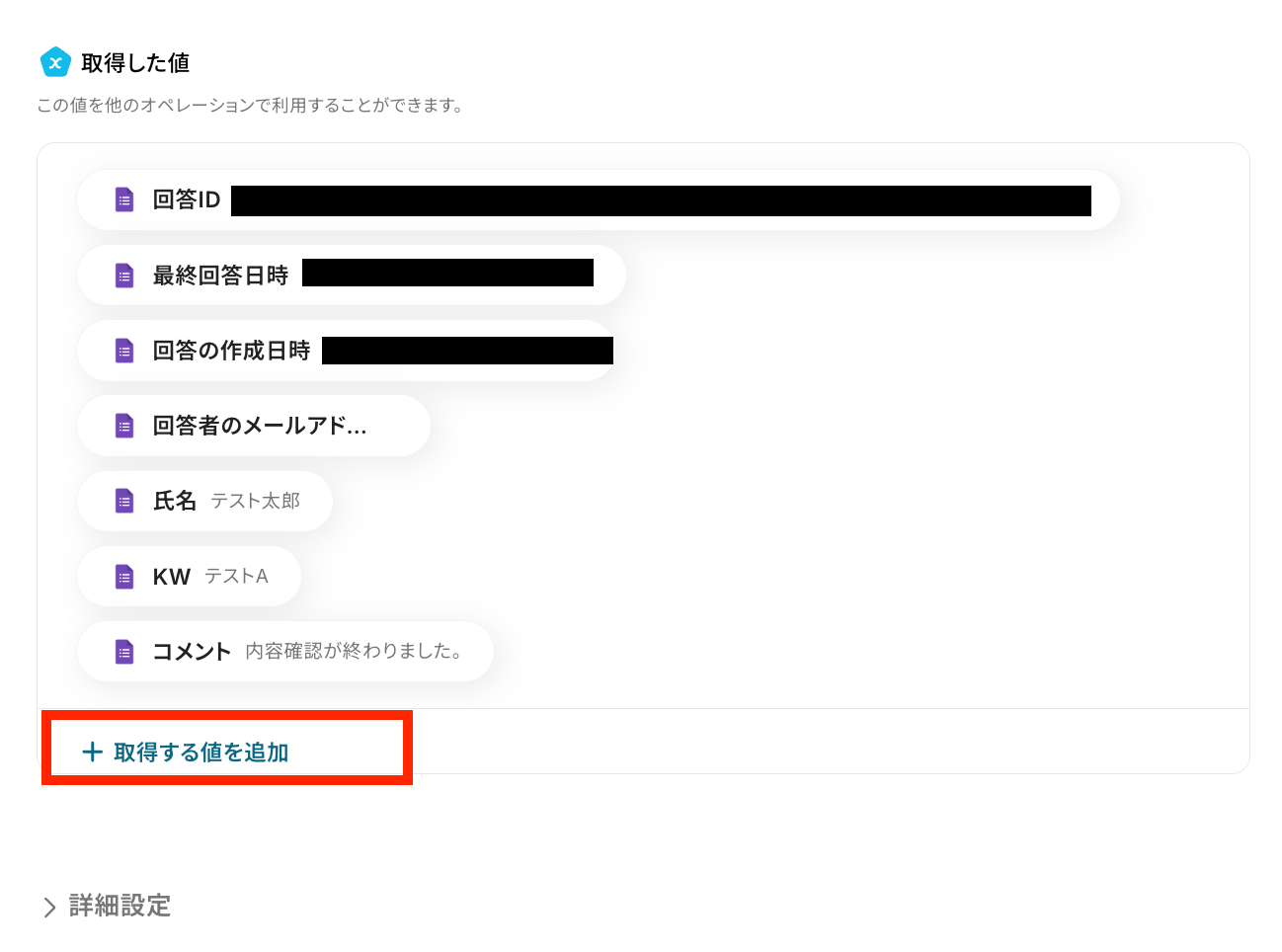
プラスマークをクリックして追加する値を選択し、「追加」ボタンを押します。
値が追加できたら、最後に「完了」ボタンをクリックして設定を保存します。
ステップ5:GitLabのイシューを検索する設定
2つ目の赤枠をクリックします。
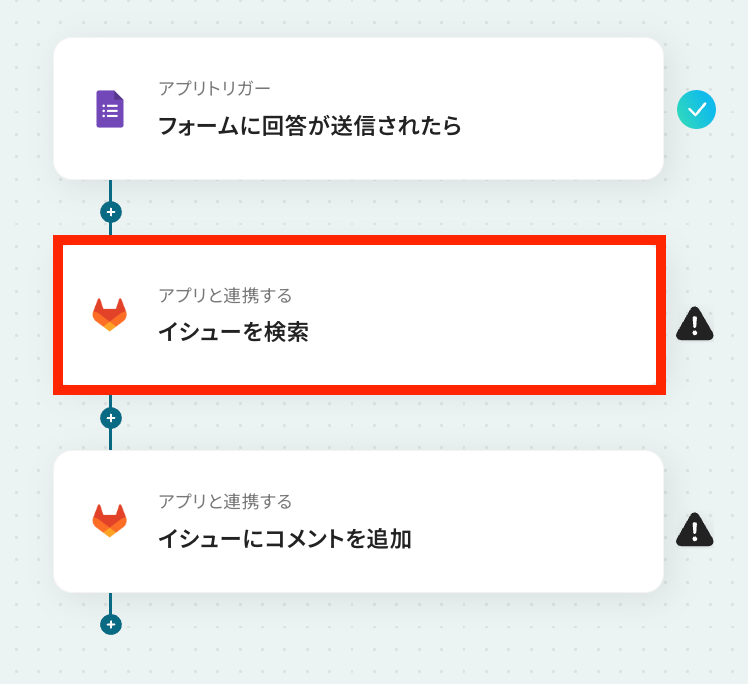
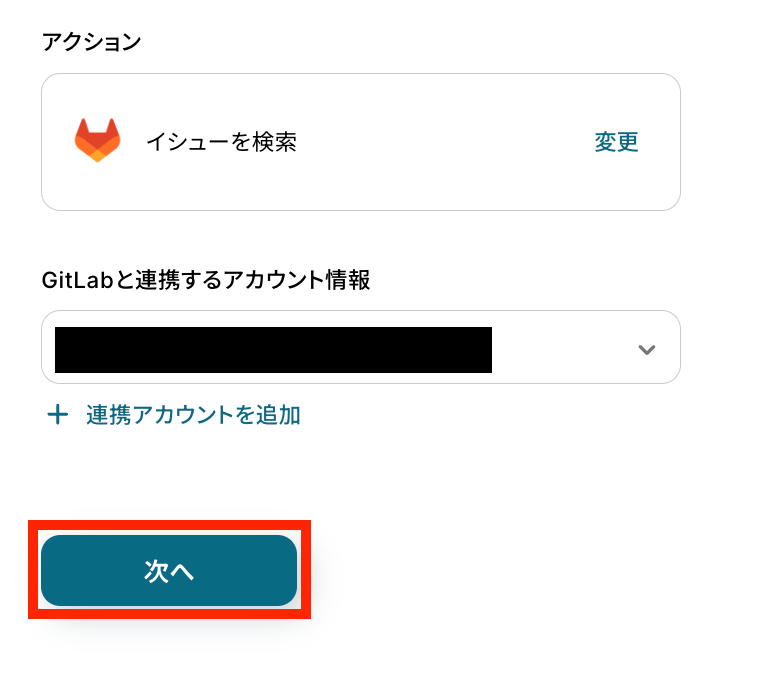
連携するアカウント情報に間違いがないかを確認します。
アクションはテンプレートのままで問題ありません。次の設定へ移りましょう!
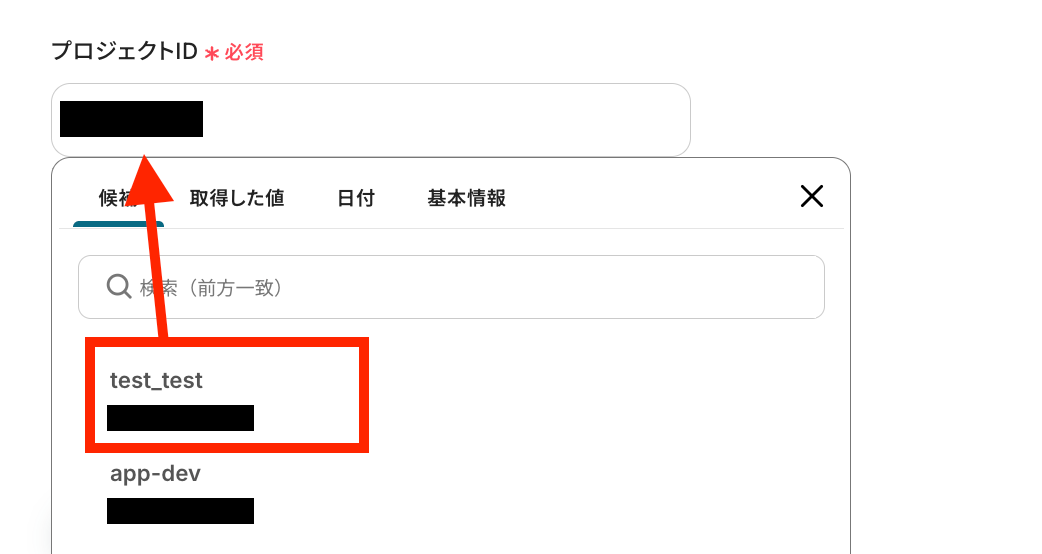
プロジェクトIDを候補の中から選択します。
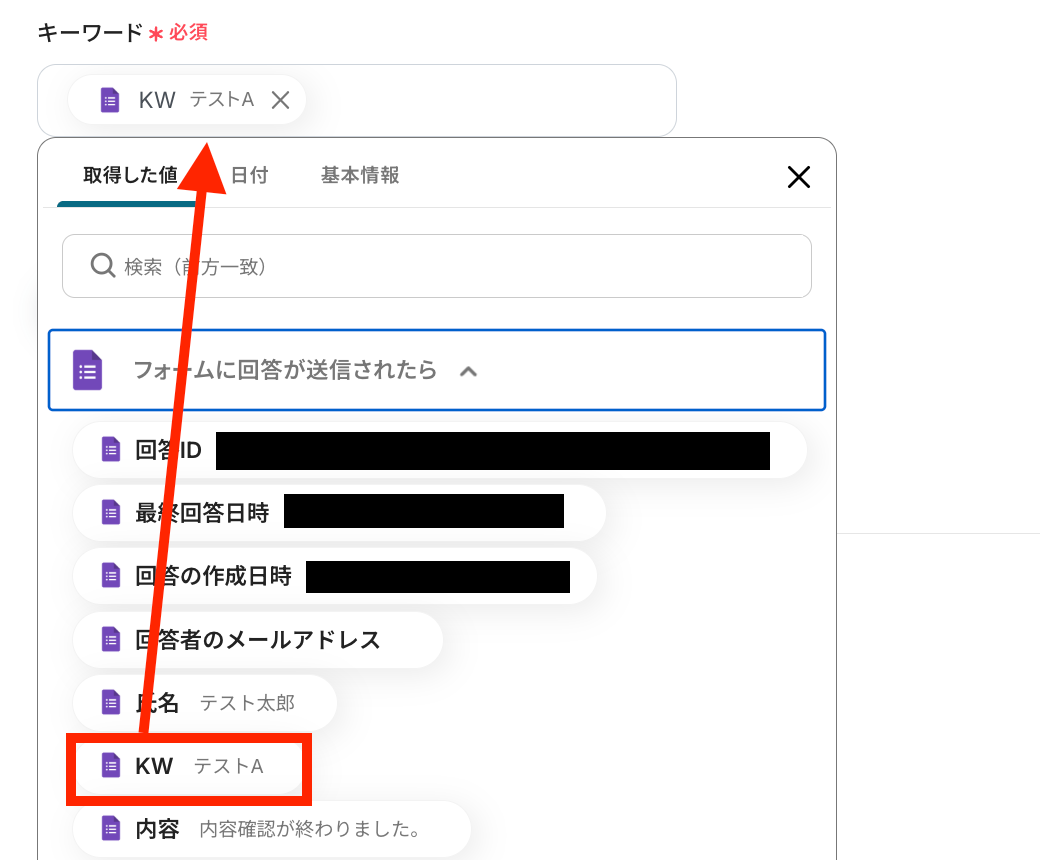
続いてキーワードをGoogleフォームで取得した値を使用して設定しましょう!
取得した値を活用することで、固定値ではなく、トリガーが実行されるたびに最新の情報が反映できます。
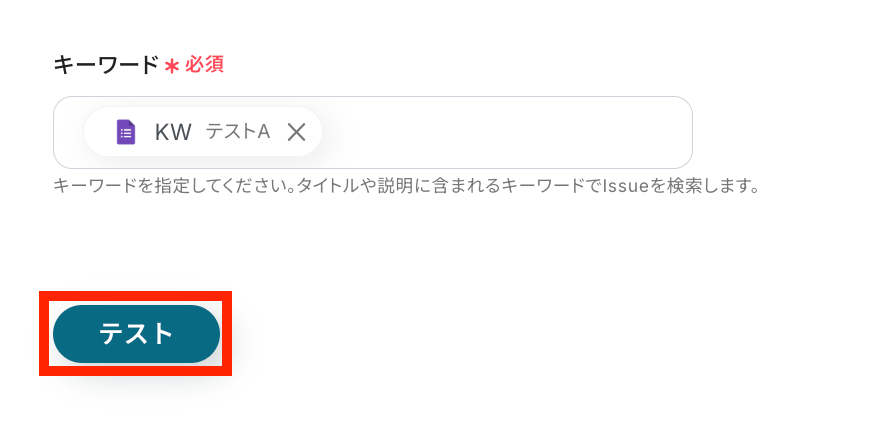
設定ができたらテストを実行しましょう。
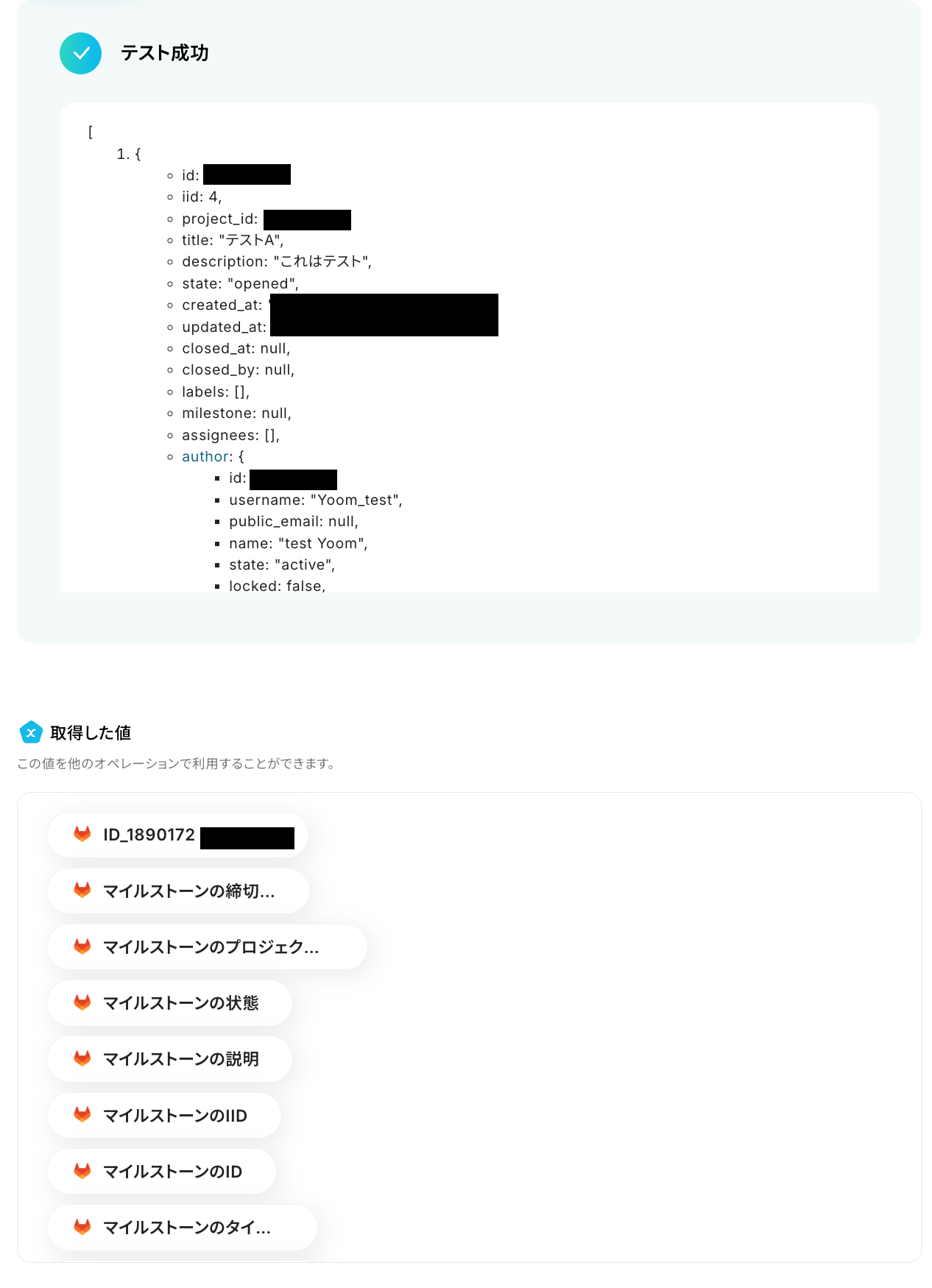
テスト成功を確認したら、完了ボタンで設定を保存しておきましょう。
ステップ6:GitLabのアクション設定
Googleフォームから取得した値を利用して、GitLabでイシューにコメントを追加する設定を行います。
最後の赤枠をクリックしましょう。
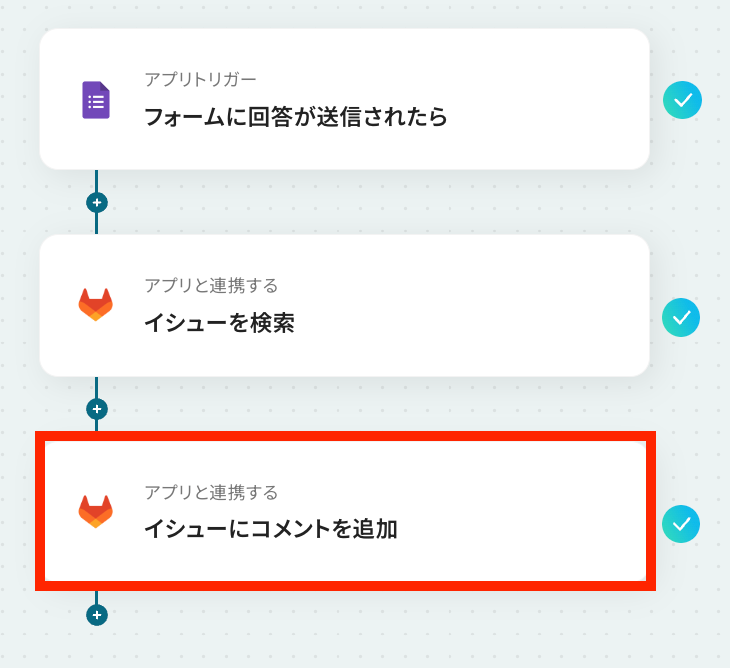
アカウント情報とアクションを確認して、次の設定へ進みましょう。
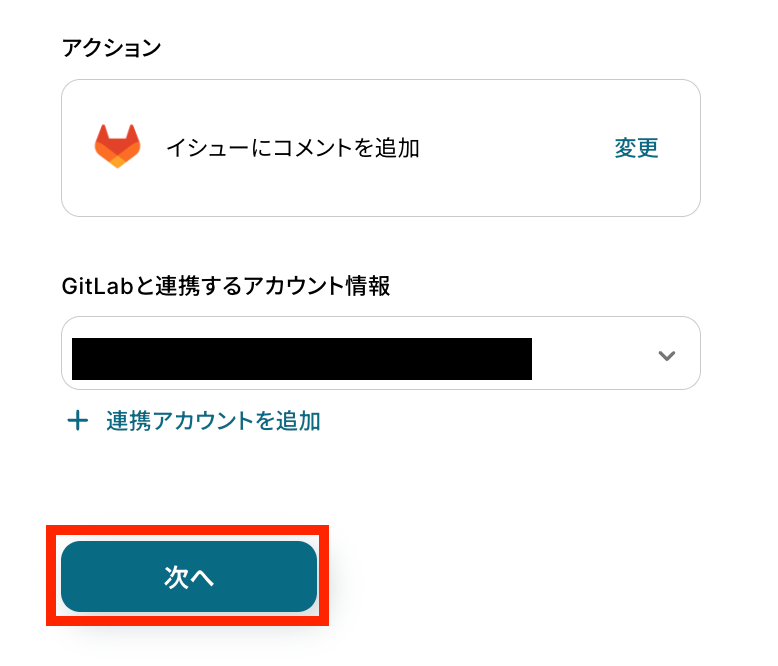
プロジェクトIDを選択します。
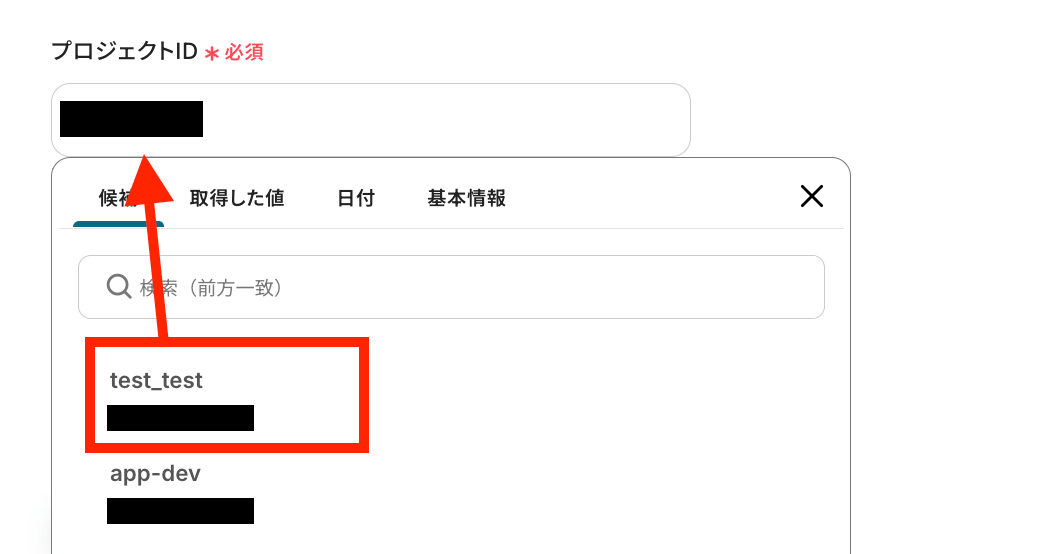
続いてイシューIDを設定します。
コメントを設定します。Googleフォームで取得した値を選択しましょう!
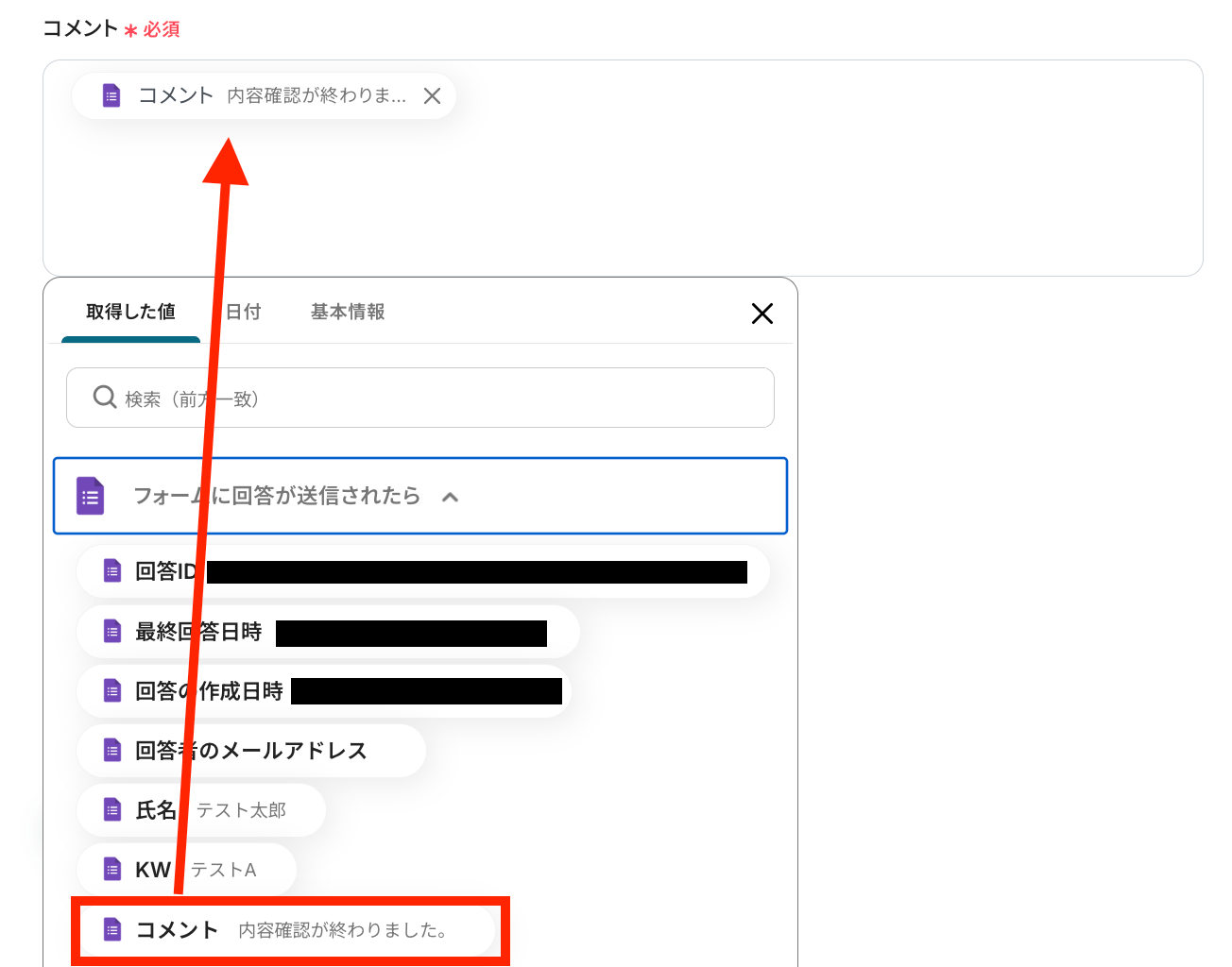
その他の設定も任意で行い、すべての設定が終わったらテストを実行しましょう。
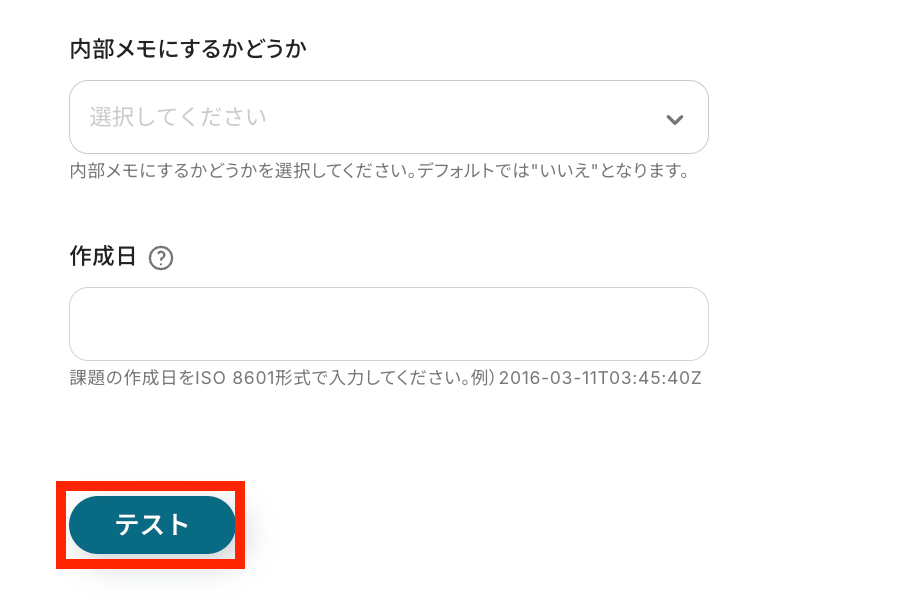
テスト成功で、GitLabの特定のイシューにコメントが作成されています!
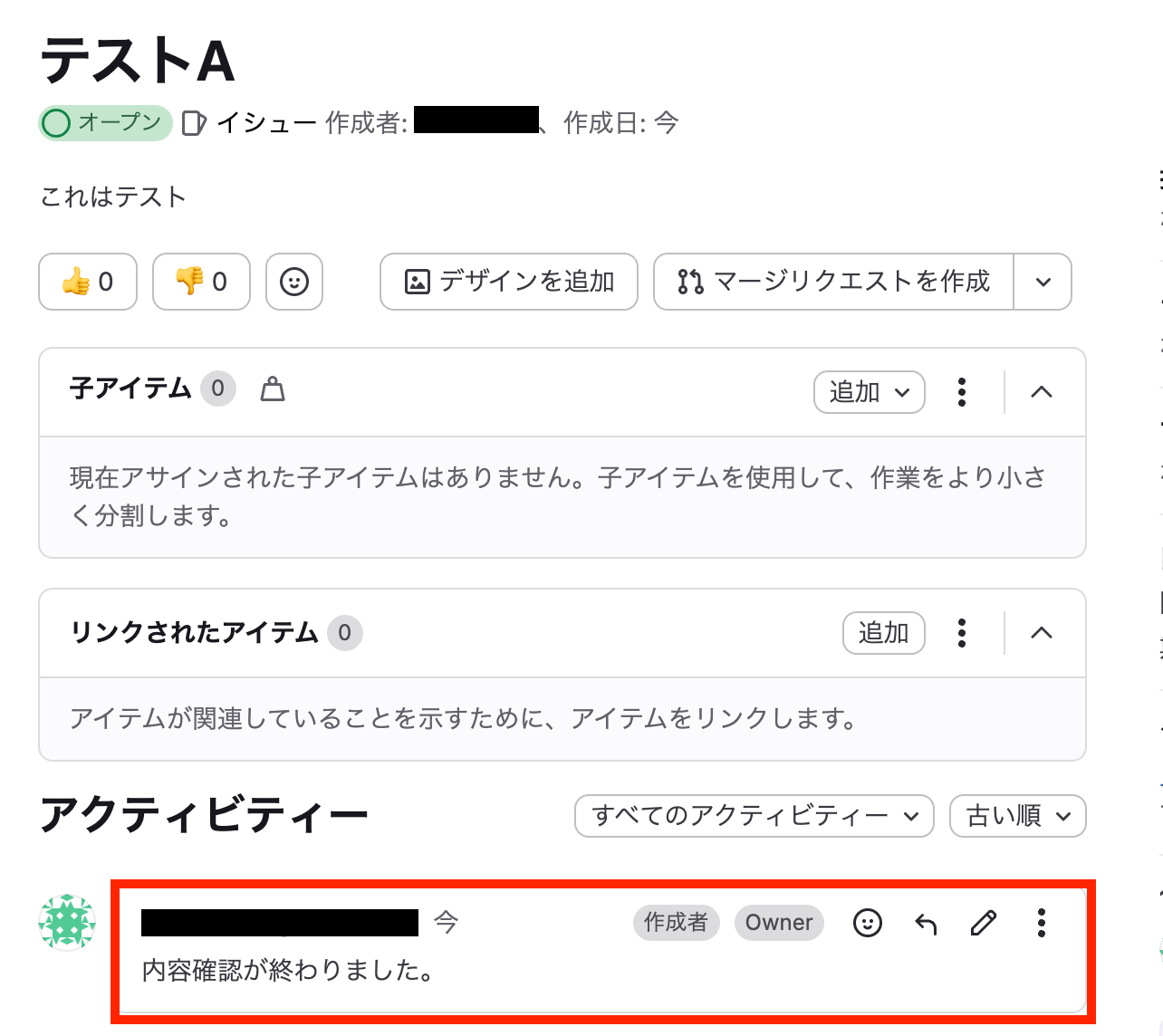
確認してみましょう!新規のコメントが追加されています。
Yoomの画面に戻り、最後に設定を保存しておきましょう。
ステップ7:トリガーをONにして動作確認
これですべての設定が完了です!
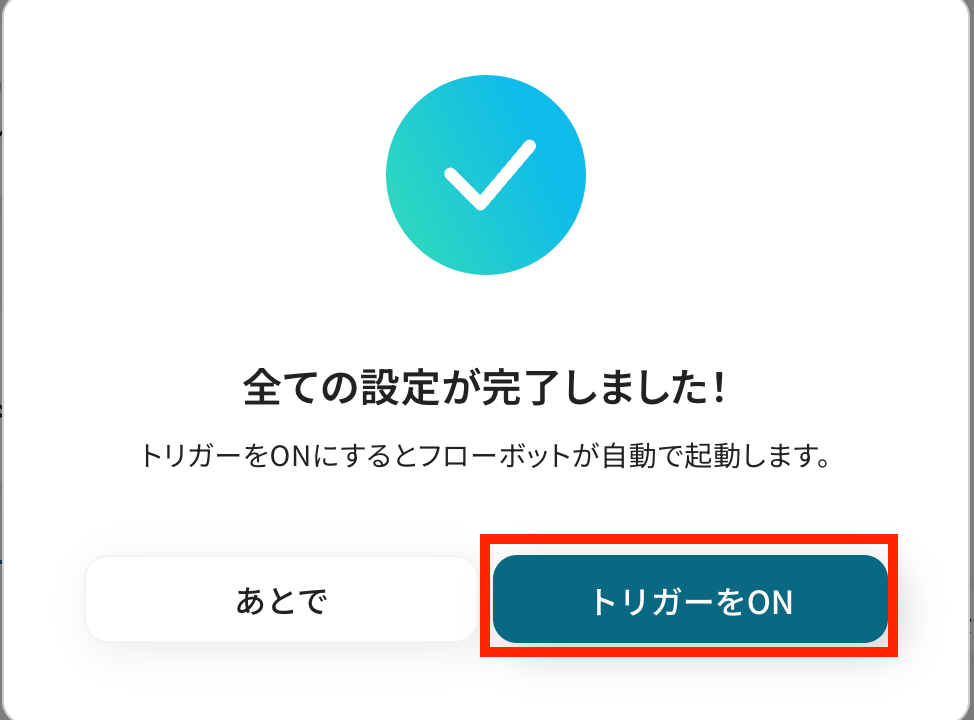
設定が完了すると以下のようなメニューが表示されるので、「トリガーをON」にします。
これですべての設定が完了したので、動作確認をしてみましょう。
GitLabを活用したその他の自動化例
Yoomでは、GitLabを活用した様々な自動化を実現できます。 ここでは、GitLabに関連する他のテンプレートをいくつかご紹介します。
Google スプレッドシートの行追加や、Slack/Teamsの特定メッセージ、Salesforceの取引先登録などをトリガーに、GitLabに課題(Issue)を自動作成します。
さらに、スプレッドシートのデータ更新をIssueに同期したり、新しいIssueの作成時や更新時には、SlackやGmailに通知ができます。
また、Issueがクローズされたら、Trelloの関連カードを自動でアーカイブします。
これにより、多岐にわたるインプットをIssueに変換し、タスクの抜け漏れを防ぎ、情報共有の効率化を実現できます。
■概要Google スプレッドシートで管理しているタスクやバグ報告を、手作業でGitLabに転記するのは手間がかかる作業ではないでしょうか。このワークフローを活用することで、Google スプレッドシートに新しい行が追加されると、GitLabに課題(イシュー)を自動で作成できます。タスク管理の一覧性を保ちつつ、開発チームへの課題共有をスムーズに行い、手作業による転記の手間や登録漏れといった課題を解消します。
■このテンプレートをおすすめする方- Google スプレッドシートとGitLabを併用してタスク管理を行っている開発者の方
- 課題作成の手作業による転記の手間をなくし、自動化したいプロジェクトマネージャーの方
- エンジニアチームとの連携や、課題管理のプロセスを効率化したいと考えている方
■このテンプレートを使うメリット- Google スプレッドシートに行を追加するだけで、GitLabへの課題作成が自動で完了するため、これまで手作業に費やしていた時間を短縮できます。
- 手作業でのデータ転記が不要になるため、入力間違いや共有漏れといったヒューマンエラーの発生を防ぎ、課題管理の正確性が向上します。
■フローボットの流れ- はじめに、Google スプレッドシートとGitLabをYoomと連携します。
- 次に、トリガーでGoogle スプレッドシートを選択し、「行が追加されたら」というアクションを設定します。
- 次に、オペレーションでGitLabを選択し、「イシューを作成」アクションを設定し、スプレッドシートから取得した情報をマッピングします。
- 最後に、オペレーションでGoogle スプレッドシートの「レコードを更新する」アクションを設定し、課題が作成されたことを示すステータスなどを書き戻します。
※「トリガー」:フロー起動のきっかけとなるアクション、「オペレーション」:トリガー起動後、フロー内で処理を行うアクション
■このワークフローのカスタムポイント- Google スプレッドシートのトリガー設定では、対象としたい任意のスプレッドシートIDやシート名(タブ名)を設定してください。
- GitLabでイシューを作成するアクションでは、Google スプレッドシートから取得した値を引用して、タイトルや説明文、担当者といった各フィールドを自由に設定可能です。
■注意事項- Google スプレッドシート、GitLabのそれぞれとYoomを連携してください。
- トリガーは5分、10分、15分、30分、60分の間隔で起動間隔を選択できます。
- プランによって最短の起動間隔が異なりますので、ご注意ください。
- Google スプレッドシートをアプリトリガーとして使用する際の注意事項は「【アプリトリガー】Google スプレッドシートのトリガーにおける注意事項」を参照してください。
■概要Slackで受信した開発依頼やバグ報告などを手作業でGitLabに課題として起票する際に、手間や転記ミスが発生していませんか?このワークフローを活用すれば、Slackの特定キーワードを含むメッセージを検知してGitLabに自動で課題を作成し、手作業による課題管理の非効率を解消します。これにより、迅速かつ正確なタスク管理が実現し、開発プロセスの円滑化に貢献します。
■このテンプレートをおすすめする方- SlackとGitLabを連携させて、バグ報告やタスク依頼を効率化したい開発チームの方
- 手作業でのタスク起票による対応漏れや遅れをなくし、生産性を向上させたい方
- SaaS間の連携による業務自動化を推進しており、具体的な事例を探している方
■このテンプレートを使うメリット- Slackでの連絡を起点にGitLabの課題が自動作成されるため、これまで手作業での転記に費やしていた時間を短縮できます。
- 手動での転記作業がなくなることで、課題の起票漏れや内容の入力ミスといったヒューマンエラーの発生を防ぎます。
■フローボットの流れ- はじめに、SlackとGitLabをYoomと連携します。
- 次に、トリガーでSlackを選択し、「新しいメッセージがチャンネルに投稿されたら」というアクションを設定します。
- 続いて、オペレーションの分岐機能で、特定のキーワードを含むメッセージを受信した場合のみ、後続のフローが進行するよう条件を設定します。
- さらに、オペレーションのAI機能で、Slackのメッセージから課題のタイトルや内容などのデータを抽出します。
- 最後に、オペレーションでGitLabの「Issueを作成」を選択し、抽出したデータを基に課題を自動で作成します。
※「トリガー」:フロー起動のきっかけとなるアクション、「オペレーション」:トリガー起動後、フロー内で処理を行うアクション
■このワークフローのカスタムポイント- 分岐機能では、ワークフローを起動させる条件となるキーワードを自由に設定できます。例えば、「#課題」や「#バグ報告」など、運用に合わせて設定してください。
- AI機能では、Slackのメッセージからどのような内容を抽出するかを定義できます。「件名」「担当者」「期限」など、GitLabで管理したい項目に合わせて設定が可能です。
- GitLabに課題を作成する際、特定のプロジェクトやラベルを固定値として設定したり、前段で取得したデータを担当者や説明文などに動的に割り当てたりできます。
■注意事項- Slack、GitLabのそれぞれとYoomを連携してください。
- 分岐はパーソナルプラン以上のプランでご利用いただける機能(オペレーション)となっております。フリープランの場合は設定しているフローボットのオペレーションはエラーとなりますので、ご注意ください。
- パーソナルプランなどの有料プランは、2週間の無料トライアルを行うことが可能です。無料トライアル中には制限対象のアプリや機能(オペレーション)を使用することができます。
■概要Microsoft Teamsで受け取ったバグ報告やタスク依頼を、都度GitLabに手動で転記する作業は手間がかかるだけでなく、対応漏れの原因にもなりがちです。
このような定型業務に追われ、本来集中すべき開発業務に時間を割けないという課題を抱えている方も多いのではないでしょうか。
このワークフローを活用すれば、Microsoft Teamsで特定のキーワードを含むメッセージを受信するだけでGitLabに課題が自動で作成され、こうした課題をスムーズに解消できます。
■このテンプレートをおすすめする方- Microsoft Teamsでの依頼をGitLabの課題として管理し、手作業での転記をなくしたい方
- 開発チームのタスク起票漏れを防ぎ、迅速な対応を実現したいプロジェクトマネージャーの方
- 顧客からの不具合報告などを、効率的に開発タスクへ連携させたいサポート担当の方
■このテンプレートを使うメリット- Microsoft TeamsのメッセージからGitLabへの課題作成が自動化され、手作業での転記に費やしていた時間を短縮できます。
- 手作業による情報のコピー&ペーストが不要になるため、転記ミスやタスクの起票漏れといったヒューマンエラーを防ぎます。
■フローボットの流れ- はじめに、Microsoft TeamsとGitLabをYoomと連携します。
- 次に、トリガーでMicrosoft Teamsを選択し、「チャネルにメッセージが送信されたら」というアクションを設定します。
- 次に、オペレーションで分岐機能を設定し、受信したメッセージに特定のキーワードが含まれている場合にのみ、後続の処理が実行されるようにします。
- 続けて、オペレーションでAI機能を設定し、メッセージ本文から課題名や担当者など、課題作成に必要な情報を抽出します。
- 最後に、オペレーションでGitLabの「イシューを作成」アクションを設定し、AIが抽出した情報を基に課題を自動で作成します。
※「トリガー」:フロー起動のきっかけとなるアクション、「オペレーション」:トリガー起動後、フロー内で処理を行うアクション
■このワークフローのカスタムポイント- Microsoft Teamsのトリガー設定では、通知を監視したいチームIDとチャネルIDを候補から任意で選択してください。
- 分岐機能では、受信したメッセージ本文などの情報を基に、特定のキーワードを含む場合のみ処理を実行するなど、条件を自由にカスタマイズできます。
- AI機能によるテキスト抽出では、Microsoft Teamsのメッセージ内容を変数として設定し、抽出したい項目を任意でカスタマイズすることが可能です。
- GitLabで課題を作成する際、タイトルや説明にAI機能で抽出した情報を活用することで、メッセージ内容に応じた課題を自動で作成できます。
■注意事項- Microsoft Teams、GitLabのそれぞれとYoomを連携してください。
- Microsoft365(旧Office365)には、家庭向けプランと一般法人向けプラン(Microsoft365 Business)があり、一般法人向けプランに加入していない場合には認証に失敗する可能性があります。
- トリガーは5分、10分、15分、30分、60分の間隔で起動間隔を選択できます。
- プランによって最短の起動間隔が異なりますので、ご注意ください。
- 分岐はパーソナルプラン以上のプランでご利用いただける機能(オペレーション)となっております。フリープランの場合は設定しているフローボットのオペレーションはエラーとなりますので、ご注意ください。
- パーソナルプランなどの有料プランは、2週間の無料トライアルを行うことが可能です。無料トライアル中には制限対象のアプリや機能(オペレーション)を使用することができます。
■概要
Salesforceで新しい取引先責任者を登録するたびに、開発チームにGitLabでイシューを手動で作成する作業は手間がかかり、時には対応漏れも発生しがちではないでしょうか。このワークフローを活用すれば、Salesforceへの取引先責任者登録をトリガーとしてGitLabへ自動でイシューを作成できるため、これらの手作業にまつわる課題を解消し、業務の連携を円滑にします。
■このテンプレートをおすすめする方
- SalesforceとGitLab間で情報連携を手作業で行い、効率化を考えている方
- 取引先責任者登録後の開発タスク作成の遅延や漏れを未然に防ぎたい管理者の方
- 顧客対応の初動を迅速化し、開発プロセスをスムーズに進めたいチームの方
■このテンプレートを使うメリット
- Salesforceへの情報登録後、GitLabへのイシュー作成が自動化されるため、これまで手作業に費やしていた時間を他の業務に充てることができます。
- 手作業によるイシュー作成時の入力ミスやタスクの作成漏れといったヒューマンエラーのリスクを軽減し、業務品質の向上に繋がります。
■フローボットの流れ
- はじめに、SalesforceとGitLabをYoomの「マイアプリ」に連携します。
- 次に、トリガーでSalesforceを選択し、「取引先責任者に新規レコードが登録されたら」というアクションを設定します。この設定により、Salesforceに新しい取引先責任者が追加されるとフローが起動します。
- 最後に、オペレーションでGitLabを選択し、「イシューを作成」アクションを設定します。ここで、Salesforceから取得した取引先責任者の情報(会社名、担当者名など)をイシューのタイトルや本文に含めるように設定することで、関連情報が連携されたイシューが自動で作成されます。
※「トリガー」:フロー起動のきっかけとなるアクション、「オペレーション」:トリガー起動後、フロー内で処理を行うアクション
■このワークフローのカスタムポイント
- GitLabでイシューを作成するオペレーションでは、イシューのタイトルや本文、担当者、ラベルといった各項目に、固定のテキスト情報を設定したり、Salesforceのトリガーから取得した取引先責任者の詳細情報(氏名、会社名、連絡先など)を動的な値として割り当てたりするカスタマイズが可能です。これにより、運用ルールに合わせた柔軟な情報連携を実現できます。
■注意事項
- Salesforce、GitLabそれぞれをYoomと連携してください。
- Salesforceはチームプラン・サクセスプランでのみご利用いただけるアプリとなっております。フリープラン・ミニプランの場合は設定しているフローボットのオペレーションやデータコネクトはエラーとなりますので、ご注意ください。
- チームプランやサクセスプランなどの有料プランは、2週間の無料トライアルを行うことが可能です。無料トライアル中には制限対象のアプリを使用することができます。
- トリガーは5分、10分、15分、30分、60分の間隔で起動間隔を選択できます。
- プランによって最短の起動間隔が異なりますので、ご注意ください。
■概要Google スプレッドシートとGitLabを併用した課題管理において、両方の情報を手動で同期させる作業は手間がかかり、更新漏れの原因にもなりがちではないでしょうか。このワークフローを活用すれば、Google スプレッドシートの行情報を更新するだけで、GitLab上の関連イシューが自動で更新されるため、こうした課題を解消し、より正確で効率的なプロジェクト管理を実現します。
■このテンプレートをおすすめする方- Google スプレッドシートとGitLabで課題管理を行っているプロジェクトマネージャーの方
- 手作業による情報更新の手間や、転記ミスなどのヒューマンエラーを削減したい開発担当者の方
- 課題管理のプロセスを自動化し、チーム全体の生産性を向上させたいと考えている方
■このテンプレートを使うメリット- Google スプレッドシートの更新をトリガーにGitLabのイシューが自動で更新されるため、二重入力の手間を省き、作業時間を短縮できます。
- 手作業による転記が不要になることで、入力ミスや更新漏れといったヒューマンエラーを防ぎ、データの正確性を保つことに繋がります。
■フローボットの流れ- はじめに、Google スプレッドシートとGitLabをYoomと連携します。
- 次に、トリガーでGoogle スプレッドシートを選択し、「行が更新されたら」というアクションを設定します。
- 最後に、オペレーションでGitLabの「イシューを更新」アクションを設定し、スプレッドシートから取得した情報をもとにイシューの内容を更新するように設定します。
※「トリガー」:フロー起動のきっかけとなるアクション、「オペレーション」:トリガー起動後、フロー内で処理を行うアクション
■このワークフローのカスタムポイント- Google スプレッドシートのトリガー設定では、対象としたい任意のスプレッドシートIDやシート名(タブ名)を設定してください。
- GitLabのオペレーション設定では、更新対象のイシューIDを指定し、Google スプレッドシートから取得した値を引用して、タイトルや説明などのフィールドを自由に設定してください。
■注意事項- Google スプレッドシート、GitLabのそれぞれとYoomを連携してください。
- トリガーは5分、10分、15分、30分、60分の間隔で起動間隔を選択できます。
- プランによって最短の起動間隔が異なりますので、ご注意ください。
- Google スプレッドシートをアプリトリガーとして使用する際の注意事項は「【アプリトリガー】Google スプレッドシートのトリガーにおける注意事項」を参照してください。
■概要GitLabで新しいIssueが作成されるたびに、内容を確認して手動でSlackに通知していませんか。この作業は、リアルタイムでの情報共有には不可欠ですが、手間がかかる上に通知漏れのリスクも伴います。このワークフローを活用することで、GitLabのIssue作成をトリガーに、内容を自動でSlackへ通知し、チーム内の情報共有をスムーズかつ確実に実行できます。
■このテンプレートをおすすめする方- GitLabとSlackを使って開発・タスク管理をしていて、通知業務を効率化したい方
- Issueの作成状況をリアルタイムでチームに共有し、対応漏れを防ぎたいプロジェクトマネージャーの方
- 手作業によるコミュニケーションコストを削減し、開発の生産性を向上させたいチームリーダーの方
■このテンプレートを使うメリット- GitLabでのIssue作成をトリガーにSlackへ自動通知するため、これまで手作業での共有に費やしていた時間を短縮できます。
- システムが自動で通知を実行することで、手作業による連絡漏れや伝達の遅延といったヒューマンエラーの発生を防ぎます。
■フローボットの流れ- はじめに、GitLabとSlackをYoomと連携します。
- 次に、トリガーでGitLabを選択し、「イシューが作成されたら」というアクションを設定します。
- 最後に、オペレーションでSlackの「チャンネルにメッセージを送る」アクションを設定し、Issueの作成情報を指定のチャンネルに通知します。
※「トリガー」:フロー起動のきっかけとなるアクション、「オペレーション」:トリガー起動後、フロー内で処理を行うアクション
■このワークフローのカスタムポイント- GitLabの「イシューが作成されたら」のトリガー設定では、通知対象としたいプロジェクトIDや、トリガーの起動間隔を任意で設定してください。
- Slackの「チャンネルにメッセージを送る」のアクションでは、通知先のチャンネルIDや、送信するメッセージ内容を自由にカスタマイズできます。
■注意事項- GitLab、SlackのそれぞれとYoomを連携してください。
- トリガーは5分、10分、15分、30分、60分の間隔で起動間隔を選択できます。
- プランによって最短の起動間隔が異なりますので、ご注意ください。
■概要GitLabで作成されたIssueの情報を、都度Slackに手作業で共有していませんか?重要なIssueの見落としや、共有の遅れはプロジェクトの進行に影響を与えかねません。このワークフローを活用すれば、GitLabで特定のキーワードを含むIssueが作成されたタイミングをトリガーに、指定したSlackチャンネルへ自動でメッセージを送信できます。これにより、迅速な情報共有と対応漏れの防止を実現します。
■このテンプレートをおすすめする方- GitLabとSlackを利用してプロジェクト管理を行っている開発チームの方
- 特定のキーワードを含む重要なIssueの通知を自動化し、見落としを防ぎたい方
- 手作業による情報共有の手間をなくし、開発業務に集中したいマネージャーの方
■このテンプレートを使うメリット- GitLabのIssue作成を常に監視し、手動で通知する手間が省けるため、本来の業務に集中する時間を確保できます。
- 通知の遅延や共有漏れといったヒューマンエラーを防ぎ、重要なIssueに関する情報共有を確実に行えます。
■フローボットの流れ- はじめに、GitLabとSlackをYoomと連携します。
- 次に、トリガーでGitLabを選択し、「キーワードに一致するIssueが作成されたら」というアクションを設定します。
- 最後に、オペレーションでSlackの「チャンネルにメッセージを送る」アクションを設定し、任意のチャンネルに通知を送信します。
※「トリガー」:フロー起動のきっかけとなるアクション、「オペレーション」:トリガー起動後、フロー内で処理を行うアクション
■このワークフローのカスタムポイント- GitLabのトリガー設定では、通知のきっかけとしたいキーワードを任意で設定してください。
- Slackのオペレーション設定では、通知先のチャンネルを自由に指定できるほか、メッセージ内容もカスタムが可能です。固定のテキストだけでなく、トリガーで取得したIssueのタイトルや担当者、URLといった動的な情報をメッセージに埋め込むことで、より詳細な通知を作成できます。
■注意事項- GitLab、SlackのそれぞれとYoomを連携してください。
- トリガーは5分、10分、15分、30分、60分の間隔で起動間隔を選択できます。
- プランによって最短の起動間隔が異なりますので、ご注意ください。
■概要GitLabでのIssue更新はプロジェクト進行に不可欠ですが、都度Slackで関係者に共有するのは手間がかかり、通知漏れのリスクも伴います。特に、複数プロジェクトが並行して動いている状況では、情報共有の負荷は大きくなる一方ではないでしょうか。このワークフローを活用すれば、GitLabでIssueが更新されると、その内容が自動でSlackの指定チャンネルに通知されるため、こうした情報共有の課題をスムーズに解消できます。
■このテンプレートをおすすめする方- GitLabとSlackを併用し、Issueの更新状況を手作業で共有している開発者の方
- プロジェクトの進捗管理で、リアルタイムな情報共有を徹底したいマネージャーの方
- 手作業による通知漏れを防ぎ、コミュニケーションを円滑にしたいと考えている方
■このテンプレートを使うメリット- GitLabでIssueが更新されるたびに自動でSlackへ通知されるため、手動でコピペして共有する手間と時間を短縮できます。
- 手作業による通知漏れや宛先間違いといったヒューマンエラーを防ぎ、関係者への確実な情報伝達を実現します。
■フローボットの流れ- はじめに、GitLabとSlackをYoomと連携します。
- 次に、トリガーでGitLabを選択し、「Issueが更新されたら」というアクションを設定します。
- 最後に、オペレーションでSlackの「チャンネルにメッセージを送る」アクションを設定し、GitLabから取得したIssue情報を特定のチャンネルに通知します。
※「トリガー」:フロー起動のきっかけとなるアクション、「オペレーション」:トリガー起動後、フロー内で処理を行うアクション
■このワークフローのカスタムポイント- Slackの「チャンネルにメッセージを送る」アクションでは、通知を送信するチャンネルを任意で設定できます。
- 通知するメッセージ内容は、固定のテキストに加え、トリガーで取得したIssueのタイトルや担当者、URLといった動的な情報を組み合わせて自由に作成可能です。
■注意事項- GitLab、SlackのそれぞれとYoomを連携してください。
- トリガーは5分、10分、15分、30分、60分の間隔で起動間隔を選択できます。
- プランによって最短の起動間隔が異なりますので、ご注意ください。
■概要GitLabで管理しているプロジェクトにおいて、Issueが更新されるたびに手動で関係者へ連絡するのは手間がかかる作業ではないでしょうか。また、手動での対応は、重要な更新情報の見落としや伝達漏れに繋がりかねません。このワークフローを活用すれば、GitLabでIssueが更新された際に、その内容をGmailで自動的に通知でき、情報共有の迅速化と抜け漏れの防止を実現します。
■このテンプレートをおすすめする方- GitLabを利用して開発プロジェクトを管理しているプロジェクトマネージャーの方
- Issueの更新状況をリアルtimeで把握し、迅速な対応をしたいと考えている方
- 手動での通知作業による連絡漏れや遅延などの課題を解消したいと考えている方
■このテンプレートを使うメリット- GitLabでIssueが更新されると自動で通知が送信されるため、これまで手作業での連絡に費やしていた時間を短縮し、コア業務に集中できます。
- 手動での連絡作業で起こりがちな、通知のし忘れや宛先の間違いといったヒューマンエラーを防ぎ、確実な情報共有を実現します。
■フローボットの流れ- はじめに、GitLabとGmailをYoomと連携します。
- 次に、トリガーでGitLabを選択し、「イシューが更新されたら」というアクションを設定します。
- 最後に、オペレーションでGmailの「メールを送る」アクションを設定し、通知したい内容を記載します。
※「トリガー」:フロー起動のきっかけとなるアクション、「オペレーション」:トリガー起動後、フロー内で処理を行うアクション
■このワークフローのカスタムポイント- Gmailのメール送信設定では、通知先のメールアドレスをTo、Cc、Bccにそれぞれ任意で設定することが可能です。
- メールの件名や本文には、GitLabのトリガーから取得したIssueのタイトル、URL、更新者といった情報を変数として含めることで、状況に応じた通知ができます。
■注意事項- GitLab、GmailのそれぞれとYoomを連携してください。
- トリガーは5分、10分、15分、30分、60分の間隔で起動間隔を選択できます。
- プランによって最短の起動間隔が異なりますので、ご注意ください。
■概要GitLabでIssueをクローズした後、関連するTrelloのカードを探して手動でアーカイブする作業に手間を感じていませんか?このような手作業は、対応漏れやミスを引き起こす原因にもなりかねません。このワークフローを活用すれば、GitLabのIssueがクローズされたタイミングを検知し、該当するTrelloのカードを自動でアーカイブできます。これにより、プロジェクトの進捗管理を円滑にします。■このテンプレートをおすすめする方- GitLabとTrelloを併用してプロジェクト管理を行っている開発担当者
- Issueのクローズとカードのアーカイブという定型業務の効率化を目指す方
- 手作業によるステータス更新の漏れやミスをなくしたいチームリーダー
■このテンプレートを使うメリット- GitLabでのIssue更新に連動してTrelloのカードが自動でアーカイブされるため、これまで手作業に費やしていた時間を短縮することができます。
- 手動での更新作業が不要になることで、カードのアーカイブ漏れや対応間違いといったヒューマンエラーのリスクを軽減できます。
■フローボットの流れ- はじめに、GitLabとTrelloをYoomと連携します。
- 次に、トリガーでGitLabを選択し、「イシューが更新されたら」というアクションを設定します。
- 続いて、オペレーションで分岐機能を設定し、更新されたIssueのステータスが「クローズ」の場合のみ後続の処理に進むよう設定します。
- 次に、オペレーションでAI機能を設定し、Issueの情報からTrelloのカードを特定するための情報を抽出します。
- 最後に、オペレーションでTrelloの「カードをアーカイブ」アクションを設定し、特定したカードをアーカイブします。
※「トリガー」:フロー起動のきっかけとなるアクション、「オペレーション」:トリガー起動後、フロー内で処理を行うアクション■このワークフローのカスタムポイント- 分岐機能では、GitLabのIssueから取得したステータスなどの情報を利用し、後続のオペレーションに進む条件を任意で設定してください。
- AI機能によるテキスト抽出では、前段のトリガーで取得したIssueのタイトルや本文などを変数として利用し、抽出したい項目を任意で設定してください。
■注意事項- GitLabとTrelloのそれぞれとYoomを連携してください。
- トリガーは5分、10分、15分、30分、60分の間隔で起動間隔を選択できます。
- プランによって最短の起動間隔が異なりますので、ご注意ください。
- 分岐はパーソナルプラン以上のプランでご利用いただける機能(オペレーション)となっております。フリープランの場合は設定しているフローボットのオペレーションはエラーとなりますので、ご注意ください。
- パーソナルプランなどの有料プランは、2週間の無料トライアルを行うことが可能です。無料トライアル中には制限対象のアプリや機能(オペレーション)を使用することができます。

■このテンプレートをおすすめする方
- Google スプレッドシートとGitLabを併用してタスク管理を行っている開発者の方
- 課題作成の手作業による転記の手間をなくし、自動化したいプロジェクトマネージャーの方
- エンジニアチームとの連携や、課題管理のプロセスを効率化したいと考えている方
■このテンプレートを使うメリット
- Google スプレッドシートに行を追加するだけで、GitLabへの課題作成が自動で完了するため、これまで手作業に費やしていた時間を短縮できます。
- 手作業でのデータ転記が不要になるため、入力間違いや共有漏れといったヒューマンエラーの発生を防ぎ、課題管理の正確性が向上します。
■フローボットの流れ
- はじめに、Google スプレッドシートとGitLabをYoomと連携します。
- 次に、トリガーでGoogle スプレッドシートを選択し、「行が追加されたら」というアクションを設定します。
- 次に、オペレーションでGitLabを選択し、「イシューを作成」アクションを設定し、スプレッドシートから取得した情報をマッピングします。
- 最後に、オペレーションでGoogle スプレッドシートの「レコードを更新する」アクションを設定し、課題が作成されたことを示すステータスなどを書き戻します。
■このワークフローのカスタムポイント
- Google スプレッドシートのトリガー設定では、対象としたい任意のスプレッドシートIDやシート名(タブ名)を設定してください。
- GitLabでイシューを作成するアクションでは、Google スプレッドシートから取得した値を引用して、タイトルや説明文、担当者といった各フィールドを自由に設定可能です。
■注意事項
- Google スプレッドシート、GitLabのそれぞれとYoomを連携してください。
- トリガーは5分、10分、15分、30分、60分の間隔で起動間隔を選択できます。
- プランによって最短の起動間隔が異なりますので、ご注意ください。
- Google スプレッドシートをアプリトリガーとして使用する際の注意事項は「【アプリトリガー】Google スプレッドシートのトリガーにおける注意事項」を参照してください。

■このテンプレートをおすすめする方
- SlackとGitLabを連携させて、バグ報告やタスク依頼を効率化したい開発チームの方
- 手作業でのタスク起票による対応漏れや遅れをなくし、生産性を向上させたい方
- SaaS間の連携による業務自動化を推進しており、具体的な事例を探している方
■このテンプレートを使うメリット
- Slackでの連絡を起点にGitLabの課題が自動作成されるため、これまで手作業での転記に費やしていた時間を短縮できます。
- 手動での転記作業がなくなることで、課題の起票漏れや内容の入力ミスといったヒューマンエラーの発生を防ぎます。
■フローボットの流れ
- はじめに、SlackとGitLabをYoomと連携します。
- 次に、トリガーでSlackを選択し、「新しいメッセージがチャンネルに投稿されたら」というアクションを設定します。
- 続いて、オペレーションの分岐機能で、特定のキーワードを含むメッセージを受信した場合のみ、後続のフローが進行するよう条件を設定します。
- さらに、オペレーションのAI機能で、Slackのメッセージから課題のタイトルや内容などのデータを抽出します。
- 最後に、オペレーションでGitLabの「Issueを作成」を選択し、抽出したデータを基に課題を自動で作成します。
■このワークフローのカスタムポイント
- 分岐機能では、ワークフローを起動させる条件となるキーワードを自由に設定できます。例えば、「#課題」や「#バグ報告」など、運用に合わせて設定してください。
- AI機能では、Slackのメッセージからどのような内容を抽出するかを定義できます。「件名」「担当者」「期限」など、GitLabで管理したい項目に合わせて設定が可能です。
- GitLabに課題を作成する際、特定のプロジェクトやラベルを固定値として設定したり、前段で取得したデータを担当者や説明文などに動的に割り当てたりできます。
■注意事項
- Slack、GitLabのそれぞれとYoomを連携してください。
- 分岐はパーソナルプラン以上のプランでご利用いただける機能(オペレーション)となっております。フリープランの場合は設定しているフローボットのオペレーションはエラーとなりますので、ご注意ください。
- パーソナルプランなどの有料プランは、2週間の無料トライアルを行うことが可能です。無料トライアル中には制限対象のアプリや機能(オペレーション)を使用することができます。

このような定型業務に追われ、本来集中すべき開発業務に時間を割けないという課題を抱えている方も多いのではないでしょうか。
このワークフローを活用すれば、Microsoft Teamsで特定のキーワードを含むメッセージを受信するだけでGitLabに課題が自動で作成され、こうした課題をスムーズに解消できます。
■このテンプレートをおすすめする方
- Microsoft Teamsでの依頼をGitLabの課題として管理し、手作業での転記をなくしたい方
- 開発チームのタスク起票漏れを防ぎ、迅速な対応を実現したいプロジェクトマネージャーの方
- 顧客からの不具合報告などを、効率的に開発タスクへ連携させたいサポート担当の方
■このテンプレートを使うメリット
- Microsoft TeamsのメッセージからGitLabへの課題作成が自動化され、手作業での転記に費やしていた時間を短縮できます。
- 手作業による情報のコピー&ペーストが不要になるため、転記ミスやタスクの起票漏れといったヒューマンエラーを防ぎます。
■フローボットの流れ
- はじめに、Microsoft TeamsとGitLabをYoomと連携します。
- 次に、トリガーでMicrosoft Teamsを選択し、「チャネルにメッセージが送信されたら」というアクションを設定します。
- 次に、オペレーションで分岐機能を設定し、受信したメッセージに特定のキーワードが含まれている場合にのみ、後続の処理が実行されるようにします。
- 続けて、オペレーションでAI機能を設定し、メッセージ本文から課題名や担当者など、課題作成に必要な情報を抽出します。
- 最後に、オペレーションでGitLabの「イシューを作成」アクションを設定し、AIが抽出した情報を基に課題を自動で作成します。
■このワークフローのカスタムポイント
- Microsoft Teamsのトリガー設定では、通知を監視したいチームIDとチャネルIDを候補から任意で選択してください。
- 分岐機能では、受信したメッセージ本文などの情報を基に、特定のキーワードを含む場合のみ処理を実行するなど、条件を自由にカスタマイズできます。
- AI機能によるテキスト抽出では、Microsoft Teamsのメッセージ内容を変数として設定し、抽出したい項目を任意でカスタマイズすることが可能です。
- GitLabで課題を作成する際、タイトルや説明にAI機能で抽出した情報を活用することで、メッセージ内容に応じた課題を自動で作成できます。
■注意事項
- Microsoft Teams、GitLabのそれぞれとYoomを連携してください。
- Microsoft365(旧Office365)には、家庭向けプランと一般法人向けプラン(Microsoft365 Business)があり、一般法人向けプランに加入していない場合には認証に失敗する可能性があります。
- トリガーは5分、10分、15分、30分、60分の間隔で起動間隔を選択できます。
- プランによって最短の起動間隔が異なりますので、ご注意ください。
- 分岐はパーソナルプラン以上のプランでご利用いただける機能(オペレーション)となっております。フリープランの場合は設定しているフローボットのオペレーションはエラーとなりますので、ご注意ください。
- パーソナルプランなどの有料プランは、2週間の無料トライアルを行うことが可能です。無料トライアル中には制限対象のアプリや機能(オペレーション)を使用することができます。

■概要
Salesforceで新しい取引先責任者を登録するたびに、開発チームにGitLabでイシューを手動で作成する作業は手間がかかり、時には対応漏れも発生しがちではないでしょうか。このワークフローを活用すれば、Salesforceへの取引先責任者登録をトリガーとしてGitLabへ自動でイシューを作成できるため、これらの手作業にまつわる課題を解消し、業務の連携を円滑にします。
■このテンプレートをおすすめする方
- SalesforceとGitLab間で情報連携を手作業で行い、効率化を考えている方
- 取引先責任者登録後の開発タスク作成の遅延や漏れを未然に防ぎたい管理者の方
- 顧客対応の初動を迅速化し、開発プロセスをスムーズに進めたいチームの方
■このテンプレートを使うメリット
- Salesforceへの情報登録後、GitLabへのイシュー作成が自動化されるため、これまで手作業に費やしていた時間を他の業務に充てることができます。
- 手作業によるイシュー作成時の入力ミスやタスクの作成漏れといったヒューマンエラーのリスクを軽減し、業務品質の向上に繋がります。
■フローボットの流れ
- はじめに、SalesforceとGitLabをYoomの「マイアプリ」に連携します。
- 次に、トリガーでSalesforceを選択し、「取引先責任者に新規レコードが登録されたら」というアクションを設定します。この設定により、Salesforceに新しい取引先責任者が追加されるとフローが起動します。
- 最後に、オペレーションでGitLabを選択し、「イシューを作成」アクションを設定します。ここで、Salesforceから取得した取引先責任者の情報(会社名、担当者名など)をイシューのタイトルや本文に含めるように設定することで、関連情報が連携されたイシューが自動で作成されます。
※「トリガー」:フロー起動のきっかけとなるアクション、「オペレーション」:トリガー起動後、フロー内で処理を行うアクション
■このワークフローのカスタムポイント
- GitLabでイシューを作成するオペレーションでは、イシューのタイトルや本文、担当者、ラベルといった各項目に、固定のテキスト情報を設定したり、Salesforceのトリガーから取得した取引先責任者の詳細情報(氏名、会社名、連絡先など)を動的な値として割り当てたりするカスタマイズが可能です。これにより、運用ルールに合わせた柔軟な情報連携を実現できます。
■注意事項
- Salesforce、GitLabそれぞれをYoomと連携してください。
- Salesforceはチームプラン・サクセスプランでのみご利用いただけるアプリとなっております。フリープラン・ミニプランの場合は設定しているフローボットのオペレーションやデータコネクトはエラーとなりますので、ご注意ください。
- チームプランやサクセスプランなどの有料プランは、2週間の無料トライアルを行うことが可能です。無料トライアル中には制限対象のアプリを使用することができます。
- トリガーは5分、10分、15分、30分、60分の間隔で起動間隔を選択できます。
- プランによって最短の起動間隔が異なりますので、ご注意ください。
■このテンプレートをおすすめする方
- Google スプレッドシートとGitLabで課題管理を行っているプロジェクトマネージャーの方
- 手作業による情報更新の手間や、転記ミスなどのヒューマンエラーを削減したい開発担当者の方
- 課題管理のプロセスを自動化し、チーム全体の生産性を向上させたいと考えている方
■このテンプレートを使うメリット
- Google スプレッドシートの更新をトリガーにGitLabのイシューが自動で更新されるため、二重入力の手間を省き、作業時間を短縮できます。
- 手作業による転記が不要になることで、入力ミスや更新漏れといったヒューマンエラーを防ぎ、データの正確性を保つことに繋がります。
■フローボットの流れ
- はじめに、Google スプレッドシートとGitLabをYoomと連携します。
- 次に、トリガーでGoogle スプレッドシートを選択し、「行が更新されたら」というアクションを設定します。
- 最後に、オペレーションでGitLabの「イシューを更新」アクションを設定し、スプレッドシートから取得した情報をもとにイシューの内容を更新するように設定します。
■このワークフローのカスタムポイント
- Google スプレッドシートのトリガー設定では、対象としたい任意のスプレッドシートIDやシート名(タブ名)を設定してください。
- GitLabのオペレーション設定では、更新対象のイシューIDを指定し、Google スプレッドシートから取得した値を引用して、タイトルや説明などのフィールドを自由に設定してください。
■注意事項
- Google スプレッドシート、GitLabのそれぞれとYoomを連携してください。
- トリガーは5分、10分、15分、30分、60分の間隔で起動間隔を選択できます。
- プランによって最短の起動間隔が異なりますので、ご注意ください。
- Google スプレッドシートをアプリトリガーとして使用する際の注意事項は「【アプリトリガー】Google スプレッドシートのトリガーにおける注意事項」を参照してください。
■このテンプレートをおすすめする方
- GitLabとSlackを使って開発・タスク管理をしていて、通知業務を効率化したい方
- Issueの作成状況をリアルタイムでチームに共有し、対応漏れを防ぎたいプロジェクトマネージャーの方
- 手作業によるコミュニケーションコストを削減し、開発の生産性を向上させたいチームリーダーの方
■このテンプレートを使うメリット
- GitLabでのIssue作成をトリガーにSlackへ自動通知するため、これまで手作業での共有に費やしていた時間を短縮できます。
- システムが自動で通知を実行することで、手作業による連絡漏れや伝達の遅延といったヒューマンエラーの発生を防ぎます。
■フローボットの流れ
- はじめに、GitLabとSlackをYoomと連携します。
- 次に、トリガーでGitLabを選択し、「イシューが作成されたら」というアクションを設定します。
- 最後に、オペレーションでSlackの「チャンネルにメッセージを送る」アクションを設定し、Issueの作成情報を指定のチャンネルに通知します。
■このワークフローのカスタムポイント
- GitLabの「イシューが作成されたら」のトリガー設定では、通知対象としたいプロジェクトIDや、トリガーの起動間隔を任意で設定してください。
- Slackの「チャンネルにメッセージを送る」のアクションでは、通知先のチャンネルIDや、送信するメッセージ内容を自由にカスタマイズできます。
■注意事項
- GitLab、SlackのそれぞれとYoomを連携してください。
- トリガーは5分、10分、15分、30分、60分の間隔で起動間隔を選択できます。
- プランによって最短の起動間隔が異なりますので、ご注意ください。
■このテンプレートをおすすめする方
- GitLabとSlackを利用してプロジェクト管理を行っている開発チームの方
- 特定のキーワードを含む重要なIssueの通知を自動化し、見落としを防ぎたい方
- 手作業による情報共有の手間をなくし、開発業務に集中したいマネージャーの方
■このテンプレートを使うメリット
- GitLabのIssue作成を常に監視し、手動で通知する手間が省けるため、本来の業務に集中する時間を確保できます。
- 通知の遅延や共有漏れといったヒューマンエラーを防ぎ、重要なIssueに関する情報共有を確実に行えます。
■フローボットの流れ
- はじめに、GitLabとSlackをYoomと連携します。
- 次に、トリガーでGitLabを選択し、「キーワードに一致するIssueが作成されたら」というアクションを設定します。
- 最後に、オペレーションでSlackの「チャンネルにメッセージを送る」アクションを設定し、任意のチャンネルに通知を送信します。
■このワークフローのカスタムポイント
- GitLabのトリガー設定では、通知のきっかけとしたいキーワードを任意で設定してください。
- Slackのオペレーション設定では、通知先のチャンネルを自由に指定できるほか、メッセージ内容もカスタムが可能です。固定のテキストだけでなく、トリガーで取得したIssueのタイトルや担当者、URLといった動的な情報をメッセージに埋め込むことで、より詳細な通知を作成できます。
■注意事項
- GitLab、SlackのそれぞれとYoomを連携してください。
- トリガーは5分、10分、15分、30分、60分の間隔で起動間隔を選択できます。
- プランによって最短の起動間隔が異なりますので、ご注意ください。
■このテンプレートをおすすめする方
- GitLabとSlackを併用し、Issueの更新状況を手作業で共有している開発者の方
- プロジェクトの進捗管理で、リアルタイムな情報共有を徹底したいマネージャーの方
- 手作業による通知漏れを防ぎ、コミュニケーションを円滑にしたいと考えている方
■このテンプレートを使うメリット
- GitLabでIssueが更新されるたびに自動でSlackへ通知されるため、手動でコピペして共有する手間と時間を短縮できます。
- 手作業による通知漏れや宛先間違いといったヒューマンエラーを防ぎ、関係者への確実な情報伝達を実現します。
■フローボットの流れ
- はじめに、GitLabとSlackをYoomと連携します。
- 次に、トリガーでGitLabを選択し、「Issueが更新されたら」というアクションを設定します。
- 最後に、オペレーションでSlackの「チャンネルにメッセージを送る」アクションを設定し、GitLabから取得したIssue情報を特定のチャンネルに通知します。
■このワークフローのカスタムポイント
- Slackの「チャンネルにメッセージを送る」アクションでは、通知を送信するチャンネルを任意で設定できます。
- 通知するメッセージ内容は、固定のテキストに加え、トリガーで取得したIssueのタイトルや担当者、URLといった動的な情報を組み合わせて自由に作成可能です。
■注意事項
- GitLab、SlackのそれぞれとYoomを連携してください。
- トリガーは5分、10分、15分、30分、60分の間隔で起動間隔を選択できます。
- プランによって最短の起動間隔が異なりますので、ご注意ください。

■このテンプレートをおすすめする方
- GitLabを利用して開発プロジェクトを管理しているプロジェクトマネージャーの方
- Issueの更新状況をリアルtimeで把握し、迅速な対応をしたいと考えている方
- 手動での通知作業による連絡漏れや遅延などの課題を解消したいと考えている方
■このテンプレートを使うメリット
- GitLabでIssueが更新されると自動で通知が送信されるため、これまで手作業での連絡に費やしていた時間を短縮し、コア業務に集中できます。
- 手動での連絡作業で起こりがちな、通知のし忘れや宛先の間違いといったヒューマンエラーを防ぎ、確実な情報共有を実現します。
■フローボットの流れ
- はじめに、GitLabとGmailをYoomと連携します。
- 次に、トリガーでGitLabを選択し、「イシューが更新されたら」というアクションを設定します。
- 最後に、オペレーションでGmailの「メールを送る」アクションを設定し、通知したい内容を記載します。
■このワークフローのカスタムポイント
- Gmailのメール送信設定では、通知先のメールアドレスをTo、Cc、Bccにそれぞれ任意で設定することが可能です。
- メールの件名や本文には、GitLabのトリガーから取得したIssueのタイトル、URL、更新者といった情報を変数として含めることで、状況に応じた通知ができます。
■注意事項
- GitLab、GmailのそれぞれとYoomを連携してください。
- トリガーは5分、10分、15分、30分、60分の間隔で起動間隔を選択できます。
- プランによって最短の起動間隔が異なりますので、ご注意ください。

- GitLabとTrelloを併用してプロジェクト管理を行っている開発担当者
- Issueのクローズとカードのアーカイブという定型業務の効率化を目指す方
- 手作業によるステータス更新の漏れやミスをなくしたいチームリーダー
- GitLabでのIssue更新に連動してTrelloのカードが自動でアーカイブされるため、これまで手作業に費やしていた時間を短縮することができます。
- 手動での更新作業が不要になることで、カードのアーカイブ漏れや対応間違いといったヒューマンエラーのリスクを軽減できます。
- はじめに、GitLabとTrelloをYoomと連携します。
- 次に、トリガーでGitLabを選択し、「イシューが更新されたら」というアクションを設定します。
- 続いて、オペレーションで分岐機能を設定し、更新されたIssueのステータスが「クローズ」の場合のみ後続の処理に進むよう設定します。
- 次に、オペレーションでAI機能を設定し、Issueの情報からTrelloのカードを特定するための情報を抽出します。
- 最後に、オペレーションでTrelloの「カードをアーカイブ」アクションを設定し、特定したカードをアーカイブします。
- 分岐機能では、GitLabのIssueから取得したステータスなどの情報を利用し、後続のオペレーションに進む条件を任意で設定してください。
- AI機能によるテキスト抽出では、前段のトリガーで取得したIssueのタイトルや本文などを変数として利用し、抽出したい項目を任意で設定してください。
- GitLabとTrelloのそれぞれとYoomを連携してください。
- トリガーは5分、10分、15分、30分、60分の間隔で起動間隔を選択できます。
- プランによって最短の起動間隔が異なりますので、ご注意ください。
- 分岐はパーソナルプラン以上のプランでご利用いただける機能(オペレーション)となっております。フリープランの場合は設定しているフローボットのオペレーションはエラーとなりますので、ご注意ください。
- パーソナルプランなどの有料プランは、2週間の無料トライアルを行うことが可能です。無料トライアル中には制限対象のアプリや機能(オペレーション)を使用することができます。
まとめ
GitLabへのコメント追加を自動化することで、これまで手作業で行っていたフォームからの報告内容の転記作業や、それに伴う確認の手間を削減できます。
これにより、報告漏れや連絡の遅延を防ぎ、開発チーム内での情報共有がスムーズになるため、開発担当者は本来注力すべきコア業務に集中できる環境が整います!
今回ご紹介したような業務自動化を実現できるノーコードツール「Yoom」を使えば、プログラミングの知識がない方でも簡単に業務フローを構築できます。
もし自動化に少しでも興味を持っていただけたなら、ぜひこちらから無料登録して、Yoomによる業務効率化を体験してみてください!
よくあるご質問
Q:コメント時に担当者へメンションできますか?
A:
はい、できます!GitLabのAPI接続設定でコメントを設定する際に、@usernameで特定のユーザーへメンションが可能です。コメントが追加されたことを特定の担当者に確実に通知したい際に役立ちます。
Q:Googleフォーム以外もトリガーにできますか?
A:
はい、できます!SlackやGmailなどの普段使っているコミュニケーションツールやスプレッドシートの更新などを起点にGitLabのイシューにコメントを追加することが可能です。トリガーアクションの設定については、以下のヘルプページをご覧ください。
Q:自動連携が失敗した場合はどうなりますか?
A:
自動連携が失敗すると、Yoomに登録する際に設定したメールアドレスに通知が送られます。通知先は、メールの他にSlackやChatworkも設定できます。通知内容にはエラーになったオペレーションも記載されているので、エラーの発生個所がすぐにわかります。再実行は自動で行われないため、エラー修正後手動で再実行してください。
プログラミング知識なしで手軽に構築できます。