・
【ノーコードで実現】Larkの承認ワークフローと他アプリを自動で連携する方法

「Larkで申請が承認された後、その内容を人事労務ツールや他のシステムに一つひとつ手作業で入力している…」
「承認後のアカウント発行依頼や備品手配など、定型的な後続作業に追われ、本来集中すべき業務の時間が奪われていると感じる…」
このように、承認フロー後の手作業による情報連携に課題を感じている方も多いはずです。
もし、Larkのワークフローで申請が承認されたタイミングをきっかけに、必要な情報を自動で様々なSaaSへ連携できる仕組みがあればいいなと思いますよね。
そうすればこうした日々の面倒な転記作業やそれに伴う入力ミスから解放され、より付加価値の高いコア業務に集中できる貴重な時間を生み出すことができます!
今回ご紹介する自動化は、ノーコードで簡単に設定できて、手間や時間もかからないので、ぜひ自動化を導入して作業をもっと楽にしましょう!
とにかく早く試したい方へ
YoomにはLarkの承認ワークフローを自動化する業務フローのテンプレートが用意されています。「まずは試してみたい!」という方は、以下のバナーをクリックして、すぐに自動化を体験してみましょう!
■概要Larkのワークフロー機能は情報共有や承認プロセスに便利ですが、承認後にその情報をfreee人事労務へ手作業で登録するのは手間がかかり、入力ミスも起こりがちではないでしょうか。このワークフローは、Larkでワークフローの承認が完了した際、freee人事労務への従業員登録を自動化します。このLarkのワークフロー承認時の自動化により、人事労務に関する定型業務を効率化し、より正確なデータ管理を実現します。■このテンプレートをおすすめする方- Larkとfreee人事労務を併用し、従業員情報の登録を手作業で行っている方
- Larkのワークフロー承認後の処理を自動化し、業務効率を改善したい人事担当者の方
- 従業員情報の登録ミスを防ぎ、正確なデータ管理を目指しているチームリーダーの方
■このテンプレートを使うメリット- Larkのワークフローで承認が完了すると、freee人事労務への従業員登録が自動で実行されるため、手作業の時間を削減できます。
- 手作業によるデータ転記が不要になることで、入力間違いや登録漏れといったヒューマンエラーの防止に繋がります。
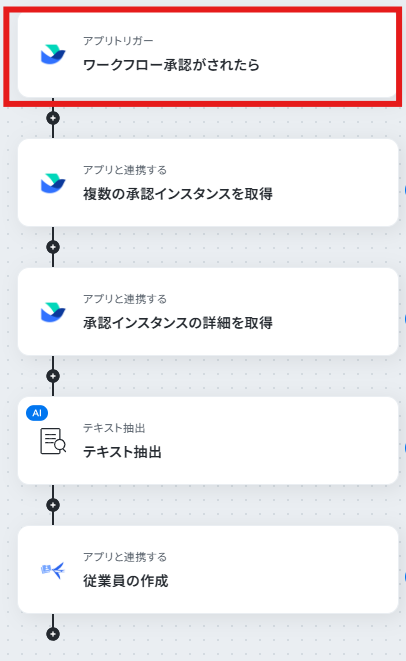
■フローボットの流れ- はじめに、Larkとfreee人事労務をYoomと連携します。
- 次に、トリガーでLarkを選択し、「ワークフロー承認がされたら」というアクションを設定します。
- 続けて、オペレーションでLarkの「複数の承認インスタンスを取得」アクションを設定します。
- 次に、Larkの「承認インスタンスの詳細を取得」アクションで、承認内容の詳細データを取得します。
- 続けて、AI機能のオペレーションで、取得した情報から従業員登録に必要な項目を抽出するための指示を作成します。
- 最後に、オペレーションでfreee人事労務の「従業員の作成」アクションを設定し、抽出した情報を基に従業員を登録します。
※「トリガー」:フロー起動のきっかけとなるアクション、「オペレーション」:トリガー起動後、フロー内で処理を行うアクション
■このワークフローのカスタムポイント- Larkでは、任意の承認定義コードを設定してください。
- AI機能のテキスト抽出オペレーションでは、freee人事労務への登録に必要となる項目を、Larkのワークフローから取得した情報の中から任意で設定してください。
- freee人事労務では、前段で取得した値を、従業員情報のどの項目にマッピングするか自由にカスタマイズできます。
■注意事項- Lark、freee人事労務のそれぞれとYoomを連携してください。
- トリガーは5分、10分、15分、30分、60分の間隔で起動間隔を選択できます。
- プランによって最短の起動間隔が異なりますので、ご注意ください。


- Larkとfreee人事労務を併用し、従業員情報の登録を手作業で行っている方
- Larkのワークフロー承認後の処理を自動化し、業務効率を改善したい人事担当者の方
- 従業員情報の登録ミスを防ぎ、正確なデータ管理を目指しているチームリーダーの方
- Larkのワークフローで承認が完了すると、freee人事労務への従業員登録が自動で実行されるため、手作業の時間を削減できます。
- 手作業によるデータ転記が不要になることで、入力間違いや登録漏れといったヒューマンエラーの防止に繋がります。
- はじめに、Larkとfreee人事労務をYoomと連携します。
- 次に、トリガーでLarkを選択し、「ワークフロー承認がされたら」というアクションを設定します。
- 続けて、オペレーションでLarkの「複数の承認インスタンスを取得」アクションを設定します。
- 次に、Larkの「承認インスタンスの詳細を取得」アクションで、承認内容の詳細データを取得します。
- 続けて、AI機能のオペレーションで、取得した情報から従業員登録に必要な項目を抽出するための指示を作成します。
- 最後に、オペレーションでfreee人事労務の「従業員の作成」アクションを設定し、抽出した情報を基に従業員を登録します。
■このワークフローのカスタムポイント
- Larkでは、任意の承認定義コードを設定してください。
- AI機能のテキスト抽出オペレーションでは、freee人事労務への登録に必要となる項目を、Larkのワークフローから取得した情報の中から任意で設定してください。
- freee人事労務では、前段で取得した値を、従業員情報のどの項目にマッピングするか自由にカスタマイズできます。
- Lark、freee人事労務のそれぞれとYoomを連携してください。
- トリガーは5分、10分、15分、30分、60分の間隔で起動間隔を選択できます。
- プランによって最短の起動間隔が異なりますので、ご注意ください。
Larkの承認情報を人事労務ツールに連携するフローを作ってみよう
それではここから代表的な例として、Larkのワークフローで申請が承認された際に、freee人事労務に従業員情報を自動で登録するフローを解説していきます!ここではYoomを使用してノーコードで設定をしていくので、もしまだYoomのアカウントをお持ちでない場合は、こちらの登録フォームからアカウントを発行しておきましょう。
※今回連携するアプリの公式サイト:Lark/freee人事労務
[Yoomとは]
フローの作成方法
今回は大きく分けて以下のプロセスで作成します。- Larkとfreee人事労務のマイアプリ連携
- テンプレートをコピー
- Larkのトリガー設定と Lark、freee人事労務のアクション設定
- トリガーをONにし、フローが起動するかを確認
■概要Larkのワークフロー機能は情報共有や承認プロセスに便利ですが、承認後にその情報をfreee人事労務へ手作業で登録するのは手間がかかり、入力ミスも起こりがちではないでしょうか。このワークフローは、Larkでワークフローの承認が完了した際、freee人事労務への従業員登録を自動化します。このLarkのワークフロー承認時の自動化により、人事労務に関する定型業務を効率化し、より正確なデータ管理を実現します。■このテンプレートをおすすめする方- Larkとfreee人事労務を併用し、従業員情報の登録を手作業で行っている方
- Larkのワークフロー承認後の処理を自動化し、業務効率を改善したい人事担当者の方
- 従業員情報の登録ミスを防ぎ、正確なデータ管理を目指しているチームリーダーの方
■このテンプレートを使うメリット- Larkのワークフローで承認が完了すると、freee人事労務への従業員登録が自動で実行されるため、手作業の時間を削減できます。
- 手作業によるデータ転記が不要になることで、入力間違いや登録漏れといったヒューマンエラーの防止に繋がります。
■フローボットの流れ- はじめに、Larkとfreee人事労務をYoomと連携します。
- 次に、トリガーでLarkを選択し、「ワークフロー承認がされたら」というアクションを設定します。
- 続けて、オペレーションでLarkの「複数の承認インスタンスを取得」アクションを設定します。
- 次に、Larkの「承認インスタンスの詳細を取得」アクションで、承認内容の詳細データを取得します。
- 続けて、AI機能のオペレーションで、取得した情報から従業員登録に必要な項目を抽出するための指示を作成します。
- 最後に、オペレーションでfreee人事労務の「従業員の作成」アクションを設定し、抽出した情報を基に従業員を登録します。
※「トリガー」:フロー起動のきっかけとなるアクション、「オペレーション」:トリガー起動後、フロー内で処理を行うアクション
■このワークフローのカスタムポイント- Larkでは、任意の承認定義コードを設定してください。
- AI機能のテキスト抽出オペレーションでは、freee人事労務への登録に必要となる項目を、Larkのワークフローから取得した情報の中から任意で設定してください。
- freee人事労務では、前段で取得した値を、従業員情報のどの項目にマッピングするか自由にカスタマイズできます。
■注意事項- Lark、freee人事労務のそれぞれとYoomを連携してください。
- トリガーは5分、10分、15分、30分、60分の間隔で起動間隔を選択できます。
- プランによって最短の起動間隔が異なりますので、ご注意ください。
- Larkとfreee人事労務を併用し、従業員情報の登録を手作業で行っている方
- Larkのワークフロー承認後の処理を自動化し、業務効率を改善したい人事担当者の方
- 従業員情報の登録ミスを防ぎ、正確なデータ管理を目指しているチームリーダーの方
- Larkのワークフローで承認が完了すると、freee人事労務への従業員登録が自動で実行されるため、手作業の時間を削減できます。
- 手作業によるデータ転記が不要になることで、入力間違いや登録漏れといったヒューマンエラーの防止に繋がります。
- はじめに、Larkとfreee人事労務をYoomと連携します。
- 次に、トリガーでLarkを選択し、「ワークフロー承認がされたら」というアクションを設定します。
- 続けて、オペレーションでLarkの「複数の承認インスタンスを取得」アクションを設定します。
- 次に、Larkの「承認インスタンスの詳細を取得」アクションで、承認内容の詳細データを取得します。
- 続けて、AI機能のオペレーションで、取得した情報から従業員登録に必要な項目を抽出するための指示を作成します。
- 最後に、オペレーションでfreee人事労務の「従業員の作成」アクションを設定し、抽出した情報を基に従業員を登録します。
■このワークフローのカスタムポイント
- Larkでは、任意の承認定義コードを設定してください。
- AI機能のテキスト抽出オペレーションでは、freee人事労務への登録に必要となる項目を、Larkのワークフローから取得した情報の中から任意で設定してください。
- freee人事労務では、前段で取得した値を、従業員情報のどの項目にマッピングするか自由にカスタマイズできます。
- Lark、freee人事労務のそれぞれとYoomを連携してください。
- トリガーは5分、10分、15分、30分、60分の間隔で起動間隔を選択できます。
- プランによって最短の起動間隔が異なりますので、ご注意ください。
事前準備
以下のような申請をLark上で承認しておきます。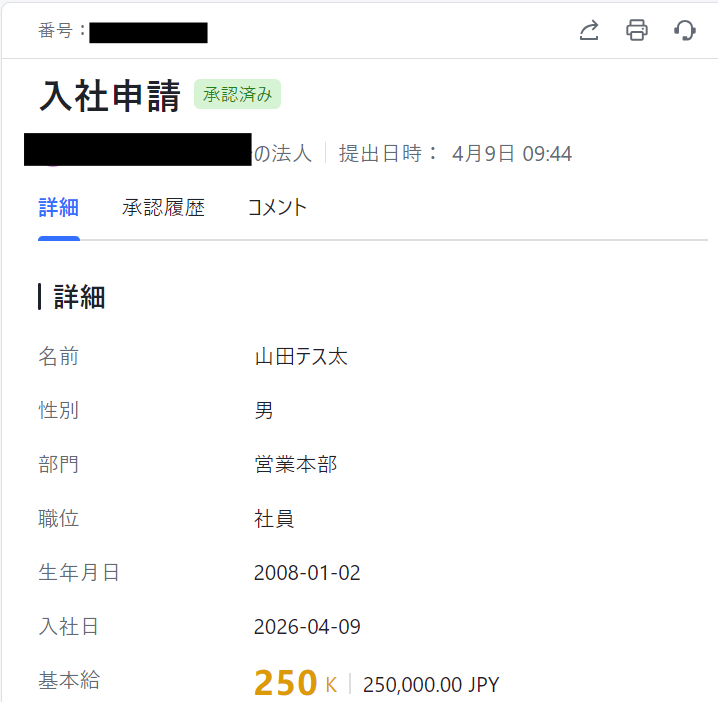
ステップ1:Larkとfreee人事労務をマイアプリ連携
ここでは、Yoomとそれぞれのアプリを連携して、操作が行えるようにしていきます。まずは基本的な設定方法を解説しているナビをご覧ください!
Larkのマイアプリ連携
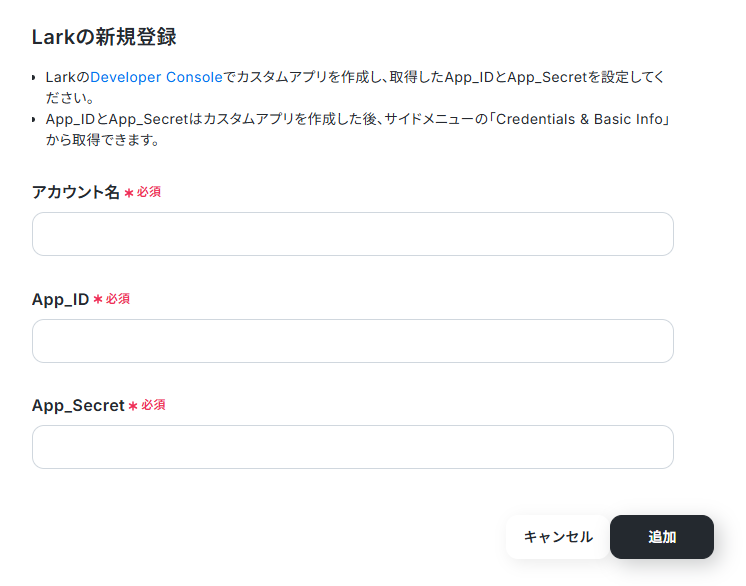
マイアプリ>新規接続からLarkを探してクリックします。以下のページが出てくるので、画面注釈に沿ってアカウント名と、App_ID、App_Secretを取得し入力してください。
「追加」をクリックするとマイアプリ連携が完了します。
freee人事労務のアプリ連携
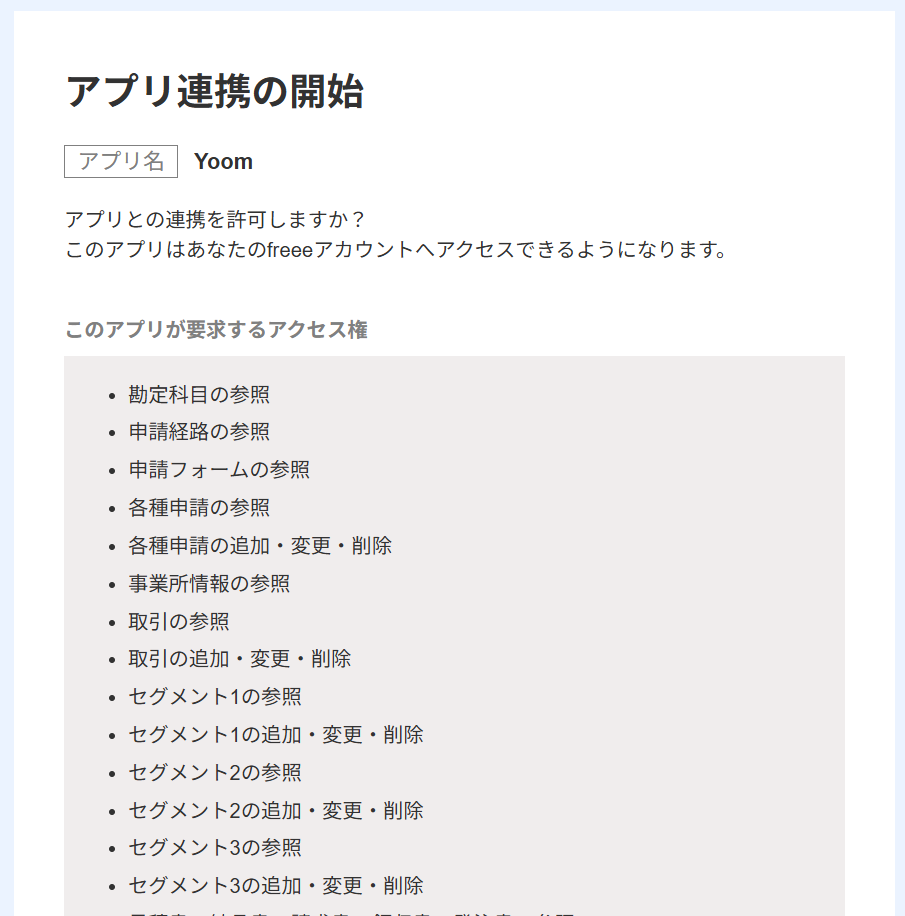
同様にfreee人事労務を検索し、お使いのアカウントでログインしてください。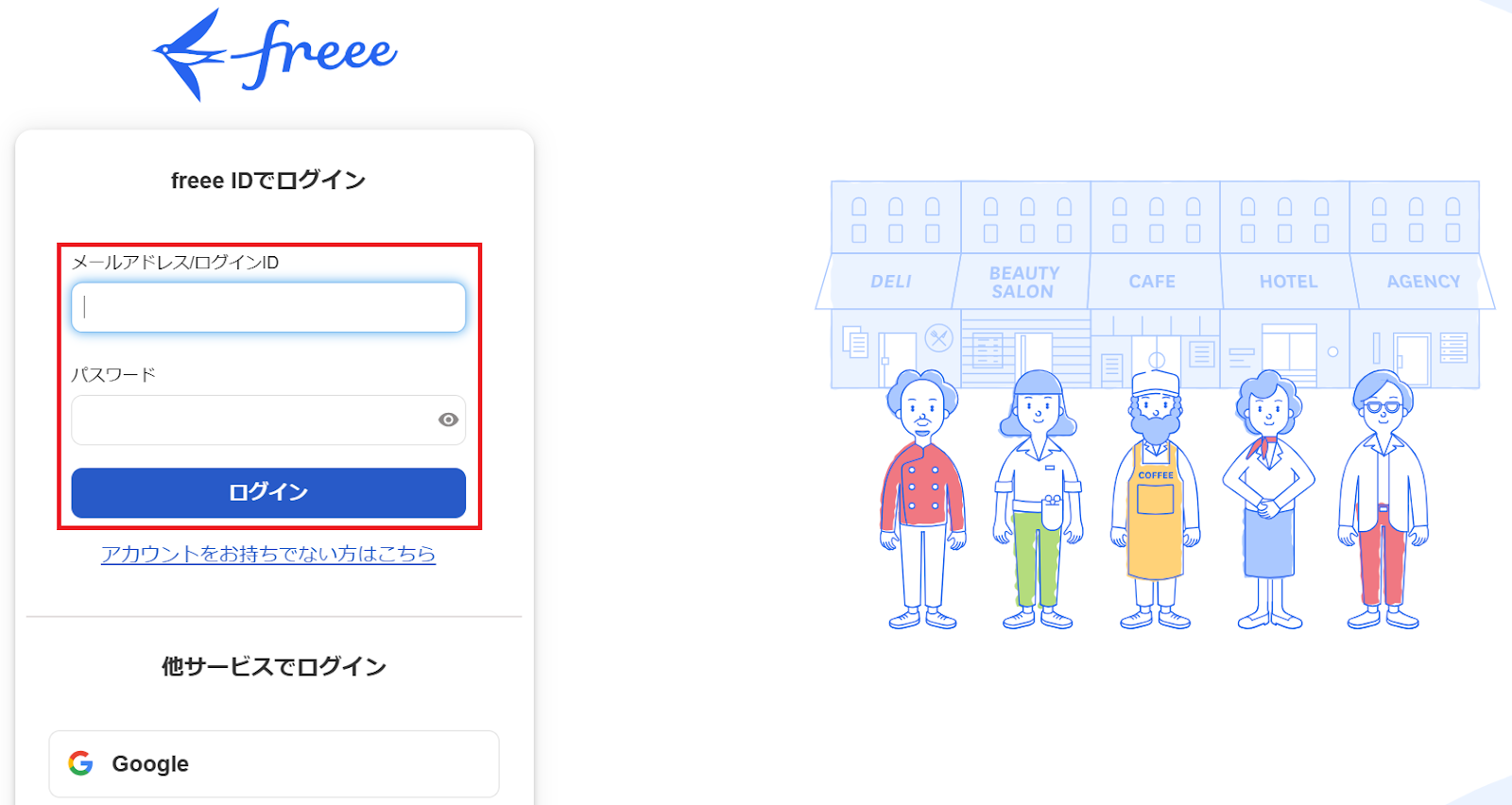
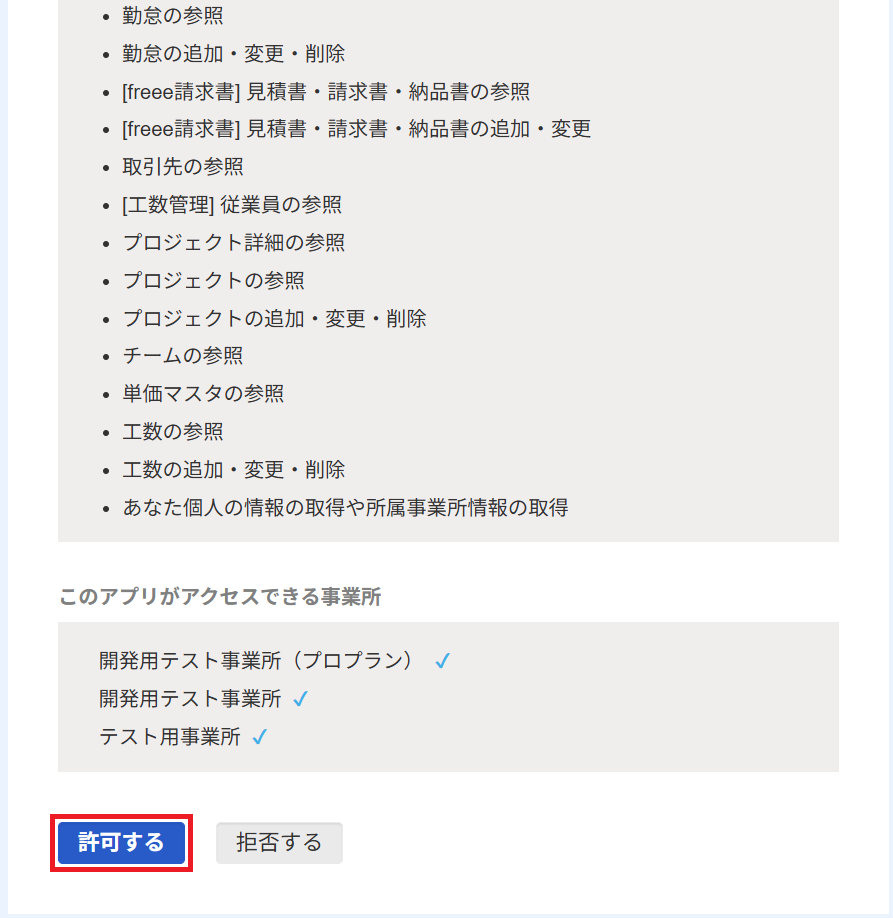
一番下までスクロールし「許可する」をクリックするとfreee人事労務のマイアプリ連携が完了します。
ステップ2:テンプレートをコピーする
続いてYoomのテンプレートをコピーします。以下バナーの「試してみる」をクリックしましょう。
■概要Larkのワークフロー機能は情報共有や承認プロセスに便利ですが、承認後にその情報をfreee人事労務へ手作業で登録するのは手間がかかり、入力ミスも起こりがちではないでしょうか。このワークフローは、Larkでワークフローの承認が完了した際、freee人事労務への従業員登録を自動化します。このLarkのワークフロー承認時の自動化により、人事労務に関する定型業務を効率化し、より正確なデータ管理を実現します。■このテンプレートをおすすめする方- Larkとfreee人事労務を併用し、従業員情報の登録を手作業で行っている方
- Larkのワークフロー承認後の処理を自動化し、業務効率を改善したい人事担当者の方
- 従業員情報の登録ミスを防ぎ、正確なデータ管理を目指しているチームリーダーの方
■このテンプレートを使うメリット- Larkのワークフローで承認が完了すると、freee人事労務への従業員登録が自動で実行されるため、手作業の時間を削減できます。
- 手作業によるデータ転記が不要になることで、入力間違いや登録漏れといったヒューマンエラーの防止に繋がります。
■フローボットの流れ- はじめに、Larkとfreee人事労務をYoomと連携します。
- 次に、トリガーでLarkを選択し、「ワークフロー承認がされたら」というアクションを設定します。
- 続けて、オペレーションでLarkの「複数の承認インスタンスを取得」アクションを設定します。
- 次に、Larkの「承認インスタンスの詳細を取得」アクションで、承認内容の詳細データを取得します。
- 続けて、AI機能のオペレーションで、取得した情報から従業員登録に必要な項目を抽出するための指示を作成します。
- 最後に、オペレーションでfreee人事労務の「従業員の作成」アクションを設定し、抽出した情報を基に従業員を登録します。
※「トリガー」:フロー起動のきっかけとなるアクション、「オペレーション」:トリガー起動後、フロー内で処理を行うアクション
■このワークフローのカスタムポイント- Larkでは、任意の承認定義コードを設定してください。
- AI機能のテキスト抽出オペレーションでは、freee人事労務への登録に必要となる項目を、Larkのワークフローから取得した情報の中から任意で設定してください。
- freee人事労務では、前段で取得した値を、従業員情報のどの項目にマッピングするか自由にカスタマイズできます。
■注意事項- Lark、freee人事労務のそれぞれとYoomを連携してください。
- トリガーは5分、10分、15分、30分、60分の間隔で起動間隔を選択できます。
- プランによって最短の起動間隔が異なりますので、ご注意ください。
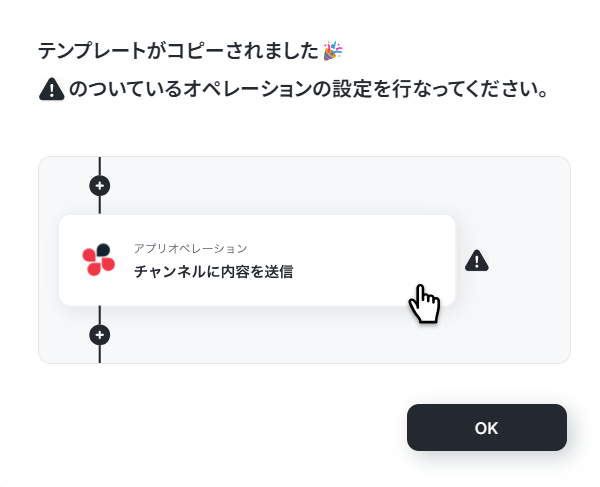
以下のような画面が表示されたらテンプレートのコピーは完了です。OKをクリックして設定を進めましょう。- Larkとfreee人事労務を併用し、従業員情報の登録を手作業で行っている方
- Larkのワークフロー承認後の処理を自動化し、業務効率を改善したい人事担当者の方
- 従業員情報の登録ミスを防ぎ、正確なデータ管理を目指しているチームリーダーの方
- Larkのワークフローで承認が完了すると、freee人事労務への従業員登録が自動で実行されるため、手作業の時間を削減できます。
- 手作業によるデータ転記が不要になることで、入力間違いや登録漏れといったヒューマンエラーの防止に繋がります。
- はじめに、Larkとfreee人事労務をYoomと連携します。
- 次に、トリガーでLarkを選択し、「ワークフロー承認がされたら」というアクションを設定します。
- 続けて、オペレーションでLarkの「複数の承認インスタンスを取得」アクションを設定します。
- 次に、Larkの「承認インスタンスの詳細を取得」アクションで、承認内容の詳細データを取得します。
- 続けて、AI機能のオペレーションで、取得した情報から従業員登録に必要な項目を抽出するための指示を作成します。
- 最後に、オペレーションでfreee人事労務の「従業員の作成」アクションを設定し、抽出した情報を基に従業員を登録します。
■このワークフローのカスタムポイント
- Larkでは、任意の承認定義コードを設定してください。
- AI機能のテキスト抽出オペレーションでは、freee人事労務への登録に必要となる項目を、Larkのワークフローから取得した情報の中から任意で設定してください。
- freee人事労務では、前段で取得した値を、従業員情報のどの項目にマッピングするか自由にカスタマイズできます。
- Lark、freee人事労務のそれぞれとYoomを連携してください。
- トリガーは5分、10分、15分、30分、60分の間隔で起動間隔を選択できます。
- プランによって最短の起動間隔が異なりますので、ご注意ください。
ステップ3:Larkのトリガー設定を行う
Yoomのフローボットを動かす引き金となるアクションのことを「アプリトリガー」と呼びます。まずはこのフローボットでトリガーになっている、「ワークフロー承認がされたら」を設定していきましょう。
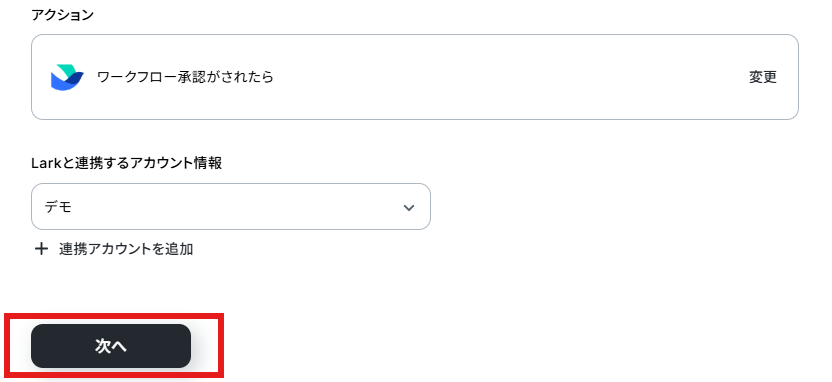
連携アカウントとアクションを確認していきます。
アクションはデフォルト設定のまま、アカウント情報は、連携したいアカウントが選択されているか確認してください。確認が終わったら「次へ」で進みましょう。
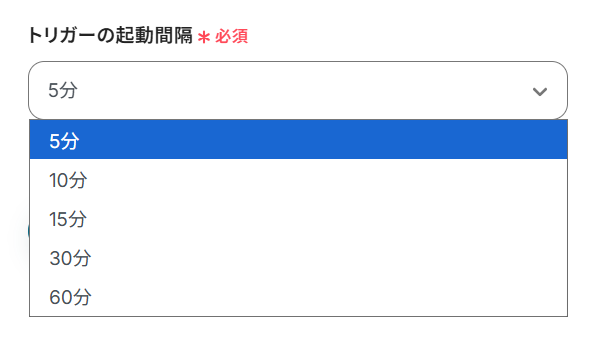
トリガーの起動間隔を設定していきましょう。プルダウンをクリックして、任意のタイミングを選んでください。
トリガーの起動タイミングは、5分、10分、15分、30分、60分のいずれかで設定できます。
ご利用プランによって、設定できるトリガーの最短間隔が違うので、その点は要チェックです。
なお、基本的にはそのプランの最短の起動間隔にしてお使いいただくことをおすすめします。
詳しくは以下もご確認ください。
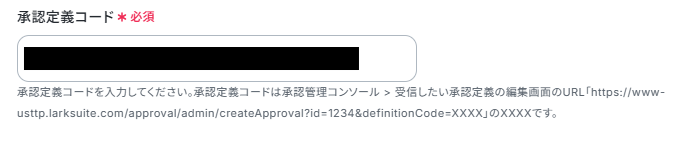
画面注釈に沿って「承認定義コード」の入力を行ってください。
取得件数も画面注釈に沿って入力しましょう。今回は「10」としました。
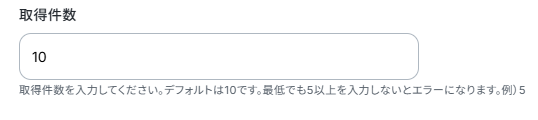
上記設定が終わったらテストボタンをクリックしましょう。
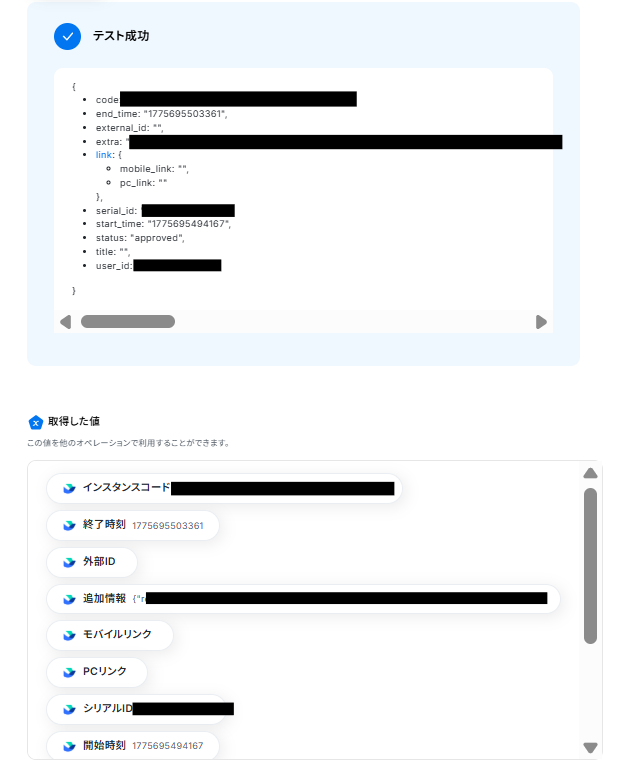
テストが成功し、取得した値が入ればOKです。
※取得した値とは?
取得した値とは、トリガーやオペレーション設定時に、「テスト」を実行して取得した値のことを指します。
取得した値は、後続のオペレーション設定時の値として利用でき、フローボットを起動する度に、変動した値となります。詳しくは以下をご覧ください。
「完了」ボタンをクリックして次に進みます。
ステップ4:複数の承認インスタンスを取得する
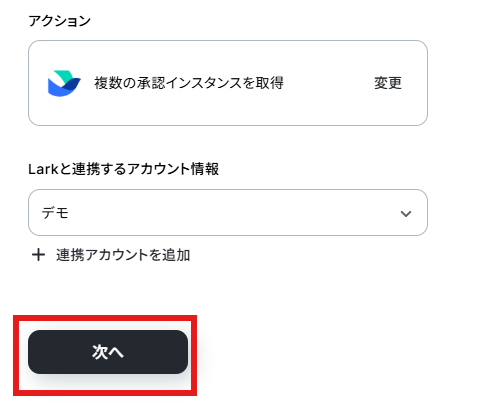
次に複数の承認インスタンスを取得します。「複数の承認インスタンスを取得」をクリックしてください。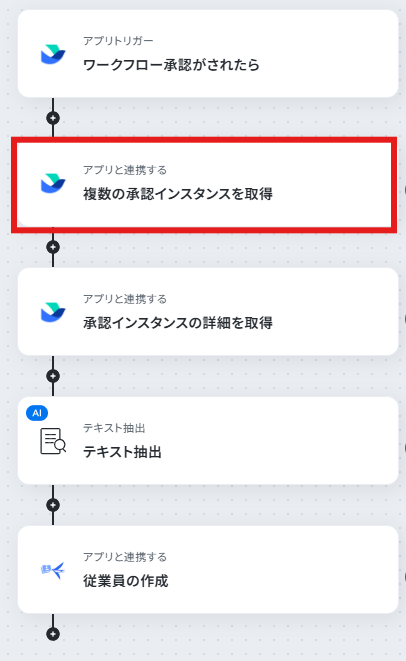
アクションと連携アカウントを確認していきます。
アクションはデフォルト設定のまま、アカウント情報は、連携したいアカウントが選択されているか確認してください。確認出来たら「次へ」をクリックしましょう。
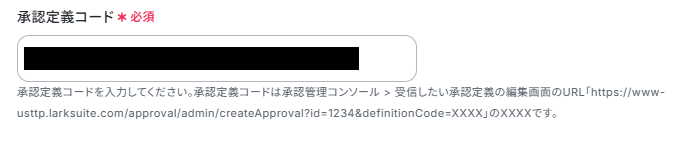
画面注釈に沿って「承認定義コード」の入力を行ってください。
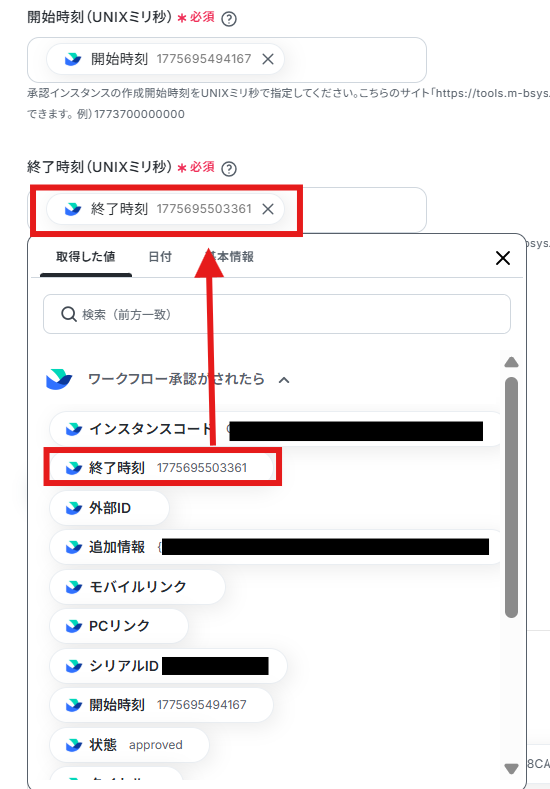
「開始時刻」と「終了時刻」を前ステップで取得した値から入力します。
取得した値を活用することで、固定値ではなく、トリガーが実行されるたびに最新の情報が反映できます。
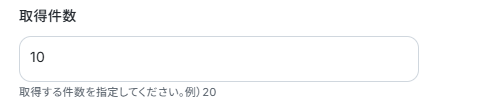
取得件数も画面注釈に沿って入力しましょう。今回は「10」としました。
上記設定が終わったらテストボタンをクリックしましょう。
テストが成功し、取得した値が入ればOKです。
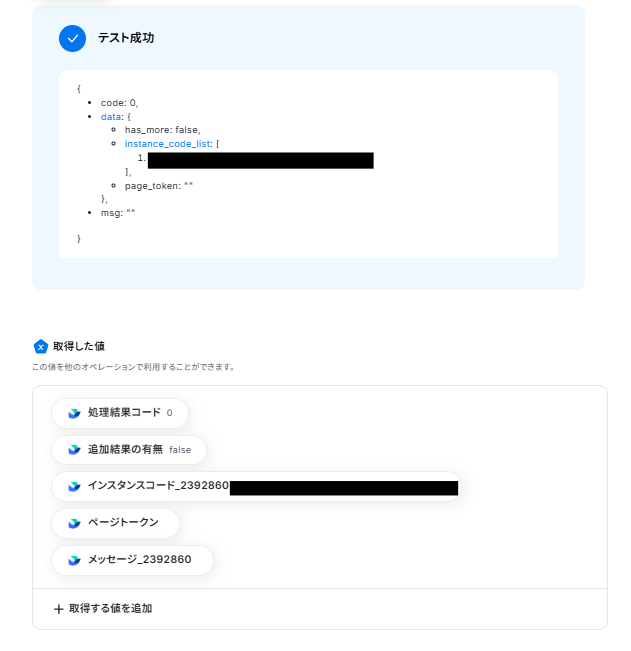
「完了」ボタンをクリックして次に進みます。
ステップ5:承認インスタンスの詳細を取得する
次に承認インスタンスの詳細を取得します。「承認インスタンスの詳細を取得」をクリックしてください。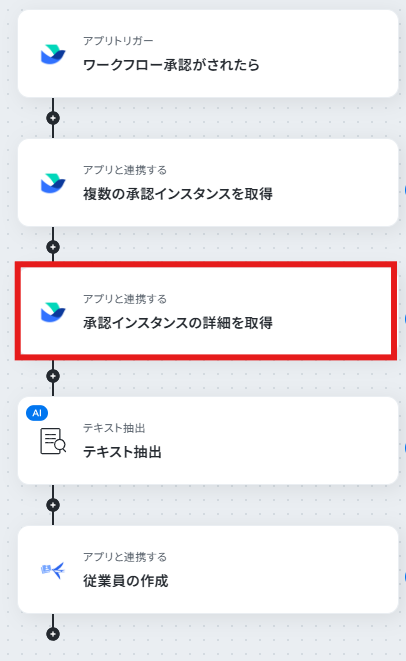
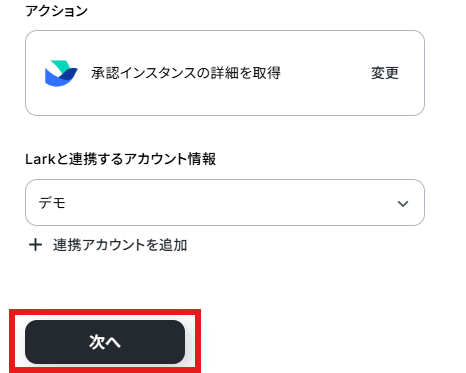
アクションと連携アカウントを確認していきます。
アクションはデフォルト設定のまま、アカウント情報は、連携したいアカウントが選択されているか確認してください。確認出来たら「次へ」をクリックしましょう。
「インスタンスコード」を前ステップで取得した値から入力します。
このページ内のその他の設定は、必要に応じて変更してください。
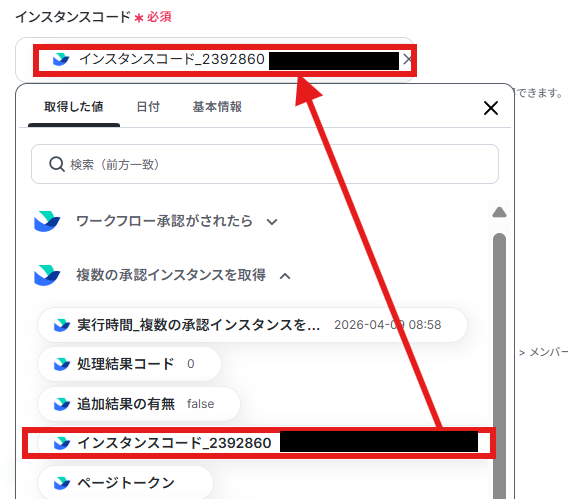
上記設定が終わったらテストボタンをクリックしましょう。
テストが成功し、取得した値が入ればOKです。
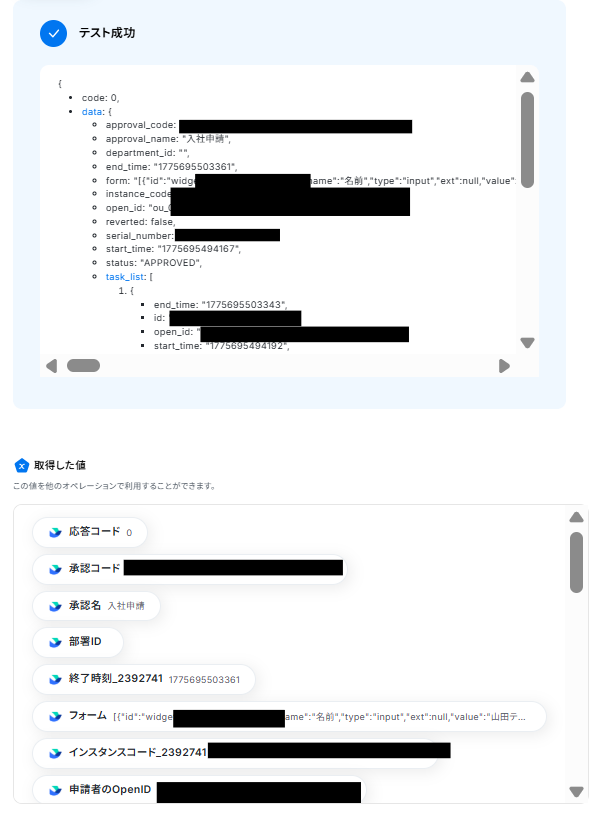
「完了」ボタンをクリックして次に進みます。
ステップ6:AIでテキストを抽出する
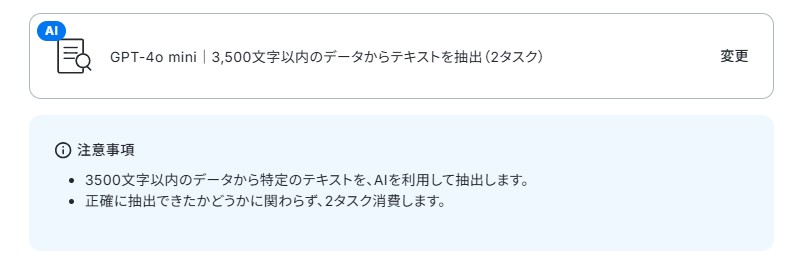
次にAIでテキストを要約します。「テキスト抽出」をクリックしてください。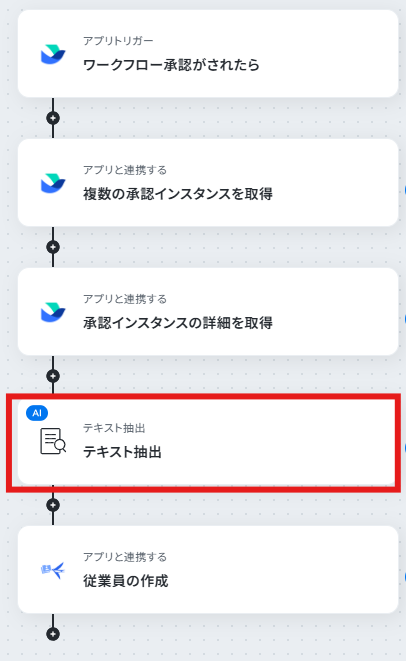
アクションとタスク数を確認します。タスク数については下記をご確認ください。
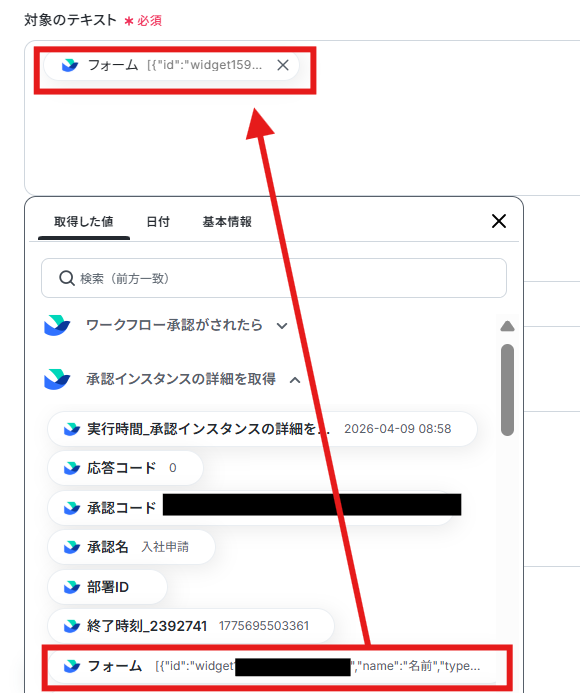
対象のテキストに「承認インスタンスの詳細を取得」の際に取得した値から、「フォーム」を入力します。
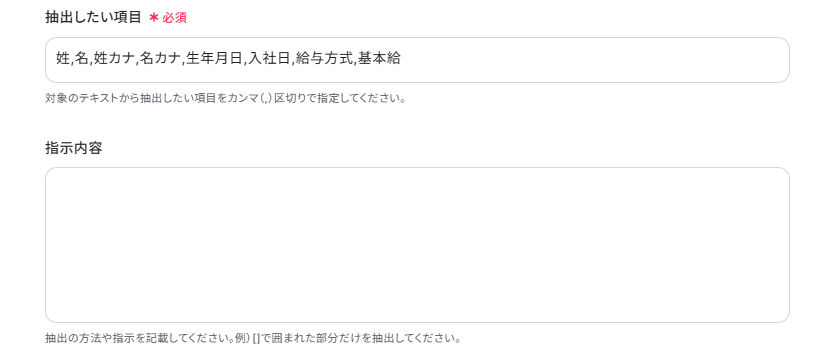
「抽出したい項目」「指示内容」はデフォルトのままです。
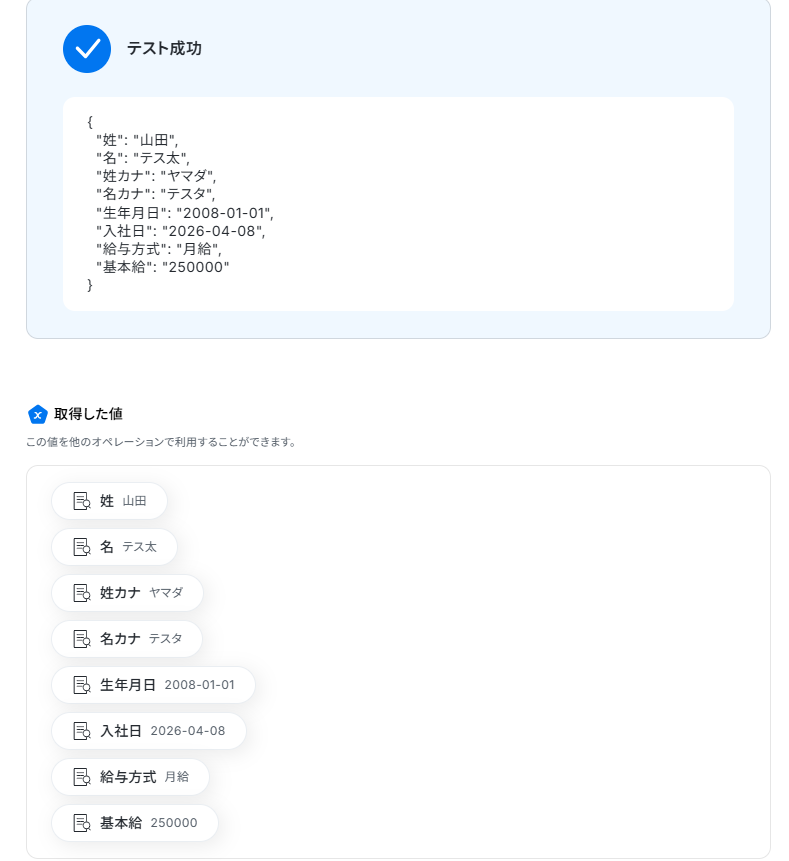
ここまで設定したらテストボタンをクリックしてください。テストが成功し、抽出された内容が取得した値に入ります。
「完了」ボタンをクリックして次に進みます。
ステップ7:freee人事労務に従業員を作成する
最後にfreee人事労務に従業員を作成します。「従業員の作成」をクリックしてください。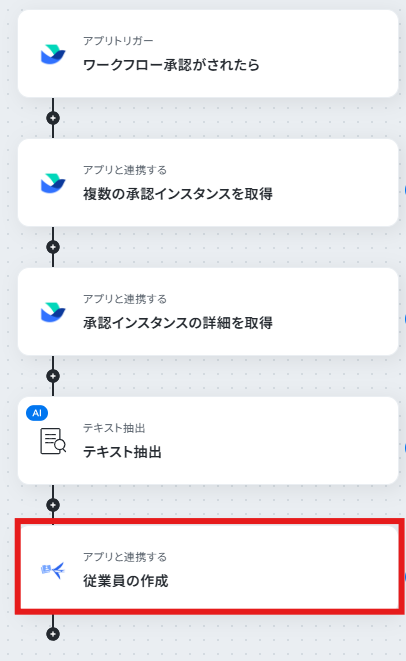
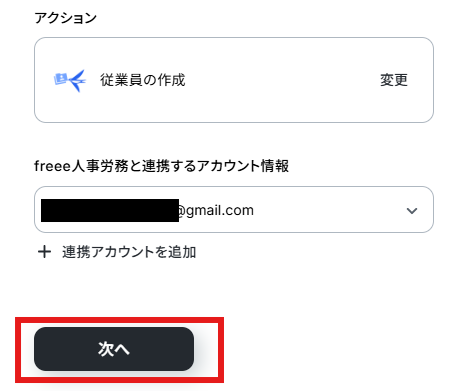
連携アカウントとアクションを確認していきます。
アクションはデフォルト設定のまま、アカウント情報は、連携したいアカウントが選択されているか確認してください。確認が終わったら「次へ」で進みましょう。
「事業所ID」を候補から入力します。

このページはマストで入力したい項目にはデフォルトで値が入っています。
もし項目を削除してしまった場合は以下に倣って入力してください。
姓などの情報を前ステップで抽出した値から入力します。
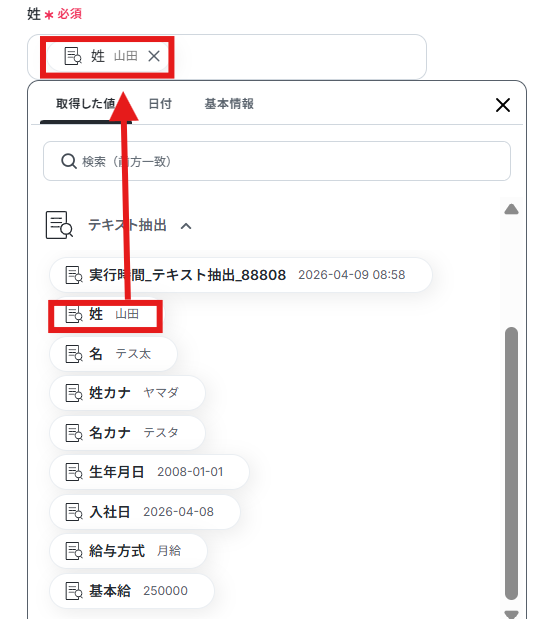
姓以外の情報も以下のように入力していきましょう。
給与方式は手動で「monthly」と入力されていますが、任意で変更も可能です。
このページ内には他にも設定できる項目があるので、必要に応じて設定してください。
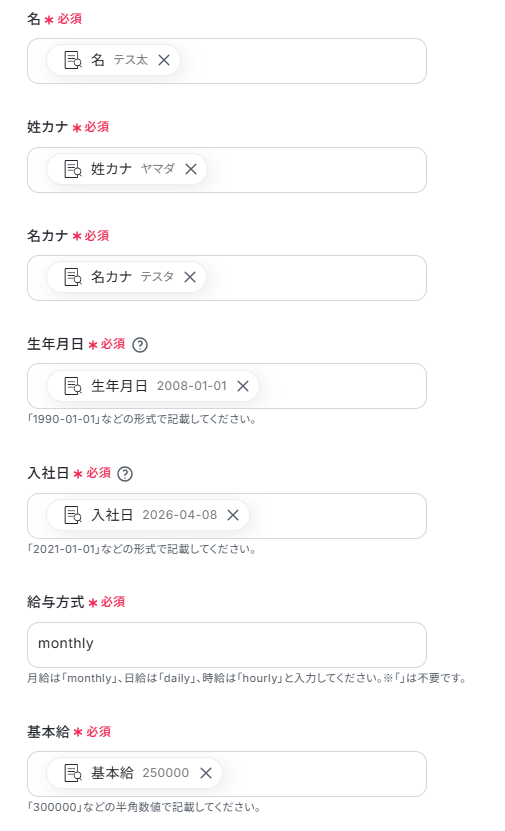
ここまで終わったらテストボタンをクリックしましょう。テストが成功すればOKです。
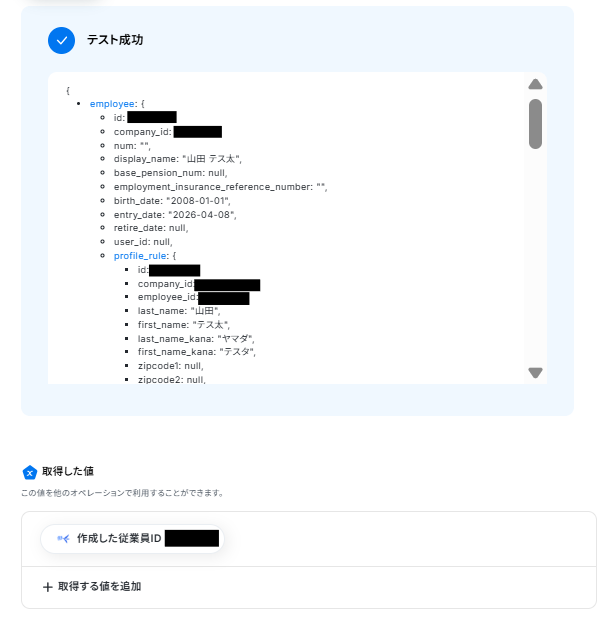
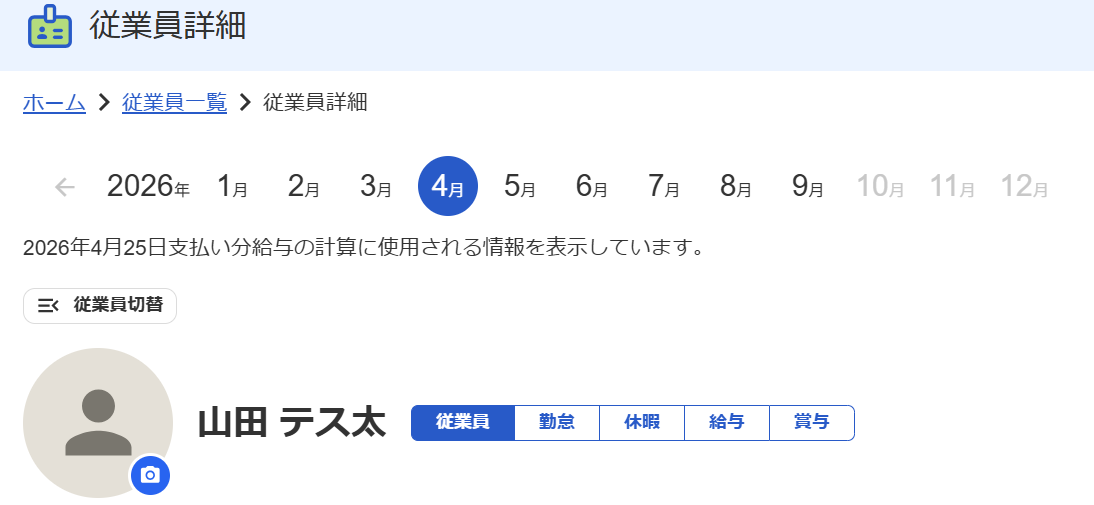
freee人事労務を確認すると、従業員が追加されているはずですので、ご確認ください。
確認ができましたら、「完了」ボタンをクリックしてください。
ステップ8:トリガーをONにして動作確認
お疲れ様でした!これですべての設定が完了です。
設定が完了すると以下のようなメニューが表示されるので、トリガーをONにします。
動作確認をしてみましょう。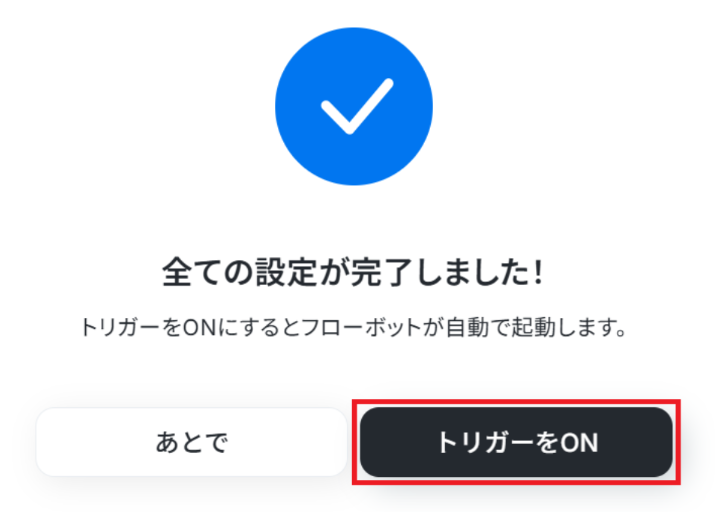
LarkのAPIを使ったその他の自動化例
LarkのAPIを活用することで、様々な自動化の実現が可能になります。
Larkを使った自動化例
Notionに情報が追加されたら、Larkへ自動で通知を送ることができます。
また、OneDriveやGmail、Googleドキュメントの内容をAIで要約し、Larkへ通知することも可能です。
■概要HubSpotのフォームからリードやお問い合わせがあった際、担当者への情報共有が遅れてしまったり、対応漏れが発生してしまったりすることはないでしょうか。このワークフローは、HubSpotとLarkの連携を自動化することで、こうした課題を解消します。HubSpotのフォームが送信されると、その内容が迅速にLarkへ通知されるため、迅速かつ確実な一次対応が可能となり、ビジネスチャンスを逃しません。■このテンプレートをおすすめする方- HubSpotのフォームで獲得したリード情報を、Larkでチームに素早く共有したいと考えている方
- HubSpotとLarkの連携を手作業で行っており、通知の遅れや転記ミスに課題を感じている方
- マーケティング部門から営業部門へのリード連携を自動化し、機会損失を防ぎたい方
■このテンプレートを使うメリット- HubSpotのフォームが送信されると、Larkへ自動で通知が届くため、これまで手動で確認や共有にかかっていた時間を短縮できます。
- 手作業による通知の遅れや、情報の転記ミスといったヒューマンエラーを防ぎ、迅速で正確な顧客対応を実現します。
■フローボットの流れ- はじめに、HubSpotとLarkをYoomと連携します。
- 次に、トリガーでHubSpotを選択し、「フォームが送信されたら」というアクションを設定します。
- 最後に、オペレーションでLarkの「メッセージを送信」アクションを設定し、フォームで送信された情報を指定の宛先に通知します。
※「トリガー」:フロー起動のきっかけとなるアクション、「オペレーション」:トリガー起動後、フロー内で処理を行うアクション
■このワークフローのカスタムポイント- HubSpotのトリガー設定では、通知の対象としたい特定のフォームIDを任意で設定してください。
- Larkのメッセージ送信アクションを設定する際に、通知先となるWebhook URLと、送信するメッセージ内容を任意で設定してください。
■注意事項- HubSpot、LarkのそれぞれとYoomを連携してください。
- トリガーは5分、10分、15分、30分、60分の間隔で起動間隔を選択できます。
- プランによって最短の起動間隔が異なりますので、ご注意ください。
■概要Notionで作成した議事録やドキュメントを、チームへ共有するために都度Larkへ手作業で通知するのは手間がかかる作業の一つです。また、手作業による共有は、通知の遅れや漏れにつながり、チームの円滑な連携に影響を及ぼすこともあります。このワークフローを活用すれば、NotionとLarkの連携を自動化し、Notionの特定データベースに新しいページが作成されたタイミングで、その内容を自動でLarkへ通知するため、こうした課題を解消できます。■このテンプレートをおすすめする方- NotionとLarkの連携を手作業で行っており、通知の漏れや遅れに課題を感じている方
- Notionで作成した議事録などのページ情報を、迅速にチームへ共有したいと考えている方
- チーム内の情報共有フローを自動化し、コミュニケーションを円滑にしたいと考えている方
■このテンプレートを使うメリット- Notionにページが作成されると、その情報がLarkへ自動で通知されるため、手作業での共有に費やしていた時間を削減できます。
- 手作業による通知の遅れや共有漏れといったヒューマンエラーを防ぎ、確実な情報伝達を実現します。
■フローボットの流れ- はじめに、NotionとLarkのアカウントをYoomに連携します。
- トリガーでNotionを選択し、「ページが作成されたら(Webhook)」というアクションを設定します。
- 次に、オペレーションでNotionの「特定のページのブロック情報を取得」アクションを設定し、作成されたページの内容を取得します。
- 最後に、オペレーションでLarkの「メッセージを送信」アクションを設定し、取得したページ情報を基に任意のメッセージを送信します。
※「トリガー」:フロー起動のきっかけとなるアクション、「オペレーション」:トリガー起動後、フロー内で処理を行うアクション
■このワークフローのカスタムポイント- Notionのトリガー設定では、フローボットを起動する対象のデータベースを任意で設定してください。
- Larkへの通知設定では、メッセージを送信したいチャンネルのWebhook URLや、通知するメッセージの文面を自由にカスタマイズ可能です。
■注意事項- Notion、LarkのそれぞれとYoomを連携してください。
- 「特定のページのブロック情報を取得」で値を取得する方法は「「取得する値」を追加する方法」を参照ください。
■概要 Typeformで収集したアンケートなどの回答を、都度手作業で集計・分析し、Larkでレポートを作成していませんか?定期的な報告業務は重要ですが、日付の絞り込みや内容の読み取りに手間がかかり、他の業務を圧迫することもあります。このワークフローを活用すれば、スケジュールに合わせてAIエージェント(AIワーカー)がTypeformの回答を自動で取得・分析し、感情傾向や改善課題を整理したレポートをLarkに送信できます。フォーム回答の分析担当者のように、重要なポイントを押さえた情報共有と意思決定を支援します。■このテンプレートをおすすめする方- Typeformで収集した顧客や社員の声を、定期的に分析し、重要な課題や傾向を把握したいマーケティングや人事担当者の方
- Larkを活用した情報共有を効率化し、データに基づいた意思決定や改善アクションに繋げたいチームリーダーの方
- AIエージェントを活用して、フォーム分析からレポーティングまでの一連の業務を自動化したい方
■このテンプレートを使うメリット- 定期的なスケジュールでAIが自動で回答分析とレポート送信を行うため、手作業での集計や報告作成にかかる時間を短縮できます。
- AIが常に一定の基準で分析を行うため、担当者による分析のばらつきを防ぎ、分析やレポーティング業務の属人化解消に繋がります。
■フローボットの流れ- はじめに、分析対象の回答が保存されているTypeformと、レポートの送信先となるLarkをYoomに連携します。
- 次に、トリガーでスケジュールトリガーを選択し、レポートを作成したい日時(例:毎週月曜日の午前9時)を設定します。
- 最後に、オペレーションでAIワーカーを選択し、Typeformの回答を分析してLarkにレポートを送信するためのマニュアル(指示)を作成します。
※「トリガー」:フロー起動のきっかけとなるアクション、「オペレーション」:トリガー起動後、フロー内で処理を行うアクション
■このワークフローのカスタムポイント- AIワーカーの設定では、分析に使用したいAIモデルを任意で選択できます。分析の目的やコストに応じて最適なモデルを設定してください。
- AIワーカーへの指示(プロンプト)を任意の内容に編集できます。「要点を3つにまとめて」「ポジティブな意見とネガティブな意見を分類して」など、具体的なレポート形式を指定することで、より目的に沿った分析結果を得られます。
■注意事項- Typeform、LarkのそれぞれとYoomを連携してください。AIワーカー内で使用するツール(アプリ)についてもマイアプリ連携が必要です。
- AIワーカーの基本設定は「【AIワーカー】基本的な設定方法」をご参照ください。
- AIワーカーの同時実行数・作成可能なAIワーカー数・利用可能なAIモデルはご契約中のプランによって異なります。
- AIワーカー内でご利用いただけるアプリやオペレーション等はフローボットの利用制限と同様です。
- AIワーカーは、テスト実行でも本番実行と同様にタスクを消費しますのでご注意ください。詳細は「【AIワーカー】タスク実行数の計算方法」ご参照ください。
- AIワーカーはマニュアルを詳細に設定することで適切な処理を実行しやすくなります。詳細は「【AIワーカー】マニュアルの作成方法」をご参照ください。
■概要OneDriveに保存された企画書などのファイル内容を、都度確認してチームに共有するのは手間がかかる作業です。このワークフローを活用すれば、OneDriveとLarkの連携が自動化され、ファイルが保存されるとAIが内容を要約し、指定したLarkのチャットへ自動で通知します。これにより、ファイル共有の手間を省き、チーム全体の情報把握を円滑に進めることが可能です。■このテンプレートをおすすめする方- OneDriveとLarkの連携により、チームへの迅速な情報共有を実現したい方
- 手作業でのファイル共有に手間を感じており、通知漏れや共有の遅れに課題を感じる方
- AIを活用してファイルの内容把握を効率化し、チームの業務を円滑に進めたい方
■このテンプレートを使うメリット- OneDriveへのファイル保存をトリガーに、AIによる要約とLarkへの通知が自動で実行されるため、これまで手作業に費やしていた時間を短縮できます。
- 手作業による情報共有で発生しがちな通知漏れや共有の遅延を防ぎ、チーム全体へ確実かつ迅速に情報を伝達することが可能になります。
■フローボットの流れ- はじめに、LarkとOneDriveをYoomと連携します。
- 次に、トリガーでOneDriveを選択し、「特定フォルダ内にファイルが作成または更新されたら」というアクションを設定します。
- 次に、オペレーションで分岐機能を設定し、新規ファイルの場合のみ後続の処理を実行させます。
- 次に、オペレーションでOneDriveの「ファイルをダウンロードする」アクションを設定し、トリガーで検知したファイルをダウンロードします。
- 次に、オペレーションでOCR機能を選択し、ダウンロードしたファイルからテキスト情報を読み取ります。
- 次に、オペレーションでAI機能の「要約」を設定し、読み取ったテキストを要約します。
- 最後に、オペレーションでLarkの「メッセージを送信」を設定し、要約した内容を指定のチャットに通知します。
※「トリガー」:フロー起動のきっかけとなるアクション、「オペレーション」:トリガー起動後、フロー内で処理を行うアクション
■このワークフローのカスタムポイント- OneDriveのトリガー設定で、監視対象としたいドライブIDとフォルダIDを任意で設定してください。
■注意事項- OneDrive、LarkのそれぞれとYoomを連携してください。
- トリガーは5分、10分、15分、30分、60分の間隔で起動間隔を選択できます。
- プランによって最短の起動間隔が異なりますので、ご注意ください。
- 分岐はミニプラン以上のプランでご利用いただける機能(オペレーション)となっております。フリープランの場合は設定しているフローボットのオペレーションはエラーとなりますので、ご注意ください。
- ミニプランなどの有料プランは、2週間の無料トライアルを行うことが可能です。無料トライアル中には制限対象のアプリや機能(オペレーション)を使用することができます。
- アプリの仕様上、ファイルの作成日時と最終更新日時が同一にならない場合があり、正しく分岐しない可能性があるのでご了承ください。
- Microsoft365(旧Office365)には、家庭向けプランと一般法人向けプラン(Microsoft365 Business)があり、一般法人向けプランに加入していない場合には認証に失敗する可能性があります。
- ダウンロード可能なファイル容量は最大300MBまでです。アプリの仕様によっては300MB未満になる可能性があるので、ご注意ください。
- トリガー、各オペレーションでの取り扱い可能なファイル容量の詳細は「ファイルの容量制限について」をご参照ください。
■概要Googleフォームで受け付けた問い合わせ内容を、都度確認してLarkへ手動で通知する作業に手間を感じていませんか? 特に問い合わせ内容が長文の場合、要点を把握してチームに共有するだけでも時間がかかり、対応の遅れに繋がることもあります。 このワークフローは、GoogleフォームとLarkの連携を自動化するものであり、フォームに新しい回答が送信されると、AIがその内容を自動で要約しLarkに通知するため、問い合わせ対応の初動を早め、業務を効率化します。■このテンプレートをおすすめする方- Googleフォームで受けた問い合わせを、手作業でLarkに共有している担当者の方
- GoogleフォームとLarkを連携させ、問い合わせ対応をより迅速に行いたいと考えているチームの方
- AIを活用して問い合わせの要点把握を効率化し、チーム全体の生産性を高めたい方
■このテンプレートを使うメリット- Googleフォームの回答をAIが自動で要約しLarkに通知するため、内容確認と共有の手間を省き、迅速な対応が可能になります。
- 手作業による通知漏れや転記ミスを防げるため、重要な問い合わせへの対応が遅れるといったリスクを軽減することに繋がります。
■フローボットの流れ- はじめに、GoogleフォームとLarkをYoomと連携します。
- 次に、トリガーでGoogleフォームを選択し、「フォームに回答が送信されたら」というアクションを設定します。
- 次に、オペレーションでAI機能の「テキストを生成」アクションを設定し、Googleフォームから受け取った回答内容を要約します。
- 最後に、オペレーションでLarkの「メッセージを送信」アクションを設定し、AIが生成した要約文を任意のチャットに通知します。
※「トリガー」:フロー起動のきっかけとなるアクション、「オペレーション」:トリガー起動後、フロー内で処理を行うアクション
■このワークフローのカスタムポイント- Googleフォームのトリガー設定では、連携の対象としたいフォームのIDを任意で設定してください。
- AI機能の「テキストを生成」アクションでは、「以下の問い合わせ内容を箇条書きで要約してください」など、出力したい内容に合わせてプロンプトを任意に設定してください。
■注意事項- Googleフォーム、LarkのそれぞれとYoomを連携してください。
- トリガーは5分、10分、15分、30分、60分の間隔で起動間隔を選択できます。
- プランによって最短の起動間隔が異なりますので、ご注意ください。
- Googleフォームをトリガーとして使用した際の回答内容を取得する方法は「Googleフォームトリガーで、回答内容を取得する方法」を参照ください。
■概要Jotformで受け付けた問い合わせや障害報告など、緊急性の高い回答の見落としや対応の遅れに課題を感じていませんか?手動での確認や担当者への連絡は手間がかかるだけでなく、重要な連絡を見過ごすリスクも伴います。このワークフローを活用すれば、JotformとLarkの連携を自動化し、フォームの回答内容をAIが判定して、緊急度が高いと判断されたものだけをLarkに即時通知することが可能です。■このテンプレートをおすすめする方- Jotformで受けた回答の中から、緊急性の高い内容を迅速に把握したいと考えている方
- JotformとLarkの連携を手作業で行っており、通知の遅れや漏れに課題を感じているご担当者様
- フォームの回答確認と通知業務を自動化し、より重要な業務に集中したいと考えている方
■このテンプレートを使うメリット- Jotformへの回答をAIが自動で判定しLarkに通知するため、手動での確認作業や通知作成の時間を短縮できます。
- 自動処理により、緊急性の高い回答の見落としや通知漏れといったヒューマンエラーを防ぎ、迅速な対応を実現します。
■フローボットの流れ- はじめに、JotformとLarkをYoomと連携します。
- 次に、トリガーでJotformを選択し、「フォームが送信されたら」というアクションを設定します。
- 続いて、オペレーションでJotformの「最新の回答を取得する」アクションを設定し、送信されたフォームの内容を取得します。
- 次に、AI機能で、取得した回答内容から緊急性を判定するためのプロンプト(指示)を作成します。
- 次に、分岐機能を使って、AIの判定結果が「緊急性が高い」場合にのみ後続の処理に進むよう設定します。
- 最後に、オペレーションでLarkの「メッセージを送信」アクションを設定し、緊急性の高い回答内容を指定のチャンネルに通知します。
※「トリガー」:フロー起動のきっかけとなるアクション、「オペレーション」:トリガー起動後、フロー内で処理を行うアクション
■このワークフローのカスタムポイント- Jotformの「最新の回答を取得する」アクションでは、トリガーでWebhookを設定した、自動化の対象としたい任意のフォームIDを設定してください。これにより、特定のフォームに回答があった場合のみワークフローを起動させることが可能です。
- AIのテキストでは、緊急性の判定を行うプロンプトを自由にカスタマイズできます。
■注意事項- Jotform、LarkのそれぞれとYoomを連携してください。
- JotformのWebhook設定および回答取得の方法は「JotformのWebhook設定と最新回答取得方法について」をご参照ください。
- 分岐はミニプラン以上のプランでご利用いただける機能(オペレーション)となっております。フリープランの場合は設定しているフローボットのオペレーションはエラーとなりますので、ご注意ください。
- ミニプランなどの有料プランは、2週間の無料トライアルを行うことが可能です。無料トライアル中には制限対象のアプリや機能(オペレーション)を使用することができます。
■概要Gmailに届く大量のメールの中から重要なものを探し出し、内容をまとめてLarkでチームに共有する作業は、手間がかかるものです。このワークフローを活用すれば、GmailとLarkの連携をスムーズに自動化できるため、特定のメールを受信した際にAIが自動で内容を要約し、Larkへ通知します。これにより、手作業による情報共有の漏れや転記ミスを防ぎ、迅速かつ正確なコミュニケーションを実現することが可能です。■このテンプレートをおすすめする方- GmailとLarkを連携させ、日常的なメール共有業務を効率化したいと考えている方
- 重要なメールの見落としを防ぎ、チームへの情報共有を迅速かつ正確に行いたい方
- 手作業でのコピー&ペーストによる情報伝達に、非効率さやミスなどの課題を感じている方
■このテンプレートを使うメリット- Gmailでのメール受信からLarkへの要約通知までが自動化されるため、情報共有にかかる時間を短縮し、より重要な業務に集中できます。
- AIによる自動要約と通知によって、手作業で起こりがちな転記ミスや共有漏れといったヒューマンエラーを防ぎ、情報の正確性を保ちます。
■フローボットの流れ- はじめに、GmailとLarkをYoomと連携します
- 次に、トリガーでGmailを選択し、「特定のラベルのメールを受信したら」というアクションを設定します
- 次に、オペレーションでAI機能を選択し、受信したメール内容の要約を行うためのマニュアル(指示)を作成します
- 最後に、オペレーションでLarkの「メッセージを送信」アクションを設定し、AIが要約したテキストを指定のチャットに送信します
※「トリガー」:フロー起動のきっかけとなるアクション、「オペレーション」:トリガー起動後、フロー内で処理を行うアクション
■このワークフローのカスタムポイント- Gmailのトリガーを「特定のキーワードに一致するメールを受信したら」に設定する場合、任意のキーワードを設定してください。
- AI機能の「テキストを要約」では、要約の対象として事前のGmailアクションで取得したメール本文などを設定し、要約の条件も任意の内容で指定してください。
■注意事項- Gmail、LarkのそれぞれとYoomを連携してください。
- トリガーは5分、10分、15分、30分、60分の間隔で起動間隔を選択できます。
- プランによって最短の起動間隔が異なりますので、ご注意ください。
■概要Discordでのコミュニケーションが活発になる中で、重要な情報を見逃したり、手作業でLarkに共有したりする手間が増えていませんか。このワークフローを活用すれば、DiscordとLarkの連携をスムーズに自動化することが可能です。Discordの特定チャンネルに指定キーワードの投稿があった際、AIが自動で内容を判定し、その結果とともにLarkに通知するため、情報共有の効率化と見逃し防止に繋がります。■このテンプレートをおすすめする方- Discordの特定チャンネルを常時監視し、Larkへの手動転記に手間を感じている方
- DiscordとLarkを連携させて、チーム内の情報共有をより効率化したいと考えている方
- AIを活用して重要な情報を判定し、コミュニケーションの質を高めたい担当者の方
■このテンプレートを使うメリット- Discordの投稿を常時監視する必要がなくなり、Larkへの通知が自動化されるため、手作業に費やしていた時間を短縮することができます
- 重要な情報の見逃しや転記ミスといったヒューマンエラーを防ぎ、DiscordとLarkを連携させた確実な情報共有を実現します
■フローボットの流れ- はじめに、OpenAI、Discord、LarkをYoomと連携します
- 次に、トリガーでDiscordを選択し、「チャンネルでメッセージが送信されたら」というアクションを設定します
- 次に、オペレーションで分岐機能を設定し、特定のキーワードを含む投稿のみを処理するようにします
- 次に、オペレーションでOpenAIの「テキストの生成(Chat completion)」アクションを設定し、投稿内容の重要度を判定させます
- 最後に、オペレーションでLarkの「メッセージの送信」アクションを設定し、判定結果をもとにした内容を特定のチャンネルへ通知します
※「トリガー」:フロー起動のきっかけとなるアクション、「オペレーション」:トリガー起動後、フロー内で処理を行うアクション
■このワークフローのカスタムポイント- Discordのトリガー設定では、通知を監視したい任意のサーバーIDおよびチャンネルIDを設定してください。
- 分岐機能では、特定のキーワードが含まれている場合のみ後続の処理に進むなど、どのような条件のメッセージをAIで判定するかを任意に設定できます。
- OpenAIのアクション「テキストの生成(Chat completion)」では、重要度を判定するための指示(メッセージコンテンツ)を任意の内容に設定できます。また、使用するモデルIDも候補から選択が可能です。
■注意事項- Discord、OpenAI、LarkのそれぞれとYoomを連携してください。
- トリガーは5分、10分、15分、30分、60分の間隔で起動間隔を選択できます。
- プランによって最短の起動間隔が異なりますので、ご注意ください。
- 分岐はミニプラン以上のプランでご利用いただける機能(オペレーション)となっております。フリープランの場合は設定しているフローボットのオペレーションはエラーとなりますので、ご注意ください。
- ミニプランなどの有料プランは、2週間の無料トライアルを行うことが可能です。無料トライアル中には制限対象のアプリや機能(オペレーション)を使用することができます。
- OpenAIのアクションを実行するには、OpenAIのAPI有料プランの契約が必要です。(APIが使用されたときに支払いができる状態)
- OpenAIのAPIはAPI疎通時のトークンにより従量課金される仕組みとなっています。そのため、API使用時にお支払いが行える状況でない場合エラーが発生しますのでご注意ください。
■概要Trelloでのタスク管理において、完了したタスクの成果をまとめてLarkでチームに共有する作業に手間を感じていませんか。特に、タスクの詳細を都度要約して報告するのは時間のかかる作業です。このワークフローを活用すれば、TrelloとLarkの連携が自動化され、カードが完了リストに移動するとAIがその内容を要約し、Larkに自動で通知します。これにより報告業務を効率化し、チームへの情報共有を円滑にします。■このテンプレートをおすすめする方- TrelloとLarkを連携させ、プロジェクトの進捗報告を効率化したいと考えている方
- 完了タスクの要約と共有を手作業で行っており、手間を感じているチームリーダーの方
- 定型的な報告業務から解放され、より創造的なコア業務に集中したいと考えている方
■このテンプレートを使うメリット- Trelloでカードを移動させるだけで、AIによる要約からLarkへの通知までが自動で実行されるため、報告書作成などの手作業時間を短縮できます。
- AIがタスク情報を基に要約を生成するため、手作業による報告内容の抜け漏れや、人による内容のばらつきといったミスを防ぐことに繋がります。
■フローボットの流れ- はじめに、TrelloとLarkをYoomと連携します。
- 次に、トリガーでTrelloを選択し、「カードが指定のリストへ移動されたら」というアクションを設定し、完了リストを対象にします。
- 続けて、オペレーションでTrelloの「カードの情報を取得」アクションを設定し、トリガーとなったカードの詳細情報を取得します。
- 次に、AI機能で「テキストを生成する」ためのプロンプト(指示)を設定し、取得したカード情報を基に成果を要約させます。
- 最後に、Larkの「メッセージを送信」アクションを設定し、生成された要約テキストを指定のチャットに通知します。
※「トリガー」:フロー起動のきっかけとなるアクション、「オペレーション」:トリガー起動後、フロー内で処理を行うアクション
■このワークフローのカスタムポイント- AI機能でテキストを生成するアクションでは、要約の形式や文字数など、アウトプットしたい内容に応じてプロンプト(AIへの指示)を任意で設定してください。
■注意事項- Trello、LarkのそれぞれとYoomを連携してください。
■概要Googleドキュメントにまとめた顧客からの要望や議事録の内容を、手作業で整理してLarkに共有する作業は手間がかかるものです。このワークフローを活用すれば、Googleドキュメント上のテキストをAIが自動で整理し、解決策のドラフトを作成した上でLarkに通知できます。GoogleドキュメントとLarkの連携を自動化することで、これらの定型業務を効率化し、より迅速な顧客対応を実現します。■このテンプレートをおすすめする方- Googleドキュメントで顧客要望などを管理し、内容の共有にLarkを利用している方
- GoogleドキュメントとLark間での情報転記や整理を手作業で行っている方
- 顧客対応の初動を早め、対応品質の均一化を図りたいと考えているマネージャーの方
■このテンプレートを使うメリット- Googleドキュメントから直接フローを起動し、AIによる要約とドラフト作成、Larkへの通知までを自動化するため、手作業の時間を短縮できます。
- 担当者による内容の解釈のばらつきや要点の見落としを防ぎ、常に一定の品質で一次対応案を作成することで、業務の属人化解消に繋がります。
■フローボットの流れ- はじめに、GoogleドキュメントとLarkをYoomと連携します。
- 次に、トリガーでGoogleドキュメントを選択し、「Googleドキュメント上から起動」アクションを設定します。
- 次に、オペレーションでAI機能を設定し、ドキュメントの内容を要約して解決策のドラフト案を作成するためのプロンプト(指示)を作成します。
- 最後に、オペレーションでLarkの「メッセージを送信」アクションを設定し、AIが生成したテキストを指定のチャットに送信します。
※「トリガー」:フロー起動のきっかけとなるアクション、「オペレーション」:トリガー起動後、フロー内で処理を行うアクション■このワークフローのカスタムポイント- AI機能でテキストを生成するアクションでは、どのような観点でテキストを整理し、どういった形式で解決策のドラフトを作成させたいか、業務内容に合わせた任意のプロンプト(指示)を設定してください。
■注意事項- Googleドキュメント、LarkのそれぞれとYoomを連携してください。
- Chrome拡張機能を使ったトリガーの設定方法は「Chrome拡張機能を使ったトリガーの設定方法」をご参照ください。
- Chrome拡張機能を使用したトリガーを使用することで、Googleドキュメント上から直接トリガーを起動させることができます。

- HubSpotのフォームで獲得したリード情報を、Larkでチームに素早く共有したいと考えている方
- HubSpotとLarkの連携を手作業で行っており、通知の遅れや転記ミスに課題を感じている方
- マーケティング部門から営業部門へのリード連携を自動化し、機会損失を防ぎたい方
- HubSpotのフォームが送信されると、Larkへ自動で通知が届くため、これまで手動で確認や共有にかかっていた時間を短縮できます。
- 手作業による通知の遅れや、情報の転記ミスといったヒューマンエラーを防ぎ、迅速で正確な顧客対応を実現します。
- はじめに、HubSpotとLarkをYoomと連携します。
- 次に、トリガーでHubSpotを選択し、「フォームが送信されたら」というアクションを設定します。
- 最後に、オペレーションでLarkの「メッセージを送信」アクションを設定し、フォームで送信された情報を指定の宛先に通知します。
■このワークフローのカスタムポイント
- HubSpotのトリガー設定では、通知の対象としたい特定のフォームIDを任意で設定してください。
- Larkのメッセージ送信アクションを設定する際に、通知先となるWebhook URLと、送信するメッセージ内容を任意で設定してください。
- HubSpot、LarkのそれぞれとYoomを連携してください。
- トリガーは5分、10分、15分、30分、60分の間隔で起動間隔を選択できます。
- プランによって最短の起動間隔が異なりますので、ご注意ください。

- NotionとLarkの連携を手作業で行っており、通知の漏れや遅れに課題を感じている方
- Notionで作成した議事録などのページ情報を、迅速にチームへ共有したいと考えている方
- チーム内の情報共有フローを自動化し、コミュニケーションを円滑にしたいと考えている方
- Notionにページが作成されると、その情報がLarkへ自動で通知されるため、手作業での共有に費やしていた時間を削減できます。
- 手作業による通知の遅れや共有漏れといったヒューマンエラーを防ぎ、確実な情報伝達を実現します。
- はじめに、NotionとLarkのアカウントをYoomに連携します。
- トリガーでNotionを選択し、「ページが作成されたら(Webhook)」というアクションを設定します。
- 次に、オペレーションでNotionの「特定のページのブロック情報を取得」アクションを設定し、作成されたページの内容を取得します。
- 最後に、オペレーションでLarkの「メッセージを送信」アクションを設定し、取得したページ情報を基に任意のメッセージを送信します。
■このワークフローのカスタムポイント
- Notionのトリガー設定では、フローボットを起動する対象のデータベースを任意で設定してください。
- Larkへの通知設定では、メッセージを送信したいチャンネルのWebhook URLや、通知するメッセージの文面を自由にカスタマイズ可能です。
- Notion、LarkのそれぞれとYoomを連携してください。
- 「特定のページのブロック情報を取得」で値を取得する方法は「「取得する値」を追加する方法」を参照ください。

- Typeformで収集した顧客や社員の声を、定期的に分析し、重要な課題や傾向を把握したいマーケティングや人事担当者の方
- Larkを活用した情報共有を効率化し、データに基づいた意思決定や改善アクションに繋げたいチームリーダーの方
- AIエージェントを活用して、フォーム分析からレポーティングまでの一連の業務を自動化したい方
- 定期的なスケジュールでAIが自動で回答分析とレポート送信を行うため、手作業での集計や報告作成にかかる時間を短縮できます。
- AIが常に一定の基準で分析を行うため、担当者による分析のばらつきを防ぎ、分析やレポーティング業務の属人化解消に繋がります。
- はじめに、分析対象の回答が保存されているTypeformと、レポートの送信先となるLarkをYoomに連携します。
- 次に、トリガーでスケジュールトリガーを選択し、レポートを作成したい日時(例:毎週月曜日の午前9時)を設定します。
- 最後に、オペレーションでAIワーカーを選択し、Typeformの回答を分析してLarkにレポートを送信するためのマニュアル(指示)を作成します。
■このワークフローのカスタムポイント
- AIワーカーの設定では、分析に使用したいAIモデルを任意で選択できます。分析の目的やコストに応じて最適なモデルを設定してください。
- AIワーカーへの指示(プロンプト)を任意の内容に編集できます。「要点を3つにまとめて」「ポジティブな意見とネガティブな意見を分類して」など、具体的なレポート形式を指定することで、より目的に沿った分析結果を得られます。
- Typeform、LarkのそれぞれとYoomを連携してください。AIワーカー内で使用するツール(アプリ)についてもマイアプリ連携が必要です。
- AIワーカーの基本設定は「【AIワーカー】基本的な設定方法」をご参照ください。
- AIワーカーの同時実行数・作成可能なAIワーカー数・利用可能なAIモデルはご契約中のプランによって異なります。
- AIワーカー内でご利用いただけるアプリやオペレーション等はフローボットの利用制限と同様です。
- AIワーカーは、テスト実行でも本番実行と同様にタスクを消費しますのでご注意ください。詳細は「【AIワーカー】タスク実行数の計算方法」ご参照ください。
- AIワーカーはマニュアルを詳細に設定することで適切な処理を実行しやすくなります。詳細は「【AIワーカー】マニュアルの作成方法」をご参照ください。

- OneDriveとLarkの連携により、チームへの迅速な情報共有を実現したい方
- 手作業でのファイル共有に手間を感じており、通知漏れや共有の遅れに課題を感じる方
- AIを活用してファイルの内容把握を効率化し、チームの業務を円滑に進めたい方
- OneDriveへのファイル保存をトリガーに、AIによる要約とLarkへの通知が自動で実行されるため、これまで手作業に費やしていた時間を短縮できます。
- 手作業による情報共有で発生しがちな通知漏れや共有の遅延を防ぎ、チーム全体へ確実かつ迅速に情報を伝達することが可能になります。
- はじめに、LarkとOneDriveをYoomと連携します。
- 次に、トリガーでOneDriveを選択し、「特定フォルダ内にファイルが作成または更新されたら」というアクションを設定します。
- 次に、オペレーションで分岐機能を設定し、新規ファイルの場合のみ後続の処理を実行させます。
- 次に、オペレーションでOneDriveの「ファイルをダウンロードする」アクションを設定し、トリガーで検知したファイルをダウンロードします。
- 次に、オペレーションでOCR機能を選択し、ダウンロードしたファイルからテキスト情報を読み取ります。
- 次に、オペレーションでAI機能の「要約」を設定し、読み取ったテキストを要約します。
- 最後に、オペレーションでLarkの「メッセージを送信」を設定し、要約した内容を指定のチャットに通知します。
■このワークフローのカスタムポイント
- OneDriveのトリガー設定で、監視対象としたいドライブIDとフォルダIDを任意で設定してください。
- OneDrive、LarkのそれぞれとYoomを連携してください。
- トリガーは5分、10分、15分、30分、60分の間隔で起動間隔を選択できます。
- プランによって最短の起動間隔が異なりますので、ご注意ください。
- 分岐はミニプラン以上のプランでご利用いただける機能(オペレーション)となっております。フリープランの場合は設定しているフローボットのオペレーションはエラーとなりますので、ご注意ください。
- ミニプランなどの有料プランは、2週間の無料トライアルを行うことが可能です。無料トライアル中には制限対象のアプリや機能(オペレーション)を使用することができます。
- アプリの仕様上、ファイルの作成日時と最終更新日時が同一にならない場合があり、正しく分岐しない可能性があるのでご了承ください。
- Microsoft365(旧Office365)には、家庭向けプランと一般法人向けプラン(Microsoft365 Business)があり、一般法人向けプランに加入していない場合には認証に失敗する可能性があります。
- ダウンロード可能なファイル容量は最大300MBまでです。アプリの仕様によっては300MB未満になる可能性があるので、ご注意ください。
- トリガー、各オペレーションでの取り扱い可能なファイル容量の詳細は「ファイルの容量制限について」をご参照ください。

- Googleフォームで受けた問い合わせを、手作業でLarkに共有している担当者の方
- GoogleフォームとLarkを連携させ、問い合わせ対応をより迅速に行いたいと考えているチームの方
- AIを活用して問い合わせの要点把握を効率化し、チーム全体の生産性を高めたい方
- Googleフォームの回答をAIが自動で要約しLarkに通知するため、内容確認と共有の手間を省き、迅速な対応が可能になります。
- 手作業による通知漏れや転記ミスを防げるため、重要な問い合わせへの対応が遅れるといったリスクを軽減することに繋がります。
- はじめに、GoogleフォームとLarkをYoomと連携します。
- 次に、トリガーでGoogleフォームを選択し、「フォームに回答が送信されたら」というアクションを設定します。
- 次に、オペレーションでAI機能の「テキストを生成」アクションを設定し、Googleフォームから受け取った回答内容を要約します。
- 最後に、オペレーションでLarkの「メッセージを送信」アクションを設定し、AIが生成した要約文を任意のチャットに通知します。
■このワークフローのカスタムポイント
- Googleフォームのトリガー設定では、連携の対象としたいフォームのIDを任意で設定してください。
- AI機能の「テキストを生成」アクションでは、「以下の問い合わせ内容を箇条書きで要約してください」など、出力したい内容に合わせてプロンプトを任意に設定してください。
- Googleフォーム、LarkのそれぞれとYoomを連携してください。
- トリガーは5分、10分、15分、30分、60分の間隔で起動間隔を選択できます。
- プランによって最短の起動間隔が異なりますので、ご注意ください。
- Googleフォームをトリガーとして使用した際の回答内容を取得する方法は「Googleフォームトリガーで、回答内容を取得する方法」を参照ください。

- Jotformで受けた回答の中から、緊急性の高い内容を迅速に把握したいと考えている方
- JotformとLarkの連携を手作業で行っており、通知の遅れや漏れに課題を感じているご担当者様
- フォームの回答確認と通知業務を自動化し、より重要な業務に集中したいと考えている方
- Jotformへの回答をAIが自動で判定しLarkに通知するため、手動での確認作業や通知作成の時間を短縮できます。
- 自動処理により、緊急性の高い回答の見落としや通知漏れといったヒューマンエラーを防ぎ、迅速な対応を実現します。
- はじめに、JotformとLarkをYoomと連携します。
- 次に、トリガーでJotformを選択し、「フォームが送信されたら」というアクションを設定します。
- 続いて、オペレーションでJotformの「最新の回答を取得する」アクションを設定し、送信されたフォームの内容を取得します。
- 次に、AI機能で、取得した回答内容から緊急性を判定するためのプロンプト(指示)を作成します。
- 次に、分岐機能を使って、AIの判定結果が「緊急性が高い」場合にのみ後続の処理に進むよう設定します。
- 最後に、オペレーションでLarkの「メッセージを送信」アクションを設定し、緊急性の高い回答内容を指定のチャンネルに通知します。
■このワークフローのカスタムポイント
- Jotformの「最新の回答を取得する」アクションでは、トリガーでWebhookを設定した、自動化の対象としたい任意のフォームIDを設定してください。これにより、特定のフォームに回答があった場合のみワークフローを起動させることが可能です。
- AIのテキストでは、緊急性の判定を行うプロンプトを自由にカスタマイズできます。
- Jotform、LarkのそれぞれとYoomを連携してください。
- JotformのWebhook設定および回答取得の方法は「JotformのWebhook設定と最新回答取得方法について」をご参照ください。
- 分岐はミニプラン以上のプランでご利用いただける機能(オペレーション)となっております。フリープランの場合は設定しているフローボットのオペレーションはエラーとなりますので、ご注意ください。
- ミニプランなどの有料プランは、2週間の無料トライアルを行うことが可能です。無料トライアル中には制限対象のアプリや機能(オペレーション)を使用することができます。

- GmailとLarkを連携させ、日常的なメール共有業務を効率化したいと考えている方
- 重要なメールの見落としを防ぎ、チームへの情報共有を迅速かつ正確に行いたい方
- 手作業でのコピー&ペーストによる情報伝達に、非効率さやミスなどの課題を感じている方
- Gmailでのメール受信からLarkへの要約通知までが自動化されるため、情報共有にかかる時間を短縮し、より重要な業務に集中できます。
- AIによる自動要約と通知によって、手作業で起こりがちな転記ミスや共有漏れといったヒューマンエラーを防ぎ、情報の正確性を保ちます。
- はじめに、GmailとLarkをYoomと連携します
- 次に、トリガーでGmailを選択し、「特定のラベルのメールを受信したら」というアクションを設定します
- 次に、オペレーションでAI機能を選択し、受信したメール内容の要約を行うためのマニュアル(指示)を作成します
- 最後に、オペレーションでLarkの「メッセージを送信」アクションを設定し、AIが要約したテキストを指定のチャットに送信します
■このワークフローのカスタムポイント
- Gmailのトリガーを「特定のキーワードに一致するメールを受信したら」に設定する場合、任意のキーワードを設定してください。
- AI機能の「テキストを要約」では、要約の対象として事前のGmailアクションで取得したメール本文などを設定し、要約の条件も任意の内容で指定してください。
- Gmail、LarkのそれぞれとYoomを連携してください。
- トリガーは5分、10分、15分、30分、60分の間隔で起動間隔を選択できます。
- プランによって最短の起動間隔が異なりますので、ご注意ください。

- Discordの特定チャンネルを常時監視し、Larkへの手動転記に手間を感じている方
- DiscordとLarkを連携させて、チーム内の情報共有をより効率化したいと考えている方
- AIを活用して重要な情報を判定し、コミュニケーションの質を高めたい担当者の方
- Discordの投稿を常時監視する必要がなくなり、Larkへの通知が自動化されるため、手作業に費やしていた時間を短縮することができます
- 重要な情報の見逃しや転記ミスといったヒューマンエラーを防ぎ、DiscordとLarkを連携させた確実な情報共有を実現します
- はじめに、OpenAI、Discord、LarkをYoomと連携します
- 次に、トリガーでDiscordを選択し、「チャンネルでメッセージが送信されたら」というアクションを設定します
- 次に、オペレーションで分岐機能を設定し、特定のキーワードを含む投稿のみを処理するようにします
- 次に、オペレーションでOpenAIの「テキストの生成(Chat completion)」アクションを設定し、投稿内容の重要度を判定させます
- 最後に、オペレーションでLarkの「メッセージの送信」アクションを設定し、判定結果をもとにした内容を特定のチャンネルへ通知します
■このワークフローのカスタムポイント
- Discordのトリガー設定では、通知を監視したい任意のサーバーIDおよびチャンネルIDを設定してください。
- 分岐機能では、特定のキーワードが含まれている場合のみ後続の処理に進むなど、どのような条件のメッセージをAIで判定するかを任意に設定できます。
- OpenAIのアクション「テキストの生成(Chat completion)」では、重要度を判定するための指示(メッセージコンテンツ)を任意の内容に設定できます。また、使用するモデルIDも候補から選択が可能です。
- Discord、OpenAI、LarkのそれぞれとYoomを連携してください。
- トリガーは5分、10分、15分、30分、60分の間隔で起動間隔を選択できます。
- プランによって最短の起動間隔が異なりますので、ご注意ください。
- 分岐はミニプラン以上のプランでご利用いただける機能(オペレーション)となっております。フリープランの場合は設定しているフローボットのオペレーションはエラーとなりますので、ご注意ください。
- ミニプランなどの有料プランは、2週間の無料トライアルを行うことが可能です。無料トライアル中には制限対象のアプリや機能(オペレーション)を使用することができます。
- OpenAIのアクションを実行するには、OpenAIのAPI有料プランの契約が必要です。(APIが使用されたときに支払いができる状態)
- OpenAIのAPIはAPI疎通時のトークンにより従量課金される仕組みとなっています。そのため、API使用時にお支払いが行える状況でない場合エラーが発生しますのでご注意ください。

- TrelloとLarkを連携させ、プロジェクトの進捗報告を効率化したいと考えている方
- 完了タスクの要約と共有を手作業で行っており、手間を感じているチームリーダーの方
- 定型的な報告業務から解放され、より創造的なコア業務に集中したいと考えている方
- Trelloでカードを移動させるだけで、AIによる要約からLarkへの通知までが自動で実行されるため、報告書作成などの手作業時間を短縮できます。
- AIがタスク情報を基に要約を生成するため、手作業による報告内容の抜け漏れや、人による内容のばらつきといったミスを防ぐことに繋がります。
- はじめに、TrelloとLarkをYoomと連携します。
- 次に、トリガーでTrelloを選択し、「カードが指定のリストへ移動されたら」というアクションを設定し、完了リストを対象にします。
- 続けて、オペレーションでTrelloの「カードの情報を取得」アクションを設定し、トリガーとなったカードの詳細情報を取得します。
- 次に、AI機能で「テキストを生成する」ためのプロンプト(指示)を設定し、取得したカード情報を基に成果を要約させます。
- 最後に、Larkの「メッセージを送信」アクションを設定し、生成された要約テキストを指定のチャットに通知します。
■このワークフローのカスタムポイント
- AI機能でテキストを生成するアクションでは、要約の形式や文字数など、アウトプットしたい内容に応じてプロンプト(AIへの指示)を任意で設定してください。
- Trello、LarkのそれぞれとYoomを連携してください。

- Googleドキュメントで顧客要望などを管理し、内容の共有にLarkを利用している方
- GoogleドキュメントとLark間での情報転記や整理を手作業で行っている方
- 顧客対応の初動を早め、対応品質の均一化を図りたいと考えているマネージャーの方
- Googleドキュメントから直接フローを起動し、AIによる要約とドラフト作成、Larkへの通知までを自動化するため、手作業の時間を短縮できます。
- 担当者による内容の解釈のばらつきや要点の見落としを防ぎ、常に一定の品質で一次対応案を作成することで、業務の属人化解消に繋がります。
- はじめに、GoogleドキュメントとLarkをYoomと連携します。
- 次に、トリガーでGoogleドキュメントを選択し、「Googleドキュメント上から起動」アクションを設定します。
- 次に、オペレーションでAI機能を設定し、ドキュメントの内容を要約して解決策のドラフト案を作成するためのプロンプト(指示)を作成します。
- 最後に、オペレーションでLarkの「メッセージを送信」アクションを設定し、AIが生成したテキストを指定のチャットに送信します。
- AI機能でテキストを生成するアクションでは、どのような観点でテキストを整理し、どういった形式で解決策のドラフトを作成させたいか、業務内容に合わせた任意のプロンプト(指示)を設定してください。
- Googleドキュメント、LarkのそれぞれとYoomを連携してください。
- Chrome拡張機能を使ったトリガーの設定方法は「Chrome拡張機能を使ったトリガーの設定方法」をご参照ください。
- Chrome拡張機能を使用したトリガーを使用することで、Googleドキュメント上から直接トリガーを起動させることができます。
まとめ
Larkの承認ワークフローと様々なツールを連携させることで、これまで手作業で行っていた承認後の情報転記や登録作業の手間を削減し、ヒューマンエラーを防ぐことができます。これにより、人事担当者などは入社手続きといった定型業務から解放され、採用戦略の立案や組織開発といった、より創造的なコア業務に集中できる環境整備が可能です!
今回ご紹介したような業務自動化を実現できるノーコードツール「Yoom」を使えば、プログラミングの知識がない方でも、直感的な操作で簡単に業務フローを構築できます。
もし自動化に少しでも興味を持っていただけたなら、ぜひ会員登録フォームから無料登録して、Yoomによる業務効率化を体験してみてください!
よくあるご質問
Q:承認却下や差し戻し時の挙動はどうなりますか?
A:
今回は「ワークフローが承認された」場合のフローなので、承認却下の場合はフロー自体が起動しません。差し戻し時も同様で、承認が行われていない場合にはフローが起動しませんのでご安心ください。
Q:複数の承認経路がある場合、特定の申請だけを連携できますか?
A:
はい、可能です。ミニプラン以上でご利用できる分岐設定を使うことで特定の条件のものだけを連携できるようになります。
詳しい分岐の設定方法については、以下をご参照ください。
Q:連携が失敗したときに通知を受け取る方法はありますか?
A:
エラー時は、メールでその旨の通知が行われます。
また、自動での再実行(リトライ)は行われないため、エラー発生時は手動で再実行が必要です。詳しくは、以下のヘルプページをご参照ください。
もし、それでも解決しない場合は以下お問い合わせ窓口よりご連絡ください。
プログラミング知識なしで手軽に構築できます。