









・
【簡単設定】HubSpotのデータをLarkに自動的に連携する方法

「HubSpotに新しいフォームが送信されたら、その内容をLarkでチームに共有したい!」
「毎回手作業でHubSpotの情報をコピーしてLarkに投稿しているが、手間がかかるし、共有漏れも発生しがち…」
このように、HubSpotとLarkを併用する中で、手作業でのデータ連携に非効率さや課題を感じていませんか?
もし、HubSpotのフォーム送信といった特定のアクションをきっかけに、必要な情報を自動でLarkの指定したグループに通知する仕組みがあれば、こうした日々の定型業務を削減できるでしょう。
タイムリーな情報共有を実現し、迅速な顧客対応やチーム連携の強化に繋がるため、より重要な業務へ集中できる時間を創出できます。
今回ご紹介する自動化は、専門的な知識がなくてもノーコードで簡単に設定できます。
ぜひこの機会に導入して、日々の業務をもっと効率的に進めましょう!
とにかく早く試したい方へ
HubSpotとLarkを連携するためのテンプレートが用意されているので、今すぐ試したい方は以下よりバナーをクリックしてスタートしましょう!
■概要HubSpotのフォームからリードやお問い合わせがあった際、担当者への情報共有が遅れてしまったり、対応漏れが発生してしまったりすることはないでしょうか。このワークフローは、HubSpotとLarkの連携を自動化することで、こうした課題を解消します。HubSpotのフォームが送信されると、その内容が迅速にLarkへ通知されるため、迅速かつ確実な一次対応が可能となり、ビジネスチャンスを逃しません。■このテンプレートをおすすめする方- HubSpotのフォームで獲得したリード情報を、Larkでチームに素早く共有したいと考えている方
- HubSpotとLarkの連携を手作業で行っており、通知の遅れや転記ミスに課題を感じている方
- マーケティング部門から営業部門へのリード連携を自動化し、機会損失を防ぎたい方
■このテンプレートを使うメリット- HubSpotのフォームが送信されると、Larkへ自動で通知が届くため、これまで手動で確認や共有にかかっていた時間を短縮できます。
- 手作業による通知の遅れや、情報の転記ミスといったヒューマンエラーを防ぎ、迅速で正確な顧客対応を実現します。
■フローボットの流れ- はじめに、HubSpotとLarkをYoomと連携します。
- 次に、トリガーでHubSpotを選択し、「フォームが送信されたら」というアクションを設定します。
- 最後に、オペレーションでLarkの「メッセージを送信」アクションを設定し、フォームで送信された情報を指定の宛先に通知します。
※「トリガー」:フロー起動のきっかけとなるアクション、「オペレーション」:トリガー起動後、フロー内で処理を行うアクション
■このワークフローのカスタムポイント- HubSpotのトリガー設定では、通知の対象としたい特定のフォームIDを任意で設定してください。
- Larkのメッセージ送信アクションを設定する際に、通知先となるWebhook URLと、送信するメッセージ内容を任意で設定してください。
■注意事項- HubSpot、LarkのそれぞれとYoomを連携してください。
- トリガーは5分、10分、15分、30分、60分の間隔で起動間隔を選択できます。
- プランによって最短の起動間隔が異なりますので、ご注意ください。


- HubSpotのフォームで獲得したリード情報を、Larkでチームに素早く共有したいと考えている方
- HubSpotとLarkの連携を手作業で行っており、通知の遅れや転記ミスに課題を感じている方
- マーケティング部門から営業部門へのリード連携を自動化し、機会損失を防ぎたい方
- HubSpotのフォームが送信されると、Larkへ自動で通知が届くため、これまで手動で確認や共有にかかっていた時間を短縮できます。
- 手作業による通知の遅れや、情報の転記ミスといったヒューマンエラーを防ぎ、迅速で正確な顧客対応を実現します。
- はじめに、HubSpotとLarkをYoomと連携します。
- 次に、トリガーでHubSpotを選択し、「フォームが送信されたら」というアクションを設定します。
- 最後に、オペレーションでLarkの「メッセージを送信」アクションを設定し、フォームで送信された情報を指定の宛先に通知します。
■このワークフローのカスタムポイント
- HubSpotのトリガー設定では、通知の対象としたい特定のフォームIDを任意で設定してください。
- Larkのメッセージ送信アクションを設定する際に、通知先となるWebhook URLと、送信するメッセージ内容を任意で設定してください。
- HubSpot、LarkのそれぞれとYoomを連携してください。
- トリガーは5分、10分、15分、30分、60分の間隔で起動間隔を選択できます。
- プランによって最短の起動間隔が異なりますので、ご注意ください。
HubSpotとLarkの連携フローを作ってみよう
それでは、さっそく実際にHubSpotとLarkを連携したフローを作成してみましょう!
今回はYoomを使用して、ノーコードでHubSpotとLarkの連携を進めていきますので、もしまだYoomのアカウントをお持ちでない場合は、こちらの登録フォームからアカウントを発行しておきましょう。
[Yoomとは]
フローの作成方法
今回は、HubSpotでフォームが送信されたら、Larkで通知するフローを作成していきます!
作成の流れは大きく分けて以下です。
- HubSpotとLarkをマイアプリ連携
- 該当のテンプレートをコピー
- HubSpotのトリガー設定およびLarkのアクション設定
- トリガーをONにし、フローが起動するかを確認
■概要HubSpotのフォームからリードやお問い合わせがあった際、担当者への情報共有が遅れてしまったり、対応漏れが発生してしまったりすることはないでしょうか。このワークフローは、HubSpotとLarkの連携を自動化することで、こうした課題を解消します。HubSpotのフォームが送信されると、その内容が迅速にLarkへ通知されるため、迅速かつ確実な一次対応が可能となり、ビジネスチャンスを逃しません。■このテンプレートをおすすめする方- HubSpotのフォームで獲得したリード情報を、Larkでチームに素早く共有したいと考えている方
- HubSpotとLarkの連携を手作業で行っており、通知の遅れや転記ミスに課題を感じている方
- マーケティング部門から営業部門へのリード連携を自動化し、機会損失を防ぎたい方
■このテンプレートを使うメリット- HubSpotのフォームが送信されると、Larkへ自動で通知が届くため、これまで手動で確認や共有にかかっていた時間を短縮できます。
- 手作業による通知の遅れや、情報の転記ミスといったヒューマンエラーを防ぎ、迅速で正確な顧客対応を実現します。
■フローボットの流れ- はじめに、HubSpotとLarkをYoomと連携します。
- 次に、トリガーでHubSpotを選択し、「フォームが送信されたら」というアクションを設定します。
- 最後に、オペレーションでLarkの「メッセージを送信」アクションを設定し、フォームで送信された情報を指定の宛先に通知します。
※「トリガー」:フロー起動のきっかけとなるアクション、「オペレーション」:トリガー起動後、フロー内で処理を行うアクション
■このワークフローのカスタムポイント- HubSpotのトリガー設定では、通知の対象としたい特定のフォームIDを任意で設定してください。
- Larkのメッセージ送信アクションを設定する際に、通知先となるWebhook URLと、送信するメッセージ内容を任意で設定してください。
■注意事項- HubSpot、LarkのそれぞれとYoomを連携してください。
- トリガーは5分、10分、15分、30分、60分の間隔で起動間隔を選択できます。
- プランによって最短の起動間隔が異なりますので、ご注意ください。
- HubSpotのフォームで獲得したリード情報を、Larkでチームに素早く共有したいと考えている方
- HubSpotとLarkの連携を手作業で行っており、通知の遅れや転記ミスに課題を感じている方
- マーケティング部門から営業部門へのリード連携を自動化し、機会損失を防ぎたい方
- HubSpotのフォームが送信されると、Larkへ自動で通知が届くため、これまで手動で確認や共有にかかっていた時間を短縮できます。
- 手作業による通知の遅れや、情報の転記ミスといったヒューマンエラーを防ぎ、迅速で正確な顧客対応を実現します。
- はじめに、HubSpotとLarkをYoomと連携します。
- 次に、トリガーでHubSpotを選択し、「フォームが送信されたら」というアクションを設定します。
- 最後に、オペレーションでLarkの「メッセージを送信」アクションを設定し、フォームで送信された情報を指定の宛先に通知します。
■このワークフローのカスタムポイント
- HubSpotのトリガー設定では、通知の対象としたい特定のフォームIDを任意で設定してください。
- Larkのメッセージ送信アクションを設定する際に、通知先となるWebhook URLと、送信するメッセージ内容を任意で設定してください。
- HubSpot、LarkのそれぞれとYoomを連携してください。
- トリガーは5分、10分、15分、30分、60分の間隔で起動間隔を選択できます。
- プランによって最短の起動間隔が異なりますので、ご注意ください。
ステップ1:HubSpotとLarkをマイアプリ連携
ここでは、Yoomとそれぞれのアプリを連携して、操作が行えるようにしていきます。
まずは基本的な設定方法を解説しているナビをご覧ください!
1,HubSpotのマイアプリ連携方法
以下の手順をご参照ください。
≪事前準備≫
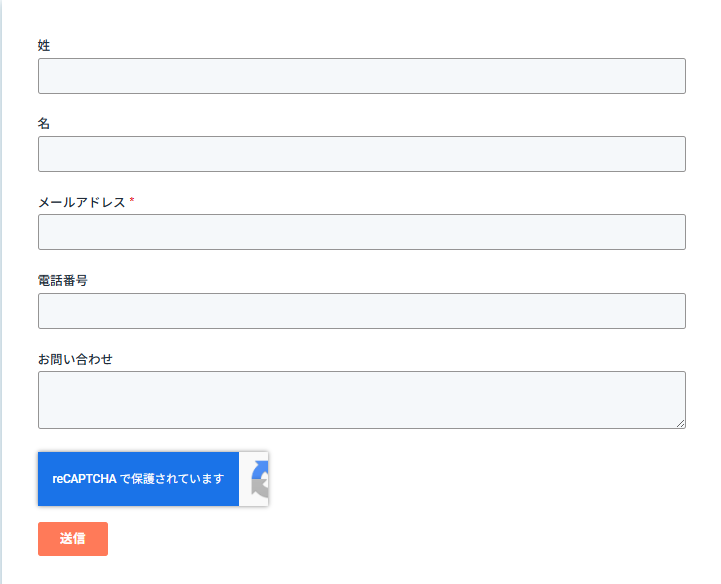
Larkとの連携に使用するフォームの作成がまだな場合は作成しておきましょう!
2,Larkのマイアプリ連携方法
新規接続の検索窓でLarkを探してクリックしてください。
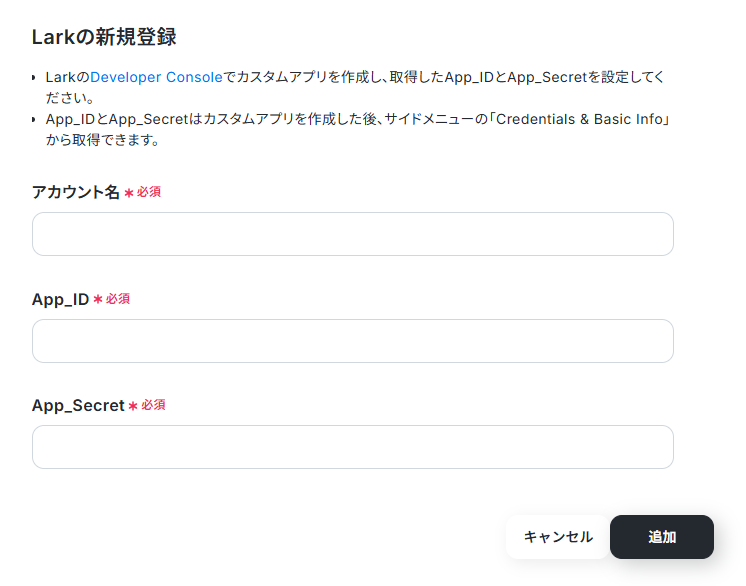
Larkの新規登録画面が出てくるので、注釈を確認しながら「アカウント名」「App_ID」「App_Secret」を取得し各項目に入力しましょう。
最後に「追加」ボタンをクリックするとマイアプリ連携が完了します。
ステップ2:テンプレートをコピーする
続いてYoomのテンプレートをコピーします。以下バナーの「試してみる」をクリックしましょう。
■概要HubSpotのフォームからリードやお問い合わせがあった際、担当者への情報共有が遅れてしまったり、対応漏れが発生してしまったりすることはないでしょうか。このワークフローは、HubSpotとLarkの連携を自動化することで、こうした課題を解消します。HubSpotのフォームが送信されると、その内容が迅速にLarkへ通知されるため、迅速かつ確実な一次対応が可能となり、ビジネスチャンスを逃しません。■このテンプレートをおすすめする方- HubSpotのフォームで獲得したリード情報を、Larkでチームに素早く共有したいと考えている方
- HubSpotとLarkの連携を手作業で行っており、通知の遅れや転記ミスに課題を感じている方
- マーケティング部門から営業部門へのリード連携を自動化し、機会損失を防ぎたい方
■このテンプレートを使うメリット- HubSpotのフォームが送信されると、Larkへ自動で通知が届くため、これまで手動で確認や共有にかかっていた時間を短縮できます。
- 手作業による通知の遅れや、情報の転記ミスといったヒューマンエラーを防ぎ、迅速で正確な顧客対応を実現します。
■フローボットの流れ- はじめに、HubSpotとLarkをYoomと連携します。
- 次に、トリガーでHubSpotを選択し、「フォームが送信されたら」というアクションを設定します。
- 最後に、オペレーションでLarkの「メッセージを送信」アクションを設定し、フォームで送信された情報を指定の宛先に通知します。
※「トリガー」:フロー起動のきっかけとなるアクション、「オペレーション」:トリガー起動後、フロー内で処理を行うアクション
■このワークフローのカスタムポイント- HubSpotのトリガー設定では、通知の対象としたい特定のフォームIDを任意で設定してください。
- Larkのメッセージ送信アクションを設定する際に、通知先となるWebhook URLと、送信するメッセージ内容を任意で設定してください。
■注意事項- HubSpot、LarkのそれぞれとYoomを連携してください。
- トリガーは5分、10分、15分、30分、60分の間隔で起動間隔を選択できます。
- プランによって最短の起動間隔が異なりますので、ご注意ください。
- HubSpotのフォームで獲得したリード情報を、Larkでチームに素早く共有したいと考えている方
- HubSpotとLarkの連携を手作業で行っており、通知の遅れや転記ミスに課題を感じている方
- マーケティング部門から営業部門へのリード連携を自動化し、機会損失を防ぎたい方
- HubSpotのフォームが送信されると、Larkへ自動で通知が届くため、これまで手動で確認や共有にかかっていた時間を短縮できます。
- 手作業による通知の遅れや、情報の転記ミスといったヒューマンエラーを防ぎ、迅速で正確な顧客対応を実現します。
- はじめに、HubSpotとLarkをYoomと連携します。
- 次に、トリガーでHubSpotを選択し、「フォームが送信されたら」というアクションを設定します。
- 最後に、オペレーションでLarkの「メッセージを送信」アクションを設定し、フォームで送信された情報を指定の宛先に通知します。
■このワークフローのカスタムポイント
- HubSpotのトリガー設定では、通知の対象としたい特定のフォームIDを任意で設定してください。
- Larkのメッセージ送信アクションを設定する際に、通知先となるWebhook URLと、送信するメッセージ内容を任意で設定してください。
- HubSpot、LarkのそれぞれとYoomを連携してください。
- トリガーは5分、10分、15分、30分、60分の間隔で起動間隔を選択できます。
- プランによって最短の起動間隔が異なりますので、ご注意ください。
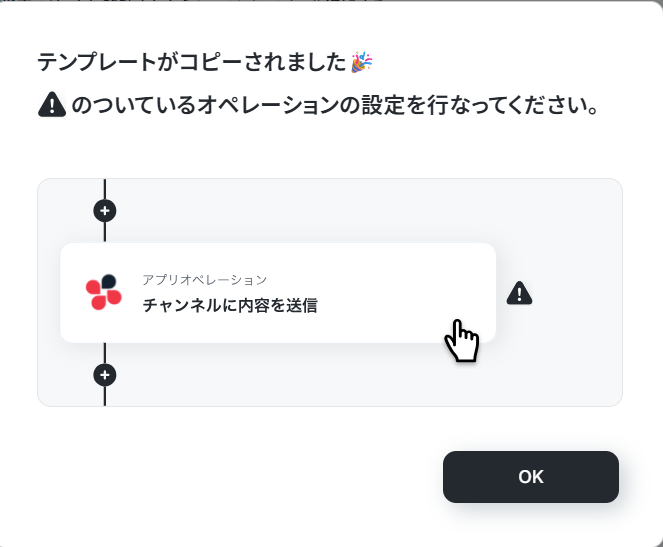
テンプレートがお使いのYoom管理画面にコピーされるので、「OK」ボタンをクリックしてください。
ステップ3:HubSpotのフォームが送信されたら起動するトリガー設定
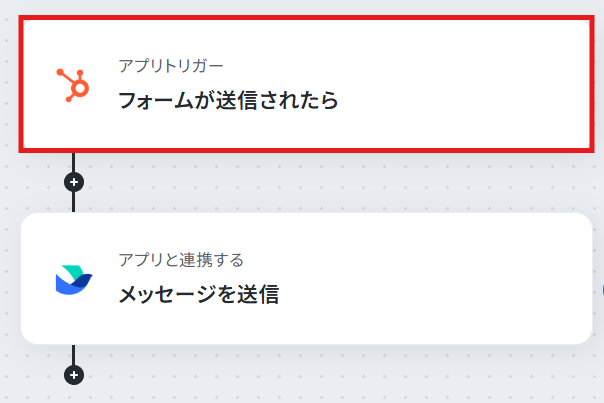
自動化フローが動き出すタイミングとなる操作を、Yoomではトリガーと呼びます。まずは、「フォームが送信されたら」をクリックし設定していきましょう。
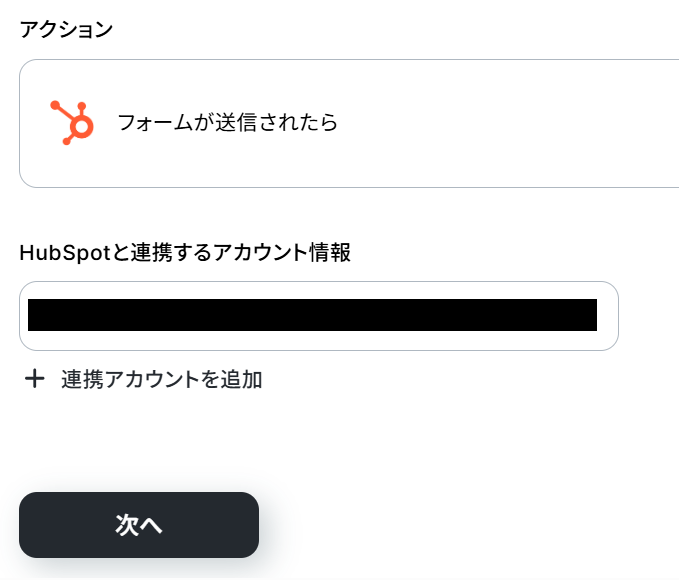
HubSpotと連携するアカウント情報は、マイアプリ連携したアカウントが表示されるため確認し、次のページに進みます。
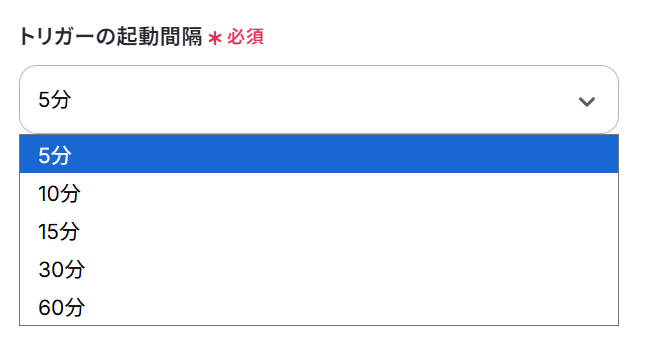
トリガーの起動タイミングは、5分・10分・15分・30分・60分の中から選択して設定できます。
ただし、ご利用プランによって設定可能な最短間隔が異なるため、事前に確認しておきましょう。
なお、基本的には各プランで設定できる最も短い間隔での利用をおすすめします。
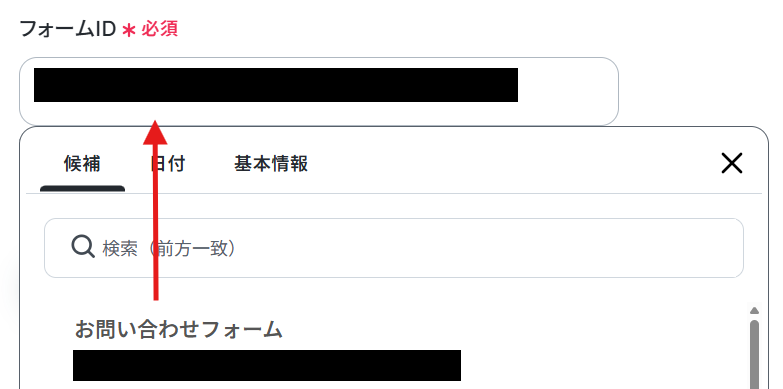
候補の中から、事前準備で作成しておいたフォームを選択してください。
続いて、トリガーの動作テストをおこないましょう。
事前準備でHubSpoに作成したフォームにテスト用の回答を送信してください。
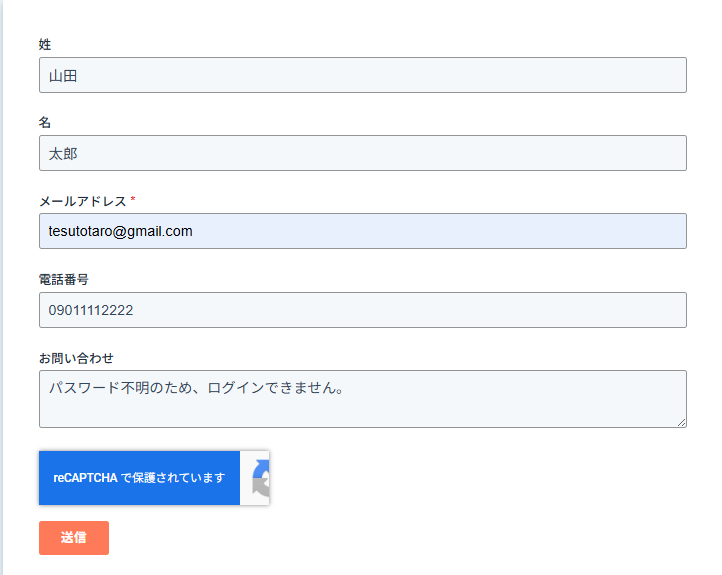
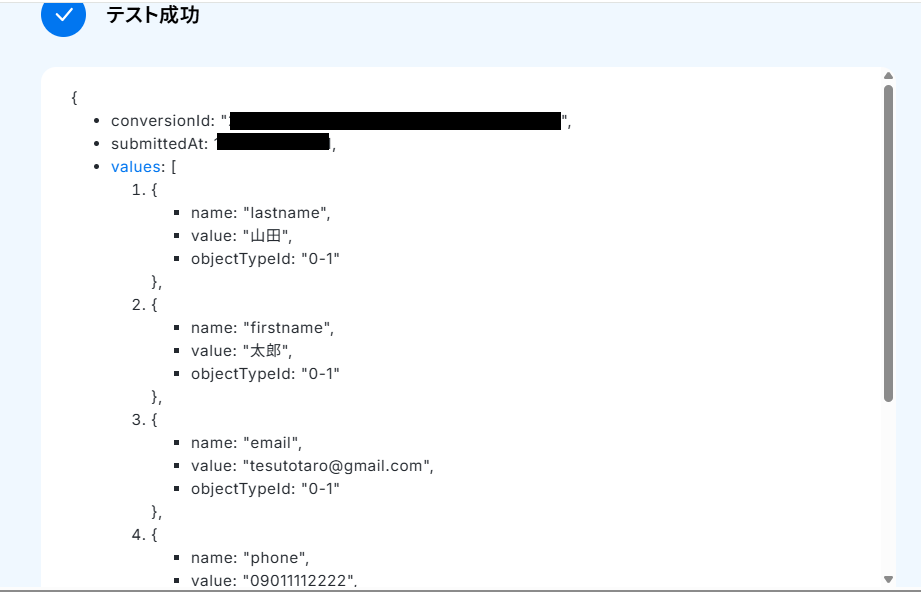
Yoomの画面に戻り、「テスト」ボタンをクリックしてください。
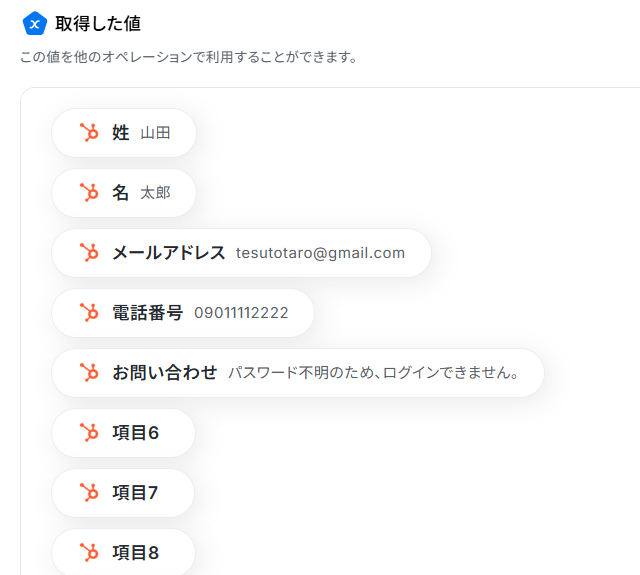
テストが問題無く成功すると、取得した値が表示されるので確認しましょう。
この取得した値は、次のステップで活用可能です。
※テストの重要性:「取得した値」のテスト値についてもあわせてご確認ください。
ステップ4:Larkのメッセージを自動で送信するアクションの設定
次に、「メッセージを送信」をクリックし設定していきます。
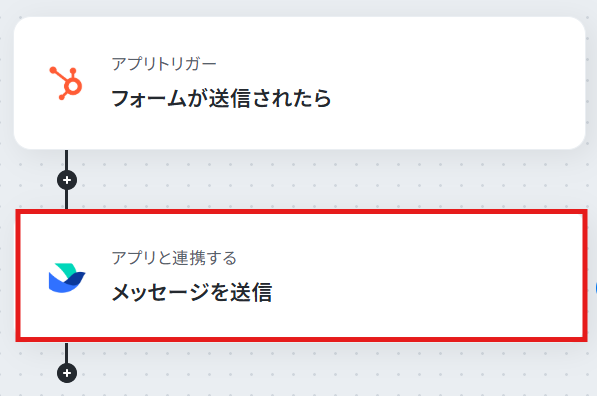
Larkと連携するアカウント情報を確認し、次のページに進みましょう。
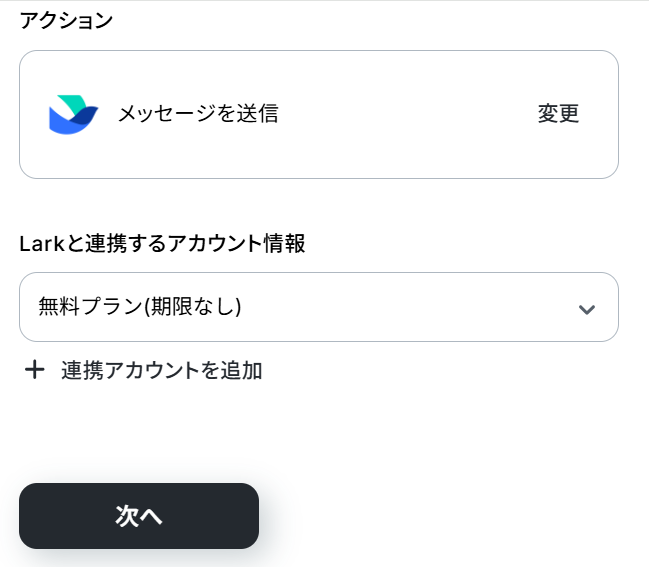
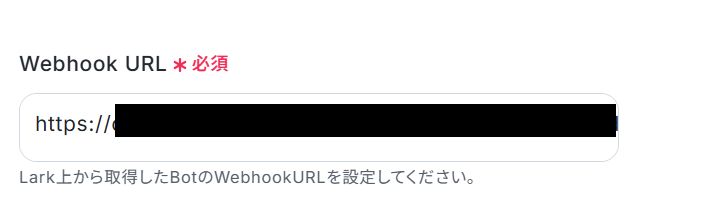
まずは、Larkにログインし、Webhook URLを取得しましょう。
※カスタムボット追加の際はデスクトップアプリを使用しないと「ボットを追加」ボタンが表示されないケースがあるため、デスクトップアプリの使用をおすすめします。
参照:WebhookURLの取得方法
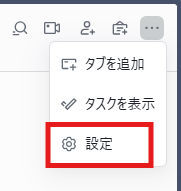
チャット画面の三点リーダーをクリックし、設定を選択してください。
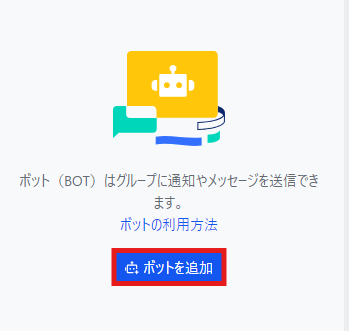
ボットのタブを開くと、「ボットを追加」ボタンが表示されるのでクリックしましょう。
ボット詳細に記載されているWebhook URLをコピーし、Yoomの操作画面に戻ります。
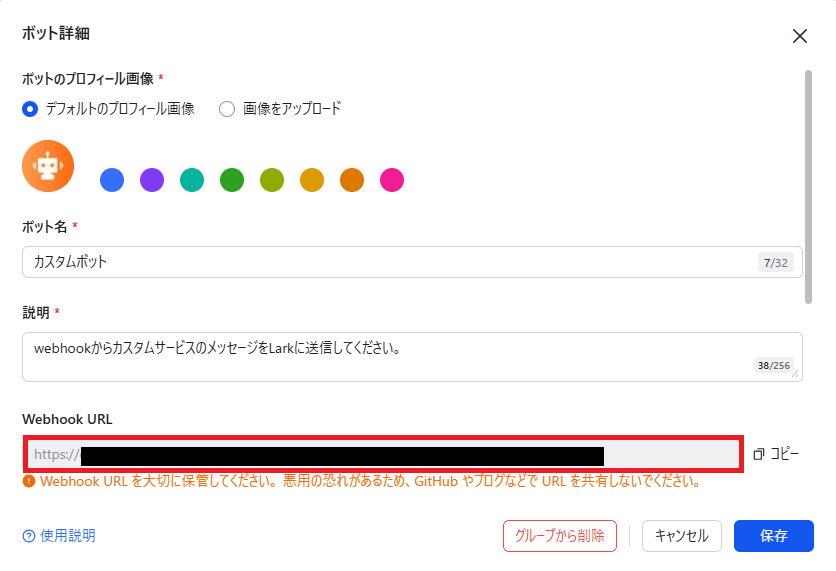
コピーしたURLをペーストしましょう。
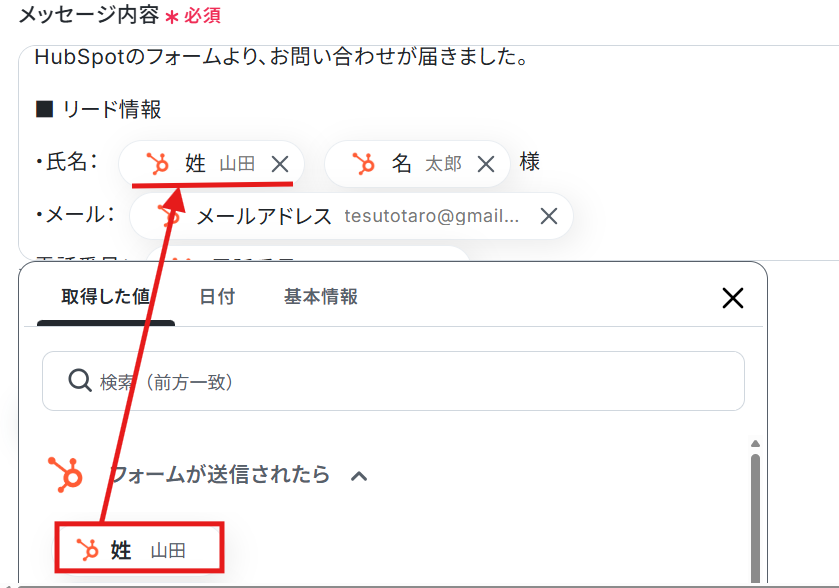
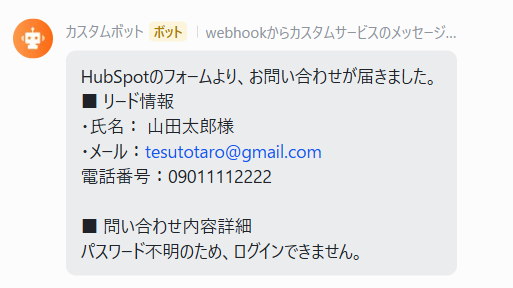
メッセージの内容は、デフォルトでHubspotのフォームに回答された「姓」「名」「メールアドレス」「電話番号」「お問い合わせ」が自動で引用できるように設定されています。
こちらの項目は変更可能なため、用途に合わせて設定しましょう。
※取得した値を利用することで、トリガーが起動するたびに最新の値を自動で引用することが可能です。
なお、テキストを直接入力した箇所は、固定値としてすべての連携に反映されます。
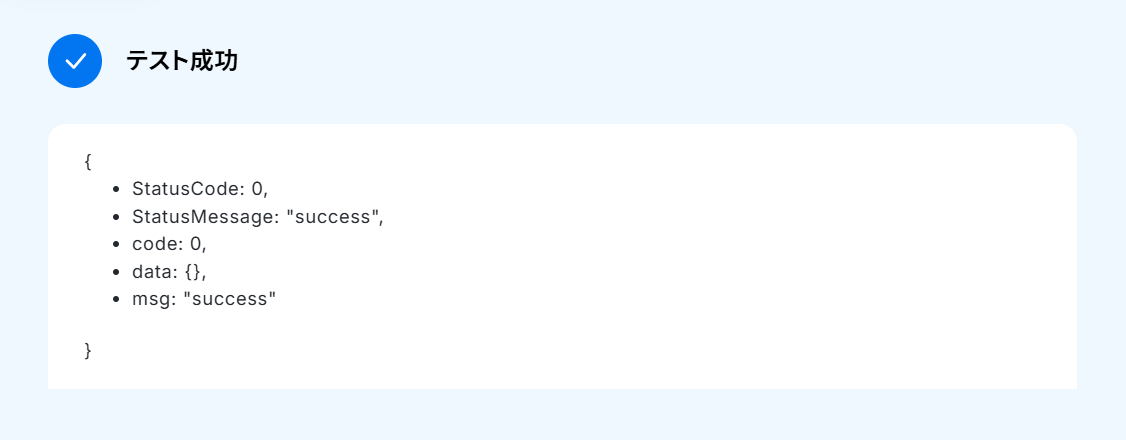
設定ができたら、テストを実行しましょう。
テストが成功したら「完了」ボタンをクリックしてください。
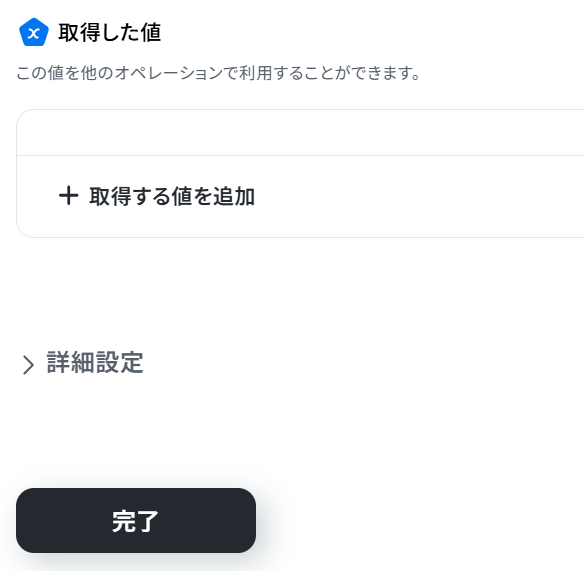
Larkにメッセージが自動で届いているはずなので、忘れずに確認しましょう。
ステップ5:トリガーをONにする
これで、「HubSpotでフォームが送信されたら、Larkで通知する」フローの完成です!トリガーをONにして、フローが正常に動作するか実際に確認しましょう。
HubSpotやLarkのAPIを使ったその他の自動化例
HubSpotやLarkのAPIを活用することで、様々な自動化の実現が可能になります。HubSpotを使った自動化例
Google WorkspaceやGmailからのコンタクト作成、GMOサインと連携した取引ステージの更新が可能です。また、取引情報を基にfreee請求書で見積書を作成したり、新規コンタクトをGoogle スプレッドシートへ記録できます。
■概要Google Workspaceに新しいユーザーを登録した後、HubSpotにも手作業でコンタクト情報を転記していませんか?こうした二重入力は手間がかかるだけでなく、入力ミスや更新漏れの原因にもなり得ます。このワークフローを活用することで、Google Workspaceへのユーザー登録をトリガーに、HubSpotへコンタクトを自動で作成し、情報管理の効率化と正確性の向上を実現します。
■このテンプレートをおすすめする方- Google WorkspaceとHubSpotを利用し、手動での情報登録に手間を感じている管理者の方
- 従業員やユーザー情報の登録業務を自動化し、ヒューマンエラーをなくしたいと考えている方
- SaaS間のデータ連携を自動化して、よりコアな業務に集中したいと考えているすべての方
■このテンプレートを使うメリット- Google Workspaceにユーザーを登録するだけで、HubSpotにコンタクトが自動作成されるため、二重入力の手間を省き、時間を短縮できます。
- システム間で情報が自動連携されることで、手作業による入力ミスや登録漏れといったヒューマンエラーの防止に繋がり、データの正確性を保てます。
■フローボットの流れ- はじめに、Google WorkspaceとHubSpotをYoomと連携します。
- 次に、トリガーでGoogle Workspaceを選択し、「ユーザーが登録されたら」というアクションを設定します。
- 次に、オペレーションでGoogle Workspaceの「ユーザーを検索」アクションを設定し、登録されたユーザーの詳細情報を取得します。
- 次に、オペレーションのAI機能で「テキスト抽出」アクションを設定し、HubSpotへの登録に必要な情報を抽出します。
- 最後に、オペレーションでHubSpotのアクションを設定し、前段で取得した情報を利用してコンタクトを自動で作成します。
※「トリガー」:フロー起動のきっかけとなるアクション、「オペレーション」:トリガー起動後、フロー内で処理を行うアクション
■このワークフローのカスタムポイント- Google Workspaceの「ユーザーを検索」オペレーションでは、検索の対象とする項目やキーワードなどを任意で設定してください。
- AI機能の「テキスト抽出」オペレーションでは、Google Workspaceから取得した情報の中から、抽出したいテキスト項目を任意で設定できます。
- HubSpotのコンタクト作成オペレーションでは、どの情報をどのフィールドに登録するかを任意で設定できます。前段で取得した情報を自由にマッピングしてください。
■注意事項- Google Workspace、HubSpotのそれぞれとYoomを連携してください。
- Google Workspaceはミニプラン以上でご利用いただけるアプリとなっております。フリープラン・パーソナルプランの場合は設定しているフローボットのオペレーションやデータコネクトはエラーとなりますので、ご注意ください。
- ミニプラン・チームプラン・サクセスプランなどの有料プランは、2週間の無料トライアルを行うことが可能です。無料トライアル中には制限対象のアプリを使用することができます。
■概要Garoonで管理している顧客との予定を、都度HubSpotに手作業で転記していませんか?こうした二重入力は手間がかかるだけでなく、入力漏れやミスの原因にもなりかねません。このワークフローを活用すれば、Garoonのカレンダーに予定が登録されると、自動でHubSpotのコンタクト情報に活動履歴としてメモを追加できるため、情報転記の手間を省き、顧客情報の一元管理を円滑にします。
■このテンプレートをおすすめする方- GaroonとHubSpotを併用し、顧客との活動履歴の入力に手間を感じている営業担当者の方
- HubSpotを顧客管理のハブとして、Garoonの予定も一元管理したいと考えているチームリーダーの方
- 手作業による情報転記での入力漏れやミスをなくし、業務の正確性を高めたいと考えている方
■このテンプレートを使うメリット- Garoonに予定を登録するだけで、HubSpotへのメモ追加が自動化されるため、情報転記にかかっていた時間を削減できます。
- 手作業での情報転記が不要になるため、入力ミスや対応漏れなどのヒューマンエラーを防ぎ、顧客情報の精度を高めます。
■フローボットの流れ- はじめに、GaroonとHubSpotをYoomと連携します。
- 次に、トリガーでGaroonを選択し、「予定が登録されたら」というアクションを設定します。
- 最後に、オペレーションでHubSpotの「コンタクトにメモを追加」アクションを設定し、Garoonの予定情報を基にメモを作成するよう指定します。
※「トリガー」:フロー起動のきっかけとなるアクション、「オペレーション」:トリガー起動後、フロー内で処理を行うアクション
■このワークフローのカスタムポイント- Garoonとの連携設定では、ご利用の環境に合わせてサブドメインを任意で設定してください。
- HubSpotでメモを追加するアクションでは、対象のコンタクトIDやメモの本文、活動日時などを任意で設定可能です。
■注意事項- Garoon、HubSpotのそれぞれとYoomを連携してください。
- トリガーは5分、10分、15分、30分、60分の間隔で起動間隔を選択できます。
- プランによって最短の起動間隔が異なりますので、ご注意ください。
■概要Asanaで顧客対応などのタスクを管理し、HubSpotのチケットシステムへ手作業で情報を転記していませんか。この作業は時間がかかるだけでなく、入力ミスや対応漏れといったヒューマンエラーの原因にもなりかねません。このワークフローを活用すれば、Asanaに新しいタスクが追加されると自動でHubSpotにチケットが作成されるため、これらの連携業務をスムーズに効率化できます。
■このテンプレートをおすすめする方- AsanaとHubSpotを併用し、顧客対応タスクを手作業で連携している方
- タスクの転記ミスや対応漏れを防ぎ、顧客対応の質を高めたいチームリーダーの方
- Asanaでのプロジェクト管理とHubSpotでの顧客管理の連携を自動化したい方
■このテンプレートを使うメリット- Asanaへのタスク追加をトリガーに、HubSpotのチケットが自動で作成されるため、手作業での転記や作成にかかっていた時間を削減できます。
- 手作業による情報連携が不要になることで、タスクの転記ミスやチケットの作成漏れといったヒューマンエラーを防ぎ、対応品質の向上に繋がります。
■フローボットの流れ- はじめに、AsanaとHubSpotをYoomと連携します。
- 次に、トリガーでAsanaを選択し、「特定のプロジェクトに新しいタスクが追加されたら」というアクションを設定します。
- 最後に、オペレーションでHubSpotの「チケットを作成」アクションを設定し、Asanaで取得したタスクの情報を紐付けます。
※「トリガー」:フロー起動のきっかけとなるアクション、「オペレーション」:トリガー起動後、フロー内で処理を行うアクション
■このワークフローのカスタムポイント- Asanaのトリガー設定では、自動化の対象としたいワークスペースIDおよびプロジェクトIDを任意で設定してください。
- HubSpotでチケットを作成する際、Asanaから取得したタスク名や担当者などの情報を引用し、チケットの件名や内容といった各フィールドに自由に設定できます。
■注意事項- Asana、HubSpotのそれぞれとYoomを連携してください。
- トリガーは5分、10分、15分、30分、60分の間隔で起動間隔を選択できます。
- プランによって最短の起動間隔が異なりますので、ご注意ください。
■概要GMOサインでの契約締結後、HubSpotの取引ステージを手動で更新する作業に手間を感じていませんか?この定型的な作業は、更新漏れや入力ミスといったヒューマンエラーの原因となり、正確な営業管理の妨げになることもあります。このワークフローを活用すれば、GMOサインでの署名完了をトリガーにHubSpotの取引ステージを自動で更新できるため、こうした課題を解消し、営業プロセスを円滑に進めることが可能です。■このテンプレートをおすすめする方- GMOサインとHubSpotを利用し、契約後のステータス更新を手作業で行っている営業担当者の方
- 契約締結から受注までのプロセスを自動化し、営業活動の効率化を図りたいマネージャーの方
- 手作業による更新漏れを防ぎ、HubSpot上の取引情報を正確に管理したい方
■このテンプレートを使うメリット- GMOサインでの署名完了後、HubSpotの取引ステージが自動で更新されるため、手作業で対応していた時間を短縮できます。
- 手動での更新作業が不要になることで、更新漏れやステータスの入力間違いといったヒューマンエラーを防ぎ、データの正確性を保ちます。
■フローボットの流れ- はじめに、GMOサインとHubSpotをYoomと連携します。
- 次に、トリガーでGMOサインを選択し、「署名が完了したら」というアクションを設定します。
- 最後に、オペレーションでHubSpotを選択し、「取引の更新」アクションを設定して、署名が完了した取引のステージを更新するように設定します。
※「トリガー」:フロー起動のきっかけとなるアクション、「オペレーション」:トリガー起動後、フロー内で処理を行うアクション
■このワークフローのカスタムポイント- HubSpotの「取引の更新」アクションでは、更新対象となる取引を特定するための取引IDを任意で設定してください。トリガーで取得した情報などを活用して設定が可能です。
- 更新する取引ステージの内容も任意で設定できます。「契約締結済み」など、自社の運用に合わせたステージ名に変更して活用してください。
■注意事項- GMOサイン、HubSpotのそれぞれとYoomを連携してください。
- GMOサインでの署名依頼方法は「GMOサインで署名依頼を行う」をご参照ください
- GMOサインの「署名が完了したら」トリガーは、API経由で署名位置の設定を実施した文書の場合のみ起動します。GMOサインの管理画面上で署名完了した文書では起動しませんのでご注意ください。
- 詳細は「GMOサインのアプリトリガーを利用する際の注意点」をご参照ください。
■概要Gmailで受信した新規顧客や問い合わせに関する情報を、都度手作業でHubSpotに登録していませんか?この定型的な作業は手間がかかるだけでなく、入力ミスや対応漏れといったヒューマンエラーの原因にもなりがちです。このワークフローを活用することで、特定のGmailのメール受信をきっかけに、HubSpotへ自動で会社情報を作成し、GmailとHubSpot間のデータ連携に関する課題を円滑に解消します。■このテンプレートをおすすめする方- Gmailで受信した情報を基に、HubSpotへのデータ入力を手作業で行っている方
- GmailとHubSpot 間の連携を自動化し、日々の入力業務を効率化したいと考えているチーム
- データ入力の抜け漏れを防ぎ、顧客情報管理の精度を高めたいと考えているマネージャーの方
■このテンプレートを使うメリット- Gmailでメールを受信するだけでHubSpotに会社情報が自動で作成されるため、これまで手作業に費やしていたデータ入力の時間を短縮できます。
- 手作業でのデータ転記が不要になることで、会社名の入力間違いや情報の登録漏れといったヒューマンエラーのリスク軽減に繋がります。
■フローボットの流れ- はじめに、HubSpotとGmailをYoomと連携します
- 次に、トリガーでGmailを選択し、「特定のキーワードに一致するメールを受信したら」というアクションを設定します
- 次に、オペレーションでテキスト抽出機能を選択し、メール本文から会社名など、HubSpotに登録したい情報を抽出するよう設定します
- 最後に、オペレーションでHubSpotの「会社の作成」アクションを選択し、抽出した情報をもとに新しい会社を作成するよう設定します
※「トリガー」:フロー起動のきっかけとなるアクション、「オペレーション」:トリガー起動後、フロー内で処理を行うアクション■このワークフローのカスタムポイント- Gmailのトリガー設定では、どのような件名や本文のメールを検知してフローを起動させるか、キーワードを任意で設定してください。
- HubSpotで会社を作成するアクションを設定する際に、会社名だけでなく、ユーザーが独自に設定している業界や従業員数などのカスタム項目にも値を登録することが可能です。
■注意事項- Gmail、HubSpotのそれぞれとYoomを連携してください。
- トリガーは5分、10分、15分、30分、60分の間隔で起動間隔を選択できます。
- プランによって最短の起動間隔が異なりますので、ご注意ください。
■概要HubSpotで新しい取引が登録されるたびに、ネクストSFAへ手作業で案件を登録する業務に手間を感じていませんか。この定型的な作業は時間を要するだけでなく、入力ミスや登録漏れといったヒューマンエラーの原因にもなりがちです。このワークフローを活用すれば、HubSpotの取引情報を基にネクストSFAへの案件登録を自動化できるため、こうした課題をスムーズに解消し、正確なデータ連携を実現します。■このテンプレートをおすすめする方- HubSpotとネクストSFAを併用し、二重入力の手間に課題を感じている営業担当者の方
- ネクストSFAへの正確な案件登録を自動化し、営業チーム全体の生産性を高めたいと考えている方
- 手作業によるデータ入力ミスをなくし、常に最新の案件情報を管理したいマネージャーの方
■このテンプレートを使うメリット- HubSpotに取引が追加されると自動でネクストSFAへ案件が登録されるため、これまで手作業に費やしていた時間を短縮できます。
- 手作業でのデータ転記による入力間違いや登録漏れといったヒューマンエラーのリスクを軽減し、データの正確性を保ちます。
■フローボットの流れ- はじめに、HubSpotとネクストSFAをYoomと連携します
- 次に、トリガーでHubSpotを選択し、「新しい取引が作成されたら」というアクションを設定します
- 次に、オペレーションでAI機能を設定し、HubSpotから取得した取引情報をもとにネクストSFAに登録する案件内容を生成するためのマニュアル(指示)を作成します
- 最後に、オペレーションでネクストSFAの「案件を登録」アクションを設定し、生成された内容を基に案件を登録します
※「トリガー」:フロー起動のきっかけとなるアクション、「オペレーション」:トリガー起動後、フロー内で処理を行うアクション
■このワークフローのカスタムポイント- HubSpotのトリガー設定では、新しい取引の作成をチェックする起動間隔を任意で設定してください。
- テキスト生成機能では、HubSpotから取得した取引名や企業情報などを引用し、ネクストSFAに登録したい案件内容を生成するためのプロンプト(指示)を任意で設定してください。
- ネクストSFAに案件を登録する際、前段で取得した複数の値の中から、繰り返し処理をしたい項目を任意で設定してください。
■注意事項- HubSpot、ネクストSFAのそれぞれとYoomを連携してください。
- トリガーは5分、10分、15分、30分、60分の間隔で起動間隔を選択できます。
- プランによって最短の起動間隔が異なりますので、ご注意ください。
■概要HubSpotで案件を管理しているものの、契約書の作成や管理は手作業で行っており、手間を感じていませんか?取引情報を手動で書類に転記し、Boxへ格納する作業は時間がかかるだけでなく、入力ミスといったリスクも伴います。 このワークフローを活用すれば、HubSpotでの契約管理プロセスが効率化され、取引情報をもとに契約書を自動で発行し、Boxへスムーズに格納することが可能です。■このテンプレートをおすすめする方- HubSpotを活用し、契約管理に関する一連の業務を効率化したい営業担当者の方
- 取引成立後の契約書作成からBoxへの格納までを手作業で行っている方
- 複数のツールをまたぐ手作業に起因する、入力ミスや対応漏れを減らしたい方
■このテンプレートを使うメリット- HubSpotの取引情報を基に契約書発行からBoxへの格納までが自動化され、これまで手作業に費やしていた時間を短縮できます。
- 手作業による情報転記がなくなるため、入力ミスや書類の格納漏れといったヒューマンエラーの防止に繋がります。
■フローボットの流れ- はじめに、HubSpot、Box、GoogleドキュメントをYoomと連携します。
- 次に、トリガーでChrome拡張機能トリガーを選択し、HubSpotの取引詳細ページでフローボットを起動するよう設定します。
- 次に、オペレーションでHubSpotの「取引情報の取得」アクションと「コンタクトの取得」アクションを設定し、契約書作成に必要な情報を取得します。
- 続いて、オペレーションでGoogleドキュメントの「書類を発行する」アクションを設定し、取得した情報をもとに契約書を発行します。
- 最後に、オペレーションでBoxの「ファイルをアップロード」アクションを設定し、発行した契約書ファイルを指定のフォルダに格納します。
※「トリガー」:フロー起動のきっかけとなるアクション、「オペレーション」:トリガー起動後、フロー内で処理を行うアクション
■このワークフローのカスタムポイント- Chrome拡張機能トリガーの設定では、ワークフローを起動したい任意のページURLを設定できます。
- Googleドキュメントの「書類を発行する」オペレーションでは、テンプレートとなるドキュメントのファイルID、発行した書類を格納するGoogle DriveのフォルダID、そして出力ファイル名をそれぞれ任意で設定可能です。
- Boxの「ファイルをアップロード」オペレーションでは、発行した契約書ファイルを格納するフォルダを任意で設定できます。
■注意事項- HubSpot、Box、GoogleドキュメントのそれぞれとYoomを連携してください。
- Chrome拡張機能を使ったトリガーの設定方法は「Chrome拡張機能を使ったトリガーの設定方法」をご参照ください。
■概要HubSpotで管理しているコンタクト情報を、顧客リストとしてGoogle スプレッドシートに手作業で転記していませんか?この作業は、件数が増えるにつれて大きな負担となり、入力ミスや転記漏れの原因にもなりかねません。このワークフローを活用すれば、HubSpotに新規コンタクトが登録されると、自動でGoogle スプレッドシートへ情報が記載されるため、こうした定型的な業務の手間やヒューマンエラーを削減し、より正確なデータ管理を実現します。■このテンプレートをおすすめする方- HubSpotのコンタクト情報をGoogle スプレッドシートで管理・分析している方
- 手作業によるデータ転記の工数を削減し、業務効率を改善したいと考えている方
- コンタクト情報の転記ミスや記載漏れを防ぎ、データの正確性を高めたい方
■このテンプレートを使うメリット- HubSpotにコンタクトが登録されると自動で転記されるため、これまで手作業に費やしていた時間を短縮することが可能です
- 手動でのコピー&ペーストが減るため、入力間違いや漏れといったヒューマンエラーを防ぎ、データの正確性を保ちます
■フローボットの流れ- はじめに、HubSpotとGoogle スプレッドシートをYoomと連携します
- 次に、トリガーでHubSpotを選択し、「HubSpotに新規コンタクトが登録されたら」というアクションを設定します
- 最後に、オペレーションでGoogle スプレッドシートの「レコードを追加する」アクションを設定し、HubSpotから取得したコンタクト情報を記載します
※「トリガー」:フロー起動のきっかけとなるアクション、「オペレーション」:トリガー起動後、フロー内で処理を行うアクション
■このワークフローのカスタムポイント- Google スプレッドシートのオペレーション設定では、情報を記載したいスプレッドシートファイルやシートを任意で指定してください
- HubSpotから取得したコンタクト情報のうち、どの項目(氏名、会社名、メールアドレスなど)をスプレッドシートのどの列に記載するかを任意で設定できます
■注意事項- HubSpot、Google スプレッドシートのそれぞれとYoomを連携してください
- トリガーは5分、10分、15分、30分、60分の間隔で起動間隔を選択できます
- プランによって最短の起動間隔が異なりますので、ご注意ください
■概要HubSpotで新しい取引が作成されるたびに、freee請求書を開いて手動で見積書を作成する作業は、手間がかかる上にミスの原因にもなりがちではないでしょうか。特に、営業活動が活発になるほど、こうした事務作業の負担は大きくなります。このワークフローを活用すれば、HubSpotに取引が作成されたタイミングをきっかけに、freee請求書での見積書作成を自動化できるため、手作業による手間や入力ミスといった課題を削減します。
■このテンプレートをおすすめする方- HubSpotとfreee請求書を活用して、営業から経理までの一連の業務を行っている方
- 手作業での見積書作成に時間がかかり、コア業務に集中できない営業担当者の方
- 取引情報をもとにした見積書作成を自動化し、営業プロセスの効率化を目指す方
■このテンプレートを使うメリット- HubSpotに取引情報が登録されると自動で見積書が作成されるため、これまで手作業に費やしていた時間を短縮できます。
- 手動でのデータ転記が減るため、金額や顧客情報の入力間違いや記載漏れといったヒューマンエラーの防止に繋がります。
■フローボットの流れ- はじめに、HubSpotとfreee請求書をYoomと連携します。
- 次に、トリガーでHubSpotを選択し、「新しい取引が作成されたら」というアクションを設定します。
- 最後に、オペレーションでfreee請求書を選択し、「見積書の作成」アクションを設定することで、HubSpotの取引情報をもとにした見積書が自動で作成されます。
※「トリガー」:フロー起動のきっかけとなるアクション、「オペレーション」:トリガー起動後、フロー内で処理を行うアクション
■このワークフローのカスタムポイント- freee請求書で作成する見積書に、HubSpotのどの取引情報を反映させるかは任意で設定できます。例えば、取引名や金額、会社名などの情報を連携させることが可能です。
■注意事項- HubSpot、freee請求書のそれぞれとYoomを連携してください。
- トリガーは5分、10分、15分、30分、60分の間隔で起動間隔を選択できます。
- プランによって最短の起動間隔が異なりますので、ご注意ください。
■概要HubSpotで管理している新規リード情報を、チームへ迅速に共有する際に手間を感じていませんか。手作業での通知は対応の遅れや共有漏れにつながることもあり、貴重なビジネスチャンスを逃す原因になりかねません。このワークフローを活用すれば、HubSpotに新しいコンタクトが登録された際に、その情報をDiscordへ自動で通知することが可能になり、リードへの迅速なアプローチを実現します。
■このテンプレートをおすすめする方- HubSpotで獲得したリード情報をDiscordで共有している営業担当の方
- リードへのアプローチ速度を改善したいと考えているマーケティングチームの方
- 手作業による情報共有をなくし、営業プロセス全体の効率化を目指している方
■このテンプレートを使うメリット- HubSpotへのコンタクト登録を起点に、Discordへ自動で通知されるため、手作業による情報共有の時間を短縮することができます。
- 人の手による共有漏れや伝達ミスといったヒューマンエラーを防ぎ、獲得したリードへの確実なアプローチを実現します。
■フローボットの流れ- はじめに、HubSpotとDiscordをYoomと連携します。
- 次に、トリガーでHubSpotを選択し、「新しいコンタクトが作成されたら」というアクションを設定します。
- 最後に、オペレーションでDiscordを選択し、「メッセージを送信」アクションを設定することで、HubSpotから取得した情報をもとにメッセージを自動送信します。
※「トリガー」:フロー起動のきっかけとなるアクション、「オペレーション」:トリガー起動後、フロー内で処理を行うアクション
■このワークフローのカスタムポイント- Discordのオペレーション設定で、通知を送信したいチャンネルを任意で指定してください。
- 通知するメッセージ内容も自由に編集可能です。HubSpotのトリガーで取得した会社名や担当者名などの情報を含めて、チームが確認しやすいように設定してください。
■注意事項- HubSpot、DiscordのそれぞれとYoomを連携してください。
- トリガーは5分、10分、15分、30分、60分の間隔で起動間隔を選択できます。
- プランによって最短の起動間隔が異なりますので、ご注意ください。

■このテンプレートをおすすめする方
- Google WorkspaceとHubSpotを利用し、手動での情報登録に手間を感じている管理者の方
- 従業員やユーザー情報の登録業務を自動化し、ヒューマンエラーをなくしたいと考えている方
- SaaS間のデータ連携を自動化して、よりコアな業務に集中したいと考えているすべての方
■このテンプレートを使うメリット
- Google Workspaceにユーザーを登録するだけで、HubSpotにコンタクトが自動作成されるため、二重入力の手間を省き、時間を短縮できます。
- システム間で情報が自動連携されることで、手作業による入力ミスや登録漏れといったヒューマンエラーの防止に繋がり、データの正確性を保てます。
■フローボットの流れ
- はじめに、Google WorkspaceとHubSpotをYoomと連携します。
- 次に、トリガーでGoogle Workspaceを選択し、「ユーザーが登録されたら」というアクションを設定します。
- 次に、オペレーションでGoogle Workspaceの「ユーザーを検索」アクションを設定し、登録されたユーザーの詳細情報を取得します。
- 次に、オペレーションのAI機能で「テキスト抽出」アクションを設定し、HubSpotへの登録に必要な情報を抽出します。
- 最後に、オペレーションでHubSpotのアクションを設定し、前段で取得した情報を利用してコンタクトを自動で作成します。
■このワークフローのカスタムポイント
- Google Workspaceの「ユーザーを検索」オペレーションでは、検索の対象とする項目やキーワードなどを任意で設定してください。
- AI機能の「テキスト抽出」オペレーションでは、Google Workspaceから取得した情報の中から、抽出したいテキスト項目を任意で設定できます。
- HubSpotのコンタクト作成オペレーションでは、どの情報をどのフィールドに登録するかを任意で設定できます。前段で取得した情報を自由にマッピングしてください。
■注意事項
- Google Workspace、HubSpotのそれぞれとYoomを連携してください。
- Google Workspaceはミニプラン以上でご利用いただけるアプリとなっております。フリープラン・パーソナルプランの場合は設定しているフローボットのオペレーションやデータコネクトはエラーとなりますので、ご注意ください。
- ミニプラン・チームプラン・サクセスプランなどの有料プランは、2週間の無料トライアルを行うことが可能です。無料トライアル中には制限対象のアプリを使用することができます。

- GaroonとHubSpotを併用し、顧客との活動履歴の入力に手間を感じている営業担当者の方
- HubSpotを顧客管理のハブとして、Garoonの予定も一元管理したいと考えているチームリーダーの方
- 手作業による情報転記での入力漏れやミスをなくし、業務の正確性を高めたいと考えている方
- Garoonに予定を登録するだけで、HubSpotへのメモ追加が自動化されるため、情報転記にかかっていた時間を削減できます。
- 手作業での情報転記が不要になるため、入力ミスや対応漏れなどのヒューマンエラーを防ぎ、顧客情報の精度を高めます。
- はじめに、GaroonとHubSpotをYoomと連携します。
- 次に、トリガーでGaroonを選択し、「予定が登録されたら」というアクションを設定します。
- 最後に、オペレーションでHubSpotの「コンタクトにメモを追加」アクションを設定し、Garoonの予定情報を基にメモを作成するよう指定します。
■このワークフローのカスタムポイント
- Garoonとの連携設定では、ご利用の環境に合わせてサブドメインを任意で設定してください。
- HubSpotでメモを追加するアクションでは、対象のコンタクトIDやメモの本文、活動日時などを任意で設定可能です。
- Garoon、HubSpotのそれぞれとYoomを連携してください。
- トリガーは5分、10分、15分、30分、60分の間隔で起動間隔を選択できます。
- プランによって最短の起動間隔が異なりますので、ご注意ください。

■このテンプレートをおすすめする方
- AsanaとHubSpotを併用し、顧客対応タスクを手作業で連携している方
- タスクの転記ミスや対応漏れを防ぎ、顧客対応の質を高めたいチームリーダーの方
- Asanaでのプロジェクト管理とHubSpotでの顧客管理の連携を自動化したい方
■このテンプレートを使うメリット
- Asanaへのタスク追加をトリガーに、HubSpotのチケットが自動で作成されるため、手作業での転記や作成にかかっていた時間を削減できます。
- 手作業による情報連携が不要になることで、タスクの転記ミスやチケットの作成漏れといったヒューマンエラーを防ぎ、対応品質の向上に繋がります。
■フローボットの流れ
- はじめに、AsanaとHubSpotをYoomと連携します。
- 次に、トリガーでAsanaを選択し、「特定のプロジェクトに新しいタスクが追加されたら」というアクションを設定します。
- 最後に、オペレーションでHubSpotの「チケットを作成」アクションを設定し、Asanaで取得したタスクの情報を紐付けます。
■このワークフローのカスタムポイント
- Asanaのトリガー設定では、自動化の対象としたいワークスペースIDおよびプロジェクトIDを任意で設定してください。
- HubSpotでチケットを作成する際、Asanaから取得したタスク名や担当者などの情報を引用し、チケットの件名や内容といった各フィールドに自由に設定できます。
■注意事項
- Asana、HubSpotのそれぞれとYoomを連携してください。
- トリガーは5分、10分、15分、30分、60分の間隔で起動間隔を選択できます。
- プランによって最短の起動間隔が異なりますので、ご注意ください。

- GMOサインとHubSpotを利用し、契約後のステータス更新を手作業で行っている営業担当者の方
- 契約締結から受注までのプロセスを自動化し、営業活動の効率化を図りたいマネージャーの方
- 手作業による更新漏れを防ぎ、HubSpot上の取引情報を正確に管理したい方
- GMOサインでの署名完了後、HubSpotの取引ステージが自動で更新されるため、手作業で対応していた時間を短縮できます。
- 手動での更新作業が不要になることで、更新漏れやステータスの入力間違いといったヒューマンエラーを防ぎ、データの正確性を保ちます。
- はじめに、GMOサインとHubSpotをYoomと連携します。
- 次に、トリガーでGMOサインを選択し、「署名が完了したら」というアクションを設定します。
- 最後に、オペレーションでHubSpotを選択し、「取引の更新」アクションを設定して、署名が完了した取引のステージを更新するように設定します。
■このワークフローのカスタムポイント
- HubSpotの「取引の更新」アクションでは、更新対象となる取引を特定するための取引IDを任意で設定してください。トリガーで取得した情報などを活用して設定が可能です。
- 更新する取引ステージの内容も任意で設定できます。「契約締結済み」など、自社の運用に合わせたステージ名に変更して活用してください。
- GMOサイン、HubSpotのそれぞれとYoomを連携してください。
- GMOサインでの署名依頼方法は「GMOサインで署名依頼を行う」をご参照ください
- GMOサインの「署名が完了したら」トリガーは、API経由で署名位置の設定を実施した文書の場合のみ起動します。GMOサインの管理画面上で署名完了した文書では起動しませんのでご注意ください。
- 詳細は「GMOサインのアプリトリガーを利用する際の注意点」をご参照ください。

- Gmailで受信した情報を基に、HubSpotへのデータ入力を手作業で行っている方
- GmailとHubSpot 間の連携を自動化し、日々の入力業務を効率化したいと考えているチーム
- データ入力の抜け漏れを防ぎ、顧客情報管理の精度を高めたいと考えているマネージャーの方
- Gmailでメールを受信するだけでHubSpotに会社情報が自動で作成されるため、これまで手作業に費やしていたデータ入力の時間を短縮できます。
- 手作業でのデータ転記が不要になることで、会社名の入力間違いや情報の登録漏れといったヒューマンエラーのリスク軽減に繋がります。
- はじめに、HubSpotとGmailをYoomと連携します
- 次に、トリガーでGmailを選択し、「特定のキーワードに一致するメールを受信したら」というアクションを設定します
- 次に、オペレーションでテキスト抽出機能を選択し、メール本文から会社名など、HubSpotに登録したい情報を抽出するよう設定します
- 最後に、オペレーションでHubSpotの「会社の作成」アクションを選択し、抽出した情報をもとに新しい会社を作成するよう設定します
- Gmailのトリガー設定では、どのような件名や本文のメールを検知してフローを起動させるか、キーワードを任意で設定してください。
- HubSpotで会社を作成するアクションを設定する際に、会社名だけでなく、ユーザーが独自に設定している業界や従業員数などのカスタム項目にも値を登録することが可能です。
- Gmail、HubSpotのそれぞれとYoomを連携してください。
- トリガーは5分、10分、15分、30分、60分の間隔で起動間隔を選択できます。
- プランによって最短の起動間隔が異なりますので、ご注意ください。

- HubSpotとネクストSFAを併用し、二重入力の手間に課題を感じている営業担当者の方
- ネクストSFAへの正確な案件登録を自動化し、営業チーム全体の生産性を高めたいと考えている方
- 手作業によるデータ入力ミスをなくし、常に最新の案件情報を管理したいマネージャーの方
- HubSpotに取引が追加されると自動でネクストSFAへ案件が登録されるため、これまで手作業に費やしていた時間を短縮できます。
- 手作業でのデータ転記による入力間違いや登録漏れといったヒューマンエラーのリスクを軽減し、データの正確性を保ちます。
- はじめに、HubSpotとネクストSFAをYoomと連携します
- 次に、トリガーでHubSpotを選択し、「新しい取引が作成されたら」というアクションを設定します
- 次に、オペレーションでAI機能を設定し、HubSpotから取得した取引情報をもとにネクストSFAに登録する案件内容を生成するためのマニュアル(指示)を作成します
- 最後に、オペレーションでネクストSFAの「案件を登録」アクションを設定し、生成された内容を基に案件を登録します
■このワークフローのカスタムポイント
- HubSpotのトリガー設定では、新しい取引の作成をチェックする起動間隔を任意で設定してください。
- テキスト生成機能では、HubSpotから取得した取引名や企業情報などを引用し、ネクストSFAに登録したい案件内容を生成するためのプロンプト(指示)を任意で設定してください。
- ネクストSFAに案件を登録する際、前段で取得した複数の値の中から、繰り返し処理をしたい項目を任意で設定してください。
- HubSpot、ネクストSFAのそれぞれとYoomを連携してください。
- トリガーは5分、10分、15分、30分、60分の間隔で起動間隔を選択できます。
- プランによって最短の起動間隔が異なりますので、ご注意ください。

- HubSpotを活用し、契約管理に関する一連の業務を効率化したい営業担当者の方
- 取引成立後の契約書作成からBoxへの格納までを手作業で行っている方
- 複数のツールをまたぐ手作業に起因する、入力ミスや対応漏れを減らしたい方
- HubSpotの取引情報を基に契約書発行からBoxへの格納までが自動化され、これまで手作業に費やしていた時間を短縮できます。
- 手作業による情報転記がなくなるため、入力ミスや書類の格納漏れといったヒューマンエラーの防止に繋がります。
- はじめに、HubSpot、Box、GoogleドキュメントをYoomと連携します。
- 次に、トリガーでChrome拡張機能トリガーを選択し、HubSpotの取引詳細ページでフローボットを起動するよう設定します。
- 次に、オペレーションでHubSpotの「取引情報の取得」アクションと「コンタクトの取得」アクションを設定し、契約書作成に必要な情報を取得します。
- 続いて、オペレーションでGoogleドキュメントの「書類を発行する」アクションを設定し、取得した情報をもとに契約書を発行します。
- 最後に、オペレーションでBoxの「ファイルをアップロード」アクションを設定し、発行した契約書ファイルを指定のフォルダに格納します。
■このワークフローのカスタムポイント
- Chrome拡張機能トリガーの設定では、ワークフローを起動したい任意のページURLを設定できます。
- Googleドキュメントの「書類を発行する」オペレーションでは、テンプレートとなるドキュメントのファイルID、発行した書類を格納するGoogle DriveのフォルダID、そして出力ファイル名をそれぞれ任意で設定可能です。
- Boxの「ファイルをアップロード」オペレーションでは、発行した契約書ファイルを格納するフォルダを任意で設定できます。
- HubSpot、Box、GoogleドキュメントのそれぞれとYoomを連携してください。
- Chrome拡張機能を使ったトリガーの設定方法は「Chrome拡張機能を使ったトリガーの設定方法」をご参照ください。

- HubSpotのコンタクト情報をGoogle スプレッドシートで管理・分析している方
- 手作業によるデータ転記の工数を削減し、業務効率を改善したいと考えている方
- コンタクト情報の転記ミスや記載漏れを防ぎ、データの正確性を高めたい方
- HubSpotにコンタクトが登録されると自動で転記されるため、これまで手作業に費やしていた時間を短縮することが可能です
- 手動でのコピー&ペーストが減るため、入力間違いや漏れといったヒューマンエラーを防ぎ、データの正確性を保ちます
- はじめに、HubSpotとGoogle スプレッドシートをYoomと連携します
- 次に、トリガーでHubSpotを選択し、「HubSpotに新規コンタクトが登録されたら」というアクションを設定します
- 最後に、オペレーションでGoogle スプレッドシートの「レコードを追加する」アクションを設定し、HubSpotから取得したコンタクト情報を記載します
■このワークフローのカスタムポイント
- Google スプレッドシートのオペレーション設定では、情報を記載したいスプレッドシートファイルやシートを任意で指定してください
- HubSpotから取得したコンタクト情報のうち、どの項目(氏名、会社名、メールアドレスなど)をスプレッドシートのどの列に記載するかを任意で設定できます
- HubSpot、Google スプレッドシートのそれぞれとYoomを連携してください
- トリガーは5分、10分、15分、30分、60分の間隔で起動間隔を選択できます
- プランによって最短の起動間隔が異なりますので、ご注意ください

- HubSpotとfreee請求書を活用して、営業から経理までの一連の業務を行っている方
- 手作業での見積書作成に時間がかかり、コア業務に集中できない営業担当者の方
- 取引情報をもとにした見積書作成を自動化し、営業プロセスの効率化を目指す方
- HubSpotに取引情報が登録されると自動で見積書が作成されるため、これまで手作業に費やしていた時間を短縮できます。
- 手動でのデータ転記が減るため、金額や顧客情報の入力間違いや記載漏れといったヒューマンエラーの防止に繋がります。
- はじめに、HubSpotとfreee請求書をYoomと連携します。
- 次に、トリガーでHubSpotを選択し、「新しい取引が作成されたら」というアクションを設定します。
- 最後に、オペレーションでfreee請求書を選択し、「見積書の作成」アクションを設定することで、HubSpotの取引情報をもとにした見積書が自動で作成されます。
■このワークフローのカスタムポイント
- freee請求書で作成する見積書に、HubSpotのどの取引情報を反映させるかは任意で設定できます。例えば、取引名や金額、会社名などの情報を連携させることが可能です。
- HubSpot、freee請求書のそれぞれとYoomを連携してください。
- トリガーは5分、10分、15分、30分、60分の間隔で起動間隔を選択できます。
- プランによって最短の起動間隔が異なりますので、ご注意ください。

■このテンプレートをおすすめする方
- HubSpotで獲得したリード情報をDiscordで共有している営業担当の方
- リードへのアプローチ速度を改善したいと考えているマーケティングチームの方
- 手作業による情報共有をなくし、営業プロセス全体の効率化を目指している方
■このテンプレートを使うメリット
- HubSpotへのコンタクト登録を起点に、Discordへ自動で通知されるため、手作業による情報共有の時間を短縮することができます。
- 人の手による共有漏れや伝達ミスといったヒューマンエラーを防ぎ、獲得したリードへの確実なアプローチを実現します。
■フローボットの流れ
- はじめに、HubSpotとDiscordをYoomと連携します。
- 次に、トリガーでHubSpotを選択し、「新しいコンタクトが作成されたら」というアクションを設定します。
- 最後に、オペレーションでDiscordを選択し、「メッセージを送信」アクションを設定することで、HubSpotから取得した情報をもとにメッセージを自動送信します。
■このワークフローのカスタムポイント
- Discordのオペレーション設定で、通知を送信したいチャンネルを任意で指定してください。
- 通知するメッセージ内容も自由に編集可能です。HubSpotのトリガーで取得した会社名や担当者名などの情報を含めて、チームが確認しやすいように設定してください。
■注意事項
- HubSpot、DiscordのそれぞれとYoomを連携してください。
- トリガーは5分、10分、15分、30分、60分の間隔で起動間隔を選択できます。
- プランによって最短の起動間隔が異なりますので、ご注意ください。
Larkを使った自動化例
GmailやNotion、Google Driveへのファイル追加を検知し、AIによる要約や重要事項をLarkへ通知できます。また、Larkでのワークフロー承認を起点にfreee人事労務へ登録したり、Stripeの支払い失敗をアラート通知可能です。
■概要Jotformで受け付けた問い合わせや障害報告など、緊急性の高い回答の見落としや対応の遅れに課題を感じていませんか?手動での確認や担当者への連絡は手間がかかるだけでなく、重要な連絡を見過ごすリスクも伴います。このワークフローを活用すれば、JotformとLarkの連携を自動化し、フォームの回答内容をAIが判定して、緊急度が高いと判断されたものだけをLarkに即時通知することが可能です。■このテンプレートをおすすめする方- Jotformで受けた回答の中から、緊急性の高い内容を迅速に把握したいと考えている方
- JotformとLarkの連携を手作業で行っており、通知の遅れや漏れに課題を感じているご担当者様
- フォームの回答確認と通知業務を自動化し、より重要な業務に集中したいと考えている方
■このテンプレートを使うメリット- Jotformへの回答をAIが自動で判定しLarkに通知するため、手動での確認作業や通知作成の時間を短縮できます。
- 自動処理により、緊急性の高い回答の見落としや通知漏れといったヒューマンエラーを防ぎ、迅速な対応を実現します。
■フローボットの流れ- はじめに、JotformとLarkをYoomと連携します。
- 次に、トリガーでJotformを選択し、「フォームが送信されたら」というアクションを設定します。
- 続いて、オペレーションでJotformの「最新の回答を取得する」アクションを設定し、送信されたフォームの内容を取得します。
- 次に、AI機能で、取得した回答内容から緊急性を判定するためのプロンプト(指示)を作成します。
- 次に、分岐機能を使って、AIの判定結果が「緊急性が高い」場合にのみ後続の処理に進むよう設定します。
- 最後に、オペレーションでLarkの「メッセージを送信」アクションを設定し、緊急性の高い回答内容を指定のチャンネルに通知します。
※「トリガー」:フロー起動のきっかけとなるアクション、「オペレーション」:トリガー起動後、フロー内で処理を行うアクション
■このワークフローのカスタムポイント- Jotformの「最新の回答を取得する」アクションでは、トリガーでWebhookを設定した、自動化の対象としたい任意のフォームIDを設定してください。これにより、特定のフォームに回答があった場合のみワークフローを起動させることが可能です。
- AIのテキストでは、緊急性の判定を行うプロンプトを自由にカスタマイズできます。
■注意事項- Jotform、LarkのそれぞれとYoomを連携してください。
- JotformのWebhook設定および回答取得の方法は「JotformのWebhook設定と最新回答取得方法について」をご参照ください。
- 分岐はミニプラン以上のプランでご利用いただける機能(オペレーション)となっております。フリープランの場合は設定しているフローボットのオペレーションはエラーとなりますので、ご注意ください。
- ミニプランなどの有料プランは、2週間の無料トライアルを行うことが可能です。無料トライアル中には制限対象のアプリや機能(オペレーション)を使用することができます。
■概要Gmailに届く大量のメールの中から重要なものを探し出し、内容をまとめてLarkでチームに共有する作業は、手間がかかるものです。このワークフローを活用すれば、GmailとLarkの連携をスムーズに自動化できるため、特定のメールを受信した際にAIが自動で内容を要約し、Larkへ通知します。これにより、手作業による情報共有の漏れや転記ミスを防ぎ、迅速かつ正確なコミュニケーションを実現することが可能です。■このテンプレートをおすすめする方- GmailとLarkを連携させ、日常的なメール共有業務を効率化したいと考えている方
- 重要なメールの見落としを防ぎ、チームへの情報共有を迅速かつ正確に行いたい方
- 手作業でのコピー&ペーストによる情報伝達に、非効率さやミスなどの課題を感じている方
■このテンプレートを使うメリット- Gmailでのメール受信からLarkへの要約通知までが自動化されるため、情報共有にかかる時間を短縮し、より重要な業務に集中できます。
- AIによる自動要約と通知によって、手作業で起こりがちな転記ミスや共有漏れといったヒューマンエラーを防ぎ、情報の正確性を保ちます。
■フローボットの流れ- はじめに、GmailとLarkをYoomと連携します
- 次に、トリガーでGmailを選択し、「特定のラベルのメールを受信したら」というアクションを設定します
- 次に、オペレーションでAI機能を選択し、受信したメール内容の要約を行うためのマニュアル(指示)を作成します
- 最後に、オペレーションでLarkの「メッセージを送信」アクションを設定し、AIが要約したテキストを指定のチャットに送信します
※「トリガー」:フロー起動のきっかけとなるアクション、「オペレーション」:トリガー起動後、フロー内で処理を行うアクション
■このワークフローのカスタムポイント- Gmailのトリガーを「特定のキーワードに一致するメールを受信したら」に設定する場合、任意のキーワードを設定してください。
- AI機能の「テキストを要約」では、要約の対象として事前のGmailアクションで取得したメール本文などを設定し、要約の条件も任意の内容で指定してください。
■注意事項- Gmail、LarkのそれぞれとYoomを連携してください。
- トリガーは5分、10分、15分、30分、60分の間隔で起動間隔を選択できます。
- プランによって最短の起動間隔が異なりますので、ご注意ください。
■概要WordPress.orgで新しい記事を公開した後、チームへの共有を手作業で行っていませんか? Larkなど別のツールを開いてURLをコピー&ペーストして通知するのは、手間がかかる上に共有漏れのリスクもあります。 このワークフローを活用すれば、WordPress.orgでの記事公開をきっかけに、Larkの指定したチャットへメッセージを自動で送信し、チームへの共有を円滑に行うことが可能です。■このテンプレートをおすすめする方- WordPress.orgで公開した記事を、手作業でLarkに共有しているオウンドメディア担当者の方
- 記事の公開情報をチームへ迅速に共有し、レビューやSNSでの拡散を効率化したい方
- 手作業による通知漏れや遅延を防ぎ、情報共有の仕組みを整えたいと考えている方
■このテンプレートを使うメリット- WordPress.orgで記事を公開するだけでLarkへの共有が自動で完了するため、手作業による通知の手間を削減できます。
- 手動での共有作業が不要になることで、通知の遅延や共有漏れといったヒューマンエラーを防ぎ、確実な情報伝達を実現します。
■フローボットの流れ- はじめに、LarkとWordPress.orgをYoomと連携します。
- 次に、トリガーでWordPress.orgを選択し、「投稿が公開されたら」というアクションを設定します。
- 最後に、オペレーションでLarkの「メッセージを送信」アクションを設定し、公開された記事の情報を特定のグループに通知します。
※「トリガー」:フロー起動のきっかけとなるアクション、「オペレーション」:トリガー起動後、フロー内で処理を行うアクション
■このワークフローのカスタムポイント- Larkに送信するメッセージの本文は、WordPress.orgのトリガーから取得した記事のタイトルやURLといった情報を含めて、自由に設定してください。
- メッセージを送信するLarkのグループや、メンションの宛先も任意で指定することが可能です。
■注意事項- WordPress.org、LarkのそれぞれとYoomを連携してください。
- トリガーは5分、10分、15分、30分、60分の間隔で起動間隔を選択できます。
- プランによって最短の起動間隔が異なりますので、ご注意ください。
■概要Notionで作成した議事録やドキュメントを、チームへ共有するために都度Larkへ手作業で通知するのは手間がかかる作業の一つです。また、手作業による共有は、通知の遅れや漏れにつながり、チームの円滑な連携に影響を及ぼすこともあります。このワークフローを活用すれば、NotionとLarkの連携を自動化し、Notionの特定データベースに新しいページが作成されたタイミングで、その内容を自動でLarkへ通知するため、こうした課題を解消できます。■このテンプレートをおすすめする方- NotionとLarkの連携を手作業で行っており、通知の漏れや遅れに課題を感じている方
- Notionで作成した議事録などのページ情報を、迅速にチームへ共有したいと考えている方
- チーム内の情報共有フローを自動化し、コミュニケーションを円滑にしたいと考えている方
■このテンプレートを使うメリット- Notionにページが作成されると、その情報がLarkへ自動で通知されるため、手作業での共有に費やしていた時間を削減できます。
- 手作業による通知の遅れや共有漏れといったヒューマンエラーを防ぎ、確実な情報伝達を実現します。
■フローボットの流れ- はじめに、NotionとLarkのアカウントをYoomに連携します。
- トリガーでNotionを選択し、「ページが作成されたら(Webhook)」というアクションを設定します。
- 次に、オペレーションでNotionの「特定のページのブロック情報を取得」アクションを設定し、作成されたページの内容を取得します。
- 最後に、オペレーションでLarkの「メッセージを送信」アクションを設定し、取得したページ情報を基に任意のメッセージを送信します。
※「トリガー」:フロー起動のきっかけとなるアクション、「オペレーション」:トリガー起動後、フロー内で処理を行うアクション
■このワークフローのカスタムポイント- Notionのトリガー設定では、フローボットを起動する対象のデータベースを任意で設定してください。
- Larkへの通知設定では、メッセージを送信したいチャンネルのWebhook URLや、通知するメッセージの文面を自由にカスタマイズ可能です。
■注意事項- Notion、LarkのそれぞれとYoomを連携してください。
- 「特定のページのブロック情報を取得」で値を取得する方法は「「取得する値」を追加する方法」を参照ください。
■概要Google Driveにアップロードされた契約書の内容を確認し、手作業でLarkに共有していませんか?この作業は時間がかかるだけでなく、重要な条項の見落としや共有漏れのリスクも伴います。 このワークフローは、Google DriveとLarkの連携を自動化するものであり、特定のフォルダに契約書ファイルが追加されるとAIが重要条項を抽出し、Larkへ自動で通知します。これにより、契約内容の確認業務を効率化し、迅速な情報共有を実現します。■このテンプレートをおすすめする方- Google DriveとLarkを連携させ、契約書の管理や情報共有を効率化したい方
- 契約書の確認作業に時間を要しており、よりコアな業務に集中したいと考えている方
- AIを活用して、Google Drive上のドキュメントから必要な情報を自動で抽出したい方
■このテンプレートを使うメリット- Google Driveへのアップロードを起点に、内容の抽出からLarkへの通知までが自動化されるため、手作業に費やしていた時間を短縮できます
- 手作業による確認漏れや共有ミスを防ぎ、契約内容に関するヒューマンエラーのリスクを軽減することに繋がります
■フローボットの流れ- はじめに、Google DriveとLarkをYoomと連携します
- 次に、トリガーでGoogle Driveを選択し、「特定のフォルダ内に新しくファイル・フォルダが作成されたら」というアクションを設定します
- オペレーションでGoogle Driveの「ファイルをダウンロードする」を設定し、トリガーで検知したファイルをダウンロードします
- 次に、OCR機能で「任意の画像やPDFを読み取る」を設定し、ダウンロードしたファイルからテキストデータを抽出します
- さらに、AI機能で「テキストを生成」を設定し、抽出したテキストデータから重要条項を抜き出すための指示を作成します
- 最後に、オペレーションでLarkの「メッセージを送信」を設定し、AIが生成したテキストを指定のチャンネルに通知します
※「トリガー」:フロー起動のきっかけとなるアクション、「オペレーション」:トリガー起動後、フロー内で処理を行うアクション
■このワークフローのカスタムポイント- Google Driveのトリガー設定「特定のフォルダ内に新しくファイル・フォルダが作成されたら」において、自動化の対象としたい任意のフォルダIDを指定してください
■注意事項- Google Drive、LarkのそれぞれとYoomを連携してください。
- トリガーは5分、10分、15分、30分、60分の間隔で起動間隔を選択できます。
- プランによって最短の起動間隔が異なりますので、ご注意ください。
- ダウンロード可能なファイル容量は最大300MBまでです。アプリの仕様によっては300MB未満になる可能性があるので、ご注意ください。
- トリガー、各オペレーションでの取り扱い可能なファイル容量の詳細は「ファイルの容量制限について」をご参照ください。
- OCRデータは6,500文字以上のデータや文字が小さい場合などは読み取れない場合があるので、ご注意ください。
- OCRまたは音声を文字起こしするAIオペレーションはチームプラン・サクセスプランでのみご利用いただける機能となっております。フリープラン・ミニプランの場合は設定しているフローボットのオペレーションはエラーとなりますので、ご注意ください。
- チームプランやサクセスプランなどの有料プランは、2週間の無料トライアルを行うことが可能です。無料トライアル中には制限対象のアプリやAI機能(オペレーション)を使用することができます。
■概要Googleドキュメントにまとめた顧客からの要望や議事録の内容を、手作業で整理してLarkに共有する作業は手間がかかるものです。このワークフローを活用すれば、Googleドキュメント上のテキストをAIが自動で整理し、解決策のドラフトを作成した上でLarkに通知できます。GoogleドキュメントとLarkの連携を自動化することで、これらの定型業務を効率化し、より迅速な顧客対応を実現します。■このテンプレートをおすすめする方- Googleドキュメントで顧客要望などを管理し、内容の共有にLarkを利用している方
- GoogleドキュメントとLark間での情報転記や整理を手作業で行っている方
- 顧客対応の初動を早め、対応品質の均一化を図りたいと考えているマネージャーの方
■このテンプレートを使うメリット- Googleドキュメントから直接フローを起動し、AIによる要約とドラフト作成、Larkへの通知までを自動化するため、手作業の時間を短縮できます。
- 担当者による内容の解釈のばらつきや要点の見落としを防ぎ、常に一定の品質で一次対応案を作成することで、業務の属人化解消に繋がります。
■フローボットの流れ- はじめに、GoogleドキュメントとLarkをYoomと連携します。
- 次に、トリガーでGoogleドキュメントを選択し、「Googleドキュメント上から起動」アクションを設定します。
- 次に、オペレーションでAI機能を設定し、ドキュメントの内容を要約して解決策のドラフト案を作成するためのプロンプト(指示)を作成します。
- 最後に、オペレーションでLarkの「メッセージを送信」アクションを設定し、AIが生成したテキストを指定のチャットに送信します。
※「トリガー」:フロー起動のきっかけとなるアクション、「オペレーション」:トリガー起動後、フロー内で処理を行うアクション■このワークフローのカスタムポイント- AI機能でテキストを生成するアクションでは、どのような観点でテキストを整理し、どういった形式で解決策のドラフトを作成させたいか、業務内容に合わせた任意のプロンプト(指示)を設定してください。
■注意事項- Googleドキュメント、LarkのそれぞれとYoomを連携してください。
- Chrome拡張機能を使ったトリガーの設定方法は「Chrome拡張機能を使ったトリガーの設定方法」をご参照ください。
- Chrome拡張機能を使用したトリガーを使用することで、Googleドキュメント上から直接トリガーを起動させることができます。
■概要オンライン決済サービスStripeでの支払い失敗は迅速な対応が求められますが、原因の特定や関係者への連絡に手間がかかっていませんか? このワークフローは、Stripeで支払い失敗が発生した際に、その顧客情報をもとにAIが原因と対策を自動で整理し、ビジネスチャットツールLarkへ通知します。StripeとLarkの効果的な連携により、手作業での確認や連絡作業を自動化し、迅速かつ正確な対応を実現します。■このテンプレートをおすすめする方- Stripeでの支払い失敗に関する連絡を手作業で行っている経理やCS担当者の方
- StripeとLarkを連携させ、決済トラブルへの対応を効率化したいと考えている方
- 支払いに関する顧客対応の速度と質を向上させたいと考えている事業責任者の方
■このテンプレートを使うメリット- 支払い失敗の発生から原因の整理、Larkへの通知までが自動化され、手作業での対応時間を短縮し、より迅速な顧客フォローが可能になります
- 手動での連絡による情報の伝達ミスや確認漏れを防ぎ、関係者へ正確な情報を共有することで、ヒューマンエラーのリスクを軽減します
■フローボットの流れ- はじめに、StripeとLarkをYoomと連携します
- 次に、トリガーでStripeを選択し、「支払いが失敗したら」というアクションを設定します
- 次に、オペレーションでStripeの「顧客情報を取得」アクションを設定し、支払い失敗に関連する顧客情報を取得します
- 次に、AI機能を用いて、取得した情報から支払い失敗の原因と対策案を整理するための指示を作成します
- 最後に、オペレーションでLarkの「メッセージを送信」アクションを設定し、AIが生成したテキストを指定のチャットに通知します
※「トリガー」:フロー起動のきっかけとなるアクション、「オペレーション」:トリガー起動後、フロー内で処理を行うアクション
■このワークフローのカスタムポイント- AI機能の「テキストを生成」アクションでは、Larkへ通知するメッセージの内容や分析の視点などを、自社の運用に合わせてプロンプトとして任意に設定してください
■注意事項- Stripe、LarkのそれぞれとYoomを連携してください
- Stripeはチームプラン・サクセスプランでのみご利用いただけるアプリとなっております。フリープラン・ミニプランの場合は設定しているフローボットのオペレーションやデータコネクトはエラーとなりますので、ご注意ください
- チームプランやサクセスプランなどの有料プランは、2週間の無料トライアルを行うことが可能です。無料トライアル中には制限対象のアプリを使用することができます
■概要GitHubでのプルリクエスト作成後、内容をチームに共有する作業に手間を感じていませんか? 特に多くのリクエストを扱うチームでは、内容の把握や共有の遅れが開発スピードに影響することもあります。 このワークフローを活用すれば、GitHubとLarkの連携を自動化し、プルリクエストが作成されるとAIが概要を要約してLarkへ通知するため、こうした課題をスムーズに解消できます。■このテンプレートをおすすめする方- GitHubのプルリクエスト作成後の、Larkへの通知を手作業で行っている開発者の方
- GitHubとLarkを連携させ、レビュープロセスのコミュニケーションを効率化したいチームリーダーの方
- 開発チーム全体の情報共有を円滑にし、生産性を高めたいプロジェクトマネージャーの方
■このテンプレートを使うメリット- プルリクエストの内容がAIによって要約され自動でLarkに通知されるため、手動での共有や内容確認にかかる時間を削減できます
- 通知が自動化されることで、重要なプルリクエストの見落としやチームへの共有漏れといったヒューマンエラーを防ぐことに繋がります
■フローボットの流れ- はじめに、GitHubとLarkをYoomと連携します
- 次に、トリガーでGitHubを選択し、「プルリクエストが作成されたら」というアクションを設定します
- その後、オペレーションでAI機能を選択し、トリガーで取得したプルリクエストの情報を基に、内容を要約するよう設定します
- 最後に、オペレーションでLarkの「メッセージを送信」アクションを設定し、AIによって要約された内容を指定のチャットに通知します
※「トリガー」:フロー起動のきっかけとなるアクション、「オペレーション」:トリガー起動後、フロー内で処理を行うアクション
■このワークフローのカスタムポイント- AI機能の「テキストを要約」オペレーションでは、要約対象のテキストをプルリクエストのタイトルや本文など、任意の値に設定することが可能です
- AIに与える指示(プロンプト)も自由に設定できるため、「変更点を箇条書きで」や「100文字以内で」といった、要約の条件を任意にカスタマイズできます
■注意事項- GitHub、LarkのそれぞれとYoomを連携してください。
- トリガーは5分、10分、15分、30分、60分の間隔で起動間隔を選択できます。
- プランによって最短の起動間隔が異なりますので、ご注意ください。
■概要Google スプレッドシートでプロジェクトの予算管理を行っているものの、手動でのチェックでは予算超過の見落としや、担当者へのアラート連絡が遅れてしまうことはないでしょうか。このワークフローを活用すれば、Google スプレッドシートの更新をトリガーに予算超過の状況を自動で検知し、Larkへアラートを送信できるため迅速な対応が可能になります。■このテンプレートをおすすめする方- Larkを活用し、プロジェクトの予算超過に関するアラートを迅速に関係者へ共有したい方
- Google スプレッドシートでの予算管理における手動確認や連絡作業を効率化したい方
- 手作業による予算超過の見落としや、アラートの遅延を防ぎたいプロジェクトマネージャーの方
■このテンプレートを使うメリット- 予算シートの更新時に超過を自動検知しLarkへアラートが送信されるため、確認や連絡の手間が省け、時間を有効活用できます
- 手動での確認作業が不要になることで、見落としや連絡漏れといったヒューマンエラーを防ぎ、確実な予算超過管理を実現します
■フローボットの流れ- はじめに、Google スプレッドシートとLarkをYoomと連携します
- 次に、トリガーでGoogle スプレッドシートを選択し、「行が更新されたら」というアクションを設定して、予算管理シートの変更を検知します
- その後、オペレーションで分岐機能を設定し、更新された行の予算が超過しているかどうかを判定する条件を指定し、条件に合致した場合のみ後続のアクションが実行されるようにします
- 最後に、Larkの「メッセージを送信」で担当者にアラートを通知します
※「トリガー」:フロー起動のきっかけとなるアクション、「オペレーション」:トリガー起動後、フロー内で処理を行うアクション
■このワークフローのカスタムポイント- Google スプレッドシートのトリガー設定では、監視対象としたい予算管理シートのスプレッドシートIDと、具体的なタブ名を任意で設定してください
- Larkへの通知メッセージは、Google スプレッドシートから取得したプロジェクト名や超過金額などの値を含めて、自由にカスタマイズが可能です
■注意事項- Google スプレッドシート、LarkのそれぞれとYoomを連携してください
- トリガーは5分、10分、15分、30分、60分の間隔で起動間隔を選択できます
- プランによって最短の起動間隔が異なりますので、ご注意ください
- Google スプレッドシートをアプリトリガーとして使用する際の注意事項は「【アプリトリガー】Google スプレッドシートのトリガーにおける注意事項」を参照してください。
- 分岐はミニプラン以上のプランでご利用いただける機能(オペレーション)となっております。フリープランの場合は設定しているフローボットのオペレーションはエラーとなりますので、ご注意ください
- ミニプランなどの有料プランは、2週間の無料トライアルを行うことが可能です。無料トライアル中には制限対象のアプリや機能(オペレーション)を使用することができます
■概要Larkのワークフロー機能は情報共有や承認プロセスに便利ですが、承認後にその情報をfreee人事労務へ手作業で登録するのは手間がかかり、入力ミスも起こりがちではないでしょうか。このワークフローは、Larkでワークフローの承認が完了した際、freee人事労務への従業員登録を自動化します。このLarkのワークフロー承認時の自動化により、人事労務に関する定型業務を効率化し、より正確なデータ管理を実現します。■このテンプレートをおすすめする方- Larkとfreee人事労務を併用し、従業員情報の登録を手作業で行っている方
- Larkのワークフロー承認後の処理を自動化し、業務効率を改善したい人事担当者の方
- 従業員情報の登録ミスを防ぎ、正確なデータ管理を目指しているチームリーダーの方
■このテンプレートを使うメリット- Larkのワークフローで承認が完了すると、freee人事労務への従業員登録が自動で実行されるため、手作業の時間を削減できます。
- 手作業によるデータ転記が不要になることで、入力間違いや登録漏れといったヒューマンエラーの防止に繋がります。
■フローボットの流れ- はじめに、Larkとfreee人事労務をYoomと連携します。
- 次に、トリガーでLarkを選択し、「ワークフロー承認がされたら」というアクションを設定します。
- 続けて、オペレーションでLarkの「複数の承認インスタンスを取得」アクションを設定します。
- 次に、Larkの「承認インスタンスの詳細を取得」アクションで、承認内容の詳細データを取得します。
- 続けて、AI機能のオペレーションで、取得した情報から従業員登録に必要な項目を抽出するための指示を作成します。
- 最後に、オペレーションでfreee人事労務の「従業員の作成」アクションを設定し、抽出した情報を基に従業員を登録します。
※「トリガー」:フロー起動のきっかけとなるアクション、「オペレーション」:トリガー起動後、フロー内で処理を行うアクション
■このワークフローのカスタムポイント- Larkでは、任意の承認定義コードを設定してください。
- AI機能のテキスト抽出オペレーションでは、freee人事労務への登録に必要となる項目を、Larkのワークフローから取得した情報の中から任意で設定してください。
- freee人事労務では、前段で取得した値を、従業員情報のどの項目にマッピングするか自由にカスタマイズできます。
■注意事項- Lark、freee人事労務のそれぞれとYoomを連携してください。
- トリガーは5分、10分、15分、30分、60分の間隔で起動間隔を選択できます。
- プランによって最短の起動間隔が異なりますので、ご注意ください。

- Jotformで受けた回答の中から、緊急性の高い内容を迅速に把握したいと考えている方
- JotformとLarkの連携を手作業で行っており、通知の遅れや漏れに課題を感じているご担当者様
- フォームの回答確認と通知業務を自動化し、より重要な業務に集中したいと考えている方
- Jotformへの回答をAIが自動で判定しLarkに通知するため、手動での確認作業や通知作成の時間を短縮できます。
- 自動処理により、緊急性の高い回答の見落としや通知漏れといったヒューマンエラーを防ぎ、迅速な対応を実現します。
- はじめに、JotformとLarkをYoomと連携します。
- 次に、トリガーでJotformを選択し、「フォームが送信されたら」というアクションを設定します。
- 続いて、オペレーションでJotformの「最新の回答を取得する」アクションを設定し、送信されたフォームの内容を取得します。
- 次に、AI機能で、取得した回答内容から緊急性を判定するためのプロンプト(指示)を作成します。
- 次に、分岐機能を使って、AIの判定結果が「緊急性が高い」場合にのみ後続の処理に進むよう設定します。
- 最後に、オペレーションでLarkの「メッセージを送信」アクションを設定し、緊急性の高い回答内容を指定のチャンネルに通知します。
■このワークフローのカスタムポイント
- Jotformの「最新の回答を取得する」アクションでは、トリガーでWebhookを設定した、自動化の対象としたい任意のフォームIDを設定してください。これにより、特定のフォームに回答があった場合のみワークフローを起動させることが可能です。
- AIのテキストでは、緊急性の判定を行うプロンプトを自由にカスタマイズできます。
- Jotform、LarkのそれぞれとYoomを連携してください。
- JotformのWebhook設定および回答取得の方法は「JotformのWebhook設定と最新回答取得方法について」をご参照ください。
- 分岐はミニプラン以上のプランでご利用いただける機能(オペレーション)となっております。フリープランの場合は設定しているフローボットのオペレーションはエラーとなりますので、ご注意ください。
- ミニプランなどの有料プランは、2週間の無料トライアルを行うことが可能です。無料トライアル中には制限対象のアプリや機能(オペレーション)を使用することができます。
- GmailとLarkを連携させ、日常的なメール共有業務を効率化したいと考えている方
- 重要なメールの見落としを防ぎ、チームへの情報共有を迅速かつ正確に行いたい方
- 手作業でのコピー&ペーストによる情報伝達に、非効率さやミスなどの課題を感じている方
- Gmailでのメール受信からLarkへの要約通知までが自動化されるため、情報共有にかかる時間を短縮し、より重要な業務に集中できます。
- AIによる自動要約と通知によって、手作業で起こりがちな転記ミスや共有漏れといったヒューマンエラーを防ぎ、情報の正確性を保ちます。
- はじめに、GmailとLarkをYoomと連携します
- 次に、トリガーでGmailを選択し、「特定のラベルのメールを受信したら」というアクションを設定します
- 次に、オペレーションでAI機能を選択し、受信したメール内容の要約を行うためのマニュアル(指示)を作成します
- 最後に、オペレーションでLarkの「メッセージを送信」アクションを設定し、AIが要約したテキストを指定のチャットに送信します
■このワークフローのカスタムポイント
- Gmailのトリガーを「特定のキーワードに一致するメールを受信したら」に設定する場合、任意のキーワードを設定してください。
- AI機能の「テキストを要約」では、要約の対象として事前のGmailアクションで取得したメール本文などを設定し、要約の条件も任意の内容で指定してください。
- Gmail、LarkのそれぞれとYoomを連携してください。
- トリガーは5分、10分、15分、30分、60分の間隔で起動間隔を選択できます。
- プランによって最短の起動間隔が異なりますので、ご注意ください。

- WordPress.orgで公開した記事を、手作業でLarkに共有しているオウンドメディア担当者の方
- 記事の公開情報をチームへ迅速に共有し、レビューやSNSでの拡散を効率化したい方
- 手作業による通知漏れや遅延を防ぎ、情報共有の仕組みを整えたいと考えている方
- WordPress.orgで記事を公開するだけでLarkへの共有が自動で完了するため、手作業による通知の手間を削減できます。
- 手動での共有作業が不要になることで、通知の遅延や共有漏れといったヒューマンエラーを防ぎ、確実な情報伝達を実現します。
- はじめに、LarkとWordPress.orgをYoomと連携します。
- 次に、トリガーでWordPress.orgを選択し、「投稿が公開されたら」というアクションを設定します。
- 最後に、オペレーションでLarkの「メッセージを送信」アクションを設定し、公開された記事の情報を特定のグループに通知します。
■このワークフローのカスタムポイント
- Larkに送信するメッセージの本文は、WordPress.orgのトリガーから取得した記事のタイトルやURLといった情報を含めて、自由に設定してください。
- メッセージを送信するLarkのグループや、メンションの宛先も任意で指定することが可能です。
- WordPress.org、LarkのそれぞれとYoomを連携してください。
- トリガーは5分、10分、15分、30分、60分の間隔で起動間隔を選択できます。
- プランによって最短の起動間隔が異なりますので、ご注意ください。

- NotionとLarkの連携を手作業で行っており、通知の漏れや遅れに課題を感じている方
- Notionで作成した議事録などのページ情報を、迅速にチームへ共有したいと考えている方
- チーム内の情報共有フローを自動化し、コミュニケーションを円滑にしたいと考えている方
- Notionにページが作成されると、その情報がLarkへ自動で通知されるため、手作業での共有に費やしていた時間を削減できます。
- 手作業による通知の遅れや共有漏れといったヒューマンエラーを防ぎ、確実な情報伝達を実現します。
- はじめに、NotionとLarkのアカウントをYoomに連携します。
- トリガーでNotionを選択し、「ページが作成されたら(Webhook)」というアクションを設定します。
- 次に、オペレーションでNotionの「特定のページのブロック情報を取得」アクションを設定し、作成されたページの内容を取得します。
- 最後に、オペレーションでLarkの「メッセージを送信」アクションを設定し、取得したページ情報を基に任意のメッセージを送信します。
■このワークフローのカスタムポイント
- Notionのトリガー設定では、フローボットを起動する対象のデータベースを任意で設定してください。
- Larkへの通知設定では、メッセージを送信したいチャンネルのWebhook URLや、通知するメッセージの文面を自由にカスタマイズ可能です。
- Notion、LarkのそれぞれとYoomを連携してください。
- 「特定のページのブロック情報を取得」で値を取得する方法は「「取得する値」を追加する方法」を参照ください。

- Google DriveとLarkを連携させ、契約書の管理や情報共有を効率化したい方
- 契約書の確認作業に時間を要しており、よりコアな業務に集中したいと考えている方
- AIを活用して、Google Drive上のドキュメントから必要な情報を自動で抽出したい方
- Google Driveへのアップロードを起点に、内容の抽出からLarkへの通知までが自動化されるため、手作業に費やしていた時間を短縮できます
- 手作業による確認漏れや共有ミスを防ぎ、契約内容に関するヒューマンエラーのリスクを軽減することに繋がります
- はじめに、Google DriveとLarkをYoomと連携します
- 次に、トリガーでGoogle Driveを選択し、「特定のフォルダ内に新しくファイル・フォルダが作成されたら」というアクションを設定します
- オペレーションでGoogle Driveの「ファイルをダウンロードする」を設定し、トリガーで検知したファイルをダウンロードします
- 次に、OCR機能で「任意の画像やPDFを読み取る」を設定し、ダウンロードしたファイルからテキストデータを抽出します
- さらに、AI機能で「テキストを生成」を設定し、抽出したテキストデータから重要条項を抜き出すための指示を作成します
- 最後に、オペレーションでLarkの「メッセージを送信」を設定し、AIが生成したテキストを指定のチャンネルに通知します
■このワークフローのカスタムポイント
- Google Driveのトリガー設定「特定のフォルダ内に新しくファイル・フォルダが作成されたら」において、自動化の対象としたい任意のフォルダIDを指定してください
- Google Drive、LarkのそれぞれとYoomを連携してください。
- トリガーは5分、10分、15分、30分、60分の間隔で起動間隔を選択できます。
- プランによって最短の起動間隔が異なりますので、ご注意ください。
- ダウンロード可能なファイル容量は最大300MBまでです。アプリの仕様によっては300MB未満になる可能性があるので、ご注意ください。
- トリガー、各オペレーションでの取り扱い可能なファイル容量の詳細は「ファイルの容量制限について」をご参照ください。
- OCRデータは6,500文字以上のデータや文字が小さい場合などは読み取れない場合があるので、ご注意ください。
- OCRまたは音声を文字起こしするAIオペレーションはチームプラン・サクセスプランでのみご利用いただける機能となっております。フリープラン・ミニプランの場合は設定しているフローボットのオペレーションはエラーとなりますので、ご注意ください。
- チームプランやサクセスプランなどの有料プランは、2週間の無料トライアルを行うことが可能です。無料トライアル中には制限対象のアプリやAI機能(オペレーション)を使用することができます。
- Googleドキュメントで顧客要望などを管理し、内容の共有にLarkを利用している方
- GoogleドキュメントとLark間での情報転記や整理を手作業で行っている方
- 顧客対応の初動を早め、対応品質の均一化を図りたいと考えているマネージャーの方
- Googleドキュメントから直接フローを起動し、AIによる要約とドラフト作成、Larkへの通知までを自動化するため、手作業の時間を短縮できます。
- 担当者による内容の解釈のばらつきや要点の見落としを防ぎ、常に一定の品質で一次対応案を作成することで、業務の属人化解消に繋がります。
- はじめに、GoogleドキュメントとLarkをYoomと連携します。
- 次に、トリガーでGoogleドキュメントを選択し、「Googleドキュメント上から起動」アクションを設定します。
- 次に、オペレーションでAI機能を設定し、ドキュメントの内容を要約して解決策のドラフト案を作成するためのプロンプト(指示)を作成します。
- 最後に、オペレーションでLarkの「メッセージを送信」アクションを設定し、AIが生成したテキストを指定のチャットに送信します。
- AI機能でテキストを生成するアクションでは、どのような観点でテキストを整理し、どういった形式で解決策のドラフトを作成させたいか、業務内容に合わせた任意のプロンプト(指示)を設定してください。
- Googleドキュメント、LarkのそれぞれとYoomを連携してください。
- Chrome拡張機能を使ったトリガーの設定方法は「Chrome拡張機能を使ったトリガーの設定方法」をご参照ください。
- Chrome拡張機能を使用したトリガーを使用することで、Googleドキュメント上から直接トリガーを起動させることができます。

- Stripeでの支払い失敗に関する連絡を手作業で行っている経理やCS担当者の方
- StripeとLarkを連携させ、決済トラブルへの対応を効率化したいと考えている方
- 支払いに関する顧客対応の速度と質を向上させたいと考えている事業責任者の方
- 支払い失敗の発生から原因の整理、Larkへの通知までが自動化され、手作業での対応時間を短縮し、より迅速な顧客フォローが可能になります
- 手動での連絡による情報の伝達ミスや確認漏れを防ぎ、関係者へ正確な情報を共有することで、ヒューマンエラーのリスクを軽減します
- はじめに、StripeとLarkをYoomと連携します
- 次に、トリガーでStripeを選択し、「支払いが失敗したら」というアクションを設定します
- 次に、オペレーションでStripeの「顧客情報を取得」アクションを設定し、支払い失敗に関連する顧客情報を取得します
- 次に、AI機能を用いて、取得した情報から支払い失敗の原因と対策案を整理するための指示を作成します
- 最後に、オペレーションでLarkの「メッセージを送信」アクションを設定し、AIが生成したテキストを指定のチャットに通知します
■このワークフローのカスタムポイント
- AI機能の「テキストを生成」アクションでは、Larkへ通知するメッセージの内容や分析の視点などを、自社の運用に合わせてプロンプトとして任意に設定してください
- Stripe、LarkのそれぞれとYoomを連携してください
- Stripeはチームプラン・サクセスプランでのみご利用いただけるアプリとなっております。フリープラン・ミニプランの場合は設定しているフローボットのオペレーションやデータコネクトはエラーとなりますので、ご注意ください
- チームプランやサクセスプランなどの有料プランは、2週間の無料トライアルを行うことが可能です。無料トライアル中には制限対象のアプリを使用することができます

- GitHubのプルリクエスト作成後の、Larkへの通知を手作業で行っている開発者の方
- GitHubとLarkを連携させ、レビュープロセスのコミュニケーションを効率化したいチームリーダーの方
- 開発チーム全体の情報共有を円滑にし、生産性を高めたいプロジェクトマネージャーの方
- プルリクエストの内容がAIによって要約され自動でLarkに通知されるため、手動での共有や内容確認にかかる時間を削減できます
- 通知が自動化されることで、重要なプルリクエストの見落としやチームへの共有漏れといったヒューマンエラーを防ぐことに繋がります
- はじめに、GitHubとLarkをYoomと連携します
- 次に、トリガーでGitHubを選択し、「プルリクエストが作成されたら」というアクションを設定します
- その後、オペレーションでAI機能を選択し、トリガーで取得したプルリクエストの情報を基に、内容を要約するよう設定します
- 最後に、オペレーションでLarkの「メッセージを送信」アクションを設定し、AIによって要約された内容を指定のチャットに通知します
■このワークフローのカスタムポイント
- AI機能の「テキストを要約」オペレーションでは、要約対象のテキストをプルリクエストのタイトルや本文など、任意の値に設定することが可能です
- AIに与える指示(プロンプト)も自由に設定できるため、「変更点を箇条書きで」や「100文字以内で」といった、要約の条件を任意にカスタマイズできます
- GitHub、LarkのそれぞれとYoomを連携してください。
- トリガーは5分、10分、15分、30分、60分の間隔で起動間隔を選択できます。
- プランによって最短の起動間隔が異なりますので、ご注意ください。
- Larkを活用し、プロジェクトの予算超過に関するアラートを迅速に関係者へ共有したい方
- Google スプレッドシートでの予算管理における手動確認や連絡作業を効率化したい方
- 手作業による予算超過の見落としや、アラートの遅延を防ぎたいプロジェクトマネージャーの方
- 予算シートの更新時に超過を自動検知しLarkへアラートが送信されるため、確認や連絡の手間が省け、時間を有効活用できます
- 手動での確認作業が不要になることで、見落としや連絡漏れといったヒューマンエラーを防ぎ、確実な予算超過管理を実現します
- はじめに、Google スプレッドシートとLarkをYoomと連携します
- 次に、トリガーでGoogle スプレッドシートを選択し、「行が更新されたら」というアクションを設定して、予算管理シートの変更を検知します
- その後、オペレーションで分岐機能を設定し、更新された行の予算が超過しているかどうかを判定する条件を指定し、条件に合致した場合のみ後続のアクションが実行されるようにします
- 最後に、Larkの「メッセージを送信」で担当者にアラートを通知します
■このワークフローのカスタムポイント
- Google スプレッドシートのトリガー設定では、監視対象としたい予算管理シートのスプレッドシートIDと、具体的なタブ名を任意で設定してください
- Larkへの通知メッセージは、Google スプレッドシートから取得したプロジェクト名や超過金額などの値を含めて、自由にカスタマイズが可能です
- Google スプレッドシート、LarkのそれぞれとYoomを連携してください
- トリガーは5分、10分、15分、30分、60分の間隔で起動間隔を選択できます
- プランによって最短の起動間隔が異なりますので、ご注意ください
- Google スプレッドシートをアプリトリガーとして使用する際の注意事項は「【アプリトリガー】Google スプレッドシートのトリガーにおける注意事項」を参照してください。
- 分岐はミニプラン以上のプランでご利用いただける機能(オペレーション)となっております。フリープランの場合は設定しているフローボットのオペレーションはエラーとなりますので、ご注意ください
- ミニプランなどの有料プランは、2週間の無料トライアルを行うことが可能です。無料トライアル中には制限対象のアプリや機能(オペレーション)を使用することができます

- Larkとfreee人事労務を併用し、従業員情報の登録を手作業で行っている方
- Larkのワークフロー承認後の処理を自動化し、業務効率を改善したい人事担当者の方
- 従業員情報の登録ミスを防ぎ、正確なデータ管理を目指しているチームリーダーの方
- Larkのワークフローで承認が完了すると、freee人事労務への従業員登録が自動で実行されるため、手作業の時間を削減できます。
- 手作業によるデータ転記が不要になることで、入力間違いや登録漏れといったヒューマンエラーの防止に繋がります。
- はじめに、Larkとfreee人事労務をYoomと連携します。
- 次に、トリガーでLarkを選択し、「ワークフロー承認がされたら」というアクションを設定します。
- 続けて、オペレーションでLarkの「複数の承認インスタンスを取得」アクションを設定します。
- 次に、Larkの「承認インスタンスの詳細を取得」アクションで、承認内容の詳細データを取得します。
- 続けて、AI機能のオペレーションで、取得した情報から従業員登録に必要な項目を抽出するための指示を作成します。
- 最後に、オペレーションでfreee人事労務の「従業員の作成」アクションを設定し、抽出した情報を基に従業員を登録します。
■このワークフローのカスタムポイント
- Larkでは、任意の承認定義コードを設定してください。
- AI機能のテキスト抽出オペレーションでは、freee人事労務への登録に必要となる項目を、Larkのワークフローから取得した情報の中から任意で設定してください。
- freee人事労務では、前段で取得した値を、従業員情報のどの項目にマッピングするか自由にカスタマイズできます。
- Lark、freee人事労務のそれぞれとYoomを連携してください。
- トリガーは5分、10分、15分、30分、60分の間隔で起動間隔を選択できます。
- プランによって最短の起動間隔が異なりますので、ご注意ください。
まとめ
HubSpotとLarkの連携を自動化することで、これまで手作業で行っていたHubSpotのフォーム送信内容をLarkへ転記・通知する作業の手間を削減し、共有漏れなどのヒューマンエラーを防ぐことができます。
これにより、担当者は問い合わせやリード情報を素早く把握し、迅速かつ正確な対応が可能になるため、本来注力すべき顧客とのコミュニケーションといったコア業務に集中できる環境が整うでしょう。
今回ご紹介したような業務自動化を実現できるノーコードツールYoomを使えば、プログラミングの知識がない方でも、直感的な操作で簡単に業務フローを構築可能です。
もし自動化に少しでも興味を持っていただけたなら、ぜひ無料登録してYoomによる業務効率化を体験してみてください!
よくあるご質問
Q:HubSpotのフォーム送信以外のきっかけで連携できますか?
A:
はい、可能です。
ステップ3のトリガーアクションを変更しましょう。
「フォームが送信されたら」アクションの欄にある「変更」ボタンをクリックしてください。

アクション一覧が表示されるので、用途に合わせて選択し設定しましょう。
「新しいコンタクトが作成されたら」や「新しい取引が作成されたら」等、さまざまなアクションをトリガーに設定できます。
Q:フォームの回答内容によって通知先グループを分けられますか?
A:
はい、可能です。
ステップ3で設定した「フォームが送信されたら」アクションの下にある+ボタンをクリックし、「分岐」のアクションを追加することで、フォームの回答内容によって分岐することが可能です。
※「分岐する」オペレーションはミニプラン以上でご利用可能です。2週間の無料トライアルもご用意していますので、ぜひお試しください。
プログラミング知識なしで手軽に構築できます。










