









・
【簡単設定】新着メールの内容をGoogle スプレッドシートに自動で追加する方法

「新着メールが来るたびに、内容をスプレッドシートに手でコピー&ペーストしている…」
「問い合わせメールの管理を手作業で行っているため、対応漏れや二重対応が発生してしまう…」
このように、日々のメール対応と情報管理に追われ、本来の業務に集中できていないと感じていませんか?
もし、受信したメールの件名や本文、送信者といった情報を自動でGoogle スプレッドシートに記録できる仕組みがあれば、こうした定型業務から解放され、より付加価値の高いコア業務に専念する時間を創出できます!
今回ご紹介する自動化は、プログラミングの知識がなくても直感的に設定できるため、どなたでもすぐに導入することが可能です。
ぜひこの機会に、面倒な手作業をなくし、業務の効率を飛躍的に向上させましょう!
とにかく早く試したい方へ
Yoomにはメールの内容をGoogle スプレッドシートに自動で追加する業務フロー自動化のテンプレートが用意されているので、「まずは試してみたい!」という方は、以下のバナーをクリックして、すぐに自動化を体験してみましょう!
■概要日々の業務でGmailに届く大量のメールから必要な情報を探し出し、Google スプレッドシートに手作業で転記するのは時間がかかり、入力ミスも起こりやすいのではないでしょうか。
このワークフローを活用すれば、Gmailで特定のメールを受信した際にAIが自動で内容を整理、Google スプレッドシートへ追加できるため、これらの課題を解消し、業務の効率化を実現します。■このテンプレートをおすすめする方- Gmailの受信メール情報をGoogle スプレッドシートへ手入力している担当者
- AIを活用してメールからの情報抽出と整理を自動化したい方
- 手作業によるデータ入力ミスを削減し、業務の正確性を向上させたい方
■このテンプレートを使うメリット- Gmailでメールを受信するだけで、AIによる内容整理とGoogle スプレッドシートへの記録が自動で行われるため、情報収集と転記にかかる時間を削減できます。
- 手作業による繰り返し入力が不要になるため、転記ミスや入力漏れといったヒューマンエラーを防ぎ、データの正確性を高めることに繋がります。
■フローボットの流れ- はじめに、GmailとGoogle スプレッドシートをYoomと連携します。
- 次に、トリガーでGmailを選択し、「特定のラベルのメールを受信したら」というアクションを設定します。これにより、指定したラベルが付与されたメールの受信をきっかけにフローが起動します。
- 続いて、オペレーションでAI機能の「テキストを生成する」アクションを設定し、受信メールの本文などから必要な情報を抽出・整理するよう指示します。
- 最後に、オペレーションでGoogle スプレッドシートの「レコードを追加する」アクションを設定し、AIによって整理された情報を指定のスプレッドシートに自動で追加します。
※「トリガー」:フロー起動のきっかけとなるアクション、「オペレーション」:トリガー起動後、フロー内で処理を行うアクション■このワークフローのカスタムポイント- AI機能の「テキストを生成する」アクションでは、プロンプトを自由にカスタマイズできます。固定の文言と組み合わせて出力内容を調整することが可能です。トリガーで取得したメールの件名や本文を変数としてプロンプトに埋め込むこともできます。
- Google スプレッドシートの「レコードを追加する」アクションでは、データを記録したいスプレッドシートやシート名を指定します。また、どの列にどの情報を入力するかも自由に設定でき、固定値を入力したり、AI機能で生成したテキストやメールの送信元アドレスといった前段のオペレーションで取得した値を動的に埋め込んだりすることが可能です。
■注意事項- Gmail、Google スプレッドシートのそれぞれとYoomを連携してください。
- トリガーは5分、10分、15分、30分、60分の間隔で起動間隔を選択できます。
- ご利用プランによって最短の起動間隔が異なりますので、ご注意ください。

このワークフローを活用すれば、Gmailで特定のメールを受信した際にAIが自動で内容を整理、Google スプレッドシートへ追加できるため、これらの課題を解消し、業務の効率化を実現します。
- Gmailの受信メール情報をGoogle スプレッドシートへ手入力している担当者
- AIを活用してメールからの情報抽出と整理を自動化したい方
- 手作業によるデータ入力ミスを削減し、業務の正確性を向上させたい方
- Gmailでメールを受信するだけで、AIによる内容整理とGoogle スプレッドシートへの記録が自動で行われるため、情報収集と転記にかかる時間を削減できます。
- 手作業による繰り返し入力が不要になるため、転記ミスや入力漏れといったヒューマンエラーを防ぎ、データの正確性を高めることに繋がります。
- はじめに、GmailとGoogle スプレッドシートをYoomと連携します。
- 次に、トリガーでGmailを選択し、「特定のラベルのメールを受信したら」というアクションを設定します。これにより、指定したラベルが付与されたメールの受信をきっかけにフローが起動します。
- 続いて、オペレーションでAI機能の「テキストを生成する」アクションを設定し、受信メールの本文などから必要な情報を抽出・整理するよう指示します。
- 最後に、オペレーションでGoogle スプレッドシートの「レコードを追加する」アクションを設定し、AIによって整理された情報を指定のスプレッドシートに自動で追加します。
- AI機能の「テキストを生成する」アクションでは、プロンプトを自由にカスタマイズできます。固定の文言と組み合わせて出力内容を調整することが可能です。トリガーで取得したメールの件名や本文を変数としてプロンプトに埋め込むこともできます。
- Google スプレッドシートの「レコードを追加する」アクションでは、データを記録したいスプレッドシートやシート名を指定します。また、どの列にどの情報を入力するかも自由に設定でき、固定値を入力したり、AI機能で生成したテキストやメールの送信元アドレスといった前段のオペレーションで取得した値を動的に埋め込んだりすることが可能です。
- Gmail、Google スプレッドシートのそれぞれとYoomを連携してください。
- トリガーは5分、10分、15分、30分、60分の間隔で起動間隔を選択できます。
- ご利用プランによって最短の起動間隔が異なりますので、ご注意ください。
新着メールの内容をAIで整理しGoogle スプレッドシートに自動入力するフローを作ってみよう
それではここから代表的な例として、Gmailでメールを受信したら、AIで内容を整理しGoogle スプレッドシートに自動でデータ入力するフローを解説していきます!
ここではYoomを使用してノーコードで設定をしていくので、もしまだYoomのアカウントをお持ちでない場合は、こちらの登録フォームからアカウントを発行しておきましょう。
※今回連携するアプリの公式サイト:Google スプレッドシート/Gmail
[Yoomとは]
※このフローではAIオペレーションを使用します。
AIオペレーションは一部有料プランのみで利用可能です。対象外のプランの場合は設定しているフローボットのオペレーションはエラーになります。
有料プランは、2週間の無料トライアルを行うことができ、期間中には制限対象のアプリやAI機能を使用することができます。
フローの作成方法
今回は大きく分けて以下のプロセスで作成します。
- Gmail、Google スプレッドシートのマイアプリ連携
- テンプレートをコピー
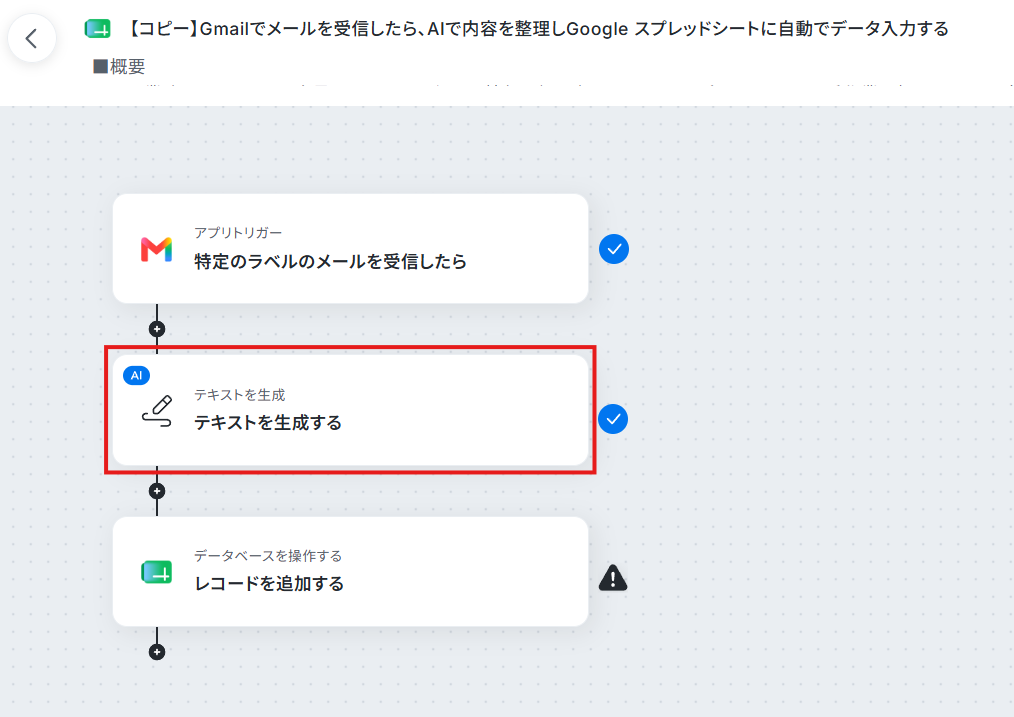
- Gmailのトリガー設定とテキスト生成、Google スプレッドシートのアクション設定
- トリガーをONにし、フローが起動するかを確認
■概要日々の業務でGmailに届く大量のメールから必要な情報を探し出し、Google スプレッドシートに手作業で転記するのは時間がかかり、入力ミスも起こりやすいのではないでしょうか。
このワークフローを活用すれば、Gmailで特定のメールを受信した際にAIが自動で内容を整理、Google スプレッドシートへ追加できるため、これらの課題を解消し、業務の効率化を実現します。■このテンプレートをおすすめする方- Gmailの受信メール情報をGoogle スプレッドシートへ手入力している担当者
- AIを活用してメールからの情報抽出と整理を自動化したい方
- 手作業によるデータ入力ミスを削減し、業務の正確性を向上させたい方
■このテンプレートを使うメリット- Gmailでメールを受信するだけで、AIによる内容整理とGoogle スプレッドシートへの記録が自動で行われるため、情報収集と転記にかかる時間を削減できます。
- 手作業による繰り返し入力が不要になるため、転記ミスや入力漏れといったヒューマンエラーを防ぎ、データの正確性を高めることに繋がります。
■フローボットの流れ- はじめに、GmailとGoogle スプレッドシートをYoomと連携します。
- 次に、トリガーでGmailを選択し、「特定のラベルのメールを受信したら」というアクションを設定します。これにより、指定したラベルが付与されたメールの受信をきっかけにフローが起動します。
- 続いて、オペレーションでAI機能の「テキストを生成する」アクションを設定し、受信メールの本文などから必要な情報を抽出・整理するよう指示します。
- 最後に、オペレーションでGoogle スプレッドシートの「レコードを追加する」アクションを設定し、AIによって整理された情報を指定のスプレッドシートに自動で追加します。
※「トリガー」:フロー起動のきっかけとなるアクション、「オペレーション」:トリガー起動後、フロー内で処理を行うアクション■このワークフローのカスタムポイント- AI機能の「テキストを生成する」アクションでは、プロンプトを自由にカスタマイズできます。固定の文言と組み合わせて出力内容を調整することが可能です。トリガーで取得したメールの件名や本文を変数としてプロンプトに埋め込むこともできます。
- Google スプレッドシートの「レコードを追加する」アクションでは、データを記録したいスプレッドシートやシート名を指定します。また、どの列にどの情報を入力するかも自由に設定でき、固定値を入力したり、AI機能で生成したテキストやメールの送信元アドレスといった前段のオペレーションで取得した値を動的に埋め込んだりすることが可能です。
■注意事項- Gmail、Google スプレッドシートのそれぞれとYoomを連携してください。
- トリガーは5分、10分、15分、30分、60分の間隔で起動間隔を選択できます。
- ご利用プランによって最短の起動間隔が異なりますので、ご注意ください。
このワークフローを活用すれば、Gmailで特定のメールを受信した際にAIが自動で内容を整理、Google スプレッドシートへ追加できるため、これらの課題を解消し、業務の効率化を実現します。
- Gmailの受信メール情報をGoogle スプレッドシートへ手入力している担当者
- AIを活用してメールからの情報抽出と整理を自動化したい方
- 手作業によるデータ入力ミスを削減し、業務の正確性を向上させたい方
- Gmailでメールを受信するだけで、AIによる内容整理とGoogle スプレッドシートへの記録が自動で行われるため、情報収集と転記にかかる時間を削減できます。
- 手作業による繰り返し入力が不要になるため、転記ミスや入力漏れといったヒューマンエラーを防ぎ、データの正確性を高めることに繋がります。
- はじめに、GmailとGoogle スプレッドシートをYoomと連携します。
- 次に、トリガーでGmailを選択し、「特定のラベルのメールを受信したら」というアクションを設定します。これにより、指定したラベルが付与されたメールの受信をきっかけにフローが起動します。
- 続いて、オペレーションでAI機能の「テキストを生成する」アクションを設定し、受信メールの本文などから必要な情報を抽出・整理するよう指示します。
- 最後に、オペレーションでGoogle スプレッドシートの「レコードを追加する」アクションを設定し、AIによって整理された情報を指定のスプレッドシートに自動で追加します。
- AI機能の「テキストを生成する」アクションでは、プロンプトを自由にカスタマイズできます。固定の文言と組み合わせて出力内容を調整することが可能です。トリガーで取得したメールの件名や本文を変数としてプロンプトに埋め込むこともできます。
- Google スプレッドシートの「レコードを追加する」アクションでは、データを記録したいスプレッドシートやシート名を指定します。また、どの列にどの情報を入力するかも自由に設定でき、固定値を入力したり、AI機能で生成したテキストやメールの送信元アドレスといった前段のオペレーションで取得した値を動的に埋め込んだりすることが可能です。
- Gmail、Google スプレッドシートのそれぞれとYoomを連携してください。
- トリガーは5分、10分、15分、30分、60分の間隔で起動間隔を選択できます。
- ご利用プランによって最短の起動間隔が異なりますので、ご注意ください。
まず、Yoomとそれぞれのアプリを連携して、操作が行えるようにしていきます。
Google スプレッドシートのマイアプリ連携
以下をご確認ください。
Gmailのマイアプリ連携
以下をご確認ください。
上記を行うと、今回使うアプリのマイアプリ登録が完了します。
ステップ2:テンプレートをコピーする
続いてYoomのテンプレートをコピーします。以下バナーの「試してみる」をクリックしましょう。
■概要日々の業務でGmailに届く大量のメールから必要な情報を探し出し、Google スプレッドシートに手作業で転記するのは時間がかかり、入力ミスも起こりやすいのではないでしょうか。
このワークフローを活用すれば、Gmailで特定のメールを受信した際にAIが自動で内容を整理、Google スプレッドシートへ追加できるため、これらの課題を解消し、業務の効率化を実現します。■このテンプレートをおすすめする方- Gmailの受信メール情報をGoogle スプレッドシートへ手入力している担当者
- AIを活用してメールからの情報抽出と整理を自動化したい方
- 手作業によるデータ入力ミスを削減し、業務の正確性を向上させたい方
■このテンプレートを使うメリット- Gmailでメールを受信するだけで、AIによる内容整理とGoogle スプレッドシートへの記録が自動で行われるため、情報収集と転記にかかる時間を削減できます。
- 手作業による繰り返し入力が不要になるため、転記ミスや入力漏れといったヒューマンエラーを防ぎ、データの正確性を高めることに繋がります。
■フローボットの流れ- はじめに、GmailとGoogle スプレッドシートをYoomと連携します。
- 次に、トリガーでGmailを選択し、「特定のラベルのメールを受信したら」というアクションを設定します。これにより、指定したラベルが付与されたメールの受信をきっかけにフローが起動します。
- 続いて、オペレーションでAI機能の「テキストを生成する」アクションを設定し、受信メールの本文などから必要な情報を抽出・整理するよう指示します。
- 最後に、オペレーションでGoogle スプレッドシートの「レコードを追加する」アクションを設定し、AIによって整理された情報を指定のスプレッドシートに自動で追加します。
※「トリガー」:フロー起動のきっかけとなるアクション、「オペレーション」:トリガー起動後、フロー内で処理を行うアクション■このワークフローのカスタムポイント- AI機能の「テキストを生成する」アクションでは、プロンプトを自由にカスタマイズできます。固定の文言と組み合わせて出力内容を調整することが可能です。トリガーで取得したメールの件名や本文を変数としてプロンプトに埋め込むこともできます。
- Google スプレッドシートの「レコードを追加する」アクションでは、データを記録したいスプレッドシートやシート名を指定します。また、どの列にどの情報を入力するかも自由に設定でき、固定値を入力したり、AI機能で生成したテキストやメールの送信元アドレスといった前段のオペレーションで取得した値を動的に埋め込んだりすることが可能です。
■注意事項- Gmail、Google スプレッドシートのそれぞれとYoomを連携してください。
- トリガーは5分、10分、15分、30分、60分の間隔で起動間隔を選択できます。
- ご利用プランによって最短の起動間隔が異なりますので、ご注意ください。
このワークフローを活用すれば、Gmailで特定のメールを受信した際にAIが自動で内容を整理、Google スプレッドシートへ追加できるため、これらの課題を解消し、業務の効率化を実現します。
- Gmailの受信メール情報をGoogle スプレッドシートへ手入力している担当者
- AIを活用してメールからの情報抽出と整理を自動化したい方
- 手作業によるデータ入力ミスを削減し、業務の正確性を向上させたい方
- Gmailでメールを受信するだけで、AIによる内容整理とGoogle スプレッドシートへの記録が自動で行われるため、情報収集と転記にかかる時間を削減できます。
- 手作業による繰り返し入力が不要になるため、転記ミスや入力漏れといったヒューマンエラーを防ぎ、データの正確性を高めることに繋がります。
- はじめに、GmailとGoogle スプレッドシートをYoomと連携します。
- 次に、トリガーでGmailを選択し、「特定のラベルのメールを受信したら」というアクションを設定します。これにより、指定したラベルが付与されたメールの受信をきっかけにフローが起動します。
- 続いて、オペレーションでAI機能の「テキストを生成する」アクションを設定し、受信メールの本文などから必要な情報を抽出・整理するよう指示します。
- 最後に、オペレーションでGoogle スプレッドシートの「レコードを追加する」アクションを設定し、AIによって整理された情報を指定のスプレッドシートに自動で追加します。
- AI機能の「テキストを生成する」アクションでは、プロンプトを自由にカスタマイズできます。固定の文言と組み合わせて出力内容を調整することが可能です。トリガーで取得したメールの件名や本文を変数としてプロンプトに埋め込むこともできます。
- Google スプレッドシートの「レコードを追加する」アクションでは、データを記録したいスプレッドシートやシート名を指定します。また、どの列にどの情報を入力するかも自由に設定でき、固定値を入力したり、AI機能で生成したテキストやメールの送信元アドレスといった前段のオペレーションで取得した値を動的に埋め込んだりすることが可能です。
- Gmail、Google スプレッドシートのそれぞれとYoomを連携してください。
- トリガーは5分、10分、15分、30分、60分の間隔で起動間隔を選択できます。
- ご利用プランによって最短の起動間隔が異なりますので、ご注意ください。
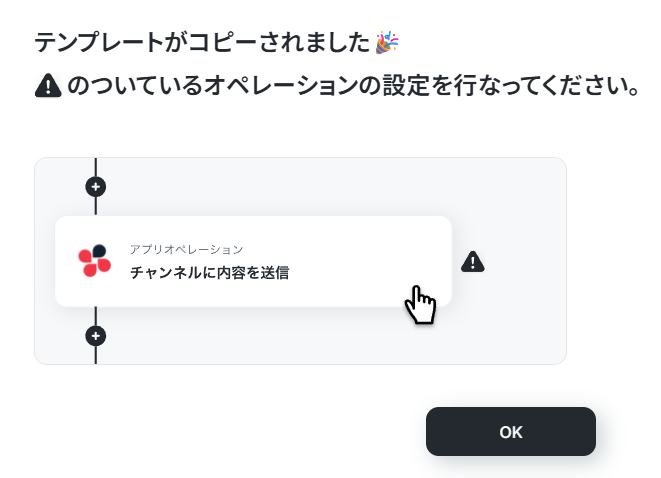
以下の画像のような画面が表示されたらテンプレートのコピーは完了です。
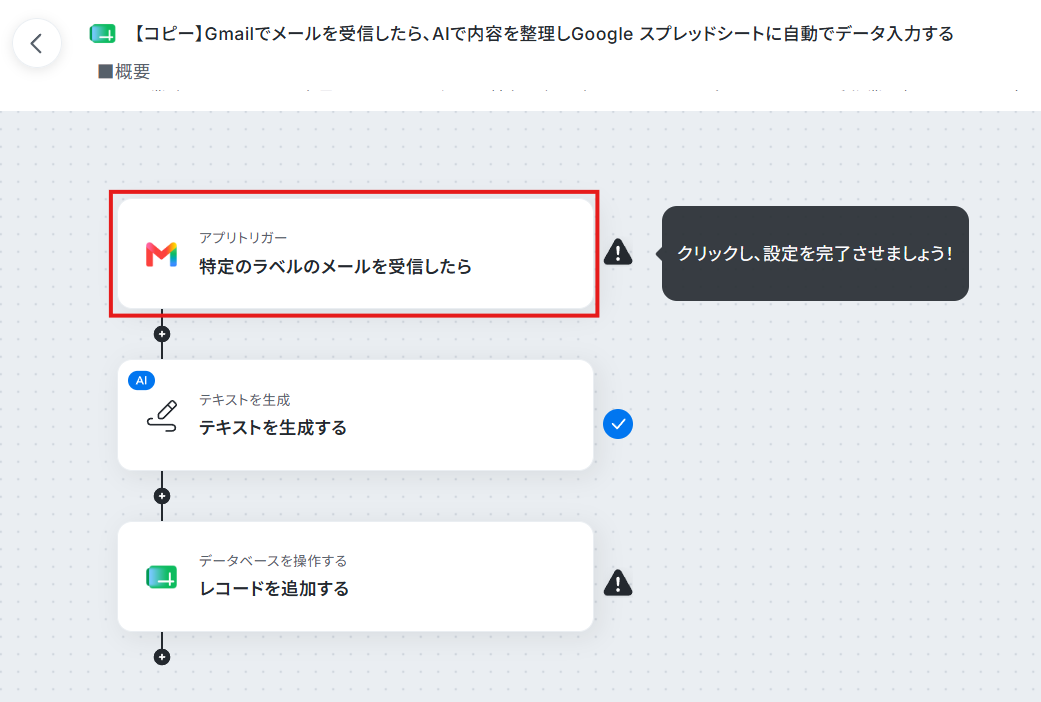
ステップ3:アプリトリガーを設定する
Yoomのフローボットを動かす引き金となるアクションのことを「アプリトリガー」と呼びます。
まずはこのフローボットでトリガーになっている、「特定のラベルのメールを受信したら」を設定していきましょう。
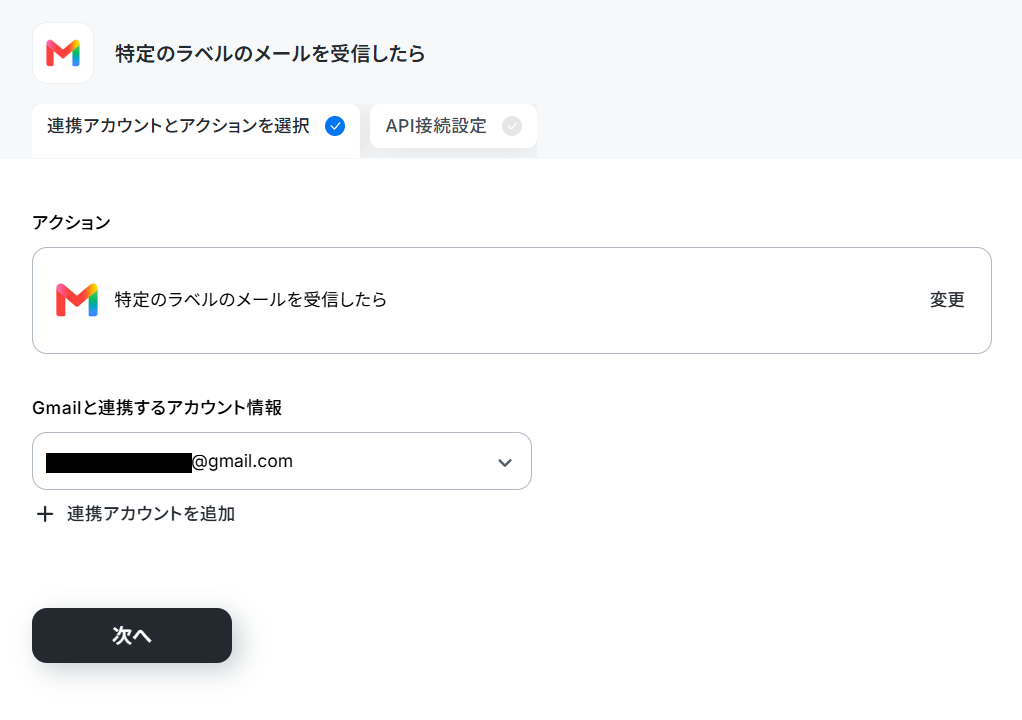
アクションはデフォルト設定のまま、アカウント情報は、連携したいアカウントが選択されているか確認してください。
確認出来たら「次へ」を押して進みましょう。
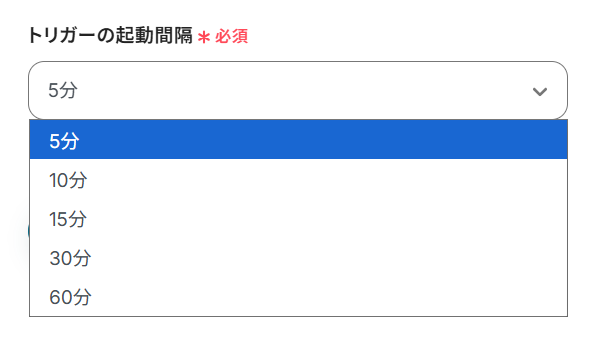
トリガーの起動間隔を設定していきましょう。
プルダウンをクリックして、任意のタイミングを選んでください。
- 5分、10分、15分、30分、60分のいずれかで設定できます。ご利用プランによって、設定できるトリガー最短間隔が違うので、その点は要チェックです。なお、基本的にはそのプランの最短の起動間隔にしてお使いいただくことをおすすめします。
受信を感知したいラベルを候補から設定します。
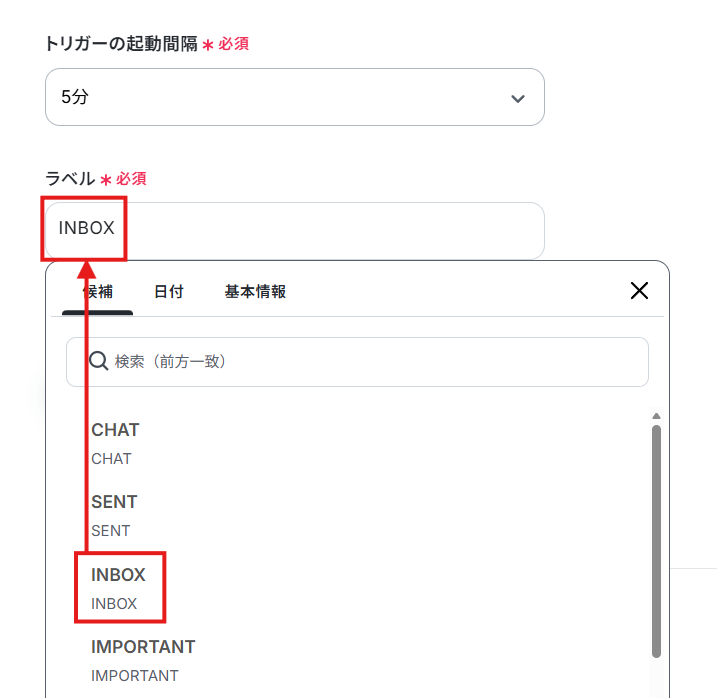
この後のテスト操作で、特定のラベルに該当するメールを受信している必要があります。
今回はフィルタールールを作成し、下記のメールが「INBOX」というラベルに振り分けられるように設定しました。
- Gmailでフィルタ条件を設定し、「フィルタを作成」をクリック
- 「ラベルを付ける」をクリック
- 既存ラベルを選択するか、新規ラベルを作成する
設定できたら実際にメールを送信します。
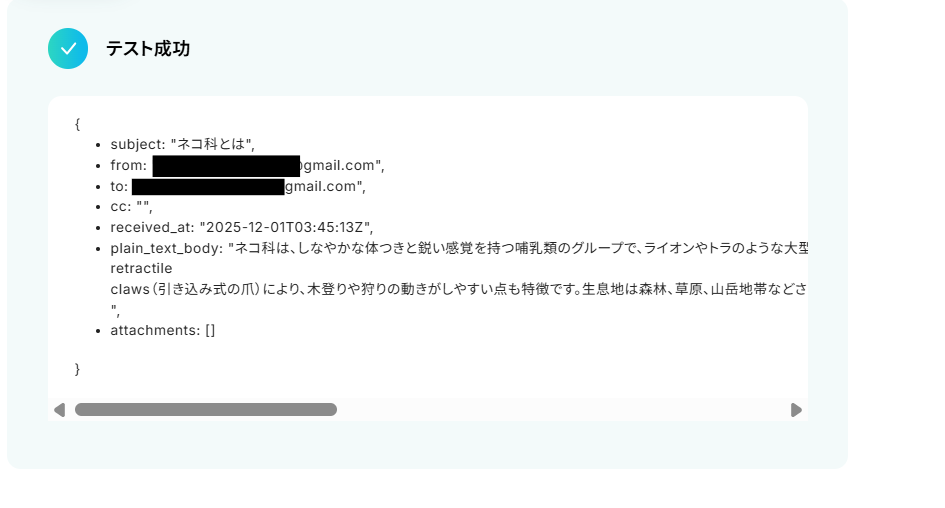
その後フローに戻り、テストボタンをクリックします。
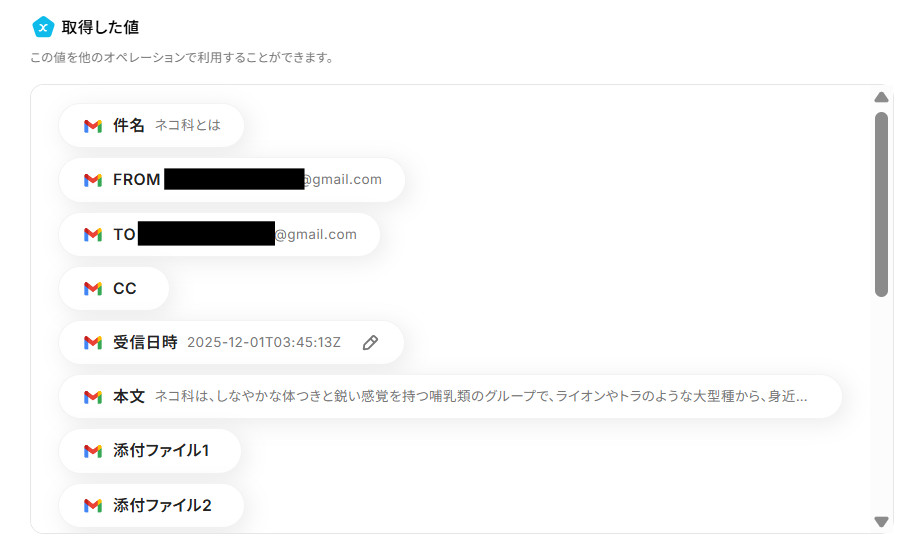
テストが完了し、取得した値が入ればOKです。
※取得した値とは?
トリガーやオペレーション設定時に、「テスト」を実行して取得した値のことを指します。
後続のオペレーション設定時の値として利用でき、フローボットを起動する度に変動した値となります。
ステップ4:AIでメール内容の要約を行う
つぎにAIでメール内容の要約を行います。
「テキストを生成する」をクリックしてください。
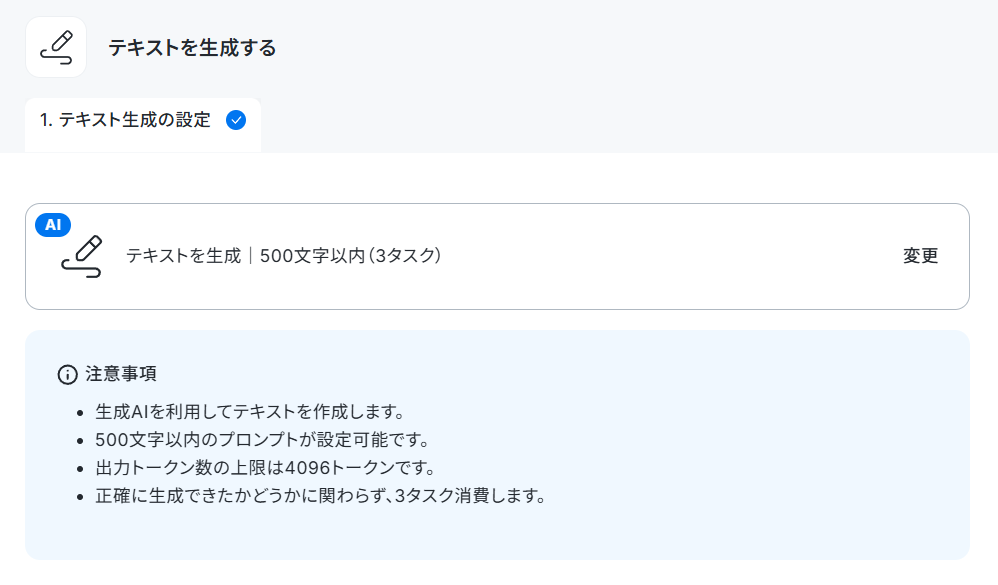
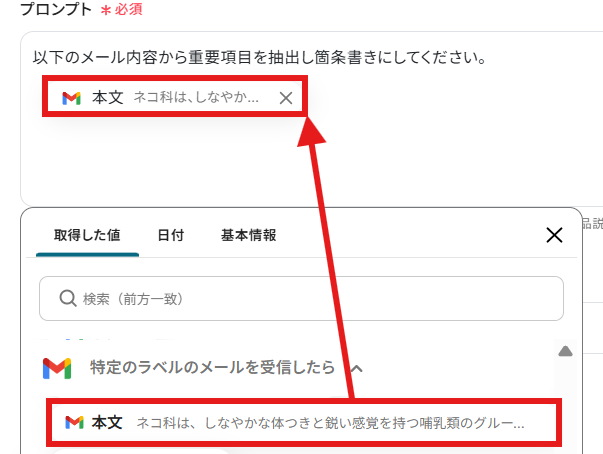
以下のメール内容から重要項目を抽出し箇条書きにしてください。
取得した値より本文を選択
プロンプトを記載し終わったらテストボタンを押します。
テストが成功し、取得した値が入ればOKです。
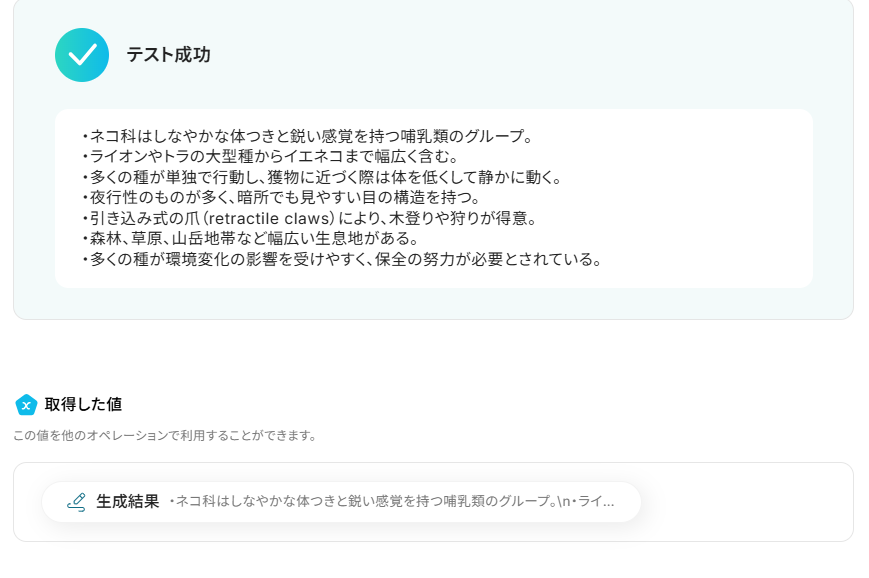
ここまで終わったら「完了」ボタンをクリックして次に進んでください。
ステップ5:Google スプレッドシートにレコードを追加する
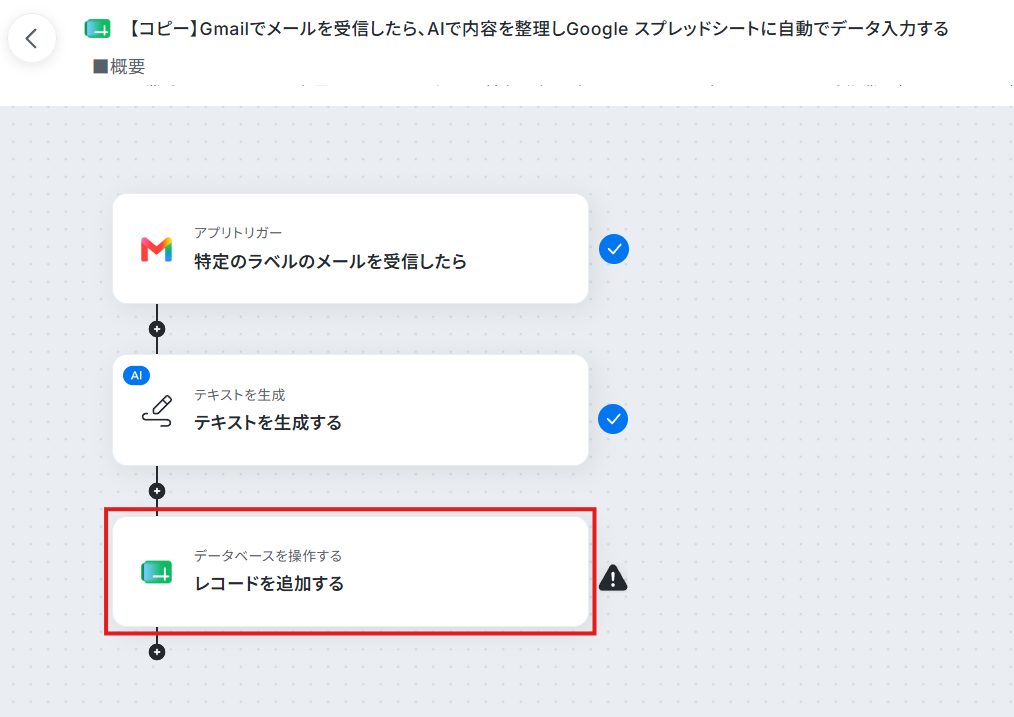
次にGoogle スプレッドシートにレコードを追加していきます。「レコードを追加する」をクリックしてください。
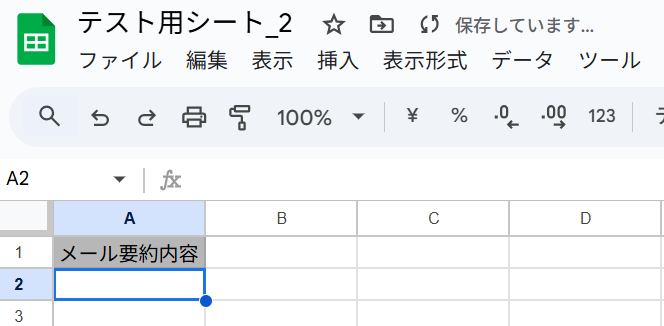
今回は以下のようなGoogle スプレッドシートを用意しました。
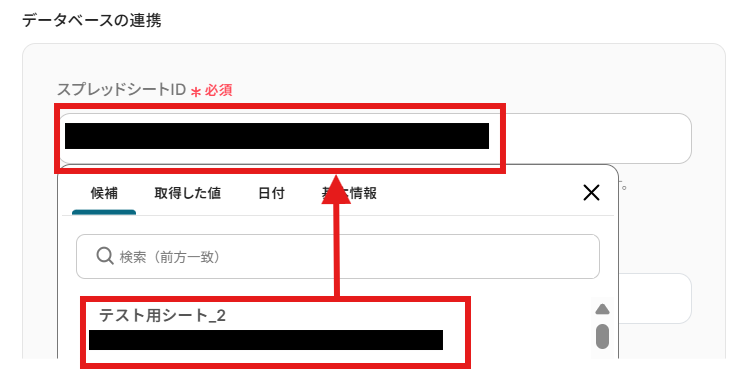
スプレッドシートのタブ名も同様に設定してください。
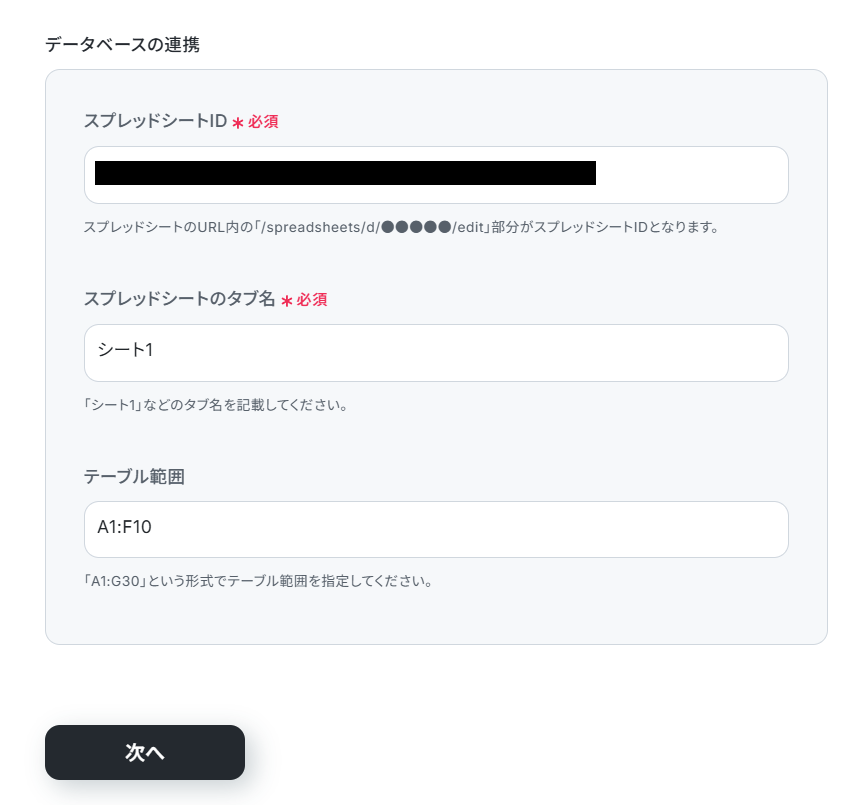
シート上の値が入っている範囲をテーブル範囲で指定したら、「次へ」ボタンをクリックしてください。
追加するレコードの値に、シートのヘッダー部分の項目が読み込まれているので、その列に反映したいAI要約の生成結果を候補から選択します。
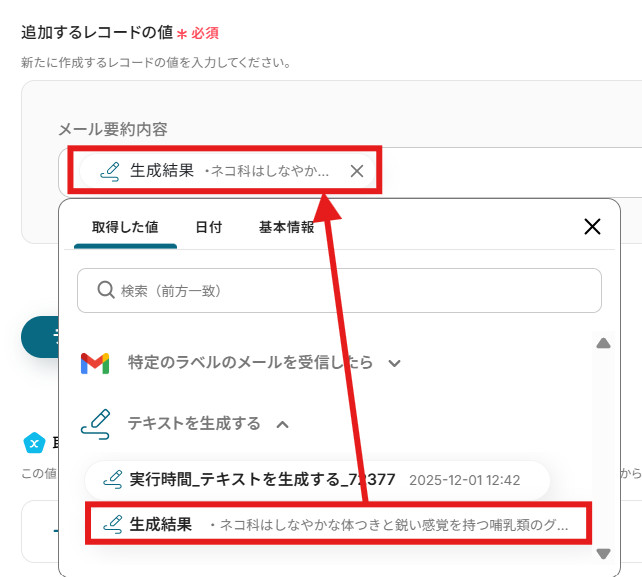
ここまで入力したらテストボタンを押します。
テストが成功すればOKです。
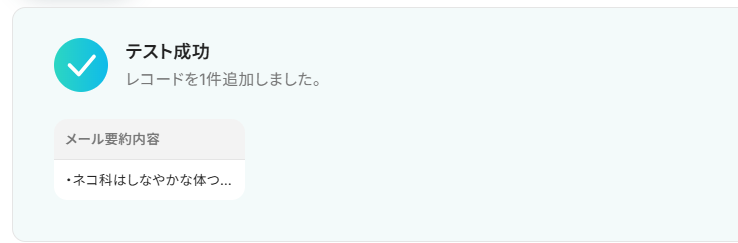
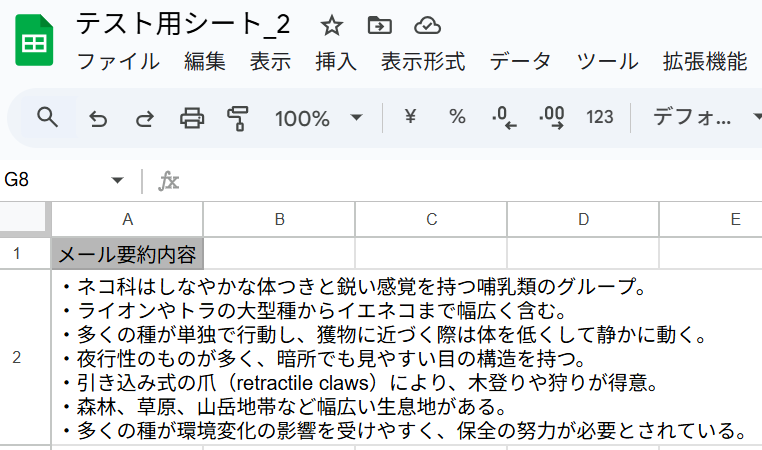
要約内容の出力先に指定したGoogle スプレッドシートも見に行ってみましょう。
以下のように内容が反映されていればOKです。
ここまで終わったら「完了」ボタンをクリックして設定を終えてください。
ステップ6:トリガーをONにして動作確認
お疲れ様でした!これですべての設定が完了です。
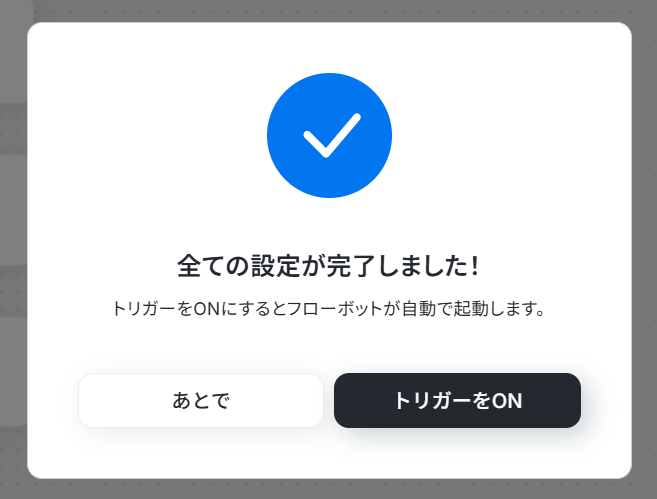
設定が完了すると以下のようなメニューが表示されるので、トリガーをONにします。
これですべての設定が完了したので、動作確認をしてみましょう。
Google スプレッドシートを活用したその他の自動化例
メールの添付ファイルをOCR・翻訳して自動追加したり、通話内容を文字起こし・要約して記録。
また、CRMや経費精算の情報も自動同期します。行が追加されたら、AIで解析・要約してチャットに通知したり、見積書を自動作成します。
これらの自動化により、手入力の手間が削減され、転記ミスを防ぎます。
■概要
海外の取引先からメールで届く見積書は、内容の確認や翻訳、手動でのデータ入力に手間がかかるのではないでしょうか。特に、言語の壁や手作業による転記ミスは、業務の遅延やトラブルのもとになりやすいものです。このワークフローを活用すれば、メール受信をきっかけに、添付された見積書をOCRで読み取り、DeepLで翻訳し、その内容を自動でGoogle スプレッドシートへ追加でき、こうした課題をスムーズに解消できます。
■このテンプレートをおすすめする方
- 海外との取引が多く、届いた見積書の内容確認や管理に手間を感じている方
- DeepLとGoogle スプレッドシートを使い、手作業で見積書情報を翻訳・転記している方
- 見積書処理のヒューマンエラーを減らし、業務の標準化を進めたい担当者の方
■このテンプレートを使うメリット
- メール受信から翻訳、転記までの一連の作業が自動化されるため、これまで手作業に費やしていた時間を短縮し、コア業務に集中できます。
- 手作業による翻訳漏れや、スプレッドシートへの転記ミスといったヒューマンエラーを防ぎ、見積書データを正確に管理することができます。
■フローボットの流れ
- はじめに、DeepLとGoogle スプレッドシートをYoomと連携します。
- トリガーとして「メール受信」を設定し、特定条件のメール受信時にフローが起動するようにします。
- OCR機能で、メールに添付された見積書ファイルからテキストを抽出します。
- 抽出されたテキストをDeepLで翻訳します(「テキストを翻訳」アクションを使用)。
- 翻訳された内容を、Google スプレッドシートの指定シートに自動で追加します。
※「トリガー」:フロー起動のきっかけとなるアクション、「オペレーション」:トリガー起動後、フロー内で処理を行うアクション
■このワークフローのカスタムポイント
- メールトリガーの設定では、件名に含まれる特定の文字列や送信元メールアドレスを条件として指定し、意図したメールのみでフローを起動させることが可能です。
- OCR機能の設定では、読み取るファイルの指定方法の変更や、見積金額や納期など、特定の項目のみを抽出するようカスタムできます。
- DeepLの設定では、翻訳先の言語や、文章のトーン(フォーマル/インフォーマルなど)を任意で選択することが可能です。
- Google スプレッドシートの設定では、データを出力するスプレッドシートやシートを指定し、どの列にどの情報を反映させるかを自由にカスタムできます。
■注意事項
- DeepL、Google スプレッドシートのそれぞれとYoomを連携してください。
- OCRまたは音声を文字起こしするAIオペレーションはチームプラン・サクセスプランでのみご利用いただける機能となっております。フリープラン・ミニプランの場合は設定しているフローボットのオペレーションはエラーとなりますので、ご注意ください。
- チームプランやサクセスプランなどの有料プランは、2週間の無料トライアルを行うことが可能です。無料トライアル中には制限対象のアプリやAI機能(オペレーション)を使用することができます。
■概要受信したメールの内容を都度確認し、手作業で要約してGoogle スプレッドシートに転記する作業は、時間がかかるだけでなく、重要な情報の見落としにも繋がります。このワークフローを活用すれば、特定のメール受信をきっかけにChatGPTが自動で内容を処理し、指定のGoogle スプレッドシートへスムーズに記載することが可能です。面倒な転記作業から解放され、メール対応業務の効率化を実現します。
■このテンプレートをおすすめする方- 日々多くのメールを受信し、内容の整理や転記作業に時間を要している方
- ChatGPTを活用して、問い合わせ対応や情報収集を効率化したいと考えている方
- Google スプレッドシートで顧客情報やタスクを管理しており、入力作業を自動化したい方
■このテンプレートを使うメリット- メール受信からChatGPTでの処理、Google スプレッドシートへの記載までを自動化し、手作業で行っていた一連の業務時間を短縮できます。
- 手動でのコピー&ペーストによる転記ミスや記載漏れを防ぎ、データの正確性を保つことで、ヒューマンエラーのリスクを軽減します。
■フローボットの流れ- はじめに、ChatGPTとGoogle スプレッドシートをYoomと連携します。
- 次に、トリガーでメール機能を選択し、「メールを受信したら」というアクションを設定します。
- 続いて、オペレーションでChatGPTを選択し、「テキストを生成」アクションを設定して、受信したメールの内容を処理します。
- 最後に、オペレーションでGoogle スプレッドシートの「レコードを追加する」アクションを設定し、ChatGPTが生成したテキストを指定のシートに追加します。
※「トリガー」:フロー起動のきっかけとなるアクション、「オペレーション」:トリガー起動後、フロー内で処理を行うアクション
■このワークフローのカスタムポイント- メール機能のトリガーでは、自動化の対象としたい受信用メールアドレスや、件名・本文に含まれるキーワードなどの条件を任意で設定してください。
- ChatGPTのオペレーションでは、メール内容をどのように処理させたいかに応じて、プロンプトや使用するモデルを任意で設定することが可能です。
- Google スプレッドシートのオペレーションでは、出力先となるスプレッドシートのIDや、記載したいタブ(シート名)を任意で設定してください。
■注意事項- ChatGPT、Google スプレッドシートのそれぞれとYoomを連携してください。
- ChatGPT(OpenAI)のアクションを実行するには、OpenAIのAPI有料プランの契約が必要です。(APIが使用されたときに支払いができる状態)
- ChatGPTのAPI利用はOpenAI社が有料で提供しており、API疎通時のトークンにより従量課金される仕組みとなっています。そのため、API使用時にお支払いが行える状況でない場合エラーが発生しますのでご注意ください
■概要
マネーフォワード 掛け払いの翌日以降の請求一覧をGoogle スプレッドシートのデータベースに追加するフローです。
■このテンプレートをおすすめする方
1.Google スプレッドシートで業務管理を行っているチーム
・請求情報と連携した業務フローをGoogle スプレッドシート上で構築したい方
2.経営者・財務担当者
・翌日以降の請求状況を常に把握して資金繰りの計画に役立てたい方
・翌日以降の請求の傾向をGoogle スプレッドシートのグラフ機能などで可視化して分析を行いたい方
3.マネーフォワード 掛け払いを利用する経理担当者
・翌日以降の請求情報をGoogle スプレッドシート上で一元管理したい方
・翌日以降の請求情報を手作業でGoogle スプレッドシートにまとめる手間を省きたい方
・翌日以降の請求状況をリアルタイムで把握して支払いや入金確認などの対応をスムーズに行いたい方
■このテンプレートを使うメリット
マネーフォワード 掛け払いは請求業務を効率化する優れたツールですが、請求情報を他のシステムで一元管理し、将来の売上予測や顧客分析に活用したいというニーズも存在します。
このフローにより、マネーフォワード 掛け払いからのデータ取得とGoogle スプレッドシートへのデータ追加が自動で行われることで、手入力による転記作業が不必要になりヒューマンエラーのリスクを軽減して業務効率の改善に繋がります。またGoogle スプレッドシート上で請求情報が一元管理されるため、ピボットテーブルやグラフなどを活用したデータ分析や将来の売上予測など様々な業務に役立てることもできます。
■注意事項
・マネーフォワード 掛け払い、Google スプレッドシートのそれぞれとYoomを連携してください。
■概要HubSpotで管理している取引データを、分析や共有のためにGoogle スプレッドシートへ転記する作業は、定型業務でありながらも手間がかかります。手作業によるコピー&ペーストは、入力ミスや転記漏れの原因にもなりかねません。このワークフローを活用すれば、HubSpotとGoogle スプレッドシート(Google Sheets)の連携が自動化され、新しい取引が作成されると指定したシートへ情報が追加されるため、こうした日々の課題をスムーズに削減できます。■このテンプレートをおすすめする方- HubSpotの取引情報をGoogle スプレッドシートで管理しており、手入力の手間を減らしたい営業担当者の方
- 営業チームの活動状況をシートに反映させ、データ分析や共有を効率化したいマネージャーの方
- Google スプレッドシートとHubSpotの連携を通じて、CRMデータのバックアップやレポート作成を自動化したい方
■このテンプレートを使うメリット- HubSpotに取引が作成されるたびに自動でGoogle スプレッドシートへデータが追加されるため、手作業での転記作業にかかっていた時間を削減できます。
- 手動でのデータ入力で発生しがちな、コピー&ペーストのミスや転記漏れといったヒューマンエラーを防ぎ、データの正確性を保つことに繋がります。
■フローボットの流れ- はじめに、Google スプレッドシートとHubSpotをYoomと連携します。
- 次に、トリガーでHubSpotを選択し、「新しい取引が作成されたら」というアクションを設定します。
- 最後に、オペレーションでGoogle スプレッドシートの「レコードを追加する」アクションを設定し、HubSpotから取得した取引情報をどの列に追加するかを指定します。
※「トリガー」:フロー起動のきっかけとなるアクション、「オペレーション」:トリガー起動後、フロー内で処理を行うアクション■このワークフローのカスタムポイント- Google スプレッドシートの「レコードを追加する」アクションを設定する際に、データを追加したいスプレッドシートのIDと、具体的なシート名を任意で設定してください。
■注意事項- HubSpot、Google スプレッドシートのそれぞれとYoomを連携してください。
- トリガーは5分、10分、15分、30分、60分の間隔で起動間隔を選択できます。
- プランによって最短の起動間隔が異なりますので、ご注意ください。
■概要
Zoomでの会議後、録画を聞き直して議事録を作成する作業に時間を取られていませんか。手作業での文字起こしや要約は手間がかかる上、重要な内容を正確にまとめるのは難しいものです。このワークフローを活用すれば、Zoomミーティングが終了するだけで、AIが自動で内容を文字起こし・要約し、Google スプレッドシートに記録します。議事録作成の手間を省き、会議内容の管理を効率化できます。
■このテンプレートをおすすめする方
- Zoomでの商談や打ち合わせが多く、議事録作成の工数を削減したい営業担当者の方
- 会議の決定事項やタスクをOpenAIで要約し、チームで効率的に共有したい方
- Google スプレッドシートで会議録を管理しており、入力作業を自動化したい方
■このテンプレートを使うメリット
- Zoom会議終了後の文字起こしから要約、転記までを自動化し、議事録作成にかかる時間を短縮します。
- 手作業による文字の聞き間違いや要約の抜け漏れ、転記ミスといったヒューマンエラーを防ぎます。
■フローボットの流れ
- はじめに、Zoom、OpenAI、Google スプレッドシートをYoomと連携します。
- 次に、トリガーでZoomを選択し、「ミーティングが終了したら」フローが起動するように設定します。
- 続いて、Zoomの「ミーティングのレコーディング情報を取得する」アクションを設定し、対象の録画データを特定します。
- 次に、Zoomの「ミーティングのレコーディングファイルをダウンロードする」アクションで、音声ファイルをYoom内に取得します。
- 取得した音声ファイルを、AI機能の「音声データを文字起こしする」アクションでテキストデータに変換します。
- テキスト化されたデータを、ChatGPTの「テキストの生成」アクションで指定した内容に沿って要約します。
- 最後に、Google スプレッドシートの「レコードを追加する」アクションで、要約された内容を指定のシートに追加します。
※「トリガー」:フロー起動のきっかけとなるアクション、「オペレーション」:トリガー起動後、フロー内で処理を行うアクション
■このワークフローのカスタムポイント
- AIによる文字起こしでは、話者分離の有無などを設定できます。会議の形式に合わせて設定を調整することで、より精度の高いテキスト化が可能です。
- ChatGPTによるテキスト生成では、プロンプトを自由に編集できます。「ですます調で要約して」「箇条書きでまとめて」など、出力したい形式を指定することが可能です。
■注意事項
- OpenAI、Zoom、Google スプレッドシートのそれぞれとYoomを連携してください。
- トリガーは5分、10分、15分、30分、60分の間隔で起動間隔を選択できます。
- プランによって最短の起動間隔が異なりますので、ご注意ください。
- ChatGPT(OpenAI)のアクションを実行するには、OpenAIのAPI有料プランの契約が必要です。(APIが使用されたときに支払いができる状態)
https://openai.com/ja-JP/api/pricing/ - ChatGPTのAPI利用はOpenAI社が有料で提供しており、API疎通時のトークンにより従量課金される仕組みとなっています。そのため、API使用時にお支払いが行える状況でない場合エラーが発生しますのでご注意ください。
- Zoomのプランによって利用できるアクションとそうでないアクションがあるため、ご注意ください。
- 現時点では以下のアクションはZoomの有料プランのみ利用可能です。
- ミーティングが終了したら
- ミーティングのレコーディング情報を取得する(クラウド上に存在するレコーディングのみ取得可能なため)
- 詳細は以下をご参照ください。
https://intercom.help/yoom/ja/articles/9550398-zoom%E3%81%A7%E3%83%9F%E3%83%BC%E3%83%86%E3%82%A3%E3%83%B3%E3%82%B0%E3%81%AE%E3%83%AC%E3%82%B3%E3%83%BC%E3%83%87%E3%82%A3%E3%83%B3%E3%82%B0%E6%83%85%E5%A0%B1%E3%82%92%E5%8F%96%E5%BE%97%E3%81%99%E3%82%8B%E9%9A%9B%E3%81%AE%E6%B3%A8%E6%84%8F%E7%82%B9
■概要
Zoho Mailで受信する重要なお問い合わせや注文メールなどを、一件ずつ確認してGoogle スプレッドシートに手作業で転記していませんか?このような定型業務は時間がかかるだけでなく、コピー&ペーストのミスも起こりがちです。このワークフローを活用すれば、Zoho Mailで特定のキーワードを含むメールを受信した際に、内容を自動でGoogle スプレッドシートへ追加でき、こうした課題を解消できます。
■このテンプレートをおすすめする方
- Zoho Mailで受信した特定メールの内容を、手動でGoogle スプレッドシートへ転記している方
- メールからのデータ転記作業における入力ミスや漏れを防ぎ、業務品質を高めたい方
- 日々の定型業務を自動化し、より生産性の高いコア業務に集中したいと考えている方
■このテンプレートを使うメリット
- Zoho Mailでメールを受信するだけで自動でGoogle スプレッドシートに記録されるため、これまで手作業での転記に費やしていた時間を短縮できます。
- 手作業によるコピー&ペーストが不要になるため、転記ミスや記載漏れといったヒューマンエラーの発生を防ぎ、データの正確性を保つことに繋がります。
■フローボットの流れ
- はじめに、Zoho MailとGoogle スプレッドシートをYoomと連携します。
- 次に、トリガーでZoho Mailを選択し、「特定のワードを含むメールが届いたら」というアクションを設定し、検知したいキーワードを指定します。
- 次に、Zoho Mailの「メール内容の取得」アクションを設定し、トリガーで検知したメールから本文などの情報を取得します。
- 最後に、Google スプレッドシートの「レコードを追加する」アクションを設定し、取得したメール情報を指定のスプレッドシートに追加します。
※「トリガー」:フロー起動のきっかけとなるアクション、「オペレーション」:トリガー起動後、フロー内で処理を行うアクション
■このワークフローのカスタムポイント
- Zoho Mailのトリガー設定で、検知対象とするメールのキーワード(「問い合わせ」「注文」など)を任意で指定してください。
- Google スプレッドシートに追加する情報は、Zoho Mailから取得したメールの件名や本文、送信元アドレスなど、必要なデータを選択して自由に設定できます。
■注意事項
- Zoho MailとNotionのそれぞれとYoomを連携してください。
- トリガーは5分、10分、15分、30分、60分の間隔で起動間隔を選択できます。
- プランによって最短の起動間隔が異なりますので、ご注意ください。
■概要
見積書の作成業務において、Google スプレッドシートの情報を手作業で転記し、関係者にSlackで共有する、といったプロセスに手間を感じていませんか。このような定型業務は、入力ミスや共有漏れといったヒューマンエラーを引き起こす可能性もあります。このワークフローを活用すれば、Google スプレッドシートに行が追加されるだけで自動で見積書が作成され、指定したSlackチャンネルへ通知されるため、こうした課題を円滑に解消できます。
■このテンプレートをおすすめする方
- Google スプレッドシートで見積情報を管理し、手作業での書類作成に課題を感じている方
- 見積書作成からSlackでの共有までの一連の作業を自動化し、効率化したい営業担当者の方
- 手作業による転記ミスをなくし、見積書作成業務の正確性を高めたいと考えている方
■このテンプレートを使うメリット
- Google スプレッドシートへの行追加をトリガーに見積書が自動作成されるため、これまで手作業に費やしていた時間を短縮できます。
- 手作業でのデータ転記やファイル送付が不要になるため、入力間違いや共有漏れといったヒューマンエラーのリスクを軽減できます。
■フローボットの流れ
- はじめに、Google スプレッドシートとSlackをYoomと連携します。
- 次に、トリガーでGoogle スプレッドシートを選択し、「行が追加されたら」というアクションを設定します。
- 続けて、オペレーションでGoogle スプレッドシートの「書類を発行する」アクションを設定し、追加された行の情報を元に見積書を作成します。
- 最後に、オペレーションでSlackの「ファイルを送る」アクションを設定し、作成された見積書ファイルを指定のチャンネルやメンバーに送付します。
※「トリガー」:フロー起動のきっかけとなるアクション、「オペレーション」:トリガー起動後、フロー内で処理を行うアクション
■このワークフローのカスタムポイント
- Google スプレッドシートのトリガー設定では、フローを起動する間隔や、対象となるスプレッドシートID、シートID、テーブルの範囲、一意の値が入った列を任意で指定してください。
- Google スプレッドシートの書類発行アクションでは、見積書の雛形となるスプレッドシートのファイルIDや、発行した書類の格納先Google DriveフォルダID、出力ファイル名を指定できます。また、雛形のどの部分にどの情報を差し込むかの置換条件も設定してください。
- Slackのファイル送付アクションでは、通知先のチャンネルIDやメンバーID、送信するメッセージ内容を自由にカスタマイズできます。
■注意事項
- Google スプレッドシート、SlackをそれぞれYoomと連携してください。
- トリガーは5分、10分、15分、30分、60分の間隔で起動間隔を選択できます。
- プランによって最短の起動間隔が異なりますので、ご注意ください。
■概要Google スプレッドシートに追記された情報を、都度確認して手作業でLINE公式アカウントに通知していませんか?特に、アンケートの回答や問い合わせ内容など、長文の情報を手動で要約して共有するのは手間がかかり、他の業務を圧迫することもあります。
このワークフローを活用すれば、Google スプレッドシートに行が追加されると、その内容をAIが自動で要約し、指定のLINE公式アカウントへ通知するフローを自動化でき、情報共有の効率化を実現します。■このテンプレートをおすすめする方- Google スプレッドシートで管理している情報を、LINE公式アカウントで共有したい方
- 手作業での情報転記や要約作成に時間がかかり、業務の効率化を求めている担当者の方
- LINE公式アカウントへの通知内容の抜け漏れや誤りを防ぎ、情報共有の精度を高めたいチームリーダーの方
■このテンプレートを使うメリット- Google スプレッドシートへの行追加をきっかけに、AIによる要約からLINE公式アカウントへの通知までが自動で実行されるため、手作業での情報共有にかかる時間を短縮できます。
- 手作業による情報の転記ミスや要約時の解釈の違い、通知漏れといったヒューマンエラーを防ぎ、正確な情報共有が可能です。
■フローボットの流れ- はじめに、Google スプレッドシートとLINE公式アカウントをYoomと連携します。
- 次に、トリガーでGoogle スプレッドシートを選択し、「行が追加されたら」というアクションを設定します。
- 次に、オペレーションでAI機能の「要約する」アクションを設定し、トリガーで取得した行の情報を要約します。
- 最後に、オペレーションでLINE公式アカウントの「テキストメッセージを送信」アクションを設定し、要約した内容を指定の宛先に送信します。
※「トリガー」:フロー起動のきっかけとなるアクション、「オペレーション」:トリガー起動後、フロー内で処理を行うアクション■このワークフローのカスタムポイント- Google スプレッドシートのトリガー設定では、連携対象のスプレッドシート、シート、そしてデータが入力されているテーブル範囲を任意に指定してください。
- AI機能による要約では、Google スプレッドシートから取得した特定の列のデータなどを変数として指定でき、要約の条件も自由にカスタマイズが可能です。
- LINE公式アカウントでの通知設定では、メッセージを送信する宛先を任意に設定でき、本文に固定テキストとAIが要約した内容などの変数を自由に組み合わせて設定できます。
■注意事項- Google スプレッドシート、LINE公式アカウントのそれぞれとYoomを連携してください。
- トリガーは5分、10分、15分、30分、60分の間隔で起動間隔を選択できます。
- プランによって最短の起動間隔が異なりますので、ご注意ください。
- LINE公式アカウントはミニプラン以上でご利用いただけるアプリとなっております。フリープラン・パーソナルプランの場合は設定しているフローボットのオペレーションやデータコネクトはエラーとなりますので、ご注意ください。
- ミニプラン・チームプラン・サクセスプランなどの有料プランは、2週間の無料トライアルを行うことが可能です。無料トライアル中には制限対象のアプリを使用することができます。 詳しくは、料金プランのページをご参照ください。
- Googleスプレッドシートをアプリトリガーとして使用する際の注意事項は「【アプリトリガー】Googleスプレッドシートのトリガーにおける注意事項」を参照してください。
■概要Google スプレッドシートで管理しているテキストデータを、一つひとつ手作業でOpenAIに入力し、分析結果をまたシートにコピー&ペーストする作業に手間を感じていませんか?
このワークフローを活用すれば、Google スプレッドシートに新しい行が追加されるだけで、自動でOpenAIがテキストを解析し、その結果を指定のセルに追記します。OpenAIとGoogle スプレッドシートの連携を自動化し、データ分析や集計作業の効率化を実現します。■このテンプレートをおすすめする方- Google スプレッドシートのデータをOpenAIで分析する作業を、手動で行っている方
- OpenAIとGoogle スプレッドシートを連携させ、顧客レビューなどの定性データを効率的に分析したい方
- プログラミングの知識が少なくても、Google スプレッドシートとOpenAIの連携を簡単に実現したい方
■このテンプレートを使うメリット- Google スプレッドシートへのデータ追加を起点に、OpenAIでの解析と結果の転記が自動で完結するため、手作業に費やしていた時間を短縮できます
- 手作業によるコピー&ペーストがなくなるため、データの入力漏れや転記ミスといったヒューマンエラーの発生を防ぎ、分析結果の正確性を高めます
■フローボットの流れ- はじめに、Google スプレッドシートとOpenAIをYoomと連携します
- 次に、トリガーでGoogle スプレッドシートを選択し、「行が追加されたら」というアクションを設定します
- 次に、オペレーションでOpenAIを選択し、「テキストの生成(Chat completion)」アクションを設定します
- 最後に、オペレーションで再度Google スプレッドシートを選択し、「レコードを更新する」アクションを設定して、OpenAIが生成したテキストを特定のセルに追記します
※「トリガー」:フロー起動のきっかけとなるアクション、「オペレーション」:トリガー起動後、フロー内で処理を行うアクション■このワークフローのカスタムポイント- Google スプレッドシートのトリガー設定では、監視対象としたいスプレッドシート、シート、テーブル範囲を任意で設定してください
- OpenAIでテキストを生成するアクションでは、分析の目的に応じてプロンプトを自由にカスタマイズでき、トリガーで取得した情報を変数として利用することも可能です
- Google スプレッドシートでレコードを更新するアクションでは、結果を書き込みたいスプレッドシート、シート、更新対象のセルなどを任意で指定してください
■注意事項- Google スプレッドシート、OpenAIとYoomを連携してください。
- トリガーは5分、10分、15分、30分、60分の間隔で起動間隔を選択できます。
- プランによって最短の起動間隔が異なりますので、ご注意ください。
- ChatGPT(OpenAI)のアクションを実行するには、OpenAIのAPI有料プランの契約が必要です。(APIが使用されたときに支払いができる状態)
- ChatGPTのAPI利用はOpenAI社が有料で提供しており、API疎通時のトークンにより従量課金される仕組みとなっています。そのため、API使用時にお支払いが行える状況でない場合エラーが発生しますのでご注意ください。
- Google スプレッドシートをアプリトリガーとして使用する際の注意事項は「【アプリトリガー】Google スプレッドシートのトリガーにおける注意事項」を参照してください。
■概要Google スプレッドシートとMicrosoft Excelの両方で情報を管理する際に、データの転記作業に手間を感じていませんか?手作業による二重入力は、ミスの原因にもなりかねません。このワークフローを活用すれば、Google スプレッドシートに行が追加されるだけで、Microsoft Excelへのデータ同期を自動で行うことができ、こうしたデータ管理における課題をスムーズに解消します。
■このテンプレートをおすすめする方- Google スプレッドシートとMicrosoft Excelを併用し、データ管理を行っている方
- 2つのツール間でのデータ転記作業に時間がかかり、非効率だと感じている方
- 手作業によるデータ入力のミスをなくし、情報の正確性を高めたいと考えている方
■このテンプレートを使うメリット- Google スプレッドシートへの入力だけで、Microsoft Excelにも自動でデータが同期されるため、これまで転記作業に費やしていた時間を短縮できます。
- 手作業でのデータ転記が不要になるため、入力間違いや更新漏れといったヒューマンエラーのリスク軽減に繋がります。
■フローボットの流れ- はじめに、Google スプレッドシートとMicrosoft ExcelをYoomと連携する
- 次に、トリガーで、Google スプレッドシートを選択し、「行が追加されたら」というアクションを設定する
- 最後に、オペレーションで、Microsoft Excelの「レコードを追加する」アクションを設定し、追加された行の情報を同期する
※「トリガー」:フロー起動のきっかけとなるアクション、「オペレーション」:トリガー起動後、フロー内で処理を行うアクション
■このワークフローのカスタムポイント- Google スプレッドシートのトリガー設定では、同期の起点としたいファイルのスプレッドシートIDと、対象のタブ名を任意で設定してください。
- Microsoft Excelのオペレーション設定では、同期先となるファイルやテーブル、同期したいカラムなどを任意で設定してください。
■注意事項- Google スプレッドシート、Microsoft ExcelのそれぞれとYoomを連携してください。
- トリガーは5分、10分、15分、30分、60分の間隔で起動間隔を選択できます。
- プランによって最短の起動間隔が異なりますので、ご注意ください。
- Microsoft365(旧Office365)には、家庭向けプランと一般法人向けプラン(Microsoft365 Business)があり、一般法人向けプランに加入していない場合には認証に失敗する可能性があります。
- Microsoft Excelのデータベースを操作するオペレーションの設定に関しては「【Excel】データベースを操作するオペレーションの設定に関して」をご参照ください。
- Google スプレッドシートをアプリトリガーとして使用する際の注意事項は「【アプリトリガー】Google スプレッドシートのトリガーにおける注意事項」を参照してください。

■概要
海外の取引先からメールで届く見積書は、内容の確認や翻訳、手動でのデータ入力に手間がかかるのではないでしょうか。特に、言語の壁や手作業による転記ミスは、業務の遅延やトラブルのもとになりやすいものです。このワークフローを活用すれば、メール受信をきっかけに、添付された見積書をOCRで読み取り、DeepLで翻訳し、その内容を自動でGoogle スプレッドシートへ追加でき、こうした課題をスムーズに解消できます。
■このテンプレートをおすすめする方
- 海外との取引が多く、届いた見積書の内容確認や管理に手間を感じている方
- DeepLとGoogle スプレッドシートを使い、手作業で見積書情報を翻訳・転記している方
- 見積書処理のヒューマンエラーを減らし、業務の標準化を進めたい担当者の方
■このテンプレートを使うメリット
- メール受信から翻訳、転記までの一連の作業が自動化されるため、これまで手作業に費やしていた時間を短縮し、コア業務に集中できます。
- 手作業による翻訳漏れや、スプレッドシートへの転記ミスといったヒューマンエラーを防ぎ、見積書データを正確に管理することができます。
■フローボットの流れ
- はじめに、DeepLとGoogle スプレッドシートをYoomと連携します。
- トリガーとして「メール受信」を設定し、特定条件のメール受信時にフローが起動するようにします。
- OCR機能で、メールに添付された見積書ファイルからテキストを抽出します。
- 抽出されたテキストをDeepLで翻訳します(「テキストを翻訳」アクションを使用)。
- 翻訳された内容を、Google スプレッドシートの指定シートに自動で追加します。
※「トリガー」:フロー起動のきっかけとなるアクション、「オペレーション」:トリガー起動後、フロー内で処理を行うアクション
■このワークフローのカスタムポイント
- メールトリガーの設定では、件名に含まれる特定の文字列や送信元メールアドレスを条件として指定し、意図したメールのみでフローを起動させることが可能です。
- OCR機能の設定では、読み取るファイルの指定方法の変更や、見積金額や納期など、特定の項目のみを抽出するようカスタムできます。
- DeepLの設定では、翻訳先の言語や、文章のトーン(フォーマル/インフォーマルなど)を任意で選択することが可能です。
- Google スプレッドシートの設定では、データを出力するスプレッドシートやシートを指定し、どの列にどの情報を反映させるかを自由にカスタムできます。
■注意事項
- DeepL、Google スプレッドシートのそれぞれとYoomを連携してください。
- OCRまたは音声を文字起こしするAIオペレーションはチームプラン・サクセスプランでのみご利用いただける機能となっております。フリープラン・ミニプランの場合は設定しているフローボットのオペレーションはエラーとなりますので、ご注意ください。
- チームプランやサクセスプランなどの有料プランは、2週間の無料トライアルを行うことが可能です。無料トライアル中には制限対象のアプリやAI機能(オペレーション)を使用することができます。

■このテンプレートをおすすめする方
- 日々多くのメールを受信し、内容の整理や転記作業に時間を要している方
- ChatGPTを活用して、問い合わせ対応や情報収集を効率化したいと考えている方
- Google スプレッドシートで顧客情報やタスクを管理しており、入力作業を自動化したい方
■このテンプレートを使うメリット
- メール受信からChatGPTでの処理、Google スプレッドシートへの記載までを自動化し、手作業で行っていた一連の業務時間を短縮できます。
- 手動でのコピー&ペーストによる転記ミスや記載漏れを防ぎ、データの正確性を保つことで、ヒューマンエラーのリスクを軽減します。
■フローボットの流れ
- はじめに、ChatGPTとGoogle スプレッドシートをYoomと連携します。
- 次に、トリガーでメール機能を選択し、「メールを受信したら」というアクションを設定します。
- 続いて、オペレーションでChatGPTを選択し、「テキストを生成」アクションを設定して、受信したメールの内容を処理します。
- 最後に、オペレーションでGoogle スプレッドシートの「レコードを追加する」アクションを設定し、ChatGPTが生成したテキストを指定のシートに追加します。
■このワークフローのカスタムポイント
- メール機能のトリガーでは、自動化の対象としたい受信用メールアドレスや、件名・本文に含まれるキーワードなどの条件を任意で設定してください。
- ChatGPTのオペレーションでは、メール内容をどのように処理させたいかに応じて、プロンプトや使用するモデルを任意で設定することが可能です。
- Google スプレッドシートのオペレーションでは、出力先となるスプレッドシートのIDや、記載したいタブ(シート名)を任意で設定してください。
■注意事項
- ChatGPT、Google スプレッドシートのそれぞれとYoomを連携してください。
- ChatGPT(OpenAI)のアクションを実行するには、OpenAIのAPI有料プランの契約が必要です。(APIが使用されたときに支払いができる状態)
- ChatGPTのAPI利用はOpenAI社が有料で提供しており、API疎通時のトークンにより従量課金される仕組みとなっています。そのため、API使用時にお支払いが行える状況でない場合エラーが発生しますのでご注意ください

■概要
マネーフォワード 掛け払いの翌日以降の請求一覧をGoogle スプレッドシートのデータベースに追加するフローです。
■このテンプレートをおすすめする方
1.Google スプレッドシートで業務管理を行っているチーム
・請求情報と連携した業務フローをGoogle スプレッドシート上で構築したい方
2.経営者・財務担当者
・翌日以降の請求状況を常に把握して資金繰りの計画に役立てたい方
・翌日以降の請求の傾向をGoogle スプレッドシートのグラフ機能などで可視化して分析を行いたい方
3.マネーフォワード 掛け払いを利用する経理担当者
・翌日以降の請求情報をGoogle スプレッドシート上で一元管理したい方
・翌日以降の請求情報を手作業でGoogle スプレッドシートにまとめる手間を省きたい方
・翌日以降の請求状況をリアルタイムで把握して支払いや入金確認などの対応をスムーズに行いたい方
■このテンプレートを使うメリット
マネーフォワード 掛け払いは請求業務を効率化する優れたツールですが、請求情報を他のシステムで一元管理し、将来の売上予測や顧客分析に活用したいというニーズも存在します。
このフローにより、マネーフォワード 掛け払いからのデータ取得とGoogle スプレッドシートへのデータ追加が自動で行われることで、手入力による転記作業が不必要になりヒューマンエラーのリスクを軽減して業務効率の改善に繋がります。またGoogle スプレッドシート上で請求情報が一元管理されるため、ピボットテーブルやグラフなどを活用したデータ分析や将来の売上予測など様々な業務に役立てることもできます。
■注意事項
・マネーフォワード 掛け払い、Google スプレッドシートのそれぞれとYoomを連携してください。

- HubSpotの取引情報をGoogle スプレッドシートで管理しており、手入力の手間を減らしたい営業担当者の方
- 営業チームの活動状況をシートに反映させ、データ分析や共有を効率化したいマネージャーの方
- Google スプレッドシートとHubSpotの連携を通じて、CRMデータのバックアップやレポート作成を自動化したい方
- HubSpotに取引が作成されるたびに自動でGoogle スプレッドシートへデータが追加されるため、手作業での転記作業にかかっていた時間を削減できます。
- 手動でのデータ入力で発生しがちな、コピー&ペーストのミスや転記漏れといったヒューマンエラーを防ぎ、データの正確性を保つことに繋がります。
- はじめに、Google スプレッドシートとHubSpotをYoomと連携します。
- 次に、トリガーでHubSpotを選択し、「新しい取引が作成されたら」というアクションを設定します。
- 最後に、オペレーションでGoogle スプレッドシートの「レコードを追加する」アクションを設定し、HubSpotから取得した取引情報をどの列に追加するかを指定します。
- Google スプレッドシートの「レコードを追加する」アクションを設定する際に、データを追加したいスプレッドシートのIDと、具体的なシート名を任意で設定してください。
- HubSpot、Google スプレッドシートのそれぞれとYoomを連携してください。
- トリガーは5分、10分、15分、30分、60分の間隔で起動間隔を選択できます。
- プランによって最短の起動間隔が異なりますので、ご注意ください。

■概要
Zoomでの会議後、録画を聞き直して議事録を作成する作業に時間を取られていませんか。手作業での文字起こしや要約は手間がかかる上、重要な内容を正確にまとめるのは難しいものです。このワークフローを活用すれば、Zoomミーティングが終了するだけで、AIが自動で内容を文字起こし・要約し、Google スプレッドシートに記録します。議事録作成の手間を省き、会議内容の管理を効率化できます。
■このテンプレートをおすすめする方
- Zoomでの商談や打ち合わせが多く、議事録作成の工数を削減したい営業担当者の方
- 会議の決定事項やタスクをOpenAIで要約し、チームで効率的に共有したい方
- Google スプレッドシートで会議録を管理しており、入力作業を自動化したい方
■このテンプレートを使うメリット
- Zoom会議終了後の文字起こしから要約、転記までを自動化し、議事録作成にかかる時間を短縮します。
- 手作業による文字の聞き間違いや要約の抜け漏れ、転記ミスといったヒューマンエラーを防ぎます。
■フローボットの流れ
- はじめに、Zoom、OpenAI、Google スプレッドシートをYoomと連携します。
- 次に、トリガーでZoomを選択し、「ミーティングが終了したら」フローが起動するように設定します。
- 続いて、Zoomの「ミーティングのレコーディング情報を取得する」アクションを設定し、対象の録画データを特定します。
- 次に、Zoomの「ミーティングのレコーディングファイルをダウンロードする」アクションで、音声ファイルをYoom内に取得します。
- 取得した音声ファイルを、AI機能の「音声データを文字起こしする」アクションでテキストデータに変換します。
- テキスト化されたデータを、ChatGPTの「テキストの生成」アクションで指定した内容に沿って要約します。
- 最後に、Google スプレッドシートの「レコードを追加する」アクションで、要約された内容を指定のシートに追加します。
※「トリガー」:フロー起動のきっかけとなるアクション、「オペレーション」:トリガー起動後、フロー内で処理を行うアクション
■このワークフローのカスタムポイント
- AIによる文字起こしでは、話者分離の有無などを設定できます。会議の形式に合わせて設定を調整することで、より精度の高いテキスト化が可能です。
- ChatGPTによるテキスト生成では、プロンプトを自由に編集できます。「ですます調で要約して」「箇条書きでまとめて」など、出力したい形式を指定することが可能です。
■注意事項
- OpenAI、Zoom、Google スプレッドシートのそれぞれとYoomを連携してください。
- トリガーは5分、10分、15分、30分、60分の間隔で起動間隔を選択できます。
- プランによって最短の起動間隔が異なりますので、ご注意ください。
- ChatGPT(OpenAI)のアクションを実行するには、OpenAIのAPI有料プランの契約が必要です。(APIが使用されたときに支払いができる状態)
https://openai.com/ja-JP/api/pricing/ - ChatGPTのAPI利用はOpenAI社が有料で提供しており、API疎通時のトークンにより従量課金される仕組みとなっています。そのため、API使用時にお支払いが行える状況でない場合エラーが発生しますのでご注意ください。
- Zoomのプランによって利用できるアクションとそうでないアクションがあるため、ご注意ください。
- 現時点では以下のアクションはZoomの有料プランのみ利用可能です。
- ミーティングが終了したら
- ミーティングのレコーディング情報を取得する(クラウド上に存在するレコーディングのみ取得可能なため)
- 詳細は以下をご参照ください。
https://intercom.help/yoom/ja/articles/9550398-zoom%E3%81%A7%E3%83%9F%E3%83%BC%E3%83%86%E3%82%A3%E3%83%B3%E3%82%B0%E3%81%AE%E3%83%AC%E3%82%B3%E3%83%BC%E3%83%87%E3%82%A3%E3%83%B3%E3%82%B0%E6%83%85%E5%A0%B1%E3%82%92%E5%8F%96%E5%BE%97%E3%81%99%E3%82%8B%E9%9A%9B%E3%81%AE%E6%B3%A8%E6%84%8F%E7%82%B9

■概要
Zoho Mailで受信する重要なお問い合わせや注文メールなどを、一件ずつ確認してGoogle スプレッドシートに手作業で転記していませんか?このような定型業務は時間がかかるだけでなく、コピー&ペーストのミスも起こりがちです。このワークフローを活用すれば、Zoho Mailで特定のキーワードを含むメールを受信した際に、内容を自動でGoogle スプレッドシートへ追加でき、こうした課題を解消できます。
■このテンプレートをおすすめする方
- Zoho Mailで受信した特定メールの内容を、手動でGoogle スプレッドシートへ転記している方
- メールからのデータ転記作業における入力ミスや漏れを防ぎ、業務品質を高めたい方
- 日々の定型業務を自動化し、より生産性の高いコア業務に集中したいと考えている方
■このテンプレートを使うメリット
- Zoho Mailでメールを受信するだけで自動でGoogle スプレッドシートに記録されるため、これまで手作業での転記に費やしていた時間を短縮できます。
- 手作業によるコピー&ペーストが不要になるため、転記ミスや記載漏れといったヒューマンエラーの発生を防ぎ、データの正確性を保つことに繋がります。
■フローボットの流れ
- はじめに、Zoho MailとGoogle スプレッドシートをYoomと連携します。
- 次に、トリガーでZoho Mailを選択し、「特定のワードを含むメールが届いたら」というアクションを設定し、検知したいキーワードを指定します。
- 次に、Zoho Mailの「メール内容の取得」アクションを設定し、トリガーで検知したメールから本文などの情報を取得します。
- 最後に、Google スプレッドシートの「レコードを追加する」アクションを設定し、取得したメール情報を指定のスプレッドシートに追加します。
※「トリガー」:フロー起動のきっかけとなるアクション、「オペレーション」:トリガー起動後、フロー内で処理を行うアクション
■このワークフローのカスタムポイント
- Zoho Mailのトリガー設定で、検知対象とするメールのキーワード(「問い合わせ」「注文」など)を任意で指定してください。
- Google スプレッドシートに追加する情報は、Zoho Mailから取得したメールの件名や本文、送信元アドレスなど、必要なデータを選択して自由に設定できます。
■注意事項
- Zoho MailとNotionのそれぞれとYoomを連携してください。
- トリガーは5分、10分、15分、30分、60分の間隔で起動間隔を選択できます。
- プランによって最短の起動間隔が異なりますので、ご注意ください。
■概要
見積書の作成業務において、Google スプレッドシートの情報を手作業で転記し、関係者にSlackで共有する、といったプロセスに手間を感じていませんか。このような定型業務は、入力ミスや共有漏れといったヒューマンエラーを引き起こす可能性もあります。このワークフローを活用すれば、Google スプレッドシートに行が追加されるだけで自動で見積書が作成され、指定したSlackチャンネルへ通知されるため、こうした課題を円滑に解消できます。
■このテンプレートをおすすめする方
- Google スプレッドシートで見積情報を管理し、手作業での書類作成に課題を感じている方
- 見積書作成からSlackでの共有までの一連の作業を自動化し、効率化したい営業担当者の方
- 手作業による転記ミスをなくし、見積書作成業務の正確性を高めたいと考えている方
■このテンプレートを使うメリット
- Google スプレッドシートへの行追加をトリガーに見積書が自動作成されるため、これまで手作業に費やしていた時間を短縮できます。
- 手作業でのデータ転記やファイル送付が不要になるため、入力間違いや共有漏れといったヒューマンエラーのリスクを軽減できます。
■フローボットの流れ
- はじめに、Google スプレッドシートとSlackをYoomと連携します。
- 次に、トリガーでGoogle スプレッドシートを選択し、「行が追加されたら」というアクションを設定します。
- 続けて、オペレーションでGoogle スプレッドシートの「書類を発行する」アクションを設定し、追加された行の情報を元に見積書を作成します。
- 最後に、オペレーションでSlackの「ファイルを送る」アクションを設定し、作成された見積書ファイルを指定のチャンネルやメンバーに送付します。
※「トリガー」:フロー起動のきっかけとなるアクション、「オペレーション」:トリガー起動後、フロー内で処理を行うアクション
■このワークフローのカスタムポイント
- Google スプレッドシートのトリガー設定では、フローを起動する間隔や、対象となるスプレッドシートID、シートID、テーブルの範囲、一意の値が入った列を任意で指定してください。
- Google スプレッドシートの書類発行アクションでは、見積書の雛形となるスプレッドシートのファイルIDや、発行した書類の格納先Google DriveフォルダID、出力ファイル名を指定できます。また、雛形のどの部分にどの情報を差し込むかの置換条件も設定してください。
- Slackのファイル送付アクションでは、通知先のチャンネルIDやメンバーID、送信するメッセージ内容を自由にカスタマイズできます。
■注意事項
- Google スプレッドシート、SlackをそれぞれYoomと連携してください。
- トリガーは5分、10分、15分、30分、60分の間隔で起動間隔を選択できます。
- プランによって最短の起動間隔が異なりますので、ご注意ください。

このワークフローを活用すれば、Google スプレッドシートに行が追加されると、その内容をAIが自動で要約し、指定のLINE公式アカウントへ通知するフローを自動化でき、情報共有の効率化を実現します。
- Google スプレッドシートで管理している情報を、LINE公式アカウントで共有したい方
- 手作業での情報転記や要約作成に時間がかかり、業務の効率化を求めている担当者の方
- LINE公式アカウントへの通知内容の抜け漏れや誤りを防ぎ、情報共有の精度を高めたいチームリーダーの方
- Google スプレッドシートへの行追加をきっかけに、AIによる要約からLINE公式アカウントへの通知までが自動で実行されるため、手作業での情報共有にかかる時間を短縮できます。
- 手作業による情報の転記ミスや要約時の解釈の違い、通知漏れといったヒューマンエラーを防ぎ、正確な情報共有が可能です。
- はじめに、Google スプレッドシートとLINE公式アカウントをYoomと連携します。
- 次に、トリガーでGoogle スプレッドシートを選択し、「行が追加されたら」というアクションを設定します。
- 次に、オペレーションでAI機能の「要約する」アクションを設定し、トリガーで取得した行の情報を要約します。
- 最後に、オペレーションでLINE公式アカウントの「テキストメッセージを送信」アクションを設定し、要約した内容を指定の宛先に送信します。
- Google スプレッドシートのトリガー設定では、連携対象のスプレッドシート、シート、そしてデータが入力されているテーブル範囲を任意に指定してください。
- AI機能による要約では、Google スプレッドシートから取得した特定の列のデータなどを変数として指定でき、要約の条件も自由にカスタマイズが可能です。
- LINE公式アカウントでの通知設定では、メッセージを送信する宛先を任意に設定でき、本文に固定テキストとAIが要約した内容などの変数を自由に組み合わせて設定できます。
- Google スプレッドシート、LINE公式アカウントのそれぞれとYoomを連携してください。
- トリガーは5分、10分、15分、30分、60分の間隔で起動間隔を選択できます。
- プランによって最短の起動間隔が異なりますので、ご注意ください。
- LINE公式アカウントはミニプラン以上でご利用いただけるアプリとなっております。フリープラン・パーソナルプランの場合は設定しているフローボットのオペレーションやデータコネクトはエラーとなりますので、ご注意ください。
- ミニプラン・チームプラン・サクセスプランなどの有料プランは、2週間の無料トライアルを行うことが可能です。無料トライアル中には制限対象のアプリを使用することができます。 詳しくは、料金プランのページをご参照ください。
- Googleスプレッドシートをアプリトリガーとして使用する際の注意事項は「【アプリトリガー】Googleスプレッドシートのトリガーにおける注意事項」を参照してください。
このワークフローを活用すれば、Google スプレッドシートに新しい行が追加されるだけで、自動でOpenAIがテキストを解析し、その結果を指定のセルに追記します。OpenAIとGoogle スプレッドシートの連携を自動化し、データ分析や集計作業の効率化を実現します。
- Google スプレッドシートのデータをOpenAIで分析する作業を、手動で行っている方
- OpenAIとGoogle スプレッドシートを連携させ、顧客レビューなどの定性データを効率的に分析したい方
- プログラミングの知識が少なくても、Google スプレッドシートとOpenAIの連携を簡単に実現したい方
- Google スプレッドシートへのデータ追加を起点に、OpenAIでの解析と結果の転記が自動で完結するため、手作業に費やしていた時間を短縮できます
- 手作業によるコピー&ペーストがなくなるため、データの入力漏れや転記ミスといったヒューマンエラーの発生を防ぎ、分析結果の正確性を高めます
- はじめに、Google スプレッドシートとOpenAIをYoomと連携します
- 次に、トリガーでGoogle スプレッドシートを選択し、「行が追加されたら」というアクションを設定します
- 次に、オペレーションでOpenAIを選択し、「テキストの生成(Chat completion)」アクションを設定します
- 最後に、オペレーションで再度Google スプレッドシートを選択し、「レコードを更新する」アクションを設定して、OpenAIが生成したテキストを特定のセルに追記します
- Google スプレッドシートのトリガー設定では、監視対象としたいスプレッドシート、シート、テーブル範囲を任意で設定してください
- OpenAIでテキストを生成するアクションでは、分析の目的に応じてプロンプトを自由にカスタマイズでき、トリガーで取得した情報を変数として利用することも可能です
- Google スプレッドシートでレコードを更新するアクションでは、結果を書き込みたいスプレッドシート、シート、更新対象のセルなどを任意で指定してください
- Google スプレッドシート、OpenAIとYoomを連携してください。
- トリガーは5分、10分、15分、30分、60分の間隔で起動間隔を選択できます。
- プランによって最短の起動間隔が異なりますので、ご注意ください。
- ChatGPT(OpenAI)のアクションを実行するには、OpenAIのAPI有料プランの契約が必要です。(APIが使用されたときに支払いができる状態)
- ChatGPTのAPI利用はOpenAI社が有料で提供しており、API疎通時のトークンにより従量課金される仕組みとなっています。そのため、API使用時にお支払いが行える状況でない場合エラーが発生しますのでご注意ください。
- Google スプレッドシートをアプリトリガーとして使用する際の注意事項は「【アプリトリガー】Google スプレッドシートのトリガーにおける注意事項」を参照してください。

- Google スプレッドシートとMicrosoft Excelを併用し、データ管理を行っている方
- 2つのツール間でのデータ転記作業に時間がかかり、非効率だと感じている方
- 手作業によるデータ入力のミスをなくし、情報の正確性を高めたいと考えている方
- Google スプレッドシートへの入力だけで、Microsoft Excelにも自動でデータが同期されるため、これまで転記作業に費やしていた時間を短縮できます。
- 手作業でのデータ転記が不要になるため、入力間違いや更新漏れといったヒューマンエラーのリスク軽減に繋がります。
- はじめに、Google スプレッドシートとMicrosoft ExcelをYoomと連携する
- 次に、トリガーで、Google スプレッドシートを選択し、「行が追加されたら」というアクションを設定する
- 最後に、オペレーションで、Microsoft Excelの「レコードを追加する」アクションを設定し、追加された行の情報を同期する
■このワークフローのカスタムポイント
- Google スプレッドシートのトリガー設定では、同期の起点としたいファイルのスプレッドシートIDと、対象のタブ名を任意で設定してください。
- Microsoft Excelのオペレーション設定では、同期先となるファイルやテーブル、同期したいカラムなどを任意で設定してください。
- Google スプレッドシート、Microsoft ExcelのそれぞれとYoomを連携してください。
- トリガーは5分、10分、15分、30分、60分の間隔で起動間隔を選択できます。
- プランによって最短の起動間隔が異なりますので、ご注意ください。
- Microsoft365(旧Office365)には、家庭向けプランと一般法人向けプラン(Microsoft365 Business)があり、一般法人向けプランに加入していない場合には認証に失敗する可能性があります。
- Microsoft Excelのデータベースを操作するオペレーションの設定に関しては「【Excel】データベースを操作するオペレーションの設定に関して」をご参照ください。
- Google スプレッドシートをアプリトリガーとして使用する際の注意事項は「【アプリトリガー】Google スプレッドシートのトリガーにおける注意事項」を参照してください。
まとめ
新着メールとGoogle スプレッドシートの連携を自動化することで、これまで手作業で行っていたメール内容の転記作業やリスト作成の手間を排除し、入力ミスや対応漏れといったヒューマンエラーを防ぐことができます。
これにより、担当者は素早く提供される情報を元に、顧客対応やデータ分析といった、より重要な業務に集中できる環境が整います!
今回ご紹介したような業務自動化を実現できるノーコードツール「Yoom」を使えば、プログラミングの知識がない方でも、直感的な操作で簡単に業務フローを構築できます。
もし自動化に少しでも興味を持っていただけたなら、ぜひYoom会員登録フォームから無料登録して、Yoomによる業務効率化を体験してみてください!
よくあるご質問
Q: Gmail以外のメールツールでも同様の自動化は可能ですか?
A:
はい、基本的には可能です。
その場合にはトリガーを他のメールアプリにし、今回のトリガーに近いものに変更してください。
なお、メールツールによってはトリガー設定が行えないこともありますこと、予めご了承ください。
Q:Google スプレッドシートに行を追加するのではなく、更新はできますか?
A:
はい、できます。
アクションを「レコードを更新」に変更してください。
Q:自動処理が失敗した場合、エラーに気づく方法はありますか?
A:
メールでその旨の通知が行われます。
また、自動での再実行(リトライ)は行われないため、エラー発生時は手動で再実行が必要です。
もし、それでも解決しない場合は以下お問い合わせ窓口よりご連絡ください。
プログラミング知識なしで手軽に構築できます。










