・
HubSpotと連携しShopifyの顧客情報に自動でタグを追加する方法

HubSpotで取引が成約した際、手作業でShopifyの顧客情報を探し出してタグの追加や更新をしていませんか?
忙しい業務の中で手作業で行っていると、ミスが発生する可能性もあり、大変ですよね。
HubSpotとShopifyを連携して、顧客情報を効率的に管理したいと考えている方も多いはずです。
そこでこの記事では、HubSpotで取引ステージが「成約」になったら、自動的にShopifyの顧客情報を検索し、タグを追加(更新)する方法をご紹介します!
ノーコードで簡単に設定できるので、ぜひ試してみてくださいね!
今すぐに試したい方へ
本記事ではノーコードツール「Yoom」を使用した連携方法をご紹介します。難しい設定や操作は必要なく、非エンジニアの方でも簡単に実現できます。
下記のテンプレートから今すぐに始めることもできるので、ぜひお試しください!


- HubSpotとShopifyを活用した顧客管理やマーケティング活動の効率化を図りたい方
- HubSpotでの取引状況に応じた顧客セグメントを、Shopify上で自動的に行いたいマーケティング担当者の方
- HubSpot Shopify 連携を手作業で行っており、作業負担や入力ミスを軽減したいECサイト運営者の方
- HubSpotの取引ステージ更新をトリガーにShopifyの顧客情報へ自動でタグが追加されるため、これまで手作業に費やしていた時間を短縮できます。
- 手動でのデータ更新作業が不要になることで、タグの付け忘れや付け間違いといったヒューマンエラーを防ぎ、顧客データの精度向上に繋がります。
- はじめに、HubSpotとShopifyをYoomと連携します。
- 次に、トリガーでHubSpotを選択し、「取引が指定のステージに更新されたら」というアクションを設定します。
- 続いて、オペレーションでHubSpotの「取引情報の取得」アクションを設定し、トリガーで検知した取引の詳細情報を取得します。
- 次に、HubSpotの「コンタクトの取得」アクションを設定し、取引情報に紐づくコンタクト情報を取得します。
- その後、Shopifyの「顧客情報を検索」アクションを設定し、取得したコンタクト情報をもとにShopify上の顧客を検索します。
- 最後に、Shopifyの「顧客情報を更新」アクションを設定し、検索した顧客情報に対して任意のタグを追加します。
■このワークフローのカスタムポイント
- HubSpotのトリガー設定では、フローボットを起動する条件となるパイプラインと取引ステージを、ユーザーの運用に合わせて任意で設定してください。
- Shopifyで顧客情報を更新するオペレーションでは、顧客情報に追加するタグの内容を任意で設定してください。
- HubSpot、ShopifyのそれぞれとYoomを連携してください。
- トリガーは5分、10分、15分、30分、60分の間隔で起動間隔を選択できます。
- プランによって最短の起動間隔が異なりますので、ご注意ください。
HubSpotとShopifyを連携してできること
HubSpotとShopifyを連携することで、Shopify上の顧客情報や注文履歴、商品データなどが自動的にHubSpotへ同期されるようになります。これにより、詳細な購買データに基づいたパーソナライズされたマーケティングアプローチが可能になります。
たとえば、商品をカートに入れたまま購入手続きを終えていない「カゴ落ち」のお客様へのフォローアップメールや、過去の購入履歴に基づいた関連商品のレコメンド配信など、顧客一人ひとりの行動に合わせたシナリオを自動で実行できます。
手作業によるデータ入力や名寄せ作業が不要になるため、セールスやマーケティング担当者はルーチンワークから解放され、より質の高い顧客体験の提供や戦略立案に注力できるようになる点がメリットです。
ノーコードツールの「Yoom」を利用すれば、プログラミング知識なしでHubSpotとShopifyの高度な連携を短時間で構築できます。
標準の連携機能以上に、以下のような柔軟なカスタマイズが可能です。
- 複数アプリを跨ぐ「拡張連携」
HubSpotやShopifyだけでなく、SlackやChatworkなどのチャットツール、GoogleスプレッドシートやNotionなどのデータベースツールともシームレスに繋がります。「Shopifyで注文が入ったらSlackへ通知し、HubSpotの顧客ステータスを更新しつつ、Notionの配送管理台帳にデータを追加する」といった、自社独自の複雑なワークフローを自動化できます。 - 現場の運用に合ったカスタマイズ
「特定の注文金額以上の場合のみ営業担当者に通知する」「特定のタグが付与された顧客だけHubSpotのプロパティを書き換える」といった、細かな条件分岐も自由自在です。
既存の業務プロセスを崩すことなく、必要なタイミングで必要な処理だけを実行する柔軟な運用を実現します。
HubSpotとShopifyの連携フローの作り方
それでは、HubSpotからShopifyへ連携し、HubSpotで取引ステージが更新された際に、Shopifyの顧客情報を検索してタグを追加するフローをご紹介します。今回連携するアプリの公式サイト:HubSpot/Shopify
フローの作成方法
今回は大きく分けて以下のプロセスで作成します。- HubSpotとShopifyのマイアプリ連携
- テンプレートをコピー
- HubSpotのトリガー設定とShopifyのアクション設定
- トリガーをONにし、フローが起動するかを確認
[Yoomとは]
はじめる前に
まず、Yoomアカウントをお持ちでない方は、Yoomのアカウント発行ページからアカウントを発行してください。
また、Yoomの基本的な操作は、初めてのYoomを参照してください。
ステップ1:HubSpot、Shopifyをマイアプリに追加
はじめにYoomとそれぞれのアプリを連携していきましょう。HubSpotの連携
以下の動画を参考に設定してください。
Shopifyの連携
以下の動画を参考に設定してください。
ステップ2:テンプレートをコピーする
続いてYoomのテンプレートをコピーします。
以下バナーの「試してみる」をクリックしましょう。
- HubSpotとShopifyを活用した顧客管理やマーケティング活動の効率化を図りたい方
- HubSpotでの取引状況に応じた顧客セグメントを、Shopify上で自動的に行いたいマーケティング担当者の方
- HubSpot Shopify 連携を手作業で行っており、作業負担や入力ミスを軽減したいECサイト運営者の方
- HubSpotの取引ステージ更新をトリガーにShopifyの顧客情報へ自動でタグが追加されるため、これまで手作業に費やしていた時間を短縮できます。
- 手動でのデータ更新作業が不要になることで、タグの付け忘れや付け間違いといったヒューマンエラーを防ぎ、顧客データの精度向上に繋がります。
- はじめに、HubSpotとShopifyをYoomと連携します。
- 次に、トリガーでHubSpotを選択し、「取引が指定のステージに更新されたら」というアクションを設定します。
- 続いて、オペレーションでHubSpotの「取引情報の取得」アクションを設定し、トリガーで検知した取引の詳細情報を取得します。
- 次に、HubSpotの「コンタクトの取得」アクションを設定し、取引情報に紐づくコンタクト情報を取得します。
- その後、Shopifyの「顧客情報を検索」アクションを設定し、取得したコンタクト情報をもとにShopify上の顧客を検索します。
- 最後に、Shopifyの「顧客情報を更新」アクションを設定し、検索した顧客情報に対して任意のタグを追加します。
■このワークフローのカスタムポイント
- HubSpotのトリガー設定では、フローボットを起動する条件となるパイプラインと取引ステージを、ユーザーの運用に合わせて任意で設定してください。
- Shopifyで顧客情報を更新するオペレーションでは、顧客情報に追加するタグの内容を任意で設定してください。
- HubSpot、ShopifyのそれぞれとYoomを連携してください。
- トリガーは5分、10分、15分、30分、60分の間隔で起動間隔を選択できます。
- プランによって最短の起動間隔が異なりますので、ご注意ください。
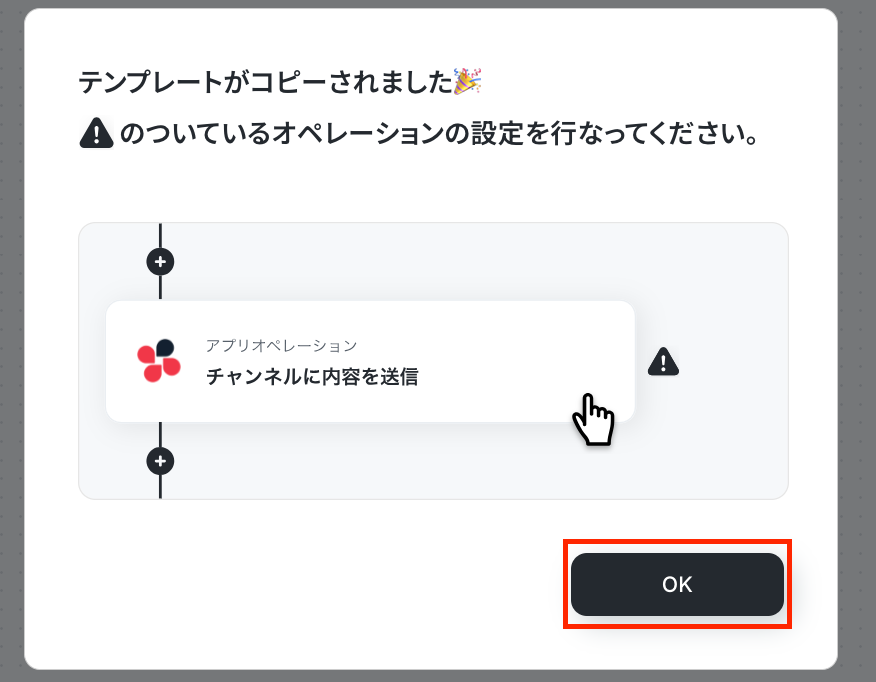
コピーすると以下のようにテンプレートがお使いのYoom管理画面にコピーされるので、「OK」を押して設定を進めていきましょう。
ステップ3:HubSpotのトリガー設定
事前準備
テスト用に、HubSpotの取引を追加しましょう。
今回は取引ステージが「成約」になったらフローボットが起動するようにテストしていきます。
実際の業務で使用する条件に合わせて、設定をカスタマイズ可能です。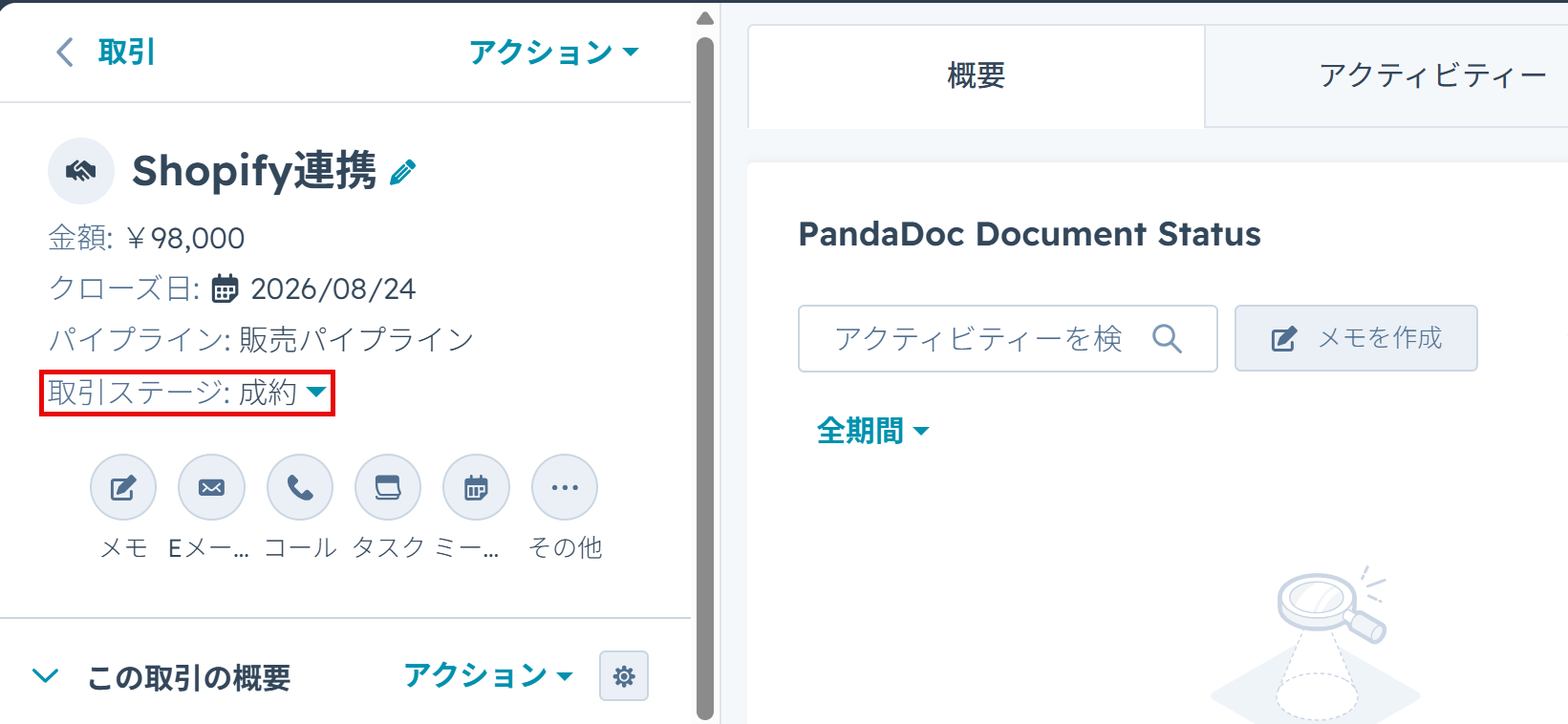
はじめに1つ目の工程をクリックしましょう。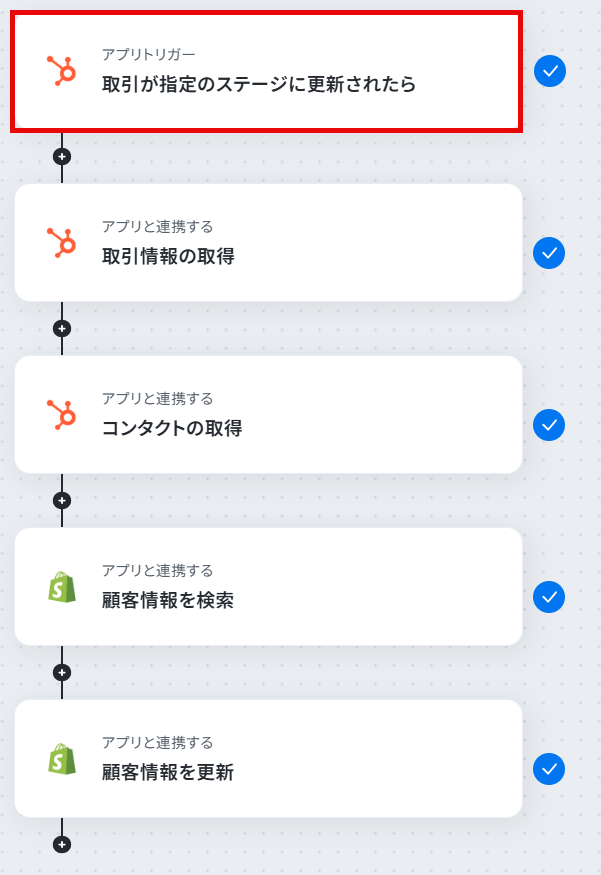
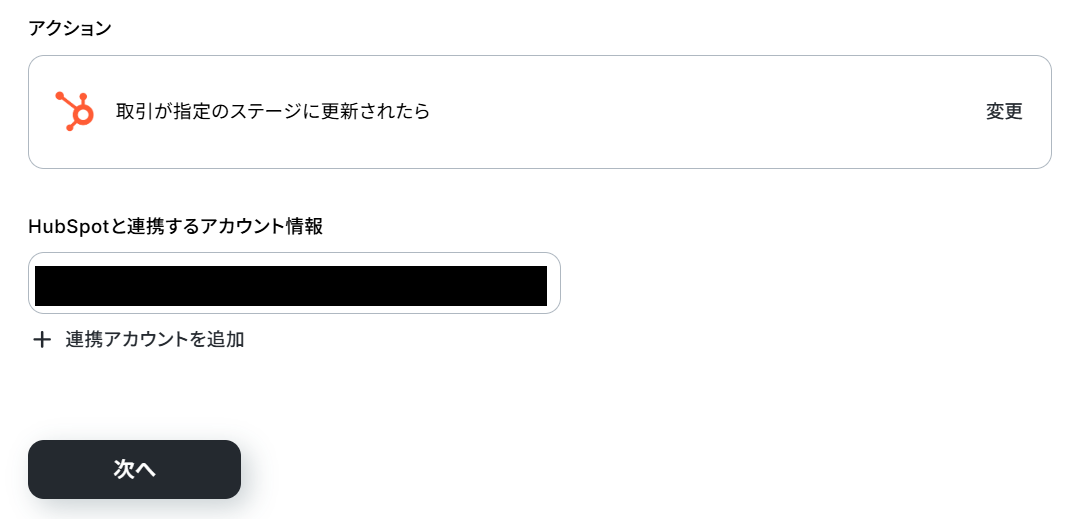
アクションと連携するアカウント情報を確認し、「次へ」をクリックします。
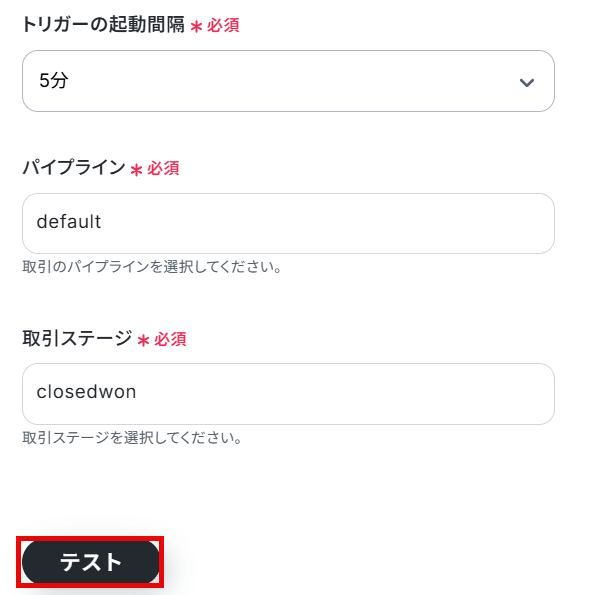
トリガーの起動間隔を選択します。
※トリガーは5分、10分、15分、30分、60分の間隔で起動間隔を選択できます。
プランによって最短の起動間隔が異なりますが、基本的に短い設定がおすすめです。
「パイプライン」と「取引ステージ」は、入力欄をクリックし「候補」から選択しましょう。
設定したら「テスト」をクリックしてください。
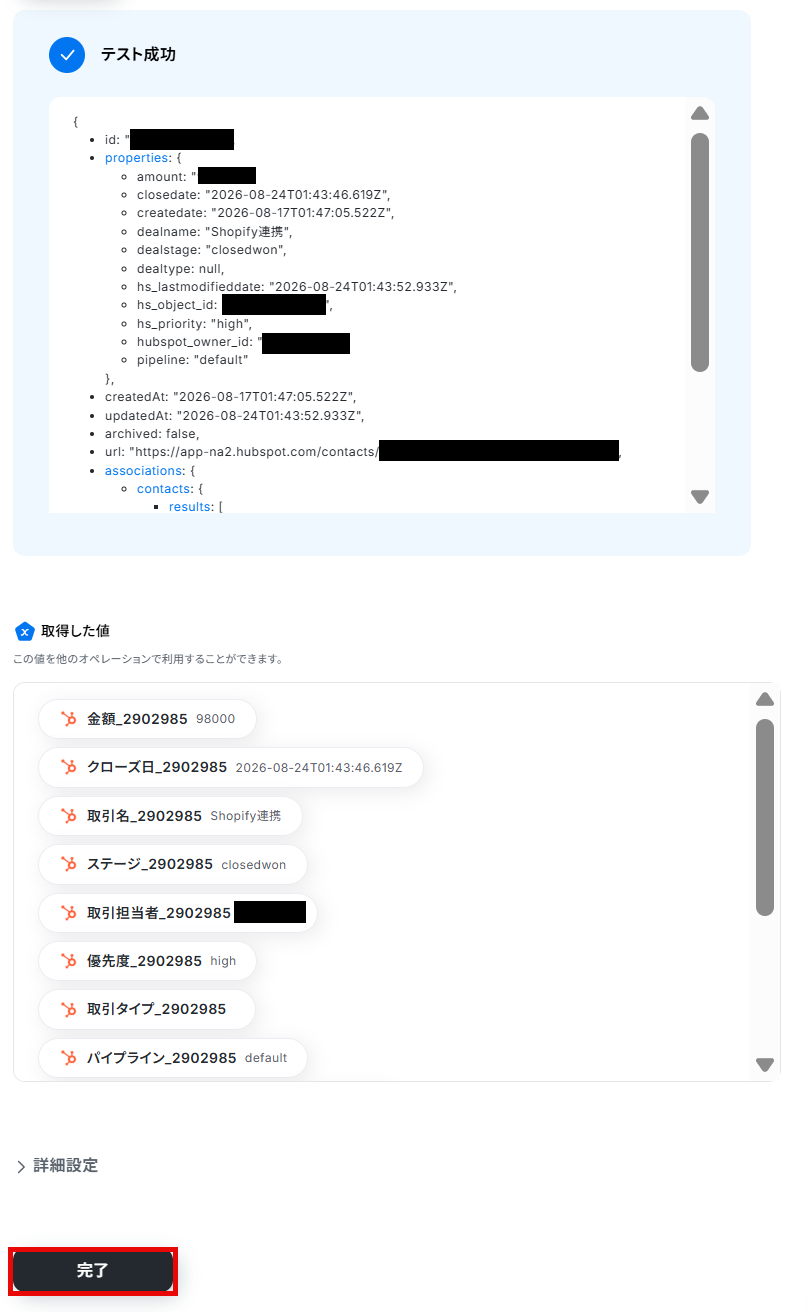
テストに成功すると、取得した値が表示されます。
※取得した値とは?
トリガーやオペレーション設定時に、「テスト」を実行して取得した値のことを指します。
後続のオペレーション設定時の値として利用でき、フローボットを起動する度に変動した値となります。
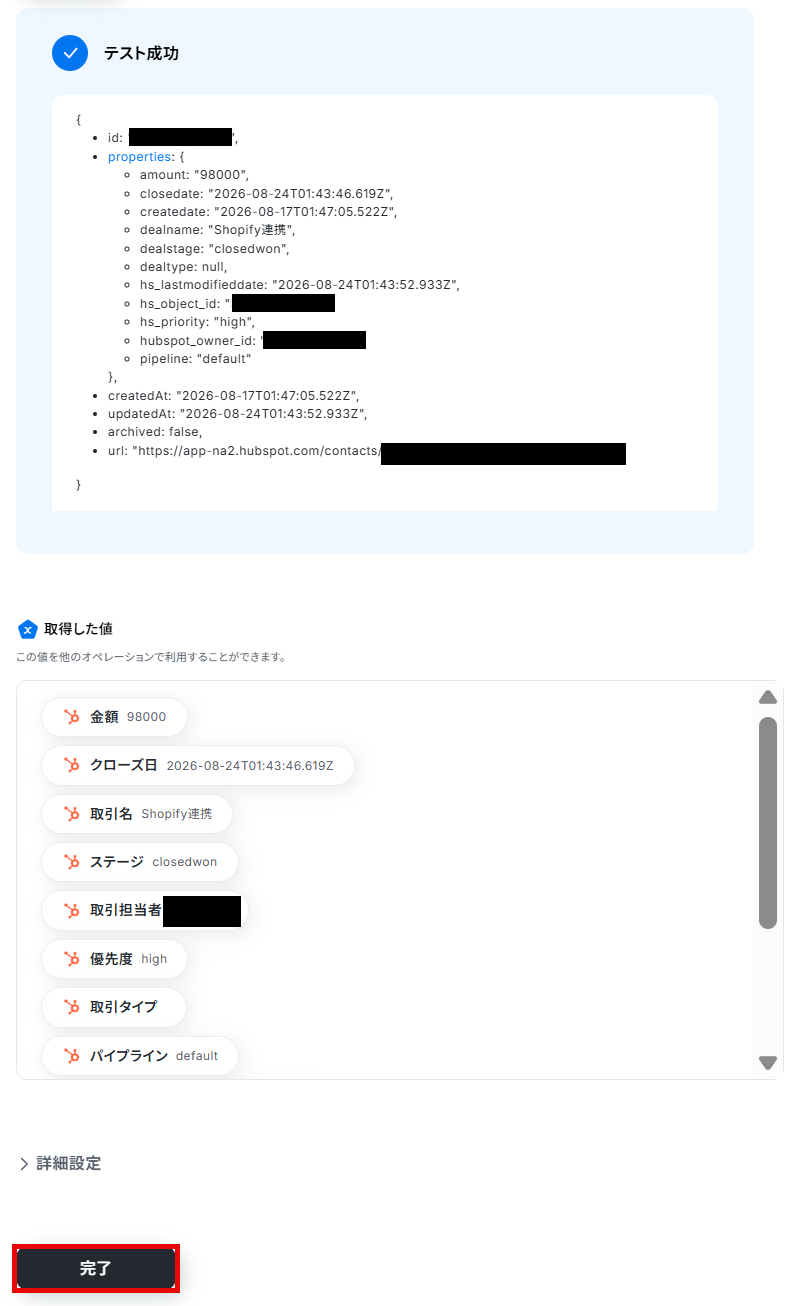
テストに成功したら「完了」をクリックします。
次のステップに進みましょう。
ステップ4:取引情報の取得
次に2つ目の工程をクリックしましょう。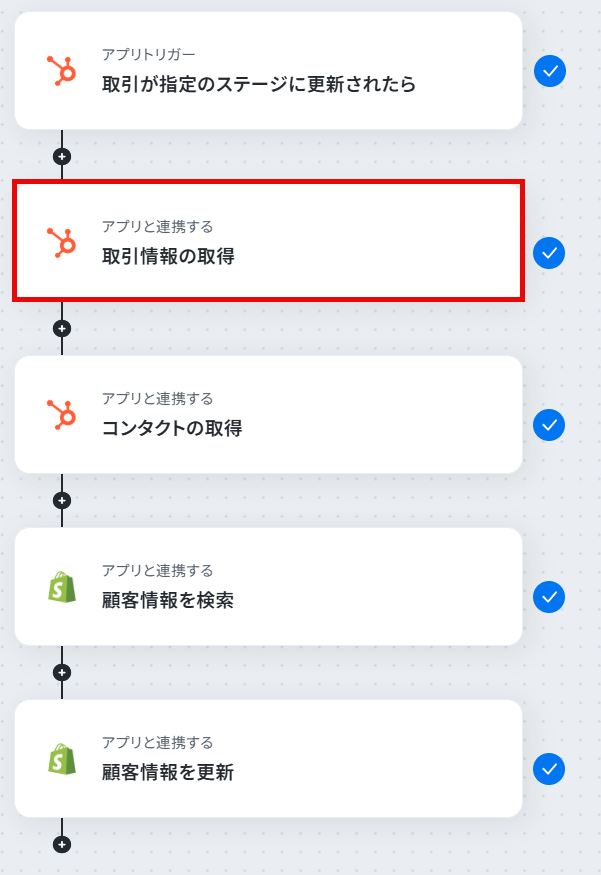
前項と同様に、内容を確認し「次へ」をクリックします。
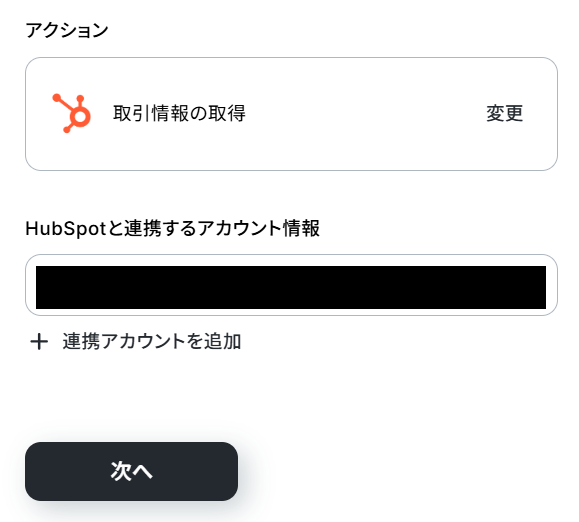
取引IDは、前項で取得した値から「取引ID」を選択します。
取得した値を使用することで、値が固定化されず、フローボットが起動するたびに新しい情報へ更新されます。
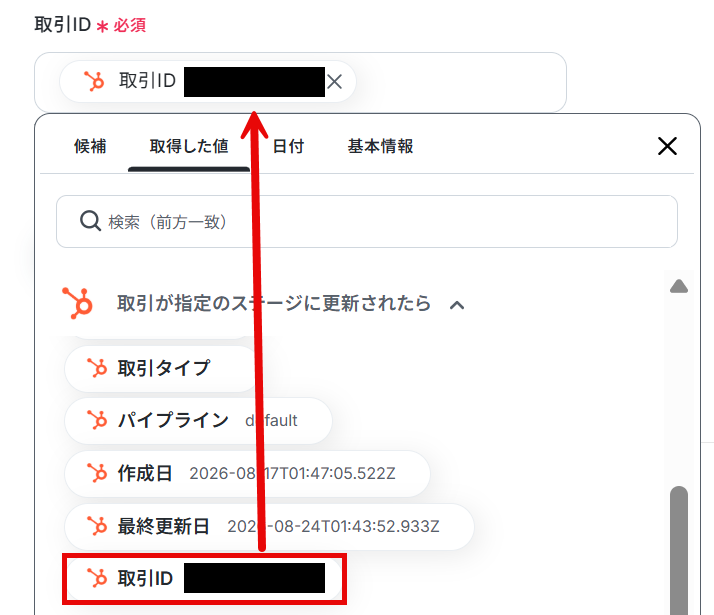
選択したら「テスト」をクリックしましょう。
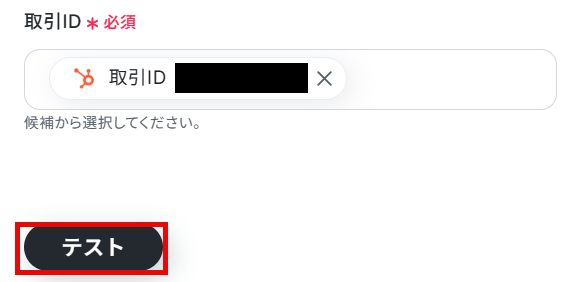
テストに成功すると、以下のように表示されるので、「完了」をクリックしてください。
ステップ5:コンタクトの取得
次に、3つ目の工程をクリックしましょう。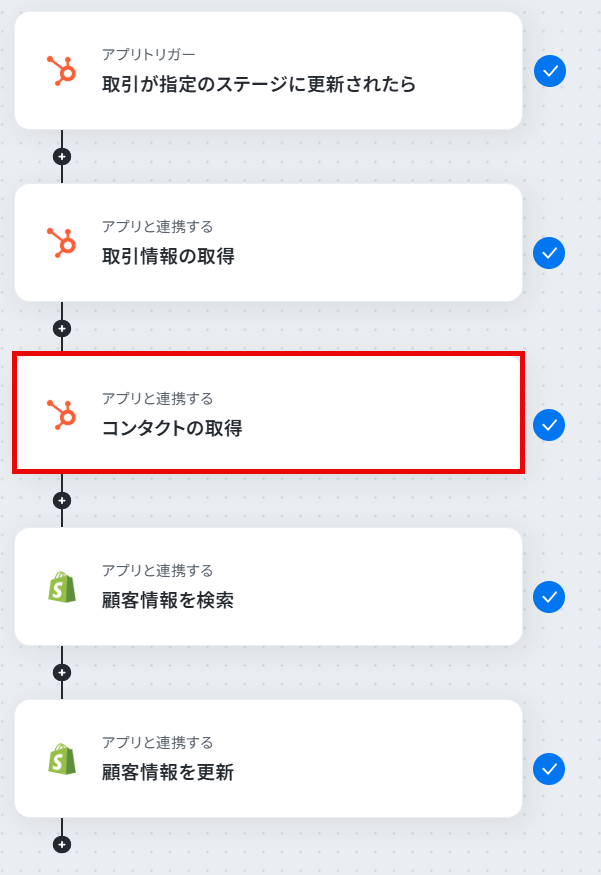
前項と同様に、内容を確認したら「次へ」をクリックします。
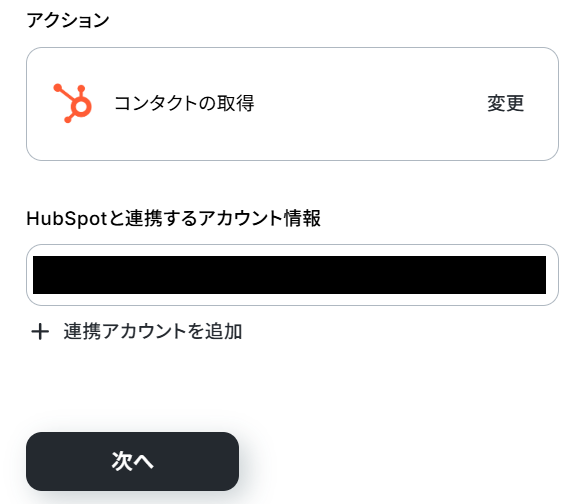
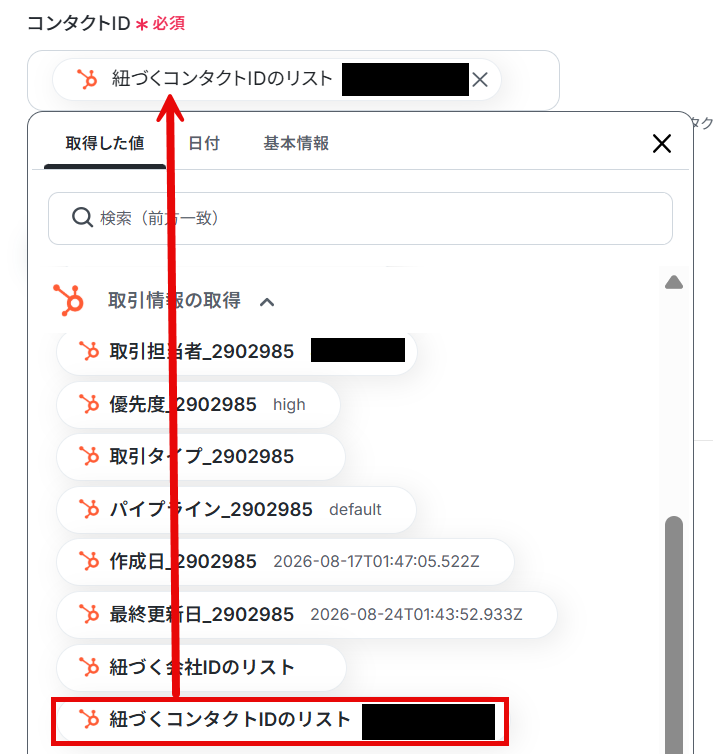
コンタクトIDは前項で取得した値から「コンタクトID」を選択します。
選択したら「テスト」をクリックしてください。
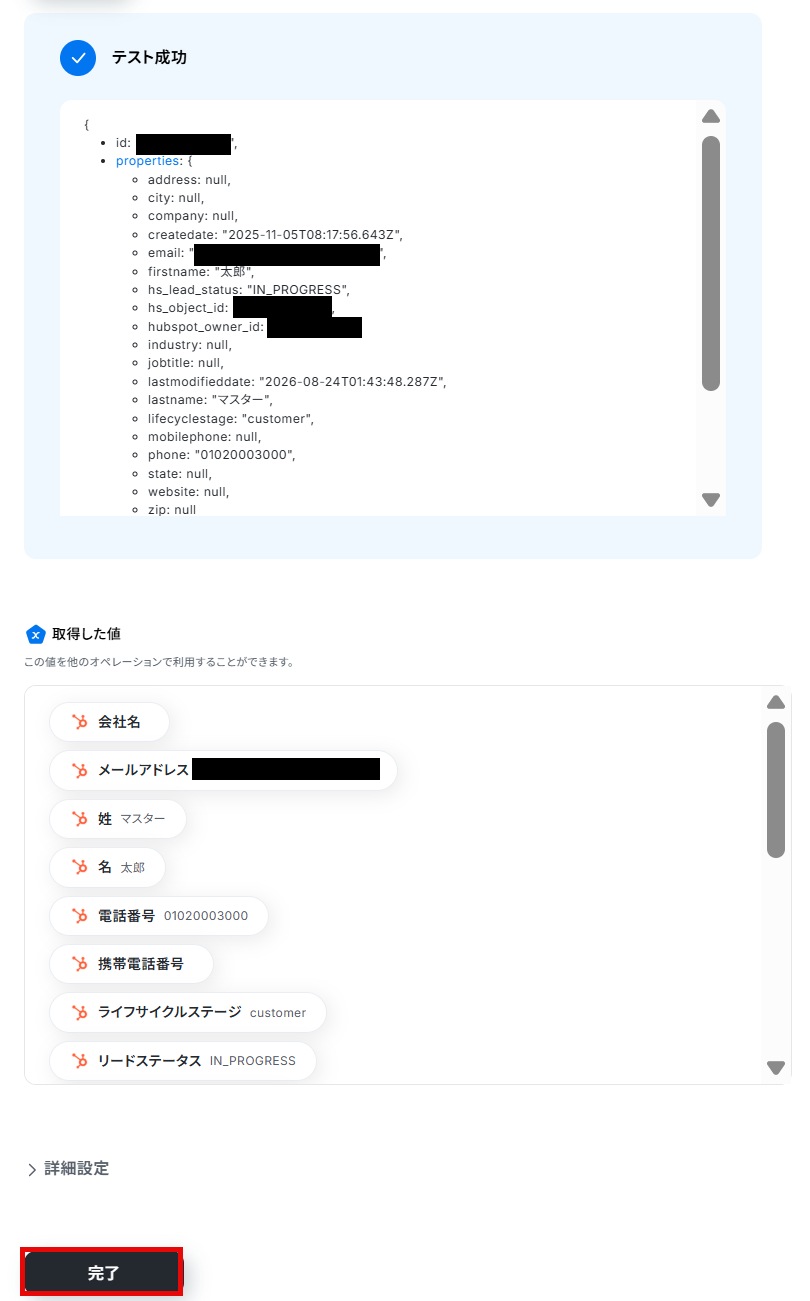
テストに成功すると、以下のように表示されます。
確認し「完了」をクリックしましょう。
ステップ6:顧客情報を検索
事前準備
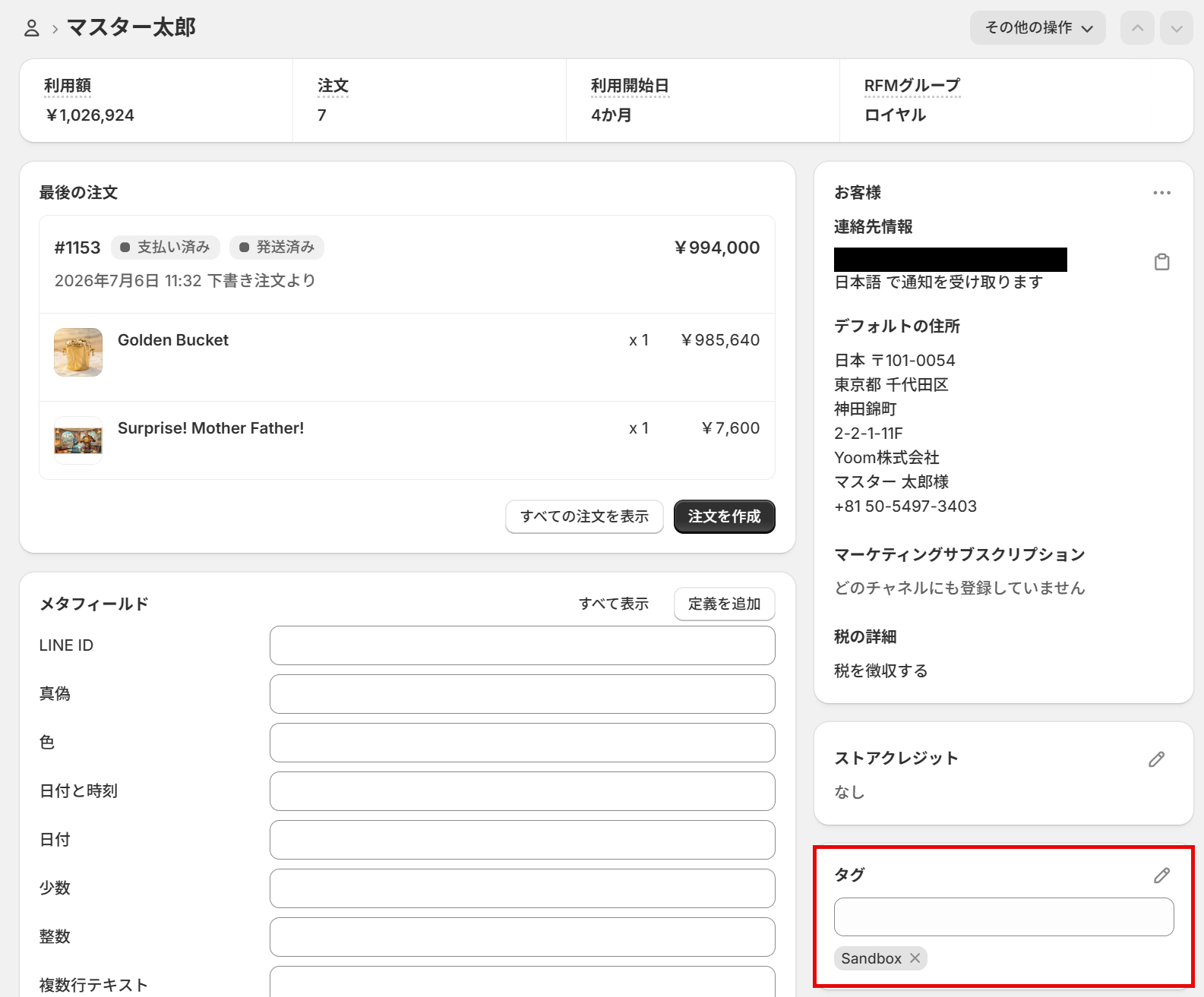
テスト用に使用するShopifyの顧客情報は以下のとおりです。
今回は「New Customer」タグを追加します。
実際の顧客情報と連携してお試しください。
次に、4つ目の工程をクリックします。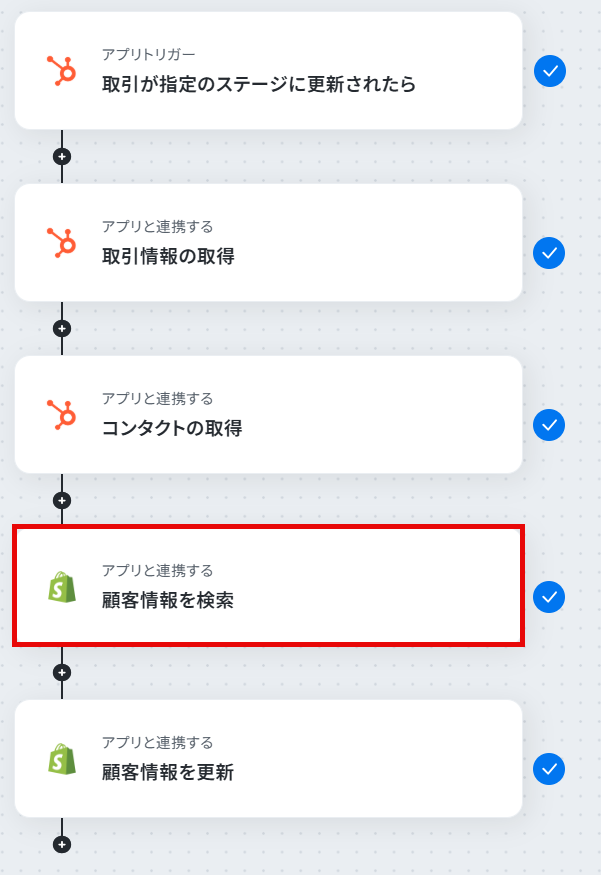
前項と同様に、内容を確認したら「次へ」をクリックします。
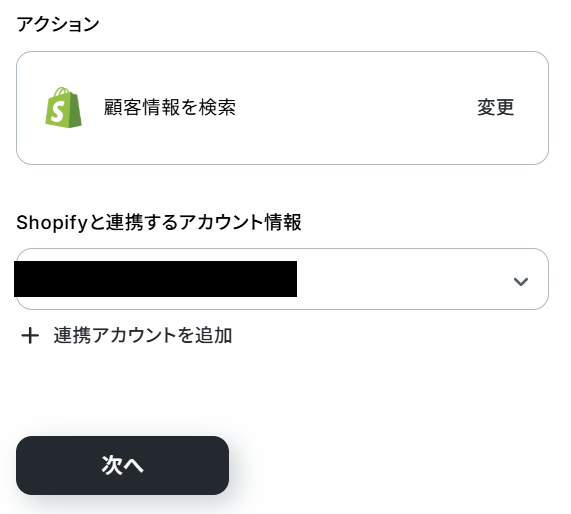
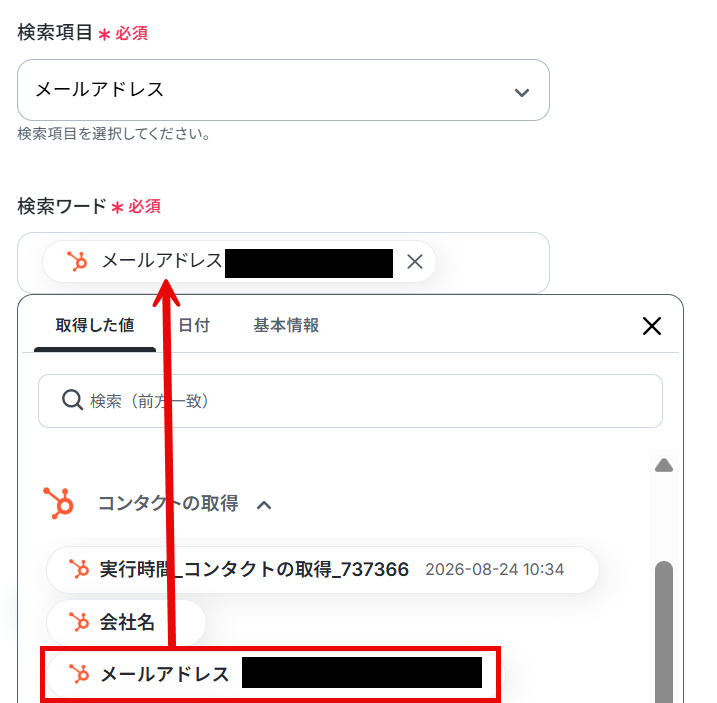
検索項目は「メールアドレス」を選択します。
検索ワードは前項で取得した値から「メールアドレス」を選択しましょう。
設定したら「テスト」をクリックしてください。
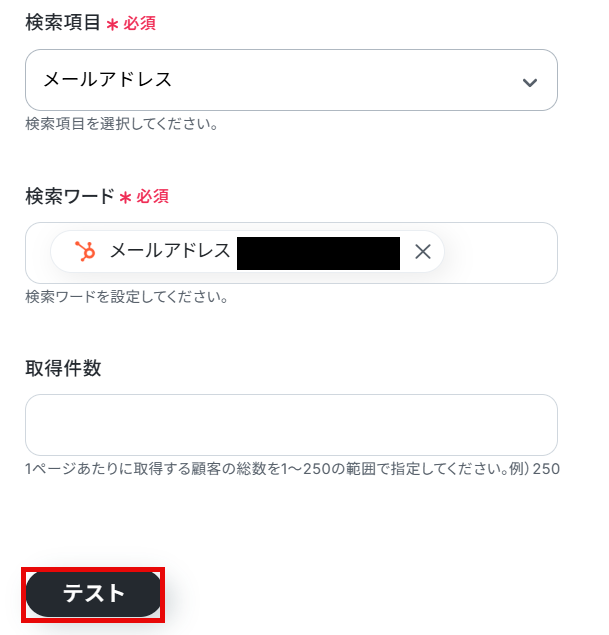
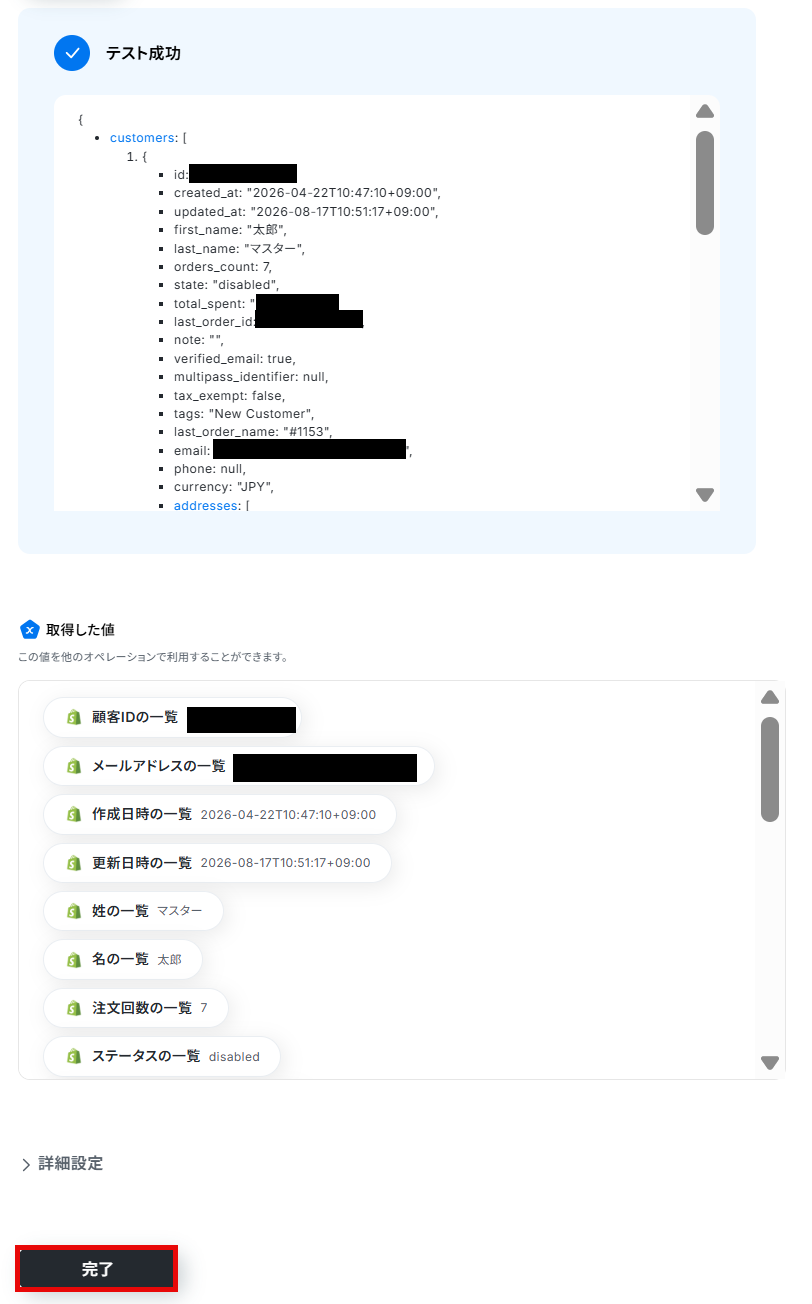
テストに成功すると、以下のように表示されます。
確認し「完了」をクリックしましょう。
ステップ7:顧客情報を更新
次に、5つ目の工程をクリックしましょう。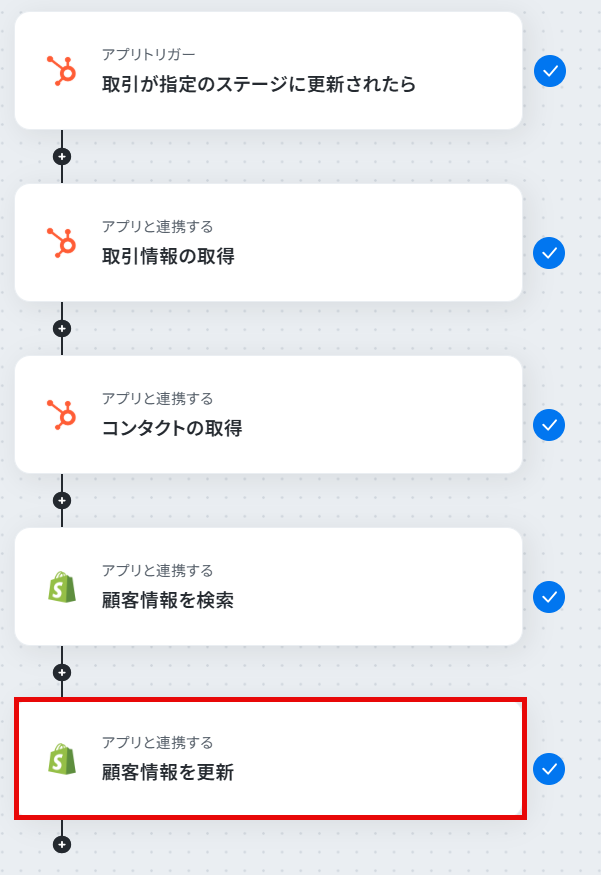
前項と同様に、内容を確認したら「次へ」をクリックしてください。
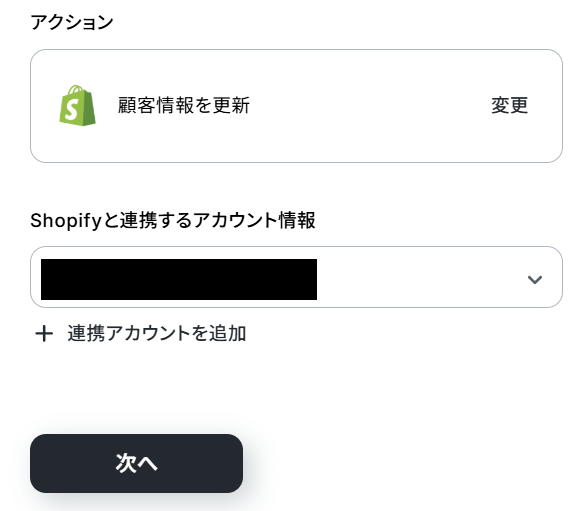
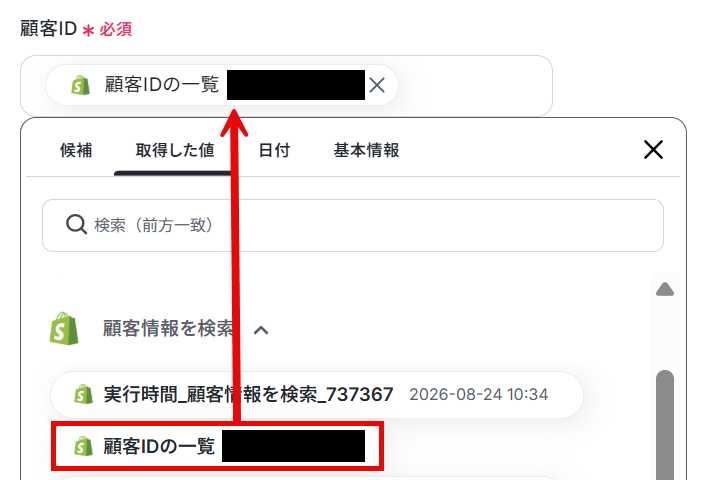
顧客IDは、前項で取得した値から「顧客IDの一覧」を選択しましょう。
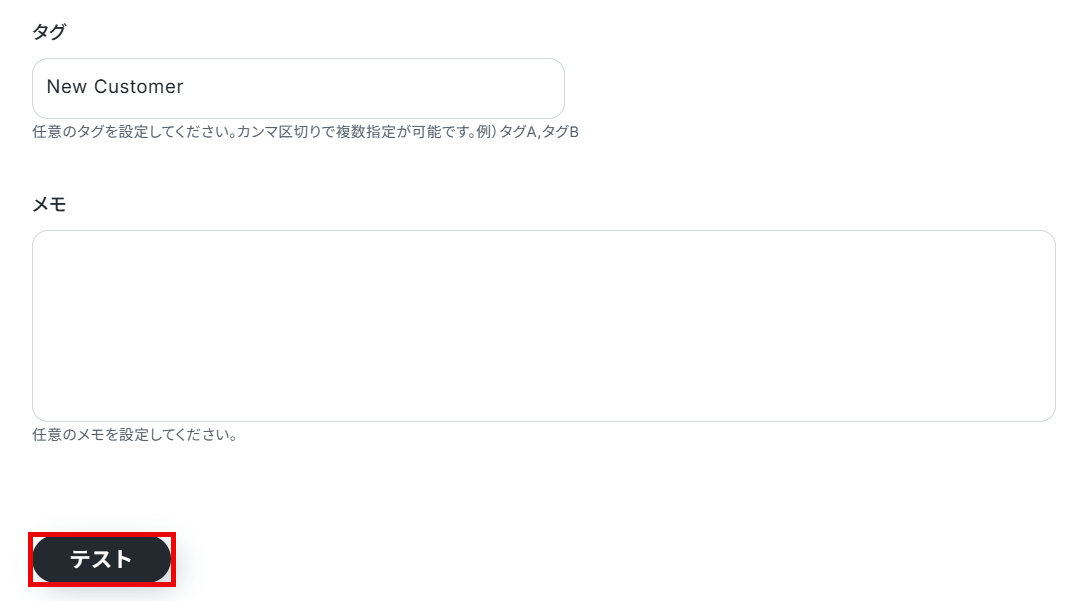
下にスクロールし、タグを設定します。
今回は「New Customer」を追加するように設定しました。
設定したら「テスト」をクリックしましょう。
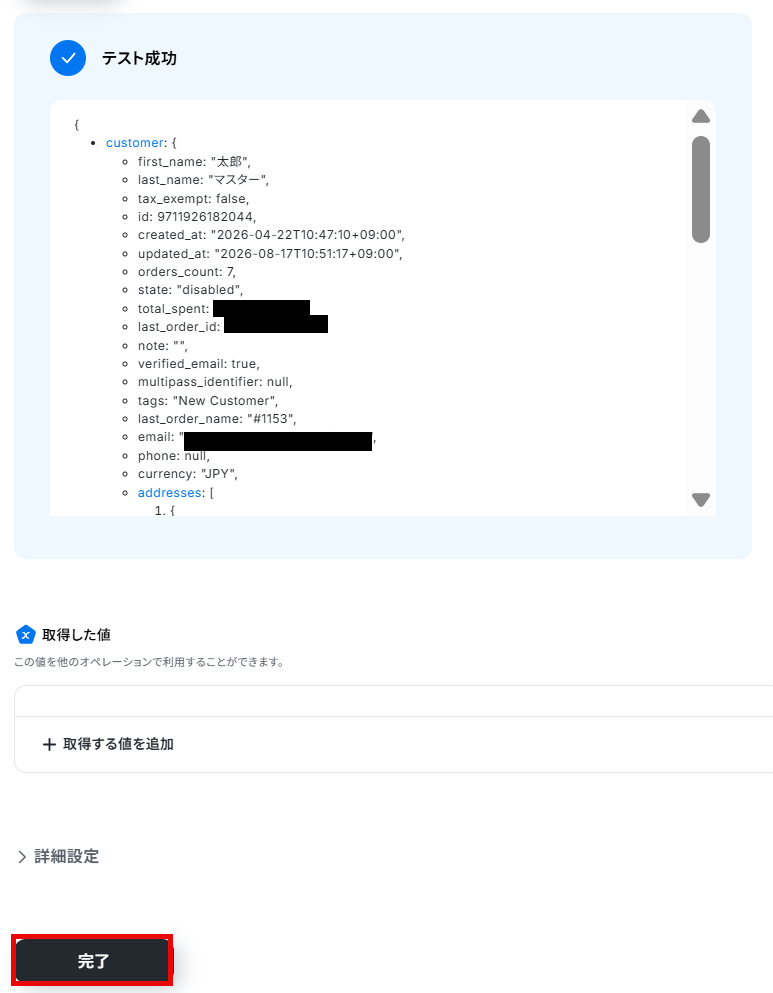
テストに成功すると、以下のように表示されます。
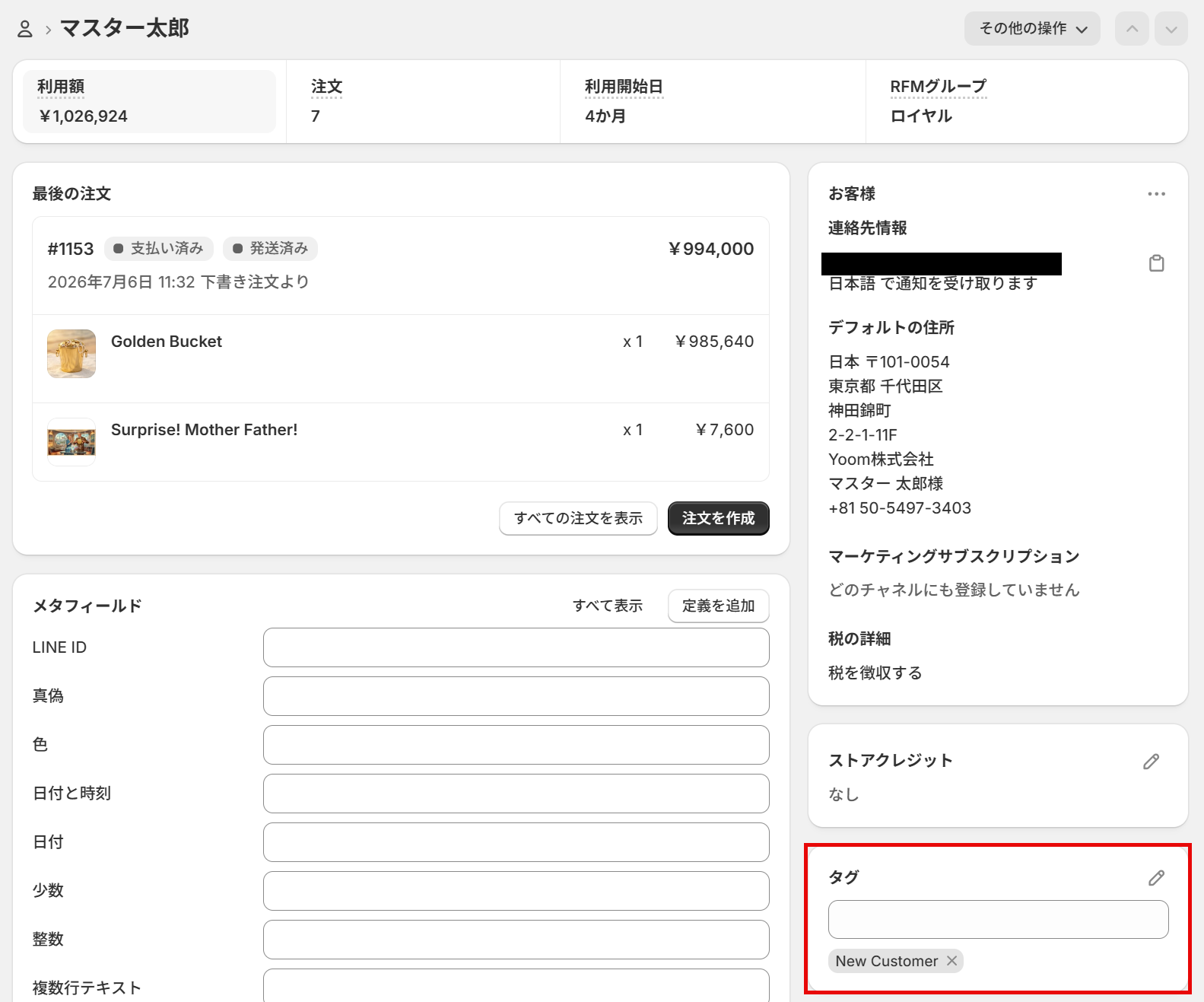
Shopifyを確認すると、「New Customer」タグが追加されていました!
Yoomの画面に戻り、「完了」をクリックしてください。
ステップ8:トリガーをONに設定しフロー稼働の準備完了
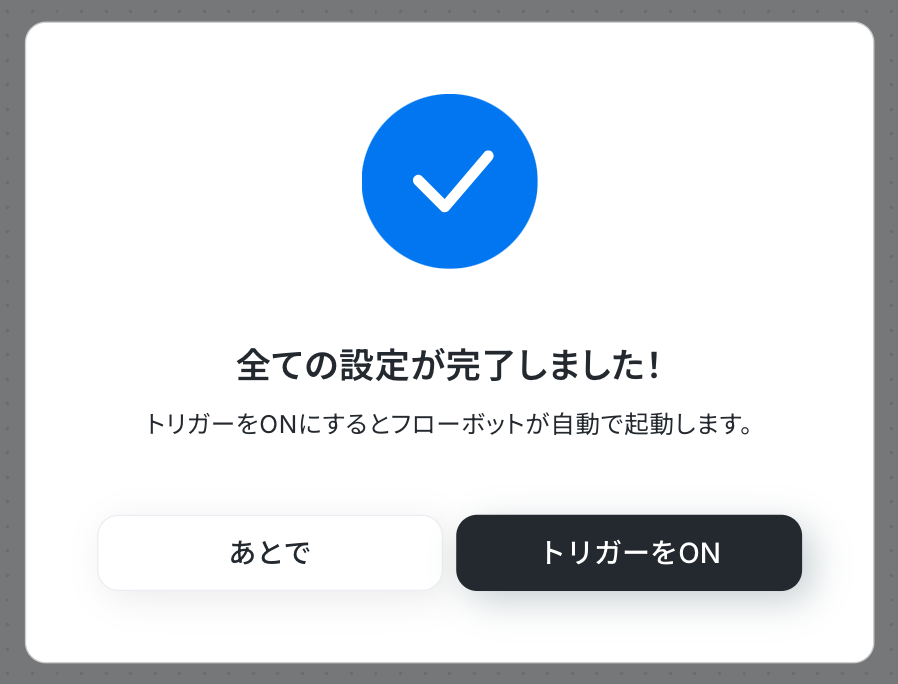
フロー画面に戻り、以下のようなメニューが表示されていればOKです!
早速フローを起動させる場合は、「トリガーをON」をクリックしましょう。
HubSpotやShopifyを使ったその他の自動化例
本日ご紹介した連携以外にもHubSpotやShopifyのAPIを活用することで様々な自動化が可能です。もし気になるものがあれば、ぜひ試してみてください!
HubSpotとShopifyを連携した自動化例
Shopifyで注文が発生したら購入者をHubSpotのコンタクトに追加したり、Shopifyで顧客が登録されたら、HubSpotにも顧客情報を追加したりする連携も可能です。■概要
Shopifyで新規注文が発生するたびに、購入者情報をHubSpotへ手作業で登録していませんか?
この作業は単純ですが、件数が増えると大きな負担になり、入力ミスや転記漏れの原因にもなりかねません。
このワークフローを活用することで、Shopifyでの注文発生をトリガーとして、購入者の情報をHubSpotにコンタクトとして自動で追加できます。
自動化の導入によって、面倒な手作業から解放され、顧客管理を効率化します。
■このテンプレートをおすすめする方
- Shopifyの注文情報をHubSpotへ手入力しており、作業を効率化したい方
- 顧客情報の入力ミスや転記漏れなどのヒューマンエラーを防ぎたい方
- ShopifyとHubSpotを連携させ、顧客管理の自動化を実現したいと考えている方
■このテンプレートを使うメリット
- Shopifyで注文が発生すると自動でHubSpotにコンタクトが作成されるため、これまで手作業で行っていたデータ入力の時間を短縮できます。
- 手作業によるデータ転記が不要になることで、入力間違いや登録漏れといったヒューマンエラーのリスクを軽減し、データの正確性を保ちます。
■フローボットの流れ
- はじめに、ShopifyとHubSpotをYoomと連携します。
- 次に、トリガーでShopifyの「注文が発生したら」というアクションを設定することで、新規注文を検知します。
- 最後に、オペレーションでHubSpotの「コンタクトの作成」アクションを設定し、Shopifyから取得した購入者情報を設定項目にマッピングします。
※「トリガー」:フロー起動のきっかけとなるアクション、「オペレーション」:トリガー起動後、フロー内で処理を行うアクション
■このワークフローのカスタムポイント
- 「コンタクトの作成」では、Shopifyの注文情報から取得した値(購入者の氏名やメールアドレスなど)を変数として引用・設定できます。
■注意事項
- ShopifyとHubSpotをYoomと連携してください。
- トリガーは5分、10分、15分、30分、60分の間隔で起動間隔を選択できます。
- プランによって最短の起動間隔が異なりますので、ご注意ください。
- Shopifyはチームプラン・サクセスプランでのみご利用いただけるアプリとなっております。フリープラン・ミニプランの場合は設定しているフローボットのオペレーションやデータコネクトはエラーとなりますので、ご注意ください。
- チームプランやサクセスプランなどの有料プランは、2週間の無料トライアルを行うことが可能です。無料トライアル中には制限対象のアプリを使用することができます。
- Shopifyで獲得した顧客情報をHubSpotで管理しており、手入力に手間を感じている方
- 顧客情報の二重入力による入力ミスや、登録漏れなどのヒューマンエラーを防ぎたい方
- ECサイト運営とマーケティング・営業活動の連携をよりスムーズにしたいと考えている方
- Shopifyでの顧客登録後、自動でHubSpotに情報が追加されるため、これまで手作業で行っていた転記作業の時間を短縮できます。
- 手作業によるデータ転記がなくなることで、入力間違いや登録漏れといったヒューマンエラーのリスクを軽減し、データの正確性を保ちます。
- はじめに、ShopifyとHubSpotをYoomと連携します。
- 次に、トリガーでShopifyを選択し、「顧客情報が作成されたら(Webhook)」というアクションを設定します。
- 最後に、オペレーションでHubSpotを選択し、「コンタクトの作成」アクションを設定して、Shopifyから取得した顧客情報をマッピングします。
- Shopify、HubSpotのそれぞれとYoomを連携してください。
HubSpotを活用した自動化例
HubSpotに情報が登録されたらカレンダーに予定を登録する
HubSpotの情報をもとにGoogleカレンダーに予定を自動で追加します。
■このテンプレートをおすすめする方
- HubSpotとGoogleカレンダーを連携させ、予定登録を効率化したい営業担当者の方
- 手作業による顧客情報や日時の転記ミスをなくし、正確なスケジュール管理を実現したい方
- 定型的な入力業務を自動化し、コア業務に集中できる環境を整えたいチームリーダーの方
■このテンプレートを使うメリット
- HubSpotのコンタクトページから直接予定を作成できるため、アプリ間の画面往復や手入力の時間を短縮できます。
- 手作業での情報転記が不要になるため、名前や日時の入力間違いといったヒューマンエラーの防止に繋がります。
■フローボットの流れ
- はじめに、HubSpotとGoogleカレンダーをYoomと連携します。
- 次に、トリガーでChrome拡張機能を選択し、「コンタクト詳細ページから起動」アクションを設定します。これにより、HubSpotのコンタクトページからフローボットを起動できるようになります。
- 続いて、オペレーションでHubSpotの「コンタクトのカスタムプロパティを取得」アクションを設定し、予定作成に必要な顧客情報を取得します。
- 最後に、オペレーションでGoogleカレンダーの「予定を作成」アクションを設定し、取得した情報をもとにカレンダーへ予定を登録します。
■このワークフローのカスタムポイント
- このワークフローを利用するには、YoomのChrome拡張機能のインストールが必要です。トリガー設定の際に、対象となるHubSpotのページURLなどを指定して、拡張機能が正しく動作するように設定してください。
■注意事項
- HubSpotとGoogleカレンダーのそれぞれとYoomを連携してください。
- Chrome拡張機能を使ったトリガーの設定方法は「Chrome拡張機能を使ったトリガーの設定方法」をご参照ください。
■概要
Webサイトのフォームからお問い合わせがあった際、手作業でHubSpotに情報を登録し、さらにGoogleカレンダーで予定を調整する作業に手間を感じていませんか。この一連の作業は、対応が遅れる原因や入力ミスのリスクにも繋がります。このワークフローを活用すれば、フォームが送信されたタイミングで、HubSpotへのコンタクト登録とGoogleカレンダーへの予定作成が自動で実行され、こうした課題を円滑に解消します。
■このテンプレートをおすすめする方
- フォームからのリード情報をHubSpotやGoogleカレンダーに手入力している方
- HubSpotを活用した顧客管理と営業活動の効率を向上させたいと考えている方
- 手作業による情報登録の漏れやミスをなくし、業務の正確性を高めたい方
■このテンプレートを使うメリット
- フォーム送信後のデータ入力作業が自動化されるため、これまで手作業に費やしていた時間を短縮し、より重要な業務に集中できます。
- 手動での情報転記が不要になるため、名前や連絡先の入力間違い、予定の登録漏れといったヒューマンエラーのリスク軽減に繋がります。
■フローボットの流れ
- はじめに、HubSpotとGoogleカレンダーをYoomと連携します。
- トリガーで「フォームトリガー」を設定し、フォームが送信されたタイミングでフローが起動するようにします。
- オペレーションでHubSpotの「コンタクトの作成」アクションを設定し、フォームで受け取った氏名やメールアドレスなどの情報を紐付けます。
- 最後に、オペレーションでGoogleカレンダーの「予定を作成」アクションを設定し、同様にフォームの情報をもとに、担当者や日時などを指定して予定を作成します。
※「トリガー」:フロー起動のきっかけとなるアクション、「オペレーション」:トリガー起動後、フロー内で処理を行うアクション
■このワークフローのカスタムポイント
- HubSpotでコンタクトを作成する際、フォームで取得した氏名や会社名、メールアドレスといった情報を、どのプロパティに登録するかを任意で設定してください。
- Googleカレンダーで予定を作成する際、件名や説明欄、参加者や日時などを、フォームから取得した情報と連携させて任意の内容で登録してください。
HubSpotで特定の条件を満たしたらミーティングURLを発行する
HubSpotで特定の条件を満たしたらGoogle MeetやZoomでミーティングURLを自動で発行します。
■このテンプレートをおすすめする方
- HubSpotを活用した顧客管理で、会議設定の手作業に課題を感じている営業担当者の方
- GoogleカレンダーとGmailを使い、手動での予定登録や通知に工数がかかっている方
- 営業チームの活動を可視化し、日程調整のミスをなくしたいと考えているマネージャーの方
■このテンプレートを使うメリット
- HubSpotへの情報登録を起点に、関連するカレンダー登録やメール送信が自動化され、これまで手作業に費やしていた時間を短縮できます。
- 手作業による予定の登録漏れや、会議URLの送信ミスといったヒューマンエラーを防ぎ、顧客対応の品質向上に繋がります。
■フローボットの流れ
- はじめに、HubSpot、Google スプレッドシート、Googleカレンダー、GmailをYoomと連携します。
- 次に、トリガーでHubSpotを選択し、「コンタクトが作成または更新されたら」というアクションを設定します。
- オペレーションで、更新されたコンタクトのカスタムプロパティ(会議予定日など)を取得するよう設定します。
- オペレーションの分岐機能で、会議予定が登録された場合のみ後続の処理に進むよう設定します。
- オペレーションで、Google スプレッドシートに会議情報を記録し、関連情報を取得するよう設定します。
- オペレーションで、取得した情報をもとにGoogleカレンダーに予定を作成します。
- 最後に、Gmailの「メールを送る」アクションを設定し、作成した会議URLなどを記載したメールを自動で送信します。
■このワークフローのカスタムポイント
- Googleカレンダーに予定を作成する際、件名や説明欄などにHubSpotから取得したコンタクト名や会社名といった情報を変数として埋め込むことが可能です。
- Gmailで送信するメールの宛先は任意で設定でき、本文にもGoogleカレンダーで作成された会議URLや日時などの情報を変数として差し込んで送信できます。
■注意事項
- HubSpot、Googleカレンダー、Gmail、Google スプレッドシートのそれぞれとYoomを連携してください。
- トリガーは5分、10分、15分、30分、60分の間隔で起動間隔を選択できます。
- プランによって最短の起動間隔が異なりますので、ご注意ください。
- 分岐はパーソナルプラン以上のプランでご利用いただける機能(オペレーション)となっております。フリープランの場合は設定しているフローボットのオペレーションはエラーとなりますので、ご注意ください。
- パーソナルプランなどの有料プランは、2週間の無料トライアルを行うことが可能です。無料トライアル中には制限対象のアプリや機能(オペレーション)を使用することができます。
- このフローでは、Google スプレッドシートを用いて協定世界時(UTC)から日本標準時(JST)に日時を変換しています。詳しくは「協定世界時-utc-を日本標準時-jst-に変換する方法」をご確認ください。

■このテンプレートをおすすめする方
- GoogleカレンダーとZoomを併用し、手作業でのミーティング設定に手間を感じている方
- ミーティングURLの共有漏れや設定ミスなどのヒューマンエラーを未然に防ぎたい方
- 営業や採用活動などで、日々多くのオンラインミーティングを設定する必要があるご担当者様
■このテンプレートを使うメリット
- Googleカレンダーへの予定作成を起点に、Zoomミーティングの作成までが自動処理されるため、これまで手作業で行っていた時間を短縮できます。
- 手作業によるミーティングURLの払い出しや共有作業がなくなることで、設定ミスや共有漏れといったヒューマンエラーの防止に繋がります。
■フローボットの流れ
- はじめに、GoogleカレンダーとZoomをYoomと連携します
- 次に、トリガーでGoogleカレンダーを選択し、「予定が作成されたら」というアクションを設定します
- 次に、オペレーションでAI機能の「テキスト抽出」を設定し、予定の件名や説明文からミーティングの議題などを抽出します
- 最後に、オペレーションでZoomの「ミーティングを作成」アクションを設定し、抽出した情報を元にミーティングを作成します
■このワークフローのカスタムポイント
- Googleカレンダーのトリガー設定では、連携の対象としたいカレンダーIDを任意で設定し、特定のカレンダーのみを自動化の対象にすることが可能です。
- AI機能の設定では、トリガーで取得したGoogleカレンダーの予定情報から、抽出したいテキスト項目を任意で指定できます。
- Zoomでミーティングを作成するアクションでは、前段のAI機能などで取得した値を引用して、ミーティングのトピックやアジェンダなどを自由に設定できます。
■注意事項
- GoogleカレンダーとZoomをそれぞれYoomと連携させる必要があります。
- トリガーは5分、10分、15分、30分、60分の間隔で起動間隔を選択できます。
- プランによって最短の起動間隔が異なりますので、ご注意ください。
- Zoomのプランによって利用できるアクションとそうでないアクションがあるため、ご注意ください。
- 現時点では以下のアクションはZoomの有料プランのみ利用可能です。
- ミーティングが終了したら
- ミーティングのレコーディング情報を取得する(クラウド上に存在するレコーディングのみ取得可能なため)
- 詳細は「Zoomでミーティングのレコーディング情報を取得する際の注意点」をご参照ください。
HubSpotに新しい会社が作成されたらクラウドストレージにフォルダを作成する
HubSpotに新しい会社が作成されたら、Google DriveやOneDriveなどにフォルダを自動で作成します。
■このテンプレートをおすすめする方
- HubSpotで顧客管理を行い、Google Driveで資料を保管している営業担当者の方
- 手作業によるフォルダ作成の手間や、作成漏れなどのミスをなくしたいと考えている方
- 顧客管理に関連する業務フローを自動化し、チーム全体の生産性を向上させたいマネージャーの方
■このテンプレートを使うメリット
- HubSpotに会社情報を登録するだけで、Google Driveに自動でフォルダが作成されるため、これまで手作業に費やしていた時間を短縮できます。
- 手作業によるフォルダの作成漏れや、会社名の入力間違いといったヒューマンエラーを防ぎ、ファイル管理の精度が向上します。
■フローボットの流れ
- はじめに、HubSpotとGoogle DriveをYoomと連携します。
- 次に、トリガーでHubSpotを選択し、「新しい会社が作成されたら」というアクションを設定します。
- 最後に、オペレーションでGoogle Driveの「フォルダを作成する」アクションを設定し、HubSpotで登録された会社名のフォルダが作成されるように設定します。
■このワークフローのカスタムポイント
- Google Driveでフォルダを作成する際に、フォルダ名を任意で設定できます。例えば、HubSpotから取得した会社情報をもとに「【取引先】株式会社〇〇」のように、任意の命名規則でフォルダを作成することが可能です。
- Google Driveのどの場所にフォルダを作成するかを、親フォルダのIDを指定することで任意に設定できます。例えば、「2024年度取引先」といった特定のフォルダ内に新しい会社フォルダを自動で作成できます。
■注意事項
- HubSpot、Google DriveのそれぞれとYoomを連携してください。
- トリガーは5分、10分、15分、30分、60分の間隔で起動間隔を選択できます。
- プランによって最短の起動間隔が異なりますので、ご注意ください。

■このテンプレートをおすすめする方
- HubSpotとOneDriveを利用し、取引先ごとの情報管理に手間を感じている営業担当者の方
- 手作業によるフォルダ作成での抜け漏れや命名規則の統一に課題を抱えているチームリーダーの方
- 顧客管理に関連するプロセスを自動化し、営業活動の効率を高めたいと考えているマネージャーの方
■このテンプレートを使うメリット
- HubSpotへの取引先登録をトリガーにフォルダが自動作成されるため、手作業の時間を削減できます。
- 手動でのフォルダ作成時に起こりがちな、作成忘れや命名ミスなどのヒューマンエラーを防ぎます。
■フローボットの流れ
- はじめに、HubSpotとOneDriveをYoomと連携してください。
- 次に、トリガーでHubSpotを選択し、「新しい会社が作成されたら」というアクションを設定することで、取引先の新規登録を検知します。
- 最後に、オペレーションでOneDriveの「フォルダを作成」アクションを設定し、HubSpotで取得した会社名をもとにフォルダを作成します。
■このワークフローのカスタムポイント
- OneDriveでフォルダを作成するオペレーションでは、フォルダの作成場所(親フォルダ)を任意に指定できます。
- 作成するフォルダの名前は、HubSpotから取得した会社名などの情報を変数として埋め込んだり、「【取引先】」といった固定の文言を組み合わせたりするなど、柔軟な設定が可能です。
■注意事項
- HubSpot、OneDriveのそれぞれとYoomを連携してください。
- トリガーは5分、10分、15分、30分、60分の間隔で起動間隔を選択できます。
- プランによって最短の起動間隔が異なりますので、ご注意ください。
- Microsoft365(旧Office365)には、家庭向けプランと一般法人向けプラン(Microsoft365 Business)があり、一般法人向けプランに加入していない場合には認証に失敗する可能性があります。

■概要
HubSpotに新しい会社が作成されたら、Boxに連携して新規フォルダを作成するフローです。
■このテンプレートをおすすめする方
1.HubSpotを利用して企業の管理を行なっている方
・見込み客も含めた管理を行う営業アシスタントや経理担当
・事務職員やオフィスマネージャー
2.boxによるデータ格納を業務に採用している企業の担当者
・企業の情報を会社ごとのフォルダで管理している営業アシスタント
・Webミーティングの資料の格納を行うカスタマーサービス担当者
3.手入力の作業を減らし、自動化したいと考えている方
・業務効率化を目指している中小企業の経営者
・デジタルツールを利用してデータ管理を行なっているマーケティング担当者
■このテンプレートを使うメリット
・HubSpotへの登録内容を基に自動で企業名のフォルダを作成するため、手作業による手間を省き業務効率を上げることができます。
・登録をトリガーに自動でフォルダ作成するため、その後に想定される業務をスムーズに開始することが可能になります。
・HubSpotの登録内を引用することで手作業による入力ミスを防ぎ、データの正確性を保つことができます。
・顧客情報と関連ファイルをBox上で一元管理できるため、情報を探す手間を省くことにより業務効率の向上に繋がります。
■注意事項
・Box、HubSpotのそれぞれとYoomを連携してください。
Shopifyを活用した自動化例
Shopifyに注文が発生したらチャットツールに通知する
Shopifyに注文が発生したら、SlackやDiscordなどに自動で通知します。

■概要
Shopifyに注文が発生したら、Slackに通知するフローです。
■このテンプレートをおすすめする方
1.Shopifyストアオーナー
・新規注文や注文状況の変更をリアルタイムで把握したい方
・Slackでチームメンバーと連携し、迅速な対応をしたい方
・受注処理や顧客対応の効率化を図りたい方
2.ECサイト運営担当者
・注文情報をSlackで共有し、チーム内での情報連携を強化したい方
・Slackの通知機能を活用して、業務フローを自動化したい方
・ShopifyとSlackを連携させて、業務効率を向上させたい方
■このテンプレートを使うメリット
・Shopifyで注文が発生した瞬間にSlackに通知が届くため、迅速な対応が可能になります。
・注文情報をSlackで共有することで、チームメンバー間での情報連携がスムーズになり、顧客対応の質が向上します。
■注意事項
・Shopify、SlackのそれぞれとYoomを連携させてください。
・Shopifyはチームプラン・サクセスプランでのみご利用いただけるアプリとなっております。フリープラン・ミニプランの場合は設定しているフローボットのオペレーションやデータコネクトはエラーとなりますので、ご注意ください。
・チームプランやサクセスプランなどの有料プランは、2週間の無料トライアルを行うことが可能です。無料トライアル中には制限対象のアプリを使用することができます。
・トリガーは5分、10分、15分、30分、60分の間隔で起動間隔を選択できます。
・プランによって最短の起動間隔が異なりますので、ご注意ください。

■概要
Shopifyで注文が発生したらDiscordに通知するフローです。
■このテンプレートをおすすめする方
1.Shopifyを活用している方
・ECサイトの運営に使用している方
2.Discordをコミュニケーションツールに使用している方
・チーム内の情報伝達や連絡に活用している方
■このテンプレートを使うメリット
ShopifyはECサイトでの注文管理を効率的に行うことできるプラットフォームです。
しかし注文が発生を毎回手作業でチーム内へ共有するのは、効率的に業務進行しているとは言えません。
このフローでは、Shopifyでの注文の発生を自動でDiscordに通知して、情報共有の円滑化を行います。
注文の詳細情報を通知することができるため、チャットを確認するだけで概要の確認ができます。
また手作業を省いて注文の発生を知らせることで後続の業務への着手を迅速にし、生産性向上へと繋げます。
■注意事項
・Shopify、DiscordのそれぞれとYoomを連携させてください。
・トリガーは5分、10分、15分、30分、60分の間隔で起動間隔を選択できます。
・プランによって最短の起動間隔が異なりますので、ご注意ください。
・Shopifyはチームプラン・サクセスプランでのみご利用いただけるアプリとなっております。フリープラン・ミニプランの場合は設定しているフローボットのオペレーションやデータコネクトはエラーとなりますので、ご注意ください。
・チームプランやサクセスプランなどの有料プランは、2週間の無料トライアルを行うことが可能です。無料トライアル中には制限対象のアプリを使用することができます。

■概要
Shopifyで注文が発生したらMicrosoft Teamsに通知するフローです。
■このテンプレートをおすすめする方
1.Shopifyを活用している方
・ECサイトの運営に使用している方
2.Microsoft Teamsをコミュニケーションツールに使用している方
・チーム内の情報伝達や連絡に活用している方
■このテンプレートを使うメリット
ShopifyはECサイトの構築や運営を効率化できるプラットフォームです。
しかし注文が発生を毎回担当者やチーム内に手作業で共有することは、後続業務の遅延につながりかねません。
このフローを使用することで、チームメンバー間での情報連携がスムーズになります。
即座に注文の発生を知ることで顧客対応業務への着手をスムーズにし、顧客満足度の向上へと繋げることができます。
■注意事項
・Shopify、Microsoft TeamsのそれぞれとYoomを連携させてください。
・トリガーは5分、10分、15分、30分、60分の間隔で起動間隔を選択できます。
・プランによって最短の起動間隔が異なりますので、ご注意ください。
・Shopifyはチームプラン・サクセスプランでのみご利用いただけるアプリとなっております。フリープラン・ミニプランの場合は設定しているフローボットのオペレーションやデータコネクトはエラーとなりますので、ご注意ください。
・チームプランやサクセスプランなどの有料プランは、2週間の無料トライアルを行うことが可能です。無料トライアル中には制限対象のアプリを使用することができます。
・Microsoft365(旧Office365)には、家庭向けプランと一般法人向けプラン(Microsoft365 Business)があり、一般法人向けプランに加入していない場合には認証に失敗する可能性があります。
Shopifyで注文が発生したらデータベースに情報を追加する
Shopifyで注文が発生したらGoogle スプレッドシートやNotionに情報を自動で追加します。

■このテンプレートをおすすめする方
- ShopifyとGoogle スプレッドシートで受注情報を管理しているEC担当者の方
- 注文データの転記作業に時間がかかり、入力ミスなどの課題を感じている方
- Shopifyでの注文処理を自動化し、バックオフィス業務を効率化したい方
■このテンプレートを使うメリット
- Shopifyの注文情報を自動でGoogle スプレッドシートに記録するため、これまで手作業で行っていた転記作業の時間を短縮できます。
- 手作業でのデータ転記が不要になることで、入力間違いや記載漏れといったヒューマンエラーの発生を防ぎ、データの正確性を保ちます。
■フローボットの流れ
- はじめに、ShopifyとGoogle スプレッドシートをYoomと連携します。
- 次に、トリガーでShopifyを選択し、「注文が発生したら」というアクションを設定します。
- 最後に、オペレーションでGoogle スプレッドシートを選択し、「レコードを追加する」アクションを設定し、Shopifyから取得した注文情報をどのセルにマッピングするかなどを設定します。
■このワークフローのカスタムポイント
- Shopifyを連携する際に、ご自身のストアのサブドメイン(例: yoom-store.myshopify.com の yoom-store 部分)を正しく設定してください。
- Google スプレッドシートでレコードを追加する設定では、出力先となる任意のスプレッドシートIDとシート名を指定してください。
■注意事項
- Shopify、Google スプレッドシートのそれぞれとYoomを連携してください。
- トリガーは5分、10分、15分、30分、60分の間隔で起動間隔を選択できます。
- プランによって最短の起動間隔が異なりますので、ご注意ください。

■概要
Shopifyで注文が発生したらNotionに追加するフローです。
■このテンプレートをおすすめする方
1.ECサイトの運営をしている方
・Shopifyを利用してECサイトの構築や運営を担当している方
2.注文データの管理でNotionを利用している方
・Shopifyの注文データをNotionで一元管理している方
■このテンプレートを使うメリット
ShopifyはECサイトの構築や運営に必要な機能が集約されたプラットフォームで、自社の商品やサービスの販売に有用なツールです。
しかし、Shopifyの注文データをNotionで一元管理している場合、注文データの転記作業に時間がかかり非効率的だと感じているかもしれません。
Notionへの注文データの追加を効率化したい方に、このテンプレートは適しています。
Shopifyで注文が発生するとNotionに自動で注文データを追加できるため、手動による転記作業を効率化することができます。
手動作業による誤入力や入力漏れも防止することができるため、管理業務も楽になります。
■注意事項
・Shopify、NotionのそれぞれとYoomを連携してください。
・トリガーは5分、10分、15分、30分、60分の間隔で起動間隔を選択できます。
・プランによって最短の起動間隔が異なりますので、ご注意ください。
・Shopifyはチームプラン・サクセスプランでのみご利用いただけるアプリとなっております。フリープラン・ミニプランの場合は設定しているフローボットのオペレーションやデータコネクトはエラーとなりますので、ご注意ください。
・チームプランやサクセスプランなどの有料プランは、2週間の無料トライアルを行うことが可能です。無料トライアル中には制限対象のアプリを使用することができます。

■概要
Shopifyで新しい注文が入るたびに、手作業でMicrosoft Excelに情報を転記していませんか?この作業は時間がかかるだけでなく、入力ミスなどのヒューマンエラーが発生する原因にもなりかねません。このワークフローを活用すれば、Shopifyで注文が発生した際に、注文情報をMicrosoft Excelへ自動で追加できるため、こうした手作業にまつわる課題を解消し、業務の正確性を高めます。
■このテンプレートをおすすめする方
- Shopifyの注文情報をMicrosoft Excelで管理しているEC担当者の方
- 手作業でのデータ転記による入力ミスや時間のロスをなくしたいと考えている方
- ECサイト運営におけるバックオフィス業務を効率化したいと考えているマネージャーの方
■このテンプレートを使うメリット
- Shopifyで注文が発生すると自動でMicrosoft Excelに情報が追加されるため、これまで手作業に費やしていた時間を短縮することができます
- 手作業でのデータ転記が不要になることで、入力間違いや記載漏れといったヒューマンエラーのリスク軽減に繋がります
■フローボットの流れ
- はじめに、ShopifyとMicrosoft ExcelをYoomと連携します
- 次に、トリガーでShopifyを選択し、「注文が発生したら」というアクションを設定します
- 最後に、オペレーションでMicrosoft Excelを選択し、「レコードを追加する」アクションを設定し、Shopifyから取得した注文情報をどのセルに追加するかを指定します
※「トリガー」:フロー起動のきっかけとなるアクション、「オペレーション」:トリガー起動後、フロー内で処理を行うアクション
■このワークフローのカスタムポイント
- ShopifyとYoomを連携する際に、ご利用中のShopifyストアのサブドメインを設定してください
- Microsoft Excelのレコード追加設定では、Shopifyから取得したどの情報(注文ID、顧客名、金額など)をどの列に追加するかを任意で設定できます。また、固定のテキストや数値を設定することも可能です
■注意事項
- ShopifyとMicrosoft ExcelのそれぞれとYoomを連携してください。
- トリガーは5分、10分、15分、30分、60分の間隔で起動間隔を選択できます。
- プランによって最短の起動間隔が異なりますので、ご注意ください。
- Microsoft365(旧Office365)には、家庭向けプランと一般法人向けプラン(Microsoft365 Business)があり、一般法人向けプランに加入していない場合には認証に失敗する可能性があります。
- Microsoft Excelのデータベースを操作するオペレーションの設定に関しては下記をご参照ください。
https://intercom.help/yoom/ja/articles/9003081 - Shopifyはチームプラン・サクセスプランでのみご利用いただけるアプリとなっております。フリープラン・ミニプランの場合は設定しているフローボットのオペレーションやデータコネクトはエラーとなりますので、ご注意ください。
- チームプランやサクセスプランなどの有料プランは、2週間の無料トライアルを行うことが可能です。無料トライアル中には制限対象のアプリを使用することができます。
Shopifyで特定の商品の注文が発生したらメールでクーポン情報を送信する
Shopifyで特定の商品の注文が発生したらGmailやOutlookでクーポン情報を自動送信します。
■概要
Shopifyで特定商品を購入いただいたお客様へのクーポン送付など、手作業で行っていませんか?
手動での対応は時間がかかるうえ、送信漏れや誤送信のリスクも伴います。
このワークフローを活用すれば、Shopifyでの注文発生をきっかけに、対象のお客様へGmailからクーポン情報を自動で送信できます。
手作業による手間をなくし、効率的な販促活動を実現します。
■このテンプレートをおすすめする方
- Shopifyでの注文後の顧客対応を手作業で行い、手間を感じているEC担当者の方
- クーポン配布などの販促活動を自動化し、リピート率向上を目指すマーケティング担当者の方
- 手作業によるメール送信でのミスをなくし、顧客満足度を高めたいと考えている方
■このテンプレートを使うメリット
- Shopifyで特定商品の注文が入ると自動でメールが送信されるため、これまで手作業で行っていた顧客対応の時間を短縮できます。
- 手動でのメール作成や送信時に起こりがちな、宛先間違いや送信漏れといったヒューマンエラーの防止に繋がります。
■フローボットの流れ
- はじめに、ShopifyとGmailをYoomと連携します。
- 次に、トリガーでShopifyを選択し、「注文情報が作成されたら(Webhook)」アクションを設定します。
- 続いて、オペレーションでShopifyの「注文情報を取得」アクションを設定し、トリガーで検知した注文の詳細情報を取得します。
- 次に、オペレーションで分岐機能を設定し、特定の商品が購入された場合のみ後続の処理に進むよう条件を設定します。
- 最後に、オペレーションでGmailの「メールを送る」アクションを設定し、対象のお客様にクーポン情報を記載したメールを送信します。
※「トリガー」:フロー起動のきっかけとなるアクション、「オペレーション」:トリガー起動後、フロー内で処理を行うアクション
■このワークフローのカスタムポイント
- Shopifyの「注文情報を取得」アクションで、ご利用のサブドメインや取得対象の注文IDを設定してください。
- 分岐機能では、どの商品が購入された場合にメールを送るかなど、クーポンの送付条件を任意で設定してください。
- Gmailで送信するメールの宛先や件名、本文に記載するクーポン情報などを任意の内容に設定してください。
■注意事項
- Shopify、GmailのそれぞれとYoomを連携してください。
- 分岐機能(オペレーション)はミニプラン以上、Shopifyとの連携はチームプラン以上でご利用いただけます。対象外のプランの場合は設定しているオペレーションやデータコネクトはエラーとなりますので、ご注意ください。
- 有料プランは、2週間の無料トライアルを行うことが可能です。無料トライアル中には制限対象のアプリや機能(オペレーション)を使用できます。

■概要
Shopifyで特定の商品をご購入いただいたお客様へのクーポン送付、手作業で行っていませんか?
手動での対応は時間がかかるだけでなく、送信漏れのリスクも伴います。
このワークフローを活用すれば、Shopifyで特定の商品の注文が発生したことをトリガーに、Outlookから自動でクーポン情報を記載したメールを送信できます。
手作業による手間とミスをなくし、顧客満足度の向上に繋げます。
■このテンプレートをおすすめする方
- ShopifyでECサイトを運営しており、手作業でのクーポン送付に手間を感じている方
- Outlookを使い、購入者へのフォローアップやリピート施策を効率化したいマーケティング担当者の方
- 顧客へのアプローチを自動化し、リピート購入率の向上を目指しているECサイトの責任者の方
■このテンプレートを使うメリット
- Shopifyでの注文確認からOutlookでのメール作成・送信までが自動化されるため、手作業で行っていた時間を短縮し、他の業務に集中できます。
- 手動での対応による宛先間違いやクーポンコードの誤入力、送信漏れといったヒューマンエラーを防ぎ、確実な顧客対応を実現します。
■フローボットの流れ
- はじめに、ShopifyとOutlookをYoomと連携します。
- 次に、トリガーでShopifyを選択し、「注文情報が作成されたら(Webhook)」を設定して、特定の注文発生を検知します。
- 続いて、オペレーションでShopifyの「注文情報を取得」アクションを設定し、トリガーとなった注文の詳細情報を取得します。
- 次に、オペレーションで分岐機能を設定し、取得した注文情報にクーポン送付対象の商品が含まれているかを判定します。
- 最後に、条件に合致した場合の処理としてOutlookの「メールを送る」アクションを設定し、購入者へクーポン情報を記載したメールを自動で送信します。
※「トリガー」:フロー起動のきっかけとなるアクション、「オペレーション」:トリガー起動後、フロー内で処理を行うアクション
■このワークフローのカスタムポイント
- Shopifyの「注文情報を取得」アクションでは、ご利用のShopifyストアのサブドメインを設定し、注文IDはトリガーから取得した値を動的に設定してください。
- 分岐機能では、クーポン送付の対象としたい商品のIDやSKUなど、任意の条件を設定することで、特定の購入者のみに絞り込むことが可能です。
- Outlookの「メールを送信」アクションでは、宛先に購入者のメールアドレスを設定し、送付するメールの件名や本文に記載するクーポン内容を任意で設定してください。
■注意事項
- Shopify、OutlookのそれぞれとYoomを連携してください。
- 分岐機能(オペレーション)はミニプラン以上、Shopifyとの連携はチームプラン以上でご利用いただけます。対象外のプランの場合は設定しているオペレーションやデータコネクトはエラーとなりますので、ご注意ください。
- 有料プランは、2週間の無料トライアルを行うことが可能です。無料トライアル中には制限対象のアプリや機能(オペレーション)を使用できます。
- Microsoft365(旧Office365)には、家庭向けプランと一般法人向けプラン(Microsoft365 Business)があり、一般法人向けプランに加入していない場合には認証に失敗する可能性があります。
まとめ
今回紹介したフローを使うことで、これまで手作業で行っていた顧客情報の二重入力や更新作業の手間を削減し、ヒューマンエラーを防ぐことができます。
これにより、マーケティング担当者は最新の顧客リストに基づいて施策を実行でき、より効果的なコミュニケーションを実現できます!
今回ご紹介したような業務自動化を実現できるノーコードツール「Yoom」を使えば、プログラミングの知識がない方でも、直感的な操作で簡単に業務フローの構築が可能です。
もし自動化に少しでも興味を持っていただけたなら、ぜひ登録フォームから無料登録して、Yoomによる業務効率化を体験してみてください!
よくあるご質問
Q:HubSpot以外のツールとも連携できますか?
A:
可能です。お使いのCRMツールと連携してお試しください。
詳しくはYoomと連携可能なアプリ一覧をご参照ください。
Q:無料プランの範囲内でこの連携は運用できますか?
A:
HubSpotとShopifyはフリープランから利用できるアプリです。
この記事で紹介した連携を継続利用する場合、毎月25件以内の登録であれば料金はかかりません。
Yoomでは、オペレーションの実行をタスクとしてカウントしており、無料プランでは毎月100タスクまで利用可能です。
毎月25件以上の登録がある場合は、有料プランのご利用がおすすめです。
「Yoomプラン」と「タスク実行数のカウント方法」について
Q:連携に失敗した場合はどうなりますか?
A:
自動化フローでエラーが発生した場合、フローボット内でエラーとして記録され、通知設定をしておけばメールなどで自動通知されます。
なお、自動での再実行(リトライ)は行われないため、エラー発生時は手動で再実行が必要です。
認証切れなどが原因の場合は、マイアプリから「削除→再接続」で復旧可能です。
詳しくは、以下のヘルプページをご参照ください。
プログラミング知識なしで手軽に構築できます。