・
【ノーコードで実現】AirtableのデータをAIで自動分析し、その結果を追加する方法

「Airtableに蓄積したデータを分析したいけど、一件ずつ確認するのは大変…」
「レコードが追加されるたびに手作業で情報を更新するのに時間がかかり、本来の業務に集中できない…」
このようにAirtableの運用において、手作業でのデータ入力や分析に限界を感じていませんか?
もしAirtableで新しいレコードが登録された際にその内容をAIが解析し、結果を自動で記録する仕組みがあればこれらの悩みから解放されますね。
これによりデータ活用の質とスピードを向上させ、より重要な業務に集中する時間を生み出すことができるでしょう。
今回ご紹介する自動化フローはノーコードで簡単に設定できます。手間や時間もかからないので、ぜひ導入して作業をもっと楽にしましょう!
とにかく早く試したい方へ
YoomにはAirtableのデータをAIで分析する業務フロー自動化のテンプレートが用意されています。「まずは試してみたい!」という方は、以下のバナーをクリックしてすぐに自動化を体験してみましょう!
■概要Airtableは多機能なデータベースツールですが、登録したデータに対して手作業で情報を調査し、追記する使い方をしていると手間がかかるのではないでしょうか。関連情報の収集や分析を手動で行う場合、時間もかかり入力ミスも起こりやすくなります。このワークフローを活用すれば、Airtableに新しいレコードが登録されると、自動でPerplexityが情報を解析し、その結果をAirtableに反映させることが可能です。これにより、データ登録後の情報拡充プロセスを自動化し、より効率的なデータ管理を実現します。■このテンプレートをおすすめする方- Airtableでタスクや顧客情報を管理し、手作業での情報収集に課題を感じている方
- Airtableの基本的な使い方から一歩進んで、AIを活用したデータ拡充に興味がある方
- Perplexityを使った定型的な情報収集を自動化し、業務効率を改善したいと考えている方
■このテンプレートを使うメリット- Airtableへのレコード登録後、自動で情報解析と結果の反映が完了するため、手作業での調査や転記にかかる時間を短縮できます。
- 手動での情報検索やコピー&ペーストによる、転記ミスや情報の抜け漏れといったヒューマンエラーの発生を防ぎます。
■フローボットの流れ- はじめに、AirtableとPerplexityをYoomと連携します。
- 次に、トリガーでAirtableを選択し、「レコードが登録されたら」というアクションを設定します。
- 次に、オペレーションでPerplexityを選択し、「テキストを生成」アクションを設定し、Airtableのレコード情報をもとに解析を実行します。
- 最後に、オペレーションでAirtableの「レコードを更新」アクションを設定し、Perplexityで生成したテキストを対象のレコードに反映させます。
※「トリガー」:フロー起動のきっかけとなるアクション、「オペレーション」:トリガー起動後、フロー内で処理を行うアクション■このワークフローのカスタムポイント- Perplexityでは、Airtableから取得した情報を使用して解析のプロンプトを自由にカスタマイズできます。
- Airtableのレコードを更新するアクションでは、Perplexityで生成した結果をどのフィールドに反映させるかを任意で設定してください。また、固定のテキストを追加したり、前段のオペレーションで取得した別の値を組み合わせて埋め込むことも可能です。
■注意事項- Airtable、PerplexityのそれぞれとYoomを連携してください。
- トリガーは5分、10分、15分、30分、60分の間隔で起動間隔を選択できます。
- プランによって最短の起動間隔が異なりますので、ご注意ください。
- AirtableのアウトプットはJSONPathから取得可能です。取得方法は「『取得する値』を追加する方法」をご参照ください。


- Airtableでタスクや顧客情報を管理し、手作業での情報収集に課題を感じている方
- Airtableの基本的な使い方から一歩進んで、AIを活用したデータ拡充に興味がある方
- Perplexityを使った定型的な情報収集を自動化し、業務効率を改善したいと考えている方
- Airtableへのレコード登録後、自動で情報解析と結果の反映が完了するため、手作業での調査や転記にかかる時間を短縮できます。
- 手動での情報検索やコピー&ペーストによる、転記ミスや情報の抜け漏れといったヒューマンエラーの発生を防ぎます。
- はじめに、AirtableとPerplexityをYoomと連携します。
- 次に、トリガーでAirtableを選択し、「レコードが登録されたら」というアクションを設定します。
- 次に、オペレーションでPerplexityを選択し、「テキストを生成」アクションを設定し、Airtableのレコード情報をもとに解析を実行します。
- 最後に、オペレーションでAirtableの「レコードを更新」アクションを設定し、Perplexityで生成したテキストを対象のレコードに反映させます。
- Perplexityでは、Airtableから取得した情報を使用して解析のプロンプトを自由にカスタマイズできます。
- Airtableのレコードを更新するアクションでは、Perplexityで生成した結果をどのフィールドに反映させるかを任意で設定してください。また、固定のテキストを追加したり、前段のオペレーションで取得した別の値を組み合わせて埋め込むことも可能です。
- Airtable、PerplexityのそれぞれとYoomを連携してください。
- トリガーは5分、10分、15分、30分、60分の間隔で起動間隔を選択できます。
- プランによって最短の起動間隔が異なりますので、ご注意ください。
- AirtableのアウトプットはJSONPathから取得可能です。取得方法は「『取得する値』を追加する方法」をご参照ください。
AirtableのデータをAIで自動解析するフローを作ってみよう
それではここから代表的な例として、
Airtableでレコードが登録されたら、Perplexityで解析し結果を反映するフローを解説していきます!
ここではYoomを使用してノーコードで設定していくので、もしまだYoomのアカウントをお持ちでない場合はこちらの登録フォームからアカウントを発行しておきましょう。
※今回連携するアプリの公式サイト:Airtable/Perplexity
[Yoomとは]
フローの作成方法
今回は大きく分けて以下のプロセスで作成します。- AirtableとPerplexityのマイアプリ連携
- テンプレートをコピー
- Airtableのトリガー設定、PerplexityとAirtableのアクション設定
- トリガーをONにし、フローが起動するかを確認
■概要Airtableは多機能なデータベースツールですが、登録したデータに対して手作業で情報を調査し、追記する使い方をしていると手間がかかるのではないでしょうか。関連情報の収集や分析を手動で行う場合、時間もかかり入力ミスも起こりやすくなります。このワークフローを活用すれば、Airtableに新しいレコードが登録されると、自動でPerplexityが情報を解析し、その結果をAirtableに反映させることが可能です。これにより、データ登録後の情報拡充プロセスを自動化し、より効率的なデータ管理を実現します。■このテンプレートをおすすめする方- Airtableでタスクや顧客情報を管理し、手作業での情報収集に課題を感じている方
- Airtableの基本的な使い方から一歩進んで、AIを活用したデータ拡充に興味がある方
- Perplexityを使った定型的な情報収集を自動化し、業務効率を改善したいと考えている方
■このテンプレートを使うメリット- Airtableへのレコード登録後、自動で情報解析と結果の反映が完了するため、手作業での調査や転記にかかる時間を短縮できます。
- 手動での情報検索やコピー&ペーストによる、転記ミスや情報の抜け漏れといったヒューマンエラーの発生を防ぎます。
■フローボットの流れ- はじめに、AirtableとPerplexityをYoomと連携します。
- 次に、トリガーでAirtableを選択し、「レコードが登録されたら」というアクションを設定します。
- 次に、オペレーションでPerplexityを選択し、「テキストを生成」アクションを設定し、Airtableのレコード情報をもとに解析を実行します。
- 最後に、オペレーションでAirtableの「レコードを更新」アクションを設定し、Perplexityで生成したテキストを対象のレコードに反映させます。
※「トリガー」:フロー起動のきっかけとなるアクション、「オペレーション」:トリガー起動後、フロー内で処理を行うアクション■このワークフローのカスタムポイント- Perplexityでは、Airtableから取得した情報を使用して解析のプロンプトを自由にカスタマイズできます。
- Airtableのレコードを更新するアクションでは、Perplexityで生成した結果をどのフィールドに反映させるかを任意で設定してください。また、固定のテキストを追加したり、前段のオペレーションで取得した別の値を組み合わせて埋め込むことも可能です。
■注意事項- Airtable、PerplexityのそれぞれとYoomを連携してください。
- トリガーは5分、10分、15分、30分、60分の間隔で起動間隔を選択できます。
- プランによって最短の起動間隔が異なりますので、ご注意ください。
- AirtableのアウトプットはJSONPathから取得可能です。取得方法は「『取得する値』を追加する方法」をご参照ください。
- Airtableでタスクや顧客情報を管理し、手作業での情報収集に課題を感じている方
- Airtableの基本的な使い方から一歩進んで、AIを活用したデータ拡充に興味がある方
- Perplexityを使った定型的な情報収集を自動化し、業務効率を改善したいと考えている方
- Airtableへのレコード登録後、自動で情報解析と結果の反映が完了するため、手作業での調査や転記にかかる時間を短縮できます。
- 手動での情報検索やコピー&ペーストによる、転記ミスや情報の抜け漏れといったヒューマンエラーの発生を防ぎます。
- はじめに、AirtableとPerplexityをYoomと連携します。
- 次に、トリガーでAirtableを選択し、「レコードが登録されたら」というアクションを設定します。
- 次に、オペレーションでPerplexityを選択し、「テキストを生成」アクションを設定し、Airtableのレコード情報をもとに解析を実行します。
- 最後に、オペレーションでAirtableの「レコードを更新」アクションを設定し、Perplexityで生成したテキストを対象のレコードに反映させます。
- Perplexityでは、Airtableから取得した情報を使用して解析のプロンプトを自由にカスタマイズできます。
- Airtableのレコードを更新するアクションでは、Perplexityで生成した結果をどのフィールドに反映させるかを任意で設定してください。また、固定のテキストを追加したり、前段のオペレーションで取得した別の値を組み合わせて埋め込むことも可能です。
- Airtable、PerplexityのそれぞれとYoomを連携してください。
- トリガーは5分、10分、15分、30分、60分の間隔で起動間隔を選択できます。
- プランによって最短の起動間隔が異なりますので、ご注意ください。
- AirtableのアウトプットはJSONPathから取得可能です。取得方法は「『取得する値』を追加する方法」をご参照ください。
ステップ1:AirtableとPerplexityのマイアプリ連携
ここではYoomとそれぞれのアプリを連携して、操作を行えるようにしていきます。まずは基本的な設定方法を解説しているナビをご覧ください!
それではここから今回のフローで使用するアプリのマイアプリ登録方法を解説します。
AirtableとYoomのマイアプリ登録
以下の手順で連携可能です。Airtableのマイアプリ登録方法も併せて確認しておきましょう。
PerplexityとYoomのマイアプリ登録
右上の検索窓からPerplexityを検索してください。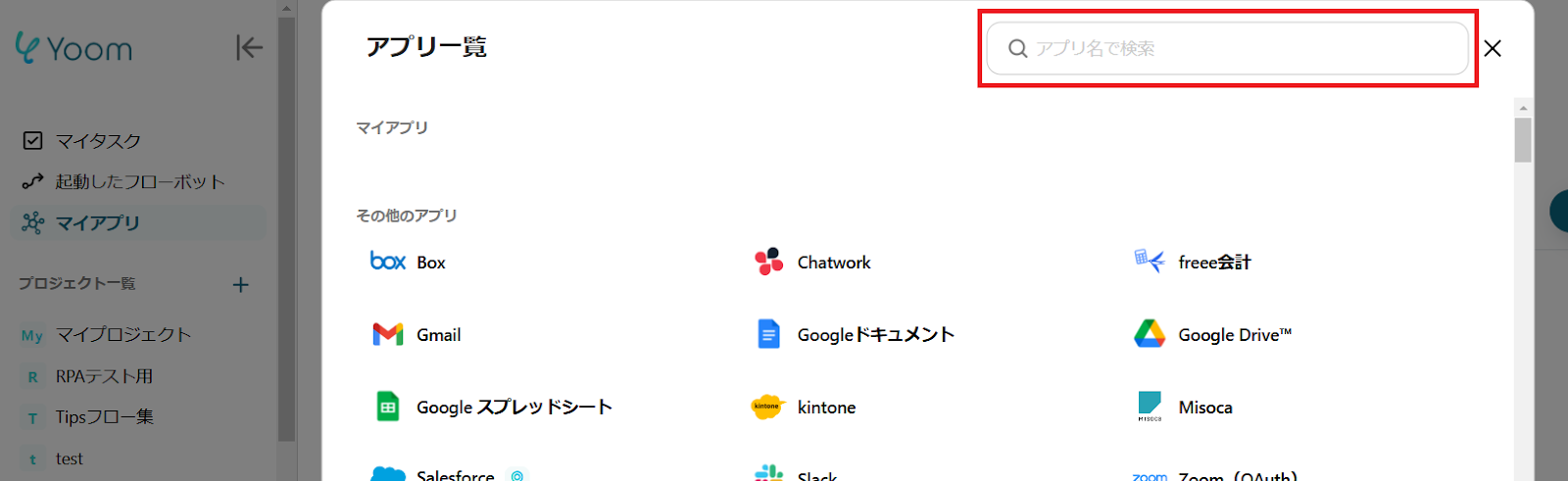
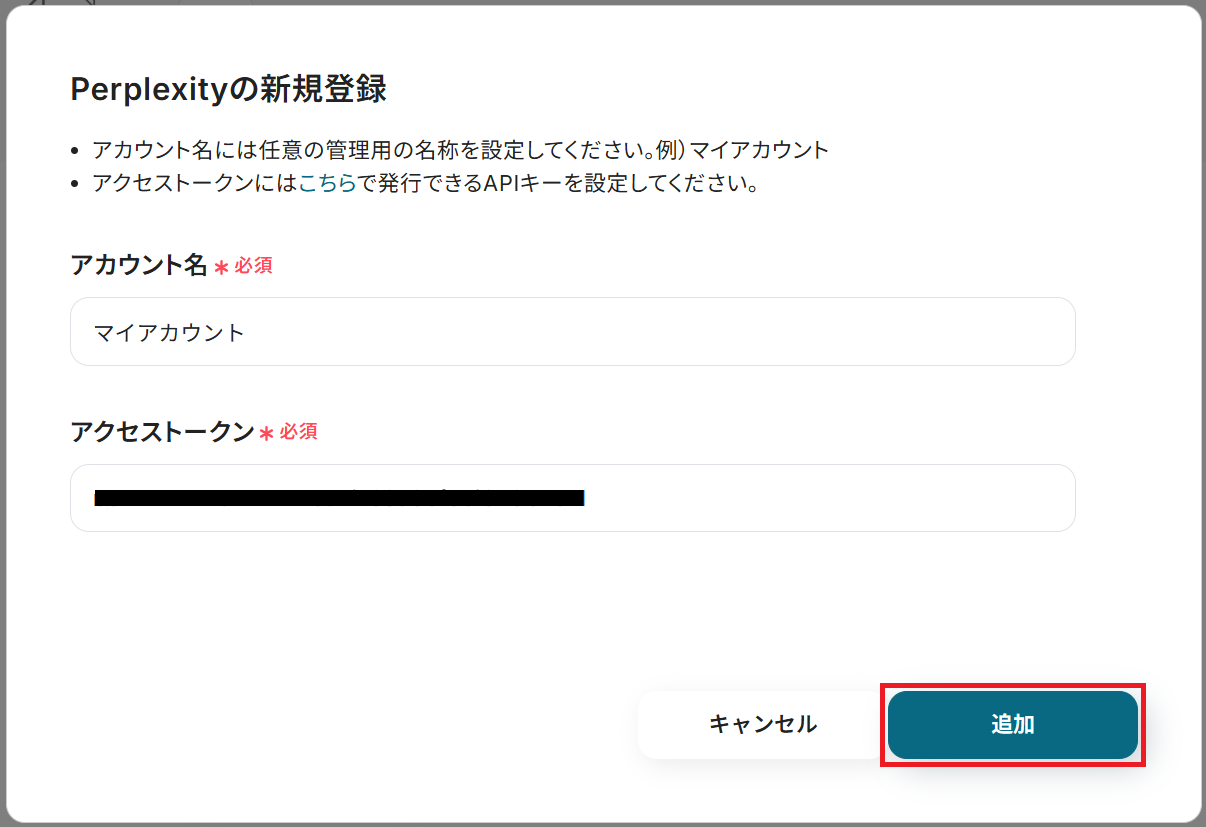
- アカウント名…任意の管理用の名称
- アクセストークン…Perplexity Accountから取得したAPIキー
ステップ2:テンプレートをコピー
Yoomにログインし、以下バナーの「試してみる」をクリックしましょう。
■概要Airtableは多機能なデータベースツールですが、登録したデータに対して手作業で情報を調査し、追記する使い方をしていると手間がかかるのではないでしょうか。関連情報の収集や分析を手動で行う場合、時間もかかり入力ミスも起こりやすくなります。このワークフローを活用すれば、Airtableに新しいレコードが登録されると、自動でPerplexityが情報を解析し、その結果をAirtableに反映させることが可能です。これにより、データ登録後の情報拡充プロセスを自動化し、より効率的なデータ管理を実現します。■このテンプレートをおすすめする方- Airtableでタスクや顧客情報を管理し、手作業での情報収集に課題を感じている方
- Airtableの基本的な使い方から一歩進んで、AIを活用したデータ拡充に興味がある方
- Perplexityを使った定型的な情報収集を自動化し、業務効率を改善したいと考えている方
■このテンプレートを使うメリット- Airtableへのレコード登録後、自動で情報解析と結果の反映が完了するため、手作業での調査や転記にかかる時間を短縮できます。
- 手動での情報検索やコピー&ペーストによる、転記ミスや情報の抜け漏れといったヒューマンエラーの発生を防ぎます。
■フローボットの流れ- はじめに、AirtableとPerplexityをYoomと連携します。
- 次に、トリガーでAirtableを選択し、「レコードが登録されたら」というアクションを設定します。
- 次に、オペレーションでPerplexityを選択し、「テキストを生成」アクションを設定し、Airtableのレコード情報をもとに解析を実行します。
- 最後に、オペレーションでAirtableの「レコードを更新」アクションを設定し、Perplexityで生成したテキストを対象のレコードに反映させます。
※「トリガー」:フロー起動のきっかけとなるアクション、「オペレーション」:トリガー起動後、フロー内で処理を行うアクション■このワークフローのカスタムポイント- Perplexityでは、Airtableから取得した情報を使用して解析のプロンプトを自由にカスタマイズできます。
- Airtableのレコードを更新するアクションでは、Perplexityで生成した結果をどのフィールドに反映させるかを任意で設定してください。また、固定のテキストを追加したり、前段のオペレーションで取得した別の値を組み合わせて埋め込むことも可能です。
■注意事項- Airtable、PerplexityのそれぞれとYoomを連携してください。
- トリガーは5分、10分、15分、30分、60分の間隔で起動間隔を選択できます。
- プランによって最短の起動間隔が異なりますので、ご注意ください。
- AirtableのアウトプットはJSONPathから取得可能です。取得方法は「『取得する値』を追加する方法」をご参照ください。
- Airtableでタスクや顧客情報を管理し、手作業での情報収集に課題を感じている方
- Airtableの基本的な使い方から一歩進んで、AIを活用したデータ拡充に興味がある方
- Perplexityを使った定型的な情報収集を自動化し、業務効率を改善したいと考えている方
- Airtableへのレコード登録後、自動で情報解析と結果の反映が完了するため、手作業での調査や転記にかかる時間を短縮できます。
- 手動での情報検索やコピー&ペーストによる、転記ミスや情報の抜け漏れといったヒューマンエラーの発生を防ぎます。
- はじめに、AirtableとPerplexityをYoomと連携します。
- 次に、トリガーでAirtableを選択し、「レコードが登録されたら」というアクションを設定します。
- 次に、オペレーションでPerplexityを選択し、「テキストを生成」アクションを設定し、Airtableのレコード情報をもとに解析を実行します。
- 最後に、オペレーションでAirtableの「レコードを更新」アクションを設定し、Perplexityで生成したテキストを対象のレコードに反映させます。
- Perplexityでは、Airtableから取得した情報を使用して解析のプロンプトを自由にカスタマイズできます。
- Airtableのレコードを更新するアクションでは、Perplexityで生成した結果をどのフィールドに反映させるかを任意で設定してください。また、固定のテキストを追加したり、前段のオペレーションで取得した別の値を組み合わせて埋め込むことも可能です。
- Airtable、PerplexityのそれぞれとYoomを連携してください。
- トリガーは5分、10分、15分、30分、60分の間隔で起動間隔を選択できます。
- プランによって最短の起動間隔が異なりますので、ご注意ください。
- AirtableのアウトプットはJSONPathから取得可能です。取得方法は「『取得する値』を追加する方法」をご参照ください。
「テンプレートがコピーされました」と表示されるので「OK」をクリックします。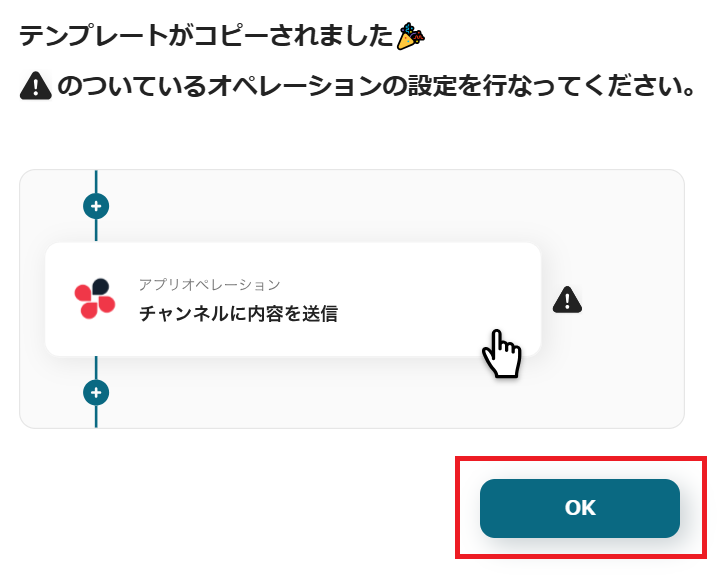
ステップ3:Airtableのトリガー設定
はじめに、テスト用テーブルをご用意ください。今回は例として、Airtableに追加した記事情報をPerplexityの解析にかけ、その結果を「解析結果」欄に記録する想定で進めていきます。※テーブル内にCreated Timeフィールドを含めるようにしましょう。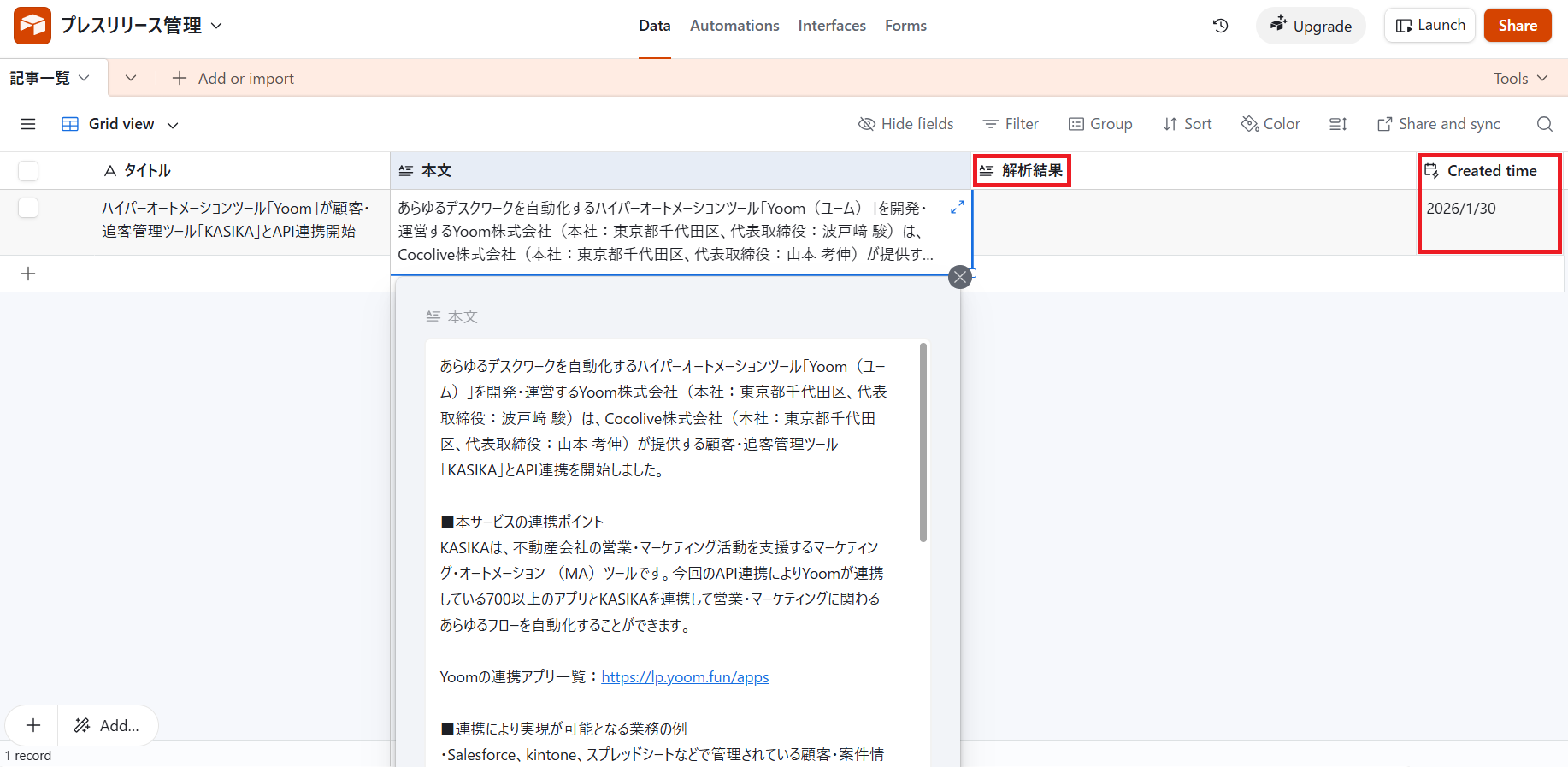
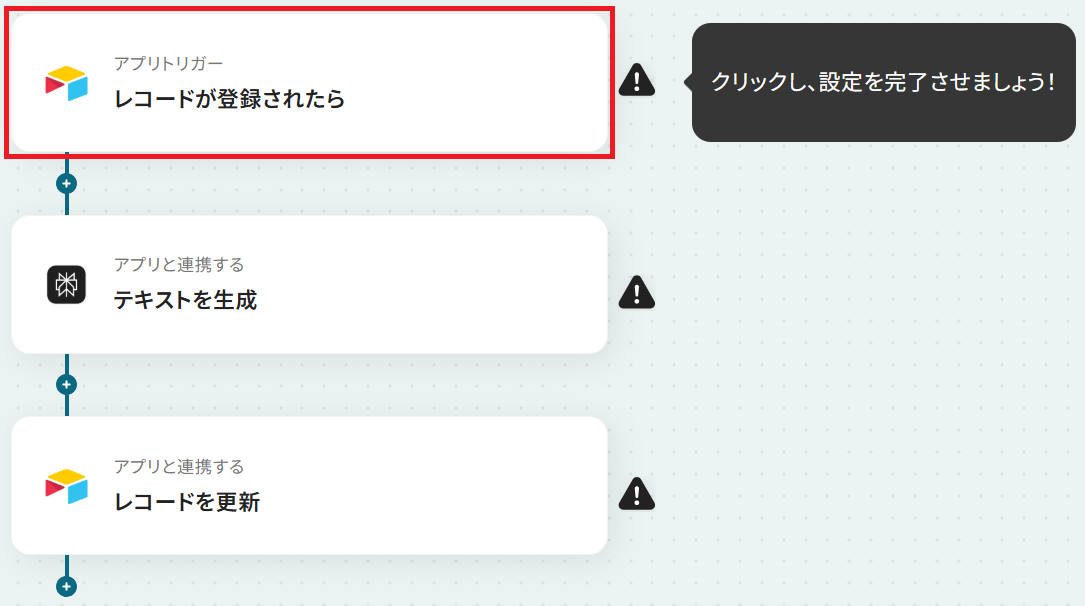
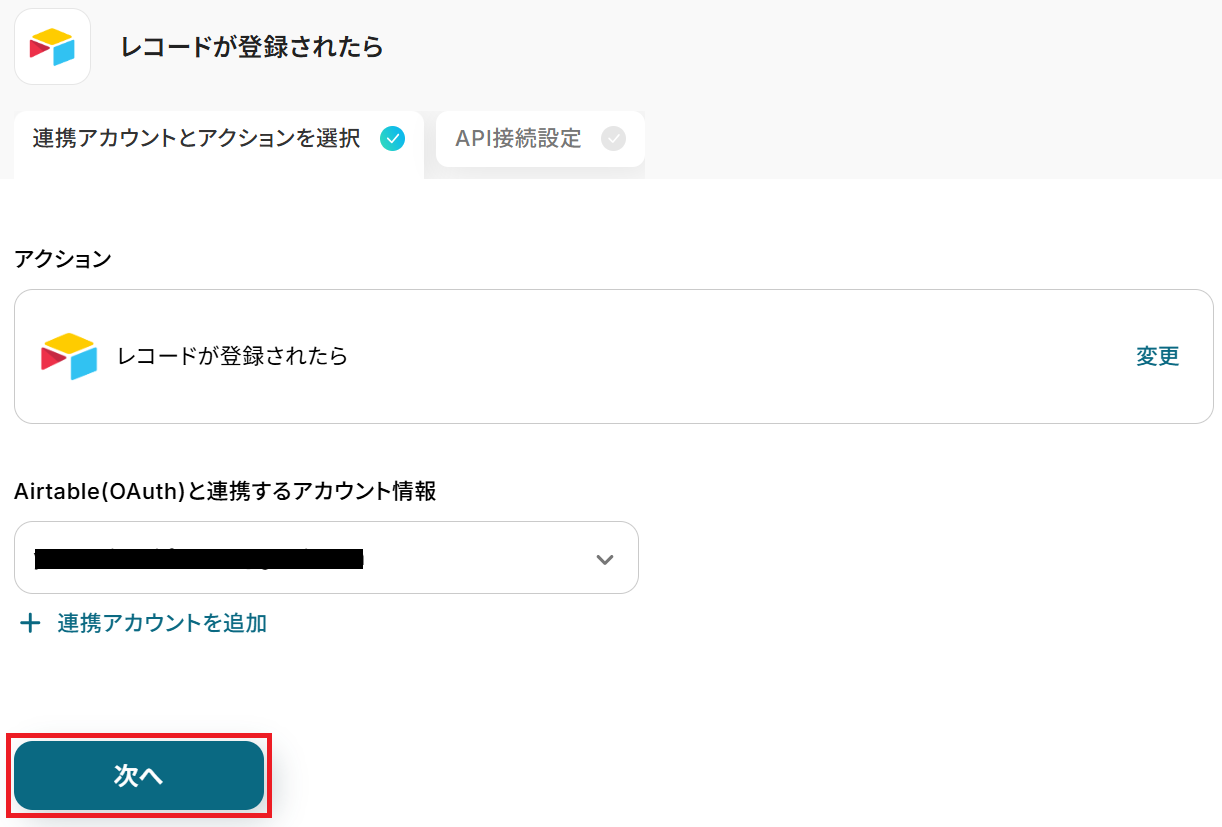
※トリガーの起動タイミングは、5分、10分、15分、30分、60分のいずれかで設定できます。ご利用プランによって、設定できるトリガーの最短間隔が違うので、その点は要チェックです。なお、基本的にはそのプランの最短の起動間隔にしてお使いいただくことをおすすめします。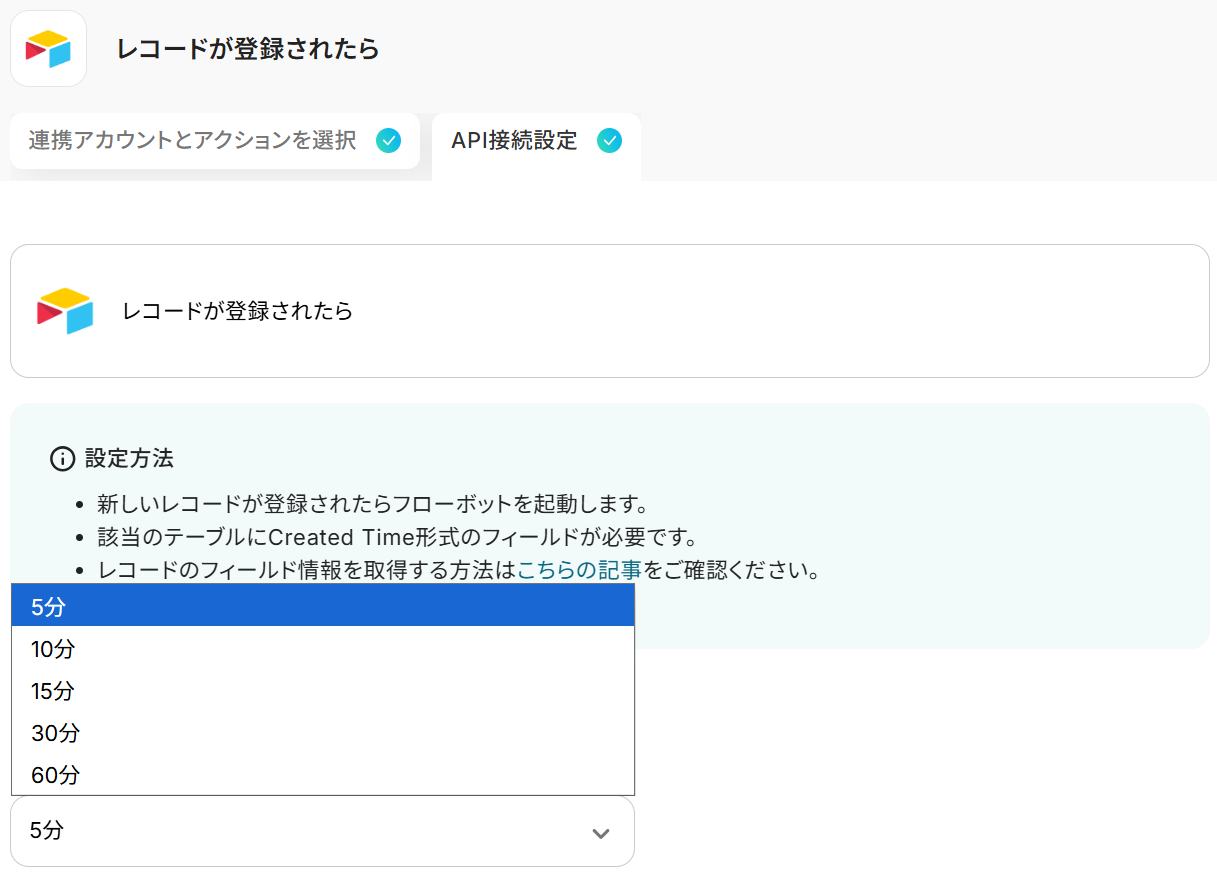
※今回は「Created Time」という名称を使ってテーブルを作成しましたが、他の名称でも問題ありません。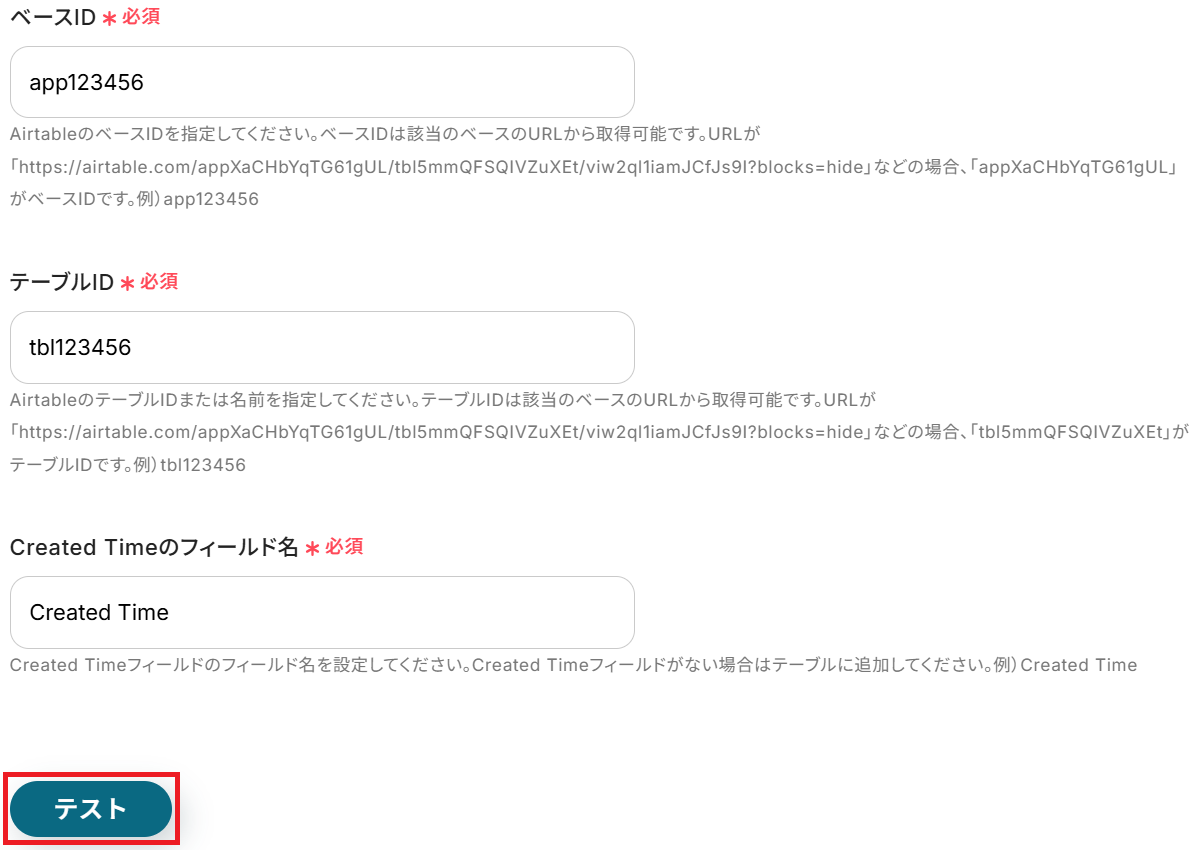
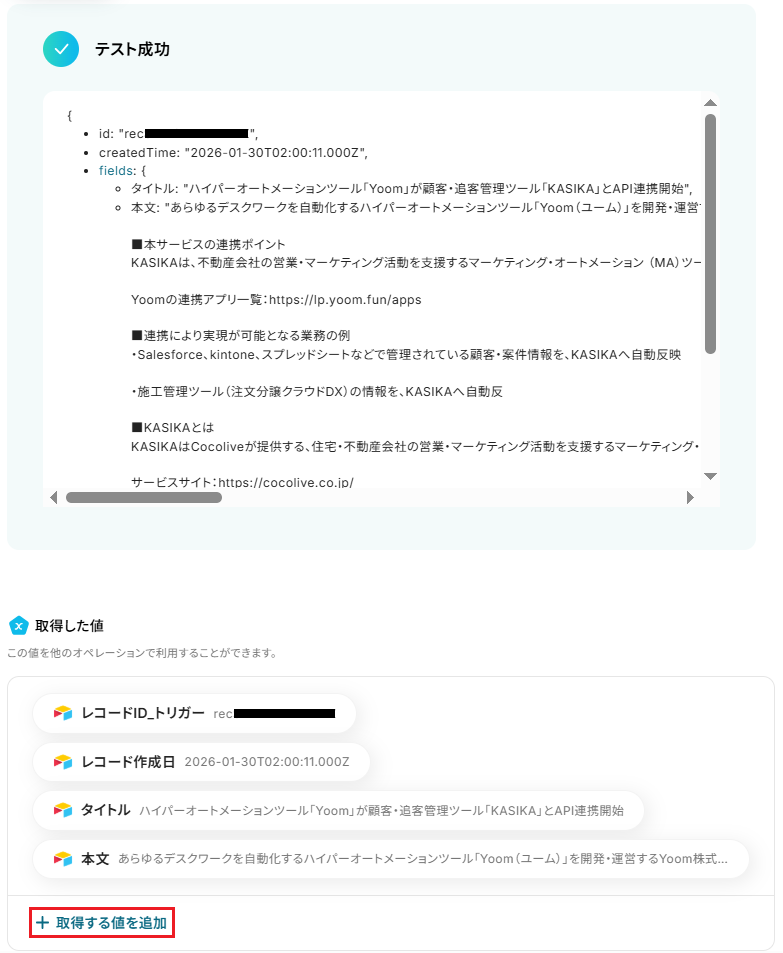
※取得した値とは?
トリガーやオペレーション設定時に「テスト」を実行して取得した値のことです。後続のオペレーション設定時の値として利用でき、フローボットを起動する度に変動した値となります。
なお、取得した値に取得したいレコードが反映されていないことがあります。その場合「+ 取得する値を追加」から項目を追加できます。
ステップ4:Perplexityのアクション設定
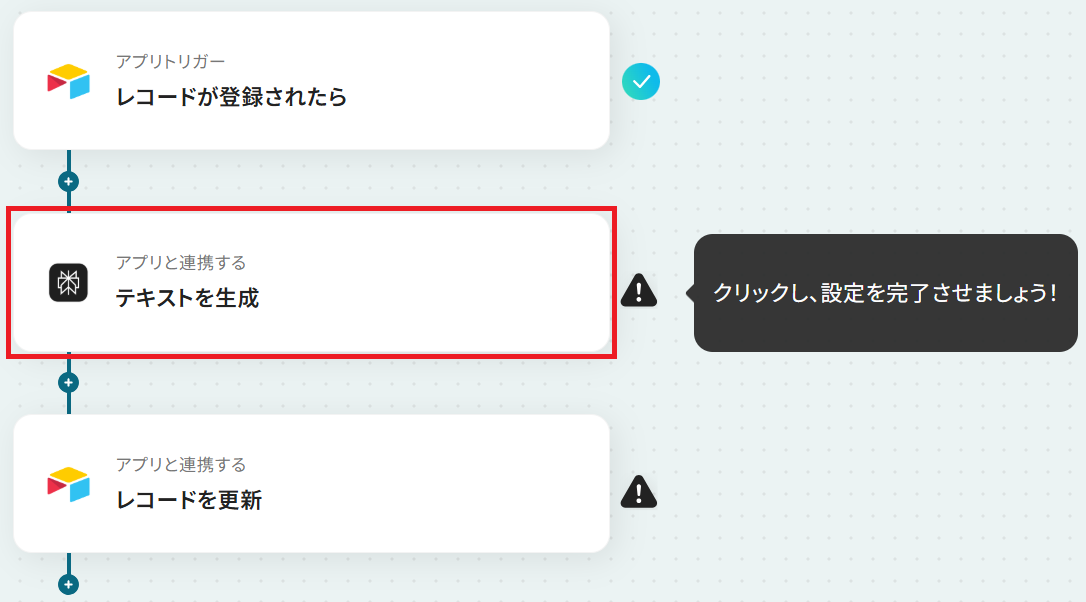
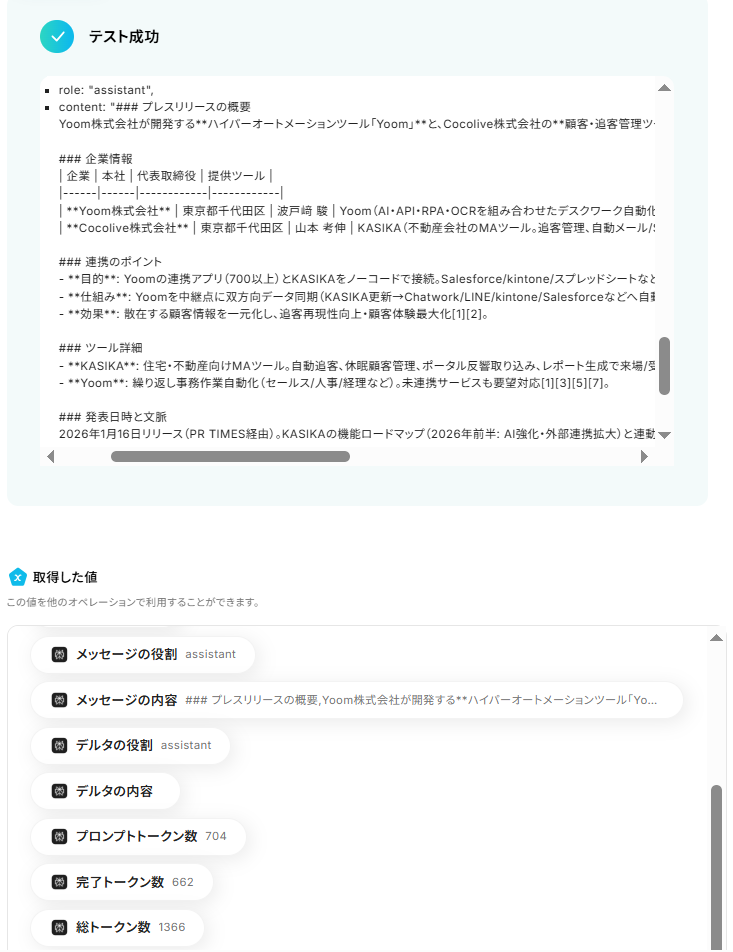
先ほど取得したAirtable上の記事情報をPerplexityの解析にかけます。「テキストを生成」をクリックしてください。
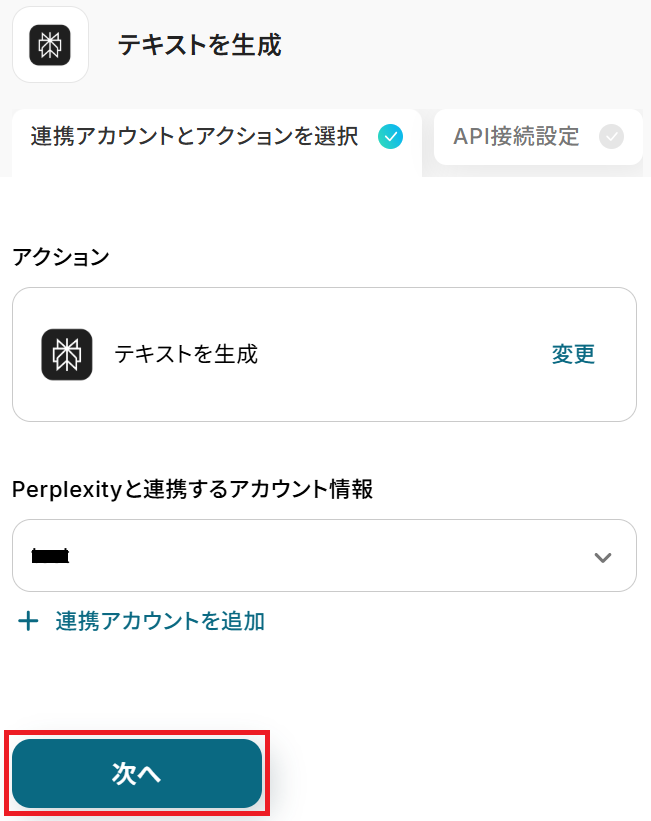
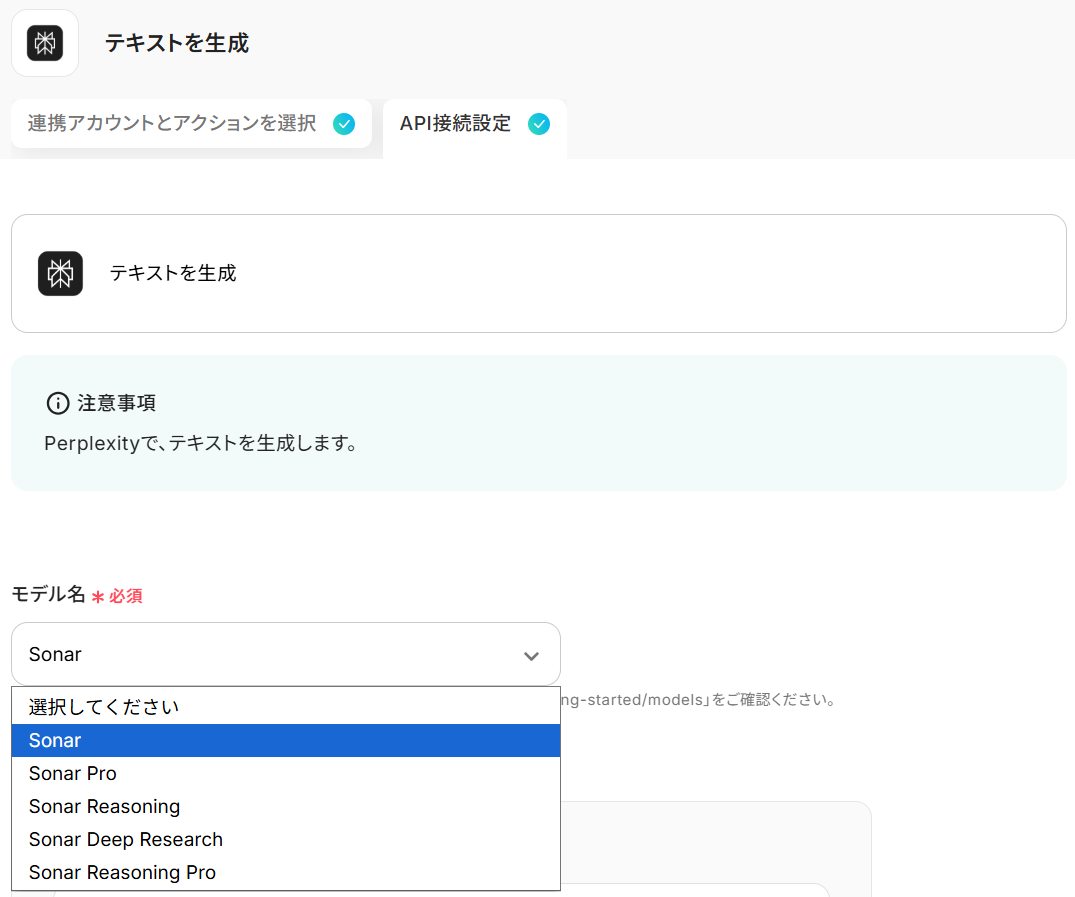
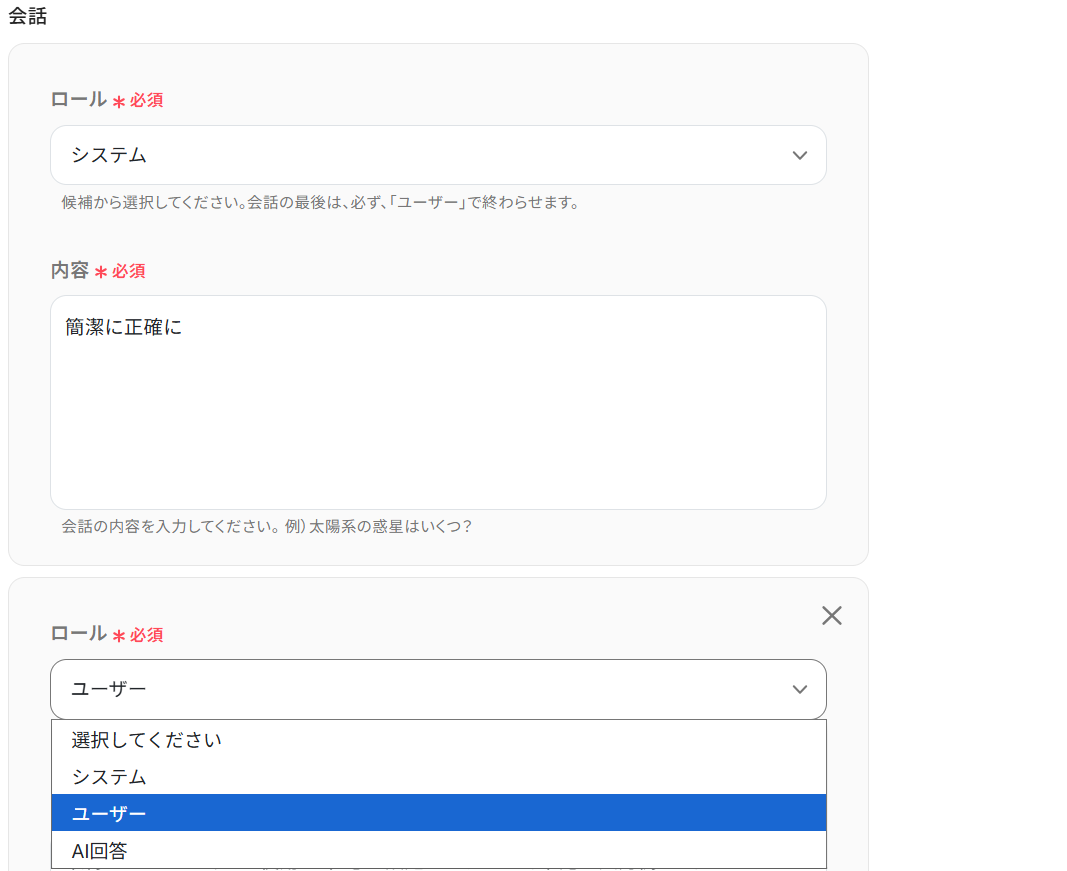
- システム…AIの挙動や性格・ルールを内部的に指示する役割です。必須ではありませんが、必要に応じて自社の対応方針に沿うよう入力しましょう。
- ユーザー…Perplexityへの指示内容です。Airtableから取得した「タイトル」や「本文」の値、固定の文章などを組み合わせて設定してください。
-
AI回答…前回までのAI出力を次の生成に含めるための設定です。ただし、多くの場合1回で完結し前回の出力を前提とする必要がないため、設定しなくても問題ありません。
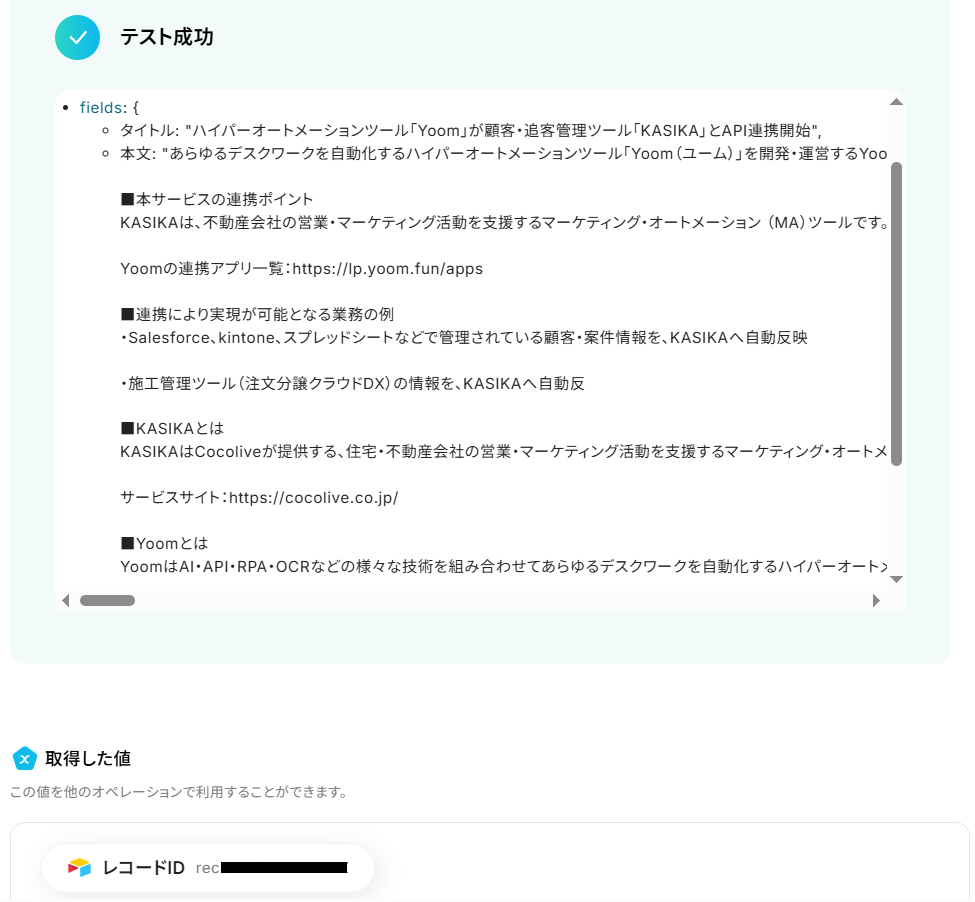
以下のように取得した値を設定することで、トリガーが実行されるたびに最新の記事情報が反映されます。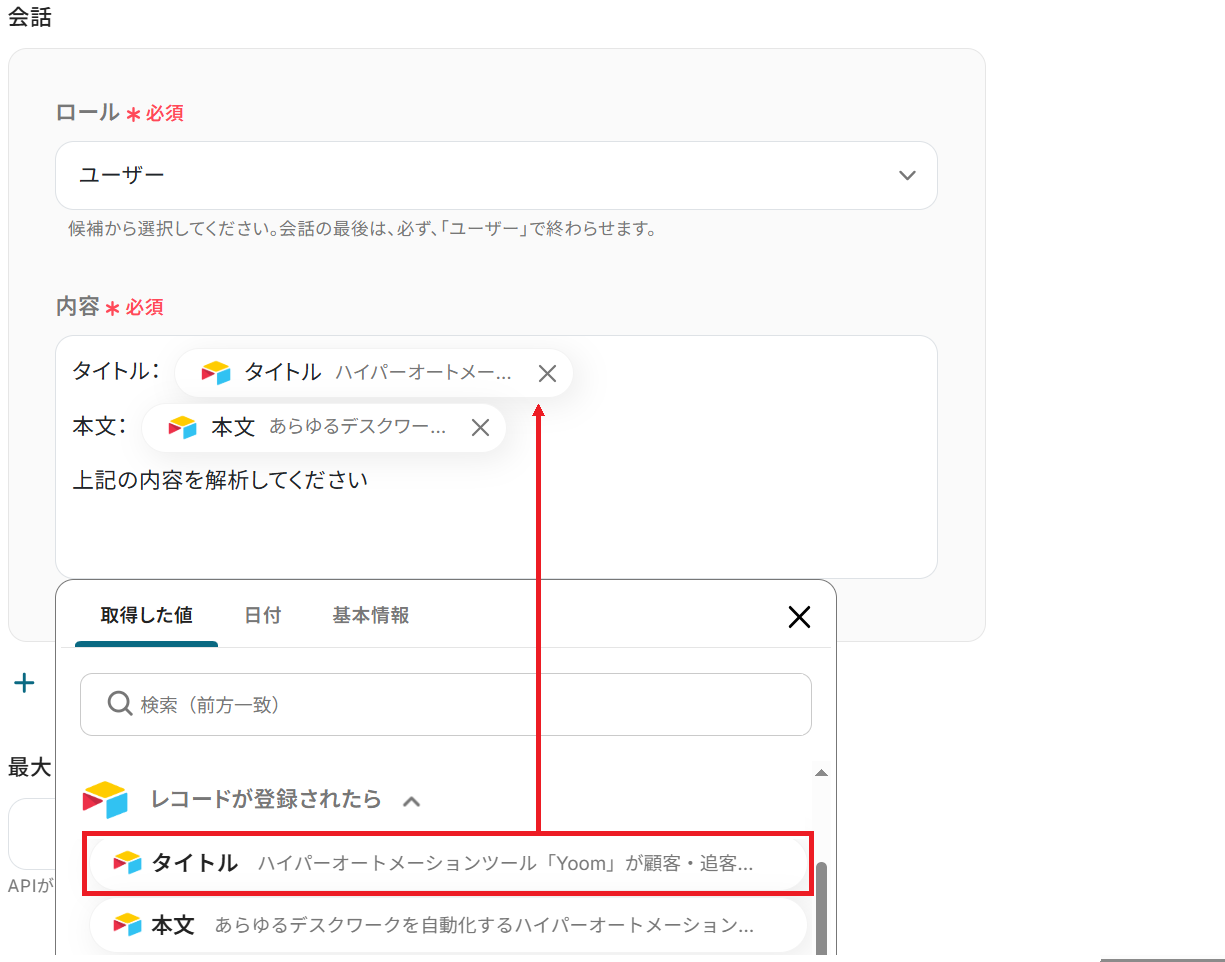
※返答メッセージが途中で切れてしまう場合は、最大トークン数を増やしてテストしてください。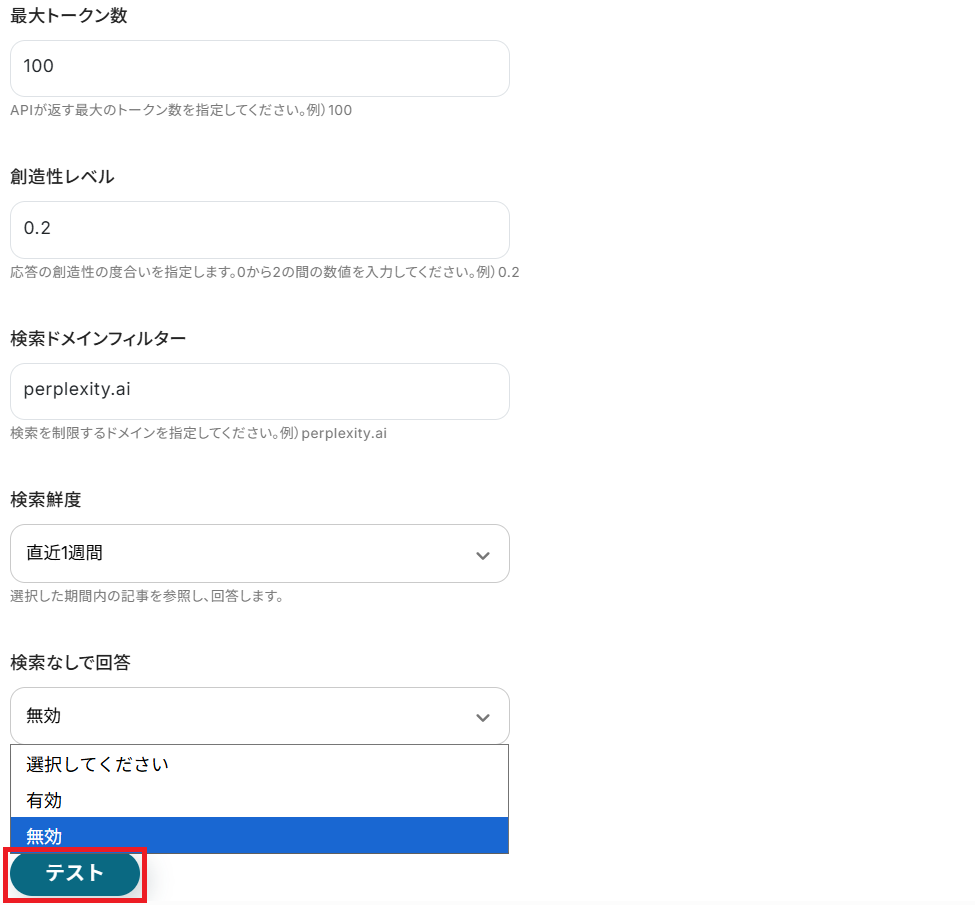
ステップ5:Airtableのアクション設定
先ほどPerplexityが出力した解析結果をステップ3で用意したテーブルに記録します。
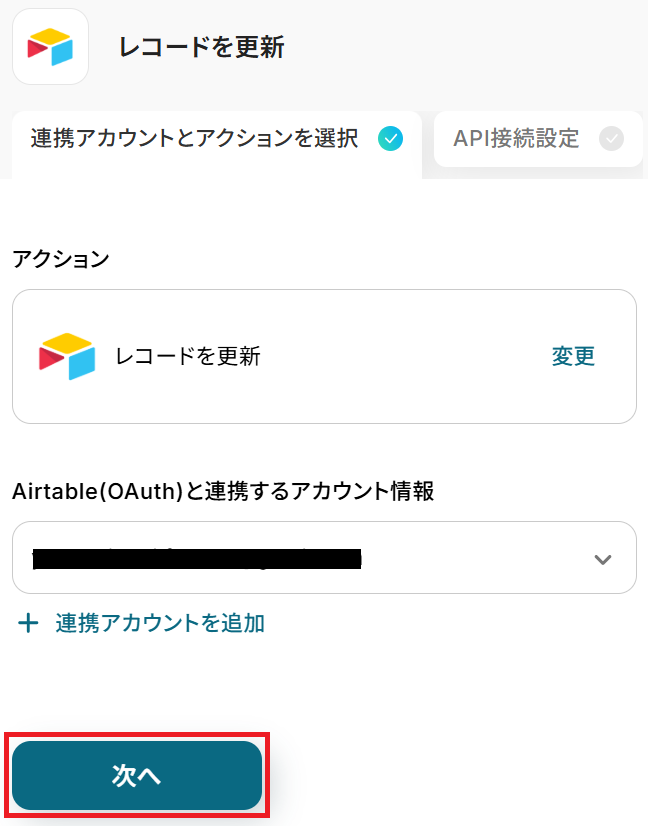
「レコードを更新」をクリックしてください。
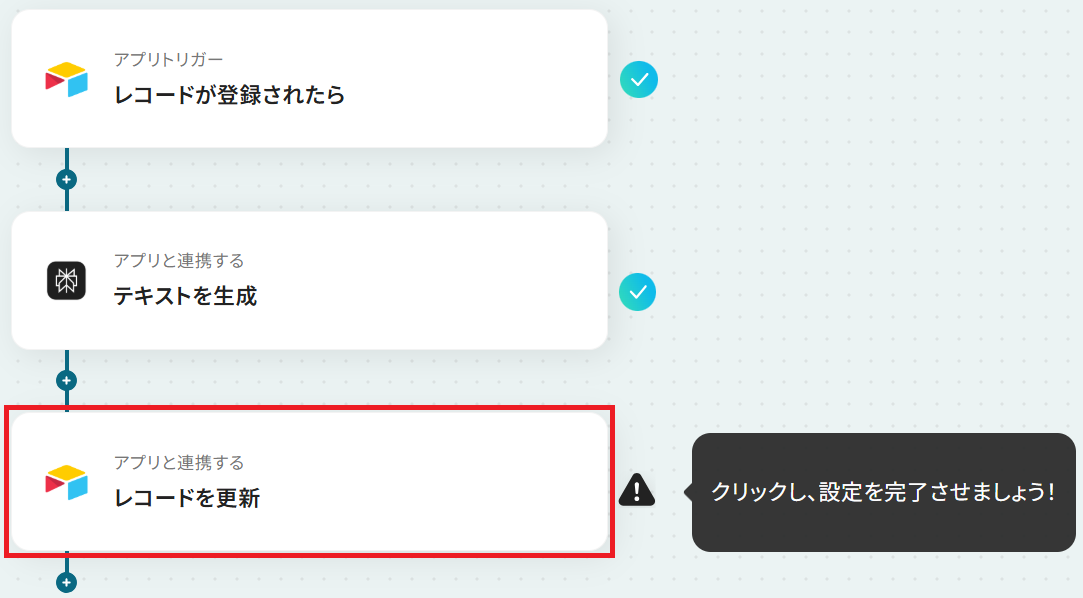
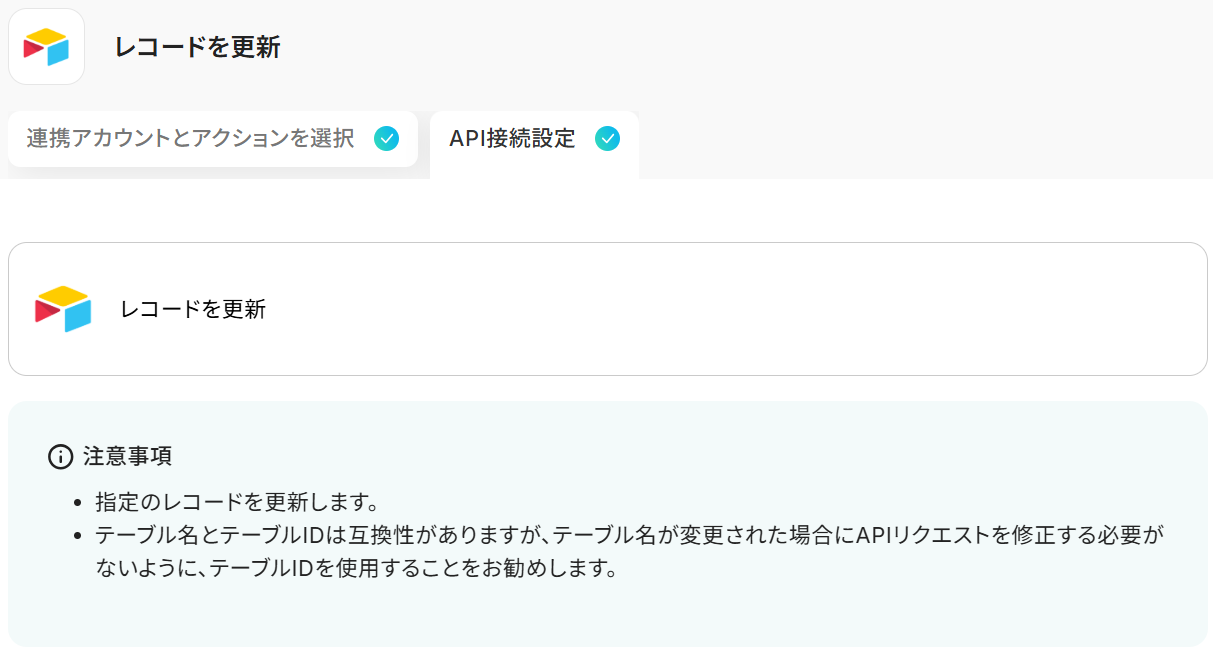
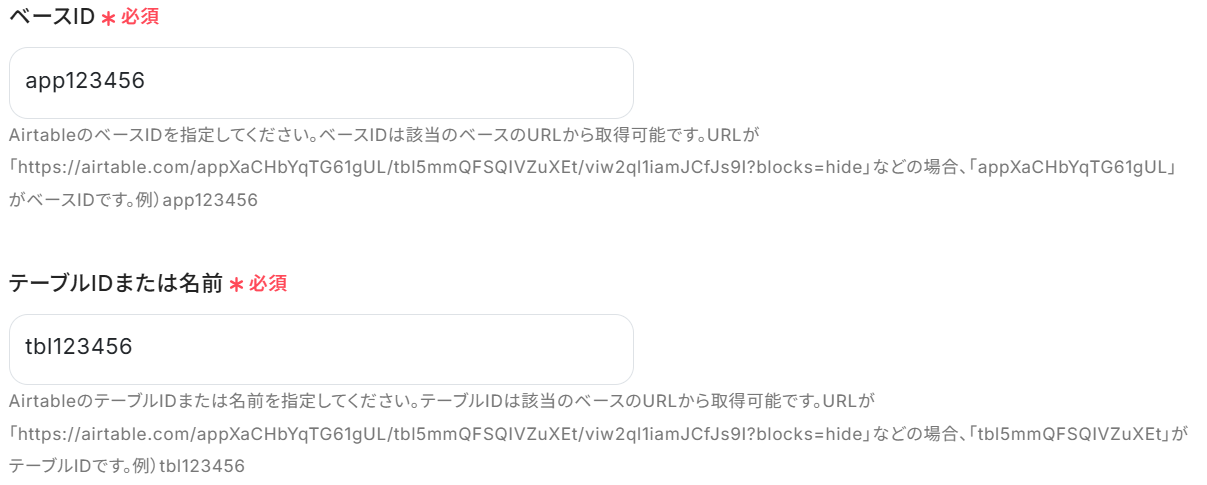
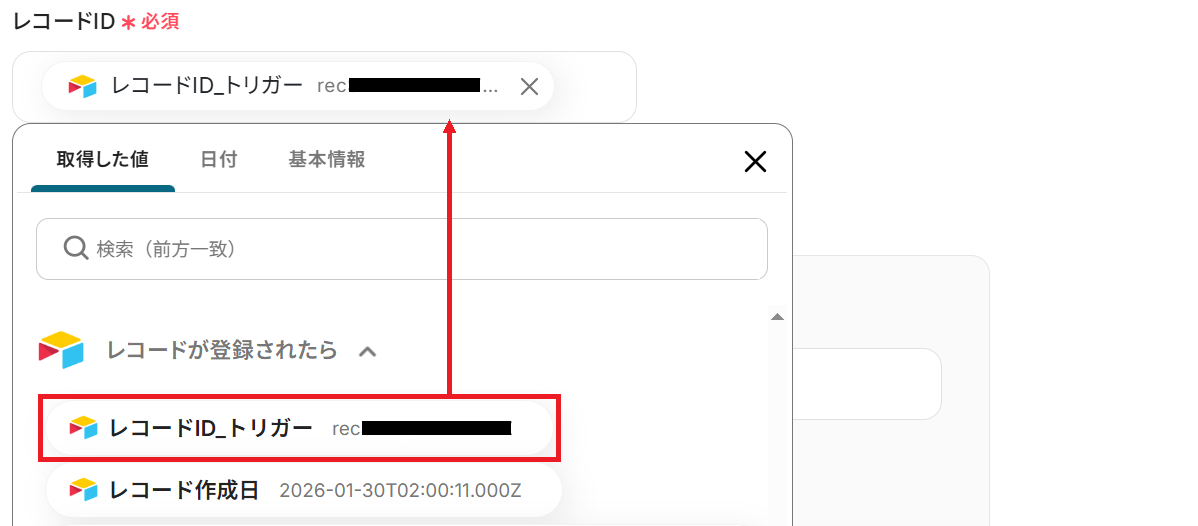
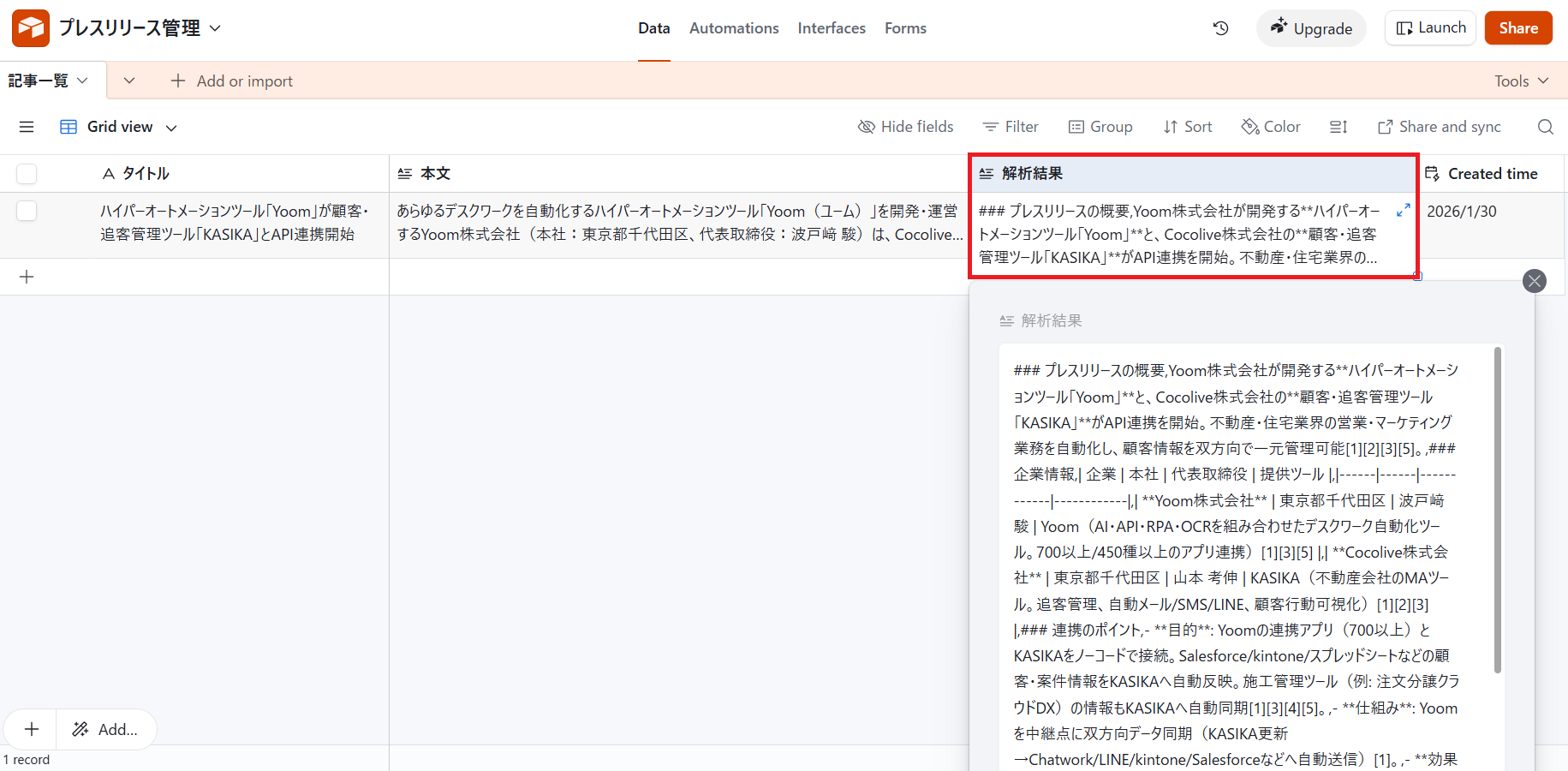
- 文字列のフィールド名…テーブルのヘッダーにあたる項目名です。今回でいうと「解析結果」が該当します。
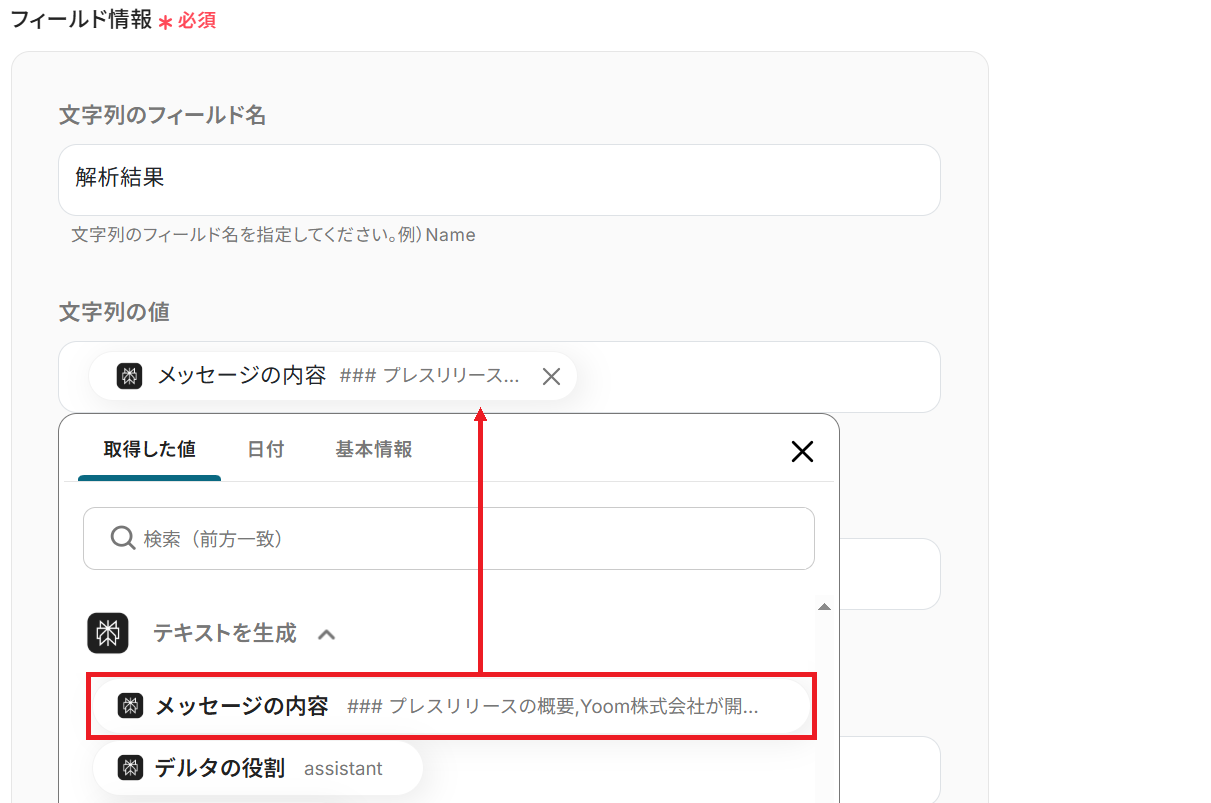
- 文字列の値…レコードに記録したい内容です。Perplexityから取得した「メッセージの内容」の値を設定しましょう。
※今回の「解析結果」は文字列なので文字列のフィールド名・文字列の値の欄を使用していますが、文字列以外を記録したい場合は文字列以外のフィールド名・文字列以外の値の欄を使用しましょう。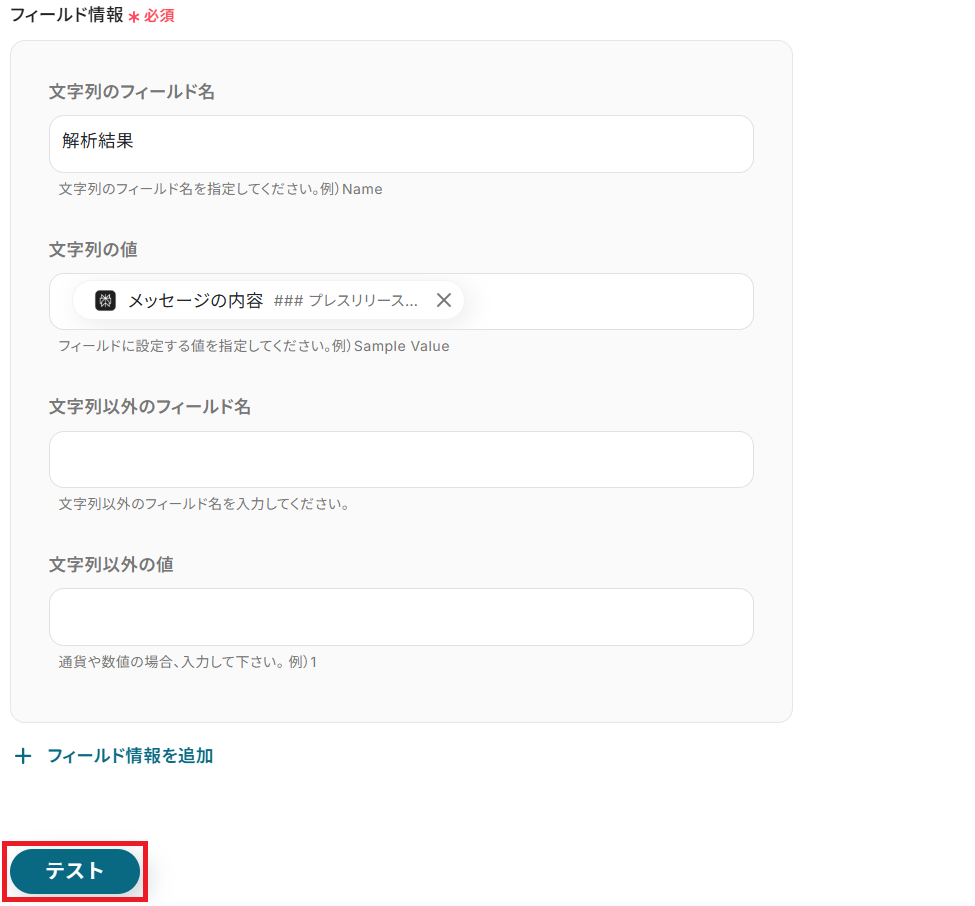
ステップ6:トリガーをONにして起動準備完了
最後に「トリガーをON」をクリックしたら、自動化の設定は完了です。
正しくフローボットが起動するか確認しましょう。
AirtableのAPIを使ったその他の自動化例
AirtableのAPIを活用することで、様々な自動化の実現が可能になります。Airtableを使った自動化例
AirtableとSlackやSmartHR、Google カレンダーなどの多様なアプリを連携し、情報の自動通知や会議URLの発行、売上データの登録が可能です。外部アプリからのデータ収集や、Airtableの更新を起点とした後続業務を自動化することで、情報の集約と共有を効率化できます。
■概要Airtableをデータベースとして活用する中で、新しい情報が登録されるたびに手動でSlackに通知するのは手間がかかる作業ではないでしょうか。重要な更新の見逃しや、関係者への情報共有の遅れに繋がることもあります。このワークフローを活用すれば、Airtableに新しいレコードが登録されたタイミングで、指定したSlackチャンネルへ自動でメッセージを送信できます。これにより、迅速でスムーズな情報共有を実現し、手作業による通知業務を効率化します。
■このテンプレートをおすすめする方- Airtableの追加情報を手作業でSlackに通知している方
- チーム内の情報共有のスピードと正確性を向上させたいプロジェクトマネージャーの方
- AirtableとSlackを連携させ、業務の自動化を推進したいと考えている方
■このテンプレートを使うメリット- Airtableへのレコード登録をトリガーに自動でSlackへ通知するため、手動での確認や通知作業にかかる時間を短縮できます。
- 機械的な処理によって、重要な追加情報の伝達漏れや通知の遅延といったヒューマンエラーを防ぎ、確実な情報共有に繋がります。
■フローボットの流れ- はじめに、AirtableとSlackをYoomと連携します。
- 次に、トリガーでAirtableを選択し、「レコードが登録されたら」というアクションを設定します。
- 最後に、オペレーションでSlackを選択し、「チャンネルにメッセージを送る」アクションを設定し、Airtableから取得した情報を基に通知メッセージを作成します。
※「トリガー」:フロー起動のきっかけとなるアクション、「オペレーション」:トリガー起動後、フロー内で処理を行うアクション
■このワークフローのカスタムポイント- Airtableのトリガー設定では、連携対象としたいベースIDやテーブルID、またレコードの作成を検知するための「Created Time」フィールド名を任意で設定してください。
- Slackのオペレーション設定では、メッセージを送信するチャンネルや、通知するメッセージ内容を自由に設定できます。
■注意事項- Airtable、SlackのそれぞれとYoomを連携してください。
- トリガーは5分、10分、15分、30分、60分の間隔で起動間隔を選択できます。
- プランによって最短の起動間隔が異なりますので、ご注意ください。
- AirtableのアウトプットはJSONPathから取得可能です。取得方法は「『取得する値』を追加する方法」をご参照ください。
■概要
Airtableで従業員情報が登録されたらSmartHRに追加するフローです。
■このテンプレートをおすすめする方
1.業務でAirtableを利用する方
・従業員情報をAirtableのデータベースで管理している方
・AirtableのデータをSmartHRにも連携している方
2.管理業務でSmartHRを活用している方
・SmartHRで従業員情報の一元管理をしている方
・AirtableとSmartHRを連携して業務を効率化したい方
■このテンプレートを使うメリット
SmartHRは人事労務の業務を効率化できるクラウド型のプラットフォームです。
しかし、Airtableのデータベースで管理している従業員情報をSmartHRにも反映する必要がある場合、手動による転記作業は時間がかかります。
このテンプレートは、Airtableで従業員情報が登録されると自動でSmartHRにも追加できるため、手動作業を軽減することができます。
SmartHRへの従業員情報の追加作業が効率化されるため、誤入力や追加漏れといったヒューマンエラーの防止をすることが可能です。
このフローの後に、チャットツールと連携することで従業員情報の追加をメンバー間で共有できるため、管理業務をスムーズに進めることができます。
■注意事項
・Airtable、SmartHRのそれぞれとYoomを連携してください。
・トリガーは5分、10分、15分、30分、60分の間隔で起動間隔を選択できます。
・プランによって最短の起動間隔が異なりますので、ご注意ください。
■概要Airtableで顧客情報やタスクを管理しているものの、そこからZoom会議を設定する際に、手作業で情報をコピーしたり、URLを発行したりする作業に手間を感じていませんか?また、手作業による会議情報の設定ミスは、ビジネスにおいて避けたい事態です。このワークフローを活用すれば、Airtableのレコードページから直接Zoomの会議URLを自動で作成できるようになり、こうした会議設定にまつわる課題をスムーズに解消できます。
Chrome拡張機能を使用したトリガーを使用することで、kintone上から直接トリガーを起動させることができます。
■このテンプレートをおすすめする方- Airtableで管理している情報をもとに、手作業でZoom会議を設定している方
- 会議設定のたびに複数のアプリを往復する作業に手間を感じている営業担当者の方
- AirtableとZoomを連携させ、会議設定の業務をより効率化したいと考えている方
■このテンプレートを使うメリット- Airtableの画面からワンクリックでZoomの会議URLが作成されるため、これまで手作業に費やしていた時間を短縮できます。
- 手作業による情報の転記が不要になるため、会議の日時や参加者の設定間違いといったヒューマンエラーの防止に繋がります。
■フローボットの流れ- はじめに、AirtableとZoomをYoomと連携します。
- 次に、トリガーでAirtableを選択し、「レコードの詳細ページから起動」というアクションを設定します。
- 最後に、オペレーションでZoomを選択し、「ミーティングを作成」というアクションを設定します。
※「トリガー」:フロー起動のきっかけとなるアクション、「オペレーション」:トリガー起動後、フロー内で処理を行うアクション
■このワークフローのカスタムポイント- Airtableのトリガー設定では、このワークフローを起動させたいページのURLを任意で設定してください。
- Zoomのミーティング作成アクションでは、Airtableのレコードから取得した会議名や参加者情報などを引用し、ミーティングのトピックや議題といった各項目を自由に設定できます。
■注意事項- Airtable、ZoomぞれぞれとYoomを連携してください。
- Chrome拡張機能を使ったトリガーの設定方法は「Chrome拡張機能を使ったトリガーの設定方法」をご参照ください。
- Zoomのプランによって利用できるアクションとそうでないアクションがあるため、ご注意ください。
- 現時点では以下のアクションはZoomの有料プランのみ利用可能です。
- ミーティングが終了したら
- ミーティングのレコーディング情報を取得する(クラウド上に存在するレコーディングのみ取得可能なため)
- 詳細は「Zoomでミーティングのレコーディング情報を取得する際の注意点」をご参照ください。
- AirtableのアウトプットはJSONPathから取得可能です。取得方法は「『取得する値』を追加する方法」をご参照ください
■概要Airtableで管理している顧客情報をもとに会議の日程調整を行うことは多いものの、都度Googleカレンダーへ予定を登録し、会議URLをGmailで送信する作業は手間がかかるものです。このワークフローを活用すれば、Airtable上の情報をトリガーに、Googleカレンダーへの予定登録からGmailでの案内メール送信までを自動化し、こうした日程調整業務を効率化できます。
Chrome拡張機能を使用したトリガーを使用することで、Airtable上から直接トリガーを起動させることができます。
■このテンプレートをおすすめする方- Airtableで顧客管理を行い、手作業で会議設定をしている営業担当者の方
- GoogleカレンダーとGmailを使った日程調整業務の効率化を目指す方
- 複数のSaaSを跨いだ手作業による入力ミスや連絡漏れを減らしたい方
■このテンプレートを使うメリット- Airtableの情報からカレンダー登録、メール送信までを自動化し、これまで手作業で行っていた日程調整業務にかかる時間を短縮します。
- 手動での情報転記やメール作成が不要になるため、予定の登録間違いや会議URLの記載漏れといったヒューマンエラーの防止に繋がります。
■フローボットの流れ- はじめに、Airtable、Googleカレンダー、GmailをYoomと連携します。
- 次に、トリガーでChrome拡張機能を選択し、Airtableのページから顧客情報を取得できるよう設定します。
- 次に、オペレーションでGoogleカレンダーの「予定を作成」アクションを設定し、取得した情報をもとに会議予定を作成します。
- 最後に、オペレーションでGmailの「メールを送る」アクションを設定し、作成した会議URLを含む案内メールを送信します。
※「トリガー」:フロー起動のきっかけとなるアクション、「オペレーション」:トリガー起動後、フロー内で処理を行うアクション
■このワークフローのカスタムポイント- Googleカレンダーの「予定を作成」アクションでは、会議のタイトルや説明欄にAirtableから取得した顧客名や会議の目的などを動的な値として設定できます。
- Gmailの「メールを送る」アクションでは、宛先や件名、本文の内容を自由にカスタマイズし、Googleカレンダーで作成された会議URLを本文に自動で挿入できます。
■注意事項- Airtable、Googleカレンダー、GmailのそれぞれとYoomを連携してください。
- Chrome拡張機能によるトリガーを使えば、Airtableの画面上からワンクリックでトリガーを起動できるようになります。アプリページに戻らなくても簡単に操作できるので、よりスムーズに業務を進めていただけます。
- Chrome拡張機能を使ったトリガーの設定方法は「Chrome拡張機能を使ったトリガーの設定方法」をご参照ください。
■概要Airtableで案件管理を行う中で、ステータス更新後に手作業でfreee会計へ売上取引を登録する業務に手間を感じていないでしょうか。この手作業は、入力ミスや計上漏れといったヒューマンエラーの原因となりやすく、正確な会計処理の妨げになることもあります。このワークフローを活用すれば、Airtableのレコード更新をトリガーとして、freee会計への売上取引登録を自動化できるため、こうした課題を解消し、経理業務の効率化を実現します。
■このテンプレートをおすすめする方- Airtableで管理する案件の売上を、手作業でfreee会計に登録している経理担当者の方
- 二重入力や転記ミスをなくし、会計データの正確性を高めたいと考えている方
- Airtableとfreee会計を連携させ、請求から売上計上までの業務フローを自動化したい方
■このテンプレートを使うメリット- Airtableのステータス更新をきっかけに、freee会計への取引登録が自動で実行されるため、これまで手入力に費やしていた時間を短縮できます。
- 手作業でのデータ転記が不要になることで、金額の入力間違いや計上漏れなどのヒューマンエラーを防ぎ、会計データの信頼性を高めることに繋がります。
■フローボットの流れ- はじめに、Airtableとfreee会計をYoomに連携します。
- トリガーでAirtableを選択し、「レコードが更新されたら」というアクションを設定し、対象のテーブルを指定します。
- 次に、オペレーションの「分岐」機能を利用し、特定のステータス(例:「請求済み」など)に更新された場合にのみ、後続の処理が実行されるよう条件を設定します。
- 最後に、オペレーションでfreee会計の「決済済みの取引の登録」アクションを設定し、Airtableから取得した情報を元に売上取引を登録します。
※「トリガー」:フロー起動のきっかけとなるアクション、「オペレーション」:トリガー起動後、フロー内で処理を行うアクション
■このワークフローのカスタムポイント- freee会計で決済済みの取引を登録する際に、勘定科目や品目、部門といった各項目に任意の固定値を設定することが可能です。
- また、Airtableのトリガーで取得したレコード情報(取引金額、取引先、発生日など)を、freee会計の各登録項目に変数として設定し、動的にデータを反映させることができます。
■注意事項- Airtable、freee会計のそれぞれとYoomを連携してください。
- 分岐はパーソナルプラン以上のプランでご利用いただける機能(オペレーション)となっております。フリープランの場合は設定しているフローボットのオペレーションはエラーとなりますので、ご注意ください。
- パーソナルプランなどの有料プランは、2週間の無料トライアルを行うことが可能です。無料トライアル中には制限対象のアプリや機能(オペレーション)を使用することができます。
- トリガーは5分、10分、15分、30分、60分の間隔で起動間隔を選択できます。
- プランによって最短の起動間隔が異なりますので、ご注意ください。
■概要Clockifyでのタスク管理とAirtableでの情報集約を別々に行い、手作業での情報同期に手間を感じていませんか。二つのSaaS間で情報を手入力することは、時間的なコストだけでなく入力ミスの原因にもなり得ます。
このワークフローは、ClockifyとAirtableの連携を自動化し、特定のタスクが作成された際に自動でAirtableへレコードを追加します。定型的な転記作業が削減され、より重要な業務に集中できる環境を整えます。■このテンプレートをおすすめする方- Clockifyで作成したタスク情報を、手作業でAirtableに転記している方
- ClockifyとAirtableを連携させ、プロジェクトのタスク管理を効率化したいマネージャーの方
- 手作業によるデータ入力のミスを減らし、チーム全体の生産性を向上させたい方
■このテンプレートを使うメリット- Clockifyでタスクが作成されると自動でAirtableにレコードが作成されるため、これまで手作業で行っていたデータ入力の時間を短縮できます。
- 手作業による転記がなくなることで、入力ミスや共有漏れといったヒューマンエラーを防ぎ、データの正確性を維持することに繋がります。
■フローボットの流れ- はじめに、ClockifyとAirtableをYoomと連携します。
- 次に、トリガーでClockifyを選択し、「新しいタスクが作成されたら」というアクションを設定します。
- 次に、オペレーションで分岐機能を設定し、特定の条件に合致した場合のみ、後続の処理に進むようにします。
- 最後に、オペレーションでAirtableの「レコードを作成する」アクションを設定し、Clockifyから取得した情報を基にレコードを追加します。
※「トリガー」:フロー起動のきっかけとなるアクション、「オペレーション」:トリガー起動後、フロー内で処理を行うアクション■このワークフローのカスタムポイント- 分岐機能のアクションで、Airtableへの追加対象としたいタスクの条件を任意で設定してください。例えば、特定のプロジェクト名が含まれるタスクのみを対象とすることが可能です。
- Airtableでレコードを作成するアクションで、タスク名や担当者名など、Clockifyから取得したどの情報をAirtableのどの項目に追加するかを任意で設定してください。
■注意事項- ClockifyとAirtableのそれぞれとYoomを連携してください。
- 分岐はパーソナルプラン以上のプランでご利用いただける機能(オペレーション)となっております。フリープランの場合は設定しているフローボットのオペレーションはエラーとなりますので、ご注意ください。
- パーソナルプランなどの有料プランは、2週間の無料トライアルを行うことが可能です。無料トライアル中には制限対象のアプリや機能(オペレーション)を使用することができます。詳しくは、料金プランのページをご参照ください。
■概要Discordの特定チャンネルに投稿される情報を、手作業でAirtableに転記していませんか?この作業は時間がかかるうえ、転記漏れやミスの原因にもなり得ます。このワークフローを活用することで、Discordで特定の条件に一致する投稿がされた際に、自動でAirtableにレコードを追加する処理が実現するため、手作業による情報収集から解放され、重要な情報管理を効率化できます。
■このテンプレートをおすすめする方- Discordコミュニティの運営で、特定の投稿を効率的に管理したいと考えている方
- Discordから収集した情報をAirtableで一元管理しており、入力作業を自動化したい方
- 重要な情報の見逃しや手作業での転記ミスを防ぎたいと考えているチームリーダーの方
■このテンプレートを使うメリット- Discord上の特定投稿を自動でAirtableに集約するため、情報収集や転記にかかる作業時間を短縮できます。
- 手作業によるデータの転記が不要になるため、入力間違いや情報の記載漏れといったヒューマンエラーの防止に繋がります。
■フローボットの流れ- はじめに、AirtableとDiscordをYoomと連携します。
- 次に、トリガーでDiscordを選択し、「チャンネルでメッセージが送信されたら」というアクションを設定します。
- 次に、オペレーションで「分岐」を設定し、Airtableに登録したい投稿の条件を指定します。
- 次に、オペレーションで「テキスト抽出」を設定し、メッセージ内容から必要な情報を抽出します。
- 最後に、オペレーションでAirtableの「レコードを作成」アクションを設定し、抽出した情報を元にレコードを追加します。
※「トリガー」:フロー起動のきっかけとなるアクション、「オペレーション」:トリガー起動後、フロー内で処理を行うアクション
■このワークフローのカスタムポイント- 分岐機能のオペレーションでは、Airtableにレコードを自動で追加する対象となる投稿の条件を、任意の内容で設定してください。
■注意事項- AirtableとDiscordのそれぞれとYoomを連携してください。
- トリガーは5分、10分、15分、30分、60分の間隔で起動間隔を選択できます。
- プランによって最短の起動間隔が異なりますので、ご注意ください。
- 分岐はパーソナルプラン以上のプランでご利用いただける機能(オペレーション)となっております。フリープランの場合は設定しているフローボットのオペレーションはエラーとなりますので、ご注意ください。
- パーソナルプランなどの有料プランは、2週間の無料トライアルを行うことが可能です。無料トライアル中には制限対象のアプリや機能(オペレーション)を使用することができます。詳しくは、料金プランのページをご参照ください。
■概要
GitHubでのプルリクエスト管理において、内容の確認や進捗のトラッキングに手間を感じていませんか。特にAirtableでタスクを管理している場合、手作業での情報転記は非効率であり、更新漏れなどのミスにも繋がりかねません。このワークフローは、GitHubとAirtableを連携させ、プルリクエストが作成されるとAIが内容を要約し、自動でAirtableにレコードを追加します。開発状況の可視化と管理業務の効率化を実現するワークフローです。
■このテンプレートをおすすめする方
- GitHubでの開発状況をAirtableで管理しており、手作業での情報連携に課題を感じている方
- プルリクエストの内容確認やレビュー依頼のプロセスを、より円滑に進めたい開発チームのリーダーの方
- AirtableとGitHubを連携させて、開発タスクの管理を自動化したいプロジェクトマネージャーの方
■このテンプレートを使うメリット
- GitHubでプルリクエストが作成されるとAIが内容を要約しAirtableに自動で記録するため、手動での転記や内容確認にかかっていた時間を短縮できます
- プルリクエストに関する情報がAirtableに自動で集約されるので、開発の進捗管理を一元化し、チーム全体の作業効率を高めることに繋がります
■フローボットの流れ
- はじめに、GitHubとAirtableをYoomと連携します
- 次に、トリガーでGitHubを選択し、「プルリクエストが作成されたら」というアクションを設定します
- 次に、オペレーションでAI機能を選択し、「要約する」アクションでプルリクエストの内容を要約します
- 最後に、オペレーションでAirtableの「レコードを作成」アクションを設定し、要約した内容などを指定のテーブルに記録します
※「トリガー」:フロー起動のきっかけとなるアクション、「オペレーション」:トリガー起動後、フロー内で処理を行うアクション
■このワークフローのカスタムポイント
- GitHubのトリガー設定では、通知の対象としたいリポジトリを任意で設定してください
- AI機能でプルリクエストの内容を要約する際に、出力する文字数や要約の条件などを任意で指定できます
- Airtableにレコードを作成する際、対象のテーブルやフィールドを自由に設定でき、プルリクエストのURLやAIの要約結果といった値を動的に埋め込むことが可能です
■注意事項
- GitHub、AirtableのそれぞれとYoomを連携してください。
- トリガーは5分、10分、15分、30分、60分の間隔で起動間隔を選択できます。
- プランによって最短の起動間隔が異なりますので、ご注意ください。
■概要
Google Driveにアップロードしたファイルの情報を、管理のためにAirtableへ手作業で転記していませんか。この作業は単純ですが時間がかかり、入力ミスや漏れが発生する原因にもなりがちです。このワークフローを活用すれば、Google DriveとAirtableを連携させ、ファイルが追加された際に自動でレコードを作成できます。面倒な手作業から解放され、ファイル管理を効率化することが可能です。
■このテンプレートをおすすめする方
- Google DriveとAirtableを併用し、ファイルや資産の管理を行っている方
- 手作業によるデータ転記に時間を要しており、業務の自動化を検討している方
- チーム内のファイル管理プロセスを標準化し、情報共有を円滑にしたいと考えている方
■このテンプレートを使うメリット
- Google Driveにファイルがアップロードされると自動でAirtableにレコードが作成されるため、これまで手作業に費やしていた時間を短縮できます
- 手動でのデータ転記が不要になることで、入力ミスや記録漏れといったヒューマンエラーを防ぎ、データの正確性を保つことに繋がります
■フローボットの流れ
- はじめに、AirtableとGoogle DriveをYoomと連携します
- 次に、トリガーでGoogle Driveを選択し、「新しくファイル・フォルダが作成されたら」というアクションを設定します
- 最後に、オペレーションでAirtableの「レコードを作成」アクションを設定し、トリガーで取得したファイル情報をもとにレコードが作成されるよう設定します
※「トリガー」:フロー起動のきっかけとなるアクション、「オペレーション」:トリガー起動後、フロー内で処理を行うアクション
■このワークフローのカスタムポイント
- Airtableの「レコードを作成」アクションにて、レコードを追加したいベースのIDやテーブルのID、またはテーブル名をご自身の環境に合わせて設定してください
- 同じくAirtableのアクション内で、Google Driveから取得したファイル名やURLなどの情報を、どのフィールドに紐付けるか自由にカスタマイズが可能です
■注意事項
- Google Drive、AirtableのそれぞれとYoomを連携してください。
- トリガーは5分、10分、15分、30分、60分の間隔で起動間隔を選択できます。
- プランによって最短の起動間隔が異なりますので、ご注意ください。
■概要Google スプレッドシートで管理している情報を、都度Airtableへ手作業で転記する作業は手間がかかる上に、入力ミスや漏れが発生しやすい業務ではないでしょうか。このワークフローを活用すれば、Google スプレッドシートの指定したシートに行が追加されると、その内容を自動でAirtableにレコードとして作成できます。これにより、データ連携に関する手作業をなくし、業務効率化を実現します。
■このテンプレートをおすすめする方- Google スプレッドシートとAirtableを併用し、手作業でのデータ転記に課題を感じている方
- 二重入力によるヒューマンエラーを防止し、データの正確性を向上させたいと考えている方
- プロジェクト管理や顧客管理など、各種データの連携を自動化し、リアルタイム性を高めたい方
■このテンプレートを使うメリット- Google スプレッドシートに行を追加するだけで自動でAirtableにレコードが作成されるため、データ転記作業の時間を短縮できます。
- 手作業でのコピー&ペーストが不要になるため、入力ミスや反映漏れといったヒューマンエラーを防ぎ、データの正確性を保ちます。
■フローボットの流れ- はじめに、Google スプレッドシートとAirtableをYoomと連携します。
- 次に、トリガーでGoogle スプレッドシートを選択し、「新しい行が追加されたら」というアクションを設定します。
- 次に、オペレーションでAirtableの「レコードを作成する」アクションを設定し、トリガーで取得した情報をマッピングします。
- 最後に、オペレーションでGoogle スプレッドシートの「行を更新する」アクションを設定し、Airtableへの連携が完了したことを示すステータスなどを追記することも可能です。
※「トリガー」:フロー起動のきっかけとなるアクション、「オペレーション」:トリガー起動後、フロー内で処理を行うアクション
■このワークフローのカスタムポイント- Google スプレッドシートのトリガー設定では、対象としたい任意のスプレッドシートIDやシート名を設定してください。
- Airtableのオペレーション設定では、Google スプレッドシートから取得した値を引用し、任意のフィールドにデータを登録するように設定してください。
■注意事項- Google スプレッドシート、AirtableのそれぞれとYoomを連携してください。
- トリガーは5分、10分、15分、30分、60分の間隔で起動間隔を選択できます。
- プランによって最短の起動間隔が異なりますので、ご注意ください。
- Google スプレッドシートをアプリトリガーとして使用する際の注意事項は「【アプリトリガー】Google スプレッドシートのトリガーにおける注意事項」を参照してください。

■このテンプレートをおすすめする方
- Airtableの追加情報を手作業でSlackに通知している方
- チーム内の情報共有のスピードと正確性を向上させたいプロジェクトマネージャーの方
- AirtableとSlackを連携させ、業務の自動化を推進したいと考えている方
■このテンプレートを使うメリット
- Airtableへのレコード登録をトリガーに自動でSlackへ通知するため、手動での確認や通知作業にかかる時間を短縮できます。
- 機械的な処理によって、重要な追加情報の伝達漏れや通知の遅延といったヒューマンエラーを防ぎ、確実な情報共有に繋がります。
■フローボットの流れ
- はじめに、AirtableとSlackをYoomと連携します。
- 次に、トリガーでAirtableを選択し、「レコードが登録されたら」というアクションを設定します。
- 最後に、オペレーションでSlackを選択し、「チャンネルにメッセージを送る」アクションを設定し、Airtableから取得した情報を基に通知メッセージを作成します。
■このワークフローのカスタムポイント
- Airtableのトリガー設定では、連携対象としたいベースIDやテーブルID、またレコードの作成を検知するための「Created Time」フィールド名を任意で設定してください。
- Slackのオペレーション設定では、メッセージを送信するチャンネルや、通知するメッセージ内容を自由に設定できます。
■注意事項
- Airtable、SlackのそれぞれとYoomを連携してください。
- トリガーは5分、10分、15分、30分、60分の間隔で起動間隔を選択できます。
- プランによって最短の起動間隔が異なりますので、ご注意ください。
- AirtableのアウトプットはJSONPathから取得可能です。取得方法は「『取得する値』を追加する方法」をご参照ください。

■概要
Airtableで従業員情報が登録されたらSmartHRに追加するフローです。
■このテンプレートをおすすめする方
1.業務でAirtableを利用する方
・従業員情報をAirtableのデータベースで管理している方
・AirtableのデータをSmartHRにも連携している方
2.管理業務でSmartHRを活用している方
・SmartHRで従業員情報の一元管理をしている方
・AirtableとSmartHRを連携して業務を効率化したい方
■このテンプレートを使うメリット
SmartHRは人事労務の業務を効率化できるクラウド型のプラットフォームです。
しかし、Airtableのデータベースで管理している従業員情報をSmartHRにも反映する必要がある場合、手動による転記作業は時間がかかります。
このテンプレートは、Airtableで従業員情報が登録されると自動でSmartHRにも追加できるため、手動作業を軽減することができます。
SmartHRへの従業員情報の追加作業が効率化されるため、誤入力や追加漏れといったヒューマンエラーの防止をすることが可能です。
このフローの後に、チャットツールと連携することで従業員情報の追加をメンバー間で共有できるため、管理業務をスムーズに進めることができます。
■注意事項
・Airtable、SmartHRのそれぞれとYoomを連携してください。
・トリガーは5分、10分、15分、30分、60分の間隔で起動間隔を選択できます。
・プランによって最短の起動間隔が異なりますので、ご注意ください。

Chrome拡張機能を使用したトリガーを使用することで、kintone上から直接トリガーを起動させることができます。
■このテンプレートをおすすめする方
- Airtableで管理している情報をもとに、手作業でZoom会議を設定している方
- 会議設定のたびに複数のアプリを往復する作業に手間を感じている営業担当者の方
- AirtableとZoomを連携させ、会議設定の業務をより効率化したいと考えている方
■このテンプレートを使うメリット
- Airtableの画面からワンクリックでZoomの会議URLが作成されるため、これまで手作業に費やしていた時間を短縮できます。
- 手作業による情報の転記が不要になるため、会議の日時や参加者の設定間違いといったヒューマンエラーの防止に繋がります。
■フローボットの流れ
- はじめに、AirtableとZoomをYoomと連携します。
- 次に、トリガーでAirtableを選択し、「レコードの詳細ページから起動」というアクションを設定します。
- 最後に、オペレーションでZoomを選択し、「ミーティングを作成」というアクションを設定します。
■このワークフローのカスタムポイント
- Airtableのトリガー設定では、このワークフローを起動させたいページのURLを任意で設定してください。
- Zoomのミーティング作成アクションでは、Airtableのレコードから取得した会議名や参加者情報などを引用し、ミーティングのトピックや議題といった各項目を自由に設定できます。
■注意事項
- Airtable、ZoomぞれぞれとYoomを連携してください。
- Chrome拡張機能を使ったトリガーの設定方法は「Chrome拡張機能を使ったトリガーの設定方法」をご参照ください。
- Zoomのプランによって利用できるアクションとそうでないアクションがあるため、ご注意ください。
- 現時点では以下のアクションはZoomの有料プランのみ利用可能です。
- ミーティングが終了したら
- ミーティングのレコーディング情報を取得する(クラウド上に存在するレコーディングのみ取得可能なため)
- 詳細は「Zoomでミーティングのレコーディング情報を取得する際の注意点」をご参照ください。
- AirtableのアウトプットはJSONPathから取得可能です。取得方法は「『取得する値』を追加する方法」をご参照ください

Chrome拡張機能を使用したトリガーを使用することで、Airtable上から直接トリガーを起動させることができます。
- Airtableで顧客管理を行い、手作業で会議設定をしている営業担当者の方
- GoogleカレンダーとGmailを使った日程調整業務の効率化を目指す方
- 複数のSaaSを跨いだ手作業による入力ミスや連絡漏れを減らしたい方
■このテンプレートを使うメリット
- Airtableの情報からカレンダー登録、メール送信までを自動化し、これまで手作業で行っていた日程調整業務にかかる時間を短縮します。
- 手動での情報転記やメール作成が不要になるため、予定の登録間違いや会議URLの記載漏れといったヒューマンエラーの防止に繋がります。
■フローボットの流れ
- はじめに、Airtable、Googleカレンダー、GmailをYoomと連携します。
- 次に、トリガーでChrome拡張機能を選択し、Airtableのページから顧客情報を取得できるよう設定します。
- 次に、オペレーションでGoogleカレンダーの「予定を作成」アクションを設定し、取得した情報をもとに会議予定を作成します。
- 最後に、オペレーションでGmailの「メールを送る」アクションを設定し、作成した会議URLを含む案内メールを送信します。
■このワークフローのカスタムポイント
- Googleカレンダーの「予定を作成」アクションでは、会議のタイトルや説明欄にAirtableから取得した顧客名や会議の目的などを動的な値として設定できます。
- Gmailの「メールを送る」アクションでは、宛先や件名、本文の内容を自由にカスタマイズし、Googleカレンダーで作成された会議URLを本文に自動で挿入できます。
■注意事項
- Airtable、Googleカレンダー、GmailのそれぞれとYoomを連携してください。
- Chrome拡張機能によるトリガーを使えば、Airtableの画面上からワンクリックでトリガーを起動できるようになります。アプリページに戻らなくても簡単に操作できるので、よりスムーズに業務を進めていただけます。
- Chrome拡張機能を使ったトリガーの設定方法は「Chrome拡張機能を使ったトリガーの設定方法」をご参照ください。

■このテンプレートをおすすめする方
- Airtableで管理する案件の売上を、手作業でfreee会計に登録している経理担当者の方
- 二重入力や転記ミスをなくし、会計データの正確性を高めたいと考えている方
- Airtableとfreee会計を連携させ、請求から売上計上までの業務フローを自動化したい方
■このテンプレートを使うメリット
- Airtableのステータス更新をきっかけに、freee会計への取引登録が自動で実行されるため、これまで手入力に費やしていた時間を短縮できます。
- 手作業でのデータ転記が不要になることで、金額の入力間違いや計上漏れなどのヒューマンエラーを防ぎ、会計データの信頼性を高めることに繋がります。
■フローボットの流れ
- はじめに、Airtableとfreee会計をYoomに連携します。
- トリガーでAirtableを選択し、「レコードが更新されたら」というアクションを設定し、対象のテーブルを指定します。
- 次に、オペレーションの「分岐」機能を利用し、特定のステータス(例:「請求済み」など)に更新された場合にのみ、後続の処理が実行されるよう条件を設定します。
- 最後に、オペレーションでfreee会計の「決済済みの取引の登録」アクションを設定し、Airtableから取得した情報を元に売上取引を登録します。
■このワークフローのカスタムポイント
- freee会計で決済済みの取引を登録する際に、勘定科目や品目、部門といった各項目に任意の固定値を設定することが可能です。
- また、Airtableのトリガーで取得したレコード情報(取引金額、取引先、発生日など)を、freee会計の各登録項目に変数として設定し、動的にデータを反映させることができます。
■注意事項
- Airtable、freee会計のそれぞれとYoomを連携してください。
- 分岐はパーソナルプラン以上のプランでご利用いただける機能(オペレーション)となっております。フリープランの場合は設定しているフローボットのオペレーションはエラーとなりますので、ご注意ください。
- パーソナルプランなどの有料プランは、2週間の無料トライアルを行うことが可能です。無料トライアル中には制限対象のアプリや機能(オペレーション)を使用することができます。
- トリガーは5分、10分、15分、30分、60分の間隔で起動間隔を選択できます。
- プランによって最短の起動間隔が異なりますので、ご注意ください。

このワークフローは、ClockifyとAirtableの連携を自動化し、特定のタスクが作成された際に自動でAirtableへレコードを追加します。定型的な転記作業が削減され、より重要な業務に集中できる環境を整えます。
- Clockifyで作成したタスク情報を、手作業でAirtableに転記している方
- ClockifyとAirtableを連携させ、プロジェクトのタスク管理を効率化したいマネージャーの方
- 手作業によるデータ入力のミスを減らし、チーム全体の生産性を向上させたい方
- Clockifyでタスクが作成されると自動でAirtableにレコードが作成されるため、これまで手作業で行っていたデータ入力の時間を短縮できます。
- 手作業による転記がなくなることで、入力ミスや共有漏れといったヒューマンエラーを防ぎ、データの正確性を維持することに繋がります。
- はじめに、ClockifyとAirtableをYoomと連携します。
- 次に、トリガーでClockifyを選択し、「新しいタスクが作成されたら」というアクションを設定します。
- 次に、オペレーションで分岐機能を設定し、特定の条件に合致した場合のみ、後続の処理に進むようにします。
- 最後に、オペレーションでAirtableの「レコードを作成する」アクションを設定し、Clockifyから取得した情報を基にレコードを追加します。
- 分岐機能のアクションで、Airtableへの追加対象としたいタスクの条件を任意で設定してください。例えば、特定のプロジェクト名が含まれるタスクのみを対象とすることが可能です。
- Airtableでレコードを作成するアクションで、タスク名や担当者名など、Clockifyから取得したどの情報をAirtableのどの項目に追加するかを任意で設定してください。
- ClockifyとAirtableのそれぞれとYoomを連携してください。
- 分岐はパーソナルプラン以上のプランでご利用いただける機能(オペレーション)となっております。フリープランの場合は設定しているフローボットのオペレーションはエラーとなりますので、ご注意ください。
- パーソナルプランなどの有料プランは、2週間の無料トライアルを行うことが可能です。無料トライアル中には制限対象のアプリや機能(オペレーション)を使用することができます。詳しくは、料金プランのページをご参照ください。

- Discordコミュニティの運営で、特定の投稿を効率的に管理したいと考えている方
- Discordから収集した情報をAirtableで一元管理しており、入力作業を自動化したい方
- 重要な情報の見逃しや手作業での転記ミスを防ぎたいと考えているチームリーダーの方
- Discord上の特定投稿を自動でAirtableに集約するため、情報収集や転記にかかる作業時間を短縮できます。
- 手作業によるデータの転記が不要になるため、入力間違いや情報の記載漏れといったヒューマンエラーの防止に繋がります。
- はじめに、AirtableとDiscordをYoomと連携します。
- 次に、トリガーでDiscordを選択し、「チャンネルでメッセージが送信されたら」というアクションを設定します。
- 次に、オペレーションで「分岐」を設定し、Airtableに登録したい投稿の条件を指定します。
- 次に、オペレーションで「テキスト抽出」を設定し、メッセージ内容から必要な情報を抽出します。
- 最後に、オペレーションでAirtableの「レコードを作成」アクションを設定し、抽出した情報を元にレコードを追加します。
■このワークフローのカスタムポイント
- 分岐機能のオペレーションでは、Airtableにレコードを自動で追加する対象となる投稿の条件を、任意の内容で設定してください。
- AirtableとDiscordのそれぞれとYoomを連携してください。
- トリガーは5分、10分、15分、30分、60分の間隔で起動間隔を選択できます。
- プランによって最短の起動間隔が異なりますので、ご注意ください。
- 分岐はパーソナルプラン以上のプランでご利用いただける機能(オペレーション)となっております。フリープランの場合は設定しているフローボットのオペレーションはエラーとなりますので、ご注意ください。
- パーソナルプランなどの有料プランは、2週間の無料トライアルを行うことが可能です。無料トライアル中には制限対象のアプリや機能(オペレーション)を使用することができます。詳しくは、料金プランのページをご参照ください。

■概要
GitHubでのプルリクエスト管理において、内容の確認や進捗のトラッキングに手間を感じていませんか。特にAirtableでタスクを管理している場合、手作業での情報転記は非効率であり、更新漏れなどのミスにも繋がりかねません。このワークフローは、GitHubとAirtableを連携させ、プルリクエストが作成されるとAIが内容を要約し、自動でAirtableにレコードを追加します。開発状況の可視化と管理業務の効率化を実現するワークフローです。
■このテンプレートをおすすめする方
- GitHubでの開発状況をAirtableで管理しており、手作業での情報連携に課題を感じている方
- プルリクエストの内容確認やレビュー依頼のプロセスを、より円滑に進めたい開発チームのリーダーの方
- AirtableとGitHubを連携させて、開発タスクの管理を自動化したいプロジェクトマネージャーの方
■このテンプレートを使うメリット
- GitHubでプルリクエストが作成されるとAIが内容を要約しAirtableに自動で記録するため、手動での転記や内容確認にかかっていた時間を短縮できます
- プルリクエストに関する情報がAirtableに自動で集約されるので、開発の進捗管理を一元化し、チーム全体の作業効率を高めることに繋がります
■フローボットの流れ
- はじめに、GitHubとAirtableをYoomと連携します
- 次に、トリガーでGitHubを選択し、「プルリクエストが作成されたら」というアクションを設定します
- 次に、オペレーションでAI機能を選択し、「要約する」アクションでプルリクエストの内容を要約します
- 最後に、オペレーションでAirtableの「レコードを作成」アクションを設定し、要約した内容などを指定のテーブルに記録します
※「トリガー」:フロー起動のきっかけとなるアクション、「オペレーション」:トリガー起動後、フロー内で処理を行うアクション
■このワークフローのカスタムポイント
- GitHubのトリガー設定では、通知の対象としたいリポジトリを任意で設定してください
- AI機能でプルリクエストの内容を要約する際に、出力する文字数や要約の条件などを任意で指定できます
- Airtableにレコードを作成する際、対象のテーブルやフィールドを自由に設定でき、プルリクエストのURLやAIの要約結果といった値を動的に埋め込むことが可能です
■注意事項
- GitHub、AirtableのそれぞれとYoomを連携してください。
- トリガーは5分、10分、15分、30分、60分の間隔で起動間隔を選択できます。
- プランによって最短の起動間隔が異なりますので、ご注意ください。

■概要
Google Driveにアップロードしたファイルの情報を、管理のためにAirtableへ手作業で転記していませんか。この作業は単純ですが時間がかかり、入力ミスや漏れが発生する原因にもなりがちです。このワークフローを活用すれば、Google DriveとAirtableを連携させ、ファイルが追加された際に自動でレコードを作成できます。面倒な手作業から解放され、ファイル管理を効率化することが可能です。
■このテンプレートをおすすめする方
- Google DriveとAirtableを併用し、ファイルや資産の管理を行っている方
- 手作業によるデータ転記に時間を要しており、業務の自動化を検討している方
- チーム内のファイル管理プロセスを標準化し、情報共有を円滑にしたいと考えている方
■このテンプレートを使うメリット
- Google Driveにファイルがアップロードされると自動でAirtableにレコードが作成されるため、これまで手作業に費やしていた時間を短縮できます
- 手動でのデータ転記が不要になることで、入力ミスや記録漏れといったヒューマンエラーを防ぎ、データの正確性を保つことに繋がります
■フローボットの流れ
- はじめに、AirtableとGoogle DriveをYoomと連携します
- 次に、トリガーでGoogle Driveを選択し、「新しくファイル・フォルダが作成されたら」というアクションを設定します
- 最後に、オペレーションでAirtableの「レコードを作成」アクションを設定し、トリガーで取得したファイル情報をもとにレコードが作成されるよう設定します
※「トリガー」:フロー起動のきっかけとなるアクション、「オペレーション」:トリガー起動後、フロー内で処理を行うアクション
■このワークフローのカスタムポイント
- Airtableの「レコードを作成」アクションにて、レコードを追加したいベースのIDやテーブルのID、またはテーブル名をご自身の環境に合わせて設定してください
- 同じくAirtableのアクション内で、Google Driveから取得したファイル名やURLなどの情報を、どのフィールドに紐付けるか自由にカスタマイズが可能です
■注意事項
- Google Drive、AirtableのそれぞれとYoomを連携してください。
- トリガーは5分、10分、15分、30分、60分の間隔で起動間隔を選択できます。
- プランによって最短の起動間隔が異なりますので、ご注意ください。

- Google スプレッドシートとAirtableを併用し、手作業でのデータ転記に課題を感じている方
- 二重入力によるヒューマンエラーを防止し、データの正確性を向上させたいと考えている方
- プロジェクト管理や顧客管理など、各種データの連携を自動化し、リアルタイム性を高めたい方
- Google スプレッドシートに行を追加するだけで自動でAirtableにレコードが作成されるため、データ転記作業の時間を短縮できます。
- 手作業でのコピー&ペーストが不要になるため、入力ミスや反映漏れといったヒューマンエラーを防ぎ、データの正確性を保ちます。
- はじめに、Google スプレッドシートとAirtableをYoomと連携します。
- 次に、トリガーでGoogle スプレッドシートを選択し、「新しい行が追加されたら」というアクションを設定します。
- 次に、オペレーションでAirtableの「レコードを作成する」アクションを設定し、トリガーで取得した情報をマッピングします。
- 最後に、オペレーションでGoogle スプレッドシートの「行を更新する」アクションを設定し、Airtableへの連携が完了したことを示すステータスなどを追記することも可能です。
■このワークフローのカスタムポイント
- Google スプレッドシートのトリガー設定では、対象としたい任意のスプレッドシートIDやシート名を設定してください。
- Airtableのオペレーション設定では、Google スプレッドシートから取得した値を引用し、任意のフィールドにデータを登録するように設定してください。
- Google スプレッドシート、AirtableのそれぞれとYoomを連携してください。
- トリガーは5分、10分、15分、30分、60分の間隔で起動間隔を選択できます。
- プランによって最短の起動間隔が異なりますので、ご注意ください。
- Google スプレッドシートをアプリトリガーとして使用する際の注意事項は「【アプリトリガー】Google スプレッドシートのトリガーにおける注意事項」を参照してください。
まとめ
AirtableとPerplexityの連携を自動化することで、これまで手作業で行っていたデータ分析や情報更新の手間を削減し、ヒューマンエラーを防ぎながらデータの価値を最大限に引き出すことができます。これにより正確なデータにもとづいた迅速な意思決定が可能になり、より戦略的な業務に集中できる環境が整いますね!
今回ご紹介したような業務自動化を実現できるノーコードツールYoomを使えば、プログラミングの知識がない方でも直感的な操作で簡単に業務フローを構築できます。
もし自動化に少しでも興味を持っていただけたら、ぜひ登録フォームから無料登録してYoomによる業務効率化を体験してみてください!
よくあるご質問
Q:Perplexityのプロンプト作成のコツは?
A:
何を・どの形式で・どの粒度で出力させたいかを明示するのがコツです。
例えば「200字以内で要約」「要点を3つ箇条書き」「関連キーワードをカンマ区切りで出力」など、項目名と形式を具体的に指定しましょう。
Q:Google スプレッドシートでも同じフローを作れますか?
A:
AirtableをGoogle スプレッドシートに置き換えても同様のフローを構築できます。
以下のようなテンプレートもご利用いただけますので、ぜひお試しください。
- Perplexityのより実践的な使い方を模索し、情報収集や要約作業を自動化したい方
- Google スプレッドシートでのデータ管理において、チャット補完のようなAI活用を検討している方
- 手作業でのテキスト要約や転記業務に時間がかかり、コア業務に集中したいと考えている方
- Google スプレッドシートに行を追加するだけで自動でPerplexityがテキストを生成するため、手作業でのコピー&ペーストの時間を短縮できます。
- 手作業による転記ミスや指示のばらつきを防ぎ、チャット補完などテキスト生成の品質を均一化し、ヒューマンエラーのリスクを軽減します。
- はじめに、Google スプレッドシートとPerplexityをYoomと連携します。
- 次に、トリガーでGoogle スプレッドシートを選択し、「行が追加されたら」というアクションを設定します。
- 次に、オペレーションでPerplexityの「テキストを生成」アクションを設定し、追加された行の情報をもとにテキストを生成するよう指示します。
- 最後に、Google スプレッドシートの「レコードを更新する」アクションを設定し、生成されたテキストを追加された行の特定の列に更新します。
■このワークフローのカスタムポイント
- Perplexityにテキスト生成を依頼する際の指示内容(プロンプト)は、「この文章を要約して」や「このキーワードでブログの構成案を作成して」など、目的に応じて任意で設定可能です。
- フローボットが起動するきっかけとなるGoogle スプレッドシートのファイルやシート、またPerplexityが生成したテキストを更新する列も任意で指定できます。
- Google スプレッドシート、PerplexityのそれぞれとYoomを連携してください。
- トリガーは5分、10分、15分、30分、60分の間隔で起動間隔を選択できます。
- プランによって最短の起動間隔が異なりますので、ご注意ください。
- Googleスプレッドシートをアプリトリガーとして使用する際の注意事項は「【アプリトリガー】Googleスプレッドシートのトリガーにおける注意事項」を参照してください。
Q:Perplexityの解析結果をSlackに通知できますか?
A:
可能です。Perplexityのアクション下に「チャンネルにメッセージを送る」などのアクションを追加しましょう。
プログラミング知識なしで手軽に構築できます。