・
【ノーコードで実現】Mixpanelのユーザープロパティを自動で一括削除する方法

「Mixpanelで不要になったユーザープロパティを整理したいけど、一つひとつ手作業で削除するのは時間がかかりすぎる…」
「特定の条件に合致するユーザープロパティだけをまとめて削除したいけれど、操作ミスが心配…」
このように、Mixpanelのデータメンテナンス、特にプロパティの削除作業に手間や不安を感じていませんか?
もし、Google スプレッドシートなどのリストに基づいて、Mixpanelのユーザープロパティを自動で一括削除できる仕組みがあれば、面倒な手作業から解放され、データクレンジングにかかる時間を削減し、より正確なデータ分析といったコア業務に集中できるようになります!
今回ご紹介する自動化の設定は、ノーコードで簡単に設定できて、手間や時間もかからないので、ぜひ自動化を導入して作業をもっと楽にしましょう!
とにかく早く試したい方へ
YoomにはMixpanelのユーザープロパティを一括で削除する業務フロー自動化のテンプレートが用意されているので、「まずは試してみたい!」という方は、以下のバナーをクリックして、すぐに自動化を体験してみましょう!
このワークフローを活用すれば、Google スプレッドシートにまとめたリストを元に、Mixpanelのプロパティ削除を自動で実行できるため、データクレンジングなどの作業を効率化し、ユーザー分析を実現します。


Google スプレッドシートの情報をもとにMixpanelのプロパティを削除するフローを作ってみよう
それではここから代表的な例として、Google スプレッドシートに記載された情報をもとに、Mixpanelのユーザープロパティを一括で削除するフローを解説していきます!
ここではYoomを使用してノーコードで設定をしていくので、もしまだYoomのアカウントをお持ちでない場合は、こちらの登録フォームからアカウントを発行しておきましょう。
※今回連携するアプリの公式サイト:Mixpanel/Google スプレッドシート
[Yoomとは]
フローの作成方法
今回は大きく分けて以下のプロセスで作成します。
- MixpanelとGoogle スプレッドシートのマイアプリ連携
- テンプレートをコピー
- Google スプレッドシートの設定と各種アクション設定
- トリガーをONにし、フローが起動するかを確認
このワークフローを活用すれば、Google スプレッドシートにまとめたリストを元に、Mixpanelのプロパティ削除を自動で実行できるため、データクレンジングなどの作業を効率化し、ユーザー分析を実現します。
ステップ1:MixpanelとGoogle スプレッドシートをマイアプリ連携
ここでは、Yoomとそれぞれのアプリを連携して、操作が行えるようにしていきます。
まずは基本的な設定方法を解説しているナビをご覧ください!
こちらのナビで紹介しているGoogle スプレッドシートを参考に、Google スプレッドシートのマイアプリ連携をしてください。
それではここから今回のフローで使用するアプリのマイアプリ登録方法を解説します。
【Mixpanelのマイアプリ連携】
「マイアプリ」をクリックし、Mixpanelを検索してください。
下記の画面が表示されたら、赤枠部分を参照し、入力しましょう。
最後に「追加」をクリックしたら、マイアプリ連携が完了です!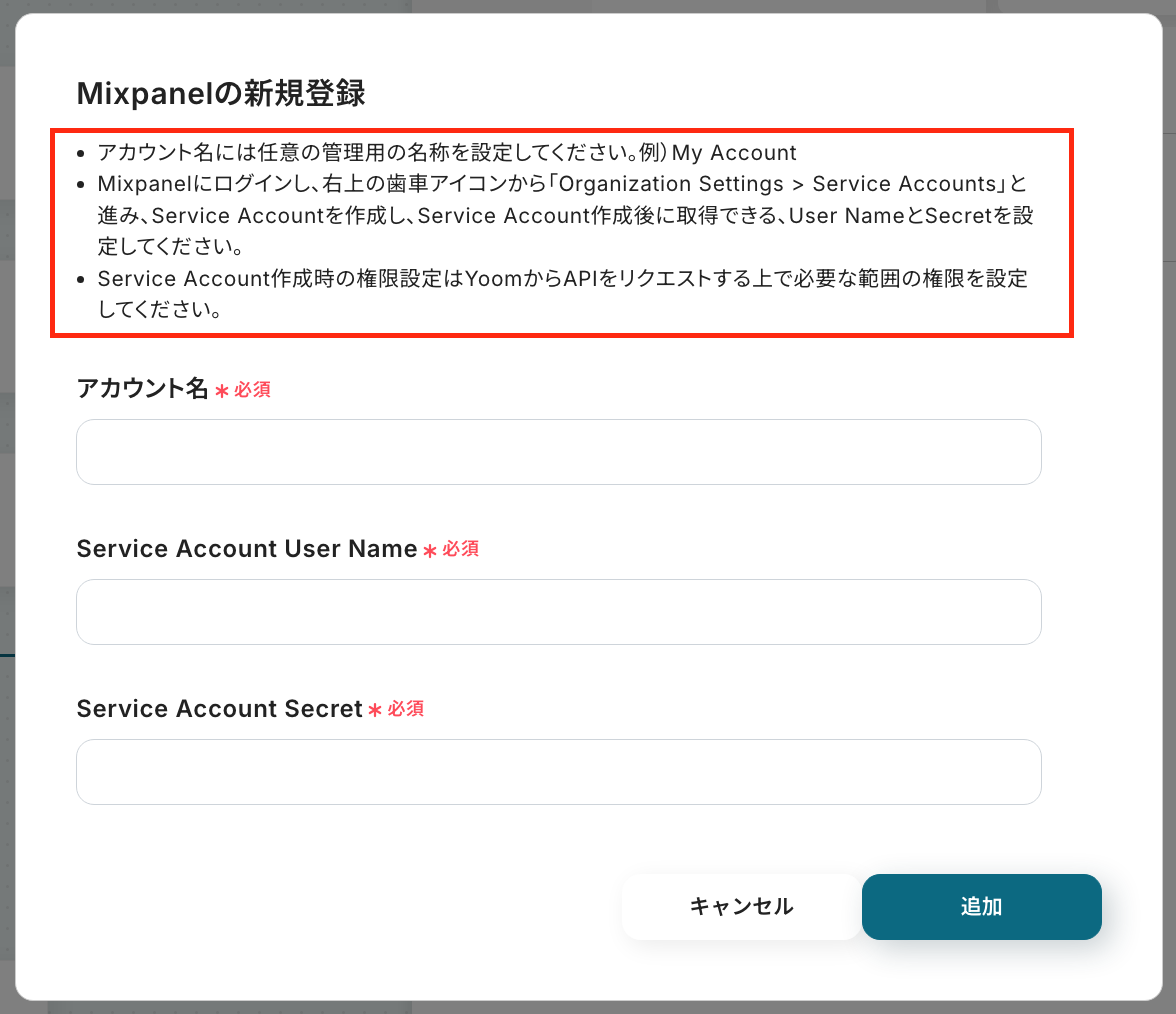
ステップ2:テンプレートをコピーする
続いてYoomのテンプレートをコピーします。
以下バナーの「試してみる」をクリックします。
このワークフローを活用すれば、Google スプレッドシートにまとめたリストを元に、Mixpanelのプロパティ削除を自動で実行できるため、データクレンジングなどの作業を効率化し、ユーザー分析を実現します。
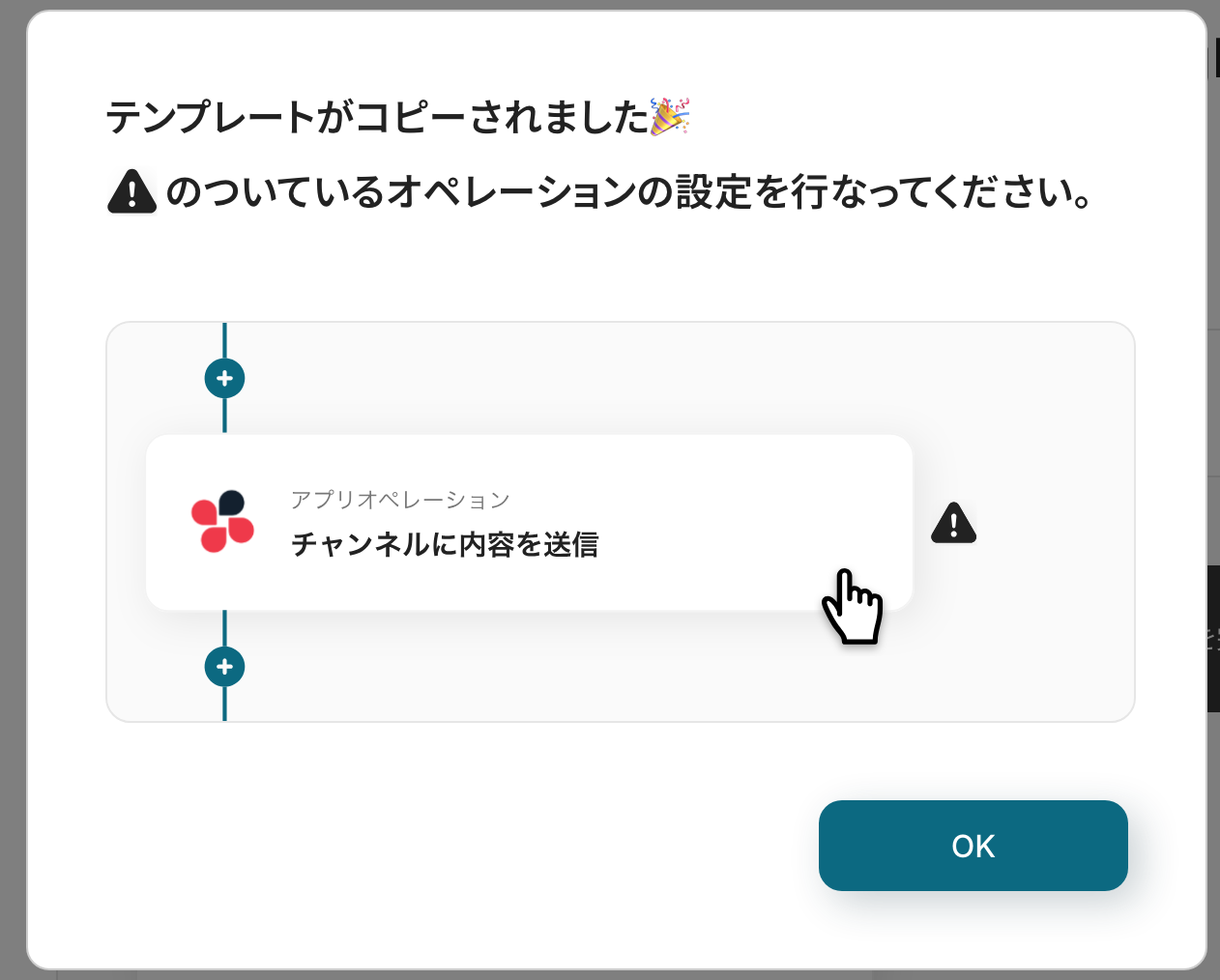
以下の画像のような画面が表示されたらテンプレートのコピーは完了です。
ステップ3:手動で起動する
今回のテンプレートは、「手動起動」を使用しております。
こちらの機能は、任意のタイミングでフローボットを起動できる機能です。
特定のタイミングではなく、人(担当者)による任意のタイミングで起動させたい場合に利用されます。
そのため、都度、フローボット詳細画面より起動する必要があります。
※詳しい手動起動の設定方法は、リンクをご参照ください。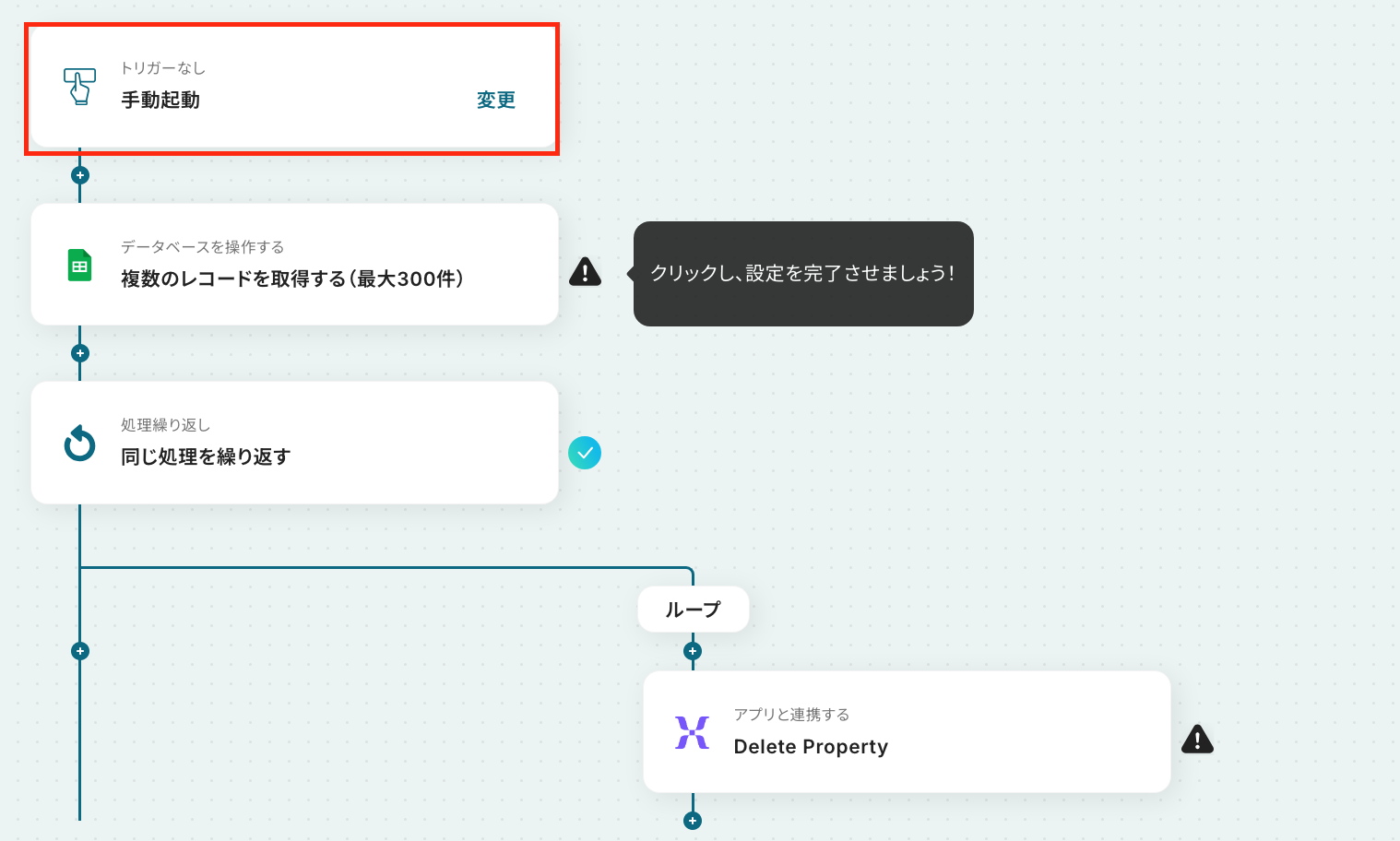
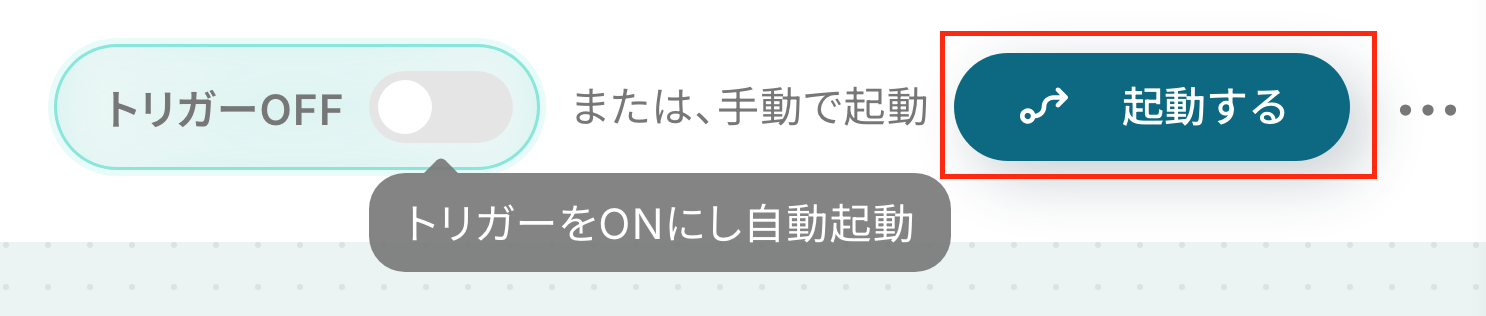
ステップ4以降のすべての設定を完了させると、以下のような赤枠が表示されます。
フローを起動したい際に、赤枠部分をクリックし、フローボットを手動で起動させてください。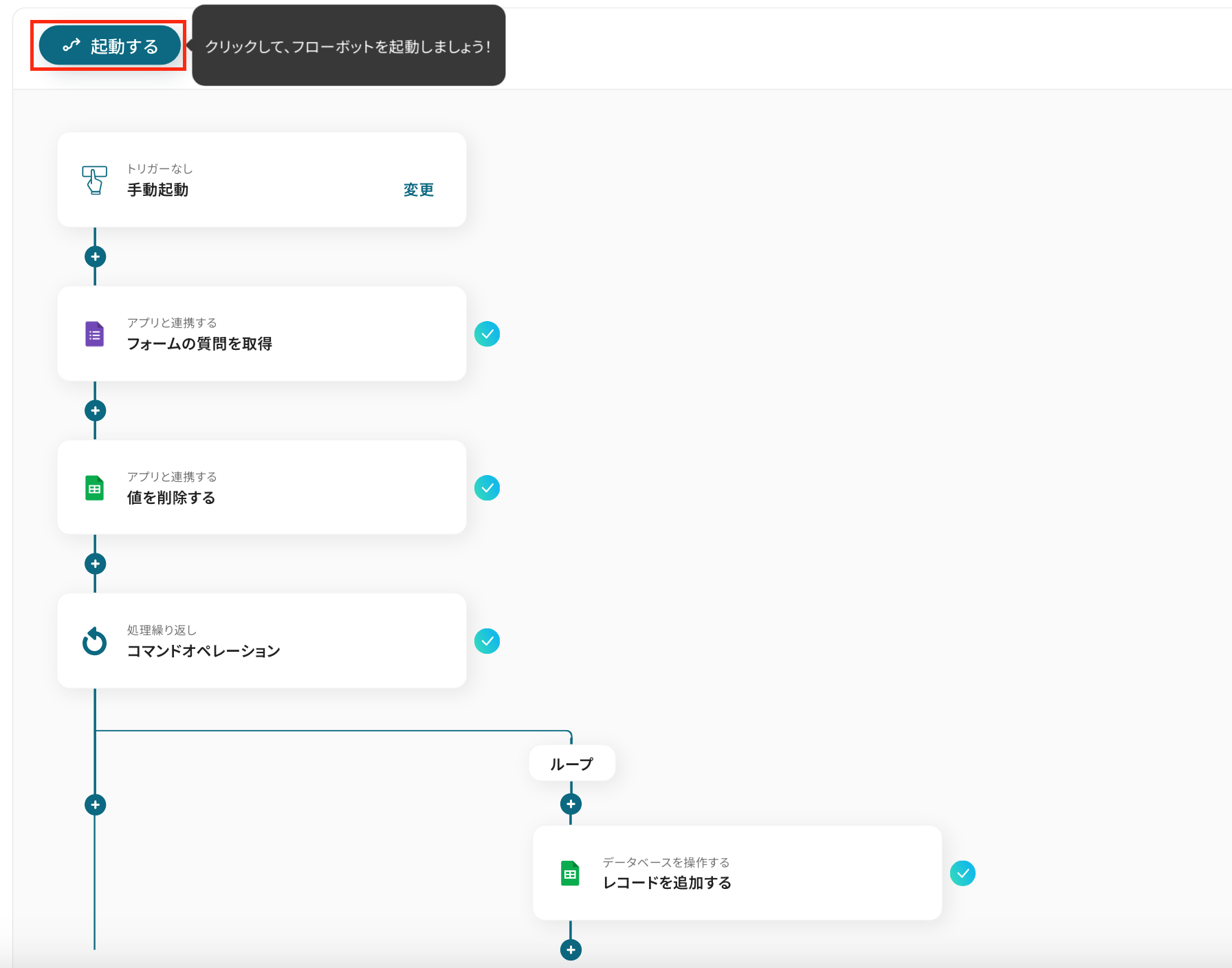
ステップ4:複数のレコードを取得する設定
以下の赤枠をクリックしてください。
ここでは、Google スプレッドシートからレコードを取得する設定を行います。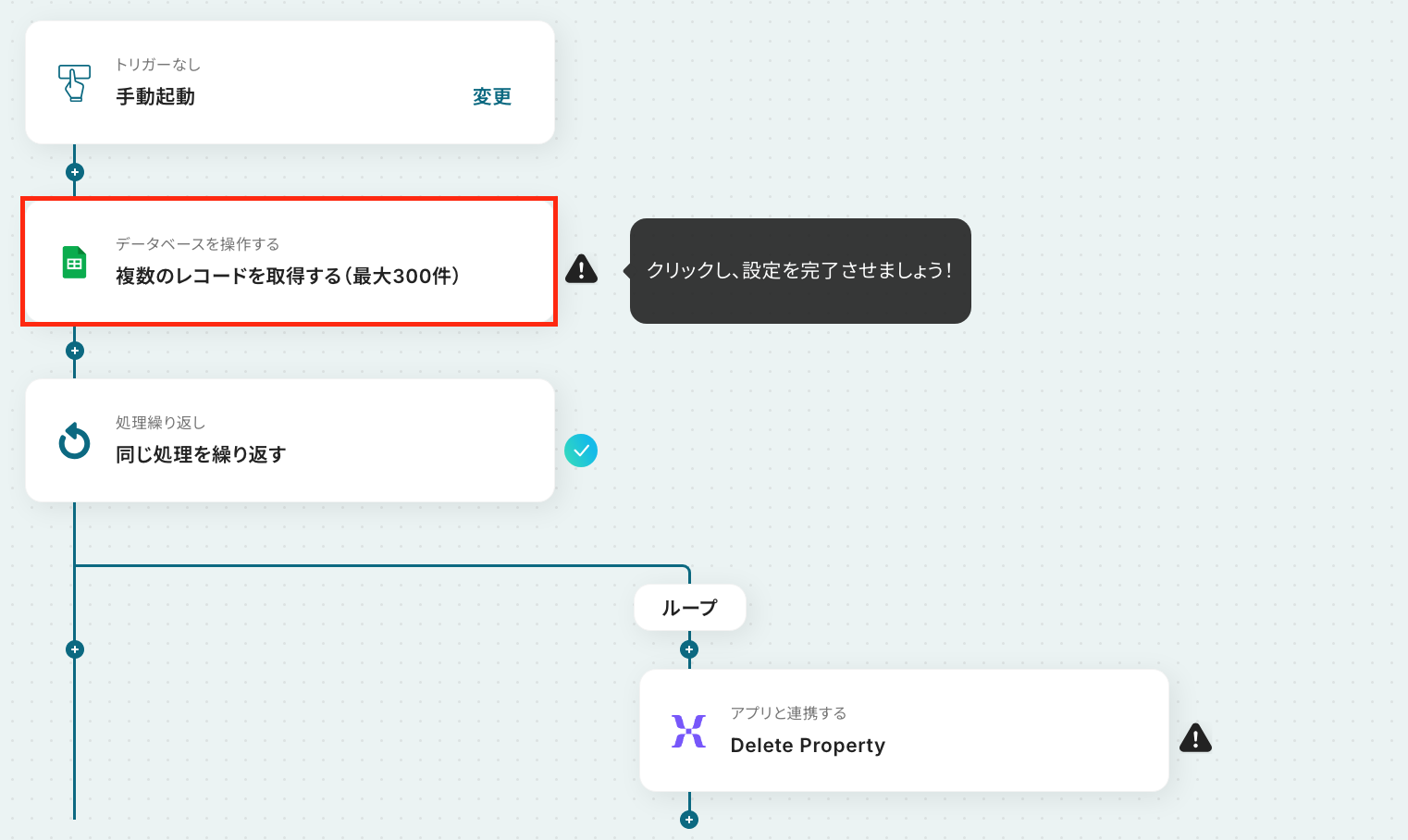
アクションはそのままで、連携するアカウント情報を確認します。
確認後、画面を下にスクロールしましょう!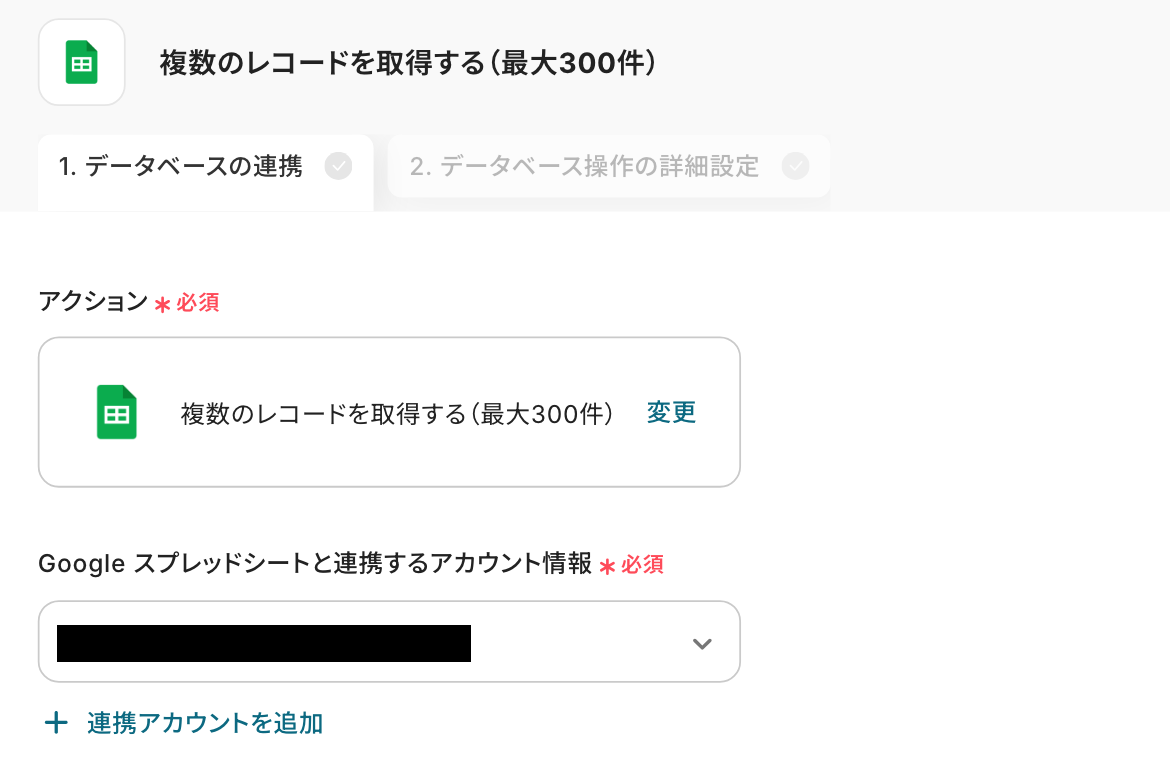
続いて、「スプレッドシートID」と「スプレッドシートのタブ名」を設定します。
ボックスをクリックして表示される候補から選択可能です!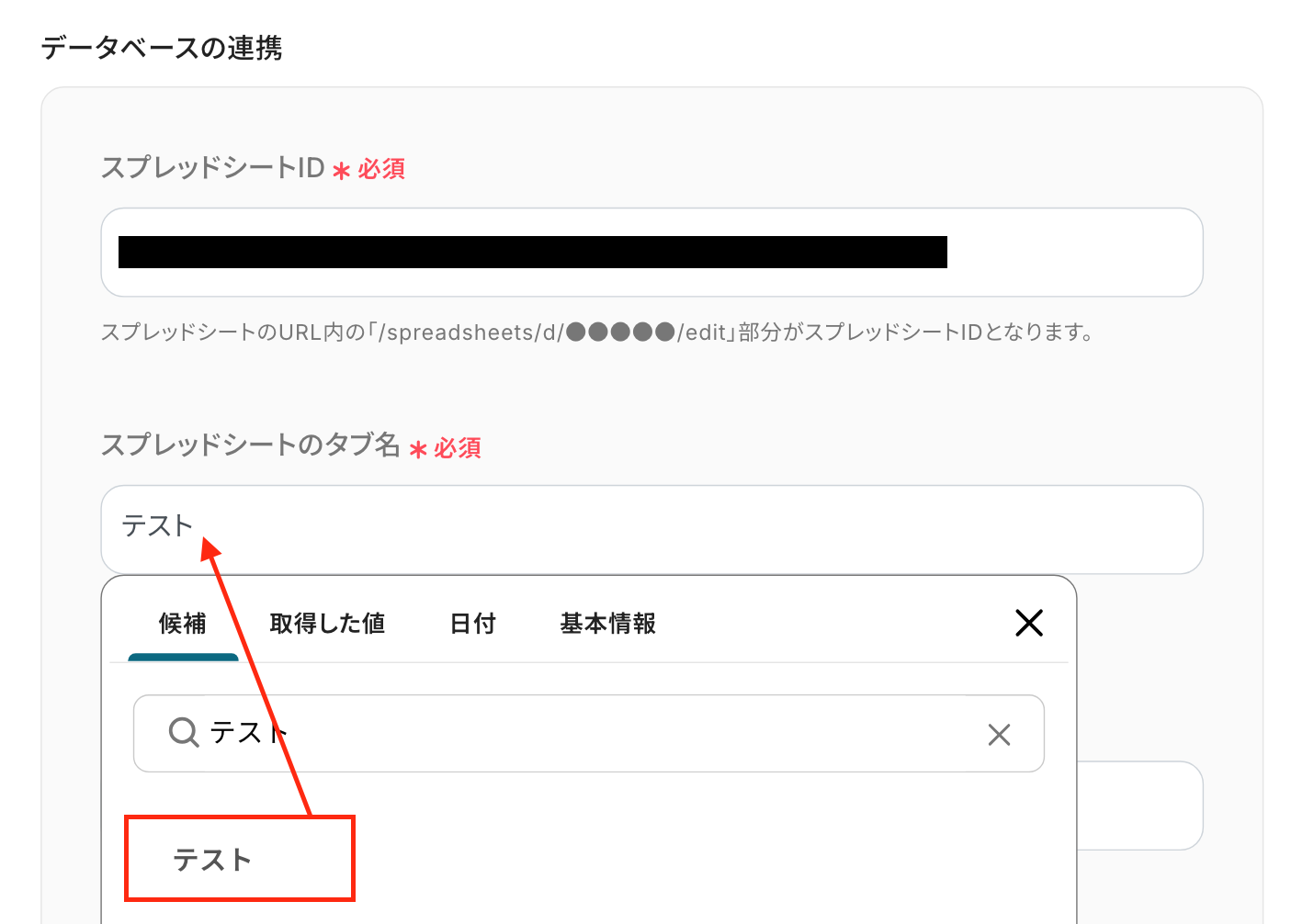
「テーブル範囲」は、Google スプレッドシートの対象となる範囲を英字で設定してください。
今回は以下のシートを使用するため、テーブル範囲は「A1:C」です。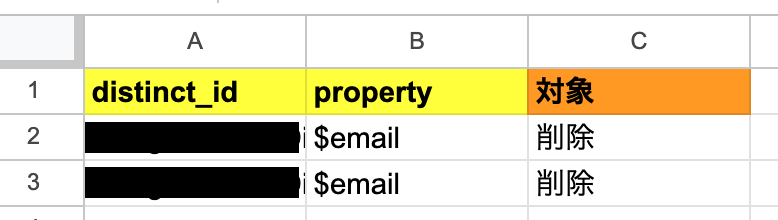
次に進むと、「取得したいレコードの条件」を設定する画面に遷移します。
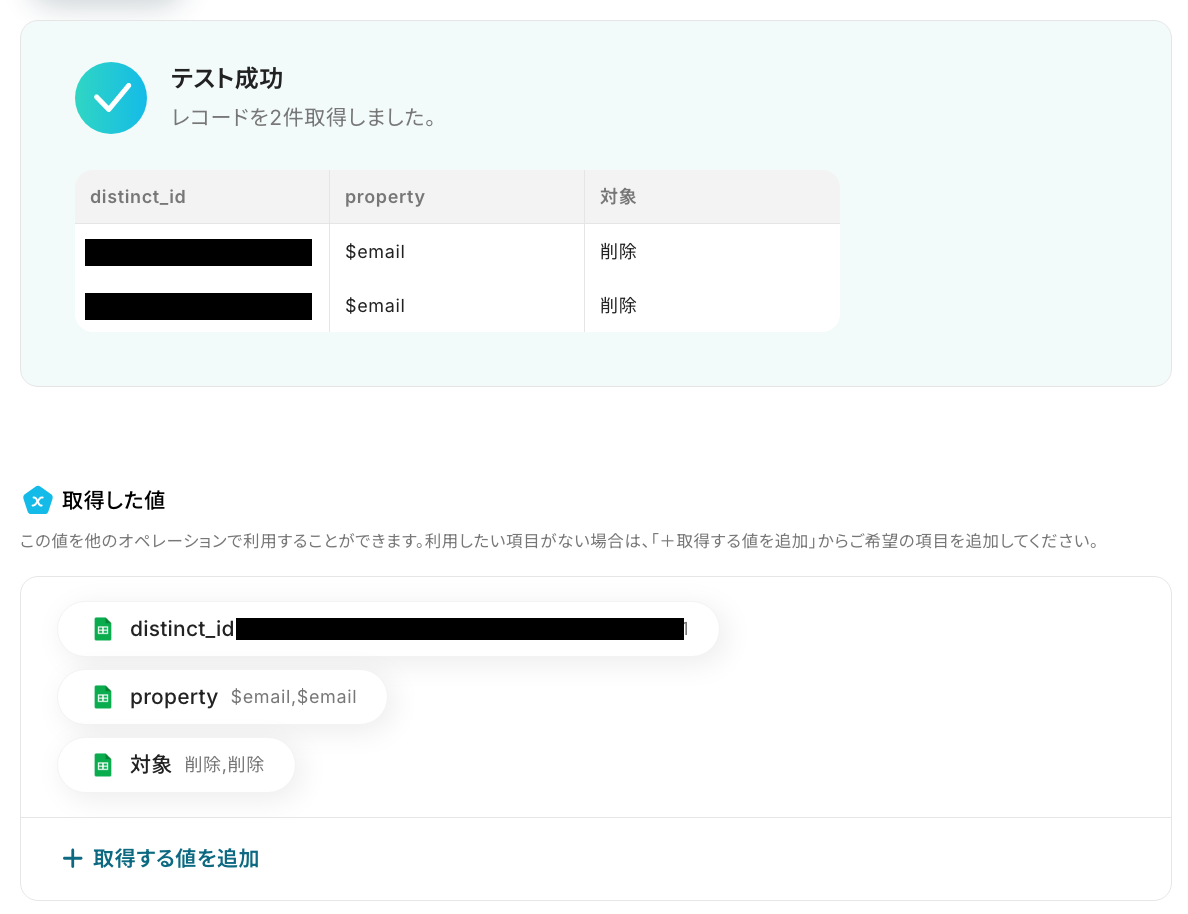
今回は「対象」が「削除」のレコードを取得するように設定します。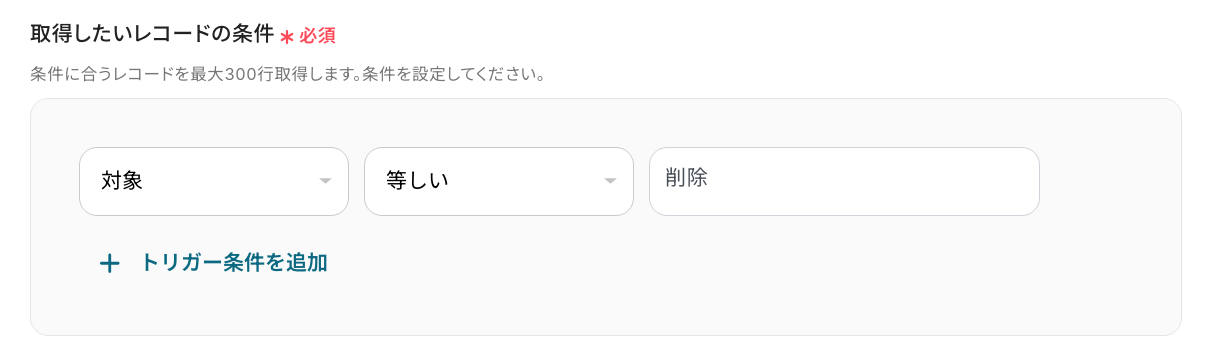
設定を確認できたら、テストボタンをクリックします。
取得した値に表示されたことを確認しましょう!
※取得した値とは?
トリガーやオペレーション設定時に、「テスト」を実行して取得した値のことを指します。後続のオペレーション設定時の値として利用でき、フローボットを起動する度に変動した値となります。
最後に、「保存する」をクリックしましょう!
ステップ5:コマンドオペレーションの設定
ここでは、繰り返し処理の設定を行います。
同じ処理を繰り返すオペレーション(ループ処理)を用いることで、複数取得した値を繰り返し後続のオペレーションに進めることが出来ます。
以下の注意事項を確認後、赤枠をクリックしてください。
※「同じ処理を繰り返す」オペレーション間の操作は、チームプラン・サクセスプランでのみご利用いただける機能となっております。フリープラン・ミニプランの場合は設定しているフローボットのオペレーションやデータコネクトはエラーとなりますので、ご注意ください。
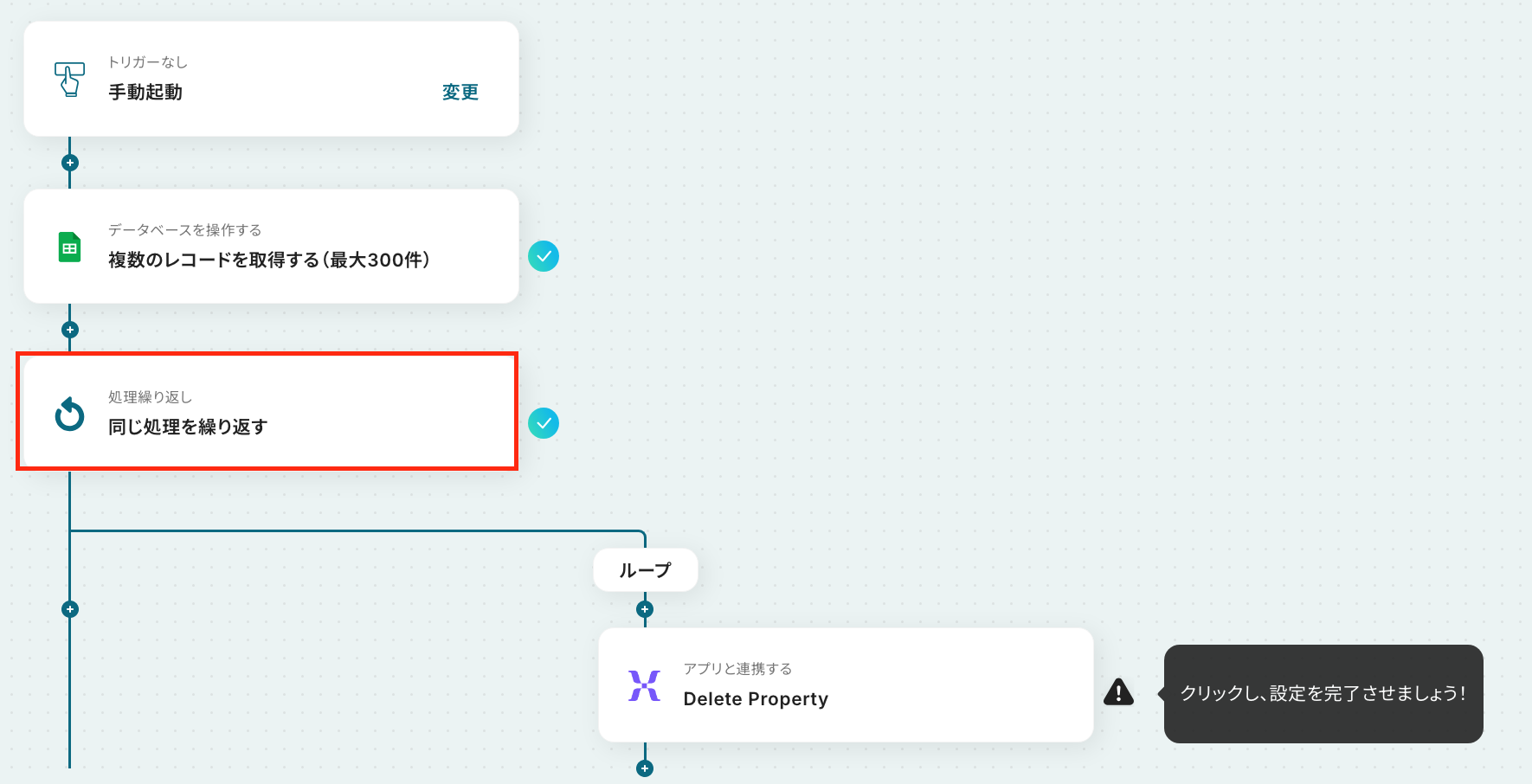
次の画面で、「繰り返し対象の取得した値」を設定します。
「オペレーション」は、「複数のレコードを取得(最大300件)」を選択してください。
「取得した値」は、先ほどのステップで取得した「distinct_id」・「property」を設定しましょう!
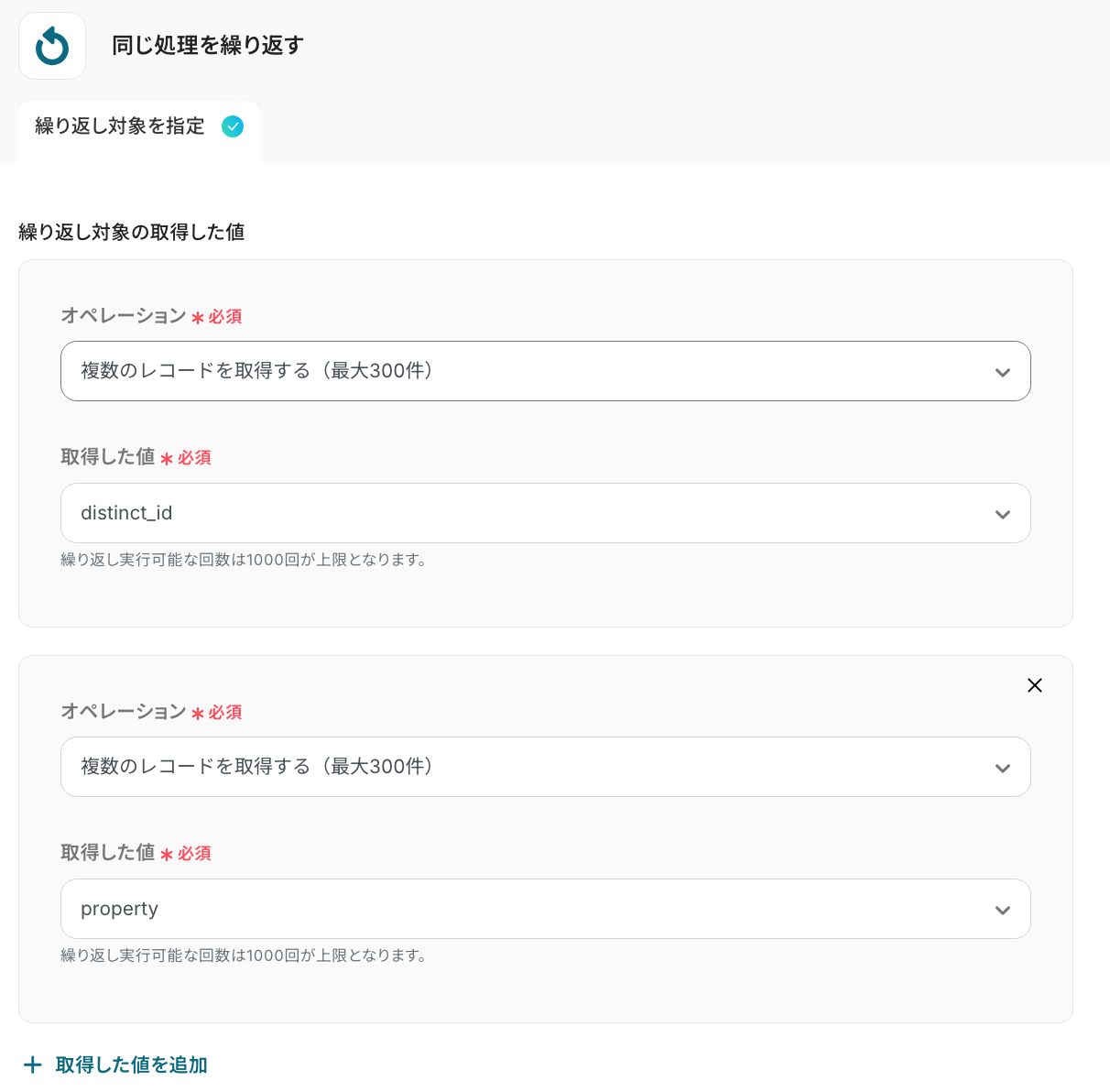
最後に「完了」をクリックして、次のステップに進みましょう!
ステップ6:Mixpanelのアクション設定
ここでは、対象のMixpanelのPropertyを削除する設定を行います。
赤枠部分をクリックしましょう!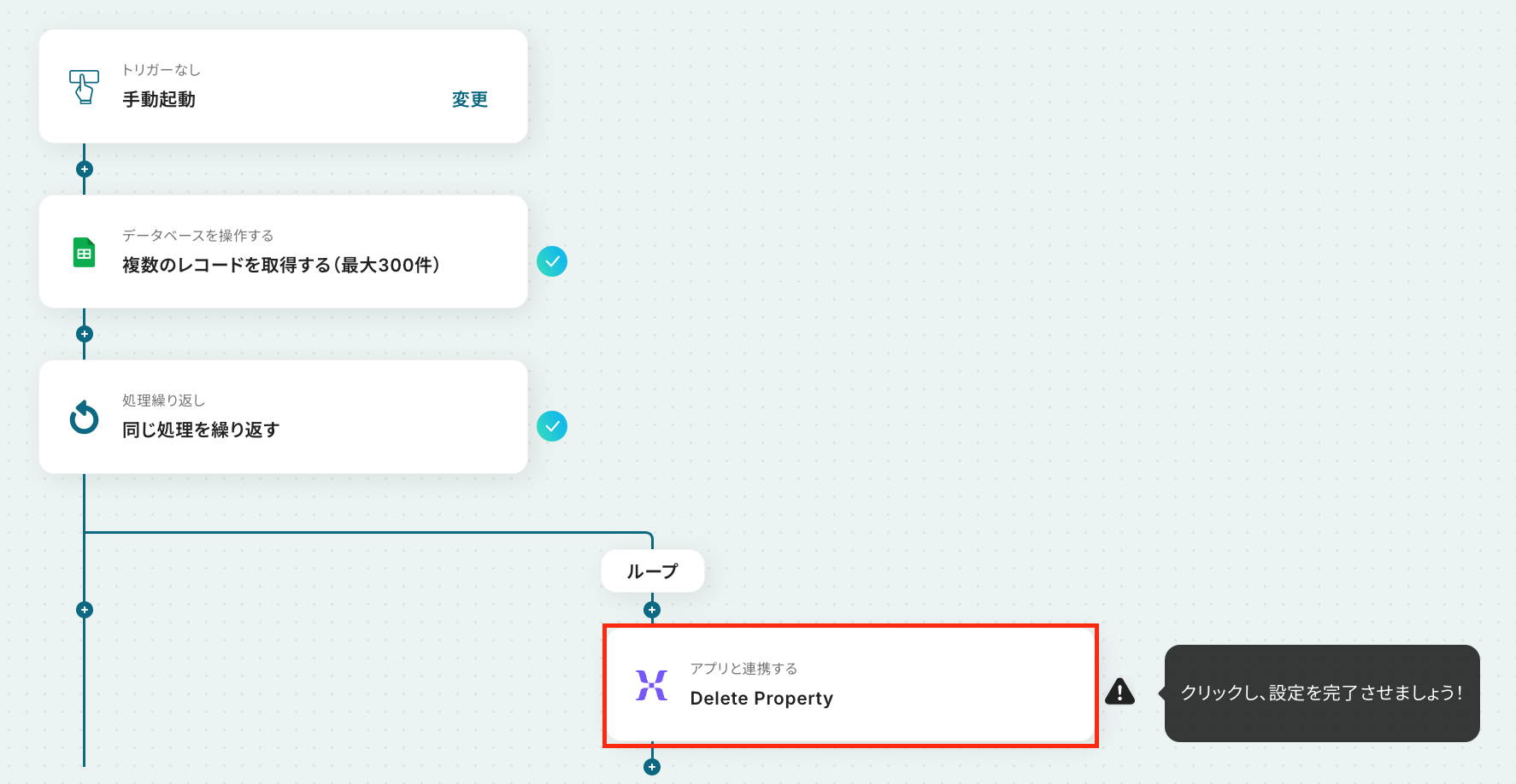
アクションはそのままで、連携するアカウント情報を確認します。
確認後、「次へ」をクリックしましょう!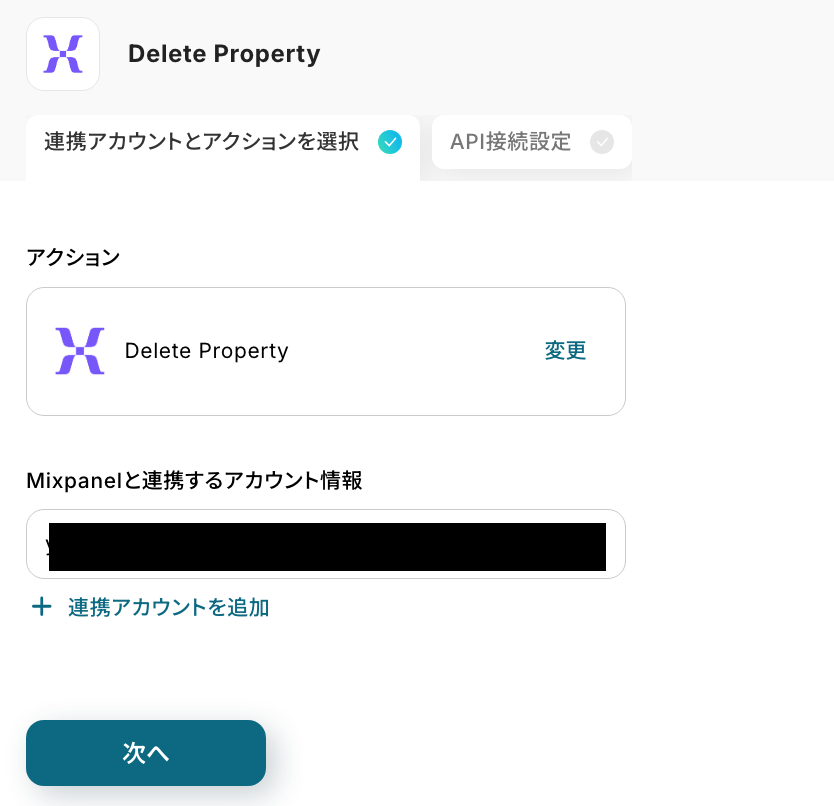
次の画面で必須項目を設定しましょう!
まずは、「Project Token」を設定しましょう。
「Project Token」は、Mixpanelの設定画面で確認できます。
「設定」→「Project Settings」に進み、「アクセスキー」セクションからプロジェクトトークンをコピーしてください。
プロジェクトトークンをコピーしたら、Yoomの画面に戻り、「Project Token」に貼り付けます。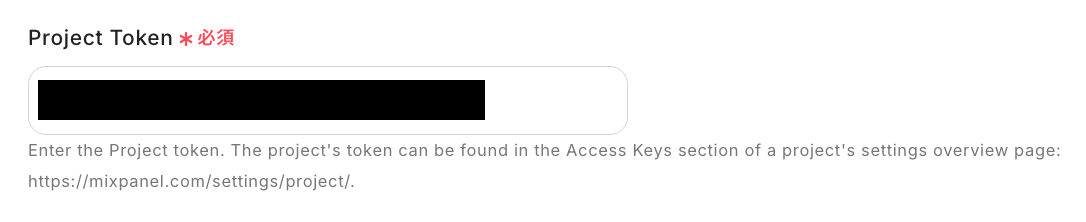
次に、「Region(地域)」を設定します。
基本的には変更する必要はありませんが、特定の地域でサービスを利用する場合は、プルダウンから変更できます。
【補足】
選択できるRegion(地域)は下記の通りです。
-
api
最も多くのプロジェクトで使用されるデフォルト(米国)サーバー -
api-eu
EUデータレジデンシーに登録している場合のEUサーバー -
api-in
インディアデータレジデンシーに登録している場合のインドサーバー

続いて、次に、「Distinct ID」を設定します。
ここでは「同じ処理を繰り返す」設定で取得した値を引用して設定しましょう。
取得した値を活用することで、固定値ではなく、トリガーが実行されるたびに最新の情報が反映できます。
※デフォルトで入力されている「←繰り返し処理のアウトプットを設定してください」は削除してくださいね!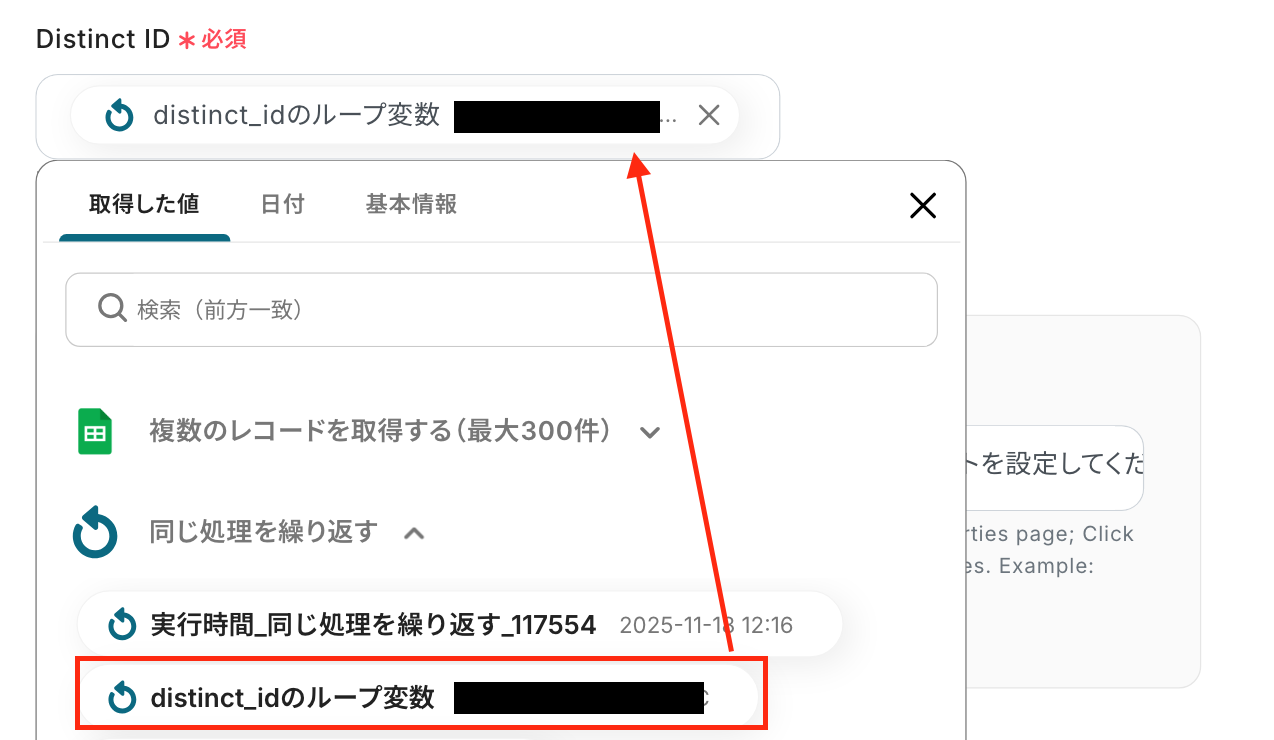
続いて、「Property to Delete」を設定します。
こちらも「同じ処理を繰り返す」設定で取得した値を引用して設定してください。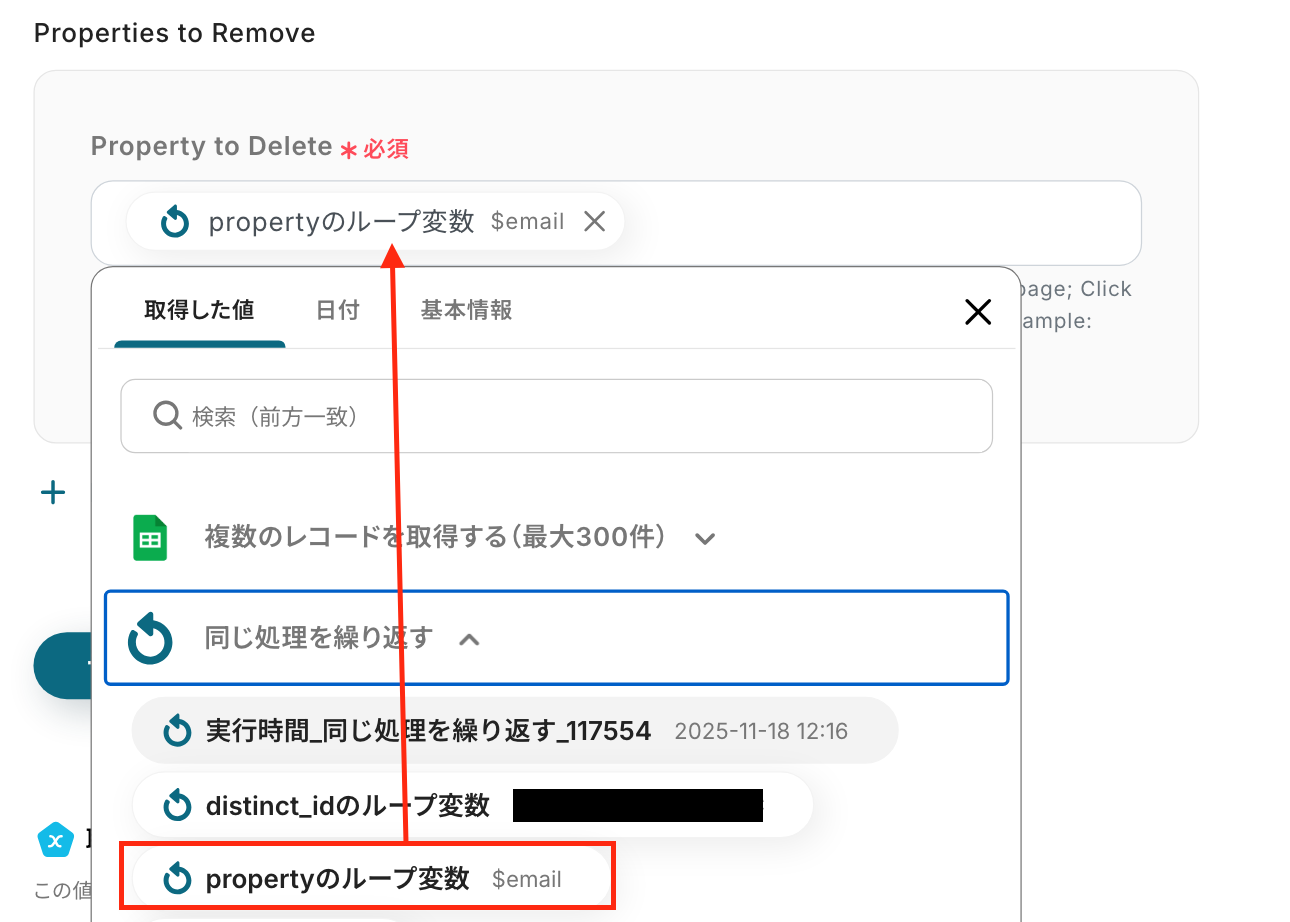
設定が完了したら、「テスト」をクリックしましょう!
「テスト成功」の表示を確認します。
確認後、「完了」をクリックしてください!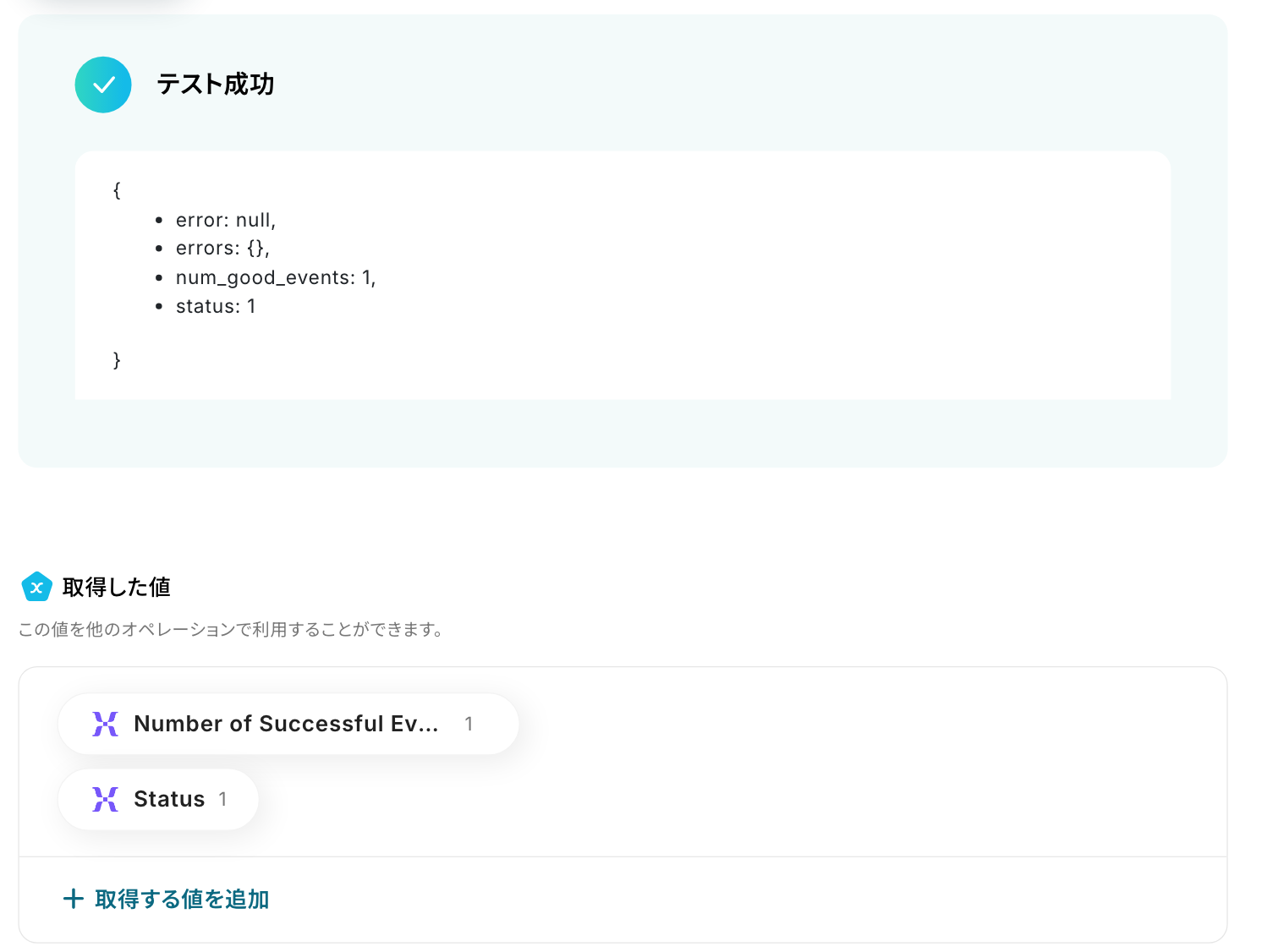
ステップ7:トリガーをONに設定しフロー稼働の準備完了
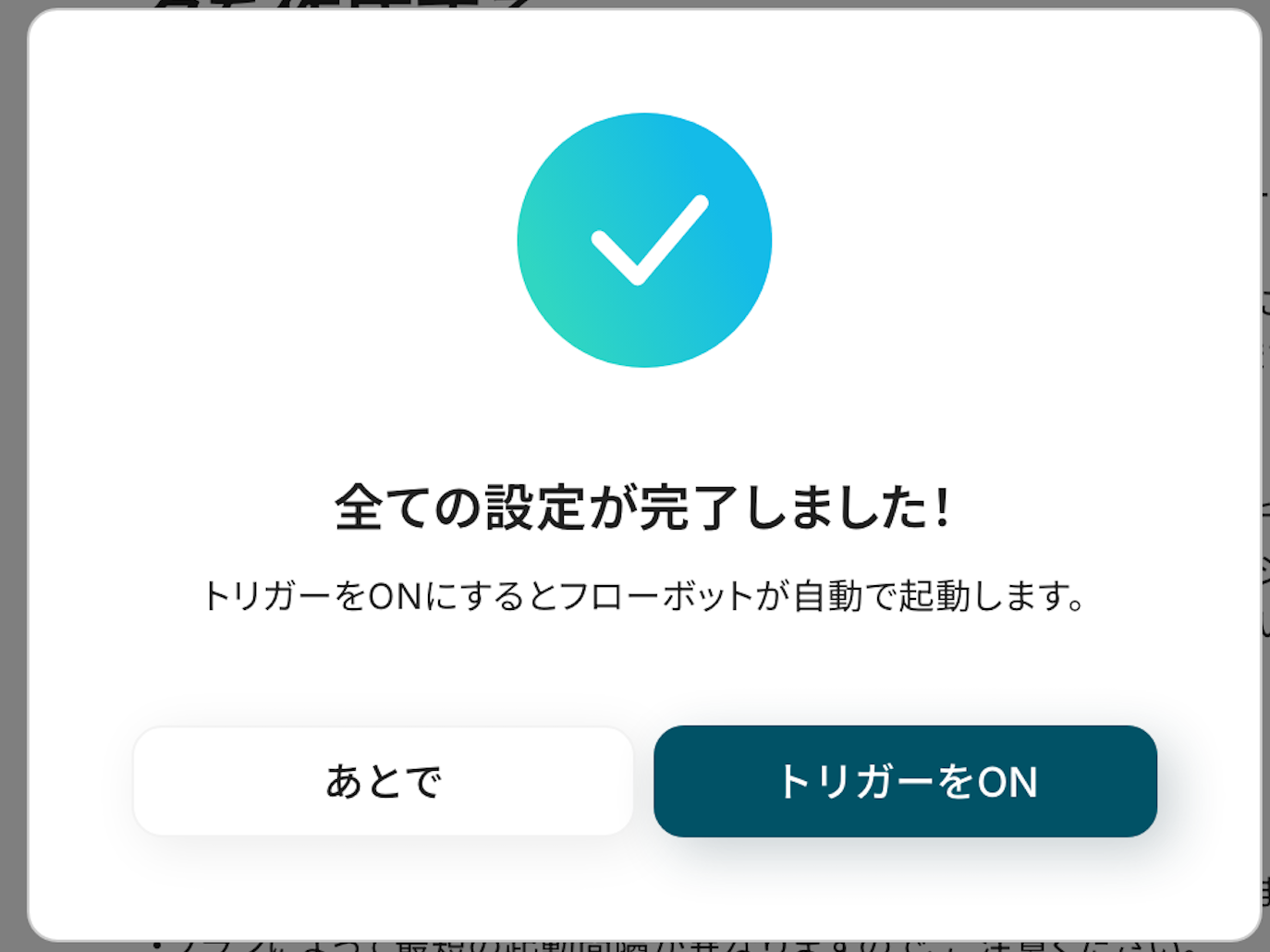
フロー画面に戻り、以下のようなメニューが表示されていれば、OKです。
早速フローを起動させる場合は、「トリガーをON」をクリックしましょう。
手動で起動させる場合は、フロー画面右上の「起動する」をクリックすることで、お好きなタイミングでフローを起動できます。
Mixpanelを活用したその他の自動化例
Yoomでは、Mixpanelを活用した様々な自動化を実現できます。 ここでは、Mixpanelに関連する他のテンプレートをいくつかご紹介します。
フォーム、HubSpot、Mailchimp、Stripe、Salesforce、Slack、Zendeskなど、多岐にわたるサービスからの顧客情報を自動でMixpanelのプロファイルとして作成することができます。
また、プロファイル作成時にStripeで顧客を作成したり、Zendeskでユーザーを作成したり、Slackに通知を送ったりすることも可能です。
さらに、不要なレコード情報を定期的に一括削除し、顧客データの収集・更新・整理を自動化し、分析基盤の構築とデータの正確性を担保します。
■概要
Webフォームから得た顧客情報を、プロダクト分析ツールのMixpanelやカスタマーサービスプラットフォームのZendeskに手作業で登録するのは、手間がかかる上に転記ミスも起こりがちです。
このワークフローを活用すれば、フォームに回答が送信されるだけでMixpanelのプロファイル作成とZendeskのユーザー作成までを自動で完結させることができ、手作業による負担やヒューマンエラーを解消します。
■このテンプレートをおすすめする方
- MixpanelやZendeskを利用して、顧客情報の管理や分析を行っている担当者の方
- フォームから獲得したリード情報を、手作業で各ツールに転記している方
- MixpanelとZendeskの連携を自動化し、顧客対応の初動を早めたいと考えている方
■このテンプレートを使うメリット
- フォーム回答から各ツールへの登録が自動実行されるため、これまで手作業に費やしていた時間を別の業務に充てることができます。
- 手作業によるデータの転記がなくなるため、情報の入力間違いや登録漏れといったヒューマンエラーの防止に繋がります。
■フローボットの流れ
- はじめに、MixpanelとZendeskをYoomと連携します。
- 次に、トリガーでフォームを選択し、「回答が送信されたら」というアクションを設定します。
- 次に、オペレーションでMixpanelの「Create or Update Profile」アクションを設定し、フォームの回答内容を引用して登録情報を指定します。
- 最後に、オペレーションでZendeskの「ユーザーを作成」アクションを設定し、同様にフォームの回答内容を引用して登録情報を指定します。
※「トリガー」:フロー起動のきっかけとなるアクション、「オペレーション」:トリガー起動後、フロー内で処理を行うアクション
■このワークフローのカスタムポイント
- トリガーとなるフォームでは、顧客から取得したい情報に応じて任意の回答項目を設定してください。
- Mixpanelのオペレーションでは、フォームで取得した値を引用し、プロファイル情報として登録したいフィールドを自由に設定可能です。
- Zendeskのオペレーションでは、同じくフォームで取得した値を引用し、ユーザー情報として登録したい各フィールドに設定してください。
■注意事項
- Mixpanel、ZendeskのそれぞれとYoomを連携してください。
- 【Zendesk】はチームプラン・サクセスプランでのみご利用いただけるアプリとなっております。フリープラン・ミニプランの場合は設定しているフローボットのオペレーションやデータコネクトはエラーとなりますので、ご注意ください。
- チームプランやサクセスプランなどの有料プランは、2週間の無料トライアルを行うことが可能です。無料トライアル中には制限対象のアプリを使用することができます。
■概要
フォームから得た顧客情報を、プロダクト分析ツールのMixpanelや決済システムのStripeに手作業で登録していませんか?この作業は時間がかかるだけでなく、入力ミスなどのリスクも伴います。このワークフローを活用すれば、フォームに回答が送信されるだけでMixpanelでのプロファイル作成とStripeでの顧客作成が自動的に実行されるため、データ登録のプロセスを効率化し、顧客管理を円滑に進めることが可能です。
■このテンプレートをおすすめする方
- MixpanelとStripeを利用しており、新規顧客の登録を手作業で行っている方
- フォームからのリード情報をMixpanelのプロファイルやStripeの顧客情報として迅速に反映させたい方
- サービスへのサインアップから決済までの顧客管理プロセスを自動化したいと考えている方
■このテンプレートを使うメリット
- フォームの回答内容が自動でMixpanelとStripeに登録されるため、これまで手作業で行っていたデータ入力の時間を短縮できます
- 手作業によるデータ転記が不要になることで、入力ミスや登録漏れといったヒューマンエラーを防ぎ、データの正確性を保つことに繋がります
■フローボットの流れ
- はじめに、MixpanelとStripeをYoomと連携します
- 次に、トリガーでフォームを選択し、「回答が送信されたら」というアクションを設定します
- 次に、オペレーションでMixpanelを選択し、「Create or Update Profile」のアクションを設定します
- 最後に、オペレーションでStripeを選択し、「顧客を作成」のアクションを設定します
※「トリガー」:フロー起動のきっかけとなるアクション、「オペレーション」:トリガー起動後、フロー内で処理を行うアクション
■このワークフローのカスタムポイント
- トリガーとなるフォームでは、氏名やメールアドレスなど、MixpanelやStripeに登録したい情報に合わせて自由に回答項目を設定してください
- Mixpanelのプロファイル作成では、フォームで取得した回答内容を引用し、任意のフィールドにマッピングして登録することが可能です
- Stripeの顧客作成においても、フォームの回答内容を引用し、顧客名やメールアドレスなどの各項目に設定できます
■注意事項
- Mixpanel、StripeのそれぞれとYoomを連携してください。
- 【Stripe】はチームプラン・サクセスプランでのみご利用いただけるアプリとなっております。フリープラン・ミニプランの場合は設定しているフローボットのオペレーションやデータコネクトはエラーとなりますので、ご注意ください。
- チームプランやサクセスプランなどの有料プランは、2週間の無料トライアルを行うことが可能です。無料トライアル中には制限対象のアプリを使用することができます。
■概要
HubSpotで管理している顧客情報と、Mixpanelでのプロダクト分析データを連携させる際、手作業でのデータ移行に手間を感じていませんか?
手入力は、反映の遅れや入力ミスを招き、正確なデータ分析の妨げになることもあります。
このワークフローを活用すれば、HubSpotに新しいコンタクトが作成されると、自動でMixpanelのプロファイルを作成・更新するため、これらの連携作業をスムーズに効率化できます。
■このテンプレートをおすすめする方
- HubSpotとMixpanelを利用し、顧客データの連携を手作業で行っているご担当者様
- HubSpotで獲得したリード情報を、Mixpanelを用いた分析に迅速に反映させたい方
- 顧客管理とプロダクト分析の連携を自動化し、データに基づいた意思決定を推進したい方
■このテンプレートを使うメリット
- HubSpotへのコンタクト作成をトリガーに、Mixpanelへ自動でプロファイルが作成されるため、これまで手作業に費やしていた時間を短縮できます
- 手作業によるデータ転記が不要になるため、入力間違いや更新漏れといったヒューマンエラーを防ぎ、データ精度の向上に繋がります
■フローボットの流れ
- はじめに、HubSpotとMixpanelをYoomと連携します
- 次に、トリガーでHubSpotを選択し、「新しいコンタクトが作成されたら」というアクションを設定します
- 最後に、オペレーションでMixpanelの「Create or Update Profile」アクションを設定し、トリガーで取得したコンタクト情報を連携します
※「トリガー」:フロー起動のきっかけとなるアクション、「オペレーション」:トリガー起動後、フロー内で処理を行うアクション
■このワークフローのカスタムポイント
- HubSpotのトリガー設定では、新しいコンタクトをチェックする起動間隔を任意で設定することが可能です
- Mixpanelでプロファイルを作成するオペレーションでは、HubSpotから取得したコンタクト情報(名前、メールアドレスなど)を引用し、連携したいフィールドを自由に設定できます
■注意事項
- Hubspot、MixpanelのそれぞれとYoomを連携してください。
- トリガーは5分、10分、15分、30分、60分の間隔で起動間隔を選択できます。
- プランによって最短の起動間隔が異なりますので、ご注意ください。
■概要Mailchimpで獲得したリード情報を、分析のためにMixpanelへ手作業で転記する業務に手間を感じていませんか?このワークフローを活用すれば、Mailchimpに新しい購読者が追加されると、自動でMixpanelにプロフィールが作成・更新されるため、データ入力の工数を削減できます。MailchimpとMixpanelの連携を自動化し、スムーズなデータ反映と分析業務の効率化を実現します。■このテンプレートをおすすめする方- MailchimpとMixpanelを併用し、手動でのデータ連携に課題を感じている方
- Mailchimpで獲得したリード情報を、Mixpanelで迅速に分析したいマーケティング担当者の方
- ユーザーデータの管理を効率化し、より高度な分析に時間をかけたいと考えている方
■このテンプレートを使うメリット- Mailchimpに購読者が追加されると自動でMixpanelへ同期されるため、これまで手作業で行っていたデータ入力の時間を削減できます
- 手動でのデータ転記作業がなくなることで、入力ミスや更新漏れといったヒューマンエラーの発生を防ぎ、データの正確性を保ちます
■フローボットの流れ- はじめに、MixpanelとMailchimpをYoomと連携します
- 次に、トリガーでMailchimpを選択し、「購読者が追加されたら」というアクションを設定します
- 最後に、オペレーションでMixpanelを選択し、「Create or Update Profile」のアクションを設定し、Mailchimpで取得した情報をもとにプロフィールを作成または更新します
※「トリガー」:フロー起動のきっかけとなるアクション、「オペレーション」:トリガー起動後、フロー内で処理を行うアクション■このワークフローのカスタムポイント- Mailchimpのトリガー設定では、連携の対象とするオーディエンスをaudience_idで任意に指定することが可能です
- Mixpanelのオペレーション設定では、前段のMailchimpから取得した購読者の情報を引用し、プロフィールの各フィールドに自由に設定できます
■注意事項- Mailchimp、MixpanelのそれぞれとYoomを連携してください。
- トリガーは5分、10分、15分、30分、60分の間隔で起動間隔を選択できます。
- プランによって最短の起動間隔が異なりますので、ご注意ください。
■概要
SalesforceとMixpanelを併用しているものの、リード情報の登録はそれぞれ手作業で行っており、手間や入力ミスに課題を感じていませんか。顧客データ分析の精度を高めるには、正確なデータ連携が不可欠です。
このワークフローを活用すれば、Salesforceに新規リードが登録されたタイミングで、MixpanelのProfile作成を自動化できます。手作業による非効率なデータ同期をなくし、スムーズな情報連携を実現します。
■このテンプレートをおすすめする方
- SalesforceとMixpanel間のデータ同期を手作業で行っているマーケティング担当者の方
- リード情報を基にしたユーザー分析の精度とスピードを向上させたいプロダクトマネージャーの方
- SaaS間のデータ連携を自動化し、営業から分析までのプロセスを効率化したいと考えている方
■このテンプレートを使うメリット
- Salesforceへのリード登録をトリガーにMixpanelへ自動でデータが同期されるため、これまで手作業での転記に費やしていた時間を削減できます
- システム間でデータが直接連携されるため、手作業による入力間違いや登録漏れといったヒューマンエラーを防ぎ、データの正確性を保ちます
■フローボットの流れ
- はじめに、SalesforceとMixpanelをYoomと連携します
- 次に、トリガーでSalesforceを選択し、「リードオブジェクトに新規レコードが登録されたら」フローが起動するように設定します
- 最後に、オペレーションでMixpanelの「Create or Update Profile」アクションを設定し、トリガーで取得したSalesforceのリード情報を紐付けます
※「トリガー」:フロー起動のきっかけとなるアクション、「オペレーション」:トリガー起動後、フロー内で処理を行うアクション
■このワークフローのカスタムポイント
- Salesforceとの連携認証を行う際に、ご利用の環境に応じたマイドメインURLを設定してください
- MixpanelのProfile作成アクションでは、どの項目にどのデータを連携するかを任意に設定できます。Salesforceから取得した氏名やメールアドレスといった情報を、Mixpanelの対応するプロパティに紐づけてください
■注意事項
- Salesforce、MixpanelのそれぞれとYoomを連携してください。
- Salesforceはチームプラン・サクセスプランでのみご利用いただけるアプリとなっております。フリープラン・ミニプランの場合は設定しているフローボットのオペレーションやデータコネクトはエラーとなりますので、ご注意ください。
- チームプランやサクセスプランなどの有料プランは、2週間の無料トライアルを行うことが可能です。無料トライアル中には制限対象のアプリを使用することができます。
- トリガーは5分、10分、15分、30分、60分の間隔で起動間隔を選択できます。
- プランによって最短の起動間隔が異なりますので、ご注意ください。
■概要
Stripeでの新規顧客管理とMixpanelでのユーザー分析を並行して行っている場合、手作業でのデータ連携に手間を感じていませんか。
顧客情報が増えるたびに情報を転記するのは、時間がかかるだけでなく、入力ミスなどのヒューマンエラーの原因にもなります。
このワークフローを活用すれば、StripeとMixpanelの連携が自動化され、新規顧客が作成されると同時にMixpanelのプロフィールが作成されるため、データ管理を効率化できます。
■このテンプレートをおすすめする方
- StripeとMixpanelを活用しており、顧客データの連携を手作業で行っている方
- 顧客分析の基盤となるプロフィール作成を自動化し、業務を効率化したいと考えている方
- Stripeの顧客データをMixpanelへ迅速に反映させ、分析の精度を高めたい方
■このテンプレートを使うメリット
- Stripeで新規顧客が作成されると自動でMixpanelにプロフィールが作成されるため、これまで手作業でのデータ入力に費やしていた時間を短縮できます
- StripeからMixpanelへの情報連携を自動化することで、手作業による転記ミスや入力漏れといったヒューマンエラーを防ぎ、データの正確性を保ちます
■フローボットの流れ
- はじめに、StripeとMixpanelをYoomと連携します
- 次に、トリガーでStripeを選択し、「新規顧客が作成されたら」というアクションを設定します
- 最後に、オペレーションでMixpanelの「Create or Update Profile」アクションを設定し、トリガーで取得した顧客情報を紐付けます
※「トリガー」:フロー起動のきっかけとなるアクション、「オペレーション」:トリガー起動後、フロー内で処理を行うアクション
■このワークフローのカスタムポイント
- Stripeのトリガー設定では、フローボットが新規顧客をチェックする実行間隔を任意で設定できます
- Mixpanelのオペレーション設定では、Stripeから取得した顧客情報(氏名、メールアドレスなど)を、Mixpanelのどのプロフィール項目に紐付けるかを自由にカスタマイズできます
■注意事項
- Stripe、MixpanelのそれぞれとYoomを連携してください。
- 【Stripe】はチームプラン・サクセスプランでのみご利用いただけるアプリとなっております。フリープラン・ミニプランの場合は設定しているフローボットのオペレーションやデータコネクトはエラーとなりますので、ご注意ください。
- チームプランやサクセスプランなどの有料プランは、2週間の無料トライアルを行うことが可能です。無料トライアル中には制限対象のアプリを使用することができます。
- トリガーは5分、10分、15分、30分、60分の間隔で起動間隔を選択できます。
- プランによって最短の起動間隔が異なりますので、ご注意ください。
■概要
カスタマーサポートで利用するZendeskのチケット情報と、プロダクト分析で活用するMixpanelのユーザー情報が分断され、手動でのデータ入力に手間を感じていませんか?
手作業による転記は、入力ミスや更新漏れの原因にもなり得ます。
このワークフローを活用すれば、Zendeskで新しいチケットが作成されると、その情報を基にMixpanelのユーザープロファイルが自動で作成・更新されるため、MixpanelとZendesk間の連携に関する課題をスムーズに解消できます。
■このテンプレートをおすすめする方
- ZendeskとMixpanelを利用し、顧客情報や問い合わせ内容を手作業で転記している方
- カスタマーサポートの対応履歴をMixpanelでのプロダクト分析に活用したいと考えている方
- ZendeskからMixpanelへのデータ連携を自動化し、業務の効率化を図りたい方
■このテンプレートを使うメリット
- Zendeskでチケットが作成されるたびに、Mixpanelのプロファイルが自動で作成・更新されるため、これまで手作業に費やしていた時間を短縮できます
- 手作業によるデータ転記が不要になることで、入力間違いや項目漏れといったヒューマンエラーのリスク軽減に繋がります
■フローボットの流れ
- はじめに、MixpanelとZendeskをYoomと連携します
- 次に、トリガーでZendeskを選択し、「新しいチケットが作成されたら」というアクションを設定します
- 次に、オペレーションでAI機能を設定し、トリガーで取得したチケット情報から必要な情報を抽出します
- 最後に、オペレーションでMixpanelの「Create or Update Profile」アクションを設定し、抽出した情報を用いてプロファイルを作成または更新します
■このワークフローのカスタムポイント
- Zendeskとの連携設定では、ご利用中の任意のサブドメインを設定してください
- AI機能のテキスト抽出オペレーションでは、トリガーで取得したZendeskのチケット情報から、抽出したいテキスト項目を任意で設定可能です
- Mixpanelのオペレーションでは、前段のステップで取得した値を引用し、プロファイルの各フィールドに自由にマッピングできます
※「トリガー」:フロー起動のきっかけとなるアクション、「オペレーション」:トリガー起動後、フロー内で処理を行うアクション
■注意事項
- Hubspot、MixpanelのそれぞれとYoomを連携してください。
- 【Zendesk】はチームプラン・サクセスプランでのみご利用いただけるアプリとなっております。フリープラン・ミニプランの場合は設定しているフローボットのオペレーションやデータコネクトはエラーとなりますので、ご注意ください。
- チームプランやサクセスプランなどの有料プランは、2週間の無料トライアルを行うことが可能です。無料トライアル中には制限対象のアプリを使用することができます。
- トリガーは5分、10分、15分、30分、60分の間隔で起動間隔を選択できます。
- プランによって最短の起動間隔が異なりますので、ご注意ください。
■概要Slackでのユーザーとのやり取りを、手作業でMixpanelに転記・登録する作業に手間を感じていませんか。この作業は重要な情報である一方、入力ミスや更新漏れが発生しやすく、データ分析の精度に影響を与える可能性があります。このワークフローを活用すれば、Slackの特定チャンネルへのメッセージ投稿をきっかけに、Mixpanelのプロフィールを自動で作成・更新できます。手作業による非効率な連携を減らし、データ管理を円滑にします。■このテンプレートをおすすめする方- Slackでのやり取りをもとにMixpanelでユーザー分析を行っているマーケティング担当者の方
- MixpanelとSlackを連携させる際の手作業によるデータ反映の遅延やミスを減らしたい方
- プロダクトの改善やユーザーエンゲージメント向上のために、より正確なデータを効率的に収集したい方
■このテンプレートを使うメリット- Slackにメッセージが投稿されると自動でMixpanelへ情報が連携されるため、データ入力にかかっていた時間を他の業務に充てることができます。
- 手作業によるデータ転記が減ることで、入力ミスや更新漏れといったヒューマンエラーを防ぎ、データ精度の向上に繋がります。
■フローボットの流れ- はじめに、MixpanelとSlackをYoomと連携します。
- 次に、トリガーでSlackを選択し、「メッセージがチャンネルに投稿されたら」というアクションを設定します。
- 次に、オペレーションでAI機能の「テキスト抽出」を設定し、トリガーで取得したメッセージの内容から必要な情報を抽出します。
- 最後に、オペレーションでMixpanelの「Create or Update Profile」を設定し、抽出した情報をもとにプロフィールを作成または更新します。
※「トリガー」:フロー起動のきっかけとなるアクション、「オペレーション」:トリガー起動後、フロー内で処理を行うアクション■このワークフローのカスタムポイント- Slackのトリガー設定では、フローボットを起動させたい任意のチャンネルIDを設定してください。
- AI機能のオペレーションでは、Slackのメッセージ本文から抽出したいテキスト項目(例:メールアドレス、ユーザーIDなど)を任意で設定可能です。
- Mixpanelのオペレーションでは、前段のAI機能で抽出した値を引用し、どのフィールドに情報を反映させるかを自由に設定できます。
■注意事項- Slack、MixpanelのそれぞれとYoomを連携してください。
- トリガーは5分、10分、15分、30分、60分の間隔で起動間隔を選択できます。
- プランによって最短の起動間隔が異なりますので、ご注意ください。
■概要フォームから得た顧客情報を手動でMixpanelに入力し、関係者にSlackで共有する作業は手間がかかる上に、入力漏れなどのミスも起こりがちです。
このワークフローを活用すれば、フォームに回答が送信されるだけでMixpanelへのプロファイル作成とSlackへの通知が自動で完了します。MixpanelとSlackを連携させた一連の作業を自動化することで、これらの課題を削減し、より重要な業務に集中できるようになります。■このテンプレートをおすすめする方- フォームで得た情報を手作業でMixpanelへ登録し、Slackで共有しているご担当者の方
- MixpanelとSlackを連携させて、顧客情報管理の効率化を目指しているチームリーダーの方
- ユーザーからの問い合わせや登録後のアクションを迅速化したいと考えているプロダクトマネージャーの方
■このテンプレートを使うメリット- フォーム回答からMixpanelへの登録、Slack通知までが自動化され、これまで手作業に費やしていた時間を短縮できます。
- 手作業でのデータ転記が減るため、入力ミスや通知漏れといったヒューマンエラーの発生を防ぎます。
■フローボットの流れ- はじめに、MixpanelとSlackをYoomと連携します。
- 次に、トリガーでフォームを選択し、「回答が送信されたら」というアクションを設定します。
- 続いて、オペレーションでMixpanelを選択し、「Create or Update Profile」のアクションを設定して、フォームで取得した情報を紐付けます。
- 最後に、オペレーションでSlackを選択し、「チャンネルにメッセージを送る」アクションを設定し、指定したチャンネルに通知を送ります。
※「トリガー」:フロー起動のきっかけとなるアクション、「オペレーション」:トリガー起動後、フロー内で処理を行うアクション■このワークフローのカスタムポイント- トリガーとなるフォームでは、ユーザー情報を取得するために必要な回答項目を任意で設定してください。
- Mixpanelのオペレーションでは、フォームで取得した値を引用し、プロファイルのフィールドを自由に設定することが可能です。
- Slackへの通知先チャンネルは任意で設定できます。また、通知メッセージの本文は固定テキストだけでなく、フォームで取得した値を変数として埋め込むこともできます。
■注意事項- Mixpanel、SlackのそれぞれとYoomを連携してください。
■概要Mixpanelで不要になったテストアカウントや退会ユーザーのプロファイルを、一つひとつ手作業で削除していませんか?定期的に発生する作業でありながら、手間がかかる上に、他の重要な分析業務を圧迫してしまうこともあります。
このワークフローを活用すれば、Google スプレッドシートにまとめたリストをもとに、対象のMixpanelプロファイルを定期的に自動で削除し、作業完了をメールで通知することが可能になり、データクレンジングの工数を削減できます。■このテンプレートをおすすめする方- Mixpanelのユーザープロファイルの削除を手作業で行い、非効率だと感じているマーケターやデータ分析担当者の方
- Google スプレッドシートで削除対象のユーザーリストを管理しており、手動での対応に工数がかかっている方
- ユーザーデータ管理を効率化し、手作業による削除ミスなどのヒューマンエラーを防止したいと考えている方
■このテンプレートを使うメリット- 指定したスケジュールで自動的に処理が実行されるため、これまで手作業で行っていたMixpanelのプロファイル削除の時間を短縮します
- 手作業による削除対象の指定ミスや対応漏れといったヒューマンエラーを防ぎ、正確なデータメンテナンスを実現します
■フローボットの流れ- はじめに、Google スプレッドシートとMixpanelをYoomと連携します
- 次に、トリガーでスケジュールトリガーを選択し、このワークフローを起動したい日時(毎日、毎週など)を設定します
- オペレーションでGoogle スプレッドシートの「複数のレコードを取得する(最大300件)」アクションを設定し、削除対象のプロファイル情報が記載されたシートを指定します
- 続いて、繰り返し処理機能を設定し、取得したレコード情報1件ずつに対して後続の処理を実行するようにします
- 繰り返し処理の中で、Mixpanelの「Delete Profile」アクションを設定し、Google スプレッドシートから取得した情報をもとにプロファイルを削除します
- 最後に、メール機能の「メールを送る」アクションで、処理が完了した旨を関係者に通知するよう設定します
※「トリガー」:フロー起動のきっかけとなるアクション、「オペレーション」:トリガー起動後、フロー内で処理を行うアクション■このワークフローのカスタムポイント- スケジュールトリガー機能では、実行したい曜日や時間などを任意で設定できます。日次や週次など、運用に合わせた定期実行が可能です
- Google スプレッドシートからレコードを取得する際、検索条件を指定することで、特定のステータスを持つレコードのみを抽出することもできます
- 繰り返し処理機能では、前段のGoogle スプレッドシートで取得した一覧データの中から、どの情報を後続の処理で利用するかを設定します
- Mixpanelでのプロファイル削除の際には、Google スプレッドシートから取得したIDなどの情報を変数として設定し、削除対象を動的に指定します
- 完了報告のメールでは、宛先や件名、本文を自由に設定でき、削除したプロファイルの件数などの情報を本文に含めることも可能です
■注意事項- Google スプレッドシート、MixpanelのそれぞれとYoomを連携してください。
- 「同じ処理を繰り返す」オペレーション間の操作は、パーソナルプラン以上でご利用いただけるアプリとなっております。フリープランの場合は設定しているフローボットのオペレーションやデータコネクトはエラーとなりますので、ご注意ください。
- パーソナルプランなどの有料プランは、2週間の無料トライアルを行うことが可能です。無料トライアル中には制限対象のアプリや機能(オペレーション)を使用することができます。詳しくは、料金プランのページをご参照ください。

■概要
Webフォームから得た顧客情報を、プロダクト分析ツールのMixpanelやカスタマーサービスプラットフォームのZendeskに手作業で登録するのは、手間がかかる上に転記ミスも起こりがちです。
このワークフローを活用すれば、フォームに回答が送信されるだけでMixpanelのプロファイル作成とZendeskのユーザー作成までを自動で完結させることができ、手作業による負担やヒューマンエラーを解消します。
■このテンプレートをおすすめする方
- MixpanelやZendeskを利用して、顧客情報の管理や分析を行っている担当者の方
- フォームから獲得したリード情報を、手作業で各ツールに転記している方
- MixpanelとZendeskの連携を自動化し、顧客対応の初動を早めたいと考えている方
■このテンプレートを使うメリット
- フォーム回答から各ツールへの登録が自動実行されるため、これまで手作業に費やしていた時間を別の業務に充てることができます。
- 手作業によるデータの転記がなくなるため、情報の入力間違いや登録漏れといったヒューマンエラーの防止に繋がります。
■フローボットの流れ
- はじめに、MixpanelとZendeskをYoomと連携します。
- 次に、トリガーでフォームを選択し、「回答が送信されたら」というアクションを設定します。
- 次に、オペレーションでMixpanelの「Create or Update Profile」アクションを設定し、フォームの回答内容を引用して登録情報を指定します。
- 最後に、オペレーションでZendeskの「ユーザーを作成」アクションを設定し、同様にフォームの回答内容を引用して登録情報を指定します。
※「トリガー」:フロー起動のきっかけとなるアクション、「オペレーション」:トリガー起動後、フロー内で処理を行うアクション
■このワークフローのカスタムポイント
- トリガーとなるフォームでは、顧客から取得したい情報に応じて任意の回答項目を設定してください。
- Mixpanelのオペレーションでは、フォームで取得した値を引用し、プロファイル情報として登録したいフィールドを自由に設定可能です。
- Zendeskのオペレーションでは、同じくフォームで取得した値を引用し、ユーザー情報として登録したい各フィールドに設定してください。
■注意事項
- Mixpanel、ZendeskのそれぞれとYoomを連携してください。
- 【Zendesk】はチームプラン・サクセスプランでのみご利用いただけるアプリとなっております。フリープラン・ミニプランの場合は設定しているフローボットのオペレーションやデータコネクトはエラーとなりますので、ご注意ください。
- チームプランやサクセスプランなどの有料プランは、2週間の無料トライアルを行うことが可能です。無料トライアル中には制限対象のアプリを使用することができます。

■概要
フォームから得た顧客情報を、プロダクト分析ツールのMixpanelや決済システムのStripeに手作業で登録していませんか?この作業は時間がかかるだけでなく、入力ミスなどのリスクも伴います。このワークフローを活用すれば、フォームに回答が送信されるだけでMixpanelでのプロファイル作成とStripeでの顧客作成が自動的に実行されるため、データ登録のプロセスを効率化し、顧客管理を円滑に進めることが可能です。
■このテンプレートをおすすめする方
- MixpanelとStripeを利用しており、新規顧客の登録を手作業で行っている方
- フォームからのリード情報をMixpanelのプロファイルやStripeの顧客情報として迅速に反映させたい方
- サービスへのサインアップから決済までの顧客管理プロセスを自動化したいと考えている方
■このテンプレートを使うメリット
- フォームの回答内容が自動でMixpanelとStripeに登録されるため、これまで手作業で行っていたデータ入力の時間を短縮できます
- 手作業によるデータ転記が不要になることで、入力ミスや登録漏れといったヒューマンエラーを防ぎ、データの正確性を保つことに繋がります
■フローボットの流れ
- はじめに、MixpanelとStripeをYoomと連携します
- 次に、トリガーでフォームを選択し、「回答が送信されたら」というアクションを設定します
- 次に、オペレーションでMixpanelを選択し、「Create or Update Profile」のアクションを設定します
- 最後に、オペレーションでStripeを選択し、「顧客を作成」のアクションを設定します
※「トリガー」:フロー起動のきっかけとなるアクション、「オペレーション」:トリガー起動後、フロー内で処理を行うアクション
■このワークフローのカスタムポイント
- トリガーとなるフォームでは、氏名やメールアドレスなど、MixpanelやStripeに登録したい情報に合わせて自由に回答項目を設定してください
- Mixpanelのプロファイル作成では、フォームで取得した回答内容を引用し、任意のフィールドにマッピングして登録することが可能です
- Stripeの顧客作成においても、フォームの回答内容を引用し、顧客名やメールアドレスなどの各項目に設定できます
■注意事項
- Mixpanel、StripeのそれぞれとYoomを連携してください。
- 【Stripe】はチームプラン・サクセスプランでのみご利用いただけるアプリとなっております。フリープラン・ミニプランの場合は設定しているフローボットのオペレーションやデータコネクトはエラーとなりますので、ご注意ください。
- チームプランやサクセスプランなどの有料プランは、2週間の無料トライアルを行うことが可能です。無料トライアル中には制限対象のアプリを使用することができます。

■概要
HubSpotで管理している顧客情報と、Mixpanelでのプロダクト分析データを連携させる際、手作業でのデータ移行に手間を感じていませんか?
手入力は、反映の遅れや入力ミスを招き、正確なデータ分析の妨げになることもあります。
このワークフローを活用すれば、HubSpotに新しいコンタクトが作成されると、自動でMixpanelのプロファイルを作成・更新するため、これらの連携作業をスムーズに効率化できます。
■このテンプレートをおすすめする方
- HubSpotとMixpanelを利用し、顧客データの連携を手作業で行っているご担当者様
- HubSpotで獲得したリード情報を、Mixpanelを用いた分析に迅速に反映させたい方
- 顧客管理とプロダクト分析の連携を自動化し、データに基づいた意思決定を推進したい方
■このテンプレートを使うメリット
- HubSpotへのコンタクト作成をトリガーに、Mixpanelへ自動でプロファイルが作成されるため、これまで手作業に費やしていた時間を短縮できます
- 手作業によるデータ転記が不要になるため、入力間違いや更新漏れといったヒューマンエラーを防ぎ、データ精度の向上に繋がります
■フローボットの流れ
- はじめに、HubSpotとMixpanelをYoomと連携します
- 次に、トリガーでHubSpotを選択し、「新しいコンタクトが作成されたら」というアクションを設定します
- 最後に、オペレーションでMixpanelの「Create or Update Profile」アクションを設定し、トリガーで取得したコンタクト情報を連携します
※「トリガー」:フロー起動のきっかけとなるアクション、「オペレーション」:トリガー起動後、フロー内で処理を行うアクション
■このワークフローのカスタムポイント
- HubSpotのトリガー設定では、新しいコンタクトをチェックする起動間隔を任意で設定することが可能です
- Mixpanelでプロファイルを作成するオペレーションでは、HubSpotから取得したコンタクト情報(名前、メールアドレスなど)を引用し、連携したいフィールドを自由に設定できます
■注意事項
- Hubspot、MixpanelのそれぞれとYoomを連携してください。
- トリガーは5分、10分、15分、30分、60分の間隔で起動間隔を選択できます。
- プランによって最短の起動間隔が異なりますので、ご注意ください。

- MailchimpとMixpanelを併用し、手動でのデータ連携に課題を感じている方
- Mailchimpで獲得したリード情報を、Mixpanelで迅速に分析したいマーケティング担当者の方
- ユーザーデータの管理を効率化し、より高度な分析に時間をかけたいと考えている方
- Mailchimpに購読者が追加されると自動でMixpanelへ同期されるため、これまで手作業で行っていたデータ入力の時間を削減できます
- 手動でのデータ転記作業がなくなることで、入力ミスや更新漏れといったヒューマンエラーの発生を防ぎ、データの正確性を保ちます
- はじめに、MixpanelとMailchimpをYoomと連携します
- 次に、トリガーでMailchimpを選択し、「購読者が追加されたら」というアクションを設定します
- 最後に、オペレーションでMixpanelを選択し、「Create or Update Profile」のアクションを設定し、Mailchimpで取得した情報をもとにプロフィールを作成または更新します
- Mailchimpのトリガー設定では、連携の対象とするオーディエンスをaudience_idで任意に指定することが可能です
- Mixpanelのオペレーション設定では、前段のMailchimpから取得した購読者の情報を引用し、プロフィールの各フィールドに自由に設定できます
- Mailchimp、MixpanelのそれぞれとYoomを連携してください。
- トリガーは5分、10分、15分、30分、60分の間隔で起動間隔を選択できます。
- プランによって最短の起動間隔が異なりますので、ご注意ください。

■概要
SalesforceとMixpanelを併用しているものの、リード情報の登録はそれぞれ手作業で行っており、手間や入力ミスに課題を感じていませんか。顧客データ分析の精度を高めるには、正確なデータ連携が不可欠です。
このワークフローを活用すれば、Salesforceに新規リードが登録されたタイミングで、MixpanelのProfile作成を自動化できます。手作業による非効率なデータ同期をなくし、スムーズな情報連携を実現します。
■このテンプレートをおすすめする方
- SalesforceとMixpanel間のデータ同期を手作業で行っているマーケティング担当者の方
- リード情報を基にしたユーザー分析の精度とスピードを向上させたいプロダクトマネージャーの方
- SaaS間のデータ連携を自動化し、営業から分析までのプロセスを効率化したいと考えている方
■このテンプレートを使うメリット
- Salesforceへのリード登録をトリガーにMixpanelへ自動でデータが同期されるため、これまで手作業での転記に費やしていた時間を削減できます
- システム間でデータが直接連携されるため、手作業による入力間違いや登録漏れといったヒューマンエラーを防ぎ、データの正確性を保ちます
■フローボットの流れ
- はじめに、SalesforceとMixpanelをYoomと連携します
- 次に、トリガーでSalesforceを選択し、「リードオブジェクトに新規レコードが登録されたら」フローが起動するように設定します
- 最後に、オペレーションでMixpanelの「Create or Update Profile」アクションを設定し、トリガーで取得したSalesforceのリード情報を紐付けます
※「トリガー」:フロー起動のきっかけとなるアクション、「オペレーション」:トリガー起動後、フロー内で処理を行うアクション
■このワークフローのカスタムポイント
- Salesforceとの連携認証を行う際に、ご利用の環境に応じたマイドメインURLを設定してください
- MixpanelのProfile作成アクションでは、どの項目にどのデータを連携するかを任意に設定できます。Salesforceから取得した氏名やメールアドレスといった情報を、Mixpanelの対応するプロパティに紐づけてください
■注意事項
- Salesforce、MixpanelのそれぞれとYoomを連携してください。
- Salesforceはチームプラン・サクセスプランでのみご利用いただけるアプリとなっております。フリープラン・ミニプランの場合は設定しているフローボットのオペレーションやデータコネクトはエラーとなりますので、ご注意ください。
- チームプランやサクセスプランなどの有料プランは、2週間の無料トライアルを行うことが可能です。無料トライアル中には制限対象のアプリを使用することができます。
- トリガーは5分、10分、15分、30分、60分の間隔で起動間隔を選択できます。
- プランによって最短の起動間隔が異なりますので、ご注意ください。
■概要
Stripeでの新規顧客管理とMixpanelでのユーザー分析を並行して行っている場合、手作業でのデータ連携に手間を感じていませんか。
顧客情報が増えるたびに情報を転記するのは、時間がかかるだけでなく、入力ミスなどのヒューマンエラーの原因にもなります。
このワークフローを活用すれば、StripeとMixpanelの連携が自動化され、新規顧客が作成されると同時にMixpanelのプロフィールが作成されるため、データ管理を効率化できます。
■このテンプレートをおすすめする方
- StripeとMixpanelを活用しており、顧客データの連携を手作業で行っている方
- 顧客分析の基盤となるプロフィール作成を自動化し、業務を効率化したいと考えている方
- Stripeの顧客データをMixpanelへ迅速に反映させ、分析の精度を高めたい方
■このテンプレートを使うメリット
- Stripeで新規顧客が作成されると自動でMixpanelにプロフィールが作成されるため、これまで手作業でのデータ入力に費やしていた時間を短縮できます
- StripeからMixpanelへの情報連携を自動化することで、手作業による転記ミスや入力漏れといったヒューマンエラーを防ぎ、データの正確性を保ちます
■フローボットの流れ
- はじめに、StripeとMixpanelをYoomと連携します
- 次に、トリガーでStripeを選択し、「新規顧客が作成されたら」というアクションを設定します
- 最後に、オペレーションでMixpanelの「Create or Update Profile」アクションを設定し、トリガーで取得した顧客情報を紐付けます
※「トリガー」:フロー起動のきっかけとなるアクション、「オペレーション」:トリガー起動後、フロー内で処理を行うアクション
■このワークフローのカスタムポイント
- Stripeのトリガー設定では、フローボットが新規顧客をチェックする実行間隔を任意で設定できます
- Mixpanelのオペレーション設定では、Stripeから取得した顧客情報(氏名、メールアドレスなど)を、Mixpanelのどのプロフィール項目に紐付けるかを自由にカスタマイズできます
■注意事項
- Stripe、MixpanelのそれぞれとYoomを連携してください。
- 【Stripe】はチームプラン・サクセスプランでのみご利用いただけるアプリとなっております。フリープラン・ミニプランの場合は設定しているフローボットのオペレーションやデータコネクトはエラーとなりますので、ご注意ください。
- チームプランやサクセスプランなどの有料プランは、2週間の無料トライアルを行うことが可能です。無料トライアル中には制限対象のアプリを使用することができます。
- トリガーは5分、10分、15分、30分、60分の間隔で起動間隔を選択できます。
- プランによって最短の起動間隔が異なりますので、ご注意ください。
■概要
カスタマーサポートで利用するZendeskのチケット情報と、プロダクト分析で活用するMixpanelのユーザー情報が分断され、手動でのデータ入力に手間を感じていませんか?
手作業による転記は、入力ミスや更新漏れの原因にもなり得ます。
このワークフローを活用すれば、Zendeskで新しいチケットが作成されると、その情報を基にMixpanelのユーザープロファイルが自動で作成・更新されるため、MixpanelとZendesk間の連携に関する課題をスムーズに解消できます。
■このテンプレートをおすすめする方
- ZendeskとMixpanelを利用し、顧客情報や問い合わせ内容を手作業で転記している方
- カスタマーサポートの対応履歴をMixpanelでのプロダクト分析に活用したいと考えている方
- ZendeskからMixpanelへのデータ連携を自動化し、業務の効率化を図りたい方
■このテンプレートを使うメリット
- Zendeskでチケットが作成されるたびに、Mixpanelのプロファイルが自動で作成・更新されるため、これまで手作業に費やしていた時間を短縮できます
- 手作業によるデータ転記が不要になることで、入力間違いや項目漏れといったヒューマンエラーのリスク軽減に繋がります
■フローボットの流れ
- はじめに、MixpanelとZendeskをYoomと連携します
- 次に、トリガーでZendeskを選択し、「新しいチケットが作成されたら」というアクションを設定します
- 次に、オペレーションでAI機能を設定し、トリガーで取得したチケット情報から必要な情報を抽出します
- 最後に、オペレーションでMixpanelの「Create or Update Profile」アクションを設定し、抽出した情報を用いてプロファイルを作成または更新します
■このワークフローのカスタムポイント
- Zendeskとの連携設定では、ご利用中の任意のサブドメインを設定してください
- AI機能のテキスト抽出オペレーションでは、トリガーで取得したZendeskのチケット情報から、抽出したいテキスト項目を任意で設定可能です
- Mixpanelのオペレーションでは、前段のステップで取得した値を引用し、プロファイルの各フィールドに自由にマッピングできます
※「トリガー」:フロー起動のきっかけとなるアクション、「オペレーション」:トリガー起動後、フロー内で処理を行うアクション
■注意事項
- Hubspot、MixpanelのそれぞれとYoomを連携してください。
- 【Zendesk】はチームプラン・サクセスプランでのみご利用いただけるアプリとなっております。フリープラン・ミニプランの場合は設定しているフローボットのオペレーションやデータコネクトはエラーとなりますので、ご注意ください。
- チームプランやサクセスプランなどの有料プランは、2週間の無料トライアルを行うことが可能です。無料トライアル中には制限対象のアプリを使用することができます。
- トリガーは5分、10分、15分、30分、60分の間隔で起動間隔を選択できます。
- プランによって最短の起動間隔が異なりますので、ご注意ください。

- Slackでのやり取りをもとにMixpanelでユーザー分析を行っているマーケティング担当者の方
- MixpanelとSlackを連携させる際の手作業によるデータ反映の遅延やミスを減らしたい方
- プロダクトの改善やユーザーエンゲージメント向上のために、より正確なデータを効率的に収集したい方
- Slackにメッセージが投稿されると自動でMixpanelへ情報が連携されるため、データ入力にかかっていた時間を他の業務に充てることができます。
- 手作業によるデータ転記が減ることで、入力ミスや更新漏れといったヒューマンエラーを防ぎ、データ精度の向上に繋がります。
- はじめに、MixpanelとSlackをYoomと連携します。
- 次に、トリガーでSlackを選択し、「メッセージがチャンネルに投稿されたら」というアクションを設定します。
- 次に、オペレーションでAI機能の「テキスト抽出」を設定し、トリガーで取得したメッセージの内容から必要な情報を抽出します。
- 最後に、オペレーションでMixpanelの「Create or Update Profile」を設定し、抽出した情報をもとにプロフィールを作成または更新します。
- Slackのトリガー設定では、フローボットを起動させたい任意のチャンネルIDを設定してください。
- AI機能のオペレーションでは、Slackのメッセージ本文から抽出したいテキスト項目(例:メールアドレス、ユーザーIDなど)を任意で設定可能です。
- Mixpanelのオペレーションでは、前段のAI機能で抽出した値を引用し、どのフィールドに情報を反映させるかを自由に設定できます。
- Slack、MixpanelのそれぞれとYoomを連携してください。
- トリガーは5分、10分、15分、30分、60分の間隔で起動間隔を選択できます。
- プランによって最短の起動間隔が異なりますので、ご注意ください。
このワークフローを活用すれば、フォームに回答が送信されるだけでMixpanelへのプロファイル作成とSlackへの通知が自動で完了します。MixpanelとSlackを連携させた一連の作業を自動化することで、これらの課題を削減し、より重要な業務に集中できるようになります。
- フォームで得た情報を手作業でMixpanelへ登録し、Slackで共有しているご担当者の方
- MixpanelとSlackを連携させて、顧客情報管理の効率化を目指しているチームリーダーの方
- ユーザーからの問い合わせや登録後のアクションを迅速化したいと考えているプロダクトマネージャーの方
- フォーム回答からMixpanelへの登録、Slack通知までが自動化され、これまで手作業に費やしていた時間を短縮できます。
- 手作業でのデータ転記が減るため、入力ミスや通知漏れといったヒューマンエラーの発生を防ぎます。
- はじめに、MixpanelとSlackをYoomと連携します。
- 次に、トリガーでフォームを選択し、「回答が送信されたら」というアクションを設定します。
- 続いて、オペレーションでMixpanelを選択し、「Create or Update Profile」のアクションを設定して、フォームで取得した情報を紐付けます。
- 最後に、オペレーションでSlackを選択し、「チャンネルにメッセージを送る」アクションを設定し、指定したチャンネルに通知を送ります。
- トリガーとなるフォームでは、ユーザー情報を取得するために必要な回答項目を任意で設定してください。
- Mixpanelのオペレーションでは、フォームで取得した値を引用し、プロファイルのフィールドを自由に設定することが可能です。
- Slackへの通知先チャンネルは任意で設定できます。また、通知メッセージの本文は固定テキストだけでなく、フォームで取得した値を変数として埋め込むこともできます。
- Mixpanel、SlackのそれぞれとYoomを連携してください。
このワークフローを活用すれば、Google スプレッドシートにまとめたリストをもとに、対象のMixpanelプロファイルを定期的に自動で削除し、作業完了をメールで通知することが可能になり、データクレンジングの工数を削減できます。
- Mixpanelのユーザープロファイルの削除を手作業で行い、非効率だと感じているマーケターやデータ分析担当者の方
- Google スプレッドシートで削除対象のユーザーリストを管理しており、手動での対応に工数がかかっている方
- ユーザーデータ管理を効率化し、手作業による削除ミスなどのヒューマンエラーを防止したいと考えている方
- 指定したスケジュールで自動的に処理が実行されるため、これまで手作業で行っていたMixpanelのプロファイル削除の時間を短縮します
- 手作業による削除対象の指定ミスや対応漏れといったヒューマンエラーを防ぎ、正確なデータメンテナンスを実現します
- はじめに、Google スプレッドシートとMixpanelをYoomと連携します
- 次に、トリガーでスケジュールトリガーを選択し、このワークフローを起動したい日時(毎日、毎週など)を設定します
- オペレーションでGoogle スプレッドシートの「複数のレコードを取得する(最大300件)」アクションを設定し、削除対象のプロファイル情報が記載されたシートを指定します
- 続いて、繰り返し処理機能を設定し、取得したレコード情報1件ずつに対して後続の処理を実行するようにします
- 繰り返し処理の中で、Mixpanelの「Delete Profile」アクションを設定し、Google スプレッドシートから取得した情報をもとにプロファイルを削除します
- 最後に、メール機能の「メールを送る」アクションで、処理が完了した旨を関係者に通知するよう設定します
- スケジュールトリガー機能では、実行したい曜日や時間などを任意で設定できます。日次や週次など、運用に合わせた定期実行が可能です
- Google スプレッドシートからレコードを取得する際、検索条件を指定することで、特定のステータスを持つレコードのみを抽出することもできます
- 繰り返し処理機能では、前段のGoogle スプレッドシートで取得した一覧データの中から、どの情報を後続の処理で利用するかを設定します
- Mixpanelでのプロファイル削除の際には、Google スプレッドシートから取得したIDなどの情報を変数として設定し、削除対象を動的に指定します
- 完了報告のメールでは、宛先や件名、本文を自由に設定でき、削除したプロファイルの件数などの情報を本文に含めることも可能です
- Google スプレッドシート、MixpanelのそれぞれとYoomを連携してください。
- 「同じ処理を繰り返す」オペレーション間の操作は、パーソナルプラン以上でご利用いただけるアプリとなっております。フリープランの場合は設定しているフローボットのオペレーションやデータコネクトはエラーとなりますので、ご注意ください。
- パーソナルプランなどの有料プランは、2週間の無料トライアルを行うことが可能です。無料トライアル中には制限対象のアプリや機能(オペレーション)を使用することができます。詳しくは、料金プランのページをご参照ください。
まとめ
Mixpanelのユーザープロパティ削除を自動化することで、これまで手作業で行っていたデータクレンジング作業の手間を削減し、ヒューマンエラーを未然に防ぐことができます。
これにより、担当者は面倒なデータメンテナンス作業から解放され、分析や施策立案といったより戦略的な業務に集中できる環境が整います!
今回ご紹介したような業務自動化を実現できるノーコードツール「Yoom」を使えば、プログラミングの知識がない方でも、直感的な操作で簡単に業務フローを構築できるので、もし自動化に少しでも興味を持っていただけたなら、ぜひこちらから無料登録して、Yoomによる業務効率化を体験してみてください!
よくあるご質問
Q:削除対象のユーザーが存在しない場合、どうなりますか?
A:
削除対象のユーザーが存在しない場合、フローボットは停止し、エラーになります。
エラーになると、Yoomのアカウント作成時に登録したメールアドレスに通知が届くので、通知内容に掲載されているリンクからエラーの原因を確認することができます。
また、通知設定をしておけばSlackやChatworkへ自動通知が可能です。
エラー時の対応方法については以下をご確認ください。
Q:Googleスプレッドシート以外のリストも使えますか?
A:
はい、可能です。kintoneなど社内でお使いの他のツールと連携できます。
Yoomでは、様々なアプリと連携可能です。連携できるアプリについて、詳しくは以下をご覧ください。
Q:手動ではなく特定の条件で自動実行できますか?
A:
はい、Yoomでは「分岐条件」を使うことで特定の条件でフローを起動させることが可能です。
条件は複数組み合わせることもできるため、シーンに応じた高度な連携設定が行えます。
※「分岐する」オペレーションは、ミニプラン以上でご利用いただけます。フリープランで利用するとエラーになってしまうのでご注意ください。
ミニプランなどの有料プランは2週間の無料トライアルが可能です。
無料トライアル中なら、普段制限されているアプリや機能も自由にお試しいただけますので、ぜひ活用してみてください。
プログラミング知識なしで手軽に構築できます。