









・
【ノーコードで実現】HubSpotのデータに基づき、差し込みメールを自動で一括送信する方法

「HubSpotで取引が成立した顧客に、一人ひとり名前を差し替えてフォローメールを送るのが大変…」
「コンタクトリストはあっても、一括でパーソナライズされたメールを送る設定が複雑で時間がかかる…」
このように、HubSpotを活用した顧客への個別メール送信において、手作業ならではの手間や時間に課題を感じていませんか?
もし、HubSpotの取引ステージが更新されたことをトリガーに、関連するコンタクト情報を使ってフォローメールを自動で一括送信できる仕組みがあれば、こうした手作業による時間的コストや宛名間違いといったヒューマンエラーのリスクを削減できます。
これにより、より重要な営業活動や顧客との関係構築に集中できるでしょう。
今回ご紹介する自動化は、ノーコードで簡単に設定できて、手間や時間もかからないので、ぜひ自動化を導入して作業をもっと楽にしましょう!
とにかく早く試したい方へ
YoomにはHubSpotのデータに基づき差し込みメールを送信する業務フロー自動化のテンプレートが用意されています。「まずは試してみたい!」という方は、以下のバナーをクリックして、すぐに自動化を体験してみましょう!
■概要HubSpotで取引が成立した際、関連するコンタクトへのフォローアップメールの送信を手作業で行っていませんか?
特に複数の宛先へ一括で連絡する場合、情報の準備や送信作業に時間がかかり、ミスの原因にもなりかねません。
このワークフローを活用すれば、HubSpotで取引が成立したことをトリガーに、紐づくコンタクト全員へのGmailでのフォローアップメール送信を自動化でき、こうした連絡業務が効率化されます。■このテンプレートをおすすめする方- HubSpotでの取引成立後のフォローアップメール送信を、手作業で行っている営業担当者の方
- HubSpotの情報を基にした顧客への連絡を、自動化したいと考えている方
- 取引成立後の顧客へのフォローアップを迅速に行いたいチームリーダーの方
■このテンプレートを使うメリット- HubSpotでの取引成立を起点に自動でフォローアップメールが実行されるため、これまで手作業でのメール作成に費やしていた時間を短縮できます
- 手動での一括連絡時に起こりがちな、メールの漏れや宛先間違いといったヒューマンエラーの防止に繋がります
■フローボットの流れ- はじめに、HubSpotとGmailをYoomと連携します
- 次に、トリガーでHubSpotを選択し、「取引が指定のステージに更新されたら」というアクションを設定します
- 次に、オペレーションでHubSpotの「取引情報の取得」アクションを設定し、トリガーとなった取引の詳細情報を取得します
- 次に、オペレーションで「同じ処理を繰り返す」アクションを設定し、取引に紐づいたコンタクトIDごとに処理できるようにします
- 次に、オペレーションでHubSpotの「 コンタクトの取得 」アクションを設定し、取得したコンタクトIDからコンタクト情報を取得します
- 最後に、オペレーションでGmailの「メールを送る」アクションを設定し、取得した連絡先宛にメールを自動で送信します
※「トリガー」:フロー起動のきっかけとなるアクション、「オペレーション」:トリガー起動後、フロー内で処理を行うアクション■このワークフローのカスタムポイント- HubSpotのトリガー設定では、自動化のきっかけとしたいパイプラインと取引ステージを、ユーザーの運用に合わせて任意で設定してください
- Gmailでは、前段で取得した情報や固定のテキストを使用して内容を自由にカスタマイズできます
■注意事項- HubSpot、GmailのそれぞれとYoomを連携してください。
- トリガーは5分、10分、15分、30分、60分の間隔で起動間隔を選択できます。
- プランによって最短の起動間隔が異なりますので、ご注意ください。
- 「同じ処理を繰り返す」オペレーション間の操作は、パーソナルプラン以上でご利用いただける機能となっております。フリープランの場合は設定しているフローボットのオペレーションやデータコネクトはエラーとなりますので、ご注意ください。
- パーソナルプランなどの有料プランは、2週間の無料トライアルを行うことが可能です。無料トライアル中には制限対象のアプリや機能(オペレーション)を使用することができます。詳しくは、料金プランのページをご参照ください。


特に複数の宛先へ一括で連絡する場合、情報の準備や送信作業に時間がかかり、ミスの原因にもなりかねません。
このワークフローを活用すれば、HubSpotで取引が成立したことをトリガーに、紐づくコンタクト全員へのGmailでのフォローアップメール送信を自動化でき、こうした連絡業務が効率化されます。
- HubSpotでの取引成立後のフォローアップメール送信を、手作業で行っている営業担当者の方
- HubSpotの情報を基にした顧客への連絡を、自動化したいと考えている方
- 取引成立後の顧客へのフォローアップを迅速に行いたいチームリーダーの方
- HubSpotでの取引成立を起点に自動でフォローアップメールが実行されるため、これまで手作業でのメール作成に費やしていた時間を短縮できます
- 手動での一括連絡時に起こりがちな、メールの漏れや宛先間違いといったヒューマンエラーの防止に繋がります
- はじめに、HubSpotとGmailをYoomと連携します
- 次に、トリガーでHubSpotを選択し、「取引が指定のステージに更新されたら」というアクションを設定します
- 次に、オペレーションでHubSpotの「取引情報の取得」アクションを設定し、トリガーとなった取引の詳細情報を取得します
- 次に、オペレーションで「同じ処理を繰り返す」アクションを設定し、取引に紐づいたコンタクトIDごとに処理できるようにします
- 次に、オペレーションでHubSpotの「 コンタクトの取得 」アクションを設定し、取得したコンタクトIDからコンタクト情報を取得します
- 最後に、オペレーションでGmailの「メールを送る」アクションを設定し、取得した連絡先宛にメールを自動で送信します
- HubSpotのトリガー設定では、自動化のきっかけとしたいパイプラインと取引ステージを、ユーザーの運用に合わせて任意で設定してください
- Gmailでは、前段で取得した情報や固定のテキストを使用して内容を自由にカスタマイズできます
- HubSpot、GmailのそれぞれとYoomを連携してください。
- トリガーは5分、10分、15分、30分、60分の間隔で起動間隔を選択できます。
- プランによって最短の起動間隔が異なりますので、ご注意ください。
- 「同じ処理を繰り返す」オペレーション間の操作は、パーソナルプラン以上でご利用いただける機能となっております。フリープランの場合は設定しているフローボットのオペレーションやデータコネクトはエラーとなりますので、ご注意ください。
- パーソナルプランなどの有料プランは、2週間の無料トライアルを行うことが可能です。無料トライアル中には制限対象のアプリや機能(オペレーション)を使用することができます。詳しくは、料金プランのページをご参照ください。
HubSpotとGmailを連携し、フォローメールを自動送信するフローを作ってみよう
それではここから代表的な例として、「HubSpotで取引が成立した際に、関連するコンタクト全員にGmailでフォローメールを自動で送信する」フローを解説していきます!ここではYoomを使用してノーコードで設定をしていくので、もしまだYoomのアカウントをお持ちでない場合は、こちらの登録フォームからアカウントを発行しておきましょう。
※今回連携するアプリの公式サイト:HubSpot/Gmail
[Yoomとは]
フローの作成方法
今回は大きく分けて以下のプロセスで作成します。- HubSpotとGmailのマイアプリ連携
- 該当のテンプレートをコピーする
- HubSpotのトリガー設定と各種アクション設定
- トリガーをONにして、フローが起動するかを確認する
■概要HubSpotで取引が成立した際、関連するコンタクトへのフォローアップメールの送信を手作業で行っていませんか?
特に複数の宛先へ一括で連絡する場合、情報の準備や送信作業に時間がかかり、ミスの原因にもなりかねません。
このワークフローを活用すれば、HubSpotで取引が成立したことをトリガーに、紐づくコンタクト全員へのGmailでのフォローアップメール送信を自動化でき、こうした連絡業務が効率化されます。■このテンプレートをおすすめする方- HubSpotでの取引成立後のフォローアップメール送信を、手作業で行っている営業担当者の方
- HubSpotの情報を基にした顧客への連絡を、自動化したいと考えている方
- 取引成立後の顧客へのフォローアップを迅速に行いたいチームリーダーの方
■このテンプレートを使うメリット- HubSpotでの取引成立を起点に自動でフォローアップメールが実行されるため、これまで手作業でのメール作成に費やしていた時間を短縮できます
- 手動での一括連絡時に起こりがちな、メールの漏れや宛先間違いといったヒューマンエラーの防止に繋がります
■フローボットの流れ- はじめに、HubSpotとGmailをYoomと連携します
- 次に、トリガーでHubSpotを選択し、「取引が指定のステージに更新されたら」というアクションを設定します
- 次に、オペレーションでHubSpotの「取引情報の取得」アクションを設定し、トリガーとなった取引の詳細情報を取得します
- 次に、オペレーションで「同じ処理を繰り返す」アクションを設定し、取引に紐づいたコンタクトIDごとに処理できるようにします
- 次に、オペレーションでHubSpotの「 コンタクトの取得 」アクションを設定し、取得したコンタクトIDからコンタクト情報を取得します
- 最後に、オペレーションでGmailの「メールを送る」アクションを設定し、取得した連絡先宛にメールを自動で送信します
※「トリガー」:フロー起動のきっかけとなるアクション、「オペレーション」:トリガー起動後、フロー内で処理を行うアクション■このワークフローのカスタムポイント- HubSpotのトリガー設定では、自動化のきっかけとしたいパイプラインと取引ステージを、ユーザーの運用に合わせて任意で設定してください
- Gmailでは、前段で取得した情報や固定のテキストを使用して内容を自由にカスタマイズできます
■注意事項- HubSpot、GmailのそれぞれとYoomを連携してください。
- トリガーは5分、10分、15分、30分、60分の間隔で起動間隔を選択できます。
- プランによって最短の起動間隔が異なりますので、ご注意ください。
- 「同じ処理を繰り返す」オペレーション間の操作は、パーソナルプラン以上でご利用いただける機能となっております。フリープランの場合は設定しているフローボットのオペレーションやデータコネクトはエラーとなりますので、ご注意ください。
- パーソナルプランなどの有料プランは、2週間の無料トライアルを行うことが可能です。無料トライアル中には制限対象のアプリや機能(オペレーション)を使用することができます。詳しくは、料金プランのページをご参照ください。
特に複数の宛先へ一括で連絡する場合、情報の準備や送信作業に時間がかかり、ミスの原因にもなりかねません。
このワークフローを活用すれば、HubSpotで取引が成立したことをトリガーに、紐づくコンタクト全員へのGmailでのフォローアップメール送信を自動化でき、こうした連絡業務が効率化されます。
- HubSpotでの取引成立後のフォローアップメール送信を、手作業で行っている営業担当者の方
- HubSpotの情報を基にした顧客への連絡を、自動化したいと考えている方
- 取引成立後の顧客へのフォローアップを迅速に行いたいチームリーダーの方
- HubSpotでの取引成立を起点に自動でフォローアップメールが実行されるため、これまで手作業でのメール作成に費やしていた時間を短縮できます
- 手動での一括連絡時に起こりがちな、メールの漏れや宛先間違いといったヒューマンエラーの防止に繋がります
- はじめに、HubSpotとGmailをYoomと連携します
- 次に、トリガーでHubSpotを選択し、「取引が指定のステージに更新されたら」というアクションを設定します
- 次に、オペレーションでHubSpotの「取引情報の取得」アクションを設定し、トリガーとなった取引の詳細情報を取得します
- 次に、オペレーションで「同じ処理を繰り返す」アクションを設定し、取引に紐づいたコンタクトIDごとに処理できるようにします
- 次に、オペレーションでHubSpotの「 コンタクトの取得 」アクションを設定し、取得したコンタクトIDからコンタクト情報を取得します
- 最後に、オペレーションでGmailの「メールを送る」アクションを設定し、取得した連絡先宛にメールを自動で送信します
- HubSpotのトリガー設定では、自動化のきっかけとしたいパイプラインと取引ステージを、ユーザーの運用に合わせて任意で設定してください
- Gmailでは、前段で取得した情報や固定のテキストを使用して内容を自由にカスタマイズできます
- HubSpot、GmailのそれぞれとYoomを連携してください。
- トリガーは5分、10分、15分、30分、60分の間隔で起動間隔を選択できます。
- プランによって最短の起動間隔が異なりますので、ご注意ください。
- 「同じ処理を繰り返す」オペレーション間の操作は、パーソナルプラン以上でご利用いただける機能となっております。フリープランの場合は設定しているフローボットのオペレーションやデータコネクトはエラーとなりますので、ご注意ください。
- パーソナルプランなどの有料プランは、2週間の無料トライアルを行うことが可能です。無料トライアル中には制限対象のアプリや機能(オペレーション)を使用することができます。詳しくは、料金プランのページをご参照ください。
ステップ1:HubSpotとGmailのマイアプリ連携
ここでは、Yoomとそれぞれのアプリを連携して、操作が行えるようにしていきます!
ナビを参照して、マイアプリ連携を行ってください。
1,HubSpotの登録方法
以下を参考にマイアプリ連携を行いましょう。
≪事前準備≫
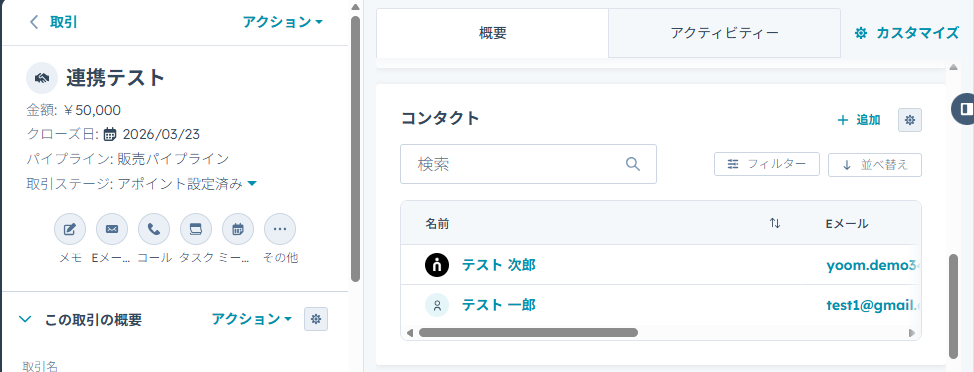
テストに使用するための取引を作成しておきましょう。
今回の連携では、コンタクトのメールアドレス宛てにGmailが送信されるため、忘れずにコンタクトも登録してください。(架空の設定で問題ありません。)
2,Gmailの登録方法
以下を参考にマイアプリ連携を行いましょう。
ステップ2:テンプレートのコピー
続いてYoomのテンプレートをコピーします。以下バナーの「試してみる」をクリックしましょう。
■概要HubSpotで取引が成立した際、関連するコンタクトへのフォローアップメールの送信を手作業で行っていませんか?
特に複数の宛先へ一括で連絡する場合、情報の準備や送信作業に時間がかかり、ミスの原因にもなりかねません。
このワークフローを活用すれば、HubSpotで取引が成立したことをトリガーに、紐づくコンタクト全員へのGmailでのフォローアップメール送信を自動化でき、こうした連絡業務が効率化されます。■このテンプレートをおすすめする方- HubSpotでの取引成立後のフォローアップメール送信を、手作業で行っている営業担当者の方
- HubSpotの情報を基にした顧客への連絡を、自動化したいと考えている方
- 取引成立後の顧客へのフォローアップを迅速に行いたいチームリーダーの方
■このテンプレートを使うメリット- HubSpotでの取引成立を起点に自動でフォローアップメールが実行されるため、これまで手作業でのメール作成に費やしていた時間を短縮できます
- 手動での一括連絡時に起こりがちな、メールの漏れや宛先間違いといったヒューマンエラーの防止に繋がります
■フローボットの流れ- はじめに、HubSpotとGmailをYoomと連携します
- 次に、トリガーでHubSpotを選択し、「取引が指定のステージに更新されたら」というアクションを設定します
- 次に、オペレーションでHubSpotの「取引情報の取得」アクションを設定し、トリガーとなった取引の詳細情報を取得します
- 次に、オペレーションで「同じ処理を繰り返す」アクションを設定し、取引に紐づいたコンタクトIDごとに処理できるようにします
- 次に、オペレーションでHubSpotの「 コンタクトの取得 」アクションを設定し、取得したコンタクトIDからコンタクト情報を取得します
- 最後に、オペレーションでGmailの「メールを送る」アクションを設定し、取得した連絡先宛にメールを自動で送信します
※「トリガー」:フロー起動のきっかけとなるアクション、「オペレーション」:トリガー起動後、フロー内で処理を行うアクション■このワークフローのカスタムポイント- HubSpotのトリガー設定では、自動化のきっかけとしたいパイプラインと取引ステージを、ユーザーの運用に合わせて任意で設定してください
- Gmailでは、前段で取得した情報や固定のテキストを使用して内容を自由にカスタマイズできます
■注意事項- HubSpot、GmailのそれぞれとYoomを連携してください。
- トリガーは5分、10分、15分、30分、60分の間隔で起動間隔を選択できます。
- プランによって最短の起動間隔が異なりますので、ご注意ください。
- 「同じ処理を繰り返す」オペレーション間の操作は、パーソナルプラン以上でご利用いただける機能となっております。フリープランの場合は設定しているフローボットのオペレーションやデータコネクトはエラーとなりますので、ご注意ください。
- パーソナルプランなどの有料プランは、2週間の無料トライアルを行うことが可能です。無料トライアル中には制限対象のアプリや機能(オペレーション)を使用することができます。詳しくは、料金プランのページをご参照ください。
特に複数の宛先へ一括で連絡する場合、情報の準備や送信作業に時間がかかり、ミスの原因にもなりかねません。
このワークフローを活用すれば、HubSpotで取引が成立したことをトリガーに、紐づくコンタクト全員へのGmailでのフォローアップメール送信を自動化でき、こうした連絡業務が効率化されます。
- HubSpotでの取引成立後のフォローアップメール送信を、手作業で行っている営業担当者の方
- HubSpotの情報を基にした顧客への連絡を、自動化したいと考えている方
- 取引成立後の顧客へのフォローアップを迅速に行いたいチームリーダーの方
- HubSpotでの取引成立を起点に自動でフォローアップメールが実行されるため、これまで手作業でのメール作成に費やしていた時間を短縮できます
- 手動での一括連絡時に起こりがちな、メールの漏れや宛先間違いといったヒューマンエラーの防止に繋がります
- はじめに、HubSpotとGmailをYoomと連携します
- 次に、トリガーでHubSpotを選択し、「取引が指定のステージに更新されたら」というアクションを設定します
- 次に、オペレーションでHubSpotの「取引情報の取得」アクションを設定し、トリガーとなった取引の詳細情報を取得します
- 次に、オペレーションで「同じ処理を繰り返す」アクションを設定し、取引に紐づいたコンタクトIDごとに処理できるようにします
- 次に、オペレーションでHubSpotの「 コンタクトの取得 」アクションを設定し、取得したコンタクトIDからコンタクト情報を取得します
- 最後に、オペレーションでGmailの「メールを送る」アクションを設定し、取得した連絡先宛にメールを自動で送信します
- HubSpotのトリガー設定では、自動化のきっかけとしたいパイプラインと取引ステージを、ユーザーの運用に合わせて任意で設定してください
- Gmailでは、前段で取得した情報や固定のテキストを使用して内容を自由にカスタマイズできます
- HubSpot、GmailのそれぞれとYoomを連携してください。
- トリガーは5分、10分、15分、30分、60分の間隔で起動間隔を選択できます。
- プランによって最短の起動間隔が異なりますので、ご注意ください。
- 「同じ処理を繰り返す」オペレーション間の操作は、パーソナルプラン以上でご利用いただける機能となっております。フリープランの場合は設定しているフローボットのオペレーションやデータコネクトはエラーとなりますので、ご注意ください。
- パーソナルプランなどの有料プランは、2週間の無料トライアルを行うことが可能です。無料トライアル中には制限対象のアプリや機能(オペレーション)を使用することができます。詳しくは、料金プランのページをご参照ください。
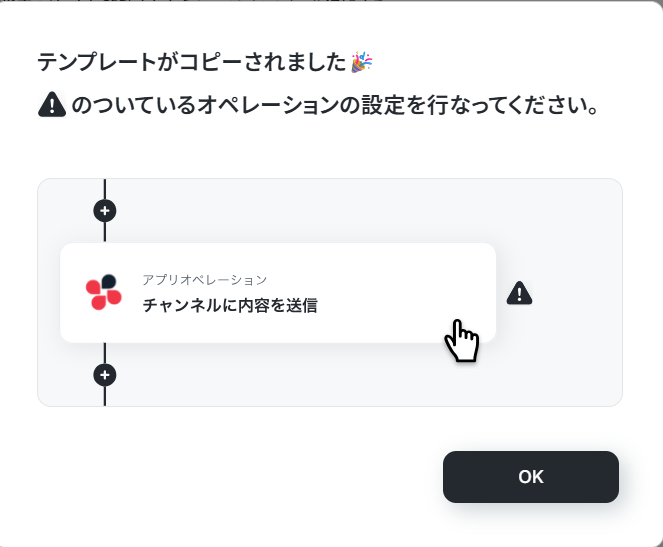
コピーが完了したら下記画面が表示されるので、「OK」ボタンをクリックしてください。
ステップ3:HubSpotトリガー設定
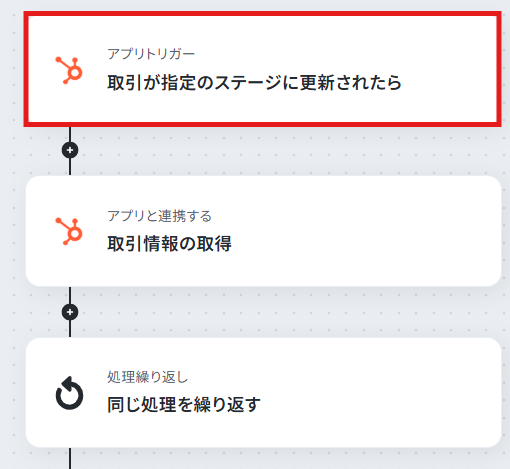
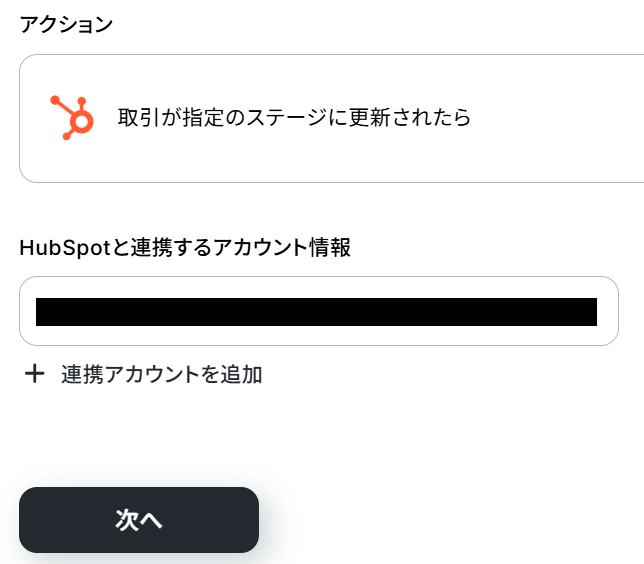
まずは、自動化のきっかけとなるトリガーの設定をおこないましょう。「取引が指定のステージに更新されたら」という項目をクリックしてください。
Yoomと連携するHubSpotのアカウントが正しく設定されているのを確認し、「次へ」をクリックしましょう。
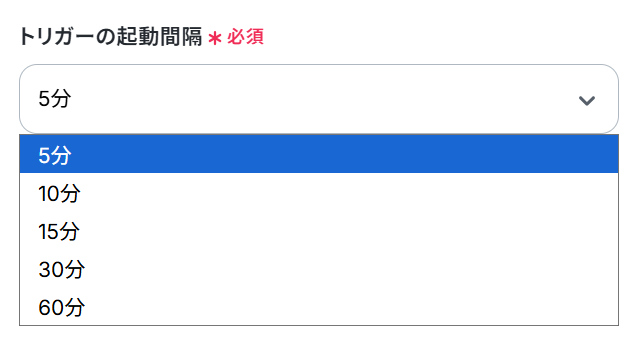
トリガーの起動タイミングは、5分、10分、15分、30分、60分のいずれかで設定できます。
ご利用プランによって、設定できるトリガーの最短間隔が違うので、その点は要チェックです。
なお、基本的にはそのプランの最短の起動間隔にしてお使いいただくことをおすすめします。
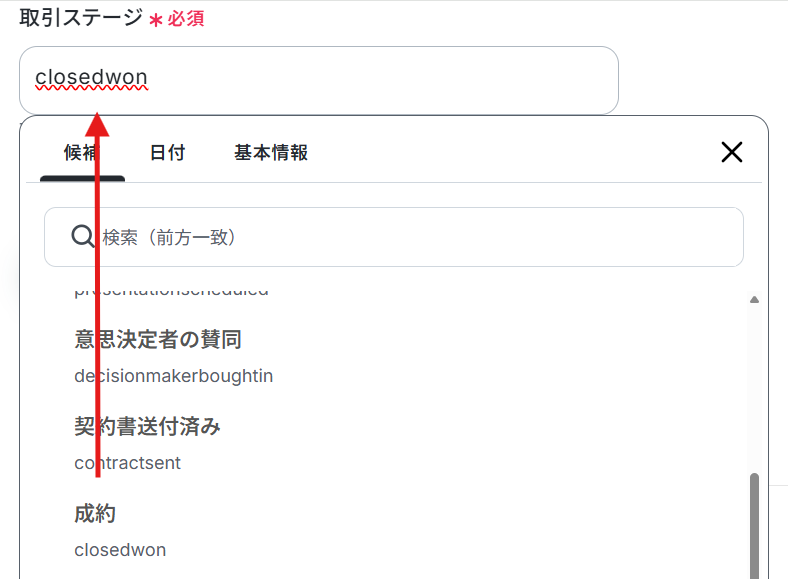
取引ステージは、枠内をクリックし表示される候補から任意で選択してください。
今回の連携では、取引が成約したらGmailでメールを送信するよう設定したいため、「成約」を選択しました。
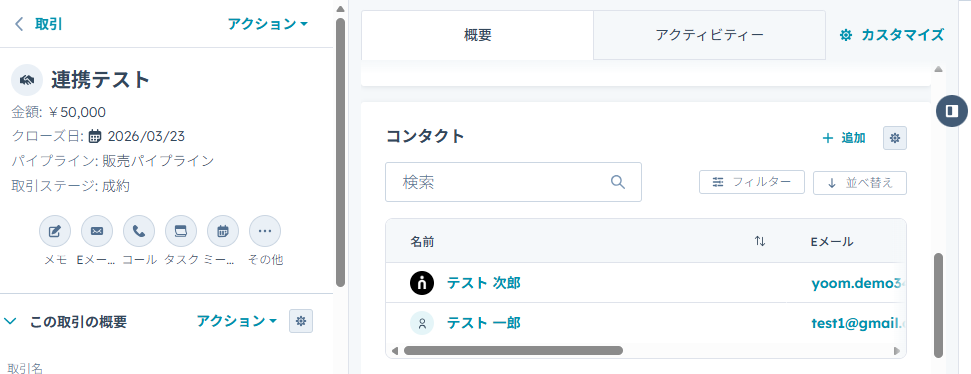
次に、トリガーの動作テストを行います。
HubSpotに事前準備で用意した取引の取引ステージを「成約」に変更しましょう。
Yoomの画面に戻り、テストを実行してください。
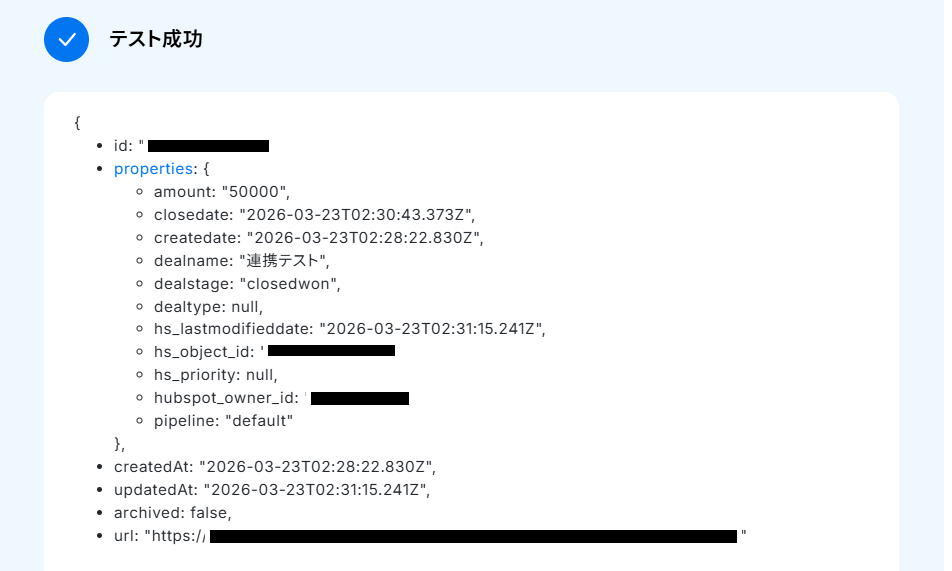
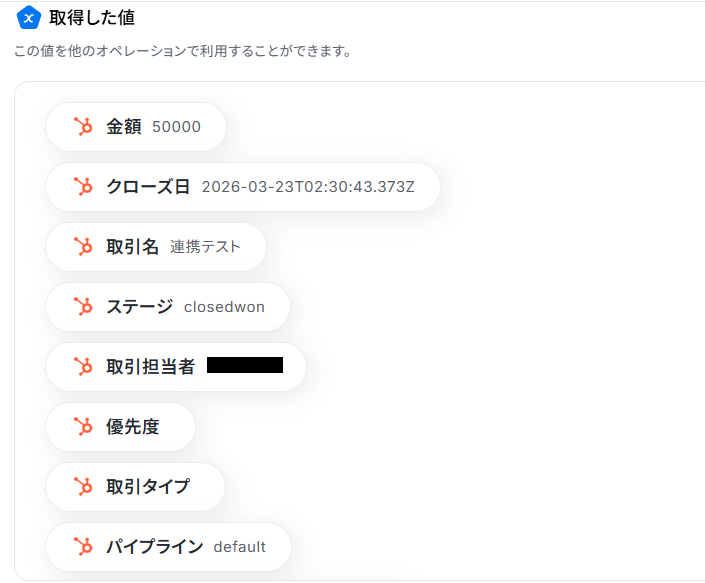
テストが成功すると、取得した値が表示されるので、確認し「完了」ボタンをクリックしましょう。
取得した値は、この後のオペレーション設定時の値として利用でき、フローボットを起動する度に変動した値として引用することが可能です。
※テストの重要性:「取得した値」のテスト値についてもあわせてご確認ください。
ステップ4:HubSpotの取引情報を取得するアクションの設定
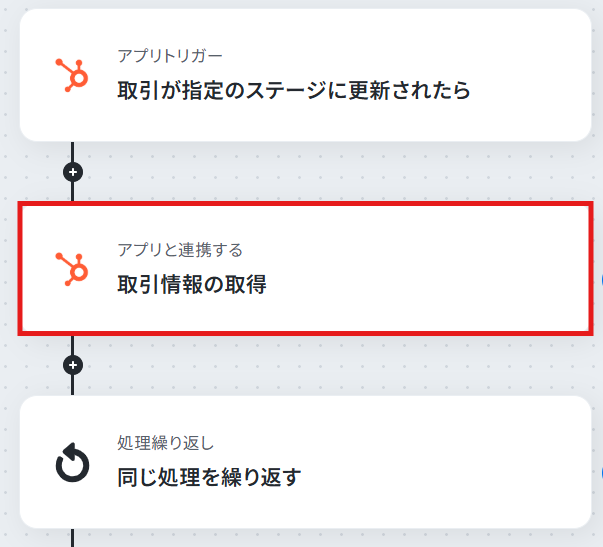
次に、取引のステージが成約になった取引の情報を取得します。「取引情報の取得」という項目をクリックしてください。
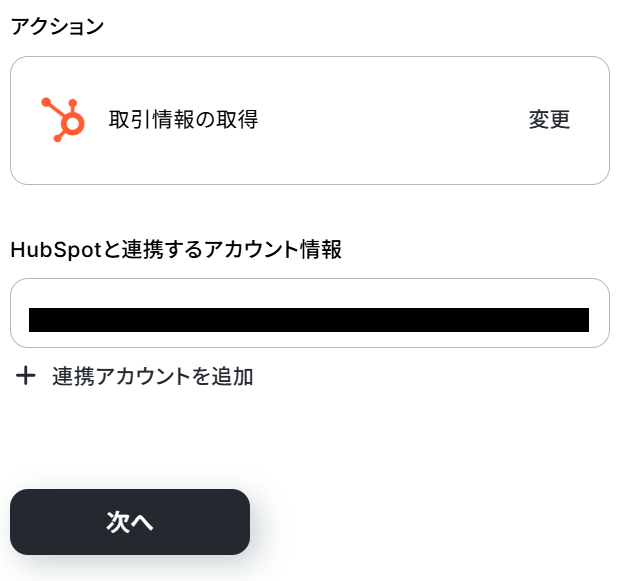
HubSpotと連携するアカウント情報がステップ3で設定したアカウントと同一になっているのを確認したら、次のページに進みましょう。
取引IDは、デフォルトで設定済みのためこのままにしてください。
※取得した値を利用することで、トリガーが起動するたびに最新の値を自動で引用できます。
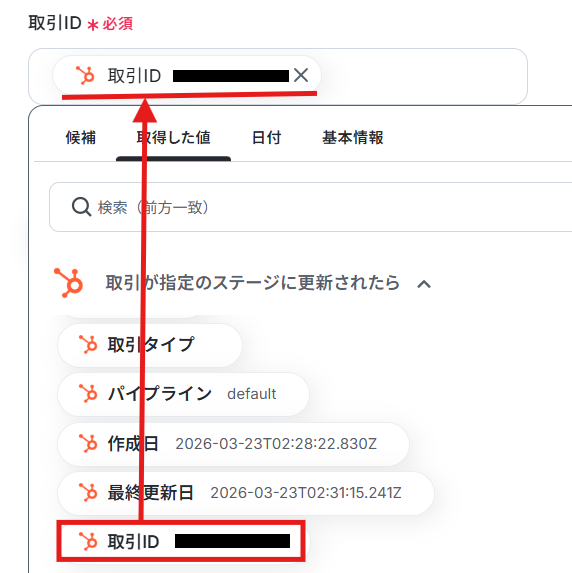
設定が確認できたら、テストを実行してください。
テストが成功したら「完了」ボタンをクリックしましょう。
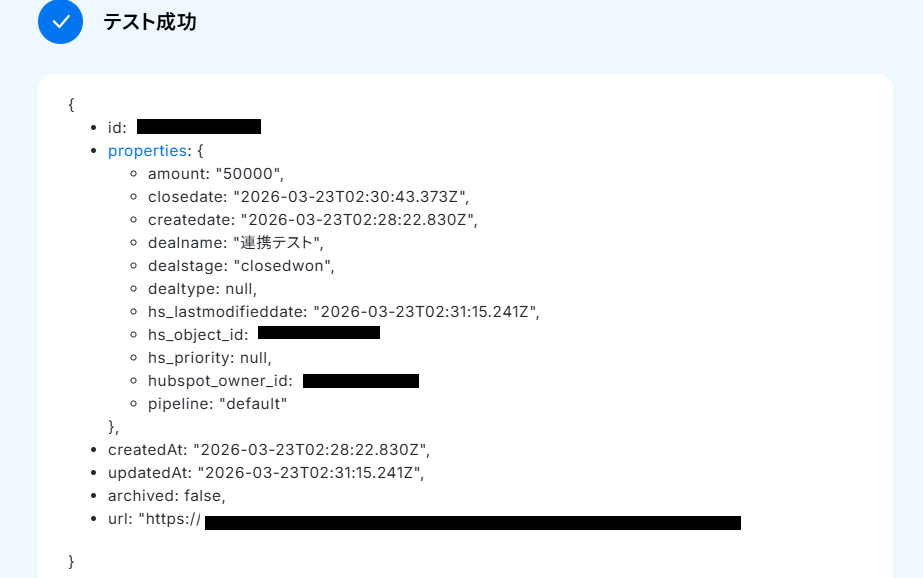
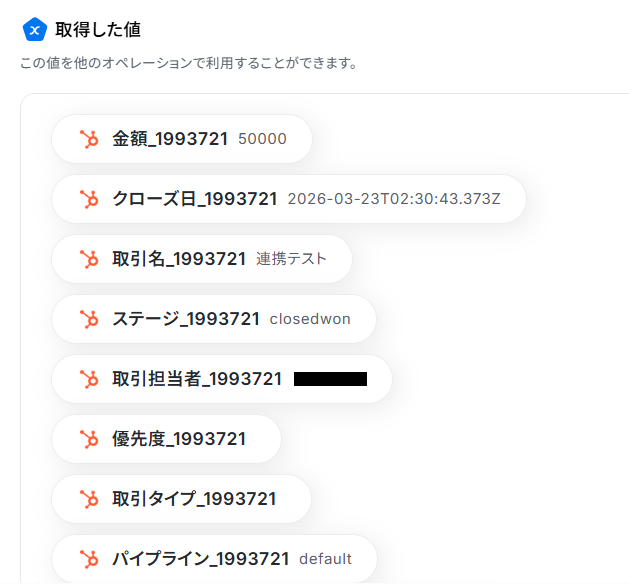
ステップ5:同じ処理を繰り返すアクションの設定
続いて、「同じ処理を繰り返す」という項目をクリックしてください。
※「同じ処理を繰り返す」オペレーションは「チームプラン・サクセスプラン」でのみ利用できる機能です。フリープラン・ミニプランの場合は設定しているフローボットのオペレーションやデータコネクトはエラーとなるので、ご注意ください。
※「チームプラン」や「サクセスプラン」などの有料プランは、2週間の無料トライアルを行うことができます。無料トライアル中には制限対象のアプリや機能(オペレーション)を使用することができるので、ぜひお試しください!
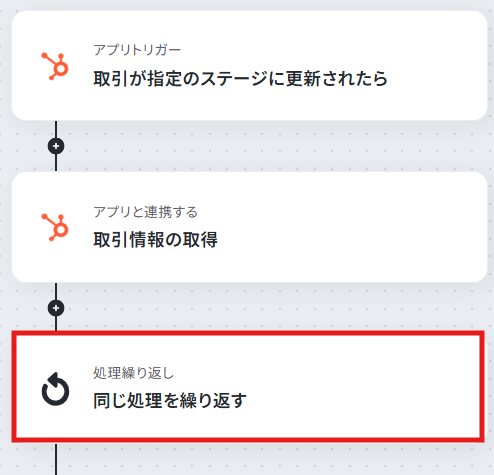
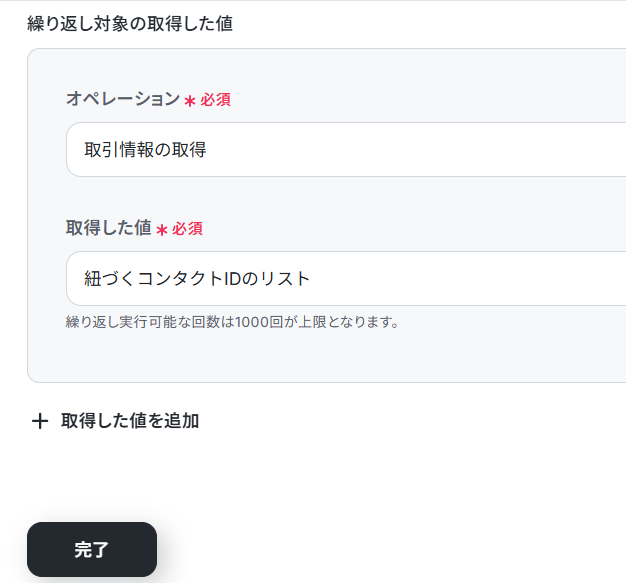
オペレーションと取得した値は初期設定済みです。
ここでは、「紐づくコンタクトIDのリスト」を繰り返し取得するように設定してあります。
設定内容を確認ができたら、「完了」をクリックしてください。
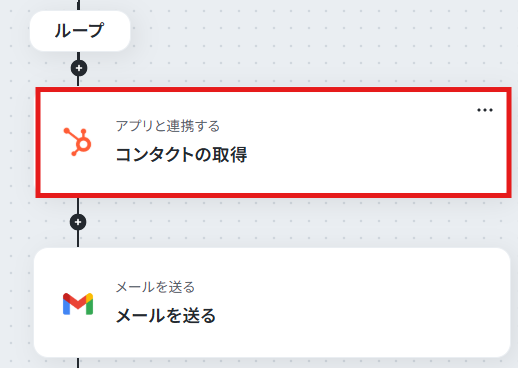
ステップ6:コンタクト情報を取得するアクションの設定
次に、HubSpotで取引ステージが成約になった取引のコンタクト情報を取得するための設定をおこないます。「取引情報の取得」という項目をクリックしてください。
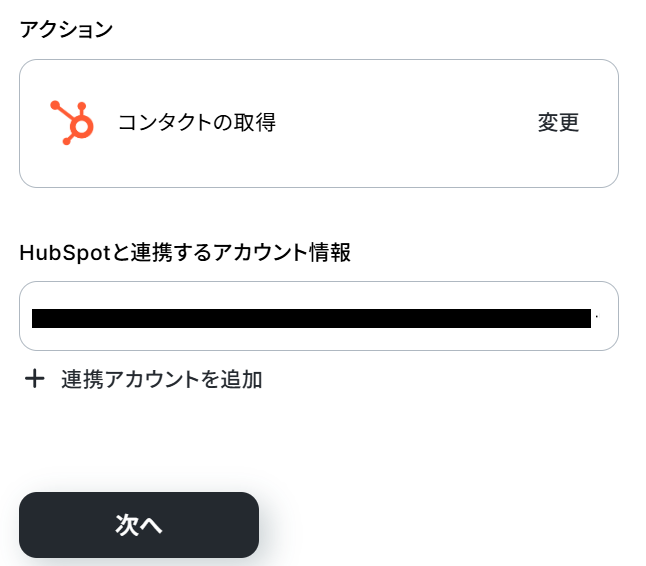
HubSpotと連携するアカウント情報が、ステップ3および4で設定したアカウントと同一であることを確認し、次のページへ進みます。
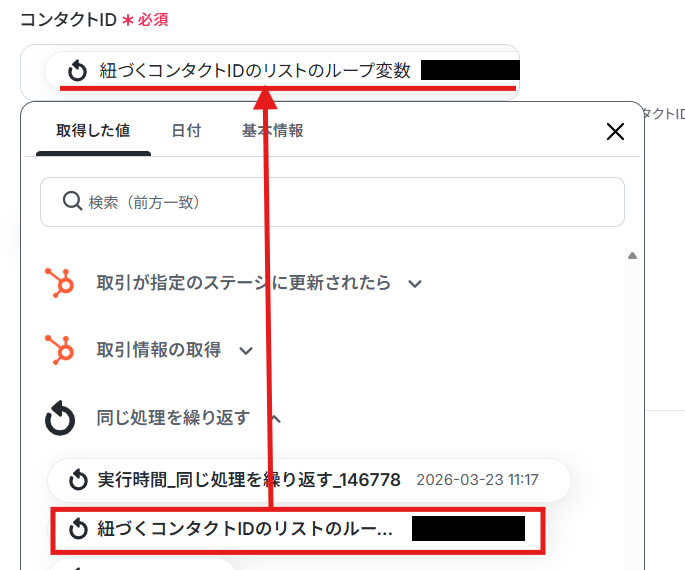
コンタクトIDは、初期設定済みのためこのままにしてください。
このように設定することで、取引ステージが成約になった取引のコンタクト情報を取得できます。
設定を確認できたらテストを実行し、テスト成功後「完了」ボタンをクリックしましょう。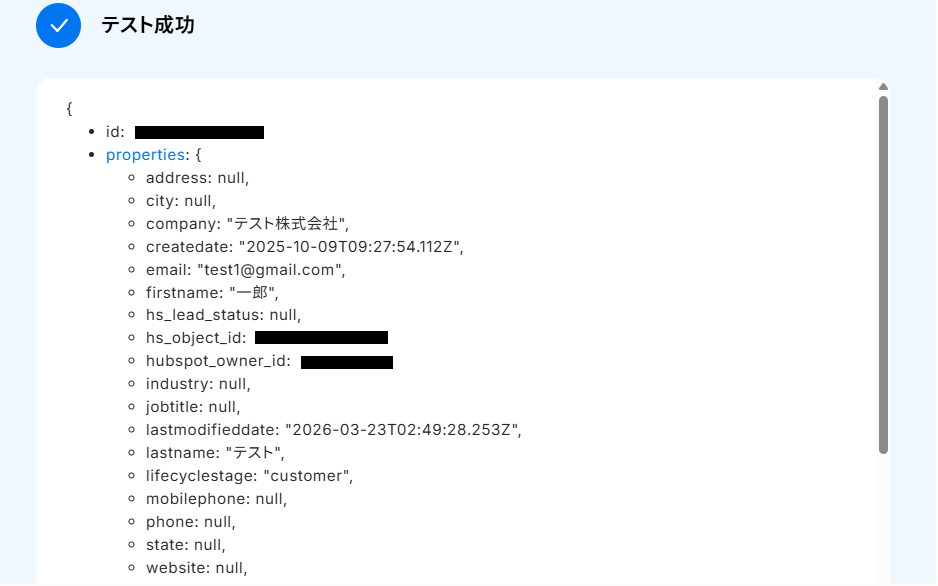
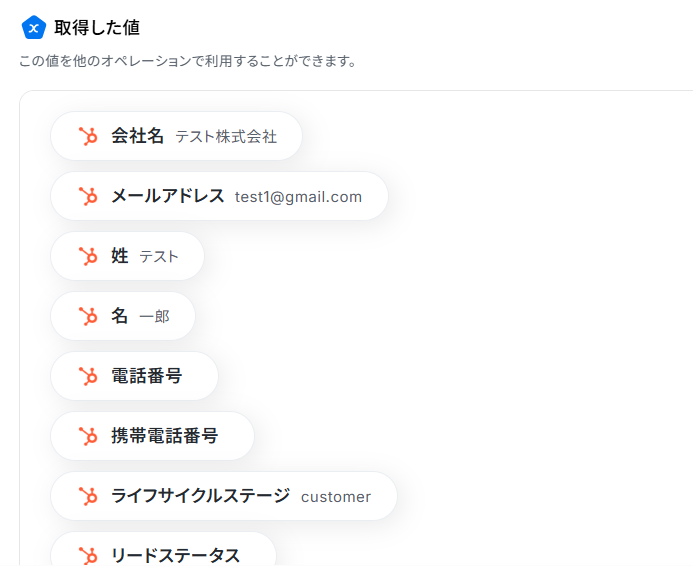
ステップ7:Gmailにメールを送るアクションの設定
いよいよ最後の設定です。
HubSpotで取引ステージが成約になった取引関係者のメールアドレスに自動でメールを送る設定を行います。
「メールを送る」という項目をクリックしてください。
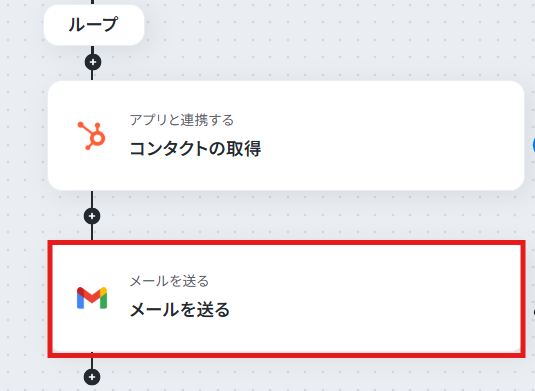
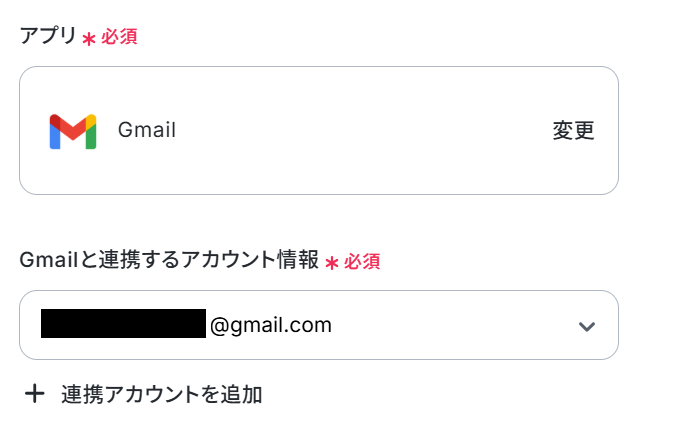
Gmailと連携するアカウント情報を確認します。
Toは、成約になった取引関係者のメールアドレスが自動で設定されているので確認しましょう。
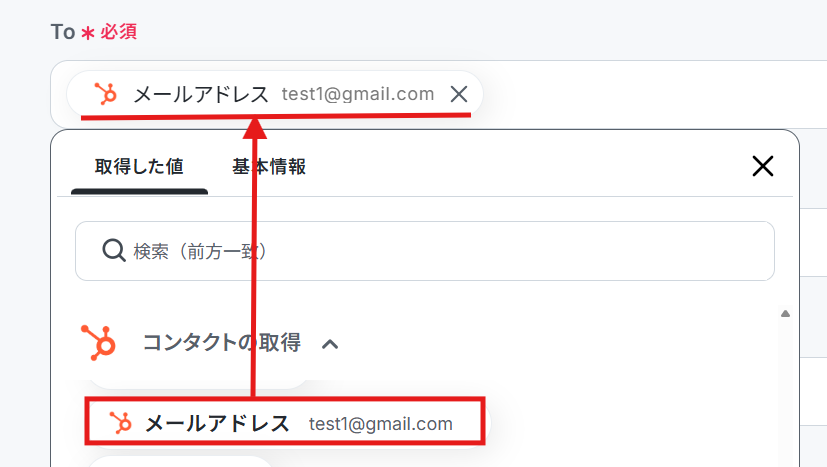
※この後、テストメールを送信するのでCCに自分のメールアドレスを入力しておくと、メールが正常にGmailに送られたか確認できます。(テストが完了したら、忘れずに削除しておきましょう!)

件名は自由に変更可能です。
例として、成約のお礼メールを自動送信すると仮定し設定しています。
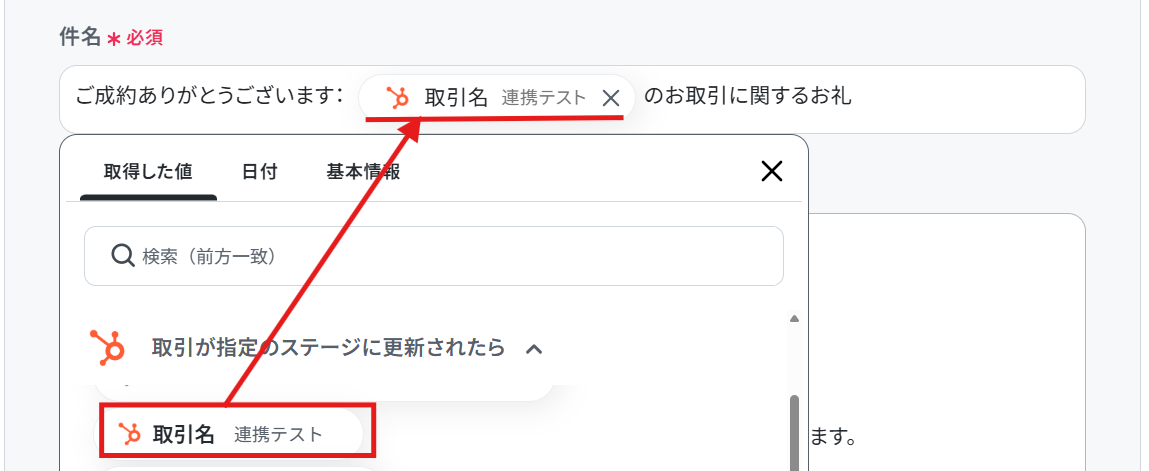
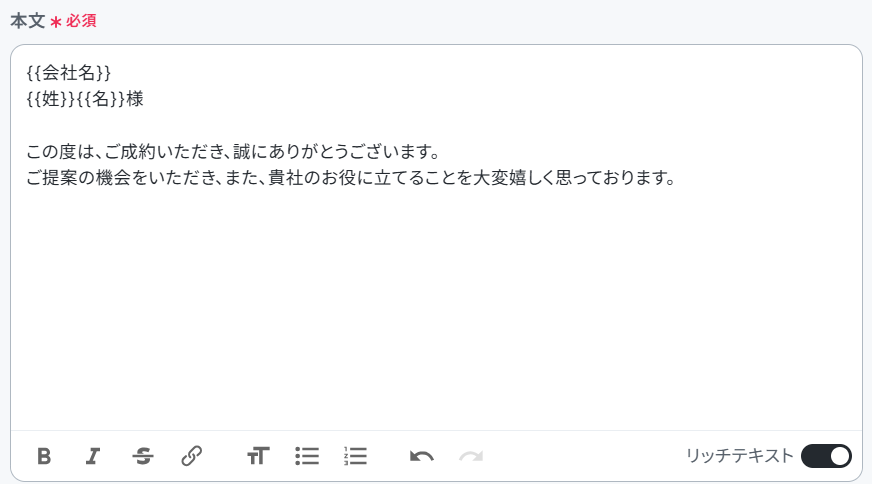
本文は、デフォルトで下記画面の通り設定されています。
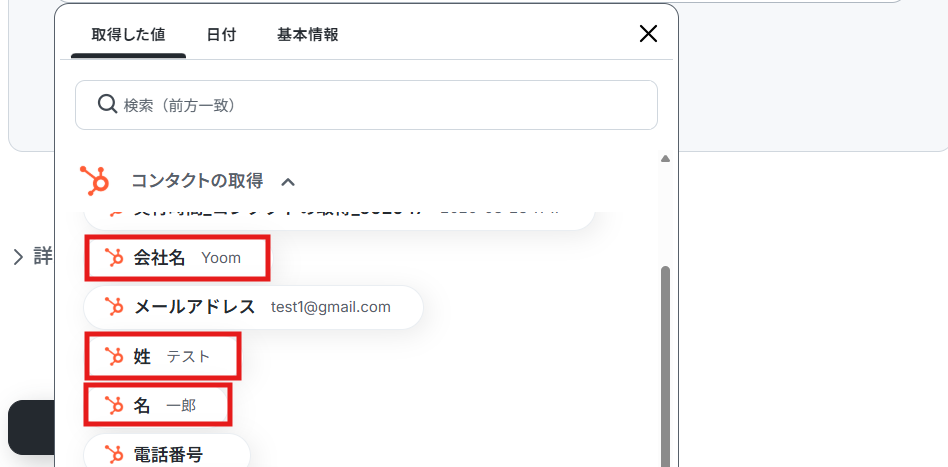
このように設定すると、HubSpoで成約になった取引の「会社名」と担当者の「姓」「名」を自動で取得しメールに引用することが可能です。
本文の内容は、自由に変更できるので用途に合わせて作成してみましょう。
設定が完了したら「次へ」ボタンをクリックします。
次の画面でメールの送信内容が表示されるので、確認しテストを実行してください。
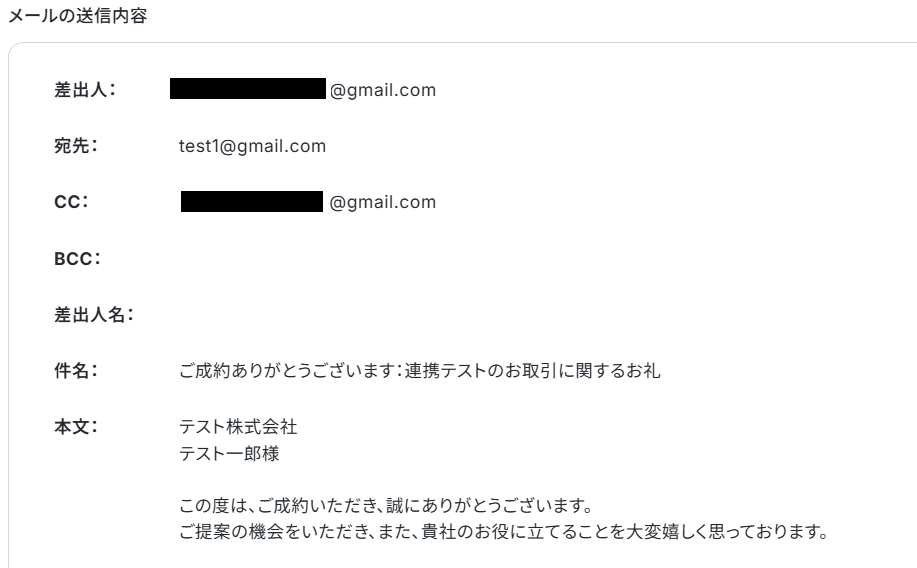
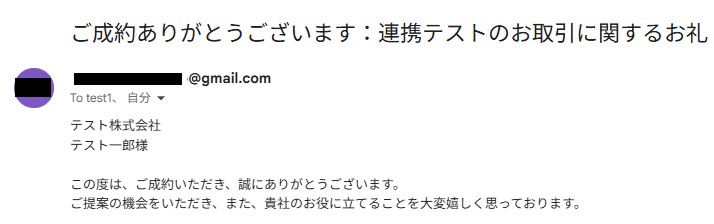
CCに自分のメールアドレスを設定した場合、実際にGmailにメールが届いているので、確認し「完了」ボタンをクリックしましょう。
ステップ7:トリガーをONにする
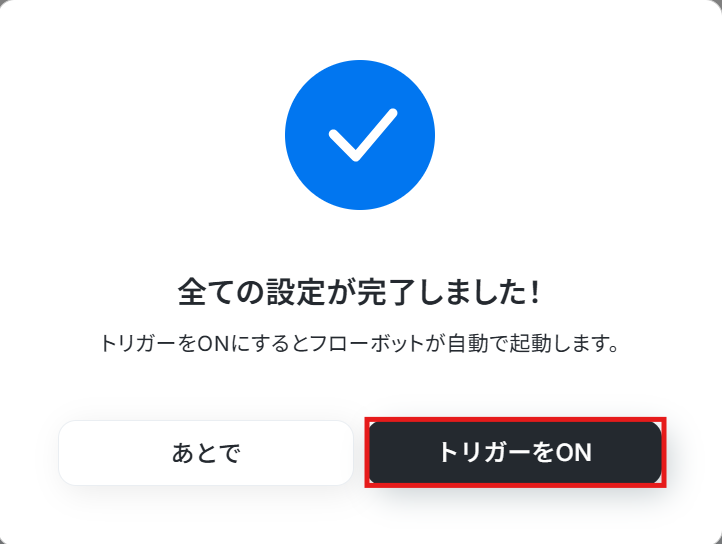
これで、「HubSpotで取引が成立したら、関連するコンタクト全員にGmailでフォローメールを送信する」フローの完成です!トリガーをONにして、フローが問題無く動くか実際に確認してみましょう。
HubSpotのAPIを使ったその他の自動化例
HubSpotのAPIを活用することで、様々な自動化の実現が可能になります。HubSpotを使った自動化例
HubSpotにコンタクトを自動作成したり、取引情報を元にfreee請求書で見積書を発行したりできます。また、新しい会社の作成時にGoogle カレンダーへ予定を追加し、共有設定を自動で変更することも可能です。
■概要Google Workspaceに新しいユーザーを登録した後、HubSpotにも手作業でコンタクト情報を転記していませんか?こうした二重入力は手間がかかるだけでなく、入力ミスや更新漏れの原因にもなり得ます。このワークフローを活用することで、Google Workspaceへのユーザー登録をトリガーに、HubSpotへコンタクトを自動で作成し、情報管理の効率化と正確性の向上を実現します。
■このテンプレートをおすすめする方- Google WorkspaceとHubSpotを利用し、手動での情報登録に手間を感じている管理者の方
- 従業員やユーザー情報の登録業務を自動化し、ヒューマンエラーをなくしたいと考えている方
- SaaS間のデータ連携を自動化して、よりコアな業務に集中したいと考えているすべての方
■このテンプレートを使うメリット- Google Workspaceにユーザーを登録するだけで、HubSpotにコンタクトが自動作成されるため、二重入力の手間を省き、時間を短縮できます。
- システム間で情報が自動連携されることで、手作業による入力ミスや登録漏れといったヒューマンエラーの防止に繋がり、データの正確性を保てます。
■フローボットの流れ- はじめに、Google WorkspaceとHubSpotをYoomと連携します。
- 次に、トリガーでGoogle Workspaceを選択し、「ユーザーが登録されたら」というアクションを設定します。
- 次に、オペレーションでGoogle Workspaceの「ユーザーを検索」アクションを設定し、登録されたユーザーの詳細情報を取得します。
- 次に、オペレーションのAI機能で「テキスト抽出」アクションを設定し、HubSpotへの登録に必要な情報を抽出します。
- 最後に、オペレーションでHubSpotのアクションを設定し、前段で取得した情報を利用してコンタクトを自動で作成します。
※「トリガー」:フロー起動のきっかけとなるアクション、「オペレーション」:トリガー起動後、フロー内で処理を行うアクション
■このワークフローのカスタムポイント- Google Workspaceの「ユーザーを検索」オペレーションでは、検索の対象とする項目やキーワードなどを任意で設定してください。
- AI機能の「テキスト抽出」オペレーションでは、Google Workspaceから取得した情報の中から、抽出したいテキスト項目を任意で設定できます。
- HubSpotのコンタクト作成オペレーションでは、どの情報をどのフィールドに登録するかを任意で設定できます。前段で取得した情報を自由にマッピングしてください。
■注意事項- Google Workspace、HubSpotのそれぞれとYoomを連携してください。
- Google Workspaceはミニプラン以上でご利用いただけるアプリとなっております。フリープラン・パーソナルプランの場合は設定しているフローボットのオペレーションやデータコネクトはエラーとなりますので、ご注意ください。
- ミニプラン・チームプラン・サクセスプランなどの有料プランは、2週間の無料トライアルを行うことが可能です。無料トライアル中には制限対象のアプリを使用することができます。
■概要HubSpotで製品情報を管理する際、リストをGoogle スプレッドシートで作成してから手作業で転記する手間や、入力ミスに課題を感じていませんか。このワークフローは、そうしたGoogle スプレッドシートとHubSpot間でのデータ登録に関する課題を削減します。Google スプレッドシートに特定の製品情報が追加されるだけで、HubSpotに自動で製品が作成されるため、手作業による手間やヒューマンエラーを減らし、効率的な製品管理を実現します。■このテンプレートをおすすめする方- Google スプレッドシートで管理している製品情報をHubSpotに手動で登録している方
- HubSpotの製品登録における入力ミスや転記漏れを防止し、作業を自動化したい方
- マーケティングや営業活動で扱う製品情報の管理を、より効率化したいと考えている担当者の方
■このテンプレートを使うメリット- Google スプレッドシートに行が追加されると自動でHubSpotに製品が作成されるため、これまで手作業での転記に費やしていた時間を短縮できます。
- 手動でのデータ入力作業が減ることで、入力ミスや登録漏れといったヒューマンエラーのリスクを軽減し、データの正確性を保つことに繋がります。
■フローボットの流れ- はじめに、Google スプレッドシートとHubSpotをYoomと連携します。
- 次に、トリガーでGoogle スプレッドシートを選択し、「行が追加されたら」というアクションを設定します。
- 次に、オペレーションで分岐機能を設定し、特定の条件を満たした場合のみ後続の処理が実行されるようにします。
- 最後に、オペレーションでHubSpotの「製品を作成」アクションを設定し、Google スプレッドシートから取得した情報をもとに製品を作成します。
※「トリガー」:フロー起動のきっかけとなるアクション、「オペレーション」:トリガー起動後、フロー内で処理を行うアクション■このワークフローのカスタムポイント- Google スプレッドシートのトリガー設定では、連携の対象としたい任意のスプレッドシートID、シートIDを設定してください。
- 分岐機能では、例えば「特定の列に『登録対象』と入力された場合のみ」といったように、HubSpotへ製品を作成する条件を任意で設定できます。
■注意事項- Google スプレッドシート、HubSpotのそれぞれとYoomを連携してください。
- トリガーは5分、10分、15分、30分、60分の間隔で起動間隔を選択できます。
- プランによって最短の起動間隔が異なりますので、ご注意ください。
- Googleスプレッドシートをアプリトリガーとして使用する際の注意事項は「【アプリトリガー】Googleスプレッドシートのトリガーにおける注意事項」を参照してください。
- 分岐はパーソナルプラン以上のプランでご利用いただける機能(オペレーション)となっております。フリープランの場合は設定しているフローボットのオペレーションはエラーとなりますので、ご注意ください。
- パーソナルプランなどの有料プランは、2週間の無料トライアルを行うことが可能です。無料トライアル中には制限対象のアプリや機能(オペレーション)を使用することができます。詳しくは、料金プランのページをご参照ください。
■概要
Confluenceで議事録やナレッジを管理し、その情報を基にHubSpotで営業活動を進めているものの、手作業での情報転記に手間を感じていませんか。
新しいページが作成されるたびに手動でHubSpotへ取引を登録する作業は、時間がかかるだけでなく、入力ミスや連携漏れの原因にもなり得ます。
このワークフローを活用すれば、ConfluenceとHubSpotをスムーズに連携させ、特定のページ作成をトリガーとしてHubSpotの取引作成を自動化できるため、こうした定型業務を効率化できます。
■このテンプレートをおすすめする方
- ConfluenceとHubSpotを利用しており、アプリ間のデータ転記の手間を削減したい方
- Confluenceで管理している情報をもとに、HubSpotへの案件登録を効率化したい営業担当者の方
- 手作業による情報登録のミスをなくし、データの一貫性を保ちたいと考えている方
■このテンプレートを使うメリット
- Confluenceにページが作成されると、自動でHubSpotに取引が作成されるため、これまで手作業で行っていた情報入力の時間を短縮することが可能です
- 人の手によるデータ転記がなくなることで、入力間違いや登録漏れといったヒューマンエラーのリスクを軽減し、営業活動の精度向上に繋がります
■フローボットの流れ
- はじめに、ConfluenceとHubSpotをYoomと連携します
- 次に、トリガーでConfluenceを選択し、「ページが作成されたら」というアクションを設定します
- 次に、オペレーションでConfluenceの「ページを取得」アクションを設定し、トリガーとなったページの詳細情報を取得します
- 続いて、オペレーションで分岐機能を設定し、特定の条件に合致した場合のみ後続の処理に進むようにします
- 最後に、オペレーションでHubSpotの「取引の作成」アクションを設定し、Confluenceから取得した情報を基に取引を作成します
※「トリガー」:フロー起動のきっかけとなるアクション、「オペレーション」:トリガー起動後、フロー内で処理を行うアクション
■このワークフローのカスタムポイント
- 分岐機能では、ページのタイトルやラベルなどに基づいて条件を任意で設定することができ、特定のページが作成された場合のみ後続のHubSpotへの取引作成処理を実行させることが可能です
- HubSpotの取引作成オペレーションでは、取引名や担当者などの各項目に固定の値を設定したり、前段のConfluenceから取得したページタイトルなどの情報を変数として埋め込んだりするカスタムが可能です
■注意事項
- Confluence、HubSpotのそれぞれとYoomを連携してください。
- トリガーは5分、10分、15分、30分、60分の間隔で起動間隔を選択できます。
- プランによって最短の起動間隔が異なりますので、ご注意ください。
- 分岐はミニプラン以上のプランでご利用いただける機能(オペレーション)となっております。フリープランの場合は設定しているフローボットのオペレーションはエラーとなりますので、ご注意ください。
- ミニプランなどの有料プランは、2週間の無料トライアルを行うことが可能です。無料トライアル中には制限対象のアプリや機能(オペレーション)を使用することができます。
■概要
Discordのメッセージをきっかけに、HubSpotのコンタクト情報を手作業で更新していませんか?この作業は手間がかかるだけでなく、情報の転記ミスや更新漏れといったヒューマンエラーの原因にもなりがちです。このワークフローを活用すれば、Discordの特定チャンネルにメッセージが投稿されると、その内容を元にHubSpotのコンタクト情報が自動で更新されます。これにより、顧客情報の管理を効率化し、より重要な業務に集中できます。
■このテンプレートをおすすめする方
- DiscordとHubSpotを日常的に利用し、手動での情報更新に手間を感じている方
- Discord上の顧客とのやり取りを、HubSpotのコンタクト情報へ正確に反映させたい方
- 手作業による更新漏れや入力ミスを防ぎ、顧客管理の精度を高めたいと考えている方
■このテンプレートを使うメリット
- Discordへのメッセージ投稿をトリガーにHubSpotのコンタクトが自動で更新されるため、これまで手作業に費やしていた時間を短縮できます。
- 手作業によるステータス変更漏れや情報の転記ミスといった、ヒューマンエラーのリスクを軽減し、データの正確性を保ちます。
■フローボットの流れ
- はじめに、DiscordとHubSpotをYoomと連携します。
- 次に、トリガーでDiscordを選択し、「チャンネルでメッセージが送信されたら」というアクションを設定して、監視したいチャンネルを指定します。
- 続いて、オペレーションでAI機能の「テキストからデータを抽出する」を設定し、トリガーで取得したメッセージ内容から更新に必要な情報を抽出します。
- さらに、オペレーションでHubSpotの「コンタクトを検索(キーワード検索)」を設定し、抽出した情報をもとに対象のコンタクトを検索します。
- 最後に、HubSpotの「コンタクトの更新」アクションを設定し、検索したコンタクトを指定のステータスに更新します。
※「トリガー」:フロー起動のきっかけとなるアクション、「オペレーション」:トリガー起動後、フロー内で処理を行うアクション
■このワークフローのカスタムポイント
- AI機能による「テキストからデータを抽出する」オペレーションでは、Discordのメッセージ本文から抽出したい情報(例:顧客ID、メールアドレスなど)を任意に設定することが可能です。
- HubSpotのコンタクトを更新する際、更新対象の項目や設定する値は、固定のテキストだけでなく、前段のオペレーションで取得した情報を組み込んで動的に設定できます。
■注意事項
- DiscordとHubSpotのそれぞれとYoomを連携してください。
- トリガーは5分、10分、15分、30分、60分の間隔で起動間隔を選択できます。
- プランによって最短の起動間隔が異なりますので、ご注意ください。
■概要開発チームで利用するGitHubと、カスタマーサポートなどで利用するHubSpotの情報が分断されていると、Issueの内容を手作業で転記する手間がかかり、対応漏れや入力ミスの原因にもなりかねません。このワークフローは、GitHubで特定のIssueが作成された際に、自動でHubSpotにチケットを作成するため、こうした課題を削減し、チーム間のスムーズな情報連携を実現します。■このテンプレートをおすすめする方- GitHubのIssueをHubSpotへ手動で転記する作業に手間を感じている方
- HubSpotとGitHubを連携させ、開発と他部門の円滑な情報共有を実現したい方
- GitHubでの開発タスクとHubSpotの顧客対応を紐づけて管理したい方
■このテンプレートを使うメリット- GitHubのIssue作成をトリガーにHubSpotへ自動でチケットを作成し、手作業での情報転記にかかる時間を短縮します。
- 自動連携により、手作業での入力ミスや対応漏れといったヒューマンエラーを防ぎ、正確な情報共有を維持できます。
■フローボットの流れ- はじめに、GitHubとHubSpotをYoomと連携します。
- 次に、トリガーでGitHubを選択し、「Issueが新しく作成されたら」というアクションを設定して、フローボットが起動するきっかけを作ります。
- 次に、オペレーションで分岐機能を設定し、トリガーで取得したIssueの情報をもとに、特定の条件に合致した場合のみ後続の処理に進むよう設定します。
- 最後に、オペレーションでHubSpotの「チケットを作成」アクションを設定し、トリガーで取得したGitHubのIssue情報を紐づけてチケットを作成します。
※「トリガー」:フロー起動のきっかけとなるアクション、「オペレーション」:トリガー起動後、フロー内で処理を行うアクション■このワークフローのカスタムポイント- GitHubのトリガー設定では、対象としたいリポジトリのオーナー名とリポジトリ名を任意で設定してください。
- 分岐機能では、トリガーで取得したIssueのラベルや担当者などの情報をもとに、特定の条件に合致した場合のみHubSpotにチケットを作成する、といった設定が可能です。
- HubSpotのチケット作成アクションでは、チケット名や内容などの各項目に、前段のGitHubから取得したIssueのタイトルや本文といった情報を変数として設定できます。
■注意事項- GitHub、HubSpotのそれぞれとYoomを連携してください。
- トリガーは5分、10分、15分、30分、60分の間隔で起動間隔を選択できます。
- プランによって最短の起動間隔が異なりますので、ご注意ください。
- 分岐はパーソナルプラン以上のプランでご利用いただける機能(オペレーション)となっております。フリープランの場合は設定しているフローボットのオペレーションはエラーとなりますので、ご注意ください。
- パーソナルプランなどの有料プランは、2週間の無料トライアルを行うことが可能です。無料トライアル中には制限対象のアプリや機能(オペレーション)を使用することができます。詳しくは、料金プランのページをご参照ください。
■概要HubSpotで案件を管理しているものの、契約書の作成や管理は手作業で行っており、手間を感じていませんか?取引情報を手動で書類に転記し、Boxへ格納する作業は時間がかかるだけでなく、入力ミスといったリスクも伴います。 このワークフローを活用すれば、HubSpotでの契約管理プロセスが効率化され、取引情報をもとに契約書を自動で発行し、Boxへスムーズに格納することが可能です。■このテンプレートをおすすめする方- HubSpotを活用し、契約管理に関する一連の業務を効率化したい営業担当者の方
- 取引成立後の契約書作成からBoxへの格納までを手作業で行っている方
- 複数のツールをまたぐ手作業に起因する、入力ミスや対応漏れを減らしたい方
■このテンプレートを使うメリット- HubSpotの取引情報を基に契約書発行からBoxへの格納までが自動化され、これまで手作業に費やしていた時間を短縮できます。
- 手作業による情報転記がなくなるため、入力ミスや書類の格納漏れといったヒューマンエラーの防止に繋がります。
■フローボットの流れ- はじめに、HubSpot、Box、GoogleドキュメントをYoomと連携します。
- 次に、トリガーでChrome拡張機能トリガーを選択し、HubSpotの取引詳細ページでフローボットを起動するよう設定します。
- 次に、オペレーションでHubSpotの「取引情報の取得」アクションと「コンタクトの取得」アクションを設定し、契約書作成に必要な情報を取得します。
- 続いて、オペレーションでGoogleドキュメントの「書類を発行する」アクションを設定し、取得した情報をもとに契約書を発行します。
- 最後に、オペレーションでBoxの「ファイルをアップロード」アクションを設定し、発行した契約書ファイルを指定のフォルダに格納します。
※「トリガー」:フロー起動のきっかけとなるアクション、「オペレーション」:トリガー起動後、フロー内で処理を行うアクション
■このワークフローのカスタムポイント- Chrome拡張機能トリガーの設定では、ワークフローを起動したい任意のページURLを設定できます。
- Googleドキュメントの「書類を発行する」オペレーションでは、テンプレートとなるドキュメントのファイルID、発行した書類を格納するGoogle DriveのフォルダID、そして出力ファイル名をそれぞれ任意で設定可能です。
- Boxの「ファイルをアップロード」オペレーションでは、発行した契約書ファイルを格納するフォルダを任意で設定できます。
■注意事項- HubSpot、Box、GoogleドキュメントのそれぞれとYoomを連携してください。
- Chrome拡張機能を使ったトリガーの設定方法は「Chrome拡張機能を使ったトリガーの設定方法」をご参照ください。
■概要HubSpotで新しい取引が作成されるたびに、freee請求書を開いて手動で見積書を作成する作業は、手間がかかる上にミスの原因にもなりがちではないでしょうか。特に、営業活動が活発になるほど、こうした事務作業の負担は大きくなります。このワークフローを活用すれば、HubSpotに取引が作成されたタイミングをきっかけに、freee請求書での見積書作成を自動化できるため、手作業による手間や入力ミスといった課題を削減します。
■このテンプレートをおすすめする方- HubSpotとfreee請求書を活用して、営業から経理までの一連の業務を行っている方
- 手作業での見積書作成に時間がかかり、コア業務に集中できない営業担当者の方
- 取引情報をもとにした見積書作成を自動化し、営業プロセスの効率化を目指す方
■このテンプレートを使うメリット- HubSpotに取引情報が登録されると自動で見積書が作成されるため、これまで手作業に費やしていた時間を短縮できます。
- 手動でのデータ転記が減るため、金額や顧客情報の入力間違いや記載漏れといったヒューマンエラーの防止に繋がります。
■フローボットの流れ- はじめに、HubSpotとfreee請求書をYoomと連携します。
- 次に、トリガーでHubSpotを選択し、「新しい取引が作成されたら」というアクションを設定します。
- 最後に、オペレーションでfreee請求書を選択し、「見積書の作成」アクションを設定することで、HubSpotの取引情報をもとにした見積書が自動で作成されます。
※「トリガー」:フロー起動のきっかけとなるアクション、「オペレーション」:トリガー起動後、フロー内で処理を行うアクション
■このワークフローのカスタムポイント- freee請求書で作成する見積書に、HubSpotのどの取引情報を反映させるかは任意で設定できます。例えば、取引名や金額、会社名などの情報を連携させることが可能です。
■注意事項- HubSpot、freee請求書のそれぞれとYoomを連携してください。
- トリガーは5分、10分、15分、30分、60分の間隔で起動間隔を選択できます。
- プランによって最短の起動間隔が異なりますので、ご注意ください。
■概要
HubSpotで管理している会社情報を、チームのスケジュール共有のためにGoogleカレンダーへ手作業で登録していませんか?新しい会社が追加されるたびに発生するこの作業は手間がかかるだけでなく、共有設定のミスといったヒューマンエラーの原因にもなり得ます。このワークフローを活用すれば、HubSpotとGoogleカレンダーの連携を自動化し、HubSpotに新しい会社が作成されるだけで、指定のGoogleカレンダーが自動で追加され共有設定も変更されるため、情報共有をスムーズに行えます。
■このテンプレートをおすすめする方
- HubSpotとGoogleカレンダーを連携させ、顧客情報をチームでスムーズに共有したい方
- HubSpotへの会社登録後、手動でGoogleカレンダーに予定や情報を登録している方
- SaaS間の連携作業を自動化し、入力漏れや設定ミスなどのヒューマンエラーを防ぎたい方
■このテンプレートを使うメリット
- HubSpotに会社情報が追加されると自動で処理が進むため、Googleカレンダーへの連携にかかっていた手作業の時間を短縮できます
- 手作業によるカレンダーの追加漏れや共有設定のミスを防ぎ、チームへの情報共有を正確に行うことができます
■フローボットの流れ
- はじめに、HubSpotとGoogleカレンダーをYoomと連携します
- 次に、トリガーでHubSpotを選択し、「新しい会社が作成されたら」というアクションを設定します
- 次に、オペレーションでGoogleカレンダーの「カレンダーリストに指定のカレンダーを追加」アクションを設定します
- 最後に、続けてオペレーションでGoogleカレンダーの「カレンダーの共有設定を変更」アクションを設定します
※「トリガー」:フロー起動のきっかけとなるアクション、「オペレーション」:トリガー起動後、フロー内で処理を行うアクション
■このワークフローのカスタムポイント
- Googleカレンダーでカレンダーの追加や共有設定を行う際に、対象となるカレンダーのIDを任意で設定することが可能です
■注意事項
- HubSpot、GoogleカレンダーのそれぞれとYoomを連携してください。
- トリガーは5分、10分、15分、30分、60分の間隔で起動間隔を選択できます。
- プランによって最短の起動間隔が異なりますので、ご注意ください。
■概要HubSpotのチケットで顧客対応を管理しているものの、特定の情報が更新された際にカスタムプロパティの内容を確認し、チームに共有する作業に手間がかかっていませんか?手作業での確認や通知は、対応の遅れや情報共有の漏れにつながることもあります。 このワークフローを活用すれば、HubSpotのチケット更新をトリガーとして、対象のカスタムプロパティ情報を自動で連携しGoogle Chatへ通知できるため、こうした課題を円滑に解決します。■このテンプレートをおすすめする方- HubSpotのチケット機能を用いて、顧客からの問い合わせを管理している方
- チケットのカスタムプロパティの内容を手動で確認し、情報共有している方
- HubSpotとGoogle Chatの自動連携によって、チームの対応速度を向上させたい方
■このテンプレートを使うメリット- HubSpotでチケットが更新されると、関連するカスタムプロパティが自動で通知されるため、手動での確認や共有作業の時間を短縮できます
- 手作業による確認漏れや通知ミスを防ぎ、重要な更新情報をチームへ正確に共有することで、対応品質の向上に繋がります
■フローボットの流れ- はじめに、HubSpotとGoogle ChatをYoomと連携します
- 次に、トリガーでHubSpotを選択し、「チケットが作成または更新されたら」というアクションを設定します
- 次に、オペレーションの分岐機能で、特定の条件に合致した場合のみ後続の処理に進むよう設定します
- 続いて、オペレーションでHubSpotの「チケットのカスタムプロパティを取得」アクションを設定します
- 最後に、オペレーションでGoogle Chatの「スペースにメッセージを送信」アクションを設定し、取得した情報を指定のスペースに通知します
※「トリガー」:フロー起動のきっかけとなるアクション、「オペレーション」:トリガー起動後、フロー内で処理を行うアクション
■このワークフローのカスタムポイント- Google Chatにメッセージを送信するアクションで、通知先として任意のスペースのリソース名を設定してください
■注意事項- HubSpot、Google ChatのそれぞれとYoomを連携してください
- トリガーは5分、10分、15分、30分、60分の間隔で起動間隔を選択できます
- プランによって最短の起動間隔が異なりますので、ご注意ください
- 分岐はミニプラン以上のプランでご利用いただける機能(オペレーション)となっております。フリープランの場合は設定しているフローボットのオペレーションはエラーとなりますので、ご注意ください
- ミニプランなどの有料プランは、2週間の無料トライアルを行うことが可能です。無料トライアル中には制限対象のアプリや機能(オペレーション)を使用することができます
- Google Chatとの連携はGoogle Workspaceの場合のみ可能です。詳細は「Google Chatでスペースにメッセージを送る方法」を参照ください。
■概要HubSpotに新しいコンタクトが登録されるたびに、手動で情報を確認し、チームに共有するのは手間がかかる作業ではないでしょうか。また、対応の遅れや通知漏れは、貴重なビジネスチャンスを逃す原因にもなりかねません。このワークフローを活用すれば、HubSpotに新しいコンタクトが作成された際に、指定したMicrosoft Teamsのチャネルへ自動で通知を送ることが可能になり、リードへの迅速な対応を実現します。
■このテンプレートをおすすめする方- HubSpotで管理しているリード情報を、Microsoft Teamsで迅速に共有したい営業担当者の方
- リード獲得から営業への情報連携を自動化し、機会損失を防ぎたいマーケティング担当者の方
- 手作業による情報伝達をなくし、チーム全体の業務効率を改善したいと考えているチームリーダーの方
■このテンプレートを使うメリット- HubSpotにコンタクトが登録されると即座にMicrosoft Teamsへ通知が飛ぶため、確認や共有にかかっていた時間を短縮し、本来のコア業務に集中できます。
- 手動での共有作業がなくなることで、通知の遅延や連絡漏れといったヒューマンエラーを防ぎ、リードへのスムーズなアプローチを後押しします。
■フローボットの流れ- はじめに、HubSpotとMicrosoft TeamsをYoomと連携します。
- 次に、トリガーでHubSpotを選択し、「新しいコンタクトが作成されたら」というアクションを設定します。
- 最後に、オペレーションでMicrosoft Teamsの「チャネルにメッセージを送る」アクションを設定し、HubSpotで取得した情報を基に通知を作成します。
※「トリガー」:フロー起動のきっかけとなるアクション、「オペレーション」:トリガー起動後、フロー内で処理を行うアクション
■このワークフローのカスタムポイント- Microsoft Teamsへの通知設定では、通知を送りたいチームのIDやチャネルIDを任意で設定してください。
- 通知するメッセージの内容も自由にカスタマイズが可能です。HubSpotから取得したコンタクト名や会社名などの情報を含めることで、より分かりやすい通知を作成できます。
■注意事項- HubSpot、Microsoft TeamsのそれぞれとYoomを連携してください。
- トリガーは5分、10分、15分、30分、60分の間隔で起動間隔を選択できます。
- プランによって最短の起動間隔が異なりますので、ご注意ください。
- Microsoft365(旧Office365)には、家庭向けプランと一般法人向けプラン(Microsoft365 Business)があり、一般法人向けプランに加入していない場合には認証に失敗する可能性があります。

■このテンプレートをおすすめする方
- Google WorkspaceとHubSpotを利用し、手動での情報登録に手間を感じている管理者の方
- 従業員やユーザー情報の登録業務を自動化し、ヒューマンエラーをなくしたいと考えている方
- SaaS間のデータ連携を自動化して、よりコアな業務に集中したいと考えているすべての方
■このテンプレートを使うメリット
- Google Workspaceにユーザーを登録するだけで、HubSpotにコンタクトが自動作成されるため、二重入力の手間を省き、時間を短縮できます。
- システム間で情報が自動連携されることで、手作業による入力ミスや登録漏れといったヒューマンエラーの防止に繋がり、データの正確性を保てます。
■フローボットの流れ
- はじめに、Google WorkspaceとHubSpotをYoomと連携します。
- 次に、トリガーでGoogle Workspaceを選択し、「ユーザーが登録されたら」というアクションを設定します。
- 次に、オペレーションでGoogle Workspaceの「ユーザーを検索」アクションを設定し、登録されたユーザーの詳細情報を取得します。
- 次に、オペレーションのAI機能で「テキスト抽出」アクションを設定し、HubSpotへの登録に必要な情報を抽出します。
- 最後に、オペレーションでHubSpotのアクションを設定し、前段で取得した情報を利用してコンタクトを自動で作成します。
■このワークフローのカスタムポイント
- Google Workspaceの「ユーザーを検索」オペレーションでは、検索の対象とする項目やキーワードなどを任意で設定してください。
- AI機能の「テキスト抽出」オペレーションでは、Google Workspaceから取得した情報の中から、抽出したいテキスト項目を任意で設定できます。
- HubSpotのコンタクト作成オペレーションでは、どの情報をどのフィールドに登録するかを任意で設定できます。前段で取得した情報を自由にマッピングしてください。
■注意事項
- Google Workspace、HubSpotのそれぞれとYoomを連携してください。
- Google Workspaceはミニプラン以上でご利用いただけるアプリとなっております。フリープラン・パーソナルプランの場合は設定しているフローボットのオペレーションやデータコネクトはエラーとなりますので、ご注意ください。
- ミニプラン・チームプラン・サクセスプランなどの有料プランは、2週間の無料トライアルを行うことが可能です。無料トライアル中には制限対象のアプリを使用することができます。

- Google スプレッドシートで管理している製品情報をHubSpotに手動で登録している方
- HubSpotの製品登録における入力ミスや転記漏れを防止し、作業を自動化したい方
- マーケティングや営業活動で扱う製品情報の管理を、より効率化したいと考えている担当者の方
- Google スプレッドシートに行が追加されると自動でHubSpotに製品が作成されるため、これまで手作業での転記に費やしていた時間を短縮できます。
- 手動でのデータ入力作業が減ることで、入力ミスや登録漏れといったヒューマンエラーのリスクを軽減し、データの正確性を保つことに繋がります。
- はじめに、Google スプレッドシートとHubSpotをYoomと連携します。
- 次に、トリガーでGoogle スプレッドシートを選択し、「行が追加されたら」というアクションを設定します。
- 次に、オペレーションで分岐機能を設定し、特定の条件を満たした場合のみ後続の処理が実行されるようにします。
- 最後に、オペレーションでHubSpotの「製品を作成」アクションを設定し、Google スプレッドシートから取得した情報をもとに製品を作成します。
- Google スプレッドシートのトリガー設定では、連携の対象としたい任意のスプレッドシートID、シートIDを設定してください。
- 分岐機能では、例えば「特定の列に『登録対象』と入力された場合のみ」といったように、HubSpotへ製品を作成する条件を任意で設定できます。
- Google スプレッドシート、HubSpotのそれぞれとYoomを連携してください。
- トリガーは5分、10分、15分、30分、60分の間隔で起動間隔を選択できます。
- プランによって最短の起動間隔が異なりますので、ご注意ください。
- Googleスプレッドシートをアプリトリガーとして使用する際の注意事項は「【アプリトリガー】Googleスプレッドシートのトリガーにおける注意事項」を参照してください。
- 分岐はパーソナルプラン以上のプランでご利用いただける機能(オペレーション)となっております。フリープランの場合は設定しているフローボットのオペレーションはエラーとなりますので、ご注意ください。
- パーソナルプランなどの有料プランは、2週間の無料トライアルを行うことが可能です。無料トライアル中には制限対象のアプリや機能(オペレーション)を使用することができます。詳しくは、料金プランのページをご参照ください。

■概要
Confluenceで議事録やナレッジを管理し、その情報を基にHubSpotで営業活動を進めているものの、手作業での情報転記に手間を感じていませんか。
新しいページが作成されるたびに手動でHubSpotへ取引を登録する作業は、時間がかかるだけでなく、入力ミスや連携漏れの原因にもなり得ます。
このワークフローを活用すれば、ConfluenceとHubSpotをスムーズに連携させ、特定のページ作成をトリガーとしてHubSpotの取引作成を自動化できるため、こうした定型業務を効率化できます。
■このテンプレートをおすすめする方
- ConfluenceとHubSpotを利用しており、アプリ間のデータ転記の手間を削減したい方
- Confluenceで管理している情報をもとに、HubSpotへの案件登録を効率化したい営業担当者の方
- 手作業による情報登録のミスをなくし、データの一貫性を保ちたいと考えている方
■このテンプレートを使うメリット
- Confluenceにページが作成されると、自動でHubSpotに取引が作成されるため、これまで手作業で行っていた情報入力の時間を短縮することが可能です
- 人の手によるデータ転記がなくなることで、入力間違いや登録漏れといったヒューマンエラーのリスクを軽減し、営業活動の精度向上に繋がります
■フローボットの流れ
- はじめに、ConfluenceとHubSpotをYoomと連携します
- 次に、トリガーでConfluenceを選択し、「ページが作成されたら」というアクションを設定します
- 次に、オペレーションでConfluenceの「ページを取得」アクションを設定し、トリガーとなったページの詳細情報を取得します
- 続いて、オペレーションで分岐機能を設定し、特定の条件に合致した場合のみ後続の処理に進むようにします
- 最後に、オペレーションでHubSpotの「取引の作成」アクションを設定し、Confluenceから取得した情報を基に取引を作成します
※「トリガー」:フロー起動のきっかけとなるアクション、「オペレーション」:トリガー起動後、フロー内で処理を行うアクション
■このワークフローのカスタムポイント
- 分岐機能では、ページのタイトルやラベルなどに基づいて条件を任意で設定することができ、特定のページが作成された場合のみ後続のHubSpotへの取引作成処理を実行させることが可能です
- HubSpotの取引作成オペレーションでは、取引名や担当者などの各項目に固定の値を設定したり、前段のConfluenceから取得したページタイトルなどの情報を変数として埋め込んだりするカスタムが可能です
■注意事項
- Confluence、HubSpotのそれぞれとYoomを連携してください。
- トリガーは5分、10分、15分、30分、60分の間隔で起動間隔を選択できます。
- プランによって最短の起動間隔が異なりますので、ご注意ください。
- 分岐はミニプラン以上のプランでご利用いただける機能(オペレーション)となっております。フリープランの場合は設定しているフローボットのオペレーションはエラーとなりますので、ご注意ください。
- ミニプランなどの有料プランは、2週間の無料トライアルを行うことが可能です。無料トライアル中には制限対象のアプリや機能(オペレーション)を使用することができます。

■概要
Discordのメッセージをきっかけに、HubSpotのコンタクト情報を手作業で更新していませんか?この作業は手間がかかるだけでなく、情報の転記ミスや更新漏れといったヒューマンエラーの原因にもなりがちです。このワークフローを活用すれば、Discordの特定チャンネルにメッセージが投稿されると、その内容を元にHubSpotのコンタクト情報が自動で更新されます。これにより、顧客情報の管理を効率化し、より重要な業務に集中できます。
■このテンプレートをおすすめする方
- DiscordとHubSpotを日常的に利用し、手動での情報更新に手間を感じている方
- Discord上の顧客とのやり取りを、HubSpotのコンタクト情報へ正確に反映させたい方
- 手作業による更新漏れや入力ミスを防ぎ、顧客管理の精度を高めたいと考えている方
■このテンプレートを使うメリット
- Discordへのメッセージ投稿をトリガーにHubSpotのコンタクトが自動で更新されるため、これまで手作業に費やしていた時間を短縮できます。
- 手作業によるステータス変更漏れや情報の転記ミスといった、ヒューマンエラーのリスクを軽減し、データの正確性を保ちます。
■フローボットの流れ
- はじめに、DiscordとHubSpotをYoomと連携します。
- 次に、トリガーでDiscordを選択し、「チャンネルでメッセージが送信されたら」というアクションを設定して、監視したいチャンネルを指定します。
- 続いて、オペレーションでAI機能の「テキストからデータを抽出する」を設定し、トリガーで取得したメッセージ内容から更新に必要な情報を抽出します。
- さらに、オペレーションでHubSpotの「コンタクトを検索(キーワード検索)」を設定し、抽出した情報をもとに対象のコンタクトを検索します。
- 最後に、HubSpotの「コンタクトの更新」アクションを設定し、検索したコンタクトを指定のステータスに更新します。
※「トリガー」:フロー起動のきっかけとなるアクション、「オペレーション」:トリガー起動後、フロー内で処理を行うアクション
■このワークフローのカスタムポイント
- AI機能による「テキストからデータを抽出する」オペレーションでは、Discordのメッセージ本文から抽出したい情報(例:顧客ID、メールアドレスなど)を任意に設定することが可能です。
- HubSpotのコンタクトを更新する際、更新対象の項目や設定する値は、固定のテキストだけでなく、前段のオペレーションで取得した情報を組み込んで動的に設定できます。
■注意事項
- DiscordとHubSpotのそれぞれとYoomを連携してください。
- トリガーは5分、10分、15分、30分、60分の間隔で起動間隔を選択できます。
- プランによって最短の起動間隔が異なりますので、ご注意ください。

- GitHubのIssueをHubSpotへ手動で転記する作業に手間を感じている方
- HubSpotとGitHubを連携させ、開発と他部門の円滑な情報共有を実現したい方
- GitHubでの開発タスクとHubSpotの顧客対応を紐づけて管理したい方
- GitHubのIssue作成をトリガーにHubSpotへ自動でチケットを作成し、手作業での情報転記にかかる時間を短縮します。
- 自動連携により、手作業での入力ミスや対応漏れといったヒューマンエラーを防ぎ、正確な情報共有を維持できます。
- はじめに、GitHubとHubSpotをYoomと連携します。
- 次に、トリガーでGitHubを選択し、「Issueが新しく作成されたら」というアクションを設定して、フローボットが起動するきっかけを作ります。
- 次に、オペレーションで分岐機能を設定し、トリガーで取得したIssueの情報をもとに、特定の条件に合致した場合のみ後続の処理に進むよう設定します。
- 最後に、オペレーションでHubSpotの「チケットを作成」アクションを設定し、トリガーで取得したGitHubのIssue情報を紐づけてチケットを作成します。
- GitHubのトリガー設定では、対象としたいリポジトリのオーナー名とリポジトリ名を任意で設定してください。
- 分岐機能では、トリガーで取得したIssueのラベルや担当者などの情報をもとに、特定の条件に合致した場合のみHubSpotにチケットを作成する、といった設定が可能です。
- HubSpotのチケット作成アクションでは、チケット名や内容などの各項目に、前段のGitHubから取得したIssueのタイトルや本文といった情報を変数として設定できます。
- GitHub、HubSpotのそれぞれとYoomを連携してください。
- トリガーは5分、10分、15分、30分、60分の間隔で起動間隔を選択できます。
- プランによって最短の起動間隔が異なりますので、ご注意ください。
- 分岐はパーソナルプラン以上のプランでご利用いただける機能(オペレーション)となっております。フリープランの場合は設定しているフローボットのオペレーションはエラーとなりますので、ご注意ください。
- パーソナルプランなどの有料プランは、2週間の無料トライアルを行うことが可能です。無料トライアル中には制限対象のアプリや機能(オペレーション)を使用することができます。詳しくは、料金プランのページをご参照ください。

- HubSpotを活用し、契約管理に関する一連の業務を効率化したい営業担当者の方
- 取引成立後の契約書作成からBoxへの格納までを手作業で行っている方
- 複数のツールをまたぐ手作業に起因する、入力ミスや対応漏れを減らしたい方
- HubSpotの取引情報を基に契約書発行からBoxへの格納までが自動化され、これまで手作業に費やしていた時間を短縮できます。
- 手作業による情報転記がなくなるため、入力ミスや書類の格納漏れといったヒューマンエラーの防止に繋がります。
- はじめに、HubSpot、Box、GoogleドキュメントをYoomと連携します。
- 次に、トリガーでChrome拡張機能トリガーを選択し、HubSpotの取引詳細ページでフローボットを起動するよう設定します。
- 次に、オペレーションでHubSpotの「取引情報の取得」アクションと「コンタクトの取得」アクションを設定し、契約書作成に必要な情報を取得します。
- 続いて、オペレーションでGoogleドキュメントの「書類を発行する」アクションを設定し、取得した情報をもとに契約書を発行します。
- 最後に、オペレーションでBoxの「ファイルをアップロード」アクションを設定し、発行した契約書ファイルを指定のフォルダに格納します。
■このワークフローのカスタムポイント
- Chrome拡張機能トリガーの設定では、ワークフローを起動したい任意のページURLを設定できます。
- Googleドキュメントの「書類を発行する」オペレーションでは、テンプレートとなるドキュメントのファイルID、発行した書類を格納するGoogle DriveのフォルダID、そして出力ファイル名をそれぞれ任意で設定可能です。
- Boxの「ファイルをアップロード」オペレーションでは、発行した契約書ファイルを格納するフォルダを任意で設定できます。
- HubSpot、Box、GoogleドキュメントのそれぞれとYoomを連携してください。
- Chrome拡張機能を使ったトリガーの設定方法は「Chrome拡張機能を使ったトリガーの設定方法」をご参照ください。

- HubSpotとfreee請求書を活用して、営業から経理までの一連の業務を行っている方
- 手作業での見積書作成に時間がかかり、コア業務に集中できない営業担当者の方
- 取引情報をもとにした見積書作成を自動化し、営業プロセスの効率化を目指す方
- HubSpotに取引情報が登録されると自動で見積書が作成されるため、これまで手作業に費やしていた時間を短縮できます。
- 手動でのデータ転記が減るため、金額や顧客情報の入力間違いや記載漏れといったヒューマンエラーの防止に繋がります。
- はじめに、HubSpotとfreee請求書をYoomと連携します。
- 次に、トリガーでHubSpotを選択し、「新しい取引が作成されたら」というアクションを設定します。
- 最後に、オペレーションでfreee請求書を選択し、「見積書の作成」アクションを設定することで、HubSpotの取引情報をもとにした見積書が自動で作成されます。
■このワークフローのカスタムポイント
- freee請求書で作成する見積書に、HubSpotのどの取引情報を反映させるかは任意で設定できます。例えば、取引名や金額、会社名などの情報を連携させることが可能です。
- HubSpot、freee請求書のそれぞれとYoomを連携してください。
- トリガーは5分、10分、15分、30分、60分の間隔で起動間隔を選択できます。
- プランによって最短の起動間隔が異なりますので、ご注意ください。

■概要
HubSpotで管理している会社情報を、チームのスケジュール共有のためにGoogleカレンダーへ手作業で登録していませんか?新しい会社が追加されるたびに発生するこの作業は手間がかかるだけでなく、共有設定のミスといったヒューマンエラーの原因にもなり得ます。このワークフローを活用すれば、HubSpotとGoogleカレンダーの連携を自動化し、HubSpotに新しい会社が作成されるだけで、指定のGoogleカレンダーが自動で追加され共有設定も変更されるため、情報共有をスムーズに行えます。
■このテンプレートをおすすめする方
- HubSpotとGoogleカレンダーを連携させ、顧客情報をチームでスムーズに共有したい方
- HubSpotへの会社登録後、手動でGoogleカレンダーに予定や情報を登録している方
- SaaS間の連携作業を自動化し、入力漏れや設定ミスなどのヒューマンエラーを防ぎたい方
■このテンプレートを使うメリット
- HubSpotに会社情報が追加されると自動で処理が進むため、Googleカレンダーへの連携にかかっていた手作業の時間を短縮できます
- 手作業によるカレンダーの追加漏れや共有設定のミスを防ぎ、チームへの情報共有を正確に行うことができます
■フローボットの流れ
- はじめに、HubSpotとGoogleカレンダーをYoomと連携します
- 次に、トリガーでHubSpotを選択し、「新しい会社が作成されたら」というアクションを設定します
- 次に、オペレーションでGoogleカレンダーの「カレンダーリストに指定のカレンダーを追加」アクションを設定します
- 最後に、続けてオペレーションでGoogleカレンダーの「カレンダーの共有設定を変更」アクションを設定します
※「トリガー」:フロー起動のきっかけとなるアクション、「オペレーション」:トリガー起動後、フロー内で処理を行うアクション
■このワークフローのカスタムポイント
- Googleカレンダーでカレンダーの追加や共有設定を行う際に、対象となるカレンダーのIDを任意で設定することが可能です
■注意事項
- HubSpot、GoogleカレンダーのそれぞれとYoomを連携してください。
- トリガーは5分、10分、15分、30分、60分の間隔で起動間隔を選択できます。
- プランによって最短の起動間隔が異なりますので、ご注意ください。

- HubSpotのチケット機能を用いて、顧客からの問い合わせを管理している方
- チケットのカスタムプロパティの内容を手動で確認し、情報共有している方
- HubSpotとGoogle Chatの自動連携によって、チームの対応速度を向上させたい方
- HubSpotでチケットが更新されると、関連するカスタムプロパティが自動で通知されるため、手動での確認や共有作業の時間を短縮できます
- 手作業による確認漏れや通知ミスを防ぎ、重要な更新情報をチームへ正確に共有することで、対応品質の向上に繋がります
- はじめに、HubSpotとGoogle ChatをYoomと連携します
- 次に、トリガーでHubSpotを選択し、「チケットが作成または更新されたら」というアクションを設定します
- 次に、オペレーションの分岐機能で、特定の条件に合致した場合のみ後続の処理に進むよう設定します
- 続いて、オペレーションでHubSpotの「チケットのカスタムプロパティを取得」アクションを設定します
- 最後に、オペレーションでGoogle Chatの「スペースにメッセージを送信」アクションを設定し、取得した情報を指定のスペースに通知します
■このワークフローのカスタムポイント
- Google Chatにメッセージを送信するアクションで、通知先として任意のスペースのリソース名を設定してください
- HubSpot、Google ChatのそれぞれとYoomを連携してください
- トリガーは5分、10分、15分、30分、60分の間隔で起動間隔を選択できます
- プランによって最短の起動間隔が異なりますので、ご注意ください
- 分岐はミニプラン以上のプランでご利用いただける機能(オペレーション)となっております。フリープランの場合は設定しているフローボットのオペレーションはエラーとなりますので、ご注意ください
- ミニプランなどの有料プランは、2週間の無料トライアルを行うことが可能です。無料トライアル中には制限対象のアプリや機能(オペレーション)を使用することができます
- Google Chatとの連携はGoogle Workspaceの場合のみ可能です。詳細は「Google Chatでスペースにメッセージを送る方法」を参照ください。

■このテンプレートをおすすめする方
- HubSpotで管理しているリード情報を、Microsoft Teamsで迅速に共有したい営業担当者の方
- リード獲得から営業への情報連携を自動化し、機会損失を防ぎたいマーケティング担当者の方
- 手作業による情報伝達をなくし、チーム全体の業務効率を改善したいと考えているチームリーダーの方
■このテンプレートを使うメリット
- HubSpotにコンタクトが登録されると即座にMicrosoft Teamsへ通知が飛ぶため、確認や共有にかかっていた時間を短縮し、本来のコア業務に集中できます。
- 手動での共有作業がなくなることで、通知の遅延や連絡漏れといったヒューマンエラーを防ぎ、リードへのスムーズなアプローチを後押しします。
■フローボットの流れ
- はじめに、HubSpotとMicrosoft TeamsをYoomと連携します。
- 次に、トリガーでHubSpotを選択し、「新しいコンタクトが作成されたら」というアクションを設定します。
- 最後に、オペレーションでMicrosoft Teamsの「チャネルにメッセージを送る」アクションを設定し、HubSpotで取得した情報を基に通知を作成します。
■このワークフローのカスタムポイント
- Microsoft Teamsへの通知設定では、通知を送りたいチームのIDやチャネルIDを任意で設定してください。
- 通知するメッセージの内容も自由にカスタマイズが可能です。HubSpotから取得したコンタクト名や会社名などの情報を含めることで、より分かりやすい通知を作成できます。
■注意事項
- HubSpot、Microsoft TeamsのそれぞれとYoomを連携してください。
- トリガーは5分、10分、15分、30分、60分の間隔で起動間隔を選択できます。
- プランによって最短の起動間隔が異なりますので、ご注意ください。
- Microsoft365(旧Office365)には、家庭向けプランと一般法人向けプラン(Microsoft365 Business)があり、一般法人向けプランに加入していない場合には認証に失敗する可能性があります。
まとめ
HubSpotの取引成立をきっかけにしたフォローメール送信を自動化することで、これまで一人ひとり手作業で行っていたメール作成・送信の手間を削減し、宛名間違いなどのヒューマンエラーも防ぐことができます。これにより、顧客への迅速かつ丁寧なフォローアップが実現し、顧客満足度の向上や、営業担当者が本来注力すべきコア業務に集中できる環境が整うでしょう!
今回ご紹介したような業務自動化を実現できるノーコードツールYoomを使えば、プログラミングの知識がない方でも、直感的な操作で簡単に業務フローを構築可能です。
もし自動化に少しでも興味を持っていただけたなら、ぜひ無料登録して業務の効率化を体験してみてください。
よくあるご質問
Q:メールを送信したことをHubSpotのメモを残せますか?
A:
作成したフローの一番下にある+ボタンをクリックし、検索窓にHubSpotと入力し選択します。
アクション一覧から「取引にメモを追加」をクリックし設定してください。

Hubspotの取引画面を開き、実際にメモが作成されているのを確認しましょう。

Q:Gmail以外のメールツールは使えますか?
A:
はい、可能です。
例えばOutlookにメールを送信したい場合の設定方法をご紹介します。
まずは、Gmailの「メールを送る」アクションの三点リーダーをクリックし、「削除」ボタンを押してください。

次に、フローの一番下にある+ボタンをクリックし、アプリの欄からOutlookを選択しアクションを設定しましょう。

プログラミング知識なしで手軽に構築できます。










