・
【ノーコードで実現】X(Twitter)のメンションを自動で収集・管理する方法

「X(Twitter)での自社に関するメンション、見逃さずに全部チェックしたい…」
「毎日手動でメンションを検索して、スプレッドシートにまとめる作業が大変…」
このように、X(Twitter)上の顧客の声やフィードバックの収集に、手間や時間を取られていませんか?
もし、自身へのメンションを自動で検索し、Google スプレッドシートなどのデータベースに自動で記録・蓄積できる仕組みがあれば、これらの悩みから解放されることも可能です。
そのうえ、顧客対応の迅速化やマーケティング戦略の立案といった、より付加価値の高い業務に集中できる時間を生み出すことができます!
今回ご紹介する自動化はノーコードで簡単に設定でき、手間や時間もかからないので、ぜひ導入して作業をもっと楽にしましょう!
とにかく早く試したい方へ
YoomにはX(Twitter)のメンションを自動で収集・管理する業務フロー自動化のテンプレートが用意されています。
「まずは試してみたい!」という方は、以下のバナーをクリックして、すぐに自動化を体験してみましょう!


■このテンプレートをおすすめする方
- X(Twitter)での自社メンションを手作業で収集・管理している広報やマーケティング担当者の方
- 顧客の声を効率的に収集し、サービス改善に活かしたいと考えているプロダクトマネージャーの方
- X(Twitter)のメンション収集を自動化し、情報収集の抜け漏れを防ぎたいと考えている全ての方
■このテンプレートを使うメリット
- 毎日決まった時間にX(Twitter)のメンションを自動で取得・記録するため、情報収集にかかる時間を短縮し、他の業務に集中できます。
- 手作業によるコピー&ペーストが不要になるため、転記ミスや収集漏れといったヒューマンエラーを防ぎ、正確な情報管理を実現します。
■フローボットの流れ
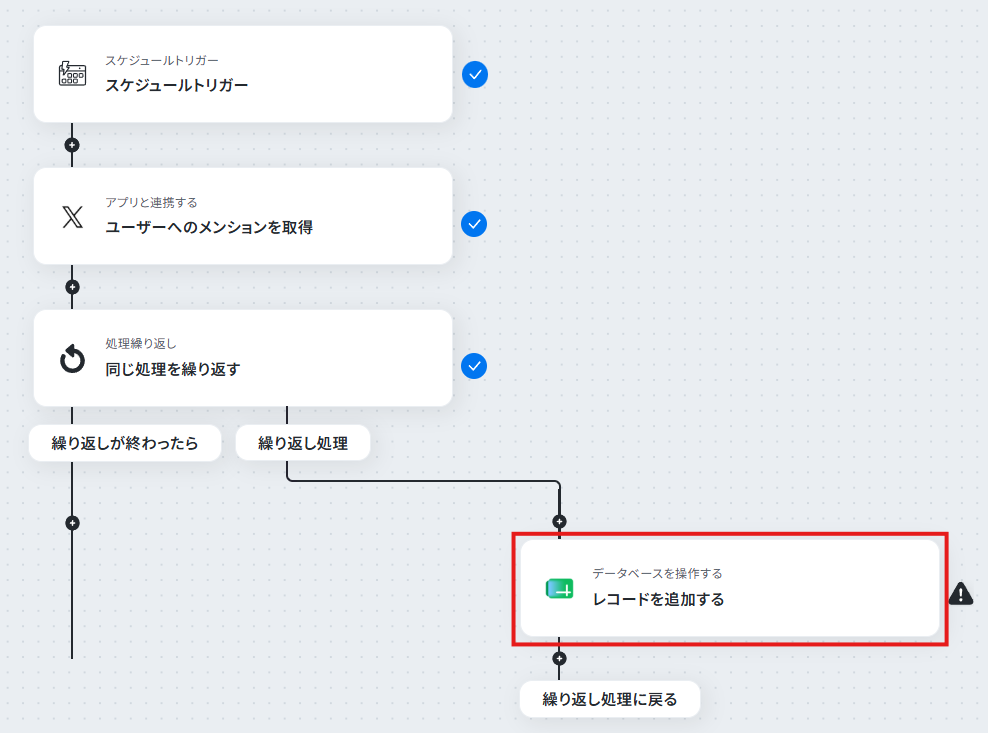
- はじめに、Google スプレッドシートとX(Twitter)をYoomと連携します。
- 次に、トリガーでスケジュールトリガー機能を設定し、フローボットを起動したい日時を指定します。
- 次に、オペレーションでX(Twitter)の「ユーザーへのメンションを取得」アクションを設定します。
- 次に、オペレーションで繰り返し処理機能を設定し、取得したメンションのリストを一つずつ処理するようにします。
- 最後に、繰り返し処理の中でGoogle スプレッドシートの「レコードを追加する」アクションを設定し、各メンションの情報をスプレッドシートに追記します。
■このワークフローのカスタムポイント
- スケジュールトリガー機能では、フローボットを起動する頻度や日時を任意に設定してください。例えば、「毎日午前9時」などに設定が可能です。
- X(Twitter)のメンションを取得するアクションでは、対象となるユーザーIDや取得件数などを任意に設定できます。
- 繰り返し処理機能では、X(Twitter)で取得したメンションのリストを対象に設定してください。
- Google スプレッドシートにレコードを追加するアクションでは、記録先となるスプレッドシートやシート、書き込む列などを任意に指定してください。
■注意事項
- X(Twitter)、Google スプレッドシートのそれぞれとYoomを連携してください。
- 「同じ処理を繰り返す」オペレーション間の操作は、パーソナルプラン以上でご利用いただける機能となっております。フリープランの場合は設定しているフローボットのオペレーションやデータコネクトはエラーとなりますので、ご注意ください。
- パーソナルプランなどの有料プランは、2週間の無料トライアルを行うことが可能です。無料トライアル中には制限対象のアプリや機能(オペレーション)を使用することができます。詳しくは、「料金プランのページ」をご参照ください。
- X(Twitter)のアウトプットはJSONPathから取得可能です。取得方法は「『取得する値』を追加する方法」をご参照ください。
X(Twitter)の情報収集とは?代表的な方法
X(Twitter)にはユーザーのリアルな声や最新のトレンドが次々と投稿されるため、マーケティングや広報、営業活動における情報収集ツールとして広く活用されています。自社や競合、業界に関する情報をいち早く把握することで、市場の動向やユーザーのニーズをタイムリーに捉えられるのが特徴です。
代表的な情報収集の方法には、以下のようなものがあります。
- キーワード検索:商品名やサービス名、業界用語などで検索し、関連する投稿を確認する
- ハッシュタグ検索:イベントやキャンペーン、話題のトピックに関する投稿を収集する
- トレンドの確認:「話題を検索」から、現在注目されているトピックやニュースを把握する
- 競合アカウントのチェック:競合企業の投稿内容やユーザーの反応を分析する
- メンション監視:自社アカウントへの返信や@メンションを収集し、ユーザーの声や問い合わせを把握する
なかでもメンション監視は、自社に直接寄せられた意見や質問、評価を見逃さず収集できるため、顧客対応やサービス改善、ブランド管理に役立つ情報収集手法です。
一方で、メンションを定期的に確認して手作業で管理するのは手間がかかり、投稿数が増えるほど見落としも発生しやすくなります。
そんなメンション監視を自動化できれば、情報収集の手間が省けて、効率よく分析を行えるようになりますよね。
X(Twitter)の情報収集を自動化すると便利なケース
X(Twitter)での情報収集を自動化することで得られるメリットは、単なる時短や手間の削減にとどまりません。
収集したデータを活用することで、ユーザーの声を継続的に分析したり、チーム内で共有したりと、さまざまな業務に役立てられるんです。
ここでは、主にメンション監視による自動化が役立つケースを見ていきましょう。
1. ブランドや自社サービスの評判を継続的に把握したい
自社の商品やサービスについたメンションを自動で収集しておくことで、ブランドイメージの変化やユーザーの反応を継続的に把握できます。
ネガティブな投稿への早期対応や、好意的な投稿の発見にもつながるため、ブランド管理の効率化に役立ちます。
2. 口コミや問い合わせを見落とさず管理したい
X(Twitter)ではサポート窓口ではなく、メンションで質問や要望が寄せられることも少なくありません。
メンションをGoogle スプレッドシートなどに自動で記録しておけば、問い合わせや口コミを一覧で管理でき、対応漏れの防止やチーム内での情報共有がしやすくなります。
3. SNS運用の効果を振り返りたい
キャンペーンや新商品の告知を行った後に、どれだけメンションが増えたのか、どのような反応が寄せられたのかを蓄積しておくことで、SNS施策の効果測定にも活用できます。
過去のデータを時系列で比較しやすくなるため、今後の運用改善の効率化にもつながります。
X(Twitter)のメンションをGoogle スプレッドシートに自動記録するフローを作ってみよう
それでは実際に、X(Twitter)での情報収集を自動化する方法を作成してみましょう!
代表的な例として、毎日決まった時間にX(Twitter)で特定のメンションを検索し、Google スプレッドシートに自動で記録するフローを解説します。
ここではYoomを使用してノーコードで設定をしていくので、もしまだYoomのアカウントをお持ちでない場合は、こちらの登録フォームからアカウントを発行しておきましょう。
※今回連携するアプリの公式サイト:X(Twitter)/Google スプレッドシート
[Yoomとは]
フローの作成方法
今回は大きく分けて以下のプロセスで作成します。
- X(Twitter)とGoogle スプレッドシートのマイアプリ連携
- テンプレートをコピー
- スケジュールトリガーの設定と各アクション設定
- トリガーをONにし、フローが起動するかを確認
■このテンプレートをおすすめする方
- X(Twitter)での自社メンションを手作業で収集・管理している広報やマーケティング担当者の方
- 顧客の声を効率的に収集し、サービス改善に活かしたいと考えているプロダクトマネージャーの方
- X(Twitter)のメンション収集を自動化し、情報収集の抜け漏れを防ぎたいと考えている全ての方
■このテンプレートを使うメリット
- 毎日決まった時間にX(Twitter)のメンションを自動で取得・記録するため、情報収集にかかる時間を短縮し、他の業務に集中できます。
- 手作業によるコピー&ペーストが不要になるため、転記ミスや収集漏れといったヒューマンエラーを防ぎ、正確な情報管理を実現します。
■フローボットの流れ
- はじめに、Google スプレッドシートとX(Twitter)をYoomと連携します。
- 次に、トリガーでスケジュールトリガー機能を設定し、フローボットを起動したい日時を指定します。
- 次に、オペレーションでX(Twitter)の「ユーザーへのメンションを取得」アクションを設定します。
- 次に、オペレーションで繰り返し処理機能を設定し、取得したメンションのリストを一つずつ処理するようにします。
- 最後に、繰り返し処理の中でGoogle スプレッドシートの「レコードを追加する」アクションを設定し、各メンションの情報をスプレッドシートに追記します。
■このワークフローのカスタムポイント
- スケジュールトリガー機能では、フローボットを起動する頻度や日時を任意に設定してください。例えば、「毎日午前9時」などに設定が可能です。
- X(Twitter)のメンションを取得するアクションでは、対象となるユーザーIDや取得件数などを任意に設定できます。
- 繰り返し処理機能では、X(Twitter)で取得したメンションのリストを対象に設定してください。
- Google スプレッドシートにレコードを追加するアクションでは、記録先となるスプレッドシートやシート、書き込む列などを任意に指定してください。
■注意事項
- X(Twitter)、Google スプレッドシートのそれぞれとYoomを連携してください。
- 「同じ処理を繰り返す」オペレーション間の操作は、パーソナルプラン以上でご利用いただける機能となっております。フリープランの場合は設定しているフローボットのオペレーションやデータコネクトはエラーとなりますので、ご注意ください。
- パーソナルプランなどの有料プランは、2週間の無料トライアルを行うことが可能です。無料トライアル中には制限対象のアプリや機能(オペレーション)を使用することができます。詳しくは、「料金プランのページ」をご参照ください。
- X(Twitter)のアウトプットはJSONPathから取得可能です。取得方法は「『取得する値』を追加する方法」をご参照ください。
ステップ1:X(Twitter)とGoogle スプレッドシートのマイアプリ連携
それではここから今回のフローで使用するアプリのマイアプリ登録方法を解説します。
※事前にYoomと使用するアプリにログインしてください。
X(Twitter)をマイアプリ連携
以下の手順をご参照ください。
Google スプレッドシートをマイアプリ連携
以下の手順をご参照ください。
事前準備
Google スプレッドシートを用意する
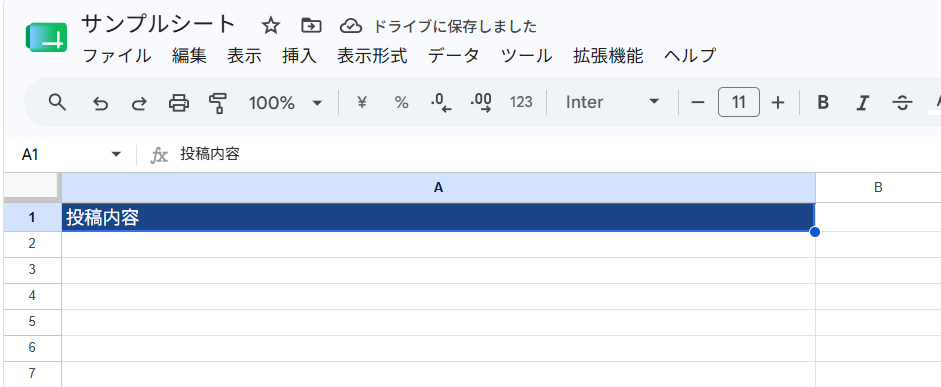
今回ご紹介するテンプレートでは、X(Twitter)で収集した情報をGoogle スプレッドシートに自動で記載します。
そのため、まずは収集した情報を記載するためのGoogle スプレッドシートを用意しましょう。
今回は以下のGoogle スプレッドシートを用意しました。
ステップ2:該当のテンプレートをコピー
以下のバナーにある試してみるボタンをクリックしてください。
■このテンプレートをおすすめする方
- X(Twitter)での自社メンションを手作業で収集・管理している広報やマーケティング担当者の方
- 顧客の声を効率的に収集し、サービス改善に活かしたいと考えているプロダクトマネージャーの方
- X(Twitter)のメンション収集を自動化し、情報収集の抜け漏れを防ぎたいと考えている全ての方
■このテンプレートを使うメリット
- 毎日決まった時間にX(Twitter)のメンションを自動で取得・記録するため、情報収集にかかる時間を短縮し、他の業務に集中できます。
- 手作業によるコピー&ペーストが不要になるため、転記ミスや収集漏れといったヒューマンエラーを防ぎ、正確な情報管理を実現します。
■フローボットの流れ
- はじめに、Google スプレッドシートとX(Twitter)をYoomと連携します。
- 次に、トリガーでスケジュールトリガー機能を設定し、フローボットを起動したい日時を指定します。
- 次に、オペレーションでX(Twitter)の「ユーザーへのメンションを取得」アクションを設定します。
- 次に、オペレーションで繰り返し処理機能を設定し、取得したメンションのリストを一つずつ処理するようにします。
- 最後に、繰り返し処理の中でGoogle スプレッドシートの「レコードを追加する」アクションを設定し、各メンションの情報をスプレッドシートに追記します。
■このワークフローのカスタムポイント
- スケジュールトリガー機能では、フローボットを起動する頻度や日時を任意に設定してください。例えば、「毎日午前9時」などに設定が可能です。
- X(Twitter)のメンションを取得するアクションでは、対象となるユーザーIDや取得件数などを任意に設定できます。
- 繰り返し処理機能では、X(Twitter)で取得したメンションのリストを対象に設定してください。
- Google スプレッドシートにレコードを追加するアクションでは、記録先となるスプレッドシートやシート、書き込む列などを任意に指定してください。
■注意事項
- X(Twitter)、Google スプレッドシートのそれぞれとYoomを連携してください。
- 「同じ処理を繰り返す」オペレーション間の操作は、パーソナルプラン以上でご利用いただける機能となっております。フリープランの場合は設定しているフローボットのオペレーションやデータコネクトはエラーとなりますので、ご注意ください。
- パーソナルプランなどの有料プランは、2週間の無料トライアルを行うことが可能です。無料トライアル中には制限対象のアプリや機能(オペレーション)を使用することができます。詳しくは、「料金プランのページ」をご参照ください。
- X(Twitter)のアウトプットはJSONPathから取得可能です。取得方法は「『取得する値』を追加する方法」をご参照ください。
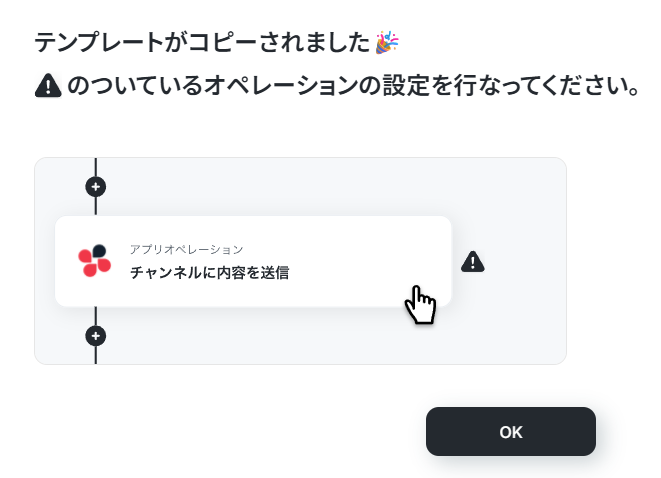
テンプレートのコピーに成功すると、以下の画面が表示されますのでOKをクリックしましょう。
なお、コピーしたテンプレートはYoomのマイプロジェクトから確認できます。
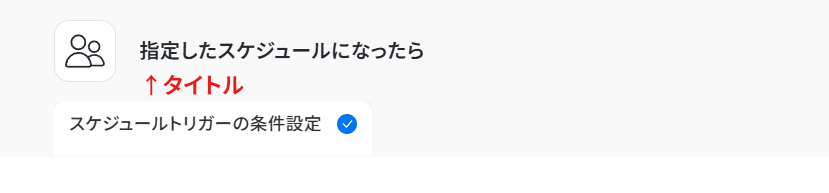
ステップ3:スケジュールトリガーの設定
スケジュールトリガーをクリックします。
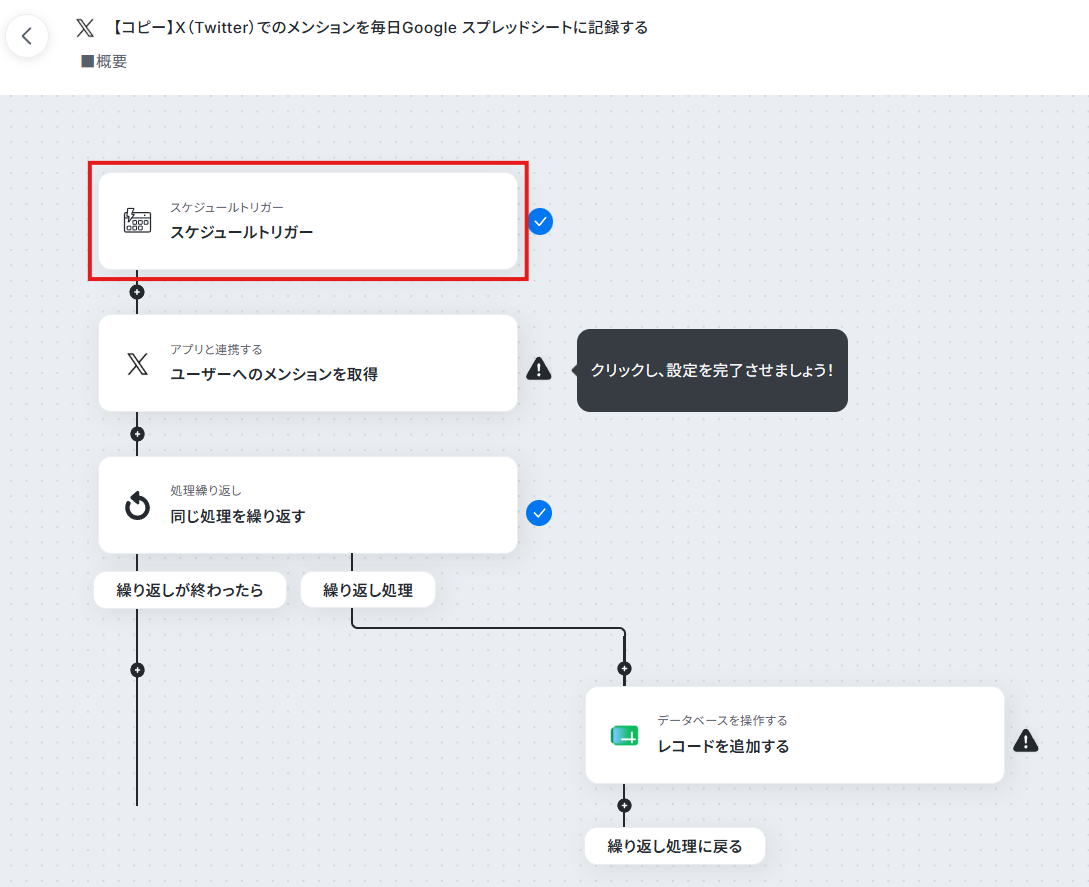
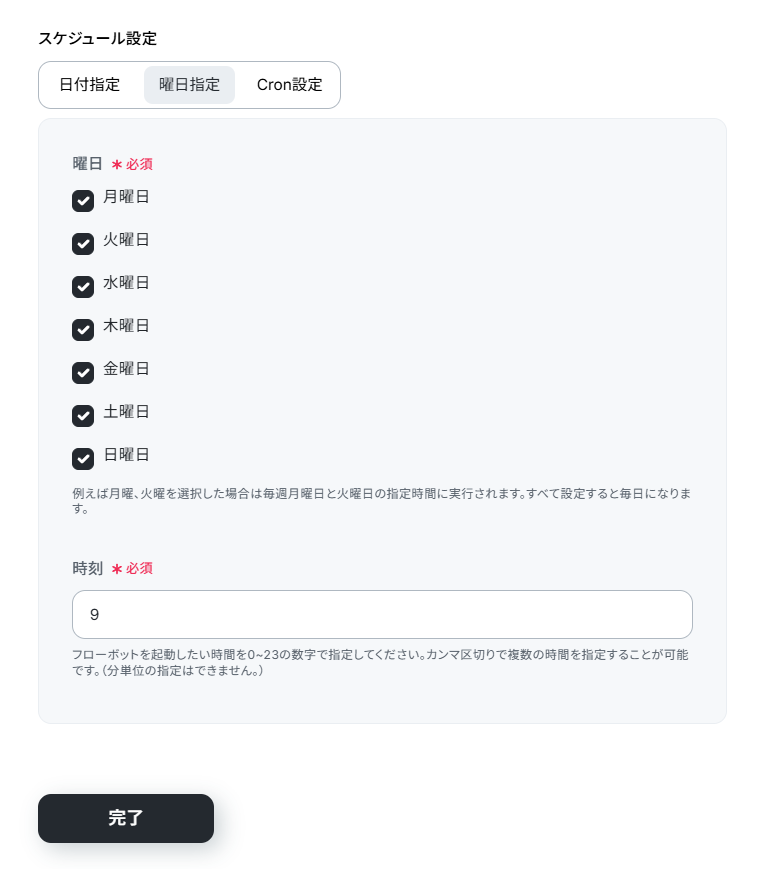
そのため、まずはスケジュールの設定を行いましょう。
今回はデフォルトで設定されている曜日指定を使用し、毎朝9時に起動するように設定しました。
設定方法についてより詳しく知りたい方は以下のリンク先をご覧ください。
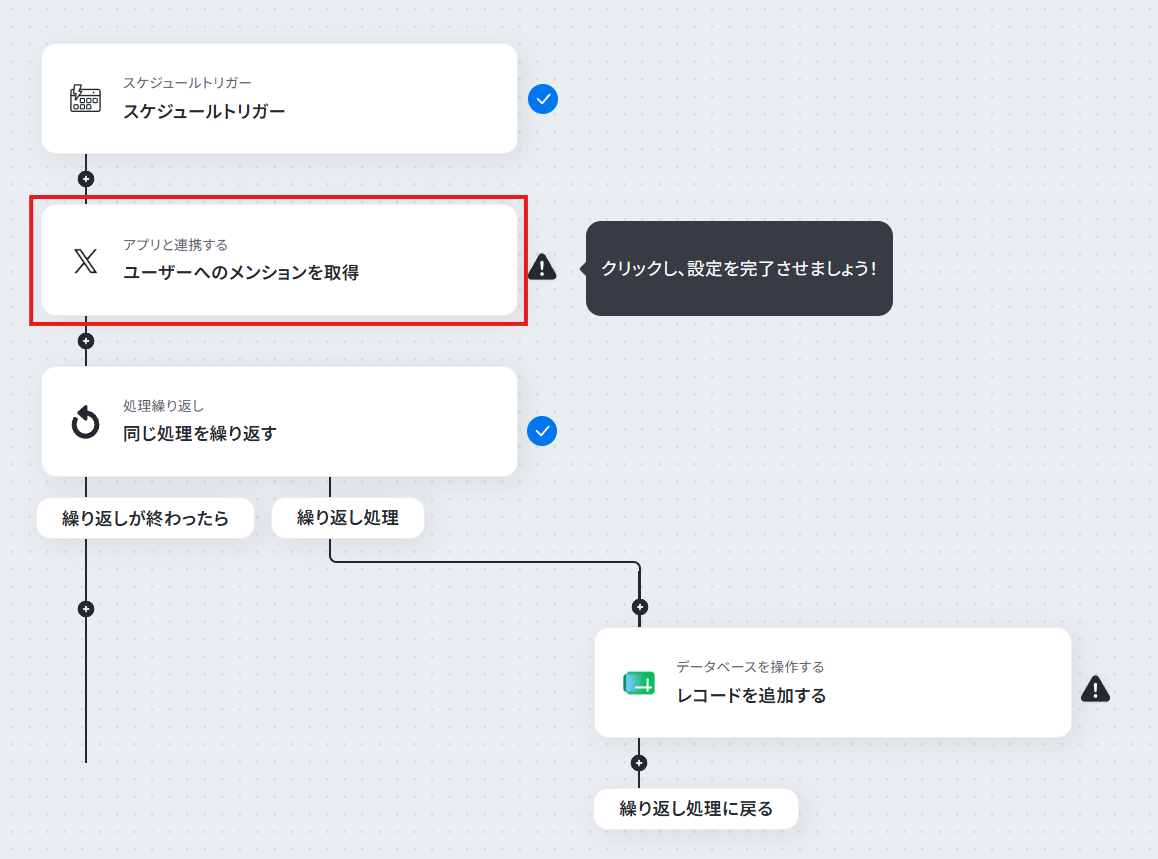
ステップ4:X(Twitter)のユーザーへのメンションを取得する設定
ユーザーへのメンションを取得をクリックします。
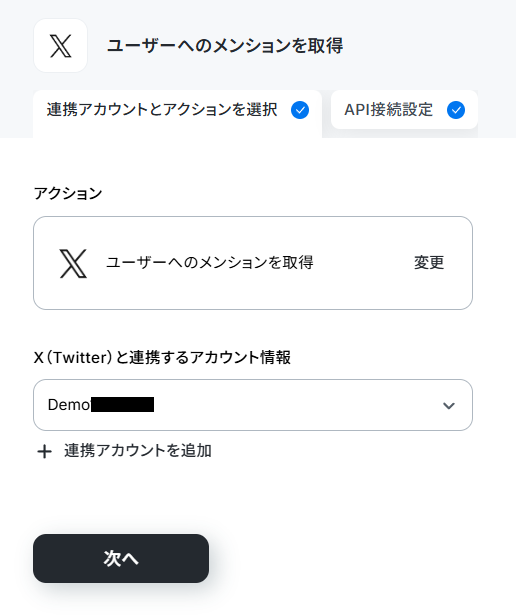
連携するアカウント情報にはステップ1で連携したアカウントか、連携時に使用していたYoomのアカウントが表示されます。
アカウントを確認して問題なければ次へをクリックしてください。
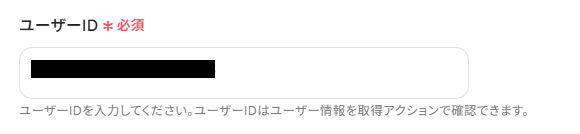
取得したいメンションのユーザーIDを設定します。
※ユーザーIDは注釈をご確認ください。
ご自身のユーザーIDを確認したい場合は、X(Twitter)にログインし、右クリックでページのソースを表示を選択します。
Ctrl + Fキーを利用してuser_idを検索したらIDをコピーしてください。

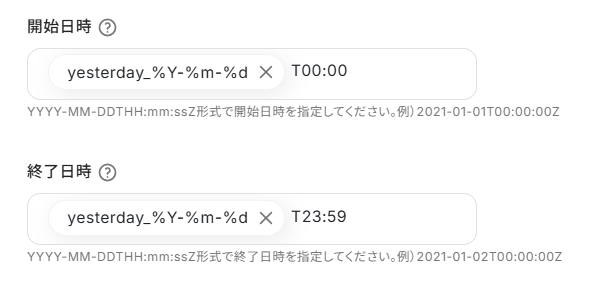
開始日時、終了日時はデフォルトで設定されていますが、変更することも可能です。
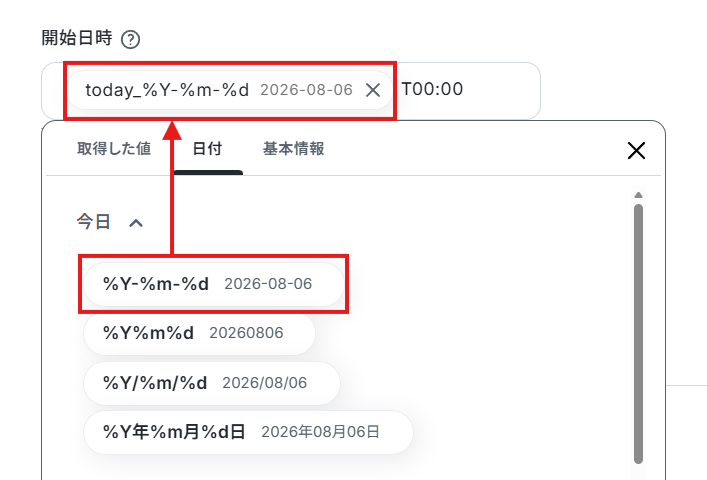
今日の日付など動的な日付の情報を設定する場合は、以下のように入力欄をクリックし日付タブを選択したら、表示された項目の中から使用したいものを選択してください。
※注釈にもあるように日付の形式にご注意ください。
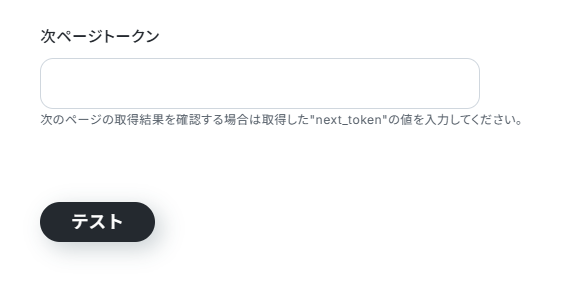
その他の項目について、今回は使用しないため空欄となっておりますが、使用したい方は注釈を確認し設定してください。
※入力欄に直接記入する、もしくはプルダウンメニューから選ぶと、入力した値や選択した値が固定値となり、このテンプレートを通して取得する全てのメンション設定に適用されますのでご注意ください。
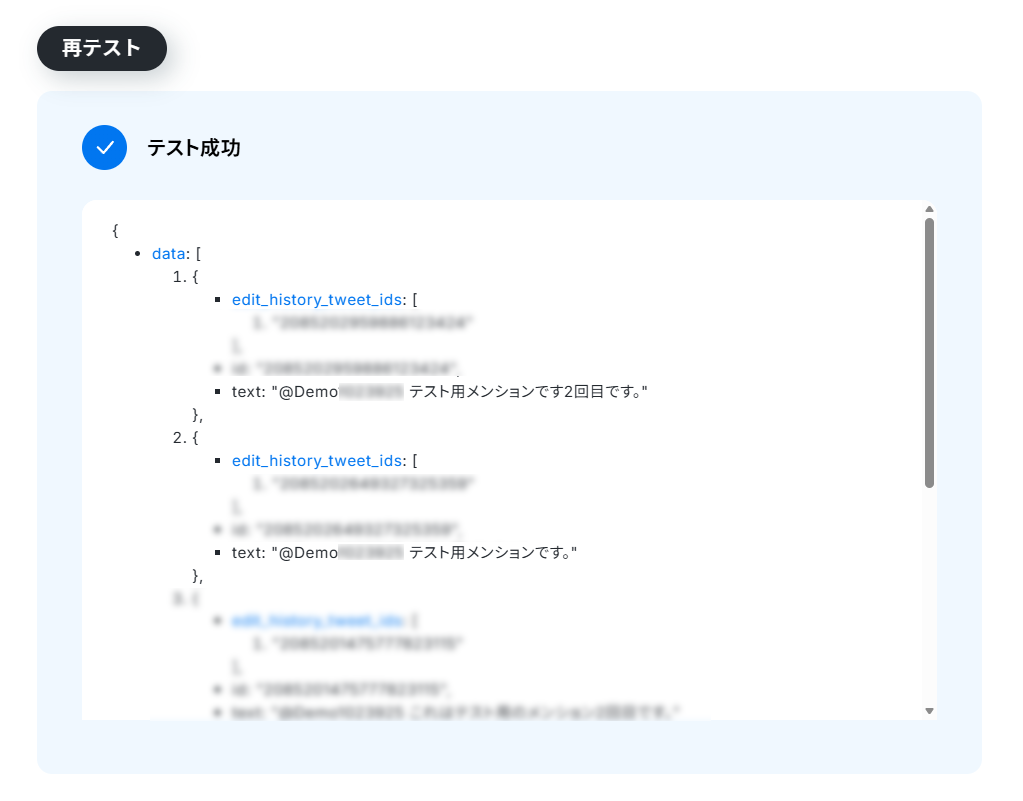
ここまで設定できたらテストをクリックしましょう。
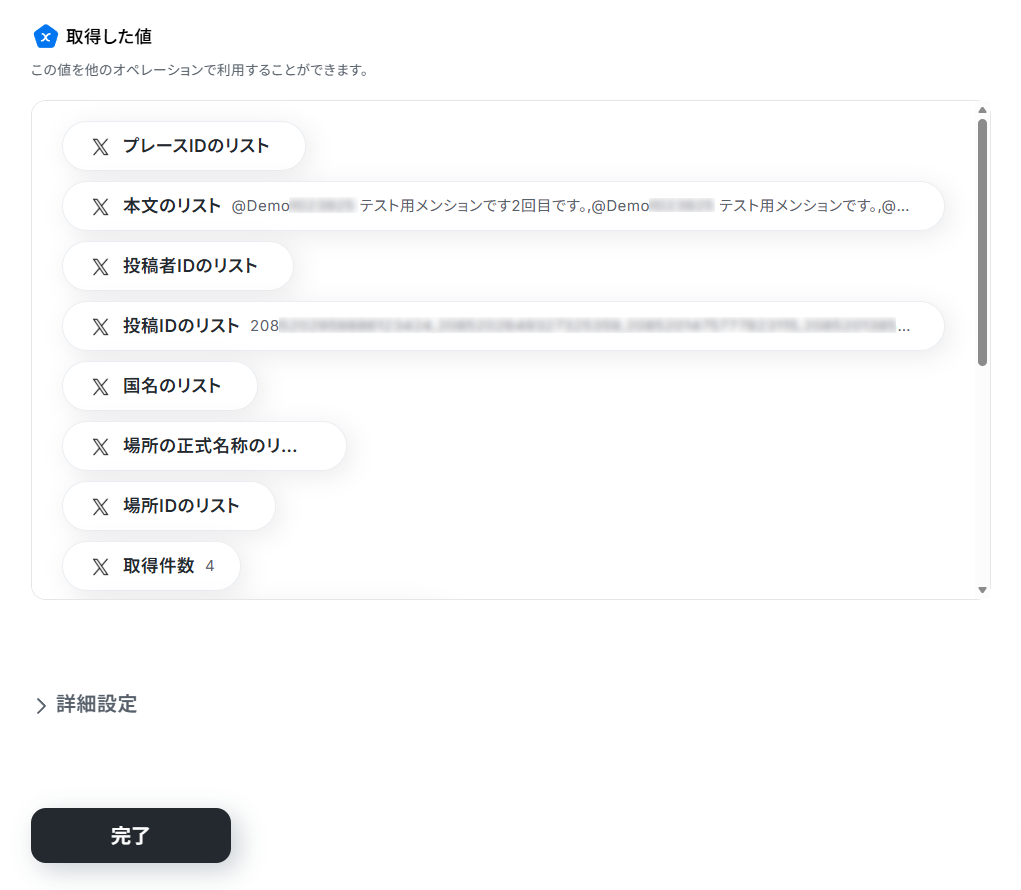
テストに成功するとテスト成功画面が表示され、取得した値が表示されます。
取得した値は実行した結果が設定される動的な値として利用できるため、このあとの設定でも使用します。
詳しく知りたい方は以下のリンク先をご覧ください。
確認できたら忘れずに完了をクリックしましょう。
ステップ5:同じ処理を繰り返す設定
同じ処理を繰り返すをクリックします。
※「同じ処理を繰り返す」オペレーションを使う場合は、パーソナルプラン以上のプランが必要です。フリープランだと、そのオペレーションやデータコネクトを設定してもエラーになってしまうのでご注意ください。
パーソナルプランなどの有料プランには、2週間の無料トライアルがついています。トライアル期間中は、通常は制限されるアプリや機能(オペレーション)も問題なく使えますよ。詳細は料金プランのページで紹介しているので、この機会にぜひお試しくださいね。より詳しく知りたい方は以下のリンク先をご覧ください。
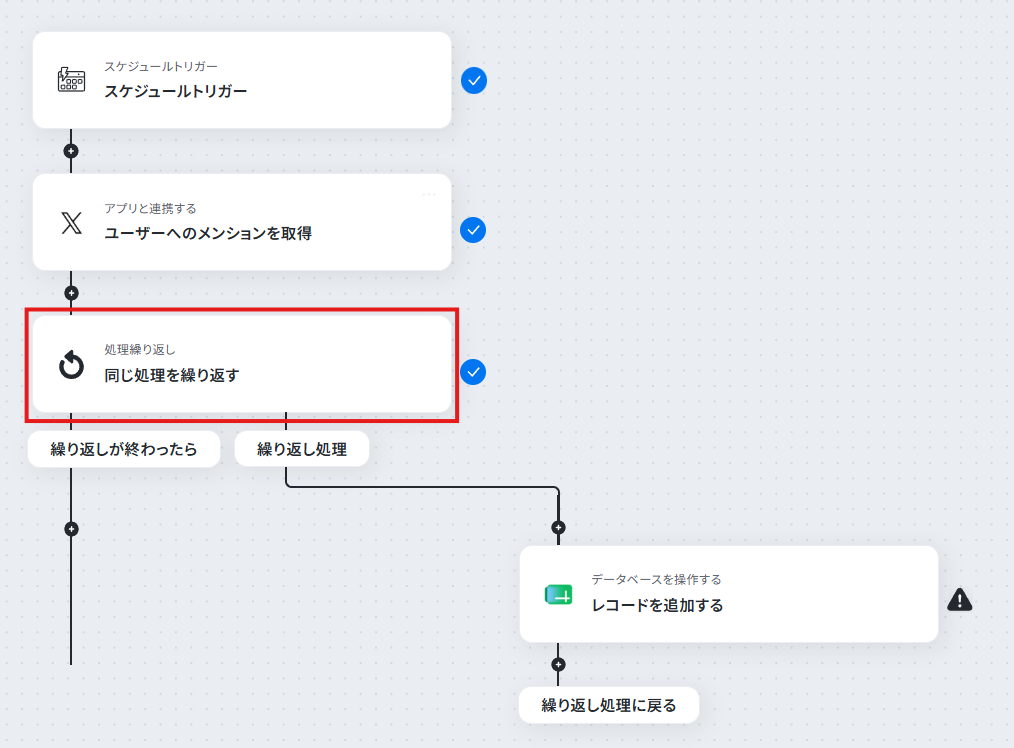
同じ処理を繰り返すアクションでは、先ほど複数取得したデータをそれぞれ個別に使用できるように処理を行います。
今回はデフォルトでユーザーへのメンションを取得アクションで取得した、本文リストが設定されています。
新しく値を追加したい場合は、+取得した値を追加をクリックし、設定を行ってください。
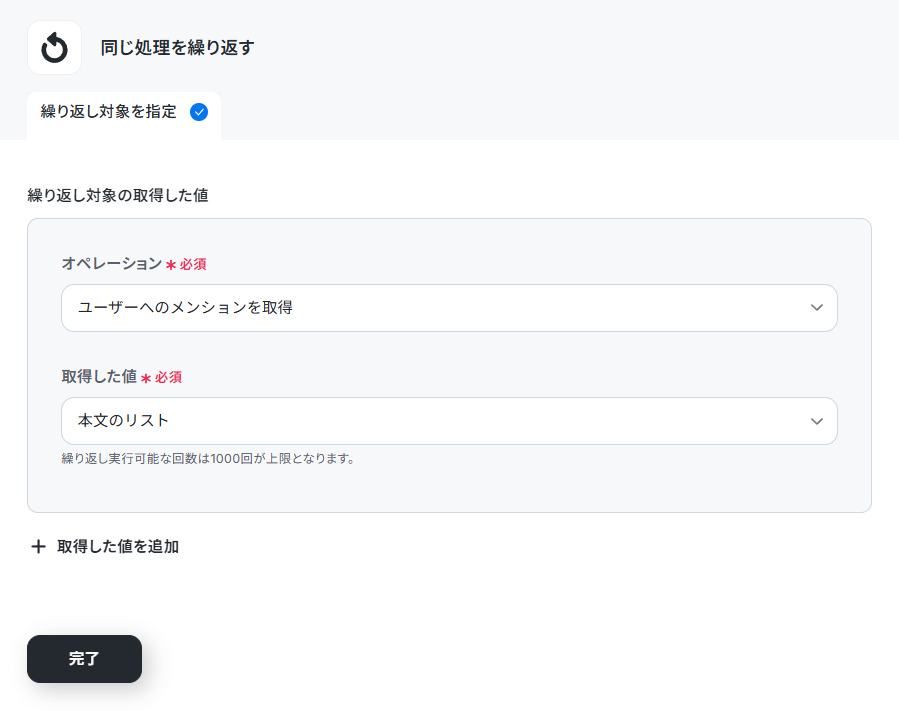
使用したい値が全て設定できているのを確認したら完了をクリックしましょう。
ステップ6:Google スプレッドシートにレコードを追加する設定
レコードを追加するをクリックします。
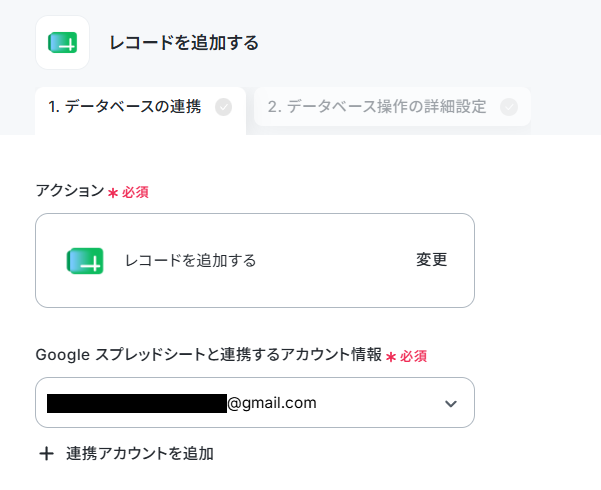
連携するアカウント情報にはステップ1で連携したアカウントか、連携時に使用していたYoomのアカウントが表示されます。
アカウントを確認して問題なければ次へ進みます。
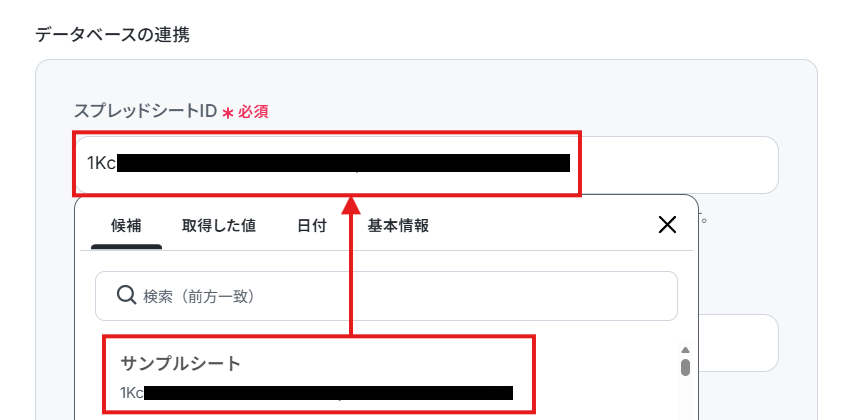
スプレッドシートIDを設定します。
入力欄をクリックし、表示された候補の中から使用したいものを選択してください。
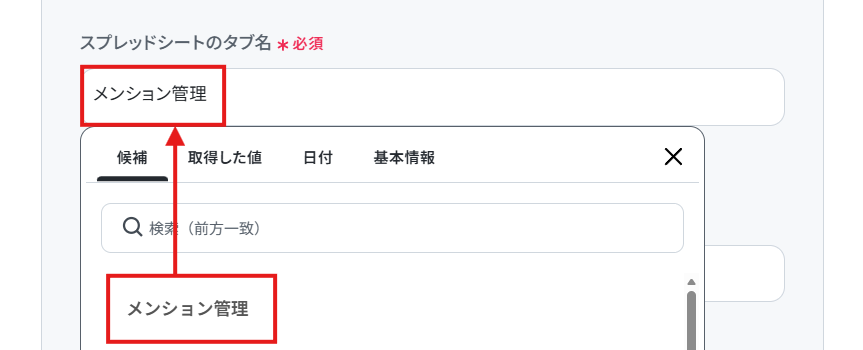
スプレッドシートのタブ名も同様に、入力欄をクリックし表示された候補の中から選択します。
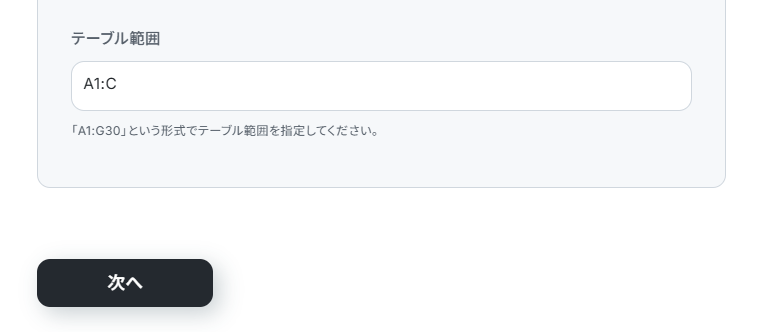
テーブル範囲を設定します。
項目名が入っている箇所も含めてデータを入力したい範囲を設定しましょう。
詳しく知りたい方は以下のリンク先をご確認ください。
ここまで設定できたら次へをクリックしましょう。
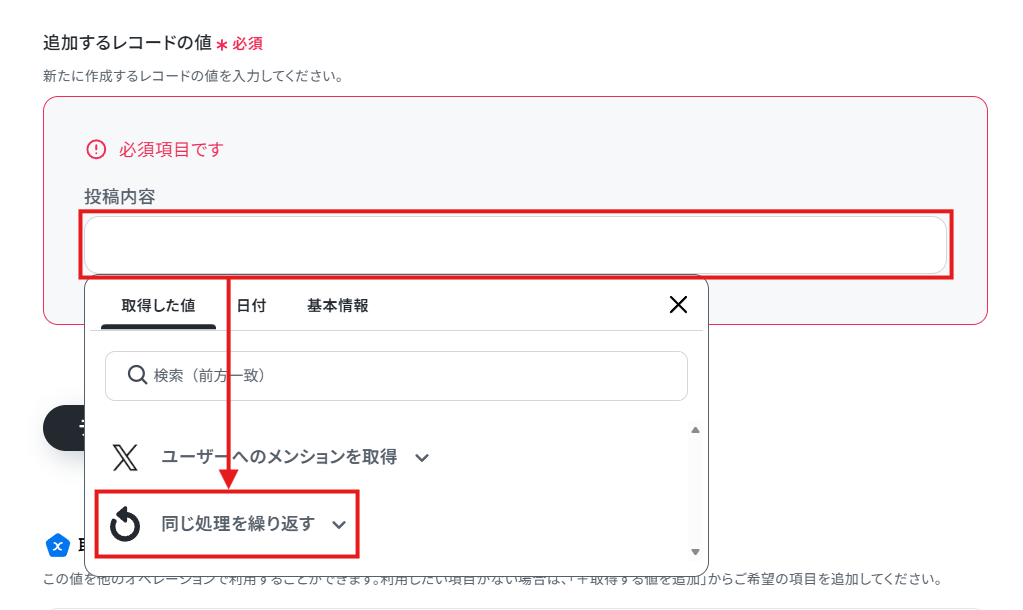
追加するレコードの値には、スプレッドシートに設定している項目名が表示されます。
入力欄をクリックし、取得した値を設定しましょう。
※取得した値を設定する際は、以下のように同じ処理を繰り返すの項目にある○○のループ変数と記載されているものを選択してください。
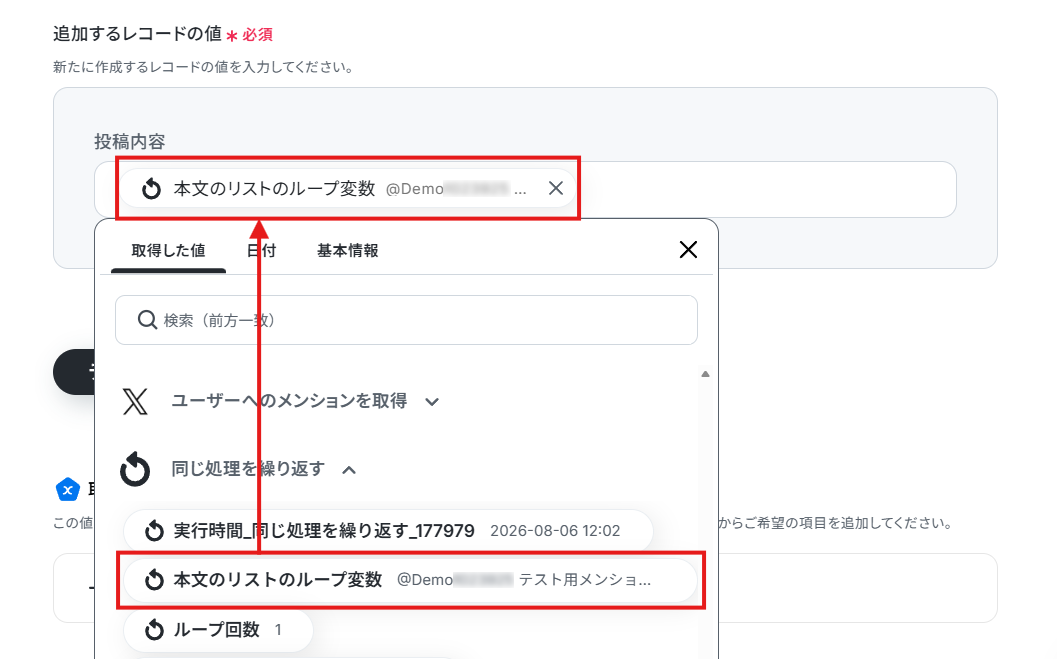
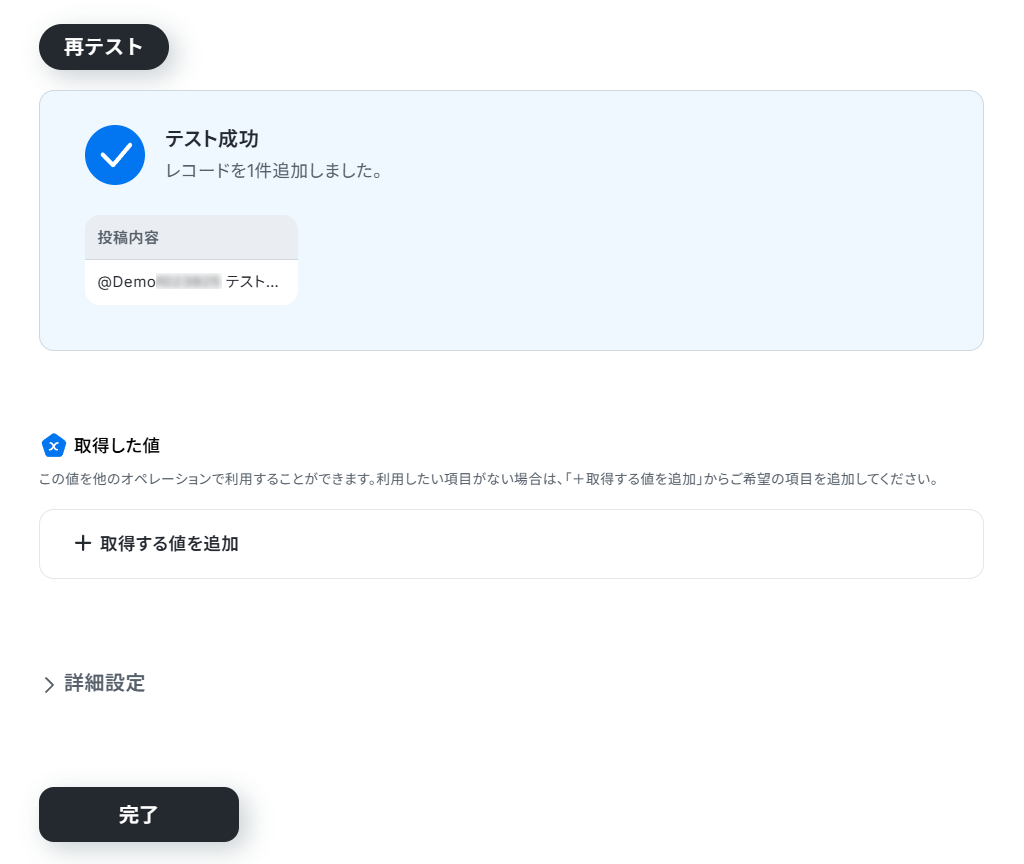
全て設定できたらテストをクリックしましょう。
※テストをクリックすると、実際にレコードが追加されます。
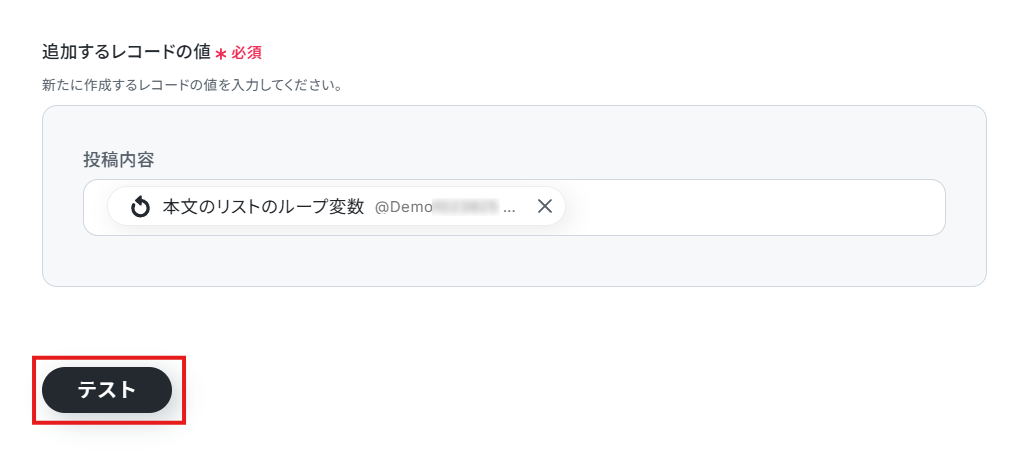
テストに成功するとテスト成功画面と取得した値が表示されますのでご確認ください。
確認できたら完了をクリックしましょう。
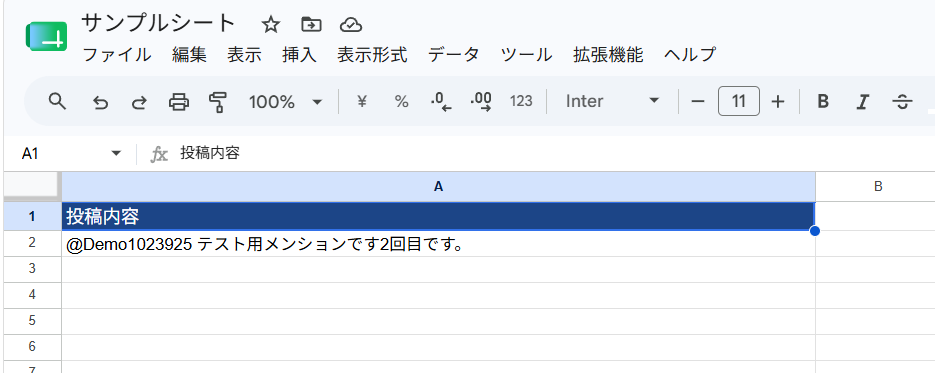
Google スプレッドシートにレコードが追加されていますのでご確認ください。
※今回はテストなので1行だけですが、実際のフロー稼働時は、取得した投稿数と、投稿内の改行数の分だけレコードが追加されます。
ステップ7:トリガーをONにし、フローが起動するかを確認
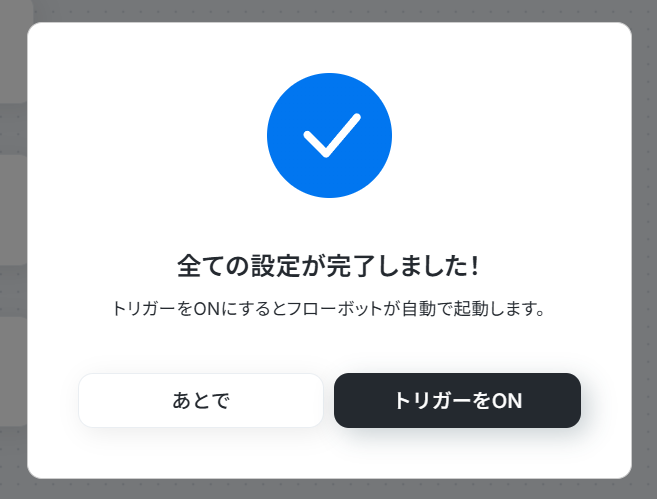
先ほどのYoomの画面で完了をクリックすると以下の画面が表示されます。
トリガーをONをクリックしてください。
トリガーをONにしたら実際にフローが起動するか確認してみましょう。
お疲れ様でした!
以上が毎日決まった時間にX(Twitter)で特定のメンションを検索し、Google スプレッドシートに自動で記録するフローでした!
X(Twitter)を活用したその他の自動化例
Yoomでは他にも、X(Twitter)を活用して様々な業務の自動化を実現できます。
自社アカウントの監視はもちろん、他の指定アカウントの投稿を収集して蓄積したり、投稿を検知して通知するといったフローも自動化できます。
他にも、AIによる投稿生成、商品登録を起点とした自動投稿、指定したスケジュールでの定期投稿など、SNS運用をスマートに無人化します。

■このテンプレートをおすすめする方
- X(Twitter)でのメンションチェックを担当している広報・マーケティング担当者の方
- チームで顧客の声や評判を収集しており、Slackへの共有を手作業で行っている方
- X(Twitter)のメンションをSlackに連携させ、情報収集のプロセスを効率化したいと考えている方
■このテンプレートを使うメリット
- 毎朝自動でメンションがSlackに集約されるため、手動で情報を確認しにいく時間を削減できます。
- 手作業での確認によるメンションの見落としや、チームへの共有漏れといったヒューマンエラーを防ぎます。
■フローボットの流れ
- はじめに、SlackとX(Twitter)をYoomと連携します。
- 次に、トリガーでスケジュールトリガー機能を選択し、「スケジュールトリガー」で毎朝など任意の時間を設定します。
- 次に、オペレーションでX(Twitter)の「ユーザーへのメンションを取得」アクションを設定します。
- 続けて、オペレーションでAI機能の「テキストを生成」アクションを設定し、取得したメンションを要約するなど任意の加工を行います。
- 最後に、オペレーションでSlackの「チャンネルにメッセージを送る」アクションを設定し、整形した内容を指定のチャンネルに通知します。
■このワークフローのカスタムポイント
- X(Twitter)の「ユーザーへのメンションを取得」では、情報を取得したい任意のユーザーIDを設定してください。
- AI機能の「テキストを生成する」アクションでは、取得したメンション情報をどのように加工したいかに応じて、プロンプト内容を任意で設定してください。
- Slackにメッセージを送るアクションでは、通知先として任意のチャンネルIDを設定してください。また、メッセージ内容は前段のアクションで取得した値や任意の内容を活用して設定を行なってください。
■注意事項
- X(Twitter)、SlackのそれぞれとYoomを連携してください。

- 競合他社や特定インフルエンサーのX(Twitter)投稿を定期的に収集している方
- X(Twitter)での情報収集やレポーティング業務の自動化を検討している方
- 手作業での情報収集に時間がかかり、コア業務に集中できずお悩みの方
- 毎日決まった時間にX(Twitter)の投稿を自動で収集・要約するため、手作業での情報収集にかかっていた時間を別の業務に充てることが可能です。
- 手作業による転記ミスや、重要な投稿の見逃しといったヒューマンエラーを防ぎ、収集する情報の正確性を高めます。
- はじめに、X(Twitter)とMicrosoft ExcelをYoomと連携します。
- 次に、トリガーでスケジュールトリガーを選択し、毎日決まった時間にフローが起動するように設定します。
- 次に、オペレーションでX(Twitter)の「ユーザー投稿一覧を取得」アクションを設定し、指定したユーザーの投稿を取得します。
- 次に、オペレーションでAI機能の「要約」アクションを設定し、取得した投稿内容を要約します。
- 最後に、オペレーションでMicrosoft Excelの「レコードを追加する」アクションを設定し、要約内容を指定のファイルに追加します。
■このワークフローのカスタムポイント
- スケジュールトリガーでは、フローを起動したい任意の時間帯(例:毎朝9時)を設定してください。
- X(Twitter)のオペレーションでは、投稿を収集したい対象のユーザーアカウントIDを任意で設定してください。
- AIによる要約では、要約対象とする文章の範囲や、出力する文字数、箇条書きなどの形式を任意で設定できます。
- Microsoft Excelでレコードを追加する際には、保存先となるファイルやシートを任意で設定してください。
- X(Twitter)、Microsoft ExcelのそれぞれとYoomを連携してください。
- Microsoft365(旧Office365)には、家庭向けプランと一般法人向けプラン(Microsoft365 Business)があり、一般法人向けプランに加入していない場合には認証に失敗する可能性があります。
- X(Twitter)のアウトプットはJSONPathから取得可能です。取得方法は「『取得する値』を追加する方法」をご参照ください。
- Microsoft Excelのデータベースを操作するオペレーションの設定に関しては「【Excel】データベースを操作するオペレーションの設定に関して」をご参照ください。

- X(Twitter)での情報収集を手作業で行っており、効率化したいと考えている方
- 競合他社や特定アカウントの新着投稿を、迅速に把握したいと考えている方
- 手動での確認による重要な情報の見逃しを防ぎ、メール送信で通知を受け取りたい方
- X(Twitter)を監視する必要が減り、指定したアカウントの新着投稿があった際に自動でメール送信されるため、情報収集にかかる時間を短縮できます。
- 手動での確認作業が削減されることで、重要な投稿の見逃しや確認漏れといったヒューマンエラーを防ぎ、確実な情報収集を実現します。
- はじめに、X(Twitter)とGmailをYoomと連携します。
- 次に、トリガーでX(Twitter)を選択し、「新しい投稿がされたら」というアクションを設定します。
- 最後に、オペレーションでGmailの「メールを送る」アクションを設定し、X(Twitter)の投稿内容を本文に含めるなどして通知メールを作成します。
■このワークフローのカスタムポイント
- X(Twitter)のトリガー設定では、新着投稿を検知したい特定のユーザーIDを任意で設定してください。
- Gmailでメールを送信するアクションでは、通知を受け取りたいメールアドレス(宛先)や、メールの件名、本文の内容を任意で設定することが可能です。
- X(Twitter)とGmailのそれぞれとYoomを連携してください。
- トリガーは5分、10分、15分、30分、60分の間隔で起動間隔を選択できます。
- プランによって最短の起動間隔が異なりますので、ご注意ください。
■概要
特定のX(Twitter)アカウントの情報を定期的にチェックするのは、重要な情報収集活動ですが手間がかかる作業ではないでしょうか。
このワークフローを活用すれば、スケジュールに合わせて指定したX(Twitter)アカウントのユーザー情報を自動で取得し、LINE公式アカウントへ通知することが可能です。
手作業での情報収集から解放され、効率的な情報収集体制を構築できます。
■このテンプレートをおすすめする方
- X(Twitter)で競合他社や顧客企業の動向を定期的にチェックしているマーケティングや営業担当者の方
- 採用候補者やインフルエンサーなどの情報をX(Twitter)で収集し、チーム内に共有している人事や広報担当者の方
- 手作業での情報収集を自動化し、情報収集の効率を高めたいと考えている方
■このテンプレートを使うメリット
- スケジュールに合わせてX(Twitter)のユーザー情報を自動で取得するため、これまで手動で確認していた時間を短縮できます。
- 手動での確認作業で起こりがちな情報の見逃しや確認漏れを防ぎ、重要な情報を確実にキャッチすることに繋がります。
■フローボットの流れ
- はじめに、X(Twitter)とLINE公式アカウントをYoomと連携します。
- 次に、トリガーでスケジュールトリガー機能を選択し、「スケジュールトリガー」でフローボットを起動したい日時や頻度を設定します。
- 次に、オペレーションでX(Twitter)を選択し、「ユーザー情報を取得」のアクションで情報を取得したい対象のユーザー名を設定します。
- 最後に、オペレーションでLINE公式アカウントの「マルチキャストメッセージを送る」アクションを設定し、取得した情報を任意の宛先に送信します。
※「トリガー」:フロー起動のきっかけとなるアクション、「オペレーション」:トリガー起動後、フロー内で処理を行うアクション
■このワークフローのカスタムポイント
- スケジュールトリガーの設定では、Cron設定を用いることで、「毎週月曜日の午前9時」といった、より複雑で詳細な実行スケジュールを設定できます。
- X(Twitter)の「ユーザー情報を取得」アクションでは、情報を取得したい対象のユーザー名を任意で指定してください。
- LINE公式アカウントへの通知メッセージは、X(Twitter)から取得した値を組み込んで、動的に作成することが可能です。
■注意事項
- X(Twitter)、SlackのそれぞれとYoomを連携してください。

- Microsoft Teamsでの情報発信とX(Twitter)での広報活動を連携させたいと考えている方
- 社内でのアナウンスをタイムリーに社外へも発信したい広報やマーケティング担当者の方
- 手作業によるSNSへの投稿業務を自動化し、より重要な業務に集中したい方
- Microsoft Teamsへの投稿を起点に自動でX(Twitter)にポストされるため、手作業での転記や投稿にかかる時間を削減できます。
- 手動でのコピー&ペーストによる内容の間違いや投稿漏れといったヒューマンエラーを防ぎ、正確な情報発信ができます。
- はじめに、Microsoft TeamsとX(Twitter)をYoomと連携します。
- 次に、トリガーでMicrosoft Teamsを選択し、「チャネルにメッセージが送信されたら」というアクションを設定し、対象のチームやチャネルを指定します。
- 最後に、オペレーションでX(Twitter)の「ポストを投稿」アクションを設定し、トリガーで取得したメッセージ内容を投稿するように設定します。
- X(Twitter)で投稿するアクションでは、投稿するテキスト内容を任意で設定できます。
- 固定のテキストだけでなく、前段のMicrosoft Teamsのトリガーで取得したメッセージ本文などの情報を、変数として埋め込むことも可能です。
- Microsoft Teams、X(Twitter)のそれぞれとYoomを連携してください。
- Microsoft365(旧Office365)には、家庭向けプランと一般法人向けプラン(Microsoft365 Business)があり、一般法人向けプランに加入していない場合には認証に失敗する可能性があります。
- トリガーは5分、10分、15分、30分、60分の間隔で起動間隔を選択できます。
- プランによって最短の起動間隔が異なりますので、ご注意ください。

■このテンプレートをおすすめする方
- SNSの運用を担当しており、毎週の投稿作業を効率化したいと考えている方
- Google スプレッドシートでコンテンツを管理しており、投稿プロセスを自動化したい方
- Geminiを活用して、魅力的なSNS投稿文の作成を効率化したいと考えている方
■このテンプレートを使うメリット
- 投稿ネタの取得から文章生成、投稿までを自動化するため、手作業に費やしていた時間を短縮し、より戦略的な業務に集中できます。
- スケジュールに基づいた自動投稿により、投稿忘れや内容の転記ミスといったヒューマンエラーを防ぎ、安定した情報発信を実現します。
■フローボットの流れ
- はじめに、Google スプレッドシート、Gemini、X(Twitter)をYoomと連携します。
- 次に、トリガーでスケジュールトリガー機能を選択し、「指定したスケジュールになったら」アクションで毎週の投稿日時を設定します。
- 次に、オペレーションでGoogle スプレッドシートの「レコードを取得する」アクションを設定し、投稿ネタが記載された情報を取得します。
- 次に、取得した情報を基に、Geminiの「コンテンツを生成」アクションを設定し、X(Twitter)向けの投稿文を作成します。
- 次に、生成されたテキストを利用し、X(Twitter)の「ポストを投稿」アクションで自動投稿を実行します。
- 最後に、Google スプレッドシートの「レコードを更新する」アクションで、投稿が完了したレコードに「投稿済み」などのステータスを追記します。
■このワークフローのカスタムポイント
- スケジュールトリガーの設定では、毎週特定の曜日や日付など、投稿を実行したいタイミングを自由に設定できます。
- Google スプレッドシートからレコードを取得する際は、対象のスプレッドシートIDやタブ名、データ範囲を指定します。また、未投稿のレコードのみを取得する、といった条件設定も可能です。
- Geminiでコンテンツを生成する際は、使用するモデルや、投稿文のトーン&マナーを指示するプロンプトを任意の内容に設定できます。
- X(Twitter)に投稿するテキストは、Geminiが生成した内容だけでなく、共通のハッシュタグなどを追加してカスタマイズできます。
- 投稿後にGoogle スプレッドシートのレコードを更新する際は、対象のシートや範囲を指定し、投稿済みであることが分かるように値を更新できます。
■注意事項
- Google スプレッドシート、Gemini、X(Twitter)のそれぞれとYoomを連携してください。

特にDifyのようなAIを活用して投稿文を生成する場合、都度コピー&ペーストが発生し、投稿漏れのリスクも伴います。
このワークフローを活用すれば、フォームへの回答をトリガーに、Difyが投稿文を自動で生成しX(Twitter)へポストする一連の流れを自動化でき、情報発信の効率を高めることが可能です。
- フォームで受け付けた内容を、Difyで整形しX(Twitter)へ定期的に投稿している方
- 手作業でのコピー&ペーストや投稿作業に時間を取られ、他の業務に集中できないと感じている方
- DifyとX(Twitter)を連携させ、情報発信のプロセスを自動化したいと考えている方
- フォーム回答からDifyでのテキスト生成、X(Twitter)への投稿までが自動化され、手作業に費やしていた時間を短縮できます
- 手作業による転記ミスや投稿漏れといったヒューマンエラーを防ぎ、情報発信の正確性を保つことに繋がります
- はじめに、DifyとX(Twitter)をYoomと連携します
- 次に、トリガーでフォームトリガー機能を選択し、「フォームが送信されたら」というアクションを設定します
- 次に、オペレーションでDifyを選択し、「チャットメッセージを送信」アクションを設定し、フォームの回答内容を元にテキストを生成します
- 最後に、オペレーションでX(Twitter)を選択し、「ポストを投稿」アクションを設定し、Difyで生成されたテキストを投稿します
- フォームトリガー機能では、投稿の元となる情報を収集するための質問項目を任意で設定できます
- Difyの「チャットメッセージを送信」アクションでは、テキストを生成するためのプロンプトを自由にカスタマイズでき、フォームで取得した情報を変数として組み込むことが可能です
- X(Twitter)で投稿するポストの内容は、Difyで生成したテキストを変数として設定するだけでなく、ハッシュタグなどの固定値を組み合わせることもできます
- Dify、X(Twitter)のそれぞれとYoomを連携してください。
- Difyのマイアプリ連携方法は「Difyマイアプリ登録方法と連携するとできること」をご参照ください。
- X(Twitter)の運用を担当しており、毎週の定期投稿を手作業で行っているマーケティング担当者の方
- 投稿作業を自動化し、情報発信の工数を削減して他のコア業務に集中したいと考えている方
- 担当者不在時の投稿漏れを防ぎ、SNS運用の属人化を削減したいと考えているチームリーダーの方
- 毎週決まった時間に自動でX(Twitter)へ投稿が実行されるため、これまで手作業で行っていた投稿業務の時間を削減できます。
- 手動での作業がなくなることで、投稿内容の間違いや投稿忘れといったヒューマンエラーを防ぎ、安定した運用が可能になります。
- はじめに、X(Twitter)をYoomと連携します。
- 次に、トリガーでスケジュールトリガーを選択し、「指定したスケジュールになったら」というアクションを設定します。
- 最後に、オペレーションでX(Twitter)の「ポストを投稿」アクションを設定し、投稿したいテキスト内容などを入力します。
■このワークフローのカスタムポイント
- スケジュールトリガーの設定で、毎週投稿したい曜日や時間を任意で指定できます。
- X(Twitter)とYoomを連携してください。

■概要
ウェビナーやイベントの告知をGoogleカレンダーに登録した後、手作業でX(Twitter)に投稿し、さらに社内へ共有するのは手間がかかる作業ではないでしょうか。また、手作業による投稿漏れや共有忘れは避けたいものです。このワークフローを活用すれば、Googleカレンダーに予定を作成するだけで、AIが告知文を生成しX(Twitter)へ自動で投稿、さらにSlackで社内への通知までを完結させることができ、イベント告知に関する一連の業務を効率化します。
■このテンプレートをおすすめする方
- GoogleカレンダーとX(Twitter)を連携させ、イベント告知業務を効率化したいマーケティングや広報担当者の方
- 手作業によるSNS投稿や社内共有に手間を感じており、投稿漏れや共有忘れなどのミスをなくしたい方
- 定型的な告知業務を自動化し、より創造的なコア業務に集中したいと考えているSNS運用担当者の方
■このテンプレートを使うメリット
- カレンダーへの予定登録を起点に、X(Twitter)への投稿やSlack通知が自動で実行されるため、これまで手作業で行っていた時間を削減できます
- 手動での転記や投稿作業がなくなることで、投稿内容の間違いや告知忘れ、関係者への共有漏れといったヒューマンエラーを防ぐことに繋がります
■フローボットの流れ
- はじめに、Googleカレンダー、X(Twitter)、SlackをYoomと連携します
- 次に、トリガーでGoogleカレンダーを選択し、「予定が作成されたら」というアクションを設定します
- 次に、オペレーションでAI機能を設定し、カレンダーの予定情報を基にX(Twitter)へ投稿するテキストを生成します
- 次に、オペレーションでX(Twitter)を選択し、AIが生成したテキストを本文としてポストを投稿するよう設定します
- 最後に、オペレーションでSlackの「チャンネルにメッセージを送る」アクションを設定し、投稿が完了した旨などを社内の指定チャンネルに通知します
※「トリガー」:フロー起動のきっかけとなるアクション、「オペレーション」:トリガー起動後、フロー内で処理を行うアクション
■このワークフローのカスタムポイント
- Googleカレンダーのトリガー設定では、通知の対象とするカレンダーIDや、特定の検索キーワードを含む予定のみを対象にするなど、任意で設定してください
- AI機能によるテキスト生成では、投稿文を作成するためのプロンプトを自由にカスタマイズでき、Googleカレンダーから取得した予定のタイトルなどを変数として埋め込めます
- X(Twitter)への投稿では、本文に固定のハッシュタグを追加したり、AIが生成したテキストやカレンダーの情報を変数として設定したりと、柔軟なカスタマイズが可能です
- Slackへの通知設定では、通知先のチャンネルを任意で設定できるほか、メッセージ本文に固定のテキストや前段のオペレーションで取得した値を変数として埋め込めます
■注意事項
- Googleカレンダー、X(Twitter)、SlackのそれぞれとYoomを連携してください。
- トリガーは5分、10分、15分、30分、60分の間隔で起動間隔を選択できます。
- プランによって最短の起動間隔が異なりますので、ご注意ください。

■このテンプレートをおすすめする方
- BASEで運営するECサイトの集客・販促をX(Twitter)で行っているご担当者様
- 新商品や更新情報を手作業で投稿しており、作業の効率化やミスの削減をしたい方
- SNS投稿を自動化し、商品開発や顧客対応など他のコア業務に集中したい方
■このテンプレートを使うメリット
- BASEでの商品作成・更新をトリガーに自動でX(Twitter)へ投稿されるため、これまで手作業に費やしていた時間を短縮できます
- 手作業での情報転記が不要になるため、商品情報の入力間違いや投稿漏れといったヒューマンエラーの発生を防ぎます
■フローボットの流れ
- はじめに、BASEとX(Twitter)をYoomと連携します
- 次に、トリガーでBASEを選択し、「商品が作成・更新されたら」というアクションを設定します
- 最後に、オペレーションでX(Twitter)の「ポストを投稿」アクションを設定し、トリガーで取得した商品情報をもとに投稿内容を作成します
■このワークフローのカスタムポイント
- X(Twitter)の投稿アクションでは、投稿するテキスト内容を自由に設定できます
- 例えば、「新商品のお知らせ」などの固定のテキストと、BASEのトリガーで取得した商品名やURLなどの情報を組み合わせて、オリジナルの投稿文を作成することが可能です
■注意事項
- BASE、X(Twitter)のそれぞれとYoomを連携してください。
- トリガーは5分、10分、15分、30分、60分の間隔で起動間隔を選択できます。
- プランによって最短の起動間隔が異なりますので、ご注意ください。
まとめ
X(Twitter)でのメンション収集を自動化することで、これまで手作業で行っていた情報収集や転記作業の手間を削減し、ヒューマンエラーを防ぐことができます。
これにより、マーケティング担当者や広報担当者は顧客の声を把握し、迅速な対応や戦略立案といったコア業務に集中できる環境が整います!
今回ご紹介したような業務自動化を実現できるノーコードツール「Yoom」を使えば、プログラミングの知識がない方でも、直感的な操作で簡単に業務フローを構築可能です。
もし自動化に少しでも興味を持っていただけたなら、ぜひこちらの登録フォームから無料登録して、Yoomによる業務効率化を体験してみてください!
よくあるご質問
Q:X(Twitter)で収集した情報をSlackやChatworkにも通知できますか?
A:
はい、できます。
YoomではSlackやChatworkを含め、様々なアプリと連携可能です。
連携できるアプリにご興味のある方は以下のリンク先をご覧ください。
Q:X(Twitter)の投稿者の情報も取得できますか?
A:
はい、できます。
ステップ4の展開フィールドの項目にreferenced_tweets.id.author_id、ユーザーフィールドの項目にname,usernameを追加することで、投稿者のユーザー名やアカウント名を取得できます。
※今回ご紹介するテンプレートでは、本文中の1つの改行ごとに1つのレコードとして登録されるため、1つの表の中に投稿者の情報と本文を追加しようとすると内容がずれてしまう可能性がありますのでご注意ください。
また、投稿者の情報のみを取得したい場合は以下のテンプレートがおすすめです。
Q:X(Twitter)のメンションの内容に応じて処理を分けられますか?
A:
はい、できます。
Yoomには分岐機能や進行先を切り替える機能もございます。
例えば投稿内容(本文)に特定の文言が含まれる場合のみ処理を分けたい場合は分岐機能がおすすめです。
分岐や進行先を切り替える機能はパーソナルプラン以上でご利用いただけます。フリープランで利用するとエラーになってしまうのでご注意ください。
詳しく知りたい方は以下のリンク先をご覧ください。
プログラミング知識なしで手軽に構築できます。