









・
【ノーコードで実現】PDFファイルを自動で圧縮し最適化する方法

■概要
PDFファイルの容量が大きく、ストレージを圧迫したり、メールでの送付に手間取ったりしていませんか?都度、手作業で圧縮ツールにかけるのは非効率であり、手間がかかる業務の一つです。このワークフローは、そうしたPDFからPDFへの変換作業に関する課題を解決します。Google Driveの指定フォルダにPDFファイルが格納されると、RPAが自動でファイルを圧縮し、再度格納することで、ファイル管理業務を効率化し、手作業による手間をなくします。
■このテンプレートをおすすめする方
- Google Drive上で大量のPDFファイルを管理し、容量削減に課題を感じている方
- PDFからPDFへの変換など、ファイル圧縮作業を手作業で行い非効率を感じている方
- ファイル管理業務の自動化を進め、より重要なコア業務に集中したいと考えている方
■このテンプレートを使うメリット
- Google DriveへのPDF格納をトリガーにファイル圧縮が自動実行されるため、これまで手作業で行っていたPDFからPDFへの変換作業の時間を短縮します。
- 手動での圧縮作業やファイル管理で発生しがちな、圧縮漏れや保存先の間違いといったヒューマンエラーを防ぎ、業務品質の安定化に貢献します。
■フローボットの流れ
- はじめに、Google DriveをYoomと連携します。
- 次に、トリガーでGoogle Driveを選択し、「特定のフォルダ内に新しくファイル・フォルダが作成されたら」というアクションを設定します。
- 次に、オペレーションで分岐機能を設定し、作成されたファイルがPDFの場合のみ後続のアクションが実行されるよう条件を指定します。
- 続いて、オペレーションでGoogle Driveの「ファイルをダウンロードする」アクションを設定し、トリガーで検知したPDFファイルをダウンロードします。
- 次に、RPA機能を設定し、任意のPDF圧縮サイトなどをブラウザで操作して、ダウンロードしたファイルを圧縮します。
- 最後に、オペレーションでGoogle Driveの「ファイルをアップロードする」アクションを設定し、圧縮されたPDFファイルを指定のフォルダに格納します。
※「トリガー」:フロー起動のきっかけとなるアクション、「オペレーション」:トリガー起動後、フロー内で処理を行うアクション
■このワークフローのカスタムポイント
- Google Driveのトリガー設定では、監視対象としたいフォルダを任意のフォルダIDで指定してください。
- 分岐機能では、ファイル名に特定の文字列が含まれる場合や、拡張子が「.pdf」の場合など、後続の処理に進むための条件を自由に設定可能です。
- RPA機能では、操作対象としたいPDF圧縮サービスのURLや、アップロードやダウンロードボタンの指定など、ブラウザ上での操作内容を柔軟にカスタマイズできます。
- Google Driveへのファイルアップロード設定では、圧縮後のファイルの保存先フォルダやファイル名を、固定値または前段のオペレーションで取得した情報を用いて指定可能です。
■注意事項
- Google DriveとYoomを連携してください。
- ブラウザを操作するオペレーションはサクセスプランでのみご利用いただける機能となっております。フリープラン・ミニプラン・チームプランの場合は設定しているフローボットのオペレーションはエラーとなりますので、ご注意ください。
- サクセスプランなどの有料プランは、2週間の無料トライアルを行うことが可能です。無料トライアル中には制限対象のアプリやブラウザを操作するオペレーションを使用することができます。
- ブラウザを操作するオペレーションの設定方法は下記をご参照ください。
https://intercom.help/yoom/ja/articles/9099691 - ブラウザを操作するオペレーションは、ご利用のWebサイトに合わせてカスタマイズしてください。
- トリガーは5分、10分、15分、30分、60分の間隔で起動間隔を選択できます。
- プランによって最短の起動間隔が異なりますので、ご注意ください。
- ダウンロード可能なファイル容量は最大300MBまでです。アプリの仕様によっては300MB未満になる可能性があるので、ご注意ください。
- トリガー、各オペレーションでの取り扱い可能なファイル容量の詳細は下記を参照ください。
https://intercom.help/yoom/ja/articles/9413924 - 分岐はミニプラン以上のプランでご利用いただける機能(オペレーション)となっております。フリープランの場合は設定しているフローボットのオペレーションはエラーとなりますので、ご注意ください。
- ミニプランなどの有料プランは、2週間の無料トライアルを行うことが可能です。無料トライアル中には制限対象のアプリや機能(オペレーション)を使用することができます。

■概要
PDFファイルの容量が大きく、ストレージを圧迫したり、メールでの送付に手間取ったりしていませんか?都度、手作業で圧縮ツールにかけるのは非効率であり、手間がかかる業務の一つです。このワークフローは、そうしたPDFからPDFへの変換作業に関する課題を解決します。Google Driveの指定フォルダにPDFファイルが格納されると、RPAが自動でファイルを圧縮し、再度格納することで、ファイル管理業務を効率化し、手作業による手間をなくします。
■このテンプレートをおすすめする方
- Google Drive上で大量のPDFファイルを管理し、容量削減に課題を感じている方
- PDFからPDFへの変換など、ファイル圧縮作業を手作業で行い非効率を感じている方
- ファイル管理業務の自動化を進め、より重要なコア業務に集中したいと考えている方
■このテンプレートを使うメリット
- Google DriveへのPDF格納をトリガーにファイル圧縮が自動実行されるため、これまで手作業で行っていたPDFからPDFへの変換作業の時間を短縮します。
- 手動での圧縮作業やファイル管理で発生しがちな、圧縮漏れや保存先の間違いといったヒューマンエラーを防ぎ、業務品質の安定化に貢献します。
■フローボットの流れ
- はじめに、Google DriveをYoomと連携します。
- 次に、トリガーでGoogle Driveを選択し、「特定のフォルダ内に新しくファイル・フォルダが作成されたら」というアクションを設定します。
- 次に、オペレーションで分岐機能を設定し、作成されたファイルがPDFの場合のみ後続のアクションが実行されるよう条件を指定します。
- 続いて、オペレーションでGoogle Driveの「ファイルをダウンロードする」アクションを設定し、トリガーで検知したPDFファイルをダウンロードします。
- 次に、RPA機能を設定し、任意のPDF圧縮サイトなどをブラウザで操作して、ダウンロードしたファイルを圧縮します。
- 最後に、オペレーションでGoogle Driveの「ファイルをアップロードする」アクションを設定し、圧縮されたPDFファイルを指定のフォルダに格納します。
※「トリガー」:フロー起動のきっかけとなるアクション、「オペレーション」:トリガー起動後、フロー内で処理を行うアクション
■このワークフローのカスタムポイント
- Google Driveのトリガー設定では、監視対象としたいフォルダを任意のフォルダIDで指定してください。
- 分岐機能では、ファイル名に特定の文字列が含まれる場合や、拡張子が「.pdf」の場合など、後続の処理に進むための条件を自由に設定可能です。
- RPA機能では、操作対象としたいPDF圧縮サービスのURLや、アップロードやダウンロードボタンの指定など、ブラウザ上での操作内容を柔軟にカスタマイズできます。
- Google Driveへのファイルアップロード設定では、圧縮後のファイルの保存先フォルダやファイル名を、固定値または前段のオペレーションで取得した情報を用いて指定可能です。
■注意事項
- Google DriveとYoomを連携してください。
- ブラウザを操作するオペレーションはサクセスプランでのみご利用いただける機能となっております。フリープラン・ミニプラン・チームプランの場合は設定しているフローボットのオペレーションはエラーとなりますので、ご注意ください。
- サクセスプランなどの有料プランは、2週間の無料トライアルを行うことが可能です。無料トライアル中には制限対象のアプリやブラウザを操作するオペレーションを使用することができます。
- ブラウザを操作するオペレーションの設定方法は下記をご参照ください。
https://intercom.help/yoom/ja/articles/9099691 - ブラウザを操作するオペレーションは、ご利用のWebサイトに合わせてカスタマイズしてください。
- トリガーは5分、10分、15分、30分、60分の間隔で起動間隔を選択できます。
- プランによって最短の起動間隔が異なりますので、ご注意ください。
- ダウンロード可能なファイル容量は最大300MBまでです。アプリの仕様によっては300MB未満になる可能性があるので、ご注意ください。
- トリガー、各オペレーションでの取り扱い可能なファイル容量の詳細は下記を参照ください。
https://intercom.help/yoom/ja/articles/9413924 - 分岐はミニプラン以上のプランでご利用いただける機能(オペレーション)となっております。フリープランの場合は設定しているフローボットのオペレーションはエラーとなりますので、ご注意ください。
- ミニプランなどの有料プランは、2週間の無料トライアルを行うことが可能です。無料トライアル中には制限対象のアプリや機能(オペレーション)を使用することができます。
「PDFファイルのサイズが大きすぎて、メールで送れなかったりストレージを圧迫したりして困るな…」
「毎回オンラインツールを使って手作業で圧縮するのは面倒だし、時間がもったいない…」
このように、PDFファイルのサイズに関する問題や、圧縮作業の手間に悩んでいませんか?
もし、Google Driveなどのストレージに保存されたPDFファイルや、メールで受信したPDFファイルを自動で圧縮して指定の場所に格納する仕組みがあれば、ファイルサイズを気にすることなくスムーズなファイル共有が可能になり、より創造的な業務に時間を使うことができます!
今回ご紹介する自動化は、ノーコードで簡単に設定できて、手間や時間もかからないので、ぜひ自動化を導入して作業をもっと楽にしましょう!
とにかく早く試したい方へ
YoomにはPDFファイルを自動で圧縮する業務フロー自動化のテンプレートが用意されているので、「まずは試してみたい!」という方は、以下のバナーをクリックして、すぐに自動化を体験してみましょう!
■概要
PDFファイルの容量が大きく、ストレージを圧迫したり、メールでの送付に手間取ったりしていませんか?都度、手作業で圧縮ツールにかけるのは非効率であり、手間がかかる業務の一つです。このワークフローは、そうしたPDFからPDFへの変換作業に関する課題を解決します。Google Driveの指定フォルダにPDFファイルが格納されると、RPAが自動でファイルを圧縮し、再度格納することで、ファイル管理業務を効率化し、手作業による手間をなくします。
■このテンプレートをおすすめする方
- Google Drive上で大量のPDFファイルを管理し、容量削減に課題を感じている方
- PDFからPDFへの変換など、ファイル圧縮作業を手作業で行い非効率を感じている方
- ファイル管理業務の自動化を進め、より重要なコア業務に集中したいと考えている方
■このテンプレートを使うメリット
- Google DriveへのPDF格納をトリガーにファイル圧縮が自動実行されるため、これまで手作業で行っていたPDFからPDFへの変換作業の時間を短縮します。
- 手動での圧縮作業やファイル管理で発生しがちな、圧縮漏れや保存先の間違いといったヒューマンエラーを防ぎ、業務品質の安定化に貢献します。
■フローボットの流れ
- はじめに、Google DriveをYoomと連携します。
- 次に、トリガーでGoogle Driveを選択し、「特定のフォルダ内に新しくファイル・フォルダが作成されたら」というアクションを設定します。
- 次に、オペレーションで分岐機能を設定し、作成されたファイルがPDFの場合のみ後続のアクションが実行されるよう条件を指定します。
- 続いて、オペレーションでGoogle Driveの「ファイルをダウンロードする」アクションを設定し、トリガーで検知したPDFファイルをダウンロードします。
- 次に、RPA機能を設定し、任意のPDF圧縮サイトなどをブラウザで操作して、ダウンロードしたファイルを圧縮します。
- 最後に、オペレーションでGoogle Driveの「ファイルをアップロードする」アクションを設定し、圧縮されたPDFファイルを指定のフォルダに格納します。
※「トリガー」:フロー起動のきっかけとなるアクション、「オペレーション」:トリガー起動後、フロー内で処理を行うアクション
■このワークフローのカスタムポイント
- Google Driveのトリガー設定では、監視対象としたいフォルダを任意のフォルダIDで指定してください。
- 分岐機能では、ファイル名に特定の文字列が含まれる場合や、拡張子が「.pdf」の場合など、後続の処理に進むための条件を自由に設定可能です。
- RPA機能では、操作対象としたいPDF圧縮サービスのURLや、アップロードやダウンロードボタンの指定など、ブラウザ上での操作内容を柔軟にカスタマイズできます。
- Google Driveへのファイルアップロード設定では、圧縮後のファイルの保存先フォルダやファイル名を、固定値または前段のオペレーションで取得した情報を用いて指定可能です。
■注意事項
- Google DriveとYoomを連携してください。
- ブラウザを操作するオペレーションはサクセスプランでのみご利用いただける機能となっております。フリープラン・ミニプラン・チームプランの場合は設定しているフローボットのオペレーションはエラーとなりますので、ご注意ください。
- サクセスプランなどの有料プランは、2週間の無料トライアルを行うことが可能です。無料トライアル中には制限対象のアプリやブラウザを操作するオペレーションを使用することができます。
- ブラウザを操作するオペレーションの設定方法は下記をご参照ください。
https://intercom.help/yoom/ja/articles/9099691 - ブラウザを操作するオペレーションは、ご利用のWebサイトに合わせてカスタマイズしてください。
- トリガーは5分、10分、15分、30分、60分の間隔で起動間隔を選択できます。
- プランによって最短の起動間隔が異なりますので、ご注意ください。
- ダウンロード可能なファイル容量は最大300MBまでです。アプリの仕様によっては300MB未満になる可能性があるので、ご注意ください。
- トリガー、各オペレーションでの取り扱い可能なファイル容量の詳細は下記を参照ください。
https://intercom.help/yoom/ja/articles/9413924 - 分岐はミニプラン以上のプランでご利用いただける機能(オペレーション)となっております。フリープランの場合は設定しているフローボットのオペレーションはエラーとなりますので、ご注意ください。
- ミニプランなどの有料プランは、2週間の無料トライアルを行うことが可能です。無料トライアル中には制限対象のアプリや機能(オペレーション)を使用することができます。
■概要
PDFファイルの容量が大きく、ストレージを圧迫したり、メールでの送付に手間取ったりしていませんか?都度、手作業で圧縮ツールにかけるのは非効率であり、手間がかかる業務の一つです。このワークフローは、そうしたPDFからPDFへの変換作業に関する課題を解決します。Google Driveの指定フォルダにPDFファイルが格納されると、RPAが自動でファイルを圧縮し、再度格納することで、ファイル管理業務を効率化し、手作業による手間をなくします。
■このテンプレートをおすすめする方
- Google Drive上で大量のPDFファイルを管理し、容量削減に課題を感じている方
- PDFからPDFへの変換など、ファイル圧縮作業を手作業で行い非効率を感じている方
- ファイル管理業務の自動化を進め、より重要なコア業務に集中したいと考えている方
■このテンプレートを使うメリット
- Google DriveへのPDF格納をトリガーにファイル圧縮が自動実行されるため、これまで手作業で行っていたPDFからPDFへの変換作業の時間を短縮します。
- 手動での圧縮作業やファイル管理で発生しがちな、圧縮漏れや保存先の間違いといったヒューマンエラーを防ぎ、業務品質の安定化に貢献します。
■フローボットの流れ
- はじめに、Google DriveをYoomと連携します。
- 次に、トリガーでGoogle Driveを選択し、「特定のフォルダ内に新しくファイル・フォルダが作成されたら」というアクションを設定します。
- 次に、オペレーションで分岐機能を設定し、作成されたファイルがPDFの場合のみ後続のアクションが実行されるよう条件を指定します。
- 続いて、オペレーションでGoogle Driveの「ファイルをダウンロードする」アクションを設定し、トリガーで検知したPDFファイルをダウンロードします。
- 次に、RPA機能を設定し、任意のPDF圧縮サイトなどをブラウザで操作して、ダウンロードしたファイルを圧縮します。
- 最後に、オペレーションでGoogle Driveの「ファイルをアップロードする」アクションを設定し、圧縮されたPDFファイルを指定のフォルダに格納します。
※「トリガー」:フロー起動のきっかけとなるアクション、「オペレーション」:トリガー起動後、フロー内で処理を行うアクション
■このワークフローのカスタムポイント
- Google Driveのトリガー設定では、監視対象としたいフォルダを任意のフォルダIDで指定してください。
- 分岐機能では、ファイル名に特定の文字列が含まれる場合や、拡張子が「.pdf」の場合など、後続の処理に進むための条件を自由に設定可能です。
- RPA機能では、操作対象としたいPDF圧縮サービスのURLや、アップロードやダウンロードボタンの指定など、ブラウザ上での操作内容を柔軟にカスタマイズできます。
- Google Driveへのファイルアップロード設定では、圧縮後のファイルの保存先フォルダやファイル名を、固定値または前段のオペレーションで取得した情報を用いて指定可能です。
■注意事項
- Google DriveとYoomを連携してください。
- ブラウザを操作するオペレーションはサクセスプランでのみご利用いただける機能となっております。フリープラン・ミニプラン・チームプランの場合は設定しているフローボットのオペレーションはエラーとなりますので、ご注意ください。
- サクセスプランなどの有料プランは、2週間の無料トライアルを行うことが可能です。無料トライアル中には制限対象のアプリやブラウザを操作するオペレーションを使用することができます。
- ブラウザを操作するオペレーションの設定方法は下記をご参照ください。
https://intercom.help/yoom/ja/articles/9099691 - ブラウザを操作するオペレーションは、ご利用のWebサイトに合わせてカスタマイズしてください。
- トリガーは5分、10分、15分、30分、60分の間隔で起動間隔を選択できます。
- プランによって最短の起動間隔が異なりますので、ご注意ください。
- ダウンロード可能なファイル容量は最大300MBまでです。アプリの仕様によっては300MB未満になる可能性があるので、ご注意ください。
- トリガー、各オペレーションでの取り扱い可能なファイル容量の詳細は下記を参照ください。
https://intercom.help/yoom/ja/articles/9413924 - 分岐はミニプラン以上のプランでご利用いただける機能(オペレーション)となっております。フリープランの場合は設定しているフローボットのオペレーションはエラーとなりますので、ご注意ください。
- ミニプランなどの有料プランは、2週間の無料トライアルを行うことが可能です。無料トライアル中には制限対象のアプリや機能(オペレーション)を使用することができます。
PDFの圧縮を自動化する方法
様々なツールを起点として、PDFファイルの圧縮を自動化する方法を、具体的なテンプレートを使ってご紹介します。
普段の業務でPDFファイルを扱うことが多い方は、ぜひ参考にしてみてください!気になる内容があれば、ぜひクリックしてみてください!
ストレージサービスのファイルを利用してPDFを圧縮する
Google DriveなどのストレージサービスにPDFファイルが追加されたことをトリガーにして、そのファイルを自動で圧縮することができるので、大容量のPDFファイルも手間なく最適化し、ストレージ容量の節約やファイル共有の円滑化を実現しましょう!
■概要
PDFファイルの容量が大きく、ストレージを圧迫したり、メールでの送付に手間取ったりしていませんか?都度、手作業で圧縮ツールにかけるのは非効率であり、手間がかかる業務の一つです。このワークフローは、そうしたPDFからPDFへの変換作業に関する課題を解決します。Google Driveの指定フォルダにPDFファイルが格納されると、RPAが自動でファイルを圧縮し、再度格納することで、ファイル管理業務を効率化し、手作業による手間をなくします。
■このテンプレートをおすすめする方
- Google Drive上で大量のPDFファイルを管理し、容量削減に課題を感じている方
- PDFからPDFへの変換など、ファイル圧縮作業を手作業で行い非効率を感じている方
- ファイル管理業務の自動化を進め、より重要なコア業務に集中したいと考えている方
■このテンプレートを使うメリット
- Google DriveへのPDF格納をトリガーにファイル圧縮が自動実行されるため、これまで手作業で行っていたPDFからPDFへの変換作業の時間を短縮します。
- 手動での圧縮作業やファイル管理で発生しがちな、圧縮漏れや保存先の間違いといったヒューマンエラーを防ぎ、業務品質の安定化に貢献します。
■フローボットの流れ
- はじめに、Google DriveをYoomと連携します。
- 次に、トリガーでGoogle Driveを選択し、「特定のフォルダ内に新しくファイル・フォルダが作成されたら」というアクションを設定します。
- 次に、オペレーションで分岐機能を設定し、作成されたファイルがPDFの場合のみ後続のアクションが実行されるよう条件を指定します。
- 続いて、オペレーションでGoogle Driveの「ファイルをダウンロードする」アクションを設定し、トリガーで検知したPDFファイルをダウンロードします。
- 次に、RPA機能を設定し、任意のPDF圧縮サイトなどをブラウザで操作して、ダウンロードしたファイルを圧縮します。
- 最後に、オペレーションでGoogle Driveの「ファイルをアップロードする」アクションを設定し、圧縮されたPDFファイルを指定のフォルダに格納します。
※「トリガー」:フロー起動のきっかけとなるアクション、「オペレーション」:トリガー起動後、フロー内で処理を行うアクション
■このワークフローのカスタムポイント
- Google Driveのトリガー設定では、監視対象としたいフォルダを任意のフォルダIDで指定してください。
- 分岐機能では、ファイル名に特定の文字列が含まれる場合や、拡張子が「.pdf」の場合など、後続の処理に進むための条件を自由に設定可能です。
- RPA機能では、操作対象としたいPDF圧縮サービスのURLや、アップロードやダウンロードボタンの指定など、ブラウザ上での操作内容を柔軟にカスタマイズできます。
- Google Driveへのファイルアップロード設定では、圧縮後のファイルの保存先フォルダやファイル名を、固定値または前段のオペレーションで取得した情報を用いて指定可能です。
■注意事項
- Google DriveとYoomを連携してください。
- ブラウザを操作するオペレーションはサクセスプランでのみご利用いただける機能となっております。フリープラン・ミニプラン・チームプランの場合は設定しているフローボットのオペレーションはエラーとなりますので、ご注意ください。
- サクセスプランなどの有料プランは、2週間の無料トライアルを行うことが可能です。無料トライアル中には制限対象のアプリやブラウザを操作するオペレーションを使用することができます。
- ブラウザを操作するオペレーションの設定方法は下記をご参照ください。
https://intercom.help/yoom/ja/articles/9099691 - ブラウザを操作するオペレーションは、ご利用のWebサイトに合わせてカスタマイズしてください。
- トリガーは5分、10分、15分、30分、60分の間隔で起動間隔を選択できます。
- プランによって最短の起動間隔が異なりますので、ご注意ください。
- ダウンロード可能なファイル容量は最大300MBまでです。アプリの仕様によっては300MB未満になる可能性があるので、ご注意ください。
- トリガー、各オペレーションでの取り扱い可能なファイル容量の詳細は下記を参照ください。
https://intercom.help/yoom/ja/articles/9413924 - 分岐はミニプラン以上のプランでご利用いただける機能(オペレーション)となっております。フリープランの場合は設定しているフローボットのオペレーションはエラーとなりますので、ご注意ください。
- ミニプランなどの有料プランは、2週間の無料トライアルを行うことが可能です。無料トライアル中には制限対象のアプリや機能(オペレーション)を使用することができます。
■概要
PDFファイルの容量が大きく、ストレージを圧迫したり、メールでの送付に手間取ったりしていませんか?都度、手作業で圧縮ツールにかけるのは非効率であり、手間がかかる業務の一つです。このワークフローは、そうしたPDFからPDFへの変換作業に関する課題を解決します。Google Driveの指定フォルダにPDFファイルが格納されると、RPAが自動でファイルを圧縮し、再度格納することで、ファイル管理業務を効率化し、手作業による手間をなくします。
■このテンプレートをおすすめする方
- Google Drive上で大量のPDFファイルを管理し、容量削減に課題を感じている方
- PDFからPDFへの変換など、ファイル圧縮作業を手作業で行い非効率を感じている方
- ファイル管理業務の自動化を進め、より重要なコア業務に集中したいと考えている方
■このテンプレートを使うメリット
- Google DriveへのPDF格納をトリガーにファイル圧縮が自動実行されるため、これまで手作業で行っていたPDFからPDFへの変換作業の時間を短縮します。
- 手動での圧縮作業やファイル管理で発生しがちな、圧縮漏れや保存先の間違いといったヒューマンエラーを防ぎ、業務品質の安定化に貢献します。
■フローボットの流れ
- はじめに、Google DriveをYoomと連携します。
- 次に、トリガーでGoogle Driveを選択し、「特定のフォルダ内に新しくファイル・フォルダが作成されたら」というアクションを設定します。
- 次に、オペレーションで分岐機能を設定し、作成されたファイルがPDFの場合のみ後続のアクションが実行されるよう条件を指定します。
- 続いて、オペレーションでGoogle Driveの「ファイルをダウンロードする」アクションを設定し、トリガーで検知したPDFファイルをダウンロードします。
- 次に、RPA機能を設定し、任意のPDF圧縮サイトなどをブラウザで操作して、ダウンロードしたファイルを圧縮します。
- 最後に、オペレーションでGoogle Driveの「ファイルをアップロードする」アクションを設定し、圧縮されたPDFファイルを指定のフォルダに格納します。
※「トリガー」:フロー起動のきっかけとなるアクション、「オペレーション」:トリガー起動後、フロー内で処理を行うアクション
■このワークフローのカスタムポイント
- Google Driveのトリガー設定では、監視対象としたいフォルダを任意のフォルダIDで指定してください。
- 分岐機能では、ファイル名に特定の文字列が含まれる場合や、拡張子が「.pdf」の場合など、後続の処理に進むための条件を自由に設定可能です。
- RPA機能では、操作対象としたいPDF圧縮サービスのURLや、アップロードやダウンロードボタンの指定など、ブラウザ上での操作内容を柔軟にカスタマイズできます。
- Google Driveへのファイルアップロード設定では、圧縮後のファイルの保存先フォルダやファイル名を、固定値または前段のオペレーションで取得した情報を用いて指定可能です。
■注意事項
- Google DriveとYoomを連携してください。
- ブラウザを操作するオペレーションはサクセスプランでのみご利用いただける機能となっております。フリープラン・ミニプラン・チームプランの場合は設定しているフローボットのオペレーションはエラーとなりますので、ご注意ください。
- サクセスプランなどの有料プランは、2週間の無料トライアルを行うことが可能です。無料トライアル中には制限対象のアプリやブラウザを操作するオペレーションを使用することができます。
- ブラウザを操作するオペレーションの設定方法は下記をご参照ください。
https://intercom.help/yoom/ja/articles/9099691 - ブラウザを操作するオペレーションは、ご利用のWebサイトに合わせてカスタマイズしてください。
- トリガーは5分、10分、15分、30分、60分の間隔で起動間隔を選択できます。
- プランによって最短の起動間隔が異なりますので、ご注意ください。
- ダウンロード可能なファイル容量は最大300MBまでです。アプリの仕様によっては300MB未満になる可能性があるので、ご注意ください。
- トリガー、各オペレーションでの取り扱い可能なファイル容量の詳細は下記を参照ください。
https://intercom.help/yoom/ja/articles/9413924 - 分岐はミニプラン以上のプランでご利用いただける機能(オペレーション)となっております。フリープランの場合は設定しているフローボットのオペレーションはエラーとなりますので、ご注意ください。
- ミニプランなどの有料プランは、2週間の無料トライアルを行うことが可能です。無料トライアル中には制限対象のアプリや機能(オペレーション)を使用することができます。
メールツールで受信したファイルを利用してPDFを圧縮する
Outlookなどのメールツールで特定のPDFファイルを受信したことをトリガーにして、ファイルを自動で圧縮することもできるため、取引先から送られてきた重いPDFを都度手作業で圧縮する手間がなくなり、後続の業務へスムーズに連携できます。
■概要
Outlookで受信するPDFファイルの管理に手間を感じていませんか?特にファイルサイズが大きい場合、手動で圧縮してからストレージに保存するのは非効率であり、ヒューマンエラーの原因にもなります。このワークフローを活用すれば、Outlookで受信したPDFファイルを自動で圧縮し、新たなPDFファイルとしてOneDriveに格納する一連の処理を自動化できます。PDF関連の定型業務から解放され、より重要な業務に集中できるようになります。
■このテンプレートをおすすめする方
- Outlookで受信したPDFの管理や、ファイル圧縮作業を手間に感じている方
- 手作業によるPDFファイルの保存漏れや、ファイル名のつけ間違いなどを防ぎたい方
- PDFファイルの受け渡しから保管までの一連の業務を自動化し、効率化したい方
■このテンプレートを使うメリット
- Outlookでのメール受信をトリガーに、PDFファイルの圧縮からOneDriveへの格納までが自動処理され、手作業の時間を短縮します。
- 手動でのファイル操作が不要になるため、保存忘れや圧縮ミスといったヒューマンエラーのリスクを軽減し、業務品質の向上に繋がります。
■フローボットの流れ
- はじめに、YoomのアカウントとOutlook、OneDriveを連携します。
- トリガーでOutlookを選択し、「特定の件名のメールを受信したら」フローが起動するように設定します。
- 次にオペレーションで、メールに添付ファイルがあるか否かで処理を分けるため、「分岐機能」を設定します。
- 後続のオペレーションで、Outlookの「メールの添付ファイルの情報を取得する」アクションと「メールの添付ファイルをダウンロード」アクションを順に設定します。
- 次に、「ブラウザを操作する」アクションを設定し、ダウンロードしたPDFファイルを圧縮する処理を行います。
- 最後に、OneDriveの「ファイルをアップロード」アクションを設定し、圧縮されたPDFファイルを指定のフォルダに格納します。
※「トリガー」:フロー起動のきっかけとなるアクション、「オペレーション」:トリガー起動後、フロー内で処理を行うアクション
■このワークフローのカスタムポイント
- Outlookのトリガー設定では、対象とするメールが格納されているフォルダや、件名・本文に含まれる特定のキーワードなどを任意で設定できます。
- 分岐機能では、前段階で取得した添付ファイルのファイル名や種類といった情報を基に、後続のオペレーションを分岐させる条件を自由にカスタマイズ可能です。
- RPA機能では、PDF圧縮を行うWebサイトのURLやブラウザ上での操作内容、また固定値や前段で取得した情報を変数として用いるなど、環境に合わせて設定してください。
- OneDriveにファイルをアップロードする際、保存先のフォルダやファイル名を、固定値だけでなくメールの件名や受信日時といった変数を用いて自由に設定できます。
■注意事項
- Outlook、OneDriveのそれぞれとYoomを連携してください。
- Microsoft365(旧Office365)には、家庭向けプランと一般法人向けプラン(Microsoft365 Business)があり、一般法人向けプランに加入していない場合には認証に失敗する可能性があります。
- ブラウザを操作するオペレーションはサクセスプランでのみご利用いただける機能となっております。フリープラン・ミニプラン・チームプランの場合は設定しているフローボットのオペレーションはエラーとなりますので、ご注意ください。
- サクセスプランなどの有料プランは、2週間の無料トライアルを行うことが可能です。無料トライアル中には制限対象のアプリやブラウザを操作するオペレーションを使用することができます。
- ブラウザを操作するオペレーションの設定方法は下記をご参照ください。
https://intercom.help/yoom/ja/articles/9099691 - ブラウザを操作するオペレーションは、ご利用のWebサイトに合わせてカスタマイズしてください。
- トリガーは5分、10分、15分、30分、60分の間隔で起動間隔を選択できます。
- プランによって最短の起動間隔が異なりますので、ご注意ください。
- ダウンロード可能なファイル容量は最大300MBまでです。アプリの仕様によっては300MB未満になる可能性があるので、ご注意ください。
- トリガー、各オペレーションでの取り扱い可能なファイル容量の詳細は下記を参照ください。
https://intercom.help/yoom/ja/articles/9413924 - 分岐はミニプラン以上のプランでご利用いただける機能(オペレーション)となっております。フリープランの場合は設定しているフローボットのオペレーションはエラーとなりますので、ご注意ください。
- ミニプランなどの有料プランは、2週間の無料トライアルを行うことが可能です。無料トライアル中には制限対象のアプリや機能(オペレーション)を使用することができます。
- オペレーション数が5つを越えるフローボットを作成する際は、ミニプラン以上のプランで設定可能です。フリープランの場合はフローボットが起動しないため、ご注意ください。


■概要
Outlookで受信するPDFファイルの管理に手間を感じていませんか?特にファイルサイズが大きい場合、手動で圧縮してからストレージに保存するのは非効率であり、ヒューマンエラーの原因にもなります。このワークフローを活用すれば、Outlookで受信したPDFファイルを自動で圧縮し、新たなPDFファイルとしてOneDriveに格納する一連の処理を自動化できます。PDF関連の定型業務から解放され、より重要な業務に集中できるようになります。
■このテンプレートをおすすめする方
- Outlookで受信したPDFの管理や、ファイル圧縮作業を手間に感じている方
- 手作業によるPDFファイルの保存漏れや、ファイル名のつけ間違いなどを防ぎたい方
- PDFファイルの受け渡しから保管までの一連の業務を自動化し、効率化したい方
■このテンプレートを使うメリット
- Outlookでのメール受信をトリガーに、PDFファイルの圧縮からOneDriveへの格納までが自動処理され、手作業の時間を短縮します。
- 手動でのファイル操作が不要になるため、保存忘れや圧縮ミスといったヒューマンエラーのリスクを軽減し、業務品質の向上に繋がります。
■フローボットの流れ
- はじめに、YoomのアカウントとOutlook、OneDriveを連携します。
- トリガーでOutlookを選択し、「特定の件名のメールを受信したら」フローが起動するように設定します。
- 次にオペレーションで、メールに添付ファイルがあるか否かで処理を分けるため、「分岐機能」を設定します。
- 後続のオペレーションで、Outlookの「メールの添付ファイルの情報を取得する」アクションと「メールの添付ファイルをダウンロード」アクションを順に設定します。
- 次に、「ブラウザを操作する」アクションを設定し、ダウンロードしたPDFファイルを圧縮する処理を行います。
- 最後に、OneDriveの「ファイルをアップロード」アクションを設定し、圧縮されたPDFファイルを指定のフォルダに格納します。
※「トリガー」:フロー起動のきっかけとなるアクション、「オペレーション」:トリガー起動後、フロー内で処理を行うアクション
■このワークフローのカスタムポイント
- Outlookのトリガー設定では、対象とするメールが格納されているフォルダや、件名・本文に含まれる特定のキーワードなどを任意で設定できます。
- 分岐機能では、前段階で取得した添付ファイルのファイル名や種類といった情報を基に、後続のオペレーションを分岐させる条件を自由にカスタマイズ可能です。
- RPA機能では、PDF圧縮を行うWebサイトのURLやブラウザ上での操作内容、また固定値や前段で取得した情報を変数として用いるなど、環境に合わせて設定してください。
- OneDriveにファイルをアップロードする際、保存先のフォルダやファイル名を、固定値だけでなくメールの件名や受信日時といった変数を用いて自由に設定できます。
■注意事項
- Outlook、OneDriveのそれぞれとYoomを連携してください。
- Microsoft365(旧Office365)には、家庭向けプランと一般法人向けプラン(Microsoft365 Business)があり、一般法人向けプランに加入していない場合には認証に失敗する可能性があります。
- ブラウザを操作するオペレーションはサクセスプランでのみご利用いただける機能となっております。フリープラン・ミニプラン・チームプランの場合は設定しているフローボットのオペレーションはエラーとなりますので、ご注意ください。
- サクセスプランなどの有料プランは、2週間の無料トライアルを行うことが可能です。無料トライアル中には制限対象のアプリやブラウザを操作するオペレーションを使用することができます。
- ブラウザを操作するオペレーションの設定方法は下記をご参照ください。
https://intercom.help/yoom/ja/articles/9099691 - ブラウザを操作するオペレーションは、ご利用のWebサイトに合わせてカスタマイズしてください。
- トリガーは5分、10分、15分、30分、60分の間隔で起動間隔を選択できます。
- プランによって最短の起動間隔が異なりますので、ご注意ください。
- ダウンロード可能なファイル容量は最大300MBまでです。アプリの仕様によっては300MB未満になる可能性があるので、ご注意ください。
- トリガー、各オペレーションでの取り扱い可能なファイル容量の詳細は下記を参照ください。
https://intercom.help/yoom/ja/articles/9413924 - 分岐はミニプラン以上のプランでご利用いただける機能(オペレーション)となっております。フリープランの場合は設定しているフローボットのオペレーションはエラーとなりますので、ご注意ください。
- ミニプランなどの有料プランは、2週間の無料トライアルを行うことが可能です。無料トライアル中には制限対象のアプリや機能(オペレーション)を使用することができます。
- オペレーション数が5つを越えるフローボットを作成する際は、ミニプラン以上のプランで設定可能です。フリープランの場合はフローボットが起動しないため、ご注意ください。
チャットツールで受信したファイルを利用してPDFを圧縮する
Slackなどのチャットツールで共有されたPDFファイルを検知して、自動で圧縮する設定も可能であり、チーム内の円滑なファイル共有をサポートし、ファイル管理の効率を向上させることができます。
Google Drive上のPDFを自動で圧縮するフローを作ってみよう
それではここから代表的な例として、Google Driveの特定のフォルダにPDFファイルが格納された際に、そのファイルをRPAで自動的に圧縮し、別のフォルダに格納するフローを解説していきます!
ここではYoomを使用してノーコードで設定をしていくので、もしまだYoomのアカウントをお持ちでない場合は、こちらの登録フォームからアカウントを発行しておきましょう。
[Yoomとは]
フローの作成方法
今回は大きく分けて以下のプロセスで作成します。
- Google Driveをマイアプリ連携
- テンプレートをコピーする
- Google Driveのトリガー設定と各アクション設定
- トリガーをONにして、フローの動作確認をする
■概要
PDFファイルの容量が大きく、ストレージを圧迫したり、メールでの送付に手間取ったりしていませんか?都度、手作業で圧縮ツールにかけるのは非効率であり、手間がかかる業務の一つです。このワークフローは、そうしたPDFからPDFへの変換作業に関する課題を解決します。Google Driveの指定フォルダにPDFファイルが格納されると、RPAが自動でファイルを圧縮し、再度格納することで、ファイル管理業務を効率化し、手作業による手間をなくします。
■このテンプレートをおすすめする方
- Google Drive上で大量のPDFファイルを管理し、容量削減に課題を感じている方
- PDFからPDFへの変換など、ファイル圧縮作業を手作業で行い非効率を感じている方
- ファイル管理業務の自動化を進め、より重要なコア業務に集中したいと考えている方
■このテンプレートを使うメリット
- Google DriveへのPDF格納をトリガーにファイル圧縮が自動実行されるため、これまで手作業で行っていたPDFからPDFへの変換作業の時間を短縮します。
- 手動での圧縮作業やファイル管理で発生しがちな、圧縮漏れや保存先の間違いといったヒューマンエラーを防ぎ、業務品質の安定化に貢献します。
■フローボットの流れ
- はじめに、Google DriveをYoomと連携します。
- 次に、トリガーでGoogle Driveを選択し、「特定のフォルダ内に新しくファイル・フォルダが作成されたら」というアクションを設定します。
- 次に、オペレーションで分岐機能を設定し、作成されたファイルがPDFの場合のみ後続のアクションが実行されるよう条件を指定します。
- 続いて、オペレーションでGoogle Driveの「ファイルをダウンロードする」アクションを設定し、トリガーで検知したPDFファイルをダウンロードします。
- 次に、RPA機能を設定し、任意のPDF圧縮サイトなどをブラウザで操作して、ダウンロードしたファイルを圧縮します。
- 最後に、オペレーションでGoogle Driveの「ファイルをアップロードする」アクションを設定し、圧縮されたPDFファイルを指定のフォルダに格納します。
※「トリガー」:フロー起動のきっかけとなるアクション、「オペレーション」:トリガー起動後、フロー内で処理を行うアクション
■このワークフローのカスタムポイント
- Google Driveのトリガー設定では、監視対象としたいフォルダを任意のフォルダIDで指定してください。
- 分岐機能では、ファイル名に特定の文字列が含まれる場合や、拡張子が「.pdf」の場合など、後続の処理に進むための条件を自由に設定可能です。
- RPA機能では、操作対象としたいPDF圧縮サービスのURLや、アップロードやダウンロードボタンの指定など、ブラウザ上での操作内容を柔軟にカスタマイズできます。
- Google Driveへのファイルアップロード設定では、圧縮後のファイルの保存先フォルダやファイル名を、固定値または前段のオペレーションで取得した情報を用いて指定可能です。
■注意事項
- Google DriveとYoomを連携してください。
- ブラウザを操作するオペレーションはサクセスプランでのみご利用いただける機能となっております。フリープラン・ミニプラン・チームプランの場合は設定しているフローボットのオペレーションはエラーとなりますので、ご注意ください。
- サクセスプランなどの有料プランは、2週間の無料トライアルを行うことが可能です。無料トライアル中には制限対象のアプリやブラウザを操作するオペレーションを使用することができます。
- ブラウザを操作するオペレーションの設定方法は下記をご参照ください。
https://intercom.help/yoom/ja/articles/9099691 - ブラウザを操作するオペレーションは、ご利用のWebサイトに合わせてカスタマイズしてください。
- トリガーは5分、10分、15分、30分、60分の間隔で起動間隔を選択できます。
- プランによって最短の起動間隔が異なりますので、ご注意ください。
- ダウンロード可能なファイル容量は最大300MBまでです。アプリの仕様によっては300MB未満になる可能性があるので、ご注意ください。
- トリガー、各オペレーションでの取り扱い可能なファイル容量の詳細は下記を参照ください。
https://intercom.help/yoom/ja/articles/9413924 - 分岐はミニプラン以上のプランでご利用いただける機能(オペレーション)となっております。フリープランの場合は設定しているフローボットのオペレーションはエラーとなりますので、ご注意ください。
- ミニプランなどの有料プランは、2週間の無料トライアルを行うことが可能です。無料トライアル中には制限対象のアプリや機能(オペレーション)を使用することができます。
■概要
PDFファイルの容量が大きく、ストレージを圧迫したり、メールでの送付に手間取ったりしていませんか?都度、手作業で圧縮ツールにかけるのは非効率であり、手間がかかる業務の一つです。このワークフローは、そうしたPDFからPDFへの変換作業に関する課題を解決します。Google Driveの指定フォルダにPDFファイルが格納されると、RPAが自動でファイルを圧縮し、再度格納することで、ファイル管理業務を効率化し、手作業による手間をなくします。
■このテンプレートをおすすめする方
- Google Drive上で大量のPDFファイルを管理し、容量削減に課題を感じている方
- PDFからPDFへの変換など、ファイル圧縮作業を手作業で行い非効率を感じている方
- ファイル管理業務の自動化を進め、より重要なコア業務に集中したいと考えている方
■このテンプレートを使うメリット
- Google DriveへのPDF格納をトリガーにファイル圧縮が自動実行されるため、これまで手作業で行っていたPDFからPDFへの変換作業の時間を短縮します。
- 手動での圧縮作業やファイル管理で発生しがちな、圧縮漏れや保存先の間違いといったヒューマンエラーを防ぎ、業務品質の安定化に貢献します。
■フローボットの流れ
- はじめに、Google DriveをYoomと連携します。
- 次に、トリガーでGoogle Driveを選択し、「特定のフォルダ内に新しくファイル・フォルダが作成されたら」というアクションを設定します。
- 次に、オペレーションで分岐機能を設定し、作成されたファイルがPDFの場合のみ後続のアクションが実行されるよう条件を指定します。
- 続いて、オペレーションでGoogle Driveの「ファイルをダウンロードする」アクションを設定し、トリガーで検知したPDFファイルをダウンロードします。
- 次に、RPA機能を設定し、任意のPDF圧縮サイトなどをブラウザで操作して、ダウンロードしたファイルを圧縮します。
- 最後に、オペレーションでGoogle Driveの「ファイルをアップロードする」アクションを設定し、圧縮されたPDFファイルを指定のフォルダに格納します。
※「トリガー」:フロー起動のきっかけとなるアクション、「オペレーション」:トリガー起動後、フロー内で処理を行うアクション
■このワークフローのカスタムポイント
- Google Driveのトリガー設定では、監視対象としたいフォルダを任意のフォルダIDで指定してください。
- 分岐機能では、ファイル名に特定の文字列が含まれる場合や、拡張子が「.pdf」の場合など、後続の処理に進むための条件を自由に設定可能です。
- RPA機能では、操作対象としたいPDF圧縮サービスのURLや、アップロードやダウンロードボタンの指定など、ブラウザ上での操作内容を柔軟にカスタマイズできます。
- Google Driveへのファイルアップロード設定では、圧縮後のファイルの保存先フォルダやファイル名を、固定値または前段のオペレーションで取得した情報を用いて指定可能です。
■注意事項
- Google DriveとYoomを連携してください。
- ブラウザを操作するオペレーションはサクセスプランでのみご利用いただける機能となっております。フリープラン・ミニプラン・チームプランの場合は設定しているフローボットのオペレーションはエラーとなりますので、ご注意ください。
- サクセスプランなどの有料プランは、2週間の無料トライアルを行うことが可能です。無料トライアル中には制限対象のアプリやブラウザを操作するオペレーションを使用することができます。
- ブラウザを操作するオペレーションの設定方法は下記をご参照ください。
https://intercom.help/yoom/ja/articles/9099691 - ブラウザを操作するオペレーションは、ご利用のWebサイトに合わせてカスタマイズしてください。
- トリガーは5分、10分、15分、30分、60分の間隔で起動間隔を選択できます。
- プランによって最短の起動間隔が異なりますので、ご注意ください。
- ダウンロード可能なファイル容量は最大300MBまでです。アプリの仕様によっては300MB未満になる可能性があるので、ご注意ください。
- トリガー、各オペレーションでの取り扱い可能なファイル容量の詳細は下記を参照ください。
https://intercom.help/yoom/ja/articles/9413924 - 分岐はミニプラン以上のプランでご利用いただける機能(オペレーション)となっております。フリープランの場合は設定しているフローボットのオペレーションはエラーとなりますので、ご注意ください。
- ミニプランなどの有料プランは、2週間の無料トライアルを行うことが可能です。無料トライアル中には制限対象のアプリや機能(オペレーション)を使用することができます。
事前に準備するもの
Chromeの拡張機能
Chromeを使用するには、アカウントを準備してください。
※設定方法は、こちらをご参照ください。
Chrome拡張機能で「Yoom ブラウザ操作オペレーション設定ツール」を追加してください。
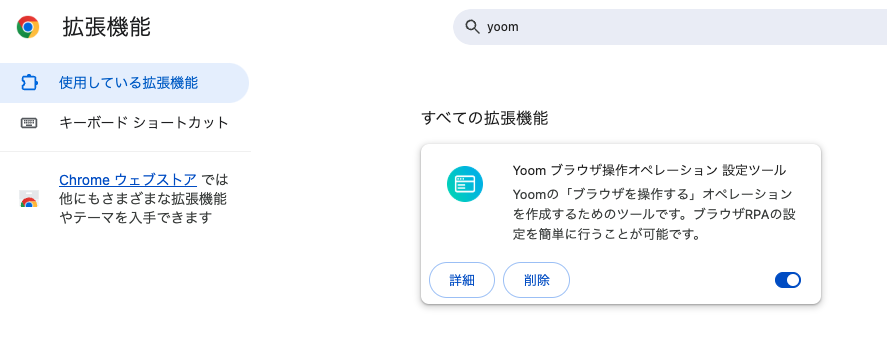
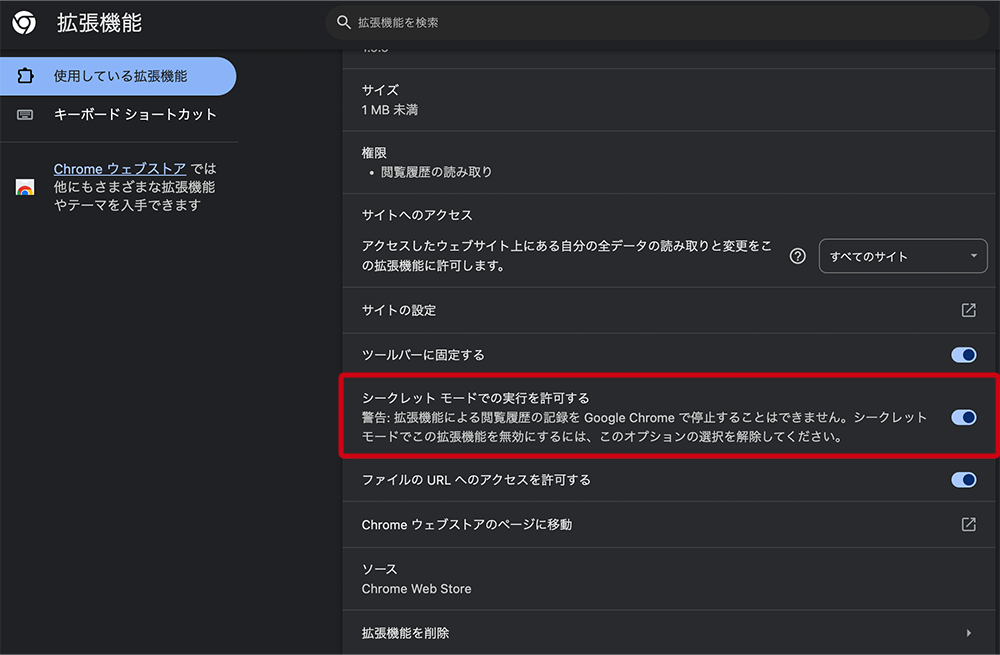
Chrome の拡張機能を追加後に、管理画面でシークレットモードの実行を許可しましょう。
ステップ1:Google Driveをマイアプリ連携
はじめに、Google DriveをYoomに接続するためのマイアプリ登録を行いましょう。
事前にマイアプリ登録を済ませておくと、自動化フローの設定がスムーズに進められますよ!
1.Yoomページ画面左側のマイアプリをクリックし、「新規接続」を選択します。
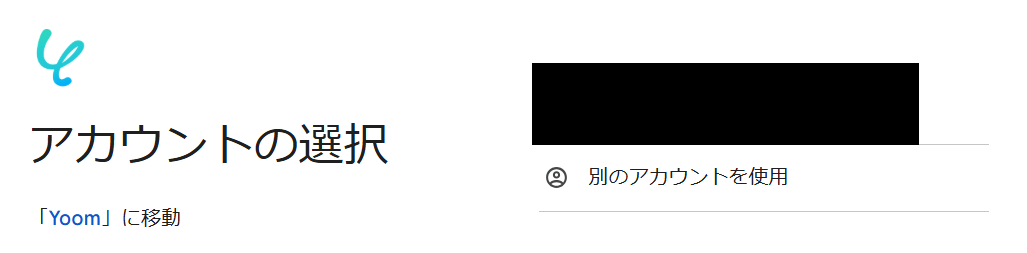
右上の検索窓に「Google Drive」と入力し、検索結果からGoogle Driveのアイコンを選択します。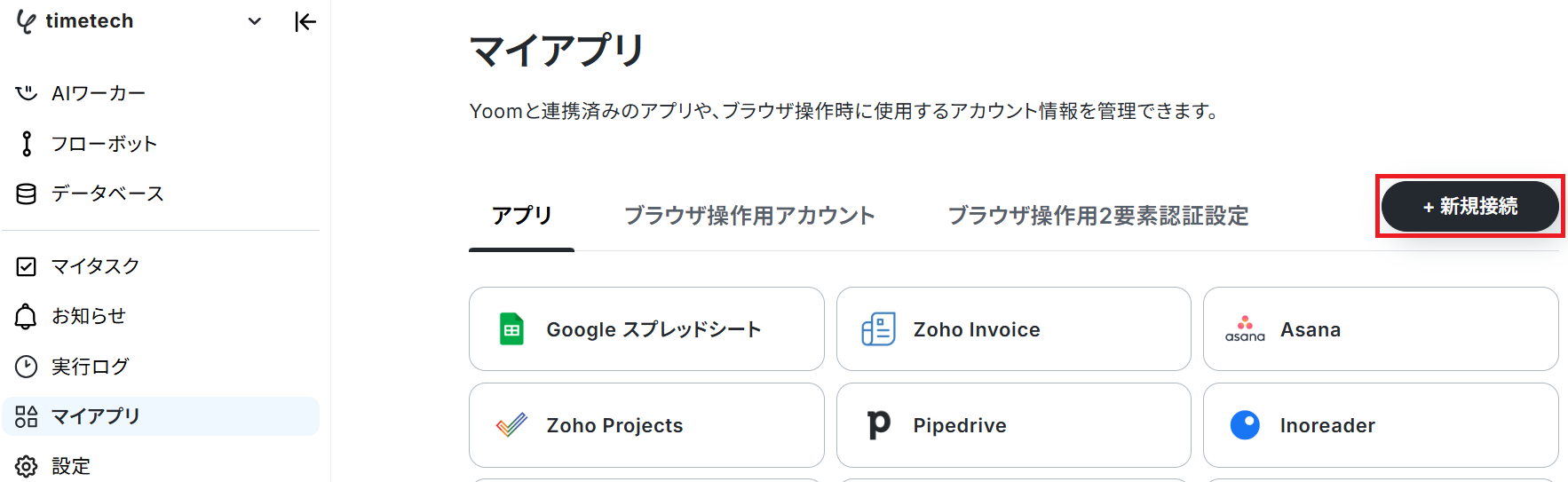
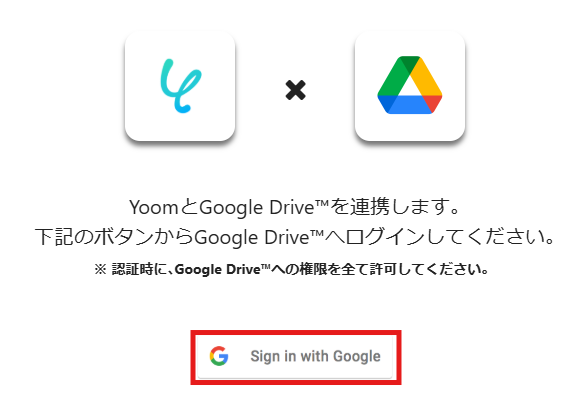
※認証時に、アクセス権限を「全て許可」にしておいてください。
ステップ2:テンプレートをコピーする
ここから、実際にフローを作っていきましょう!
簡単に設定できるようテンプレートを利用します。以下のバナーの「試してみる」をクリックして、テンプレートをコピーしてください。
■概要
PDFファイルの容量が大きく、ストレージを圧迫したり、メールでの送付に手間取ったりしていませんか?都度、手作業で圧縮ツールにかけるのは非効率であり、手間がかかる業務の一つです。このワークフローは、そうしたPDFからPDFへの変換作業に関する課題を解決します。Google Driveの指定フォルダにPDFファイルが格納されると、RPAが自動でファイルを圧縮し、再度格納することで、ファイル管理業務を効率化し、手作業による手間をなくします。
■このテンプレートをおすすめする方
- Google Drive上で大量のPDFファイルを管理し、容量削減に課題を感じている方
- PDFからPDFへの変換など、ファイル圧縮作業を手作業で行い非効率を感じている方
- ファイル管理業務の自動化を進め、より重要なコア業務に集中したいと考えている方
■このテンプレートを使うメリット
- Google DriveへのPDF格納をトリガーにファイル圧縮が自動実行されるため、これまで手作業で行っていたPDFからPDFへの変換作業の時間を短縮します。
- 手動での圧縮作業やファイル管理で発生しがちな、圧縮漏れや保存先の間違いといったヒューマンエラーを防ぎ、業務品質の安定化に貢献します。
■フローボットの流れ
- はじめに、Google DriveをYoomと連携します。
- 次に、トリガーでGoogle Driveを選択し、「特定のフォルダ内に新しくファイル・フォルダが作成されたら」というアクションを設定します。
- 次に、オペレーションで分岐機能を設定し、作成されたファイルがPDFの場合のみ後続のアクションが実行されるよう条件を指定します。
- 続いて、オペレーションでGoogle Driveの「ファイルをダウンロードする」アクションを設定し、トリガーで検知したPDFファイルをダウンロードします。
- 次に、RPA機能を設定し、任意のPDF圧縮サイトなどをブラウザで操作して、ダウンロードしたファイルを圧縮します。
- 最後に、オペレーションでGoogle Driveの「ファイルをアップロードする」アクションを設定し、圧縮されたPDFファイルを指定のフォルダに格納します。
※「トリガー」:フロー起動のきっかけとなるアクション、「オペレーション」:トリガー起動後、フロー内で処理を行うアクション
■このワークフローのカスタムポイント
- Google Driveのトリガー設定では、監視対象としたいフォルダを任意のフォルダIDで指定してください。
- 分岐機能では、ファイル名に特定の文字列が含まれる場合や、拡張子が「.pdf」の場合など、後続の処理に進むための条件を自由に設定可能です。
- RPA機能では、操作対象としたいPDF圧縮サービスのURLや、アップロードやダウンロードボタンの指定など、ブラウザ上での操作内容を柔軟にカスタマイズできます。
- Google Driveへのファイルアップロード設定では、圧縮後のファイルの保存先フォルダやファイル名を、固定値または前段のオペレーションで取得した情報を用いて指定可能です。
■注意事項
- Google DriveとYoomを連携してください。
- ブラウザを操作するオペレーションはサクセスプランでのみご利用いただける機能となっております。フリープラン・ミニプラン・チームプランの場合は設定しているフローボットのオペレーションはエラーとなりますので、ご注意ください。
- サクセスプランなどの有料プランは、2週間の無料トライアルを行うことが可能です。無料トライアル中には制限対象のアプリやブラウザを操作するオペレーションを使用することができます。
- ブラウザを操作するオペレーションの設定方法は下記をご参照ください。
https://intercom.help/yoom/ja/articles/9099691 - ブラウザを操作するオペレーションは、ご利用のWebサイトに合わせてカスタマイズしてください。
- トリガーは5分、10分、15分、30分、60分の間隔で起動間隔を選択できます。
- プランによって最短の起動間隔が異なりますので、ご注意ください。
- ダウンロード可能なファイル容量は最大300MBまでです。アプリの仕様によっては300MB未満になる可能性があるので、ご注意ください。
- トリガー、各オペレーションでの取り扱い可能なファイル容量の詳細は下記を参照ください。
https://intercom.help/yoom/ja/articles/9413924 - 分岐はミニプラン以上のプランでご利用いただける機能(オペレーション)となっております。フリープランの場合は設定しているフローボットのオペレーションはエラーとなりますので、ご注意ください。
- ミニプランなどの有料プランは、2週間の無料トライアルを行うことが可能です。無料トライアル中には制限対象のアプリや機能(オペレーション)を使用することができます。
■概要
PDFファイルの容量が大きく、ストレージを圧迫したり、メールでの送付に手間取ったりしていませんか?都度、手作業で圧縮ツールにかけるのは非効率であり、手間がかかる業務の一つです。このワークフローは、そうしたPDFからPDFへの変換作業に関する課題を解決します。Google Driveの指定フォルダにPDFファイルが格納されると、RPAが自動でファイルを圧縮し、再度格納することで、ファイル管理業務を効率化し、手作業による手間をなくします。
■このテンプレートをおすすめする方
- Google Drive上で大量のPDFファイルを管理し、容量削減に課題を感じている方
- PDFからPDFへの変換など、ファイル圧縮作業を手作業で行い非効率を感じている方
- ファイル管理業務の自動化を進め、より重要なコア業務に集中したいと考えている方
■このテンプレートを使うメリット
- Google DriveへのPDF格納をトリガーにファイル圧縮が自動実行されるため、これまで手作業で行っていたPDFからPDFへの変換作業の時間を短縮します。
- 手動での圧縮作業やファイル管理で発生しがちな、圧縮漏れや保存先の間違いといったヒューマンエラーを防ぎ、業務品質の安定化に貢献します。
■フローボットの流れ
- はじめに、Google DriveをYoomと連携します。
- 次に、トリガーでGoogle Driveを選択し、「特定のフォルダ内に新しくファイル・フォルダが作成されたら」というアクションを設定します。
- 次に、オペレーションで分岐機能を設定し、作成されたファイルがPDFの場合のみ後続のアクションが実行されるよう条件を指定します。
- 続いて、オペレーションでGoogle Driveの「ファイルをダウンロードする」アクションを設定し、トリガーで検知したPDFファイルをダウンロードします。
- 次に、RPA機能を設定し、任意のPDF圧縮サイトなどをブラウザで操作して、ダウンロードしたファイルを圧縮します。
- 最後に、オペレーションでGoogle Driveの「ファイルをアップロードする」アクションを設定し、圧縮されたPDFファイルを指定のフォルダに格納します。
※「トリガー」:フロー起動のきっかけとなるアクション、「オペレーション」:トリガー起動後、フロー内で処理を行うアクション
■このワークフローのカスタムポイント
- Google Driveのトリガー設定では、監視対象としたいフォルダを任意のフォルダIDで指定してください。
- 分岐機能では、ファイル名に特定の文字列が含まれる場合や、拡張子が「.pdf」の場合など、後続の処理に進むための条件を自由に設定可能です。
- RPA機能では、操作対象としたいPDF圧縮サービスのURLや、アップロードやダウンロードボタンの指定など、ブラウザ上での操作内容を柔軟にカスタマイズできます。
- Google Driveへのファイルアップロード設定では、圧縮後のファイルの保存先フォルダやファイル名を、固定値または前段のオペレーションで取得した情報を用いて指定可能です。
■注意事項
- Google DriveとYoomを連携してください。
- ブラウザを操作するオペレーションはサクセスプランでのみご利用いただける機能となっております。フリープラン・ミニプラン・チームプランの場合は設定しているフローボットのオペレーションはエラーとなりますので、ご注意ください。
- サクセスプランなどの有料プランは、2週間の無料トライアルを行うことが可能です。無料トライアル中には制限対象のアプリやブラウザを操作するオペレーションを使用することができます。
- ブラウザを操作するオペレーションの設定方法は下記をご参照ください。
https://intercom.help/yoom/ja/articles/9099691 - ブラウザを操作するオペレーションは、ご利用のWebサイトに合わせてカスタマイズしてください。
- トリガーは5分、10分、15分、30分、60分の間隔で起動間隔を選択できます。
- プランによって最短の起動間隔が異なりますので、ご注意ください。
- ダウンロード可能なファイル容量は最大300MBまでです。アプリの仕様によっては300MB未満になる可能性があるので、ご注意ください。
- トリガー、各オペレーションでの取り扱い可能なファイル容量の詳細は下記を参照ください。
https://intercom.help/yoom/ja/articles/9413924 - 分岐はミニプラン以上のプランでご利用いただける機能(オペレーション)となっております。フリープランの場合は設定しているフローボットのオペレーションはエラーとなりますので、ご注意ください。
- ミニプランなどの有料プランは、2週間の無料トライアルを行うことが可能です。無料トライアル中には制限対象のアプリや機能(オペレーション)を使用することができます。
クリックすると、テンプレートがお使いのYoom画面に自動的にコピーされます。
「OK」をクリックして、設定を進めましょう!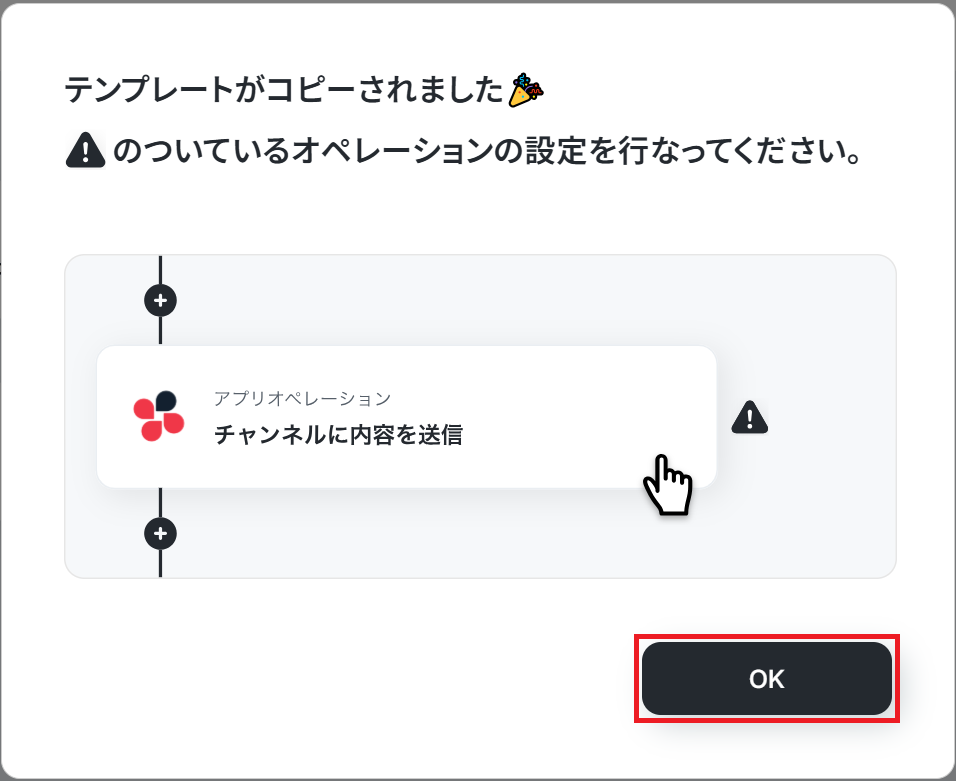
「あれ?テンプレートどこいった?」となった際には、マイプロジェクトから確認してみてくださいね!
ステップ3:Google Driveのトリガー設定
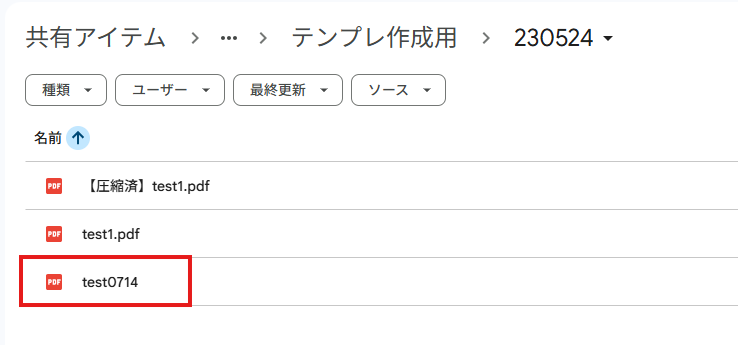
フローの作成を始める前に、あらかじめYoomと連携するGoogle Driveに、PDFファイルを格納しておきましょう!
※後続のGoogle Driveのトリガー設定時のテストで必要になります。
今回は下図のようなPDFファイルを送信してみました。
テスト用のため、内容は架空の情報(「株式会社test」や「テスト太郎」など)でOKです!
先ほどの画面で「OK」をクリックして、表示された画面のアプリトリガー「特定のフォルダ内に新しくファイル・フォルダが作成されたら」をクリックしましょう。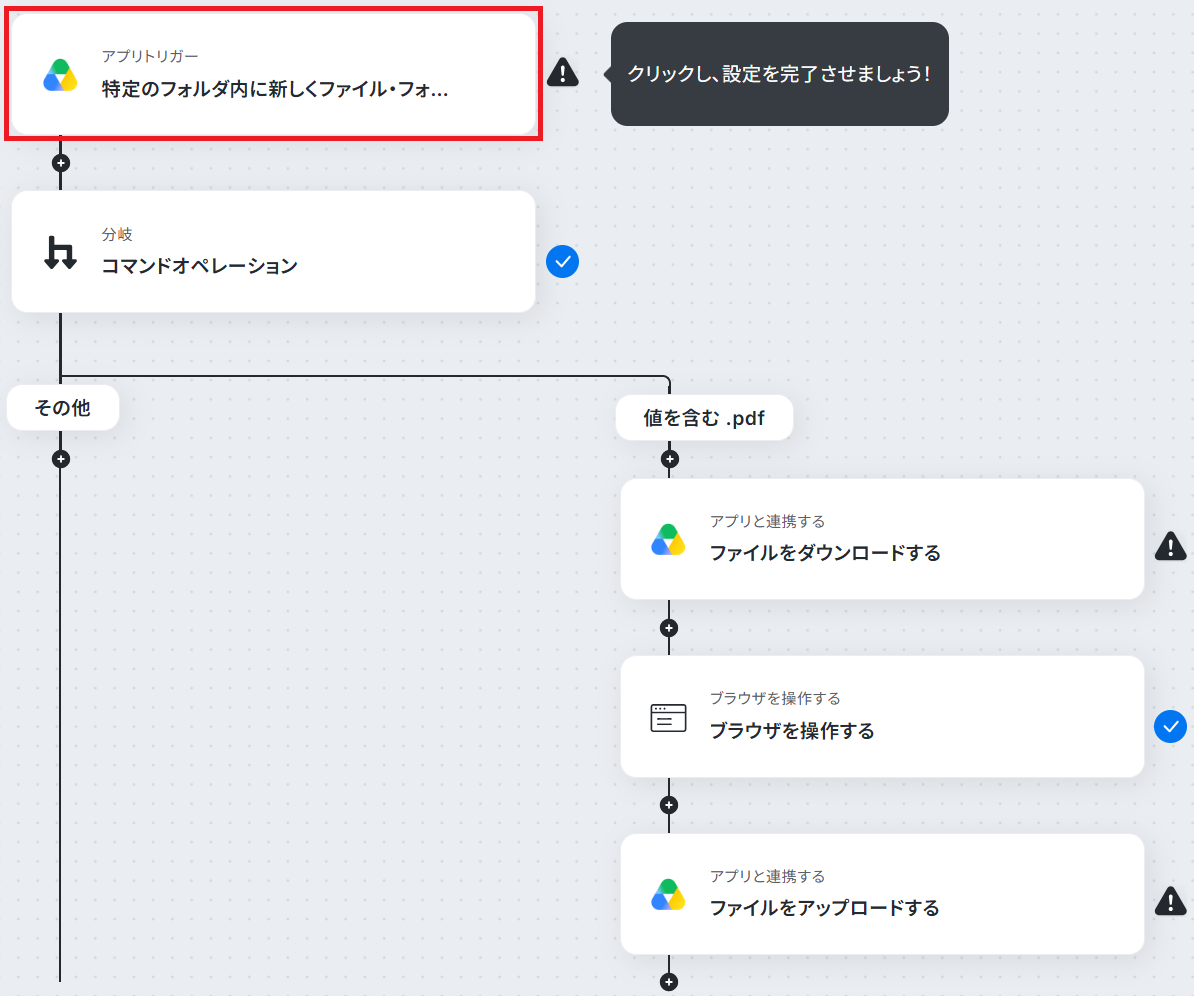
タイトルはわかりやすものに変更も可能です。任意で変更してください。
連携するアカウント情報には、ステップ1で連携したアカウント情報が反映されています。
トリガーアクションはそのままにして、「次へ」をクリックしてください。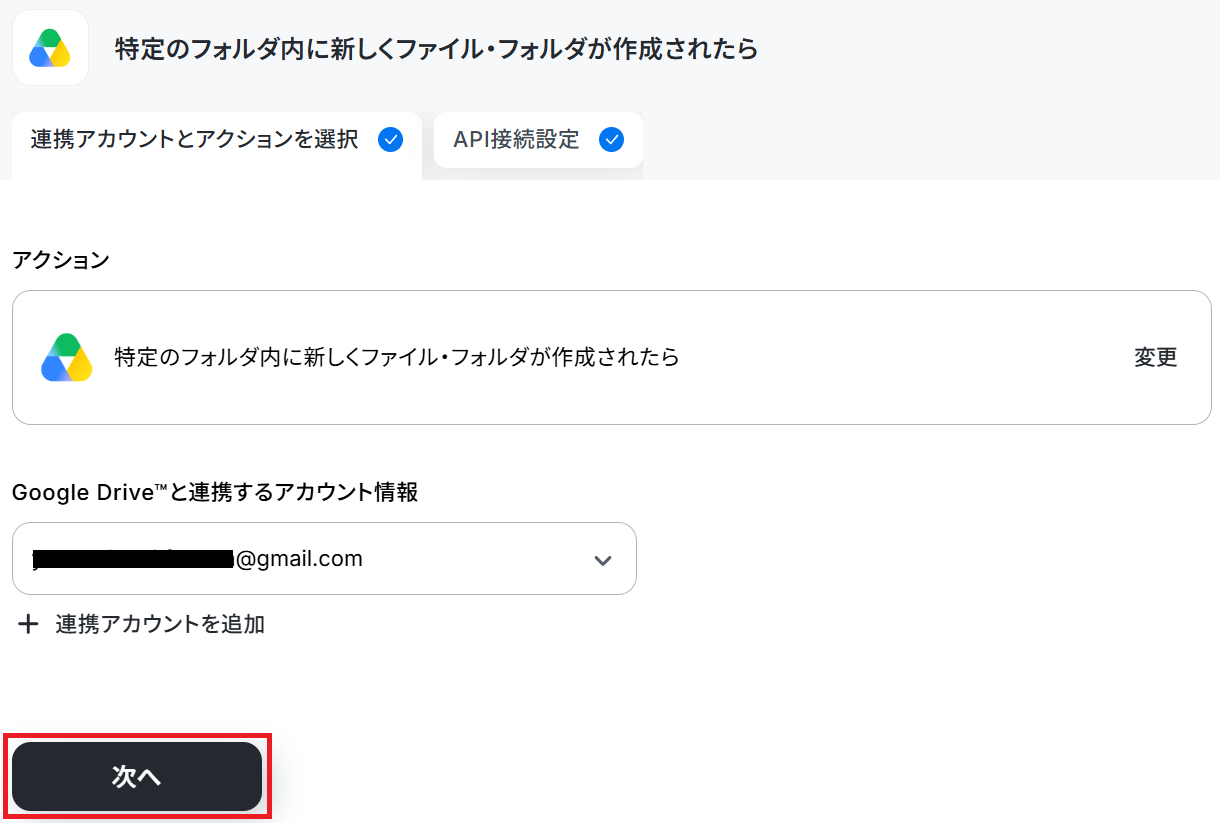
「トリガーの起動間隔」を選択してください。基本的には、最短の起動時間で設定することをおすすめします。
※トリガーは5分、10分、15分、30分、60分の間隔で起動間隔を選択できます。プランによって最短の起動間隔が異なりますので、ご注意ください。
※Yoomプランの詳しい説明は、こちらを参照してみてください。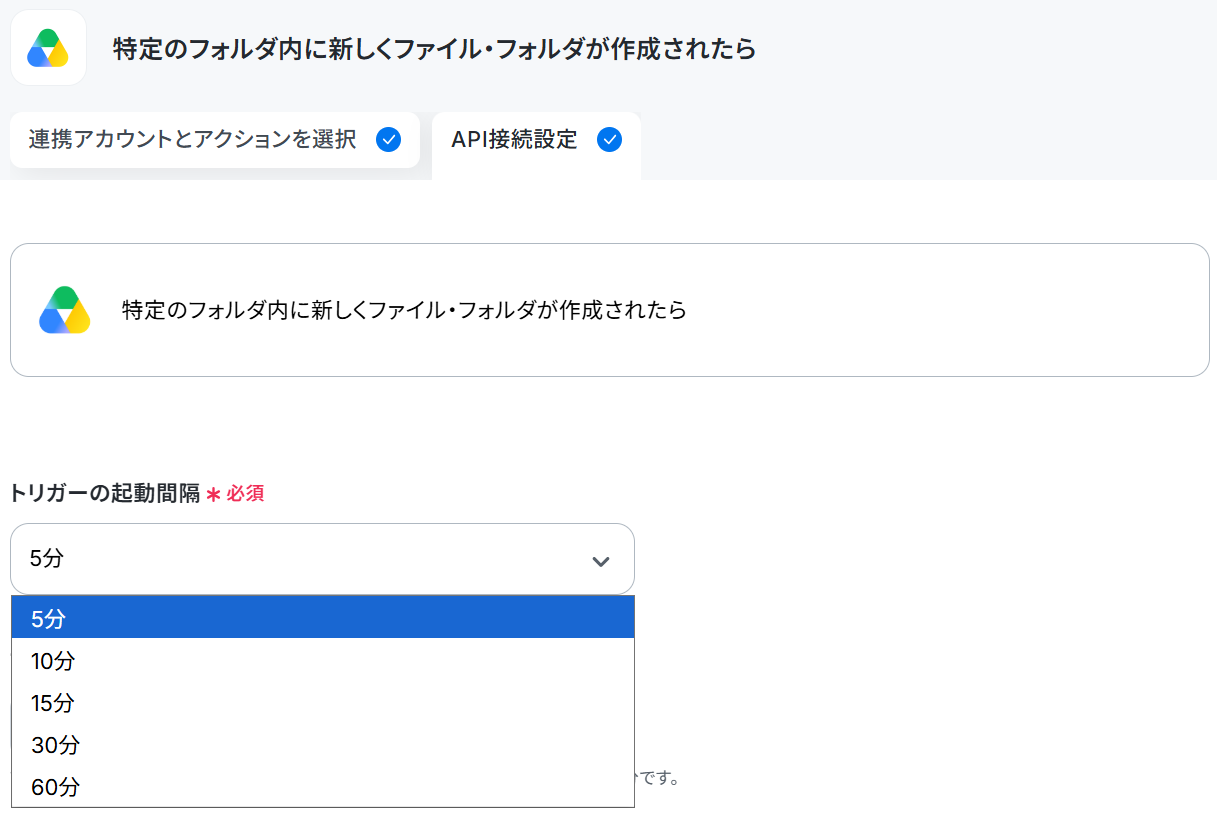
候補は、連携しているアカウントに紐づいて表示されます。
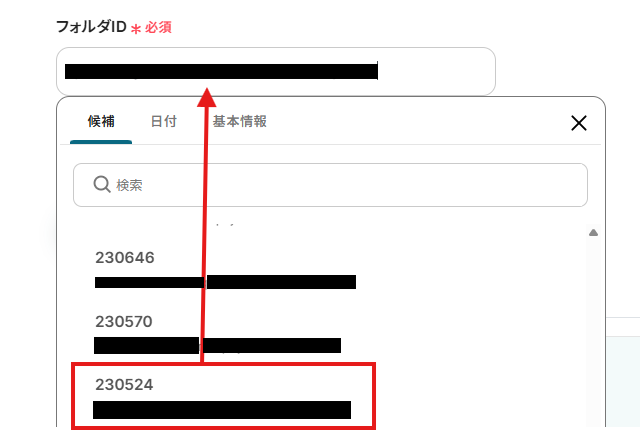
確認したら「保存する」をクリックしましょう。
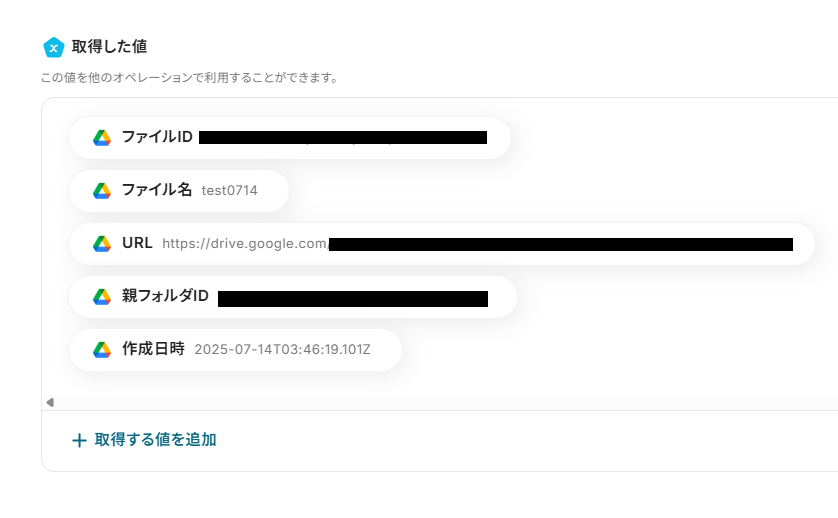
取得した値は、後続の設定で活用できます!
※取得した値とは?
トリガーやオペレーション設定時に、「テスト」を実行して取得した値です。
取得した値は、後続のオペレーション設定時の値としてご利用いただくことができ、フローボットを起動する度に、変動した値となります。
詳しくは、こちらをご参照ください。
ステップ4:分岐の設定
1.分岐「コマンドオペレーション」をクリックしましょう。
※「分岐する」オペレーションは、ミニプラン以上でご利用いただけます。
フリープランで利用するとエラーになってしまうのでご注意ください。
※ミニプランなどの有料プランは2週間の無料トライアルが可能です。
無料トライアル中なら、普段制限されているアプリや機能も自由にお試しいただけますので、ぜひ活用してみてください。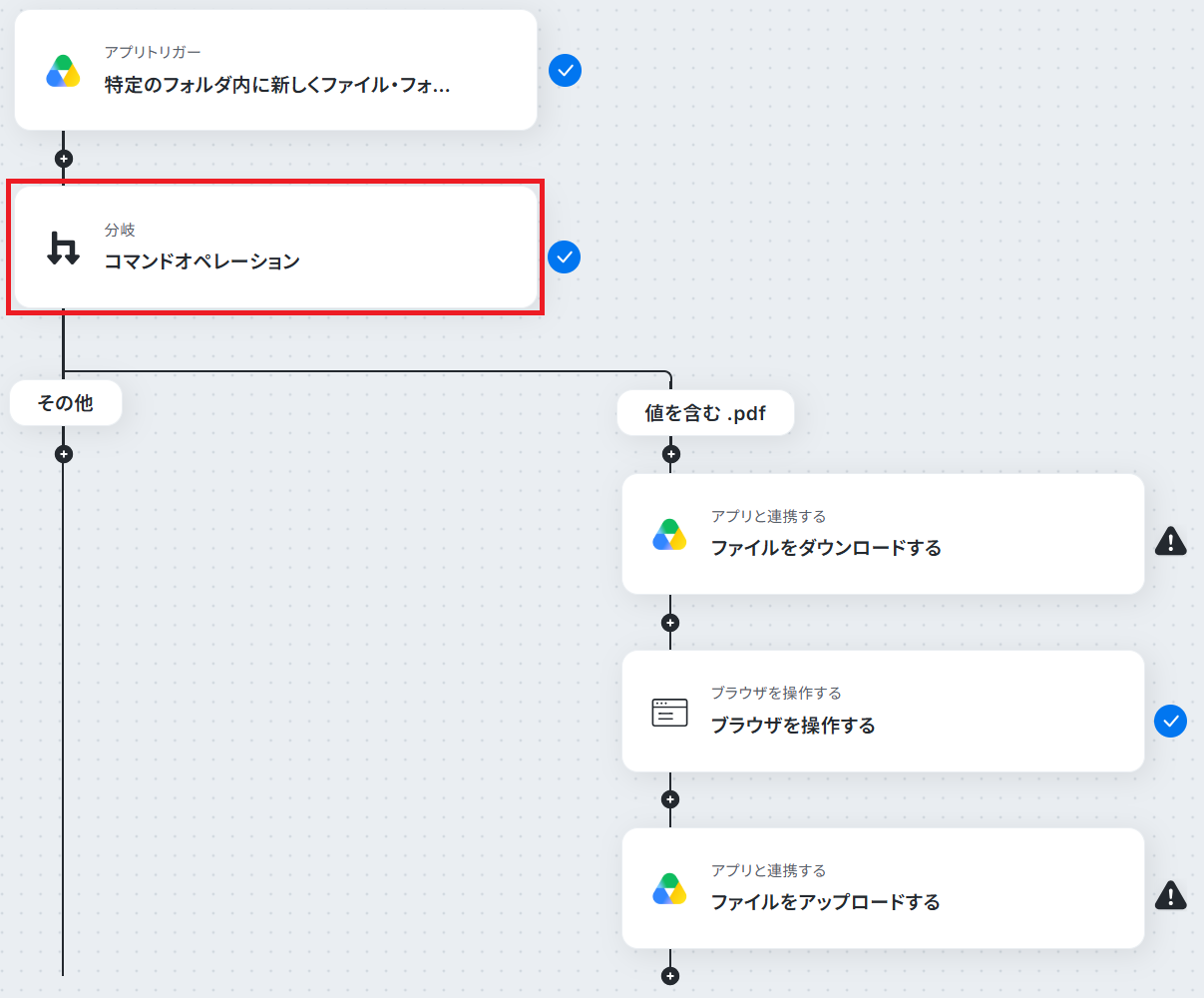
「分岐条件」は、分岐先の処理を行う条件を設定します。
今回はテンプレートを活用して、以下画像のように設定しています。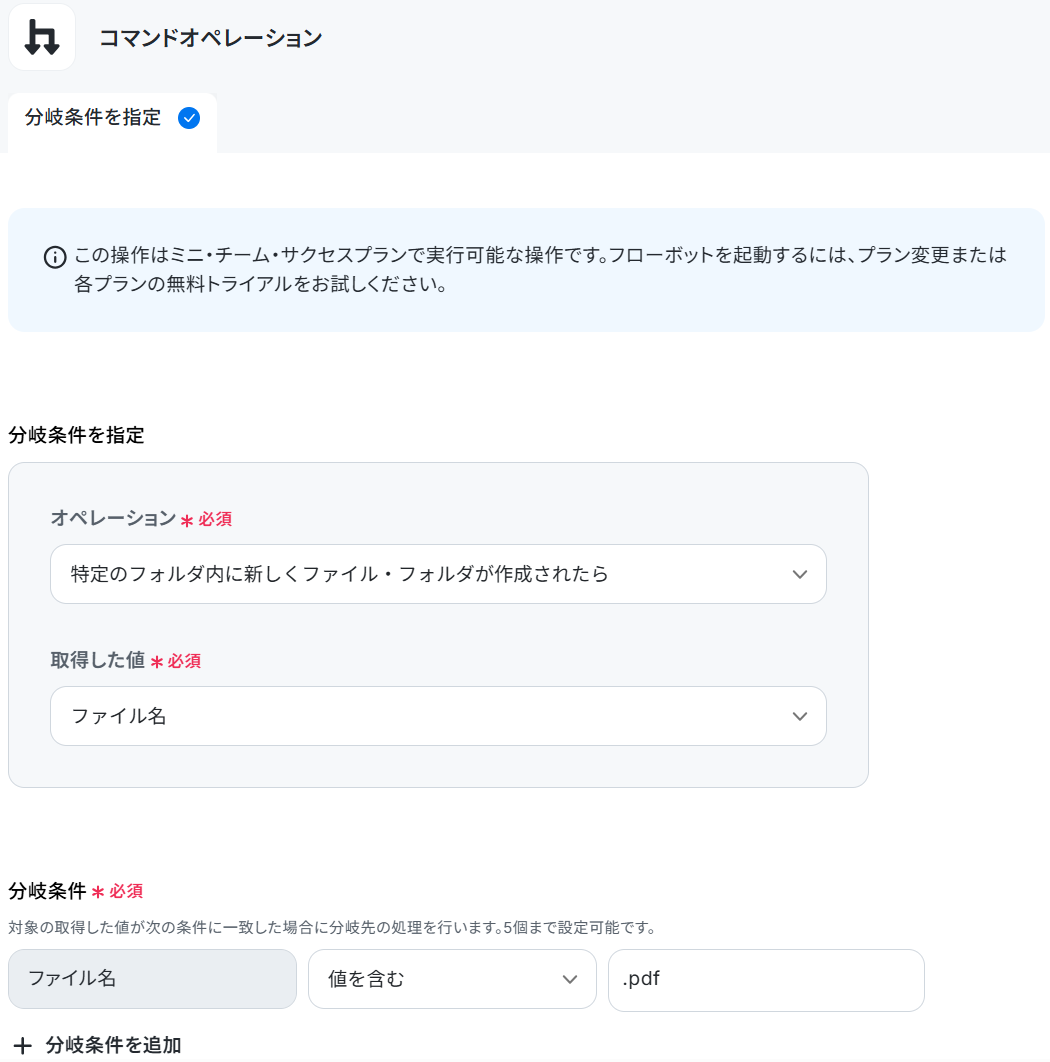
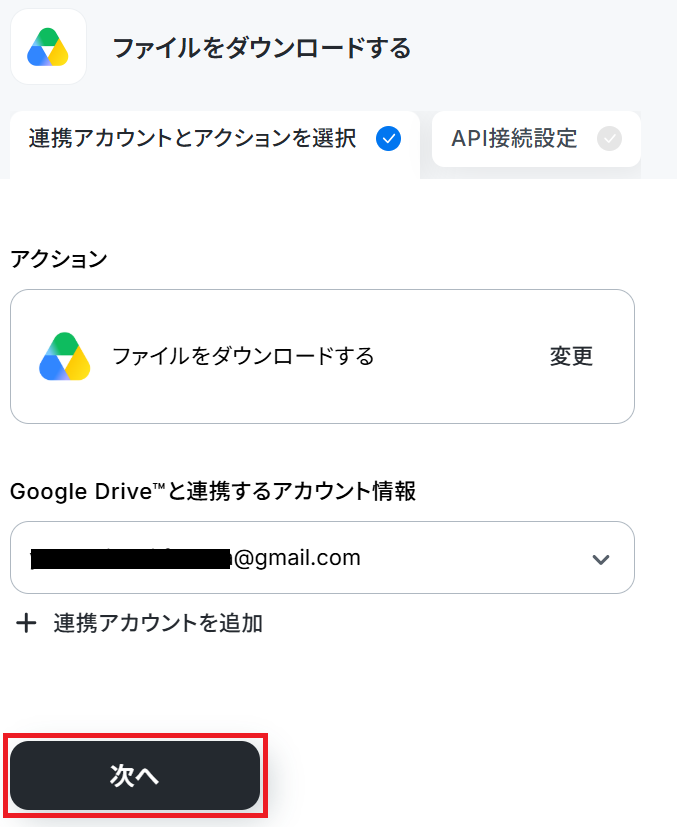
ステップ5:Google Driveのダウンロード設定
1.アプリと連携する「ファイルをダウンロードする」をクリックしましょう。
※ダウンロードできるファイルの容量は最大300MBです。ただし、アプリの仕様によっては300MB未満になることがあるので、ご注意ください。
※その他トリガーや各オペレーションで扱えるファイル容量の詳細については、以下もチェックしてみてください。
https://intercom.help/yoom/ja/articles/9413924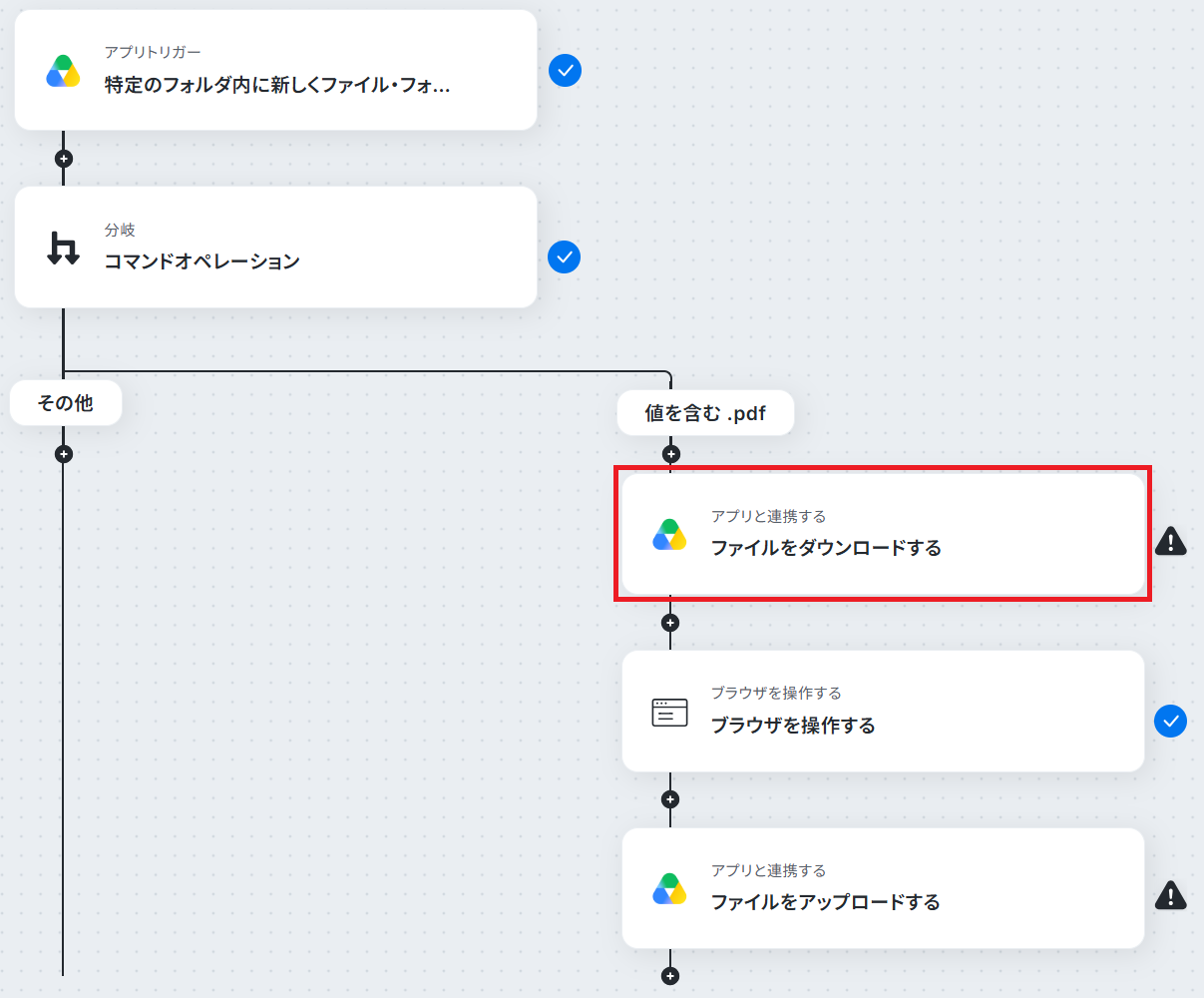
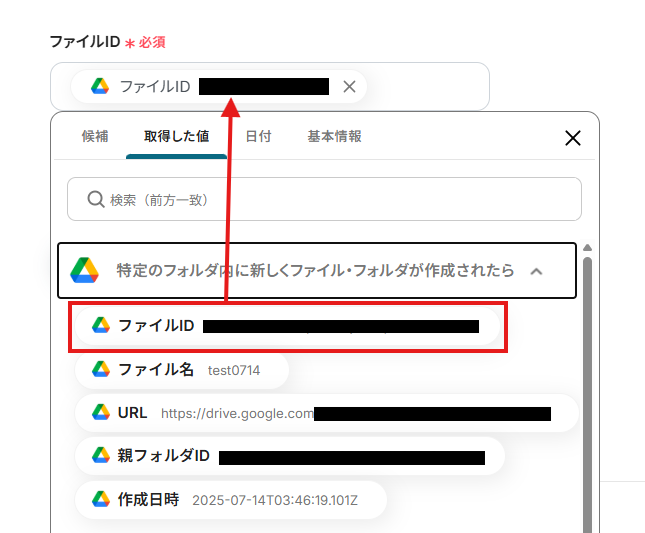
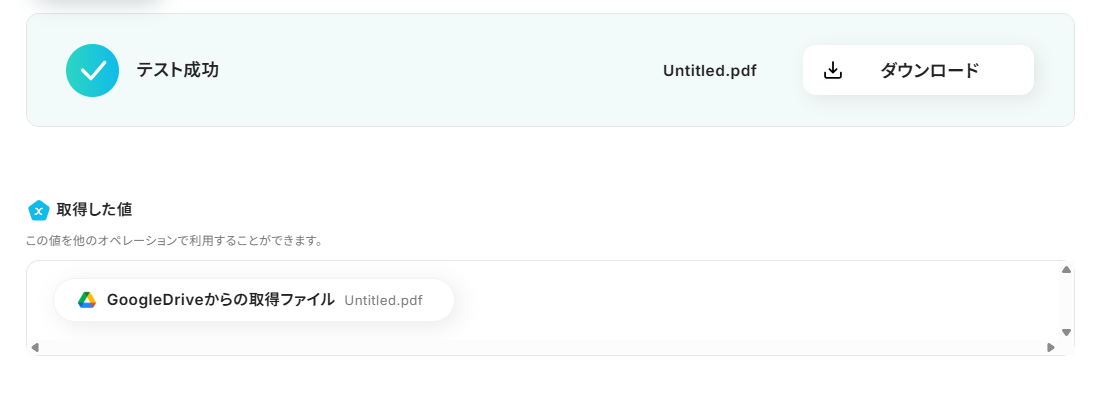
「ファイルID」は、入力欄をクリックして表示される取得した値から選択してください。
ステップ6:ブラウザを操作する設定
1.ブラウザを操作する「ブラウザを操作する」をクリックしましょう。
※ブラウザを操作するオペレーションは、サクセスプランだけで使える機能です。
フリープラン・ミニプラン・チームプランで設定しているフローボットでブラウザ操作を行おうとするとエラーになるのでご注意ください。
※サクセスプランなどの有料プランには、2週間の無料トライアルがあります。
トライアル期間中は、有料プランで使えるアプリやブラウザ操作のオペレーションも試せますので、ぜひ活用してみてください。
※ブラウザを操作するオペレーションの設定方法については、詳しいガイドやチュートリアルをご用意しています。
設定手順に困ったときは、こちらもチェックしてみてくださいね。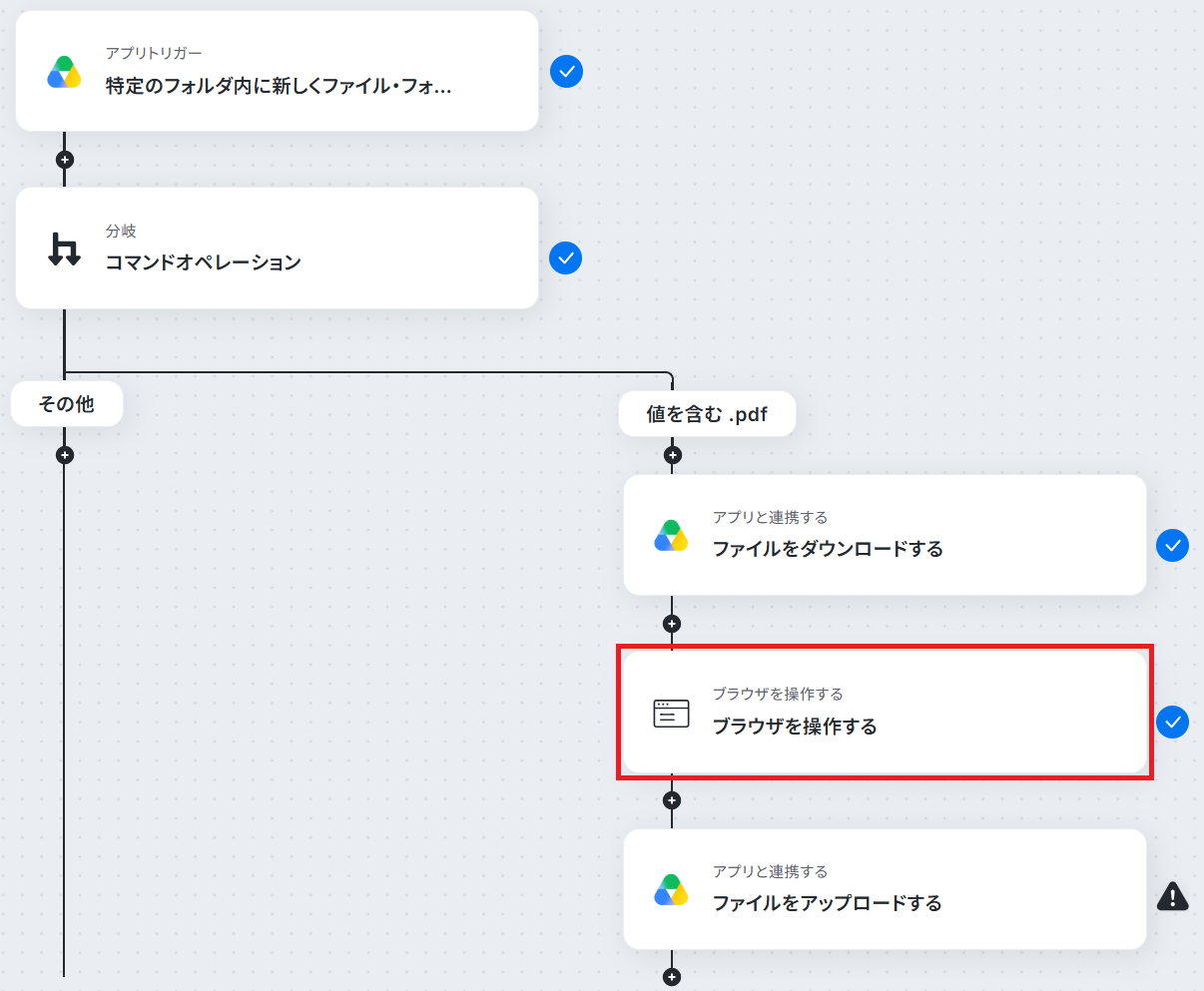
各項目をクリックして表示されるポップアップ画面で設定できます。
まず、「1.URLにアクセス」をクリックして、任意のアクション名と圧縮サイトのURLを入力します。
入力したら、「保存する」をクリックします。
※変換サイトは、ご自身で使いやすいものを設定しましょう。また、用途や社内ルールなどに応じてURLをカスタマイズして使ってください。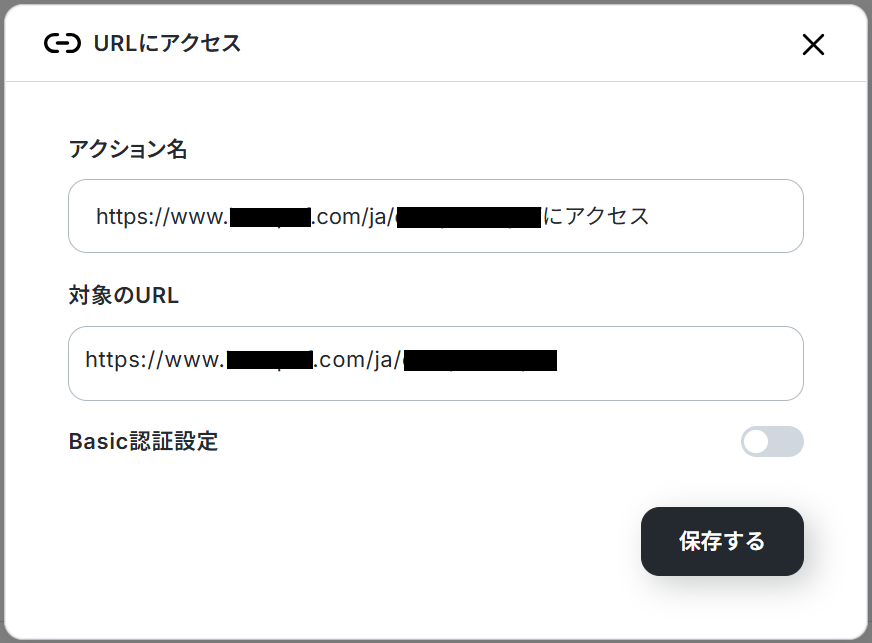
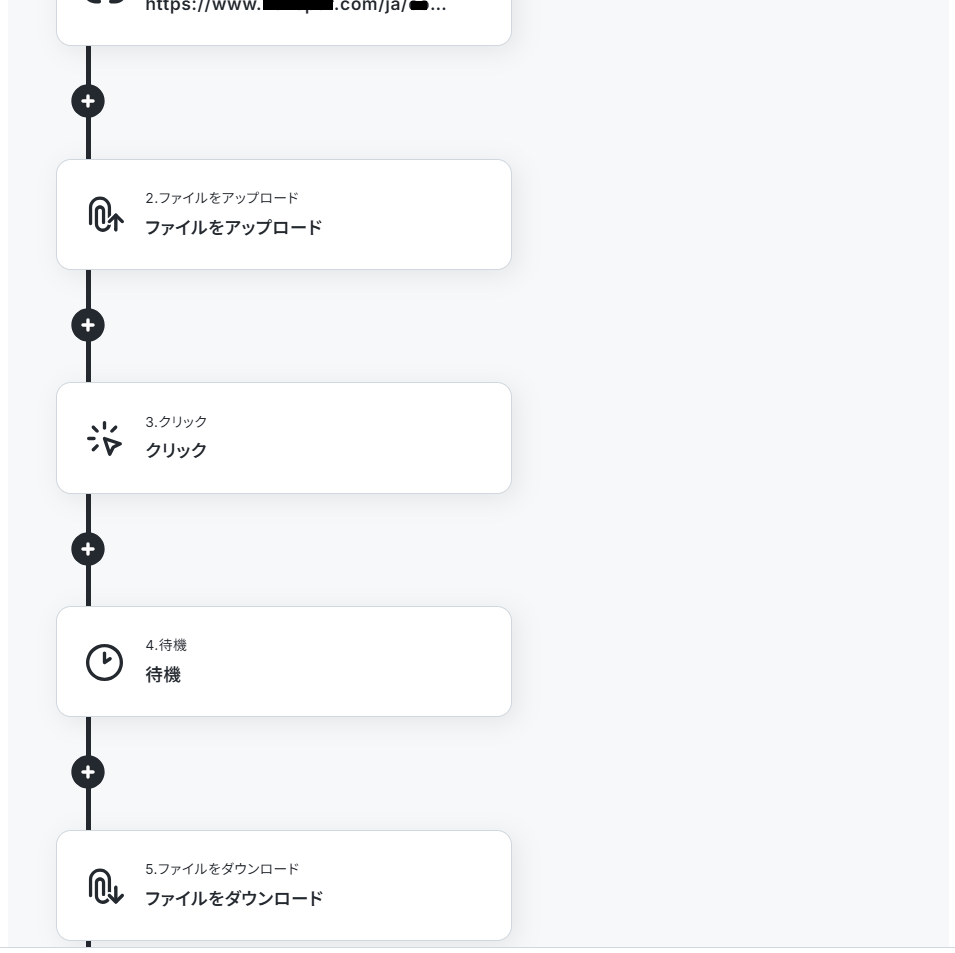
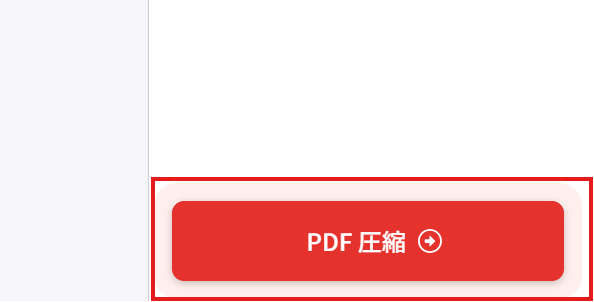
設定を終えたら、「テスト」を実行し、各項目が成功したら「保存する」をクリックしてください。

※詳しい設定方法は、こちらをご参照ください。
※ブラウザ操作について、万が一、操作時にシークレットウィンドウを消してしまった際は、こちらをご参照ください。
ステップ7:Google Driveのアップロード設定
1.アプリと連携する「ファイルをアップロードする」をクリックしましょう。
※オペレーション数が5つを越えるフローボットを作成する際は、ミニプラン以上のプランで設定可能です。
フリープランの場合はフローボットが起動しないため、ご注意ください。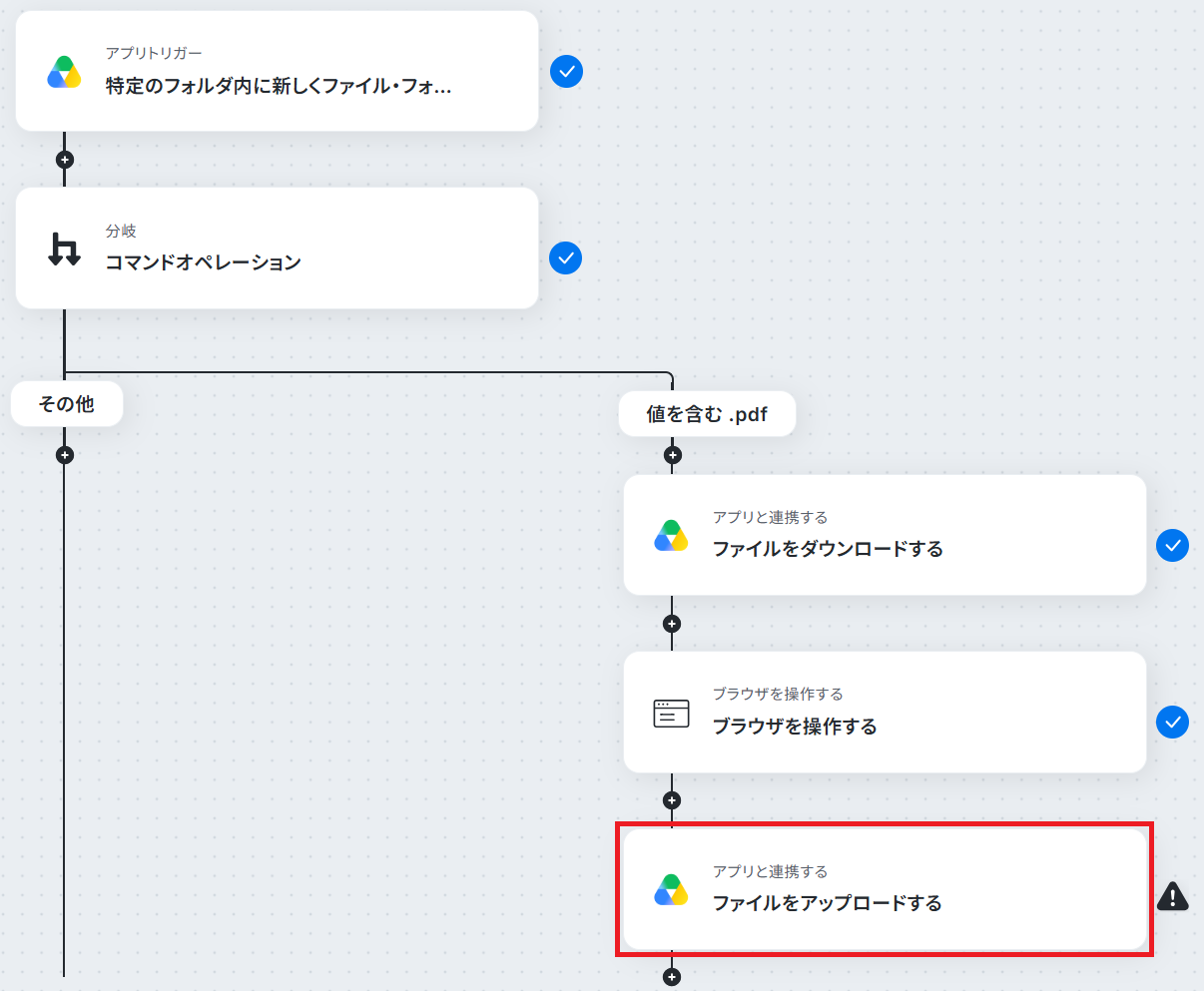
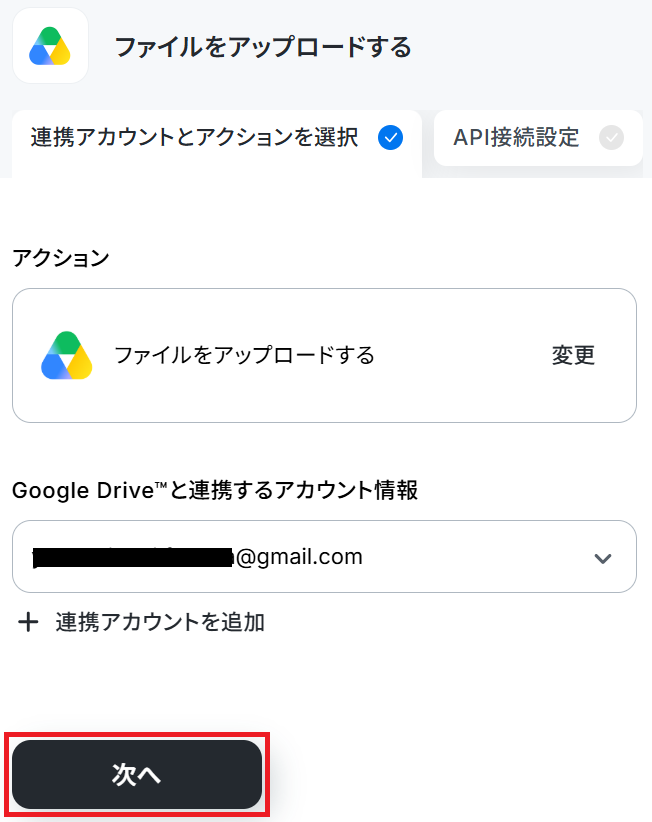
「格納先のフォルダID」は、入力欄をクリックして表示される候補から選択してください。
候補は、連携しているアカウントに紐づいて表示されます。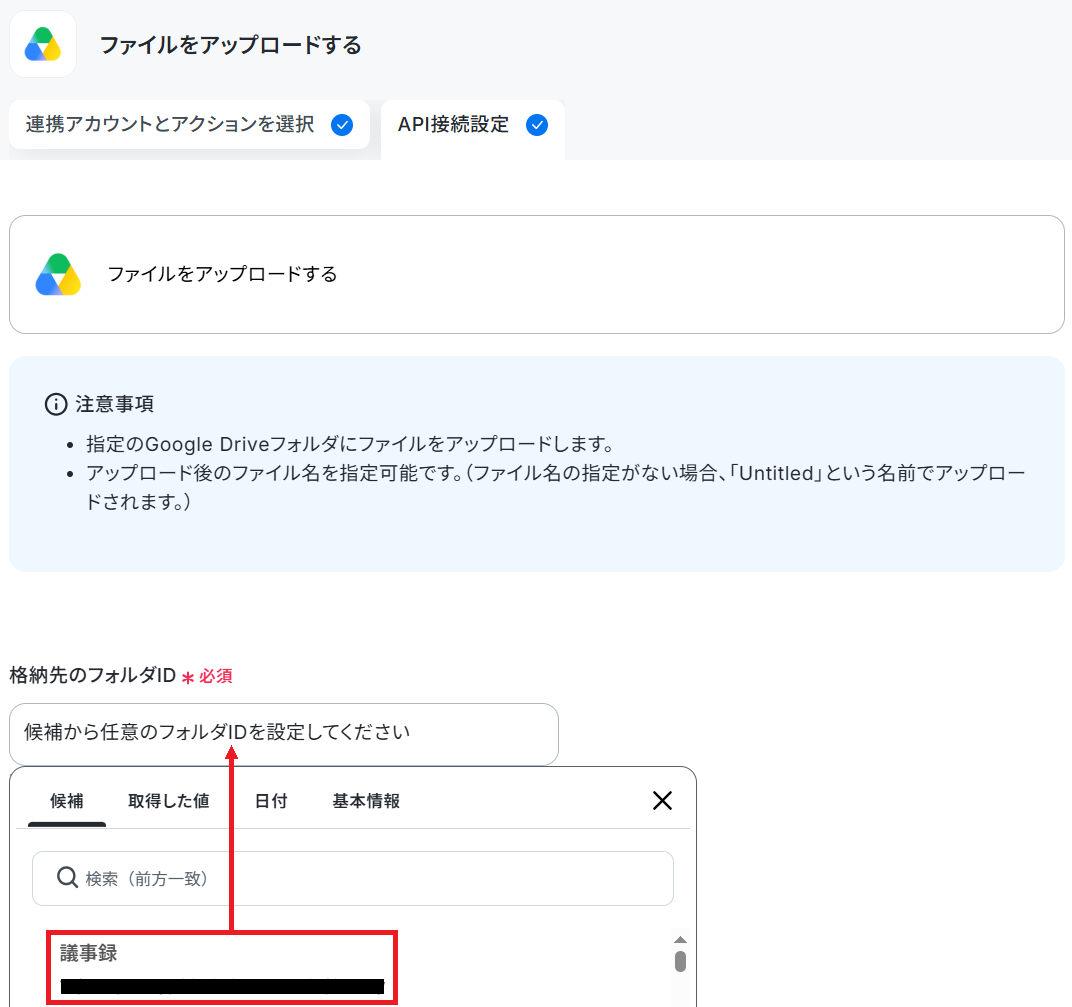
※今回は、テンプレートを使用して、以下画像のように設定しました。
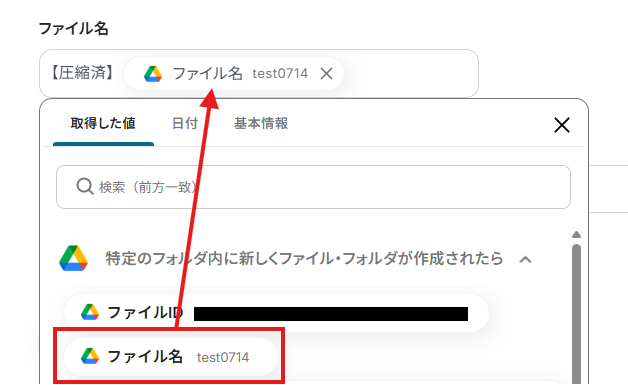
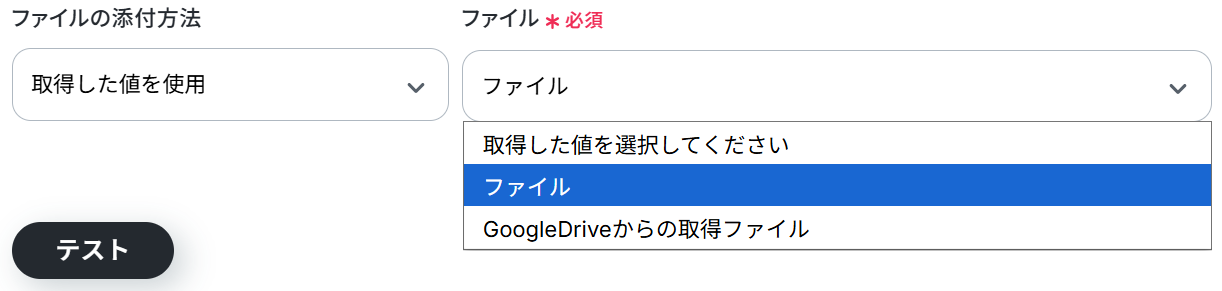
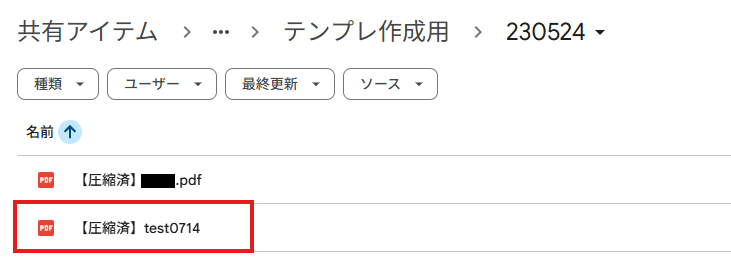
ステップ8:トリガーボタンをONにして、フローの動作確認をする
全ての設定が完了すると、下図のようなポップアップが表示されます。
赤枠部分の「トリガーをON」をクリックすると、設定したフローボットが起動するので動作確認をしましょう!
Google Driveを活用した自動化例
Yoomでは、Google Driveに対応したさまざまな自動化をノーコードで手軽に実現できます。
ここでは、Google Driveを中心にPDFや各種ファイルを効率的に管理できる自動化テンプレートをいくつかご紹介します。
例えば、Google Drive内のPDFをOCRで読み取りYoomデータベースへ追加しLINE WORKSへ通知やGoogle スプレッドシートへの追加をしたり、Google Drive画像アップロード時のGemini解析とSlack/Chatwork通知により、データ入力の手間を省き、スピーディーな情報共有を実現します。
■概要Google Driveに保存される請求書や申込書などのPDFファイルの内容を手作業で確認し、データベースに入力する作業は手間がかかり、入力ミスも起こりがちではないでしょうか。このワークフローを活用すれば、Google Driveへのファイル格納をトリガーに、OCR機能でPDFからテキストを自動で抽出し、内容確認の依頼からデータベースへの登録、関係者への通知までの一連の流れを自動化できるため、こうした課題をスムーズに解消します。
■このテンプレートをおすすめする方- Google Driveで受け取るPDF書類のデータ入力に手間を感じている経理や営業事務の方
- OCRツールを導入しているが、その後の確認や通知作業が手動で行われている方
- 紙やPDFで届く書類の管理を効率化し、ペーパーレス化を推進したいと考えている方
■このテンプレートを使うメリット- PDFが格納されると自動でOCR処理が実行され、手作業での転記が不要になるため、データ入力にかかる時間を短縮できます。
- 手作業でのデータ転記による、入力間違いや項目漏れといったヒューマンエラーのリスクを軽減し、データの正確性を高めます。
■フローボットの流れ- はじめに、Google DriveとLINE WORKSをYoomと連携します。
- 次に、トリガーでGoogle Driveを選択し、「特定のフォルダ内に新しくファイル・フォルダが作成されたら」を設定します。
- 続いて、オペレーションでGoogle Driveの「ファイルをダウンロードする」を設定し、トリガーで取得したファイルを指定します。
- 次に、OCR機能の「任意の画像やPDFを読み取る」で、ダウンロードしたファイルからテキストデータを抽出します。
- 次に、「担当者に対応依頼」を設定し、抽出したデータの内容確認とYoomのデータベースへの登録を依頼します。
- 最後に、LINE WORKSの「指定のトークルームに通知する」を設定し、処理が完了した旨を関係者に通知します。
※「トリガー」:フロー起動のきっかけとなるアクション、「オペレーション」:トリガー起動後、フロー内で処理を行うアクション
■このワークフローのカスタムポイント- Google Driveのトリガー設定では、監視対象としたいフォルダのIDを任意で設定してください。
- OCR機能では、読み取りたいPDFのフォーマットに合わせて、抽出するテキスト項目を任意で設定できます。
- 担当者への対応依頼では、依頼する担当者や確認・登録を依頼する内容などを自由にカスタマイズしてください。
- Yoomのデータベースは、管理したい項目に合わせて任意のプロジェクトやデータベースを設定することが可能です。
- LINE WORKSへの通知では、通知先のトークルームや送信するメッセージ内容を任意で設定してください。
■注意事項- Google Drive、LINE WORKSのそれぞれとYoomを連携してください。
- トリガーは5分、10分、15分、30分、60分の間隔で起動間隔を選択できます。
- プランによって最短の起動間隔が異なりますので、ご注意ください。
- OCRデータは6,500文字以上のデータや文字が小さい場合などは読み取れない場合があるので、ご注意ください。
- ダウンロード可能なファイル容量は最大300MBまでです。アプリの仕様によっては300MB未満になる可能性があるので、ご注意ください。
- トリガー、各オペレーションでの取り扱い可能なファイル容量の詳細は「ファイルの容量制限について」をご参照ください。
- LINE WORKSのマイアプリ登録方法の詳細は、「LINE WORKS(API2.0)のマイアプリ登録方法」をご覧ください。
■概要
Google Driveに格納されたファイルをAI-OCRで読み取り、Googleスプレッドシートのデータベースに格納するフローです。
ファイルの内容を手作業で入力せずに、迅速かつ正確にデータベースに追加することができます。
また、途中に担当者依頼を加えることにより確実なデータ追加を可能にすることもできます。
※途中に担当者依頼を加えたフローボットテンプレートはこちらを参照してください。
■注意事項
・Google Drive、GoogleスプレッドシートそれぞれとYoomを連携してください。
・AIオペレーションはチームプラン・サクセスプランでのみご利用いただける機能(オペレーション)となっております。フリープラン・ミニプランの場合は設定しているフローボットのオペレーションはエラーとなりますので、ご注意ください。
・チームプランやサクセスプランなどの有料プランは、2週間の無料トライアルを行うことが可能です。無料トライアル中には制限対象のアプリやAI機能(オペレーション)を使用することができます。
■概要
Google Driveに格納されたファイルをAI-OCRで読み取り、Yoomのデータベースへ格納するフローです。
ファイルの内容を手作業で入力せずに、迅速かつ正確にデータベースに追加することができます。
また、途中に担当者依頼を加えることにより確実なデータ追加を可能にすることもできます。
※途中に担当者依頼を加えたフローボットテンプレートはこちらを参照してください。
■注意事項
・Google DriveとYoomを連携してください。
・AIオペレーションはチームプラン・サクセスプランでのみご利用いただける機能(オペレーション)となっております。フリープラン・ミニプランの場合は設定しているフローボットのオペレーションはエラーとなりますので、ご注意ください。
・チームプランやサクセスプランなどの有料プランは、2週間の無料トライアルを行うことが可能です。無料トライアル中には制限対象のアプリやAI機能(オペレーション)を使用することができます。
■概要Google Driveにアップロードされる画像を都度確認し、その内容をチームに共有する作業に手間を感じていませんか。このワークフローを活用することで、Google Driveに新しい画像が追加されると、Geminiが自動で画像内容を解析し、その結果をChatworkへ即座に通知する一連の流れを自動化でき、手作業による画像確認や報告の手間を省くことが可能です。■このテンプレートをおすすめする方- Google Driveにアップされる画像の内容を定期的に確認・共有しているご担当者の方
- AIを活用して、画像に写っているオブジェクトの特定や説明文の生成を自動化したい方
- 日々の定型業務を効率化し、より創造的な業務に時間を割きたいと考えているすべての方
■このテンプレートを使うメリット- Google Driveへの画像アップロードを起点に、Geminiでの解析とChatworkへの通知が自動で実行されるため、これまで手作業に費やしていた時間を短縮できます。
- 手作業による画像の見落としや、報告内容の転記ミスといったヒューマンエラーの発生を防ぎ、業務の正確性を高めます。
■フローボットの流れ- はじめに、Google Drive、Gemini、ChatworkをYoomと連携します。
- 次に、トリガーでGoogle Driveを選択し、「新しくファイル・フォルダが作成されたら」というアクションを設定し、監視したいフォルダを指定します。
- 続いて、オペレーションでGoogle Driveの「ファイルをダウンロードする」アクションを設定し、トリガーで検知した画像ファイルを取得します。
- 次に、オペレーションでGeminiの「ファイルをアップロード」アクションと「コンテンツを生成(ファイルを利用)」アクションを設定し、画像の内容を解析させます。
- 最後に、オペレーションでChatworkの「メッセージを送る」アクションを設定し、Geminiが生成した内容を指定したチャットルームに通知します。
※「トリガー」:フロー起動のきっかけとなるアクション、「オペレーション」:トリガー起動後、フロー内で処理を行うアクション■このワークフローのカスタムポイント- Geminiの「コンテンツを生成(ファイルを利用)」アクションでは、どのような情報を画像から抽出したいか、プロンプトを自由にカスタマイズして設定することが可能です。
- Chatworkの「メッセージを送る」アクションでは、通知先のルームIDを任意で設定できるほか、メッセージ内容に固定のテキストを追加したり、Geminiの解析結果などの動的な値を埋め込んだりすることができます。
■注意事項- Google Drive、Gemini、SlackのそれぞれとYoomを連携してください。
- トリガーは5分、10分、15分、30分、60分の間隔で起動間隔を選択できます。
- プランによって最短の起動間隔が異なりますので、ご注意ください。
- ダウンロード可能なファイル容量は最大300MBまでです。アプリの仕様によっては300MB未満になる可能性があるので、ご注意ください。
- トリガー、各オペレーションでの取り扱い可能なファイル容量の詳細は「ファイルの容量制限について」をご参照ください。
■概要Google Driveにアップロードした画像の内容確認や説明文を作成してチームに共有する作業は、一つ一つ手作業で行うと手間がかかる業務ではないでしょうか。このワークフローを活用すれば、Google Driveに画像がアップロードされると、自動でGeminiが画像を解析し、その結果をChatworkに通知するため、こうした定型業務を効率化できます。
■このテンプレートをおすすめする方- Google Driveで画像ファイルを管理し、その内容をチームで共有する機会が多い方
- GeminiなどのAIを活用して、画像の説明文作成といった業務を効率化したいと考えている方
- Chatworkでの情報共有を自動化し、コミュニケーションの迅速化を図りたい方
■このテンプレートを使うメリット- 画像を確認し、内容をまとめて通知する一連の作業が自動化され、手作業に費やしていた時間を短縮することができます。
- 手作業による確認漏れや、Chatworkへの通知漏れ、担当者による内容解釈のバラつきといったヒューマンエラーを防ぎます。
■フローボットの流れ- はじめに、Google Drive、Gemini、ChatworkをYoomと連携します。
- 次に、トリガーでGoogle Driveを選択し、「新しくファイル・フォルダが作成されたら」を設定して、監視したいフォルダを指定します。
- オペレーションでGoogle Driveの「ファイルをダウンロードする」アクションを設定し、トリガーで取得したファイルを指定します。
- 続いて、オペレーションでGeminiの「ファイルをアップロード」アクションを設定し、ダウンロードした画像ファイルをアップロードします。
- 次に、Geminiの「コンテンツを生成(ファイルを利用)」アクションで、アップロードした画像についてどのような内容を生成させたいか、プロンプトで指示します。
- 最後に、Chatworkの「メッセージを送る」アクションを設定し、Geminiが生成したテキストを指定のルームに送信します。
※「トリガー」:フロー起動のきっかけとなるアクション、「オペレーション」:トリガー起動後、フロー内で処理を行うアクション
■このワークフローのカスタムポイント- Geminiの「コンテンツを生成(ファイルを利用)」では、プロンプトを自由に編集できるため、「この画像の内容を簡潔に説明して」や「画像に映っている製品の情報をリストアップして」など、目的に応じた指示を与えることが可能です。
- Chatworkの「メッセージを送る」では、通知先のルームを自由に設定できるほか、メッセージ本文にGeminiの生成結果だけでなく、「担当者が画像を確認しました」などの固定テキストや、ファイル名といった動的な情報を組み込むことも可能です。
■注意事項- Google Drive、Gemini、ChatworkのそれぞれとYoomを連携してください。
- トリガーは5分、10分、15分、30分、60分の間隔で起動間隔を選択できます。
- プランによって最短の起動間隔が異なりますので、ご注意ください。
- ダウンロード可能なファイル容量は最大300MBまでです。アプリの仕様によっては300MB未満になる可能性があるので、ご注意ください。
- トリガー、各オペレーションでの取り扱い可能なファイル容量の詳細は「ファイルの容量制限について」をご参照ください。

■このテンプレートをおすすめする方
- Google Driveで受け取るPDF書類のデータ入力に手間を感じている経理や営業事務の方
- OCRツールを導入しているが、その後の確認や通知作業が手動で行われている方
- 紙やPDFで届く書類の管理を効率化し、ペーパーレス化を推進したいと考えている方
■このテンプレートを使うメリット
- PDFが格納されると自動でOCR処理が実行され、手作業での転記が不要になるため、データ入力にかかる時間を短縮できます。
- 手作業でのデータ転記による、入力間違いや項目漏れといったヒューマンエラーのリスクを軽減し、データの正確性を高めます。
■フローボットの流れ
- はじめに、Google DriveとLINE WORKSをYoomと連携します。
- 次に、トリガーでGoogle Driveを選択し、「特定のフォルダ内に新しくファイル・フォルダが作成されたら」を設定します。
- 続いて、オペレーションでGoogle Driveの「ファイルをダウンロードする」を設定し、トリガーで取得したファイルを指定します。
- 次に、OCR機能の「任意の画像やPDFを読み取る」で、ダウンロードしたファイルからテキストデータを抽出します。
- 次に、「担当者に対応依頼」を設定し、抽出したデータの内容確認とYoomのデータベースへの登録を依頼します。
- 最後に、LINE WORKSの「指定のトークルームに通知する」を設定し、処理が完了した旨を関係者に通知します。
■このワークフローのカスタムポイント
- Google Driveのトリガー設定では、監視対象としたいフォルダのIDを任意で設定してください。
- OCR機能では、読み取りたいPDFのフォーマットに合わせて、抽出するテキスト項目を任意で設定できます。
- 担当者への対応依頼では、依頼する担当者や確認・登録を依頼する内容などを自由にカスタマイズしてください。
- Yoomのデータベースは、管理したい項目に合わせて任意のプロジェクトやデータベースを設定することが可能です。
- LINE WORKSへの通知では、通知先のトークルームや送信するメッセージ内容を任意で設定してください。
- Google Drive、LINE WORKSのそれぞれとYoomを連携してください。
- トリガーは5分、10分、15分、30分、60分の間隔で起動間隔を選択できます。
- プランによって最短の起動間隔が異なりますので、ご注意ください。
- OCRデータは6,500文字以上のデータや文字が小さい場合などは読み取れない場合があるので、ご注意ください。
- ダウンロード可能なファイル容量は最大300MBまでです。アプリの仕様によっては300MB未満になる可能性があるので、ご注意ください。
- トリガー、各オペレーションでの取り扱い可能なファイル容量の詳細は「ファイルの容量制限について」をご参照ください。
- LINE WORKSのマイアプリ登録方法の詳細は、「LINE WORKS(API2.0)のマイアプリ登録方法」をご覧ください。

■概要
Google Driveに格納されたファイルをAI-OCRで読み取り、Googleスプレッドシートのデータベースに格納するフローです。
ファイルの内容を手作業で入力せずに、迅速かつ正確にデータベースに追加することができます。
また、途中に担当者依頼を加えることにより確実なデータ追加を可能にすることもできます。
※途中に担当者依頼を加えたフローボットテンプレートはこちらを参照してください。
■注意事項
・Google Drive、GoogleスプレッドシートそれぞれとYoomを連携してください。
・AIオペレーションはチームプラン・サクセスプランでのみご利用いただける機能(オペレーション)となっております。フリープラン・ミニプランの場合は設定しているフローボットのオペレーションはエラーとなりますので、ご注意ください。
・チームプランやサクセスプランなどの有料プランは、2週間の無料トライアルを行うことが可能です。無料トライアル中には制限対象のアプリやAI機能(オペレーション)を使用することができます。
■概要
Google Driveに格納されたファイルをAI-OCRで読み取り、Yoomのデータベースへ格納するフローです。
ファイルの内容を手作業で入力せずに、迅速かつ正確にデータベースに追加することができます。
また、途中に担当者依頼を加えることにより確実なデータ追加を可能にすることもできます。
※途中に担当者依頼を加えたフローボットテンプレートはこちらを参照してください。
■注意事項
・Google DriveとYoomを連携してください。
・AIオペレーションはチームプラン・サクセスプランでのみご利用いただける機能(オペレーション)となっております。フリープラン・ミニプランの場合は設定しているフローボットのオペレーションはエラーとなりますので、ご注意ください。
・チームプランやサクセスプランなどの有料プランは、2週間の無料トライアルを行うことが可能です。無料トライアル中には制限対象のアプリやAI機能(オペレーション)を使用することができます。

- Google Driveにアップされる画像の内容を定期的に確認・共有しているご担当者の方
- AIを活用して、画像に写っているオブジェクトの特定や説明文の生成を自動化したい方
- 日々の定型業務を効率化し、より創造的な業務に時間を割きたいと考えているすべての方
- Google Driveへの画像アップロードを起点に、Geminiでの解析とChatworkへの通知が自動で実行されるため、これまで手作業に費やしていた時間を短縮できます。
- 手作業による画像の見落としや、報告内容の転記ミスといったヒューマンエラーの発生を防ぎ、業務の正確性を高めます。
- はじめに、Google Drive、Gemini、ChatworkをYoomと連携します。
- 次に、トリガーでGoogle Driveを選択し、「新しくファイル・フォルダが作成されたら」というアクションを設定し、監視したいフォルダを指定します。
- 続いて、オペレーションでGoogle Driveの「ファイルをダウンロードする」アクションを設定し、トリガーで検知した画像ファイルを取得します。
- 次に、オペレーションでGeminiの「ファイルをアップロード」アクションと「コンテンツを生成(ファイルを利用)」アクションを設定し、画像の内容を解析させます。
- 最後に、オペレーションでChatworkの「メッセージを送る」アクションを設定し、Geminiが生成した内容を指定したチャットルームに通知します。
- Geminiの「コンテンツを生成(ファイルを利用)」アクションでは、どのような情報を画像から抽出したいか、プロンプトを自由にカスタマイズして設定することが可能です。
- Chatworkの「メッセージを送る」アクションでは、通知先のルームIDを任意で設定できるほか、メッセージ内容に固定のテキストを追加したり、Geminiの解析結果などの動的な値を埋め込んだりすることができます。
- Google Drive、Gemini、SlackのそれぞれとYoomを連携してください。
- トリガーは5分、10分、15分、30分、60分の間隔で起動間隔を選択できます。
- プランによって最短の起動間隔が異なりますので、ご注意ください。
- ダウンロード可能なファイル容量は最大300MBまでです。アプリの仕様によっては300MB未満になる可能性があるので、ご注意ください。
- トリガー、各オペレーションでの取り扱い可能なファイル容量の詳細は「ファイルの容量制限について」をご参照ください。

- Google Driveで画像ファイルを管理し、その内容をチームで共有する機会が多い方
- GeminiなどのAIを活用して、画像の説明文作成といった業務を効率化したいと考えている方
- Chatworkでの情報共有を自動化し、コミュニケーションの迅速化を図りたい方
- 画像を確認し、内容をまとめて通知する一連の作業が自動化され、手作業に費やしていた時間を短縮することができます。
- 手作業による確認漏れや、Chatworkへの通知漏れ、担当者による内容解釈のバラつきといったヒューマンエラーを防ぎます。
- はじめに、Google Drive、Gemini、ChatworkをYoomと連携します。
- 次に、トリガーでGoogle Driveを選択し、「新しくファイル・フォルダが作成されたら」を設定して、監視したいフォルダを指定します。
- オペレーションでGoogle Driveの「ファイルをダウンロードする」アクションを設定し、トリガーで取得したファイルを指定します。
- 続いて、オペレーションでGeminiの「ファイルをアップロード」アクションを設定し、ダウンロードした画像ファイルをアップロードします。
- 次に、Geminiの「コンテンツを生成(ファイルを利用)」アクションで、アップロードした画像についてどのような内容を生成させたいか、プロンプトで指示します。
- 最後に、Chatworkの「メッセージを送る」アクションを設定し、Geminiが生成したテキストを指定のルームに送信します。
- Geminiの「コンテンツを生成(ファイルを利用)」では、プロンプトを自由に編集できるため、「この画像の内容を簡潔に説明して」や「画像に映っている製品の情報をリストアップして」など、目的に応じた指示を与えることが可能です。
- Chatworkの「メッセージを送る」では、通知先のルームを自由に設定できるほか、メッセージ本文にGeminiの生成結果だけでなく、「担当者が画像を確認しました」などの固定テキストや、ファイル名といった動的な情報を組み込むことも可能です。
- Google Drive、Gemini、ChatworkのそれぞれとYoomを連携してください。
- トリガーは5分、10分、15分、30分、60分の間隔で起動間隔を選択できます。
- プランによって最短の起動間隔が異なりますので、ご注意ください。
- ダウンロード可能なファイル容量は最大300MBまでです。アプリの仕様によっては300MB未満になる可能性があるので、ご注意ください。
- トリガー、各オペレーションでの取り扱い可能なファイル容量の詳細は「ファイルの容量制限について」をご参照ください。
まとめ
PDFファイルの圧縮作業を自動化することで、これまで手作業で行っていたファイル圧縮の手間を削減し、ファイルサイズが原因で共有が滞るような事態を防ぐことができます。
これにより、ストレージ容量を効率的に管理できるだけでなく、チーム内外との円滑なコミュニケーションが実現するため、より本質的な業務に集中できる環境が整います!
今回ご紹介したような業務自動化を実現できるノーコードツール「Yoom」を使えば、プログラミングの知識がない方でも、直感的な操作で簡単に業務フローを構築できるので、もし自動化に少しでも興味を持っていただけたなら、ぜひこちらから無料登録して、Yoomによる業務効率化を体験してみてください!
プログラミング知識なしで手軽に構築できます。










