・
【ノーコードで実現】YouTube Data APIを活用してデータを自動で連携する方法

「YouTubeチャンネルの動画データを定期的に集計してレポートを作成するのが大変…」
「APIを使って動画の情報を取得したいけど、プログラミングの知識がなくて手が出せない…」
このように、YouTubeチャンネルのデータ分析や管理に関する手作業に、時間や手間がかかっていませんか?
もし、プログラミングの知識がなくても、定期的にYouTubeチャンネルの動画データを自動で取得し、Google スプレッドシートなどのツールに記録できる仕組みがあれば、これらの悩みから解放されることも可能です。
そのうえ、データ分析やコンテンツ戦略の立案といった、より重要な業務に集中できる時間を生み出すことができます!
今回ご紹介する自動化例はノーコードで簡単に設定でき、手間や時間もかからないので、ぜひ導入して作業をもっと楽にしましょう!
とにかく早く試したい方へ
YoomにはYouTube Data APIを活用してデータを取得する業務フロー自動化のテンプレートが用意されています。
「まずは試してみたい!」という方は、以下のバナーをクリックして、すぐに自動化を体験してみましょう!
■概要 YouTubeチャンネルの動画リストを定期的に作成する際、手作業でのコピー&ペーストに手間を感じていませんか。また、自動化を試みたいものの、YouTube Data APIの取得方法が複雑で、実行に移せていないケースもあるかもしれません。このワークフローを活用することで、専門的な知識がなくても、指定したYouTubeチャンネルの動画一覧を定期的に取得し、Google スプレッドシートへ自動で追加することが可能になり、コンテンツ管理や分析業務を効率化します。 ■このテンプレートをおすすめする方 ■このテンプレートを使うメリット ■フローボットの流れ ※「トリガー」:フロー起動のきっかけとなるアクション、「オペレーション」:トリガー起動後、フロー内で処理を行うアクション ■このワークフローのカスタムポイント ■注意事項


定期的にYouTubeの動画データを取得し、スプレッドシートに記録するフローを作ってみよう
それではここから代表的な例として、定期的にYouTubeチャンネルの動画一覧を取得し、Google スプレッドシートに自動で追加するフローを解説していきます!
ここではYoomを使用してノーコードで設定をしていくので、もしまだYoomのアカウントをお持ちでない場合は、こちらの登録フォームからアカウントを発行しておきましょう。
※今回連携するアプリの公式サイト:YouTube Data API
[Yoomとは]
フローの作成方法
今回は大きく分けて以下のプロセスで作成します。
- YouTube Data APIとGoogle スプレッドシートのマイアプリ連携
- テンプレートをコピー
- スケジュールトリガー設定と各アクション設定
- トリガーをONにし、フローが起動するかを確認
■概要 YouTubeチャンネルの動画リストを定期的に作成する際、手作業でのコピー&ペーストに手間を感じていませんか。また、自動化を試みたいものの、YouTube Data APIの取得方法が複雑で、実行に移せていないケースもあるかもしれません。このワークフローを活用することで、専門的な知識がなくても、指定したYouTubeチャンネルの動画一覧を定期的に取得し、Google スプレッドシートへ自動で追加することが可能になり、コンテンツ管理や分析業務を効率化します。 ■このテンプレートをおすすめする方 ■このテンプレートを使うメリット ■フローボットの流れ ※「トリガー」:フロー起動のきっかけとなるアクション、「オペレーション」:トリガー起動後、フロー内で処理を行うアクション ■このワークフローのカスタムポイント ■注意事項
ステップ1:YouTube Data APIとGoogle スプレッドシートのマイアプリ連携
それではここから今回のフローで使用するアプリのマイアプリ登録方法を解説します。
※事前にYoomと使用するアプリにログインしてください。
YouTube Data APIをマイアプリ連携
以下の手順をご参照ください。
Google スプレッドシートをマイアプリ連携
以下の手順をご参照ください。
事前準備
Google スプレッドシートを用意する
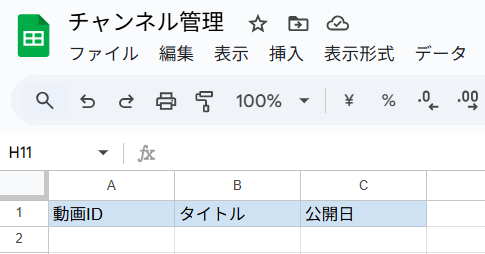
今回ご紹介するテンプレートでは、毎月1日にGoogle スプレッドシートに設定しているシートをコピーし、そこにYouTubeのチャンネル情報を記載します。
つまり、毎月新しいシートがコピーされ、そこに1日の9時以前に公開されている全ての動画のタイトルやIDなどが記載されるイメージです。
そのため、まずはコピー元となるGoogle スプレッドシートを用意しておく必要があります。
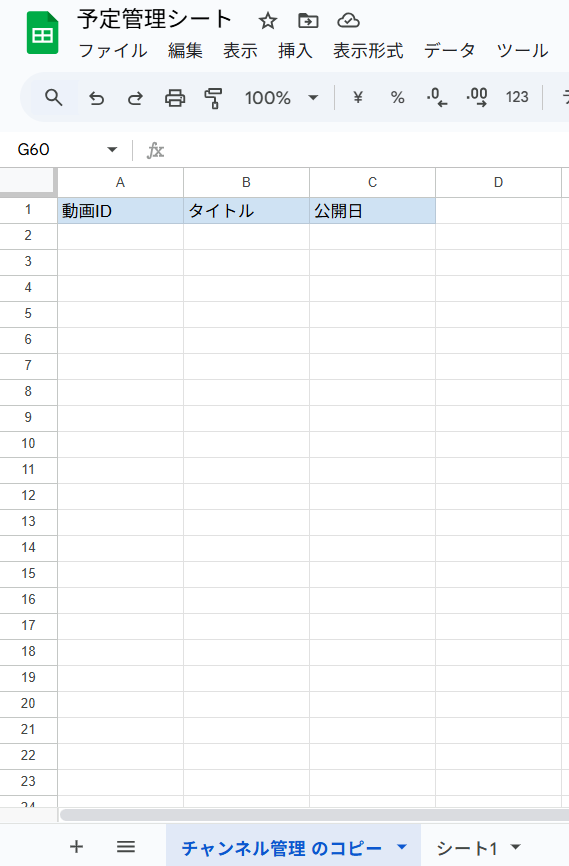
今回は以下のシートを準備しました。
ステップ2:該当のテンプレートをコピー
以下のバナーにある試してみるボタンをクリックしてください。
■概要 YouTubeチャンネルの動画リストを定期的に作成する際、手作業でのコピー&ペーストに手間を感じていませんか。また、自動化を試みたいものの、YouTube Data APIの取得方法が複雑で、実行に移せていないケースもあるかもしれません。このワークフローを活用することで、専門的な知識がなくても、指定したYouTubeチャンネルの動画一覧を定期的に取得し、Google スプレッドシートへ自動で追加することが可能になり、コンテンツ管理や分析業務を効率化します。 ■このテンプレートをおすすめする方 ■このテンプレートを使うメリット ■フローボットの流れ ※「トリガー」:フロー起動のきっかけとなるアクション、「オペレーション」:トリガー起動後、フロー内で処理を行うアクション ■このワークフローのカスタムポイント ■注意事項
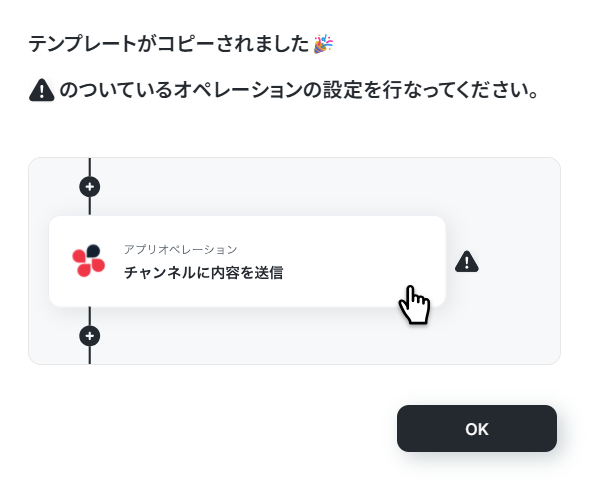
テンプレートのコピーに成功すると、以下の画面が表示されますのでOKをクリックしましょう。
なお、コピーしたテンプレートはYoomのマイプロジェクトから確認できます。
ステップ3:スケジュールトリガーの設定
スケジュールトリガーをクリックします。
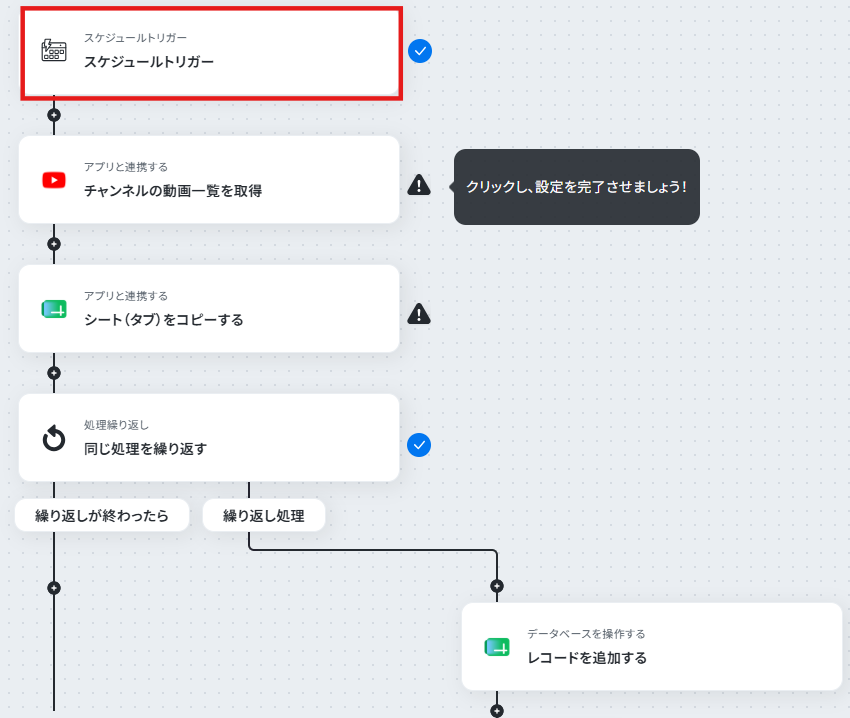
今回ご紹介するテンプレートは、指定したスケジュールになると起動します。
まずはスケジュールの設定を行いましょう。
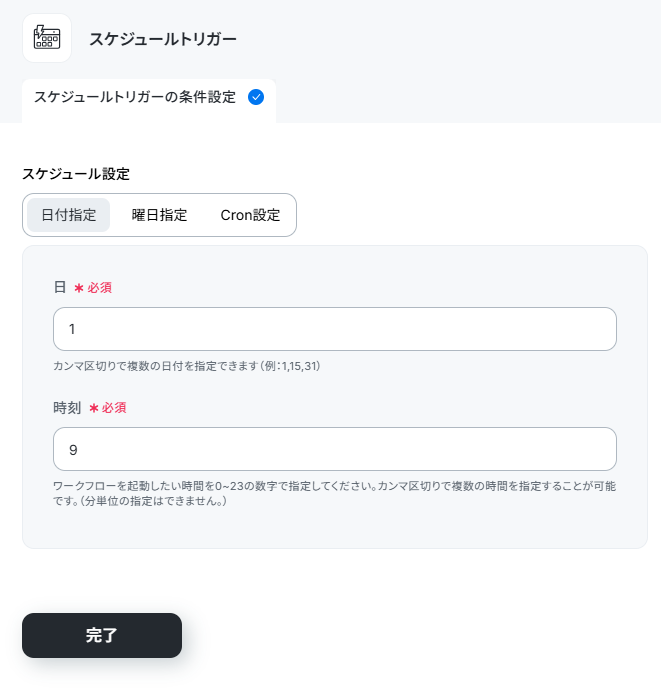
スケジュールは日付指定、曜日指定、Cron設定の中から選択できます。
今回はデフォルトで設定されている日付指定を使用し、毎月1日の朝9時に起動するように設定しました。
設定できたら完了をクリックしてください。
設定方法についてより詳しく知りたい方は以下のリンク先をご覧ください。
ステップ4:YouTube Data APIのチャンネルの動画一覧を取得する設定
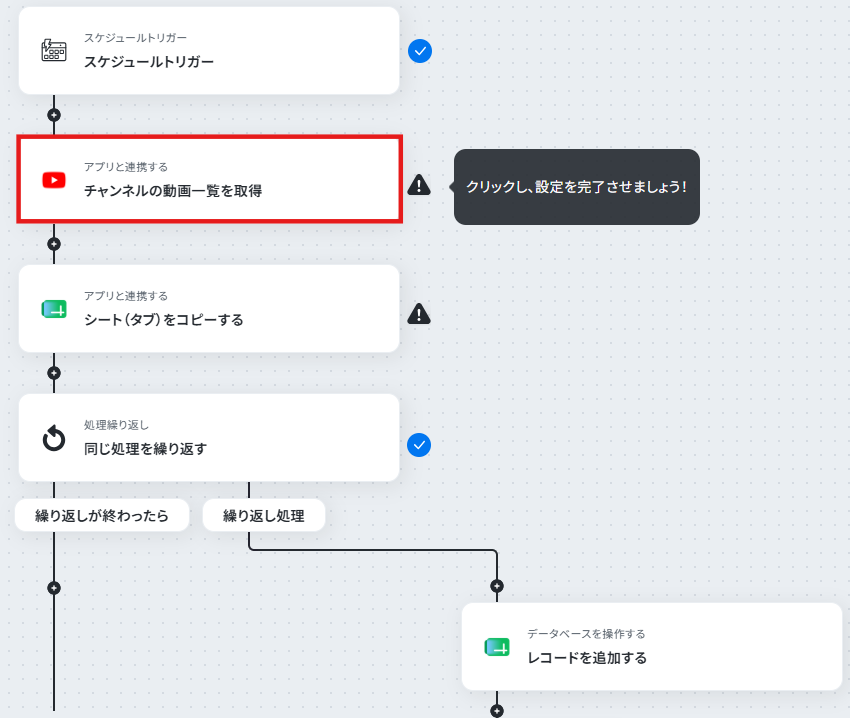
チャンネルの動画一覧を取得をクリックします。
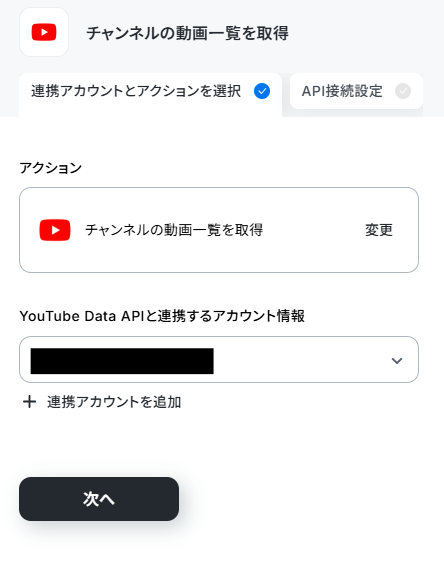
連携するアカウント情報にはステップ1で連携したアカウントか、連携時に使用していたYoomのアカウントが表示されます。
アカウントを確認して問題なければ次へをクリックしてください。
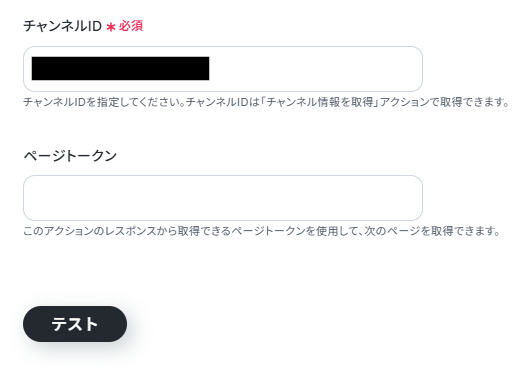
チャンネルIDを設定します。
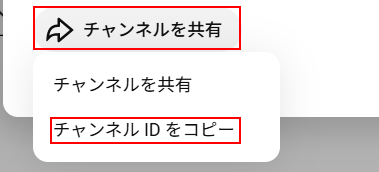
チャンネルIDはYouTubeのチャンネル画面から取得できます。
チャンネルの説明文などが記載されている概要部分をクリックし、一番下までスクロールしてください。
チャンネルを共有をクリックし、チャンネルIDをコピーを選択します。
コピーできたら入力しましょう。
また、今回はページトークンを使用しないため入力していませんが、使用したい方は注釈を確認して入力してください。
ここまで設定できたらテストをクリックしましょう。
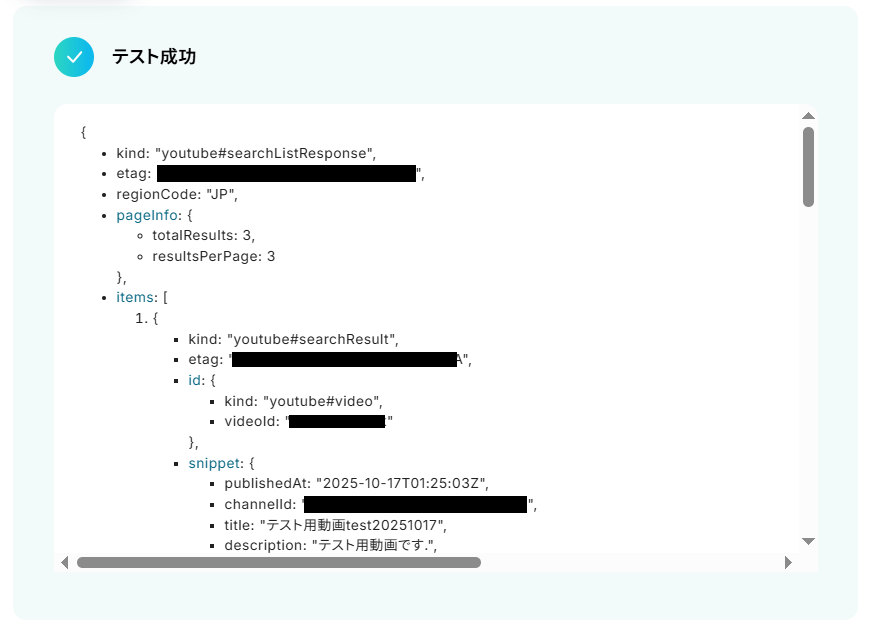
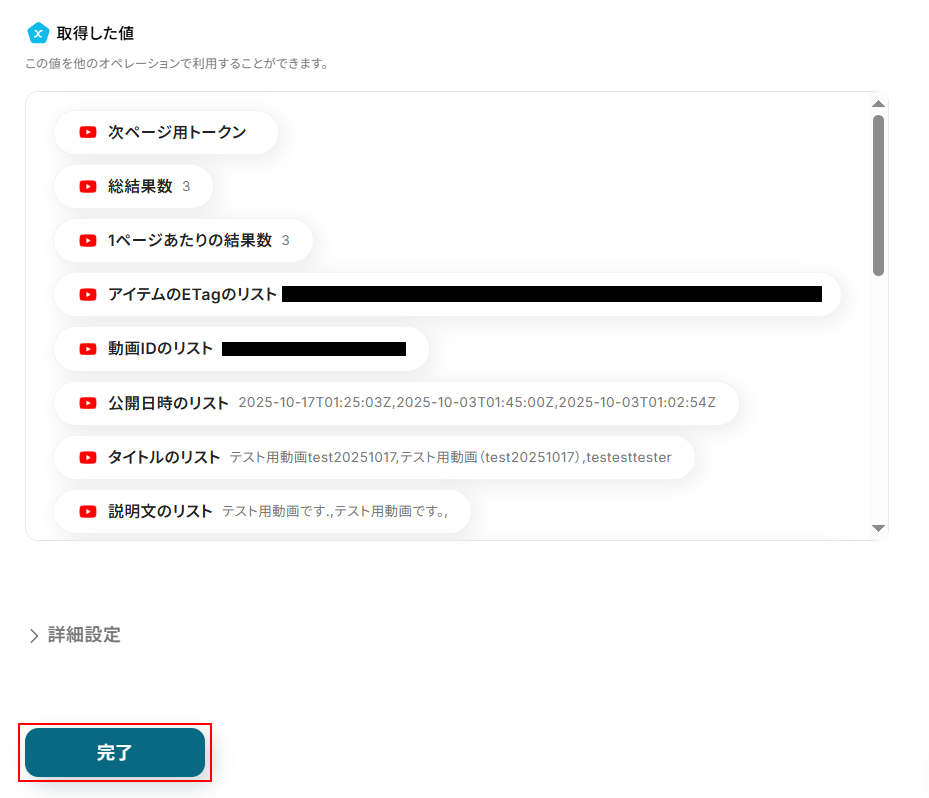
テストに成功するとテスト成功画面と取得した値が表示されますのでご確認ください。
確認できたら完了をクリックしましょう。
ステップ5:Google スプレッドシートのシートをコピーする設定
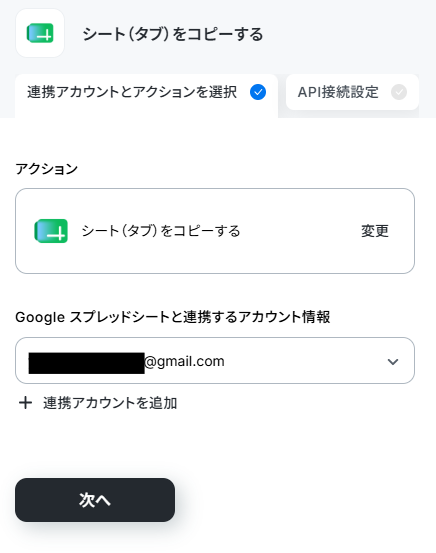
シート(タブ)をコピーするをクリックします。
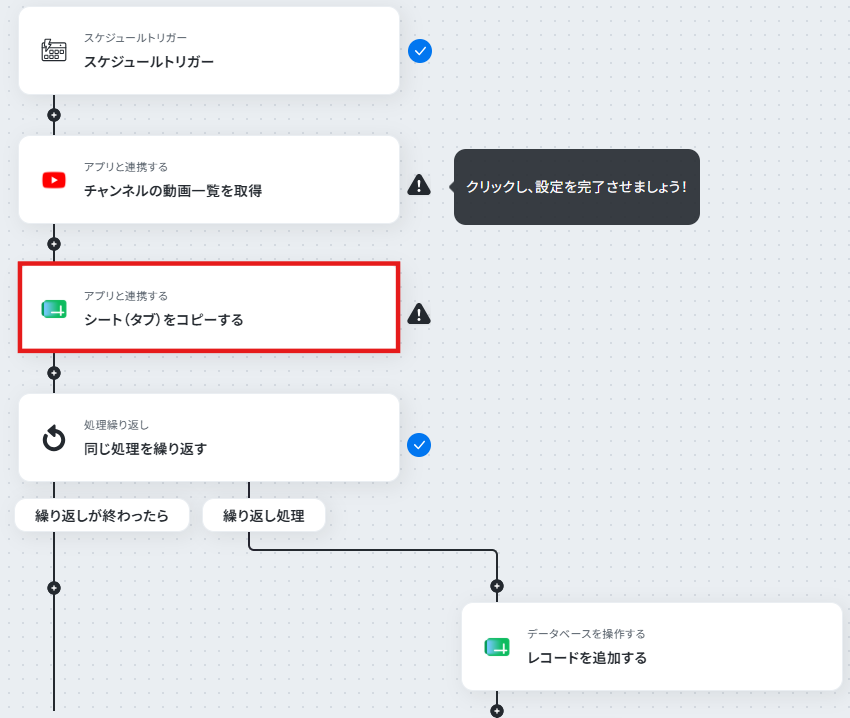
連携するアカウント情報にはステップ1で連携したアカウントか、連携時に使用していたYoomのアカウントが表示されます。
アカウントを確認して問題なければ次へをクリックしてください。
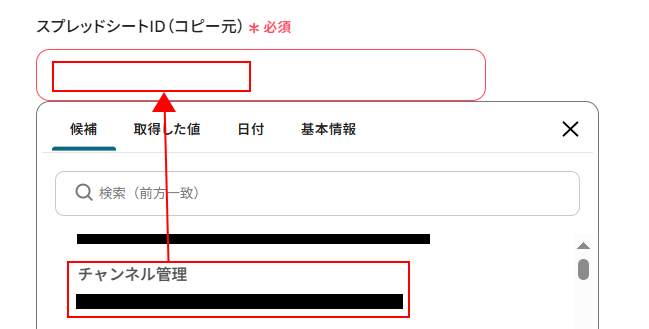
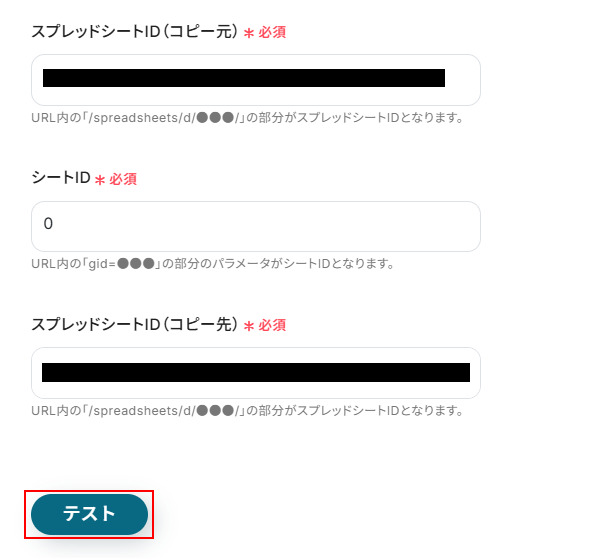
スプレッドシートID(コピー元)を設定します。
入力欄をクリックし、表示された候補の中からコピーしたいスプレッドシートを選択します。
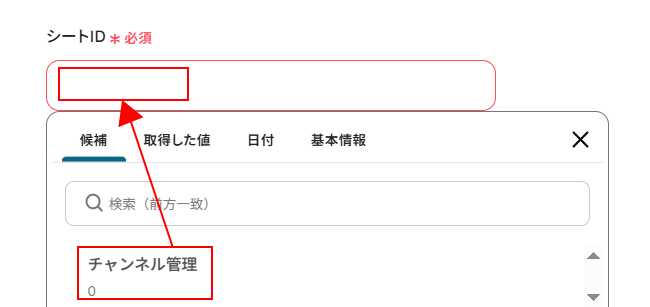
シートIDを設定します。
入力欄をクリックし、表示された候補の中から使用したいシートを選択します。
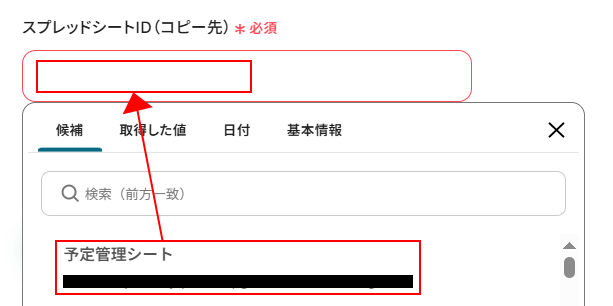
スプレッドシートID(コピー先)を設定します。
入力欄をクリックし、表示された候補の中からコピー先として設定したいスプレッドシートを選択します。
ここまで設定できたらテストをクリックしましょう。
※テストをクリックすると実際にシートがコピーされます。
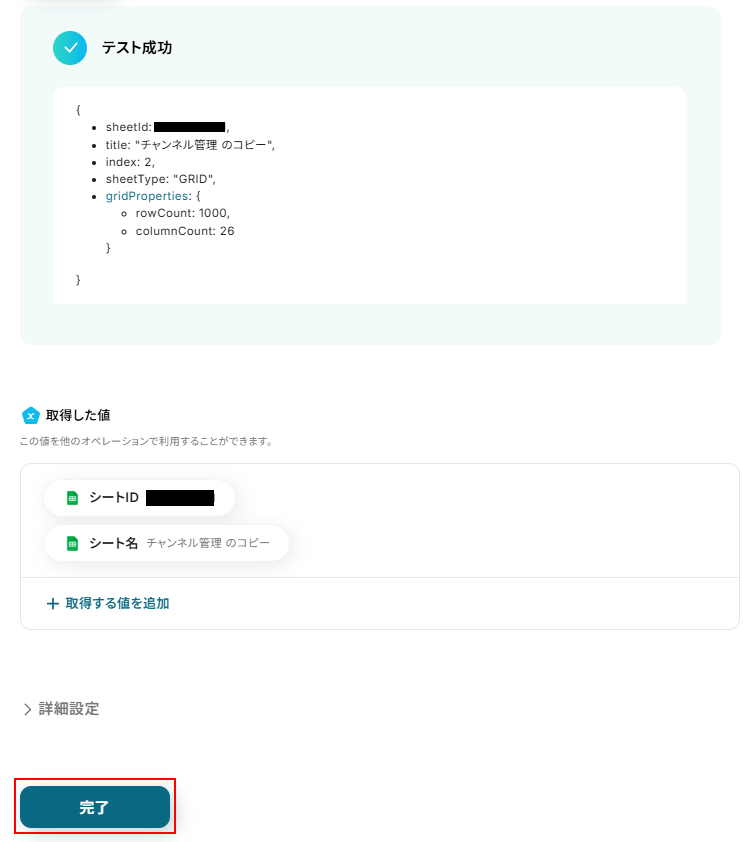
テストに成功するとテスト成功画面と取得した値が表示されますのでご確認ください。
確認できたら完了をクリックしましょう。
指定したGoogle スプレッドシートにシートがコピーされていますのでご確認ください。
ステップ6:同じ処理を繰り返す設定
同じ処理を繰り返すをクリックします。
- 「同じ処理を繰り返す」オペレーションを使う場合は、チームプランまたはサクセスプランが必要です。フリープラン・ミニプランだと、そのオペレーションやデータコネクトを設定してもエラーになってしまうのでご注意ください。
チームプランやサクセスプランなどの有料プランには、2週間の無料トライアルがついています。トライアル期間中は、通常は制限されるアプリや機能(オペレーション)も問題なく使えるので、この機会にぜひお試しくださいね。
より詳しく知りたい方は以下のリンク先をご覧ください。
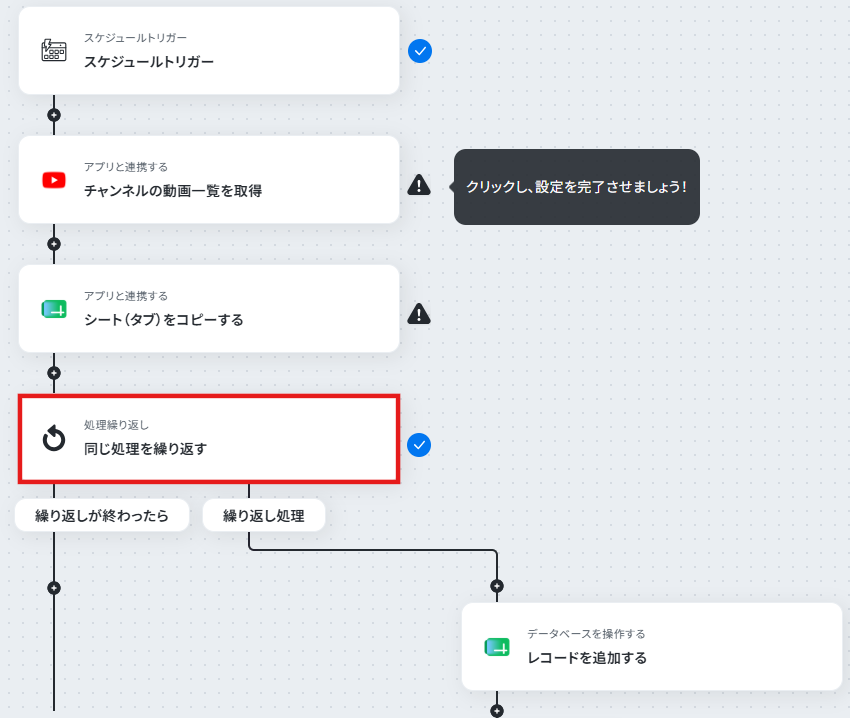
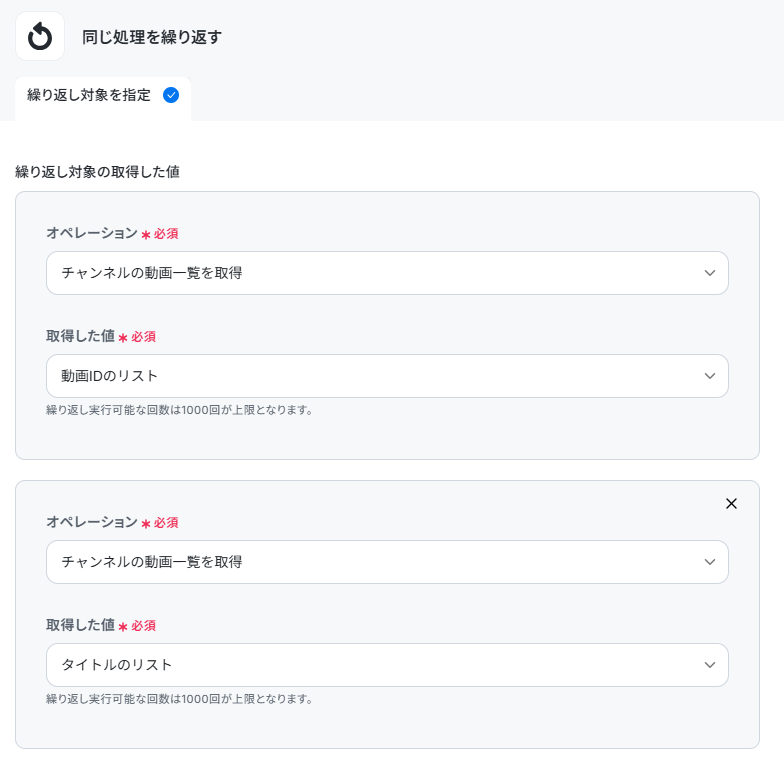
同じ処理を繰り返すでは先ほどチャンネルの動画一覧を取得で取得した複数のデータを個別に使用できるように処理します。
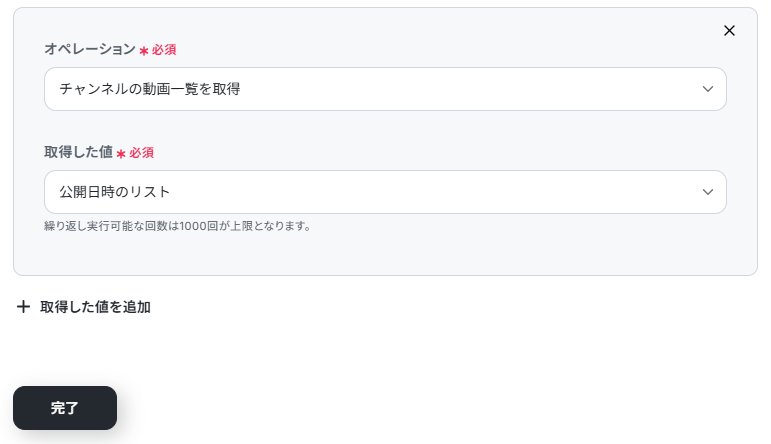
今回はデフォルトで動画IDのリスト、タイトルのリスト、公開日時のリストが設定されています。
上記以外にGoogle スプレッドシートに記載したい値がある場合は、+取得した値を追加をクリックし、設定を行ってください。
確認できたら完了をクリックしましょう。
ステップ7:Google スプレッドシートにレコードを追加する設定
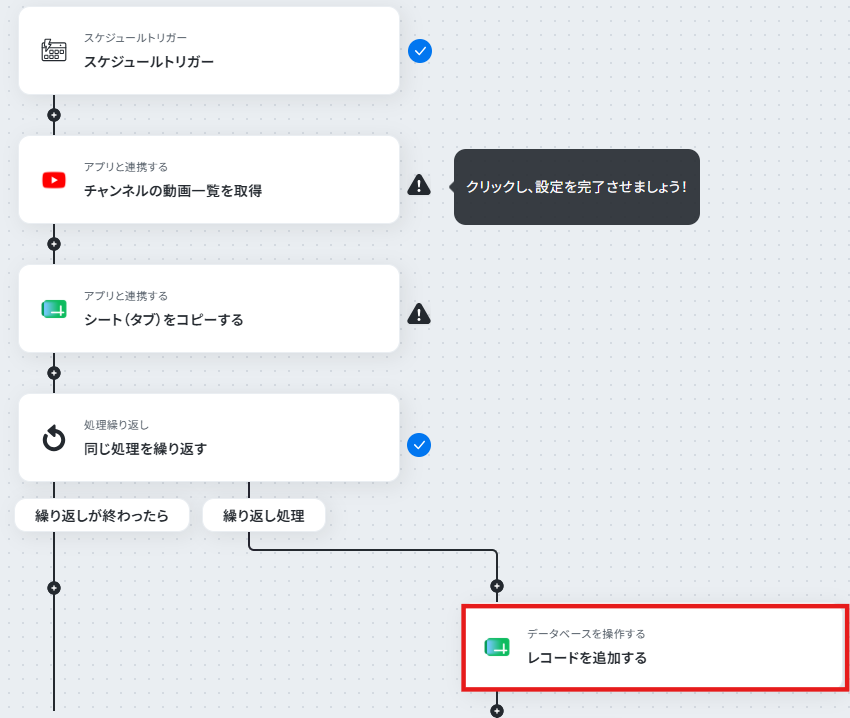
レコードを追加するをクリックします。
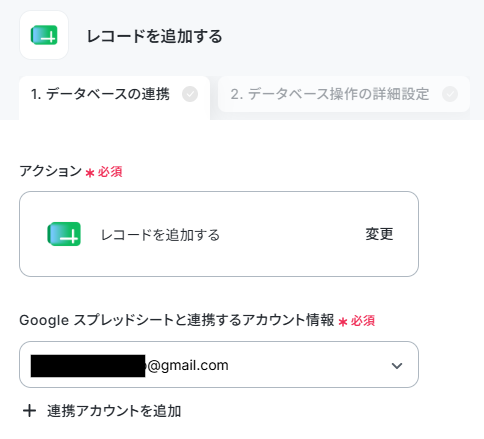
連携するアカウント情報にはステップ1で連携したアカウントか、連携時に使用していたYoomのアカウントが表示されます。
ステップ5と同じアカウントになっていることを確認したら次へ進みます。
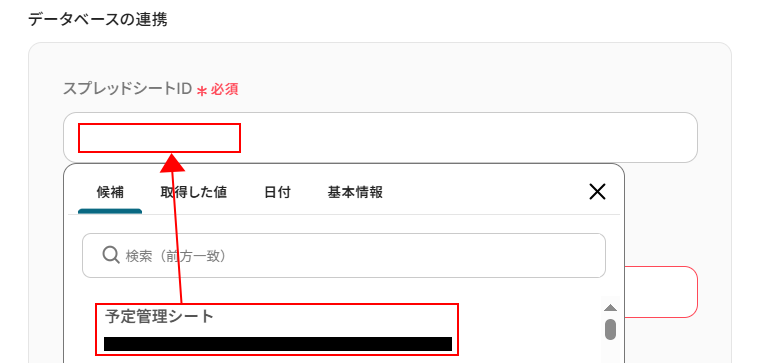
スプレッドシートIDを設定します。
入力欄をクリックし、ステップ5でシートを追加したスプレッドシートを選択します。
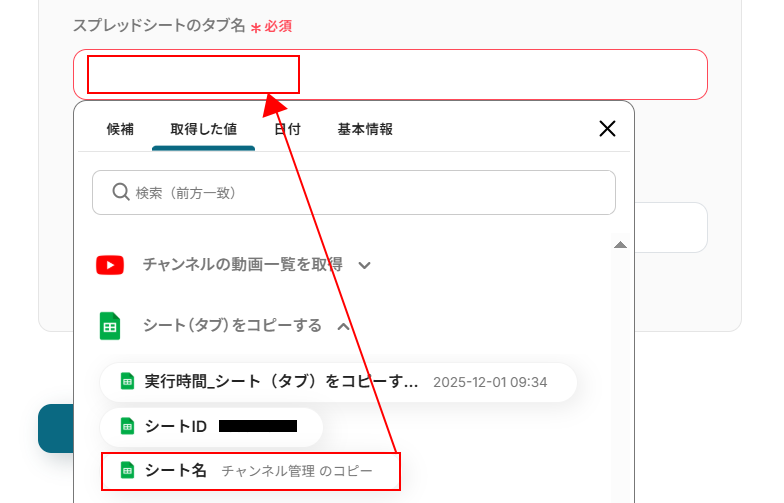
スプレッドシートのタブ名を設定します。
入力欄をクリックし、取得した値タブのシート(タブ名)をコピーするの項目から、シート名を設定します。
こうすることでステップ5で新しくコピーしたシートに情報が記載されます。
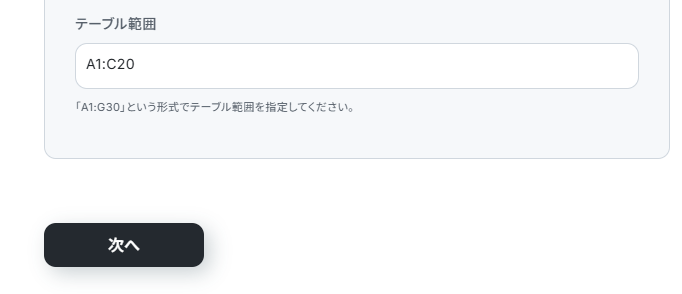
テーブル範囲を設定します。
項目名も含めてデータを入力する範囲を設定してください。
ここまで設定できたら次へをクリックしましょう。
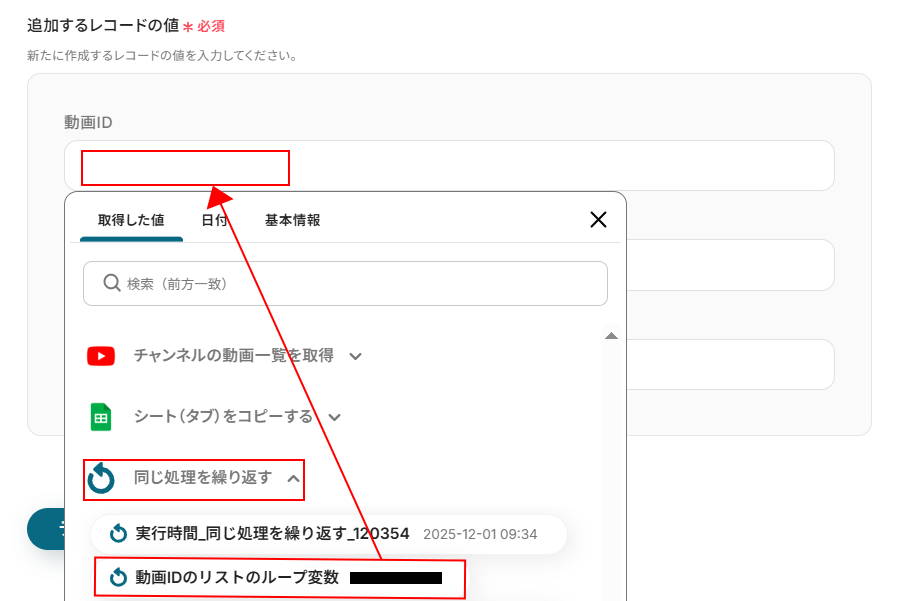
追加するレコードの値には、先ほど指定したスプレッドシートに設定している項目名が表示されます。
入力欄をクリックし、それぞれ設定したい取得した値を選択してください。
取得した値を活用することで、固定値ではなく、トリガーが実行されるたびに最新の情報が反映できます。
※設定する取得した値は同じ処理を繰り返すの項目にある〇〇のループ変数となっているものを使用してください。
全て選択できたらテストをクリックしましょう。
※テストをクリックすると実際にレコードが追加されます。
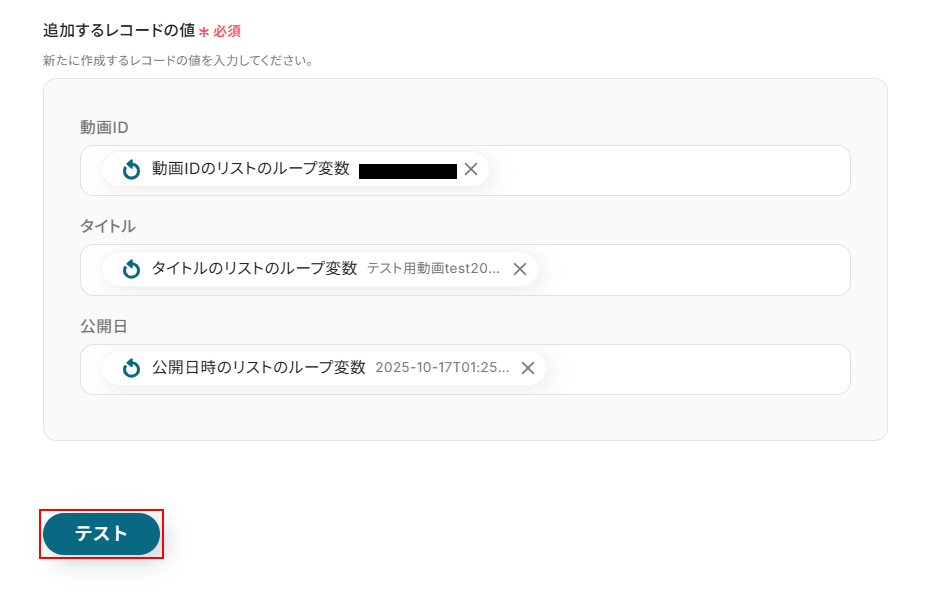
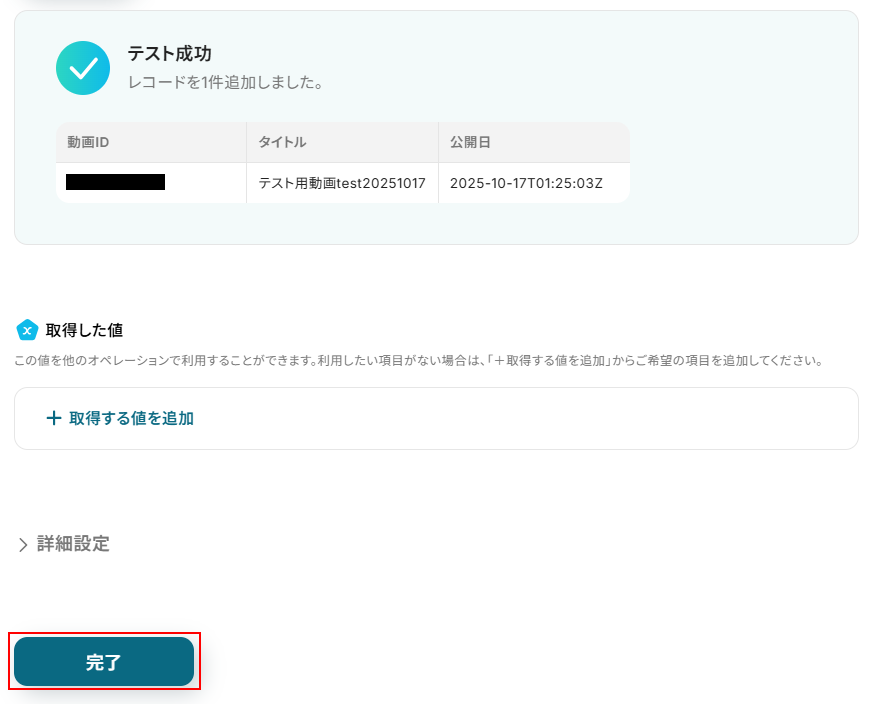
テストに成功するとテスト成功画面と取得した値が表示されますのでご確認ください。
確認できたら完了をクリックしましょう。
Google スプレッドシートにレコードが追加されていますのでご確認ください。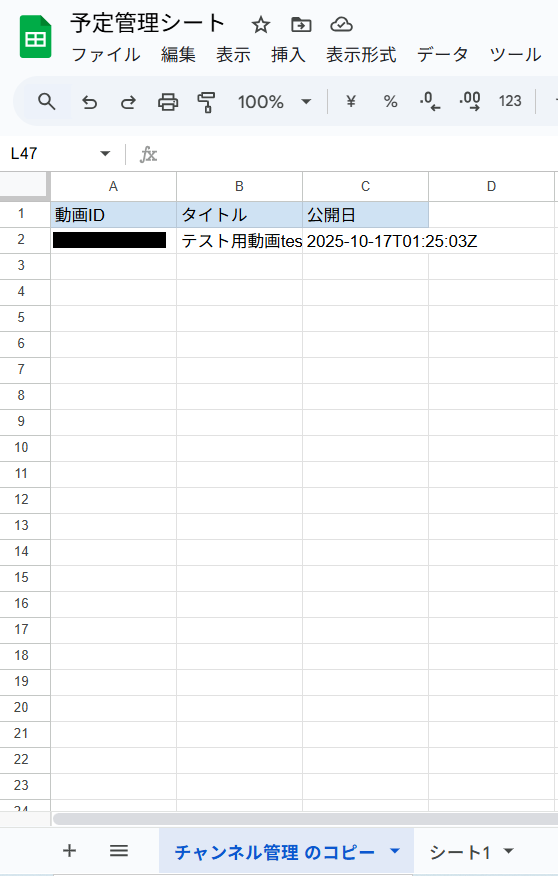
ステップ8:トリガーをONにし、フローが起動するかを確認
先ほどのYoomの画面で完了をクリックすると以下の画面が表示されます。
トリガーをONをクリックしてください。
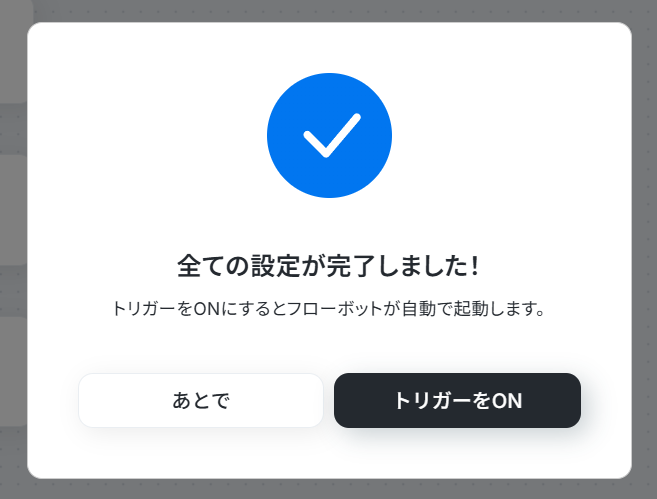
お疲れ様でした!ここまでで設定は完了です!
以上が定期的にYouTubeチャンネルの動画一覧を取得し、Google スプレッドシートに自動で追加するフローでした!
YouTubeを使ったその他の自動化例
今回ご紹介した連携以外でも、YouTubeのAPIを活用してさまざまな業務を自動化することが可能です。
動画の公開や特定キーワードの検知といった多様なイベントをきっかけに、通知送信、投稿作成、一覧取得、データ記録などを自動で実行する仕組みを構築できます。
これにより、情報収集・発信を効率化しながら運用をスムーズに行う自動化体系が実現するでしょう。


■概要
競合の動向調査や最新情報の収集のために、YouTubeを定期的にチェックする作業に手間を感じていませんか?手作業での確認では、重要な動画を見逃してしまうリスクもあります。このワークフローを活用すれば、YouTubeで指定したキーワードを含む新しい動画が公開された際に、その情報を自動でSlackに通知できます。これにより、情報収集の効率を高め、見逃しを防ぐことが可能になります。
■このテンプレートをおすすめする方
- YouTubeでの競合調査や情報収集を効率化したいマーケティング担当者の方
- 自社サービスに関する動画や口コミをいち早くキャッチしたい広報・PR担当者の方
- YouTubeでの情報収集を手作業で行っており、見逃しや手間に課題を感じている方
■このテンプレートを使うメリット
- YouTubeを定期的に検索・確認する作業が自動化されるため、情報収集に費やしていた時間を短縮することができます。
- 手動での確認作業による検索漏れやチェック忘れを防ぎ、収集すべき重要な動画の見逃しリスクを軽減します。
■フローボットの流れ
- はじめに、YouTubeとSlackをYoomと連携します。
- 次に、トリガーでYouTubeを選択し、「特定のキーワードに一致する動画が公開されたら」というアクションを設定します。
- 最後に、オペレーションでSlackを選択し、「チャンネルにメッセージを送る」アクションを設定し、検知した動画の情報を指定のチャンネルに通知します。
※「トリガー」:フロー起動のきっかけとなるアクション、「オペレーション」:トリガー起動後、フロー内で処理を行うアクション
■このワークフローのカスタムポイント
- YouTubeのトリガー設定では、通知の対象としたい検索キーワードを任意で設定してください。
- Slackへの通知設定では、メッセージを送るチャンネルを任意で指定できます。また、通知本文も自由に編集でき、動画のタイトルやURLといったYouTubeから取得した情報を埋め込むことも可能です。
■注意事項
- YouTube、SlackのそれぞれとYoomを連携してください。
- トリガーは5分、10分、15分、30分、60分の間隔で起動間隔を選択できます。
- プランによって最短の起動間隔が異なりますので、ご注意ください。

- YouTubeチャンネルを運用しており、動画公開後の情報管理を効率化したいと考えている方
- Notionでコンテンツ管理を行っており、手作業でのページ作成に手間を感じている方
- チーム内のナレッジ共有を円滑にし、YouTubeの更新情報をスムーズに共有したい方
- YouTubeに動画が公開されると自動でNotionにページが作成されるため、手作業による情報転記やページ作成にかかる時間を短縮できます
- 手動での作業で起こりうるページの作成漏れや、タイトル・URLなどの転記ミスといったヒューマンエラーを防ぎ、情報共有の確実性を高めます
- はじめに、YouTube Data APIとNotionをYoomと連携します
- 次に、トリガーでYouTube Data APIを選択し、「YouTubeチャンネルで最新の動画が公開されたら」というアクションを設定します
- 最後に、オペレーションでNotionの「ページを作成」アクションを設定し、公開された動画の情報をもとにページが作成されるように設定します
■このワークフローのカスタムポイント
- YouTube Data APIのトリガー設定では、動画公開を検知したいYouTubeチャンネルのIDを任意で設定してください
- Notionでページを作成するアクションでは、作成先のデータベースやページのタイトル、プロパティに設定する内容(動画のタイトルやURLなど)を任意で設定できます
- YouTube Data API、NotionのそれぞれとYoomを連携してください
- トリガーは5分、10分、15分、30分、60分の間隔で起動間隔を選択できます
- プランによって最短の起動間隔が異なりますので、ご注意ください
■概要
競合調査や情報収集のために特定のYouTubeチャンネルを定期的にチェックしているものの、新しい動画を見逃してしまったり、手作業でのリストアップが負担になっていませんか?このワークフローを活用すれば、指定したYouTubeチャンネルで新しい動画が公開されると、そのタイトルやURLといった情報を自動でGoogle スプレッドシートに追加できます。手作業による確認や転記の手間をなくし、効率的な情報収集を実現します。
■このテンプレートをおすすめする方
- 特定のYouTubeチャンネルの更新情報を、業務で定期的にチェックしている方
- 競合の動向や業界の最新情報をYouTubeで収集し、リスト管理している方
- 手作業による情報の転記やリスト作成から解放されたいと考えている方
■このテンプレートを使うメリット
- YouTubeで動画が公開されるたびに自動で情報が転記されるため、これまで手作業での確認や入力に費やしていた時間を短縮できます。
- 手作業で情報をリストアップする際に起こりがちな、動画の見逃しや情報の入力ミスといったヒューマンエラーを防ぎ、正確な情報管理に繋がります。
■フローボットの流れ
- はじめに、YouTubeとGoogle スプレッドシートをYoomと連携します。
- 次に、トリガーでYouTubeを選択し、「YouTubeチャンネルで最新の動画が公開されたら」というアクションを設定し、監視したいチャンネルを指定します。
- 最後に、オペレーションでGoogle スプレッドシートの「レコードを追加する」アクションを設定し、トリガーで取得した動画情報を書き込むスプレッドシートと内容を指定します。
※「トリガー」:フロー起動のきっかけとなるアクション、「オペレーション」:トリガー起動後、フロー内で処理を行うアクション
■このワークフローのカスタムポイント
- YouTubeのトリガー設定では、動画の更新を監視したい特定のチャンネルIDを任意で設定してください。
- Google スプレッドシートに追加するレコードでは、YouTubeから取得した動画のタイトルやURL、公開日時などの情報を、どの列にどのデータを出力するか任意で設定できます。
■注意事項
- YouTube、Google スプレッドシートのそれぞれとYoomを連携してください。
- トリガーは5分、10分、15分、30分、60分の間隔で起動間隔を選択できます。
- プランによって最短の起動間隔が異なりますので、ご注意ください。

- YouTubeチャンネルを運営しており、動画公開後のSNS投稿作業に課題を感じている方
- AIを活用して、動画コンテンツの魅力が伝わる告知文を効率的に作成したい担当者の方
- LINE公式アカウントでの情報発信を自動化し、安定した運用を目指している方
- YouTubeへの動画公開後、文章生成から投稿までが自動化されるため、これまで手作業で行っていた告知業務の時間を削減します。
- 手動での投稿作業が不要になることで、告知の投稿忘れといったヒューマンエラーを防ぎ、安定した情報発信の実現に繋がります。
- はじめに、YouTube Data APIとLINE公式アカウントをYoomと連携します。
- 次に、トリガーでYouTube Data APIを選択し、「YouTubeチャンネルで最新の動画が公開されたら」を設定して、フローが起動するようにします。
- 続いて、オペレーションでAI機能の「テキストを生成する」を設定し、トリガーで取得した動画のタイトルなどを基に、LINE公式アカウントへの投稿文を作成します。
- 最後に、オペレーションでLINE公式アカウントの「ブロードキャストメッセージを送る」を設定し、AIが生成した文章を指定のアカウントから投稿します。
- トリガーで最新動画の公開を検知するチャンネルのIDは、任意で設定可能です。
- AI機能のテキスト生成オペレーションでは、動画の投稿文生成のプロンプトを自由にカスタマイズできます。
- YouTube Data APIとLINE公式アカウントのそれぞれとYoomを連携してください。
- トリガーは5分、10分、15分、30分、60分の間隔で起動間隔を選択できます。
- プランによって最短の起動間隔が異なりますので、ご注意ください。

■概要
「kintoneにレコードが登録されたら、YouTubeチャンネルの動画一覧を取得してレコード追加する」ワークフローは、Yoomを活用して動画情報をkintoneに自動反映します。これにより、情報共有がスムーズになり、手作業の負担や漏れも防ぎます。
■このテンプレートをおすすめする方
- YouTubeチャンネルの動画情報をkintoneで一元管理したい広報・マーケティング担当者の方
- kintoneとYouTube間の手作業登録や漏れが気になり、業務効率を上げたい方
- 複数のチャンネル運用で更新状況を見落としやすい方
- Yoomのフローボットでシンプルな連携を試してみたい方
■このテンプレートを使うメリット
- 自動更新で常に最新:レコード登録された際にYouTubeで動画情報を取得し、kintoneに反映されます。
- ヒューマンエラー防止:自動化によって、手動入力によるミスや漏れを削減できます。
- 迅速な共有:kintone上で動画一覧をすぐに確認できるため、チーム全体で素早く情報を把握できます。

■このテンプレートをおすすめする方
- 特定のYouTubeチャンネルの動向を追い、Gmailでチームに共有しているマーケティング担当者の方
- YouTubeとGmailを日常的に利用しており、関連する情報収集プロセスを自動化したいと考えている方
- 手作業での情報共有によるタイムラグや抜け漏れをなくし、業務の標準化を進めたい方
■このテンプレートを使うメリット
- Gmailでの受信をきっかけにYouTubeの動画情報が自動で収集・通知されるため、手作業での確認や共有にかかる時間を短縮できます。
- 人の手による情報転記や共有作業をなくすことで、確認漏れや共有ミスといったヒューマンエラーを防ぎ、確実な情報伝達を可能にします。
■フローボットの流れ
- はじめに、GmailとYouTubeをYoomと連携します。
- 次に、トリガーでGmailを選択し、「特定のラベルのメールを受信したら」というアクションを設定します。
- オペレーションでは、まずYouTubeの「YouTubeチャンネルの動画一覧を取得」アクションを設定します。
- 続いて、AI機能の「テキストを生成する」アクションで、取得した動画一覧を要約、または任意の文章に整形します。
- 最後に、Gmailの「メールを送る」アクションで、整形した内容を指定のアドレスに送信するよう設定します。
■このワークフローのカスタムポイント
- Gmailのトリガー設定では、フローを起動させたいメールに付与するラベルを任意のものに変更してください。
- YouTubeのオペレーションでは、情報を取得したい任意のチャンネルIDを設定することが可能です。
- AI機能によるテキスト生成では、取得した動画一覧の整理や通知文生成のプロンプトを自由にカスタマイズできます。ただし、プロンプトの文字数に応じて消費タスクが変動するためご注意ください。
- 通知に利用するGmailでは、送信先アドレスや件名、本文を自由に設定でき、YouTubeから取得した動画タイトルなどの情報を本文に埋め込むことも可能です。
■注意事項
- Gmail、YouTube Data APIのそれぞれとYoomを連携してください。
- トリガーは5分、10分、15分、30分、60分の間隔で起動間隔を選択できます。
- プランによって最短の起動間隔が異なりますので、ご注意ください。
- 仕様上、レポートの取得は3日前のデータから取得が可能です。日付を設定する際は日時の加算減算オペレーションなどを用いるかあらかじめ3日より前の日付データを取得し、その日付で範囲指定を行ってください。

■このテンプレートをおすすめする方
- YouTubeとTelegramを連携させ、動画情報の収集や共有を自動化したい方
- コミュニティ運営などでTelegramを利用しており、特定のYouTubeチャンネルの動画情報をこまめに共有したい方
- 手作業での情報共有に時間を要しており、より生産性の高い業務に集中したいと考えている方
■このテンプレートを使うメリット
- Telegramの投稿を起点に自動でYouTubeの動画情報を取得し通知するため、手作業での確認や共有にかかる時間を短縮できます。
- 情報共有のプロセスが自動化されることで、転記ミスや通知のし忘れといった人為的なミスを防ぎ、情報の伝達を正確に行えます。
■フローボットの流れ
- はじめに、TelegramとYouTubeをYoomと連携します。
- 次に、トリガーでTelegramを選択し、「ボットがメッセージを受け取ったら」というアクションを設定します。
- 次に、オペレーションで分岐機能を設定し、受信したメッセージの内容に応じて処理を分岐させます。
- 次に、オペレーションでYouTubeを選択し、「YouTubeチャンネルの動画一覧を取得」アクションを設定します。
- 次に、オペレーションでAI機能を設定し、取得した動画情報をもとに通知メッセージを生成します。
- 最後に、オペレーションでTelegramの「メッセージを送信」アクションを設定し、生成したメッセージを送信します。
■このワークフローのカスタムポイント
- Telegramのトリガー設定では、任意のボットが招待されているダイレクトメッセージやグループを起動の対象として設定できます。
- 分岐機能では、フローを作動させる条件として、受信したメッセージに含まれる特定の語句などを任意で設定することが可能です。
- YouTubeのアクションでは、動画一覧を取得したいチャンネルのIDを任意で設定してください。
- AI機能では、取得した動画情報をもとに通知文を生成するプロンプトを自由に編集できますが、プロンプトの文字数によって消費タスク数が変動する点にご注意ください。
- Telegramへの通知アクションでは、通知先のチャットを自由に設定できます。また、本文には前段のフローで取得した動画タイトルなどの情報を変数として埋め込めます。
■注意事項
- Telegram、YouTubeのそれぞれとYoomを連携してください。
- 分岐はパーソナルプラン以上のプランでご利用いただける機能(オペレーション)となっております。フリープランの場合は設定しているフローボットのオペレーションはエラーとなりますので、ご注意ください。
- パーソナルプランなどの有料プランは、2週間の無料トライアルを行うことが可能です。無料トライアル中には制限対象のアプリや機能(オペレーション)を使用することができます。詳しくは、「料金プランのページ」をご参照ください。

■このテンプレートをおすすめする方
- Microsoft TeamsとYouTubeを活用した情報収集や共有プロセスを効率化したい方
- 特定のYouTubeチャンネルの更新情報をチームで迅速に共有したいと考えている方
- YouTubeとMicrosoft Teamsの連携における手作業での転記や通知作業の自動化を検討している方
■このテンプレートを使うメリット
- Microsoft Teamsへの投稿をきっかけに自動でYouTubeの動画一覧を取得し通知するため、手作業での情報収集や共有にかかる時間を短縮できます。
- 手作業による確認漏れや共有の遅れを防ぎ、チーム全体でYouTubeチャンネルの最新情報を漏れなく、かつ迅速に把握できるようになります。
■フローボットの流れ
- はじめに、Microsoft TeamsとYouTubeをYoomと連携します。
- トリガーでMicrosoft Teamsを選択し、「チャネルにメッセージが送信されたら」アクションを設定します。
- 次に、オペレーションで分岐機能を設定し、特定のキーワードがメッセージに含まれている場合のみ後続の処理が実行されるようにします。
- 続いて、オペレーションでYouTubeの「YouTubeチャンネルの動画一覧を取得」アクションを設定します。
- 次に、AI機能の「テキストを生成する」アクションで、取得した動画情報を分かりやすく整理し、通知用のメッセージを作成します。
- 最後に、オペレーションでMicrosoft Teamsの「チャネルにメッセージを送る」アクションを設定し、AIが生成したメッセージを指定のチャネルに投稿します。
■このワークフローのカスタムポイント
- Microsoft Teamsのトリガーは、フローを起動させたい任意のチャネルを設定可能です。
- 分岐機能では、フローを作動させる条件として、「動画一覧取得」といった任意の特定語句などを設定できます。
- YouTubeのアクションでは、情報を取得したい任意のチャンネルIDを設定してください。
- AI機能では、取得した動画一覧の情報を整理したり、通知文を生成したりするためのプロンプトを自由にカスタマイズ可能です。ただし、プロンプトの文字数で消費タスクが異なるためご注意ください。
- Microsoft Teamsへの通知先は任意のチャネルに設定でき、かつ本文は固定値を入れたり、前段で取得した動画タイトルやIDなどの値を変数として埋め込んだりするカスタムが可能です。
■注意事項
- Microsoft Teams、YouTube Data APIのそれぞれとYoomを連携してください。
- 分岐はパーソナルプラン以上のプランでご利用いただける機能(オペレーション)となっております。フリープランの場合は設定しているフローボットのオペレーションはエラーとなりますので、ご注意ください。
- パーソナルプランなどの有料プランは、2週間の無料トライアルを行うことが可能です。無料トライアル中には制限対象のアプリや機能(オペレーション)を使用することができます。詳しくは、「料金プランのページ」をご参照ください。
- トリガーは5分、10分、15分、30分、60分の間隔で起動間隔を選択できます。プランによって最短の起動間隔が異なりますので、ご注意ください。

■このテンプレートをおすすめする方
- HubSpot上の企業情報とYouTubeでの活動状況を手作業で紐付けているマーケティング担当の方
- 見込み顧客のリサーチ業務において、HubSpotとYouTube間の情報転記の手間を削減したい営業担当の方
- 手作業による情報収集や入力のプロセスを自動化し、データの正確性を高めたいと考えている方
■このテンプレートを使うメリット
- HubSpotへの会社登録を起点に、YouTubeチャンネルの検索からメモの追加までが自動で実行されるため、これまでリサーチ業務に費やしていた時間を短縮できます。
- システムが自動で処理を行うため、手作業による情報の転記ミスや検索漏れといったヒューマンエラーを防ぎ、顧客データの精度向上に繋がります。
■フローボットの流れ
- はじめに、HubSpotとYouTubeをYoomと連携します。
- 次に、トリガーでHubSpotを選択し、「新しい会社が登録されたら」というアクションを設定します。
- 続いて、オペレーションでYouTubeを選択し、「YouTubeチャンネルの動画一覧を取得」アクションを設定します。
- 最後に、オペレーションで再度HubSpotを選択し、「会社にメモを追加」アクションを設定して、前段のYouTubeで取得した情報を登録するよう設定します。
■このワークフローのカスタムポイント
- HubSpotの「会社にメモを追加」アクションでは、設定項目に固定のテキストを入力したり、前段のオペレーションで取得したYouTubeチャンネルの情報などを変数として埋め込んだり、柔軟なカスタマイズが可能です。
■注意事項
- HubSpot、YouTubeのそれぞれとYoomを連携してください。
- トリガーは5分、10分、15分、30分、60分の間隔で起動間隔を選択できます。
- プランによって最短の起動間隔が異なりますので、ご注意ください。
まとめ
YouTube APIと各種ツールとの連携を自動化することで、これまで手作業で行っていた動画データの収集や転記作業の手間を削減し、ヒューマンエラーを防ぐことができます。
これにより、チャンネル運用担当者やマーケターは単純作業から解放され、データに基づいたコンテンツ戦略の立案や分析といった、より付加価値の高いコア業務に集中できる環境が整います!
今回ご紹介したような業務自動化を実現できるノーコードツール「Yoom」を使えば、プログラミングの知識がない方でも、直感的な操作で簡単に業務フローを構築可能です。
もし自動化に少しでも興味を持っていただけたなら、ぜひこちらの登録フォームから無料登録して、Yoomによる業務効率化を体験してみてください!
よくあるご質問
Q:自分のチャンネル以外のデータも取得可能ですか?
A:
はい、可能です。
チャンネルIDがあれば取得できます。
チャンネルIDの取得方法はステップ4をご確認ください。
Q:API連携が失敗した場合、どうなりますか?
Q:動画の再生回数や「いいね」数も取得できますか?
A:
今回ご紹介したテンプレートはYouTube Data APIを利用しているため取得できません。
しかし、YouTube Analytics APIを利用することで、動画の再生回数やいいね数を取得できます。
例えば以下のテンプレートを利用することで、YouTube Analytics APIで得たデータをGoogle スプレッドシートに自動で追加できます。
■このワークフローのカスタムポイント
プログラミング知識なしで手軽に構築できます。