
・
【ラクラク設定】フォームのデータをTelegramと自動的に連携する方法

フォームから送信されたデータをTelegramで共有する際は、まずはそのデータを確認し、それをコピーしてTelegramに送信…といったフローが必要になりますよね。
特別難しいアクションではありませんが、頻度が多い場合にはどうでしょうか?つい後回しにしてしまったり、共有が遅れてしまったりなんて経験があるはずです。
今回はこのようなお悩みを抱えている方のために、ノーコードツールYoomを活用した自動化の方法をご紹介します!
各ツールのフォームとTelegramを連携することで、フォームから送信されたデータが自動的にTelegramに通知されるようになるため、手動で転送する手間が省けるようになるでしょう!
業務の効率化を考えている方は、ぜひチェックしてみてください!
とにかく早く試したい方へ
YoomにはTelegramとフォームを使った業務フローを自動化するためのテンプレートが用意されています!今すぐ試したい方は以下よりバナーをクリックしてスタートしましょう!
■概要Webサイトからのお問い合わせや資料請求など、フォームを通して寄せられる情報はビジネスの起点となりますが、回答があるたびに手動で確認し、関係者に共有するのは手間がかかる作業です。このワークフローを活用すれば、Yoomで作成したフォームに回答が送信されると、その内容を自動でTelegramに通知することができ、迅速な情報共有と対応漏れの防止を実現します。
■このテンプレートをおすすめする方- フォームからの回答をTelegramでスムーズに受け取り、チームで共有したい方
- 手作業による通知連絡の手間を削減し、迅速な顧客対応を実現したいチームの方
- 問い合わせや申し込みの見落としを防ぎ、情報共有の仕組みを自動化したい方
■このテンプレートを使うメリット- フォームに回答があると自動でTelegramに通知が届くため、確認や共有にかかっていた時間を短縮できます。
- 手作業による通知の遅延や共有漏れといったヒューマンエラーを防ぎ、情報伝達を実現します。
■フローボットの流れ- はじめに、TelegramをYoomと連携します。
- 次に、トリガーでフォームトリガーを選択し、「入力フォーム」のアクションを設定します。
- 最後に、オペレーションでTelegramの「メッセージを送信」アクションを設定し、フォームの回答内容を本文に含めて通知されるように設定します。
※「トリガー」:フロー起動のきっかけとなるアクション、「オペレーション」:トリガー起動後、フロー内で処理を行うアクション
■このワークフローのカスタムポイント- フォームトリガーで設定する質問項目(氏名、メールアドレス、問い合わせ内容など)は、用途に合わせて自由に作成・編集が可能です。
- Telegramへの通知では、メッセージを送付したいチャットIDや通知本文を任意で設定できます。本文にはフォームの回答内容を盛り込むことも可能です。
■注意事項- TelegramとYoomを連携してください。

- フォームからの回答をTelegramでスムーズに受け取り、チームで共有したい方
- 手作業による通知連絡の手間を削減し、迅速な顧客対応を実現したいチームの方
- 問い合わせや申し込みの見落としを防ぎ、情報共有の仕組みを自動化したい方
- フォームに回答があると自動でTelegramに通知が届くため、確認や共有にかかっていた時間を短縮できます。
- 手作業による通知の遅延や共有漏れといったヒューマンエラーを防ぎ、情報伝達を実現します。
- はじめに、TelegramをYoomと連携します。
- 次に、トリガーでフォームトリガーを選択し、「入力フォーム」のアクションを設定します。
- 最後に、オペレーションでTelegramの「メッセージを送信」アクションを設定し、フォームの回答内容を本文に含めて通知されるように設定します。
■このワークフローのカスタムポイント
- フォームトリガーで設定する質問項目(氏名、メールアドレス、問い合わせ内容など)は、用途に合わせて自由に作成・編集が可能です。
- Telegramへの通知では、メッセージを送付したいチャットIDや通知本文を任意で設定できます。本文にはフォームの回答内容を盛り込むことも可能です。
- TelegramとYoomを連携してください。
Telegramとフォームを連携してできること
Telegramと各種フォームのAPIを連携すれば、フォーム回答データをTelegramに自動的に連携することが可能になります!
気になる自動化例の「試してみる」をクリックしてアカウント登録するだけで、すぐにTelegramとフォームの連携を実際に体験できます。登録はたったの30秒で完了するので、ぜひ気軽にお試しください!
YoomフォームのデータをTelegramに連携する
Yoomフォームの回答データをTelegramに自動的に連携することができます。
Yoomフォームは回答データをそのまま使用できるため、複雑な操作が不要で簡単にデータ連携を実現できるところが魅力です。
■概要Webサイトからのお問い合わせや資料請求など、フォームを通して寄せられる情報はビジネスの起点となりますが、回答があるたびに手動で確認し、関係者に共有するのは手間がかかる作業です。このワークフローを活用すれば、Yoomで作成したフォームに回答が送信されると、その内容を自動でTelegramに通知することができ、迅速な情報共有と対応漏れの防止を実現します。
■このテンプレートをおすすめする方- フォームからの回答をTelegramでスムーズに受け取り、チームで共有したい方
- 手作業による通知連絡の手間を削減し、迅速な顧客対応を実現したいチームの方
- 問い合わせや申し込みの見落としを防ぎ、情報共有の仕組みを自動化したい方
■このテンプレートを使うメリット- フォームに回答があると自動でTelegramに通知が届くため、確認や共有にかかっていた時間を短縮できます。
- 手作業による通知の遅延や共有漏れといったヒューマンエラーを防ぎ、情報伝達を実現します。
■フローボットの流れ- はじめに、TelegramをYoomと連携します。
- 次に、トリガーでフォームトリガーを選択し、「入力フォーム」のアクションを設定します。
- 最後に、オペレーションでTelegramの「メッセージを送信」アクションを設定し、フォームの回答内容を本文に含めて通知されるように設定します。
※「トリガー」:フロー起動のきっかけとなるアクション、「オペレーション」:トリガー起動後、フロー内で処理を行うアクション
■このワークフローのカスタムポイント- フォームトリガーで設定する質問項目(氏名、メールアドレス、問い合わせ内容など)は、用途に合わせて自由に作成・編集が可能です。
- Telegramへの通知では、メッセージを送付したいチャットIDや通知本文を任意で設定できます。本文にはフォームの回答内容を盛り込むことも可能です。
■注意事項- TelegramとYoomを連携してください。
- フォームからの回答をTelegramでスムーズに受け取り、チームで共有したい方
- 手作業による通知連絡の手間を削減し、迅速な顧客対応を実現したいチームの方
- 問い合わせや申し込みの見落としを防ぎ、情報共有の仕組みを自動化したい方
- フォームに回答があると自動でTelegramに通知が届くため、確認や共有にかかっていた時間を短縮できます。
- 手作業による通知の遅延や共有漏れといったヒューマンエラーを防ぎ、情報伝達を実現します。
- はじめに、TelegramをYoomと連携します。
- 次に、トリガーでフォームトリガーを選択し、「入力フォーム」のアクションを設定します。
- 最後に、オペレーションでTelegramの「メッセージを送信」アクションを設定し、フォームの回答内容を本文に含めて通知されるように設定します。
■このワークフローのカスタムポイント
- フォームトリガーで設定する質問項目(氏名、メールアドレス、問い合わせ内容など)は、用途に合わせて自由に作成・編集が可能です。
- Telegramへの通知では、メッセージを送付したいチャットIDや通知本文を任意で設定できます。本文にはフォームの回答内容を盛り込むことも可能です。
- TelegramとYoomを連携してください。
GoogleフォームのデータをTelegramに連携する
Googleフォームの回答データをTelegramに自動的に連携することができます。
Googleサービスを使用していれば無料で幅広いデータ形式のフォームが作れるGoogleフォームもTelegramと連携することができます。
■概要Googleフォームで集めたアンケートやお申込みの回答を、都度確認して関係者に共有するのは手間がかかる作業ではないでしょうか。手作業での共有は、対応の遅れや連絡漏れに繋がる可能性もあります。このワークフローを活用すれば、Googleフォームに新しい回答が送信されたタイミングで、その内容を自動でTelegramに通知することができ、スムーズな情報共有を円滑に進めることが可能です。
■このテンプレートをおすすめする方- Googleフォームで受け付けたお問い合わせ内容を、チームで利用しているTelegramに自動で通知したい方
- 手作業による情報共有でのタイムラグや、対応漏れなどの課題を解消したいと考えている方
- フォームの回答内容を迅速に把握し、顧客対応や次のアクションへのスピードを向上させたい方
■このテンプレートを使うメリット- フォームに回答が送信されると、指定したTelegramのチャンネルに自動でメッセージが送信されるため、手動で確認し共有する手間を減らすことができます。
- システムを介して自動で通知されることで、連絡のし忘れや共有内容の間違いといったヒューマンエラーを防ぎ、確実な情報伝達を実現します。
■フローボットの流れ- はじめに、GoogleフォームとTelegramをYoomと連携します
- 次に、トリガーでGoogleフォームを選択し、「フォームに回答が送信されたら」というアクションを設定します
- 最後に、オペレーションでTelegramを選択し、「メッセージを送信」のアクションを設定して、フォームの回答内容を通知します
※「トリガー」:フロー起動のきっかけとなるアクション、「オペレーション」:トリガー起動後、フロー内で処理を行うアクション
■このワークフローのカスタムポイント- トリガーで設定するGoogleフォームは、通知の対象としたい特定のフォームに任意で設定してください。
- Telegramに通知するメッセージの本文は、Googleフォームの回答項目を自由に引用し、任意のテキストと組み合わせて設定することが可能です。
■注意事項- Google フォーム、TelegramそれぞれとYoomを連携してください。
- トリガーは5分、10分、15分、30分、60分の間隔で起動間隔を選択できます。
- プランによって最短の起動間隔が異なりますので、ご注意ください。
- Googleフォームをトリガーとして使用した際の回答内容を取得する方法は「Googleフォームトリガーで、回答内容を取得する方法」を参照ください。

- Googleフォームで受け付けたお問い合わせ内容を、チームで利用しているTelegramに自動で通知したい方
- 手作業による情報共有でのタイムラグや、対応漏れなどの課題を解消したいと考えている方
- フォームの回答内容を迅速に把握し、顧客対応や次のアクションへのスピードを向上させたい方
- フォームに回答が送信されると、指定したTelegramのチャンネルに自動でメッセージが送信されるため、手動で確認し共有する手間を減らすことができます。
- システムを介して自動で通知されることで、連絡のし忘れや共有内容の間違いといったヒューマンエラーを防ぎ、確実な情報伝達を実現します。
- はじめに、GoogleフォームとTelegramをYoomと連携します
- 次に、トリガーでGoogleフォームを選択し、「フォームに回答が送信されたら」というアクションを設定します
- 最後に、オペレーションでTelegramを選択し、「メッセージを送信」のアクションを設定して、フォームの回答内容を通知します
- トリガーで設定するGoogleフォームは、通知の対象としたい特定のフォームに任意で設定してください。
- Telegramに通知するメッセージの本文は、Googleフォームの回答項目を自由に引用し、任意のテキストと組み合わせて設定することが可能です。
- Google フォーム、TelegramそれぞれとYoomを連携してください。
- トリガーは5分、10分、15分、30分、60分の間隔で起動間隔を選択できます。
- プランによって最短の起動間隔が異なりますので、ご注意ください。
- Googleフォームをトリガーとして使用した際の回答内容を取得する方法は「Googleフォームトリガーで、回答内容を取得する方法」を参照ください。
TypeformのデータをTelegramに連携する
Typeformの回答データをTelegramに自動的に連携することができます。Typeformの直感的なフォーム操作とTelegramを連携することで、フォームの回答者、管理者ともにフォームの利用やデータ管理の体験が向上するでしょう。
■概要Typeformで受け付けた問い合わせやアンケートの回答を、都度確認してチームに共有するのは手間がかかる作業です。また、手動での共有は対応漏れや遅延の原因にもなりかねません。このワークフローを活用すれば、Typeformのフォームが送信されたタイミングで、自動でTelegramに通知することが可能になり、リアルタイムでの情報共有を実現します。
■このテンプレートをおすすめする方- Typeformの回答を手動で確認し、情報共有に手間を感じているご担当者の方
- チーム内のコミュニケーションにTelegramを利用し、情報共有を迅速化したい方
- フォームからの問い合わせに対し、スピーディーな初動対応を実現したい方
■このテンプレートを使うメリット- Typeformへの回答が送信されると即座にTelegramへ通知が飛ぶため、これまで手作業で行っていた確認や共有の時間を短縮できます。
- 手作業による通知漏れや内容の転記ミスといったヒューマンエラーを防ぎ、重要なフィードバックやリードを見逃すリスクを軽減します。
■フローボットの流れ- はじめに、TypeformとTelegramをYoomと連携します。
- 次に、トリガーでTypeformを選択し、「フォームが送信されたら」というアクションを設定し、対象のフォームを指定します。
- 最後に、オペレーションでTelegramの「メッセージを送信」アクションを設定し、通知したいチャンネルやメッセージ内容を構成します。
※「トリガー」:フロー起動のきっかけとなるアクション、「オペレーション」:トリガー起動後、フロー内で処理を行うアクション
■このワークフローのカスタムポイント- Telegramへ通知するメッセージ内容は、自由にカスタマイズが可能です。「新しい回答がありました」といった固定のテキストだけでなく、Typeformのフォームで取得した回答内容を変数として埋め込むことで、通知を受け取った際に詳細な情報を確認できます。
■注意事項- TypeformとTelegramのそれぞれとYoomを連携してください。
- Typeformの回答内容を取得する方法は「『取得する値』を追加する方法」をご参照ください。
■このテンプレートをおすすめする方
- Typeformの回答を手動で確認し、情報共有に手間を感じているご担当者の方
- チーム内のコミュニケーションにTelegramを利用し、情報共有を迅速化したい方
- フォームからの問い合わせに対し、スピーディーな初動対応を実現したい方
■このテンプレートを使うメリット
- Typeformへの回答が送信されると即座にTelegramへ通知が飛ぶため、これまで手作業で行っていた確認や共有の時間を短縮できます。
- 手作業による通知漏れや内容の転記ミスといったヒューマンエラーを防ぎ、重要なフィードバックやリードを見逃すリスクを軽減します。
■フローボットの流れ
- はじめに、TypeformとTelegramをYoomと連携します。
- 次に、トリガーでTypeformを選択し、「フォームが送信されたら」というアクションを設定し、対象のフォームを指定します。
- 最後に、オペレーションでTelegramの「メッセージを送信」アクションを設定し、通知したいチャンネルやメッセージ内容を構成します。
■このワークフローのカスタムポイント
- Telegramへ通知するメッセージ内容は、自由にカスタマイズが可能です。「新しい回答がありました」といった固定のテキストだけでなく、Typeformのフォームで取得した回答内容を変数として埋め込むことで、通知を受け取った際に詳細な情報を確認できます。
■注意事項
- TypeformとTelegramのそれぞれとYoomを連携してください。
- Typeformの回答内容を取得する方法は「『取得する値』を追加する方法」をご参照ください。
JotformのデータをTelegramに連携する
Jotformの回答データをTelegramに自動的に連携することができます。
Jotformの豊富なウィジェットで作成したフォームの回答データを余すことなくTelegramに連携することができます。
■概要Jotformで収集した重要な回答を、関係者にリアルタイムで共有したい場面はありませんか。手作業での通知は、手間がかかるだけでなく、情報の伝達漏れや遅延の原因にもなりがちです。このワークフローを活用すれば、Jotformへの回答送信をトリガーに、指定した内容をTelegramへ自動で通知できるため、迅速な情報共有と業務の効率化を実現します。
■このテンプレートをおすすめする方- Jotformで受け付けた回答を、チームへ迅速に共有したいと考えている方
- Telegramを業務連絡に利用しており、通知のプロセスを自動化したい方
- 手作業での情報伝達による、通知漏れやタイムラグを防ぎたいと考えている方
■このテンプレートを使うメリット- Jotformに回答が送信されると自動でTelegramに通知されるため、手動で転記や連絡を行う手間を省き、時間を短縮できます。
- 手作業による情報の転記ミスや、重要な回答の見落としといったヒューマンエラーを防止し、確実な情報共有を実現します。
■フローボットの流れ- はじめに、JotformとTelegramをYoomと連携します。
- 次に、トリガーでJotformを選択し、「フォームが送信されたら」というアクションを設定します。
- 続けて、オペレーションでJotformの「最新の回答を取得する」アクションを設定し、トリガーとなったフォームの回答情報を取得します。
- 最後に、オペレーションでTelegramの「メッセージを送信」アクションを設定し、取得した回答内容を特定の宛先に送信します。
※「トリガー」:フロー起動のきっかけとなるアクション、「オペレーション」:トリガー起動後、フロー内で処理を行うアクション
■このワークフローのカスタムポイント- Telegramへ送信するメッセージは、自由にカスタマイズが可能です。例えば、「新規の問い合わせがありました」のような固定のテキストを設定したり、Jotformから取得した回答者の氏名や問い合わせ内容といった情報をメッセージ本文に埋め込んで送信したりできます。
■注意事項- JotformとTelegramのそれぞれとYoomを連携してください。
- JotformのWebhook設定および回答取得の方法は「JotformのWebhook設定と最新回答取得方法について」をご参照ください。

■このテンプレートをおすすめする方
- Jotformで受け付けた回答を、チームへ迅速に共有したいと考えている方
- Telegramを業務連絡に利用しており、通知のプロセスを自動化したい方
- 手作業での情報伝達による、通知漏れやタイムラグを防ぎたいと考えている方
■このテンプレートを使うメリット
- Jotformに回答が送信されると自動でTelegramに通知されるため、手動で転記や連絡を行う手間を省き、時間を短縮できます。
- 手作業による情報の転記ミスや、重要な回答の見落としといったヒューマンエラーを防止し、確実な情報共有を実現します。
■フローボットの流れ
- はじめに、JotformとTelegramをYoomと連携します。
- 次に、トリガーでJotformを選択し、「フォームが送信されたら」というアクションを設定します。
- 続けて、オペレーションでJotformの「最新の回答を取得する」アクションを設定し、トリガーとなったフォームの回答情報を取得します。
- 最後に、オペレーションでTelegramの「メッセージを送信」アクションを設定し、取得した回答内容を特定の宛先に送信します。
■このワークフローのカスタムポイント
- Telegramへ送信するメッセージは、自由にカスタマイズが可能です。例えば、「新規の問い合わせがありました」のような固定のテキストを設定したり、Jotformから取得した回答者の氏名や問い合わせ内容といった情報をメッセージ本文に埋め込んで送信したりできます。
■注意事項
- JotformとTelegramのそれぞれとYoomを連携してください。
- JotformのWebhook設定および回答取得の方法は「JotformのWebhook設定と最新回答取得方法について」をご参照ください。
TallyのデータをTelegramに連携する
Tallyの回答データをTelegramに自動的に連携することができます。シンプルなフォームのTallyもAPIを使うことで、Telegramにデータ連携することができます。ミニマルなフォームでもデータをしっかり管理したい方におすすめです。
■概要Tallyで作成したフォームから得られる問い合わせやアンケートの回答を、関係者に都度手作業で共有するのは手間がかかるのではないでしょうか。また、手動での共有は対応漏れや初動の遅れに繋がる可能性もあります。このワークフローを活用すれば、Tallyに新しい回答が送信されると同時に、その内容を自動でTelegramに通知できるため、こうした情報共有の課題をスムーズに解消できます。
■このテンプレートをおすすめする方- Tallyで作成したフォームの回答内容を、手作業でチームに共有している方
- Telegramを主要なコミュニケーションツールとして利用し、情報共有を効率化したい方
- フォームからの問い合わせや申し込みへの対応速度を向上させたいと考えている方
■このテンプレートを使うメリット- Tallyにフォームが送信されると、その内容が自動でTelegramに通知されるため、手作業での共有にかかっていた時間を短縮できます。
- システムが自動で通知を行うため、連絡漏れや共有内容の間違いといったヒューマンエラーを防ぎ、確実な情報伝達を実現します。
■フローボットの流れ- はじめに、TallyとTelegramをYoomと連携します。
- 次に、トリガーでTallyを選択し、「フォームが送信されたら」というアクションを設定し、対象のフォームを指定します。
- 最後に、オペレーションでTelegramを選択し、「メッセージを送信する」アクションを設定し、通知したいチャンネルやメッセージ内容を構成します。
※「トリガー」:フロー起動のきっかけとなるアクション、「オペレーション」:トリガー起動後、フロー内で処理を行うアクション
■このワークフローのカスタムポイント- Telegramで送信するメッセージ内容は、自由にカスタマイズが可能です。例えば、「新規問い合わせ」などの固定テキストと、Tallyのフォームで受け取った回答内容を変数として組み合わせることで、受信者が一目で内容を把握できる通知を作成できます。
■注意事項- TallyとTelegramのそれぞれとYoomを連携してください。
■このテンプレートをおすすめする方
- Tallyで作成したフォームの回答内容を、手作業でチームに共有している方
- Telegramを主要なコミュニケーションツールとして利用し、情報共有を効率化したい方
- フォームからの問い合わせや申し込みへの対応速度を向上させたいと考えている方
■このテンプレートを使うメリット
- Tallyにフォームが送信されると、その内容が自動でTelegramに通知されるため、手作業での共有にかかっていた時間を短縮できます。
- システムが自動で通知を行うため、連絡漏れや共有内容の間違いといったヒューマンエラーを防ぎ、確実な情報伝達を実現します。
■フローボットの流れ
- はじめに、TallyとTelegramをYoomと連携します。
- 次に、トリガーでTallyを選択し、「フォームが送信されたら」というアクションを設定し、対象のフォームを指定します。
- 最後に、オペレーションでTelegramを選択し、「メッセージを送信する」アクションを設定し、通知したいチャンネルやメッセージ内容を構成します。
■このワークフローのカスタムポイント
- Telegramで送信するメッセージ内容は、自由にカスタマイズが可能です。例えば、「新規問い合わせ」などの固定テキストと、Tallyのフォームで受け取った回答内容を変数として組み合わせることで、受信者が一目で内容を把握できる通知を作成できます。
■注意事項
- TallyとTelegramのそれぞれとYoomを連携してください。
Zoho FormsのデータをTelegramに連携する
Zoho Formsの回答データをTelegramに自動的に連携することができます。
Zohoサービスを使用している方に取って馴染み深いフォームですが、こちらもTelegramと連携して回答データの連携を実現できます。
■概要Webサイトに設置したZoho Formsからの問い合わせや申し込みがあった際、担当者への通知や内容の確認に手間がかかっていませんか。手作業での共有は、対応の遅れや情報伝達の漏れにつながることもあります。このワークフローを活用すれば、Zoho Formsでフォームが送信されると、その内容が自動でTelegramに通知されるため、リアルタイムでの情報共有を実現し、迅速な対応を後押しします。
■このテンプレートをおすすめする方- Zoho Formsで受け付けた問い合わせや申し込みを、チームに迅速に共有したいと考えている方
- 手作業による通知の手間をなくし、顧客対応のスピードを向上させたい担当者の方
- 情報共有の遅れや対応漏れといったヒューマンエラーを未然に防ぎたいチームリーダーの方
■このテンプレートを使うメリット- Zoho Formsへの回答を都度確認し、手動で通知する作業が不要になるため、本来注力すべきコア業務に時間を充てることができます。
- システムが自動で通知を行うため、担当者の確認漏れや情報共有の遅れといったヒューマンエラーの発生を防ぎ、安定した業務運用を実現します。
■フローボットの流れ- はじめに、Zoho FormsとTelegramをYoomと連携します。
- 次に、トリガーでZoho Formsを選択し、「フォームが送信されたら」というアクションを設定します。
- 最後に、オペレーションでTelegramの「メッセージを送信」アクションを設定し、Zoho Formsから取得した回答内容を通知するように設定します。
※「トリガー」:フロー起動のきっかけとなるアクション、「オペレーション」:トリガー起動後、フロー内で処理を行うアクション
■このワークフローのカスタムポイント- Telegramに送信するメッセージの本文は、自由にカスタマイズが可能です。固定のテキストを設定するだけでなく、Zoho Formsの回答内容を変数として埋め込むことで、通知を受け取った際に詳細な情報を確認できます。
■注意事項- Zoho FormsとTelegramのそれぞれとYoomを連携してください。
- Zoho FormsのWebhook設定の方法は「Zoho FormsのWebhook設定方法」をご参照ください。
■このテンプレートをおすすめする方
- Zoho Formsで受け付けた問い合わせや申し込みを、チームに迅速に共有したいと考えている方
- 手作業による通知の手間をなくし、顧客対応のスピードを向上させたい担当者の方
- 情報共有の遅れや対応漏れといったヒューマンエラーを未然に防ぎたいチームリーダーの方
■このテンプレートを使うメリット
- Zoho Formsへの回答を都度確認し、手動で通知する作業が不要になるため、本来注力すべきコア業務に時間を充てることができます。
- システムが自動で通知を行うため、担当者の確認漏れや情報共有の遅れといったヒューマンエラーの発生を防ぎ、安定した業務運用を実現します。
■フローボットの流れ
- はじめに、Zoho FormsとTelegramをYoomと連携します。
- 次に、トリガーでZoho Formsを選択し、「フォームが送信されたら」というアクションを設定します。
- 最後に、オペレーションでTelegramの「メッセージを送信」アクションを設定し、Zoho Formsから取得した回答内容を通知するように設定します。
■このワークフローのカスタムポイント
- Telegramに送信するメッセージの本文は、自由にカスタマイズが可能です。固定のテキストを設定するだけでなく、Zoho Formsの回答内容を変数として埋め込むことで、通知を受け取った際に詳細な情報を確認できます。
■注意事項
- Zoho FormsとTelegramのそれぞれとYoomを連携してください。
- Zoho FormsのWebhook設定の方法は「Zoho FormsのWebhook設定方法」をご参照ください。
Telegramとフォームの連携フローを作ってみよう
それでは、さっそく実際にTelegramとフォームの連携フローを作成してみましょう!
今回はYoomを使用して、ノーコードで設定を進めていきますので、もしまだYoomのアカウントをお持ちでない場合は、こちらの登録フォームからアカウントを発行してください。
[Yoomとは]
今回はフォームで回答が送信されたらTelegramにレコードを追加するフローボットを作成していきます!
作成の流れは大きく分けて以下です。
- Telegramのマイアプリ連携
- テンプレートをコピーする
- Yoomフォームのトリガー設定およびTelegramのアクション設定
- トリガーをONに設定しフロー稼働の準備完了
■概要Webサイトからのお問い合わせや資料請求など、フォームを通して寄せられる情報はビジネスの起点となりますが、回答があるたびに手動で確認し、関係者に共有するのは手間がかかる作業です。このワークフローを活用すれば、Yoomで作成したフォームに回答が送信されると、その内容を自動でTelegramに通知することができ、迅速な情報共有と対応漏れの防止を実現します。
■このテンプレートをおすすめする方- フォームからの回答をTelegramでスムーズに受け取り、チームで共有したい方
- 手作業による通知連絡の手間を削減し、迅速な顧客対応を実現したいチームの方
- 問い合わせや申し込みの見落としを防ぎ、情報共有の仕組みを自動化したい方
■このテンプレートを使うメリット- フォームに回答があると自動でTelegramに通知が届くため、確認や共有にかかっていた時間を短縮できます。
- 手作業による通知の遅延や共有漏れといったヒューマンエラーを防ぎ、情報伝達を実現します。
■フローボットの流れ- はじめに、TelegramをYoomと連携します。
- 次に、トリガーでフォームトリガーを選択し、「入力フォーム」のアクションを設定します。
- 最後に、オペレーションでTelegramの「メッセージを送信」アクションを設定し、フォームの回答内容を本文に含めて通知されるように設定します。
※「トリガー」:フロー起動のきっかけとなるアクション、「オペレーション」:トリガー起動後、フロー内で処理を行うアクション
■このワークフローのカスタムポイント- フォームトリガーで設定する質問項目(氏名、メールアドレス、問い合わせ内容など)は、用途に合わせて自由に作成・編集が可能です。
- Telegramへの通知では、メッセージを送付したいチャットIDや通知本文を任意で設定できます。本文にはフォームの回答内容を盛り込むことも可能です。
■注意事項- TelegramとYoomを連携してください。
- フォームからの回答をTelegramでスムーズに受け取り、チームで共有したい方
- 手作業による通知連絡の手間を削減し、迅速な顧客対応を実現したいチームの方
- 問い合わせや申し込みの見落としを防ぎ、情報共有の仕組みを自動化したい方
- フォームに回答があると自動でTelegramに通知が届くため、確認や共有にかかっていた時間を短縮できます。
- 手作業による通知の遅延や共有漏れといったヒューマンエラーを防ぎ、情報伝達を実現します。
- はじめに、TelegramをYoomと連携します。
- 次に、トリガーでフォームトリガーを選択し、「入力フォーム」のアクションを設定します。
- 最後に、オペレーションでTelegramの「メッセージを送信」アクションを設定し、フォームの回答内容を本文に含めて通知されるように設定します。
■このワークフローのカスタムポイント
- フォームトリガーで設定する質問項目(氏名、メールアドレス、問い合わせ内容など)は、用途に合わせて自由に作成・編集が可能です。
- Telegramへの通知では、メッセージを送付したいチャットIDや通知本文を任意で設定できます。本文にはフォームの回答内容を盛り込むことも可能です。
- TelegramとYoomを連携してください。
ステップ1:Telegramのマイアプリ連携
【事前準備 Telegram】
Telegramのマイアプリ登録にはアクセストークンが必要です。
事前に @BotFather を検索し、/newbot コマンドを実行してボットを作成することで発行できます。
詳細な発行方法はこちらを参考にしてください。
1)Yoomのアカウントにログインしたら、次に使用するアプリを登録します。
「マイアプリ」をクリックし、「新規接続」を選択してください。
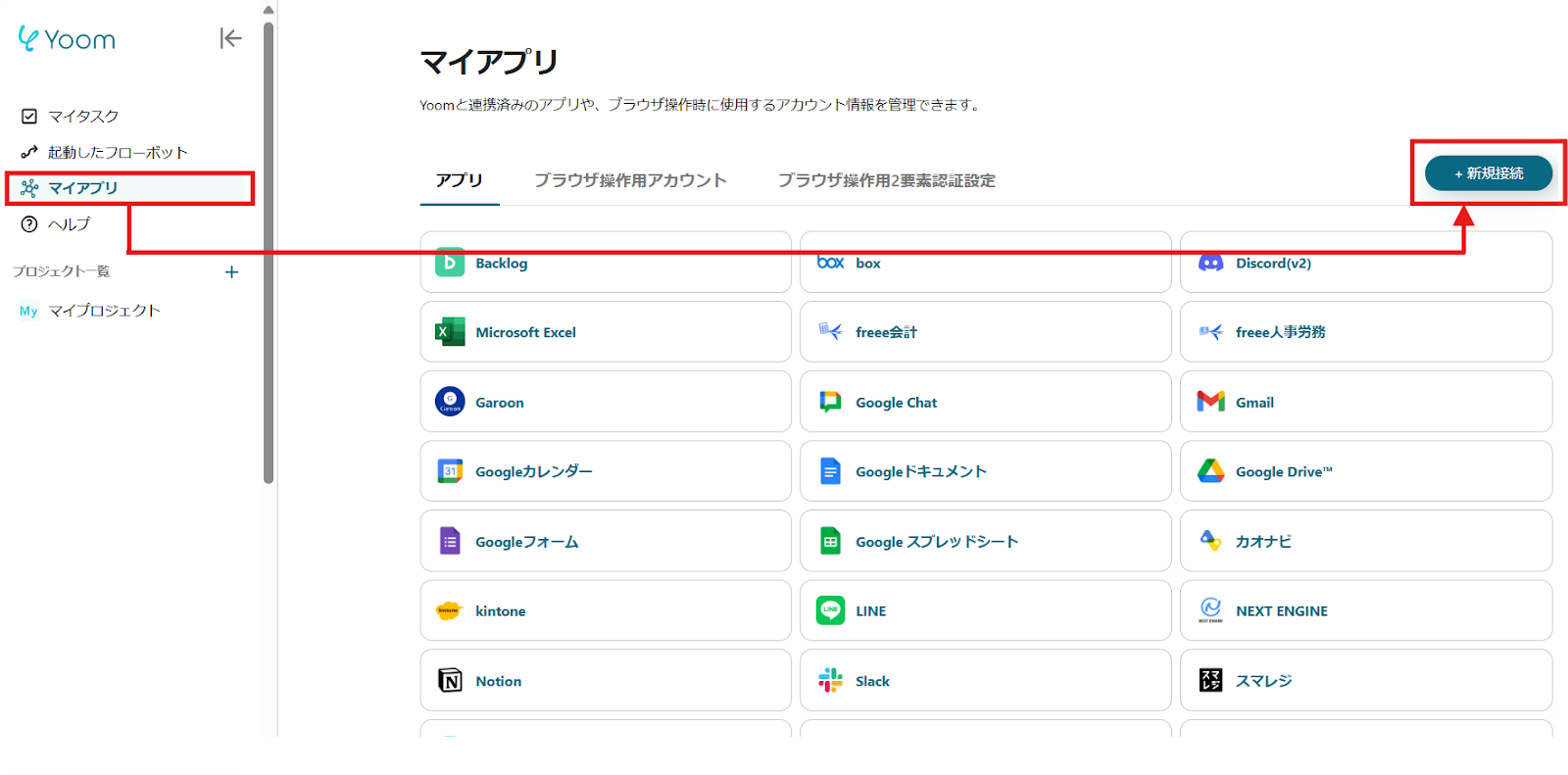
2)Yoomで接続可能なアプリ一覧が表示され、検索窓から1つずつアプリを検索します。
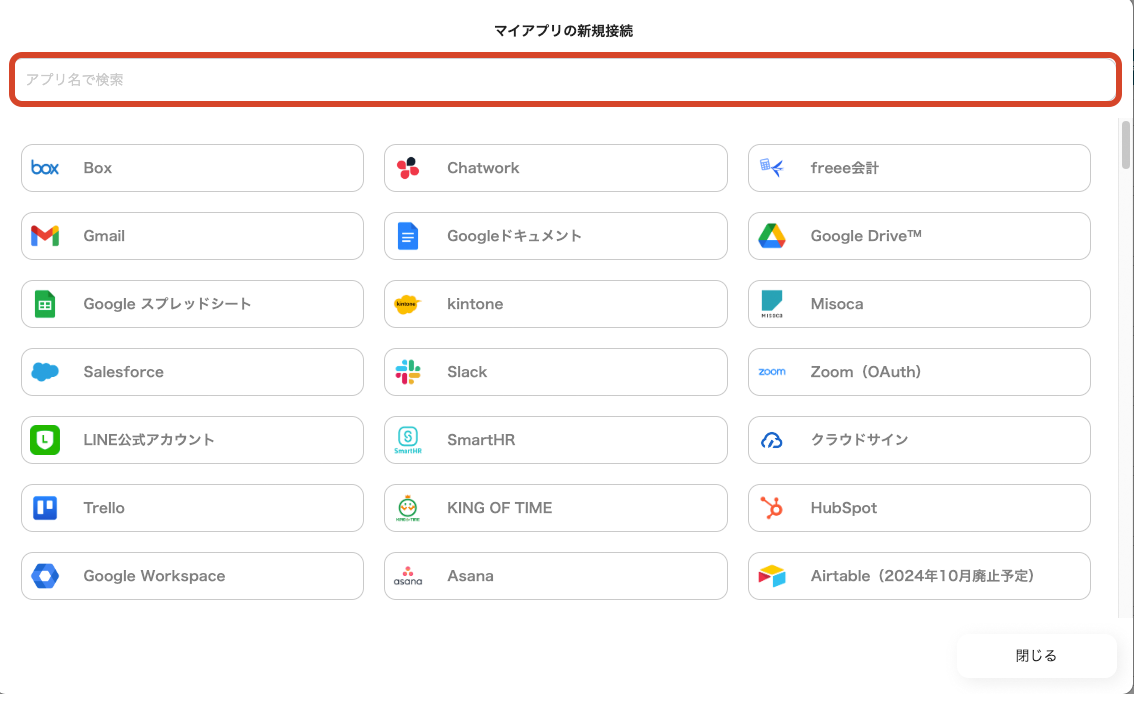
【Telegramの場合】
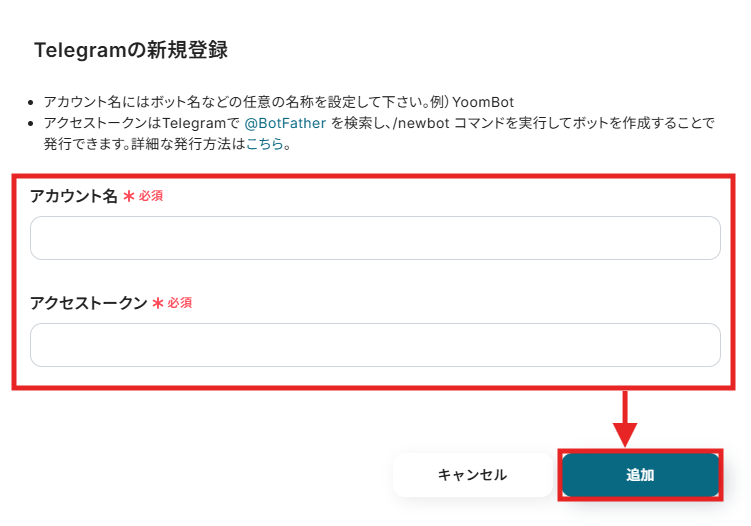
Telegramを選択できたら、あらかじめコピーしたアクセストークンを登録します。
アカウント名の項目は任意のアカウント名を入力し、「追加」をクリックします。
3)登録が完了すると、マイアプリにアイコンが表示されます。
登録したアプリのアイコンが表示されるか確認してください。
ステップ2:テンプレートをコピー
さてここからは、テンプレートを使って解説します。はじめにこちらのバナーをクリックしてください
■概要Webサイトからのお問い合わせや資料請求など、フォームを通して寄せられる情報はビジネスの起点となりますが、回答があるたびに手動で確認し、関係者に共有するのは手間がかかる作業です。このワークフローを活用すれば、Yoomで作成したフォームに回答が送信されると、その内容を自動でTelegramに通知することができ、迅速な情報共有と対応漏れの防止を実現します。
■このテンプレートをおすすめする方- フォームからの回答をTelegramでスムーズに受け取り、チームで共有したい方
- 手作業による通知連絡の手間を削減し、迅速な顧客対応を実現したいチームの方
- 問い合わせや申し込みの見落としを防ぎ、情報共有の仕組みを自動化したい方
■このテンプレートを使うメリット- フォームに回答があると自動でTelegramに通知が届くため、確認や共有にかかっていた時間を短縮できます。
- 手作業による通知の遅延や共有漏れといったヒューマンエラーを防ぎ、情報伝達を実現します。
■フローボットの流れ- はじめに、TelegramをYoomと連携します。
- 次に、トリガーでフォームトリガーを選択し、「入力フォーム」のアクションを設定します。
- 最後に、オペレーションでTelegramの「メッセージを送信」アクションを設定し、フォームの回答内容を本文に含めて通知されるように設定します。
※「トリガー」:フロー起動のきっかけとなるアクション、「オペレーション」:トリガー起動後、フロー内で処理を行うアクション
■このワークフローのカスタムポイント- フォームトリガーで設定する質問項目(氏名、メールアドレス、問い合わせ内容など)は、用途に合わせて自由に作成・編集が可能です。
- Telegramへの通知では、メッセージを送付したいチャットIDや通知本文を任意で設定できます。本文にはフォームの回答内容を盛り込むことも可能です。
■注意事項- TelegramとYoomを連携してください。
- フォームからの回答をTelegramでスムーズに受け取り、チームで共有したい方
- 手作業による通知連絡の手間を削減し、迅速な顧客対応を実現したいチームの方
- 問い合わせや申し込みの見落としを防ぎ、情報共有の仕組みを自動化したい方
- フォームに回答があると自動でTelegramに通知が届くため、確認や共有にかかっていた時間を短縮できます。
- 手作業による通知の遅延や共有漏れといったヒューマンエラーを防ぎ、情報伝達を実現します。
- はじめに、TelegramをYoomと連携します。
- 次に、トリガーでフォームトリガーを選択し、「入力フォーム」のアクションを設定します。
- 最後に、オペレーションでTelegramの「メッセージを送信」アクションを設定し、フォームの回答内容を本文に含めて通知されるように設定します。
■このワークフローのカスタムポイント
- フォームトリガーで設定する質問項目(氏名、メールアドレス、問い合わせ内容など)は、用途に合わせて自由に作成・編集が可能です。
- Telegramへの通知では、メッセージを送付したいチャットIDや通知本文を任意で設定できます。本文にはフォームの回答内容を盛り込むことも可能です。
- TelegramとYoomを連携してください。
1)最初に「このテンプレートを試す」というアイコンをクリックしてください。
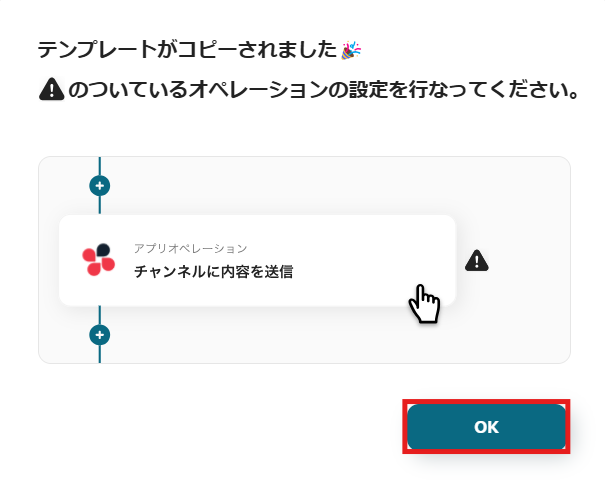
2) 以下の確認画面が表示されますので、「OK」をクリックします。
以下のように表示されたら、テンプレートのコピーができています。
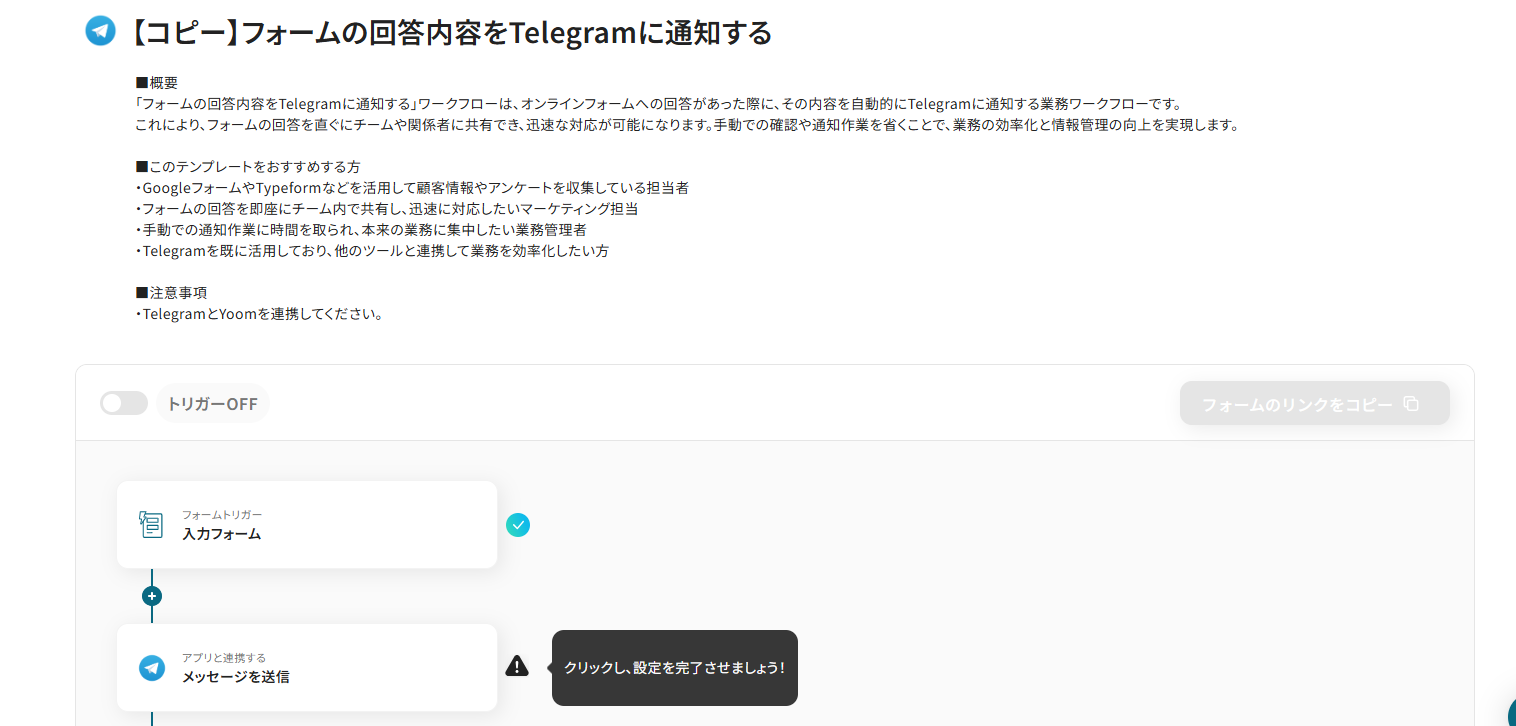
タイトルや詳細はクリックすることで編集可能です。
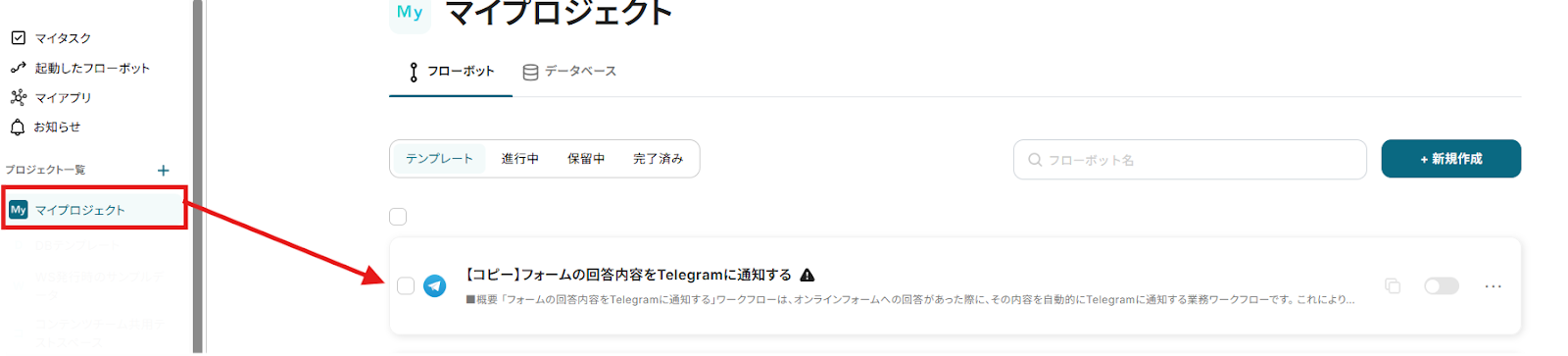
また、コピーしたテンプレートはマイプロジェクトに保存されているので、マイプロジェクトからも開くことができます。
ステップ3:フォームに回答があったら起動するトリガーを設定
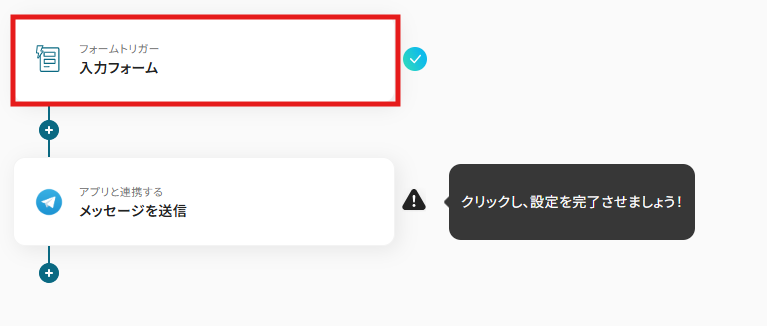
右に「!」が表示されているアイコンを上から順番にクリックし、オペレーションを設定します。
1)まずは「フォームトリガー 入力フォーム」をクリックしてみましょう!
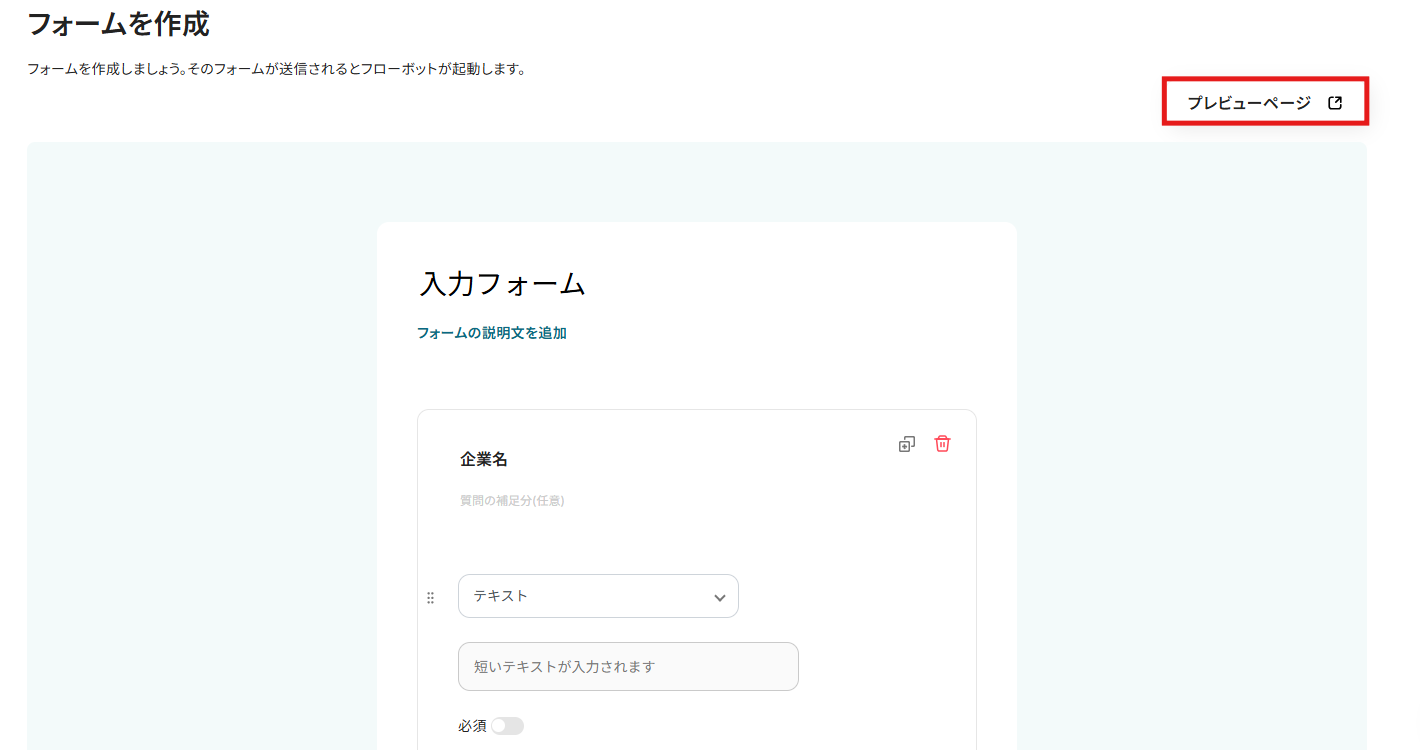
2) フォームを作成しましょう!
今回は、企業名・名前・メールアドレス・問い合わせ内容を回答してもらうフォームを作成しています。
取得したい情報にあわせて編集してください。
右上の「プレビューページ」をクリックすると実際の表記も確認することができます。
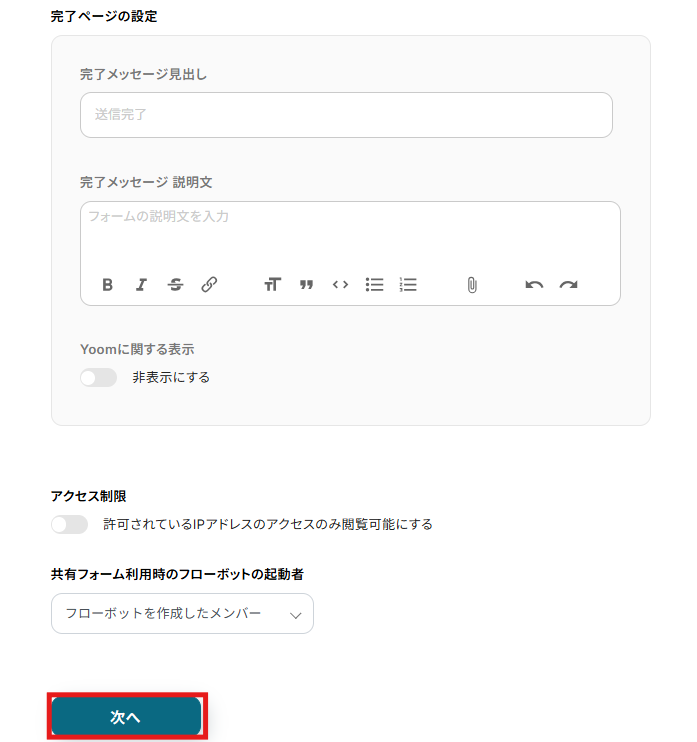
完了ページの内容の設定も可能です。
※完了ページのプレビューは次のページで確認できます。
入力が完了したら、「次へ」をクリックします。
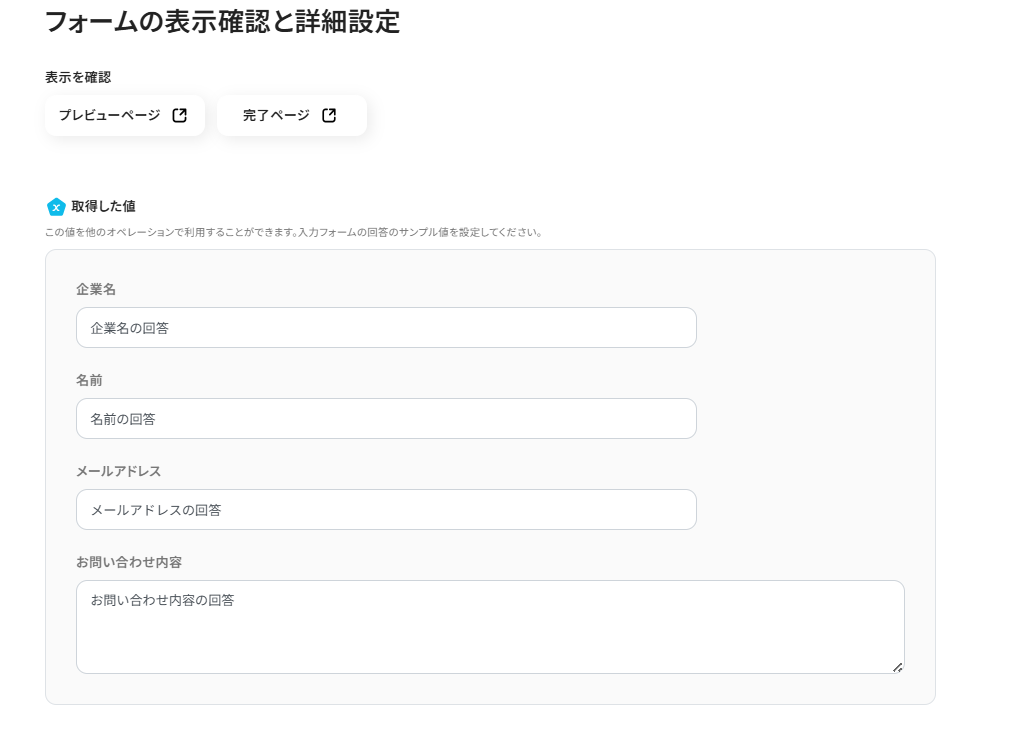
3)「取得した値」はあらかじめ記入されています。
これはこの後のフローで回答のサンプルとして表示されます。
なお、フォームの項目を増やしたり変更した場合は、「○○(項目)の回答」と入力してください。
入力が完了したら、「保存」します。
ステップ4:Telegramへメッセージを送信するアクションを設定
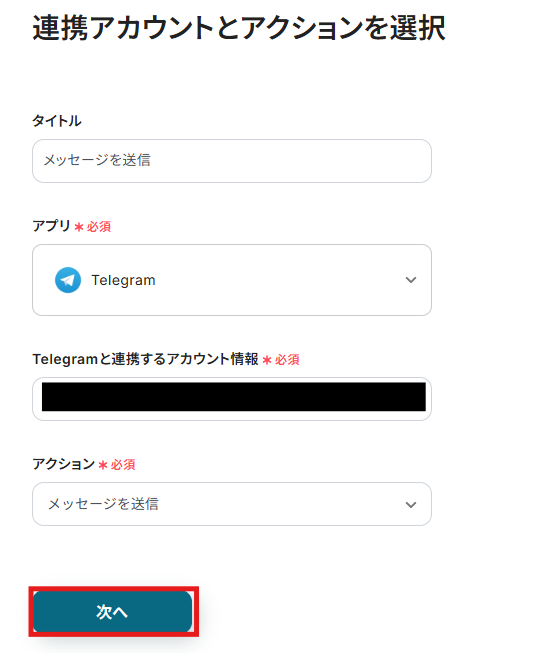
1) フローに戻り、「アプリと連携する メッセージを送信」のアイコンをクリックします。
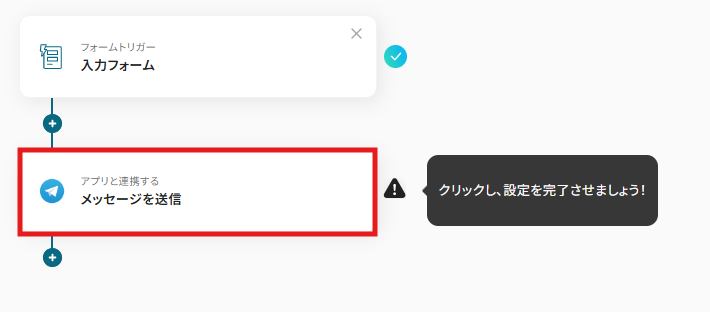
2) アクションは「メッセージを送信」が選択されていることを確認し、「次へ」をクリックします。
3)メッセージ内容には先ほど取得した回答フォームの情報をアウトプットとして挿入することができます。
候補から該当するものを選択してください。
アウトプットについて | Yoomヘルプセンター
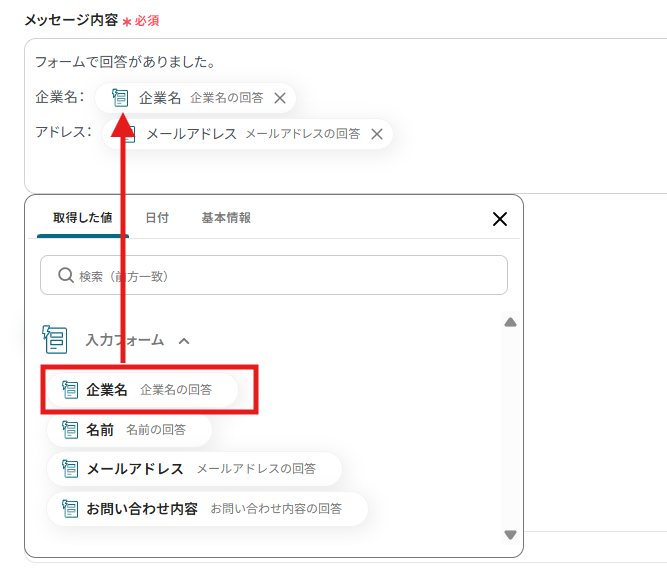
入力が完了したら、「テスト」をクリックします。
テスト完了後、「保存」します。
これで【フォームの回答内容をTelegramに通知する】というフローが完成です。
ステップ5:テストと確認
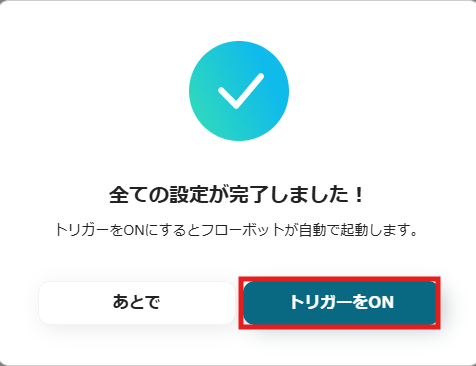
設定が完了すると、以下のような表示が出てくるので、「トリガーをON」をクリックします。
フローボットを起動し、正しく動作するか確認してください。
Telegramを使った自動化例
今回紹介したフォームとの連携以外でも、特定のキーワードを含むメッセージを受信した際に、自動で返信を行ったり、外部ツールへ内容を記録できます。
さらに、Salesforceで新しいリード情報が登録された時や、Google Meet・Zoomで会議が終了した後に、議事録や会議情報をTelegramで受け取ることも可能です。
このように、TelegramのAPIを使用してさまざまな業務を自動化することができるので、もし気になるものがあればぜひこちらもお試しになってみてください!
■概要
Google Driveにアップロードされたファイルを、関係者に都度手作業で共有することに手間を感じていませんか。手動での通知は、連絡漏れやタイムラグが発生する原因にもなりかねません。このワークフローは、Google Driveの指定したフォルダにファイルが追加されると、自動でTelegramに通知を送信します。この連携により、迅速かつ確実な情報共有が実現し、ファイル共有に関する定型業務の効率化に繋がります。
■このテンプレートをおすすめする方
- Google Driveでのファイル共有を、より迅速かつ確実に行いたいと考えている方
- Telegramを主要なコミュニケーションツールとして活用しているチームのリーダーの方
- 手作業によるファイル共有の連絡で、漏れや遅延といったミスを防ぎたい方
■このテンプレートを使うメリット
- Google Driveにファイルが追加されると自動でTelegramに通知が送信されるため、これまで手動で共有していた時間を短縮することができます。
- システムが自動で通知を行うため、連絡のし忘れや共有先の誤りといったヒューマンエラーを防ぎ、確実な情報伝達を支援します。
■フローボットの流れ
- はじめに、Google DriveとTelegramをYoomと連携します。
- 次に、トリガーでGoogle Driveを選択し、「新しくファイル・フォルダが作成されたら」というアクションを設定します。
- 最後に、オペレーションでTelegramを選択し、「Telegramに通知する」アクションを設定し、通知したいメッセージ内容などを入力します。
※「トリガー」:フロー起動のきっかけとなるアクション、「オペレーション」:トリガー起動後、フロー内で処理を行うアクション
■このワークフローのカスタムポイント
- Google Driveのトリガー設定では、通知の対象としたいフォルダを任意で設定してください。
- Telegramの通知アクションでは、通知先のチャットIDを設定する必要があります。また、メッセージ内容は固定テキストの他、前のステップで取得したファイル名やURLなどの動的な情報を組み込むことも可能です。
■注意事項
- Google DriveとTelegramをYoomと連携してください。
- トリガーは5分、10分、15分、30分、60分の間隔で起動間隔を選択できます。
- プランによって最短の起動間隔が異なりますので、ご注意ください。
■概要
Salesforceで獲得した新しいリード情報をチームに共有する際、手作業での通知に手間がかかったり、対応が遅れたりしていませんか?この手動のプロセスは、貴重なビジネスチャンスを逃す原因にもなりかねません。このワークフローを活用すれば、Salesforceにリード情報が追加されると同時に、Telegramへ自動で通知を送信できます。これにより、リードへの迅速なアプローチが可能になり、営業活動の効率化を実現します。
■このテンプレートをおすすめする方
- Salesforceで管理するリード情報を、チームへ迅速に共有したい営業担当者の方
- リード獲得後の初動を早め、機会損失を防ぎたいマーケティング担当者の方
- 手動での通知作業を自動化し、チーム全体の生産性を向上させたいと考えている方
■このテンプレートを使うメリット
- Salesforceにリードが追加されると自動でTelegramに通知が送信されるため、これまで手作業で行っていた連絡業務の時間を短縮できます。
- 手動での情報共有に伴う通知の遅延や連絡漏れといったヒューマンエラーを防ぎ、重要なリード情報を確実にチームへ届けることが可能です。
■フローボットの流れ
- はじめに、SalesforceとTelegramをYoomと連携します。
- 次に、トリガーでSalesforceを選択し、「リードオブジェクトに新規レコードが登録されたら」というアクションを設定します。
- 最後に、オペレーションでTelegramの「メッセージを送信」アクションを設定し、Salesforceから取得したリード情報を含む通知を送信するように設定します。
※「トリガー」:フロー起動のきっかけとなるアクション、「オペレーション」:トリガー起動後、フロー内で処理を行うアクション
■このワークフローのカスタムポイント
- Telegramへ送信するメッセージ内容は、業務内容や通知したい情報の重要度に応じて自由にカスタマイズが可能です。例えば、Salesforceのリード情報から会社名や担当者名といった特定のデータを引用し、通知文に含めることで、一目で状況を把握できるメッセージを作成できます。
■注意事項
- SalesforceとTelegramのそれぞれとYoomを連携してください。
- トリガーは5分、10分、15分、30分、60分の間隔で起動間隔を選択できます。
- プランによって最短の起動間隔が異なりますので、ご注意ください。
- Salesforceはチームプラン・サクセスプランでのみご利用いただけるアプリとなっております。フリープラン・ミニプランの場合は設定しているフローボットのオペレーションやデータコネクトはエラーとなりますので、ご注意ください。
- チームプランやサクセスプランなどの有料プランは、2週間の無料トライアルを行うことが可能です。無料トライアル中には制限対象のアプリを使用することができます。
■概要Google Meetでのオンライン会議終了後、議事録の共有や次のアクションの連絡などを手作業で行うのは手間がかかり、通知漏れの原因にもなりがちです。都度の手作業は、本来集中すべきコア業務の時間を奪ってしまうことも少なくありません。このワークフローを活用すれば、Google Meetでの会議終了を検知して、設定した内容を自動でTelegramに通知することが可能になり、確実な情報共有を実現します。
■このテンプレートをおすすめする方- Google Meetでの会議が多く、終了後の情報共有を効率化したいと考えている方
- チームのコミュニケーションにTelegramを活用しており、手動での通知に手間を感じている方
- 会議に関連する業務の抜け漏れを防ぎ、自動化によって業務品質を向上させたい方
■このテンプレートを使うメリット- 会議が終了すると自動でTelegramに通知が送信されるため、これまで手作業で行っていた連絡の手間を省き、時間を有効活用できます。
- 手動での連絡による通知のし忘れや、内容の誤りといったヒューマンエラーの発生を防ぎ、確実な情報共有をサポートします。
■フローボットの流れ- はじめに、Google MeetとTelegramをYoomと連携します。
- 次に、トリガーでGoogle Meetを選択し、「会議が終了したら」というアクションを設定します。
- 最後に、オペレーションでTelegramの「メッセージを送信」アクションを設定し、任意の宛先にメッセージが送信されるように設定します。
※「トリガー」:フロー起動のきっかけとなるアクション、「オペレーション」:トリガー起動後、フロー内で処理を行うアクション
■このワークフローのカスタムポイント- Telegramの通知先は、任意のチャットIDやチャンネルに設定することが可能です。
- 通知するメッセージの本文は、固定のテキストを設定したり、トリガーで取得した会議の情報を変数として埋め込んだりするなど、柔軟なカスタマイズができます。
■注意事項- Google Meet、TelegramのそれぞれとYoomを連携してください。
- トリガーは5分、10分、15分、30分、60分の間隔で起動間隔を選択できます。
- プランによって最短の起動間隔が異なりますので、ご注意ください。
■概要毎日のように設定されるZoom会議のスケジュール確認やチームへの共有に、手間や時間を取られていないでしょうか。手作業での共有は、抜け漏れなどのミスが発生する可能性もあります。このワークフローを活用すれば、毎日決まった時間にその日のZoom会議情報を自動で取得し、Telegramへ通知することが可能です。定型的な情報共有を自動化することで、業務の効率化と円滑なチーム連携を実現します。
■このテンプレートをおすすめする方- 毎日のZoom会議のスケジュール共有を手作業で行っているマネージャーの方
- Telegramを活用してチーム内の情報共有を効率化したいと考えている方
- 定型的な通知業務を自動化し、より重要な業務に集中したいビジネスパーソン
■このテンプレートを使うメリット- 毎日決まった時間に自動で会議情報が通知されるため、手作業での確認や共有に費やしていた時間を短縮することができます。
- 手動での共有作業がなくなることで、会議情報の通知漏れやURLの貼り間違いといったヒューマンエラーの防止に繋がります。
■フローボットの流れ- はじめに、ZoomとTelegramをYoomと連携します。
- 次に、トリガーでスケジュールトリガーを選択し、「指定の日時になったら」アクションを設定します。(例:毎日午前9時)
- 次に、オペレーションでZoomの「ミーティングの一覧を取得」アクションを設定し、その日の会議情報を取得します。
- 最後に、オペレーションでTelegramの「メッセージを送信」アクションを設定し、取得した会議情報を指定の宛先に送信します。
※「トリガー」:フロー起動のきっかけとなるアクション、「オペレーション」:トリガー起動後、フロー内で処理を行うアクション
■このワークフローのカスタムポイント- Telegramでメッセージを送信する際に、通知先のチャンネルやグループなどを任意で設定することが可能です。
- 通知メッセージの本文は自由に編集でき、固定のテキストに加え、前のステップで取得したZoomの会議名や開始時間、参加URLといった情報を変数として埋め込めます。
■注意事項- ZoomとTelegramのそれぞれとYoomを連携してください。
■概要
YouTubeチャンネルの最新情報をチームや顧客に素早く共有したいものの、毎回手作業で通知するのは手間だと感じていませんか。共有を忘れてしまったり、情報伝達が遅れてしまうことも課題です。このワークフローを活用すれば、指定したYouTubeチャンネルに動画が公開されると同時に、Telegramへ自動で通知できるため、情報共有のタイムラグや手間をなくし、効率的な運用を実現します。
■このテンプレートをおすすめする方
- YouTubeチャンネルの更新情報を、手作業でTelegramに共有しているマーケティング担当者の方
- 自社や競合の最新動画情報をいち早くキャッチし、チーム内に迅速に共有したいと考えている方
- Telegramで運営するコミュニティに対し、動画コンテンツの情報をタイムリーに届けたい方
■このテンプレートを使うメリット
- YouTubeへの動画公開をトリガーに自動で通知が飛ぶため、これまで手動で行っていた情報共有作業の時間を短縮できます。
- 手作業によるURLの貼り間違いや通知の送り忘れといったミスを防ぎ、確実な情報伝達を実現します。
■フローボットの流れ
- はじめに、YouTubeとTelegramをYoomと連携します。
- 次に、トリガーでYouTubeを選択し、「YouTubeチャンネルで最新の動画が公開されたら」というアクションを設定し、対象のチャンネルを指定します。
- 最後に、オペレーションでTelegramの「メッセージを送信」アクションを設定し、通知したいチャットやグループ、メッセージ内容をセットします。
※「トリガー」:フロー起動のきっかけとなるアクション、「オペレーション」:トリガー起動後、フロー内で処理を行うアクション
■このワークフローのカスタムポイント
- Telegramのオペレーションでは、メッセージを送付する宛先を任意のチャットやグループに設定できます。
- 通知メッセージの本文は自由に編集可能です。固定の文章だけでなく、トリガーで取得した動画のタイトルやURLなどの情報を変数として本文に埋め込むことで、より具体的な内容を通知できます。
■注意事項
- YouTube、TelegramそれぞれとYoomを連携してください。
- トリガーは5分、10分、15分、30分、60分の間隔で起動間隔を選択できます。
- プランによって最短の起動間隔が異なりますので、ご注意ください。

■概要
Google Driveにアップロードされたファイルを、関係者に都度手作業で共有することに手間を感じていませんか。手動での通知は、連絡漏れやタイムラグが発生する原因にもなりかねません。このワークフローは、Google Driveの指定したフォルダにファイルが追加されると、自動でTelegramに通知を送信します。この連携により、迅速かつ確実な情報共有が実現し、ファイル共有に関する定型業務の効率化に繋がります。
■このテンプレートをおすすめする方
- Google Driveでのファイル共有を、より迅速かつ確実に行いたいと考えている方
- Telegramを主要なコミュニケーションツールとして活用しているチームのリーダーの方
- 手作業によるファイル共有の連絡で、漏れや遅延といったミスを防ぎたい方
■このテンプレートを使うメリット
- Google Driveにファイルが追加されると自動でTelegramに通知が送信されるため、これまで手動で共有していた時間を短縮することができます。
- システムが自動で通知を行うため、連絡のし忘れや共有先の誤りといったヒューマンエラーを防ぎ、確実な情報伝達を支援します。
■フローボットの流れ
- はじめに、Google DriveとTelegramをYoomと連携します。
- 次に、トリガーでGoogle Driveを選択し、「新しくファイル・フォルダが作成されたら」というアクションを設定します。
- 最後に、オペレーションでTelegramを選択し、「Telegramに通知する」アクションを設定し、通知したいメッセージ内容などを入力します。
※「トリガー」:フロー起動のきっかけとなるアクション、「オペレーション」:トリガー起動後、フロー内で処理を行うアクション
■このワークフローのカスタムポイント
- Google Driveのトリガー設定では、通知の対象としたいフォルダを任意で設定してください。
- Telegramの通知アクションでは、通知先のチャットIDを設定する必要があります。また、メッセージ内容は固定テキストの他、前のステップで取得したファイル名やURLなどの動的な情報を組み込むことも可能です。
■注意事項
- Google DriveとTelegramをYoomと連携してください。
- トリガーは5分、10分、15分、30分、60分の間隔で起動間隔を選択できます。
- プランによって最短の起動間隔が異なりますので、ご注意ください。

■概要
Salesforceで獲得した新しいリード情報をチームに共有する際、手作業での通知に手間がかかったり、対応が遅れたりしていませんか?この手動のプロセスは、貴重なビジネスチャンスを逃す原因にもなりかねません。このワークフローを活用すれば、Salesforceにリード情報が追加されると同時に、Telegramへ自動で通知を送信できます。これにより、リードへの迅速なアプローチが可能になり、営業活動の効率化を実現します。
■このテンプレートをおすすめする方
- Salesforceで管理するリード情報を、チームへ迅速に共有したい営業担当者の方
- リード獲得後の初動を早め、機会損失を防ぎたいマーケティング担当者の方
- 手動での通知作業を自動化し、チーム全体の生産性を向上させたいと考えている方
■このテンプレートを使うメリット
- Salesforceにリードが追加されると自動でTelegramに通知が送信されるため、これまで手作業で行っていた連絡業務の時間を短縮できます。
- 手動での情報共有に伴う通知の遅延や連絡漏れといったヒューマンエラーを防ぎ、重要なリード情報を確実にチームへ届けることが可能です。
■フローボットの流れ
- はじめに、SalesforceとTelegramをYoomと連携します。
- 次に、トリガーでSalesforceを選択し、「リードオブジェクトに新規レコードが登録されたら」というアクションを設定します。
- 最後に、オペレーションでTelegramの「メッセージを送信」アクションを設定し、Salesforceから取得したリード情報を含む通知を送信するように設定します。
※「トリガー」:フロー起動のきっかけとなるアクション、「オペレーション」:トリガー起動後、フロー内で処理を行うアクション
■このワークフローのカスタムポイント
- Telegramへ送信するメッセージ内容は、業務内容や通知したい情報の重要度に応じて自由にカスタマイズが可能です。例えば、Salesforceのリード情報から会社名や担当者名といった特定のデータを引用し、通知文に含めることで、一目で状況を把握できるメッセージを作成できます。
■注意事項
- SalesforceとTelegramのそれぞれとYoomを連携してください。
- トリガーは5分、10分、15分、30分、60分の間隔で起動間隔を選択できます。
- プランによって最短の起動間隔が異なりますので、ご注意ください。
- Salesforceはチームプラン・サクセスプランでのみご利用いただけるアプリとなっております。フリープラン・ミニプランの場合は設定しているフローボットのオペレーションやデータコネクトはエラーとなりますので、ご注意ください。
- チームプランやサクセスプランなどの有料プランは、2週間の無料トライアルを行うことが可能です。無料トライアル中には制限対象のアプリを使用することができます。

■このテンプレートをおすすめする方
- Google Meetでの会議が多く、終了後の情報共有を効率化したいと考えている方
- チームのコミュニケーションにTelegramを活用しており、手動での通知に手間を感じている方
- 会議に関連する業務の抜け漏れを防ぎ、自動化によって業務品質を向上させたい方
■このテンプレートを使うメリット
- 会議が終了すると自動でTelegramに通知が送信されるため、これまで手作業で行っていた連絡の手間を省き、時間を有効活用できます。
- 手動での連絡による通知のし忘れや、内容の誤りといったヒューマンエラーの発生を防ぎ、確実な情報共有をサポートします。
■フローボットの流れ
- はじめに、Google MeetとTelegramをYoomと連携します。
- 次に、トリガーでGoogle Meetを選択し、「会議が終了したら」というアクションを設定します。
- 最後に、オペレーションでTelegramの「メッセージを送信」アクションを設定し、任意の宛先にメッセージが送信されるように設定します。
■このワークフローのカスタムポイント
- Telegramの通知先は、任意のチャットIDやチャンネルに設定することが可能です。
- 通知するメッセージの本文は、固定のテキストを設定したり、トリガーで取得した会議の情報を変数として埋め込んだりするなど、柔軟なカスタマイズができます。
■注意事項
- Google Meet、TelegramのそれぞれとYoomを連携してください。
- トリガーは5分、10分、15分、30分、60分の間隔で起動間隔を選択できます。
- プランによって最短の起動間隔が異なりますので、ご注意ください。

■このテンプレートをおすすめする方
- 毎日のZoom会議のスケジュール共有を手作業で行っているマネージャーの方
- Telegramを活用してチーム内の情報共有を効率化したいと考えている方
- 定型的な通知業務を自動化し、より重要な業務に集中したいビジネスパーソン
■このテンプレートを使うメリット
- 毎日決まった時間に自動で会議情報が通知されるため、手作業での確認や共有に費やしていた時間を短縮することができます。
- 手動での共有作業がなくなることで、会議情報の通知漏れやURLの貼り間違いといったヒューマンエラーの防止に繋がります。
■フローボットの流れ
- はじめに、ZoomとTelegramをYoomと連携します。
- 次に、トリガーでスケジュールトリガーを選択し、「指定の日時になったら」アクションを設定します。(例:毎日午前9時)
- 次に、オペレーションでZoomの「ミーティングの一覧を取得」アクションを設定し、その日の会議情報を取得します。
- 最後に、オペレーションでTelegramの「メッセージを送信」アクションを設定し、取得した会議情報を指定の宛先に送信します。
■このワークフローのカスタムポイント
- Telegramでメッセージを送信する際に、通知先のチャンネルやグループなどを任意で設定することが可能です。
- 通知メッセージの本文は自由に編集でき、固定のテキストに加え、前のステップで取得したZoomの会議名や開始時間、参加URLといった情報を変数として埋め込めます。
■注意事項
- ZoomとTelegramのそれぞれとYoomを連携してください。

■概要
YouTubeチャンネルの最新情報をチームや顧客に素早く共有したいものの、毎回手作業で通知するのは手間だと感じていませんか。共有を忘れてしまったり、情報伝達が遅れてしまうことも課題です。このワークフローを活用すれば、指定したYouTubeチャンネルに動画が公開されると同時に、Telegramへ自動で通知できるため、情報共有のタイムラグや手間をなくし、効率的な運用を実現します。
■このテンプレートをおすすめする方
- YouTubeチャンネルの更新情報を、手作業でTelegramに共有しているマーケティング担当者の方
- 自社や競合の最新動画情報をいち早くキャッチし、チーム内に迅速に共有したいと考えている方
- Telegramで運営するコミュニティに対し、動画コンテンツの情報をタイムリーに届けたい方
■このテンプレートを使うメリット
- YouTubeへの動画公開をトリガーに自動で通知が飛ぶため、これまで手動で行っていた情報共有作業の時間を短縮できます。
- 手作業によるURLの貼り間違いや通知の送り忘れといったミスを防ぎ、確実な情報伝達を実現します。
■フローボットの流れ
- はじめに、YouTubeとTelegramをYoomと連携します。
- 次に、トリガーでYouTubeを選択し、「YouTubeチャンネルで最新の動画が公開されたら」というアクションを設定し、対象のチャンネルを指定します。
- 最後に、オペレーションでTelegramの「メッセージを送信」アクションを設定し、通知したいチャットやグループ、メッセージ内容をセットします。
※「トリガー」:フロー起動のきっかけとなるアクション、「オペレーション」:トリガー起動後、フロー内で処理を行うアクション
■このワークフローのカスタムポイント
- Telegramのオペレーションでは、メッセージを送付する宛先を任意のチャットやグループに設定できます。
- 通知メッセージの本文は自由に編集可能です。固定の文章だけでなく、トリガーで取得した動画のタイトルやURLなどの情報を変数として本文に埋め込むことで、より具体的な内容を通知できます。
■注意事項
- YouTube、TelegramそれぞれとYoomを連携してください。
- トリガーは5分、10分、15分、30分、60分の間隔で起動間隔を選択できます。
- プランによって最短の起動間隔が異なりますので、ご注意ください。
終わりに
フォームから送信されたデータがTelegramに自動転送されることで、顧客からの問い合わせや注文などの新しい情報に気が付きやすくなり、対応スピードも向上する可能性があります。
また、Telegramを活用しているメンバーとの共有も同時に行えるため、手動でデータを転送していた頃に比べると効率の向上も見込めますよね!
また、今回の連携のポイントはプログラミングの知識がなくても実現可能という点です!
Yoomなら簡単にこのようなアプリ連携が可能になります。
アプリ連携初心者の方でも導入しやすいため、今すぐYoomに登録して自動化を導入しましょう!
日頃の業務を快適にするためにも、ぜひお試しください。
プログラミング知識なしで手軽に構築できます。