









・
【簡単設定】GoogleカレンダーのデータをCanvaに自動的に連携する方法

「Googleカレンダーでイベントを登録したら、関連するデザイン資料をCanvaで作成している」
「イベントごとにCanvaでフォルダを手作業で作成していて、時間がかかるし忘れてしまうこともある…」
GoogleカレンダーとCanvaを併用していると、このような作業に時間や手間を感じることはありませんか。
もし、Googleカレンダーの予定作成をきっかけに、Canvaでフォルダ作成やデザイン資料の準備を自動化できる仕組みがあれば、こうした細かい作業から解放されます。イベントの企画やデザイン制作に集中できる時間が増え、業務をより効率的に進められるでしょう。
今回紹介する自動化は、専門知識がなくてもノーコードで設定できます。
自動化を試したことがない方でも導入しやすいため、ぜひ業務効率化に活用してみてください。
とにかく早く試したい方へ
YoomにはGoogleカレンダーとCanvaを連携するためのテンプレートが用意されているので、今すぐ試したい方は以下よりバナーをクリックしてスタートしましょう!
■概要
Googleカレンダーで管理している予定に合わせてCanvaで資料を作成する際、都度手動でフォルダを作成する作業に手間を感じていませんか。このワークフローは、Googleカレンダーに新しい予定が作成されると、自動でCanvaに連携して関連フォルダを作成するため、こうした手作業を効率化します。CanvaとGoogleカレンダー間の作業を自動化し、資料の準備をよりスムーズに進めることが可能になります。
■このテンプレートをおすすめする方
- CanvaとGoogleカレンダーを使い、クライアントごとの資料を管理している方
- Googleカレンダーの予定と連携したCanvaのフォルダ作成を自動化したい方
- デザイン制作や資料準備の段取りを効率化し、コア業務に集中したい方
■このテンプレートを使うメリット
- Googleカレンダーに予定を追加するだけでCanvaにフォルダが自動で作成され、これまで手作業に費やしていた時間を短縮できます。
- 手作業によるフォルダの作成忘れや、案件ごとの命名ルールの間違いといったヒューマンエラーの発生を防ぐことに繋がります。
■フローボットの流れ
- はじめに、GoogleカレンダーとCanvaをYoomと連携します
- 次に、トリガーでGoogleカレンダーを選択し、「予定が作成されたら」というアクションを設定します
- 最後に、オペレーションでCanvaを選択し、「フォルダの作成」アクションを設定します
※「トリガー」:フロー起動のきっかけとなるアクション、「オペレーション」:トリガー起動後、フロー内で処理を行うアクション
■このワークフローのカスタムポイント
- Googleカレンダーのトリガー設定では、特定のカレンダーIDを指定したり、予定のタイトルに含まれる検索キーワードで起動条件を絞り込んだりすることが可能です。
- Canvaでフォルダを作成する際、フォルダ名にGoogleカレンダーの予定タイトルといった動的な情報を設定したり、固定のテキストを組み合わせたりできます。
■注意事項
- Googleカレンダー、CanvaのそれぞれとYoomを連携してください。
- トリガーは5分、10分、15分、30分、60分の間隔で起動間隔を選択できます。
- プランによって最短の起動間隔が異なりますので、ご注意ください。


■概要
Googleカレンダーで管理している予定に合わせてCanvaで資料を作成する際、都度手動でフォルダを作成する作業に手間を感じていませんか。このワークフローは、Googleカレンダーに新しい予定が作成されると、自動でCanvaに連携して関連フォルダを作成するため、こうした手作業を効率化します。CanvaとGoogleカレンダー間の作業を自動化し、資料の準備をよりスムーズに進めることが可能になります。
■このテンプレートをおすすめする方
- CanvaとGoogleカレンダーを使い、クライアントごとの資料を管理している方
- Googleカレンダーの予定と連携したCanvaのフォルダ作成を自動化したい方
- デザイン制作や資料準備の段取りを効率化し、コア業務に集中したい方
■このテンプレートを使うメリット
- Googleカレンダーに予定を追加するだけでCanvaにフォルダが自動で作成され、これまで手作業に費やしていた時間を短縮できます。
- 手作業によるフォルダの作成忘れや、案件ごとの命名ルールの間違いといったヒューマンエラーの発生を防ぐことに繋がります。
■フローボットの流れ
- はじめに、GoogleカレンダーとCanvaをYoomと連携します
- 次に、トリガーでGoogleカレンダーを選択し、「予定が作成されたら」というアクションを設定します
- 最後に、オペレーションでCanvaを選択し、「フォルダの作成」アクションを設定します
※「トリガー」:フロー起動のきっかけとなるアクション、「オペレーション」:トリガー起動後、フロー内で処理を行うアクション
■このワークフローのカスタムポイント
- Googleカレンダーのトリガー設定では、特定のカレンダーIDを指定したり、予定のタイトルに含まれる検索キーワードで起動条件を絞り込んだりすることが可能です。
- Canvaでフォルダを作成する際、フォルダ名にGoogleカレンダーの予定タイトルといった動的な情報を設定したり、固定のテキストを組み合わせたりできます。
■注意事項
- Googleカレンダー、CanvaのそれぞれとYoomを連携してください。
- トリガーは5分、10分、15分、30分、60分の間隔で起動間隔を選択できます。
- プランによって最短の起動間隔が異なりますので、ご注意ください。
GoogleカレンダーとCanvaを連携してできること
GoogleカレンダーとCanvaのAPIを組み合わせると、カレンダーとデザインツール間での情報登録や更新作業を自動化できます。
その結果、イベント準備の効率が高まり、関連資料の整理や共有もスムーズに進められます。
ここでは、Yoomで実現できる具体的な自動化の活用例をご紹介します。気になる例があれば「試してみる」をクリックするだけで、すぐにGoogleカレンダーとCanvaの連携を体験できます。
登録はわずか30秒で完了するので、興味があればぜひ確認してみてください!
Googleカレンダーで予定が作成されたら、Canvaにフォルダを作成する
Googleカレンダーで新しい予定を登録すると、関連するデザイン資料を整理するフォルダがCanva上に自動で作成されます。
このフローはGoogleカレンダーの予定をCanvaへ直接データ連携するシンプルな仕組みのため、手動でのフォルダ作成や管理の手間を減らし、イベントごとの資料整理を効率化できます。
■概要
Googleカレンダーで管理している予定に合わせてCanvaで資料を作成する際、都度手動でフォルダを作成する作業に手間を感じていませんか。このワークフローは、Googleカレンダーに新しい予定が作成されると、自動でCanvaに連携して関連フォルダを作成するため、こうした手作業を効率化します。CanvaとGoogleカレンダー間の作業を自動化し、資料の準備をよりスムーズに進めることが可能になります。
■このテンプレートをおすすめする方
- CanvaとGoogleカレンダーを使い、クライアントごとの資料を管理している方
- Googleカレンダーの予定と連携したCanvaのフォルダ作成を自動化したい方
- デザイン制作や資料準備の段取りを効率化し、コア業務に集中したい方
■このテンプレートを使うメリット
- Googleカレンダーに予定を追加するだけでCanvaにフォルダが自動で作成され、これまで手作業に費やしていた時間を短縮できます。
- 手作業によるフォルダの作成忘れや、案件ごとの命名ルールの間違いといったヒューマンエラーの発生を防ぐことに繋がります。
■フローボットの流れ
- はじめに、GoogleカレンダーとCanvaをYoomと連携します
- 次に、トリガーでGoogleカレンダーを選択し、「予定が作成されたら」というアクションを設定します
- 最後に、オペレーションでCanvaを選択し、「フォルダの作成」アクションを設定します
※「トリガー」:フロー起動のきっかけとなるアクション、「オペレーション」:トリガー起動後、フロー内で処理を行うアクション
■このワークフローのカスタムポイント
- Googleカレンダーのトリガー設定では、特定のカレンダーIDを指定したり、予定のタイトルに含まれる検索キーワードで起動条件を絞り込んだりすることが可能です。
- Canvaでフォルダを作成する際、フォルダ名にGoogleカレンダーの予定タイトルといった動的な情報を設定したり、固定のテキストを組み合わせたりできます。
■注意事項
- Googleカレンダー、CanvaのそれぞれとYoomを連携してください。
- トリガーは5分、10分、15分、30分、60分の間隔で起動間隔を選択できます。
- プランによって最短の起動間隔が異なりますので、ご注意ください。
■概要
Googleカレンダーで管理している予定に合わせてCanvaで資料を作成する際、都度手動でフォルダを作成する作業に手間を感じていませんか。このワークフローは、Googleカレンダーに新しい予定が作成されると、自動でCanvaに連携して関連フォルダを作成するため、こうした手作業を効率化します。CanvaとGoogleカレンダー間の作業を自動化し、資料の準備をよりスムーズに進めることが可能になります。
■このテンプレートをおすすめする方
- CanvaとGoogleカレンダーを使い、クライアントごとの資料を管理している方
- Googleカレンダーの予定と連携したCanvaのフォルダ作成を自動化したい方
- デザイン制作や資料準備の段取りを効率化し、コア業務に集中したい方
■このテンプレートを使うメリット
- Googleカレンダーに予定を追加するだけでCanvaにフォルダが自動で作成され、これまで手作業に費やしていた時間を短縮できます。
- 手作業によるフォルダの作成忘れや、案件ごとの命名ルールの間違いといったヒューマンエラーの発生を防ぐことに繋がります。
■フローボットの流れ
- はじめに、GoogleカレンダーとCanvaをYoomと連携します
- 次に、トリガーでGoogleカレンダーを選択し、「予定が作成されたら」というアクションを設定します
- 最後に、オペレーションでCanvaを選択し、「フォルダの作成」アクションを設定します
※「トリガー」:フロー起動のきっかけとなるアクション、「オペレーション」:トリガー起動後、フロー内で処理を行うアクション
■このワークフローのカスタムポイント
- Googleカレンダーのトリガー設定では、特定のカレンダーIDを指定したり、予定のタイトルに含まれる検索キーワードで起動条件を絞り込んだりすることが可能です。
- Canvaでフォルダを作成する際、フォルダ名にGoogleカレンダーの予定タイトルといった動的な情報を設定したり、固定のテキストを組み合わせたりできます。
■注意事項
- Googleカレンダー、CanvaのそれぞれとYoomを連携してください。
- トリガーは5分、10分、15分、30分、60分の間隔で起動間隔を選択できます。
- プランによって最短の起動間隔が異なりますので、ご注意ください。
Googleカレンダーで予定が作成されたら、Canvaからデザインのダウンロードリンクを取得し予定に追加する
Googleカレンダーで特定の予定が登録されると、Canva上で関連するデザインテンプレートを検索し、ダウンロードリンクを取得して予定に追加します。
この仕組みにより、イベントに必要なデザイン資料をカレンダーから直接確認できるようになり、資料を探す手間を削減できます。
■概要Googleカレンダーにイベントの予定を登録した後、告知や資料に使うデザインをCanvaで作成し、手作業で予定に添付する業務に手間を感じていませんか。
このワークフローを活用すれば、GoogleカレンダーとCanvaをスムーズに連携できます。Googleカレンダーで特定の予定が作成されると、自動でCanvaから関連デザインのダウンロードリンクを取得し、予定に追記するため、デザイン共有の手間や添付漏れといった課題を削減します。■このテンプレートをおすすめする方- Canvaで作成したデザインをGoogleカレンダーの予定に手動で添付している方
- イベントやセミナーの運営で、GoogleカレンダーとCanvaを頻繁に利用するマーケティング担当者の方
- SNS投稿の計画をGoogleカレンダーで管理し、Canvaで画像を制作しているチームの方
■このテンプレートを使うメリット- Googleカレンダーへの予定作成を起点に、Canvaのデザイン取得から予定へのリンク追記までを自動化し、手作業の時間を削減できます。
- 手動でのリンクのコピー&ペーストが不要になるため、デザインの選択ミスやリンクの貼り忘れといったヒューマンエラーの防止に繋がります。
■フローボットの流れ- はじめに、GoogleカレンダーとCanvaをYoomと連携します。
- 次に、トリガーでGoogleカレンダーを選択し、「予定が作成されたら」を設定します。
- 次に、オペレーションでAI機能を選択し、予定の件名などからデザイン検索に利用するキーワードを抽出します。
- 次に、オペレーションでCanvaを選択し、「デザインを検索」アクションで先ほど抽出したキーワードをもとに該当のデザインを探します。
- 続いて、見つかったデザインを対象に、Canvaの「デザインをエクスポートするジョブを作成」アクションを設定します。
- 次に、作成されたジョブをもとに、Canvaの「デザインのダウンロードリンクを取得」アクションを設定します。
- 最後に、オペレーションでGoogleカレンダーを選択し、「予定を更新」アクションで取得したリンクを予定の説明欄などに追記します。
※「トリガー」:フロー起動のきっかけとなるアクション、「オペレーション」:トリガー起動後、フロー内で処理を行うアクション■このワークフローのカスタムポイント- Googleカレンダーのトリガー設定では、対象とするカレンダーIDや、特定のキーワードを含む予定のみを起動の条件とすることが可能です。
- AI機能では、予定の件名や説明文といった情報から、Canvaでの検索に利用したいキーワードなどを抽出項目として任意に設定できます。
- Canvaでデザインをエクスポートする際、ファイル形式(PNG, JPG, PDFなど)を任意で指定できます。
- Googleカレンダーの予定を更新する際、取得したダウンロードリンクを、予定の説明欄や場所の項目など、任意の場所に追記するよう設定できます。
■注意事項- Googleカレンダー、CanvaのそれぞれとYoomを連携してください。
- トリガーは5分、10分、15分、30分、60分の間隔で起動間隔を選択できます。
- プランによって最短の起動間隔が異なりますので、ご注意ください。
- オペレーション数が5つを越えるフローボットは、パーソナルプラン以上のプランで作成可能です。フリープランの場合はフローボットが起動しないため、ご注意ください。
このワークフローを活用すれば、GoogleカレンダーとCanvaをスムーズに連携できます。Googleカレンダーで特定の予定が作成されると、自動でCanvaから関連デザインのダウンロードリンクを取得し、予定に追記するため、デザイン共有の手間や添付漏れといった課題を削減します。
- Canvaで作成したデザインをGoogleカレンダーの予定に手動で添付している方
- イベントやセミナーの運営で、GoogleカレンダーとCanvaを頻繁に利用するマーケティング担当者の方
- SNS投稿の計画をGoogleカレンダーで管理し、Canvaで画像を制作しているチームの方
- Googleカレンダーへの予定作成を起点に、Canvaのデザイン取得から予定へのリンク追記までを自動化し、手作業の時間を削減できます。
- 手動でのリンクのコピー&ペーストが不要になるため、デザインの選択ミスやリンクの貼り忘れといったヒューマンエラーの防止に繋がります。
- はじめに、GoogleカレンダーとCanvaをYoomと連携します。
- 次に、トリガーでGoogleカレンダーを選択し、「予定が作成されたら」を設定します。
- 次に、オペレーションでAI機能を選択し、予定の件名などからデザイン検索に利用するキーワードを抽出します。
- 次に、オペレーションでCanvaを選択し、「デザインを検索」アクションで先ほど抽出したキーワードをもとに該当のデザインを探します。
- 続いて、見つかったデザインを対象に、Canvaの「デザインをエクスポートするジョブを作成」アクションを設定します。
- 次に、作成されたジョブをもとに、Canvaの「デザインのダウンロードリンクを取得」アクションを設定します。
- 最後に、オペレーションでGoogleカレンダーを選択し、「予定を更新」アクションで取得したリンクを予定の説明欄などに追記します。
- Googleカレンダーのトリガー設定では、対象とするカレンダーIDや、特定のキーワードを含む予定のみを起動の条件とすることが可能です。
- AI機能では、予定の件名や説明文といった情報から、Canvaでの検索に利用したいキーワードなどを抽出項目として任意に設定できます。
- Canvaでデザインをエクスポートする際、ファイル形式(PNG, JPG, PDFなど)を任意で指定できます。
- Googleカレンダーの予定を更新する際、取得したダウンロードリンクを、予定の説明欄や場所の項目など、任意の場所に追記するよう設定できます。
- Googleカレンダー、CanvaのそれぞれとYoomを連携してください。
- トリガーは5分、10分、15分、30分、60分の間隔で起動間隔を選択できます。
- プランによって最短の起動間隔が異なりますので、ご注意ください。
- オペレーション数が5つを越えるフローボットは、パーソナルプラン以上のプランで作成可能です。フリープランの場合はフローボットが起動しないため、ご注意ください。
GoogleカレンダーとCanvaの連携フローを作ってみよう
それでは、さっそく実際にGoogleカレンダーとCanvaを連携したフローを作成してみましょう!
今回はYoomを使用して、ノーコードでGoogleカレンダーとCanvaの連携を進めていきます。まだYoomのアカウントをお持ちでない場合は、こちらの登録フォームからアカウントを発行しておきましょう。
[Yoomとは]
フローの作成方法
- GoogleカレンダーとCanvaをマイアプリ連携
- 該当のテンプレートをコピー
- Googleカレンダーのトリガー設定およびCanvaのアクション設定
- トリガーをONにし、フローが起動するかを確認
■概要
Googleカレンダーで管理している予定に合わせてCanvaで資料を作成する際、都度手動でフォルダを作成する作業に手間を感じていませんか。このワークフローは、Googleカレンダーに新しい予定が作成されると、自動でCanvaに連携して関連フォルダを作成するため、こうした手作業を効率化します。CanvaとGoogleカレンダー間の作業を自動化し、資料の準備をよりスムーズに進めることが可能になります。
■このテンプレートをおすすめする方
- CanvaとGoogleカレンダーを使い、クライアントごとの資料を管理している方
- Googleカレンダーの予定と連携したCanvaのフォルダ作成を自動化したい方
- デザイン制作や資料準備の段取りを効率化し、コア業務に集中したい方
■このテンプレートを使うメリット
- Googleカレンダーに予定を追加するだけでCanvaにフォルダが自動で作成され、これまで手作業に費やしていた時間を短縮できます。
- 手作業によるフォルダの作成忘れや、案件ごとの命名ルールの間違いといったヒューマンエラーの発生を防ぐことに繋がります。
■フローボットの流れ
- はじめに、GoogleカレンダーとCanvaをYoomと連携します
- 次に、トリガーでGoogleカレンダーを選択し、「予定が作成されたら」というアクションを設定します
- 最後に、オペレーションでCanvaを選択し、「フォルダの作成」アクションを設定します
※「トリガー」:フロー起動のきっかけとなるアクション、「オペレーション」:トリガー起動後、フロー内で処理を行うアクション
■このワークフローのカスタムポイント
- Googleカレンダーのトリガー設定では、特定のカレンダーIDを指定したり、予定のタイトルに含まれる検索キーワードで起動条件を絞り込んだりすることが可能です。
- Canvaでフォルダを作成する際、フォルダ名にGoogleカレンダーの予定タイトルといった動的な情報を設定したり、固定のテキストを組み合わせたりできます。
■注意事項
- Googleカレンダー、CanvaのそれぞれとYoomを連携してください。
- トリガーは5分、10分、15分、30分、60分の間隔で起動間隔を選択できます。
- プランによって最短の起動間隔が異なりますので、ご注意ください。
■概要
Googleカレンダーで管理している予定に合わせてCanvaで資料を作成する際、都度手動でフォルダを作成する作業に手間を感じていませんか。このワークフローは、Googleカレンダーに新しい予定が作成されると、自動でCanvaに連携して関連フォルダを作成するため、こうした手作業を効率化します。CanvaとGoogleカレンダー間の作業を自動化し、資料の準備をよりスムーズに進めることが可能になります。
■このテンプレートをおすすめする方
- CanvaとGoogleカレンダーを使い、クライアントごとの資料を管理している方
- Googleカレンダーの予定と連携したCanvaのフォルダ作成を自動化したい方
- デザイン制作や資料準備の段取りを効率化し、コア業務に集中したい方
■このテンプレートを使うメリット
- Googleカレンダーに予定を追加するだけでCanvaにフォルダが自動で作成され、これまで手作業に費やしていた時間を短縮できます。
- 手作業によるフォルダの作成忘れや、案件ごとの命名ルールの間違いといったヒューマンエラーの発生を防ぐことに繋がります。
■フローボットの流れ
- はじめに、GoogleカレンダーとCanvaをYoomと連携します
- 次に、トリガーでGoogleカレンダーを選択し、「予定が作成されたら」というアクションを設定します
- 最後に、オペレーションでCanvaを選択し、「フォルダの作成」アクションを設定します
※「トリガー」:フロー起動のきっかけとなるアクション、「オペレーション」:トリガー起動後、フロー内で処理を行うアクション
■このワークフローのカスタムポイント
- Googleカレンダーのトリガー設定では、特定のカレンダーIDを指定したり、予定のタイトルに含まれる検索キーワードで起動条件を絞り込んだりすることが可能です。
- Canvaでフォルダを作成する際、フォルダ名にGoogleカレンダーの予定タイトルといった動的な情報を設定したり、固定のテキストを組み合わせたりできます。
■注意事項
- Googleカレンダー、CanvaのそれぞれとYoomを連携してください。
- トリガーは5分、10分、15分、30分、60分の間隔で起動間隔を選択できます。
- プランによって最短の起動間隔が異なりますので、ご注意ください。
ステップ1:GoogleカレンダーとCanvaをマイアプリ連携
まずは基本的なナビをご覧ください。
GoogleカレンダーはGoogle スプレッドシートと同様の手順で連携できます。
Canvaの場合
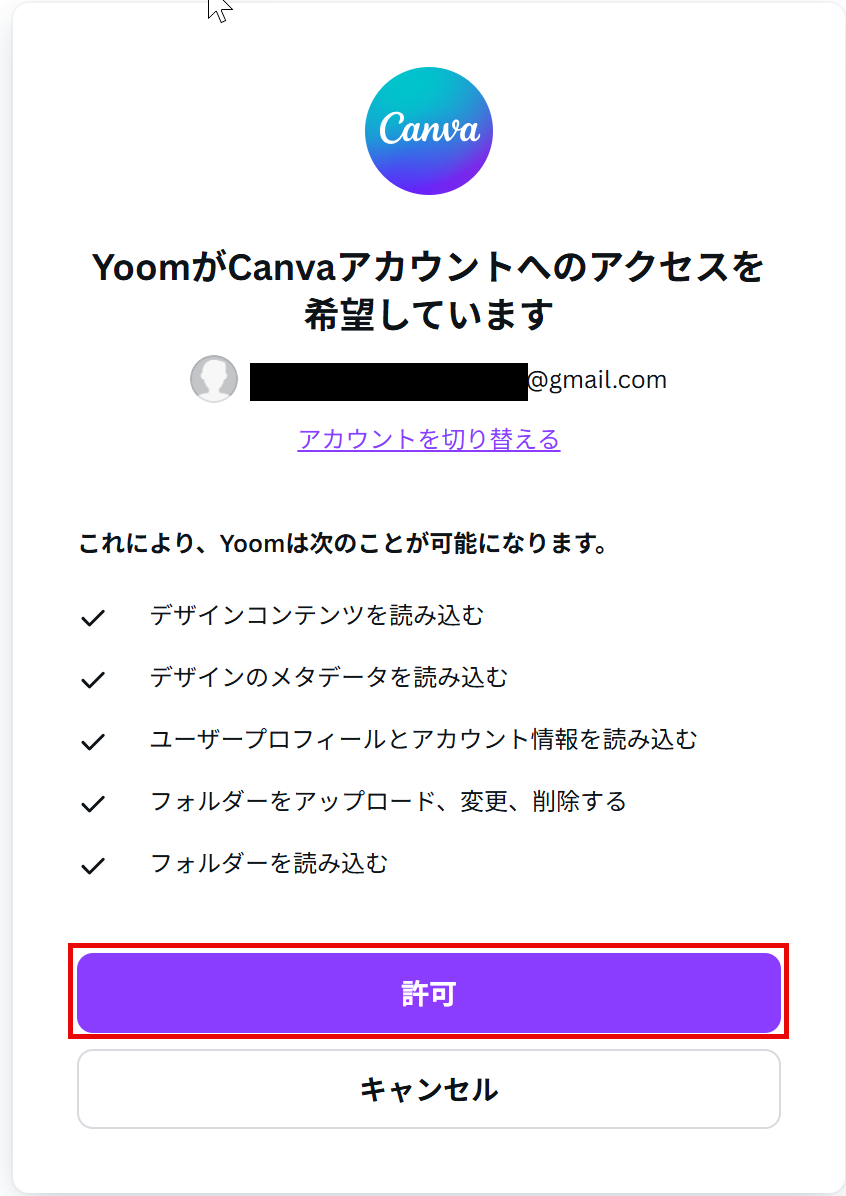
同様にマイアプリから「新規接続」を押した後、Canvaを検索し、クリックしてください。

以下の画面から、「許可」をクリックします。
これでCanvaのアプリ連携は完了です!
ステップ2:テンプレートをコピー
ここからフローを作成していきます!
あらかじめ用意されているフロー「テンプレート」を使えば、簡単に設定が可能です。
まずはテンプレートをコピーしましょう。
Yoomにログイン後、下のバナーから「試してみる」をクリックしてください。
■概要
Googleカレンダーで管理している予定に合わせてCanvaで資料を作成する際、都度手動でフォルダを作成する作業に手間を感じていませんか。このワークフローは、Googleカレンダーに新しい予定が作成されると、自動でCanvaに連携して関連フォルダを作成するため、こうした手作業を効率化します。CanvaとGoogleカレンダー間の作業を自動化し、資料の準備をよりスムーズに進めることが可能になります。
■このテンプレートをおすすめする方
- CanvaとGoogleカレンダーを使い、クライアントごとの資料を管理している方
- Googleカレンダーの予定と連携したCanvaのフォルダ作成を自動化したい方
- デザイン制作や資料準備の段取りを効率化し、コア業務に集中したい方
■このテンプレートを使うメリット
- Googleカレンダーに予定を追加するだけでCanvaにフォルダが自動で作成され、これまで手作業に費やしていた時間を短縮できます。
- 手作業によるフォルダの作成忘れや、案件ごとの命名ルールの間違いといったヒューマンエラーの発生を防ぐことに繋がります。
■フローボットの流れ
- はじめに、GoogleカレンダーとCanvaをYoomと連携します
- 次に、トリガーでGoogleカレンダーを選択し、「予定が作成されたら」というアクションを設定します
- 最後に、オペレーションでCanvaを選択し、「フォルダの作成」アクションを設定します
※「トリガー」:フロー起動のきっかけとなるアクション、「オペレーション」:トリガー起動後、フロー内で処理を行うアクション
■このワークフローのカスタムポイント
- Googleカレンダーのトリガー設定では、特定のカレンダーIDを指定したり、予定のタイトルに含まれる検索キーワードで起動条件を絞り込んだりすることが可能です。
- Canvaでフォルダを作成する際、フォルダ名にGoogleカレンダーの予定タイトルといった動的な情報を設定したり、固定のテキストを組み合わせたりできます。
■注意事項
- Googleカレンダー、CanvaのそれぞれとYoomを連携してください。
- トリガーは5分、10分、15分、30分、60分の間隔で起動間隔を選択できます。
- プランによって最短の起動間隔が異なりますので、ご注意ください。
■概要
Googleカレンダーで管理している予定に合わせてCanvaで資料を作成する際、都度手動でフォルダを作成する作業に手間を感じていませんか。このワークフローは、Googleカレンダーに新しい予定が作成されると、自動でCanvaに連携して関連フォルダを作成するため、こうした手作業を効率化します。CanvaとGoogleカレンダー間の作業を自動化し、資料の準備をよりスムーズに進めることが可能になります。
■このテンプレートをおすすめする方
- CanvaとGoogleカレンダーを使い、クライアントごとの資料を管理している方
- Googleカレンダーの予定と連携したCanvaのフォルダ作成を自動化したい方
- デザイン制作や資料準備の段取りを効率化し、コア業務に集中したい方
■このテンプレートを使うメリット
- Googleカレンダーに予定を追加するだけでCanvaにフォルダが自動で作成され、これまで手作業に費やしていた時間を短縮できます。
- 手作業によるフォルダの作成忘れや、案件ごとの命名ルールの間違いといったヒューマンエラーの発生を防ぐことに繋がります。
■フローボットの流れ
- はじめに、GoogleカレンダーとCanvaをYoomと連携します
- 次に、トリガーでGoogleカレンダーを選択し、「予定が作成されたら」というアクションを設定します
- 最後に、オペレーションでCanvaを選択し、「フォルダの作成」アクションを設定します
※「トリガー」:フロー起動のきっかけとなるアクション、「オペレーション」:トリガー起動後、フロー内で処理を行うアクション
■このワークフローのカスタムポイント
- Googleカレンダーのトリガー設定では、特定のカレンダーIDを指定したり、予定のタイトルに含まれる検索キーワードで起動条件を絞り込んだりすることが可能です。
- Canvaでフォルダを作成する際、フォルダ名にGoogleカレンダーの予定タイトルといった動的な情報を設定したり、固定のテキストを組み合わせたりできます。
■注意事項
- Googleカレンダー、CanvaのそれぞれとYoomを連携してください。
- トリガーは5分、10分、15分、30分、60分の間隔で起動間隔を選択できます。
- プランによって最短の起動間隔が異なりますので、ご注意ください。
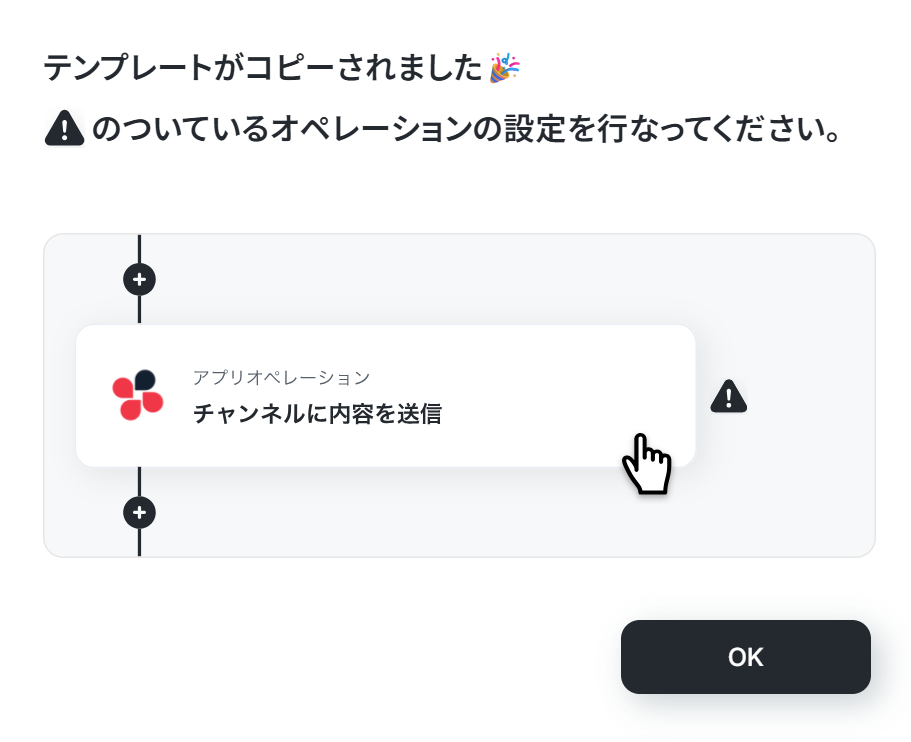
以下のポップアップが表示されたらOKをクリックし設定をはじめましょう!
ステップ3:Googleカレンダーのトリガー設定
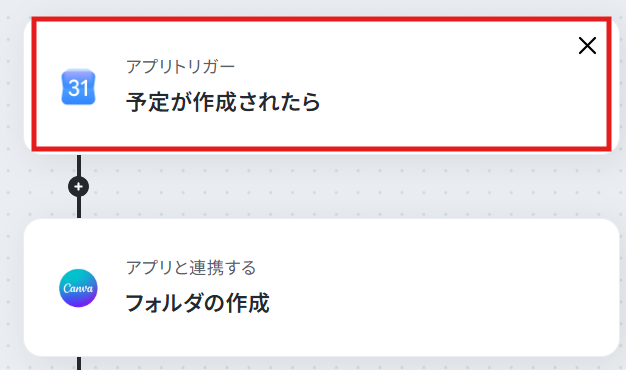
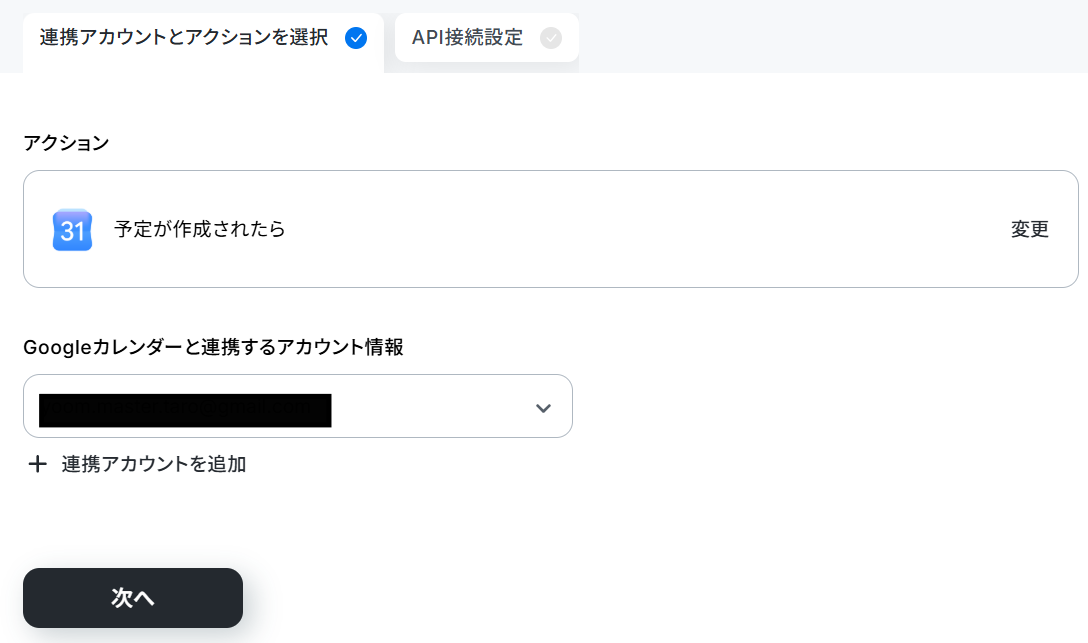
はじめに1つ目の工程をクリックします。
ここではGoogleカレンダーに予定が作成されたらフローボットが起動する設定を行います。
この画面では、以下の項目がすでに設定されているため「次へ」をクリックして進みましょう。
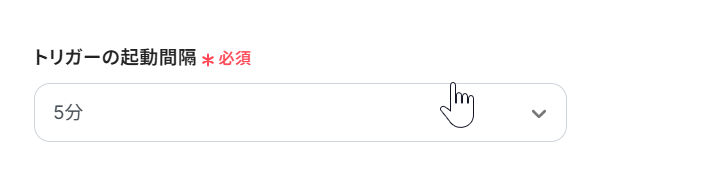
トリガーの起動間隔
フローの起動間隔を選択します。
5分、10分、15分、30分、60分のいずれかで設定できます。
ご契約のプランによって最短の起動間隔が異なりますが、最短は5分間隔で起動できます。
なお、基本的にはそのプランの最短の起動間隔にしてお使いいただくことをおすすめします。
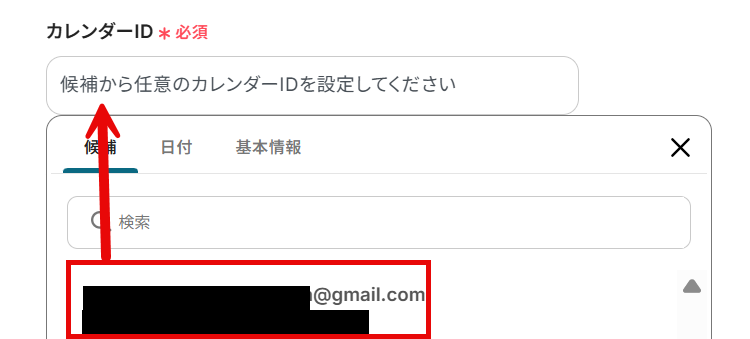
カレンダーIDのフィールドをクリックし、連携するカレンダーIDを選択してください。
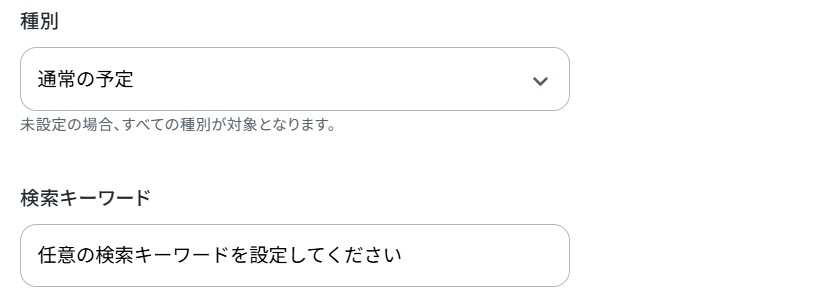
その他の項目は任意で設定してください。
以下のように入力が完了したら、Googleカレンダーでテスト予定を作成しましょう。
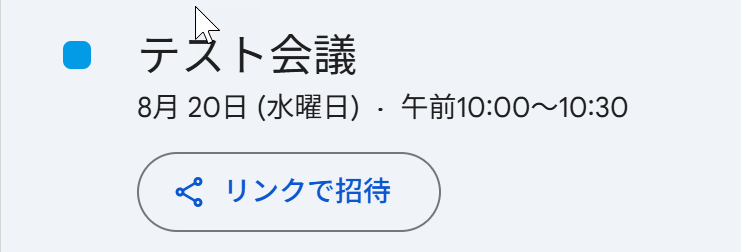
成功すると以下のように表示され、取得した値が出力されます。
確認し「完了」をクリックしましょう。
※取得した値とは?
トリガーやオペレーション設定時に、「テスト」を実行して取得した値のことを指します。
後続のオペレーション設定時の値として利用でき、フローボットを起動する度に変動した値となります。
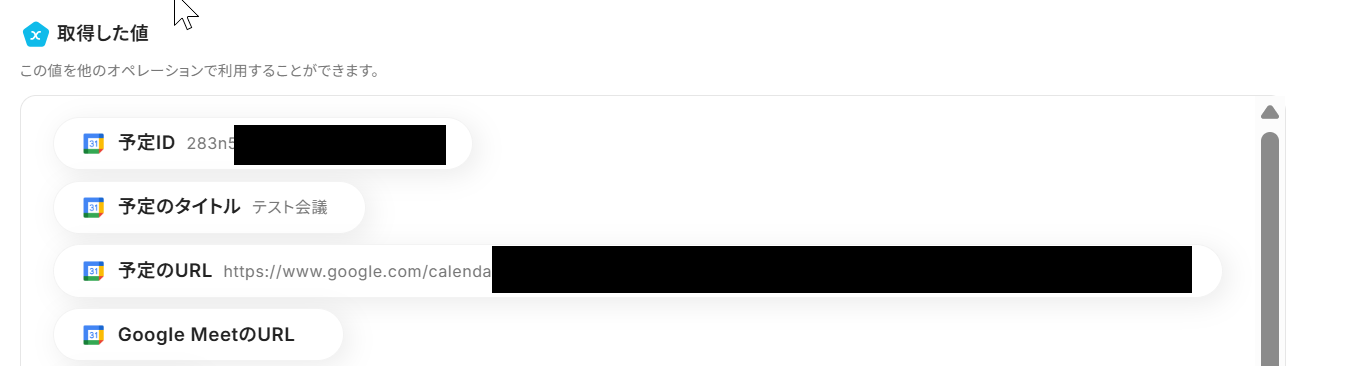
ステップ4:Canvaにフォルダを作成
次に2つ目の工程をクリックします。
前項で取得した値から、Canvaにフォルダを作成する設定を行います。
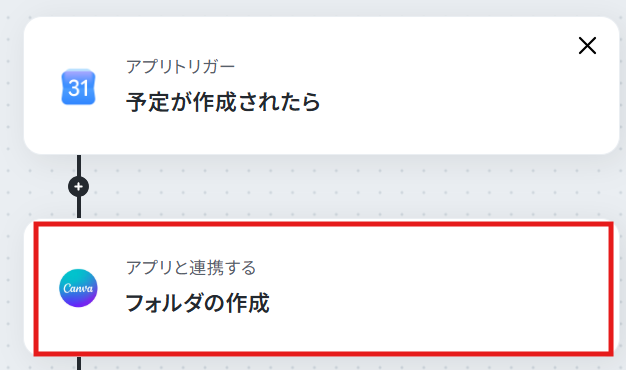
先ほどと同様に、必要な項目はすでに設定されているため、内容を確認してそのまま「次へ」をクリックします。
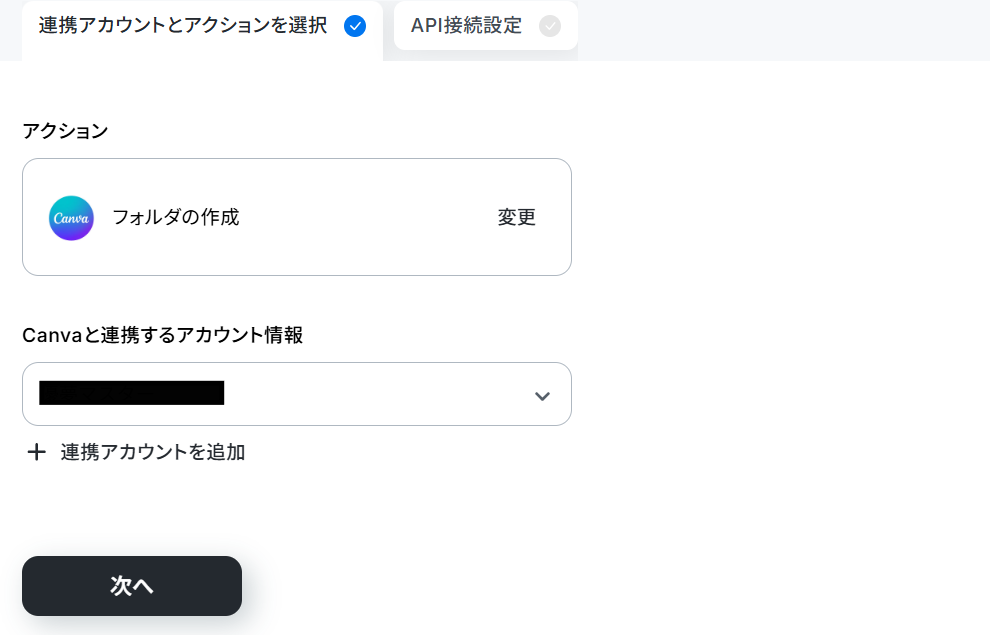
フォルダ名は、前項で取得した値が既に設定されています。
別の取得した値に変更したり、カスタマイズすることも可能です。
日付などを入れたい場合はアレンジしてみましょう。
以下のように取得した値を設定することで、フォルダ名が固定化されず、トリガーが実行されるたびに最新の情報が反映されます。
親フォルダIDも入力し、「テスト」をクリックします。
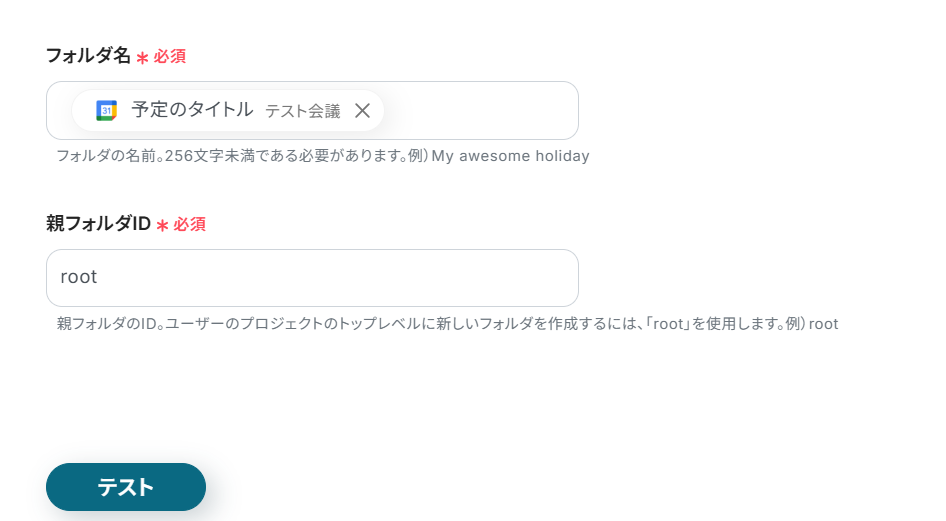
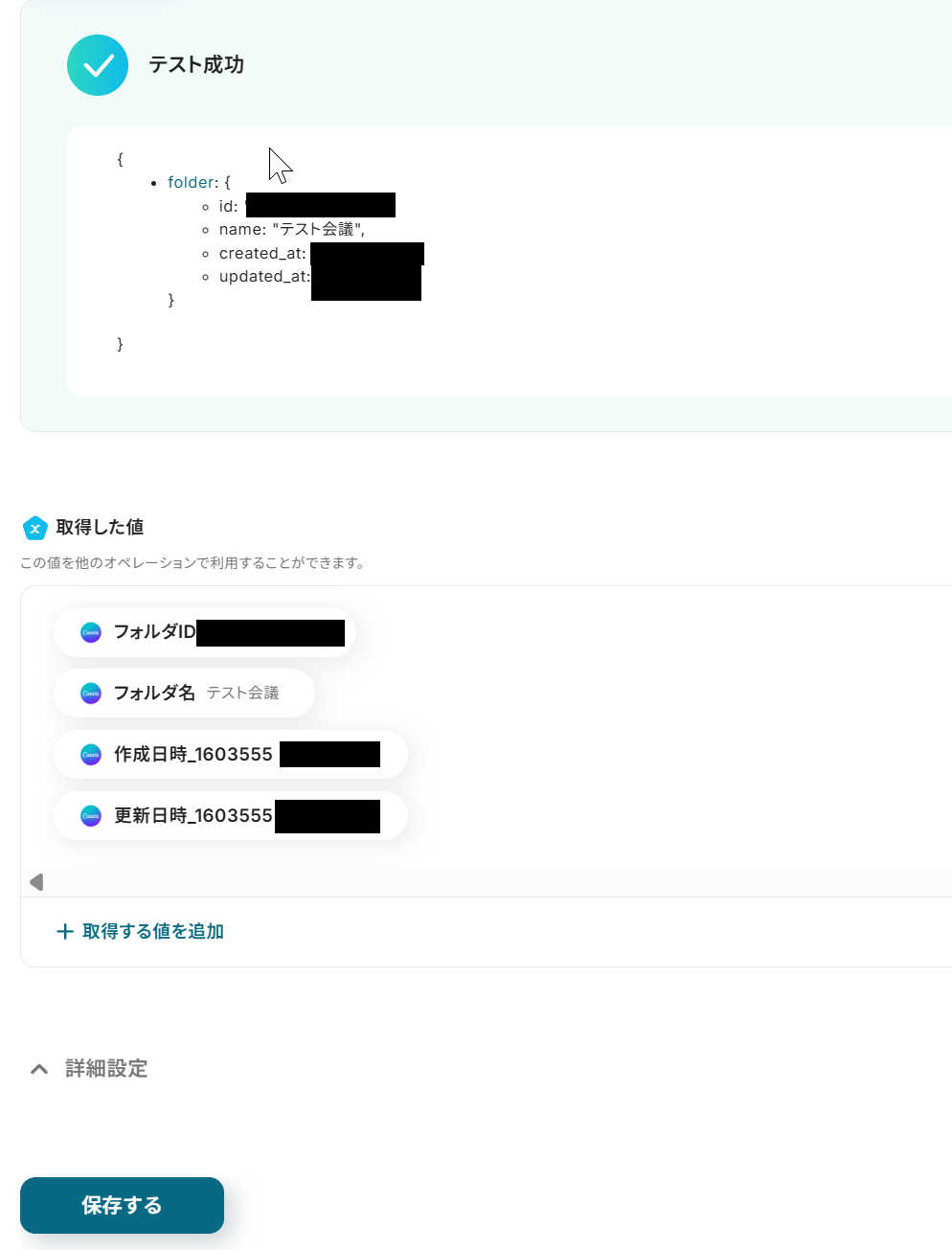
テストに成功すると以下のように表示され、Canvaにフォルダが作成されます。
確認したら「完了」をクリックしましょう。
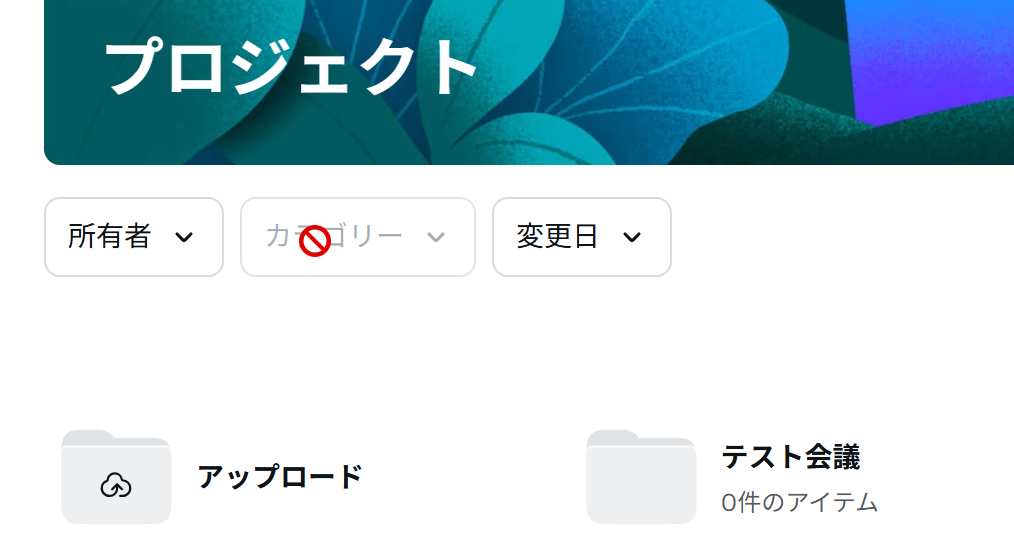
Canvaにも登録されました。
ステップ5:アプリトリガーをONにする
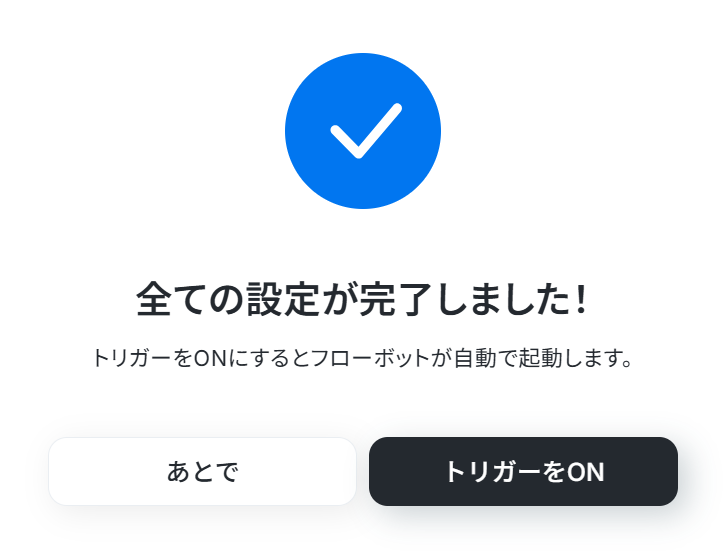
すべての設定が完了すると、以下のコンプリート画面が表示されます。
トリガーをONにして、フローボットを起動しましょう。
GoogleカレンダーやCanvaを活用したその他の自動化例
GoogleカレンダーやCanvaを組み合わせれば、予定管理やデザイン業務をよりスムーズに進められます。ちょっとした工夫で、日々の作業が整理されて効率的になりますよ。
Googleカレンダーを使った便利な自動化例
Googleカレンダーを活用すれば、予定作成にあわせて資料やフォルダを準備したり、他のアプリと連携してタスクを整理することができます。手作業での抜け漏れを減らし、スケジュールに沿った業務を進めやすくなります。
■概要
セミナーやイベントの開催が決まるたびに、X(Twitter)で告知内容を作成し、手動で投稿するのは手間がかかる業務ではないでしょうか。このワークフローを活用すると、Googleカレンダーに新しい予定を登録するだけで、AIが告知文を生成し、X(Twitter)へ自動で投稿できます。告知作業の効率化と、投稿漏れの防止に繋がります。
■このテンプレートをおすすめする方
- イベントやセミナーの告知をX(Twitter)で頻繁に行うマーケティング担当者の方
- Googleカレンダーでのスケジュール管理と、X(Twitter)での情報発信を連携させたい方
- 手作業による告知業務での抜け漏れやミスを防ぎ、業務を効率化したい広報担当者の方
■このテンプレートを使うメリット
- Googleカレンダーへの予定登録を起点に、X(Twitter)への告知投稿までが自動化され、これまで手作業に費やしていた時間を短縮することができます。
- 手作業による投稿内容の誤りや、重要なイベントの告知し忘れといったヒューマンエラーのリスクを軽減し、確実な情報発信を支援します。
■フローボットの流れ
- はじめに、GoogleカレンダーとX(Twitter)をYoomと連携します。
- 次に、トリガーでGoogleカレンダーを選択し、「予定が作成されたら」というアクションを設定します。
- 次に、オペレーションでAI機能の「テキストを生成する」を選択し、投稿に適した日時の表記や文章を作成します。
- 最後に、オペレーションでX(Twitter)の「ポストを投稿」アクションを設定し、AIが生成した内容を投稿します。
※「トリガー」:フロー起動のきっかけとなるアクション、「オペレーション」:トリガー起動後、フロー内で処理を行うアクション
■このワークフローのカスタムポイント
- Googleカレンダーのトリガー設定では、通知の対象としたいカレンダーのIDを任意で設定してください。
- AI機能によるテキスト生成では、プロンプトを自由にカスタムでき、定型文やGoogleカレンダーから取得したイベント情報などを変数として設定することが可能です。
- X(Twitter)に投稿するポストの内容は、定型文だけでなく、前段のオペレーションで取得・生成した情報を変数として組み合わせて自由に設定できます。
■注意事項
- Googleカレンダー、X(Twitter)のそれぞれとYoomを連携してください。
- トリガーは5分、10分、15分、30分、60分の間隔で起動間隔を選択できます。
- プランによって最短の起動間隔が異なりますので、ご注意ください。
■概要
Googleカレンダーで新しい打ち合わせやプロジェクトの予定を登録するたびに、Google Driveで関連資料を保管するためのフォルダを手作業で作成していませんか。この定型的な作業は手間がかかるだけでなく、フォルダの作成忘れや命名ミスにつながることもあります。このワークフローを活用すれば、Googleカレンダーに予定が作成されたタイミングで、自動的にGoogle Driveに指定した名前のフォルダを作成でき、こうした課題を解消します。
■このテンプレートをおすすめする方
- GoogleカレンダーとGoogle Driveを日常的に利用し、手作業でのフォルダ作成に手間を感じている方
- フォルダの作成漏れや命名規則の不徹底を防ぎ、ファイル管理を効率化したいと考えている方
- 予定管理と資料管理を自動で連携させ、業務全体の生産性を向上させたいと考えている方
■このテンプレートを使うメリット
- Googleカレンダーへの予定登録を起点に、自動でGoogle Driveにフォルダが作成されるため、これまで手作業に費やしていた時間を短縮できます。
- 手作業によるフォルダの作成忘れや命名の間違いといったヒューマンエラーを防ぎ、ファイル管理の精度を高めることに繋がります。
■フローボットの流れ
- はじめに、GoogleカレンダーとGoogle DriveをYoomと連携します。
- 次に、トリガーでGoogleカレンダーを選択し、「新しい予定が作成されたら」というアクションを設定します。
- 最後に、オペレーションでGoogle Driveの「フォルダを作成する」アクションを設定し、トリガーで取得した予定の件名などをフォルダ名として指定します。
※「トリガー」:フロー起動のきっかけとなるアクション、「オペレーション」:トリガー起動後、フロー内で処理を行うアクション
■このワークフローのカスタムポイント
- Googleカレンダーのトリガー設定では、自動化の対象としたいカレンダーのIDを設定してください。
- Google Driveのオペレーション設定では、作成したフォルダを格納する親フォルダのIDを設定してください。
■注意事項
- GoogleカレンダーとGoogle DriveのそれぞれとYoomを連携してください。
- トリガーは5分、10分、15分、30分、60分の間隔で起動間隔を選択できます。
- プランによって最短の起動間隔が異なりますので、ご注意ください。
■概要会議の予定をGoogleカレンダーで作成した後、オンラインホワイトボードのMiroでディスカッション用のボードを手作業で準備していませんか?その際、ボードの作成忘れや、会議名などの情報を都度入力する手間が発生し、準備に時間がかかってしまうこともあります。このワークフローを活用すれば、Googleカレンダーに会議予定が作成されると自動でMiroにボードが作成されるため、こうした課題をスムーズに解消できます。
■このテンプレートをおすすめする方- GoogleカレンダーとMiroを使い、会議準備の手間を削減したいと考えている方
- 会議ごとにMiroボードを手作業で作成しており、非効率を感じているチームの方
- Miroを活用したオンラインでの議論や共同作業をより円滑に進めたい方
■このテンプレートを使うメリット- Googleカレンダーに予定を登録するだけでMiroのボードが自動で作成されるため、これまで手作業で行っていたボード作成の時間を短縮できます。
- ボードの作成忘れや、会議名などの情報転記ミスといったヒューマンエラーを防ぎ、会議準備の正確性を高めることに繋がります。
■フローボットの流れ- はじめに、GoogleカレンダーとMiroをYoomと連携します。
- 次に、トリガーでGoogleカレンダーを選択し、「予定が作成されたら」というアクションを設定します。
- 最後に、オペレーションでMiroの「ボードを作成」アクションを設定し、Googleカレンダーの予定情報に基づいて新しいボードを作成します。
※「トリガー」:フロー起動のきっかけとなるアクション、「オペレーション」:トリガー起動後、フロー内で処理を行うアクション
■このワークフローのカスタムポイント- Miroの「ボードを作成」アクションでは、作成するボードの名称や説明を設定できます。これらに固定のテキストを入力したり、前のステップで取得したGoogleカレンダーの予定名、日時、説明などの情報を変数として埋め込むことが可能です。
- 例えば、ボード名に「【会議名】ディスカッションボード」のようにGoogleカレンダーの予定名を動的に含めたり、説明に会議のアジェンダをあらかじめテンプレートとして設定しておくといったカスタマイズが考えられます。
■注意事項- Googleカレンダー、MiroのそれぞれとYoomを連携してください。
- トリガーは5分、10分、15分、30分、60分の間隔で起動間隔を選択できます。
- プランによって最短の起動間隔が異なりますので、ご注意ください。
■概要
Brushupで登録されたタスクの期日をGoogleカレンダーに登録するフローです。
Yoomではプログラミング不要でアプリ間の連携ができるため、簡単にこのフローを実現することができます。
■このテンプレートをおすすめする方
1.タスク管理でBrushupを利用している方
・Brushupを活用してフィードバックやレビュー依頼を行っている方
・制作業務に携わっている方
2. 管理業務でGoogleカレンダーを利用している方
・スケジュール管理をGoogleカレンダーで行っている方
・Brushupのタスク期日をGoogleカレンダーに連携したい方
■このテンプレートを使うメリット
BrushupにおけるタスクをGoogleカレンダーでチームメンバーと共有している場合、毎回の登録作業は手間です。
また、Googleカレンダーへの反映が遅れてしまうとタスクの期日の共有にタイムラグが生じてしまい、業務の遅延が発生する恐れがあります。
Brushupに登録されたタスクをGoogleカレンダーに効率的に反映させたいという方に、このフローは適しています。
このフローでは、Brushupにタスクが登録されるとタスクの期日をGoogleカレンダーに自動で登録できるため、チームメンバーとの期日の共有がスピーディーなります。
タスクの期日が正確にGoogleカレンダーに連携されることで、作業漏れを防止し、スケジュール管理を効率化することが可能です。
■注意事項
・Brushup、GoogleカレンダーのそれぞれとYoomを連携してください。
・トリガーは5分、10分、15分、30分、60分の間隔で起動間隔を選択できます。
・プランによって最短の起動間隔が異なりますので、ご注意ください。
■概要
フォームで受け付けた打ち合わせや面談の予約をカレンダーに登録し、案内メールを送信するといった一連の対応業務には手間がかかりますよね。
このワークフローを活用すれば、フォームの送信をトリガーとして、Googleカレンダーへの予定登録とGmailでのメール送信を自動化できます。
日程調整の課題を解消し、業務の効率化を実現しましょう。
■このテンプレートをおすすめする方
- フォームで受け付けた予約情報を手作業でGoogleカレンダーに登録している方
- 日程調整後の確認メールや資料送付に手間や時間を要している営業担当者の方
- 繰り返し発生する連絡業務を自動化し、より重要な業務に集中したいと考えている方
■このテンプレートを使うメリット
- フォーム送信を起点に予定登録とメール送信が自動で行われるため、予定管理や連絡業務に費やしていた時間を短縮することができます。
- 手作業での情報転記が不要になることで、日時の入力間違いやメールの送信漏れといったヒューマンエラーの発生を防ぎます。
■フローボットの流れ
- GoogleカレンダーとGmailをYoomと連携します。
- トリガーでフォームトリガーを選択し、フォームが送信されたらフローが起動するように設定します。
- オペレーションでGoogleカレンダーの「予定を作成」アクションを選択し、フォームで受け付けた情報を基に予定を登録します。
- オペレーションでGmailの「メールを送る」アクションを選択し、予定の詳細や関連資料のリンクなどを記載したメールを自動で送信します。
※「トリガー」:フロー起動のきっかけとなるアクション、「オペレーション」:トリガー起動後、フロー内で処理を行うアクション
■このワークフローのカスタムポイント
- フォームトリガーでは、会社名や氏名、予約希望日時といった、取得したい項目を設定してください。
- Googleカレンダーの予定作成アクションでは、予定を登録するカレンダーを指定していしてください。
予定のタイトルや開始・終了日時などには、フォームで取得した値を埋め込むことが可能です。 - Gmailでのメール送信アクションでは、宛先や件名、本文などを自由に設定でき、フォームで取得した氏名などの変数を本文に埋め込むこともできます。
■注意事項
- Googleカレンダー、GmailのそれぞれとYoomを連携してください。

■概要
セミナーやイベントの開催が決まるたびに、X(Twitter)で告知内容を作成し、手動で投稿するのは手間がかかる業務ではないでしょうか。このワークフローを活用すると、Googleカレンダーに新しい予定を登録するだけで、AIが告知文を生成し、X(Twitter)へ自動で投稿できます。告知作業の効率化と、投稿漏れの防止に繋がります。
■このテンプレートをおすすめする方
- イベントやセミナーの告知をX(Twitter)で頻繁に行うマーケティング担当者の方
- Googleカレンダーでのスケジュール管理と、X(Twitter)での情報発信を連携させたい方
- 手作業による告知業務での抜け漏れやミスを防ぎ、業務を効率化したい広報担当者の方
■このテンプレートを使うメリット
- Googleカレンダーへの予定登録を起点に、X(Twitter)への告知投稿までが自動化され、これまで手作業に費やしていた時間を短縮することができます。
- 手作業による投稿内容の誤りや、重要なイベントの告知し忘れといったヒューマンエラーのリスクを軽減し、確実な情報発信を支援します。
■フローボットの流れ
- はじめに、GoogleカレンダーとX(Twitter)をYoomと連携します。
- 次に、トリガーでGoogleカレンダーを選択し、「予定が作成されたら」というアクションを設定します。
- 次に、オペレーションでAI機能の「テキストを生成する」を選択し、投稿に適した日時の表記や文章を作成します。
- 最後に、オペレーションでX(Twitter)の「ポストを投稿」アクションを設定し、AIが生成した内容を投稿します。
※「トリガー」:フロー起動のきっかけとなるアクション、「オペレーション」:トリガー起動後、フロー内で処理を行うアクション
■このワークフローのカスタムポイント
- Googleカレンダーのトリガー設定では、通知の対象としたいカレンダーのIDを任意で設定してください。
- AI機能によるテキスト生成では、プロンプトを自由にカスタムでき、定型文やGoogleカレンダーから取得したイベント情報などを変数として設定することが可能です。
- X(Twitter)に投稿するポストの内容は、定型文だけでなく、前段のオペレーションで取得・生成した情報を変数として組み合わせて自由に設定できます。
■注意事項
- Googleカレンダー、X(Twitter)のそれぞれとYoomを連携してください。
- トリガーは5分、10分、15分、30分、60分の間隔で起動間隔を選択できます。
- プランによって最短の起動間隔が異なりますので、ご注意ください。

■概要
Googleカレンダーで新しい打ち合わせやプロジェクトの予定を登録するたびに、Google Driveで関連資料を保管するためのフォルダを手作業で作成していませんか。この定型的な作業は手間がかかるだけでなく、フォルダの作成忘れや命名ミスにつながることもあります。このワークフローを活用すれば、Googleカレンダーに予定が作成されたタイミングで、自動的にGoogle Driveに指定した名前のフォルダを作成でき、こうした課題を解消します。
■このテンプレートをおすすめする方
- GoogleカレンダーとGoogle Driveを日常的に利用し、手作業でのフォルダ作成に手間を感じている方
- フォルダの作成漏れや命名規則の不徹底を防ぎ、ファイル管理を効率化したいと考えている方
- 予定管理と資料管理を自動で連携させ、業務全体の生産性を向上させたいと考えている方
■このテンプレートを使うメリット
- Googleカレンダーへの予定登録を起点に、自動でGoogle Driveにフォルダが作成されるため、これまで手作業に費やしていた時間を短縮できます。
- 手作業によるフォルダの作成忘れや命名の間違いといったヒューマンエラーを防ぎ、ファイル管理の精度を高めることに繋がります。
■フローボットの流れ
- はじめに、GoogleカレンダーとGoogle DriveをYoomと連携します。
- 次に、トリガーでGoogleカレンダーを選択し、「新しい予定が作成されたら」というアクションを設定します。
- 最後に、オペレーションでGoogle Driveの「フォルダを作成する」アクションを設定し、トリガーで取得した予定の件名などをフォルダ名として指定します。
※「トリガー」:フロー起動のきっかけとなるアクション、「オペレーション」:トリガー起動後、フロー内で処理を行うアクション
■このワークフローのカスタムポイント
- Googleカレンダーのトリガー設定では、自動化の対象としたいカレンダーのIDを設定してください。
- Google Driveのオペレーション設定では、作成したフォルダを格納する親フォルダのIDを設定してください。
■注意事項
- GoogleカレンダーとGoogle DriveのそれぞれとYoomを連携してください。
- トリガーは5分、10分、15分、30分、60分の間隔で起動間隔を選択できます。
- プランによって最短の起動間隔が異なりますので、ご注意ください。

■このテンプレートをおすすめする方
- GoogleカレンダーとMiroを使い、会議準備の手間を削減したいと考えている方
- 会議ごとにMiroボードを手作業で作成しており、非効率を感じているチームの方
- Miroを活用したオンラインでの議論や共同作業をより円滑に進めたい方
■このテンプレートを使うメリット
- Googleカレンダーに予定を登録するだけでMiroのボードが自動で作成されるため、これまで手作業で行っていたボード作成の時間を短縮できます。
- ボードの作成忘れや、会議名などの情報転記ミスといったヒューマンエラーを防ぎ、会議準備の正確性を高めることに繋がります。
■フローボットの流れ
- はじめに、GoogleカレンダーとMiroをYoomと連携します。
- 次に、トリガーでGoogleカレンダーを選択し、「予定が作成されたら」というアクションを設定します。
- 最後に、オペレーションでMiroの「ボードを作成」アクションを設定し、Googleカレンダーの予定情報に基づいて新しいボードを作成します。
■このワークフローのカスタムポイント
- Miroの「ボードを作成」アクションでは、作成するボードの名称や説明を設定できます。これらに固定のテキストを入力したり、前のステップで取得したGoogleカレンダーの予定名、日時、説明などの情報を変数として埋め込むことが可能です。
- 例えば、ボード名に「【会議名】ディスカッションボード」のようにGoogleカレンダーの予定名を動的に含めたり、説明に会議のアジェンダをあらかじめテンプレートとして設定しておくといったカスタマイズが考えられます。
■注意事項
- Googleカレンダー、MiroのそれぞれとYoomを連携してください。
- トリガーは5分、10分、15分、30分、60分の間隔で起動間隔を選択できます。
- プランによって最短の起動間隔が異なりますので、ご注意ください。

■概要
Brushupで登録されたタスクの期日をGoogleカレンダーに登録するフローです。
Yoomではプログラミング不要でアプリ間の連携ができるため、簡単にこのフローを実現することができます。
■このテンプレートをおすすめする方
1.タスク管理でBrushupを利用している方
・Brushupを活用してフィードバックやレビュー依頼を行っている方
・制作業務に携わっている方
2. 管理業務でGoogleカレンダーを利用している方
・スケジュール管理をGoogleカレンダーで行っている方
・Brushupのタスク期日をGoogleカレンダーに連携したい方
■このテンプレートを使うメリット
BrushupにおけるタスクをGoogleカレンダーでチームメンバーと共有している場合、毎回の登録作業は手間です。
また、Googleカレンダーへの反映が遅れてしまうとタスクの期日の共有にタイムラグが生じてしまい、業務の遅延が発生する恐れがあります。
Brushupに登録されたタスクをGoogleカレンダーに効率的に反映させたいという方に、このフローは適しています。
このフローでは、Brushupにタスクが登録されるとタスクの期日をGoogleカレンダーに自動で登録できるため、チームメンバーとの期日の共有がスピーディーなります。
タスクの期日が正確にGoogleカレンダーに連携されることで、作業漏れを防止し、スケジュール管理を効率化することが可能です。
■注意事項
・Brushup、GoogleカレンダーのそれぞれとYoomを連携してください。
・トリガーは5分、10分、15分、30分、60分の間隔で起動間隔を選択できます。
・プランによって最短の起動間隔が異なりますので、ご注意ください。

■概要
フォームで受け付けた打ち合わせや面談の予約をカレンダーに登録し、案内メールを送信するといった一連の対応業務には手間がかかりますよね。
このワークフローを活用すれば、フォームの送信をトリガーとして、Googleカレンダーへの予定登録とGmailでのメール送信を自動化できます。
日程調整の課題を解消し、業務の効率化を実現しましょう。
■このテンプレートをおすすめする方
- フォームで受け付けた予約情報を手作業でGoogleカレンダーに登録している方
- 日程調整後の確認メールや資料送付に手間や時間を要している営業担当者の方
- 繰り返し発生する連絡業務を自動化し、より重要な業務に集中したいと考えている方
■このテンプレートを使うメリット
- フォーム送信を起点に予定登録とメール送信が自動で行われるため、予定管理や連絡業務に費やしていた時間を短縮することができます。
- 手作業での情報転記が不要になることで、日時の入力間違いやメールの送信漏れといったヒューマンエラーの発生を防ぎます。
■フローボットの流れ
- GoogleカレンダーとGmailをYoomと連携します。
- トリガーでフォームトリガーを選択し、フォームが送信されたらフローが起動するように設定します。
- オペレーションでGoogleカレンダーの「予定を作成」アクションを選択し、フォームで受け付けた情報を基に予定を登録します。
- オペレーションでGmailの「メールを送る」アクションを選択し、予定の詳細や関連資料のリンクなどを記載したメールを自動で送信します。
※「トリガー」:フロー起動のきっかけとなるアクション、「オペレーション」:トリガー起動後、フロー内で処理を行うアクション
■このワークフローのカスタムポイント
- フォームトリガーでは、会社名や氏名、予約希望日時といった、取得したい項目を設定してください。
- Googleカレンダーの予定作成アクションでは、予定を登録するカレンダーを指定していしてください。
予定のタイトルや開始・終了日時などには、フォームで取得した値を埋め込むことが可能です。 - Gmailでのメール送信アクションでは、宛先や件名、本文などを自由に設定でき、フォームで取得した氏名などの変数を本文に埋め込むこともできます。
■注意事項
- Googleカレンダー、GmailのそれぞれとYoomを連携してください。
Canvaを使った便利な自動化例
Canvaはデザイン制作だけでなく、他のアプリと組み合わせることで資料整理や情報共有も効率化できます。フォルダを自動で作成したり、予定に関連したデザインを追加する仕組みを作れば、作業の流れがぐっとスムーズになります。
■概要Google スプレッドシートで案件や顧客リストを管理し、それに基づいてCanvaでデザイン用のフォルダを手作業で作成する業務に手間を感じていませんか。単純作業でありながら時間がかかり、フォルダ名の付け間違いといったミスも起こりがちです。このワークフローを活用すれば、Google スプレッドシートに行を追加するだけでCanvaにフォルダが自動で作成され、手作業による手間やミスをなくし、よりスムーズな業務連携を実現します。
■このテンプレートをおすすめする方- Google スプレッドシートの情報をもとに、Canvaでデザイン資産を管理している方
- 案件やプロジェクトごとにCanvaのフォルダを手作業で作成し、非効率を感じている方
- 手作業によるフォルダ作成時の、入力ミスや作成漏れといったヒューマンエラーを防ぎたい方
■このテンプレートを使うメリット- Google スプレッドシートに行を追加するだけでCanvaにフォルダが自動作成されるため、これまで手作業に費やしていた時間を短縮することができます。
- システムが自動で処理を行うため、手作業によるフォルダ名の入力ミスや作成漏れといったヒューマンエラーのリスク軽減に繋がります。
■フローボットの流れ- はじめに、Google スプレッドシートとCanvaをYoomと連携します。
- 次に、トリガーでGoogle スプレッドシートを選択し、「行が追加されたら」というアクションを設定します。
- 次に、オペレーションでCanvaの「フォルダの作成」アクションを設定し、スプレッドシートの情報をもとにフォルダ名を指定します。
- 最後に、オペレーションでGoogle スプレッドシートの「レコードを更新する」アクションを設定し、フォルダ作成が完了した旨などを元のシートに記録します。
※「トリガー」:フロー起動のきっかけとなるアクション、「オペレーション」:トリガー起動後、フロー内で処理を行うアクション
■このワークフローのカスタムポイント- Google スプレッドシートのトリガー設定では、監視対象としたいスプレッドシートIDやシートIDを任意で設定してください。
- Google スプレッドシートの「レコードを更新する」アクションを設定する際に、更新対象としたいレコードを特定するための条件や、更新後のレコードに反映させたい値を任意で設定してください。
■注意事項- Google スプレッドシート、CanvaとYoomを連携してください。
- トリガーは5分、10分、15分、30分、60分の間隔で起動間隔を選択できます。
- プランによって最短の起動間隔が異なりますので、ご注意ください。
- Google スプレッドシートをアプリトリガーとして使用する際の注意事項は「【アプリトリガー】Google スプレッドシートのトリガーにおける注意事項」を参照してください。
■概要
Asanaで新しいタスクを管理する際、関連するクリエイティブを保管するためにCanvaで都度フォルダを作成する作業は手間がかかるものです。この繰り返し作業は、本来の業務時間を圧迫するだけでなく、フォルダの作成漏れといったミスを引き起こす原因にもなります。このワークフローを活用すれば、Asanaでタスクが登録されると同時に、Canvaに指定したフォルダが自動で作成されるため、こうした課題を解消し、クリエイティブ制作を円滑に開始できます。
■このテンプレートをおすすめする方
- AsanaとCanvaを併用し、クリエイティブ管理を効率化したいと考えている方
- タスクとデザインアセットの紐付け作業に手間を感じているチームリーダーの方
- 手作業によるフォルダの作成漏れや、命名規則の不統一を防ぎたい方
■このテンプレートを使うメリット
- Asanaへのタスク登録を起点にCanvaのフォルダが自動作成されるため、これまで手作業で行っていた時間を短縮し、より重要な業務に時間を充てられます。
- 手作業によるフォルダの作成漏れや命名ミスといったヒューマンエラーを防ぎ、クリエイティブアセットの管理を正確に行うことができます。
■フローボットの流れ
- はじめに、AsanaとCanvaをYoomと連携します。
- 次に、トリガーでAsanaを選択し、「特定のプロジェクトに新しいタスクが追加されたら」というアクションを設定します。
- 最後に、オペレーションでCanvaの「フォルダの作成」アクションを設定し、Asanaのタスク情報を基にフォルダが作成されるようにします。
※「トリガー」:フロー起動のきっかけとなるアクション、「オペレーション」:トリガー起動後、フロー内で処理を行うアクション
■このワークフローのカスタムポイント
- Asanaのトリガー設定では、対象のワークスペースIDやプロジェクトIDを任意で指定できるほか、フローが起動する間隔も設定可能です。
- Canvaでフォルダを作成するアクションでは、Asanaのタスク名などを変数として利用してフォルダ名を指定したり、特定の親フォルダID配下に作成したりできます。
■注意事項
- AsanaとCanvaのそれぞれとYoomを連携してください。
- トリガーは5分、10分、15分、30分、60分の間隔で起動間隔を選択できます。
- プランによって最短の起動間隔が異なりますので、ご注意ください。
■概要Jotformで集めたアンケートや申し込みフォームの回答をもとに、Canvaで手動でフォルダを作成する作業に手間を感じていませんか。一つ一つの作業は単純でも、件数が増えると大きな負担になり、フォルダの作成漏れや命名ミスにつながることもあります。このワークフローを活用すれば、Jotformでフォームが送信されると、Canvaに自動でフォルダが作成されるため、こうした定型業務の効率化を実現します。■このテンプレートをおすすめする方- Jotformで集めた回答に基づき、Canvaでデザインアセットを管理している方
- 手作業でのフォルダ作成に時間がかかり、本来の業務に集中できていないと感じる方
- フォームの回答者ごとに成果物を整理する業務を、自動化したいと考えている方
■このテンプレートを使うメリット- Jotformへの回答送信をきっかけに、Canvaのフォルダ作成が自動で行われるため、これまで手作業に費やしていた時間を短縮することができます。
- 手作業によるフォルダの作成漏れや、回答者とフォルダ名の不一致といったヒューマンエラーの防止に繋がります。
■フローボットの流れ- はじめに、JotformとCanvaをYoomと連携します。
- 次に、トリガーでJotformを選択し、「フォームが送信されたら」というアクションを設定して、対象のフォームを指定します。
- 続いて、オペレーションでJotformの「最新の回答を取得する」アクションを設定し、送信された回答データを取得します。
- 最後に、オペレーションでCanvaの「フォルダの作成」アクションを設定し、取得した回答データをもとにフォルダを作成します。
※「トリガー」:フロー起動のきっかけとなるアクション、「オペレーション」:トリガー起動後、フロー内で処理を行うアクション■このワークフローのカスタムポイント- Jotformのトリガー設定では、自動化の対象としたいフォームを任意で選択できます。また、取得する回答項目も自由に設定可能です。
- Canvaでフォルダを作成する際、フォルダ名を任意で設定できます。Jotformの回答内容(氏名や会社名など)を組み込んで、動的にフォルダ名を生成することも可能です。
■注意事項- JotformとCanvaのそれぞれとYoomを連携してください。
- JotformのWebhook設定方法は「JotformのWebhook設定と最新回答取得方法について」をご参照ください。
■概要Zoho Formsでアンケートや申込フォームの回答を受け取った後、Canvaでデザイン制作用のフォルダを手作業で作成していませんか?この作業は、件数が増えるにつれて手間がかかるだけでなく、フォルダの作成漏れといったミスの原因にもなります。このワークフローを活用すれば、Zoho Formsでフォームが送信されると同時にCanvaにフォルダが自動作成されるため、こうした定型業務を効率化し、より重要なクリエイティブ業務に集中できます。
■このテンプレートをおすすめする方- Zoho Formsで収集した情報をもとに、Canvaでデザイン制作を行っている方
- 手作業でのフォルダ作成に時間がかかり、非効率だと感じているチームの方
- フォルダの作成漏れや命名規則の間違いなどのミスをなくしたいと考えている方
■このテンプレートを使うメリット- Zoho Formsに回答が送信されると、自動でCanvaにフォルダが作成されるため、これまで手作業で行っていた時間を短縮することができます。
- 手作業によるフォルダの作成漏れや命名規則の間違いといったヒューマンエラーを防ぎ、制作物の管理体制を円滑にすることに繋がります。
■フローボットの流れ- はじめに、Zoho FormsとCanvaをYoomと連携します。
- 次に、トリガーでZoho Formsを選択し、「フォームが送信されたら」というアクションを設定し、対象のフォームを指定します。
- 最後に、オペレーションでCanvaを選択し、「フォルダの作成」アクションを設定します。
※「トリガー」:フロー起動のきっかけとなるアクション、「オペレーション」:トリガー起動後、フロー内で処理を行うアクション
■このワークフローのカスタムポイント- Zoho Formsで設定するトリガーでは、自動化の起点としたいフォームを自由に設定できます。また、フォーム内の質問項目や回答形式も任意でカスタムすることが可能です。
- Canvaでフォルダを作成するオペレーションでは、Zoho Formsの回答内容を引用してフォルダ名を動的に設定するなど、作成するフォルダの内容を任意にカスタマイズできます。
■注意事項- Zoho Forms、CanvaのそれぞれとYoomを連携してください。
- Zoho FormsのWebhook設定については、以下の「Zoho FormsのWebhook設定方法」をご参照ください。
■概要Googleカレンダーにイベントの予定を登録した後、告知や資料に使うデザインをCanvaで作成し、手作業で予定に添付する業務に手間を感じていませんか。
このワークフローを活用すれば、GoogleカレンダーとCanvaをスムーズに連携できます。Googleカレンダーで特定の予定が作成されると、自動でCanvaから関連デザインのダウンロードリンクを取得し、予定に追記するため、デザイン共有の手間や添付漏れといった課題を削減します。■このテンプレートをおすすめする方- Canvaで作成したデザインをGoogleカレンダーの予定に手動で添付している方
- イベントやセミナーの運営で、GoogleカレンダーとCanvaを頻繁に利用するマーケティング担当者の方
- SNS投稿の計画をGoogleカレンダーで管理し、Canvaで画像を制作しているチームの方
■このテンプレートを使うメリット- Googleカレンダーへの予定作成を起点に、Canvaのデザイン取得から予定へのリンク追記までを自動化し、手作業の時間を削減できます。
- 手動でのリンクのコピー&ペーストが不要になるため、デザインの選択ミスやリンクの貼り忘れといったヒューマンエラーの防止に繋がります。
■フローボットの流れ- はじめに、GoogleカレンダーとCanvaをYoomと連携します。
- 次に、トリガーでGoogleカレンダーを選択し、「予定が作成されたら」を設定します。
- 次に、オペレーションでAI機能を選択し、予定の件名などからデザイン検索に利用するキーワードを抽出します。
- 次に、オペレーションでCanvaを選択し、「デザインを検索」アクションで先ほど抽出したキーワードをもとに該当のデザインを探します。
- 続いて、見つかったデザインを対象に、Canvaの「デザインをエクスポートするジョブを作成」アクションを設定します。
- 次に、作成されたジョブをもとに、Canvaの「デザインのダウンロードリンクを取得」アクションを設定します。
- 最後に、オペレーションでGoogleカレンダーを選択し、「予定を更新」アクションで取得したリンクを予定の説明欄などに追記します。
※「トリガー」:フロー起動のきっかけとなるアクション、「オペレーション」:トリガー起動後、フロー内で処理を行うアクション■このワークフローのカスタムポイント- Googleカレンダーのトリガー設定では、対象とするカレンダーIDや、特定のキーワードを含む予定のみを起動の条件とすることが可能です。
- AI機能では、予定の件名や説明文といった情報から、Canvaでの検索に利用したいキーワードなどを抽出項目として任意に設定できます。
- Canvaでデザインをエクスポートする際、ファイル形式(PNG, JPG, PDFなど)を任意で指定できます。
- Googleカレンダーの予定を更新する際、取得したダウンロードリンクを、予定の説明欄や場所の項目など、任意の場所に追記するよう設定できます。
■注意事項- Googleカレンダー、CanvaのそれぞれとYoomを連携してください。
- トリガーは5分、10分、15分、30分、60分の間隔で起動間隔を選択できます。
- プランによって最短の起動間隔が異なりますので、ご注意ください。
- オペレーション数が5つを越えるフローボットは、パーソナルプラン以上のプランで作成可能です。フリープランの場合はフローボットが起動しないため、ご注意ください。

■このテンプレートをおすすめする方
- Google スプレッドシートの情報をもとに、Canvaでデザイン資産を管理している方
- 案件やプロジェクトごとにCanvaのフォルダを手作業で作成し、非効率を感じている方
- 手作業によるフォルダ作成時の、入力ミスや作成漏れといったヒューマンエラーを防ぎたい方
■このテンプレートを使うメリット
- Google スプレッドシートに行を追加するだけでCanvaにフォルダが自動作成されるため、これまで手作業に費やしていた時間を短縮することができます。
- システムが自動で処理を行うため、手作業によるフォルダ名の入力ミスや作成漏れといったヒューマンエラーのリスク軽減に繋がります。
■フローボットの流れ
- はじめに、Google スプレッドシートとCanvaをYoomと連携します。
- 次に、トリガーでGoogle スプレッドシートを選択し、「行が追加されたら」というアクションを設定します。
- 次に、オペレーションでCanvaの「フォルダの作成」アクションを設定し、スプレッドシートの情報をもとにフォルダ名を指定します。
- 最後に、オペレーションでGoogle スプレッドシートの「レコードを更新する」アクションを設定し、フォルダ作成が完了した旨などを元のシートに記録します。
■このワークフローのカスタムポイント
- Google スプレッドシートのトリガー設定では、監視対象としたいスプレッドシートIDやシートIDを任意で設定してください。
- Google スプレッドシートの「レコードを更新する」アクションを設定する際に、更新対象としたいレコードを特定するための条件や、更新後のレコードに反映させたい値を任意で設定してください。
■注意事項
- Google スプレッドシート、CanvaとYoomを連携してください。
- トリガーは5分、10分、15分、30分、60分の間隔で起動間隔を選択できます。
- プランによって最短の起動間隔が異なりますので、ご注意ください。
- Google スプレッドシートをアプリトリガーとして使用する際の注意事項は「【アプリトリガー】Google スプレッドシートのトリガーにおける注意事項」を参照してください。

■概要
Asanaで新しいタスクを管理する際、関連するクリエイティブを保管するためにCanvaで都度フォルダを作成する作業は手間がかかるものです。この繰り返し作業は、本来の業務時間を圧迫するだけでなく、フォルダの作成漏れといったミスを引き起こす原因にもなります。このワークフローを活用すれば、Asanaでタスクが登録されると同時に、Canvaに指定したフォルダが自動で作成されるため、こうした課題を解消し、クリエイティブ制作を円滑に開始できます。
■このテンプレートをおすすめする方
- AsanaとCanvaを併用し、クリエイティブ管理を効率化したいと考えている方
- タスクとデザインアセットの紐付け作業に手間を感じているチームリーダーの方
- 手作業によるフォルダの作成漏れや、命名規則の不統一を防ぎたい方
■このテンプレートを使うメリット
- Asanaへのタスク登録を起点にCanvaのフォルダが自動作成されるため、これまで手作業で行っていた時間を短縮し、より重要な業務に時間を充てられます。
- 手作業によるフォルダの作成漏れや命名ミスといったヒューマンエラーを防ぎ、クリエイティブアセットの管理を正確に行うことができます。
■フローボットの流れ
- はじめに、AsanaとCanvaをYoomと連携します。
- 次に、トリガーでAsanaを選択し、「特定のプロジェクトに新しいタスクが追加されたら」というアクションを設定します。
- 最後に、オペレーションでCanvaの「フォルダの作成」アクションを設定し、Asanaのタスク情報を基にフォルダが作成されるようにします。
※「トリガー」:フロー起動のきっかけとなるアクション、「オペレーション」:トリガー起動後、フロー内で処理を行うアクション
■このワークフローのカスタムポイント
- Asanaのトリガー設定では、対象のワークスペースIDやプロジェクトIDを任意で指定できるほか、フローが起動する間隔も設定可能です。
- Canvaでフォルダを作成するアクションでは、Asanaのタスク名などを変数として利用してフォルダ名を指定したり、特定の親フォルダID配下に作成したりできます。
■注意事項
- AsanaとCanvaのそれぞれとYoomを連携してください。
- トリガーは5分、10分、15分、30分、60分の間隔で起動間隔を選択できます。
- プランによって最短の起動間隔が異なりますので、ご注意ください。

- Jotformで集めた回答に基づき、Canvaでデザインアセットを管理している方
- 手作業でのフォルダ作成に時間がかかり、本来の業務に集中できていないと感じる方
- フォームの回答者ごとに成果物を整理する業務を、自動化したいと考えている方
- Jotformへの回答送信をきっかけに、Canvaのフォルダ作成が自動で行われるため、これまで手作業に費やしていた時間を短縮することができます。
- 手作業によるフォルダの作成漏れや、回答者とフォルダ名の不一致といったヒューマンエラーの防止に繋がります。
- はじめに、JotformとCanvaをYoomと連携します。
- 次に、トリガーでJotformを選択し、「フォームが送信されたら」というアクションを設定して、対象のフォームを指定します。
- 続いて、オペレーションでJotformの「最新の回答を取得する」アクションを設定し、送信された回答データを取得します。
- 最後に、オペレーションでCanvaの「フォルダの作成」アクションを設定し、取得した回答データをもとにフォルダを作成します。
- Jotformのトリガー設定では、自動化の対象としたいフォームを任意で選択できます。また、取得する回答項目も自由に設定可能です。
- Canvaでフォルダを作成する際、フォルダ名を任意で設定できます。Jotformの回答内容(氏名や会社名など)を組み込んで、動的にフォルダ名を生成することも可能です。
- JotformとCanvaのそれぞれとYoomを連携してください。
- JotformのWebhook設定方法は「JotformのWebhook設定と最新回答取得方法について」をご参照ください。

■このテンプレートをおすすめする方
- Zoho Formsで収集した情報をもとに、Canvaでデザイン制作を行っている方
- 手作業でのフォルダ作成に時間がかかり、非効率だと感じているチームの方
- フォルダの作成漏れや命名規則の間違いなどのミスをなくしたいと考えている方
■このテンプレートを使うメリット
- Zoho Formsに回答が送信されると、自動でCanvaにフォルダが作成されるため、これまで手作業で行っていた時間を短縮することができます。
- 手作業によるフォルダの作成漏れや命名規則の間違いといったヒューマンエラーを防ぎ、制作物の管理体制を円滑にすることに繋がります。
■フローボットの流れ
- はじめに、Zoho FormsとCanvaをYoomと連携します。
- 次に、トリガーでZoho Formsを選択し、「フォームが送信されたら」というアクションを設定し、対象のフォームを指定します。
- 最後に、オペレーションでCanvaを選択し、「フォルダの作成」アクションを設定します。
■このワークフローのカスタムポイント
- Zoho Formsで設定するトリガーでは、自動化の起点としたいフォームを自由に設定できます。また、フォーム内の質問項目や回答形式も任意でカスタムすることが可能です。
- Canvaでフォルダを作成するオペレーションでは、Zoho Formsの回答内容を引用してフォルダ名を動的に設定するなど、作成するフォルダの内容を任意にカスタマイズできます。
■注意事項
- Zoho Forms、CanvaのそれぞれとYoomを連携してください。
- Zoho FormsのWebhook設定については、以下の「Zoho FormsのWebhook設定方法」をご参照ください。
このワークフローを活用すれば、GoogleカレンダーとCanvaをスムーズに連携できます。Googleカレンダーで特定の予定が作成されると、自動でCanvaから関連デザインのダウンロードリンクを取得し、予定に追記するため、デザイン共有の手間や添付漏れといった課題を削減します。
- Canvaで作成したデザインをGoogleカレンダーの予定に手動で添付している方
- イベントやセミナーの運営で、GoogleカレンダーとCanvaを頻繁に利用するマーケティング担当者の方
- SNS投稿の計画をGoogleカレンダーで管理し、Canvaで画像を制作しているチームの方
- Googleカレンダーへの予定作成を起点に、Canvaのデザイン取得から予定へのリンク追記までを自動化し、手作業の時間を削減できます。
- 手動でのリンクのコピー&ペーストが不要になるため、デザインの選択ミスやリンクの貼り忘れといったヒューマンエラーの防止に繋がります。
- はじめに、GoogleカレンダーとCanvaをYoomと連携します。
- 次に、トリガーでGoogleカレンダーを選択し、「予定が作成されたら」を設定します。
- 次に、オペレーションでAI機能を選択し、予定の件名などからデザイン検索に利用するキーワードを抽出します。
- 次に、オペレーションでCanvaを選択し、「デザインを検索」アクションで先ほど抽出したキーワードをもとに該当のデザインを探します。
- 続いて、見つかったデザインを対象に、Canvaの「デザインをエクスポートするジョブを作成」アクションを設定します。
- 次に、作成されたジョブをもとに、Canvaの「デザインのダウンロードリンクを取得」アクションを設定します。
- 最後に、オペレーションでGoogleカレンダーを選択し、「予定を更新」アクションで取得したリンクを予定の説明欄などに追記します。
- Googleカレンダーのトリガー設定では、対象とするカレンダーIDや、特定のキーワードを含む予定のみを起動の条件とすることが可能です。
- AI機能では、予定の件名や説明文といった情報から、Canvaでの検索に利用したいキーワードなどを抽出項目として任意に設定できます。
- Canvaでデザインをエクスポートする際、ファイル形式(PNG, JPG, PDFなど)を任意で指定できます。
- Googleカレンダーの予定を更新する際、取得したダウンロードリンクを、予定の説明欄や場所の項目など、任意の場所に追記するよう設定できます。
- Googleカレンダー、CanvaのそれぞれとYoomを連携してください。
- トリガーは5分、10分、15分、30分、60分の間隔で起動間隔を選択できます。
- プランによって最短の起動間隔が異なりますので、ご注意ください。
- オペレーション数が5つを越えるフローボットは、パーソナルプラン以上のプランで作成可能です。フリープランの場合はフローボットが起動しないため、ご注意ください。
まとめ
GoogleカレンダーとCanvaを連携して自動化することで、これまで手作業で行っていたイベントごとのフォルダ作成や資料の振り分けといった定型業務を減らし、ヒューマンエラーの防止にもつなげられます。
その結果、担当者はイベント準備やデザイン制作といった本来注力すべき業務に集中でき、生産性の向上が期待できます。
今回ご紹介したような自動化は、ノーコードツール「Yoom」を使えば専門知識がなくても直感的に設定可能です。少しでも効率化に関心がある方は、ぜひから無料登録してYoomの活用を体験してみてください。
よくある質問
Q:Canvaで作成したフォルダを特定の人に自動で共有できますか?
A:はい、可能です。
Canvaのアクションの次に、普段使っているチャットツールを追加して、「通知する」「メッセージを送信する」などのアクションを指定することで、特定の人・チームに共有することができます。
Q:特定のキーワードを含む予定だけを連携対象にできますか?
A:はい、可能です。
Google カレンダーの設定でトリガーを指定する際に「検索キーワード」を入力することで特定のキーワードを含む予定だけを対象にしたフローになります。
Q:連携が失敗した時、どこで原因を確認すればよいですか?
A:Yoomのアカウント作成時に登録したメールアドレスに通知が届きます。
通知内容に掲載されているリンクからエラーの原因を確認することができます。
エラーについての対処法は以下のページをご参照ください。
プログラミング知識なしで手軽に構築できます。










