









・
【簡単設定】HubSpotのデータをWebflowに自動的に連携する方法

■概要HubSpotで管理している製品情報を、Webflowで制作したサイトへ手作業で登録していませんか?この転記作業は時間がかかる上に、入力ミスや反映漏れのリスクも伴います。
このワークフローは、HubSpotとWebflowを連携させ、製品が作成された際に自動でWebflowのコレクションにアイテムを追加します。WebflowとHubspot間での手作業による登録フローを自動化し、業務効率の改善に貢献します。
■このテンプレートをおすすめする方- HubSpotの製品情報をWebflowサイトに手作業で反映させているWeb担当者の方
- WebflowとHubSpotを活用した製品管理やサイト更新の効率化を図りたいマーケターの方
- 製品登録時の入力ミスや更新漏れをなくし、正確な情報発信を実現したいEC担当者の方
■このテンプレートを使うメリット- HubSpotに製品が作成されると自動でWebflowにアイテムが追加されるため、これまで手作業で行っていた登録時間を短縮できます
- 手作業によるデータ転記が不要になることで、入力間違いや更新漏れといったヒューマンエラーを防ぎ、データの正確性を保ちます
■フローボットの流れ- はじめに、HubSpotとWebflowをYoomと連携します
- 次に、トリガーでHubSpotを選択し、「製品が作成されたら」というアクションを設定します
- 最後に、オペレーションでWebflowを選択し、「コレクションにアイテムを追加」アクションを設定し、HubSpotから取得した製品情報をマッピングします
※「トリガー」:フロー起動のきっかけとなるアクション、「オペレーション」:トリガー起動後、フロー内で処理を行うアクション
■このワークフローのカスタムポイント- Webflowの「コレクションにアイテムを追加」アクションを設定する際、HubSpotから取得した製品情報を、Webflowのコレクションで設定している任意のフィールドにマッピングしてください
■注意事項- Hubspot、WebflowのそれぞれとYoomを連携してください。
- トリガーは5分、10分、15分、30分、60分の間隔で起動間隔を選択できます。
- プランによって最短の起動間隔が異なりますので、ご注意ください。


このワークフローは、HubSpotとWebflowを連携させ、製品が作成された際に自動でWebflowのコレクションにアイテムを追加します。WebflowとHubspot間での手作業による登録フローを自動化し、業務効率の改善に貢献します。
■このテンプレートをおすすめする方
- HubSpotの製品情報をWebflowサイトに手作業で反映させているWeb担当者の方
- WebflowとHubSpotを活用した製品管理やサイト更新の効率化を図りたいマーケターの方
- 製品登録時の入力ミスや更新漏れをなくし、正確な情報発信を実現したいEC担当者の方
■このテンプレートを使うメリット
- HubSpotに製品が作成されると自動でWebflowにアイテムが追加されるため、これまで手作業で行っていた登録時間を短縮できます
- 手作業によるデータ転記が不要になることで、入力間違いや更新漏れといったヒューマンエラーを防ぎ、データの正確性を保ちます
■フローボットの流れ
- はじめに、HubSpotとWebflowをYoomと連携します
- 次に、トリガーでHubSpotを選択し、「製品が作成されたら」というアクションを設定します
- 最後に、オペレーションでWebflowを選択し、「コレクションにアイテムを追加」アクションを設定し、HubSpotから取得した製品情報をマッピングします
- Webflowの「コレクションにアイテムを追加」アクションを設定する際、HubSpotから取得した製品情報を、Webflowのコレクションで設定している任意のフィールドにマッピングしてください
■注意事項
- Hubspot、WebflowのそれぞれとYoomを連携してください。
- トリガーは5分、10分、15分、30分、60分の間隔で起動間隔を選択できます。
- プランによって最短の起動間隔が異なりますので、ご注意ください。
「HubSpotに登録した製品情報を、Webflowで構築したサイトのCMSにも反映させたい」
「でも、毎回手作業でコピー&ペーストするのは時間がかかるし、入力ミスも怖い…」
このように、HubSpotとWebflow間でのデータ連携を手作業で行うことに、非効率さやストレスを感じていませんか?
もし、HubSpotのデータをトリガーにしてWebflowのCMSアイテムを自動で作成・更新する仕組みがあれば、こうした定型業務を減らすことができます。サイトコンテンツの管理やマーケティング業務の効率化につながり、より創造的な作業に時間を割けるようになるでしょう。
今回ご紹介する自動化の設定は、プログラミングの知識がなくてもノーコードで簡単に導入可能です。
これまで自動化に踏み出せなかった方でもすぐに実践できるため、ぜひこの機会に取り入れて業務をよりスムーズにしましょう。
とにかく早く試したい方へ
YoomにはHubSpotとWebflowを連携するためのテンプレートが用意されています。
今すぐ試したい方は以下よりバナーをクリックしてスタートしましょう!
■概要HubSpotで管理している製品情報を、Webflowで制作したサイトへ手作業で登録していませんか?この転記作業は時間がかかる上に、入力ミスや反映漏れのリスクも伴います。
このワークフローは、HubSpotとWebflowを連携させ、製品が作成された際に自動でWebflowのコレクションにアイテムを追加します。WebflowとHubspot間での手作業による登録フローを自動化し、業務効率の改善に貢献します。
■このテンプレートをおすすめする方- HubSpotの製品情報をWebflowサイトに手作業で反映させているWeb担当者の方
- WebflowとHubSpotを活用した製品管理やサイト更新の効率化を図りたいマーケターの方
- 製品登録時の入力ミスや更新漏れをなくし、正確な情報発信を実現したいEC担当者の方
■このテンプレートを使うメリット- HubSpotに製品が作成されると自動でWebflowにアイテムが追加されるため、これまで手作業で行っていた登録時間を短縮できます
- 手作業によるデータ転記が不要になることで、入力間違いや更新漏れといったヒューマンエラーを防ぎ、データの正確性を保ちます
■フローボットの流れ- はじめに、HubSpotとWebflowをYoomと連携します
- 次に、トリガーでHubSpotを選択し、「製品が作成されたら」というアクションを設定します
- 最後に、オペレーションでWebflowを選択し、「コレクションにアイテムを追加」アクションを設定し、HubSpotから取得した製品情報をマッピングします
※「トリガー」:フロー起動のきっかけとなるアクション、「オペレーション」:トリガー起動後、フロー内で処理を行うアクション
■このワークフローのカスタムポイント- Webflowの「コレクションにアイテムを追加」アクションを設定する際、HubSpotから取得した製品情報を、Webflowのコレクションで設定している任意のフィールドにマッピングしてください
■注意事項- Hubspot、WebflowのそれぞれとYoomを連携してください。
- トリガーは5分、10分、15分、30分、60分の間隔で起動間隔を選択できます。
- プランによって最短の起動間隔が異なりますので、ご注意ください。
このワークフローは、HubSpotとWebflowを連携させ、製品が作成された際に自動でWebflowのコレクションにアイテムを追加します。WebflowとHubspot間での手作業による登録フローを自動化し、業務効率の改善に貢献します。
■このテンプレートをおすすめする方
- HubSpotの製品情報をWebflowサイトに手作業で反映させているWeb担当者の方
- WebflowとHubSpotを活用した製品管理やサイト更新の効率化を図りたいマーケターの方
- 製品登録時の入力ミスや更新漏れをなくし、正確な情報発信を実現したいEC担当者の方
■このテンプレートを使うメリット
- HubSpotに製品が作成されると自動でWebflowにアイテムが追加されるため、これまで手作業で行っていた登録時間を短縮できます
- 手作業によるデータ転記が不要になることで、入力間違いや更新漏れといったヒューマンエラーを防ぎ、データの正確性を保ちます
■フローボットの流れ
- はじめに、HubSpotとWebflowをYoomと連携します
- 次に、トリガーでHubSpotを選択し、「製品が作成されたら」というアクションを設定します
- 最後に、オペレーションでWebflowを選択し、「コレクションにアイテムを追加」アクションを設定し、HubSpotから取得した製品情報をマッピングします
- Webflowの「コレクションにアイテムを追加」アクションを設定する際、HubSpotから取得した製品情報を、Webflowのコレクションで設定している任意のフィールドにマッピングしてください
■注意事項
- Hubspot、WebflowのそれぞれとYoomを連携してください。
- トリガーは5分、10分、15分、30分、60分の間隔で起動間隔を選択できます。
- プランによって最短の起動間隔が異なりますので、ご注意ください。
HubSpotとWebflowを連携してできること
HubSpotとWebflowのAPIを連携させることで、これまで手動で行っていた二つのツール間のデータ入力を自動化し、業務の効率を向上させることが可能になります。
例えば、HubSpotに新しい製品情報を登録した際に、その情報を自動でWebflowのCMSアイテムとして追加する、といった連携が実現可能です。
これから具体的な自動化の例を複数ご紹介しますので、ご自身の業務に近いものや、解決したい課題に合ったものがないか、ぜひチェックしてみてください!
Hubspotで製品が作成されたら、Webflowにアイテムを追加する
HubSpotに新しい製品情報を登録すると、その内容が自動でWebflowのCMSコレクションに追加されるフローです。
Webサイトへの製品情報掲載にかかる時間を減らし、手作業による入力ミスを防ぎます。
この仕組みによって、製品情報の更新や追加を迅速かつ正確にサイトへ反映できるようになります。
■概要HubSpotで管理している製品情報を、Webflowで制作したサイトへ手作業で登録していませんか?この転記作業は時間がかかる上に、入力ミスや反映漏れのリスクも伴います。
このワークフローは、HubSpotとWebflowを連携させ、製品が作成された際に自動でWebflowのコレクションにアイテムを追加します。WebflowとHubspot間での手作業による登録フローを自動化し、業務効率の改善に貢献します。
■このテンプレートをおすすめする方- HubSpotの製品情報をWebflowサイトに手作業で反映させているWeb担当者の方
- WebflowとHubSpotを活用した製品管理やサイト更新の効率化を図りたいマーケターの方
- 製品登録時の入力ミスや更新漏れをなくし、正確な情報発信を実現したいEC担当者の方
■このテンプレートを使うメリット- HubSpotに製品が作成されると自動でWebflowにアイテムが追加されるため、これまで手作業で行っていた登録時間を短縮できます
- 手作業によるデータ転記が不要になることで、入力間違いや更新漏れといったヒューマンエラーを防ぎ、データの正確性を保ちます
■フローボットの流れ- はじめに、HubSpotとWebflowをYoomと連携します
- 次に、トリガーでHubSpotを選択し、「製品が作成されたら」というアクションを設定します
- 最後に、オペレーションでWebflowを選択し、「コレクションにアイテムを追加」アクションを設定し、HubSpotから取得した製品情報をマッピングします
※「トリガー」:フロー起動のきっかけとなるアクション、「オペレーション」:トリガー起動後、フロー内で処理を行うアクション
■このワークフローのカスタムポイント- Webflowの「コレクションにアイテムを追加」アクションを設定する際、HubSpotから取得した製品情報を、Webflowのコレクションで設定している任意のフィールドにマッピングしてください
■注意事項- Hubspot、WebflowのそれぞれとYoomを連携してください。
- トリガーは5分、10分、15分、30分、60分の間隔で起動間隔を選択できます。
- プランによって最短の起動間隔が異なりますので、ご注意ください。
このワークフローは、HubSpotとWebflowを連携させ、製品が作成された際に自動でWebflowのコレクションにアイテムを追加します。WebflowとHubspot間での手作業による登録フローを自動化し、業務効率の改善に貢献します。
■このテンプレートをおすすめする方
- HubSpotの製品情報をWebflowサイトに手作業で反映させているWeb担当者の方
- WebflowとHubSpotを活用した製品管理やサイト更新の効率化を図りたいマーケターの方
- 製品登録時の入力ミスや更新漏れをなくし、正確な情報発信を実現したいEC担当者の方
■このテンプレートを使うメリット
- HubSpotに製品が作成されると自動でWebflowにアイテムが追加されるため、これまで手作業で行っていた登録時間を短縮できます
- 手作業によるデータ転記が不要になることで、入力間違いや更新漏れといったヒューマンエラーを防ぎ、データの正確性を保ちます
■フローボットの流れ
- はじめに、HubSpotとWebflowをYoomと連携します
- 次に、トリガーでHubSpotを選択し、「製品が作成されたら」というアクションを設定します
- 最後に、オペレーションでWebflowを選択し、「コレクションにアイテムを追加」アクションを設定し、HubSpotから取得した製品情報をマッピングします
- Webflowの「コレクションにアイテムを追加」アクションを設定する際、HubSpotから取得した製品情報を、Webflowのコレクションで設定している任意のフィールドにマッピングしてください
■注意事項
- Hubspot、WebflowのそれぞれとYoomを連携してください。
- トリガーは5分、10分、15分、30分、60分の間隔で起動間隔を選択できます。
- プランによって最短の起動間隔が異なりますので、ご注意ください。
Hubspotで新しい取引が作成されたら、Webflowにアイテムを追加する
HubHubSpotで新しい取引が作成されると、取引に関連する情報をWebflowのCMSアイテムとして自動追加するフローです。
導入事例や顧客紹介ページなどのコンテンツ作成が効率化されます。
営業部門が取得した最新の取引情報を、マーケティングコンテンツとしてWebサイトへ迅速に反映でき、部門間の情報共有もスムーズになります。
■概要WebflowとHubSpotを連携して活用する中で、手作業でのデータ移行に手間を感じていませんか?HubSpotで管理する取引情報をWebflowサイトへ反映させる作業は、時間もかかり入力ミスの原因になりがちです。このワークフローは、HubSpotで新しい取引が作成されると、自動でWebflowのコレクションにアイテムを追加します。手動更新の手間を省き、サイトコンテンツを効率的かつ正確に充実させることが可能になります。
■このテンプレートをおすすめする方- HubSpotの取引情報をWebflowサイトに手動で反映させているWeb担当者の方
- WebflowとHubSpotを活用し、コンテンツ更新のリードタイムを短縮したい方
- データ転記によるミスをなくし、正確な情報発信を実現したいマーケティング担当者の方
■このテンプレートを使うメリット- HubSpotで取引が作成されると自動でWebflowにアイテムが追加され、これまで手作業で行っていたサイト更新の時間を短縮できます
- 手動でのデータ転記が不要になることで、入力間違いや更新漏れなどのヒューマンエラーを防ぎ、コンテンツの品質を維持します
■フローボットの流れ- はじめに、HubSpotとWebflowをYoomと連携します
- 次に、トリガーでHubSpotを選択し、「新しい取引が作成されたら」というアクションを設定します
- 最後に、オペレーションでWebflowを選択して「コレクションにアイテムを追加」のアクションを設定し、HubSpotから取得した取引情報を紐付けます
※「トリガー」:フロー起動のきっかけとなるアクション、「オペレーション」:トリガー起動後、フロー内で処理を行うアクション
■このワークフローのカスタムポイント- Webflowの「コレクションにアイテムを追加」オペレーションにて、アイテムを追加したいコレクションIDを任意で設定してください
- HubSpotから取得した取引情報(取引名、金額など)を、Webflowサイトで表示したい項目に合わせて自由に紐付けることができます
■注意事項- Hubspot、WebflowのそれぞれとYoomを連携してください。
- トリガーは5分、10分、15分、30分、60分の間隔で起動間隔を選択できます。
- プランによって最短の起動間隔が異なりますので、ご注意ください。
■このテンプレートをおすすめする方
- HubSpotの取引情報をWebflowサイトに手動で反映させているWeb担当者の方
- WebflowとHubSpotを活用し、コンテンツ更新のリードタイムを短縮したい方
- データ転記によるミスをなくし、正確な情報発信を実現したいマーケティング担当者の方
■このテンプレートを使うメリット
- HubSpotで取引が作成されると自動でWebflowにアイテムが追加され、これまで手作業で行っていたサイト更新の時間を短縮できます
- 手動でのデータ転記が不要になることで、入力間違いや更新漏れなどのヒューマンエラーを防ぎ、コンテンツの品質を維持します
■フローボットの流れ
- はじめに、HubSpotとWebflowをYoomと連携します
- 次に、トリガーでHubSpotを選択し、「新しい取引が作成されたら」というアクションを設定します
- 最後に、オペレーションでWebflowを選択して「コレクションにアイテムを追加」のアクションを設定し、HubSpotから取得した取引情報を紐付けます
■このワークフローのカスタムポイント
- Webflowの「コレクションにアイテムを追加」オペレーションにて、アイテムを追加したいコレクションIDを任意で設定してください
- HubSpotから取得した取引情報(取引名、金額など)を、Webflowサイトで表示したい項目に合わせて自由に紐付けることができます
■注意事項
- Hubspot、WebflowのそれぞれとYoomを連携してください。
- トリガーは5分、10分、15分、30分、60分の間隔で起動間隔を選択できます。
- プランによって最短の起動間隔が異なりますので、ご注意ください。
HubSpotとWebflowの連携フローを作ってみよう
それでは、実際にHubSpotとWebflowを連携したフローを作成する手順をご紹介します。
今回は、特別な知識がなくても業務の自動化を実現できるノーコードツール「Yoom」を使用して設定を進めていきます。プログラミング経験がない方でもご安心ください。
もしまだYoomのアカウントをお持ちでない場合は、こちらの登録フォームからアカウントを発行しておきましょう。
[Yoomとは]
フローの作成方法
今回は「Hubspotで製品が作成されたら、Webflowにアイテムを追加する」フローを作成していきます!
作成の流れは大きく分けて以下の通りです。
- HubSpotとWebflowのマイアプリ連携
- 該当のテンプレートをコピーする
- HubSpotのトリガー設定とWebflowのアクション設定
- トリガーをONにして、フローが起動するかを確認する
■概要HubSpotで管理している製品情報を、Webflowで制作したサイトへ手作業で登録していませんか?この転記作業は時間がかかる上に、入力ミスや反映漏れのリスクも伴います。
このワークフローは、HubSpotとWebflowを連携させ、製品が作成された際に自動でWebflowのコレクションにアイテムを追加します。WebflowとHubspot間での手作業による登録フローを自動化し、業務効率の改善に貢献します。
■このテンプレートをおすすめする方- HubSpotの製品情報をWebflowサイトに手作業で反映させているWeb担当者の方
- WebflowとHubSpotを活用した製品管理やサイト更新の効率化を図りたいマーケターの方
- 製品登録時の入力ミスや更新漏れをなくし、正確な情報発信を実現したいEC担当者の方
■このテンプレートを使うメリット- HubSpotに製品が作成されると自動でWebflowにアイテムが追加されるため、これまで手作業で行っていた登録時間を短縮できます
- 手作業によるデータ転記が不要になることで、入力間違いや更新漏れといったヒューマンエラーを防ぎ、データの正確性を保ちます
■フローボットの流れ- はじめに、HubSpotとWebflowをYoomと連携します
- 次に、トリガーでHubSpotを選択し、「製品が作成されたら」というアクションを設定します
- 最後に、オペレーションでWebflowを選択し、「コレクションにアイテムを追加」アクションを設定し、HubSpotから取得した製品情報をマッピングします
※「トリガー」:フロー起動のきっかけとなるアクション、「オペレーション」:トリガー起動後、フロー内で処理を行うアクション
■このワークフローのカスタムポイント- Webflowの「コレクションにアイテムを追加」アクションを設定する際、HubSpotから取得した製品情報を、Webflowのコレクションで設定している任意のフィールドにマッピングしてください
■注意事項- Hubspot、WebflowのそれぞれとYoomを連携してください。
- トリガーは5分、10分、15分、30分、60分の間隔で起動間隔を選択できます。
- プランによって最短の起動間隔が異なりますので、ご注意ください。
このワークフローは、HubSpotとWebflowを連携させ、製品が作成された際に自動でWebflowのコレクションにアイテムを追加します。WebflowとHubspot間での手作業による登録フローを自動化し、業務効率の改善に貢献します。
■このテンプレートをおすすめする方
- HubSpotの製品情報をWebflowサイトに手作業で反映させているWeb担当者の方
- WebflowとHubSpotを活用した製品管理やサイト更新の効率化を図りたいマーケターの方
- 製品登録時の入力ミスや更新漏れをなくし、正確な情報発信を実現したいEC担当者の方
■このテンプレートを使うメリット
- HubSpotに製品が作成されると自動でWebflowにアイテムが追加されるため、これまで手作業で行っていた登録時間を短縮できます
- 手作業によるデータ転記が不要になることで、入力間違いや更新漏れといったヒューマンエラーを防ぎ、データの正確性を保ちます
■フローボットの流れ
- はじめに、HubSpotとWebflowをYoomと連携します
- 次に、トリガーでHubSpotを選択し、「製品が作成されたら」というアクションを設定します
- 最後に、オペレーションでWebflowを選択し、「コレクションにアイテムを追加」アクションを設定し、HubSpotから取得した製品情報をマッピングします
- Webflowの「コレクションにアイテムを追加」アクションを設定する際、HubSpotから取得した製品情報を、Webflowのコレクションで設定している任意のフィールドにマッピングしてください
■注意事項
- Hubspot、WebflowのそれぞれとYoomを連携してください。
- トリガーは5分、10分、15分、30分、60分の間隔で起動間隔を選択できます。
- プランによって最短の起動間隔が異なりますので、ご注意ください。
ステップ1:HubSpotとWebflowのマイアプリ連携
Yoomとそれぞれのアプリを連携して、アプリごとの操作を行えるようにしましょう。この設定は初回のみ必要です。
先ずは、基本的な設定方法を解説しているナビをご覧ください!
それでは、今回のフローで使用するHubSpotとWebflowのマイアプリ登録方法を解説していきます。
1.HubSpotの登録方法
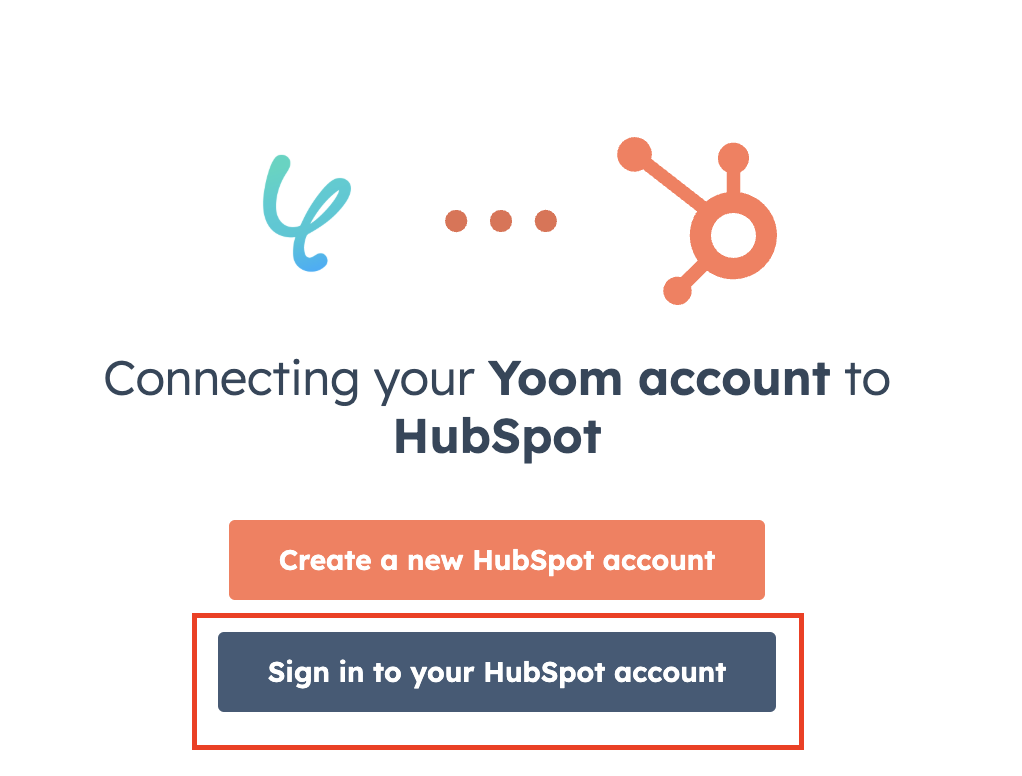
HubSpotを検索すると下記画面が表示されるので、「Sign in to your HubSpot account」を選択しましょう。
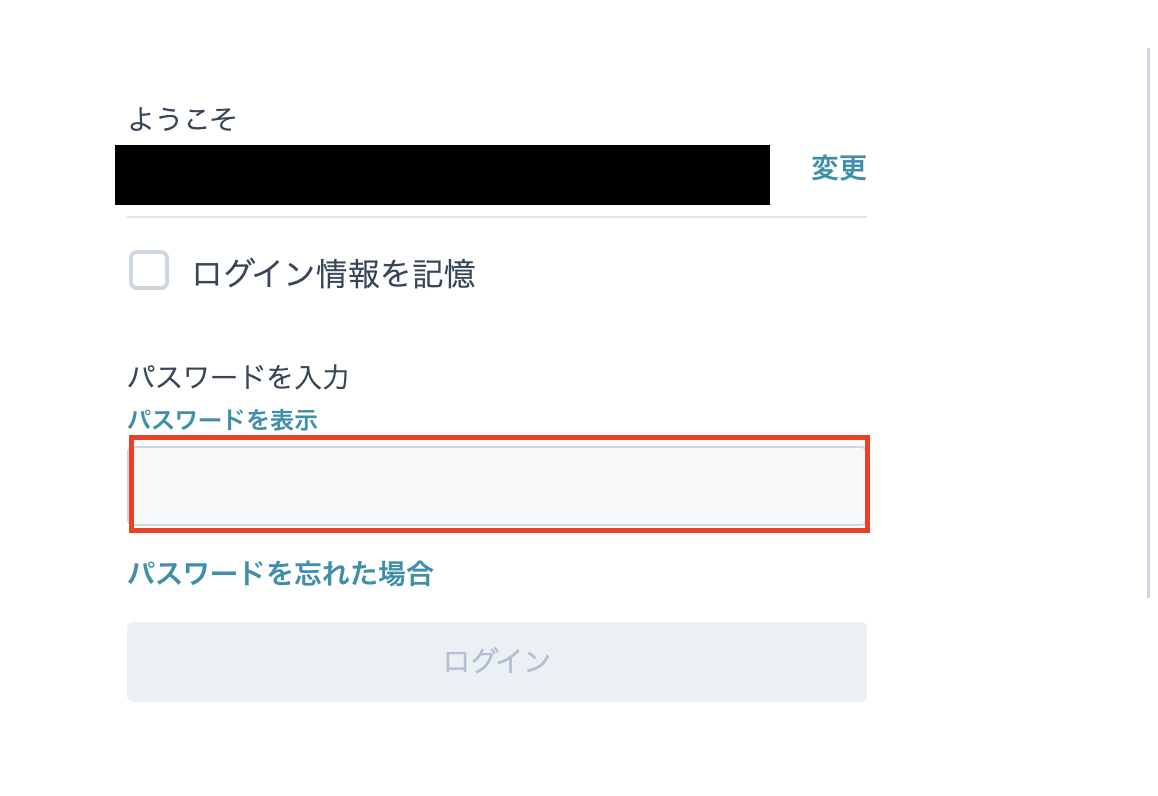
HubSpotのログイン画面に移行したら、パスワードを入力してログインします。
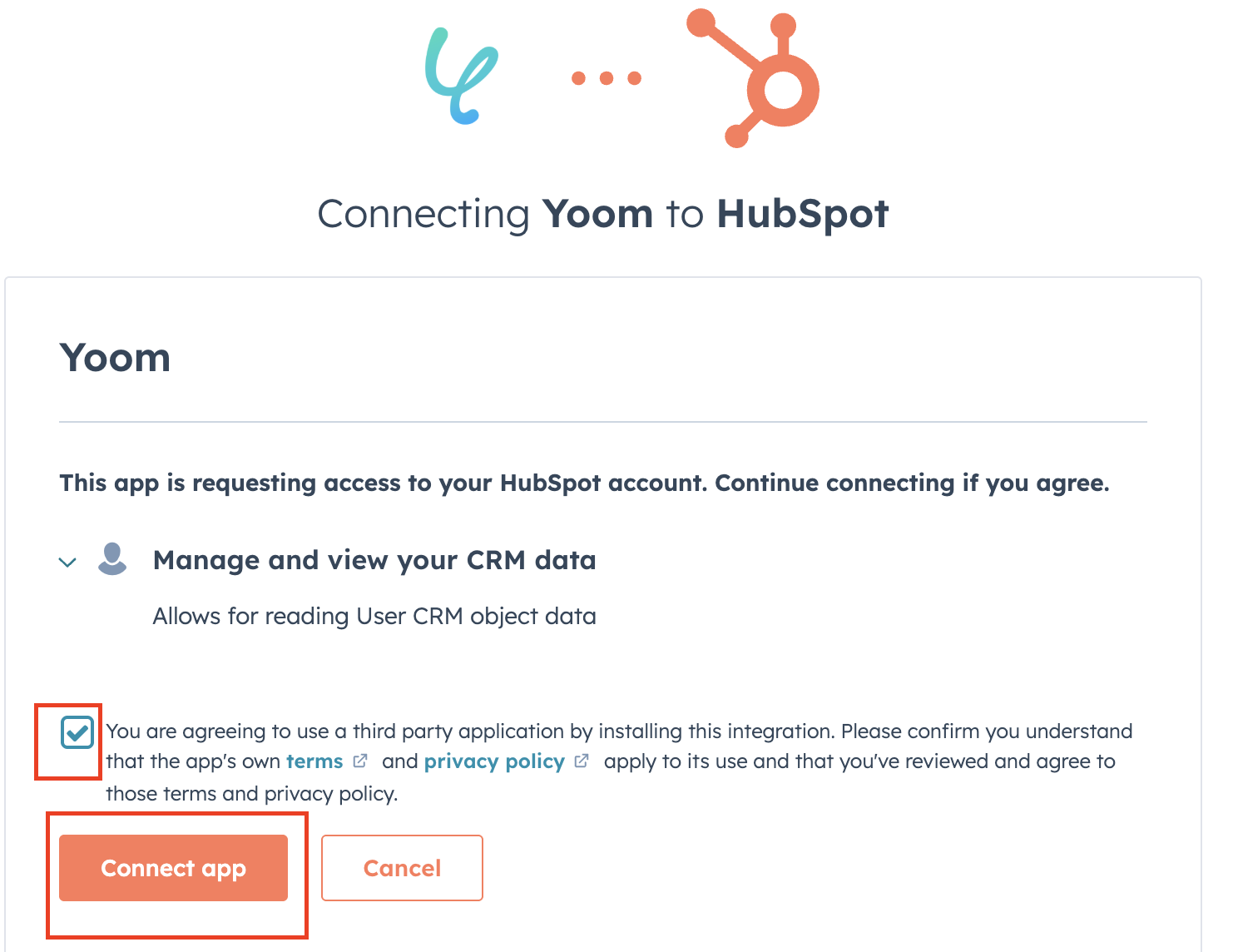
続いて、連携したいアカウントをクリックしましょう。

チェックボックスをクリックして、「Connect app」を選択してください。
これでHubSpotのマイアプリ登録完了です。
2.Webflowの登録方法
先ほどのマイアプリ画面に戻り、今度はWebflowを検索しましょう。
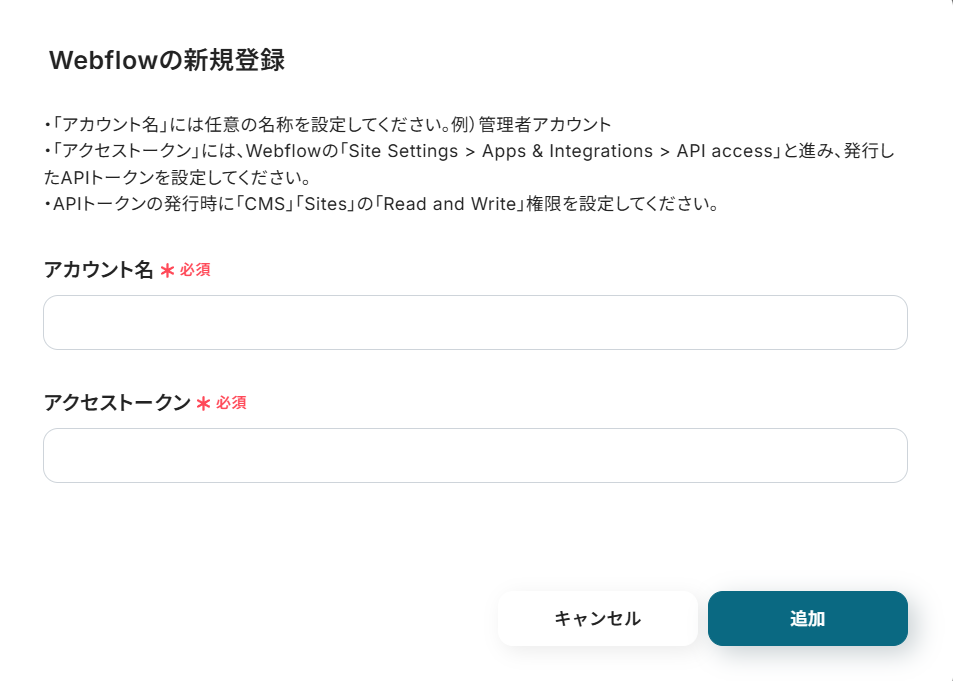
アカウント名は、メールアドレスなど任意の名前を設定してください。
アクセストークンはWebflowにログインして発行し、ペーストします。
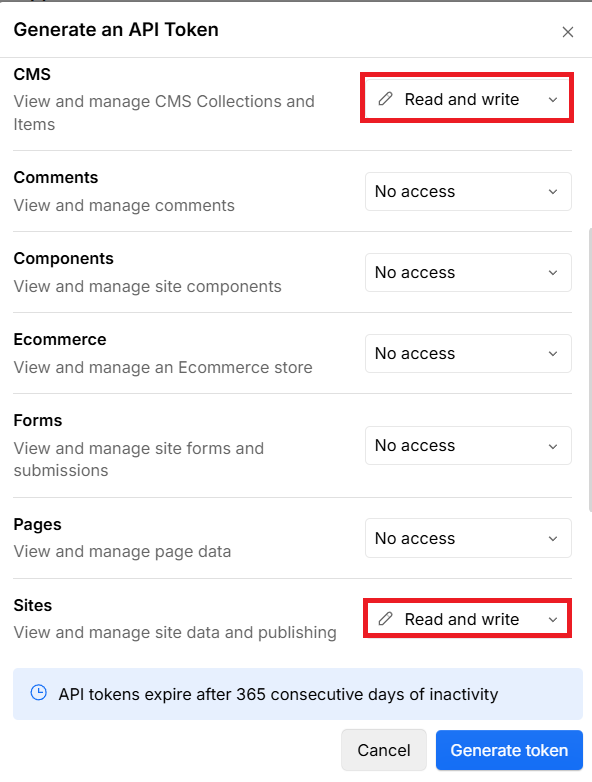
任意のアカウントでWebflowにログインし、「Site Settings」をクリック後「Generate API token」を押してください。

発行するAPIトークンに任意の名前を設定します。
「CMS」と「Site」の項目で「Read and Write」の権限を設定してから発行してください。
発行されたAPIトークンをコピーして、先ほどのYoomのWebflow新規登録画面にペーストしましょう。
最後に「追加」ボタンを押せば、Webflowの連携完了です!
ステップ2:テンプレートのコピー
Yoomのテンプレートを利用すれば、効率よく業務を自動化することが可能です。
下記テンプレートページにアクセスし、「このテンプレートを試してみる」をクリックし自動化をスタートしましょう。
■概要HubSpotで管理している製品情報を、Webflowで制作したサイトへ手作業で登録していませんか?この転記作業は時間がかかる上に、入力ミスや反映漏れのリスクも伴います。
このワークフローは、HubSpotとWebflowを連携させ、製品が作成された際に自動でWebflowのコレクションにアイテムを追加します。WebflowとHubspot間での手作業による登録フローを自動化し、業務効率の改善に貢献します。
■このテンプレートをおすすめする方- HubSpotの製品情報をWebflowサイトに手作業で反映させているWeb担当者の方
- WebflowとHubSpotを活用した製品管理やサイト更新の効率化を図りたいマーケターの方
- 製品登録時の入力ミスや更新漏れをなくし、正確な情報発信を実現したいEC担当者の方
■このテンプレートを使うメリット- HubSpotに製品が作成されると自動でWebflowにアイテムが追加されるため、これまで手作業で行っていた登録時間を短縮できます
- 手作業によるデータ転記が不要になることで、入力間違いや更新漏れといったヒューマンエラーを防ぎ、データの正確性を保ちます
■フローボットの流れ- はじめに、HubSpotとWebflowをYoomと連携します
- 次に、トリガーでHubSpotを選択し、「製品が作成されたら」というアクションを設定します
- 最後に、オペレーションでWebflowを選択し、「コレクションにアイテムを追加」アクションを設定し、HubSpotから取得した製品情報をマッピングします
※「トリガー」:フロー起動のきっかけとなるアクション、「オペレーション」:トリガー起動後、フロー内で処理を行うアクション
■このワークフローのカスタムポイント- Webflowの「コレクションにアイテムを追加」アクションを設定する際、HubSpotから取得した製品情報を、Webflowのコレクションで設定している任意のフィールドにマッピングしてください
■注意事項- Hubspot、WebflowのそれぞれとYoomを連携してください。
- トリガーは5分、10分、15分、30分、60分の間隔で起動間隔を選択できます。
- プランによって最短の起動間隔が異なりますので、ご注意ください。
このワークフローは、HubSpotとWebflowを連携させ、製品が作成された際に自動でWebflowのコレクションにアイテムを追加します。WebflowとHubspot間での手作業による登録フローを自動化し、業務効率の改善に貢献します。
■このテンプレートをおすすめする方
- HubSpotの製品情報をWebflowサイトに手作業で反映させているWeb担当者の方
- WebflowとHubSpotを活用した製品管理やサイト更新の効率化を図りたいマーケターの方
- 製品登録時の入力ミスや更新漏れをなくし、正確な情報発信を実現したいEC担当者の方
■このテンプレートを使うメリット
- HubSpotに製品が作成されると自動でWebflowにアイテムが追加されるため、これまで手作業で行っていた登録時間を短縮できます
- 手作業によるデータ転記が不要になることで、入力間違いや更新漏れといったヒューマンエラーを防ぎ、データの正確性を保ちます
■フローボットの流れ
- はじめに、HubSpotとWebflowをYoomと連携します
- 次に、トリガーでHubSpotを選択し、「製品が作成されたら」というアクションを設定します
- 最後に、オペレーションでWebflowを選択し、「コレクションにアイテムを追加」アクションを設定し、HubSpotから取得した製品情報をマッピングします
- Webflowの「コレクションにアイテムを追加」アクションを設定する際、HubSpotから取得した製品情報を、Webflowのコレクションで設定している任意のフィールドにマッピングしてください
■注意事項
- Hubspot、WebflowのそれぞれとYoomを連携してください。
- トリガーは5分、10分、15分、30分、60分の間隔で起動間隔を選択できます。
- プランによって最短の起動間隔が異なりますので、ご注意ください。
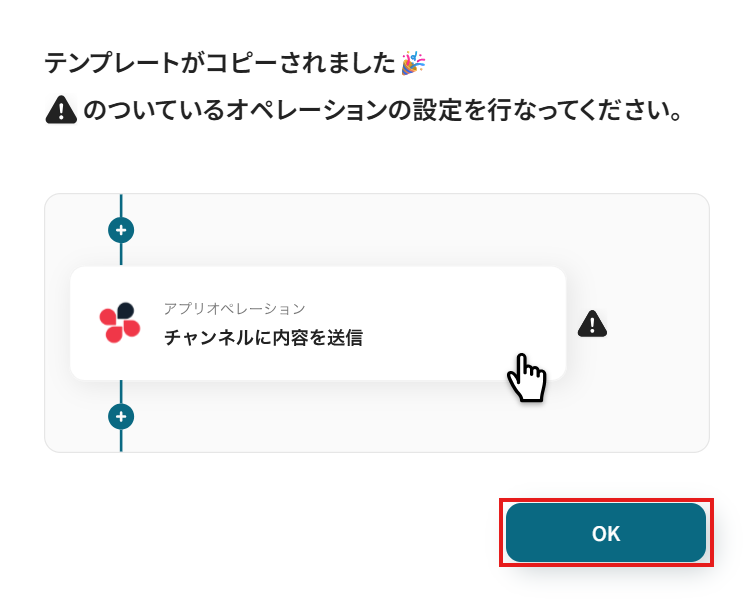
これで、テンプレートのコピーが完了しました!
下記画面が表示されるので「OK」ボタンをクリックして設定を進めましょう。
ステップ3:HubSpotに製品が作成されたら起動するトリガー設定
まず最初に、HubSpotのトリガー設定を行います!
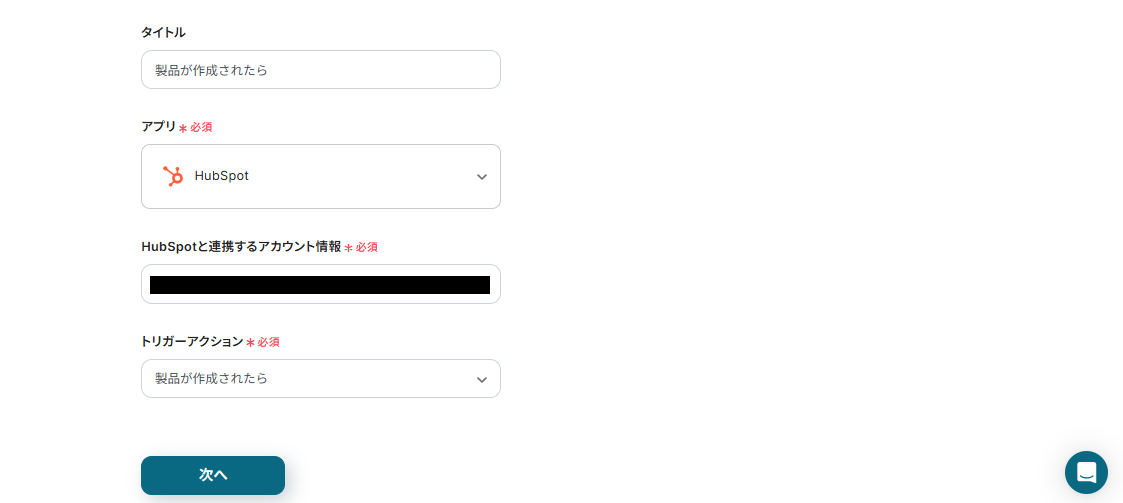
「製品が作成されたら」という項目をクリックしましょう。
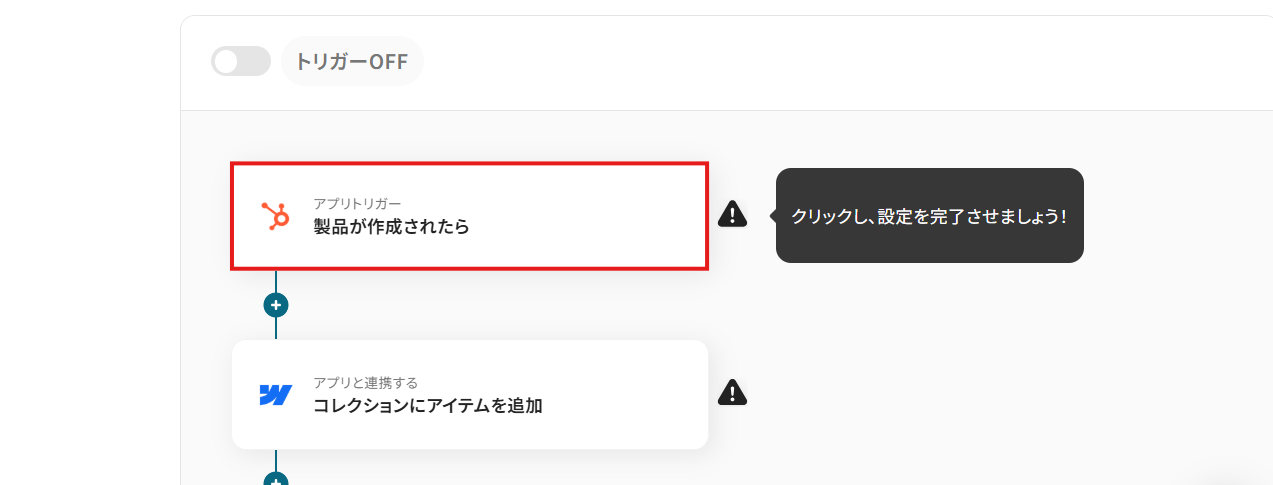
下記画面は初期設定されています。
情報に誤りが無いか確認し、次のページに進んでください。
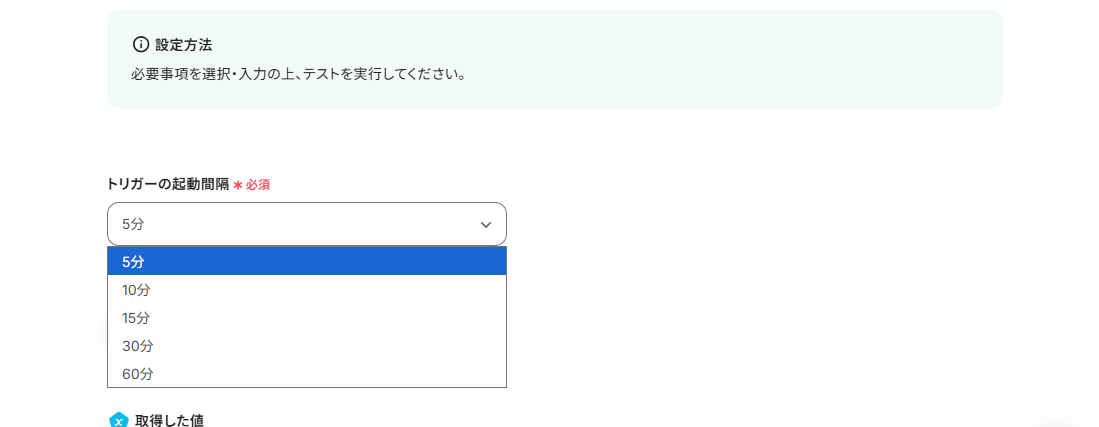
トリガーの起動間隔は、5分、10分、15分、30分、60分の間隔から選択できます。
迅速なデータ連携のためにも、基本的には最短の起動間隔でご使用いただくのがおすすめです。
※ご利用プランによって最短の起動間隔が異なりますので、ご注意ください。
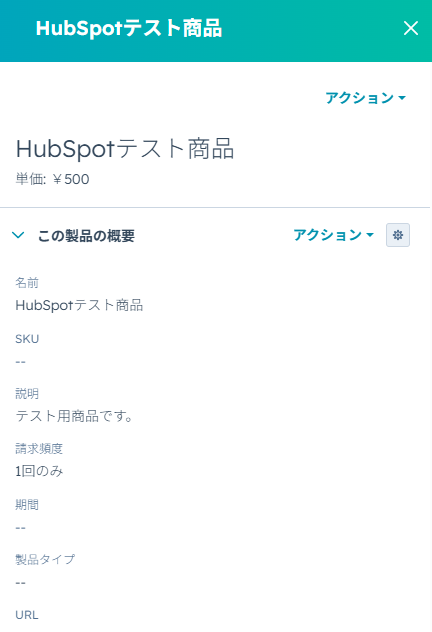
続いて、トリガーの動作テストを行います。HubSpotにテスト用の商品を登録してください。
(テスト用のため架空の情報でOKです!)
今回は例として、下記画像のように商品を作成してみました。
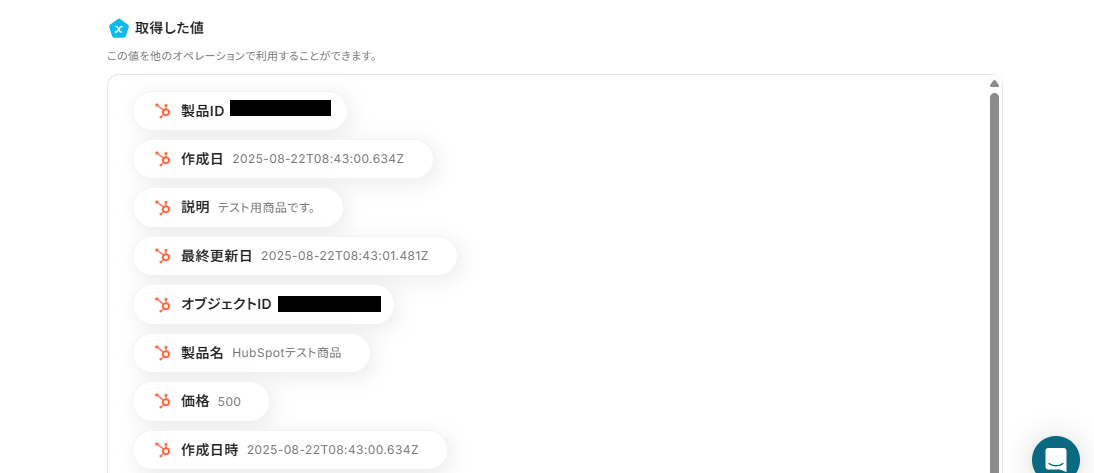
再びYoomの画面に戻り、テストボタンを押してください。
テストが成功すると、HubSpotのデータが取得した値(アウトプット)に表示されるので確認後「保存する」ボタンを押しましょう。
※取得した値(アウトプット)とは、トリガーやオペレーション設定時に、「テスト」を実行して取得した値のことです。
尚、ここで取得した値は、この後の設定で利用することができます。
詳しくは、こちらのヘルプページをご確認ください。
ステップ4:Webflowのコレクションにアイテムを追加
次に、HubSpotで登録した商品情報をもとにWebflowのコレクションにアイテムとして自動で反映する設定を行いましょう!
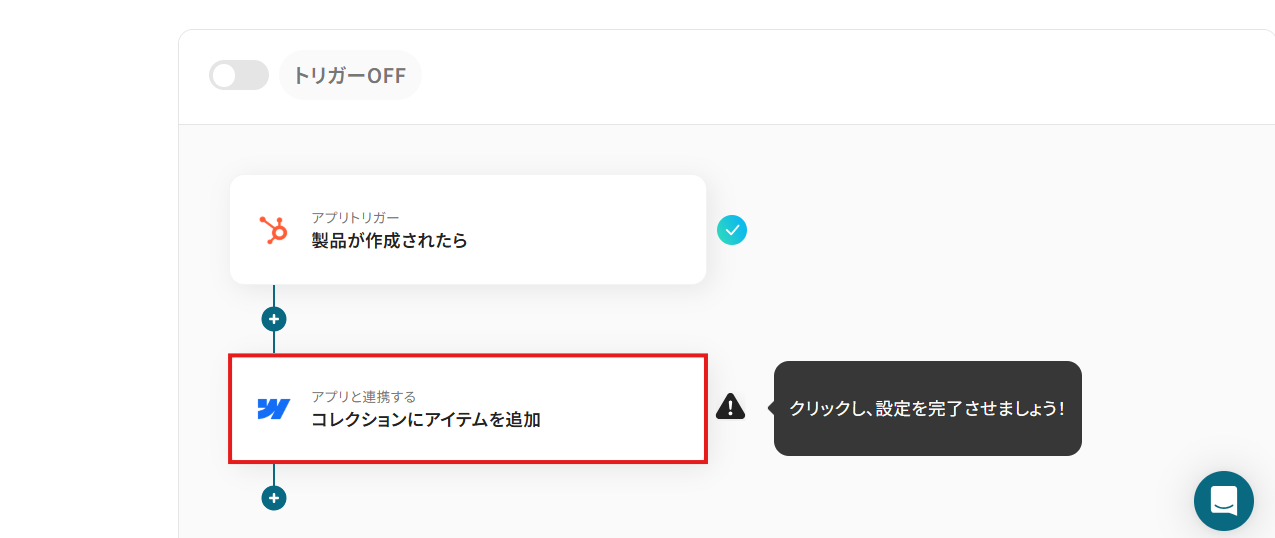
「コレクションにアイテムを追加」という項目をクリックしてください。
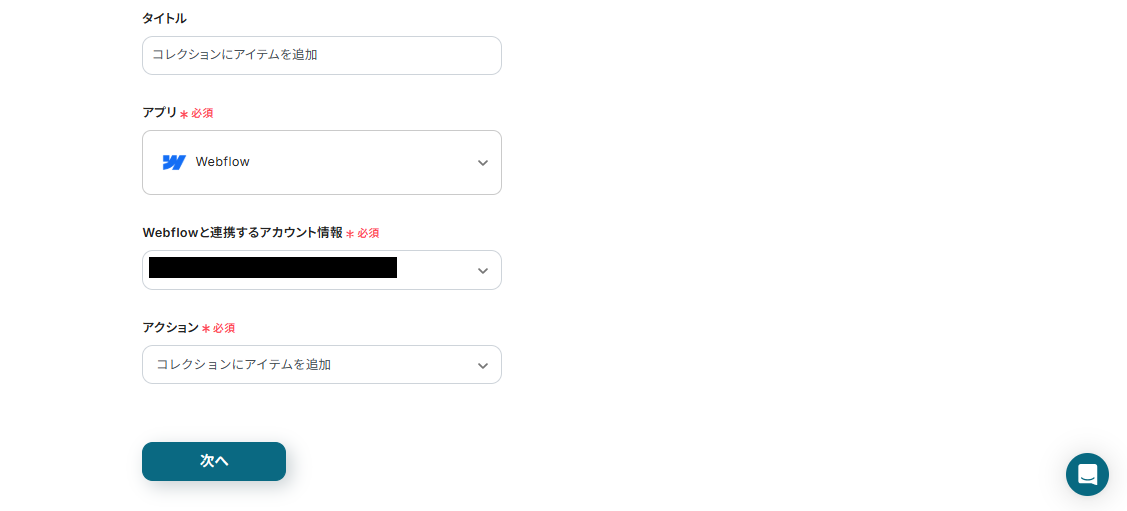
下記画面も初期設定されています。
確認後、次のページに進みましょう。
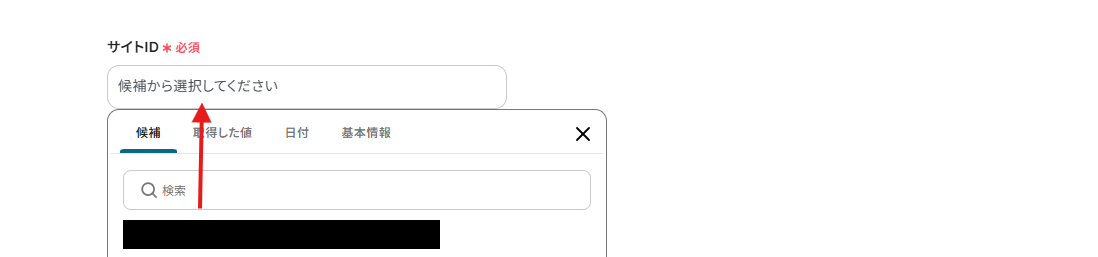
サイトIDとコレクションIDは、枠内をクリックし表示された候補から選択します。
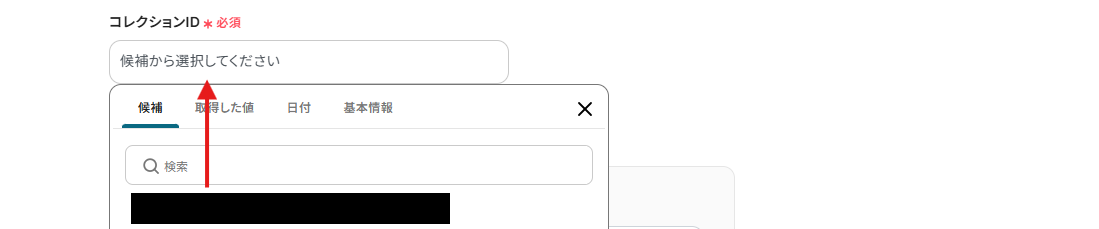
フィールドも、枠内をクリックし表示される候補から使用したいものを選択してください。
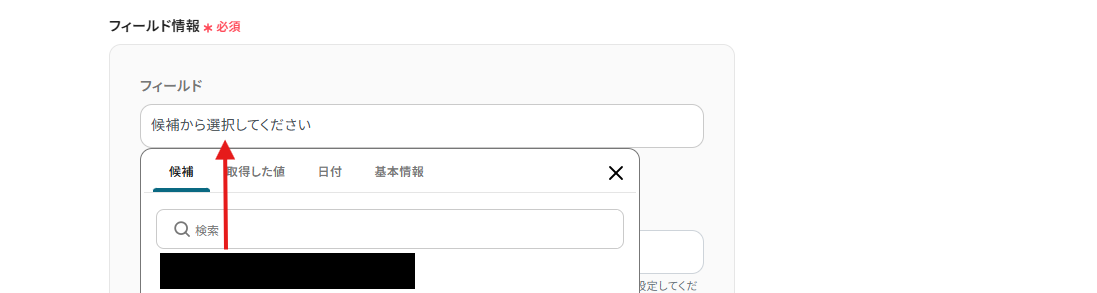
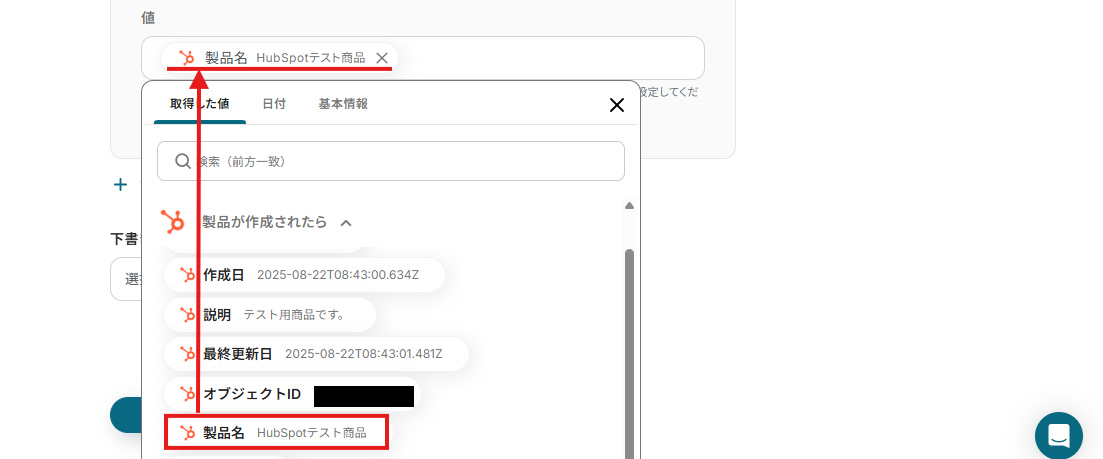
値には、設定したフィールドに自動登録したいHubSpotのデータを入力します。
下記画像のように設定すると、ステップ3で取得したアウトプットを活用し、HubSpotに登録した「製品名」を自動で登録することができますよ!
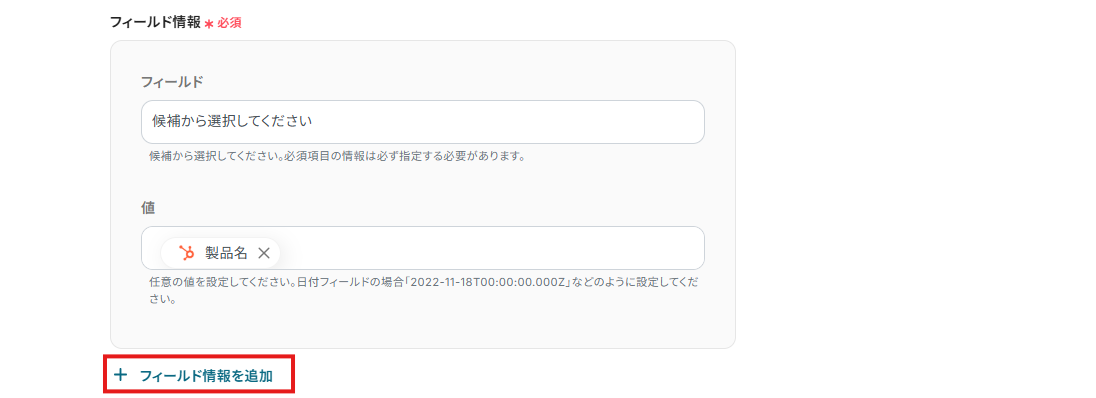
用途に合わせて取得したい値を設定してみましょう。
他にも自動取得したい項目があれば「+フィールド情報を追加」をクリックすることで追加可能です。
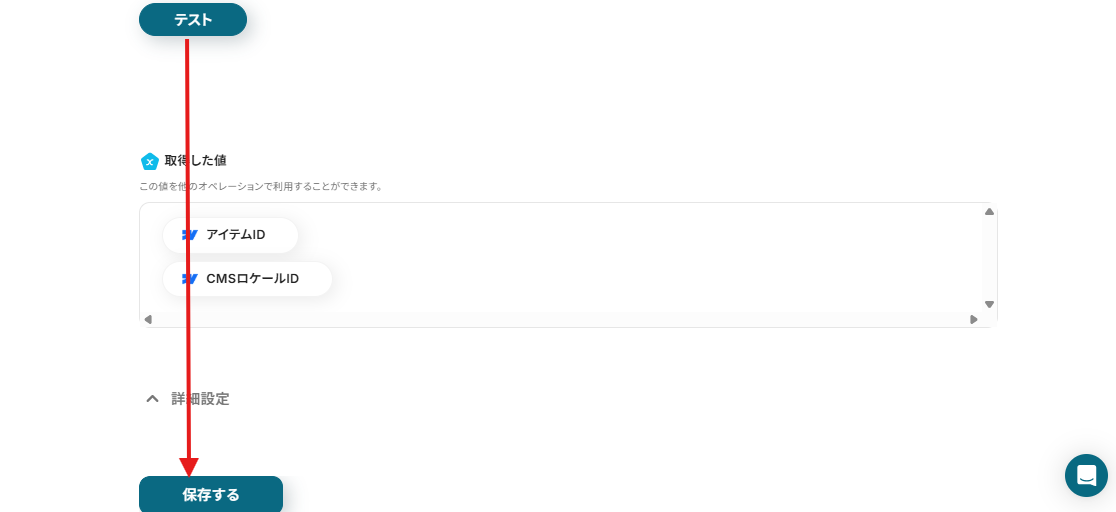
設定が完了したら、「テスト」ボタンをクリックしてください。
テストが成功すると、Webflowのコレクションにアイテムが自動で追加されるので確認してください。
確認できたらYoomの画面に戻って「保存する」ボタンを押してください。
ステップ5:トリガーをONにする
これで「Hubspotで製品が作成されたら、Webflowにアイテムを追加する」フローの完成です!
「トリガーをON」ボタンをクリックして、フローが正常に動作するか確認してみてください。

WebflowのデータをHubSpotに連携したい場合
今回はHubSpotからWebflowへデータを連携する方法をご紹介しました。
逆にWebflowの情報を起点としてHubSpotのデータを操作したい場合もあるかと思います。
Yoomではそうした逆方向の連携も簡単に実現できますので、下記のテンプレートも併せてご活用ください。
Webflowでアイテムが作成されたら、テキストを抽出してHubSpotで製品を作成する
WebflowのCMSで新しいアイテムが作成された際に、そのアイテム情報から特定のテキストを抽出し、HubSpotに新しい製品として自動で登録するフローです。Webサイト側で先行して公開したコンテンツ情報を、後からHubSpotの製品データベースへ手間なく同期できます。
手作業による二重入力をなくし、データの一貫性を保ちながら管理を効率化することが可能です。
■概要Webflowで新しい製品やコンテンツのアイテムを公開した後、HubSpotにその情報を手作業で登録するのは手間がかかり、転記ミスが発生する原因にもなりかねません。このワークフローを活用することで、WebflowとHubSpotの連携を自動化し、Webflowでアイテムが公開されると、その内容からテキストを抽出し、HubSpotに製品として自動で作成します。これにより、データ入力の手間を省き、正確な情報管理を実現できます。
■このテンプレートをおすすめする方- WebflowとHubSpotを併用し、製品情報の手動登録に課題を感じている方
- サイトのアイテム公開とCRMの製品登録の連携を自動化したいマーケティング担当者の方
- WebflowからHubSpotへのデータ入力ミスを防ぎ、業務の正確性を高めたい方
■このテンプレートを使うメリット- Webflowでのアイテム公開を起点にHubSpotへ製品が自動登録されるため、手作業の時間を削減し、本来の業務に集中できます。
- 手動でのデータ転記が不要になることで、入力情報の誤りや登録漏れといったヒューマンエラーを防ぎ、データの整合性を保ちます。
■フローボットの流れ- はじめに、HubSpotとWebflowをYoomと連携します。
- 次に、トリガーでWebflowを選択し、「コレクションのアイテムが公開されたら」というアクションを設定します。
- 続いて、オペレーションでテキスト抽出機能を選択し、Webflowから取得した情報から必要なテキストを抽出します。
- 最後に、オペレーションでHubSpotを選択し、「製品を作成」アクションを設定して、抽出した情報を基に製品データを作成します。
※「トリガー」:フロー起動のきっかけとなるアクション、「オペレーション」:トリガー起動後、フロー内で処理を行うアクション
■このワークフローのカスタムポイント- Webflowから取得したアイテム情報のうち、HubSpotに登録したい情報をテキスト抽出オペレーションで任意に設定してください。
- HubSpotで製品を作成する際に、前のステップで抽出したテキスト情報や、その他固定値などを組み合わせて製品情報を設定してください。
■注意事項- Webflow、HubSpotのそれぞれとYoomを連携してください。
- トリガーは5分、10分、15分、30分、60分の間隔で起動間隔を選択できます。
- プランによって最短の起動間隔が異なりますので、ご注意ください。
- WebflowのアウトプットはJSONPathから取得可能です。取得方法は「『取得する値』を追加する方法」をご参照ください。
■このテンプレートをおすすめする方
- WebflowとHubSpotを併用し、製品情報の手動登録に課題を感じている方
- サイトのアイテム公開とCRMの製品登録の連携を自動化したいマーケティング担当者の方
- WebflowからHubSpotへのデータ入力ミスを防ぎ、業務の正確性を高めたい方
■このテンプレートを使うメリット
- Webflowでのアイテム公開を起点にHubSpotへ製品が自動登録されるため、手作業の時間を削減し、本来の業務に集中できます。
- 手動でのデータ転記が不要になることで、入力情報の誤りや登録漏れといったヒューマンエラーを防ぎ、データの整合性を保ちます。
■フローボットの流れ
- はじめに、HubSpotとWebflowをYoomと連携します。
- 次に、トリガーでWebflowを選択し、「コレクションのアイテムが公開されたら」というアクションを設定します。
- 続いて、オペレーションでテキスト抽出機能を選択し、Webflowから取得した情報から必要なテキストを抽出します。
- 最後に、オペレーションでHubSpotを選択し、「製品を作成」アクションを設定して、抽出した情報を基に製品データを作成します。
■このワークフローのカスタムポイント
- Webflowから取得したアイテム情報のうち、HubSpotに登録したい情報をテキスト抽出オペレーションで任意に設定してください。
- HubSpotで製品を作成する際に、前のステップで抽出したテキスト情報や、その他固定値などを組み合わせて製品情報を設定してください。
■注意事項
- Webflow、HubSpotのそれぞれとYoomを連携してください。
- トリガーは5分、10分、15分、30分、60分の間隔で起動間隔を選択できます。
- プランによって最短の起動間隔が異なりますので、ご注意ください。
- WebflowのアウトプットはJSONPathから取得可能です。取得方法は「『取得する値』を追加する方法」をご参照ください。
Webflowで新規注文が発生したら、HubSpotで注文を作成する
WebflowのEコマース機能で新規注文が入ったことをトリガーに、その注文情報をHubSpotに自動で作成・登録するフローです。この連携により、Webサイト経由の注文データを手動で入力することなく、HubSpotのCRM上で顧客情報や購買履歴として一元管理できます。
その後のフォローアップやマーケティング活動へスムーズに繋げることが可能です。
■概要Webflowで構築したECサイトで新規注文が発生するたびに、手作業でHubSpotへ顧客情報や取引情報を入力するのは手間がかかる作業ではないでしょうか。この繰り返し作業は、入力ミスや対応漏れといったヒューマンエラーの原因にもなりかねません。このワークフローを活用することで、WebflowとHubSpotをスムーズに連携させ、新規注文があった際にHubSpotへ取引を自動で作成できます。これにより、手作業による入力業務から解放され、より正確で迅速な顧客管理を実現します。
■このテンプレートをおすすめする方- WebflowとHubSpotを連携させ、注文管理から顧客管理までを効率化したいEC担当者の方
- 手作業によるデータ入力の時間を削減し、ヒューマンエラーを防止したいと考えている方
- SaaS間のデータ連携を自動化し、本来注力すべきコア業務の時間を確保したいと考えている方
■このテンプレートを使うメリット- Webflowでの新規注文をトリガーに、自動でHubSpotに取引が作成されるため、これまで手作業で行っていたデータ入力の時間を短縮することができます
- 手作業による転記が不要になることで、注文情報や顧客情報の入力間違いといったヒューマンエラーのリスクを軽減し、データの正確性を保ちます
■フローボットの流れ- はじめに、WebflowとHubSpotをYoomと連携します
- 次に、トリガーでWebflowを選択し、「新規注文が発生したら」というアクションを設定します
- 最後に、オペレーションでHubSpotを選択し、「取引の作成」アクションを設定し、トリガーで取得した注文情報を紐付けます
※「トリガー」:フロー起動のきっかけとなるアクション、「オペレーション」:トリガー起動後、フロー内で処理を行うアクション
■このワークフローのカスタムポイント- HubSpotで取引を作成するアクションでは、取引の名前、金額、取引ステージといった項目を、ユーザーの運用に合わせて設定してください
- 各項目には、トリガーであるWebflowの新規注文から取得した顧客情報や注文内容といった値を、自由にマッピングすることが可能です
■注意事項- Webflow、HubSpotのそれぞれとYoomを連携してください。
■このテンプレートをおすすめする方
- WebflowとHubSpotを連携させ、注文管理から顧客管理までを効率化したいEC担当者の方
- 手作業によるデータ入力の時間を削減し、ヒューマンエラーを防止したいと考えている方
- SaaS間のデータ連携を自動化し、本来注力すべきコア業務の時間を確保したいと考えている方
■このテンプレートを使うメリット
- Webflowでの新規注文をトリガーに、自動でHubSpotに取引が作成されるため、これまで手作業で行っていたデータ入力の時間を短縮することができます
- 手作業による転記が不要になることで、注文情報や顧客情報の入力間違いといったヒューマンエラーのリスクを軽減し、データの正確性を保ちます
■フローボットの流れ
- はじめに、WebflowとHubSpotをYoomと連携します
- 次に、トリガーでWebflowを選択し、「新規注文が発生したら」というアクションを設定します
- 最後に、オペレーションでHubSpotを選択し、「取引の作成」アクションを設定し、トリガーで取得した注文情報を紐付けます
■このワークフローのカスタムポイント
- HubSpotで取引を作成するアクションでは、取引の名前、金額、取引ステージといった項目を、ユーザーの運用に合わせて設定してください
- 各項目には、トリガーであるWebflowの新規注文から取得した顧客情報や注文内容といった値を、自由にマッピングすることが可能です
■注意事項
- Webflow、HubSpotのそれぞれとYoomを連携してください。
HubSpotやWebflowを活用したその他の自動化テンプレート
HubSpotやWebflowを使えば、営業やマーケティングの定型作業をもっとシンプルにできます。日々の情報整理や共有が自動化されることで、時間を節約しながら正確な業務が進められます。
HubSpotを使った便利な自動化例
HubSpotと他のツールを組み合わせると、コンタクト管理や取引情報の整理が効率的に行えます。通知やフォルダ作成などを自動化することで、チーム内での情報共有や管理の手間を減らせます。
■概要HubSpotで新規コンタクトを獲得した際、営業担当への情報共有に手間がかかっていたり、対応が遅れてしまったりするケースはありませんか。手動での通知は、タイムラグや連絡漏れの原因にもなり得ます。このワークフローを活用すれば、HubSpotに新しいコンタクトが登録されたことをトリガーに、LINE WORKSへ自動で通知が送信されるため、情報共有とスピーディーな顧客対応を実現できます。■このテンプレートをおすすめする方- HubSpotで獲得した新規コンタクトへの初動を早めたい営業担当者の方
- LINE WORKSを主要な連絡ツールとしており、手動での通知作業を減らしたい方
- 新規リードの発生をチームで共有し、機会損失を防ぎたいマネージャーの方
■このテンプレートを使うメリット- HubSpotへのコンタクト登録を検知してLINE WORKSへ自動通知するため、手動での連絡作業や確認の手間を減らすことができます。
- システムが自動で通知を行うため、連絡漏れや対応の遅れといったヒューマンエラーを防ぎ、機会損失のリスクを低減します。
■フローボットの流れ- はじめに、HubSpotとLINE WORKSをYoomと連携します。
- 次に、トリガーでHubSpotを選択し、「HubSpotに新規コンタクトが登録されたら」というアクションを設定します。
- 最後に、オペレーションでLINE WORKSを選択し、「トークルームにメッセージを送信」アクションを設定し、HubSpotで取得した情報を任意のトークルームに通知します。
※「トリガー」:フロー起動のきっかけとなるアクション、「オペレーション」:トリガー起動後、フロー内で処理を行うアクション■このワークフローのカスタムポイント- LINE WORKSへの通知メッセージは、HubSpotから取得したコンタクト情報(会社名、担当者名、メールアドレスなど)を組み合わせて、自由にカスタマイズすることが可能です。
- LINE WORKSのオペレーション設定で、メッセージを送信するトークルームを任意で設定してください。
■注意事項- HubSpot、LINE WORKSのそれぞれとYoomを連携してください。
- トリガーは5分、10分、15分、30分、60分の間隔で起動間隔を選択できます。
- プランによって最短の起動間隔が異なりますので、ご注意ください。
- LINE WORKS(API2.0)のCallback設定方法は「LINE WORKS(API2.0)のCallback設定方法について」をご参照ください。
■概要HubSpotに新しいコンタクトが登録されるたびに、内容を確認して手作業でSlackに通知していませんか?こうした定型的な情報共有は、手間がかかるだけでなく、通知の遅れや漏れといったミスにも繋がりかねません。このワークフローを活用すれば、HubSpotへのコンタクト登録をトリガーに、指定したSlackチャンネルへ自動で通知を送ることができるため、スムーズな情報共有と業務の効率化を実現します。■このテンプレートをおすすめする方- HubSpotで顧客管理を行い、Slackでチーム内の情報共有をしている方
- HubSpotの新規コンタクト情報を手作業でSlackに転記している営業担当者の方
- リード獲得から営業への情報共有までのプロセスを効率化したいマーケティング担当の方
■このテンプレートを使うメリット- HubSpotへのコンタクト登録を検知して自動でSlackに通知するため、これまで手作業での情報共有に費やしていた時間を短縮できます
- 手作業による通知の漏れや、転記ミスといったヒューマンエラーを防ぎ、情報共有を実現します
■フローボットの流れ- はじめに、HubSpotとSlackをYoomと連携します
- 次に、トリガーでHubSpotを選択し、「HubSpotに新規コンタクトが登録されたら」というアクションを設定します
- 最後に、オペレーションでSlackを選択し、「Slackに通知」アクションを設定し、通知先のチャンネルやメッセージ内容を定めます
※「トリガー」:フロー起動のきっかけとなるアクション、「オペレーション」:トリガー起動後、フロー内で処理を行うアクション
■このワークフローのカスタムポイント- Slackに通知を送るオペレーションでは、通知先のチャンネルやメンション先を任意で設定できます。特定の営業担当者やチームのチャンネルを指定することで、より適切な情報共有が可能です
- 通知するメッセージ本文も自由にカスタマイズが可能です。HubSpotから取得したコンタクトの名前や会社名などの情報を含めることで、通知を見ただけで概要を把握できるように設定できます
■注意事項- HubSpot、SlackのそれぞれとYoomを連携してください
- トリガーは5分、10分、15分、30分、60分の間隔で起動間隔を選択できます
- プランによって最短の起動間隔が異なりますので、ご注意ください
■概要HubSpotで顧客管理をしながら、Zoomでオンラインミーティングを設定する際、アプリ間を何度も行き来して手作業で対応することに手間を感じていませんか。また、ミーティングURLの貼り間違いや、招待メールの送信ミスなども起こりがちです。このワークフローを活用すれば、HubSpotのコンタクトページからワンクリックでZoomミーティングの作成と招待メールの送信が完了するため、こうした定型業務を自動化し、スムーズに解消できます。
Chrome拡張機能を使用したトリガーを使用することで、HubSpot上から直接トリガーを起動させることができます。
■このテンプレートをおすすめする方- HubSpotとZoomを活用し、オンラインでの商談や打ち合わせを頻繁に行う営業担当者の方
- 顧客へのミーティング案内を手作業で行っており、入力ミスや送信漏れなどの課題を感じている方
- 営業プロセス全体の効率化や、より重要なコア業務への集中を目指すチームリーダーの方
■このテンプレートを使うメリット- HubSpotの画面から離れることなくミーティング作成から案内までが完結するため、作業時間を短縮できます。
- 手作業によるURLの貼り間違いや顧客情報の入力ミスといったヒューマンエラーのリスクを軽減し、業務品質の向上に繋がります。
■フローボットの流れ- はじめに、HubSpot、Zoom、GmailをYoomと連携します。
- 次に、トリガーでChrome拡張機能を選択し、HubSpotのコンタクト詳細ページからフローボットを起動できるように設定します。
- 次に、オペレーションで担当者への対応依頼を設定し、ミーティングの日時などを入力するフォームを表示させます。
- 次に、オペレーションでZoomの「ミーティングを作成」アクションを設定し、入力された情報をもとにミーティングを作成します。
- 最後に、オペレーションでGmailの「メールを送信する」アクションを設定し、作成されたミーティング情報などを記載した案内メールを送信します。
※「トリガー」:フロー起動のきっかけとなるアクション、「オペレーション」:トリガー起動後、フロー内で処理を行うアクション
■このワークフローのカスタムポイント- 担当者への対応依頼では、ミーティング日時などの入力フォーム項目を自由に設定したり、HubSpotから取得した情報をあらかじめ埋め込んだりといったカスタムが可能です。
- Zoomのミーティング作成では、議題やアジェンダなどの設定項目に固定のテキストを入力したり、前段のフォームで入力された内容を変数として埋め込んだりできます。
- Gmailでのメール送信では、送信先を任意に設定できるほか、件名や本文にHubSpotの顧客情報や作成したZoomのミーティングURLなどを変数として差し込むことが可能です。
■注意事項- HubSpot、Zoom、GmailのそれぞれとYoomを連携してください。
- Chrome拡張機能を使ったトリガーの設定方法は「Chrome拡張機能を使ったトリガーの設定方法」をご参照ください。
■概要HubSpotに新しい商談情報が登録されるたびに、手作業でGoogleカレンダーに予定を入れ、Slackで関係者に通知する業務に手間を感じていませんか。このワークフローを活用すれば、HubSpotへのコンタクト登録・更新をトリガーに、Googleカレンダーへの予定作成とSlackへの通知までの一連の流れを自動化し、これらの定型業務を効率化します。
■このテンプレートをおすすめする方- HubSpotでの商談管理とGoogleカレンダーでの予定管理を手作業で行っている方
- 営業チーム内での迅速な情報共有のためSlackを活用しているマネージャーの方
- ツール間の連携を自動化し、営業活動の効率化を目指している担当者の方
■このテンプレートを使うメリット- HubSpotへの情報登録だけで、カレンダーへの予定作成や通知が自動で実行されるため、これまで手作業に費やしていた時間を短縮することができます。
- 手動での情報転記が不要になるため、予定の登録漏れや関係者への通知忘れといったヒューマンエラーの発生を防ぎ、業務の正確性が向上します。
■フローボットの流れ- はじめに、HubSpot、Google スプレッドシート、Googleカレンダー、SlackをそれぞれYoomと連携します。
- 次に、トリガーでHubSpotを選択し、「コンタクトが作成または更新されたら」というアクションを設定します。
- 続いて、オペレーションでHubSpotの「コンタクトのカスタムプロパティを取得」を設定し、詳細情報を取得します。
- 次に「分岐機能」を使い、取得した情報をもとに後続の処理を条件に応じて分岐させます。
- 次に、Google スプレッドシートの「範囲に値を入力」や「レコードを取得する」を設定し、情報を記録・参照します。
- 次に、Googleカレンダーの「予定を作成」アクションを設定し、取得した情報をもとに予定を登録します。
- 最後に、Slackの「チャンネルにメッセージを送る」アクションで、関係者へ自動で通知します。
※「トリガー」:フロー起動のきっかけとなるアクション、「オペレーション」:トリガー起動後、フロー内で処理を行うアクション
■このワークフローのカスタムポイント- Slackでメッセージを送るアクションでは、通知先のチャンネルを任意のチャンネルに設定することが可能です。
- 通知メッセージの本文は、固定のテキストだけでなく、トリガーや前のアクションで取得したHubSpotのコンタクト情報(会社名や担当者名など)を変数として埋め込むことで、状況に応じた柔軟な内容にカスタマイズできます。
■注意事項- HubSpot、Googleカレンダー、Slack、Google スプレッドシートのそれぞれとYoomを連携してください。
- トリガーは5分、10分、15分、30分、60分の間隔で起動間隔を選択できます。
- プランによって最短の起動間隔が異なりますので、ご注意ください。
- 分岐はパーソナルプラン以上のプランでご利用いただける機能(オペレーション)となっております。フリープランの場合は設定しているフローボットのオペレーションはエラーとなりますので、ご注意ください。
- パーソナルプランなどの有料プランは、2週間の無料トライアルを行うことが可能です。無料トライアル中には制限対象のアプリや機能(オペレーション)を使用することができます。詳しくは、料金プランのページをご参照ください。
■概要
HubSpotに新しいコンタクトを追加するたびに、手動でGoogle Driveに顧客管理用のフォルダを作成する作業は手間がかかり、フォルダの作成漏れや命名規則の間違いといったミスにつながることも少なくありません。このワークフローを活用すれば、HubSpotへのコンタクト登録をトリガーとして、Google Driveに自動でフォルダを作成する一連の流れを構築できるため、こうした課題を解消し、よりスムーズな顧客管理を実現します。
■このテンプレートをおすすめする方
- HubSpotで顧客管理を行い、Google Driveで関連資料を保管している営業担当者の方
- 手作業によるHubSpotからGoogle Driveへの情報反映に手間やミスを感じている方
- SaaS間の連携を自動化し、ノンコア業務の時間を削減したいと考えているチームリーダーの方
■このテンプレートを使うメリット
- HubSpotにコンタクトが作成されると自動でGoogle Driveにフォルダが作成されるため、これまで手作業に費やしていた時間を短縮できます。
- 手作業によるフォルダの作成漏れや、コンタクト名とフォルダ名の入力間違いといったヒューマンエラーの防止に繋がります。
■フローボットの流れ
- はじめに、HubSpotとGoogle DriveをYoomと連携します
- 次に、トリガーでHubSpotを選択し、「新しいコンタクトが作成されたら」というアクションを設定します
- 最後に、オペレーションでGoogle Driveの「フォルダを作成する」アクションを設定し、HubSpotのコンタクト情報を元にしたフォルダを作成します
※「トリガー」:フロー起動のきっかけとなるアクション、「オペレーション」:トリガー起動後、フロー内で処理を行うアクション
■このワークフローのカスタムポイント
- Google Driveでフォルダを作成するオペレーションにおいて、任意のフォルダIDを指定することで、特定の親フォルダ内に新しいフォルダを作成することが可能です。例えば、「顧客管理」フォルダの中に会社名フォルダを作成するなど、自社の運用に合わせた設定ができます。
■注意事項
- HubSpot、Google DriveのそれぞれとYoomを連携してください。
- トリガーは5分、10分、15分、30分、60分の間隔で起動間隔を選択できます。
- プランによって最短の起動間隔が異なりますので、ご注意ください。

- HubSpotで獲得した新規コンタクトへの初動を早めたい営業担当者の方
- LINE WORKSを主要な連絡ツールとしており、手動での通知作業を減らしたい方
- 新規リードの発生をチームで共有し、機会損失を防ぎたいマネージャーの方
- HubSpotへのコンタクト登録を検知してLINE WORKSへ自動通知するため、手動での連絡作業や確認の手間を減らすことができます。
- システムが自動で通知を行うため、連絡漏れや対応の遅れといったヒューマンエラーを防ぎ、機会損失のリスクを低減します。
- はじめに、HubSpotとLINE WORKSをYoomと連携します。
- 次に、トリガーでHubSpotを選択し、「HubSpotに新規コンタクトが登録されたら」というアクションを設定します。
- 最後に、オペレーションでLINE WORKSを選択し、「トークルームにメッセージを送信」アクションを設定し、HubSpotで取得した情報を任意のトークルームに通知します。
- LINE WORKSへの通知メッセージは、HubSpotから取得したコンタクト情報(会社名、担当者名、メールアドレスなど)を組み合わせて、自由にカスタマイズすることが可能です。
- LINE WORKSのオペレーション設定で、メッセージを送信するトークルームを任意で設定してください。
- HubSpot、LINE WORKSのそれぞれとYoomを連携してください。
- トリガーは5分、10分、15分、30分、60分の間隔で起動間隔を選択できます。
- プランによって最短の起動間隔が異なりますので、ご注意ください。
- LINE WORKS(API2.0)のCallback設定方法は「LINE WORKS(API2.0)のCallback設定方法について」をご参照ください。

- HubSpotで顧客管理を行い、Slackでチーム内の情報共有をしている方
- HubSpotの新規コンタクト情報を手作業でSlackに転記している営業担当者の方
- リード獲得から営業への情報共有までのプロセスを効率化したいマーケティング担当の方
- HubSpotへのコンタクト登録を検知して自動でSlackに通知するため、これまで手作業での情報共有に費やしていた時間を短縮できます
- 手作業による通知の漏れや、転記ミスといったヒューマンエラーを防ぎ、情報共有を実現します
- はじめに、HubSpotとSlackをYoomと連携します
- 次に、トリガーでHubSpotを選択し、「HubSpotに新規コンタクトが登録されたら」というアクションを設定します
- 最後に、オペレーションでSlackを選択し、「Slackに通知」アクションを設定し、通知先のチャンネルやメッセージ内容を定めます
■このワークフローのカスタムポイント
- Slackに通知を送るオペレーションでは、通知先のチャンネルやメンション先を任意で設定できます。特定の営業担当者やチームのチャンネルを指定することで、より適切な情報共有が可能です
- 通知するメッセージ本文も自由にカスタマイズが可能です。HubSpotから取得したコンタクトの名前や会社名などの情報を含めることで、通知を見ただけで概要を把握できるように設定できます
- HubSpot、SlackのそれぞれとYoomを連携してください
- トリガーは5分、10分、15分、30分、60分の間隔で起動間隔を選択できます
- プランによって最短の起動間隔が異なりますので、ご注意ください

Chrome拡張機能を使用したトリガーを使用することで、HubSpot上から直接トリガーを起動させることができます。
■このテンプレートをおすすめする方
- HubSpotとZoomを活用し、オンラインでの商談や打ち合わせを頻繁に行う営業担当者の方
- 顧客へのミーティング案内を手作業で行っており、入力ミスや送信漏れなどの課題を感じている方
- 営業プロセス全体の効率化や、より重要なコア業務への集中を目指すチームリーダーの方
■このテンプレートを使うメリット
- HubSpotの画面から離れることなくミーティング作成から案内までが完結するため、作業時間を短縮できます。
- 手作業によるURLの貼り間違いや顧客情報の入力ミスといったヒューマンエラーのリスクを軽減し、業務品質の向上に繋がります。
■フローボットの流れ
- はじめに、HubSpot、Zoom、GmailをYoomと連携します。
- 次に、トリガーでChrome拡張機能を選択し、HubSpotのコンタクト詳細ページからフローボットを起動できるように設定します。
- 次に、オペレーションで担当者への対応依頼を設定し、ミーティングの日時などを入力するフォームを表示させます。
- 次に、オペレーションでZoomの「ミーティングを作成」アクションを設定し、入力された情報をもとにミーティングを作成します。
- 最後に、オペレーションでGmailの「メールを送信する」アクションを設定し、作成されたミーティング情報などを記載した案内メールを送信します。
■このワークフローのカスタムポイント
- 担当者への対応依頼では、ミーティング日時などの入力フォーム項目を自由に設定したり、HubSpotから取得した情報をあらかじめ埋め込んだりといったカスタムが可能です。
- Zoomのミーティング作成では、議題やアジェンダなどの設定項目に固定のテキストを入力したり、前段のフォームで入力された内容を変数として埋め込んだりできます。
- Gmailでのメール送信では、送信先を任意に設定できるほか、件名や本文にHubSpotの顧客情報や作成したZoomのミーティングURLなどを変数として差し込むことが可能です。
■注意事項
- HubSpot、Zoom、GmailのそれぞれとYoomを連携してください。
- Chrome拡張機能を使ったトリガーの設定方法は「Chrome拡張機能を使ったトリガーの設定方法」をご参照ください。


■このテンプレートをおすすめする方
- HubSpotでの商談管理とGoogleカレンダーでの予定管理を手作業で行っている方
- 営業チーム内での迅速な情報共有のためSlackを活用しているマネージャーの方
- ツール間の連携を自動化し、営業活動の効率化を目指している担当者の方
■このテンプレートを使うメリット
- HubSpotへの情報登録だけで、カレンダーへの予定作成や通知が自動で実行されるため、これまで手作業に費やしていた時間を短縮することができます。
- 手動での情報転記が不要になるため、予定の登録漏れや関係者への通知忘れといったヒューマンエラーの発生を防ぎ、業務の正確性が向上します。
■フローボットの流れ
- はじめに、HubSpot、Google スプレッドシート、Googleカレンダー、SlackをそれぞれYoomと連携します。
- 次に、トリガーでHubSpotを選択し、「コンタクトが作成または更新されたら」というアクションを設定します。
- 続いて、オペレーションでHubSpotの「コンタクトのカスタムプロパティを取得」を設定し、詳細情報を取得します。
- 次に「分岐機能」を使い、取得した情報をもとに後続の処理を条件に応じて分岐させます。
- 次に、Google スプレッドシートの「範囲に値を入力」や「レコードを取得する」を設定し、情報を記録・参照します。
- 次に、Googleカレンダーの「予定を作成」アクションを設定し、取得した情報をもとに予定を登録します。
- 最後に、Slackの「チャンネルにメッセージを送る」アクションで、関係者へ自動で通知します。
■このワークフローのカスタムポイント
- Slackでメッセージを送るアクションでは、通知先のチャンネルを任意のチャンネルに設定することが可能です。
- 通知メッセージの本文は、固定のテキストだけでなく、トリガーや前のアクションで取得したHubSpotのコンタクト情報(会社名や担当者名など)を変数として埋め込むことで、状況に応じた柔軟な内容にカスタマイズできます。
■注意事項
- HubSpot、Googleカレンダー、Slack、Google スプレッドシートのそれぞれとYoomを連携してください。
- トリガーは5分、10分、15分、30分、60分の間隔で起動間隔を選択できます。
- プランによって最短の起動間隔が異なりますので、ご注意ください。
- 分岐はパーソナルプラン以上のプランでご利用いただける機能(オペレーション)となっております。フリープランの場合は設定しているフローボットのオペレーションはエラーとなりますので、ご注意ください。
- パーソナルプランなどの有料プランは、2週間の無料トライアルを行うことが可能です。無料トライアル中には制限対象のアプリや機能(オペレーション)を使用することができます。詳しくは、料金プランのページをご参照ください。

■概要
HubSpotに新しいコンタクトを追加するたびに、手動でGoogle Driveに顧客管理用のフォルダを作成する作業は手間がかかり、フォルダの作成漏れや命名規則の間違いといったミスにつながることも少なくありません。このワークフローを活用すれば、HubSpotへのコンタクト登録をトリガーとして、Google Driveに自動でフォルダを作成する一連の流れを構築できるため、こうした課題を解消し、よりスムーズな顧客管理を実現します。
■このテンプレートをおすすめする方
- HubSpotで顧客管理を行い、Google Driveで関連資料を保管している営業担当者の方
- 手作業によるHubSpotからGoogle Driveへの情報反映に手間やミスを感じている方
- SaaS間の連携を自動化し、ノンコア業務の時間を削減したいと考えているチームリーダーの方
■このテンプレートを使うメリット
- HubSpotにコンタクトが作成されると自動でGoogle Driveにフォルダが作成されるため、これまで手作業に費やしていた時間を短縮できます。
- 手作業によるフォルダの作成漏れや、コンタクト名とフォルダ名の入力間違いといったヒューマンエラーの防止に繋がります。
■フローボットの流れ
- はじめに、HubSpotとGoogle DriveをYoomと連携します
- 次に、トリガーでHubSpotを選択し、「新しいコンタクトが作成されたら」というアクションを設定します
- 最後に、オペレーションでGoogle Driveの「フォルダを作成する」アクションを設定し、HubSpotのコンタクト情報を元にしたフォルダを作成します
※「トリガー」:フロー起動のきっかけとなるアクション、「オペレーション」:トリガー起動後、フロー内で処理を行うアクション
■このワークフローのカスタムポイント
- Google Driveでフォルダを作成するオペレーションにおいて、任意のフォルダIDを指定することで、特定の親フォルダ内に新しいフォルダを作成することが可能です。例えば、「顧客管理」フォルダの中に会社名フォルダを作成するなど、自社の運用に合わせた設定ができます。
■注意事項
- HubSpot、Google DriveのそれぞれとYoomを連携してください。
- トリガーは5分、10分、15分、30分、60分の間隔で起動間隔を選択できます。
- プランによって最短の起動間隔が異なりますので、ご注意ください。
Webflowを使った便利な自動化例
Webflowと外部サービスを連携すると、フォーム入力や注文データを自動的に整理できます。営業記録や顧客データの入力作業を省けるため、業務全体の流れがスムーズになります。
■概要
Webflowのフォームが送信されたらSalesforceに追加するフローです。
■このテンプレートをおすすめする方
1.Webflowを使ってサイト管理をしている方
・問い合わせやリード情報の取得でフォームを活用している企業
・問い合わせやリードの対応をスピーディーに行いたい方
2.業務でSalesforceを使用している方
・Salesforceへのフォーム内容の追加を自動化したい方
・顧客情報をSalesforceで一元管理している営業チーム
■このテンプレートを使うメリット
Webflowに送信されたフォーム内容の確認は、ダッシュボードや指定のメールアドレスから確認できますが、毎回アクセスするのは非効率的です。
また、フォーム内容をSalesforceに手動で追加している場合、誤入力や入力漏れといったヒューマンエラーの発生が懸念されます。
このテンプレートは、SalesforceにWebflowのフォーム内容を自動で追加することができます。
手動によるデータ入力が不要となるため、データを正確にSalesforceに反映することができ、問い合わせやリード情報の管理が楽になります。
フローの後にチャットツールと連携することで、問い合わせやリード情報の反映後に特定のメンバーに情報共有することが可能です。
■注意事項
・Webflow、SalesforceのそれぞれとYoomを連携してください。
・Salesforceはチームプラン・サクセスプランでのみご利用いただけるアプリとなっております。フリープラン・ミニプランの場合は設定しているフローボットのオペレーションやデータコネクトはエラーとなりますので、ご注意ください。
・チームプランやサクセスプランなどの有料プランは、2週間の無料トライアルを行うことが可能です。無料トライアル中には制限対象のアプリを使用することができます。
■概要Webflowで作成したフォームから問い合わせや申し込みがあった際、その内容を手作業でGoogle スプレッドシートに転記していませんか?この作業は単純ですが、件数が増えると大きな負担になり、入力ミスも起こりがちです。このワークフローを活用すれば、Webflowのフォーム送信をきっかけに、自動でGoogle スプレッドシートへ情報が追加されるため、こうした手間やミスをなくし、顧客情報をスムーズに管理できます。
■このテンプレートをおすすめする方- Webflowのフォームで得た顧客情報を手作業でGoogle スプレッドシートに転記している方
- フォームからの問い合わせ対応の初動を早め、機会損失を防ぎたいと考えているご担当者の方
- Webサイトからのリード獲得から管理までの一連の流れを自動化し、効率化したいと考えている方
■このテンプレートを使うメリット- Webflowのフォームが送信されると自動でGoogle スプレッドシートに情報が追加されるため、これまで手作業で行っていた転記作業の時間を短縮できます。
- 手作業でのデータ転記が不要になることで、コピー&ペーストによる入力間違いや記載漏れといったヒューマンエラーの防止に繋がります。
■フローボットの流れ- はじめに、WebflowとGoogle スプレッドシートをYoomと連携します。
- 次に、トリガーでWebflowを選択し、「フォームが送信されたら」というアクションを設定します。
- 最後に、オペレーションでGoogle スプレッドシートを選択し、「レコードを追加する」アクションを設定して、フォームから送信された情報をスプレッドシートに書き込むよう設定します。
※「トリガー」:フロー起動のきっかけとなるアクション、「オペレーション」:トリガー起動後、フロー内で処理を行うアクション
■このワークフローのカスタムポイント- Webflowのトリガー設定では、連携の対象としたいサイトIDを任意で設定してください。
- Google スプレッドシートでレコードを追加するアクションを設定する際に、対象のスプレッドシート、シート、および書き込みたいテーブル範囲などを任意で設定してください。
■注意事項- Google スプレッドシート、WebflowのそれぞれとYoomを連携してください。
■概要Webflowで構築したECサイトで新規注文が発生するたびに、手作業でMicrosoft Excelに情報を転記していませんか?この定型的な作業は、入力ミスを招く原因となるだけでなく、本来注力すべきコア業務の時間を圧迫します。このワークフローを活用すれば、Webflowでの注文情報をMicrosoft Excelへ自動で追加できるようになり、注文管理に関する手作業から解放され、業務の効率化を実現します。
■このテンプレートをおすすめする方- Webflowで構築したECサイトの注文管理を、より効率的に行いたいと考えている方
- 手作業によるMicrosoft Excelへのデータ転記で、入力ミスや対応漏れに課題を感じている担当者の方
- 注文管理に関する業務を自動化し、コア業務へ集中できる環境を整えたい方
■このテンプレートを使うメリット- Webflowで新規注文が発生すると、自動でMicrosoft Excelにデータが追加されるため、これまで手作業で行っていた転記作業の時間を短縮します。
- 手作業によるデータ転記が不要になるため、入力間違いや記載漏れといったヒューマンエラーの防止に繋がり、データの正確性が向上します。
■フローボットの流れ- はじめに、WebflowとMicrosoft ExcelをYoomと連携します。
- 次に、トリガーでWebflowを選択し、「新規注文が発生したら」というアクションを設定します。
- 続いて、オペレーションでWebflowの注文情報を取得するアクションを設定します。
- 最後に、オペレーションでMicrosoft Excelの「レコードを追加する」アクションを設定し、取得した注文情報を指定のシートに追加します。
※「トリガー」:フロー起動のきっかけとなるアクション、「オペレーション」:トリガー起動後、フロー内で処理を行うアクション
■このワークフローのカスタムポイント- Webflowのトリガー設定では、連携の対象としたいサイトのIDを任意で設定してください。
- Microsoft Excelにレコードを追加する設定では、どの列にWebflowから取得したどの情報(注文者名、商品名、金額など)を反映させるか、任意で設定が可能です。
■注意事項- Microsoft Excel、WebflowのそれぞれとYoomを連携してください。
- Microsoft365(旧Office365)には、家庭向けプランと一般法人向けプラン(Microsoft365 Business)があり、一般法人向けプランに加入していない場合には認証に失敗する可能性があります。
- Microsoft Excelのデータベースを操作するオペレーションの設定に関しては「【Excel】データベースを操作するオペレーションの設定に関して」をご参照ください。
■概要Webflowで作成したフォームから得たお問い合わせやリード情報を、手作業でAirtableに転記していませんか?この作業は手間がかかるだけでなく、入力ミスや対応漏れといったヒューマンエラーの原因にもなりがちです。このワークフローを活用すれば、Webflowのフォームが送信されると同時に、その内容をAirtableのデータベースへ自動で追加することが可能です。手作業による転記業務から解放され、より重要な業務に集中できます。
■このテンプレートをおすすめする方- WebflowとAirtableを用いてリード情報や問い合わせを管理しているマーケティング担当者の方
- フォームからの送信内容を手作業でデータベースに転記する作業に手間を感じているWebサイト管理者の方
- WebflowとAirtableの連携を自動化し、データ管理の効率化を図りたいと考えている方
■このテンプレートを使うメリット- Webflowのフォーム送信をきっかけにAirtableへ自動でレコードが作成されるため、これまで手作業での転記に費やしていた時間を短縮できます。
- 人の手を介したデータ入力がなくなることで、転記ミスや項目名の入力間違いといったヒューマンエラーの発生を防ぎます。
■フローボットの流れ- はじめに、WebflowとAirtableをYoomと連携します。
- 次に、トリガーでWebflowを選択し、「フォームが送信されたら」というアクションを設定します。
- 最後に、オペレーションでAirtableを選択し、「レコードを作成」アクションを設定し、Webflowのトリガーで取得したフォームの送信内容を、Airtableの各項目に設定します。
※「トリガー」:フロー起動のきっかけとなるアクション、「オペレーション」:トリガー起動後、フロー内で処理を行うアクション
■このワークフローのカスタムポイント- Webflowのトリガー設定では、連携の対象としたいサイトIDを任意で設定してください。
- Airtableのオペレーション設定では、Webflowのフォームから取得したどの情報を、Airtableのどの項目に追加するかを任意で設定できます。
■注意事項- Airtable、WebflowのそれぞれとYoomを連携してください。
■概要
Webflowで新しいコンテンツを公開するたびに、チームへの共有を手作業で行うことに手間を感じていませんか。手動での連絡は時間がかかるだけでなく、共有漏れなどのミスにつながる可能性もあります。このワークフローは、WebflowのAPIを活用し、コレクションアイテムが公開されると自動でMicrosoft Teamsへ通知する仕組みを構築するため、このような課題を解消し、迅速で確実な情報共有を実現します。
■このテンプレートをおすすめする方
- Webflowでコンテンツを管理しており、Microsoft Teamsでの共有を自動化したい方
- WebflowのAPIを利用した業務効率化に関心がある、Webサイトの運営担当者の方
- 手作業による情報伝達のタイムラグや、共有漏れといった課題を解消したい方
■このテンプレートを使うメリット
- Webflowでアイテムが公開されると自動で通知が送られるため、手作業での連絡に費やしていた時間を他の業務に充てることができます。
- 手動での共有作業が不要になることで、通知の漏れや遅延といったヒューマンエラーを防ぎ、確実な情報伝達を実現します。
■フローボットの流れ
- はじめに、WebflowとMicrosoft TeamsをYoomと連携します。
- 次に、トリガーでWebflowを選択し、「コレクションのアイテムが公開されたら」というアクションを設定します。
- 最後に、オペレーションでMicrosoft Teamsを選択し、「チャネルにメッセージを送る」アクションを設定して、任意のチャネルに通知を送信します。
※「トリガー」:フロー起動のきっかけとなるアクション、「オペレーション」:トリガー起動後、フロー内で処理を行うアクション
■このワークフローのカスタムポイント
- Webflowのトリガー設定では、通知の対象とするサイトIDとコレクションIDを任意で指定することが可能です。
- Microsoft Teamsのオペレーションでは、通知を送信するチームやチャネルを自由に設定できます。
- 通知メッセージの本文は、固定のテキストだけでなく、Webflowから取得したアイテム名や公開URLといった情報を変数として埋め込むなど、柔軟なカスタマイズが可能です。
■注意事項
- Webflow、Microsoft TeamsのそれぞれとYoomを連携してください。
- Microsoft365(旧Office365)には、家庭向けプランと一般法人向けプラン(Microsoft365 Business)があり、一般法人向けプランに加入していない場合には認証に失敗する可能性があります。
- トリガーは5分、10分、15分、30分、60分の間隔で起動間隔を選択できます。
- プランによって最短の起動間隔が異なりますので、ご注意ください。

■概要
Webflowのフォームが送信されたらSalesforceに追加するフローです。
■このテンプレートをおすすめする方
1.Webflowを使ってサイト管理をしている方
・問い合わせやリード情報の取得でフォームを活用している企業
・問い合わせやリードの対応をスピーディーに行いたい方
2.業務でSalesforceを使用している方
・Salesforceへのフォーム内容の追加を自動化したい方
・顧客情報をSalesforceで一元管理している営業チーム
■このテンプレートを使うメリット
Webflowに送信されたフォーム内容の確認は、ダッシュボードや指定のメールアドレスから確認できますが、毎回アクセスするのは非効率的です。
また、フォーム内容をSalesforceに手動で追加している場合、誤入力や入力漏れといったヒューマンエラーの発生が懸念されます。
このテンプレートは、SalesforceにWebflowのフォーム内容を自動で追加することができます。
手動によるデータ入力が不要となるため、データを正確にSalesforceに反映することができ、問い合わせやリード情報の管理が楽になります。
フローの後にチャットツールと連携することで、問い合わせやリード情報の反映後に特定のメンバーに情報共有することが可能です。
■注意事項
・Webflow、SalesforceのそれぞれとYoomを連携してください。
・Salesforceはチームプラン・サクセスプランでのみご利用いただけるアプリとなっております。フリープラン・ミニプランの場合は設定しているフローボットのオペレーションやデータコネクトはエラーとなりますので、ご注意ください。
・チームプランやサクセスプランなどの有料プランは、2週間の無料トライアルを行うことが可能です。無料トライアル中には制限対象のアプリを使用することができます。
■このテンプレートをおすすめする方
- Webflowのフォームで得た顧客情報を手作業でGoogle スプレッドシートに転記している方
- フォームからの問い合わせ対応の初動を早め、機会損失を防ぎたいと考えているご担当者の方
- Webサイトからのリード獲得から管理までの一連の流れを自動化し、効率化したいと考えている方
■このテンプレートを使うメリット
- Webflowのフォームが送信されると自動でGoogle スプレッドシートに情報が追加されるため、これまで手作業で行っていた転記作業の時間を短縮できます。
- 手作業でのデータ転記が不要になることで、コピー&ペーストによる入力間違いや記載漏れといったヒューマンエラーの防止に繋がります。
■フローボットの流れ
- はじめに、WebflowとGoogle スプレッドシートをYoomと連携します。
- 次に、トリガーでWebflowを選択し、「フォームが送信されたら」というアクションを設定します。
- 最後に、オペレーションでGoogle スプレッドシートを選択し、「レコードを追加する」アクションを設定して、フォームから送信された情報をスプレッドシートに書き込むよう設定します。
■このワークフローのカスタムポイント
- Webflowのトリガー設定では、連携の対象としたいサイトIDを任意で設定してください。
- Google スプレッドシートでレコードを追加するアクションを設定する際に、対象のスプレッドシート、シート、および書き込みたいテーブル範囲などを任意で設定してください。
■注意事項
- Google スプレッドシート、WebflowのそれぞれとYoomを連携してください。

■このテンプレートをおすすめする方
- Webflowで構築したECサイトの注文管理を、より効率的に行いたいと考えている方
- 手作業によるMicrosoft Excelへのデータ転記で、入力ミスや対応漏れに課題を感じている担当者の方
- 注文管理に関する業務を自動化し、コア業務へ集中できる環境を整えたい方
■このテンプレートを使うメリット
- Webflowで新規注文が発生すると、自動でMicrosoft Excelにデータが追加されるため、これまで手作業で行っていた転記作業の時間を短縮します。
- 手作業によるデータ転記が不要になるため、入力間違いや記載漏れといったヒューマンエラーの防止に繋がり、データの正確性が向上します。
■フローボットの流れ
- はじめに、WebflowとMicrosoft ExcelをYoomと連携します。
- 次に、トリガーでWebflowを選択し、「新規注文が発生したら」というアクションを設定します。
- 続いて、オペレーションでWebflowの注文情報を取得するアクションを設定します。
- 最後に、オペレーションでMicrosoft Excelの「レコードを追加する」アクションを設定し、取得した注文情報を指定のシートに追加します。
■このワークフローのカスタムポイント
- Webflowのトリガー設定では、連携の対象としたいサイトのIDを任意で設定してください。
- Microsoft Excelにレコードを追加する設定では、どの列にWebflowから取得したどの情報(注文者名、商品名、金額など)を反映させるか、任意で設定が可能です。
■注意事項
- Microsoft Excel、WebflowのそれぞれとYoomを連携してください。
- Microsoft365(旧Office365)には、家庭向けプランと一般法人向けプラン(Microsoft365 Business)があり、一般法人向けプランに加入していない場合には認証に失敗する可能性があります。
- Microsoft Excelのデータベースを操作するオペレーションの設定に関しては「【Excel】データベースを操作するオペレーションの設定に関して」をご参照ください。

■このテンプレートをおすすめする方
- WebflowとAirtableを用いてリード情報や問い合わせを管理しているマーケティング担当者の方
- フォームからの送信内容を手作業でデータベースに転記する作業に手間を感じているWebサイト管理者の方
- WebflowとAirtableの連携を自動化し、データ管理の効率化を図りたいと考えている方
■このテンプレートを使うメリット
- Webflowのフォーム送信をきっかけにAirtableへ自動でレコードが作成されるため、これまで手作業での転記に費やしていた時間を短縮できます。
- 人の手を介したデータ入力がなくなることで、転記ミスや項目名の入力間違いといったヒューマンエラーの発生を防ぎます。
■フローボットの流れ
- はじめに、WebflowとAirtableをYoomと連携します。
- 次に、トリガーでWebflowを選択し、「フォームが送信されたら」というアクションを設定します。
- 最後に、オペレーションでAirtableを選択し、「レコードを作成」アクションを設定し、Webflowのトリガーで取得したフォームの送信内容を、Airtableの各項目に設定します。
■このワークフローのカスタムポイント
- Webflowのトリガー設定では、連携の対象としたいサイトIDを任意で設定してください。
- Airtableのオペレーション設定では、Webflowのフォームから取得したどの情報を、Airtableのどの項目に追加するかを任意で設定できます。
■注意事項
- Airtable、WebflowのそれぞれとYoomを連携してください。

■概要
Webflowで新しいコンテンツを公開するたびに、チームへの共有を手作業で行うことに手間を感じていませんか。手動での連絡は時間がかかるだけでなく、共有漏れなどのミスにつながる可能性もあります。このワークフローは、WebflowのAPIを活用し、コレクションアイテムが公開されると自動でMicrosoft Teamsへ通知する仕組みを構築するため、このような課題を解消し、迅速で確実な情報共有を実現します。
■このテンプレートをおすすめする方
- Webflowでコンテンツを管理しており、Microsoft Teamsでの共有を自動化したい方
- WebflowのAPIを利用した業務効率化に関心がある、Webサイトの運営担当者の方
- 手作業による情報伝達のタイムラグや、共有漏れといった課題を解消したい方
■このテンプレートを使うメリット
- Webflowでアイテムが公開されると自動で通知が送られるため、手作業での連絡に費やしていた時間を他の業務に充てることができます。
- 手動での共有作業が不要になることで、通知の漏れや遅延といったヒューマンエラーを防ぎ、確実な情報伝達を実現します。
■フローボットの流れ
- はじめに、WebflowとMicrosoft TeamsをYoomと連携します。
- 次に、トリガーでWebflowを選択し、「コレクションのアイテムが公開されたら」というアクションを設定します。
- 最後に、オペレーションでMicrosoft Teamsを選択し、「チャネルにメッセージを送る」アクションを設定して、任意のチャネルに通知を送信します。
※「トリガー」:フロー起動のきっかけとなるアクション、「オペレーション」:トリガー起動後、フロー内で処理を行うアクション
■このワークフローのカスタムポイント
- Webflowのトリガー設定では、通知の対象とするサイトIDとコレクションIDを任意で指定することが可能です。
- Microsoft Teamsのオペレーションでは、通知を送信するチームやチャネルを自由に設定できます。
- 通知メッセージの本文は、固定のテキストだけでなく、Webflowから取得したアイテム名や公開URLといった情報を変数として埋め込むなど、柔軟なカスタマイズが可能です。
■注意事項
- Webflow、Microsoft TeamsのそれぞれとYoomを連携してください。
- Microsoft365(旧Office365)には、家庭向けプランと一般法人向けプラン(Microsoft365 Business)があり、一般法人向けプランに加入していない場合には認証に失敗する可能性があります。
- トリガーは5分、10分、15分、30分、60分の間隔で起動間隔を選択できます。
- プランによって最短の起動間隔が異なりますので、ご注意ください。
まとめ
HubSpotとWebflowの連携を自動化することで、これまで手作業で行っていた製品情報や取引情報のデータ転記作業をなくし、ヒューマンエラーの発生を防ぐことができます。
これにより、Webサイトへの情報反映が迅速かつ正確になり、担当者はコンテンツの入力作業から解放されるでしょう。
マーケティング戦略の策定や顧客分析といった、より付加価値の高いコア業務に集中できる環境が整いますよ!
今回ご紹介したような業務自動化は、ノーコードツール「Yoom」を活用することで、プログラミングの知識がない方でも直感的な操作で簡単に構築可能です。
もし日々の繰り返し作業の自動化に少しでも興味を持っていただけたなら、ぜひこちらから無料登録して業務の効率化を体験してみてください。
よくあるご質問
Q:特定の条件を満たしたデータだけを連携させることは可能ですか?
A:はい、可能です。
フローに「分岐」を設定することで、特定の条件(価格帯や作成日等)を満たす案件の情報だけをWebflowのコレクションにアイテムを作成することができます。
「分岐」の設定方法について、詳しくはこちらをご覧ください。
Q:連携が失敗した場合、エラーに気づくための通知機能はありますか?
A:連携が失敗すると、Yoomに登録する際に設定したメールアドレスに通知が届きます。通知内容にはエラーになったオペレーションも記載されているので、エラーの発生個所がすぐに確認可能です。
通知先は、メールの他にSlackやChatworkも設定できます。詳しい設定方法はこちらのヘルプページをご参照ください。
Q:連携に必要なHubSpotやWebflow側の料金プランはありますか?
A:HubSpotとWebflowの連携は、Yoomのフリープランで利用できるアプリです。Yoomには様々な有料プランがあり、各プランごとに利用可能な機能や、毎月の無料タスク数・無料ライセンス数が異なります。
詳しい機能比較や料金プランについては、こちらのヘルプページをご確認ください。
プログラミング知識なしで手軽に構築できます。










