









・
【簡単設定】OneDriveのデータをOutlookに自動的に連携する方法

■概要OneDriveにアップロードされた請求書や報告書などの重要なファイルの共有が遅れたり、関係者への通知が漏れてしまったりすることはないでしょうか。
手動でのメール作成とファイル添付は手間がかかるだけでなく、ミスの原因にもなります。
このワークフローを活用すれば、OneDriveへのファイル追加をきっかけに、Outlookからメールが自動送信されるため、迅速で確実な情報共有が実現します。
■このテンプレートをおすすめする方- OneDriveでのファイル共有を頻繁に行い、手動での通知に手間を感じている方
- 請求書や報告書などの重要なファイルの共有漏れや遅延を防止したいと考えている方
- Outlookを使った定型的なメール連絡を自動化し、業務効率を向上させたい方
■このテンプレートを使うメリット- OneDriveへのファイル追加からメール送信までが自動化されるため、これまで手作業で行っていたファイル確認やメール作成の時間を削減できます。
- ファイルの添付忘れや宛先の間違いといったヒューマンエラーを防ぎ、確実な情報共有を実現します。
■フローボットの流れ- はじめに、OneDriveとOutlookをYoomと連携します。
- 次に、トリガーでOneDriveの「特定フォルダ内にファイルが作成または更新されたら」というアクションを設定します。
- 続けて、オペレーションでOneDriveの「ファイルをダウンロードする」アクションを設定し、トリガーで検知したファイルを取得します。
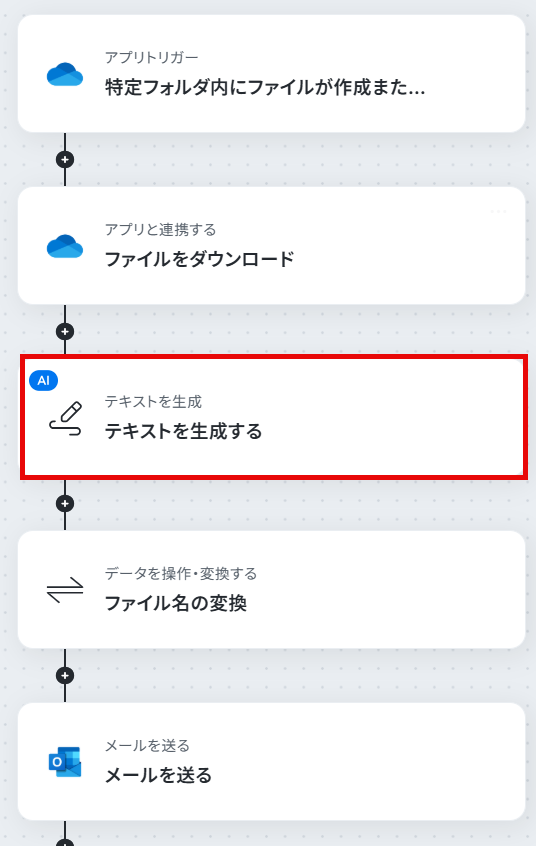
- さらに、AI機能「テキストを生成する」や「データを操作・変換する」のアクションを設定し、ファイル名などの情報をもとにテキストを生成および対照データを変換します。
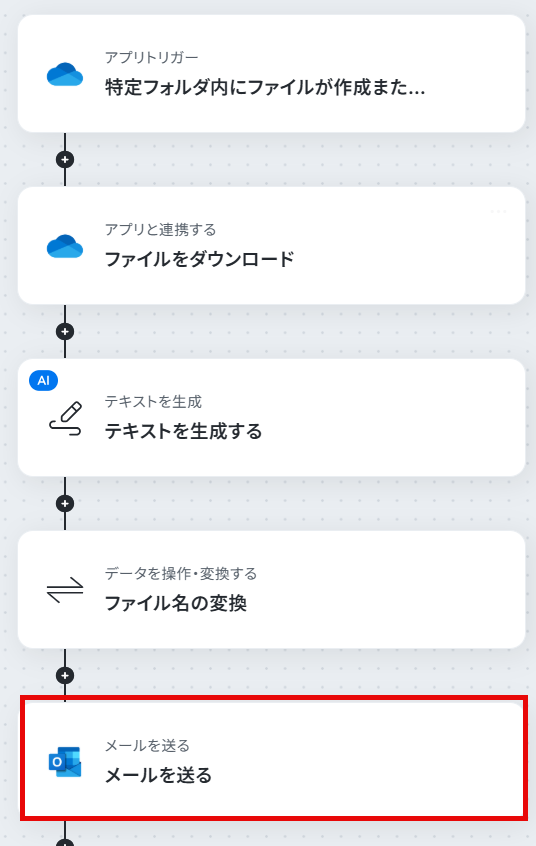
- 最後に、オペレーションでOutlookの「メールを送る」アクションを設定し、ダウンロードしたファイルを添付して指定の宛先にメールを送信します。
※「トリガー」:フロー起動のきっかけとなるアクション、「オペレーション」:トリガー起動後、フロー内で処理を行うアクション
■このワークフローのカスタムポイント- AI機能の「テキストを生成する」では、AIへの指示(プロンプト)を任意に設定できます。
- 「データを操作・変換する」を用いることで、ファイル名から日付を抽出するなど、通知内容に合わせて情報を加工できます。
- 「メールを送る」では、前のステップで取得したファイル名などの情報を変数として埋め込むことで、内容に応じた動的な通知の作成が可能です。
■注意事項- OneDriveとYoomを連携してください。
- トリガーは5分、10分、15分、30分、60分の間隔で起動間隔を選択できます。
- プランによって最短の起動間隔が異なりますので、ご注意ください。
- Microsoft365(旧Office365)には、家庭向けプランと一般法人向けプラン(Microsoft365 Business)があり、一般法人向けプランに加入していない場合には認証に失敗する可能性があります。
- ダウンロード可能なファイル容量は最大300MBまでです。アプリの仕様によっては300MB未満になる可能性があるので、ご注意ください。
- トリガー、各オペレーションでの取り扱い可能なファイル容量の詳細は「ファイルの容量制限について」をご参照ください。


手動でのメール作成とファイル添付は手間がかかるだけでなく、ミスの原因にもなります。
このワークフローを活用すれば、OneDriveへのファイル追加をきっかけに、Outlookからメールが自動送信されるため、迅速で確実な情報共有が実現します。
■このテンプレートをおすすめする方
- OneDriveでのファイル共有を頻繁に行い、手動での通知に手間を感じている方
- 請求書や報告書などの重要なファイルの共有漏れや遅延を防止したいと考えている方
- Outlookを使った定型的なメール連絡を自動化し、業務効率を向上させたい方
■このテンプレートを使うメリット
- OneDriveへのファイル追加からメール送信までが自動化されるため、これまで手作業で行っていたファイル確認やメール作成の時間を削減できます。
- ファイルの添付忘れや宛先の間違いといったヒューマンエラーを防ぎ、確実な情報共有を実現します。
■フローボットの流れ
- はじめに、OneDriveとOutlookをYoomと連携します。
- 次に、トリガーでOneDriveの「特定フォルダ内にファイルが作成または更新されたら」というアクションを設定します。
- 続けて、オペレーションでOneDriveの「ファイルをダウンロードする」アクションを設定し、トリガーで検知したファイルを取得します。
- さらに、AI機能「テキストを生成する」や「データを操作・変換する」のアクションを設定し、ファイル名などの情報をもとにテキストを生成および対照データを変換します。
- 最後に、オペレーションでOutlookの「メールを送る」アクションを設定し、ダウンロードしたファイルを添付して指定の宛先にメールを送信します。
■このワークフローのカスタムポイント
- AI機能の「テキストを生成する」では、AIへの指示(プロンプト)を任意に設定できます。
- 「データを操作・変換する」を用いることで、ファイル名から日付を抽出するなど、通知内容に合わせて情報を加工できます。
- 「メールを送る」では、前のステップで取得したファイル名などの情報を変数として埋め込むことで、内容に応じた動的な通知の作成が可能です。
■注意事項
- OneDriveとYoomを連携してください。
- トリガーは5分、10分、15分、30分、60分の間隔で起動間隔を選択できます。
- プランによって最短の起動間隔が異なりますので、ご注意ください。
- Microsoft365(旧Office365)には、家庭向けプランと一般法人向けプラン(Microsoft365 Business)があり、一般法人向けプランに加入していない場合には認証に失敗する可能性があります。
- ダウンロード可能なファイル容量は最大300MBまでです。アプリの仕様によっては300MB未満になる可能性があるので、ご注意ください。
- トリガー、各オペレーションでの取り扱い可能なファイル容量の詳細は「ファイルの容量制限について」をご参照ください。
「OneDriveとOutlookを使っているけど、ファイルの共有や通知のたびに手作業で操作するのが面倒…」
「OneDriveにアップロードしたファイルを、毎回Outlookのメールに添付して関係者に送っているけれど、たまに送り忘れたり、ファイルを間違えたりしないか心配…」
このように、Microsoft製品同士でありながら、手作業での連携に手間や不安を感じていませんか?
そこで便利なのが、OneDriveにファイルが追加されたら、その内容をOutlookに自動通知する仕組み!
これにより、こうした日々の定型業務から解放され、より重要な業務に集中できる貴重な時間を生み出すことができるでしょう。手作業による単純なミスもなくなり、ストレスなく確実な情報共有を実現することで、チーム全体の業務効率向上にも寄与できるはずです。
今回ご紹介する自動化の設定は、専門的な知識がなくてもノーコードで簡単にできるので、ぜひこの機会に導入して、日々の業務をもっと楽にしましょう!
とにかく早く試したい方へ
YoomにはOneDriveとOutlookを連携し、様々な業務フローを自動化するテンプレートが豊富に用意されています。
今すぐ試したい方は、以下のバナーの「試してみる」をクリックしてさっそくスタートしましょう!
■概要OneDriveにアップロードされた請求書や報告書などの重要なファイルの共有が遅れたり、関係者への通知が漏れてしまったりすることはないでしょうか。
手動でのメール作成とファイル添付は手間がかかるだけでなく、ミスの原因にもなります。
このワークフローを活用すれば、OneDriveへのファイル追加をきっかけに、Outlookからメールが自動送信されるため、迅速で確実な情報共有が実現します。
■このテンプレートをおすすめする方- OneDriveでのファイル共有を頻繁に行い、手動での通知に手間を感じている方
- 請求書や報告書などの重要なファイルの共有漏れや遅延を防止したいと考えている方
- Outlookを使った定型的なメール連絡を自動化し、業務効率を向上させたい方
■このテンプレートを使うメリット- OneDriveへのファイル追加からメール送信までが自動化されるため、これまで手作業で行っていたファイル確認やメール作成の時間を削減できます。
- ファイルの添付忘れや宛先の間違いといったヒューマンエラーを防ぎ、確実な情報共有を実現します。
■フローボットの流れ- はじめに、OneDriveとOutlookをYoomと連携します。
- 次に、トリガーでOneDriveの「特定フォルダ内にファイルが作成または更新されたら」というアクションを設定します。
- 続けて、オペレーションでOneDriveの「ファイルをダウンロードする」アクションを設定し、トリガーで検知したファイルを取得します。
- さらに、AI機能「テキストを生成する」や「データを操作・変換する」のアクションを設定し、ファイル名などの情報をもとにテキストを生成および対照データを変換します。
- 最後に、オペレーションでOutlookの「メールを送る」アクションを設定し、ダウンロードしたファイルを添付して指定の宛先にメールを送信します。
※「トリガー」:フロー起動のきっかけとなるアクション、「オペレーション」:トリガー起動後、フロー内で処理を行うアクション
■このワークフローのカスタムポイント- AI機能の「テキストを生成する」では、AIへの指示(プロンプト)を任意に設定できます。
- 「データを操作・変換する」を用いることで、ファイル名から日付を抽出するなど、通知内容に合わせて情報を加工できます。
- 「メールを送る」では、前のステップで取得したファイル名などの情報を変数として埋め込むことで、内容に応じた動的な通知の作成が可能です。
■注意事項- OneDriveとYoomを連携してください。
- トリガーは5分、10分、15分、30分、60分の間隔で起動間隔を選択できます。
- プランによって最短の起動間隔が異なりますので、ご注意ください。
- Microsoft365(旧Office365)には、家庭向けプランと一般法人向けプラン(Microsoft365 Business)があり、一般法人向けプランに加入していない場合には認証に失敗する可能性があります。
- ダウンロード可能なファイル容量は最大300MBまでです。アプリの仕様によっては300MB未満になる可能性があるので、ご注意ください。
- トリガー、各オペレーションでの取り扱い可能なファイル容量の詳細は「ファイルの容量制限について」をご参照ください。
手動でのメール作成とファイル添付は手間がかかるだけでなく、ミスの原因にもなります。
このワークフローを活用すれば、OneDriveへのファイル追加をきっかけに、Outlookからメールが自動送信されるため、迅速で確実な情報共有が実現します。
■このテンプレートをおすすめする方
- OneDriveでのファイル共有を頻繁に行い、手動での通知に手間を感じている方
- 請求書や報告書などの重要なファイルの共有漏れや遅延を防止したいと考えている方
- Outlookを使った定型的なメール連絡を自動化し、業務効率を向上させたい方
■このテンプレートを使うメリット
- OneDriveへのファイル追加からメール送信までが自動化されるため、これまで手作業で行っていたファイル確認やメール作成の時間を削減できます。
- ファイルの添付忘れや宛先の間違いといったヒューマンエラーを防ぎ、確実な情報共有を実現します。
■フローボットの流れ
- はじめに、OneDriveとOutlookをYoomと連携します。
- 次に、トリガーでOneDriveの「特定フォルダ内にファイルが作成または更新されたら」というアクションを設定します。
- 続けて、オペレーションでOneDriveの「ファイルをダウンロードする」アクションを設定し、トリガーで検知したファイルを取得します。
- さらに、AI機能「テキストを生成する」や「データを操作・変換する」のアクションを設定し、ファイル名などの情報をもとにテキストを生成および対照データを変換します。
- 最後に、オペレーションでOutlookの「メールを送る」アクションを設定し、ダウンロードしたファイルを添付して指定の宛先にメールを送信します。
■このワークフローのカスタムポイント
- AI機能の「テキストを生成する」では、AIへの指示(プロンプト)を任意に設定できます。
- 「データを操作・変換する」を用いることで、ファイル名から日付を抽出するなど、通知内容に合わせて情報を加工できます。
- 「メールを送る」では、前のステップで取得したファイル名などの情報を変数として埋め込むことで、内容に応じた動的な通知の作成が可能です。
■注意事項
- OneDriveとYoomを連携してください。
- トリガーは5分、10分、15分、30分、60分の間隔で起動間隔を選択できます。
- プランによって最短の起動間隔が異なりますので、ご注意ください。
- Microsoft365(旧Office365)には、家庭向けプランと一般法人向けプラン(Microsoft365 Business)があり、一般法人向けプランに加入していない場合には認証に失敗する可能性があります。
- ダウンロード可能なファイル容量は最大300MBまでです。アプリの仕様によっては300MB未満になる可能性があるので、ご注意ください。
- トリガー、各オペレーションでの取り扱い可能なファイル容量の詳細は「ファイルの容量制限について」をご参照ください。
OneDriveとOutlookを連携してできること
OneDriveとOutlookのAPIを連携させると、これまで手作業で行っていたファイル共有や通知のプロセスを自動化できます。
例えば、OneDriveの特定フォルダにファイルが追加されたことをトリガーに、自動でOutlookのメールを作成して関係者に送信するといったことが可能になり、情報共有のスピードと正確性を格段に向上させることができるでしょう。
ここでは、Yoomで実現できる具体的な自動化の例をいくつかご紹介します。アカウント登録はわずか30秒で完了し、テンプレートをクリックするだけで実際の連携をすぐに体験できるので、気になる内容があれば、ぜひ気軽にクリックしてみてくださいね!
OneDriveにファイルが追加されたら、Outlookにファイルを添付して通知する
この連携は、特定条件での分岐やデータ加工を含む柔軟な設定が可能であり、OneDriveにファイルが追加されると速やかに関係者へOutlookで通知できるため、情報共有の遅延や共有漏れ防止に役立ちます。
これまで手動でメールを作成し、ファイルを添付していた一連の作業が不要になるため、作業時間を大幅に短縮し、ヒューマンエラーの削減にも期待できますよ!
■概要OneDriveにアップロードされた請求書や報告書などの重要なファイルの共有が遅れたり、関係者への通知が漏れてしまったりすることはないでしょうか。
手動でのメール作成とファイル添付は手間がかかるだけでなく、ミスの原因にもなります。
このワークフローを活用すれば、OneDriveへのファイル追加をきっかけに、Outlookからメールが自動送信されるため、迅速で確実な情報共有が実現します。
■このテンプレートをおすすめする方- OneDriveでのファイル共有を頻繁に行い、手動での通知に手間を感じている方
- 請求書や報告書などの重要なファイルの共有漏れや遅延を防止したいと考えている方
- Outlookを使った定型的なメール連絡を自動化し、業務効率を向上させたい方
■このテンプレートを使うメリット- OneDriveへのファイル追加からメール送信までが自動化されるため、これまで手作業で行っていたファイル確認やメール作成の時間を削減できます。
- ファイルの添付忘れや宛先の間違いといったヒューマンエラーを防ぎ、確実な情報共有を実現します。
■フローボットの流れ- はじめに、OneDriveとOutlookをYoomと連携します。
- 次に、トリガーでOneDriveの「特定フォルダ内にファイルが作成または更新されたら」というアクションを設定します。
- 続けて、オペレーションでOneDriveの「ファイルをダウンロードする」アクションを設定し、トリガーで検知したファイルを取得します。
- さらに、AI機能「テキストを生成する」や「データを操作・変換する」のアクションを設定し、ファイル名などの情報をもとにテキストを生成および対照データを変換します。
- 最後に、オペレーションでOutlookの「メールを送る」アクションを設定し、ダウンロードしたファイルを添付して指定の宛先にメールを送信します。
※「トリガー」:フロー起動のきっかけとなるアクション、「オペレーション」:トリガー起動後、フロー内で処理を行うアクション
■このワークフローのカスタムポイント- AI機能の「テキストを生成する」では、AIへの指示(プロンプト)を任意に設定できます。
- 「データを操作・変換する」を用いることで、ファイル名から日付を抽出するなど、通知内容に合わせて情報を加工できます。
- 「メールを送る」では、前のステップで取得したファイル名などの情報を変数として埋め込むことで、内容に応じた動的な通知の作成が可能です。
■注意事項- OneDriveとYoomを連携してください。
- トリガーは5分、10分、15分、30分、60分の間隔で起動間隔を選択できます。
- プランによって最短の起動間隔が異なりますので、ご注意ください。
- Microsoft365(旧Office365)には、家庭向けプランと一般法人向けプラン(Microsoft365 Business)があり、一般法人向けプランに加入していない場合には認証に失敗する可能性があります。
- ダウンロード可能なファイル容量は最大300MBまでです。アプリの仕様によっては300MB未満になる可能性があるので、ご注意ください。
- トリガー、各オペレーションでの取り扱い可能なファイル容量の詳細は「ファイルの容量制限について」をご参照ください。
手動でのメール作成とファイル添付は手間がかかるだけでなく、ミスの原因にもなります。
このワークフローを活用すれば、OneDriveへのファイル追加をきっかけに、Outlookからメールが自動送信されるため、迅速で確実な情報共有が実現します。
■このテンプレートをおすすめする方
- OneDriveでのファイル共有を頻繁に行い、手動での通知に手間を感じている方
- 請求書や報告書などの重要なファイルの共有漏れや遅延を防止したいと考えている方
- Outlookを使った定型的なメール連絡を自動化し、業務効率を向上させたい方
■このテンプレートを使うメリット
- OneDriveへのファイル追加からメール送信までが自動化されるため、これまで手作業で行っていたファイル確認やメール作成の時間を削減できます。
- ファイルの添付忘れや宛先の間違いといったヒューマンエラーを防ぎ、確実な情報共有を実現します。
■フローボットの流れ
- はじめに、OneDriveとOutlookをYoomと連携します。
- 次に、トリガーでOneDriveの「特定フォルダ内にファイルが作成または更新されたら」というアクションを設定します。
- 続けて、オペレーションでOneDriveの「ファイルをダウンロードする」アクションを設定し、トリガーで検知したファイルを取得します。
- さらに、AI機能「テキストを生成する」や「データを操作・変換する」のアクションを設定し、ファイル名などの情報をもとにテキストを生成および対照データを変換します。
- 最後に、オペレーションでOutlookの「メールを送る」アクションを設定し、ダウンロードしたファイルを添付して指定の宛先にメールを送信します。
■このワークフローのカスタムポイント
- AI機能の「テキストを生成する」では、AIへの指示(プロンプト)を任意に設定できます。
- 「データを操作・変換する」を用いることで、ファイル名から日付を抽出するなど、通知内容に合わせて情報を加工できます。
- 「メールを送る」では、前のステップで取得したファイル名などの情報を変数として埋め込むことで、内容に応じた動的な通知の作成が可能です。
■注意事項
- OneDriveとYoomを連携してください。
- トリガーは5分、10分、15分、30分、60分の間隔で起動間隔を選択できます。
- プランによって最短の起動間隔が異なりますので、ご注意ください。
- Microsoft365(旧Office365)には、家庭向けプランと一般法人向けプラン(Microsoft365 Business)があり、一般法人向けプランに加入していない場合には認証に失敗する可能性があります。
- ダウンロード可能なファイル容量は最大300MBまでです。アプリの仕様によっては300MB未満になる可能性があるので、ご注意ください。
- トリガー、各オペレーションでの取り扱い可能なファイル容量の詳細は「ファイルの容量制限について」をご参照ください。
OneDriveにファイルが追加されたら、OCRで読み取りOutlookの自分のカレンダーにイベントを登録する
請求書や申込書といったPDFファイルをOneDriveに保存するだけで、OCR機能がファイル内のテキストを自動で読み取り、支払期日やイベント日といった情報を基にOutlookカレンダーへイベントを自動登録することも可能です。
手作業での情報抽出やカレンダーへの入力が不要になるため、入力ミスや登録漏れを防ぎ、重要なスケジュールの管理を確実かつ効率的に行えるでしょう。
■概要
OneDriveに保存したファイルの内容を確認し、手作業でOutlookのカレンダーに予定を登録していませんか?この作業は手間がかかるだけでなく、転記ミスや対応漏れといったヒューマンエラーの原因にもなり得ます。このワークフローは、OneDriveへのファイル追加をきっかけに、OCRがファイル内容を自動で読み取り、Outlookのカレンダーへイベントを登録するため、こうした定型業務を自動化し、ミスなく正確に処理できます。
■このテンプレートをおすすめする方
- OneDrive上のファイルに基づき、手作業でOutlookに予定を登録している方
- 請求書などの管理にOneDriveを利用し、支払期日などをOutlookで管理している方
- OneDriveとOutlook間の連携を自動化して、手入力によるミスをなくしたい方
■このテンプレートを使うメリット
- OneDriveへのファイル追加だけでOutlookへの予定登録が自動で完了するため、これまで手作業に費やしていた時間を短縮し、コア業務に集中できます。
- 手作業による転記が不要になるため、日付や内容の入力間違い、重要な予定の登録漏れといったヒューマンエラーの防止に繋がります。
■フローボットの流れ
- はじめに、OneDriveとOutlookをYoomと連携します。
- 次に、トリガーでOneDriveを選択し、「特定フォルダ内にファイルが作成または更新されたら」を設定します。
- 次に、オペレーションで分岐機能を設定し、ファイル名など特定の条件に合致した場合のみ後続の処理に進むようにします。
- 続いて、OneDriveの「ファイルをダウンロード」アクションで対象のファイルをダウンロードします。
- 次に、OCR機能でダウンロードしたファイルの内容を読み取ります。
- その後、AI機能で読み取ったテキストから、件名や日付などの必要な情報を抽出します。
- 最後に、Outlookの「自分のカレンダーにイベントを登録する」アクションを設定し、抽出した情報を基にイベントを作成します。
※「トリガー」:フロー起動のきっかけとなるアクション、「オペレーション」:トリガー起動後、フロー内で処理を行うアクション
■このワークフローのカスタムポイント
- OneDriveのトリガー設定では、監視の対象としたいドライブIDやフォルダIDを任意で設定してください。
- 分岐機能では、ファイル名など前段のトリガーで取得した情報をもとに、後続の処理を分岐させる条件を自由に設定できます。
- OCR機能では、読み取り対象のファイルや、ファイル内のどの項目を抽出するかを任意でカスタマイズすることが可能です。
- AI機能では、抽出したい項目(例:イベント名、日付など)をプロンプトで自由に指示し、Outlookのカレンダー登録に必要な情報を整形できます。
- Outlookへのイベント登録では、件名や開始日時などの各項目に、固定値や前段のAI機能で抽出した情報を変数として設定してください。
■注意事項
- OneDrive、OutlookのそれぞれとYoomを連携してください。
- Microsoft365(旧Office365)には、家庭向けプランと一般法人向けプラン(Microsoft365 Business)があり、一般法人向けプランに加入していない場合には認証に失敗する可能性があります。
- トリガーは5分、10分、15分、30分、60分の間隔で起動間隔を選択できます。
- プランによって最短の起動間隔が異なりますので、ご注意ください。
- ダウンロード可能なファイル容量は最大300MBまでです。アプリの仕様によっては300MB未満になる可能性があるので、ご注意ください。https://intercom.help/yoom/ja/articles/9413924
- 分岐はミニプラン以上のプランでご利用いただける機能(オペレーション)となっております。フリープランの場合は設定しているフローボットのオペレーションはエラーとなりますので、ご注意ください。
- ミニプランなどの有料プランは、2週間の無料トライアルを行うことが可能です。無料トライアル中には制限対象のアプリや機能(オペレーション)を使用することができます。
- アプリの仕様上、ファイルの作成日時と最終更新日時が同一にならない場合があり、正しく分岐しない可能性があるのでご了承ください。
- OCRまたは音声を文字起こしするAIオペレーションはチームプラン・サクセスプランでのみご利用いただける機能となっております。フリープラン・ミニプランの場合は設定しているフローボットのオペレーションはエラーとなりますので、ご注意ください。
- チームプランやサクセスプランなどの有料プランは、2週間の無料トライアルを行うことが可能です。無料トライアル中には制限対象のアプリやAI機能(オペレーション)を使用することができます。
- オペレーション数が5つを越えるフローボットを作成する際は、ミニプラン以上のプランで設定可能です。フリープランの場合はフローボットが起動しないため、ご注意ください。
■概要
OneDriveに保存したファイルの内容を確認し、手作業でOutlookのカレンダーに予定を登録していませんか?この作業は手間がかかるだけでなく、転記ミスや対応漏れといったヒューマンエラーの原因にもなり得ます。このワークフローは、OneDriveへのファイル追加をきっかけに、OCRがファイル内容を自動で読み取り、Outlookのカレンダーへイベントを登録するため、こうした定型業務を自動化し、ミスなく正確に処理できます。
■このテンプレートをおすすめする方
- OneDrive上のファイルに基づき、手作業でOutlookに予定を登録している方
- 請求書などの管理にOneDriveを利用し、支払期日などをOutlookで管理している方
- OneDriveとOutlook間の連携を自動化して、手入力によるミスをなくしたい方
■このテンプレートを使うメリット
- OneDriveへのファイル追加だけでOutlookへの予定登録が自動で完了するため、これまで手作業に費やしていた時間を短縮し、コア業務に集中できます。
- 手作業による転記が不要になるため、日付や内容の入力間違い、重要な予定の登録漏れといったヒューマンエラーの防止に繋がります。
■フローボットの流れ
- はじめに、OneDriveとOutlookをYoomと連携します。
- 次に、トリガーでOneDriveを選択し、「特定フォルダ内にファイルが作成または更新されたら」を設定します。
- 次に、オペレーションで分岐機能を設定し、ファイル名など特定の条件に合致した場合のみ後続の処理に進むようにします。
- 続いて、OneDriveの「ファイルをダウンロード」アクションで対象のファイルをダウンロードします。
- 次に、OCR機能でダウンロードしたファイルの内容を読み取ります。
- その後、AI機能で読み取ったテキストから、件名や日付などの必要な情報を抽出します。
- 最後に、Outlookの「自分のカレンダーにイベントを登録する」アクションを設定し、抽出した情報を基にイベントを作成します。
※「トリガー」:フロー起動のきっかけとなるアクション、「オペレーション」:トリガー起動後、フロー内で処理を行うアクション
■このワークフローのカスタムポイント
- OneDriveのトリガー設定では、監視の対象としたいドライブIDやフォルダIDを任意で設定してください。
- 分岐機能では、ファイル名など前段のトリガーで取得した情報をもとに、後続の処理を分岐させる条件を自由に設定できます。
- OCR機能では、読み取り対象のファイルや、ファイル内のどの項目を抽出するかを任意でカスタマイズすることが可能です。
- AI機能では、抽出したい項目(例:イベント名、日付など)をプロンプトで自由に指示し、Outlookのカレンダー登録に必要な情報を整形できます。
- Outlookへのイベント登録では、件名や開始日時などの各項目に、固定値や前段のAI機能で抽出した情報を変数として設定してください。
■注意事項
- OneDrive、OutlookのそれぞれとYoomを連携してください。
- Microsoft365(旧Office365)には、家庭向けプランと一般法人向けプラン(Microsoft365 Business)があり、一般法人向けプランに加入していない場合には認証に失敗する可能性があります。
- トリガーは5分、10分、15分、30分、60分の間隔で起動間隔を選択できます。
- プランによって最短の起動間隔が異なりますので、ご注意ください。
- ダウンロード可能なファイル容量は最大300MBまでです。アプリの仕様によっては300MB未満になる可能性があるので、ご注意ください。https://intercom.help/yoom/ja/articles/9413924
- 分岐はミニプラン以上のプランでご利用いただける機能(オペレーション)となっております。フリープランの場合は設定しているフローボットのオペレーションはエラーとなりますので、ご注意ください。
- ミニプランなどの有料プランは、2週間の無料トライアルを行うことが可能です。無料トライアル中には制限対象のアプリや機能(オペレーション)を使用することができます。
- アプリの仕様上、ファイルの作成日時と最終更新日時が同一にならない場合があり、正しく分岐しない可能性があるのでご了承ください。
- OCRまたは音声を文字起こしするAIオペレーションはチームプラン・サクセスプランでのみご利用いただける機能となっております。フリープラン・ミニプランの場合は設定しているフローボットのオペレーションはエラーとなりますので、ご注意ください。
- チームプランやサクセスプランなどの有料プランは、2週間の無料トライアルを行うことが可能です。無料トライアル中には制限対象のアプリやAI機能(オペレーション)を使用することができます。
- オペレーション数が5つを越えるフローボットを作成する際は、ミニプラン以上のプランで設定可能です。フリープランの場合はフローボットが起動しないため、ご注意ください。
OneDriveとOutlookの連携フローを作ってみよう
それでは、さっそく実際にOneDriveとOutlookを連携したフローを作成してみましょう!
今回はYoomを使用して、ノーコードでOneDriveとOutlookの連携を進めていきますので、もしまだYoomのアカウントをお持ちでない場合は、こちらの登録フォームからアカウントを作成しておきましょう。
[Yoomとは]
フローの作成方法
今回は「OneDriveにファイルが追加されたら、Outlookにファイルを添付して通知する」フローを作成していきます!
作成の流れは大きく分けて以下です。
- OneDriveとOutlookをマイアプリ登録
- テンプレートをコピー
- OneDriveのトリガー設定と各アクション設定
- トリガーをONにしてフローの動作確認
■概要OneDriveにアップロードされた請求書や報告書などの重要なファイルの共有が遅れたり、関係者への通知が漏れてしまったりすることはないでしょうか。
手動でのメール作成とファイル添付は手間がかかるだけでなく、ミスの原因にもなります。
このワークフローを活用すれば、OneDriveへのファイル追加をきっかけに、Outlookからメールが自動送信されるため、迅速で確実な情報共有が実現します。
■このテンプレートをおすすめする方- OneDriveでのファイル共有を頻繁に行い、手動での通知に手間を感じている方
- 請求書や報告書などの重要なファイルの共有漏れや遅延を防止したいと考えている方
- Outlookを使った定型的なメール連絡を自動化し、業務効率を向上させたい方
■このテンプレートを使うメリット- OneDriveへのファイル追加からメール送信までが自動化されるため、これまで手作業で行っていたファイル確認やメール作成の時間を削減できます。
- ファイルの添付忘れや宛先の間違いといったヒューマンエラーを防ぎ、確実な情報共有を実現します。
■フローボットの流れ- はじめに、OneDriveとOutlookをYoomと連携します。
- 次に、トリガーでOneDriveの「特定フォルダ内にファイルが作成または更新されたら」というアクションを設定します。
- 続けて、オペレーションでOneDriveの「ファイルをダウンロードする」アクションを設定し、トリガーで検知したファイルを取得します。
- さらに、AI機能「テキストを生成する」や「データを操作・変換する」のアクションを設定し、ファイル名などの情報をもとにテキストを生成および対照データを変換します。
- 最後に、オペレーションでOutlookの「メールを送る」アクションを設定し、ダウンロードしたファイルを添付して指定の宛先にメールを送信します。
※「トリガー」:フロー起動のきっかけとなるアクション、「オペレーション」:トリガー起動後、フロー内で処理を行うアクション
■このワークフローのカスタムポイント- AI機能の「テキストを生成する」では、AIへの指示(プロンプト)を任意に設定できます。
- 「データを操作・変換する」を用いることで、ファイル名から日付を抽出するなど、通知内容に合わせて情報を加工できます。
- 「メールを送る」では、前のステップで取得したファイル名などの情報を変数として埋め込むことで、内容に応じた動的な通知の作成が可能です。
■注意事項- OneDriveとYoomを連携してください。
- トリガーは5分、10分、15分、30分、60分の間隔で起動間隔を選択できます。
- プランによって最短の起動間隔が異なりますので、ご注意ください。
- Microsoft365(旧Office365)には、家庭向けプランと一般法人向けプラン(Microsoft365 Business)があり、一般法人向けプランに加入していない場合には認証に失敗する可能性があります。
- ダウンロード可能なファイル容量は最大300MBまでです。アプリの仕様によっては300MB未満になる可能性があるので、ご注意ください。
- トリガー、各オペレーションでの取り扱い可能なファイル容量の詳細は「ファイルの容量制限について」をご参照ください。
手動でのメール作成とファイル添付は手間がかかるだけでなく、ミスの原因にもなります。
このワークフローを活用すれば、OneDriveへのファイル追加をきっかけに、Outlookからメールが自動送信されるため、迅速で確実な情報共有が実現します。
■このテンプレートをおすすめする方
- OneDriveでのファイル共有を頻繁に行い、手動での通知に手間を感じている方
- 請求書や報告書などの重要なファイルの共有漏れや遅延を防止したいと考えている方
- Outlookを使った定型的なメール連絡を自動化し、業務効率を向上させたい方
■このテンプレートを使うメリット
- OneDriveへのファイル追加からメール送信までが自動化されるため、これまで手作業で行っていたファイル確認やメール作成の時間を削減できます。
- ファイルの添付忘れや宛先の間違いといったヒューマンエラーを防ぎ、確実な情報共有を実現します。
■フローボットの流れ
- はじめに、OneDriveとOutlookをYoomと連携します。
- 次に、トリガーでOneDriveの「特定フォルダ内にファイルが作成または更新されたら」というアクションを設定します。
- 続けて、オペレーションでOneDriveの「ファイルをダウンロードする」アクションを設定し、トリガーで検知したファイルを取得します。
- さらに、AI機能「テキストを生成する」や「データを操作・変換する」のアクションを設定し、ファイル名などの情報をもとにテキストを生成および対照データを変換します。
- 最後に、オペレーションでOutlookの「メールを送る」アクションを設定し、ダウンロードしたファイルを添付して指定の宛先にメールを送信します。
■このワークフローのカスタムポイント
- AI機能の「テキストを生成する」では、AIへの指示(プロンプト)を任意に設定できます。
- 「データを操作・変換する」を用いることで、ファイル名から日付を抽出するなど、通知内容に合わせて情報を加工できます。
- 「メールを送る」では、前のステップで取得したファイル名などの情報を変数として埋め込むことで、内容に応じた動的な通知の作成が可能です。
■注意事項
- OneDriveとYoomを連携してください。
- トリガーは5分、10分、15分、30分、60分の間隔で起動間隔を選択できます。
- プランによって最短の起動間隔が異なりますので、ご注意ください。
- Microsoft365(旧Office365)には、家庭向けプランと一般法人向けプラン(Microsoft365 Business)があり、一般法人向けプランに加入していない場合には認証に失敗する可能性があります。
- ダウンロード可能なファイル容量は最大300MBまでです。アプリの仕様によっては300MB未満になる可能性があるので、ご注意ください。
- トリガー、各オペレーションでの取り扱い可能なファイル容量の詳細は「ファイルの容量制限について」をご参照ください。
ステップ1:OneDriveとOutlookをマイアプリ登録
はじめに、使用するアプリとYoomを連携する「マイアプリ登録」を行います。
事前にマイアプリ登録を済ませておくと、後続のフローの設定がスムーズになりますよ!
【OneDriveのマイアプリ登録】
OneDriveの連携については、以下の動画を参考に設定してください。
※Microsoft 365(旧称 Office 365)」には個人向けと法人向けプラン(Microsoft 365 Business)があります。法人向けプランを契約していない場合、Yoomとの連携がうまくいかない可能性があるのでご注意ください。詳しくはこちらをご確認ください。
【Outlookのマイアプリ登録】
Outlookの連携については、以下の動画を参考に設定してください。
※OneDriveと同じように、法人向けプランを契約していない場合、Yoomとの連携がうまくいかない可能性があるのでご注意ください。
ステップ2:テンプレートをコピー
ここから実際に、フローを作成していきましょう!
簡単に設定できるよう、テンプレートを使用しています。以下のバナーの「試してみる」をクリックし、テンプレートをコピーしてください。
■概要OneDriveにアップロードされた請求書や報告書などの重要なファイルの共有が遅れたり、関係者への通知が漏れてしまったりすることはないでしょうか。
手動でのメール作成とファイル添付は手間がかかるだけでなく、ミスの原因にもなります。
このワークフローを活用すれば、OneDriveへのファイル追加をきっかけに、Outlookからメールが自動送信されるため、迅速で確実な情報共有が実現します。
■このテンプレートをおすすめする方- OneDriveでのファイル共有を頻繁に行い、手動での通知に手間を感じている方
- 請求書や報告書などの重要なファイルの共有漏れや遅延を防止したいと考えている方
- Outlookを使った定型的なメール連絡を自動化し、業務効率を向上させたい方
■このテンプレートを使うメリット- OneDriveへのファイル追加からメール送信までが自動化されるため、これまで手作業で行っていたファイル確認やメール作成の時間を削減できます。
- ファイルの添付忘れや宛先の間違いといったヒューマンエラーを防ぎ、確実な情報共有を実現します。
■フローボットの流れ- はじめに、OneDriveとOutlookをYoomと連携します。
- 次に、トリガーでOneDriveの「特定フォルダ内にファイルが作成または更新されたら」というアクションを設定します。
- 続けて、オペレーションでOneDriveの「ファイルをダウンロードする」アクションを設定し、トリガーで検知したファイルを取得します。
- さらに、AI機能「テキストを生成する」や「データを操作・変換する」のアクションを設定し、ファイル名などの情報をもとにテキストを生成および対照データを変換します。
- 最後に、オペレーションでOutlookの「メールを送る」アクションを設定し、ダウンロードしたファイルを添付して指定の宛先にメールを送信します。
※「トリガー」:フロー起動のきっかけとなるアクション、「オペレーション」:トリガー起動後、フロー内で処理を行うアクション
■このワークフローのカスタムポイント- AI機能の「テキストを生成する」では、AIへの指示(プロンプト)を任意に設定できます。
- 「データを操作・変換する」を用いることで、ファイル名から日付を抽出するなど、通知内容に合わせて情報を加工できます。
- 「メールを送る」では、前のステップで取得したファイル名などの情報を変数として埋め込むことで、内容に応じた動的な通知の作成が可能です。
■注意事項- OneDriveとYoomを連携してください。
- トリガーは5分、10分、15分、30分、60分の間隔で起動間隔を選択できます。
- プランによって最短の起動間隔が異なりますので、ご注意ください。
- Microsoft365(旧Office365)には、家庭向けプランと一般法人向けプラン(Microsoft365 Business)があり、一般法人向けプランに加入していない場合には認証に失敗する可能性があります。
- ダウンロード可能なファイル容量は最大300MBまでです。アプリの仕様によっては300MB未満になる可能性があるので、ご注意ください。
- トリガー、各オペレーションでの取り扱い可能なファイル容量の詳細は「ファイルの容量制限について」をご参照ください。
手動でのメール作成とファイル添付は手間がかかるだけでなく、ミスの原因にもなります。
このワークフローを活用すれば、OneDriveへのファイル追加をきっかけに、Outlookからメールが自動送信されるため、迅速で確実な情報共有が実現します。
■このテンプレートをおすすめする方
- OneDriveでのファイル共有を頻繁に行い、手動での通知に手間を感じている方
- 請求書や報告書などの重要なファイルの共有漏れや遅延を防止したいと考えている方
- Outlookを使った定型的なメール連絡を自動化し、業務効率を向上させたい方
■このテンプレートを使うメリット
- OneDriveへのファイル追加からメール送信までが自動化されるため、これまで手作業で行っていたファイル確認やメール作成の時間を削減できます。
- ファイルの添付忘れや宛先の間違いといったヒューマンエラーを防ぎ、確実な情報共有を実現します。
■フローボットの流れ
- はじめに、OneDriveとOutlookをYoomと連携します。
- 次に、トリガーでOneDriveの「特定フォルダ内にファイルが作成または更新されたら」というアクションを設定します。
- 続けて、オペレーションでOneDriveの「ファイルをダウンロードする」アクションを設定し、トリガーで検知したファイルを取得します。
- さらに、AI機能「テキストを生成する」や「データを操作・変換する」のアクションを設定し、ファイル名などの情報をもとにテキストを生成および対照データを変換します。
- 最後に、オペレーションでOutlookの「メールを送る」アクションを設定し、ダウンロードしたファイルを添付して指定の宛先にメールを送信します。
■このワークフローのカスタムポイント
- AI機能の「テキストを生成する」では、AIへの指示(プロンプト)を任意に設定できます。
- 「データを操作・変換する」を用いることで、ファイル名から日付を抽出するなど、通知内容に合わせて情報を加工できます。
- 「メールを送る」では、前のステップで取得したファイル名などの情報を変数として埋め込むことで、内容に応じた動的な通知の作成が可能です。
■注意事項
- OneDriveとYoomを連携してください。
- トリガーは5分、10分、15分、30分、60分の間隔で起動間隔を選択できます。
- プランによって最短の起動間隔が異なりますので、ご注意ください。
- Microsoft365(旧Office365)には、家庭向けプランと一般法人向けプラン(Microsoft365 Business)があり、一般法人向けプランに加入していない場合には認証に失敗する可能性があります。
- ダウンロード可能なファイル容量は最大300MBまでです。アプリの仕様によっては300MB未満になる可能性があるので、ご注意ください。
- トリガー、各オペレーションでの取り扱い可能なファイル容量の詳細は「ファイルの容量制限について」をご参照ください。
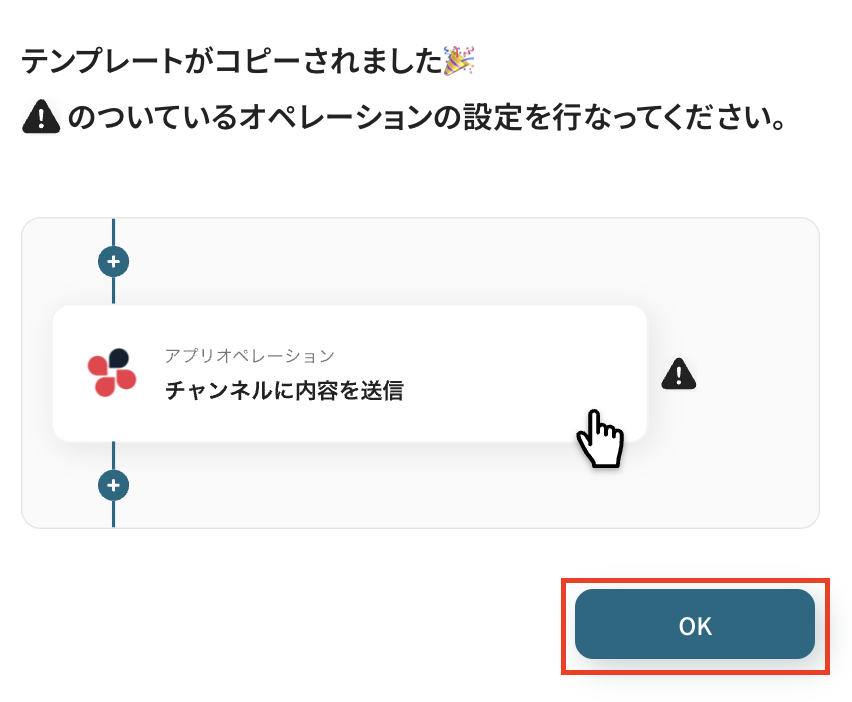
クリックすると、自動的にテンプレートがお使いのYoom画面にコピーされます。「OK」を押して設定を進めましょう!
ステップ3:OneDriveのトリガー設定
最初の設定です!
まずは、特定のOneDriveのフォルダ内にファイルが作成・更新された際に、フローボットが起動するように設定していきます。
コピーしたテンプレートの、「特定フォルダ内にファイルが作成または更新されたら」をクリックしてください。
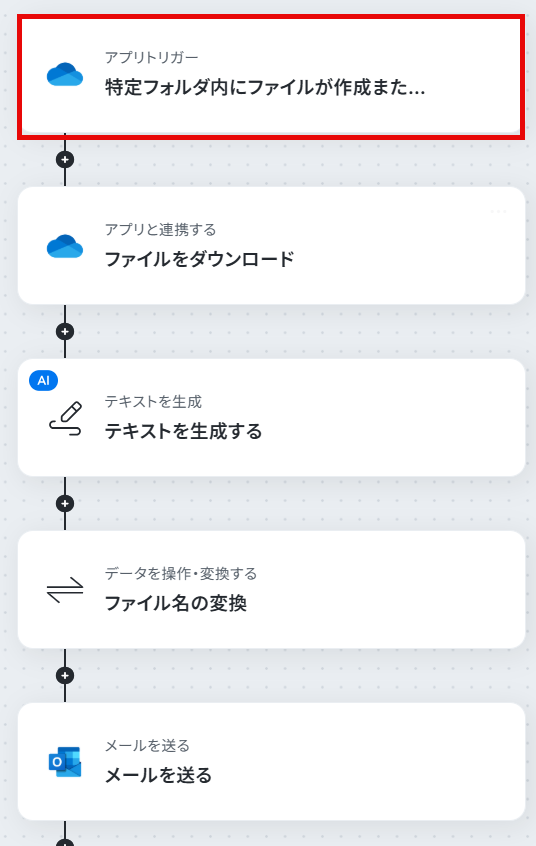
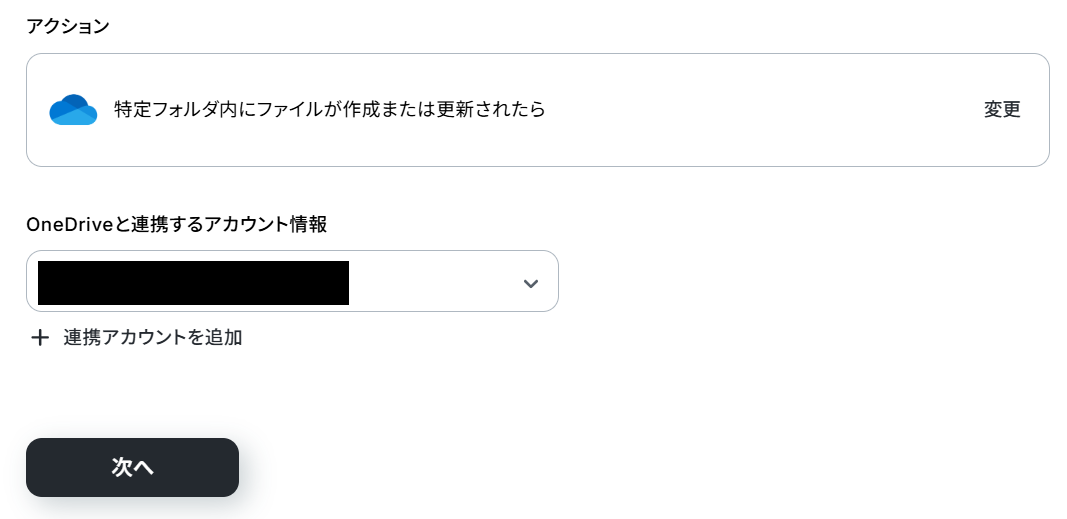
アカウント情報は、基本的にステップ1で連携した情報が反映されていますよ!
アクションは変更せず、「次へ」を押してください。
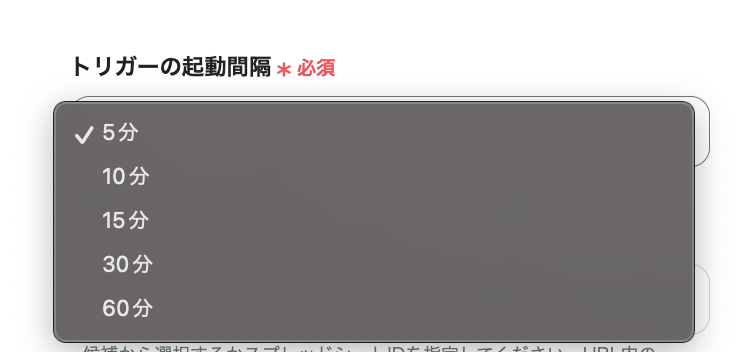
次に、トリガーの起動間隔をプルダウンメニューから選択しましょう。
5分、10分、15分、30分、60分の間隔から選択できますが、タイムリーなデータ連携のためにも、基本的には最短の起動間隔でご使用いただくのがおすすめです!
※プランによって最短の起動間隔が異なりますので、ご注意ください。
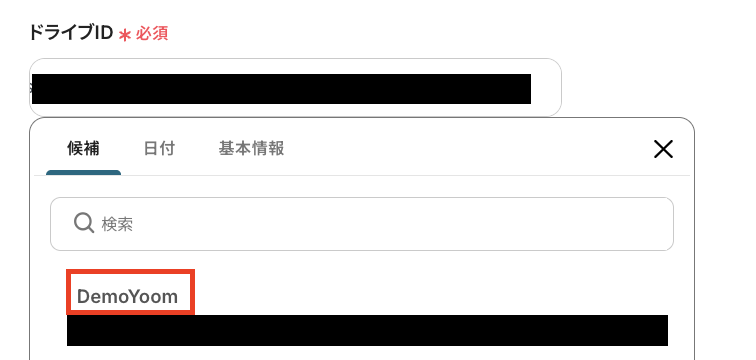
「ドライブID」は、入力欄をクリックして表示される候補から選択します。候補は、連携しているアカウントに紐づいて表示されますよ!
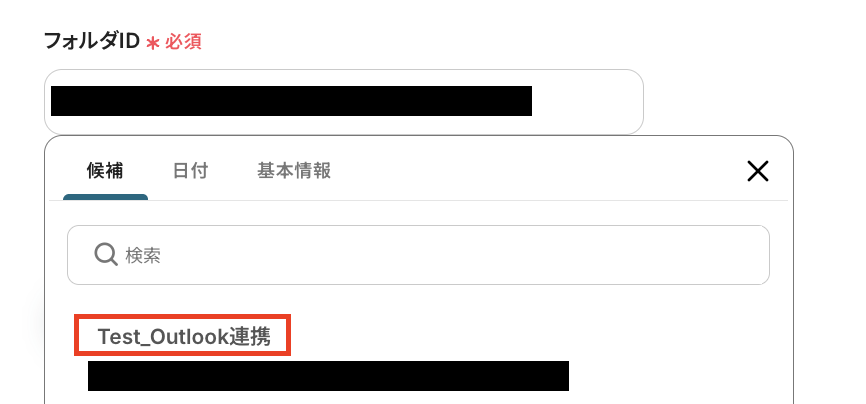
「フォルダID」もドライブID同様に候補から選択してください。
ここで設定したフォルダ内にファイルが作成・更新されると、フローボットが起動するようになります。
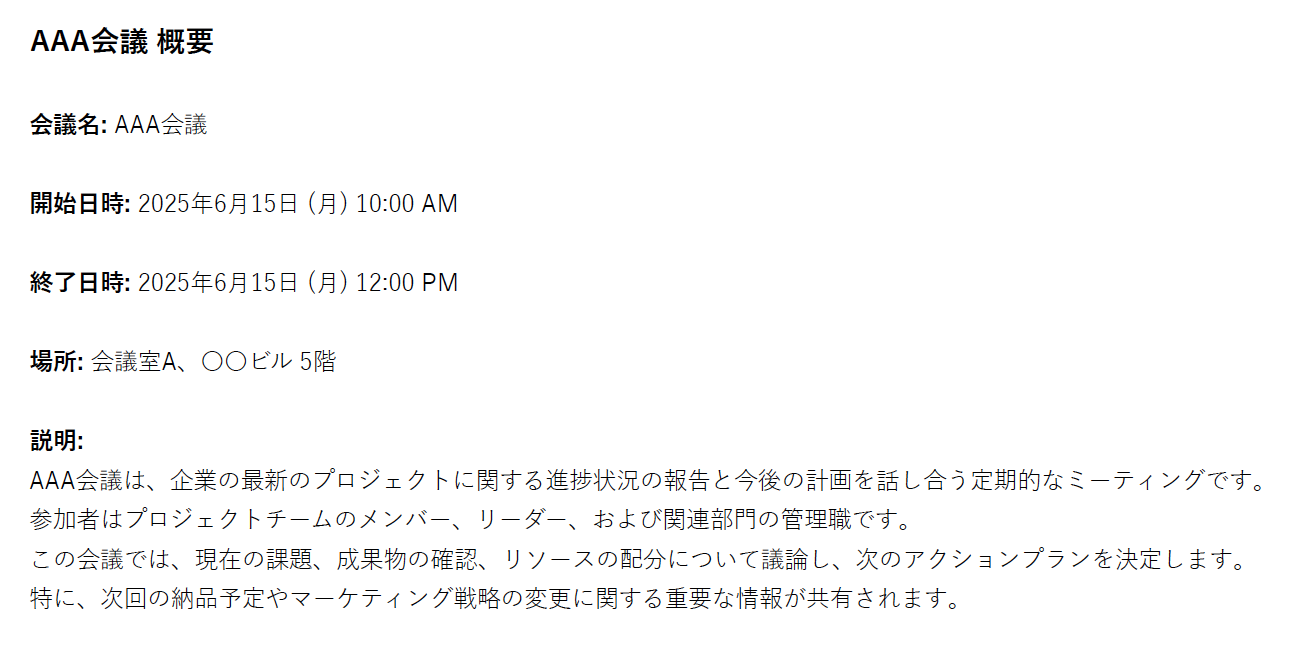
設定完了後、動作チェックのためにテストを行います。
先ほど設定したフォルダ内に、テスト用のファイルをアップロードしましょう!
今回は下図のような書類をアップロードしました。
テスト用なので、架空の情報(「テスト太郎」や「テスト株式会社」など)でOKです!
アップロードしたら、Yoomの画面に戻って「テスト」をクリックします。
テストが成功すると、先ほどアップロードしたテスト用のファイル情報が、「取得した値」として抽出されるので、内容を確認しましょう。
※取得した値とは?
取得した値とは、トリガーやオペレーション設定時に、「テスト」を実行して取得した値のことを指します。
取得した値は、後続のオペレーション設定時の値として利用でき、フローボットを起動する度に、変動した値となります。詳しくはこちらをご参照ください。
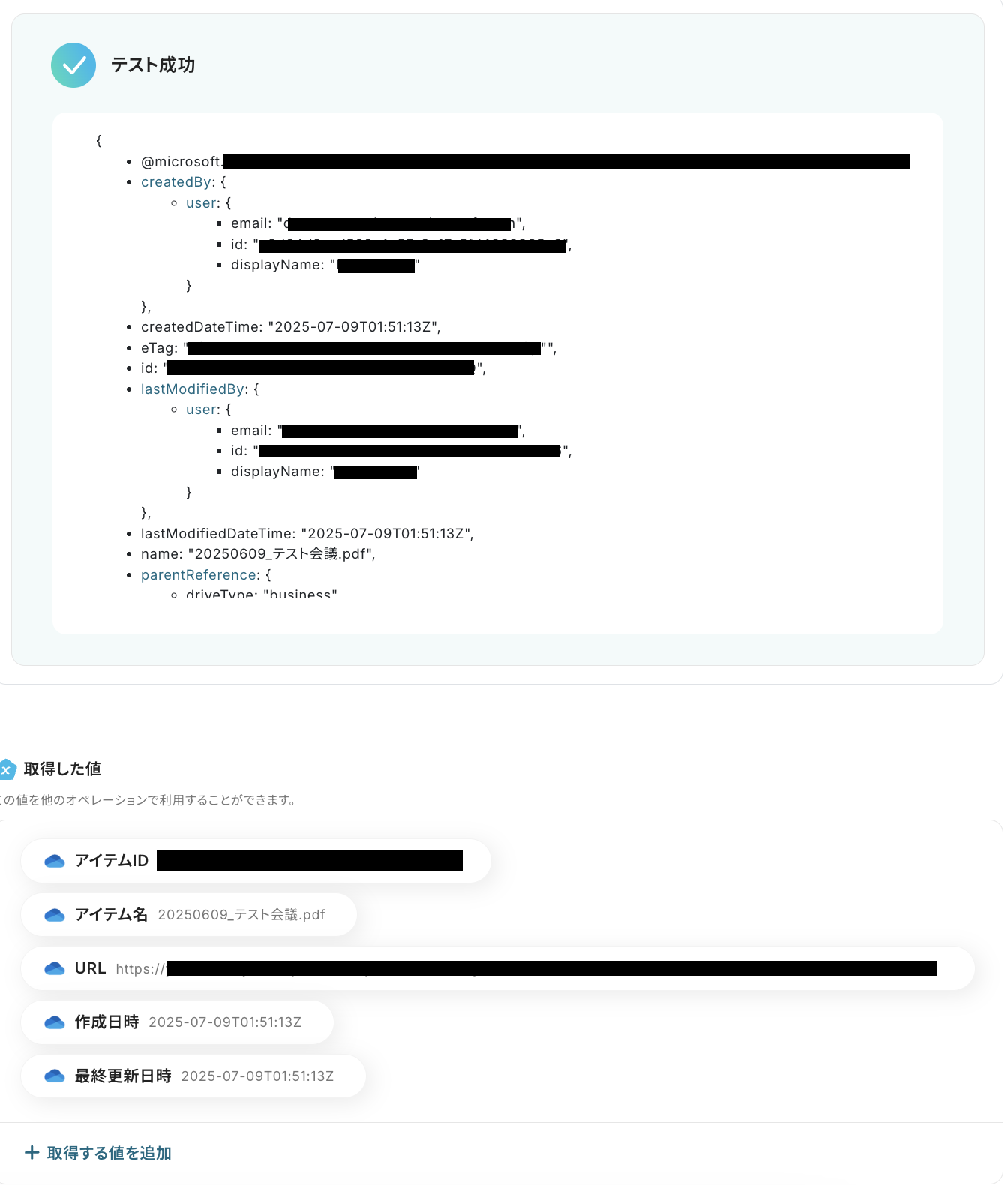
確認後、「完了」を押して次の設定に進みます。
ステップ4:OneDriveのファイルダウンロード設定
続いて、OneDriveにアップロードされたファイルをダウンロードする設定を行います。
「ファイルをダウンロード」をクリックしてください。
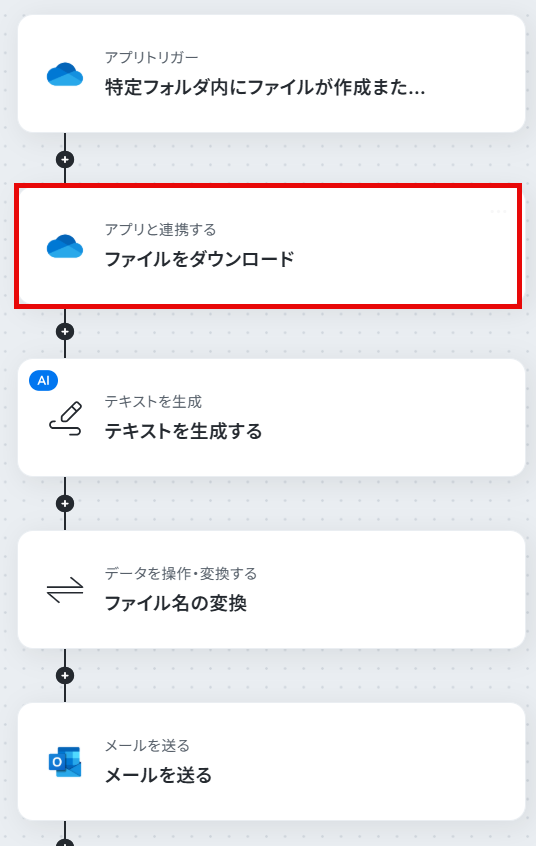
アクションは「ファイルをダウンロード」のままにして、「次へ」を押します。
※ダウンロードできるファイルの容量は最大300MBです。ただし、アプリの仕様によっては300MB未満になることがあるので、ご注意ください。
※その他トリガーや各オペレーションで扱えるファイル容量の詳細については、以下もチェックしてみてください。https://intercom.help/yoom/ja/articles/9413924
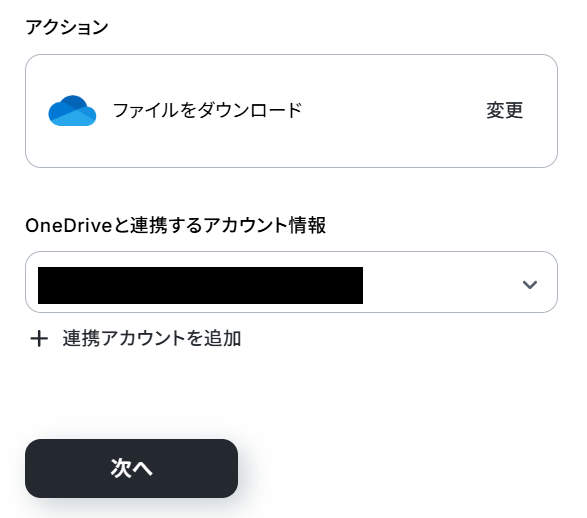
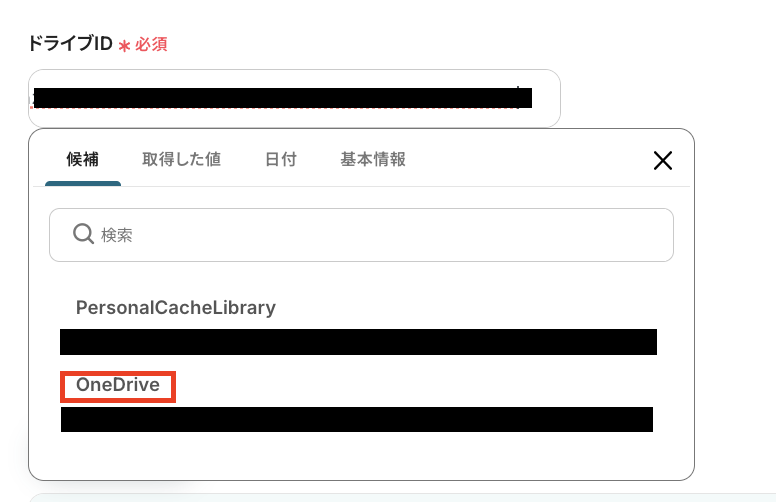
「ファイルのアイテムID」は、入力欄をクリックして表示される取得した値を使って設定します。
「取得した値」の「特定フォルダ内にファイルが作成または更新されたら」内にある、「アイテムID」を選択しましょう!
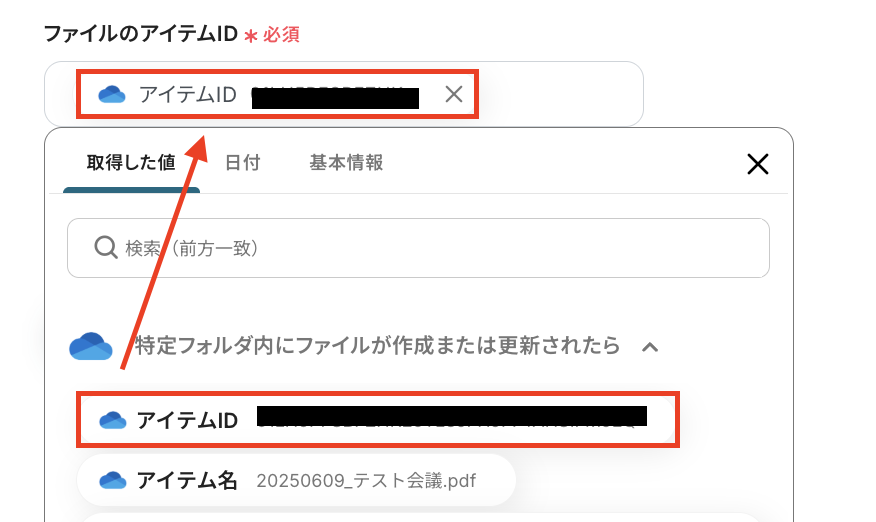
設定が完了したら「テスト」をクリックしてください。
テストが成功すると、ファイルの「ダウンロード」ボタンが表示されます。ステップ3でテスト用にアップロードしたファイルがダウンロードできるかどうか、実際にダウンロードしてチェックしてみてくださいね!

確認後、「完了」を押して次の設定に進みます。
ステップ5:AI機能を使ったテキスト生成設定
続いて、AI機能を使ってテキストを生成する設定を行います。
ここではOneDriveにアップロードされたファイルのアイテム名から拡張子を削除し、ファイル名を自動生成する設定をしていきますよ!
「テキストを生成する」をクリックしてください。
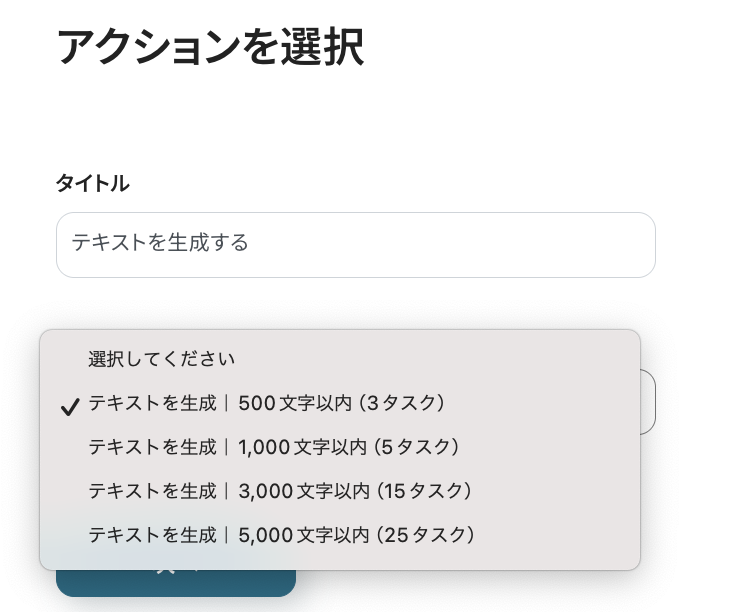
デフォルトでは「テキストを生成|500文字以内(3タスク)」が設定されていますが、()内のタスクを消費します。
活用する業務内容やプランに合わせて、自由に設定してみてくださいね!
次に、生成AIへ送るプロンプトの設定をしていきます。
毎回同じテキストを使用する定型文と、OneDriveにアップロードされたファイルの情報を引用できる取得した値を使って、活用する業務シーンに合ったプロンプトを自由に設定してみましょう!
今回は、ファイルのアイテム名から拡張子を削除してファイル名を自動生成したいので、下図のように設定しました。
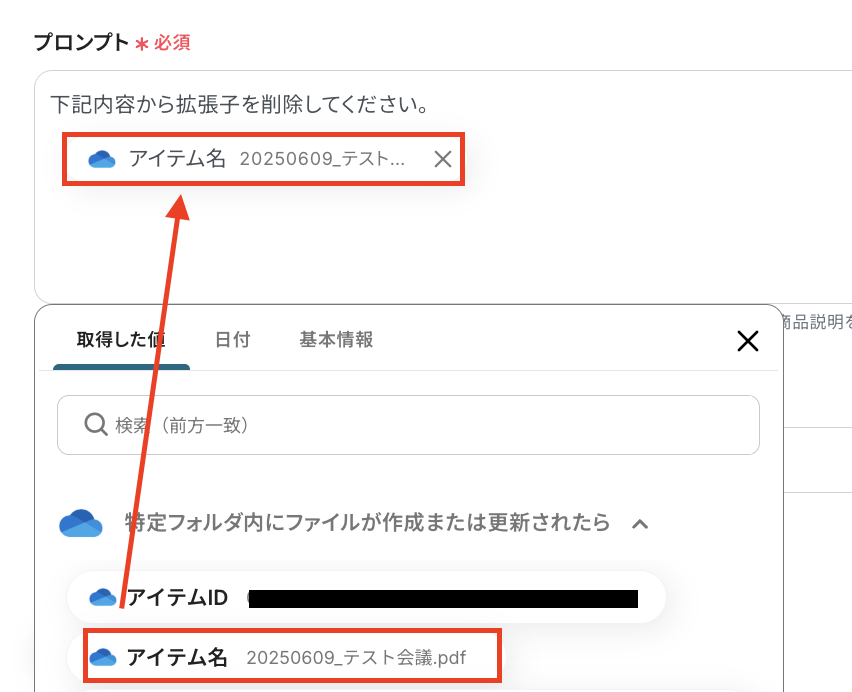
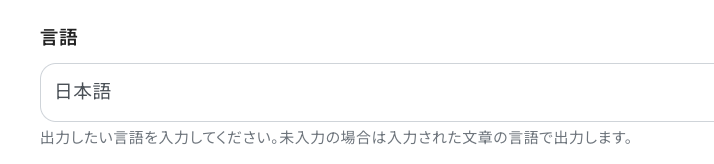
「言語」は、生成するテキストの言語を指定します。
特に指定がなければ、プロンプトの言語に合わせて生成されますよ!英語などでもテキストを生成できるので、活用シーンに合わせて設定してみてくださいね。
設定が完了したら「テスト」をクリックし、プロンプトで指示した通りにテキストデータが生成されていることを確認しましょう。
※回答がイマイチだな…と感じた場合は、プロンプトを編集して再度試してみてください!
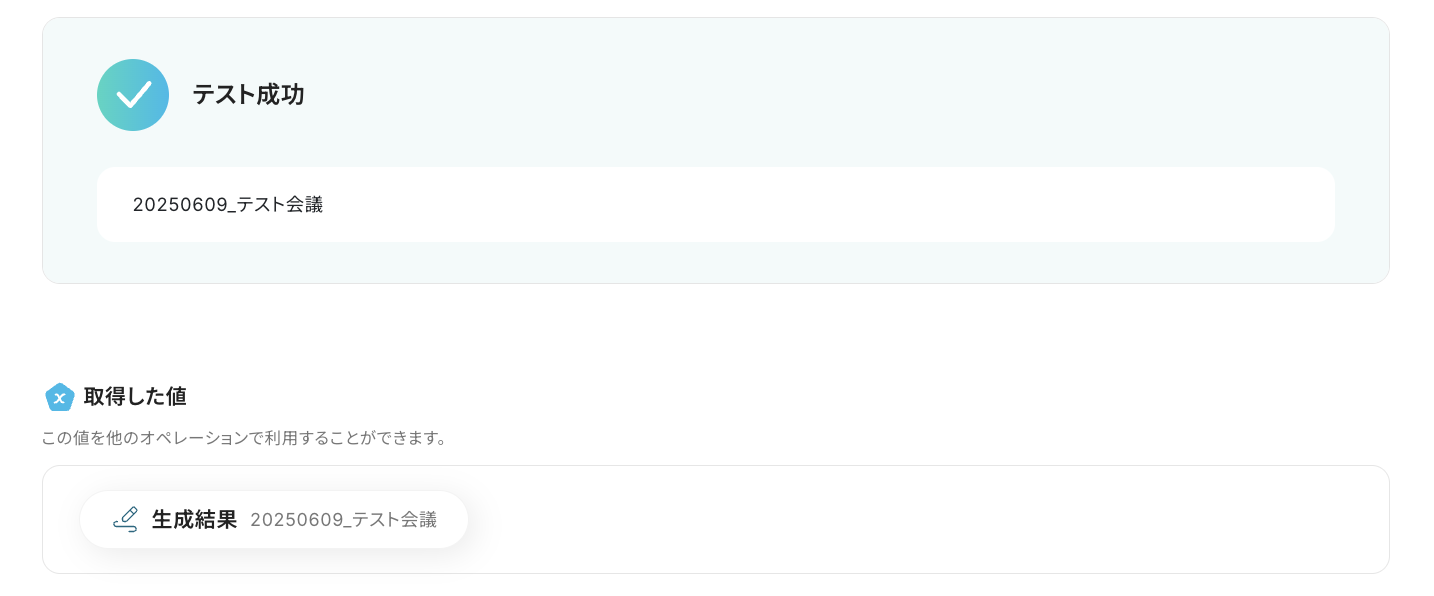
確認後、「完了」を押して次の設定に進みます。
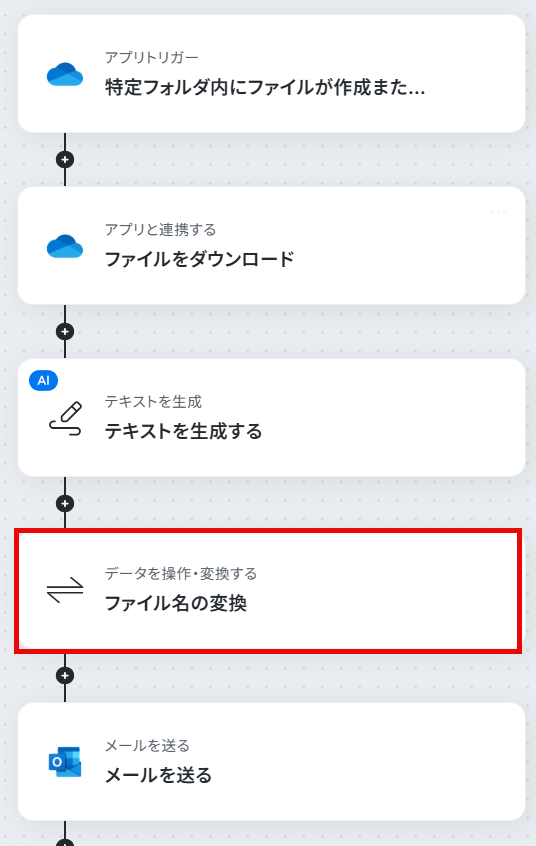
ステップ6:ファイル名の変換設定
続いて、ファイル名をステップ5で生成したテキストに変換する設定を行います。
「ファイル名の変換」をクリックしてください。
※「データを操作・変換する」アクションについて、詳しくはこちらをご覧ください。
「ファイル名変換対象の値」は、ステップ4でOneDriveからダウンロードしたファイルが対象になるので、「ダウンロードしたファイル」と設定します。

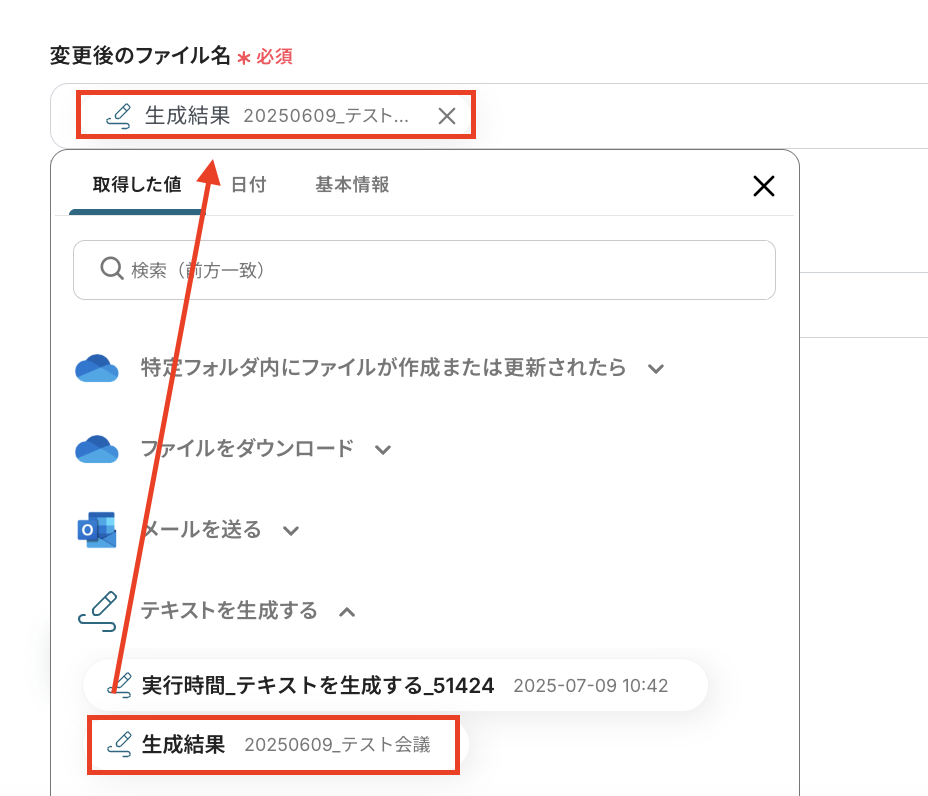
「ファイル名変換後の取得した値の項目名」は、デフォルトで設定されているので特に変更する必要はありませんが、違う項目名の方が分かりやすい…といった場合は、変更してみてくださいね!
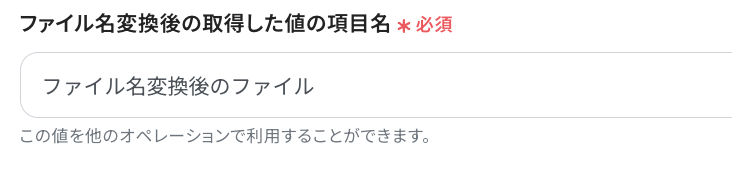
設定後は「完了」を押して、次の設定に進みます。
ステップ7:Outlookのメール送信設定
最後に、OneDriveにアップロードされたファイル情報を、Outlookを使って通知する設定を行います。
「メールを送る」をクリックしてください。
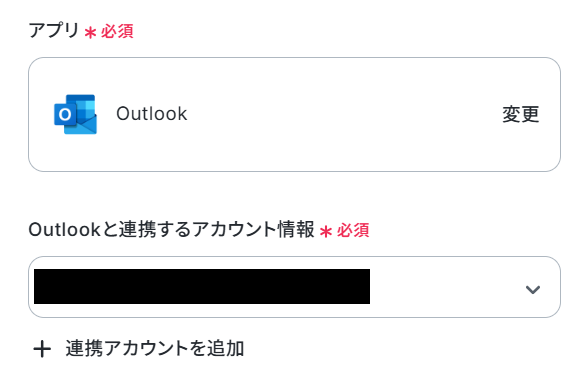
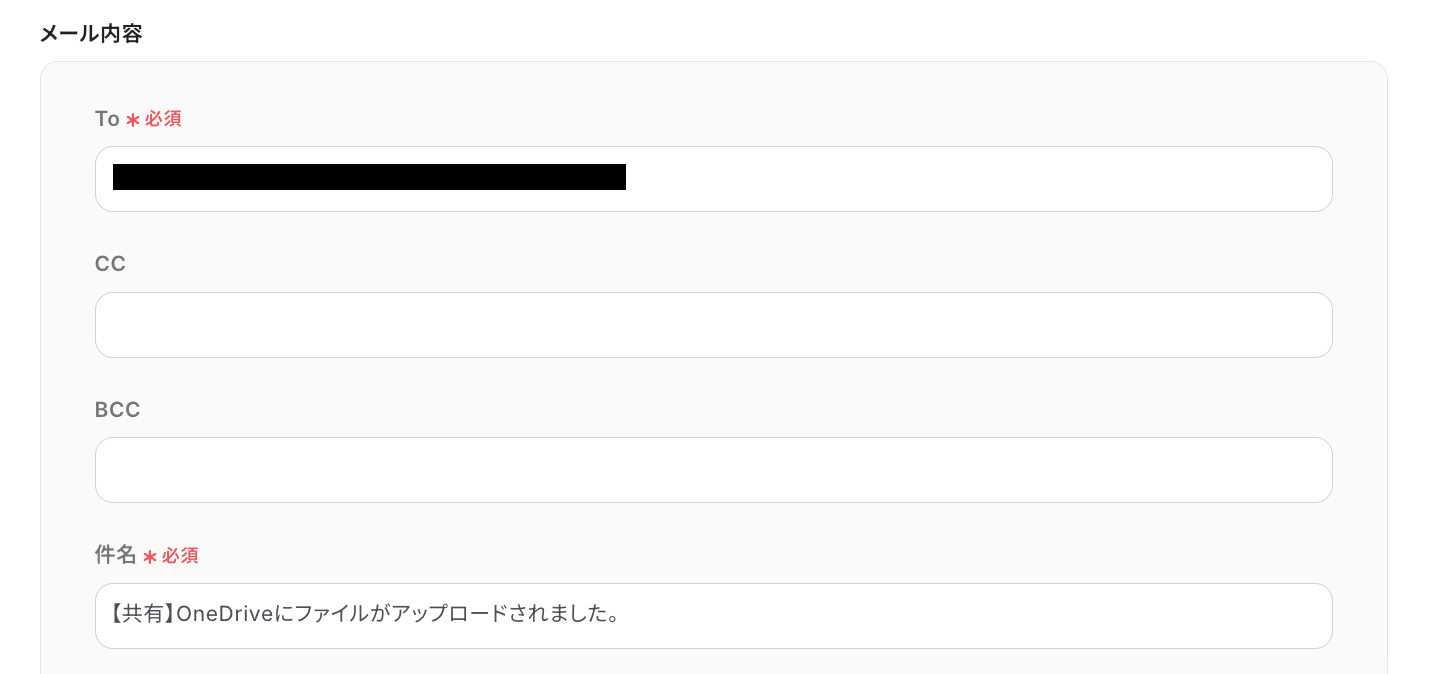
「To」にメール送信先のアドレスを設定し、「CC」「BCC」は必要に応じて設定しましょう。「件名」も活用する業務シーンに合わせて設定してみてくださいね!
「メッセージ」には、メールを送信する内容を設定していきます。
「OneDriveにファイルがアップロードされました。」など、毎回同じテキストを使用する定型的な文章は直接入力し、「ファイル名」や「ファイルURL」など、先行のアクションで取得した値を引用したい部分は取得した値を用いて設定しましょう。
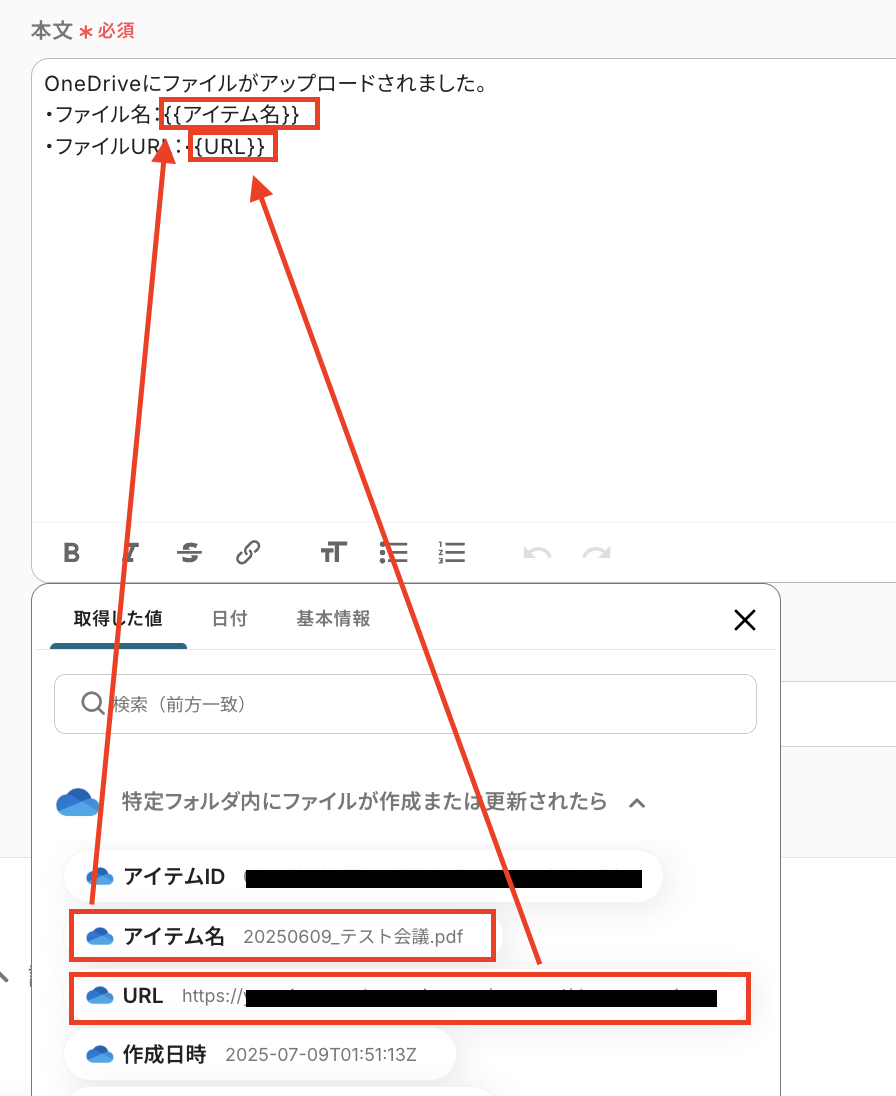
「添付ファイル」は下図のように設定し、OneDriveにアップロードされたファイルを添付します。

設定が完了したら「次へ」をクリックし、設定したメールの内容を確認します。
内容に問題がなければ「テスト」をクリックして、動作チェックを行いましょう。
この際、実際に「To」に設定したメールアドレス宛にメールが送信されるため、テスト用のメールを送信しても差し支えのないメールアドレスに一旦変更しておいてくださいね!
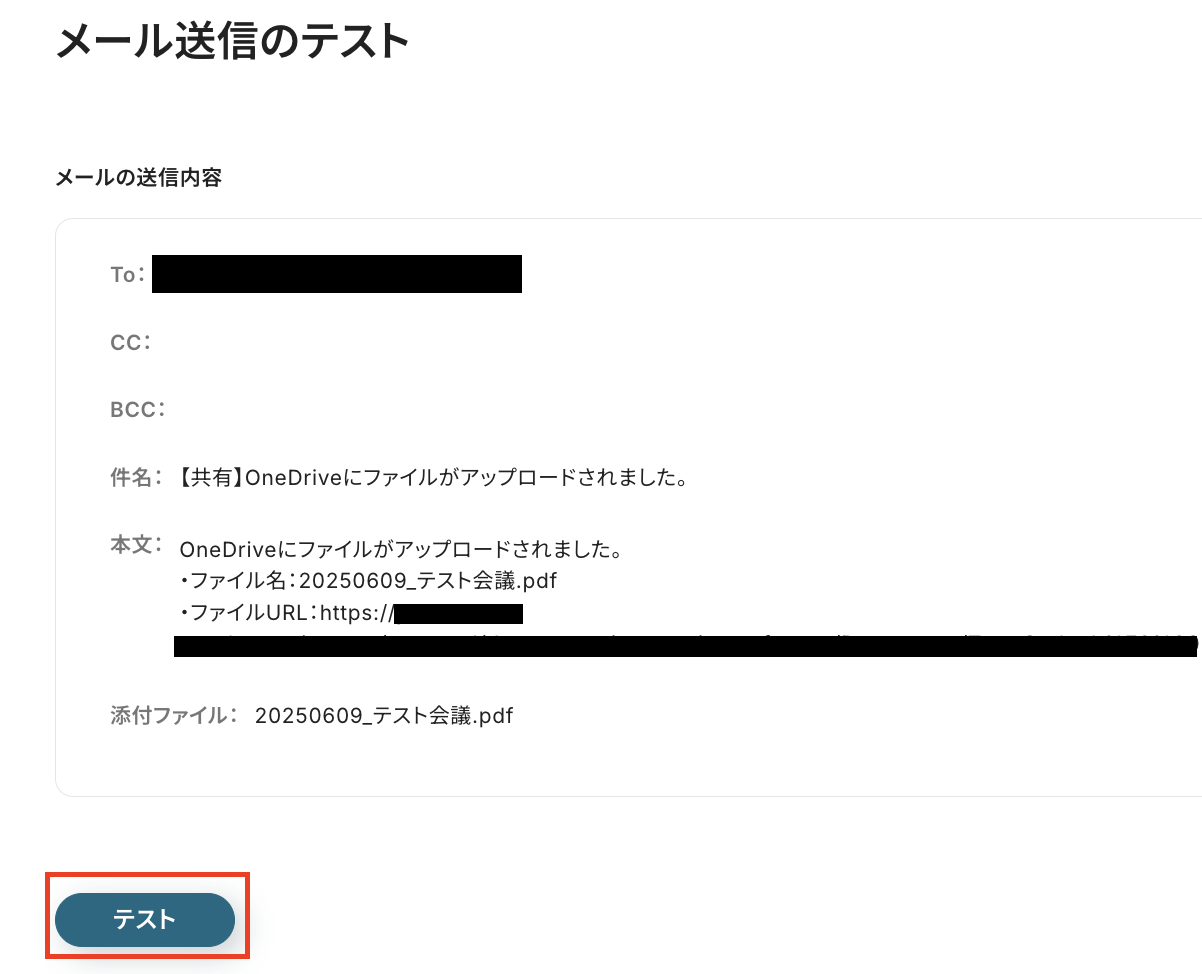
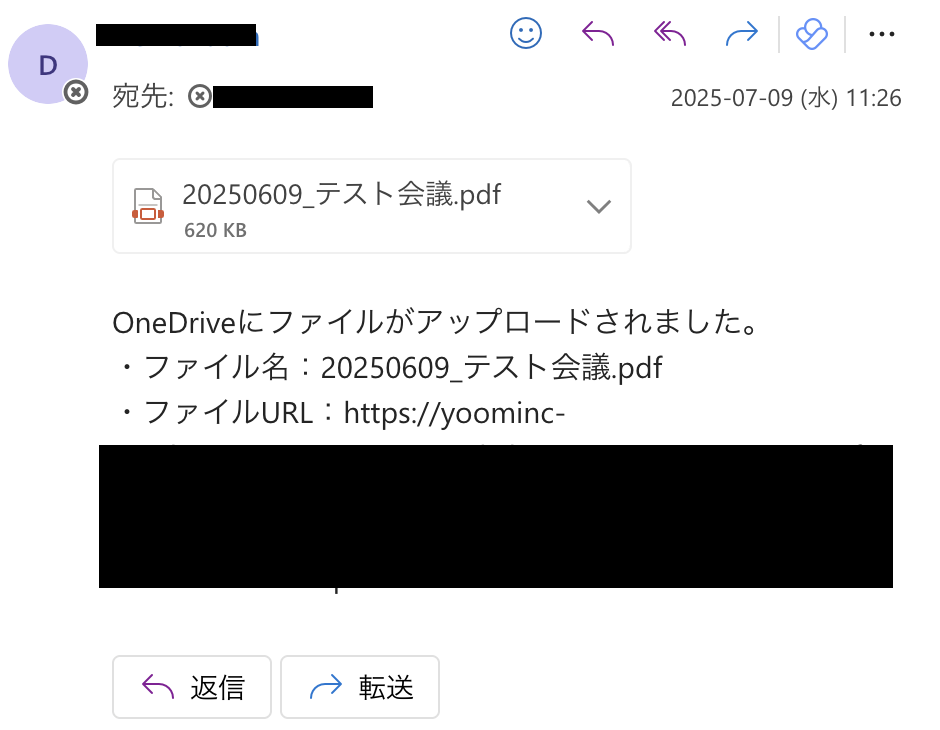
「テスト成功」と表示されると、「To」に設定したメールアドレス宛にメールが届いているはずなので、確認してみましょう。

OneDriveにアップロードされたファイルが添付された状態で、設定したメッセージの通りにメールが届いていましたよ!
確認後はYoomの画面に戻って「完了」をクリックし、設定完了です!
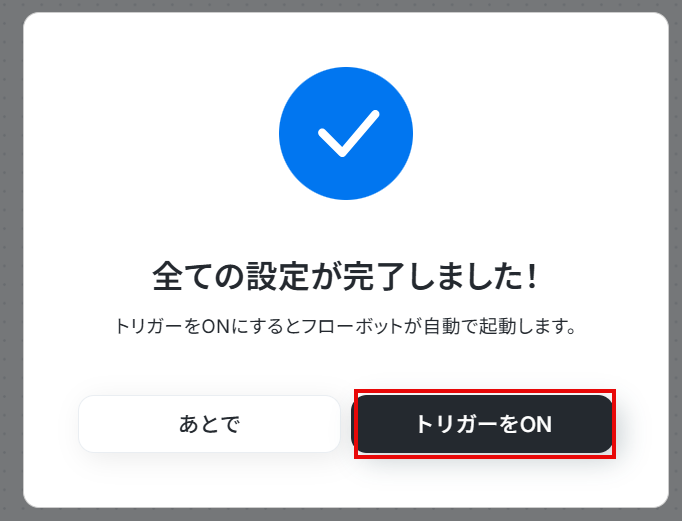
ステップ8:トリガーをONにしてフローの動作確認
これで全ての設定が完了しました。「トリガーをON」にし、設定したフローの動作確認をしてみてくださいね!
OutlookのデータをOneDriveに連携したい場合
今回はOneDriveからOutlookへデータを連携する方法をご紹介しましたが、逆にOutlookからOneDriveへのデータ連携ももちろん可能です。
受信メールの添付ファイルを自動で保存したり、カレンダーの予定に基づいてフォルダを作成したりすることで、さらなる業務効率化が図れますので、下記のテンプレートもぜひ試してみてくださいね!
Outlookに届いた添付ファイルをOneDriveに自動でアップロードする
特定の差出人や件名を持つメールがOutlookに届いた際に、添付ファイルを自動で抽出し、指定したOneDriveのフォルダにアップロードすることができます。
この連携は特定条件での分岐設定も可能なため、重要な取引先から送られてくる請求書や契約書といったファイルを自動で整理・保管し、ファイル管理の手間を大幅に削減することが期待できます。
手動でのダウンロードやアップロード作業がなくなることで、保存漏れのリスク防止にも役立ちますよ!
■概要Outlookで受信するメールの添付ファイル管理に手間を感じていませんか?重要なファイルを一つずつ手作業でダウンロードし、OneDriveにアップロードするのは時間がかかり、保存忘れのリスクもあります。このワークフローを活用すれば、Microsoftのメールに届いた添付ファイルを自動でOneDriveにアップロードできるため、手作業による手間やミスを減らし、効率的なファイル管理を実現します。
■このテンプレートをおすすめする方- Outlookで受信する請求書などの添付ファイルを、手動でOneDriveに保存している方
- Microsoft製品を中心に業務を行い、メールの添付ファイルの自動アップロードに関心がある方
- ファイルの保存漏れや手作業によるミスを減らし、業務を効率化したいと考えている方
■このテンプレートを使うメリット- Outlookでメールを受信すると添付ファイルが自動でOneDriveにアップロードされるため、手作業での保存にかかっていた時間を削減できます。
- 手作業によるファイルの保存忘れや、誤ったフォルダへのアップロードといったヒューマンエラーを防ぎ、ファイル管理の正確性を高めます。
■フローボットの流れ- はじめに、OutlookとOneDriveをYoomと連携します。
- トリガーでOutlookを選択し、「メールを受信したら」アクションを設定します。
- オペレーションでOutlookの「メールの添付ファイルの情報を取得する」アクションを設定します。
- 次に、Outlookの「メールの添付ファイルをダウンロード」アクションで、取得した添付ファイルをダウンロードします。
- 最後に、OneDriveの「ファイルをアップロード」アクションを設定し、ダウンロードしたファイルを指定のフォルダにアップロードします。
※「トリガー」:フロー起動のきっかけとなるアクション、「オペレーション」:トリガー起動後、フロー内で処理を行うアクション
■このワークフローのカスタムポイント- Outlookのトリガー設定では、特定のフォルダを指定して、そのフォルダにメールが届いた場合のみワークフローを起動させることが可能です。
- OneDriveにファイルをアップロードする際、保存先のフォルダを任意で指定できます。
- アップロードするファイル名は、受信日時や送信元メールアドレスなどの情報と組み合わせて、任意の名称に設定することが可能です。
■注意事項- OutlookとOneDriveのそれぞれとYoomを連携してください。
- トリガーは5分、10分、15分、30分、60分の間隔で起動間隔を選択できます。プランによって最短の起動間隔が異なりますので、ご注意ください。
- Microsoft365(旧Office365)には、家庭向けプランと一般法人向けプラン(Microsoft365 Business)があり、一般法人向けプランに加入していない場合には認証に失敗する可能性があります。
- ダウンロード可能なファイル容量は最大300MBまでです。アプリの仕様によっては300MB未満になる可能性があるので、ご注意ください。
- トリガー、各オペレーションでの取り扱い可能なファイル容量の詳細は「ファイルの容量制限について」をご参照ください。
■このテンプレートをおすすめする方
- Outlookで受信する請求書などの添付ファイルを、手動でOneDriveに保存している方
- Microsoft製品を中心に業務を行い、メールの添付ファイルの自動アップロードに関心がある方
- ファイルの保存漏れや手作業によるミスを減らし、業務を効率化したいと考えている方
■このテンプレートを使うメリット
- Outlookでメールを受信すると添付ファイルが自動でOneDriveにアップロードされるため、手作業での保存にかかっていた時間を削減できます。
- 手作業によるファイルの保存忘れや、誤ったフォルダへのアップロードといったヒューマンエラーを防ぎ、ファイル管理の正確性を高めます。
■フローボットの流れ
- はじめに、OutlookとOneDriveをYoomと連携します。
- トリガーでOutlookを選択し、「メールを受信したら」アクションを設定します。
- オペレーションでOutlookの「メールの添付ファイルの情報を取得する」アクションを設定します。
- 次に、Outlookの「メールの添付ファイルをダウンロード」アクションで、取得した添付ファイルをダウンロードします。
- 最後に、OneDriveの「ファイルをアップロード」アクションを設定し、ダウンロードしたファイルを指定のフォルダにアップロードします。
■このワークフローのカスタムポイント
- Outlookのトリガー設定では、特定のフォルダを指定して、そのフォルダにメールが届いた場合のみワークフローを起動させることが可能です。
- OneDriveにファイルをアップロードする際、保存先のフォルダを任意で指定できます。
- アップロードするファイル名は、受信日時や送信元メールアドレスなどの情報と組み合わせて、任意の名称に設定することが可能です。
■注意事項
- OutlookとOneDriveのそれぞれとYoomを連携してください。
- トリガーは5分、10分、15分、30分、60分の間隔で起動間隔を選択できます。プランによって最短の起動間隔が異なりますので、ご注意ください。
- Microsoft365(旧Office365)には、家庭向けプランと一般法人向けプラン(Microsoft365 Business)があり、一般法人向けプランに加入していない場合には認証に失敗する可能性があります。
- ダウンロード可能なファイル容量は最大300MBまでです。アプリの仕様によっては300MB未満になる可能性があるので、ご注意ください。
- トリガー、各オペレーションでの取り扱い可能なファイル容量の詳細は「ファイルの容量制限について」をご参照ください。
Outlookのカレンダーに特定のイベントが登録されたら、OneDriveにフォルダを作成する
Outlookのカレンダーに特定のキーワードを含む新しいイベントが登録されたことをトリガーにして、イベント名に基づいたフォルダをOneDriveに自動で作成することも可能です。
この連携は特定条件での分岐に対応しており、例えば「キックオフ」といったキーワードを含むイベントが登録された際に、自動でプロジェクト名のフォルダをOneDriveに作成できます。
議事録や関連資料の保管場所を事前に用意でき、スムーズな情報共有をサポートします。
■概要日々の業務でOutlookのカレンダーに登録された会議や打ち合わせの予定に合わせて、関連資料を保管するためのフォルダをOneDriveに都度作成していませんか。この手作業は手間がかかるだけでなく、フォルダの作成忘れや命名ミスにつながることもあります。このワークフローは、OutlookとOneDriveを連携させることで、こうした課題を解決します。カレンダーへのイベント登録をきっかけに、指定したルールでフォルダが自動作成されるため、ファイル管理業務を効率化できます。
■このテンプレートをおすすめする方- OutlookのカレンダーとOneDriveを連携させ、情報管理を効率化したいと考えている方
- OneDriveに手作業でフォルダを作成しており、手間や作成漏れなどの課題を感じている方
- Outlookの予定に基づいた定型的なファイル管理業務から解放されたいと考えている方
■このテンプレートを使うメリット- Outlookのカレンダーにイベントが登録されると自動でOneDriveにフォルダが作成され、これまで手作業に費やしていた時間を短縮することができます。
- 手動でのフォルダ作成時に起こりがちな作成漏れや、命名規則の間違いといったヒューマンエラーの発生を未然に防ぐことに繋がります。
■フローボットの流れ- はじめに、OutlookとOneDriveをYoomと連携します
- 次に、トリガーでOutlookを選択し、「カレンダーにイベントが登録されたら」というアクションを設定します
- 次に、オペレーションで分岐機能を設定し、特定のイベントのみを対象にするなど、後続の処理を動かす条件を指定します
- 最後に、オペレーションでOneDriveの「フォルダを作成」アクションを設定し、Outlookのイベント情報をもとにフォルダを作成します
※「トリガー」:フロー起動のきっかけとなるアクション、「オペレーション」:トリガー起動後、フロー内で処理を行うアクション
■このワークフローのカスタムポイント- 分岐機能では、Outlookのトリガーで取得したイベントの件名や本文の内容といった情報をもとに、後続のオペレーションを分岐させる条件を任意で設定してください。
- OneDriveでフォルダを作成するアクションでは、フォルダの作成先となるユーザーIDやタイムゾーンなどをカスタマイズできます。
- 作成するフォルダの名称は、固定のテキストだけでなく、Outlookから取得したイベント名などの変数を組み合わせて自由に設定することが可能です。
■注意事項- Outlook、OneDriveのそれぞれとYoomを連携してください。
- Microsoft365(旧Office365)には、家庭向けプランと一般法人向けプラン(Microsoft365 Business)があり、一般法人向けプランに加入していない場合には認証に失敗する可能性があります。
- トリガーは5分、10分、15分、30分、60分の間隔で起動間隔を選択できます。プランによって最短の起動間隔が異なりますので、ご注意ください。
- 分岐はパーソナルプラン以上のプランでご利用いただける機能(オペレーション)となっております。フリープランの場合は設定しているフローボットのオペレーションはエラーとなりますので、ご注意ください。
- パーソナルプランなどの有料プランは、2週間の無料トライアルを行うことが可能です。無料トライアル中には制限対象のアプリや機能(オペレーション)を使用することができます。詳しくは、「料金プランのページ」をご参照ください。
■このテンプレートをおすすめする方
- OutlookのカレンダーとOneDriveを連携させ、情報管理を効率化したいと考えている方
- OneDriveに手作業でフォルダを作成しており、手間や作成漏れなどの課題を感じている方
- Outlookの予定に基づいた定型的なファイル管理業務から解放されたいと考えている方
■このテンプレートを使うメリット
- Outlookのカレンダーにイベントが登録されると自動でOneDriveにフォルダが作成され、これまで手作業に費やしていた時間を短縮することができます。
- 手動でのフォルダ作成時に起こりがちな作成漏れや、命名規則の間違いといったヒューマンエラーの発生を未然に防ぐことに繋がります。
■フローボットの流れ
- はじめに、OutlookとOneDriveをYoomと連携します
- 次に、トリガーでOutlookを選択し、「カレンダーにイベントが登録されたら」というアクションを設定します
- 次に、オペレーションで分岐機能を設定し、特定のイベントのみを対象にするなど、後続の処理を動かす条件を指定します
- 最後に、オペレーションでOneDriveの「フォルダを作成」アクションを設定し、Outlookのイベント情報をもとにフォルダを作成します
■このワークフローのカスタムポイント
- 分岐機能では、Outlookのトリガーで取得したイベントの件名や本文の内容といった情報をもとに、後続のオペレーションを分岐させる条件を任意で設定してください。
- OneDriveでフォルダを作成するアクションでは、フォルダの作成先となるユーザーIDやタイムゾーンなどをカスタマイズできます。
- 作成するフォルダの名称は、固定のテキストだけでなく、Outlookから取得したイベント名などの変数を組み合わせて自由に設定することが可能です。
■注意事項
- Outlook、OneDriveのそれぞれとYoomを連携してください。
- Microsoft365(旧Office365)には、家庭向けプランと一般法人向けプラン(Microsoft365 Business)があり、一般法人向けプランに加入していない場合には認証に失敗する可能性があります。
- トリガーは5分、10分、15分、30分、60分の間隔で起動間隔を選択できます。プランによって最短の起動間隔が異なりますので、ご注意ください。
- 分岐はパーソナルプラン以上のプランでご利用いただける機能(オペレーション)となっております。フリープランの場合は設定しているフローボットのオペレーションはエラーとなりますので、ご注意ください。
- パーソナルプランなどの有料プランは、2週間の無料トライアルを行うことが可能です。無料トライアル中には制限対象のアプリや機能(オペレーション)を使用することができます。詳しくは、「料金プランのページ」をご参照ください。
OneDriveやOutlookを使ったその他の自動化例
今回ご紹介したフロー以外にもOneDriveやOutlookのAPIを利用すれば、さまざまな業務の自動化を実現することができます。
いずれも簡単な設定で利用が可能になりますので、もし気になるものがあれば、ぜひお試しください!
OneDriveを活用した自動化例
OneDriveにデータを格納したりファイルを追加することで、チャットツールや他のクラウドストレージサービスに自動で通知を送ったり、データを連携させることができます。また、他のアプリケーションをトリガーにして、OneDriveにフォルダを自動作成したり、ファイルのアクセス権限を自動で付与することも可能です。
■概要OneDriveに新しいファイルがアップロードされるたびに、関係者へSlackで通知する作業は、単純ですが重要な業務ではないでしょうか。しかし、手作業での通知は手間がかかる上に、対応が遅れたり、連絡を忘れてしまうといったミスも起こりがちです。このワークフローを活用すれば、OneDriveの特定フォルダへのファイルアップロードを検知し、即座にSlackへ通知を自動送信するため、こうした課題をスムーズに解消できます。
■このテンプレートをおすすめする方- OneDriveとSlackを連携させ、ファイル共有に関する連絡を自動化したい方
- 手作業による通知に手間を感じ、連絡漏れなどのヒューマンエラーを防ぎたい方
- チーム内での迅速な情報共有体制を構築し、業務の生産性を高めたい方
■このテンプレートを使うメリット- OneDriveへのファイルアップロードをきっかけに自動で通知が送信されるため、これまで手作業での連絡に費やしていた時間を短縮できます。
- 手動での対応による通知漏れや宛先の間違いといったヒューマンエラーを防ぎ、確実な情報共有の実現に繋がります。
■フローボットの流れ- はじめに、OneDriveとSlackをYoomと連携します。
- 次に、トリガーでOneDriveを選択し、「特定フォルダ内にファイルが作成または更新されたら」というアクションを設定します。
- 最後に、オペレーションでSlackの「チャンネルにメッセージを送る」アクションを設定し、任意のチャンネルへ通知を送るように設定します。
※「トリガー」:フロー起動のきっかけとなるアクション、「オペレーション」:トリガー起動後、フロー内で処理を行うアクション
■このワークフローのカスタムポイント- Slackでメッセージを送るアクションでは、通知先のチャンネルを任意のものに設定してください。
- 通知メッセージの本文は、固定のテキストだけでなく、トリガーで取得したファイル名やURLといった情報を変数として埋め込むことで、動的に作成することが可能です。
■注意事項- OneDriveとSlackのそれぞれとYoomを連携してください。
- トリガーは5分、10分、15分、30分、60分の間隔で起動間隔を選択できます。
- プランによって最短の起動間隔が異なりますので、ご注意ください。
- Microsoft365(旧Office365)には、家庭向けプランと一般法人向けプラン(Microsoft365 Business)があり、一般法人向けプランに加入していない場合には認証に失敗する可能性があります。
- 分岐はパーソナルプラン以上のプランでご利用いただける機能(オペレーション)となっております。フリープランの場合は設定しているフローボットのオペレーションはエラーとなりますので、ご注意ください。
- パーソナルプランなどの有料プランは、2週間の無料トライアルを行うことが可能です。無料トライアル中には制限対象のアプリや機能(オペレーション)を使用することができます。
■概要
複数のクラウドストレージを利用していると、同じファイルをそれぞれの場所に手動でアップロードする作業が発生し、手間がかかるのではないでしょうか。
特にファイルのバックアップやチーム間での共有ルールがある場合、この手作業は保存漏れなどのミスにも繋がりかねません。
このワークフローを活用すれば、OneDriveの特定フォルダにファイルが追加されるだけで、自動的にDropboxにもファイルが格納されるので、ファイル管理の効率化が目指せます。
■このテンプレートをおすすめする方
- OneDriveとDropboxを併用しているなかで、手作業でのファイル同期に課題を感じている方
- ファイルのバックアップや共有のために両ストレージを利用している方
- ファイル管理のフローを自動化し、ヒューマンエラーをなくしたいと考えている方
■このテンプレートを使うメリット
- OneDriveにファイルを格納するだけでDropboxにも自動で格納されるため、これまで手作業でのアップロードに費やしていた時間を短縮できます。
- 手作業によるファイルのアップロード漏れなどのヒューマンエラーの防止に繋がります。
■フローボットの流れ
- はじめに、OneDriveとDropboxをYoomと連携します。
- トリガーでOneDriveの「特定フォルダ内にファイルが作成または更新されたら」というアクションを設定します。
- 次に、オペレーションで分岐機能を設定し、ファイル作成時のみ後続のアクションが実行されるよう条件を指定します。
- 続いて、オペレーションでOneDriveの「ファイルをダウンロード」アクションを設定し、トリガーで検知したファイルを取得します。
- 最後に、Dropboxの「ファイルをアップロード」アクションを設定し、前のステップでダウンロードしたファイルを指定の場所にアップロードします。
※「トリガー」:フロー起動のきっかけとなるアクション、「オペレーション」:トリガー起動後、フロー内で処理を行うアクション
■このワークフローのカスタムポイント
- OneDriveのトリガーでは、監視対象としたいフォルダを任意で設定可能です。
- Dropboxのファイルアップロード設定では、トリガーで取得した情報を変数として埋め込み、動的にファイル名を変更するといった設定も可能です。
■注意事項
- OneDrive、DropboxのそれぞれとYoomを連携してください。
- Microsoft365(旧Office365)には、家庭向けプランと一般法人向けプラン(Microsoft365 Business)があり、一般法人向けプランに加入していない場合には認証に失敗する可能性があります。
- 分岐はミニプラン以上のプランでご利用いただける機能(オペレーション)となっております。フリープランの場合は設定しているフローボットのオペレーションはエラーとなりますので、ご注意ください。
- ミニプランなどの有料プランは、2週間の無料トライアルを行うことが可能です。無料トライアル中には制限対象のアプリや機能(オペレーション)を使用することができます。
- アプリの仕様上、ファイルの作成日時と最終更新日時が同一にならない場合があり、正しく分岐しない可能性があるのでご了承ください。
- トリガー、各オペレーションでの取り扱い可能なファイル容量の詳細はこちらをご参照ください。
- ダウンロード可能なファイル容量は最大300MBまでです。アプリの仕様によっては300MB未満になる可能性があるので、ご注意ください。
- トリガーは5分、10分、15分、30分、60分の間隔で起動間隔を選択できます。
- プランによって最短の起動間隔が異なりますので、ご注意ください。
■概要OneDriveに新しいファイルを追加するたびに、ファイル名や日時などを手作業でMicrosoft Excelに転記していませんか?この定型業務は手間がかかるだけでなく、入力ミスや漏れの原因にもなり得ます。このワークフローを活用すれば、OneDriveへのファイル追加をきっかけに、Microsoft Excelの指定したシートへ自動で情報が追加されるため、こうした管理業務を効率化できます。
■このテンプレートをおすすめする方- OneDriveとMicrosoft Excelを用いて、日常的にファイル管理を行っている方
- 手作業によるファイル情報の転記に時間がかかり、非効率だと感じている方
- ファイル管理業務におけるヒューマンエラーを防止し、業務の正確性を高めたい方
■このテンプレートを使うメリット- OneDriveにファイルが追加されると、ファイル情報が自動でMicrosoft Excelに記録されるため、これまで手作業で行っていた転記時間を短縮できます。
- 手動でのコピー&ペースト作業が不要になることで、入力ミスや転記漏れといったヒューマンエラーを防ぎ、データ管理の正確性が向上します。
■フローボットの流れ- はじめに、OneDriveとMicrosoft ExcelをYoomと連携します。
- 次に、トリガーでOneDriveを選択し、ファイルが追加されたことを検知する「アプリトリガー」を設定します。
- 最後に、オペレーションでMicrosoft Excelの「データベースを操作する」アクションを設定し、トリガーで取得したファイル情報を指定のシートに行として追加します。
※「トリガー」:フロー起動のきっかけとなるアクション、「オペレーション」:トリガー起動後、フロー内で処理を行うアクション
■このワークフローのカスタムポイント- OneDriveのトリガー設定では、対象としたいドライブIDを設定してください。
- Microsoft Excelのアクション設定では、書き込み対象となるドライブID、ファイル(アイテムID)、シート名、およびテーブル範囲を指定することが可能です。
■注意事項- OneDrive、Microsoft ExcelのそれぞれとYoomを連携してください。
- Microsoft365(旧Office365)には、家庭向けプランと一般法人向けプラン(Microsoft365 Business)があり、一般法人向けプランに加入していない場合には認証に失敗する可能性があります。
- トリガーは5分、10分、15分、30分、60分の間隔で起動間隔を選択できます。
- プランによって最短の起動間隔が異なりますので、ご注意ください。
- Microsoft Excelのデータベースを操作するオペレーションの設定に関しては、「【Excel】データベースを操作するオペレーションの設定に関して」をご参照ください。
■概要Notionでプロジェクトやタスク管理を行い、関連ファイルをOneDriveで保管している場合、手作業でフォルダを作成する手間が発生しがちです。また、手動での作業はフォルダの作成忘れや命名規則のミスといったヒューマンエラーの原因にもなり得ます。このワークフローを活用すれば、Notionのデータベースに新しいページが作成されると、自動でOneDriveに指定したフォルダが作成されるため、ドキュメント管理の効率化とミスの防止を実現できます。
■このテンプレートをおすすめする方- NotionとOneDriveを連携させ、ファイルやドキュメントの管理を効率化したい方
- 手作業によるフォルダ作成の手間を減らし、業務の自動化を推進したいプロジェクトマネージャーの方
- 情報管理体制を整理し、チーム全体の生産性を向上させたいと考えている方
■このテンプレートを使うメリット- Notionでページを作成するだけで、連携するOneDriveのフォルダが自動で作成されるため、手作業の時間を削減し、本来の業務に集中できます。
- 手動でのフォルダ作成時に起こりがちな、命名規則の間違いや作成漏れといったヒューマンエラーを防ぎ、正確な情報管理をサポートします。
■フローボットの流れ- はじめに、NotionとOneDriveをYoomに連携してください。
- 次に、トリガーでNotionを選択し、「ページが作成または更新されたら」というアクションを設定します。
- 最後に、オペレーションでOneDriveの「フォルダを作成する」アクションを設定し、Notionのページ情報を元にフォルダが作成されるように設定します。
※「トリガー」:フロー起動のきっかけとなるアクション、「オペレーション」:トリガー起動後、フロー内で処理を行うアクション
■このワークフローのカスタムポイント- Notionのトリガー設定では、連携の対象としたいデータベースを任意で設定することが可能です。
- OneDriveでフォルダを作成する際、Notionのページタイトルなど、どの情報をフォルダ名に反映させるかを任意で設定できます。
■注意事項- Notion、OneDriveのそれぞれとYoomを連携してください。
- Microsoft365(旧Office365)には、家庭向けプランと一般法人向けプラン(Microsoft365 Business)があり、一般法人向けプランに加入していない場合には認証に失敗する可能性があります。
- トリガーは5分、10分、15分、30分、60分の間隔で起動間隔を選択できます。
- プランによって最短の起動間隔が異なりますので、ご注意ください。
■概要従業員情報の管理にGoogle スプレッドシートを利用しているものの、入社や部署異動のたびにOneDriveのファイル権限を手動で設定する作業は手間がかかる上に、設定ミスも起こりやすい業務ではないでしょうか。このワークフローを活用すれば、Google スプレッドシートに従業員情報が追加されるだけで、所属部署に応じたOneDriveの適切なファイル権限を自動で付与し、こうした情報管理の課題を解消します。
■このテンプレートをおすすめする方- Google スプレッドシートで従業員情報を管理し、手作業での権限付与に課題を感じている人事・総務担当者の方
- 入退社や部署異動に伴うアカウント管理やファイル共有設定の効率化を検討している情報システム部門の方
- 手作業によるアクセス権の設定ミスを防ぎ、セキュリティを担保しながら業務を効率化したいマネージャーの方
■このテンプレートを使うメリット- Google スプレッドシートへの情報追加を起点に、権限付与が自動で実行されるため、これまで手作業に費やしていた時間を短縮できます。
- 手作業による権限の付け忘れや、誤ったフォルダへのアクセス許可といったヒューマンエラーを防ぎ、情報管理の正確性を高めます。
■フローボットの流れ- はじめに、Google スプレッドシートとOneDriveをYoomと連携します。
- 次に、トリガーでGoogle スプレッドシートを選択し、「行が追加されたら」というアクションを設定し、対象のスプレッドシートとシートを指定します。
- 次に、オペレーションの「進行先切り替え」を設定し、スプレッドシートの部署情報をもとに処理の分岐条件を作成します。
- 最後に、分岐したそれぞれの進行先にOneDriveの「フォルダやファイルの権限を付与する」アクションを設定し、部署に応じたフォルダやファイルの権限を付与するように設定します。
※「トリガー」:フロー起動のきっかけとなるアクション、「オペレーション」:トリガー起動後、フロー内で処理を行うアクション
■このワークフローのカスタムポイント- Google スプレッドシートのトリガー設定で、監視対象としたい任意のスプレッドシートIDとスプレッドシートのタブ名を設定してください。
■注意事項- Google スプレッドシート、OneDriveのそれぞれとYoomを連携してください
- トリガーは5分、10分、15分、30分、60分の間隔で起動間隔を選択できます。
- プランによって最短の起動間隔が異なりますので、ご注意ください。
- Microsoft365(旧Office365)には、家庭向けプランと一般法人向けプラン(Microsoft365 Business)があり、一般法人向けプランに加入していない場合には認証に失敗する可能性があります。
- 「進行先を切り替える」はパーソナルプラン以上のプランでご利用いただける機能(オペレーション)となっております。フリープランの場合は設定しているフローボットのオペレーションはエラーとなりますので、ご注意ください。
- パーソナルプランなどの有料プランは、2週間の無料トライアルを行うことが可能です。無料トライアル中には制限対象のアプリや機能(オペレーション)を使用することができます。
- Google スプレッドシートをアプリトリガーとして使用する際の注意事項は「【アプリトリガー】Google スプレッドシートのトリガーにおける注意事項」を参照してください。
■このテンプレートをおすすめする方
- OneDriveとSlackを連携させ、ファイル共有に関する連絡を自動化したい方
- 手作業による通知に手間を感じ、連絡漏れなどのヒューマンエラーを防ぎたい方
- チーム内での迅速な情報共有体制を構築し、業務の生産性を高めたい方
■このテンプレートを使うメリット
- OneDriveへのファイルアップロードをきっかけに自動で通知が送信されるため、これまで手作業での連絡に費やしていた時間を短縮できます。
- 手動での対応による通知漏れや宛先の間違いといったヒューマンエラーを防ぎ、確実な情報共有の実現に繋がります。
■フローボットの流れ
- はじめに、OneDriveとSlackをYoomと連携します。
- 次に、トリガーでOneDriveを選択し、「特定フォルダ内にファイルが作成または更新されたら」というアクションを設定します。
- 最後に、オペレーションでSlackの「チャンネルにメッセージを送る」アクションを設定し、任意のチャンネルへ通知を送るように設定します。
■このワークフローのカスタムポイント
- Slackでメッセージを送るアクションでは、通知先のチャンネルを任意のものに設定してください。
- 通知メッセージの本文は、固定のテキストだけでなく、トリガーで取得したファイル名やURLといった情報を変数として埋め込むことで、動的に作成することが可能です。
■注意事項
- OneDriveとSlackのそれぞれとYoomを連携してください。
- トリガーは5分、10分、15分、30分、60分の間隔で起動間隔を選択できます。
- プランによって最短の起動間隔が異なりますので、ご注意ください。
- Microsoft365(旧Office365)には、家庭向けプランと一般法人向けプラン(Microsoft365 Business)があり、一般法人向けプランに加入していない場合には認証に失敗する可能性があります。
- 分岐はパーソナルプラン以上のプランでご利用いただける機能(オペレーション)となっております。フリープランの場合は設定しているフローボットのオペレーションはエラーとなりますので、ご注意ください。
- パーソナルプランなどの有料プランは、2週間の無料トライアルを行うことが可能です。無料トライアル中には制限対象のアプリや機能(オペレーション)を使用することができます。

■概要
複数のクラウドストレージを利用していると、同じファイルをそれぞれの場所に手動でアップロードする作業が発生し、手間がかかるのではないでしょうか。
特にファイルのバックアップやチーム間での共有ルールがある場合、この手作業は保存漏れなどのミスにも繋がりかねません。
このワークフローを活用すれば、OneDriveの特定フォルダにファイルが追加されるだけで、自動的にDropboxにもファイルが格納されるので、ファイル管理の効率化が目指せます。
■このテンプレートをおすすめする方
- OneDriveとDropboxを併用しているなかで、手作業でのファイル同期に課題を感じている方
- ファイルのバックアップや共有のために両ストレージを利用している方
- ファイル管理のフローを自動化し、ヒューマンエラーをなくしたいと考えている方
■このテンプレートを使うメリット
- OneDriveにファイルを格納するだけでDropboxにも自動で格納されるため、これまで手作業でのアップロードに費やしていた時間を短縮できます。
- 手作業によるファイルのアップロード漏れなどのヒューマンエラーの防止に繋がります。
■フローボットの流れ
- はじめに、OneDriveとDropboxをYoomと連携します。
- トリガーでOneDriveの「特定フォルダ内にファイルが作成または更新されたら」というアクションを設定します。
- 次に、オペレーションで分岐機能を設定し、ファイル作成時のみ後続のアクションが実行されるよう条件を指定します。
- 続いて、オペレーションでOneDriveの「ファイルをダウンロード」アクションを設定し、トリガーで検知したファイルを取得します。
- 最後に、Dropboxの「ファイルをアップロード」アクションを設定し、前のステップでダウンロードしたファイルを指定の場所にアップロードします。
※「トリガー」:フロー起動のきっかけとなるアクション、「オペレーション」:トリガー起動後、フロー内で処理を行うアクション
■このワークフローのカスタムポイント
- OneDriveのトリガーでは、監視対象としたいフォルダを任意で設定可能です。
- Dropboxのファイルアップロード設定では、トリガーで取得した情報を変数として埋め込み、動的にファイル名を変更するといった設定も可能です。
■注意事項
- OneDrive、DropboxのそれぞれとYoomを連携してください。
- Microsoft365(旧Office365)には、家庭向けプランと一般法人向けプラン(Microsoft365 Business)があり、一般法人向けプランに加入していない場合には認証に失敗する可能性があります。
- 分岐はミニプラン以上のプランでご利用いただける機能(オペレーション)となっております。フリープランの場合は設定しているフローボットのオペレーションはエラーとなりますので、ご注意ください。
- ミニプランなどの有料プランは、2週間の無料トライアルを行うことが可能です。無料トライアル中には制限対象のアプリや機能(オペレーション)を使用することができます。
- アプリの仕様上、ファイルの作成日時と最終更新日時が同一にならない場合があり、正しく分岐しない可能性があるのでご了承ください。
- トリガー、各オペレーションでの取り扱い可能なファイル容量の詳細はこちらをご参照ください。
- ダウンロード可能なファイル容量は最大300MBまでです。アプリの仕様によっては300MB未満になる可能性があるので、ご注意ください。
- トリガーは5分、10分、15分、30分、60分の間隔で起動間隔を選択できます。
- プランによって最短の起動間隔が異なりますので、ご注意ください。

■このテンプレートをおすすめする方
- OneDriveとMicrosoft Excelを用いて、日常的にファイル管理を行っている方
- 手作業によるファイル情報の転記に時間がかかり、非効率だと感じている方
- ファイル管理業務におけるヒューマンエラーを防止し、業務の正確性を高めたい方
■このテンプレートを使うメリット
- OneDriveにファイルが追加されると、ファイル情報が自動でMicrosoft Excelに記録されるため、これまで手作業で行っていた転記時間を短縮できます。
- 手動でのコピー&ペースト作業が不要になることで、入力ミスや転記漏れといったヒューマンエラーを防ぎ、データ管理の正確性が向上します。
■フローボットの流れ
- はじめに、OneDriveとMicrosoft ExcelをYoomと連携します。
- 次に、トリガーでOneDriveを選択し、ファイルが追加されたことを検知する「アプリトリガー」を設定します。
- 最後に、オペレーションでMicrosoft Excelの「データベースを操作する」アクションを設定し、トリガーで取得したファイル情報を指定のシートに行として追加します。
■このワークフローのカスタムポイント
- OneDriveのトリガー設定では、対象としたいドライブIDを設定してください。
- Microsoft Excelのアクション設定では、書き込み対象となるドライブID、ファイル(アイテムID)、シート名、およびテーブル範囲を指定することが可能です。
■注意事項
- OneDrive、Microsoft ExcelのそれぞれとYoomを連携してください。
- Microsoft365(旧Office365)には、家庭向けプランと一般法人向けプラン(Microsoft365 Business)があり、一般法人向けプランに加入していない場合には認証に失敗する可能性があります。
- トリガーは5分、10分、15分、30分、60分の間隔で起動間隔を選択できます。
- プランによって最短の起動間隔が異なりますので、ご注意ください。
- Microsoft Excelのデータベースを操作するオペレーションの設定に関しては、「【Excel】データベースを操作するオペレーションの設定に関して」をご参照ください。

- NotionとOneDriveを連携させ、ファイルやドキュメントの管理を効率化したい方
- 手作業によるフォルダ作成の手間を減らし、業務の自動化を推進したいプロジェクトマネージャーの方
- 情報管理体制を整理し、チーム全体の生産性を向上させたいと考えている方
- Notionでページを作成するだけで、連携するOneDriveのフォルダが自動で作成されるため、手作業の時間を削減し、本来の業務に集中できます。
- 手動でのフォルダ作成時に起こりがちな、命名規則の間違いや作成漏れといったヒューマンエラーを防ぎ、正確な情報管理をサポートします。
- はじめに、NotionとOneDriveをYoomに連携してください。
- 次に、トリガーでNotionを選択し、「ページが作成または更新されたら」というアクションを設定します。
- 最後に、オペレーションでOneDriveの「フォルダを作成する」アクションを設定し、Notionのページ情報を元にフォルダが作成されるように設定します。
■このワークフローのカスタムポイント
- Notionのトリガー設定では、連携の対象としたいデータベースを任意で設定することが可能です。
- OneDriveでフォルダを作成する際、Notionのページタイトルなど、どの情報をフォルダ名に反映させるかを任意で設定できます。
- Notion、OneDriveのそれぞれとYoomを連携してください。
- Microsoft365(旧Office365)には、家庭向けプランと一般法人向けプラン(Microsoft365 Business)があり、一般法人向けプランに加入していない場合には認証に失敗する可能性があります。
- トリガーは5分、10分、15分、30分、60分の間隔で起動間隔を選択できます。
- プランによって最短の起動間隔が異なりますので、ご注意ください。

- Google スプレッドシートで従業員情報を管理し、手作業での権限付与に課題を感じている人事・総務担当者の方
- 入退社や部署異動に伴うアカウント管理やファイル共有設定の効率化を検討している情報システム部門の方
- 手作業によるアクセス権の設定ミスを防ぎ、セキュリティを担保しながら業務を効率化したいマネージャーの方
■このテンプレートを使うメリット
- Google スプレッドシートへの情報追加を起点に、権限付与が自動で実行されるため、これまで手作業に費やしていた時間を短縮できます。
- 手作業による権限の付け忘れや、誤ったフォルダへのアクセス許可といったヒューマンエラーを防ぎ、情報管理の正確性を高めます。
■フローボットの流れ
- はじめに、Google スプレッドシートとOneDriveをYoomと連携します。
- 次に、トリガーでGoogle スプレッドシートを選択し、「行が追加されたら」というアクションを設定し、対象のスプレッドシートとシートを指定します。
- 次に、オペレーションの「進行先切り替え」を設定し、スプレッドシートの部署情報をもとに処理の分岐条件を作成します。
- 最後に、分岐したそれぞれの進行先にOneDriveの「フォルダやファイルの権限を付与する」アクションを設定し、部署に応じたフォルダやファイルの権限を付与するように設定します。
■このワークフローのカスタムポイント
- Google スプレッドシートのトリガー設定で、監視対象としたい任意のスプレッドシートIDとスプレッドシートのタブ名を設定してください。
■注意事項
- Google スプレッドシート、OneDriveのそれぞれとYoomを連携してください
- トリガーは5分、10分、15分、30分、60分の間隔で起動間隔を選択できます。
- プランによって最短の起動間隔が異なりますので、ご注意ください。
- Microsoft365(旧Office365)には、家庭向けプランと一般法人向けプラン(Microsoft365 Business)があり、一般法人向けプランに加入していない場合には認証に失敗する可能性があります。
- 「進行先を切り替える」はパーソナルプラン以上のプランでご利用いただける機能(オペレーション)となっております。フリープランの場合は設定しているフローボットのオペレーションはエラーとなりますので、ご注意ください。
- パーソナルプランなどの有料プランは、2週間の無料トライアルを行うことが可能です。無料トライアル中には制限対象のアプリや機能(オペレーション)を使用することができます。
- Google スプレッドシートをアプリトリガーとして使用する際の注意事項は「【アプリトリガー】Google スプレッドシートのトリガーにおける注意事項」を参照してください。
Outlookを活用した自動化例
Outlookでは、メールの送信や受信をトリガーとして、チャットツールやクラウドストレージサービスに添付ファイルを自動で格納することが可能です。
また、日時を指定してOutlookから定型メールを自動送信することで、定型業務の負担を軽減することができるでしょう!
■概要Outlookに届く重要な問い合わせや通知を、Slackなど別のツールで共有するために手作業で転送していませんか?この作業は手間がかかるだけでなく、迅速な情報共有の妨げや共有忘れの原因にもなり得ます。このワークフローを活用すれば、Outlookで特定のメールを受信した際に、その内容を自動でSlackの指定チャンネルへ通知できます。これにより、チーム全体での情報共有を円滑にし、対応速度の向上に繋がります。
■このテンプレートをおすすめする方- Outlookで受信したメールをSlackで共有しており、手作業での転記に手間を感じている方
- 重要なメールの見落としを防ぎ、チーム内での迅速な情報共有を実現したいと考えている方
- メール対応の属人化を防ぎ、業務の標準化を進めたいチームのリーダーやマネージャーの方
■このテンプレートを使うメリット- Outlookでのメール受信をトリガーに、自動でSlackへメッセージが送信されるため、これまで手作業で行っていた共有の手間を省くことができます。
- 手動での転送作業が減ることで、共有漏れや遅延といったヒューマンエラーを防ぎ、重要な情報を確実に伝達できます。
■フローボットの流れ- はじめに、OutlookとSlackをYoomと連携します。
- 次に、トリガーでOutlookを選択し、「メールを受信したら」というアクションを設定します。
- 最後に、オペレーションでSlackの「チャンネルにメッセージを送る」アクションを設定し、受信したメールの内容を通知するように設定します。
※「トリガー」:フロー起動のきっかけとなるアクション、「オペレーション」:トリガー起動後、フロー内で処理を行うアクション
■このワークフローのカスタムポイント- Outlookのトリガー設定では、全ての受信トレイではなく、特定のフォルダを指定してワークフローを起動させることが可能です。
- Slackに通知するメッセージは、受信したメールの件名や本文、送信者アドレスなど、連携したい情報を自由にカスタマイズして設定できます。
■注意事項- Outlook、SlackのそれぞれとYoomを連携してください。
- トリガーは5分、10分、15分、30分、60分の間隔で起動間隔を選択できます。
- プランによって最短の起動間隔が異なりますので、ご注意ください。
- Microsoft365(旧Office365)には、家庭向けプランと一般法人向けプラン(Microsoft365 Business)があり、一般法人向けプランに加入していない場合には認証に失敗する可能性があります。
■概要
Salesforceに新しいリードが登録されるたびに、Outlookを開いて手作業でフォローメールを送るのは手間がかかりませんか。また、対応が遅れたり、宛先を間違えたりといったミスも起こりがちです。このワークフローを活用すれば、Salesforceへのリード登録をきっかけに、Outlookから指定した内容のメールを自動で送信でき、リードへの迅速なアプローチが可能になります。
■このテンプレートをおすすめする方
- Salesforceのリード情報を基に、Outlookでメールを手動作成・送信している方
- リード獲得後の初回アプローチの速度と正確性を向上させたいと考えている営業担当者の方
- 定型的なメール送信業務を自動化し、コア業務に集中したいと考えているすべての方
■このテンプレートを使うメリット
- Salesforceへのリード登録後、即座にメールが自動送信されるため、対応時間を短縮し、迅速な顧客対応を実現します。
- 手作業によるメールの作成や送信が不要になるため、宛先間違いや内容の記載漏れといったヒューマンエラーを防ぎます。
■フローボットの流れ
- はじめに、SalesforceとOutlookをYoomと連携します。
- トリガーでSalesforceを選択し、「アプリトリガー」を設定して、リードが新規作成されたことを検知できるようにします。
- 次に、オペレーションでOutlookを選択し、「メールを送る」アクションを設定します。
- 最後に、Salesforceから取得したリードのメールアドレスや氏名などの情報を活用し、送信するメールの宛先や本文を設定します。
※「トリガー」:フロー起動のきっかけとなるアクション、「オペレーション」:トリガー起動後、フロー内で処理を行うアクション
■このワークフローのカスタムポイント
- Salesforceのトリガー設定では、ご利用の環境に合わせてマイドメインURLや、対象となるオブジェクトのAPI参照名(例: Lead)を設定してください。
- Outlookで送信するメールの件名や本文は自由に編集が可能です。Salesforceから取得した会社名や担当者名などを本文に差し込むことで、パーソナライズされたメールを送信できます。
■注意事項
- SalesforceとOutlookのそれぞれとYoomを連携してください。
- トリガーは5分、10分、15分、30分、60分の間隔で起動間隔を選択できます。
- プランによって最短の起動間隔が異なりますので、ご注意ください。
- Microsoft365(旧Office365)には、家庭向けプランと一般法人向けプラン(Microsoft365 Business)があり、一般法人向けプランに加入していない場合には認証に失敗する可能性があります。
- Salesforceはチームプラン・サクセスプランでのみご利用いただけるアプリとなっております。フリープラン・ミニプランの場合は設定しているフローボットのオペレーションやデータコネクトはエラーとなりますので、ご注意ください。
- チームプランやサクセスプランなどの有料プランは、2週間の無料トライアルを行うことが可能です。無料トライアル中には制限対象のアプリを使用することができます。
■概要
Outlookで受信する請求書やレポートなどの添付ファイルを、都度手動でDropboxに保存していませんか。この単純作業は件数が増えると大きな手間となり、保存漏れなどのミスにも繋がりかねません。このワークフローは、Outlookで特定のメールを受信したことをきっかけに、添付ファイルを自動でDropboxにアップロードするため、ファイル管理に関する手作業を効率化し、重要な書類の管理を円滑にします。
■このテンプレートをおすすめする方
- OutlookとDropboxを日常的に利用し、ファイル管理の手作業に課題を感じている方
- チームで共有するファイルを特定のフォルダに集約し、管理を効率化したいと考えている方
- 請求書などの重要書類の保存漏れを防ぎ、バックアップ体制を強化したい総務・経理担当の方
■このテンプレートを使うメリット
- Outlookでのメール受信からDropboxへのアップロードまでが自動化されるため、これまで手作業に費やしていた時間を短縮することができます。
- 手動での保存作業がなくなることで、ファイルの保存忘れや保存先の間違いといったヒューマンエラーのリスクを軽減します。
■フローボットの流れ
- はじめに、OutlookとDropboxをYoomと連携します。
- 次に、トリガーでOutlookを選択し、「メールを受信したら」というアクションを設定します。
- 続いて、オペレーションでOutlookの「メールの添付ファイルの情報を取得する」アクションを設定します。
- さらに、同じくOutlookの「メールの添付ファイルをダウンロード」アクションで、取得した添付ファイルをダウンロードします。
- 最後に、オペレーションでDropboxの「ファイルをアップロード」アクションを設定し、ダウンロードしたファイルを指定のフォルダにアップロードします。
※「トリガー」:フロー起動のきっかけとなるアクション、「オペレーション」:トリガー起動後、フロー内で処理を行うアクション
■このワークフローのカスタムポイント
- Outlookのトリガー設定では、対象とするメールのフォルダを「受信トレイ」や特定のサブフォルダなど、候補から任意で選択することが可能です。
- Dropboxにファイルをアップロードする際、保存先のフォルダやファイル名を自由にカスタマイズでき、ファイル名には固定のテキストだけでなく、メールの件名や受信日時などの情報を変数として設定できます。
■注意事項
- OutlookとDropboxのそれぞれとYoomを連携してください。
- Microsoft365(旧Office365)には、家庭向けプランと一般法人向けプラン(Microsoft365 Business)があり、一般法人向けプランに加入していない場合には認証に失敗する可能性があります。
- トリガーは5分、10分、15分、30分、60分の間隔で起動間隔を選択できます。
- プランによって最短の起動間隔が異なりますので、ご注意ください。
- 分岐はミニプラン以上のプランでご利用いただける機能(オペレーション)となっております。フリープランの場合は設定しているフローボットのオペレーションはエラーとなりますので、ご注意ください。
- ミニプランなどの有料プランは、2週間の無料トライアルを行うことが可能です。無料トライアル中には制限対象のアプリや機能(オペレーション)を使用することができます。
■概要毎月の月末に発生する定例のメール連絡やリマインド業務は、忘れてはいけない重要なタスクでありながら、手間がかかる作業ではないでしょうか。毎回同じ内容のメールを作成・送信する作業は、他の業務を圧迫することもあります。このワークフローを活用すれば、指定したスケジュール、例えば毎月の月末に自動でOutlookからメールを送信することが可能になります。定型的な連絡業務を自動化し、連絡漏れの防止と業務の効率化を実現します。
■このテンプレートをおすすめする方- 毎月の月末に発生する定例連絡やリマインド業務を自動化したいと考えている方
- Outlookを利用しており、定期的なメール送信の手間を削減したいと考えている方
- 重要な連絡の送信漏れを防ぎ、業務の正確性を高めたいと考えている方
■このテンプレートを使うメリット- 毎月の月末など、設定したスケジュールでメールが自動送信されるため、定型的な連絡業務にかかる時間を短縮できます。
- 手動での対応による送信忘れや宛先間違いといったヒューマンエラーを防ぎ、重要な連絡を確実に行うことができます。
■フローボットの流れ- はじめに、OutlookをYoomと連携します。
- 次に、トリガーでスケジュールトリガーを選択し、フローボットを起動したい日時(例:毎月月末)を設定します。
- 続いて、オペレーションで「日時・日付の加算減算」を設定し、必要に応じて日付の計算を行います。
- 次に、オペレーションで「分岐機能」を設定し、特定の日付や曜日などの条件に合致した場合のみ後続の処理に進むように設定します。
- 最後に、オペレーションでOutlookの「メールを送信する」アクションを設定し、送信先や件名、本文などを指定します。
※「トリガー」:フロー起動のきっかけとなるアクション、「オペレーション」:トリガー起動後、フロー内で処理を行うアクション
■このワークフローのカスタムポイント- スケジュールトリガーでは、毎月、毎週、毎日など、フローボットを起動するタイミングを任意で設定してください。
- 「日時・日付の加算減算」のオペレーションでは、変換したい日時や、加算・減算する期間を自由に設定できます。
- 分岐機能では、前段のオペレーションで取得した情報などをもとに、処理を実行する条件を柔軟にカスタマイズしてください。
- Outlookのメール送信設定では、送信先(To, Cc, Bcc)や件名、本文を自由に設定でき、本文には固定のテキストだけでなく、前段の処理で取得した値を埋め込むことも可能です。
■注意事項- OutlookとYoomを連携してください。
- Microsoft365(旧Office365)には、家庭向けプランと一般法人向けプラン(Microsoft365 Business)があり、一般法人向けプランに加入していない場合には認証に失敗する可能性があります。
- 分岐はパーソナルプラン以上のプランでご利用いただける機能(オペレーション)となっております。フリープランの場合は設定しているフローボットのオペレーションはエラーとなりますので、ご注意ください。
- パーソナルプランなどの有料プランは、2週間の無料トライアルを行うことが可能です。無料トライアル中には制限対象のアプリや機能(オペレーション)を使用することができます。詳しくは、「料金プランのページ」をご参照ください。
■概要Salesforceで管理しているリードに対して、一件ずつOutlookを立ち上げてメールを作成・送信する作業は手間がかかるのではないでしょうか。特に定型的なご案内メールの場合、手作業でのコピー&ペーストは宛先間違いや内容の不備といったミスを誘発する可能性もあります。このワークフローを活用すれば、Salesforceのリード詳細ページからワンクリックでOutlookの定型メールを自動で送信できるため、こうした手作業を効率化し、顧客への迅速なアプローチを実現します。
■このテンプレートをおすすめする方- Salesforceのリード情報を元に、Outlookでメールを手動作成している営業担当者の方
- リードへのアプローチを迅速化し、営業活動全体の効率を上げたいと考えているチームリーダーの方
- 定型メールの送信ミスや対応漏れを防ぎ、顧客対応の品質を高めたいと考えている方
■このテンプレートを使うメリット- Salesforceの画面から離れることなく定型メールを送信できるため、メール作成にかかる時間を短縮し、迅速な顧客対応が可能になります。
- 手作業での宛先入力や本文コピーによる、送信間違いや内容の不備といったヒューマンエラーのリスクを軽減できます。
■フローボットの流れ- はじめに、SalesforceとOutlookをYoomと連携します。
- 次に、トリガーでSalesforceを選択し、「リード詳細ページから起動」というアクションを設定します。
- 最後に、オペレーションでOutlookの「メールを送る」アクションを設定し、Salesforceから取得した情報を元にメールを送信するように設定します。
※「トリガー」:フロー起動のきっかけとなるアクション、「オペレーション」:トリガー起動後、フロー内で処理を行うアクション
■このワークフローのカスタムポイント- Outlookのメール送信設定では、宛先(To, Cc, Bcc)を任意のアドレスに設定することが可能です。
- メールの件名や本文には、固定のテキストだけでなく、Salesforceのリード情報から取得した会社名や担当者名などを変数として差し込むことができます。
■注意事項- Salesforce、OutlookそれぞれとYoomを連携してください。
- Salesforceはミニプラン以上でご利用いただけるアプリとなっております。フリープラン・パーソナルプランの場合は設定しているフローボットのオペレーションやデータコネクトはエラーとなりますので、ご注意ください。
- Microsoft365(旧Office365)には、家庭向けプランと一般法人向けプラン(Microsoft365 Business)があり、一般法人向けプランに加入していない場合には認証に失敗する可能性があります。
- パーソナルプラン・ミニプラン・チームプラン・サクセスプランなどの有料プランは、2週間の無料トライアルを行うことが可能です。無料トライアル中には制限対象のアプリを使用することができます。

- Outlookで受信したメールをSlackで共有しており、手作業での転記に手間を感じている方
- 重要なメールの見落としを防ぎ、チーム内での迅速な情報共有を実現したいと考えている方
- メール対応の属人化を防ぎ、業務の標準化を進めたいチームのリーダーやマネージャーの方
- Outlookでのメール受信をトリガーに、自動でSlackへメッセージが送信されるため、これまで手作業で行っていた共有の手間を省くことができます。
- 手動での転送作業が減ることで、共有漏れや遅延といったヒューマンエラーを防ぎ、重要な情報を確実に伝達できます。
- はじめに、OutlookとSlackをYoomと連携します。
- 次に、トリガーでOutlookを選択し、「メールを受信したら」というアクションを設定します。
- 最後に、オペレーションでSlackの「チャンネルにメッセージを送る」アクションを設定し、受信したメールの内容を通知するように設定します。
- Outlookのトリガー設定では、全ての受信トレイではなく、特定のフォルダを指定してワークフローを起動させることが可能です。
- Slackに通知するメッセージは、受信したメールの件名や本文、送信者アドレスなど、連携したい情報を自由にカスタマイズして設定できます。
- Outlook、SlackのそれぞれとYoomを連携してください。
- トリガーは5分、10分、15分、30分、60分の間隔で起動間隔を選択できます。
- プランによって最短の起動間隔が異なりますので、ご注意ください。
- Microsoft365(旧Office365)には、家庭向けプランと一般法人向けプラン(Microsoft365 Business)があり、一般法人向けプランに加入していない場合には認証に失敗する可能性があります。
■概要
Salesforceに新しいリードが登録されるたびに、Outlookを開いて手作業でフォローメールを送るのは手間がかかりませんか。また、対応が遅れたり、宛先を間違えたりといったミスも起こりがちです。このワークフローを活用すれば、Salesforceへのリード登録をきっかけに、Outlookから指定した内容のメールを自動で送信でき、リードへの迅速なアプローチが可能になります。
■このテンプレートをおすすめする方
- Salesforceのリード情報を基に、Outlookでメールを手動作成・送信している方
- リード獲得後の初回アプローチの速度と正確性を向上させたいと考えている営業担当者の方
- 定型的なメール送信業務を自動化し、コア業務に集中したいと考えているすべての方
■このテンプレートを使うメリット
- Salesforceへのリード登録後、即座にメールが自動送信されるため、対応時間を短縮し、迅速な顧客対応を実現します。
- 手作業によるメールの作成や送信が不要になるため、宛先間違いや内容の記載漏れといったヒューマンエラーを防ぎます。
■フローボットの流れ
- はじめに、SalesforceとOutlookをYoomと連携します。
- トリガーでSalesforceを選択し、「アプリトリガー」を設定して、リードが新規作成されたことを検知できるようにします。
- 次に、オペレーションでOutlookを選択し、「メールを送る」アクションを設定します。
- 最後に、Salesforceから取得したリードのメールアドレスや氏名などの情報を活用し、送信するメールの宛先や本文を設定します。
※「トリガー」:フロー起動のきっかけとなるアクション、「オペレーション」:トリガー起動後、フロー内で処理を行うアクション
■このワークフローのカスタムポイント
- Salesforceのトリガー設定では、ご利用の環境に合わせてマイドメインURLや、対象となるオブジェクトのAPI参照名(例: Lead)を設定してください。
- Outlookで送信するメールの件名や本文は自由に編集が可能です。Salesforceから取得した会社名や担当者名などを本文に差し込むことで、パーソナライズされたメールを送信できます。
■注意事項
- SalesforceとOutlookのそれぞれとYoomを連携してください。
- トリガーは5分、10分、15分、30分、60分の間隔で起動間隔を選択できます。
- プランによって最短の起動間隔が異なりますので、ご注意ください。
- Microsoft365(旧Office365)には、家庭向けプランと一般法人向けプラン(Microsoft365 Business)があり、一般法人向けプランに加入していない場合には認証に失敗する可能性があります。
- Salesforceはチームプラン・サクセスプランでのみご利用いただけるアプリとなっております。フリープラン・ミニプランの場合は設定しているフローボットのオペレーションやデータコネクトはエラーとなりますので、ご注意ください。
- チームプランやサクセスプランなどの有料プランは、2週間の無料トライアルを行うことが可能です。無料トライアル中には制限対象のアプリを使用することができます。
■概要
Outlookで受信する請求書やレポートなどの添付ファイルを、都度手動でDropboxに保存していませんか。この単純作業は件数が増えると大きな手間となり、保存漏れなどのミスにも繋がりかねません。このワークフローは、Outlookで特定のメールを受信したことをきっかけに、添付ファイルを自動でDropboxにアップロードするため、ファイル管理に関する手作業を効率化し、重要な書類の管理を円滑にします。
■このテンプレートをおすすめする方
- OutlookとDropboxを日常的に利用し、ファイル管理の手作業に課題を感じている方
- チームで共有するファイルを特定のフォルダに集約し、管理を効率化したいと考えている方
- 請求書などの重要書類の保存漏れを防ぎ、バックアップ体制を強化したい総務・経理担当の方
■このテンプレートを使うメリット
- Outlookでのメール受信からDropboxへのアップロードまでが自動化されるため、これまで手作業に費やしていた時間を短縮することができます。
- 手動での保存作業がなくなることで、ファイルの保存忘れや保存先の間違いといったヒューマンエラーのリスクを軽減します。
■フローボットの流れ
- はじめに、OutlookとDropboxをYoomと連携します。
- 次に、トリガーでOutlookを選択し、「メールを受信したら」というアクションを設定します。
- 続いて、オペレーションでOutlookの「メールの添付ファイルの情報を取得する」アクションを設定します。
- さらに、同じくOutlookの「メールの添付ファイルをダウンロード」アクションで、取得した添付ファイルをダウンロードします。
- 最後に、オペレーションでDropboxの「ファイルをアップロード」アクションを設定し、ダウンロードしたファイルを指定のフォルダにアップロードします。
※「トリガー」:フロー起動のきっかけとなるアクション、「オペレーション」:トリガー起動後、フロー内で処理を行うアクション
■このワークフローのカスタムポイント
- Outlookのトリガー設定では、対象とするメールのフォルダを「受信トレイ」や特定のサブフォルダなど、候補から任意で選択することが可能です。
- Dropboxにファイルをアップロードする際、保存先のフォルダやファイル名を自由にカスタマイズでき、ファイル名には固定のテキストだけでなく、メールの件名や受信日時などの情報を変数として設定できます。
■注意事項
- OutlookとDropboxのそれぞれとYoomを連携してください。
- Microsoft365(旧Office365)には、家庭向けプランと一般法人向けプラン(Microsoft365 Business)があり、一般法人向けプランに加入していない場合には認証に失敗する可能性があります。
- トリガーは5分、10分、15分、30分、60分の間隔で起動間隔を選択できます。
- プランによって最短の起動間隔が異なりますので、ご注意ください。
- 分岐はミニプラン以上のプランでご利用いただける機能(オペレーション)となっております。フリープランの場合は設定しているフローボットのオペレーションはエラーとなりますので、ご注意ください。
- ミニプランなどの有料プランは、2週間の無料トライアルを行うことが可能です。無料トライアル中には制限対象のアプリや機能(オペレーション)を使用することができます。
■このテンプレートをおすすめする方
- 毎月の月末に発生する定例連絡やリマインド業務を自動化したいと考えている方
- Outlookを利用しており、定期的なメール送信の手間を削減したいと考えている方
- 重要な連絡の送信漏れを防ぎ、業務の正確性を高めたいと考えている方
■このテンプレートを使うメリット
- 毎月の月末など、設定したスケジュールでメールが自動送信されるため、定型的な連絡業務にかかる時間を短縮できます。
- 手動での対応による送信忘れや宛先間違いといったヒューマンエラーを防ぎ、重要な連絡を確実に行うことができます。
■フローボットの流れ
- はじめに、OutlookをYoomと連携します。
- 次に、トリガーでスケジュールトリガーを選択し、フローボットを起動したい日時(例:毎月月末)を設定します。
- 続いて、オペレーションで「日時・日付の加算減算」を設定し、必要に応じて日付の計算を行います。
- 次に、オペレーションで「分岐機能」を設定し、特定の日付や曜日などの条件に合致した場合のみ後続の処理に進むように設定します。
- 最後に、オペレーションでOutlookの「メールを送信する」アクションを設定し、送信先や件名、本文などを指定します。
■このワークフローのカスタムポイント
- スケジュールトリガーでは、毎月、毎週、毎日など、フローボットを起動するタイミングを任意で設定してください。
- 「日時・日付の加算減算」のオペレーションでは、変換したい日時や、加算・減算する期間を自由に設定できます。
- 分岐機能では、前段のオペレーションで取得した情報などをもとに、処理を実行する条件を柔軟にカスタマイズしてください。
- Outlookのメール送信設定では、送信先(To, Cc, Bcc)や件名、本文を自由に設定でき、本文には固定のテキストだけでなく、前段の処理で取得した値を埋め込むことも可能です。
■注意事項
- OutlookとYoomを連携してください。
- Microsoft365(旧Office365)には、家庭向けプランと一般法人向けプラン(Microsoft365 Business)があり、一般法人向けプランに加入していない場合には認証に失敗する可能性があります。
- 分岐はパーソナルプラン以上のプランでご利用いただける機能(オペレーション)となっております。フリープランの場合は設定しているフローボットのオペレーションはエラーとなりますので、ご注意ください。
- パーソナルプランなどの有料プランは、2週間の無料トライアルを行うことが可能です。無料トライアル中には制限対象のアプリや機能(オペレーション)を使用することができます。詳しくは、「料金プランのページ」をご参照ください。

■このテンプレートをおすすめする方
- Salesforceのリード情報を元に、Outlookでメールを手動作成している営業担当者の方
- リードへのアプローチを迅速化し、営業活動全体の効率を上げたいと考えているチームリーダーの方
- 定型メールの送信ミスや対応漏れを防ぎ、顧客対応の品質を高めたいと考えている方
■このテンプレートを使うメリット
- Salesforceの画面から離れることなく定型メールを送信できるため、メール作成にかかる時間を短縮し、迅速な顧客対応が可能になります。
- 手作業での宛先入力や本文コピーによる、送信間違いや内容の不備といったヒューマンエラーのリスクを軽減できます。
■フローボットの流れ
- はじめに、SalesforceとOutlookをYoomと連携します。
- 次に、トリガーでSalesforceを選択し、「リード詳細ページから起動」というアクションを設定します。
- 最後に、オペレーションでOutlookの「メールを送る」アクションを設定し、Salesforceから取得した情報を元にメールを送信するように設定します。
■このワークフローのカスタムポイント
- Outlookのメール送信設定では、宛先(To, Cc, Bcc)を任意のアドレスに設定することが可能です。
- メールの件名や本文には、固定のテキストだけでなく、Salesforceのリード情報から取得した会社名や担当者名などを変数として差し込むことができます。
■注意事項
- Salesforce、OutlookそれぞれとYoomを連携してください。
- Salesforceはミニプラン以上でご利用いただけるアプリとなっております。フリープラン・パーソナルプランの場合は設定しているフローボットのオペレーションやデータコネクトはエラーとなりますので、ご注意ください。
- Microsoft365(旧Office365)には、家庭向けプランと一般法人向けプラン(Microsoft365 Business)があり、一般法人向けプランに加入していない場合には認証に失敗する可能性があります。
- パーソナルプラン・ミニプラン・チームプラン・サクセスプランなどの有料プランは、2週間の無料トライアルを行うことが可能です。無料トライアル中には制限対象のアプリを使用することができます。
まとめ
いかがでしたか?OneDriveとOutlookの連携を自動化することで、これまで手作業で行っていたOneDriveへのファイル追加からOutlookでの通知までの一連の流れをまるごと効率化し、ファイル添付の手間やメール作成の時間を削減できます。
これにより、情報共有の遅延や添付ファイルの間違いといったヒューマンエラーを削減でき、担当者はより迅速かつ正確に業務を進められ、本来注力すべきコア業務に集中できる環境が整うでしょう。
今回ご紹介したような業務自動化は、ノーコードツールYoomを使えば、プログラミングの知識がない方でも直感的な操作で簡単に実現できるのも魅力ですよね!
「本当に簡単に設定できる?」「ちょっと気になる...」と思った方は、ぜひまずは無料アカウントを作成してみてください。
登録は30秒ほどで完了!その後すぐに様々な業務プロセスの自動化設定を体験できます。
フローは自由にカスタマイズできるので、アイデア次第で活用方法は無数に広がります。自社の業務に合った最適なフローを、ぜひ構築してみてくださいね!
Yoomで日々の業務をもっとラクに、もっと効率的に。
まずは1つ自動化を試してみて、業務効率がどれだけ改善されるのか、ぜひこの機会に体験してみてくださいね!
プログラミング知識なしで手軽に構築できます。










