









・
【プログラミング不要】FLACファイルをMP3に自動で変換する方法

■概要
音声ファイルの形式変換、特に高音質なFLACファイルを汎用性の高いMP3に変換する作業に、手間や時間を取られていませんか。一つ一つのファイルを手作業で変換し、保存するのは非効率であり、他の業務を圧迫する原因にもなりかねません。このワークフローを活用すれば、GmailでFLACファイルを受信するだけで、RPAが自動でMP3への変換を行い、Google Driveの指定フォルダへ格納するため、ファイル変換に関わる一連の業務を円滑に進めることができます。
■このテンプレートをおすすめする方
- 定期的にFLACからMP3へファイルを変換する必要がある音声コンテンツの担当者の方
- ファイル形式の変換を手作業で行っており、時間のかかる定型業務を効率化したい方
- GmailやGoogle Driveを日常的に利用しており、ファイル管理を自動化したいと考えている方
■このテンプレートを使うメリット
- Gmailでのファイル受信からMP3への変換、Google Driveへの格納までを自動化し、一連の作業に費やしていた時間を短縮することができます。
- 手動での変換作業で起こりがちなファイルの選択ミスや、変換後のファイルの保存し忘れといったヒューマンエラーの発生を防ぎます。
■フローボットの流れ
- はじめに、GmailとGoogle DriveをYoomと連携します。
- 次に、トリガーでGmailを選択し、「特定のラベルのメールを受信したら」というアクションを設定し、処理対象としたいメールの条件を定めます。
- 次に、オペレーションでRPA機能を選択し、「ブラウザを操作する」アクションで、任意のファイル変換サイトを操作してFLACファイルをMP3に変換します。
- 最後に、オペレーションでGoogle Driveの「ファイルをアップロードする」アクションを設定し、変換されたMP3ファイルを指定のフォルダに格納します。
※「トリガー」:フロー起動のきっかけとなるアクション、「オペレーション」:トリガー起動後、フロー内で処理を行うアクション
■このワークフローのカスタムポイント
- RPA機能の「ブラウザを操作する」アクションでは、実際にファイル変換を行うWebサイトのURLを任意で設定してください。
- Google Driveに変換後のファイルをアップロードする際に、格納先となるフォルダを任意で指定することが可能です。
■注意事項
- GmailとGoogle DriveのそれぞれとYoomを連携してください。
- トリガーは5分、10分、15分、30分、60分の間隔で起動間隔を選択できます。
- プランによって最短の起動間隔が異なりますので、ご注意ください。
- ブラウザを操作するオペレーションはサクセスプランでのみご利用いただける機能となっております。フリープラン・ミニプラン・チームプランの場合は設定しているフローボットのオペレーションはエラーとなりますので、ご注意ください。
- サクセスプランなどの有料プランは、2週間の無料トライアルを行うことが可能です。無料トライアル中には制限対象のアプリやブラウザを操作するオペレーションを使用することができます。
- ブラウザを操作するオペレーションの設定方法はこちらをご参照ください。


■概要
音声ファイルの形式変換、特に高音質なFLACファイルを汎用性の高いMP3に変換する作業に、手間や時間を取られていませんか。一つ一つのファイルを手作業で変換し、保存するのは非効率であり、他の業務を圧迫する原因にもなりかねません。このワークフローを活用すれば、GmailでFLACファイルを受信するだけで、RPAが自動でMP3への変換を行い、Google Driveの指定フォルダへ格納するため、ファイル変換に関わる一連の業務を円滑に進めることができます。
■このテンプレートをおすすめする方
- 定期的にFLACからMP3へファイルを変換する必要がある音声コンテンツの担当者の方
- ファイル形式の変換を手作業で行っており、時間のかかる定型業務を効率化したい方
- GmailやGoogle Driveを日常的に利用しており、ファイル管理を自動化したいと考えている方
■このテンプレートを使うメリット
- Gmailでのファイル受信からMP3への変換、Google Driveへの格納までを自動化し、一連の作業に費やしていた時間を短縮することができます。
- 手動での変換作業で起こりがちなファイルの選択ミスや、変換後のファイルの保存し忘れといったヒューマンエラーの発生を防ぎます。
■フローボットの流れ
- はじめに、GmailとGoogle DriveをYoomと連携します。
- 次に、トリガーでGmailを選択し、「特定のラベルのメールを受信したら」というアクションを設定し、処理対象としたいメールの条件を定めます。
- 次に、オペレーションでRPA機能を選択し、「ブラウザを操作する」アクションで、任意のファイル変換サイトを操作してFLACファイルをMP3に変換します。
- 最後に、オペレーションでGoogle Driveの「ファイルをアップロードする」アクションを設定し、変換されたMP3ファイルを指定のフォルダに格納します。
※「トリガー」:フロー起動のきっかけとなるアクション、「オペレーション」:トリガー起動後、フロー内で処理を行うアクション
■このワークフローのカスタムポイント
- RPA機能の「ブラウザを操作する」アクションでは、実際にファイル変換を行うWebサイトのURLを任意で設定してください。
- Google Driveに変換後のファイルをアップロードする際に、格納先となるフォルダを任意で指定することが可能です。
■注意事項
- GmailとGoogle DriveのそれぞれとYoomを連携してください。
- トリガーは5分、10分、15分、30分、60分の間隔で起動間隔を選択できます。
- プランによって最短の起動間隔が異なりますので、ご注意ください。
- ブラウザを操作するオペレーションはサクセスプランでのみご利用いただける機能となっております。フリープラン・ミニプラン・チームプランの場合は設定しているフローボットのオペレーションはエラーとなりますので、ご注意ください。
- サクセスプランなどの有料プランは、2週間の無料トライアルを行うことが可能です。無料トライアル中には制限対象のアプリやブラウザを操作するオペレーションを使用することができます。
- ブラウザを操作するオペレーションの設定方法はこちらをご参照ください。
「この音声ファイル、FLAC形式だからスマホで再生できない…」
「毎回、変換ツールを使ってFLACをMP3に変換するのが地味に面倒…」
このように、FLAC形式の音声ファイルを扱う際の、再生環境の制限や手作業でのファイル変換に手間を感じていませんか?
もし、特定の場所にFLACファイルが保存されたり、メールで受信したりした際に、自動でMP3形式に変換してくれる仕組みがあれば、こうした変換作業の手間から解放され、ファイル形式を気にすることなく、いつでもどこでも音声データを確認・共有できるようになります。
今回ご紹介する自動化の設定は、プログラミングの知識がなくても簡単に設定でき、面倒なファイル管理業務を効率化できるので、ぜひこの機会に導入して、よりスマートな業務環境を実現しましょう!
とにかく早く試したい方へ
YoomにはFLAC形式の音声ファイルをMP3に変換する業務フロー自動化のテンプレートが用意されているので、「まずは試してみたい!」という方は、以下のバナーをクリックして、すぐに自動化を体験してみましょう!
■概要
音声ファイルの形式変換、特に高音質なFLACファイルを汎用性の高いMP3に変換する作業に、手間や時間を取られていませんか。一つ一つのファイルを手作業で変換し、保存するのは非効率であり、他の業務を圧迫する原因にもなりかねません。このワークフローを活用すれば、GmailでFLACファイルを受信するだけで、RPAが自動でMP3への変換を行い、Google Driveの指定フォルダへ格納するため、ファイル変換に関わる一連の業務を円滑に進めることができます。
■このテンプレートをおすすめする方
- 定期的にFLACからMP3へファイルを変換する必要がある音声コンテンツの担当者の方
- ファイル形式の変換を手作業で行っており、時間のかかる定型業務を効率化したい方
- GmailやGoogle Driveを日常的に利用しており、ファイル管理を自動化したいと考えている方
■このテンプレートを使うメリット
- Gmailでのファイル受信からMP3への変換、Google Driveへの格納までを自動化し、一連の作業に費やしていた時間を短縮することができます。
- 手動での変換作業で起こりがちなファイルの選択ミスや、変換後のファイルの保存し忘れといったヒューマンエラーの発生を防ぎます。
■フローボットの流れ
- はじめに、GmailとGoogle DriveをYoomと連携します。
- 次に、トリガーでGmailを選択し、「特定のラベルのメールを受信したら」というアクションを設定し、処理対象としたいメールの条件を定めます。
- 次に、オペレーションでRPA機能を選択し、「ブラウザを操作する」アクションで、任意のファイル変換サイトを操作してFLACファイルをMP3に変換します。
- 最後に、オペレーションでGoogle Driveの「ファイルをアップロードする」アクションを設定し、変換されたMP3ファイルを指定のフォルダに格納します。
※「トリガー」:フロー起動のきっかけとなるアクション、「オペレーション」:トリガー起動後、フロー内で処理を行うアクション
■このワークフローのカスタムポイント
- RPA機能の「ブラウザを操作する」アクションでは、実際にファイル変換を行うWebサイトのURLを任意で設定してください。
- Google Driveに変換後のファイルをアップロードする際に、格納先となるフォルダを任意で指定することが可能です。
■注意事項
- GmailとGoogle DriveのそれぞれとYoomを連携してください。
- トリガーは5分、10分、15分、30分、60分の間隔で起動間隔を選択できます。
- プランによって最短の起動間隔が異なりますので、ご注意ください。
- ブラウザを操作するオペレーションはサクセスプランでのみご利用いただける機能となっております。フリープラン・ミニプラン・チームプランの場合は設定しているフローボットのオペレーションはエラーとなりますので、ご注意ください。
- サクセスプランなどの有料プランは、2週間の無料トライアルを行うことが可能です。無料トライアル中には制限対象のアプリやブラウザを操作するオペレーションを使用することができます。
- ブラウザを操作するオペレーションの設定方法はこちらをご参照ください。
■概要
音声ファイルの形式変換、特に高音質なFLACファイルを汎用性の高いMP3に変換する作業に、手間や時間を取られていませんか。一つ一つのファイルを手作業で変換し、保存するのは非効率であり、他の業務を圧迫する原因にもなりかねません。このワークフローを活用すれば、GmailでFLACファイルを受信するだけで、RPAが自動でMP3への変換を行い、Google Driveの指定フォルダへ格納するため、ファイル変換に関わる一連の業務を円滑に進めることができます。
■このテンプレートをおすすめする方
- 定期的にFLACからMP3へファイルを変換する必要がある音声コンテンツの担当者の方
- ファイル形式の変換を手作業で行っており、時間のかかる定型業務を効率化したい方
- GmailやGoogle Driveを日常的に利用しており、ファイル管理を自動化したいと考えている方
■このテンプレートを使うメリット
- Gmailでのファイル受信からMP3への変換、Google Driveへの格納までを自動化し、一連の作業に費やしていた時間を短縮することができます。
- 手動での変換作業で起こりがちなファイルの選択ミスや、変換後のファイルの保存し忘れといったヒューマンエラーの発生を防ぎます。
■フローボットの流れ
- はじめに、GmailとGoogle DriveをYoomと連携します。
- 次に、トリガーでGmailを選択し、「特定のラベルのメールを受信したら」というアクションを設定し、処理対象としたいメールの条件を定めます。
- 次に、オペレーションでRPA機能を選択し、「ブラウザを操作する」アクションで、任意のファイル変換サイトを操作してFLACファイルをMP3に変換します。
- 最後に、オペレーションでGoogle Driveの「ファイルをアップロードする」アクションを設定し、変換されたMP3ファイルを指定のフォルダに格納します。
※「トリガー」:フロー起動のきっかけとなるアクション、「オペレーション」:トリガー起動後、フロー内で処理を行うアクション
■このワークフローのカスタムポイント
- RPA機能の「ブラウザを操作する」アクションでは、実際にファイル変換を行うWebサイトのURLを任意で設定してください。
- Google Driveに変換後のファイルをアップロードする際に、格納先となるフォルダを任意で指定することが可能です。
■注意事項
- GmailとGoogle DriveのそれぞれとYoomを連携してください。
- トリガーは5分、10分、15分、30分、60分の間隔で起動間隔を選択できます。
- プランによって最短の起動間隔が異なりますので、ご注意ください。
- ブラウザを操作するオペレーションはサクセスプランでのみご利用いただける機能となっております。フリープラン・ミニプラン・チームプランの場合は設定しているフローボットのオペレーションはエラーとなりますので、ご注意ください。
- サクセスプランなどの有料プランは、2週間の無料トライアルを行うことが可能です。無料トライアル中には制限対象のアプリやブラウザを操作するオペレーションを使用することができます。
- ブラウザを操作するオペレーションの設定方法はこちらをご参照ください。
FLACファイルをMP3に変換する自動化の方法
普段の業務で発生するFLACからMP3へのファイル変換作業を自動化する方法を、具体的なテンプレートを使って紹介します。
この自動化により、手作業による変換の手間を省き、ファイル形式を気にすることなく音声データをスムーズに活用できるようになります。
気になる内容があれば、ぜひクリックしてみてください!
メールで受信したFLACファイルをMP3に変換する
GmailなどのメールツールでFLACファイルを受信した際に、自動でMP3ファイルへ変換することができるので、メールで送られてきた音声ファイルを都度ダウンロードして変換する手間がなくなり、すぐに内容を確認できます。
■概要
音声ファイルの形式変換、特に高音質なFLACファイルを汎用性の高いMP3に変換する作業に、手間や時間を取られていませんか。一つ一つのファイルを手作業で変換し、保存するのは非効率であり、他の業務を圧迫する原因にもなりかねません。このワークフローを活用すれば、GmailでFLACファイルを受信するだけで、RPAが自動でMP3への変換を行い、Google Driveの指定フォルダへ格納するため、ファイル変換に関わる一連の業務を円滑に進めることができます。
■このテンプレートをおすすめする方
- 定期的にFLACからMP3へファイルを変換する必要がある音声コンテンツの担当者の方
- ファイル形式の変換を手作業で行っており、時間のかかる定型業務を効率化したい方
- GmailやGoogle Driveを日常的に利用しており、ファイル管理を自動化したいと考えている方
■このテンプレートを使うメリット
- Gmailでのファイル受信からMP3への変換、Google Driveへの格納までを自動化し、一連の作業に費やしていた時間を短縮することができます。
- 手動での変換作業で起こりがちなファイルの選択ミスや、変換後のファイルの保存し忘れといったヒューマンエラーの発生を防ぎます。
■フローボットの流れ
- はじめに、GmailとGoogle DriveをYoomと連携します。
- 次に、トリガーでGmailを選択し、「特定のラベルのメールを受信したら」というアクションを設定し、処理対象としたいメールの条件を定めます。
- 次に、オペレーションでRPA機能を選択し、「ブラウザを操作する」アクションで、任意のファイル変換サイトを操作してFLACファイルをMP3に変換します。
- 最後に、オペレーションでGoogle Driveの「ファイルをアップロードする」アクションを設定し、変換されたMP3ファイルを指定のフォルダに格納します。
※「トリガー」:フロー起動のきっかけとなるアクション、「オペレーション」:トリガー起動後、フロー内で処理を行うアクション
■このワークフローのカスタムポイント
- RPA機能の「ブラウザを操作する」アクションでは、実際にファイル変換を行うWebサイトのURLを任意で設定してください。
- Google Driveに変換後のファイルをアップロードする際に、格納先となるフォルダを任意で指定することが可能です。
■注意事項
- GmailとGoogle DriveのそれぞれとYoomを連携してください。
- トリガーは5分、10分、15分、30分、60分の間隔で起動間隔を選択できます。
- プランによって最短の起動間隔が異なりますので、ご注意ください。
- ブラウザを操作するオペレーションはサクセスプランでのみご利用いただける機能となっております。フリープラン・ミニプラン・チームプランの場合は設定しているフローボットのオペレーションはエラーとなりますので、ご注意ください。
- サクセスプランなどの有料プランは、2週間の無料トライアルを行うことが可能です。無料トライアル中には制限対象のアプリやブラウザを操作するオペレーションを使用することができます。
- ブラウザを操作するオペレーションの設定方法はこちらをご参照ください。
■概要
音声ファイルの形式変換、特に高音質なFLACファイルを汎用性の高いMP3に変換する作業に、手間や時間を取られていませんか。一つ一つのファイルを手作業で変換し、保存するのは非効率であり、他の業務を圧迫する原因にもなりかねません。このワークフローを活用すれば、GmailでFLACファイルを受信するだけで、RPAが自動でMP3への変換を行い、Google Driveの指定フォルダへ格納するため、ファイル変換に関わる一連の業務を円滑に進めることができます。
■このテンプレートをおすすめする方
- 定期的にFLACからMP3へファイルを変換する必要がある音声コンテンツの担当者の方
- ファイル形式の変換を手作業で行っており、時間のかかる定型業務を効率化したい方
- GmailやGoogle Driveを日常的に利用しており、ファイル管理を自動化したいと考えている方
■このテンプレートを使うメリット
- Gmailでのファイル受信からMP3への変換、Google Driveへの格納までを自動化し、一連の作業に費やしていた時間を短縮することができます。
- 手動での変換作業で起こりがちなファイルの選択ミスや、変換後のファイルの保存し忘れといったヒューマンエラーの発生を防ぎます。
■フローボットの流れ
- はじめに、GmailとGoogle DriveをYoomと連携します。
- 次に、トリガーでGmailを選択し、「特定のラベルのメールを受信したら」というアクションを設定し、処理対象としたいメールの条件を定めます。
- 次に、オペレーションでRPA機能を選択し、「ブラウザを操作する」アクションで、任意のファイル変換サイトを操作してFLACファイルをMP3に変換します。
- 最後に、オペレーションでGoogle Driveの「ファイルをアップロードする」アクションを設定し、変換されたMP3ファイルを指定のフォルダに格納します。
※「トリガー」:フロー起動のきっかけとなるアクション、「オペレーション」:トリガー起動後、フロー内で処理を行うアクション
■このワークフローのカスタムポイント
- RPA機能の「ブラウザを操作する」アクションでは、実際にファイル変換を行うWebサイトのURLを任意で設定してください。
- Google Driveに変換後のファイルをアップロードする際に、格納先となるフォルダを任意で指定することが可能です。
■注意事項
- GmailとGoogle DriveのそれぞれとYoomを連携してください。
- トリガーは5分、10分、15分、30分、60分の間隔で起動間隔を選択できます。
- プランによって最短の起動間隔が異なりますので、ご注意ください。
- ブラウザを操作するオペレーションはサクセスプランでのみご利用いただける機能となっております。フリープラン・ミニプラン・チームプランの場合は設定しているフローボットのオペレーションはエラーとなりますので、ご注意ください。
- サクセスプランなどの有料プランは、2週間の無料トライアルを行うことが可能です。無料トライアル中には制限対象のアプリやブラウザを操作するオペレーションを使用することができます。
- ブラウザを操作するオペレーションの設定方法はこちらをご参照ください。
フォームで送信されたFLACファイルをMP3に変換する
GoogleフォームなどのフォームツールでFLACファイルが送信された際に、自動でMP3ファイルへ変換することも可能なので、音声ファイルの収集から変換までを一気通貫で自動化し、管理の手間を大幅に削減します。
■概要
音声ファイルなどをやり取りする際、FLAC形式のファイルを受け取るたびに、手動でMP3へ変換する作業に手間を感じていませんか。このワークフローは、GoogleフォームにFLACファイルが送信されると、RPA機能がオンラインの変換ツールなどを操作し、自動でflacからmp3への変換を実行します。変換後のファイルは自動でDropboxに格納されるため、一連のファイル変換と管理業務を効率化することが可能です。
■このテンプレートをおすすめする方
- Webサイトやメディア運営などで音声ファイルを扱い、flacからmp3への変換作業を頻繁に行う方
- GoogleフォームやDropboxを利用してファイル管理を行っており、手作業でのファイル操作を減らしたい方
- RPAなどを活用して、ファイル変換のような定型業務の自動化を検討している方
■このテンプレートを使うメリット
- フォームへのファイル送信を起点に、flacからmp3への変換と格納が自動化され、手作業に費やしていた時間を短縮できます。
- 手動でのファイル変換やアップロード作業がなくなるため、変換ミスや格納先の間違いといったヒューマンエラーを防ぎます。
■フローボットの流れ
- はじめに、Googleフォーム、Google Drive、DropboxをYoomと連携します。
- 次に、トリガーでGoogleフォームを選択し、「フォームに回答が送信されたら」というアクションを設定します。
- 次に、オペレーションでGoogle Driveの「ファイルをダウンロードする」アクションを設定し、フォームに添付されたFLACファイルを取得します。
- 次に、オペレーションでRPA機能の「ブラウザを操作する」アクションを設定し、任意のファイル変換サイトでMP3への変換処理を行います。
- 最後に、オペレーションでDropboxの「ファイルをアップロード」アクションを設定し、変換されたMP3ファイルを指定のフォルダに格納します。
※「トリガー」:フロー起動のきっかけとなるアクション、「オペレーション」:トリガー起動後、フロー内で処理を行うアクション
■このワークフローのカスタムポイント
- Googleフォームのトリガー設定で、ファイルと一緒に取得したい情報(依頼者名など)に合わせて、フォームの質問項目を任意で設定してください。
- RPA機能でブラウザを操作するアクションで、実際に操作を行うファイル変換サイトのURLや操作内容を任意で設定してください。
- Dropboxにファイルをアップロードするアクションで、格納先のフォルダを任意で設定してください。
■注意事項
- Googleフォーム、Dropbox、Google DriveのそれぞれとYoomを連携してください。
- トリガーは5分、10分、15分、30分、60分の間隔で起動間隔を選択できます。
- プランによって最短の起動間隔が異なりますので、ご注意ください。
- ブラウザを操作するオペレーションはサクセスプランでのみご利用いただける機能となっております。フリープラン・ミニプラン・チームプランの場合は設定しているフローボットのオペレーションはエラーとなりますので、ご注意ください。
- サクセスプランなどの有料プランは、2週間の無料トライアルを行うことが可能です。無料トライアル中には制限対象のアプリやブラウザを操作するオペレーションを使用することができます。
- ブラウザを操作するオペレーションの設定方法はこちらをご参照ください。
- Googleフォームをトリガーとして使用した際の回答内容を取得する方法はこちらを参照ください。


■概要
音声ファイルなどをやり取りする際、FLAC形式のファイルを受け取るたびに、手動でMP3へ変換する作業に手間を感じていませんか。このワークフローは、GoogleフォームにFLACファイルが送信されると、RPA機能がオンラインの変換ツールなどを操作し、自動でflacからmp3への変換を実行します。変換後のファイルは自動でDropboxに格納されるため、一連のファイル変換と管理業務を効率化することが可能です。
■このテンプレートをおすすめする方
- Webサイトやメディア運営などで音声ファイルを扱い、flacからmp3への変換作業を頻繁に行う方
- GoogleフォームやDropboxを利用してファイル管理を行っており、手作業でのファイル操作を減らしたい方
- RPAなどを活用して、ファイル変換のような定型業務の自動化を検討している方
■このテンプレートを使うメリット
- フォームへのファイル送信を起点に、flacからmp3への変換と格納が自動化され、手作業に費やしていた時間を短縮できます。
- 手動でのファイル変換やアップロード作業がなくなるため、変換ミスや格納先の間違いといったヒューマンエラーを防ぎます。
■フローボットの流れ
- はじめに、Googleフォーム、Google Drive、DropboxをYoomと連携します。
- 次に、トリガーでGoogleフォームを選択し、「フォームに回答が送信されたら」というアクションを設定します。
- 次に、オペレーションでGoogle Driveの「ファイルをダウンロードする」アクションを設定し、フォームに添付されたFLACファイルを取得します。
- 次に、オペレーションでRPA機能の「ブラウザを操作する」アクションを設定し、任意のファイル変換サイトでMP3への変換処理を行います。
- 最後に、オペレーションでDropboxの「ファイルをアップロード」アクションを設定し、変換されたMP3ファイルを指定のフォルダに格納します。
※「トリガー」:フロー起動のきっかけとなるアクション、「オペレーション」:トリガー起動後、フロー内で処理を行うアクション
■このワークフローのカスタムポイント
- Googleフォームのトリガー設定で、ファイルと一緒に取得したい情報(依頼者名など)に合わせて、フォームの質問項目を任意で設定してください。
- RPA機能でブラウザを操作するアクションで、実際に操作を行うファイル変換サイトのURLや操作内容を任意で設定してください。
- Dropboxにファイルをアップロードするアクションで、格納先のフォルダを任意で設定してください。
■注意事項
- Googleフォーム、Dropbox、Google DriveのそれぞれとYoomを連携してください。
- トリガーは5分、10分、15分、30分、60分の間隔で起動間隔を選択できます。
- プランによって最短の起動間隔が異なりますので、ご注意ください。
- ブラウザを操作するオペレーションはサクセスプランでのみご利用いただける機能となっております。フリープラン・ミニプラン・チームプランの場合は設定しているフローボットのオペレーションはエラーとなりますので、ご注意ください。
- サクセスプランなどの有料プランは、2週間の無料トライアルを行うことが可能です。無料トライアル中には制限対象のアプリやブラウザを操作するオペレーションを使用することができます。
- ブラウザを操作するオペレーションの設定方法はこちらをご参照ください。
- Googleフォームをトリガーとして使用した際の回答内容を取得する方法はこちらを参照ください。
ストレージサービス上のFLACファイルをMP3に変換する
OneDriveやGoogle DriveといったストレージサービスにFLACファイルがアップロードされた際に、自動でMP3ファイルへ変換して保存する仕組みを構築できるため、チーム内での音声ファイルの共有と活用がよりスムーズになります。
■概要
FLACファイルをMP3に変換する際、一つひとつ手作業でコンバーターサイトを操作するのは手間がかかる作業ではないでしょうか。特にファイル数が多いと、時間もかかり他の業務を圧迫することもあります。このワークフローを活用すれば、OneDriveにFLACファイルを格納するだけで、RPAが自動でflac to mp3の変換処理を行い、指定のフォルダへ格納までを実行するため、ファイル変換に伴う一連の作業を効率化します。
■このテンプレートをおすすめする方
- 手作業によるflac to mp3のファイル変換に時間がかかり、自動化したいと考えている方
- 音声ファイルなどを日常的に扱い、特定のフォーマットに統一する作業を効率化したい方
- OneDriveをストレージとして活用し、ファイル管理業務をより円滑に進めたい方
■このテンプレートを使うメリット
- OneDriveにファイルを保存するだけで変換処理が自動で開始されるため、手作業で変換サイトを操作していた時間を他の業務にあてられます。
- 手動でのファイル変換やアップロード作業がなくなることで、変換漏れや保存先の間違いといったヒューマンエラーの防止に繋がります。
■フローボットの流れ
- はじめに、OneDriveをYoomと連携します。
- 次に、トリガーでOneDriveを選択し、「特定フォルダ内にファイルが作成または更新されたら」アクションを設定します。
- オペレーションで分岐機能を設定し、アップロードされたファイルがFLAC形式の場合のみ、後続の処理に進むようにします。
- 次に、OneDriveの「ファイルをダウンロードする」アクションを設定し、対象のファイルをYoom内にダウンロードします。
- RPA機能の「ブラウザを操作する」アクションで、任意のファイル変換サイトを操作し、ダウンロードしたFLACファイルをMP3へ変換します。
- AI機能の「テキスト抽出する」アクションで、RPAが操作した画面から変換後のファイル情報を取得します。
- 最後に、OneDriveの「ファイルをアップロードする」アクションで、変換後のMP3ファイルを指定のフォルダへ格納します。
※「トリガー」:フロー起動のきっかけとなるアクション、「オペレーション」:トリガー起動後、フロー内で処理を行うアクション
■このワークフローのカスタムポイント
- RPA機能の「ブラウザを操作する」アクションでは、実際にファイル変換を行うオンラインサイトのURLや操作内容を任意で設定してください。
- OneDriveのトリガー設定における監視対象のフォルダや、変換後のファイルを格納するフォルダをそれぞれ任意で設定してください。
■注意事項
- OneDriveとYoomを連携してください。
- トリガーは5分、10分、15分、30分、60分の間隔で起動間隔を選択できます。
- プランによって最短の起動間隔が異なりますので、ご注意ください。
- 分岐はミニプラン以上でご利用いただける機能、ブラウザ操作はサクセスプランでのみご利用いただける機能となっております。フリープランの場合は設定しているフローボットのオペレーションはエラーとなりますので、ご注意ください。
- ミニプランなどの有料プランは、2週間の無料トライアルを行うことが可能です。無料トライアル中には制限対象のアプリや機能(オペレーション)を使用することができます。
- ブラウザを操作するオペレーションの設定方法はこちらをご参照ください。
- アプリの仕様上、ファイルの作成日時と最終更新日時が同一にならない場合があり、正しく分岐しない可能性があるのでご了承ください。
- Microsoft365(旧Office365)には、家庭向けプランと一般法人向けプラン(Microsoft365 Business)があり、一般法人向けプランに加入していない場合には認証に失敗する可能性があります。

■概要
FLACファイルをMP3に変換する際、一つひとつ手作業でコンバーターサイトを操作するのは手間がかかる作業ではないでしょうか。特にファイル数が多いと、時間もかかり他の業務を圧迫することもあります。このワークフローを活用すれば、OneDriveにFLACファイルを格納するだけで、RPAが自動でflac to mp3の変換処理を行い、指定のフォルダへ格納までを実行するため、ファイル変換に伴う一連の作業を効率化します。
■このテンプレートをおすすめする方
- 手作業によるflac to mp3のファイル変換に時間がかかり、自動化したいと考えている方
- 音声ファイルなどを日常的に扱い、特定のフォーマットに統一する作業を効率化したい方
- OneDriveをストレージとして活用し、ファイル管理業務をより円滑に進めたい方
■このテンプレートを使うメリット
- OneDriveにファイルを保存するだけで変換処理が自動で開始されるため、手作業で変換サイトを操作していた時間を他の業務にあてられます。
- 手動でのファイル変換やアップロード作業がなくなることで、変換漏れや保存先の間違いといったヒューマンエラーの防止に繋がります。
■フローボットの流れ
- はじめに、OneDriveをYoomと連携します。
- 次に、トリガーでOneDriveを選択し、「特定フォルダ内にファイルが作成または更新されたら」アクションを設定します。
- オペレーションで分岐機能を設定し、アップロードされたファイルがFLAC形式の場合のみ、後続の処理に進むようにします。
- 次に、OneDriveの「ファイルをダウンロードする」アクションを設定し、対象のファイルをYoom内にダウンロードします。
- RPA機能の「ブラウザを操作する」アクションで、任意のファイル変換サイトを操作し、ダウンロードしたFLACファイルをMP3へ変換します。
- AI機能の「テキスト抽出する」アクションで、RPAが操作した画面から変換後のファイル情報を取得します。
- 最後に、OneDriveの「ファイルをアップロードする」アクションで、変換後のMP3ファイルを指定のフォルダへ格納します。
※「トリガー」:フロー起動のきっかけとなるアクション、「オペレーション」:トリガー起動後、フロー内で処理を行うアクション
■このワークフローのカスタムポイント
- RPA機能の「ブラウザを操作する」アクションでは、実際にファイル変換を行うオンラインサイトのURLや操作内容を任意で設定してください。
- OneDriveのトリガー設定における監視対象のフォルダや、変換後のファイルを格納するフォルダをそれぞれ任意で設定してください。
■注意事項
- OneDriveとYoomを連携してください。
- トリガーは5分、10分、15分、30分、60分の間隔で起動間隔を選択できます。
- プランによって最短の起動間隔が異なりますので、ご注意ください。
- 分岐はミニプラン以上でご利用いただける機能、ブラウザ操作はサクセスプランでのみご利用いただける機能となっております。フリープランの場合は設定しているフローボットのオペレーションはエラーとなりますので、ご注意ください。
- ミニプランなどの有料プランは、2週間の無料トライアルを行うことが可能です。無料トライアル中には制限対象のアプリや機能(オペレーション)を使用することができます。
- ブラウザを操作するオペレーションの設定方法はこちらをご参照ください。
- アプリの仕様上、ファイルの作成日時と最終更新日時が同一にならない場合があり、正しく分岐しない可能性があるのでご了承ください。
- Microsoft365(旧Office365)には、家庭向けプランと一般法人向けプラン(Microsoft365 Business)があり、一般法人向けプランに加入していない場合には認証に失敗する可能性があります。
FLACファイルをMP3に変換してGoogle Driveに保存するフローを作ってみよう
それではここから代表的な例として、GmailでFLACファイルを受信した際に、RPAでMP3に変換してGoogle Driveに自動で格納するフローを解説していきます!
ここではYoomを使用してノーコードで設定をしていくので、もしまだYoomのアカウントをお持ちでない場合は、こちらの登録フォームからアカウントを発行しておきましょう。
[Yoomとは]
フローの作成方法
今回は大きく分けて以下のプロセスで作成します。
- Gmail、Google Driveのマイアプリ連携
- テンプレートをコピー
- Gmailのトリガー設定と、RPA、Google Driveのアクション設定
- トリガーをONにし、フローが起動するかを確認
■概要
音声ファイルの形式変換、特に高音質なFLACファイルを汎用性の高いMP3に変換する作業に、手間や時間を取られていませんか。一つ一つのファイルを手作業で変換し、保存するのは非効率であり、他の業務を圧迫する原因にもなりかねません。このワークフローを活用すれば、GmailでFLACファイルを受信するだけで、RPAが自動でMP3への変換を行い、Google Driveの指定フォルダへ格納するため、ファイル変換に関わる一連の業務を円滑に進めることができます。
■このテンプレートをおすすめする方
- 定期的にFLACからMP3へファイルを変換する必要がある音声コンテンツの担当者の方
- ファイル形式の変換を手作業で行っており、時間のかかる定型業務を効率化したい方
- GmailやGoogle Driveを日常的に利用しており、ファイル管理を自動化したいと考えている方
■このテンプレートを使うメリット
- Gmailでのファイル受信からMP3への変換、Google Driveへの格納までを自動化し、一連の作業に費やしていた時間を短縮することができます。
- 手動での変換作業で起こりがちなファイルの選択ミスや、変換後のファイルの保存し忘れといったヒューマンエラーの発生を防ぎます。
■フローボットの流れ
- はじめに、GmailとGoogle DriveをYoomと連携します。
- 次に、トリガーでGmailを選択し、「特定のラベルのメールを受信したら」というアクションを設定し、処理対象としたいメールの条件を定めます。
- 次に、オペレーションでRPA機能を選択し、「ブラウザを操作する」アクションで、任意のファイル変換サイトを操作してFLACファイルをMP3に変換します。
- 最後に、オペレーションでGoogle Driveの「ファイルをアップロードする」アクションを設定し、変換されたMP3ファイルを指定のフォルダに格納します。
※「トリガー」:フロー起動のきっかけとなるアクション、「オペレーション」:トリガー起動後、フロー内で処理を行うアクション
■このワークフローのカスタムポイント
- RPA機能の「ブラウザを操作する」アクションでは、実際にファイル変換を行うWebサイトのURLを任意で設定してください。
- Google Driveに変換後のファイルをアップロードする際に、格納先となるフォルダを任意で指定することが可能です。
■注意事項
- GmailとGoogle DriveのそれぞれとYoomを連携してください。
- トリガーは5分、10分、15分、30分、60分の間隔で起動間隔を選択できます。
- プランによって最短の起動間隔が異なりますので、ご注意ください。
- ブラウザを操作するオペレーションはサクセスプランでのみご利用いただける機能となっております。フリープラン・ミニプラン・チームプランの場合は設定しているフローボットのオペレーションはエラーとなりますので、ご注意ください。
- サクセスプランなどの有料プランは、2週間の無料トライアルを行うことが可能です。無料トライアル中には制限対象のアプリやブラウザを操作するオペレーションを使用することができます。
- ブラウザを操作するオペレーションの設定方法はこちらをご参照ください。
■概要
音声ファイルの形式変換、特に高音質なFLACファイルを汎用性の高いMP3に変換する作業に、手間や時間を取られていませんか。一つ一つのファイルを手作業で変換し、保存するのは非効率であり、他の業務を圧迫する原因にもなりかねません。このワークフローを活用すれば、GmailでFLACファイルを受信するだけで、RPAが自動でMP3への変換を行い、Google Driveの指定フォルダへ格納するため、ファイル変換に関わる一連の業務を円滑に進めることができます。
■このテンプレートをおすすめする方
- 定期的にFLACからMP3へファイルを変換する必要がある音声コンテンツの担当者の方
- ファイル形式の変換を手作業で行っており、時間のかかる定型業務を効率化したい方
- GmailやGoogle Driveを日常的に利用しており、ファイル管理を自動化したいと考えている方
■このテンプレートを使うメリット
- Gmailでのファイル受信からMP3への変換、Google Driveへの格納までを自動化し、一連の作業に費やしていた時間を短縮することができます。
- 手動での変換作業で起こりがちなファイルの選択ミスや、変換後のファイルの保存し忘れといったヒューマンエラーの発生を防ぎます。
■フローボットの流れ
- はじめに、GmailとGoogle DriveをYoomと連携します。
- 次に、トリガーでGmailを選択し、「特定のラベルのメールを受信したら」というアクションを設定し、処理対象としたいメールの条件を定めます。
- 次に、オペレーションでRPA機能を選択し、「ブラウザを操作する」アクションで、任意のファイル変換サイトを操作してFLACファイルをMP3に変換します。
- 最後に、オペレーションでGoogle Driveの「ファイルをアップロードする」アクションを設定し、変換されたMP3ファイルを指定のフォルダに格納します。
※「トリガー」:フロー起動のきっかけとなるアクション、「オペレーション」:トリガー起動後、フロー内で処理を行うアクション
■このワークフローのカスタムポイント
- RPA機能の「ブラウザを操作する」アクションでは、実際にファイル変換を行うWebサイトのURLを任意で設定してください。
- Google Driveに変換後のファイルをアップロードする際に、格納先となるフォルダを任意で指定することが可能です。
■注意事項
- GmailとGoogle DriveのそれぞれとYoomを連携してください。
- トリガーは5分、10分、15分、30分、60分の間隔で起動間隔を選択できます。
- プランによって最短の起動間隔が異なりますので、ご注意ください。
- ブラウザを操作するオペレーションはサクセスプランでのみご利用いただける機能となっております。フリープラン・ミニプラン・チームプランの場合は設定しているフローボットのオペレーションはエラーとなりますので、ご注意ください。
- サクセスプランなどの有料プランは、2週間の無料トライアルを行うことが可能です。無料トライアル中には制限対象のアプリやブラウザを操作するオペレーションを使用することができます。
- ブラウザを操作するオペレーションの設定方法はこちらをご参照ください。
ステップ1:GmailとGoogle Driveのマイアプリ連携
今回使用するアプリをYoomのマイアプリに登録しましょう!
先にマイアプリ登録を行っておくと、後の設定がスムーズになります。
1.Gmailのマイアプリ登録
画面左側の「マイアプリ」をクリックし、その後画面右側の「新規接続」をクリックしましょう。

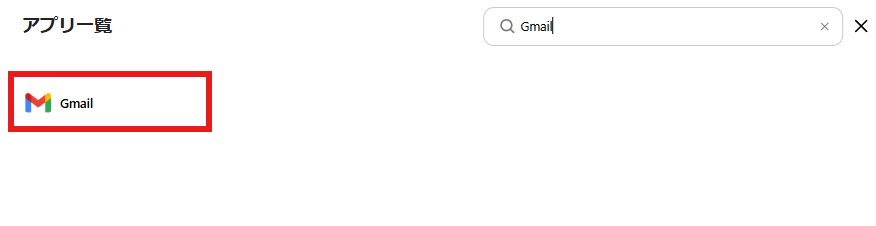
検索窓にGmailを入力し表示される候補をクリックします。
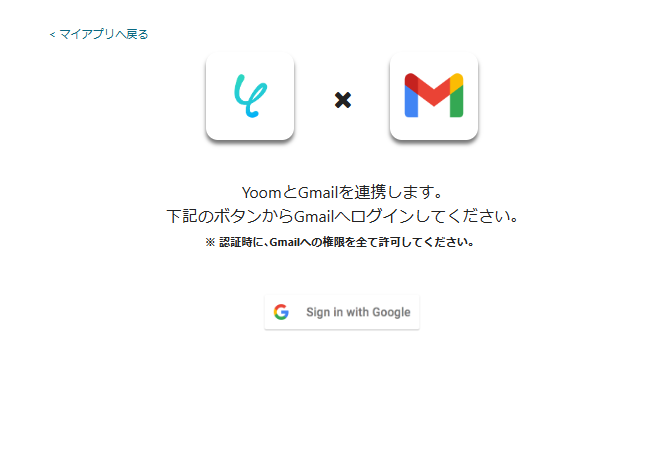
YoomとGmailの連携画面が表示されるので、赤枠の「Sign in with Google」をクリックします。
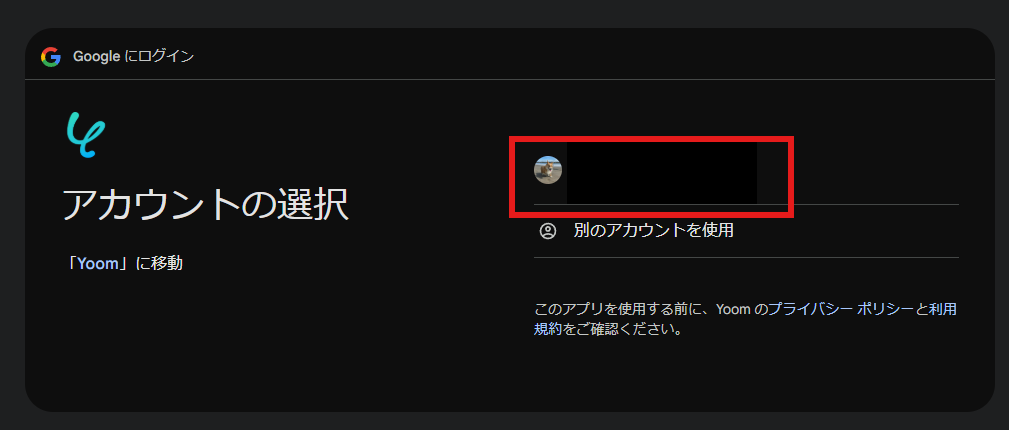
今回連携したいアカウントを選択し、YoomとGmailの連携を進めましょう。
※認証時にはGmailへの権限をすべて許可します。
マイアプリにGmailが表示されます。
2.Google Driveのマイアプリ連携
「マイアプリ」を選択し「+新規接続」をクリックしてください。

マイアプリの新規接続一覧の中から、Google Driveをクリックします。
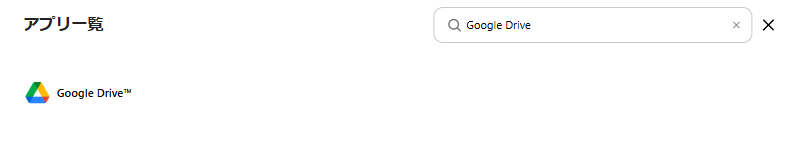
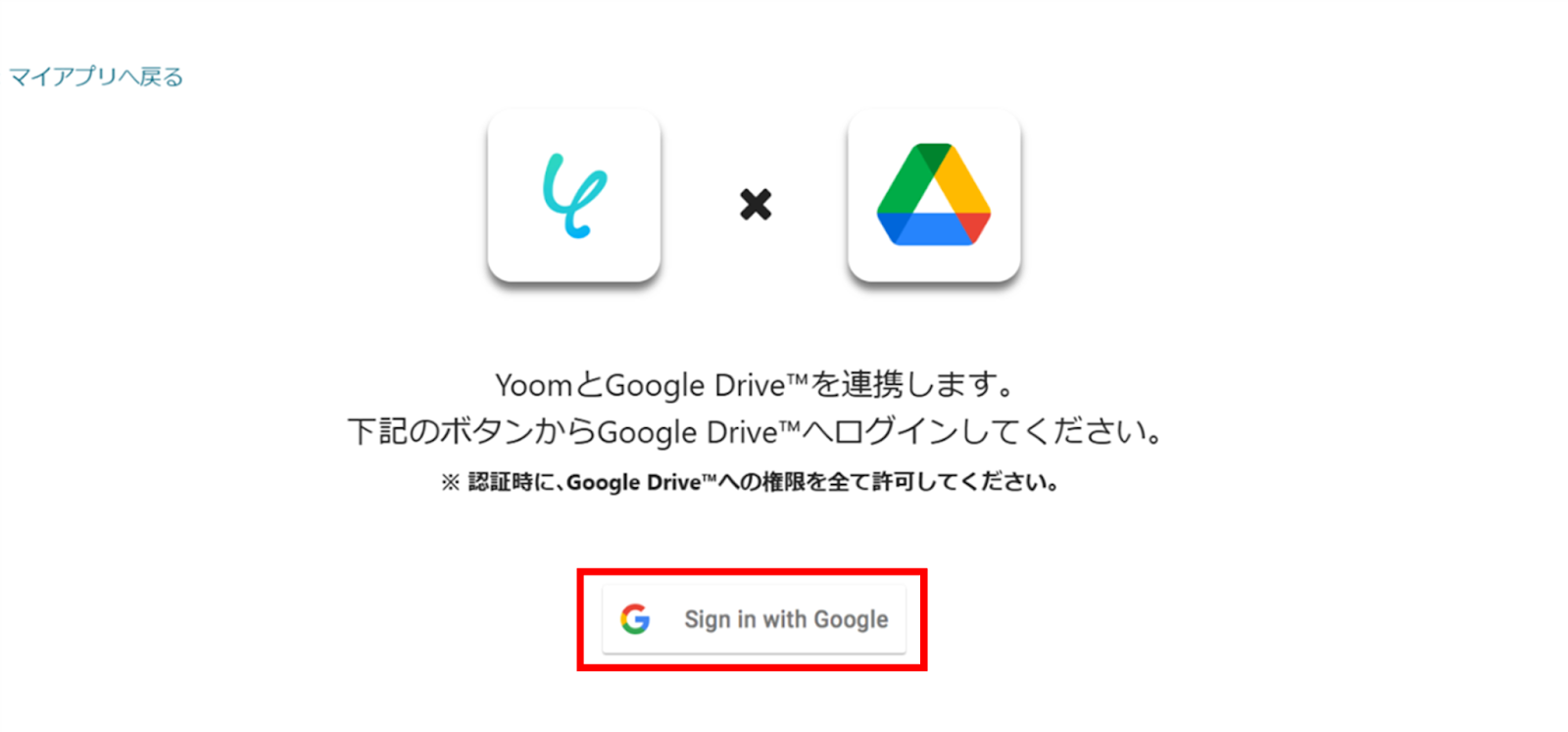
以下のような画面が出るので、「Sign in with Google」をクリックします。
Gmailと同様に今回連携したいアカウントでログインを行ってください。
マイアプリにGoogle Driveに表示されていればマイアプリ連携は完了です。
ステップ2:テンプレートをコピーする
続いてYoomのテンプレートをコピーします。
以下バナーのテンプレートの「このテンプレートを試してみる」のアイコンをクリックします。
■概要
音声ファイルの形式変換、特に高音質なFLACファイルを汎用性の高いMP3に変換する作業に、手間や時間を取られていませんか。一つ一つのファイルを手作業で変換し、保存するのは非効率であり、他の業務を圧迫する原因にもなりかねません。このワークフローを活用すれば、GmailでFLACファイルを受信するだけで、RPAが自動でMP3への変換を行い、Google Driveの指定フォルダへ格納するため、ファイル変換に関わる一連の業務を円滑に進めることができます。
■このテンプレートをおすすめする方
- 定期的にFLACからMP3へファイルを変換する必要がある音声コンテンツの担当者の方
- ファイル形式の変換を手作業で行っており、時間のかかる定型業務を効率化したい方
- GmailやGoogle Driveを日常的に利用しており、ファイル管理を自動化したいと考えている方
■このテンプレートを使うメリット
- Gmailでのファイル受信からMP3への変換、Google Driveへの格納までを自動化し、一連の作業に費やしていた時間を短縮することができます。
- 手動での変換作業で起こりがちなファイルの選択ミスや、変換後のファイルの保存し忘れといったヒューマンエラーの発生を防ぎます。
■フローボットの流れ
- はじめに、GmailとGoogle DriveをYoomと連携します。
- 次に、トリガーでGmailを選択し、「特定のラベルのメールを受信したら」というアクションを設定し、処理対象としたいメールの条件を定めます。
- 次に、オペレーションでRPA機能を選択し、「ブラウザを操作する」アクションで、任意のファイル変換サイトを操作してFLACファイルをMP3に変換します。
- 最後に、オペレーションでGoogle Driveの「ファイルをアップロードする」アクションを設定し、変換されたMP3ファイルを指定のフォルダに格納します。
※「トリガー」:フロー起動のきっかけとなるアクション、「オペレーション」:トリガー起動後、フロー内で処理を行うアクション
■このワークフローのカスタムポイント
- RPA機能の「ブラウザを操作する」アクションでは、実際にファイル変換を行うWebサイトのURLを任意で設定してください。
- Google Driveに変換後のファイルをアップロードする際に、格納先となるフォルダを任意で指定することが可能です。
■注意事項
- GmailとGoogle DriveのそれぞれとYoomを連携してください。
- トリガーは5分、10分、15分、30分、60分の間隔で起動間隔を選択できます。
- プランによって最短の起動間隔が異なりますので、ご注意ください。
- ブラウザを操作するオペレーションはサクセスプランでのみご利用いただける機能となっております。フリープラン・ミニプラン・チームプランの場合は設定しているフローボットのオペレーションはエラーとなりますので、ご注意ください。
- サクセスプランなどの有料プランは、2週間の無料トライアルを行うことが可能です。無料トライアル中には制限対象のアプリやブラウザを操作するオペレーションを使用することができます。
- ブラウザを操作するオペレーションの設定方法はこちらをご参照ください。
■概要
音声ファイルの形式変換、特に高音質なFLACファイルを汎用性の高いMP3に変換する作業に、手間や時間を取られていませんか。一つ一つのファイルを手作業で変換し、保存するのは非効率であり、他の業務を圧迫する原因にもなりかねません。このワークフローを活用すれば、GmailでFLACファイルを受信するだけで、RPAが自動でMP3への変換を行い、Google Driveの指定フォルダへ格納するため、ファイル変換に関わる一連の業務を円滑に進めることができます。
■このテンプレートをおすすめする方
- 定期的にFLACからMP3へファイルを変換する必要がある音声コンテンツの担当者の方
- ファイル形式の変換を手作業で行っており、時間のかかる定型業務を効率化したい方
- GmailやGoogle Driveを日常的に利用しており、ファイル管理を自動化したいと考えている方
■このテンプレートを使うメリット
- Gmailでのファイル受信からMP3への変換、Google Driveへの格納までを自動化し、一連の作業に費やしていた時間を短縮することができます。
- 手動での変換作業で起こりがちなファイルの選択ミスや、変換後のファイルの保存し忘れといったヒューマンエラーの発生を防ぎます。
■フローボットの流れ
- はじめに、GmailとGoogle DriveをYoomと連携します。
- 次に、トリガーでGmailを選択し、「特定のラベルのメールを受信したら」というアクションを設定し、処理対象としたいメールの条件を定めます。
- 次に、オペレーションでRPA機能を選択し、「ブラウザを操作する」アクションで、任意のファイル変換サイトを操作してFLACファイルをMP3に変換します。
- 最後に、オペレーションでGoogle Driveの「ファイルをアップロードする」アクションを設定し、変換されたMP3ファイルを指定のフォルダに格納します。
※「トリガー」:フロー起動のきっかけとなるアクション、「オペレーション」:トリガー起動後、フロー内で処理を行うアクション
■このワークフローのカスタムポイント
- RPA機能の「ブラウザを操作する」アクションでは、実際にファイル変換を行うWebサイトのURLを任意で設定してください。
- Google Driveに変換後のファイルをアップロードする際に、格納先となるフォルダを任意で指定することが可能です。
■注意事項
- GmailとGoogle DriveのそれぞれとYoomを連携してください。
- トリガーは5分、10分、15分、30分、60分の間隔で起動間隔を選択できます。
- プランによって最短の起動間隔が異なりますので、ご注意ください。
- ブラウザを操作するオペレーションはサクセスプランでのみご利用いただける機能となっております。フリープラン・ミニプラン・チームプランの場合は設定しているフローボットのオペレーションはエラーとなりますので、ご注意ください。
- サクセスプランなどの有料プランは、2週間の無料トライアルを行うことが可能です。無料トライアル中には制限対象のアプリやブラウザを操作するオペレーションを使用することができます。
- ブラウザを操作するオペレーションの設定方法はこちらをご参照ください。
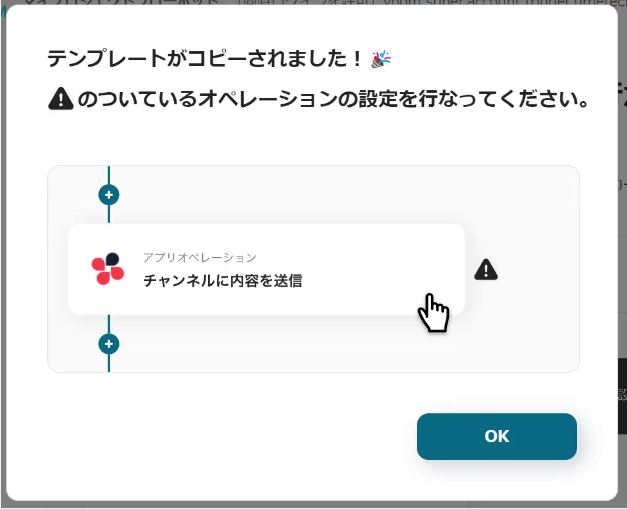
以下の画像のような画面が表示されたらテンプレートのコピーは完了です。
ステップ3:トリガーとなるGmailの設定
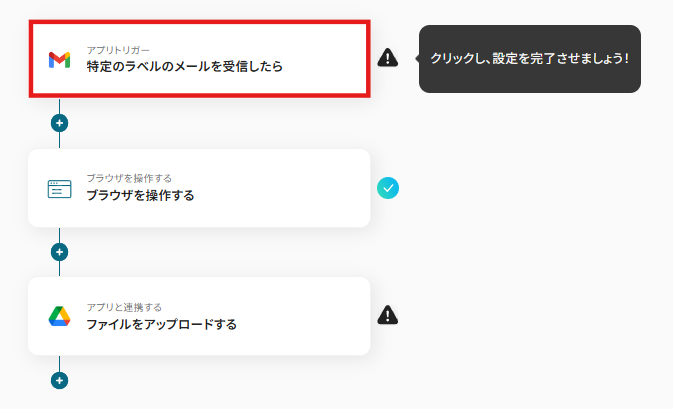
Gmailで添付ファイルを受信したことを自動化のトリガーにするための設定を行います。
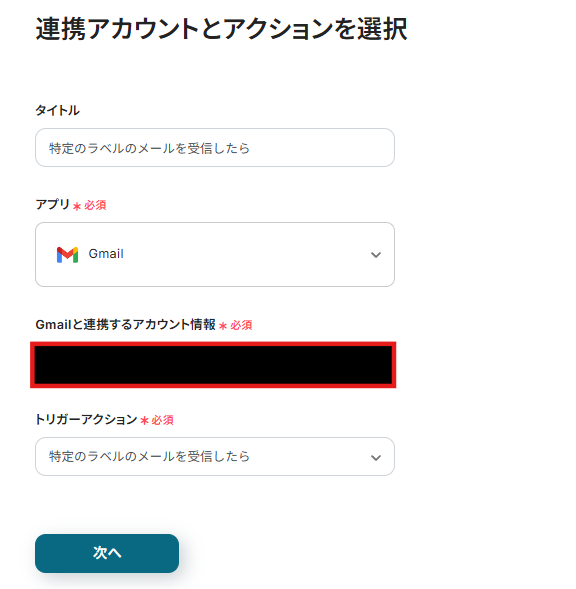
以下の赤枠をクリックしましょう。
連携アカウントとアクションを選択する画面が表示されます。
タイトルはわかりやすいように任意で変更してください。
今回連携するGmailのアカウントを確認し、アクションはそのままで「次へ」をクリックします。
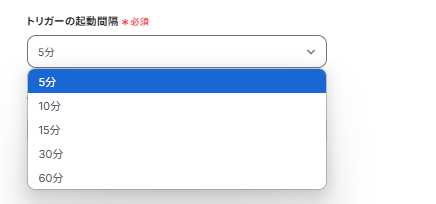
アプリトリガーのAPI接続設定が表示されるので、設定を進めていきましょう。
トリガーの起動間隔は5分・10分・15分・30分・60分から選択できます。
※ご利用プランによって、設定できるトリガーの最短間隔が違うので、その点は要チェックです。
※なお、基本的にはそのプランの最短の起動間隔にしてお使いいただくことをおすすめします。
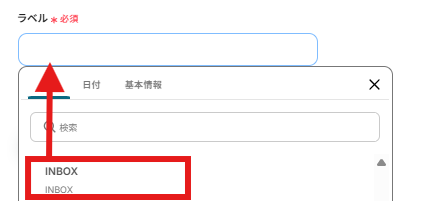
次に「ラベル」を設定します。
以下の画像の様に、入力欄をクリックし下に表示される「候補」から、メールの受信を検知したいラベルを選択しましょう。
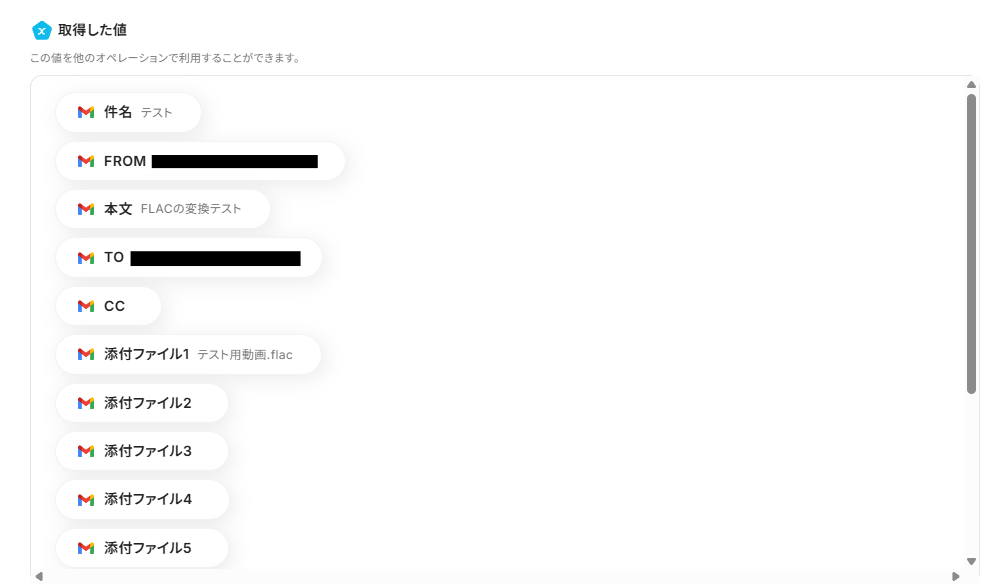
実際にテストメールを送信し、Yoomで「テスト」をクリックしましょう。
以下の画面のようにアウトプットにメールの内容が表示されます。
この後、この取得した値の内容を入力に使用することができます。
※取得した値に関して、詳しくはこちらをご確認ください。
テスト成功後「保存する」をクリックしましょう。
ステップ4:ブラウザを操作する
Gmailに添付されていたファイルをMP3に変換するための設定を行います。
以下の赤枠をクリックしましょう。
※ブラウザを操作するオペレーションは、サクセスプランだけで使える機能です。フリープラン・ミニプラン・チームプランで設定しているフローボットでブラウザ操作を行おうとするとエラーになるのでご注意ください。
※有料プランには、2週間の無料トライアルがあり、期間中は、有料プランで使えるアプリやブラウザ操作のオペレーションも試せますので、ぜひ活用してみてください。
※ブラウザを操作するオペレーションの設定方法については、詳しいガイドやチュートリアルをご用意しています。
設定手順に困ったときは、以下もチェックしてみてくださいね。
https://intercom.help/yoom/ja/articles/9099691
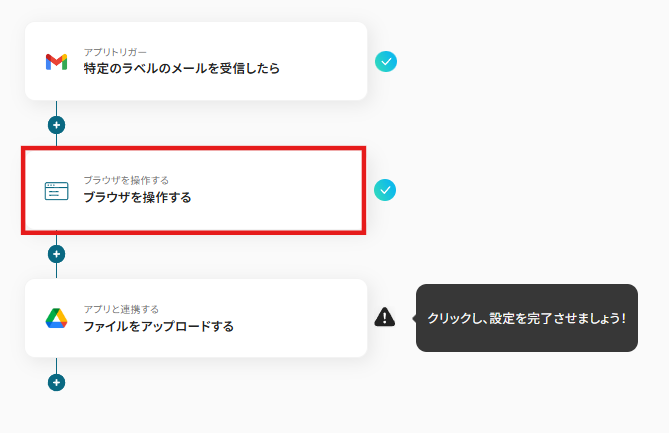
ブラウザを操作する画面が表示されるので設定を進めましょう。
今回はテンプレートで既に設定されていますが、実際にファイルが変換できるかのテストを行います。
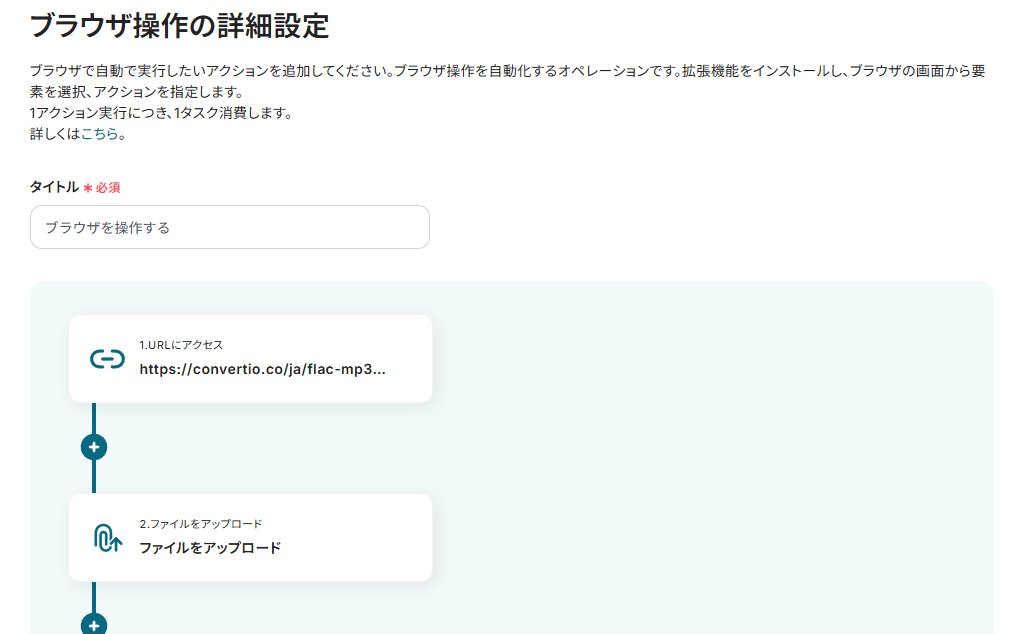
「テスト」をクリックし、実際にファイルが変換されるか確認しましょう。
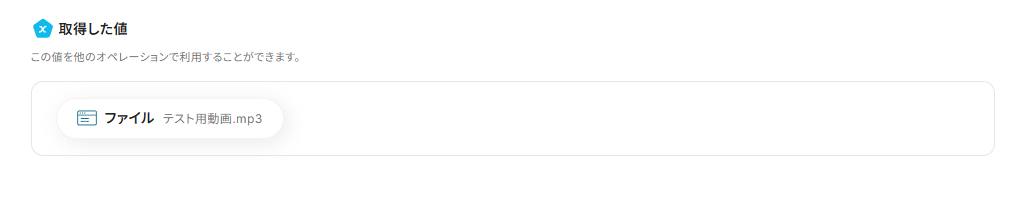
テスト成功後、以下のように取得した値を確認出来たら「保存する」をクリックします。
ステップ5:Google Driveにアップロードする
変換したMP3をGoogle Driveにアップロードするための設定を行います。
以下の赤枠をクリックしましょう
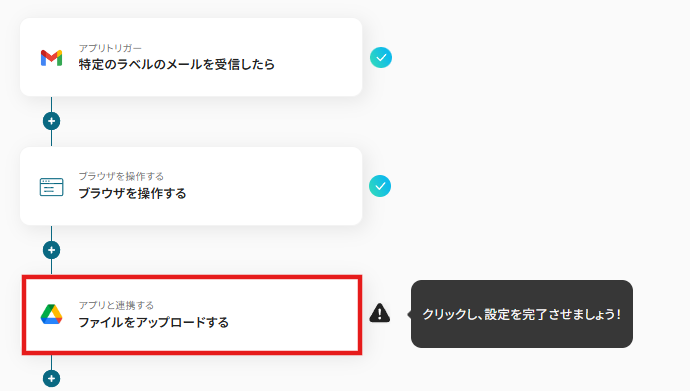
ステップ3と同様に、タイトルはわかりやすいように任意で変更してください。
今回連携するGoogle Driveのアカウントを確認し、アクションはそのまま、「次へ」をクリックします。
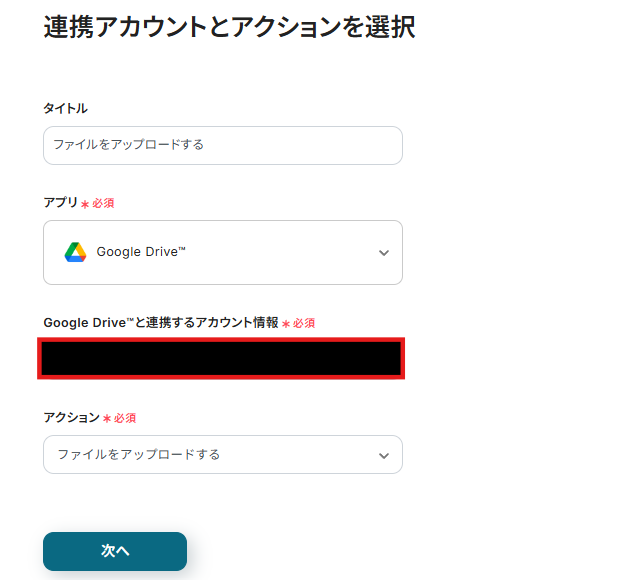
API接続設定が表示されるので、設定を進めていきましょう。
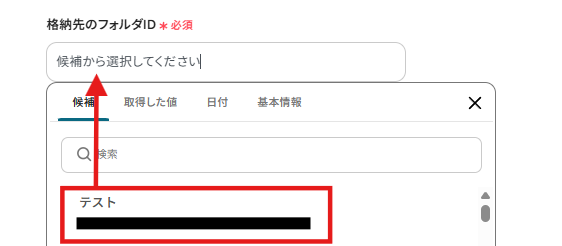
格納先のフォルダIDは以下のように表示される候補から選択します。
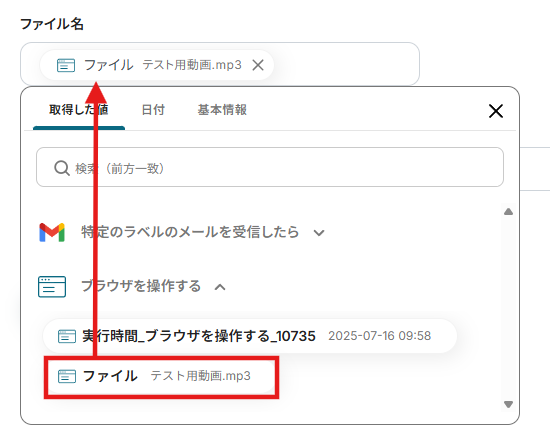
ファイル名は以下のように取得した値から、変換後のファイルをクリックしましょう。
「ファイルの添付方法」と「ファイル」は予め設定されている通りで問題ないです。

設定後「テスト」をクリックし、実際にGoogle Driveにアップロードができているか確認しましょう。
確認ができたらYoomに戻り「保存する」をクリックします。

ステップ6:トリガーをONに設定しフロー稼働の準備完了
以下の画面の赤枠部分「トリガーをON」をクリックすることで、フローボットが自動で起動します。
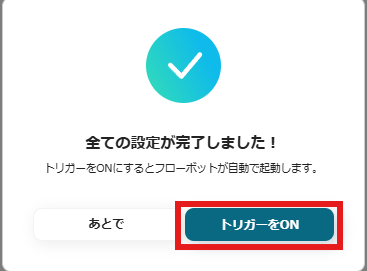
設定お疲れ様でした!
Google Driveを活用したその他の自動化例
Yoomでは、Google Driveと連携したさまざまな自動化を簡単に実現できます。
たとえば、Google DriveにアップロードされたファイルをOCRで読み取って、内容を自動的にGoogle スプレッドシートに追加することで、手作業によるデータ入力を削減し、情報管理の効率化が可能です。この自動化により、複数のファイルを迅速に処理でき、業務をさらにスムーズに進行できます。
ここでは、Google Driveを使った便利な自動化テンプレートをいくつかご紹介します。
■概要
Google Driveにアップロードした請求書や申込書などの内容を、一つひとつ目視で確認しながらNotionに手入力していませんか。
この作業は時間がかかるだけでなく、入力ミスや転記漏れの原因にもなりがちです。このワークフローを活用すれば、Google Driveの特定フォルダにファイルがアップロードされると、AI OCRが自動で文字情報を読み取り、Notionのデータベースへ即座に追加するため、こうした書類管理の課題を解消できます。
■このテンプレートをおすすめする方
- Google DriveとNotionを利用して、請求書や契約書などの書類管理を行っている方
- 書類の内容を手作業でデータに転記する業務に、時間的な負担を感じている方
- OCR技術を活用して、バックオフィス業務のDXや効率化を推進したいと考えている方
■このテンプレートを使うメリット
- Google Driveへのファイルアップロードを起点に、Notionへのデータ登録までが自動化され、手作業に費やしていた時間を短縮できます。
- 手作業によるデータ転記が不要になるため、入力間違いや項目漏れといったヒューマンエラーの発生を防ぎ、データの正確性を保ちます。
■フローボットの流れ
- はじめに、Google DriveとNotionをYoomと連携します。
- 次に、トリガーでGoogle Driveを選択し、「特定のフォルダ内に新しくファイル・フォルダが作成されたら」というアクションを設定します。
- 続いて、オペレーションでGoogle Driveの「ファイルをダウンロードする」アクションを設定し、トリガーで検知したファイルを指定します。
- オペレーションでAI機能の「画像・PDFから文字を読み取る」アクションを設定し、ダウンロードしたファイルを添付します。
- 最後に、オペレーションでNotionの「レコードを追加する」アクションを設定し、OCRで読み取った情報を元にレコードを追加します。
※「トリガー」:フロー起動のきっかけとなるアクション、「オペレーション」:トリガー起動後、フロー内で処理を行うアクション
■このワークフローのカスタムポイント
- Google Driveのトリガー設定で、ファイルのアップロードを監視したいフォルダを任意で指定してください。
- AI機能の「画像・PDFから文字を読み取る」アクションでは、読み取り対象となるファイルや、抽出したい項目、読み取り言語などを任意で設定してください。
- Notionの「レコードを追加する」アクションでは、追加先のデータベースIDを指定し、OCRで読み取ったどの値をどのプロパティに登録するかを任意で設定してください。
■注意事項
- Google DriveとNotionのそれぞれとYoomを連携してください。
- トリガーは5分、10分、15分、30分、60分の間隔で起動間隔を選択できます。
- プランによって最短の起動間隔が異なりますので、ご注意ください。
- OCRまたは音声を文字起こしするAIオペレーションはチームプラン・サクセスプランでのみご利用いただける機能となっております。フリープラン・ミニプランの場合は設定しているフローボットのオペレーションはエラーとなりますので、ご注意ください。
- チームプランやサクセスプランなどの有料プランは、2週間の無料トライアルを行うことが可能です。無料トライアル中には制限対象のアプリやAI機能(オペレーション)を使用することができます。
■概要
Google Driveに格納された請求書や申込書などの内容を都度ファイルを開いて確認し、関係者に手動で通知する作業は、手間がかかるだけでなく対応漏れのリスクも伴います。
このワークフローを活用すれば、Google Driveにファイルが格納されると同時にOCR機能が書類の内容を自動で読み取り、その結果をGmailで即座に通知するため、一連の確認・連絡業務を自動化し、作業の抜け漏れを防ぎます。
■このテンプレートをおすすめする方
- Google Driveで受け取った書類の内容確認や転記作業に手間を感じている方
- 書類の受領を関係者にメールで通知する業務を効率化したいと考えている方
- OCRを活用し、紙やPDF書類からのデータ抽出を自動化したいと考えている方
■このテンプレートを使うメリット
- Google Driveへのファイル格納からOCRでの読み取り、Gmailでの通知までを自動化し、手作業での確認やメール作成に費やしていた時間を短縮します。
- 手作業によるデータの読み間違いや転記ミス、関係者への連絡漏れといったヒューマンエラーの発生を防ぎ、業務の正確性を向上させます。
■フローボットの流れ
- はじめに、Google DriveとGmailをYoomと連携します。
- 次に、トリガーでGoogle Driveを選択し、「特定のフォルダ内に新しくファイル・フォルダが作成されたら」というアクションを設定します。
- 次に、オペレーションでGoogle Driveの「ファイルをダウンロードする」アクションを設定し、トリガーで検知したファイルを指定します。
- 次に、オペレーションでOCR機能の「任意の画像やPDFを読み取る」アクションを設定し、ダウンロードしたファイルを読み取ります。
- 最後に、オペレーションでGmailの「メールを送る」アクションを設定し、OCRで読み取った内容を本文に含めて関係者に通知します。
※「トリガー」:フロー起動のきっかけとなるアクション、「オペレーション」:トリガー起動後、フロー内で処理を行うアクション
■このワークフローのカスタムポイント
- Google Driveの「ファイルをダウンロードする」アクションのファイルIDはトリガーで取得した値を活用します。
- OCR機能で読み取る項目は、ご利用の書類フォーマットに合わせて請求日や金額、会社名などを任意で設定できます。
- Gmailで送信する通知の宛先(To, Cc, Bcc)や件名、本文は自由に設定できます。
OCRで読み取った情報を本文に差し込みましょう。
■注意事項
- Google Drive、GmailのそれぞれとYoomを連携してください。
- トリガーは5分、10分、15分、30分、60分の間隔で起動間隔を選択できます。
- プランによって最短の起動間隔が異なりますので、ご注意ください。
- OCRまたは音声を文字起こしするAIオペレーションはチームプラン・サクセスプランでのみご利用いただける機能となっております。
フリープラン・ミニプランの場合は設定しているフローボットのオペレーションはエラーとなりますので、ご注意ください。 - チームプランやサクセスプランなどの有料プランは、2週間の無料トライアルを行うことが可能です。
無料トライアル中には制限対象のアプリやAI機能(オペレーション)を使用することができます。
■概要Google Driveに保存された請求書や申込書などのPDFの内容を目で確認し、手作業で転記する業務に手間を感じていませんか?この定型業務は時間がかかるだけでなく、入力ミスといったヒューマンエラーの原因にもなりかねません。このワークフローを活用すれば、Google DriveにPDFが格納されるだけで、OCRによるテキスト抽出からGoogle スプレッドシートへのデータ追加、Slackへの完了通知までを自動化し、こうした課題を円滑に解決します。
■このテンプレートをおすすめする方- Google DriveとGoogle スプレッドシートを用いた書類管理の効率化を考えている方
- 手作業でのデータ転記による入力ミスや確認作業の負担を軽減したい方
- PDF書類の受領からデータ登録、関係者への共有までを自動化したい方
■このテンプレートを使うメリット- Google Driveへのファイル格納を起点に、OCR処理からGoogle スプレッドシートへのデータ追加までが自動化されるため、手作業の時間を削減できます。
- 手作業でのデータ転記が不要になるため、入力間違いや項目漏れといったヒューマンエラーを防ぎ、データの正確性を高めます。
■フローボットの流れ- はじめに、Google Drive、Googleスプレッドシート、SlackをYoomと連携します。
- 次に、トリガーでGoogle Driveを選択し、「特定のフォルダ内に新しくファイル・フォルダが作成されたら」を設定します。
- 続いて、オペレーションでGoogle Driveの「ファイルをダウンロードする」アクションを設定し、トリガーで検知したファイルをダウンロードします。
- 次に、OCR機能の「任意の画像やPDFを読み取る」を設定し、ダウンロードしたPDFファイルからテキスト情報を抽出します。
- 次に、オペレーションで「担当者に対応依頼」を設定し、OCRで読み取った内容に間違いがないか確認を依頼します。
- 続いて、オペレーションでGoogleスプレッドシートの「レコードを追加する」を設定し、確認済みのデータをスプレッドシートに追加します。
- 最後に、Slackの「チャンネルにメッセージを送る」を設定し、指定のチャンネルへ処理完了の旨を通知します。
※「トリガー」:フロー起動のきっかけとなるアクション、「オペレーション」:トリガー起動後、フロー内で処理を行うアクション
■このワークフローのカスタムポイント- Google Driveのトリガー設定では、監視対象としたいフォルダを任意で指定してください。
- OCR機能では、PDFファイルから抽出したいテキスト項目(会社名、金額など)を任意で設定できます。
- 担当者に対応依頼するアクションでは、確認を依頼する担当者や依頼内容を任意で設定してください。
- Google スプレッドシートへのデータ追加では、対象のスプレッドシートや書き込み先のシート名を任意で設定可能です。
- Slackでの通知では、メッセージを送信するチャンネルやメンション先、メッセージ本文を自由にカスタマイズできます。
■注意事項- Google Drive、Googleスプレッドシート、SlackのそれぞれとYoomを連携してください。
- トリガーは5分、10分、15分、30分、60分の間隔で起動間隔を選択できます。プランによって最短の起動間隔が異なりますので、ご注意ください。
- ダウンロード可能なファイル容量は最大300MBまでです。アプリの仕様によっては300MB未満になる可能性があるので、ご注意ください。
- トリガー、各オペレーションでの取り扱い可能なファイル容量の詳細は「ファイルの容量制限について」をご参照ください。
- OCRデータは6,500文字以上のデータや文字が小さい場合などは読み取れない場合があるので、ご注意ください。
■概要
「Google DriveにアップロードされたファイルをOCRして、DeepLで翻訳後、Slackに通知する」フローを利用すると、クラウド上でのファイル処理が効率化します。
Google Driveと他のツールが連携するため、手間を減らせます。
■このテンプレートをおすすめする方
- Google Driveを利用してファイル管理を行っている方
- OCR機能を活用して紙の書類をデジタルデータ化しているが、手動での作業に時間がかかっている方
- 迅速にデジタルデータを翻訳し、複数の言語でのコミュニケーションを効率化したい方
- Slackを業務上のコミュニケーションツールとして利用している企業
- Slackを活用して共有された情報を素早くチームメンバーに通知したい方
- 日々の業務を効率化し、手間を省きたいと考えている方
■このテンプレートを使うメリット
Google DriveにアップロードされたファイルをOCRし、DeepLで翻訳後にSlackに通知するフローを導入することで、業務のスピードアップが期待できます。
ファイルの文字を迅速にデジタル化し翻訳することで、情報の共有や対応がスムーズに行えるようになります。
また、Slackへの通知により、チーム全体での情報共有が早まるため、メンバー間のコミュニケーションが活性化されるでしょう。
これにより、作業の効率が高まり、より円滑に業務を進められるようになります。
このフローを利用することで、情報の正確性も向上し、結果として高い品質の業務が実現できるでしょう。
■概要
Google Driveにアップロードされた請求書や議事録などを都度確認し、内容を要約して関係者に共有する作業は手間がかかるものです。手作業による情報共有は、確認漏れや共有の遅延といった課題を引き起こすこともあります。このワークフローを活用すれば、Google Driveへのファイルアップロードをきっかけに、OCRによる文字起こし、OpenAIでの要約、Slackへの通知までが自動化され、これらの課題をスムーズに解消できます。
■このテンプレートをおすすめする方
- Google Driveでファイル管理をしており、内容確認と共有を手作業で行っている方
- 書類のテキスト化や要約作成、関係者への報告に時間を要している担当者の方
- OCRやAIを活用した業務プロセスの自動化を推進したいと考えている方
■このテンプレートを使うメリット
- ファイルの内容確認から要約作成、Slackへの通知までの一連の作業が自動化されるため、これまで手作業に費やしていた時間を短縮することができます。
- 手作業による文字の転記ミスや要約内容のブレ、関係者への共有漏れといったヒューマンエラーの発生を防ぎ、業務の正確性を高めることに繋がります。
■フローボットの流れ
- はじめに、Google Drive、OpenAI、SlackをYoomと連携します。
- 次に、トリガーでGoogle Driveを選択し、「特定のフォルダ内に新しいファイル・フォルダが作成されたら」というアクションを設定します。
- 続いて、オペレーションでGoogle Driveの「ファイルをダウンロードする」アクションを設定し、トリガーで検知したファイルを指定します。
- 次に、オペレーションでOCR機能の「画像・PDFから文字を読み取る」アクションを設定し、ダウンロードしたファイルからテキストを抽出します。
- その後、オペレーションでOpenAIの「テキストの生成」アクションを設定し、抽出したテキストを要約するように指示します。
- 最後に、オペレーションでSlackの「チャンネルにメッセージを送る」アクションを設定し、生成された要約を指定のチャンネルに通知します。
※「トリガー」:フロー起動のきっかけとなるアクション、「オペレーション」:トリガー起動後、フロー内で処理を行うアクション
■このワークフローのカスタムポイント
- OCR機能では、特定の項目のみを抽出する設定や、使用するAIモデルを任意で選択することが可能です。
- OpenAIのテキスト生成では、単純な要約だけでなく、箇条書きでの出力や特定情報の抽出など、目的に応じて生成する内容を自由に設定できます。
- Slackへの通知では、通知先のチャンネルを任意で設定できるほか、本文に固定のテキストを入れたり、前段のオペレーションで取得したファイル名や要約内容を変数として埋め込むといったカスタムが可能です。
■注意事項
- Google Drive、OpenAI、SlackのそれぞれとYoomを連携してください。
- トリガーは5分、10分、15分、30分、60分の間隔で起動間隔を選択できます。
- プランによって最短の起動間隔が異なりますので、ご注意ください。
- OCRまたは音声を文字起こしするAIオペレーションはチームプラン・サクセスプランでのみご利用いただける機能となっております。フリープラン・ミニプランの場合は設定しているフローボットのオペレーションはエラーとなりますので、ご注意ください。
- チームプランやサクセスプランなどの有料プランは、2週間の無料トライアルを行うことが可能です。無料トライアル中には制限対象のアプリやAI機能(オペレーション)を使用することができます。
- ChatGPT(OpenAI)のアクションを実行するには、OpenAIのAPI有料プランの契約が必要です。(APIが使用されたときに支払いができる状態)
https://openai.com/ja-JP/api/pricing/ - ChatGPTのAPI利用はOpenAI社が有料で提供しており、API疎通時のトークンにより従量課金される仕組みとなっています。そのため、API使用時にお支払いが行える状況でない場合エラーが発生しますのでご注意ください。

■概要
Google Driveにアップロードした請求書や申込書などの内容を、一つひとつ目視で確認しながらNotionに手入力していませんか。
この作業は時間がかかるだけでなく、入力ミスや転記漏れの原因にもなりがちです。このワークフローを活用すれば、Google Driveの特定フォルダにファイルがアップロードされると、AI OCRが自動で文字情報を読み取り、Notionのデータベースへ即座に追加するため、こうした書類管理の課題を解消できます。
■このテンプレートをおすすめする方
- Google DriveとNotionを利用して、請求書や契約書などの書類管理を行っている方
- 書類の内容を手作業でデータに転記する業務に、時間的な負担を感じている方
- OCR技術を活用して、バックオフィス業務のDXや効率化を推進したいと考えている方
■このテンプレートを使うメリット
- Google Driveへのファイルアップロードを起点に、Notionへのデータ登録までが自動化され、手作業に費やしていた時間を短縮できます。
- 手作業によるデータ転記が不要になるため、入力間違いや項目漏れといったヒューマンエラーの発生を防ぎ、データの正確性を保ちます。
■フローボットの流れ
- はじめに、Google DriveとNotionをYoomと連携します。
- 次に、トリガーでGoogle Driveを選択し、「特定のフォルダ内に新しくファイル・フォルダが作成されたら」というアクションを設定します。
- 続いて、オペレーションでGoogle Driveの「ファイルをダウンロードする」アクションを設定し、トリガーで検知したファイルを指定します。
- オペレーションでAI機能の「画像・PDFから文字を読み取る」アクションを設定し、ダウンロードしたファイルを添付します。
- 最後に、オペレーションでNotionの「レコードを追加する」アクションを設定し、OCRで読み取った情報を元にレコードを追加します。
※「トリガー」:フロー起動のきっかけとなるアクション、「オペレーション」:トリガー起動後、フロー内で処理を行うアクション
■このワークフローのカスタムポイント
- Google Driveのトリガー設定で、ファイルのアップロードを監視したいフォルダを任意で指定してください。
- AI機能の「画像・PDFから文字を読み取る」アクションでは、読み取り対象となるファイルや、抽出したい項目、読み取り言語などを任意で設定してください。
- Notionの「レコードを追加する」アクションでは、追加先のデータベースIDを指定し、OCRで読み取ったどの値をどのプロパティに登録するかを任意で設定してください。
■注意事項
- Google DriveとNotionのそれぞれとYoomを連携してください。
- トリガーは5分、10分、15分、30分、60分の間隔で起動間隔を選択できます。
- プランによって最短の起動間隔が異なりますので、ご注意ください。
- OCRまたは音声を文字起こしするAIオペレーションはチームプラン・サクセスプランでのみご利用いただける機能となっております。フリープラン・ミニプランの場合は設定しているフローボットのオペレーションはエラーとなりますので、ご注意ください。
- チームプランやサクセスプランなどの有料プランは、2週間の無料トライアルを行うことが可能です。無料トライアル中には制限対象のアプリやAI機能(オペレーション)を使用することができます。
■概要
Google Driveに格納された請求書や申込書などの内容を都度ファイルを開いて確認し、関係者に手動で通知する作業は、手間がかかるだけでなく対応漏れのリスクも伴います。
このワークフローを活用すれば、Google Driveにファイルが格納されると同時にOCR機能が書類の内容を自動で読み取り、その結果をGmailで即座に通知するため、一連の確認・連絡業務を自動化し、作業の抜け漏れを防ぎます。
■このテンプレートをおすすめする方
- Google Driveで受け取った書類の内容確認や転記作業に手間を感じている方
- 書類の受領を関係者にメールで通知する業務を効率化したいと考えている方
- OCRを活用し、紙やPDF書類からのデータ抽出を自動化したいと考えている方
■このテンプレートを使うメリット
- Google Driveへのファイル格納からOCRでの読み取り、Gmailでの通知までを自動化し、手作業での確認やメール作成に費やしていた時間を短縮します。
- 手作業によるデータの読み間違いや転記ミス、関係者への連絡漏れといったヒューマンエラーの発生を防ぎ、業務の正確性を向上させます。
■フローボットの流れ
- はじめに、Google DriveとGmailをYoomと連携します。
- 次に、トリガーでGoogle Driveを選択し、「特定のフォルダ内に新しくファイル・フォルダが作成されたら」というアクションを設定します。
- 次に、オペレーションでGoogle Driveの「ファイルをダウンロードする」アクションを設定し、トリガーで検知したファイルを指定します。
- 次に、オペレーションでOCR機能の「任意の画像やPDFを読み取る」アクションを設定し、ダウンロードしたファイルを読み取ります。
- 最後に、オペレーションでGmailの「メールを送る」アクションを設定し、OCRで読み取った内容を本文に含めて関係者に通知します。
※「トリガー」:フロー起動のきっかけとなるアクション、「オペレーション」:トリガー起動後、フロー内で処理を行うアクション
■このワークフローのカスタムポイント
- Google Driveの「ファイルをダウンロードする」アクションのファイルIDはトリガーで取得した値を活用します。
- OCR機能で読み取る項目は、ご利用の書類フォーマットに合わせて請求日や金額、会社名などを任意で設定できます。
- Gmailで送信する通知の宛先(To, Cc, Bcc)や件名、本文は自由に設定できます。
OCRで読み取った情報を本文に差し込みましょう。
■注意事項
- Google Drive、GmailのそれぞれとYoomを連携してください。
- トリガーは5分、10分、15分、30分、60分の間隔で起動間隔を選択できます。
- プランによって最短の起動間隔が異なりますので、ご注意ください。
- OCRまたは音声を文字起こしするAIオペレーションはチームプラン・サクセスプランでのみご利用いただける機能となっております。
フリープラン・ミニプランの場合は設定しているフローボットのオペレーションはエラーとなりますので、ご注意ください。 - チームプランやサクセスプランなどの有料プランは、2週間の無料トライアルを行うことが可能です。
無料トライアル中には制限対象のアプリやAI機能(オペレーション)を使用することができます。

■このテンプレートをおすすめする方
- Google DriveとGoogle スプレッドシートを用いた書類管理の効率化を考えている方
- 手作業でのデータ転記による入力ミスや確認作業の負担を軽減したい方
- PDF書類の受領からデータ登録、関係者への共有までを自動化したい方
■このテンプレートを使うメリット
- Google Driveへのファイル格納を起点に、OCR処理からGoogle スプレッドシートへのデータ追加までが自動化されるため、手作業の時間を削減できます。
- 手作業でのデータ転記が不要になるため、入力間違いや項目漏れといったヒューマンエラーを防ぎ、データの正確性を高めます。
■フローボットの流れ
- はじめに、Google Drive、Googleスプレッドシート、SlackをYoomと連携します。
- 次に、トリガーでGoogle Driveを選択し、「特定のフォルダ内に新しくファイル・フォルダが作成されたら」を設定します。
- 続いて、オペレーションでGoogle Driveの「ファイルをダウンロードする」アクションを設定し、トリガーで検知したファイルをダウンロードします。
- 次に、OCR機能の「任意の画像やPDFを読み取る」を設定し、ダウンロードしたPDFファイルからテキスト情報を抽出します。
- 次に、オペレーションで「担当者に対応依頼」を設定し、OCRで読み取った内容に間違いがないか確認を依頼します。
- 続いて、オペレーションでGoogleスプレッドシートの「レコードを追加する」を設定し、確認済みのデータをスプレッドシートに追加します。
- 最後に、Slackの「チャンネルにメッセージを送る」を設定し、指定のチャンネルへ処理完了の旨を通知します。
■このワークフローのカスタムポイント
- Google Driveのトリガー設定では、監視対象としたいフォルダを任意で指定してください。
- OCR機能では、PDFファイルから抽出したいテキスト項目(会社名、金額など)を任意で設定できます。
- 担当者に対応依頼するアクションでは、確認を依頼する担当者や依頼内容を任意で設定してください。
- Google スプレッドシートへのデータ追加では、対象のスプレッドシートや書き込み先のシート名を任意で設定可能です。
- Slackでの通知では、メッセージを送信するチャンネルやメンション先、メッセージ本文を自由にカスタマイズできます。
■注意事項
- Google Drive、Googleスプレッドシート、SlackのそれぞれとYoomを連携してください。
- トリガーは5分、10分、15分、30分、60分の間隔で起動間隔を選択できます。プランによって最短の起動間隔が異なりますので、ご注意ください。
- ダウンロード可能なファイル容量は最大300MBまでです。アプリの仕様によっては300MB未満になる可能性があるので、ご注意ください。
- トリガー、各オペレーションでの取り扱い可能なファイル容量の詳細は「ファイルの容量制限について」をご参照ください。
- OCRデータは6,500文字以上のデータや文字が小さい場合などは読み取れない場合があるので、ご注意ください。

■概要
「Google DriveにアップロードされたファイルをOCRして、DeepLで翻訳後、Slackに通知する」フローを利用すると、クラウド上でのファイル処理が効率化します。
Google Driveと他のツールが連携するため、手間を減らせます。
■このテンプレートをおすすめする方
- Google Driveを利用してファイル管理を行っている方
- OCR機能を活用して紙の書類をデジタルデータ化しているが、手動での作業に時間がかかっている方
- 迅速にデジタルデータを翻訳し、複数の言語でのコミュニケーションを効率化したい方
- Slackを業務上のコミュニケーションツールとして利用している企業
- Slackを活用して共有された情報を素早くチームメンバーに通知したい方
- 日々の業務を効率化し、手間を省きたいと考えている方
■このテンプレートを使うメリット
Google DriveにアップロードされたファイルをOCRし、DeepLで翻訳後にSlackに通知するフローを導入することで、業務のスピードアップが期待できます。
ファイルの文字を迅速にデジタル化し翻訳することで、情報の共有や対応がスムーズに行えるようになります。
また、Slackへの通知により、チーム全体での情報共有が早まるため、メンバー間のコミュニケーションが活性化されるでしょう。
これにより、作業の効率が高まり、より円滑に業務を進められるようになります。
このフローを利用することで、情報の正確性も向上し、結果として高い品質の業務が実現できるでしょう。

■概要
Google Driveにアップロードされた請求書や議事録などを都度確認し、内容を要約して関係者に共有する作業は手間がかかるものです。手作業による情報共有は、確認漏れや共有の遅延といった課題を引き起こすこともあります。このワークフローを活用すれば、Google Driveへのファイルアップロードをきっかけに、OCRによる文字起こし、OpenAIでの要約、Slackへの通知までが自動化され、これらの課題をスムーズに解消できます。
■このテンプレートをおすすめする方
- Google Driveでファイル管理をしており、内容確認と共有を手作業で行っている方
- 書類のテキスト化や要約作成、関係者への報告に時間を要している担当者の方
- OCRやAIを活用した業務プロセスの自動化を推進したいと考えている方
■このテンプレートを使うメリット
- ファイルの内容確認から要約作成、Slackへの通知までの一連の作業が自動化されるため、これまで手作業に費やしていた時間を短縮することができます。
- 手作業による文字の転記ミスや要約内容のブレ、関係者への共有漏れといったヒューマンエラーの発生を防ぎ、業務の正確性を高めることに繋がります。
■フローボットの流れ
- はじめに、Google Drive、OpenAI、SlackをYoomと連携します。
- 次に、トリガーでGoogle Driveを選択し、「特定のフォルダ内に新しいファイル・フォルダが作成されたら」というアクションを設定します。
- 続いて、オペレーションでGoogle Driveの「ファイルをダウンロードする」アクションを設定し、トリガーで検知したファイルを指定します。
- 次に、オペレーションでOCR機能の「画像・PDFから文字を読み取る」アクションを設定し、ダウンロードしたファイルからテキストを抽出します。
- その後、オペレーションでOpenAIの「テキストの生成」アクションを設定し、抽出したテキストを要約するように指示します。
- 最後に、オペレーションでSlackの「チャンネルにメッセージを送る」アクションを設定し、生成された要約を指定のチャンネルに通知します。
※「トリガー」:フロー起動のきっかけとなるアクション、「オペレーション」:トリガー起動後、フロー内で処理を行うアクション
■このワークフローのカスタムポイント
- OCR機能では、特定の項目のみを抽出する設定や、使用するAIモデルを任意で選択することが可能です。
- OpenAIのテキスト生成では、単純な要約だけでなく、箇条書きでの出力や特定情報の抽出など、目的に応じて生成する内容を自由に設定できます。
- Slackへの通知では、通知先のチャンネルを任意で設定できるほか、本文に固定のテキストを入れたり、前段のオペレーションで取得したファイル名や要約内容を変数として埋め込むといったカスタムが可能です。
■注意事項
- Google Drive、OpenAI、SlackのそれぞれとYoomを連携してください。
- トリガーは5分、10分、15分、30分、60分の間隔で起動間隔を選択できます。
- プランによって最短の起動間隔が異なりますので、ご注意ください。
- OCRまたは音声を文字起こしするAIオペレーションはチームプラン・サクセスプランでのみご利用いただける機能となっております。フリープラン・ミニプランの場合は設定しているフローボットのオペレーションはエラーとなりますので、ご注意ください。
- チームプランやサクセスプランなどの有料プランは、2週間の無料トライアルを行うことが可能です。無料トライアル中には制限対象のアプリやAI機能(オペレーション)を使用することができます。
- ChatGPT(OpenAI)のアクションを実行するには、OpenAIのAPI有料プランの契約が必要です。(APIが使用されたときに支払いができる状態)
https://openai.com/ja-JP/api/pricing/ - ChatGPTのAPI利用はOpenAI社が有料で提供しており、API疎通時のトークンにより従量課金される仕組みとなっています。そのため、API使用時にお支払いが行える状況でない場合エラーが発生しますのでご注意ください。
まとめ
FLACからMP3へのファイル変換を自動化することで、これまで手作業で行っていた変換作業の手間と時間を完全に削減し、ヒューマンエラーのリスクも解消できます。
これにより、ファイル形式の違いを気にすることなく、受け取った音声データを即座に様々なデバイスで再生・共有できるようになり、コミュニケーションや業務のスピードが向上します!
今回ご紹介したような業務自動化を実現できるノーコードツール「Yoom」を使えば、プログラミングの知識がない方でも、直感的な操作で簡単に業務フローを構築できるので、もしファイル変換の自動化に少しでも興味を持っていただけたなら、ぜひこちらの登録フォームから無料登録して、Yoomによる業務効率化を体験してみてください!
プログラミング知識なしで手軽に構築できます。










