









・
【プログラミング不要】GoogleドキュメントのテキストをMarkdown形式に自動で変換する方法

「Googleドキュメントで下書きした内容を、ブログや技術ドキュメント用にMarkdown形式へ変換するのが面倒…」
「手作業で記法を修正していると時間がかかり、本来のコンテンツ作成に集中できない…」
このように、ドキュメントの形式変換という単純ながらも時間のかかる作業に、手間を感じていませんか?
もし、Googleドキュメントに記述したテキストをAIが自動で解析し、適切なMarkdown形式に変換して新しいドキュメントとして保存してくれる仕組みがあれば、このような悩みから解放され、より創造的で重要なコンテンツ作成業務に集中できる時間を生み出すことができます!
今回ご紹介する自動化は、プログラミングの知識がなくても簡単に設定できるので、ぜひこの機会に導入して、日々のドキュメント作成業務を効率化しましょう!
とにかく早く試したい方へ
YoomにはGoogleドキュメントのテキストをMarkdown形式に変換する業務フロー自動化のテンプレートが用意されているので、「まずは試してみたい!」という方は、以下のバナーをクリックして、すぐに自動化を体験してみましょう!
■概要Googleドキュメントで作成したコンテンツを、ブログなどのために手作業でマークダウン形式へ変換する作業に手間を感じていませんか?この繰り返し作業は時間がかかるだけでなく、変換ミスなどの原因にもなり得ます。このワークフローを活用すれば、GoogleドキュメントのテキストをAIでマークダウン形式に変換し、その結果を新規Googleドキュメントに自動で追加することが可能です。面倒なフォーマット変換作業を自動化し、コンテンツ作成の効率を高めます。■このテンプレートをおすすめする方- Googleドキュメントで作成した記事などを、手作業でマークダウン形式に変換しているコンテンツ担当者の方
- AIを活用して、Googleドキュメントのテキスト整形や新規ドキュメントへの追加を自動化し、業務を効率化したい方
- 定型的なドキュメント変換作業に時間を取られ、本来注力すべきコア業務に集中できていないと感じている方
■このテンプレートを使うメリット- 既存のGoogleドキュメントからテキストを取得し、AIが自動でマークダウン形式へ変換するため、これまで手作業で行っていた変換時間を短縮できます。
- AIによる自動変換と新規Googleドキュメントへの追加を行うことで、手作業による転記ミスやフォーマットの誤りを防ぎ、コンテンツ品質の均一化に繋がります。
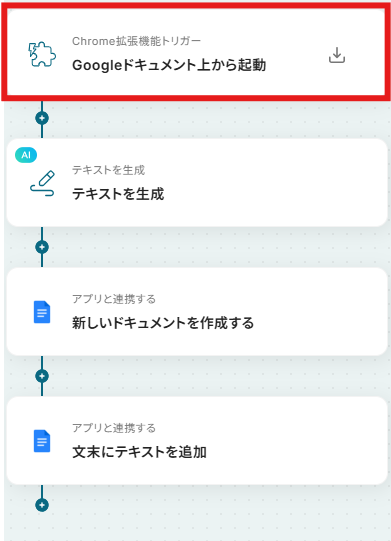
■フローボットの流れ- はじめに、GoogleドキュメントをYoomと連携します。
- 次に、トリガーでChrome拡張機能トリガーを選択し、「Googleドキュメント上から起動」するように設定します。
- 次に、オペレーションでAI機能の「テキストを生成」を設定し、取得したテキストをマークダウン形式に変換するよう指示します。
- 続いて、オペレーションでGoogleドキュメントの「新しいドキュメントを作成する」アクションを設定します。
- 最後に、Googleドキュメントの「文末にテキストを追加」アクションで、AIが生成したマークダウンテキストを新規作成したドキュメントに追加します。
※「トリガー」:フロー起動のきっかけとなるアクション、「オペレーション」:トリガー起動後、フロー内で処理を行うアクション
■このワークフローのカスタムポイント- AIのテキスト生成機能では、マークダウン形式に変換するためのプロンプト(指示内容)を任意で設定してください。
- Googleドキュメントの作成オペレーションでは、タイトルを自由に設定できます。また、本文にはマークダウン形式の文章以外に固定の値を設定することも可能です。
■注意事項- GoogleドキュメントとYoomを連携してください。
- Chrome拡張機能を使用したトリガーを使用することで、Googleドキュメント上から直接トリガーを起動させることができます。
- Chrome拡張機能を使ったトリガーの設定方法は「Chrome拡張機能を使ったトリガーの設定方法」をご参照ください。

- Googleドキュメントで作成した記事などを、手作業でマークダウン形式に変換しているコンテンツ担当者の方
- AIを活用して、Googleドキュメントのテキスト整形や新規ドキュメントへの追加を自動化し、業務を効率化したい方
- 定型的なドキュメント変換作業に時間を取られ、本来注力すべきコア業務に集中できていないと感じている方
- 既存のGoogleドキュメントからテキストを取得し、AIが自動でマークダウン形式へ変換するため、これまで手作業で行っていた変換時間を短縮できます。
- AIによる自動変換と新規Googleドキュメントへの追加を行うことで、手作業による転記ミスやフォーマットの誤りを防ぎ、コンテンツ品質の均一化に繋がります。
- はじめに、GoogleドキュメントをYoomと連携します。
- 次に、トリガーでChrome拡張機能トリガーを選択し、「Googleドキュメント上から起動」するように設定します。
- 次に、オペレーションでAI機能の「テキストを生成」を設定し、取得したテキストをマークダウン形式に変換するよう指示します。
- 続いて、オペレーションでGoogleドキュメントの「新しいドキュメントを作成する」アクションを設定します。
- 最後に、Googleドキュメントの「文末にテキストを追加」アクションで、AIが生成したマークダウンテキストを新規作成したドキュメントに追加します。
■このワークフローのカスタムポイント
- AIのテキスト生成機能では、マークダウン形式に変換するためのプロンプト(指示内容)を任意で設定してください。
- Googleドキュメントの作成オペレーションでは、タイトルを自由に設定できます。また、本文にはマークダウン形式の文章以外に固定の値を設定することも可能です。
- GoogleドキュメントとYoomを連携してください。
- Chrome拡張機能を使用したトリガーを使用することで、Googleドキュメント上から直接トリガーを起動させることができます。
- Chrome拡張機能を使ったトリガーの設定方法は「Chrome拡張機能を使ったトリガーの設定方法」をご参照ください。
GoogleドキュメントのテキストをMarkdownに変換するフローを作ってみよう
それではここから代表的な例として、GoogleドキュメントのテキストをAIでMarkdown形式に変換し、新しいGoogleドキュメントに自動で追加するフローを解説していきます!
ここではYoomを使用してノーコードで設定をしていくので、もしまだYoomのアカウントをお持ちでない場合は、こちらの登録フォームからアカウントを発行しておきましょう。
※今回連携するアプリの公式サイト:Googleドキュメント
[Yoomとは]
フローの作成方法
今回は大きく分けて以下のプロセスで作成します。
- Googleドキュメントのマイアプリ連携
- テンプレートをコピー
- フローのトリガー設定とAI生成でMarkdown付与
- Googleドキュメントを作成し、追記アクションを設定
- フローをONにしてテスト実行
■概要Googleドキュメントで作成したコンテンツを、ブログなどのために手作業でマークダウン形式へ変換する作業に手間を感じていませんか?この繰り返し作業は時間がかかるだけでなく、変換ミスなどの原因にもなり得ます。このワークフローを活用すれば、GoogleドキュメントのテキストをAIでマークダウン形式に変換し、その結果を新規Googleドキュメントに自動で追加することが可能です。面倒なフォーマット変換作業を自動化し、コンテンツ作成の効率を高めます。■このテンプレートをおすすめする方- Googleドキュメントで作成した記事などを、手作業でマークダウン形式に変換しているコンテンツ担当者の方
- AIを活用して、Googleドキュメントのテキスト整形や新規ドキュメントへの追加を自動化し、業務を効率化したい方
- 定型的なドキュメント変換作業に時間を取られ、本来注力すべきコア業務に集中できていないと感じている方
■このテンプレートを使うメリット- 既存のGoogleドキュメントからテキストを取得し、AIが自動でマークダウン形式へ変換するため、これまで手作業で行っていた変換時間を短縮できます。
- AIによる自動変換と新規Googleドキュメントへの追加を行うことで、手作業による転記ミスやフォーマットの誤りを防ぎ、コンテンツ品質の均一化に繋がります。
■フローボットの流れ- はじめに、GoogleドキュメントをYoomと連携します。
- 次に、トリガーでChrome拡張機能トリガーを選択し、「Googleドキュメント上から起動」するように設定します。
- 次に、オペレーションでAI機能の「テキストを生成」を設定し、取得したテキストをマークダウン形式に変換するよう指示します。
- 続いて、オペレーションでGoogleドキュメントの「新しいドキュメントを作成する」アクションを設定します。
- 最後に、Googleドキュメントの「文末にテキストを追加」アクションで、AIが生成したマークダウンテキストを新規作成したドキュメントに追加します。
※「トリガー」:フロー起動のきっかけとなるアクション、「オペレーション」:トリガー起動後、フロー内で処理を行うアクション
■このワークフローのカスタムポイント- AIのテキスト生成機能では、マークダウン形式に変換するためのプロンプト(指示内容)を任意で設定してください。
- Googleドキュメントの作成オペレーションでは、タイトルを自由に設定できます。また、本文にはマークダウン形式の文章以外に固定の値を設定することも可能です。
■注意事項- GoogleドキュメントとYoomを連携してください。
- Chrome拡張機能を使用したトリガーを使用することで、Googleドキュメント上から直接トリガーを起動させることができます。
- Chrome拡張機能を使ったトリガーの設定方法は「Chrome拡張機能を使ったトリガーの設定方法」をご参照ください。
- Googleドキュメントで作成した記事などを、手作業でマークダウン形式に変換しているコンテンツ担当者の方
- AIを活用して、Googleドキュメントのテキスト整形や新規ドキュメントへの追加を自動化し、業務を効率化したい方
- 定型的なドキュメント変換作業に時間を取られ、本来注力すべきコア業務に集中できていないと感じている方
- 既存のGoogleドキュメントからテキストを取得し、AIが自動でマークダウン形式へ変換するため、これまで手作業で行っていた変換時間を短縮できます。
- AIによる自動変換と新規Googleドキュメントへの追加を行うことで、手作業による転記ミスやフォーマットの誤りを防ぎ、コンテンツ品質の均一化に繋がります。
- はじめに、GoogleドキュメントをYoomと連携します。
- 次に、トリガーでChrome拡張機能トリガーを選択し、「Googleドキュメント上から起動」するように設定します。
- 次に、オペレーションでAI機能の「テキストを生成」を設定し、取得したテキストをマークダウン形式に変換するよう指示します。
- 続いて、オペレーションでGoogleドキュメントの「新しいドキュメントを作成する」アクションを設定します。
- 最後に、Googleドキュメントの「文末にテキストを追加」アクションで、AIが生成したマークダウンテキストを新規作成したドキュメントに追加します。
■このワークフローのカスタムポイント
- AIのテキスト生成機能では、マークダウン形式に変換するためのプロンプト(指示内容)を任意で設定してください。
- Googleドキュメントの作成オペレーションでは、タイトルを自由に設定できます。また、本文にはマークダウン形式の文章以外に固定の値を設定することも可能です。
- GoogleドキュメントとYoomを連携してください。
- Chrome拡張機能を使用したトリガーを使用することで、Googleドキュメント上から直接トリガーを起動させることができます。
- Chrome拡張機能を使ったトリガーの設定方法は「Chrome拡張機能を使ったトリガーの設定方法」をご参照ください。
ステップ1:Googleドキュメントのマイアプリ連携
ここでは、YoomとGoogleドキュメントを連携して、操作が行えるようにしていきます。
まずは基本的な設定方法を解説しているナビをご覧ください!
マイアプリ>新規接続よりGoogleドキュメントを検索し、クリックします。

Googleドキュメントへの連携確認ページが出るので、サインインのボタンをクリックします。
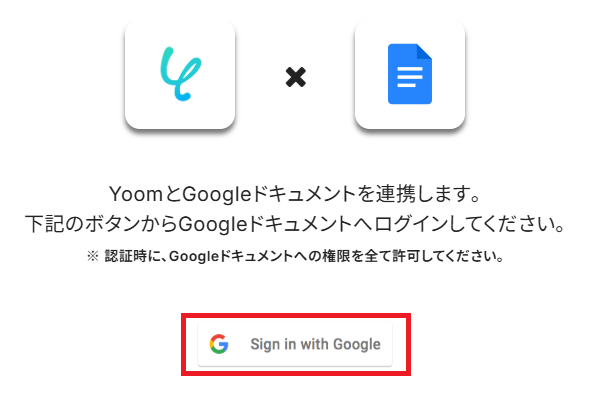
任意のアカウントを選択し、ログインを行っていきます。
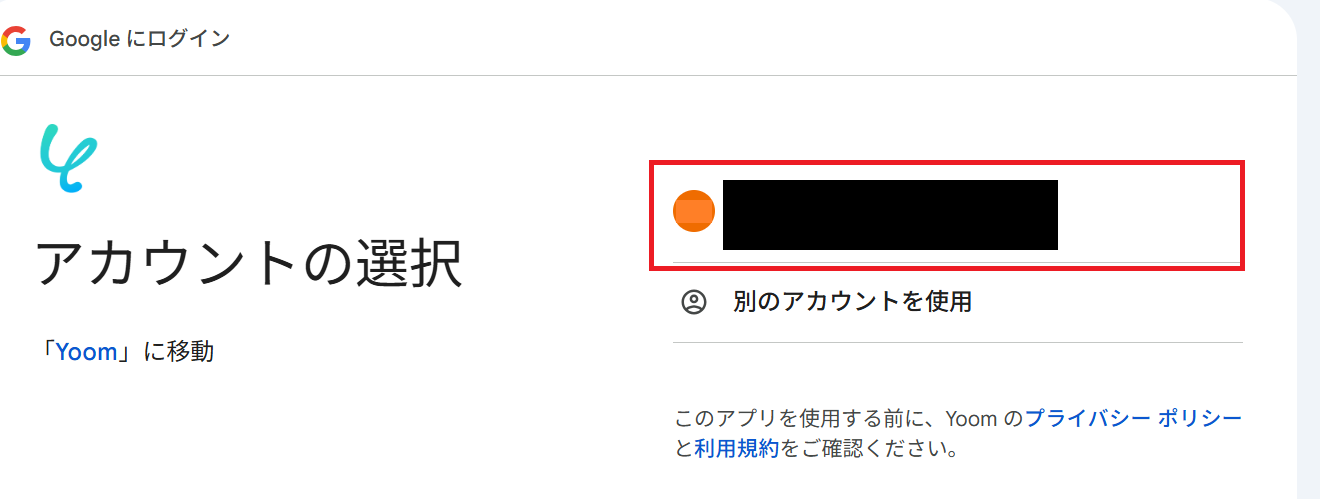
ログインが完了するとマイアプリ連携が完了します。
ステップ2:テンプレートをコピーする
続いてYoomのテンプレートをコピーします。以下バナーの「試してみる」をクリックしましょう。
■概要Googleドキュメントで作成したコンテンツを、ブログなどのために手作業でマークダウン形式へ変換する作業に手間を感じていませんか?この繰り返し作業は時間がかかるだけでなく、変換ミスなどの原因にもなり得ます。このワークフローを活用すれば、GoogleドキュメントのテキストをAIでマークダウン形式に変換し、その結果を新規Googleドキュメントに自動で追加することが可能です。面倒なフォーマット変換作業を自動化し、コンテンツ作成の効率を高めます。■このテンプレートをおすすめする方- Googleドキュメントで作成した記事などを、手作業でマークダウン形式に変換しているコンテンツ担当者の方
- AIを活用して、Googleドキュメントのテキスト整形や新規ドキュメントへの追加を自動化し、業務を効率化したい方
- 定型的なドキュメント変換作業に時間を取られ、本来注力すべきコア業務に集中できていないと感じている方
■このテンプレートを使うメリット- 既存のGoogleドキュメントからテキストを取得し、AIが自動でマークダウン形式へ変換するため、これまで手作業で行っていた変換時間を短縮できます。
- AIによる自動変換と新規Googleドキュメントへの追加を行うことで、手作業による転記ミスやフォーマットの誤りを防ぎ、コンテンツ品質の均一化に繋がります。
■フローボットの流れ- はじめに、GoogleドキュメントをYoomと連携します。
- 次に、トリガーでChrome拡張機能トリガーを選択し、「Googleドキュメント上から起動」するように設定します。
- 次に、オペレーションでAI機能の「テキストを生成」を設定し、取得したテキストをマークダウン形式に変換するよう指示します。
- 続いて、オペレーションでGoogleドキュメントの「新しいドキュメントを作成する」アクションを設定します。
- 最後に、Googleドキュメントの「文末にテキストを追加」アクションで、AIが生成したマークダウンテキストを新規作成したドキュメントに追加します。
※「トリガー」:フロー起動のきっかけとなるアクション、「オペレーション」:トリガー起動後、フロー内で処理を行うアクション
■このワークフローのカスタムポイント- AIのテキスト生成機能では、マークダウン形式に変換するためのプロンプト(指示内容)を任意で設定してください。
- Googleドキュメントの作成オペレーションでは、タイトルを自由に設定できます。また、本文にはマークダウン形式の文章以外に固定の値を設定することも可能です。
■注意事項- GoogleドキュメントとYoomを連携してください。
- Chrome拡張機能を使用したトリガーを使用することで、Googleドキュメント上から直接トリガーを起動させることができます。
- Chrome拡張機能を使ったトリガーの設定方法は「Chrome拡張機能を使ったトリガーの設定方法」をご参照ください。
- Googleドキュメントで作成した記事などを、手作業でマークダウン形式に変換しているコンテンツ担当者の方
- AIを活用して、Googleドキュメントのテキスト整形や新規ドキュメントへの追加を自動化し、業務を効率化したい方
- 定型的なドキュメント変換作業に時間を取られ、本来注力すべきコア業務に集中できていないと感じている方
- 既存のGoogleドキュメントからテキストを取得し、AIが自動でマークダウン形式へ変換するため、これまで手作業で行っていた変換時間を短縮できます。
- AIによる自動変換と新規Googleドキュメントへの追加を行うことで、手作業による転記ミスやフォーマットの誤りを防ぎ、コンテンツ品質の均一化に繋がります。
- はじめに、GoogleドキュメントをYoomと連携します。
- 次に、トリガーでChrome拡張機能トリガーを選択し、「Googleドキュメント上から起動」するように設定します。
- 次に、オペレーションでAI機能の「テキストを生成」を設定し、取得したテキストをマークダウン形式に変換するよう指示します。
- 続いて、オペレーションでGoogleドキュメントの「新しいドキュメントを作成する」アクションを設定します。
- 最後に、Googleドキュメントの「文末にテキストを追加」アクションで、AIが生成したマークダウンテキストを新規作成したドキュメントに追加します。
■このワークフローのカスタムポイント
- AIのテキスト生成機能では、マークダウン形式に変換するためのプロンプト(指示内容)を任意で設定してください。
- Googleドキュメントの作成オペレーションでは、タイトルを自由に設定できます。また、本文にはマークダウン形式の文章以外に固定の値を設定することも可能です。
- GoogleドキュメントとYoomを連携してください。
- Chrome拡張機能を使用したトリガーを使用することで、Googleドキュメント上から直接トリガーを起動させることができます。
- Chrome拡張機能を使ったトリガーの設定方法は「Chrome拡張機能を使ったトリガーの設定方法」をご参照ください。
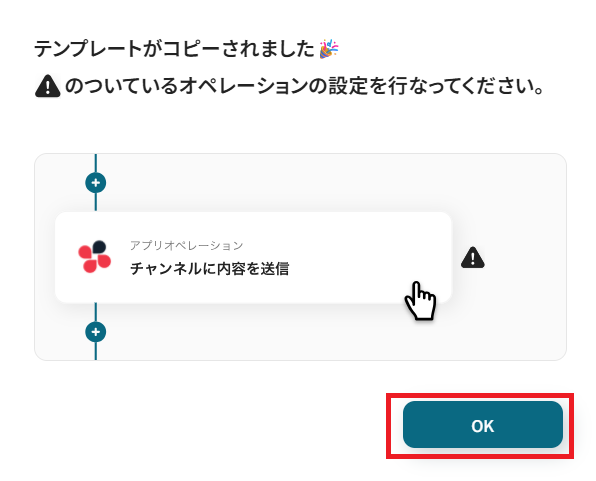
以下のような画面が表示されたらテンプレートのコピーは完了です。OKをクリックして設定を進めましょう。
ステップ3:Googleドキュメント上から起動する設定を行う
まず、フローの第一段階であるアプリトリガーの設定を行います。
フローボットの「Googleドキュメント上から起動」をクリックしてください。
Yoom設定ページの注釈に記載のある通り、Chrome拡張機能を以下からインストールしておき、アプリのWebページを開いた状態で拡張機能からYoomのフローボットを起動します。
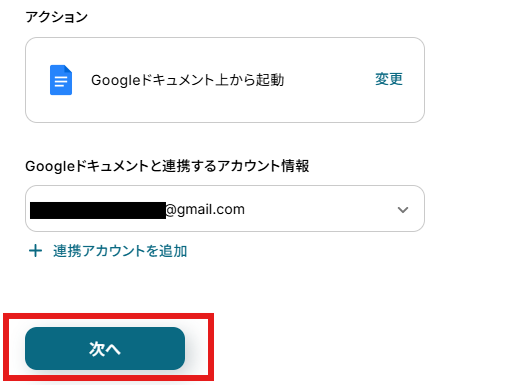
連携アカウントとアクションを確認していきます。
アカウント情報は、トリガーと連携したいアカウントが選択されているか確認してください。
トリガーアクションはデフォルト設定のまま、「次へ」を押して進みましょう。
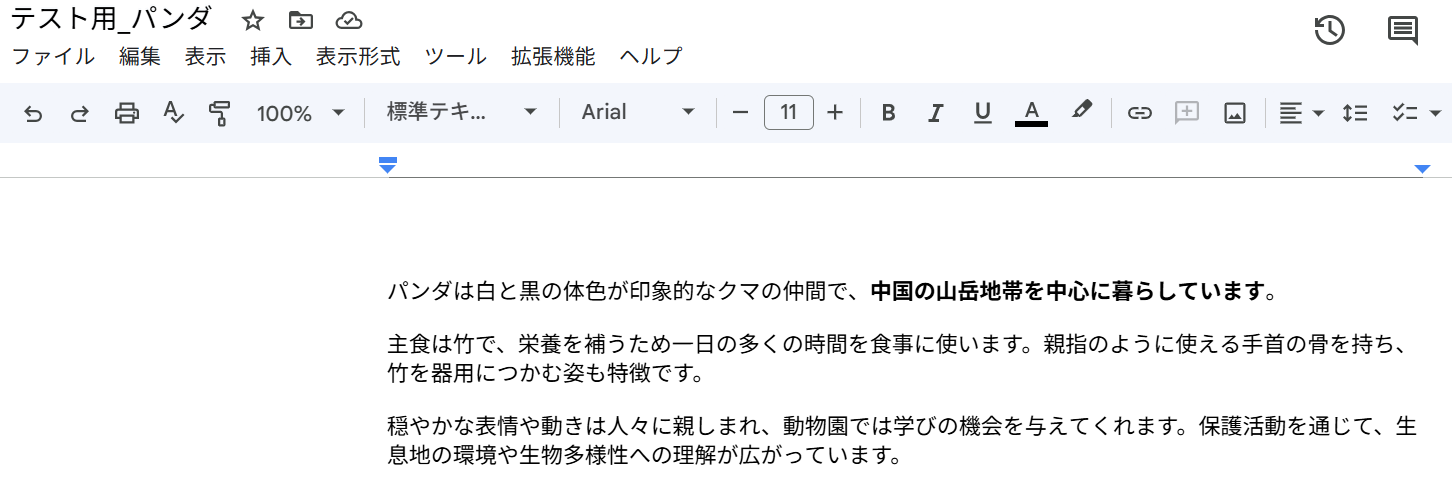
Googleドキュメント上にMarkdown形式に変更したいファイルを用意します。
今回は以下のようなものを用意しました。
「起動ページのURLサンプル」に上記GoogleドキュメントのURLを入力しましょう。
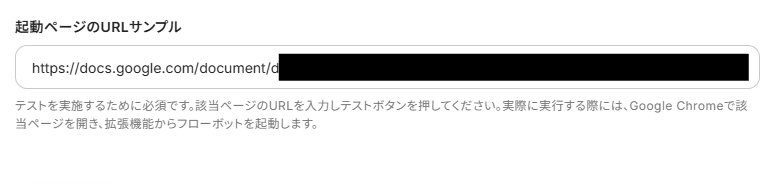
テストボタンをクリックします。
テストが成功し、取得した値が入ればOKです。
※取得した値とは?
トリガーやオペレーション設定時に、「テスト」を実行して取得した値のことを指します。
後続のオペレーション設定時の値として利用でき、フローボットを起動する度に変動した値となります。
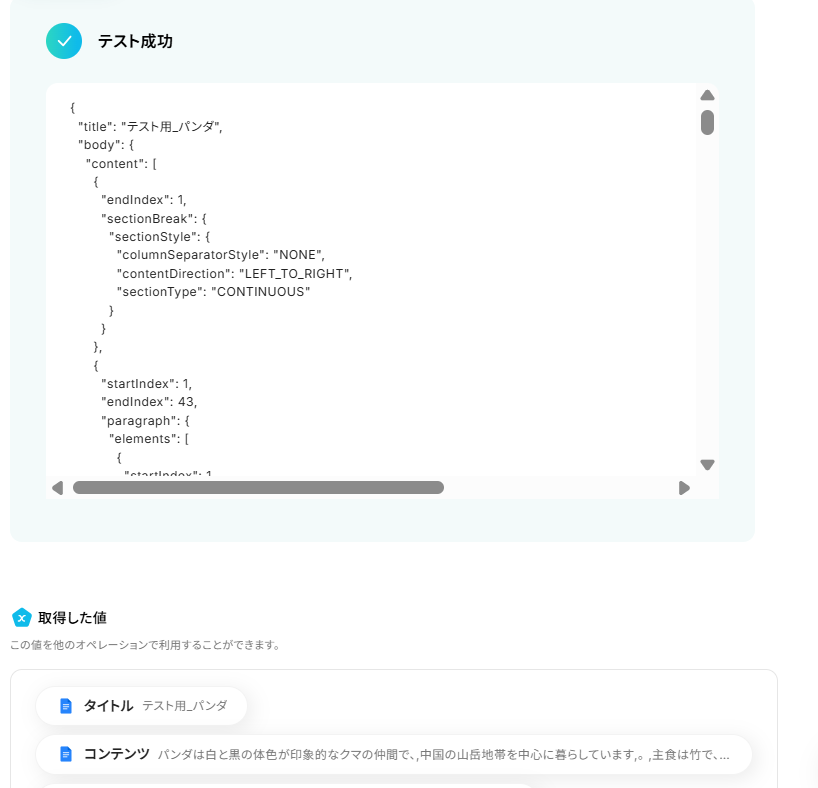
「完了」ボタンをクリックして次に進みます。

ステップ4:AIでテキストをMarkdown方式に変更する
ここではAIでMarkdown方式に変更していきます。
「テキストを生成」をクリックしてください。
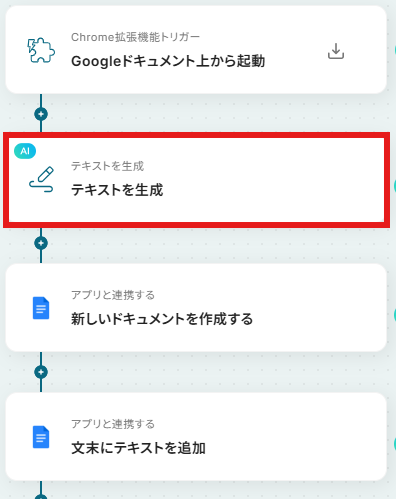
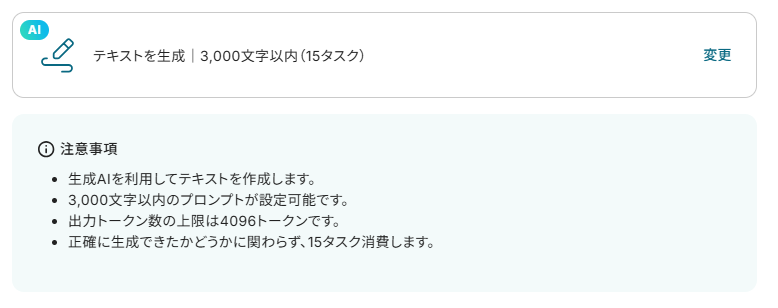
今回は「テキストを生成|3,000文字以内(15タスク)」を使用します。
原文の長さによって適宜変更してください。
※タスクの消費度合いが変化しますので、ご注意いただき設定してください。
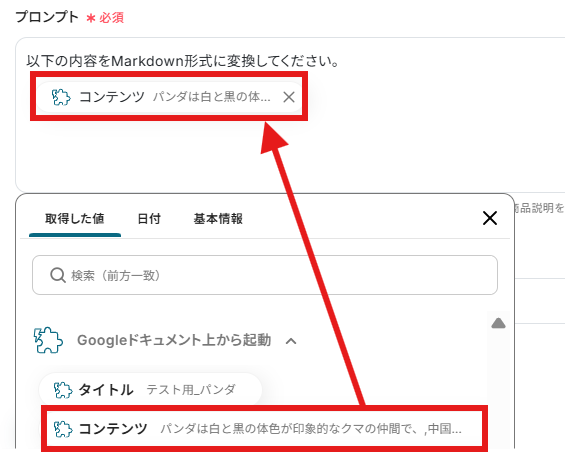
AIに指示出しするため、取得した値を使用してプロンプトを入力しましょう。
取得した値を活用することで、固定値ではなく、トリガーが実行されるたびに最新の情報が反映できます。
今回は以下のように入力しました。
ここまで入力したらテストボタンをクリックしてください。
テストが成功すると、テキストがMarkdown形式に変換され、取得した値が入ります。
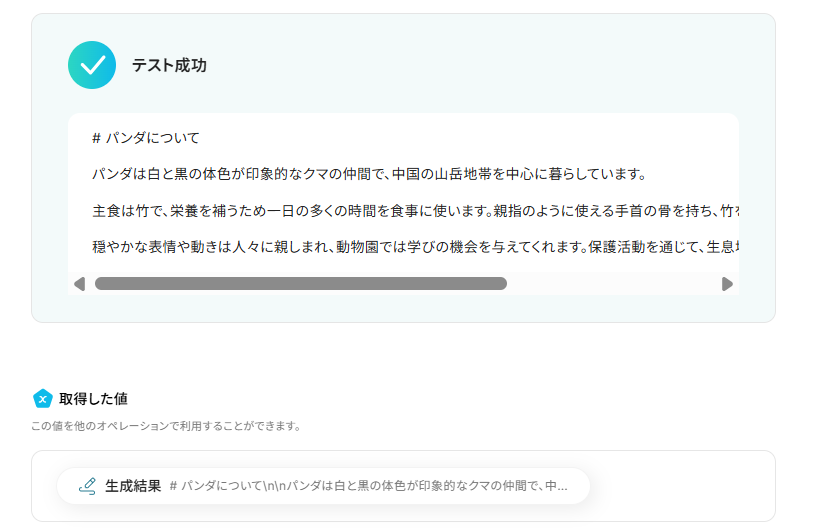
「完了」ボタンをクリックして次に進みます。

ステップ5:新しいGoogleドキュメントを作成する
今回は新しいGoogleドキュメントを作成し、そちらにMarkdown形式にした文章を追記するフローなので、Googleドキュメントを作成します。
「新しいドキュメントを作成する」をクリックしましょう。
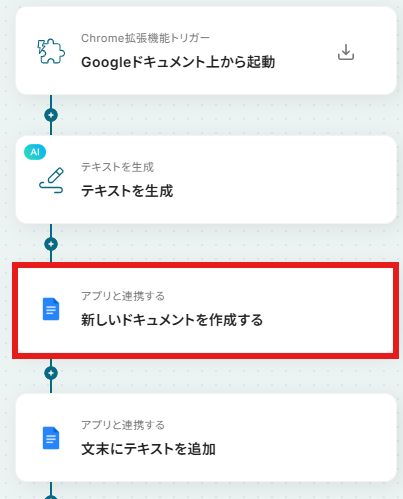
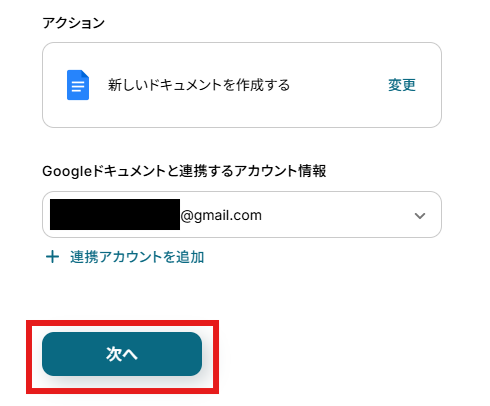
アクションと連携アカウントを確認していきます。
アクションはデフォルト設定のまま、アカウント情報は、連携したいアカウントが選択されているか確認してください。確認出来たら「次へ」をクリックしましょう。
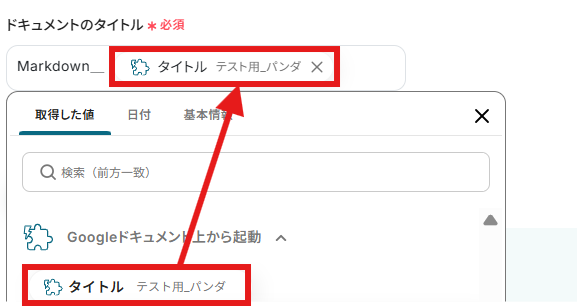
「ドキュメントのタイトル」は、取得した値を使ってわかりやすく入力していきましょう。
今回は以下のように入力しました。
- Markdown_(取得した値より)タイトル
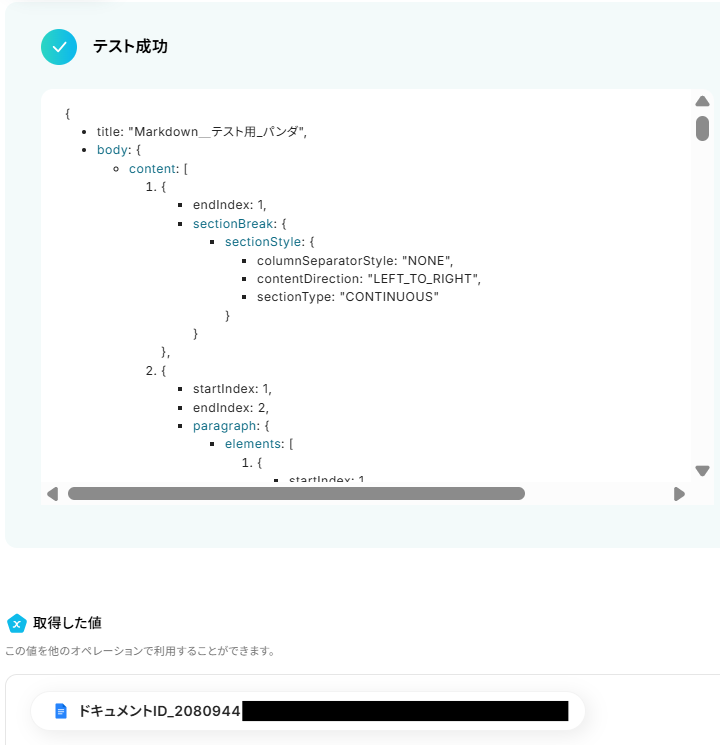
テストボタンをクリックします。
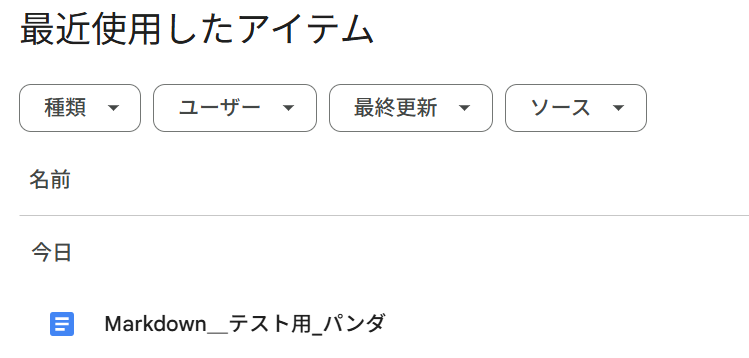
テストが成功すると、Googleドキュメントに該当のドキュメントが作成されますので、ご確認ください。
「完了」ボタンをクリックして次に進みます。

ステップ6:GoogleドキュメントにMarkdown変換したテキストを追記する
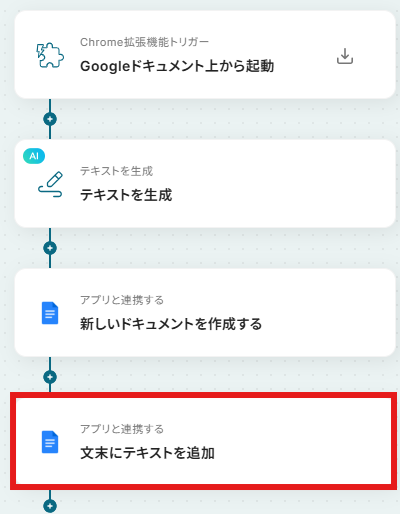
最後に、先ほど作ったGoogleドキュメントにMarkdown変換したテキストを追記します。「文末にテキストを追加」をクリックしましょう。
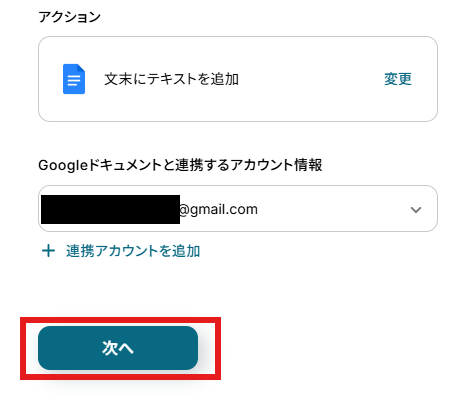
アクションと連携アカウントを確認していきます。
アクションはデフォルト設定のまま、アカウント情報は、連携したいアカウントが選択されているか確認してください。確認出来たら「次へ」をクリックしましょう。
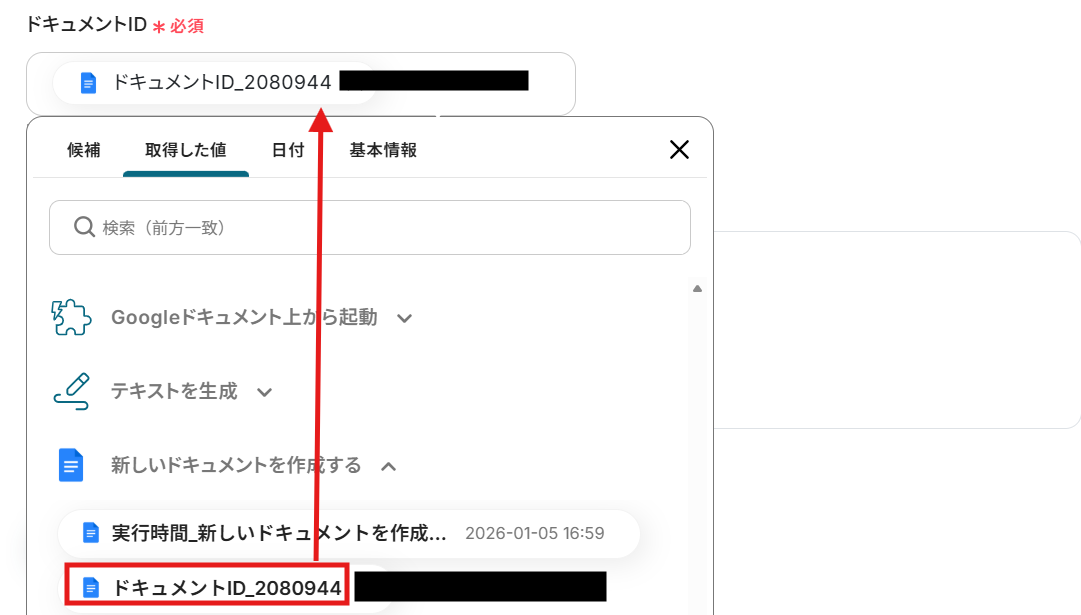
「ドキュメントID」は取得した値から、先ほど作成したGoogleドキュメントを選択しましょう。
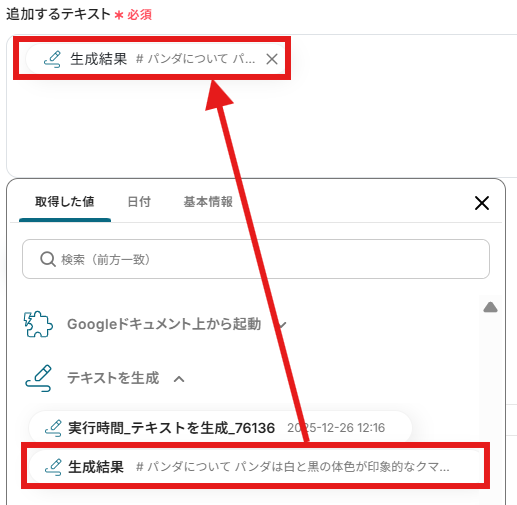
追加するテキストは、取得した値から生成結果を選びます。
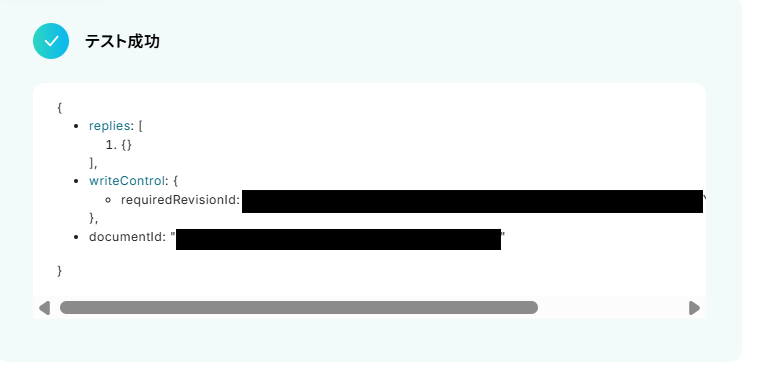
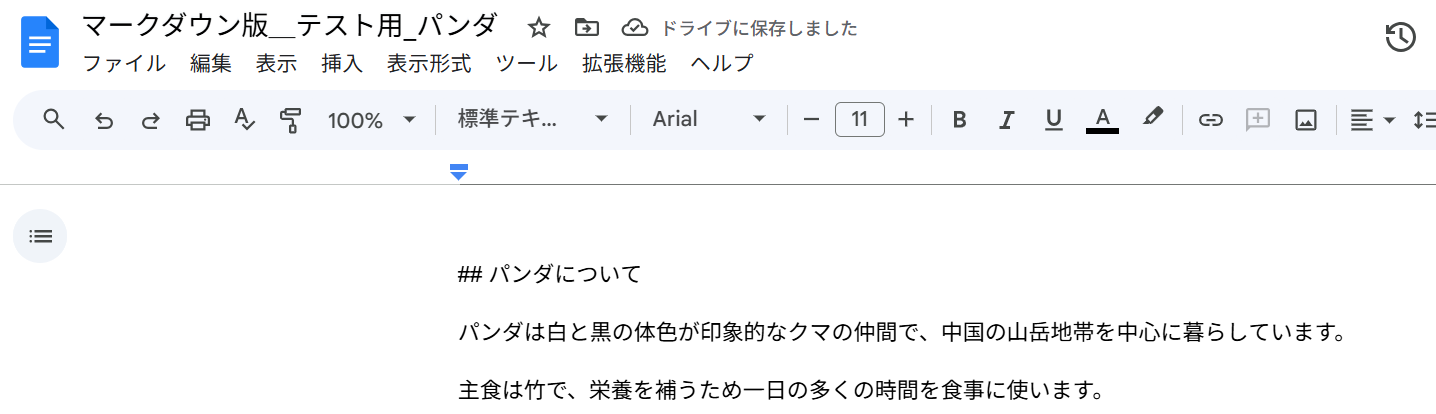
この状態でテストボタンをクリックしてテストが成功すると、先ほど作ったGoogleドキュメントにMarkdown変換したテキストが追加されます。
ここまで終わったら、フローの設定は完了です。
設定ページから「完了」ボタンをクリックしましょう。

ステップ7:トリガーをONにして動作確認
お疲れ様でした!これですべての設定が完了です。
設定が完了すると以下のようなメニューが表示されるので、トリガーをONにします。
動作確認をしてみましょう。
Googleドキュメントを使った自動化例
会議の議事録作成やマニュアル整備、チャットやメールからの情報集約を自動化します。音声ファイルの文字起こしやOCRによるデータ化、AIによる要約、さらに特定のキーワードに基づいた情報蓄積までをシームレスに完結。
散らばった情報を一箇所に集約し、ナレッジ共有をスマートに効率化します。
■概要Google Meetで会議を行う際、議事録用のGoogleドキュメントに都度URLを手動で貼り付けていませんか?このようなアプリ間の細かな行き来は、集中力を妨げるだけでなく、作業の非効率にも繋がります。
このワークフローを活用すれば、Googleドキュメント上から直接Google Meetの会議スペースを作成し、発行されたURLを自動でドキュメントに追記することが可能で、会議準備をよりスムーズに進められます。■このテンプレートをおすすめする方- Google MeetとGoogleドキュメントを日常的に利用し、議事録作成を効率化したい方
- 会議準備におけるURLの発行や転記といった手作業を削減したいと考えている方
- ドキュメント作成から会議設定までの一連の流れをスムーズに行いたい方
■このテンプレートを使うメリット- Googleドキュメント上からGoogle Meetの会議URLを直接発行し、自動で追記するため、アプリを切り替える手間やコピー&ペーストの時間を短縮できます。
- URLの貼り間違いや貼り忘れといったヒューマンエラーを防ぎ、会議参加者への正確な情報共有をサポートします。
■フローボットの流れ- はじめに、GoogleドキュメントとGoogle MeetをYoomと連携します。
- 次に、トリガーでGoogleドキュメントを選択し、「Googleドキュメント上から起動」を設定します。
- 次に、オペレーションでGoogle Meetを選択し、「会議スペースを作成する」アクションを設定します。
- 最後に、オペレーションでGoogleドキュメントを選択し、「文末にテキストを追加」アクションで、作成された会議URLなどをドキュメントに追記するように設定します。
※「トリガー」:フロー起動のきっかけとなるアクション、「オペレーション」:トリガー起動後、フロー内で処理を行うアクション■このワークフローのカスタムポイント- Googleドキュメントの「文末にテキストを追加」オペレーションでは、追加するテキストの内容を任意で設定できます。
- Google Meetで作成した会議URLの変数だけでなく、「会議URL:」のような固定のテキストを組み合わせたり、その他の情報を埋め込んだりすることが可能です。
■注意事項- Googleドキュメント、Google MeetのそれぞれとYoomを連携してください。
- Chrome拡張機能によるトリガーを使えば、Googleドキュメントの画面上からワンクリックでトリガーを起動できるようになります。アプリページに戻らなくても簡単に操作できるので、よりスムーズに業務を進めていただけます。
- Chrome拡張機能を使ったトリガーの設定方法は「Chrome拡張機能を使ったトリガーの設定方法」をご参照ください。
■概要Googleドキュメントで資料を作成する際に、関連情報をWeb検索で調べて転記する作業に手間を感じていませんか。複数の画面を行き来する作業は非効率であるだけでなく、コピー&ペーストのミスにも繋がりかねません。このワークフローを活用すれば、Googleドキュメントの画面上からワンクリックでSerpApiを起動し、指定したキーワードのGoogle検索結果を自動で取得、ドキュメントに追記までを自動化できるため、リサーチと資料作成の業務を効率化します。
■このテンプレートをおすすめする方- Googleドキュメントで記事やレポートを作成しており、リサーチ業務を効率化したい方
- Google検索の結果を手作業でコピー&ペーストしており、手間や転記ミスを減らしたい方
- SerpApiを活用して、最新の検索結果をドキュメント作成に活かしたいと考えている方
■このテンプレートを使うメリット- Googleドキュメント上からワンクリックでGoogle検索の結果を取得できるため、資料作成の時間を短縮することが可能です。
- 手作業での情報転記が不要になるため、コピー&ペーストのミスや漏れといったヒューマンエラーを防ぎます。
■フローボットの流れ- はじめに、GoogleドキュメントとSerpApiをYoomと連携します。
- 次に、トリガーでChrome拡張機能トリガーを選択し、「Googleドキュメント上から起動」を設定します。
- 次に、オペレーションでSerpApiの「Google検索の結果を取得」アクションを設定し、検索したいキーワードを指定します。
- 最後に、オペレーションでGoogleドキュメントの「文末にテキストを追加」アクションを設定し、取得した検索結果を対象のドキュメントに追記します。
※「トリガー」:フロー起動のきっかけとなるアクション、「オペレーション」:トリガー起動後、フロー内で処理を行うアクション
■このワークフローのカスタムポイント- Chrome拡張機能トリガーの設定では、ワークフローを起動させたいGoogleドキュメントのURLを任意で指定できます。
- SerpApiで検索するキーワードは、Googleドキュメントから取得した情報を変数として設定したり、任意の固定値を設定したりすることが可能です。
- Googleドキュメントに追記するテキストは、SerpApiの検索結果を変数として設定するだけでなく、任意の固定テキストと組み合わせることもできます。
■注意事項- Googleドキュメント、SerpApiのそれぞれとYoomを連携してください。
- Chrome拡張機能を使用したトリガーを使用することで、Googleドキュメント上から直接トリガーを起動させることができます。
- Chrome拡張機能を使ったトリガーの設定方法は「Chrome拡張機能を使ったトリガーの設定方法」をご参照ください。
- 検索の際は複数のキーワードを組み合わせることで、比較的正確な情報を取得することが可能です。
■概要
会議の録音データなど、音声ファイルの文字起こしに手間や時間がかかっていませんか?
手作業での対応は時間がかかるだけでなく、コピー&ペーストのミスが発生する可能性もあり、他の業務を圧迫する要因にもなります。
このワークフローを活用すれば、Boxに音声ファイルをアップロードするだけで、音声の文字起こしが自動で実行され、簡単に結果をGoogleドキュメントへ出力できます。
■このテンプレートをおすすめする方
- 会議やインタビューの音声ファイルを文字起こしする作業を効率化したいと考えている方
- Boxに保存した音声データを手作業でテキスト化しており、手間を感じているご担当者様
- 音声データの文字起こし作業の自動化を検討しているが、APIの知識がなくお困りの方
■このテンプレートを使うメリット
- Boxに音声ファイルをアップロードするだけで自動で文字起こしが実行されるため、これまで手作業に費やしていた時間を短縮し、コア業務に集中できます。
- 一連の作業が自動化されることで業務が標準化され、担当者による作業品質のばらつきや、業務の属人化を防ぐことにも繋がります。
■フローボットの流れ
- はじめに、BoxとGoogleドキュメントをYoomと連携します。
- 次に、トリガーでBoxを選択し、「フォルダにファイルがアップロードされたら」というアクションを設定します。
- 次に、オペレーションで分岐機能を設定し、音声ファイル形式の場合のみ後続の処理が実行されるよう設定します。
- 次に、オペレーションでBoxの「ファイルをダウンロード」アクションを設定します。
- 次に、オペレーションで音声文字起こし機能の「音声データを文字起こしする」アクションを設定します。
- 次に、オペレーションでGoogleドキュメントの「新しいドキュメントを作成する」アクションを設定します。
- 最後に、オペレーションでGoogleドキュメントの「文末にテキストを追加」アクションを設定し、文字起こし結果を出力します。
※「トリガー」:フロー起動のきっかけとなるアクション、「オペレーション」:トリガー起動後、フロー内で処理を行うアクション
■このワークフローのカスタムポイント
- Boxのトリガー設定では、監視対象としたいフォルダのIDを任意で設定してください。
- 分岐機能では、ファイル名やファイル形式といった前段のトリガーで取得した情報をもとに、後続の処理を実行する条件を任意で設定可能です。
- ファイルをダウンロードするBoxのオペレーションでは、トリガーで取得したファイルのコンテンツIDを設定してください。
- 音声文字起こし機能では、文字起こしの対象として、前段のオペレーションでダウンロードした音声ファイルを設定してください。
- Googleドキュメントで新規作成するドキュメントのタイトルは、ファイル名などを含めて任意に設定できます。
- ドキュメントに追加するテキストは、文字起こし結果だけでなく、任意の固定テキストなどを組み合わせて設定することが可能です。
■注意事項
- Box、GoogleドキュメントのそれぞれとYoomを連携してください。
- 分岐はミニプラン以上のプランでご利用いただける機能(オペレーション)となっております。フリープランの場合は設定しているフローボットのオペレーションはエラーとなりますので、ご注意ください。
- ミニプランなどの有料プランは、2週間の無料トライアルを行うことが可能です。無料トライアル中には制限対象のアプリや機能(オペレーション)を使用することができます。
- ダウンロード可能なファイル容量は最大300MBまでです。アプリの仕様によっては300MB未満になる可能性があるので、ご注意ください。
- トリガー、各オペレーションでの取り扱い可能なファイル容量の詳細は下記をご参照ください。
https://intercom.help/yoom/ja/articles/9413924 - OCRまたは音声を文字起こしするAIオペレーションはチームプラン・サクセスプランでのみご利用いただける機能となっております。フリープラン・ミニプランの場合は設定しているフローボットのオペレーションはエラーとなりますので、ご注意ください。
- チームプランやサクセスプランなどの有料プランは、2週間の無料トライアルを行うことが可能です。無料トライアル中には制限対象のアプリやAI機能(オペレーション)を使用することができます。
- オペレーション数が5つを越えるフローボットを作成する際は、ミニプラン以上のプランで設定可能です。フリープランの場合はフローボットが起動しないため、ご注意ください。
■概要Chatworkでの重要なやり取りや決定事項を、後から参照できるように手作業でドキュメントにまとめるのは手間がかかる作業ではないでしょうか。
このワークフローを活用すれば、Chatworkの特定ルームにメッセージが投稿されると、その内容をAIが要約し、自動でGoogleドキュメントに追記します。
面倒な記録作業から解放され、情報の蓄積と共有を円滑に進められるようになるはずです。
■このテンプレートをおすすめする方- Chatworkでの議論内容を、議事録や備忘録としてGoogleドキュメントに記録している方
- 重要な情報の転記作業に時間を取られ、本来の業務に集中できていないと感じている方
- 手作業による記録漏れやミスを防ぎ、チームの情報共有を円滑にしたいと考えている方
■このテンプレートを使うメリット- Chatworkへの投稿をトリガーに、自動でGoogleドキュメントへ内容が追記されるため、これまで手作業での転記に費やしていた時間を短縮できます。
- 手作業による転記ミスや、重要な情報の記録漏れといったヒューマンエラーを防ぎ、確実な情報ストックを実現します。
■フローボットの流れ- はじめに、ChatworkとGoogleのアカウントをYoomと連携します。
- トリガーでChatworkの「新しいメッセージがルームに投稿されたら」というアクションを設定し、対象のルームを指定します。
- 次に、AI機能「要約する」を設定し、トリガーで取得したメッセージ本文を要約するように指示します。
- 最後に、オペレーションでGoogleドキュメントの「文末にテキストを追加」を設定し、要約した内容を指定のファイルに追記します。
※「トリガー」:フロー起動のきっかけとなるアクション、「オペレーション」:トリガー起動後、フロー内で処理を行うアクション
■このワークフローのカスタムポイント- 「要約する」では、Chatworkから取得したメッセージ本文を変数として埋め込み、要約の形式を自由にカスタマイズすることが可能です。
- 「文末にテキストを追加」では、AIの要約結果や投稿者名や投稿日時といった情報も変数として引用できます。
■注意事項- Chatwork、GoogleドキュメントのそれぞれとYoomを連携してください。
■概要
社内に蓄積された大量のマニュアルや資料の内容を把握し、要約する作業に時間を要していませんか。特に画像やPDF形式のファイルはテキスト化から始める必要があり、手間がかかる業務の一つです。このワークフローを活用すれば、Google Driveにマニュアルファイルを保存するだけで、OCRによるテキストの読み取りからAIによる要約までを自動化し、これらの課題をスムーズに解消できます。
■このテンプレートをおすすめする方
- 大量のマニュアルを管理しており、内容の要約作業を効率化したいと考えている方
- チーム内の情報共有を円滑にするため、マニュアルの要約プロセスを自動化したい方
- OCRやAIを活用し、文書管理に関連する定型業務の自動化を検討している方
■このテンプレートを使うメリット
- Google Driveへのファイル保存を起点に、テキスト抽出と要約が自動で実行されるため、これまで手作業で行っていた時間を短縮できます。
- AIが常に一定のルールで要約を行うため、担当者によるアウトプットの質のばらつきを防ぎ、業務の標準化に繋がります。
■フローボットの流れ
- はじめに、Google DriveとGoogleドキュメントをYoomと連携します。
- 次に、トリガーでGoogle Driveを選択し、「特定のフォルダ内に新しくファイル・フォルダが作成されたら」というアクションを設定します。
- その後、オペレーションで分岐機能を設定し、特定の条件下で後続のアクションを実行するようにします。
- オペレーションで、Google Driveの「ファイルをダウンロードする」アクションを設定します。
- オペレーションで、OCR機能の「OCRで文字を抽出」を設定し、ダウンロードしたファイルからテキストを抽出します。
- オペレーションで、AI機能の「要約する」を設定し、抽出したテキストを要約します。
- オペレーションで、Googleドキュメントの「新しいドキュメントを作成する」を設定します。
- 最後に、オペレーションでGoogleドキュメントの「文末にテキストを追加」を設定し、AIが要約したテキストをドキュメントに追記します。
※「トリガー」:フロー起動のきっかけとなるアクション、「オペレーション」:トリガー起動後、フロー内で処理を行うアクション
■このワークフローのカスタムポイント
- Google Driveのトリガー設定では、監視対象としたいフォルダのIDを任意で指定可能です。
- 分岐機能では、ファイル名や拡張子など前段のトリガーで取得した情報を利用し、後続のオペレーションを分岐させる条件を任意に設定できます。
- Google Driveのダウンロード設定では、ファイルIDを固定値で指定したり、前段で取得した情報を変数として設定したりすることが可能です。
- OCR機能では、読み取り対象のファイルに含まれるどの項目を抽出するかを任意でカスタマイズできます。
- AIによる要約機能では、要約対象の文章に前段で取得したテキスト情報を変数として利用でき、要約の条件もカスタマイズが可能です。
- Googleドキュメントで新規作成するドキュメントのタイトルは、元のファイル名を含めるなど、任意の値に設定できます。
- Googleドキュメントに追加するテキストは、固定の文言を追加したり、前段のAI要約で取得した情報を変数として設定したりすることが可能です。
■注意事項
- Google Drive、GoogleドキュメントのそれぞれとYoomを連携してください。
- トリガーは5分、10分、15分、30分、60分の間隔で起動間隔を選択できます。
- プランによって最短の起動間隔が異なりますので、ご注意ください。
- 分岐はミニプラン以上のプランでご利用いただける機能(オペレーション)となっております。フリープランの場合は設定しているフローボットのオペレーションはエラーとなりますので、ご注意ください。
- ミニプランなどの有料プランは、2週間の無料トライアルを行うことが可能です。無料トライアル中には制限対象のアプリや機能(オペレーション)を使用することができます。
- ダウンロード可能なファイル容量は最大300MBまでです。アプリの仕様によっては300MB未満になる可能性があるので、ご注意ください。
- トリガー、各オペレーションでの取り扱い可能なファイル容量の詳細は下記をご参照ください。
https://intercom.help/yoom/ja/articles/9413924 - OCRまたは音声を文字起こしするAIオペレーションはチームプラン・サクセスプランでのみご利用いただける機能となっております。フリープラン・ミニプランの場合は設定しているフローボットのオペレーションはエラーとなりますので、ご注意ください。
- チームプランやサクセスプランなどの有料プランは、2週間の無料トライアルを行うことが可能です。無料トライアル中には制限対象のアプリやAI機能(オペレーション)を使用することができます。
- OCRデータは6,500文字以上のデータや文字が小さい場合などは読み取れない場合があるので、ご注意ください。
- オペレーション数が5つを越えるフローボットを作成する際は、ミニプラン以上のプランで設定可能です。フリープランの場合はフローボットが起動しないため、ご注意ください。
■概要Gmailで受信した重要なメールの内容を、手作業でGoogleドキュメントに転記する業務に手間を感じていませんか。この作業は情報共有に不可欠ですが、多忙な業務の中では対応漏れやコピー&ペーストのミスも起こり得ます。このワークフローは、特定のキーワードを含むGmailのメール受信をきっかけに、その内容を自動でGoogleドキュメントへ追加するため、手作業による情報管理の非効率を解消します。
■このテンプレートをおすすめする方- GmailとGoogleドキュメントを連携させ、情報蓄積や共有の自動化を目指す方
- メールでのやり取りをGoogleドキュメントに記録しており、転記作業を効率化したい方
- 手作業による情報転記での対応漏れや入力ミスを防ぎ、業務品質を高めたい方
■このテンプレートを使うメリット- Gmailでのメール受信と同時にGoogleドキュメントへ内容が記録されるため、手作業での転記に費やしていた時間を他の業務に充てることが可能です
- システムが自動で処理を行うことで、情報の転記漏れやコピー&ペーストの間違いといったヒューマンエラーのリスク軽減に繋がります
■フローボットの流れ- はじめに、GmailとGoogleドキュメントをYoomと連携します
- 次に、トリガーでGmailを選択し、「特定のキーワードに一致するメールを受信したら」というアクションを設定します
- 次に、オペレーションでGoogleドキュメントの「新しいドキュメントを作成する」アクションを設定します
- 最後に、同じくオペレーションでGoogleドキュメントの「文末にテキストを追加」アクションを設定し、トリガーで受信したメールの内容を記載します
※「トリガー」:フロー起動のきっかけとなるアクション、「オペレーション」:トリガー起動後、フロー内で処理を行うアクション
■このワークフローのカスタムポイント- Gmailのトリガー設定では、自動化の対象としたいメールに含まれるキーワードを任意で設定してください
- Googleドキュメントで新しく作成されるドキュメントのタイトルは、メールの件名や受信日時などを用いて自由にカスタマイズが可能です
- ドキュメントに追加する本文も、固定のテキストだけでなく、メールの送信者や本文といった情報を組み合わせて自由に設定できます
■注意事項- Gmail、GoogleドキュメントのそれぞれとYoomを連携してください。
- トリガーは5分、10分、15分、30分、60分の間隔で起動間隔を選択できます。
- プランによって最短の起動間隔が異なりますので、ご注意ください。
■概要Slackで共有された重要な情報やアイデアが、他のメッセージに埋もれてしまうことはありませんか?
また、後で参照するために手作業でドキュメントに転記するのは手間がかかり、抜け漏れの原因にもなります。このワークフローを活用すれば、Slackの特定チャンネルへの投稿をトリガーに、内容をAIが自動で要約しGoogleドキュメントへ追記できるため、手間なく効率的に情報を蓄積できます。
■このテンプレートをおすすめする方- Slack上の議論や決定事項を、議事録としてGoogleドキュメントに集約したい方
- 手作業での情報転記に時間を取られており、コピー&ペーストのミスをなくしたい方
- チームのナレッジを自動で蓄積し、情報共有を円滑に進めたいと考えている方
■このテンプレートを使うメリット- Slackへの投稿をきっかけに自動で処理が実行されるため、これまで手作業で行っていた転記作業の時間を短縮できます。
- システムが自動でテキストを追加するため、手作業による転記ミスや重要な情報の記載漏れといったヒューマンエラーを防ぎ、情報の正確性を維持します。
■フローボットの流れ- はじめに、SlackとGoogleドキュメントをYoomと連携します。
- トリガーでSlackの「新しいメッセージがチャンネルに投稿されたら」というアクションを設定し、対象チャンネルを指定します。
- 次に、AI機能の「要約する」を選択し、トリガーで取得したSlackのメッセージ内容を要約するよう設定します。
- 最後に、オペレーションでGoogleドキュメントの「文末にテキストを追加」アクションを設定し、要約したテキストを指定のドキュメントに追加します。
※「トリガー」:フロー起動のきっかけとなるアクション、「オペレーション」:トリガー起動後、フロー内で処理を行うアクション
■このワークフローのカスタムポイント- 「要約する」では、Slackから取得した投稿内容を変数として使用し、目的に応じた要約形式を指示(プロンプト)で設定することが可能です。
- 「文末にテキストを追加」では、AIの要約結果に加えて、Slackの投稿者名や投稿日時といった他の情報も変数として組み合わせ、より詳細な記録を作成するようにカスタムできます。
■注意事項- Slack、GoogleドキュメントのそれぞれとYoomを連携してください。
- トリガーは5分、10分、15分、30分、60分の間隔で起動間隔を選択できます。
- プランによって最短の起動間隔が異なりますので、ご注意ください。
■概要Notionに会議メモを記録した後にGoogleドキュメントで清書して議事録を作成する際、手作業での転記に手間を感じていませんか。
このワークフローを活用すれば、Notionのデータベースで会議内容が記録されると、その情報を基にGoogleドキュメントで議事録を自動で作成できます。
定型的なドキュメント作成の時間を削減できるため、コア業務へ注力する時間を増やすことにもつながるでしょう。■このテンプレートをおすすめする方- NotionとGoogleドキュメントで議事録を作成・管理している方
- 会議後の情報共有やドキュメント作成の効率化を検討している方
- 定型的なドキュメント作成業務を自動化し、コア業務に集中したい方
■このテンプレートを使うメリット- Notionへの情報記録を起点に議事録が自動生成されるため、転記やフォーマット調整にかかる時間を短縮できます。
- 手作業でのコピー&ペーストが不要になることで、転記ミスや記載漏れといったヒューマンエラーの発生を防ぎます。
■フローボットの流れ- はじめに、NotionとGoogleドキュメントをYoomと連携します。
- トリガーでNotionの「特定のデータソースのページが作成・更新されたら」アクションを設定し、対象のデータベースを指定します。
- 次に、分岐機能を選択し、特定の条件を満たした場合にのみ後続の処理に進むよう設定します。
- 続いて、オペレーションでNotionの「レコードを取得する」アクションを設定し、トリガーとなったページの詳細情報を取得します。
- 最後に、Googleドキュメントの「書類を発行する」アクションを設定し、取得した情報を基に議事録を作成します。
※「トリガー」:フロー起動のきっかけとなるアクション、「オペレーション」:トリガー起動後、フロー内で処理を行うアクション■このワークフローのカスタムポイント- 分岐機能では、Notionのプロパティを条件に、意図したタイミングで議事録が作成されるように設定できます。
- 「書類を発行する」では、Notionから取得した会議名や決定事項などの情報を、あらかじめ用意した議事録テンプレートの任意の位置に変数として埋め込むことができます。
■注意事項- Notion、GoogleドキュメントのそれぞれとYoomを連携してください。
- トリガーは5分、10分、15分、30分、60分の間隔で起動間隔を選択できます。
- プランによって最短の起動間隔が異なりますので、ご注意ください。
- 分岐はパーソナルプラン以上のプランでご利用いただける機能(オペレーション)となっております。フリープランの場合は設定しているフローボットのオペレーションはエラーとなりますので、ご注意ください。
- パーソナルプランなどの有料プランは、2週間の無料トライアルを行うことが可能です。無料トライアル中には制限対象のアプリや機能(オペレーション)を使用することができます。
■概要Googleフォームで収集した情報を基に、手作業でGoogleドキュメントへマニュアルを作成する作業に手間を感じていませんか?
このような定型業務は、情報の転記ミスといったヒューマンエラーの原因にもなり得ます。
このワークフローを活用すれば、Googleフォームに回答が送信されるだけで、AIが内容をまとめたマニュアルをGoogleドキュメントに自動で作成します。
これにより、マニュアル作成業務を効率化できるでしょう。
■このテンプレートをおすすめする方- Googleフォームで集めた情報を基に、手作業でマニュアルを作成している方
- Googleドキュメントでの定型的な資料作成を効率化したいと考えている方
- AIを活用して、報告書や議事録などのドキュメント作成を自動化したい方
■このテンプレートを使うメリット- フォームへの回答からドキュメント作成までが自動化され、手作業での転記や整形に費やしていた時間を削減できます。
- 手作業で発生しがちな情報の転記ミスや記載漏れのリスクをなくし、常に正確な内容でドキュメントを作成することが可能になります。
■フローボットの流れ- はじめに、Googleフォーム、Gemini、GoogleドキュメントをYoomと連携します。
- トリガーでGoogleフォームの「フォームに回答が送信されたら」というアクションを設定し、対象のフォームを指定します。
- 続いて、Geminiの「コンテンツを生成」を選択し、フォームの回答内容を基にマニュアルの本文を生成するようプロンプトを設定します。
- 次に、Googleドキュメントの「新しいドキュメントを作成する」アクションを選択し、マニュアルの元となるファイルを作成します。
- 最後に、Googleドキュメントの「文末にテキストを追加」アクションで、Geminiが生成したコンテンツをドキュメントに書き込みます。
※「トリガー」:フロー起動のきっかけとなるアクション、「オペレーション」:トリガー起動後、フロー内で処理を行うアクション
■このワークフローのカスタムポイント- Geminiにコンテンツ生成を依頼する際のプロンプト内で、Googleフォームから取得した回答内容を変数として埋め込むことで、回答に応じた内容のマニュアルを生成できます。
■注意事項- Googleフォーム、Gemini、GoogleドキュメントのそれぞれとYoomを連携してください。
- トリガーは5分、10分、15分、30分、60分の間隔で起動間隔を選択できます。
- プランによって最短の起動間隔が異なりますので、ご注意ください。
- Googleフォームをトリガーとして使用した際の回答内容を取得する方法は「Googleフォームトリガーで、回答内容を取得する方法」を参照ください。

このワークフローを活用すれば、Googleドキュメント上から直接Google Meetの会議スペースを作成し、発行されたURLを自動でドキュメントに追記することが可能で、会議準備をよりスムーズに進められます。
- Google MeetとGoogleドキュメントを日常的に利用し、議事録作成を効率化したい方
- 会議準備におけるURLの発行や転記といった手作業を削減したいと考えている方
- ドキュメント作成から会議設定までの一連の流れをスムーズに行いたい方
- Googleドキュメント上からGoogle Meetの会議URLを直接発行し、自動で追記するため、アプリを切り替える手間やコピー&ペーストの時間を短縮できます。
- URLの貼り間違いや貼り忘れといったヒューマンエラーを防ぎ、会議参加者への正確な情報共有をサポートします。
- はじめに、GoogleドキュメントとGoogle MeetをYoomと連携します。
- 次に、トリガーでGoogleドキュメントを選択し、「Googleドキュメント上から起動」を設定します。
- 次に、オペレーションでGoogle Meetを選択し、「会議スペースを作成する」アクションを設定します。
- 最後に、オペレーションでGoogleドキュメントを選択し、「文末にテキストを追加」アクションで、作成された会議URLなどをドキュメントに追記するように設定します。
- Googleドキュメントの「文末にテキストを追加」オペレーションでは、追加するテキストの内容を任意で設定できます。
- Google Meetで作成した会議URLの変数だけでなく、「会議URL:」のような固定のテキストを組み合わせたり、その他の情報を埋め込んだりすることが可能です。
- Googleドキュメント、Google MeetのそれぞれとYoomを連携してください。
- Chrome拡張機能によるトリガーを使えば、Googleドキュメントの画面上からワンクリックでトリガーを起動できるようになります。アプリページに戻らなくても簡単に操作できるので、よりスムーズに業務を進めていただけます。
- Chrome拡張機能を使ったトリガーの設定方法は「Chrome拡張機能を使ったトリガーの設定方法」をご参照ください。

■このテンプレートをおすすめする方
- Googleドキュメントで記事やレポートを作成しており、リサーチ業務を効率化したい方
- Google検索の結果を手作業でコピー&ペーストしており、手間や転記ミスを減らしたい方
- SerpApiを活用して、最新の検索結果をドキュメント作成に活かしたいと考えている方
■このテンプレートを使うメリット
- Googleドキュメント上からワンクリックでGoogle検索の結果を取得できるため、資料作成の時間を短縮することが可能です。
- 手作業での情報転記が不要になるため、コピー&ペーストのミスや漏れといったヒューマンエラーを防ぎます。
■フローボットの流れ
- はじめに、GoogleドキュメントとSerpApiをYoomと連携します。
- 次に、トリガーでChrome拡張機能トリガーを選択し、「Googleドキュメント上から起動」を設定します。
- 次に、オペレーションでSerpApiの「Google検索の結果を取得」アクションを設定し、検索したいキーワードを指定します。
- 最後に、オペレーションでGoogleドキュメントの「文末にテキストを追加」アクションを設定し、取得した検索結果を対象のドキュメントに追記します。
■このワークフローのカスタムポイント
- Chrome拡張機能トリガーの設定では、ワークフローを起動させたいGoogleドキュメントのURLを任意で指定できます。
- SerpApiで検索するキーワードは、Googleドキュメントから取得した情報を変数として設定したり、任意の固定値を設定したりすることが可能です。
- Googleドキュメントに追記するテキストは、SerpApiの検索結果を変数として設定するだけでなく、任意の固定テキストと組み合わせることもできます。
■注意事項
- Googleドキュメント、SerpApiのそれぞれとYoomを連携してください。
- Chrome拡張機能を使用したトリガーを使用することで、Googleドキュメント上から直接トリガーを起動させることができます。
- Chrome拡張機能を使ったトリガーの設定方法は「Chrome拡張機能を使ったトリガーの設定方法」をご参照ください。
- 検索の際は複数のキーワードを組み合わせることで、比較的正確な情報を取得することが可能です。

■概要
会議の録音データなど、音声ファイルの文字起こしに手間や時間がかかっていませんか?
手作業での対応は時間がかかるだけでなく、コピー&ペーストのミスが発生する可能性もあり、他の業務を圧迫する要因にもなります。
このワークフローを活用すれば、Boxに音声ファイルをアップロードするだけで、音声の文字起こしが自動で実行され、簡単に結果をGoogleドキュメントへ出力できます。
■このテンプレートをおすすめする方
- 会議やインタビューの音声ファイルを文字起こしする作業を効率化したいと考えている方
- Boxに保存した音声データを手作業でテキスト化しており、手間を感じているご担当者様
- 音声データの文字起こし作業の自動化を検討しているが、APIの知識がなくお困りの方
■このテンプレートを使うメリット
- Boxに音声ファイルをアップロードするだけで自動で文字起こしが実行されるため、これまで手作業に費やしていた時間を短縮し、コア業務に集中できます。
- 一連の作業が自動化されることで業務が標準化され、担当者による作業品質のばらつきや、業務の属人化を防ぐことにも繋がります。
■フローボットの流れ
- はじめに、BoxとGoogleドキュメントをYoomと連携します。
- 次に、トリガーでBoxを選択し、「フォルダにファイルがアップロードされたら」というアクションを設定します。
- 次に、オペレーションで分岐機能を設定し、音声ファイル形式の場合のみ後続の処理が実行されるよう設定します。
- 次に、オペレーションでBoxの「ファイルをダウンロード」アクションを設定します。
- 次に、オペレーションで音声文字起こし機能の「音声データを文字起こしする」アクションを設定します。
- 次に、オペレーションでGoogleドキュメントの「新しいドキュメントを作成する」アクションを設定します。
- 最後に、オペレーションでGoogleドキュメントの「文末にテキストを追加」アクションを設定し、文字起こし結果を出力します。
※「トリガー」:フロー起動のきっかけとなるアクション、「オペレーション」:トリガー起動後、フロー内で処理を行うアクション
■このワークフローのカスタムポイント
- Boxのトリガー設定では、監視対象としたいフォルダのIDを任意で設定してください。
- 分岐機能では、ファイル名やファイル形式といった前段のトリガーで取得した情報をもとに、後続の処理を実行する条件を任意で設定可能です。
- ファイルをダウンロードするBoxのオペレーションでは、トリガーで取得したファイルのコンテンツIDを設定してください。
- 音声文字起こし機能では、文字起こしの対象として、前段のオペレーションでダウンロードした音声ファイルを設定してください。
- Googleドキュメントで新規作成するドキュメントのタイトルは、ファイル名などを含めて任意に設定できます。
- ドキュメントに追加するテキストは、文字起こし結果だけでなく、任意の固定テキストなどを組み合わせて設定することが可能です。
■注意事項
- Box、GoogleドキュメントのそれぞれとYoomを連携してください。
- 分岐はミニプラン以上のプランでご利用いただける機能(オペレーション)となっております。フリープランの場合は設定しているフローボットのオペレーションはエラーとなりますので、ご注意ください。
- ミニプランなどの有料プランは、2週間の無料トライアルを行うことが可能です。無料トライアル中には制限対象のアプリや機能(オペレーション)を使用することができます。
- ダウンロード可能なファイル容量は最大300MBまでです。アプリの仕様によっては300MB未満になる可能性があるので、ご注意ください。
- トリガー、各オペレーションでの取り扱い可能なファイル容量の詳細は下記をご参照ください。
https://intercom.help/yoom/ja/articles/9413924 - OCRまたは音声を文字起こしするAIオペレーションはチームプラン・サクセスプランでのみご利用いただける機能となっております。フリープラン・ミニプランの場合は設定しているフローボットのオペレーションはエラーとなりますので、ご注意ください。
- チームプランやサクセスプランなどの有料プランは、2週間の無料トライアルを行うことが可能です。無料トライアル中には制限対象のアプリやAI機能(オペレーション)を使用することができます。
- オペレーション数が5つを越えるフローボットを作成する際は、ミニプラン以上のプランで設定可能です。フリープランの場合はフローボットが起動しないため、ご注意ください。

このワークフローを活用すれば、Chatworkの特定ルームにメッセージが投稿されると、その内容をAIが要約し、自動でGoogleドキュメントに追記します。
面倒な記録作業から解放され、情報の蓄積と共有を円滑に進められるようになるはずです。
■このテンプレートをおすすめする方
- Chatworkでの議論内容を、議事録や備忘録としてGoogleドキュメントに記録している方
- 重要な情報の転記作業に時間を取られ、本来の業務に集中できていないと感じている方
- 手作業による記録漏れやミスを防ぎ、チームの情報共有を円滑にしたいと考えている方
■このテンプレートを使うメリット
- Chatworkへの投稿をトリガーに、自動でGoogleドキュメントへ内容が追記されるため、これまで手作業での転記に費やしていた時間を短縮できます。
- 手作業による転記ミスや、重要な情報の記録漏れといったヒューマンエラーを防ぎ、確実な情報ストックを実現します。
■フローボットの流れ
- はじめに、ChatworkとGoogleのアカウントをYoomと連携します。
- トリガーでChatworkの「新しいメッセージがルームに投稿されたら」というアクションを設定し、対象のルームを指定します。
- 次に、AI機能「要約する」を設定し、トリガーで取得したメッセージ本文を要約するように指示します。
- 最後に、オペレーションでGoogleドキュメントの「文末にテキストを追加」を設定し、要約した内容を指定のファイルに追記します。
■このワークフローのカスタムポイント
- 「要約する」では、Chatworkから取得したメッセージ本文を変数として埋め込み、要約の形式を自由にカスタマイズすることが可能です。
- 「文末にテキストを追加」では、AIの要約結果や投稿者名や投稿日時といった情報も変数として引用できます。
■注意事項
- Chatwork、GoogleドキュメントのそれぞれとYoomを連携してください。

■概要
社内に蓄積された大量のマニュアルや資料の内容を把握し、要約する作業に時間を要していませんか。特に画像やPDF形式のファイルはテキスト化から始める必要があり、手間がかかる業務の一つです。このワークフローを活用すれば、Google Driveにマニュアルファイルを保存するだけで、OCRによるテキストの読み取りからAIによる要約までを自動化し、これらの課題をスムーズに解消できます。
■このテンプレートをおすすめする方
- 大量のマニュアルを管理しており、内容の要約作業を効率化したいと考えている方
- チーム内の情報共有を円滑にするため、マニュアルの要約プロセスを自動化したい方
- OCRやAIを活用し、文書管理に関連する定型業務の自動化を検討している方
■このテンプレートを使うメリット
- Google Driveへのファイル保存を起点に、テキスト抽出と要約が自動で実行されるため、これまで手作業で行っていた時間を短縮できます。
- AIが常に一定のルールで要約を行うため、担当者によるアウトプットの質のばらつきを防ぎ、業務の標準化に繋がります。
■フローボットの流れ
- はじめに、Google DriveとGoogleドキュメントをYoomと連携します。
- 次に、トリガーでGoogle Driveを選択し、「特定のフォルダ内に新しくファイル・フォルダが作成されたら」というアクションを設定します。
- その後、オペレーションで分岐機能を設定し、特定の条件下で後続のアクションを実行するようにします。
- オペレーションで、Google Driveの「ファイルをダウンロードする」アクションを設定します。
- オペレーションで、OCR機能の「OCRで文字を抽出」を設定し、ダウンロードしたファイルからテキストを抽出します。
- オペレーションで、AI機能の「要約する」を設定し、抽出したテキストを要約します。
- オペレーションで、Googleドキュメントの「新しいドキュメントを作成する」を設定します。
- 最後に、オペレーションでGoogleドキュメントの「文末にテキストを追加」を設定し、AIが要約したテキストをドキュメントに追記します。
※「トリガー」:フロー起動のきっかけとなるアクション、「オペレーション」:トリガー起動後、フロー内で処理を行うアクション
■このワークフローのカスタムポイント
- Google Driveのトリガー設定では、監視対象としたいフォルダのIDを任意で指定可能です。
- 分岐機能では、ファイル名や拡張子など前段のトリガーで取得した情報を利用し、後続のオペレーションを分岐させる条件を任意に設定できます。
- Google Driveのダウンロード設定では、ファイルIDを固定値で指定したり、前段で取得した情報を変数として設定したりすることが可能です。
- OCR機能では、読み取り対象のファイルに含まれるどの項目を抽出するかを任意でカスタマイズできます。
- AIによる要約機能では、要約対象の文章に前段で取得したテキスト情報を変数として利用でき、要約の条件もカスタマイズが可能です。
- Googleドキュメントで新規作成するドキュメントのタイトルは、元のファイル名を含めるなど、任意の値に設定できます。
- Googleドキュメントに追加するテキストは、固定の文言を追加したり、前段のAI要約で取得した情報を変数として設定したりすることが可能です。
■注意事項
- Google Drive、GoogleドキュメントのそれぞれとYoomを連携してください。
- トリガーは5分、10分、15分、30分、60分の間隔で起動間隔を選択できます。
- プランによって最短の起動間隔が異なりますので、ご注意ください。
- 分岐はミニプラン以上のプランでご利用いただける機能(オペレーション)となっております。フリープランの場合は設定しているフローボットのオペレーションはエラーとなりますので、ご注意ください。
- ミニプランなどの有料プランは、2週間の無料トライアルを行うことが可能です。無料トライアル中には制限対象のアプリや機能(オペレーション)を使用することができます。
- ダウンロード可能なファイル容量は最大300MBまでです。アプリの仕様によっては300MB未満になる可能性があるので、ご注意ください。
- トリガー、各オペレーションでの取り扱い可能なファイル容量の詳細は下記をご参照ください。
https://intercom.help/yoom/ja/articles/9413924 - OCRまたは音声を文字起こしするAIオペレーションはチームプラン・サクセスプランでのみご利用いただける機能となっております。フリープラン・ミニプランの場合は設定しているフローボットのオペレーションはエラーとなりますので、ご注意ください。
- チームプランやサクセスプランなどの有料プランは、2週間の無料トライアルを行うことが可能です。無料トライアル中には制限対象のアプリやAI機能(オペレーション)を使用することができます。
- OCRデータは6,500文字以上のデータや文字が小さい場合などは読み取れない場合があるので、ご注意ください。
- オペレーション数が5つを越えるフローボットを作成する際は、ミニプラン以上のプランで設定可能です。フリープランの場合はフローボットが起動しないため、ご注意ください。

■このテンプレートをおすすめする方
- GmailとGoogleドキュメントを連携させ、情報蓄積や共有の自動化を目指す方
- メールでのやり取りをGoogleドキュメントに記録しており、転記作業を効率化したい方
- 手作業による情報転記での対応漏れや入力ミスを防ぎ、業務品質を高めたい方
■このテンプレートを使うメリット
- Gmailでのメール受信と同時にGoogleドキュメントへ内容が記録されるため、手作業での転記に費やしていた時間を他の業務に充てることが可能です
- システムが自動で処理を行うことで、情報の転記漏れやコピー&ペーストの間違いといったヒューマンエラーのリスク軽減に繋がります
■フローボットの流れ
- はじめに、GmailとGoogleドキュメントをYoomと連携します
- 次に、トリガーでGmailを選択し、「特定のキーワードに一致するメールを受信したら」というアクションを設定します
- 次に、オペレーションでGoogleドキュメントの「新しいドキュメントを作成する」アクションを設定します
- 最後に、同じくオペレーションでGoogleドキュメントの「文末にテキストを追加」アクションを設定し、トリガーで受信したメールの内容を記載します
■このワークフローのカスタムポイント
- Gmailのトリガー設定では、自動化の対象としたいメールに含まれるキーワードを任意で設定してください
- Googleドキュメントで新しく作成されるドキュメントのタイトルは、メールの件名や受信日時などを用いて自由にカスタマイズが可能です
- ドキュメントに追加する本文も、固定のテキストだけでなく、メールの送信者や本文といった情報を組み合わせて自由に設定できます
■注意事項
- Gmail、GoogleドキュメントのそれぞれとYoomを連携してください。
- トリガーは5分、10分、15分、30分、60分の間隔で起動間隔を選択できます。
- プランによって最短の起動間隔が異なりますので、ご注意ください。

また、後で参照するために手作業でドキュメントに転記するのは手間がかかり、抜け漏れの原因にもなります。このワークフローを活用すれば、Slackの特定チャンネルへの投稿をトリガーに、内容をAIが自動で要約しGoogleドキュメントへ追記できるため、手間なく効率的に情報を蓄積できます。
■このテンプレートをおすすめする方
- Slack上の議論や決定事項を、議事録としてGoogleドキュメントに集約したい方
- 手作業での情報転記に時間を取られており、コピー&ペーストのミスをなくしたい方
- チームのナレッジを自動で蓄積し、情報共有を円滑に進めたいと考えている方
■このテンプレートを使うメリット
- Slackへの投稿をきっかけに自動で処理が実行されるため、これまで手作業で行っていた転記作業の時間を短縮できます。
- システムが自動でテキストを追加するため、手作業による転記ミスや重要な情報の記載漏れといったヒューマンエラーを防ぎ、情報の正確性を維持します。
■フローボットの流れ
- はじめに、SlackとGoogleドキュメントをYoomと連携します。
- トリガーでSlackの「新しいメッセージがチャンネルに投稿されたら」というアクションを設定し、対象チャンネルを指定します。
- 次に、AI機能の「要約する」を選択し、トリガーで取得したSlackのメッセージ内容を要約するよう設定します。
- 最後に、オペレーションでGoogleドキュメントの「文末にテキストを追加」アクションを設定し、要約したテキストを指定のドキュメントに追加します。
■このワークフローのカスタムポイント
- 「要約する」では、Slackから取得した投稿内容を変数として使用し、目的に応じた要約形式を指示(プロンプト)で設定することが可能です。
- 「文末にテキストを追加」では、AIの要約結果に加えて、Slackの投稿者名や投稿日時といった他の情報も変数として組み合わせ、より詳細な記録を作成するようにカスタムできます。
■注意事項
- Slack、GoogleドキュメントのそれぞれとYoomを連携してください。
- トリガーは5分、10分、15分、30分、60分の間隔で起動間隔を選択できます。
- プランによって最短の起動間隔が異なりますので、ご注意ください。

このワークフローを活用すれば、Notionのデータベースで会議内容が記録されると、その情報を基にGoogleドキュメントで議事録を自動で作成できます。
定型的なドキュメント作成の時間を削減できるため、コア業務へ注力する時間を増やすことにもつながるでしょう。
- NotionとGoogleドキュメントで議事録を作成・管理している方
- 会議後の情報共有やドキュメント作成の効率化を検討している方
- 定型的なドキュメント作成業務を自動化し、コア業務に集中したい方
- Notionへの情報記録を起点に議事録が自動生成されるため、転記やフォーマット調整にかかる時間を短縮できます。
- 手作業でのコピー&ペーストが不要になることで、転記ミスや記載漏れといったヒューマンエラーの発生を防ぎます。
- はじめに、NotionとGoogleドキュメントをYoomと連携します。
- トリガーでNotionの「特定のデータソースのページが作成・更新されたら」アクションを設定し、対象のデータベースを指定します。
- 次に、分岐機能を選択し、特定の条件を満たした場合にのみ後続の処理に進むよう設定します。
- 続いて、オペレーションでNotionの「レコードを取得する」アクションを設定し、トリガーとなったページの詳細情報を取得します。
- 最後に、Googleドキュメントの「書類を発行する」アクションを設定し、取得した情報を基に議事録を作成します。
- 分岐機能では、Notionのプロパティを条件に、意図したタイミングで議事録が作成されるように設定できます。
- 「書類を発行する」では、Notionから取得した会議名や決定事項などの情報を、あらかじめ用意した議事録テンプレートの任意の位置に変数として埋め込むことができます。
- Notion、GoogleドキュメントのそれぞれとYoomを連携してください。
- トリガーは5分、10分、15分、30分、60分の間隔で起動間隔を選択できます。
- プランによって最短の起動間隔が異なりますので、ご注意ください。
- 分岐はパーソナルプラン以上のプランでご利用いただける機能(オペレーション)となっております。フリープランの場合は設定しているフローボットのオペレーションはエラーとなりますので、ご注意ください。
- パーソナルプランなどの有料プランは、2週間の無料トライアルを行うことが可能です。無料トライアル中には制限対象のアプリや機能(オペレーション)を使用することができます。

このような定型業務は、情報の転記ミスといったヒューマンエラーの原因にもなり得ます。
このワークフローを活用すれば、Googleフォームに回答が送信されるだけで、AIが内容をまとめたマニュアルをGoogleドキュメントに自動で作成します。
これにより、マニュアル作成業務を効率化できるでしょう。
■このテンプレートをおすすめする方
- Googleフォームで集めた情報を基に、手作業でマニュアルを作成している方
- Googleドキュメントでの定型的な資料作成を効率化したいと考えている方
- AIを活用して、報告書や議事録などのドキュメント作成を自動化したい方
■このテンプレートを使うメリット
- フォームへの回答からドキュメント作成までが自動化され、手作業での転記や整形に費やしていた時間を削減できます。
- 手作業で発生しがちな情報の転記ミスや記載漏れのリスクをなくし、常に正確な内容でドキュメントを作成することが可能になります。
■フローボットの流れ
- はじめに、Googleフォーム、Gemini、GoogleドキュメントをYoomと連携します。
- トリガーでGoogleフォームの「フォームに回答が送信されたら」というアクションを設定し、対象のフォームを指定します。
- 続いて、Geminiの「コンテンツを生成」を選択し、フォームの回答内容を基にマニュアルの本文を生成するようプロンプトを設定します。
- 次に、Googleドキュメントの「新しいドキュメントを作成する」アクションを選択し、マニュアルの元となるファイルを作成します。
- 最後に、Googleドキュメントの「文末にテキストを追加」アクションで、Geminiが生成したコンテンツをドキュメントに書き込みます。
■このワークフローのカスタムポイント
- Geminiにコンテンツ生成を依頼する際のプロンプト内で、Googleフォームから取得した回答内容を変数として埋め込むことで、回答に応じた内容のマニュアルを生成できます。
■注意事項
- Googleフォーム、Gemini、GoogleドキュメントのそれぞれとYoomを連携してください。
- トリガーは5分、10分、15分、30分、60分の間隔で起動間隔を選択できます。
- プランによって最短の起動間隔が異なりますので、ご注意ください。
- Googleフォームをトリガーとして使用した際の回答内容を取得する方法は「Googleフォームトリガーで、回答内容を取得する方法」を参照ください。
まとめ
GoogleドキュメントからMarkdownへの変換を自動化することで、これまで手作業で行っていた記法の修正や書き換えの手間を削減し、ヒューマンエラーを防ぐことができます。
これにより、エンジニアやコンテンツ制作者は変換作業に時間を費やすことなく、本来の執筆業務やコンテンツ作成に集中できる環境整備が可能です!
今回ご紹介したような業務自動化を実現できるノーコードツール「Yoom」を使えば、プログラミングの知識がない方でも直感的な操作で簡単に業務フローを構築できます。もし自動化に少しでも興味を持っていただけたなら、ぜひ登録フォームから無料登録して、Yoomによる業務効率化を体験してみてください!
よくあるご質問
Q:Markdownから通常の文章への逆変換も可能ですか?
A:
はい、可能です。
その場合はMarkdown形式のファイルを読み込んだあと、AIに通常の文章に戻す指示を与えてみてください。
Q:変換後のテキストを別のアプリに直接出力できますか?
A:
はい、可能です。
GitHubやNotionといったアプリにも出力できます。
出力先を変更したい場合には「テキストを生成」以降のフローを別のアプリのアクションに切り替えてください。


Q: Chrome拡張機能を使わずに完全自動で実行できますか?
A:
プログラミング知識なしで手軽に構築できます。









