・
【ノーコードで実現】会議の音声を自動で文字起こしし、Googleドキュメントに記録する方法

「会議の録音を聞き返しながら文字起こしするのが大変…」
「議事録をGoogleドキュメントにまとめる作業に時間がかかって、本来の業務が進まない…」
このように、会議後の文字起こしや議事録作成といった手作業に、多くの時間を費やしてはいませんか?
もし、ZoomやGoogle MeetといったWeb会議が終了すると同時に、録画データの音声が自動で文字起こしされ、その内容が瞬時にGoogleドキュメントへ保存される仕組みがあれば、これらの面倒な作業から解放されるでしょう。
今回ご紹介する自動化は、ノーコードで簡単に設定できて、手間や時間もかからないので、ぜひ自動化を導入して作業をもっと楽にしましょう!
とにかく早く試したい方へ
Yoomには会議の音声を自動で文字起こしする業務フロー自動化のテンプレートが用意されているので、「まずは試してみたい!」という方は、以下のバナーをクリックして、すぐに自動化を体験してみましょう!
■概要ZoomやGoogle Meetでの会議後、録画データを聞き返しながら議事録を作成する作業に時間を要していませんか?手作業での文字起こしは手間がかかるだけでなく、聞き間違いなどのミスも発生しがちです。 このワークフローを活用すれば、Web会議の音声を自動で文字起こしし、その結果をGoogleドキュメントに自動で保存できます。会議後の面倒な文字起こし作業から解放され、より重要な業務に集中することが可能になります。■このテンプレートをおすすめする方- ZoomやGoogle Meetでの会議が多く、議事録作成に手間を感じている方
- 会議の文字起こしを手作業で行っており、Googleドキュメントへの転記作業を効率化したい方
- 議事録作成の精度とスピードを向上させ、チーム全体の生産性を高めたいと考えている方
■このテンプレートを使うメリット- Web会議が終了すると自動で文字起こしが実行され、Googleドキュメントに保存されるため、議事録作成にかかる時間を短縮できます
- 手作業での文字起こしや転記が不要になるため、聞き間違いや入力ミスといったヒューマンエラーを防ぎ、議事録の正確性を高めます
■フローボットの流れ- はじめに、GoogleドキュメントをYoomと連携します
- 次に、トリガーでWeb会議機能を選択し、「Web会議が終了したら」というアクションを設定します
- 次に、オペレーションでGoogleドキュメントの「新しいドキュメントを作成する」アクションを設定し、議事録用のドキュメントを新規作成します
- 最後に、オペレーションでGoogleドキュメントの「文末にテキストを追加」アクションを設定し、文字起こしされたテキストを先ほど作成したドキュメントに追記します
※「トリガー」:フロー起動のきっかけとなるアクション、「オペレーション」:トリガー起動後、フロー内で処理を行うアクション
■このワークフローのカスタムポイント- Web会議機能のトリガー設定では、自動化の対象としたいWeb会議の招待URLを任意で設定してください
- Googleドキュメントで新規ドキュメントを作成する際に、タイトルを任意の内容にカスタマイズできます。例えば、会議の開催日などをタイトルに含めることが可能です
- Googleドキュメントに追加するテキストには、文字起こし結果だけでなく、任意の固定テキストや、前段のフローで取得した情報を組み合わせて設定できます
■注意事項- GoogleドキュメントとYoomを連携してください
- Web会議トリガーの設定方法や注意点は「Web会議トリガーの設定方法」をご参照ください。

- ZoomやGoogle Meetでの会議が多く、議事録作成に手間を感じている方
- 会議の文字起こしを手作業で行っており、Googleドキュメントへの転記作業を効率化したい方
- 議事録作成の精度とスピードを向上させ、チーム全体の生産性を高めたいと考えている方
- Web会議が終了すると自動で文字起こしが実行され、Googleドキュメントに保存されるため、議事録作成にかかる時間を短縮できます
- 手作業での文字起こしや転記が不要になるため、聞き間違いや入力ミスといったヒューマンエラーを防ぎ、議事録の正確性を高めます
- はじめに、GoogleドキュメントをYoomと連携します
- 次に、トリガーでWeb会議機能を選択し、「Web会議が終了したら」というアクションを設定します
- 次に、オペレーションでGoogleドキュメントの「新しいドキュメントを作成する」アクションを設定し、議事録用のドキュメントを新規作成します
- 最後に、オペレーションでGoogleドキュメントの「文末にテキストを追加」アクションを設定し、文字起こしされたテキストを先ほど作成したドキュメントに追記します
■このワークフローのカスタムポイント
- Web会議機能のトリガー設定では、自動化の対象としたいWeb会議の招待URLを任意で設定してください
- Googleドキュメントで新規ドキュメントを作成する際に、タイトルを任意の内容にカスタマイズできます。例えば、会議の開催日などをタイトルに含めることが可能です
- Googleドキュメントに追加するテキストには、文字起こし結果だけでなく、任意の固定テキストや、前段のフローで取得した情報を組み合わせて設定できます
- GoogleドキュメントとYoomを連携してください
- Web会議トリガーの設定方法や注意点は「Web会議トリガーの設定方法」をご参照ください。
Web会議の音声を文字起こしし、Googleドキュメントに保存するフローを作ってみよう
それではここから代表的な例として、ZoomやGoogle Meetの会議が終了したら、録画データの音声を自動で文字起こしし、Googleドキュメントに保存するフローを解説していきます!
ここではYoomを使用してノーコードで設定をしていくので、もしまだYoomのアカウントをお持ちでない場合は、Yoomの登録フォームからアカウントを発行しておきましょう。
※今回連携するアプリの公式サイト:Googleドキュメント
[Yoomとは]
フローの作成方法
今回は大きく分けて以下のプロセスで作成します。
- YoomとGoogleドキュメントを連携する
- テンプレートをコピーする
- Web会議トリガーとGoogleドキュメントのアクションを設定する
- フローをONにして、動作を確認する
■概要ZoomやGoogle Meetでの会議後、録画データを聞き返しながら議事録を作成する作業に時間を要していませんか?手作業での文字起こしは手間がかかるだけでなく、聞き間違いなどのミスも発生しがちです。 このワークフローを活用すれば、Web会議の音声を自動で文字起こしし、その結果をGoogleドキュメントに自動で保存できます。会議後の面倒な文字起こし作業から解放され、より重要な業務に集中することが可能になります。■このテンプレートをおすすめする方- ZoomやGoogle Meetでの会議が多く、議事録作成に手間を感じている方
- 会議の文字起こしを手作業で行っており、Googleドキュメントへの転記作業を効率化したい方
- 議事録作成の精度とスピードを向上させ、チーム全体の生産性を高めたいと考えている方
■このテンプレートを使うメリット- Web会議が終了すると自動で文字起こしが実行され、Googleドキュメントに保存されるため、議事録作成にかかる時間を短縮できます
- 手作業での文字起こしや転記が不要になるため、聞き間違いや入力ミスといったヒューマンエラーを防ぎ、議事録の正確性を高めます
■フローボットの流れ- はじめに、GoogleドキュメントをYoomと連携します
- 次に、トリガーでWeb会議機能を選択し、「Web会議が終了したら」というアクションを設定します
- 次に、オペレーションでGoogleドキュメントの「新しいドキュメントを作成する」アクションを設定し、議事録用のドキュメントを新規作成します
- 最後に、オペレーションでGoogleドキュメントの「文末にテキストを追加」アクションを設定し、文字起こしされたテキストを先ほど作成したドキュメントに追記します
※「トリガー」:フロー起動のきっかけとなるアクション、「オペレーション」:トリガー起動後、フロー内で処理を行うアクション
■このワークフローのカスタムポイント- Web会議機能のトリガー設定では、自動化の対象としたいWeb会議の招待URLを任意で設定してください
- Googleドキュメントで新規ドキュメントを作成する際に、タイトルを任意の内容にカスタマイズできます。例えば、会議の開催日などをタイトルに含めることが可能です
- Googleドキュメントに追加するテキストには、文字起こし結果だけでなく、任意の固定テキストや、前段のフローで取得した情報を組み合わせて設定できます
■注意事項- GoogleドキュメントとYoomを連携してください
- Web会議トリガーの設定方法や注意点は「Web会議トリガーの設定方法」をご参照ください。
- ZoomやGoogle Meetでの会議が多く、議事録作成に手間を感じている方
- 会議の文字起こしを手作業で行っており、Googleドキュメントへの転記作業を効率化したい方
- 議事録作成の精度とスピードを向上させ、チーム全体の生産性を高めたいと考えている方
- Web会議が終了すると自動で文字起こしが実行され、Googleドキュメントに保存されるため、議事録作成にかかる時間を短縮できます
- 手作業での文字起こしや転記が不要になるため、聞き間違いや入力ミスといったヒューマンエラーを防ぎ、議事録の正確性を高めます
- はじめに、GoogleドキュメントをYoomと連携します
- 次に、トリガーでWeb会議機能を選択し、「Web会議が終了したら」というアクションを設定します
- 次に、オペレーションでGoogleドキュメントの「新しいドキュメントを作成する」アクションを設定し、議事録用のドキュメントを新規作成します
- 最後に、オペレーションでGoogleドキュメントの「文末にテキストを追加」アクションを設定し、文字起こしされたテキストを先ほど作成したドキュメントに追記します
■このワークフローのカスタムポイント
- Web会議機能のトリガー設定では、自動化の対象としたいWeb会議の招待URLを任意で設定してください
- Googleドキュメントで新規ドキュメントを作成する際に、タイトルを任意の内容にカスタマイズできます。例えば、会議の開催日などをタイトルに含めることが可能です
- Googleドキュメントに追加するテキストには、文字起こし結果だけでなく、任意の固定テキストや、前段のフローで取得した情報を組み合わせて設定できます
- GoogleドキュメントとYoomを連携してください
- Web会議トリガーの設定方法や注意点は「Web会議トリガーの設定方法」をご参照ください。
ステップ1:YoomとGoogleドキュメントをマイアプリ連携する
ここでは、Yoomとそれぞれのアプリを連携して、操作が行えるようにしていきます。
まずは基本的な設定方法を解説しているナビをご覧ください!
Googleドキュメントの連携方法は、以下のGoogle スプレッドシートの連携方法をご参照ください。
ステップ2:テンプレートをコピーする
続いてYoomのテンプレートをコピーします。以下バナーの「試してみる」をクリックしましょう。
■概要ZoomやGoogle Meetでの会議後、録画データを聞き返しながら議事録を作成する作業に時間を要していませんか?手作業での文字起こしは手間がかかるだけでなく、聞き間違いなどのミスも発生しがちです。 このワークフローを活用すれば、Web会議の音声を自動で文字起こしし、その結果をGoogleドキュメントに自動で保存できます。会議後の面倒な文字起こし作業から解放され、より重要な業務に集中することが可能になります。■このテンプレートをおすすめする方- ZoomやGoogle Meetでの会議が多く、議事録作成に手間を感じている方
- 会議の文字起こしを手作業で行っており、Googleドキュメントへの転記作業を効率化したい方
- 議事録作成の精度とスピードを向上させ、チーム全体の生産性を高めたいと考えている方
■このテンプレートを使うメリット- Web会議が終了すると自動で文字起こしが実行され、Googleドキュメントに保存されるため、議事録作成にかかる時間を短縮できます
- 手作業での文字起こしや転記が不要になるため、聞き間違いや入力ミスといったヒューマンエラーを防ぎ、議事録の正確性を高めます
■フローボットの流れ- はじめに、GoogleドキュメントをYoomと連携します
- 次に、トリガーでWeb会議機能を選択し、「Web会議が終了したら」というアクションを設定します
- 次に、オペレーションでGoogleドキュメントの「新しいドキュメントを作成する」アクションを設定し、議事録用のドキュメントを新規作成します
- 最後に、オペレーションでGoogleドキュメントの「文末にテキストを追加」アクションを設定し、文字起こしされたテキストを先ほど作成したドキュメントに追記します
※「トリガー」:フロー起動のきっかけとなるアクション、「オペレーション」:トリガー起動後、フロー内で処理を行うアクション
■このワークフローのカスタムポイント- Web会議機能のトリガー設定では、自動化の対象としたいWeb会議の招待URLを任意で設定してください
- Googleドキュメントで新規ドキュメントを作成する際に、タイトルを任意の内容にカスタマイズできます。例えば、会議の開催日などをタイトルに含めることが可能です
- Googleドキュメントに追加するテキストには、文字起こし結果だけでなく、任意の固定テキストや、前段のフローで取得した情報を組み合わせて設定できます
■注意事項- GoogleドキュメントとYoomを連携してください
- Web会議トリガーの設定方法や注意点は「Web会議トリガーの設定方法」をご参照ください。
- ZoomやGoogle Meetでの会議が多く、議事録作成に手間を感じている方
- 会議の文字起こしを手作業で行っており、Googleドキュメントへの転記作業を効率化したい方
- 議事録作成の精度とスピードを向上させ、チーム全体の生産性を高めたいと考えている方
- Web会議が終了すると自動で文字起こしが実行され、Googleドキュメントに保存されるため、議事録作成にかかる時間を短縮できます
- 手作業での文字起こしや転記が不要になるため、聞き間違いや入力ミスといったヒューマンエラーを防ぎ、議事録の正確性を高めます
- はじめに、GoogleドキュメントをYoomと連携します
- 次に、トリガーでWeb会議機能を選択し、「Web会議が終了したら」というアクションを設定します
- 次に、オペレーションでGoogleドキュメントの「新しいドキュメントを作成する」アクションを設定し、議事録用のドキュメントを新規作成します
- 最後に、オペレーションでGoogleドキュメントの「文末にテキストを追加」アクションを設定し、文字起こしされたテキストを先ほど作成したドキュメントに追記します
■このワークフローのカスタムポイント
- Web会議機能のトリガー設定では、自動化の対象としたいWeb会議の招待URLを任意で設定してください
- Googleドキュメントで新規ドキュメントを作成する際に、タイトルを任意の内容にカスタマイズできます。例えば、会議の開催日などをタイトルに含めることが可能です
- Googleドキュメントに追加するテキストには、文字起こし結果だけでなく、任意の固定テキストや、前段のフローで取得した情報を組み合わせて設定できます
- GoogleドキュメントとYoomを連携してください
- Web会議トリガーの設定方法や注意点は「Web会議トリガーの設定方法」をご参照ください。
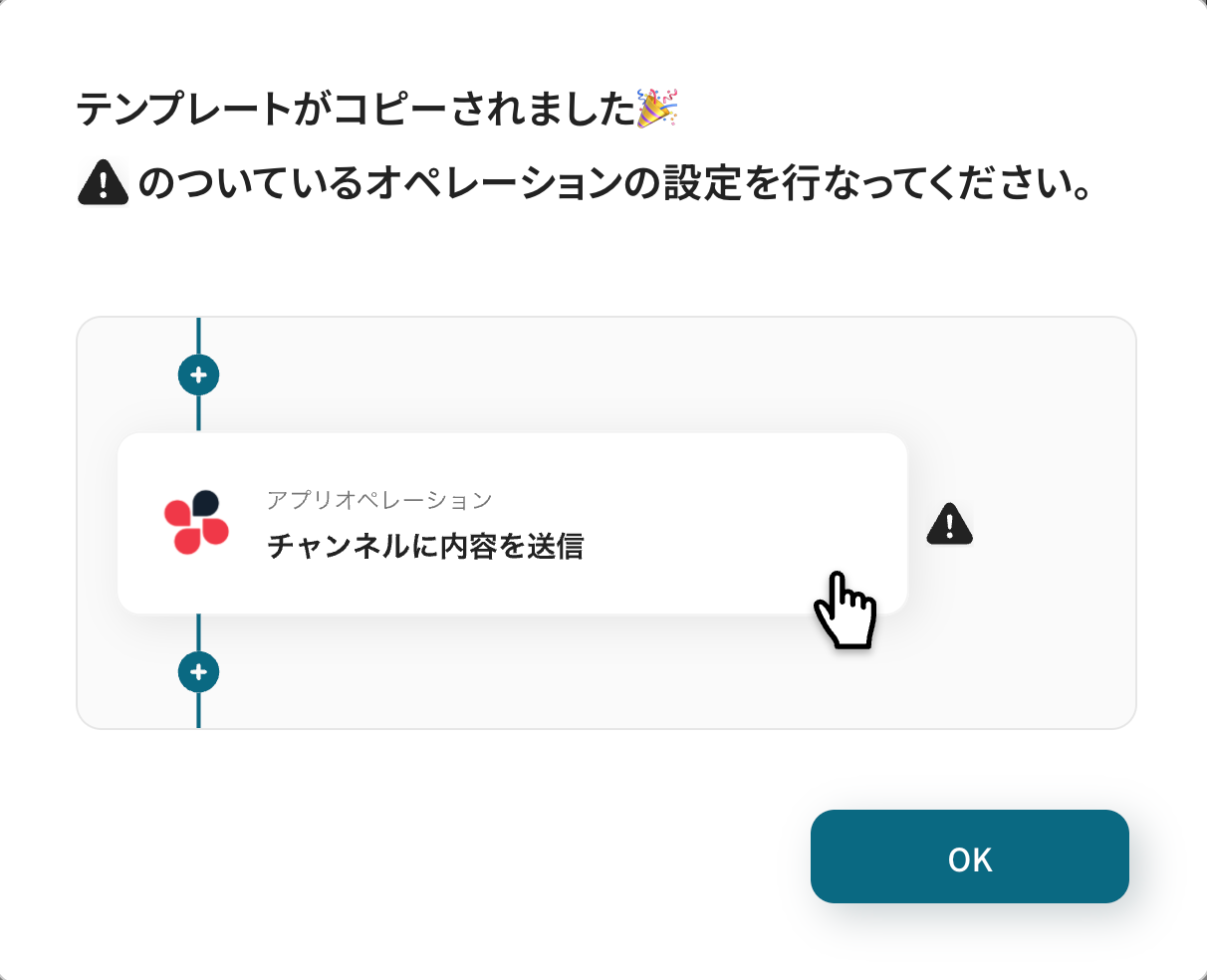
以下の画像のような画面が表示されたらテンプレートのコピーは完了です。
ステップ3:Web会議のトリガー設定
Yoomの設定に入りましょう!
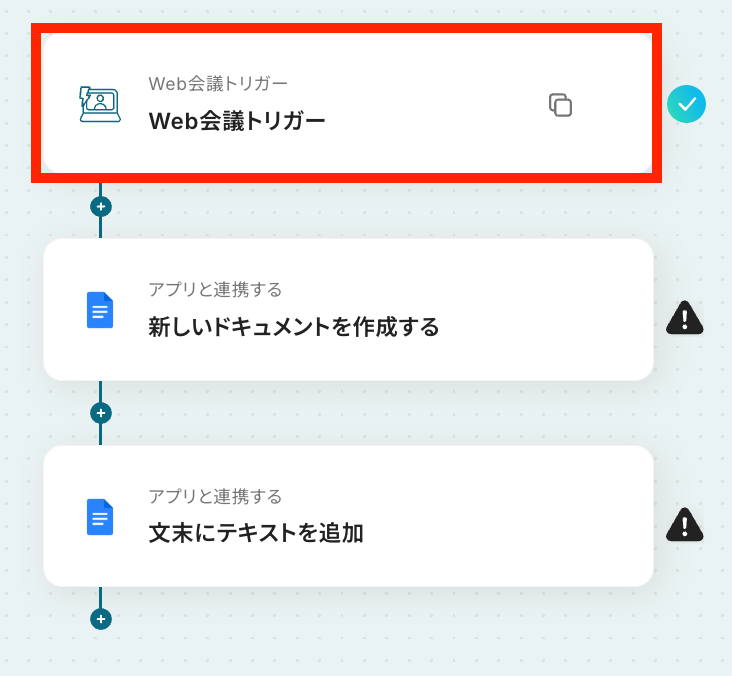
まずは、トリガーとなるアプリの設定を行います。以下の赤枠をクリックしてください。
Web会議トリガーの設定方法もあわせてご確認ください。
トリガーとなる会議を作成します。
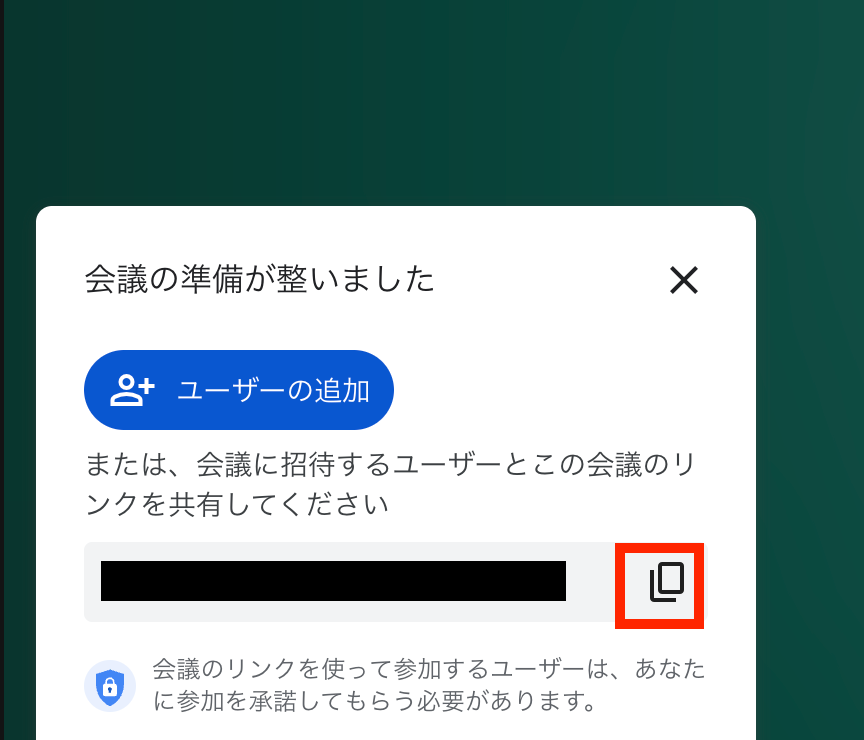
会議に参加して、リンクをコピーしましょう。
※今回はGoogle Meetを使用しました!
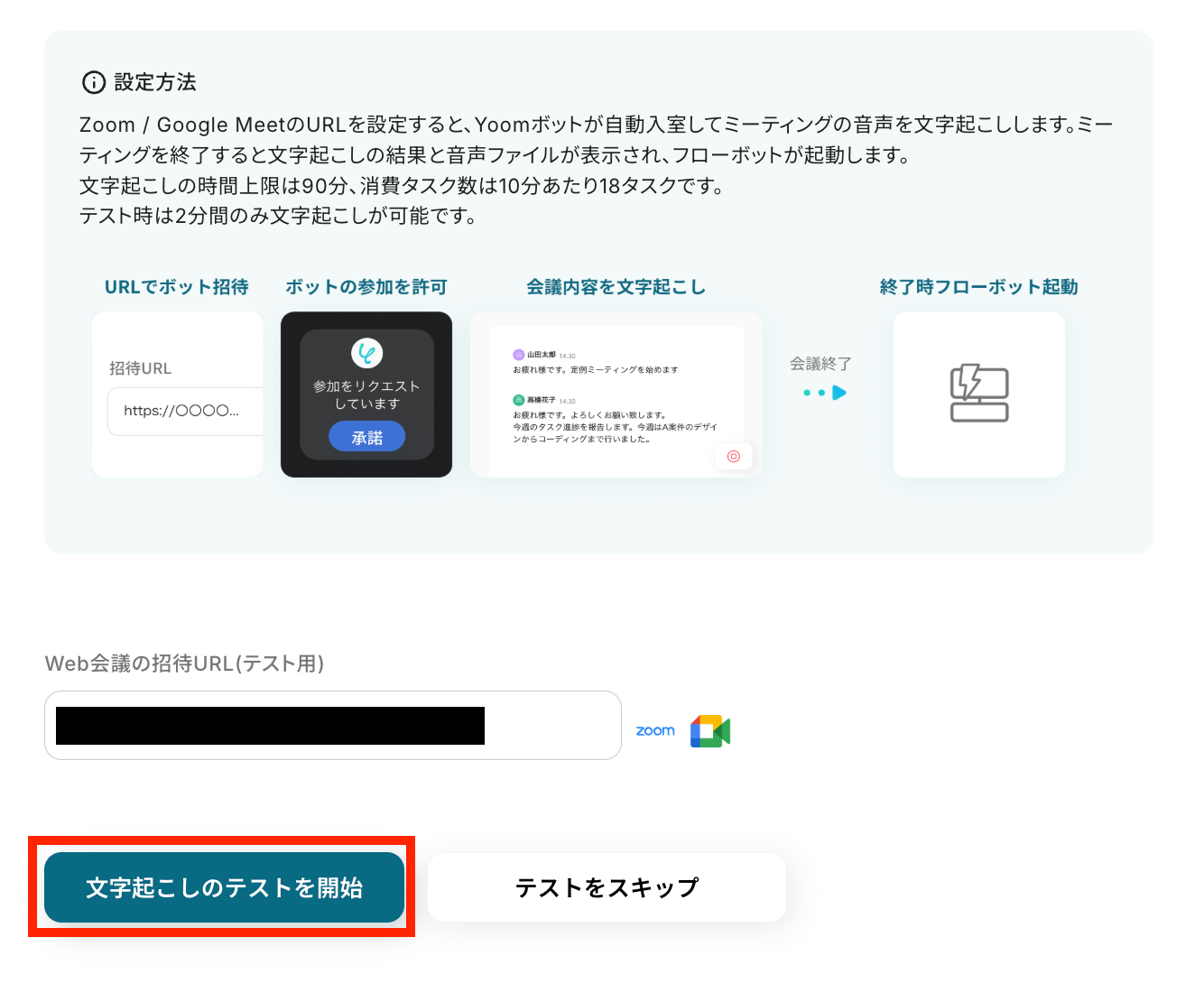
Yoomの設定に戻り、会議をするURLを登録して、「文字起こしのテストを開始」ボタンを押します。
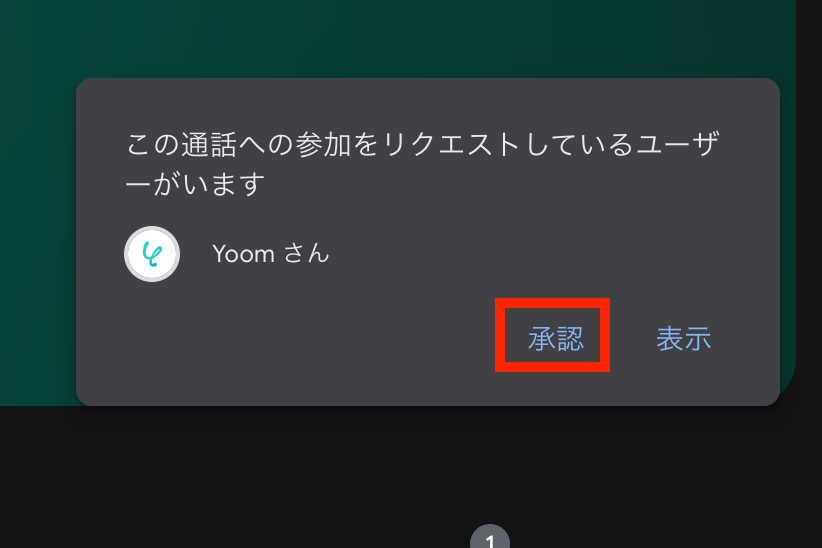
Yoomボットが会議に参加する通知が会議画面に届きますので、参加を承認してYoomボットを会議に参加させましょう。
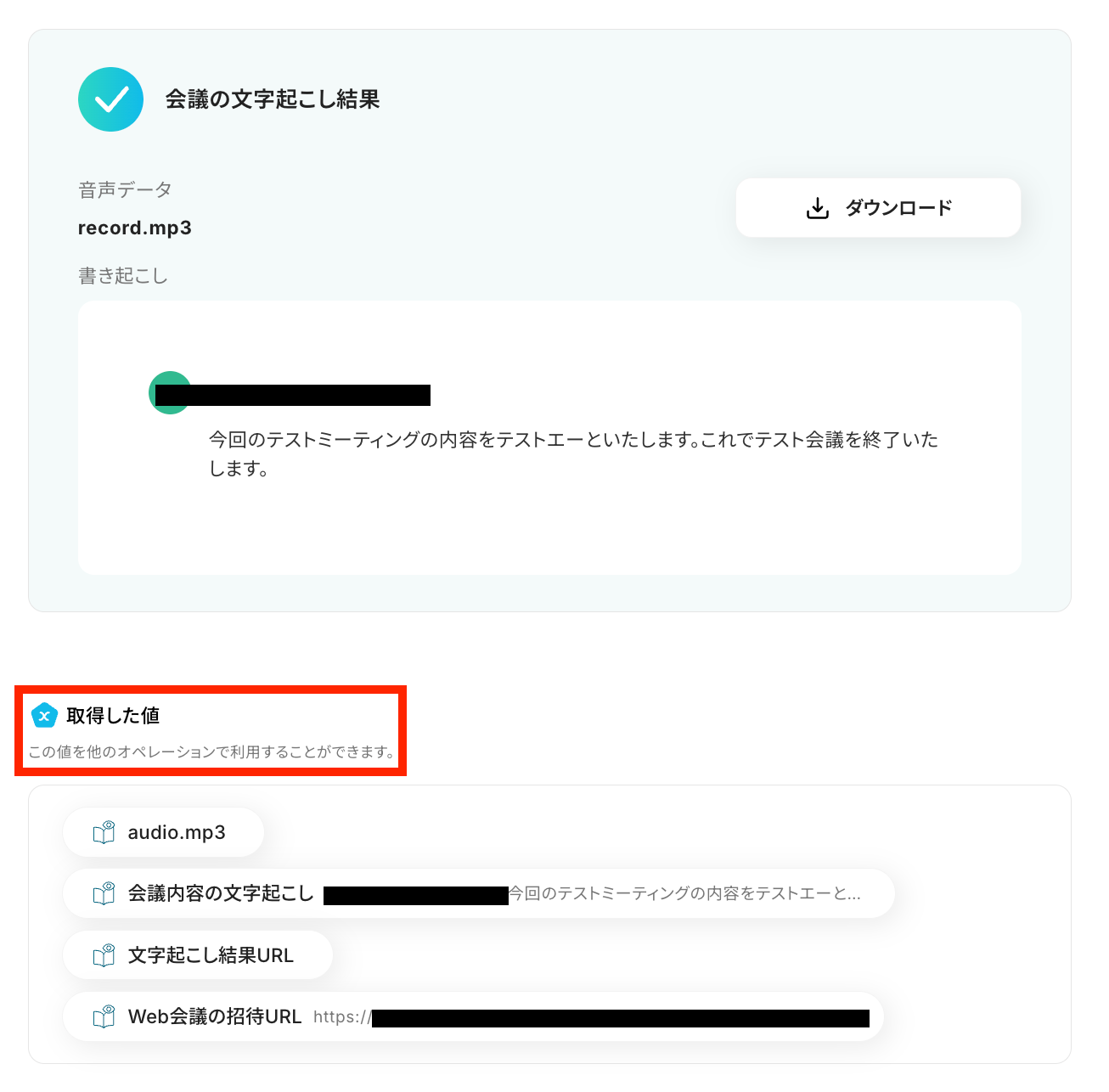
会議を終了させると、自動でYoomボットが文字起こしを始めます。
文字起こし結果と取得した値が確認できたら、「保存する」ボタンを押しておきましょう!
※取得した値とは?
トリガーやオペレーション設定時に、「テスト」を実行して取得した値のことを指します。
後続のオペレーション設定時の値として利用でき、フローボットを起動する度に変動した値となります。
ステップ4:Google ドキュメントを新しく作成する設定
Googleドキュメントを新規で作成する設定を行います。
2つ目の赤枠をクリックしましょう!
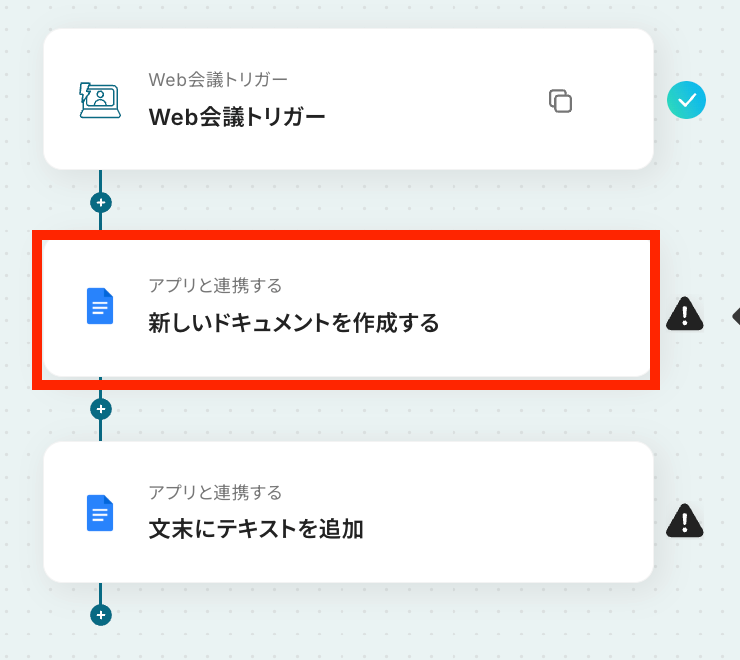
アクションは、テンプレートのままで、アカウント情報が連携したいアカウント先で間違いがないか確認しましょう!
「次へ」をクリックして進んでください。
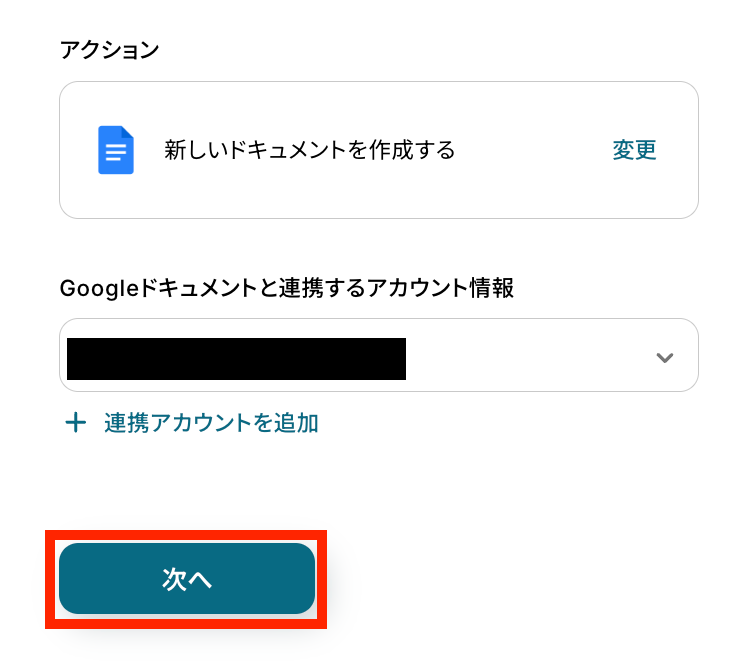
ドキュメントのタイトルを決定します。
設定が終了したら「テスト」ボタンを押しましょう!
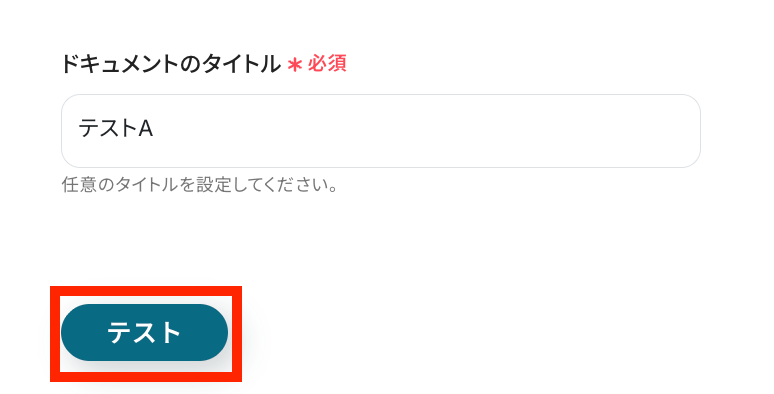
「テスト成功」と表示がされたら、 Googleドキュメントに新規ドキュメントが作成されています。
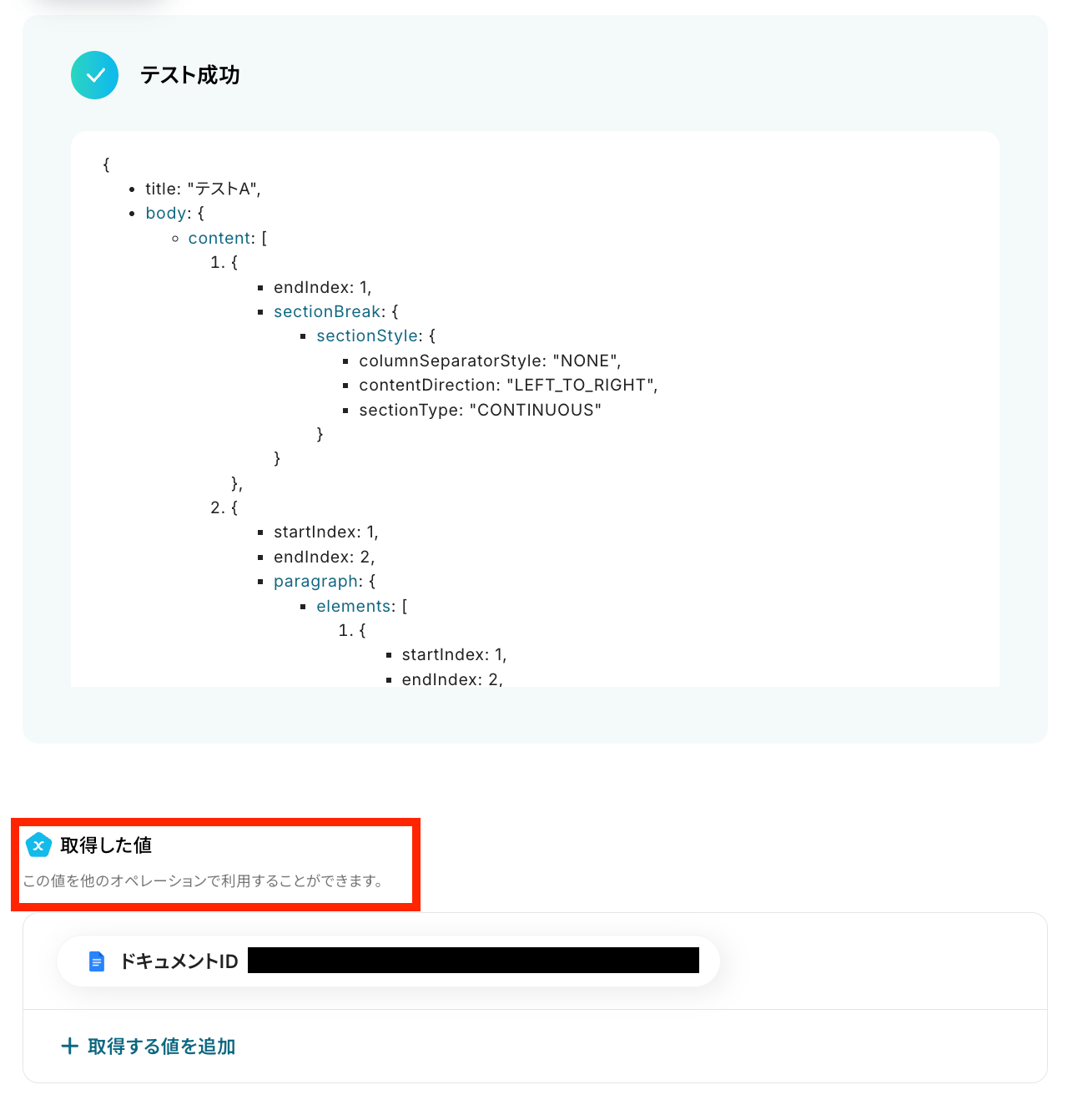
最後に「完了」をクリックしておきましょう!
ステップ5:Googleドキュメントに文章を追加する設定
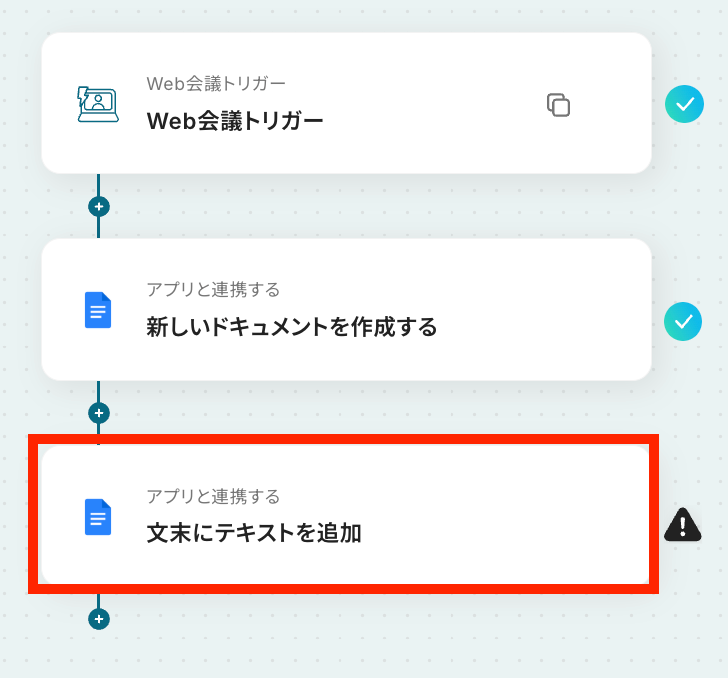
最後に、今まで取得した値を活用してGoogleドキュメントに文章を追加する設定を行います。
赤枠をクリックしましょう!
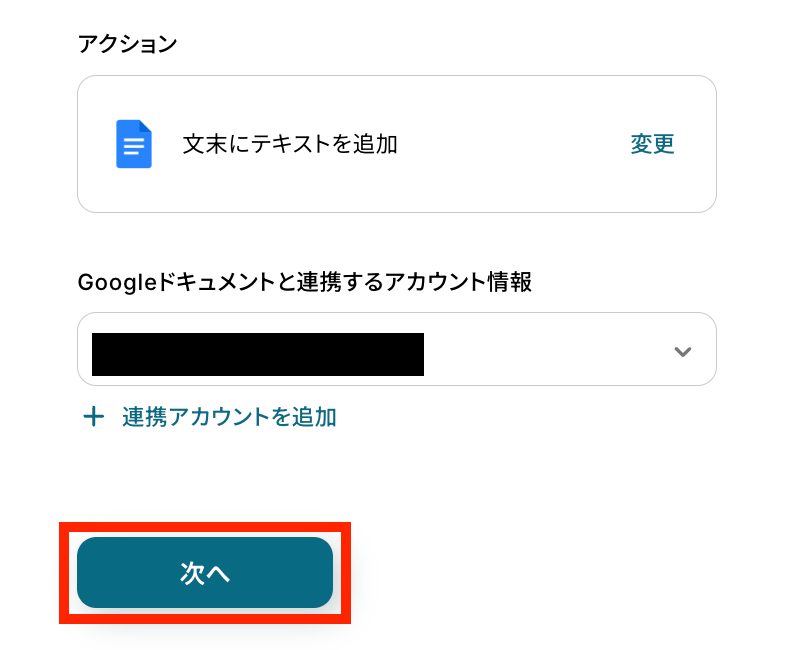
アクションはテンプレートのままで、Googleドキュメントと連携するアカウント情報を確認したら次の設定へ進みます。
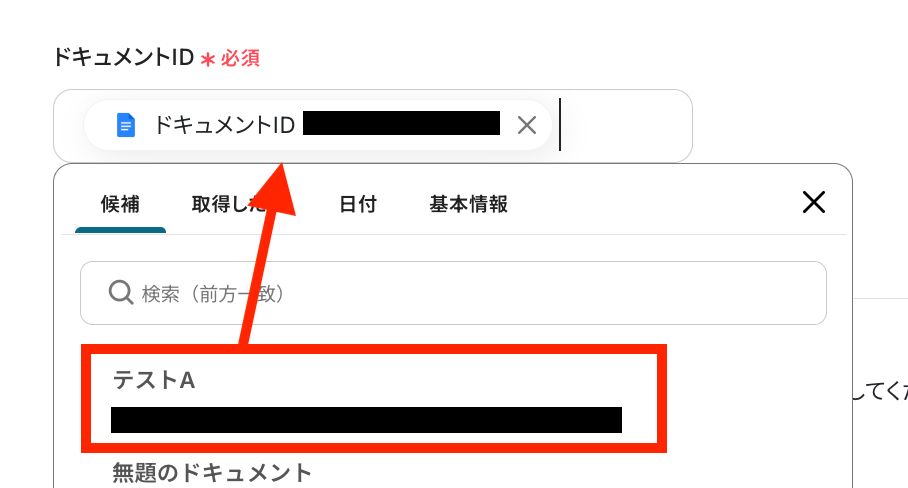
ドキュメントIDは、ステップ4で取得した値から選択します。
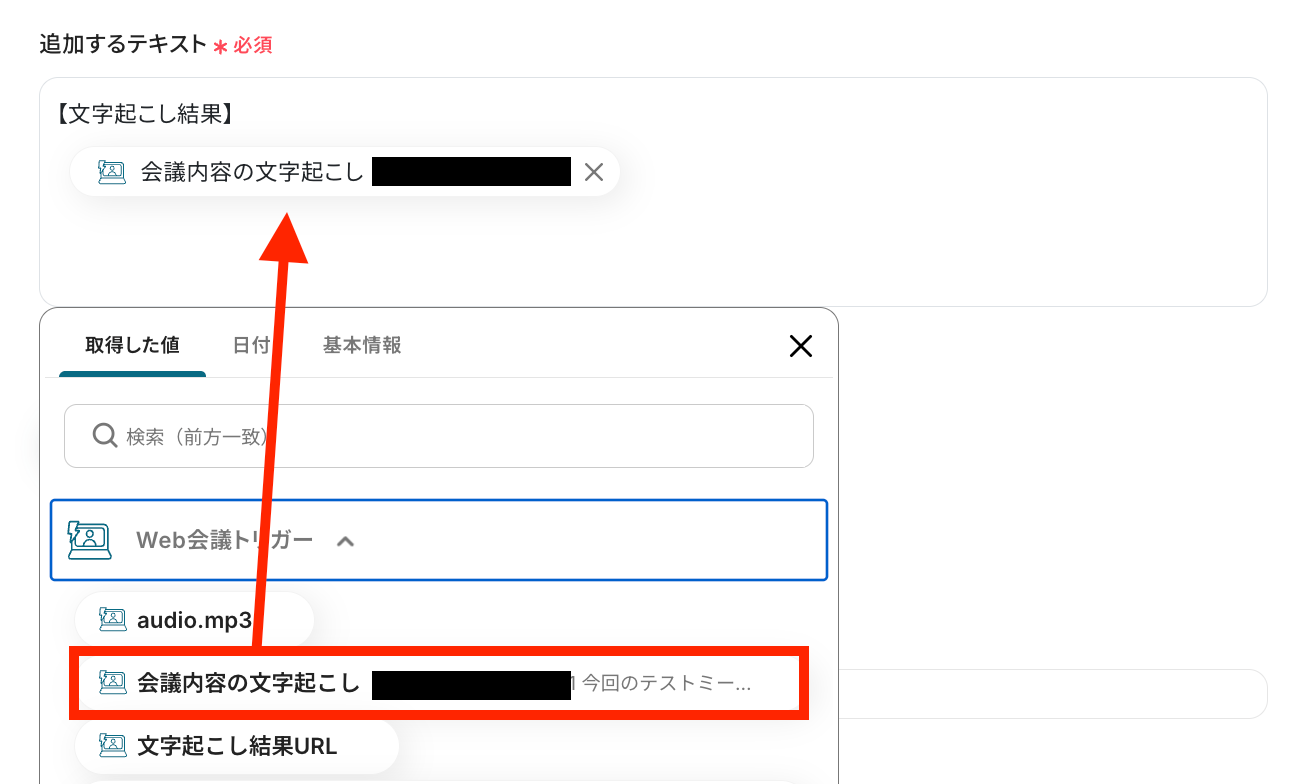
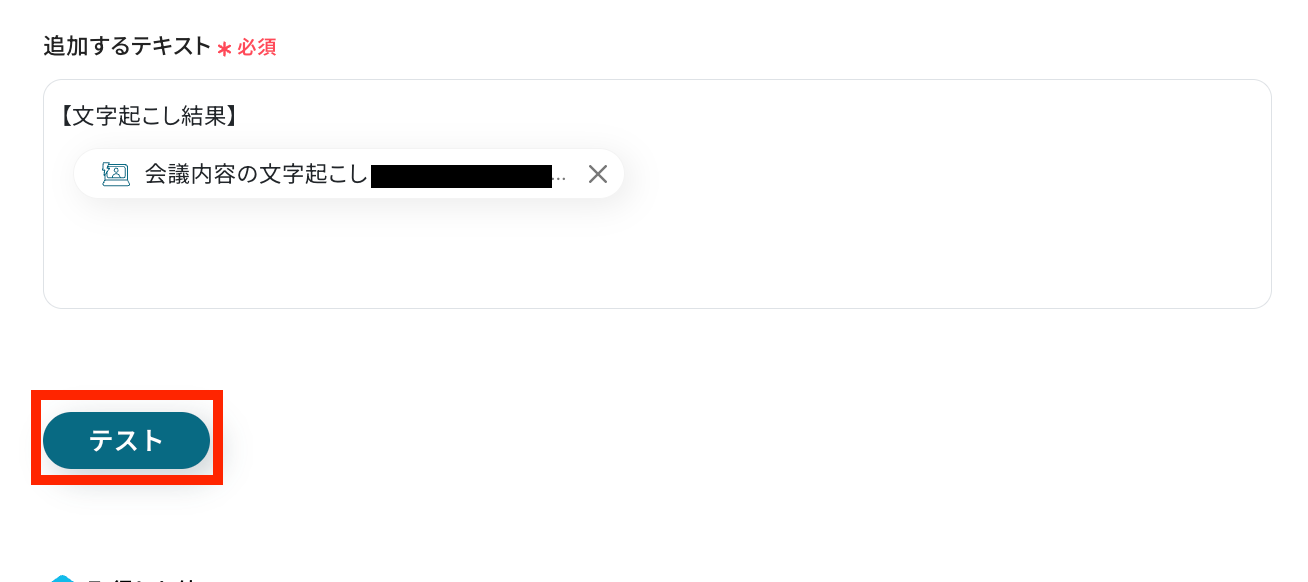
追加するテキストは、Web会議トリガーをクリックし、取得した値から「会議内容の文字起こし」を選択しましょう。
設定が終了したら、テストを実行して下さい。
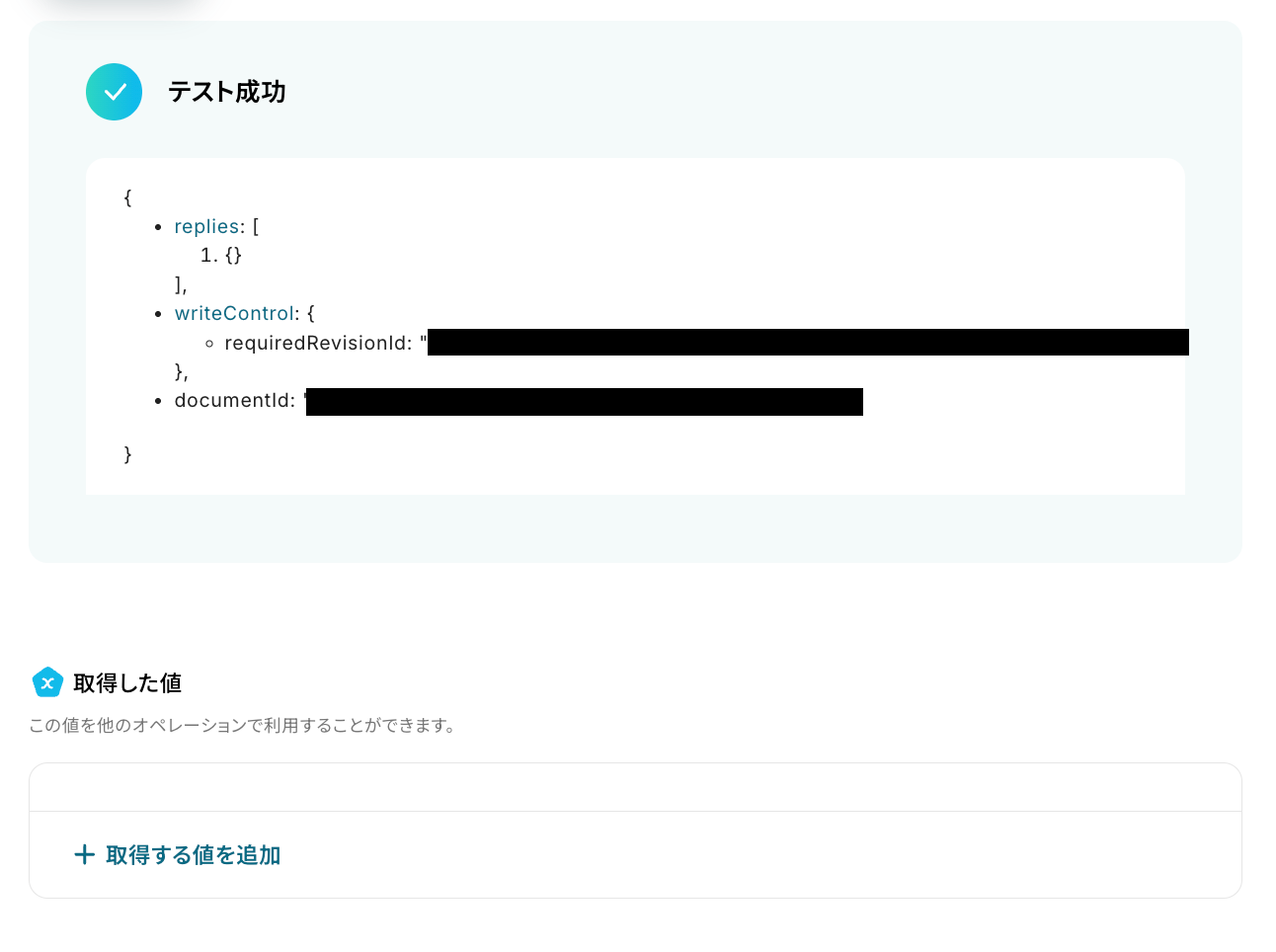
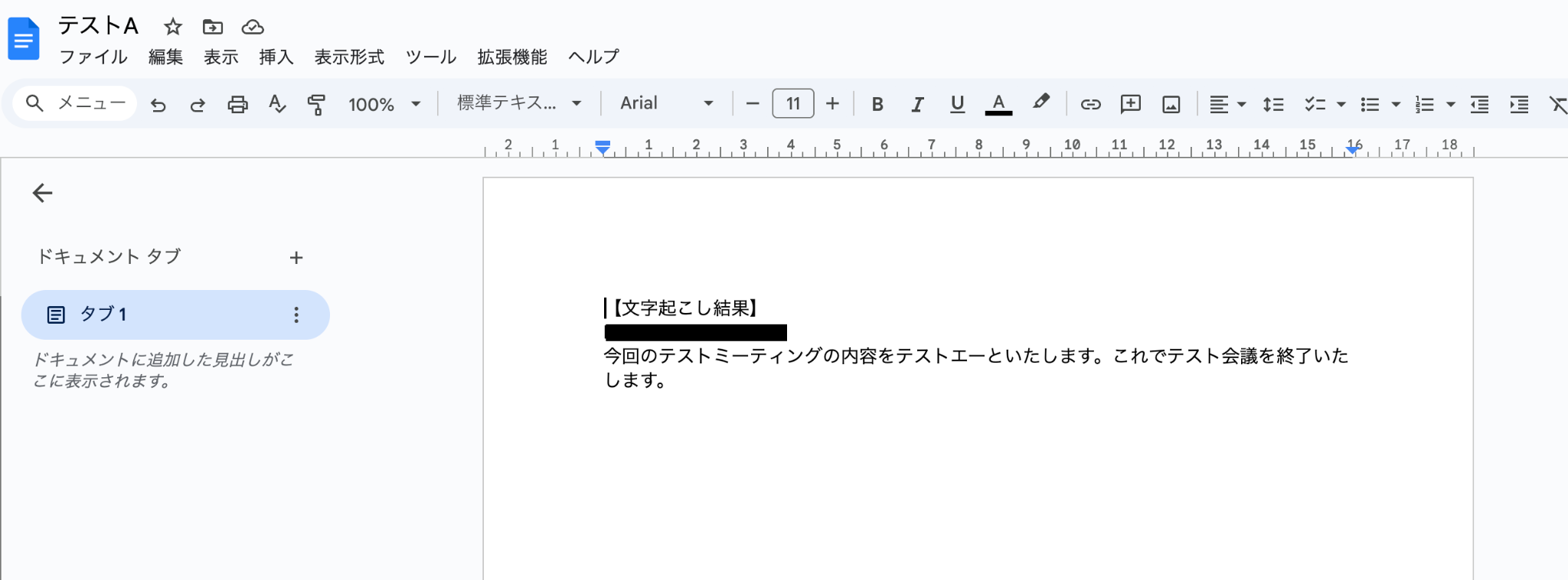
テスト成功で、Googleドキュメントに会議内容が追加されています!
ドキュメント先を確認してみましょう。
ステップ6:トリガーをONにし、フローが起動するかを確認
最後に、作成したフローのトリガーをONにします。
実際にZoomやGoogle Meetでレコーディングを行い、会議終了後にフローが起動して、Googleドキュメントに文字起こしテキストが保存されることを確認しましょう。
Googleドキュメントを使った自動化例
タスク管理ツールでの新規プロジェクト始動やファイル共有サービスへのアップロードをトリガーに、構成案やマニュアルを自動生成。
また、チャットツールでの議論やWeb会議の文字起こし、フォームへの回答内容を記録・保存する仕組みも構築可能です。
転記作業による漏れをなくし、情報のストックと共有を効率化させましょう。
■概要
Airtableに情報を追加するたびに、手作業でマニュアルを作成していませんか?
この作業は時間がかかる上、記載内容の抜け漏れも発生しがちです。
このワークフローを活用すれば、Airtableにレコードが追加されると、Geminiが内容を生成します。
さらに、Googleドキュメントで自動的にマニュアルを作成するため、業務の効率化が期待できます。
■このテンプレートをおすすめする方
- Airtableで管理している情報をもとに、マニュアル作成を手作業で行っている方
- ドキュメント作成の時間を削減し、その他の業務に集中したいと考えている方
- 生成AIを活用して、マニュアル作成業務の品質を標準化したいと考えている方
■このテンプレートを使うメリット
- Airtableへのレコード登録を起点にマニュアル作成が自動化されるため、これまで手作業に費やしていた時間を短縮できます。
- 生成AIがマニュアルのドラフトを作成することで、内容の品質を均一化し、作成者によるバラつきや属人化を防ぎます。
■フローボットの流れ
- はじめに、Airtable、Gemini、GoogleドキュメントをYoomと連携します。
- トリガーでAirtableの「レコードが登録されたら」というアクションを設定します。
- 次に、Geminiの「コンテンツを生成」を設定し、Airtableから取得した情報をもとにマニュアルの文章を生成します。
- その後、Googleドキュメントを選択し、「新しいドキュメントを作成する」アクションでマニュアルの元となるファイルを作成します。
- 最後に、Googleドキュメントの「文末にテキストを追加」アクションを設定し、Geminiで生成したコンテンツをドキュメントに追記します。
※「トリガー」:フロー起動のきっかけとなるアクション、「オペレーション」:トリガー起動後、フロー内で処理を行うアクション
■このワークフローのカスタムポイント
- 「コンテンツを生成する」では、プロンプトにAirtableで取得したレコード情報を変数として埋め込むことが可能です。
- Googleドキュメントでドキュメントを作成する際、ファイル名にもAirtableで取得した情報を変数として設定できます。
■注意事項
- Airtable、Gemini、GoogleドキュメントのそれぞれとYoomを連携してください。
- トリガーは5分、10分、15分、30分、60分の間隔で起動間隔を選択できます。
- プランによって最短の起動間隔が異なりますので、ご注意ください。
■概要Asanaでのタスク管理と、それに紐づく議事録やレポートなどをGoogleドキュメントで作成する際に、都度手作業でドキュメントを準備することに手間を感じていませんか?このワークフローを活用すれば、Asanaで特定のプロジェクトに新しいタスクが追加されると、設定したテンプレートから自動でGoogleドキュメントを新規作成するため、こうした課題をスムーズに削減できます。Googleドキュメントを活用したタスク管理に伴う定型業務を効率化します。■このテンプレートをおすすめする方- AsanaとGoogleドキュメントを併用し、手作業での連携に課題を感じている方
- タスク管理からドキュメント作成までの流れを自動化したいと考えている方
- Googleドキュメントの作成漏れやフォーマットのばらつきを減らし、業務を標準化したい方
■このテンプレートを使うメリット- Asanaにタスクを追加するだけでGoogleドキュメントが自動作成されるため、これまで手作業に費やしていた時間を短縮することができます。
- テンプレートをもとに書類が自動で生成されるため、作成漏れやフォーマットの個人差といったヒューマンエラーの防止に繋がります。
■フローボットの流れ- はじめに、AsanaとGoogleドキュメントをYoomと連携します
- 次に、トリガーでAsanaを選択し、「特定のプロジェクトに新しいタスクが追加されたら」というアクションを設定します
- 最後に、オペレーションでGoogleドキュメントの「書類を発行する」アクションを設定し、タスクに応じた書類を作成します
※「トリガー」:フロー起動のきっかけとなるアクション、「オペレーション」:トリガー起動後、フロー内で処理を行うアクション■このワークフローのカスタムポイント- Asanaのトリガー設定では、自動化の対象としたいワークスペースID、プロジェクトIDを任意で設定してください。
- 書類を発行するオペレーションでは、ベースとなるGoogleドキュメントの任意の雛形を設定でき、雛形内の任意の箇所に固定テキストや、Asanaのタスク情報(タスク名など)を変数として設定することが可能です。
■注意事項- Asana、GoogleドキュメントのそれぞれとYoomを連携してください。
- トリガーは5分、10分、15分、30分、60分の間隔で起動間隔を選択できます。
- プランによって最短の起動間隔が異なりますので、ご注意ください。
- 「書類を発行する」アクションでは、任意のGoogle Driveの格納先を設定可能です。
■概要
Boxにアップロードされた請求書や契約書などのPDFファイルの内容を手作業で確認し、転記する業務は手間がかかるだけでなく、入力ミスといったヒューマンエラーの原因にもなりがちです。このワークフローを活用すれば、Boxに特定のファイルがアップロードされると、OCR機能が自動でファイル内の文字情報を読み取り、指定のGoogleドキュメントに内容を追記するため、こうした課題を解消し、書類管理業務を効率化します。
■このテンプレートをおすすめする方
- BoxでPDF形式の書類を管理しており、手作業での転記業務に課題を感じている方
- 契約書や申込書など、定型的な書類から文字情報を抽出する業務を自動化したい方
- BoxとGoogleドキュメントを日常的に利用し、二つのアプリ間の連携を効率化したい方
■このテンプレートを使うメリット
- Boxへのファイルアップロードを起点に、OCRでの文字抽出からGoogleドキュメントへの記録までを自動化し、これまで手作業に費やしていた時間を短縮できます。
- 手作業によるデータの転記が不要になるため、入力間違いや確認漏れといったヒューマンエラーを防ぎ、業務の正確性を向上させます。
■フローボットの流れ
- はじめに、BoxとGoogleドキュメントをYoomと連携します
- トリガーでBoxを選択し、「フォルダにファイルがアップロードされたら」というアクションで、監視対象のフォルダを設定します
- オペレーションの分岐機能を設定し、PDFファイルのみを処理するなど、特定の条件を設定します
- オペレーションでBoxの「ファイルをダウンロード」アクションを設定し、対象のファイルを取得します
- オペレーションでOCR機能の「画像やPDFから文字を読み取る」を設定し、ダウンロードしたファイルからテキスト情報を抽出します
- 最後に、オペレーションでGoogleドキュメントの「文末にテキストを追加」アクションを設定し、抽出したテキストを指定のドキュメントに追記します
※「トリガー」:フロー起動のきっかけとなるアクション、「オペレーション」:トリガー起動後、フロー内で処理を行うアクション
■このワークフローのカスタムポイント
- Boxのトリガー設定では、自動化の起点としたいフォルダを任意で指定することが可能です。
- OCR機能では、PDFファイル内のどの項目を抽出するかを任意で設定できます。
- Googleドキュメントへの連携では、テキストを追記する対象のドキュメントファイルなどを任意でカスタムできます。
■注意事項
- Box、GoogleドキュメントのそれぞれとYoomを連携してください。
- OCRまたは音声を文字起こしするAIオペレーションはチームプラン・サクセスプランでのみご利用いただける機能となっております。フリープラン・ミニプランの場合は設定しているフローボットのオペレーションはエラーとなりますので、ご注意ください。
- チームプランやサクセスプランなどの有料プランは、2週間の無料トライアルを行うことが可能です。無料トライアル中には制限対象のアプリやAI機能(オペレーション)を使用することができます。
- 分岐はミニプラン以上のプランでご利用いただける機能(オペレーション)となっております。フリープランの場合は設定しているフローボットのオペレーションはエラーとなりますので、ご注意ください。
- ミニプランなどの有料プランは、2週間の無料トライアルを行うことが可能です。無料トライアル中には制限対象のアプリや機能(オペレーション)を使用することができます。
■概要Chatworkでの重要なやり取りや決定事項を、後から参照できるように手作業でドキュメントにまとめるのは手間がかかる作業ではないでしょうか。
このワークフローを活用すれば、Chatworkの特定ルームにメッセージが投稿されると、その内容をAIが要約し、自動でGoogleドキュメントに追記します。
面倒な記録作業から解放され、情報の蓄積と共有を円滑に進められるようになるはずです。
■このテンプレートをおすすめする方- Chatworkでの議論内容を、議事録や備忘録としてGoogleドキュメントに記録している方
- 重要な情報の転記作業に時間を取られ、本来の業務に集中できていないと感じている方
- 手作業による記録漏れやミスを防ぎ、チームの情報共有を円滑にしたいと考えている方
■このテンプレートを使うメリット- Chatworkへの投稿をトリガーに、自動でGoogleドキュメントへ内容が追記されるため、これまで手作業での転記に費やしていた時間を短縮できます。
- 手作業による転記ミスや、重要な情報の記録漏れといったヒューマンエラーを防ぎ、確実な情報ストックを実現します。
■フローボットの流れ- はじめに、ChatworkとGoogleのアカウントをYoomと連携します。
- トリガーでChatworkの「新しいメッセージがルームに投稿されたら」というアクションを設定し、対象のルームを指定します。
- 次に、AI機能「要約する」を設定し、トリガーで取得したメッセージ本文を要約するように指示します。
- 最後に、オペレーションでGoogleドキュメントの「文末にテキストを追加」を設定し、要約した内容を指定のファイルに追記します。
※「トリガー」:フロー起動のきっかけとなるアクション、「オペレーション」:トリガー起動後、フロー内で処理を行うアクション
■このワークフローのカスタムポイント- 「要約する」では、Chatworkから取得したメッセージ本文を変数として埋め込み、要約の形式を自由にカスタマイズすることが可能です。
- 「文末にテキストを追加」では、AIの要約結果や投稿者名や投稿日時といった情報も変数として引用できます。
■注意事項- Chatwork、GoogleドキュメントのそれぞれとYoomを連携してください。
■概要
Confluenceで作成した議事録やナレッジを、別途Googleドキュメントで清書・整形して共有する、といった業務は発生していませんか。こうした手作業でのコピー&ペーストは手間がかかるだけでなく、転記ミスなどのヒューマンエラーの原因にもなります。このワークフローを活用すれば、Confluenceに特定のページが作成されると、その内容を元に自動でGoogleドキュメントを生成し、ConfluenceとGoogleドキュメント間の連携を円滑にすることで、ドキュメント管理業務を効率化します。
■このテンプレートをおすすめする方
- ConfluenceとGoogleドキュメントを併用し、ドキュメントの転記作業に手間を感じている方
- 手作業による情報共有時のミスをなくし、ドキュメントの品質を担保したいと考えているチームリーダーの方
- 複数ツールを跨いだドキュメント作成フローを自動化し、生産性を向上させたいDX推進担当者の方
■このテンプレートを使うメリット
- Confluenceのページ作成を起点に、Googleドキュメントの生成までを自動化し、これまで手作業で行っていた転記や書類作成の時間を削減します
- システムが自動で処理を行うため、コピー&ペーストの際に発生しがちな情報の転記漏れや入力ミスといったヒューマンエラーを防ぎます
■フローボットの流れ
- はじめに、ConfluenceとGoogleドキュメントをYoomと連携します
- 次に、トリガーでConfluenceを選択し、「ページが作成されたら」というアクションを設定します
- 次に、オペレーションで、特定の条件に応じて後続の処理を分岐させる設定を行います
- 続けて、オペレーションで、トリガーで作成されたConfluenceのページ情報を取得します
- 必要に応じて、オペレーションでAI機能を活用し、取得したページ情報を要約・整形します
- 最後に、オペレーションでGoogleドキュメントの「新しいドキュメントを作成する」アクションと「文末にテキストを追加」アクションを設定し、整形した情報を元にドキュメントを自動生成します
■このワークフローのカスタムポイント
- Googleドキュメントで新しいドキュメントを作成する際、ドキュメントのタイトルや本文に、Confluenceから取得したページタイトルや本文などの情報を変数として埋め込むことが可能です
- ドキュメントの内容に定型文を含めたい場合、設定項目に固定のテキストを入力し、Confluenceから取得した動的な情報と組み合わせて出力するなどのカスタムが可能です
※「トリガー」:フロー起動のきっかけとなるアクション、「オペレーション」:トリガー起動後、フロー内で処理を行うアクション
■注意事項
- Confluence、GoogleドキュメントのそれぞれとYoomを連携してください。
- トリガーは5分、10分、15分、30分、60分の間隔で起動間隔を選択できます。
- プランによって最短の起動間隔が異なりますので、ご注意ください。
- 分岐はミニプラン以上のプランでご利用いただける機能(オペレーション)となっております。フリープランの場合は設定しているフローボットのオペレーションはエラーとなりますので、ご注意ください。
- ミニプランなどの有料プランは、2週間の無料トライアルを行うことが可能です。無料トライアル中には制限対象のアプリや機能(オペレーション)を使用することができます。
■概要GitHubでの開発業務において、プルリクエストが作成されるたびに、関連するドキュメントを手動で作成する作業に手間を感じていないでしょうか。この手作業での対応は時間がかかるだけでなく、記載漏れといったミスにも繋がりがちです。このワークフローを活用すれば、GitHubのプルリクエスト作成をトリガーに、新しいGoogleドキュメントに情報を記録できるため、こうしたドキュメント作成の課題をスムーズに解消できます。
■このテンプレートをおすすめする方- GitHubのプルリクエストに関連するドキュメント作成を手作業で行っている開発者の方
- プルリクエストのレビュー記録などをGoogleドキュメントで管理しているチームリーダーの方
- 開発プロセスの情報共有を自動化し、チーム全体の生産性を高めたいと考えている方
■このテンプレートを使うメリット- GitHubでプルリクエストが作成されると自動でドキュメントが作成されるため、これまで手作業に費やしていた時間を他のコア業務に充てることができます。
- 手作業での情報転記が不要になることで、記載漏れや間違いといったヒューマンエラーを防ぎ、ドキュメントの正確性を保つことに繋がります。
■フローボットの流れ- はじめに、GitHubとGoogleドキュメントをYoomと連携します。
- 次に、トリガーでGitHubを選択し、「プルリクエストが作成されたら」というアクションを設定します。
- 次に、オペレーションでGoogleドキュメントの「新しいドキュメントを作成する」アクションを設定し、新規ドキュメントを作成します
- 最後に、オペレーションでGoogleドキュメントの「文末にテキストを追加」アクションを設定し、前段で作成したドキュメントに情報を追記します。
※「トリガー」:フロー起動のきっかけとなるアクション、「オペレーション」:トリガー起動後、フロー内で処理を行うアクション
■このワークフローのカスタムポイント- GitHubのトリガー設定では、自動化の対象としたいリポジトリの所有者名やリポジトリ名を任意で設定してください。
- Googleドキュメントのオペレーションでは、固定のテキストだけでなく、トリガーで取得したプルリクエストのタイトルや本文、URLなどを変数として設定し、動的なドキュメント作成が可能です。
■注意事項- GitHub、GoogleドキュメントのそれぞれとYoomを連携してください。
- トリガーは5分、10分、15分、30分、60分の間隔で起動間隔を選択できます。
- プランによって最短の起動間隔が異なりますので、ご注意ください。
■概要Googleフォームで集めたアンケートや申し込み情報を、手作業でGoogleドキュメントに転記していませんか?こうした作業は時間がかかるだけでなく、入力のミス漏れといったヒューマンエラーが発生する原因にもなります。
このワークフローを活用すれば、Googleフォームの送信を起点に、Googleドキュメントに自動で回答内容を保存することが可能になります。ドキュメント作成の手間とミスを減らして、日々の業務を効率化しましょう。■このテンプレートをおすすめする方- Googleフォームで収集した顧客の声やアンケート結果をドキュメントにまとめている方
- フォームからの申し込み情報をGoogleドキュメントで管理しており、転記作業に手間を感じている方
- 手作業による情報転記のミスを減らし、正確なデータ管理を実現したいと考えている方
■このテンプレートを使うメリット- Googleフォームに回答が送信されると自動でドキュメントが作成されるため、転記やファイル作成にかかる時間を短縮できます。
- システムが自動で処理を行うことで、手作業による入力のミスや漏れといったヒューマンエラーの防止できます。
■フローボットの流れ- はじめに、GoogleフォームとGoogleドキュメントをYoomと連携します。
- 次に、トリガーでGoogleフォームの「フォームに回答が送信されたら」というアクションを設定します。
- 続いて、オペレーションでGoogleドキュメントの「新しいドキュメントを作成する」を設定します。
- 最後に、同じくオペレーションでGoogleドキュメントの「文末にテキストを追加」を設定し、フォームの回答内容を追加するドキュメントに組み込みます。
※「トリガー」:フロー起動のきっかけとなるアクション、「オペレーション」:トリガー起動後、フロー内で処理を行うアクション■このワークフローのカスタムポイント- Googleフォームのトリガー設定では、自動化の対象としたいフォームを指定してください。
- Googleドキュメントのドキュメント作成では、フォームの回答内容などを用いて動的なタイトルを設定できます。
- Googleドキュメントのテキスト追加では、フォームから取得した回答内容を、どのように追加するかを自由に設定できます。
■注意事項- Googleフォーム、GoogleドキュメントのそれぞれとYoomを連携してください。
- トリガーは5分、10分、15分、30分、60分の間隔で起動間隔を選択できます。
プランによって最短の起動間隔が異なりますので、ご注意ください。 - Googleフォームをトリガーとして使用した際の回答内容を取得する方法は「Googleフォームトリガーで、回答内容を取得する方法」を参照ください。
■概要
Gmailで受信したメールを手作業でGoogleドキュメントに転記してマニュアルを作成する作業に、手間や時間を取られていないでしょうか。
この繰り返し作業は、重要な情報を扱う一方で入力ミスや更新漏れのリスクも伴います。
このワークフローは、特定のGmailのメール受信をトリガーとして、AIが内容を整形しGoogleドキュメントへ自動で出力するため、マニュアル作成業務の効率化を実現します。
■このテンプレートをおすすめする方
- GmailとGoogleドキュメントを使い、手作業でマニュアルを作成している方
- チーム内のナレッジ共有や引き継ぎ資料の作成を効率化したいと考えている方
- 手作業での情報転記による、作成漏れや内容の不備をなくしたいと考えている方
■このテンプレートを使うメリット
- Gmailの受信をきっかけに、マニュアルの草案が自動で作成されるため、これまで手作業での転記や整形に費やしていた時間を短縮することに繋がります。
- システムが自動で処理を行うことで、コピー&ペーストの際の転記ミスや記載漏れといったヒューマンエラーを防ぎ、マニュアルの品質を保ちます。
■フローボットの流れ
- はじめに、Gmail、Gemini、GoogleドキュメントをYoomと連携します。
- トリガーでGmailの「特定のラベルのメールを受信したら」アクションを設定して、マニュアル化したいメールを特定します。
- 次に、AI機能「テキストからデータを抽出する」を設定し、受信したメール本文からマニュアル作成に必要な情報を抽出します。
- 続いて、Geminiの「コンテンツを生成」アクションを設定し、抽出した情報をもとにマニュアル形式の文章を生成させます。
- さらに、Googleドキュメントの「新しいドキュメントを作成する」アクションを設定し、マニュアルの元となるファイルを作成します。
- 最後に、Googleドキュメントの「文末にテキストを追加」アクションを設定し、Geminiが生成した文章をドキュメントに書き込みます。
※「トリガー」:フロー起動のきっかけとなるアクション、「オペレーション」:トリガー起動後、フロー内で処理を行うアクション
■このワークフローのカスタムポイント
- 「テキストを抽出する」では、トリガーで取得したGmailの本文などを変数として設定し、マニュアル化したい箇所を柔軟に指定することが可能です。
- トリガー以降のオペレーションでは、前のステップで取得した情報を変数として埋め込むことで、より実用的な内容にカスタムできます。
■注意事項
- Gmail、Gemini、GoogleドキュメントのそれぞれとYoomを連携してください。
- トリガーは5分、10分、15分、30分、60分の間隔で起動間隔を選択できます。
- プランによって最短の起動間隔が異なりますので、ご注意ください。
■概要Slackで共有された重要な情報やアイデアが、他のメッセージに埋もれてしまうことはありませんか?
また、後で参照するために手作業でドキュメントに転記するのは手間がかかり、抜け漏れの原因にもなります。このワークフローを活用すれば、Slackの特定チャンネルへの投稿をトリガーに、内容をAIが自動で要約しGoogleドキュメントへ追記できるため、手間なく効率的に情報を蓄積できます。
■このテンプレートをおすすめする方- Slack上の議論や決定事項を、議事録としてGoogleドキュメントに集約したい方
- 手作業での情報転記に時間を取られており、コピー&ペーストのミスをなくしたい方
- チームのナレッジを自動で蓄積し、情報共有を円滑に進めたいと考えている方
■このテンプレートを使うメリット- Slackへの投稿をきっかけに自動で処理が実行されるため、これまで手作業で行っていた転記作業の時間を短縮できます。
- システムが自動でテキストを追加するため、手作業による転記ミスや重要な情報の記載漏れといったヒューマンエラーを防ぎ、情報の正確性を維持します。
■フローボットの流れ- はじめに、SlackとGoogleドキュメントをYoomと連携します。
- トリガーでSlackの「新しいメッセージがチャンネルに投稿されたら」というアクションを設定し、対象チャンネルを指定します。
- 次に、AI機能の「要約する」を選択し、トリガーで取得したSlackのメッセージ内容を要約するよう設定します。
- 最後に、オペレーションでGoogleドキュメントの「文末にテキストを追加」アクションを設定し、要約したテキストを指定のドキュメントに追加します。
※「トリガー」:フロー起動のきっかけとなるアクション、「オペレーション」:トリガー起動後、フロー内で処理を行うアクション
■このワークフローのカスタムポイント- 「要約する」では、Slackから取得した投稿内容を変数として使用し、目的に応じた要約形式を指示(プロンプト)で設定することが可能です。
- 「文末にテキストを追加」では、AIの要約結果に加えて、Slackの投稿者名や投稿日時といった他の情報も変数として組み合わせ、より詳細な記録を作成するようにカスタムできます。
■注意事項- Slack、GoogleドキュメントのそれぞれとYoomを連携してください。
- トリガーは5分、10分、15分、30分、60分の間隔で起動間隔を選択できます。
- プランによって最短の起動間隔が異なりますので、ご注意ください。
■概要Zoomでの会議後、議事録作成のためにレコーディングを聞き返して文字起こしをする作業に時間を取られていませんか?このワークフローを活用すれば、Zoomでミーティングが終了するだけで、レコーディングデータから自動で会議の文字起こしを行い、その内容をGoogleドキュメントに保存できます。議事録作成にかかる工数を削減し、重要な議論内容の記録と共有を効率化することが可能です。
■このテンプレートをおすすめする方- ZoomでのWeb会議が多く、議事録作成の負担を軽減したいと考えている方
- 会議の文字起こしを手作業で行っており、入力ミスや抜け漏れを防ぎたい方
- 会議内容の記録と共有を自動化し、チームの生産性を高めたいマネージャーの方
■このテンプレートを使うメリット- Zoomミーティング終了後、文字起こしからドキュメント保存までが自動で実行されるため、議事録作成にかかる時間を短縮できます。
- 手作業による文字起こしで発生しがちな聞き間違いやタイピングミスを防ぎ、会議の議論内容をより正確に記録として残すことに繋がります。
■フローボットの流れ- はじめに、ZoomとGoogleドキュメントをYoomと連携します。
- 次に、トリガーでZoomを選択し、「ミーティングが終了したら」というアクションを設定します。
- 次に、オペレーションでZoomの「ミーティングのレコーディング情報を取得」アクションを設定し、続いて「ミーティングのレコーディングファイルをダウンロード」アクションを設定します。
- 次に、オペレーションの「音声文字起こし」で、ダウンロードした音声データをテキストに変換します。
- 次に、オペレーションでGoogleドキュメントの「新しいドキュメントを作成する」アクションを設定します。
- 最後に、Googleドキュメントのオペレーションで、作成したドキュメントに文字起こししたデータを記載するように設定します。
※「トリガー」:フロー起動のきっかけとなるアクション、「オペレーション」:トリガー起動後、フロー内で処理を行うアクション
■このワークフローのカスタムポイント- Zoomのトリガー設定では、自動化の対象としたいミーティングホストのメールアドレスを任意で設定することが可能です。
- Googleドキュメントでドキュメントを作成する際に、ファイル名は任意の値で設定してください。
■注意事項- Zoom、GoogleドキュメントのそれぞれとYoomを連携してください。
- トリガーは5分、10分、15分、30分、60分の間隔で起動間隔を選択できます。
- プランによって最短の起動間隔が異なりますので、ご注意ください。
- Zoomのプランによって利用できるアクションとそうでないアクションがあるため、ご注意ください。
- 現時点では以下のアクションはZoomの有料プランのみ利用可能です。
- ミーティングが終了したら
- ミーティングのレコーディング情報を取得する(クラウド上に存在するレコーディングのみ取得可能なため)
- 詳細は「Zoomでミーティングのレコーディング情報を取得する際の注意点」をご参照ください。
- ダウンロード可能なファイル容量は最大300MBまでです。アプリの仕様によっては300MB未満になる可能性があるので、ご注意ください。
- トリガー、各オペレーションでの取り扱い可能なファイル容量の詳細は「ファイルの容量制限について」をご参照ください。

■概要
Airtableに情報を追加するたびに、手作業でマニュアルを作成していませんか?
この作業は時間がかかる上、記載内容の抜け漏れも発生しがちです。
このワークフローを活用すれば、Airtableにレコードが追加されると、Geminiが内容を生成します。
さらに、Googleドキュメントで自動的にマニュアルを作成するため、業務の効率化が期待できます。
■このテンプレートをおすすめする方
- Airtableで管理している情報をもとに、マニュアル作成を手作業で行っている方
- ドキュメント作成の時間を削減し、その他の業務に集中したいと考えている方
- 生成AIを活用して、マニュアル作成業務の品質を標準化したいと考えている方
■このテンプレートを使うメリット
- Airtableへのレコード登録を起点にマニュアル作成が自動化されるため、これまで手作業に費やしていた時間を短縮できます。
- 生成AIがマニュアルのドラフトを作成することで、内容の品質を均一化し、作成者によるバラつきや属人化を防ぎます。
■フローボットの流れ
- はじめに、Airtable、Gemini、GoogleドキュメントをYoomと連携します。
- トリガーでAirtableの「レコードが登録されたら」というアクションを設定します。
- 次に、Geminiの「コンテンツを生成」を設定し、Airtableから取得した情報をもとにマニュアルの文章を生成します。
- その後、Googleドキュメントを選択し、「新しいドキュメントを作成する」アクションでマニュアルの元となるファイルを作成します。
- 最後に、Googleドキュメントの「文末にテキストを追加」アクションを設定し、Geminiで生成したコンテンツをドキュメントに追記します。
※「トリガー」:フロー起動のきっかけとなるアクション、「オペレーション」:トリガー起動後、フロー内で処理を行うアクション
■このワークフローのカスタムポイント
- 「コンテンツを生成する」では、プロンプトにAirtableで取得したレコード情報を変数として埋め込むことが可能です。
- Googleドキュメントでドキュメントを作成する際、ファイル名にもAirtableで取得した情報を変数として設定できます。
■注意事項
- Airtable、Gemini、GoogleドキュメントのそれぞれとYoomを連携してください。
- トリガーは5分、10分、15分、30分、60分の間隔で起動間隔を選択できます。
- プランによって最短の起動間隔が異なりますので、ご注意ください。

- AsanaとGoogleドキュメントを併用し、手作業での連携に課題を感じている方
- タスク管理からドキュメント作成までの流れを自動化したいと考えている方
- Googleドキュメントの作成漏れやフォーマットのばらつきを減らし、業務を標準化したい方
- Asanaにタスクを追加するだけでGoogleドキュメントが自動作成されるため、これまで手作業に費やしていた時間を短縮することができます。
- テンプレートをもとに書類が自動で生成されるため、作成漏れやフォーマットの個人差といったヒューマンエラーの防止に繋がります。
- はじめに、AsanaとGoogleドキュメントをYoomと連携します
- 次に、トリガーでAsanaを選択し、「特定のプロジェクトに新しいタスクが追加されたら」というアクションを設定します
- 最後に、オペレーションでGoogleドキュメントの「書類を発行する」アクションを設定し、タスクに応じた書類を作成します
- Asanaのトリガー設定では、自動化の対象としたいワークスペースID、プロジェクトIDを任意で設定してください。
- 書類を発行するオペレーションでは、ベースとなるGoogleドキュメントの任意の雛形を設定でき、雛形内の任意の箇所に固定テキストや、Asanaのタスク情報(タスク名など)を変数として設定することが可能です。
- Asana、GoogleドキュメントのそれぞれとYoomを連携してください。
- トリガーは5分、10分、15分、30分、60分の間隔で起動間隔を選択できます。
- プランによって最短の起動間隔が異なりますので、ご注意ください。
- 「書類を発行する」アクションでは、任意のGoogle Driveの格納先を設定可能です。

■概要
Boxにアップロードされた請求書や契約書などのPDFファイルの内容を手作業で確認し、転記する業務は手間がかかるだけでなく、入力ミスといったヒューマンエラーの原因にもなりがちです。このワークフローを活用すれば、Boxに特定のファイルがアップロードされると、OCR機能が自動でファイル内の文字情報を読み取り、指定のGoogleドキュメントに内容を追記するため、こうした課題を解消し、書類管理業務を効率化します。
■このテンプレートをおすすめする方
- BoxでPDF形式の書類を管理しており、手作業での転記業務に課題を感じている方
- 契約書や申込書など、定型的な書類から文字情報を抽出する業務を自動化したい方
- BoxとGoogleドキュメントを日常的に利用し、二つのアプリ間の連携を効率化したい方
■このテンプレートを使うメリット
- Boxへのファイルアップロードを起点に、OCRでの文字抽出からGoogleドキュメントへの記録までを自動化し、これまで手作業に費やしていた時間を短縮できます。
- 手作業によるデータの転記が不要になるため、入力間違いや確認漏れといったヒューマンエラーを防ぎ、業務の正確性を向上させます。
■フローボットの流れ
- はじめに、BoxとGoogleドキュメントをYoomと連携します
- トリガーでBoxを選択し、「フォルダにファイルがアップロードされたら」というアクションで、監視対象のフォルダを設定します
- オペレーションの分岐機能を設定し、PDFファイルのみを処理するなど、特定の条件を設定します
- オペレーションでBoxの「ファイルをダウンロード」アクションを設定し、対象のファイルを取得します
- オペレーションでOCR機能の「画像やPDFから文字を読み取る」を設定し、ダウンロードしたファイルからテキスト情報を抽出します
- 最後に、オペレーションでGoogleドキュメントの「文末にテキストを追加」アクションを設定し、抽出したテキストを指定のドキュメントに追記します
※「トリガー」:フロー起動のきっかけとなるアクション、「オペレーション」:トリガー起動後、フロー内で処理を行うアクション
■このワークフローのカスタムポイント
- Boxのトリガー設定では、自動化の起点としたいフォルダを任意で指定することが可能です。
- OCR機能では、PDFファイル内のどの項目を抽出するかを任意で設定できます。
- Googleドキュメントへの連携では、テキストを追記する対象のドキュメントファイルなどを任意でカスタムできます。
■注意事項
- Box、GoogleドキュメントのそれぞれとYoomを連携してください。
- OCRまたは音声を文字起こしするAIオペレーションはチームプラン・サクセスプランでのみご利用いただける機能となっております。フリープラン・ミニプランの場合は設定しているフローボットのオペレーションはエラーとなりますので、ご注意ください。
- チームプランやサクセスプランなどの有料プランは、2週間の無料トライアルを行うことが可能です。無料トライアル中には制限対象のアプリやAI機能(オペレーション)を使用することができます。
- 分岐はミニプラン以上のプランでご利用いただける機能(オペレーション)となっております。フリープランの場合は設定しているフローボットのオペレーションはエラーとなりますので、ご注意ください。
- ミニプランなどの有料プランは、2週間の無料トライアルを行うことが可能です。無料トライアル中には制限対象のアプリや機能(オペレーション)を使用することができます。

このワークフローを活用すれば、Chatworkの特定ルームにメッセージが投稿されると、その内容をAIが要約し、自動でGoogleドキュメントに追記します。
面倒な記録作業から解放され、情報の蓄積と共有を円滑に進められるようになるはずです。
■このテンプレートをおすすめする方
- Chatworkでの議論内容を、議事録や備忘録としてGoogleドキュメントに記録している方
- 重要な情報の転記作業に時間を取られ、本来の業務に集中できていないと感じている方
- 手作業による記録漏れやミスを防ぎ、チームの情報共有を円滑にしたいと考えている方
■このテンプレートを使うメリット
- Chatworkへの投稿をトリガーに、自動でGoogleドキュメントへ内容が追記されるため、これまで手作業での転記に費やしていた時間を短縮できます。
- 手作業による転記ミスや、重要な情報の記録漏れといったヒューマンエラーを防ぎ、確実な情報ストックを実現します。
■フローボットの流れ
- はじめに、ChatworkとGoogleのアカウントをYoomと連携します。
- トリガーでChatworkの「新しいメッセージがルームに投稿されたら」というアクションを設定し、対象のルームを指定します。
- 次に、AI機能「要約する」を設定し、トリガーで取得したメッセージ本文を要約するように指示します。
- 最後に、オペレーションでGoogleドキュメントの「文末にテキストを追加」を設定し、要約した内容を指定のファイルに追記します。
■このワークフローのカスタムポイント
- 「要約する」では、Chatworkから取得したメッセージ本文を変数として埋め込み、要約の形式を自由にカスタマイズすることが可能です。
- 「文末にテキストを追加」では、AIの要約結果や投稿者名や投稿日時といった情報も変数として引用できます。
■注意事項
- Chatwork、GoogleドキュメントのそれぞれとYoomを連携してください。

■概要
Confluenceで作成した議事録やナレッジを、別途Googleドキュメントで清書・整形して共有する、といった業務は発生していませんか。こうした手作業でのコピー&ペーストは手間がかかるだけでなく、転記ミスなどのヒューマンエラーの原因にもなります。このワークフローを活用すれば、Confluenceに特定のページが作成されると、その内容を元に自動でGoogleドキュメントを生成し、ConfluenceとGoogleドキュメント間の連携を円滑にすることで、ドキュメント管理業務を効率化します。
■このテンプレートをおすすめする方
- ConfluenceとGoogleドキュメントを併用し、ドキュメントの転記作業に手間を感じている方
- 手作業による情報共有時のミスをなくし、ドキュメントの品質を担保したいと考えているチームリーダーの方
- 複数ツールを跨いだドキュメント作成フローを自動化し、生産性を向上させたいDX推進担当者の方
■このテンプレートを使うメリット
- Confluenceのページ作成を起点に、Googleドキュメントの生成までを自動化し、これまで手作業で行っていた転記や書類作成の時間を削減します
- システムが自動で処理を行うため、コピー&ペーストの際に発生しがちな情報の転記漏れや入力ミスといったヒューマンエラーを防ぎます
■フローボットの流れ
- はじめに、ConfluenceとGoogleドキュメントをYoomと連携します
- 次に、トリガーでConfluenceを選択し、「ページが作成されたら」というアクションを設定します
- 次に、オペレーションで、特定の条件に応じて後続の処理を分岐させる設定を行います
- 続けて、オペレーションで、トリガーで作成されたConfluenceのページ情報を取得します
- 必要に応じて、オペレーションでAI機能を活用し、取得したページ情報を要約・整形します
- 最後に、オペレーションでGoogleドキュメントの「新しいドキュメントを作成する」アクションと「文末にテキストを追加」アクションを設定し、整形した情報を元にドキュメントを自動生成します
■このワークフローのカスタムポイント
- Googleドキュメントで新しいドキュメントを作成する際、ドキュメントのタイトルや本文に、Confluenceから取得したページタイトルや本文などの情報を変数として埋め込むことが可能です
- ドキュメントの内容に定型文を含めたい場合、設定項目に固定のテキストを入力し、Confluenceから取得した動的な情報と組み合わせて出力するなどのカスタムが可能です
※「トリガー」:フロー起動のきっかけとなるアクション、「オペレーション」:トリガー起動後、フロー内で処理を行うアクション
■注意事項
- Confluence、GoogleドキュメントのそれぞれとYoomを連携してください。
- トリガーは5分、10分、15分、30分、60分の間隔で起動間隔を選択できます。
- プランによって最短の起動間隔が異なりますので、ご注意ください。
- 分岐はミニプラン以上のプランでご利用いただける機能(オペレーション)となっております。フリープランの場合は設定しているフローボットのオペレーションはエラーとなりますので、ご注意ください。
- ミニプランなどの有料プランは、2週間の無料トライアルを行うことが可能です。無料トライアル中には制限対象のアプリや機能(オペレーション)を使用することができます。

■このテンプレートをおすすめする方
- GitHubのプルリクエストに関連するドキュメント作成を手作業で行っている開発者の方
- プルリクエストのレビュー記録などをGoogleドキュメントで管理しているチームリーダーの方
- 開発プロセスの情報共有を自動化し、チーム全体の生産性を高めたいと考えている方
■このテンプレートを使うメリット
- GitHubでプルリクエストが作成されると自動でドキュメントが作成されるため、これまで手作業に費やしていた時間を他のコア業務に充てることができます。
- 手作業での情報転記が不要になることで、記載漏れや間違いといったヒューマンエラーを防ぎ、ドキュメントの正確性を保つことに繋がります。
■フローボットの流れ
- はじめに、GitHubとGoogleドキュメントをYoomと連携します。
- 次に、トリガーでGitHubを選択し、「プルリクエストが作成されたら」というアクションを設定します。
- 次に、オペレーションでGoogleドキュメントの「新しいドキュメントを作成する」アクションを設定し、新規ドキュメントを作成します
- 最後に、オペレーションでGoogleドキュメントの「文末にテキストを追加」アクションを設定し、前段で作成したドキュメントに情報を追記します。
■このワークフローのカスタムポイント
- GitHubのトリガー設定では、自動化の対象としたいリポジトリの所有者名やリポジトリ名を任意で設定してください。
- Googleドキュメントのオペレーションでは、固定のテキストだけでなく、トリガーで取得したプルリクエストのタイトルや本文、URLなどを変数として設定し、動的なドキュメント作成が可能です。
■注意事項
- GitHub、GoogleドキュメントのそれぞれとYoomを連携してください。
- トリガーは5分、10分、15分、30分、60分の間隔で起動間隔を選択できます。
- プランによって最短の起動間隔が異なりますので、ご注意ください。

このワークフローを活用すれば、Googleフォームの送信を起点に、Googleドキュメントに自動で回答内容を保存することが可能になります。ドキュメント作成の手間とミスを減らして、日々の業務を効率化しましょう。
- Googleフォームで収集した顧客の声やアンケート結果をドキュメントにまとめている方
- フォームからの申し込み情報をGoogleドキュメントで管理しており、転記作業に手間を感じている方
- 手作業による情報転記のミスを減らし、正確なデータ管理を実現したいと考えている方
- Googleフォームに回答が送信されると自動でドキュメントが作成されるため、転記やファイル作成にかかる時間を短縮できます。
- システムが自動で処理を行うことで、手作業による入力のミスや漏れといったヒューマンエラーの防止できます。
- はじめに、GoogleフォームとGoogleドキュメントをYoomと連携します。
- 次に、トリガーでGoogleフォームの「フォームに回答が送信されたら」というアクションを設定します。
- 続いて、オペレーションでGoogleドキュメントの「新しいドキュメントを作成する」を設定します。
- 最後に、同じくオペレーションでGoogleドキュメントの「文末にテキストを追加」を設定し、フォームの回答内容を追加するドキュメントに組み込みます。
- Googleフォームのトリガー設定では、自動化の対象としたいフォームを指定してください。
- Googleドキュメントのドキュメント作成では、フォームの回答内容などを用いて動的なタイトルを設定できます。
- Googleドキュメントのテキスト追加では、フォームから取得した回答内容を、どのように追加するかを自由に設定できます。
- Googleフォーム、GoogleドキュメントのそれぞれとYoomを連携してください。
- トリガーは5分、10分、15分、30分、60分の間隔で起動間隔を選択できます。
プランによって最短の起動間隔が異なりますので、ご注意ください。 - Googleフォームをトリガーとして使用した際の回答内容を取得する方法は「Googleフォームトリガーで、回答内容を取得する方法」を参照ください。

■概要
Gmailで受信したメールを手作業でGoogleドキュメントに転記してマニュアルを作成する作業に、手間や時間を取られていないでしょうか。
この繰り返し作業は、重要な情報を扱う一方で入力ミスや更新漏れのリスクも伴います。
このワークフローは、特定のGmailのメール受信をトリガーとして、AIが内容を整形しGoogleドキュメントへ自動で出力するため、マニュアル作成業務の効率化を実現します。
■このテンプレートをおすすめする方
- GmailとGoogleドキュメントを使い、手作業でマニュアルを作成している方
- チーム内のナレッジ共有や引き継ぎ資料の作成を効率化したいと考えている方
- 手作業での情報転記による、作成漏れや内容の不備をなくしたいと考えている方
■このテンプレートを使うメリット
- Gmailの受信をきっかけに、マニュアルの草案が自動で作成されるため、これまで手作業での転記や整形に費やしていた時間を短縮することに繋がります。
- システムが自動で処理を行うことで、コピー&ペーストの際の転記ミスや記載漏れといったヒューマンエラーを防ぎ、マニュアルの品質を保ちます。
■フローボットの流れ
- はじめに、Gmail、Gemini、GoogleドキュメントをYoomと連携します。
- トリガーでGmailの「特定のラベルのメールを受信したら」アクションを設定して、マニュアル化したいメールを特定します。
- 次に、AI機能「テキストからデータを抽出する」を設定し、受信したメール本文からマニュアル作成に必要な情報を抽出します。
- 続いて、Geminiの「コンテンツを生成」アクションを設定し、抽出した情報をもとにマニュアル形式の文章を生成させます。
- さらに、Googleドキュメントの「新しいドキュメントを作成する」アクションを設定し、マニュアルの元となるファイルを作成します。
- 最後に、Googleドキュメントの「文末にテキストを追加」アクションを設定し、Geminiが生成した文章をドキュメントに書き込みます。
※「トリガー」:フロー起動のきっかけとなるアクション、「オペレーション」:トリガー起動後、フロー内で処理を行うアクション
■このワークフローのカスタムポイント
- 「テキストを抽出する」では、トリガーで取得したGmailの本文などを変数として設定し、マニュアル化したい箇所を柔軟に指定することが可能です。
- トリガー以降のオペレーションでは、前のステップで取得した情報を変数として埋め込むことで、より実用的な内容にカスタムできます。
■注意事項
- Gmail、Gemini、GoogleドキュメントのそれぞれとYoomを連携してください。
- トリガーは5分、10分、15分、30分、60分の間隔で起動間隔を選択できます。
- プランによって最短の起動間隔が異なりますので、ご注意ください。

また、後で参照するために手作業でドキュメントに転記するのは手間がかかり、抜け漏れの原因にもなります。このワークフローを活用すれば、Slackの特定チャンネルへの投稿をトリガーに、内容をAIが自動で要約しGoogleドキュメントへ追記できるため、手間なく効率的に情報を蓄積できます。
■このテンプレートをおすすめする方
- Slack上の議論や決定事項を、議事録としてGoogleドキュメントに集約したい方
- 手作業での情報転記に時間を取られており、コピー&ペーストのミスをなくしたい方
- チームのナレッジを自動で蓄積し、情報共有を円滑に進めたいと考えている方
■このテンプレートを使うメリット
- Slackへの投稿をきっかけに自動で処理が実行されるため、これまで手作業で行っていた転記作業の時間を短縮できます。
- システムが自動でテキストを追加するため、手作業による転記ミスや重要な情報の記載漏れといったヒューマンエラーを防ぎ、情報の正確性を維持します。
■フローボットの流れ
- はじめに、SlackとGoogleドキュメントをYoomと連携します。
- トリガーでSlackの「新しいメッセージがチャンネルに投稿されたら」というアクションを設定し、対象チャンネルを指定します。
- 次に、AI機能の「要約する」を選択し、トリガーで取得したSlackのメッセージ内容を要約するよう設定します。
- 最後に、オペレーションでGoogleドキュメントの「文末にテキストを追加」アクションを設定し、要約したテキストを指定のドキュメントに追加します。
■このワークフローのカスタムポイント
- 「要約する」では、Slackから取得した投稿内容を変数として使用し、目的に応じた要約形式を指示(プロンプト)で設定することが可能です。
- 「文末にテキストを追加」では、AIの要約結果に加えて、Slackの投稿者名や投稿日時といった他の情報も変数として組み合わせ、より詳細な記録を作成するようにカスタムできます。
■注意事項
- Slack、GoogleドキュメントのそれぞれとYoomを連携してください。
- トリガーは5分、10分、15分、30分、60分の間隔で起動間隔を選択できます。
- プランによって最短の起動間隔が異なりますので、ご注意ください。

- ZoomでのWeb会議が多く、議事録作成の負担を軽減したいと考えている方
- 会議の文字起こしを手作業で行っており、入力ミスや抜け漏れを防ぎたい方
- 会議内容の記録と共有を自動化し、チームの生産性を高めたいマネージャーの方
- Zoomミーティング終了後、文字起こしからドキュメント保存までが自動で実行されるため、議事録作成にかかる時間を短縮できます。
- 手作業による文字起こしで発生しがちな聞き間違いやタイピングミスを防ぎ、会議の議論内容をより正確に記録として残すことに繋がります。
- はじめに、ZoomとGoogleドキュメントをYoomと連携します。
- 次に、トリガーでZoomを選択し、「ミーティングが終了したら」というアクションを設定します。
- 次に、オペレーションでZoomの「ミーティングのレコーディング情報を取得」アクションを設定し、続いて「ミーティングのレコーディングファイルをダウンロード」アクションを設定します。
- 次に、オペレーションの「音声文字起こし」で、ダウンロードした音声データをテキストに変換します。
- 次に、オペレーションでGoogleドキュメントの「新しいドキュメントを作成する」アクションを設定します。
- 最後に、Googleドキュメントのオペレーションで、作成したドキュメントに文字起こししたデータを記載するように設定します。
■このワークフローのカスタムポイント
- Zoomのトリガー設定では、自動化の対象としたいミーティングホストのメールアドレスを任意で設定することが可能です。
- Googleドキュメントでドキュメントを作成する際に、ファイル名は任意の値で設定してください。
- Zoom、GoogleドキュメントのそれぞれとYoomを連携してください。
- トリガーは5分、10分、15分、30分、60分の間隔で起動間隔を選択できます。
- プランによって最短の起動間隔が異なりますので、ご注意ください。
- Zoomのプランによって利用できるアクションとそうでないアクションがあるため、ご注意ください。
- 現時点では以下のアクションはZoomの有料プランのみ利用可能です。
- ミーティングが終了したら
- ミーティングのレコーディング情報を取得する(クラウド上に存在するレコーディングのみ取得可能なため)
- 詳細は「Zoomでミーティングのレコーディング情報を取得する際の注意点」をご参照ください。
- ダウンロード可能なファイル容量は最大300MBまでです。アプリの仕様によっては300MB未満になる可能性があるので、ご注意ください。
- トリガー、各オペレーションでの取り扱い可能なファイル容量の詳細は「ファイルの容量制限について」をご参照ください。
まとめ
会議の文字起こしとGoogleドキュメントへの保存を自動化することで、これまで手作業で行っていた録音の聞き返しやテキスト化の手間を削減し、ヒューマンエラーを防ぐことが可能です。
これにより、会議参加者は議事録作成という負担から解放され、会議で決定した事項の実行など、より本質的な業務に集中できる環境が整うでしょう。
今回ご紹介したような業務自動化を実現できるノーコードツール「Yoom」を使えば、プログラミングの知識がない方でも簡単に業務フローを構築できます。
もし自動化に少しでも興味を持っていただけたなら、ぜひ登録フォームから無料登録して、Yoomによる業務効率化を体験してみてください!
よくあるご質問
Q:連携エラーで通知が失敗したらどうなりますか?
A:
フローボットがエラーになると、Yoomに登録する際に設定したメールアドレスに通知が送られます。通知先は、メールの他にSlackやChatworkも設定できます。
通知内容にはエラーになったオペレーションも記載されているので、エラーの発生個所がすぐにわかります。
再実行は自動で行われないため、エラー修正後手動で再実行してください。
Q:文字起こし結果を要約して出力できますか?
A:
はい、可能です。
Web会議トリガーの後に「要約」のオペレーションを追加することで、文字起こしされた会議の内容を要約してページに追加することができます。
Q:文字起こしできる会議の長さに上限はありますか?
A:
はい、あります。
Web会議トリガーで取得できる文字起こしの時間上限は、最大90分です。
それ以上の場合は会議を分割してご利用ください。
また、文字起こしの消費タスク数は10分あたり18タスクです。
プログラミング知識なしで手軽に構築できます。