「Googleドキュメントで作成したマニュアルや議事録の内容を、音声で確認したい…」
「テキストを一つひとつコピーして読み上げソフトに貼り付け、音声ファイルとして保存する作業は非常に手間がかかり、他の業務を圧迫してしまう…」
このように、手作業での音声ファイル作成に限界を感じていませんか?
もし、Googleドキュメントのテキストを自動で音声ファイルに変換し、いつでも手軽に聴けるように保存できる仕組みがあれば、情報共有の幅が広がり、移動中や他の作業をしながらでも内容を確認できるため、業務の柔軟性を高め、より重要なタスクに集中する時間を生み出すことができます!
今回ご紹介する自動化は、ノーコードで簡単に設定できて、手間や時間もかからないので、ぜひ自動化を導入して作業をもっと楽にしましょう!
とにかく早く試したい方へ
YoomにはGoogleドキュメントのテキストを音声ファイルに変換する業務フロー自動化のテンプレートが用意されているので、「まずは試してみたい!」という方は、以下のバナーをクリックして、すぐに自動化を体験してみましょう!
GoogleドキュメントのデータをElevenLabsで音声ファイルに変換し、Dropboxに格納する
試してみる
■概要
Googleドキュメントで作成した文章を、ナレーションやポッドキャストなどの音声コンテンツとして活用したいものの、手作業での変換や保存に手間を感じていませんか。テキストのコピー、音声合成ツールへの貼り付け、ファイルの保存といった一連の作業は時間もかかり、ミスも発生しがちです。 このワークフローを活用すれば、Googleドキュメント上のテキストから音声ファイルへの変換、そしてDropboxへの格納までを自動化し、コンテンツ作成の効率を高めることができます。
■このテンプレートをおすすめする方
- Googleドキュメントで作成した文章から音声ファイルへの変換作業を自動化したい方
- ナレーション作成や議事録の音声化など、音声ファイルの作成と管理を効率化したい方
- 作成した音声ファイルをDropboxで一元管理し、チームでの共有をスムーズにしたい方
■このテンプレートを使うメリット
- Googleドキュメントのテキストを音声ファイルに変換し、Dropboxへ保存するまでが自動化されるため、手作業の時間を削減できます
- テキストのコピー&ペーストミスや、ファイルの保存先間違いといったヒューマンエラーを防ぎ、業務の正確性が向上します
■フローボットの流れ
- はじめに、ElevenLabsとDropboxをYoomと連携します
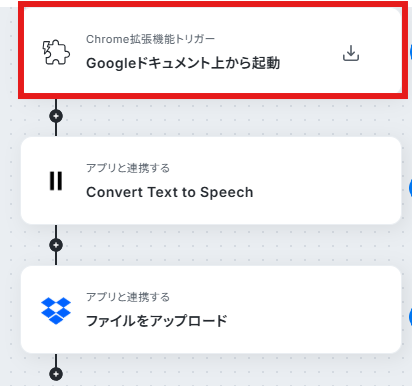
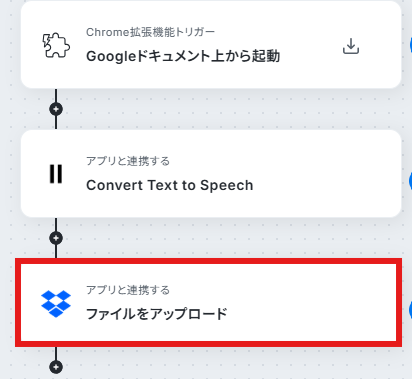
- 次に、トリガーでChrome拡張機能トリガーを選択し、「Googleドキュメント上から起動」を設定します
- 次に、オペレーションでElevenLabsを選択し、「Convert Text to Speech」アクションでGoogleドキュメントのテキストを音声に変換します
- 最後に、オペレーションでDropboxを選択し、「ファイルをアップロード」アクションで生成された音声ファイルを指定のフォルダに格納します
※「トリガー」:フロー起動のきっかけとなるアクション、「オペレーション」:トリガー起動後、フロー内で処理を行うアクション
■このワークフローのカスタムポイント
- ElevenLabsのアクション設定では、音声の種類(Voice ID)や、変換するテキスト内容(Text)などを任意の値で設定可能です
- Dropboxにファイルをアップロードするアクションでは、保存先や保存する際のファイル名などを任意で設定してください
■注意事項
- Googleドキュメント、ElevenLabs、DropboxのそれぞれとYoomを連携してください。
- ダウンロード可能なファイル容量は最大300MBまでです。アプリの仕様によっては300MB未満になる可能性があるので、ご注意ください。
- トリガー、各オペレーションでの取り扱い可能なファイル容量の詳細は「ファイルの容量制限について」をご参照ください。
- Chrome拡張機能を使用したトリガーを使用することで、Googleドキュメント上から直接トリガーを起動させることができます。
- Chrome拡張機能を使ったトリガーの設定方法は「Chrome拡張機能を使ったトリガーの設定方法」をご参照ください。
ElevenLabsとは?
ElevenLabs(イレブンラボ)は、最新のAI技術とディープラーニングを活用した、高品質な音声生成プラットフォームです。 テキストを入力するだけで、まるで人間が話しているかのような自然で感情豊かな音声を生成できます。 読み上げツールにとどまらず、言語特有のアクセントやニュアンスまで細かく再現できる点が、世界中のクリエイターから支持されている理由です。
ElevenLabsの特徴
ElevenLabsには、主に以下の3つの大きな特徴があります。
- 自然かつ多言語に対応した音声生成
- 自分の声をデジタル再現できるボイスクローニング
- 動画の音声を別言語へ変換する吹き替え機能
日本語を含む70以上の言語に対応しており、感情の起伏や話し方のスタイルを細かく調整することが可能です。 また、自身の数分の音声データをアップロードするだけで、自分専用のAI音声(ボイスクローン)を作成できるため、ナレーション制作などの効率を飛躍的に高められます。さらに、既存の動画内の音声を、元の声質を保ったまま多言語に変換する高度な吹き替え機能も備わっています。
Googleドキュメントのテキストから音声ファイルを自動生成するフローを作ってみよう
それではここから代表的な例として、Googleドキュメントのテキストデータを取得し、ElevenLabsで音声ファイルに変換後、Dropboxに自動で格納するフローを解説していきます!
ここではYoomを使用してノーコードで設定をしていくので、もしまだYoomのアカウントをお持ちでない場合は、こちらの登録フォームからアカウントを発行しておきましょう。
※今回連携するアプリの公式サイト:Googleドキュメント/ElevenLabs/Dropbox
[Yoomとは]
フローの作成方法
今回は大きく分けて以下のプロセスで作成します。
- Googleドキュメント、ElevenLabs、Dropboxのマイアプリ連携
- テンプレートをコピー
- Googleドキュメントのトリガー設定とElevenLabs、Dropboxのアクション設定
- トリガーをONにし、フローが起動するかを確認
GoogleドキュメントのデータをElevenLabsで音声ファイルに変換し、Dropboxに格納する
試してみる
■概要
Googleドキュメントで作成した文章を、ナレーションやポッドキャストなどの音声コンテンツとして活用したいものの、手作業での変換や保存に手間を感じていませんか。テキストのコピー、音声合成ツールへの貼り付け、ファイルの保存といった一連の作業は時間もかかり、ミスも発生しがちです。 このワークフローを活用すれば、Googleドキュメント上のテキストから音声ファイルへの変換、そしてDropboxへの格納までを自動化し、コンテンツ作成の効率を高めることができます。
■このテンプレートをおすすめする方
- Googleドキュメントで作成した文章から音声ファイルへの変換作業を自動化したい方
- ナレーション作成や議事録の音声化など、音声ファイルの作成と管理を効率化したい方
- 作成した音声ファイルをDropboxで一元管理し、チームでの共有をスムーズにしたい方
■このテンプレートを使うメリット
- Googleドキュメントのテキストを音声ファイルに変換し、Dropboxへ保存するまでが自動化されるため、手作業の時間を削減できます
- テキストのコピー&ペーストミスや、ファイルの保存先間違いといったヒューマンエラーを防ぎ、業務の正確性が向上します
■フローボットの流れ
- はじめに、ElevenLabsとDropboxをYoomと連携します
- 次に、トリガーでChrome拡張機能トリガーを選択し、「Googleドキュメント上から起動」を設定します
- 次に、オペレーションでElevenLabsを選択し、「Convert Text to Speech」アクションでGoogleドキュメントのテキストを音声に変換します
- 最後に、オペレーションでDropboxを選択し、「ファイルをアップロード」アクションで生成された音声ファイルを指定のフォルダに格納します
※「トリガー」:フロー起動のきっかけとなるアクション、「オペレーション」:トリガー起動後、フロー内で処理を行うアクション
■このワークフローのカスタムポイント
- ElevenLabsのアクション設定では、音声の種類(Voice ID)や、変換するテキスト内容(Text)などを任意の値で設定可能です
- Dropboxにファイルをアップロードするアクションでは、保存先や保存する際のファイル名などを任意で設定してください
■注意事項
- Googleドキュメント、ElevenLabs、DropboxのそれぞれとYoomを連携してください。
- ダウンロード可能なファイル容量は最大300MBまでです。アプリの仕様によっては300MB未満になる可能性があるので、ご注意ください。
- トリガー、各オペレーションでの取り扱い可能なファイル容量の詳細は「ファイルの容量制限について」をご参照ください。
- Chrome拡張機能を使用したトリガーを使用することで、Googleドキュメント上から直接トリガーを起動させることができます。
- Chrome拡張機能を使ったトリガーの設定方法は「Chrome拡張機能を使ったトリガーの設定方法」をご参照ください。
ステップ1:Googleドキュメント、ElevenLabs、Dropboxをマイアプリ連携
ここでは、Yoomとそれぞれのアプリを連携して、操作が行えるようにしていきます。
まずは基本的な設定方法を解説しているナビをご覧ください!
Googleドキュメントのマイアプリ登録
マイアプリ>新規接続よりGoogleドキュメントを検索し、クリックします。
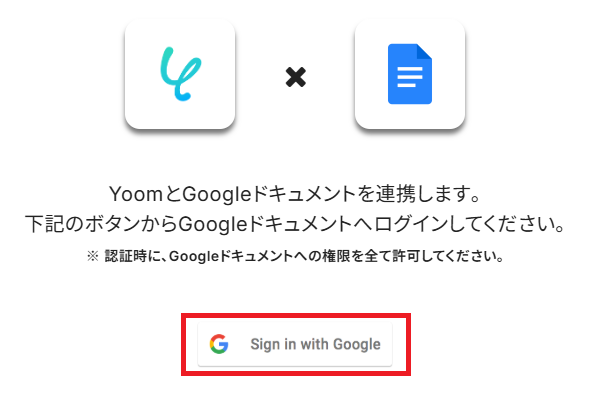
Googleドキュメントへの連携確認ページが出るので、サインインのボタンをクリックします。
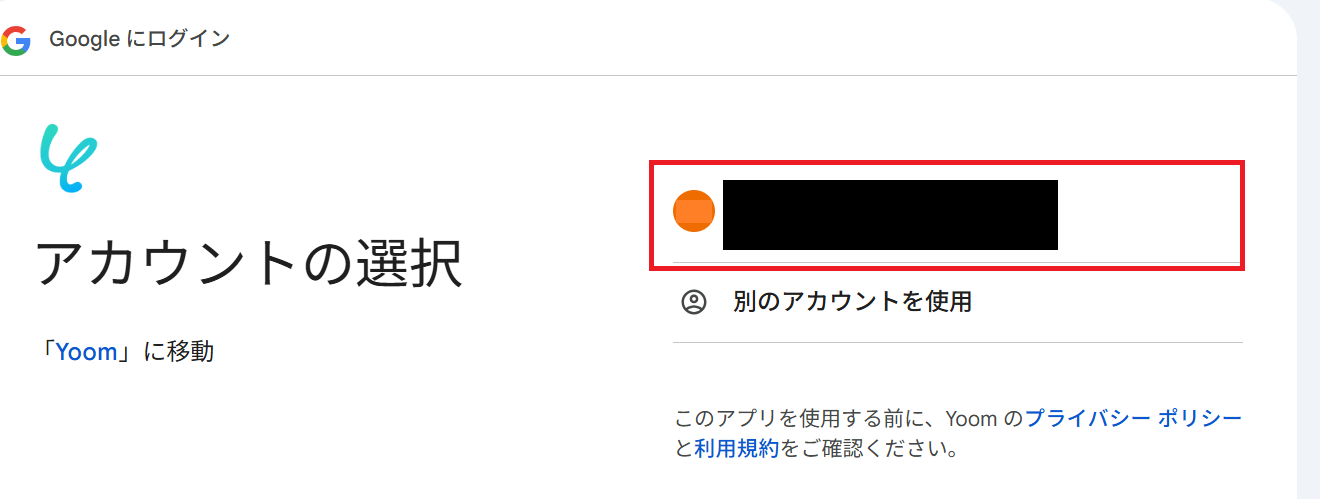
任意のアカウントを選択し、ログインを行っていきます。
ログインが完了するとマイアプリ連携が完了します。
ElevenLabsのマイアプリ連携
マイアプリ>新規接続より「ElevenLabs」を検索しクリックします。
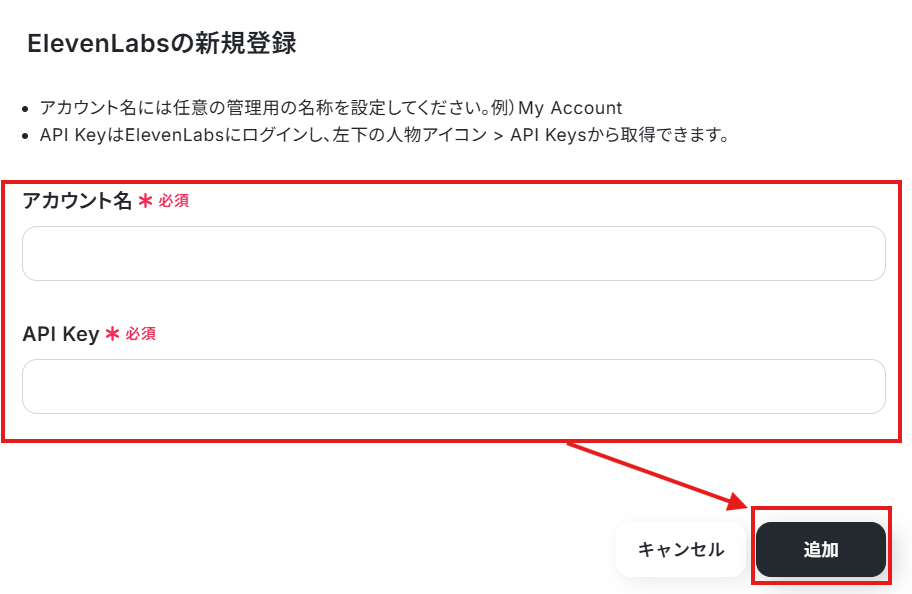
画面に表示されている注釈通り、アカウント名とAPIキーを入力します。
マイアプリのページにElevenLabsが表示されれば、マイアプリ登録の完了です。
Dropboxのマイアプリ連携
以下をご確認ください。
ステップ2:テンプレートをコピーする
続いてYoomのテンプレートをコピーします。以下バナーの「試してみる」をクリックしましょう。
GoogleドキュメントのデータをElevenLabsで音声ファイルに変換し、Dropboxに格納する
試してみる
■概要
Googleドキュメントで作成した文章を、ナレーションやポッドキャストなどの音声コンテンツとして活用したいものの、手作業での変換や保存に手間を感じていませんか。テキストのコピー、音声合成ツールへの貼り付け、ファイルの保存といった一連の作業は時間もかかり、ミスも発生しがちです。 このワークフローを活用すれば、Googleドキュメント上のテキストから音声ファイルへの変換、そしてDropboxへの格納までを自動化し、コンテンツ作成の効率を高めることができます。
■このテンプレートをおすすめする方
- Googleドキュメントで作成した文章から音声ファイルへの変換作業を自動化したい方
- ナレーション作成や議事録の音声化など、音声ファイルの作成と管理を効率化したい方
- 作成した音声ファイルをDropboxで一元管理し、チームでの共有をスムーズにしたい方
■このテンプレートを使うメリット
- Googleドキュメントのテキストを音声ファイルに変換し、Dropboxへ保存するまでが自動化されるため、手作業の時間を削減できます
- テキストのコピー&ペーストミスや、ファイルの保存先間違いといったヒューマンエラーを防ぎ、業務の正確性が向上します
■フローボットの流れ
- はじめに、ElevenLabsとDropboxをYoomと連携します
- 次に、トリガーでChrome拡張機能トリガーを選択し、「Googleドキュメント上から起動」を設定します
- 次に、オペレーションでElevenLabsを選択し、「Convert Text to Speech」アクションでGoogleドキュメントのテキストを音声に変換します
- 最後に、オペレーションでDropboxを選択し、「ファイルをアップロード」アクションで生成された音声ファイルを指定のフォルダに格納します
※「トリガー」:フロー起動のきっかけとなるアクション、「オペレーション」:トリガー起動後、フロー内で処理を行うアクション
■このワークフローのカスタムポイント
- ElevenLabsのアクション設定では、音声の種類(Voice ID)や、変換するテキスト内容(Text)などを任意の値で設定可能です
- Dropboxにファイルをアップロードするアクションでは、保存先や保存する際のファイル名などを任意で設定してください
■注意事項
- Googleドキュメント、ElevenLabs、DropboxのそれぞれとYoomを連携してください。
- ダウンロード可能なファイル容量は最大300MBまでです。アプリの仕様によっては300MB未満になる可能性があるので、ご注意ください。
- トリガー、各オペレーションでの取り扱い可能なファイル容量の詳細は「ファイルの容量制限について」をご参照ください。
- Chrome拡張機能を使用したトリガーを使用することで、Googleドキュメント上から直接トリガーを起動させることができます。
- Chrome拡張機能を使ったトリガーの設定方法は「Chrome拡張機能を使ったトリガーの設定方法」をご参照ください。
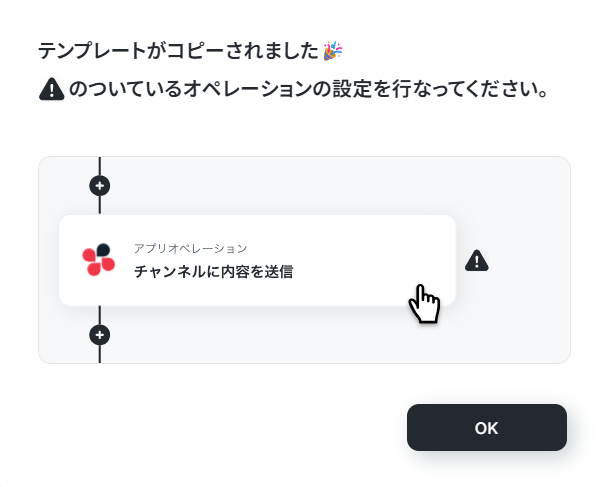
以下のような画面が表示されたらテンプレートのコピーは完了です。OKをクリックして設定を進めましょう。
ステップ3:Googleドキュメント上から起動する設定を行う
まず、フローの第一段階であるアプリトリガーの設定を行います。
フローボットの「Googleドキュメント上から起動」をクリックしてください。
Yoom設定ページの注釈に記載のある通り、Chrome拡張機能を以下からインストールしておきましょう。
アプリのWebページを開いた状態で拡張機能からYoomのフローボットを起動します。
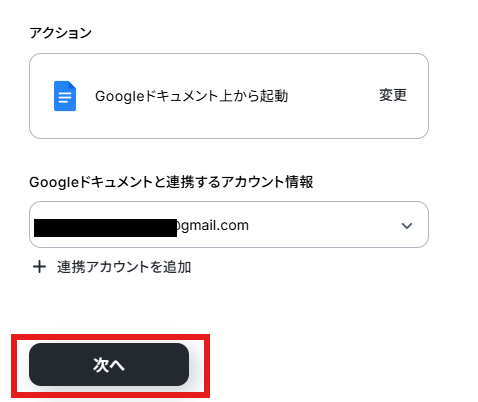
アクションと連携アカウントを確認していきます。
アクションはデフォルト設定のまま、アカウント情報は、連携したいアカウントが選択されているか確認してください。確認出来たら「次へ」をクリックしましょう。
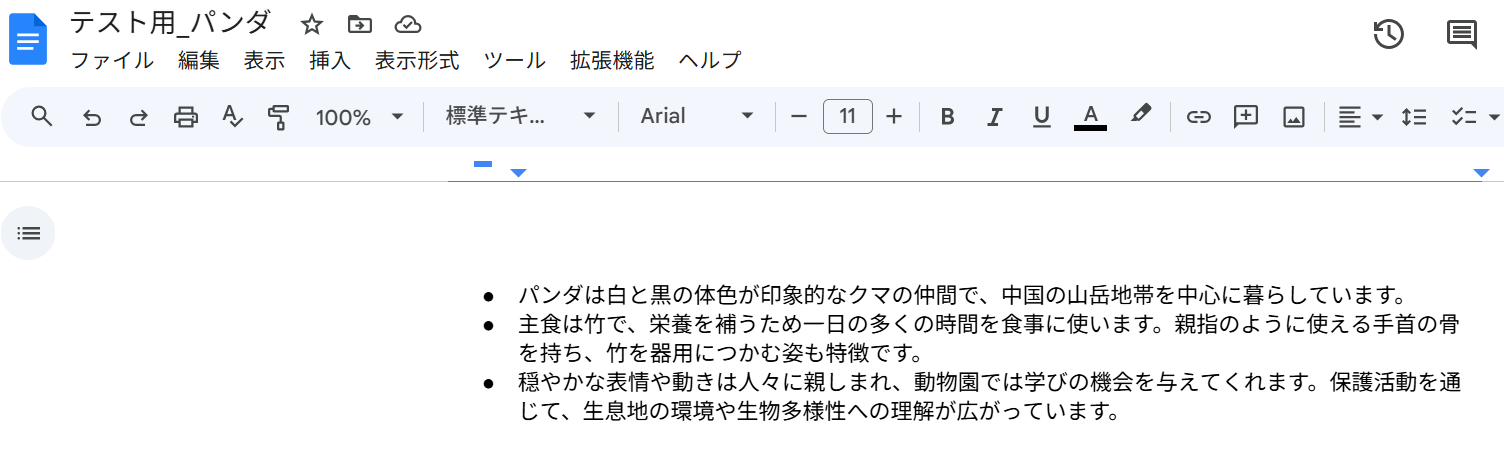
今回は以下のようなテスト用ドキュメントを作成しました。
テスト用に上記のページURLを「起動ページのURLサンプル」に入力してください。
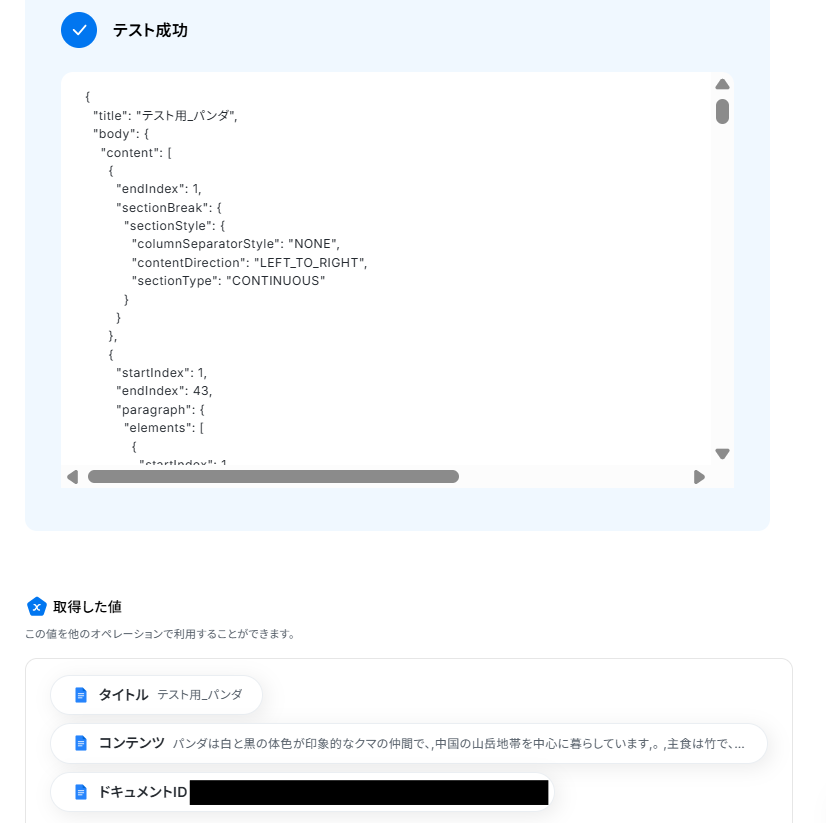
上記設定を行ったらテストボタンをクリックしてください。
テストが成功すると、取得した値が入ります。
※取得した値とは?
取得した値とは、トリガーやオペレーション設定時に、「テスト」を実行して取得した値のことを指します。
取得した値は、後続のオペレーション設定時の値として利用でき、フローボットを起動する度に、変動した値となります。詳しくは以下をご覧ください。
「完了」ボタンをクリックして次に進みましょう。
ステップ4:ElevenLabsでテキストを音声ファイルに変換する
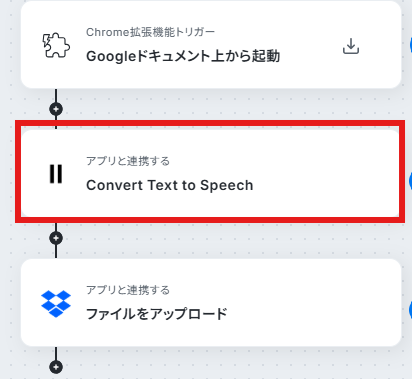
次に、ElevenLabsでテキストを音声ファイルに変換します。「Convert Text to Speech」をクリックしてください。
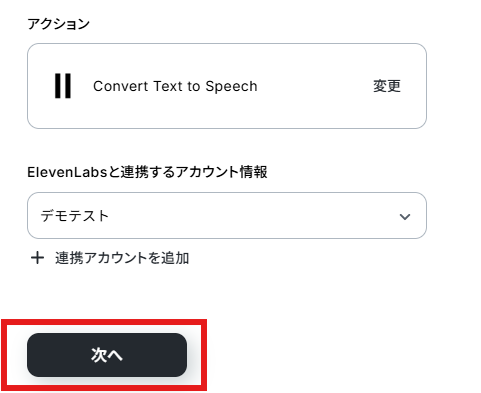
連携アカウントとアクションを確認していきます。
アクションはデフォルト設定のまま、アカウント情報は、連携したいアカウントが選択されているか確認してください。確認が終わったら「次へ」で進みましょう。
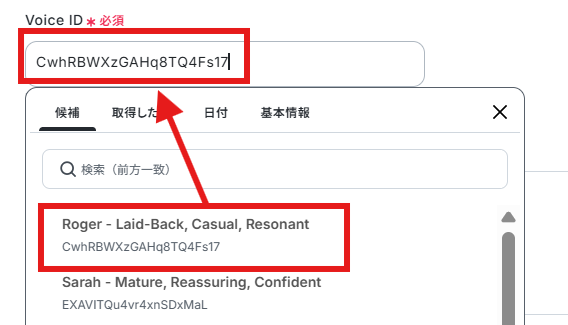
ElevenLabsのVoice IDを候補より指定していきます。Voice IDとは、API連携やボイスクローンで特定の音声(声)を識別・指定するために使われる固有の文字列IDです。
ここはお好きなものを選んでください。
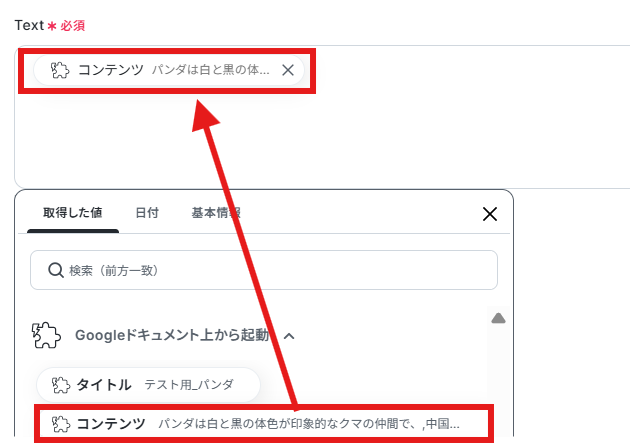
Textの部分は、前ステップで読み込んだテキストを、取得した値から入力してください。
この他にも細かく設定できる項目がいくつかありますので、必要に応じて設定してください。
ここまで入力したらテストボタンをクリックします。
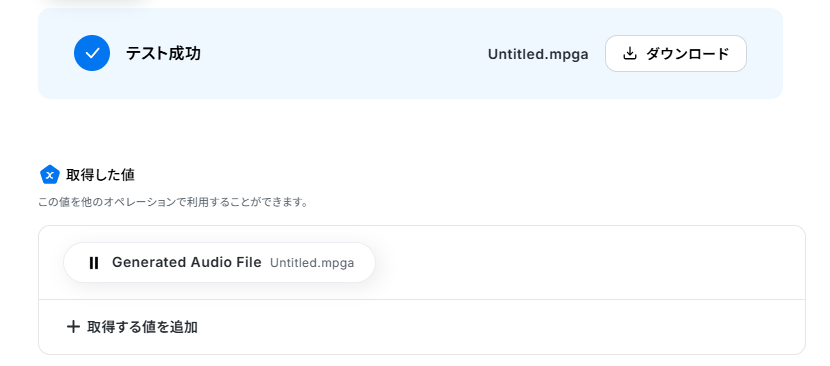
テストが完了し、取得した値が入ればOKです。
※ダウンロード可能なファイル容量は最大300MBまでです。アプリの仕様によっては300MB未満になる可能性があるので、ご注意ください。
※トリガー、各オペレーションでの取り扱い可能なファイル容量の詳細は「ファイルの容量制限について」をご参照ください。
「完了」ボタンをクリックして次に進みましょう。
ステップ5:Dropboxに音声ファイルをアップロードする
次にDropboxに音声ファイルをアップロードします。「ファイルをアップロード」をクリックしてください。
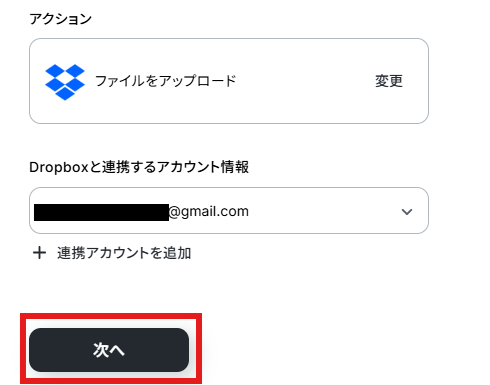
連携アカウントとアクションを確認していきます。
アクションはデフォルト設定のまま、アカウント情報は、連携したいアカウントが選択されているか確認してください。確認が終わったら「次へ」で進みましょう。
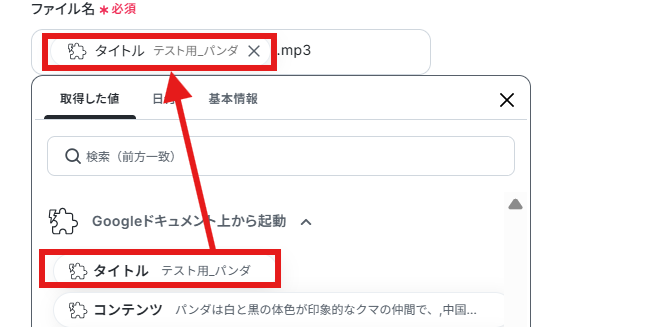
ファイル名は取得した値からタイトルを入力しましょう。そのあとに拡張子「.mp3」を付けます。
取得した値を活用することで、固定値ではなく、トリガーが実行されるたびに最新の情報が反映できます。
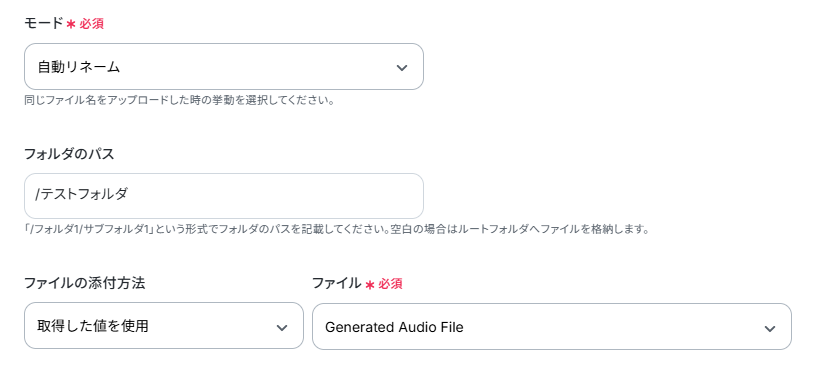
「モード」「フォルダのパス」「ファイルの添付方法・ファイル」は注釈とデフォルトの数値を参考に、以下のように入力しました。
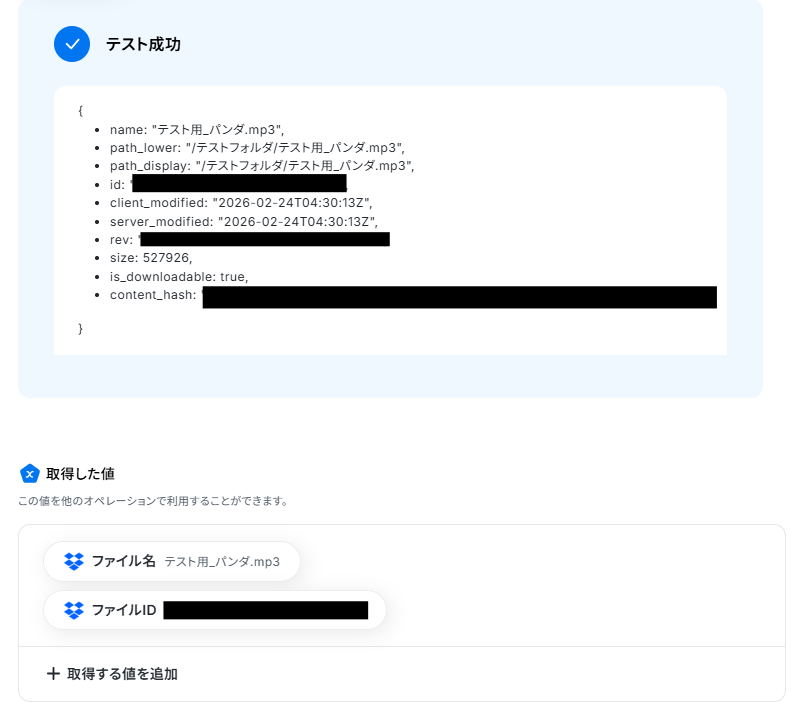
入力し終わったらテストボタンをクリックしましょう。テストが成功すればOKです。
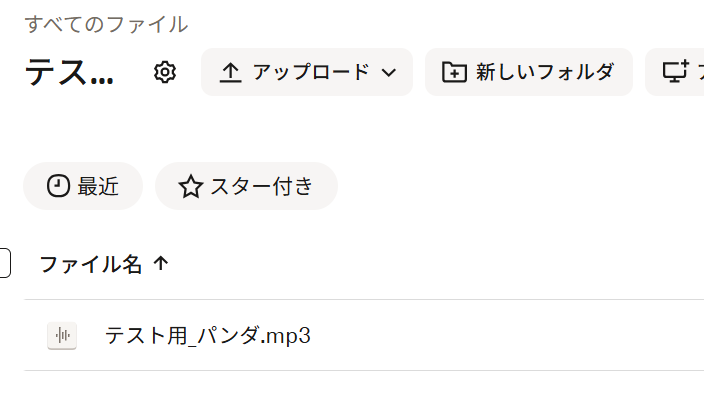
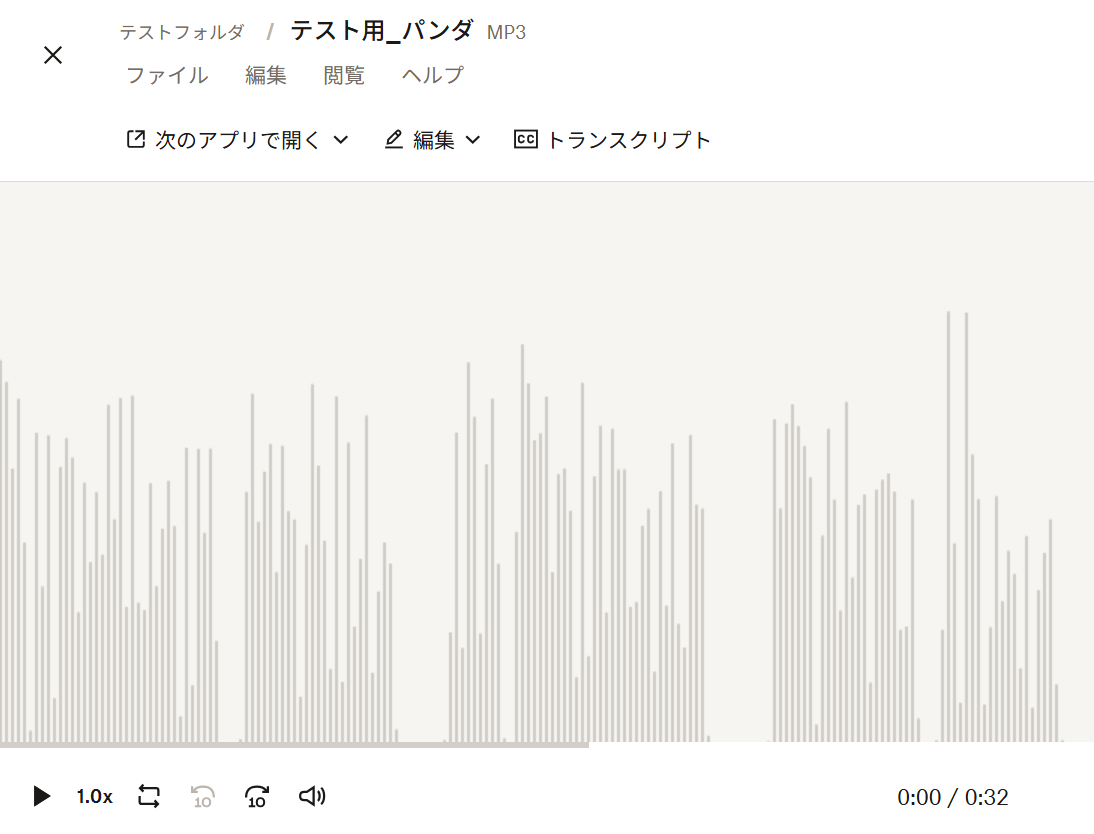
Dropboxを確認すると、該当の音声ファイルが保存されています。
確認ができましたら、「完了」ボタンをクリックしてください。
ステップ6:トリガーをONにして動作確認
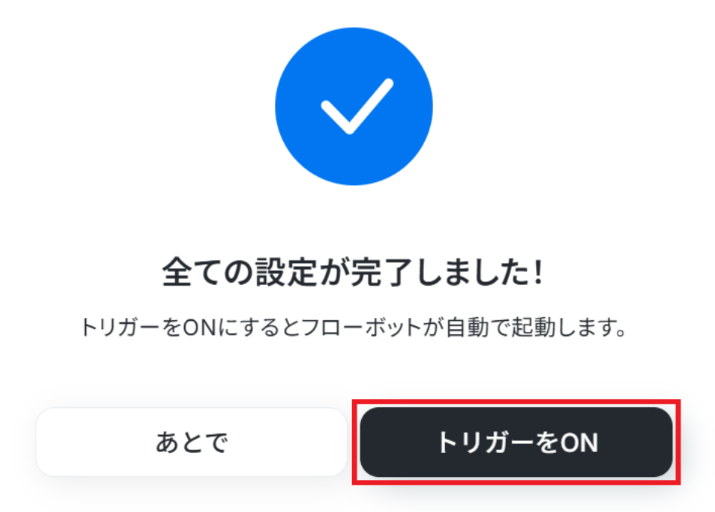
お疲れ様でした!これですべての設定が完了です。
設定が完了すると以下のようなメニューが表示されるので、トリガーをONにします。
動作確認をしてみましょう。
Google ドキュメントのAPIを使ったその他の自動化例
Google ドキュメントのAPIを活用することで、様々な自動化の実現が可能になります。
Google ドキュメントを使った自動化例
Google Meetの文字起こしやフォームの回答をGoogle ドキュメントに自動保存し、議事録や契約書を生成できます。また、作成した書類をNotionへ記録したり、DocuSignと連携して自動送付したりすることも可能です。
毎週Googleドキュメントの議事録から情報を取得し、Notionに記録する
試してみる
■概要
毎週の定例会議後、Googleドキュメントで作成した議事録をNotionに転記する作業に手間を感じていませんか。重要な情報だからこそ手作業で行うものの、コピー&ペーストの繰り返しは時間もかかり、他の業務を圧迫することもあります。このワークフローを活用すれば、スケジュールに合わせてGoogleドキュメントから議事録情報を自動で取得し、Notionへ記録できるため、こうした定型業務を効率化できます。
■このテンプレートをおすすめする方
- 毎週の議事録をGoogleドキュメントからNotionへ手作業で転記している方
- 定型的な情報収集や記録業務に時間を取られ、コア業務に集中したいと考えている方
- 議事録などのナレッジ管理を自動化し、チームの生産性を向上させたいマネージャーの方
■このテンプレートを使うメリット
- スケジュール設定に基づき、議事録の取得からNotionへの記録までを自動化し、これまで手作業に費やしていた時間を短縮します。
- 手作業による情報の転記ミスや記録漏れといったヒューマンエラーを防ぎ、議事録情報の正確性を保つことができます。
■フローボットの流れ
- はじめに、GoogleドキュメントとNotionをYoomと連携します。
- 次に、トリガーでスケジュールトリガー機能を選択し、「毎週」など、フローボットを起動したい日時を設定します。
- 続いて、オペレーションでGoogleドキュメントを選択し、「ドキュメントのコンテンツを取得」アクションで対象の議事録情報を取得します。
- 次に、オペレーションでAI機能の「テキストからデータを抽出する」アクションを設定し、取得した議事録から必要な情報を抽出します。
- 最後に、オペレーションでNotionの「レコードを更新する」アクションを設定し、抽出した情報を指定のデータベースに記録します。
※「トリガー」:フロー起動のきっかけとなるアクション、「オペレーション」:トリガー起動後、フロー内で処理を行うアクション
■このワークフローのカスタムポイント
- スケジュールトリガー機能では、フローボットを起動する頻度や日時を設定してください。
- AI機能によるテキスト抽出では、前段で取得したドキュメントの情報を基に、「決定事項」「担当者」「期限」など、抽出したい項目を自由に設定できます。
- Notionへの記録アクションでは、更新対象のレコードを指定する条件や、抽出したどの情報をどのプロパティに割り当てるかを柔軟にカスタマイズしてください。
■注意事項
- Googleドキュメント、NotionのそれぞれとYoomを連携してください。
メールで縦書きのPDF資料が届いたら、AIでテキストを抽出しGoogleドキュメントに内容を転記する
試してみる
■概要
取引先からメールで送られてくる縦書きのPDF資料、その内容を手作業で確認し転記する業務に手間を感じていませんか。特に縦書きの書類は、コピー&ペーストが難しく、手入力によるミスも発生しがちです。このワークフローを活用すれば、特定のメール受信をきっかけに、添付されたPDFからAIが自動でテキストを抽出し、指定のフォーマットでGoogleドキュメントに転記できます。書類内容の確認やデータ化に関する業務を効率化し、入力ミスを防ぎます。
■このテンプレートをおすすめする方
- メールで受信するPDF帳票の内容を、目視で確認し手入力している経理や営業事務の方
- 縦書き書類のテキスト抽出を自動化し、データの利活用を促進したいと考えている方
- 手作業による転記ミスをなくし、業務の正確性を向上させたいと考えているチームリーダーの方
■このテンプレートを使うメリット
- メール受信からPDFのテキスト抽出、Googleドキュメントへの転記までが自動化され、これまで手作業に費やしていた時間を削減できます。
- 目視での確認や手入力が不要になるため、転記漏れや入力間違いといったヒューマンエラーの防止に繋がります。
■フローボットの流れ
- はじめに、GoogleドキュメントをYoomと連携します。
- 次に、トリガーで「メール機能」を選択し、「メールを受信したら」というアクションを設定します。
- 次に、オペレーションで「OCR機能」を選択し、「任意の画像やPDFを読み取る」アクションを設定して、メールに添付されたPDFファイルを指定します。
- 最後に、オペレーションで「書類発行機能」を選択し、「書類を発行する」アクションを設定し、OCR機能で抽出したテキストをGoogleドキュメントに転記します。
※「トリガー」:フロー起動のきっかけとなるアクション、「オペレーション」:トリガー起動後、フロー内で処理を行うアクション
■このワークフローのカスタムポイント
- メール機能のトリガー設定では、Yoomが発行する特定のメールアドレスで受信するほか、件名や送信元アドレスなどで起動する条件を任意に設定できます。
- OCR機能では、読み取りたいPDFのどの部分のテキストを抽出するか、項目を任意で設定することが可能です。
- 書類を発行する機能では、転記先となるGoogleドキュメントの雛形や、発行する書類のファイル名・保存先などを任意で設定できます。
■注意事項
- GoogleドキュメントとYoomを連携してください。
- OCRデータは6,500文字以上のデータや文字が小さい場合などは読み取れない場合があるので、ご注意ください。
- ダウンロード可能なファイル容量は最大300MBまでです。アプリの仕様によっては300MB未満になる可能性があるので、ご注意ください。
- トリガー、各オペレーションでの取り扱い可能なファイル容量の詳細は「ファイルの容量制限について」をご参照ください。
フォームの内容を用いて、Googleドキュメントの雇用契約書雛形からPDFを発行しDocuSignで送付する
試してみる
■概要
採用予定者との雇用契約書の締結業務は、重要な手続きでありながらも手作業が多く、時間や手間がかかる業務の一つです。 フォームで受け取った情報を手動で契約書雛形に転記し、電子契約サービスで送付する、といった一連の作業では転記ミスや送付漏れなども発生しやすくなります。 このワークフローを活用すれば、フォームへの情報入力だけでGoogleドキュメントの雛形から雇用契約書を自動で発行し、DocuSignでの送付までを自動化することが可能です。
■このテンプレートをおすすめする方
- 雇用契約書の作成から送付までの一連の業務を効率化したい人事労務担当者の方
- GoogleドキュメントとDocuSignを活用して契約業務を自動化したいと考えている方
- フォームで取得した情報を活用して、契約書を自動で作成、送付したい方
■このテンプレートを使うメリット
- フォーム入力から契約書発行、DocuSignでの送付までが自動化されるため、これまで手作業で行っていた時間を短縮することができます
- システムがフォームの情報を直接契約書に反映させるため、手作業による転記ミスや送付先の間違いといったヒューマンエラーを防ぎます
■フローボットの流れ
- はじめに、GoogleドキュメントとDocuSignをYoomと連携します
- 次に、トリガーでフォームトリガーを選択し、フォームが送信されたらフローが起動するように設定します
- 次に、オペレーションで書類発行機能を選択し、フォームの内容をもとにGoogleドキュメントの雛形から書類を発行するよう設定します
- 続けて、オペレーションでDocuSignの「エンベロープを作成する」アクションと「エンベロープに書類を追加・更新する」アクションを設定します
- 最後に、オペレーションでDocuSignの「エンベロープを送信する」アクションを設定し、契約書を指定の宛先に送付します
※「トリガー」:フロー起動のきっかけとなるアクション、「オペレーション」:トリガー起動後、フロー内で処理を行うアクション
■このワークフローのカスタムポイント
- フォームトリガーでは、氏名や住所、入社年月日など、契約書作成に必要な情報を収集できるよう、質問項目や回答種別を任意で設定してください
- 書類発行機能では、予め用意したGoogleドキュメントの雛形ファイルを設定し、フォームで取得した値を書類内の任意の場所に差し込むことが可能です。また、発行する書類名や保存先のフォルダも自由に設定できます
- DocuSignの各アクションでは、宛先のメールアドレスや件名などに、フォームで取得した情報や固定のテキストを自由に設定することが可能です
■注意事項
- Googleドキュメント、DocuSignのそれぞれとYoomを連携してください
- 事前に書類の雛形を作成しておいてください。作成方法の詳細については「『書類を発行する』の設定方法」をご参照ください
- フォームはミニプラン以上でご利用いただけるアプリとなっております。フリープラン・パーソナルプランの場合は設定しているフローボットのオペレーションやデータコネクトはエラーとなりますので、ご注意ください。
- ミニプラン・チームプラン・サクセスプランなどの有料プランは、2週間の無料トライアルを行うことが可能です。無料トライアル中には制限対象のアプリを使用することができます。
チャネルトークでメッセージが送信されたら、投稿内容をGoogleドキュメントに追加する
試してみる
■概要
チャネルトークでの顧客対応履歴の管理に、手間を感じていませんか?
重要なやり取りを一つひとつ手作業でコピーし、ドキュメントにまとめる作業は、時間がかかりヒューマンエラーの原因にもなります。
このワークフローを活用すれば、チャネルトークでメッセージを受信するだけで、その内容の要約を自動でGoogleドキュメントに追記できます。
顧客対応の記録を効率化し、情報共有を円滑にします。
■このテンプレートをおすすめする方
- チャネルトークでの顧客対応履歴を手作業で記録・共有している方
- チーム全体の顧客とのやり取りを一元管理し、対応品質の向上を図りたい方
- Googleドキュメントを活用して、チャネルトークの対応ログを蓄積・分析したいと考えている方
■このテンプレートを使うメリット
- チャネルトークのメッセージが自動でGoogleドキュメントに記録されるため、手作業での転記作業にかかる時間を短縮することができます。
- 手作業によるコピー&ペーストが不要になることで、記録の漏れや入力ミスといったヒューマンエラーを防ぎ、情報の正確性を保ちます。
■フローボットの流れ
- はじめに、チャネルトークとGoogleドキュメントをYoomと連携します。
- トリガーでチャネルトークの「接客チャットでメッセージを受信したら」というアクションを設定します。
- 次に、AI機能「要約する」を選択し、受信したメッセージを要約するよう設定します。
- 最後に、オペレーションでGoogleドキュメントの「文末にテキストを追加」アクションを設定し、要約したテキストを指定のドキュメントに追加します。
※「トリガー」:フロー起動のきっかけとなるアクション、「オペレーション」:トリガー起動後、フロー内で処理を行うアクション
■このワークフローのカスタムポイント
- 「要約する」では、チャネルトークから取得したメッセージ本文だけでなく、送信者名などの情報も変数として活用し、要約内容をカスタマイズすることが可能です。
- 「文末にテキストを追加」では、AIによる要約結果に加え、チャネルトークから取得した動的な値を変数として埋め込み、任意のフォーマットで記録できます。
■注意事項
- チャネルトーク、GoogleドキュメントのそれぞれとYoomを連携してください。
チャットで送信された内容をGeminiで解析し、Googleドキュメントに追加する
試してみる
■概要
Slack上での活発な議論やアイデア共有は有益ですが、後から内容を追いかけたり、議事録としてまとめる作業に手間を感じていませんか。
重要な情報が流れてしまい、探すのに時間がかかることもあります。
このワークフローを活用すれば、Slackの特定チャンネルへの投稿をトリガーに、Geminiが自動で内容を解析・要約し、Googleドキュメントに追記します。情報整理の手間を削減し、ナレッジの蓄積を円滑に進めることが可能です。
■このテンプレートをおすすめする方
- Slackでの情報共有が多く、内容の振り返りや整理に課題を感じている方
- Geminiを活用して、チャットの内容から要約やタスクの抽出を自動化したい方
- 手作業での情報転記を減らし、議事録作成などの業務を効率化したいマネージャーの方
■このテンプレートを使うメリット
- Slackの投稿を自動で解析しGoogleドキュメントに記録するため、手作業での転記や要約に費やしていた時間を短縮できます。
- 手動でのコピー&ペーストによる転記漏れや、内容の抜け漏れといったヒューマンエラーの発生を防ぎ、情報の正確性を保ちます。
■フローボットの流れ
- はじめに、Slack、Gemini、GoogleドキュメントをYoomと連携します。
- 次に、トリガーでSlackを選択し、「メッセージがチャンネルに投稿されたら」というアクションを設定します。
- 次に、オペレーションでGeminiを選択し、「コンテンツを生成」アクションでSlackの投稿内容を解析・要約するよう設定します。
- 最後に、オペレーションでGoogleドキュメントを選択し、「文末にテキストを追加」アクションで、Geminiが生成した内容を指定のドキュメントに追記するよう設定します。
※「トリガー」:フロー起動のきっかけとなるアクション、「オペレーション」:トリガー起動後、フロー内で処理を行うアクション
■このワークフローのカスタムポイント
- Slackのトリガー設定では、自動化の対象としたいチャンネルを任意で選択してください。
- Geminiのオペレーション設定では、「この内容を要約して」「アクションアイテムを抽出して」など、目的に応じてプロンプトを自由にカスタマイズしてください。
- Googleドキュメントのオペレーション設定では、解析結果を追記したいドキュメントを任意で選択してください。
■注意事項
- Gemini、Googleドキュメント、SlackのそれぞれとYoomを連携してください。
- トリガーは5分、10分、15分、30分、60分の間隔で起動間隔を選択できます。
- プランによって最短の起動間隔が異なりますので、ご注意ください。
Zoomでミーティングが終了したら会議の文字起こしをGoogleドキュメントに保存する
試してみる
■概要
Zoomでの会議後、議事録作成のためにレコーディングを聞き返して文字起こしをする作業に時間を取られていませんか?このワークフローを活用すれば、Zoomでミーティングが終了するだけで、レコーディングデータから自動で会議の文字起こしを行い、その内容をGoogleドキュメントに保存できます。議事録作成にかかる工数を削減し、重要な議論内容の記録と共有を効率化することが可能です。
■このテンプレートをおすすめする方
- ZoomでのWeb会議が多く、議事録作成の負担を軽減したいと考えている方
- 会議の文字起こしを手作業で行っており、入力ミスや抜け漏れを防ぎたい方
- 会議内容の記録と共有を自動化し、チームの生産性を高めたいマネージャーの方
■このテンプレートを使うメリット
- Zoomミーティング終了後、文字起こしからドキュメント保存までが自動で実行されるため、議事録作成にかかる時間を短縮できます。
- 手作業による文字起こしで発生しがちな聞き間違いやタイピングミスを防ぎ、会議の議論内容をより正確に記録として残すことに繋がります。
■フローボットの流れ
- はじめに、ZoomとGoogleドキュメントをYoomと連携します。
- 次に、トリガーでZoomを選択し、「ミーティングが終了したら」というアクションを設定します。
- 次に、オペレーションでZoomの「ミーティングのレコーディング情報を取得」アクションを設定し、続いて「ミーティングのレコーディングファイルをダウンロード」アクションを設定します。
- 次に、オペレーションの「音声文字起こし」で、ダウンロードした音声データをテキストに変換します。
- 次に、オペレーションでGoogleドキュメントの「新しいドキュメントを作成する」アクションを設定します。
- 最後に、Googleドキュメントのオペレーションで、作成したドキュメントに文字起こししたデータを記載するように設定します。
※「トリガー」:フロー起動のきっかけとなるアクション、「オペレーション」:トリガー起動後、フロー内で処理を行うアクション
■このワークフローのカスタムポイント
- Zoomのトリガー設定では、自動化の対象としたいミーティングホストのメールアドレスを任意で設定することが可能です。
- Googleドキュメントでドキュメントを作成する際に、ファイル名は任意の値で設定してください。
■注意事項
- Zoom、GoogleドキュメントのそれぞれとYoomを連携してください。
- トリガーは5分、10分、15分、30分、60分の間隔で起動間隔を選択できます。
- プランによって最短の起動間隔が異なりますので、ご注意ください。
- Zoomのプランによって利用できるアクションとそうでないアクションがあるため、ご注意ください。
- 現時点では以下のアクションはZoomの有料プランのみ利用可能です。
- ミーティングが終了したら
- ミーティングのレコーディング情報を取得する(クラウド上に存在するレコーディングのみ取得可能なため)
- 詳細は「Zoomでミーティングのレコーディング情報を取得する際の注意点」をご参照ください。
- ダウンロード可能なファイル容量は最大300MBまでです。アプリの仕様によっては300MB未満になる可能性があるので、ご注意ください。
- トリガー、各オペレーションでの取り扱い可能なファイル容量の詳細は「ファイルの容量制限について」をご参照ください。
Zoho Formsの回答をもとにGoogleドキュメントで書類を発行し、Google Driveに保存する
試してみる
■概要
Zoho Formsで受け付けた回答をもとに、都度Googleドキュメントで書類を作成し、Google Driveに保存する作業に手間を感じていないでしょうか。手作業による情報の転記は、入力ミスや対応漏れといったヒューマンエラーの原因にもなりがちです。このワークフローを活用すれば、Zoho Formsへのフォーム送信をきっかけに、Googleドキュメントでの書類発行からGoogle Driveへの保存までの一連の流れを自動化し、これらの課題をスムーズに解消できます。
■このテンプレートをおすすめする方
- Zoho Formsで受け付けた内容をもとに、手作業で書類を作成している方
- GoogleドキュメントとGoogle Driveを活用した書類管理を効率化したい方
- フォーム回答後の定型業務を自動化し、コア業務に集中したいと考えている方
■このテンプレートを使うメリット
- Zoho Formsへの回答と同時に書類が自動で発行、保存されるため、これまで手作業に費やしていた時間を短縮することができます。
- 手作業でのデータ転記がなくなることで、入力間違いや保存先の指定ミスといったヒューマンエラーの防止に繋がります。
■フローボットの流れ
- はじめに、Zoho Forms、Googleドキュメント、Google DriveをYoomと連携します
- 次に、トリガーでZoho Formsを選択し、「フォームが送信されたら」というアクションを設定します
- 次に、オペレーションでGoogleドキュメントの「書類を発行する」アクションを設定し、Zoho Formsの回答内容を反映させます
- 最後に、オペレーションでGoogle Driveの「ファイルをアップロードする」アクションを設定し、発行した書類を任意のフォルダに格納します
※「トリガー」:フロー起動のきっかけとなるアクション、「オペレーション」:トリガー起動後、フロー内で処理を行うアクション
■このワークフローのカスタムポイント
- Googleドキュメントで書類を発行する際に、元となる雛形書類や、発行する書類の詳細(タイトルや差し込む情報など)を任意で設定してください。
- Google Driveへのファイルアップロードでは、格納先のフォルダや保存する際のファイル名を任意で設定することが可能です。
■注意事項
- Zoho Forms、Googleドキュメント、Google DriveのそれぞれとYoomを連携してください。
- Zoho FormsのWebhook設定の方法は「Zoho FormsのWebhook設定方法」をご参照ください。
Googleフォームでの回答内容をGoogleドキュメントに保存する
試してみる
■概要
Googleフォームで集めたアンケートや申し込み情報を、手作業でGoogleドキュメントに転記していませんか?こうした作業は時間がかかるだけでなく、入力のミス漏れといったヒューマンエラーが発生する原因にもなります。
このワークフローを活用すれば、Googleフォームの送信を起点に、Googleドキュメントに自動で回答内容を保存することが可能になります。ドキュメント作成の手間とミスを減らして、日々の業務を効率化しましょう。
■このテンプレートをおすすめする方
- Googleフォームで収集した顧客の声やアンケート結果をドキュメントにまとめている方
- フォームからの申し込み情報をGoogleドキュメントで管理しており、転記作業に手間を感じている方
- 手作業による情報転記のミスを減らし、正確なデータ管理を実現したいと考えている方
■このテンプレートを使うメリット
- Googleフォームに回答が送信されると自動でドキュメントが作成されるため、転記やファイル作成にかかる時間を短縮できます。
- システムが自動で処理を行うことで、手作業による入力のミスや漏れといったヒューマンエラーの防止できます。
■フローボットの流れ
- はじめに、GoogleフォームとGoogleドキュメントをYoomと連携します。
- 次に、トリガーでGoogleフォームの「フォームに回答が送信されたら」というアクションを設定します。
- 続いて、オペレーションでGoogleドキュメントの「新しいドキュメントを作成する」を設定します。
- 最後に、同じくオペレーションでGoogleドキュメントの「文末にテキストを追加」を設定し、フォームの回答内容を追加するドキュメントに組み込みます。
※「トリガー」:フロー起動のきっかけとなるアクション、「オペレーション」:トリガー起動後、フロー内で処理を行うアクション
■このワークフローのカスタムポイント
- Googleフォームのトリガー設定では、自動化の対象としたいフォームを指定してください。
- Googleドキュメントのドキュメント作成では、フォームの回答内容などを用いて動的なタイトルを設定できます。
- Googleドキュメントのテキスト追加では、フォームから取得した回答内容を、どのように追加するかを自由に設定できます。
■注意事項
- Googleフォーム、GoogleドキュメントのそれぞれとYoomを連携してください。
- トリガーは5分、10分、15分、30分、60分の間隔で起動間隔を選択できます。
プランによって最短の起動間隔が異なりますので、ご注意ください。 - Googleフォームをトリガーとして使用した際の回答内容を取得する方法は「Googleフォームトリガーで、回答内容を取得する方法」を参照ください。
Google Meetの会議を自動で文字起こしし、議事録をGoogleドキュメントに追加する
試してみる
■概要
Google Meetの会議を自動で文字起こしし、議事録をGoogleドキュメントに追加するフローです。
■このテンプレートをおすすめする方
1.Google Meetを頻繁に利用するビジネスパーソン
・ミーティングの内容を記録・共有する手間を省きたい方
・議事録作成の時間を短縮して他の業務に時間を割きたい方
・Googleドキュメントで議事録やメモを一元管理している方
2.チームリーダー・マネージャー
・チームメンバーのミーティング内容を把握して進捗管理や評価に役立てたい方
・重要なミーティングの内容を自動で記録して情報共有を促進したい方
3.議事録作成担当者
・文字起こしや議事録作成の負担を軽減したい方
・ミーティング後すぐに議事録を共有してアクションを促進したい方
■このテンプレートを使うメリット
Google Meetはオンライン会議を効率的に行うための優れたツールですが、会議後に議事録を作成しGoogleドキュメントに手動で転記するのは、非常に労力がかかってしまい情報共有の遅れや入力ミスに繋がる可能性があります。
このフローを活用することで、Google Meetの会議が終了したら自動的に会議の内容を文字起こしと要約を行いGoogleドキュメントに追記されます。これによって会議参加者は議事録作成の手間を省くことができ、会議内容の振り返りや次のアクションに集中することが可能となります。
■注意事項
・Googleスプレッドシート、Google Drive、GoogleドキュメントのそれぞれとYoomを連携してください。
・AIオペレーションはチームプラン・サクセスプランでのみご利用いただける機能となっております。フリープラン・ミニプランの場合は設定しているフローボットのオペレーションはエラーとなりますので、ご注意ください。
・チームプランやサクセスプランなどの有料プランは、2週間の無料トライアルを行うことが可能です。無料トライアル中には制限対象のアプリやAI機能(オペレーション)を使用することができます。
Confluenceでページが作成されたらGoogleドキュメントで新しいドキュメントを作成する
試してみる
■概要
Confluenceで作成した議事録や仕様書を、別途Googleドキュメントに転記していませんか?こうした手作業でのコピー&ペーストは手間がかかるだけでなく、情報の更新漏れや転記ミスといった問題も起こりがちです。このワークフローを活用すれば、Confluenceでページが作成されると自動でGoogleドキュメントが生成されるため、ドキュメント管理に関する一連の作業を効率化できます。
■このテンプレートをおすすめする方
- Confluenceで作成した情報をGoogleドキュメントでも管理している方
- 複数のツール間での情報転記に手間を感じ、業務を効率化したいと考えている方
- 手作業によるドキュメント作成で発生する、転記ミスなどの課題を解消したい方
■このテンプレートを使うメリット
- Confluenceでのページ作成をきっかけに、Googleドキュメントが自動で生成されるため、これまで手作業で行っていた転記の時間を短縮します。
- システムが自動で処理を行うことで、コピー&ペーストによる転記ミスや記載漏れといったヒューマンエラーの防止に繋がります。
■フローボットの流れ
- ConfluenceとGoogleドキュメントをYoomと連携します。
- トリガーでConfluenceの「ページが作成されたら」というトリガーアクションを設定して、フローボットが起動するスペースなどを指定します。
- オペレーションでConfluenceの「ページを取得」を設定し、作成されたページの内容を取得します。
- AI機能の「データの変換」を設定し、取得した内容をGoogleドキュメントに適したフォーマットに整形します。
- オペレーションでGoogleドキュメントの「新しいドキュメントを作成する」「文末にテキストを追加する」を設定し、整形した内容を反映したドキュメントを自動で作成します。
※「トリガー」:フロー起動のきっかけとなるアクション、「オペレーション」:トリガー起動後、フロー内で処理を行うアクション
■このワークフローのカスタムポイント
- Confluenceから取得するページの情報は、タイトルや本文など用途に応じて内容をカスタムできます。
- AI機能によるデータ変換では、取得した情報と固定テキストを組み合わせ、任意のルールでテキストを整形することが可能です。
- Googleドキュメントで作成するドキュメントのタイトルは、Confluenceのページタイトルを利用するなど動的に設定できます。
- Googleドキュメントの本文に追加するテキストは、AIで整形した内容だけでなく任意の固定文などを加えて編集可能です。
■注意事項
- ConfluenceとGoogleドキュメントのそれぞれとYoomを連携してください。
- トリガーは5分、10分、15分、30分、60分の間隔で起動間隔を選択できます。
- プランによって最短の起動間隔が異なりますので、ご注意ください。
まとめ
</span>Googleドキュメントのテキストを音声ファイルに変換する作業を自動化</span>することで、これまで手作業で行っていたコピー&ペーストやファイル保存の手間を完全に排除し、いつでもどこでも音声で情報をインプットできる環境を構築できます。
これにより、移動時間や単純作業中といった隙間時間を有効活用した「ながら学習」が可能になるだけでなく、視覚的な情報取得が難しい方へのアクセシビリティも向上可能です!
今回ご紹介したような業務自動化を実現できるノーコードツール「Yoom」を使えば、プログラミングの知識がない方でも、直感的な操作で簡単に業務フローを構築できます。
もし自動化に少しでも興味を持っていただけたなら、ぜひ会員登録フォームから無料登録して、Yoomによる業務効率化を体験してみてください!
よくあるご質問
Q:音声の「質」や「性別」は選べますか?
A:
生成される音声は、今回のフローですとElevenLabsの環境に依存します。ElevenLabsは20種類以上の声から選べ、老若男女様々な声を取り揃えてあるので、お好きな声を選んでください。
Q:Dropbox以外の保存先は選べますか?
A:
はい、可能です。他ツールでもYoomと連携していて、当てはまるアクションがあれば同様の設定が行えます。以下のページから確認したのち設定をお試しください。
Q:長文の変換上限はどのくらいですか?
A:
ElevenLabsの一度に生成できる最大文字数は以下の通りです。
- Free(無料)プラン: 1回最大2,500文字
- 有料プラン(一般): 1回最大5,000文字
- Turbo v2.5 / Flash v2.5 モデル: 最大40,000文字
- Multilingual v2 モデル: 最大10,000文字
詳しくは以下よりご確認ください。