









・
【ノーコードで実現】MP3ファイルをOGG形式に自動で変換する方法

■概要
メールで受け取ったMP3ファイルを、その都度手作業でOGG形式に変換する作業に手間を感じていませんか。こうした単純作業は時間を要するだけでなく、本来集中すべきコア業務を圧迫する一因にもなり得ます。このワークフローを活用すれば、Gmailで特定のメールを受信するだけで、RPAが自動でMP3からOGGへの変換(convert mp3 to ogg)を行い、Google Driveへ格納します。ファイル形式の変換から保存までの一連の流れを自動化し、業務を効率化します。
■このテンプレートをおすすめする方
- 日常的にMP3をOGGに変換する(convert mp3 to ogg)必要があり、手作業に課題を感じている方
- Gmailで受け取った音声ファイルをGoogle Driveで管理しており、一連のフローを自動化したい方
- RPAを活用して、Web上のファイル変換サイトでの定型的な操作を自動化したいと考えている方
■このテンプレートを使うメリット
- Gmailでのファイル受信を起点に、MP3からOGGへの変換とGoogle Driveへの格納が自動で実行されるため、手作業の時間を短縮できます
- 手動でのファイル変換やアップロードがなくなるため、変換形式の間違いや格納漏れといったヒューマンエラーの発生を防ぎます
■フローボットの流れ
- はじめに、GmailとGoogle DriveをYoomと連携します
- 次に、トリガーでGmailを選択し、「特定のラベルのメールを受信したら」というアクションを設定し、MP3ファイルが添付されたメールを特定できるようにします
- 次に、オペレーションでRPA機能の「ブラウザを操作する」アクションを設定し、任意のオンラインファイル変換サイトでMP3をOGGに変換するブラウザ操作を記録します
- 最後に、オペレーションでGoogle Driveの「ファイルをアップロードする」アクションを設定し、変換されたOGGファイルを指定のフォルダに格納します
※「トリガー」:フロー起動のきっかけとなるアクション、「オペレーション」:トリガー起動後、フロー内で処理を行うアクション
■このワークフローのカスタムポイント
- RPA機能で設定する「ブラウザを操作する」アクションでは、操作対象となるファイル変換サイトを任意のものに変更して設定してください
- Google Driveに変換後のファイルをアップロードする際に、格納先のフォルダは任意の場所を指定することが可能です
■注意事項
- GmailとGoogle DriveのそれぞれとYoomを連携してください。
- トリガーは5分、10分、15分、30分、60分の間隔で起動間隔を選択できます。
- プランによって最短の起動間隔が異なりますので、ご注意ください。
- ブラウザを操作するオペレーションはサクセスプランでのみご利用いただける機能となっております。フリープラン・ミニプラン・チームプランの場合は設定しているフローボットのオペレーションはエラーとなりますので、ご注意ください。
- サクセスプランなどの有料プランは、2週間の無料トライアルを行うことが可能です。無料トライアル中には制限対象のアプリやブラウザを操作するオペレーションを使用することができます。
- ブラウザを操作するオペレーションの設定方法はこちらをご参照ください。


■概要
メールで受け取ったMP3ファイルを、その都度手作業でOGG形式に変換する作業に手間を感じていませんか。こうした単純作業は時間を要するだけでなく、本来集中すべきコア業務を圧迫する一因にもなり得ます。このワークフローを活用すれば、Gmailで特定のメールを受信するだけで、RPAが自動でMP3からOGGへの変換(convert mp3 to ogg)を行い、Google Driveへ格納します。ファイル形式の変換から保存までの一連の流れを自動化し、業務を効率化します。
■このテンプレートをおすすめする方
- 日常的にMP3をOGGに変換する(convert mp3 to ogg)必要があり、手作業に課題を感じている方
- Gmailで受け取った音声ファイルをGoogle Driveで管理しており、一連のフローを自動化したい方
- RPAを活用して、Web上のファイル変換サイトでの定型的な操作を自動化したいと考えている方
■このテンプレートを使うメリット
- Gmailでのファイル受信を起点に、MP3からOGGへの変換とGoogle Driveへの格納が自動で実行されるため、手作業の時間を短縮できます
- 手動でのファイル変換やアップロードがなくなるため、変換形式の間違いや格納漏れといったヒューマンエラーの発生を防ぎます
■フローボットの流れ
- はじめに、GmailとGoogle DriveをYoomと連携します
- 次に、トリガーでGmailを選択し、「特定のラベルのメールを受信したら」というアクションを設定し、MP3ファイルが添付されたメールを特定できるようにします
- 次に、オペレーションでRPA機能の「ブラウザを操作する」アクションを設定し、任意のオンラインファイル変換サイトでMP3をOGGに変換するブラウザ操作を記録します
- 最後に、オペレーションでGoogle Driveの「ファイルをアップロードする」アクションを設定し、変換されたOGGファイルを指定のフォルダに格納します
※「トリガー」:フロー起動のきっかけとなるアクション、「オペレーション」:トリガー起動後、フロー内で処理を行うアクション
■このワークフローのカスタムポイント
- RPA機能で設定する「ブラウザを操作する」アクションでは、操作対象となるファイル変換サイトを任意のものに変更して設定してください
- Google Driveに変換後のファイルをアップロードする際に、格納先のフォルダは任意の場所を指定することが可能です
■注意事項
- GmailとGoogle DriveのそれぞれとYoomを連携してください。
- トリガーは5分、10分、15分、30分、60分の間隔で起動間隔を選択できます。
- プランによって最短の起動間隔が異なりますので、ご注意ください。
- ブラウザを操作するオペレーションはサクセスプランでのみご利用いただける機能となっております。フリープラン・ミニプラン・チームプランの場合は設定しているフローボットのオペレーションはエラーとなりますので、ご注意ください。
- サクセスプランなどの有料プランは、2週間の無料トライアルを行うことが可能です。無料トライアル中には制限対象のアプリやブラウザを操作するオペレーションを使用することができます。
- ブラウザを操作するオペレーションの設定方法はこちらをご参照ください。
Webサイトやアプリケーション開発、コンテンツ制作の現場で、特定の音声ファイル形式が必要になる場面はありませんか?
例えば、MP3形式の音声ファイルをOGG形式に変換する必要がある場合、一つ一つのファイルを手作業で変換するのは非常に時間がかかり、ファイル数が多ければ多いほど、その手間は膨大になります。
このような単純作業に追われて、本来集中すべき開発や制作業務が滞ってしまうことも少なくありません。
もし、メールで受信したり、特定のフォルダに保存されたりしたMP3ファイルを自動で検知し、瞬時にOGG形式へ変換して指定の場所に保存できる仕組みがあれば、こうしたファイル変換の悩みから解放され、より創造的で重要な業務にリソースを集中させることが可能になります!
今回ご紹介する自動化の設定は、プログラミングの知識がなくても簡単に設定でき、日々の業務の手間を大きく削減できるので、ぜひこの機会に導入して、作業をもっと楽にしましょう!
とにかく早く試したい方へ
YoomにはMP3ファイルをOGG形式に変換する業務フロー自動化のテンプレートが用意されているので、「まずは試してみたい!」という方は、以下のバナーをクリックして、すぐに自動化を体験してみましょう!
■概要
メールで受け取ったMP3ファイルを、その都度手作業でOGG形式に変換する作業に手間を感じていませんか。こうした単純作業は時間を要するだけでなく、本来集中すべきコア業務を圧迫する一因にもなり得ます。このワークフローを活用すれば、Gmailで特定のメールを受信するだけで、RPAが自動でMP3からOGGへの変換(convert mp3 to ogg)を行い、Google Driveへ格納します。ファイル形式の変換から保存までの一連の流れを自動化し、業務を効率化します。
■このテンプレートをおすすめする方
- 日常的にMP3をOGGに変換する(convert mp3 to ogg)必要があり、手作業に課題を感じている方
- Gmailで受け取った音声ファイルをGoogle Driveで管理しており、一連のフローを自動化したい方
- RPAを活用して、Web上のファイル変換サイトでの定型的な操作を自動化したいと考えている方
■このテンプレートを使うメリット
- Gmailでのファイル受信を起点に、MP3からOGGへの変換とGoogle Driveへの格納が自動で実行されるため、手作業の時間を短縮できます
- 手動でのファイル変換やアップロードがなくなるため、変換形式の間違いや格納漏れといったヒューマンエラーの発生を防ぎます
■フローボットの流れ
- はじめに、GmailとGoogle DriveをYoomと連携します
- 次に、トリガーでGmailを選択し、「特定のラベルのメールを受信したら」というアクションを設定し、MP3ファイルが添付されたメールを特定できるようにします
- 次に、オペレーションでRPA機能の「ブラウザを操作する」アクションを設定し、任意のオンラインファイル変換サイトでMP3をOGGに変換するブラウザ操作を記録します
- 最後に、オペレーションでGoogle Driveの「ファイルをアップロードする」アクションを設定し、変換されたOGGファイルを指定のフォルダに格納します
※「トリガー」:フロー起動のきっかけとなるアクション、「オペレーション」:トリガー起動後、フロー内で処理を行うアクション
■このワークフローのカスタムポイント
- RPA機能で設定する「ブラウザを操作する」アクションでは、操作対象となるファイル変換サイトを任意のものに変更して設定してください
- Google Driveに変換後のファイルをアップロードする際に、格納先のフォルダは任意の場所を指定することが可能です
■注意事項
- GmailとGoogle DriveのそれぞれとYoomを連携してください。
- トリガーは5分、10分、15分、30分、60分の間隔で起動間隔を選択できます。
- プランによって最短の起動間隔が異なりますので、ご注意ください。
- ブラウザを操作するオペレーションはサクセスプランでのみご利用いただける機能となっております。フリープラン・ミニプラン・チームプランの場合は設定しているフローボットのオペレーションはエラーとなりますので、ご注意ください。
- サクセスプランなどの有料プランは、2週間の無料トライアルを行うことが可能です。無料トライアル中には制限対象のアプリやブラウザを操作するオペレーションを使用することができます。
- ブラウザを操作するオペレーションの設定方法はこちらをご参照ください。
■概要
メールで受け取ったMP3ファイルを、その都度手作業でOGG形式に変換する作業に手間を感じていませんか。こうした単純作業は時間を要するだけでなく、本来集中すべきコア業務を圧迫する一因にもなり得ます。このワークフローを活用すれば、Gmailで特定のメールを受信するだけで、RPAが自動でMP3からOGGへの変換(convert mp3 to ogg)を行い、Google Driveへ格納します。ファイル形式の変換から保存までの一連の流れを自動化し、業務を効率化します。
■このテンプレートをおすすめする方
- 日常的にMP3をOGGに変換する(convert mp3 to ogg)必要があり、手作業に課題を感じている方
- Gmailで受け取った音声ファイルをGoogle Driveで管理しており、一連のフローを自動化したい方
- RPAを活用して、Web上のファイル変換サイトでの定型的な操作を自動化したいと考えている方
■このテンプレートを使うメリット
- Gmailでのファイル受信を起点に、MP3からOGGへの変換とGoogle Driveへの格納が自動で実行されるため、手作業の時間を短縮できます
- 手動でのファイル変換やアップロードがなくなるため、変換形式の間違いや格納漏れといったヒューマンエラーの発生を防ぎます
■フローボットの流れ
- はじめに、GmailとGoogle DriveをYoomと連携します
- 次に、トリガーでGmailを選択し、「特定のラベルのメールを受信したら」というアクションを設定し、MP3ファイルが添付されたメールを特定できるようにします
- 次に、オペレーションでRPA機能の「ブラウザを操作する」アクションを設定し、任意のオンラインファイル変換サイトでMP3をOGGに変換するブラウザ操作を記録します
- 最後に、オペレーションでGoogle Driveの「ファイルをアップロードする」アクションを設定し、変換されたOGGファイルを指定のフォルダに格納します
※「トリガー」:フロー起動のきっかけとなるアクション、「オペレーション」:トリガー起動後、フロー内で処理を行うアクション
■このワークフローのカスタムポイント
- RPA機能で設定する「ブラウザを操作する」アクションでは、操作対象となるファイル変換サイトを任意のものに変更して設定してください
- Google Driveに変換後のファイルをアップロードする際に、格納先のフォルダは任意の場所を指定することが可能です
■注意事項
- GmailとGoogle DriveのそれぞれとYoomを連携してください。
- トリガーは5分、10分、15分、30分、60分の間隔で起動間隔を選択できます。
- プランによって最短の起動間隔が異なりますので、ご注意ください。
- ブラウザを操作するオペレーションはサクセスプランでのみご利用いただける機能となっております。フリープラン・ミニプラン・チームプランの場合は設定しているフローボットのオペレーションはエラーとなりますので、ご注意ください。
- サクセスプランなどの有料プランは、2週間の無料トライアルを行うことが可能です。無料トライアル中には制限対象のアプリやブラウザを操作するオペレーションを使用することができます。
- ブラウザを操作するオペレーションの設定方法はこちらをご参照ください。
MP3からOGGへのファイル変換を自動化する方法
ここからは、様々なツールを起点としてMP3ファイルをOGG形式に自動で変換する方法を、具体的なテンプレートを用いてご紹介します。ファイル変換のプロセスを自動化することで、手作業による手間やミスをなくし、業務効率を大幅に向上させることが可能です。
気になる内容があれば、ぜひクリックしてみてください!
メールツールを起点にファイルを変換する
GmailなどのメールツールでMP3ファイルを受信したことをきっかけに、自動でOGG形式へ変換し、指定のストレージサービスに保存することができるので、メールでのファイル共有が多いワークフローを効率化し、手作業による変換・保存の手間を一切なくします。
■概要
メールで受け取ったMP3ファイルを、その都度手作業でOGG形式に変換する作業に手間を感じていませんか。こうした単純作業は時間を要するだけでなく、本来集中すべきコア業務を圧迫する一因にもなり得ます。このワークフローを活用すれば、Gmailで特定のメールを受信するだけで、RPAが自動でMP3からOGGへの変換(convert mp3 to ogg)を行い、Google Driveへ格納します。ファイル形式の変換から保存までの一連の流れを自動化し、業務を効率化します。
■このテンプレートをおすすめする方
- 日常的にMP3をOGGに変換する(convert mp3 to ogg)必要があり、手作業に課題を感じている方
- Gmailで受け取った音声ファイルをGoogle Driveで管理しており、一連のフローを自動化したい方
- RPAを活用して、Web上のファイル変換サイトでの定型的な操作を自動化したいと考えている方
■このテンプレートを使うメリット
- Gmailでのファイル受信を起点に、MP3からOGGへの変換とGoogle Driveへの格納が自動で実行されるため、手作業の時間を短縮できます
- 手動でのファイル変換やアップロードがなくなるため、変換形式の間違いや格納漏れといったヒューマンエラーの発生を防ぎます
■フローボットの流れ
- はじめに、GmailとGoogle DriveをYoomと連携します
- 次に、トリガーでGmailを選択し、「特定のラベルのメールを受信したら」というアクションを設定し、MP3ファイルが添付されたメールを特定できるようにします
- 次に、オペレーションでRPA機能の「ブラウザを操作する」アクションを設定し、任意のオンラインファイル変換サイトでMP3をOGGに変換するブラウザ操作を記録します
- 最後に、オペレーションでGoogle Driveの「ファイルをアップロードする」アクションを設定し、変換されたOGGファイルを指定のフォルダに格納します
※「トリガー」:フロー起動のきっかけとなるアクション、「オペレーション」:トリガー起動後、フロー内で処理を行うアクション
■このワークフローのカスタムポイント
- RPA機能で設定する「ブラウザを操作する」アクションでは、操作対象となるファイル変換サイトを任意のものに変更して設定してください
- Google Driveに変換後のファイルをアップロードする際に、格納先のフォルダは任意の場所を指定することが可能です
■注意事項
- GmailとGoogle DriveのそれぞれとYoomを連携してください。
- トリガーは5分、10分、15分、30分、60分の間隔で起動間隔を選択できます。
- プランによって最短の起動間隔が異なりますので、ご注意ください。
- ブラウザを操作するオペレーションはサクセスプランでのみご利用いただける機能となっております。フリープラン・ミニプラン・チームプランの場合は設定しているフローボットのオペレーションはエラーとなりますので、ご注意ください。
- サクセスプランなどの有料プランは、2週間の無料トライアルを行うことが可能です。無料トライアル中には制限対象のアプリやブラウザを操作するオペレーションを使用することができます。
- ブラウザを操作するオペレーションの設定方法はこちらをご参照ください。
■概要
メールで受け取ったMP3ファイルを、その都度手作業でOGG形式に変換する作業に手間を感じていませんか。こうした単純作業は時間を要するだけでなく、本来集中すべきコア業務を圧迫する一因にもなり得ます。このワークフローを活用すれば、Gmailで特定のメールを受信するだけで、RPAが自動でMP3からOGGへの変換(convert mp3 to ogg)を行い、Google Driveへ格納します。ファイル形式の変換から保存までの一連の流れを自動化し、業務を効率化します。
■このテンプレートをおすすめする方
- 日常的にMP3をOGGに変換する(convert mp3 to ogg)必要があり、手作業に課題を感じている方
- Gmailで受け取った音声ファイルをGoogle Driveで管理しており、一連のフローを自動化したい方
- RPAを活用して、Web上のファイル変換サイトでの定型的な操作を自動化したいと考えている方
■このテンプレートを使うメリット
- Gmailでのファイル受信を起点に、MP3からOGGへの変換とGoogle Driveへの格納が自動で実行されるため、手作業の時間を短縮できます
- 手動でのファイル変換やアップロードがなくなるため、変換形式の間違いや格納漏れといったヒューマンエラーの発生を防ぎます
■フローボットの流れ
- はじめに、GmailとGoogle DriveをYoomと連携します
- 次に、トリガーでGmailを選択し、「特定のラベルのメールを受信したら」というアクションを設定し、MP3ファイルが添付されたメールを特定できるようにします
- 次に、オペレーションでRPA機能の「ブラウザを操作する」アクションを設定し、任意のオンラインファイル変換サイトでMP3をOGGに変換するブラウザ操作を記録します
- 最後に、オペレーションでGoogle Driveの「ファイルをアップロードする」アクションを設定し、変換されたOGGファイルを指定のフォルダに格納します
※「トリガー」:フロー起動のきっかけとなるアクション、「オペレーション」:トリガー起動後、フロー内で処理を行うアクション
■このワークフローのカスタムポイント
- RPA機能で設定する「ブラウザを操作する」アクションでは、操作対象となるファイル変換サイトを任意のものに変更して設定してください
- Google Driveに変換後のファイルをアップロードする際に、格納先のフォルダは任意の場所を指定することが可能です
■注意事項
- GmailとGoogle DriveのそれぞれとYoomを連携してください。
- トリガーは5分、10分、15分、30分、60分の間隔で起動間隔を選択できます。
- プランによって最短の起動間隔が異なりますので、ご注意ください。
- ブラウザを操作するオペレーションはサクセスプランでのみご利用いただける機能となっております。フリープラン・ミニプラン・チームプランの場合は設定しているフローボットのオペレーションはエラーとなりますので、ご注意ください。
- サクセスプランなどの有料プランは、2週間の無料トライアルを行うことが可能です。無料トライアル中には制限対象のアプリやブラウザを操作するオペレーションを使用することができます。
- ブラウザを操作するオペレーションの設定方法はこちらをご参照ください。
フォームを起点にファイルを変換する
Googleフォームなどを通じてMP3ファイルがアップロードされた際に、そのファイルを自動でOGG形式に変換し、Dropboxなどのストレージサービスに格納することもできるため、ユーザーからの音声投稿やファイル収集後の処理をスムーズに進められます。
■概要
音声ファイルなどを扱う業務で、MP3からOGGへのファイル変換が必要になる場面はありませんか。毎回手作業でオンラインツールを使い、convert mp3 to oggの処理を行うのは手間がかかり、他の業務を圧迫することもあります。このワークフローは、GoogleフォームにMP3ファイルが送信されると、RPA機能が自動でOGG形式に変換し、指定のDropboxへ格納します。この一連の流れを自動化し、手作業によるファイル変換業務を効率化します。
■このテンプレートをおすすめする方
- 定期的にconvert mp3 to oggなどのファイル変換を手作業で行っている方
- 様々な形式の音声ファイルを扱い、フォーマットの統一に手間を感じているチーム
- GoogleフォームやDropboxを活用し、ファイル管理の自動化を検討している方
■このテンプレートを使うメリット
- Googleフォームへのファイル送信を起点に変換から格納までを自動化し、手作業で行っていたファイル変換の時間を短縮することができます。
- 手作業によるconvert mp3 to oggの処理で起こりうる、変換ミスやファイルの保存漏れといったヒューマンエラーの発生を防ぎます。
■フローボットの流れ
- はじめに、Googleフォーム、Google Drive、DropboxをYoomと連携します。
- 次に、トリガーでGoogleフォームを選択し、「フォームに回答が送信されたら」というアクションを設定します。
- 次に、オペレーションでGoogle Driveの「ファイルをダウンロードする」アクションを設定し、フォームに添付されたMP3ファイルを取得します。
- 次に、オペレーションでRPA機能の「ブラウザを操作する」アクションを設定し、オンラインのファイル変換サイトなどでMP3をOGGに変換する操作を記録します。
- 最後に、オペレーションでDropboxの「ファイルをアップロード」アクションを設定し、変換後のOGGファイルを指定のフォルダに格納します。
※「トリガー」:フロー起動のきっかけとなるアクション、「オペレーション」:トリガー起動後、フロー内で処理を行うアクション
■このワークフローのカスタムポイント
- Googleフォームのトリガー設定で、ファイル名や送信者の情報など、後続の処理で利用したい項目を任意で設定してください。
- RPA機能でブラウザを操作するアクションでは、実際にファイル変換処理を行う任意のサイトを設定し、操作を記録してください。
- Dropboxでファイルをアップロードするアクションを設定する際に、変換後のファイルを格納したいフォルダを任意で指定してください。
■注意事項
- Googleフォーム、Dropbox、Google DriveのそれぞれとYoomを連携してください。
- トリガーは5分、10分、15分、30分、60分の間隔で起動間隔を選択できます。
- プランによって最短の起動間隔が異なりますので、ご注意ください。
- ブラウザを操作するオペレーションはサクセスプランでのみご利用いただける機能となっております。フリープラン・ミニプラン・チームプランの場合は設定しているフローボットのオペレーションはエラーとなりますので、ご注意ください。
- サクセスプランなどの有料プランは、2週間の無料トライアルを行うことが可能です。無料トライアル中には制限対象のアプリやブラウザを操作するオペレーションを使用することができます。
- ブラウザを操作するオペレーションの設定方法はこちらをご参照ください。
- Googleフォームをトリガーとして使用した際の回答内容を取得する方法はこちらを参照ください。


■概要
音声ファイルなどを扱う業務で、MP3からOGGへのファイル変換が必要になる場面はありませんか。毎回手作業でオンラインツールを使い、convert mp3 to oggの処理を行うのは手間がかかり、他の業務を圧迫することもあります。このワークフローは、GoogleフォームにMP3ファイルが送信されると、RPA機能が自動でOGG形式に変換し、指定のDropboxへ格納します。この一連の流れを自動化し、手作業によるファイル変換業務を効率化します。
■このテンプレートをおすすめする方
- 定期的にconvert mp3 to oggなどのファイル変換を手作業で行っている方
- 様々な形式の音声ファイルを扱い、フォーマットの統一に手間を感じているチーム
- GoogleフォームやDropboxを活用し、ファイル管理の自動化を検討している方
■このテンプレートを使うメリット
- Googleフォームへのファイル送信を起点に変換から格納までを自動化し、手作業で行っていたファイル変換の時間を短縮することができます。
- 手作業によるconvert mp3 to oggの処理で起こりうる、変換ミスやファイルの保存漏れといったヒューマンエラーの発生を防ぎます。
■フローボットの流れ
- はじめに、Googleフォーム、Google Drive、DropboxをYoomと連携します。
- 次に、トリガーでGoogleフォームを選択し、「フォームに回答が送信されたら」というアクションを設定します。
- 次に、オペレーションでGoogle Driveの「ファイルをダウンロードする」アクションを設定し、フォームに添付されたMP3ファイルを取得します。
- 次に、オペレーションでRPA機能の「ブラウザを操作する」アクションを設定し、オンラインのファイル変換サイトなどでMP3をOGGに変換する操作を記録します。
- 最後に、オペレーションでDropboxの「ファイルをアップロード」アクションを設定し、変換後のOGGファイルを指定のフォルダに格納します。
※「トリガー」:フロー起動のきっかけとなるアクション、「オペレーション」:トリガー起動後、フロー内で処理を行うアクション
■このワークフローのカスタムポイント
- Googleフォームのトリガー設定で、ファイル名や送信者の情報など、後続の処理で利用したい項目を任意で設定してください。
- RPA機能でブラウザを操作するアクションでは、実際にファイル変換処理を行う任意のサイトを設定し、操作を記録してください。
- Dropboxでファイルをアップロードするアクションを設定する際に、変換後のファイルを格納したいフォルダを任意で指定してください。
■注意事項
- Googleフォーム、Dropbox、Google DriveのそれぞれとYoomを連携してください。
- トリガーは5分、10分、15分、30分、60分の間隔で起動間隔を選択できます。
- プランによって最短の起動間隔が異なりますので、ご注意ください。
- ブラウザを操作するオペレーションはサクセスプランでのみご利用いただける機能となっております。フリープラン・ミニプラン・チームプランの場合は設定しているフローボットのオペレーションはエラーとなりますので、ご注意ください。
- サクセスプランなどの有料プランは、2週間の無料トライアルを行うことが可能です。無料トライアル中には制限対象のアプリやブラウザを操作するオペレーションを使用することができます。
- ブラウザを操作するオペレーションの設定方法はこちらをご参照ください。
- Googleフォームをトリガーとして使用した際の回答内容を取得する方法はこちらを参照ください。
ストレージサービスを起点にファイルを変換する
OneDriveなどの特定のストレージフォルダにMP3ファイルが格納されたことをトリガーとして、自動でOGG形式に変換し、別の指定フォルダに保存するフローを構築できるので、チーム内でのファイル管理やバックアップ作業をより一層効率化できます。
■概要
音声ファイルなどを扱う業務で、MP3をOGGに変換する必要があるものの、手作業でのファイル変換に手間を感じている方もいるのではないでしょうか。特にファイル数が多い場合、一つずつ手作業で`convert mp3 to ogg`の操作を行うのは非効率です。このワークフローは、OneDriveにMP3ファイルを格納するだけで、RPAがファイル形式の変換から別フォルダへの格納までを自動で完結させるため、ファイル変換業務を効率化できます。
■このテンプレートをおすすめする方
- OneDrive上でMP3からOGGへのファイル変換を手作業で行っている方
- Webサイトやアプリを利用した`convert mp3 to ogg`の操作を自動化したい方
- 音声ファイルなど、特定のファイル形式の変換業務を効率化したいと考えている方
■このテンプレートを使うメリット
- OneDriveへのファイル格納を起点にMP3からOGGへの変換が自動実行されるため、手作業での変換やアップロード・ダウンロードの時間を短縮できます。
- 手作業によるファイル変換で起こりがちな、ファイル選択ミスや保存先の間違いといったヒューマンエラーを防ぎ、業務の正確性を高めます。
■フローボットの流れ
- はじめに、OneDriveをYoomと連携します。
- 次に、トリガーでOneDriveを選択し、「特定フォルダ内にファイルが作成または更新されたら」を設定します。
- 次に、オペレーションの分岐機能で、格納されたファイルがMP3形式の場合のみ後続の処理に進むように設定します。
- 続いて、OneDriveの「ファイルをダウンロード」アクションで、対象のMP3ファイルをダウンロードします。
- 次に、RPA機能の「ブラウザを操作する」で、任意の変換サイトを開き、ダウンロードしたファイルをアップロードしてOGG形式に変換し、再度ダウンロードする操作を設定します。
- 最後に、OneDriveの「ファイルをアップロード」アクションで、変換されたOGGファイルを指定のフォルダに格納します。
※「トリガー」:フロー起動のきっかけとなるアクション、「オペレーション」:トリガー起動後、フロー内で処理を行うアクション
■このワークフローのカスタムポイント
- RPA機能で操作するファイル変換サイトは、ユーザー自身が利用したい任意のサイトのURLに設定してください。
- OneDriveのトリガーで設定する監視対象のフォルダと、変換後のOGGファイルを格納するフォルダは、それぞれ任意で設定してください。
■注意事項
- OneDriveとYoomを連携してください。
- トリガーは5分、10分、15分、30分、60分の間隔で起動間隔を選択できます。
- プランによって最短の起動間隔が異なりますので、ご注意ください。
- 分岐はミニプラン以上でご利用いただける機能、ブラウザ操作はサクセスプランでのみご利用いただける機能となっております。フリープランの場合は設定しているフローボットのオペレーションはエラーとなりますので、ご注意ください。
- ミニプランなどの有料プランは、2週間の無料トライアルを行うことが可能です。無料トライアル中には制限対象のアプリや機能(オペレーション)を使用することができます。
- アプリの仕様上、ファイルの作成日時と最終更新日時が同一にならない場合があり、正しく分岐しない可能性があるのでご了承ください。
- Microsoft365(旧Office365)には、家庭向けプランと一般法人向けプラン(Microsoft365 Business)があり、一般法人向けプランに加入していない場合には認証に失敗する可能性があります。

■概要
音声ファイルなどを扱う業務で、MP3をOGGに変換する必要があるものの、手作業でのファイル変換に手間を感じている方もいるのではないでしょうか。特にファイル数が多い場合、一つずつ手作業で`convert mp3 to ogg`の操作を行うのは非効率です。このワークフローは、OneDriveにMP3ファイルを格納するだけで、RPAがファイル形式の変換から別フォルダへの格納までを自動で完結させるため、ファイル変換業務を効率化できます。
■このテンプレートをおすすめする方
- OneDrive上でMP3からOGGへのファイル変換を手作業で行っている方
- Webサイトやアプリを利用した`convert mp3 to ogg`の操作を自動化したい方
- 音声ファイルなど、特定のファイル形式の変換業務を効率化したいと考えている方
■このテンプレートを使うメリット
- OneDriveへのファイル格納を起点にMP3からOGGへの変換が自動実行されるため、手作業での変換やアップロード・ダウンロードの時間を短縮できます。
- 手作業によるファイル変換で起こりがちな、ファイル選択ミスや保存先の間違いといったヒューマンエラーを防ぎ、業務の正確性を高めます。
■フローボットの流れ
- はじめに、OneDriveをYoomと連携します。
- 次に、トリガーでOneDriveを選択し、「特定フォルダ内にファイルが作成または更新されたら」を設定します。
- 次に、オペレーションの分岐機能で、格納されたファイルがMP3形式の場合のみ後続の処理に進むように設定します。
- 続いて、OneDriveの「ファイルをダウンロード」アクションで、対象のMP3ファイルをダウンロードします。
- 次に、RPA機能の「ブラウザを操作する」で、任意の変換サイトを開き、ダウンロードしたファイルをアップロードしてOGG形式に変換し、再度ダウンロードする操作を設定します。
- 最後に、OneDriveの「ファイルをアップロード」アクションで、変換されたOGGファイルを指定のフォルダに格納します。
※「トリガー」:フロー起動のきっかけとなるアクション、「オペレーション」:トリガー起動後、フロー内で処理を行うアクション
■このワークフローのカスタムポイント
- RPA機能で操作するファイル変換サイトは、ユーザー自身が利用したい任意のサイトのURLに設定してください。
- OneDriveのトリガーで設定する監視対象のフォルダと、変換後のOGGファイルを格納するフォルダは、それぞれ任意で設定してください。
■注意事項
- OneDriveとYoomを連携してください。
- トリガーは5分、10分、15分、30分、60分の間隔で起動間隔を選択できます。
- プランによって最短の起動間隔が異なりますので、ご注意ください。
- 分岐はミニプラン以上でご利用いただける機能、ブラウザ操作はサクセスプランでのみご利用いただける機能となっております。フリープランの場合は設定しているフローボットのオペレーションはエラーとなりますので、ご注意ください。
- ミニプランなどの有料プランは、2週間の無料トライアルを行うことが可能です。無料トライアル中には制限対象のアプリや機能(オペレーション)を使用することができます。
- アプリの仕様上、ファイルの作成日時と最終更新日時が同一にならない場合があり、正しく分岐しない可能性があるのでご了承ください。
- Microsoft365(旧Office365)には、家庭向けプランと一般法人向けプラン(Microsoft365 Business)があり、一般法人向けプランに加入していない場合には認証に失敗する可能性があります。
Gmailで受信したMP3をOGGに変換するフローを作ってみよう
それではここから代表的な例として、GmailでMP3ファイルを受信した際に、RPAでOGG形式に変換し、Google Driveに自動で格納するフローを解説していきます!
ここではYoomを使用してノーコードで設定をしていくので、もしまだYoomのアカウントをお持ちでない場合は、こちらの登録フォームからアカウントを発行しておきましょう。
[Yoomとは]
フローの作成方法
今回は大きく分けて以下のプロセスで作成します。
- Gmail、Google Driveのマイアプリ連携
- テンプレートをコピー
- フローのトリガーとアクションを設定
- フローをONにして動作を確認
■概要
メールで受け取ったMP3ファイルを、その都度手作業でOGG形式に変換する作業に手間を感じていませんか。こうした単純作業は時間を要するだけでなく、本来集中すべきコア業務を圧迫する一因にもなり得ます。このワークフローを活用すれば、Gmailで特定のメールを受信するだけで、RPAが自動でMP3からOGGへの変換(convert mp3 to ogg)を行い、Google Driveへ格納します。ファイル形式の変換から保存までの一連の流れを自動化し、業務を効率化します。
■このテンプレートをおすすめする方
- 日常的にMP3をOGGに変換する(convert mp3 to ogg)必要があり、手作業に課題を感じている方
- Gmailで受け取った音声ファイルをGoogle Driveで管理しており、一連のフローを自動化したい方
- RPAを活用して、Web上のファイル変換サイトでの定型的な操作を自動化したいと考えている方
■このテンプレートを使うメリット
- Gmailでのファイル受信を起点に、MP3からOGGへの変換とGoogle Driveへの格納が自動で実行されるため、手作業の時間を短縮できます
- 手動でのファイル変換やアップロードがなくなるため、変換形式の間違いや格納漏れといったヒューマンエラーの発生を防ぎます
■フローボットの流れ
- はじめに、GmailとGoogle DriveをYoomと連携します
- 次に、トリガーでGmailを選択し、「特定のラベルのメールを受信したら」というアクションを設定し、MP3ファイルが添付されたメールを特定できるようにします
- 次に、オペレーションでRPA機能の「ブラウザを操作する」アクションを設定し、任意のオンラインファイル変換サイトでMP3をOGGに変換するブラウザ操作を記録します
- 最後に、オペレーションでGoogle Driveの「ファイルをアップロードする」アクションを設定し、変換されたOGGファイルを指定のフォルダに格納します
※「トリガー」:フロー起動のきっかけとなるアクション、「オペレーション」:トリガー起動後、フロー内で処理を行うアクション
■このワークフローのカスタムポイント
- RPA機能で設定する「ブラウザを操作する」アクションでは、操作対象となるファイル変換サイトを任意のものに変更して設定してください
- Google Driveに変換後のファイルをアップロードする際に、格納先のフォルダは任意の場所を指定することが可能です
■注意事項
- GmailとGoogle DriveのそれぞれとYoomを連携してください。
- トリガーは5分、10分、15分、30分、60分の間隔で起動間隔を選択できます。
- プランによって最短の起動間隔が異なりますので、ご注意ください。
- ブラウザを操作するオペレーションはサクセスプランでのみご利用いただける機能となっております。フリープラン・ミニプラン・チームプランの場合は設定しているフローボットのオペレーションはエラーとなりますので、ご注意ください。
- サクセスプランなどの有料プランは、2週間の無料トライアルを行うことが可能です。無料トライアル中には制限対象のアプリやブラウザを操作するオペレーションを使用することができます。
- ブラウザを操作するオペレーションの設定方法はこちらをご参照ください。
■概要
メールで受け取ったMP3ファイルを、その都度手作業でOGG形式に変換する作業に手間を感じていませんか。こうした単純作業は時間を要するだけでなく、本来集中すべきコア業務を圧迫する一因にもなり得ます。このワークフローを活用すれば、Gmailで特定のメールを受信するだけで、RPAが自動でMP3からOGGへの変換(convert mp3 to ogg)を行い、Google Driveへ格納します。ファイル形式の変換から保存までの一連の流れを自動化し、業務を効率化します。
■このテンプレートをおすすめする方
- 日常的にMP3をOGGに変換する(convert mp3 to ogg)必要があり、手作業に課題を感じている方
- Gmailで受け取った音声ファイルをGoogle Driveで管理しており、一連のフローを自動化したい方
- RPAを活用して、Web上のファイル変換サイトでの定型的な操作を自動化したいと考えている方
■このテンプレートを使うメリット
- Gmailでのファイル受信を起点に、MP3からOGGへの変換とGoogle Driveへの格納が自動で実行されるため、手作業の時間を短縮できます
- 手動でのファイル変換やアップロードがなくなるため、変換形式の間違いや格納漏れといったヒューマンエラーの発生を防ぎます
■フローボットの流れ
- はじめに、GmailとGoogle DriveをYoomと連携します
- 次に、トリガーでGmailを選択し、「特定のラベルのメールを受信したら」というアクションを設定し、MP3ファイルが添付されたメールを特定できるようにします
- 次に、オペレーションでRPA機能の「ブラウザを操作する」アクションを設定し、任意のオンラインファイル変換サイトでMP3をOGGに変換するブラウザ操作を記録します
- 最後に、オペレーションでGoogle Driveの「ファイルをアップロードする」アクションを設定し、変換されたOGGファイルを指定のフォルダに格納します
※「トリガー」:フロー起動のきっかけとなるアクション、「オペレーション」:トリガー起動後、フロー内で処理を行うアクション
■このワークフローのカスタムポイント
- RPA機能で設定する「ブラウザを操作する」アクションでは、操作対象となるファイル変換サイトを任意のものに変更して設定してください
- Google Driveに変換後のファイルをアップロードする際に、格納先のフォルダは任意の場所を指定することが可能です
■注意事項
- GmailとGoogle DriveのそれぞれとYoomを連携してください。
- トリガーは5分、10分、15分、30分、60分の間隔で起動間隔を選択できます。
- プランによって最短の起動間隔が異なりますので、ご注意ください。
- ブラウザを操作するオペレーションはサクセスプランでのみご利用いただける機能となっております。フリープラン・ミニプラン・チームプランの場合は設定しているフローボットのオペレーションはエラーとなりますので、ご注意ください。
- サクセスプランなどの有料プランは、2週間の無料トライアルを行うことが可能です。無料トライアル中には制限対象のアプリやブラウザを操作するオペレーションを使用することができます。
- ブラウザを操作するオペレーションの設定方法はこちらをご参照ください。
ステップ1:GmailとGoogle Driveのマイアプリ連携
今回使用するアプリをYoomのマイアプリに登録しましょう!
先にマイアプリ登録を行っておくと、後の設定がスムーズになります。
1.Gmailのマイアプリ登録
画面左側の「マイアプリ」をクリックし、その後画面右側の「新規接続」をクリックしましょう。

検索窓にGmailを入力し表示される候補をクリックします。
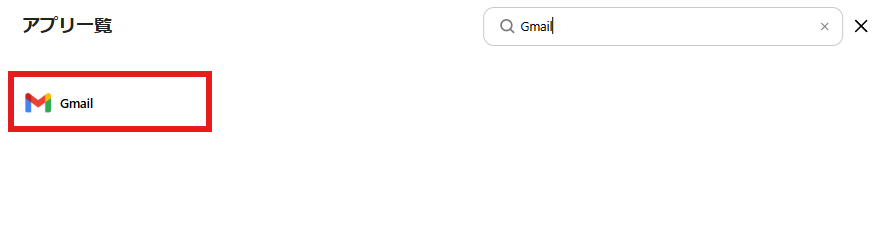
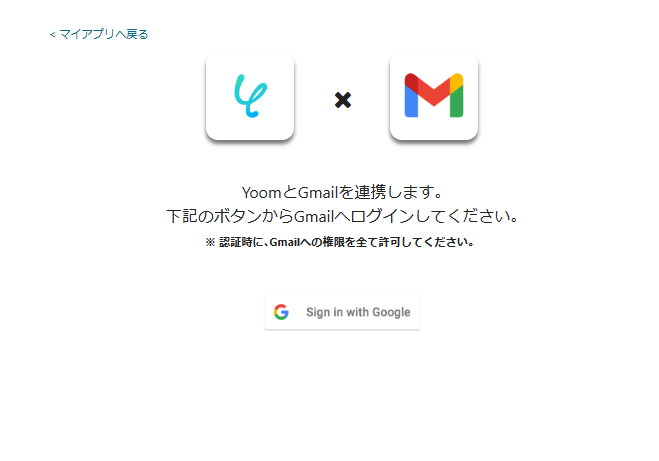
YoomとGmailの連携画面が表示されるので、赤枠の「Sign in with Google」をクリックします。
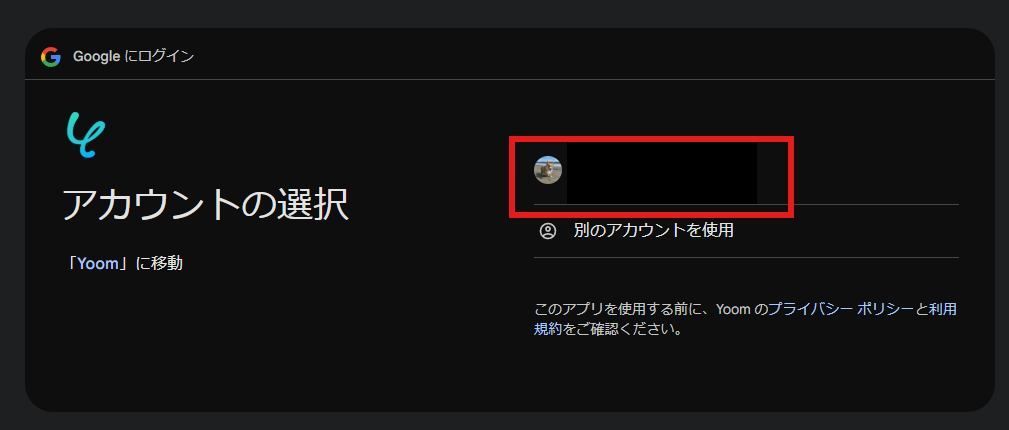
今回連携したいアカウントを選択し、YoomとGmailの連携を進めましょう。
※認証時にはGmailへの権限をすべて許可します。
マイアプリにGmailが表示されます。
2.Google Driveのマイアプリ連携
「マイアプリ」を選択し「+新規接続」をクリックしてください。

マイアプリの新規接続一覧の中から、Google Driveをクリックします。
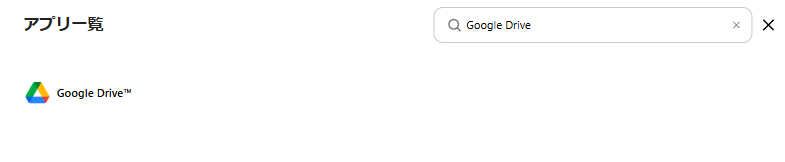
以下のような画面が出るので、「Sign in with Google」をクリックします。
今回連携したいアカウントでログインを行ってください。
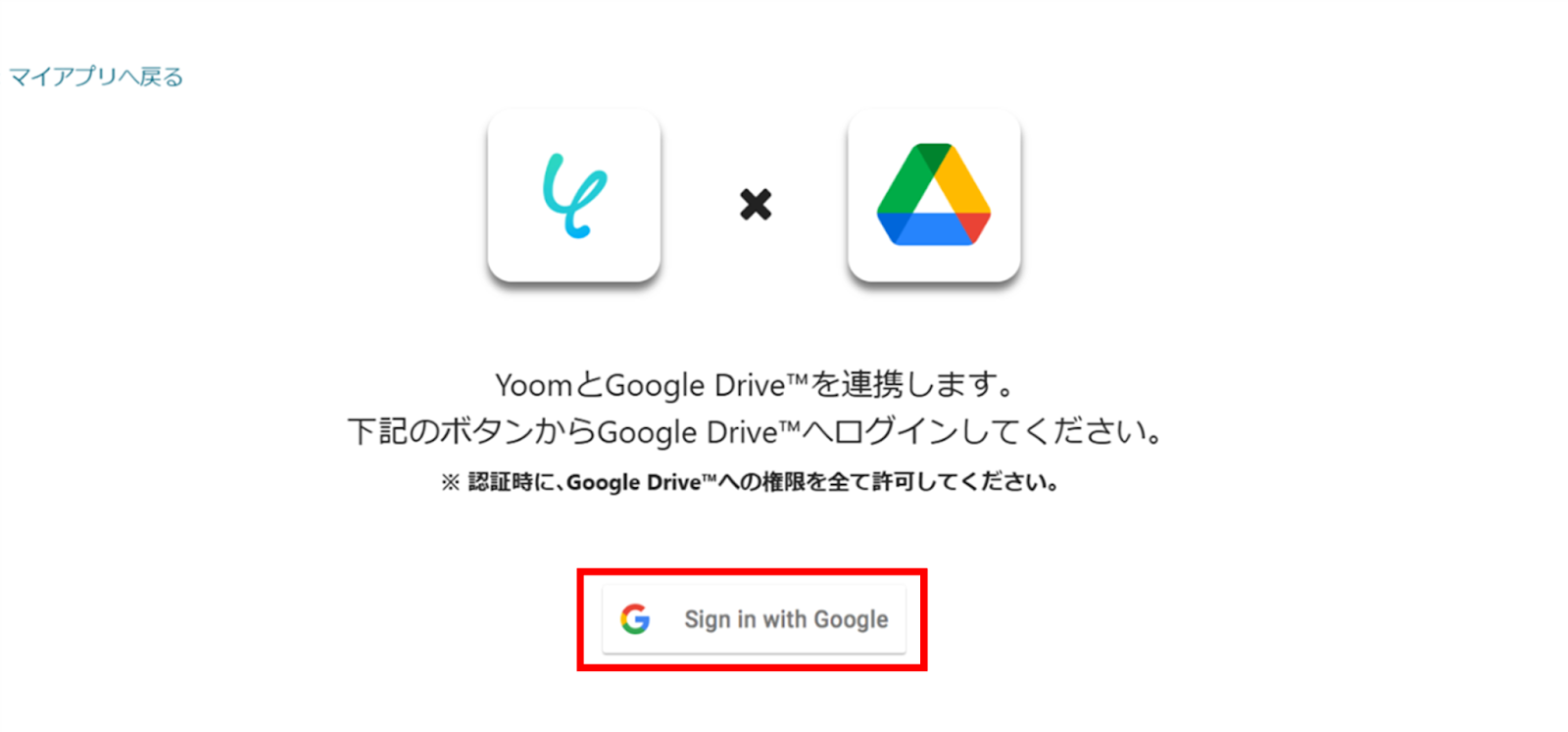
マイアプリにGoogle Driveに表示されていればマイアプリ連携は完了です。
ステップ2:テンプレートをコピーする
続いてYoomのテンプレートをコピーします。
以下バナーのテンプレートの「このテンプレートを試してみる」のアイコンをクリックします。
■概要
メールで受け取ったMP3ファイルを、その都度手作業でOGG形式に変換する作業に手間を感じていませんか。こうした単純作業は時間を要するだけでなく、本来集中すべきコア業務を圧迫する一因にもなり得ます。このワークフローを活用すれば、Gmailで特定のメールを受信するだけで、RPAが自動でMP3からOGGへの変換(convert mp3 to ogg)を行い、Google Driveへ格納します。ファイル形式の変換から保存までの一連の流れを自動化し、業務を効率化します。
■このテンプレートをおすすめする方
- 日常的にMP3をOGGに変換する(convert mp3 to ogg)必要があり、手作業に課題を感じている方
- Gmailで受け取った音声ファイルをGoogle Driveで管理しており、一連のフローを自動化したい方
- RPAを活用して、Web上のファイル変換サイトでの定型的な操作を自動化したいと考えている方
■このテンプレートを使うメリット
- Gmailでのファイル受信を起点に、MP3からOGGへの変換とGoogle Driveへの格納が自動で実行されるため、手作業の時間を短縮できます
- 手動でのファイル変換やアップロードがなくなるため、変換形式の間違いや格納漏れといったヒューマンエラーの発生を防ぎます
■フローボットの流れ
- はじめに、GmailとGoogle DriveをYoomと連携します
- 次に、トリガーでGmailを選択し、「特定のラベルのメールを受信したら」というアクションを設定し、MP3ファイルが添付されたメールを特定できるようにします
- 次に、オペレーションでRPA機能の「ブラウザを操作する」アクションを設定し、任意のオンラインファイル変換サイトでMP3をOGGに変換するブラウザ操作を記録します
- 最後に、オペレーションでGoogle Driveの「ファイルをアップロードする」アクションを設定し、変換されたOGGファイルを指定のフォルダに格納します
※「トリガー」:フロー起動のきっかけとなるアクション、「オペレーション」:トリガー起動後、フロー内で処理を行うアクション
■このワークフローのカスタムポイント
- RPA機能で設定する「ブラウザを操作する」アクションでは、操作対象となるファイル変換サイトを任意のものに変更して設定してください
- Google Driveに変換後のファイルをアップロードする際に、格納先のフォルダは任意の場所を指定することが可能です
■注意事項
- GmailとGoogle DriveのそれぞれとYoomを連携してください。
- トリガーは5分、10分、15分、30分、60分の間隔で起動間隔を選択できます。
- プランによって最短の起動間隔が異なりますので、ご注意ください。
- ブラウザを操作するオペレーションはサクセスプランでのみご利用いただける機能となっております。フリープラン・ミニプラン・チームプランの場合は設定しているフローボットのオペレーションはエラーとなりますので、ご注意ください。
- サクセスプランなどの有料プランは、2週間の無料トライアルを行うことが可能です。無料トライアル中には制限対象のアプリやブラウザを操作するオペレーションを使用することができます。
- ブラウザを操作するオペレーションの設定方法はこちらをご参照ください。
■概要
メールで受け取ったMP3ファイルを、その都度手作業でOGG形式に変換する作業に手間を感じていませんか。こうした単純作業は時間を要するだけでなく、本来集中すべきコア業務を圧迫する一因にもなり得ます。このワークフローを活用すれば、Gmailで特定のメールを受信するだけで、RPAが自動でMP3からOGGへの変換(convert mp3 to ogg)を行い、Google Driveへ格納します。ファイル形式の変換から保存までの一連の流れを自動化し、業務を効率化します。
■このテンプレートをおすすめする方
- 日常的にMP3をOGGに変換する(convert mp3 to ogg)必要があり、手作業に課題を感じている方
- Gmailで受け取った音声ファイルをGoogle Driveで管理しており、一連のフローを自動化したい方
- RPAを活用して、Web上のファイル変換サイトでの定型的な操作を自動化したいと考えている方
■このテンプレートを使うメリット
- Gmailでのファイル受信を起点に、MP3からOGGへの変換とGoogle Driveへの格納が自動で実行されるため、手作業の時間を短縮できます
- 手動でのファイル変換やアップロードがなくなるため、変換形式の間違いや格納漏れといったヒューマンエラーの発生を防ぎます
■フローボットの流れ
- はじめに、GmailとGoogle DriveをYoomと連携します
- 次に、トリガーでGmailを選択し、「特定のラベルのメールを受信したら」というアクションを設定し、MP3ファイルが添付されたメールを特定できるようにします
- 次に、オペレーションでRPA機能の「ブラウザを操作する」アクションを設定し、任意のオンラインファイル変換サイトでMP3をOGGに変換するブラウザ操作を記録します
- 最後に、オペレーションでGoogle Driveの「ファイルをアップロードする」アクションを設定し、変換されたOGGファイルを指定のフォルダに格納します
※「トリガー」:フロー起動のきっかけとなるアクション、「オペレーション」:トリガー起動後、フロー内で処理を行うアクション
■このワークフローのカスタムポイント
- RPA機能で設定する「ブラウザを操作する」アクションでは、操作対象となるファイル変換サイトを任意のものに変更して設定してください
- Google Driveに変換後のファイルをアップロードする際に、格納先のフォルダは任意の場所を指定することが可能です
■注意事項
- GmailとGoogle DriveのそれぞれとYoomを連携してください。
- トリガーは5分、10分、15分、30分、60分の間隔で起動間隔を選択できます。
- プランによって最短の起動間隔が異なりますので、ご注意ください。
- ブラウザを操作するオペレーションはサクセスプランでのみご利用いただける機能となっております。フリープラン・ミニプラン・チームプランの場合は設定しているフローボットのオペレーションはエラーとなりますので、ご注意ください。
- サクセスプランなどの有料プランは、2週間の無料トライアルを行うことが可能です。無料トライアル中には制限対象のアプリやブラウザを操作するオペレーションを使用することができます。
- ブラウザを操作するオペレーションの設定方法はこちらをご参照ください。
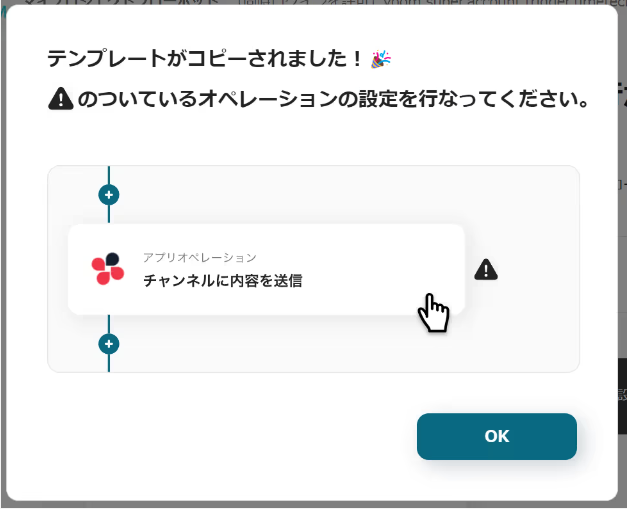
以下の画像のような画面が表示されたらテンプレートのコピーは完了です。
ステップ3:トリガーとなるGmailの設定
Gmailで添付ファイルを受信したことを自動化のトリガーにするための設定を行います。
以下の赤枠をクリックしましょう。
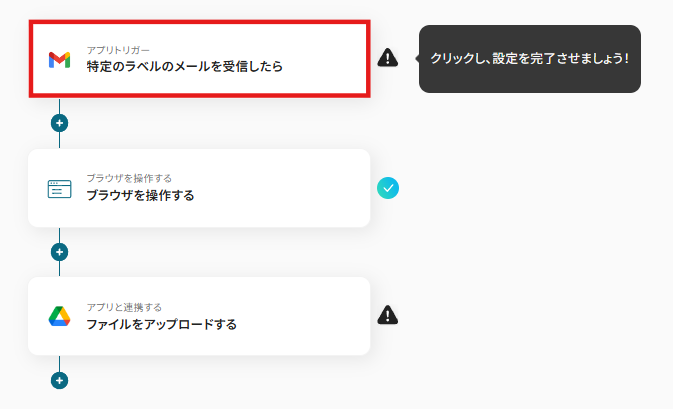
アプリトリガーのAPI接続設定が表示されるので、設定を進めていきましょう。
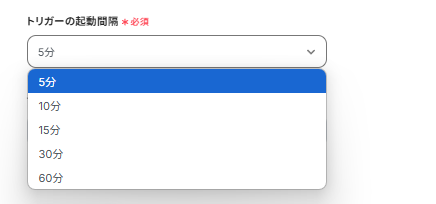
トリガーの起動間隔は5分・10分・15分・30分・60分から選択できます。
※ご利用プランによって、設定できるトリガーの最短間隔が違うので、その点は要チェックです。
※なお、基本的にはそのプランの最短の起動間隔にしてお使いいただくことをおすすめします。
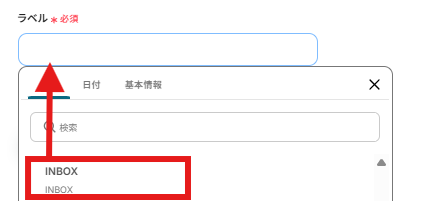
次に「ラベル」を設定します。
以下の画像の様に、入力欄をクリックし下に表示される「候補」から、メールの受信を検知したいラベルを選択しましょう。
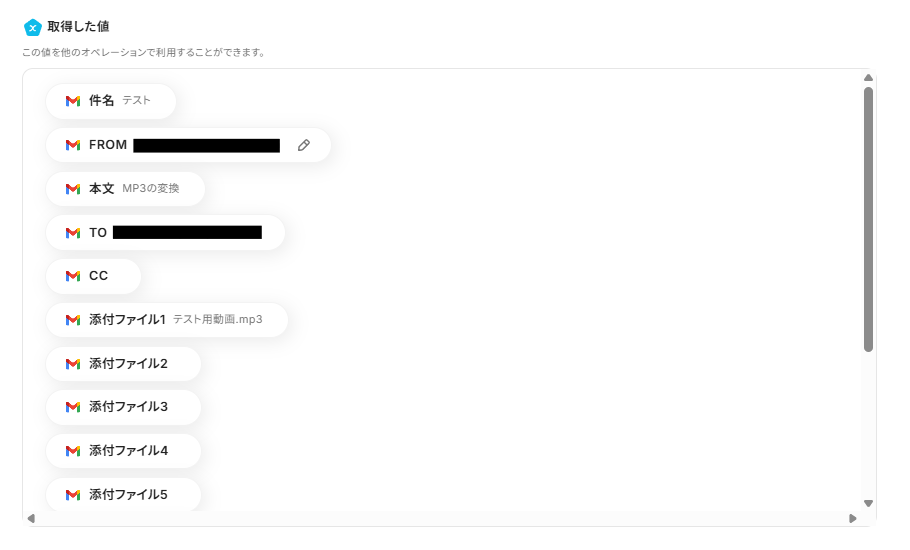
実際にテストメールを送信し、Yoomで「テスト」をクリックしましょう。
以下の画面のようにアウトプットにメールの内容が表示されます。
この後、この取得した値の内容を入力に使用することができます。
※取得した値に関して、詳しくはこちらをご確認ください。
テスト成功後「保存する」をクリックしましょう。
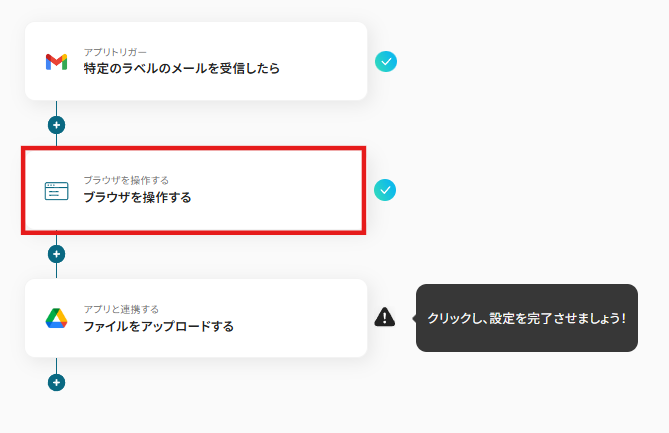
ステップ4:ブラウザを操作する
Gmailに添付されていたファイルをOGGに変換するための設定を行います。
以下の赤枠をクリックしましょう。
※ブラウザを操作するオペレーションは、サクセスプランだけで使える機能です。フリープラン・ミニプラン・チームプランで設定しているフローボットでブラウザ操作を行おうとするとエラーになるのでご注意ください。
※有料プランには、2週間の無料トライアルがあり、期間中は、有料プランで使えるアプリやブラウザ操作のオペレーションも試せますので、ぜひ活用してみてください。
※ブラウザを操作するオペレーションの設定方法については、詳しいガイドやチュートリアルをご用意しています。設定手順に困ったときは、以下もチェックしてみてくださいね。 https://intercom.help/yoom/ja/articles/9099691
こちらのリンクより「Yoom ブラウザ操作オペレーション 設定ツール」というChrome拡張機能を追加しましょう。
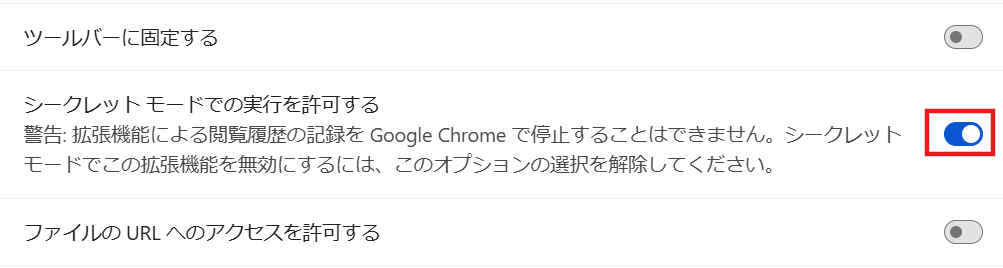
その後、右上の設定から「拡張機能を管理」をクリックし、シークレットモードで操作が行えるよう設定を行います。
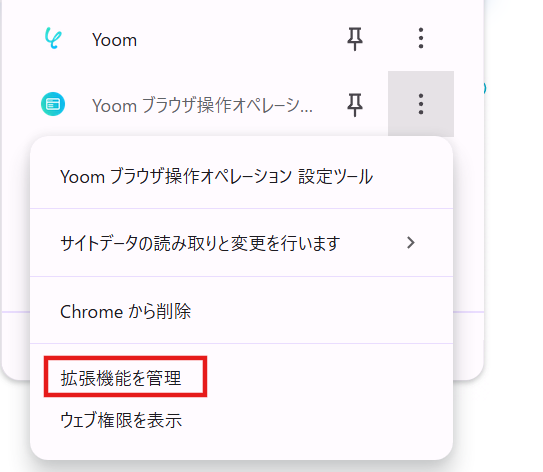
「Yoom ブラウザ操作オペレーション 設定ツール」の画面で詳細をクリックします。
「シークレットモードでの実行を許可する」をオンにしましょう。
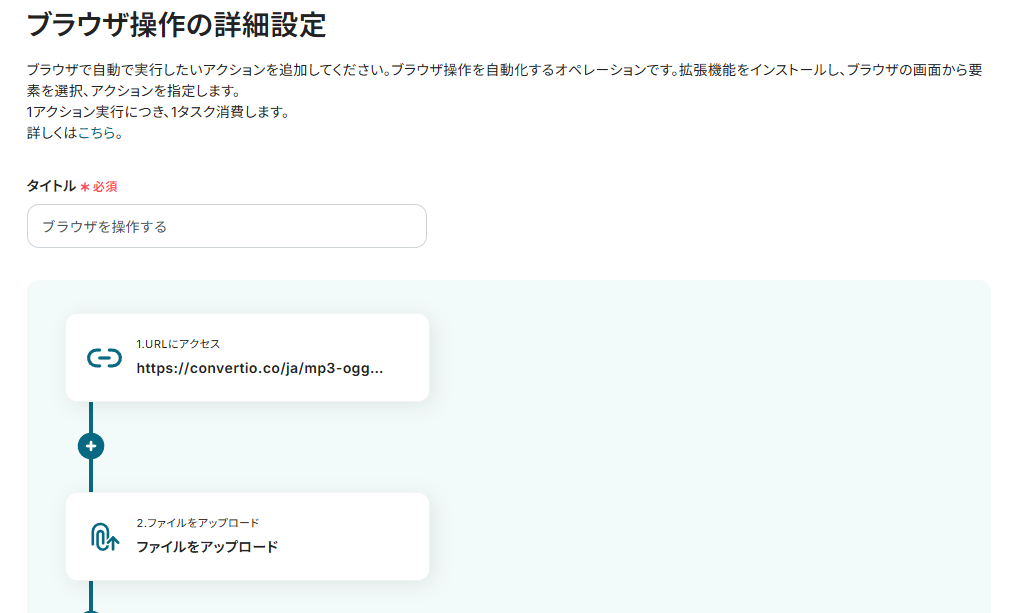
続いて、Yoomの画面に戻り、ブラウザ操作の詳細を設定します。
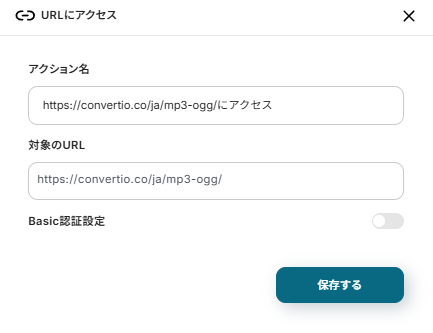
「1.URLにアクセス」では対象のURLを入力して「保存する」をクリックします。
今回は操作例として、以下の画像のサイトを使用しています。
用途や社内ルールなどに応じてURLをカスタマイズして使ってください。
こちらのヘルプページを確認し、各工程の設定を行いましょう。
すべての設定が終わったら「テスト」をクリックし、次のステップへ進みます。

ステップ5:Google Driveにアップロードする
変換したOGGファイルをGoogle Driveにアップロードするための設定を行います。
以下の赤枠をクリックしましょう
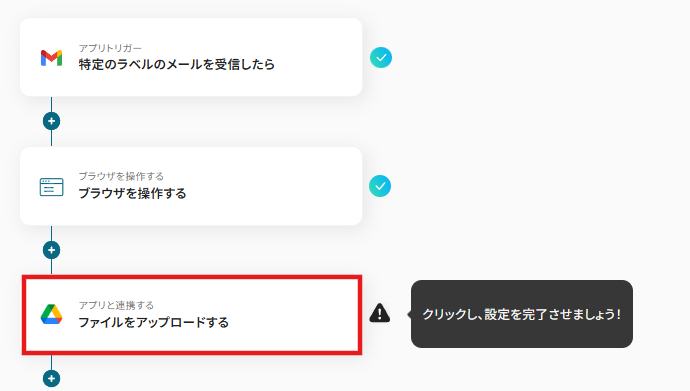
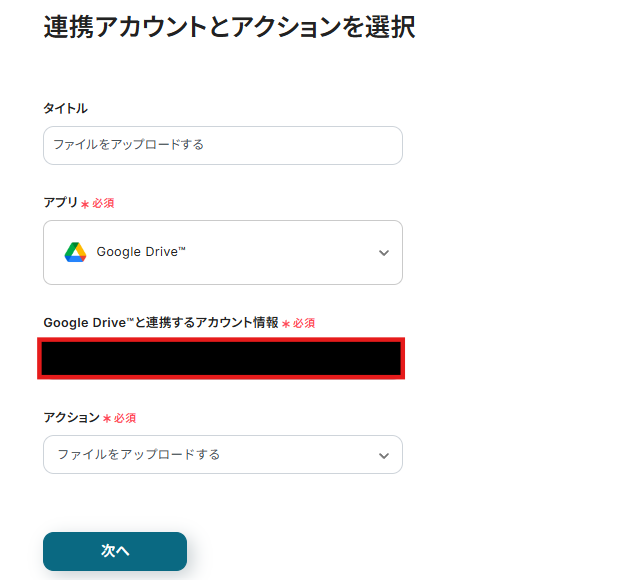
連携アカウントとアクションを選択する画面が表示されるので、今回連携するGoogle Driveのアカウントを確認し「次へ」をクリックします。
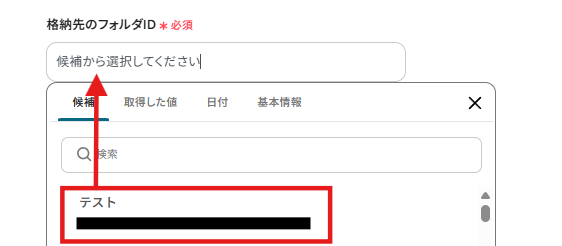
API接続設定が表示されるので、設定を進めていきましょう。
格納先のフォルダIDは以下のように表示される候補から選択します。
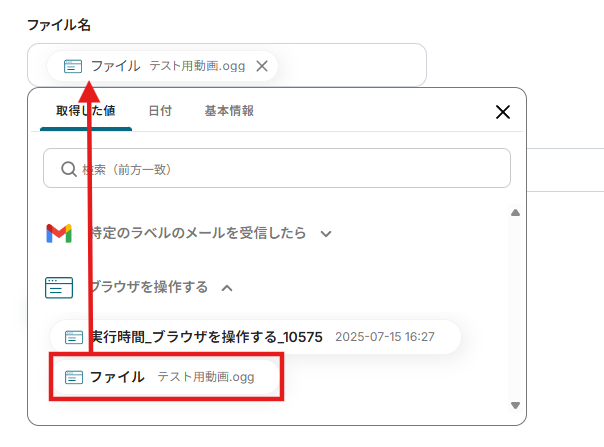
ファイル名は以下のように取得した値から、変換後のファイルをクリックしましょう。
「ファイルの添付方法」と「ファイル」は予め設定されている通りで問題ないです。

設定後「テスト」をクリックし、実際にGoogle Driveにアップロードができているか確認しましょう。
確認ができたらYoomに戻り「保存する」をクリックします。

ステップ6:トリガーをONに設定しフロー稼働の準備完了
以下の画面の赤枠部分「トリガーをON」をクリックすることで、フローボットが自動で起動します。
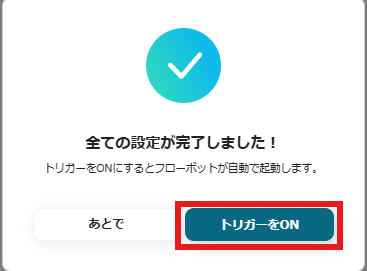
設定お疲れ様でした!
Google Driveを活用したその他の自動化例
Yoomでは、今回ご紹介したフロー以外にもGoogle Driveを活用した様々な自動化を実現できます。
ここでは、Google Driveに関連する他のテンプレートをいくつかご紹介します。
Google DriveのPDFデータをBoxに反映したり、OCR後データベースに追加することができるため、情報共有を迅速におこなえます。
また、Google DriveのファイルをGoogle スプレッドシートやデータベースに追加したりSlackに通知することも可能ですよ!
■概要Google DriveとBoxを併用する中で、同じファイルを両方のストレージに手作業でアップロードする手間を感じていませんか。手作業でのファイル管理は、更新漏れや二重管理といった課題にも繋がります。このワークフローを活用することで、Google Driveの特定フォルダにファイルが追加されると、自動でBoxにもファイルが連携されるため、こうしたファイル管理の課題を解消できます。
■このテンプレートをおすすめする方- Google DriveとBoxを併用し、手作業でのファイル連携に手間を感じている方
- Google Driveにアップロードした重要なファイルを、Boxへ自動でバックアップしたい方
- ストレージ間のファイル管理を自動化し、更新漏れなどのミスを防ぎたいチームリーダーの方
■このテンプレートを使うメリット- Google DriveにファイルをアップロードするだけでBoxにも自動連携されるため、手作業でファイルを二重に管理する時間を削減できます。
- 手作業によるアップロード漏れや更新忘れといったヒューマンエラーを防ぎ、ファイル管理の正確性を高めることに繋がります。
■フローボットの流れ- はじめに、BoxとGoogle DriveをYoomと連携します。
- 次に、トリガーでGoogle Driveを選択し、「特定のフォルダ内に新しくファイル・フォルダが作成されたら」というアクションを設定します。
- 次に、オペレーションでGoogle Driveの「ファイルをダウンロードする」アクションを設定します。
- 最後に、オペレーションでBoxの「ファイルをアップロード」アクションを設定し、ダウンロードしたファイルを指定します。
※「トリガー」:フロー起動のきっかけとなるアクション、「オペレーション」:トリガー起動後、フロー内で処理を行うアクション
■このワークフローのカスタムポイント- Google Driveのトリガー設定では、連携の起点としたいフォルダを任意で指定してください。
- Google Driveでファイルをダウンロードする際は、トリガーで取得したファイルのIDを変数として設定します。
- Boxへのアップロード設定では、アップロード先のフォルダを任意で指定したり、ファイル名を固定の値やGoogle Driveから取得した情報をもとに設定したりすることが可能です。
■注意事項- Google Drive、BoxのそれぞれとYoomを連携してください。
- トリガーは5分、10分、15分、30分、60分の間隔で起動間隔を選択できます。
- プランによって最短の起動間隔が異なりますので、ご注意ください。
- ダウンロード可能なファイル容量は最大300MBまでです。アプリの仕様によっては300MB未満になる可能性があるので、ご注意ください。
- トリガー、各オペレーションでファイルを使用する際は、「ファイルの容量制限について」をご参照ください。
■概要Google Driveに保存された請求書や申込書などのPDFの内容を目で確認し、手作業で転記する業務に手間を感じていませんか?この定型業務は時間がかかるだけでなく、入力ミスといったヒューマンエラーの原因にもなりかねません。このワークフローを活用すれば、Google DriveにPDFが格納されるだけで、OCRによるテキスト抽出からGoogle スプレッドシートへのデータ追加、Slackへの完了通知までを自動化し、こうした課題を円滑に解決します。
■このテンプレートをおすすめする方- Google DriveとGoogle スプレッドシートを用いた書類管理の効率化を考えている方
- 手作業でのデータ転記による入力ミスや確認作業の負担を軽減したい方
- PDF書類の受領からデータ登録、関係者への共有までを自動化したい方
■このテンプレートを使うメリット- Google Driveへのファイル格納を起点に、OCR処理からGoogle スプレッドシートへのデータ追加までが自動化されるため、手作業の時間を削減できます。
- 手作業でのデータ転記が不要になるため、入力間違いや項目漏れといったヒューマンエラーを防ぎ、データの正確性を高めます。
■フローボットの流れ- はじめに、Google Drive、Googleスプレッドシート、SlackをYoomと連携します。
- 次に、トリガーでGoogle Driveを選択し、「特定のフォルダ内に新しくファイル・フォルダが作成されたら」を設定します。
- 続いて、オペレーションでGoogle Driveの「ファイルをダウンロードする」アクションを設定し、トリガーで検知したファイルをダウンロードします。
- 次に、OCR機能の「任意の画像やPDFを読み取る」を設定し、ダウンロードしたPDFファイルからテキスト情報を抽出します。
- 次に、オペレーションで「担当者に対応依頼」を設定し、OCRで読み取った内容に間違いがないか確認を依頼します。
- 続いて、オペレーションでGoogleスプレッドシートの「レコードを追加する」を設定し、確認済みのデータをスプレッドシートに追加します。
- 最後に、Slackの「チャンネルにメッセージを送る」を設定し、指定のチャンネルへ処理完了の旨を通知します。
※「トリガー」:フロー起動のきっかけとなるアクション、「オペレーション」:トリガー起動後、フロー内で処理を行うアクション
■このワークフローのカスタムポイント- Google Driveのトリガー設定では、監視対象としたいフォルダを任意で指定してください。
- OCR機能では、PDFファイルから抽出したいテキスト項目(会社名、金額など)を任意で設定できます。
- 担当者に対応依頼するアクションでは、確認を依頼する担当者や依頼内容を任意で設定してください。
- Google スプレッドシートへのデータ追加では、対象のスプレッドシートや書き込み先のシート名を任意で設定可能です。
- Slackでの通知では、メッセージを送信するチャンネルやメンション先、メッセージ本文を自由にカスタマイズできます。
■注意事項- Google Drive、Googleスプレッドシート、SlackのそれぞれとYoomを連携してください。
- トリガーは5分、10分、15分、30分、60分の間隔で起動間隔を選択できます。プランによって最短の起動間隔が異なりますので、ご注意ください。
- ダウンロード可能なファイル容量は最大300MBまでです。アプリの仕様によっては300MB未満になる可能性があるので、ご注意ください。
- トリガー、各オペレーションでの取り扱い可能なファイル容量の詳細は「ファイルの容量制限について」をご参照ください。
- OCRデータは6,500文字以上のデータや文字が小さい場合などは読み取れない場合があるので、ご注意ください。
■概要Google Driveでチームメンバーにファイルを共有する際、その都度Gmailで通知メールを作成・送信する作業に手間を感じていませんか?この手作業は時間がかかるだけでなく、通知漏れや宛先間違いの原因にもなり得ます。このワークフローを活用すれば、Google Driveの特定フォルダに新しいファイルが作成されたタイミングを検知し、設定した内容のメールをGmailから自動で送信することが可能です。ファイル共有に関する一連の通知業務を自動化し、コミュニケーションを円滑にします。
■このテンプレートをおすすめする方- Google Driveでのファイル共有が多く、関係者への通知を手作業で行っている方
- ファイル共有時のGmailでのメール通知漏れや、宛先間違いなどを防ぎたいチームリーダーの方
- Google DriveとGmailを連携させて、ファイル管理に伴う業務を効率化したいと考えている方
■このテンプレートを使うメリット- Google Driveにファイルが作成されると自動でメールが送信されるため、これまで通知業務に費やしていた時間を短縮できます。
- 手作業でのメール作成や送信が減るため、重要な通知の送信漏れや宛先間違いといったヒューマンエラーの防止に繋がります。
■フローボットの流れ- はじめに、Google DriveとGmailをYoomと連携します
- 次に、トリガーでGoogle Driveを選択し、「新しくファイル・フォルダが作成されたら」というアクションを設定します
- 最後に、オペレーションでGmailの「メールを送る」アクションを設定し、ファイルが追加された旨を通知します
※「トリガー」:フロー起動のきっかけとなるアクション、「オペレーション」:トリガー起動後、フロー内で処理を行うアクション
■このワークフローのカスタムポイント- Google Driveのトリガー設定では、通知のきっかけとしたい特定のフォルダを任意で設定してください。
- Gmailの「メールを送る」オペレーションでは、通知先のメールアドレス(宛先)、メールの件名や本文を自由に設定することが可能です。本文には、作成されたファイル名などの情報を含めることもできます。
■注意事項- Google Drive、GmailのそれぞれとYoomを連携してください。
- トリガーは5分、10分、15分、30分、60分の間隔で起動間隔を選択できます。
- プランによって最短の起動間隔が異なりますので、ご注意ください。
■概要
Google Driveに格納されたファイルをAI-OCRで読み取り、Googleスプレッドシートのデータベースに格納するフローです。
ファイルの内容を手作業で入力せずに、迅速かつ正確にデータベースに追加することができます。
また、途中に担当者依頼を加えることにより確実なデータ追加を可能にすることもできます。
※途中に担当者依頼を加えたフローボットテンプレートはこちらを参照してください。
■注意事項
・Google Drive、GoogleスプレッドシートそれぞれとYoomを連携してください。
・AIオペレーションはチームプラン・サクセスプランでのみご利用いただける機能(オペレーション)となっております。フリープラン・ミニプランの場合は設定しているフローボットのオペレーションはエラーとなりますので、ご注意ください。
・チームプランやサクセスプランなどの有料プランは、2週間の無料トライアルを行うことが可能です。無料トライアル中には制限対象のアプリやAI機能(オペレーション)を使用することができます。
■概要
Google Driveに格納されたファイルをAI-OCRで読み取り、Yoomのデータベースへ格納するフローです。
ファイルの内容を手作業で入力せずに、迅速かつ正確にデータベースに追加することができます。
また、途中に担当者依頼を加えることにより確実なデータ追加を可能にすることもできます。
※途中に担当者依頼を加えたフローボットテンプレートはこちらを参照してください。
■注意事項
・Google DriveとYoomを連携してください。
・AIオペレーションはチームプラン・サクセスプランでのみご利用いただける機能(オペレーション)となっております。フリープラン・ミニプランの場合は設定しているフローボットのオペレーションはエラーとなりますので、ご注意ください。
・チームプランやサクセスプランなどの有料プランは、2週間の無料トライアルを行うことが可能です。無料トライアル中には制限対象のアプリやAI機能(オペレーション)を使用することができます。

■このテンプレートをおすすめする方
- Google DriveとBoxを併用し、手作業でのファイル連携に手間を感じている方
- Google Driveにアップロードした重要なファイルを、Boxへ自動でバックアップしたい方
- ストレージ間のファイル管理を自動化し、更新漏れなどのミスを防ぎたいチームリーダーの方
■このテンプレートを使うメリット
- Google DriveにファイルをアップロードするだけでBoxにも自動連携されるため、手作業でファイルを二重に管理する時間を削減できます。
- 手作業によるアップロード漏れや更新忘れといったヒューマンエラーを防ぎ、ファイル管理の正確性を高めることに繋がります。
■フローボットの流れ
- はじめに、BoxとGoogle DriveをYoomと連携します。
- 次に、トリガーでGoogle Driveを選択し、「特定のフォルダ内に新しくファイル・フォルダが作成されたら」というアクションを設定します。
- 次に、オペレーションでGoogle Driveの「ファイルをダウンロードする」アクションを設定します。
- 最後に、オペレーションでBoxの「ファイルをアップロード」アクションを設定し、ダウンロードしたファイルを指定します。
■このワークフローのカスタムポイント
- Google Driveのトリガー設定では、連携の起点としたいフォルダを任意で指定してください。
- Google Driveでファイルをダウンロードする際は、トリガーで取得したファイルのIDを変数として設定します。
- Boxへのアップロード設定では、アップロード先のフォルダを任意で指定したり、ファイル名を固定の値やGoogle Driveから取得した情報をもとに設定したりすることが可能です。
■注意事項
- Google Drive、BoxのそれぞれとYoomを連携してください。
- トリガーは5分、10分、15分、30分、60分の間隔で起動間隔を選択できます。
- プランによって最短の起動間隔が異なりますので、ご注意ください。
- ダウンロード可能なファイル容量は最大300MBまでです。アプリの仕様によっては300MB未満になる可能性があるので、ご注意ください。
- トリガー、各オペレーションでファイルを使用する際は、「ファイルの容量制限について」をご参照ください。

■このテンプレートをおすすめする方
- Google DriveとGoogle スプレッドシートを用いた書類管理の効率化を考えている方
- 手作業でのデータ転記による入力ミスや確認作業の負担を軽減したい方
- PDF書類の受領からデータ登録、関係者への共有までを自動化したい方
■このテンプレートを使うメリット
- Google Driveへのファイル格納を起点に、OCR処理からGoogle スプレッドシートへのデータ追加までが自動化されるため、手作業の時間を削減できます。
- 手作業でのデータ転記が不要になるため、入力間違いや項目漏れといったヒューマンエラーを防ぎ、データの正確性を高めます。
■フローボットの流れ
- はじめに、Google Drive、Googleスプレッドシート、SlackをYoomと連携します。
- 次に、トリガーでGoogle Driveを選択し、「特定のフォルダ内に新しくファイル・フォルダが作成されたら」を設定します。
- 続いて、オペレーションでGoogle Driveの「ファイルをダウンロードする」アクションを設定し、トリガーで検知したファイルをダウンロードします。
- 次に、OCR機能の「任意の画像やPDFを読み取る」を設定し、ダウンロードしたPDFファイルからテキスト情報を抽出します。
- 次に、オペレーションで「担当者に対応依頼」を設定し、OCRで読み取った内容に間違いがないか確認を依頼します。
- 続いて、オペレーションでGoogleスプレッドシートの「レコードを追加する」を設定し、確認済みのデータをスプレッドシートに追加します。
- 最後に、Slackの「チャンネルにメッセージを送る」を設定し、指定のチャンネルへ処理完了の旨を通知します。
■このワークフローのカスタムポイント
- Google Driveのトリガー設定では、監視対象としたいフォルダを任意で指定してください。
- OCR機能では、PDFファイルから抽出したいテキスト項目(会社名、金額など)を任意で設定できます。
- 担当者に対応依頼するアクションでは、確認を依頼する担当者や依頼内容を任意で設定してください。
- Google スプレッドシートへのデータ追加では、対象のスプレッドシートや書き込み先のシート名を任意で設定可能です。
- Slackでの通知では、メッセージを送信するチャンネルやメンション先、メッセージ本文を自由にカスタマイズできます。
■注意事項
- Google Drive、Googleスプレッドシート、SlackのそれぞれとYoomを連携してください。
- トリガーは5分、10分、15分、30分、60分の間隔で起動間隔を選択できます。プランによって最短の起動間隔が異なりますので、ご注意ください。
- ダウンロード可能なファイル容量は最大300MBまでです。アプリの仕様によっては300MB未満になる可能性があるので、ご注意ください。
- トリガー、各オペレーションでの取り扱い可能なファイル容量の詳細は「ファイルの容量制限について」をご参照ください。
- OCRデータは6,500文字以上のデータや文字が小さい場合などは読み取れない場合があるので、ご注意ください。
- Google Driveでのファイル共有が多く、関係者への通知を手作業で行っている方
- ファイル共有時のGmailでのメール通知漏れや、宛先間違いなどを防ぎたいチームリーダーの方
- Google DriveとGmailを連携させて、ファイル管理に伴う業務を効率化したいと考えている方
- Google Driveにファイルが作成されると自動でメールが送信されるため、これまで通知業務に費やしていた時間を短縮できます。
- 手作業でのメール作成や送信が減るため、重要な通知の送信漏れや宛先間違いといったヒューマンエラーの防止に繋がります。
- はじめに、Google DriveとGmailをYoomと連携します
- 次に、トリガーでGoogle Driveを選択し、「新しくファイル・フォルダが作成されたら」というアクションを設定します
- 最後に、オペレーションでGmailの「メールを送る」アクションを設定し、ファイルが追加された旨を通知します
■このワークフローのカスタムポイント
- Google Driveのトリガー設定では、通知のきっかけとしたい特定のフォルダを任意で設定してください。
- Gmailの「メールを送る」オペレーションでは、通知先のメールアドレス(宛先)、メールの件名や本文を自由に設定することが可能です。本文には、作成されたファイル名などの情報を含めることもできます。
- Google Drive、GmailのそれぞれとYoomを連携してください。
- トリガーは5分、10分、15分、30分、60分の間隔で起動間隔を選択できます。
- プランによって最短の起動間隔が異なりますので、ご注意ください。
■概要
Google Driveに格納されたファイルをAI-OCRで読み取り、Googleスプレッドシートのデータベースに格納するフローです。
ファイルの内容を手作業で入力せずに、迅速かつ正確にデータベースに追加することができます。
また、途中に担当者依頼を加えることにより確実なデータ追加を可能にすることもできます。
※途中に担当者依頼を加えたフローボットテンプレートはこちらを参照してください。
■注意事項
・Google Drive、GoogleスプレッドシートそれぞれとYoomを連携してください。
・AIオペレーションはチームプラン・サクセスプランでのみご利用いただける機能(オペレーション)となっております。フリープラン・ミニプランの場合は設定しているフローボットのオペレーションはエラーとなりますので、ご注意ください。
・チームプランやサクセスプランなどの有料プランは、2週間の無料トライアルを行うことが可能です。無料トライアル中には制限対象のアプリやAI機能(オペレーション)を使用することができます。
■概要
Google Driveに格納されたファイルをAI-OCRで読み取り、Yoomのデータベースへ格納するフローです。
ファイルの内容を手作業で入力せずに、迅速かつ正確にデータベースに追加することができます。
また、途中に担当者依頼を加えることにより確実なデータ追加を可能にすることもできます。
※途中に担当者依頼を加えたフローボットテンプレートはこちらを参照してください。
■注意事項
・Google DriveとYoomを連携してください。
・AIオペレーションはチームプラン・サクセスプランでのみご利用いただける機能(オペレーション)となっております。フリープラン・ミニプランの場合は設定しているフローボットのオペレーションはエラーとなりますので、ご注意ください。
・チームプランやサクセスプランなどの有料プランは、2週間の無料トライアルを行うことが可能です。無料トライアル中には制限対象のアプリやAI機能(オペレーション)を使用することができます。
まとめ
MP3ファイルからOGG形式への変換作業を自動化することで、これまで手作業で行っていたファイル変換の時間と手間を大幅に削減し、変換漏れやファイル形式の間違いといったヒューマンエラーを防ぐことができます。
これにより、開発者やコンテンツ制作者は面倒な単純作業から解放され、本来のクリエイティブな業務やコア業務に集中できる環境が整います!
今回ご紹介したような業務自動化を実現できるノーコードツール「Yoom」を使えば、プログラミングの知識がない方でも、画面の指示に従って操作するだけで、直感的に業務フローを構築できるので、もしファイル変換の自動化に少しでも興味を持っていただけたなら、ぜひこちらの登録フォームから無料登録して、Yoomが実現する業務効率化を体験してみてください!
プログラミング知識なしで手軽に構築できます。










