・
【ノーコードで実現】PDFファイルを自動で変換し、他のツールへ連携する方法

■概要
契約書や請求書などのPDFファイルを、長期保存に適したPDF/A形式に変換する作業は、専用のコンバーターツールを探して手動で行うなど、手間がかかるのではないでしょうか。このワークフローを活用すれば、SlackにPDFファイルが投稿されるだけで、自動でPDF/A形式へ変換し、Boxへ格納できます。手作業による変換や保存の手間をなくし、ファイル管理を効率化します。
■このテンプレートをおすすめする方
- Slackで受け取ったPDFのファイル形式を手作業で変換している方
- PDF/A converterツールなどを使い、ファイルの長期保存対応に時間をかけている方
- Boxでのファイル管理を徹底し、文書の格納漏れやミスを防ぎたい方
■このテンプレートを使うメリット
- Slackへのファイル投稿を起点に、PDF/Aへの変換からBoxへの格納までが自動化され、手作業の時間を削減できます
- 手動でのファイル変換やアップロード作業がなくなるため、変換漏れや保存先の間違いといった人的ミスを防ぎます
■フローボットの流れ
- はじめに、SlackとBoxをYoomと連携します
- 次に、トリガーでSlackを選択し、「ファイルがチャンネルに投稿されたら」というアクションを設定します
- 次に、オペレーションで分岐機能を設定し、投稿されたファイルがPDFの場合のみ、後続の処理に進むよう設定します
- 次に、オペレーションでSlackの「投稿されたファイルをダウンロード」アクションを設定し、PDFファイルを取得します
- 次に、RPA機能の「ブラウザを操作する」アクションで、オンラインのPDF/A変換サービスなどを操作し、ファイルを変換します
- 次に、データ変換機能の「正規表現によるデータの置換」で、保存しやすいようにファイル名を整形します
- 最後に、オペレーションでBoxの「ファイルをアップロード」アクションを設定し、変換・整形したファイルを指定のフォルダに格納します
※「トリガー」:フロー起動のきっかけとなるアクション、「オペレーション」:トリガー起動後、フロー内で処理を行うアクション
■このワークフローのカスタムポイント
- Slackのトリガー設定で、監視対象とするチャンネルを任意で設定してください
- 分岐機能では、ファイルの種類やファイル名に含まれる特定の文字列など、後続の処理を動かす条件を自由にカスタマイズできます
- RPA機能では、PDF/A変換に使用するWebサイトのURLや、ブラウザ上でのクリックや入力といった具体的な操作内容を任意に設定可能です
- データ変換機能では、正規表現を用いてファイル名を変更する際のルールを自由に設定できます
- Boxにファイルをアップロードする際、保存先のフォルダやファイル名を、固定値または前のステップで取得した情報を利用して設定可能です
■注意事項
- Slack、BoxのそれぞれとYoomを連携してください。
- ブラウザを操作するオペレーションはサクセスプランでのみご利用いただける機能となっております。フリープラン・ミニプラン・チームプランの場合は設定しているフローボットのオペレーションはエラーとなりますので、ご注意ください。
- サクセスプランなどの有料プランは、2週間の無料トライアルを行うことが可能です。無料トライアル中には制限対象のアプリやブラウザを操作するオペレーションを使用することができます。
- ブラウザを操作するオペレーションの設定方法は下記をご参照ください。
https://intercom.help/yoom/ja/articles/9099691 - ブラウザを操作するオペレーションは、ご利用のWebサイトに合わせてカスタマイズしてください。
- トリガーは5分、10分、15分、30分、60分の間隔で起動間隔を選択できます。
- プランによって最短の起動間隔が異なりますので、ご注意ください。
- ダウンロード可能なファイル容量は最大300MBまでです。アプリの仕様によっては300MB未満になる可能性があるので、ご注意ください。
- トリガー、各オペレーションでの取り扱い可能なファイル容量の詳細は下記を参照ください。
https://intercom.help/yoom/ja/articles/9413924 - 分岐はミニプラン以上のプランでご利用いただける機能(オペレーション)となっております。フリープランの場合は設定しているフローボットのオペレーションはエラーとなりますので、ご注意ください。
- ミニプランなどの有料プランは、2週間の無料トライアルを行うことが可能です。無料トライアル中には制限対象のアプリや機能(オペレーション)を使用することができます。


■概要
契約書や請求書などのPDFファイルを、長期保存に適したPDF/A形式に変換する作業は、専用のコンバーターツールを探して手動で行うなど、手間がかかるのではないでしょうか。このワークフローを活用すれば、SlackにPDFファイルが投稿されるだけで、自動でPDF/A形式へ変換し、Boxへ格納できます。手作業による変換や保存の手間をなくし、ファイル管理を効率化します。
■このテンプレートをおすすめする方
- Slackで受け取ったPDFのファイル形式を手作業で変換している方
- PDF/A converterツールなどを使い、ファイルの長期保存対応に時間をかけている方
- Boxでのファイル管理を徹底し、文書の格納漏れやミスを防ぎたい方
■このテンプレートを使うメリット
- Slackへのファイル投稿を起点に、PDF/Aへの変換からBoxへの格納までが自動化され、手作業の時間を削減できます
- 手動でのファイル変換やアップロード作業がなくなるため、変換漏れや保存先の間違いといった人的ミスを防ぎます
■フローボットの流れ
- はじめに、SlackとBoxをYoomと連携します
- 次に、トリガーでSlackを選択し、「ファイルがチャンネルに投稿されたら」というアクションを設定します
- 次に、オペレーションで分岐機能を設定し、投稿されたファイルがPDFの場合のみ、後続の処理に進むよう設定します
- 次に、オペレーションでSlackの「投稿されたファイルをダウンロード」アクションを設定し、PDFファイルを取得します
- 次に、RPA機能の「ブラウザを操作する」アクションで、オンラインのPDF/A変換サービスなどを操作し、ファイルを変換します
- 次に、データ変換機能の「正規表現によるデータの置換」で、保存しやすいようにファイル名を整形します
- 最後に、オペレーションでBoxの「ファイルをアップロード」アクションを設定し、変換・整形したファイルを指定のフォルダに格納します
※「トリガー」:フロー起動のきっかけとなるアクション、「オペレーション」:トリガー起動後、フロー内で処理を行うアクション
■このワークフローのカスタムポイント
- Slackのトリガー設定で、監視対象とするチャンネルを任意で設定してください
- 分岐機能では、ファイルの種類やファイル名に含まれる特定の文字列など、後続の処理を動かす条件を自由にカスタマイズできます
- RPA機能では、PDF/A変換に使用するWebサイトのURLや、ブラウザ上でのクリックや入力といった具体的な操作内容を任意に設定可能です
- データ変換機能では、正規表現を用いてファイル名を変更する際のルールを自由に設定できます
- Boxにファイルをアップロードする際、保存先のフォルダやファイル名を、固定値または前のステップで取得した情報を利用して設定可能です
■注意事項
- Slack、BoxのそれぞれとYoomを連携してください。
- ブラウザを操作するオペレーションはサクセスプランでのみご利用いただける機能となっております。フリープラン・ミニプラン・チームプランの場合は設定しているフローボットのオペレーションはエラーとなりますので、ご注意ください。
- サクセスプランなどの有料プランは、2週間の無料トライアルを行うことが可能です。無料トライアル中には制限対象のアプリやブラウザを操作するオペレーションを使用することができます。
- ブラウザを操作するオペレーションの設定方法は下記をご参照ください。
https://intercom.help/yoom/ja/articles/9099691 - ブラウザを操作するオペレーションは、ご利用のWebサイトに合わせてカスタマイズしてください。
- トリガーは5分、10分、15分、30分、60分の間隔で起動間隔を選択できます。
- プランによって最短の起動間隔が異なりますので、ご注意ください。
- ダウンロード可能なファイル容量は最大300MBまでです。アプリの仕様によっては300MB未満になる可能性があるので、ご注意ください。
- トリガー、各オペレーションでの取り扱い可能なファイル容量の詳細は下記を参照ください。
https://intercom.help/yoom/ja/articles/9413924 - 分岐はミニプラン以上のプランでご利用いただける機能(オペレーション)となっております。フリープランの場合は設定しているフローボットのオペレーションはエラーとなりますので、ご注意ください。
- ミニプランなどの有料プランは、2週間の無料トライアルを行うことが可能です。無料トライアル中には制限対象のアプリや機能(オペレーション)を使用することができます。
「取引先から受け取ったPDFを、長期保存用にPDF/A形式に変換してストレージに保存する作業が面倒…
「手作業でのファイル変換やアップロードは、ファイル名の付け間違いや保存場所の間違いが起こりやすくて困る…」
このように、PDFファイルの形式変換や管理に関する手作業に、日々多くの時間を費やしていませんか?
もし、Slackやメールで受信したPDFファイルを自動で指定の形式に変換し、BoxやGoogle Driveなどのストレージサービスに自動で格納できる仕組みがあれば、これらの煩雑な作業から解放され、より重要なコア業務に集中できる貴重な時間を生み出すことができます!
今回ご紹介する自動化の設定は、ノーコードで簡単に設定できて、手間や時間もかからないので、ぜひ自動化を導入して作業をもっと楽にしましょう!
とにかく早く試したい方へ
YoomにはPDFファイルの形式を変換する業務フロー自動化のテンプレートが用意されているので、「まずは試してみたい!」という方は、以下のバナーをクリックして、すぐに自動化を体験してみましょう!
■概要
契約書や請求書などのPDFファイルを、長期保存に適したPDF/A形式に変換する作業は、専用のコンバーターツールを探して手動で行うなど、手間がかかるのではないでしょうか。このワークフローを活用すれば、SlackにPDFファイルが投稿されるだけで、自動でPDF/A形式へ変換し、Boxへ格納できます。手作業による変換や保存の手間をなくし、ファイル管理を効率化します。
■このテンプレートをおすすめする方
- Slackで受け取ったPDFのファイル形式を手作業で変換している方
- PDF/A converterツールなどを使い、ファイルの長期保存対応に時間をかけている方
- Boxでのファイル管理を徹底し、文書の格納漏れやミスを防ぎたい方
■このテンプレートを使うメリット
- Slackへのファイル投稿を起点に、PDF/Aへの変換からBoxへの格納までが自動化され、手作業の時間を削減できます
- 手動でのファイル変換やアップロード作業がなくなるため、変換漏れや保存先の間違いといった人的ミスを防ぎます
■フローボットの流れ
- はじめに、SlackとBoxをYoomと連携します
- 次に、トリガーでSlackを選択し、「ファイルがチャンネルに投稿されたら」というアクションを設定します
- 次に、オペレーションで分岐機能を設定し、投稿されたファイルがPDFの場合のみ、後続の処理に進むよう設定します
- 次に、オペレーションでSlackの「投稿されたファイルをダウンロード」アクションを設定し、PDFファイルを取得します
- 次に、RPA機能の「ブラウザを操作する」アクションで、オンラインのPDF/A変換サービスなどを操作し、ファイルを変換します
- 次に、データ変換機能の「正規表現によるデータの置換」で、保存しやすいようにファイル名を整形します
- 最後に、オペレーションでBoxの「ファイルをアップロード」アクションを設定し、変換・整形したファイルを指定のフォルダに格納します
※「トリガー」:フロー起動のきっかけとなるアクション、「オペレーション」:トリガー起動後、フロー内で処理を行うアクション
■このワークフローのカスタムポイント
- Slackのトリガー設定で、監視対象とするチャンネルを任意で設定してください
- 分岐機能では、ファイルの種類やファイル名に含まれる特定の文字列など、後続の処理を動かす条件を自由にカスタマイズできます
- RPA機能では、PDF/A変換に使用するWebサイトのURLや、ブラウザ上でのクリックや入力といった具体的な操作内容を任意に設定可能です
- データ変換機能では、正規表現を用いてファイル名を変更する際のルールを自由に設定できます
- Boxにファイルをアップロードする際、保存先のフォルダやファイル名を、固定値または前のステップで取得した情報を利用して設定可能です
■注意事項
- Slack、BoxのそれぞれとYoomを連携してください。
- ブラウザを操作するオペレーションはサクセスプランでのみご利用いただける機能となっております。フリープラン・ミニプラン・チームプランの場合は設定しているフローボットのオペレーションはエラーとなりますので、ご注意ください。
- サクセスプランなどの有料プランは、2週間の無料トライアルを行うことが可能です。無料トライアル中には制限対象のアプリやブラウザを操作するオペレーションを使用することができます。
- ブラウザを操作するオペレーションの設定方法は下記をご参照ください。
https://intercom.help/yoom/ja/articles/9099691 - ブラウザを操作するオペレーションは、ご利用のWebサイトに合わせてカスタマイズしてください。
- トリガーは5分、10分、15分、30分、60分の間隔で起動間隔を選択できます。
- プランによって最短の起動間隔が異なりますので、ご注意ください。
- ダウンロード可能なファイル容量は最大300MBまでです。アプリの仕様によっては300MB未満になる可能性があるので、ご注意ください。
- トリガー、各オペレーションでの取り扱い可能なファイル容量の詳細は下記を参照ください。
https://intercom.help/yoom/ja/articles/9413924 - 分岐はミニプラン以上のプランでご利用いただける機能(オペレーション)となっております。フリープランの場合は設定しているフローボットのオペレーションはエラーとなりますので、ご注意ください。
- ミニプランなどの有料プランは、2週間の無料トライアルを行うことが可能です。無料トライアル中には制限対象のアプリや機能(オペレーション)を使用することができます。
■概要
契約書や請求書などのPDFファイルを、長期保存に適したPDF/A形式に変換する作業は、専用のコンバーターツールを探して手動で行うなど、手間がかかるのではないでしょうか。このワークフローを活用すれば、SlackにPDFファイルが投稿されるだけで、自動でPDF/A形式へ変換し、Boxへ格納できます。手作業による変換や保存の手間をなくし、ファイル管理を効率化します。
■このテンプレートをおすすめする方
- Slackで受け取ったPDFのファイル形式を手作業で変換している方
- PDF/A converterツールなどを使い、ファイルの長期保存対応に時間をかけている方
- Boxでのファイル管理を徹底し、文書の格納漏れやミスを防ぎたい方
■このテンプレートを使うメリット
- Slackへのファイル投稿を起点に、PDF/Aへの変換からBoxへの格納までが自動化され、手作業の時間を削減できます
- 手動でのファイル変換やアップロード作業がなくなるため、変換漏れや保存先の間違いといった人的ミスを防ぎます
■フローボットの流れ
- はじめに、SlackとBoxをYoomと連携します
- 次に、トリガーでSlackを選択し、「ファイルがチャンネルに投稿されたら」というアクションを設定します
- 次に、オペレーションで分岐機能を設定し、投稿されたファイルがPDFの場合のみ、後続の処理に進むよう設定します
- 次に、オペレーションでSlackの「投稿されたファイルをダウンロード」アクションを設定し、PDFファイルを取得します
- 次に、RPA機能の「ブラウザを操作する」アクションで、オンラインのPDF/A変換サービスなどを操作し、ファイルを変換します
- 次に、データ変換機能の「正規表現によるデータの置換」で、保存しやすいようにファイル名を整形します
- 最後に、オペレーションでBoxの「ファイルをアップロード」アクションを設定し、変換・整形したファイルを指定のフォルダに格納します
※「トリガー」:フロー起動のきっかけとなるアクション、「オペレーション」:トリガー起動後、フロー内で処理を行うアクション
■このワークフローのカスタムポイント
- Slackのトリガー設定で、監視対象とするチャンネルを任意で設定してください
- 分岐機能では、ファイルの種類やファイル名に含まれる特定の文字列など、後続の処理を動かす条件を自由にカスタマイズできます
- RPA機能では、PDF/A変換に使用するWebサイトのURLや、ブラウザ上でのクリックや入力といった具体的な操作内容を任意に設定可能です
- データ変換機能では、正規表現を用いてファイル名を変更する際のルールを自由に設定できます
- Boxにファイルをアップロードする際、保存先のフォルダやファイル名を、固定値または前のステップで取得した情報を利用して設定可能です
■注意事項
- Slack、BoxのそれぞれとYoomを連携してください。
- ブラウザを操作するオペレーションはサクセスプランでのみご利用いただける機能となっております。フリープラン・ミニプラン・チームプランの場合は設定しているフローボットのオペレーションはエラーとなりますので、ご注意ください。
- サクセスプランなどの有料プランは、2週間の無料トライアルを行うことが可能です。無料トライアル中には制限対象のアプリやブラウザを操作するオペレーションを使用することができます。
- ブラウザを操作するオペレーションの設定方法は下記をご参照ください。
https://intercom.help/yoom/ja/articles/9099691 - ブラウザを操作するオペレーションは、ご利用のWebサイトに合わせてカスタマイズしてください。
- トリガーは5分、10分、15分、30分、60分の間隔で起動間隔を選択できます。
- プランによって最短の起動間隔が異なりますので、ご注意ください。
- ダウンロード可能なファイル容量は最大300MBまでです。アプリの仕様によっては300MB未満になる可能性があるので、ご注意ください。
- トリガー、各オペレーションでの取り扱い可能なファイル容量の詳細は下記を参照ください。
https://intercom.help/yoom/ja/articles/9413924 - 分岐はミニプラン以上のプランでご利用いただける機能(オペレーション)となっております。フリープランの場合は設定しているフローボットのオペレーションはエラーとなりますので、ご注意ください。
- ミニプランなどの有料プランは、2週間の無料トライアルを行うことが可能です。無料トライアル中には制限対象のアプリや機能(オペレーション)を使用することができます。
PDFファイルの形式を変換し、自動で連携する方法
普段お使いの様々なツールを起点として、PDFファイルの形式を変換し、ストレージサービスなどへ自動で連携する方法を具体的なテンプレートでご紹介します。
この自動化により、手作業によるファイル管理の手間とミスをなくし、業務の正確性とスピードを向上させることが可能です。
気になる内容があれば、ぜひクリックしてみてください!
チャットツールで受信したPDFを変換・連携する
Slackなどのチャットツールで受信したPDFファイルを、自動でPDF/Aなどの指定形式に変換してBoxといったストレージサービスに格納できるので、チャットでのファイル共有後の手作業がなくなり、重要なファイルの管理が格段に楽になります!
■概要
契約書や請求書などのPDFファイルを、長期保存に適したPDF/A形式に変換する作業は、専用のコンバーターツールを探して手動で行うなど、手間がかかるのではないでしょうか。このワークフローを活用すれば、SlackにPDFファイルが投稿されるだけで、自動でPDF/A形式へ変換し、Boxへ格納できます。手作業による変換や保存の手間をなくし、ファイル管理を効率化します。
■このテンプレートをおすすめする方
- Slackで受け取ったPDFのファイル形式を手作業で変換している方
- PDF/A converterツールなどを使い、ファイルの長期保存対応に時間をかけている方
- Boxでのファイル管理を徹底し、文書の格納漏れやミスを防ぎたい方
■このテンプレートを使うメリット
- Slackへのファイル投稿を起点に、PDF/Aへの変換からBoxへの格納までが自動化され、手作業の時間を削減できます
- 手動でのファイル変換やアップロード作業がなくなるため、変換漏れや保存先の間違いといった人的ミスを防ぎます
■フローボットの流れ
- はじめに、SlackとBoxをYoomと連携します
- 次に、トリガーでSlackを選択し、「ファイルがチャンネルに投稿されたら」というアクションを設定します
- 次に、オペレーションで分岐機能を設定し、投稿されたファイルがPDFの場合のみ、後続の処理に進むよう設定します
- 次に、オペレーションでSlackの「投稿されたファイルをダウンロード」アクションを設定し、PDFファイルを取得します
- 次に、RPA機能の「ブラウザを操作する」アクションで、オンラインのPDF/A変換サービスなどを操作し、ファイルを変換します
- 次に、データ変換機能の「正規表現によるデータの置換」で、保存しやすいようにファイル名を整形します
- 最後に、オペレーションでBoxの「ファイルをアップロード」アクションを設定し、変換・整形したファイルを指定のフォルダに格納します
※「トリガー」:フロー起動のきっかけとなるアクション、「オペレーション」:トリガー起動後、フロー内で処理を行うアクション
■このワークフローのカスタムポイント
- Slackのトリガー設定で、監視対象とするチャンネルを任意で設定してください
- 分岐機能では、ファイルの種類やファイル名に含まれる特定の文字列など、後続の処理を動かす条件を自由にカスタマイズできます
- RPA機能では、PDF/A変換に使用するWebサイトのURLや、ブラウザ上でのクリックや入力といった具体的な操作内容を任意に設定可能です
- データ変換機能では、正規表現を用いてファイル名を変更する際のルールを自由に設定できます
- Boxにファイルをアップロードする際、保存先のフォルダやファイル名を、固定値または前のステップで取得した情報を利用して設定可能です
■注意事項
- Slack、BoxのそれぞれとYoomを連携してください。
- ブラウザを操作するオペレーションはサクセスプランでのみご利用いただける機能となっております。フリープラン・ミニプラン・チームプランの場合は設定しているフローボットのオペレーションはエラーとなりますので、ご注意ください。
- サクセスプランなどの有料プランは、2週間の無料トライアルを行うことが可能です。無料トライアル中には制限対象のアプリやブラウザを操作するオペレーションを使用することができます。
- ブラウザを操作するオペレーションの設定方法は下記をご参照ください。
https://intercom.help/yoom/ja/articles/9099691 - ブラウザを操作するオペレーションは、ご利用のWebサイトに合わせてカスタマイズしてください。
- トリガーは5分、10分、15分、30分、60分の間隔で起動間隔を選択できます。
- プランによって最短の起動間隔が異なりますので、ご注意ください。
- ダウンロード可能なファイル容量は最大300MBまでです。アプリの仕様によっては300MB未満になる可能性があるので、ご注意ください。
- トリガー、各オペレーションでの取り扱い可能なファイル容量の詳細は下記を参照ください。
https://intercom.help/yoom/ja/articles/9413924 - 分岐はミニプラン以上のプランでご利用いただける機能(オペレーション)となっております。フリープランの場合は設定しているフローボットのオペレーションはエラーとなりますので、ご注意ください。
- ミニプランなどの有料プランは、2週間の無料トライアルを行うことが可能です。無料トライアル中には制限対象のアプリや機能(オペレーション)を使用することができます。
■概要
契約書や請求書などのPDFファイルを、長期保存に適したPDF/A形式に変換する作業は、専用のコンバーターツールを探して手動で行うなど、手間がかかるのではないでしょうか。このワークフローを活用すれば、SlackにPDFファイルが投稿されるだけで、自動でPDF/A形式へ変換し、Boxへ格納できます。手作業による変換や保存の手間をなくし、ファイル管理を効率化します。
■このテンプレートをおすすめする方
- Slackで受け取ったPDFのファイル形式を手作業で変換している方
- PDF/A converterツールなどを使い、ファイルの長期保存対応に時間をかけている方
- Boxでのファイル管理を徹底し、文書の格納漏れやミスを防ぎたい方
■このテンプレートを使うメリット
- Slackへのファイル投稿を起点に、PDF/Aへの変換からBoxへの格納までが自動化され、手作業の時間を削減できます
- 手動でのファイル変換やアップロード作業がなくなるため、変換漏れや保存先の間違いといった人的ミスを防ぎます
■フローボットの流れ
- はじめに、SlackとBoxをYoomと連携します
- 次に、トリガーでSlackを選択し、「ファイルがチャンネルに投稿されたら」というアクションを設定します
- 次に、オペレーションで分岐機能を設定し、投稿されたファイルがPDFの場合のみ、後続の処理に進むよう設定します
- 次に、オペレーションでSlackの「投稿されたファイルをダウンロード」アクションを設定し、PDFファイルを取得します
- 次に、RPA機能の「ブラウザを操作する」アクションで、オンラインのPDF/A変換サービスなどを操作し、ファイルを変換します
- 次に、データ変換機能の「正規表現によるデータの置換」で、保存しやすいようにファイル名を整形します
- 最後に、オペレーションでBoxの「ファイルをアップロード」アクションを設定し、変換・整形したファイルを指定のフォルダに格納します
※「トリガー」:フロー起動のきっかけとなるアクション、「オペレーション」:トリガー起動後、フロー内で処理を行うアクション
■このワークフローのカスタムポイント
- Slackのトリガー設定で、監視対象とするチャンネルを任意で設定してください
- 分岐機能では、ファイルの種類やファイル名に含まれる特定の文字列など、後続の処理を動かす条件を自由にカスタマイズできます
- RPA機能では、PDF/A変換に使用するWebサイトのURLや、ブラウザ上でのクリックや入力といった具体的な操作内容を任意に設定可能です
- データ変換機能では、正規表現を用いてファイル名を変更する際のルールを自由に設定できます
- Boxにファイルをアップロードする際、保存先のフォルダやファイル名を、固定値または前のステップで取得した情報を利用して設定可能です
■注意事項
- Slack、BoxのそれぞれとYoomを連携してください。
- ブラウザを操作するオペレーションはサクセスプランでのみご利用いただける機能となっております。フリープラン・ミニプラン・チームプランの場合は設定しているフローボットのオペレーションはエラーとなりますので、ご注意ください。
- サクセスプランなどの有料プランは、2週間の無料トライアルを行うことが可能です。無料トライアル中には制限対象のアプリやブラウザを操作するオペレーションを使用することができます。
- ブラウザを操作するオペレーションの設定方法は下記をご参照ください。
https://intercom.help/yoom/ja/articles/9099691 - ブラウザを操作するオペレーションは、ご利用のWebサイトに合わせてカスタマイズしてください。
- トリガーは5分、10分、15分、30分、60分の間隔で起動間隔を選択できます。
- プランによって最短の起動間隔が異なりますので、ご注意ください。
- ダウンロード可能なファイル容量は最大300MBまでです。アプリの仕様によっては300MB未満になる可能性があるので、ご注意ください。
- トリガー、各オペレーションでの取り扱い可能なファイル容量の詳細は下記を参照ください。
https://intercom.help/yoom/ja/articles/9413924 - 分岐はミニプラン以上のプランでご利用いただける機能(オペレーション)となっております。フリープランの場合は設定しているフローボットのオペレーションはエラーとなりますので、ご注意ください。
- ミニプランなどの有料プランは、2週間の無料トライアルを行うことが可能です。無料トライアル中には制限対象のアプリや機能(オペレーション)を使用することができます。
メールツールで受信したPDFを変換・連携する
Gmailなどのメールツールに添付されたPDFファイルを、自動で指定の形式に変換してGoogle Driveなどのストレージサービスに保存できます。
これにより、メールの添付ファイルを探したり、変換し忘れたりする手間がなくなり、スムーズなファイル管理が可能です。
■概要
メールで受け取ったPDFファイルを、長期保存に適したPDF/A形式に変換する作業に手間を感じていませんか。都度オンラインの変換ツールを探して手作業で変換するのは非効率であり、他の業務を圧迫する原因にもなります。このワークフローは、Gmailで特定のPDFファイルを受信した際に、RPA機能がPDF/A形式へ自動で変換し、指定のGoogle Driveフォルダへ格納する一連の流れを実現するため、文書管理業務を円滑にします。
■このテンプレートをおすすめする方
- メールで受信する請求書などのPDFを、手作業でPDF/Aに変換している方
- PDF/Aへの変換にオンラインツールを利用しており、定型作業を自動化したい方
- GmailとGoogle Driveを使い、文書の受付から保管までを効率化したいと考えている方
■このテンプレートを使うメリット
- Gmailでのファイル受信からPDF/Aへの変換、Google Driveへの保存までを自動化し、手作業に費やしていた時間を短縮できます。
- 手作業による変換漏れや、誤ったフォルダへの保存といったヒューマンエラーを防ぎ、文書管理の正確性を向上させます。
■フローボットの流れ
- はじめに、GmailとGoogle DriveをYoomと連携します。
- トリガーでGmailを選択し、「特定のキーワードに一致するメールを受信したら」アクションを設定します。
- 次に、オペレーションの分岐機能で、メールにファイルが添付されている場合のみ後続の処理に進むよう条件を設定します。
- 次に、オペレーションのRPA機能で、オンラインのPDF変換サイトなどを操作し、トリガーで受信したメールの添付PDFをPDF/A形式に変換します。
- 最後に、オペレーションでGoogle Driveの「ファイルをアップロードする」アクションを設定し、変換したファイルを指定のフォルダに格納します。
※「トリガー」:フロー起動のきっかけとなるアクション、「オペレーション」:トリガー起動後、フロー内で処理を行うアクション
■このワークフローのカスタムポイント
- Gmailのトリガー設定では、「請求書」や特定の取引先名など、対象メールを特定するためのキーワードを任意で設定してください。
- 分岐機能では、ファイル名に特定の文字列が含まれる場合のみ処理を実行するなど、前段のGmailトリガーで取得した情報をもとに後続処理の実行条件を自由に設定できます。
- RPA機能の設定では、実際に操作するWebサイトのURLやクリックするボタン、入力する項目などを、利用するpdf a converterツールに合わせて設定してください。
- Google Driveにファイルをアップロードする際、保存先のフォルダやファイル名を、送信元メールアドレスや受信日時といった情報を用いて動的に設定することが可能です。
■注意事項
- Gmail、Google DriveのそれぞれとYoomを連携してください。
- ブラウザを操作するオペレーションはサクセスプランでのみご利用いただける機能となっております。フリープラン・ミニプラン・チームプランの場合は設定しているフローボットのオペレーションはエラーとなりますので、ご注意ください。
- サクセスプランなどの有料プランは、2週間の無料トライアルを行うことが可能です。無料トライアル中には制限対象のアプリやブラウザを操作するオペレーションを使用することができます。
- ブラウザを操作するオペレーションの設定方法は下記をご参照ください。
https://intercom.help/yoom/ja/articles/9099691 - ブラウザを操作するオペレーションは、ご利用のWebサイトに合わせてカスタマイズしてください。
- トリガーは5分、10分、15分、30分、60分の間隔で起動間隔を選択できます。
- プランによって最短の起動間隔が異なりますので、ご注意ください。
- ダウンロード可能なファイル容量は最大300MBまでです。アプリの仕様によっては300MB未満になる可能性があるので、ご注意ください。
- トリガー、各オペレーションでの取り扱い可能なファイル容量の詳細は下記を参照ください。
https://intercom.help/yoom/ja/articles/9413924 - 分岐はミニプラン以上のプランでご利用いただける機能(オペレーション)となっております。フリープランの場合は設定しているフローボットのオペレーションはエラーとなりますので、ご注意ください。
- ミニプランなどの有料プランは、2週間の無料トライアルを行うことが可能です。無料トライアル中には制限対象のアプリや機能(オペレーション)を使用することができます。


■概要
メールで受け取ったPDFファイルを、長期保存に適したPDF/A形式に変換する作業に手間を感じていませんか。都度オンラインの変換ツールを探して手作業で変換するのは非効率であり、他の業務を圧迫する原因にもなります。このワークフローは、Gmailで特定のPDFファイルを受信した際に、RPA機能がPDF/A形式へ自動で変換し、指定のGoogle Driveフォルダへ格納する一連の流れを実現するため、文書管理業務を円滑にします。
■このテンプレートをおすすめする方
- メールで受信する請求書などのPDFを、手作業でPDF/Aに変換している方
- PDF/Aへの変換にオンラインツールを利用しており、定型作業を自動化したい方
- GmailとGoogle Driveを使い、文書の受付から保管までを効率化したいと考えている方
■このテンプレートを使うメリット
- Gmailでのファイル受信からPDF/Aへの変換、Google Driveへの保存までを自動化し、手作業に費やしていた時間を短縮できます。
- 手作業による変換漏れや、誤ったフォルダへの保存といったヒューマンエラーを防ぎ、文書管理の正確性を向上させます。
■フローボットの流れ
- はじめに、GmailとGoogle DriveをYoomと連携します。
- トリガーでGmailを選択し、「特定のキーワードに一致するメールを受信したら」アクションを設定します。
- 次に、オペレーションの分岐機能で、メールにファイルが添付されている場合のみ後続の処理に進むよう条件を設定します。
- 次に、オペレーションのRPA機能で、オンラインのPDF変換サイトなどを操作し、トリガーで受信したメールの添付PDFをPDF/A形式に変換します。
- 最後に、オペレーションでGoogle Driveの「ファイルをアップロードする」アクションを設定し、変換したファイルを指定のフォルダに格納します。
※「トリガー」:フロー起動のきっかけとなるアクション、「オペレーション」:トリガー起動後、フロー内で処理を行うアクション
■このワークフローのカスタムポイント
- Gmailのトリガー設定では、「請求書」や特定の取引先名など、対象メールを特定するためのキーワードを任意で設定してください。
- 分岐機能では、ファイル名に特定の文字列が含まれる場合のみ処理を実行するなど、前段のGmailトリガーで取得した情報をもとに後続処理の実行条件を自由に設定できます。
- RPA機能の設定では、実際に操作するWebサイトのURLやクリックするボタン、入力する項目などを、利用するpdf a converterツールに合わせて設定してください。
- Google Driveにファイルをアップロードする際、保存先のフォルダやファイル名を、送信元メールアドレスや受信日時といった情報を用いて動的に設定することが可能です。
■注意事項
- Gmail、Google DriveのそれぞれとYoomを連携してください。
- ブラウザを操作するオペレーションはサクセスプランでのみご利用いただける機能となっております。フリープラン・ミニプラン・チームプランの場合は設定しているフローボットのオペレーションはエラーとなりますので、ご注意ください。
- サクセスプランなどの有料プランは、2週間の無料トライアルを行うことが可能です。無料トライアル中には制限対象のアプリやブラウザを操作するオペレーションを使用することができます。
- ブラウザを操作するオペレーションの設定方法は下記をご参照ください。
https://intercom.help/yoom/ja/articles/9099691 - ブラウザを操作するオペレーションは、ご利用のWebサイトに合わせてカスタマイズしてください。
- トリガーは5分、10分、15分、30分、60分の間隔で起動間隔を選択できます。
- プランによって最短の起動間隔が異なりますので、ご注意ください。
- ダウンロード可能なファイル容量は最大300MBまでです。アプリの仕様によっては300MB未満になる可能性があるので、ご注意ください。
- トリガー、各オペレーションでの取り扱い可能なファイル容量の詳細は下記を参照ください。
https://intercom.help/yoom/ja/articles/9413924 - 分岐はミニプラン以上のプランでご利用いただける機能(オペレーション)となっております。フリープランの場合は設定しているフローボットのオペレーションはエラーとなりますので、ご注意ください。
- ミニプランなどの有料プランは、2週間の無料トライアルを行うことが可能です。無料トライアル中には制限対象のアプリや機能(オペレーション)を使用することができます。
フォームで受信したPDFを変換・連携する
Googleフォームなどで送信されたPDFファイルを、自動で指定の形式に変換しDropboxなどのストレージサービスにアップロードできるので、申請書や応募書類といったファイルの受付から保管までを完全に自動化し、担当者の負担を大幅に削減します。
■概要
契約書や請求書など、長期保存が求められるPDFファイルを扱う際に、手作業でPDF/A形式へ変換する作業は手間がかかるものです。また、Web上の拡張子変換サービスを利用することに、セキュリティ面の不安を感じるケースもあるかもしれません。このワークフローを活用すれば、GoogleフォームにPDFが送信されるだけでRPAがPDF/A形式へ自動変換し、指定のDropboxへ格納するため、ファイル変換に関わる一連の定型業務を自動化し、課題を解消します。
■このテンプレートをおすすめする方
- 定常的なPDF/A変換作業を自動化できる仕組みを探している方
- Googleフォームで受け取ったPDFを手作業でPDF/Aに変換し、ファイル管理をしている方
- 電子帳簿保存法への対応などで、書類のPDF/A化業務を効率化したいと考えている方
■このテンプレートを使うメリット
- Googleフォームへのファイル提出を起点に、PDF/Aへの変換から格納までを自動化するため、手作業に費やしていた時間を短縮できます。
- 手動での変換やファイル移動がなくなることで、変換忘れや格納ミスといったヒューマンエラーのリスク軽減に繋がります。
■フローボットの流れ
- はじめに、Googleフォーム、Google Drive、DropboxをYoomと連携します。
- 次に、トリガーでGoogleフォームを選択し、「フォームに回答が送信されたら」というアクションを設定します。
- 続いて、オペレーションでGoogle Driveの「ファイルをダウンロードする」を設定し、フォームの回答に含まれるPDFファイルをダウンロードします。
- 次に、オペレーションでRPA機能の「ブラウザを操作する」を設定し、任意のオンラインPDF/A変換サービスを操作してファイルを変換します。
- 続いて、AI機能の「テキストからデータを抽出する」を設定し、RPAの操作画面から変換後のファイル名などを抽出します。
- 最後に、オペレーションでDropboxの「ファイルをアップロードする」を設定し、変換・抽出した情報を元にファイルを指定のフォルダへ格納します。
※「トリガー」:フロー起動のきっかけとなるアクション、「オペレーション」:トリガー起動後、フロー内で処理を行うアクション
■このワークフローのカスタムポイント
- Googleフォームのトリガーでは、この自動化を発動させたい任意のフォームIDを設定してください。
- RPA機能では、操作したいページや取得したいテキストなどをカスタマイズでき、前段で取得した情報を変数として登録することも可能です。
- AI機能によるテキスト抽出では、抽出対象に前段で取得した情報を変数として利用でき、抽出したい項目を自由にカスタマイズできます。
- Dropboxへのファイルアップロードでは、格納先のフォルダパスやファイル名などを、固定値や前段で取得した情報を変数として任意に設定可能です。
■注意事項
- Googleフォーム、DropboxのそれぞれとYoomを連携してください。
- Googleフォームをトリガーとして使用した際の回答内容を取得する方法は下記を参照ください。
https://intercom.help/yoom/ja/articles/6807133 - トリガーは5分、10分、15分、30分、60分の間隔で起動間隔を選択できます。
- プランによって最短の起動間隔が異なりますので、ご注意ください。
- ブラウザを操作するオペレーションはサクセスプランでのみご利用いただける機能となっております。フリープラン・ミニプラン・チームプランの場合は設定しているフローボットのオペレーションはエラーとなりますので、ご注意ください。
- サクセスプランなどの有料プランは、2週間の無料トライアルを行うことが可能です。無料トライアル中には制限対象のアプリやブラウザを操作するオペレーションを使用することができます。
- ブラウザを操作するオペレーションの設定方法は下記をご参照ください。
https://intercom.help/yoom/ja/articles/9099691 - ブラウザを操作するオペレーションは、ご利用のWebサイトに合わせてカスタマイズしてください。
- ダウンロード可能なファイル容量は最大300MBまでです。アプリの仕様によっては300MB未満になる可能性があるので、ご注意ください。
- トリガー、各オペレーションでの取り扱い可能なファイル容量の詳細は下記を参照ください。
https://intercom.help/yoom/ja/articles/9413924
■概要
契約書や請求書など、長期保存が求められるPDFファイルを扱う際に、手作業でPDF/A形式へ変換する作業は手間がかかるものです。また、Web上の拡張子変換サービスを利用することに、セキュリティ面の不安を感じるケースもあるかもしれません。このワークフローを活用すれば、GoogleフォームにPDFが送信されるだけでRPAがPDF/A形式へ自動変換し、指定のDropboxへ格納するため、ファイル変換に関わる一連の定型業務を自動化し、課題を解消します。
■このテンプレートをおすすめする方
- 定常的なPDF/A変換作業を自動化できる仕組みを探している方
- Googleフォームで受け取ったPDFを手作業でPDF/Aに変換し、ファイル管理をしている方
- 電子帳簿保存法への対応などで、書類のPDF/A化業務を効率化したいと考えている方
■このテンプレートを使うメリット
- Googleフォームへのファイル提出を起点に、PDF/Aへの変換から格納までを自動化するため、手作業に費やしていた時間を短縮できます。
- 手動での変換やファイル移動がなくなることで、変換忘れや格納ミスといったヒューマンエラーのリスク軽減に繋がります。
■フローボットの流れ
- はじめに、Googleフォーム、Google Drive、DropboxをYoomと連携します。
- 次に、トリガーでGoogleフォームを選択し、「フォームに回答が送信されたら」というアクションを設定します。
- 続いて、オペレーションでGoogle Driveの「ファイルをダウンロードする」を設定し、フォームの回答に含まれるPDFファイルをダウンロードします。
- 次に、オペレーションでRPA機能の「ブラウザを操作する」を設定し、任意のオンラインPDF/A変換サービスを操作してファイルを変換します。
- 続いて、AI機能の「テキストからデータを抽出する」を設定し、RPAの操作画面から変換後のファイル名などを抽出します。
- 最後に、オペレーションでDropboxの「ファイルをアップロードする」を設定し、変換・抽出した情報を元にファイルを指定のフォルダへ格納します。
※「トリガー」:フロー起動のきっかけとなるアクション、「オペレーション」:トリガー起動後、フロー内で処理を行うアクション
■このワークフローのカスタムポイント
- Googleフォームのトリガーでは、この自動化を発動させたい任意のフォームIDを設定してください。
- RPA機能では、操作したいページや取得したいテキストなどをカスタマイズでき、前段で取得した情報を変数として登録することも可能です。
- AI機能によるテキスト抽出では、抽出対象に前段で取得した情報を変数として利用でき、抽出したい項目を自由にカスタマイズできます。
- Dropboxへのファイルアップロードでは、格納先のフォルダパスやファイル名などを、固定値や前段で取得した情報を変数として任意に設定可能です。
■注意事項
- Googleフォーム、DropboxのそれぞれとYoomを連携してください。
- Googleフォームをトリガーとして使用した際の回答内容を取得する方法は下記を参照ください。
https://intercom.help/yoom/ja/articles/6807133 - トリガーは5分、10分、15分、30分、60分の間隔で起動間隔を選択できます。
- プランによって最短の起動間隔が異なりますので、ご注意ください。
- ブラウザを操作するオペレーションはサクセスプランでのみご利用いただける機能となっております。フリープラン・ミニプラン・チームプランの場合は設定しているフローボットのオペレーションはエラーとなりますので、ご注意ください。
- サクセスプランなどの有料プランは、2週間の無料トライアルを行うことが可能です。無料トライアル中には制限対象のアプリやブラウザを操作するオペレーションを使用することができます。
- ブラウザを操作するオペレーションの設定方法は下記をご参照ください。
https://intercom.help/yoom/ja/articles/9099691 - ブラウザを操作するオペレーションは、ご利用のWebサイトに合わせてカスタマイズしてください。
- ダウンロード可能なファイル容量は最大300MBまでです。アプリの仕様によっては300MB未満になる可能性があるので、ご注意ください。
- トリガー、各オペレーションでの取り扱い可能なファイル容量の詳細は下記を参照ください。
https://intercom.help/yoom/ja/articles/9413924
Slackで受信したPDFをPDFコンバーターで自動変換&格納するフローを作ってみよう
それではここから代表的な例として、Slackの特定チャンネルにPDFファイルが投稿されたら、RPAでPDF/A形式に変換し、Boxの指定フォルダに自動で格納するフローを解説していきます!
ここではYoomを使用してノーコードで設定をしていくので、もしまだYoomのアカウントをお持ちでない場合は、こちらの登録フォームからアカウントを発行しておきましょう。
[Yoomとは]
フローの作成方法
今回は大きく分けて以下のプロセスで作成します。
- SlackとBoxのマイアプリ連携
- テンプレートをコピー
- Slackのトリガー設定とRPA、Boxのアクション設定
- フローをONにし、正しく動作するかを確認
■概要
契約書や請求書などのPDFファイルを、長期保存に適したPDF/A形式に変換する作業は、専用のコンバーターツールを探して手動で行うなど、手間がかかるのではないでしょうか。このワークフローを活用すれば、SlackにPDFファイルが投稿されるだけで、自動でPDF/A形式へ変換し、Boxへ格納できます。手作業による変換や保存の手間をなくし、ファイル管理を効率化します。
■このテンプレートをおすすめする方
- Slackで受け取ったPDFのファイル形式を手作業で変換している方
- PDF/A converterツールなどを使い、ファイルの長期保存対応に時間をかけている方
- Boxでのファイル管理を徹底し、文書の格納漏れやミスを防ぎたい方
■このテンプレートを使うメリット
- Slackへのファイル投稿を起点に、PDF/Aへの変換からBoxへの格納までが自動化され、手作業の時間を削減できます
- 手動でのファイル変換やアップロード作業がなくなるため、変換漏れや保存先の間違いといった人的ミスを防ぎます
■フローボットの流れ
- はじめに、SlackとBoxをYoomと連携します
- 次に、トリガーでSlackを選択し、「ファイルがチャンネルに投稿されたら」というアクションを設定します
- 次に、オペレーションで分岐機能を設定し、投稿されたファイルがPDFの場合のみ、後続の処理に進むよう設定します
- 次に、オペレーションでSlackの「投稿されたファイルをダウンロード」アクションを設定し、PDFファイルを取得します
- 次に、RPA機能の「ブラウザを操作する」アクションで、オンラインのPDF/A変換サービスなどを操作し、ファイルを変換します
- 次に、データ変換機能の「正規表現によるデータの置換」で、保存しやすいようにファイル名を整形します
- 最後に、オペレーションでBoxの「ファイルをアップロード」アクションを設定し、変換・整形したファイルを指定のフォルダに格納します
※「トリガー」:フロー起動のきっかけとなるアクション、「オペレーション」:トリガー起動後、フロー内で処理を行うアクション
■このワークフローのカスタムポイント
- Slackのトリガー設定で、監視対象とするチャンネルを任意で設定してください
- 分岐機能では、ファイルの種類やファイル名に含まれる特定の文字列など、後続の処理を動かす条件を自由にカスタマイズできます
- RPA機能では、PDF/A変換に使用するWebサイトのURLや、ブラウザ上でのクリックや入力といった具体的な操作内容を任意に設定可能です
- データ変換機能では、正規表現を用いてファイル名を変更する際のルールを自由に設定できます
- Boxにファイルをアップロードする際、保存先のフォルダやファイル名を、固定値または前のステップで取得した情報を利用して設定可能です
■注意事項
- Slack、BoxのそれぞれとYoomを連携してください。
- ブラウザを操作するオペレーションはサクセスプランでのみご利用いただける機能となっております。フリープラン・ミニプラン・チームプランの場合は設定しているフローボットのオペレーションはエラーとなりますので、ご注意ください。
- サクセスプランなどの有料プランは、2週間の無料トライアルを行うことが可能です。無料トライアル中には制限対象のアプリやブラウザを操作するオペレーションを使用することができます。
- ブラウザを操作するオペレーションの設定方法は下記をご参照ください。
https://intercom.help/yoom/ja/articles/9099691 - ブラウザを操作するオペレーションは、ご利用のWebサイトに合わせてカスタマイズしてください。
- トリガーは5分、10分、15分、30分、60分の間隔で起動間隔を選択できます。
- プランによって最短の起動間隔が異なりますので、ご注意ください。
- ダウンロード可能なファイル容量は最大300MBまでです。アプリの仕様によっては300MB未満になる可能性があるので、ご注意ください。
- トリガー、各オペレーションでの取り扱い可能なファイル容量の詳細は下記を参照ください。
https://intercom.help/yoom/ja/articles/9413924 - 分岐はミニプラン以上のプランでご利用いただける機能(オペレーション)となっております。フリープランの場合は設定しているフローボットのオペレーションはエラーとなりますので、ご注意ください。
- ミニプランなどの有料プランは、2週間の無料トライアルを行うことが可能です。無料トライアル中には制限対象のアプリや機能(オペレーション)を使用することができます。
■概要
契約書や請求書などのPDFファイルを、長期保存に適したPDF/A形式に変換する作業は、専用のコンバーターツールを探して手動で行うなど、手間がかかるのではないでしょうか。このワークフローを活用すれば、SlackにPDFファイルが投稿されるだけで、自動でPDF/A形式へ変換し、Boxへ格納できます。手作業による変換や保存の手間をなくし、ファイル管理を効率化します。
■このテンプレートをおすすめする方
- Slackで受け取ったPDFのファイル形式を手作業で変換している方
- PDF/A converterツールなどを使い、ファイルの長期保存対応に時間をかけている方
- Boxでのファイル管理を徹底し、文書の格納漏れやミスを防ぎたい方
■このテンプレートを使うメリット
- Slackへのファイル投稿を起点に、PDF/Aへの変換からBoxへの格納までが自動化され、手作業の時間を削減できます
- 手動でのファイル変換やアップロード作業がなくなるため、変換漏れや保存先の間違いといった人的ミスを防ぎます
■フローボットの流れ
- はじめに、SlackとBoxをYoomと連携します
- 次に、トリガーでSlackを選択し、「ファイルがチャンネルに投稿されたら」というアクションを設定します
- 次に、オペレーションで分岐機能を設定し、投稿されたファイルがPDFの場合のみ、後続の処理に進むよう設定します
- 次に、オペレーションでSlackの「投稿されたファイルをダウンロード」アクションを設定し、PDFファイルを取得します
- 次に、RPA機能の「ブラウザを操作する」アクションで、オンラインのPDF/A変換サービスなどを操作し、ファイルを変換します
- 次に、データ変換機能の「正規表現によるデータの置換」で、保存しやすいようにファイル名を整形します
- 最後に、オペレーションでBoxの「ファイルをアップロード」アクションを設定し、変換・整形したファイルを指定のフォルダに格納します
※「トリガー」:フロー起動のきっかけとなるアクション、「オペレーション」:トリガー起動後、フロー内で処理を行うアクション
■このワークフローのカスタムポイント
- Slackのトリガー設定で、監視対象とするチャンネルを任意で設定してください
- 分岐機能では、ファイルの種類やファイル名に含まれる特定の文字列など、後続の処理を動かす条件を自由にカスタマイズできます
- RPA機能では、PDF/A変換に使用するWebサイトのURLや、ブラウザ上でのクリックや入力といった具体的な操作内容を任意に設定可能です
- データ変換機能では、正規表現を用いてファイル名を変更する際のルールを自由に設定できます
- Boxにファイルをアップロードする際、保存先のフォルダやファイル名を、固定値または前のステップで取得した情報を利用して設定可能です
■注意事項
- Slack、BoxのそれぞれとYoomを連携してください。
- ブラウザを操作するオペレーションはサクセスプランでのみご利用いただける機能となっております。フリープラン・ミニプラン・チームプランの場合は設定しているフローボットのオペレーションはエラーとなりますので、ご注意ください。
- サクセスプランなどの有料プランは、2週間の無料トライアルを行うことが可能です。無料トライアル中には制限対象のアプリやブラウザを操作するオペレーションを使用することができます。
- ブラウザを操作するオペレーションの設定方法は下記をご参照ください。
https://intercom.help/yoom/ja/articles/9099691 - ブラウザを操作するオペレーションは、ご利用のWebサイトに合わせてカスタマイズしてください。
- トリガーは5分、10分、15分、30分、60分の間隔で起動間隔を選択できます。
- プランによって最短の起動間隔が異なりますので、ご注意ください。
- ダウンロード可能なファイル容量は最大300MBまでです。アプリの仕様によっては300MB未満になる可能性があるので、ご注意ください。
- トリガー、各オペレーションでの取り扱い可能なファイル容量の詳細は下記を参照ください。
https://intercom.help/yoom/ja/articles/9413924 - 分岐はミニプラン以上のプランでご利用いただける機能(オペレーション)となっております。フリープランの場合は設定しているフローボットのオペレーションはエラーとなりますので、ご注意ください。
- ミニプランなどの有料プランは、2週間の無料トライアルを行うことが可能です。無料トライアル中には制限対象のアプリや機能(オペレーション)を使用することができます。
ステップ1:SlackとBoxをマイアプリ連携
それぞれのアプリをYoomに接続するためのマイアプリ登録を行いましょう!
最初にマイアプリ登録を済ませておくと、自動化設定がスムーズに進められます。
【Slackのマイアプリ連携】
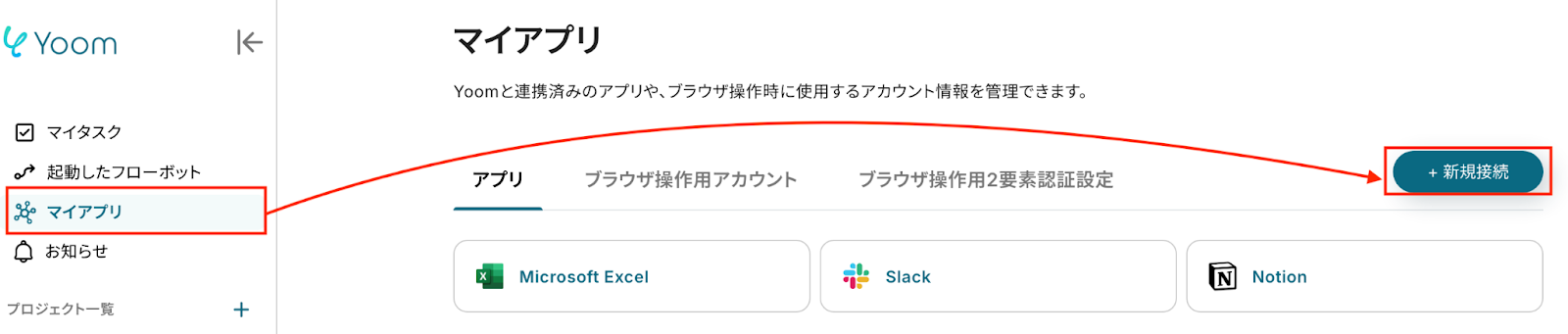
YoomにログインしたあとYoomページ画面左側の「マイアプリ」をクリックし、「新規接続」を選択します。
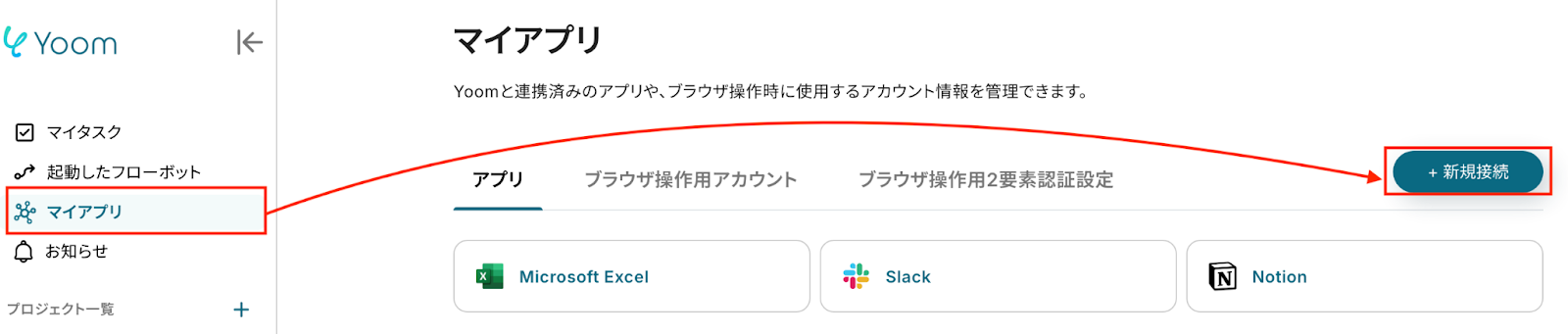
検索窓にSlackと入力し、検索結果からSlackを選択します。

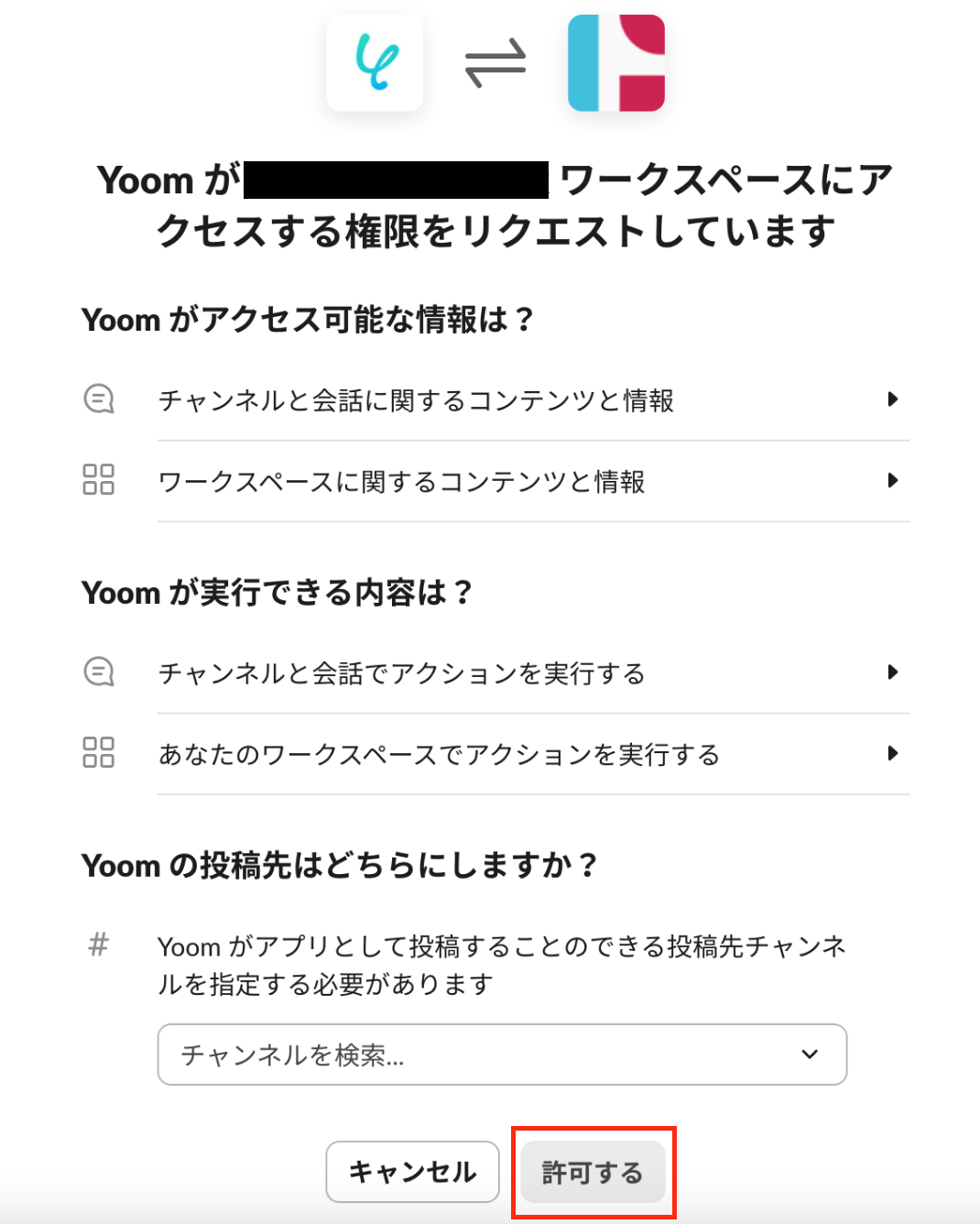
投稿先を選択して、「許可する」をクリックしてください。
これで、Slackのマイアプリ連携は完了です!
【Boxのマイアプリ連携】
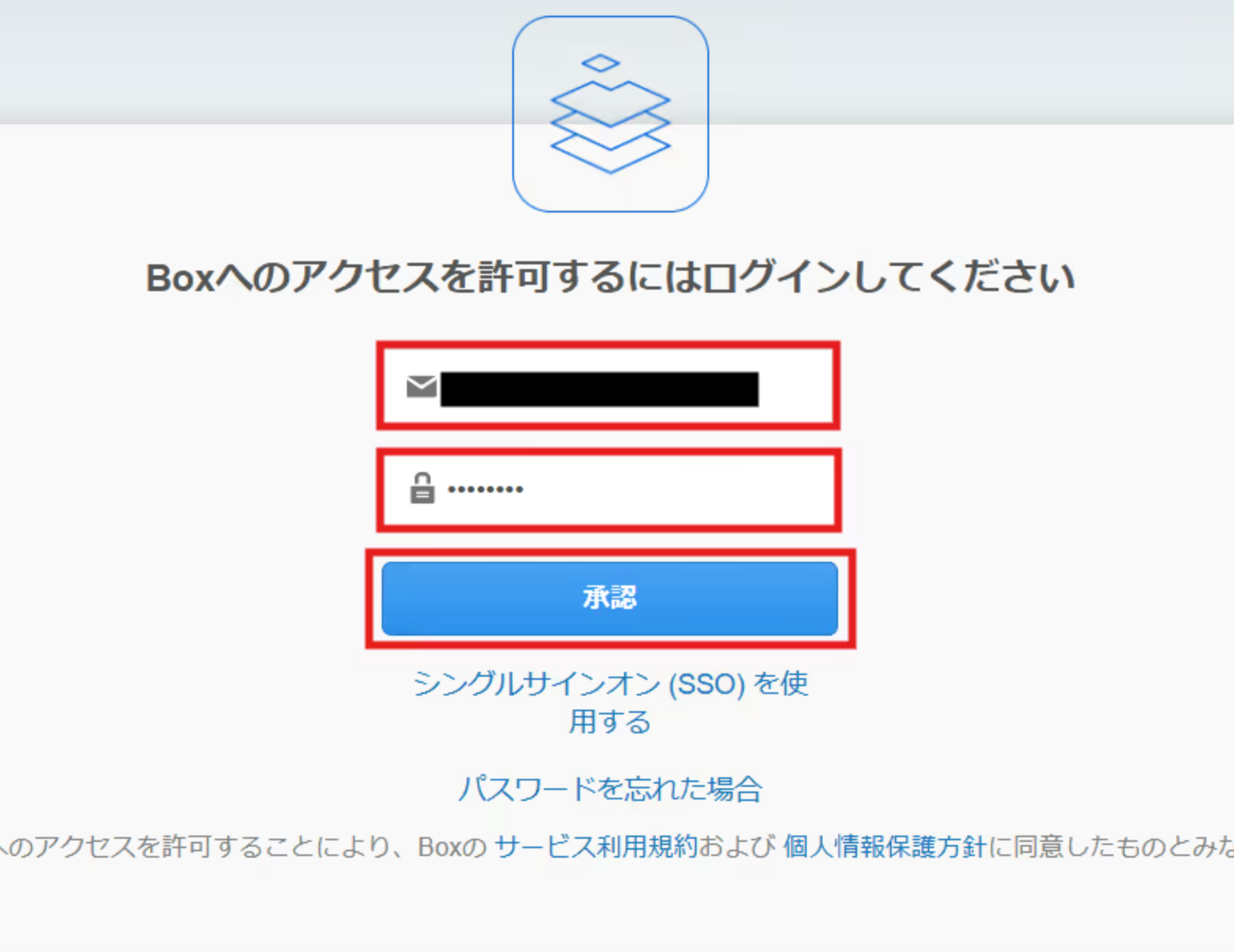
先ほどと同様に「新規接続」をクリックしたあと、検索窓にBoxと入力し、検索結果からBoxを選択します。
以下の画面に遷移したら、メールアドレス・パスワードを入力し、「承認」をクリックします。
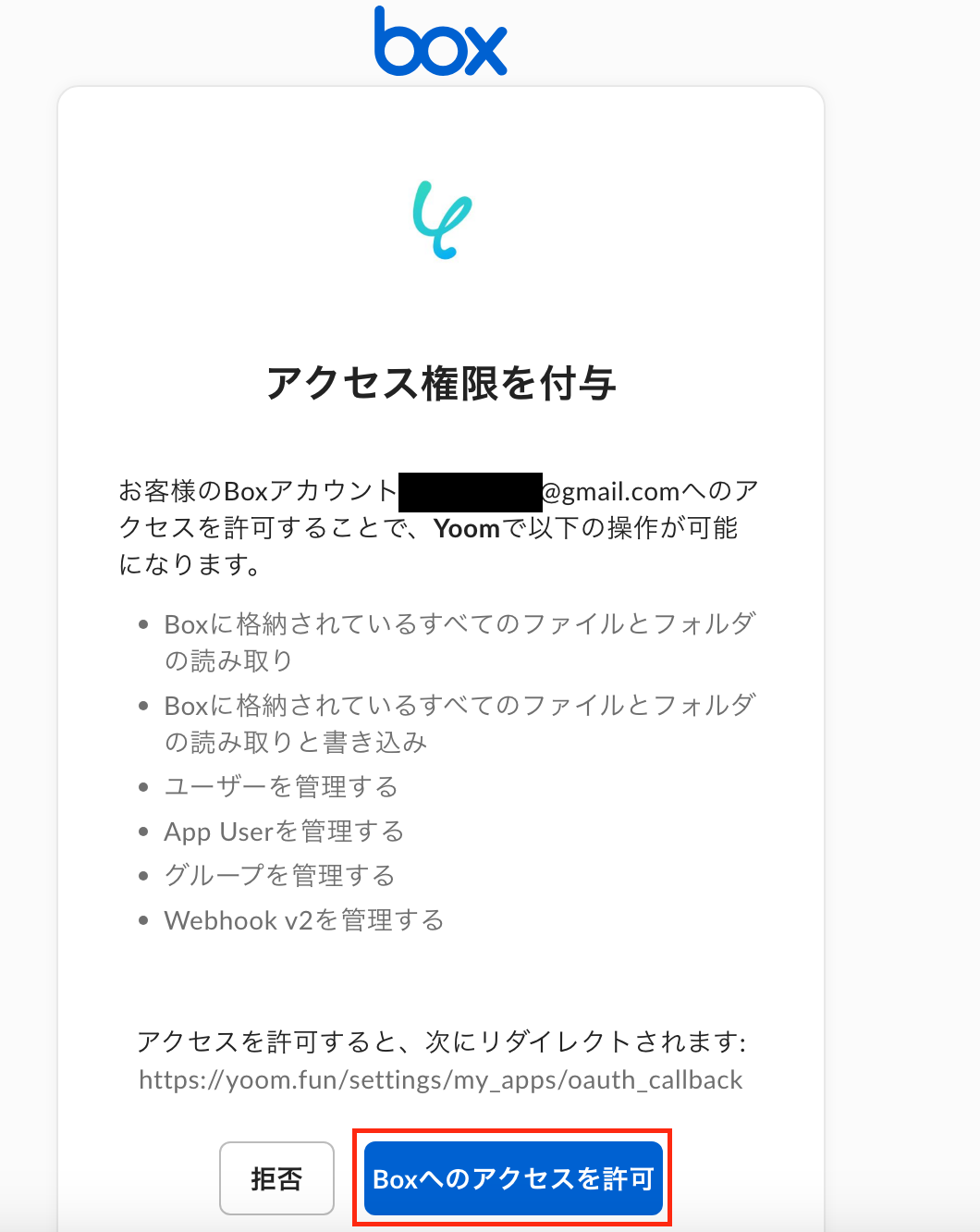
続いて、Yoomへのアクセス権限の許可画面が表示されます。
アクセス権限の内容を確認し、「Boxへのアクセスを許可」をクリックしましょう。
以上で、Boxのマイアプリ連携が完了です!
マイアプリ一覧に各アプリのアイコンが表示されていれば、OKです。次に進みましょう!
ステップ2:テンプレートをコピーする
ここから、フローを作っていきましょう!
テンプレートを利用しているので、以下のテンプレートページを開き、『このテンプレートを試してみる』をクリックしてください。
■概要
契約書や請求書などのPDFファイルを、長期保存に適したPDF/A形式に変換する作業は、専用のコンバーターツールを探して手動で行うなど、手間がかかるのではないでしょうか。このワークフローを活用すれば、SlackにPDFファイルが投稿されるだけで、自動でPDF/A形式へ変換し、Boxへ格納できます。手作業による変換や保存の手間をなくし、ファイル管理を効率化します。
■このテンプレートをおすすめする方
- Slackで受け取ったPDFのファイル形式を手作業で変換している方
- PDF/A converterツールなどを使い、ファイルの長期保存対応に時間をかけている方
- Boxでのファイル管理を徹底し、文書の格納漏れやミスを防ぎたい方
■このテンプレートを使うメリット
- Slackへのファイル投稿を起点に、PDF/Aへの変換からBoxへの格納までが自動化され、手作業の時間を削減できます
- 手動でのファイル変換やアップロード作業がなくなるため、変換漏れや保存先の間違いといった人的ミスを防ぎます
■フローボットの流れ
- はじめに、SlackとBoxをYoomと連携します
- 次に、トリガーでSlackを選択し、「ファイルがチャンネルに投稿されたら」というアクションを設定します
- 次に、オペレーションで分岐機能を設定し、投稿されたファイルがPDFの場合のみ、後続の処理に進むよう設定します
- 次に、オペレーションでSlackの「投稿されたファイルをダウンロード」アクションを設定し、PDFファイルを取得します
- 次に、RPA機能の「ブラウザを操作する」アクションで、オンラインのPDF/A変換サービスなどを操作し、ファイルを変換します
- 次に、データ変換機能の「正規表現によるデータの置換」で、保存しやすいようにファイル名を整形します
- 最後に、オペレーションでBoxの「ファイルをアップロード」アクションを設定し、変換・整形したファイルを指定のフォルダに格納します
※「トリガー」:フロー起動のきっかけとなるアクション、「オペレーション」:トリガー起動後、フロー内で処理を行うアクション
■このワークフローのカスタムポイント
- Slackのトリガー設定で、監視対象とするチャンネルを任意で設定してください
- 分岐機能では、ファイルの種類やファイル名に含まれる特定の文字列など、後続の処理を動かす条件を自由にカスタマイズできます
- RPA機能では、PDF/A変換に使用するWebサイトのURLや、ブラウザ上でのクリックや入力といった具体的な操作内容を任意に設定可能です
- データ変換機能では、正規表現を用いてファイル名を変更する際のルールを自由に設定できます
- Boxにファイルをアップロードする際、保存先のフォルダやファイル名を、固定値または前のステップで取得した情報を利用して設定可能です
■注意事項
- Slack、BoxのそれぞれとYoomを連携してください。
- ブラウザを操作するオペレーションはサクセスプランでのみご利用いただける機能となっております。フリープラン・ミニプラン・チームプランの場合は設定しているフローボットのオペレーションはエラーとなりますので、ご注意ください。
- サクセスプランなどの有料プランは、2週間の無料トライアルを行うことが可能です。無料トライアル中には制限対象のアプリやブラウザを操作するオペレーションを使用することができます。
- ブラウザを操作するオペレーションの設定方法は下記をご参照ください。
https://intercom.help/yoom/ja/articles/9099691 - ブラウザを操作するオペレーションは、ご利用のWebサイトに合わせてカスタマイズしてください。
- トリガーは5分、10分、15分、30分、60分の間隔で起動間隔を選択できます。
- プランによって最短の起動間隔が異なりますので、ご注意ください。
- ダウンロード可能なファイル容量は最大300MBまでです。アプリの仕様によっては300MB未満になる可能性があるので、ご注意ください。
- トリガー、各オペレーションでの取り扱い可能なファイル容量の詳細は下記を参照ください。
https://intercom.help/yoom/ja/articles/9413924 - 分岐はミニプラン以上のプランでご利用いただける機能(オペレーション)となっております。フリープランの場合は設定しているフローボットのオペレーションはエラーとなりますので、ご注意ください。
- ミニプランなどの有料プランは、2週間の無料トライアルを行うことが可能です。無料トライアル中には制限対象のアプリや機能(オペレーション)を使用することができます。
■概要
契約書や請求書などのPDFファイルを、長期保存に適したPDF/A形式に変換する作業は、専用のコンバーターツールを探して手動で行うなど、手間がかかるのではないでしょうか。このワークフローを活用すれば、SlackにPDFファイルが投稿されるだけで、自動でPDF/A形式へ変換し、Boxへ格納できます。手作業による変換や保存の手間をなくし、ファイル管理を効率化します。
■このテンプレートをおすすめする方
- Slackで受け取ったPDFのファイル形式を手作業で変換している方
- PDF/A converterツールなどを使い、ファイルの長期保存対応に時間をかけている方
- Boxでのファイル管理を徹底し、文書の格納漏れやミスを防ぎたい方
■このテンプレートを使うメリット
- Slackへのファイル投稿を起点に、PDF/Aへの変換からBoxへの格納までが自動化され、手作業の時間を削減できます
- 手動でのファイル変換やアップロード作業がなくなるため、変換漏れや保存先の間違いといった人的ミスを防ぎます
■フローボットの流れ
- はじめに、SlackとBoxをYoomと連携します
- 次に、トリガーでSlackを選択し、「ファイルがチャンネルに投稿されたら」というアクションを設定します
- 次に、オペレーションで分岐機能を設定し、投稿されたファイルがPDFの場合のみ、後続の処理に進むよう設定します
- 次に、オペレーションでSlackの「投稿されたファイルをダウンロード」アクションを設定し、PDFファイルを取得します
- 次に、RPA機能の「ブラウザを操作する」アクションで、オンラインのPDF/A変換サービスなどを操作し、ファイルを変換します
- 次に、データ変換機能の「正規表現によるデータの置換」で、保存しやすいようにファイル名を整形します
- 最後に、オペレーションでBoxの「ファイルをアップロード」アクションを設定し、変換・整形したファイルを指定のフォルダに格納します
※「トリガー」:フロー起動のきっかけとなるアクション、「オペレーション」:トリガー起動後、フロー内で処理を行うアクション
■このワークフローのカスタムポイント
- Slackのトリガー設定で、監視対象とするチャンネルを任意で設定してください
- 分岐機能では、ファイルの種類やファイル名に含まれる特定の文字列など、後続の処理を動かす条件を自由にカスタマイズできます
- RPA機能では、PDF/A変換に使用するWebサイトのURLや、ブラウザ上でのクリックや入力といった具体的な操作内容を任意に設定可能です
- データ変換機能では、正規表現を用いてファイル名を変更する際のルールを自由に設定できます
- Boxにファイルをアップロードする際、保存先のフォルダやファイル名を、固定値または前のステップで取得した情報を利用して設定可能です
■注意事項
- Slack、BoxのそれぞれとYoomを連携してください。
- ブラウザを操作するオペレーションはサクセスプランでのみご利用いただける機能となっております。フリープラン・ミニプラン・チームプランの場合は設定しているフローボットのオペレーションはエラーとなりますので、ご注意ください。
- サクセスプランなどの有料プランは、2週間の無料トライアルを行うことが可能です。無料トライアル中には制限対象のアプリやブラウザを操作するオペレーションを使用することができます。
- ブラウザを操作するオペレーションの設定方法は下記をご参照ください。
https://intercom.help/yoom/ja/articles/9099691 - ブラウザを操作するオペレーションは、ご利用のWebサイトに合わせてカスタマイズしてください。
- トリガーは5分、10分、15分、30分、60分の間隔で起動間隔を選択できます。
- プランによって最短の起動間隔が異なりますので、ご注意ください。
- ダウンロード可能なファイル容量は最大300MBまでです。アプリの仕様によっては300MB未満になる可能性があるので、ご注意ください。
- トリガー、各オペレーションでの取り扱い可能なファイル容量の詳細は下記を参照ください。
https://intercom.help/yoom/ja/articles/9413924 - 分岐はミニプラン以上のプランでご利用いただける機能(オペレーション)となっております。フリープランの場合は設定しているフローボットのオペレーションはエラーとなりますので、ご注意ください。
- ミニプランなどの有料プランは、2週間の無料トライアルを行うことが可能です。無料トライアル中には制限対象のアプリや機能(オペレーション)を使用することができます。
以下の表示が出たら、テンプレートのコピー成功です。
次に表示された画面で「OK」をクリックしてください。

ステップ3:Slackのトリガー設定
最初の設定です。
これから「SlackからPDFファイルが送信されたら、RPAでPDF/A形式に変換しBoxに格納する」フローを設定していきます!
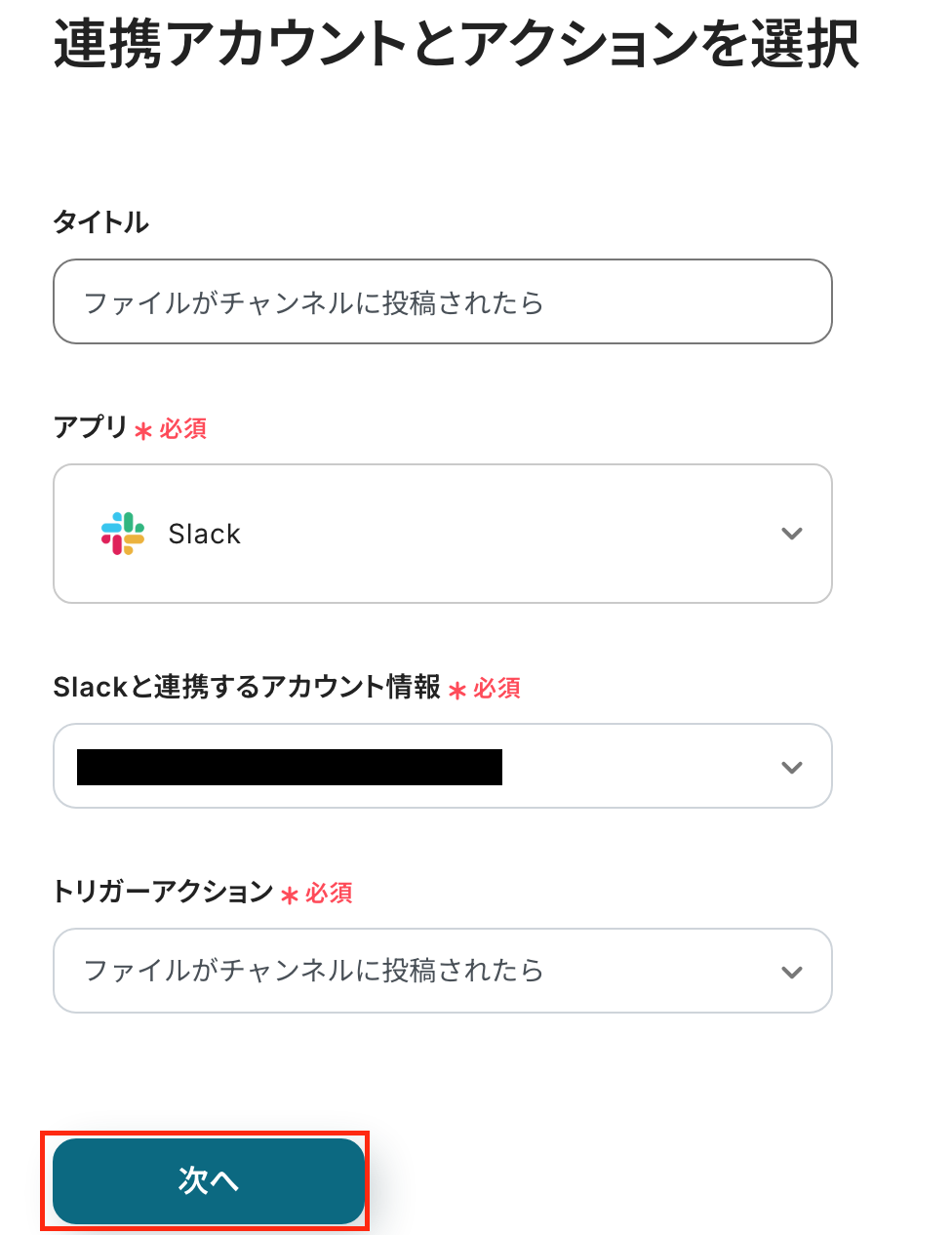
まずは、「ファイルがチャンネルに投稿されたら」をクリックしてください。
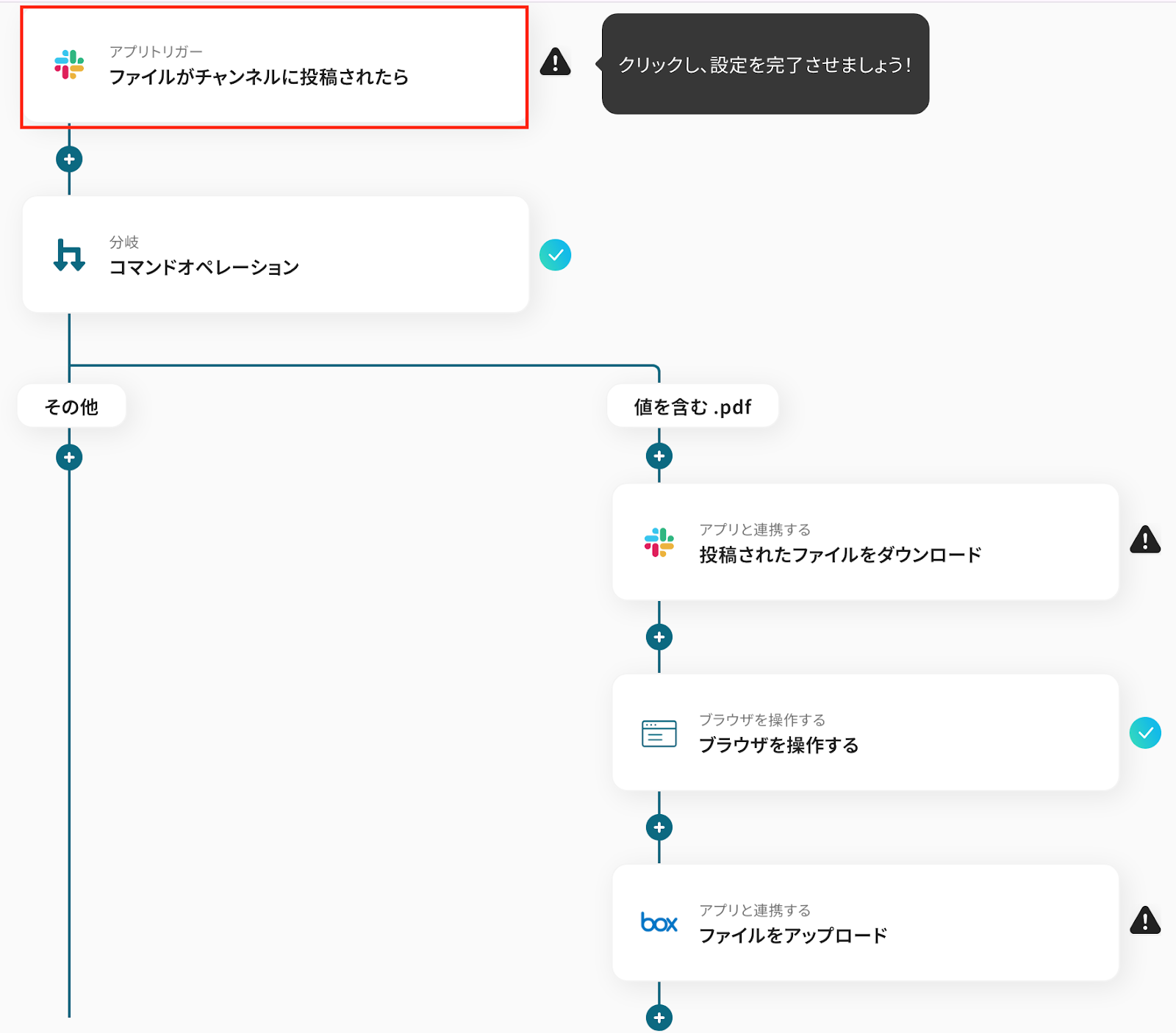
以下の内容を確認したら、「次へ」をクリックしましょう!
- 「タイトル」:任意で修正
- 「連携するアカウント」:合っているか確認
- 「トリガーアクション」:「ファイルがチャンネルに投稿されたら」を選択
次の画面で、「トリガーの起動間隔」と「チャンネルID」を入力します。
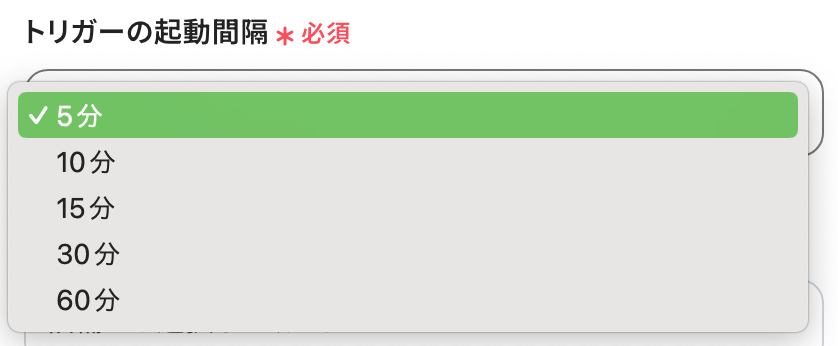
-
「トリガーの起動間隔」:5分・10分・15分・30分・60分から選択。なお、基本的にはそのプランの最短の起動間隔にしてお使いいただくことをおすすめします。
※プランによって起動間隔の選択内容が異なるため、ご注意下さい。
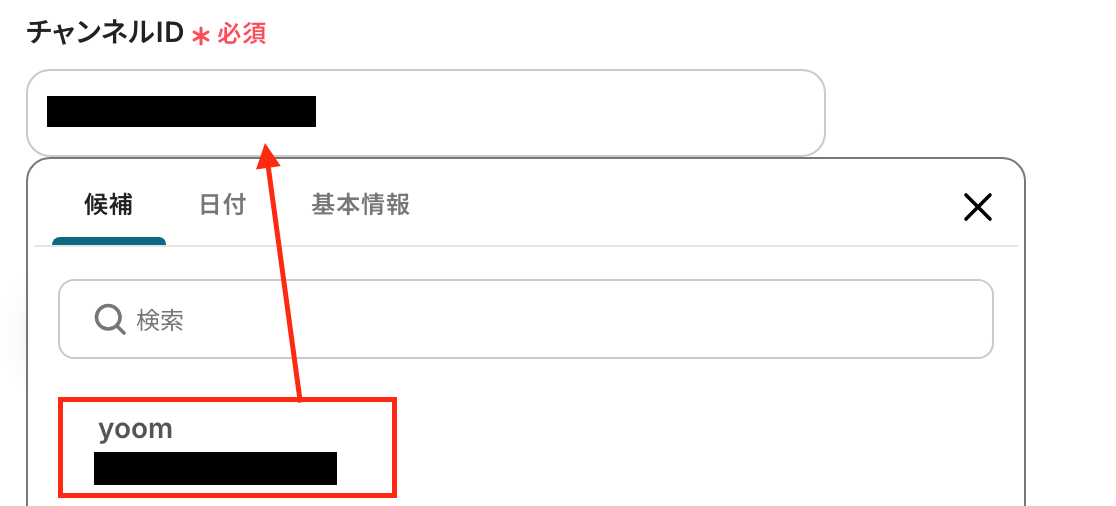
- 「チャンネルID」:入力欄をクリックして表示される「候補」から選択。
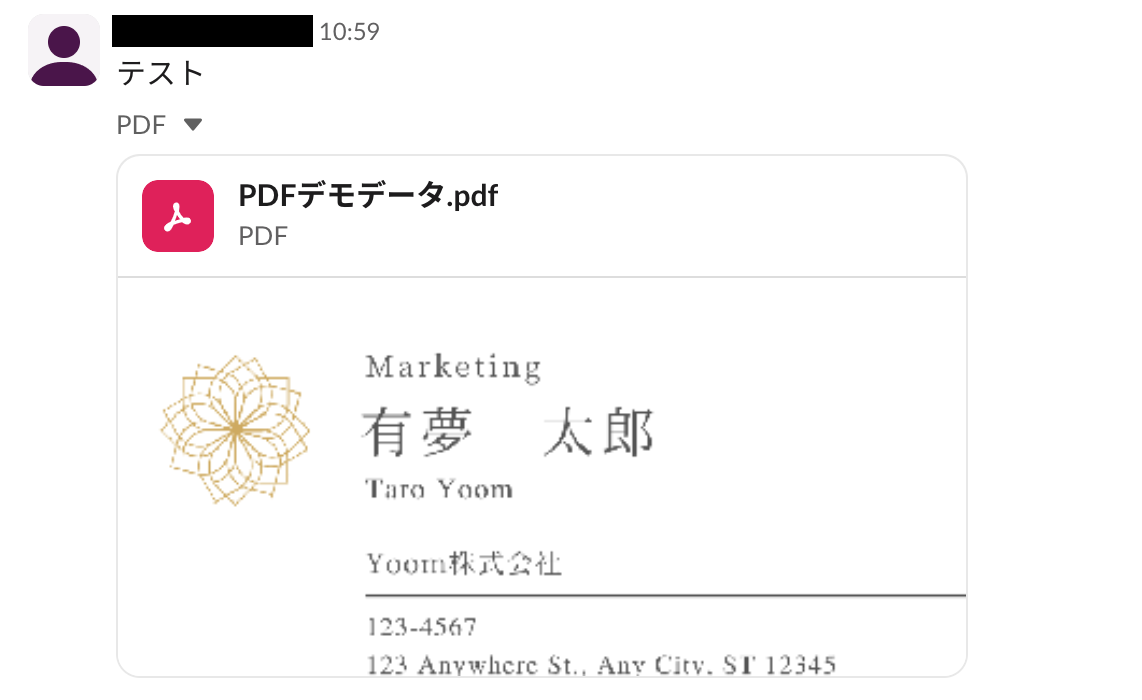
テストをする前に、PDFファイルを添付したメッセージをSlackにテスト投稿します。
今回は、こちらのメッセージを投稿しました。以下のメッセージを受信した想定で進めていきます!
Yoomの画面に戻り、「テスト」を押してください。
テストに成功すると、Slackから取得した内容が取得した値(アウトプット)に表示されます。
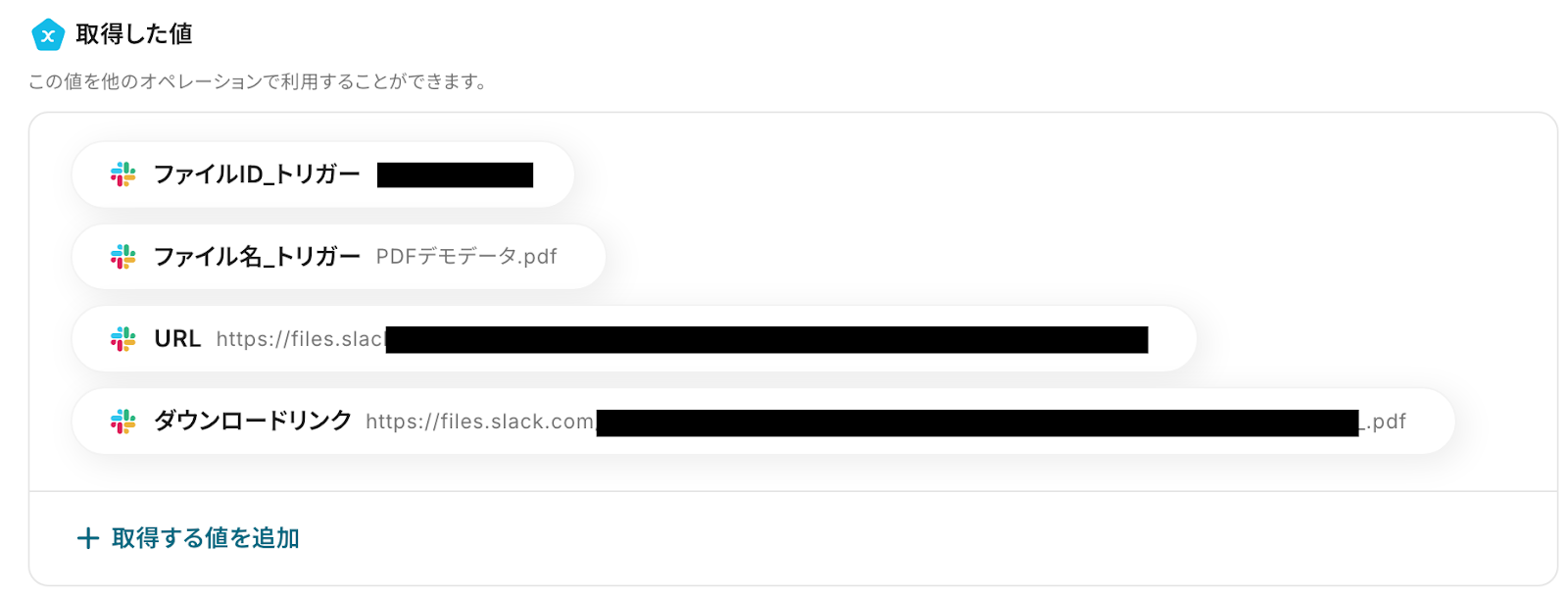
問題がなければ、「保存」をクリックしましょう。以上で、トリガー設定が完了しました!
ステップ4:分岐設定
続いて、SlackにPDFファイルが投稿された際に繰り返し情報を取得する設定を行います。
「コマンドオペレーション」をクリックしてください。
※「分岐する」オペレーションは、ミニプラン以上でご利用いただけます。フリープランで利用するとエラーになってしまうのでご注意ください。
ミニプランなどの有料プランは2週間の無料トライアルが可能です。
無料トライアル中なら、普段制限されているアプリや機能も自由にお試しいただけますので、ぜひ活用してみてください。
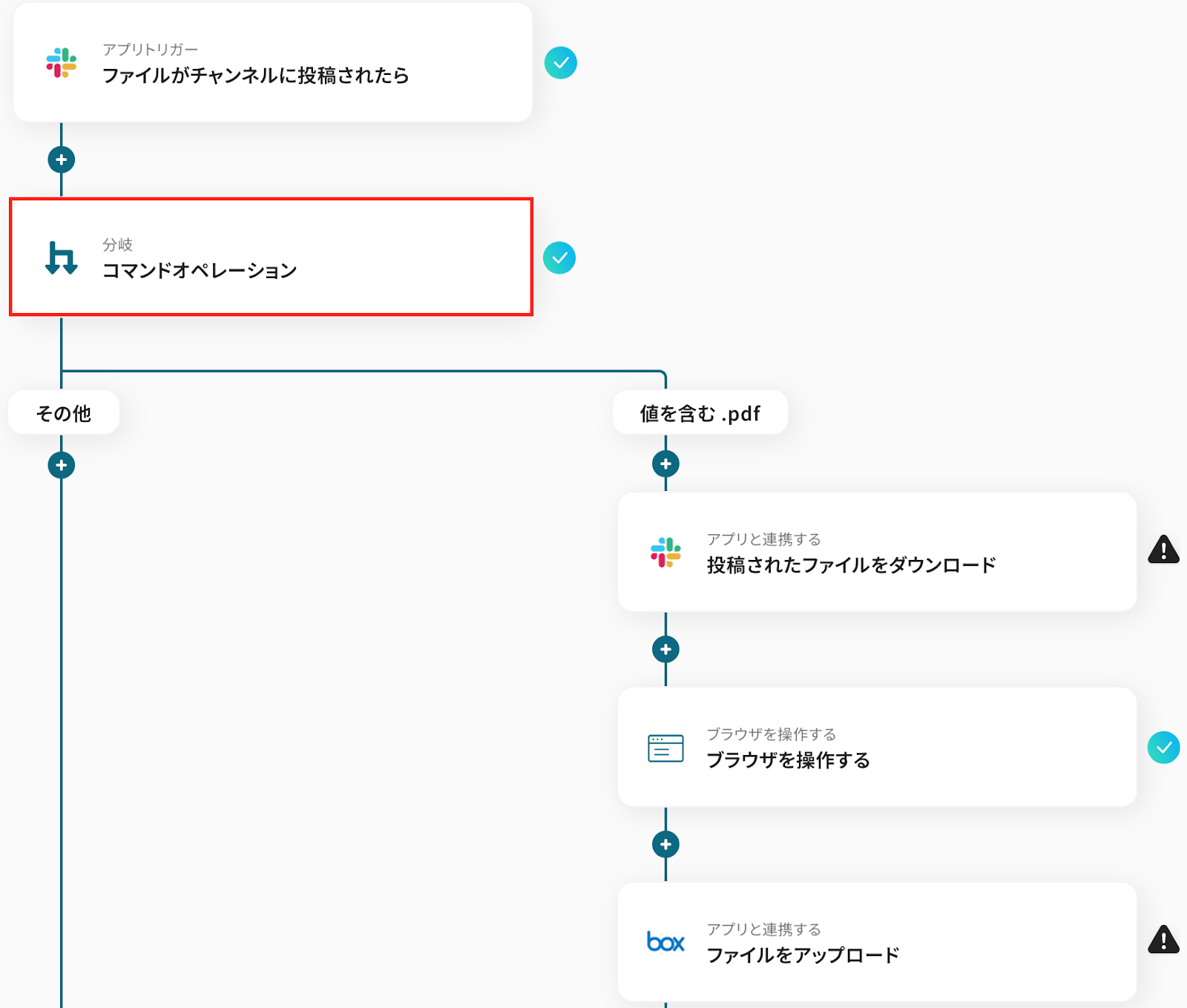
次の画面で、分岐の条件を指定していきます!
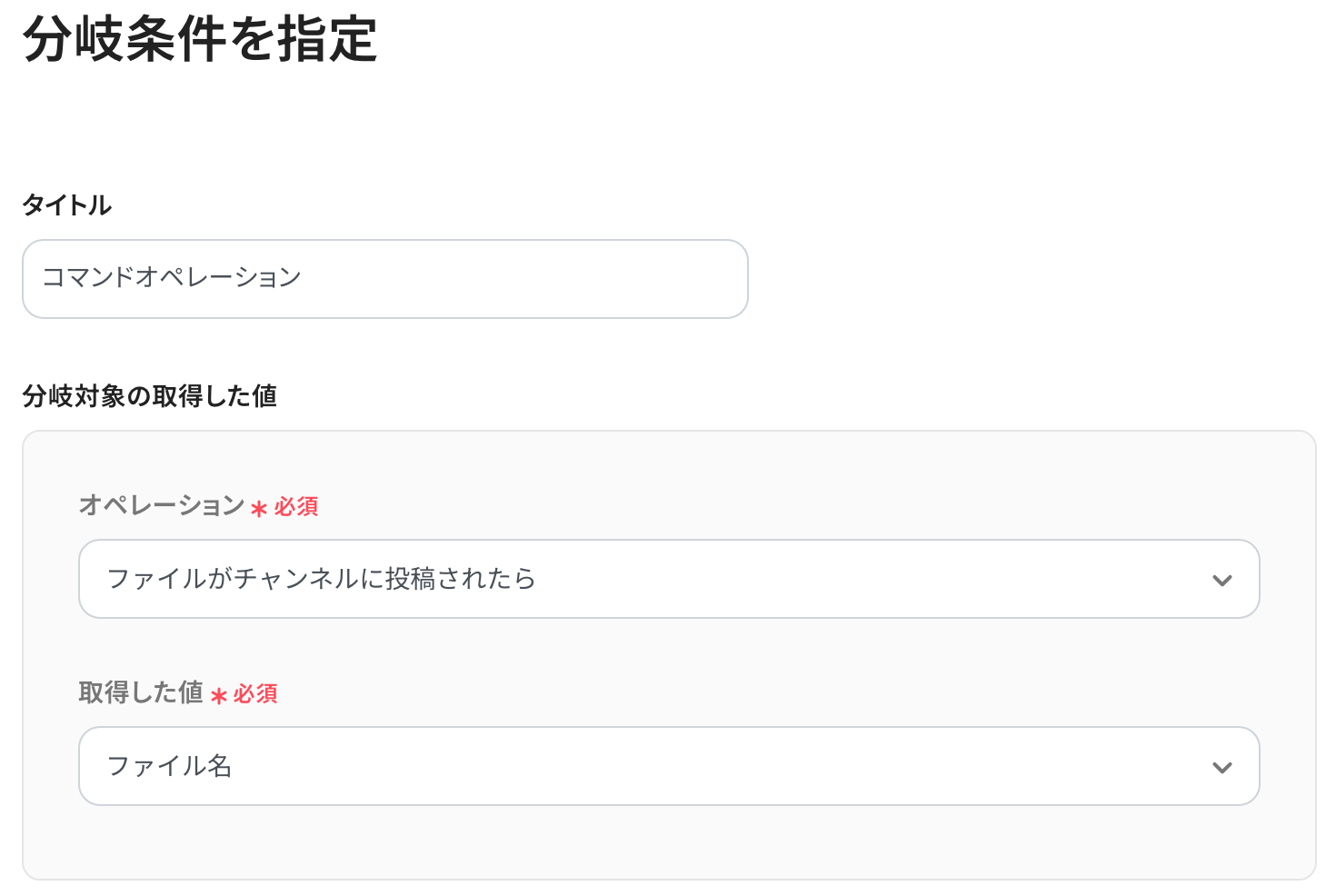
まずは、「タイトル」を必要に応じて修正します。
「分岐対象の取得した値」の「オペレーション」は、「ファイルがチャンネルに投稿されたら」を選択してください。
「取得した値」は「ファイル名」を選択しましょう!
続いて、「分岐条件」を確認します。
分岐条件は、ファイル名に「.pdf」というワードを含む場合に分岐をするように設定されています。
※条件に指定する情報は、運用に合わせて任意に入力・設定してください。

以上で、コマンドアペレーションの設定が完了です。「保存する」をクリックして、次のステップに進みましょう!
ステップ5:Slackに投稿されたファイルをダウンロードする設定
赤枠部分をクリックしましょう!
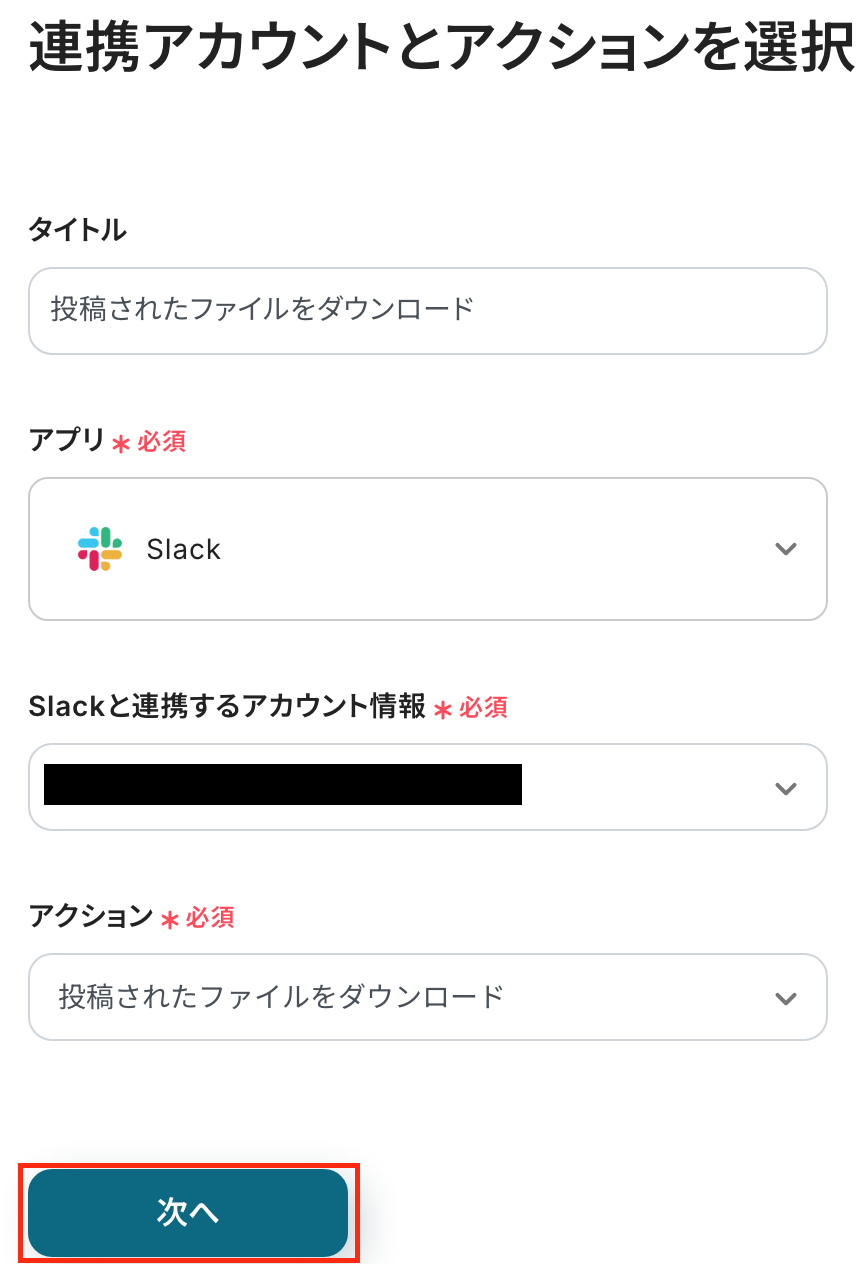
ここでは、投稿されたファイルをダウンロードする設定を行います。

タイトルと連携するアカウント情報を設定し、アクションはテンプレート通りのまま「次へ」をクリックして進んでください。
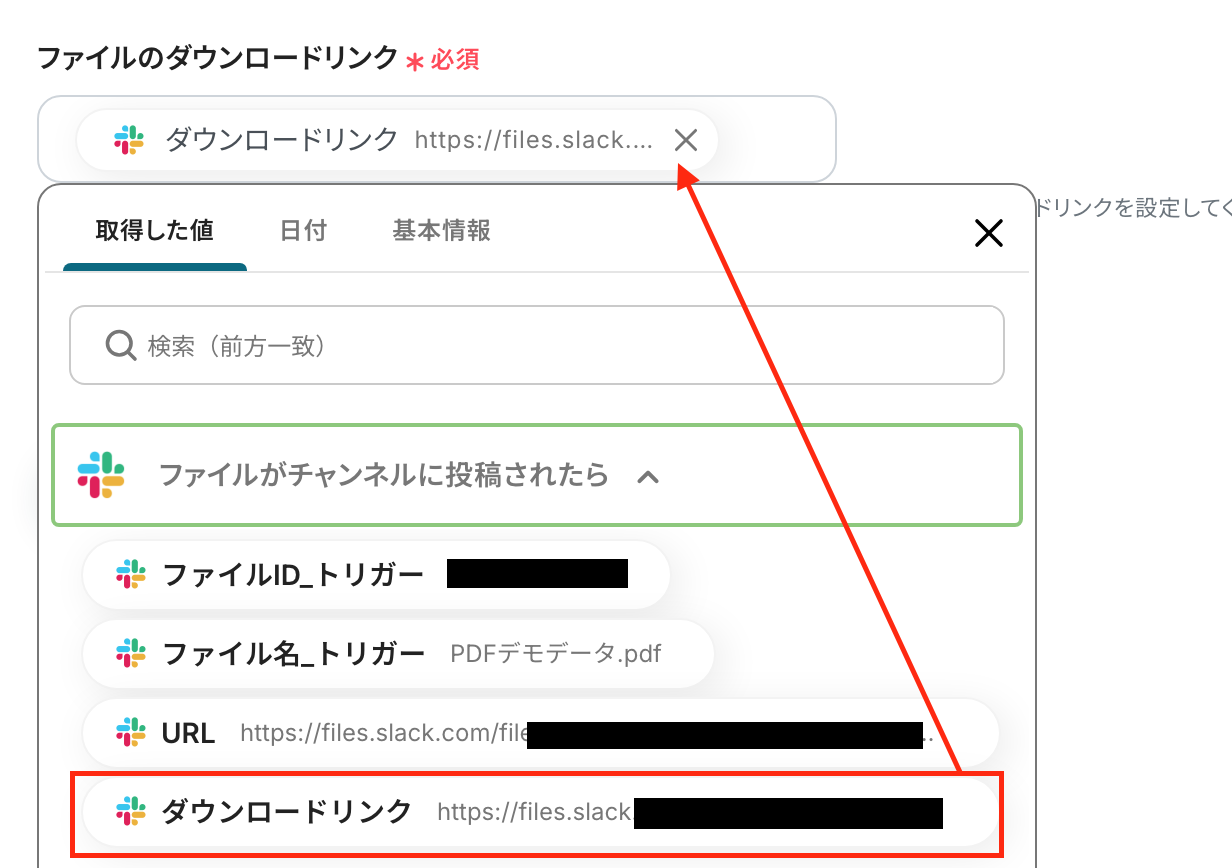
次の画面で、「ファイルのダウンロードリンク」を設定します。
入力欄をクリックすると、先ほど取得したSlackのアウトプットが表示されます!
「ダウンロードリンク」を選択してください。
「テスト」をクリックします。
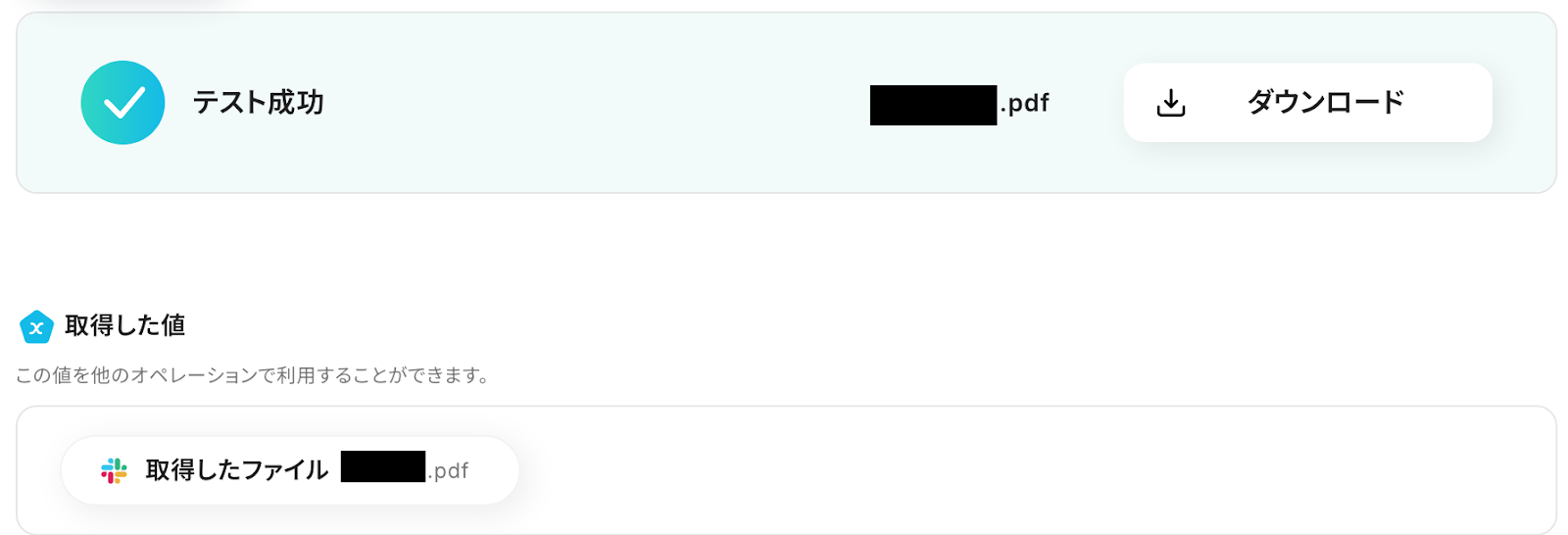
テスト完了後、以下の画面が表示されます。
「ダウンロード」をクリックすると、ダウンロードしたPDFファイルを確認できます。
最後に、「保存する」をクリックしてください。次のステップに進みましょう!
ステップ6:ブラウザを操作する設定
以下の赤枠をクリックしましょう!
[注意事項]
- ブラウザを操作するオペレーションは、サクセスプランだけで使える機能です。フリープラン・ミニプラン・チームプランで設定しているフローボットでブラウザ操作を行おうとするとエラーになるのでご注意ください。
- サクセスプランなどの有料プランには、2週間の無料トライアルがあり、期間中は有料プランで使えるアプリやブラウザ操作のオペレーションも試せますので、ぜひ活用してみてください。
- ブラウザを操作するオペレーションの設定手順に困ったときは、こちらもチェックしてください。
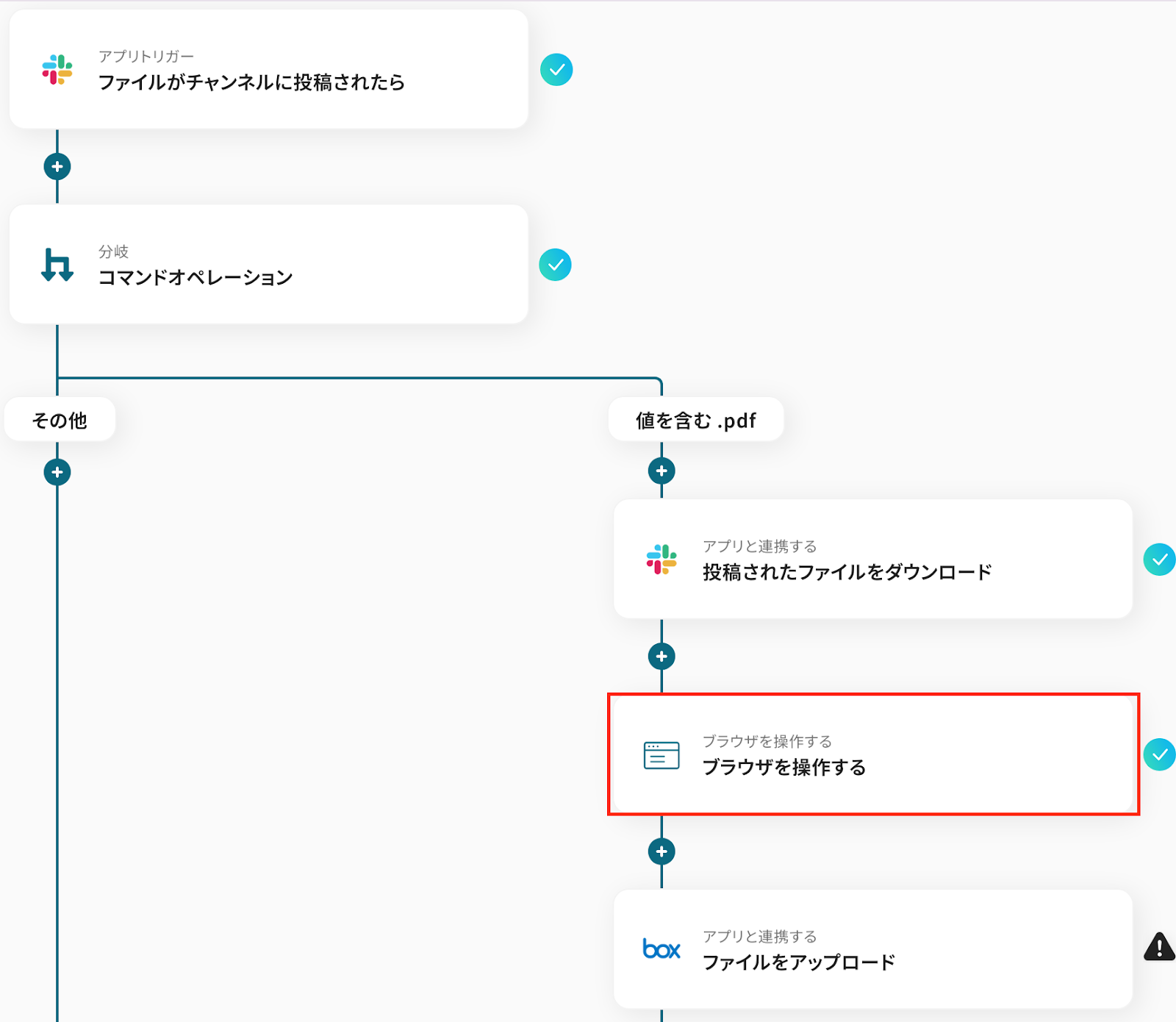
ブラウザを操作するオペレーション設定では事前準備が必要です。
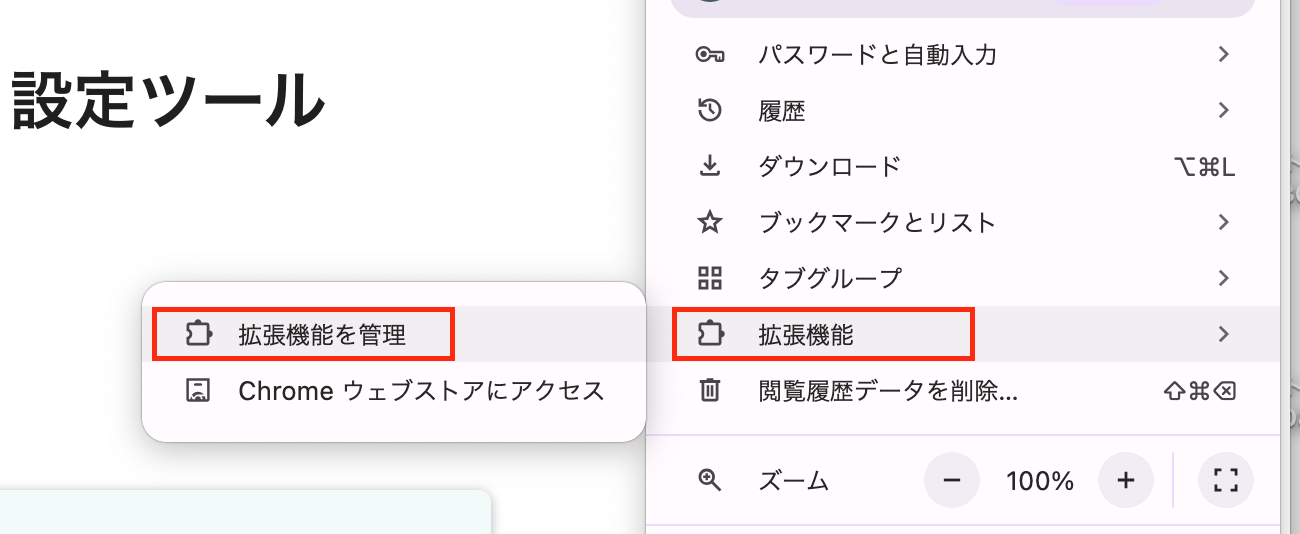
まずは、こちらから「Yoom ブラウザ操作オペレーション 設定ツール」というChrome拡張機能を追加してください。
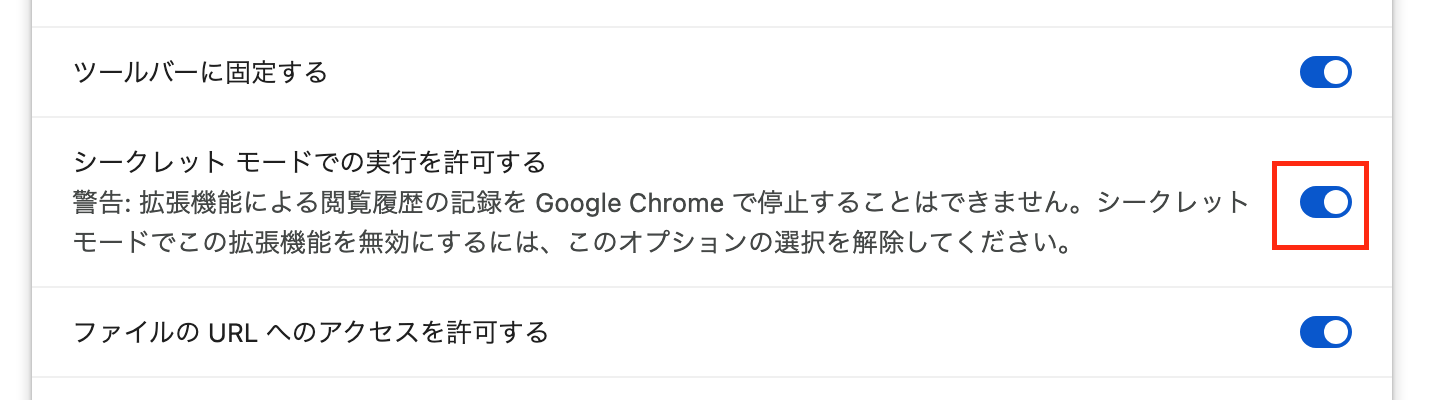
その後、右上の設定から「拡張機能を管理」をクリックし、シークレットモードの設定を行います。
表示された画面で「Yoom ブラウザ操作オペレーション 設定ツール」の詳細をクリックしてください。
「シークレットモードでの実行を許可する」をオンにしましょう!
続いて、Yoomの画面に戻り、ブラウザ操作の詳細を設定します。
こちらのヘルプページを確認し、ひとつずつ設定を行ってください。なお、「タイトル」は必要に応じて変更してくださいね。
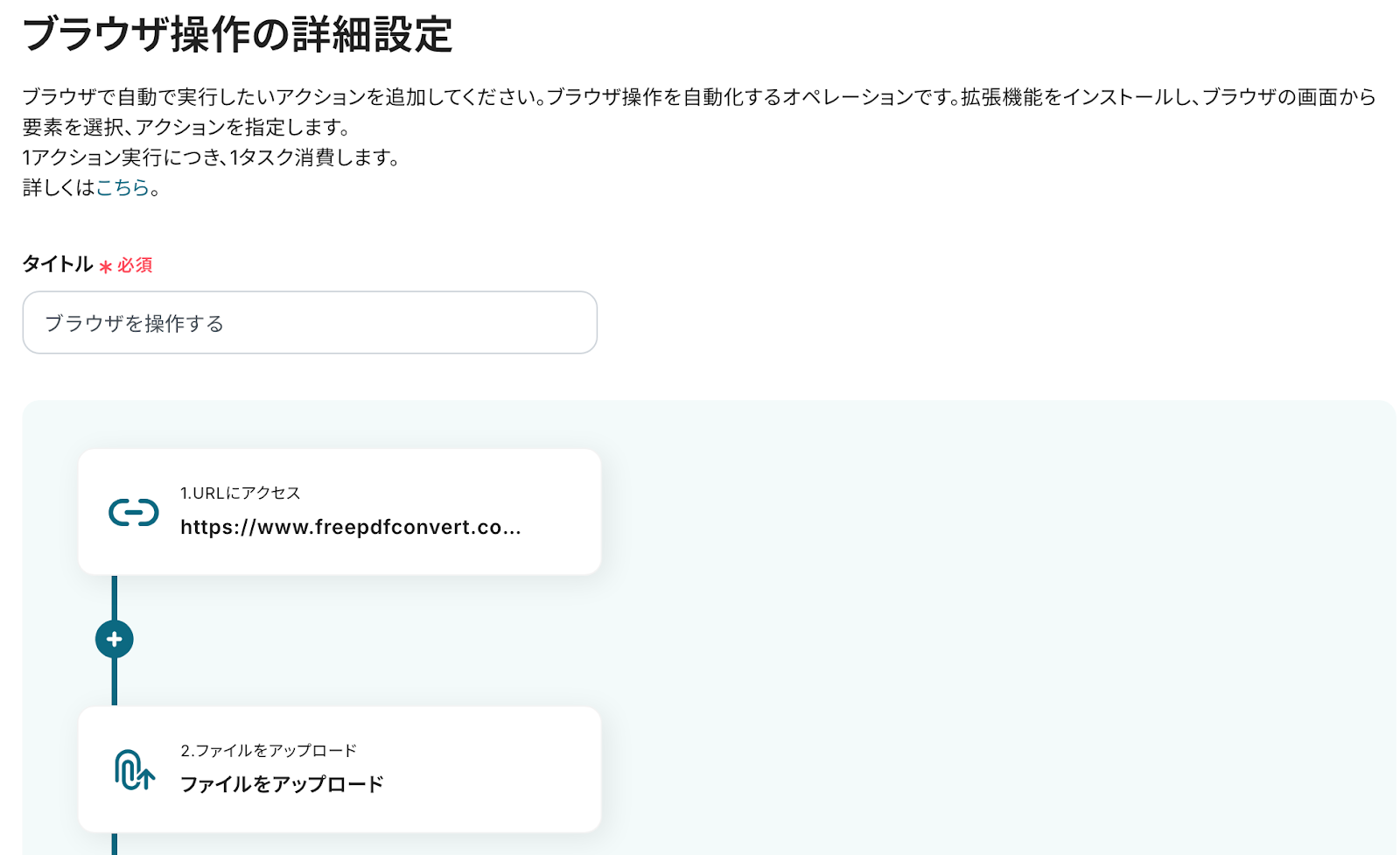
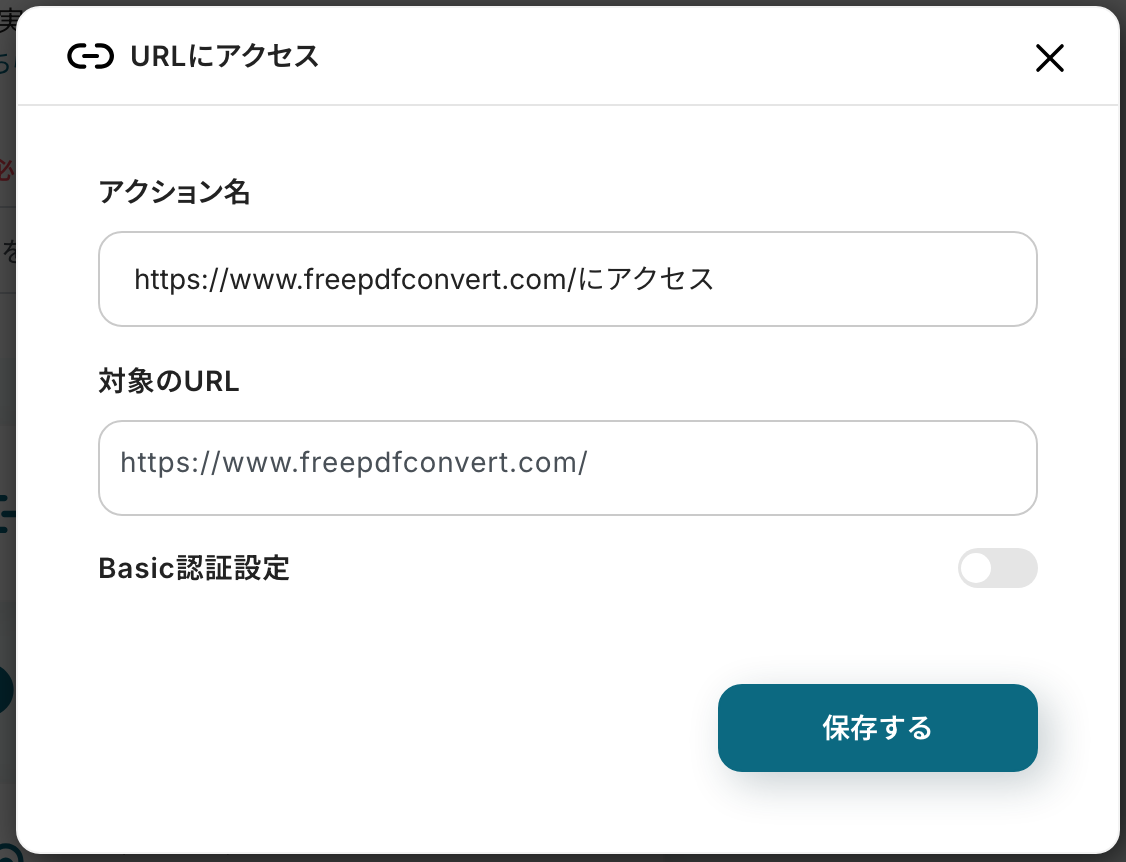
「1.URLにアクセス」では対象のURLを入力して「保存する」をクリックします。
これにより、Yoomが自動でブラウザを開いて指定したWebページにアクセスします。
※下図は操作例として「https://www.freepdfconvert.com/」を使用しています。用途や社内ルールなどに応じてURLをカスタマイズして使ってください。
他の工程もクリックして保存をしてください!
「テスト」をクリックしましょう!
「テスト成功」と表示され、その下に「アウトプット」が表示されます。
アウトプットはこの後の設定で活用するので、間違いがないか確認してください。
※「ファイル」にカーソルを合わせると、ダウンロードが可能です。

確認できたら、「保存する」をクリックしましょう。以上で、ブラウザを操作する設定が完了です!
ステップ7:Boxの設定
いよいよ最後の設定です!ここでは、PDF/A形式に変換したファイルをBoxに格納する設定を行います。
赤枠部分をクリックしてください。
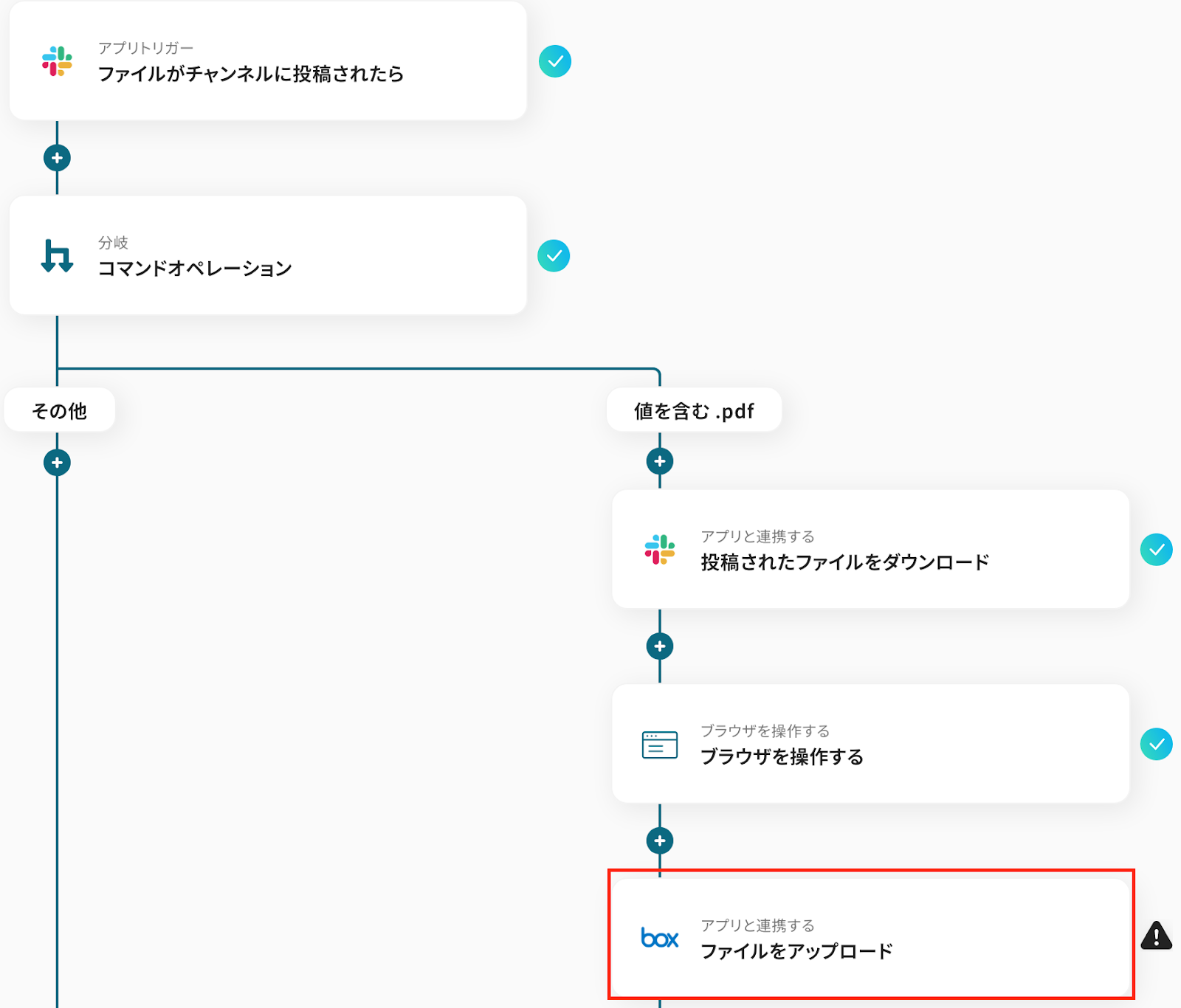
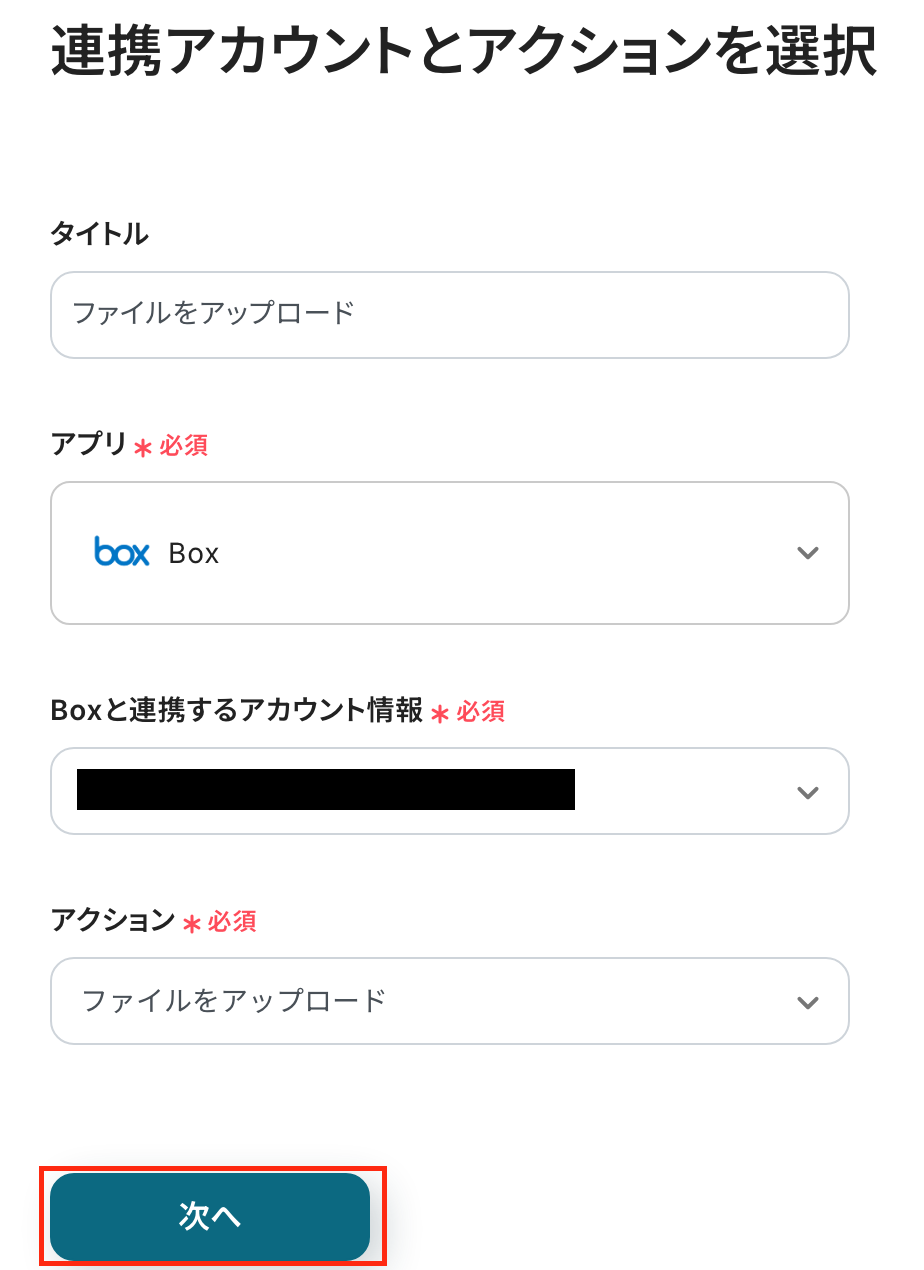
以下の内容を確認後、「次へ」をクリックしてください。
- 「タイトル」:任意で修正
- 「連携するアカウント」:合っているかを確認
- 「アクション」:「ファイルをアップロード」を選択
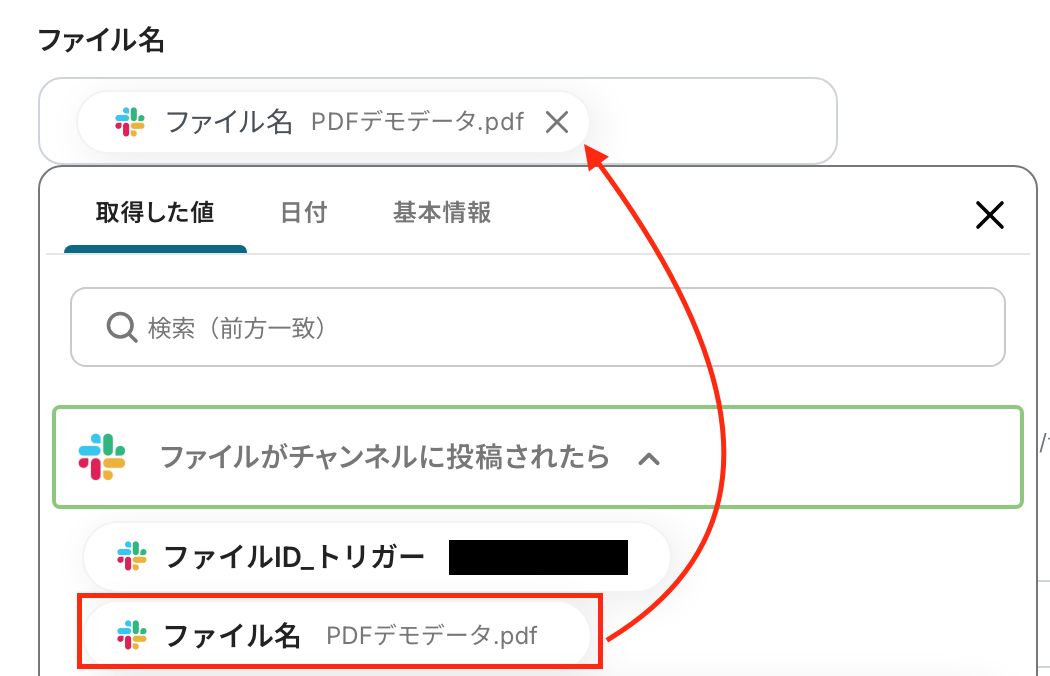
次の画面で、「ファイル名」を任意で設定します。
手動で設定する場合は、必ず「.pdf」のように拡張子を含めるようにしましょう。
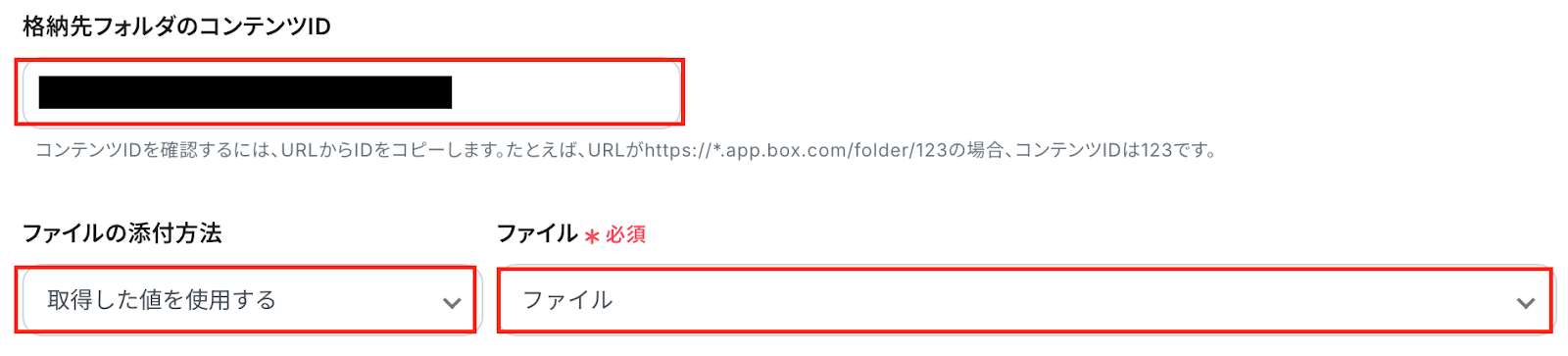
続いて、以下の項目を確認してください。
- 「格納先フォルダのコンテンツID」:ファイルのダウンロード先となるBoxのフォルダのコンテンツIDを入力
※入力欄下の注釈を参照して入力してください。 - 「ファイルの添付方法」:「取得した値を使用する」を選択
- 「ファイル」:「ファイル」を選択
「テスト」をクリックしします。
Boxのフォルダを開いて、実際にファイルがアップロードされているか確認してみましょう。
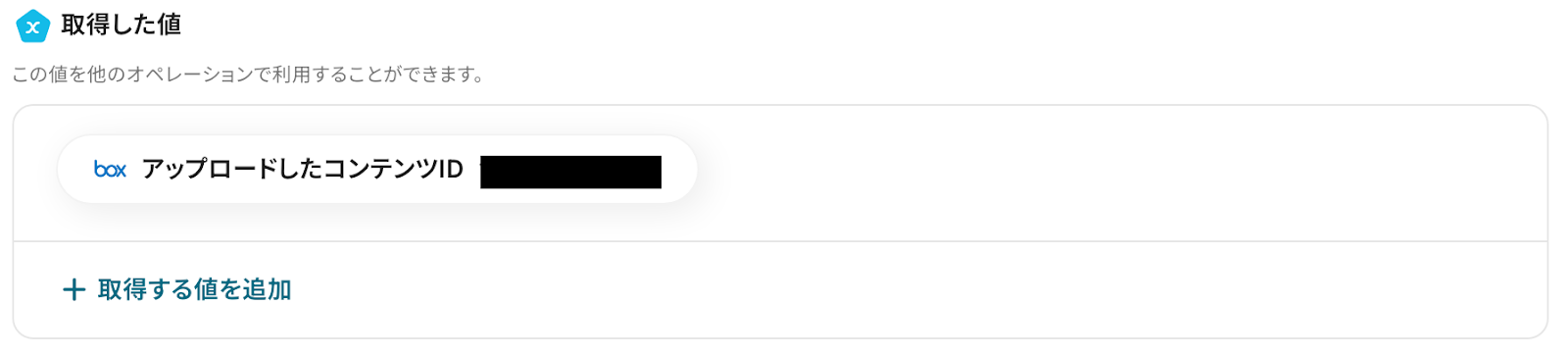
無事にアップロードされましたね!

最後に、Yoomの画面で「保存する」を押してください。
以上で、「SlackからPDFファイルが送信されたら、RPAでPDF/A形式に変換しBoxに格納する」フローの完成です!
ステップ8:トリガーをONに設定しフロー稼働の準備完了
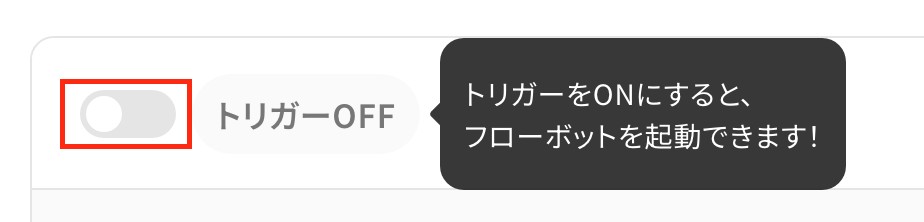
フロー画面に戻り、以下のようなメニューが表示されていれば、フローの設定は完了です。
早速フローを起動させる場合は、「トリガーをON」をクリックしましょう。

あとで起動させる場合は、フロー画面のトリガースイッチをクリックすることで、トリガーをONにできます。
Slackを活用したその他の自動化例
Yoomでは、ご紹介した事例以外にもSlackを活用した様々な自動化を実現できます。
これにより、手動での変換や通知作業が削減されるため、人為的ミスの削減や業務の効率化を図りたいときにおすすめの自動化です。
※こちらのテンプレートで紹介しているSlackのダウンロードアクションは現在利用できません。
■概要
Slackでやりとりされる請求書や契約書などの書類管理に、手間を感じていませんか。チャンネルに投稿されたファイルを一つひとつダウンロードし、内容を確認して手動でリネームし、Microsoft SharePointへ格納する作業は、時間もかかり見落としのリスクもあります。このワークフローを活用すれば、Slackへのファイル投稿をきっかけにAIが書類の内容を自動で読み取り、その情報をもとにファイル名を更新してMicrosoft SharePointへ格納するため、一連の作業を自動化できます。
■このテンプレートをおすすめする方
- Slackで受領する請求書などの書類管理を効率化したいと考えている経理担当者の方
- SlackとMicrosoft SharePoint間での手作業によるファイル転記に課題を感じている方
- 書類のファイル名を手動で変更しており、ヒューマンエラーを削減したいと考えている方
■このテンプレートを使うメリット
- Slackへのファイル投稿からSharePointへの格納までが自動化され、手作業での確認やリネーム、アップロードにかかっていた時間を短縮できます。
- AI-OCRによる自動読み取りとファイル名更新により、手作業での転記ミスやファイル名の付け間違いといったヒューマンエラーの防止に繋がります。
■フローボットの流れ
- はじめに、SlackとMicrosoft SharePointをYoomと連携します。
- トリガーでSlackを選択し、「ファイルがチャンネルに投稿されたら」というアクションを設定し、監視したいチャンネルを指定します。
- 次に、オペレーションでSlackの「投稿されたファイルをダウンロード」アクションを設定し、トリガーで投稿されたファイルを取得します。
- 続いて、オペレーションでAI機能の「画像・PDFから文字を読み取る」を設定し、ダウンロードしたファイルから必要な情報を抽出します。
- 最後に、オペレーションでMicrosoft SharePointの「ファイルをアップロード」を設定し、OCRで読み取った情報でファイル名を変更して指定のフォルダに格納します。
※「トリガー」:フロー起動のきっかけとなるアクション、「オペレーション」:トリガー起動後、フロー内で処理を行うアクション
■このワークフローのカスタムポイント
- AI機能のOCR設定では、請求書番号や取引先名など、読み取りたい項目を任意で設定し、抽出する情報の精度を高めることが可能です。
- Microsoft SharePointへのファイルアップロード設定では、ファイル名にOCR機能で読み取った請求書番号や日付といった値を動的に埋め込むことができます。
■注意事項
- SlackとMicrosoft SharePointのそれぞれとYoomを連携してください。
- トリガーは5分、10分、15分、30分、60分の間隔で起動間隔を選択できます。
- プランによって最短の起動間隔が異なりますので、ご注意ください。
- OCRデータは6,500文字以上のデータや文字が小さい場合などは読み取れない場合がある
- AIオペレーションはチームプラン・サクセスプランでのみご利用いただける機能となっております。フリープラン・ミニプランの場合は設定しているフローボットのオペレーションはエラーとなりますので、ご注意ください。
- チームプランやサクセスプランなどの有料プランは、2週間の無料トライアルを行うことが可能です。無料トライアル中には制限対象のアプリやAI機能(オペレーション)を使用することができます。
- Microsoft365(旧Office365)には、家庭向けプランと一般法人向けプラン(Microsoft365 Business)があり、一般法人向けプランに加入していない場合には認証に失敗する可能性があります。
■概要
チームで共有されたPDFファイルの内容を確認・編集するために、手作業でGoogle ドキュメントに変換していませんか?この定型的な作業は手間がかかるだけでなく、変換漏れや共有ミスに繋がる可能性もあります。
このワークフローは、Slackの特定チャンネルにPDFファイルが投稿されると、自動でGoogle ドキュメントに変換し、指定のGoogle Driveフォルダに保存します。手作業による変換プロセスをなくし、ファイル共有と管理を効率化します。
■このテンプレートをおすすめする方
- Slackで共有されたPDFを手作業でGoogle ドキュメントに変換している方
- 複数メンバー間でPDFファイルを確認・編集する機会が多く、管理に手間を感じている方
- PDFからGoogleドキュメントへの変換作業を自動化し、チームの業務効率を高めたいと考えている方
■このテンプレートを使うメリット
- SlackへのPDF投稿を起点に変換から保存までが自動処理されるため、これまで手作業で行っていたファイル操作の時間を短縮できます。
- 手作業によるファイルの変換忘れや、Google Driveの保存先を間違えるといったヒューマンエラーを防ぎ、ファイル管理の正確性を高めます。
■フローボットの流れ
- はじめに、SlackとGoogle DriveをYoomと連携します。
- 次に、トリガーでSlackを選択し、「ファイルがチャンネルに投稿されたら」というアクションを設定します。
- 次に、オペレーションでSlackの「投稿されたファイルをダウンロード」アクションを設定し、トリガーで投稿されたファイルを取得します。
- 次に、データ変換機能の「正規表現によるデータの置換」アクションで、保存ファイル名に用いる情報を整えます。
- 次に、オペレーションでGoogle Driveの「ファイルをアップロードする」アクションを設定し、ダウンロードしたPDFファイルを指定のフォルダに保存します。
- 最後に、Google Driveの「PDFファイルをGoogleドキュメントに変換する」アクションを設定し、アップロードしたPDFを変換します。
※「トリガー」:フロー起動のきっかけとなるアクション、「オペレーション」:トリガー起動後、フロー内で処理を行うアクション
■このワークフローのカスタムポイント
- Slackのトリガー設定では、どのチャンネルに投稿されたファイルを検知対象とするか、任意のチャンネルIDを設定してください。
- Google Driveの各オペレーションでは、PDFファイルのアップロード先や、Google ドキュメントに変換したファイルの保存先フォルダおよびファイル名を任意に設定できます。
■注意事項
- Slack、Google DriveのそれぞれとYoomを連携してください。
- トリガーは5分、10分、15分、30分、60分の間隔で起動間隔を選択できます。
- プランによって最短の起動間隔が異なりますので、ご注意ください。
■概要
HTMLファイルを手作業でPDFに変換し、関係者にメールで送るといった定型業務に時間を取られていませんか。こうした手作業は手間がかかるだけでなく、変換ミスや共有漏れのリスクも伴います。このワークフローは、DiscordにHTML fileが投稿されるだけで、CloudConvertが自動でPDFに変換し、指定の宛先へメールを送信するため、こうした課題を解決し、手作業によるファイル変換業務を効率化します。
■このテンプレートをおすすめする方
- HTML fileをPDFに変換し、定期的に取引先や社内に共有している方
- Discordをメインのコミュニケーションツールとして利用しており、ファイル共有後の業務を自動化したい方
- 手作業によるファイル変換やメールの宛先間違いといったヒューマンエラーをなくしたいと考えている方
■このテンプレートを使うメリット
- Discordへのファイル投稿を起点に、HTML fileからPDFへの変換、メール送付までが自動で実行されるため、手作業の時間を削減し、より重要な業務に集中できます。
- ファイル変換やメールの宛先設定などを自動化することで、手作業による変換ミスや添付ファイルの指定間違いといったヒューマンエラーの防止に繋がります。
■フローボットの流れ
- はじめに、DiscordとCloudConvertをYoomと連携します。
- 次に、トリガーでDiscordを選択し、「チャンネルでメッセージが送信されたら」というアクションを設定し、対象のHTMLファイルが投稿されるチャンネルを指定します。
- オペレーションでDiscordの「メッセージ内のファイルをダウンロードする」アクションを設定します。
- 続けて、CloudConvertの「ファイルをアップロード」アクションで、ダウンロードしたHTMLファイルを指定します。
- CloudConvertの「ファイルを変換」アクションで、PDF形式への変換を設定します。
- CloudConvertの「ファイルのエクスポートタスクを実行」「ファイルのダウンロードURLを取得」「ファイルをダウンロード」を順に設定し、変換後のPDFファイルを取得します。
- 最後に、メール機能の「メールを送る」アクションで、取得したPDFファイルを添付し、指定の宛先に送付するよう設定します。
※「トリガー」:フロー起動のきっかけとなるアクション、「オペレーション」:トリガー起動後、フロー内で処理を行うアクション
■このワークフローのカスタムポイント
- CloudConvertでのファイル変換を設定する際に、出力するPDFのファイル名などの項目に固定のテキストを入力したり、トリガーで取得したファイル名などの情報を変数として設定することが可能です。
- メール機能では、To、Cc、Bccといった送信先を任意で設定できるだけでなく、件名や本文に固定のテキストを入れたり、前段のステップで取得した情報を変数として埋め込むなどの柔軟なカスタムが可能です。
■注意事項
- Discord、CloudConvertのそれぞれとYoomを連携してください。
- トリガーは5分、10分、15分、30分、60分の間隔で起動間隔を選択できます。
- プランによって最短の起動間隔が異なりますので、ご注意ください。

※こちらのテンプレートで紹介しているSlackのダウンロードアクションは現在利用できません。
■概要
Slackでやりとりされる請求書や契約書などの書類管理に、手間を感じていませんか。チャンネルに投稿されたファイルを一つひとつダウンロードし、内容を確認して手動でリネームし、Microsoft SharePointへ格納する作業は、時間もかかり見落としのリスクもあります。このワークフローを活用すれば、Slackへのファイル投稿をきっかけにAIが書類の内容を自動で読み取り、その情報をもとにファイル名を更新してMicrosoft SharePointへ格納するため、一連の作業を自動化できます。
■このテンプレートをおすすめする方
- Slackで受領する請求書などの書類管理を効率化したいと考えている経理担当者の方
- SlackとMicrosoft SharePoint間での手作業によるファイル転記に課題を感じている方
- 書類のファイル名を手動で変更しており、ヒューマンエラーを削減したいと考えている方
■このテンプレートを使うメリット
- Slackへのファイル投稿からSharePointへの格納までが自動化され、手作業での確認やリネーム、アップロードにかかっていた時間を短縮できます。
- AI-OCRによる自動読み取りとファイル名更新により、手作業での転記ミスやファイル名の付け間違いといったヒューマンエラーの防止に繋がります。
■フローボットの流れ
- はじめに、SlackとMicrosoft SharePointをYoomと連携します。
- トリガーでSlackを選択し、「ファイルがチャンネルに投稿されたら」というアクションを設定し、監視したいチャンネルを指定します。
- 次に、オペレーションでSlackの「投稿されたファイルをダウンロード」アクションを設定し、トリガーで投稿されたファイルを取得します。
- 続いて、オペレーションでAI機能の「画像・PDFから文字を読み取る」を設定し、ダウンロードしたファイルから必要な情報を抽出します。
- 最後に、オペレーションでMicrosoft SharePointの「ファイルをアップロード」を設定し、OCRで読み取った情報でファイル名を変更して指定のフォルダに格納します。
※「トリガー」:フロー起動のきっかけとなるアクション、「オペレーション」:トリガー起動後、フロー内で処理を行うアクション
■このワークフローのカスタムポイント
- AI機能のOCR設定では、請求書番号や取引先名など、読み取りたい項目を任意で設定し、抽出する情報の精度を高めることが可能です。
- Microsoft SharePointへのファイルアップロード設定では、ファイル名にOCR機能で読み取った請求書番号や日付といった値を動的に埋め込むことができます。
■注意事項
- SlackとMicrosoft SharePointのそれぞれとYoomを連携してください。
- トリガーは5分、10分、15分、30分、60分の間隔で起動間隔を選択できます。
- プランによって最短の起動間隔が異なりますので、ご注意ください。
- OCRデータは6,500文字以上のデータや文字が小さい場合などは読み取れない場合がある
- AIオペレーションはチームプラン・サクセスプランでのみご利用いただける機能となっております。フリープラン・ミニプランの場合は設定しているフローボットのオペレーションはエラーとなりますので、ご注意ください。
- チームプランやサクセスプランなどの有料プランは、2週間の無料トライアルを行うことが可能です。無料トライアル中には制限対象のアプリやAI機能(オペレーション)を使用することができます。
- Microsoft365(旧Office365)には、家庭向けプランと一般法人向けプラン(Microsoft365 Business)があり、一般法人向けプランに加入していない場合には認証に失敗する可能性があります。
■概要
チームで共有されたPDFファイルの内容を確認・編集するために、手作業でGoogle ドキュメントに変換していませんか?この定型的な作業は手間がかかるだけでなく、変換漏れや共有ミスに繋がる可能性もあります。
このワークフローは、Slackの特定チャンネルにPDFファイルが投稿されると、自動でGoogle ドキュメントに変換し、指定のGoogle Driveフォルダに保存します。手作業による変換プロセスをなくし、ファイル共有と管理を効率化します。
■このテンプレートをおすすめする方
- Slackで共有されたPDFを手作業でGoogle ドキュメントに変換している方
- 複数メンバー間でPDFファイルを確認・編集する機会が多く、管理に手間を感じている方
- PDFからGoogleドキュメントへの変換作業を自動化し、チームの業務効率を高めたいと考えている方
■このテンプレートを使うメリット
- SlackへのPDF投稿を起点に変換から保存までが自動処理されるため、これまで手作業で行っていたファイル操作の時間を短縮できます。
- 手作業によるファイルの変換忘れや、Google Driveの保存先を間違えるといったヒューマンエラーを防ぎ、ファイル管理の正確性を高めます。
■フローボットの流れ
- はじめに、SlackとGoogle DriveをYoomと連携します。
- 次に、トリガーでSlackを選択し、「ファイルがチャンネルに投稿されたら」というアクションを設定します。
- 次に、オペレーションでSlackの「投稿されたファイルをダウンロード」アクションを設定し、トリガーで投稿されたファイルを取得します。
- 次に、データ変換機能の「正規表現によるデータの置換」アクションで、保存ファイル名に用いる情報を整えます。
- 次に、オペレーションでGoogle Driveの「ファイルをアップロードする」アクションを設定し、ダウンロードしたPDFファイルを指定のフォルダに保存します。
- 最後に、Google Driveの「PDFファイルをGoogleドキュメントに変換する」アクションを設定し、アップロードしたPDFを変換します。
※「トリガー」:フロー起動のきっかけとなるアクション、「オペレーション」:トリガー起動後、フロー内で処理を行うアクション
■このワークフローのカスタムポイント
- Slackのトリガー設定では、どのチャンネルに投稿されたファイルを検知対象とするか、任意のチャンネルIDを設定してください。
- Google Driveの各オペレーションでは、PDFファイルのアップロード先や、Google ドキュメントに変換したファイルの保存先フォルダおよびファイル名を任意に設定できます。
■注意事項
- Slack、Google DriveのそれぞれとYoomを連携してください。
- トリガーは5分、10分、15分、30分、60分の間隔で起動間隔を選択できます。
- プランによって最短の起動間隔が異なりますので、ご注意ください。


■概要
HTMLファイルを手作業でPDFに変換し、関係者にメールで送るといった定型業務に時間を取られていませんか。こうした手作業は手間がかかるだけでなく、変換ミスや共有漏れのリスクも伴います。このワークフローは、DiscordにHTML fileが投稿されるだけで、CloudConvertが自動でPDFに変換し、指定の宛先へメールを送信するため、こうした課題を解決し、手作業によるファイル変換業務を効率化します。
■このテンプレートをおすすめする方
- HTML fileをPDFに変換し、定期的に取引先や社内に共有している方
- Discordをメインのコミュニケーションツールとして利用しており、ファイル共有後の業務を自動化したい方
- 手作業によるファイル変換やメールの宛先間違いといったヒューマンエラーをなくしたいと考えている方
■このテンプレートを使うメリット
- Discordへのファイル投稿を起点に、HTML fileからPDFへの変換、メール送付までが自動で実行されるため、手作業の時間を削減し、より重要な業務に集中できます。
- ファイル変換やメールの宛先設定などを自動化することで、手作業による変換ミスや添付ファイルの指定間違いといったヒューマンエラーの防止に繋がります。
■フローボットの流れ
- はじめに、DiscordとCloudConvertをYoomと連携します。
- 次に、トリガーでDiscordを選択し、「チャンネルでメッセージが送信されたら」というアクションを設定し、対象のHTMLファイルが投稿されるチャンネルを指定します。
- オペレーションでDiscordの「メッセージ内のファイルをダウンロードする」アクションを設定します。
- 続けて、CloudConvertの「ファイルをアップロード」アクションで、ダウンロードしたHTMLファイルを指定します。
- CloudConvertの「ファイルを変換」アクションで、PDF形式への変換を設定します。
- CloudConvertの「ファイルのエクスポートタスクを実行」「ファイルのダウンロードURLを取得」「ファイルをダウンロード」を順に設定し、変換後のPDFファイルを取得します。
- 最後に、メール機能の「メールを送る」アクションで、取得したPDFファイルを添付し、指定の宛先に送付するよう設定します。
※「トリガー」:フロー起動のきっかけとなるアクション、「オペレーション」:トリガー起動後、フロー内で処理を行うアクション
■このワークフローのカスタムポイント
- CloudConvertでのファイル変換を設定する際に、出力するPDFのファイル名などの項目に固定のテキストを入力したり、トリガーで取得したファイル名などの情報を変数として設定することが可能です。
- メール機能では、To、Cc、Bccといった送信先を任意で設定できるだけでなく、件名や本文に固定のテキストを入れたり、前段のステップで取得した情報を変数として埋め込むなどの柔軟なカスタムが可能です。
■注意事項
- Discord、CloudConvertのそれぞれとYoomを連携してください。
- トリガーは5分、10分、15分、30分、60分の間隔で起動間隔を選択できます。
- プランによって最短の起動間隔が異なりますので、ご注意ください。
まとめ
PDFファイルの形式変換とストレージへの格納を自動化することで、これまで手作業で行っていた変換・保存作業の手間を削減し、ヒューマンエラーを防ぐことができます。
これにより、ファイル管理の正確性が向上し、担当者はより付加価値の高い本来の業務に時間を割けるようになるため、チーム全体の業務効率が向上するかもしれません!
今回ご紹介したような業務自動化を実現できるノーコードツール「Yoom」を使えば、プログラミングの知識がない方でも、直感的な操作で簡単に業務フローを構築できます。
もし自動化に少しでも興味を持っていただけたなら、ぜひこちらから無料登録して、Yoomによる業務効率化を体験してみてください!
プログラミング知識なしで手軽に構築できます。