









・
【プログラミング不要】PDFをBMP画像に自動で変換する方法

■概要
日々の業務で受け取るPDFファイルを、その都度BMP形式に変換する作業に手間を感じていませんか。特にメールで受信するたびに手作業で変換・保存を行うのは、時間もかかり他の業務を圧迫する一因になりがちです。このワークフローは、Gmailで特定のPDFファイルを受信すると、自動で変換を行い、Google Driveへ保存します。ファイル変換に関わる一連の作業を自動化し、業務効率の改善に貢献します。
■このテンプレートをおすすめする方
- メールで受け取ったPDFをBMPに変換する手作業に、時間や手間を感じている方
- GmailとGoogle Driveを主に利用しており、変換プロセスを効率化したい方
- ファイル形式の変換といった定型業務を自動化し、本来の業務に集中したいと考えている方
■このテンプレートを使うメリット
- Gmailでのファイル受信をトリガーに、変換からGoogle Driveへの保存までを自動化し、手作業の時間を削減します。
- 手作業によるファイルの変換ミスや保存漏れ、誤ったフォルダへのアップロードといったヒューマンエラーを防ぎ、業務の正確性を高めます。
■フローボットの流れ
- はじめに、GmailとGoogle DriveをYoomと連携します。
- 次に、トリガーでGmailを選択し、「特定のラベルのメールを受信したら」というアクションを設定し、自動化の対象としたいメールに付与するラベルを指定します。
- 次に、オペレーションでRPA機能の「ブラウザを操作する」アクションを設定し、オンラインのファイル変換ツールなどを利用してPDFをBMPファイルに変換する一連の操作を記録します。
- 最後に、オペレーションでGoogle Driveの「ファイルをアップロードする」アクションを設定し、変換されたBMPファイルを指定のフォルダにアップロードします。
※「トリガー」:フロー起動のきっかけとなるアクション、「オペレーション」:トリガー起動後、フロー内で処理を行うアクション
■このワークフローのカスタムポイント
- Gmailのトリガー設定では、自動化の対象とするメールを識別するためのラベルを任意で設定してください。
- Google Driveでファイルをアップロードするアクションを設定する際に、変換後のBMPファイルを格納したいフォルダのIDを任意で設定してください。
■注意事項
- Gmail、Google DriveのそれぞれとYoomを連携してください。
- トリガーは5分、10分、15分、30分、60分の間隔で起動間隔を選択できます。
- プランによって最短の起動間隔が異なりますので、ご注意ください。
- ブラウザを操作するオペレーションはサクセスプランでのみご利用いただける機能となっております。フリープラン・ミニプラン・チームプランの場合は設定しているフローボットのオペレーションはエラーとなりますので、ご注意ください。
- サクセスプランなどの有料プランは、2週間の無料トライアルを行うことが可能です。無料トライアル中には制限対象のアプリやブラウザを操作するオペレーションを使用することができます。
- ブラウザを操作するオペレーションの設定方法は以下をご参照ください。
https://intercom.help/yoom/ja/articles/9099691


■概要
日々の業務で受け取るPDFファイルを、その都度BMP形式に変換する作業に手間を感じていませんか。特にメールで受信するたびに手作業で変換・保存を行うのは、時間もかかり他の業務を圧迫する一因になりがちです。このワークフローは、Gmailで特定のPDFファイルを受信すると、自動で変換を行い、Google Driveへ保存します。ファイル変換に関わる一連の作業を自動化し、業務効率の改善に貢献します。
■このテンプレートをおすすめする方
- メールで受け取ったPDFをBMPに変換する手作業に、時間や手間を感じている方
- GmailとGoogle Driveを主に利用しており、変換プロセスを効率化したい方
- ファイル形式の変換といった定型業務を自動化し、本来の業務に集中したいと考えている方
■このテンプレートを使うメリット
- Gmailでのファイル受信をトリガーに、変換からGoogle Driveへの保存までを自動化し、手作業の時間を削減します。
- 手作業によるファイルの変換ミスや保存漏れ、誤ったフォルダへのアップロードといったヒューマンエラーを防ぎ、業務の正確性を高めます。
■フローボットの流れ
- はじめに、GmailとGoogle DriveをYoomと連携します。
- 次に、トリガーでGmailを選択し、「特定のラベルのメールを受信したら」というアクションを設定し、自動化の対象としたいメールに付与するラベルを指定します。
- 次に、オペレーションでRPA機能の「ブラウザを操作する」アクションを設定し、オンラインのファイル変換ツールなどを利用してPDFをBMPファイルに変換する一連の操作を記録します。
- 最後に、オペレーションでGoogle Driveの「ファイルをアップロードする」アクションを設定し、変換されたBMPファイルを指定のフォルダにアップロードします。
※「トリガー」:フロー起動のきっかけとなるアクション、「オペレーション」:トリガー起動後、フロー内で処理を行うアクション
■このワークフローのカスタムポイント
- Gmailのトリガー設定では、自動化の対象とするメールを識別するためのラベルを任意で設定してください。
- Google Driveでファイルをアップロードするアクションを設定する際に、変換後のBMPファイルを格納したいフォルダのIDを任意で設定してください。
■注意事項
- Gmail、Google DriveのそれぞれとYoomを連携してください。
- トリガーは5分、10分、15分、30分、60分の間隔で起動間隔を選択できます。
- プランによって最短の起動間隔が異なりますので、ご注意ください。
- ブラウザを操作するオペレーションはサクセスプランでのみご利用いただける機能となっております。フリープラン・ミニプラン・チームプランの場合は設定しているフローボットのオペレーションはエラーとなりますので、ご注意ください。
- サクセスプランなどの有料プランは、2週間の無料トライアルを行うことが可能です。無料トライアル中には制限対象のアプリやブラウザを操作するオペレーションを使用することができます。
- ブラウザを操作するオペレーションの設定方法は以下をご参照ください。
https://intercom.help/yoom/ja/articles/9099691
「このPDFファイル、BMP画像にしないといけないのか…」
「毎日何件も発生するファイル変換、地味に時間がかかって面倒だな…」
このように、PDFファイルをBMP画像形式に変換する単純作業に、手間や時間を取られていませんか?
変換ソフトを立ち上げ、ファイルを選択し、保存形式を指定して保存するという一連の操作は、数が少ないうちは気にならなくても、積み重なると大きな負担になりがちです。
もし、メールでPDFファイルを受信したり、特定のフォルダにPDFがアップロードされたりしたタイミングをきっかけに、自動でBMP画像へ変換し、指定の場所に保存してくれる仕組みがあれば、これらの定型作業から解放され、より創造的で重要な業務に集中できる貴重な時間を生み出すことができます!
今回ご紹介する自動化の設定は、ノーコードで簡単に設定できて、手間や時間もかからないので、ぜひ自動化を導入して作業をもっと楽にしましょう!
とにかく早く試したい方へ
YoomにはPDFファイルをBMP画像形式に変換する業務フロー自動化のテンプレートが用意されているので、「まずは試してみたい!」という方は、以下のバナーをクリックして、すぐに自動化を体験してみましょう!
■概要
日々の業務で受け取るPDFファイルを、その都度BMP形式に変換する作業に手間を感じていませんか。特にメールで受信するたびに手作業で変換・保存を行うのは、時間もかかり他の業務を圧迫する一因になりがちです。このワークフローは、Gmailで特定のPDFファイルを受信すると、自動で変換を行い、Google Driveへ保存します。ファイル変換に関わる一連の作業を自動化し、業務効率の改善に貢献します。
■このテンプレートをおすすめする方
- メールで受け取ったPDFをBMPに変換する手作業に、時間や手間を感じている方
- GmailとGoogle Driveを主に利用しており、変換プロセスを効率化したい方
- ファイル形式の変換といった定型業務を自動化し、本来の業務に集中したいと考えている方
■このテンプレートを使うメリット
- Gmailでのファイル受信をトリガーに、変換からGoogle Driveへの保存までを自動化し、手作業の時間を削減します。
- 手作業によるファイルの変換ミスや保存漏れ、誤ったフォルダへのアップロードといったヒューマンエラーを防ぎ、業務の正確性を高めます。
■フローボットの流れ
- はじめに、GmailとGoogle DriveをYoomと連携します。
- 次に、トリガーでGmailを選択し、「特定のラベルのメールを受信したら」というアクションを設定し、自動化の対象としたいメールに付与するラベルを指定します。
- 次に、オペレーションでRPA機能の「ブラウザを操作する」アクションを設定し、オンラインのファイル変換ツールなどを利用してPDFをBMPファイルに変換する一連の操作を記録します。
- 最後に、オペレーションでGoogle Driveの「ファイルをアップロードする」アクションを設定し、変換されたBMPファイルを指定のフォルダにアップロードします。
※「トリガー」:フロー起動のきっかけとなるアクション、「オペレーション」:トリガー起動後、フロー内で処理を行うアクション
■このワークフローのカスタムポイント
- Gmailのトリガー設定では、自動化の対象とするメールを識別するためのラベルを任意で設定してください。
- Google Driveでファイルをアップロードするアクションを設定する際に、変換後のBMPファイルを格納したいフォルダのIDを任意で設定してください。
■注意事項
- Gmail、Google DriveのそれぞれとYoomを連携してください。
- トリガーは5分、10分、15分、30分、60分の間隔で起動間隔を選択できます。
- プランによって最短の起動間隔が異なりますので、ご注意ください。
- ブラウザを操作するオペレーションはサクセスプランでのみご利用いただける機能となっております。フリープラン・ミニプラン・チームプランの場合は設定しているフローボットのオペレーションはエラーとなりますので、ご注意ください。
- サクセスプランなどの有料プランは、2週間の無料トライアルを行うことが可能です。無料トライアル中には制限対象のアプリやブラウザを操作するオペレーションを使用することができます。
- ブラウザを操作するオペレーションの設定方法は以下をご参照ください。
https://intercom.help/yoom/ja/articles/9099691
■概要
日々の業務で受け取るPDFファイルを、その都度BMP形式に変換する作業に手間を感じていませんか。特にメールで受信するたびに手作業で変換・保存を行うのは、時間もかかり他の業務を圧迫する一因になりがちです。このワークフローは、Gmailで特定のPDFファイルを受信すると、自動で変換を行い、Google Driveへ保存します。ファイル変換に関わる一連の作業を自動化し、業務効率の改善に貢献します。
■このテンプレートをおすすめする方
- メールで受け取ったPDFをBMPに変換する手作業に、時間や手間を感じている方
- GmailとGoogle Driveを主に利用しており、変換プロセスを効率化したい方
- ファイル形式の変換といった定型業務を自動化し、本来の業務に集中したいと考えている方
■このテンプレートを使うメリット
- Gmailでのファイル受信をトリガーに、変換からGoogle Driveへの保存までを自動化し、手作業の時間を削減します。
- 手作業によるファイルの変換ミスや保存漏れ、誤ったフォルダへのアップロードといったヒューマンエラーを防ぎ、業務の正確性を高めます。
■フローボットの流れ
- はじめに、GmailとGoogle DriveをYoomと連携します。
- 次に、トリガーでGmailを選択し、「特定のラベルのメールを受信したら」というアクションを設定し、自動化の対象としたいメールに付与するラベルを指定します。
- 次に、オペレーションでRPA機能の「ブラウザを操作する」アクションを設定し、オンラインのファイル変換ツールなどを利用してPDFをBMPファイルに変換する一連の操作を記録します。
- 最後に、オペレーションでGoogle Driveの「ファイルをアップロードする」アクションを設定し、変換されたBMPファイルを指定のフォルダにアップロードします。
※「トリガー」:フロー起動のきっかけとなるアクション、「オペレーション」:トリガー起動後、フロー内で処理を行うアクション
■このワークフローのカスタムポイント
- Gmailのトリガー設定では、自動化の対象とするメールを識別するためのラベルを任意で設定してください。
- Google Driveでファイルをアップロードするアクションを設定する際に、変換後のBMPファイルを格納したいフォルダのIDを任意で設定してください。
■注意事項
- Gmail、Google DriveのそれぞれとYoomを連携してください。
- トリガーは5分、10分、15分、30分、60分の間隔で起動間隔を選択できます。
- プランによって最短の起動間隔が異なりますので、ご注意ください。
- ブラウザを操作するオペレーションはサクセスプランでのみご利用いただける機能となっております。フリープラン・ミニプラン・チームプランの場合は設定しているフローボットのオペレーションはエラーとなりますので、ご注意ください。
- サクセスプランなどの有料プランは、2週間の無料トライアルを行うことが可能です。無料トライアル中には制限対象のアプリやブラウザを操作するオペレーションを使用することができます。
- ブラウザを操作するオペレーションの設定方法は以下をご参照ください。
https://intercom.help/yoom/ja/articles/9099691
PDFからBMPへのファイル変換を自動化する方法
普段お使いの様々なツールをきっかけに、PDFからBMPへのファイル変換を自動化する方法を、具体的なテンプレートを使って紹介します!
様々な業務の起点に合わせて自動化の仕組みを構築できるので、ご自身の業務に合ったものを探してみてください。
気になる内容があれば、ぜひクリックしてみてください!
メールツールを起点にファイル変換を自動化する
GmailなどのメールツールでPDFファイルを受信したことをきっかけに、自動でBMP画像への変換を実行できます。メールの添付ファイルを確認して手動で変換する手間を丸ごとなくし、業務をスムーズに進めることができます。
■概要
日々の業務で受け取るPDFファイルを、その都度BMP形式に変換する作業に手間を感じていませんか。特にメールで受信するたびに手作業で変換・保存を行うのは、時間もかかり他の業務を圧迫する一因になりがちです。このワークフローは、Gmailで特定のPDFファイルを受信すると、自動で変換を行い、Google Driveへ保存します。ファイル変換に関わる一連の作業を自動化し、業務効率の改善に貢献します。
■このテンプレートをおすすめする方
- メールで受け取ったPDFをBMPに変換する手作業に、時間や手間を感じている方
- GmailとGoogle Driveを主に利用しており、変換プロセスを効率化したい方
- ファイル形式の変換といった定型業務を自動化し、本来の業務に集中したいと考えている方
■このテンプレートを使うメリット
- Gmailでのファイル受信をトリガーに、変換からGoogle Driveへの保存までを自動化し、手作業の時間を削減します。
- 手作業によるファイルの変換ミスや保存漏れ、誤ったフォルダへのアップロードといったヒューマンエラーを防ぎ、業務の正確性を高めます。
■フローボットの流れ
- はじめに、GmailとGoogle DriveをYoomと連携します。
- 次に、トリガーでGmailを選択し、「特定のラベルのメールを受信したら」というアクションを設定し、自動化の対象としたいメールに付与するラベルを指定します。
- 次に、オペレーションでRPA機能の「ブラウザを操作する」アクションを設定し、オンラインのファイル変換ツールなどを利用してPDFをBMPファイルに変換する一連の操作を記録します。
- 最後に、オペレーションでGoogle Driveの「ファイルをアップロードする」アクションを設定し、変換されたBMPファイルを指定のフォルダにアップロードします。
※「トリガー」:フロー起動のきっかけとなるアクション、「オペレーション」:トリガー起動後、フロー内で処理を行うアクション
■このワークフローのカスタムポイント
- Gmailのトリガー設定では、自動化の対象とするメールを識別するためのラベルを任意で設定してください。
- Google Driveでファイルをアップロードするアクションを設定する際に、変換後のBMPファイルを格納したいフォルダのIDを任意で設定してください。
■注意事項
- Gmail、Google DriveのそれぞれとYoomを連携してください。
- トリガーは5分、10分、15分、30分、60分の間隔で起動間隔を選択できます。
- プランによって最短の起動間隔が異なりますので、ご注意ください。
- ブラウザを操作するオペレーションはサクセスプランでのみご利用いただける機能となっております。フリープラン・ミニプラン・チームプランの場合は設定しているフローボットのオペレーションはエラーとなりますので、ご注意ください。
- サクセスプランなどの有料プランは、2週間の無料トライアルを行うことが可能です。無料トライアル中には制限対象のアプリやブラウザを操作するオペレーションを使用することができます。
- ブラウザを操作するオペレーションの設定方法は以下をご参照ください。
https://intercom.help/yoom/ja/articles/9099691
■概要
日々の業務で受け取るPDFファイルを、その都度BMP形式に変換する作業に手間を感じていませんか。特にメールで受信するたびに手作業で変換・保存を行うのは、時間もかかり他の業務を圧迫する一因になりがちです。このワークフローは、Gmailで特定のPDFファイルを受信すると、自動で変換を行い、Google Driveへ保存します。ファイル変換に関わる一連の作業を自動化し、業務効率の改善に貢献します。
■このテンプレートをおすすめする方
- メールで受け取ったPDFをBMPに変換する手作業に、時間や手間を感じている方
- GmailとGoogle Driveを主に利用しており、変換プロセスを効率化したい方
- ファイル形式の変換といった定型業務を自動化し、本来の業務に集中したいと考えている方
■このテンプレートを使うメリット
- Gmailでのファイル受信をトリガーに、変換からGoogle Driveへの保存までを自動化し、手作業の時間を削減します。
- 手作業によるファイルの変換ミスや保存漏れ、誤ったフォルダへのアップロードといったヒューマンエラーを防ぎ、業務の正確性を高めます。
■フローボットの流れ
- はじめに、GmailとGoogle DriveをYoomと連携します。
- 次に、トリガーでGmailを選択し、「特定のラベルのメールを受信したら」というアクションを設定し、自動化の対象としたいメールに付与するラベルを指定します。
- 次に、オペレーションでRPA機能の「ブラウザを操作する」アクションを設定し、オンラインのファイル変換ツールなどを利用してPDFをBMPファイルに変換する一連の操作を記録します。
- 最後に、オペレーションでGoogle Driveの「ファイルをアップロードする」アクションを設定し、変換されたBMPファイルを指定のフォルダにアップロードします。
※「トリガー」:フロー起動のきっかけとなるアクション、「オペレーション」:トリガー起動後、フロー内で処理を行うアクション
■このワークフローのカスタムポイント
- Gmailのトリガー設定では、自動化の対象とするメールを識別するためのラベルを任意で設定してください。
- Google Driveでファイルをアップロードするアクションを設定する際に、変換後のBMPファイルを格納したいフォルダのIDを任意で設定してください。
■注意事項
- Gmail、Google DriveのそれぞれとYoomを連携してください。
- トリガーは5分、10分、15分、30分、60分の間隔で起動間隔を選択できます。
- プランによって最短の起動間隔が異なりますので、ご注意ください。
- ブラウザを操作するオペレーションはサクセスプランでのみご利用いただける機能となっております。フリープラン・ミニプラン・チームプランの場合は設定しているフローボットのオペレーションはエラーとなりますので、ご注意ください。
- サクセスプランなどの有料プランは、2週間の無料トライアルを行うことが可能です。無料トライアル中には制限対象のアプリやブラウザを操作するオペレーションを使用することができます。
- ブラウザを操作するオペレーションの設定方法は以下をご参照ください。
https://intercom.help/yoom/ja/articles/9099691
フォームを起点にファイル変換を自動化する
Yoomの入力フォームなどでPDFファイルが送信されたタイミングをトリガーとして、BMP画像への変換を自動で行うこともできるため、ファイル提出後の定型的な変換作業を意識することなく完了させられます。
■概要
PDFファイルをBMP形式に変換する際、変換ツールを立ち上げて手作業でファイルをアップロードし、保存するプロセスに手間を感じていませんか。特に、この作業が定期的に発生する場合、見過ごせない時間的コストになっていることもあります。
このワークフローは、フォームにPDFファイルをアップロードするだけで、RPAが自動でpdf to bmpの変換処理を実行し、指定したOneDriveのフォルダへファイルを保存します。これにより、ファイル形式の変換と保存に関わる一連の作業を自動化し、業務を効率化します。
■このテンプレートをおすすめする方
- 定期的なファイル形式の変換作業に時間を取られている方
- OneDriveで画像ファイルを管理しており、アップロード作業の自動化を検討している方
- 複数のメンバーから受領するPDFファイルを、特定の画像形式に統一したいチームの方
■このテンプレートを使うメリット
- フォームへのファイル送信を起点に、PDFからBMPへの変換とOneDriveへの保存が自動で完結するため、手作業で行っていた時間を短縮できます。
- 手動での変換忘れや保存先の間違いといったヒューマンエラーを防ぎ、業務の正確性を高めることに繋がります。
■フローボットの流れ
- はじめに、OneDriveをYoomと連携します。
- 次に、トリガーでフォームトリガーを選択し、「ファイルアップロードフォーム」を作成します。このフォームがPDFファイルの受付窓口となります。
- 次に、オペレーションでRPA機能の「ブラウザを操作する」アクションを設定し、オンラインのファイル変換サービスなどを使用してPDFをBMPに変換する操作を記録します。
- 最後に、オペレーションでOneDriveの「ファイルをアップロード」アクションを設定し、変換されたBMPファイルを指定のフォルダにアップロードします。
※「トリガー」:フロー起動のきっかけとなるアクション、「オペレーション」:トリガー起動後、フロー内で処理を行うアクション
■このワークフローのカスタムポイント
- フォームトリガーで設定するフォームのタイトルや説明文、質問項目は、実際の業務内容に合わせて任意で編集することが可能です。
- OneDriveにファイルをアップロードするアクションでは、保存先として任意のドライブIDや格納したいフォルダのアイテムIDを設定してください。
■注意事項
- OneDriveとYoomを連携してください。
- Microsoft365(旧Office365)には、家庭向けプランと一般法人向けプラン(Microsoft365 Business)があり、一般法人向けプランに加入していない場合には認証に失敗する可能性があります。
- ブラウザを操作するオペレーションはサクセスプランでのみご利用いただける機能となっております。フリープラン・ミニプラン・チームプランの場合は設定しているフローボットのオペレーションはエラーとなりますので、ご注意ください。
- サクセスプランなどの有料プランは、2週間の無料トライアルを行うことが可能です。無料トライアル中には制限対象のアプリやブラウザを操作するオペレーションを使用することができます。
- ブラウザを操作するオペレーションの設定方法は以下をご参照ください。
https://intercom.help/yoom/ja/articles/9099691


■概要
PDFファイルをBMP形式に変換する際、変換ツールを立ち上げて手作業でファイルをアップロードし、保存するプロセスに手間を感じていませんか。特に、この作業が定期的に発生する場合、見過ごせない時間的コストになっていることもあります。
このワークフローは、フォームにPDFファイルをアップロードするだけで、RPAが自動でpdf to bmpの変換処理を実行し、指定したOneDriveのフォルダへファイルを保存します。これにより、ファイル形式の変換と保存に関わる一連の作業を自動化し、業務を効率化します。
■このテンプレートをおすすめする方
- 定期的なファイル形式の変換作業に時間を取られている方
- OneDriveで画像ファイルを管理しており、アップロード作業の自動化を検討している方
- 複数のメンバーから受領するPDFファイルを、特定の画像形式に統一したいチームの方
■このテンプレートを使うメリット
- フォームへのファイル送信を起点に、PDFからBMPへの変換とOneDriveへの保存が自動で完結するため、手作業で行っていた時間を短縮できます。
- 手動での変換忘れや保存先の間違いといったヒューマンエラーを防ぎ、業務の正確性を高めることに繋がります。
■フローボットの流れ
- はじめに、OneDriveをYoomと連携します。
- 次に、トリガーでフォームトリガーを選択し、「ファイルアップロードフォーム」を作成します。このフォームがPDFファイルの受付窓口となります。
- 次に、オペレーションでRPA機能の「ブラウザを操作する」アクションを設定し、オンラインのファイル変換サービスなどを使用してPDFをBMPに変換する操作を記録します。
- 最後に、オペレーションでOneDriveの「ファイルをアップロード」アクションを設定し、変換されたBMPファイルを指定のフォルダにアップロードします。
※「トリガー」:フロー起動のきっかけとなるアクション、「オペレーション」:トリガー起動後、フロー内で処理を行うアクション
■このワークフローのカスタムポイント
- フォームトリガーで設定するフォームのタイトルや説明文、質問項目は、実際の業務内容に合わせて任意で編集することが可能です。
- OneDriveにファイルをアップロードするアクションでは、保存先として任意のドライブIDや格納したいフォルダのアイテムIDを設定してください。
■注意事項
- OneDriveとYoomを連携してください。
- Microsoft365(旧Office365)には、家庭向けプランと一般法人向けプラン(Microsoft365 Business)があり、一般法人向けプランに加入していない場合には認証に失敗する可能性があります。
- ブラウザを操作するオペレーションはサクセスプランでのみご利用いただける機能となっております。フリープラン・ミニプラン・チームプランの場合は設定しているフローボットのオペレーションはエラーとなりますので、ご注意ください。
- サクセスプランなどの有料プランは、2週間の無料トライアルを行うことが可能です。無料トライアル中には制限対象のアプリやブラウザを操作するオペレーションを使用することができます。
- ブラウザを操作するオペレーションの設定方法は以下をご参照ください。
https://intercom.help/yoom/ja/articles/9099691
ストレージサービスを起点にファイル変換を自動化する
DropboxなどのオンラインストレージにPDFファイルがアップロードされた際に、自動でBMP画像に変換して同じストレージ内に保存することで、ファイルのバックアップや形式統一のプロセスを完全に自動化できます。
■概要
業務でPDFファイルをBMP形式に変換する必要があり、その都度オンラインツールなどを使って手作業で対応していませんか。このワークフローを活用することで、Dropboxの特定フォルダにPDFファイルをアップロードするだけで、RPA機能が自動で変換処理を実行します。ファイル変換における一連の作業が自動化され、業務を効率化することが可能です。
■このテンプレートをおすすめする方
- 定期的に変換作業を行っており、手作業に手間を感じている方
- Dropboxをファイル管理に利用しており、関連業務を自動化したいと考えている方
- ファイル形式の変換作業における、手作業によるミスや時間のロスをなくしたい方
■このテンプレートを使うメリット
- DropboxにPDFを保存するだけで自動でBMPへ変換されるため、これまで手作業で行っていた変換にかかる時間を短縮できます
- 人の手を介さずに処理が完了するので、ファイル名の付け間違いや変換漏れといったヒューマンエラーの発生を防ぎます
■フローボットの流れ
- はじめに、DropboxをYoomと連携します
- 次に、トリガーでDropboxを選択し、「特定のフォルダ内でファイルが作成または更新されたら」というアクションを設定します
- 続いて、オペレーションでDropboxの「ファイルをダウンロード」アクションを設定し、トリガーで検知したPDFファイルをダウンロードします
- 次に、オペレーションでRPA機能の「ブラウザを操作する」アクションを設定し、ダウンロードしたPDFファイルをBMPに変換する操作を記録します
- 最後に、オペレーションでDropboxの「ファイルをアップロード」アクションを設定し、変換されたBMPファイルを指定のフォルダにアップロードします
※「トリガー」:フロー起動のきっかけとなるアクション、「オペレーション」:トリガー起動後、フロー内で処理を行うアクション
■このワークフローのカスタムポイント
- Dropboxのトリガー設定では、フローボットを起動するきっかけとしたいフォルダのパスやファイル名を任意で設定してください
- Dropboxの「ファイルをダウンロード」アクションでは、トリガーでPDFファイルがアップロードされたフォルダのパスを指定してください
- 変換後のBMPファイルを保存するDropboxのフォルダパスは、「ファイルをアップロード」アクションで任意に設定してください
■注意事項
- DropboxとYoomを連携してください。
- トリガーは5分、10分、15分、30分、60分の間隔で起動間隔を選択できます。
- プランによって最短の起動間隔が異なりますので、ご注意ください。
- ブラウザを操作するオペレーションはサクセスプランでのみご利用いただける機能となっております。フリープラン・ミニプラン・チームプランの場合は設定しているフローボットのオペレーションはエラーとなりますので、ご注意ください。
- サクセスプランなどの有料プランは、2週間の無料トライアルを行うことが可能です。無料トライアル中には制限対象のアプリやブラウザを操作するオペレーションを使用することができます。
- ブラウザを操作するオペレーションの設定方法は以下をご参照ください。
https://intercom.help/yoom/ja/articles/9099691

■概要
業務でPDFファイルをBMP形式に変換する必要があり、その都度オンラインツールなどを使って手作業で対応していませんか。このワークフローを活用することで、Dropboxの特定フォルダにPDFファイルをアップロードするだけで、RPA機能が自動で変換処理を実行します。ファイル変換における一連の作業が自動化され、業務を効率化することが可能です。
■このテンプレートをおすすめする方
- 定期的に変換作業を行っており、手作業に手間を感じている方
- Dropboxをファイル管理に利用しており、関連業務を自動化したいと考えている方
- ファイル形式の変換作業における、手作業によるミスや時間のロスをなくしたい方
■このテンプレートを使うメリット
- DropboxにPDFを保存するだけで自動でBMPへ変換されるため、これまで手作業で行っていた変換にかかる時間を短縮できます
- 人の手を介さずに処理が完了するので、ファイル名の付け間違いや変換漏れといったヒューマンエラーの発生を防ぎます
■フローボットの流れ
- はじめに、DropboxをYoomと連携します
- 次に、トリガーでDropboxを選択し、「特定のフォルダ内でファイルが作成または更新されたら」というアクションを設定します
- 続いて、オペレーションでDropboxの「ファイルをダウンロード」アクションを設定し、トリガーで検知したPDFファイルをダウンロードします
- 次に、オペレーションでRPA機能の「ブラウザを操作する」アクションを設定し、ダウンロードしたPDFファイルをBMPに変換する操作を記録します
- 最後に、オペレーションでDropboxの「ファイルをアップロード」アクションを設定し、変換されたBMPファイルを指定のフォルダにアップロードします
※「トリガー」:フロー起動のきっかけとなるアクション、「オペレーション」:トリガー起動後、フロー内で処理を行うアクション
■このワークフローのカスタムポイント
- Dropboxのトリガー設定では、フローボットを起動するきっかけとしたいフォルダのパスやファイル名を任意で設定してください
- Dropboxの「ファイルをダウンロード」アクションでは、トリガーでPDFファイルがアップロードされたフォルダのパスを指定してください
- 変換後のBMPファイルを保存するDropboxのフォルダパスは、「ファイルをアップロード」アクションで任意に設定してください
■注意事項
- DropboxとYoomを連携してください。
- トリガーは5分、10分、15分、30分、60分の間隔で起動間隔を選択できます。
- プランによって最短の起動間隔が異なりますので、ご注意ください。
- ブラウザを操作するオペレーションはサクセスプランでのみご利用いただける機能となっております。フリープラン・ミニプラン・チームプランの場合は設定しているフローボットのオペレーションはエラーとなりますので、ご注意ください。
- サクセスプランなどの有料プランは、2週間の無料トライアルを行うことが可能です。無料トライアル中には制限対象のアプリやブラウザを操作するオペレーションを使用することができます。
- ブラウザを操作するオペレーションの設定方法は以下をご参照ください。
https://intercom.help/yoom/ja/articles/9099691
Gmailで受信したPDFをBMPに自動変換するフローを作ってみよう
それではここから代表的な例として、Gmailで特定の条件のメールに含まれるPDFファイルを受信したら、RPAでBMPファイルに変換し、Google Driveの指定フォルダに自動でアップロードするフローを解説していきます!
ここではYoomを使用してノーコードで設定をしていくので、もしまだYoomのアカウントを持ちでない場合は、こちらの登録フォームからアカウントを発行しておきましょう。
[Yoomとは]
フローの作成方法
今回は大きく分けて以下のプロセスで作成します。
- GmailとGoogle Driveのマイアプリ連携
- テンプレートをコピー
- Gmailのトリガー設定とRPA、Google Driveのアクション設定
- トリガーをONにし、フローが起動するかを確認
■概要
日々の業務で受け取るPDFファイルを、その都度BMP形式に変換する作業に手間を感じていませんか。特にメールで受信するたびに手作業で変換・保存を行うのは、時間もかかり他の業務を圧迫する一因になりがちです。このワークフローは、Gmailで特定のPDFファイルを受信すると、自動で変換を行い、Google Driveへ保存します。ファイル変換に関わる一連の作業を自動化し、業務効率の改善に貢献します。
■このテンプレートをおすすめする方
- メールで受け取ったPDFをBMPに変換する手作業に、時間や手間を感じている方
- GmailとGoogle Driveを主に利用しており、変換プロセスを効率化したい方
- ファイル形式の変換といった定型業務を自動化し、本来の業務に集中したいと考えている方
■このテンプレートを使うメリット
- Gmailでのファイル受信をトリガーに、変換からGoogle Driveへの保存までを自動化し、手作業の時間を削減します。
- 手作業によるファイルの変換ミスや保存漏れ、誤ったフォルダへのアップロードといったヒューマンエラーを防ぎ、業務の正確性を高めます。
■フローボットの流れ
- はじめに、GmailとGoogle DriveをYoomと連携します。
- 次に、トリガーでGmailを選択し、「特定のラベルのメールを受信したら」というアクションを設定し、自動化の対象としたいメールに付与するラベルを指定します。
- 次に、オペレーションでRPA機能の「ブラウザを操作する」アクションを設定し、オンラインのファイル変換ツールなどを利用してPDFをBMPファイルに変換する一連の操作を記録します。
- 最後に、オペレーションでGoogle Driveの「ファイルをアップロードする」アクションを設定し、変換されたBMPファイルを指定のフォルダにアップロードします。
※「トリガー」:フロー起動のきっかけとなるアクション、「オペレーション」:トリガー起動後、フロー内で処理を行うアクション
■このワークフローのカスタムポイント
- Gmailのトリガー設定では、自動化の対象とするメールを識別するためのラベルを任意で設定してください。
- Google Driveでファイルをアップロードするアクションを設定する際に、変換後のBMPファイルを格納したいフォルダのIDを任意で設定してください。
■注意事項
- Gmail、Google DriveのそれぞれとYoomを連携してください。
- トリガーは5分、10分、15分、30分、60分の間隔で起動間隔を選択できます。
- プランによって最短の起動間隔が異なりますので、ご注意ください。
- ブラウザを操作するオペレーションはサクセスプランでのみご利用いただける機能となっております。フリープラン・ミニプラン・チームプランの場合は設定しているフローボットのオペレーションはエラーとなりますので、ご注意ください。
- サクセスプランなどの有料プランは、2週間の無料トライアルを行うことが可能です。無料トライアル中には制限対象のアプリやブラウザを操作するオペレーションを使用することができます。
- ブラウザを操作するオペレーションの設定方法は以下をご参照ください。
https://intercom.help/yoom/ja/articles/9099691
■概要
日々の業務で受け取るPDFファイルを、その都度BMP形式に変換する作業に手間を感じていませんか。特にメールで受信するたびに手作業で変換・保存を行うのは、時間もかかり他の業務を圧迫する一因になりがちです。このワークフローは、Gmailで特定のPDFファイルを受信すると、自動で変換を行い、Google Driveへ保存します。ファイル変換に関わる一連の作業を自動化し、業務効率の改善に貢献します。
■このテンプレートをおすすめする方
- メールで受け取ったPDFをBMPに変換する手作業に、時間や手間を感じている方
- GmailとGoogle Driveを主に利用しており、変換プロセスを効率化したい方
- ファイル形式の変換といった定型業務を自動化し、本来の業務に集中したいと考えている方
■このテンプレートを使うメリット
- Gmailでのファイル受信をトリガーに、変換からGoogle Driveへの保存までを自動化し、手作業の時間を削減します。
- 手作業によるファイルの変換ミスや保存漏れ、誤ったフォルダへのアップロードといったヒューマンエラーを防ぎ、業務の正確性を高めます。
■フローボットの流れ
- はじめに、GmailとGoogle DriveをYoomと連携します。
- 次に、トリガーでGmailを選択し、「特定のラベルのメールを受信したら」というアクションを設定し、自動化の対象としたいメールに付与するラベルを指定します。
- 次に、オペレーションでRPA機能の「ブラウザを操作する」アクションを設定し、オンラインのファイル変換ツールなどを利用してPDFをBMPファイルに変換する一連の操作を記録します。
- 最後に、オペレーションでGoogle Driveの「ファイルをアップロードする」アクションを設定し、変換されたBMPファイルを指定のフォルダにアップロードします。
※「トリガー」:フロー起動のきっかけとなるアクション、「オペレーション」:トリガー起動後、フロー内で処理を行うアクション
■このワークフローのカスタムポイント
- Gmailのトリガー設定では、自動化の対象とするメールを識別するためのラベルを任意で設定してください。
- Google Driveでファイルをアップロードするアクションを設定する際に、変換後のBMPファイルを格納したいフォルダのIDを任意で設定してください。
■注意事項
- Gmail、Google DriveのそれぞれとYoomを連携してください。
- トリガーは5分、10分、15分、30分、60分の間隔で起動間隔を選択できます。
- プランによって最短の起動間隔が異なりますので、ご注意ください。
- ブラウザを操作するオペレーションはサクセスプランでのみご利用いただける機能となっております。フリープラン・ミニプラン・チームプランの場合は設定しているフローボットのオペレーションはエラーとなりますので、ご注意ください。
- サクセスプランなどの有料プランは、2週間の無料トライアルを行うことが可能です。無料トライアル中には制限対象のアプリやブラウザを操作するオペレーションを使用することができます。
- ブラウザを操作するオペレーションの設定方法は以下をご参照ください。
https://intercom.help/yoom/ja/articles/9099691
事前に準備するもの
今回のフローでは「ブラウザを操作する」オペレーションの設定が必要となります。
設定の際に必要な拡張機能があるので、事前に準備しておきましょう。
※ブラウザを操作するオペレーションは、サクセスプランだけで使える機能です。フリープラン・ミニプラン・チームプランで設定しているフローボットでブラウザ操作を行おうとするとエラーになるのでご注意ください。
※サクセスプランなどの有料プランには、2週間の無料トライアルがあります。トライアル期間中は、有料プランで使えるアプリやブラウザ操作のオペレーションも試せますので、ぜひ活用してみてください。
Chromeの拡張機能
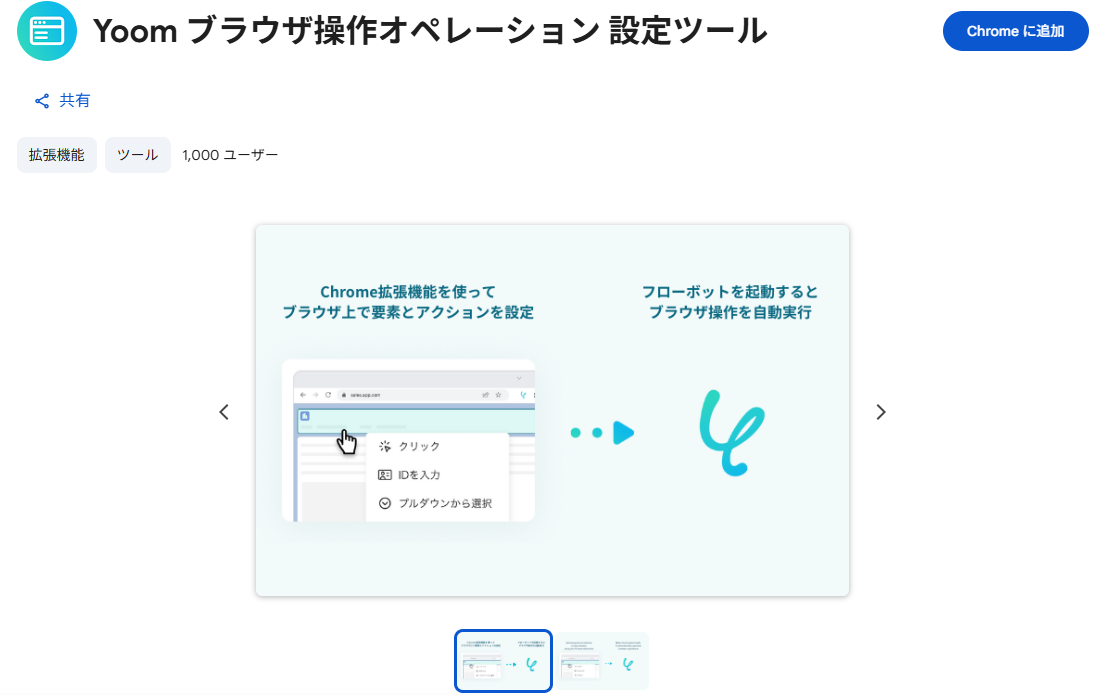
こちらからChrome拡張機能に「Yoom ブラウザ操作オペレーション設定ツール」を追加してください。
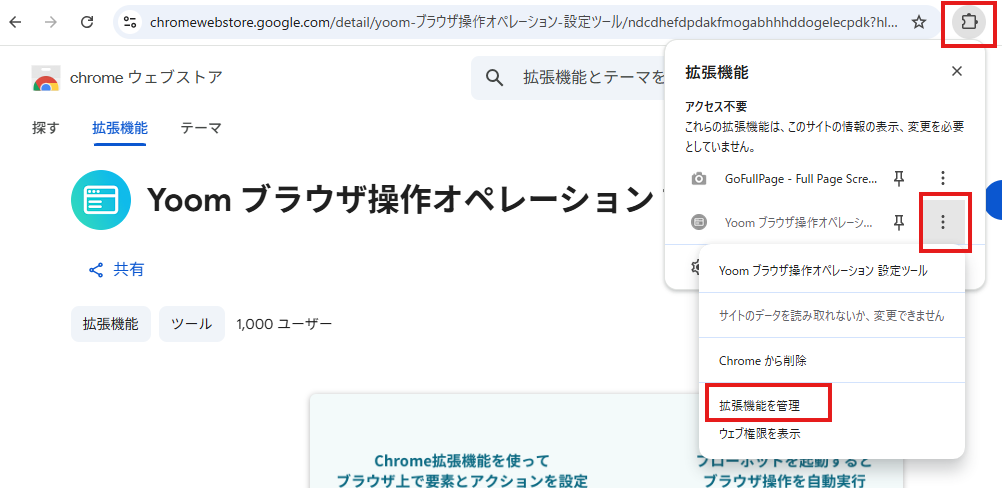
Chrome の拡張機能を追加後、上部URL欄の右から、「拡張機能を管理」を選択し、管理画面にお進みください。
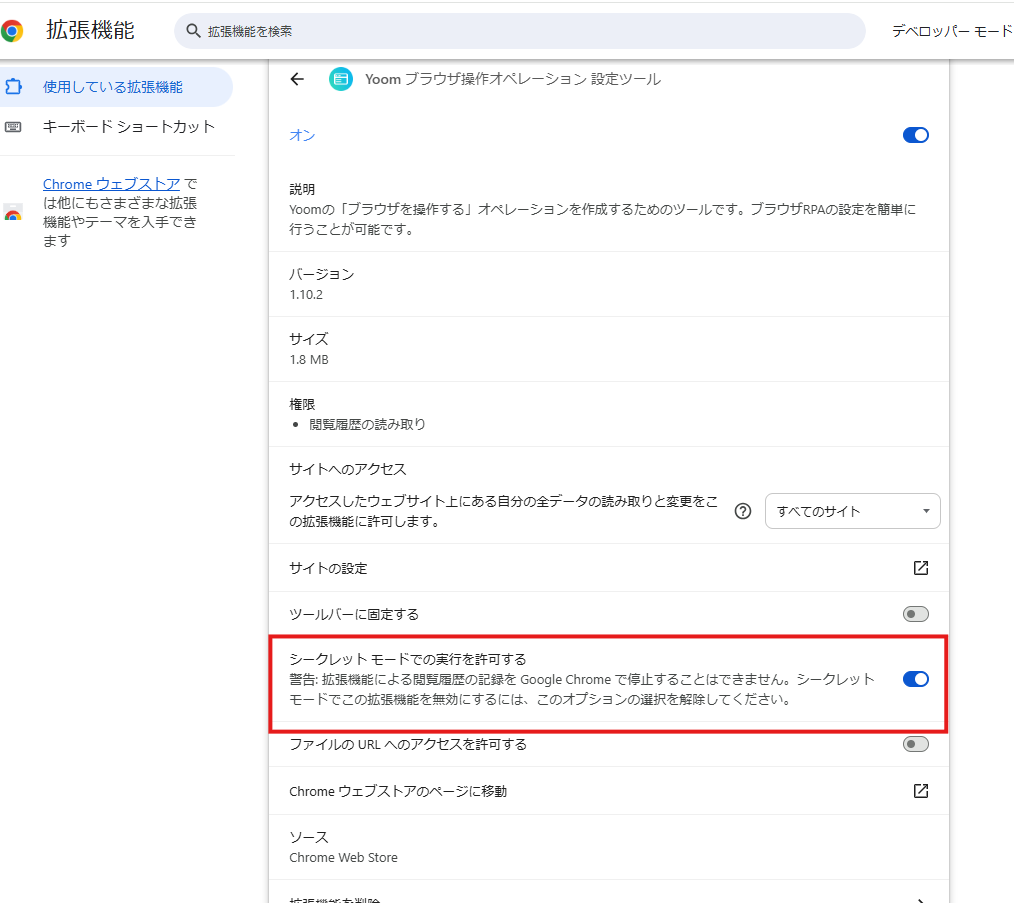
下記赤枠の、「シークレットモードでの実行を許可する」をオンにしてください。
拡張機能追加が完了したら、いよいよYoomの操作をしていきます!
ステップ1:GmailとGoogle Driveのマイアプリ登録
今回のフローで利用するアプリをマイアプリに登録していきます。
Gmailのマイアプリ登録
Yoomにログインしたら、マイアプリを選択し、新規接続をクリックしましょう。

マイアプリ一覧で、Gmailを選択します。
検索窓を使うとすぐに見つけられます!

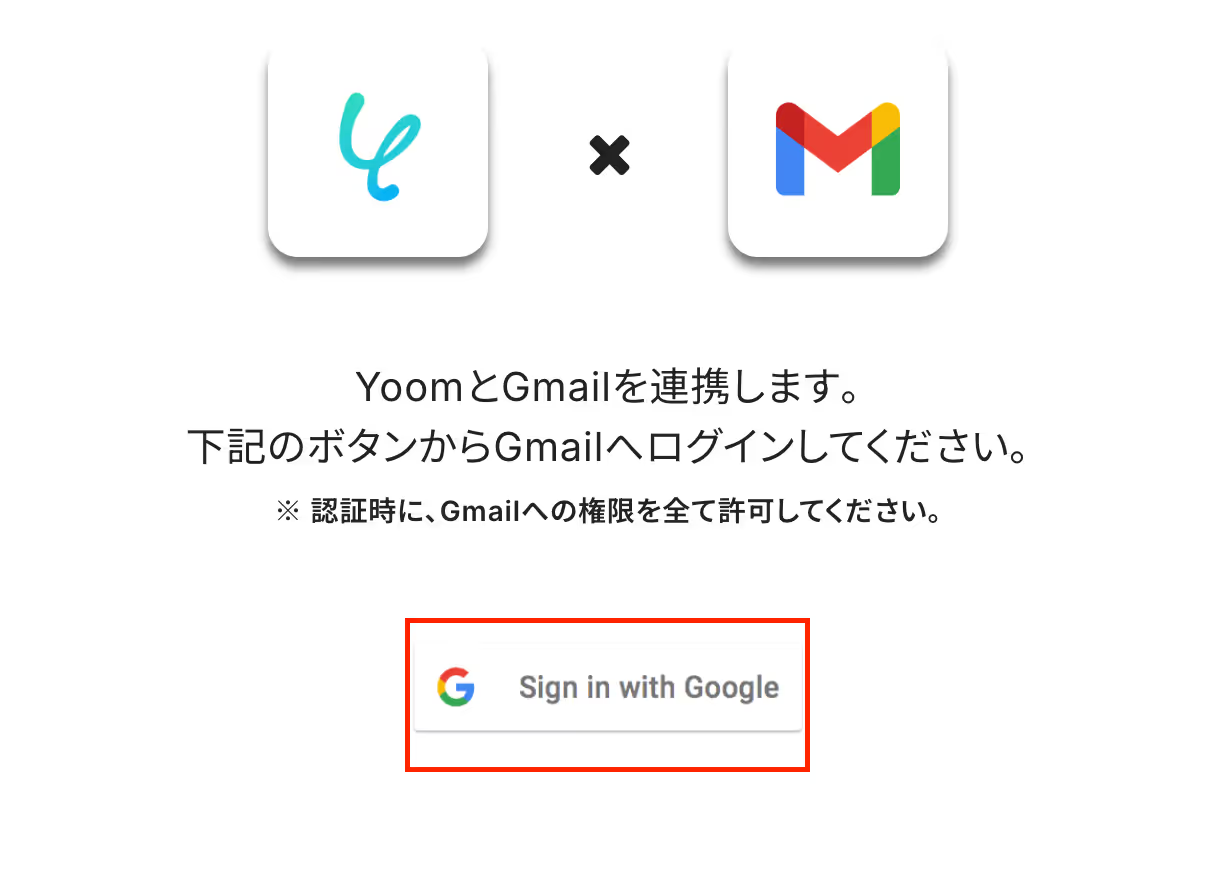
「Sign in with Google」をクリックしてください。
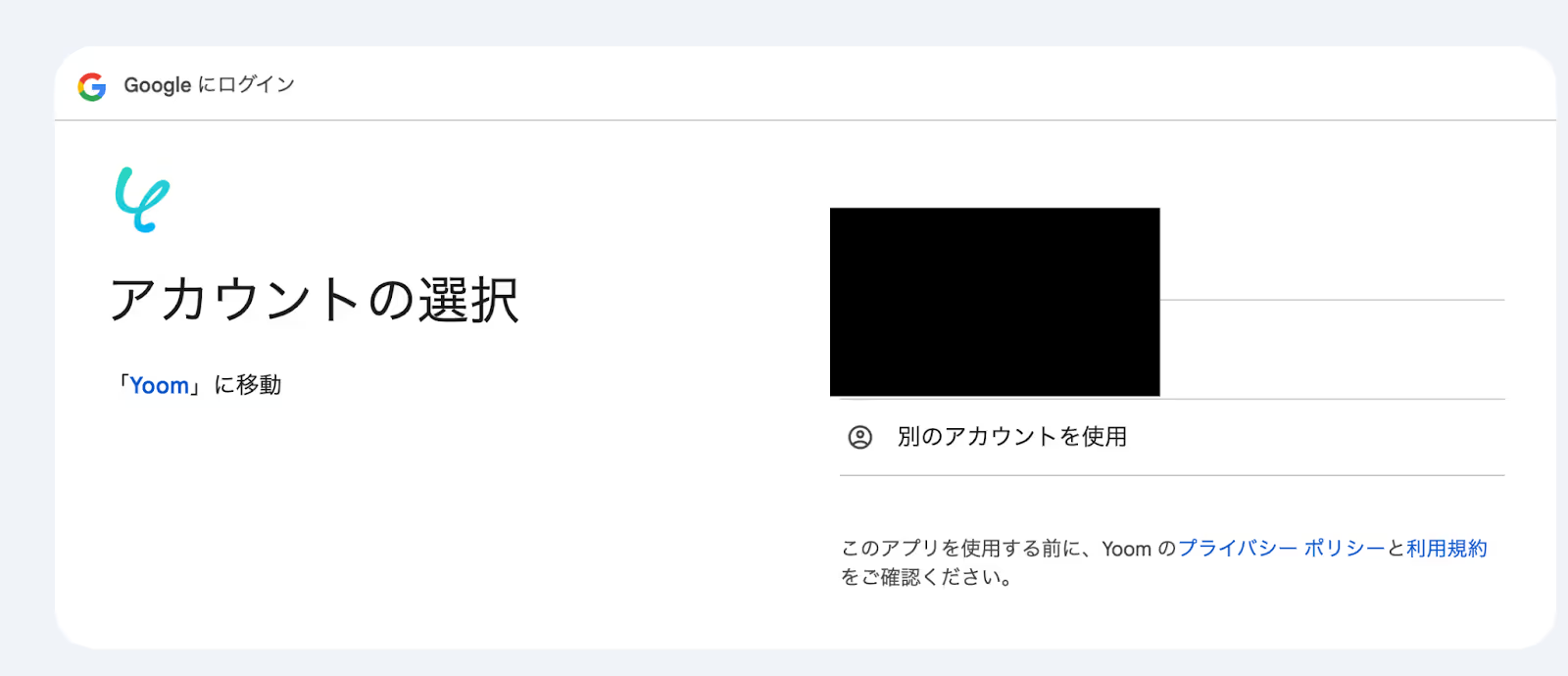
連携するアカウントを選択します。
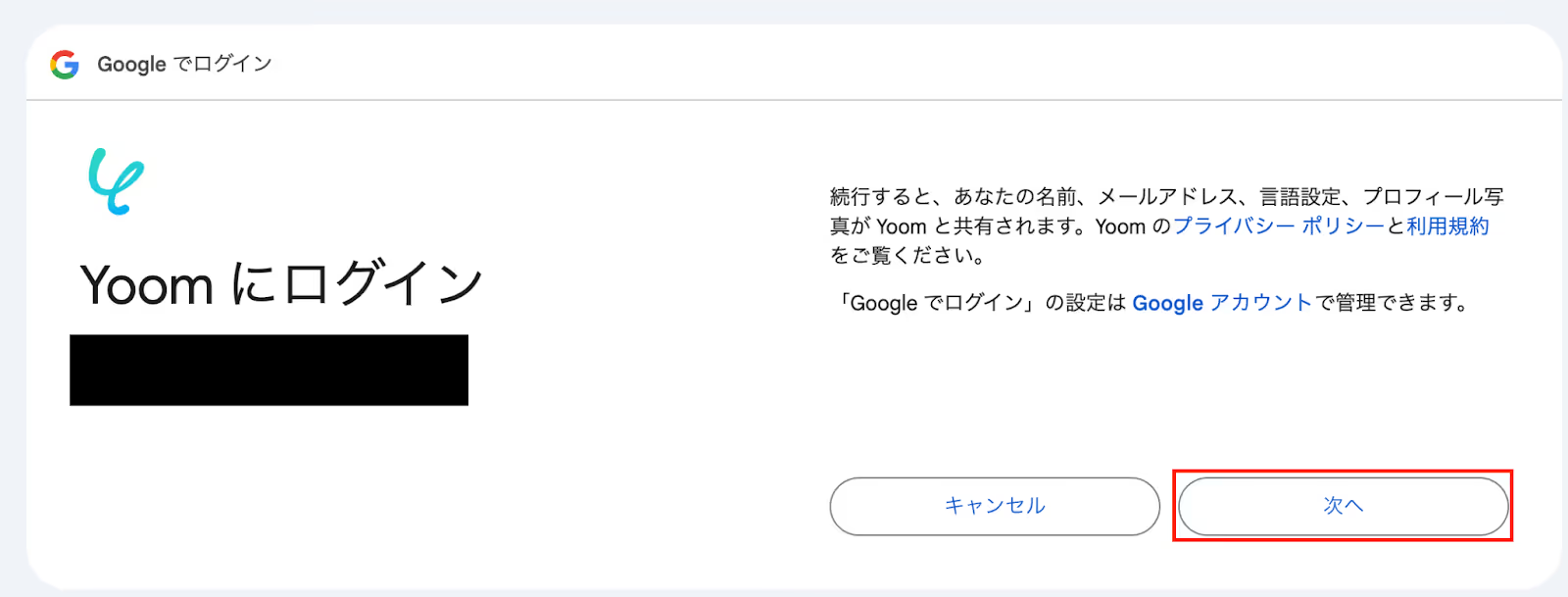
「次へ」をクリックしてください。
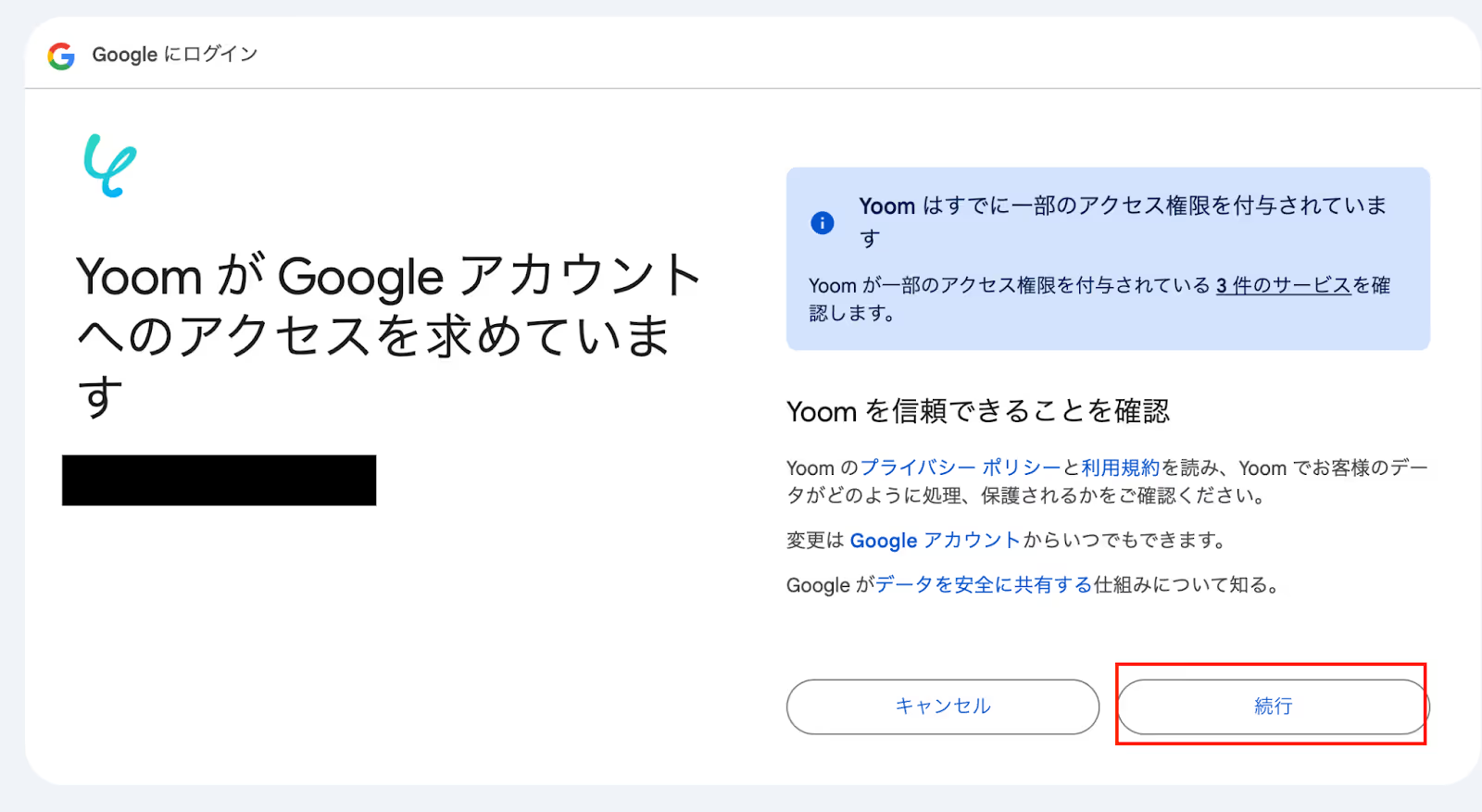
「続行」を選択しましょう。
これでGmailのマイアプリ登録ができました。
Google Driveのマイアプリ登録
同様にYoomページ画面左側のマイアプリをクリックし、「新規接続」を選択します。
右上の検索窓に「Google Drive」と入力し、検索結果の中から、Google Driveをクリックします。

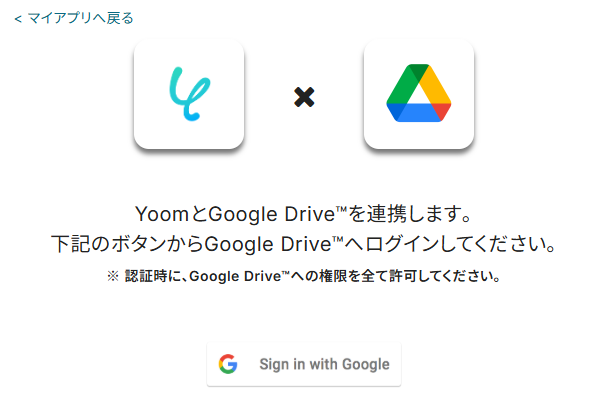
下の画像が出てきたら、「Sign in with Google」をクリックします。
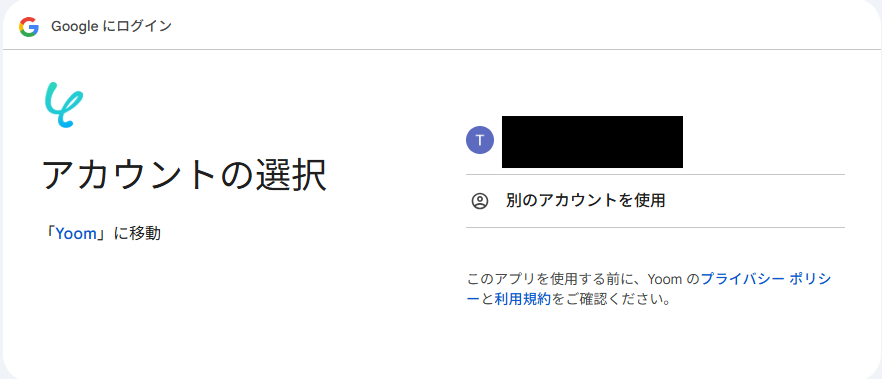
アカウントの選択画面から、お持ちのアカウントでログインを行ってください。
連携したいアカウントを選択します。
※表示されたアカウント以外を連携したい場合は「別のアカウントを使用」をクリックし、連携したいアカウントでログインしてください。
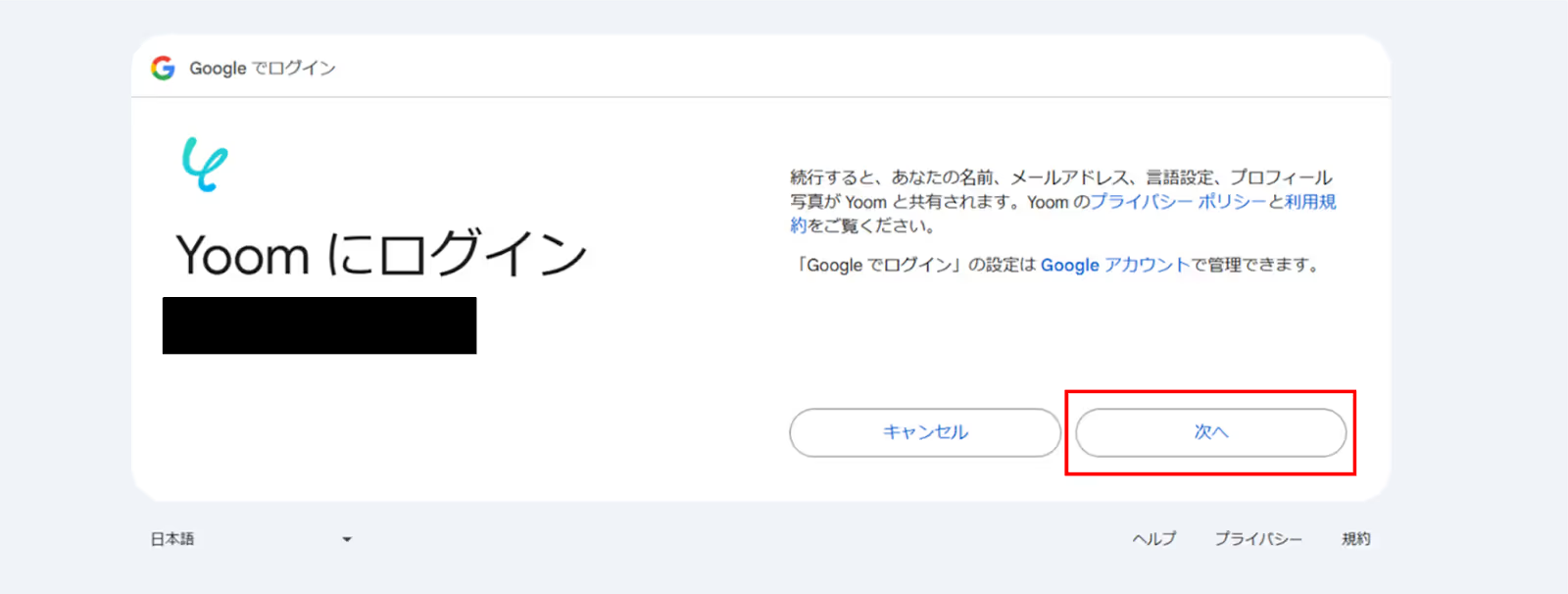
画面が遷移しますので「次へ」をクリックします。
「次へ」をクリックします。
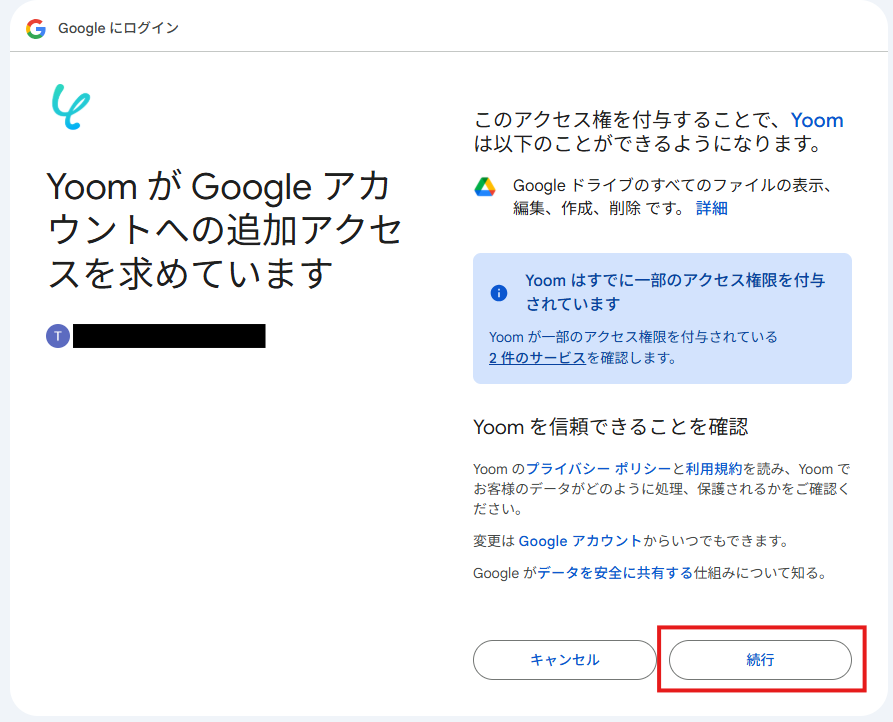
Yoomが信頼できることの確認が求められるので「続行」を選択します。
Yoomの画面に戻り、下記の表示が出たら連携完了です!

ステップ2:テンプレートをコピーする
ここから、フローの作成に入ります!
Yoomのテンプレートを利用することで簡単に業務の自動化を実現できます。
下記テンプレートページを開き、「このテンプレートを試してみる」をクリックしましょう。
■概要
日々の業務で受け取るPDFファイルを、その都度BMP形式に変換する作業に手間を感じていませんか。特にメールで受信するたびに手作業で変換・保存を行うのは、時間もかかり他の業務を圧迫する一因になりがちです。このワークフローは、Gmailで特定のPDFファイルを受信すると、自動で変換を行い、Google Driveへ保存します。ファイル変換に関わる一連の作業を自動化し、業務効率の改善に貢献します。
■このテンプレートをおすすめする方
- メールで受け取ったPDFをBMPに変換する手作業に、時間や手間を感じている方
- GmailとGoogle Driveを主に利用しており、変換プロセスを効率化したい方
- ファイル形式の変換といった定型業務を自動化し、本来の業務に集中したいと考えている方
■このテンプレートを使うメリット
- Gmailでのファイル受信をトリガーに、変換からGoogle Driveへの保存までを自動化し、手作業の時間を削減します。
- 手作業によるファイルの変換ミスや保存漏れ、誤ったフォルダへのアップロードといったヒューマンエラーを防ぎ、業務の正確性を高めます。
■フローボットの流れ
- はじめに、GmailとGoogle DriveをYoomと連携します。
- 次に、トリガーでGmailを選択し、「特定のラベルのメールを受信したら」というアクションを設定し、自動化の対象としたいメールに付与するラベルを指定します。
- 次に、オペレーションでRPA機能の「ブラウザを操作する」アクションを設定し、オンラインのファイル変換ツールなどを利用してPDFをBMPファイルに変換する一連の操作を記録します。
- 最後に、オペレーションでGoogle Driveの「ファイルをアップロードする」アクションを設定し、変換されたBMPファイルを指定のフォルダにアップロードします。
※「トリガー」:フロー起動のきっかけとなるアクション、「オペレーション」:トリガー起動後、フロー内で処理を行うアクション
■このワークフローのカスタムポイント
- Gmailのトリガー設定では、自動化の対象とするメールを識別するためのラベルを任意で設定してください。
- Google Driveでファイルをアップロードするアクションを設定する際に、変換後のBMPファイルを格納したいフォルダのIDを任意で設定してください。
■注意事項
- Gmail、Google DriveのそれぞれとYoomを連携してください。
- トリガーは5分、10分、15分、30分、60分の間隔で起動間隔を選択できます。
- プランによって最短の起動間隔が異なりますので、ご注意ください。
- ブラウザを操作するオペレーションはサクセスプランでのみご利用いただける機能となっております。フリープラン・ミニプラン・チームプランの場合は設定しているフローボットのオペレーションはエラーとなりますので、ご注意ください。
- サクセスプランなどの有料プランは、2週間の無料トライアルを行うことが可能です。無料トライアル中には制限対象のアプリやブラウザを操作するオペレーションを使用することができます。
- ブラウザを操作するオペレーションの設定方法は以下をご参照ください。
https://intercom.help/yoom/ja/articles/9099691
■概要
日々の業務で受け取るPDFファイルを、その都度BMP形式に変換する作業に手間を感じていませんか。特にメールで受信するたびに手作業で変換・保存を行うのは、時間もかかり他の業務を圧迫する一因になりがちです。このワークフローは、Gmailで特定のPDFファイルを受信すると、自動で変換を行い、Google Driveへ保存します。ファイル変換に関わる一連の作業を自動化し、業務効率の改善に貢献します。
■このテンプレートをおすすめする方
- メールで受け取ったPDFをBMPに変換する手作業に、時間や手間を感じている方
- GmailとGoogle Driveを主に利用しており、変換プロセスを効率化したい方
- ファイル形式の変換といった定型業務を自動化し、本来の業務に集中したいと考えている方
■このテンプレートを使うメリット
- Gmailでのファイル受信をトリガーに、変換からGoogle Driveへの保存までを自動化し、手作業の時間を削減します。
- 手作業によるファイルの変換ミスや保存漏れ、誤ったフォルダへのアップロードといったヒューマンエラーを防ぎ、業務の正確性を高めます。
■フローボットの流れ
- はじめに、GmailとGoogle DriveをYoomと連携します。
- 次に、トリガーでGmailを選択し、「特定のラベルのメールを受信したら」というアクションを設定し、自動化の対象としたいメールに付与するラベルを指定します。
- 次に、オペレーションでRPA機能の「ブラウザを操作する」アクションを設定し、オンラインのファイル変換ツールなどを利用してPDFをBMPファイルに変換する一連の操作を記録します。
- 最後に、オペレーションでGoogle Driveの「ファイルをアップロードする」アクションを設定し、変換されたBMPファイルを指定のフォルダにアップロードします。
※「トリガー」:フロー起動のきっかけとなるアクション、「オペレーション」:トリガー起動後、フロー内で処理を行うアクション
■このワークフローのカスタムポイント
- Gmailのトリガー設定では、自動化の対象とするメールを識別するためのラベルを任意で設定してください。
- Google Driveでファイルをアップロードするアクションを設定する際に、変換後のBMPファイルを格納したいフォルダのIDを任意で設定してください。
■注意事項
- Gmail、Google DriveのそれぞれとYoomを連携してください。
- トリガーは5分、10分、15分、30分、60分の間隔で起動間隔を選択できます。
- プランによって最短の起動間隔が異なりますので、ご注意ください。
- ブラウザを操作するオペレーションはサクセスプランでのみご利用いただける機能となっております。フリープラン・ミニプラン・チームプランの場合は設定しているフローボットのオペレーションはエラーとなりますので、ご注意ください。
- サクセスプランなどの有料プランは、2週間の無料トライアルを行うことが可能です。無料トライアル中には制限対象のアプリやブラウザを操作するオペレーションを使用することができます。
- ブラウザを操作するオペレーションの設定方法は以下をご参照ください。
https://intercom.help/yoom/ja/articles/9099691
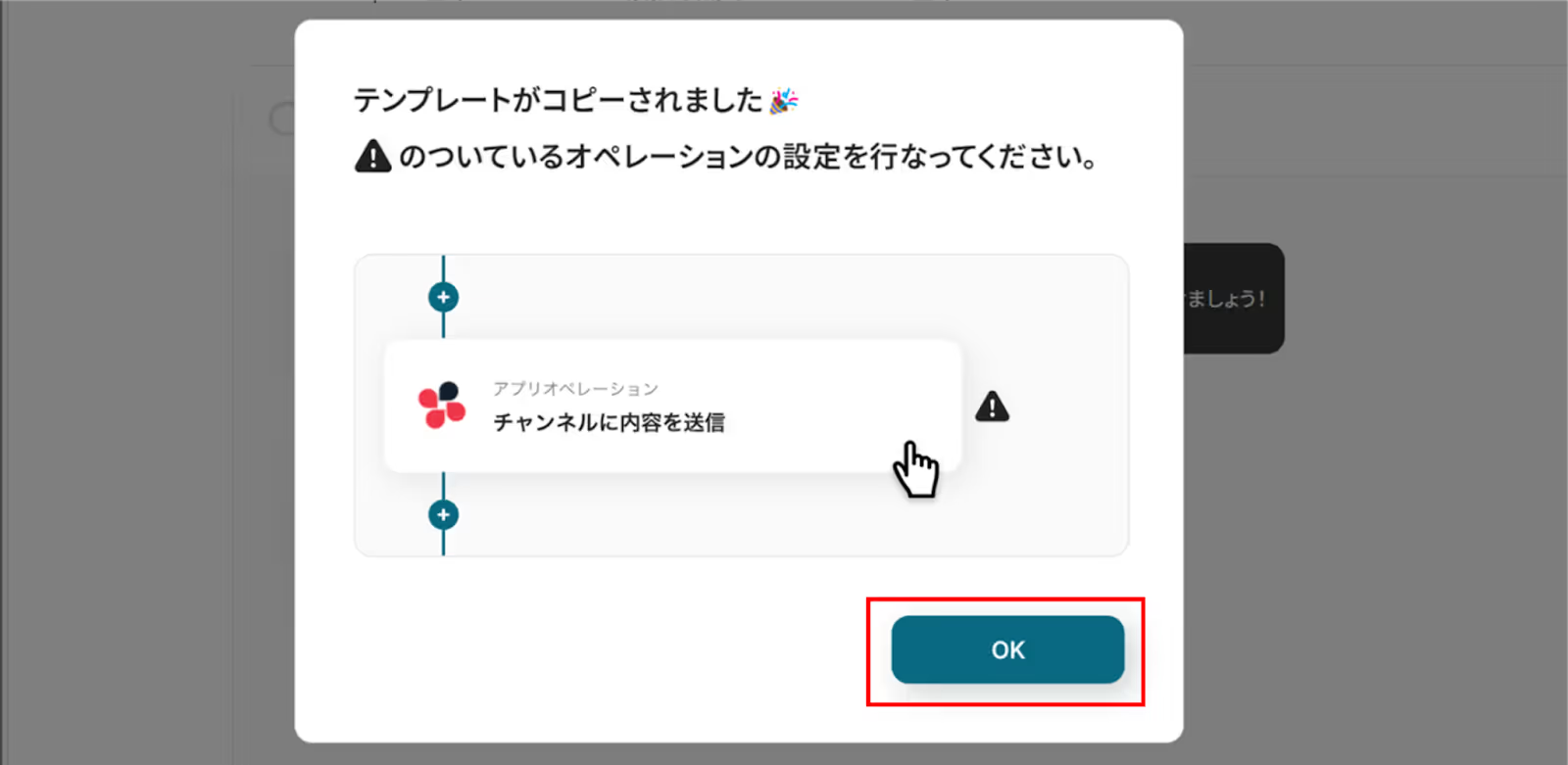
コピーすると下の画像のようにテンプレートがお使いのYoom管理画面にコピーされるので、OKを押して設定を進めていきましょう!
ステップ3:Gmailのトリガー設定
それでは各フローの設定をしていきます。
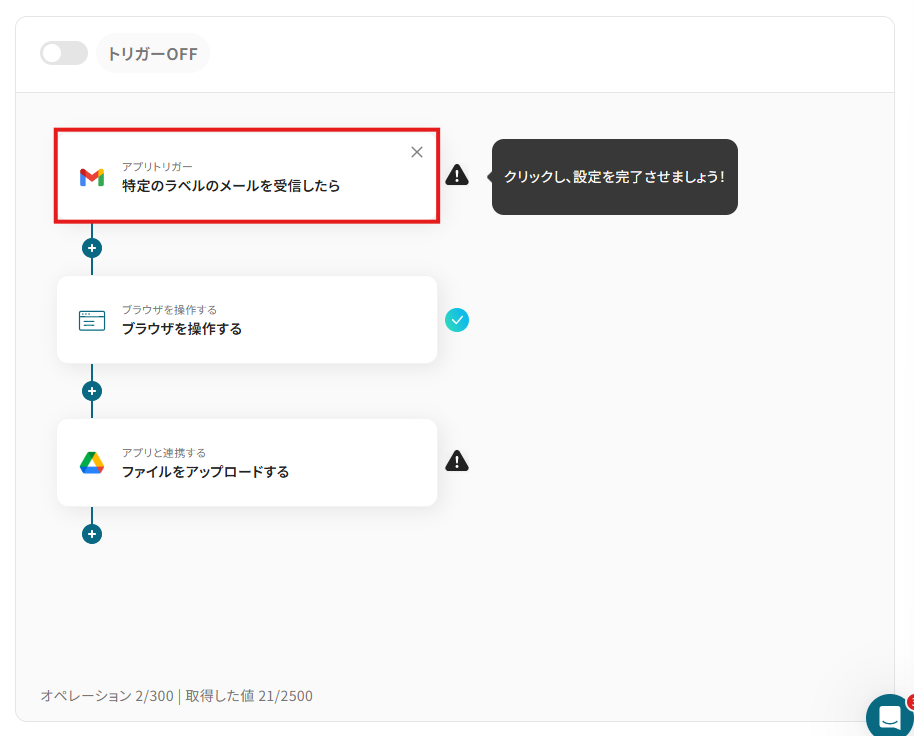
まずは下記「特定のラベルのメールを受信したら」をクリックしてください。
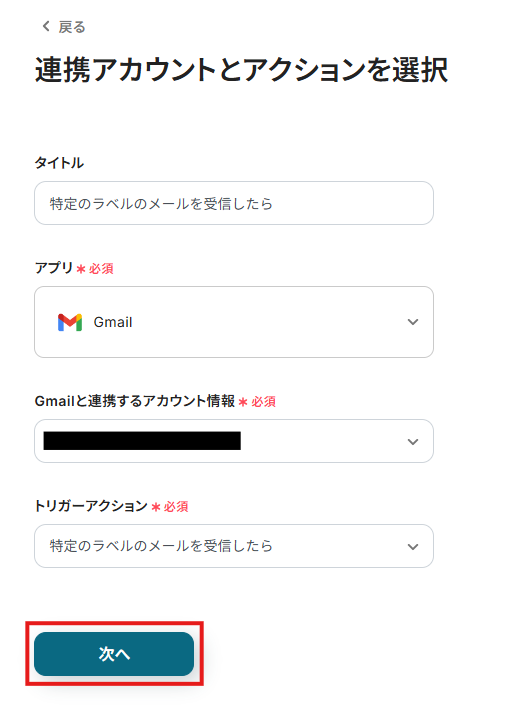
ご自身のアカウントが連携されているのを確認し「次へ」をクリックします。
API接続設定をしていきます。
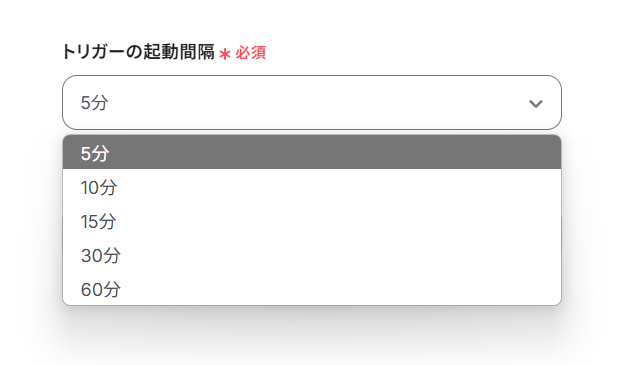
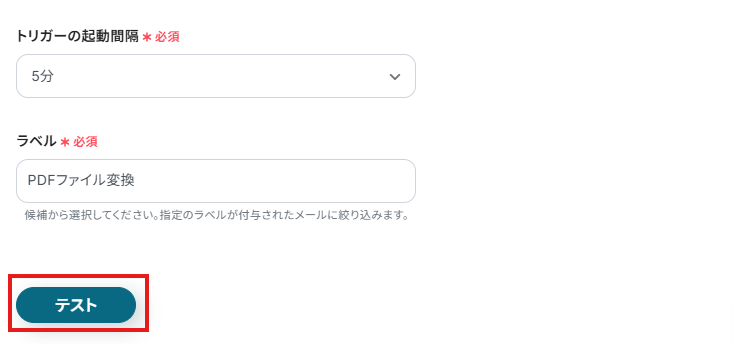
「トリガーの起動間隔」はプルダウンから任意の間隔を選択します。
起動間隔は、5分・10分・15分・30分・60分から選べます。
特にこだわりがなければ、ご利用プランの最短時間を選択しましょう。
※ ご利用プランによって、設定できるトリガーの最短間隔が異なります。
「ラベル」は実際にご自身で利用しているものを設定できます。
入力欄をクリックするとプルダウンから選択できます。
PDFファイルが添付されたメールに付与しているラベルをご設定ください。
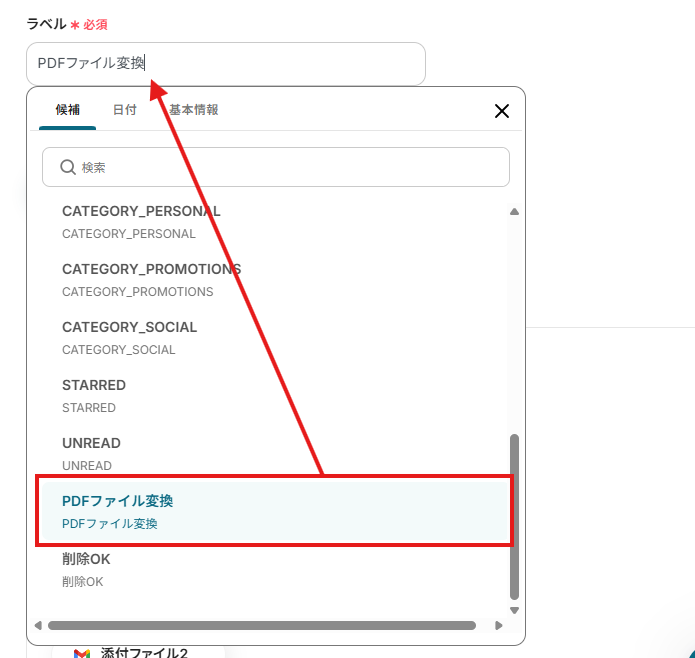
下記のように設定したら「テスト」をクリックします。
※設定したラベルを付与した受信メールがない場合は、テスト実施前に、PDFファイルが添付された任意のメールにラベルを付与しておきましょう。
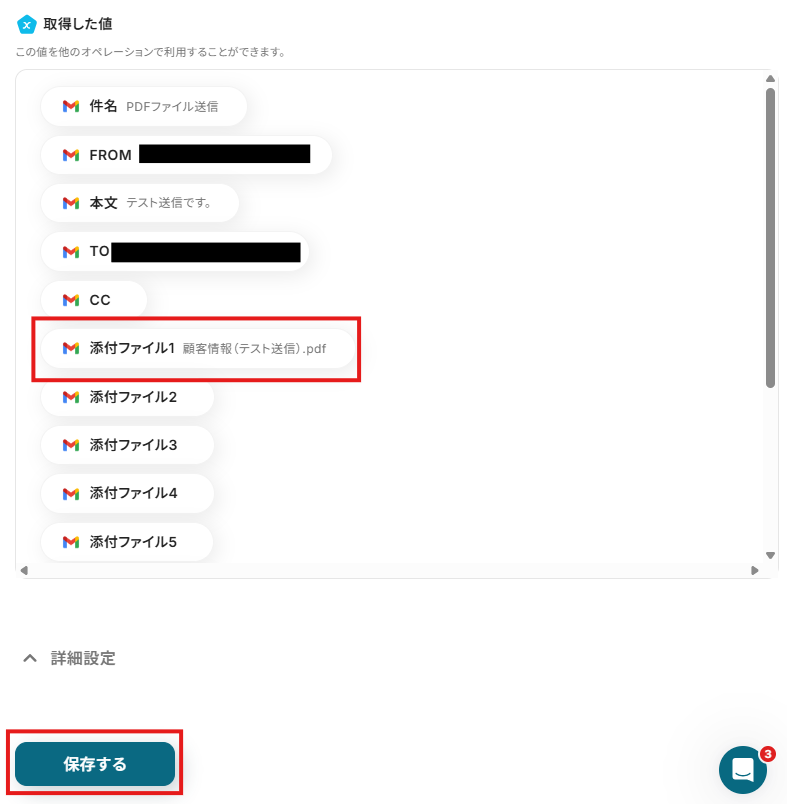
テストが成功し、添付ファイルを取得できていたら、「保存する」をクリックして次に進みます。
ステップ4:ファイル変換設定
続いてファイルを変換するための操作を設定していきます。
下記「ブラウザを操作する」をクリックしてください。
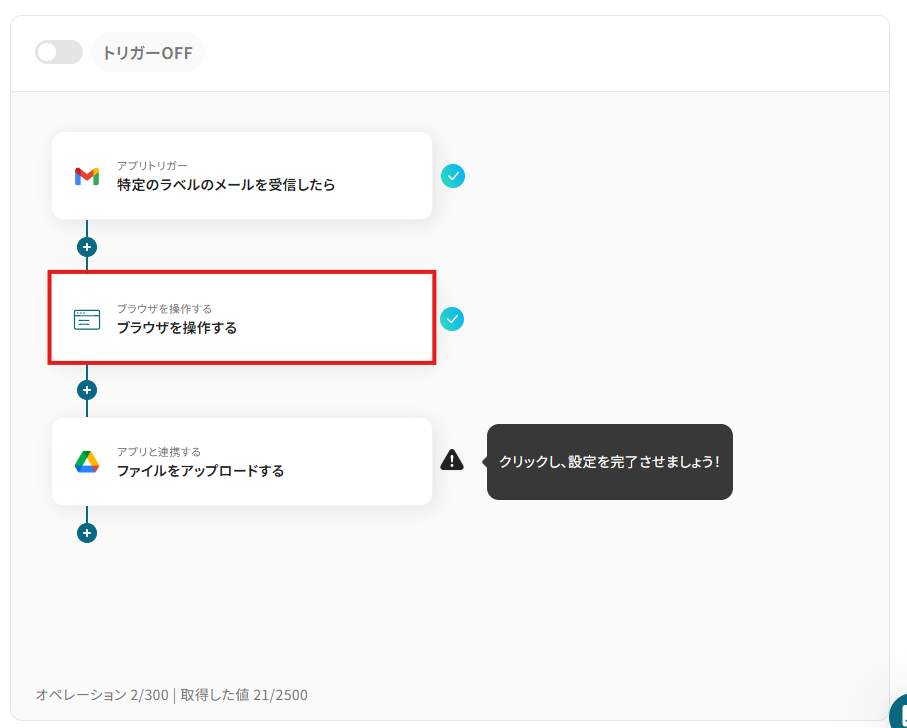
ブラウザ操作の詳細設定をしていきます。
ブラウザを操作するオペレーションの設定方法について、設定手順に困ったときはこちらをチェックしてください。
今回は操作例としてConvertioを使用していますが、用途や社内ルールなどに応じてURLをカスタマイズして使いましょう。
まずは下図のURLの記載されたブロックをクリックします。
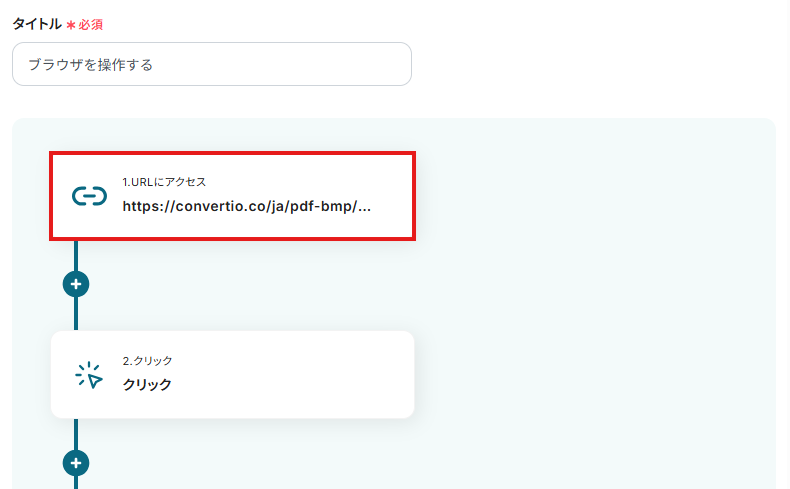
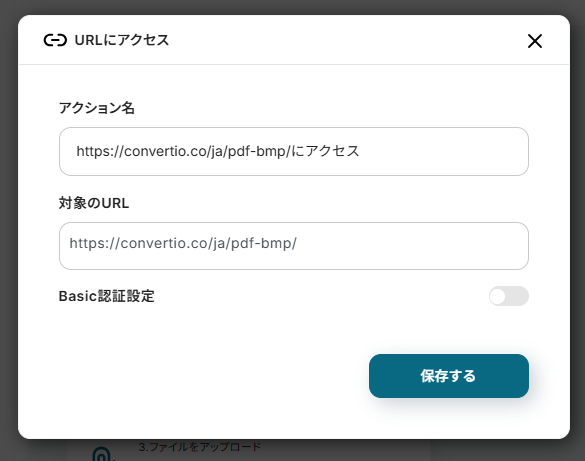
ポップアップが表示されます。
「アクション名」と「対象のURL」は任意で入力してカスタマイズ可能です。
今回は上述の通り、ConvertioのURLを設定しています。
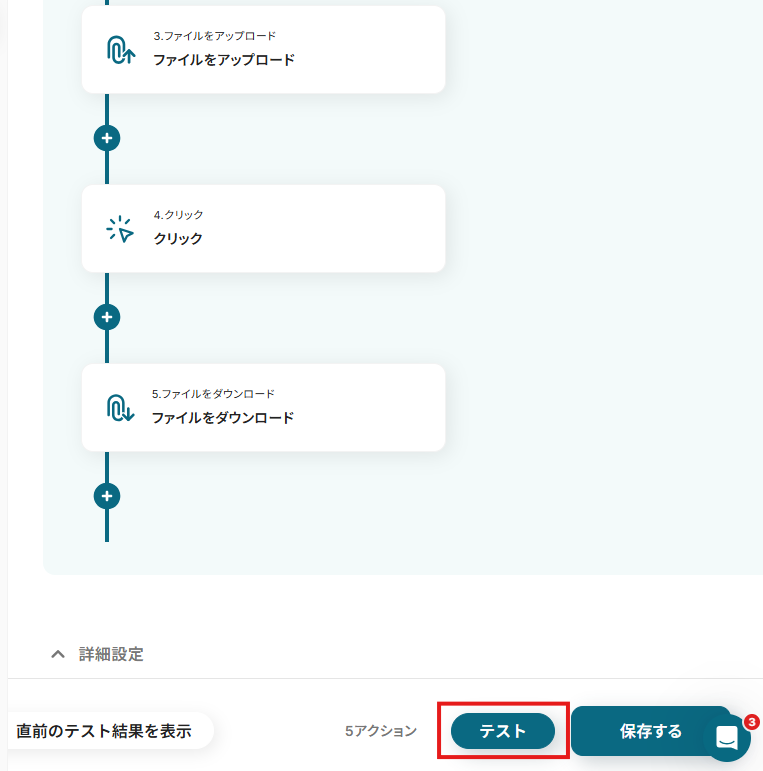
以降のフローは予め設定されているので、そのままテストをクリックしましょう。
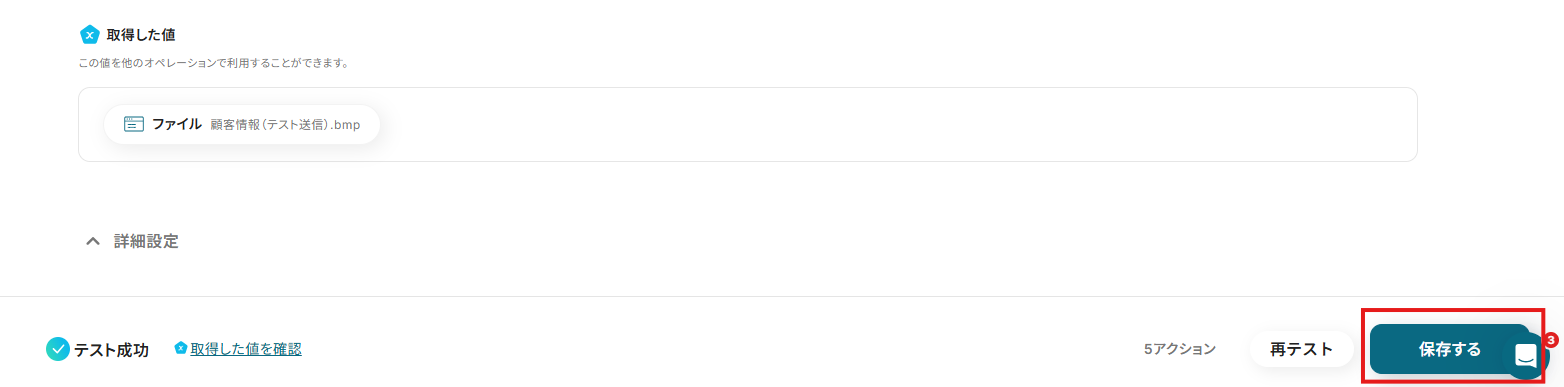
テストが成功すると、メールに添付されていたPDFファイルがbmp形式に変換され、確認することができます。
確認したら「保存する」をクリックして次に進みます。
ステップ5:ファイルのアップロード設定
Google Driveへのファイルのアップロード設定をしていきます。
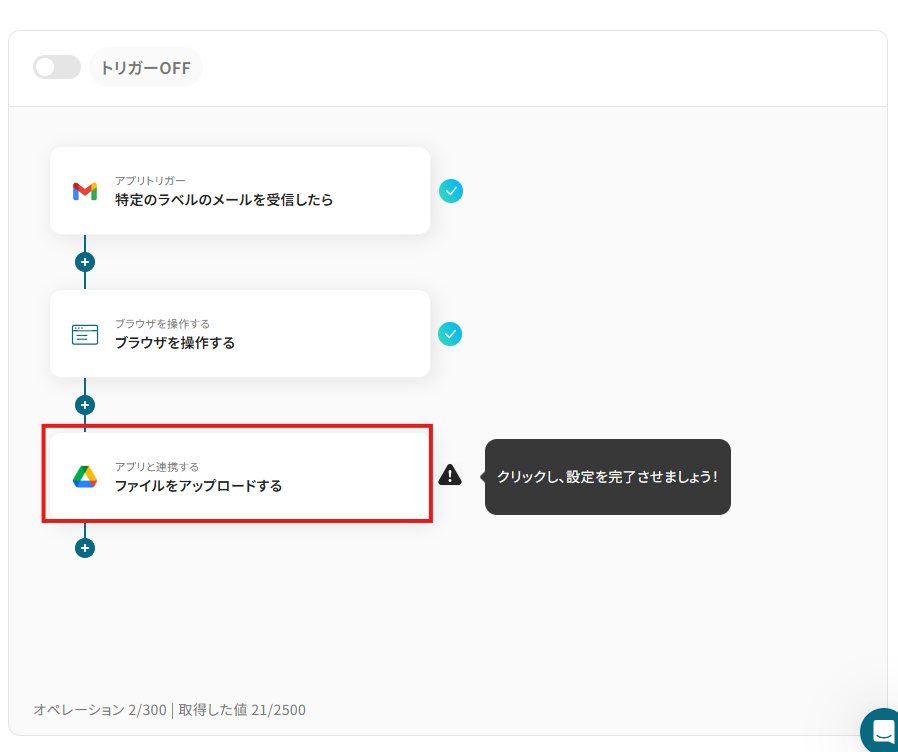
下記「ファイルをアップロードする」をクリックしてください。
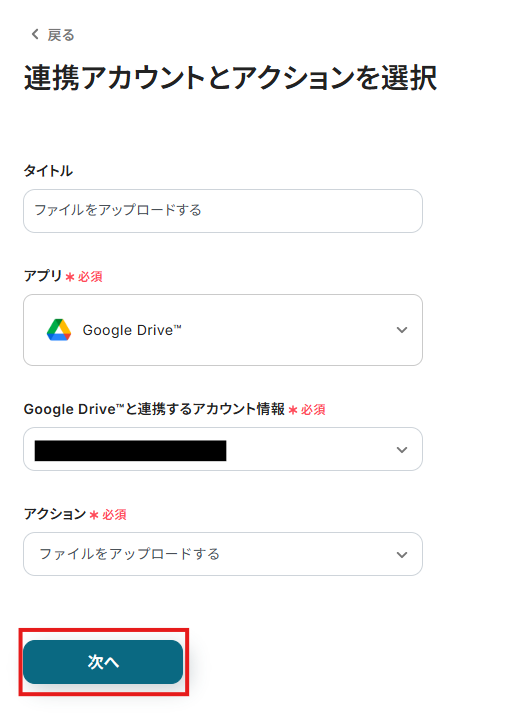
ご自身のアカウントが連携されているのを確認し「次へ」をクリックします。
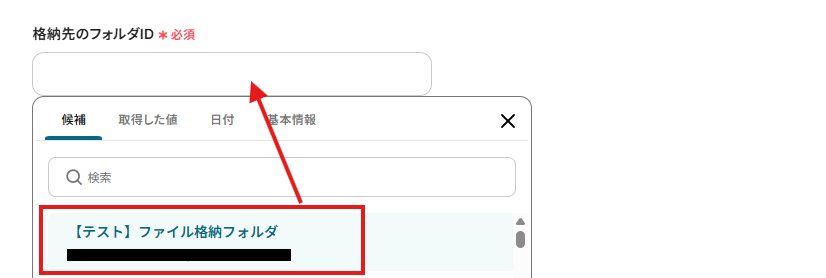
API接続設定をしていきます。
「格納先のフォルダID」は任意のフォルダをご設定ください。
入力欄をクリックするとプルダウンから選択できます。
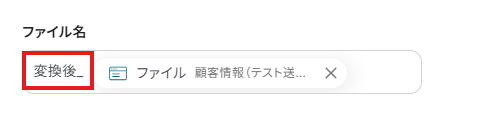
「ファイル名」はテキストと値の組み合わせ等、任意に設定できます。
例えば以下のように、ファイル名の直前にテキストを加えることも可能です。
「ファイルの添付方法」「ファイル」はそのままで大丈夫です。
下記のように入力が完了したら「テスト」をクリックします。
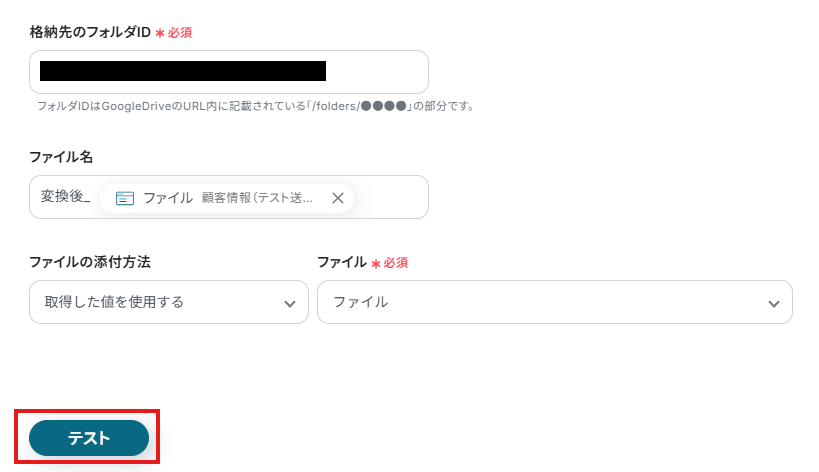
成功するとGoogle Driveにファイルがアップロードされます。
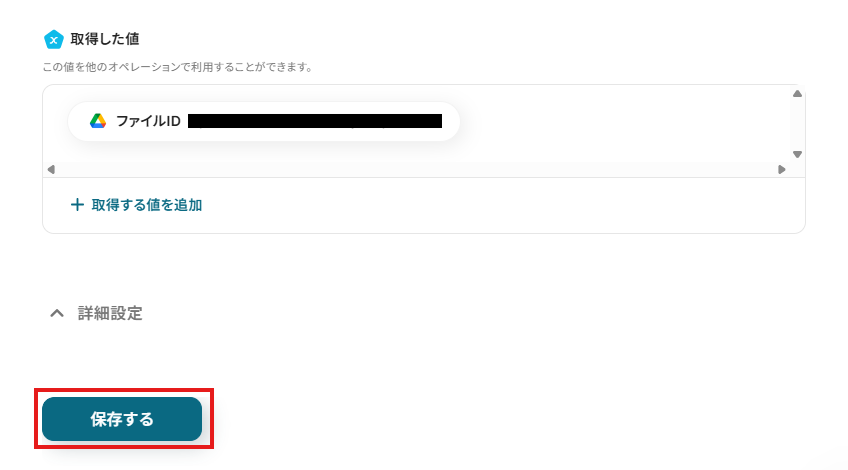
Google Driveに指定した内容のファイルが保存されているか確認してみましょう!
最後に、Yoom画面に戻り「保存する」をクリックします。
ステップ6:トリガーボタンをONにして、連携フローの動作確認をする
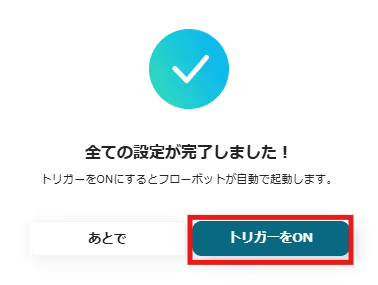
以下の画面の赤枠部分「トリガーをON」ボタンをクリックすると、フローボットが自動的に起動します。
Gmailを使ったその他の自動化例
今回ご紹介した連携以外でも、GitHubやSPIRALのAPIを活用してさまざまな業務を自動化することが可能です。
例えば、メールで受信したPDFやJPG形式の資料からテキストを抽出し、その内容を自動でメール送信することができます。
これにより、手動でのデータ入力作業を省略し、迅速な情報管理と共有が実現できます。
■概要JPGやPDF形式の資料がメールで届くたびに、その内容を手作業でコピーして関係者に共有していませんか?この作業は手間がかかるだけでなく、転記ミスなどのヒューマンエラーを引き起こす原因にもなります。このワークフローを活用すれば、特定のメールで受信したJPGやPDF形式のファイルからAI-OCRが自動でテキストを抽出し、その内容をGmailで即座に送付することが可能になり、こうした定型業務を効率化できます。
■このテンプレートをおすすめする方- JPGやPDF形式の書類を頻繁に受け取り、内容の転記作業に手間を感じている方
- メールで届いた添付ファイルの内容を、手作業でコピーして別の業務に移している方
- 書類のテキスト化を手作業で行っており、入力ミスなどのヒューマンエラーをなくしたい方
■このテンプレートを使うメリット- メール受信をきっかけにテキスト抽出からメール送付までが自動処理されるため、これまで手作業に費やしていた時間を短縮することができます。
- 手作業でのコピー&ペーストが不要になるため、入力間違いや転記漏れといったヒューマンエラーの発生を防ぎ、業務の正確性を高めます。
■フローボットの流れ- はじめに、GmailをYoomと連携します。
- 次に、トリガーでメール機能を選択し、「メールを受信したら」というアクションを設定します。
- 次に、オペレーションでOCR機能を選択し、「任意の画像やPDFを読み取る」アクションを設定し、トリガーで受信したメールの添付ファイルを対象とします。
- 最後に、オペレーションでGmailの「メールを送る」アクションを設定し、OCR機能で抽出したテキストを本文に含めて指定の宛先に送付します。
※「トリガー」:フロー起動のきっかけとなるアクション、「オペレーション」:トリガー起動後、フロー内で処理を行うアクション
■このワークフローのカスタムポイント- トリガーとなるメール機能では、特定の件名や送信元アドレス、添付ファイルの有無など、フローを起動させたい条件を任意で設定してください。
- OCR機能では、画像やPDFファイル内の全てのテキストを抽出するだけでなく、読み取りたい特定の項目を指定することも可能です。
- Gmailでメールを送付するアクションでは、送付先のメールアドレスを任意で設定できます。また、本文には固定のテキストに加え、OCR機能で抽出したテキストを変数として埋め込むことも可能です。
■注意事項- GmailとYoomを連携してください。
- OCRデータは6,500文字以上のデータや文字が小さい場合などは読み取れない場合があるので、ご注意ください。
- ダウンロード可能なファイル容量は最大300MBまでです。アプリの仕様によっては300MB未満になる可能性があるので、ご注意ください。
- トリガー、各オペレーションでの取り扱い可能なファイル容量の詳細は「ファイルの容量制限について」をご参照ください。
■概要
Gmailで受信した契約書をOCRで読み取りkintoneへ追加しSlackに通知するフローです。
Yoomを利用すると、プログラミング不要で簡単にアプリ同士を連携することができます。
■このテンプレートをおすすめする方
1. Gmailを利用して仕事のやり取りを行っている方
・Gmailで受信した契約書や重要な書類を効率的に管理したい方
2. kintoneを活用して業務管理を行っている企業
・kintoneで契約書や文書の管理を行っているが、手動でのデータ入力に手間を感じている方
3. Slackをコミュニケーションツールとして利用している企業
・Slackを使って日常的に社内の情報共有を行っている方
■このテンプレートを使うメリット
Gmailで受信した契約書をOCRで読み取りkintoneへ追加しSlackに通知することで、情報管理が一元化され迅速な対応が可能となります。
これにより、業務効率が向上します。手作業によるデータ入力が不要になるため、入力ミスや見落としが減り、データの正確性が向上します。
通知機能を活用すれば、関連するメンバー全員が迅速に情報を把握できるため、コミュニケーションの円滑化にもつながるでしょう。
■注意事項
・Gmail、kintone、SlackのそれぞれとYoomを連携してください。
・トリガーは5分、10分、15分、30分、60分の間隔で起動間隔を選択できます。
・プランによって最短の起動間隔が異なりますので、ご注意ください。
・OCRデータは6,500文字以上のデータや文字が小さい場合などは読み取れない場合があるので、ご注意ください。
・AIオペレーションはチームプラン・サクセスプランでのみご利用いただける機能となっております。フリープラン・ミニプランの場合は設定しているフローボットのオペレーションはエラーとなりますので、ご注意ください。
・チームプランやサクセスプランなどの有料プランは、2週間の無料トライアルを行うことが可能です。無料トライアル中には制限対象のアプリやAI機能(オペレーション)を使用することができます。
■概要Gmailで受信した請求書や重要書類の添付ファイルを、手動でGoogle Driveに保存する作業に手間を感じていませんか?
一つ一つ対応していると時間がかかり、保存忘れなどのミスが発生することもあります。
このワークフローを活用すれば、Gmailで特定のラベルが付いたメールを受信した際に、添付ファイルを自動でGoogle Driveにアップロードすることが可能になり、ファイル管理業務を効率化します。
■このテンプレートをおすすめする方- Gmailで受信する添付ファイルのダウンロードや整理に時間を要している方
- 取引先からの請求書などをGoogle Driveで一元的に管理したい経理担当者の方
- 手作業によるファイルの保存漏れや、格納場所の間違いなどのミスを防ぎたい方
■このテンプレートを使うメリット- Gmailでメールを受信するだけで添付ファイルが自動保存されるため、手作業でのファイル管理にかかる時間を削減できます。
- 手動でのアップロード作業がなくなることで、ファイルの保存漏れや格納フォルダの間違いといったヒューマンエラーを防止します。
■フローボットの流れ- はじめに、GmailとGoogle DriveをYoomと連携します。
- トリガーでGmailを選択し、「特定のラベルのメールを受信したら」アクションを設定します。
- 次に、オペレーションで分岐機能を設定し、メールに添付ファイルがある場合のみ後続の処理に進むよう設定します。
- 最後に、オペレーションでGoogle Driveの「ファイルをアップロードする」アクションを設定し、受信した添付ファイルを指定のフォルダにアップロードします。
※「トリガー」:フロー起動のきっかけとなるアクション、「オペレーション」:トリガー起動後、フロー内で処理を行うアクション
■このワークフローのカスタムポイント- Gmailのトリガー設定で、自動化の対象とするメールを識別するためのラベルを任意で設定してください。
- 添付ファイルの有無で処理を分ける分岐の条件は、必要に応じて任意の内容に設定することが可能です。
- Google Driveにファイルをアップロードする際、保存先のフォルダIDやファイル名を任意で設定してください。
■注意事項- Gmail、Google DriveのそれぞれとYoomを連携してください。
- トリガーは5分、10分、15分、30分、60分の間隔で起動間隔を選択できます。
- プランによって最短の起動間隔が異なりますので、ご注意ください。
- 分岐はパーソナルプラン以上のプランでご利用いただける機能(オペレーション)となっております。フリープランの場合は設定しているフローボットのオペレーションはエラーとなりますので、ご注意ください。
- パーソナルプランなどの有料プランは、2週間の無料トライアルを行うことが可能です。無料トライアル中には制限対象のアプリや機能(オペレーション)を使用することができます。
- ダウンロード可能なファイル容量は最大300MBまでです。アプリの仕様によっては300MB未満になる可能性があるので、ご注意ください。
- トリガー、各オペレーションでの取り扱い可能なファイル容量の詳細は「ファイルの容量制限について」をご参照ください。
■概要
Gmailで受信した請求書やレポートなどの添付ファイルを、都度手作業でDropboxに保存する作業に手間を感じていないでしょうか。このワークフローを活用すれば、特定のラベルが付いたメールをGmailで受信するだけで、添付ファイルが自動でDropboxにアップロードされるため、面倒なファイル保存作業の効率化を実現します。
■このテンプレートをおすすめする方
- Gmailで受け取った添付ファイルの管理を効率化したいと考えている方
- 取引先からのファイルをDropboxで共有しており、アップロードの手間をなくしたい方
- 手作業によるファイルの保存漏れや、誤ったフォルダへの保存を防ぎたい方
■このテンプレートを使うメリット
- Gmailのメール受信をトリガーに添付ファイルが自動保存されるため、これまで手作業で行っていたダウンロードやアップロードの時間を短縮できます。
- 手作業によるファイルのダウンロード忘れや、保存場所の間違いといったヒューマンエラーの発生を防ぎ、ファイル管理の正確性を高めます。
■フローボットの流れ
- はじめに、GmailとDropboxをYoomと連携します。
- 次に、トリガーでGmailを選択し、「特定のラベルのメールを受信したら」というアクションを設定します。
- 最後に、オペレーションでDropboxを選択し、「ファイルをアップロード」のアクションを設定して、受信したメールの添付ファイルを指定の場所にアップロードします。
※「トリガー」:フロー起動のきっかけとなるアクション、「オペレーション」:トリガー起動後、フロー内で処理を行うアクション
■このワークフローのカスタムポイント
- Gmailのトリガー設定では、処理の対象としたいメールに付いているラベルを任意で指定してください。
- Dropboxの「ファイルをアップロード」アクションでは、保存先のフォルダパスやファイル名を固定の値で指定するだけでなく、前段で取得したデータを動的な値として組み合わせることで、より柔軟なファイル管理が可能です。例えば、ファイル名に受付番号や日付を自動で付与するなどの設定ができます。
■注意事項
- Gmail、DropboxとYoomを連携してください。
- トリガーは5分、10分、15分、30分、60分の間隔で起動間隔を選択できます。
- プランによって最短の起動間隔が異なりますので、ご注意ください。
■概要Gmailで受信した契約書などのPDFファイルの内容を、都度kintoneへ手入力していませんか?この作業は時間がかかるだけでなく、入力ミスといったヒューマンエラーが発生する可能性もあります。このワークフローを活用すれば、Gmailで特定のメールを受信した際に添付ファイルをOCRで自動的に読み取り、kintoneへレコードを追加できます。契約書管理のプロセスを自動化し、業務効率化を実現します。
■このテンプレートをおすすめする方- Gmailで受信する契約書をkintoneで管理しており、入力作業を自動化したい方
- 手作業によるデータ転記での入力漏れやミスをなくし、業務品質を向上させたい方
- OCR機能を活用して、PDFなどの書類からのデータ抽出プロセスを効率化したい方
■このテンプレートを使うメリット- Gmailでの契約書受信からkintoneへの情報登録までが自動化され、手作業に費やしていた時間を短縮できます。
- OCRによる自動読み取りとデータ転記により、手入力による記載間違いや転記漏れなどのヒューマンエラーを防ぎます。
■フローボットの流れ- はじめに、Gmail、kintone、Google ChatをYoomと連携します。
- 次に、トリガーでGmailを選択し、「特定のラベルのメールを受信したら」というアクションを設定します。
- 次に、オペレーションでOCR機能の「画像・PDFから文字を読み取る」を設定し、受信したメールの添付ファイルを対象にします。
- その後、オペレーションでkintoneの「レコードを追加する」を設定し、OCRで抽出したテキスト情報を任意のフィールドに追加します。
- 最後に、オペレーションでGoogle Chatの「メッセージを送信」を設定し、kintoneへの追加が完了した旨を通知します。
※「トリガー」:フロー起動のきっかけとなるアクション、「オペレーション」:トリガー起動後、フロー内で処理を行うアクション
■このワークフローのカスタムポイント- Gmailのトリガーで設定するラベルは、自動化の対象としたいメールを判別するために任意で設定してください。
- kintoneへレコードを追加するオペレーションでは、OCRで読み取ったどの情報を、kintoneアプリのどのフィールドに登録するかを任意にマッピングしてください。
- Google Chatへメッセージを送信するオペレーションでは、通知先のスペースやメンション先、メッセージ本文を業務に合わせて自由に設定できます。
■注意事項- Gmail、kintone、Google ChatのそれぞれとYoomを連携してください。
- トリガーは5分、10分、15分、30分、60分の間隔で起動間隔を選択できます。
- プランによって最短の起動間隔が異なりますので、ご注意ください。
■このテンプレートをおすすめする方
- JPGやPDF形式の書類を頻繁に受け取り、内容の転記作業に手間を感じている方
- メールで届いた添付ファイルの内容を、手作業でコピーして別の業務に移している方
- 書類のテキスト化を手作業で行っており、入力ミスなどのヒューマンエラーをなくしたい方
■このテンプレートを使うメリット
- メール受信をきっかけにテキスト抽出からメール送付までが自動処理されるため、これまで手作業に費やしていた時間を短縮することができます。
- 手作業でのコピー&ペーストが不要になるため、入力間違いや転記漏れといったヒューマンエラーの発生を防ぎ、業務の正確性を高めます。
■フローボットの流れ
- はじめに、GmailをYoomと連携します。
- 次に、トリガーでメール機能を選択し、「メールを受信したら」というアクションを設定します。
- 次に、オペレーションでOCR機能を選択し、「任意の画像やPDFを読み取る」アクションを設定し、トリガーで受信したメールの添付ファイルを対象とします。
- 最後に、オペレーションでGmailの「メールを送る」アクションを設定し、OCR機能で抽出したテキストを本文に含めて指定の宛先に送付します。
■このワークフローのカスタムポイント
- トリガーとなるメール機能では、特定の件名や送信元アドレス、添付ファイルの有無など、フローを起動させたい条件を任意で設定してください。
- OCR機能では、画像やPDFファイル内の全てのテキストを抽出するだけでなく、読み取りたい特定の項目を指定することも可能です。
- Gmailでメールを送付するアクションでは、送付先のメールアドレスを任意で設定できます。また、本文には固定のテキストに加え、OCR機能で抽出したテキストを変数として埋め込むことも可能です。
■注意事項
- GmailとYoomを連携してください。
- OCRデータは6,500文字以上のデータや文字が小さい場合などは読み取れない場合があるので、ご注意ください。
- ダウンロード可能なファイル容量は最大300MBまでです。アプリの仕様によっては300MB未満になる可能性があるので、ご注意ください。
- トリガー、各オペレーションでの取り扱い可能なファイル容量の詳細は「ファイルの容量制限について」をご参照ください。

■概要
Gmailで受信した契約書をOCRで読み取りkintoneへ追加しSlackに通知するフローです。
Yoomを利用すると、プログラミング不要で簡単にアプリ同士を連携することができます。
■このテンプレートをおすすめする方
1. Gmailを利用して仕事のやり取りを行っている方
・Gmailで受信した契約書や重要な書類を効率的に管理したい方
2. kintoneを活用して業務管理を行っている企業
・kintoneで契約書や文書の管理を行っているが、手動でのデータ入力に手間を感じている方
3. Slackをコミュニケーションツールとして利用している企業
・Slackを使って日常的に社内の情報共有を行っている方
■このテンプレートを使うメリット
Gmailで受信した契約書をOCRで読み取りkintoneへ追加しSlackに通知することで、情報管理が一元化され迅速な対応が可能となります。
これにより、業務効率が向上します。手作業によるデータ入力が不要になるため、入力ミスや見落としが減り、データの正確性が向上します。
通知機能を活用すれば、関連するメンバー全員が迅速に情報を把握できるため、コミュニケーションの円滑化にもつながるでしょう。
■注意事項
・Gmail、kintone、SlackのそれぞれとYoomを連携してください。
・トリガーは5分、10分、15分、30分、60分の間隔で起動間隔を選択できます。
・プランによって最短の起動間隔が異なりますので、ご注意ください。
・OCRデータは6,500文字以上のデータや文字が小さい場合などは読み取れない場合があるので、ご注意ください。
・AIオペレーションはチームプラン・サクセスプランでのみご利用いただける機能となっております。フリープラン・ミニプランの場合は設定しているフローボットのオペレーションはエラーとなりますので、ご注意ください。
・チームプランやサクセスプランなどの有料プランは、2週間の無料トライアルを行うことが可能です。無料トライアル中には制限対象のアプリやAI機能(オペレーション)を使用することができます。
一つ一つ対応していると時間がかかり、保存忘れなどのミスが発生することもあります。
このワークフローを活用すれば、Gmailで特定のラベルが付いたメールを受信した際に、添付ファイルを自動でGoogle Driveにアップロードすることが可能になり、ファイル管理業務を効率化します。
- Gmailで受信する添付ファイルのダウンロードや整理に時間を要している方
- 取引先からの請求書などをGoogle Driveで一元的に管理したい経理担当者の方
- 手作業によるファイルの保存漏れや、格納場所の間違いなどのミスを防ぎたい方
■このテンプレートを使うメリット
- Gmailでメールを受信するだけで添付ファイルが自動保存されるため、手作業でのファイル管理にかかる時間を削減できます。
- 手動でのアップロード作業がなくなることで、ファイルの保存漏れや格納フォルダの間違いといったヒューマンエラーを防止します。
■フローボットの流れ
- はじめに、GmailとGoogle DriveをYoomと連携します。
- トリガーでGmailを選択し、「特定のラベルのメールを受信したら」アクションを設定します。
- 次に、オペレーションで分岐機能を設定し、メールに添付ファイルがある場合のみ後続の処理に進むよう設定します。
- 最後に、オペレーションでGoogle Driveの「ファイルをアップロードする」アクションを設定し、受信した添付ファイルを指定のフォルダにアップロードします。
■このワークフローのカスタムポイント
- Gmailのトリガー設定で、自動化の対象とするメールを識別するためのラベルを任意で設定してください。
- 添付ファイルの有無で処理を分ける分岐の条件は、必要に応じて任意の内容に設定することが可能です。
- Google Driveにファイルをアップロードする際、保存先のフォルダIDやファイル名を任意で設定してください。
■注意事項
- Gmail、Google DriveのそれぞれとYoomを連携してください。
- トリガーは5分、10分、15分、30分、60分の間隔で起動間隔を選択できます。
- プランによって最短の起動間隔が異なりますので、ご注意ください。
- 分岐はパーソナルプラン以上のプランでご利用いただける機能(オペレーション)となっております。フリープランの場合は設定しているフローボットのオペレーションはエラーとなりますので、ご注意ください。
- パーソナルプランなどの有料プランは、2週間の無料トライアルを行うことが可能です。無料トライアル中には制限対象のアプリや機能(オペレーション)を使用することができます。
- ダウンロード可能なファイル容量は最大300MBまでです。アプリの仕様によっては300MB未満になる可能性があるので、ご注意ください。
- トリガー、各オペレーションでの取り扱い可能なファイル容量の詳細は「ファイルの容量制限について」をご参照ください。
■概要
Gmailで受信した請求書やレポートなどの添付ファイルを、都度手作業でDropboxに保存する作業に手間を感じていないでしょうか。このワークフローを活用すれば、特定のラベルが付いたメールをGmailで受信するだけで、添付ファイルが自動でDropboxにアップロードされるため、面倒なファイル保存作業の効率化を実現します。
■このテンプレートをおすすめする方
- Gmailで受け取った添付ファイルの管理を効率化したいと考えている方
- 取引先からのファイルをDropboxで共有しており、アップロードの手間をなくしたい方
- 手作業によるファイルの保存漏れや、誤ったフォルダへの保存を防ぎたい方
■このテンプレートを使うメリット
- Gmailのメール受信をトリガーに添付ファイルが自動保存されるため、これまで手作業で行っていたダウンロードやアップロードの時間を短縮できます。
- 手作業によるファイルのダウンロード忘れや、保存場所の間違いといったヒューマンエラーの発生を防ぎ、ファイル管理の正確性を高めます。
■フローボットの流れ
- はじめに、GmailとDropboxをYoomと連携します。
- 次に、トリガーでGmailを選択し、「特定のラベルのメールを受信したら」というアクションを設定します。
- 最後に、オペレーションでDropboxを選択し、「ファイルをアップロード」のアクションを設定して、受信したメールの添付ファイルを指定の場所にアップロードします。
※「トリガー」:フロー起動のきっかけとなるアクション、「オペレーション」:トリガー起動後、フロー内で処理を行うアクション
■このワークフローのカスタムポイント
- Gmailのトリガー設定では、処理の対象としたいメールに付いているラベルを任意で指定してください。
- Dropboxの「ファイルをアップロード」アクションでは、保存先のフォルダパスやファイル名を固定の値で指定するだけでなく、前段で取得したデータを動的な値として組み合わせることで、より柔軟なファイル管理が可能です。例えば、ファイル名に受付番号や日付を自動で付与するなどの設定ができます。
■注意事項
- Gmail、DropboxとYoomを連携してください。
- トリガーは5分、10分、15分、30分、60分の間隔で起動間隔を選択できます。
- プランによって最短の起動間隔が異なりますので、ご注意ください。
- Gmailで受信する契約書をkintoneで管理しており、入力作業を自動化したい方
- 手作業によるデータ転記での入力漏れやミスをなくし、業務品質を向上させたい方
- OCR機能を活用して、PDFなどの書類からのデータ抽出プロセスを効率化したい方
- Gmailでの契約書受信からkintoneへの情報登録までが自動化され、手作業に費やしていた時間を短縮できます。
- OCRによる自動読み取りとデータ転記により、手入力による記載間違いや転記漏れなどのヒューマンエラーを防ぎます。
- はじめに、Gmail、kintone、Google ChatをYoomと連携します。
- 次に、トリガーでGmailを選択し、「特定のラベルのメールを受信したら」というアクションを設定します。
- 次に、オペレーションでOCR機能の「画像・PDFから文字を読み取る」を設定し、受信したメールの添付ファイルを対象にします。
- その後、オペレーションでkintoneの「レコードを追加する」を設定し、OCRで抽出したテキスト情報を任意のフィールドに追加します。
- 最後に、オペレーションでGoogle Chatの「メッセージを送信」を設定し、kintoneへの追加が完了した旨を通知します。
■このワークフローのカスタムポイント
- Gmailのトリガーで設定するラベルは、自動化の対象としたいメールを判別するために任意で設定してください。
- kintoneへレコードを追加するオペレーションでは、OCRで読み取ったどの情報を、kintoneアプリのどのフィールドに登録するかを任意にマッピングしてください。
- Google Chatへメッセージを送信するオペレーションでは、通知先のスペースやメンション先、メッセージ本文を業務に合わせて自由に設定できます。
- Gmail、kintone、Google ChatのそれぞれとYoomを連携してください。
- トリガーは5分、10分、15分、30分、60分の間隔で起動間隔を選択できます。
- プランによって最短の起動間隔が異なりますので、ご注意ください。
まとめ
PDFからBMPへのファイル変換を自動化することで、これまで手作業で行っていた単純な変換作業にかかる時間をなくし、変換ミスや保存忘れといったヒューマンエラーも防ぐことができます。
これにより、担当者は日々の細かなタスクに煩わされることなく、本来注力すべきコア業務に集中できる環境が整います!
今回ご紹介したような業務自動化を実現できるノーコードツール「Yoom」を使えば、プログラミングの知識がない方でも、直感的な操作で簡単に業務フローを構築できます。
もし自動化に少しでも興味を持っていただけたなら、ぜひこちらから無料登録して、Yoomによる業務効率化を体験してみてください!
よくあるご質問
Q:Yoomはどのようなセキュリティ対策を講じていますか?
A:Yoomでは、セキュリティ対策として「2要素認証」「SAML認証(SSO)」「IPアドレス制限」「2要素認証の必須化」などの機能を提供しています。
2要素認証はすべてのプランで利用できますが、SAML認証と2要素認証の必須化は Pro/サクセスプラン、IPアドレス制限は Pro/チーム/サクセスプランで利用可能です。
いずれもYoomワークスペースの設定画面から簡単に有効化でき、チーム全体の安全性を高めることができます。
詳細については、以下のヘルプページをご参照ください。
タスク実行数の上限設定や各セキュリティなど、Yoomを安心してお使いいただくための機能について
Q:ファイル変換に失敗した場合はどうなりますか?
A:ファイル変換に失敗した場合は、フローボットが停止し、Yoomに登録しているメールアドレス宛にエラー発生をお知らせします。
エラー内容を確認のうえ、トリガーやオペレーションを修正いただき、必要に応じてフローボットを再度起動ください。
各エラーの対応方法はこちらをご参照ください。
エラー停止したフローの修正等についてはこちらをご参照ください。
Q:BMP以外の画像形式(JPEGやPNGなど)にも変換できますか?
A:はい、他にも様々な画像形式に変換することができます。
例えば「Google DriveにPDFファイルが追加されたら、RPAでJPEG形式に変換し格納する」というテンプレートを使えば、PDFファイルをJPEG形式に変換可能です。
下記より簡単にダウンロードできるので、ぜひ試してみてくださいね。
■概要Google Driveに保存したPDFを、後から画像ファイルに変換する作業に手間を感じていませんか。特に、手作業でPDFを画像に変換(convert pdf to picture)していると、時間がかかる上に他の業務を圧迫することもあります。このワークフローは、特定のGoogle DriveフォルダにPDFファイルが追加されると、RPA機能で自動でJPEG形式に変換し、再度Google Driveに格納します。これにより、一連の変換作業を自動化し、業務効率を高めることが可能です。■このテンプレートをおすすめする方- Google Drive上でPDFを管理し、画像への変換(convert pdf to picture)作業を手作業で行っている方
- 資料でPDFを使用する機会が多く、画像化して別のドキュメントやシステムで利用する機会が多い方
- 繰り返し発生するファイル形式の変換作業を自動化し、業務の効率化を図りたいと考えている方
■このテンプレートを使うメリット- Google DriveにファイルをアップロードするだけでPDFから画像への変換が自動で実行されるため、これまで手作業に費やしていた時間を短縮できます。
- 手作業による変換忘れや、ファイル形式の間違いといったヒューマンエラーを防ぎ、業務品質の安定化に繋がります。
■フローボットの流れ- はじめに、Google DriveをYoomと連携します。
- 次に、トリガーでGoogle Driveを選択し、「特定のフォルダ内に新しくファイル・フォルダが作成されたら」というアクションを設定し、対象のフォルダを指定します。
- 次に、オペレーションでGoogle Driveの「ファイルをダウンロードする」アクションを設定し、トリガーで検知したPDFファイルを取得します。
- 続けて、オペレーションで「ブラウザを操作する」アクションを設定し、任意のオンライン変換ツールなどを利用してPDFをJPEGに変換する操作を記録します。
- 最後に、オペレーションでGoogle Driveの「ファイルをアップロードする」アクションを設定し、変換されたJPEGファイルを指定のフォルダに格納します。
※「トリガー」:フロー起動のきっかけとなるアクション、「オペレーション」:トリガー起動後、フロー内で処理を行うアクション■このワークフローのカスタムポイント- 「ブラウザを操作する」アクションでは、PDFから画像への変換に使用するWebサイトを任意に設定でき、クリックやファイルアップロードといったブラウザ上の一連の操作も自由にカスタムできます。
- Google Driveへのファイルアップロード設定では、保存先のフォルダやファイル名を任意で設定できます。また、ファイル名は前段で取得した値を変数として利用して設定することも可能です。
■注意事項- Google DriveとYoomを連携してください。
- トリガーは5分、10分、15分、30分、60分の間隔で起動間隔を選択できます。
- プランによって最短の起動間隔が異なりますので、ご注意ください。
- ブラウザを操作するオペレーションはサクセスプランでのみご利用いただける機能となっております。フリープラン・ミニプラン・チームプランの場合は設定しているフローボットのオペレーションはエラーとなりますので、ご注意ください。
- サクセスプランなどの有料プランは、2週間の無料トライアルを行うことが可能です。無料トライアル中には制限対象のアプリやブラウザを操作するオペレーションを使用することができます。
- ブラウザを操作するオペレーションの設定方法は「『ブラウザを操作する』の設定方法」をご参照ください。
- ブラウザを操作するオペレーションは、ご利用のWebサイトに合わせてカスタマイズしてください。
- ダウンロード可能なファイル容量は最大300MBまでです。アプリの仕様によっては300MB未満になる可能性があるので、ご注意ください。
- トリガー、各オペレーションでの取り扱い可能なファイル容量の詳細は「ファイルの容量制限について」をご参照ください。
- Google Drive上でPDFを管理し、画像への変換(convert pdf to picture)作業を手作業で行っている方
- 資料でPDFを使用する機会が多く、画像化して別のドキュメントやシステムで利用する機会が多い方
- 繰り返し発生するファイル形式の変換作業を自動化し、業務の効率化を図りたいと考えている方
- Google DriveにファイルをアップロードするだけでPDFから画像への変換が自動で実行されるため、これまで手作業に費やしていた時間を短縮できます。
- 手作業による変換忘れや、ファイル形式の間違いといったヒューマンエラーを防ぎ、業務品質の安定化に繋がります。
- はじめに、Google DriveをYoomと連携します。
- 次に、トリガーでGoogle Driveを選択し、「特定のフォルダ内に新しくファイル・フォルダが作成されたら」というアクションを設定し、対象のフォルダを指定します。
- 次に、オペレーションでGoogle Driveの「ファイルをダウンロードする」アクションを設定し、トリガーで検知したPDFファイルを取得します。
- 続けて、オペレーションで「ブラウザを操作する」アクションを設定し、任意のオンライン変換ツールなどを利用してPDFをJPEGに変換する操作を記録します。
- 最後に、オペレーションでGoogle Driveの「ファイルをアップロードする」アクションを設定し、変換されたJPEGファイルを指定のフォルダに格納します。
- 「ブラウザを操作する」アクションでは、PDFから画像への変換に使用するWebサイトを任意に設定でき、クリックやファイルアップロードといったブラウザ上の一連の操作も自由にカスタムできます。
- Google Driveへのファイルアップロード設定では、保存先のフォルダやファイル名を任意で設定できます。また、ファイル名は前段で取得した値を変数として利用して設定することも可能です。
- Google DriveとYoomを連携してください。
- トリガーは5分、10分、15分、30分、60分の間隔で起動間隔を選択できます。
- プランによって最短の起動間隔が異なりますので、ご注意ください。
- ブラウザを操作するオペレーションはサクセスプランでのみご利用いただける機能となっております。フリープラン・ミニプラン・チームプランの場合は設定しているフローボットのオペレーションはエラーとなりますので、ご注意ください。
- サクセスプランなどの有料プランは、2週間の無料トライアルを行うことが可能です。無料トライアル中には制限対象のアプリやブラウザを操作するオペレーションを使用することができます。
- ブラウザを操作するオペレーションの設定方法は「『ブラウザを操作する』の設定方法」をご参照ください。
- ブラウザを操作するオペレーションは、ご利用のWebサイトに合わせてカスタマイズしてください。
- ダウンロード可能なファイル容量は最大300MBまでです。アプリの仕様によっては300MB未満になる可能性があるので、ご注意ください。
- トリガー、各オペレーションでの取り扱い可能なファイル容量の詳細は「ファイルの容量制限について」をご参照ください。
プログラミング知識なしで手軽に構築できます。










