










・
【ノーコードで実現】あらゆるアプリと連携し、PDFファイルをWordに自動変換する方法

■概要
PDFで受け取った書類を編集するために、毎回手作業でWordファイルへ変換していませんか。こうしたルーティン作業は、手間がかかるだけでなく他の業務を圧迫することもあります。
このワークフローは、特定のBoxフォルダにPDFファイルがアップロードされると、RPAが自動でWord形式に変換し、指定のフォルダへ保存します。PDFからWordへの変換に伴う一連の作業を自動化し、業務効率化を実現します。
■このテンプレートをおすすめする方
- BoxでPDFファイルを管理しており、手作業でのファイル変換に手間を感じている方
- 日常的に発生するPDFからWordへの変換作業を自動化したいと考えている方
- RPAを活用してファイル形式の変換といった定型業務を効率化したい方
■このテンプレートを使うメリット
- BoxにPDFファイルをアップロードするだけで自動で処理が進むため、ファイル変換にかかる作業時間を短縮できます
- 手作業による変換忘れや保存先の間違いといったヒューマンエラーを防ぎ、業務の正確性を高めます
■フローボットの流れ
- トリガーでBoxを選択し、「フォルダにファイルがアップロードされたら」アクションを設定します
- オペレーションで分岐機能を設定し、アップロードされたファイルがPDFの場合のみ後続の処理に進むよう条件を設定します
- 次に、Boxの「ファイルをダウンロードする」アクションを設定し、対象のPDFファイルをダウンロードします
- 次に、RPA機能の「ブラウザを操作する」アクションで、オンラインのファイル変換サービスなどを操作し、PDFをWordに変換します
- 次に、データ抽出機能の「正規表現によるデータの抽出」で、変換処理後のファイル名などを取得します
- 最後に、Boxの「ファイルをアップロードする」アクションで、変換済みのWordファイルを指定のフォルダにアップロードします
※「トリガー」:フロー起動のきっかけとなるアクション、「オペレーション」:トリガー起動後、フロー内で処理を行うアクション
■このワークフローのカスタムポイント
- Boxのトリガー設定では、どのフォルダを監視対象にするかを任意のフォルダIDで設定してください
- 分岐機能では、ファイル名に「.pdf」が含まれる場合など、後続のオペレーションを実行する条件を自由にカスタマイズできます
- RPA機能では、操作対象のWebページ(ファイル変換サイトなど)や操作内容を任意に設定でき、前段階で取得した情報を変数として利用することも可能です
- データ抽出機能では、抽出したい文字列のパターンを正規表現で自由に設定できます
- Boxへのファイルアップロード時には、保存先のフォルダIDやファイル名を固定値や変数を用いて任意に設定できます
■注意事項
- BoxとYoomを連携してください。
- ブラウザを操作するオペレーションはサクセスプランでのみご利用いただける機能となっております。フリープラン・ミニプラン・チームプランの場合は設定しているフローボットのオペレーションはエラーとなりますので、ご注意ください。
- サクセスプランなどの有料プランは、2週間の無料トライアルを行うことが可能です。無料トライアル中には制限対象のアプリやブラウザを操作するオペレーションを使用することができます。
- ブラウザを操作するオペレーションの設定方法は下記をご参照ください。
https://intercom.help/yoom/ja/articles/9099691 - ブラウザを操作するオペレーションは、ご利用のWebサイトに合わせてカスタマイズしてください。
- トリガーは5分、10分、15分、30分、60分の間隔で起動間隔を選択できます。
- プランによって最短の起動間隔が異なりますので、ご注意ください。
- ダウンロード可能なファイル容量は最大300MBまでです。アプリの仕様によっては300MB未満になる可能性があるので、ご注意ください。
- トリガー、各オペレーションでの取り扱い可能なファイル容量の詳細は下記を参照ください。
https://intercom.help/yoom/ja/articles/9413924 - 分岐はミニプラン以上のプランでご利用いただける機能(オペレーション)となっております。フリープランの場合は設定しているフローボットのオペレーションはエラーとなりますので、ご注意ください。
- ミニプランなどの有料プランは、2週間の無料トライアルを行うことが可能です。無料トライアル中には制限対象のアプリや機能(オペレーション)を使用することができます。
- オペレーション数が5つを越えるフローボットを作成する際は、ミニプラン以上のプランで設定可能です。フリープランの場合はフローボットが起動しないため、ご注意ください。

■概要
PDFで受け取った書類を編集するために、毎回手作業でWordファイルへ変換していませんか。こうしたルーティン作業は、手間がかかるだけでなく他の業務を圧迫することもあります。
このワークフローは、特定のBoxフォルダにPDFファイルがアップロードされると、RPAが自動でWord形式に変換し、指定のフォルダへ保存します。PDFからWordへの変換に伴う一連の作業を自動化し、業務効率化を実現します。
■このテンプレートをおすすめする方
- BoxでPDFファイルを管理しており、手作業でのファイル変換に手間を感じている方
- 日常的に発生するPDFからWordへの変換作業を自動化したいと考えている方
- RPAを活用してファイル形式の変換といった定型業務を効率化したい方
■このテンプレートを使うメリット
- BoxにPDFファイルをアップロードするだけで自動で処理が進むため、ファイル変換にかかる作業時間を短縮できます
- 手作業による変換忘れや保存先の間違いといったヒューマンエラーを防ぎ、業務の正確性を高めます
■フローボットの流れ
- トリガーでBoxを選択し、「フォルダにファイルがアップロードされたら」アクションを設定します
- オペレーションで分岐機能を設定し、アップロードされたファイルがPDFの場合のみ後続の処理に進むよう条件を設定します
- 次に、Boxの「ファイルをダウンロードする」アクションを設定し、対象のPDFファイルをダウンロードします
- 次に、RPA機能の「ブラウザを操作する」アクションで、オンラインのファイル変換サービスなどを操作し、PDFをWordに変換します
- 次に、データ抽出機能の「正規表現によるデータの抽出」で、変換処理後のファイル名などを取得します
- 最後に、Boxの「ファイルをアップロードする」アクションで、変換済みのWordファイルを指定のフォルダにアップロードします
※「トリガー」:フロー起動のきっかけとなるアクション、「オペレーション」:トリガー起動後、フロー内で処理を行うアクション
■このワークフローのカスタムポイント
- Boxのトリガー設定では、どのフォルダを監視対象にするかを任意のフォルダIDで設定してください
- 分岐機能では、ファイル名に「.pdf」が含まれる場合など、後続のオペレーションを実行する条件を自由にカスタマイズできます
- RPA機能では、操作対象のWebページ(ファイル変換サイトなど)や操作内容を任意に設定でき、前段階で取得した情報を変数として利用することも可能です
- データ抽出機能では、抽出したい文字列のパターンを正規表現で自由に設定できます
- Boxへのファイルアップロード時には、保存先のフォルダIDやファイル名を固定値や変数を用いて任意に設定できます
■注意事項
- BoxとYoomを連携してください。
- ブラウザを操作するオペレーションはサクセスプランでのみご利用いただける機能となっております。フリープラン・ミニプラン・チームプランの場合は設定しているフローボットのオペレーションはエラーとなりますので、ご注意ください。
- サクセスプランなどの有料プランは、2週間の無料トライアルを行うことが可能です。無料トライアル中には制限対象のアプリやブラウザを操作するオペレーションを使用することができます。
- ブラウザを操作するオペレーションの設定方法は下記をご参照ください。
https://intercom.help/yoom/ja/articles/9099691 - ブラウザを操作するオペレーションは、ご利用のWebサイトに合わせてカスタマイズしてください。
- トリガーは5分、10分、15分、30分、60分の間隔で起動間隔を選択できます。
- プランによって最短の起動間隔が異なりますので、ご注意ください。
- ダウンロード可能なファイル容量は最大300MBまでです。アプリの仕様によっては300MB未満になる可能性があるので、ご注意ください。
- トリガー、各オペレーションでの取り扱い可能なファイル容量の詳細は下記を参照ください。
https://intercom.help/yoom/ja/articles/9413924 - 分岐はミニプラン以上のプランでご利用いただける機能(オペレーション)となっております。フリープランの場合は設定しているフローボットのオペレーションはエラーとなりますので、ご注意ください。
- ミニプランなどの有料プランは、2週間の無料トライアルを行うことが可能です。無料トライアル中には制限対象のアプリや機能(オペレーション)を使用することができます。
- オペレーション数が5つを越えるフローボットを作成する際は、ミニプラン以上のプランで設定可能です。フリープランの場合はフローボットが起動しないため、ご注意ください。
「このPDF資料の内容を編集したいのに、いちいちWordに変換するのが面倒…」
「大量のPDFを手作業で変換していると、どのファイルを処理したか分からなくなったり、保存先を間違えたりする…」
このように、PDFからWordへのファイル変換作業に、手間や煩わしさを感じていませんか?
もし、BoxのようなストレージサービスにPDFファイルがアップロードされたり、メールでPDFファイルを受信したりした際に、自動でWord形式に変換して指定の場所に保存してくれる仕組みがあれば、こうした手作業による変換の手間やヒューマンエラーから解放され、より重要な分析や資料作成といったコア業務に集中できる時間を生み出すことができます!
今回ご紹介する自動化の設定は、ノーコードで簡単に設定できて、手間や時間もかかりません。
ぜひ自動化を導入して作業をもっと楽にしましょう!
とにかく早く試したい方へ
YoomにはPDFファイルをWord形式に変換する業務フロー自動化のテンプレートが用意されています。
「まずは試してみたい!」という方は、以下のバナーをクリックして、すぐに自動化を体験してみましょう!
■概要
PDFで受け取った書類を編集するために、毎回手作業でWordファイルへ変換していませんか。こうしたルーティン作業は、手間がかかるだけでなく他の業務を圧迫することもあります。
このワークフローは、特定のBoxフォルダにPDFファイルがアップロードされると、RPAが自動でWord形式に変換し、指定のフォルダへ保存します。PDFからWordへの変換に伴う一連の作業を自動化し、業務効率化を実現します。
■このテンプレートをおすすめする方
- BoxでPDFファイルを管理しており、手作業でのファイル変換に手間を感じている方
- 日常的に発生するPDFからWordへの変換作業を自動化したいと考えている方
- RPAを活用してファイル形式の変換といった定型業務を効率化したい方
■このテンプレートを使うメリット
- BoxにPDFファイルをアップロードするだけで自動で処理が進むため、ファイル変換にかかる作業時間を短縮できます
- 手作業による変換忘れや保存先の間違いといったヒューマンエラーを防ぎ、業務の正確性を高めます
■フローボットの流れ
- トリガーでBoxを選択し、「フォルダにファイルがアップロードされたら」アクションを設定します
- オペレーションで分岐機能を設定し、アップロードされたファイルがPDFの場合のみ後続の処理に進むよう条件を設定します
- 次に、Boxの「ファイルをダウンロードする」アクションを設定し、対象のPDFファイルをダウンロードします
- 次に、RPA機能の「ブラウザを操作する」アクションで、オンラインのファイル変換サービスなどを操作し、PDFをWordに変換します
- 次に、データ抽出機能の「正規表現によるデータの抽出」で、変換処理後のファイル名などを取得します
- 最後に、Boxの「ファイルをアップロードする」アクションで、変換済みのWordファイルを指定のフォルダにアップロードします
※「トリガー」:フロー起動のきっかけとなるアクション、「オペレーション」:トリガー起動後、フロー内で処理を行うアクション
■このワークフローのカスタムポイント
- Boxのトリガー設定では、どのフォルダを監視対象にするかを任意のフォルダIDで設定してください
- 分岐機能では、ファイル名に「.pdf」が含まれる場合など、後続のオペレーションを実行する条件を自由にカスタマイズできます
- RPA機能では、操作対象のWebページ(ファイル変換サイトなど)や操作内容を任意に設定でき、前段階で取得した情報を変数として利用することも可能です
- データ抽出機能では、抽出したい文字列のパターンを正規表現で自由に設定できます
- Boxへのファイルアップロード時には、保存先のフォルダIDやファイル名を固定値や変数を用いて任意に設定できます
■注意事項
- BoxとYoomを連携してください。
- ブラウザを操作するオペレーションはサクセスプランでのみご利用いただける機能となっております。フリープラン・ミニプラン・チームプランの場合は設定しているフローボットのオペレーションはエラーとなりますので、ご注意ください。
- サクセスプランなどの有料プランは、2週間の無料トライアルを行うことが可能です。無料トライアル中には制限対象のアプリやブラウザを操作するオペレーションを使用することができます。
- ブラウザを操作するオペレーションの設定方法は下記をご参照ください。
https://intercom.help/yoom/ja/articles/9099691 - ブラウザを操作するオペレーションは、ご利用のWebサイトに合わせてカスタマイズしてください。
- トリガーは5分、10分、15分、30分、60分の間隔で起動間隔を選択できます。
- プランによって最短の起動間隔が異なりますので、ご注意ください。
- ダウンロード可能なファイル容量は最大300MBまでです。アプリの仕様によっては300MB未満になる可能性があるので、ご注意ください。
- トリガー、各オペレーションでの取り扱い可能なファイル容量の詳細は下記を参照ください。
https://intercom.help/yoom/ja/articles/9413924 - 分岐はミニプラン以上のプランでご利用いただける機能(オペレーション)となっております。フリープランの場合は設定しているフローボットのオペレーションはエラーとなりますので、ご注意ください。
- ミニプランなどの有料プランは、2週間の無料トライアルを行うことが可能です。無料トライアル中には制限対象のアプリや機能(オペレーション)を使用することができます。
- オペレーション数が5つを越えるフローボットを作成する際は、ミニプラン以上のプランで設定可能です。フリープランの場合はフローボットが起動しないため、ご注意ください。
■概要
PDFで受け取った書類を編集するために、毎回手作業でWordファイルへ変換していませんか。こうしたルーティン作業は、手間がかかるだけでなく他の業務を圧迫することもあります。
このワークフローは、特定のBoxフォルダにPDFファイルがアップロードされると、RPAが自動でWord形式に変換し、指定のフォルダへ保存します。PDFからWordへの変換に伴う一連の作業を自動化し、業務効率化を実現します。
■このテンプレートをおすすめする方
- BoxでPDFファイルを管理しており、手作業でのファイル変換に手間を感じている方
- 日常的に発生するPDFからWordへの変換作業を自動化したいと考えている方
- RPAを活用してファイル形式の変換といった定型業務を効率化したい方
■このテンプレートを使うメリット
- BoxにPDFファイルをアップロードするだけで自動で処理が進むため、ファイル変換にかかる作業時間を短縮できます
- 手作業による変換忘れや保存先の間違いといったヒューマンエラーを防ぎ、業務の正確性を高めます
■フローボットの流れ
- トリガーでBoxを選択し、「フォルダにファイルがアップロードされたら」アクションを設定します
- オペレーションで分岐機能を設定し、アップロードされたファイルがPDFの場合のみ後続の処理に進むよう条件を設定します
- 次に、Boxの「ファイルをダウンロードする」アクションを設定し、対象のPDFファイルをダウンロードします
- 次に、RPA機能の「ブラウザを操作する」アクションで、オンラインのファイル変換サービスなどを操作し、PDFをWordに変換します
- 次に、データ抽出機能の「正規表現によるデータの抽出」で、変換処理後のファイル名などを取得します
- 最後に、Boxの「ファイルをアップロードする」アクションで、変換済みのWordファイルを指定のフォルダにアップロードします
※「トリガー」:フロー起動のきっかけとなるアクション、「オペレーション」:トリガー起動後、フロー内で処理を行うアクション
■このワークフローのカスタムポイント
- Boxのトリガー設定では、どのフォルダを監視対象にするかを任意のフォルダIDで設定してください
- 分岐機能では、ファイル名に「.pdf」が含まれる場合など、後続のオペレーションを実行する条件を自由にカスタマイズできます
- RPA機能では、操作対象のWebページ(ファイル変換サイトなど)や操作内容を任意に設定でき、前段階で取得した情報を変数として利用することも可能です
- データ抽出機能では、抽出したい文字列のパターンを正規表現で自由に設定できます
- Boxへのファイルアップロード時には、保存先のフォルダIDやファイル名を固定値や変数を用いて任意に設定できます
■注意事項
- BoxとYoomを連携してください。
- ブラウザを操作するオペレーションはサクセスプランでのみご利用いただける機能となっております。フリープラン・ミニプラン・チームプランの場合は設定しているフローボットのオペレーションはエラーとなりますので、ご注意ください。
- サクセスプランなどの有料プランは、2週間の無料トライアルを行うことが可能です。無料トライアル中には制限対象のアプリやブラウザを操作するオペレーションを使用することができます。
- ブラウザを操作するオペレーションの設定方法は下記をご参照ください。
https://intercom.help/yoom/ja/articles/9099691 - ブラウザを操作するオペレーションは、ご利用のWebサイトに合わせてカスタマイズしてください。
- トリガーは5分、10分、15分、30分、60分の間隔で起動間隔を選択できます。
- プランによって最短の起動間隔が異なりますので、ご注意ください。
- ダウンロード可能なファイル容量は最大300MBまでです。アプリの仕様によっては300MB未満になる可能性があるので、ご注意ください。
- トリガー、各オペレーションでの取り扱い可能なファイル容量の詳細は下記を参照ください。
https://intercom.help/yoom/ja/articles/9413924 - 分岐はミニプラン以上のプランでご利用いただける機能(オペレーション)となっております。フリープランの場合は設定しているフローボットのオペレーションはエラーとなりますので、ご注意ください。
- ミニプランなどの有料プランは、2週間の無料トライアルを行うことが可能です。無料トライアル中には制限対象のアプリや機能(オペレーション)を使用することができます。
- オペレーション数が5つを越えるフローボットを作成する際は、ミニプラン以上のプランで設定可能です。フリープランの場合はフローボットが起動しないため、ご注意ください。
PDFからWordへの変換を自動化する方法
PDFからWordへの変換作業は、多くのビジネスシーンで発生する定型業務ですが、手作業では手間がかかり、ミスも起こりがちです。
これらの作業を自動化することで、業務効率を大幅に向上させ、より重要な業務に集中する時間を確保できます。
ここでは、様々なツールを起点としてPDFをWordに自動変換する具体的なテンプレートを紹介します。
気になる内容があれば、ぜひクリックしてみてください!
ストレージサービスのファイルを利用してPDFをWordに変換する
BoxのようなストレージサービスにPDFファイルが追加されたことをトリガーとして、自動でWordファイルに変換し、指定のフォルダに保存します。
手動でのファイル変換やアップロードの手間を減らし、ファイル管理を効率化できそうです。
■概要
PDFで受け取った書類を編集するために、毎回手作業でWordファイルへ変換していませんか。こうしたルーティン作業は、手間がかかるだけでなく他の業務を圧迫することもあります。
このワークフローは、特定のBoxフォルダにPDFファイルがアップロードされると、RPAが自動でWord形式に変換し、指定のフォルダへ保存します。PDFからWordへの変換に伴う一連の作業を自動化し、業務効率化を実現します。
■このテンプレートをおすすめする方
- BoxでPDFファイルを管理しており、手作業でのファイル変換に手間を感じている方
- 日常的に発生するPDFからWordへの変換作業を自動化したいと考えている方
- RPAを活用してファイル形式の変換といった定型業務を効率化したい方
■このテンプレートを使うメリット
- BoxにPDFファイルをアップロードするだけで自動で処理が進むため、ファイル変換にかかる作業時間を短縮できます
- 手作業による変換忘れや保存先の間違いといったヒューマンエラーを防ぎ、業務の正確性を高めます
■フローボットの流れ
- トリガーでBoxを選択し、「フォルダにファイルがアップロードされたら」アクションを設定します
- オペレーションで分岐機能を設定し、アップロードされたファイルがPDFの場合のみ後続の処理に進むよう条件を設定します
- 次に、Boxの「ファイルをダウンロードする」アクションを設定し、対象のPDFファイルをダウンロードします
- 次に、RPA機能の「ブラウザを操作する」アクションで、オンラインのファイル変換サービスなどを操作し、PDFをWordに変換します
- 次に、データ抽出機能の「正規表現によるデータの抽出」で、変換処理後のファイル名などを取得します
- 最後に、Boxの「ファイルをアップロードする」アクションで、変換済みのWordファイルを指定のフォルダにアップロードします
※「トリガー」:フロー起動のきっかけとなるアクション、「オペレーション」:トリガー起動後、フロー内で処理を行うアクション
■このワークフローのカスタムポイント
- Boxのトリガー設定では、どのフォルダを監視対象にするかを任意のフォルダIDで設定してください
- 分岐機能では、ファイル名に「.pdf」が含まれる場合など、後続のオペレーションを実行する条件を自由にカスタマイズできます
- RPA機能では、操作対象のWebページ(ファイル変換サイトなど)や操作内容を任意に設定でき、前段階で取得した情報を変数として利用することも可能です
- データ抽出機能では、抽出したい文字列のパターンを正規表現で自由に設定できます
- Boxへのファイルアップロード時には、保存先のフォルダIDやファイル名を固定値や変数を用いて任意に設定できます
■注意事項
- BoxとYoomを連携してください。
- ブラウザを操作するオペレーションはサクセスプランでのみご利用いただける機能となっております。フリープラン・ミニプラン・チームプランの場合は設定しているフローボットのオペレーションはエラーとなりますので、ご注意ください。
- サクセスプランなどの有料プランは、2週間の無料トライアルを行うことが可能です。無料トライアル中には制限対象のアプリやブラウザを操作するオペレーションを使用することができます。
- ブラウザを操作するオペレーションの設定方法は下記をご参照ください。
https://intercom.help/yoom/ja/articles/9099691 - ブラウザを操作するオペレーションは、ご利用のWebサイトに合わせてカスタマイズしてください。
- トリガーは5分、10分、15分、30分、60分の間隔で起動間隔を選択できます。
- プランによって最短の起動間隔が異なりますので、ご注意ください。
- ダウンロード可能なファイル容量は最大300MBまでです。アプリの仕様によっては300MB未満になる可能性があるので、ご注意ください。
- トリガー、各オペレーションでの取り扱い可能なファイル容量の詳細は下記を参照ください。
https://intercom.help/yoom/ja/articles/9413924 - 分岐はミニプラン以上のプランでご利用いただける機能(オペレーション)となっております。フリープランの場合は設定しているフローボットのオペレーションはエラーとなりますので、ご注意ください。
- ミニプランなどの有料プランは、2週間の無料トライアルを行うことが可能です。無料トライアル中には制限対象のアプリや機能(オペレーション)を使用することができます。
- オペレーション数が5つを越えるフローボットを作成する際は、ミニプラン以上のプランで設定可能です。フリープランの場合はフローボットが起動しないため、ご注意ください。
■概要
PDFで受け取った書類を編集するために、毎回手作業でWordファイルへ変換していませんか。こうしたルーティン作業は、手間がかかるだけでなく他の業務を圧迫することもあります。
このワークフローは、特定のBoxフォルダにPDFファイルがアップロードされると、RPAが自動でWord形式に変換し、指定のフォルダへ保存します。PDFからWordへの変換に伴う一連の作業を自動化し、業務効率化を実現します。
■このテンプレートをおすすめする方
- BoxでPDFファイルを管理しており、手作業でのファイル変換に手間を感じている方
- 日常的に発生するPDFからWordへの変換作業を自動化したいと考えている方
- RPAを活用してファイル形式の変換といった定型業務を効率化したい方
■このテンプレートを使うメリット
- BoxにPDFファイルをアップロードするだけで自動で処理が進むため、ファイル変換にかかる作業時間を短縮できます
- 手作業による変換忘れや保存先の間違いといったヒューマンエラーを防ぎ、業務の正確性を高めます
■フローボットの流れ
- トリガーでBoxを選択し、「フォルダにファイルがアップロードされたら」アクションを設定します
- オペレーションで分岐機能を設定し、アップロードされたファイルがPDFの場合のみ後続の処理に進むよう条件を設定します
- 次に、Boxの「ファイルをダウンロードする」アクションを設定し、対象のPDFファイルをダウンロードします
- 次に、RPA機能の「ブラウザを操作する」アクションで、オンラインのファイル変換サービスなどを操作し、PDFをWordに変換します
- 次に、データ抽出機能の「正規表現によるデータの抽出」で、変換処理後のファイル名などを取得します
- 最後に、Boxの「ファイルをアップロードする」アクションで、変換済みのWordファイルを指定のフォルダにアップロードします
※「トリガー」:フロー起動のきっかけとなるアクション、「オペレーション」:トリガー起動後、フロー内で処理を行うアクション
■このワークフローのカスタムポイント
- Boxのトリガー設定では、どのフォルダを監視対象にするかを任意のフォルダIDで設定してください
- 分岐機能では、ファイル名に「.pdf」が含まれる場合など、後続のオペレーションを実行する条件を自由にカスタマイズできます
- RPA機能では、操作対象のWebページ(ファイル変換サイトなど)や操作内容を任意に設定でき、前段階で取得した情報を変数として利用することも可能です
- データ抽出機能では、抽出したい文字列のパターンを正規表現で自由に設定できます
- Boxへのファイルアップロード時には、保存先のフォルダIDやファイル名を固定値や変数を用いて任意に設定できます
■注意事項
- BoxとYoomを連携してください。
- ブラウザを操作するオペレーションはサクセスプランでのみご利用いただける機能となっております。フリープラン・ミニプラン・チームプランの場合は設定しているフローボットのオペレーションはエラーとなりますので、ご注意ください。
- サクセスプランなどの有料プランは、2週間の無料トライアルを行うことが可能です。無料トライアル中には制限対象のアプリやブラウザを操作するオペレーションを使用することができます。
- ブラウザを操作するオペレーションの設定方法は下記をご参照ください。
https://intercom.help/yoom/ja/articles/9099691 - ブラウザを操作するオペレーションは、ご利用のWebサイトに合わせてカスタマイズしてください。
- トリガーは5分、10分、15分、30分、60分の間隔で起動間隔を選択できます。
- プランによって最短の起動間隔が異なりますので、ご注意ください。
- ダウンロード可能なファイル容量は最大300MBまでです。アプリの仕様によっては300MB未満になる可能性があるので、ご注意ください。
- トリガー、各オペレーションでの取り扱い可能なファイル容量の詳細は下記を参照ください。
https://intercom.help/yoom/ja/articles/9413924 - 分岐はミニプラン以上のプランでご利用いただける機能(オペレーション)となっております。フリープランの場合は設定しているフローボットのオペレーションはエラーとなりますので、ご注意ください。
- ミニプランなどの有料プランは、2週間の無料トライアルを行うことが可能です。無料トライアル中には制限対象のアプリや機能(オペレーション)を使用することができます。
- オペレーション数が5つを越えるフローボットを作成する際は、ミニプラン以上のプランで設定可能です。フリープランの場合はフローボットが起動しないため、ご注意ください。
メールツールで受信したPDFをWordに変換する
Outlookなどで特定のPDFファイルを添付したメールを受信した際に、添付ファイルを自動でWordに変換してDropboxなどのストレージに保存することも可能です。
メールの確認からファイル変換、保存までの一連のプロセスを自動化できます。
■概要
メールで受け取ったPDFファイルの内容を編集するために、都度Wordへ変換する作業に時間を取られていませんか。こうした手作業は手間がかかるだけでなく、他の重要な業務を圧迫する一因にもなります。このワークフローは、Outlookで特定のメールを受信するだけで、PDFからWordへの変換を自動で行い、指定のDropboxフォルダに格納するため、定型的なファイル変換作業から解放され、業務の効率化を実現します。
■このテンプレートをおすすめする方
- Outlookで受信するPDFをWordに変換する定型業務を自動化したい方
- 手作業によるファイルの変換やDropboxへの保存作業に、手間や漏れなどの課題を感じている方
- ファイル処理業務にかかる時間を削減し、より生産性の高いコア業務に集中したいと考えている方
■このテンプレートを使うメリット
- メール受信をトリガーにPDFからWordへの変換、Dropboxへの保存までを自動化し、これまで手作業に費やしていた時間を短縮することができます。
- 手動でのファイル変換やアップロード作業が不要になるため、変換忘れや保存先の間違いといったヒューマンエラーの発生を防ぎます。
■フローボットの流れ
- はじめに、OutlookとDropboxをYoomと連携します。
- 次に、トリガーでOutlookを選択し、「特定の件名のメールを受信したら」というアクションを設定します。
- 次に、オペレーションで、受信したメールの添付ファイルをダウンロードします。
- 次に、オペレーションでRPA機能を設定し、ブラウザ上で任意のファイル変換サービスを操作して、ダウンロードしたPDFをWord形式に変換します。
- 最後に、オペレーションでDropboxの「ファイルをアップロード」アクションを設定し、変換したWordファイルを指定のフォルダに格納します。
※「トリガー」:フロー起動のきっかけとなるアクション、「オペレーション」:トリガー起動後、フロー内で処理を行うアクション
■このワークフローのカスタムポイント
- Outlookのトリガー設定では、処理対象としたいメールのフォルダや、件名などに含まれるキーワードを任意で設定してください。
- 分岐機能を追加することで、受信したメールの内容に応じて後続の処理を分岐させる条件を自由にカスタマイズできます。
- RPA機能では、操作するWebページのURLや、ファイル変換のためにクリックするボタンなどを柔軟に設定可能です。
- データ変換機能の正規表現を使えば、保存するファイル名を変更するなど、前段階で取得した情報をもとに文字列を自由に加工できます。
- Dropboxにファイルをアップロードする際に、保存先のフォルダやファイル名を、固定値や前段のオペレーションで取得した情報を用いて設定できます。
■注意事項
- Outlook、DropboxのそれぞれとYoomを連携してください。
- Microsoft365(旧Office365)には、家庭向けプランと一般法人向けプラン(Microsoft365 Business)があり、一般法人向けプランに加入していない場合には認証に失敗する可能性があります。
- ブラウザを操作するオペレーションはサクセスプランでのみご利用いただける機能となっております。フリープラン・ミニプラン・チームプランの場合は設定しているフローボットのオペレーションはエラーとなりますので、ご注意ください。
- サクセスプランなどの有料プランは、2週間の無料トライアルを行うことが可能です。無料トライアル中には制限対象のアプリやブラウザを操作するオペレーションを使用することができます。
- ブラウザを操作するオペレーションの設定方法は下記をご参照ください。
https://intercom.help/yoom/ja/articles/9099691 - ブラウザを操作するオペレーションは、ご利用のWebサイトに合わせてカスタマイズしてください。
- トリガーは5分、10分、15分、30分、60分の間隔で起動間隔を選択できます。
- プランによって最短の起動間隔が異なりますので、ご注意ください。
- ダウンロード可能なファイル容量は最大300MBまでです。アプリの仕様によっては300MB未満になる可能性があるので、ご注意ください。
- トリガー、各オペレーションでの取り扱い可能なファイル容量の詳細は下記を参照ください。
https://intercom.help/yoom/ja/articles/9413924 - 分岐はミニプラン以上のプランでご利用いただける機能(オペレーション)となっております。フリープランの場合は設定しているフローボットのオペレーションはエラーとなりますので、ご注意ください。
- ミニプランなどの有料プランは、2週間の無料トライアルを行うことが可能です。無料トライアル中には制限対象のアプリや機能(オペレーション)を使用することができます。
- オペレーション数が5つを越えるフローボットを作成する際は、ミニプラン以上のプランで設定可能です。フリープランの場合はフローボットが起動しないため、ご注意ください。


■概要
メールで受け取ったPDFファイルの内容を編集するために、都度Wordへ変換する作業に時間を取られていませんか。こうした手作業は手間がかかるだけでなく、他の重要な業務を圧迫する一因にもなります。このワークフローは、Outlookで特定のメールを受信するだけで、PDFからWordへの変換を自動で行い、指定のDropboxフォルダに格納するため、定型的なファイル変換作業から解放され、業務の効率化を実現します。
■このテンプレートをおすすめする方
- Outlookで受信するPDFをWordに変換する定型業務を自動化したい方
- 手作業によるファイルの変換やDropboxへの保存作業に、手間や漏れなどの課題を感じている方
- ファイル処理業務にかかる時間を削減し、より生産性の高いコア業務に集中したいと考えている方
■このテンプレートを使うメリット
- メール受信をトリガーにPDFからWordへの変換、Dropboxへの保存までを自動化し、これまで手作業に費やしていた時間を短縮することができます。
- 手動でのファイル変換やアップロード作業が不要になるため、変換忘れや保存先の間違いといったヒューマンエラーの発生を防ぎます。
■フローボットの流れ
- はじめに、OutlookとDropboxをYoomと連携します。
- 次に、トリガーでOutlookを選択し、「特定の件名のメールを受信したら」というアクションを設定します。
- 次に、オペレーションで、受信したメールの添付ファイルをダウンロードします。
- 次に、オペレーションでRPA機能を設定し、ブラウザ上で任意のファイル変換サービスを操作して、ダウンロードしたPDFをWord形式に変換します。
- 最後に、オペレーションでDropboxの「ファイルをアップロード」アクションを設定し、変換したWordファイルを指定のフォルダに格納します。
※「トリガー」:フロー起動のきっかけとなるアクション、「オペレーション」:トリガー起動後、フロー内で処理を行うアクション
■このワークフローのカスタムポイント
- Outlookのトリガー設定では、処理対象としたいメールのフォルダや、件名などに含まれるキーワードを任意で設定してください。
- 分岐機能を追加することで、受信したメールの内容に応じて後続の処理を分岐させる条件を自由にカスタマイズできます。
- RPA機能では、操作するWebページのURLや、ファイル変換のためにクリックするボタンなどを柔軟に設定可能です。
- データ変換機能の正規表現を使えば、保存するファイル名を変更するなど、前段階で取得した情報をもとに文字列を自由に加工できます。
- Dropboxにファイルをアップロードする際に、保存先のフォルダやファイル名を、固定値や前段のオペレーションで取得した情報を用いて設定できます。
■注意事項
- Outlook、DropboxのそれぞれとYoomを連携してください。
- Microsoft365(旧Office365)には、家庭向けプランと一般法人向けプラン(Microsoft365 Business)があり、一般法人向けプランに加入していない場合には認証に失敗する可能性があります。
- ブラウザを操作するオペレーションはサクセスプランでのみご利用いただける機能となっております。フリープラン・ミニプラン・チームプランの場合は設定しているフローボットのオペレーションはエラーとなりますので、ご注意ください。
- サクセスプランなどの有料プランは、2週間の無料トライアルを行うことが可能です。無料トライアル中には制限対象のアプリやブラウザを操作するオペレーションを使用することができます。
- ブラウザを操作するオペレーションの設定方法は下記をご参照ください。
https://intercom.help/yoom/ja/articles/9099691 - ブラウザを操作するオペレーションは、ご利用のWebサイトに合わせてカスタマイズしてください。
- トリガーは5分、10分、15分、30分、60分の間隔で起動間隔を選択できます。
- プランによって最短の起動間隔が異なりますので、ご注意ください。
- ダウンロード可能なファイル容量は最大300MBまでです。アプリの仕様によっては300MB未満になる可能性があるので、ご注意ください。
- トリガー、各オペレーションでの取り扱い可能なファイル容量の詳細は下記を参照ください。
https://intercom.help/yoom/ja/articles/9413924 - 分岐はミニプラン以上のプランでご利用いただける機能(オペレーション)となっております。フリープランの場合は設定しているフローボットのオペレーションはエラーとなりますので、ご注意ください。
- ミニプランなどの有料プランは、2週間の無料トライアルを行うことが可能です。無料トライアル中には制限対象のアプリや機能(オペレーション)を使用することができます。
- オペレーション数が5つを越えるフローボットを作成する際は、ミニプラン以上のプランで設定可能です。フリープランの場合はフローボットが起動しないため、ご注意ください。
フォームで受信したPDFをWordに変換する
Googleフォームなどを通じてPDFファイルが送信された場合に、そのファイルを自動でWordに変換してGoogle Driveといったストレージサービスに格納するフローです。
アンケートや応募書類の管理業務を大幅に効率化できます。
■概要
Googleフォームで受け取ったPDFファイルの内容確認や編集のために、手作業でWordファイルへ変換していませんか。この一連の作業は時間がかかる上に、コピー&ペーストのミスなども起こりがちです。このワークフローを活用することで、フォームへのファイル送信をきっかけに、PDFからWordへの変換とGoogle Driveへの格納までを自動化し、ファイル変換に伴う手作業を効率化します。
■このテンプレートをおすすめする方
- GoogleフォームでPDFファイルを受け取り、手作業でWordに変換している方
- 定型的なPDFからWordへのファイル変換作業を効率化したい方
- RPAやAIを活用して、日々のファイル管理業務の自動化を検討している方
■このテンプレートを使うメリット
- フォームへのファイル送信から変換、保存までが自動で完結するため、これまで手作業に費やしていた時間を他の業務に充てることができます。
- 手作業による変換ミスや保存場所の間違い、格納漏れといったヒューマンエラーを防ぎ、業務の正確性を高めることに繋がります。
■フローボットの流れ
- はじめに、GoogleフォームとGoogle DriveをYoomと連携します。
- 次に、トリガーでGoogleフォームを選択し、「フォームに回答が送信されたら」というアクションを設定し、対象のフォームを指定します。
- 続いて、オペレーションのGoogle Driveで「ファイルをダウンロードする」アクションを設定し、フォームから送信されたPDFファイルをダウンロードします。
- 次に、オペレーションのRPA機能で「ブラウザを操作する」アクションを設定し、オンラインのファイル変換サービスなどでPDFをWordに変換する操作を記録します。
- 続いて、オペレーションのAI機能で「テキストからデータを抽出する」アクションを設定し、ファイル名に利用したい情報などを抽出します。
- 最後に、オペレーションのGoogle Driveで「ファイルをアップロードする」アクションを設定し、変換されたWordファイルを指定のフォルダに格納します。
※「トリガー」:フロー起動のきっかけとなるアクション、「オペレーション」:トリガー起動後、フロー内で処理を行うアクション
■このワークフローのカスタムポイント
- Googleフォームのトリガー設定では、ワークフローを起動したい任意のフォームを指定してください。
- Google Driveのファイルダウンロード設定では、ファイルIDの項目に、前段のトリガーで取得したファイル情報を変数として設定します。
- RPA機能の設定では、実際に操作したいWebサイトのURLやクリックする要素などを、お使いの環境に合わせてカスタマイズしてください。
- AI機能によるテキスト抽出では、抽出対象のテキストや、抽出したい項目(例:請求番号、日付など)を任意に設定できます。
- Google Driveへのファイルアップロード設定では、保存先のフォルダIDやファイル名などを、固定値や前段で取得した情報を用いて自由に設定可能です。
■注意事項
- Googleフォーム、Google DriveのそれぞれとYoomを連携してください。
- Googleフォームをトリガーとして使用した際の回答内容を取得する方法は下記を参照ください。
https://intercom.help/yoom/ja/articles/6807133 - トリガーは5分、10分、15分、30分、60分の間隔で起動間隔を選択できます。
- プランによって最短の起動間隔が異なりますので、ご注意ください。
- ダウンロード可能なファイル容量は最大300MBまでです。アプリの仕様によっては300MB未満になる可能性があるので、ご注意ください.
- トリガー、各オペレーションでの取り扱い可能なファイル容量の詳細は下記を参照ください。
https://intercom.help/yoom/ja/articles/9413924 - ブラウザを操作するオペレーションはサクセスプランでのみご利用いただける機能となっております。フリープラン・ミニプラン・チームプランの場合は設定しているフローボットのオペレーションはエラーとなりますので、ご注意ください。
- サクセスプランなどの有料プランは、2週間の無料トライアルを行うことが可能です。無料トライアル中には制限対象のアプリやブラウザを操作するオペレーションを使用することができます。
- ブラウザを操作するオペレーションの設定方法は下記をご参照ください。
https://intercom.help/yoom/ja/articles/9099691 - ブラウザを操作するオペレーションは、ご利用のWebサイトに合わせてカスタマイズしてください。


■概要
Googleフォームで受け取ったPDFファイルの内容確認や編集のために、手作業でWordファイルへ変換していませんか。この一連の作業は時間がかかる上に、コピー&ペーストのミスなども起こりがちです。このワークフローを活用することで、フォームへのファイル送信をきっかけに、PDFからWordへの変換とGoogle Driveへの格納までを自動化し、ファイル変換に伴う手作業を効率化します。
■このテンプレートをおすすめする方
- GoogleフォームでPDFファイルを受け取り、手作業でWordに変換している方
- 定型的なPDFからWordへのファイル変換作業を効率化したい方
- RPAやAIを活用して、日々のファイル管理業務の自動化を検討している方
■このテンプレートを使うメリット
- フォームへのファイル送信から変換、保存までが自動で完結するため、これまで手作業に費やしていた時間を他の業務に充てることができます。
- 手作業による変換ミスや保存場所の間違い、格納漏れといったヒューマンエラーを防ぎ、業務の正確性を高めることに繋がります。
■フローボットの流れ
- はじめに、GoogleフォームとGoogle DriveをYoomと連携します。
- 次に、トリガーでGoogleフォームを選択し、「フォームに回答が送信されたら」というアクションを設定し、対象のフォームを指定します。
- 続いて、オペレーションのGoogle Driveで「ファイルをダウンロードする」アクションを設定し、フォームから送信されたPDFファイルをダウンロードします。
- 次に、オペレーションのRPA機能で「ブラウザを操作する」アクションを設定し、オンラインのファイル変換サービスなどでPDFをWordに変換する操作を記録します。
- 続いて、オペレーションのAI機能で「テキストからデータを抽出する」アクションを設定し、ファイル名に利用したい情報などを抽出します。
- 最後に、オペレーションのGoogle Driveで「ファイルをアップロードする」アクションを設定し、変換されたWordファイルを指定のフォルダに格納します。
※「トリガー」:フロー起動のきっかけとなるアクション、「オペレーション」:トリガー起動後、フロー内で処理を行うアクション
■このワークフローのカスタムポイント
- Googleフォームのトリガー設定では、ワークフローを起動したい任意のフォームを指定してください。
- Google Driveのファイルダウンロード設定では、ファイルIDの項目に、前段のトリガーで取得したファイル情報を変数として設定します。
- RPA機能の設定では、実際に操作したいWebサイトのURLやクリックする要素などを、お使いの環境に合わせてカスタマイズしてください。
- AI機能によるテキスト抽出では、抽出対象のテキストや、抽出したい項目(例:請求番号、日付など)を任意に設定できます。
- Google Driveへのファイルアップロード設定では、保存先のフォルダIDやファイル名などを、固定値や前段で取得した情報を用いて自由に設定可能です。
■注意事項
- Googleフォーム、Google DriveのそれぞれとYoomを連携してください。
- Googleフォームをトリガーとして使用した際の回答内容を取得する方法は下記を参照ください。
https://intercom.help/yoom/ja/articles/6807133 - トリガーは5分、10分、15分、30分、60分の間隔で起動間隔を選択できます。
- プランによって最短の起動間隔が異なりますので、ご注意ください。
- ダウンロード可能なファイル容量は最大300MBまでです。アプリの仕様によっては300MB未満になる可能性があるので、ご注意ください.
- トリガー、各オペレーションでの取り扱い可能なファイル容量の詳細は下記を参照ください。
https://intercom.help/yoom/ja/articles/9413924 - ブラウザを操作するオペレーションはサクセスプランでのみご利用いただける機能となっております。フリープラン・ミニプラン・チームプランの場合は設定しているフローボットのオペレーションはエラーとなりますので、ご注意ください。
- サクセスプランなどの有料プランは、2週間の無料トライアルを行うことが可能です。無料トライアル中には制限対象のアプリやブラウザを操作するオペレーションを使用することができます。
- ブラウザを操作するオペレーションの設定方法は下記をご参照ください。
https://intercom.help/yoom/ja/articles/9099691 - ブラウザを操作するオペレーションは、ご利用のWebサイトに合わせてカスタマイズしてください。
Box上のPDFをWordに自動変換するフローを作ってみよう
それではここから代表的な例として、Boxの特定フォルダにPDFファイルが格納されたら、RPA機能を使って自動でWordファイルに変換し、別のフォルダに保存するフローを解説していきます!
ここではYoomを使用してノーコードで設定をしていくので、もしまだYoomのアカウントをお持ちでない場合は、こちらの登録フォームからアカウントを発行しておきましょう。
[Yoomとは]
フローの作成方法
今回は大きく分けて以下のプロセスで作成します。
- Boxをマイアプリ連携
- テンプレートをコピーする
- Boxのトリガー設定と各アクション設定
- トリガーをONにして、フローの動作確認をする
■概要
PDFで受け取った書類を編集するために、毎回手作業でWordファイルへ変換していませんか。こうしたルーティン作業は、手間がかかるだけでなく他の業務を圧迫することもあります。
このワークフローは、特定のBoxフォルダにPDFファイルがアップロードされると、RPAが自動でWord形式に変換し、指定のフォルダへ保存します。PDFからWordへの変換に伴う一連の作業を自動化し、業務効率化を実現します。
■このテンプレートをおすすめする方
- BoxでPDFファイルを管理しており、手作業でのファイル変換に手間を感じている方
- 日常的に発生するPDFからWordへの変換作業を自動化したいと考えている方
- RPAを活用してファイル形式の変換といった定型業務を効率化したい方
■このテンプレートを使うメリット
- BoxにPDFファイルをアップロードするだけで自動で処理が進むため、ファイル変換にかかる作業時間を短縮できます
- 手作業による変換忘れや保存先の間違いといったヒューマンエラーを防ぎ、業務の正確性を高めます
■フローボットの流れ
- トリガーでBoxを選択し、「フォルダにファイルがアップロードされたら」アクションを設定します
- オペレーションで分岐機能を設定し、アップロードされたファイルがPDFの場合のみ後続の処理に進むよう条件を設定します
- 次に、Boxの「ファイルをダウンロードする」アクションを設定し、対象のPDFファイルをダウンロードします
- 次に、RPA機能の「ブラウザを操作する」アクションで、オンラインのファイル変換サービスなどを操作し、PDFをWordに変換します
- 次に、データ抽出機能の「正規表現によるデータの抽出」で、変換処理後のファイル名などを取得します
- 最後に、Boxの「ファイルをアップロードする」アクションで、変換済みのWordファイルを指定のフォルダにアップロードします
※「トリガー」:フロー起動のきっかけとなるアクション、「オペレーション」:トリガー起動後、フロー内で処理を行うアクション
■このワークフローのカスタムポイント
- Boxのトリガー設定では、どのフォルダを監視対象にするかを任意のフォルダIDで設定してください
- 分岐機能では、ファイル名に「.pdf」が含まれる場合など、後続のオペレーションを実行する条件を自由にカスタマイズできます
- RPA機能では、操作対象のWebページ(ファイル変換サイトなど)や操作内容を任意に設定でき、前段階で取得した情報を変数として利用することも可能です
- データ抽出機能では、抽出したい文字列のパターンを正規表現で自由に設定できます
- Boxへのファイルアップロード時には、保存先のフォルダIDやファイル名を固定値や変数を用いて任意に設定できます
■注意事項
- BoxとYoomを連携してください。
- ブラウザを操作するオペレーションはサクセスプランでのみご利用いただける機能となっております。フリープラン・ミニプラン・チームプランの場合は設定しているフローボットのオペレーションはエラーとなりますので、ご注意ください。
- サクセスプランなどの有料プランは、2週間の無料トライアルを行うことが可能です。無料トライアル中には制限対象のアプリやブラウザを操作するオペレーションを使用することができます。
- ブラウザを操作するオペレーションの設定方法は下記をご参照ください。
https://intercom.help/yoom/ja/articles/9099691 - ブラウザを操作するオペレーションは、ご利用のWebサイトに合わせてカスタマイズしてください。
- トリガーは5分、10分、15分、30分、60分の間隔で起動間隔を選択できます。
- プランによって最短の起動間隔が異なりますので、ご注意ください。
- ダウンロード可能なファイル容量は最大300MBまでです。アプリの仕様によっては300MB未満になる可能性があるので、ご注意ください。
- トリガー、各オペレーションでの取り扱い可能なファイル容量の詳細は下記を参照ください。
https://intercom.help/yoom/ja/articles/9413924 - 分岐はミニプラン以上のプランでご利用いただける機能(オペレーション)となっております。フリープランの場合は設定しているフローボットのオペレーションはエラーとなりますので、ご注意ください。
- ミニプランなどの有料プランは、2週間の無料トライアルを行うことが可能です。無料トライアル中には制限対象のアプリや機能(オペレーション)を使用することができます。
- オペレーション数が5つを越えるフローボットを作成する際は、ミニプラン以上のプランで設定可能です。フリープランの場合はフローボットが起動しないため、ご注意ください。
■概要
PDFで受け取った書類を編集するために、毎回手作業でWordファイルへ変換していませんか。こうしたルーティン作業は、手間がかかるだけでなく他の業務を圧迫することもあります。
このワークフローは、特定のBoxフォルダにPDFファイルがアップロードされると、RPAが自動でWord形式に変換し、指定のフォルダへ保存します。PDFからWordへの変換に伴う一連の作業を自動化し、業務効率化を実現します。
■このテンプレートをおすすめする方
- BoxでPDFファイルを管理しており、手作業でのファイル変換に手間を感じている方
- 日常的に発生するPDFからWordへの変換作業を自動化したいと考えている方
- RPAを活用してファイル形式の変換といった定型業務を効率化したい方
■このテンプレートを使うメリット
- BoxにPDFファイルをアップロードするだけで自動で処理が進むため、ファイル変換にかかる作業時間を短縮できます
- 手作業による変換忘れや保存先の間違いといったヒューマンエラーを防ぎ、業務の正確性を高めます
■フローボットの流れ
- トリガーでBoxを選択し、「フォルダにファイルがアップロードされたら」アクションを設定します
- オペレーションで分岐機能を設定し、アップロードされたファイルがPDFの場合のみ後続の処理に進むよう条件を設定します
- 次に、Boxの「ファイルをダウンロードする」アクションを設定し、対象のPDFファイルをダウンロードします
- 次に、RPA機能の「ブラウザを操作する」アクションで、オンラインのファイル変換サービスなどを操作し、PDFをWordに変換します
- 次に、データ抽出機能の「正規表現によるデータの抽出」で、変換処理後のファイル名などを取得します
- 最後に、Boxの「ファイルをアップロードする」アクションで、変換済みのWordファイルを指定のフォルダにアップロードします
※「トリガー」:フロー起動のきっかけとなるアクション、「オペレーション」:トリガー起動後、フロー内で処理を行うアクション
■このワークフローのカスタムポイント
- Boxのトリガー設定では、どのフォルダを監視対象にするかを任意のフォルダIDで設定してください
- 分岐機能では、ファイル名に「.pdf」が含まれる場合など、後続のオペレーションを実行する条件を自由にカスタマイズできます
- RPA機能では、操作対象のWebページ(ファイル変換サイトなど)や操作内容を任意に設定でき、前段階で取得した情報を変数として利用することも可能です
- データ抽出機能では、抽出したい文字列のパターンを正規表現で自由に設定できます
- Boxへのファイルアップロード時には、保存先のフォルダIDやファイル名を固定値や変数を用いて任意に設定できます
■注意事項
- BoxとYoomを連携してください。
- ブラウザを操作するオペレーションはサクセスプランでのみご利用いただける機能となっております。フリープラン・ミニプラン・チームプランの場合は設定しているフローボットのオペレーションはエラーとなりますので、ご注意ください。
- サクセスプランなどの有料プランは、2週間の無料トライアルを行うことが可能です。無料トライアル中には制限対象のアプリやブラウザを操作するオペレーションを使用することができます。
- ブラウザを操作するオペレーションの設定方法は下記をご参照ください。
https://intercom.help/yoom/ja/articles/9099691 - ブラウザを操作するオペレーションは、ご利用のWebサイトに合わせてカスタマイズしてください。
- トリガーは5分、10分、15分、30分、60分の間隔で起動間隔を選択できます。
- プランによって最短の起動間隔が異なりますので、ご注意ください。
- ダウンロード可能なファイル容量は最大300MBまでです。アプリの仕様によっては300MB未満になる可能性があるので、ご注意ください。
- トリガー、各オペレーションでの取り扱い可能なファイル容量の詳細は下記を参照ください。
https://intercom.help/yoom/ja/articles/9413924 - 分岐はミニプラン以上のプランでご利用いただける機能(オペレーション)となっております。フリープランの場合は設定しているフローボットのオペレーションはエラーとなりますので、ご注意ください。
- ミニプランなどの有料プランは、2週間の無料トライアルを行うことが可能です。無料トライアル中には制限対象のアプリや機能(オペレーション)を使用することができます。
- オペレーション数が5つを越えるフローボットを作成する際は、ミニプラン以上のプランで設定可能です。フリープランの場合はフローボットが起動しないため、ご注意ください。
事前に準備するもの
Chromeの拡張機能
Chromeを使用するには、アカウントを準備してください。
※設定方法は、こちらをご参照ください。
Chrome拡張機能で「Yoom ブラウザ操作オペレーション設定ツール」を追加してください。
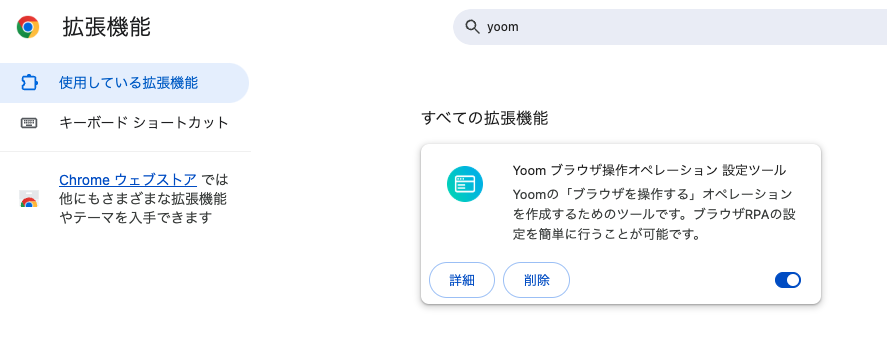
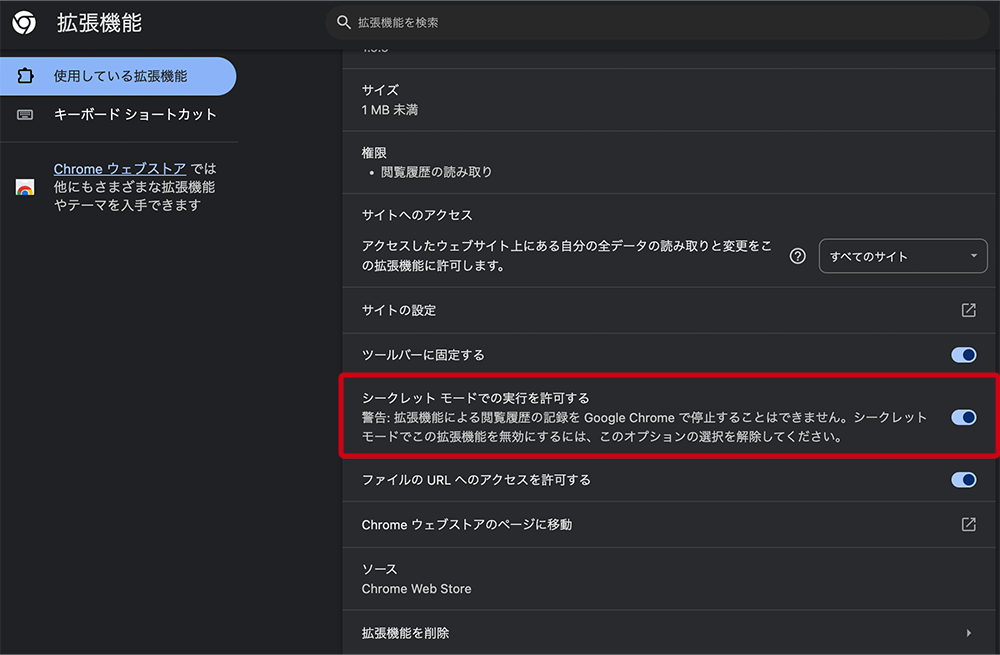
Chrome の拡張機能を追加後に、管理画面でシークレットモードの実行を許可しましょう。
ステップ1:Boxをマイアプリ連携
はじめに、BoxをYoomに接続するためのマイアプリ登録を行いましょう。
事前にマイアプリ登録を済ませておくと、自動化フローの設定がスムーズに進められますよ!
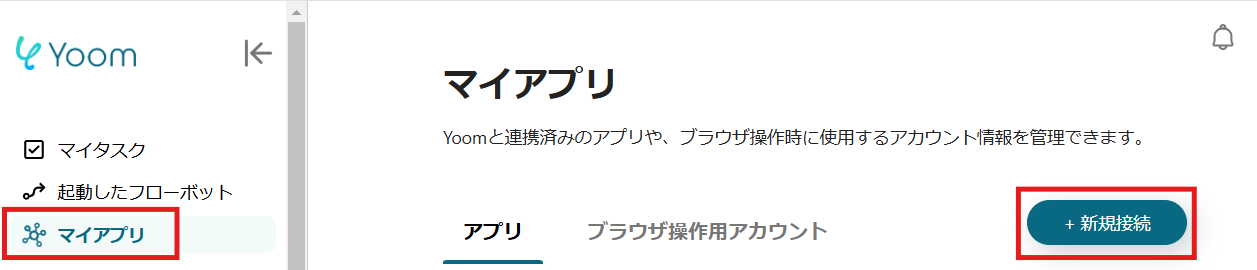
1.Yoomページ画面左側のマイアプリをクリックし、「新規接続」を選択します。
右上の検索窓に「Box」と入力し、検索結果からBoxのアイコンを選択します。
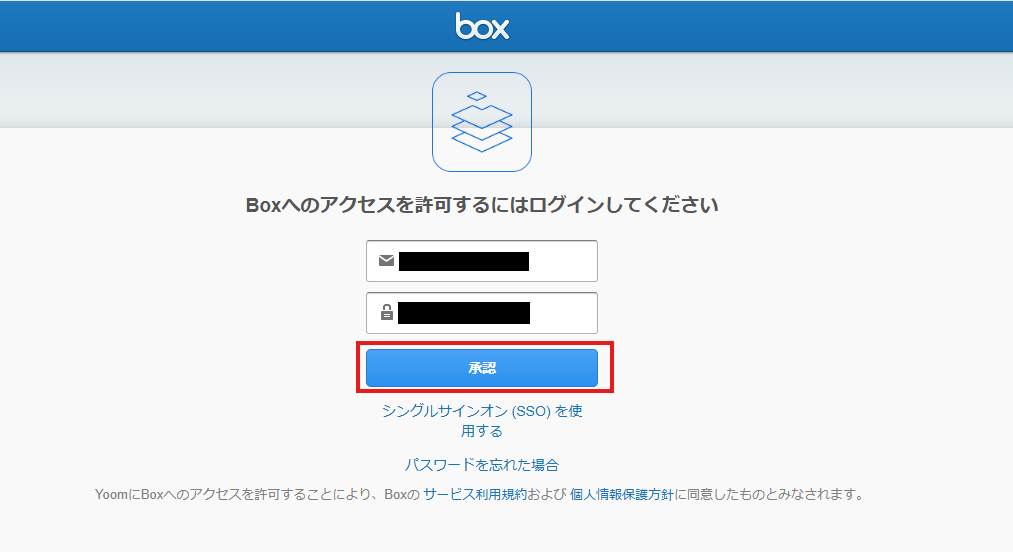
2.表示された画面で、メールアドレス・パスワードを入力し、「承認」をクリックしましょう。
3.次の画面で、「Boxへのアクセスを許可」をクリックしてください。
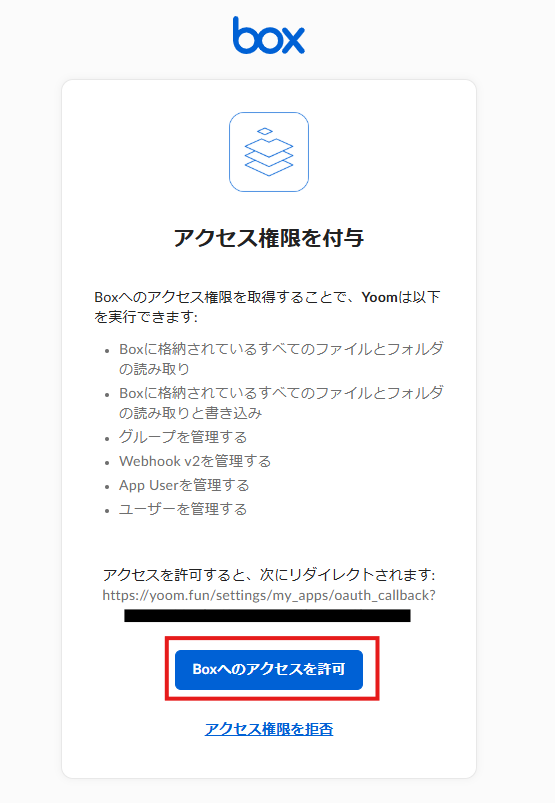
マイアプリにBoxが表示されていれば、登録完了です。
ステップ2:テンプレートをコピーする
ここから、実際にフローを作っていきましょう!
簡単に設定できるようテンプレートを利用します。以下のバナーの「試してみる」をクリックして、テンプレートをコピーしてください。
■概要
PDFで受け取った書類を編集するために、毎回手作業でWordファイルへ変換していませんか。こうしたルーティン作業は、手間がかかるだけでなく他の業務を圧迫することもあります。
このワークフローは、特定のBoxフォルダにPDFファイルがアップロードされると、RPAが自動でWord形式に変換し、指定のフォルダへ保存します。PDFからWordへの変換に伴う一連の作業を自動化し、業務効率化を実現します。
■このテンプレートをおすすめする方
- BoxでPDFファイルを管理しており、手作業でのファイル変換に手間を感じている方
- 日常的に発生するPDFからWordへの変換作業を自動化したいと考えている方
- RPAを活用してファイル形式の変換といった定型業務を効率化したい方
■このテンプレートを使うメリット
- BoxにPDFファイルをアップロードするだけで自動で処理が進むため、ファイル変換にかかる作業時間を短縮できます
- 手作業による変換忘れや保存先の間違いといったヒューマンエラーを防ぎ、業務の正確性を高めます
■フローボットの流れ
- トリガーでBoxを選択し、「フォルダにファイルがアップロードされたら」アクションを設定します
- オペレーションで分岐機能を設定し、アップロードされたファイルがPDFの場合のみ後続の処理に進むよう条件を設定します
- 次に、Boxの「ファイルをダウンロードする」アクションを設定し、対象のPDFファイルをダウンロードします
- 次に、RPA機能の「ブラウザを操作する」アクションで、オンラインのファイル変換サービスなどを操作し、PDFをWordに変換します
- 次に、データ抽出機能の「正規表現によるデータの抽出」で、変換処理後のファイル名などを取得します
- 最後に、Boxの「ファイルをアップロードする」アクションで、変換済みのWordファイルを指定のフォルダにアップロードします
※「トリガー」:フロー起動のきっかけとなるアクション、「オペレーション」:トリガー起動後、フロー内で処理を行うアクション
■このワークフローのカスタムポイント
- Boxのトリガー設定では、どのフォルダを監視対象にするかを任意のフォルダIDで設定してください
- 分岐機能では、ファイル名に「.pdf」が含まれる場合など、後続のオペレーションを実行する条件を自由にカスタマイズできます
- RPA機能では、操作対象のWebページ(ファイル変換サイトなど)や操作内容を任意に設定でき、前段階で取得した情報を変数として利用することも可能です
- データ抽出機能では、抽出したい文字列のパターンを正規表現で自由に設定できます
- Boxへのファイルアップロード時には、保存先のフォルダIDやファイル名を固定値や変数を用いて任意に設定できます
■注意事項
- BoxとYoomを連携してください。
- ブラウザを操作するオペレーションはサクセスプランでのみご利用いただける機能となっております。フリープラン・ミニプラン・チームプランの場合は設定しているフローボットのオペレーションはエラーとなりますので、ご注意ください。
- サクセスプランなどの有料プランは、2週間の無料トライアルを行うことが可能です。無料トライアル中には制限対象のアプリやブラウザを操作するオペレーションを使用することができます。
- ブラウザを操作するオペレーションの設定方法は下記をご参照ください。
https://intercom.help/yoom/ja/articles/9099691 - ブラウザを操作するオペレーションは、ご利用のWebサイトに合わせてカスタマイズしてください。
- トリガーは5分、10分、15分、30分、60分の間隔で起動間隔を選択できます。
- プランによって最短の起動間隔が異なりますので、ご注意ください。
- ダウンロード可能なファイル容量は最大300MBまでです。アプリの仕様によっては300MB未満になる可能性があるので、ご注意ください。
- トリガー、各オペレーションでの取り扱い可能なファイル容量の詳細は下記を参照ください。
https://intercom.help/yoom/ja/articles/9413924 - 分岐はミニプラン以上のプランでご利用いただける機能(オペレーション)となっております。フリープランの場合は設定しているフローボットのオペレーションはエラーとなりますので、ご注意ください。
- ミニプランなどの有料プランは、2週間の無料トライアルを行うことが可能です。無料トライアル中には制限対象のアプリや機能(オペレーション)を使用することができます。
- オペレーション数が5つを越えるフローボットを作成する際は、ミニプラン以上のプランで設定可能です。フリープランの場合はフローボットが起動しないため、ご注意ください。
■概要
PDFで受け取った書類を編集するために、毎回手作業でWordファイルへ変換していませんか。こうしたルーティン作業は、手間がかかるだけでなく他の業務を圧迫することもあります。
このワークフローは、特定のBoxフォルダにPDFファイルがアップロードされると、RPAが自動でWord形式に変換し、指定のフォルダへ保存します。PDFからWordへの変換に伴う一連の作業を自動化し、業務効率化を実現します。
■このテンプレートをおすすめする方
- BoxでPDFファイルを管理しており、手作業でのファイル変換に手間を感じている方
- 日常的に発生するPDFからWordへの変換作業を自動化したいと考えている方
- RPAを活用してファイル形式の変換といった定型業務を効率化したい方
■このテンプレートを使うメリット
- BoxにPDFファイルをアップロードするだけで自動で処理が進むため、ファイル変換にかかる作業時間を短縮できます
- 手作業による変換忘れや保存先の間違いといったヒューマンエラーを防ぎ、業務の正確性を高めます
■フローボットの流れ
- トリガーでBoxを選択し、「フォルダにファイルがアップロードされたら」アクションを設定します
- オペレーションで分岐機能を設定し、アップロードされたファイルがPDFの場合のみ後続の処理に進むよう条件を設定します
- 次に、Boxの「ファイルをダウンロードする」アクションを設定し、対象のPDFファイルをダウンロードします
- 次に、RPA機能の「ブラウザを操作する」アクションで、オンラインのファイル変換サービスなどを操作し、PDFをWordに変換します
- 次に、データ抽出機能の「正規表現によるデータの抽出」で、変換処理後のファイル名などを取得します
- 最後に、Boxの「ファイルをアップロードする」アクションで、変換済みのWordファイルを指定のフォルダにアップロードします
※「トリガー」:フロー起動のきっかけとなるアクション、「オペレーション」:トリガー起動後、フロー内で処理を行うアクション
■このワークフローのカスタムポイント
- Boxのトリガー設定では、どのフォルダを監視対象にするかを任意のフォルダIDで設定してください
- 分岐機能では、ファイル名に「.pdf」が含まれる場合など、後続のオペレーションを実行する条件を自由にカスタマイズできます
- RPA機能では、操作対象のWebページ(ファイル変換サイトなど)や操作内容を任意に設定でき、前段階で取得した情報を変数として利用することも可能です
- データ抽出機能では、抽出したい文字列のパターンを正規表現で自由に設定できます
- Boxへのファイルアップロード時には、保存先のフォルダIDやファイル名を固定値や変数を用いて任意に設定できます
■注意事項
- BoxとYoomを連携してください。
- ブラウザを操作するオペレーションはサクセスプランでのみご利用いただける機能となっております。フリープラン・ミニプラン・チームプランの場合は設定しているフローボットのオペレーションはエラーとなりますので、ご注意ください。
- サクセスプランなどの有料プランは、2週間の無料トライアルを行うことが可能です。無料トライアル中には制限対象のアプリやブラウザを操作するオペレーションを使用することができます。
- ブラウザを操作するオペレーションの設定方法は下記をご参照ください。
https://intercom.help/yoom/ja/articles/9099691 - ブラウザを操作するオペレーションは、ご利用のWebサイトに合わせてカスタマイズしてください。
- トリガーは5分、10分、15分、30分、60分の間隔で起動間隔を選択できます。
- プランによって最短の起動間隔が異なりますので、ご注意ください。
- ダウンロード可能なファイル容量は最大300MBまでです。アプリの仕様によっては300MB未満になる可能性があるので、ご注意ください。
- トリガー、各オペレーションでの取り扱い可能なファイル容量の詳細は下記を参照ください。
https://intercom.help/yoom/ja/articles/9413924 - 分岐はミニプラン以上のプランでご利用いただける機能(オペレーション)となっております。フリープランの場合は設定しているフローボットのオペレーションはエラーとなりますので、ご注意ください。
- ミニプランなどの有料プランは、2週間の無料トライアルを行うことが可能です。無料トライアル中には制限対象のアプリや機能(オペレーション)を使用することができます。
- オペレーション数が5つを越えるフローボットを作成する際は、ミニプラン以上のプランで設定可能です。フリープランの場合はフローボットが起動しないため、ご注意ください。
クリックすると、テンプレートがお使いのYoom画面に自動的にコピーされます。
「OK」をクリックして、設定を進めましょう!
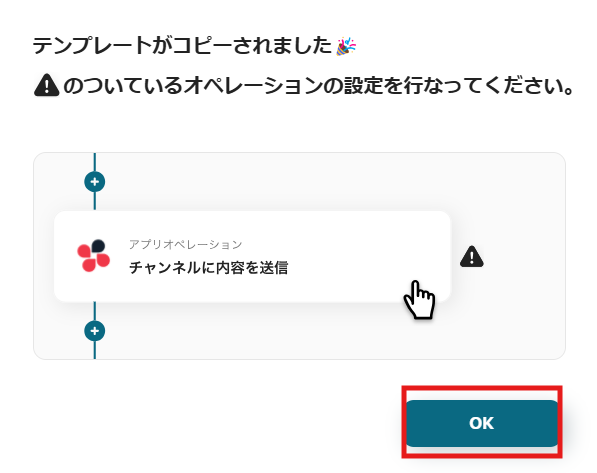
※コピーしたテンプレートは、「マイプロジェクト」内の「フローボット」に、「【コピー】BoxにPDFが格納されたら、RPAでWordに変換し保存する」という名前で格納されています。
「あれ?テンプレートどこいった?」となった際には、マイプロジェクトから確認してみてくださいね!
ステップ3:Boxのトリガー設定
フローの作成を始める前に、あらかじめYoomと連携するBoxにPDFファイルを格納しておきましょう!
※後続のBoxのトリガー設定時のテストで必要になります。
今回は下図のようなPDFファイルを格納してみました。
テスト用のため、内容は架空の情報(「株式会社test」や「テスト太郎」など)でOKです!
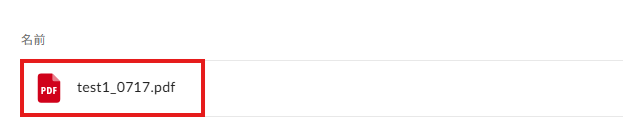
1.まずは、アプリトリガー設定です。
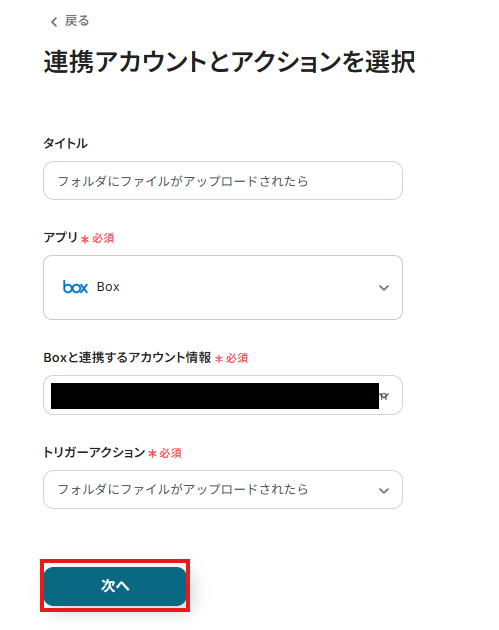
先ほどの画面で「OK」をクリックして、表示された画面のアプリトリガー「フォルダにファイルがアップロードされたら」をクリックしましょう。
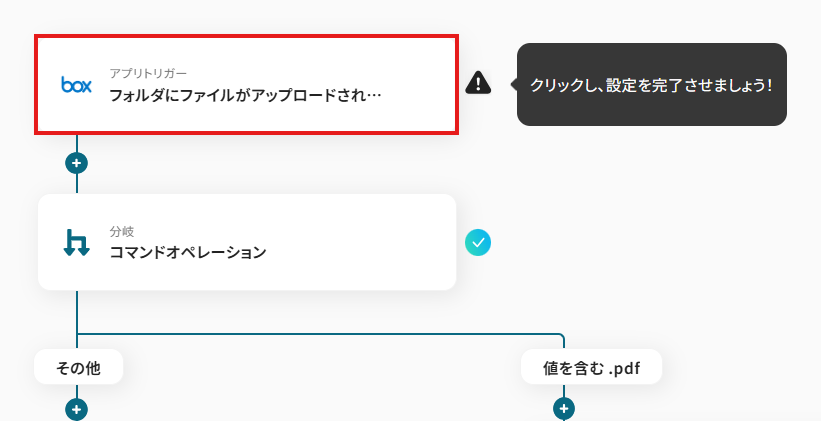
2.連携アカウントとアカウント選択画面が表示されるので、設定内容を確認しましょう。
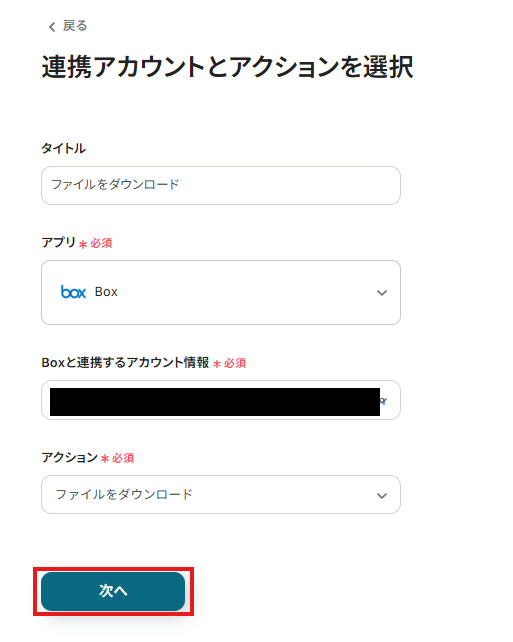
連携するアカウント情報には、ステップ1で連携したアカウント情報が反映されています。トリガーアクションはそのままにして、「次へ」をクリックしてください。
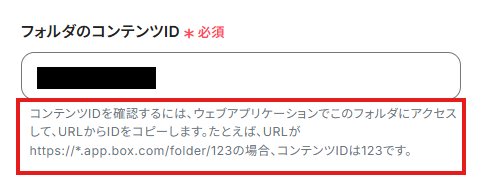
3.「フォルダのコンテンツID」は、入力欄下の説明に従って、入力してください。
入力を終えたら、「テスト」を実行し「次へ」をクリックしてください。
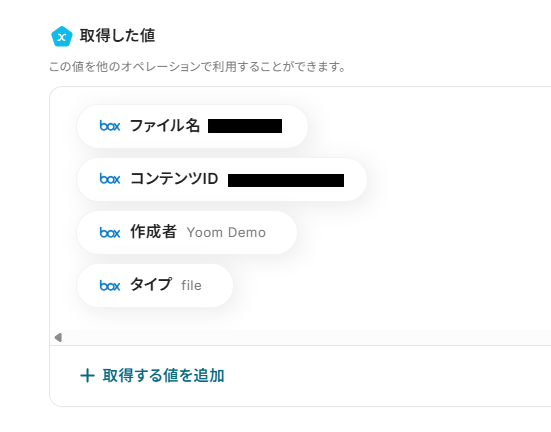
4.次の画面で「テスト」をクリックし、「取得した値」にデータが抽出されていることを確認してください。
確認したら「保存する」をクリックしましょう。
取得した値は、後続の設定で活用できます!
※取得した値とは?
トリガーやオペレーション設定時に、「テスト」を実行して取得した値です。
取得した値は、後続のオペレーション設定時の値としてご利用いただくことができ、フローボットを起動する度に、変動した値となります。
※詳しくは、こちらをご参照ください。
ステップ4:分岐の設定
1.分岐「コマンドオペレーション」をクリックしましょう。
※「分岐する」オペレーションは、ミニプラン以上でご利用いただけます。フリープランで利用するとエラーになってしまうのでご注意ください。
ミニプランなどの有料プランは2週間の無料トライアルが可能です。
無料トライアル中なら、普段制限されているアプリや機能も自由にお試しいただけますので、ぜひ活用してみてください。
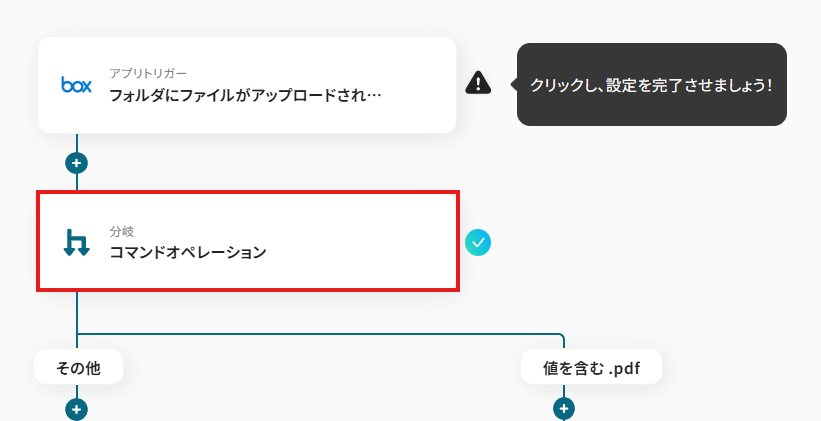
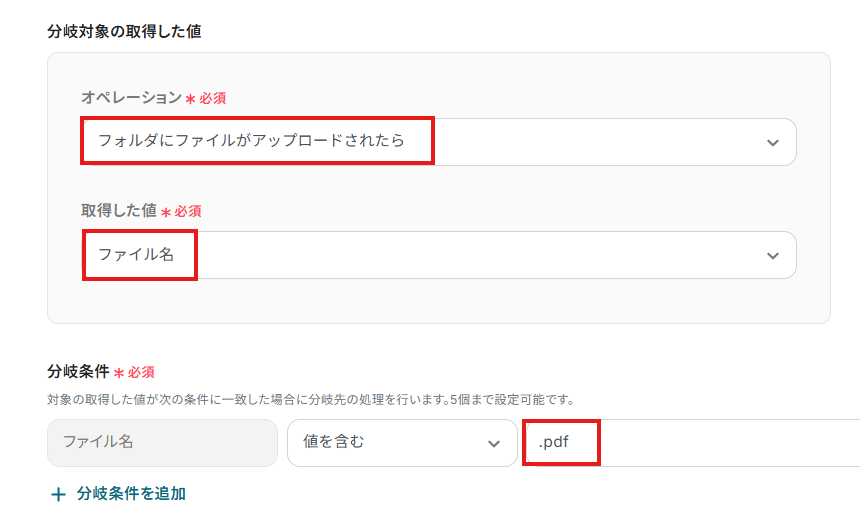
オペレーションに「フォルダにファイルがアップロードされたら」、取得した値には検知したい項目を設定します。
「分岐条件」は、分岐先の処理を行う条件を設定しましょう。
今回はテンプレートを活用して、以下画像のようにしています。
PDFファイルのアップロード時にのみフローが先に進みます。
設定を終えたら、「保存する」をクリックしてください。
ステップ5:Boxのダウンロード設定
1.アプリと連携する「ファイルをダウンロード」をクリックしましょう。
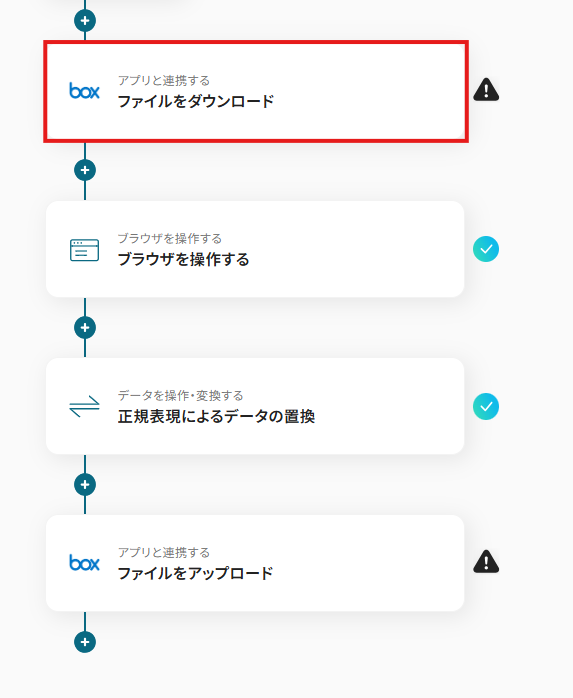
各項目を確認し、「次へ」をクリックします。
2.API接続設定を行います。
「コンテンツID」は、入力欄をクリックして表示される取得した値から選択してください。
取得した値を活用することで、固定された値ではなく、トリガーを実行するたびに最新の情報に自動反映されます。
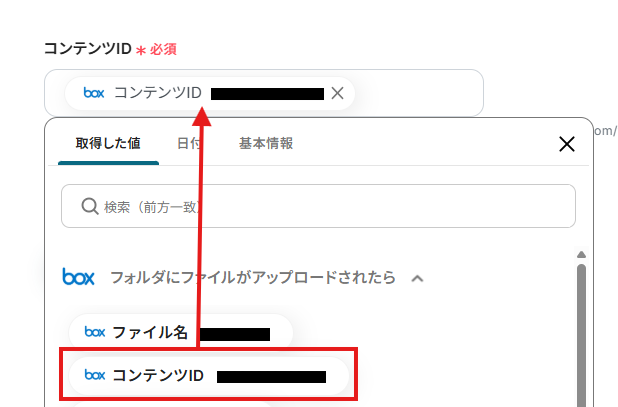
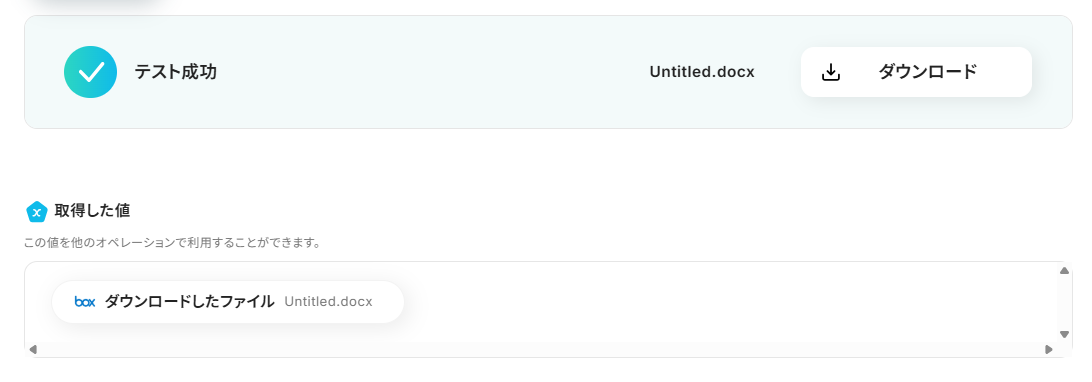
入力を終えたら「テスト」を実行し、ダウンロードに成功したら「保存する」をクリックします。
ステップ6:ブラウザを操作する設定
1.ブラウザを操作する「ブラウザを操作する」をクリックしましょう。
※ブラウザを操作するオペレーションは、サクセスプランだけで使える機能です。フリープラン・ミニプラン・チームプランで設定しているフローボットでブラウザ操作を行おうとするとエラーになるのでご注意ください。
・ブラウザを操作するオペレーションの設定方法については、詳しいガイドやチュートリアルをご用意しています。設定手順に困ったときは、こちらもチェックしてみてくださいね。
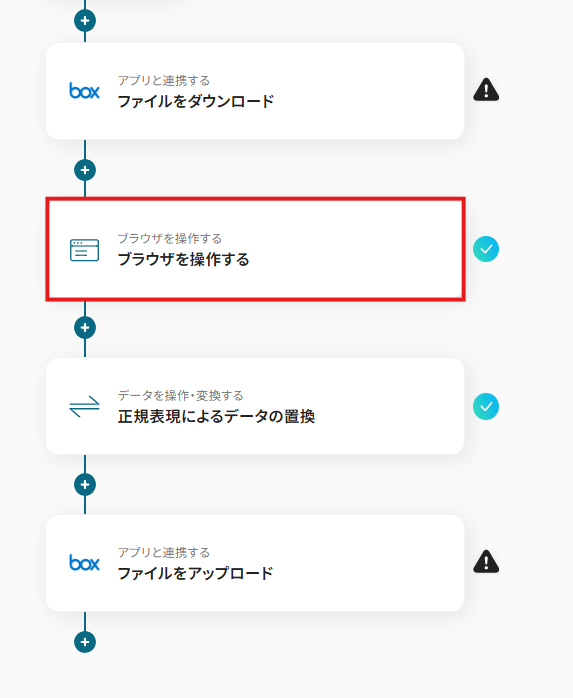
表示された工程は、PDFファイルをWebサイトで、Wordに変換する工程を辿っています。
各項目をクリックして表示されるポップアップ画面で設定できます。
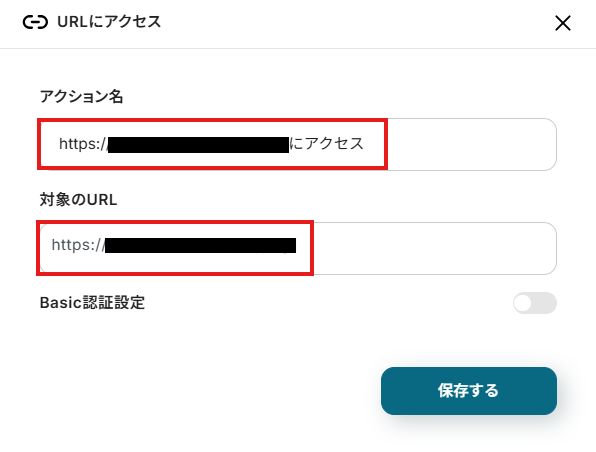
まず、「1.URLにアクセス」をクリックして、任意のアクション名と変換サイトのURLを入力します。
入力したら、「保存する」をクリックします。
※変換サイトは、ご自身で使いやすいものを設定しましょう。
また、用途や社内ルールなどに応じてURLをカスタマイズして使ってください。
次以降のアクションでは、変換サイトで変換するPDFファイルをアップロードして、Wordに変換されたファイルをダウンロードする手順になります。
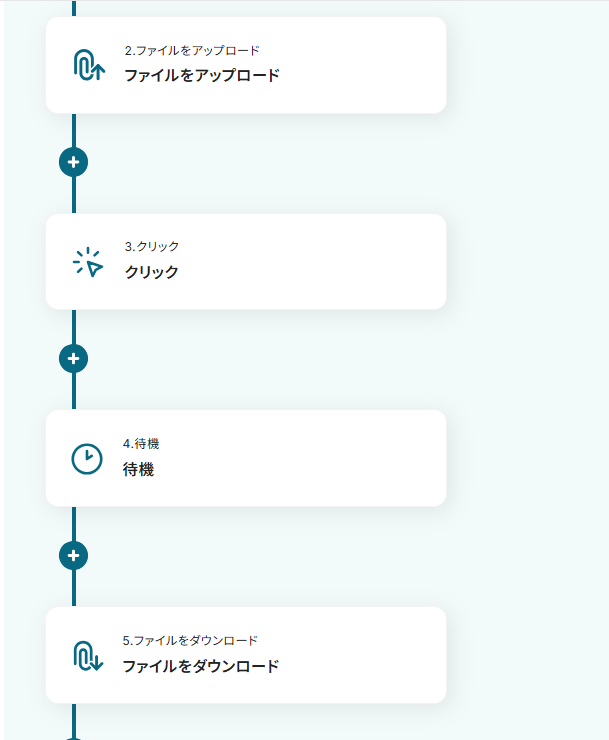
ファイルを変換するためのWeb上の操作として、「3.クリック」というアクションを追加しています。

設定を終えたら、「テスト」を実行し、各項目が成功したら「保存する」をクリックしてください。

※ブラウザ操作について、万が一、操作時にシークレットウィンドウを消してしまった際は、こちらをご参照ください。
ステップ7:データを操作・変換する設定
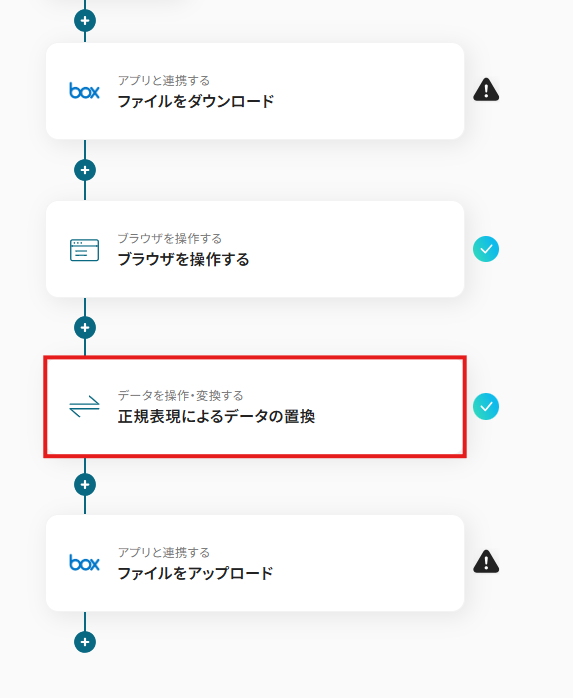
1.データを操作・変換する「正規表現によるデータの置換」をクリックしましょう。
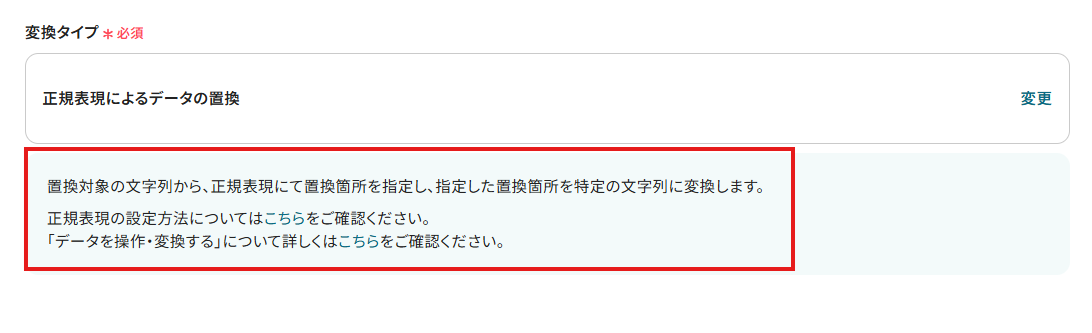
「変換タイプ」は、「変更」をクリックして表示されるポップアップ画面で変更できます。
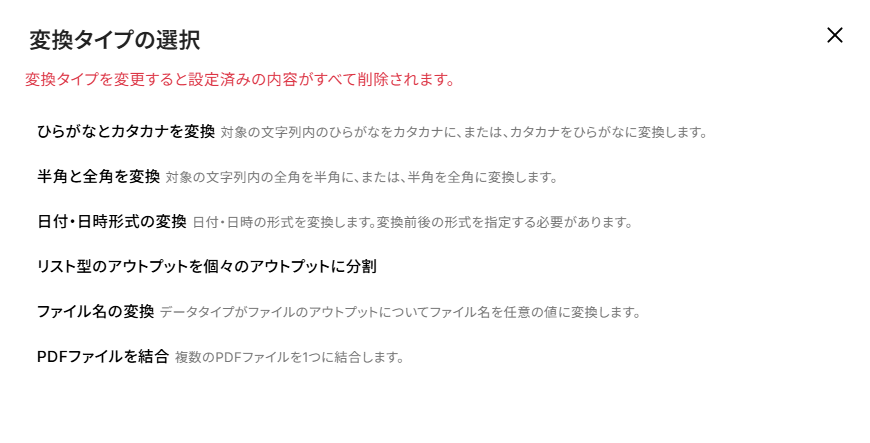
※以下画像の赤枠部分の注釈に従って、変更しましょう。
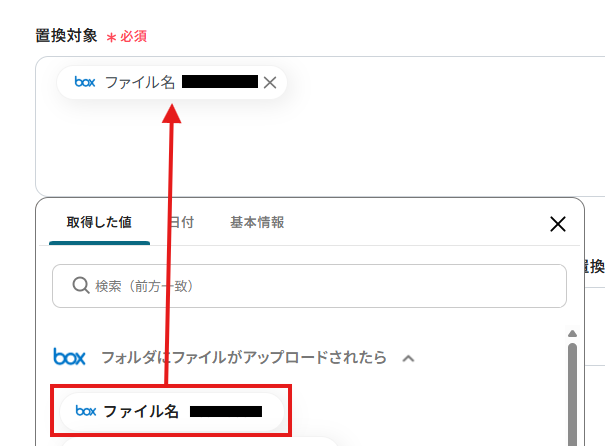
「置換対象」は、入力欄をクリックして表示される取得した値から選択してください。
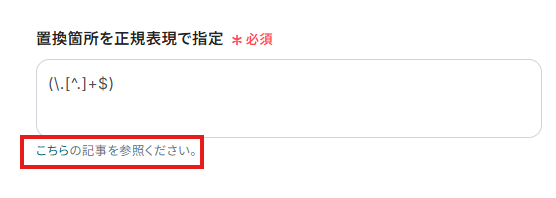
「置換箇所を正規表現で指定」は、入力欄下のこちらの記事に従って、入力してください。
※今回はテンプレートのまま使用します。
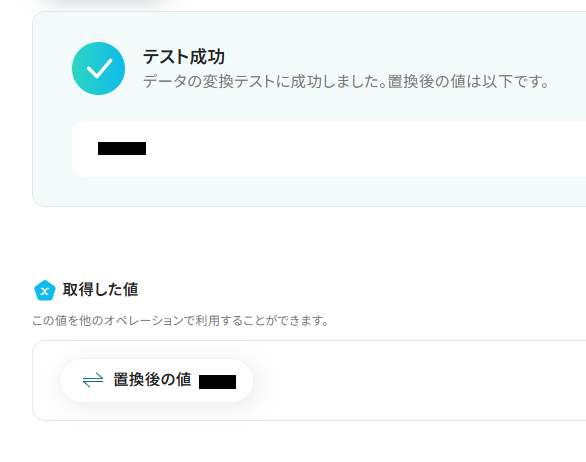
設定を終えたら、「テスト」を実行し、変換に成功したら「保存する」をクリックしてください。
ステップ8:Boxのアップロード設定
1.アプリと連携する「ファイルをアップロード」をクリックしましょう。
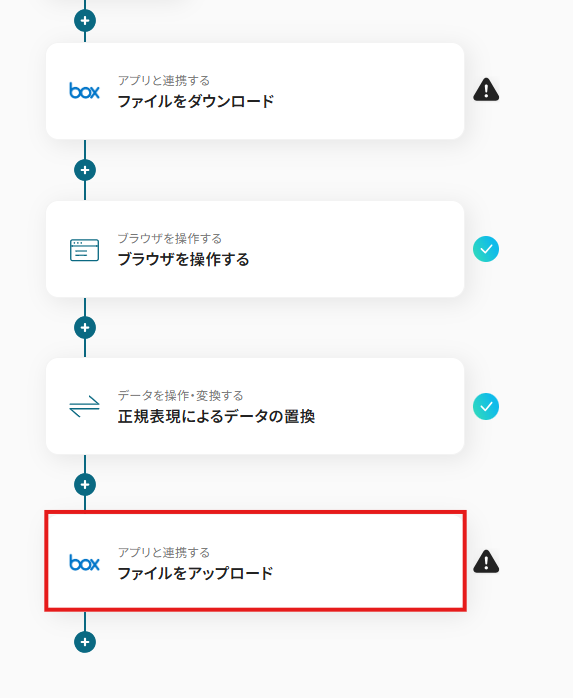
各項目を確認し、「次へ」をクリックします。
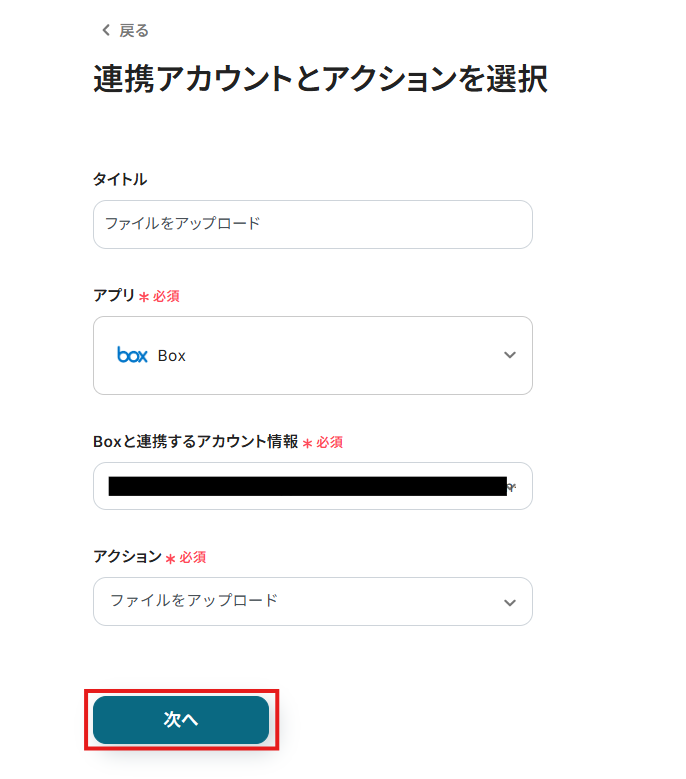
2.API接続設定を行います。
「ファイル名」は、入力欄をクリックして表示される取得した値から選択してください。
※アウトプットの後ろには、必ず「.docx」拡張子を忘れずに!
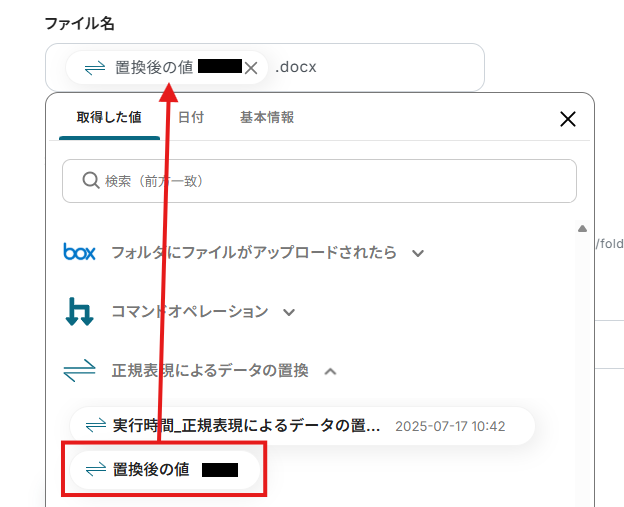
「格納先フォルダのコンテンツID」は、入力欄下の説明に従って入力してください。
ステップ3と同じ場所を指定することも可能です。

「ファイルの添付方法」「ファイル」は、プルダウンから選択してください。
※以下画像のように、取得した値から設定しましょう。

設定完了後は「テスト」を行い、実際にBoxにデータが格納されることを確認してください。

確認後、保存しましょう。
ステップ9:トリガーボタンをONにして、フローの動作確認をする
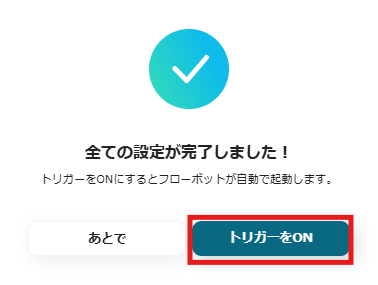
全ての設定が完了すると、下図のようなポップアップが表示されます。
赤枠部分の「トリガーをON」をクリックすると、設定したフローボットが起動するので動作確認をしましょう!
Boxを活用したその他の自動化例
Yoomでは、ご紹介した事例以外にもBoxを活用した様々な自動化を実現できます。
アップロードされたドキュメントからの情報抽出・変換と各種ツールへの通知、OCRによるデータ読み取りとスプレッドシートへの追加、メール添付ファイルの自動保存が可能です。
さらに、フォームからの情報に基づいたドキュメント作成と保存、異なるクラウドストレージ間のファイル連携まで実現。
手動でのデータ入力やファイル整理の手間を削減し、情報の正確性と最新性を向上させます。
■概要複数のクラウドストレージを利用していると、ファイルの管理が煩雑になりがちではないでしょうか。特に「Box」と「OneDrive」を併用している場合、手作業でファイルを移動させたり、二重でアップロードしたりする手間が発生し、更新漏れなどのミスにも繋がりかねません。このワークフローを活用すれば、BoxにファイルがアップロードされるだけでOneDriveへの保存が自動で完了するため、ファイル管理の手間を減らし、業務を効率化できます。
■このテンプレートをおすすめする方- BoxとOneDriveを併用しており、手作業でのファイル転送に手間を感じている方
- チーム内でBoxとOneDriveをまたいでファイル共有をしており、同期漏れを防ぎたい方
- Boxへのファイルアップロードを起点として、OneDriveでのバックアップを自動化したい方
■このテンプレートを使うメリット- BoxにファイルをアップロードするだけでOneDriveにも自動で保存されるため、これまで手作業で行っていたファイル移動の時間を短縮することが可能です。
- 手作業によるファイルの移動忘れや、アップロードするファイルを間違えるといったヒューマンエラーのリスクを軽減できます。
■フローボットの流れ- はじめに、BoxとOneDriveをYoomと連携します。
- 次に、トリガーでBoxを選択し、「フォルダにファイルがアップロードされたら」というアクションを設定し、対象のフォルダを指定します。
- 続いて、オペレーションでBoxの「ファイルをダウンロード」アクションを設定し、トリガーで検知したファイルを取得します。
- 最後に、オペレーションでOneDriveの「ファイルをアップロード」アクションを設定し、ダウンロードしたファイルを指定のフォルダにアップロードします。
※「トリガー」:フロー起動のきっかけとなるアクション、「オペレーション」:トリガー起動後、フロー内で処理を行うアクション
■このワークフローのカスタムポイント- OneDriveの「ファイルをアップロード」オペレーションでは、ファイルの保存先フォルダやファイル名などを任意に設定することが可能です。
- 保存先のフォルダ名やファイル名には、固定のテキストを入力するだけでなく、Boxのトリガーから取得したファイル名などの情報を変数として設定することもできます。
■注意事項- Box、OneDriveのそれぞれとYoomを連携してください。
- ダウンロード可能なファイル容量は最大300MBまでです。アプリの仕様によっては300MB未満になる可能性があるので、ご注意ください。
- トリガー、各オペレーションでの取り扱い可能なファイル容量の詳細は「ファイルの容量制限について」をご参照ください。
- Microsoft365(旧Office365)には、家庭向けプランと一般法人向けプラン(Microsoft365 Business)があり、一般法人向けプランに加入していない場合には認証に失敗する可能性があります。
■概要
海外拠点や取引先からBoxにアップロードされる多言語のPDF書類。その都度ファイルを開いて翻訳ツールにコピー&ペーストし、内容をSlackで共有する作業に手間を感じていませんか。このワークフローを活用すれば、Boxの特定フォルダにPDFファイルがアップロードされるだけで、自動でテキストを抽出し、指定言語へ翻訳した上でSlackに通知します。これまで手作業で行っていた一連の定型業務を自動化し、迅速な情報共有を実現します。
■このテンプレートをおすすめする方
- Boxで海外と書類をやり取りしており、内容の確認や翻訳、共有に手間を感じている方
- 多言語のPDF文書を扱う業務が多く、手作業での翻訳や通知に時間がかかっている方
- BoxとSlackを日常的に利用し、手作業による情報共有の非効率さを解消したい方
■このテンプレートを使うメリット
- Boxへのファイルアップロードを起点に、テキスト抽出から翻訳、Slack通知までが自動化されるため、一連の手作業に費やしていた時間を短縮できます。
- 手作業によるコピー&ペーストのミスや翻訳漏れ、関係者への共有忘れといったヒューマンエラーを防ぎ、確実な情報共有を実現します。
■フローボットの流れ
- はじめに、BoxとSlackをYoomと連携します。
- 次に、トリガーでBoxを選択し、「フォルダにファイルがアップロードされたら」というアクションを設定します。
- 続いて、オペレーションでBoxの「ファイルをダウンロード」アクションを設定し、トリガーで検知したファイルをダウンロードします。
- 次に、OCR機能の「任意の画像やPDFを読み取る」アクションで、ダウンロードしたファイルからテキストを抽出します。
- その後、AI機能の「翻訳する」アクションを設定し、抽出したテキストを指定の言語に翻訳します。
- 最後に、Slackの「チャンネルにメッセージを送る」アクションで、翻訳した内容を指定のチャンネルに通知します。
※「トリガー」:フロー起動のきっかけとなるアクション、「オペレーション」:トリガー起動後、フロー内で処理を行うアクション
■このワークフローのカスタムポイント
- AI機能の「翻訳する」アクションでは、翻訳先の言語を任意で設定することが可能です。
- Slackにメッセージを送信するアクションでは、通知先のチャンネルIDを任意で設定できます。
- また、Slackへの通知メッセージ本文は自由に編集でき、AIが翻訳したテキストを変数として埋め込んだり、固定のテキストを追加したりすることも可能です。
■注意事項
- Slack、BoxのそれぞれとYoomを連携してください。
- OCRまたは音声を文字起こしするAIオペレーションはチームプラン・サクセスプランでのみご利用いただける機能となっております。フリープラン・ミニプランの場合は設定しているフローボットのオペレーションはエラーとなりますので、ご注意ください。
- チームプランやサクセスプランなどの有料プランは、2週間の無料トライアルを行うことが可能です。無料トライアル中には制限対象のアプリやAI機能(オペレーション)を使用することができます。
■概要
Boxにアップロードされた請求書や申込書などのPDFファイル。その内容を確認し、手作業でGoogle スプレッドシートに転記する業務に手間を感じていませんか。この作業は時間がかかるだけでなく、入力ミスなどのヒューマンエラーが発生する原因にもなり得ます。このワークフローは、Boxへのファイルアップロードをきっかけに、OCR機能がPDFの文字情報を自動で読み取り、Google スプレッドシートへ転記する一連のタスクを自動化します。
■このテンプレートをおすすめする方
- BoxにアップロードしたPDFの内容を手作業で転記している方
- 請求書や申込書などの書類処理にかかる時間を削減したいと考えている方
- OCRを活用して、紙媒体やPDFのデータ化を効率的に進めたい方
■このテンプレートを使うメリット
- BoxにPDFファイルが追加されると、自動で内容が転記されるため、これまで手作業に費やしていた時間を別の業務に充てることができます。
- 手作業によるデータの転記がなくなることで、入力間違いや記載漏れといったヒューマンエラーの防止に繋がり、データの正確性が向上します。
■フローボットの流れ
- はじめに、BoxとGoogle スプレッドシートをYoomと連携します。
- 次に、トリガーでBoxを選択し、「フォルダにファイルがアップロードされたら」というアクションで、監視対象のフォルダを設定します。
- オペレーションで、Boxの「ファイルをダウンロード」アクションを設定し、トリガーで検知したファイルをYoom内にダウンロードします。
- 続いて、オペレーションのOCR機能で「画像・PDFから文字を読み取る」を選択し、ダウンロードしたファイルから必要な文字情報を抽出します。
- 最後に、オペレーションでGoogle スプレッドシートの「レコードを追加する」アクションを設定し、抽出した情報を指定のシートに追加します。
※「トリガー」:フロー起動のきっかけとなるアクション、「オペレーション」:トリガー起動後、フロー内で処理を行うアクション
■このワークフローのカスタムポイント
- OCR機能のアクションでは、読み取りたいPDFのフォーマットに合わせて、抽出する項目を任意で設定してください。
- Google スプレッドシートへレコードを追加するアクションでは、データを記録したいシートや列の範囲を任意で指定することが可能です。
■注意事項
・Google スプレッドシート、BoxのそれぞれとYoomを連携してください。
・OCRまたは音声を文字起こしするAIオペレーションはチームプラン・サクセスプランでのみご利用いただける機能となっております。フリープラン・ミニプランの場合は設定しているフローボットのオペレーションはエラーとなりますので、ご注意ください。
・チームプランやサクセスプランなどの有料プランは、2週間の無料トライアルを行うことが可能です。無料トライアル中には制限対象のアプリやAI機能(オペレーション)を使用することができます。
■概要
取引先からGmailで届く請求書や発注書を手作業でダウンロードし、Boxに保存していませんか。この作業は時間がかかる上に、ファイルの保存漏れや命名ミスといったヒューマンエラーの原因にもなりがちです。このワークフローを活用すれば、特定のGmailで受信した添付ファイルをAIが自動でOCR処理し、内容に応じたファイル名でBoxへ保存するため、こうした定型業務を正確かつ効率的に自動化できます。
■このテンプレートをおすすめする方
- Gmailで受信する請求書などを手作業でBoxに保存している経理・営業事務担当者の方
- 取引先からの添付ファイルをBoxで管理しており、一連の業務を効率化したいと考えている方
- 手作業によるファイルの保存漏れや、ファイル名の付け間違いといったミスを防ぎたい方
■このテンプレートを使うメリット
- Gmailの添付ファイルダウンロードからBoxへのアップロードまでを自動化できるため、これまで手作業に費やしていた時間を短縮できます。
- 人の手による作業を介さないため、ファイルの保存漏れやファイル名の入力ミスといったヒューマンエラーの発生を防ぎ、正確な管理を実現します。
■フローボットの流れ
- はじめに、GmailとBoxをYoomと連携します。
- トリガーでGmailを選択し、「特定のキーワードに一致するメールを受信したら」というアクションを設定します。
- オペレーションでGmailの添付ファイルをダウンロードするアクションを設定し、トリガーで受信したメールの添付ファイルを取得します。
- オペレーションでAI機能の「画像・PDFから文字を読み取る」を設定し、ダウンロードしたファイルからテキスト情報を抽出します。
- オペレーションでAI機能の「テキストを生成する」を設定し、抽出した情報(請求書番号や日付など)を元に任意のファイル名を生成します。
- 最後に、オペレーションでBoxの「ファイルをアップロードする」を設定し、生成したファイル名で指定のフォルダにファイルを保存します。
※「トリガー」:フロー起動のきっかけとなるアクション、「オペレーション」:トリガー起動後、フロー内で処理を行うアクション
■このワークフローのカスタムポイント
- このワークフローで利用するOCR機能(画像・PDFから文字を読み取る)は、チームプランまたはサクセスプランでご利用いただける機能です。フリープランやミニプランではエラーとなるためご注意ください。
- チームプランやサクセスプランなどの有料プランで利用できる機能は、2週間の無料トライアル期間中にお試しいただくことが可能です。
■概要
オンラインフォームのTallyで集めた申込情報やアンケート結果を、手作業で書類にまとめていませんか。このような手作業は時間がかかるだけでなく、コピー&ペーストのミスやファイルの保存漏れといったヒューマンエラーの原因にもなりがちです。このワークフローを活用すれば、Tallyのフォームが送信されたタイミングで、その内容を元にしたPDFを自動で作成しBoxに保存するため、一連の業務を効率化できます。
■このテンプレートをおすすめする方
- Tallyで収集した情報を元に、手作業で申込書や報告書を作成している方
- 書類作成からBoxでのファイル管理までを効率化したいバックオフィス担当者の方
- 手作業によるデータの転記ミスや、ファイルの保存漏れを防止したい方
■このテンプレートを使うメリット
- Tallyへのフォーム送信をきっかけに、書類作成からBoxへの保存までが自動化されるため、これまで手作業に費やしていた時間を短縮することができます。
- 手動でのデータ転記やファイルアップロード作業が不要になるため、入力ミスや保存漏れといったヒューマンエラーのリスク軽減に繋がります。
■フローボットの流れ
- はじめに、TallyとBoxをYoomと連携します。
- 次に、トリガーでTallyを選択し、「フォームが送信されたら」というアクションを設定します。
- 次に、Google スプレッドシートの「書類を発行する」アクションを設定し、あらかじめ作成したテンプレートにTallyのフォーム情報を反映させ、PDFとして出力します。
- 最後に、Boxの「ファイルをアップロード」アクションを設定し、生成されたPDFファイルを指定のフォルダに保存します。
※「トリガー」:フロー起動のきっかけとなるアクション、「オペレーション」:トリガー起動後、フロー内で処理を行うアクション
■このワークフローのカスタムポイント
- Boxのファイルアップロードのアクションにて、保存先となるフォルダを任意で指定してください。案件別や月別など、管理方法に合わせたフォルダに自動で格納することが可能です。
■注意事項
- BoxとTallyのそれぞれとYoomを連携してください。

■このテンプレートをおすすめする方
- BoxとOneDriveを併用しており、手作業でのファイル転送に手間を感じている方
- チーム内でBoxとOneDriveをまたいでファイル共有をしており、同期漏れを防ぎたい方
- Boxへのファイルアップロードを起点として、OneDriveでのバックアップを自動化したい方
■このテンプレートを使うメリット
- BoxにファイルをアップロードするだけでOneDriveにも自動で保存されるため、これまで手作業で行っていたファイル移動の時間を短縮することが可能です。
- 手作業によるファイルの移動忘れや、アップロードするファイルを間違えるといったヒューマンエラーのリスクを軽減できます。
■フローボットの流れ
- はじめに、BoxとOneDriveをYoomと連携します。
- 次に、トリガーでBoxを選択し、「フォルダにファイルがアップロードされたら」というアクションを設定し、対象のフォルダを指定します。
- 続いて、オペレーションでBoxの「ファイルをダウンロード」アクションを設定し、トリガーで検知したファイルを取得します。
- 最後に、オペレーションでOneDriveの「ファイルをアップロード」アクションを設定し、ダウンロードしたファイルを指定のフォルダにアップロードします。
■このワークフローのカスタムポイント
- OneDriveの「ファイルをアップロード」オペレーションでは、ファイルの保存先フォルダやファイル名などを任意に設定することが可能です。
- 保存先のフォルダ名やファイル名には、固定のテキストを入力するだけでなく、Boxのトリガーから取得したファイル名などの情報を変数として設定することもできます。
■注意事項
- Box、OneDriveのそれぞれとYoomを連携してください。
- ダウンロード可能なファイル容量は最大300MBまでです。アプリの仕様によっては300MB未満になる可能性があるので、ご注意ください。
- トリガー、各オペレーションでの取り扱い可能なファイル容量の詳細は「ファイルの容量制限について」をご参照ください。
- Microsoft365(旧Office365)には、家庭向けプランと一般法人向けプラン(Microsoft365 Business)があり、一般法人向けプランに加入していない場合には認証に失敗する可能性があります。
■概要
海外拠点や取引先からBoxにアップロードされる多言語のPDF書類。その都度ファイルを開いて翻訳ツールにコピー&ペーストし、内容をSlackで共有する作業に手間を感じていませんか。このワークフローを活用すれば、Boxの特定フォルダにPDFファイルがアップロードされるだけで、自動でテキストを抽出し、指定言語へ翻訳した上でSlackに通知します。これまで手作業で行っていた一連の定型業務を自動化し、迅速な情報共有を実現します。
■このテンプレートをおすすめする方
- Boxで海外と書類をやり取りしており、内容の確認や翻訳、共有に手間を感じている方
- 多言語のPDF文書を扱う業務が多く、手作業での翻訳や通知に時間がかかっている方
- BoxとSlackを日常的に利用し、手作業による情報共有の非効率さを解消したい方
■このテンプレートを使うメリット
- Boxへのファイルアップロードを起点に、テキスト抽出から翻訳、Slack通知までが自動化されるため、一連の手作業に費やしていた時間を短縮できます。
- 手作業によるコピー&ペーストのミスや翻訳漏れ、関係者への共有忘れといったヒューマンエラーを防ぎ、確実な情報共有を実現します。
■フローボットの流れ
- はじめに、BoxとSlackをYoomと連携します。
- 次に、トリガーでBoxを選択し、「フォルダにファイルがアップロードされたら」というアクションを設定します。
- 続いて、オペレーションでBoxの「ファイルをダウンロード」アクションを設定し、トリガーで検知したファイルをダウンロードします。
- 次に、OCR機能の「任意の画像やPDFを読み取る」アクションで、ダウンロードしたファイルからテキストを抽出します。
- その後、AI機能の「翻訳する」アクションを設定し、抽出したテキストを指定の言語に翻訳します。
- 最後に、Slackの「チャンネルにメッセージを送る」アクションで、翻訳した内容を指定のチャンネルに通知します。
※「トリガー」:フロー起動のきっかけとなるアクション、「オペレーション」:トリガー起動後、フロー内で処理を行うアクション
■このワークフローのカスタムポイント
- AI機能の「翻訳する」アクションでは、翻訳先の言語を任意で設定することが可能です。
- Slackにメッセージを送信するアクションでは、通知先のチャンネルIDを任意で設定できます。
- また、Slackへの通知メッセージ本文は自由に編集でき、AIが翻訳したテキストを変数として埋め込んだり、固定のテキストを追加したりすることも可能です。
■注意事項
- Slack、BoxのそれぞれとYoomを連携してください。
- OCRまたは音声を文字起こしするAIオペレーションはチームプラン・サクセスプランでのみご利用いただける機能となっております。フリープラン・ミニプランの場合は設定しているフローボットのオペレーションはエラーとなりますので、ご注意ください。
- チームプランやサクセスプランなどの有料プランは、2週間の無料トライアルを行うことが可能です。無料トライアル中には制限対象のアプリやAI機能(オペレーション)を使用することができます。

■概要
Boxにアップロードされた請求書や申込書などのPDFファイル。その内容を確認し、手作業でGoogle スプレッドシートに転記する業務に手間を感じていませんか。この作業は時間がかかるだけでなく、入力ミスなどのヒューマンエラーが発生する原因にもなり得ます。このワークフローは、Boxへのファイルアップロードをきっかけに、OCR機能がPDFの文字情報を自動で読み取り、Google スプレッドシートへ転記する一連のタスクを自動化します。
■このテンプレートをおすすめする方
- BoxにアップロードしたPDFの内容を手作業で転記している方
- 請求書や申込書などの書類処理にかかる時間を削減したいと考えている方
- OCRを活用して、紙媒体やPDFのデータ化を効率的に進めたい方
■このテンプレートを使うメリット
- BoxにPDFファイルが追加されると、自動で内容が転記されるため、これまで手作業に費やしていた時間を別の業務に充てることができます。
- 手作業によるデータの転記がなくなることで、入力間違いや記載漏れといったヒューマンエラーの防止に繋がり、データの正確性が向上します。
■フローボットの流れ
- はじめに、BoxとGoogle スプレッドシートをYoomと連携します。
- 次に、トリガーでBoxを選択し、「フォルダにファイルがアップロードされたら」というアクションで、監視対象のフォルダを設定します。
- オペレーションで、Boxの「ファイルをダウンロード」アクションを設定し、トリガーで検知したファイルをYoom内にダウンロードします。
- 続いて、オペレーションのOCR機能で「画像・PDFから文字を読み取る」を選択し、ダウンロードしたファイルから必要な文字情報を抽出します。
- 最後に、オペレーションでGoogle スプレッドシートの「レコードを追加する」アクションを設定し、抽出した情報を指定のシートに追加します。
※「トリガー」:フロー起動のきっかけとなるアクション、「オペレーション」:トリガー起動後、フロー内で処理を行うアクション
■このワークフローのカスタムポイント
- OCR機能のアクションでは、読み取りたいPDFのフォーマットに合わせて、抽出する項目を任意で設定してください。
- Google スプレッドシートへレコードを追加するアクションでは、データを記録したいシートや列の範囲を任意で指定することが可能です。
■注意事項
・Google スプレッドシート、BoxのそれぞれとYoomを連携してください。
・OCRまたは音声を文字起こしするAIオペレーションはチームプラン・サクセスプランでのみご利用いただける機能となっております。フリープラン・ミニプランの場合は設定しているフローボットのオペレーションはエラーとなりますので、ご注意ください。
・チームプランやサクセスプランなどの有料プランは、2週間の無料トライアルを行うことが可能です。無料トライアル中には制限対象のアプリやAI機能(オペレーション)を使用することができます。

■概要
取引先からGmailで届く請求書や発注書を手作業でダウンロードし、Boxに保存していませんか。この作業は時間がかかる上に、ファイルの保存漏れや命名ミスといったヒューマンエラーの原因にもなりがちです。このワークフローを活用すれば、特定のGmailで受信した添付ファイルをAIが自動でOCR処理し、内容に応じたファイル名でBoxへ保存するため、こうした定型業務を正確かつ効率的に自動化できます。
■このテンプレートをおすすめする方
- Gmailで受信する請求書などを手作業でBoxに保存している経理・営業事務担当者の方
- 取引先からの添付ファイルをBoxで管理しており、一連の業務を効率化したいと考えている方
- 手作業によるファイルの保存漏れや、ファイル名の付け間違いといったミスを防ぎたい方
■このテンプレートを使うメリット
- Gmailの添付ファイルダウンロードからBoxへのアップロードまでを自動化できるため、これまで手作業に費やしていた時間を短縮できます。
- 人の手による作業を介さないため、ファイルの保存漏れやファイル名の入力ミスといったヒューマンエラーの発生を防ぎ、正確な管理を実現します。
■フローボットの流れ
- はじめに、GmailとBoxをYoomと連携します。
- トリガーでGmailを選択し、「特定のキーワードに一致するメールを受信したら」というアクションを設定します。
- オペレーションでGmailの添付ファイルをダウンロードするアクションを設定し、トリガーで受信したメールの添付ファイルを取得します。
- オペレーションでAI機能の「画像・PDFから文字を読み取る」を設定し、ダウンロードしたファイルからテキスト情報を抽出します。
- オペレーションでAI機能の「テキストを生成する」を設定し、抽出した情報(請求書番号や日付など)を元に任意のファイル名を生成します。
- 最後に、オペレーションでBoxの「ファイルをアップロードする」を設定し、生成したファイル名で指定のフォルダにファイルを保存します。
※「トリガー」:フロー起動のきっかけとなるアクション、「オペレーション」:トリガー起動後、フロー内で処理を行うアクション
■このワークフローのカスタムポイント
- このワークフローで利用するOCR機能(画像・PDFから文字を読み取る)は、チームプランまたはサクセスプランでご利用いただける機能です。フリープランやミニプランではエラーとなるためご注意ください。
- チームプランやサクセスプランなどの有料プランで利用できる機能は、2週間の無料トライアル期間中にお試しいただくことが可能です。
■概要
オンラインフォームのTallyで集めた申込情報やアンケート結果を、手作業で書類にまとめていませんか。このような手作業は時間がかかるだけでなく、コピー&ペーストのミスやファイルの保存漏れといったヒューマンエラーの原因にもなりがちです。このワークフローを活用すれば、Tallyのフォームが送信されたタイミングで、その内容を元にしたPDFを自動で作成しBoxに保存するため、一連の業務を効率化できます。
■このテンプレートをおすすめする方
- Tallyで収集した情報を元に、手作業で申込書や報告書を作成している方
- 書類作成からBoxでのファイル管理までを効率化したいバックオフィス担当者の方
- 手作業によるデータの転記ミスや、ファイルの保存漏れを防止したい方
■このテンプレートを使うメリット
- Tallyへのフォーム送信をきっかけに、書類作成からBoxへの保存までが自動化されるため、これまで手作業に費やしていた時間を短縮することができます。
- 手動でのデータ転記やファイルアップロード作業が不要になるため、入力ミスや保存漏れといったヒューマンエラーのリスク軽減に繋がります。
■フローボットの流れ
- はじめに、TallyとBoxをYoomと連携します。
- 次に、トリガーでTallyを選択し、「フォームが送信されたら」というアクションを設定します。
- 次に、Google スプレッドシートの「書類を発行する」アクションを設定し、あらかじめ作成したテンプレートにTallyのフォーム情報を反映させ、PDFとして出力します。
- 最後に、Boxの「ファイルをアップロード」アクションを設定し、生成されたPDFファイルを指定のフォルダに保存します。
※「トリガー」:フロー起動のきっかけとなるアクション、「オペレーション」:トリガー起動後、フロー内で処理を行うアクション
■このワークフローのカスタムポイント
- Boxのファイルアップロードのアクションにて、保存先となるフォルダを任意で指定してください。案件別や月別など、管理方法に合わせたフォルダに自動で格納することが可能です。
■注意事項
- BoxとTallyのそれぞれとYoomを連携してください。
まとめ
Boxなどのストレージサービスと連携してPDFからWordへの変換を自動化することで、これまで手作業で行っていたファイル変換の手間をまるごと削減し、変換漏れや保存ミスといったヒューマンエラーを防ぐことができます。
これにより、修正や再利用が必要なドキュメントを迅速に準備でき、より創造的な業務に集中できる環境が整うでしょう!
今回ご紹介したような業務自動化を実現できるノーコードツール「Yoom」を使えば、プログラミングの知識がない方でも、直感的な操作で簡単に業務フローを構築できます。
もし自動化に少しでも興味を持っていただけたなら、ぜひこちらから無料登録して、Yoomによる業務効率化を体験してみてください!
プログラミング知識なしで手軽に構築できます。









