









・
【ノーコードで実現】Google Workspaceで商業保険のPDF書類を自動作成する方法

「Google スプレッドシートの顧客情報をもとに商業保険の契約書を作成する作業、毎回大変だな…」
「手作業での転記はミスが怖いし、フォーマットを整えるのも時間がかかる…」
このように、Google スプレッドシートのデータを用いた商業保険関連の書類作成業務に手間や課題を感じていませんか?
もしGoogle スプレッドシートの情報をもとに商業保険の見積書や契約書といったPDF書類を自動作成できる仕組みがあれば、面倒な転記作業やフォーマット調整の手間から解放されますね。
これによりヒューマンエラーのリスクを軽減し、顧客対応などより付加価値の高いコア業務に集中する時間を生み出すことができます!
今回ご紹介する自動化フローはノーコードで簡単に設定できます。手間や時間もかからないので、ぜひ導入して作業をもっと楽にしましょう!
とにかく早く試したい方へ
YoomにはGoogle スプレッドシートのデータをもとにPDF書類を作成する業務フロー自動化のテンプレートが用意されています。「まずは試してみたい!」という方は、以下のバナーをクリックしてすぐに自動化を体験してみましょう!
■概要Google Workspaceのアプリを活用して商業保険の申込書などを管理しているものの、手作業でのPDF作成やメール通知に手間がかかっていませんか? 特に、Google スプレッドシートからGoogleドキュメントへ情報を転記する作業は、ミスが発生しやすく非効率な業務の一つです。 このワークフローは、Google スプレッドシートに行が追加されるだけで、商業保険に関するPDF書類の作成からGmailでの通知までを自動化し、こうした課題を解消します。■このテンプレートをおすすめする方- Google Workspaceを使い、商業保険関連のPDF書類作成を手作業で行っている方
- Google スプレッドシートへの入力から書類送付までの一連の業務フローを自動化したい方
- 手作業による転記ミスや通知漏れを防ぎ、業務の正確性を高めたいと考えている方
■このテンプレートを使うメリット- Google スプレッドシートへの情報追加を起点に、書類作成と通知が自動で実行されるため、これまで手作業に費やしていた時間を短縮できます
- 手作業によるデータ転記がなくなることで、入力間違いや添付漏れといったヒューマンエラーのリスク軽減に繋がります
■フローボットの流れ- はじめに、Gmail、Google スプレッドシート、GoogleドキュメントをYoomと連携します
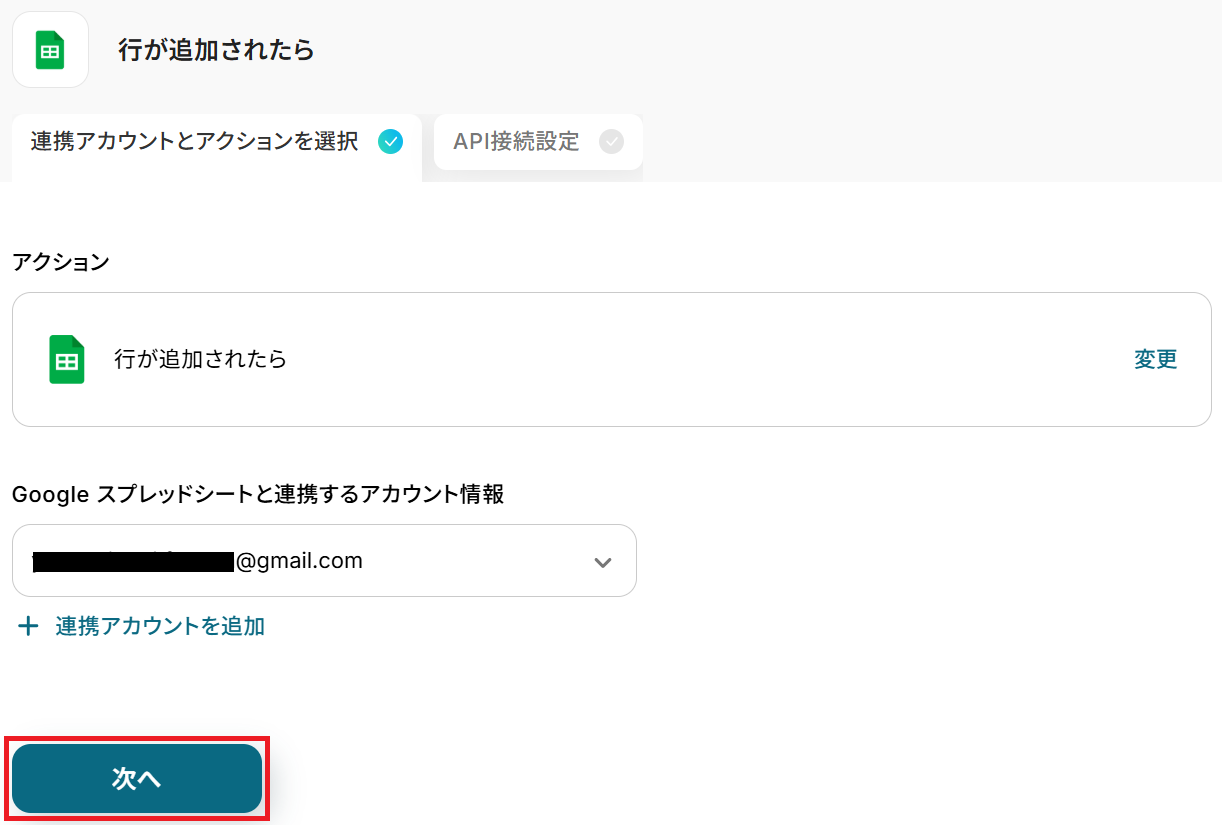
- 次に、トリガーでGoogle スプレッドシートを選択し、「行が追加されたら」というアクションを設定します
- 次に、オペレーションでGoogleドキュメントの「書類を発行する」アクションを設定し、Google スプレッドシートの情報を元に書類を作成します
- 最後に、オペレーションでGmailの「メールを送る」アクションを設定し、作成した書類を添付して関係者に通知します
※「トリガー」:フロー起動のきっかけとなるアクション、「オペレーション」:トリガー起動後、フロー内で処理を行うアクション
■このワークフローのカスタムポイント- Google スプレッドシートのトリガー設定では、対象としたい任意のスプレッドシートIDとシートのタブ名を設定してください
- Googleドキュメントの「書類を発行する」オペレーションでは、「ドキュメントのファイルID」と「格納先のGoogle DriveフォルダID」、そして「出力ファイル名」に任意の値を設定してください
- Gmailのオペレーションでは、送信先のメールアドレスや件名を任意で設定し、本文にはGoogle スプレッドシートから取得した情報などを活用して内容を作成してください
■注意事項- Google スプレッドシート、Googleドキュメント、GmailのそれぞれとYoomを連携してください。
- トリガーは5分、10分、15分、30分、60分の間隔で起動間隔を選択できます。
- プランによって最短の起動間隔が異なりますので、ご注意ください。
- Google スプレッドシートをアプリトリガーとして使用する際の注意事項は「【アプリトリガー】Google スプレッドシートのトリガーにおける注意事項」を参照してください。


- Google Workspaceを使い、商業保険関連のPDF書類作成を手作業で行っている方
- Google スプレッドシートへの入力から書類送付までの一連の業務フローを自動化したい方
- 手作業による転記ミスや通知漏れを防ぎ、業務の正確性を高めたいと考えている方
- Google スプレッドシートへの情報追加を起点に、書類作成と通知が自動で実行されるため、これまで手作業に費やしていた時間を短縮できます
- 手作業によるデータ転記がなくなることで、入力間違いや添付漏れといったヒューマンエラーのリスク軽減に繋がります
- はじめに、Gmail、Google スプレッドシート、GoogleドキュメントをYoomと連携します
- 次に、トリガーでGoogle スプレッドシートを選択し、「行が追加されたら」というアクションを設定します
- 次に、オペレーションでGoogleドキュメントの「書類を発行する」アクションを設定し、Google スプレッドシートの情報を元に書類を作成します
- 最後に、オペレーションでGmailの「メールを送る」アクションを設定し、作成した書類を添付して関係者に通知します
■このワークフローのカスタムポイント
- Google スプレッドシートのトリガー設定では、対象としたい任意のスプレッドシートIDとシートのタブ名を設定してください
- Googleドキュメントの「書類を発行する」オペレーションでは、「ドキュメントのファイルID」と「格納先のGoogle DriveフォルダID」、そして「出力ファイル名」に任意の値を設定してください
- Gmailのオペレーションでは、送信先のメールアドレスや件名を任意で設定し、本文にはGoogle スプレッドシートから取得した情報などを活用して内容を作成してください
- Google スプレッドシート、Googleドキュメント、GmailのそれぞれとYoomを連携してください。
- トリガーは5分、10分、15分、30分、60分の間隔で起動間隔を選択できます。
- プランによって最短の起動間隔が異なりますので、ご注意ください。
- Google スプレッドシートをアプリトリガーとして使用する際の注意事項は「【アプリトリガー】Google スプレッドシートのトリガーにおける注意事項」を参照してください。
Google スプレッドシートの情報をもとに商業保険のPDF書類を作成するフローを作ってみよう
それではここから代表的な例として、
Google スプレッドシートに行が追加されたら、商業保険のPDFの作成とGmailでの通知を自動化するフローを解説していきます!
ここではYoomを使用してノーコードで設定していくので、もしまだYoomのアカウントをお持ちでない場合はこちらの登録フォームからアカウントを発行しておきましょう。
※今回連携するアプリの公式サイト:Google スプレッドシート/Googleドキュメント/Gmail
[Yoomとは]
フローの作成方法
今回は大きく分けて以下のプロセスで作成します。- Google スプレッドシート、Googleドキュメント、Gmailのマイアプリ連携
- テンプレートをコピー
- Google スプレッドシートのトリガー設定、GoogleドキュメントとGmailのアクション設定
- フローをONにし、正常に起動するかを確認
■概要Google Workspaceのアプリを活用して商業保険の申込書などを管理しているものの、手作業でのPDF作成やメール通知に手間がかかっていませんか? 特に、Google スプレッドシートからGoogleドキュメントへ情報を転記する作業は、ミスが発生しやすく非効率な業務の一つです。 このワークフローは、Google スプレッドシートに行が追加されるだけで、商業保険に関するPDF書類の作成からGmailでの通知までを自動化し、こうした課題を解消します。■このテンプレートをおすすめする方- Google Workspaceを使い、商業保険関連のPDF書類作成を手作業で行っている方
- Google スプレッドシートへの入力から書類送付までの一連の業務フローを自動化したい方
- 手作業による転記ミスや通知漏れを防ぎ、業務の正確性を高めたいと考えている方
■このテンプレートを使うメリット- Google スプレッドシートへの情報追加を起点に、書類作成と通知が自動で実行されるため、これまで手作業に費やしていた時間を短縮できます
- 手作業によるデータ転記がなくなることで、入力間違いや添付漏れといったヒューマンエラーのリスク軽減に繋がります
■フローボットの流れ- はじめに、Gmail、Google スプレッドシート、GoogleドキュメントをYoomと連携します
- 次に、トリガーでGoogle スプレッドシートを選択し、「行が追加されたら」というアクションを設定します
- 次に、オペレーションでGoogleドキュメントの「書類を発行する」アクションを設定し、Google スプレッドシートの情報を元に書類を作成します
- 最後に、オペレーションでGmailの「メールを送る」アクションを設定し、作成した書類を添付して関係者に通知します
※「トリガー」:フロー起動のきっかけとなるアクション、「オペレーション」:トリガー起動後、フロー内で処理を行うアクション
■このワークフローのカスタムポイント- Google スプレッドシートのトリガー設定では、対象としたい任意のスプレッドシートIDとシートのタブ名を設定してください
- Googleドキュメントの「書類を発行する」オペレーションでは、「ドキュメントのファイルID」と「格納先のGoogle DriveフォルダID」、そして「出力ファイル名」に任意の値を設定してください
- Gmailのオペレーションでは、送信先のメールアドレスや件名を任意で設定し、本文にはGoogle スプレッドシートから取得した情報などを活用して内容を作成してください
■注意事項- Google スプレッドシート、Googleドキュメント、GmailのそれぞれとYoomを連携してください。
- トリガーは5分、10分、15分、30分、60分の間隔で起動間隔を選択できます。
- プランによって最短の起動間隔が異なりますので、ご注意ください。
- Google スプレッドシートをアプリトリガーとして使用する際の注意事項は「【アプリトリガー】Google スプレッドシートのトリガーにおける注意事項」を参照してください。
- Google Workspaceを使い、商業保険関連のPDF書類作成を手作業で行っている方
- Google スプレッドシートへの入力から書類送付までの一連の業務フローを自動化したい方
- 手作業による転記ミスや通知漏れを防ぎ、業務の正確性を高めたいと考えている方
- Google スプレッドシートへの情報追加を起点に、書類作成と通知が自動で実行されるため、これまで手作業に費やしていた時間を短縮できます
- 手作業によるデータ転記がなくなることで、入力間違いや添付漏れといったヒューマンエラーのリスク軽減に繋がります
- はじめに、Gmail、Google スプレッドシート、GoogleドキュメントをYoomと連携します
- 次に、トリガーでGoogle スプレッドシートを選択し、「行が追加されたら」というアクションを設定します
- 次に、オペレーションでGoogleドキュメントの「書類を発行する」アクションを設定し、Google スプレッドシートの情報を元に書類を作成します
- 最後に、オペレーションでGmailの「メールを送る」アクションを設定し、作成した書類を添付して関係者に通知します
■このワークフローのカスタムポイント
- Google スプレッドシートのトリガー設定では、対象としたい任意のスプレッドシートIDとシートのタブ名を設定してください
- Googleドキュメントの「書類を発行する」オペレーションでは、「ドキュメントのファイルID」と「格納先のGoogle DriveフォルダID」、そして「出力ファイル名」に任意の値を設定してください
- Gmailのオペレーションでは、送信先のメールアドレスや件名を任意で設定し、本文にはGoogle スプレッドシートから取得した情報などを活用して内容を作成してください
- Google スプレッドシート、Googleドキュメント、GmailのそれぞれとYoomを連携してください。
- トリガーは5分、10分、15分、30分、60分の間隔で起動間隔を選択できます。
- プランによって最短の起動間隔が異なりますので、ご注意ください。
- Google スプレッドシートをアプリトリガーとして使用する際の注意事項は「【アプリトリガー】Google スプレッドシートのトリガーにおける注意事項」を参照してください。
ステップ1:Google スプレッドシート、Googleドキュメント、Gmailのマイアプリ連携
ここではYoomとそれぞれのアプリを連携して、操作を行えるようにしていきます。Googleドキュメント・Gmail共に、以下のナビで解説されているGoogle スプレッドシートと同じ手順で連携可能です。
ステップ2:テンプレートをコピー
Yoomにログインし、以下バナーの「試してみる」をクリックしてください。
■概要Google Workspaceのアプリを活用して商業保険の申込書などを管理しているものの、手作業でのPDF作成やメール通知に手間がかかっていませんか? 特に、Google スプレッドシートからGoogleドキュメントへ情報を転記する作業は、ミスが発生しやすく非効率な業務の一つです。 このワークフローは、Google スプレッドシートに行が追加されるだけで、商業保険に関するPDF書類の作成からGmailでの通知までを自動化し、こうした課題を解消します。■このテンプレートをおすすめする方- Google Workspaceを使い、商業保険関連のPDF書類作成を手作業で行っている方
- Google スプレッドシートへの入力から書類送付までの一連の業務フローを自動化したい方
- 手作業による転記ミスや通知漏れを防ぎ、業務の正確性を高めたいと考えている方
■このテンプレートを使うメリット- Google スプレッドシートへの情報追加を起点に、書類作成と通知が自動で実行されるため、これまで手作業に費やしていた時間を短縮できます
- 手作業によるデータ転記がなくなることで、入力間違いや添付漏れといったヒューマンエラーのリスク軽減に繋がります
■フローボットの流れ- はじめに、Gmail、Google スプレッドシート、GoogleドキュメントをYoomと連携します
- 次に、トリガーでGoogle スプレッドシートを選択し、「行が追加されたら」というアクションを設定します
- 次に、オペレーションでGoogleドキュメントの「書類を発行する」アクションを設定し、Google スプレッドシートの情報を元に書類を作成します
- 最後に、オペレーションでGmailの「メールを送る」アクションを設定し、作成した書類を添付して関係者に通知します
※「トリガー」:フロー起動のきっかけとなるアクション、「オペレーション」:トリガー起動後、フロー内で処理を行うアクション
■このワークフローのカスタムポイント- Google スプレッドシートのトリガー設定では、対象としたい任意のスプレッドシートIDとシートのタブ名を設定してください
- Googleドキュメントの「書類を発行する」オペレーションでは、「ドキュメントのファイルID」と「格納先のGoogle DriveフォルダID」、そして「出力ファイル名」に任意の値を設定してください
- Gmailのオペレーションでは、送信先のメールアドレスや件名を任意で設定し、本文にはGoogle スプレッドシートから取得した情報などを活用して内容を作成してください
■注意事項- Google スプレッドシート、Googleドキュメント、GmailのそれぞれとYoomを連携してください。
- トリガーは5分、10分、15分、30分、60分の間隔で起動間隔を選択できます。
- プランによって最短の起動間隔が異なりますので、ご注意ください。
- Google スプレッドシートをアプリトリガーとして使用する際の注意事項は「【アプリトリガー】Google スプレッドシートのトリガーにおける注意事項」を参照してください。
- Google Workspaceを使い、商業保険関連のPDF書類作成を手作業で行っている方
- Google スプレッドシートへの入力から書類送付までの一連の業務フローを自動化したい方
- 手作業による転記ミスや通知漏れを防ぎ、業務の正確性を高めたいと考えている方
- Google スプレッドシートへの情報追加を起点に、書類作成と通知が自動で実行されるため、これまで手作業に費やしていた時間を短縮できます
- 手作業によるデータ転記がなくなることで、入力間違いや添付漏れといったヒューマンエラーのリスク軽減に繋がります
- はじめに、Gmail、Google スプレッドシート、GoogleドキュメントをYoomと連携します
- 次に、トリガーでGoogle スプレッドシートを選択し、「行が追加されたら」というアクションを設定します
- 次に、オペレーションでGoogleドキュメントの「書類を発行する」アクションを設定し、Google スプレッドシートの情報を元に書類を作成します
- 最後に、オペレーションでGmailの「メールを送る」アクションを設定し、作成した書類を添付して関係者に通知します
■このワークフローのカスタムポイント
- Google スプレッドシートのトリガー設定では、対象としたい任意のスプレッドシートIDとシートのタブ名を設定してください
- Googleドキュメントの「書類を発行する」オペレーションでは、「ドキュメントのファイルID」と「格納先のGoogle DriveフォルダID」、そして「出力ファイル名」に任意の値を設定してください
- Gmailのオペレーションでは、送信先のメールアドレスや件名を任意で設定し、本文にはGoogle スプレッドシートから取得した情報などを活用して内容を作成してください
- Google スプレッドシート、Googleドキュメント、GmailのそれぞれとYoomを連携してください。
- トリガーは5分、10分、15分、30分、60分の間隔で起動間隔を選択できます。
- プランによって最短の起動間隔が異なりますので、ご注意ください。
- Google スプレッドシートをアプリトリガーとして使用する際の注意事項は「【アプリトリガー】Google スプレッドシートのトリガーにおける注意事項」を参照してください。
「テンプレートがコピーされました」と表示されるので「OK」をクリックします。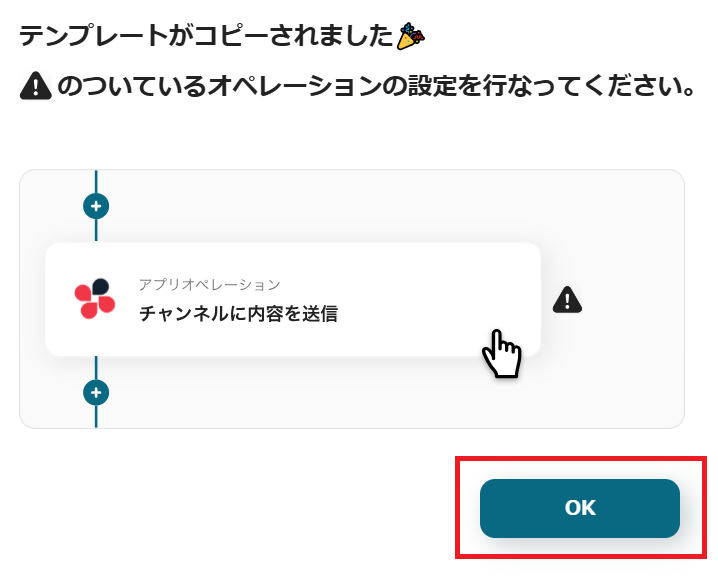
ステップ3:Google スプレッドシートのトリガー設定
はじめに、契約情報を管理するためのシートをご用意ください。この際、他の列とデータが重複しない
一意の値が入った列を作成するようにしましょう(今回でいうとA列の「No.」です)。
今回は例として、以下の顧客の契約書を作成する想定で進めていきます。
※Google スプレッドシートをアプリトリガーとして使用する際の注意事項は【アプリトリガー】Google スプレッドシートのトリガーにおける注意事項をご参照ください。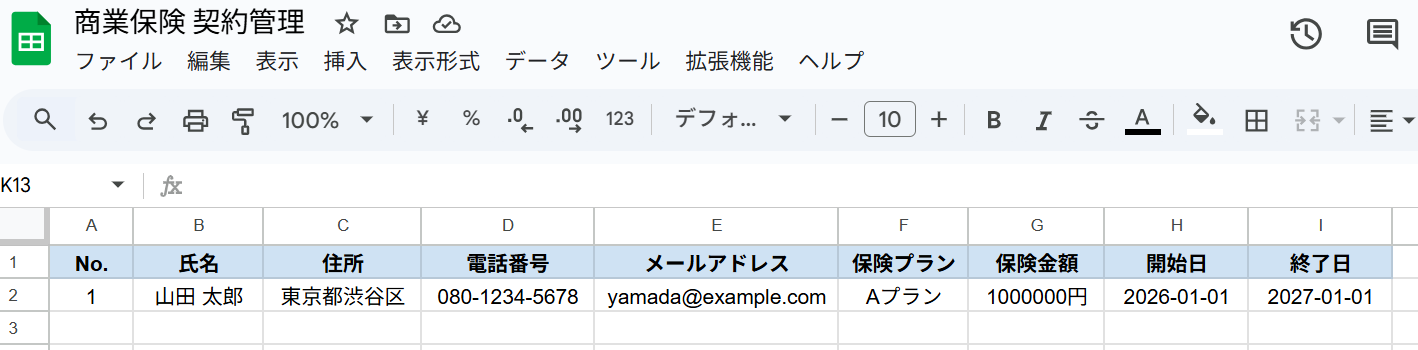
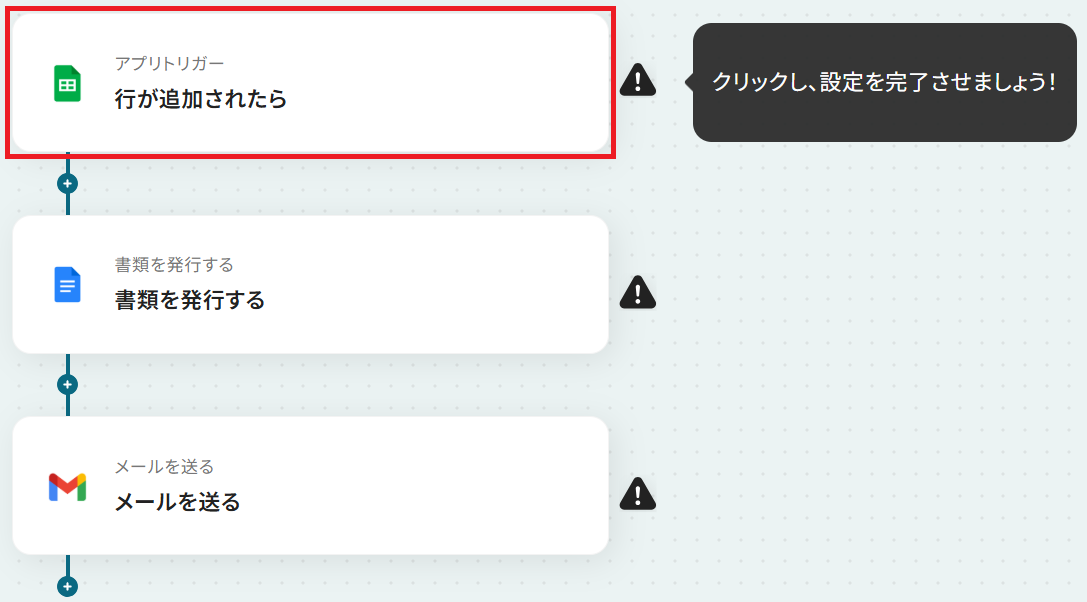
※トリガーの起動タイミングは、5分、10分、15分、30分、60分のいずれかで設定できます。ご利用プランによって、設定できるトリガーの最短間隔が違うので、その点は要チェックです。なお、基本的にはそのプランの最短の起動間隔にしてお使いいただくことをおすすめします。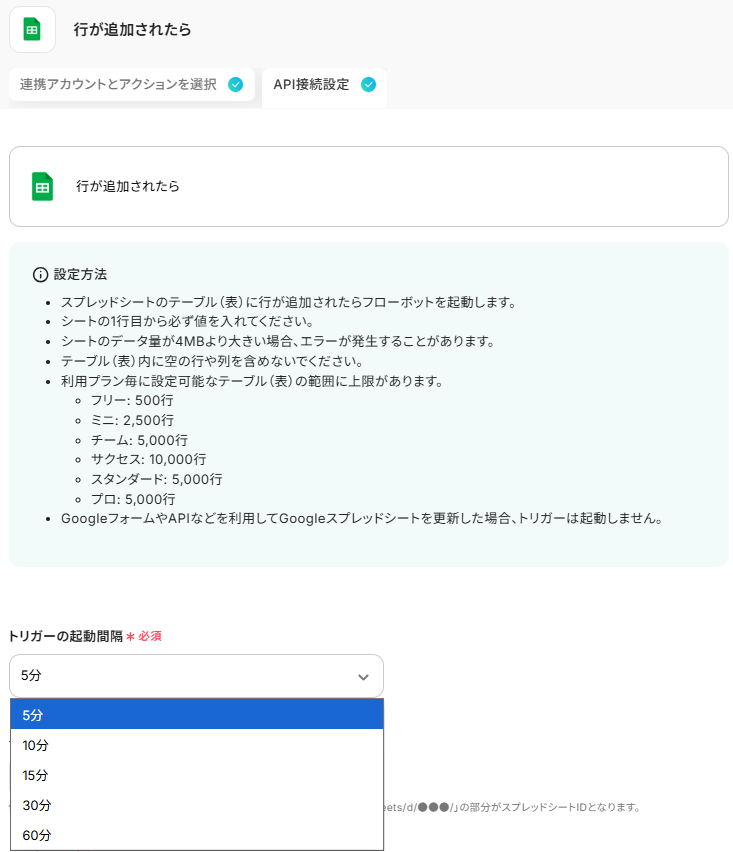
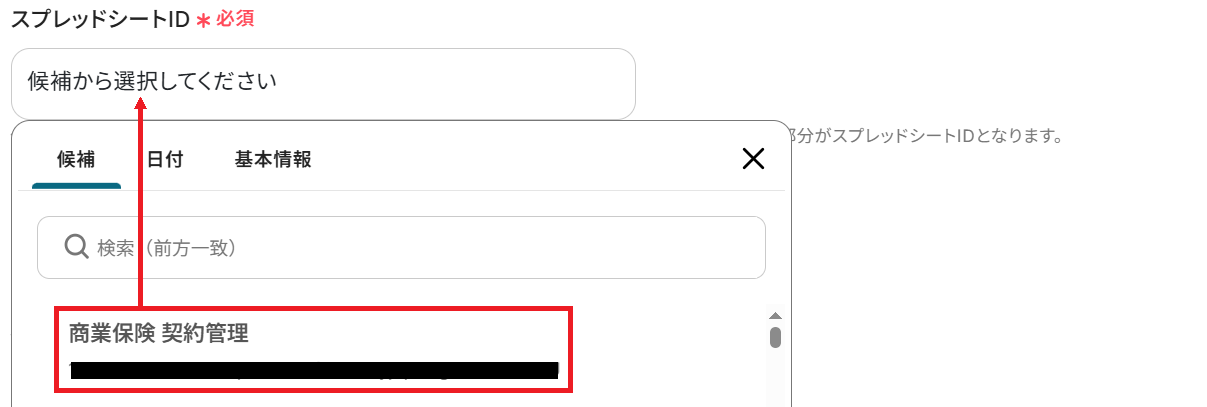
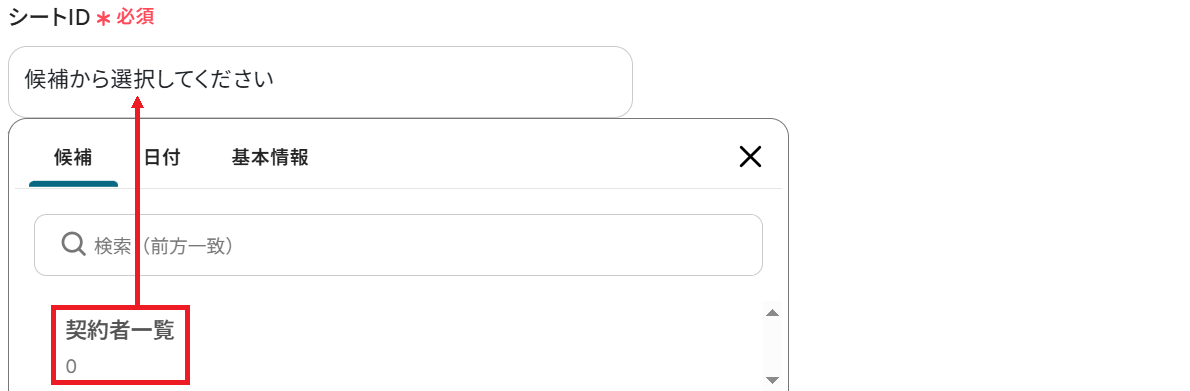
今回の一意の値が入った列は「No.」が入ったA列です。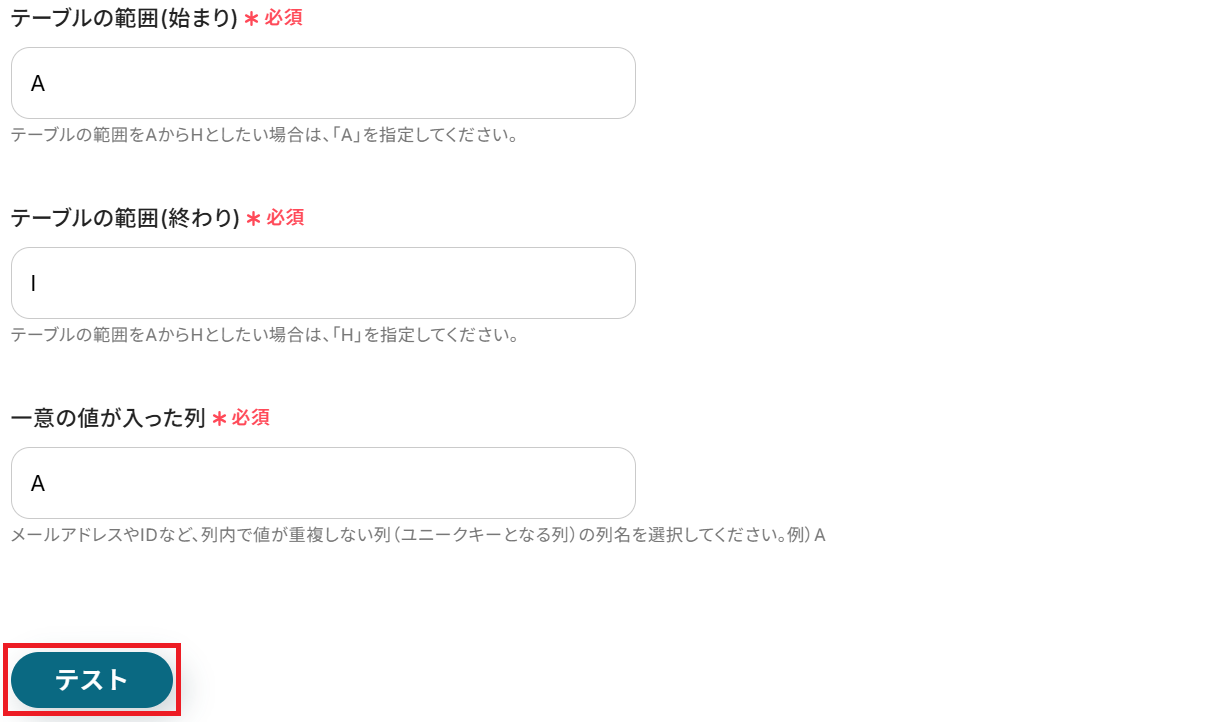
※取得した値とは?
トリガーやオペレーション設定時に「テスト」を実行して取得した値のことです。後続のオペレーション設定時の値として利用でき、フローボットを起動する度に変動した値となります。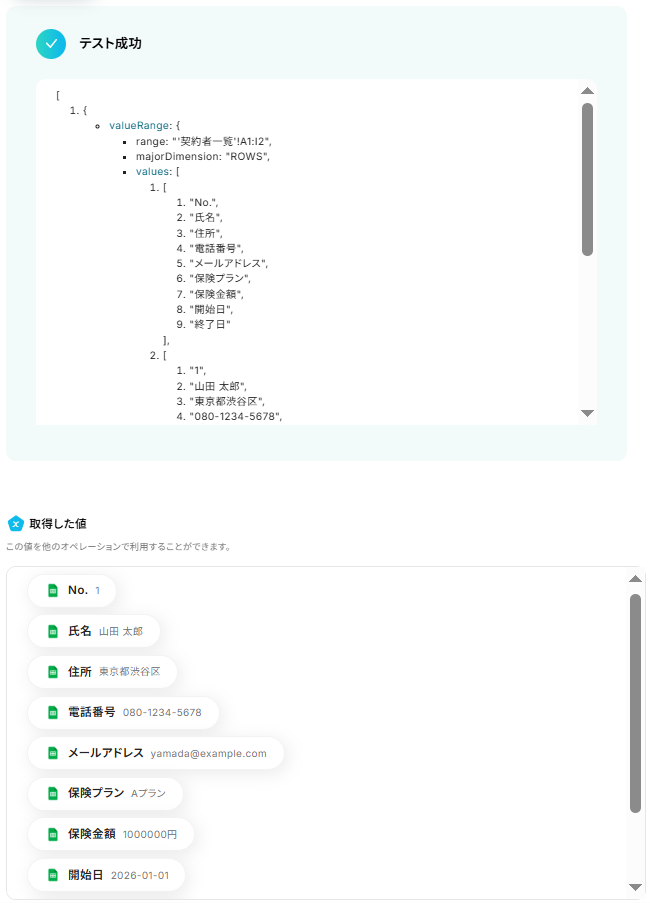
ステップ4:Googleドキュメントのアクション設定
先ほど取得したGoogle スプレッドシートの契約情報をもとに、PDF書類を発行する設定をします。まず発行書類の雛形を用意しましょう。
今回は以下のような契約書の雛形を用意しましたが、雛形の構成によって見積書や申込書などを作成することも可能です。
※「書類を発行する」の設定方法もご参照ください。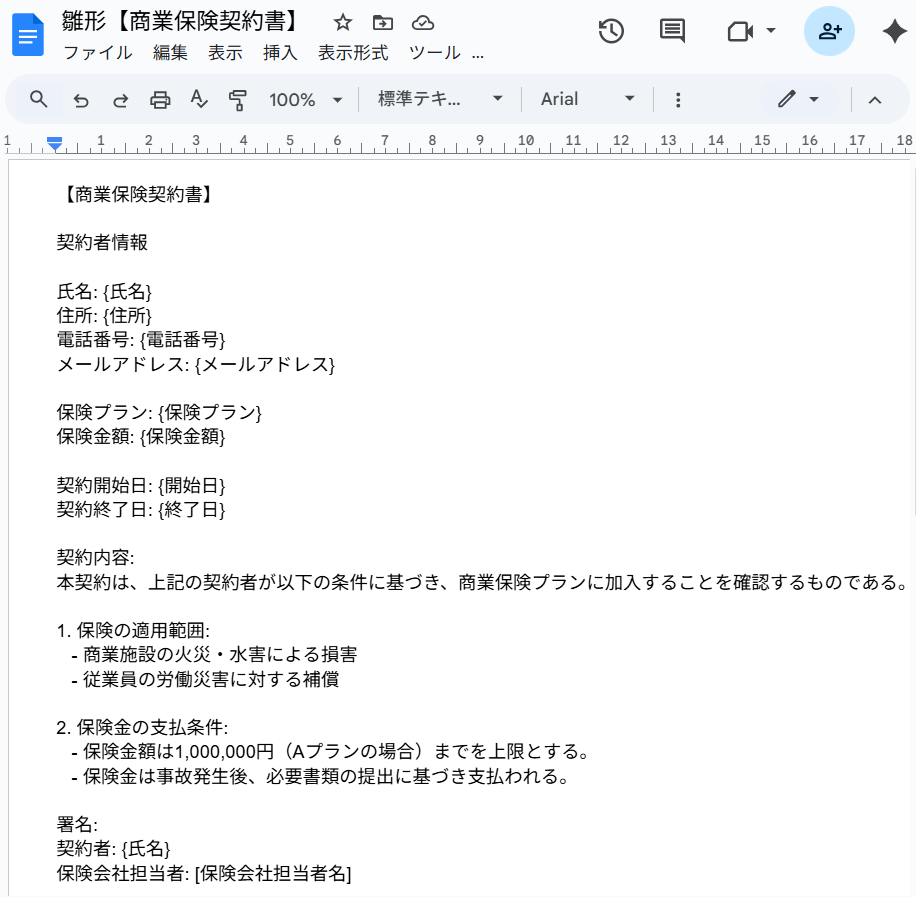
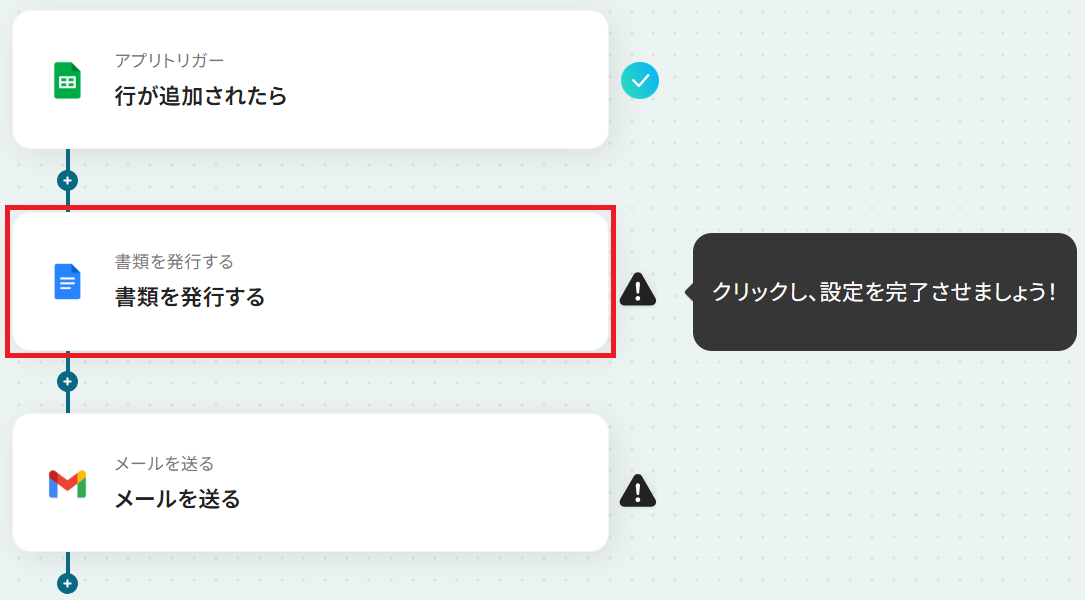
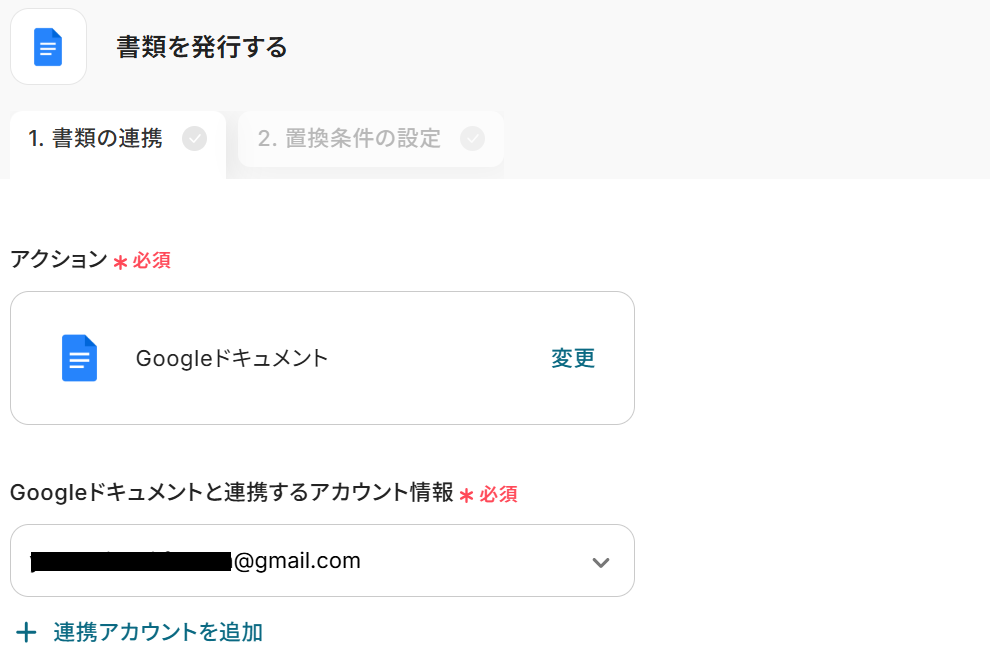
先ほど用意したドキュメントのファイルIDを候補から選択してください。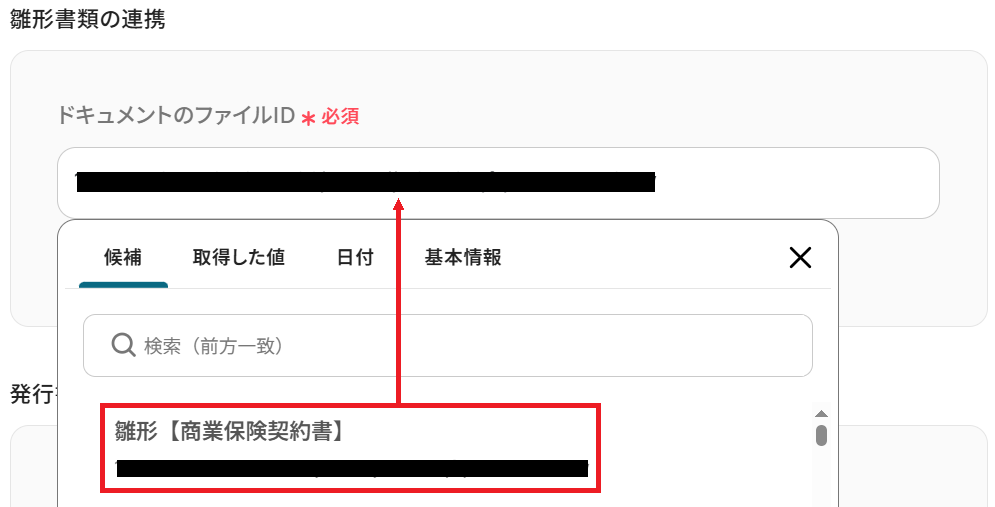
そして最後に出力ファイル名を設定して「次へ」をクリックしてください。Google スプレッドシートから取得した値などの変数や、固定のテキストを組み合わせて自由にカスタマイズ可能です。
※以下のように取得した値を設定することで、トリガーが実行されるたびに最新の契約情報が反映されます。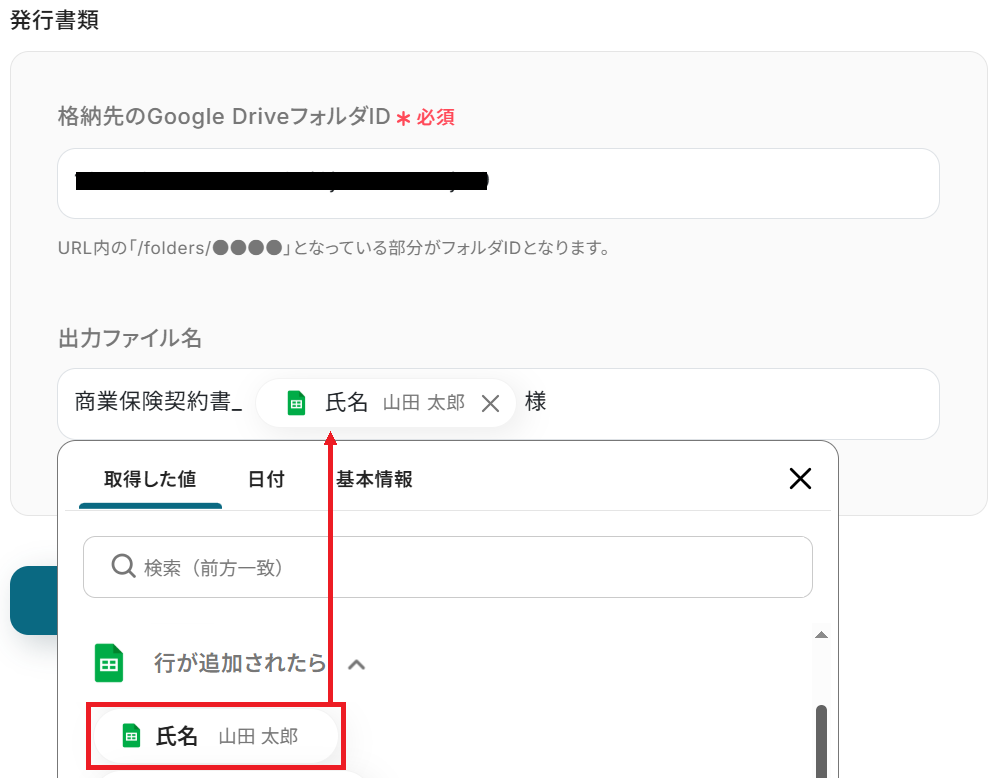
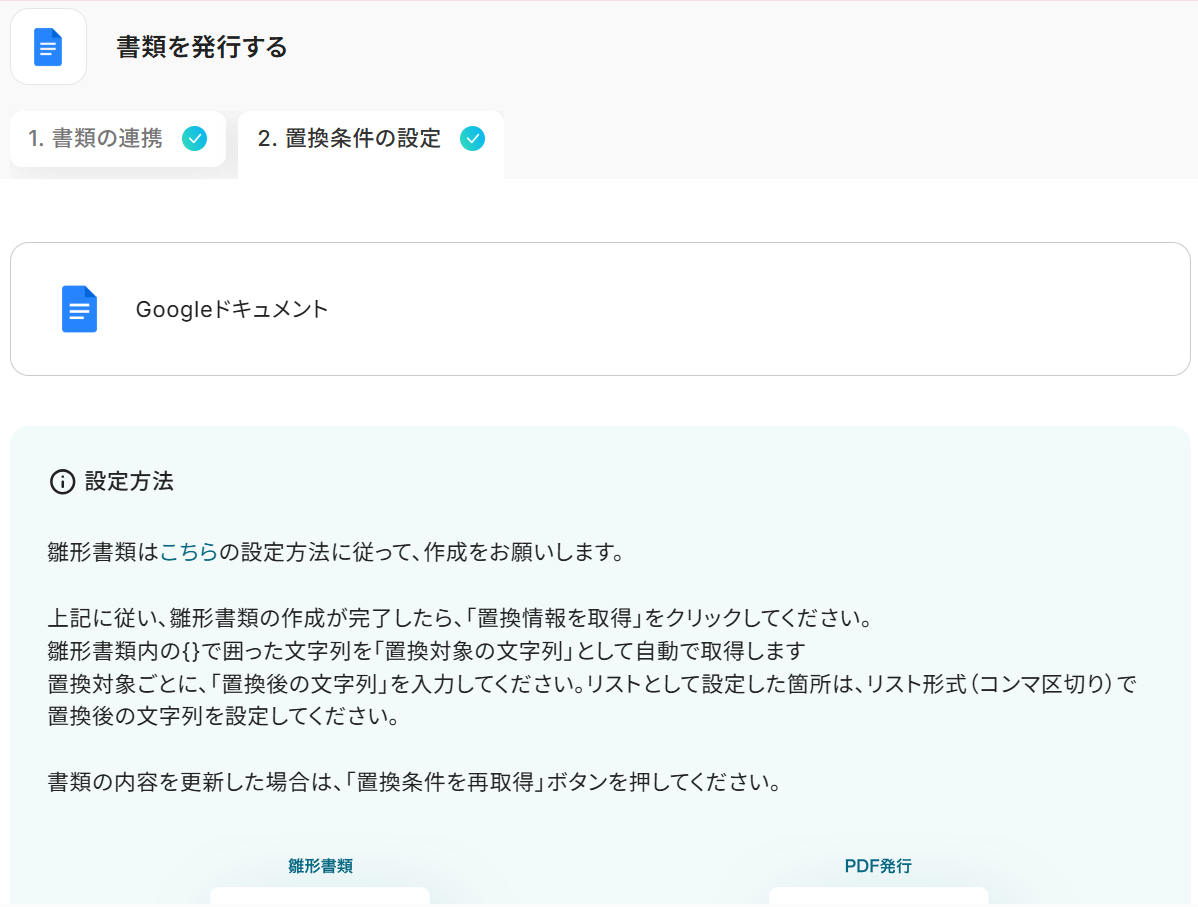
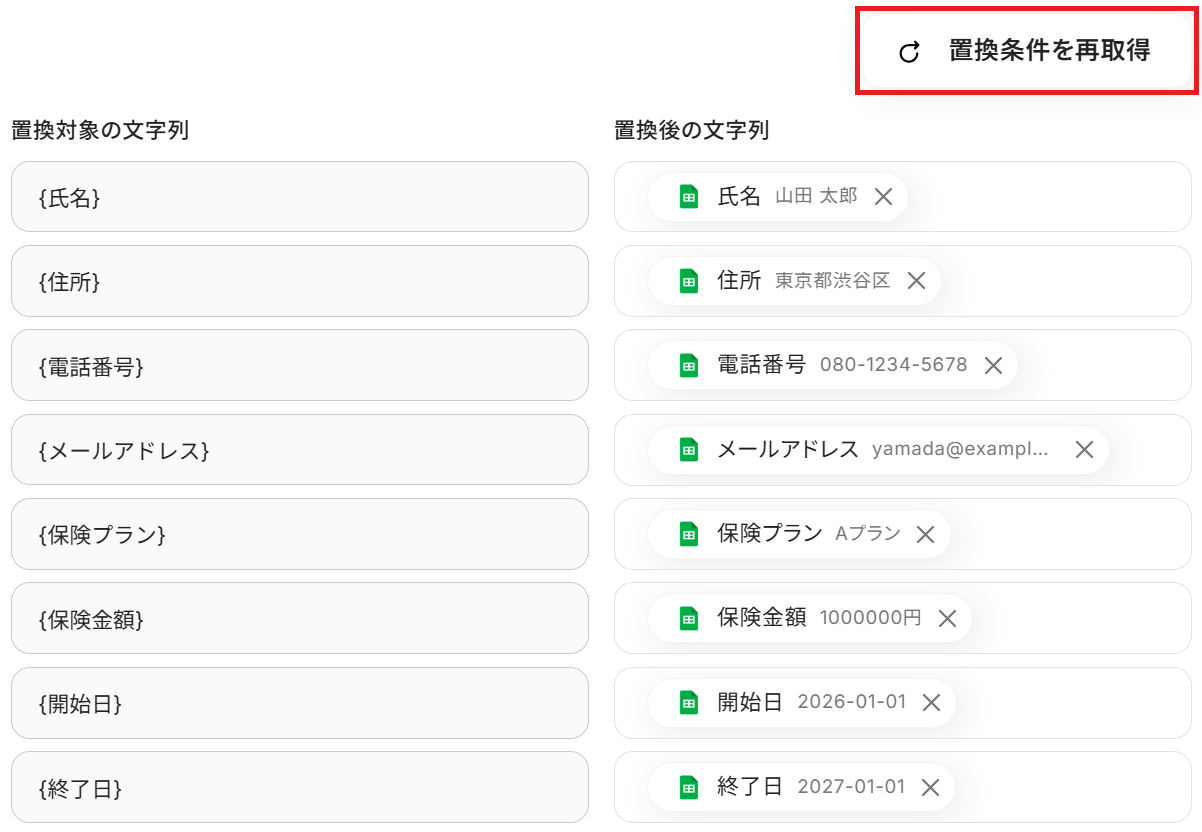
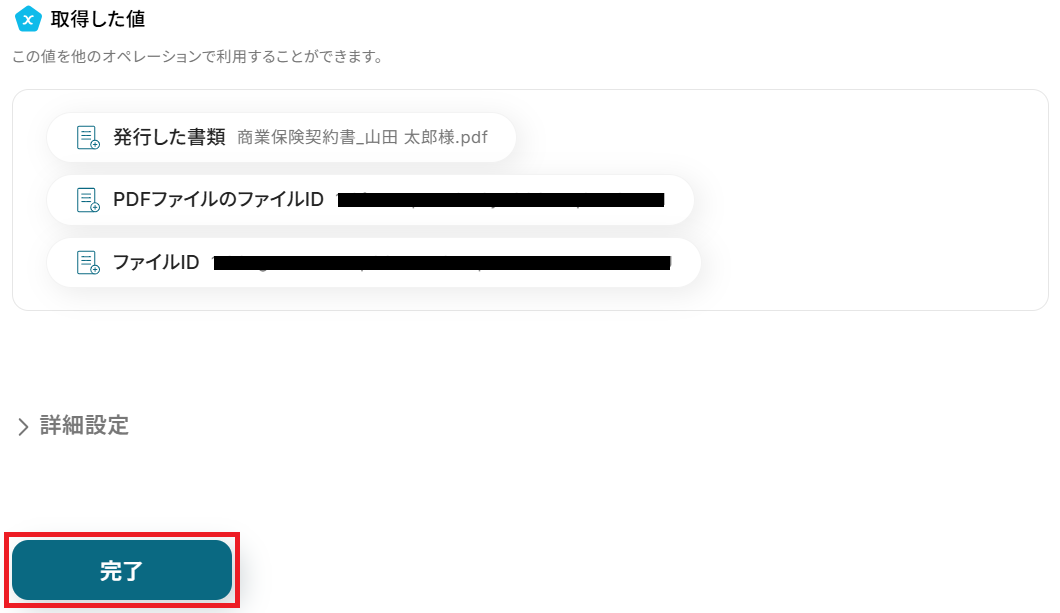
Google スプレッドシートから取得した値を選択することで、契約情報を変数として反映させることができます。全ての項目を埋めたらテストしてください。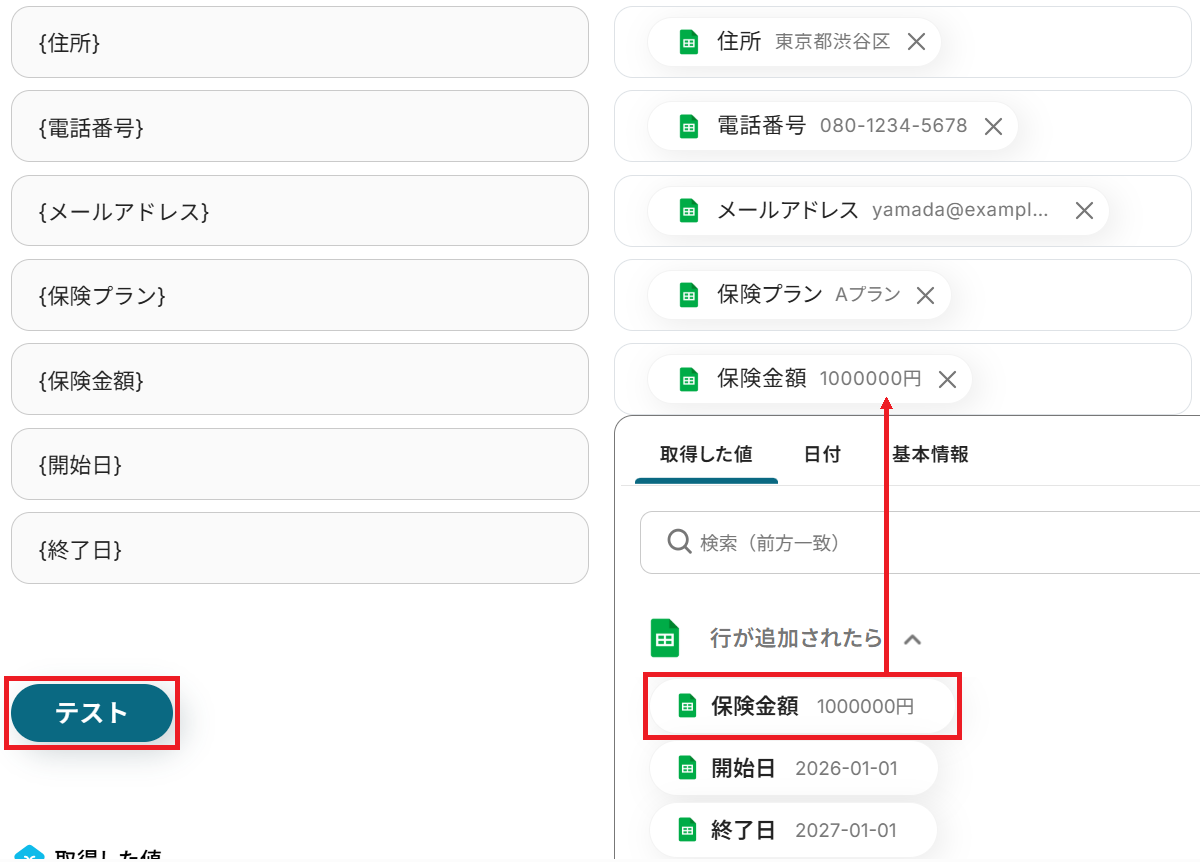
※成功しない場合は書類発行オペレーションが実行できないをご確認ください。
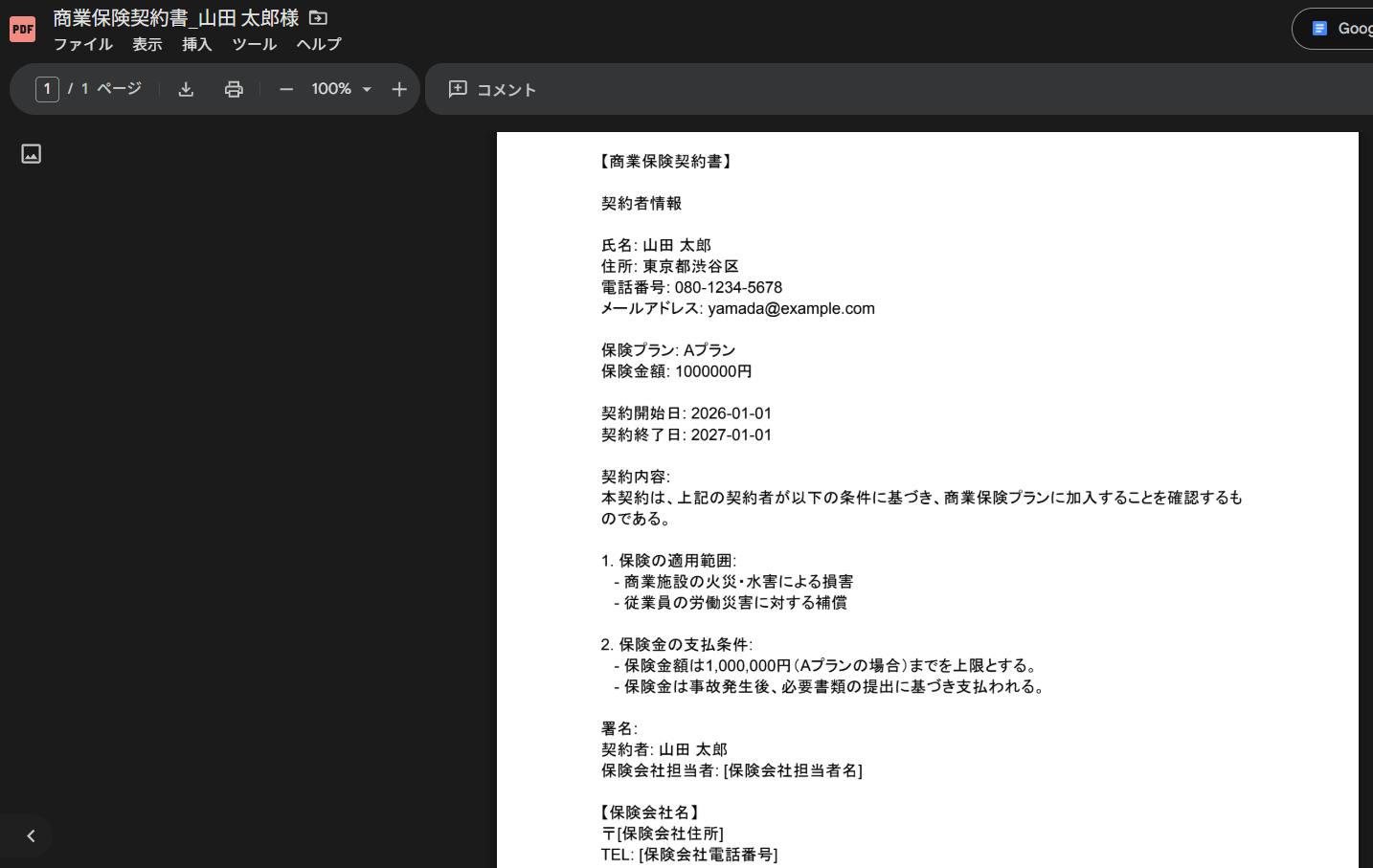
※雛形と同じ形式(今回でいうとGoogleドキュメント)とPDFの2種類で作成・格納されます。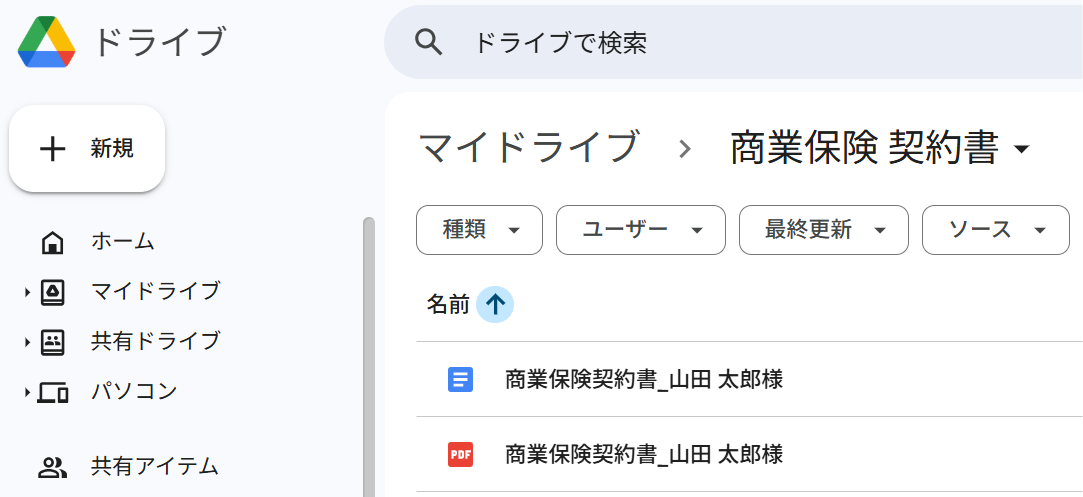
ステップ5:Gmailのアクション設定
先ほど発行したPDF書類を、Gmailで関係者に送付します。「メールを送る」をクリック。※「メールを送る」でできることもご参照ください。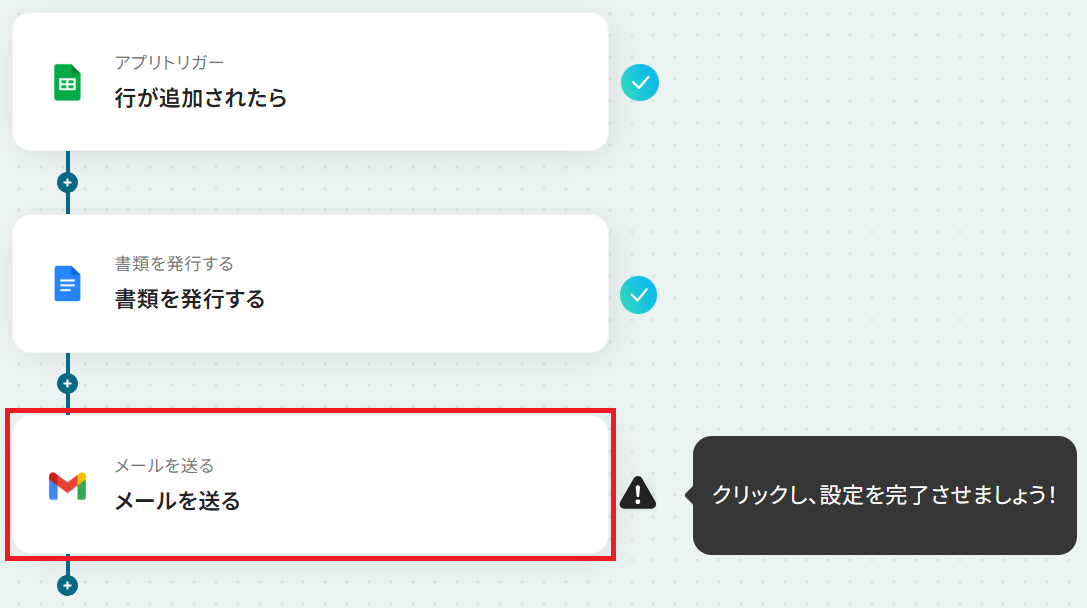
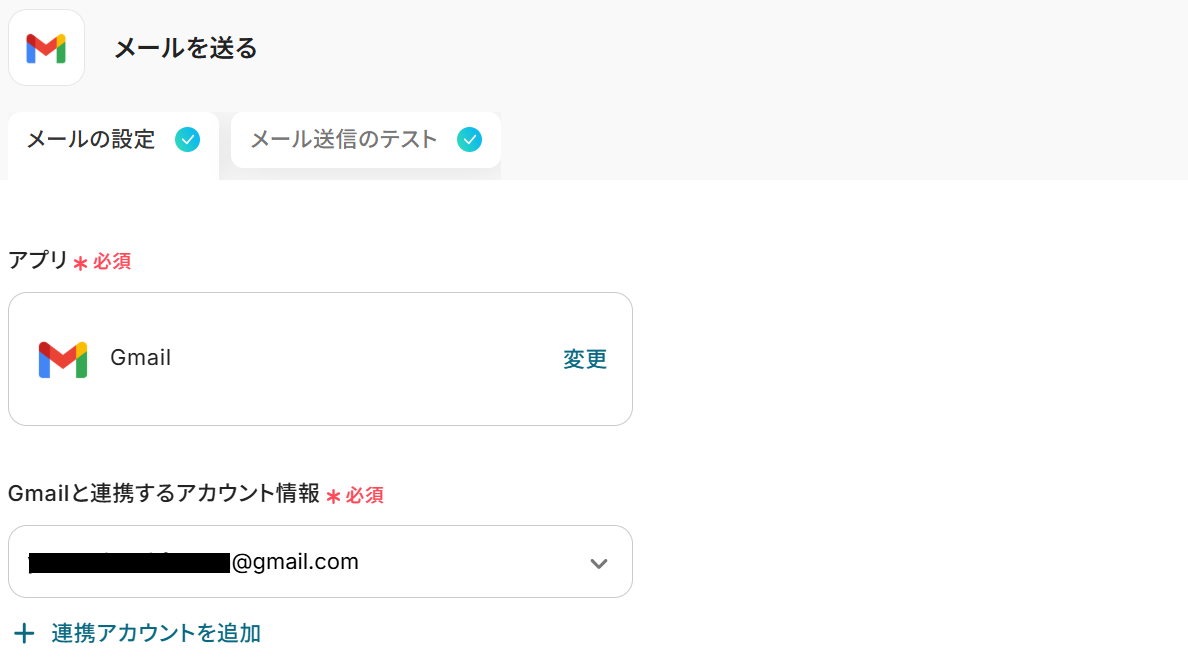
今回は関係者に送付する想定のため固定のメールアドレスを入力しましたが、トリガーで取得した「メールアドレス」の値を設定すると顧客に送付することもできます。
CC・BCCの設定も可能です。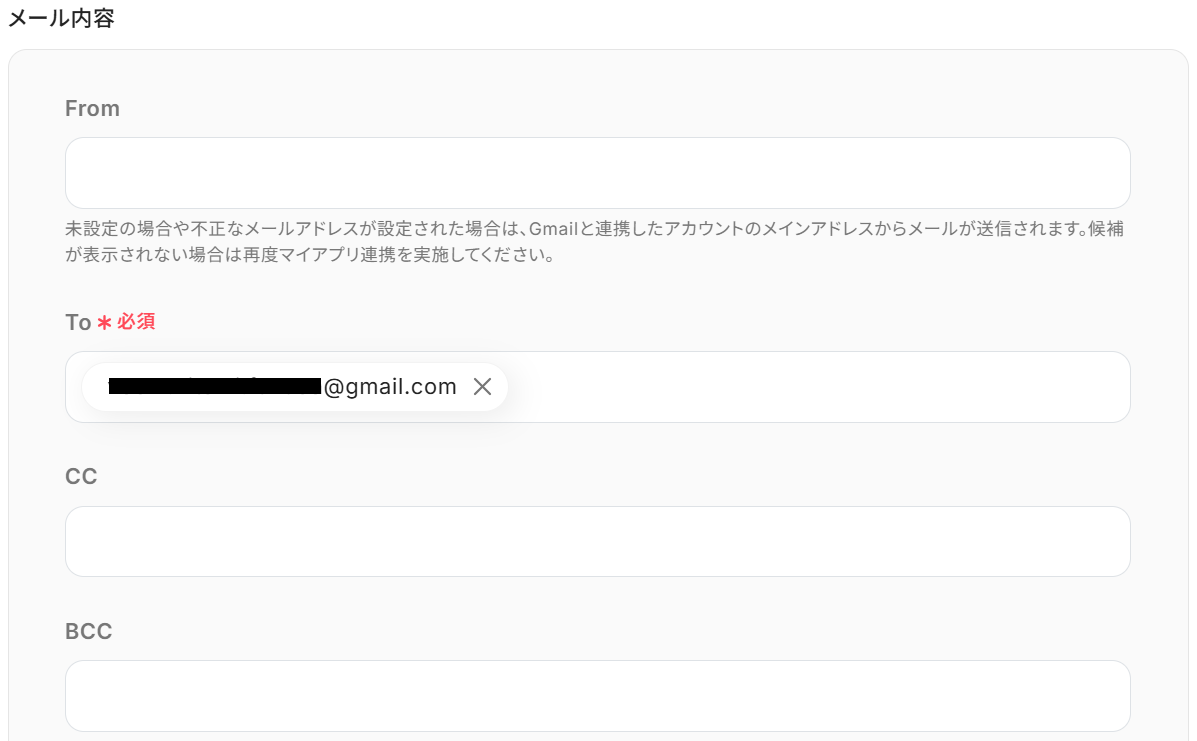
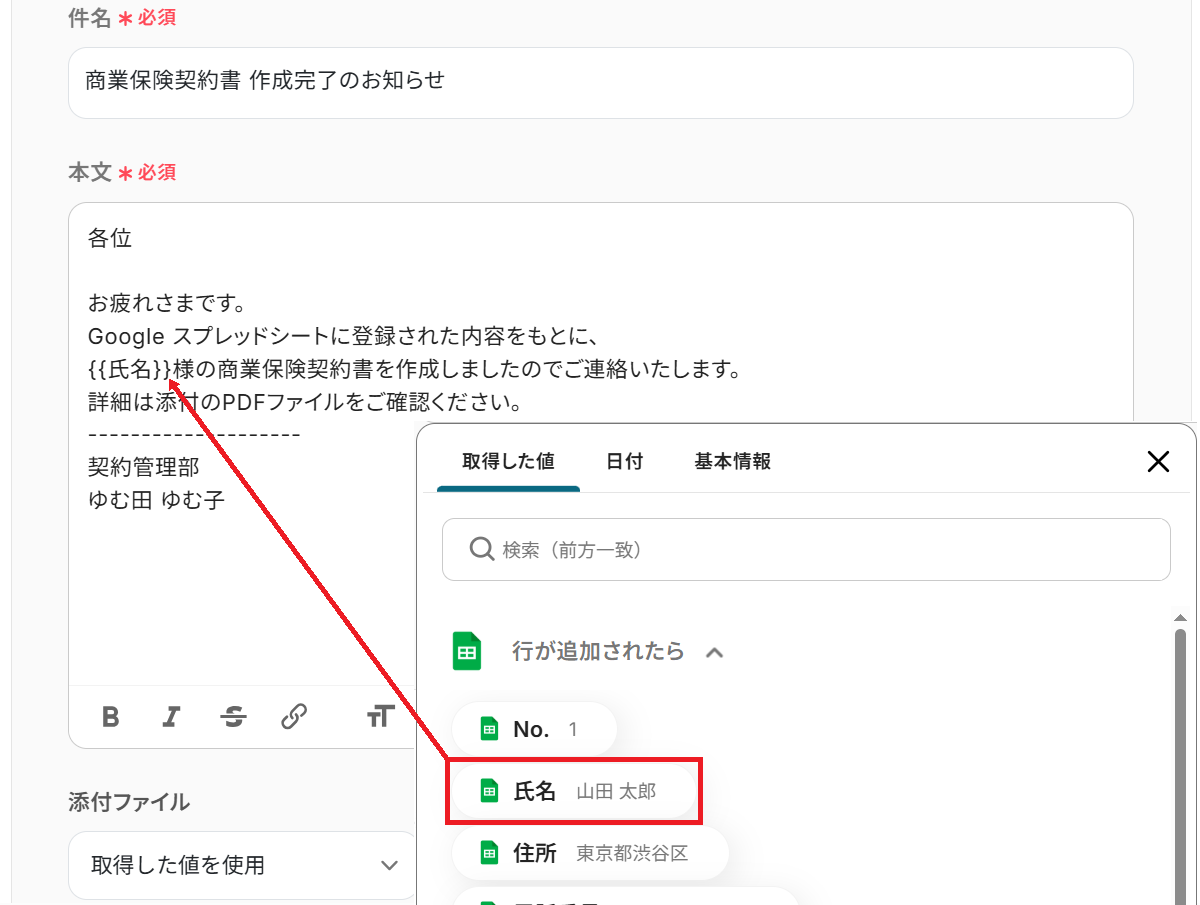
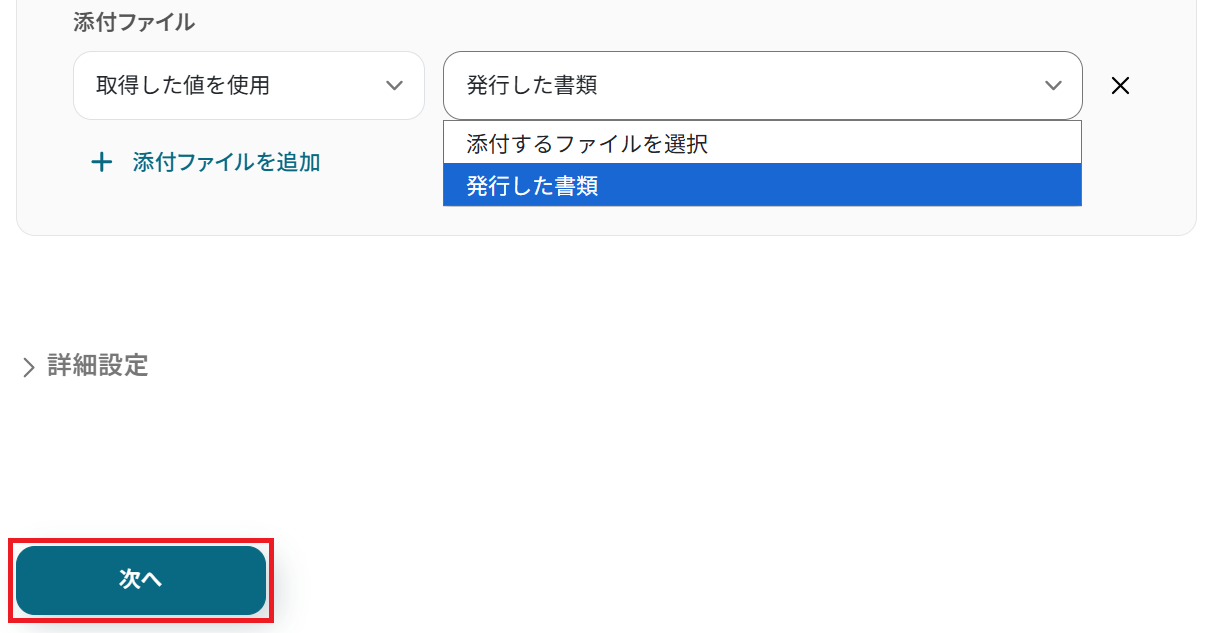
※「テスト」をクリックすると実際にメールが送信されます。送付されてもいいアドレスか事前にご確認いただくと安心です。
※テストが成功しない場合、Toに設定されているアドレスがアドレス形式になっていない可能性があります。@などが大文字になっていないかご確認ください。それでも成功しない場合は、再度マイアプリ連携を実施することで解消する場合があります。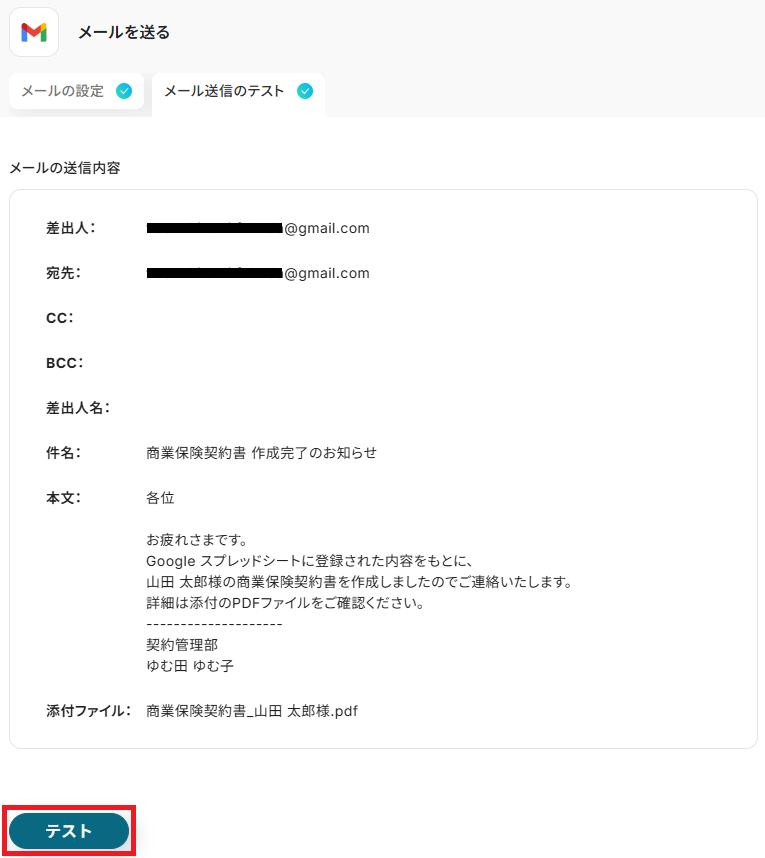
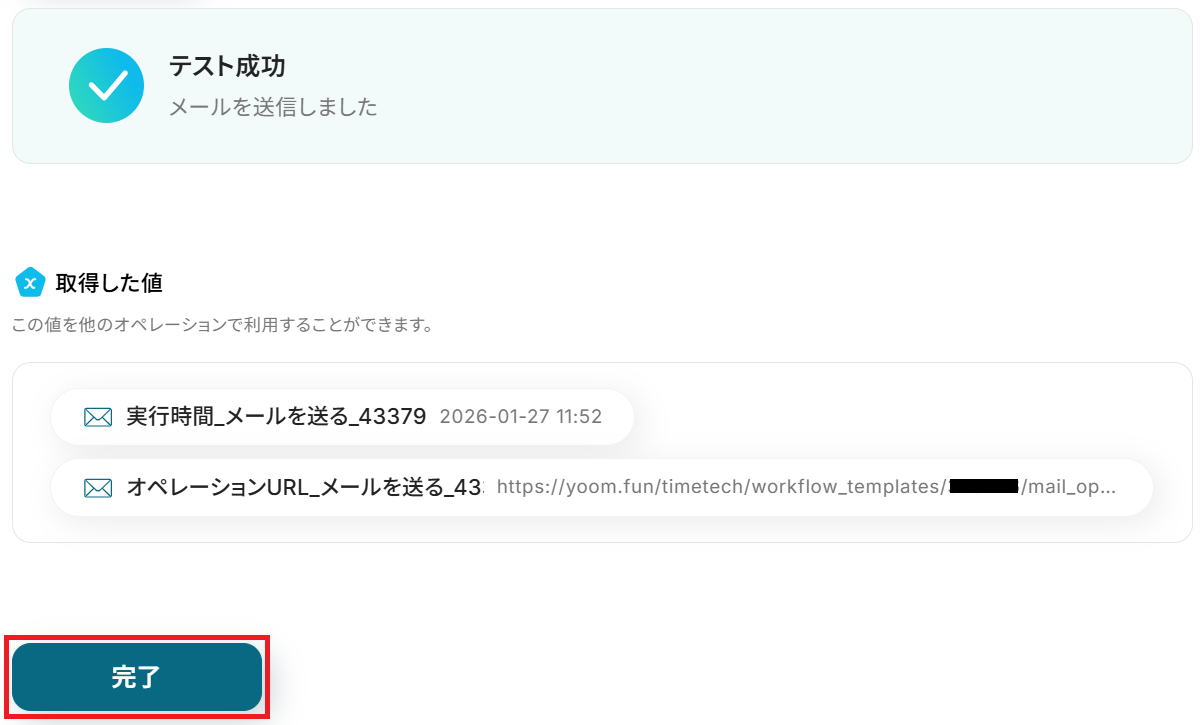
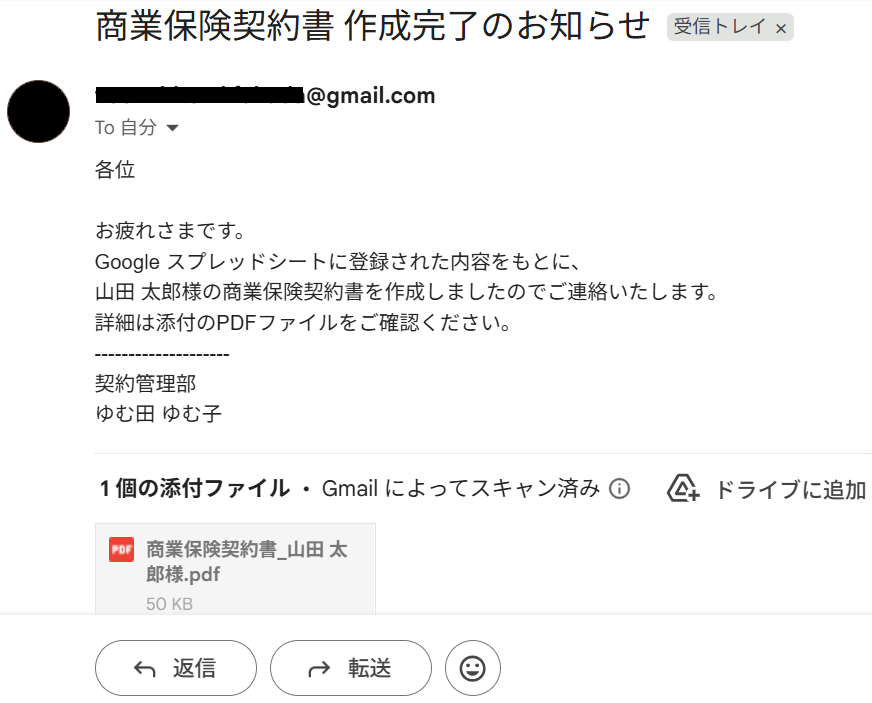
ステップ6:トリガーをONにして起動準備完了
最後に「トリガーをON」をクリックしたら、自動化の設定は完了です。正しくフローボットが起動するか確認してください。
Google WorkspaceのAPIを使ったその他の自動化例
Google WorkspaceのAPIを活用することで、様々な自動化の実現が可能になります。
Google Workspaceを使った自動化例
フォームの回答内容からGoogle Workspaceにユーザーを自動追加し、SlackやNotionへ情報を連携できます。また、Google カレンダーの予定をGoogle スプレッドシートに記録したり、Gmailの添付ファイルをOCRで読み取ってBoxに保存するといった運用も可能です。
■概要
社内向けフォームなどで受け付けた情報をもとに、Google Workspaceへ手作業で新規ユーザーを登録していませんか?特に、添付された身分証明書などの書類から情報を転記する作業は、時間がかかるうえに入力ミスの原因にもなりがちです。このワークフローを活用することで、フォームに添付されたファイルをOCR機能で自動的に読み取り、その情報を用いてGoogle Workspaceへ新規ユーザーを自動で追加し、アカウント発行業務の効率化を実現します。
■このテンプレートをおすすめする方
- フォームで受け付けた情報をもとにGoogle Workspaceのアカウント発行を手作業で行っている方
- 添付された書類からの文字情報の読み取りと転記作業に、手間や時間を要している人事・総務担当の方
- アカウント発行業務におけるヒューマンエラーを防止し、業務全体の精度を向上させたいと考えている方
■このテンプレートを使うメリット
- フォームが送信されると、添付ファイルのOCR処理からユーザー登録までが自動で実行されるため、これまで手作業に費やしていた時間を短縮することができます。
- システムが自動で情報を読み取り連携させるので、手作業によるデータの転記ミスや登録漏れといったヒューマンエラーの防止に繋がります。
■フローボットの流れ
- はじめに、Google WorkspaceをYoomと連携します。
- 次に、トリガーでフォームトリガーを選択し、フォームが送信された際にワークフローが起動するように設定します。
- 次に、オペレーションで「画像・PDFから文字を読み取る」アクションを設定し、フォームに添付されたファイルを対象とします。
- 最後に、オペレーションでGoogle Workspaceの「新規ユーザーを追加」アクションを設定し、OCRで読み取った情報をマッピングしてユーザーを追加します。
※「トリガー」:フロー起動のきっかけとなるアクション、「オペレーション」:トリガー起動後、フロー内で処理を行うアクション
■このワークフローのカスタムポイント
- 「画像・PDFから文字を読み取る」アクションでは、読み取り対象のファイルから抽出したい項目(氏名や住所など)を任意で設定してください。
- Google Workspaceにユーザーを追加するアクションでは、OCR機能で取得したどの値を、ユーザー情報のどの項目(姓、名など)に割り当てるかを自由にマッピング設定できます。
■注意事項
- Google WorkcpaceとYoomを連携してください。
- OCRまたは音声を文字起こしするAIオペレーションはチームプラン・サクセスプランでのみご利用いただける機能となっております。フリープラン・ミニプランの場合は設定しているフローボットのオペレーションはエラーとなりますので、ご注意ください。
- チームプランやサクセスプランなどの有料プランは、2週間の無料トライアルを行うことが可能です。無料トライアル中には制限対象のアプリやAI機能(オペレーション)を使用することができます。
■概要
メンバーの追加や顧客情報の登録が発生するたびに、複数のツールに同じ情報を入力するのは手間がかかりますよね。
手作業による入力は、情報の転記ミスや登録漏れといったヒューマンエラーの原因にもなり得ます。
このワークフローでは、フォームに情報を入力するだけで、Google Workspaceへのユーザー追加とkintoneへのレコード追加を自動で行います。
ユーザー管理の課題を円滑に解消し、業務の効率化を実現しましょう。
■このテンプレートをおすすめする方
- Google Workspaceとkintoneでユーザー情報を管理し、手作業での登録に手間を感じている方
- 新規ユーザー登録の際に、複数のツールへ同じ情報を繰り返し入力している業務担当者の方
- 手作業によるミスをなくし、ユーザー情報管理のプロセス全体を自動化したいと考えている方
■このテンプレートを使うメリット
- フォームの回答を元にGoogle Workspaceとkintoneへの登録が自動で実行されるため、手作業に費やしていた時間を短縮できます。
- 入力間違いや登録漏れといったヒューマンエラーのリスクを軽減します。
■フローボットの流れ
- はじめに、Google WorkspaceとkintoneをYoomと連携します。
- 次に、トリガーでフォームトリガー機能を選択し、フォームが送信されたらフローが起動するように設定します。
- 続けて、オペレーションでGoogle Workspaceの「新規ユーザーを追加」アクションを設定します。
- 最後に、オペレーションでkintoneの「レコードを追加する」アクションを設定します。
※「トリガー」:フロー起動のきっかけとなるアクション、「オペレーション」:トリガー起動後、フロー内で処理を行うアクション
■このワークフローのカスタムポイント
- Google Workspaceのユーザー追加では、フォームで取得した値を姓名やメールアドレスといった各項目にそれぞれ設定してください。
- kintoneのレコード追加では、どのアプリにレコードを追加するかを指定し、追加するレコードの各項目にフォームで取得した値を設定してください。
■注意事項
- Google WorkspaceとkintoneのそれぞれとYoomを連携してください。
- Google Workspaceはチームプラン・サクセスプランでのみご利用いただけるアプリとなっております。
フリープラン・ミニプランの場合は設定しているフローボットのオペレーションやデータコネクトはエラーとなりますので、ご注意ください。 - チームプランやサクセスプランなどの有料プランは、2週間の無料トライアルを行うことが可能です。
無料トライアル中には制限対象のアプリを使用することができます。
■概要
新しいメンバーが入った際に、各アプリへのアカウント登録を手作業で行っていませんか?
アカウント登録に必要な一連の作業は時間がかかるだけでなく、情報の転記ミスが発生する可能性もあります。
このワークフローを活用すれば、フォームに情報を入力するだけで、Google WorkspaceとNotionへのユーザー追加を自動化できます。
ユーザー管理の課題を解消し、業務の効率化を実現しましょう。
■このテンプレートをおすすめする方
- Google WorkspaceとNotionを利用し、新規ユーザーの登録作業に手間を感じている方
- 手作業によるアカウント発行や情報登録での、入力ミスや対応漏れを防ぎたい方
- 複数のSaaSをまたぐ定型業務を自動化し、コア業務に集中したいと考えている方
■このテンプレートを使うメリット
- フォームへの一度の入力で複数アプリでのユーザー追加が完了するため、手作業に費やしていた時間を短縮できます。
- 手作業での情報転記がなくなることで、メールアドレスの入力間違いといったヒューマンエラーのリスクを軽減します。
■フローボットの流れ
- はじめに、Google WorkspaceとNotionをYoomと連携します。
- 次に、トリガーとしてYoomのフォーム機能を設定。
氏名やメールアドレスなどアカウント登録に必要な情報を入力できるように質問項目を設定します。 - 続いて、オペレーションでGoogle Workspaceの「新規ユーザーを追加」アクションを設定。
フォームから受け取った情報を各項目にマッピングしてユーザーを作成します。 - 最後に、オペレーションでNotionの「レコードを追加する」アクションを設定。
同じくフォームの情報を指定のデータベースに新しいレコードとして追加します。
※「トリガー」:フロー起動のきっかけとなるアクション、「オペレーション」:トリガー起動後、フロー内で処理を行うアクション
■このワークフローのカスタムポイント
- Google Workspaceのユーザー追加アクションでは、フォームから取得した値を、氏名やメールアドレスなどの項目にそれぞれ設定してください。
- Notionのレコード追加アクションでは、まず情報を追加するデータベースを指定します。
その後、データベース内の各項目にフォームから取得した値を紐付けることができます。
■注意事項
- Google WorkspaceとkintoneのそれぞれとYoomを連携してください。
- Google Workspaceはチームプラン・サクセスプランでのみご利用いただけるアプリとなっております。
フリープラン・ミニプランの場合は設定しているフローボットのオペレーションやデータコネクトはエラーとなりますので、ご注意ください。 - チームプランやサクセスプランなどの有料プランは、2週間の無料トライアルを行うことが可能です。
無料トライアル中には制限対象のアプリを使用することができます。
■概要
「フォームの回答内容からGoogle Workspaceに従業員を追加しSlackに通知する」ワークフローは、採用プロセスの効率化を実現します。
Yoomではプログラミング不要でアプリ間の連携ができるため、簡単にこのフローを実現することができます。
■このテンプレートをおすすめする方
- フォームを活用して新入社員の情報を収集している人事担当者の方
- 手動での従業員登録やチームへの通知に時間を取られている中小企業の経営者や管理者の方
- 採用プロセスを自動化し、業務効率を向上させたいと考えているHRチームのメンバー
- 新入社員のオンボーディングをスムーズに行いたいと考えているスタートアップ企業
- Google Workspace とSlackを既に導入しており、それらを連携させて業務フローを最適化したい方
■このテンプレートを使うメリット
フォームで新しい従業員の情報が回答されると、自動的にGoogle Workspaceに登録されてSlackでチームへ通知が届きます。
これにより、手動での登録作業や通知漏れを防ぎ、スムーズなオンボーディングが可能になります。
■概要
新しい従業員が入社する際のアカウント発行や関係部署への通知は、正確性が求められる一方で定型的な作業が多く、担当者の負担になりがちではないでしょうか。
このワークフローを活用すれば、Yoomで作成したフォームへの回答を起点として、Google Workspaceへの従業員アカウントの追加と、Microsoft Teamsへの通知が自動で実行できます。
これにより、入社手続きに伴う一連の作業を効率化し、担当者の負担を軽減します。
■このテンプレートをおすすめする方
- Google Workspaceのアカウント発行を手作業で行っている情報システム担当者の方
- 新入社員の情報をMicrosoft Teamsで都度共有している人事・総務担当者の方
- 入社に伴う定型業務を自動化することで、ヒューマンエラーをなくしたいと考えている方
■このテンプレートを使うメリット
- フォームへの回答を起点にアカウント追加や通知が自動で実行されるため、手作業の時間を削減できます。
- 人の手による情報転記が不要になることで、入力ミスや関係部署への通知漏れなどのリスクを軽減します。
■フローボットの流れ
- はじめに、Google WorkspaceとMicrosoft TeamsをYoomと連携します。
- 次に、トリガーでフォームトリガーを選択し、従業員情報を入力するためのフォームを作成します。
- 次に、オペレーションでGoogle Workspaceを選択し、「新規ユーザーを追加」アクションを設定して、フォームで取得した情報をもとにユーザーを追加します。
- 最後に、オペレーションでMicrosoft Teamsを選択し、「チャネルにメッセージを送る」アクションで、アカウントが追加された旨を関係者へ通知します。
※「トリガー」:フロー起動のきっかけとなるアクション、「オペレーション」:トリガー起動後、フロー内で処理を行うアクション
■このワークフローのカスタムポイント
- フォームトリガーで設定するフォームの質問項目は、自社の運用に合わせて自由にカスタマイズしてください。
- Google Workspaceにユーザーを追加する際、姓・名などの各項目には、フォームトリガーで取得した対応する値を設定してください。
- Microsoft Teamsへの通知アクションでは、通知先としたいチームID及びチャネルIDを任意で設定してください。
■注意事項
- Google Workspace、Microsoft TeamsのそれぞれとYoomを連携してください。
- 【Google Workspace】はチームプラン・サクセスプランでのみご利用いただけるアプリとなっております。
フリープラン・ミニプランの場合は設定しているフローボットのオペレーションやデータコネクトはエラーとなりますので、ご注意ください。 - チームプランやサクセスプランなどの有料プランは、2週間の無料トライアルを行うことが可能です。
無料トライアル中には制限対象のアプリを使用することができます。 - Microsoft365(旧Office365)には、家庭向けプランと一般法人向けプラン(Microsoft365 Business)があり、一般法人向けプランに加入していない場合には認証に失敗する可能性があります。
■概要毎朝、その日の予定をGoogleカレンダーで確認し、頭の中でタスクを整理する作業に時間を取られていませんか?特に予定が立て込んでいる日は、重要なタスクを見落としてしまうリスクもあります。このワークフローを活用すれば、毎朝指定した時間にGoogleカレンダーからその日の予定を自動で取得し、ChatGPTが内容を整理・要約してSlackに通知します。日々のタスク管理を自動化し、スムーズな業務開始をサポートします。
■このテンプレートをおすすめする方- Googleカレンダーで多くの予定を管理しており、毎朝の確認や整理に時間を要している方
- ChatGPTを活用して、日々のタスク管理や情報整理といった業務を効率化したいと考えている方
- Slackをチームの情報共有ハブとして活用し、個々の生産性をさらに高めたいマネージャーの方
■このテンプレートを使うメリット- 毎朝自動でその日の予定が整理されて通知されるため、手作業での確認や要約にかかる時間を短縮できます。
- ChatGPTが客観的に予定を整理して通知するため、重要なアポイントの見落としといったヒューマンエラーを防ぐことに繋がります。
■フローボットの流れ- はじめに、Googleカレンダー、ChatGPT、SlackをYoomと連携します。
- 次に、トリガーでスケジュールトリガーを選択し、「指定したスケジュールになったら」アクションで毎朝の実行時間を設定します。
- 次に、オペレーションでGoogleカレンダーの「予定の一覧を取得する」アクションを設定し、その日の予定情報を取得します。
- 次に、オペレーションでChatGPTの「テキストを生成」アクションを設定し、取得した予定を整理・要約するように指示します。
- 最後に、オペレーションでSlackの「チャンネルにメッセージを送る」アクションを設定し、ChatGPTが生成した内容を指定のチャンネルに通知します。
※「トリガー」:フロー起動のきっかけとなるアクション、「オペレーション」:トリガー起動後、フロー内で処理を行うアクション
■このワークフローのカスタムポイント- スケジュールトリガーの実行時間は、業務開始前の時間帯など、通知を受け取りたい任意の時刻に設定してください。
- Googleカレンダーから取得する予定の期間は、「今日」「今週」など、必要に応じて自由に変更することが可能です。
- ChatGPTへの指示内容は、「箇条書きで要約」「緊急度順に並び替え」など、目的に合わせて自由にカスタマイズしてください。
- Slackに通知するチャンネルやメッセージのフォーマットは、個人用のチャンネルやチームのチャンネルなど、用途に合わせて設定してください。
■注意事項- Googleカレンダー、ChatGPT、SlackのそれぞれとYoomを連携してください。
- ChatGPT(OpenAI)のアクションを実行するには、OpenAIのAPI有料プランの契約が必要です。(APIが使用されたときに支払いができる状態)
- 詳しくはOpenAIの「API料金」ページをご確認ください。
- ChatGPTのAPI利用はOpenAI社が有料で提供しており、API疎通時のトークンにより従量課金される仕組みとなっています。そのため、API使用時にお支払いが行える状況でない場合エラーが発生しますのでご注意ください。
■概要チームでのスケジュール共有は重要ですが、Googleカレンダーに新しい予定が追加されるたびに、手動でコミュニケーションツールに通知するのは手間がかかる作業ではないでしょうか。また、手作業による共有では、通知漏れや遅延が発生する可能性もあります。このワークフローを活用すれば、Googleカレンダーに新しい予定が作成されると、自動でDiscordに通知が送信されるため、こうした情報共有の課題をスムーズに解消できます。
■このテンプレートをおすすめする方- GoogleカレンダーとDiscordを連携させ、情報共有を効率化したいと考えている方
- チームのスケジュール共有を手作業で行っており、通知漏れなどの課題を感じている方
- 複数のツールをまたぐ定型業務を自動化し、コア業務に集中できる時間を確保したい方
■このテンプレートを使うメリット- Googleカレンダーに予定が作成されると自動でDiscordへ通知されるため、手動での共有作業に費やしていた時間を削減できます。
- 通知の遅延や共有漏れといったヒューマンエラーを防ぎ、チーム内でのスムーズな情報共有を実現します。
■フローボットの流れ- はじめに、GoogleカレンダーとDiscordをYoomと連携します。
- 次に、トリガーでGoogleカレンダーを選択し、「予定が作成されたら」というアクションを設定します。
- 最後に、オペレーションでDiscordの「メッセージを送信」アクションを設定し、予定の内容が通知されるようにします。
※「トリガー」:フロー起動のきっかけとなるアクション、「オペレーション」:トリガー起動後、フロー内で処理を行うアクション
■このワークフローのカスタムポイント- Googleカレンダーのトリガー設定では、通知対象としたいカレンダーのIDを指定したり、予定の種別を絞り込んだりすることが可能です。
- Discordへの通知では、メッセージを送信するチャンネルIDを任意で設定できるほか、予定の件名や日時といった情報を含んだメッセージ内容に自由にカスタマイズできます。
■注意事項- GoogleカレンダーとDiscordのそれぞれとYoomを連携してください。
- トリガーは5分、10分、15分、30分、60分の間隔で起動間隔を選択できます。
- プランによって最短の起動間隔が異なりますので、ご注意ください。
■概要
Googleカレンダーで管理している予定を、別途Google スプレッドシートに転記して管理している方も多いのではないでしょうか。しかし、手作業での転記は手間がかかるだけでなく、入力漏れや記載ミスといったヒューマンエラーの原因にもなりかねません。このワークフローを活用すれば、Googleカレンダーに新しい予定が作成されるたびに、その内容を自動でGoogle スプレッドシートの指定した行に追加でき、面倒な転記作業から解放され正確な予定管理を実現します。
■このテンプレートをおすすめする方
- Googleカレンダーの予定を手作業でGoogle スプレッドシートに転記している方
- 予定の転記作業における入力漏れやミスを防止し、業務効率を改善したい方
- チームや個人のスケジュール管理を一元化し、可視化したいと考えている方
■このテンプレートを使うメリット
- Googleカレンダーに予定が作成されると自動でGoogle スプレッドシートに記録されるため、手作業での転記に費やしていた時間を短縮することができます。
- 手作業による転記作業がなくなることで、入力漏れや内容の間違いといったヒューマンエラーを防ぎ、データの正確性を保つことに繋がります。
■フローボットの流れ
- はじめに、GoogleカレンダーとGoogle スプレッドシートをYoomと連携します。
- 次に、トリガーでGoogleカレンダーを選択し、「予定が作成されたら」というアクションを設定して、対象のカレンダーを指定します。
- 最後に、オペレーションでGoogle スプレッドシートを選択し、「レコードを追加する」アクションを設定します。トリガーで取得した予定のタイトルや日時などの情報を、スプレッドシートのどの列に追加するかを指定します。
※「トリガー」:フロー起動のきっかけとなるアクション、「オペレーション」:トリガー起動後、フロー内で処理を行うアクション
■このワークフローのカスタムポイント
- このワークフローをご利用いただくには、お使いのGoogleカレンダーアカウントおよびGoogle スプレッドシートアカウントとYoomをそれぞれ連携する必要があります。
- Googleカレンダーのトリガー設定では、どのカレンダーで作成された予定を起動のきっかけにするか、任意で設定してください。
- Google スプレッドシートのオペレーション設定では、情報を追加したいファイル及びシートを任意で選択し、どの列に何の情報を追加するかを指定してください。
■注意事項
- GoogleカレンダーとGoogle スプレッドシートのそれぞれとYoomを連携してください。
- トリガーは5分、10分、15分、30分、60分の間隔で起動間隔を選択できます。
- プランによって最短の起動間隔が異なりますので、ご注意ください。
■概要
毎日Google アナリティクスを開き、最新のレポートを取得して関係者にメールで共有する作業は、重要でありながらも手間がかかる定型業務ではないでしょうか。このワークフローを活用すれば、あらかじめ設定したスケジュールで自動的にGoogle アナリティクスからレポートを取得し、Gmailで送信することが可能です。日々の報告業務を自動化し、より重要な分析業務に時間を活用できます。
■このテンプレートをおすすめする方
- 毎日のサイト分析レポート作成と共有に手間を感じているWeb担当者やマーケティング担当者の方
- Google アナリティクスのデータを基に、チームでの状況把握や意思決定を迅速化したいマネージャーの方
- 手作業によるレポートの作成や共有で発生しがちな、対応漏れや共有ミスを防ぎたい方
■このテンプレートを使うメリット
- 指定した日時にレポート取得からメール送信までが自動で実行されるため、これまで手作業に費やしていた時間を短縮することができます。
- 手作業で起こりうるレポートの取得漏れやメールの送信忘れなどを防ぎ、定時報告の確実な実行に繋がります。
■フローボットの流れ
- はじめに、Google アナリティクスとGmailをYoomと連携します。
- 次に、トリガーでスケジュールトリガー機能を選択し、「指定したスケジュールになったら」というアクションでレポートを取得・送信したい日時を設定します。
- 続いて、オペレーションでGoogle アナリティクスを選択し、「【GA4】イベントレポートを取得」アクションで必要なレポート情報を取得するよう設定します。
- 最後に、オペレーションでGmailの「メールを送る」アクションを設定し、前のステップで取得したレポートデータを含めて指定の宛先に送信します。
※「トリガー」:フロー起動のきっかけとなるアクション、「オペレーション」:トリガー起動後、フロー内で処理を行うアクション
■このワークフローのカスタムポイント
- スケジュールトリガー機能では、レポートを送信したいスケジュールを毎日、毎週、毎月など、業務に合わせて自由に設定できます。
- Google アナリティクスからレポートを取得するアクションでは、対象のプロパティIDや取得期間、特定のイベント名などを任意で設定してください。
- Gmailの送信設定では、宛先(To, Cc, Bcc)や件名、本文の内容を自由にカスタマイズできます。Google アナリティクスから取得したレポートの各項目を本文に差し込むことも可能です。
■注意事項
- Google アナリティクスとGmailのそれぞれとYoomを連携してください。
■概要
取引先からGmailで届く請求書や発注書を手作業でダウンロードし、Boxに保存していませんか。この作業は時間がかかる上に、ファイルの保存漏れや命名ミスといったヒューマンエラーの原因にもなりがちです。このワークフローを活用すれば、特定のGmailで受信した添付ファイルをAIが自動でOCR処理し、内容に応じたファイル名でBoxへ保存するため、こうした定型業務を正確かつ効率的に自動化できます。
■このテンプレートをおすすめする方
- Gmailで受信する請求書などを手作業でBoxに保存している経理・営業事務担当者の方
- 取引先からの添付ファイルをBoxで管理しており、一連の業務を効率化したいと考えている方
- 手作業によるファイルの保存漏れや、ファイル名の付け間違いといったミスを防ぎたい方
■このテンプレートを使うメリット
- Gmailの添付ファイルダウンロードからBoxへのアップロードまでを自動化できるため、これまで手作業に費やしていた時間を短縮できます。
- 人の手による作業を介さないため、ファイルの保存漏れやファイル名の入力ミスといったヒューマンエラーの発生を防ぎ、正確な管理を実現します。
■フローボットの流れ
- はじめに、GmailとBoxをYoomと連携します。
- トリガーでGmailを選択し、「特定のキーワードに一致するメールを受信したら」というアクションを設定します。
- オペレーションでGmailの添付ファイルをダウンロードするアクションを設定し、トリガーで受信したメールの添付ファイルを取得します。
- オペレーションでAI機能の「画像・PDFから文字を読み取る」を設定し、ダウンロードしたファイルからテキスト情報を抽出します。
- オペレーションでAI機能の「テキストを生成する」を設定し、抽出した情報(請求書番号や日付など)を元に任意のファイル名を生成します。
- 最後に、オペレーションでBoxの「ファイルをアップロードする」を設定し、生成したファイル名で指定のフォルダにファイルを保存します。
※「トリガー」:フロー起動のきっかけとなるアクション、「オペレーション」:トリガー起動後、フロー内で処理を行うアクション
■このワークフローのカスタムポイント
- このワークフローで利用するOCR機能(画像・PDFから文字を読み取る)は、チームプランまたはサクセスプランでご利用いただける機能です。フリープランやミニプランではエラーとなるためご注意ください。
- チームプランやサクセスプランなどの有料プランで利用できる機能は、2週間の無料トライアル期間中にお試しいただくことが可能です。

■概要
社内向けフォームなどで受け付けた情報をもとに、Google Workspaceへ手作業で新規ユーザーを登録していませんか?特に、添付された身分証明書などの書類から情報を転記する作業は、時間がかかるうえに入力ミスの原因にもなりがちです。このワークフローを活用することで、フォームに添付されたファイルをOCR機能で自動的に読み取り、その情報を用いてGoogle Workspaceへ新規ユーザーを自動で追加し、アカウント発行業務の効率化を実現します。
■このテンプレートをおすすめする方
- フォームで受け付けた情報をもとにGoogle Workspaceのアカウント発行を手作業で行っている方
- 添付された書類からの文字情報の読み取りと転記作業に、手間や時間を要している人事・総務担当の方
- アカウント発行業務におけるヒューマンエラーを防止し、業務全体の精度を向上させたいと考えている方
■このテンプレートを使うメリット
- フォームが送信されると、添付ファイルのOCR処理からユーザー登録までが自動で実行されるため、これまで手作業に費やしていた時間を短縮することができます。
- システムが自動で情報を読み取り連携させるので、手作業によるデータの転記ミスや登録漏れといったヒューマンエラーの防止に繋がります。
■フローボットの流れ
- はじめに、Google WorkspaceをYoomと連携します。
- 次に、トリガーでフォームトリガーを選択し、フォームが送信された際にワークフローが起動するように設定します。
- 次に、オペレーションで「画像・PDFから文字を読み取る」アクションを設定し、フォームに添付されたファイルを対象とします。
- 最後に、オペレーションでGoogle Workspaceの「新規ユーザーを追加」アクションを設定し、OCRで読み取った情報をマッピングしてユーザーを追加します。
※「トリガー」:フロー起動のきっかけとなるアクション、「オペレーション」:トリガー起動後、フロー内で処理を行うアクション
■このワークフローのカスタムポイント
- 「画像・PDFから文字を読み取る」アクションでは、読み取り対象のファイルから抽出したい項目(氏名や住所など)を任意で設定してください。
- Google Workspaceにユーザーを追加するアクションでは、OCR機能で取得したどの値を、ユーザー情報のどの項目(姓、名など)に割り当てるかを自由にマッピング設定できます。
■注意事項
- Google WorkcpaceとYoomを連携してください。
- OCRまたは音声を文字起こしするAIオペレーションはチームプラン・サクセスプランでのみご利用いただける機能となっております。フリープラン・ミニプランの場合は設定しているフローボットのオペレーションはエラーとなりますので、ご注意ください。
- チームプランやサクセスプランなどの有料プランは、2週間の無料トライアルを行うことが可能です。無料トライアル中には制限対象のアプリやAI機能(オペレーション)を使用することができます。

■概要
メンバーの追加や顧客情報の登録が発生するたびに、複数のツールに同じ情報を入力するのは手間がかかりますよね。
手作業による入力は、情報の転記ミスや登録漏れといったヒューマンエラーの原因にもなり得ます。
このワークフローでは、フォームに情報を入力するだけで、Google Workspaceへのユーザー追加とkintoneへのレコード追加を自動で行います。
ユーザー管理の課題を円滑に解消し、業務の効率化を実現しましょう。
■このテンプレートをおすすめする方
- Google Workspaceとkintoneでユーザー情報を管理し、手作業での登録に手間を感じている方
- 新規ユーザー登録の際に、複数のツールへ同じ情報を繰り返し入力している業務担当者の方
- 手作業によるミスをなくし、ユーザー情報管理のプロセス全体を自動化したいと考えている方
■このテンプレートを使うメリット
- フォームの回答を元にGoogle Workspaceとkintoneへの登録が自動で実行されるため、手作業に費やしていた時間を短縮できます。
- 入力間違いや登録漏れといったヒューマンエラーのリスクを軽減します。
■フローボットの流れ
- はじめに、Google WorkspaceとkintoneをYoomと連携します。
- 次に、トリガーでフォームトリガー機能を選択し、フォームが送信されたらフローが起動するように設定します。
- 続けて、オペレーションでGoogle Workspaceの「新規ユーザーを追加」アクションを設定します。
- 最後に、オペレーションでkintoneの「レコードを追加する」アクションを設定します。
※「トリガー」:フロー起動のきっかけとなるアクション、「オペレーション」:トリガー起動後、フロー内で処理を行うアクション
■このワークフローのカスタムポイント
- Google Workspaceのユーザー追加では、フォームで取得した値を姓名やメールアドレスといった各項目にそれぞれ設定してください。
- kintoneのレコード追加では、どのアプリにレコードを追加するかを指定し、追加するレコードの各項目にフォームで取得した値を設定してください。
■注意事項
- Google WorkspaceとkintoneのそれぞれとYoomを連携してください。
- Google Workspaceはチームプラン・サクセスプランでのみご利用いただけるアプリとなっております。
フリープラン・ミニプランの場合は設定しているフローボットのオペレーションやデータコネクトはエラーとなりますので、ご注意ください。 - チームプランやサクセスプランなどの有料プランは、2週間の無料トライアルを行うことが可能です。
無料トライアル中には制限対象のアプリを使用することができます。

■概要
新しいメンバーが入った際に、各アプリへのアカウント登録を手作業で行っていませんか?
アカウント登録に必要な一連の作業は時間がかかるだけでなく、情報の転記ミスが発生する可能性もあります。
このワークフローを活用すれば、フォームに情報を入力するだけで、Google WorkspaceとNotionへのユーザー追加を自動化できます。
ユーザー管理の課題を解消し、業務の効率化を実現しましょう。
■このテンプレートをおすすめする方
- Google WorkspaceとNotionを利用し、新規ユーザーの登録作業に手間を感じている方
- 手作業によるアカウント発行や情報登録での、入力ミスや対応漏れを防ぎたい方
- 複数のSaaSをまたぐ定型業務を自動化し、コア業務に集中したいと考えている方
■このテンプレートを使うメリット
- フォームへの一度の入力で複数アプリでのユーザー追加が完了するため、手作業に費やしていた時間を短縮できます。
- 手作業での情報転記がなくなることで、メールアドレスの入力間違いといったヒューマンエラーのリスクを軽減します。
■フローボットの流れ
- はじめに、Google WorkspaceとNotionをYoomと連携します。
- 次に、トリガーとしてYoomのフォーム機能を設定。
氏名やメールアドレスなどアカウント登録に必要な情報を入力できるように質問項目を設定します。 - 続いて、オペレーションでGoogle Workspaceの「新規ユーザーを追加」アクションを設定。
フォームから受け取った情報を各項目にマッピングしてユーザーを作成します。 - 最後に、オペレーションでNotionの「レコードを追加する」アクションを設定。
同じくフォームの情報を指定のデータベースに新しいレコードとして追加します。
※「トリガー」:フロー起動のきっかけとなるアクション、「オペレーション」:トリガー起動後、フロー内で処理を行うアクション
■このワークフローのカスタムポイント
- Google Workspaceのユーザー追加アクションでは、フォームから取得した値を、氏名やメールアドレスなどの項目にそれぞれ設定してください。
- Notionのレコード追加アクションでは、まず情報を追加するデータベースを指定します。
その後、データベース内の各項目にフォームから取得した値を紐付けることができます。
■注意事項
- Google WorkspaceとkintoneのそれぞれとYoomを連携してください。
- Google Workspaceはチームプラン・サクセスプランでのみご利用いただけるアプリとなっております。
フリープラン・ミニプランの場合は設定しているフローボットのオペレーションやデータコネクトはエラーとなりますので、ご注意ください。 - チームプランやサクセスプランなどの有料プランは、2週間の無料トライアルを行うことが可能です。
無料トライアル中には制限対象のアプリを使用することができます。

■概要
「フォームの回答内容からGoogle Workspaceに従業員を追加しSlackに通知する」ワークフローは、採用プロセスの効率化を実現します。
Yoomではプログラミング不要でアプリ間の連携ができるため、簡単にこのフローを実現することができます。
■このテンプレートをおすすめする方
- フォームを活用して新入社員の情報を収集している人事担当者の方
- 手動での従業員登録やチームへの通知に時間を取られている中小企業の経営者や管理者の方
- 採用プロセスを自動化し、業務効率を向上させたいと考えているHRチームのメンバー
- 新入社員のオンボーディングをスムーズに行いたいと考えているスタートアップ企業
- Google Workspace とSlackを既に導入しており、それらを連携させて業務フローを最適化したい方
■このテンプレートを使うメリット
フォームで新しい従業員の情報が回答されると、自動的にGoogle Workspaceに登録されてSlackでチームへ通知が届きます。
これにより、手動での登録作業や通知漏れを防ぎ、スムーズなオンボーディングが可能になります。

■概要
新しい従業員が入社する際のアカウント発行や関係部署への通知は、正確性が求められる一方で定型的な作業が多く、担当者の負担になりがちではないでしょうか。
このワークフローを活用すれば、Yoomで作成したフォームへの回答を起点として、Google Workspaceへの従業員アカウントの追加と、Microsoft Teamsへの通知が自動で実行できます。
これにより、入社手続きに伴う一連の作業を効率化し、担当者の負担を軽減します。
■このテンプレートをおすすめする方
- Google Workspaceのアカウント発行を手作業で行っている情報システム担当者の方
- 新入社員の情報をMicrosoft Teamsで都度共有している人事・総務担当者の方
- 入社に伴う定型業務を自動化することで、ヒューマンエラーをなくしたいと考えている方
■このテンプレートを使うメリット
- フォームへの回答を起点にアカウント追加や通知が自動で実行されるため、手作業の時間を削減できます。
- 人の手による情報転記が不要になることで、入力ミスや関係部署への通知漏れなどのリスクを軽減します。
■フローボットの流れ
- はじめに、Google WorkspaceとMicrosoft TeamsをYoomと連携します。
- 次に、トリガーでフォームトリガーを選択し、従業員情報を入力するためのフォームを作成します。
- 次に、オペレーションでGoogle Workspaceを選択し、「新規ユーザーを追加」アクションを設定して、フォームで取得した情報をもとにユーザーを追加します。
- 最後に、オペレーションでMicrosoft Teamsを選択し、「チャネルにメッセージを送る」アクションで、アカウントが追加された旨を関係者へ通知します。
※「トリガー」:フロー起動のきっかけとなるアクション、「オペレーション」:トリガー起動後、フロー内で処理を行うアクション
■このワークフローのカスタムポイント
- フォームトリガーで設定するフォームの質問項目は、自社の運用に合わせて自由にカスタマイズしてください。
- Google Workspaceにユーザーを追加する際、姓・名などの各項目には、フォームトリガーで取得した対応する値を設定してください。
- Microsoft Teamsへの通知アクションでは、通知先としたいチームID及びチャネルIDを任意で設定してください。
■注意事項
- Google Workspace、Microsoft TeamsのそれぞれとYoomを連携してください。
- 【Google Workspace】はチームプラン・サクセスプランでのみご利用いただけるアプリとなっております。
フリープラン・ミニプランの場合は設定しているフローボットのオペレーションやデータコネクトはエラーとなりますので、ご注意ください。 - チームプランやサクセスプランなどの有料プランは、2週間の無料トライアルを行うことが可能です。
無料トライアル中には制限対象のアプリを使用することができます。 - Microsoft365(旧Office365)には、家庭向けプランと一般法人向けプラン(Microsoft365 Business)があり、一般法人向けプランに加入していない場合には認証に失敗する可能性があります。


- Googleカレンダーで多くの予定を管理しており、毎朝の確認や整理に時間を要している方
- ChatGPTを活用して、日々のタスク管理や情報整理といった業務を効率化したいと考えている方
- Slackをチームの情報共有ハブとして活用し、個々の生産性をさらに高めたいマネージャーの方
- 毎朝自動でその日の予定が整理されて通知されるため、手作業での確認や要約にかかる時間を短縮できます。
- ChatGPTが客観的に予定を整理して通知するため、重要なアポイントの見落としといったヒューマンエラーを防ぐことに繋がります。
- はじめに、Googleカレンダー、ChatGPT、SlackをYoomと連携します。
- 次に、トリガーでスケジュールトリガーを選択し、「指定したスケジュールになったら」アクションで毎朝の実行時間を設定します。
- 次に、オペレーションでGoogleカレンダーの「予定の一覧を取得する」アクションを設定し、その日の予定情報を取得します。
- 次に、オペレーションでChatGPTの「テキストを生成」アクションを設定し、取得した予定を整理・要約するように指示します。
- 最後に、オペレーションでSlackの「チャンネルにメッセージを送る」アクションを設定し、ChatGPTが生成した内容を指定のチャンネルに通知します。
- スケジュールトリガーの実行時間は、業務開始前の時間帯など、通知を受け取りたい任意の時刻に設定してください。
- Googleカレンダーから取得する予定の期間は、「今日」「今週」など、必要に応じて自由に変更することが可能です。
- ChatGPTへの指示内容は、「箇条書きで要約」「緊急度順に並び替え」など、目的に合わせて自由にカスタマイズしてください。
- Slackに通知するチャンネルやメッセージのフォーマットは、個人用のチャンネルやチームのチャンネルなど、用途に合わせて設定してください。
- Googleカレンダー、ChatGPT、SlackのそれぞれとYoomを連携してください。
- ChatGPT(OpenAI)のアクションを実行するには、OpenAIのAPI有料プランの契約が必要です。(APIが使用されたときに支払いができる状態)
- 詳しくはOpenAIの「API料金」ページをご確認ください。
- ChatGPTのAPI利用はOpenAI社が有料で提供しており、API疎通時のトークンにより従量課金される仕組みとなっています。そのため、API使用時にお支払いが行える状況でない場合エラーが発生しますのでご注意ください。

■このテンプレートをおすすめする方
- GoogleカレンダーとDiscordを連携させ、情報共有を効率化したいと考えている方
- チームのスケジュール共有を手作業で行っており、通知漏れなどの課題を感じている方
- 複数のツールをまたぐ定型業務を自動化し、コア業務に集中できる時間を確保したい方
■このテンプレートを使うメリット
- Googleカレンダーに予定が作成されると自動でDiscordへ通知されるため、手動での共有作業に費やしていた時間を削減できます。
- 通知の遅延や共有漏れといったヒューマンエラーを防ぎ、チーム内でのスムーズな情報共有を実現します。
■フローボットの流れ
- はじめに、GoogleカレンダーとDiscordをYoomと連携します。
- 次に、トリガーでGoogleカレンダーを選択し、「予定が作成されたら」というアクションを設定します。
- 最後に、オペレーションでDiscordの「メッセージを送信」アクションを設定し、予定の内容が通知されるようにします。
■このワークフローのカスタムポイント
- Googleカレンダーのトリガー設定では、通知対象としたいカレンダーのIDを指定したり、予定の種別を絞り込んだりすることが可能です。
- Discordへの通知では、メッセージを送信するチャンネルIDを任意で設定できるほか、予定の件名や日時といった情報を含んだメッセージ内容に自由にカスタマイズできます。
■注意事項
- GoogleカレンダーとDiscordのそれぞれとYoomを連携してください。
- トリガーは5分、10分、15分、30分、60分の間隔で起動間隔を選択できます。
- プランによって最短の起動間隔が異なりますので、ご注意ください。
■概要
Googleカレンダーで管理している予定を、別途Google スプレッドシートに転記して管理している方も多いのではないでしょうか。しかし、手作業での転記は手間がかかるだけでなく、入力漏れや記載ミスといったヒューマンエラーの原因にもなりかねません。このワークフローを活用すれば、Googleカレンダーに新しい予定が作成されるたびに、その内容を自動でGoogle スプレッドシートの指定した行に追加でき、面倒な転記作業から解放され正確な予定管理を実現します。
■このテンプレートをおすすめする方
- Googleカレンダーの予定を手作業でGoogle スプレッドシートに転記している方
- 予定の転記作業における入力漏れやミスを防止し、業務効率を改善したい方
- チームや個人のスケジュール管理を一元化し、可視化したいと考えている方
■このテンプレートを使うメリット
- Googleカレンダーに予定が作成されると自動でGoogle スプレッドシートに記録されるため、手作業での転記に費やしていた時間を短縮することができます。
- 手作業による転記作業がなくなることで、入力漏れや内容の間違いといったヒューマンエラーを防ぎ、データの正確性を保つことに繋がります。
■フローボットの流れ
- はじめに、GoogleカレンダーとGoogle スプレッドシートをYoomと連携します。
- 次に、トリガーでGoogleカレンダーを選択し、「予定が作成されたら」というアクションを設定して、対象のカレンダーを指定します。
- 最後に、オペレーションでGoogle スプレッドシートを選択し、「レコードを追加する」アクションを設定します。トリガーで取得した予定のタイトルや日時などの情報を、スプレッドシートのどの列に追加するかを指定します。
※「トリガー」:フロー起動のきっかけとなるアクション、「オペレーション」:トリガー起動後、フロー内で処理を行うアクション
■このワークフローのカスタムポイント
- このワークフローをご利用いただくには、お使いのGoogleカレンダーアカウントおよびGoogle スプレッドシートアカウントとYoomをそれぞれ連携する必要があります。
- Googleカレンダーのトリガー設定では、どのカレンダーで作成された予定を起動のきっかけにするか、任意で設定してください。
- Google スプレッドシートのオペレーション設定では、情報を追加したいファイル及びシートを任意で選択し、どの列に何の情報を追加するかを指定してください。
■注意事項
- GoogleカレンダーとGoogle スプレッドシートのそれぞれとYoomを連携してください。
- トリガーは5分、10分、15分、30分、60分の間隔で起動間隔を選択できます。
- プランによって最短の起動間隔が異なりますので、ご注意ください。

■概要
毎日Google アナリティクスを開き、最新のレポートを取得して関係者にメールで共有する作業は、重要でありながらも手間がかかる定型業務ではないでしょうか。このワークフローを活用すれば、あらかじめ設定したスケジュールで自動的にGoogle アナリティクスからレポートを取得し、Gmailで送信することが可能です。日々の報告業務を自動化し、より重要な分析業務に時間を活用できます。
■このテンプレートをおすすめする方
- 毎日のサイト分析レポート作成と共有に手間を感じているWeb担当者やマーケティング担当者の方
- Google アナリティクスのデータを基に、チームでの状況把握や意思決定を迅速化したいマネージャーの方
- 手作業によるレポートの作成や共有で発生しがちな、対応漏れや共有ミスを防ぎたい方
■このテンプレートを使うメリット
- 指定した日時にレポート取得からメール送信までが自動で実行されるため、これまで手作業に費やしていた時間を短縮することができます。
- 手作業で起こりうるレポートの取得漏れやメールの送信忘れなどを防ぎ、定時報告の確実な実行に繋がります。
■フローボットの流れ
- はじめに、Google アナリティクスとGmailをYoomと連携します。
- 次に、トリガーでスケジュールトリガー機能を選択し、「指定したスケジュールになったら」というアクションでレポートを取得・送信したい日時を設定します。
- 続いて、オペレーションでGoogle アナリティクスを選択し、「【GA4】イベントレポートを取得」アクションで必要なレポート情報を取得するよう設定します。
- 最後に、オペレーションでGmailの「メールを送る」アクションを設定し、前のステップで取得したレポートデータを含めて指定の宛先に送信します。
※「トリガー」:フロー起動のきっかけとなるアクション、「オペレーション」:トリガー起動後、フロー内で処理を行うアクション
■このワークフローのカスタムポイント
- スケジュールトリガー機能では、レポートを送信したいスケジュールを毎日、毎週、毎月など、業務に合わせて自由に設定できます。
- Google アナリティクスからレポートを取得するアクションでは、対象のプロパティIDや取得期間、特定のイベント名などを任意で設定してください。
- Gmailの送信設定では、宛先(To, Cc, Bcc)や件名、本文の内容を自由にカスタマイズできます。Google アナリティクスから取得したレポートの各項目を本文に差し込むことも可能です。
■注意事項
- Google アナリティクスとGmailのそれぞれとYoomを連携してください。

■概要
取引先からGmailで届く請求書や発注書を手作業でダウンロードし、Boxに保存していませんか。この作業は時間がかかる上に、ファイルの保存漏れや命名ミスといったヒューマンエラーの原因にもなりがちです。このワークフローを活用すれば、特定のGmailで受信した添付ファイルをAIが自動でOCR処理し、内容に応じたファイル名でBoxへ保存するため、こうした定型業務を正確かつ効率的に自動化できます。
■このテンプレートをおすすめする方
- Gmailで受信する請求書などを手作業でBoxに保存している経理・営業事務担当者の方
- 取引先からの添付ファイルをBoxで管理しており、一連の業務を効率化したいと考えている方
- 手作業によるファイルの保存漏れや、ファイル名の付け間違いといったミスを防ぎたい方
■このテンプレートを使うメリット
- Gmailの添付ファイルダウンロードからBoxへのアップロードまでを自動化できるため、これまで手作業に費やしていた時間を短縮できます。
- 人の手による作業を介さないため、ファイルの保存漏れやファイル名の入力ミスといったヒューマンエラーの発生を防ぎ、正確な管理を実現します。
■フローボットの流れ
- はじめに、GmailとBoxをYoomと連携します。
- トリガーでGmailを選択し、「特定のキーワードに一致するメールを受信したら」というアクションを設定します。
- オペレーションでGmailの添付ファイルをダウンロードするアクションを設定し、トリガーで受信したメールの添付ファイルを取得します。
- オペレーションでAI機能の「画像・PDFから文字を読み取る」を設定し、ダウンロードしたファイルからテキスト情報を抽出します。
- オペレーションでAI機能の「テキストを生成する」を設定し、抽出した情報(請求書番号や日付など)を元に任意のファイル名を生成します。
- 最後に、オペレーションでBoxの「ファイルをアップロードする」を設定し、生成したファイル名で指定のフォルダにファイルを保存します。
※「トリガー」:フロー起動のきっかけとなるアクション、「オペレーション」:トリガー起動後、フロー内で処理を行うアクション
■このワークフローのカスタムポイント
- このワークフローで利用するOCR機能(画像・PDFから文字を読み取る)は、チームプランまたはサクセスプランでご利用いただける機能です。フリープランやミニプランではエラーとなるためご注意ください。
- チームプランやサクセスプランなどの有料プランで利用できる機能は、2週間の無料トライアル期間中にお試しいただくことが可能です。
まとめ
Google スプレッドシートのデータを用いた商業保険のPDF書類作成を自動化することで、これまで手作業で行っていた情報転記や書類フォーマットの調整といった手間を削減し、ヒューマンエラーのない正確な書類を提供できます。これにより担当者は面倒な事務作業から解放され、顧客対応や提案活動といったより重要で戦略的な業務に集中できる環境が整いますね!
今回ご紹介したような業務自動化を実現できるノーコードツールYoomを使えば、プログラミングの知識がない方でも直感的な操作で簡単に業務フローを構築できます。
もし自動化に少しでも興味を持っていただけたら、ぜひ登録フォームから無料登録してYoomによる業務効率化を体験してみてください!
よくあるご質問
Q:行の「追加」ではなく「更新」でも書類を発行できますか?
A:
可能です。連携アカウントとアクションを選択する画面で「行が更新されたら」に変更しましょう。
Q:特定の契約内容の顧客が追加された場合のみ書類を発行できますか?
Q:Googleドキュメント以外の雛形でも書類を発行できますか?
A:
「書類を発行する」アクションでは、Google スプレッドシートやMicrosoft Excelの雛形を用いることもできます。書類の連携画面でお使いのツールに変更してください。
プログラミング知識なしで手軽に構築できます。










