日々の業務で発生する報告書作成、議事録のまとめ、あるいは顧客への提案資料作成など、ドキュメント作成業務に多くの時間を費やしていませんか。
特に、複数の情報源からデータを集め、それを基にドキュメントを整形し、さらにBoxのようなストレージサービスに適切に格納・管理する一連の作業は、手間がかかる上にヒューマンエラーも発生しやすいものです。「このドキュメント作成とBoxへの格納作業をAIで自動化できたら、もっと重要な業務に集中できるのに…」と感じている方も多いはずです。
もし、AIが入力された情報を解析して必要なドキュメントを自動で生成し、作成されたドキュメントを直接Boxの指定フォルダへ格納・整理までを一気通貫で行う仕組みができれば、これらの定型業務から解放され、企画立案や分析といった他の業務に専念する時間を大幅に増やすことができます!
今回ご紹介する自動化の設定は、専門的な知識がなくてもノーコードで簡単に設定できるため、これまで自動化を諦めていた方でもすぐに取り組むことが可能です。ぜひこの機会にドキュメント作成プロセスの自動化を実現して、業務効率を飛躍的に向上させましょう!
とにかく早く試したい方へ
YoomにはAIを活用してドキュメントを自動作成しBoxに格納する業務フロー自動化のテンプレートが用意されています。「まずは試してみたい!」という方は、以下のバナーをクリックして、すぐに自動化を体験してみましょう!
フォームから送信された内容をAIで解析し、Google スプレッドシートでドキュメントを発行しBoxに格納する
試してみる
■概要
フォームから送信されたお問い合わせやアンケートの回答内容を、手作業で転記し、報告書を作成、そして指定の場所に格納するといった一連の作業は、時間もかかりミスも発生しやすいのではないでしょうか。特に、内容を元にした分析やドキュメント化にAIを活用したいと考えてもそれぞれのツールを手動で操作するのは手間がかかります。このワークフローを活用すれば、フォームへの入力内容をAIが自動で解析しその結果を基にGoogle スプレッドシートでドキュメントを発行、そしてBoxへ格納するという一連の流れを自動化でき、これらの課題をスムーズに解消します。
■このテンプレートをおすすめする方
- フォームからの入力データを手作業で処理し、AIでの分析やドキュメント作成、Boxへの格納を行っている方
- Google スプレッドシートやBoxを活用した業務プロセスにおいて、さらなる効率化を目指している担当者の方
- 定型的なデータ処理業務を自動化し、ヒューマンエラーの削減とコア業務への集中を考えている方
■このテンプレートを使うメリット
- フォーム送信からAIによる解析、Google スプレッドシートでのドキュメント作成、Boxへの格納までが自動化されるため、これまで手作業に費やしていた時間を短縮することができます。
- 手作業によるデータの転記ミスや、ドキュメント作成時の記載漏れといったヒューマンエラーのリスクを軽減し、業務の正確性向上に繋がります。
■フローボットの流れ
- はじめに、Google スプレッドシートとBoxをYoomと連携させます。
- 次に、トリガーでYoomの「フォームトリガー機能」を選択し、「フォームが送信されたら」というアクションを設定します。このフォームはYoom上で簡単に作成できます。
- 次に、オペレーションでYoomの「AI機能」を選択し、「テキストを生成する」アクションを設定し、フォームから送信された内容をAIが解析するようにします。
- 次に、オペレーションで「Google スプレッドシート」を選択し、「書類を発行する」アクションを設定し、AIの解析結果やフォームの入力内容を元にドキュメントを作成します。
- 最後に、オペレーションで「Box」を選択し、「ファイルをアップロード」アクションを設定し、Google スプレッドシートで作成されたドキュメントを指定のBoxフォルダへ格納します。
※「トリガー」:フロー起動のきっかけとなるアクション、「オペレーション」:トリガー起動後、フロー内で処理を行うアクション
■このワークフローのカスタムポイント
- YoomのAI機能である「テキストを生成する」アクションでは、フォームの入力内容をどのように解析・要約し、どのようなテキストを生成するかをプロンプトで自由に設定することが可能です。
- Google スプレッドシートの「書類を発行する」アクションでは、あらかじめGoogle スプレッドシートで作成しておいた任意のレイアウトの雛形ファイルを使用することで、報告書や議事録など、用途に合わせた書類を作成できます。
■注意事項
- Googleフォーム、Google スプレッドシート、GmailのそれぞれとYoomを連携してください。
- Googleフォームをトリガーとして使用した際の回答内容を取得する方法は下記を参照ください。
https://intercom.help/yoom/ja/articles/6807133
- トリガーは5分、10分、15分、30分、60分の間隔で起動間隔を選択できます。
- プランによって最短の起動間隔が異なりますので、ご注意ください。
AIによるドキュメント作成と外部連携を自動化するテンプレート
AIを活用してドキュメントを自動作成し、そのドキュメントをBoxをはじめとする様々なツールへスムーズに連携・格納する自動化フローは、業務効率を大幅に向上させます。
ここでは、具体的な自動化の例をテンプレートとしてご紹介しますので、日々の業務で「ここが自動化できたら楽になるのに」と感じる部分があれば、ぜひクリックしてみてください!
AIで作成したドキュメントをBoxなどのストレージサービスに格納する
フォームへの入力内容やデータベースの情報など、様々なトリガーから得た情報を基にAIがドキュメントを自動で生成し、そのファイルをBoxのようなオンラインストレージサービスの指定フォルダに自動で保存・整理できます。手作業によるアップロードやフォルダ分けの手間を完全に排除し、ドキュメント管理の正確性と効率性を格段に向上させます。
フォームから送信された内容をAIで解析し、Google スプレッドシートでドキュメントを発行しBoxに格納する
試してみる
■概要
フォームから送信されたお問い合わせやアンケートの回答内容を、手作業で転記し、報告書を作成、そして指定の場所に格納するといった一連の作業は、時間もかかりミスも発生しやすいのではないでしょうか。特に、内容を元にした分析やドキュメント化にAIを活用したいと考えてもそれぞれのツールを手動で操作するのは手間がかかります。このワークフローを活用すれば、フォームへの入力内容をAIが自動で解析しその結果を基にGoogle スプレッドシートでドキュメントを発行、そしてBoxへ格納するという一連の流れを自動化でき、これらの課題をスムーズに解消します。
■このテンプレートをおすすめする方
- フォームからの入力データを手作業で処理し、AIでの分析やドキュメント作成、Boxへの格納を行っている方
- Google スプレッドシートやBoxを活用した業務プロセスにおいて、さらなる効率化を目指している担当者の方
- 定型的なデータ処理業務を自動化し、ヒューマンエラーの削減とコア業務への集中を考えている方
■このテンプレートを使うメリット
- フォーム送信からAIによる解析、Google スプレッドシートでのドキュメント作成、Boxへの格納までが自動化されるため、これまで手作業に費やしていた時間を短縮することができます。
- 手作業によるデータの転記ミスや、ドキュメント作成時の記載漏れといったヒューマンエラーのリスクを軽減し、業務の正確性向上に繋がります。
■フローボットの流れ
- はじめに、Google スプレッドシートとBoxをYoomと連携させます。
- 次に、トリガーでYoomの「フォームトリガー機能」を選択し、「フォームが送信されたら」というアクションを設定します。このフォームはYoom上で簡単に作成できます。
- 次に、オペレーションでYoomの「AI機能」を選択し、「テキストを生成する」アクションを設定し、フォームから送信された内容をAIが解析するようにします。
- 次に、オペレーションで「Google スプレッドシート」を選択し、「書類を発行する」アクションを設定し、AIの解析結果やフォームの入力内容を元にドキュメントを作成します。
- 最後に、オペレーションで「Box」を選択し、「ファイルをアップロード」アクションを設定し、Google スプレッドシートで作成されたドキュメントを指定のBoxフォルダへ格納します。
※「トリガー」:フロー起動のきっかけとなるアクション、「オペレーション」:トリガー起動後、フロー内で処理を行うアクション
■このワークフローのカスタムポイント
- YoomのAI機能である「テキストを生成する」アクションでは、フォームの入力内容をどのように解析・要約し、どのようなテキストを生成するかをプロンプトで自由に設定することが可能です。
- Google スプレッドシートの「書類を発行する」アクションでは、あらかじめGoogle スプレッドシートで作成しておいた任意のレイアウトの雛形ファイルを使用することで、報告書や議事録など、用途に合わせた書類を作成できます。
■注意事項
- Googleフォーム、Google スプレッドシート、GmailのそれぞれとYoomを連携してください。
- Googleフォームをトリガーとして使用した際の回答内容を取得する方法は下記を参照ください。
https://intercom.help/yoom/ja/articles/6807133
- トリガーは5分、10分、15分、30分、60分の間隔で起動間隔を選択できます。
- プランによって最短の起動間隔が異なりますので、ご注意ください。
AIで作成したドキュメントをメールで自動送信する
AIが生成した見積書、請求書、レポートといった各種ドキュメントを、Gmailなどのメールツールを通じて関係者や顧客へ自動で送信できます。ドキュメント完成後の迅速な情報共有を実現し、手動でのメール作成やファイル添付といった煩雑な作業から解放され、コミュニケーションのスピードアップにも繋がります。
Googleフォームから送信された内容をAIで解析し、ドキュメントを作成後、Gmailで送信する
試してみる
■概要
Googleフォームで収集した回答を手作業で確認し、その内容を元にAIで文章を生成、さらにドキュメントを作成してGmailで送信する、といった一連の作業に手間を感じていませんか。このワークフローを活用すれば、Googleフォームへの回答送信をトリガーとして、AIによるテキスト生成、Google スプレッドシートでのドキュメント作成、そしてGmailでのメール送信までを自動化し、これらの課題をスムーズに解消できます。
■このテンプレートをおすすめする方
- Googleフォームで収集した情報を手作業でAIに入力し、ドキュメント作成やメール送信を行っている方
- アンケート回答や問い合わせ内容の分析、報告書作成業務の効率化を目指している担当者の方
- Googleフォーム、AI、Gmailを活用した定型業務を自動化し、コア業務に集中したいと考えている方
■このテンプレートを使うメリット
- Googleフォームへの回答後、AIによる解析、ドキュメント作成、Gmailでの送信までが自動処理されるため、これまで手作業に費やしていた時間を短縮することができます。
- 手作業によるデータの転記ミスや、AIへの指示の誤り、メール送信時の宛先間違いといったヒューマンエラーのリスク軽減に繋がります。
■フローボットの流れ
- はじめに、Googleフォーム、Google スプレッドシート、GmailをYoomと連携します。
- 次に、トリガーでGoogleフォームを選択し、「フォームに回答が送信されたら」というアクションを設定します。この設定により、フォームに新しい回答が送信されると自動的にフローが起動します。
- 次に、オペレーションでAI機能の「テキストを生成する」アクションを設定し、フォームの回答内容を元にAIがテキストを生成するようにします。
- 続いて、オペレーションでGoogle スプレッドシートの「書類を発行する」アクションを設定し、AIが生成したテキストやフォームの回答内容を元に、あらかじめ用意したテンプレートから書類を作成します。
- 最後に、オペレーションでGmailの「メールを送る」アクションを設定し、作成された書類を添付して指定した宛先にメールを送信します。
※「トリガー」:フロー起動のきっかけとなるアクション、「オペレーション」:トリガー起動後、フロー内で処理を行うアクション
■このワークフローのカスタムポイント
- AI機能の「テキストを生成する」アクションでは、生成したいテキストの内容や形式(例:要約、報告書形式、メール文面など)に合わせて、プロンプトを自由に設定することが可能です。
- Google スプレッドシートの「書類を発行する」アクションでは、事前に作成したGoogle スプレッドシートの雛形ファイルを指定することで、任意のレイアウトやフォーマットで書類を自動作成できます。
- Gmailの「メールを送る」アクションでは、送信先のメールアドレスはもちろん、メールの件名や本文に固定のテキストを設定したり、フォームの回答内容やAIが生成したテキストといった前段のフローで取得したデータを動的な値として埋め込むなど、柔軟なカスタマイズが可能です。
■注意事項
- Googleフォーム、Google スプレッドシート、GmailのそれぞれとYoomを連携してください。
- Googleフォームをトリガーとして使用した際の回答内容を取得する方法は「Googleフォームトリガーで、回答内容を取得する方法」を参照ください。
- トリガーは5分、10分、15分、30分、60分の間隔で起動間隔を選択できます。
- プランによって最短の起動間隔が異なりますので、ご注意ください。
AIで作成したドキュメントをチャットツールに自動通知する
※こちらのテンプレートで紹介しているSlackの「ファイルを送る」アクションは現在利用できません。
AIによって作成された契約書案や日報、議事録などの重要ドキュメントが完成したタイミングで、その旨をSlackなどのビジネスチャットツールにリアルタイムで通知できます。チーム内での迅速な情報共有やレビュー依頼、次のアクションへの移行をスムーズに促し、業務の停滞を防ぎプロジェクトの進行を加速させます。
AIでドキュメントを作成しBoxに格納するフローを作ってみよう!
それではここから代表的な例として、フォームから送信された内容をAIで解析し、Google スプレッドシートでドキュメントを発行、そして完成したドキュメントをBoxの指定フォルダに自動で格納するフローを解説していきます!
ここではYoomを使用してノーコードで設定をしていくので、もしまだYoomのアカウントをお持ちでない場合は、こちらの登録フォームからアカウントを発行しておきましょう。
[Yoomとは]
フローの作成方法
今回は大きく分けて以下のプロセスで作成します。
- BoxとGoogle スプレッドシートのマイアプリ登録
- テンプレートをコピー
- フォームのトリガー設定とGoogle スプレッドシートのアクション設定
- フローの自動化確認
フォームから送信された内容をAIで解析し、Google スプレッドシートでドキュメントを発行しBoxに格納する
試してみる
■概要
フォームから送信されたお問い合わせやアンケートの回答内容を、手作業で転記し、報告書を作成、そして指定の場所に格納するといった一連の作業は、時間もかかりミスも発生しやすいのではないでしょうか。特に、内容を元にした分析やドキュメント化にAIを活用したいと考えてもそれぞれのツールを手動で操作するのは手間がかかります。このワークフローを活用すれば、フォームへの入力内容をAIが自動で解析しその結果を基にGoogle スプレッドシートでドキュメントを発行、そしてBoxへ格納するという一連の流れを自動化でき、これらの課題をスムーズに解消します。
■このテンプレートをおすすめする方
- フォームからの入力データを手作業で処理し、AIでの分析やドキュメント作成、Boxへの格納を行っている方
- Google スプレッドシートやBoxを活用した業務プロセスにおいて、さらなる効率化を目指している担当者の方
- 定型的なデータ処理業務を自動化し、ヒューマンエラーの削減とコア業務への集中を考えている方
■このテンプレートを使うメリット
- フォーム送信からAIによる解析、Google スプレッドシートでのドキュメント作成、Boxへの格納までが自動化されるため、これまで手作業に費やしていた時間を短縮することができます。
- 手作業によるデータの転記ミスや、ドキュメント作成時の記載漏れといったヒューマンエラーのリスクを軽減し、業務の正確性向上に繋がります。
■フローボットの流れ
- はじめに、Google スプレッドシートとBoxをYoomと連携させます。
- 次に、トリガーでYoomの「フォームトリガー機能」を選択し、「フォームが送信されたら」というアクションを設定します。このフォームはYoom上で簡単に作成できます。
- 次に、オペレーションでYoomの「AI機能」を選択し、「テキストを生成する」アクションを設定し、フォームから送信された内容をAIが解析するようにします。
- 次に、オペレーションで「Google スプレッドシート」を選択し、「書類を発行する」アクションを設定し、AIの解析結果やフォームの入力内容を元にドキュメントを作成します。
- 最後に、オペレーションで「Box」を選択し、「ファイルをアップロード」アクションを設定し、Google スプレッドシートで作成されたドキュメントを指定のBoxフォルダへ格納します。
※「トリガー」:フロー起動のきっかけとなるアクション、「オペレーション」:トリガー起動後、フロー内で処理を行うアクション
■このワークフローのカスタムポイント
- YoomのAI機能である「テキストを生成する」アクションでは、フォームの入力内容をどのように解析・要約し、どのようなテキストを生成するかをプロンプトで自由に設定することが可能です。
- Google スプレッドシートの「書類を発行する」アクションでは、あらかじめGoogle スプレッドシートで作成しておいた任意のレイアウトの雛形ファイルを使用することで、報告書や議事録など、用途に合わせた書類を作成できます。
■注意事項
- Googleフォーム、Google スプレッドシート、GmailのそれぞれとYoomを連携してください。
- Googleフォームをトリガーとして使用した際の回答内容を取得する方法は下記を参照ください。
https://intercom.help/yoom/ja/articles/6807133
- トリガーは5分、10分、15分、30分、60分の間隔で起動間隔を選択できます。
- プランによって最短の起動間隔が異なりますので、ご注意ください。
ステップ1:マイアプリ登録
まずはじめに「Box」と「Google スプレッドシート」マイアプリ登録を行います。
Boxのマイアプリ登録
「Box」のマイアプリ登録方法の手順からご紹介します。
左側の「マイアプリ」から、右の「新規接続」をクリックしましょう。
アプリ一覧の検索窓から「Box」を検索し、アイコンをクリックです。
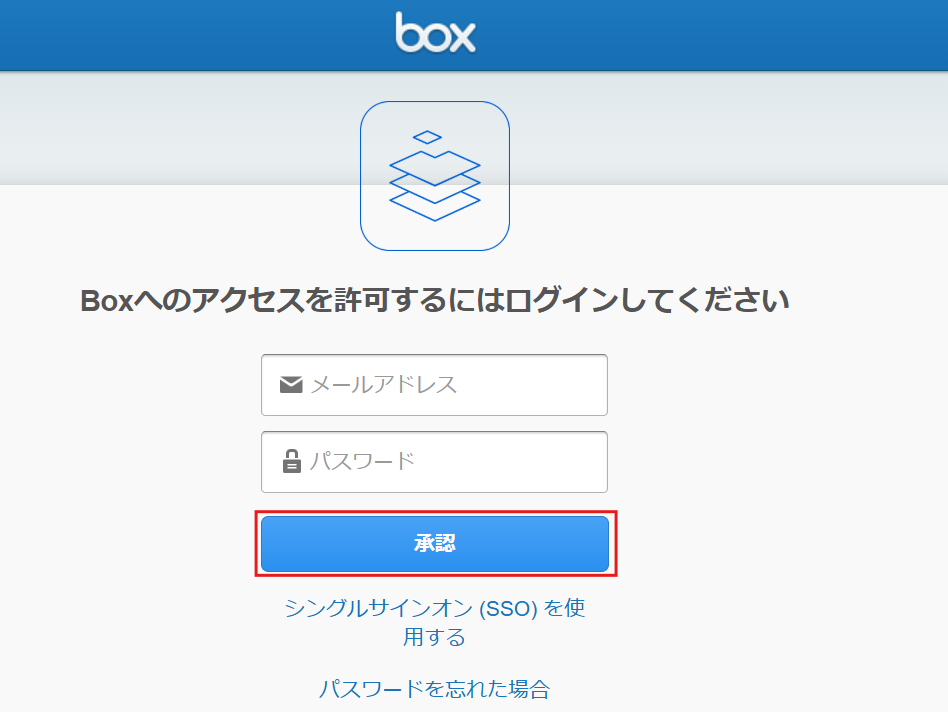
以下の画面が出てきたら、アドレスとパスワードを入力します。
入力後「承認」をクリックして、次に進みます。
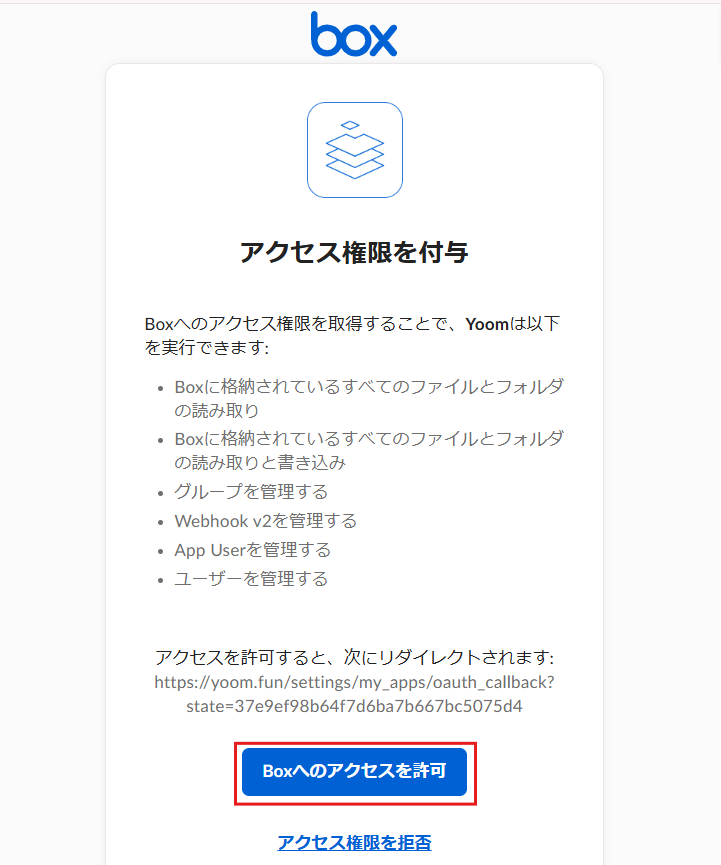
以下画面を確認したら「BOXへのアクセスを許可」をクリックしてください。
以上で「Box」のマイアプリ登録完了です!
Google スプレッドシートのマイアプリ登録
次に「Google スプレッドシート」のマイアプリ登録です。
Boxのマイアプリ登録同様、まずは左側の「マイアプリ」から、右の「新規接続」をクリックです。
アプリの一覧の検索窓から「Google スプレッドシート」を検索して、Google スプレッドシートのアイコンをクリックです。
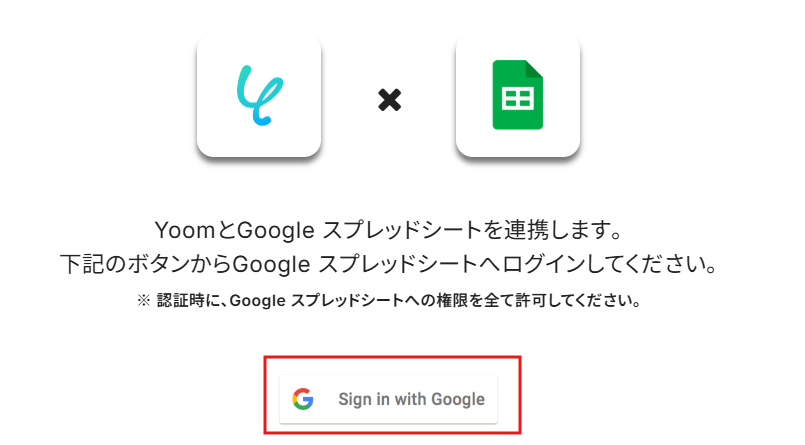
以下の画面が出てきたら、一番下の「Sign with Google」をクリックしてください。
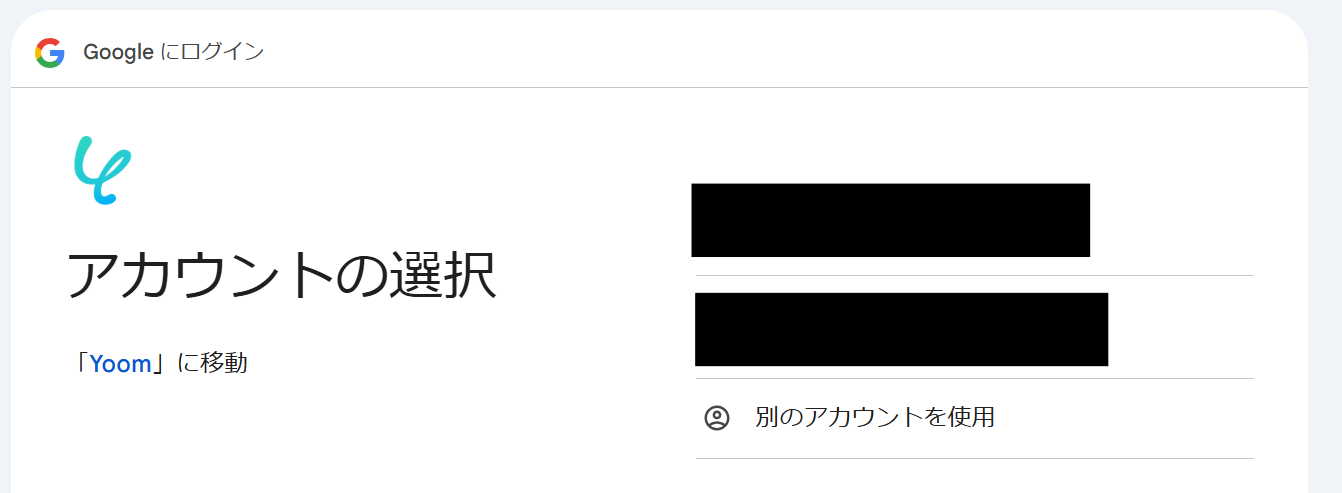
使用したいGoogleアカウントを選択します。
パスワードを入力して次に進みます。
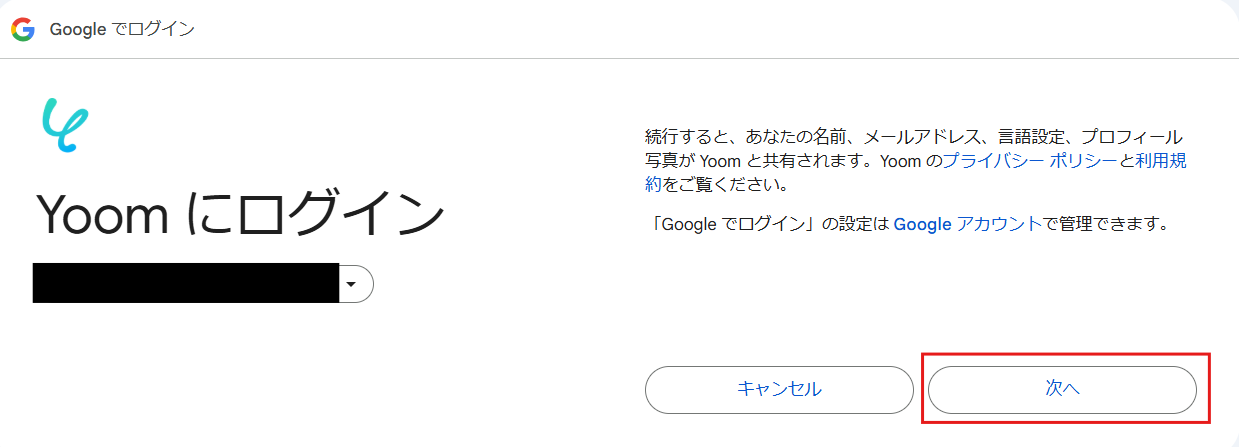
以下画面が出てきたら、連携するアカウントを確認して「次へ」をクリックです。
以上で「Google スプレッドシート」のマイアプリ登録は完了です!
ステップ2:テンプレートをコピーする
ここからは実際に「フォームから送信された内容をAIで解析し、Google スプレッドシートでドキュメントを発行しBoxに格納する」のフローボットを作成していきますよ!
下記のバナーの「試してみる」をクリックして、テンプレートをコピーしてください。
フォームから送信された内容をAIで解析し、Google スプレッドシートでドキュメントを発行しBoxに格納する
試してみる
■概要
フォームから送信されたお問い合わせやアンケートの回答内容を、手作業で転記し、報告書を作成、そして指定の場所に格納するといった一連の作業は、時間もかかりミスも発生しやすいのではないでしょうか。特に、内容を元にした分析やドキュメント化にAIを活用したいと考えてもそれぞれのツールを手動で操作するのは手間がかかります。このワークフローを活用すれば、フォームへの入力内容をAIが自動で解析しその結果を基にGoogle スプレッドシートでドキュメントを発行、そしてBoxへ格納するという一連の流れを自動化でき、これらの課題をスムーズに解消します。
■このテンプレートをおすすめする方
- フォームからの入力データを手作業で処理し、AIでの分析やドキュメント作成、Boxへの格納を行っている方
- Google スプレッドシートやBoxを活用した業務プロセスにおいて、さらなる効率化を目指している担当者の方
- 定型的なデータ処理業務を自動化し、ヒューマンエラーの削減とコア業務への集中を考えている方
■このテンプレートを使うメリット
- フォーム送信からAIによる解析、Google スプレッドシートでのドキュメント作成、Boxへの格納までが自動化されるため、これまで手作業に費やしていた時間を短縮することができます。
- 手作業によるデータの転記ミスや、ドキュメント作成時の記載漏れといったヒューマンエラーのリスクを軽減し、業務の正確性向上に繋がります。
■フローボットの流れ
- はじめに、Google スプレッドシートとBoxをYoomと連携させます。
- 次に、トリガーでYoomの「フォームトリガー機能」を選択し、「フォームが送信されたら」というアクションを設定します。このフォームはYoom上で簡単に作成できます。
- 次に、オペレーションでYoomの「AI機能」を選択し、「テキストを生成する」アクションを設定し、フォームから送信された内容をAIが解析するようにします。
- 次に、オペレーションで「Google スプレッドシート」を選択し、「書類を発行する」アクションを設定し、AIの解析結果やフォームの入力内容を元にドキュメントを作成します。
- 最後に、オペレーションで「Box」を選択し、「ファイルをアップロード」アクションを設定し、Google スプレッドシートで作成されたドキュメントを指定のBoxフォルダへ格納します。
※「トリガー」:フロー起動のきっかけとなるアクション、「オペレーション」:トリガー起動後、フロー内で処理を行うアクション
■このワークフローのカスタムポイント
- YoomのAI機能である「テキストを生成する」アクションでは、フォームの入力内容をどのように解析・要約し、どのようなテキストを生成するかをプロンプトで自由に設定することが可能です。
- Google スプレッドシートの「書類を発行する」アクションでは、あらかじめGoogle スプレッドシートで作成しておいた任意のレイアウトの雛形ファイルを使用することで、報告書や議事録など、用途に合わせた書類を作成できます。
■注意事項
- Googleフォーム、Google スプレッドシート、GmailのそれぞれとYoomを連携してください。
- Googleフォームをトリガーとして使用した際の回答内容を取得する方法は下記を参照ください。
https://intercom.help/yoom/ja/articles/6807133
- トリガーは5分、10分、15分、30分、60分の間隔で起動間隔を選択できます。
- プランによって最短の起動間隔が異なりますので、ご注意ください。
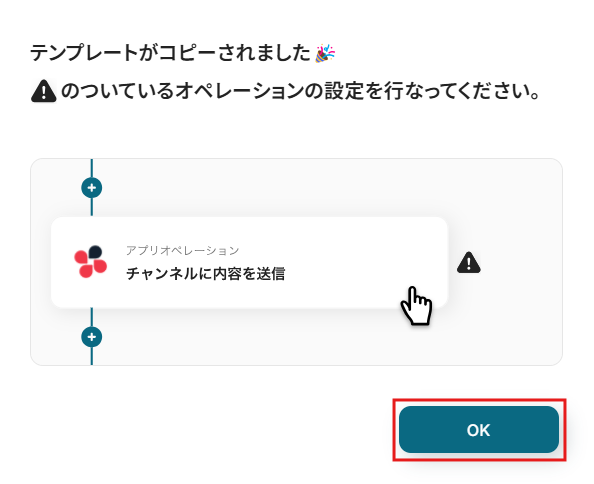
テンプレートがコピーできたら、以下の画面が出てきます。
「OK」をクリックして、次に進んで下さい。
ステップ3:アプリトリガー設定
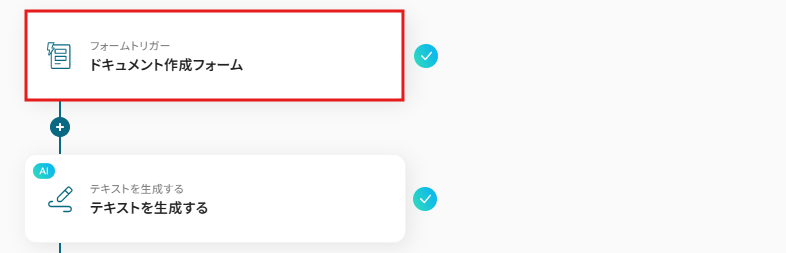
次に「ドキュメント作成フォーム」をクリックです。
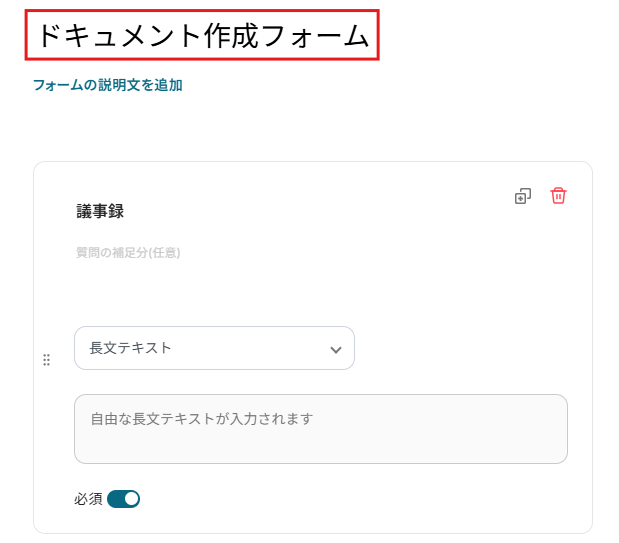
まずはフォームを作成していきましょう。
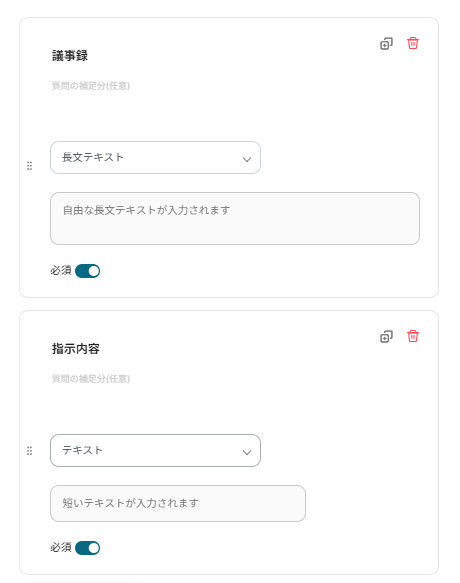
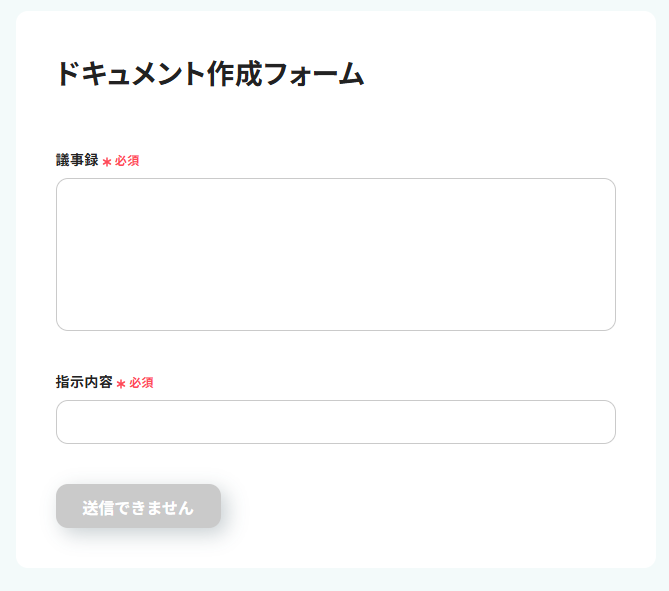
今回はフォームから送信された内容をAIで解析して、ドキュメント作成してくれるフローなので、議事録メモをドキュメント化していきたいと思います。
他に問合せフォームからドキュメント作成したり、社内文章などのドキュメント作成も可能ですよ!
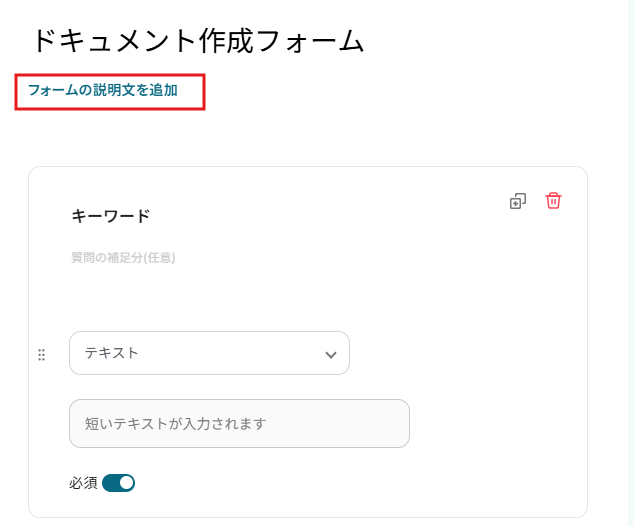
フォーム名を指定します。
指定したいフォーム名があれば、入力してください。
フォームの説明文を追加する場合は、以下から入力してください。
今回は、以下のようにフォームを作成しました。
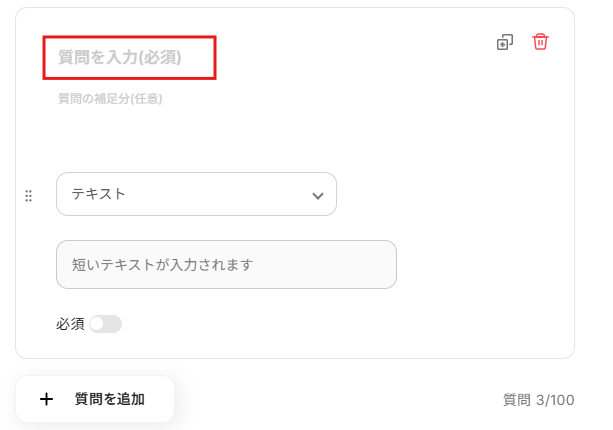
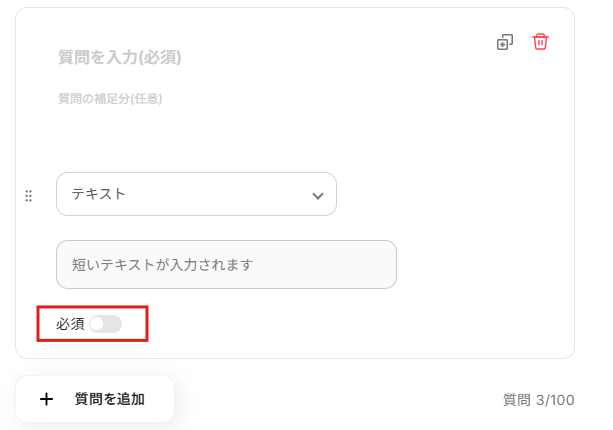
フォームの質問を追加したい場合は、一番下の「+質問を追加」をクリックします。
ここからはフォームの質問を追加する手順を説明します。
まずは質問を入力します。
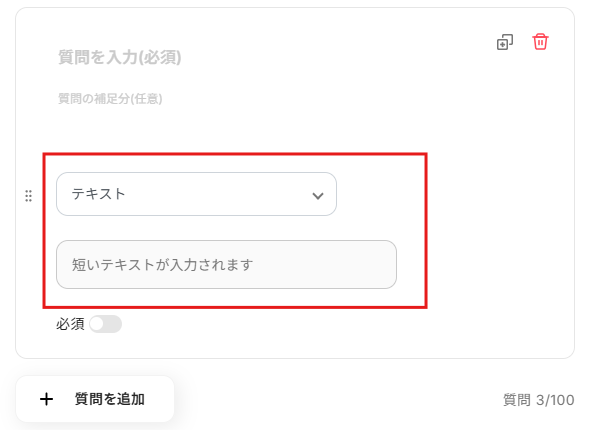
入力方法を設定しましょう。
必須ボタンをチェックしましょう。
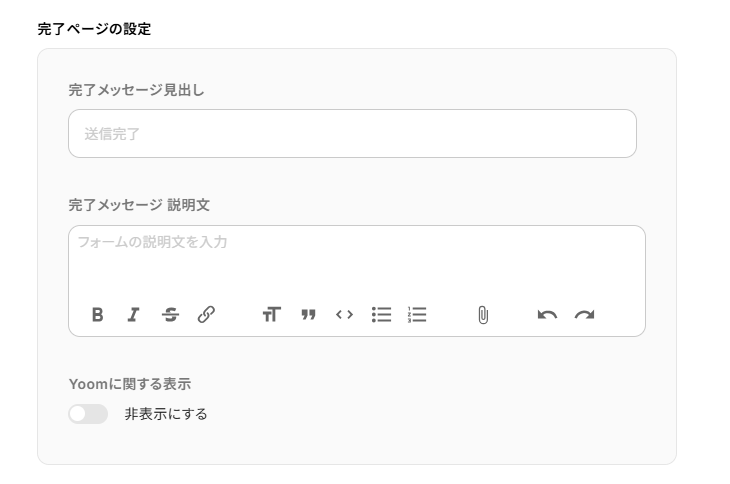
次に完了ページを設定しましょう。
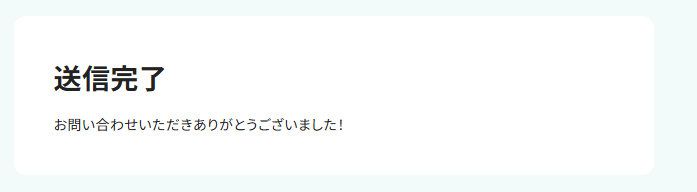
現在は、完了メッセージ見出しは「送信完了」になっています。
それ以外の文言に指定したい場合は入力してみてください!
完了メッセージの説明文も必要に応じて、設定してくださいね。
アクセス制限を設定しましょう。
共有フォーム利用時のフローボットの起動者をプルダウンから選んでください。
ここまで設定したら「次へ」をクリックして、次に進みます。
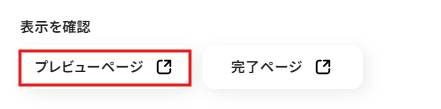
続いて、フォームの表示確認と詳細設定を行います。
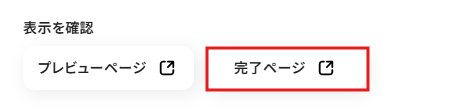
プレビューして、フォームを確認しましょう。
続いて、「完了ページ」をプレビューします。
完成ページとは、フォーム送信後の完了ページです。
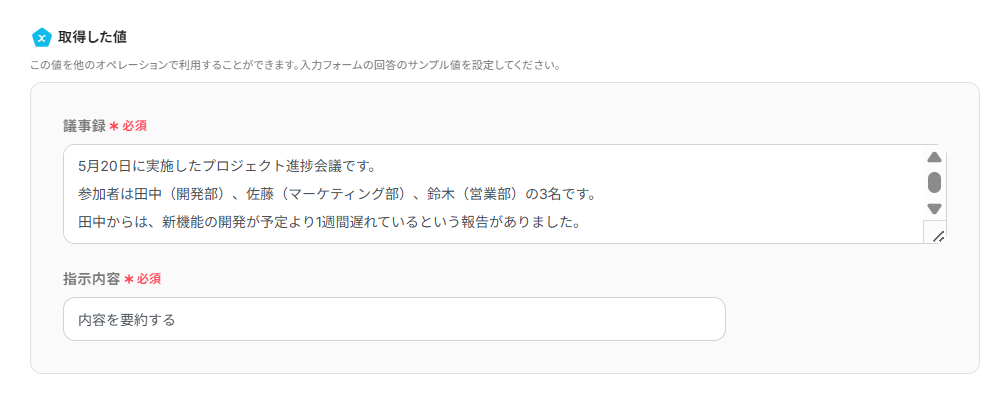
取得した値に入力した際のサンプル値を入れましょう。
想定のサンプル値(回答)を入力するイメージです。
ここで取得した値を引用する形でこの先のフローを完成させていきますよ。
「保存する」をクリックして、次に進みましょう。
ステップ4:テキストを生成する
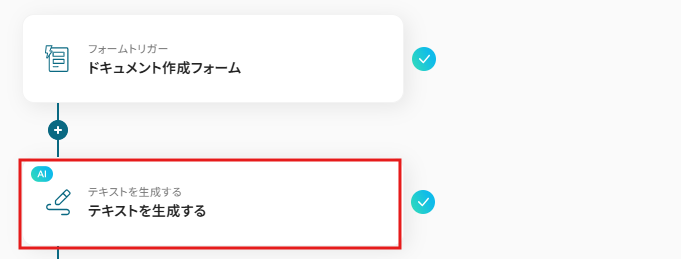
次に「テキストを生成する」をクリックします。
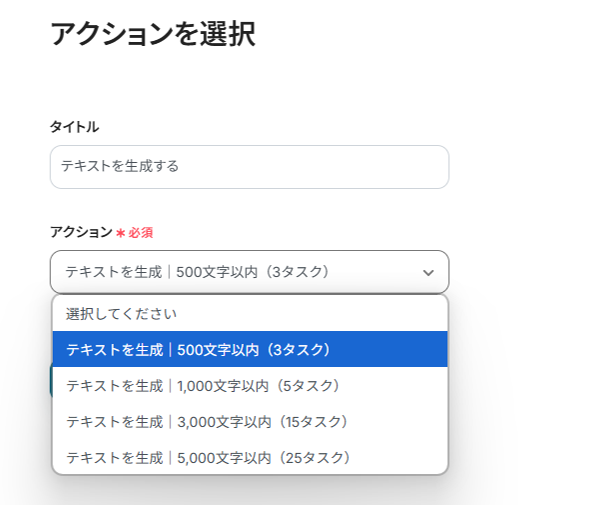
アクション選択をプルダウンから選択しましょう。
今回は「テキストを生成 500文字以内(3タスク)」を選びました。
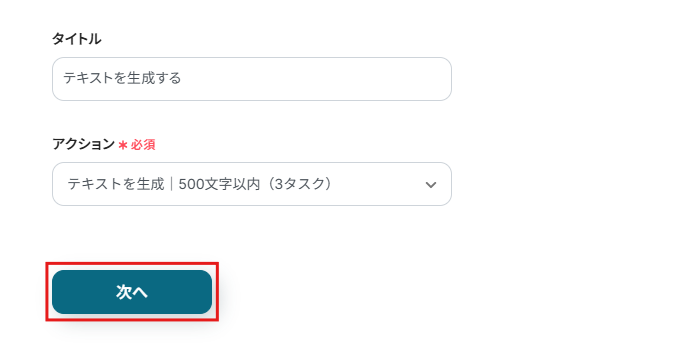
選択したら、次に進みます。
詳細を設定しましょう。
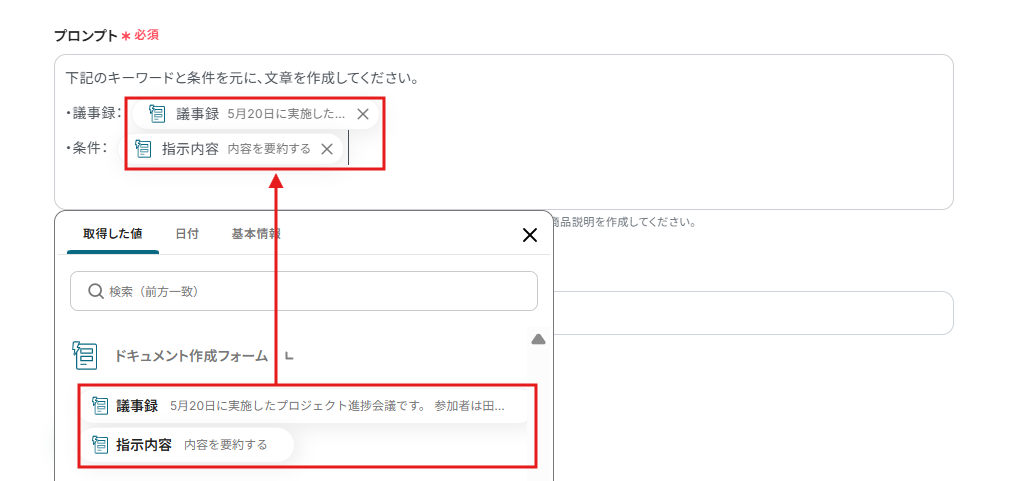
プロンプトを設定します。
プロンプトとは、AIでテキスト作成する際の指示のようなものです。
先程取得した値の議事録と条件を入力してください。
言語欄には、出力した言語がある場合は入力してください。
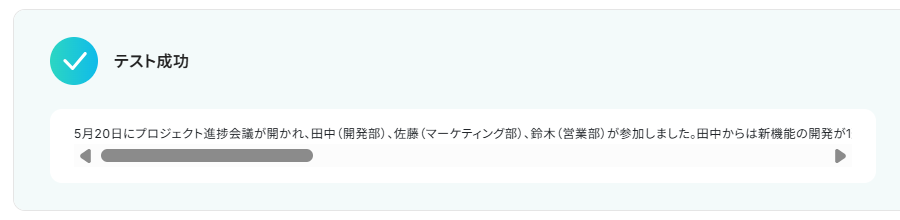
テストを行いましょう。
取得した値を確認してください。
「保存する」をクリックして、次に進みます。
ステップ5:書類を発行する
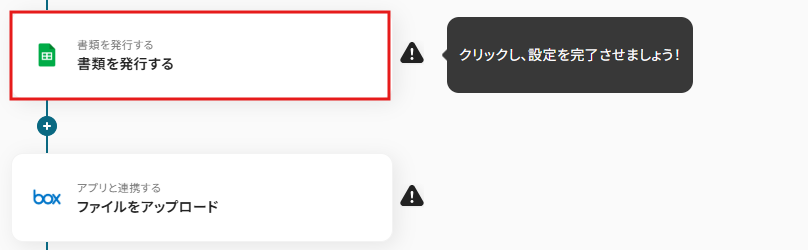
次に「書類を発行する」をクリックしてください。
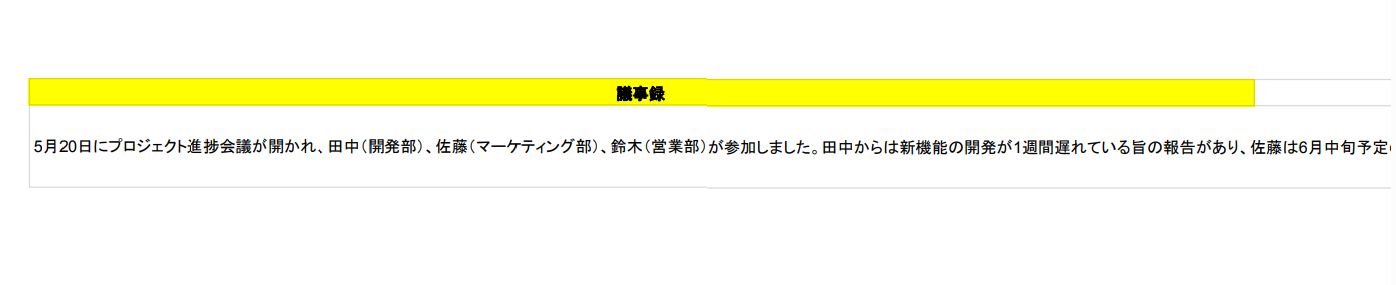
今回は以下のシートを使用していきます!
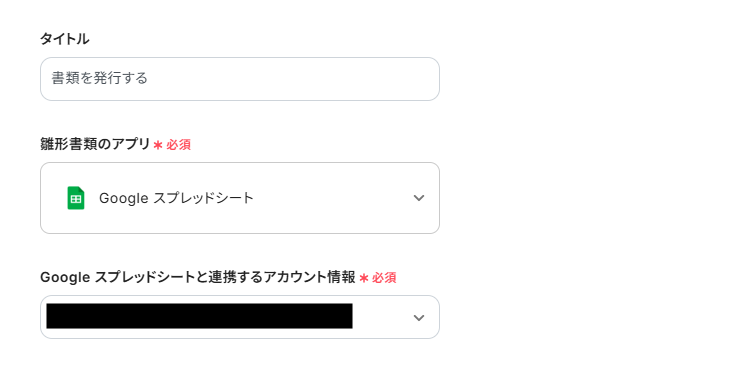
以下の画面が出てきたら、連携するアカウント情報を確認して下にスクロールしましょう。
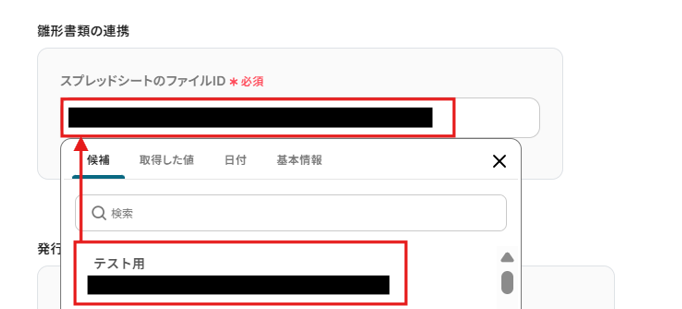
スプレッドシートのファイルIDを候補から選択します。
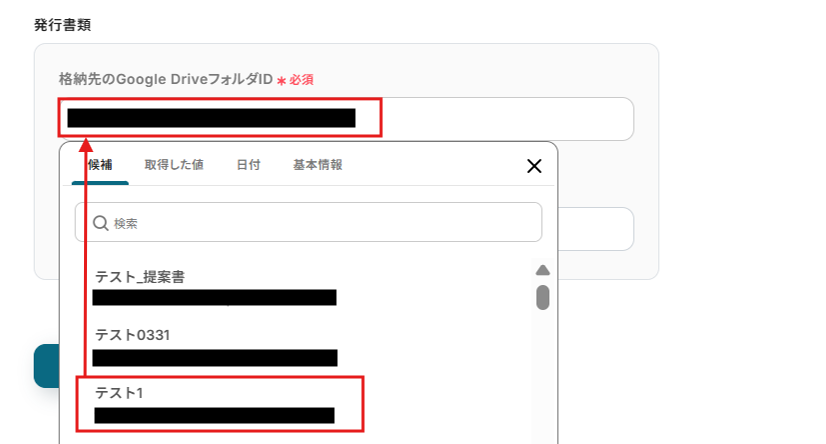
格納先のGooglevDriveフォルダIDを候補から選択しましょう。
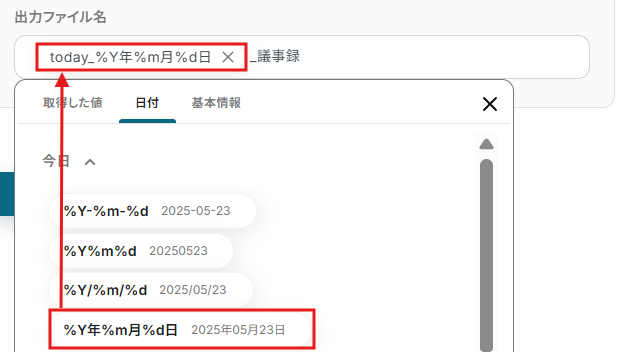
出力ファイル名は「日付_議事録」で設定しました。
日付は日付から選択しましょう。
置換条件を設定してください。
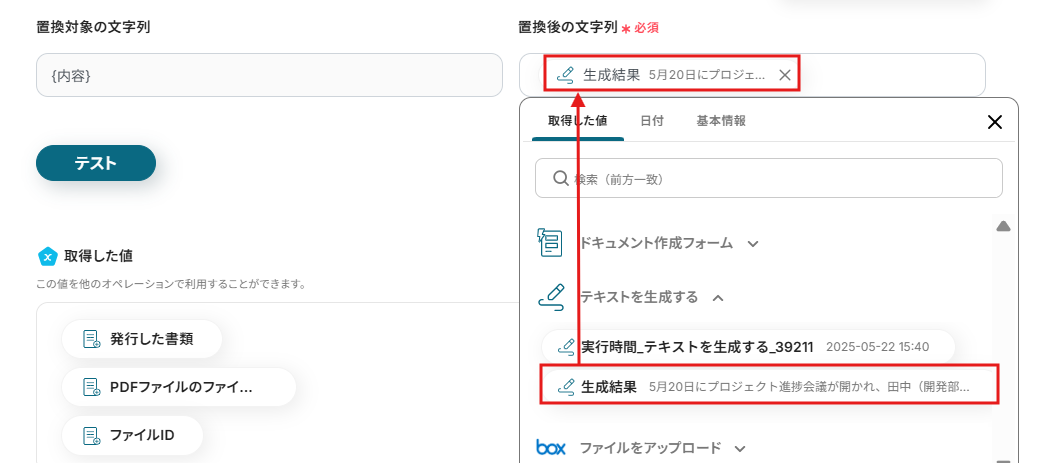
置換対象は{{内容}}で、そこに入力する置換後の文字列には、テキスト作成で生成したものを入力します。
取得した値から「生成結果」を選択しましょう。
テキストを行います。
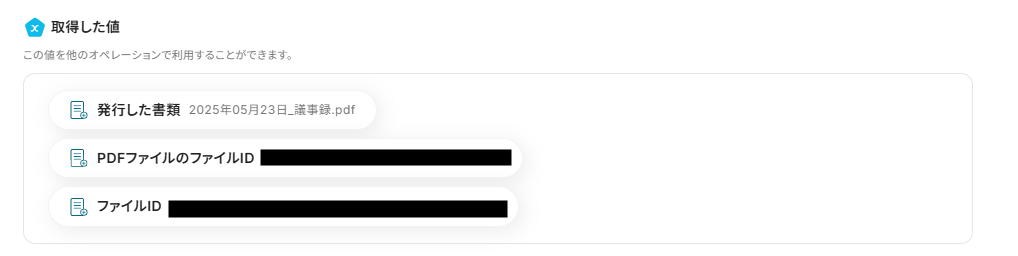
テスト成功したら、発行された議事録をダウンロードして、書類を確認してみましょう。
取得した値を確認して、次に進みます。
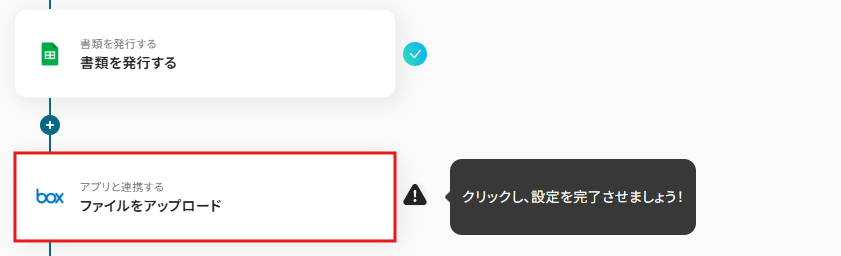
ステップ6:ファイルをアップロードする
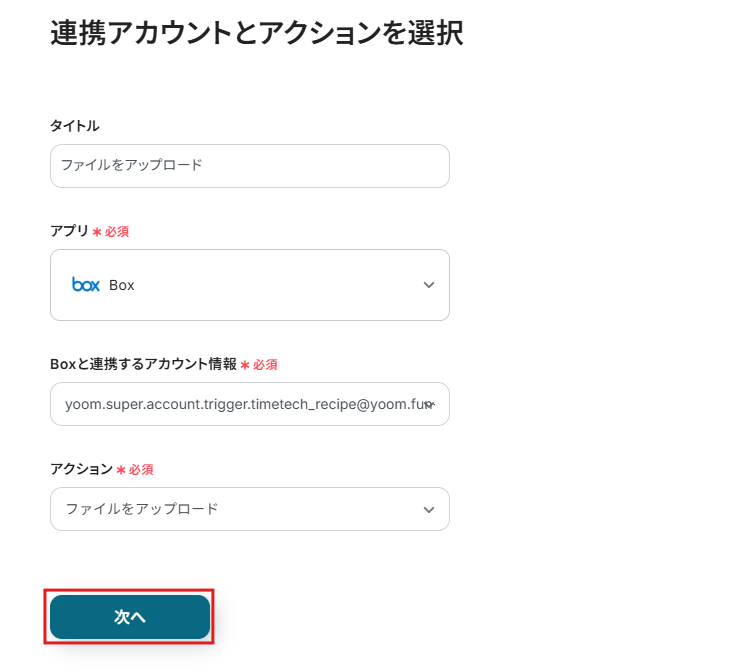
「ファイルをアップロード」をクリックしてください。
以下の画面が出てきたら、連携するアカウント情報を確認後、次へ進みます。
続いて、API接続設定です。
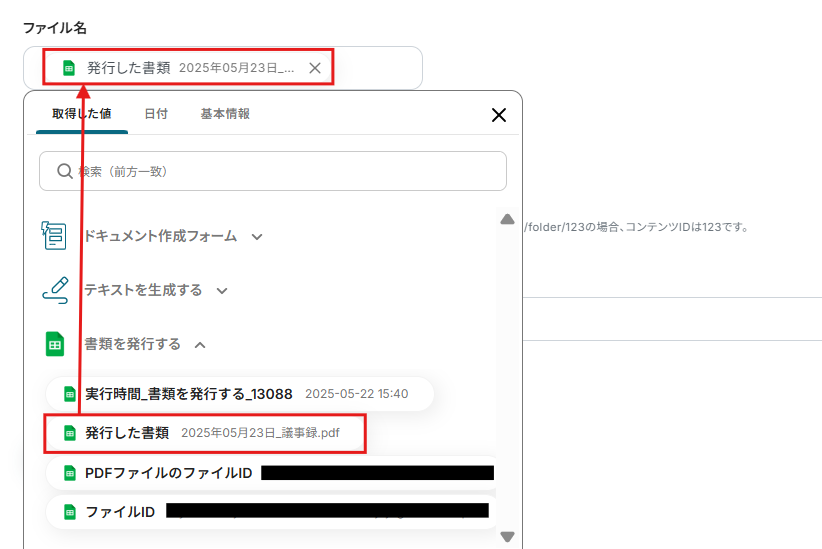
ファイル名は、取得した値から発行した書類を選択します。
BOXの格納フォルダを指定します。
入力欄下部を一読して、BOXのURLからコンテンツIDを取得しましょう。
ファイルの添付方法とファイルは以下のように選択してください。
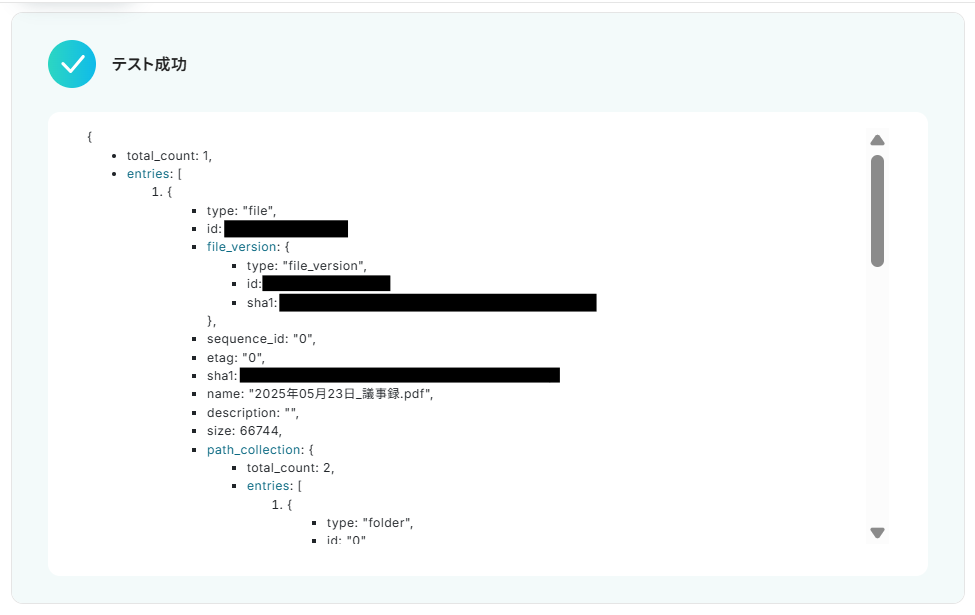
テストを行いましょう。
テスト成功画面を確認したら「保存する」をクリックしてください。
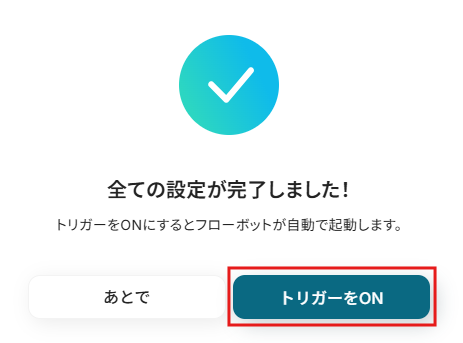
ステップ7:フローボットの自動化設定
これで全ての設定が完了です!
以下の画面が出てきたら、「トリガーをON」をクリックして自動化を確認してくださいね。
AI機能を使ったその他の自動化例
AI機能を活用することで、ドキュメント生成や情報整理といった様々な業務を効率化する自動化が可能になります。
AIを使った書類関連の自動化例
DocuSignで契約が完了したタイミングで書類をOCRで読み取りMicrosoft Excelにデータを追加することができます。また、Airtableで新たなレコードが追加された際には、複数の書類をまとめて作成しPDF形式でGmailから送信することも可能です。
DocuSignで契約が完了したら、書類をOCRで読み取りMicrosoft Excelに追加する
試してみる
■概要
DocuSignで電子契約が完了した後、契約内容を確認し、管理用のMicrosoft Excelへ手作業で転記する業務に手間を感じていませんか。この作業は件数が増えるほど負担が大きくなり、入力ミスが発生する可能性もあります。このワークフローを活用すれば、DocuSignでの契約完了をきっかけに、契約書の情報をOCR機能で自動で読み取り、Microsoft Excelにデータが追加されるため、こうした課題を円滑に解消できます。
■このテンプレートをおすすめする方
- DocuSignで締結した契約情報を手作業でMicrosoft Excelに転記している方
- 契約内容の入力ミスや転記漏れを防ぎ、データ管理の精度を高めたいと考えている方
- 契約締結後の事務作業を自動化し、コア業務に集中できる環境を構築したい方
■このテンプレートを使うメリット
- DocuSignでの契約完了からMicrosoft Excelへのデータ追加までが自動化され、手作業による情報転記の時間を削減できます。
- 手動でのデータ入力が不要になるため、転記ミスや確認漏れといったヒューマンエラーを防ぎ、契約情報の正確性を保つことに繋がります。
■フローボットの流れ
- はじめに、DocuSignとMicrosoft ExcelをYoomと連携します。
- 次に、トリガーでDocuSignを選択し、「エンベロープが完了したら」というアクションを設定します。
- 続いて、オペレーションでDocuSignの「特定のエンベロープの書類情報を取得」し、さらに「特定のエンベロープの書類をダウンロード」するアクションを設定します。
- オペレーションでOCR機能を選択し、「任意の画像やPDFを読み取る」アクションでダウンロードした契約書から必要な情報を抽出します。
- 最後に、オペレーションでMicrosoft Excelの「レコードを追加する」アクションを設定し、OCR機能で抽出した情報を指定のファイルに追加します。
※「トリガー」:フロー起動のきっかけとなるアクション、「オペレーション」:トリガー起動後、フロー内で処理を行うアクション
■このワークフローのカスタムポイント
- OCR機能のアクションでは、契約書ファイルから抽出したい項目(例:契約社名、契約金額、締結日など)を任意で設定してください。
- Microsoft Excelにレコードを追加するアクションでは、データを追加したいファイルのアイテムID、シート名、テーブルの範囲を任意で設定してください。
■注意事項
・DocuSign、Microsoft ExcelのそれぞれとYoomを連携してください。
・Microsoft365(旧Office365)には、家庭向けプランと一般法人向けプラン(Microsoft365 Business)があり、一般法人向けプランに加入していない場合には認証に失敗する可能性があります。
・OCRまたは音声を文字起こしするAIオペレーションはチームプラン・サクセスプランでのみご利用いただける機能となっております。フリープラン・ミニプランの場合は設定しているフローボットのオペレーションはエラーとなりますので、ご注意ください。
・チームプランやサクセスプランなどの有料プランは、2週間の無料トライアルを行うことが可能です。無料トライアル中には制限対象のアプリやAI機能(オペレーション)を使用することができます。
Airtableでレコードが追加されたら、複数の書類を一括作成しPDFをGmailで送信する
試してみる
■概要
Airtableで管理している顧客情報や案件情報をもとに、都度手作業で見積書や請求書を作成し、メールで送信する業務に手間を感じていませんか。このワークフローを活用することで、Airtableに新しいレコードが追加されると、GoogleドキュメントやGoogle スプレッドシートの雛形から複数の書類を自動で作成し、PDF化された書類をGmailで自動送信する一連の業務フローを構築できます。
■このテンプレートをおすすめする方
- Airtableで管理しているデータをもとに、書類を作成する業務を自動化したい方
- GoogleドキュメントやGoogle スプレッドシートを帳票の雛形として活用している方
- 手作業による書類の作成やGmailでの送信業務に課題を感じているチームの方
■このテンプレートを使うメリット
- Airtableへのレコード追加を起点に、書類作成からGmailでの送信までが自動化されるため、これまで手作業に費やしていた時間を短縮することができます。
- 手作業によるデータ転記ミスや、メールの宛先間違い、ファイルの添付漏れといったヒューマンエラーの発生を防ぎ、業務の正確性を高めます。
■フローボットの流れ
- はじめに、Airtable、Googleドキュメント、Google スプレッドシート、GmailをYoomと連携します。
- 次に、トリガーでAirtableを選択し、「レコードが登録されたら」というアクションを設定します。
- 次に、オペレーションでGoogleドキュメントの「書類を発行する」アクションを設定します。
- 続けて、オペレーションでGoogle スプレッドシートの「書類を発行する」アクションを複数設定し、異なる雛形から書類を発行します。
- 最後に、オペレーションでGmailの「メールを送る」アクションを設定し、発行した書類を添付して指定の宛先に送信します。
※「トリガー」:フロー起動のきっかけとなるアクション、「オペレーション」:トリガー起動後、フロー内で処理を行うアクション
■このワークフローのカスタムポイント
- Airtableのトリガー設定では、連携対象のベースIDやテーブルIDを任意で設定できます。また、レコードの作成日時を判定するためのフィールド名も指定可能です。
- 書類を発行する各オペレーションでは、元となる雛形書類や、発行される書類のファイル名・保存先などを任意で設定してください。
- Gmailでメールを送信するオペレーションでは、送信先のメールアドレスを任意で設定可能です。また、件名や本文は固定のテキストだけでなく、Airtableから取得した情報を変数として埋め込むこともできます。
■注意事項
- Airtable、Googleドキュメント、Google スプレッドシート、GmailのそれぞれとYoomを連携してください。
- AirtableのアウトプットはJSONPathから取得可能です。取得方法は「『取得する値』を追加する方法」をご参照ください
- トリガーは5分、10分、15分、30分、60分の間隔で起動間隔を選択できます。
- プランによって最短の起動間隔が異なりますので、ご注意ください。
Salesforceの商談ステータスが変更になったらBoxに契約関連書類をアップロードする
試してみる
■概要
「Salesforceの商談ステータスが変更になったらBoxに契約関連書類をアップロードする」フローは、商談の進行状況に応じて契約書類を自動的に管理する業務ワークフローです。
■このテンプレートをおすすめする方
- SalesforceとBoxを活用して商談管理を効率化したい営業担当者の方
- 商談ステータス変更に伴う書類アップロード作業に手間を感じている営業チームリーダーの方
- SalesforceとBoxの連携を通じて業務プロセスの自動化を進めたいIT担当者の方
- 書類管理のミスを減らし、信頼性の高い営業活動を目指す企業の経営者の方
■このテンプレートを使うメリット
- 手動作業の削減:商談ステータス変更時に自動でBoxに書類がアップロードされるため、手動での作業が不要になります。
- エラー防止:自動化により人為的なミスを防ぎ、正確な書類管理を実現します。
- 業務効率の向上:自動で書類が整理されることで、営業活動に集中できる時間が増えます。
Hubspotのコンタクトが特定のステータスになったらGoogle スプレッドシートで書類を発行する
試してみる
■概要
HubSpotのコンタクトステータスが更新されるたびに、手動で書類を作成・管理する作業に時間を取られていませんか。この作業は時間がかかるだけでなく、情報の転記ミスといったヒューマンエラーの原因にもなり得ます。このワークフローを活用すれば、HubSpotのコンタクトが特定のステータスに更新されたことをトリガーに、Google スプレッドシートから自動で書類を発行できます。これにより、定型的な書類発行業務を効率化し、より重要な業務に集中できる環境を整えます。
■このテンプレートをおすすめする方
- HubSpotで顧客管理を行い、ステータス変更に応じた書類発行を手作業で行っている方
- 営業プロセスや契約手続きにおける書類作成の時間を削減し、コア業務に集中したい方
- 手作業による情報転記ミスを防ぎ、正確な書類をスピーディーに発行したいと考えている方
■このテンプレートを使うメリット
- HubSpotのコンタクトステータス更新を自動で検知し書類発行まで行うため、手作業に費やしていた時間を短縮できます。
- 手作業による顧客情報の転記ミスや、発行漏れといったヒューマンエラーのリスクを軽減し、業務の正確性を高めます。
■フローボットの流れ
- はじめに、HubSpotとGoogle スプレッドシートをYoomと連携します。
- トリガーでHubSpotを選択し、「コンタクトが作成または更新されたら」アクションを設定し、フローボットが起動するきっかけとします。
- オペレーションで分岐機能を設定し、トリガーで取得したコンタクトのステータス情報が、指定した条件と一致する場合のみ後続の処理に進むよう設定します。
- 最後に、オペレーションでGoogle スプレッドシートの「書類を発行する」アクションを設定し、HubSpotの情報を差し込んだ書類を自動で作成します。
※「トリガー」:フロー起動のきっかけとなるアクション、「オペレーション」:トリガー起動後、フロー内で処理を行うアクション
■このワークフローのカスタムポイント
- 分岐機能の設定では、HubSpotから取得したコンタクトのステータス(例:「商談化」「契約済み」など)に応じて、書類を発行する条件を自由にカスタマイズできます。
- Google スプレッドシートの書類発行アクションでは、使用するテンプレート(雛形)を任意で指定し、書類内の特定の箇所に、HubSpotから取得した会社名や担当者名などの情報を自動で差し込めます。
■注意事項
- HubSpotとGoogleスプレッドシートのそれぞれとYoomを連携してください。
- トリガーは5分、10分、15分、30分、60分の間隔で起動間隔を選択できます。
- プランによって最短の起動間隔が異なりますので、ご注意ください。
- 分岐は、パーソナルプラン以上でご利用いただける機能となっております。フリープランの場合は設定しているフローボットのオペレーションやデータコネクトはエラーとなりますので、ご注意ください。
- パーソナルプランなどの有料プランは、2週間の無料トライアルを行うことが可能です。無料トライアル中には制限対象のアプリや機能(オペレーション)を使用することができます。詳しくは、料金プランのページをご参照ください。
まとめ
この記事では、「AIでドキュメントを自動作成する方法」について、ノーコードで実現できる具体的な手順をご紹介しました。
AIを活用することで、議事録や契約書、報告書などの書類を、フォーム入力やデータ更新をもとに自動で作成・整理でき、業務の正確性とスピードを大幅に向上させることが可能です。
Yoomには、今回ご紹介したドキュメント作成の自動化以外にも、様々な業務に応じたテンプレートが多数用意されています。AIによるドキュメント生成を中心に、保存・共有・通知まで一連の業務をまるごと自動化できる点は大きな魅力です。
「毎回の書類作成が面倒」「情報共有に時間がかかっている」「手作業の抜け漏れを減らしたい」と感じている方は、Yoomのテンプレートで自動化の第一歩を踏み出してみてください。
まずはテンプレートを試してみて、その効率化を実感してみませんか?
👉 今すぐ無料でアカウントを発行する