









・
【ノーコードで実現】様々なアプリの情報を基にGoogleドキュメントを自動で作成する方法

「毎回似たような報告書をGoogleドキュメントで作成するのが面倒…」
「メールの情報をGoogleドキュメントに転記する作業でミスが起きてしまう…」
このように、Googleドキュメントを使った定型的な書類作成業務に、手間や課題を感じていませんか?
もし、メールで受け取った情報や、他のツールで管理しているデータを基に、Googleドキュメントのテンプレートから自動でドキュメントを生成できる仕組みがあればどうでしょう。
このような日々の悩みから解放されるだけでなく、より重要な業務に集中できる時間を生み出すことができるのではないでしょうか。
今回ご紹介する自動例は、ノーコードで簡単に設定できて手間や時間もかからないので、ぜひ導入して作業をもっと楽にしましょう!
とにかく早く試したい方へ
Yoomにはテンプレートを基にGoogleドキュメントを自動で作成する業務フロー自動化のテンプレートが用意されているので、「まずは試してみたい!」という方は、以下のバナーをクリックして、すぐに自動化を体験してみましょう!
■概要議事録や報告書など、定型的な書類の作成に毎回時間を要していませんか?メールで受け取った情報を元に手作業でドキュメントを作成していると、手間がかかる上に転記ミスも発生しがちです。このワークフローを活用すれば、特定のメール受信をトリガーに、ChatGPTが内容を整形し、指定のGoogleドキュメントのテンプレートから自動で書類を作成します。日々のドキュメント作成業務を効率化し、本来のコア業務に集中できる環境を構築します。■このテンプレートをおすすめする方- メールでの依頼をもとに、Googleドキュメントで定型書類を作成している方
- ChatGPTを活用して、Googleドキュメントのテンプレートから効率的に書類を作成したいと考えている方
- 手作業によるドキュメント作成の時間を削減し、業務全体の生産性を向上させたい方
■このテンプレートを使うメリット- メール受信から書類作成までが自動化されるため、これまで手作業に費やしていた時間を短縮できます。
- 手作業でのコピー&ペーストが不要になるため、転記ミスやフォーマットの崩れといったヒューマンエラーの発生を防ぎます。
■フローボットの流れ- はじめに、ChatGPTとGoogleドキュメントをYoomと連携します。
- 次に、トリガーでメールトリガーを選択し、「メールが届いたら」というアクションを設定します。
- 次に、オペレーションでChatGPTを選択し、受信したメール内容をもとに「テキストを生成」するアクションを設定します。
- 最後に、オペレーションでGoogleドキュメントを選択し、ChatGPTが生成したテキストを埋め込み「書類を発行する」アクションを設定します。
※「トリガー」:フロー起動のきっかけとなるアクション、「オペレーション」:トリガー起動後、フロー内で処理を行うアクション
■このワークフローのカスタムポイント- メールトリガーでは、このフローボットを起動させるための任意の受信用アドレスを作成してください。
- ChatGPTのオペレーションでは、生成したい文章の形式に合わせて、任意のプロンプト(指示文章)を設定してください。
- Googleドキュメントの「書類を発行する」オペレーションでは、雛形ドキュメントのファイルID、書類を格納するGoogle DriveフォルダID、出力ファイル名に、それぞれ任意の値を設定してください。
■注意事項- ChatGPT、GoogleドキュメントのそれぞれとYoomを連携してください。
- ChatGPT(OpenAI)のアクションを実行するには、OpenAIのAPI有料プランの契約が必要です。(APIが使用されたときに支払いができる状態)
- ChatGPTのAPI利用はOpenAI社が有料で提供しており、API疎通時のトークンにより従量課金される仕組みとなっています。そのため、API使用時にお支払いが行える状況でない場合エラーが発生しますのでご注意ください。


- メールでの依頼をもとに、Googleドキュメントで定型書類を作成している方
- ChatGPTを活用して、Googleドキュメントのテンプレートから効率的に書類を作成したいと考えている方
- 手作業によるドキュメント作成の時間を削減し、業務全体の生産性を向上させたい方
- メール受信から書類作成までが自動化されるため、これまで手作業に費やしていた時間を短縮できます。
- 手作業でのコピー&ペーストが不要になるため、転記ミスやフォーマットの崩れといったヒューマンエラーの発生を防ぎます。
- はじめに、ChatGPTとGoogleドキュメントをYoomと連携します。
- 次に、トリガーでメールトリガーを選択し、「メールが届いたら」というアクションを設定します。
- 次に、オペレーションでChatGPTを選択し、受信したメール内容をもとに「テキストを生成」するアクションを設定します。
- 最後に、オペレーションでGoogleドキュメントを選択し、ChatGPTが生成したテキストを埋め込み「書類を発行する」アクションを設定します。
■このワークフローのカスタムポイント
- メールトリガーでは、このフローボットを起動させるための任意の受信用アドレスを作成してください。
- ChatGPTのオペレーションでは、生成したい文章の形式に合わせて、任意のプロンプト(指示文章)を設定してください。
- Googleドキュメントの「書類を発行する」オペレーションでは、雛形ドキュメントのファイルID、書類を格納するGoogle DriveフォルダID、出力ファイル名に、それぞれ任意の値を設定してください。
- ChatGPT、GoogleドキュメントのそれぞれとYoomを連携してください。
- ChatGPT(OpenAI)のアクションを実行するには、OpenAIのAPI有料プランの契約が必要です。(APIが使用されたときに支払いができる状態)
- ChatGPTのAPI利用はOpenAI社が有料で提供しており、API疎通時のトークンにより従量課金される仕組みとなっています。そのため、API使用時にお支払いが行える状況でない場合エラーが発生しますのでご注意ください。
メールの内容を基にGoogleドキュメントを自動作成するフローを作ってみよう
それではここから代表的な例として、特定のメールを受信したら、その内容をChatGPTで要約し、Googleドキュメントのテンプレートから報告書を自動で作成するフローを解説していきます!
ここではYoomを使用してノーコードで設定をしていくので、もしまだYoomのアカウントをお持ちでない場合は、こちらの登録フォームからアカウントを発行しておきましょう。
※今回連携するアプリの公式サイト:Googleドキュメント/ChatGPT
[Yoomとは]
フローの作成方法
今回は大きく分けて以下のプロセスで作成します。
- ChatGPT、Googleドキュメントのマイアプリ連携
- テンプレートをコピー
- メールトリガー設定とChatGPT、Googleドキュメントのアクション設定
- トリガーをONにし、フローが起動するかを確認
■概要議事録や報告書など、定型的な書類の作成に毎回時間を要していませんか?メールで受け取った情報を元に手作業でドキュメントを作成していると、手間がかかる上に転記ミスも発生しがちです。このワークフローを活用すれば、特定のメール受信をトリガーに、ChatGPTが内容を整形し、指定のGoogleドキュメントのテンプレートから自動で書類を作成します。日々のドキュメント作成業務を効率化し、本来のコア業務に集中できる環境を構築します。■このテンプレートをおすすめする方- メールでの依頼をもとに、Googleドキュメントで定型書類を作成している方
- ChatGPTを活用して、Googleドキュメントのテンプレートから効率的に書類を作成したいと考えている方
- 手作業によるドキュメント作成の時間を削減し、業務全体の生産性を向上させたい方
■このテンプレートを使うメリット- メール受信から書類作成までが自動化されるため、これまで手作業に費やしていた時間を短縮できます。
- 手作業でのコピー&ペーストが不要になるため、転記ミスやフォーマットの崩れといったヒューマンエラーの発生を防ぎます。
■フローボットの流れ- はじめに、ChatGPTとGoogleドキュメントをYoomと連携します。
- 次に、トリガーでメールトリガーを選択し、「メールが届いたら」というアクションを設定します。
- 次に、オペレーションでChatGPTを選択し、受信したメール内容をもとに「テキストを生成」するアクションを設定します。
- 最後に、オペレーションでGoogleドキュメントを選択し、ChatGPTが生成したテキストを埋め込み「書類を発行する」アクションを設定します。
※「トリガー」:フロー起動のきっかけとなるアクション、「オペレーション」:トリガー起動後、フロー内で処理を行うアクション
■このワークフローのカスタムポイント- メールトリガーでは、このフローボットを起動させるための任意の受信用アドレスを作成してください。
- ChatGPTのオペレーションでは、生成したい文章の形式に合わせて、任意のプロンプト(指示文章)を設定してください。
- Googleドキュメントの「書類を発行する」オペレーションでは、雛形ドキュメントのファイルID、書類を格納するGoogle DriveフォルダID、出力ファイル名に、それぞれ任意の値を設定してください。
■注意事項- ChatGPT、GoogleドキュメントのそれぞれとYoomを連携してください。
- ChatGPT(OpenAI)のアクションを実行するには、OpenAIのAPI有料プランの契約が必要です。(APIが使用されたときに支払いができる状態)
- ChatGPTのAPI利用はOpenAI社が有料で提供しており、API疎通時のトークンにより従量課金される仕組みとなっています。そのため、API使用時にお支払いが行える状況でない場合エラーが発生しますのでご注意ください。
- メールでの依頼をもとに、Googleドキュメントで定型書類を作成している方
- ChatGPTを活用して、Googleドキュメントのテンプレートから効率的に書類を作成したいと考えている方
- 手作業によるドキュメント作成の時間を削減し、業務全体の生産性を向上させたい方
- メール受信から書類作成までが自動化されるため、これまで手作業に費やしていた時間を短縮できます。
- 手作業でのコピー&ペーストが不要になるため、転記ミスやフォーマットの崩れといったヒューマンエラーの発生を防ぎます。
- はじめに、ChatGPTとGoogleドキュメントをYoomと連携します。
- 次に、トリガーでメールトリガーを選択し、「メールが届いたら」というアクションを設定します。
- 次に、オペレーションでChatGPTを選択し、受信したメール内容をもとに「テキストを生成」するアクションを設定します。
- 最後に、オペレーションでGoogleドキュメントを選択し、ChatGPTが生成したテキストを埋め込み「書類を発行する」アクションを設定します。
■このワークフローのカスタムポイント
- メールトリガーでは、このフローボットを起動させるための任意の受信用アドレスを作成してください。
- ChatGPTのオペレーションでは、生成したい文章の形式に合わせて、任意のプロンプト(指示文章)を設定してください。
- Googleドキュメントの「書類を発行する」オペレーションでは、雛形ドキュメントのファイルID、書類を格納するGoogle DriveフォルダID、出力ファイル名に、それぞれ任意の値を設定してください。
- ChatGPT、GoogleドキュメントのそれぞれとYoomを連携してください。
- ChatGPT(OpenAI)のアクションを実行するには、OpenAIのAPI有料プランの契約が必要です。(APIが使用されたときに支払いができる状態)
- ChatGPTのAPI利用はOpenAI社が有料で提供しており、API疎通時のトークンにより従量課金される仕組みとなっています。そのため、API使用時にお支払いが行える状況でない場合エラーが発生しますのでご注意ください。
ステップ1:ChatGPT、Googleドキュメントをマイアプリ連携
ここでは、Yoomとそれぞれのアプリを連携して、操作が行えるようにしていきます。
まずは基本的な設定方法を解説しているナビをご覧ください!
それではここから今回のフローで使用するアプリのマイアプリ連携方法を解説していきます!
ChatGPTとYoomの連携方法
ChatGPTの連携方法は、以下の手順をご参照ください。
GoogleドキュメントとYoomの連携方法
Googleドキュメントを検索すると下の画像のような画面が表示されます。
「Sign in with Google」をクリックします。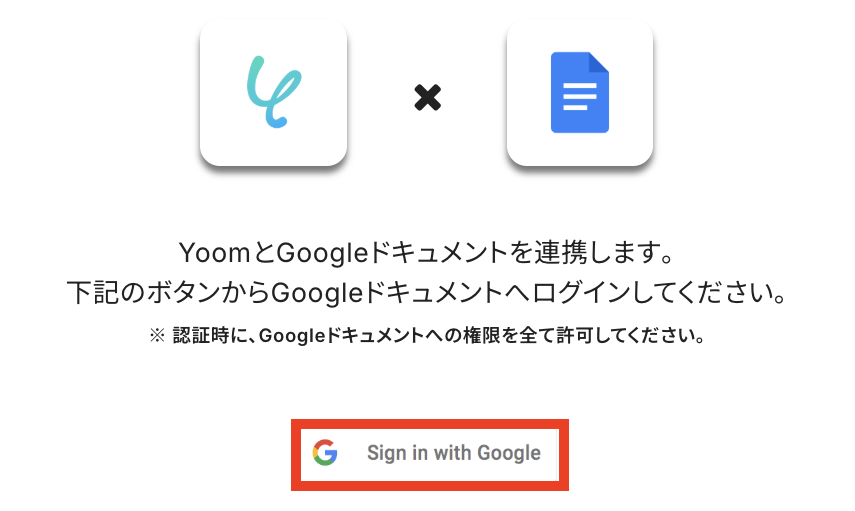
連携したいアカウントを選択します。
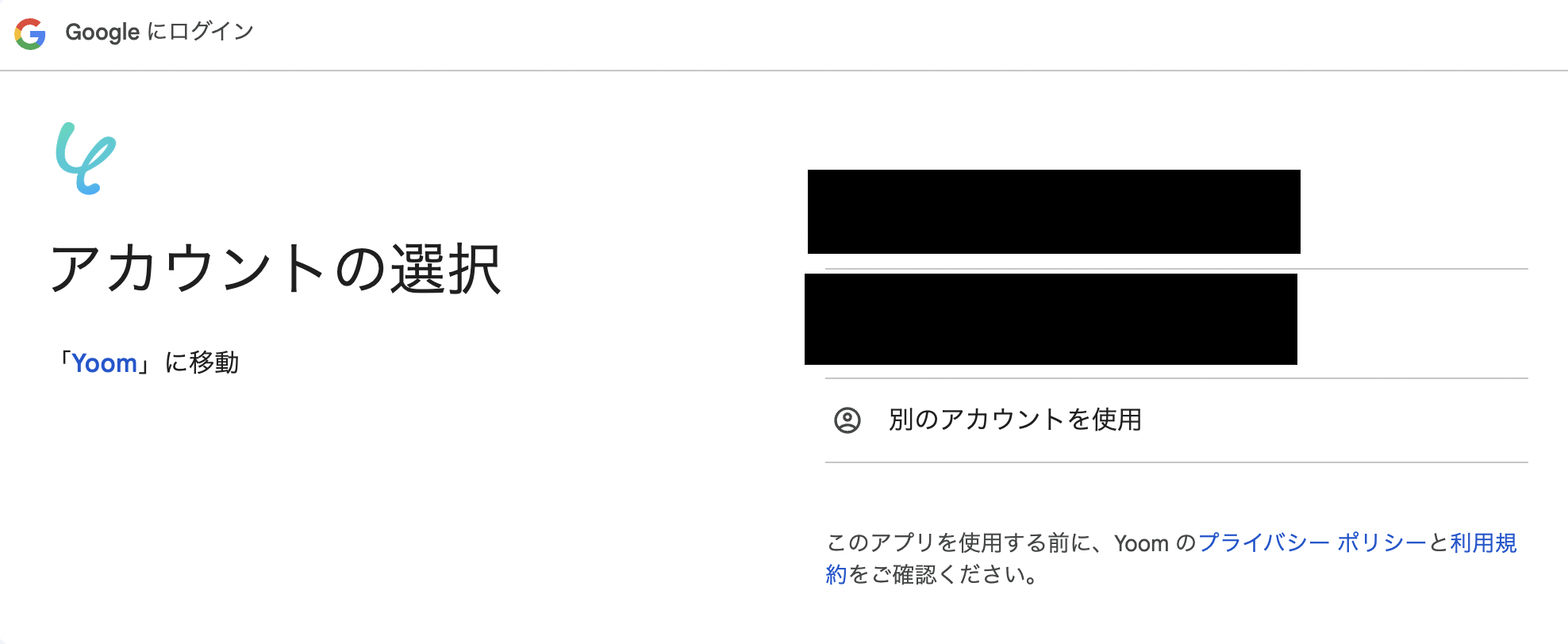
Yoomにログインする画面が表示されるため「次へ」を押します。
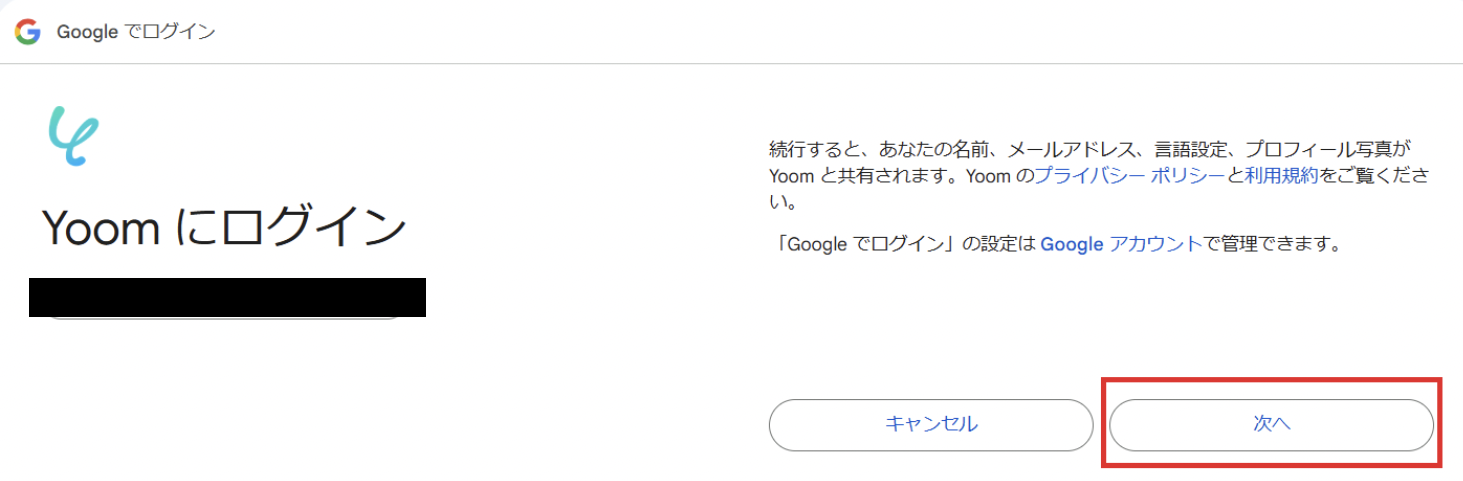
アクセス権限付与の画面が表示されたら、内容を確認し「続行」をクリックしてください。
これで、Googleドキュメントのマイアプリ連携も完了です!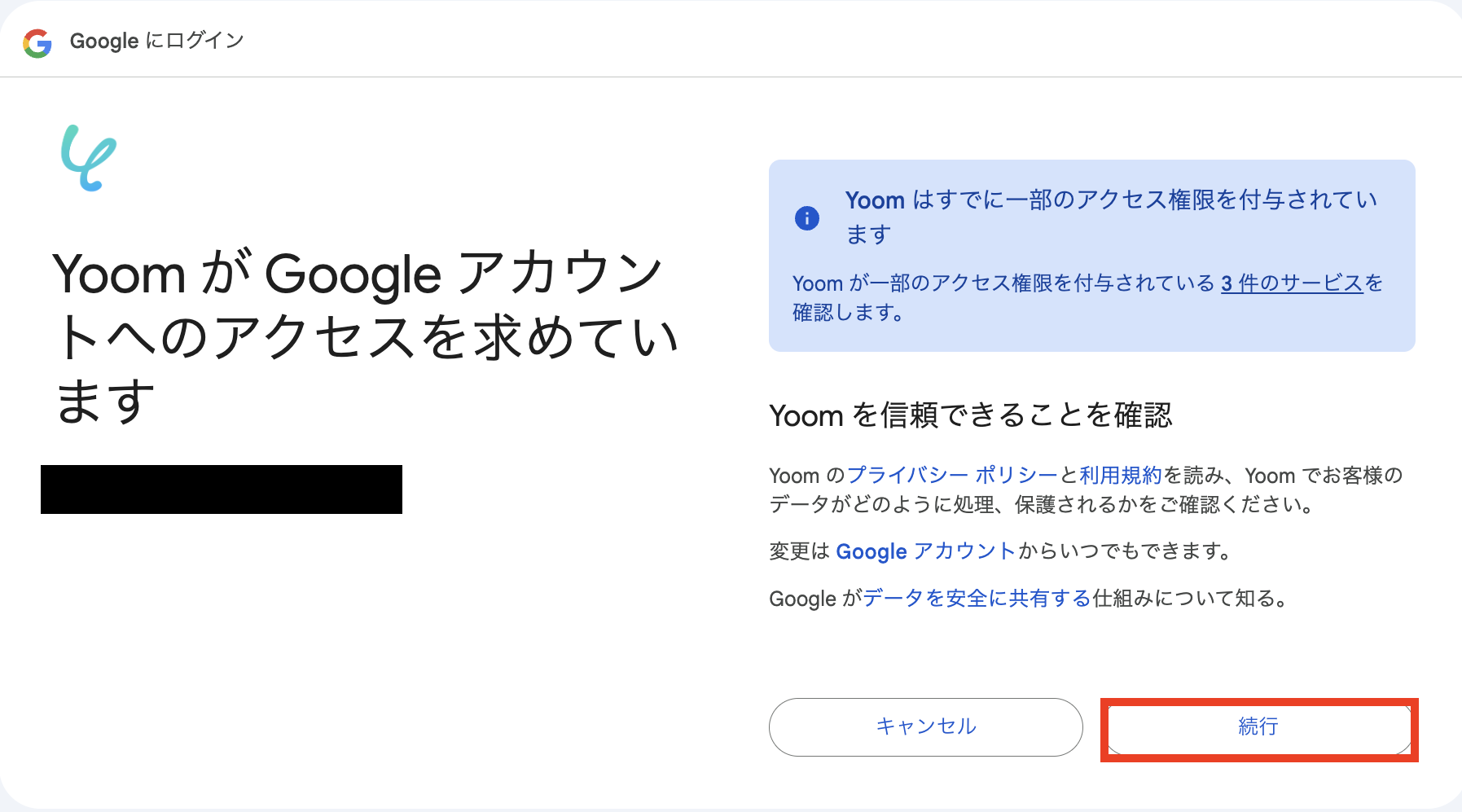
ステップ2:テンプレートをコピーする
次に、今回使用するテンプレートをコピーします。
- 下のバナーの「試してみる」を押す。
- Yoomの登録がまだの場合は、登録を行う。
※すでに登録が完了している場合は、ログインしてください。
■概要議事録や報告書など、定型的な書類の作成に毎回時間を要していませんか?メールで受け取った情報を元に手作業でドキュメントを作成していると、手間がかかる上に転記ミスも発生しがちです。このワークフローを活用すれば、特定のメール受信をトリガーに、ChatGPTが内容を整形し、指定のGoogleドキュメントのテンプレートから自動で書類を作成します。日々のドキュメント作成業務を効率化し、本来のコア業務に集中できる環境を構築します。■このテンプレートをおすすめする方- メールでの依頼をもとに、Googleドキュメントで定型書類を作成している方
- ChatGPTを活用して、Googleドキュメントのテンプレートから効率的に書類を作成したいと考えている方
- 手作業によるドキュメント作成の時間を削減し、業務全体の生産性を向上させたい方
■このテンプレートを使うメリット- メール受信から書類作成までが自動化されるため、これまで手作業に費やしていた時間を短縮できます。
- 手作業でのコピー&ペーストが不要になるため、転記ミスやフォーマットの崩れといったヒューマンエラーの発生を防ぎます。
■フローボットの流れ- はじめに、ChatGPTとGoogleドキュメントをYoomと連携します。
- 次に、トリガーでメールトリガーを選択し、「メールが届いたら」というアクションを設定します。
- 次に、オペレーションでChatGPTを選択し、受信したメール内容をもとに「テキストを生成」するアクションを設定します。
- 最後に、オペレーションでGoogleドキュメントを選択し、ChatGPTが生成したテキストを埋め込み「書類を発行する」アクションを設定します。
※「トリガー」:フロー起動のきっかけとなるアクション、「オペレーション」:トリガー起動後、フロー内で処理を行うアクション
■このワークフローのカスタムポイント- メールトリガーでは、このフローボットを起動させるための任意の受信用アドレスを作成してください。
- ChatGPTのオペレーションでは、生成したい文章の形式に合わせて、任意のプロンプト(指示文章)を設定してください。
- Googleドキュメントの「書類を発行する」オペレーションでは、雛形ドキュメントのファイルID、書類を格納するGoogle DriveフォルダID、出力ファイル名に、それぞれ任意の値を設定してください。
■注意事項- ChatGPT、GoogleドキュメントのそれぞれとYoomを連携してください。
- ChatGPT(OpenAI)のアクションを実行するには、OpenAIのAPI有料プランの契約が必要です。(APIが使用されたときに支払いができる状態)
- ChatGPTのAPI利用はOpenAI社が有料で提供しており、API疎通時のトークンにより従量課金される仕組みとなっています。そのため、API使用時にお支払いが行える状況でない場合エラーが発生しますのでご注意ください。
- メールでの依頼をもとに、Googleドキュメントで定型書類を作成している方
- ChatGPTを活用して、Googleドキュメントのテンプレートから効率的に書類を作成したいと考えている方
- 手作業によるドキュメント作成の時間を削減し、業務全体の生産性を向上させたい方
- メール受信から書類作成までが自動化されるため、これまで手作業に費やしていた時間を短縮できます。
- 手作業でのコピー&ペーストが不要になるため、転記ミスやフォーマットの崩れといったヒューマンエラーの発生を防ぎます。
- はじめに、ChatGPTとGoogleドキュメントをYoomと連携します。
- 次に、トリガーでメールトリガーを選択し、「メールが届いたら」というアクションを設定します。
- 次に、オペレーションでChatGPTを選択し、受信したメール内容をもとに「テキストを生成」するアクションを設定します。
- 最後に、オペレーションでGoogleドキュメントを選択し、ChatGPTが生成したテキストを埋め込み「書類を発行する」アクションを設定します。
■このワークフローのカスタムポイント
- メールトリガーでは、このフローボットを起動させるための任意の受信用アドレスを作成してください。
- ChatGPTのオペレーションでは、生成したい文章の形式に合わせて、任意のプロンプト(指示文章)を設定してください。
- Googleドキュメントの「書類を発行する」オペレーションでは、雛形ドキュメントのファイルID、書類を格納するGoogle DriveフォルダID、出力ファイル名に、それぞれ任意の値を設定してください。
- ChatGPT、GoogleドキュメントのそれぞれとYoomを連携してください。
- ChatGPT(OpenAI)のアクションを実行するには、OpenAIのAPI有料プランの契約が必要です。(APIが使用されたときに支払いができる状態)
- ChatGPTのAPI利用はOpenAI社が有料で提供しており、API疎通時のトークンにより従量課金される仕組みとなっています。そのため、API使用時にお支払いが行える状況でない場合エラーが発生しますのでご注意ください。
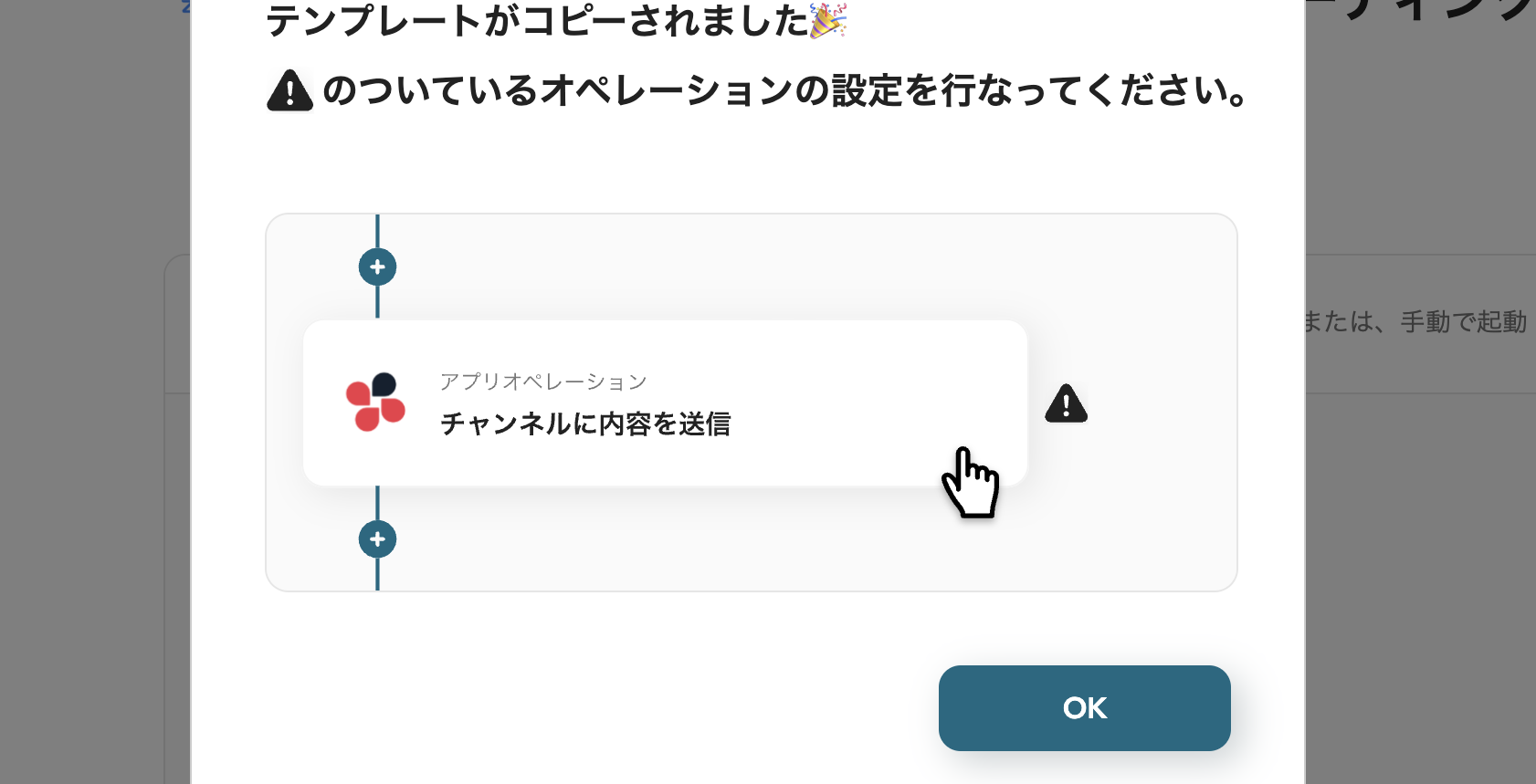
テンプレートが「マイプロジェクト」にコピーされると、このような画面が表示されます。
ステップ3:アプリトリガーの設定
- コピーしたテンプレートを開く
左側にあるメニューの「マイプロジェクト」から、コピーしたテンプレートを開きます。
(※テンプレートをコピー後、すぐに設定する場合はテンプレートを開く操作は必要ありません。設定を中断した際は「マイプロジェクト」からテンプレートを開いて設定を再開してください!)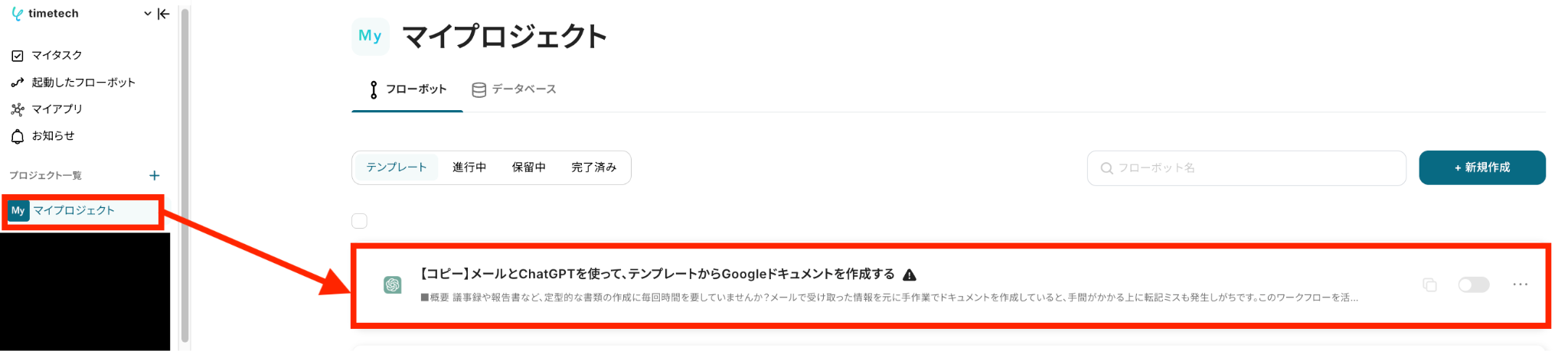
- メールトリガーを開く
「メールが届いたら」をクリックします。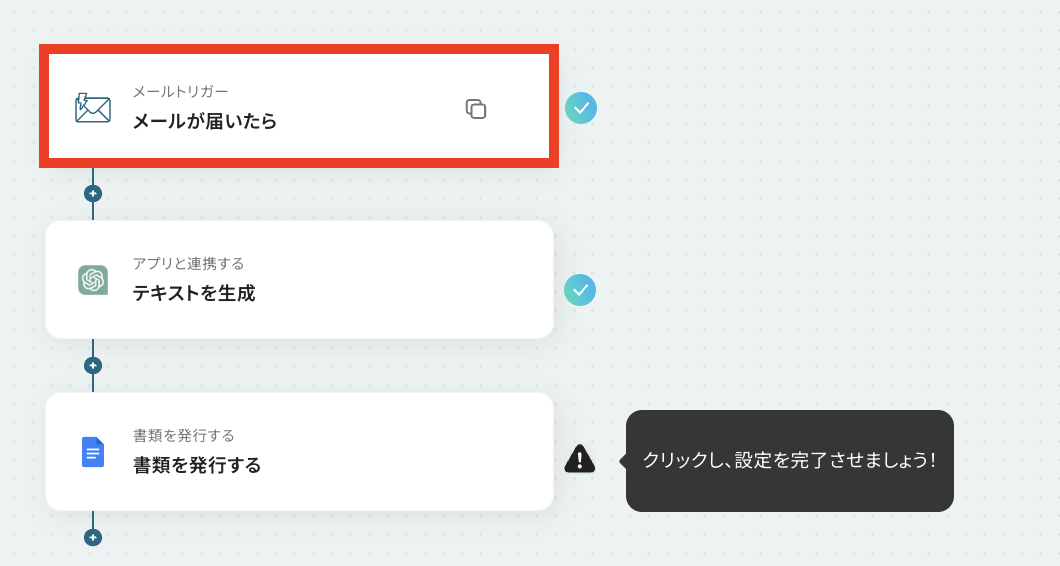
- メールトリガーの条件設定をする
まずはトリガーとなるメール受信用のアドレスを作成します。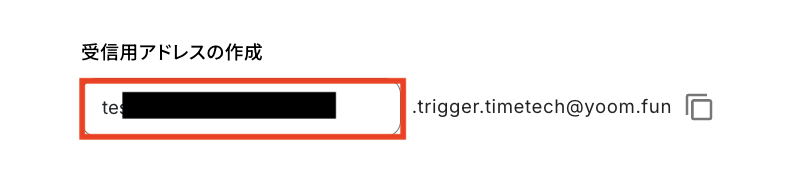
トリガー条件も設定が可能なので、必要に応じて「+トリガー条件を追加」をクリックして作成してください。
今回は報告書作成の自動化を想定して連携をしてみたいと思うので、画像のような設定にしています!(件名に「報告書」というワードが入っている場合にフローボットを起動される設定です。)
≪参照≫
メールトリガーの設定方法
メールトリガーが起動しない場合の確認項目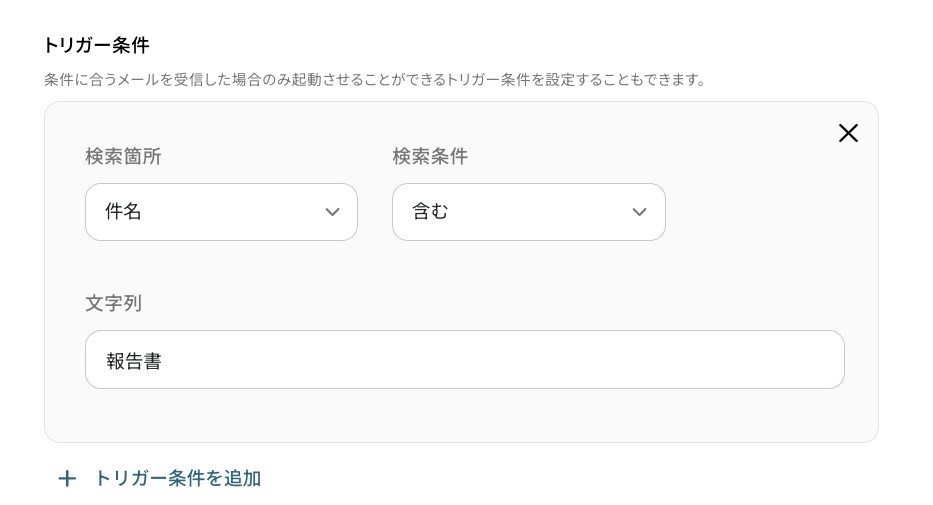
- メールトリガーをテストする
実際に先ほど設定したメールアドレスにテスト用にメールを送信します。
メールの送信が完了したら「テスト」ボタンをクリックしてください。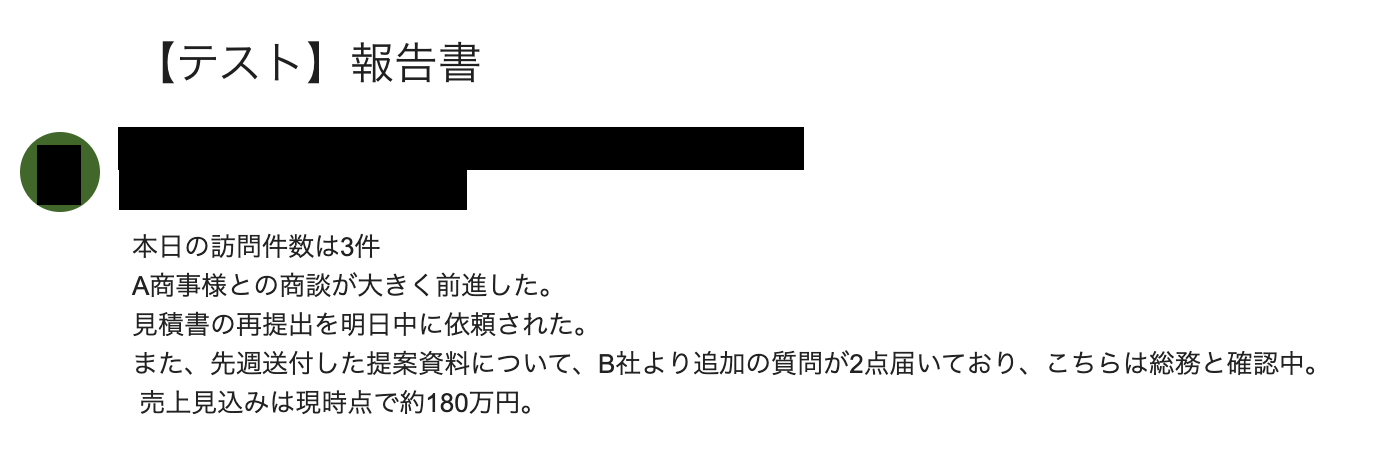
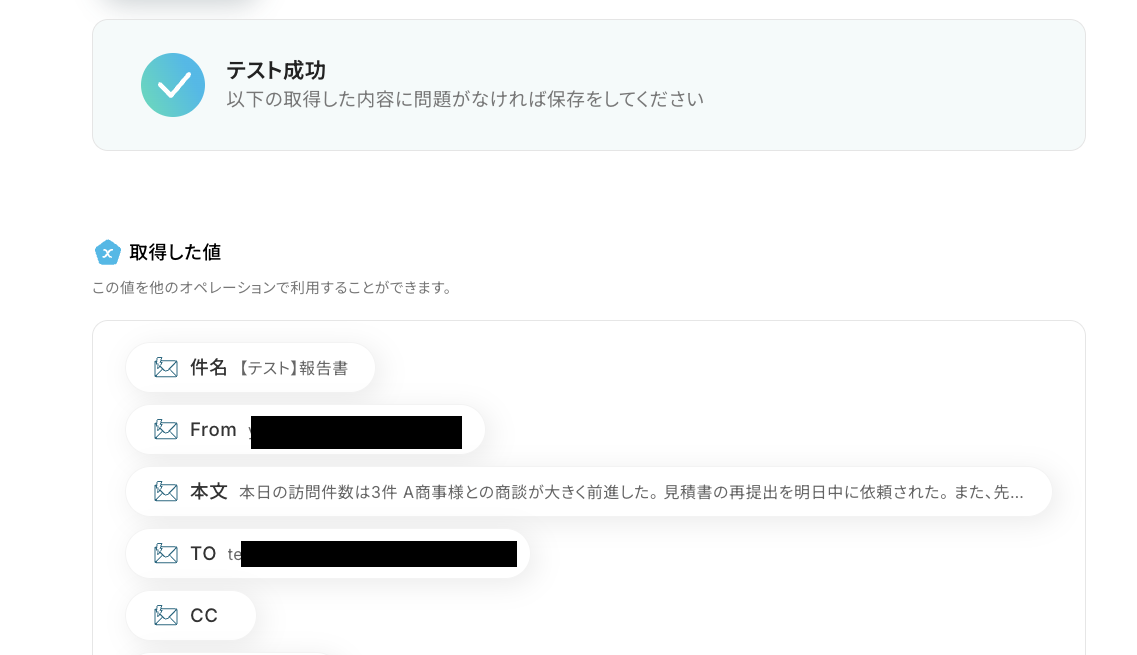
テストに成功すると「テスト成功」の文字と取得した値としてメールの内容が反映されます。
取得した値は実行した結果が設定される動的な値として利用できるため、このあとの設定でも使用します。
詳しく知りたい方は以下のリンク先をご覧ください。
取得した値について
確認できたら忘れずに完了をクリックしましょう。
ステップ4:ChatGPTのアクション設定
- ChatGPTを開く
「テキストを生成」をクリックします。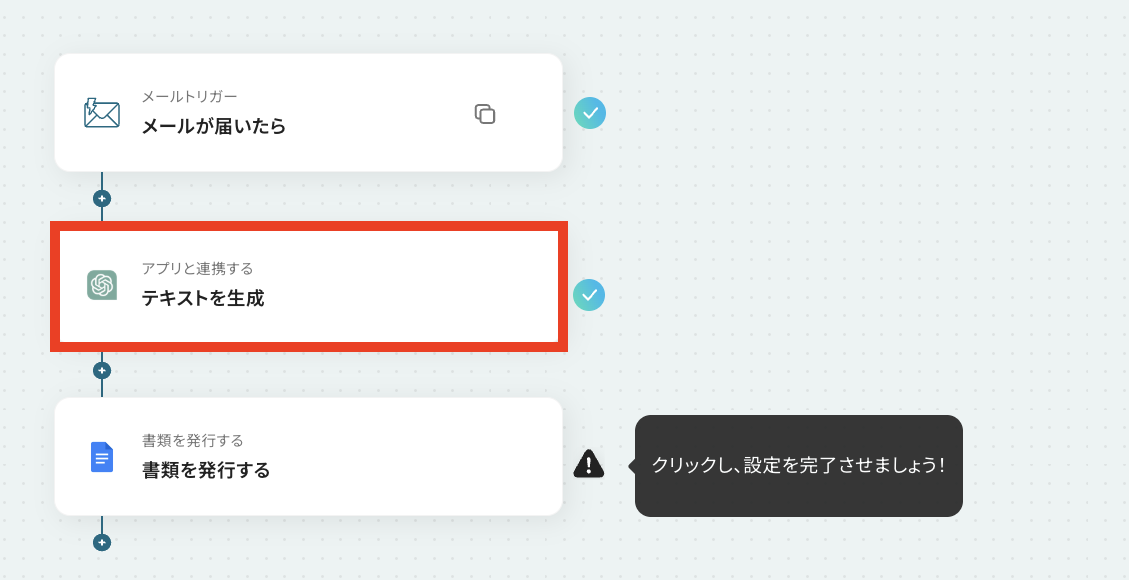
- 連携アカウントとアクションを選択する
必要箇所を入力していきます。
①タイトル:必要に応じて変更可能です。分かりやすい名前に修正してもOK!
②アクション:デフォルトで「テキストを生成」が選択されているのでそのままでOK!
③ChatGPTと連携するアカウント情報:ステップ1で連携したアカウントが表示されます。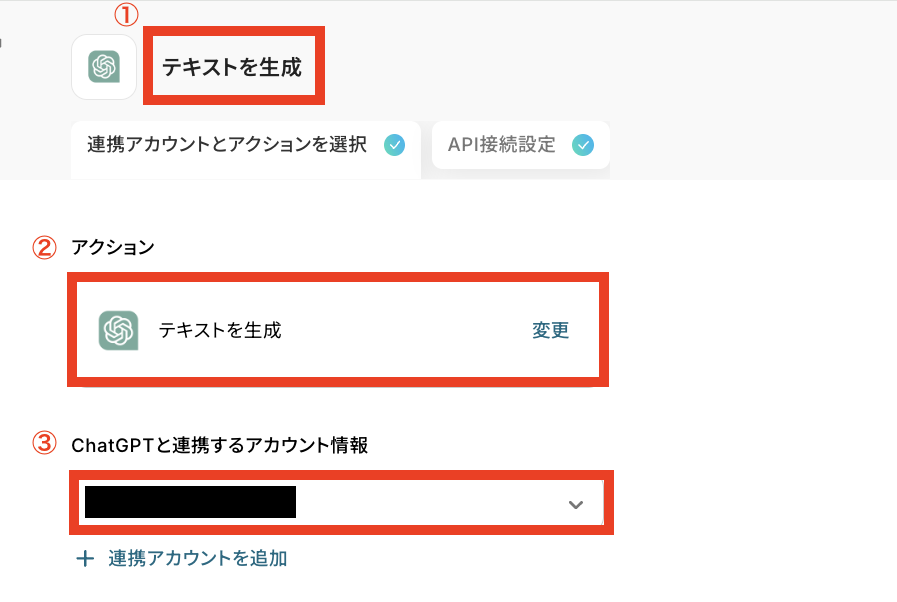
- API接続設定をする
テンプレートとなる「メッセージ内容」を設定します。
メールで受け取った情報は手入力ではなく、ステップ3で取得した値を埋め込みます。
手入力してしまうと、毎回同じ内容でテキストが生成されてしまうため、必ず取得した値である「本文」を埋め込んでください。
埋め込むことで、入力ミスを防げるというメリットもありますよ!
(テンプレートの内容は、業務に合わせて自由に設定してくださいね。)
【取得した値を埋め込む方法】
①入力欄をクリックして「取得した値」を表示
②「メールが届いたら」をクリック
③「本文」を選択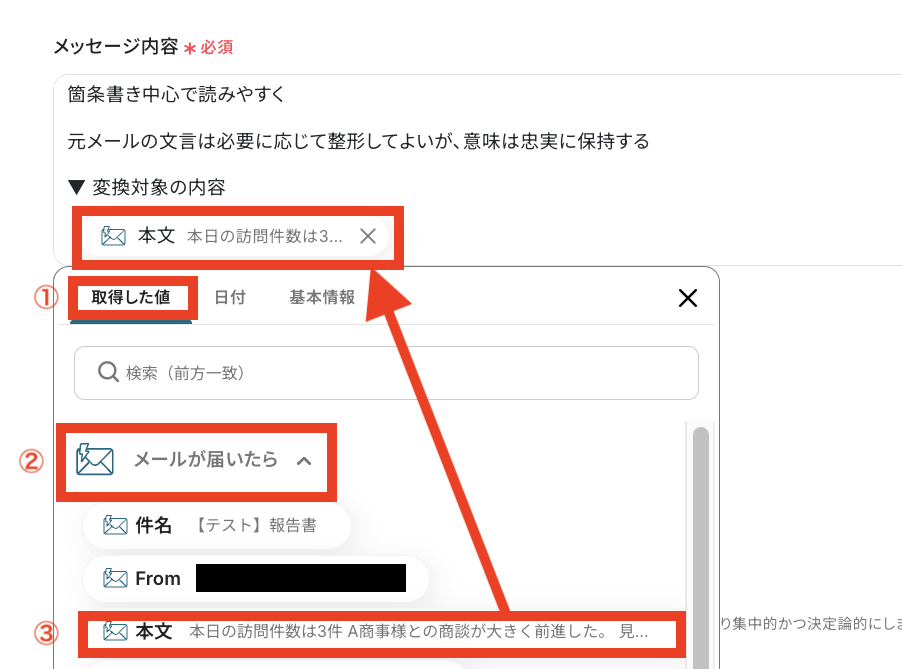
「メッセージ内容」以外の項目は任意項目なので必要に応じて設定してください。
設定が完了したら「テスト」をクリックします。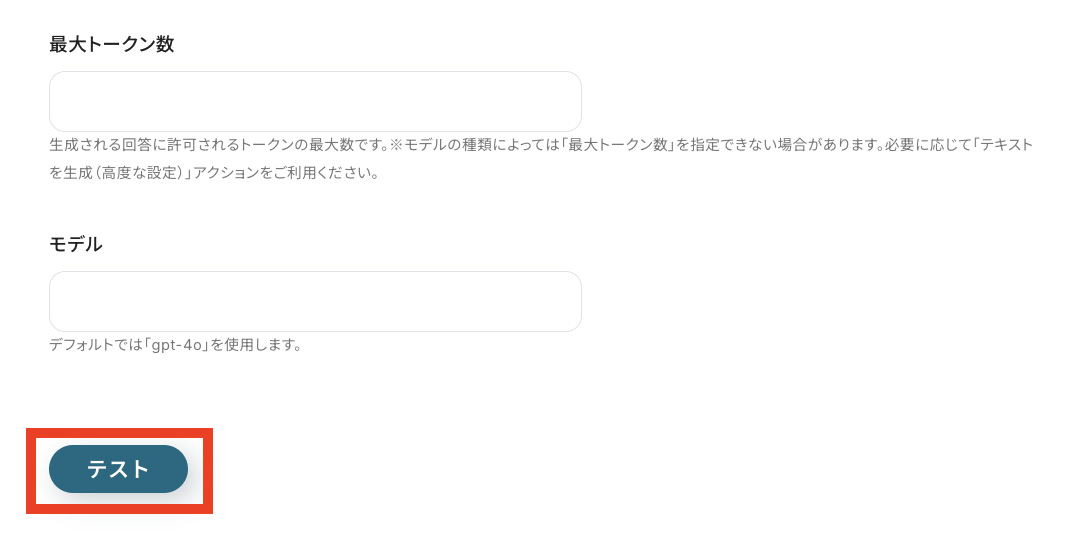
テストに成功すると、テキスト生成の結果が反映されます。
内容を確認して問題なければ「完了」をクリックしてください。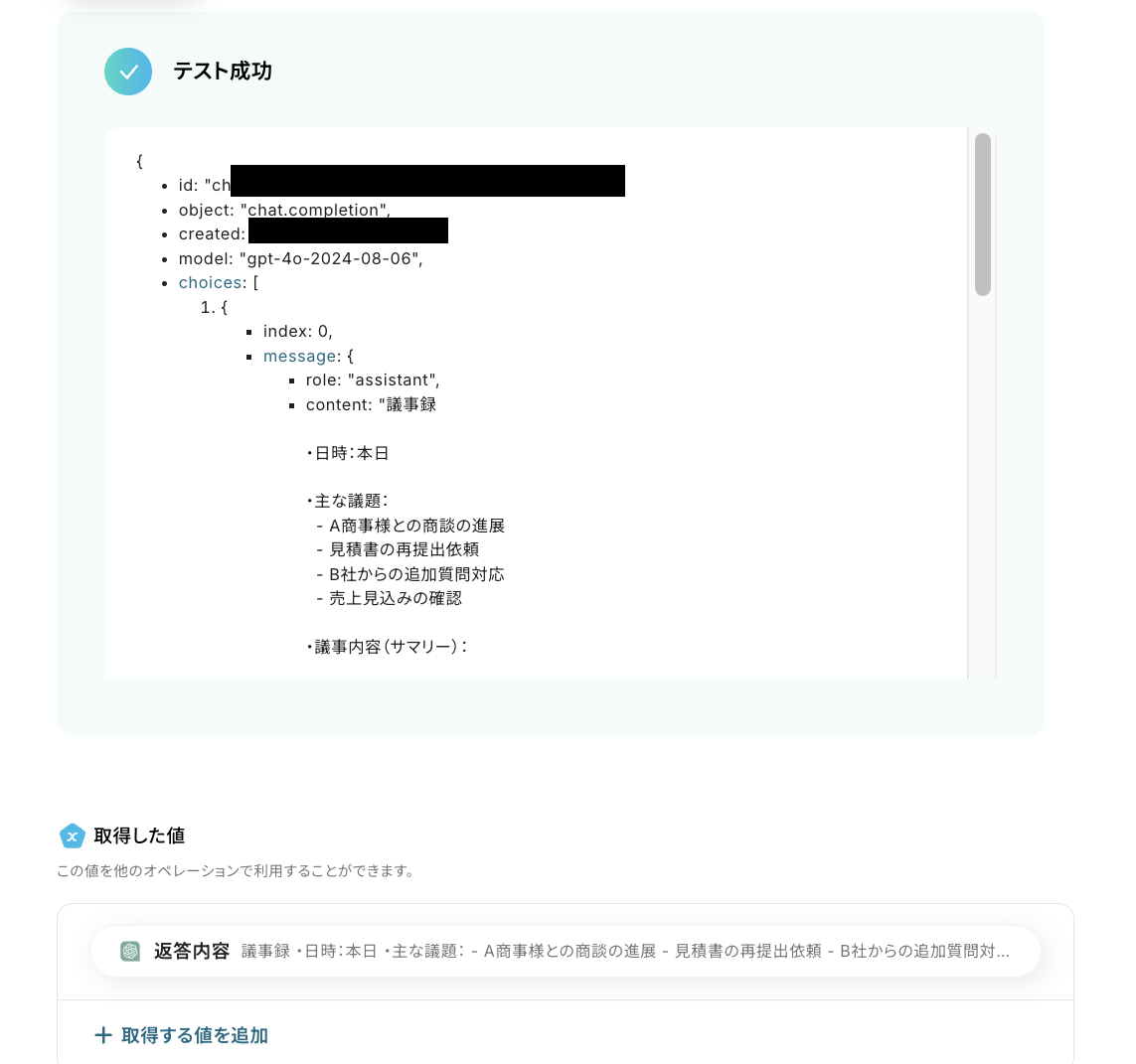
ステップ5:Googleドキュメントのアクション設定
- Googleドキュメントを開く
「書類を発行する」をクリックします。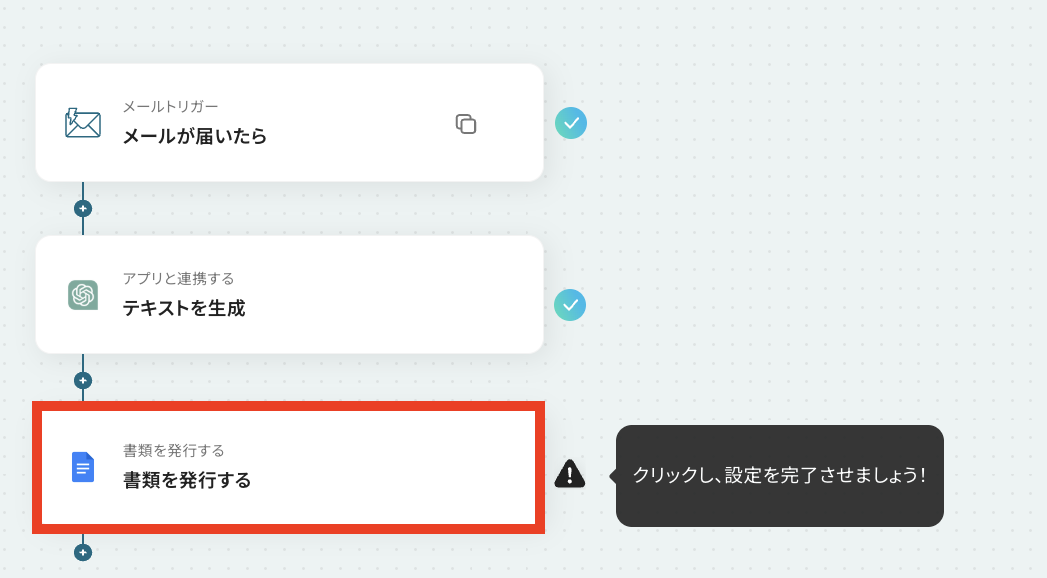
- 書類の連携をする
ステップ4と同様に必要箇所の入力・確認をしましょう。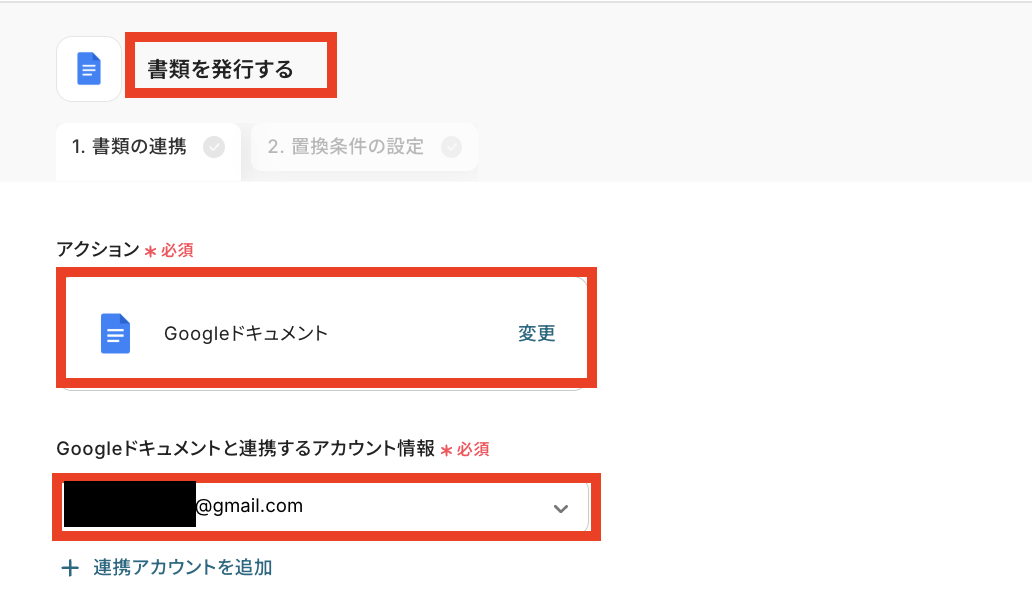
次に「雛形書類の連携」をします。
まずは連携したい雛形書類を準備しましょう。
※雛形書類の設定方法は「書類を発行する」の設定方法をご確認ください。
(テストに画像のような雛形書類を作成しました!)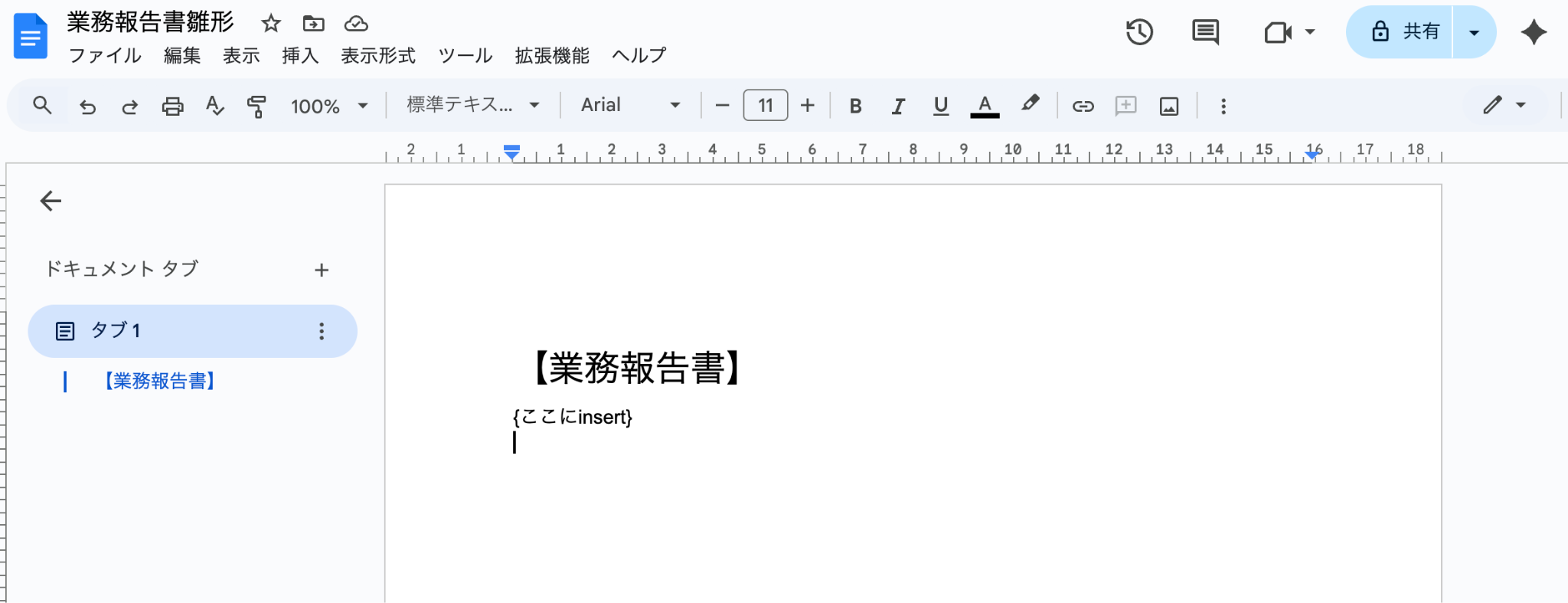
入力欄をクリックすると、Googleドキュメントの一覧が候補として表示されるので、連携したい雛形シートを選びます。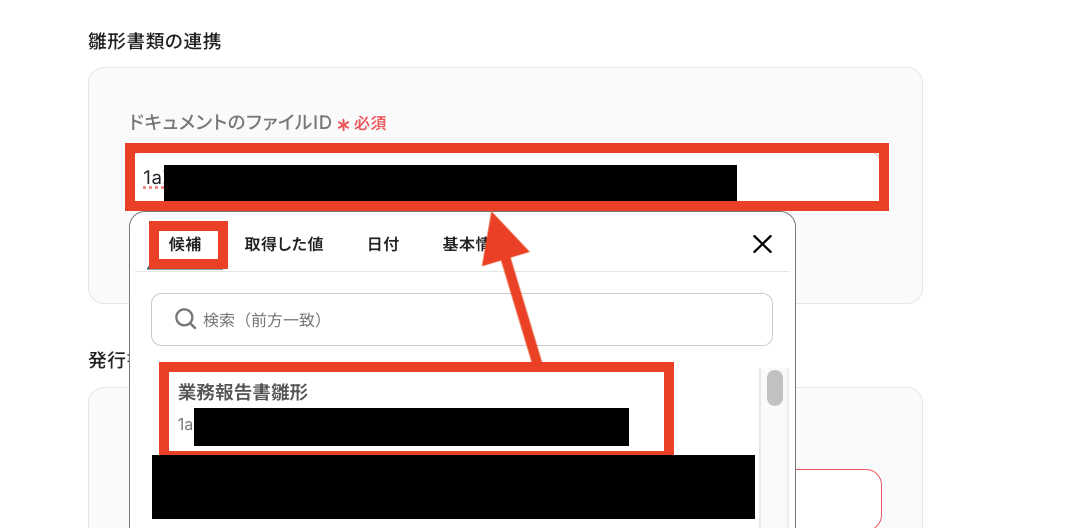
「発行書類」の格納先とファイル名についても設定していきます。
「フォルダID」は雛形連携と同様で候補から選択してください。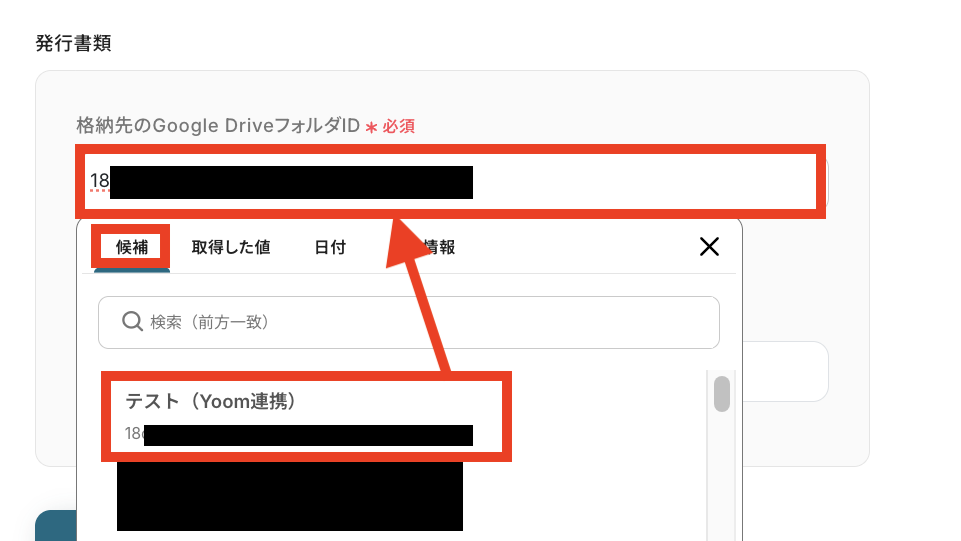
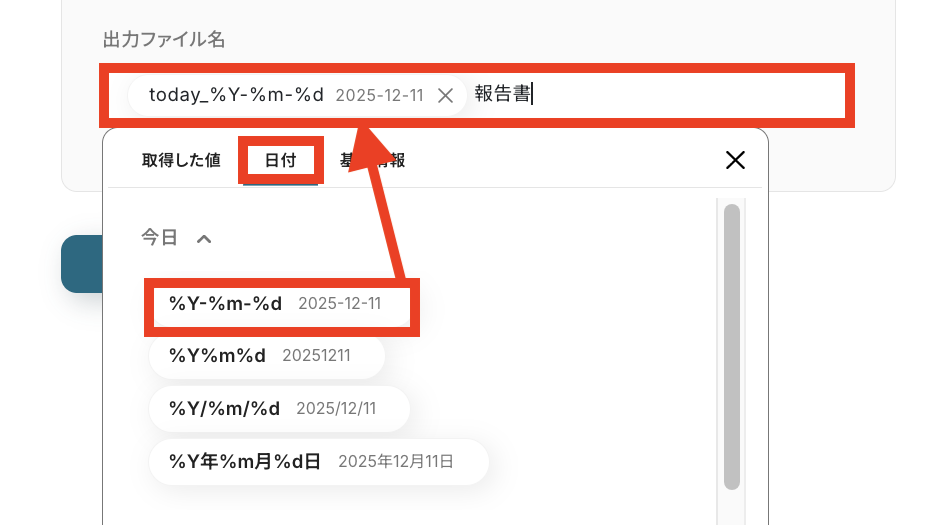
最後に「出力ファイル名」を設定します。
連携する度に、同じファイル名にならないように「取得した値」や「日付」を埋め込むなど工夫をしましょう。
今回は「日付(埋め込み)+報告書(固定テキスト)」というタイトル名に設定しています!
- 置換条件の設定をする
「次へ」をクリックすると「置換え対象の文字列」として、雛形書類に設置した内容が反映されます。(今回の場合は{ここにinsert}ですね!)
反映されていることを確認できたら「置換後の文字列」の部分にchatGPTで生成したテキストを埋め込みます。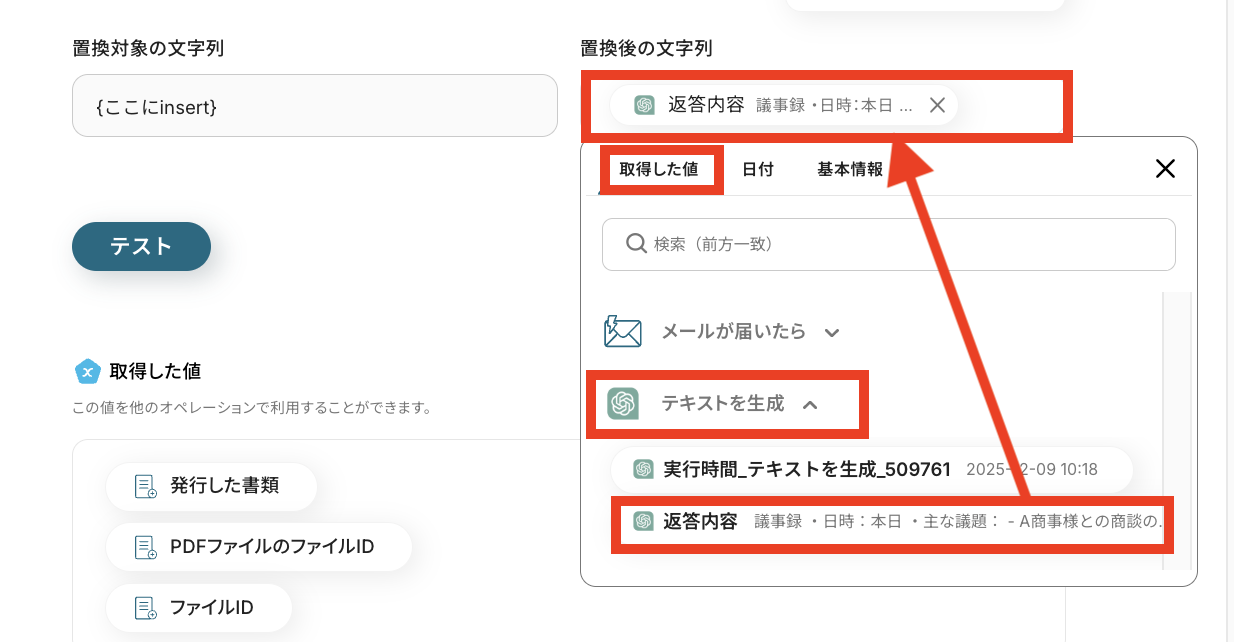
ここまで設定できたら「テスト」をクリックして「取得した値」の欄にデータが反映されていることを確認します。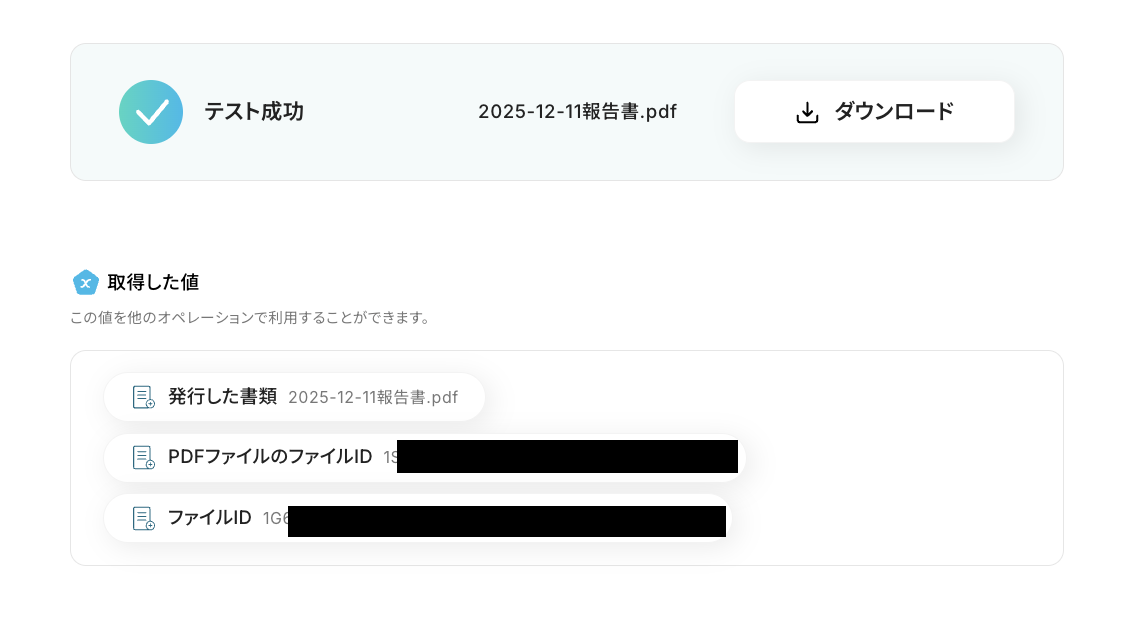
実際にGoogle Driveも確認して、Googleドキュメントが作成されていればOKです!
Yoomの画面に戻って「完了」をクリックしてください。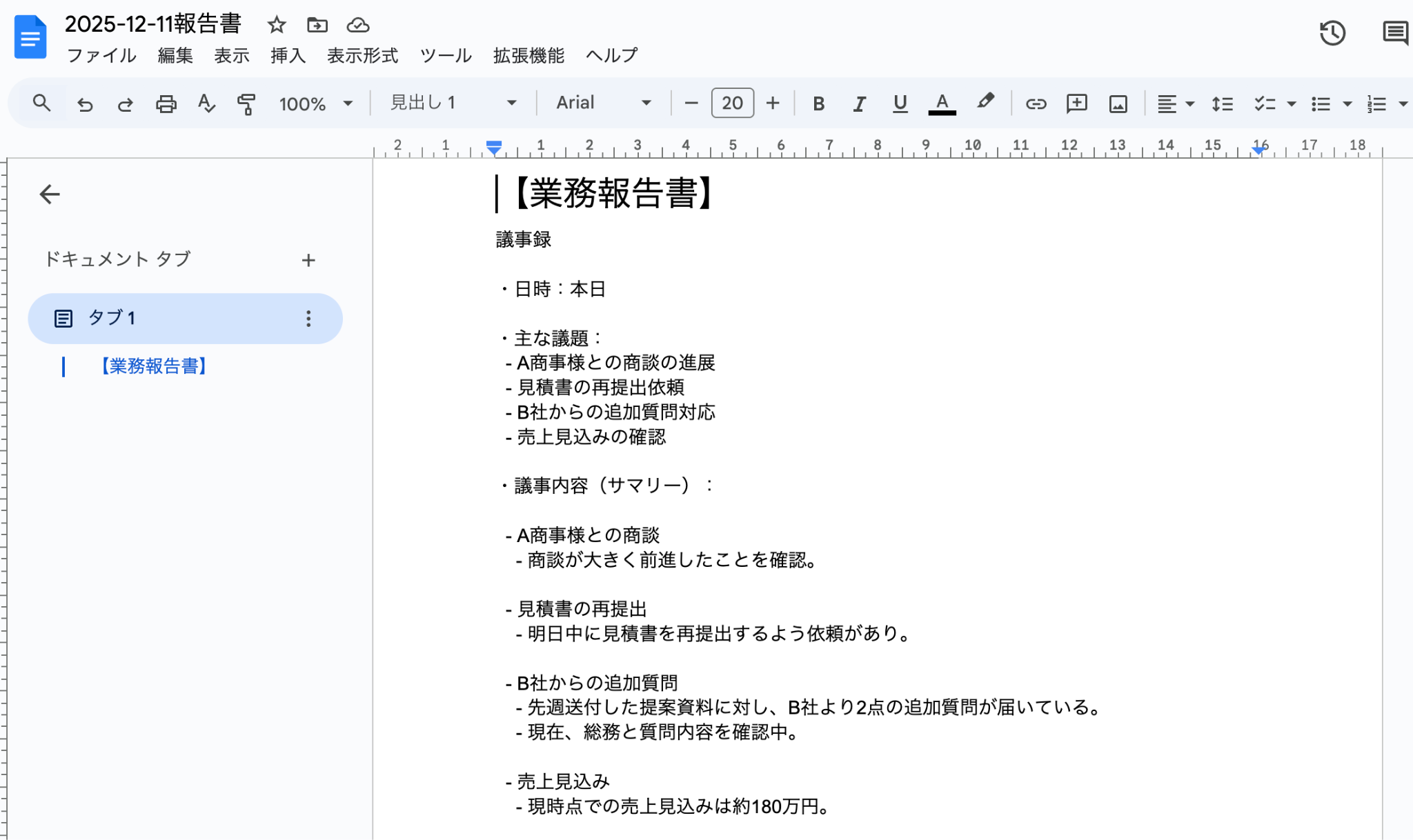
ステップ6:トリガーをONにして動作を確認
最後に「トリガーをON」をクリックして、自動化の設定は終了です。
正しく、フローボットが起動するか確認しましょう。
設定、お疲れ様でした!
以上が、メールとChatGPTを使って、テンプレートからGoogleドキュメントを作成する連携手順になります!
Googleドキュメントを使ったその他の自動化例
今回ご紹介した連携以外でも、GoogleドキュメントのAPIを活用してさまざまな業務を自動化することが可能です。例えば、Googleドキュメントの文書を起点に情報収集・整理・活用までを自動化できます。これにより、議事録作成や資料準備、タスク管理、情報展開の手間を削減し業務を効率化できるでしょう。

■このテンプレートをおすすめする方
- Googleドキュメントで管理している情報をもとに、手作業で検索を行っているリサーチ担当者の方
- SerpApiなどを活用して、Google検索の結果を効率的に収集、活用したいと考えている方
- 定型的な情報収集業務を自動化し、より付加価値の高いコア業務に集中したい方
■このテンプレートを使うメリット
- ドキュメントからのテキスト抽出、Google検索、結果の追記までが自動化されるため、情報収集にかかる時間を短縮できます。
- 手動でのコピー&ペーストによる検索キーワードの入力ミスや、検索結果の転記漏れといったヒューマンエラーを防ぎ、情報の正確性を高めます。
■フローボットの流れ
- はじめに、GoogleドキュメントとSerpApiをYoomと連携します。
- 次に、トリガーでChrome拡張機能を選択し、Googleドキュメントのページからフローを起動するように設定します。
- 次に、オペレーションでAI機能の「テキスト抽出」を設定し、起動したドキュメントの内容から検索したいキーワードを抽出します。
- 次に、オペレーションでSerpApiの「Google検索の結果を取得」アクションを設定し、AI機能で抽出したキーワードを検索クエリとして指定します。
- 最後に、オペレーションでGoogleドキュメントの「文末にテキストを追加」アクションを設定し、SerpApiで取得した検索結果をドキュメントに追記します。
■このワークフローのカスタムポイント
- Chrome拡張機能トリガーの設定では、ワークフローを起動する対象ページのURLサンプルを任意に指定できます。
- AI機能によるテキスト抽出では、ドキュメントのどの部分を対象に、どのような情報を抽出するかをプロンプトで細かくカスタマイズすることが可能です。
- SerpApiでの検索設定では、前段のAI機能で抽出した情報を変数として利用するだけでなく、検索国や言語などを任意に設定できます。
- Googleドキュメントへの追記内容には、前段で取得した検索結果の変数に加えて、任意の固定テキストを組み合わせて設定することが可能です。
■注意事項
- Googleドキュメント、SerpApiのそれぞれとYoomを連携してください。
- Chrome拡張機能を使用したトリガーを使用することで、Googleドキュメント上から直接トリガーを起動させることができます。
- Chrome拡張機能を使ったトリガーの設定方法は「Chrome拡張機能を使ったトリガーの設定方法」をご参照ください。
- 検索の際は複数のキーワードを組み合わせることで、比較的正確な情報を取得することが可能です。

- GoogleドキュメントとTodoistを連携させ、タスク管理を効率化したいと考えている方
- 会議後の議事録整理や、そこからのタスク作成に多くの時間を費やしている方
- AIを活用して、手作業による情報整理やタスクの転記ミスを減らしたい方
- Googleドキュメントから直接フローを起動し、AIによる要約からTodoistへのタスク作成までを自動化するため、作業時間を短縮できます
- 手動での転記作業が減るため、タスクの登録漏れや内容の間違いといったヒューマンエラーの防止に繋がります
- はじめに、GoogleドキュメントとTodoistをYoomと連携します
- 次に、トリガーでGoogleドキュメントを選択し、「Googleドキュメント上から起動」というアクションを設定します
- 次に、オペレーションでAI機能を選択し、ドキュメントの内容を「要約する」アクションを設定します
- 最後に、オペレーションでTodoistの「タスクを作成」アクションを設定し、AIが要約した内容をもとにタスクを作成します
- AI機能で要約するアクションを設定する際に、要約後の文字数を任意の値に調整してください
- Todoistでタスクを作成するアクションでは、タスクを登録するプロジェクトや担当者、期日などを任意の内容に設定してください
- GoogleドキュメントとTodoistのそれぞれとYoomを連携してください。
- Chrome拡張機能によるトリガーを使えば、Googleドキュメントの画面上からワンクリックでトリガーを起動できるようになります。アプリページに戻らなくても簡単に操作できるので、よりスムーズに業務を進めていただけます。
- Chrome拡張機能を使ったトリガーの設定方法は「Chrome拡張機能を使ったトリガーの設定方法」をご参照ください。

- Googleドキュメントでの記事作成後、SEOメタディスクリプションの作成に手間を感じている方
- Claudeを活用してSEO対策を効率化し、質の高いメタディスクリプションを自動生成したい方
- コンテンツ制作のワークフローを自動化し、戦略的な業務に時間を充てたいと考えている方
- Googleドキュメントから直接Claudeを呼び出し、SEO用のメタディスクリプションを自動生成するため、手作業で文章を考える時間を短縮できます
- プロンプトを統一することで、担当者による品質のばらつきを防ぎ、常に一定のクオリティを保ったメタディスクリプションを作成できます
- はじめに、GoogleドキュメントとAnthropic(Claude)をYoomと連携します
- 次に、トリガーでGoogleドキュメントを選択し、「Googleドキュメント上から起動」を設定します
- 次に、オペレーションでAnthropic(Claude)の「テキストを生成」アクションを設定し、ドキュメントの内容をもとにメタディスクリプションを生成するよう指示します
- 最後に、オペレーションでGoogleドキュメントの「文末にテキストを追加」アクションを設定し、生成されたテキストをドキュメントに追加します
- Anthropic(Claude)にテキスト生成を依頼する際のプロンプト(指示文)は、文字数の指定や特定のキーワードを含めるなど、目的に応じて自由にカスタマイズしてください
- Googleドキュメントにテキストを追加する際、生成されたテキストの前後に定型文を追加したりといった設定が可能です
- GoogleドキュメントとAnthropic(Claude)のそれぞれとYoomを連携してください。
- Chrome拡張機能によるトリガーを使えば、Googleドキュメントの画面上からワンクリックでトリガーを起動できるようになります。アプリページに戻らなくても簡単に操作できるので、よりスムーズに業務を進めていただけます。
- Chrome拡張機能を使ったトリガーの設定方法は「Chrome拡張機能を使ったトリガーの設定方法」をご参照ください。

■概要
Googleドキュメントで作成した議事録や仕様書を、情報共有のためにConfluenceへ手作業で転記していませんか?こうした単純作業は時間がかかるだけでなく、コピー&ペーストのミスも起こりがちです。このワークフローを活用すれば、Googleドキュメントの内容をボタン一つでConfluenceにページとして自動作成できます。ConfluenceとGoogle Docs間の面倒な連携作業から解放され、ドキュメント管理を効率化します。
■このテンプレートをおすすめする方
- Googleドキュメントで作成した議事録などを手作業でConfluenceに転記している方
- ConfluenceとGoogle Docsの二重管理による更新漏れやミスを防ぎたいと考えている方
- チーム内のドキュメント共有プロセスを自動化し、情報共有を円滑にしたい方
■このテンプレートを使うメリット
- Googleドキュメントの内容を自動でConfluenceにページ作成するため、手作業での転記にかかっていた時間を短縮することができます。
- 手作業によるコピー&ペーストのミスや転記漏れを防ぎ、ConfluenceとGoogle Docs間の情報の一貫性を保つことに繋がります。
■フローボットの流れ
- はじめに、GoogleドキュメントとConfluenceをYoomと連携します。
- 次に、トリガーでGoogleドキュメントを選択し、「Googleドキュメント上から起動」アクションを設定します。これにより、ドキュメントを開いた状態でフローを起動できるようになります。
- 最後に、オペレーションでConfluenceの「ページを作成」アクションを設定し、起動したGoogleドキュメントの情報を基にConfluenceへページが作成されるように設定します。
※「トリガー」:フロー起動のきっかけとなるアクション、「オペレーション」:トリガー起動後、フロー内で処理を行うアクション
■このワークフローのカスタムポイント
- Confluenceのページ作成アクションでは、ページのタイトルや本文に、Googleドキュメントから取得した情報を変数として埋め込むことが可能です。
- その他、ページを作成するConfluenceのスペースや親ページを任意で指定したり、固定のテキストを追加したりといったカスタムも行えます。
■注意事項
- Googleドキュメント、ConfluenceのそれぞれとYoomを連携してください。
- Chrome拡張機能を使用したトリガーを使用することで、Googleドキュメント上から直接トリガーを起動させることができます。
- Chrome拡張機能を使ったトリガーの設定方法は下記をご参照ください。
https://intercom.help/yoom/ja/articles/8831921
このワークフローは、閲覧しているGoogleドキュメントのテキストをトリガーにして、Anthropic(Claude)による高精度な翻訳を自動で実行し、その結果を新しいGoogleドキュメントに保存します。手作業による翻訳の手間を減らし、情報収集や資料作成の効率を高めることが可能です。
- 海外の文献や記事を参考に業務を行うリサーチャーやマーケターの方
- Googleドキュメントで情報管理を行い、Anthropic(Claude)での翻訳を効率化したい方
- 手作業による翻訳や転記作業での抜け漏れやミスを減らしたいと考えている方
- Googleドキュメントを開いたまま翻訳が実行されるため、ツール間の移動やコピー&ペーストの手間を削減できます
- 手作業による翻訳漏れや、別ドキュメントへの転記ミスといったヒューマンエラーを防ぎ、業務の正確性を向上させます
- はじめに、GoogleドキュメントとAnthropic(Claude)をYoomと連携します
- 次に、トリガーでChrome拡張機能トリガーを選択し、Googleドキュメント上から起動するように設定します
- 次に、オペレーションでAnthropic(Claude)の「テキストを生成する」アクションを選択し、翻訳を実行するように設定します
- 次に、オペレーションでGoogleドキュメントの「新しいドキュメントを作成する」アクションを設定します
- 最後に、オペレーションでGoogleドキュメントの「文末にテキストを追加」アクションを設定し、翻訳されたテキストを出力します
- Chrome拡張機能トリガーでは、起動対象となるページのURLサンプルを任意のものに設定できます
- Anthropic(Claude)によるテキスト生成では、翻訳を実行するためのプロンプトを自由にカスタマイズでき、翻訳言語の指定や文体の調整が可能です
- Googleドキュメントでは、作成されるドキュメントのタイトルを元のドキュメント名などを用いて動的に設定できます
- Googleドキュメントのテキスト追加では、翻訳結果だけでなく、固定のヘッダー情報を加えるなど、出力内容を任意に設定できます
- Googleドキュメント、Anthropic(Claude)のそれぞれとYoomを連携してください。
- Chrome拡張機能によるトリガーを使えば、Googleドキュメントの画面上からワンクリックでトリガーを起動できるようになります。アプリページに戻らなくても簡単に操作できるので、よりスムーズに業務を進めていただけます。
- Chrome拡張機能を使ったトリガーの設定方法は「Chrome拡張機能を使ったトリガーの設定方法」をご参照ください。

- ZoomでのWeb会議が多く、議事録作成の負担を軽減したいと考えている方
- 会議の文字起こしを手作業で行っており、入力ミスや抜け漏れを防ぎたい方
- 会議内容の記録と共有を自動化し、チームの生産性を高めたいマネージャーの方
- Zoomミーティング終了後、文字起こしからドキュメント保存までが自動で実行されるため、議事録作成にかかる時間を短縮できます。
- 手作業による文字起こしで発生しがちな聞き間違いやタイピングミスを防ぎ、会議の議論内容をより正確に記録として残すことに繋がります。
- はじめに、ZoomとGoogleドキュメントをYoomと連携します。
- 次に、トリガーでZoomを選択し、「ミーティングが終了したら」というアクションを設定します。
- 次に、オペレーションでZoomの「ミーティングのレコーディング情報を取得」アクションを設定し、続いて「ミーティングのレコーディングファイルをダウンロード」アクションを設定します。
- 次に、オペレーションの「音声文字起こし」で、ダウンロードした音声データをテキストに変換します。
- 次に、オペレーションでGoogleドキュメントの「新しいドキュメントを作成する」アクションを設定します。
- 最後に、Googleドキュメントのオペレーションで、作成したドキュメントに文字起こししたデータを記載するように設定します。
■このワークフローのカスタムポイント
- Zoomのトリガー設定では、自動化の対象としたいミーティングホストのメールアドレスを任意で設定することが可能です。
- Googleドキュメントでドキュメントを作成する際に、ファイル名は任意の値で設定してください。
- Zoom、GoogleドキュメントのそれぞれとYoomを連携してください。
- トリガーは5分、10分、15分、30分、60分の間隔で起動間隔を選択できます。
- プランによって最短の起動間隔が異なりますので、ご注意ください。
- Zoomのプランによって利用できるアクションとそうでないアクションがあるため、ご注意ください。
- 現時点では以下のアクションはZoomの有料プランのみ利用可能です。
- ミーティングが終了したら
- ミーティングのレコーディング情報を取得する(クラウド上に存在するレコーディングのみ取得可能なため)
- 詳細は「Zoomでミーティングのレコーディング情報を取得する際の注意点」をご参照ください。
- ダウンロード可能なファイル容量は最大300MBまでです。アプリの仕様によっては300MB未満になる可能性があるので、ご注意ください。
- トリガー、各オペレーションでの取り扱い可能なファイル容量の詳細は「ファイルの容量制限について」をご参照ください。

このワークフローは、Gmailで特定のキーワードを含むメールを受信した際に、AIが自動でテキストからデータを抽出し、その情報をもとにGoogleドキュメントで書類を発行する一連の流れを自動化します。Googleドキュメントの作成を効率的に自動化し、手作業による転記ミスや対応漏れを防ぎます。
- Gmailでの顧客対応が多く、書類作成の時間を短縮したいと考えている方
- Googleドキュメントを使った書類作成の自動化に関心がある方
- 手作業による情報転記でのミスを減らし、業務の正確性を向上させたい方
- Gmailの受信を起点に書類発行までが自動化されるため、これまで手作業に費やしていた時間を他の重要な業務に充てることができます。
- AIがメール本文から必要な情報を抽出するため、手作業による転記ミスや入力漏れといったヒューマンエラーの防止に繋がります。
- はじめに、GmailとGoogleドキュメントをYoomと連携します。
- 次に、トリガーでGmailを選択し、「特定のキーワードに一致するメールを受信したら」というアクションを設定します。
- 次に、オペレーションでAI機能を設定し、トリガーで受信したメール本文から必要なデータを抽出します。
- 最後に、オペレーションで書類発行機能を設定し、抽出したデータを用いて指定のGoogleドキュメントで書類を発行します。
- Gmailのトリガー設定では、フローを起動するきっかけとしたいメールのキーワードを任意で設定できます。
- AI機能によるテキスト抽出では、メール本文のどの情報から、どのような項目(例:会社名、氏名、住所など)を抽出するかを任意で設定可能です。
- 書類発行機能では、書類の元となるGoogleドキュメントの雛形を任意で設定でき、抽出した情報を書類のどの箇所に反映させるかを自由に指定できます。
- Gmail、GoogleドキュメントのそれぞれとYoomを連携してください。
- トリガーは5分、10分、15分、30分、60分の間隔で起動間隔を選択できます。
- プランによって最短の起動間隔が異なりますので、ご注意ください。

■概要
フォームで受け付けた情報を手作業で書類に転記し、PDF化してSlackで共有する作業は、時間もかかり入力ミスも起こりやすいのではないでしょうか。このような定型業務に追われ、本来の業務に集中できないことも課題の一つです。このワークフローを活用すれば、フォームが送信されると、その情報が自動でGoogleドキュメントに差し込まれ、PDF化されたファイルがSlackに送信されるため、一連の業務を効率化できます。
■このテンプレートをおすすめする方
- フォームで受け付けた情報をもとに、Googleドキュメントで書類を作成している方
- 作成した書類をPDFに変換し、手作業でSlackに共有している担当者の方
- 書類作成から共有までの一連の業務を自動化し、作業時間を短縮したいと考えている方
■このテンプレートを使うメリット
- フォーム送信を起点に書類作成から共有までが自動化され、手作業に費やしていた時間を短縮できます。
- システムが自動で処理を行うため、手作業による情報の転記ミスや共有漏れといったヒューマンエラーの防止に繋がります。
■フローボットの流れ
- はじめに、GoogleドキュメントとSlackをYoomと連携します。
- 次に、トリガーとしてYoomのフォームトリガー機能を選択し、「フォームが送信されたら」というアクションを設定し、必要な入力項目を作成します。
- 次に、オペレーションでGoogleドキュメントを選択し、事前に用意したテンプレートにフォームの情報を差し込んで書類を作成し、PDFとして出力するよう設定します。
- 最後に、オペレーションでSlackを選択し、前のステップで生成されたPDFファイルを指定のチャンネルに送信するよう設定します。
※「トリガー」:フロー起動のきっかけとなるアクション、「オペレーション」:トリガー起動後、フロー内で処理を行うアクション
■このワークフローのカスタムポイント
- フォームトリガーで設定する入力項目は、収集したい情報に応じて任意でカスタマイズしてください。
- Googleドキュメントのアクションでは、差し込みのベースとなる書類のテンプレートを事前に作成し、フォームのどの項目を書類のどこに反映させるかを自由に設定できます。
- Slackへの通知アクションでは、ファイルを送信するチャンネルや、通知メッセージの文面を任意でカスタマイズすることが可能です。
■注意事項
- Googleドキュメント、SlackのそれぞれとYoomを連携してください。
- 事前にGoogleドキュメントで書類の雛形を作成しておいてください。作成方法の詳細については、下記をご参照ください。 https://intercom.help/yoom/ja/articles/8237765
- ダウンロード可能なファイル容量は最大300MBまでです。アプリの仕様によっては300MB未満になる可能性があるので、ご注意ください。
- トリガー、各オペレーションでの取り扱い可能なファイル容量の詳細は下記をご参照ください。
https://intercom.help/yoom/ja/articles/9413924

- Googleドキュメントで作成したレポートや議事録を定期的にチームに共有している
- 手作業による情報共有で漏れや遅延が発生しやすいと感じているチームリーダー
- 定型業務の自動化により、より重要な業務に集中したいと考えている方
- 指定したスケジュールでGoogleドキュメントが自動作成され、Microsoft Teamsへ通知されるため、手作業による共有時間を削減できま
- 手動作業による通知漏れや遅延を防ぎ、チーム内での情報伝達の確実性を向上させま
- 定型業務を自動化することで、他の重要な業務にリソースを集中できます
- はじめに、GoogleドキュメントとMicrosoft TeamsをYoomと連携します。
- 次に、トリガーでスケジュールトリガーを選択し、「指定したスケジュールになったら」というアクションを設定します。
- 次に、オペレーションでGoogleドキュメントを選択し、コンテンツを取得したいドキュメントを指定します。
- 最後に、オペレーションでMicrosoft Teamsの「チャネルにメッセージを送る」アクションを設定し、取得したドキュメントの内容を任意のチャネルに送信します。
- Googleドキュメントでコンテンツを取得するアクションでは、対象となるドキュメントを任意で設定してください。
- Microsoft Teamsでメッセージを送るアクションを設定する際に、通知先のチームID、チャネルIDを任意で設定し、送信するメッセージ内容も自由にカスタマイズが可能です。
- Googleドキュメント、Microsoft TeamsのそれぞれとYoomを連携してください。
- Microsoft365(旧Office365)には、家庭向けプランと一般法人向けプラン(Microsoft365 Business)があり、一般法人向けプランに加入していない場合には認証に失敗する可能性があります。
- 会議後の議事録作成に多くの時間を費やしている営業・マーケティング担当者の方
- 手作業での文字起こしを自動化し、ノンコア業務の時間を削減したいと考えている方
- Googleドキュメントを活用し、チーム内の会議内容の共有を効率化したいマネージャーの方
- 音声ファイルをアップロードするだけで文字起こしとドキュメント作成が自動で完了するため、これまで手作業に費やしていた時間を短縮できます。
- 手作業での文字起こしで発生しがちな、聞き間違いや入力ミスを防ぎ、議事録の正確性を高めることに繋がります。
- はじめに、GoogleドキュメントをYoomと連携します。
- 次に、トリガーでフォームトリガーを選択し、会議の音声ファイルをアップロードするためのフォームを作成します。
- 次に、オペレーションで音声文字起こし機能を選択し、フォームからアップロードされた音声データを文字起こしするように設定します。
- 次に、オペレーションでGoogleドキュメントを選択し、「新しいドキュメントを作成する」アクションで議事録用のドキュメントを新規作成します。
- 最後に、同じくGoogleドキュメントのアクションを設定し、文字起こししたテキストデータを先ほど作成したドキュメントに記載します。
■このワークフローのカスタムポイント
- トリガーとなるフォームでは、音声ファイルのアップロード項目以外に、会議名や参加者などをテキストで入力する質問項目を任意で追加できます。
- Googleドキュメントで作成されるドキュメントのファイル名は、フォームで入力された会議名や日付などを含めて自由に設定することが可能です。
- GoogleドキュメントとYoomを連携してください。
- ダウンロード可能なファイル容量は最大300MBまでです。アプリの仕様によっては300MB未満になる可能性があるので、ご注意ください。
- トリガー、各オペレーションでの取り扱い可能なファイル容量の詳細は「ファイルの容量制限について」をご参照ください。
まとめ
Googleドキュメントの作成を自動化することで、これまで手作業で行っていた報告書や議事録などの作成業務の手間を削減し、転記ミスなどのヒューマンエラーを防ぐことができます。
アプリ同士を連携させることで、担当者は書類作成業務から解放され、より創造的で付加価値の高いコア業務に集中できる環境が整うはずです!
今回ご紹介したような業務自動化を実現できるノーコードツール「Yoom」を使えば、プログラミングの知識がない方でも、直感的な操作で簡単に業務フローを構築できるようになります。
もし自動化に少しでも興味を持っていただけたなら、ぜひ登録フォームから無料登録して業務効率化を体験してみてください!
よくあるご質問
Q:メール以外の情報(フォーム回答など)からでも作成できますか?
A:
はい、作成できます。
もし、今回のテンプレートのトリガー部分のみをメールからフォームに変更したい場合は、テンプレートの「メールトリガー」部分を右上の×印をクリックして、一度削除します。
その上で、連携したいアプリを選ぶことで、テンプレートの修正が可能です。


Q:作成したドキュメントをPDF化して保存することはできますか?
A:
GoogleドキュメントとPDFどちらも自動保存されます。
ステップ5で設定したGoogle Driveのフォルダに自動でPDFも同時に保存されるので、ぜひ一度お試しください。
Q:自動生成が失敗した場合、どうなりますか?(エラーの検知や通知など)
A:
フローボットの連携途中でエラーが発生した場合はYoomのアカウント作成時に登録したメールアドレスに通知が届きます。通知内容に掲載されているリンクからエラーの原因を確認することができます。また、対応方法の詳細はエラー時の対応方法についてをご確認ください。それでも解決しない場合は、サポート窓口を利用することもできます。
プログラミング知識なしで手軽に構築できます。










