









・
【ノーコードで実現】Google スプレッドシートを活用し、請求書の発行やリマインダーを自動化する方法

「毎月の請求書発行、Google スプレッドシートで管理しているけど、発行漏れや送付忘れが怖い…」
「支払い期日が近づいた顧客へのリマインドメール、毎回手作業で送るのが本当に手間…」
このように、Google スプレッドシートを用いた請求管理や催促業務に、時間と手間を取られていませんか?
もし、Google スプレッドシートの情報を基に請求書を自動で作成・送付できる仕組みがあれば、これらの定型業務から解放され、売上分析や資金繰り計画といった、より戦略的な経理業務に集中する時間を確保できます!
今回ご紹介する自動化の設定は、ノーコードで簡単に設定できて、手間や時間もかからないので、ぜひ自動化を導入して作業をもっと楽にしましょう!
とにかく早く試したい方へ
Yoomにはスプレッドシートの情報を基に請求書を自動でメール送付する業務フロー自動化のテンプレートが用意されているので、「まずは試してみたい!」という方は、以下のバナーをクリックして、すぐに自動化を体験してみましょう!
■概要毎月の請求書発行業務、Google スプレッドシートで管理していても、請求書の作成や送付に手間がかかっていませんか。 特に件数が多いと対応漏れや送付ミスが発生しやすくなることもあります。 このワークフローを活用すれば、Google スプレッドシートの情報を基に、リマインダーのように指定した日時に請求書を自動で作成しメール送付することが可能です。 請求書発行の一連の流れを自動化し、毎月の定型業務を効率化します。
■このテンプレートをおすすめする方- Google スプレッドシートで請求管理を手作業で行っている経理担当者の方
- 請求書の送付業務を自動化し、手作業によるミスや対応漏れを防ぎたい方
- リマインダーに頼らず、請求書発行のフローを仕組みで自動化したいと考えている方
■このテンプレートを使うメリット- スプレッドシートから請求書を作成しメールで送付する一連の流れが自動化され、手作業に費やしていた時間を短縮できます
- 指定した日時に自動で処理が実行されるため、請求書の送付漏れといったヒューマンエラーのリスク軽減に繋がります
■フローボットの流れ- はじめに、Google スプレッドシートをYoomと連携します
- トリガーにスケジュール機能を設定し、請求書を送付したい日時を指定します
- オペレーションで、Google スプレッドシートを選択し、「複数のレコードを取得する」アクションで請求情報を取得します
- 次に、取得した請求情報1件ずつに対して処理を行うため、ループ機能を設定します
- ループ処理の中で、Google スプレッドシートのテンプレートを基に請求書を発行します
- 最後に、発行した請求書を添付し、取引先へメールを自動で送信するよう設定します
※「トリガー」:フロー起動のきっかけとなるアクション、「オペレーション」:トリガー起動後、フロー内で処理を行うアクション
■このワークフローのカスタムポイント- スケジュールトリガーでは、請求書を送付したい日時(例:毎月25日の10時など)を任意に設定してください
- Google スプレッドシートのオペレーションでは、請求情報を管理している任意のスプレッドシートIDやシート名を設定してください
- ループ機能では、前段のGoogle スプレッドシートから取得したレコード情報(請求先ごとの行データ)を設定してください
- 書類発行オペレーションでは、任意の雛形書類と取得した情報を使用して、作成する請求書の設定を自由にカスタマイズできます
- メール送信オペレーションでは、宛先や件名、本文を自由に設定できます。本文にはGoogle スプレッドシートから取得した会社名や金額などを変数として差し込むことも可能です
■注意事項- Google スプレッドシートとYoomを連携してください。
- 「同じ処理を繰り返す」オペレーション間の操作は、パーソナルプラン以上でご利用いただける機能となっております。フリープランの場合は設定しているフローボットのオペレーションやデータコネクトはエラーとなりますので、ご注意ください。
- パーソナルプランなどの有料プランは、2週間の無料トライアルを行うことが可能です。無料トライアル中には制限対象のアプリや機能(オペレーション)を使用することができます。詳しくは、「料金プランのページ」をご参照ください。
- 書類を発行するオペレーションの設定方法は「『書類を発行する』の設定方法」をご参照ください。

■このテンプレートをおすすめする方
- Google スプレッドシートで請求管理を手作業で行っている経理担当者の方
- 請求書の送付業務を自動化し、手作業によるミスや対応漏れを防ぎたい方
- リマインダーに頼らず、請求書発行のフローを仕組みで自動化したいと考えている方
■このテンプレートを使うメリット
- スプレッドシートから請求書を作成しメールで送付する一連の流れが自動化され、手作業に費やしていた時間を短縮できます
- 指定した日時に自動で処理が実行されるため、請求書の送付漏れといったヒューマンエラーのリスク軽減に繋がります
■フローボットの流れ
- はじめに、Google スプレッドシートをYoomと連携します
- トリガーにスケジュール機能を設定し、請求書を送付したい日時を指定します
- オペレーションで、Google スプレッドシートを選択し、「複数のレコードを取得する」アクションで請求情報を取得します
- 次に、取得した請求情報1件ずつに対して処理を行うため、ループ機能を設定します
- ループ処理の中で、Google スプレッドシートのテンプレートを基に請求書を発行します
- 最後に、発行した請求書を添付し、取引先へメールを自動で送信するよう設定します
■このワークフローのカスタムポイント
- スケジュールトリガーでは、請求書を送付したい日時(例:毎月25日の10時など)を任意に設定してください
- Google スプレッドシートのオペレーションでは、請求情報を管理している任意のスプレッドシートIDやシート名を設定してください
- ループ機能では、前段のGoogle スプレッドシートから取得したレコード情報(請求先ごとの行データ)を設定してください
- 書類発行オペレーションでは、任意の雛形書類と取得した情報を使用して、作成する請求書の設定を自由にカスタマイズできます
- メール送信オペレーションでは、宛先や件名、本文を自由に設定できます。本文にはGoogle スプレッドシートから取得した会社名や金額などを変数として差し込むことも可能です
■注意事項
- Google スプレッドシートとYoomを連携してください。
- 「同じ処理を繰り返す」オペレーション間の操作は、パーソナルプラン以上でご利用いただける機能となっております。フリープランの場合は設定しているフローボットのオペレーションやデータコネクトはエラーとなりますので、ご注意ください。
- パーソナルプランなどの有料プランは、2週間の無料トライアルを行うことが可能です。無料トライアル中には制限対象のアプリや機能(オペレーション)を使用することができます。詳しくは、「料金プランのページ」をご参照ください。
- 書類を発行するオペレーションの設定方法は「『書類を発行する』の設定方法」をご参照ください。
Google スプレッドシートの情報を基に請求書を自動送付するフローを作ってみよう
それではここから代表的な例として、指定した日時にGoogle スプレッドシートから情報を取得し、請求書をメールで自動送付するフローを解説していきます!
ここではYoomを使用してノーコードで設定をしていくので、もしまだYoomのアカウントをお持ちでない場合は、こちらの登録フォームからアカウントを発行しておきましょう。
※今回連携するアプリの公式サイト:Google スプレッドシート
[Yoomとは]
フローの作成方法
今回は大きく分けて以下のプロセスで作成します。
- Google スプレッドシートのマイアプリ連携
- テンプレートをコピー
- トリガーとアクションの設定
- フローをONにし、正しく起動するかを確認
■概要毎月の請求書発行業務、Google スプレッドシートで管理していても、請求書の作成や送付に手間がかかっていませんか。 特に件数が多いと対応漏れや送付ミスが発生しやすくなることもあります。 このワークフローを活用すれば、Google スプレッドシートの情報を基に、リマインダーのように指定した日時に請求書を自動で作成しメール送付することが可能です。 請求書発行の一連の流れを自動化し、毎月の定型業務を効率化します。
■このテンプレートをおすすめする方- Google スプレッドシートで請求管理を手作業で行っている経理担当者の方
- 請求書の送付業務を自動化し、手作業によるミスや対応漏れを防ぎたい方
- リマインダーに頼らず、請求書発行のフローを仕組みで自動化したいと考えている方
■このテンプレートを使うメリット- スプレッドシートから請求書を作成しメールで送付する一連の流れが自動化され、手作業に費やしていた時間を短縮できます
- 指定した日時に自動で処理が実行されるため、請求書の送付漏れといったヒューマンエラーのリスク軽減に繋がります
■フローボットの流れ- はじめに、Google スプレッドシートをYoomと連携します
- トリガーにスケジュール機能を設定し、請求書を送付したい日時を指定します
- オペレーションで、Google スプレッドシートを選択し、「複数のレコードを取得する」アクションで請求情報を取得します
- 次に、取得した請求情報1件ずつに対して処理を行うため、ループ機能を設定します
- ループ処理の中で、Google スプレッドシートのテンプレートを基に請求書を発行します
- 最後に、発行した請求書を添付し、取引先へメールを自動で送信するよう設定します
※「トリガー」:フロー起動のきっかけとなるアクション、「オペレーション」:トリガー起動後、フロー内で処理を行うアクション
■このワークフローのカスタムポイント- スケジュールトリガーでは、請求書を送付したい日時(例:毎月25日の10時など)を任意に設定してください
- Google スプレッドシートのオペレーションでは、請求情報を管理している任意のスプレッドシートIDやシート名を設定してください
- ループ機能では、前段のGoogle スプレッドシートから取得したレコード情報(請求先ごとの行データ)を設定してください
- 書類発行オペレーションでは、任意の雛形書類と取得した情報を使用して、作成する請求書の設定を自由にカスタマイズできます
- メール送信オペレーションでは、宛先や件名、本文を自由に設定できます。本文にはGoogle スプレッドシートから取得した会社名や金額などを変数として差し込むことも可能です
■注意事項- Google スプレッドシートとYoomを連携してください。
- 「同じ処理を繰り返す」オペレーション間の操作は、パーソナルプラン以上でご利用いただける機能となっております。フリープランの場合は設定しているフローボットのオペレーションやデータコネクトはエラーとなりますので、ご注意ください。
- パーソナルプランなどの有料プランは、2週間の無料トライアルを行うことが可能です。無料トライアル中には制限対象のアプリや機能(オペレーション)を使用することができます。詳しくは、「料金プランのページ」をご参照ください。
- 書類を発行するオペレーションの設定方法は「『書類を発行する』の設定方法」をご参照ください。
■このテンプレートをおすすめする方
- Google スプレッドシートで請求管理を手作業で行っている経理担当者の方
- 請求書の送付業務を自動化し、手作業によるミスや対応漏れを防ぎたい方
- リマインダーに頼らず、請求書発行のフローを仕組みで自動化したいと考えている方
■このテンプレートを使うメリット
- スプレッドシートから請求書を作成しメールで送付する一連の流れが自動化され、手作業に費やしていた時間を短縮できます
- 指定した日時に自動で処理が実行されるため、請求書の送付漏れといったヒューマンエラーのリスク軽減に繋がります
■フローボットの流れ
- はじめに、Google スプレッドシートをYoomと連携します
- トリガーにスケジュール機能を設定し、請求書を送付したい日時を指定します
- オペレーションで、Google スプレッドシートを選択し、「複数のレコードを取得する」アクションで請求情報を取得します
- 次に、取得した請求情報1件ずつに対して処理を行うため、ループ機能を設定します
- ループ処理の中で、Google スプレッドシートのテンプレートを基に請求書を発行します
- 最後に、発行した請求書を添付し、取引先へメールを自動で送信するよう設定します
■このワークフローのカスタムポイント
- スケジュールトリガーでは、請求書を送付したい日時(例:毎月25日の10時など)を任意に設定してください
- Google スプレッドシートのオペレーションでは、請求情報を管理している任意のスプレッドシートIDやシート名を設定してください
- ループ機能では、前段のGoogle スプレッドシートから取得したレコード情報(請求先ごとの行データ)を設定してください
- 書類発行オペレーションでは、任意の雛形書類と取得した情報を使用して、作成する請求書の設定を自由にカスタマイズできます
- メール送信オペレーションでは、宛先や件名、本文を自由に設定できます。本文にはGoogle スプレッドシートから取得した会社名や金額などを変数として差し込むことも可能です
■注意事項
- Google スプレッドシートとYoomを連携してください。
- 「同じ処理を繰り返す」オペレーション間の操作は、パーソナルプラン以上でご利用いただける機能となっております。フリープランの場合は設定しているフローボットのオペレーションやデータコネクトはエラーとなりますので、ご注意ください。
- パーソナルプランなどの有料プランは、2週間の無料トライアルを行うことが可能です。無料トライアル中には制限対象のアプリや機能(オペレーション)を使用することができます。詳しくは、「料金プランのページ」をご参照ください。
- 書類を発行するオペレーションの設定方法は「『書類を発行する』の設定方法」をご参照ください。
ステップ1:Google スプレッドシートをマイアプリ連携
ここでは、YoomとGoogle スプレッドシートを連携して、操作が行えるようにしていきます。
以下のナビを参考にして、Google スプレッドシートのマイアプリ連携を行なってください。
ステップ2:テンプレートをコピーする
続いてYoomのテンプレートをコピーします。
以下バナーの「試してみる」をクリックしましょう。
■概要毎月の請求書発行業務、Google スプレッドシートで管理していても、請求書の作成や送付に手間がかかっていませんか。 特に件数が多いと対応漏れや送付ミスが発生しやすくなることもあります。 このワークフローを活用すれば、Google スプレッドシートの情報を基に、リマインダーのように指定した日時に請求書を自動で作成しメール送付することが可能です。 請求書発行の一連の流れを自動化し、毎月の定型業務を効率化します。
■このテンプレートをおすすめする方- Google スプレッドシートで請求管理を手作業で行っている経理担当者の方
- 請求書の送付業務を自動化し、手作業によるミスや対応漏れを防ぎたい方
- リマインダーに頼らず、請求書発行のフローを仕組みで自動化したいと考えている方
■このテンプレートを使うメリット- スプレッドシートから請求書を作成しメールで送付する一連の流れが自動化され、手作業に費やしていた時間を短縮できます
- 指定した日時に自動で処理が実行されるため、請求書の送付漏れといったヒューマンエラーのリスク軽減に繋がります
■フローボットの流れ- はじめに、Google スプレッドシートをYoomと連携します
- トリガーにスケジュール機能を設定し、請求書を送付したい日時を指定します
- オペレーションで、Google スプレッドシートを選択し、「複数のレコードを取得する」アクションで請求情報を取得します
- 次に、取得した請求情報1件ずつに対して処理を行うため、ループ機能を設定します
- ループ処理の中で、Google スプレッドシートのテンプレートを基に請求書を発行します
- 最後に、発行した請求書を添付し、取引先へメールを自動で送信するよう設定します
※「トリガー」:フロー起動のきっかけとなるアクション、「オペレーション」:トリガー起動後、フロー内で処理を行うアクション
■このワークフローのカスタムポイント- スケジュールトリガーでは、請求書を送付したい日時(例:毎月25日の10時など)を任意に設定してください
- Google スプレッドシートのオペレーションでは、請求情報を管理している任意のスプレッドシートIDやシート名を設定してください
- ループ機能では、前段のGoogle スプレッドシートから取得したレコード情報(請求先ごとの行データ)を設定してください
- 書類発行オペレーションでは、任意の雛形書類と取得した情報を使用して、作成する請求書の設定を自由にカスタマイズできます
- メール送信オペレーションでは、宛先や件名、本文を自由に設定できます。本文にはGoogle スプレッドシートから取得した会社名や金額などを変数として差し込むことも可能です
■注意事項- Google スプレッドシートとYoomを連携してください。
- 「同じ処理を繰り返す」オペレーション間の操作は、パーソナルプラン以上でご利用いただける機能となっております。フリープランの場合は設定しているフローボットのオペレーションやデータコネクトはエラーとなりますので、ご注意ください。
- パーソナルプランなどの有料プランは、2週間の無料トライアルを行うことが可能です。無料トライアル中には制限対象のアプリや機能(オペレーション)を使用することができます。詳しくは、「料金プランのページ」をご参照ください。
- 書類を発行するオペレーションの設定方法は「『書類を発行する』の設定方法」をご参照ください。
■このテンプレートをおすすめする方
- Google スプレッドシートで請求管理を手作業で行っている経理担当者の方
- 請求書の送付業務を自動化し、手作業によるミスや対応漏れを防ぎたい方
- リマインダーに頼らず、請求書発行のフローを仕組みで自動化したいと考えている方
■このテンプレートを使うメリット
- スプレッドシートから請求書を作成しメールで送付する一連の流れが自動化され、手作業に費やしていた時間を短縮できます
- 指定した日時に自動で処理が実行されるため、請求書の送付漏れといったヒューマンエラーのリスク軽減に繋がります
■フローボットの流れ
- はじめに、Google スプレッドシートをYoomと連携します
- トリガーにスケジュール機能を設定し、請求書を送付したい日時を指定します
- オペレーションで、Google スプレッドシートを選択し、「複数のレコードを取得する」アクションで請求情報を取得します
- 次に、取得した請求情報1件ずつに対して処理を行うため、ループ機能を設定します
- ループ処理の中で、Google スプレッドシートのテンプレートを基に請求書を発行します
- 最後に、発行した請求書を添付し、取引先へメールを自動で送信するよう設定します
■このワークフローのカスタムポイント
- スケジュールトリガーでは、請求書を送付したい日時(例:毎月25日の10時など)を任意に設定してください
- Google スプレッドシートのオペレーションでは、請求情報を管理している任意のスプレッドシートIDやシート名を設定してください
- ループ機能では、前段のGoogle スプレッドシートから取得したレコード情報(請求先ごとの行データ)を設定してください
- 書類発行オペレーションでは、任意の雛形書類と取得した情報を使用して、作成する請求書の設定を自由にカスタマイズできます
- メール送信オペレーションでは、宛先や件名、本文を自由に設定できます。本文にはGoogle スプレッドシートから取得した会社名や金額などを変数として差し込むことも可能です
■注意事項
- Google スプレッドシートとYoomを連携してください。
- 「同じ処理を繰り返す」オペレーション間の操作は、パーソナルプラン以上でご利用いただける機能となっております。フリープランの場合は設定しているフローボットのオペレーションやデータコネクトはエラーとなりますので、ご注意ください。
- パーソナルプランなどの有料プランは、2週間の無料トライアルを行うことが可能です。無料トライアル中には制限対象のアプリや機能(オペレーション)を使用することができます。詳しくは、「料金プランのページ」をご参照ください。
- 書類を発行するオペレーションの設定方法は「『書類を発行する』の設定方法」をご参照ください。
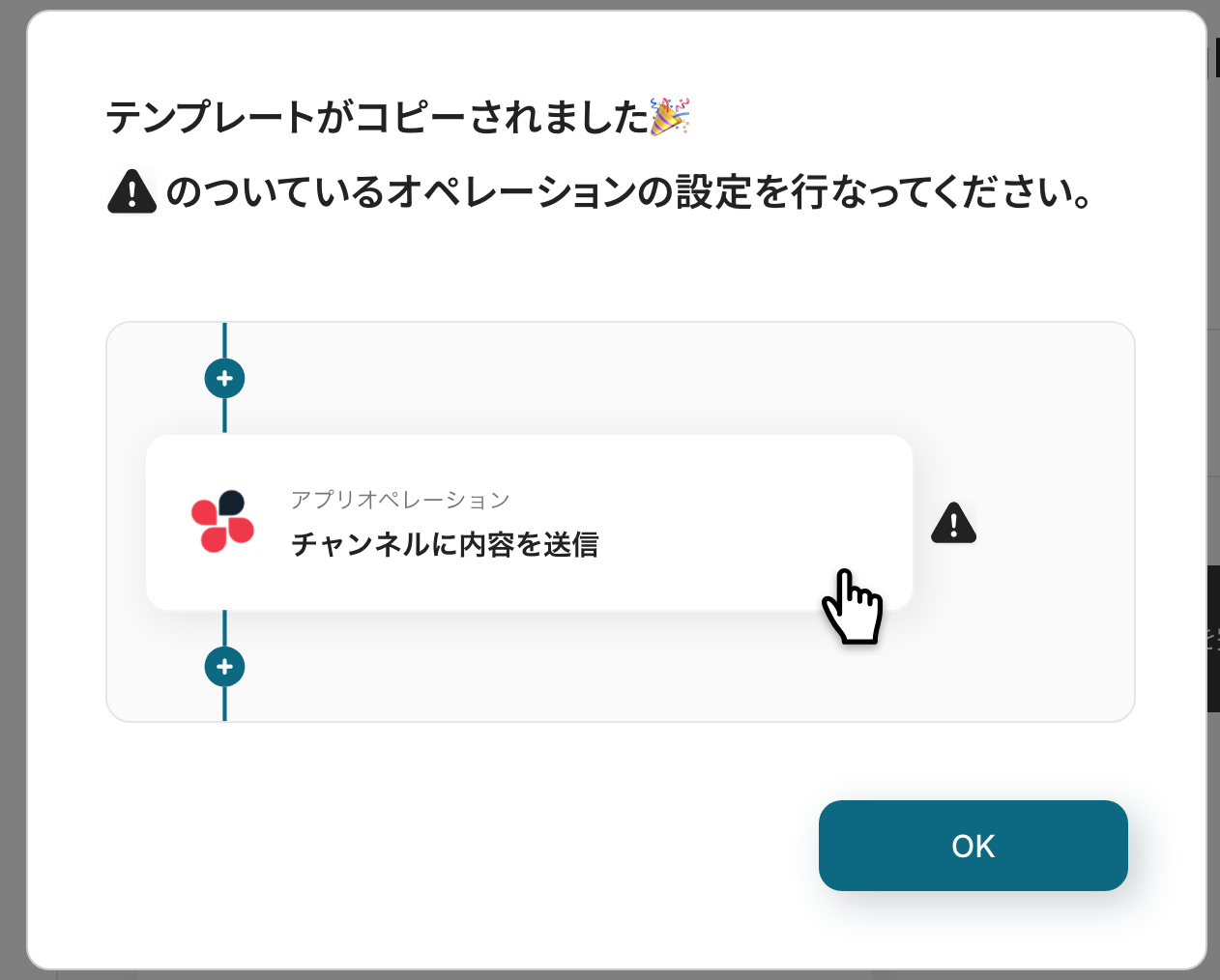
ワークスペースに自動的にテンプレートがコピーされるので、次に表示された画面で「OK」をクリックしてください。
ステップ3:スケジュールトリガーの設定
最初の設定です。
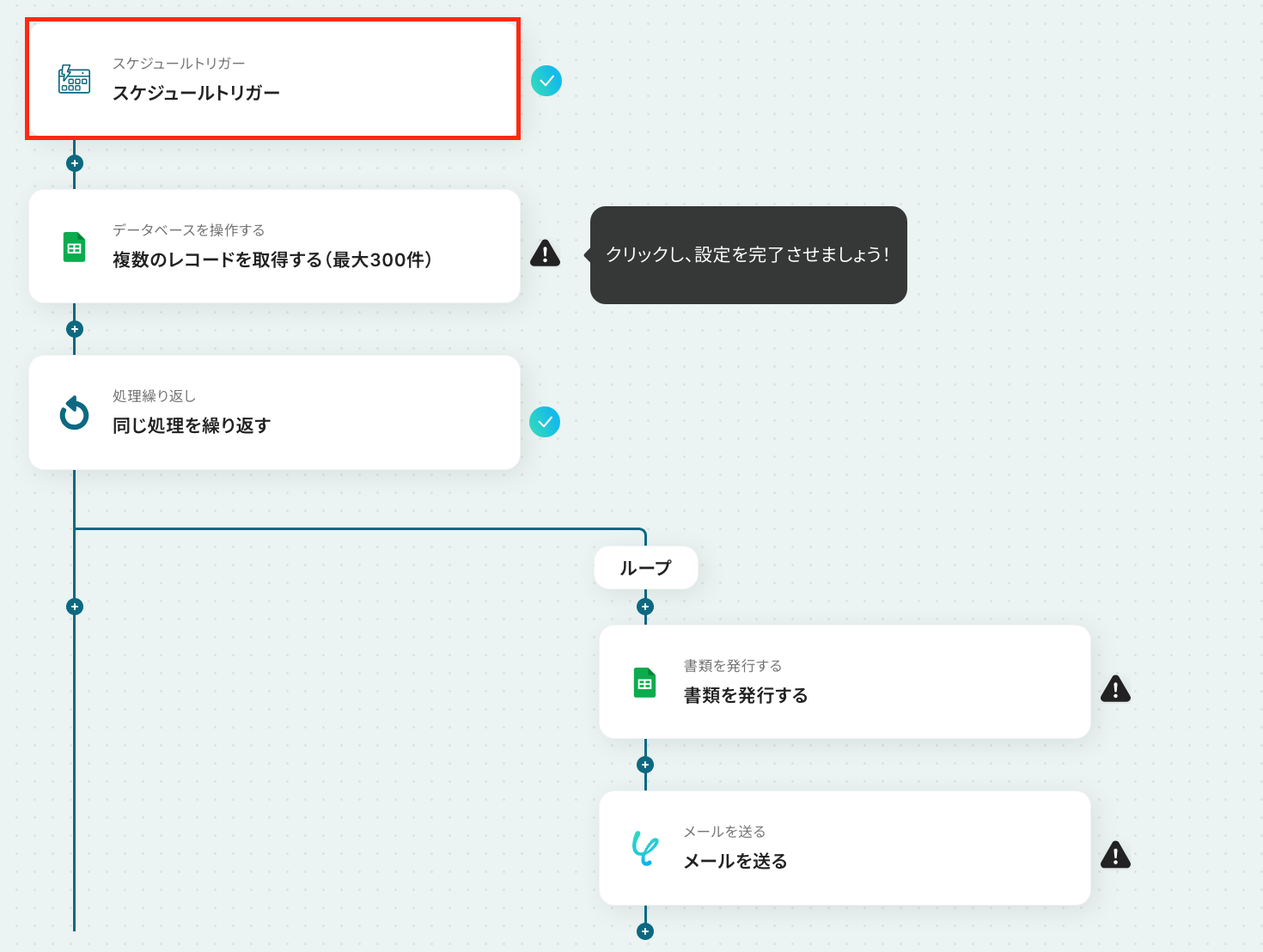
ここから「指定日時にGoogle スプレッドシートから情報を取得して、請求書をメールで送付する」フローの設定をしていきます!
まずは赤枠部分をクリックしましょう!
詳細については、スケジュールトリガーの設定方法を参考にしてください。
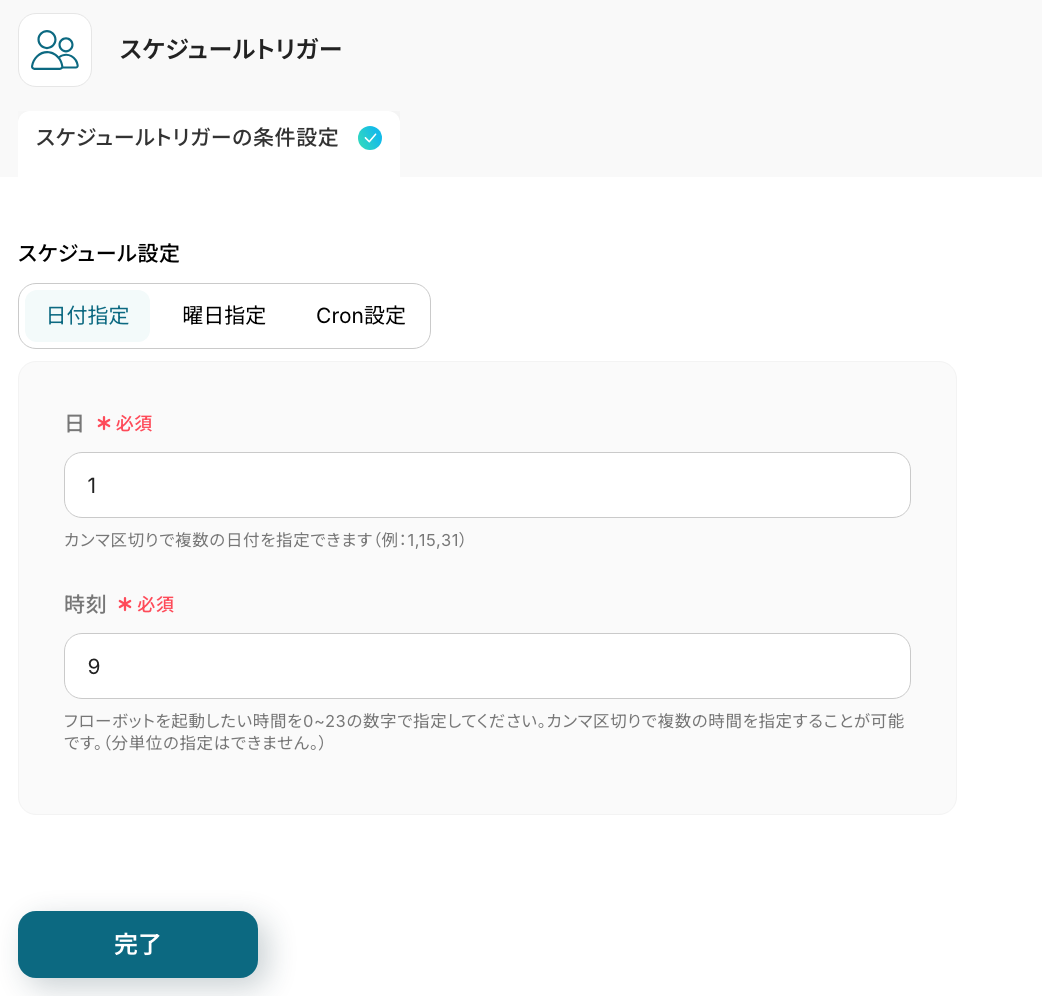
ここでは、「スケジュール設定」を行います。
フローボットを起動したい日付や時刻を設定しましょう。
今回は、コピーしたテンプレートの既存設定のままにします。
最後に「保存する」をクリックしましょう!
ステップ4:複数のレコードを取得する設定
以下の赤枠をクリックしてください。
ここでは、Google スプレッドシートからレコードを取得する設定を行います。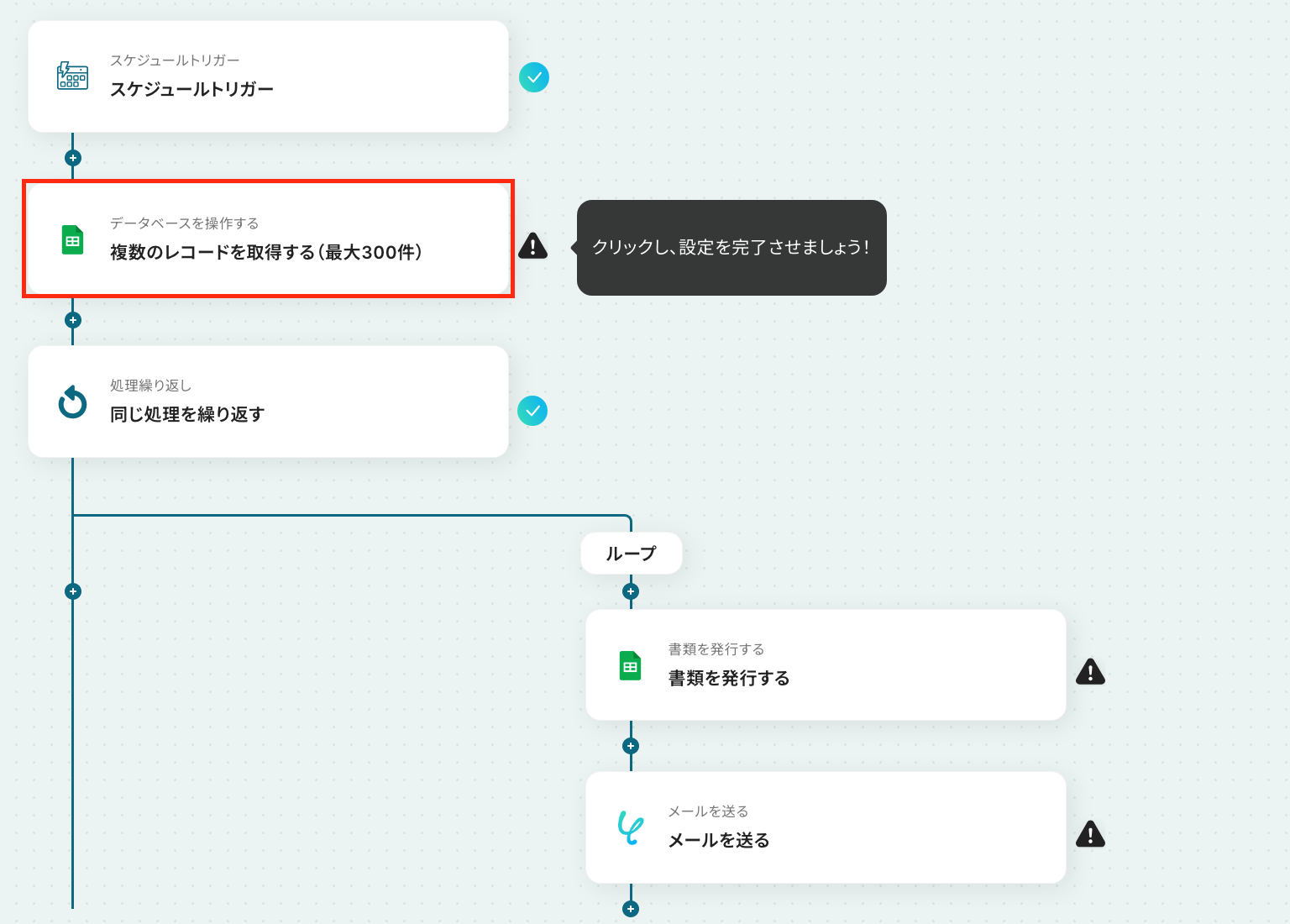
アクションはそのままで、連携するアカウント情報を確認します。
確認後、画面を下にスクロールしましょう!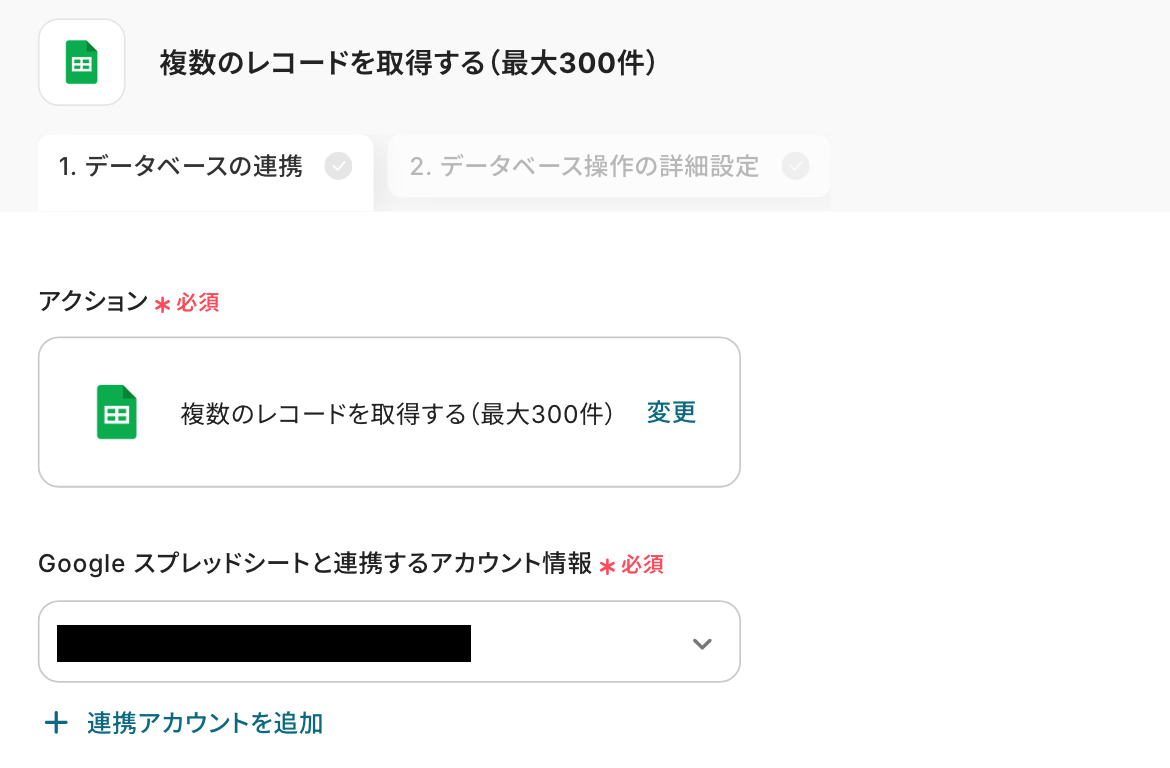
ここで、Google スプレッドシートの画面に移動し、請求書を管理しているシートを用意してください。
シートには、請求書に記載する内容(列)を設定します。
また、列内に「ステータス」を追加してください。
このように設定しておくことで、ステータスが「未請求」の行だけを取得し、その後の設定で請求書を発行できます。
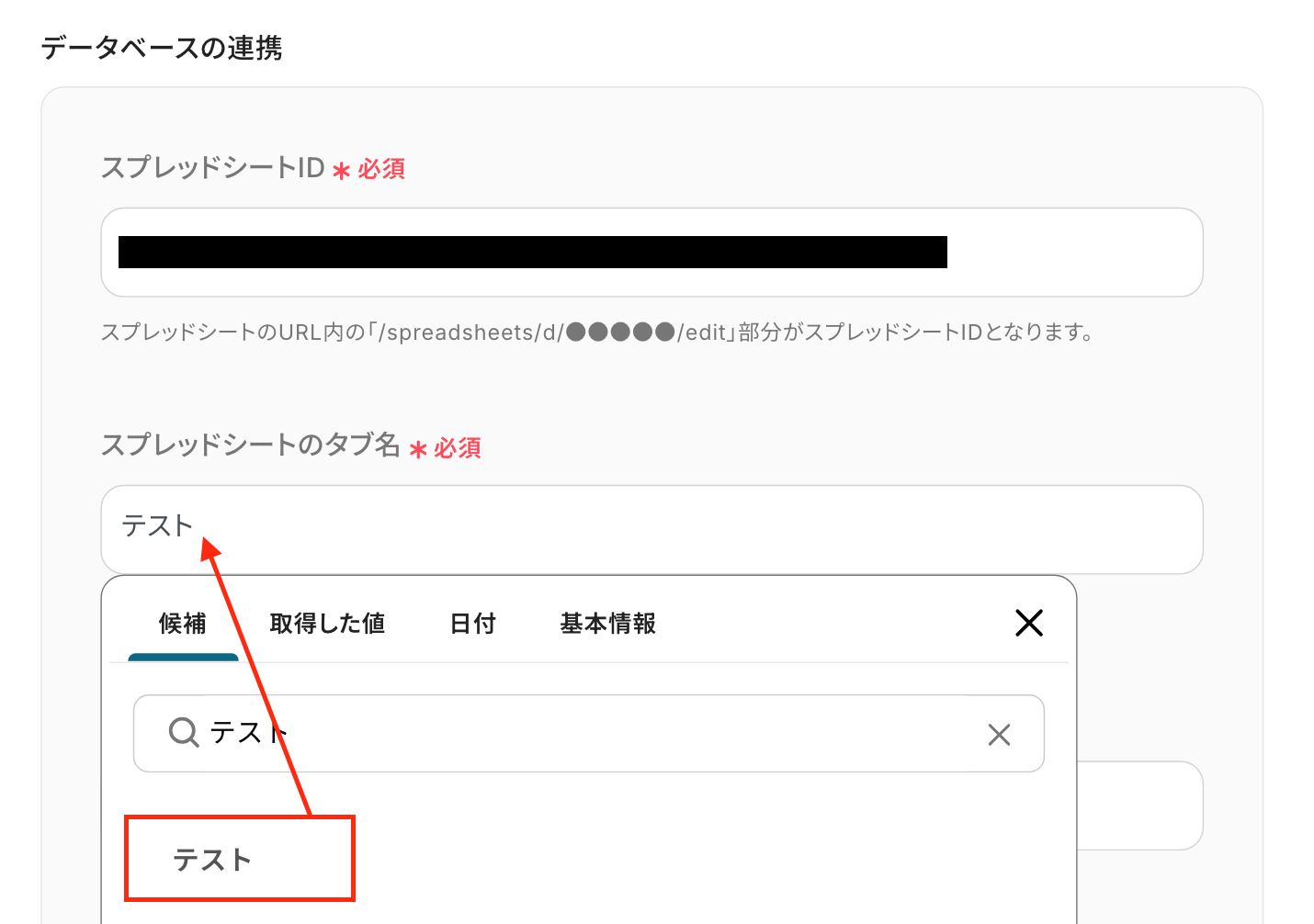
Yoom画面に戻り、「スプレッドシートID」と「スプレッドシートのタブ名」を設定します。
入力欄をクリックして表示される候補から選択可能です!
「テーブル範囲」は、Google スプレッドシートの対象となる範囲を英字で設定してください。
今回は上記のシートを使用するため、テーブル範囲は「A1:P」です。
次に進むと、「取得したいレコードの条件」を設定する画面に遷移します。
今回は「ステータス」が「未請求」のレコードを取得するように設定します。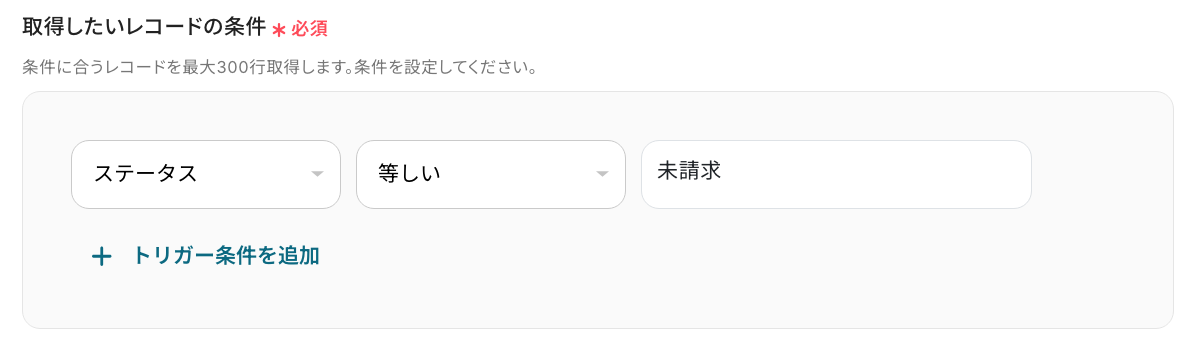
テストボタンをクリックします。
条件に合致したレコードが取得した値に表示されたことを確認しましょう!
※取得した値とは?
トリガーやオペレーション設定時に、「テスト」を実行して取得した値のことを指します。
後続のオペレーション設定時の値として利用でき、フローボットを起動する度に変動した値となります。
最後に、「完了」をクリックしましょう!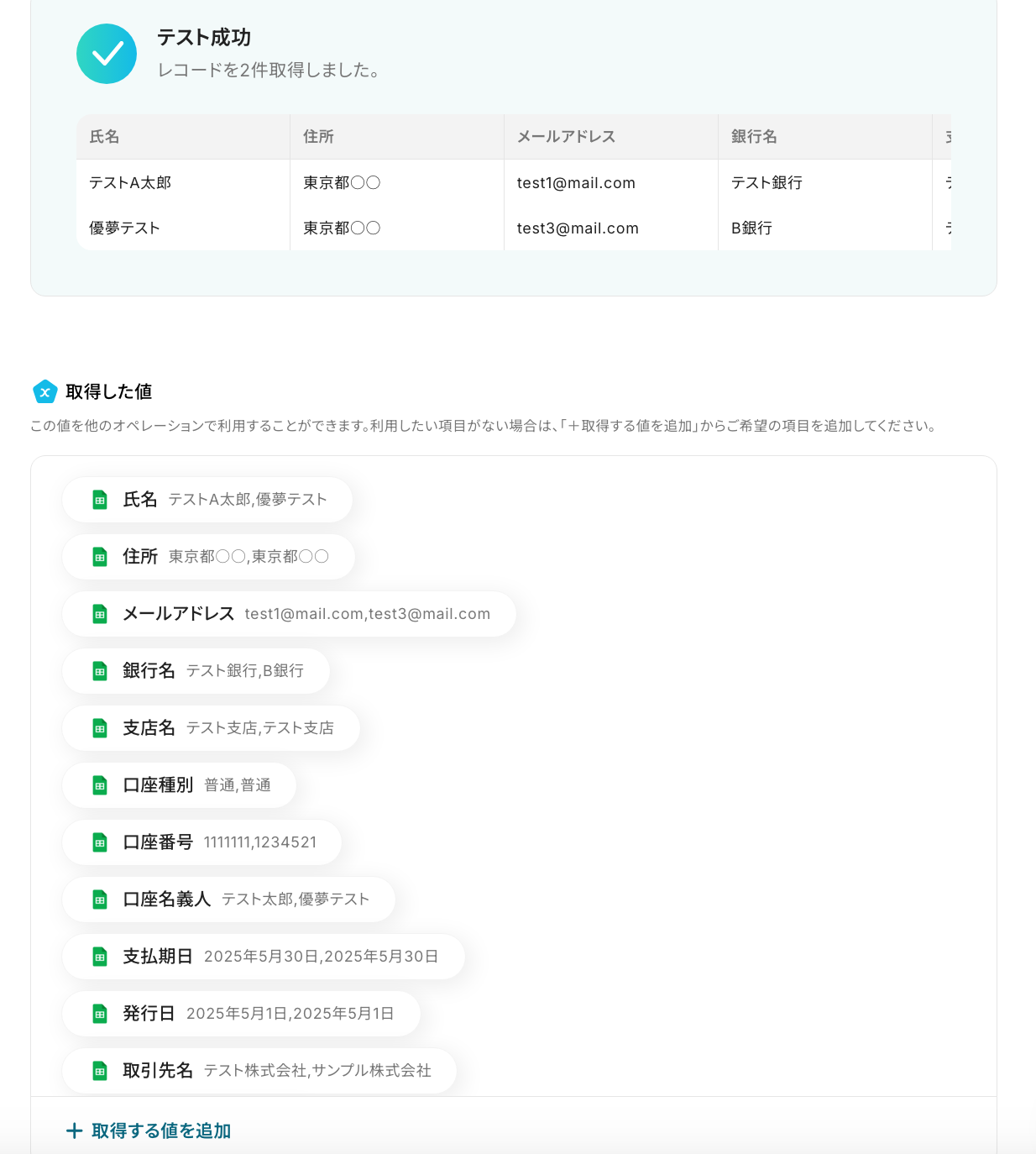
ステップ5:コマンドオペレーションの設定
ここでは、繰り返し処理の設定を行います。
同じ処理を繰り返すオペレーション(ループ処理)を用いることで、複数取得した値を繰り返し後続のオペレーションに進めることが出来ます。
※「同じ処理を繰り返す」オペレーション間の操作は、チームプラン・サクセスプランでのみご利用いただける機能となっております。
フリープラン・ミニプランの場合は設定しているフローボットのオペレーションやデータコネクトはエラーとなりますので、ご注意ください。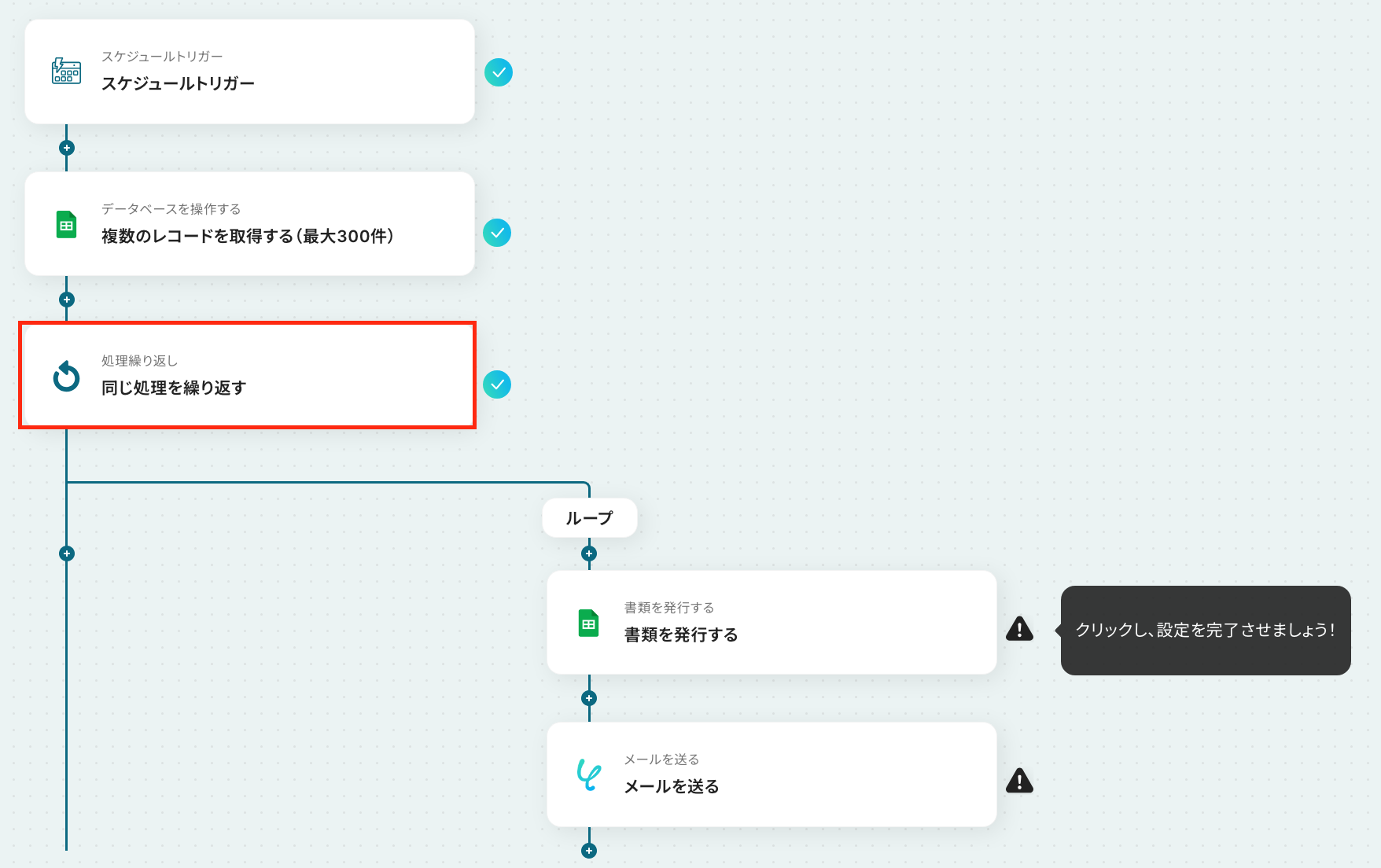
次の画面で、繰り返し対象を指定していきます!
- 「オペレーション」は、「複数のレコードを取得(最大300件)」を選択してください。
- 「取得した値」は、先ほどのステップで取得した「氏名」・「住所」・「数量」など、請求書作成に必要な項目を設定しましょう!
最後に「完了」をクリックして、次のステップに進んでください。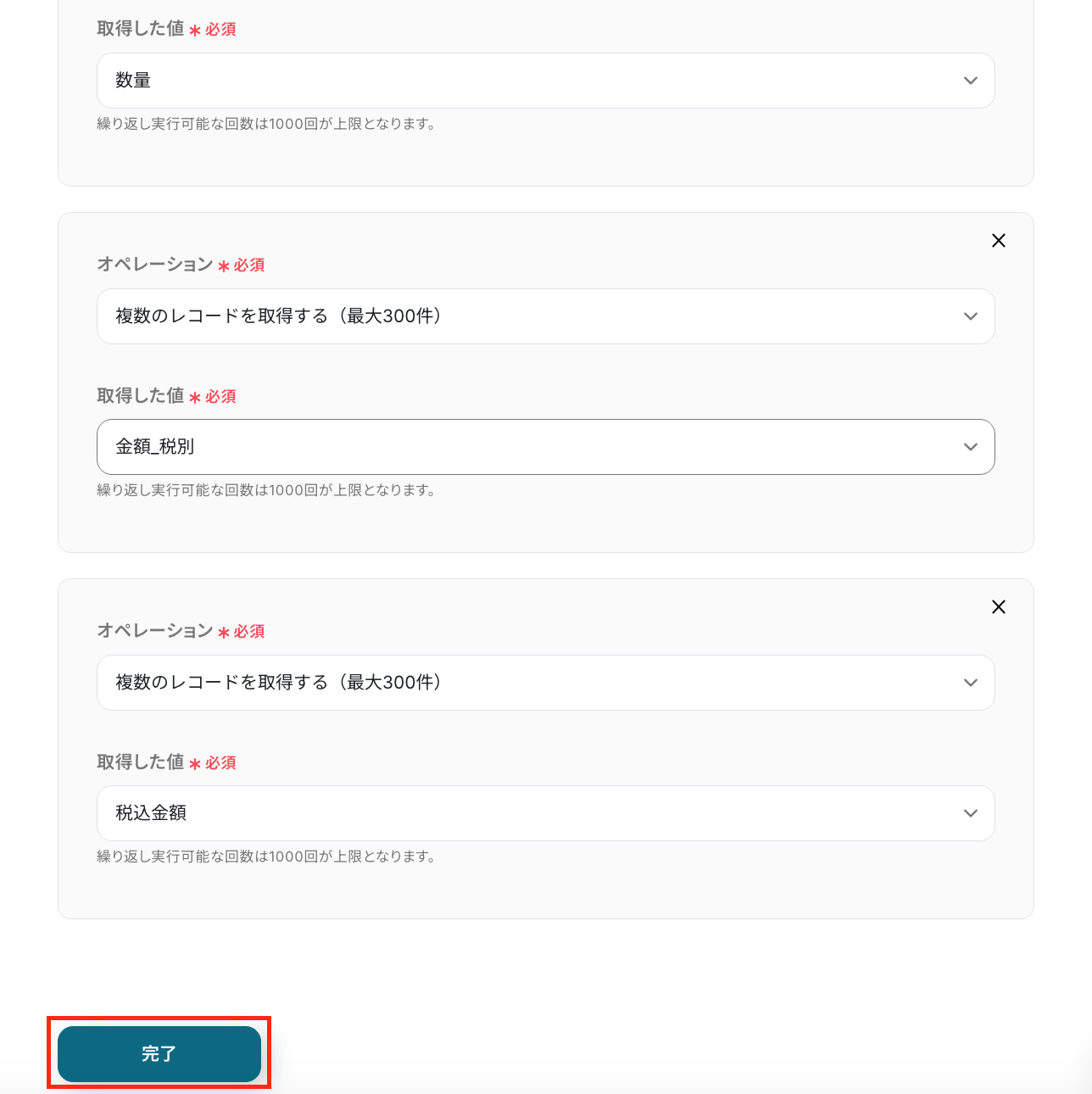
ステップ6:書類を発行する設定
ここでは、Google スプレッドシートで請求書を自動生成する設定を行います。
赤枠部分をクリックしてください。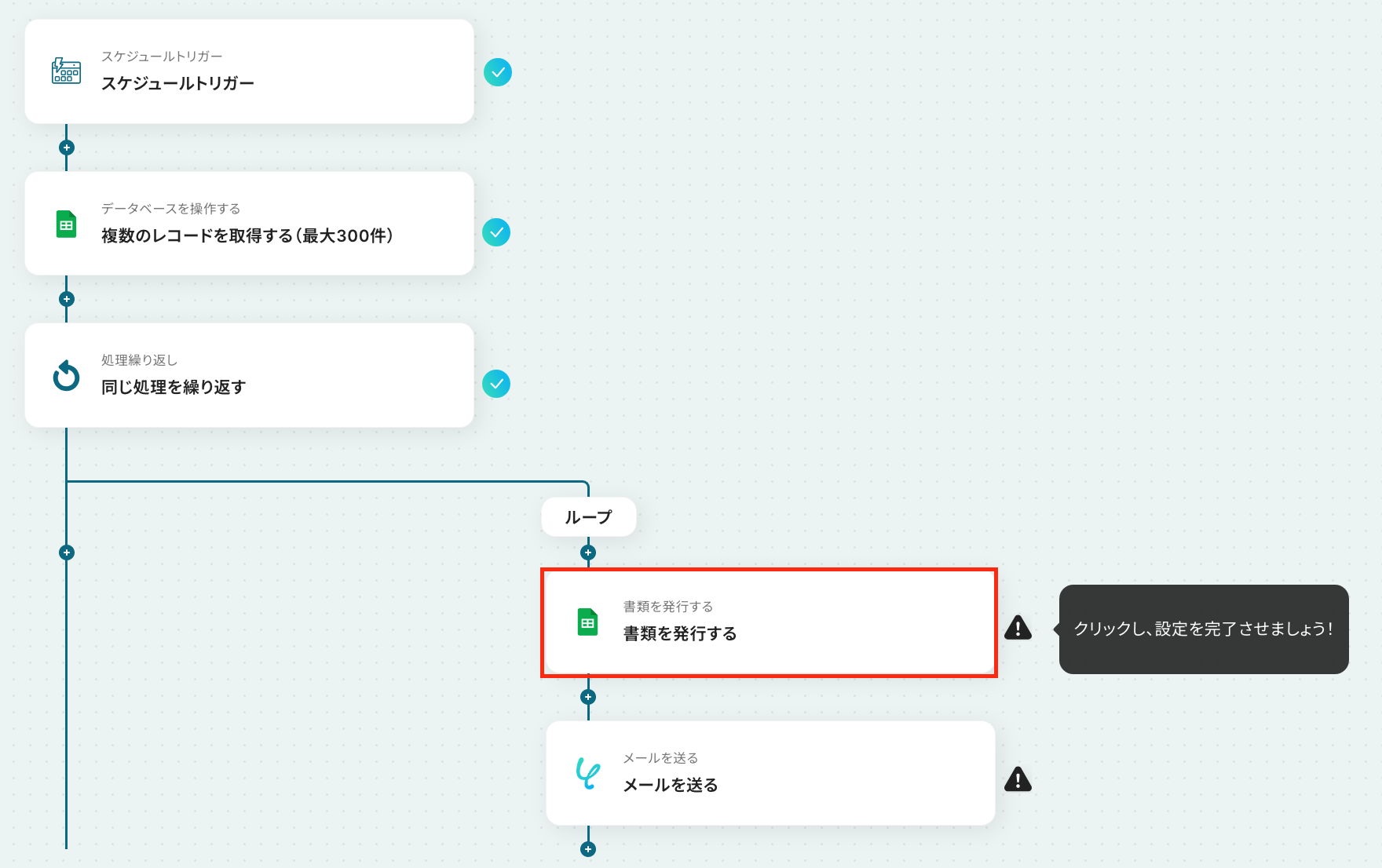
アクションはそのままで、連携するアカウント情報を確認します。
確認後、画面を下にスクロールしましょう。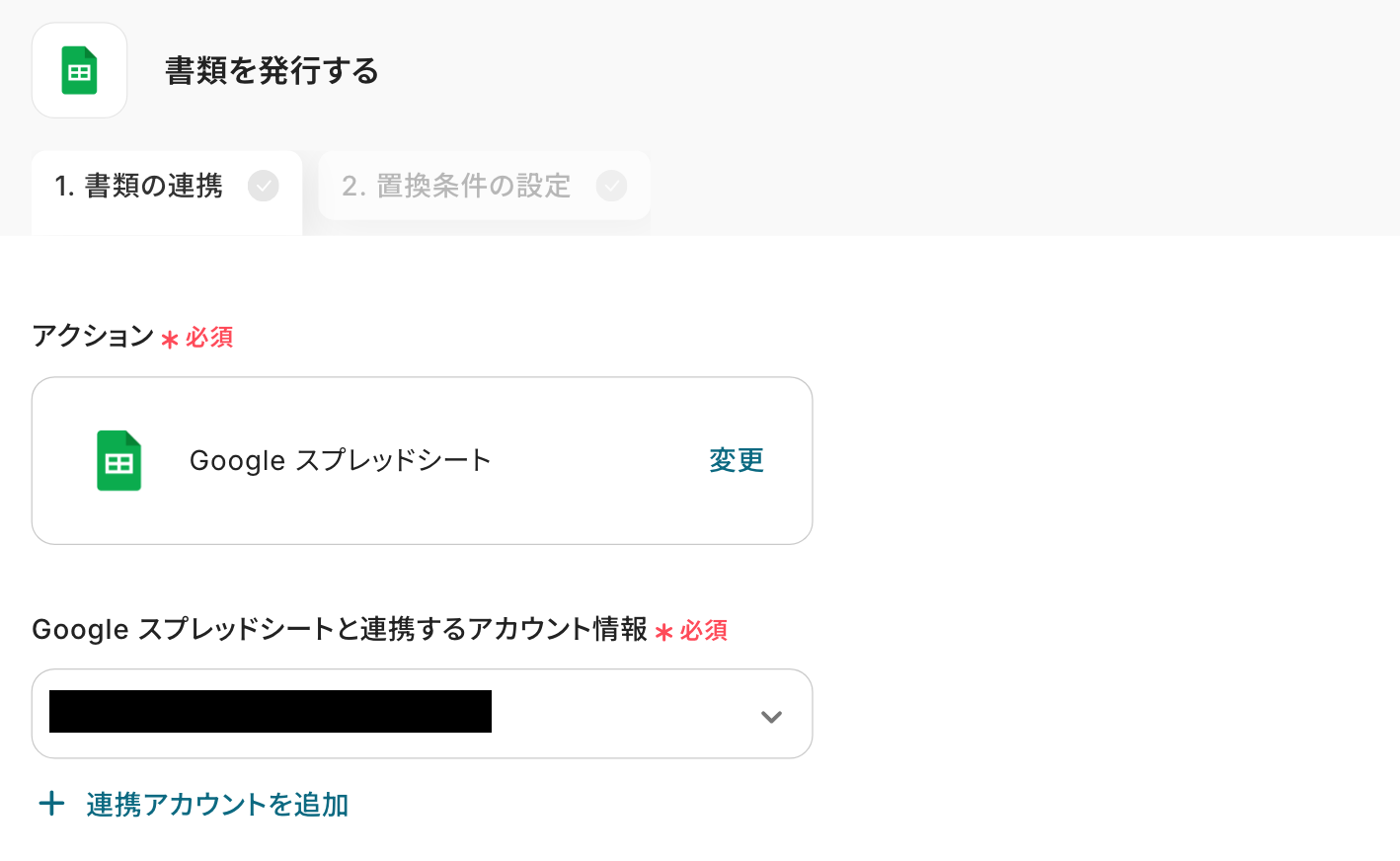
まずは、「書類を発行する」の設定方法を参考にして、雛形書類を事前に作成しましょう。
今回は以下のような雛形を用意しました。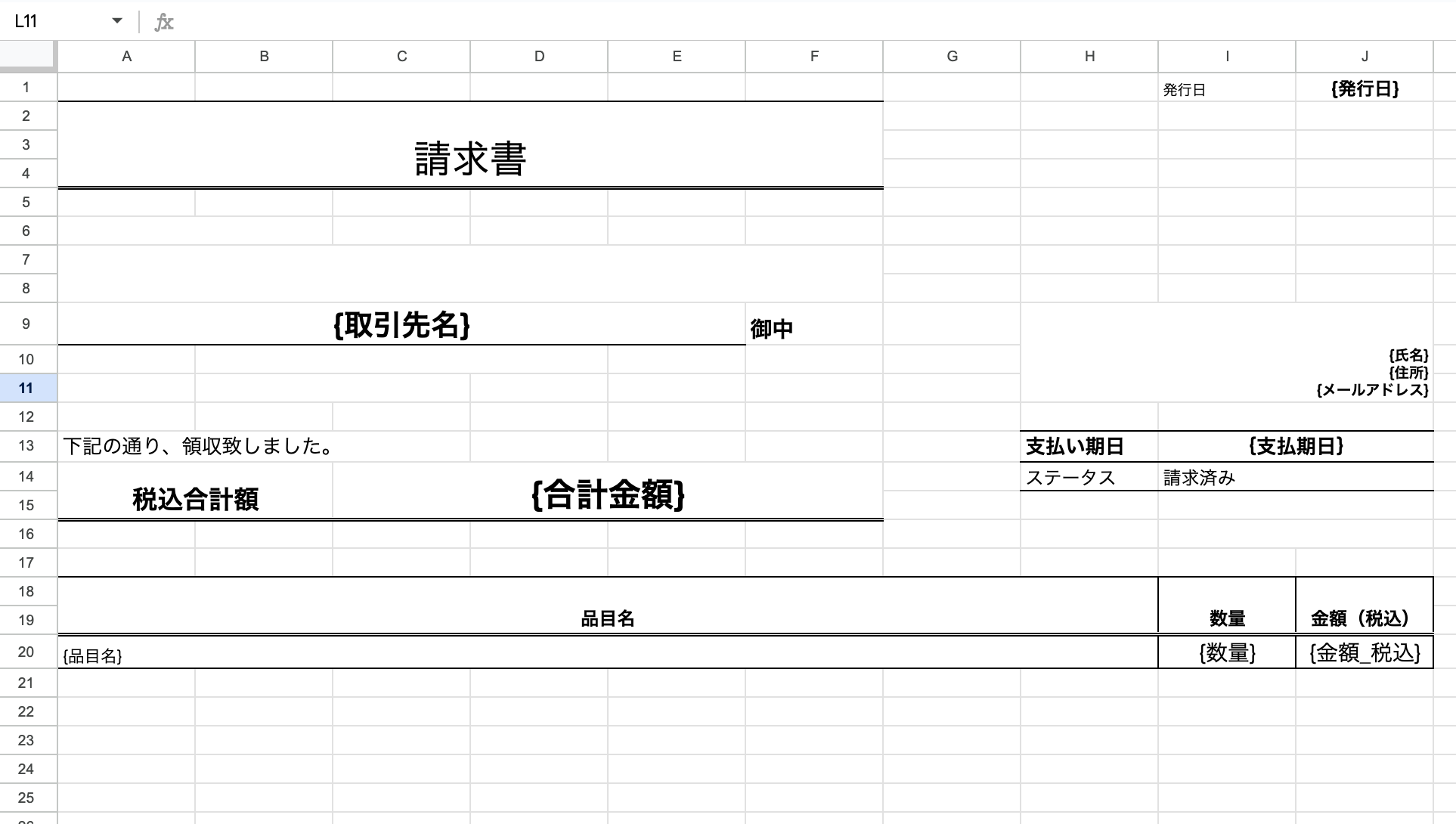
入力欄をクリックして表示される「候補」から、先ほど作成した書類の雛形を選択しましょう。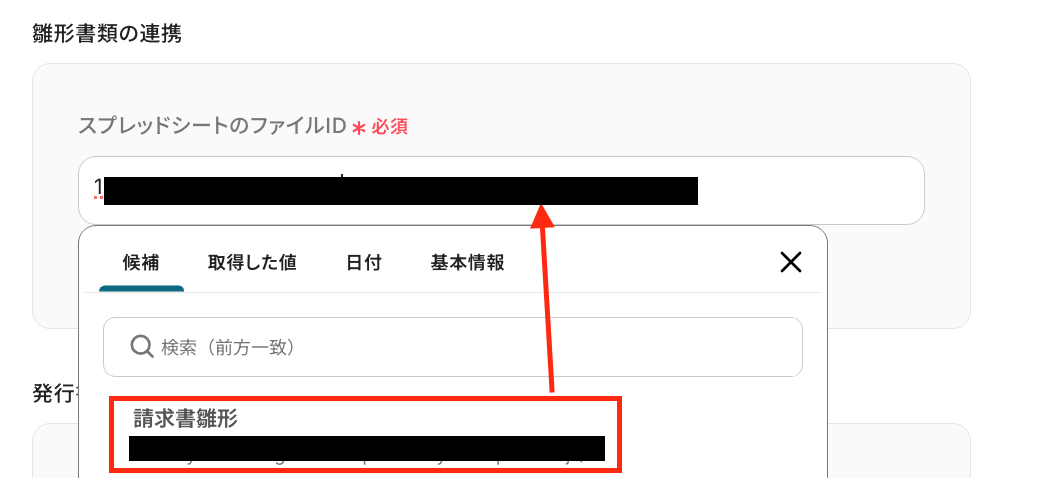
続いて、「格納先のGoogle DriveフォルダID」を設定します。
入力欄をクリックして表示される「候補」から選択してください。
ここで指定したフォルダに書類が保存されます。
「出力ファイル名」は他のファイル名と被らないように設定してください。
下図のように、コマンドオペレーション設定で取得した値を引用しましょう。
※直接入力した場合は、固定値として設定されます。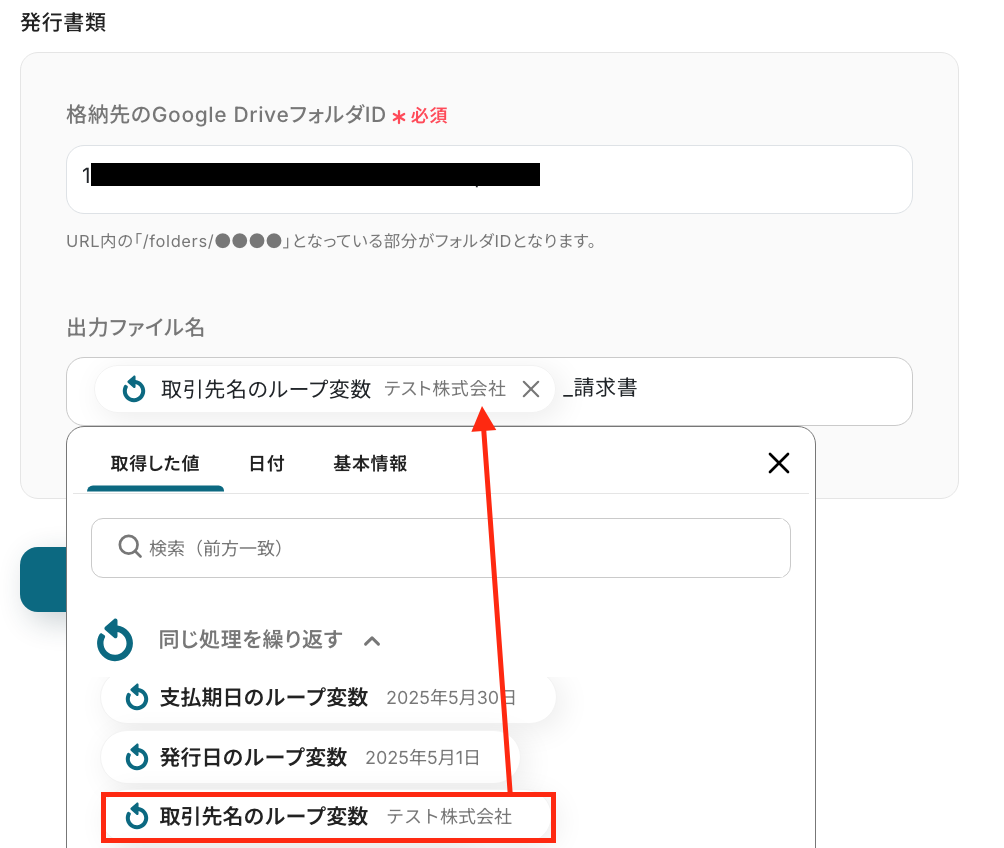
次の画面で、置換条件を設定していきます。
設定方法をご確認のうえ、赤枠の「置換条件の取得」をクリックしましょう。
クリックすると、「置換対象の文字列」が表示されます。
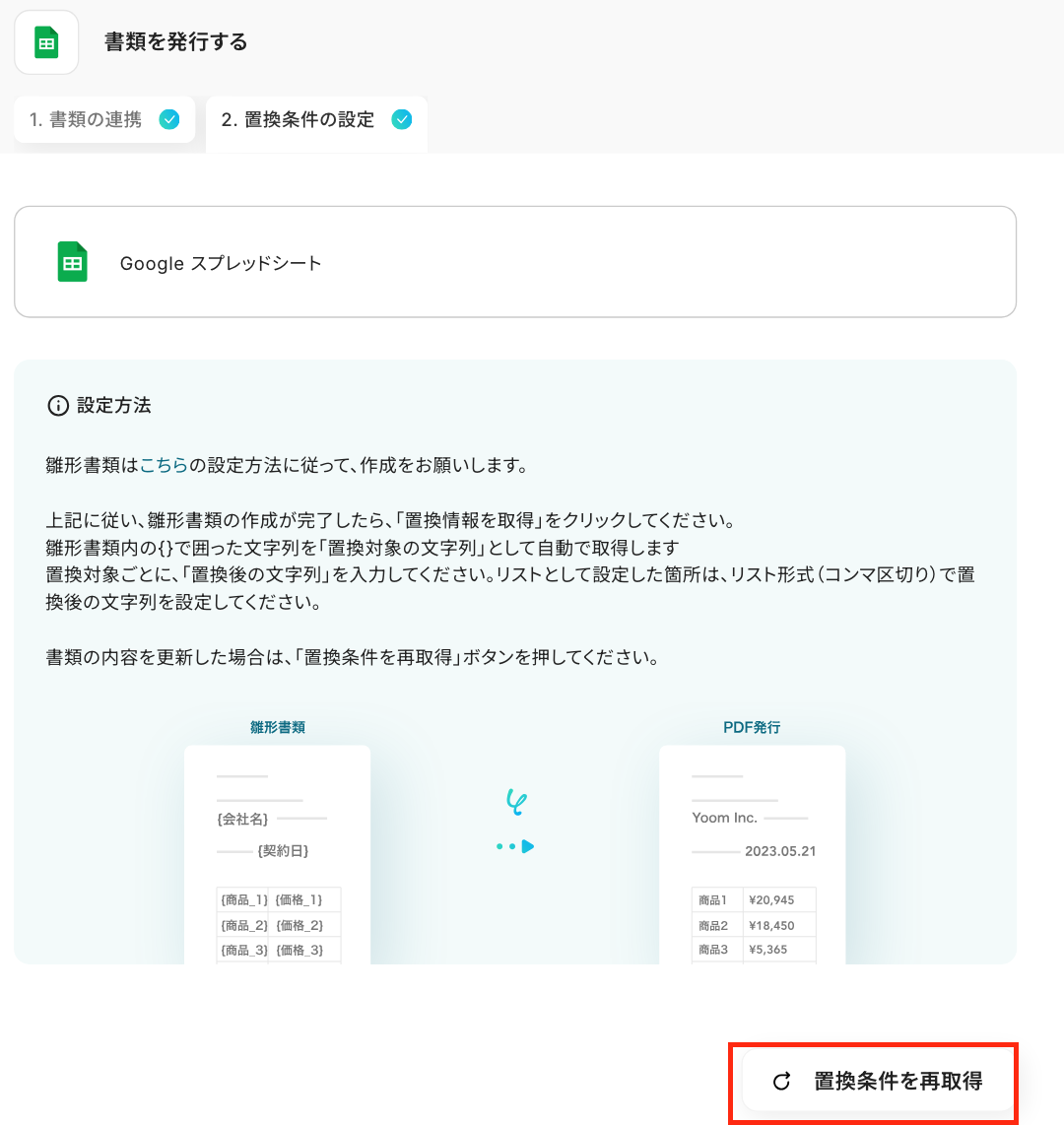
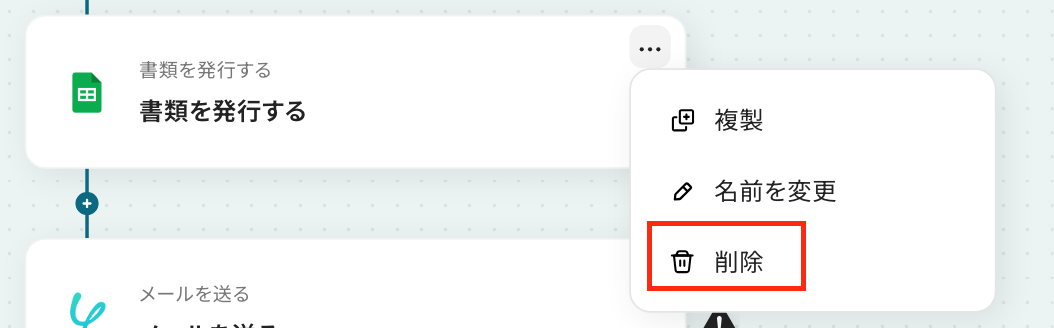
※「置換対象の文字列」が正しく表示されない場合は、一度フローボット画面に戻り、以下の手順に沿って設定を行ってください。
- 赤枠部分の「削除」をクリックし、トリガー直下の「+」マークをクリックします。
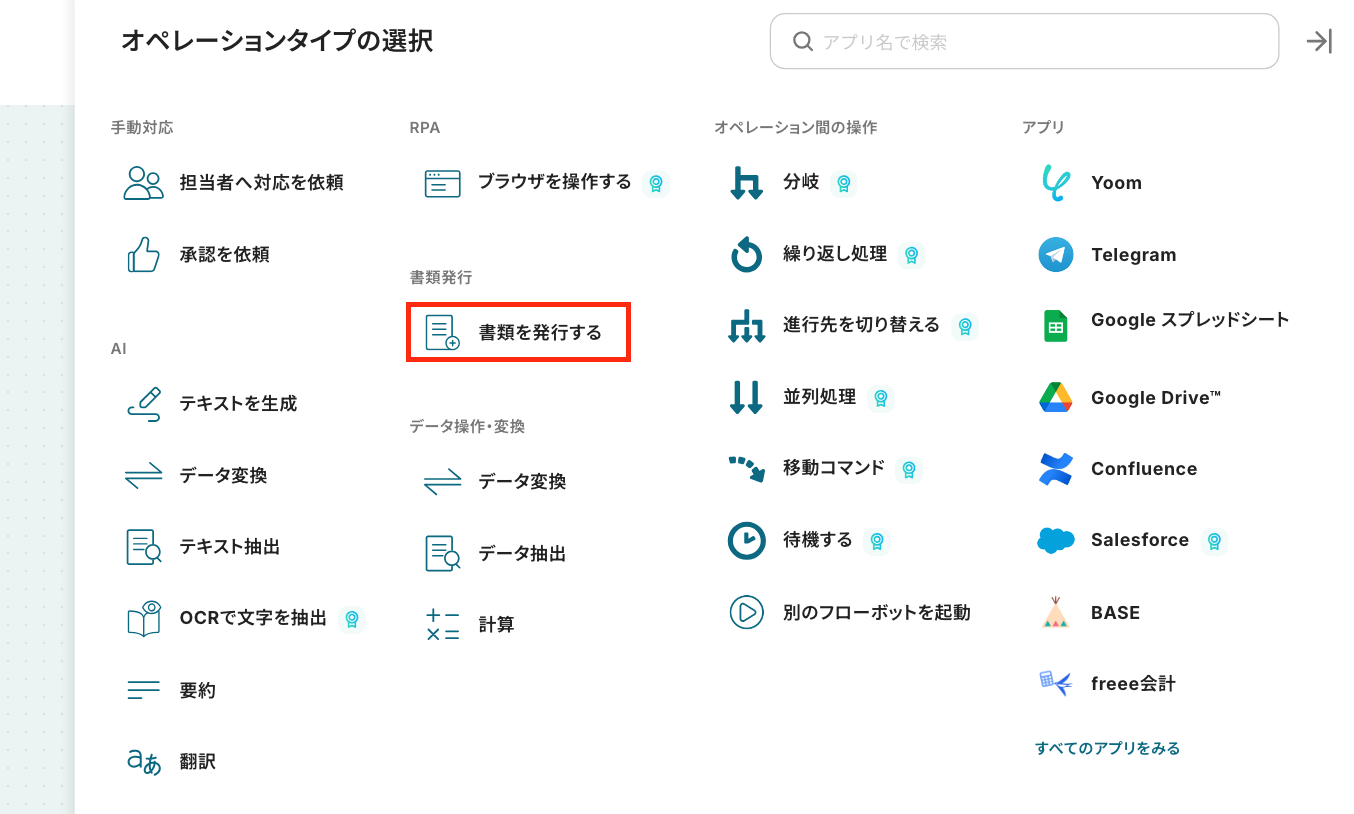
- フローボットの右側にオペレーションタイプを選択する画面が表示されるので、赤枠の「書類を発行する」を選択しましょう。
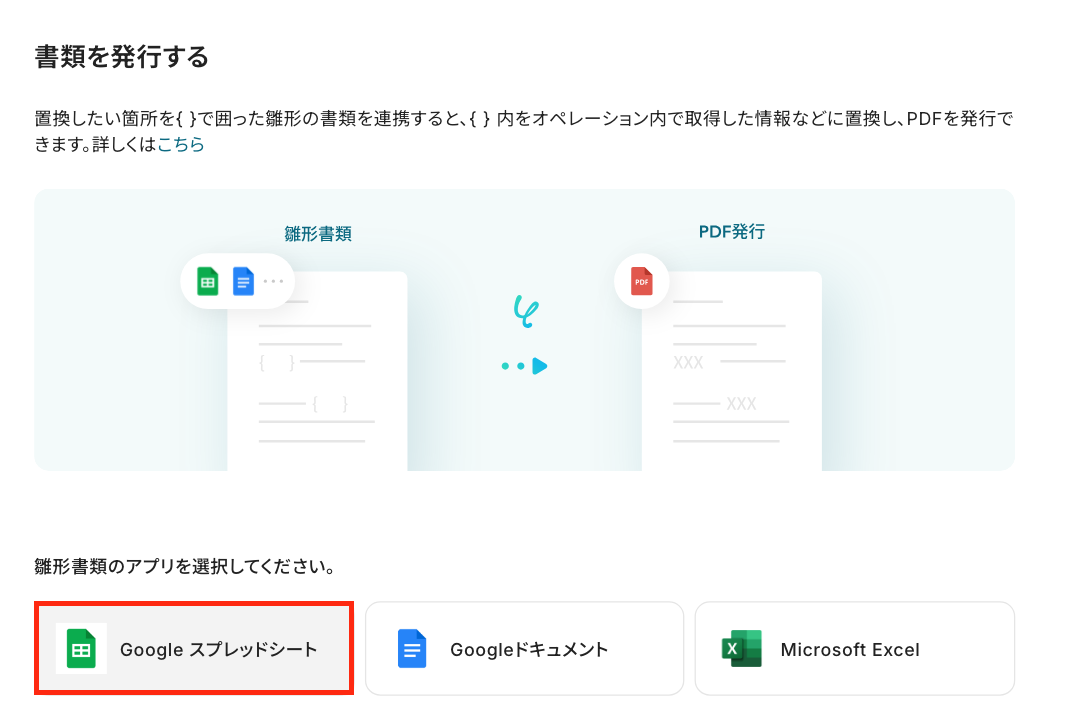
- 次に表示された画面でGoogle スプレッドシートを選択したら、設定完了です!
「置換対象の文字列」が正しく表示されたら、「置換後の文字列」に該当する値を設定していきます。
下図のように、コマンドオペレーション設定で取得した値を該当する項目に設定してください。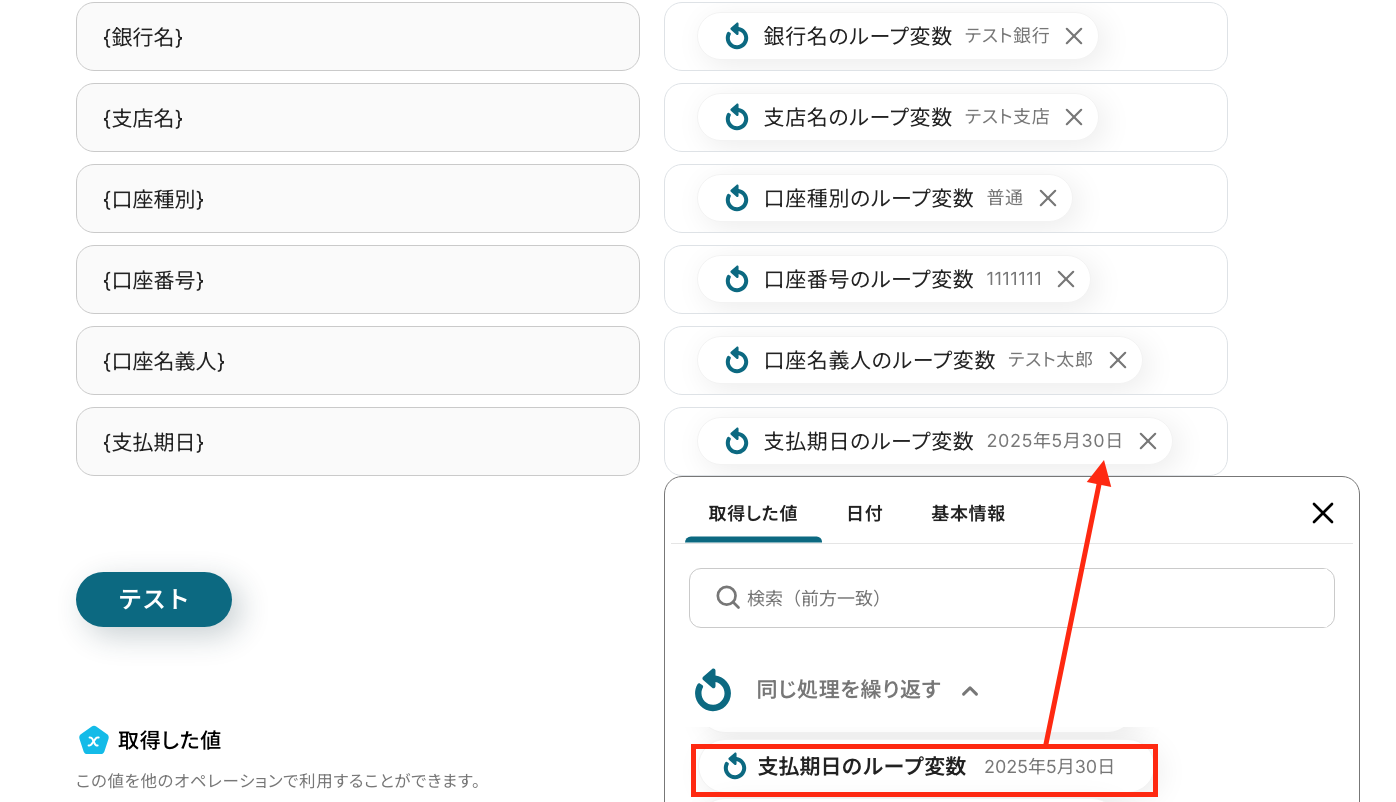
「テスト」をクリックしましょう!
テストに成功すると、取得した値が表示されます。
また、先ほど指定したGoogle Driveのフォルダに書類が保存されます。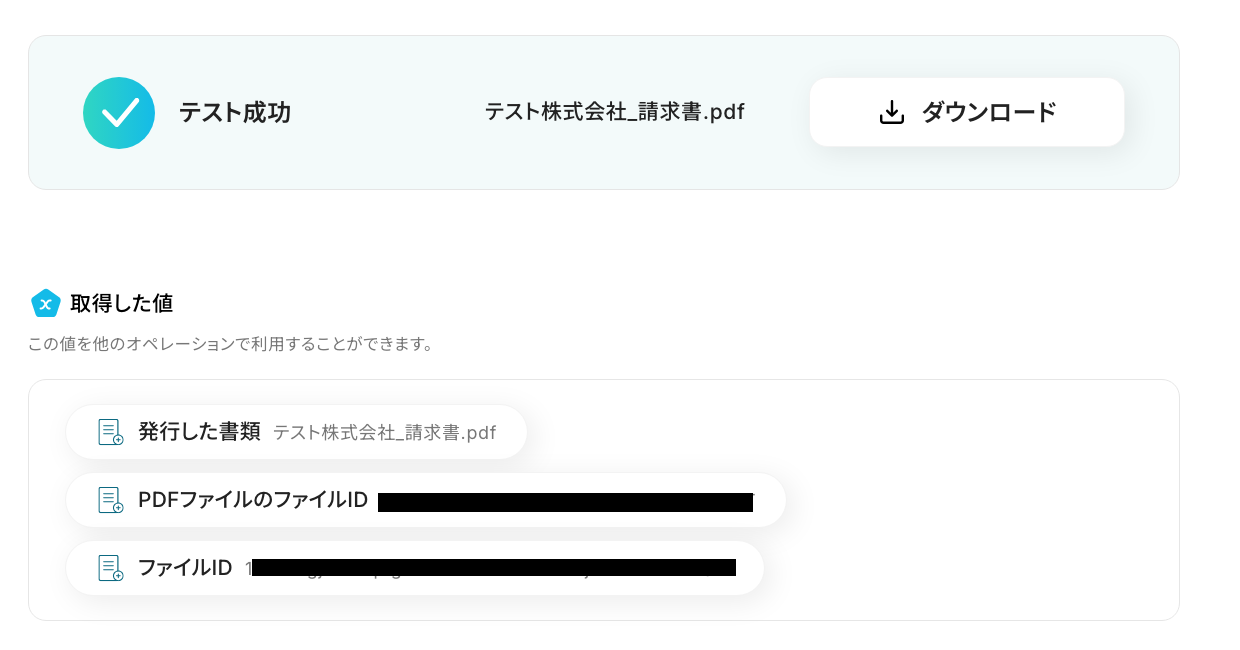
ここで、ダウンロードボタンをクリックし、発行された書類を確認してみましょう。
無事に書類が発行されました。
※なお、ここで発行される書類はGoogle スプレッドシートの設定で取得した一番上のレコードのみ書類が発行されます。
実際にフローを起動させると、Google スプレッドシートの設定で取得したレコードすべての書類が発行されるので、ご安心ください。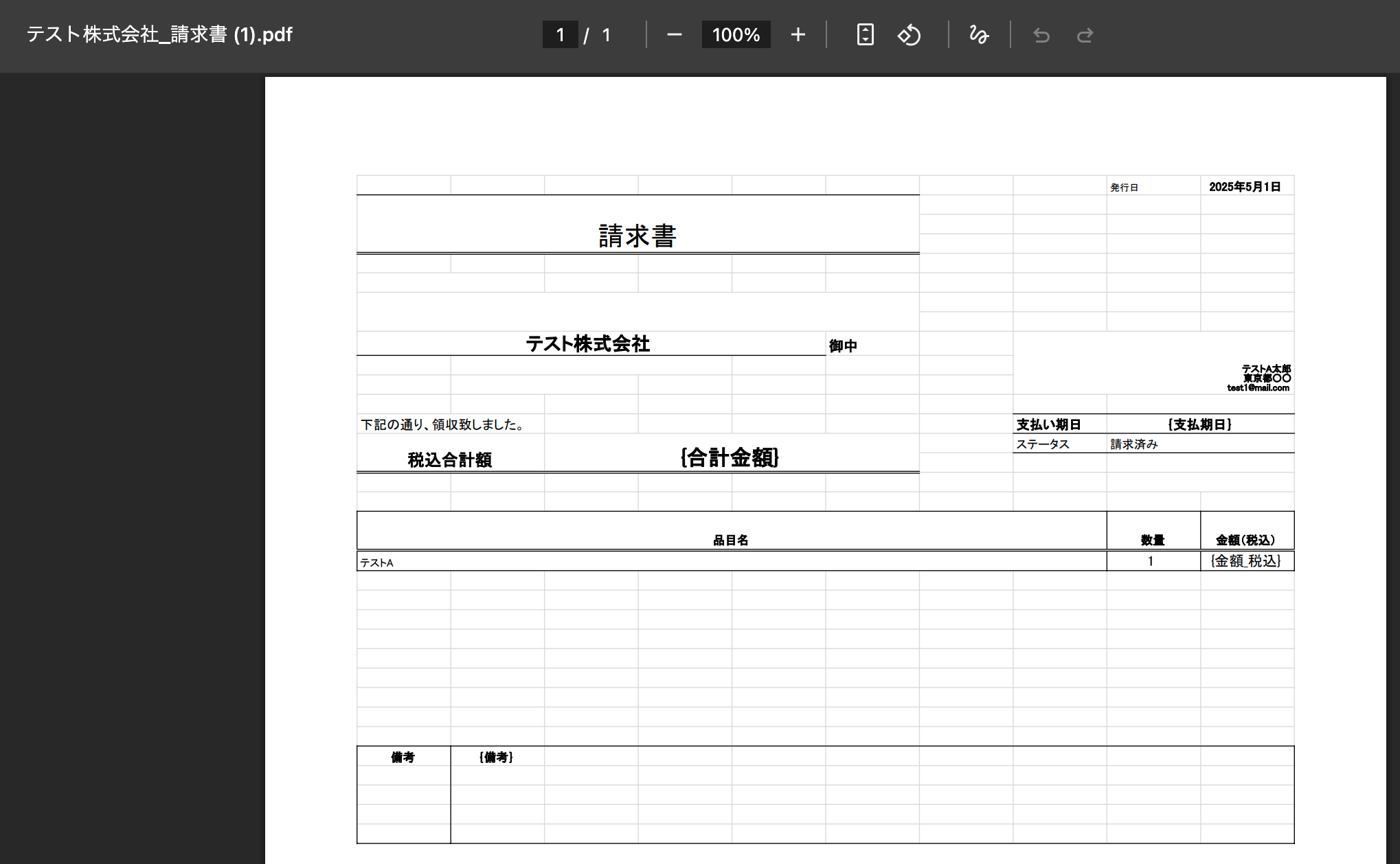
確認ができたら、Yoomの画面で「完了」をクリックしてください!
ステップ7:メールを送る設定
最後の設定です!
ここでは、発行した請求書をメールで送信する設定を行います。
赤枠をクリックしましょう!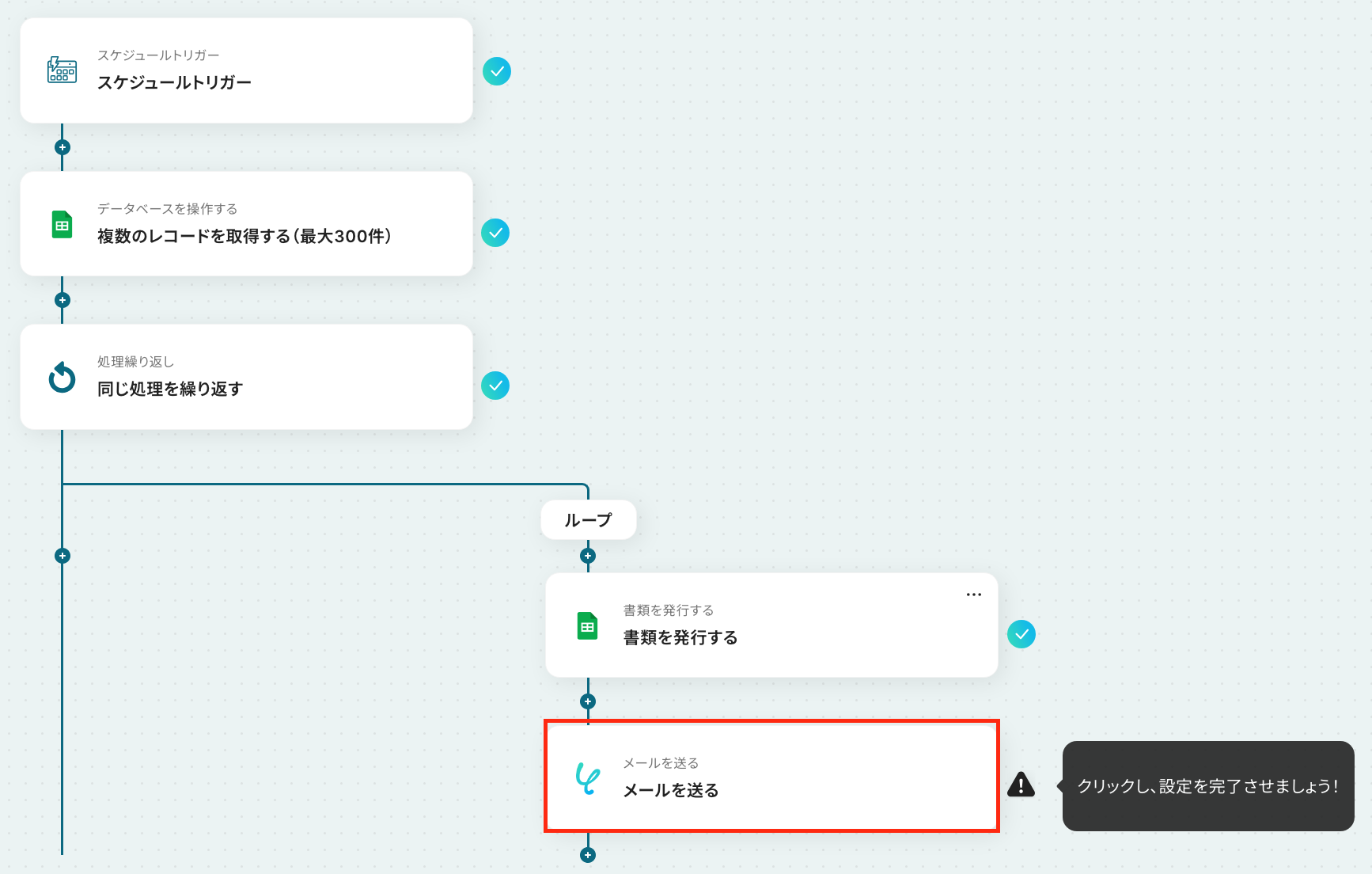
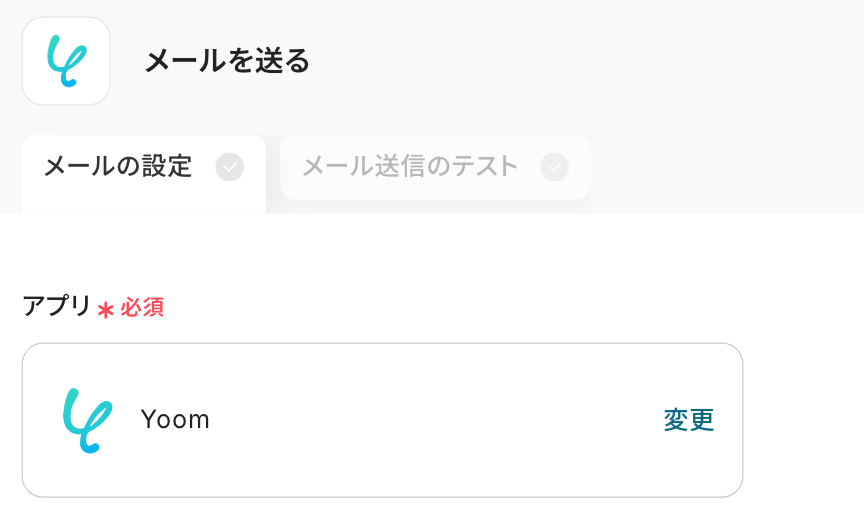
まずは、「メールの設定」をします。
アプリは変更せず、このままで大丈夫です。
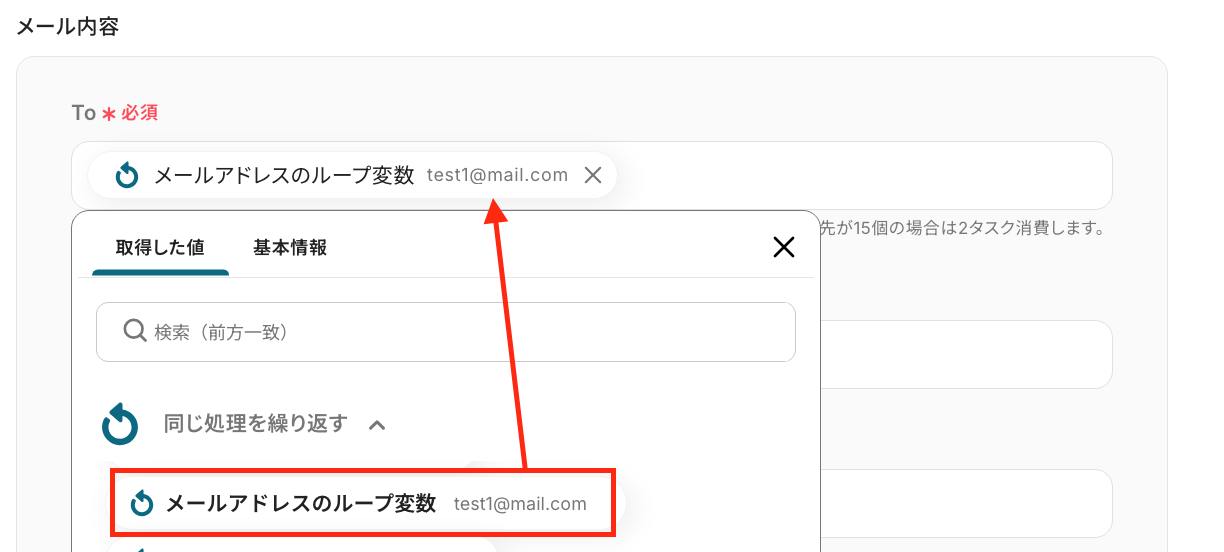
続いて、「メールの内容」を設定します。
-
「To」:送信先のメールアドレスを入力。
コマンドオペレーションの設定で取得した値を選択してください。 - 「件名」:直接入力して設定しましょう。取得した値を引用して設定することも可能です。
- 「本文」:Google スプレッドシートの設定で取得した値を引用して設定しましょう。任意の文章と組み合わせて設定してください。
設定後、「次へ」をクリックしましょう。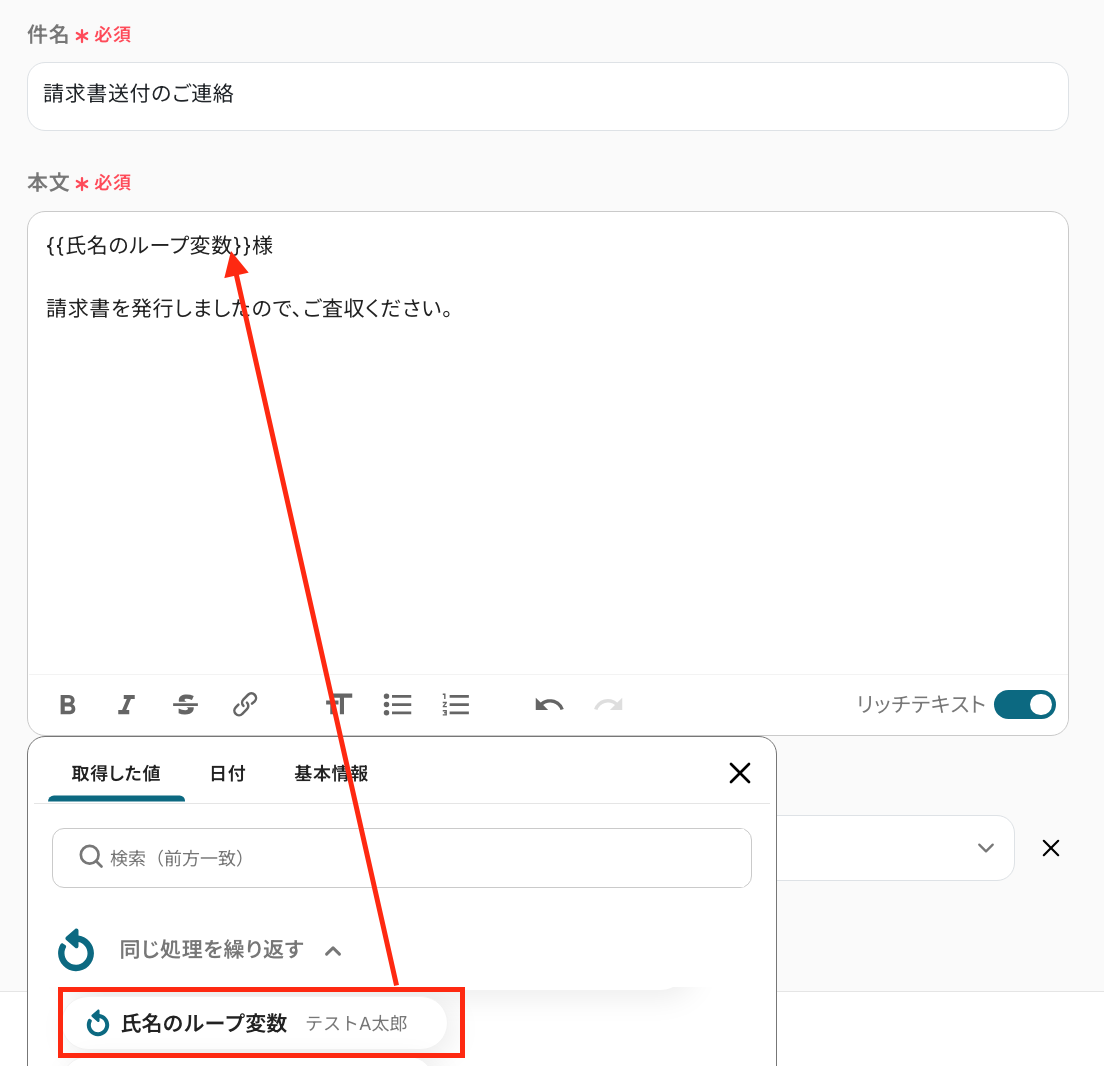
-
「添付ファイル」:先ほど発行した書類を添付するため、以下のように設定してください。

次の画面で、「メールの送信内容」を確認します。
宛先や本文に間違いがないかをしっかりと確認し、「テスト」をクリックしましょう!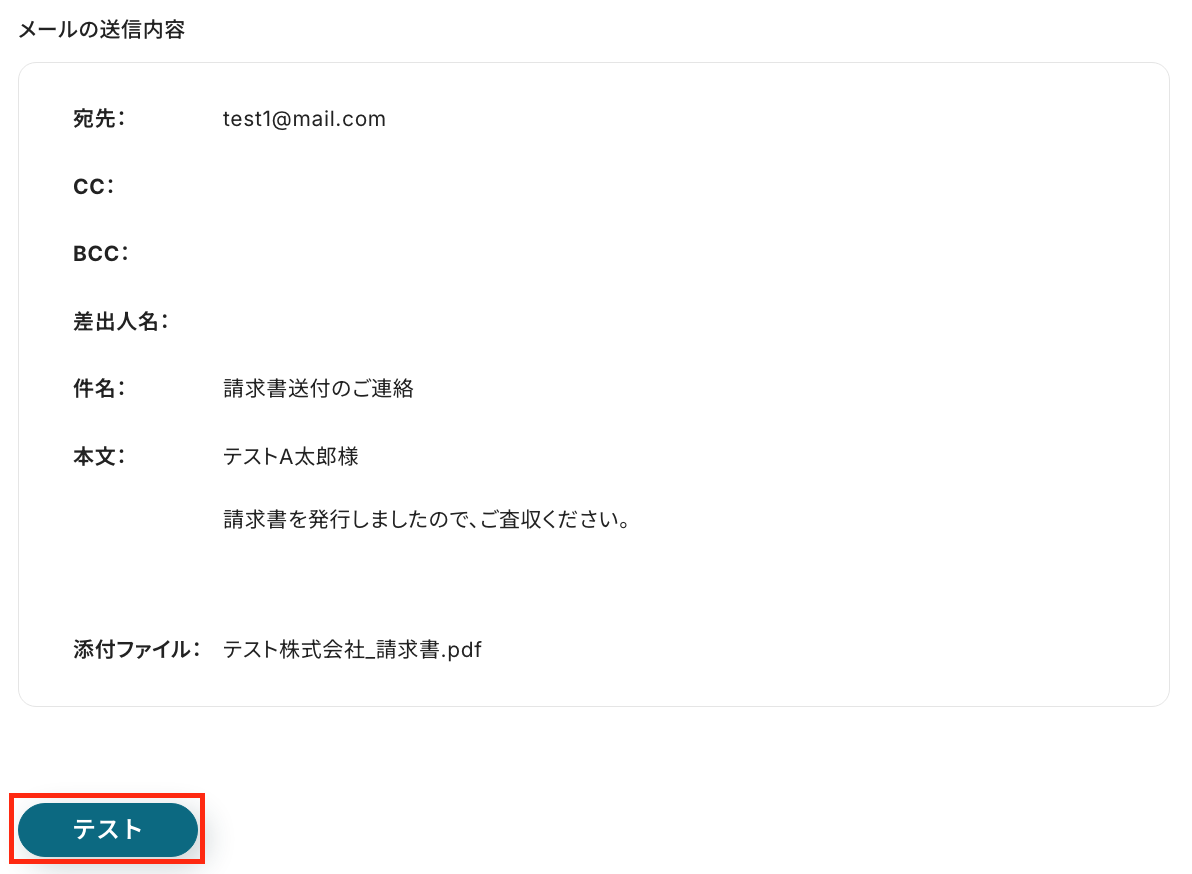
テストに成功すると、以下の画面が表示されるので「完了」をクリックしてください!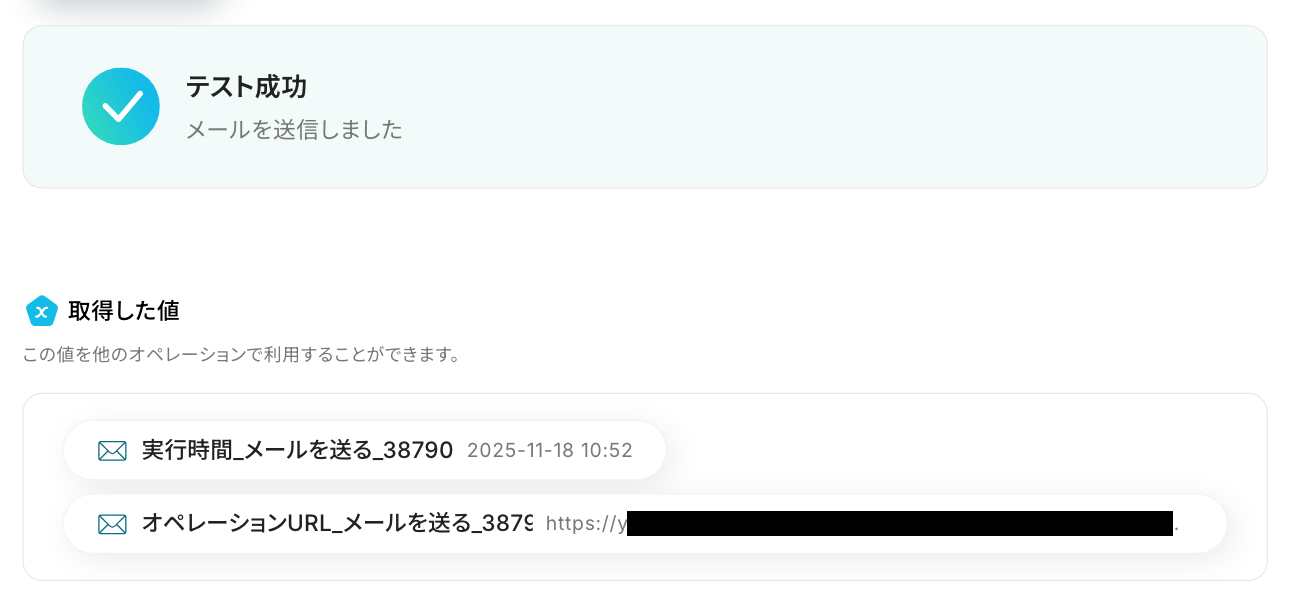
先ほど設定したメールアドレスに送信されたか確認してみましょう。
送信されましたね!
※なお、ここではGoogle スプレッドシートの設定で取得した一番上のレコードの書類が発行されます。
実際にフローを起動させると、繰り返し処理を用いて、Google スプレッドシートの設定で取得したレコードの書類を発行しメール送信まで行います。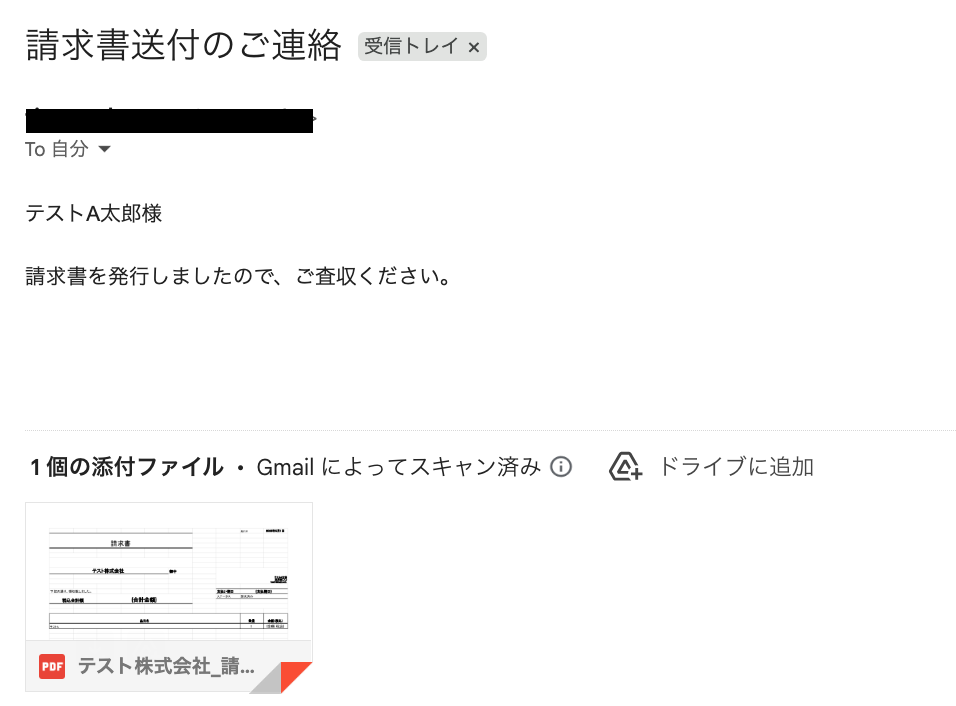
以上で、フローボットの完成です。お疲れ様でした!
ステップ8:トリガーをONに設定しフロー稼働の準備完了
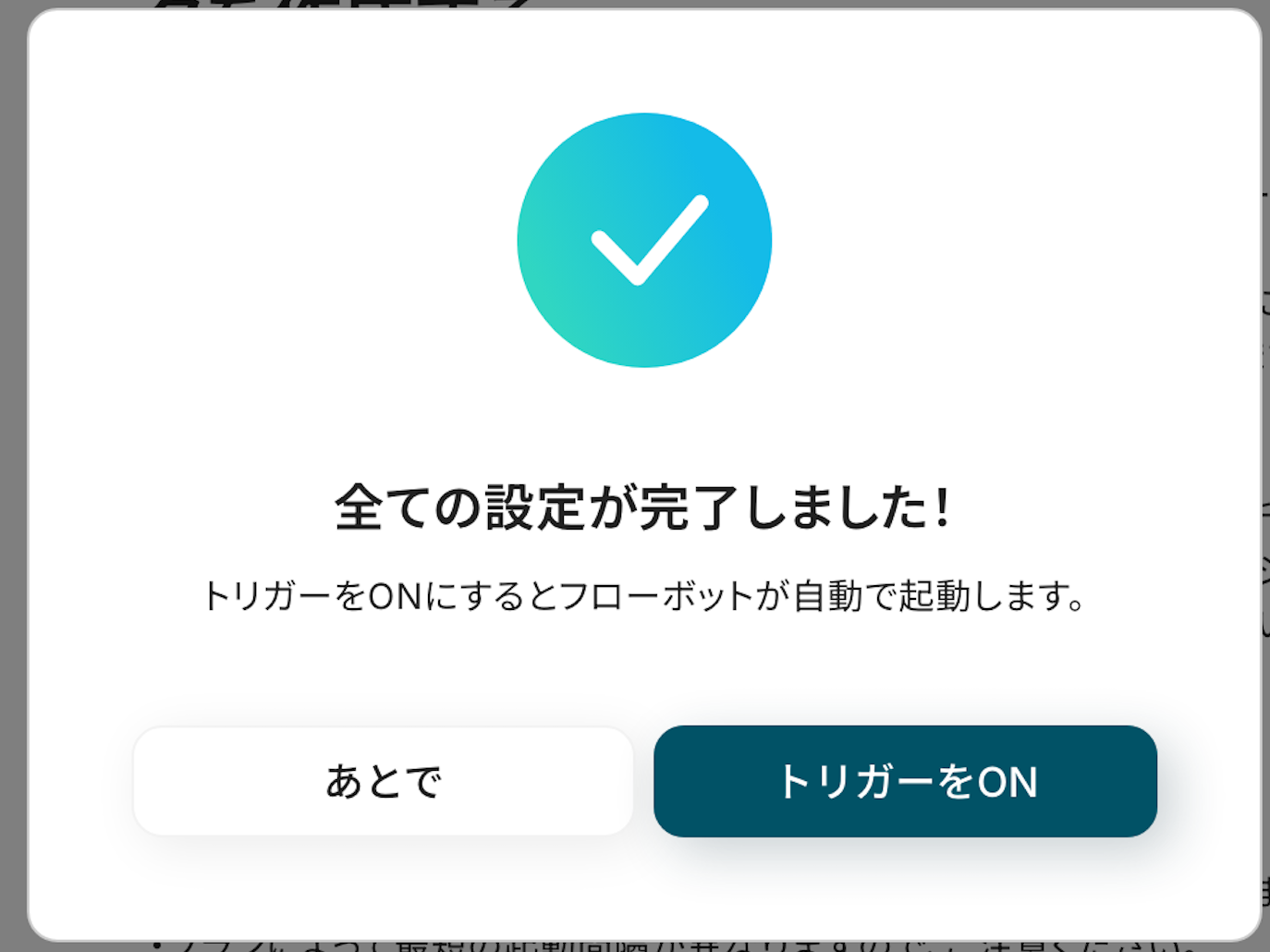
フロー画面に戻り、以下のようなメニューが表示されていれば、OKです。
早速フローを起動させる場合は、「トリガーをON」をクリックしましょう。
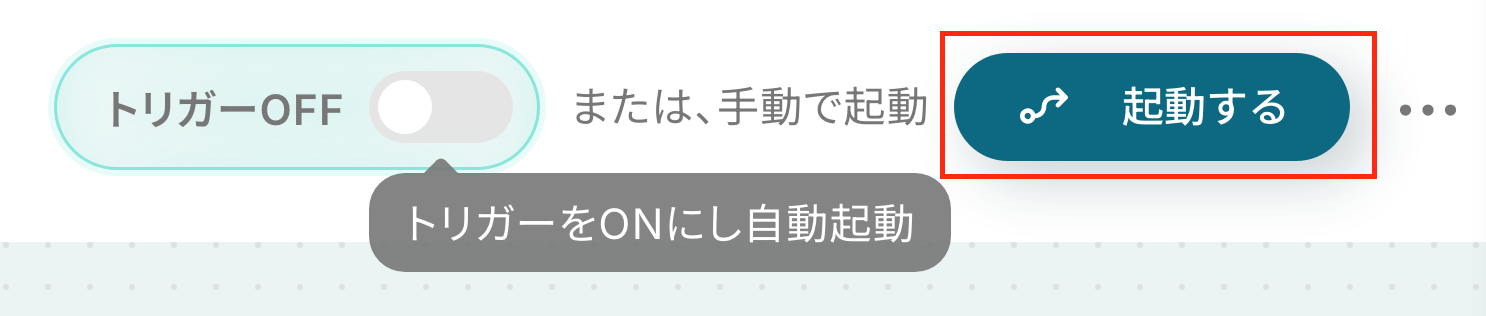
手動で起動させる場合は、フロー画面右上の「起動する」をクリックすることで、お好きなときにフローを起動できます。
Google スプレッドシートを活用したその他の自動化例
各種ツールのデータを自動集約し、データ管理と活用を効率化します。支払い、タスク、フォーム回答、ワークフロー承認など、他アプリで発生したイベントをトリガーに自動で情報を追加。
また、データ更新をトリガーに、請求書を保存したり、チャットへの通知、顧客管理データの削除など、次のアクションを自動実行します。
■概要
Stripeで支払いが行われたらGoogle スプレッドシートに追加するフローです。
Yoomではプログラミング不要でアプリ間の連携ができるため、簡単にこのフローを実現することができます。
■このテンプレートをおすすめする方
1. 決済処理にStripeを利用している企業
・Stripeで支払い完了した決済データを他のアプリでも活用したい方
・手作業でデータを転記する手間を省きたい方
2. Google スプレッドシートを業務に利用している方
・決済データをGoogle スプレッドシートで管理している方
・決済後の事務処理や決済データを活用した分析業務を迅速化したい方
■このテンプレートを使うメリット
Stripeは多様な決済処理に対応する便利なツールです。しかし、決済データを他のシステムやアプリで活用する場合、支払い完了のたびに手動で転記すると作業効率が低下する可能性があります。
このフローを導入すれば、決済データをGoogle スプレッドシートに自動反映でき、情報共有や後続処理をスムーズに進められます。また、金額や顧客情報などの転記ミスを防ぐこともできます。
■注意事項
・Stripe、Google スプレッドシートのそれぞれとYoomを連携してください。
・Stripeはチームプラン・サクセスプランでのみご利用いただけるアプリとなっております。フリープラン・ミニプランの場合は設定しているフローボットのオペレーションやデータコネクトはエラーとなりますので、ご注意ください。
・チームプランやサクセスプランなどの有料プランは、2週間の無料トライアルを行うことが可能です。無料トライアル中には制限対象のアプリを使用することができます。
■概要Notionでタスクやプロジェクト管理を行い、その情報をGoogle スプレッドシートで集計・分析しているものの、手作業でのデータ転記に手間を感じていませんか?情報の更新漏れや入力ミスが発生する懸念もあります。このワークフローを活用すれば、Notionのデータベースに情報が追加・更新されると、指定したGoogle スプレッドシートへ自動でデータが追加されるため、こうした二重入力の手間を削減できます。
■このテンプレートをおすすめする方- NotionとGoogle スプレッドシートを併用し、二重入力の手間に課題を感じている方
- 手作業によるデータ転記での入力漏れやミスを減らし、業務を効率化したい方
- Notionのデータベース情報を起点に、様々なデータ管理を自動化したいと考えている方
■このテンプレートを使うメリット- Notionのデータベース更新をトリガーに、自動でGoogle スプレッドシートへレコードが追加されるため、データ転記作業の時間を短縮できます。
- 手作業でのデータ移行が減ることで、コピー&ペーストによる入力間違いや更新漏れといったヒューマンエラーの防止に繋がります。
■フローボットの流れ- はじめに、NotionとGoogle スプレッドシートをYoomと連携します。
- 次に、トリガーでNotionを選択し、「データベースが作成または更新されたら」を設定します。
- 最後に、オペレーションでGoogle スプレッドシートを選択し、「レコードを追加する」アクションを設定して、Notionから取得した情報を紐付けます。
※「トリガー」:フロー起動のきっかけとなるアクション、「オペレーション」:トリガー起動後、フロー内で処理を行うアクション
■このワークフローのカスタムポイント- Notionのトリガー設定では、連携の起点としたいデータベースを任意で設定してください。
- Google スプレッドシートにレコードを追加する際に、Notionデータベースのどの情報をどの列に追加するかを任意で設定できます。
■注意事項- Notion、Google スプレッドシートのそれぞれとYoomを連携してください。
- トリガーは5分、10分、15分、30分、60分の間隔で起動間隔を選択できます。
- プランによって最短の起動間隔が異なりますので、ご注意ください。
■概要Harvestで新規クライアントを追加した際、管理のためにGoogle スプレッドシートへ情報を手入力していませんか?作業自体は単純ですが、件数が増えると入力ミスや転記漏れの原因にもなりかねません。このワークフローを活用すれば、Harvestへのクライアント追加をきっかけにGoogle スプレッドシートへ自動で情報を書き込めるため、こうした課題をスムーズに解消することができます。
■このテンプレートをおすすめする方- HarvestとGoogle スプレッドシートを用いてクライアント情報を管理している方
- 手作業による情報転記の手間を省き、入力ミスを防止したいと考えている方
- クライアント情報の管理を効率化し、コア業務に集中したいと考えている方
■このテンプレートを使うメリット- Harvestにクライアントが追加されると自動でGoogle スプレッドシートへ転記されるため、これまで手作業に費やしていた時間を短縮できます。
- 手作業でのデータ転記が不要になることで、入力間違いや情報の転記漏れといったヒューマンエラーの防止に繋がります。
■フローボットの流れ- はじめに、HarvestとGoogle スプレッドシートをYoomと連携します。
- 次に、トリガーでHarvestを選択し、「New Client(新しいクライアントが追加されたら)」というアクションを設定します。
- 最後に、オペレーションでGoogle スプレッドシートの「レコードを追加する」アクションを設定し、Harvestから取得したクライアント情報を指定のシートに行として追加します。
※「トリガー」:フロー起動のきっかけとなるアクション、「オペレーション」:トリガー起動後、フロー内で処理を行うアクション
■このワークフローのカスタムポイント- Google スプレッドシートのオペレーションでは、レコードを追加する対象のスプレッドシート及びシートを任意で設定できます。
- シートの各列にどの情報を追加するかは、トリガーで取得したHarvestのクライアント名やIDといった情報を変数として自由に設定することが可能です。
■注意事項- Google スプレッドシート、HarvestのそれぞれとYoomを連携してください。
- トリガーは5分、10分、15分、30分、60分の間隔で起動間隔を選択できます。
- プランによって最短の起動間隔が異なりますので、ご注意ください。
■概要Googleフォームで集めたアンケートや問い合わせの回答を、一つひとつ確認して分析するのは手間がかかる作業ではないでしょうか。また、手作業での集計や転記は、ミスや漏れが発生する原因にもなり得ます。このワークフローを活用すれば、Googleフォームに回答が送信されると、その内容をDeepSeekが自動で分析し、結果をGoogle スプレッドシートに記録するため、こうした課題をスムーズに削減できます。■このテンプレートをおすすめする方- Googleフォームで収集した回答の分析や転記作業に、手間や時間を要しているご担当者の方
- アンケートや顧客フィードバックの分析をAIで自動化し、業務効率化を図りたいと考えている方
- 手作業によるデータの転記ミスなどを減らし、正確なデータ管理を実現したいと考えている方
■このテンプレートを使うメリット- フォームへの回答送信を起点に、AIによる内容分析からスプレッドシートへの記録までが自動化されるため、これまで手作業に費やしていた時間を短縮することができます。
- 手作業による転記ミスや分析内容のばらつきといったヒューマンエラーを防ぎ、データ管理の正確性向上に繋がります。
■フローボットの流れ- はじめに、Googleフォーム、DeepSeek、Google スプレッドシートをYoomと連携します。
- 次に、トリガーでGoogleフォームを選択し、「フォームに回答が送信されたら」というアクションを設定します。
- 次に、DeepSeekを選択し、「テキストを生成」アクションを設定し、フォームの回答内容を分析するように指定します。
- 最後に、Google スプレッドシートの「レコードを追加する」アクションを設定し、元の回答とDeepSeekによる分析結果を指定のシートに行として追加します。
※「トリガー」:フロー起動のきっかけとなるアクション、「オペレーション」:トリガー起動後、フロー内で処理を行うアクション■このワークフローのカスタムポイント- DeepSeekでテキストを生成するアクションでは、プロンプトを自由にカスタマイズすることが可能です。例えば、フォームの回答内容の要約、ポジティブ・ネガティブ判定、内容に応じたタグ付けなど、目的に応じた分析を指示できます。
■注意事項- Googleフォーム、Google スプレッドシート、DeepSeekをそれぞれYoomと連携させてください。
- Googleフォームをトリガーとして使用した際の回答内容を取得する方法は「Googleフォームトリガーで、回答内容を取得する方法」を参照ください。
- トリガーは5分、10分、15分、30分、60分の間隔で起動間隔を選択できます。
- プランによって最短の起動間隔が異なりますので、ご注意ください。
■概要
Garoonでワークフローが承認されたらGoogle スプレッドシートのデータベースに情報を追加するフローです。
■このテンプレートをおすすめする方
1.Garoonでワークフローを利用する業務担当者
・ワークフローの承認情報をGaroonとGoogle スプレッドシート間で手動で同期する手間を削減したい方
・常に最新の承認情報をGoogle スプレッドシート上で確認したい方
2.チームリーダー・マネージャー
・ワークフローの承認情報をGoogle スプレッドシートで可視化して進捗管理やチームの状況把握に役立てたい方
3.GaroonとGoogle スプレッドシートを併用している部署
・承認完了をGoogle スプレッドシート上で把握して迅速な対応を促したい方
・承認状況を手軽に確認したい方
■このテンプレートを使うメリット
Garoonは業務の効率化に役立つツールですが、承認されたワークフローの情報を他のシステムで活用したり、チームメンバーに迅速に共有したい場合などで手作業での情報転記や通知は非効率です。
このフローにより、Garoonでの承認作業が完了すると直ぐにGoogle スプレッドシートに情報が追加されるため、手作業による転記や通知作業が不要になります。これにより、入力ミスや情報共有の遅延を防ぎ業務効率の改善になります。
またGoogle スプレッドシート上で承認情報が一元管理されるため、データ分析や可視化を容易に行うことができます。更にGoogle スプレッドシートはチームメンバー間での共有も容易なため、情報伝達の効率化にも貢献します。
■注意事項
・Garoon、Google スプレッドシートそれぞれとYoomを連携してください。
■概要Asanaでタスクを管理し、その内容をGoogle スプレッドシートに転記して進捗管理表などを作成する際、手作業による二重入力に手間を感じていないでしょうか。また、手作業での転記は入力ミスや更新漏れの原因になることもあります。このワークフローを活用すれば、Asanaに新しいタスクが追加された際に、指定したGoogle スプレッドシートへ自動で情報を追加し、タスク管理の効率化を実現します。
■このテンプレートをおすすめする方- AsanaとGoogle スプレッドシートを併用してタスク管理を行っている方
- タスク情報の二重入力や転記作業に手間を感じているプロジェクトマネージャーの方
- 手作業による入力ミスや更新漏れをなくし、データの正確性を高めたい方
■このテンプレートを使うメリット- Asanaにタスクを追加するだけで、Google スプレッドシートに自動で情報が追記されるため、これまで手作業で行っていた転記業務の時間を短縮します。
- 手作業でのデータ転記が不要になるため、入力ミスや記載漏れといったヒューマンエラーを防ぎ、常に正確な情報に基づいた管理が可能です。
■フローボットの流れ- はじめに、AsanaとGoogle スプレッドシートをYoomと連携します。
- 次に、トリガーでAsanaを選択し、「特定のプロジェクトに新しいタスクが追加されたら」というアクションを設定します。
- 最後に、オペレーションでGoogle スプレッドシートを選択し、「レコードを追加する」アクションを設定することで、Asanaで作成されたタスク情報がスプレッドシートに自動で追加されます。
※「トリガー」:フロー起動のきっかけとなるアクション、「オペレーション」:トリガー起動後、フロー内で処理を行うアクション
■このワークフローのカスタムポイント- Google スプレッドシートにレコードを追加する際、Asanaから取得したタスク名や担当者、期日といった情報を、スプレッドシートのどの列に追加するかを任意で設定できます。
- 例えば、「A列にタスク名」「B列に担当者名」のように、管理したい項目に合わせて出力内容を柔軟にカスタマイズすることが可能です。
■注意事項- Asana、Google スプレッドシートのそれぞれとYoomを連携してください。
- トリガーは5分、10分、15分、30分、60分の間隔で起動間隔を選択できます。
- プランによって最短の起動間隔が異なりますので、ご注意ください。
■概要
Confluenceで作成した議事録や仕様書などのページ情報を、管理のためにGoogle スプレッドシートへ手作業で転記していませんか。こうした単純作業は手間がかかるだけでなく、コピー&ペーストのミスや転記漏れの原因にもなりかねません。このワークフローを活用すれば、Confluenceでページが作成されると、自動でGoogle スプレッドシートに情報が追加されるため、こうした課題をスムーズに解消できます。
■このテンプレートをおすすめする方
- ConfluenceとGoogle スプレッドシートを併用し、情報管理を手作業で行っている方
- ドキュメント作成後の転記作業が定型化しており、自動化で効率を上げたいと考えている方
- 手作業による情報入力のミスや漏れをなくし、正確なデータ管理を実現したい方
■このテンプレートを使うメリット
- Confluenceでページが作成されると自動で情報が追加されるため、これまで手作業での転記に費やしていた時間を短縮できます。
- 手作業によるデータ転記が不要になるため、入力ミスや記載漏れといったヒューマンエラーの発生を防ぎ、データの正確性を保ちます。
■フローボットの流れ
- はじめに、ConfluenceとGoogle スプレッドシートをYoomと連携します。
- 次に、トリガーでConfluenceを選択し、「ページが作成されたら」というアクションを設定します。
- 最後に、オペレーションでGoogle スプレッドシートの「レコードを追加する」アクションを設定し、トリガーで取得したページのタイトルやURLなどの情報を指定の列に追加します。
※「トリガー」:フロー起動のきっかけとなるアクション、「オペレーション」:トリガー起動後、フロー内で処理を行うアクション
■このワークフローのカスタムポイント
- Google スプレッドシートにレコードを追加するアクションでは、どの情報をどの列に記録するかを自由にカスタマイズできます。Confluenceのトリガーから取得したページのタイトル、URL、作成者といった情報を変数として設定し、指定のシートに反映させることが可能です。
■注意事項
- Confluence、Google スプレッドシートのそれぞれとYoomを連携してください。
- トリガーは5分、10分、15分、30分、60分の間隔で起動間隔を選択できます。
- プランによって最短の起動間隔が異なりますので、ご注意ください。
■概要
Google スプレッドシートで請求情報を管理していても、請求書の発行や関係者への共有は手作業というケースは少なくありません。この一連の作業は時間がかかるだけでなく、入力ミスや共有漏れといったヒューマンエラーの温床にもなりがちです。このワークフローを活用すれば、Google スプレッドシートの行情報が更新された際Googleドキュメントで請求書が自動で発行され、Slackへ通知されるため請求業務を正確かつ効率的に進めることができます。
■このテンプレートをおすすめする方
- Google スプレッドシートでの請求管理から発行、通知までを手作業で行っている方
- 請求書発行の際の入力ミスや、関係者への共有漏れなどのヒューマンエラーを防ぎたい方
- 毎月の定型的な請求業務を効率化し、コア業務に集中したいと考えている担当者の方
■このテンプレートを使うメリット
- Google スプレッドシートの更新だけで請求書発行から通知までが完結するため、これまで手作業で行っていたデータ転記やファイル送付の手間を省き、時間を短縮できます。
- 手作業による請求書の作成や通知業務が自動化されることで、金額の入力ミスや宛先の間違い、共有漏れといったヒューマンエラーの発生を抑制します。
■フローボットの流れ
- Google スプレッドシート、Googleドキュメント、SlackをYoomと連携します。
- トリガーでGoogle スプレッドシートを選択し「行が更新されたら」というトリガーアクションを設定します。
- オペレーションで分岐機能を選択し、特定の条件(例:ステータス列が「発行」になったら)に合致した場合のみ後続の処理に進むよう設定します。
- オペレーションでGoogleドキュメントの「書類を発行する」アクションを設定し、Google スプレッドシートの情報を元に請求書を自動で生成します。
- オペレーションでSlackの「ファイルを送る」アクションを設定し、生成された請求書ファイルを指定のチャンネルや担当者に通知します。
※「トリガー」:フロー起動のきっかけとなるアクション、「オペレーション」:トリガー起動後、フロー内で処理を行うアクション
■このワークフローのカスタムポイント
- Google スプレッドシートのトリガー設定では、自動化の対象とするシートやテーブルの範囲、更新を検知したい特定の列などを任意で設定してください。
- 分岐機能では、請求書を発行する条件を自由にカスタマイズできます。
- Googleドキュメントのアクションでは、自社のフォーマットに合わせた請求書のひな形を用意してください。
- Slackへの通知は、通知先のチャンネルやメンションするメンバーを任意で設定可能です。通知本文には、スプレッドシートから取得した顧客名や金額を変数として埋め込むことができます。
■注意事項
- Google スプレッドシート、Googleドキュメント、SlackのそれぞれとYoomを連携してください。
- トリガーは5分、10分、15分、30分、60分の間隔で起動間隔を選択できます。
- プランによって最短の起動間隔が異なりますので、ご注意ください。
- 分岐はミニプラン以上のプランでご利用いただける機能(オペレーション)となっております。フリープランの場合は設定しているフローボットのオペレーションはエラーとなりますので、ご注意ください。
- ミニプランなどの有料プランは、2週間の無料トライアルを行うことが可能です。無料トライアル中には制限対象のアプリや機能(オペレーション)を使用することができます。
■概要Google スプレッドシートで請求管理を行っているものの、行が更新されるたびに手動で請求書を作成し、保存する作業に手間を感じていませんか?このような定型業務は、入力ミスなどのヒューマンエラーにも繋がりかねません。このワークフローを活用すれば、Google スプレッドシートを用いて、行の更新をトリガーとして請求書の発行からGoogle Driveへの保存までを自動化し、請求書発行業務を効率化できます。
■このテンプレートをおすすめする方- Google スプレッドシートを用いて請求書発行業務を行っている経理担当者の方
- Google スプレッドシートの請求管理データベースと雛形をinvoice generatorとして活用し、手作業をなくしたいと考えている方
- 請求書発行から保存までの一連の流れを自動化し、業務の属人化を防ぎたい方
■このテンプレートを使うメリット- Google スプレッドシートの更新だけで請求書が自動発行されるため、これまで手作業に費やしていた時間を短縮できます。
- 手作業による転記が不要になるため、金額の入力間違いや請求漏れといったヒューマンエラーの発生を防ぐことに繋がります。
■フローボットの流れ- はじめに、Google スプレッドシートをYoomと連携します。
- 次に、トリガーでGoogle スプレッドシートを選択し、「行が更新されたら」というアクションを設定します。
- 続いて、オペレーションでYoomの書類発行機能を選択し、「Google スプレッドシートで書類を発行する」アクションを設定し、請求書の雛形とスプレッドシートのデータを紐付けて発行し、任意のGoogle Driveに保存します。
- 最後に、オペレーションでGoogle スプレッドシートを選択し、「レコードを更新する」アクションを設定し、発行済みであるステータスなどを書き込みます。
※「トリガー」:フロー起動のきっかけとなるアクション、「オペレーション」:トリガー起動後、フロー内で処理を行うアクション
■このワークフローのカスタムポイント- Google スプレッドシートのトリガー設定では、対象としたい任意のスプレッドシートやシートをIDで指定してください。
- 書類発行のオペレーションでは、ご利用の請求書雛形に、Google スプレッドシートから取得した値を埋め込む箇所を任意で設定できます。
- 発行する請求書のファイル名や、Google Drive内の保存先フォルダも自由に設定可能です。
■注意事項 - Google スプレッドシートとYoomを連携してください。
- トリガーは5分、10分、15分、30分、60分の間隔で起動間隔を選択できます。
- プランによって最短の起動間隔が異なりますので、ご注意ください。
- Googleスプレッドシートをアプリトリガーとして使用する際の注意事項は「【アプリトリガー】Googleスプレッドシートのトリガーにおける注意事項」を参照してください。
- 事前に書類の雛形を作成しておいてください。作成方法の詳細については「『書類を発行する』の設定方法」をご参照ください。
■概要退職者発生時など、LINE WORKSのユーザーを手動で削除する作業は、手間がかかる上に、対応漏れのリスクが伴います。 特に管理するユーザー数が多い場合、この作業は担当者の負担になりがちです。 このワークフローを活用すれば、Google スプレッドシートの行情報を更新するだけで、LINE WORKSのユーザー削除が自動で実行されるため、こうした課題をスムーズに解消できます。
■このテンプレートをおすすめする方- Google スプレッドシートでLINE WORKSのユーザー情報を管理しており、手作業での削除に手間を感じている方
- 退職者管理を効率化し、LINE WORKSのユーザー削除漏れなどのヒューマンエラーを防ぎたい人事労務担当者の方
- LINE WORKSのアカウント管理業務を自動化し、よりコアな業務に集中したい情報システム部門の方
■このテンプレートを使うメリット- Google スプレッドシートの更新を起点にLINE WORKSのユーザーが自動で削除されるため、手作業の時間を削減できます
- 手作業によるアカウントの削除漏れや、誤ったユーザーを削除してしまうといったヒューマンエラーのリスクを軽減します
■フローボットの流れ- はじめに、LINE WORKSとGoogle スプレッドシートをYoomと連携します
- 次に、トリガーでGoogle スプレッドシートを選択し、「行が更新されたら」というアクションを設定します
- 最後に、オペレーションでLINE WORKSを選択し、「ユーザーを削除」アクションを設定し、スプレッドシートから取得したユーザー情報を紐付けます
※「トリガー」:フロー起動のきっかけとなるアクション、「オペレーション」:トリガー起動後、フロー内で処理を行うアクション
■このワークフローのカスタムポイント- トリガーに設定するGoogle スプレッドシートの「行が更新されたら」アクションでは、ユーザー管理を行っている任意のスプレッドシートIDとシートIDを指定してください
- LINE WORKSの「ユーザーを削除」アクションでは、Google スプレッドシートのトリガーから取得したどの列の情報を削除対象のユーザーIDとして使用するかを任意で設定してください
■注意事項- Google スプレッドシート、LINE WORKSのそれぞれとYoomを連携してください。
- トリガーは5分、10分、15分、30分、60分の間隔で起動間隔を選択できます。プランによって最短の起動間隔が異なりますので、ご注意ください。
- Googleスプレッドシートをアプリトリガーとして使用する際の注意事項は「【アプリトリガー】Googleスプレッドシートのトリガーにおける注意事項」を参照してください。

■概要
Stripeで支払いが行われたらGoogle スプレッドシートに追加するフローです。
Yoomではプログラミング不要でアプリ間の連携ができるため、簡単にこのフローを実現することができます。
■このテンプレートをおすすめする方
1. 決済処理にStripeを利用している企業
・Stripeで支払い完了した決済データを他のアプリでも活用したい方
・手作業でデータを転記する手間を省きたい方
2. Google スプレッドシートを業務に利用している方
・決済データをGoogle スプレッドシートで管理している方
・決済後の事務処理や決済データを活用した分析業務を迅速化したい方
■このテンプレートを使うメリット
Stripeは多様な決済処理に対応する便利なツールです。しかし、決済データを他のシステムやアプリで活用する場合、支払い完了のたびに手動で転記すると作業効率が低下する可能性があります。
このフローを導入すれば、決済データをGoogle スプレッドシートに自動反映でき、情報共有や後続処理をスムーズに進められます。また、金額や顧客情報などの転記ミスを防ぐこともできます。
■注意事項
・Stripe、Google スプレッドシートのそれぞれとYoomを連携してください。
・Stripeはチームプラン・サクセスプランでのみご利用いただけるアプリとなっております。フリープラン・ミニプランの場合は設定しているフローボットのオペレーションやデータコネクトはエラーとなりますので、ご注意ください。
・チームプランやサクセスプランなどの有料プランは、2週間の無料トライアルを行うことが可能です。無料トライアル中には制限対象のアプリを使用することができます。

- NotionとGoogle スプレッドシートを併用し、二重入力の手間に課題を感じている方
- 手作業によるデータ転記での入力漏れやミスを減らし、業務を効率化したい方
- Notionのデータベース情報を起点に、様々なデータ管理を自動化したいと考えている方
- Notionのデータベース更新をトリガーに、自動でGoogle スプレッドシートへレコードが追加されるため、データ転記作業の時間を短縮できます。
- 手作業でのデータ移行が減ることで、コピー&ペーストによる入力間違いや更新漏れといったヒューマンエラーの防止に繋がります。
- はじめに、NotionとGoogle スプレッドシートをYoomと連携します。
- 次に、トリガーでNotionを選択し、「データベースが作成または更新されたら」を設定します。
- 最後に、オペレーションでGoogle スプレッドシートを選択し、「レコードを追加する」アクションを設定して、Notionから取得した情報を紐付けます。
■このワークフローのカスタムポイント
- Notionのトリガー設定では、連携の起点としたいデータベースを任意で設定してください。
- Google スプレッドシートにレコードを追加する際に、Notionデータベースのどの情報をどの列に追加するかを任意で設定できます。
- Notion、Google スプレッドシートのそれぞれとYoomを連携してください。
- トリガーは5分、10分、15分、30分、60分の間隔で起動間隔を選択できます。
- プランによって最短の起動間隔が異なりますので、ご注意ください。

■このテンプレートをおすすめする方
- HarvestとGoogle スプレッドシートを用いてクライアント情報を管理している方
- 手作業による情報転記の手間を省き、入力ミスを防止したいと考えている方
- クライアント情報の管理を効率化し、コア業務に集中したいと考えている方
■このテンプレートを使うメリット
- Harvestにクライアントが追加されると自動でGoogle スプレッドシートへ転記されるため、これまで手作業に費やしていた時間を短縮できます。
- 手作業でのデータ転記が不要になることで、入力間違いや情報の転記漏れといったヒューマンエラーの防止に繋がります。
■フローボットの流れ
- はじめに、HarvestとGoogle スプレッドシートをYoomと連携します。
- 次に、トリガーでHarvestを選択し、「New Client(新しいクライアントが追加されたら)」というアクションを設定します。
- 最後に、オペレーションでGoogle スプレッドシートの「レコードを追加する」アクションを設定し、Harvestから取得したクライアント情報を指定のシートに行として追加します。
■このワークフローのカスタムポイント
- Google スプレッドシートのオペレーションでは、レコードを追加する対象のスプレッドシート及びシートを任意で設定できます。
- シートの各列にどの情報を追加するかは、トリガーで取得したHarvestのクライアント名やIDといった情報を変数として自由に設定することが可能です。
■注意事項
- Google スプレッドシート、HarvestのそれぞれとYoomを連携してください。
- トリガーは5分、10分、15分、30分、60分の間隔で起動間隔を選択できます。
- プランによって最短の起動間隔が異なりますので、ご注意ください。

- Googleフォームで収集した回答の分析や転記作業に、手間や時間を要しているご担当者の方
- アンケートや顧客フィードバックの分析をAIで自動化し、業務効率化を図りたいと考えている方
- 手作業によるデータの転記ミスなどを減らし、正確なデータ管理を実現したいと考えている方
- フォームへの回答送信を起点に、AIによる内容分析からスプレッドシートへの記録までが自動化されるため、これまで手作業に費やしていた時間を短縮することができます。
- 手作業による転記ミスや分析内容のばらつきといったヒューマンエラーを防ぎ、データ管理の正確性向上に繋がります。
- はじめに、Googleフォーム、DeepSeek、Google スプレッドシートをYoomと連携します。
- 次に、トリガーでGoogleフォームを選択し、「フォームに回答が送信されたら」というアクションを設定します。
- 次に、DeepSeekを選択し、「テキストを生成」アクションを設定し、フォームの回答内容を分析するように指定します。
- 最後に、Google スプレッドシートの「レコードを追加する」アクションを設定し、元の回答とDeepSeekによる分析結果を指定のシートに行として追加します。
- DeepSeekでテキストを生成するアクションでは、プロンプトを自由にカスタマイズすることが可能です。例えば、フォームの回答内容の要約、ポジティブ・ネガティブ判定、内容に応じたタグ付けなど、目的に応じた分析を指示できます。
- Googleフォーム、Google スプレッドシート、DeepSeekをそれぞれYoomと連携させてください。
- Googleフォームをトリガーとして使用した際の回答内容を取得する方法は「Googleフォームトリガーで、回答内容を取得する方法」を参照ください。
- トリガーは5分、10分、15分、30分、60分の間隔で起動間隔を選択できます。
- プランによって最短の起動間隔が異なりますので、ご注意ください。

■概要
Garoonでワークフローが承認されたらGoogle スプレッドシートのデータベースに情報を追加するフローです。
■このテンプレートをおすすめする方
1.Garoonでワークフローを利用する業務担当者
・ワークフローの承認情報をGaroonとGoogle スプレッドシート間で手動で同期する手間を削減したい方
・常に最新の承認情報をGoogle スプレッドシート上で確認したい方
2.チームリーダー・マネージャー
・ワークフローの承認情報をGoogle スプレッドシートで可視化して進捗管理やチームの状況把握に役立てたい方
3.GaroonとGoogle スプレッドシートを併用している部署
・承認完了をGoogle スプレッドシート上で把握して迅速な対応を促したい方
・承認状況を手軽に確認したい方
■このテンプレートを使うメリット
Garoonは業務の効率化に役立つツールですが、承認されたワークフローの情報を他のシステムで活用したり、チームメンバーに迅速に共有したい場合などで手作業での情報転記や通知は非効率です。
このフローにより、Garoonでの承認作業が完了すると直ぐにGoogle スプレッドシートに情報が追加されるため、手作業による転記や通知作業が不要になります。これにより、入力ミスや情報共有の遅延を防ぎ業務効率の改善になります。
またGoogle スプレッドシート上で承認情報が一元管理されるため、データ分析や可視化を容易に行うことができます。更にGoogle スプレッドシートはチームメンバー間での共有も容易なため、情報伝達の効率化にも貢献します。
■注意事項
・Garoon、Google スプレッドシートそれぞれとYoomを連携してください。

■このテンプレートをおすすめする方
- AsanaとGoogle スプレッドシートを併用してタスク管理を行っている方
- タスク情報の二重入力や転記作業に手間を感じているプロジェクトマネージャーの方
- 手作業による入力ミスや更新漏れをなくし、データの正確性を高めたい方
■このテンプレートを使うメリット
- Asanaにタスクを追加するだけで、Google スプレッドシートに自動で情報が追記されるため、これまで手作業で行っていた転記業務の時間を短縮します。
- 手作業でのデータ転記が不要になるため、入力ミスや記載漏れといったヒューマンエラーを防ぎ、常に正確な情報に基づいた管理が可能です。
■フローボットの流れ
- はじめに、AsanaとGoogle スプレッドシートをYoomと連携します。
- 次に、トリガーでAsanaを選択し、「特定のプロジェクトに新しいタスクが追加されたら」というアクションを設定します。
- 最後に、オペレーションでGoogle スプレッドシートを選択し、「レコードを追加する」アクションを設定することで、Asanaで作成されたタスク情報がスプレッドシートに自動で追加されます。
■このワークフローのカスタムポイント
- Google スプレッドシートにレコードを追加する際、Asanaから取得したタスク名や担当者、期日といった情報を、スプレッドシートのどの列に追加するかを任意で設定できます。
- 例えば、「A列にタスク名」「B列に担当者名」のように、管理したい項目に合わせて出力内容を柔軟にカスタマイズすることが可能です。
■注意事項
- Asana、Google スプレッドシートのそれぞれとYoomを連携してください。
- トリガーは5分、10分、15分、30分、60分の間隔で起動間隔を選択できます。
- プランによって最短の起動間隔が異なりますので、ご注意ください。

■概要
Confluenceで作成した議事録や仕様書などのページ情報を、管理のためにGoogle スプレッドシートへ手作業で転記していませんか。こうした単純作業は手間がかかるだけでなく、コピー&ペーストのミスや転記漏れの原因にもなりかねません。このワークフローを活用すれば、Confluenceでページが作成されると、自動でGoogle スプレッドシートに情報が追加されるため、こうした課題をスムーズに解消できます。
■このテンプレートをおすすめする方
- ConfluenceとGoogle スプレッドシートを併用し、情報管理を手作業で行っている方
- ドキュメント作成後の転記作業が定型化しており、自動化で効率を上げたいと考えている方
- 手作業による情報入力のミスや漏れをなくし、正確なデータ管理を実現したい方
■このテンプレートを使うメリット
- Confluenceでページが作成されると自動で情報が追加されるため、これまで手作業での転記に費やしていた時間を短縮できます。
- 手作業によるデータ転記が不要になるため、入力ミスや記載漏れといったヒューマンエラーの発生を防ぎ、データの正確性を保ちます。
■フローボットの流れ
- はじめに、ConfluenceとGoogle スプレッドシートをYoomと連携します。
- 次に、トリガーでConfluenceを選択し、「ページが作成されたら」というアクションを設定します。
- 最後に、オペレーションでGoogle スプレッドシートの「レコードを追加する」アクションを設定し、トリガーで取得したページのタイトルやURLなどの情報を指定の列に追加します。
※「トリガー」:フロー起動のきっかけとなるアクション、「オペレーション」:トリガー起動後、フロー内で処理を行うアクション
■このワークフローのカスタムポイント
- Google スプレッドシートにレコードを追加するアクションでは、どの情報をどの列に記録するかを自由にカスタマイズできます。Confluenceのトリガーから取得したページのタイトル、URL、作成者といった情報を変数として設定し、指定のシートに反映させることが可能です。
■注意事項
- Confluence、Google スプレッドシートのそれぞれとYoomを連携してください。
- トリガーは5分、10分、15分、30分、60分の間隔で起動間隔を選択できます。
- プランによって最短の起動間隔が異なりますので、ご注意ください。

■概要
Google スプレッドシートで請求情報を管理していても、請求書の発行や関係者への共有は手作業というケースは少なくありません。この一連の作業は時間がかかるだけでなく、入力ミスや共有漏れといったヒューマンエラーの温床にもなりがちです。このワークフローを活用すれば、Google スプレッドシートの行情報が更新された際Googleドキュメントで請求書が自動で発行され、Slackへ通知されるため請求業務を正確かつ効率的に進めることができます。
■このテンプレートをおすすめする方
- Google スプレッドシートでの請求管理から発行、通知までを手作業で行っている方
- 請求書発行の際の入力ミスや、関係者への共有漏れなどのヒューマンエラーを防ぎたい方
- 毎月の定型的な請求業務を効率化し、コア業務に集中したいと考えている担当者の方
■このテンプレートを使うメリット
- Google スプレッドシートの更新だけで請求書発行から通知までが完結するため、これまで手作業で行っていたデータ転記やファイル送付の手間を省き、時間を短縮できます。
- 手作業による請求書の作成や通知業務が自動化されることで、金額の入力ミスや宛先の間違い、共有漏れといったヒューマンエラーの発生を抑制します。
■フローボットの流れ
- Google スプレッドシート、Googleドキュメント、SlackをYoomと連携します。
- トリガーでGoogle スプレッドシートを選択し「行が更新されたら」というトリガーアクションを設定します。
- オペレーションで分岐機能を選択し、特定の条件(例:ステータス列が「発行」になったら)に合致した場合のみ後続の処理に進むよう設定します。
- オペレーションでGoogleドキュメントの「書類を発行する」アクションを設定し、Google スプレッドシートの情報を元に請求書を自動で生成します。
- オペレーションでSlackの「ファイルを送る」アクションを設定し、生成された請求書ファイルを指定のチャンネルや担当者に通知します。
※「トリガー」:フロー起動のきっかけとなるアクション、「オペレーション」:トリガー起動後、フロー内で処理を行うアクション
■このワークフローのカスタムポイント
- Google スプレッドシートのトリガー設定では、自動化の対象とするシートやテーブルの範囲、更新を検知したい特定の列などを任意で設定してください。
- 分岐機能では、請求書を発行する条件を自由にカスタマイズできます。
- Googleドキュメントのアクションでは、自社のフォーマットに合わせた請求書のひな形を用意してください。
- Slackへの通知は、通知先のチャンネルやメンションするメンバーを任意で設定可能です。通知本文には、スプレッドシートから取得した顧客名や金額を変数として埋め込むことができます。
■注意事項
- Google スプレッドシート、Googleドキュメント、SlackのそれぞれとYoomを連携してください。
- トリガーは5分、10分、15分、30分、60分の間隔で起動間隔を選択できます。
- プランによって最短の起動間隔が異なりますので、ご注意ください。
- 分岐はミニプラン以上のプランでご利用いただける機能(オペレーション)となっております。フリープランの場合は設定しているフローボットのオペレーションはエラーとなりますので、ご注意ください。
- ミニプランなどの有料プランは、2週間の無料トライアルを行うことが可能です。無料トライアル中には制限対象のアプリや機能(オペレーション)を使用することができます。
■このテンプレートをおすすめする方
- Google スプレッドシートを用いて請求書発行業務を行っている経理担当者の方
- Google スプレッドシートの請求管理データベースと雛形をinvoice generatorとして活用し、手作業をなくしたいと考えている方
- 請求書発行から保存までの一連の流れを自動化し、業務の属人化を防ぎたい方
■このテンプレートを使うメリット
- Google スプレッドシートの更新だけで請求書が自動発行されるため、これまで手作業に費やしていた時間を短縮できます。
- 手作業による転記が不要になるため、金額の入力間違いや請求漏れといったヒューマンエラーの発生を防ぐことに繋がります。
■フローボットの流れ
- はじめに、Google スプレッドシートをYoomと連携します。
- 次に、トリガーでGoogle スプレッドシートを選択し、「行が更新されたら」というアクションを設定します。
- 続いて、オペレーションでYoomの書類発行機能を選択し、「Google スプレッドシートで書類を発行する」アクションを設定し、請求書の雛形とスプレッドシートのデータを紐付けて発行し、任意のGoogle Driveに保存します。
- 最後に、オペレーションでGoogle スプレッドシートを選択し、「レコードを更新する」アクションを設定し、発行済みであるステータスなどを書き込みます。
■このワークフローのカスタムポイント
- Google スプレッドシートのトリガー設定では、対象としたい任意のスプレッドシートやシートをIDで指定してください。
- 書類発行のオペレーションでは、ご利用の請求書雛形に、Google スプレッドシートから取得した値を埋め込む箇所を任意で設定できます。
- 発行する請求書のファイル名や、Google Drive内の保存先フォルダも自由に設定可能です。
■注意事項
- Google スプレッドシートとYoomを連携してください。
- トリガーは5分、10分、15分、30分、60分の間隔で起動間隔を選択できます。
- プランによって最短の起動間隔が異なりますので、ご注意ください。
- Googleスプレッドシートをアプリトリガーとして使用する際の注意事項は「【アプリトリガー】Googleスプレッドシートのトリガーにおける注意事項」を参照してください。
- 事前に書類の雛形を作成しておいてください。作成方法の詳細については「『書類を発行する』の設定方法」をご参照ください。

■このテンプレートをおすすめする方
- Google スプレッドシートでLINE WORKSのユーザー情報を管理しており、手作業での削除に手間を感じている方
- 退職者管理を効率化し、LINE WORKSのユーザー削除漏れなどのヒューマンエラーを防ぎたい人事労務担当者の方
- LINE WORKSのアカウント管理業務を自動化し、よりコアな業務に集中したい情報システム部門の方
■このテンプレートを使うメリット
- Google スプレッドシートの更新を起点にLINE WORKSのユーザーが自動で削除されるため、手作業の時間を削減できます
- 手作業によるアカウントの削除漏れや、誤ったユーザーを削除してしまうといったヒューマンエラーのリスクを軽減します
■フローボットの流れ
- はじめに、LINE WORKSとGoogle スプレッドシートをYoomと連携します
- 次に、トリガーでGoogle スプレッドシートを選択し、「行が更新されたら」というアクションを設定します
- 最後に、オペレーションでLINE WORKSを選択し、「ユーザーを削除」アクションを設定し、スプレッドシートから取得したユーザー情報を紐付けます
■このワークフローのカスタムポイント
- トリガーに設定するGoogle スプレッドシートの「行が更新されたら」アクションでは、ユーザー管理を行っている任意のスプレッドシートIDとシートIDを指定してください
- LINE WORKSの「ユーザーを削除」アクションでは、Google スプレッドシートのトリガーから取得したどの列の情報を削除対象のユーザーIDとして使用するかを任意で設定してください
■注意事項
- Google スプレッドシート、LINE WORKSのそれぞれとYoomを連携してください。
- トリガーは5分、10分、15分、30分、60分の間隔で起動間隔を選択できます。プランによって最短の起動間隔が異なりますので、ご注意ください。
- Googleスプレッドシートをアプリトリガーとして使用する際の注意事項は「【アプリトリガー】Googleスプレッドシートのトリガーにおける注意事項」を参照してください。
まとめ
Google スプレッドシートを活用した請求書発行やリマインダー送信を自動化することで、これまで手作業で行っていた請求書の発行やリマインドメールの送信といった手間を削減し、送付漏れや催促忘れなどのヒューマンエラーを防ぐことができます。
これにより、経理担当者は毎月の煩雑な定型業務から解放され、より付加価値の高いコア業務に集中できる環境が整います!
今回ご紹介したような業務自動化を実現できるノーコードツール「Yoom」を使えば、プログラミングの知識がない方でも、直感的な操作で簡単に業務フローを構築できるので、もし自動化に少しでも興味を持っていただけたなら、ぜひYoom会員登録フォームから無料登録して、Yoomによる業務効率化を体験してみてください!
よくあるご質問
Q:請求書を送った後、ステータスを自動で「請求済」にできますか?
A:
はい、可能です。
フローボットの最後にGoogle スプレッドシートの「行を更新」オペレーションを追加し、該当する行のステータス列を「請求済」に更新するよう設定してください。
これにより、請求書を送信したタイミングで自動的にステータスが更新されます。
Q:この仕組みは、見積書や領収書の発行にも応用できますか?
A:
はい、今回のフローボットでは請求書を発行しましたが、見積書や領収書の発行も実現可能です。
見積書を発行したい場合、見積書を発行するために必要な情報が記載されたGoogle スプレッドシートと、見積書の雛形書類を用意することで対応できます。
Q:データ不備などで処理が失敗した場合、どうやって気づけますか?
A:
処理が失敗した場合、Yoomのアカウント作成時に登録したメールアドレスに通知が届きます。
通知内容に掲載されているリンクからエラーの原因を確認することが可能です。
また、通知設定をしておけばSlackやChatworkへ自動通知が可能です。
エラー時の対応方法については以下をご確認ください。
プログラミング知識なしで手軽に構築できます。









