
・
【簡単設定】Salesforceのデータで契約書を自動で作成する方法

Salesforceはリードや顧客の情報を管理するにあたって大変便利であるため、登録済みのデータを使用して契約書などの作成を行うなど、データの流用を頻繁に行う機会が多いはずです。
しかし、流用する際はSalesforceにアクセスして、該当するデータを探してコピー&ペーストの繰り返し…ということになりますよね。
そのため、保管しているデータを「もう少しスマートに使いたい!」なんて思うことはありませんか?
このような要望にお応えできるのが、Salesforceを活用した自動化です!
Salesforceを活用した自動化を導入できれば、任意のツールへSalesforceのデータを送信して契約書を自動作成したり、さらには作成した契約書を送信・格納することが可能になります!
今よりも契約書の作成がスムーズになるかもしれないため、業務をもっと便利にしたい方は、ぜひご覧ください!
とにかく早く試したい方へ
YoomにはSalesforceを使った業務フローを自動化するためのテンプレートが用意されています!今すぐ試したい方は以下よりバナーをクリックしてスタートしましょう!

■概要
Salesforceに新しい取引先を登録した後、手作業で契約書を作成し、関係者に通知する業務は手間がかかる上に、対応漏れなどのリスクが伴います。特に、スピーディーな対応が求められる場面では、これらの作業がボトルネックになることも少なくありません。このワークフローを活用すれば、Salesforceへの取引先登録を起点として、Googleドキュメントでの契約書発行とTelegramへの通知までを自動化し、これらの課題を解消します。
■このテンプレートをおすすめする方
- Salesforceでの顧客管理と契約書作成を、手作業で行っている営業や法務担当者の方
- 契約締結までのリードタイムを短縮し、業務の迅速化を図りたいと考えているチームリーダーの方
- 定型的な書類作成や通知業務を自動化し、コア業務に集中したいと考えているすべての方
■このテンプレートを使うメリット
- Salesforceへの情報登録をトリガーに契約書発行から通知までが自動で行われるため、これまで手作業に費やしていた時間を短縮することができます。
- システムが自動で処理を行うことで、情報の転記ミスや関係者への連絡漏れといったヒューマンエラーを防ぎ、業務の正確性を高めることに繋がります。
■フローボットの流れ
- はじめに、Salesforce、Googleドキュメント、TelegramをYoomと連携します。
- トリガーでSalesforceを選択し、「取引先オブジェクトに新規レコードが登録されたら」というアクションを設定します。
- オペレーションでSalesforceの「レコードを取得する」アクションを設定し、登録された取引先の詳細情報を取得します。
- オペレーションでGoogleドキュメントの「書類を発行する」アクションを設定し、取得した情報をもとに契約書を発行します。
- 最後に、オペレーションでTelegramの「メッセージを送信」アクションを設定し、関係者へ契約書発行の完了を通知します。
※「トリガー」:フロー起動のきっかけとなるアクション、「オペレーション」:トリガー起動後、フロー内で処理を行うアクション
■このワークフローのカスタムポイント
- Googleドキュメントの「書類を発行する」オペレーションでは、あらかじめ作成しておいた雛形書類を指定することで、任意のレイアウトに基づいたPDF書類の作成が可能です。
- Telegramでメッセージを送信するアクションでは、通知先となる任意のチャットIDを指定し、関係部署や担当者へ柔軟に通知を送ることができます。
■注意事項
- Salesforce、Google ドキュメント、TelegramとYoomを連携してください。
- Salesforceはチームプラン・サクセスプランでのみご利用いただけるアプリとなっております。フリープラン・ミニプランの場合は設定しているフローボットのオペレーションやデータコネクトはエラーとなりますので、ご注意ください。
- チームプランやサクセスプランなどの有料プランは、2週間の無料トライアルを行うことが可能です。無料トライアル中には制限対象のアプリを使用することができます。
Salesforceのデータで契約書を自動作成する様々な方法
いろいろな方法でSalesforceのデータを活用し、契約書を自動作成することができます。その方法をいくつかピックアップしたので、ご覧ください!
気になる自動化例の「試してみる」をクリックしてアカウント登録するだけで、すぐにSalesforceの自動更新を体験できます。登録はたったの30秒で完了するので、ぜひ気軽にお試しください!
Salesforceの取引先オブジェクトを更新したら契約書を自動で作成する
取引先オブジェクトの更新を起点に契約書を自動で作成し、その後はチャットツールに送信・転送できます。
また、その他にもデータベースやクラウドストレージにも自動格納可能です。
■概要
Salesforceに新しい取引先を登録した後、手作業で契約書を作成し、関係者に通知する業務は手間がかかる上に、対応漏れなどのリスクが伴います。特に、スピーディーな対応が求められる場面では、これらの作業がボトルネックになることも少なくありません。このワークフローを活用すれば、Salesforceへの取引先登録を起点として、Googleドキュメントでの契約書発行とTelegramへの通知までを自動化し、これらの課題を解消します。
■このテンプレートをおすすめする方
- Salesforceでの顧客管理と契約書作成を、手作業で行っている営業や法務担当者の方
- 契約締結までのリードタイムを短縮し、業務の迅速化を図りたいと考えているチームリーダーの方
- 定型的な書類作成や通知業務を自動化し、コア業務に集中したいと考えているすべての方
■このテンプレートを使うメリット
- Salesforceへの情報登録をトリガーに契約書発行から通知までが自動で行われるため、これまで手作業に費やしていた時間を短縮することができます。
- システムが自動で処理を行うことで、情報の転記ミスや関係者への連絡漏れといったヒューマンエラーを防ぎ、業務の正確性を高めることに繋がります。
■フローボットの流れ
- はじめに、Salesforce、Googleドキュメント、TelegramをYoomと連携します。
- トリガーでSalesforceを選択し、「取引先オブジェクトに新規レコードが登録されたら」というアクションを設定します。
- オペレーションでSalesforceの「レコードを取得する」アクションを設定し、登録された取引先の詳細情報を取得します。
- オペレーションでGoogleドキュメントの「書類を発行する」アクションを設定し、取得した情報をもとに契約書を発行します。
- 最後に、オペレーションでTelegramの「メッセージを送信」アクションを設定し、関係者へ契約書発行の完了を通知します。
※「トリガー」:フロー起動のきっかけとなるアクション、「オペレーション」:トリガー起動後、フロー内で処理を行うアクション
■このワークフローのカスタムポイント
- Googleドキュメントの「書類を発行する」オペレーションでは、あらかじめ作成しておいた雛形書類を指定することで、任意のレイアウトに基づいたPDF書類の作成が可能です。
- Telegramでメッセージを送信するアクションでは、通知先となる任意のチャットIDを指定し、関係部署や担当者へ柔軟に通知を送ることができます。
■注意事項
- Salesforce、Google ドキュメント、TelegramとYoomを連携してください。
- Salesforceはチームプラン・サクセスプランでのみご利用いただけるアプリとなっております。フリープラン・ミニプランの場合は設定しているフローボットのオペレーションやデータコネクトはエラーとなりますので、ご注意ください。
- チームプランやサクセスプランなどの有料プランは、2週間の無料トライアルを行うことが可能です。無料トライアル中には制限対象のアプリを使用することができます。
■概要
「Salesforceに取引先オブジェクトが登録されたら、契約書を発行しBoxに格納する」フローは、営業活動における契約管理を効率化する業務ワークフローです。
Salesforceで新たに取引先が登録されると、自動的に契約書が作成され、Boxに安全に保存されます。
これにより、手動での契約書作成やファイル管理の手間を省き、誤入力やファイル紛失のリスクを低減します。
また、AIやOCR機能を活用することで、契約内容の確認やデータの抽出もスムーズに行えます。
このワークフローを導入することで、営業チームはより迅速に契約プロセスを進めることができ、ビジネスの成長をサポートします。
■このテンプレートをおすすめする方
- Salesforceを活用して取引先管理を行っており、契約書作成に時間がかかっている営業担当者の方
- 契約書の管理を効率化したいと考えている営業チームのリーダー
- 多くの取引先を抱え、手動での契約書作成やファイル管理に煩雑さを感じているビジネスマネージャーの方
- AIやOCR技術を活用して業務を自動化し、ミスを減らしたい企業のIT担当者
- SalesforceとBoxを連携させて、契約書の保存と共有を一元化したい経営者の方
- 契約プロセスの標準化を図り、新規プロジェクトの立ち上げ時にスムーズな運用を実現したいプロジェクトマネージャーの方
■このテンプレートを使うメリット
このフローを活用することで、Salesforceへの取引先登録と同時に契約書が自動作成され、Boxに格納されるため、手動作業の時間を大幅に削減できます。
また、自動化により、契約書作成時のヒューマンエラーを防ぎ、正確なデータ管理が可能になります。
さらにBoxに契約書が整然と保存されるため、必要な時に迅速にアクセスでき、情報の共有もスムーズになります。
■概要
Salesforceに新しい取引先が登録されるたびに、手作業で契約書を作成し、管理用のMicrosoft Excelへ転記する作業に手間を感じていませんか。このような定型業務は、時間や手間がかかるだけでなく、入力ミスなどのヒューマンエラーの原因にもなりがちです。このワークフローを活用すれば、Salesforceへの取引先登録を起点として、契約書の自動発行からMicrosoft Excelへの情報追加までを一気通貫で自動化し、これらの課題を解消します。
■このテンプレートをおすすめする方
- Salesforceの取引先情報をもとに、手作業で契約書作成や転記を行っている営業担当者の方
- 契約締結プロセスにおける手作業をなくし、ヒューマンエラーの発生を防ぎたいと考えている方
- SalesforceとMicrosoft Excelを連携させて、定型業務の自動化を進めたいと考えている方
■このテンプレートを使うメリット
- Salesforceへの登録から契約書発行、Excelへの記録までが自動化されるため、手作業に費やしていた時間を短縮できます。
- 人の手による情報の転記作業がなくなるため、入力ミスや転記漏れといったヒューマンエラーの発生を防ぎます。
■フローボットの流れ
- はじめに、Salesforce、Google ドキュメント、Microsoft ExcelをYoomと連携します。
- 次に、トリガーでSalesforceを選択し、「取引先オブジェクトに新規レコードが登録されたら」というアクションを設定します。
- 続けて、オペレーションでSalesforceの「レコードを取得する」アクションを設定し、登録された取引先の詳細情報を取得します。
- さらに、オペレーションでGoogle ドキュメントの「書類を発行する」アクションを設定し、取得した情報をもとに契約書を自動で発行します。
- 最後に、オペレーションでMicrosoft Excelの「レコードを追加する」アクションを設定し、発行した契約書の情報を指定のファイルに追加します。
※「トリガー」:フロー起動のきっかけとなるアクション、「オペレーション」:トリガー起動後、フロー内で処理を行うアクション
■このワークフローのカスタムポイント
- Google ドキュメントの「書類を発行する」オペレーションでは、あらかじめ作成しておいた雛形書類を指定することで、任意のレイアウトに基づいたPDF書類の作成が可能です。
- Microsoft Excelの「レコードを追加する」アクションでは、追加先のファイルやシート、各列に対応する前段で取得したデータなどを指定します。固定値を入力することも可能です。
■注意事項
- Salesforce、Google ドキュメント、Microsoft ExcelとYoomを連携してください。
- Salesforceはチームプラン・サクセスプランでのみご利用いただけるアプリとなっております。フリープラン・ミニプランの場合は設定しているフローボットのオペレーションやデータコネクトはエラーとなりますので、ご注意ください。
- チームプランやサクセスプランなどの有料プランは、2週間の無料トライアルを行うことが可能です。無料トライアル中には制限対象のアプリを使用することができます。
Salesforceの取引先情報から契約書を自動で作成する
任意の取引先情報のページからフローを起動することで契約書を自動作成することもできます。
こちらも契約書を送信・格納可能となります。
■概要
Salesforce上の取引先情報を基に、手作業で契約書を作成し、関係者へ通知する作業に手間を感じていませんか。この一連の作業は、入力ミスや共有漏れなどのリスクも伴います。このワークフローを活用すれば、Salesforceの情報から契約書を自動で発行し、Microsoft Teamsへ通知するまでの流れを自動化でき、こうした課題を円滑に解消します。
■このテンプレートをおすすめする方
- Salesforceで顧客管理を行い、手作業で契約書を作成している営業担当者の方
- 契約書の作成からMicrosoft Teamsでの社内共有までを効率化したい法務担当の方
- SalesforceとMicrosoft Teamsを活用し、業務の抜け漏れをなくしたいマネージャーの方
■このテンプレートを使うメリット
- Salesforceの情報をもとに契約書発行から通知までが自動化され、これまで手作業に費やしていた時間を短縮できます。
- 手作業によるデータの転記がなくなるため、取引先情報の入力間違いや共有漏れといったヒューマンエラーのリスクを軽減します。
■フローボットの流れ
- はじめに、Salesforce、Googleドキュメント、Microsoft TeamsをYoomと連携します。
- 次に、トリガーでChrome拡張機能トリガーを選択し、Salesforceの取引先ページからフローボットを起動できるように設定します。
- 次に、オペレーションでSalesforceの「レコードを取得する」アクションを設定し、起動元の取引先情報を取得します。
- 次に、オペレーションでGoogleドキュメントの「書類を発行する」アクションを設定し、取得した取引先情報を差し込んで契約書を発行します。
- 最後に、オペレーションでMicrosoft Teamsの「チャネルにメッセージを送る」アクションを設定し、発行した契約書ファイルと共に指定のチャネルへ通知します。
※「トリガー」:フロー起動のきっかけとなるアクション、「オペレーション」:トリガー起動後、フロー内で処理を行うアクション
■このワークフローのカスタムポイント
- Googleドキュメントの「書類を発行する」アクションでは、事前に作成した任意の契約書雛形ファイルを指定して、書類を発行することが可能です。
- Microsoft Teamsへの通知設定では、通知先のチャンネルを任意のものに変更でき、メッセージ本文も固定テキストだけでなく、Salesforceから取得した取引先名などを組み込めます。
■注意事項
- Salesforce、Google ドキュメント、Microsoft TeamsとYoomを連携してください。
- Chrome拡張機能を使ったトリガーの設定方法はこちらをご参照ください。
- Salesforceはチームプラン・サクセスプランでのみご利用いただけるアプリとなっております。フリープラン・ミニプランの場合は設定しているフローボットのオペレーションやデータコネクトはエラーとなりますので、ご注意ください。
- チームプランやサクセスプランなどの有料プランは、2週間の無料トライアルを行うことが可能です。無料トライアル中には制限対象のアプリを使用することができます。
- Microsoft365(旧Office365)には、家庭向けプランと一般法人向けプラン(Microsoft365 Business)があり、一般法人向けプランに加入していない場合には認証に失敗する可能性があります。
■概要
「Salesforceの取引先情報から契約書を発行し、One Driveに格納する」フローは、営業業務を効率化する業務ワークフローです。
Salesforceで管理している取引先データを活用し、契約書を自動作成します。
さらに、作成した契約書をOne Driveに自動保存することで、資料管理の手間を大幅に軽減します。
■このテンプレートをおすすめする方
- Salesforceを活用して顧客情報を一元管理している営業担当者
- 契約書作成のプロセスを自動化し、業務効率を向上させたい経営者
- One Driveを利用して契約書を安全かつ簡単に管理したい事務担当者
- 業務フローの自動化により、時間とコストの削減を目指している企業
■このテンプレートを使うメリット
このフローを活用することで、Salesforceから直接フローを起動させ、その情報を使用して契約書の作成を自動化し手作業の削減や作業時間の短縮を実現します。
また、自動化によりヒューマンエラーの低減、契約書の一元管理による迅速なアクセスなど、各プロセスが連携することでスムーズな業務遂行ができます。
■概要
Salesforceの取引先情報をもとに契約書を作成し、完成した書類をNotionに格納する一連の作業は、正確性が求められる一方で手間がかかるのではないでしょうか。各ツールを手作業で操作していると、情報の転記ミスや管理漏れが発生し、業務のボトルネックになることも少なくありません。このワークフローを活用すれば、Salesforce上の操作を起点に、契約書の発行からNotionへの格納までを自動化でき、こうした課題をスムーズに解消できます。
■このテンプレートをおすすめする方
- Salesforceの取引先情報をもとに、手作業で契約書を作成している営業担当者の方
- 作成した契約書をNotionで管理しており、手動でのアップロード作業に手間を感じている方
- SalesforceとNotionを連携させ、契約管理業務の効率化を目指す情報システム担当の方
■このテンプレートを使うメリット
- Salesforceの情報を基に契約書が自動で発行されNotionに格納されるため、これまで手作業に費やしていた時間を短縮できます。
- 手作業による情報の転記やファイルの添付作業が不要になるため、入力間違いや格納漏れといったヒューマンエラーのリスクを軽減します。
■フローボットの流れ
- はじめに、Salesforce、Google ドキュメント、NotionをYoomと連携します。
- 次に、トリガーでChrome拡張機能トリガーを選択し、Salesforceの取引先ページからフローボットを起動できるように設定します。
- 次に、オペレーションでSalesforceの「レコードを取得する」アクションを設定し、起動元の取引先情報を取得します。
- その次に、オペレーションでGoogle ドキュメントの「書類を発行する」アクションを設定し、取得した取引先情報をもとに契約書を発行します。
- 最後に、オペレーションでNotionの「レコードを追加する」アクションを設定し、発行した契約書と関連情報をデータベースに追加します。
※「トリガー」:フロー起動のきっかけとなるアクション、「オペレーション」:トリガー起動後、フロー内で処理を行うアクション
■このワークフローのカスタムポイント
- Google ドキュメントの「書類を発行する」オペレーションでは、あらかじめ作成しておいた雛形書類を指定することで、任意のレイアウトに基づいたPDF書類の作成が可能です。
- Notionへのレコード追加設定では、情報を追加したいデータベースIDを指定し、前工程で取得した情報(アウトプット)をNotionのレコードにマッピングして、追加する内容をカスタムしてください。
■注意事項
- Salesforce、Google ドキュメント、NotionとYoomを連携してください。
- Chrome拡張機能を使ったトリガーの設定方法はこちらをご参照ください。
- Salesforceはチームプラン・サクセスプランでのみご利用いただけるアプリとなっております。フリープラン・ミニプランの場合は設定しているフローボットのオペレーションやデータコネクトはエラーとなりますので、ご注意ください。
- チームプランやサクセスプランなどの有料プランは、2週間の無料トライアルを行うことが可能です。無料トライアル中には制限対象のアプリを使用することができます。
- Microsoft365(旧Office365)には、家庭向けプランと一般法人向けプラン(Microsoft365 Business)があり、一般法人向けプランに加入していない場合には認証に失敗する可能性があります。
Salesforceのデータで契約書を自動作成するフローを作ってみよう
それでは、さっそく実際にSalesforceを活用したフローを作成してみましょう!
今回はYoomを使用して、ノーコードでSalesforceを活用したフローの作成を進めていきますので、もしまだYoomのアカウントをお持ちでない場合は、こちらの登録フォームからアカウントを発行してください。
[Yoomとは]
今回はSalesforceの取引先オブジェクトが登録されたら、契約書を発行しTelegramに通知するフローボットを作成していきます!
作成の流れは大きく分けて以下です。
- SalesforceとTelegram、Google ドキュメントをマイアプリ連携
- テンプレートをコピーする
- Salesforceのトリガー設定およびTelegram、Google ドキュメントのアクション設定
- トリガーをONに設定しフロー稼働の準備完了
■概要
Salesforceに新しい取引先を登録した後、手作業で契約書を作成し、関係者に通知する業務は手間がかかる上に、対応漏れなどのリスクが伴います。特に、スピーディーな対応が求められる場面では、これらの作業がボトルネックになることも少なくありません。このワークフローを活用すれば、Salesforceへの取引先登録を起点として、Googleドキュメントでの契約書発行とTelegramへの通知までを自動化し、これらの課題を解消します。
■このテンプレートをおすすめする方
- Salesforceでの顧客管理と契約書作成を、手作業で行っている営業や法務担当者の方
- 契約締結までのリードタイムを短縮し、業務の迅速化を図りたいと考えているチームリーダーの方
- 定型的な書類作成や通知業務を自動化し、コア業務に集中したいと考えているすべての方
■このテンプレートを使うメリット
- Salesforceへの情報登録をトリガーに契約書発行から通知までが自動で行われるため、これまで手作業に費やしていた時間を短縮することができます。
- システムが自動で処理を行うことで、情報の転記ミスや関係者への連絡漏れといったヒューマンエラーを防ぎ、業務の正確性を高めることに繋がります。
■フローボットの流れ
- はじめに、Salesforce、Googleドキュメント、TelegramをYoomと連携します。
- トリガーでSalesforceを選択し、「取引先オブジェクトに新規レコードが登録されたら」というアクションを設定します。
- オペレーションでSalesforceの「レコードを取得する」アクションを設定し、登録された取引先の詳細情報を取得します。
- オペレーションでGoogleドキュメントの「書類を発行する」アクションを設定し、取得した情報をもとに契約書を発行します。
- 最後に、オペレーションでTelegramの「メッセージを送信」アクションを設定し、関係者へ契約書発行の完了を通知します。
※「トリガー」:フロー起動のきっかけとなるアクション、「オペレーション」:トリガー起動後、フロー内で処理を行うアクション
■このワークフローのカスタムポイント
- Googleドキュメントの「書類を発行する」オペレーションでは、あらかじめ作成しておいた雛形書類を指定することで、任意のレイアウトに基づいたPDF書類の作成が可能です。
- Telegramでメッセージを送信するアクションでは、通知先となる任意のチャットIDを指定し、関係部署や担当者へ柔軟に通知を送ることができます。
■注意事項
- Salesforce、Google ドキュメント、TelegramとYoomを連携してください。
- Salesforceはチームプラン・サクセスプランでのみご利用いただけるアプリとなっております。フリープラン・ミニプランの場合は設定しているフローボットのオペレーションやデータコネクトはエラーとなりますので、ご注意ください。
- チームプランやサクセスプランなどの有料プランは、2週間の無料トライアルを行うことが可能です。無料トライアル中には制限対象のアプリを使用することができます。
ステップ1:SalesforceとTelegram、Google ドキュメントをマイアプリ連携
【事前準備 Salesforce】
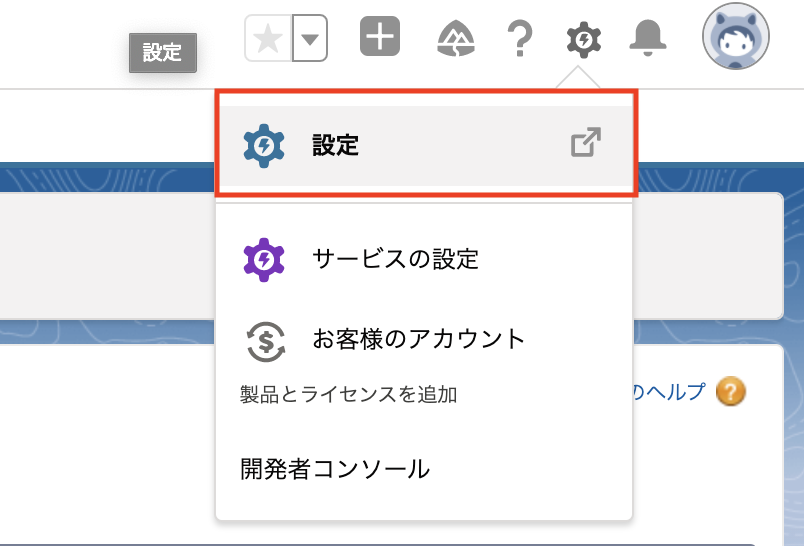
SalesforceをYoomと連携するにあたっては、Salesforce側でも一部設定が必要となります。
ログイン後、右上の設定ボタンをクリックし、設定を進めてください。
詳しい内容はこちらを参考にしてください。
Salesforceのマイアプリ登録方法 | Yoomヘルプセンター
【事前準備 Telegram】
Telegramのマイアプリ登録にはアクセストークンが必要です。
事前に @BotFather を検索し、/newbot コマンドを実行してボットを作成することで発行できます。
詳細な発行方法はこちらを参考にしてください。
【事前準備 Google ドキュメント】
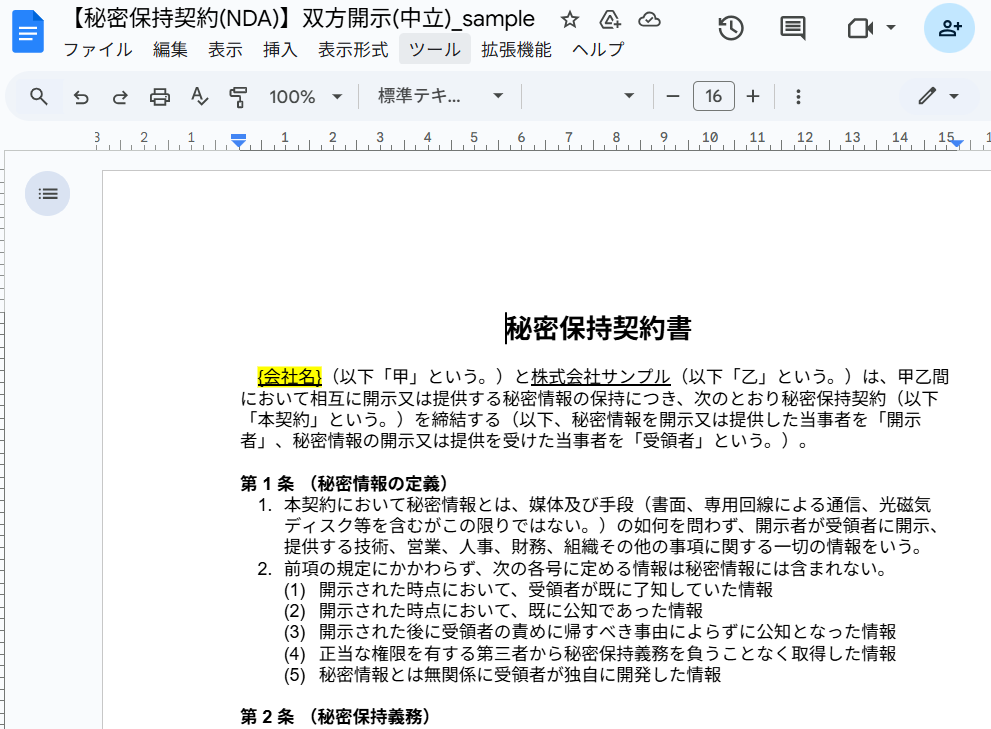
このフローは、情報を基にGoogle ドキュメントで契約書を作成するため、Google ドキュメントの解約書を準備する必要があります。
こちらを参考にしてください。
📄「書類を発行する」の設定方法 | Yoomヘルプセンター
なお、今回は、以下のようなフォーマットで作成しました。
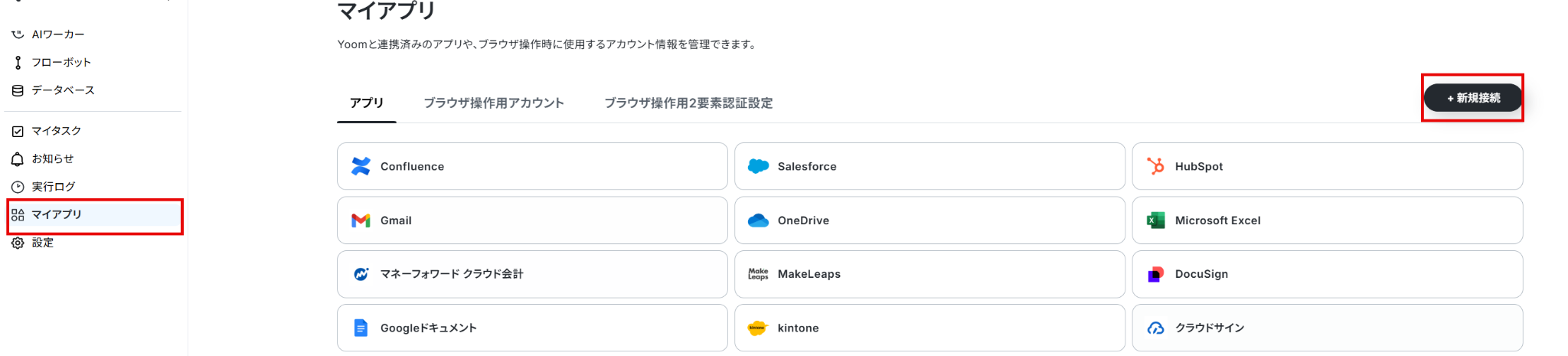
Yoomのアカウントにログインしたら、次に使用するアプリを登録します。
「マイアプリ」をクリックし、「新規接続」を選択してください。
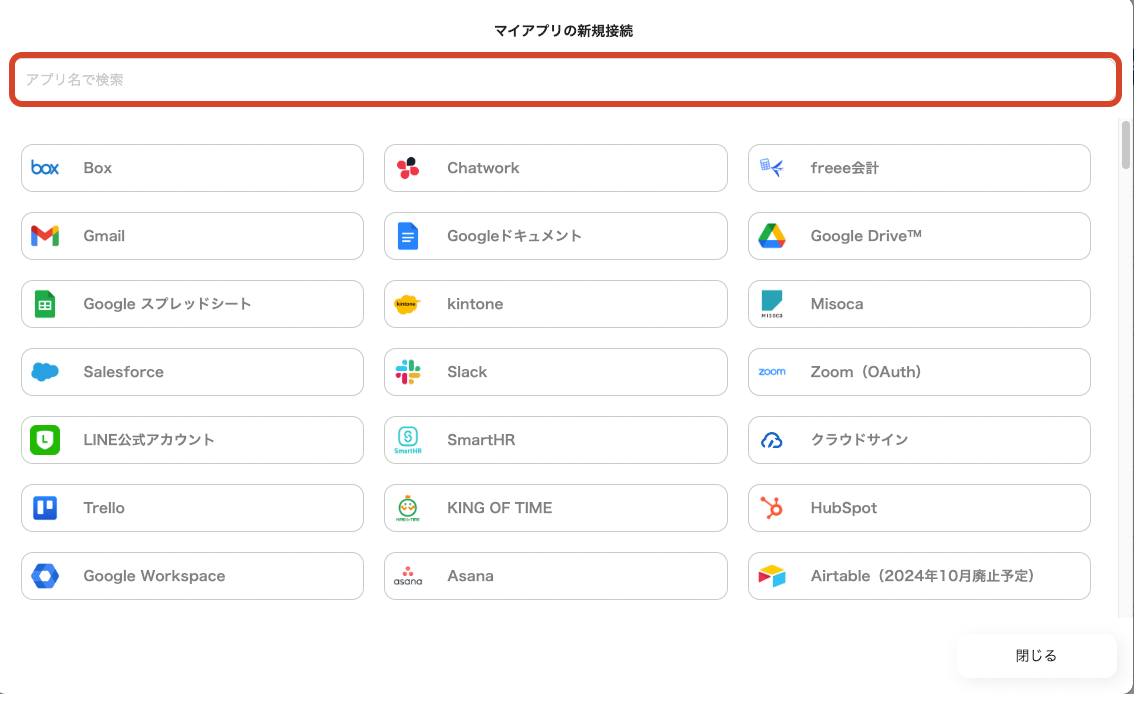
Yoomで接続可能なアプリ一覧が表示され、検索窓から1つずつアプリを検索します。
【Salesforceの場合】
Salesforceの連携については、以下の動画を参考に設定してください。
【Telegramの場合】
Telegramの連携については、以下の動画を参考に設定してください。
【Googleスプレッドシートの場合】
Google スプレッドシートの連携については、以下の動画を参考に設定してください。
登録が完了すると、マイアプリにアイコンが表示されます。
登録したアプリのアイコンが表示されるか確認してください。
ステップ2:テンプレートをコピー
さてここからは、テンプレートを使って解説します。
最初に「試してみる」というアイコンをクリックしてください。
■概要
Salesforceに新しい取引先を登録した後、手作業で契約書を作成し、関係者に通知する業務は手間がかかる上に、対応漏れなどのリスクが伴います。特に、スピーディーな対応が求められる場面では、これらの作業がボトルネックになることも少なくありません。このワークフローを活用すれば、Salesforceへの取引先登録を起点として、Googleドキュメントでの契約書発行とTelegramへの通知までを自動化し、これらの課題を解消します。
■このテンプレートをおすすめする方
- Salesforceでの顧客管理と契約書作成を、手作業で行っている営業や法務担当者の方
- 契約締結までのリードタイムを短縮し、業務の迅速化を図りたいと考えているチームリーダーの方
- 定型的な書類作成や通知業務を自動化し、コア業務に集中したいと考えているすべての方
■このテンプレートを使うメリット
- Salesforceへの情報登録をトリガーに契約書発行から通知までが自動で行われるため、これまで手作業に費やしていた時間を短縮することができます。
- システムが自動で処理を行うことで、情報の転記ミスや関係者への連絡漏れといったヒューマンエラーを防ぎ、業務の正確性を高めることに繋がります。
■フローボットの流れ
- はじめに、Salesforce、Googleドキュメント、TelegramをYoomと連携します。
- トリガーでSalesforceを選択し、「取引先オブジェクトに新規レコードが登録されたら」というアクションを設定します。
- オペレーションでSalesforceの「レコードを取得する」アクションを設定し、登録された取引先の詳細情報を取得します。
- オペレーションでGoogleドキュメントの「書類を発行する」アクションを設定し、取得した情報をもとに契約書を発行します。
- 最後に、オペレーションでTelegramの「メッセージを送信」アクションを設定し、関係者へ契約書発行の完了を通知します。
※「トリガー」:フロー起動のきっかけとなるアクション、「オペレーション」:トリガー起動後、フロー内で処理を行うアクション
■このワークフローのカスタムポイント
- Googleドキュメントの「書類を発行する」オペレーションでは、あらかじめ作成しておいた雛形書類を指定することで、任意のレイアウトに基づいたPDF書類の作成が可能です。
- Telegramでメッセージを送信するアクションでは、通知先となる任意のチャットIDを指定し、関係部署や担当者へ柔軟に通知を送ることができます。
■注意事項
- Salesforce、Google ドキュメント、TelegramとYoomを連携してください。
- Salesforceはチームプラン・サクセスプランでのみご利用いただけるアプリとなっております。フリープラン・ミニプランの場合は設定しているフローボットのオペレーションやデータコネクトはエラーとなりますので、ご注意ください。
- チームプランやサクセスプランなどの有料プランは、2週間の無料トライアルを行うことが可能です。無料トライアル中には制限対象のアプリを使用することができます。
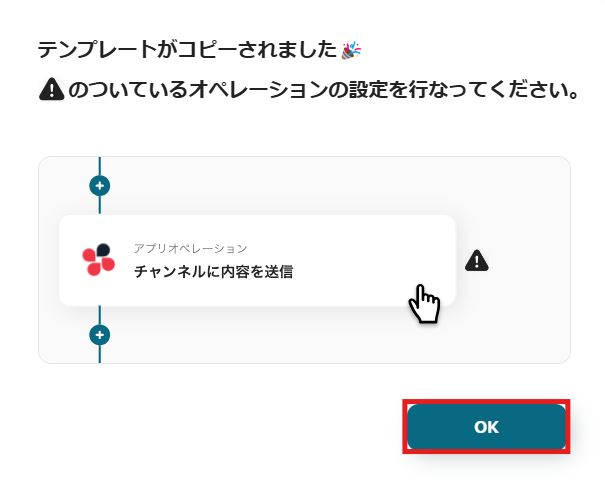
以下の確認画面が表示されますので、「OK」をクリックします。
以下のように表示されたら、テンプレートのコピーができています。
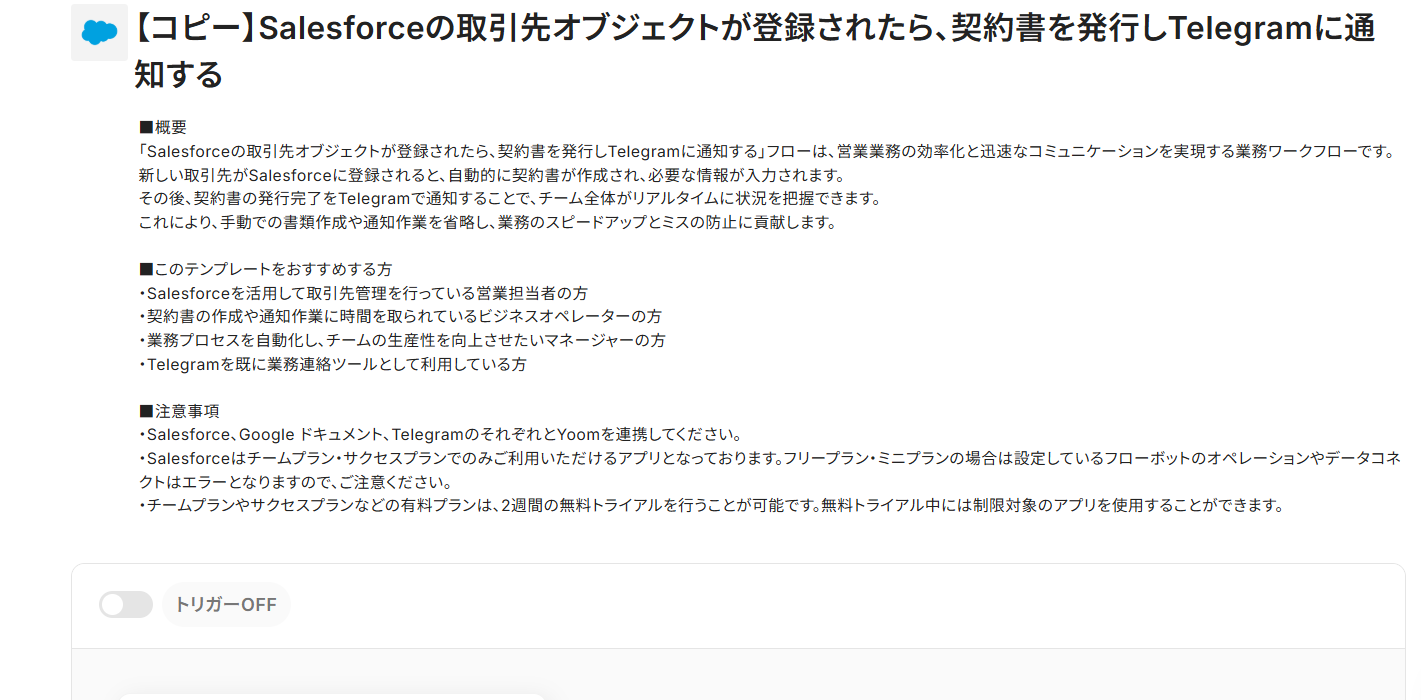
タイトルや詳細はクリックすることで編集可能です。
また、コピーしたテンプレートはマイプロジェクトに保存されているので、マイプロジェクトからも開くことができます。
ステップ3:Salesforceで取引先オブジェクトに新規レコードが登録されたら起動するトリガーを設定
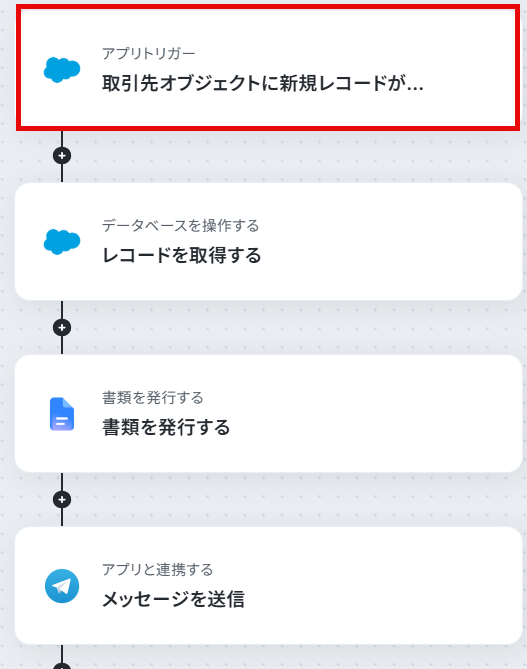
右に「!」が表示されているアイコンを上から順番にクリックし、オペレーションを設定します。
まずは「アプリトリガー 取引先オブジェクトに新規レコードが登録されたら」をクリックしてみましょう!
※Salesforceは、チームプラン・サクセスプランをご利用の方向けのアプリです。
フリープランやミニプランで使うと、フローボットのオペレーションやデータコネクトがエラーになってしまうのでご注意ください。
※有料プラン(チームプラン・サクセスプラン)には2週間の無料トライアルがあります。トライアル期間中なら、普段は制限されているSalesforceも問題なくお試しいただけます。ぜひこの機会にいろいろと体験してみてくださいね。
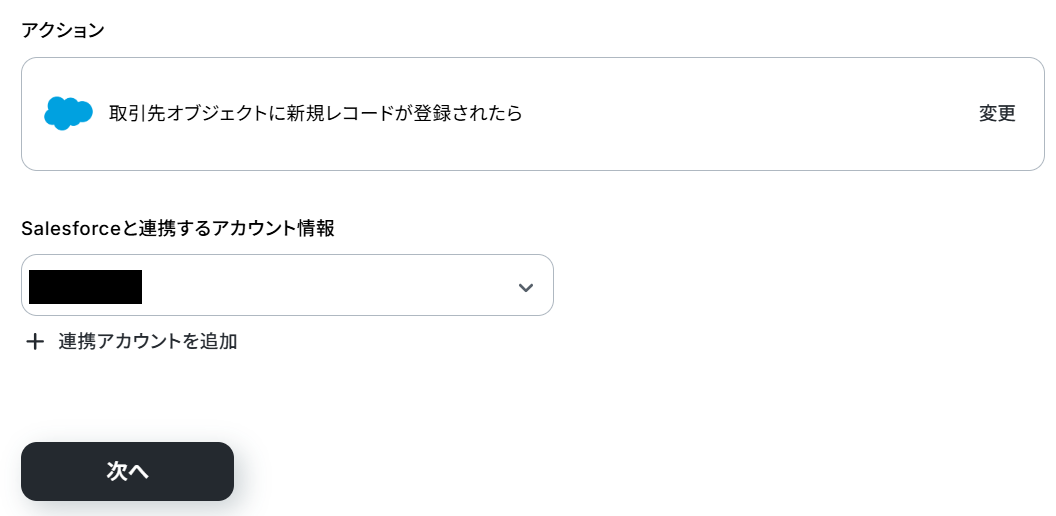
アクションは「取引先オブジェクトに新規レコードが登録されたら」が選択されていることを確認して、「次へ」をクリックします。
トリガーの起動間隔を選択し、マイドメインURLを入力します。
トリガーの起動間隔は契約プランに応じて異なります。
ご自身のプランの内容を確認してください。
各プランの機能制限や使用上限の一覧 | Yoomヘルプセンター (intercom.help)
特にこだわりがなければ、使用しているプランの最短時間の選択をおすすめします!
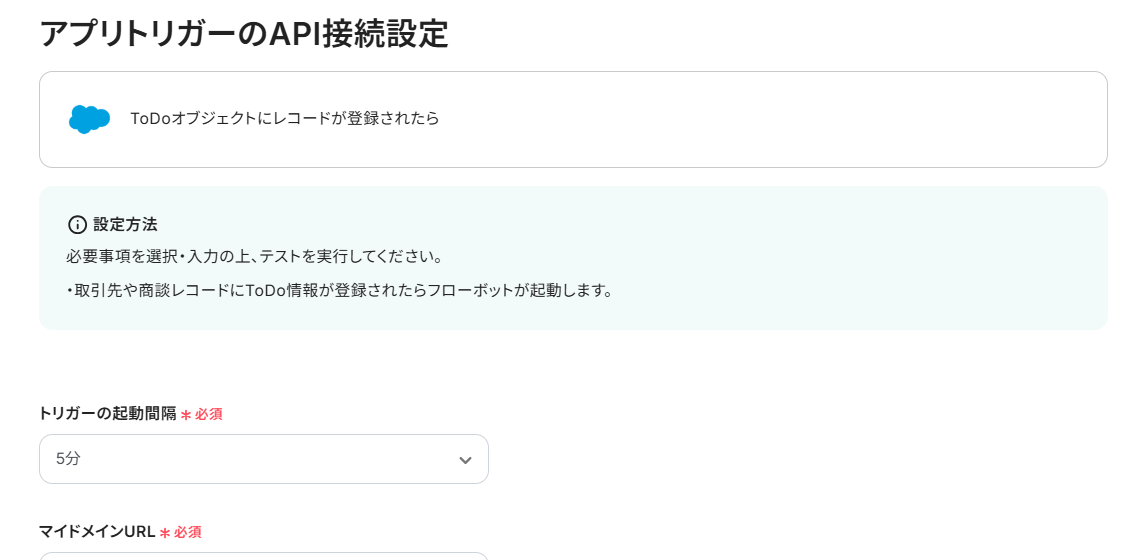
入力できたらテストをクリックします。
テストが成功したら「完了」をクリックします。
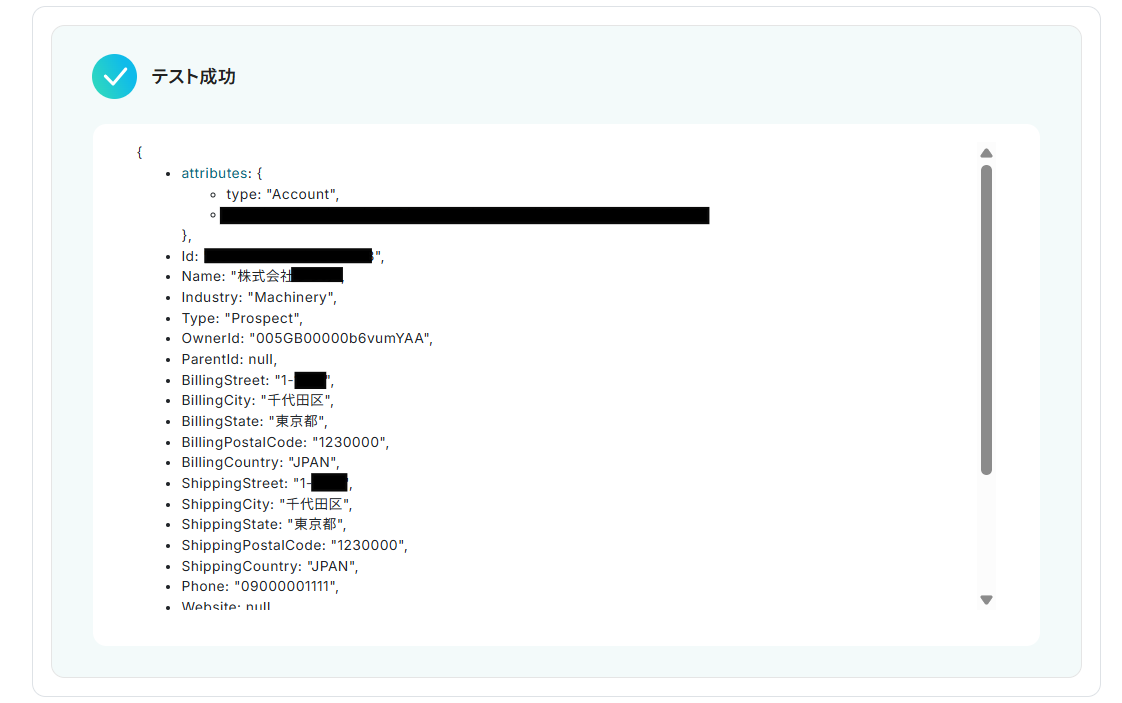
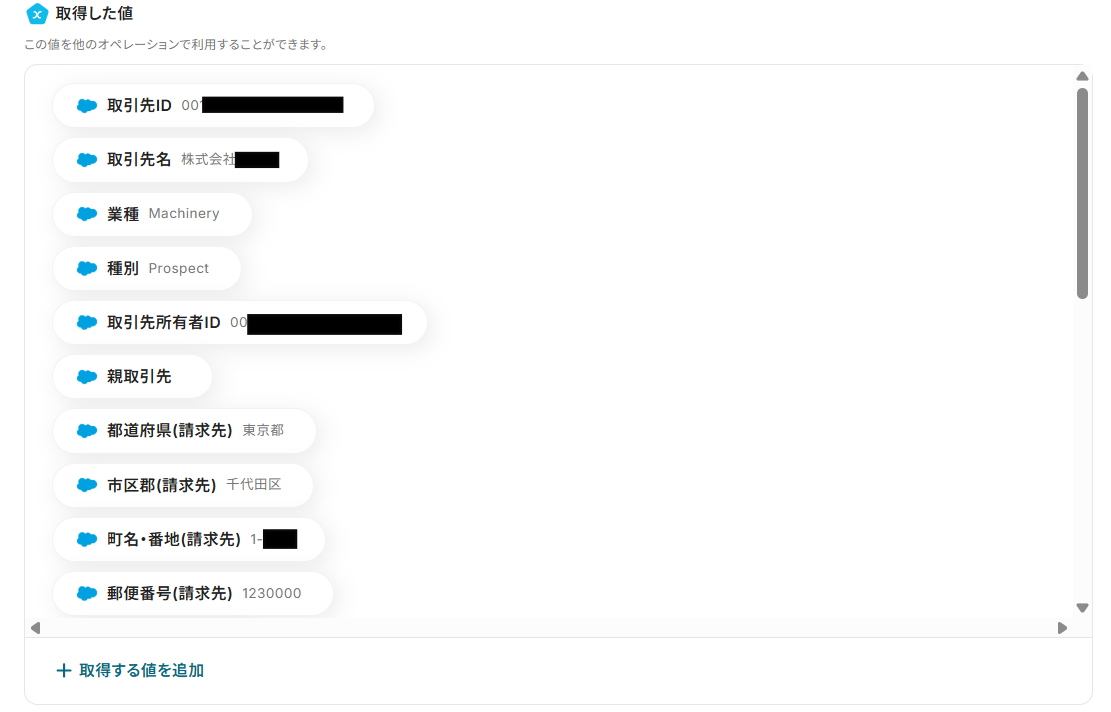
ステップ4:Salesforceのレコードを取得するアクションを設定
フローに戻り、「データベースを操作する レコードを取得する」のアイコンをクリックします。
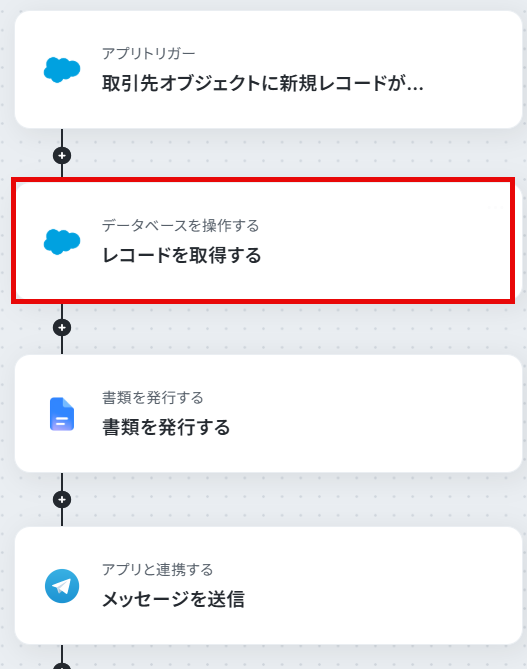
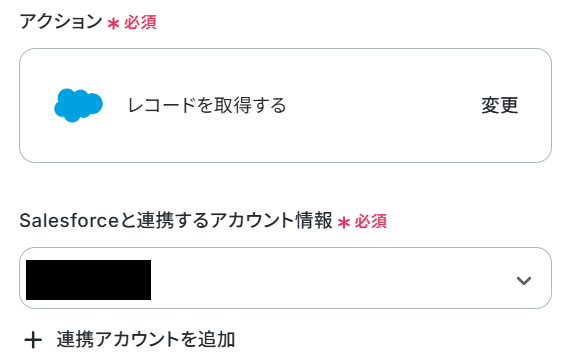
ここでは、データベースから該当するレコードを絞り込みたいので、「取引先ID 等しい 取引先ID」となるように先ほど取得したSalesforceの取得した値から選択します。
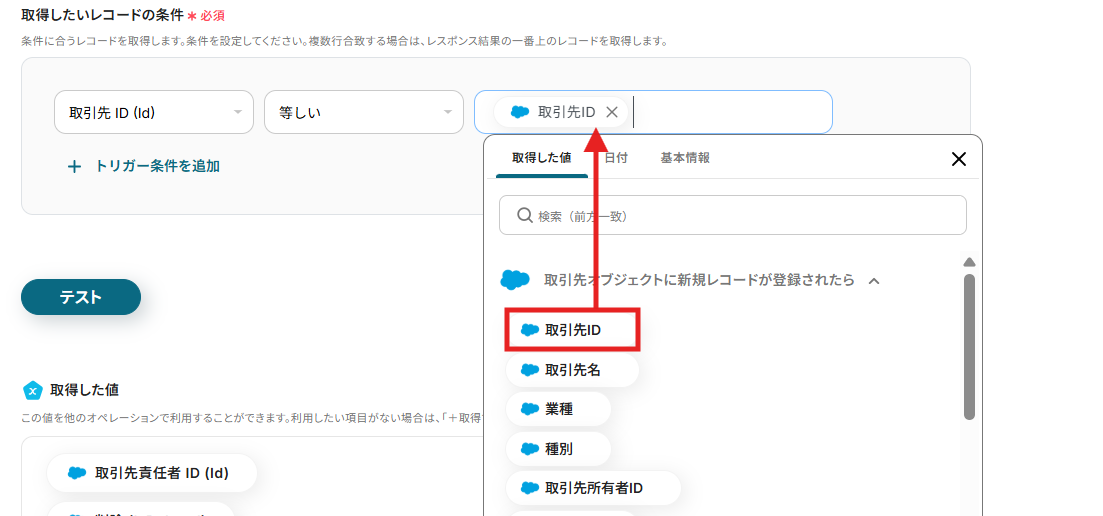
入力が完了したら、「テスト」をクリックします。
テスト完了後、「完了」をクリックします。
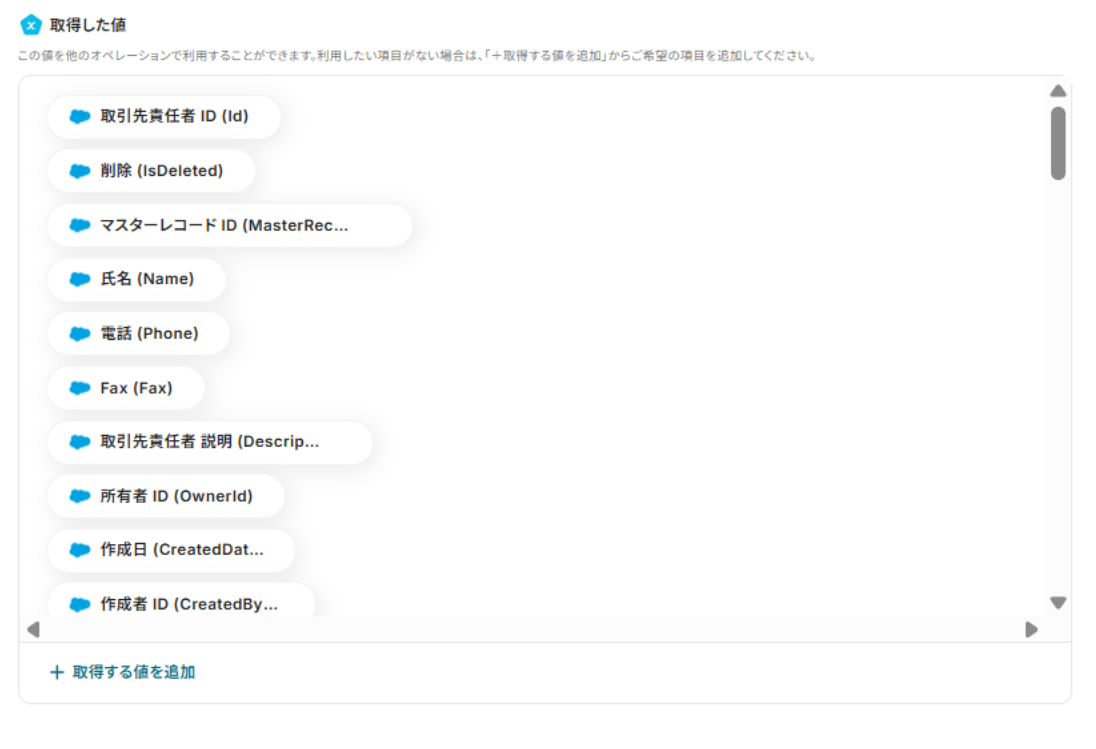
ステップ5:契約書を作成するアクションを設定
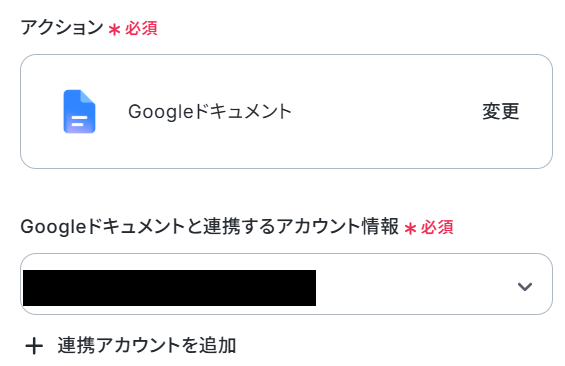
フローに戻り、「書類を発行する」のアイコンをクリックします。
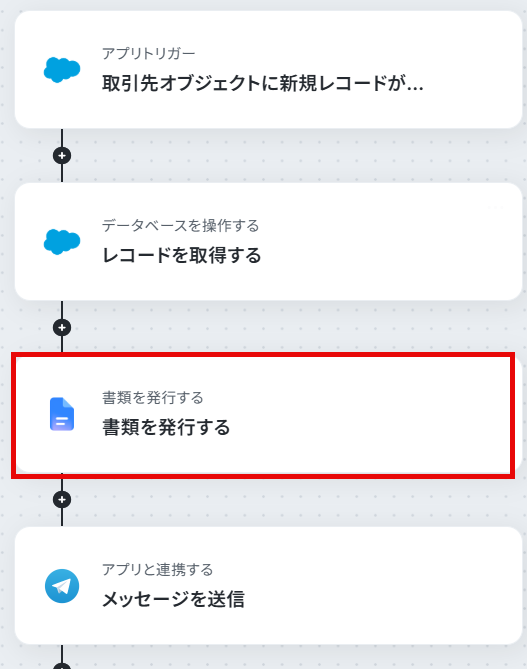
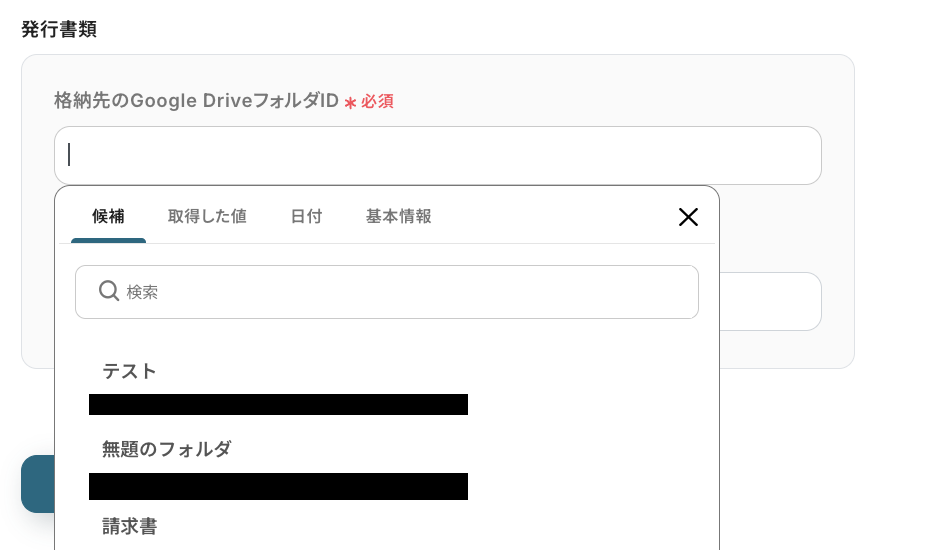
格納先のGoogle DriveフォルダIDは、ボックスをクリックすると連携済みのIDが表示されるので、使用したいIDを選択してください。
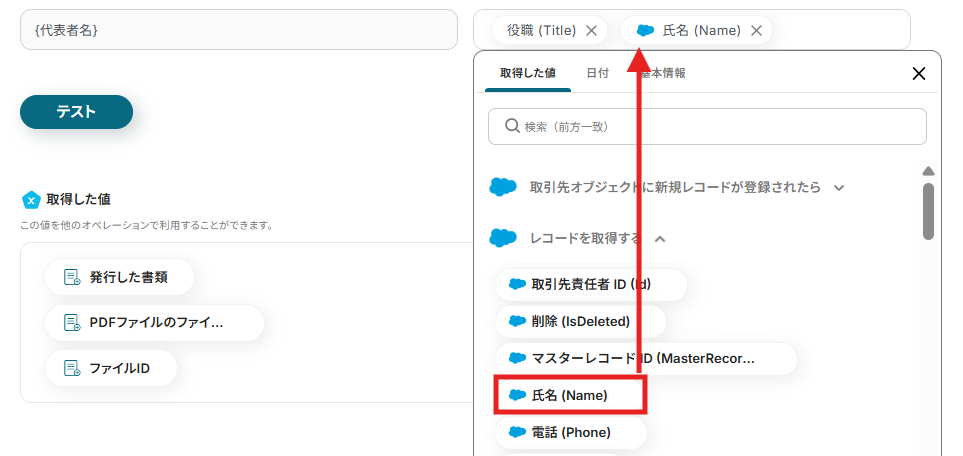
置換後の文字列を入力します。
「置換対象の文字列」には作成した契約書の置換部分が記載されているので、「置換後の文字列」にはSalesforceの取得した値から該当する情報を選択して入力します。
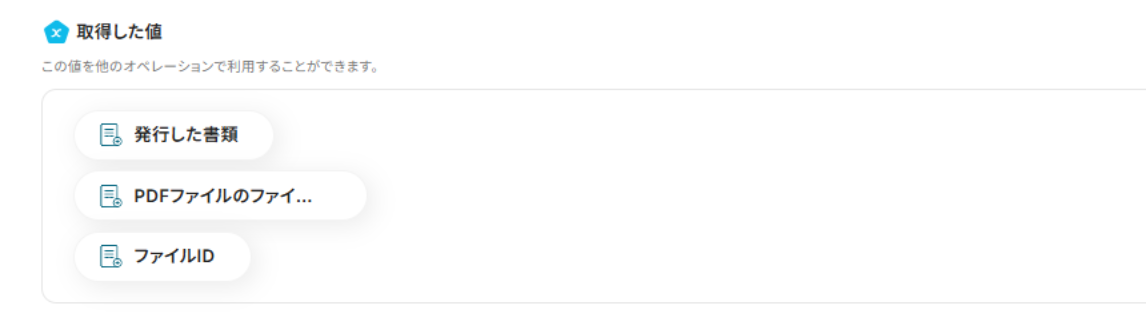
入力が完了したら、テストをクリックします。
テスト完了後、「完了」をクリックします。
ステップ6:Telegramに通知するアクションを設定
フローに戻り、「アプリと連携する メッセージを送信する」のアイコンをクリックします。
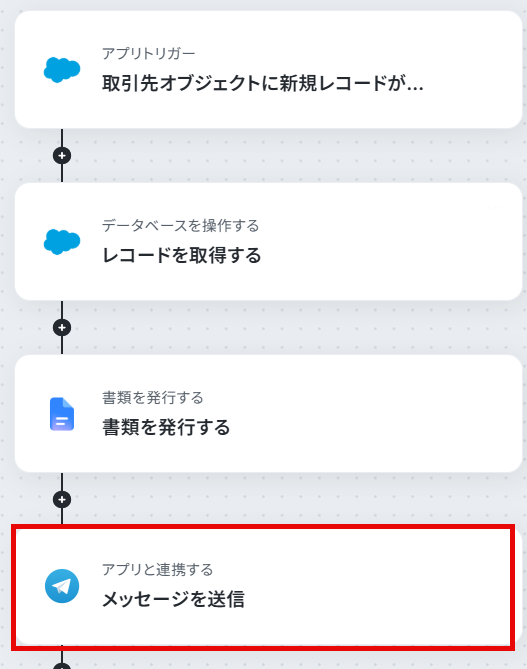
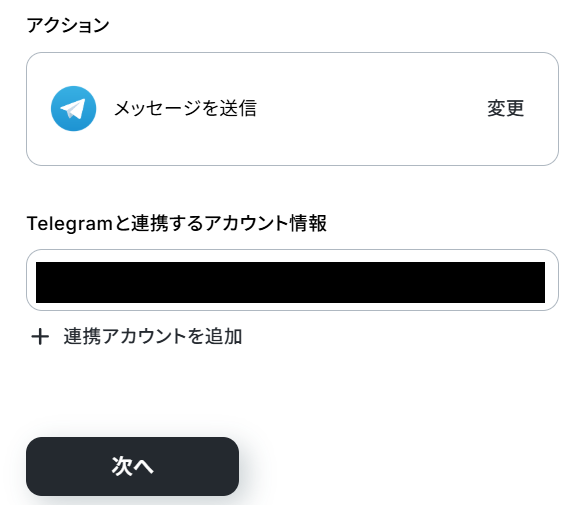
アクションは「メッセージを送信する」が選択されていることを確認して、「次へ」をクリックします。
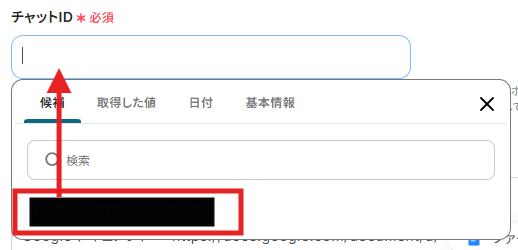
チャットID入力します。
チャットIDはボックスをクリックすると連携済みのIDが表示されるので、使用したいIDを選択してください。
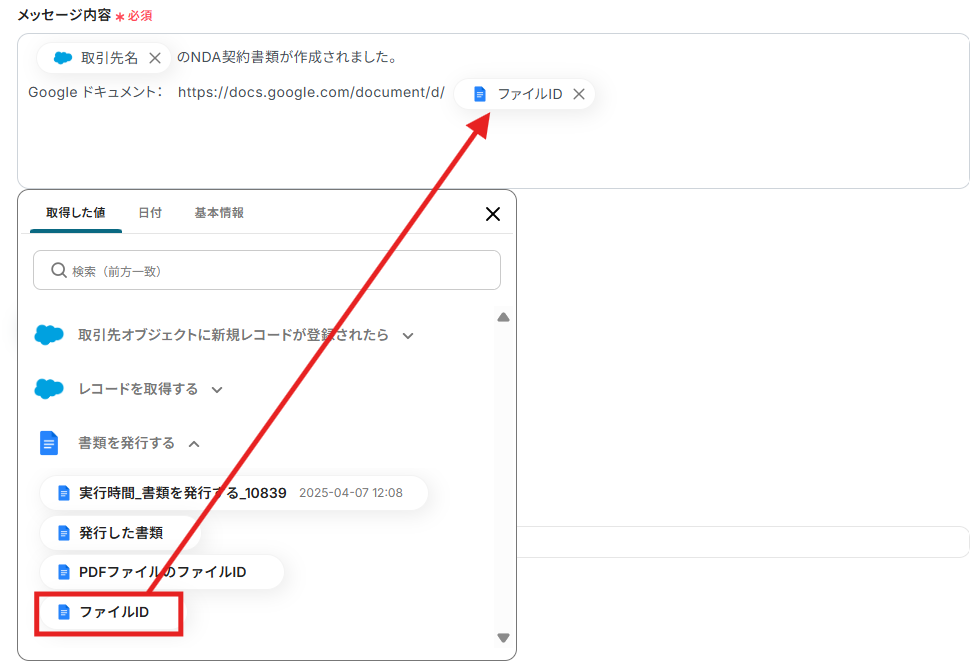
また、メッセージ内容にも同様に取得した値から情報を選択することができます。
文章に挿入して活用してください。
入力が完了したら、テストをクリックします。
テスト完了後、「完了」をクリックします。
これで【Salesforceの取引先オブジェクトが登録されたら、契約書を発行しTelegramに通知する】というフローが完成です。
ステップ7:テストと確認
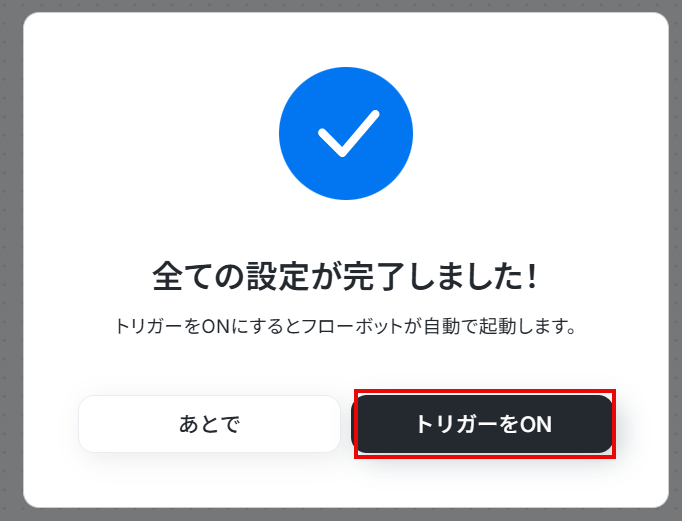
設定が完了すると、以下のような表示が出てくるので、「トリガーをON」をクリックします。
フローボットを起動し、正しく動作するか確認してください。
Salesforceを使った自動化例
Yoomにはこの他にもSalesforceを活用した自動化のテンプレートがたくさんあります!
使い慣れているアプリとの自動化例がないか、ぜひ探してみてくださいね。
■このテンプレートをおすすめする方
- 受け取った名刺をSalesforceへ手作業で入力している営業担当者の方
- 名刺のデータ化作業に時間がかかり、コア業務に集中できない方
- OCR機能を活用し、手入力による情報登録のミスをなくしたいと考えている方
■このテンプレートを使うメリット
- 名刺画像をアップロードするだけでSalesforceに自動で格納されるため、これまで手作業に費やしていたデータ入力の時間を短縮できます。
- 手作業でのデータ転記が不要になることで、会社名や連絡先などの入力間違いや漏れといったヒューマンエラーのリスクを軽減します。
■フローボットの流れ
- はじめに、SalesforceをYoomと連携します。
- 次に、トリガーでフォームトリガー機能を選択し、名刺画像をアップロードするためのフォームを作成します。
- 次に、オペレーションでOCR機能を選択し、フォームからアップロードされた名刺画像から文字情報を抽出するよう設定します。
- 最後に、オペレーションでSalesforceの「レコードを追加する」アクションを選択し、OCR機能で抽出した情報を任意の項目に格納するよう設定します。
■このワークフローのカスタムポイント
- フォームトリガー機能では、名刺画像のアップロード項目以外に、担当者名などのテキスト項目を任意で追加・編集することが可能です。
- OCR機能では、名刺画像から読み取りたい項目(会社名、氏名、メールアドレスなど)を任意で設定できます。
- Salesforceにレコードを追加する際、OCRで読み取った情報をどの項目に格納するかを自由に設定できるほか、固定のテキストなどを入力することも可能です。
■注意事項
- SalesforceとYoomを連携してください。
- ダウンロード可能なファイル容量は最大300MBまでです。アプリの仕様によっては300MB未満になる可能性があるので、ご注意ください。
- トリガー、各オペレーションでファイルを使用する際は、「ファイルの容量制限について」をご参照ください。
- OCRデータは6,500文字以上のデータや文字が小さい場合などは読み取れない場合があるので、ご注意ください。
- Salesforceはミニプラン以上でご利用いただけるアプリとなっております。フリープラン・パーソナルプランの場合は設定しているフローボットのオペレーションやデータコネクトはエラーとなりますので、ご注意ください。
- ミニプラン・チームプラン・サクセスプランなどの有料プランは、2週間の無料トライアルを行うことが可能です。無料トライアル中には制限対象のアプリを使用することができます。
- データベースを操作するオペレーションで、レコード追加や更新を行う際は、Salesforceの入力形式に沿って設定を行ってください。例えば、Salesforceの入力形式が選択式かつ英語入力の場合、選択肢に存在しない値や異なる言語で入力した値はエラーとなりますのでご注意ください。

◼️概要
SalesforceとGmailを連携し、YoomのChrome拡張機能を利用して、Salesforceのリード情報ページからYoomのフローボットを1Clickで起動し、Gmailで定型メールを自動的に送信します。
定型メールの内容を自由に変更してご利用ください。
サービス資料などの添付ファイルも併せて送付することが可能です。
◼️注意事項
・Gmail、SalesforceそれぞれのアカウントとYoomを連携してご利用ください。
・YoomのChrome拡張機能をインストールしてご利用ください。
・Salesforceはチームプラン・サクセスプランでのみご利用いただけるアプリとなっております。フリープラン・ミニプランの場合は設定しているフローボットのオペレーションやデータコネクトはエラーとなりますので、ご注意ください。
・チームプランやサクセスプランなどの有料プランは、2週間の無料トライアルを行うことが可能です。無料トライアル中には制限対象のアプリを使用することができます。

■概要
Google スプレッドシートで行が更新されたらSalesforceのレコードも更新するフローです。
■このテンプレートをおすすめする方
1.Google スプレッドシートを業務で活用している方
・共有シートを管理し、情報共有を行う事務職の方
・複数の営業所とシートを共有し、社員情報の共有を行う人事部の担当者
2.Salesforceで商談管理を行なっている企業
・案件ごとに進捗状況を管理してチームで共有している方
・社内の案件すべてを確認している営業部長
■このテンプレートを使うメリット
Google スプレッドシートはスムーズに情報を蓄積・共有し業務を円滑に進めることに役立ちます。
しかし、情報の更新が行われた際、Google スプレッドシートとSalesforceのどちらも手動で入力することは、非効率的で時間がかかります。
情報の更新を時間をかけないで反映させたいと考える方にこのフローは適しています。
Google スプレッドシートの更新内容を引用してSalesforceの情報も編集することができるため、手作業によるミスを防ぎ、手間を省きます。
■注意事項
・Google スプレッドシート、SalesforceのそれぞれとYoomを連携してください。
・Salesforceはチームプラン・サクセスプランでのみご利用いただけるアプリとなっております。フリープラン・ミニプランの場合は設定しているフローボットのオペレーションやデータコネクトはエラーとなりますので、ご注意ください。
・チームプランやサクセスプランなどの有料プランは、2週間の無料トライアルを行うことが可能です。無料トライアル中には制限対象のアプリを使用することができます。

■概要
Salesforceで管理している顧客情報をもとに、Stripeで都度支払い用リンクを作成し、メールで送付する作業に手間を感じていませんか。手作業での情報入力やメール作成は、入力ミスや送信漏れなどのヒューマンエラーが発生する原因にもなります。このワークフローを活用すれば、Salesforceの画面からワンクリックでStripeの支払いリンクを生成し、メールを自動送信できるため、これらの課題をスムーズに解消し、請求業務を効率化できます。
■このテンプレートをおすすめする方
- SalesforceとStripeを活用し、請求書発行や決済業務を行っている営業・経理担当者の方
- 手作業での支払いリンク作成やメール連絡に時間がかかり、コア業務に集中できていない方
- 請求関連業務におけるヒューマンエラーを削減し、業務の正確性を向上させたいチームリーダーの方
■このテンプレートを使うメリット
- Salesforceの画面からStripeの支払いリンク作成、メール送付までを自動化し、これまで手作業で行っていた一連の作業時間を短縮できます。
- 手作業による情報の転記ミスやメールの宛先間違いといったヒューマンエラーを防ぎ、正確で迅速な請求業務の実現に繋がります。
■フローボットの流れ
- はじめに、SalesforceとStripeをYoomと連携します。
- 次に、トリガーでChrome拡張機能トリガーを選択し、「レコードの詳細ページから起動」アクションを設定し、Salesforceの任意のレコードページから起動できるようにします。
- 次に、オペレーションでStripeの「支払いリンクを作成」アクションを設定し、Salesforceから取得した情報を基に支払いリンクを生成します。
- 最後に、オペレーションでメール機能の「メールを送る」アクションを設定し、生成した支払いリンクを本文に含めて指定の宛先に自動でメールを送付します。
※「トリガー」:フロー起動のきっかけとなるアクション、「オペレーション」:トリガー起動後、フロー内で処理を行うアクション
■このワークフローのカスタムポイント
- Stripeの支払いリンク作成アクションでは、商品名や価格、通貨などの各項目に、Salesforceのレコードから取得した情報を変数として設定したり、固定の値を入力したりすることが可能です。
- メール送付アクションでは、宛先(To, CC, BCC)や件名、本文を自由に設定でき、Salesforceの顧客情報やStripeで作成した支払いリンクを変数として利用し、パーソナライズされた内容のメールを作成できます。
■注意事項
- SalesforceとStripeのそれぞれとYoomを連携してください。
- Chrome拡張機能を使用したトリガーを使用することで、Salesforce上から直接トリガーを起動させることができます。
- Chrome拡張機能を使ったトリガーの設定方法はこちらをご参照ください。
- Salesforceはチームプラン・サクセスプランでのみご利用いただけるアプリとなっております。フリープラン・ミニプランの場合は設定しているフローボットのオペレーションやデータコネクトはエラーとなりますので、ご注意ください。
- チームプランやサクセスプランなどの有料プランは、2週間の無料トライアルを行うことが可能です。無料トライアル中には制限対象のアプリを使用することができます。
終わりに
今回紹介したような自動化を導入することで、契約書の作成が自動化できることに加え、作成した契約書を他のツールに送信したり、異なるデータベースに自動格納できることがお分かりいただけたかと思います!
これにより、契約業務のスピードアップが図れるかもしれません。また、作成した契約書の保管やチームでの共有もしやすくなるといったメリットも感じられるはずです!
なお、Salesforceを使用した自動化は、プログラミング不要のYoomを活用することで簡単に実現できます!
エンジニアのような専門的な知識がなくてもスムーズに自動化の導入が可能なため、初心者の方にとってはメリットと感じられるのではないでしょうか。
このような自動化を導入したい場合は、今すぐYoomに登録しましょう!
無料アカウントを発行できるため、すぐに実際の操作性を確かめることが可能です!ぜひお試しください!
プログラミング知識なしで手軽に構築できます。