・
【ノーコードで実現】Mailchimpのキャンペーンを自動作成する方法

「キャンペーンの企画案をGoogle スプレッドシートで管理しているけど、Mailchimpへの入力が手間で…」
「定期的に作成するキャンペーン、毎回同じ設定を手作業でするのが面倒…」
このように、手作業でのキャンペーン作成に時間と手間を取られ、本来注力すべき業務に集中できないと感じていませんか?
もし、Google スプレッドシートにキャンペーン情報を追加するだけで、自動的にMailchimpにキャンペーンが作成される仕組みがあれば、こうした煩わしい手作業から解放され、メールコンテンツの質を高めたり配信結果を分析したりと、より戦略的な業務に集中するための貴重な時間を生み出すことができます!
今回ご紹介する自動化の設定は、プログラミングの知識がなくてもノーコードで簡単に可能です。
ぜひこの機会に導入して、キャンペーン作成業務をより効率的に進めましょう!
とにかく早く試したい方へ
YoomにはMailchimpのキャンペーン作成業務を自動化するテンプレートが用意されているので、「まずは試してみたい!」という方は、以下のバナーをクリックして、すぐに自動化を体験してみましょう!
■概要Google スプレッドシートでキャンペーン情報を管理しているものの、その都度Mailchimpへ手動で設定する作業に手間を感じていませんか? このような定型的な作業は、時間的な負担になるだけでなく、設定ミスなどのヒューマンエラーを引き起こす原因にもなり得ます。 このワークフローを活用することで、Google スプレッドシートに行を追加するだけで、Mailchimpのキャンペーン作成が自動的に実行されるため、こうした課題を解消し、効率的な運用を実現します。■このテンプレートをおすすめする方- Google スプレッドシートで管理している情報をもとにMailchimpのキャンペーンを作成している方
- 手作業によるキャンペーン作成の工数を削減し、企画などのコア業務に集中したいマーケティング担当者の方
- キャンペーン設定時の転記ミスや設定漏れを防ぎ、確実なメール配信を行いたい方
■このテンプレートを使うメリット- Google スプレッドシートへの行追加を起点にキャンペーンが自動作成されるため、これまで手作業で行っていた登録業務の時間を短縮できます。
- 手動でのコピー&ペーストによる転記ミスや設定漏れといったヒューマンエラーを防ぎ、キャンペーン設定の正確性を高めることに繋がります。
■フローボットの流れ- はじめに、Google スプレッドシートとMailchimpをYoomと連携します。
- 次に、トリガーでGoogle スプレッドシートを選択し、「行が追加されたら」というアクションを設定します。
- 最後に、オペレーションでMailchimpを選択し、「キャンペーンを作成」するアクションを設定し、前のステップで取得したGoogle スプレッドシートの情報を紐付けます。
※「トリガー」:フロー起動のきっかけとなるアクション、「オペレーション」:トリガー起動後、フロー内で処理を行うアクション
■このワークフローのカスタムポイント- Google スプレッドシートのトリガー設定では、対象のスプレッドシート、シート、そして情報を取得するテーブル範囲などを任意に指定してください。
- Mailchimpでキャンペーンを作成する設定では、キャンペーン名や件名、送信先リストといった各項目に、Google スプレッドシートから取得した情報を変数として設定したり、固定のテキストを入力したりすることが可能です。
■注意事項- Google スプレッドシート、MailchimpのそれぞれとYoomを連携してください。
- Google スプレッドシートをアプリトリガーとして使用する際の注意事項は「【アプリトリガー】Google スプレッドシートのトリガーにおける注意事項」を参照してください。
- トリガーは5分、10分、15分、30分、60分の間隔で起動間隔を選択できます。
- プランによって最短の起動間隔が異なりますので、ご注意ください。


- Google スプレッドシートで管理している情報をもとにMailchimpのキャンペーンを作成している方
- 手作業によるキャンペーン作成の工数を削減し、企画などのコア業務に集中したいマーケティング担当者の方
- キャンペーン設定時の転記ミスや設定漏れを防ぎ、確実なメール配信を行いたい方
- Google スプレッドシートへの行追加を起点にキャンペーンが自動作成されるため、これまで手作業で行っていた登録業務の時間を短縮できます。
- 手動でのコピー&ペーストによる転記ミスや設定漏れといったヒューマンエラーを防ぎ、キャンペーン設定の正確性を高めることに繋がります。
- はじめに、Google スプレッドシートとMailchimpをYoomと連携します。
- 次に、トリガーでGoogle スプレッドシートを選択し、「行が追加されたら」というアクションを設定します。
- 最後に、オペレーションでMailchimpを選択し、「キャンペーンを作成」するアクションを設定し、前のステップで取得したGoogle スプレッドシートの情報を紐付けます。
■このワークフローのカスタムポイント
- Google スプレッドシートのトリガー設定では、対象のスプレッドシート、シート、そして情報を取得するテーブル範囲などを任意に指定してください。
- Mailchimpでキャンペーンを作成する設定では、キャンペーン名や件名、送信先リストといった各項目に、Google スプレッドシートから取得した情報を変数として設定したり、固定のテキストを入力したりすることが可能です。
- Google スプレッドシート、MailchimpのそれぞれとYoomを連携してください。
- Google スプレッドシートをアプリトリガーとして使用する際の注意事項は「【アプリトリガー】Google スプレッドシートのトリガーにおける注意事項」を参照してください。
- トリガーは5分、10分、15分、30分、60分の間隔で起動間隔を選択できます。
- プランによって最短の起動間隔が異なりますので、ご注意ください。
Google スプレッドシートのデータからMailchimpのキャンペーンを作成するフローを作ってみよう
それではここから、Google スプレッドシートに行が追加されたら、その情報を基にMailchimpにキャンペーンを自動で作成するフローを解説していきます!
ここではYoomを使用してノーコードで設定をしていくので、もしまだYoomのアカウントをお持ちでない場合は、こちらの登録フォームからアカウントを発行しておきましょう。
※今回連携するアプリの公式サイト:Mailchimp/Google スプレッドシート
[Yoomとは]
フローの作成方法
今回は大きく分けて以下のプロセスで作成します。
- MailchimpとGoogle スプレッドシートのマイアプリ連携
- テンプレートをコピー
- Google スプレッドシートのトリガー設定とMailchimpのアクション設定
- トリガーをONにし、フローが起動するかを確認
■概要Google スプレッドシートでキャンペーン情報を管理しているものの、その都度Mailchimpへ手動で設定する作業に手間を感じていませんか? このような定型的な作業は、時間的な負担になるだけでなく、設定ミスなどのヒューマンエラーを引き起こす原因にもなり得ます。 このワークフローを活用することで、Google スプレッドシートに行を追加するだけで、Mailchimpのキャンペーン作成が自動的に実行されるため、こうした課題を解消し、効率的な運用を実現します。■このテンプレートをおすすめする方- Google スプレッドシートで管理している情報をもとにMailchimpのキャンペーンを作成している方
- 手作業によるキャンペーン作成の工数を削減し、企画などのコア業務に集中したいマーケティング担当者の方
- キャンペーン設定時の転記ミスや設定漏れを防ぎ、確実なメール配信を行いたい方
■このテンプレートを使うメリット- Google スプレッドシートへの行追加を起点にキャンペーンが自動作成されるため、これまで手作業で行っていた登録業務の時間を短縮できます。
- 手動でのコピー&ペーストによる転記ミスや設定漏れといったヒューマンエラーを防ぎ、キャンペーン設定の正確性を高めることに繋がります。
■フローボットの流れ- はじめに、Google スプレッドシートとMailchimpをYoomと連携します。
- 次に、トリガーでGoogle スプレッドシートを選択し、「行が追加されたら」というアクションを設定します。
- 最後に、オペレーションでMailchimpを選択し、「キャンペーンを作成」するアクションを設定し、前のステップで取得したGoogle スプレッドシートの情報を紐付けます。
※「トリガー」:フロー起動のきっかけとなるアクション、「オペレーション」:トリガー起動後、フロー内で処理を行うアクション
■このワークフローのカスタムポイント- Google スプレッドシートのトリガー設定では、対象のスプレッドシート、シート、そして情報を取得するテーブル範囲などを任意に指定してください。
- Mailchimpでキャンペーンを作成する設定では、キャンペーン名や件名、送信先リストといった各項目に、Google スプレッドシートから取得した情報を変数として設定したり、固定のテキストを入力したりすることが可能です。
■注意事項- Google スプレッドシート、MailchimpのそれぞれとYoomを連携してください。
- Google スプレッドシートをアプリトリガーとして使用する際の注意事項は「【アプリトリガー】Google スプレッドシートのトリガーにおける注意事項」を参照してください。
- トリガーは5分、10分、15分、30分、60分の間隔で起動間隔を選択できます。
- プランによって最短の起動間隔が異なりますので、ご注意ください。
- Google スプレッドシートで管理している情報をもとにMailchimpのキャンペーンを作成している方
- 手作業によるキャンペーン作成の工数を削減し、企画などのコア業務に集中したいマーケティング担当者の方
- キャンペーン設定時の転記ミスや設定漏れを防ぎ、確実なメール配信を行いたい方
- Google スプレッドシートへの行追加を起点にキャンペーンが自動作成されるため、これまで手作業で行っていた登録業務の時間を短縮できます。
- 手動でのコピー&ペーストによる転記ミスや設定漏れといったヒューマンエラーを防ぎ、キャンペーン設定の正確性を高めることに繋がります。
- はじめに、Google スプレッドシートとMailchimpをYoomと連携します。
- 次に、トリガーでGoogle スプレッドシートを選択し、「行が追加されたら」というアクションを設定します。
- 最後に、オペレーションでMailchimpを選択し、「キャンペーンを作成」するアクションを設定し、前のステップで取得したGoogle スプレッドシートの情報を紐付けます。
■このワークフローのカスタムポイント
- Google スプレッドシートのトリガー設定では、対象のスプレッドシート、シート、そして情報を取得するテーブル範囲などを任意に指定してください。
- Mailchimpでキャンペーンを作成する設定では、キャンペーン名や件名、送信先リストといった各項目に、Google スプレッドシートから取得した情報を変数として設定したり、固定のテキストを入力したりすることが可能です。
- Google スプレッドシート、MailchimpのそれぞれとYoomを連携してください。
- Google スプレッドシートをアプリトリガーとして使用する際の注意事項は「【アプリトリガー】Google スプレッドシートのトリガーにおける注意事項」を参照してください。
- トリガーは5分、10分、15分、30分、60分の間隔で起動間隔を選択できます。
- プランによって最短の起動間隔が異なりますので、ご注意ください。
ステップ1:MailchimpとGoogle スプレッドシートをマイアプリ連携する
ここでは、Yoomとそれぞれのアプリを連携して、操作が行えるようにしていきます。
まずは基本的な設定方法を解説しているナビをご覧ください!
今回のフローで使用するGoogle スプレッドシートのマイアプリ連携方法についてもナビ内で解説しているので、こちらを参考にYoomとの連携を進めてみてくださいね!
Mailchimpのマイアプリ連携
以下の手順をご参照ください。
ステップ2:テンプレートをコピーする
続いてYoomのテンプレートをコピーします。
以下バナーの「試してみる」をクリックしましょう。
■概要Google スプレッドシートでキャンペーン情報を管理しているものの、その都度Mailchimpへ手動で設定する作業に手間を感じていませんか? このような定型的な作業は、時間的な負担になるだけでなく、設定ミスなどのヒューマンエラーを引き起こす原因にもなり得ます。 このワークフローを活用することで、Google スプレッドシートに行を追加するだけで、Mailchimpのキャンペーン作成が自動的に実行されるため、こうした課題を解消し、効率的な運用を実現します。■このテンプレートをおすすめする方- Google スプレッドシートで管理している情報をもとにMailchimpのキャンペーンを作成している方
- 手作業によるキャンペーン作成の工数を削減し、企画などのコア業務に集中したいマーケティング担当者の方
- キャンペーン設定時の転記ミスや設定漏れを防ぎ、確実なメール配信を行いたい方
■このテンプレートを使うメリット- Google スプレッドシートへの行追加を起点にキャンペーンが自動作成されるため、これまで手作業で行っていた登録業務の時間を短縮できます。
- 手動でのコピー&ペーストによる転記ミスや設定漏れといったヒューマンエラーを防ぎ、キャンペーン設定の正確性を高めることに繋がります。
■フローボットの流れ- はじめに、Google スプレッドシートとMailchimpをYoomと連携します。
- 次に、トリガーでGoogle スプレッドシートを選択し、「行が追加されたら」というアクションを設定します。
- 最後に、オペレーションでMailchimpを選択し、「キャンペーンを作成」するアクションを設定し、前のステップで取得したGoogle スプレッドシートの情報を紐付けます。
※「トリガー」:フロー起動のきっかけとなるアクション、「オペレーション」:トリガー起動後、フロー内で処理を行うアクション
■このワークフローのカスタムポイント- Google スプレッドシートのトリガー設定では、対象のスプレッドシート、シート、そして情報を取得するテーブル範囲などを任意に指定してください。
- Mailchimpでキャンペーンを作成する設定では、キャンペーン名や件名、送信先リストといった各項目に、Google スプレッドシートから取得した情報を変数として設定したり、固定のテキストを入力したりすることが可能です。
■注意事項- Google スプレッドシート、MailchimpのそれぞれとYoomを連携してください。
- Google スプレッドシートをアプリトリガーとして使用する際の注意事項は「【アプリトリガー】Google スプレッドシートのトリガーにおける注意事項」を参照してください。
- トリガーは5分、10分、15分、30分、60分の間隔で起動間隔を選択できます。
- プランによって最短の起動間隔が異なりますので、ご注意ください。
- Google スプレッドシートで管理している情報をもとにMailchimpのキャンペーンを作成している方
- 手作業によるキャンペーン作成の工数を削減し、企画などのコア業務に集中したいマーケティング担当者の方
- キャンペーン設定時の転記ミスや設定漏れを防ぎ、確実なメール配信を行いたい方
- Google スプレッドシートへの行追加を起点にキャンペーンが自動作成されるため、これまで手作業で行っていた登録業務の時間を短縮できます。
- 手動でのコピー&ペーストによる転記ミスや設定漏れといったヒューマンエラーを防ぎ、キャンペーン設定の正確性を高めることに繋がります。
- はじめに、Google スプレッドシートとMailchimpをYoomと連携します。
- 次に、トリガーでGoogle スプレッドシートを選択し、「行が追加されたら」というアクションを設定します。
- 最後に、オペレーションでMailchimpを選択し、「キャンペーンを作成」するアクションを設定し、前のステップで取得したGoogle スプレッドシートの情報を紐付けます。
■このワークフローのカスタムポイント
- Google スプレッドシートのトリガー設定では、対象のスプレッドシート、シート、そして情報を取得するテーブル範囲などを任意に指定してください。
- Mailchimpでキャンペーンを作成する設定では、キャンペーン名や件名、送信先リストといった各項目に、Google スプレッドシートから取得した情報を変数として設定したり、固定のテキストを入力したりすることが可能です。
- Google スプレッドシート、MailchimpのそれぞれとYoomを連携してください。
- Google スプレッドシートをアプリトリガーとして使用する際の注意事項は「【アプリトリガー】Google スプレッドシートのトリガーにおける注意事項」を参照してください。
- トリガーは5分、10分、15分、30分、60分の間隔で起動間隔を選択できます。
- プランによって最短の起動間隔が異なりますので、ご注意ください。
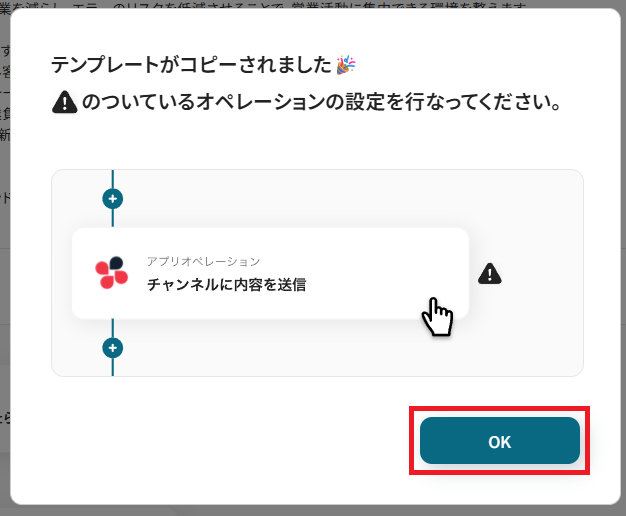
テンプレートをコピーすると、Yoom管理画面に追加されます。
OKを押して設定を進めましょう。
ステップ3:Google スプレッドシートのトリガー設定
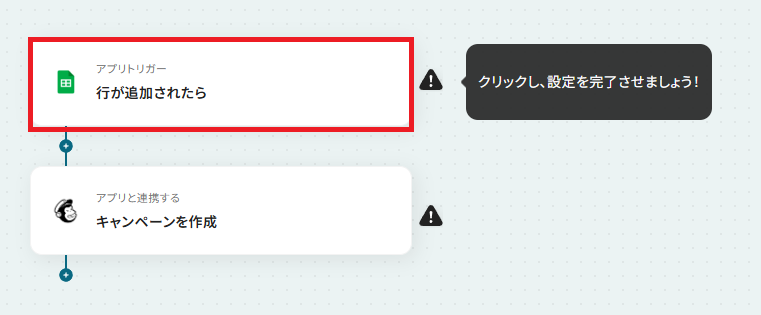
ここからはフローボットの設定を進めていきます。
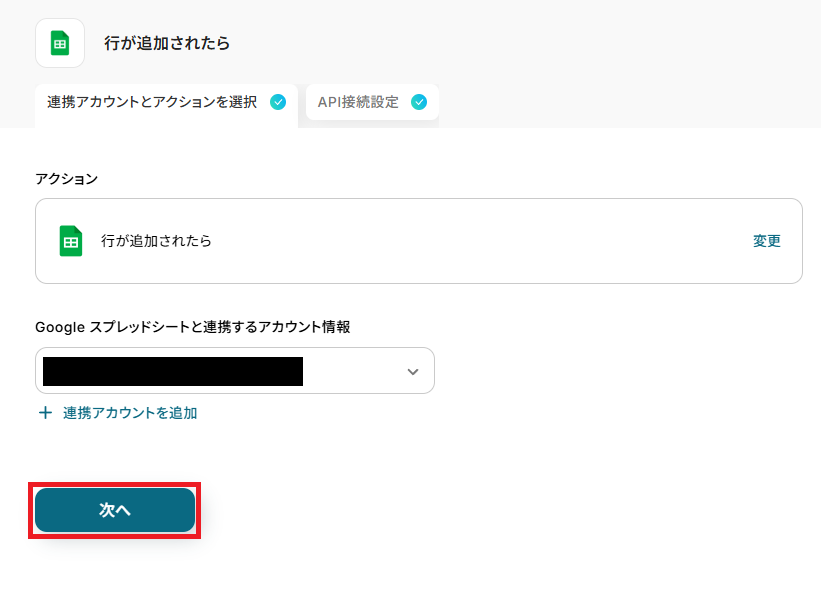
まず、「行が追加されたら」をクリックしてください。
クリックすると以下の画面に切り替わります。
Yoomと連携するGoogle スプレッドシートのアカウントに間違いがないかを確認し「次へ」をクリックしましょう。
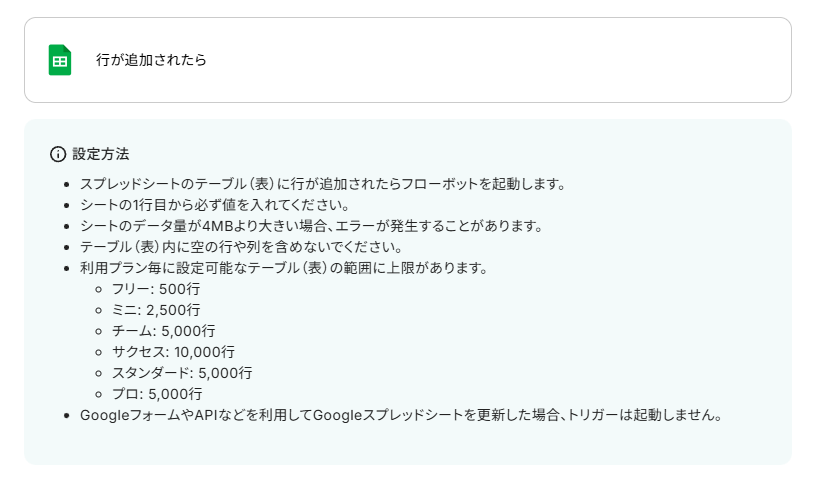
ここで以下の内容を確認し、テストで使用するGoogle スプレッドシートをご用意ください。
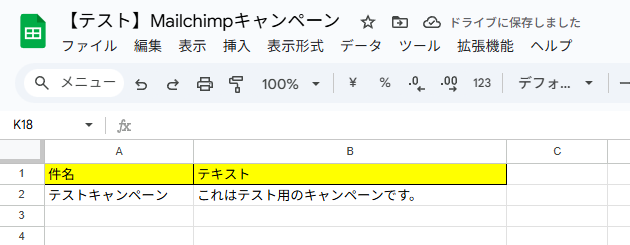
作成する内容は、架空の情報(「テストキャンペーン」など)でOKです。
シートの作成が完了したら、Yoomに戻り設定を進めていきます。
※Google スプレッドシートをアプリトリガーとして使用する際の注意事項は「【アプリトリガー】Google スプレッドシートのトリガーにおける注意事項」を参照してください。
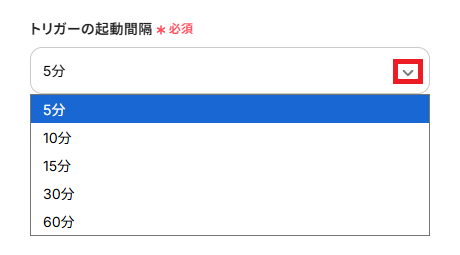
「トリガーの起動間隔」:5分、10分、15分、30分、60分の間隔で選択可能です。
-
ご利用プランによって起動間隔の選択内容が異なるため、ご注意下さい。
なお、基本的にはそのプランの最短の起動間隔にしてお使いいただくことをおすすめします。
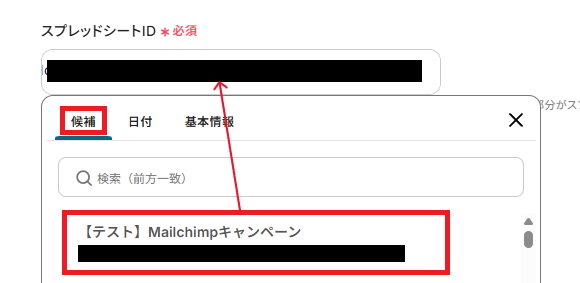
「スプレッドシートID」「シートID」:入力欄をクリックすると候補が表示されるので、作成したGoogle スプレッドシートを選択しましょう。
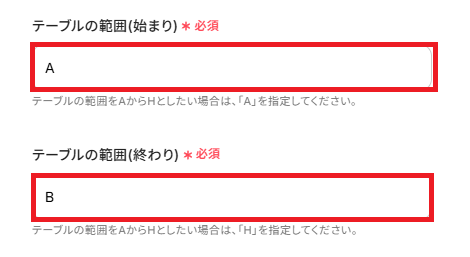
「テーブルの範囲(始まり)」「テーブルの範囲(終わり)」:注釈を確認しながら、テーブルの範囲の開始地点と終了地点を入力してください。
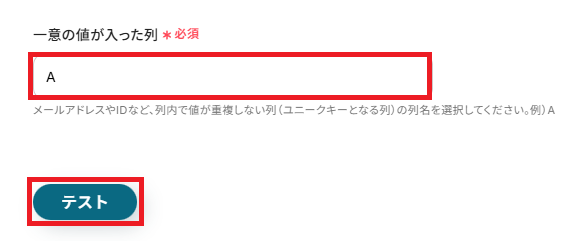
「一意の値が入った列」:メールアドレスやIDなど、データの中で同じ値が存在しない列を選びましょう。
全ての設定が完了したら「テスト」を押してください。
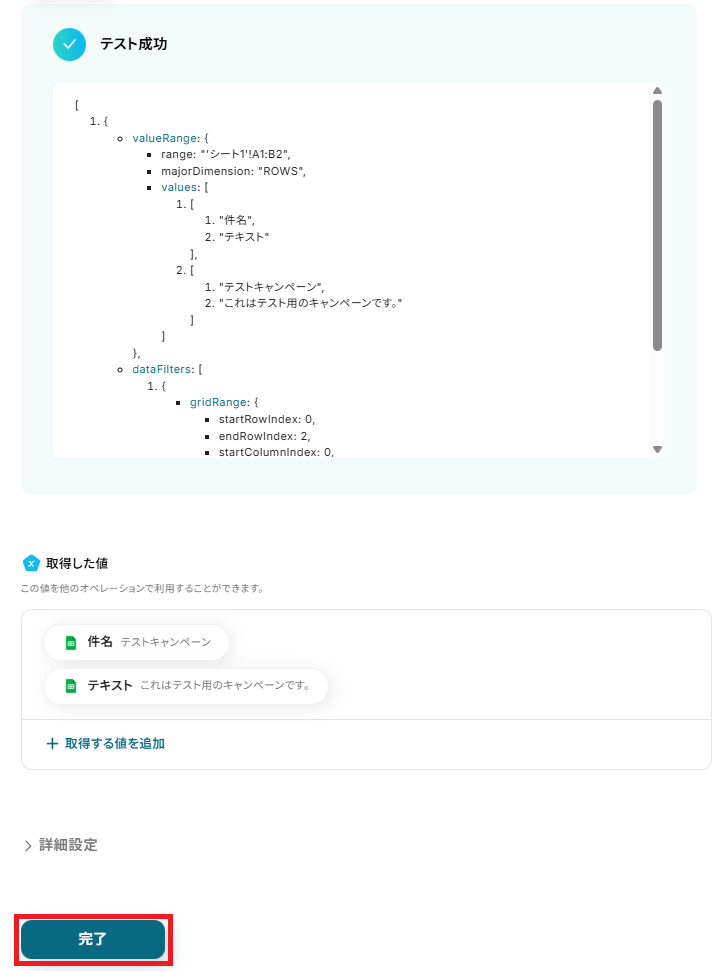
テストが成功すると、下記のような取得した値が表示されます。
取得した値はこのあとの設定でも使用します。
※取得した値とは?
トリガーやオペレーション設定時に、「テスト」を実行して取得した値のことを指します。
後続のオペレーション設定時の値として利用でき、フローボットを起動する度に変動した値となります。
シートの内容が反映していればOKです。「完了」を押して次に進みましょう!
ステップ4:Mailchimpのアクション設定
Google スプレッドシートの内容を基に、キャンペーンを自動作成する設定を行います。
「キャンペーンを作成」を、クリックしてください。
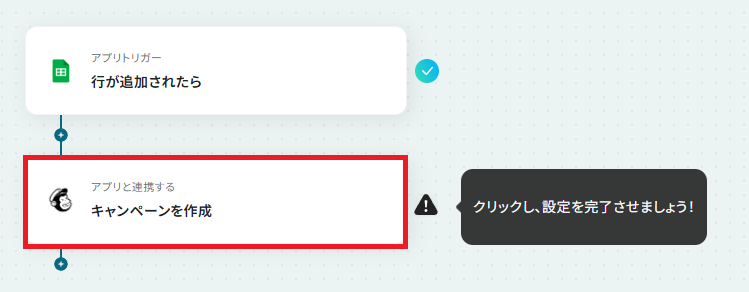
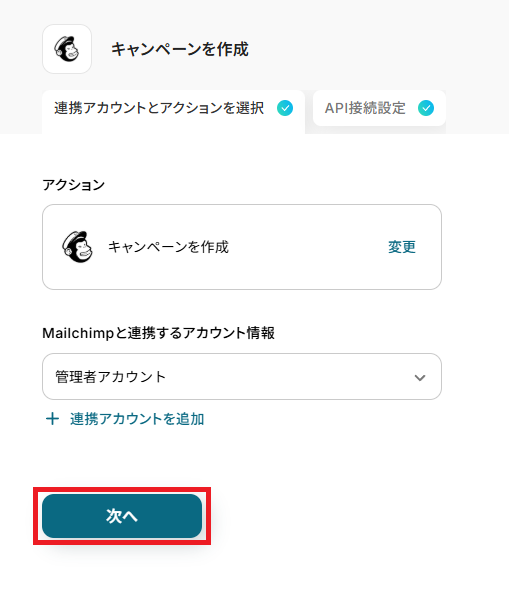
クリックすると以下の画面に切り替わります。
Yoomと連携するMailchimpのアカウントに間違いがないかを確認し「次へ」をクリックしましょう。
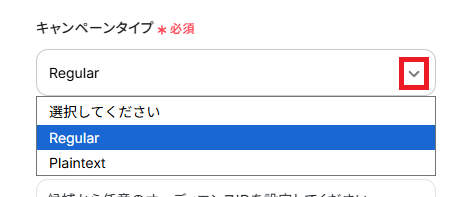
「キャンペーンタイプ」は、プルダウンで選択可能です。
ここで設定したものは、今後このフローで追加されるすべてのキャンペーンに適用されます。
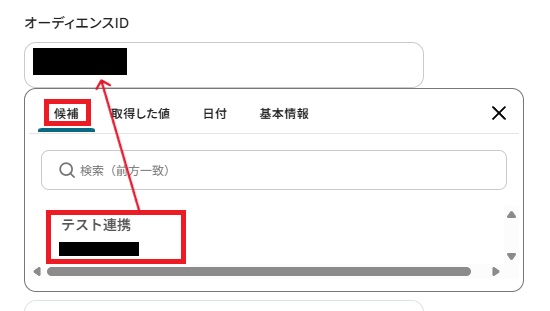
「オーディエンスID」は、候補から選択しましょう。
候補は、連携しているアカウントに紐づいて表示されます。
「キャンペーンタイトル」や「プレビューテキスト」は、取得した値を引用し設定しましょう。
取得した値を活用することで、固定値ではなく、トリガーが実行されるたびに最新の情報が反映できます。
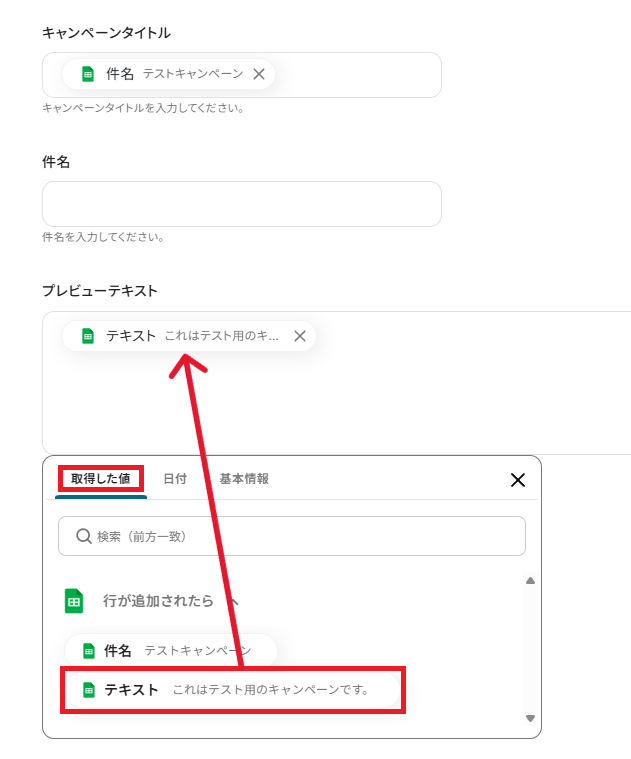
その他、任意で設定し、全ての入力が完了したら「テスト」を押して下さい。
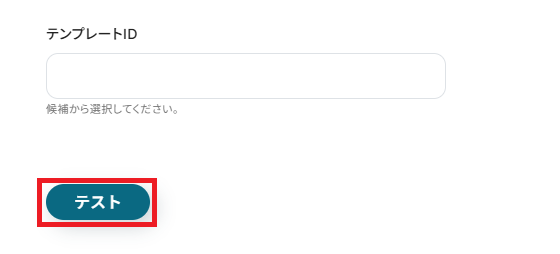
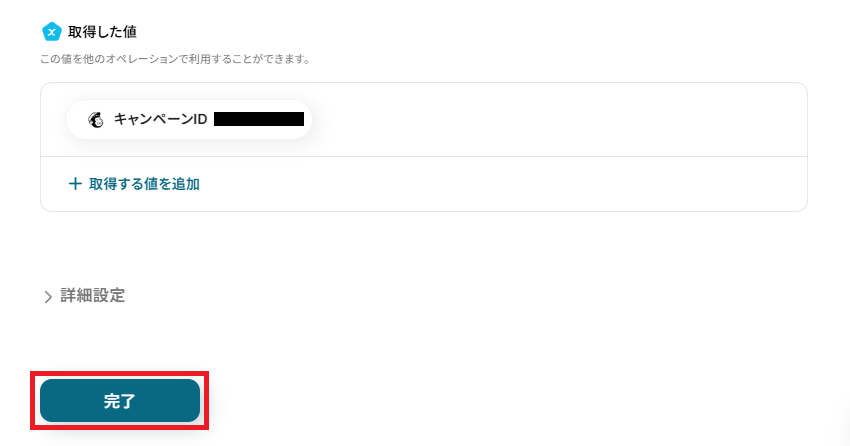
テストに成功すると、以下の画面が表示されます。
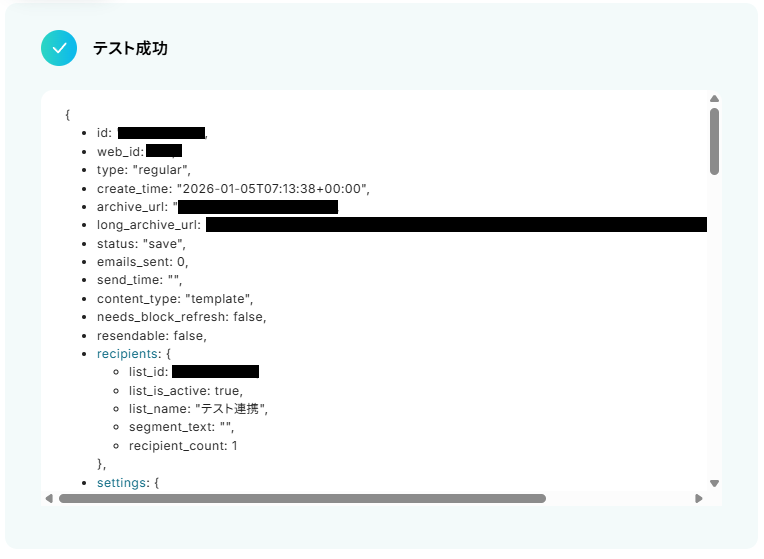
また、実際にキャンペーンが作成されるので、Mailchimpを確認してみましょう。
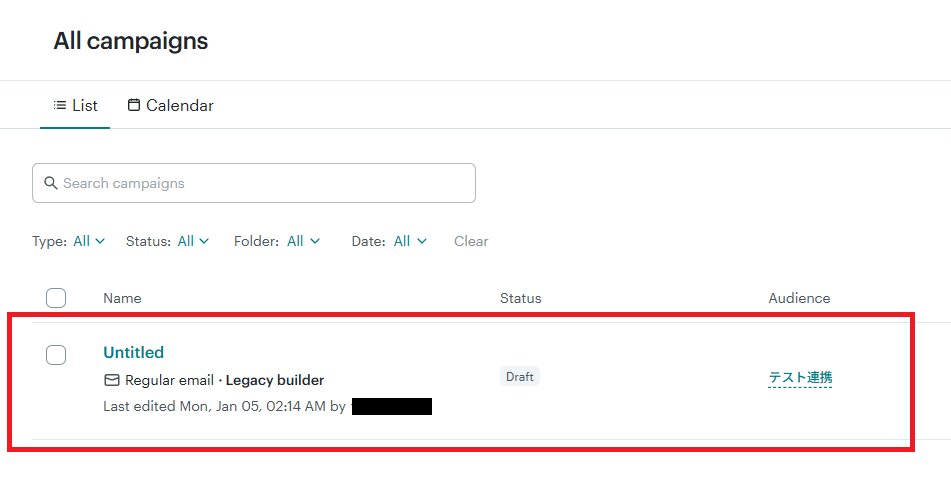
確認できたら、Yoomに戻り「完了」を押してください。
ステップ5:トリガーをONにして起動準備完了
これですべての設定が完了です。
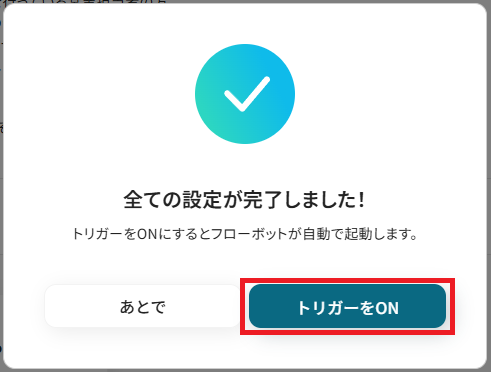
設定が完了すると以下のようなメニューが表示されるので、トリガーをONにします。
作成したフローボットが正常に動作するか確認しておきましょう!お疲れさまでした。
以上が、Google スプレッドシートに行が追加されたら、その情報を基にMailchimpにキャンペーンを自動で作成するフローの連携手順になります!
Mailchimpを使ったその他の自動化例
購読者の追加やプロフィールの更新をトリガーに、通知メールの送信やCRMへの見込み顧客作成を自動化します。
予約システムやフォームからのリード登録、複数アプリ間での顧客情報の同期をシームレスに完結。
運用の手間を最小限に抑え、顧客とのエンゲージメント強化に集中できる体制を構築します。
■概要Mailchimpに新しい購読者が追加されるたびに、手動で状況を確認し関係者に共有する作業は手間がかかるのではないでしょうか。このワークフローを活用すれば、Mailchimpに購読者が追加されると自動でGmailに通知が届く仕組みを構築できます。GmailとMailchimpを連携させることで、手作業による確認漏れや共有の遅れといった課題を解消し、迅速な情報共有を実現します。■このテンプレートをおすすめする方- Mailchimpで管理する購読者リストの更新を、手作業で確認・共有しているマーケティング担当者の方
- Gmailをメインの連絡ツールとしており、Mailchimpの重要な更新をリアルタイムで把握したいチームの方
- 購読者獲得後のフォローアップを迅速に行うため、通知プロセスを効率化したいと考えている方
■このテンプレートを使うメリット- Mailchimpへの購読者追加を自動で検知しGmailに通知するため、手動での確認作業に費やしていた時間を短縮できます
- 自動で通知が実行されることで、重要な購読者追加の見逃しや関係者への連絡漏れといったヒューマンエラーを防ぎます
■フローボットの流れ- はじめに、GmailとMailchimpをYoomと連携します
- 次に、トリガーでMailchimpを選択し、「購読者が追加されたら」というアクションを設定します
- 最後に、オペレーションでGmailを選択し、「メールを送る」アクションを設定して、任意の宛先に通知メールが送信されるように設定します
※「トリガー」:フロー起動のきっかけとなるアクション、「オペレーション」:トリガー起動後、フロー内で処理を行うアクション■このワークフローのカスタムポイント- Mailchimpのトリガー設定では、通知の対象としたいオーディエンス(audience_id)を任意で設定してください
- Gmailでメールを送るアクションを設定する際に、通知メールの送信先メールアドレスを任意で設定してください
■注意事項- Mailchimp、GmailのそれぞれとYoomを連携してください。
- トリガーは5分、10分、15分、30分、60分の間隔で起動間隔を選択できます。
- プランによって最短の起動間隔が異なりますので、ご注意ください。
■概要
Mailchimpに新しい購読者が追加されるたびに、手動でOutlookからウェルカムメールや社内通知を送る作業に手間を感じていませんか?このワークフローは、Mailchimpの購読者追加をトリガーとしてOutlookからのメール送信を自動化するためのものです。手作業による対応漏れや遅延を防ぎ、購読者へのスムーズなアプローチを実現することで、MailchimpとOutlook間の連携業務を効率化します。
■このテンプレートをおすすめする方
- Mailchimpで獲得したリードに対し、Outlookから迅速にアプローチをしたいマーケティング担当者の方
- Mailchimpの購読者情報をトリガーに、Outlookで社内への通知などを自動化したいと考えている方
- MailchimpとOutlook間の情報連携を手動で行っており、作業の自動化を検討している方
■このテンプレートを使うメリット
- Mailchimpへの購読者追加を検知してOutlookから自動でメール送信されるため、手作業の時間を削減できます。
- 手動でのメール作成や送信作業が不要になることで、宛先間違いや送信漏れといったヒューマンエラーを防ぎます。
■フローボットの流れ
- はじめに、MailchimpとOutlookをYoomと連携します。
- 次に、トリガーでMailchimpを選択し、「購読者が追加されたら」というアクションを設定します。
- 最後に、オペレーションでOutlookの「メールを送る」アクションを設定し、購読者情報をもとにメールを送信するようにします。
※「トリガー」:フロー起動のきっかけとなるアクション、「オペレーション」:トリガー起動後、フロー内で処理を行うアクション
■このワークフローのカスタムポイント
- Outlookのメール送信設定では、送信先を任意で指定できるため、購読者本人へのサンクスメールや、社内関係者への通知メールなど、用途に応じた設定が可能です。
- メールの件名や本文は、固定のテキストだけでなく、トリガーで取得した購読者の名前やメールアドレスといった情報を変数として埋め込み、内容をパーソナライズすることもできます。
■注意事項
- Mailchimp、OutlookのそれぞれとYoomを連携してください。
- Microsoft365(旧Office365)には、家庭向けプランと一般法人向けプラン(Microsoft365 Business)があり、一般法人向けプランに加入していない場合には認証に失敗する可能性があります。
- トリガーは5分、10分、15分、30分、60分の間隔で起動間隔を選択できます。
- プランによって最短の起動間隔が異なりますので、ご注意ください。
■概要
Mailchimpに新しい購読者が追加されるたびに、手作業でGoogleドキュメントに情報を転記していませんか?こうした定期的な作業は時間がかかるだけでなく、転記ミスなどのヒューマンエラーが発生する原因にもなり得ます。このワークフローを活用することで、MailchimpとGoogleドキュメントを連携し、新規購読者の情報を自動でドキュメントに記録できるようになるため、手作業による更新業務を効率化できます。
■このテンプレートをおすすめする方
- MailchimpとGoogleドキュメントを併用しており、手作業での情報転記に手間を感じている方
- Mailchimpの購読者リストの変更履歴を、Googleドキュメントで自動的に記録したい方
- マーケティング活動における定型業務を自動化し、より創造的な業務に集中したいと考えている方
■このテンプレートを使うメリット
- Mailchimpに購読者が追加されると、自動でGoogleドキュメントにテキストが追加されるため、これまで手作業に費やしていた時間を短縮できます。
- 手作業による情報の転記漏れや入力ミスといったヒューマンエラーを防ぎ、データの正確性を保つことに繋がります。
■フローボットの流れ
- はじめに、MailchimpとGoogleドキュメントをYoomと連携します。
- 次に、トリガーでMailchimpを選択し、「購読者が追加されたら」というアクションを設定します。
- 最後に、オペレーションでGoogleドキュメントを選択し、「文末にテキストを追加」のアクションを設定することで、指定のドキュメントに情報が自動で追記されます。
■このワークフローのカスタムポイント
- Googleドキュメントの「文末にテキストを追加」アクションで、実際にドキュメントに追加する情報を任意で設定してください。Mailchimpから取得した購読者のメールアドレスや氏名、追加日時などを組み合わせてテキストを作成できます。
※「トリガー」:フロー起動のきっかけとなるアクション、「オペレーション」:トリガー起動後、フロー内で処理を行うアクション
■注意事項
- MailchimpとGoogleドキュメントのそれぞれとYoomを連携してください。
- トリガーは5分、10分、15分、30分、60分の間隔で起動間隔を選択できます。
- プランによって最短の起動間隔が異なりますので、ご注意ください。
■概要
MailchimpとStripeを併用しているものの、顧客データの同期を手作業で行うことに手間を感じていませんか。新しい購読者が追加されるたびにStripeへ手入力する作業は時間がかかるだけでなく、入力ミスの原因にもなりかねません。
このワークフローを活用すれば、Mailchimpへの購読者追加をきっかけに、Stripeへ自動で顧客情報を登録できます。これにより、mailchimpとstripe間のデータ連携を円滑にし、手作業の手間を削減することが可能です。
■このテンプレートをおすすめする方
- MailchimpとStripeを併用し、顧客データの二重入力に手間を感じているマーケティング担当者の方
- Mailchimpの購読者リストをもとにStripeの顧客情報を手動で作成しているEC担当者の方
- 顧客管理プロセス全体の効率化や自動化によるミス削減を目指している事業責任者の方
■このテンプレートを使うメリット
- Mailchimpに購読者が追加されると自動でStripeに顧客が作成されるため、これまで手作業に費やしていた時間を短縮することができます
- 手作業でのデータ転記が不要になるため、メールアドレスの入力間違いや登録漏れといったヒューマンエラーの発生を防ぎます
■フローボットの流れ
- はじめに、MailchimpとStripeをYoomと連携します
- 次に、トリガーでMailchimpを選択し、「購読者が追加されたら」というアクションを設定します
- 次に、オペレーションで分岐機能を追加し、特定の条件に合致した場合のみ後続の処理に進むよう設定します
- 最後に、オペレーションでStripeの「顧客を作成」アクションを設定し、Mailchimpから取得した情報をもとに顧客データを作成します
※「トリガー」:フロー起動のきっかけとなるアクション、「オペレーション」:トリガー起動後、フロー内で処理を行うアクション
■このワークフローのカスタムポイント
- Mailchimpのトリガー設定では、ワークフローを起動させたいオーディエンス(購読者リスト)のIDを任意で設定してください
- 分岐機能では、Mailchimpから取得した購読者の情報をもとに、後続の処理を実行する条件を任意で設定可能です
■注意事項
- Mailchimp、StripeのそれぞれとYoomを連携してください。
- トリガーは5分、10分、15分、30分、60分の間隔で起動間隔を選択できます。
- プランによって最短の起動間隔が異なりますので、ご注意ください。
- 【Stripe】はチームプラン・サクセスプランでのみご利用いただけるアプリとなっております。フリープラン・ミニプランの場合は設定しているフローボットのオペレーションやデータコネクトはエラーとなりますので、ご注意ください。
- チームプランやサクセスプランなどの有料プランは、2週間の無料トライアルを行うことが可能です。無料トライアル中には制限対象のアプリを使用することができます。
- 分岐はミニプラン以上のプランでご利用いただける機能(オペレーション)となっております。フリープランの場合は設定しているフローボットのオペレーションはエラーとなりますので、ご注意ください。
- ミニプランなどの有料プランは、2週間の無料トライアルを行うことが可能です。無料トライアル中には制限対象のアプリや機能(オペレーション)を使用することができます。
■概要
Mailchimpを活用したメールマーケティングにおいて、メールを開封した熱心な見込み顧客の情報をZoho CRMへ手動で登録していませんか?この作業は手間がかかるだけでなく、入力ミスや対応漏れのリスクも伴います。このワークフローを活用すれば、Mailchimpでメールが開封されたことをトリガーに、自動でZoho CRMへ見込み顧客として登録できるため、迅速かつ正確な顧客管理を実現します。
■このテンプレートをおすすめする方
- MailchimpとZoho CRMを連携させ、メールマーケティングの成果を手作業で管理している方
- メール開封者の情報を営業チームへ迅速に共有し、機会損失を防ぎたいマーケティング担当者の方
- Zoho CRMへのデータ入力作業を自動化し、より戦略的な業務に時間を充てたいと考えている方
■このテンプレートを使うメリット
- Mailchimpでのメール開封時に自動でZoho CRMへ見込み顧客が作成されるため、データ転記にかかっていた時間を削減できます。
- 手作業によるデータ入力が不要になるため、登録情報の誤りや重要な見込み顧客の対応漏れといったヒューマンエラーを防ぎます。
■フローボットの流れ
- はじめに、Zoho CRMとMailchimpをYoomと連携します。
- 次に、トリガーでMailchimpを選択し、「メールが開封されたら」というアクションを設定します。
- 最後に、オペレーションでZoho CRMを選択し、「見込み客を作成」アクションを設定し、メール開封者の情報を連携します。
※「トリガー」:フロー起動のきっかけとなるアクション、「オペレーション」:トリガー起動後、フロー内で処理を行うアクション
■このワークフローのカスタムポイント
- Mailchimpのトリガー設定では、特定のキャンペーンメールを対象としたい場合に、任意のキャンペーンIDを指定することが可能です。
- Zoho CRMのアクション設定では、ご利用の環境に合わせてZohoのドメイン(例: .com, .jp, .euなど)を任意で設定してください。
■注意事項
- Mailchimp、Zoho CRMのそれぞれとYoomを連携してください。
- トリガーは5分、10分、15分、30分、60分の間隔で起動間隔を選択できます。
- プランによって最短の起動間隔が異なりますので、ご注意ください。
■概要BrevoとMailchimpを併用して顧客リストを管理する際、片方の情報を更新した後に、もう片方にも手動で反映させる作業は手間がかかるものです。また、こうした二重入力は作業負担だけでなく、更新漏れや入力ミスといったヒューマンエラーの原因にもなりかねません。このワークフローを活用すれば、Mailchimpのコンタクト情報が更新された際に、Brevoのコンタクト情報も自動で更新されるため、データ同期の業務を効率化し、常に情報を最新に保つことができます。
■このテンプレートをおすすめする方- MailchimpとBrevoを併用し、顧客リストの同期を手作業で行っているマーケティング担当者の方
- 二つのツール間でのデータ入力ミスや更新漏れを防ぎ、業務の正確性を向上させたい方
- BrevoとMailchimpの連携を自動化して、より戦略的な業務に時間を充てたいと考えているチームリーダーの方
■このテンプレートを使うメリット- Mailchimpでコンタクト情報を更新するだけでBrevoにも自動反映されるため、手作業での二重入力にかかる時間を短縮できます
- 手動でのデータ更新作業が不要になることで、入力ミスや更新漏れといったヒューマンエラーを防ぎ、常に正確な顧客情報を維持することに繋がります
■フローボットの流れ- はじめに、BrevoとMailchimpをYoomと連携します
- 次に、トリガーでMailchimpを選択し、「コンタクトのプロフィールが更新されたら(Webhook)」というアクションを設定します
- 最後に、オペレーションでBrevoを選択し、「コンタクトを更新」アクションを設定し、トリガーで取得した情報をもとに更新する内容を指定します
※「トリガー」:フロー起動のきっかけとなるアクション、「オペレーション」:トリガー起動後、フロー内で処理を行うアクション
■このワークフローのカスタムポイント- Brevoでコンタクトを更新するオペレーションにて、更新対象となるコンタクトが所属するリストのIDを任意で指定してください
■注意事項- Mailchimp、BrevoのそれぞれとYoomを連携してください。
- トリガーは5分、10分、15分、30分、60分の間隔で起動間隔を選択できます。
- プランによって最短の起動間隔が異なりますので、ご注意ください。
■概要YouCanBookMeで獲得した新しいアポイント情報を、一件ずつ手作業でMailchimpのリストに登録していませんか?この作業は手間がかかるだけでなく、転記ミスや登録漏れといったヒューマンエラーのリスクも伴います。このワークフローを活用すれば、YouCanBookMeに予定が登録されると同時に、Mailchimpへ自動でリード情報を追加できるため、手作業による手間を減らし、効率的なリード管理を実現します。
■このテンプレートをおすすめする方- YouCanBookMeで獲得したリードをMailchimpに手作業で登録しているマーケティング担当者の方
- 日程調整ツールとメール配信ツールの連携に手間を感じ、リード管理を効率化したい営業担当者の方
- 手作業による連絡先の転記ミスや登録漏れを防ぎたいと考えている全てのビジネスパーソンの方
■このテンプレートを使うメリット- YouCanBookMeに予定が登録されると自動でMailchimpに情報が追加されるため、手作業でのデータ移行にかかっていた時間を短縮できます。
- 手動での転記作業が減ることで、メールアドレスの入力ミスや登録漏れなどのヒューマンエラーを防ぎ、データの正確性を保ちます。
■フローボットの流れ- はじめに、YouCanBookMeとMailchimpをYoomと連携します。
- 次に、トリガーでYouCanBookMeを選択し、「予定が登録されたら」というアクションを設定します。
- 最後に、オペレーションでMailchimpの「コンタクトをオーディエンスに追加」アクションを設定し、YouCanBookMeから取得した情報を連携させます。
※「トリガー」:フロー起動のきっかけとなるアクション、「オペレーション」:トリガー起動後、フロー内で処理を行うアクション
■このワークフローのカスタムポイント- Mailchimpにコンタクトを追加する際、YouCanBookMeから取得した予約者の氏名やメールアドレスなど、どの情報をどのフィールドに登録するかを任意で設定できます。
■注意事項- YouCanBookMe、MailchimpのそれぞれとYoomを連携してください。
■概要Googleフォームで集めたお問い合わせやイベント申込者などのリストを、Mailchimpに手作業で登録していませんか?この作業は定期的に発生する一方で、転記の手間がかかったり、入力ミスや登録漏れの原因になったりすることがあります。このワークフローを活用すれば、Googleフォームに回答が送信されたタイミングで、自動でMailchimpにコンタクト情報を追加できるため、こうしたリスト管理の課題をスムーズに解消できます。
■このテンプレートをおすすめする方- Googleフォームで獲得したリードをMailchimpに手動で登録しているマーケティング担当者の方
- 手作業によるリスト移行で、入力ミスやリアルタイムでの対応漏れに課題を感じている方
- メルマガやイベント案内に利用するリスト作成業務を自動化し、効率を改善したいと考えている方
■このテンプレートを使うメリット- Googleフォームに回答が送信されると自動でMailchimpにコンタクトが追加され、手作業での転記にかかる時間を短縮できます。
- 手作業によるデータの転記がなくなるため、入力ミスや登録漏れといったヒューマンエラーの発生を防ぎ、データの正確性を保てます。
■フローボットの流れ- はじめに、GoogleフォームとMailchimpをYoomと連携します。
- 次に、トリガーでGoogleフォームを選択し、「フォームに回答が送信されたら」というアクションを設定して、対象のフォームを指定します。
- 最後に、オペレーションでMailchimpを選択し、「コンタクトをオーディエンスに追加」アクションを設定し、フォームの回答内容とMailchimpの項目を紐付けます。
※「トリガー」:フロー起動のきっかけとなるアクション、「オペレーション」:トリガー起動後、フロー内で処理を行うアクション
■このワークフローのカスタムポイント- Googleフォームのトリガー設定では、どのフォームに回答があった際にフローボットを起動させるか、任意のフォームを選択できます。
- Mailchimpにコンタクトを追加する際、Googleフォームから取得した名前やメールアドレスなどの回答内容を、Mailchimpの各項目に紐付けて設定できます。
■注意事項- Googleフォーム、MailchimpのそれぞれとYoomを連携してください。
- Googleフォームをトリガーとして使用した際の回答内容を取得する方法は「Googleフォームトリガーで、回答内容を取得する方法」を参照ください。
- トリガーは5分、10分、15分、30分、60分の間隔で起動間隔を選択できます。
- プランによって最短の起動間隔が異なりますので、ご注意ください。
■概要フォームで獲得した顧客情報を、プロダクト分析ツールのMixpanelやメールマーケティングツールのMailchimpへ手作業で登録していませんか?
この作業は時間がかかるだけでなく、入力ミスなどのヒューマンエラーが発生する原因にもなります。
このワークフローを活用すれば、フォームに回答が送信されるだけでMixpanelへのプロフィール作成とMailchimpへのコンタクト追加が自動で実行されるため、こうしたデータ連携の課題をスムーズに削減できます。■このテンプレートをおすすめする方- MixpanelとMailchimpを併用しており、手作業でのデータ連携に課題を感じている方
- フォームで獲得したリード情報を、分析やマーケティング施策へ迅速に反映させたい方
- ツール間のデータ入力を自動化し、ヒューマンエラーのリスクを軽減したいと考えている方
■このテンプレートを使うメリット- フォーム回答後のデータ登録が自動化されるため、これまで手作業に費やしていた時間を短縮し、より重要な業務に集中できます
- 手作業によるデータ転記が減るため、メールアドレスの入力間違いや顧客情報の登録漏れといったヒューマンエラーの防止に繋がります
■フローボットの流れ- はじめに、MixpanelとMailchimpをYoomと連携します
- 次に、トリガーでフォームを選択し、「回答が送信されたら」というアクションを設定します
- 次に、オペレーションでMixpanelの「Create or Update Profile」アクションを設定し、フォームの回答内容をもとにプロフィールを作成します
- 最後に、オペレーションでMailchimpの「コンタクトをオーディエンスに追加」アクションを設定し、フォームの回答内容をオーディエンスリストに追加します
※「トリガー」:フロー起動のきっかけとなるアクション、「オペレーション」:トリガー起動後、フロー内で処理を行うアクション■このワークフローのカスタムポイント- トリガーとなるフォームでは、氏名やメールアドレス、会社名など、取得したい情報に合わせて自由に回答項目を設定できます
- Mixpanelへのプロフィール作成オペレーションでは、フォームで取得した値を引用して、任意のフィールドに情報をマッピングすることが可能です
- Mailchimpへのコンタクト追加オペレーションでも同様に、フォームの回答内容を引用して、お名前やタグなどのフィールドを自由に設定できます
■注意事項- Mixpanel、MailchimpのそれぞれとYoomを連携してください。
■概要
Constant ContactとMailchimpを併用していると、顧客リストの同期や管理が煩雑に感じられることはありませんか。手作業でのデータ移行は時間がかかるだけでなく、入力ミスといったヒューマンエラーの原因にもなります。このワークフローを活用すれば、Constant Contactで特定の条件を満たすコンタクトが作成された際に、自動でMailchimpのオーディエンスへ追加する処理が実行されるため、二つのツール間での顧客情報連携を円滑に行えます。
■このテンプレートをおすすめする方
- Constant ContactとMailchimpを併用し、手作業でのリスト管理に手間を感じている方
- 複数のメールマーケティングツールの顧客情報を、自動で同期させたいと考えているマーケターの方
- 手作業によるデータ入力のミスや漏れをなくし、顧客データの正確性を保ちたい方
■このテンプレートを使うメリット
- Constant Contactにコンタクトが追加されると、自動でMailchimpにも同期されるため、これまで手作業での転記に費やしていた時間を短縮できます
- 手作業でのデータ移行がなくなるため、メールアドレスの入力間違いや登録漏れといったヒューマンエラーのリスク軽減に繋がります
■フローボットの流れ
- はじめに、MailchimpとConstant ContactをYoomと連携します
- 次に、トリガーでConstant Contactを選択し、「新しいコンタクトが作成されたら」というアクションを設定します
- 次に、オペレーションで分岐機能を使い、特定の条件に合致した場合のみ後続の処理に進むよう設定します
- 最後に、オペレーションでMailchimpの「コンタクトをオーディエンスに追加する」アクションを設定し、Constant Contactの情報を引き継いで登録します
※「トリガー」:フロー起動のきっかけとなるアクション、「オペレーション」:トリガー起動後、フロー内で処理を行うアクション
■このワークフローのカスタムポイント
- Constant Contactのトリガー設定では、連携の起点としたい任意のリストを設定可能です
- オペレーションの分岐機能では、コンタクトのステータスや情報をもとに、後続の処理を実行する条件を任意で設定できます
- Mailchimpでコンタクトを追加するアクションを設定する際に、追加先となるオーディエンスIDを任意で設定してください
■注意事項
- Constant Contact、MailchimpのそれぞれとYoomを連携してください。
- トリガーは5分、10分、15分、30分、60分の間隔で起動間隔を選択できます。
- プランによって最短の起動間隔が異なりますので、ご注意ください。
- 分岐はミニプラン以上のプランでご利用いただける機能(オペレーション)となっております。フリープランの場合は設定しているフローボットのオペレーションはエラーとなりますので、ご注意ください。
- ミニプランなどの有料プランは、2週間の無料トライアルを行うことが可能です。無料トライアル中には制限対象のアプリや機能(オペレーション)を使用することができます。

- Mailchimpで管理する購読者リストの更新を、手作業で確認・共有しているマーケティング担当者の方
- Gmailをメインの連絡ツールとしており、Mailchimpの重要な更新をリアルタイムで把握したいチームの方
- 購読者獲得後のフォローアップを迅速に行うため、通知プロセスを効率化したいと考えている方
- Mailchimpへの購読者追加を自動で検知しGmailに通知するため、手動での確認作業に費やしていた時間を短縮できます
- 自動で通知が実行されることで、重要な購読者追加の見逃しや関係者への連絡漏れといったヒューマンエラーを防ぎます
- はじめに、GmailとMailchimpをYoomと連携します
- 次に、トリガーでMailchimpを選択し、「購読者が追加されたら」というアクションを設定します
- 最後に、オペレーションでGmailを選択し、「メールを送る」アクションを設定して、任意の宛先に通知メールが送信されるように設定します
- Mailchimpのトリガー設定では、通知の対象としたいオーディエンス(audience_id)を任意で設定してください
- Gmailでメールを送るアクションを設定する際に、通知メールの送信先メールアドレスを任意で設定してください
- Mailchimp、GmailのそれぞれとYoomを連携してください。
- トリガーは5分、10分、15分、30分、60分の間隔で起動間隔を選択できます。
- プランによって最短の起動間隔が異なりますので、ご注意ください。

■概要
Mailchimpに新しい購読者が追加されるたびに、手動でOutlookからウェルカムメールや社内通知を送る作業に手間を感じていませんか?このワークフローは、Mailchimpの購読者追加をトリガーとしてOutlookからのメール送信を自動化するためのものです。手作業による対応漏れや遅延を防ぎ、購読者へのスムーズなアプローチを実現することで、MailchimpとOutlook間の連携業務を効率化します。
■このテンプレートをおすすめする方
- Mailchimpで獲得したリードに対し、Outlookから迅速にアプローチをしたいマーケティング担当者の方
- Mailchimpの購読者情報をトリガーに、Outlookで社内への通知などを自動化したいと考えている方
- MailchimpとOutlook間の情報連携を手動で行っており、作業の自動化を検討している方
■このテンプレートを使うメリット
- Mailchimpへの購読者追加を検知してOutlookから自動でメール送信されるため、手作業の時間を削減できます。
- 手動でのメール作成や送信作業が不要になることで、宛先間違いや送信漏れといったヒューマンエラーを防ぎます。
■フローボットの流れ
- はじめに、MailchimpとOutlookをYoomと連携します。
- 次に、トリガーでMailchimpを選択し、「購読者が追加されたら」というアクションを設定します。
- 最後に、オペレーションでOutlookの「メールを送る」アクションを設定し、購読者情報をもとにメールを送信するようにします。
※「トリガー」:フロー起動のきっかけとなるアクション、「オペレーション」:トリガー起動後、フロー内で処理を行うアクション
■このワークフローのカスタムポイント
- Outlookのメール送信設定では、送信先を任意で指定できるため、購読者本人へのサンクスメールや、社内関係者への通知メールなど、用途に応じた設定が可能です。
- メールの件名や本文は、固定のテキストだけでなく、トリガーで取得した購読者の名前やメールアドレスといった情報を変数として埋め込み、内容をパーソナライズすることもできます。
■注意事項
- Mailchimp、OutlookのそれぞれとYoomを連携してください。
- Microsoft365(旧Office365)には、家庭向けプランと一般法人向けプラン(Microsoft365 Business)があり、一般法人向けプランに加入していない場合には認証に失敗する可能性があります。
- トリガーは5分、10分、15分、30分、60分の間隔で起動間隔を選択できます。
- プランによって最短の起動間隔が異なりますので、ご注意ください。

■概要
Mailchimpに新しい購読者が追加されるたびに、手作業でGoogleドキュメントに情報を転記していませんか?こうした定期的な作業は時間がかかるだけでなく、転記ミスなどのヒューマンエラーが発生する原因にもなり得ます。このワークフローを活用することで、MailchimpとGoogleドキュメントを連携し、新規購読者の情報を自動でドキュメントに記録できるようになるため、手作業による更新業務を効率化できます。
■このテンプレートをおすすめする方
- MailchimpとGoogleドキュメントを併用しており、手作業での情報転記に手間を感じている方
- Mailchimpの購読者リストの変更履歴を、Googleドキュメントで自動的に記録したい方
- マーケティング活動における定型業務を自動化し、より創造的な業務に集中したいと考えている方
■このテンプレートを使うメリット
- Mailchimpに購読者が追加されると、自動でGoogleドキュメントにテキストが追加されるため、これまで手作業に費やしていた時間を短縮できます。
- 手作業による情報の転記漏れや入力ミスといったヒューマンエラーを防ぎ、データの正確性を保つことに繋がります。
■フローボットの流れ
- はじめに、MailchimpとGoogleドキュメントをYoomと連携します。
- 次に、トリガーでMailchimpを選択し、「購読者が追加されたら」というアクションを設定します。
- 最後に、オペレーションでGoogleドキュメントを選択し、「文末にテキストを追加」のアクションを設定することで、指定のドキュメントに情報が自動で追記されます。
■このワークフローのカスタムポイント
- Googleドキュメントの「文末にテキストを追加」アクションで、実際にドキュメントに追加する情報を任意で設定してください。Mailchimpから取得した購読者のメールアドレスや氏名、追加日時などを組み合わせてテキストを作成できます。
※「トリガー」:フロー起動のきっかけとなるアクション、「オペレーション」:トリガー起動後、フロー内で処理を行うアクション
■注意事項
- MailchimpとGoogleドキュメントのそれぞれとYoomを連携してください。
- トリガーは5分、10分、15分、30分、60分の間隔で起動間隔を選択できます。
- プランによって最短の起動間隔が異なりますので、ご注意ください。

■概要
MailchimpとStripeを併用しているものの、顧客データの同期を手作業で行うことに手間を感じていませんか。新しい購読者が追加されるたびにStripeへ手入力する作業は時間がかかるだけでなく、入力ミスの原因にもなりかねません。
このワークフローを活用すれば、Mailchimpへの購読者追加をきっかけに、Stripeへ自動で顧客情報を登録できます。これにより、mailchimpとstripe間のデータ連携を円滑にし、手作業の手間を削減することが可能です。
■このテンプレートをおすすめする方
- MailchimpとStripeを併用し、顧客データの二重入力に手間を感じているマーケティング担当者の方
- Mailchimpの購読者リストをもとにStripeの顧客情報を手動で作成しているEC担当者の方
- 顧客管理プロセス全体の効率化や自動化によるミス削減を目指している事業責任者の方
■このテンプレートを使うメリット
- Mailchimpに購読者が追加されると自動でStripeに顧客が作成されるため、これまで手作業に費やしていた時間を短縮することができます
- 手作業でのデータ転記が不要になるため、メールアドレスの入力間違いや登録漏れといったヒューマンエラーの発生を防ぎます
■フローボットの流れ
- はじめに、MailchimpとStripeをYoomと連携します
- 次に、トリガーでMailchimpを選択し、「購読者が追加されたら」というアクションを設定します
- 次に、オペレーションで分岐機能を追加し、特定の条件に合致した場合のみ後続の処理に進むよう設定します
- 最後に、オペレーションでStripeの「顧客を作成」アクションを設定し、Mailchimpから取得した情報をもとに顧客データを作成します
※「トリガー」:フロー起動のきっかけとなるアクション、「オペレーション」:トリガー起動後、フロー内で処理を行うアクション
■このワークフローのカスタムポイント
- Mailchimpのトリガー設定では、ワークフローを起動させたいオーディエンス(購読者リスト)のIDを任意で設定してください
- 分岐機能では、Mailchimpから取得した購読者の情報をもとに、後続の処理を実行する条件を任意で設定可能です
■注意事項
- Mailchimp、StripeのそれぞれとYoomを連携してください。
- トリガーは5分、10分、15分、30分、60分の間隔で起動間隔を選択できます。
- プランによって最短の起動間隔が異なりますので、ご注意ください。
- 【Stripe】はチームプラン・サクセスプランでのみご利用いただけるアプリとなっております。フリープラン・ミニプランの場合は設定しているフローボットのオペレーションやデータコネクトはエラーとなりますので、ご注意ください。
- チームプランやサクセスプランなどの有料プランは、2週間の無料トライアルを行うことが可能です。無料トライアル中には制限対象のアプリを使用することができます。
- 分岐はミニプラン以上のプランでご利用いただける機能(オペレーション)となっております。フリープランの場合は設定しているフローボットのオペレーションはエラーとなりますので、ご注意ください。
- ミニプランなどの有料プランは、2週間の無料トライアルを行うことが可能です。無料トライアル中には制限対象のアプリや機能(オペレーション)を使用することができます。

■概要
Mailchimpを活用したメールマーケティングにおいて、メールを開封した熱心な見込み顧客の情報をZoho CRMへ手動で登録していませんか?この作業は手間がかかるだけでなく、入力ミスや対応漏れのリスクも伴います。このワークフローを活用すれば、Mailchimpでメールが開封されたことをトリガーに、自動でZoho CRMへ見込み顧客として登録できるため、迅速かつ正確な顧客管理を実現します。
■このテンプレートをおすすめする方
- MailchimpとZoho CRMを連携させ、メールマーケティングの成果を手作業で管理している方
- メール開封者の情報を営業チームへ迅速に共有し、機会損失を防ぎたいマーケティング担当者の方
- Zoho CRMへのデータ入力作業を自動化し、より戦略的な業務に時間を充てたいと考えている方
■このテンプレートを使うメリット
- Mailchimpでのメール開封時に自動でZoho CRMへ見込み顧客が作成されるため、データ転記にかかっていた時間を削減できます。
- 手作業によるデータ入力が不要になるため、登録情報の誤りや重要な見込み顧客の対応漏れといったヒューマンエラーを防ぎます。
■フローボットの流れ
- はじめに、Zoho CRMとMailchimpをYoomと連携します。
- 次に、トリガーでMailchimpを選択し、「メールが開封されたら」というアクションを設定します。
- 最後に、オペレーションでZoho CRMを選択し、「見込み客を作成」アクションを設定し、メール開封者の情報を連携します。
※「トリガー」:フロー起動のきっかけとなるアクション、「オペレーション」:トリガー起動後、フロー内で処理を行うアクション
■このワークフローのカスタムポイント
- Mailchimpのトリガー設定では、特定のキャンペーンメールを対象としたい場合に、任意のキャンペーンIDを指定することが可能です。
- Zoho CRMのアクション設定では、ご利用の環境に合わせてZohoのドメイン(例: .com, .jp, .euなど)を任意で設定してください。
■注意事項
- Mailchimp、Zoho CRMのそれぞれとYoomを連携してください。
- トリガーは5分、10分、15分、30分、60分の間隔で起動間隔を選択できます。
- プランによって最短の起動間隔が異なりますので、ご注意ください。

■このテンプレートをおすすめする方
- MailchimpとBrevoを併用し、顧客リストの同期を手作業で行っているマーケティング担当者の方
- 二つのツール間でのデータ入力ミスや更新漏れを防ぎ、業務の正確性を向上させたい方
- BrevoとMailchimpの連携を自動化して、より戦略的な業務に時間を充てたいと考えているチームリーダーの方
■このテンプレートを使うメリット
- Mailchimpでコンタクト情報を更新するだけでBrevoにも自動反映されるため、手作業での二重入力にかかる時間を短縮できます
- 手動でのデータ更新作業が不要になることで、入力ミスや更新漏れといったヒューマンエラーを防ぎ、常に正確な顧客情報を維持することに繋がります
■フローボットの流れ
- はじめに、BrevoとMailchimpをYoomと連携します
- 次に、トリガーでMailchimpを選択し、「コンタクトのプロフィールが更新されたら(Webhook)」というアクションを設定します
- 最後に、オペレーションでBrevoを選択し、「コンタクトを更新」アクションを設定し、トリガーで取得した情報をもとに更新する内容を指定します
■このワークフローのカスタムポイント
- Brevoでコンタクトを更新するオペレーションにて、更新対象となるコンタクトが所属するリストのIDを任意で指定してください
■注意事項
- Mailchimp、BrevoのそれぞれとYoomを連携してください。
- トリガーは5分、10分、15分、30分、60分の間隔で起動間隔を選択できます。
- プランによって最短の起動間隔が異なりますので、ご注意ください。

- YouCanBookMeで獲得したリードをMailchimpに手作業で登録しているマーケティング担当者の方
- 日程調整ツールとメール配信ツールの連携に手間を感じ、リード管理を効率化したい営業担当者の方
- 手作業による連絡先の転記ミスや登録漏れを防ぎたいと考えている全てのビジネスパーソンの方
- YouCanBookMeに予定が登録されると自動でMailchimpに情報が追加されるため、手作業でのデータ移行にかかっていた時間を短縮できます。
- 手動での転記作業が減ることで、メールアドレスの入力ミスや登録漏れなどのヒューマンエラーを防ぎ、データの正確性を保ちます。
- はじめに、YouCanBookMeとMailchimpをYoomと連携します。
- 次に、トリガーでYouCanBookMeを選択し、「予定が登録されたら」というアクションを設定します。
- 最後に、オペレーションでMailchimpの「コンタクトをオーディエンスに追加」アクションを設定し、YouCanBookMeから取得した情報を連携させます。
■このワークフローのカスタムポイント
- Mailchimpにコンタクトを追加する際、YouCanBookMeから取得した予約者の氏名やメールアドレスなど、どの情報をどのフィールドに登録するかを任意で設定できます。
- YouCanBookMe、MailchimpのそれぞれとYoomを連携してください。

■このテンプレートをおすすめする方
- Googleフォームで獲得したリードをMailchimpに手動で登録しているマーケティング担当者の方
- 手作業によるリスト移行で、入力ミスやリアルタイムでの対応漏れに課題を感じている方
- メルマガやイベント案内に利用するリスト作成業務を自動化し、効率を改善したいと考えている方
■このテンプレートを使うメリット
- Googleフォームに回答が送信されると自動でMailchimpにコンタクトが追加され、手作業での転記にかかる時間を短縮できます。
- 手作業によるデータの転記がなくなるため、入力ミスや登録漏れといったヒューマンエラーの発生を防ぎ、データの正確性を保てます。
■フローボットの流れ
- はじめに、GoogleフォームとMailchimpをYoomと連携します。
- 次に、トリガーでGoogleフォームを選択し、「フォームに回答が送信されたら」というアクションを設定して、対象のフォームを指定します。
- 最後に、オペレーションでMailchimpを選択し、「コンタクトをオーディエンスに追加」アクションを設定し、フォームの回答内容とMailchimpの項目を紐付けます。
■このワークフローのカスタムポイント
- Googleフォームのトリガー設定では、どのフォームに回答があった際にフローボットを起動させるか、任意のフォームを選択できます。
- Mailchimpにコンタクトを追加する際、Googleフォームから取得した名前やメールアドレスなどの回答内容を、Mailchimpの各項目に紐付けて設定できます。
■注意事項
- Googleフォーム、MailchimpのそれぞれとYoomを連携してください。
- Googleフォームをトリガーとして使用した際の回答内容を取得する方法は「Googleフォームトリガーで、回答内容を取得する方法」を参照ください。
- トリガーは5分、10分、15分、30分、60分の間隔で起動間隔を選択できます。
- プランによって最短の起動間隔が異なりますので、ご注意ください。

この作業は時間がかかるだけでなく、入力ミスなどのヒューマンエラーが発生する原因にもなります。
このワークフローを活用すれば、フォームに回答が送信されるだけでMixpanelへのプロフィール作成とMailchimpへのコンタクト追加が自動で実行されるため、こうしたデータ連携の課題をスムーズに削減できます。
- MixpanelとMailchimpを併用しており、手作業でのデータ連携に課題を感じている方
- フォームで獲得したリード情報を、分析やマーケティング施策へ迅速に反映させたい方
- ツール間のデータ入力を自動化し、ヒューマンエラーのリスクを軽減したいと考えている方
- フォーム回答後のデータ登録が自動化されるため、これまで手作業に費やしていた時間を短縮し、より重要な業務に集中できます
- 手作業によるデータ転記が減るため、メールアドレスの入力間違いや顧客情報の登録漏れといったヒューマンエラーの防止に繋がります
- はじめに、MixpanelとMailchimpをYoomと連携します
- 次に、トリガーでフォームを選択し、「回答が送信されたら」というアクションを設定します
- 次に、オペレーションでMixpanelの「Create or Update Profile」アクションを設定し、フォームの回答内容をもとにプロフィールを作成します
- 最後に、オペレーションでMailchimpの「コンタクトをオーディエンスに追加」アクションを設定し、フォームの回答内容をオーディエンスリストに追加します
- トリガーとなるフォームでは、氏名やメールアドレス、会社名など、取得したい情報に合わせて自由に回答項目を設定できます
- Mixpanelへのプロフィール作成オペレーションでは、フォームで取得した値を引用して、任意のフィールドに情報をマッピングすることが可能です
- Mailchimpへのコンタクト追加オペレーションでも同様に、フォームの回答内容を引用して、お名前やタグなどのフィールドを自由に設定できます
- Mixpanel、MailchimpのそれぞれとYoomを連携してください。

■概要
Constant ContactとMailchimpを併用していると、顧客リストの同期や管理が煩雑に感じられることはありませんか。手作業でのデータ移行は時間がかかるだけでなく、入力ミスといったヒューマンエラーの原因にもなります。このワークフローを活用すれば、Constant Contactで特定の条件を満たすコンタクトが作成された際に、自動でMailchimpのオーディエンスへ追加する処理が実行されるため、二つのツール間での顧客情報連携を円滑に行えます。
■このテンプレートをおすすめする方
- Constant ContactとMailchimpを併用し、手作業でのリスト管理に手間を感じている方
- 複数のメールマーケティングツールの顧客情報を、自動で同期させたいと考えているマーケターの方
- 手作業によるデータ入力のミスや漏れをなくし、顧客データの正確性を保ちたい方
■このテンプレートを使うメリット
- Constant Contactにコンタクトが追加されると、自動でMailchimpにも同期されるため、これまで手作業での転記に費やしていた時間を短縮できます
- 手作業でのデータ移行がなくなるため、メールアドレスの入力間違いや登録漏れといったヒューマンエラーのリスク軽減に繋がります
■フローボットの流れ
- はじめに、MailchimpとConstant ContactをYoomと連携します
- 次に、トリガーでConstant Contactを選択し、「新しいコンタクトが作成されたら」というアクションを設定します
- 次に、オペレーションで分岐機能を使い、特定の条件に合致した場合のみ後続の処理に進むよう設定します
- 最後に、オペレーションでMailchimpの「コンタクトをオーディエンスに追加する」アクションを設定し、Constant Contactの情報を引き継いで登録します
※「トリガー」:フロー起動のきっかけとなるアクション、「オペレーション」:トリガー起動後、フロー内で処理を行うアクション
■このワークフローのカスタムポイント
- Constant Contactのトリガー設定では、連携の起点としたい任意のリストを設定可能です
- オペレーションの分岐機能では、コンタクトのステータスや情報をもとに、後続の処理を実行する条件を任意で設定できます
- Mailchimpでコンタクトを追加するアクションを設定する際に、追加先となるオーディエンスIDを任意で設定してください
■注意事項
- Constant Contact、MailchimpのそれぞれとYoomを連携してください。
- トリガーは5分、10分、15分、30分、60分の間隔で起動間隔を選択できます。
- プランによって最短の起動間隔が異なりますので、ご注意ください。
- 分岐はミニプラン以上のプランでご利用いただける機能(オペレーション)となっております。フリープランの場合は設定しているフローボットのオペレーションはエラーとなりますので、ご注意ください。
- ミニプランなどの有料プランは、2週間の無料トライアルを行うことが可能です。無料トライアル中には制限対象のアプリや機能(オペレーション)を使用することができます。
まとめ
Mailchimpのキャンペーン作成を自動化することで、これまで手作業で行っていたGoogle スプレッドシートからの情報転記の手間を削減し、入力ミスなどのヒューマンエラーを防ぐことができます。
これにより、マーケティング担当者はキャンペーンの準備にかかる時間を短縮でき、メールコンテンツの企画や分析といった、より戦略的な業務に集中できる環境が整うでしょう!
今回ご紹介したような業務自動化を実現できるノーコードツール「Yoom」を使えば、プログラミングの知識がない方でも、直感的な操作で簡単に業務フローを構築可能です。
もしキャンペーン作成の自動化に少しでも興味を持っていただけたなら、ぜひ登録フォームから無料登録して、Yoomによる業務効率化を体験してみてください!
よくあるご質問
Q:メール本文も自動で設定できますか?
A:
はい、設定可能です。
「キャンペーンを作成」アクションを実行後、「キャンペーンにコンテンツを追加」アクションを追加し、メールの本文をセットしてください。


Q:作成後に社内の承認フローを挟めますか?
A:
はい、可能です。
Yoomでは「担当者へ対応を依頼」や「承認を依頼」といったアクションを利用することで、作成したキャンペーンの承認フローを簡単に構築できます。

Q:自動化が失敗した場合の挙動は?
A:
Yoomに登録したメールアドレスに通知が届きます。
また、Yoom画面上に「認証に失敗しました」「設定内容に誤りがある」などのエラーメッセージが表示されます。
エラーが起きた際の対応方法については下記のサイトをご参照ください。
ヘルプページで解決しない場合は、サポート窓口を利用することもできます。
プログラミング知識なしで手軽に構築できます。