・
【簡単設定】DocuSignのエンベロープを条件に応じて自動で削除する方法

DocuSignで不要になったエンベロープの管理、どのように行っていますか?
契約が完了したものや有効期限が切れたものが溜まってしまい、手動で一つひとつ削除するのは手間がかかるだけでなく誤って必要なものを削除してしまうリスクも伴います。
定期的な棚卸し作業に追われ、他の重要な業務に集中できないと感じている方も多いのではないでしょうか。
もし、Google スプレッドシートなどの管理表でステータスが更新されたタイミングで、対象のDocuSignエンベロープを自動で削除できる仕組みがあればいいなと思いますよね。
そうすれば、こうした手作業による管理の手間やヒューマンエラーのリスクから解放され、より重要な契約管理業務に時間を割くことができます!
今回ご紹介する自動化は、ノーコードで簡単に設定できて、手間や時間もかからないので、ぜひ自動化を導入して作業をもっと楽にしましょう。
とにかく早く試したい方へ
YoomにはDocuSignの不要なエンベロープを自動で削除する業務フロー自動化のテンプレートが用意されています。
「まずは試してみたい!」という方は、以下のバナーをクリックして、すぐに自動化を体験してみましょう!
■概要Google スプレッドシートで契約ステータスなどを管理しているものの、不要になったDocuSignのエンベロープを手動で削除する作業に手間を感じていませんか。このワークフローは、Google スプレッドシートのレコードの指定列が特定値に更新された際に、該当するDocuSignのエンベロープを自動で削除します。契約のキャンセルや失注といったステータス変更に応じて、関連するエンベロープの削除処理を自動化し、管理業務の効率化を実現します。■このテンプレートをおすすめする方- Google スプレッドシートとDocuSignを用いて契約管理を行っている方
- 不要になったDocuSignのエンベロープを手作業で削除している担当者の方
- 契約管理プロセスにおける手作業を減らし、ヒューマンエラーを防ぎたい方
■このテンプレートを使うメリット- Google スプレッドシートの更新に連動してDocuSignのエンベロープが自動で削除されるため、これまで手作業に費やしていた時間を短縮できます。
- 手作業による削除漏れや、誤ったエンベロープを削除してしまうといったヒューマンエラーの発生を防ぎます。
■フローボットの流れ- はじめに、Google スプレッドシートとDocuSignをYoomと連携します。
- 次に、トリガーでGoogle スプレッドシートを選択し、「行が更新されたら」というアクションを設定します。
- 続いて、オペレーションの分岐機能で、特定の列が特定のステータス(例:キャンセル)に更新された場合に後続の処理に進むよう設定します。
- 最後に、条件に合致した場合のオペレーションとしてDocuSignを選択し、「エンベロープを削除または無効にする」アクションを設定します。
※「トリガー」:フロー起動のきっかけとなるアクション、「オペレーション」:トリガー起動後、フロー内で処理を行うアクション■このワークフローのカスタムポイント- Google スプレッドシートのトリガー設定では、監視対象のスプレッドシート、シート、および更新を検知する列を任意で指定してください。
- 分岐機能では、エンベロープ削除の条件となるステータスの文言などを、実際の運用に合わせて設定してください。
- DocuSignで削除対象のエンベロープを特定するため、Google スプレッドシートのどの列にエンベロープIDが格納されているかを正しく指定する必要があります。
■注意事項- Google スプレッドシートとDocuSignのそれぞれとYoomを連携してください
- トリガーは5分、10分、15分、30分、60分の間隔で起動間隔を選択できます
- Googleスプレッドシートをアプリトリガーとして使用する際の注意事項は「【アプリトリガー】Googleスプレッドシートのトリガーにおける注意事項」を参照してください。
- プランによって最短の起動間隔が異なりますので、ご注意ください
- 分岐はミニプラン以上のプランでご利用いただける機能(オペレーション)となっております。フリープランの場合は設定しているフローボットのオペレーションはエラーとなりますので、ご注意ください
- ミニプランなどの有料プランは、2週間の無料トライアルを行うことが可能です。無料トライアル中には制限対象のアプリや機能(オペレーション)を使用することができます


- Google スプレッドシートとDocuSignを用いて契約管理を行っている方
- 不要になったDocuSignのエンベロープを手作業で削除している担当者の方
- 契約管理プロセスにおける手作業を減らし、ヒューマンエラーを防ぎたい方
- Google スプレッドシートの更新に連動してDocuSignのエンベロープが自動で削除されるため、これまで手作業に費やしていた時間を短縮できます。
- 手作業による削除漏れや、誤ったエンベロープを削除してしまうといったヒューマンエラーの発生を防ぎます。
- はじめに、Google スプレッドシートとDocuSignをYoomと連携します。
- 次に、トリガーでGoogle スプレッドシートを選択し、「行が更新されたら」というアクションを設定します。
- 続いて、オペレーションの分岐機能で、特定の列が特定のステータス(例:キャンセル)に更新された場合に後続の処理に進むよう設定します。
- 最後に、条件に合致した場合のオペレーションとしてDocuSignを選択し、「エンベロープを削除または無効にする」アクションを設定します。
- Google スプレッドシートのトリガー設定では、監視対象のスプレッドシート、シート、および更新を検知する列を任意で指定してください。
- 分岐機能では、エンベロープ削除の条件となるステータスの文言などを、実際の運用に合わせて設定してください。
- DocuSignで削除対象のエンベロープを特定するため、Google スプレッドシートのどの列にエンベロープIDが格納されているかを正しく指定する必要があります。
- Google スプレッドシートとDocuSignのそれぞれとYoomを連携してください
- トリガーは5分、10分、15分、30分、60分の間隔で起動間隔を選択できます
- Googleスプレッドシートをアプリトリガーとして使用する際の注意事項は「【アプリトリガー】Googleスプレッドシートのトリガーにおける注意事項」を参照してください。
- プランによって最短の起動間隔が異なりますので、ご注意ください
- 分岐はミニプラン以上のプランでご利用いただける機能(オペレーション)となっております。フリープランの場合は設定しているフローボットのオペレーションはエラーとなりますので、ご注意ください
- ミニプランなどの有料プランは、2週間の無料トライアルを行うことが可能です。無料トライアル中には制限対象のアプリや機能(オペレーション)を使用することができます
データベースの情報をもとにDocuSignのエンベロープを削除するフローを作ってみよう
それではここから代表的な例として、Google スプレッドシートのレコードが特定の内容に更新されたら、DocuSignのエンベロープを自動で削除するフローを解説していきます!ここではYoomを使用してノーコードで設定をしていくので、もしまだYoomのアカウントをお持ちでない場合は、こちらの登録フォームからアカウントを発行しておきましょう。
※今回連携するアプリの公式サイト:DocuSign/Google スプレッドシート
[Yoomとは]
フローの作成方法
今回は大きく分けて以下のプロセスで作成します。- Google スプレッドシートとDocuSignのマイアプリ連携
- テンプレートをコピー
- Google スプレッドシートのトリガー設定とDocuSignのアクション設定
- トリガーをONにし、フローが起動するかを確認
■概要Google スプレッドシートで契約ステータスなどを管理しているものの、不要になったDocuSignのエンベロープを手動で削除する作業に手間を感じていませんか。このワークフローは、Google スプレッドシートのレコードの指定列が特定値に更新された際に、該当するDocuSignのエンベロープを自動で削除します。契約のキャンセルや失注といったステータス変更に応じて、関連するエンベロープの削除処理を自動化し、管理業務の効率化を実現します。■このテンプレートをおすすめする方- Google スプレッドシートとDocuSignを用いて契約管理を行っている方
- 不要になったDocuSignのエンベロープを手作業で削除している担当者の方
- 契約管理プロセスにおける手作業を減らし、ヒューマンエラーを防ぎたい方
■このテンプレートを使うメリット- Google スプレッドシートの更新に連動してDocuSignのエンベロープが自動で削除されるため、これまで手作業に費やしていた時間を短縮できます。
- 手作業による削除漏れや、誤ったエンベロープを削除してしまうといったヒューマンエラーの発生を防ぎます。
■フローボットの流れ- はじめに、Google スプレッドシートとDocuSignをYoomと連携します。
- 次に、トリガーでGoogle スプレッドシートを選択し、「行が更新されたら」というアクションを設定します。
- 続いて、オペレーションの分岐機能で、特定の列が特定のステータス(例:キャンセル)に更新された場合に後続の処理に進むよう設定します。
- 最後に、条件に合致した場合のオペレーションとしてDocuSignを選択し、「エンベロープを削除または無効にする」アクションを設定します。
※「トリガー」:フロー起動のきっかけとなるアクション、「オペレーション」:トリガー起動後、フロー内で処理を行うアクション■このワークフローのカスタムポイント- Google スプレッドシートのトリガー設定では、監視対象のスプレッドシート、シート、および更新を検知する列を任意で指定してください。
- 分岐機能では、エンベロープ削除の条件となるステータスの文言などを、実際の運用に合わせて設定してください。
- DocuSignで削除対象のエンベロープを特定するため、Google スプレッドシートのどの列にエンベロープIDが格納されているかを正しく指定する必要があります。
■注意事項- Google スプレッドシートとDocuSignのそれぞれとYoomを連携してください
- トリガーは5分、10分、15分、30分、60分の間隔で起動間隔を選択できます
- Googleスプレッドシートをアプリトリガーとして使用する際の注意事項は「【アプリトリガー】Googleスプレッドシートのトリガーにおける注意事項」を参照してください。
- プランによって最短の起動間隔が異なりますので、ご注意ください
- 分岐はミニプラン以上のプランでご利用いただける機能(オペレーション)となっております。フリープランの場合は設定しているフローボットのオペレーションはエラーとなりますので、ご注意ください
- ミニプランなどの有料プランは、2週間の無料トライアルを行うことが可能です。無料トライアル中には制限対象のアプリや機能(オペレーション)を使用することができます
- Google スプレッドシートとDocuSignを用いて契約管理を行っている方
- 不要になったDocuSignのエンベロープを手作業で削除している担当者の方
- 契約管理プロセスにおける手作業を減らし、ヒューマンエラーを防ぎたい方
- Google スプレッドシートの更新に連動してDocuSignのエンベロープが自動で削除されるため、これまで手作業に費やしていた時間を短縮できます。
- 手作業による削除漏れや、誤ったエンベロープを削除してしまうといったヒューマンエラーの発生を防ぎます。
- はじめに、Google スプレッドシートとDocuSignをYoomと連携します。
- 次に、トリガーでGoogle スプレッドシートを選択し、「行が更新されたら」というアクションを設定します。
- 続いて、オペレーションの分岐機能で、特定の列が特定のステータス(例:キャンセル)に更新された場合に後続の処理に進むよう設定します。
- 最後に、条件に合致した場合のオペレーションとしてDocuSignを選択し、「エンベロープを削除または無効にする」アクションを設定します。
- Google スプレッドシートのトリガー設定では、監視対象のスプレッドシート、シート、および更新を検知する列を任意で指定してください。
- 分岐機能では、エンベロープ削除の条件となるステータスの文言などを、実際の運用に合わせて設定してください。
- DocuSignで削除対象のエンベロープを特定するため、Google スプレッドシートのどの列にエンベロープIDが格納されているかを正しく指定する必要があります。
- Google スプレッドシートとDocuSignのそれぞれとYoomを連携してください
- トリガーは5分、10分、15分、30分、60分の間隔で起動間隔を選択できます
- Googleスプレッドシートをアプリトリガーとして使用する際の注意事項は「【アプリトリガー】Googleスプレッドシートのトリガーにおける注意事項」を参照してください。
- プランによって最短の起動間隔が異なりますので、ご注意ください
- 分岐はミニプラン以上のプランでご利用いただける機能(オペレーション)となっております。フリープランの場合は設定しているフローボットのオペレーションはエラーとなりますので、ご注意ください
- ミニプランなどの有料プランは、2週間の無料トライアルを行うことが可能です。無料トライアル中には制限対象のアプリや機能(オペレーション)を使用することができます
ステップ1:Google スプレッドシートとDocuSignをマイアプリ連携
ここでは、Yoomとそれぞれのアプリを連携して、操作が行えるようにしていきます。
Google スプレッドシートのマイアプリ連携
以下をご確認ください。
DocuSignのアプリ連携
以下をご確認ください。
ステップ2:テンプレートをコピーする
続いてYoomのテンプレートをコピーします。以下バナーの「試してみる」をクリックしましょう。
■概要Google スプレッドシートで契約ステータスなどを管理しているものの、不要になったDocuSignのエンベロープを手動で削除する作業に手間を感じていませんか。このワークフローは、Google スプレッドシートのレコードの指定列が特定値に更新された際に、該当するDocuSignのエンベロープを自動で削除します。契約のキャンセルや失注といったステータス変更に応じて、関連するエンベロープの削除処理を自動化し、管理業務の効率化を実現します。■このテンプレートをおすすめする方- Google スプレッドシートとDocuSignを用いて契約管理を行っている方
- 不要になったDocuSignのエンベロープを手作業で削除している担当者の方
- 契約管理プロセスにおける手作業を減らし、ヒューマンエラーを防ぎたい方
■このテンプレートを使うメリット- Google スプレッドシートの更新に連動してDocuSignのエンベロープが自動で削除されるため、これまで手作業に費やしていた時間を短縮できます。
- 手作業による削除漏れや、誤ったエンベロープを削除してしまうといったヒューマンエラーの発生を防ぎます。
■フローボットの流れ- はじめに、Google スプレッドシートとDocuSignをYoomと連携します。
- 次に、トリガーでGoogle スプレッドシートを選択し、「行が更新されたら」というアクションを設定します。
- 続いて、オペレーションの分岐機能で、特定の列が特定のステータス(例:キャンセル)に更新された場合に後続の処理に進むよう設定します。
- 最後に、条件に合致した場合のオペレーションとしてDocuSignを選択し、「エンベロープを削除または無効にする」アクションを設定します。
※「トリガー」:フロー起動のきっかけとなるアクション、「オペレーション」:トリガー起動後、フロー内で処理を行うアクション■このワークフローのカスタムポイント- Google スプレッドシートのトリガー設定では、監視対象のスプレッドシート、シート、および更新を検知する列を任意で指定してください。
- 分岐機能では、エンベロープ削除の条件となるステータスの文言などを、実際の運用に合わせて設定してください。
- DocuSignで削除対象のエンベロープを特定するため、Google スプレッドシートのどの列にエンベロープIDが格納されているかを正しく指定する必要があります。
■注意事項- Google スプレッドシートとDocuSignのそれぞれとYoomを連携してください
- トリガーは5分、10分、15分、30分、60分の間隔で起動間隔を選択できます
- Googleスプレッドシートをアプリトリガーとして使用する際の注意事項は「【アプリトリガー】Googleスプレッドシートのトリガーにおける注意事項」を参照してください。
- プランによって最短の起動間隔が異なりますので、ご注意ください
- 分岐はミニプラン以上のプランでご利用いただける機能(オペレーション)となっております。フリープランの場合は設定しているフローボットのオペレーションはエラーとなりますので、ご注意ください
- ミニプランなどの有料プランは、2週間の無料トライアルを行うことが可能です。無料トライアル中には制限対象のアプリや機能(オペレーション)を使用することができます
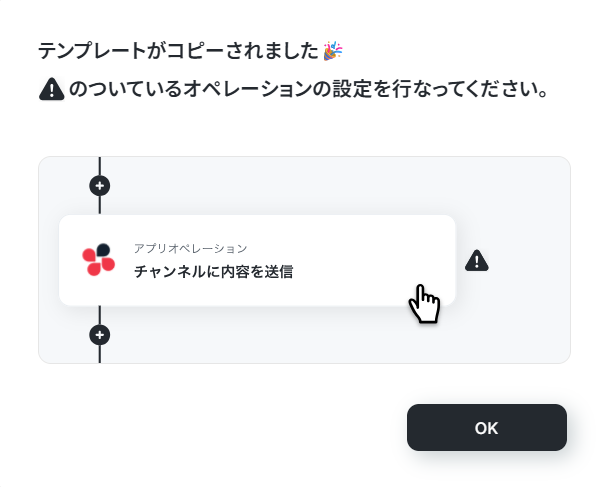
以下のような画面が表示されたらテンプレートのコピーは完了です。OKをクリックして設定を進めましょう。- Google スプレッドシートとDocuSignを用いて契約管理を行っている方
- 不要になったDocuSignのエンベロープを手作業で削除している担当者の方
- 契約管理プロセスにおける手作業を減らし、ヒューマンエラーを防ぎたい方
- Google スプレッドシートの更新に連動してDocuSignのエンベロープが自動で削除されるため、これまで手作業に費やしていた時間を短縮できます。
- 手作業による削除漏れや、誤ったエンベロープを削除してしまうといったヒューマンエラーの発生を防ぎます。
- はじめに、Google スプレッドシートとDocuSignをYoomと連携します。
- 次に、トリガーでGoogle スプレッドシートを選択し、「行が更新されたら」というアクションを設定します。
- 続いて、オペレーションの分岐機能で、特定の列が特定のステータス(例:キャンセル)に更新された場合に後続の処理に進むよう設定します。
- 最後に、条件に合致した場合のオペレーションとしてDocuSignを選択し、「エンベロープを削除または無効にする」アクションを設定します。
- Google スプレッドシートのトリガー設定では、監視対象のスプレッドシート、シート、および更新を検知する列を任意で指定してください。
- 分岐機能では、エンベロープ削除の条件となるステータスの文言などを、実際の運用に合わせて設定してください。
- DocuSignで削除対象のエンベロープを特定するため、Google スプレッドシートのどの列にエンベロープIDが格納されているかを正しく指定する必要があります。
- Google スプレッドシートとDocuSignのそれぞれとYoomを連携してください
- トリガーは5分、10分、15分、30分、60分の間隔で起動間隔を選択できます
- Googleスプレッドシートをアプリトリガーとして使用する際の注意事項は「【アプリトリガー】Googleスプレッドシートのトリガーにおける注意事項」を参照してください。
- プランによって最短の起動間隔が異なりますので、ご注意ください
- 分岐はミニプラン以上のプランでご利用いただける機能(オペレーション)となっております。フリープランの場合は設定しているフローボットのオペレーションはエラーとなりますので、ご注意ください
- ミニプランなどの有料プランは、2週間の無料トライアルを行うことが可能です。無料トライアル中には制限対象のアプリや機能(オペレーション)を使用することができます
ステップ3:Google スプレッドシートのトリガー設定を行う
Googleスプレッドシートをアプリトリガーとして使用する際の注意事項は以下を参照してください。参照:Googleスプレッドシートのトリガーにおける注意事項
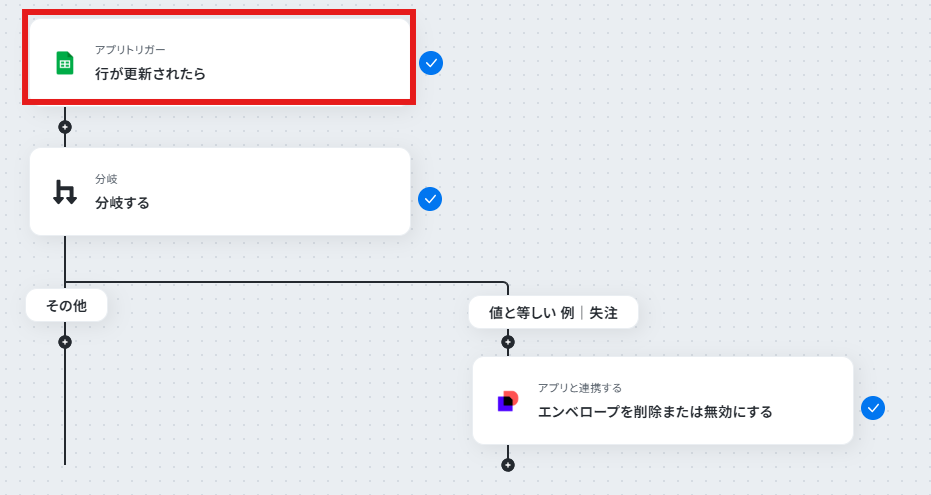
まず、フローの第一段階であるアプリトリガーの設定を行います。
フローボットの「行が追加されたら」をクリックしてください。
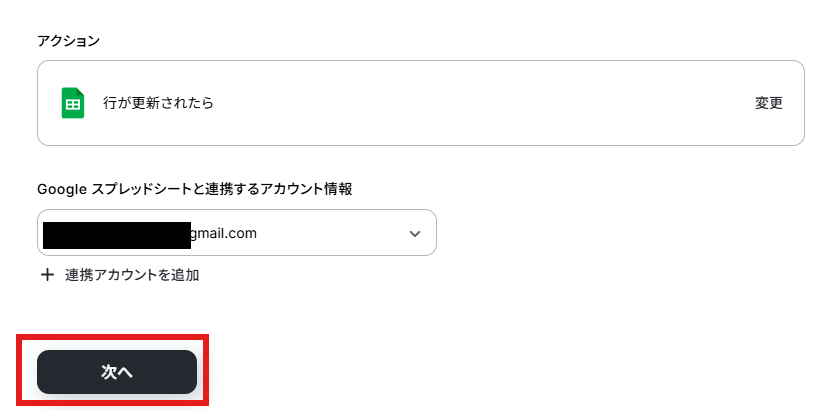
アクションと連携アカウントを確認していきます。
アクションはデフォルト設定のまま、アカウント情報は、連携したいアカウントが選択されているか確認してください。確認出来たら「次へ」をクリックしましょう。
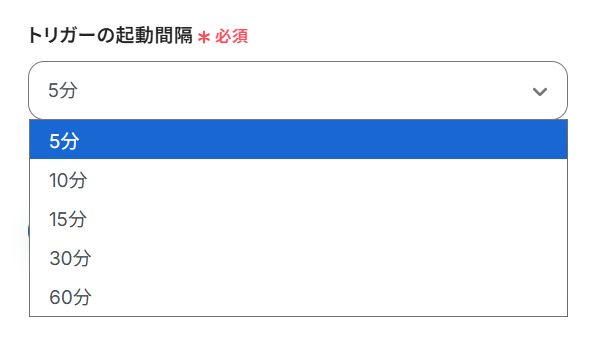
トリガーの起動間隔を設定していきましょう。プルダウンをクリックして、任意のタイミングを選んでください。
トリガーの起動タイミングは、5分、10分、15分、30分、60分のいずれかで設定できます。
ご利用プランによって、設定できるトリガーの最短間隔が違うので、その点は要チェックです。
なお、基本的にはそのプランの最短の起動間隔にしてお使いいただくことをおすすめします。
詳しくは以下もご確認ください。
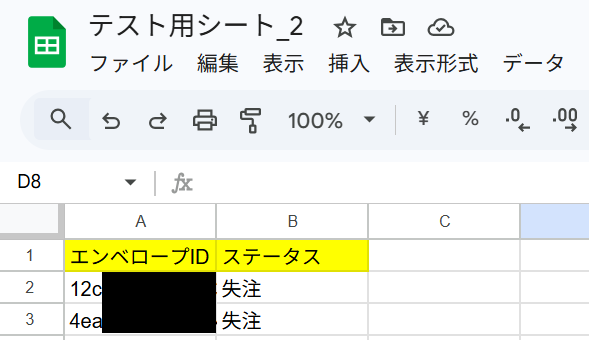
今回は以下のエンベロープを削除していきます。

以下のようなシートを用意しました。
※DocuSignのエンベロープIDは対象エンベロープページのURL末尾から取得可能です。
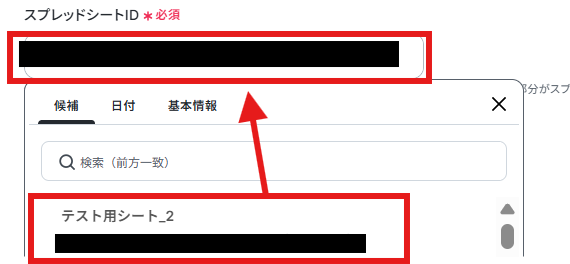
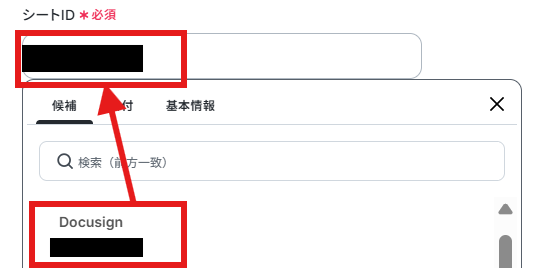
「スプレッドシートID」「シートID」は上記のGoogle スプレッドシートを候補から入力します。
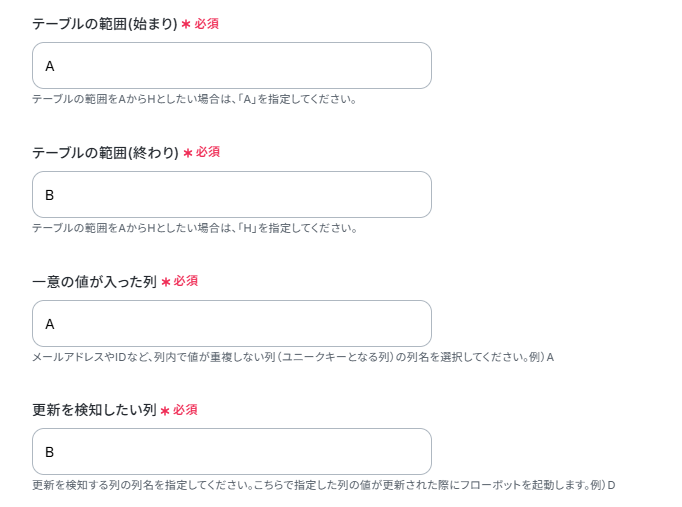
テーブルの範囲(始まり)、テーブルの範囲(終わり)はシートの範囲を入力します。
一意の値が入った列は今回「エンベロープID」が入った列の「A」、更新を検知したい列は「B」とします。
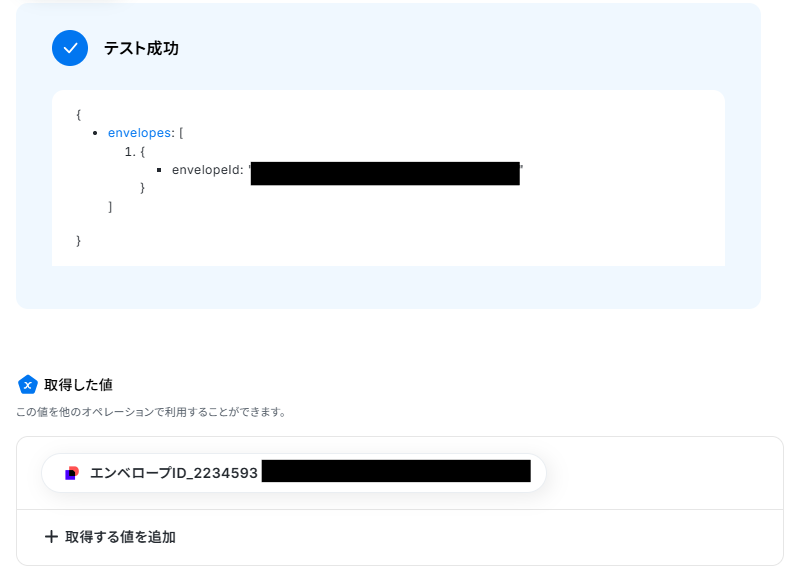
ここまで終わったらテストボタンをクリックしましょう。テストが成功すると、取得した値が入ります。これでGoogle スプレッドシートの行が更新されたときにトリガーが起動するようになります。
※取得した値とは?
取得した値とは、トリガーやオペレーション設定時に、「テスト」を実行して取得した値のことを指します。
取得した値は、後続のオペレーション設定時の値として利用でき、フローボットを起動する度に、変動した値となります。詳しくは以下をご覧ください。
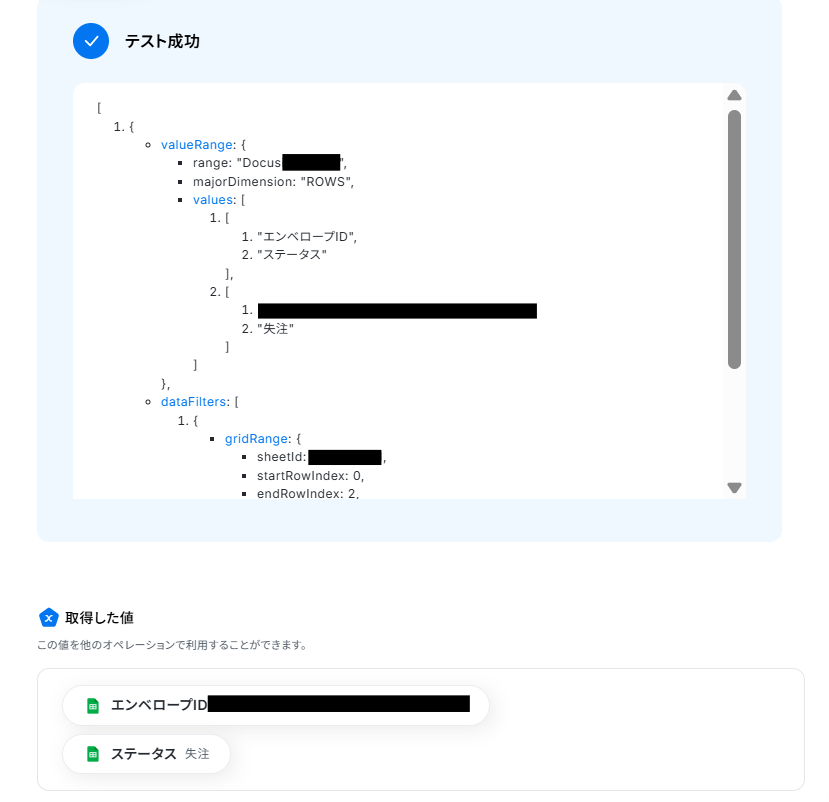
「完了」ボタンをクリックして次に進みましょう。
ステップ4:分岐設定
※「分岐する」オペレーションは、ミニプラン以上でご利用いただけます。フリープランで利用するとエラーになってしまうのでご注意ください。※ミニプランなどの有料プランは2週間の無料トライアルが可能です。無料トライアル中なら、普段制限されているアプリや機能も自由にお試しいただけますので、ぜひ活用してみてください。
次に分岐設定を行います。「分岐する」をクリックしてください。
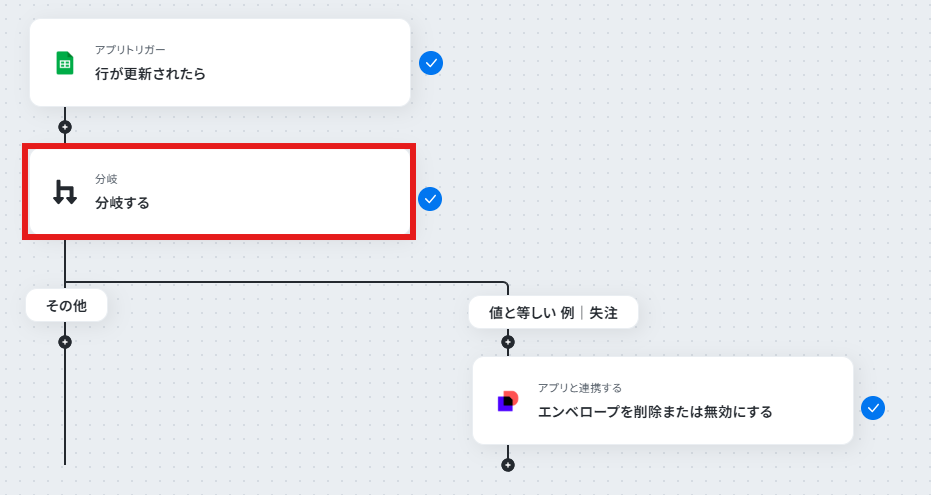
ここはすでにデフォルトで値が入っています。
分岐条件はステータスが「失注」だった時にフローが進むよう、分岐条件を「失注」にしてあります。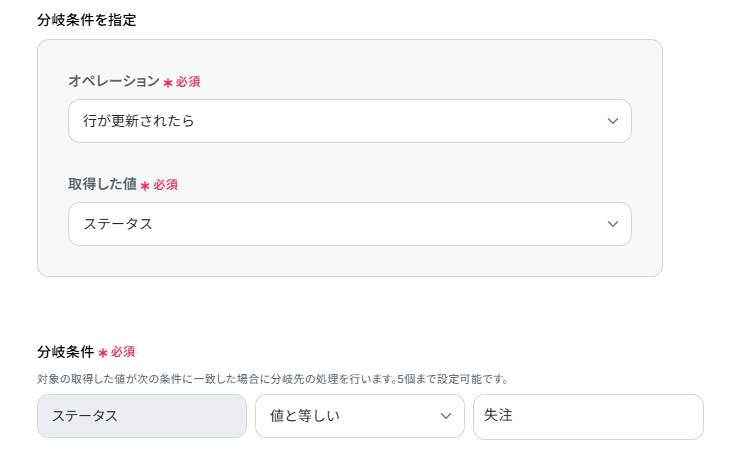
上記のように設定できていることを確認したら、「完了」ボタンをクリックして次に進みましょう。
ステップ5:DocuSignのエンベロープを削除する
DocuSignのエンベロープを削除します。「エンベロープを削除または無効にする」をクリックしてください。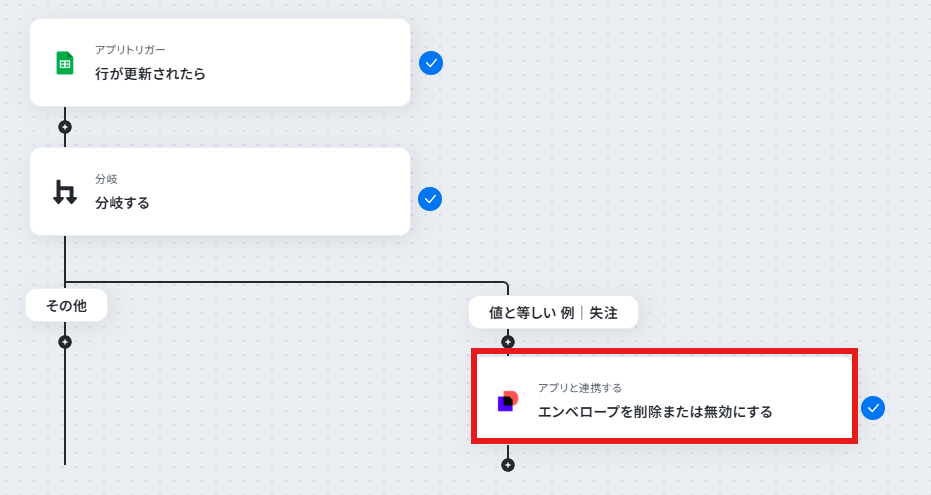
アクションと連携アカウントを確認していきます。
アクションはデフォルト設定のまま、アカウント情報は、連携したいアカウントが選択されているか確認してください。確認出来たら「次へ」をクリックしましょう。
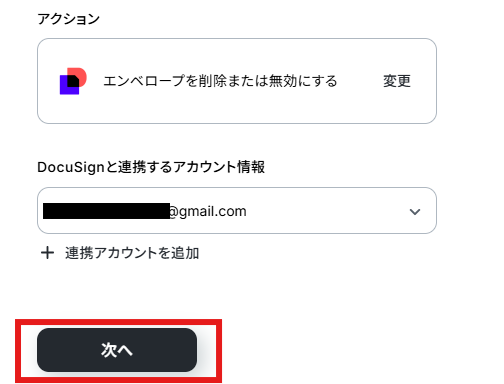
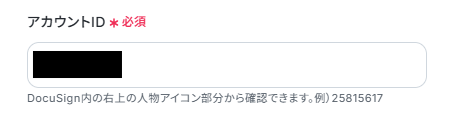
アカウントIDを画面注釈通り入力します。
エンベロープIDは取得した値から入力しましょう。
取得した値を活用することで、固定値ではなく、トリガーが実行されるたびに最新の情報が反映できます。
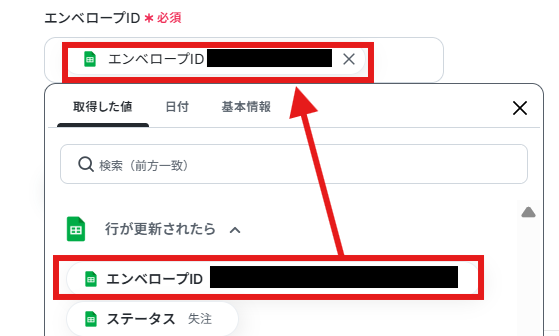
入力し終わったらテストボタンをクリックしましょう。テストが成功すればOKです。
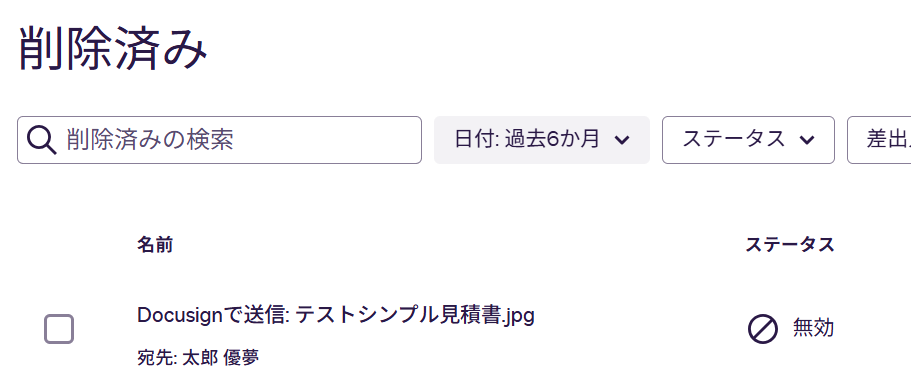
DocuSignを確認し、該当のエンベロープが削除済みフォルダに入っていればOKです。
「完了」ボタンをクリックしましょう。
ステップ6:トリガーをONにして動作確認
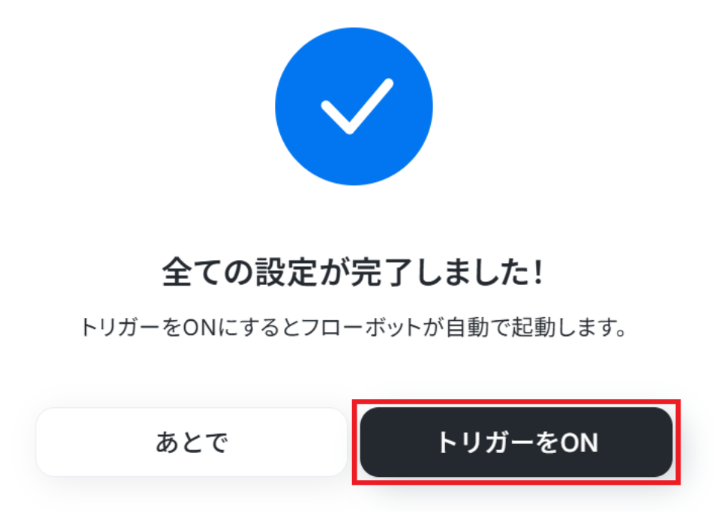
お疲れ様でした!これですべての設定が完了です。
設定が完了すると以下のようなメニューが表示されるので、トリガーをONにします。
動作確認をしてみましょう。
DocuSignのAPIを使ったその他の自動化例
DocuSignのAPIを活用することで、様々な自動化の実現が可能になります。DocuSignを使った自動化例
書類締結時にOneDriveやBoxへファイルを自動格納したり、HubSpotやkintoneの情報を更新したりできます。また、SalesforceやAirtableのステータス変更を検知して、契約書を自動送付することも可能です。
■概要DocuSignで電子契約が完了した後、締結済みの書類を都度ダウンロードし、手作業でOneDriveに格納していませんか?この作業は件数が増えるほど手間がかかるだけでなく、保存漏れや格納先の間違いといった人的ミスの原因にもなりかねません。このワークフローを活用すれば、DocuSignでの書類締結をトリガーにして、締結済み書類と証明書が自動でOneDriveに格納されるため、こうした書類管理の課題をスムーズに削減できます。
■このテンプレートをおすすめする方- DocuSignで締結した書類をOneDriveで管理しており、手作業での格納に手間を感じている方
- 電子契約書の管理プロセスを自動化し、人的ミスを減らしたい法務・営業担当の方
- 契約関連の定型業務を効率化して、よりコアな業務に集中したいと考えている方
■このテンプレートを使うメリット- DocuSignでの締結完了後、自動でOneDriveへ書類が格納されるため、手作業でのファイル保存にかかっていた時間を短縮できます。
- 手作業でのファイル移動が減ることで、保存漏れや格納先の間違いといったヒューマンエラーの発生を防ぎ、書類管理を実現します。
■フローボットの流れ- はじめに、DocuSignとOneDriveをYoomに連携します。
- 次に、トリガーでDocuSignを選択し、「エンベロープが完了したら」というアクションを設定します。
- 続いて、オペレーションでDocuSignの「証明書をダウンロードする」アクションを設定し、締結の証明書を取得します。
- 最後に、オペレーションでOneDriveの「ファイルをOneDriveに格納する」アクションを設定し、トリガーで取得した締結済み書類と証明書を格納します。
※「トリガー」:フロー起動のきっかけとなるアクション、「オペレーション」:トリガー起動後、フロー内で処理を行うアクション
■このワークフローのカスタムポイント- OneDriveへのファイル格納アクションで、保存先のフォルダを任意で指定することが可能です。取引先や案件ごとに特定のフォルダに自動で整理・格納するよう設定できます。
■注意事項- Docusign、OneDriveのそれぞれとYoomを連携してください。
- Microsoft365(旧Office365)には、家庭向けプランと一般法人向けプラン(Microsoft365 Business)があり、一般法人向けプランに加入していない場合には認証に失敗する可能性があります。
- ダウンロード可能なファイル容量は最大300MBまでです。アプリの仕様によっては300MB未満になる可能性があるので、ご注意ください。
- トリガー、各オペレーションでの取り扱い可能なファイル容量の詳細は「ファイルの容量制限について」をご参照ください。
■概要DocuSignで締結した契約書の完了証明書を、都度手作業でBoxに格納していませんか?この作業は定期的でありながら、件数が増えると手間がかかり、保存漏れなどのリスクも伴います。このワークフローを活用すれば、DocuSignでの署名完了後、自動で証明書をダウンロードしてBoxの指定フォルダに格納できるため、電子契約後の書類管理業務をスムーズに効率化することが可能です。
■このテンプレートをおすすめする方- DocuSignで締結した書類の証明書を、手作業でBoxに格納している法務や営業担当者の方
- 電子契約後の書類管理を自動化し、ヒューマンエラーの発生を防ぎたいと考えている方
- DocuSignとBoxを連携させ、契約書管理に関する一連の業務フローを改善したい方
■このテンプレートを使うメリット- DocuSignでの署名完了をトリガーに、証明書のダウンロードからBoxへの格納までが自動化されるため、手作業の時間を削減できます。
- 手動での保存作業が不要になるため、保存漏れや格納先の誤りといったヒューマンエラーを防ぎ、書類管理の確実性を高めます。
■フローボットの流れ- はじめに、DocuSignとboxをYoomと連携します。
- 次に、トリガーでDocuSignを選択し、「エンベロープが完了したら」というアクションを設定します。
- 次に、オペレーションでDocuSignの「証明書をダウンロード」アクションを設定します。
- 最後に、オペレーションでboxの「ファイルをアップロード」アクションを設定し、ダウンロードした証明書を格納します。
※「トリガー」:フロー起動のきっかけとなるアクション、「オペレーション」:トリガー起動後、フロー内で処理を行うアクション
■このワークフローのカスタムポイント- DocuSignのトリガー設定では、対象とするアカウントIDや特定のエンベロープIDを任意で設定できます。
- boxへのファイルアップロード設定では、保存する際のファイル名や格納先としたいフォルダを任意のコンテンツIDで指定してください。
■注意事項- Docusign、boxのそれぞれとYoomを連携してください。
- ダウンロード可能なファイル容量は最大300MBまでです。アプリの仕様によっては300MB未満になる可能性があるので、ご注意ください。
- トリガー、各オペレーションでの取り扱い可能なファイル容量の詳細は「ファイルの容量制限について」をご参照ください。
■概要DocuSignでの契約締結後、HubSpotの取引ステージを手作業で更新する際に、手間がかかったり更新漏れが発生したりしていませんか。このような定型的な作業は、営業活動のスピードを落とす原因にもなり得ます。このワークフローを活用することで、DocuSignでのエンベロープ完了をトリガーに、HubSpotの取引ステージ更新までを自動化できるため、契約締結後のプロセスをスムーズに進めることが可能です。
■このテンプレートをおすすめする方- DocuSignとHubSpotを利用し、契約管理や顧客管理を行っている営業担当者の方
- 契約締結後の手作業によるHubSpotの更新に、手間や時間を要している方
- 営業プロセスにおけるヒューマンエラーを減らし、効率化を進めたいと考えているマネージャーの方
■このテンプレートを使うメリット- DocuSignでの契約が完了すると、自動でHubSpotの取引ステージが更新されるため、手作業によるタイムラグや作業時間を削減できます。
- 手動でのデータ更新が減るため、ステージの変更漏れや入力ミスといったヒューマンエラーを防ぎ、正確な案件管理を実現します。
■フローボットの流れ- はじめに、DocuSignとHubSpotをYoomと連携します。
- 次に、トリガーでDocuSignを選択し、「エンベロープが完了したら」というアクションを設定します。
- 続いて、オペレーションでDocuSignの「特定のエンベロープの書類情報を取得」アクションを設定し、契約情報を取得します。
- 次に、AI機能の「テキストからデータを抽出する」を利用し、取得した情報からHubSpotで取引を特定するための情報を抽出します。
- その後、オペレーションでHubSpotの「取引を検索(キーワード検索)」アクションを設定し、該当の取引を検索します。
- 最後に、HubSpotの「取引の更新」アクションを設定し、特定した取引のステージを更新します。
※「トリガー」:フロー起動のきっかけとなるアクション、「オペレーション」:トリガー起動後、フロー内で処理を行うアクション
■このワークフローのカスタムポイント- AI機能で書類情報から特定の情報を抽出する際に、AIへの指示内容(プロンプト)は任意で設定可能です。
- HubSpotの取引を更新する際に、変更する取引ステージやその他の連携したい情報を任意で設定できます。
■注意事項- Docusign、HubSpotのそれぞれとYoomを連携してください。
■概要
DocuSignで契約が完了するたびに、kintoneへ顧客情報を手入力していませんか?重要な契約情報だからこそ、手作業による転記ミスや対応漏れは避けたいものです。このワークフローを活用すれば、DocuSignでの契約完了をきっかけに、契約者情報が自動でkintoneにレコードとして追加されるため、手作業による手間やヒューマンエラーといった課題を解消し、契約管理業務を円滑に進めることができます。
■このテンプレートをおすすめする方
- ・DocuSignとkintoneを用いた契約管理で、手作業での情報転記に手間を感じている方
- ・契約締結後の迅速な顧客情報登録と、入力ミスなどのヒューマンエラーを防ぎたいと考えている方
- ・SaaS間のデータ連携を自動化し、営業から管理までのプロセス全体を効率化したい方
■このテンプレートを使うメリット
- ・DocuSignでの契約完了後、自動でkintoneにレコードが追加されるため、これまで手作業に費やしていた情報入力の時間を短縮できます。
- ・手作業によるデータ転記が不要になることで、入力間違いや更新漏れといったヒューマンエラーのリスク軽減に繋がります。
■フローボットの流れ
- 1.はじめに、DocuSignとkintoneをYoomと連携します。
- 2.次に、トリガーでDocuSignを選択し、「エンベロープが完了したら」というアクションを設定します。
- 3.続いて、オペレーションでDocuSignの「特定のエンベロープの書類情報を取得」アクションを設定し、完了した契約の情報を取得します。
- 4.最後に、オペレーションでkintoneの「レコードを追加する」アクションを設定し、取得した情報を基にkintoneアプリへレコードを追加します。
※「トリガー」:フロー起動のきっかけとなるアクション、「オペレーション」:トリガー起動後、フロー内で処理を行うアクション■このワークフローのカスタムポイント
- ・はじめに、ユーザー自身の利用環境に応じてDocuSignおよびkintoneのアカウントをYoomと正しく連携してください。
- ・kintoneの「レコードを追加する」オペレーションで、レコードを追加したいkintoneアプリを指定し、DocuSignから取得したどの情報をどのフィールドに登録するかを設定してください。
■概要
DocuSignでの契約完了後、関係者への迅速な情報共有に手間や時間がかかっていませんか?手動での通知作業は、連絡の遅延や共有漏れといったリスクが伴い、ビジネスのスピードを鈍化させる一因にもなり得ます。このワークフローを活用すれば、DocuSignでの契約完了をトリガーとして、即座にTelegramへ自動で通知することが可能です。これにより、重要な契約情報を関係者へタイムリーに共有し、スムーズな業務連携を実現します。
■このテンプレートをおすすめする方
- DocuSignでの契約完了後の通知を手作業で行い、タイムラグに課題を感じている方
- Telegramを活用して、チームへ迅速に契約状況を共有したいと考えているマネージャーの方
- 契約締結から次のアクションまでのプロセスを自動化し、業務を効率化したい方
■このテンプレートを使うメリット
- DocuSignでの契約が完了すると、Telegramへ自動で通知されるため、これまで手作業での連絡に費やしていた時間を短縮できます。
- システムが自動で通知を行うため、連絡漏れや共有の遅延といったヒューマンエラーを防ぎ、確実な情報共有を実現します。
■フローボットの流れ
- はじめに、DocuSignとTelegramをYoomと連携します。
- 次に、トリガーでDocuSignを選択し、「エンベロープが完了したら」というアクションを設定します。
- 最後に、オペレーションでTelegramを選択し、「メッセージを送信」アクションを設定し、通知したいメッセージ内容や送信先を指定します。
※「トリガー」:フロー起動のきっかけとなるアクション、「オペレーション」:トリガー起動後、フロー内で処理を行うアクション
■このワークフローのカスタムポイント
- DocuSignのトリガー設定では、Webhookイベントの受信設定を行うことで、より詳細な条件でフローを起動させることが可能です。
- Telegramの「メッセージを送信」では、通知を送りたいチャットIDを指定したり、メッセージ内容を自由にカスタマイズしたりできます。
■注意事項
- DocuSignとTelegramのそれぞれとYoomを連携してください。
■概要Codaで管理している案件情報をもとに、手作業でDocuSignから契約書を送付するプロセスに手間を感じていませんか。特に、CodaからDocuSignへの情報転記は、入力ミスが発生しやすく、重要な契約業務において大きな負担となることがあります。このワークフローを活用すれば、Codaのテーブル情報が更新されると、自動でDocuSignからエンベロープが送信されるため、契約プロセスを効率化し、人的ミスを防ぐことができます。
■このテンプレートをおすすめする方- Codaで管理している情報をもとに、DocuSignで契約書を手動で送信している方
- 契約書の送信漏れや宛先間違いといったヒューマンエラーの発生を防ぎたい方
- CodaとDocuSignを活用し、契約締結までのプロセスを効率化したいと考えている方
■このテンプレートを使うメリット- Codaのテーブル更新をトリガーにエンベロープが自動送信されるため、これまで手作業で行っていた情報入力や送信作業の時間を短縮します。
- 手作業でのデータ転記が不要になるため、宛先や契約内容の間違いといったヒューマンエラーのリスクを軽減し、業務の正確性を高めます。
■フローボットの流れ- はじめに、CodaとDocuSignをYoomと連携します。
- 次に、トリガーでCodaを選択し、「テーブルで行が更新されたら」というアクションを設定し、監視対象のテーブルを指定します。
- 続いて、オペレーションでCodaの「テーブルの行を取得」アクションを設定し、トリガーで検知した更新行の具体的な情報を取得します。
- 最後に、オペレーションでDocuSignの「エンベロープを送信」アクションを設定し、取得した情報をもとにエンベロープを送信します。
※「トリガー」:フロー起動のきっかけとなるアクション、「オペレーション」:トリガー起動後、フロー内で処理を行うアクション
■このワークフローのカスタムポイント- DocuSignの「エンベロープを送信」アクションでは、Codaから取得した情報に基づいて、エンベロープを送信する宛先を任意で設定できます。
■注意事項- Coda、DocuSignのそれぞれとYoomを連携してください。
- トリガーは5分、10分、15分、30分、60分の間隔で起動間隔を選択できます。
- プランによって最短の起動間隔が異なりますので、ご注意ください。
■概要
「BoxにアップロードされたファイルでDocuSignの署名依頼をする」フローは、文書の署名プロセスを自動化する業務ワークフローです。
これにより、文書管理の効率化とスピーディーな署名プロセスの実現が可能になります。
■このテンプレートをおすすめする方
- BoxとDocuSignを併用している企業で、文書の署名プロセスを効率化したい方
- 手動での署名依頼やファイル管理に手間を感じている事務担当者
- 業務フローの自動化を通じて、業務効率を向上させたいIT担当者
- 契約書や重要文書の管理を一元化し、時間を節約したい経営者
■このテンプレートを使うメリット
- 自動化による時間の節約:署名依頼までを自動化し、手作業の時間を削減します。
- エラーの防止:自動処理により、手動でのミスを防止し、正確な文書管理が可能です。
- 一元管理で効率化:BoxとDocuSignの連携により、文書のアップロードから署名までを一括管理できます。
■概要
マーケティング活動で獲得したリードに対し、契約書を迅速に送付することは重要ですが、BowNowでフォームが送信されるたびに手動でDocuSignを操作するのは手間がかかります。
このワークフローを活用すれば、BowNowで特定のフォームが送信されたことをトリガーとして、即座にDocuSignで契約書を自動送信できるため、契約締結までのリードタイムを短縮し、スムーズな顧客対応を実現します。
■このテンプレートをおすすめする方
- BowNowで獲得したリードへの契約書送付を自動化したいマーケティング担当者の方
- DocuSignを使った契約プロセスを効率化し、対応漏れを防ぎたい営業担当者の方
- MAと電子契約ツールを連携させ、業務全体の生産性を高めたいと考えている方
■このテンプレートを使うメリット
- BowNowのフォーム送信を起点に契約書が自動送信されるため、これまで手作業で行っていた情報確認や送付作業にかかる時間を短縮できます。
- 手作業による宛先やテンプレートの間違い、送信漏れといったヒューマンエラーを軽減し、確実な契約プロセスを構築します。
■フローボットの流れ
- はじめに、BowNowとDocuSignをYoomと連携します。
- 次に、トリガーでBowNowを選択し、「フォームコンバージョン通知を受け取ったら(Webhook)」というアクションを設定します。
- 次に、オペレーションでBowNowを選択し、「リード情報を取得する」アクションを設定して、トリガーとなったフォーム送信者の情報を取得します。
- 最後に、オペレーションでDocuSignの「テンプレートからエンベロープを作成・送信する」アクションを設定し、取得したリード情報をもとに契約書を送付します。
※「トリガー」:フロー起動のきっかけとなるアクション、「オペレーション」:トリガー起動後、フロー内で処理を行うアクション
■このワークフローのカスタムポイント
- DocuSignの「テンプレートからエンベロープを作成・送信」アクションでは、ご自身のDocuSignアカウントIDや、送付したい契約書のテンプレートIDを任意で設定してください。
- 契約書の受信者(氏名、メールアドレス)には、前のステップでBowNowから取得したリード情報を動的にマッピングしてください。
■注意事項
- BowNow、DocuSignのそれぞれとYoomを連携してください。
■概要Airtableで管理している顧客情報をもとに、DocuSignで契約書を作成・送付する際、手作業での情報転記に手間を感じていませんか?こうした定型的な作業は、時間がかかるだけでなく、入力ミスといったヒューマンエラーの原因にもなり得ます。このワークフローを活用すれば、Airtableに新しいレコードが登録されるだけで、DocuSignから自動で契約書を送信するフローを構築でき、契約書送付業務の自動化によって、迅速で正確な契約プロセスを実現します。
■このテンプレートをおすすめする方- AirtableとDocuSignを利用しており、契約書送付業務の効率化を検討している方
- 手作業による情報入力や転記をなくし、ヒューマンエラーを防止したいと考えている方
- 契約締結までのリードタイムを短縮し、コア業務に集中できる環境を整えたい方
■このテンプレートを使うメリット- Airtableへのレコード登録をきっかけに契約書が自動で送信されるため、これまで手作業で行っていた情報入力や送信作業の時間を短縮できます。
- システムが自動で処理を行うため、宛先や契約内容の入力間違いといったヒューマンエラーの発生を防ぎ、契約業務の正確性を高めます。
■フローボットの流れ- はじめに、AirtableとDocuSignをYoomと連携します。
- 次に、トリガーでAirtableを選択し、「レコードが登録されたら」というアクションを設定します。
- 最後に、オペレーションでDocuSignの「テンプレートからエンベロープを作成・送信」アクションを設定し、トリガーで取得したAirtableのレコード情報を元に契約書を送信します。
※「トリガー」:フロー起動のきっかけとなるアクション、「オペレーション」:トリガー起動後、フロー内で処理を行うアクション
■このワークフローのカスタムポイント- Airtableをトリガーに設定する際、連携対象となるベースID、テーブルID、およびレコード作成を検知するためのCreated Timeフィールドをご自身の環境に合わせて設定してください。
- DocuSignのアクション設定では、宛先や件名などの各項目に固定のテキストを入力したり、前段のAirtableから取得した情報を変数として設定したりすることが可能です。
■注意事項- Airtable、DocuSignのそれぞれとYoomを連携してください。
- トリガーは5分、10分、15分、30分、60分の間隔で起動間隔を選択できます。
- プランによって最短の起動間隔が異なりますので、ご注意ください。
- AirtableのアウトプットはJSONPathから取得可能です。
■概要
Salesforceで商談が受注フェーズに進んだ際、手作業でDocuSignから契約書を送付していませんか?この作業は単純ですが、送付遅延や宛先間違いなどのミスが発生しやすく、営業担当者の負担にもなります。このワークフローを活用すれば、Salesforceのフェーズ更新をトリガーに、自動でDocuSignから契約書を送付できるため、こうした課題を解消し、契約プロセスをスムーズに進めることができます。
■このテンプレートをおすすめする方
- ・SalesforceとDocuSignを利用し、契約書送付業務の効率化を目指す営業担当者の方
- ・契約締結までのリードタイム短縮や、手作業によるミスを減らしたい営業マネージャーの方
- ・営業プロセスの自動化を推進し、コア業務に集中できる環境を整えたいと考えている方
■このテンプレートを使うメリット
- ・Salesforceで商談フェーズを更新するだけで契約書が自動送付され、これまで手作業で行っていた契約書作成・送付業務の時間を短縮できます。
- ・契約書の送付先や内容の間違い、送付漏れといったヒューマンエラーを防ぎ、契約業務の正確性を高めることに繋がります。
■フローボットの流れ
- 1.はじめに、SalesforceとDocuSignをYoomと連携します。
- 2.次に、トリガーでSalesforceを選択し、「商談オブジェクトにレコードが登録または更新されたら」というアクションを設定し、特定のフェーズ(例:受注)を条件にします。
- 3.次に、オペレーションでコマンドオペレーションを使用し、特定の条件に合致した場合のみ後続の処理に進むよう設定します。
- 4.次に、オペレーションでSalesforceの「レコードを取得する」アクションを設定し、契約書作成に必要な取引先や担当者の情報を取得します。
- 5.最後に、オペレーションでDocuSignの「テンプレートからエンベロープを作成・送信」アクションを設定し、取得した情報をもとに契約書を自動で送信します。
※「トリガー」:フロー起動のきっかけとなるアクション、「オペレーション」:トリガー起動後、フロー内で処理を行うアクション■このワークフローのカスタムポイント
- ・Salesforceとの連携設定時に、お使いのSalesforce環境のマイドメインURLを正しく設定してください。
- ・DocuSignで契約書を送付するアクションを設定する際に、送付元となる契約書のテンプレートIDを任意で設定してください。

- DocuSignで締結した書類をOneDriveで管理しており、手作業での格納に手間を感じている方
- 電子契約書の管理プロセスを自動化し、人的ミスを減らしたい法務・営業担当の方
- 契約関連の定型業務を効率化して、よりコアな業務に集中したいと考えている方
- DocuSignでの締結完了後、自動でOneDriveへ書類が格納されるため、手作業でのファイル保存にかかっていた時間を短縮できます。
- 手作業でのファイル移動が減ることで、保存漏れや格納先の間違いといったヒューマンエラーの発生を防ぎ、書類管理を実現します。
- はじめに、DocuSignとOneDriveをYoomに連携します。
- 次に、トリガーでDocuSignを選択し、「エンベロープが完了したら」というアクションを設定します。
- 続いて、オペレーションでDocuSignの「証明書をダウンロードする」アクションを設定し、締結の証明書を取得します。
- 最後に、オペレーションでOneDriveの「ファイルをOneDriveに格納する」アクションを設定し、トリガーで取得した締結済み書類と証明書を格納します。
■このワークフローのカスタムポイント
- OneDriveへのファイル格納アクションで、保存先のフォルダを任意で指定することが可能です。取引先や案件ごとに特定のフォルダに自動で整理・格納するよう設定できます。
- Docusign、OneDriveのそれぞれとYoomを連携してください。
- Microsoft365(旧Office365)には、家庭向けプランと一般法人向けプラン(Microsoft365 Business)があり、一般法人向けプランに加入していない場合には認証に失敗する可能性があります。
- ダウンロード可能なファイル容量は最大300MBまでです。アプリの仕様によっては300MB未満になる可能性があるので、ご注意ください。
- トリガー、各オペレーションでの取り扱い可能なファイル容量の詳細は「ファイルの容量制限について」をご参照ください。

■このテンプレートをおすすめする方
- DocuSignで締結した書類の証明書を、手作業でBoxに格納している法務や営業担当者の方
- 電子契約後の書類管理を自動化し、ヒューマンエラーの発生を防ぎたいと考えている方
- DocuSignとBoxを連携させ、契約書管理に関する一連の業務フローを改善したい方
■このテンプレートを使うメリット
- DocuSignでの署名完了をトリガーに、証明書のダウンロードからBoxへの格納までが自動化されるため、手作業の時間を削減できます。
- 手動での保存作業が不要になるため、保存漏れや格納先の誤りといったヒューマンエラーを防ぎ、書類管理の確実性を高めます。
■フローボットの流れ
- はじめに、DocuSignとboxをYoomと連携します。
- 次に、トリガーでDocuSignを選択し、「エンベロープが完了したら」というアクションを設定します。
- 次に、オペレーションでDocuSignの「証明書をダウンロード」アクションを設定します。
- 最後に、オペレーションでboxの「ファイルをアップロード」アクションを設定し、ダウンロードした証明書を格納します。
■このワークフローのカスタムポイント
- DocuSignのトリガー設定では、対象とするアカウントIDや特定のエンベロープIDを任意で設定できます。
- boxへのファイルアップロード設定では、保存する際のファイル名や格納先としたいフォルダを任意のコンテンツIDで指定してください。
■注意事項
- Docusign、boxのそれぞれとYoomを連携してください。
- ダウンロード可能なファイル容量は最大300MBまでです。アプリの仕様によっては300MB未満になる可能性があるので、ご注意ください。
- トリガー、各オペレーションでの取り扱い可能なファイル容量の詳細は「ファイルの容量制限について」をご参照ください。

- DocuSignとHubSpotを利用し、契約管理や顧客管理を行っている営業担当者の方
- 契約締結後の手作業によるHubSpotの更新に、手間や時間を要している方
- 営業プロセスにおけるヒューマンエラーを減らし、効率化を進めたいと考えているマネージャーの方
- DocuSignでの契約が完了すると、自動でHubSpotの取引ステージが更新されるため、手作業によるタイムラグや作業時間を削減できます。
- 手動でのデータ更新が減るため、ステージの変更漏れや入力ミスといったヒューマンエラーを防ぎ、正確な案件管理を実現します。
- はじめに、DocuSignとHubSpotをYoomと連携します。
- 次に、トリガーでDocuSignを選択し、「エンベロープが完了したら」というアクションを設定します。
- 続いて、オペレーションでDocuSignの「特定のエンベロープの書類情報を取得」アクションを設定し、契約情報を取得します。
- 次に、AI機能の「テキストからデータを抽出する」を利用し、取得した情報からHubSpotで取引を特定するための情報を抽出します。
- その後、オペレーションでHubSpotの「取引を検索(キーワード検索)」アクションを設定し、該当の取引を検索します。
- 最後に、HubSpotの「取引の更新」アクションを設定し、特定した取引のステージを更新します。
■このワークフローのカスタムポイント
- AI機能で書類情報から特定の情報を抽出する際に、AIへの指示内容(プロンプト)は任意で設定可能です。
- HubSpotの取引を更新する際に、変更する取引ステージやその他の連携したい情報を任意で設定できます。
- Docusign、HubSpotのそれぞれとYoomを連携してください。

■概要
DocuSignで契約が完了するたびに、kintoneへ顧客情報を手入力していませんか?重要な契約情報だからこそ、手作業による転記ミスや対応漏れは避けたいものです。このワークフローを活用すれば、DocuSignでの契約完了をきっかけに、契約者情報が自動でkintoneにレコードとして追加されるため、手作業による手間やヒューマンエラーといった課題を解消し、契約管理業務を円滑に進めることができます。
■このテンプレートをおすすめする方
- ・DocuSignとkintoneを用いた契約管理で、手作業での情報転記に手間を感じている方
- ・契約締結後の迅速な顧客情報登録と、入力ミスなどのヒューマンエラーを防ぎたいと考えている方
- ・SaaS間のデータ連携を自動化し、営業から管理までのプロセス全体を効率化したい方
■このテンプレートを使うメリット
- ・DocuSignでの契約完了後、自動でkintoneにレコードが追加されるため、これまで手作業に費やしていた情報入力の時間を短縮できます。
- ・手作業によるデータ転記が不要になることで、入力間違いや更新漏れといったヒューマンエラーのリスク軽減に繋がります。
■フローボットの流れ
- 1.はじめに、DocuSignとkintoneをYoomと連携します。
- 2.次に、トリガーでDocuSignを選択し、「エンベロープが完了したら」というアクションを設定します。
- 3.続いて、オペレーションでDocuSignの「特定のエンベロープの書類情報を取得」アクションを設定し、完了した契約の情報を取得します。
- 4.最後に、オペレーションでkintoneの「レコードを追加する」アクションを設定し、取得した情報を基にkintoneアプリへレコードを追加します。
■このワークフローのカスタムポイント
- ・はじめに、ユーザー自身の利用環境に応じてDocuSignおよびkintoneのアカウントをYoomと正しく連携してください。
- ・kintoneの「レコードを追加する」オペレーションで、レコードを追加したいkintoneアプリを指定し、DocuSignから取得したどの情報をどのフィールドに登録するかを設定してください。

■概要
DocuSignでの契約完了後、関係者への迅速な情報共有に手間や時間がかかっていませんか?手動での通知作業は、連絡の遅延や共有漏れといったリスクが伴い、ビジネスのスピードを鈍化させる一因にもなり得ます。このワークフローを活用すれば、DocuSignでの契約完了をトリガーとして、即座にTelegramへ自動で通知することが可能です。これにより、重要な契約情報を関係者へタイムリーに共有し、スムーズな業務連携を実現します。
■このテンプレートをおすすめする方
- DocuSignでの契約完了後の通知を手作業で行い、タイムラグに課題を感じている方
- Telegramを活用して、チームへ迅速に契約状況を共有したいと考えているマネージャーの方
- 契約締結から次のアクションまでのプロセスを自動化し、業務を効率化したい方
■このテンプレートを使うメリット
- DocuSignでの契約が完了すると、Telegramへ自動で通知されるため、これまで手作業での連絡に費やしていた時間を短縮できます。
- システムが自動で通知を行うため、連絡漏れや共有の遅延といったヒューマンエラーを防ぎ、確実な情報共有を実現します。
■フローボットの流れ
- はじめに、DocuSignとTelegramをYoomと連携します。
- 次に、トリガーでDocuSignを選択し、「エンベロープが完了したら」というアクションを設定します。
- 最後に、オペレーションでTelegramを選択し、「メッセージを送信」アクションを設定し、通知したいメッセージ内容や送信先を指定します。
※「トリガー」:フロー起動のきっかけとなるアクション、「オペレーション」:トリガー起動後、フロー内で処理を行うアクション
■このワークフローのカスタムポイント
- DocuSignのトリガー設定では、Webhookイベントの受信設定を行うことで、より詳細な条件でフローを起動させることが可能です。
- Telegramの「メッセージを送信」では、通知を送りたいチャットIDを指定したり、メッセージ内容を自由にカスタマイズしたりできます。
■注意事項
- DocuSignとTelegramのそれぞれとYoomを連携してください。

■このテンプレートをおすすめする方
- Codaで管理している情報をもとに、DocuSignで契約書を手動で送信している方
- 契約書の送信漏れや宛先間違いといったヒューマンエラーの発生を防ぎたい方
- CodaとDocuSignを活用し、契約締結までのプロセスを効率化したいと考えている方
■このテンプレートを使うメリット
- Codaのテーブル更新をトリガーにエンベロープが自動送信されるため、これまで手作業で行っていた情報入力や送信作業の時間を短縮します。
- 手作業でのデータ転記が不要になるため、宛先や契約内容の間違いといったヒューマンエラーのリスクを軽減し、業務の正確性を高めます。
■フローボットの流れ
- はじめに、CodaとDocuSignをYoomと連携します。
- 次に、トリガーでCodaを選択し、「テーブルで行が更新されたら」というアクションを設定し、監視対象のテーブルを指定します。
- 続いて、オペレーションでCodaの「テーブルの行を取得」アクションを設定し、トリガーで検知した更新行の具体的な情報を取得します。
- 最後に、オペレーションでDocuSignの「エンベロープを送信」アクションを設定し、取得した情報をもとにエンベロープを送信します。
■このワークフローのカスタムポイント
- DocuSignの「エンベロープを送信」アクションでは、Codaから取得した情報に基づいて、エンベロープを送信する宛先を任意で設定できます。
■注意事項
- Coda、DocuSignのそれぞれとYoomを連携してください。
- トリガーは5分、10分、15分、30分、60分の間隔で起動間隔を選択できます。
- プランによって最短の起動間隔が異なりますので、ご注意ください。
■概要
「BoxにアップロードされたファイルでDocuSignの署名依頼をする」フローは、文書の署名プロセスを自動化する業務ワークフローです。
これにより、文書管理の効率化とスピーディーな署名プロセスの実現が可能になります。
■このテンプレートをおすすめする方
- BoxとDocuSignを併用している企業で、文書の署名プロセスを効率化したい方
- 手動での署名依頼やファイル管理に手間を感じている事務担当者
- 業務フローの自動化を通じて、業務効率を向上させたいIT担当者
- 契約書や重要文書の管理を一元化し、時間を節約したい経営者
■このテンプレートを使うメリット
- 自動化による時間の節約:署名依頼までを自動化し、手作業の時間を削減します。
- エラーの防止:自動処理により、手動でのミスを防止し、正確な文書管理が可能です。
- 一元管理で効率化:BoxとDocuSignの連携により、文書のアップロードから署名までを一括管理できます。

■概要
マーケティング活動で獲得したリードに対し、契約書を迅速に送付することは重要ですが、BowNowでフォームが送信されるたびに手動でDocuSignを操作するのは手間がかかります。
このワークフローを活用すれば、BowNowで特定のフォームが送信されたことをトリガーとして、即座にDocuSignで契約書を自動送信できるため、契約締結までのリードタイムを短縮し、スムーズな顧客対応を実現します。
■このテンプレートをおすすめする方
- BowNowで獲得したリードへの契約書送付を自動化したいマーケティング担当者の方
- DocuSignを使った契約プロセスを効率化し、対応漏れを防ぎたい営業担当者の方
- MAと電子契約ツールを連携させ、業務全体の生産性を高めたいと考えている方
■このテンプレートを使うメリット
- BowNowのフォーム送信を起点に契約書が自動送信されるため、これまで手作業で行っていた情報確認や送付作業にかかる時間を短縮できます。
- 手作業による宛先やテンプレートの間違い、送信漏れといったヒューマンエラーを軽減し、確実な契約プロセスを構築します。
■フローボットの流れ
- はじめに、BowNowとDocuSignをYoomと連携します。
- 次に、トリガーでBowNowを選択し、「フォームコンバージョン通知を受け取ったら(Webhook)」というアクションを設定します。
- 次に、オペレーションでBowNowを選択し、「リード情報を取得する」アクションを設定して、トリガーとなったフォーム送信者の情報を取得します。
- 最後に、オペレーションでDocuSignの「テンプレートからエンベロープを作成・送信する」アクションを設定し、取得したリード情報をもとに契約書を送付します。
※「トリガー」:フロー起動のきっかけとなるアクション、「オペレーション」:トリガー起動後、フロー内で処理を行うアクション
■このワークフローのカスタムポイント
- DocuSignの「テンプレートからエンベロープを作成・送信」アクションでは、ご自身のDocuSignアカウントIDや、送付したい契約書のテンプレートIDを任意で設定してください。
- 契約書の受信者(氏名、メールアドレス)には、前のステップでBowNowから取得したリード情報を動的にマッピングしてください。
■注意事項
- BowNow、DocuSignのそれぞれとYoomを連携してください。

■このテンプレートをおすすめする方
- AirtableとDocuSignを利用しており、契約書送付業務の効率化を検討している方
- 手作業による情報入力や転記をなくし、ヒューマンエラーを防止したいと考えている方
- 契約締結までのリードタイムを短縮し、コア業務に集中できる環境を整えたい方
■このテンプレートを使うメリット
- Airtableへのレコード登録をきっかけに契約書が自動で送信されるため、これまで手作業で行っていた情報入力や送信作業の時間を短縮できます。
- システムが自動で処理を行うため、宛先や契約内容の入力間違いといったヒューマンエラーの発生を防ぎ、契約業務の正確性を高めます。
■フローボットの流れ
- はじめに、AirtableとDocuSignをYoomと連携します。
- 次に、トリガーでAirtableを選択し、「レコードが登録されたら」というアクションを設定します。
- 最後に、オペレーションでDocuSignの「テンプレートからエンベロープを作成・送信」アクションを設定し、トリガーで取得したAirtableのレコード情報を元に契約書を送信します。
■このワークフローのカスタムポイント
- Airtableをトリガーに設定する際、連携対象となるベースID、テーブルID、およびレコード作成を検知するためのCreated Timeフィールドをご自身の環境に合わせて設定してください。
- DocuSignのアクション設定では、宛先や件名などの各項目に固定のテキストを入力したり、前段のAirtableから取得した情報を変数として設定したりすることが可能です。
■注意事項
- Airtable、DocuSignのそれぞれとYoomを連携してください。
- トリガーは5分、10分、15分、30分、60分の間隔で起動間隔を選択できます。
- プランによって最短の起動間隔が異なりますので、ご注意ください。
- AirtableのアウトプットはJSONPathから取得可能です。

■概要
Salesforceで商談が受注フェーズに進んだ際、手作業でDocuSignから契約書を送付していませんか?この作業は単純ですが、送付遅延や宛先間違いなどのミスが発生しやすく、営業担当者の負担にもなります。このワークフローを活用すれば、Salesforceのフェーズ更新をトリガーに、自動でDocuSignから契約書を送付できるため、こうした課題を解消し、契約プロセスをスムーズに進めることができます。
■このテンプレートをおすすめする方
- ・SalesforceとDocuSignを利用し、契約書送付業務の効率化を目指す営業担当者の方
- ・契約締結までのリードタイム短縮や、手作業によるミスを減らしたい営業マネージャーの方
- ・営業プロセスの自動化を推進し、コア業務に集中できる環境を整えたいと考えている方
■このテンプレートを使うメリット
- ・Salesforceで商談フェーズを更新するだけで契約書が自動送付され、これまで手作業で行っていた契約書作成・送付業務の時間を短縮できます。
- ・契約書の送付先や内容の間違い、送付漏れといったヒューマンエラーを防ぎ、契約業務の正確性を高めることに繋がります。
■フローボットの流れ
- 1.はじめに、SalesforceとDocuSignをYoomと連携します。
- 2.次に、トリガーでSalesforceを選択し、「商談オブジェクトにレコードが登録または更新されたら」というアクションを設定し、特定のフェーズ(例:受注)を条件にします。
- 3.次に、オペレーションでコマンドオペレーションを使用し、特定の条件に合致した場合のみ後続の処理に進むよう設定します。
- 4.次に、オペレーションでSalesforceの「レコードを取得する」アクションを設定し、契約書作成に必要な取引先や担当者の情報を取得します。
- 5.最後に、オペレーションでDocuSignの「テンプレートからエンベロープを作成・送信」アクションを設定し、取得した情報をもとに契約書を自動で送信します。
■このワークフローのカスタムポイント
- ・Salesforceとの連携設定時に、お使いのSalesforce環境のマイドメインURLを正しく設定してください。
- ・DocuSignで契約書を送付するアクションを設定する際に、送付元となる契約書のテンプレートIDを任意で設定してください。
まとめ
DocuSignのエンベロープ削除を自動化することで、これまで手作業で行っていた不要なエンベロープの整理・削除作業の手間を削減し、削除漏れや誤削除といったヒューマンエラーを防ぐことができます。これにより、担当者はよりセキュアで効率的な契約文書管理を実現でき、本来注力すべきコア業務に集中できる環境整備が可能です!
今回ご紹介したような業務自動化を実現できるノーコードツール「Yoom」を使えば、プログラミングの知識がない方でも、直感的な操作で簡単に業務フローを構築できます。
もし自動化に少しでも興味を持っていただけたなら、ぜひ会員登録フォームから無料登録して、Yoomによる業務効率化を体験してみてください!
よくあるご質問
Q:「削除」と「無効化」の違いは何ですか?
A:
DocuSignではエンベロープを削除済みフォルダに移動すると、送信中または配信済みの封筒は無効化されます。なので、削除は削除済みフォルダに移動することで、その過程で無効化も行われるという認識です。
Q:一度自動削除したエンベロープは復元できる?
A:
一度無効化すると復元はできませんが、削除済みフォルダから「コピー」を作成できます。こちらから新規エンベロープを作成ください。
Q:Google スプレッドシート以外のツールでも同様の仕組みは作れる?
A:
はい、可能です。他ツールでもYoomと連携していて、当てはまるアクションがあれば同様の設定が行えます。以下のページから確認したのち設定をお試しください。
プログラミング知識なしで手軽に構築できます。