・
【ノーコードで実現】LINE WORKSのユーザーを自動で削除する方法

「退職者が出るたびに、LINE WORKSの管理画面を開いてユーザーを手動で削除するのが面倒…」
「複数のシステムでアカウントを管理していて、削除漏れが起きていないか不安…」
このように、従業員の退職に伴うアカウント管理業務に手間やストレスを感じていませんか?
もし、従業員リストなどを更新するだけで、LINE WORKSのユーザーアカウントを自動的に削除できる仕組みがあれば、これらの面倒な手作業から解放され、より重要な人事業務に集中するための時間を生み出すことができます!
今回ご紹介する自動化の設定は、ノーコードで簡単に設定できて、手間や時間もかかりません。
ぜひ自動化を導入して作業をもっと楽にしましょう!
とにかく早く試したい方へ
YoomにはLINE WORKSのユーザー情報を削除する業務フロー自動化のテンプレートが用意されています。
「まずは試してみたい!」という方は、以下のバナーをクリックして、すぐに自動化を体験してみましょう!
■概要退職者発生時など、LINE WORKSのユーザーを手動で削除する作業は、手間がかかる上に、対応漏れのリスクが伴います。 特に管理するユーザー数が多い場合、この作業は担当者の負担になりがちです。 このワークフローを活用すれば、Google スプレッドシートの行情報を更新するだけで、LINE WORKSのユーザー削除が自動で実行されるため、こうした課題をスムーズに解消できます。
■このテンプレートをおすすめする方- Google スプレッドシートでLINE WORKSのユーザー情報を管理しており、手作業での削除に手間を感じている方
- 退職者管理を効率化し、LINE WORKSのユーザー削除漏れなどのヒューマンエラーを防ぎたい人事労務担当者の方
- LINE WORKSのアカウント管理業務を自動化し、よりコアな業務に集中したい情報システム部門の方
■このテンプレートを使うメリット- Google スプレッドシートの更新を起点にLINE WORKSのユーザーが自動で削除されるため、手作業の時間を削減できます
- 手作業によるアカウントの削除漏れや、誤ったユーザーを削除してしまうといったヒューマンエラーのリスクを軽減します
■フローボットの流れ- はじめに、LINE WORKSとGoogle スプレッドシートをYoomと連携します
- 次に、トリガーでGoogle スプレッドシートを選択し、「行が更新されたら」というアクションを設定します
- 最後に、オペレーションでLINE WORKSを選択し、「ユーザーを削除」アクションを設定し、スプレッドシートから取得したユーザー情報を紐付けます
※「トリガー」:フロー起動のきっかけとなるアクション、「オペレーション」:トリガー起動後、フロー内で処理を行うアクション
■このワークフローのカスタムポイント- トリガーに設定するGoogle スプレッドシートの「行が更新されたら」アクションでは、ユーザー管理を行っている任意のスプレッドシートIDとシートIDを指定してください
- LINE WORKSの「ユーザーを削除」アクションでは、Google スプレッドシートのトリガーから取得したどの列の情報を削除対象のユーザーIDとして使用するかを任意で設定してください
■注意事項- Google スプレッドシート、LINE WORKSのそれぞれとYoomを連携してください。
- トリガーは5分、10分、15分、30分、60分の間隔で起動間隔を選択できます。プランによって最短の起動間隔が異なりますので、ご注意ください。
- Googleスプレッドシートをアプリトリガーとして使用する際の注意事項は「【アプリトリガー】Googleスプレッドシートのトリガーにおける注意事項」を参照してください。


■このテンプレートをおすすめする方
- Google スプレッドシートでLINE WORKSのユーザー情報を管理しており、手作業での削除に手間を感じている方
- 退職者管理を効率化し、LINE WORKSのユーザー削除漏れなどのヒューマンエラーを防ぎたい人事労務担当者の方
- LINE WORKSのアカウント管理業務を自動化し、よりコアな業務に集中したい情報システム部門の方
■このテンプレートを使うメリット
- Google スプレッドシートの更新を起点にLINE WORKSのユーザーが自動で削除されるため、手作業の時間を削減できます
- 手作業によるアカウントの削除漏れや、誤ったユーザーを削除してしまうといったヒューマンエラーのリスクを軽減します
■フローボットの流れ
- はじめに、LINE WORKSとGoogle スプレッドシートをYoomと連携します
- 次に、トリガーでGoogle スプレッドシートを選択し、「行が更新されたら」というアクションを設定します
- 最後に、オペレーションでLINE WORKSを選択し、「ユーザーを削除」アクションを設定し、スプレッドシートから取得したユーザー情報を紐付けます
■このワークフローのカスタムポイント
- トリガーに設定するGoogle スプレッドシートの「行が更新されたら」アクションでは、ユーザー管理を行っている任意のスプレッドシートIDとシートIDを指定してください
- LINE WORKSの「ユーザーを削除」アクションでは、Google スプレッドシートのトリガーから取得したどの列の情報を削除対象のユーザーIDとして使用するかを任意で設定してください
■注意事項
- Google スプレッドシート、LINE WORKSのそれぞれとYoomを連携してください。
- トリガーは5分、10分、15分、30分、60分の間隔で起動間隔を選択できます。プランによって最短の起動間隔が異なりますので、ご注意ください。
- Googleスプレッドシートをアプリトリガーとして使用する際の注意事項は「【アプリトリガー】Googleスプレッドシートのトリガーにおける注意事項」を参照してください。
Google スプレッドシートとLINE WORKSを連携しユーザーを削除するフローを作ってみよう
それではここからGoogle スプレッドシートの行が更新された際に、LINE WORKSのユーザー情報を自動で削除するフローを解説していきます!
ここではYoomを使用してノーコードで設定をしていきます。
もしまだYoomのアカウントをお持ちでない場合は、こちらの登録フォームからアカウントを発行しておきましょう。
※今回連携するアプリの公式サイト:Google スプレッドシート/LINE WORKS
[Yoomとは]
フローの作成方法
今回は大きく分けて以下のプロセスで作成します。
- Google スプレッドシートとLINE WORKSマイアプリ連携
- テンプレートをコピー
- トリガーとアクションの設定
- フローの起動を確認
■概要退職者発生時など、LINE WORKSのユーザーを手動で削除する作業は、手間がかかる上に、対応漏れのリスクが伴います。 特に管理するユーザー数が多い場合、この作業は担当者の負担になりがちです。 このワークフローを活用すれば、Google スプレッドシートの行情報を更新するだけで、LINE WORKSのユーザー削除が自動で実行されるため、こうした課題をスムーズに解消できます。
■このテンプレートをおすすめする方- Google スプレッドシートでLINE WORKSのユーザー情報を管理しており、手作業での削除に手間を感じている方
- 退職者管理を効率化し、LINE WORKSのユーザー削除漏れなどのヒューマンエラーを防ぎたい人事労務担当者の方
- LINE WORKSのアカウント管理業務を自動化し、よりコアな業務に集中したい情報システム部門の方
■このテンプレートを使うメリット- Google スプレッドシートの更新を起点にLINE WORKSのユーザーが自動で削除されるため、手作業の時間を削減できます
- 手作業によるアカウントの削除漏れや、誤ったユーザーを削除してしまうといったヒューマンエラーのリスクを軽減します
■フローボットの流れ- はじめに、LINE WORKSとGoogle スプレッドシートをYoomと連携します
- 次に、トリガーでGoogle スプレッドシートを選択し、「行が更新されたら」というアクションを設定します
- 最後に、オペレーションでLINE WORKSを選択し、「ユーザーを削除」アクションを設定し、スプレッドシートから取得したユーザー情報を紐付けます
※「トリガー」:フロー起動のきっかけとなるアクション、「オペレーション」:トリガー起動後、フロー内で処理を行うアクション
■このワークフローのカスタムポイント- トリガーに設定するGoogle スプレッドシートの「行が更新されたら」アクションでは、ユーザー管理を行っている任意のスプレッドシートIDとシートIDを指定してください
- LINE WORKSの「ユーザーを削除」アクションでは、Google スプレッドシートのトリガーから取得したどの列の情報を削除対象のユーザーIDとして使用するかを任意で設定してください
■注意事項- Google スプレッドシート、LINE WORKSのそれぞれとYoomを連携してください。
- トリガーは5分、10分、15分、30分、60分の間隔で起動間隔を選択できます。プランによって最短の起動間隔が異なりますので、ご注意ください。
- Googleスプレッドシートをアプリトリガーとして使用する際の注意事項は「【アプリトリガー】Googleスプレッドシートのトリガーにおける注意事項」を参照してください。
■このテンプレートをおすすめする方
- Google スプレッドシートでLINE WORKSのユーザー情報を管理しており、手作業での削除に手間を感じている方
- 退職者管理を効率化し、LINE WORKSのユーザー削除漏れなどのヒューマンエラーを防ぎたい人事労務担当者の方
- LINE WORKSのアカウント管理業務を自動化し、よりコアな業務に集中したい情報システム部門の方
■このテンプレートを使うメリット
- Google スプレッドシートの更新を起点にLINE WORKSのユーザーが自動で削除されるため、手作業の時間を削減できます
- 手作業によるアカウントの削除漏れや、誤ったユーザーを削除してしまうといったヒューマンエラーのリスクを軽減します
■フローボットの流れ
- はじめに、LINE WORKSとGoogle スプレッドシートをYoomと連携します
- 次に、トリガーでGoogle スプレッドシートを選択し、「行が更新されたら」というアクションを設定します
- 最後に、オペレーションでLINE WORKSを選択し、「ユーザーを削除」アクションを設定し、スプレッドシートから取得したユーザー情報を紐付けます
■このワークフローのカスタムポイント
- トリガーに設定するGoogle スプレッドシートの「行が更新されたら」アクションでは、ユーザー管理を行っている任意のスプレッドシートIDとシートIDを指定してください
- LINE WORKSの「ユーザーを削除」アクションでは、Google スプレッドシートのトリガーから取得したどの列の情報を削除対象のユーザーIDとして使用するかを任意で設定してください
■注意事項
- Google スプレッドシート、LINE WORKSのそれぞれとYoomを連携してください。
- トリガーは5分、10分、15分、30分、60分の間隔で起動間隔を選択できます。プランによって最短の起動間隔が異なりますので、ご注意ください。
- Googleスプレッドシートをアプリトリガーとして使用する際の注意事項は「【アプリトリガー】Googleスプレッドシートのトリガーにおける注意事項」を参照してください。
ステップ1:Google スプレッドシートとLINE WORKSをマイアプリ連携
ここでは、Yoomとそれぞれのアプリを連携して、操作が行えるようにしていきます。
まずは基本的な設定方法を解説しているナビをご覧ください!
Google スプレッドシートのマイアプリ登録
以下の手順をご参照ください。
LINE WORKSのマイアプリ登録
以下の手順をご参照ください。
以上でマイアプリ登録は完了です!
ステップ2:テンプレートをコピーする
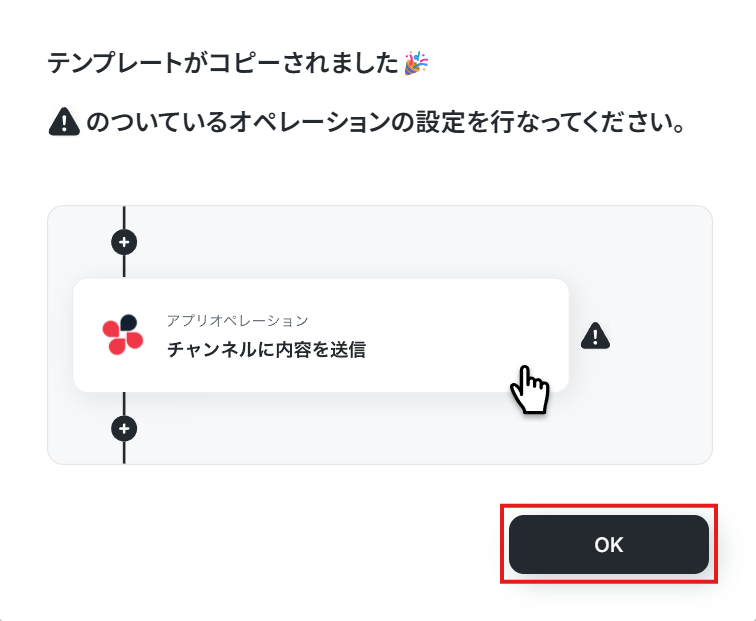
続いてYoomのテンプレートをコピーします。
以下バナーの「試してみる」をクリックしましょう。
■概要退職者発生時など、LINE WORKSのユーザーを手動で削除する作業は、手間がかかる上に、対応漏れのリスクが伴います。 特に管理するユーザー数が多い場合、この作業は担当者の負担になりがちです。 このワークフローを活用すれば、Google スプレッドシートの行情報を更新するだけで、LINE WORKSのユーザー削除が自動で実行されるため、こうした課題をスムーズに解消できます。
■このテンプレートをおすすめする方- Google スプレッドシートでLINE WORKSのユーザー情報を管理しており、手作業での削除に手間を感じている方
- 退職者管理を効率化し、LINE WORKSのユーザー削除漏れなどのヒューマンエラーを防ぎたい人事労務担当者の方
- LINE WORKSのアカウント管理業務を自動化し、よりコアな業務に集中したい情報システム部門の方
■このテンプレートを使うメリット- Google スプレッドシートの更新を起点にLINE WORKSのユーザーが自動で削除されるため、手作業の時間を削減できます
- 手作業によるアカウントの削除漏れや、誤ったユーザーを削除してしまうといったヒューマンエラーのリスクを軽減します
■フローボットの流れ- はじめに、LINE WORKSとGoogle スプレッドシートをYoomと連携します
- 次に、トリガーでGoogle スプレッドシートを選択し、「行が更新されたら」というアクションを設定します
- 最後に、オペレーションでLINE WORKSを選択し、「ユーザーを削除」アクションを設定し、スプレッドシートから取得したユーザー情報を紐付けます
※「トリガー」:フロー起動のきっかけとなるアクション、「オペレーション」:トリガー起動後、フロー内で処理を行うアクション
■このワークフローのカスタムポイント- トリガーに設定するGoogle スプレッドシートの「行が更新されたら」アクションでは、ユーザー管理を行っている任意のスプレッドシートIDとシートIDを指定してください
- LINE WORKSの「ユーザーを削除」アクションでは、Google スプレッドシートのトリガーから取得したどの列の情報を削除対象のユーザーIDとして使用するかを任意で設定してください
■注意事項- Google スプレッドシート、LINE WORKSのそれぞれとYoomを連携してください。
- トリガーは5分、10分、15分、30分、60分の間隔で起動間隔を選択できます。プランによって最短の起動間隔が異なりますので、ご注意ください。
- Googleスプレッドシートをアプリトリガーとして使用する際の注意事項は「【アプリトリガー】Googleスプレッドシートのトリガーにおける注意事項」を参照してください。
■このテンプレートをおすすめする方
- Google スプレッドシートでLINE WORKSのユーザー情報を管理しており、手作業での削除に手間を感じている方
- 退職者管理を効率化し、LINE WORKSのユーザー削除漏れなどのヒューマンエラーを防ぎたい人事労務担当者の方
- LINE WORKSのアカウント管理業務を自動化し、よりコアな業務に集中したい情報システム部門の方
■このテンプレートを使うメリット
- Google スプレッドシートの更新を起点にLINE WORKSのユーザーが自動で削除されるため、手作業の時間を削減できます
- 手作業によるアカウントの削除漏れや、誤ったユーザーを削除してしまうといったヒューマンエラーのリスクを軽減します
■フローボットの流れ
- はじめに、LINE WORKSとGoogle スプレッドシートをYoomと連携します
- 次に、トリガーでGoogle スプレッドシートを選択し、「行が更新されたら」というアクションを設定します
- 最後に、オペレーションでLINE WORKSを選択し、「ユーザーを削除」アクションを設定し、スプレッドシートから取得したユーザー情報を紐付けます
■このワークフローのカスタムポイント
- トリガーに設定するGoogle スプレッドシートの「行が更新されたら」アクションでは、ユーザー管理を行っている任意のスプレッドシートIDとシートIDを指定してください
- LINE WORKSの「ユーザーを削除」アクションでは、Google スプレッドシートのトリガーから取得したどの列の情報を削除対象のユーザーIDとして使用するかを任意で設定してください
■注意事項
- Google スプレッドシート、LINE WORKSのそれぞれとYoomを連携してください。
- トリガーは5分、10分、15分、30分、60分の間隔で起動間隔を選択できます。プランによって最短の起動間隔が異なりますので、ご注意ください。
- Googleスプレッドシートをアプリトリガーとして使用する際の注意事項は「【アプリトリガー】Googleスプレッドシートのトリガーにおける注意事項」を参照してください。
【事前準備】
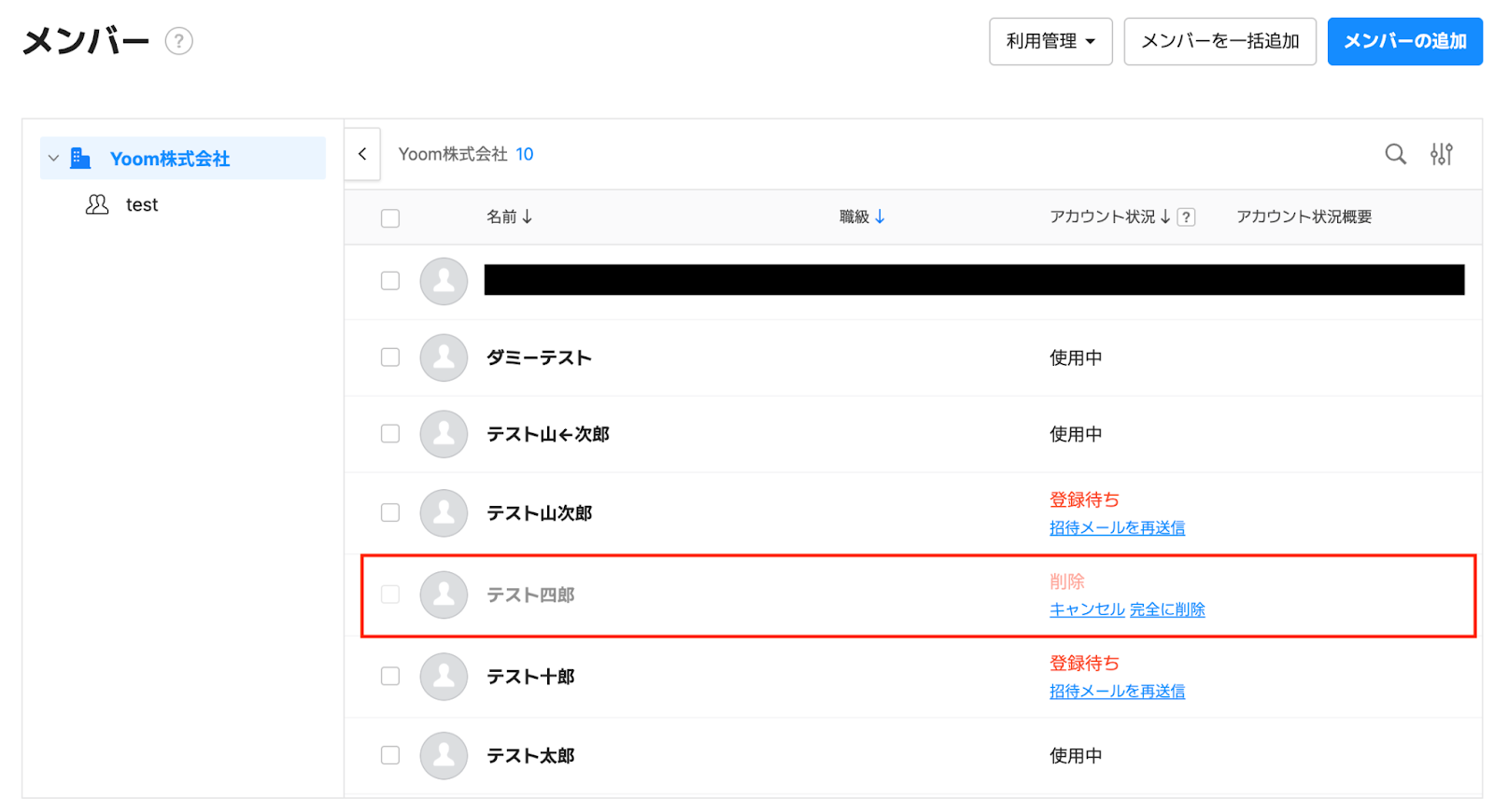
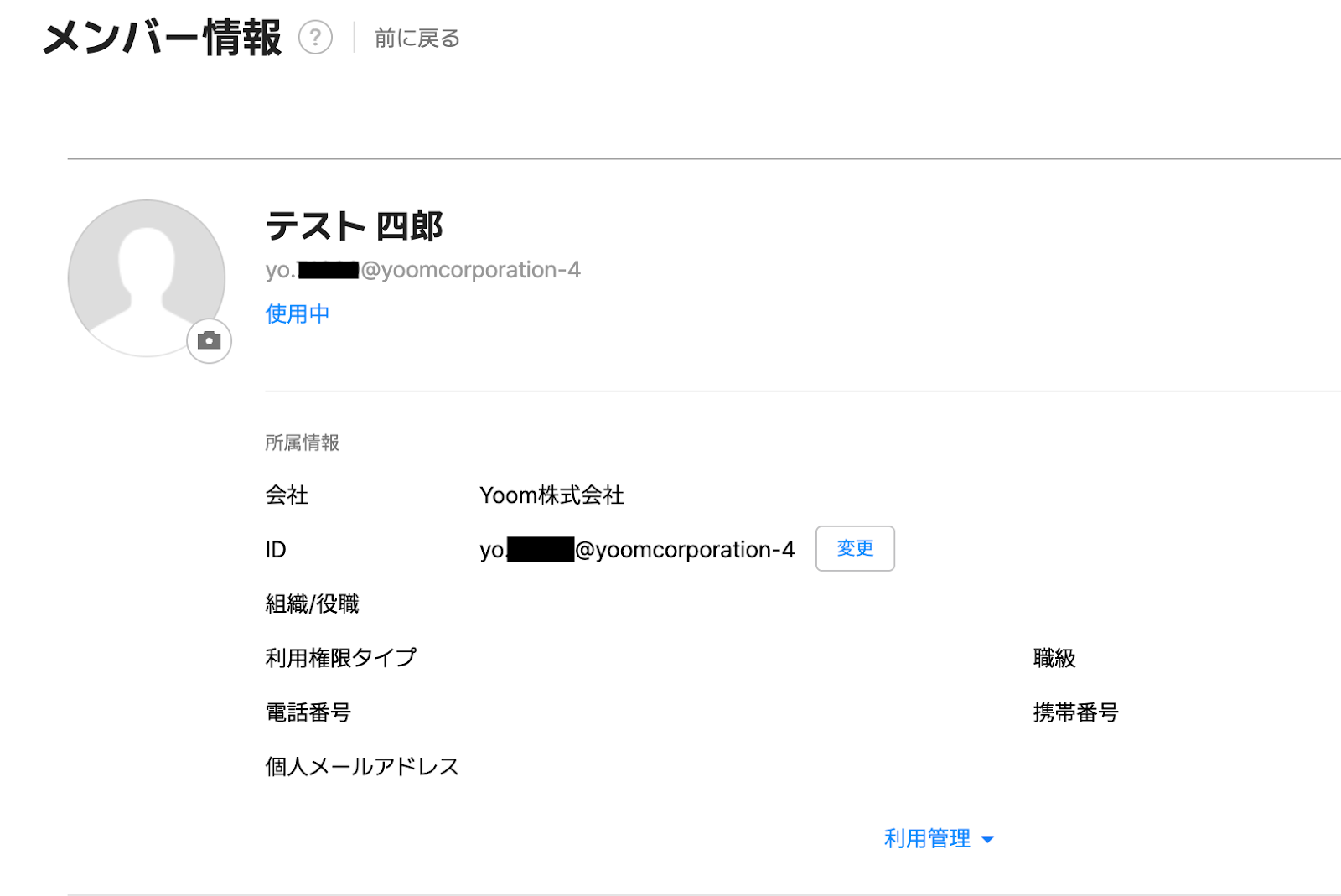
事前準備としてLINE WORKSでユーザーを作成しておきましょう。
ここで作成したユーザーが、今回のフローで削除対象となります。
今回は以下のとおり作成しました。
ステップ3:Google スプレッドシートのトリガー設定
それでは、ここから設定を進めていきましょう。
「行が更新されたら」をクリックします。
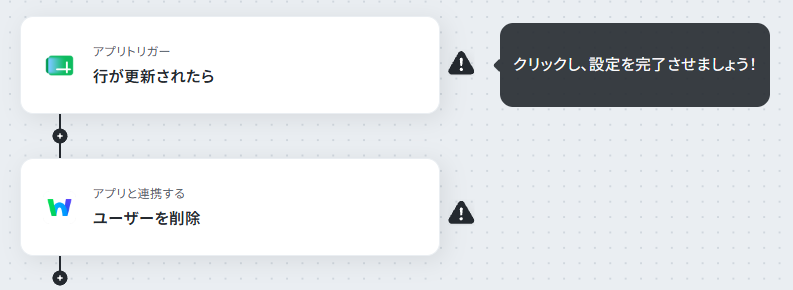
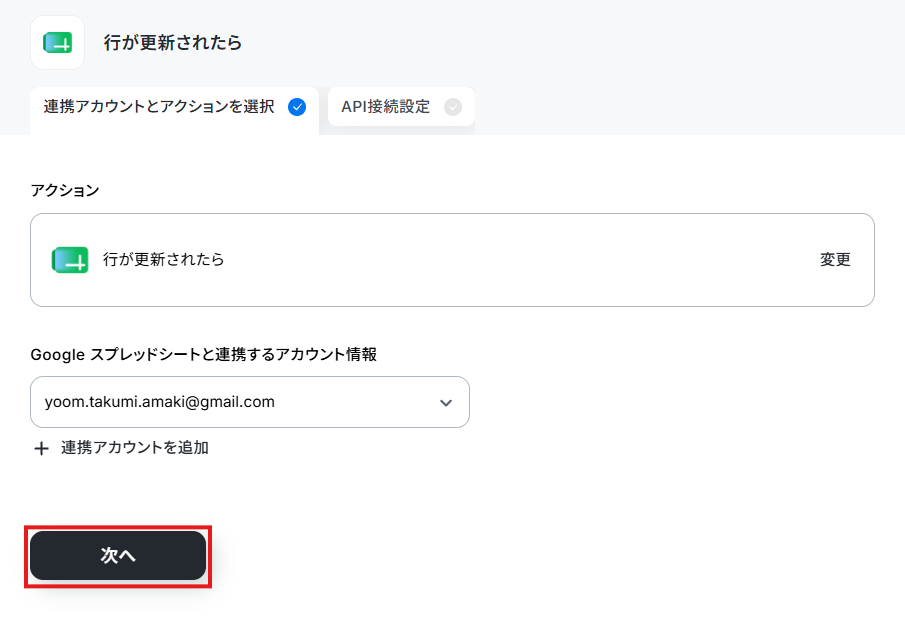
アクションはあらかじめ設定されているため、そのまま内容を確認してください。
Google スプレッドシートと連携するアカウント情報に問題がなければ、「次へ」をクリックします。
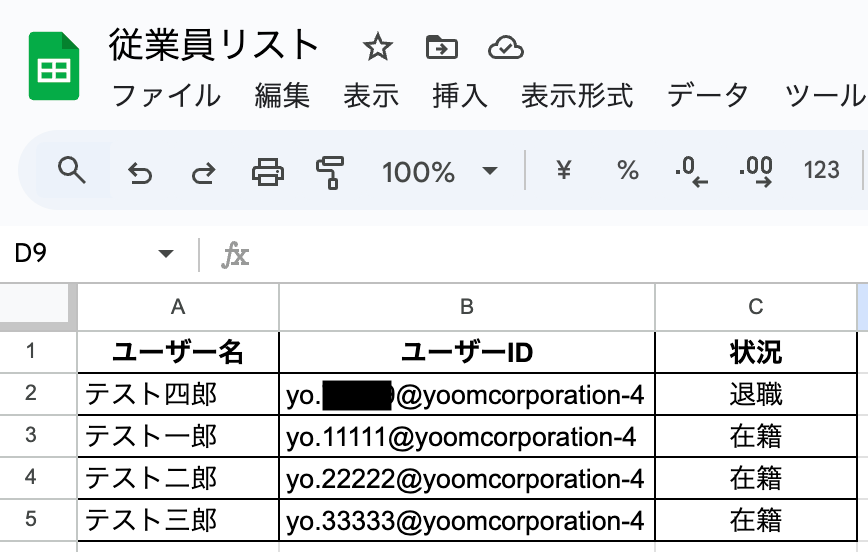
事前準備としてGoogle スプレッドシートで行を追加しておきましょう。
今回はテスト用に、以下の内容で追加しました。
なお、Google スプレッドシートのアプリトリガーでは、テスト実行時にどの行を更新しても必ず二行目(ヘッダー直下の行)が取得される仕様になっています。
※本番で起動した際は追加・更新された行の値を用いて起動します。
そのため今回は、テスト結果が正しく確認できるよう、更新対象となる行(テスト四郎)を二行目に配置して作成しました。
(※事前準備で作成したLINE WORKSのユーザーIDを設定してください)
Yoomの操作画面に戻り、トリガーの設定を行います。
指定した間隔でGoogle スプレッドシートをチェックし、トリガーとなるアクション(今回は行の更新)を検知すると、wが自動で起動します。
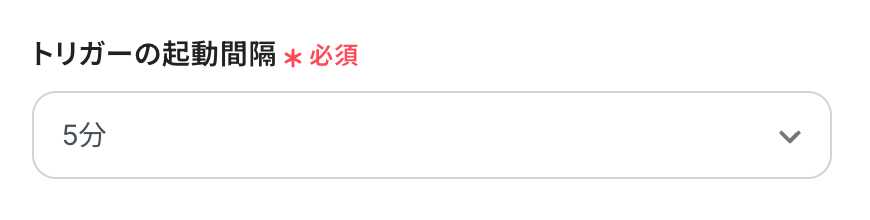
トリガーの起動タイミングは、5分、10分、15分、30分、60分のいずれかで設定できます。
ご利用プランによって、設定できるトリガーの最短間隔が違うので、その点は要チェックです。
なお、基本的にはそのプランの最短の起動間隔にしてお使いいただくことをおすすめします。
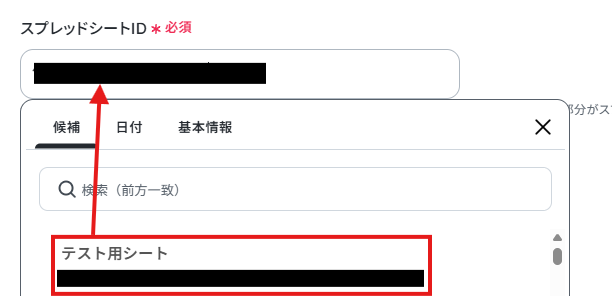
スプレッドシートID
入力欄をクリックすると連携が有効になっているアカウントから候補が表示されるので、対象の項目を選択しましょう。
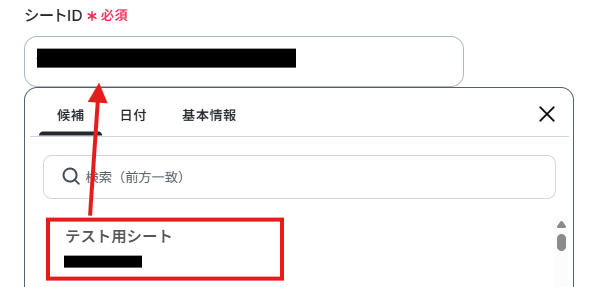
シートID
入力欄をクリックすると、同じく連携が有効になっているスプレッドシートから候補が表示されるので、対象の項目を選択してください。
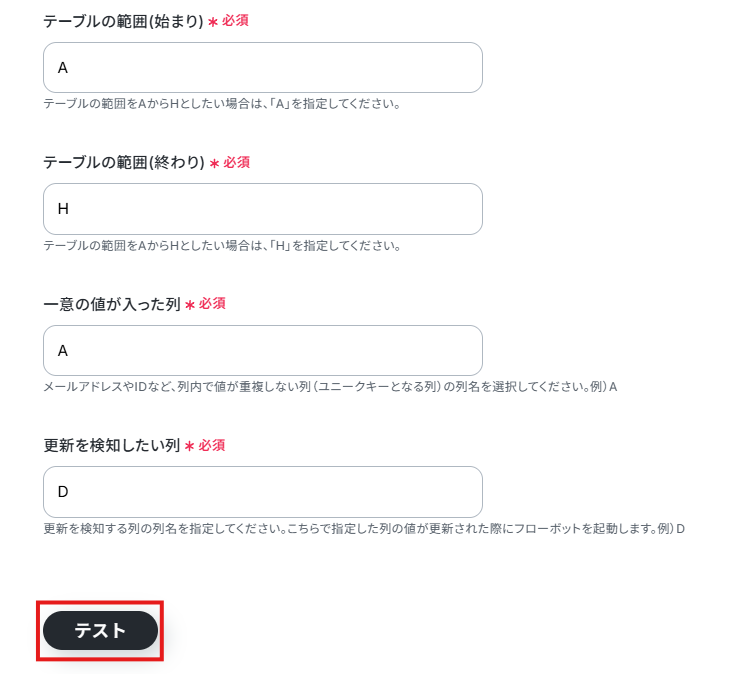
テーブル範囲(始まり)
スプレッドシートのどの列からデータを扱うかを指定します。
たとえば、AからC列のデータを取得したい時は「A」を指定します。
テーブル範囲(終わり)
スプレッドシートのどの列までのデータを扱うかを指定します。
AからC列のデータを取得したい時は、「C」を指定してください。
一意の値が入った列
レコードを特定するためのユニークな列を選びます。
重複しない値が入る列を指定しましょう。
更新を検知したい列
シート上で更新を検知したい列を指定します。
今回は従業員リストのC列:従業員の状況欄について、「在籍」から「退職」などに更新されたことを検知したいため、この列を指定しました。
入力が完了したら、設定内容とトリガーの動作を確認するため「テスト」をクリックします。
テストがうまくいかない場合などは、以下のヘルプページも参考にしてみてください。
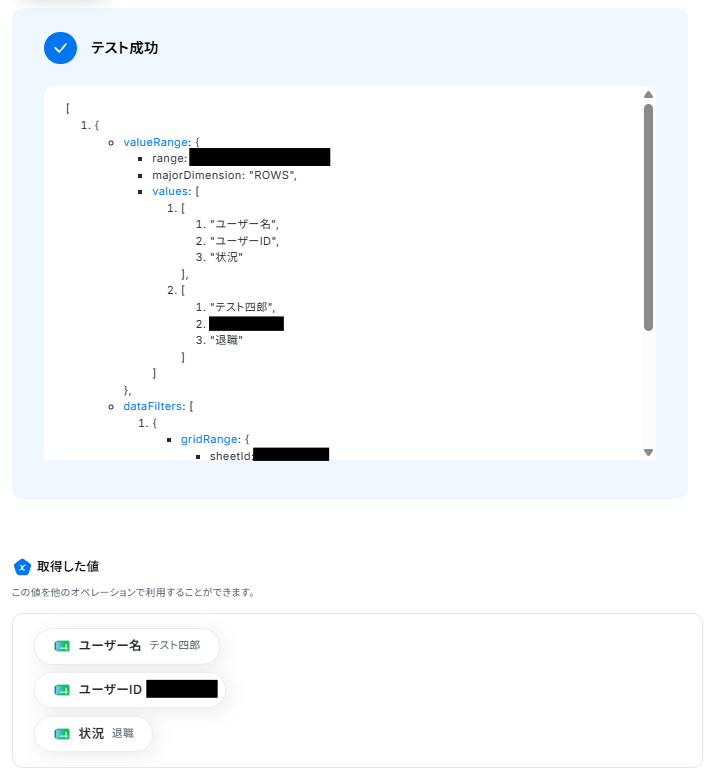
テストに成功すると、Google スプレッドシートで更新された行の情報が表示されます。
以下の画像の取得した値(ユーザーID)を利用して、この後のステップでLINE WORKSのユーザーを削除することが可能です。
※取得した値とは?
トリガーやオペレーション設定時に、「テスト」を実行して取得した値のことを指します。
後続のオペレーション設定時の値として利用でき、ワークフローを起動するたびに変動した値となります。
内容を確認し、「完了」をクリックします。
ステップ4:LINE WORKSのアクション設定
いよいよ最後のステップです!
前のステップでGoogle スプレッドシートから取得した値(ユーザーID)を利用して、LINE WORKSでユーザーを削除しましょう。
「ユーザーを削除」をクリックします。
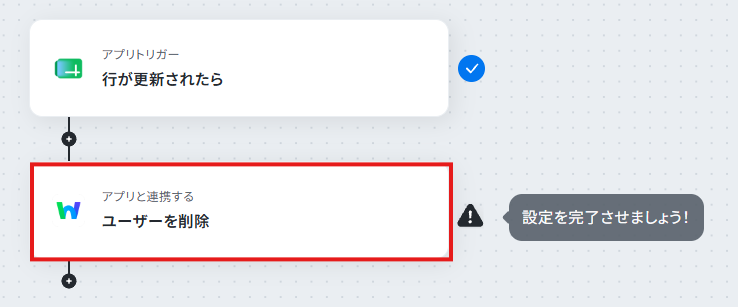
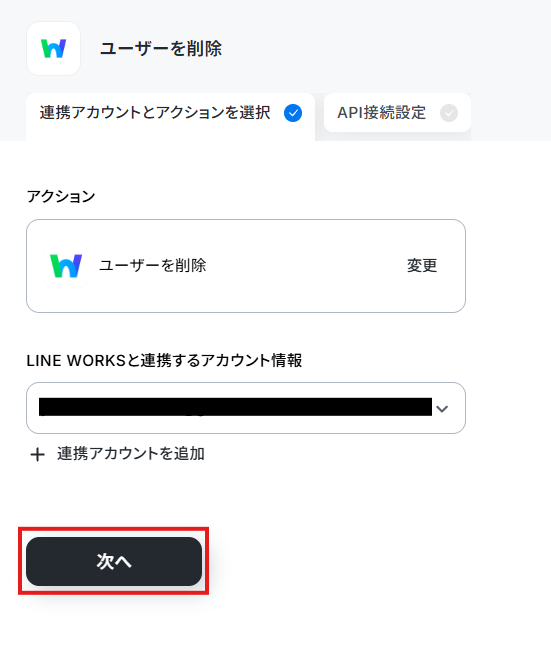
アクションはあらかじめ設定されているため、そのまま内容を確認してください。
LINE WORKSと連携するアカウント情報に問題がなければ、「次へ」をクリックします。
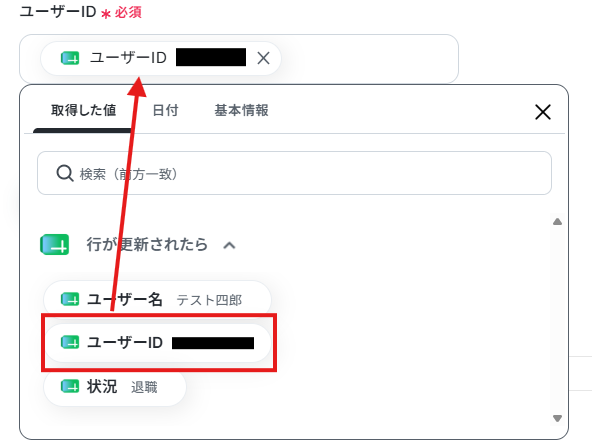
ユーザーID
入力欄をクリックすると、前のステップでGoogle スプレッドシートから取得した値が表示されるので、選択して入力しましょう。
取得した値を活用することで値が固定化されず、ワークフローを起動するたびに最新の情報を自動で反映できます。
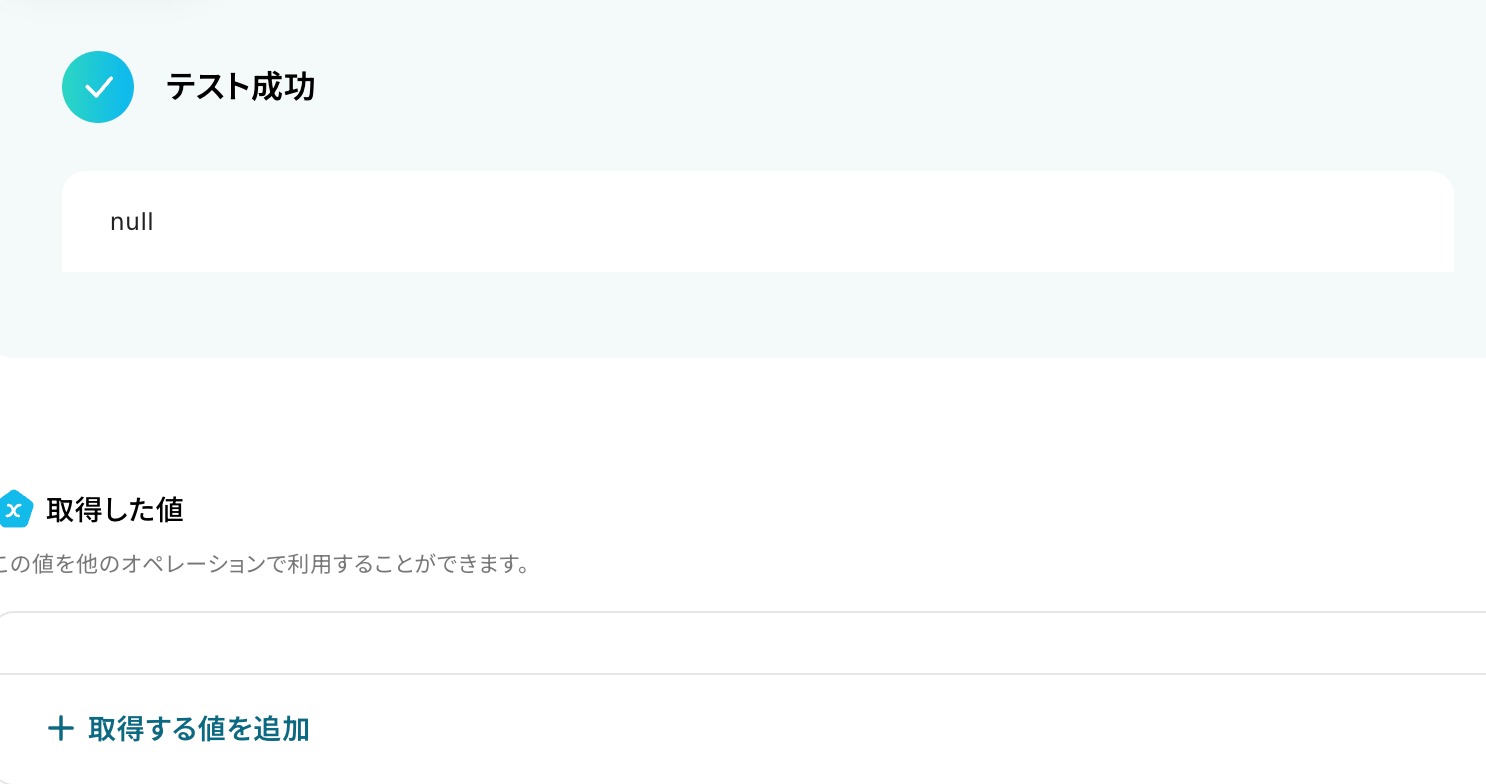
入力が完了したら「テスト」をクリックして、設定した内容でLINE WORKSのユーザーが削除されるか確認しましょう。
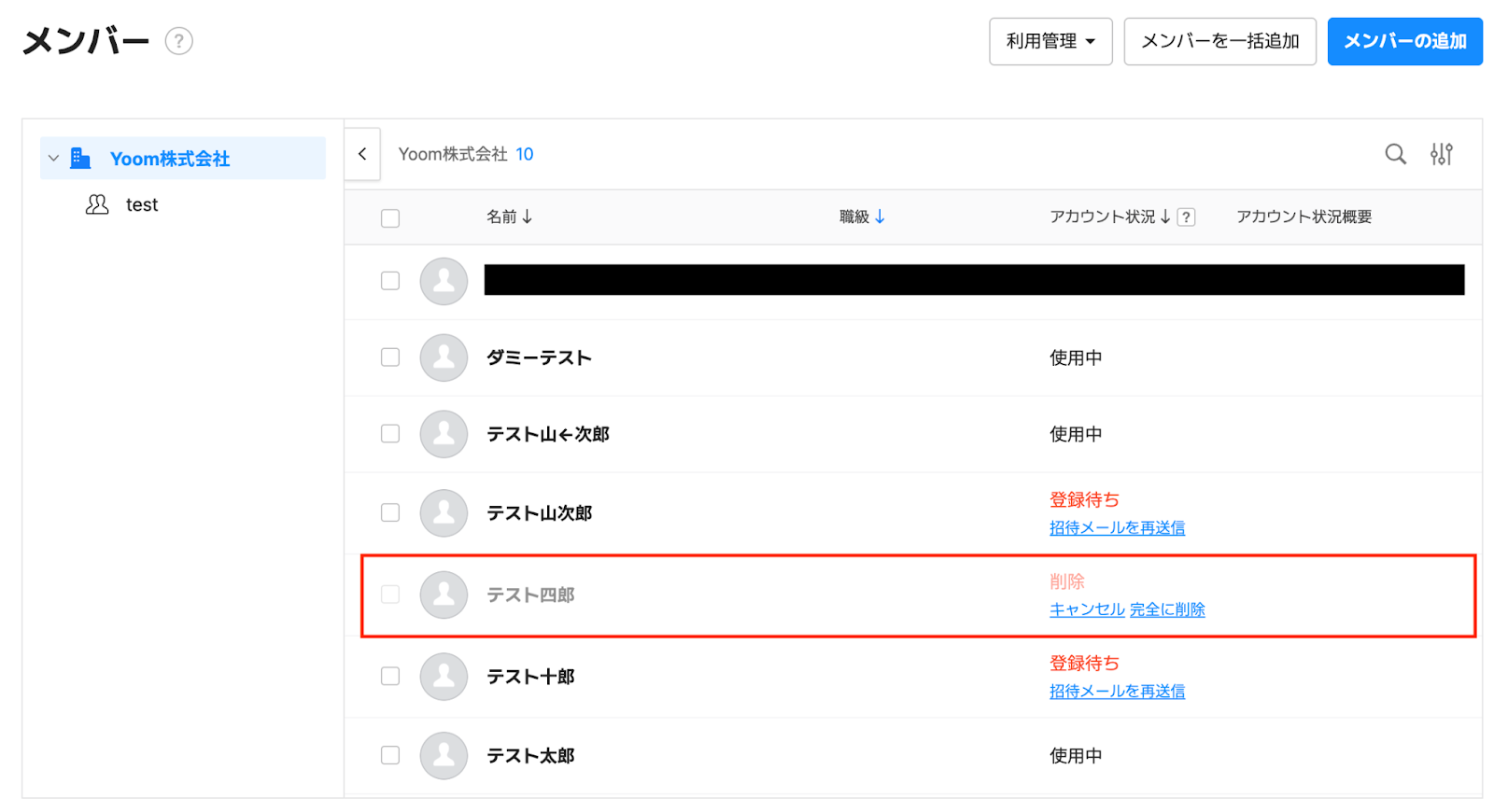
テストが成功したらLINE WORKSの画面を開き、実際にユーザーが削除されているかを確認してみましょう。
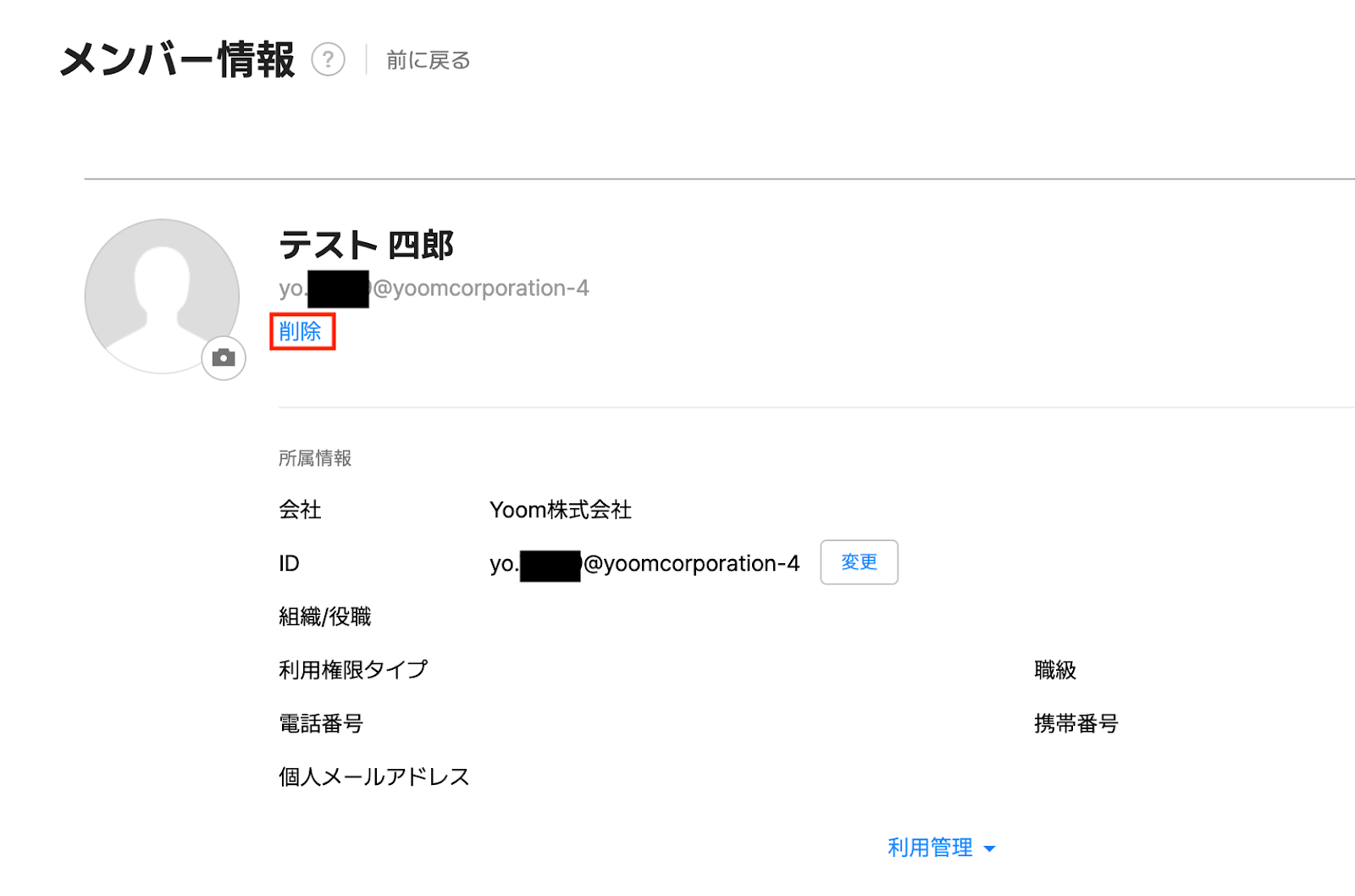
今回は下記のとおり削除されていました!
問題がなければYoomの操作画面に戻り、「完了」をクリックします。
以上ですべての設定が完了しました!
ステップ5:トリガーをONにし、フローが起動するかを確認
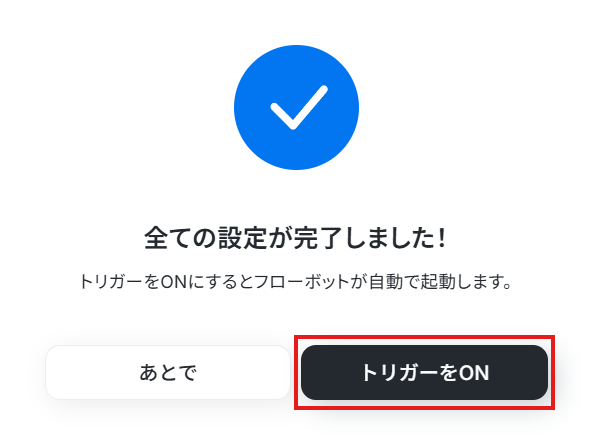
設定が完了すると、画面上に以下のようなメニューが表示されます。
トリガーをONにすることで、Google スプレッドシート上で従業員情報などが記載された行が更新されたタイミングで、該当するLINE WORKSユーザーを自動で削除できるようになります。
実際にGoogle スプレッドシートの行を更新し、LINE WORKS側でユーザーの削除が正しく実行されるかを確認してみましょう。
LINE WORKSを使った便利な自動化例
LINE WORKSでメッセージを投稿したことをトリガーに、クラウド会計ソフトや勤怠管理システムで取引先情報の追加や従業員の登録を行います。
また、外部システムでメンバーの削除や予定が登録された際に、LINE WORKSに通知することが可能です。
■概要
Garoonで新しい予定が登録されたらLINE WORKSのカレンダーにも予定を追加するフローです。
■このテンプレートをおすすめする方
1.複数のカレンダーを同期させる必要がある方
- プロジェクトマネージャーやチームリーダー
- スケジュール調整を担当しているアシスタント
- 会議やイベントのコーディネーター
2.手動でのスケジュール登録を減らし、自動化したいと考えている方
- 業務の効率化を目指している企業の管理者
- スケジュールの正確性を高めたいオフィスマネージャーやアシスタント
3.GaroonとLINE WORKSを日常的に活用している方
- Garoonを使用してスケジュール管理を行っているユーザー
- LINE WORKSを利用してチーム内のコミュニケーションやスケジュール共有を行っている担当者
■このテンプレートを使うメリット
・予定を二重で管理する必要がなくなるため手動での情報入力や更新作業が削減されま、作業のミスや漏れが少なくなり、管理者やユーザーの作業効率が向上します。
・Garoonで登録した予定がすぐにLINE WORKSに反映されるため、チーム全体が最新の情報を共有することができ会議の重複予防やスケジュールの調整がスムーズに行えます。
■注意事項
・Garoon、LINE WORKSそれぞれとYoomを連携してください。
■概要Google Driveにアップロードされる画像を都度ダウンロードし、内容を確認して報告する作業は手間がかかるのではないでしょうか。
目視での確認は時間がかかる上に、重要な情報を見落とすリスクも伴います。
このワークフローを活用すれば、Google Driveに画像がアップロードされると、Geminiが自動で画像内容を解析し、その結果をLINE WORKSへ素早く通知できます。
一連の確認・報告業務を自動化し、作業負担の軽減にも役立つでしょう。■このテンプレートをおすすめする方- Google Driveで画像ファイルを管理しており、内容確認を手作業で行っている方
- Geminiの画像解析機能を活用して、日々の業務を効率化したいと考えている方
- LINE WORKSでの情報共有をより迅速かつ正確に行いたい方
■このテンプレートを使うメリット- Google Driveへの画像アップロードから内容解析、LINE WORKSへの通知までを自動化し、これまで手作業で行っていた確認や報告の時間を短縮できます。
- 人の手を介さずに処理が完了するため、画像内容の見落としや関係者への報告漏れといったヒューマンエラーの発生を防ぎます。
■フローボットの流れ- はじめに、Google Drive、Gemini、LINE WORKSをYoomと連携します。
- 次に、トリガーでGoogle Driveの「新しくファイル・フォルダが作成されたら」というアクションを設定します。
- 続けて、オペレーションでGoogle Driveの「ファイルをダウンロードする」アクションを設定し、トリガーで検知したファイルを指定します。
- 次に、Geminiの「ファイルをアップロード」アクションを設定し、ダウンロードしたファイルを指定します。
- さらに、オペレーションでGeminiの「コンテンツを生成(ファイルを利用)」アクションを設定し、アップロードしたファイルの内容を解析させます。
- 最後に、オペレーションでLINE WORKSの「トークルームにメッセージを送信」アクションを設定し、Geminiが生成した内容を指定のトークルームに通知します。
※「トリガー」:フロー起動のきっかけとなるアクション、「オペレーション」:トリガー起動後、フロー内で処理を行うアクション■このワークフローのカスタムポイント- 「コンテンツを生成(ファイルを利用)」する際のプロンプトは、「画像に写っているものを日本語でリストアップして」など、目的に応じて自由に設定が可能です。
- 「トークルームにメッセージを送信」で設定するメッセージの本文には、前段のGeminiで取得した解析結果などフロー内で取得した値を引用できます。
■注意事項- Google Drive、Gemini、LINE WORKSをYoomと連携してください。
- トリガーは5分、10分、15分、30分、60分の間隔で起動間隔を選択できます。
- プランによって最短の起動間隔が異なりますので、ご注意ください。
- ダウンロード可能なファイル容量は最大300MBまでです。アプリの仕様によっては300MB未満になる可能性があるので、ご注意ください。
- トリガー、各オペレーションでの取り扱い可能なファイル容量の詳細は「ファイルの容量制限について」をご参照ください。
■概要LINE WORKSでミーティング日程の調整連絡を受け取った後、手動でZoomのミーティングを作成する作業に手間を感じていませんか?メッセージ内容を確認して日時や参加者をZoomに転記する作業は、簡単ですが見落としや入力ミスの原因にもなり得ます。このワークフローを活用すれば、LINE WORKSの通知内容をAIが自動で読み取り、その情報をもとにZoomでミーティングを自動作成するため、こうした手間やミスを減らし、スムーズな連携を実現します。
■このテンプレートをおすすめする方- LINE WORKSとZoomを併用し、ミーティング設定を手作業で行っている方
- LINE WORKSのメッセージを元にしたZoomミーティングの作成漏れやミスを防ぎたい方
- チャットツールを起点とした定型業務を自動化し、生産性を向上させたいと考えている方
■このテンプレートを使うメリット- LINE WORKSにメッセージが届くとZoomミーティングが自動作成されるため、手動で設定する手間と時間を削減できます。
- メッセージ内容の転記作業が不要になることで、日時や参加者の設定ミスといったヒューマンエラーの防止に繋がります。
■フローボットの流れ- はじめに、LINE WORKSとZoomをYoomと連携します。
- 次に、トリガーでLINE WORKSを選択し、「トークルームにメッセージが送信されたら」というアクションを設定します。
- 次に、オペレーションでAI機能の「テキストからデータを抽出する」を設定し、LINE WORKSのメッセージ内容からミーティングの日時や件名などを抽出します。
- 最後に、オペレーションでZoomの「ミーティングを作成」アクションを設定し、AIが抽出した情報を連携してミーティングを作成します。
※「トリガー」:フロー起動のきっかけとなるアクション、「オペレーション」:トリガー起動後、フロー内で処理を行うアクション
■このワークフローのカスタムポイント- AI機能でテキストからデータを抽出する際に、LINE WORKSのメッセージからどのような情報を取得するか、AIへの指示内容(プロンプト)を任意で設定できます。
- Zoomでミーティングを作成する際に、AIが抽出したどの情報をミーティングのトピックや開始時間などの項目に設定するかを任意で選択・変更できます。
■注意事項- LINE WORKS、ZoomのそれぞれとYoomを連携してください。
■概要LINE WORKSでやり取りした取引先情報を、都度freee会計へ手入力する作業に手間を感じていませんか?こうした手作業は時間がかかるだけでなく、入力ミスといったヒューマンエラーの原因にもなり得ます。このワークフローを活用することで、LINE WORKSの特定の投稿をきっかけに、freee会計への取引先追加を自動化できるため、これらの課題をスムーズに解消できます。
■このテンプレートをおすすめする方- LINE WORKSとfreee会計を併用し、取引先情報の手入力に課題を感じている方
- 取引先情報の登録作業で発生する入力ミスや、対応漏れをなくしたい方
- チャットツールを起点とした会計業務の自動化を検討している方
■このテンプレートを使うメリット- LINE WORKSへの投稿後、自動でfreee会計に取引先が作成されるため、これまで手作業で行っていた登録業務の時間を短縮できます。
- 手作業によるデータ転記が不要になることで、取引先情報の入力間違いや登録漏れといったヒューマンエラーの防止に繋がります。
■フローボットの流れ- はじめに、LINE WORKSとfreee会計をYoomと連携します。
- トリガーでLINE WORKSを選択し、「トークルームにメッセージが送信されたら」というアクションを設定します。
- 次に、オペレーションで分岐機能を設定し、特定の条件を満たすメッセージのみ後続の処理に進むようにします。
- 次に、オペレーションでAI機能を設定し、メッセージ本文から取引先名などの必要な情報を抽出します。
- 最後に、オペレーションでfreee会計の「取引先の作成」アクションを設定し、抽出した情報をもとに取引先を作成します。
※「トリガー」:フロー起動のきっかけとなるアクション、「オペレーション」:トリガー起動後、フロー内で処理を行うアクション
■このワークフローのカスタムポイント- LINE WORKSのトリガー設定では、どのトークルームのメッセージを監視対象とするかを任意で指定してください。
- 分岐機能で設定する条件(例:「#取引先」というキーワードを含む投稿のみを対象にするなど)を任意で設定することで、意図しない取引先の作成を防ぐことができます。
- freee会計で取引先を作成する際、設定項目に固定のテキストを入力したり、前段のAI機能で抽出した情報を変数として埋め込んだりするなど、柔軟なカスタムが可能です。
■注意事項- LINE WORKSとfreee会計のそれぞれとYoomを連携してください。
- 分岐はパーソナルプラン以上のプランでご利用いただける機能(オペレーション)となっております。フリープランの場合は設定しているフローボットのオペレーションはエラーとなりますので、ご注意ください。パーソナルプランなどの有料プランは、2週間の無料トライアルを行うことが可能です。無料トライアル中には制限対象のアプリや機能(オペレーション)を使用することができます。
■概要
LINE WORKSに投稿された日報や報告などを、都度kintoneに手作業で転記していませんか。この作業は手間がかかるだけでなく、コピー&ペーストのミスや入力漏れの原因にもなりかねません。このワークフローを活用すれば、LINE WORKSに特定のメッセージが投稿されると、その内容を自動でkintoneにレコードとして追加し、情報連携の効率化を実現します。
■このテンプレートをおすすめする方
- LINE WORKSとkintone間の情報転記作業に手間を感じている方
- 手作業によるデータ入力のミスや漏れをなくし、情報の正確性を高めたい方
- 報告業務やデータ集約を自動化し、コア業務に集中できる環境を整えたい方
■このテンプレートを使うメリット
- LINE WORKSへの投稿を起点にkintoneへ自動でレコードが追加されるため、これまで手作業に費やしていた転記作業の時間を短縮できます。
- 手動でのデータ転記が不要になるため、入力間違いや項目漏れといったヒューマンエラーの発生を防ぎ、データの正確性を保つことに繋がります。
■フローボットの流れ
- はじめに、LINE WORKSとkintoneをYoomと連携します。
- 次に、トリガーでLINE WORKSを選択し、「トークルームにメッセージが送信されたら」というアクションを設定します。
- 次に、オペレーションでOCR機能の「テキストからデータを抽出する」を設定し、LINE WORKSの投稿内容からkintoneに追加したい情報を抽出します。
- 最後に、オペレーションでkintoneの「レコードを追加する」アクションを設定し、抽出したデータを基に新しいレコードを作成します。
※「トリガー」:フロー起動のきっかけとなるアクション、「オペレーション」:トリガー起動後、フロー内で処理を行うアクション
■このワークフローのカスタムポイント
- LINE WORKSのトリガー「トークルームにメッセージが送信されたら」では、Webhookを用いて、対象とするトークルームを任意で設定できます。
- OCR機能の「テキストからデータを抽出する」では、対象のテキスト(LINE WORKSの投稿内容など)や抽出したい項目を自由に指定できます。
- kintoneの「レコードを追加する」では、レコードを追加したいkintoneアプリのIDを設定し、どのフィールドにどのデータを登録するかを任意で指定できます。
■注意事項
- LINE WORKSとkintoneのそれぞれとYoomを連携してください。
■概要LINE WORKSを業務で利用していると、多くのメッセージに埋もれてしまい重要な連絡を見逃してしまうことはありませんか?特に、特定のキーワードを含むメッセージを都度確認し、関係者にGmailで通知するのは手間がかかります。このワークフローは、LINE WORKSとGmailを連携させ、特定のキーワードを含むメッセージが投稿された際に自動で通知を送信するため、重要な情報の見落としを防ぎ、迅速な対応を実現します。■このテンプレートをおすすめする方- LINE WORKSの重要なメッセージをGmailで確実に把握したいと考えている方
- 複数のトークルームを管理しており、特定の投稿の見落としを防ぎたいチームリーダーの方
- 手動での情報共有に手間を感じており、LINE WORKSからGmailへの通知を自動化したい方
■このテンプレートを使うメリット- LINE WORKS上の特定メッセージを自動で検知しGmailへ通知するため、確認漏れといったヒューマンエラーを防ぎ、迅速な対応を可能にします。
- これまで手作業で行っていたメッセージの監視や通知作成業務が自動化され、本来注力すべきコア業務に時間を充てることができます。
■フローボットの流れ- はじめに、LINE WORKSとGmailをYoomと連携します。
- 次に、トリガーでLINE WORKSを選択し、「トークルームにメッセージが送信されたら」というアクションを設定します。
- 続けて、オペレーションで分岐機能を設定し、トリガーで取得したメッセージに特定のキーワードが含まれているかを判定するよう設定します。
- 最後に、オペレーションでGmailを選択し、「メールを送る」アクションで条件に合致した場合に任意の宛先に通知メールを送信するよう設定します。
※「トリガー」:フロー起動のきっかけとなるアクション、「オペレーション」:トリガー起動後、フロー内で処理を行うアクション■このワークフローのカスタムポイント- 分岐機能では、通知のトリガーとしたい任意のキーワードを設定してください。例えば「重要」や「至急」など、業務に合わせた条件を設定することが可能です。
- Gmailの通知設定では、送信先のメールアドレス、件名、本文を自由にカスタマイズしてください。LINE WORKSから取得した投稿者名やメッセージ内容を変数として本文に含めることで、より具体的な通知が可能です。
■注意事項- LINE WORKS、GmailのそれぞれとYoomを連携してください。
- 分岐はパーソナルプラン以上のプランでご利用いただける機能(オペレーション)となっております。フリープランの場合は設定しているフローボットのオペレーションはエラーとなりますので、ご注意ください。
- パーソナルプランなどの有料プランは、2週間の無料トライアルを行うことが可能です。無料トライアル中には制限対象のアプリや機能(オペレーション)を使用することができます。詳しくは、料金プランのページをご参照ください。
■概要
LINE WORKSでの特定の連絡をきっかけに、従業員情報を手作業でKING OF TIMEに入力していませんか?
このような繰り返し作業は時間がかかり、入力ミスも発生しがちです。
このワークフローを活用すれば、LINE WORKSの特定条件に合致する投稿をトリガーとして、KING OF TIMEに従業員情報を自動で登録することが可能になります。
担当者の業務負担を軽減し、その他の業務に集中できる環境作りを支援します。
■このテンプレートをおすすめする方
- LINE WORKSとKING OF TIMEを使い、従業員登録を手作業で行っている方
- LINE WORKSでの連絡をもとに、KING OF TIMEへの迅速な情報登録を求めている方
- 従業員情報の登録プロセスにおける手入力の手間やヒューマンエラーを削減したいと考えている方
■このテンプレートを使うメリット
- LINE WORKSの特定投稿からKING OF TIMEへの従業員登録が自動化されるため、手作業でのデータ入力時間を削減できます。
- 手作業によるKING OF TIMEへの従業員情報の転記ミスや登録漏れを防ぐことで、データの正確性向上が図れます。
■フローボットの流れ
- はじめに、Yoomのマイアプリ連携画面でLINE WORKSとKING OF TIMEをそれぞれ連携します。
- トリガーとしてLINE WORKSの「トークルームにメッセージが送信されたら」というアクションを設定します。この際、特定のトークルームやメッセージの条件を指定できます。
- 次に、オペレーションとして分岐機能を設定します。LINE WORKSから受信したメッセージ内容が、あらかじめ設定した特定の条件(例:特定のキーワードを含むなど)に合致する場合のみ、後続の処理に進むようにします。
- 条件に合致した場合、AI機能の「テキストを抽出する」のアクションで、LINE WORKSのメッセージ本文から従業員登録に必要な情報(氏名、社員番号、部署など)を抽出します。
- 最後に、オペレーションとしてKING OF TIMEの「従業員の登録」アクションを選択し、AI機能によって抽出された情報をKING OF TIMEへ自動で登録します。
※「トリガー」:フロー起動のきっかけとなるアクション、「オペレーション」:トリガー起動後、フロー内で処理を行うアクション
■このワークフローのカスタムポイント
- LINE WORKSのトリガー設定では、対象とするトークルームIDやメッセージ送信者を細かく指定することが可能です。
- 分岐機能では、LINE WORKSのメッセージに含まれるキーワードや送信された時間帯など、様々な条件を組み合わせて処理を分岐させるよう任意に設定・追加が可能です。
- AI機能によるテキスト抽出では、LINE WORKSのメッセージ本文全体を変数として指定するだけでなく、特定のパターンに合致するテキストのみを抽出対象とするよう、プロンプトを調整するなどのカスタムが可能です。
■注意事項
- LINE WORKS、KING OF TIMEのそれぞれとYoomを連携してください。
- LINE WORKSのマイアプリ登録方法の詳細は下記をご覧ください。
https://intercom.help/yoom/ja/articles/6228178 - KING OF TIMEのマイアプリ連携方法は下記をご参照ください。
https://intercom.help/yoom/ja/articles/5498939 - 分岐はミニプラン以上のプランでご利用いただける機能(オペレーション)となっております。フリープランの場合は設定しているフローボットのオペレーションはエラーとなりますので、ご注意ください。
- ミニプランなどの有料プランは、2週間の無料トライアルを行うことが可能です。無料トライアル中には制限対象のアプリや機能(オペレーション)を使用することができます。
■概要
SmartHRで従業員が削除されたら、LINE WORKSのトークルームに通知するフローです。
■このテンプレートをおすすめする方
1.SmartHRを利用している人事・総務担当者
・従業員削除の情報を関係部署や担当者に迅速に通知したい方
・従業員削除に伴う手続き(アカウント削除、退職処理など)をスムーズに進めたい方
・手作業によるLINE WORKSのトークルームへの通知の手間を省きたい方
2.SmartHRを利用しているチームリーダー・マネージャー
・チームメンバーの異動や退職情報を把握し、チーム編成や業務分担の調整を迅速に行いたい方
■このテンプレートを使うメリット
・従業員がSmartHRから削除されたタイミングで自動的にLINE WORKSのトークルームへ通知が届くことにより、人事担当者以外にも関係部署やチームメンバー全員が迅速に退職者の情報を把握することができます。
・手入力でのLINE WORKSのトークルームへの通知や情報共有が不要になるため、人事担当者の負担を軽減し、他の業務に時間を割くことができ業務の効率化になります。
・従業員削除の情報LINE WORKSで共有することによって、関係者への情報伝達がスムーズになり、退職手続きの遅延を防ぐことができます。
・LINE WORKS上で退職者に関する情報共有や引き継ぎ事項の確認など、コミュニケーションを円滑に行うことができます。
・退職者のアカウント情報を速やかに把握することにより、必要なアクセス権限の削除などの対応を迅速に行うことができ、不正アクセスのリスクを低減できます。
■注意事項
・SmartHR、LINE WORKSのそれぞれとYoomを連携させてください。
■概要
カオナビで退職したメンバーの情報を削除した後、関連部署への連絡を手作業で行っていませんか?こうした手作業での連絡は、対応漏れや遅延のリスクが伴い、担当者の負担になることも少なくありません。このワークフローを活用すれば、カオナビでメンバー情報が削除されたことをきっかけに、LINE WORKSへ自動で通知を送信するため、退職に関する一連の業務連絡を効率化できます。
■このテンプレートをおすすめする方
- カオナビで退職した従業員のアカウントを削除する際、手作業で連絡している人事担当者の方
- メンバーの退職に伴う情報共有の漏れや遅延を防ぎ、確実な対応を行いたいマネージャーの方
- 従業員の入退社管理に関連する定型業務を自動化し、コア業務に集中したいと考えている方
■このテンプレートを使うメリット
- カオナビでメンバー情報が削除されると自動で通知が飛ぶため、これまで手作業で行っていた連絡業務の時間を削減できます。
- 手動での情報伝達による連絡漏れや遅れといったヒューマンエラーを防ぎ、関係者への確実な情報共有を実現します。
■フローボットの流れ
- はじめに、カオナビとLINE WORKSをYoomと連携する
- 次に、トリガーでカオナビを選択し、「メンバー情報が削除されたら」というアクションを設定する
- 最後に、オペレーションでLINE WORKSを選択し、「トークルームにメッセージを送信」アクションを設定し、関係部署や担当者に通知する
※「トリガー」:フロー起動のきっかけとなるアクション、「オペレーション」:トリガー起動後、フロー内で処理を行うアクション
■このワークフローのカスタムポイント
- メッセージを送信するLINE WORKSのトークルームも、通知したい先のIDを任意で指定してください。
■注意事項
- カオナビ、LINE WORKSのそれぞれとYoomを連携してください。
- カオナビのマイアプリ連携方法は下記をご参照ください。
https://intercom.help/yoom/ja/articles/6435730

■概要
Garoonで新しい予定が登録されたらLINE WORKSのカレンダーにも予定を追加するフローです。
■このテンプレートをおすすめする方
1.複数のカレンダーを同期させる必要がある方
- プロジェクトマネージャーやチームリーダー
- スケジュール調整を担当しているアシスタント
- 会議やイベントのコーディネーター
2.手動でのスケジュール登録を減らし、自動化したいと考えている方
- 業務の効率化を目指している企業の管理者
- スケジュールの正確性を高めたいオフィスマネージャーやアシスタント
3.GaroonとLINE WORKSを日常的に活用している方
- Garoonを使用してスケジュール管理を行っているユーザー
- LINE WORKSを利用してチーム内のコミュニケーションやスケジュール共有を行っている担当者
■このテンプレートを使うメリット
・予定を二重で管理する必要がなくなるため手動での情報入力や更新作業が削減されま、作業のミスや漏れが少なくなり、管理者やユーザーの作業効率が向上します。
・Garoonで登録した予定がすぐにLINE WORKSに反映されるため、チーム全体が最新の情報を共有することができ会議の重複予防やスケジュールの調整がスムーズに行えます。
■注意事項
・Garoon、LINE WORKSそれぞれとYoomを連携してください。


目視での確認は時間がかかる上に、重要な情報を見落とすリスクも伴います。
このワークフローを活用すれば、Google Driveに画像がアップロードされると、Geminiが自動で画像内容を解析し、その結果をLINE WORKSへ素早く通知できます。
一連の確認・報告業務を自動化し、作業負担の軽減にも役立つでしょう。
- Google Driveで画像ファイルを管理しており、内容確認を手作業で行っている方
- Geminiの画像解析機能を活用して、日々の業務を効率化したいと考えている方
- LINE WORKSでの情報共有をより迅速かつ正確に行いたい方
- Google Driveへの画像アップロードから内容解析、LINE WORKSへの通知までを自動化し、これまで手作業で行っていた確認や報告の時間を短縮できます。
- 人の手を介さずに処理が完了するため、画像内容の見落としや関係者への報告漏れといったヒューマンエラーの発生を防ぎます。
- はじめに、Google Drive、Gemini、LINE WORKSをYoomと連携します。
- 次に、トリガーでGoogle Driveの「新しくファイル・フォルダが作成されたら」というアクションを設定します。
- 続けて、オペレーションでGoogle Driveの「ファイルをダウンロードする」アクションを設定し、トリガーで検知したファイルを指定します。
- 次に、Geminiの「ファイルをアップロード」アクションを設定し、ダウンロードしたファイルを指定します。
- さらに、オペレーションでGeminiの「コンテンツを生成(ファイルを利用)」アクションを設定し、アップロードしたファイルの内容を解析させます。
- 最後に、オペレーションでLINE WORKSの「トークルームにメッセージを送信」アクションを設定し、Geminiが生成した内容を指定のトークルームに通知します。
- 「コンテンツを生成(ファイルを利用)」する際のプロンプトは、「画像に写っているものを日本語でリストアップして」など、目的に応じて自由に設定が可能です。
- 「トークルームにメッセージを送信」で設定するメッセージの本文には、前段のGeminiで取得した解析結果などフロー内で取得した値を引用できます。
- Google Drive、Gemini、LINE WORKSをYoomと連携してください。
- トリガーは5分、10分、15分、30分、60分の間隔で起動間隔を選択できます。
- プランによって最短の起動間隔が異なりますので、ご注意ください。
- ダウンロード可能なファイル容量は最大300MBまでです。アプリの仕様によっては300MB未満になる可能性があるので、ご注意ください。
- トリガー、各オペレーションでの取り扱い可能なファイル容量の詳細は「ファイルの容量制限について」をご参照ください。

- LINE WORKSとZoomを併用し、ミーティング設定を手作業で行っている方
- LINE WORKSのメッセージを元にしたZoomミーティングの作成漏れやミスを防ぎたい方
- チャットツールを起点とした定型業務を自動化し、生産性を向上させたいと考えている方
- LINE WORKSにメッセージが届くとZoomミーティングが自動作成されるため、手動で設定する手間と時間を削減できます。
- メッセージ内容の転記作業が不要になることで、日時や参加者の設定ミスといったヒューマンエラーの防止に繋がります。
- はじめに、LINE WORKSとZoomをYoomと連携します。
- 次に、トリガーでLINE WORKSを選択し、「トークルームにメッセージが送信されたら」というアクションを設定します。
- 次に、オペレーションでAI機能の「テキストからデータを抽出する」を設定し、LINE WORKSのメッセージ内容からミーティングの日時や件名などを抽出します。
- 最後に、オペレーションでZoomの「ミーティングを作成」アクションを設定し、AIが抽出した情報を連携してミーティングを作成します。
■このワークフローのカスタムポイント
- AI機能でテキストからデータを抽出する際に、LINE WORKSのメッセージからどのような情報を取得するか、AIへの指示内容(プロンプト)を任意で設定できます。
- Zoomでミーティングを作成する際に、AIが抽出したどの情報をミーティングのトピックや開始時間などの項目に設定するかを任意で選択・変更できます。
- LINE WORKS、ZoomのそれぞれとYoomを連携してください。

- LINE WORKSとfreee会計を併用し、取引先情報の手入力に課題を感じている方
- 取引先情報の登録作業で発生する入力ミスや、対応漏れをなくしたい方
- チャットツールを起点とした会計業務の自動化を検討している方
- LINE WORKSへの投稿後、自動でfreee会計に取引先が作成されるため、これまで手作業で行っていた登録業務の時間を短縮できます。
- 手作業によるデータ転記が不要になることで、取引先情報の入力間違いや登録漏れといったヒューマンエラーの防止に繋がります。
- はじめに、LINE WORKSとfreee会計をYoomと連携します。
- トリガーでLINE WORKSを選択し、「トークルームにメッセージが送信されたら」というアクションを設定します。
- 次に、オペレーションで分岐機能を設定し、特定の条件を満たすメッセージのみ後続の処理に進むようにします。
- 次に、オペレーションでAI機能を設定し、メッセージ本文から取引先名などの必要な情報を抽出します。
- 最後に、オペレーションでfreee会計の「取引先の作成」アクションを設定し、抽出した情報をもとに取引先を作成します。
■このワークフローのカスタムポイント
- LINE WORKSのトリガー設定では、どのトークルームのメッセージを監視対象とするかを任意で指定してください。
- 分岐機能で設定する条件(例:「#取引先」というキーワードを含む投稿のみを対象にするなど)を任意で設定することで、意図しない取引先の作成を防ぐことができます。
- freee会計で取引先を作成する際、設定項目に固定のテキストを入力したり、前段のAI機能で抽出した情報を変数として埋め込んだりするなど、柔軟なカスタムが可能です。
- LINE WORKSとfreee会計のそれぞれとYoomを連携してください。
- 分岐はパーソナルプラン以上のプランでご利用いただける機能(オペレーション)となっております。フリープランの場合は設定しているフローボットのオペレーションはエラーとなりますので、ご注意ください。パーソナルプランなどの有料プランは、2週間の無料トライアルを行うことが可能です。無料トライアル中には制限対象のアプリや機能(オペレーション)を使用することができます。

■概要
LINE WORKSに投稿された日報や報告などを、都度kintoneに手作業で転記していませんか。この作業は手間がかかるだけでなく、コピー&ペーストのミスや入力漏れの原因にもなりかねません。このワークフローを活用すれば、LINE WORKSに特定のメッセージが投稿されると、その内容を自動でkintoneにレコードとして追加し、情報連携の効率化を実現します。
■このテンプレートをおすすめする方
- LINE WORKSとkintone間の情報転記作業に手間を感じている方
- 手作業によるデータ入力のミスや漏れをなくし、情報の正確性を高めたい方
- 報告業務やデータ集約を自動化し、コア業務に集中できる環境を整えたい方
■このテンプレートを使うメリット
- LINE WORKSへの投稿を起点にkintoneへ自動でレコードが追加されるため、これまで手作業に費やしていた転記作業の時間を短縮できます。
- 手動でのデータ転記が不要になるため、入力間違いや項目漏れといったヒューマンエラーの発生を防ぎ、データの正確性を保つことに繋がります。
■フローボットの流れ
- はじめに、LINE WORKSとkintoneをYoomと連携します。
- 次に、トリガーでLINE WORKSを選択し、「トークルームにメッセージが送信されたら」というアクションを設定します。
- 次に、オペレーションでOCR機能の「テキストからデータを抽出する」を設定し、LINE WORKSの投稿内容からkintoneに追加したい情報を抽出します。
- 最後に、オペレーションでkintoneの「レコードを追加する」アクションを設定し、抽出したデータを基に新しいレコードを作成します。
※「トリガー」:フロー起動のきっかけとなるアクション、「オペレーション」:トリガー起動後、フロー内で処理を行うアクション
■このワークフローのカスタムポイント
- LINE WORKSのトリガー「トークルームにメッセージが送信されたら」では、Webhookを用いて、対象とするトークルームを任意で設定できます。
- OCR機能の「テキストからデータを抽出する」では、対象のテキスト(LINE WORKSの投稿内容など)や抽出したい項目を自由に指定できます。
- kintoneの「レコードを追加する」では、レコードを追加したいkintoneアプリのIDを設定し、どのフィールドにどのデータを登録するかを任意で指定できます。
■注意事項
- LINE WORKSとkintoneのそれぞれとYoomを連携してください。

- LINE WORKSの重要なメッセージをGmailで確実に把握したいと考えている方
- 複数のトークルームを管理しており、特定の投稿の見落としを防ぎたいチームリーダーの方
- 手動での情報共有に手間を感じており、LINE WORKSからGmailへの通知を自動化したい方
- LINE WORKS上の特定メッセージを自動で検知しGmailへ通知するため、確認漏れといったヒューマンエラーを防ぎ、迅速な対応を可能にします。
- これまで手作業で行っていたメッセージの監視や通知作成業務が自動化され、本来注力すべきコア業務に時間を充てることができます。
- はじめに、LINE WORKSとGmailをYoomと連携します。
- 次に、トリガーでLINE WORKSを選択し、「トークルームにメッセージが送信されたら」というアクションを設定します。
- 続けて、オペレーションで分岐機能を設定し、トリガーで取得したメッセージに特定のキーワードが含まれているかを判定するよう設定します。
- 最後に、オペレーションでGmailを選択し、「メールを送る」アクションで条件に合致した場合に任意の宛先に通知メールを送信するよう設定します。
- 分岐機能では、通知のトリガーとしたい任意のキーワードを設定してください。例えば「重要」や「至急」など、業務に合わせた条件を設定することが可能です。
- Gmailの通知設定では、送信先のメールアドレス、件名、本文を自由にカスタマイズしてください。LINE WORKSから取得した投稿者名やメッセージ内容を変数として本文に含めることで、より具体的な通知が可能です。
- LINE WORKS、GmailのそれぞれとYoomを連携してください。
- 分岐はパーソナルプラン以上のプランでご利用いただける機能(オペレーション)となっております。フリープランの場合は設定しているフローボットのオペレーションはエラーとなりますので、ご注意ください。
- パーソナルプランなどの有料プランは、2週間の無料トライアルを行うことが可能です。無料トライアル中には制限対象のアプリや機能(オペレーション)を使用することができます。詳しくは、料金プランのページをご参照ください。
■概要
LINE WORKSでの特定の連絡をきっかけに、従業員情報を手作業でKING OF TIMEに入力していませんか?
このような繰り返し作業は時間がかかり、入力ミスも発生しがちです。
このワークフローを活用すれば、LINE WORKSの特定条件に合致する投稿をトリガーとして、KING OF TIMEに従業員情報を自動で登録することが可能になります。
担当者の業務負担を軽減し、その他の業務に集中できる環境作りを支援します。
■このテンプレートをおすすめする方
- LINE WORKSとKING OF TIMEを使い、従業員登録を手作業で行っている方
- LINE WORKSでの連絡をもとに、KING OF TIMEへの迅速な情報登録を求めている方
- 従業員情報の登録プロセスにおける手入力の手間やヒューマンエラーを削減したいと考えている方
■このテンプレートを使うメリット
- LINE WORKSの特定投稿からKING OF TIMEへの従業員登録が自動化されるため、手作業でのデータ入力時間を削減できます。
- 手作業によるKING OF TIMEへの従業員情報の転記ミスや登録漏れを防ぐことで、データの正確性向上が図れます。
■フローボットの流れ
- はじめに、Yoomのマイアプリ連携画面でLINE WORKSとKING OF TIMEをそれぞれ連携します。
- トリガーとしてLINE WORKSの「トークルームにメッセージが送信されたら」というアクションを設定します。この際、特定のトークルームやメッセージの条件を指定できます。
- 次に、オペレーションとして分岐機能を設定します。LINE WORKSから受信したメッセージ内容が、あらかじめ設定した特定の条件(例:特定のキーワードを含むなど)に合致する場合のみ、後続の処理に進むようにします。
- 条件に合致した場合、AI機能の「テキストを抽出する」のアクションで、LINE WORKSのメッセージ本文から従業員登録に必要な情報(氏名、社員番号、部署など)を抽出します。
- 最後に、オペレーションとしてKING OF TIMEの「従業員の登録」アクションを選択し、AI機能によって抽出された情報をKING OF TIMEへ自動で登録します。
※「トリガー」:フロー起動のきっかけとなるアクション、「オペレーション」:トリガー起動後、フロー内で処理を行うアクション
■このワークフローのカスタムポイント
- LINE WORKSのトリガー設定では、対象とするトークルームIDやメッセージ送信者を細かく指定することが可能です。
- 分岐機能では、LINE WORKSのメッセージに含まれるキーワードや送信された時間帯など、様々な条件を組み合わせて処理を分岐させるよう任意に設定・追加が可能です。
- AI機能によるテキスト抽出では、LINE WORKSのメッセージ本文全体を変数として指定するだけでなく、特定のパターンに合致するテキストのみを抽出対象とするよう、プロンプトを調整するなどのカスタムが可能です。
■注意事項
- LINE WORKS、KING OF TIMEのそれぞれとYoomを連携してください。
- LINE WORKSのマイアプリ登録方法の詳細は下記をご覧ください。
https://intercom.help/yoom/ja/articles/6228178 - KING OF TIMEのマイアプリ連携方法は下記をご参照ください。
https://intercom.help/yoom/ja/articles/5498939 - 分岐はミニプラン以上のプランでご利用いただける機能(オペレーション)となっております。フリープランの場合は設定しているフローボットのオペレーションはエラーとなりますので、ご注意ください。
- ミニプランなどの有料プランは、2週間の無料トライアルを行うことが可能です。無料トライアル中には制限対象のアプリや機能(オペレーション)を使用することができます。

■概要
SmartHRで従業員が削除されたら、LINE WORKSのトークルームに通知するフローです。
■このテンプレートをおすすめする方
1.SmartHRを利用している人事・総務担当者
・従業員削除の情報を関係部署や担当者に迅速に通知したい方
・従業員削除に伴う手続き(アカウント削除、退職処理など)をスムーズに進めたい方
・手作業によるLINE WORKSのトークルームへの通知の手間を省きたい方
2.SmartHRを利用しているチームリーダー・マネージャー
・チームメンバーの異動や退職情報を把握し、チーム編成や業務分担の調整を迅速に行いたい方
■このテンプレートを使うメリット
・従業員がSmartHRから削除されたタイミングで自動的にLINE WORKSのトークルームへ通知が届くことにより、人事担当者以外にも関係部署やチームメンバー全員が迅速に退職者の情報を把握することができます。
・手入力でのLINE WORKSのトークルームへの通知や情報共有が不要になるため、人事担当者の負担を軽減し、他の業務に時間を割くことができ業務の効率化になります。
・従業員削除の情報LINE WORKSで共有することによって、関係者への情報伝達がスムーズになり、退職手続きの遅延を防ぐことができます。
・LINE WORKS上で退職者に関する情報共有や引き継ぎ事項の確認など、コミュニケーションを円滑に行うことができます。
・退職者のアカウント情報を速やかに把握することにより、必要なアクセス権限の削除などの対応を迅速に行うことができ、不正アクセスのリスクを低減できます。
■注意事項
・SmartHR、LINE WORKSのそれぞれとYoomを連携させてください。

■概要
カオナビで退職したメンバーの情報を削除した後、関連部署への連絡を手作業で行っていませんか?こうした手作業での連絡は、対応漏れや遅延のリスクが伴い、担当者の負担になることも少なくありません。このワークフローを活用すれば、カオナビでメンバー情報が削除されたことをきっかけに、LINE WORKSへ自動で通知を送信するため、退職に関する一連の業務連絡を効率化できます。
■このテンプレートをおすすめする方
- カオナビで退職した従業員のアカウントを削除する際、手作業で連絡している人事担当者の方
- メンバーの退職に伴う情報共有の漏れや遅延を防ぎ、確実な対応を行いたいマネージャーの方
- 従業員の入退社管理に関連する定型業務を自動化し、コア業務に集中したいと考えている方
■このテンプレートを使うメリット
- カオナビでメンバー情報が削除されると自動で通知が飛ぶため、これまで手作業で行っていた連絡業務の時間を削減できます。
- 手動での情報伝達による連絡漏れや遅れといったヒューマンエラーを防ぎ、関係者への確実な情報共有を実現します。
■フローボットの流れ
- はじめに、カオナビとLINE WORKSをYoomと連携する
- 次に、トリガーでカオナビを選択し、「メンバー情報が削除されたら」というアクションを設定する
- 最後に、オペレーションでLINE WORKSを選択し、「トークルームにメッセージを送信」アクションを設定し、関係部署や担当者に通知する
※「トリガー」:フロー起動のきっかけとなるアクション、「オペレーション」:トリガー起動後、フロー内で処理を行うアクション
■このワークフローのカスタムポイント
- メッセージを送信するLINE WORKSのトークルームも、通知したい先のIDを任意で指定してください。
■注意事項
- カオナビ、LINE WORKSのそれぞれとYoomを連携してください。
- カオナビのマイアプリ連携方法は下記をご参照ください。
https://intercom.help/yoom/ja/articles/6435730
まとめ
LINE WORKSのユーザー削除を自動化することで、退職処理などにおける手作業でのアカウント削除の手間をなくし、削除漏れによるセキュリティリスクを防ぐことができます。
これにより、人事や情報システムの担当者は面倒な定型業務から解放され、より戦略的な業務に集中できる環境が整います!
今回ご紹介したような業務自動化を実現できるノーコードツール「Yoom」を使えば、プログラミングの知識がない方でも、直感的な操作で簡単に業務フローを構築できます。
もし自動化に少しでも興味を持っていただけたなら、ぜひこちらから無料登録して、Yoomによる業務効率化を体験してみてください!
よくあるご質問
Q:ユーザーを「削除」ではなく「利用停止」にできますか?
A:
はい、フローボットでアクションを変更することで、ユーザーを「削除」せずに「利用停止」状態にすることも可能です。
フローボット内でLINE WORKSのアクション「ユーザーの一時停止」を設定することで、対象ユーザーのログインやサービス利用を無効化しつつ、アカウント自体は保持したまま管理できます。
Q:Google スプレッドシート以外のツールを起点にできますか?
A:
はい、Googleスプレッドシート以外のツールを起点にすることも可能です。
たとえば、従業員情報をkintoneで管理している場合は、kintoneの「レコードが登録または編集されたら」トリガーを設定することで、退職者情報の更新をフローの起点にできます。
このように、自社で利用している管理ツールに合わせて柔軟にトリガーを選択できるため、Google スプレッドシートを経由せずに運用に合った構成のフローを実現できます。
Q:連携が失敗した場合はどうなりますか?
A:
フローボットがエラーになると、Yoomに登録する際に設定したメールアドレスに通知が送られます。通知先は、メールの他にSlackやChatworkも設定できます。
通知メールには、エラーが起きている該当のオペレーションや詳細のリンクが記載されているので、まずは通知内容を確認しましょう。
再実行は自動で行われないため、エラー修正後手動で再実行してください。
ヘルプページで解決しない場合は、サポート窓口を利用することもできます。
プログラミング知識なしで手軽に構築できます。