・
【ノーコードで実現】OneDriveのファイルをPDFとして自動ダウンロードする方法

「OneDriveにアップロードされたWordファイルを、わざわざ開いてPDF形式で保存し直してからダウンロードする作業が面倒…」
「定期的に共有されるExcelファイルを、保管用に一つずつPDFでダウンロードする作業に時間を取られて他の業務が進まない…」
このように、手作業でのファイル変換やダウンロード業務に手間や時間を取られている方も多いのではないでしょうか。
もし、 OneDriveに特定のファイルが追加されたタイミングで、自動的にPDF形式に変換してダウンロードできる仕組みがあれば、こうした定型的ながらも時間のかかる作業から解放されますよね。
そうすれば、より重要なコア業務に集中するための時間を生み出すこともできます!
今回ご紹介する自動化は、ノーコードで簡単に設定できて、手間や時間もかからないので、ぜひ自動化を導入して作業をもっと楽にしましょう。
とにかく早く試したい方へ
YoomにはOneDriveのファイルをPDFとしてダウンロードする業務フロー自動化のテンプレートが用意されています。「まずは試してみたい!」という方は、以下のバナーをクリックして、すぐに自動化を体験してみましょう!
■概要OneDrive上のファイルを特定の相手に送る際、手作業でPDF形式に変換し、メールに添付して送信する業務に手間を感じていませんか? このワークフローを活用すれば、OneDriveの特定フォルダにファイルが追加されるだけで、自動でファイルをPDF形式でダウンロードし、Gmailで指定の宛先への送信までを完結させることが可能です。手作業によるファイル共有の手間を省き、より重要な業務に集中できる環境を構築します。■このテンプレートをおすすめする方- OneDrive上のファイルをPDFでダウンロードし、手動でメール共有している方
- 定期的に発生するファイル共有作業を自動化し、ヒューマンエラーをなくしたい方
- ファイル管理から共有までの一連の業務フロー全体を効率化したいと考えている方
■このテンプレートを使うメリット- OneDriveへのファイル追加を起点にPDFダウンロードとメール送信が自動化され、これまで手作業に費やしていた時間を短縮できます。
- 手作業によるファイルの添付漏れや、宛先の間違いといったヒューマンエラーのリスクを軽減し、確実なファイル共有を実現します。
■フローボットの流れ- はじめに、GmailとOneDriveをYoomと連携します。
- トリガーでOneDriveを選択し、「特定フォルダ内にファイルが作成または更新されたら」を設定して、処理を開始するファイルを指定します。
- 次に、オペレーションで分岐機能を設定し、作成日時と更新日時に応じて後続の処理を分岐させます。
- 次に、オペレーションでOneDriveの「ファイルをPDF形式でダウンロード」アクションを設定し、トリガーで検知したファイルをダウンロードします。
- 最後に、オペレーションでGmailの「メールを送る」アクションを設定し、ダウンロードしたPDFファイルを添付して指定の宛先に送信します。
※「トリガー」:フロー起動のきっかけとなるアクション、「オペレーション」:トリガー起動後、フロー内で処理を行うアクション
■このワークフローのカスタムポイント- OneDriveのトリガー設定では、監視対象とするドライブIDやフォルダIDを業務に合わせて設定してください。
- Gmailのメール送信アクションでは、宛先(To/Cc/Bcc)や件名、本文を自由に設定可能です。OneDriveから取得したファイル名などを件名や本文に差し込むこともできます。
■注意事項- OneDrive、GmailのそれぞれとYoomを連携してください。
- Microsoft365(旧Office365)には、家庭向けプランと一般法人向けプラン(Microsoft365 Business)があり、一般法人向けプランに加入していない場合には認証に失敗する可能性があります。
- アプリの仕様上、ファイルの作成日時と最終更新日時が同一にならない場合があり、正しく分岐しない可能性があるのでご了承ください。
- トリガーは5分、10分、15分、30分、60分の間隔で起動間隔を選択できます。
- プランによって最短の起動間隔が異なりますので、ご注意ください。
- 分岐はミニプラン以上のプランでご利用いただける機能(オペレーション)となっております。フリープランの場合は設定しているフローボットのオペレーションはエラーとなりますので、ご注意ください。
- ミニプランなどの有料プランは、2週間の無料トライアルを行うことが可能です。無料トライアル中には制限対象のアプリや機能(オペレーション)を使用することができます。
- ダウンロード可能なファイル容量は最大300MBまでです。アプリの仕様によっては300MB未満になる可能性があるので、ご注意ください。
- トリガー、各オペレーションでファイルを使用する際は、ファイルの容量制限についてをご参照ください。


- OneDrive上のファイルをPDFでダウンロードし、手動でメール共有している方
- 定期的に発生するファイル共有作業を自動化し、ヒューマンエラーをなくしたい方
- ファイル管理から共有までの一連の業務フロー全体を効率化したいと考えている方
- OneDriveへのファイル追加を起点にPDFダウンロードとメール送信が自動化され、これまで手作業に費やしていた時間を短縮できます。
- 手作業によるファイルの添付漏れや、宛先の間違いといったヒューマンエラーのリスクを軽減し、確実なファイル共有を実現します。
- はじめに、GmailとOneDriveをYoomと連携します。
- トリガーでOneDriveを選択し、「特定フォルダ内にファイルが作成または更新されたら」を設定して、処理を開始するファイルを指定します。
- 次に、オペレーションで分岐機能を設定し、作成日時と更新日時に応じて後続の処理を分岐させます。
- 次に、オペレーションでOneDriveの「ファイルをPDF形式でダウンロード」アクションを設定し、トリガーで検知したファイルをダウンロードします。
- 最後に、オペレーションでGmailの「メールを送る」アクションを設定し、ダウンロードしたPDFファイルを添付して指定の宛先に送信します。
■このワークフローのカスタムポイント
- OneDriveのトリガー設定では、監視対象とするドライブIDやフォルダIDを業務に合わせて設定してください。
- Gmailのメール送信アクションでは、宛先(To/Cc/Bcc)や件名、本文を自由に設定可能です。OneDriveから取得したファイル名などを件名や本文に差し込むこともできます。
- OneDrive、GmailのそれぞれとYoomを連携してください。
- Microsoft365(旧Office365)には、家庭向けプランと一般法人向けプラン(Microsoft365 Business)があり、一般法人向けプランに加入していない場合には認証に失敗する可能性があります。
- アプリの仕様上、ファイルの作成日時と最終更新日時が同一にならない場合があり、正しく分岐しない可能性があるのでご了承ください。
- トリガーは5分、10分、15分、30分、60分の間隔で起動間隔を選択できます。
- プランによって最短の起動間隔が異なりますので、ご注意ください。
- 分岐はミニプラン以上のプランでご利用いただける機能(オペレーション)となっております。フリープランの場合は設定しているフローボットのオペレーションはエラーとなりますので、ご注意ください。
- ミニプランなどの有料プランは、2週間の無料トライアルを行うことが可能です。無料トライアル中には制限対象のアプリや機能(オペレーション)を使用することができます。
- ダウンロード可能なファイル容量は最大300MBまでです。アプリの仕様によっては300MB未満になる可能性があるので、ご注意ください。
- トリガー、各オペレーションでファイルを使用する際は、ファイルの容量制限についてをご参照ください。
OneDriveのファイルをPDFでダウンロードしGmailで送信するフローを作ってみよう
それではここから代表的な例として、OneDriveにファイルが追加された際に、自動でPDF形式に変換・ダウンロードし、Gmailで送信するフローを解説していきます!ここではYoomを使用してノーコードで設定をしていくので、もしまだYoomのアカウントをお持ちでない場合は、こちらの登録フォームからアカウントを発行しておきましょう。
※今回連携するアプリの公式サイト:Microsoft OneDrive/Gmail
[Yoomとは]
フローの作成方法
今回は大きく分けて以下のプロセスで作成します。- OneDriveとGmailのマイアプリ連携
- テンプレートをコピー
- OneDriveのトリガー設定とGmailのアクション設定
- フローをONにし、動作を確認
■概要OneDrive上のファイルを特定の相手に送る際、手作業でPDF形式に変換し、メールに添付して送信する業務に手間を感じていませんか? このワークフローを活用すれば、OneDriveの特定フォルダにファイルが追加されるだけで、自動でファイルをPDF形式でダウンロードし、Gmailで指定の宛先への送信までを完結させることが可能です。手作業によるファイル共有の手間を省き、より重要な業務に集中できる環境を構築します。■このテンプレートをおすすめする方- OneDrive上のファイルをPDFでダウンロードし、手動でメール共有している方
- 定期的に発生するファイル共有作業を自動化し、ヒューマンエラーをなくしたい方
- ファイル管理から共有までの一連の業務フロー全体を効率化したいと考えている方
■このテンプレートを使うメリット- OneDriveへのファイル追加を起点にPDFダウンロードとメール送信が自動化され、これまで手作業に費やしていた時間を短縮できます。
- 手作業によるファイルの添付漏れや、宛先の間違いといったヒューマンエラーのリスクを軽減し、確実なファイル共有を実現します。
■フローボットの流れ- はじめに、GmailとOneDriveをYoomと連携します。
- トリガーでOneDriveを選択し、「特定フォルダ内にファイルが作成または更新されたら」を設定して、処理を開始するファイルを指定します。
- 次に、オペレーションで分岐機能を設定し、作成日時と更新日時に応じて後続の処理を分岐させます。
- 次に、オペレーションでOneDriveの「ファイルをPDF形式でダウンロード」アクションを設定し、トリガーで検知したファイルをダウンロードします。
- 最後に、オペレーションでGmailの「メールを送る」アクションを設定し、ダウンロードしたPDFファイルを添付して指定の宛先に送信します。
※「トリガー」:フロー起動のきっかけとなるアクション、「オペレーション」:トリガー起動後、フロー内で処理を行うアクション
■このワークフローのカスタムポイント- OneDriveのトリガー設定では、監視対象とするドライブIDやフォルダIDを業務に合わせて設定してください。
- Gmailのメール送信アクションでは、宛先(To/Cc/Bcc)や件名、本文を自由に設定可能です。OneDriveから取得したファイル名などを件名や本文に差し込むこともできます。
■注意事項- OneDrive、GmailのそれぞれとYoomを連携してください。
- Microsoft365(旧Office365)には、家庭向けプランと一般法人向けプラン(Microsoft365 Business)があり、一般法人向けプランに加入していない場合には認証に失敗する可能性があります。
- アプリの仕様上、ファイルの作成日時と最終更新日時が同一にならない場合があり、正しく分岐しない可能性があるのでご了承ください。
- トリガーは5分、10分、15分、30分、60分の間隔で起動間隔を選択できます。
- プランによって最短の起動間隔が異なりますので、ご注意ください。
- 分岐はミニプラン以上のプランでご利用いただける機能(オペレーション)となっております。フリープランの場合は設定しているフローボットのオペレーションはエラーとなりますので、ご注意ください。
- ミニプランなどの有料プランは、2週間の無料トライアルを行うことが可能です。無料トライアル中には制限対象のアプリや機能(オペレーション)を使用することができます。
- ダウンロード可能なファイル容量は最大300MBまでです。アプリの仕様によっては300MB未満になる可能性があるので、ご注意ください。
- トリガー、各オペレーションでファイルを使用する際は、ファイルの容量制限についてをご参照ください。
- OneDrive上のファイルをPDFでダウンロードし、手動でメール共有している方
- 定期的に発生するファイル共有作業を自動化し、ヒューマンエラーをなくしたい方
- ファイル管理から共有までの一連の業務フロー全体を効率化したいと考えている方
- OneDriveへのファイル追加を起点にPDFダウンロードとメール送信が自動化され、これまで手作業に費やしていた時間を短縮できます。
- 手作業によるファイルの添付漏れや、宛先の間違いといったヒューマンエラーのリスクを軽減し、確実なファイル共有を実現します。
- はじめに、GmailとOneDriveをYoomと連携します。
- トリガーでOneDriveを選択し、「特定フォルダ内にファイルが作成または更新されたら」を設定して、処理を開始するファイルを指定します。
- 次に、オペレーションで分岐機能を設定し、作成日時と更新日時に応じて後続の処理を分岐させます。
- 次に、オペレーションでOneDriveの「ファイルをPDF形式でダウンロード」アクションを設定し、トリガーで検知したファイルをダウンロードします。
- 最後に、オペレーションでGmailの「メールを送る」アクションを設定し、ダウンロードしたPDFファイルを添付して指定の宛先に送信します。
■このワークフローのカスタムポイント
- OneDriveのトリガー設定では、監視対象とするドライブIDやフォルダIDを業務に合わせて設定してください。
- Gmailのメール送信アクションでは、宛先(To/Cc/Bcc)や件名、本文を自由に設定可能です。OneDriveから取得したファイル名などを件名や本文に差し込むこともできます。
- OneDrive、GmailのそれぞれとYoomを連携してください。
- Microsoft365(旧Office365)には、家庭向けプランと一般法人向けプラン(Microsoft365 Business)があり、一般法人向けプランに加入していない場合には認証に失敗する可能性があります。
- アプリの仕様上、ファイルの作成日時と最終更新日時が同一にならない場合があり、正しく分岐しない可能性があるのでご了承ください。
- トリガーは5分、10分、15分、30分、60分の間隔で起動間隔を選択できます。
- プランによって最短の起動間隔が異なりますので、ご注意ください。
- 分岐はミニプラン以上のプランでご利用いただける機能(オペレーション)となっております。フリープランの場合は設定しているフローボットのオペレーションはエラーとなりますので、ご注意ください。
- ミニプランなどの有料プランは、2週間の無料トライアルを行うことが可能です。無料トライアル中には制限対象のアプリや機能(オペレーション)を使用することができます。
- ダウンロード可能なファイル容量は最大300MBまでです。アプリの仕様によっては300MB未満になる可能性があるので、ご注意ください。
- トリガー、各オペレーションでファイルを使用する際は、ファイルの容量制限についてをご参照ください。
ステップ1:OneDriveとGmailをマイアプリ連携
ここでは、Yoomとそれぞれのアプリを連携して、操作が行えるようにしていきます。
OneDriveのマイアプリ連携
以下をご確認ください。※「Microsoft 365(旧Office 365)」には個人向けと法人向けプラン(Microsoft 365 Business)があります。法人向けプランを契約していない場合、Yoomからの認証がうまくいかない可能性があるのでご注意ください。
参照:Microsoft365サービス群におけるマイアプリ登録手順と注意事項
Gmailのマイアプリ連携
以下をご確認ください。上記設定が終わったら、今回使用するアプリのマイアプリ連携が完了します。
ステップ2:テンプレートをコピーする
続いてYoomのテンプレートをコピーします。以下バナーの「試してみる」をクリックしましょう。
■概要OneDrive上のファイルを特定の相手に送る際、手作業でPDF形式に変換し、メールに添付して送信する業務に手間を感じていませんか? このワークフローを活用すれば、OneDriveの特定フォルダにファイルが追加されるだけで、自動でファイルをPDF形式でダウンロードし、Gmailで指定の宛先への送信までを完結させることが可能です。手作業によるファイル共有の手間を省き、より重要な業務に集中できる環境を構築します。■このテンプレートをおすすめする方- OneDrive上のファイルをPDFでダウンロードし、手動でメール共有している方
- 定期的に発生するファイル共有作業を自動化し、ヒューマンエラーをなくしたい方
- ファイル管理から共有までの一連の業務フロー全体を効率化したいと考えている方
■このテンプレートを使うメリット- OneDriveへのファイル追加を起点にPDFダウンロードとメール送信が自動化され、これまで手作業に費やしていた時間を短縮できます。
- 手作業によるファイルの添付漏れや、宛先の間違いといったヒューマンエラーのリスクを軽減し、確実なファイル共有を実現します。
■フローボットの流れ- はじめに、GmailとOneDriveをYoomと連携します。
- トリガーでOneDriveを選択し、「特定フォルダ内にファイルが作成または更新されたら」を設定して、処理を開始するファイルを指定します。
- 次に、オペレーションで分岐機能を設定し、作成日時と更新日時に応じて後続の処理を分岐させます。
- 次に、オペレーションでOneDriveの「ファイルをPDF形式でダウンロード」アクションを設定し、トリガーで検知したファイルをダウンロードします。
- 最後に、オペレーションでGmailの「メールを送る」アクションを設定し、ダウンロードしたPDFファイルを添付して指定の宛先に送信します。
※「トリガー」:フロー起動のきっかけとなるアクション、「オペレーション」:トリガー起動後、フロー内で処理を行うアクション
■このワークフローのカスタムポイント- OneDriveのトリガー設定では、監視対象とするドライブIDやフォルダIDを業務に合わせて設定してください。
- Gmailのメール送信アクションでは、宛先(To/Cc/Bcc)や件名、本文を自由に設定可能です。OneDriveから取得したファイル名などを件名や本文に差し込むこともできます。
■注意事項- OneDrive、GmailのそれぞれとYoomを連携してください。
- Microsoft365(旧Office365)には、家庭向けプランと一般法人向けプラン(Microsoft365 Business)があり、一般法人向けプランに加入していない場合には認証に失敗する可能性があります。
- アプリの仕様上、ファイルの作成日時と最終更新日時が同一にならない場合があり、正しく分岐しない可能性があるのでご了承ください。
- トリガーは5分、10分、15分、30分、60分の間隔で起動間隔を選択できます。
- プランによって最短の起動間隔が異なりますので、ご注意ください。
- 分岐はミニプラン以上のプランでご利用いただける機能(オペレーション)となっております。フリープランの場合は設定しているフローボットのオペレーションはエラーとなりますので、ご注意ください。
- ミニプランなどの有料プランは、2週間の無料トライアルを行うことが可能です。無料トライアル中には制限対象のアプリや機能(オペレーション)を使用することができます。
- ダウンロード可能なファイル容量は最大300MBまでです。アプリの仕様によっては300MB未満になる可能性があるので、ご注意ください。
- トリガー、各オペレーションでファイルを使用する際は、ファイルの容量制限についてをご参照ください。
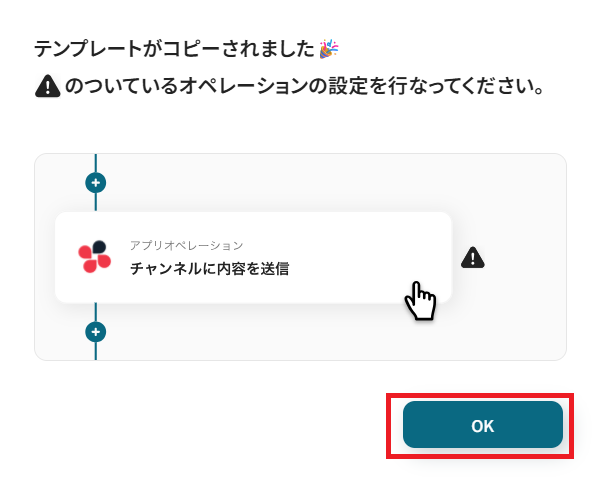
以下のような画面が表示されたらテンプレートのコピーは完了です。OKをクリックして設定を進めましょう。- OneDrive上のファイルをPDFでダウンロードし、手動でメール共有している方
- 定期的に発生するファイル共有作業を自動化し、ヒューマンエラーをなくしたい方
- ファイル管理から共有までの一連の業務フロー全体を効率化したいと考えている方
- OneDriveへのファイル追加を起点にPDFダウンロードとメール送信が自動化され、これまで手作業に費やしていた時間を短縮できます。
- 手作業によるファイルの添付漏れや、宛先の間違いといったヒューマンエラーのリスクを軽減し、確実なファイル共有を実現します。
- はじめに、GmailとOneDriveをYoomと連携します。
- トリガーでOneDriveを選択し、「特定フォルダ内にファイルが作成または更新されたら」を設定して、処理を開始するファイルを指定します。
- 次に、オペレーションで分岐機能を設定し、作成日時と更新日時に応じて後続の処理を分岐させます。
- 次に、オペレーションでOneDriveの「ファイルをPDF形式でダウンロード」アクションを設定し、トリガーで検知したファイルをダウンロードします。
- 最後に、オペレーションでGmailの「メールを送る」アクションを設定し、ダウンロードしたPDFファイルを添付して指定の宛先に送信します。
■このワークフローのカスタムポイント
- OneDriveのトリガー設定では、監視対象とするドライブIDやフォルダIDを業務に合わせて設定してください。
- Gmailのメール送信アクションでは、宛先(To/Cc/Bcc)や件名、本文を自由に設定可能です。OneDriveから取得したファイル名などを件名や本文に差し込むこともできます。
- OneDrive、GmailのそれぞれとYoomを連携してください。
- Microsoft365(旧Office365)には、家庭向けプランと一般法人向けプラン(Microsoft365 Business)があり、一般法人向けプランに加入していない場合には認証に失敗する可能性があります。
- アプリの仕様上、ファイルの作成日時と最終更新日時が同一にならない場合があり、正しく分岐しない可能性があるのでご了承ください。
- トリガーは5分、10分、15分、30分、60分の間隔で起動間隔を選択できます。
- プランによって最短の起動間隔が異なりますので、ご注意ください。
- 分岐はミニプラン以上のプランでご利用いただける機能(オペレーション)となっております。フリープランの場合は設定しているフローボットのオペレーションはエラーとなりますので、ご注意ください。
- ミニプランなどの有料プランは、2週間の無料トライアルを行うことが可能です。無料トライアル中には制限対象のアプリや機能(オペレーション)を使用することができます。
- ダウンロード可能なファイル容量は最大300MBまでです。アプリの仕様によっては300MB未満になる可能性があるので、ご注意ください。
- トリガー、各オペレーションでファイルを使用する際は、ファイルの容量制限についてをご参照ください。
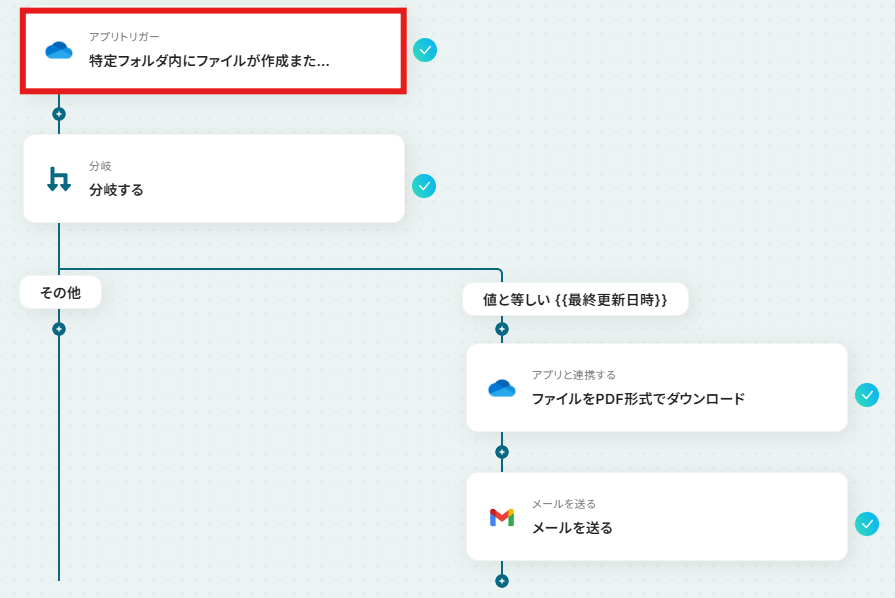
ステップ3:OneDriveのトリガーの設定を行う
Yoomのフローボットを動かす引き金となるアクションのことを「アプリトリガー」と呼びます。まずはこのフローボットでトリガーになっている、「特定フォルダ内にファイルが作成または更新されたら」を設定していきましょう。
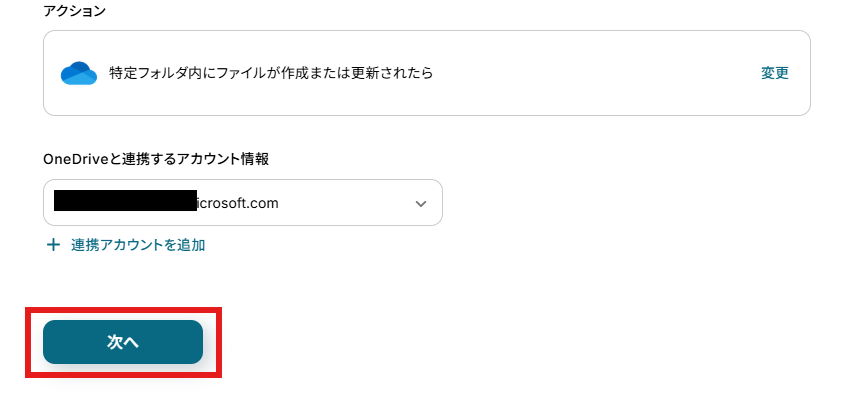
アクションと連携アカウントを確認していきます。
アクションはデフォルト設定のまま、アカウント情報は、連携したいアカウントが選択されているか確認してください。問題なければ「次へ」をクリックしましょう。
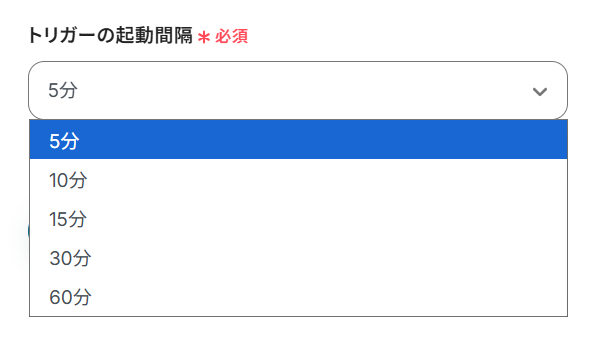
トリガーの起動間隔を設定していきましょう。プルダウンをクリックして、任意のタイミングを選んでください。
トリガーの起動タイミングは、5分、10分、15分、30分、60分のいずれかで設定できます。
ご利用プランによって、設定できるトリガーの最短間隔が違うので、その点は要チェックです。
なお、基本的にはそのプランの最短の起動間隔にしてお使いいただくことをおすすめします。
詳しくは以下もご確認ください。
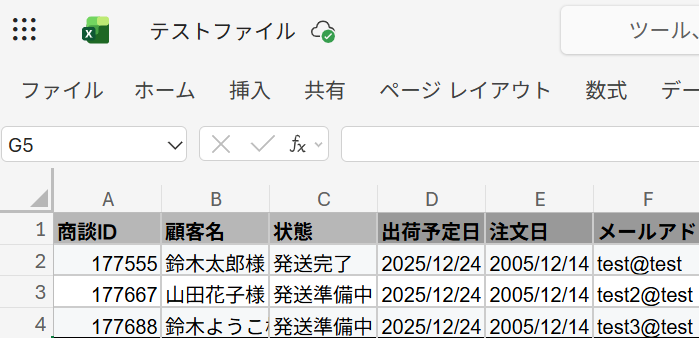
今回は以下のようなファイルを作成しています。

上記のファイルを保存しているドライブIDを候補から選択します。
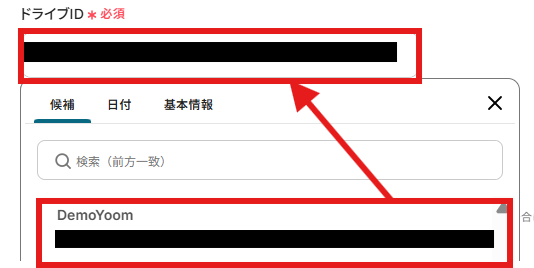
フォルダIDも同様に候補から選択しましょう。
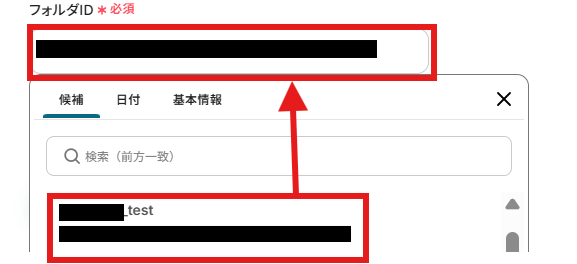
上記の設定が完了したらテストボタンをクリックしてください。
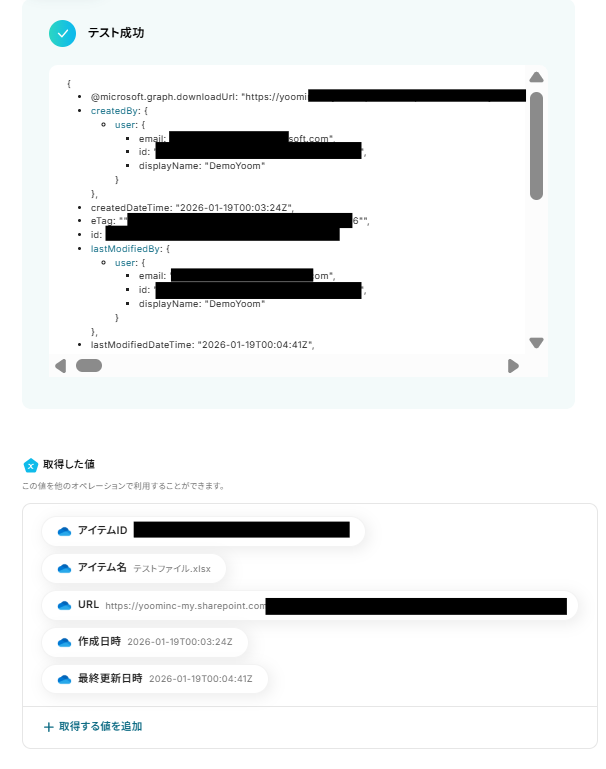
テストが成功すると、取得した値が入ります。これで特定フォルダ内にファイルが作成または更新されたらフローが起動するようになります。
※取得した値とは?
取得した値とは、トリガーやオペレーション設定時に、「テスト」を実行して取得した値のことを指します。
取得した値は、後続のオペレーション設定時の値として利用でき、フローボットを起動する度に、変動した値となります。詳しくは以下をご覧ください。
「完了」ボタンをクリックして次に進みます。
ステップ4:分岐設定を行う
※分岐機能は一部有料プランでのみご利用いただける機能で、2週間の無料トライアルを行うことが可能です。参考:「分岐」の設定方法
次に分岐設定を行います。「分岐する」をクリックしてください。
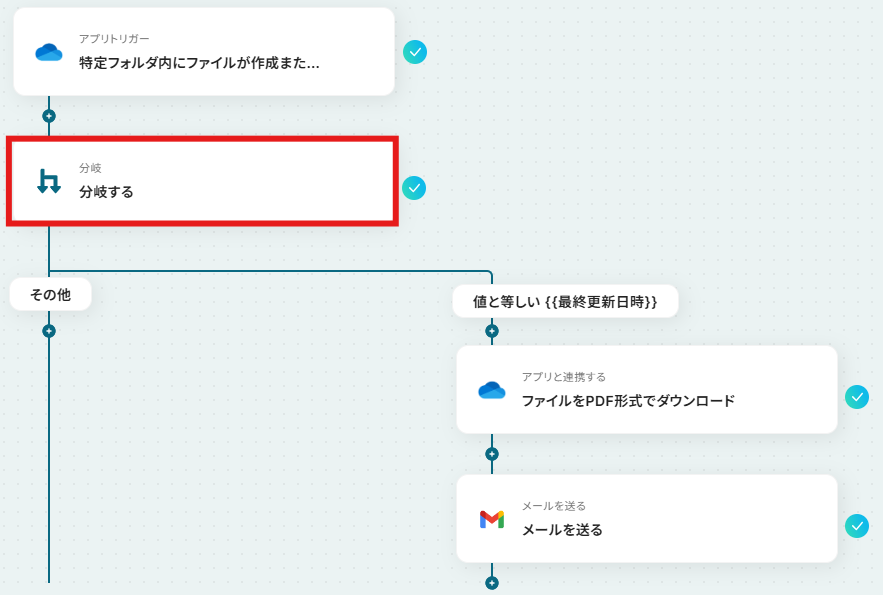
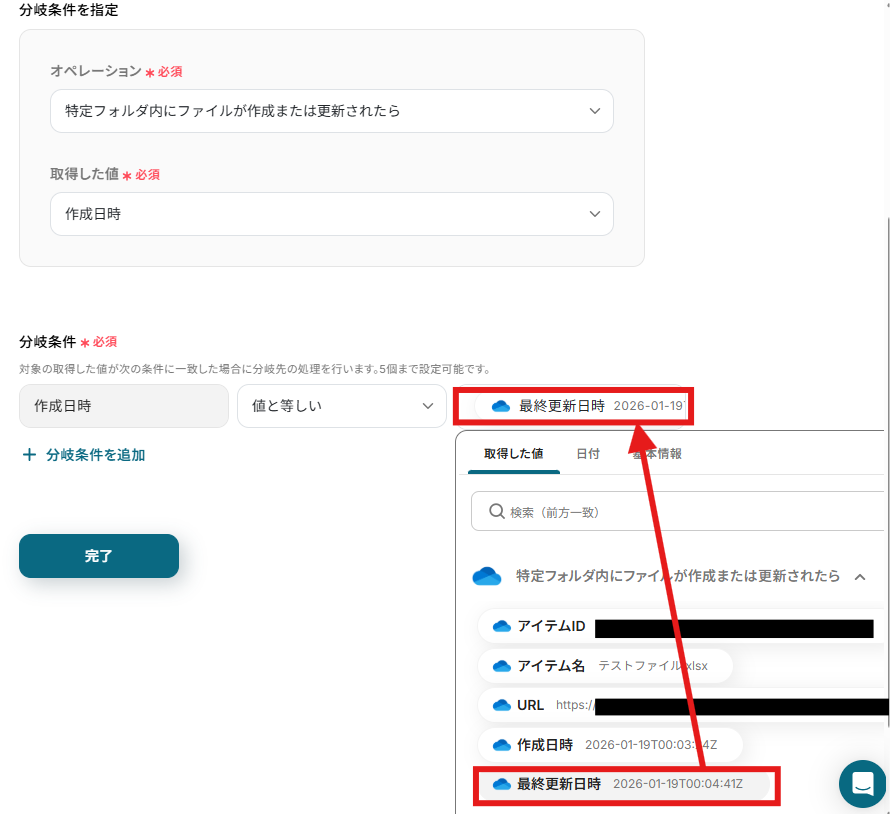
分岐条件を指定していきます。
今回は以下のように設定しました。
下記はデフォルトで最初から入力されていますが、一度確認いただき、完了ボタンをクリックしてください。
ステップ5:ファイルをPDF形式でダウンロードする
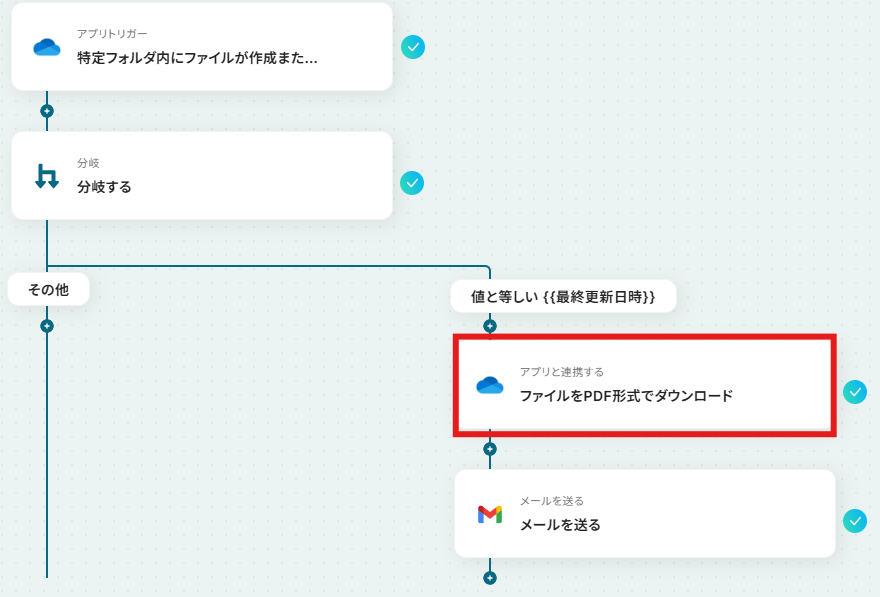
次にファイルをPDF形式でダウンロードします。「ファイルをPDF形式でダウンロード」をクリックしてください。
※ダウンロードできるファイルの容量は最大300MBです。ただし、アプリの仕様によっては300MB未満になることがあるので、ご注意ください。
※その他トリガーや各オペレーションで扱えるファイル容量の詳細については、「ファイルの容量制限について」もチェックしてみてください。
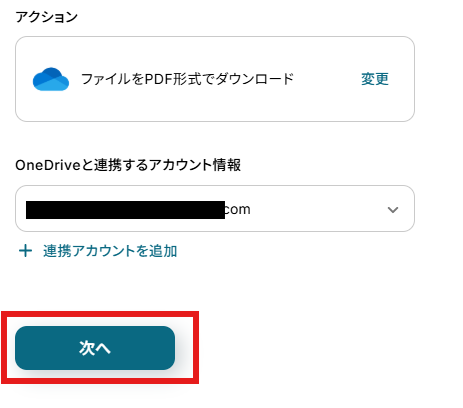
連携アカウントを確認していきます。
アプリはデフォルト設定のまま、アカウント情報は、連携したいアカウントが選択されているか確認してください。確認出来たら「次へ」をクリックしましょう。
取得した値からアイテムIDを入力します。
取得した値を活用することで、固定値ではなく、トリガーが実行されるたびに最新の情報が反映できます。
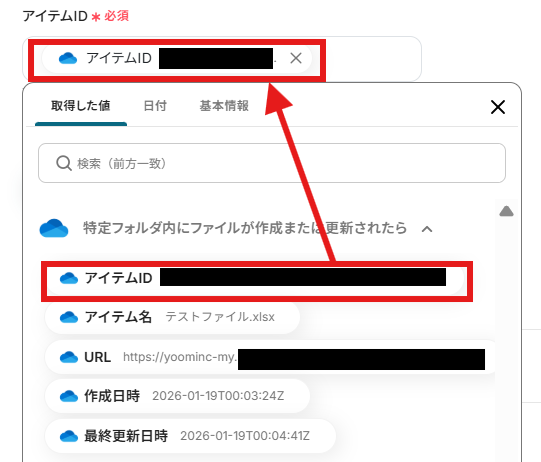
ここまで設定したらテストボタンをクリックしてください。テストが成功し、PDFが発行されます。
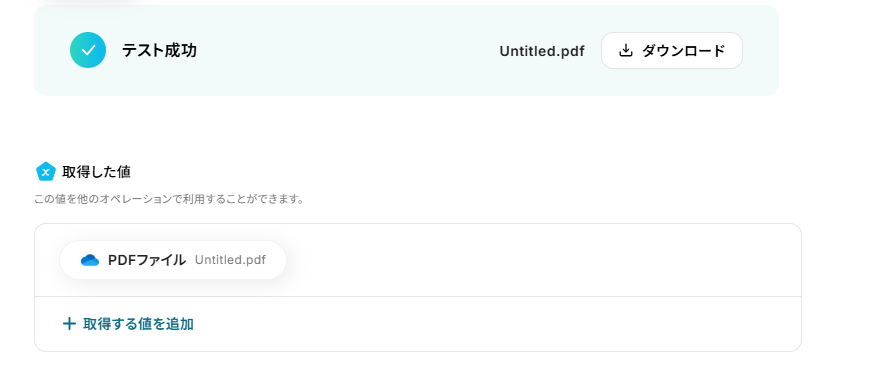
「完了」ボタンをクリックして次に進みます。
ステップ6:Gmailでメール送信を行う
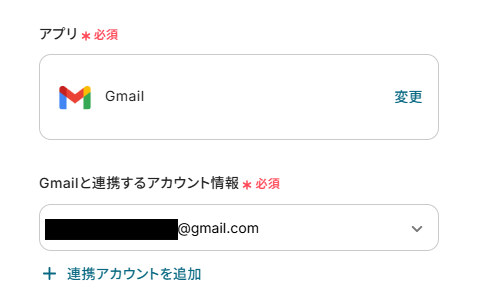
最後にGmailでメール送信を行います。「メールを送る」をクリックしてください。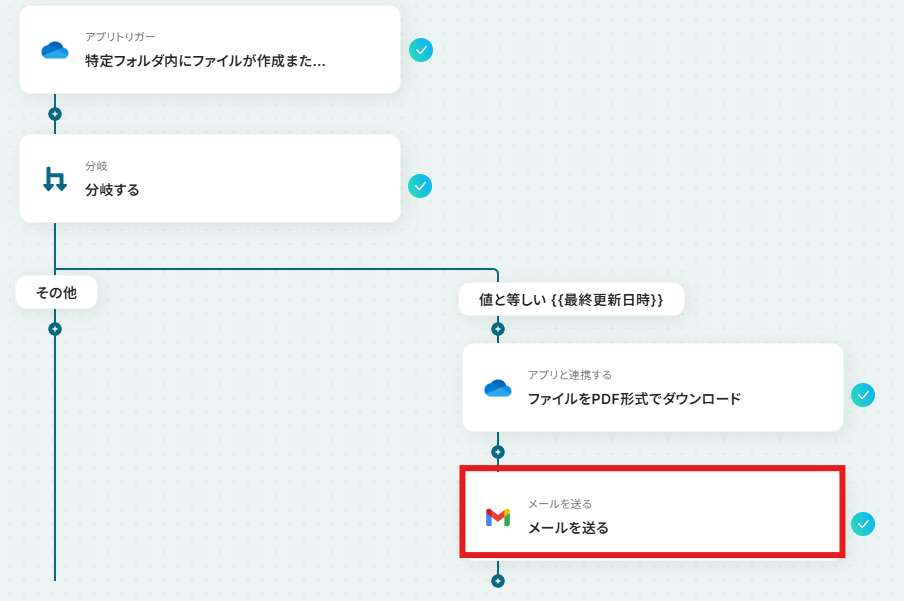
アプリと連携アカウントを確認していきます。
アプリはデフォルト設定のまま、アカウント情報は、連携したいアカウントが選択されているか確認してください。
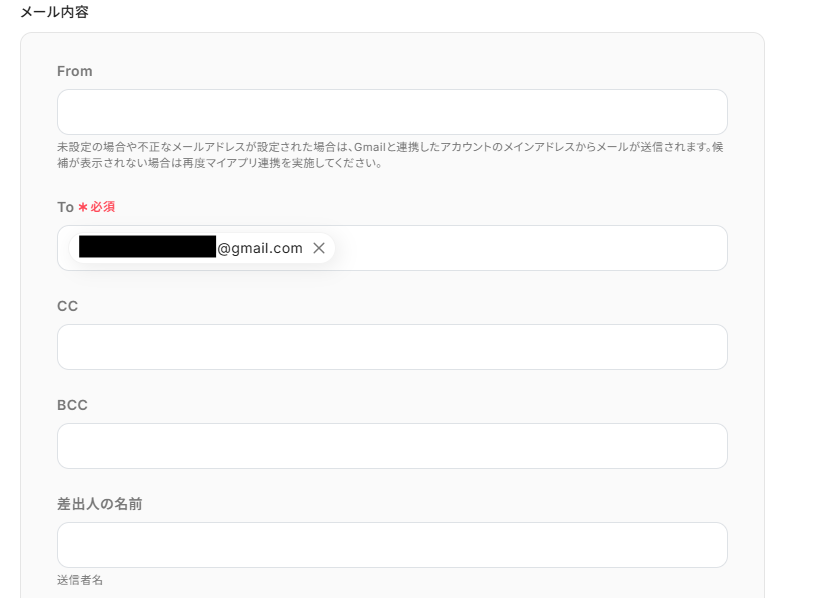
Toには通知を行いたいメールアドレスを入力しましょう。
FromやCc、Bccや差出人の名前などは任意で設定してください。
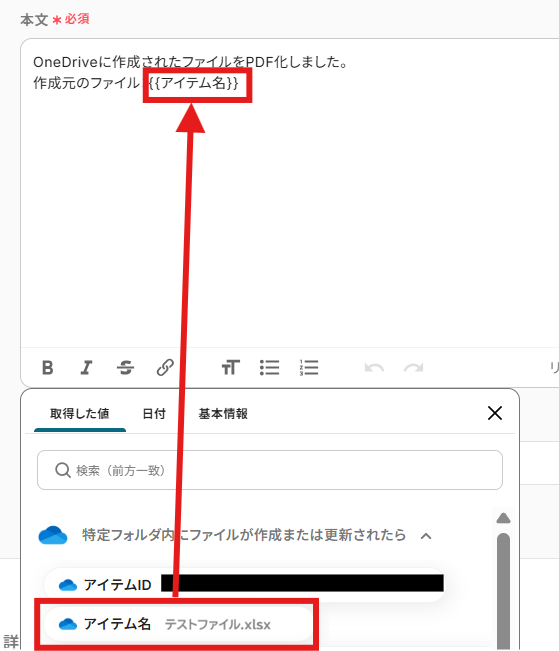
件名、本文はデフォルトで入力されていた例文を参考に、以下のように入力しました。
取得した値も使えますので、わかりやすく設定しましょう。

メールのプレビューページに移行するので、内容に問題がなければテストボタンをクリックします。
※テストボタンを押すと実際にメールが送信されます。宛先には注意しましょう。
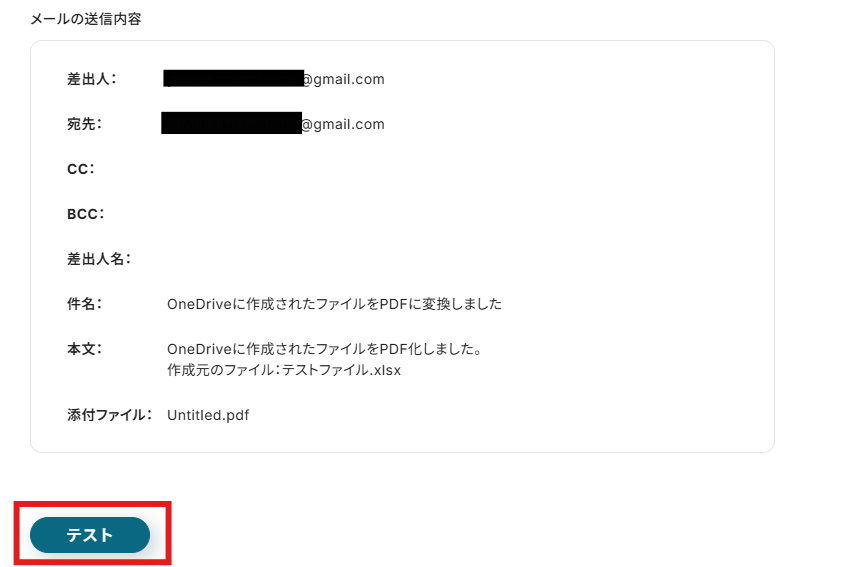
テストが成功すればOKです。
送信エラーになった場合には、エラー表示があった場合をご確認ください。

受取先に指定したメールアドレスも見に行き、メールが届いていて、内容も問題なければフローの設定は完了です。
「完了」ボタンをクリックしましょう。
ステップ7:トリガーをONにして動作確認
お疲れ様でした!これですべての設定が完了です。設定が完了すると以下のようなメニューが表示されるので、トリガーをONにします。
動作確認をしてみましょう。
OneDriveを活用したその他の自動化例
Yoomでは、OneDriveを活用した様々な自動化を実現できます。 ここでは、OneDriveに関連する他のテンプレートをいくつかご紹介します。
OCRやAI文字起こし、RPAによる形式変換をOneDrive連携で自動化できます。
Salesforceへのリード登録や共有リンクの自動発行、Dropbox・Google Driveへの自動同期まで、高度なファイル運用をスマートに無人化します。
■概要Gmailで受信する請求書などの添付ファイルを、都度手作業でOneDriveに保存・共有していませんか?こうした定型業務は時間がかかるだけでなく、ファイルの保存漏れや共有ミスといったヒューマンエラーの原因にもなり得ます。
このワークフローを活用すれば、特定のメール受信をトリガーとして、OneDriveへのファイル保存から共有リンクの作成、関係者への通知までを自動化することが可能です。OneDriveの自動化を実現し、ファイル管理業務の効率化を進めましょう。■このテンプレートをおすすめする方- Gmailで受け取った添付ファイルをOneDriveで管理しており、手作業での保存に手間を感じている方
- OneDriveの自動化を推進し、ファイル共有と関連通知のフローを効率化したいと考えている方
- 手作業によるファイルの保存漏れや共有ミスを防ぎ、業務の正確性を高めたいと考えている方
■このテンプレートを使うメリット- Gmailで添付ファイルを受信すると自動でOneDriveに保存されるため、これまで手作業に費やしていたファイル管理の時間を短縮できます
- 人の手によるファイル保存や共有通知のプロセスをなくすことで、保存漏れや共有先の誤りといったヒューマンエラーの発生を防ぎます
■フローボットの流れ- はじめに、OneDriveとGmailをYoomと連携します
- 次に、トリガーでGmailを選択し、「特定のキーワードに一致するメールを受信したら」というアクションを設定します
- 続いて、オペレーションでOneDriveの「ファイルをアップロードする」アクションを設定し、メールの添付ファイルをアップロードします
- 続けて、アップロードしたファイルの共有リンクを作成するため、OneDriveのオペレーションを設定します
- 最後に、オペレーションでGmailの「メールを送る」アクションを設定し、取得した共有リンクを本文に含めて関係者に通知します
※「トリガー」:フロー起動のきっかけとなるアクション、「オペレーション」:トリガー起動後、フロー内で処理を行うアクション■このワークフローのカスタムポイント- OneDriveにファイルをアップロードする際、保存先となるドライブIDを任意で設定できます。個人のドライブや共有ドライブなど、用途に応じた場所を選択してください
- 同じくOneDriveの設定で、特定のフォルダを示すアイテムIDを指定することが可能です。「請求書」や「プロジェクト資料」など、ファイルの種類に応じたフォルダへ自動で振り分けることができます
■注意事項- OneDrive、GmailのそれぞれとYoomを連携してください。
- トリガーは5分、10分、15分、30分、60分の間隔で起動間隔を選択できます。
- プランによって最短の起動間隔が異なりますので、ご注意ください。
- Microsoft365(旧Office365)には、家庭向けプランと一般法人向けプラン(Microsoft365 Business)があり、一般法人向けプランに加入していない場合には認証に失敗する可能性があります。
- ダウンロード可能なファイル容量は最大300MBまでです。アプリの仕様によっては300MB未満になる可能性があるので、ご注意ください。
- トリガー、各オペレーションでの取り扱い可能なファイル容量の詳細は「ファイルの容量制限について」をご参照ください。
■概要Microsoft Teamsの特定チャネルに投稿されるプロジェクトや案件の情報を、手作業でOneDriveにフォルダとして作成し管理していませんか。こうした定型的な作業は手間がかかるだけでなく、フォルダの命名規則を誤るなどのミスにも繋がりがちです。このワークフローを活用すれば、Microsoft Teamsへのメッセージ投稿をトリガーに、内容をAIが読み取り、OneDriveに自動でフォルダが作成されるため、これらの課題を解消し、よりスムーズな情報管理を実現します。
■このテンプレートをおすすめする方- Microsoft TeamsとOneDriveを連携させ、情報管理の効率化を図りたいと考えている方
- 特定のメッセージをもとに、手作業でOneDriveにフォルダを作成しているチームリーダーや担当者の方
- 定型的なフォルダ作成作業を自動化し、命名ミスなどのヒューマンエラーを防止したい方
■このテンプレートを使うメリット- Microsoft Teamsへのメッセージ投稿だけでフォルダが自動生成されるため、これまで手作業での作成に費やしていた時間を短縮できます。
- AIがメッセージからフォルダ名を正確に抽出して作成するため、手作業による命名規則の間違いや作成漏れといったヒューマンエラーの防止に繋がります。
■フローボットの流れ- はじめに、Microsoft TeamsとOneDriveをYoomと連携します。
- 次に、トリガーでMicrosoft Teamsを選択し、「チャネルにメッセージが送信されたら」というアクションを設定します。
- 続いて、オペレーションでAI機能の「テキストからデータを抽出する」を設定し、投稿されたメッセージ本文からフォルダ名として利用したい情報を抽出します。
- 最後に、オペレーションでOneDriveの「フォルダを作成」アクションを設定し、AI機能で抽出した情報をもとにフォルダを自動で作成します。
※「トリガー」:フロー起動のきっかけとなるアクション、「オペレーション」:トリガー起動後、フロー内で処理を行うアクション
■このワークフローのカスタムポイント- AI機能によるテキスト抽出の設定では、トリガーで取得したMicrosoft Teamsのメッセージ内容を変数として利用し、フォルダ名として抽出したい項目を任意に指定することが可能です。これにより、独自の命名規則に沿ったフォルダを自動で作成できます。
■注意事項- Microsoft TeamsとOneDriveのそれぞれとYoomを連携してください。
- トリガーは5分、10分、15分、30分、60分の間隔で起動間隔を選択できます。
- プランによって最短の起動間隔が異なりますので、ご注意ください。
- Microsoft365(旧Office365)には、家庭向けプランと一般法人向けプラン(Microsoft365 Business)があり、一般法人向けプランに加入していない場合には認証に失敗する可能性があります。
■概要
Salesforceで商談が成立するたびに、関連資料を格納するためにOneDriveへ手動でフォルダを作成していませんか?この定型的な作業は手間がかかるだけでなく、作成漏れなどのミスにつながることもあります。このワークフローを活用すれば、Salesforceの商談成立をきっかけに、OneDriveへのフォルダ作成が自動で実行されます。OneDriveの自動化を実現し、営業活動に伴う事務作業を効率化しましょう。
■このテンプレートをおすすめする方
- SalesforceとOneDriveを利用し、商談成立後の手作業に手間を感じている営業担当者の方
- 営業チームの案件管理を効率化し、OneDriveの自動化の導入を検討しているマネージャーの方
- 手作業によるフォルダの作成漏れや命名規則の不統一を防ぎたいと考えている方
■このテンプレートを使うメリット
- Salesforceで商談が成立すると自動でOneDriveにフォルダが作成されるため、これまで手作業に費やしていた時間を短縮できます。
- 手作業によるフォルダの作成忘れや、案件名の入力ミスといったヒューマンエラーを防ぎ、確実な情報管理を実現します。
■フローボットの流れ
- はじめに、OneDriveとSalesforceをYoomと連携します。
- 次に、トリガーでSalesforceを選択し、「商談オブジェクトにレコードが登録または更新されたら」というアクションを設定します。
- 次に、オペレーションで分岐機能を設定し、商談のフェーズが「成立」になった場合のみ後続の処理に進むよう条件を指定します。
- 最後に、オペレーションでOneDriveの「フォルダを作成」アクションを設定し、Salesforceの商談情報をもとにフォルダを作成します。
※「トリガー」:フロー起動のきっかけとなるアクション、「オペレーション」:トリガー起動後、フロー内で処理を行うアクション
■このワークフローのカスタムポイント
- Salesforceを連携する際、任意のマイドメインURLを設定することが可能です。ご利用の環境に合わせて設定してください。
- OneDriveでフォルダを作成するアクションでは、フォルダを作成したい任意のドライブIDや、親フォルダのアイテムIDを指定できます。
■注意事項
- OneDrive、SalesforceのそれぞれとYoomを連携してください。
- トリガーは5分、10分、15分、30分、60分の間隔で起動間隔を選択できます。
- プランによって最短の起動間隔が異なりますので、ご注意ください。
- Microsoft365(旧Office365)には、家庭向けプランと一般法人向けプラン(Microsoft365 Business)があり、一般法人向けプランに加入していない場合には認証に失敗する可能性があります。
- 【Salesforce】はチームプラン・サクセスプランでのみご利用いただけるアプリとなっております。フリープラン・ミニプランの場合は設定しているフローボットのオペレーションやデータコネクトはエラーとなりますので、ご注意ください。
- チームプランやサクセスプランなどの有料プランは、2週間の無料トライアルを行うことが可能です。無料トライアル中には制限対象のアプリを使用することができます。
- 分岐はミニプラン以上のプランでご利用いただける機能(オペレーション)となっております。フリープランの場合は設定しているフローボットのオペレーションはエラーとなりますので、ご注意ください。
- ミニプランなどの有料プランは、2週間の無料トライアルを行うことが可能です。無料トライアル中には制限対象のアプリや機能(オペレーション)を使用することができます。
■概要
OneDriveに保存した名刺や書類の情報を、一つひとつSalesforceに手入力する作業に手間を感じていませんか?
このような手作業は時間がかかるだけでなく、入力ミスや転記漏れの原因にもなり得ます。
このワークフローを活用すれば、OneDriveの特定フォルダにファイルを保存するだけで、OCR機能が文字情報を自動で読み取り、Salesforceにリードとして登録するため、こうした課題をスムーズに解消できます。
■このテンプレートをおすすめする方
- OneDriveとSalesforceを連携させ、リード獲得後の入力作業を効率化したい営業担当者の方
- イベントなどで獲得した名刺情報を、手作業でデータ化しているマーケティング担当者の方
- 手入力によるデータ登録のミスをなくし、正確な顧客情報管理を実現したいと考えている方
■このテンプレートを使うメリット
- OneDriveにファイルを格納するだけでSalesforceに自動でリード登録されるため、これまで手作業に費やしていた時間を短縮できます。
- 手作業でのデータ転記が不要になることで、入力間違いや漏れといったヒューマンエラーを防ぎ、データ精度の向上に繋がります。
■フローボットの流れ
- はじめに、OneDriveとSalesforceをYoomと連携する
- 次に、トリガーでOneDriveを選択し、「特定フォルダ内にファイルが作成または更新されたら」というアクションを設定する
- 次に、オペレーションで分岐機能を設定し、特定の条件に応じて後続の処理を分岐させる
- 次に、オペレーションでOneDriveの「ファイルをダウンロード」アクションを設定し、トリガーで検知したファイルをダウンロードする
- 次に、オペレーションでOCR機能の「画像・PDFから文字を読み取る」アクションを設定し、ダウンロードしたファイルからテキストデータを抽出する
- 最後に、オペレーションでSalesforceの「リードオブジェクトのレコードを作成」アクションを設定し、抽出した情報を紐付けてリードを作成する
※「トリガー」:フロー起動のきっかけとなるアクション、「オペレーション」:トリガー起動後、フロー内で処理を行うアクション
■このワークフローのカスタムポイント
- OneDriveのトリガー設定では、対象とするドライブID、フォルダ名、フォルダIDを任意で設定してください。
- 分岐機能では、ファイルの拡張子やファイル名など、後続の処理を分けたい条件を任意で設定してください。
- OCR機能では、読み取る書類の言語や使用するAI、抽出したい項目(会社名、氏名、電話番号など)を任意で設定してください。
- Salesforceでリードを作成するアクションでは、OCRで抽出したどの情報をSalesforceのどの項目(氏名、役職、会社名など)に登録するかを任意で設定してください。
■注意事項
- One Drive、SalesforceのそれぞれとYoomを連携してください。
- トリガーは5分、10分、15分、30分、60分の間隔で起動間隔を選択できます。
- プランによって最短の起動間隔が異なりますので、ご注意ください。
- Salesforceはチームプラン・サクセスプランでのみご利用いただけるアプリとなっております。フリープラン・ミニプランの場合は設定しているフローボットのオペレーションやデータコネクトはエラーとなりますので、ご注意ください。
- チームプランやサクセスプランなどの有料プランは、2週間の無料トライアルを行うことが可能です。無料トライアル中には制限対象のアプリを使用することができます。
- Microsoft365(旧Office365)には、家庭向けプランと一般法人向けプラン(Microsoft365 Business)があり、一般法人向けプランに加入していない場合には認証に失敗する可能性があります。
- OCRまたは音声を文字起こしするAIオペレーションはチームプラン・サクセスプランでのみご利用いただける機能となっております。フリープラン・ミニプランの場合は設定しているフローボットのオペレーションはエラーとなりますので、ご注意ください。
- チームプランやサクセスプランなどの有料プランは、2週間の無料トライアルを行うことが可能です。無料トライアル中には制限対象のアプリやAI機能(オペレーション)を使用することができます。
- 分岐はミニプラン以上のプランでご利用いただける機能(オペレーション)となっております。フリープランの場合は設定しているフローボットのオペレーションはエラーとなりますので、ご注意ください。
- ミニプランなどの有料プランは、2週間の無料トライアルを行うことが可能です。無料トライアル中には制限対象のアプリや機能(オペレーション)を使用することができます。
- アプリの仕様上、ファイルの作成日時と最終更新日時が同一にならない場合があり、正しく分岐しない可能性があるのでご了承ください。
■概要
会議やインタビュー後の音声ファイルの文字起こし作業に、多くの時間を費やしていませんか?手作業での対応は時間がかかるだけでなく、他の重要な業務を圧迫する一因にもなり得ます。このワークフローを活用すれば、OneDriveへの音声ファイルアップロードをきっかけに、音声文字起こし機能が自動で実行され、その結果が新規のGoogleドキュメントに保存されるため、一連の作業を効率化できます。
■このテンプレートをおすすめする方
- 会議やインタビューの音声データを頻繁に文字起こしする必要があるご担当者の方
- 音声文字起こし機能を活用し、議事録作成業務の自動化を検討している方
- OneDriveとGoogleドキュメントを使い、ファイル管理やドキュメント作成を行っている方
■このテンプレートを使うメリット
- OneDriveに音声ファイルをアップロードするだけで、文字起こしからGoogleドキュメントへの転記までが自動で完結するため、作業時間を短縮できます
- 手作業による文字起こし結果のコピー&ペーストミスや、ドキュメントへの転記漏れといったヒューマンエラーのリスクを軽減することに繋がります
■フローボットの流れ
- はじめに、OneDriveとGoogleドキュメントをYoomと連携します
- 次に、トリガーでOneDriveを選択し、「特定フォルダ内にファイルが作成または更新されたら」というアクションを設定します
- オペレーションで分岐機能を設定し、ファイルの作成日時と更新日時が一致する場合のみ後続の処理に進むよう条件を設定します
- 続いて、OneDriveの「ファイルをダウンロードする」アクションを設定し、トリガーで検知したファイルをダウンロードします
- 次に、音声文字起こし機能の「音声文字起こし」アクションで、ダウンロードしたファイルを処理します
- その後、Googleドキュメントの「新しいドキュメントを作成する」アクションを設定します
- 最後に、Googleドキュメントの「文末にテキストを追加」アクションで、文字起こししたテキストを新規作成したドキュメントに追加します
※「トリガー」:フロー起動のきっかけとなるアクション、「オペレーション」:トリガー起動後、フロー内で処理を行うアクション
■このワークフローのカスタムポイント
- OneDriveのトリガー設定では、監視対象としたいドライブIDやフォルダIDを任意で設定してください
- Googleドキュメントで新規作成するドキュメントのタイトルは、元の音声ファイル名を含めるなど、任意の形式に設定が可能です
- Googleドキュメントに追加するテキストは、文字起こし結果だけでなく、固定のテキストやファイル作成日時などの情報を組み合わせて自由に設定できます
■注意事項
- OneDrive、GoogleドキュメントのそれぞれとYoomを連携してください。
- Microsoft365(旧Office365)には、家庭向けプランと一般法人向けプラン(Microsoft365 Business)があり、一般法人向けプランに加入していない場合には認証に失敗する可能性があります。
- アプリの仕様上、ファイルの作成日時と最終更新日時が同一にならない場合があり、正しく分岐しない可能性があるのでご了承ください。
- トリガーは5分、10分、15分、30分、60分の間隔で起動間隔を選択できます。
- プランによって最短の起動間隔が異なりますので、ご注意ください。
- 分岐はミニプラン以上のプランでご利用いただける機能(オペレーション)となっております。フリープランの場合は設定しているフローボットのオペレーションはエラーとなりますので、ご注意ください。
- ミニプランなどの有料プランは、2週間の無料トライアルを行うことが可能です。無料トライアル中には制限対象のアプリや機能(オペレーション)を使用することができます。
- ダウンロード可能なファイル容量は最大300MBまでです。アプリの仕様によっては300MB未満になる可能性があるので、ご注意ください。
- トリガー、各オペレーションでファイルを使用する際は、ファイルの容量制限についてをご参照ください。
- OCRまたは音声を文字起こしするAIオペレーションはチームプラン・サクセスプランでのみご利用いただける機能となっております。フリープラン・ミニプランの場合は設定しているフローボットのオペレーションはエラーとなりますので、ご注意ください。
- チームプランやサクセスプランなどの有料プランは、2週間の無料トライアルを行うことが可能です。無料トライアル中には制限対象のアプリやAI機能(オペレーション)を使用することができます。
- オペレーション数が5つを越えるフローボットを作成する際は、ミニプラン以上のプランで設定可能です。フリープランの場合はフローボットが起動しないため、ご注意ください。
■概要
OneDriveにアップロードされた請求書などの書類を確認し、内容をSlackへ手動で共有する作業に手間を感じていませんか?こうした手作業は、確認漏れや転記ミスの原因にもなりかねません。このワークフローを活用することで、OneDriveとSlackの連携を自動化し、特定のフォルダにファイルが追加された際にOCRで内容を読み取り、指定のチャンネルへ自動で通知できます。これにより、手作業による情報共有の手間を省き、スムーズな対応を実現します。
■このテンプレートをおすすめする方
- OneDriveに保存された請求書や書類の内容を手動で確認し、Slackで共有している方
- SlackとOneDriveを活用したファイル管理や共有フローの効率化を検討している方
- 紙の書類をデータ化し、チーム内での情報共有を効率化したいと考えている方
■このテンプレートを使うメリット
- OneDriveへのファイル追加を起点にOCRでの内容読み取り、Slackへの通知までが自動化されるため、手作業での確認や共有にかかる時間を削減できます
- 手動での内容確認や転記作業が不要になるため、情報の見落としや入力ミスといったヒューマンエラーを防ぎ、正確な情報共有を実現します
■フローボットの流れ
- はじめに、OneDriveとSlackをYoomと連携します。
- 次に、トリガーでOneDriveを選択し、「特定フォルダ内にファイルが作成または更新されたら」というアクションを設定します。
- 次に、オペレーションで分岐機能を設定し、特定のファイル形式など、条件に合致した場合のみ後続の処理が実行されるようにします。
- 続いて、オペレーションでOneDriveの「ファイルをダウンロード」アクションを設定し、トリガーで検知したファイルをダウンロードします。
- 次に、オペレーションでOCR機能を選択し、ダウンロードしたファイルの内容を読み取ります。
- 最後に、オペレーションでSlackの「チャンネルにメッセージを送る」アクションを設定し、OCRで読み取った内容を指定のチャンネルに通知します。
※「トリガー」:フロー起動のきっかけとなるアクション、「オペレーション」:トリガー起動後、フロー内で処理を行うアクション
■このワークフローのカスタムポイント
- OneDriveのトリガー設定では、監視対象としたいドライブIDやフォルダIDを任意の値で設定してください
- 分岐機能では、ファイル名や拡張子など前段のオペレーションで取得した情報をもとに、後続の処理を実行する条件を自由に設定できます
- OCR機能では、読み取り対象のファイルから抽出したい項目(例:請求金額、取引先名など)を任意で指定することが可能です
- Slackへの通知設定では、通知先のチャンネルを任意で指定できるほか、メッセージ本文にOCRで読み取った内容を変数として埋め込むなど、柔軟なカスタマイズができます
■注意事項
- OneDrive、SlackのそれぞれとYoomを連携してください。
- Microsoft365(旧Office365)には、家庭向けプランと一般法人向けプラン(Microsoft365 Business)があり、一般法人向けプランに加入していない場合には認証に失敗する可能性があります。
- アプリの仕様上、ファイルの作成日時と最終更新日時が同一にならない場合があり、正しく分岐しない可能性があるのでご了承ください。
- トリガーは5分、10分、15分、30分、60分の間隔で起動間隔を選択できます。
- プランによって最短の起動間隔が異なりますので、ご注意ください。
- 分岐はミニプラン以上のプランでご利用いただける機能(オペレーション)となっております。フリープランの場合は設定しているフローボットのオペレーションはエラーとなりますので、ご注意ください。
- ミニプランなどの有料プランは、2週間の無料トライアルを行うことが可能です。無料トライアル中には制限対象のアプリや機能(オペレーション)を使用することができます。
- ダウンロード可能なファイル容量は最大300MBまでです。アプリの仕様によっては300MB未満になる可能性があるので、ご注意ください。
- トリガー、各オペレーションでの取り扱い可能なファイル容量の詳細は下記をご参照ください。
https://intercom.help/yoom/ja/articles/9413924 - OCRまたは音声を文字起こしするAIオペレーションはチームプラン・サクセスプランでのみご利用いただける機能となっております。フリープラン・ミニプランの場合は設定しているフローボットのオペレーションはエラーとなりますので、ご注意ください。
- チームプランやサクセスプランなどの有料プランは、2週間の無料トライアルを行うことが可能です。無料トライアル中には制限対象のアプリやAI機能(オペレーション)を使用することができます。
- OCRデータは6,500文字以上のデータや文字が小さい場合などは読み取れない場合があるので、ご注意ください。
■概要
複数のクラウドストレージを利用していると、同じファイルをそれぞれの場所に手動でアップロードする作業が発生し、手間がかかるのではないでしょうか。
特にファイルのバックアップやチーム間での共有ルールがある場合、この手作業は保存漏れなどのミスにも繋がりかねません。
このワークフローを活用すれば、OneDriveの特定フォルダにファイルが追加されるだけで、自動的にDropboxにもファイルが格納されるので、ファイル管理の効率化が目指せます。
■このテンプレートをおすすめする方
- OneDriveとDropboxを併用しているなかで、手作業でのファイル同期に課題を感じている方
- ファイルのバックアップや共有のために両ストレージを利用している方
- ファイル管理のフローを自動化し、ヒューマンエラーをなくしたいと考えている方
■このテンプレートを使うメリット
- OneDriveにファイルを格納するだけでDropboxにも自動で格納されるため、これまで手作業でのアップロードに費やしていた時間を短縮できます。
- 手作業によるファイルのアップロード漏れなどのヒューマンエラーの防止に繋がります。
■フローボットの流れ
- はじめに、OneDriveとDropboxをYoomと連携します。
- トリガーでOneDriveの「特定フォルダ内にファイルが作成または更新されたら」というアクションを設定します。
- 次に、オペレーションで分岐機能を設定し、ファイル作成時のみ後続のアクションが実行されるよう条件を指定します。
- 続いて、オペレーションでOneDriveの「ファイルをダウンロード」アクションを設定し、トリガーで検知したファイルを取得します。
- 最後に、Dropboxの「ファイルをアップロード」アクションを設定し、前のステップでダウンロードしたファイルを指定の場所にアップロードします。
※「トリガー」:フロー起動のきっかけとなるアクション、「オペレーション」:トリガー起動後、フロー内で処理を行うアクション
■このワークフローのカスタムポイント
- OneDriveのトリガーでは、監視対象としたいフォルダを任意で設定可能です。
- Dropboxのファイルアップロード設定では、トリガーで取得した情報を変数として埋め込み、動的にファイル名を変更するといった設定も可能です。
■注意事項
- OneDrive、DropboxのそれぞれとYoomを連携してください。
- Microsoft365(旧Office365)には、家庭向けプランと一般法人向けプラン(Microsoft365 Business)があり、一般法人向けプランに加入していない場合には認証に失敗する可能性があります。
- 分岐はミニプラン以上のプランでご利用いただける機能(オペレーション)となっております。フリープランの場合は設定しているフローボットのオペレーションはエラーとなりますので、ご注意ください。
- ミニプランなどの有料プランは、2週間の無料トライアルを行うことが可能です。無料トライアル中には制限対象のアプリや機能(オペレーション)を使用することができます。
- アプリの仕様上、ファイルの作成日時と最終更新日時が同一にならない場合があり、正しく分岐しない可能性があるのでご了承ください。
- トリガー、各オペレーションでの取り扱い可能なファイル容量の詳細はこちらをご参照ください。
- ダウンロード可能なファイル容量は最大300MBまでです。アプリの仕様によっては300MB未満になる可能性があるので、ご注意ください。
- トリガーは5分、10分、15分、30分、60分の間隔で起動間隔を選択できます。
- プランによって最短の起動間隔が異なりますので、ご注意ください。
■概要Google DriveとOneDriveを併用していると、フォルダ構造の同期やファイルのバックアップに手間がかかっていませんか。片方でフォルダを作成した後、もう片方で同じものを作成する作業は、時間もかかり更新漏れの原因にもなりがちです。
このワークフローを活用すれば、Google Driveで特定のフォルダが作成されると、自動でOneDriveにも同じフォルダが作成されるため、手作業による二重管理から解放され、よりスムーズなデータ連携が実現します。
■このテンプレートをおすすめする方- Google DriveとOneDriveを併用し、フォルダの手動同期に課題を感じている方
- 複数のクラウドストレージのデータを連携させ、バックアップ作業を効率化したい方
- チームでの共同作業において、ストレージ間のフォルダ作成漏れを防ぎたい管理者の方
■このテンプレートを使うメリット- Google Driveにフォルダが作成されると、自動でOneDriveにもフォルダが複製されるため、これまで手作業に費やしていた時間を短縮できます。
- 手作業によるフォルダの作成漏れや命名ミスといったヒューマンエラーを防ぎ、両ストレージにおけるデータ管理の正確性を高めます。
■フローボットの流れ- はじめに、Google DriveとOneDriveをYoomと連携します。
- 次に、トリガーでGoogle Driveを選択し、「特定のフォルダ内に新しくファイル・フォルダが作成されたら」というアクションを設定します。
- 次に、オペレーションの分岐機能を設定し、作成されたのが「フォルダ」だった場合のみ、後続の処理に進むよう条件を設定します。
- 最後に、オペレーションでOneDriveを選択し、「フォルダを作成」アクションでGoogle Driveで作成されたものと同じ名前のフォルダを作成するよう設定します。
※「トリガー」:フロー起動のきっかけとなるアクション、「オペレーション」:トリガー起動後、フロー内で処理を行うアクション
■このワークフローのカスタムポイント- OneDriveでフォルダを作成する際、フォルダ名は柔軟に設定が可能です。前段のトリガーで取得したGoogle Driveのフォルダ名を変数として利用し、そのまま同じ名称で作成することができます。
- また、「【バックアップ】」といった任意のテキスト(固定値)と、取得したフォルダ名(変数)を組み合わせることで、目的に応じたフォルダ名を自動で設定することも可能です。
■注意事項- Google Drive、OneDriveのそれぞれとYoomを連携してください。
- トリガーは5分、10分、15分、30分、60分の間隔で起動間隔を選択できます。プランによって最短の起動間隔が異なりますので、ご注意ください。
- Microsoft365(旧Office365)には、家庭向けプランと一般法人向けプラン(Microsoft365 Business)があり、一般法人向けプランに加入していない場合には認証に失敗する可能性があります。
- 分岐はパーソナルプラン以上のプランでご利用いただける機能(オペレーション)となっております。フリープランの場合は設定しているフローボットのオペレーションはエラーとなりますので、ご注意ください。
- パーソナルプランなどの有料プランは、2週間の無料トライアルを行うことが可能です。無料トライアル中には制限対象のアプリや機能(オペレーション)を使用することができます。詳しくは、「料金プランのページ」をご参照ください。
このワークフローを活用すれば、特定のメール受信をトリガーとして、OneDriveへのファイル保存から共有リンクの作成、関係者への通知までを自動化することが可能です。OneDriveの自動化を実現し、ファイル管理業務の効率化を進めましょう。
- Gmailで受け取った添付ファイルをOneDriveで管理しており、手作業での保存に手間を感じている方
- OneDriveの自動化を推進し、ファイル共有と関連通知のフローを効率化したいと考えている方
- 手作業によるファイルの保存漏れや共有ミスを防ぎ、業務の正確性を高めたいと考えている方
- Gmailで添付ファイルを受信すると自動でOneDriveに保存されるため、これまで手作業に費やしていたファイル管理の時間を短縮できます
- 人の手によるファイル保存や共有通知のプロセスをなくすことで、保存漏れや共有先の誤りといったヒューマンエラーの発生を防ぎます
- はじめに、OneDriveとGmailをYoomと連携します
- 次に、トリガーでGmailを選択し、「特定のキーワードに一致するメールを受信したら」というアクションを設定します
- 続いて、オペレーションでOneDriveの「ファイルをアップロードする」アクションを設定し、メールの添付ファイルをアップロードします
- 続けて、アップロードしたファイルの共有リンクを作成するため、OneDriveのオペレーションを設定します
- 最後に、オペレーションでGmailの「メールを送る」アクションを設定し、取得した共有リンクを本文に含めて関係者に通知します
- OneDriveにファイルをアップロードする際、保存先となるドライブIDを任意で設定できます。個人のドライブや共有ドライブなど、用途に応じた場所を選択してください
- 同じくOneDriveの設定で、特定のフォルダを示すアイテムIDを指定することが可能です。「請求書」や「プロジェクト資料」など、ファイルの種類に応じたフォルダへ自動で振り分けることができます
- OneDrive、GmailのそれぞれとYoomを連携してください。
- トリガーは5分、10分、15分、30分、60分の間隔で起動間隔を選択できます。
- プランによって最短の起動間隔が異なりますので、ご注意ください。
- Microsoft365(旧Office365)には、家庭向けプランと一般法人向けプラン(Microsoft365 Business)があり、一般法人向けプランに加入していない場合には認証に失敗する可能性があります。
- ダウンロード可能なファイル容量は最大300MBまでです。アプリの仕様によっては300MB未満になる可能性があるので、ご注意ください。
- トリガー、各オペレーションでの取り扱い可能なファイル容量の詳細は「ファイルの容量制限について」をご参照ください。

- Microsoft TeamsとOneDriveを連携させ、情報管理の効率化を図りたいと考えている方
- 特定のメッセージをもとに、手作業でOneDriveにフォルダを作成しているチームリーダーや担当者の方
- 定型的なフォルダ作成作業を自動化し、命名ミスなどのヒューマンエラーを防止したい方
■このテンプレートを使うメリット
- Microsoft Teamsへのメッセージ投稿だけでフォルダが自動生成されるため、これまで手作業での作成に費やしていた時間を短縮できます。
- AIがメッセージからフォルダ名を正確に抽出して作成するため、手作業による命名規則の間違いや作成漏れといったヒューマンエラーの防止に繋がります。
■フローボットの流れ
- はじめに、Microsoft TeamsとOneDriveをYoomと連携します。
- 次に、トリガーでMicrosoft Teamsを選択し、「チャネルにメッセージが送信されたら」というアクションを設定します。
- 続いて、オペレーションでAI機能の「テキストからデータを抽出する」を設定し、投稿されたメッセージ本文からフォルダ名として利用したい情報を抽出します。
- 最後に、オペレーションでOneDriveの「フォルダを作成」アクションを設定し、AI機能で抽出した情報をもとにフォルダを自動で作成します。
■このワークフローのカスタムポイント
- AI機能によるテキスト抽出の設定では、トリガーで取得したMicrosoft Teamsのメッセージ内容を変数として利用し、フォルダ名として抽出したい項目を任意に指定することが可能です。これにより、独自の命名規則に沿ったフォルダを自動で作成できます。
■注意事項
- Microsoft TeamsとOneDriveのそれぞれとYoomを連携してください。
- トリガーは5分、10分、15分、30分、60分の間隔で起動間隔を選択できます。
- プランによって最短の起動間隔が異なりますので、ご注意ください。
- Microsoft365(旧Office365)には、家庭向けプランと一般法人向けプラン(Microsoft365 Business)があり、一般法人向けプランに加入していない場合には認証に失敗する可能性があります。

■概要
Salesforceで商談が成立するたびに、関連資料を格納するためにOneDriveへ手動でフォルダを作成していませんか?この定型的な作業は手間がかかるだけでなく、作成漏れなどのミスにつながることもあります。このワークフローを活用すれば、Salesforceの商談成立をきっかけに、OneDriveへのフォルダ作成が自動で実行されます。OneDriveの自動化を実現し、営業活動に伴う事務作業を効率化しましょう。
■このテンプレートをおすすめする方
- SalesforceとOneDriveを利用し、商談成立後の手作業に手間を感じている営業担当者の方
- 営業チームの案件管理を効率化し、OneDriveの自動化の導入を検討しているマネージャーの方
- 手作業によるフォルダの作成漏れや命名規則の不統一を防ぎたいと考えている方
■このテンプレートを使うメリット
- Salesforceで商談が成立すると自動でOneDriveにフォルダが作成されるため、これまで手作業に費やしていた時間を短縮できます。
- 手作業によるフォルダの作成忘れや、案件名の入力ミスといったヒューマンエラーを防ぎ、確実な情報管理を実現します。
■フローボットの流れ
- はじめに、OneDriveとSalesforceをYoomと連携します。
- 次に、トリガーでSalesforceを選択し、「商談オブジェクトにレコードが登録または更新されたら」というアクションを設定します。
- 次に、オペレーションで分岐機能を設定し、商談のフェーズが「成立」になった場合のみ後続の処理に進むよう条件を指定します。
- 最後に、オペレーションでOneDriveの「フォルダを作成」アクションを設定し、Salesforceの商談情報をもとにフォルダを作成します。
※「トリガー」:フロー起動のきっかけとなるアクション、「オペレーション」:トリガー起動後、フロー内で処理を行うアクション
■このワークフローのカスタムポイント
- Salesforceを連携する際、任意のマイドメインURLを設定することが可能です。ご利用の環境に合わせて設定してください。
- OneDriveでフォルダを作成するアクションでは、フォルダを作成したい任意のドライブIDや、親フォルダのアイテムIDを指定できます。
■注意事項
- OneDrive、SalesforceのそれぞれとYoomを連携してください。
- トリガーは5分、10分、15分、30分、60分の間隔で起動間隔を選択できます。
- プランによって最短の起動間隔が異なりますので、ご注意ください。
- Microsoft365(旧Office365)には、家庭向けプランと一般法人向けプラン(Microsoft365 Business)があり、一般法人向けプランに加入していない場合には認証に失敗する可能性があります。
- 【Salesforce】はチームプラン・サクセスプランでのみご利用いただけるアプリとなっております。フリープラン・ミニプランの場合は設定しているフローボットのオペレーションやデータコネクトはエラーとなりますので、ご注意ください。
- チームプランやサクセスプランなどの有料プランは、2週間の無料トライアルを行うことが可能です。無料トライアル中には制限対象のアプリを使用することができます。
- 分岐はミニプラン以上のプランでご利用いただける機能(オペレーション)となっております。フリープランの場合は設定しているフローボットのオペレーションはエラーとなりますので、ご注意ください。
- ミニプランなどの有料プランは、2週間の無料トライアルを行うことが可能です。無料トライアル中には制限対象のアプリや機能(オペレーション)を使用することができます。
■概要
OneDriveに保存した名刺や書類の情報を、一つひとつSalesforceに手入力する作業に手間を感じていませんか?
このような手作業は時間がかかるだけでなく、入力ミスや転記漏れの原因にもなり得ます。
このワークフローを活用すれば、OneDriveの特定フォルダにファイルを保存するだけで、OCR機能が文字情報を自動で読み取り、Salesforceにリードとして登録するため、こうした課題をスムーズに解消できます。
■このテンプレートをおすすめする方
- OneDriveとSalesforceを連携させ、リード獲得後の入力作業を効率化したい営業担当者の方
- イベントなどで獲得した名刺情報を、手作業でデータ化しているマーケティング担当者の方
- 手入力によるデータ登録のミスをなくし、正確な顧客情報管理を実現したいと考えている方
■このテンプレートを使うメリット
- OneDriveにファイルを格納するだけでSalesforceに自動でリード登録されるため、これまで手作業に費やしていた時間を短縮できます。
- 手作業でのデータ転記が不要になることで、入力間違いや漏れといったヒューマンエラーを防ぎ、データ精度の向上に繋がります。
■フローボットの流れ
- はじめに、OneDriveとSalesforceをYoomと連携する
- 次に、トリガーでOneDriveを選択し、「特定フォルダ内にファイルが作成または更新されたら」というアクションを設定する
- 次に、オペレーションで分岐機能を設定し、特定の条件に応じて後続の処理を分岐させる
- 次に、オペレーションでOneDriveの「ファイルをダウンロード」アクションを設定し、トリガーで検知したファイルをダウンロードする
- 次に、オペレーションでOCR機能の「画像・PDFから文字を読み取る」アクションを設定し、ダウンロードしたファイルからテキストデータを抽出する
- 最後に、オペレーションでSalesforceの「リードオブジェクトのレコードを作成」アクションを設定し、抽出した情報を紐付けてリードを作成する
※「トリガー」:フロー起動のきっかけとなるアクション、「オペレーション」:トリガー起動後、フロー内で処理を行うアクション
■このワークフローのカスタムポイント
- OneDriveのトリガー設定では、対象とするドライブID、フォルダ名、フォルダIDを任意で設定してください。
- 分岐機能では、ファイルの拡張子やファイル名など、後続の処理を分けたい条件を任意で設定してください。
- OCR機能では、読み取る書類の言語や使用するAI、抽出したい項目(会社名、氏名、電話番号など)を任意で設定してください。
- Salesforceでリードを作成するアクションでは、OCRで抽出したどの情報をSalesforceのどの項目(氏名、役職、会社名など)に登録するかを任意で設定してください。
■注意事項
- One Drive、SalesforceのそれぞれとYoomを連携してください。
- トリガーは5分、10分、15分、30分、60分の間隔で起動間隔を選択できます。
- プランによって最短の起動間隔が異なりますので、ご注意ください。
- Salesforceはチームプラン・サクセスプランでのみご利用いただけるアプリとなっております。フリープラン・ミニプランの場合は設定しているフローボットのオペレーションやデータコネクトはエラーとなりますので、ご注意ください。
- チームプランやサクセスプランなどの有料プランは、2週間の無料トライアルを行うことが可能です。無料トライアル中には制限対象のアプリを使用することができます。
- Microsoft365(旧Office365)には、家庭向けプランと一般法人向けプラン(Microsoft365 Business)があり、一般法人向けプランに加入していない場合には認証に失敗する可能性があります。
- OCRまたは音声を文字起こしするAIオペレーションはチームプラン・サクセスプランでのみご利用いただける機能となっております。フリープラン・ミニプランの場合は設定しているフローボットのオペレーションはエラーとなりますので、ご注意ください。
- チームプランやサクセスプランなどの有料プランは、2週間の無料トライアルを行うことが可能です。無料トライアル中には制限対象のアプリやAI機能(オペレーション)を使用することができます。
- 分岐はミニプラン以上のプランでご利用いただける機能(オペレーション)となっております。フリープランの場合は設定しているフローボットのオペレーションはエラーとなりますので、ご注意ください。
- ミニプランなどの有料プランは、2週間の無料トライアルを行うことが可能です。無料トライアル中には制限対象のアプリや機能(オペレーション)を使用することができます。
- アプリの仕様上、ファイルの作成日時と最終更新日時が同一にならない場合があり、正しく分岐しない可能性があるのでご了承ください。

■概要
会議やインタビュー後の音声ファイルの文字起こし作業に、多くの時間を費やしていませんか?手作業での対応は時間がかかるだけでなく、他の重要な業務を圧迫する一因にもなり得ます。このワークフローを活用すれば、OneDriveへの音声ファイルアップロードをきっかけに、音声文字起こし機能が自動で実行され、その結果が新規のGoogleドキュメントに保存されるため、一連の作業を効率化できます。
■このテンプレートをおすすめする方
- 会議やインタビューの音声データを頻繁に文字起こしする必要があるご担当者の方
- 音声文字起こし機能を活用し、議事録作成業務の自動化を検討している方
- OneDriveとGoogleドキュメントを使い、ファイル管理やドキュメント作成を行っている方
■このテンプレートを使うメリット
- OneDriveに音声ファイルをアップロードするだけで、文字起こしからGoogleドキュメントへの転記までが自動で完結するため、作業時間を短縮できます
- 手作業による文字起こし結果のコピー&ペーストミスや、ドキュメントへの転記漏れといったヒューマンエラーのリスクを軽減することに繋がります
■フローボットの流れ
- はじめに、OneDriveとGoogleドキュメントをYoomと連携します
- 次に、トリガーでOneDriveを選択し、「特定フォルダ内にファイルが作成または更新されたら」というアクションを設定します
- オペレーションで分岐機能を設定し、ファイルの作成日時と更新日時が一致する場合のみ後続の処理に進むよう条件を設定します
- 続いて、OneDriveの「ファイルをダウンロードする」アクションを設定し、トリガーで検知したファイルをダウンロードします
- 次に、音声文字起こし機能の「音声文字起こし」アクションで、ダウンロードしたファイルを処理します
- その後、Googleドキュメントの「新しいドキュメントを作成する」アクションを設定します
- 最後に、Googleドキュメントの「文末にテキストを追加」アクションで、文字起こししたテキストを新規作成したドキュメントに追加します
※「トリガー」:フロー起動のきっかけとなるアクション、「オペレーション」:トリガー起動後、フロー内で処理を行うアクション
■このワークフローのカスタムポイント
- OneDriveのトリガー設定では、監視対象としたいドライブIDやフォルダIDを任意で設定してください
- Googleドキュメントで新規作成するドキュメントのタイトルは、元の音声ファイル名を含めるなど、任意の形式に設定が可能です
- Googleドキュメントに追加するテキストは、文字起こし結果だけでなく、固定のテキストやファイル作成日時などの情報を組み合わせて自由に設定できます
■注意事項
- OneDrive、GoogleドキュメントのそれぞれとYoomを連携してください。
- Microsoft365(旧Office365)には、家庭向けプランと一般法人向けプラン(Microsoft365 Business)があり、一般法人向けプランに加入していない場合には認証に失敗する可能性があります。
- アプリの仕様上、ファイルの作成日時と最終更新日時が同一にならない場合があり、正しく分岐しない可能性があるのでご了承ください。
- トリガーは5分、10分、15分、30分、60分の間隔で起動間隔を選択できます。
- プランによって最短の起動間隔が異なりますので、ご注意ください。
- 分岐はミニプラン以上のプランでご利用いただける機能(オペレーション)となっております。フリープランの場合は設定しているフローボットのオペレーションはエラーとなりますので、ご注意ください。
- ミニプランなどの有料プランは、2週間の無料トライアルを行うことが可能です。無料トライアル中には制限対象のアプリや機能(オペレーション)を使用することができます。
- ダウンロード可能なファイル容量は最大300MBまでです。アプリの仕様によっては300MB未満になる可能性があるので、ご注意ください。
- トリガー、各オペレーションでファイルを使用する際は、ファイルの容量制限についてをご参照ください。
- OCRまたは音声を文字起こしするAIオペレーションはチームプラン・サクセスプランでのみご利用いただける機能となっております。フリープラン・ミニプランの場合は設定しているフローボットのオペレーションはエラーとなりますので、ご注意ください。
- チームプランやサクセスプランなどの有料プランは、2週間の無料トライアルを行うことが可能です。無料トライアル中には制限対象のアプリやAI機能(オペレーション)を使用することができます。
- オペレーション数が5つを越えるフローボットを作成する際は、ミニプラン以上のプランで設定可能です。フリープランの場合はフローボットが起動しないため、ご注意ください。

■概要
OneDriveにアップロードされた請求書などの書類を確認し、内容をSlackへ手動で共有する作業に手間を感じていませんか?こうした手作業は、確認漏れや転記ミスの原因にもなりかねません。このワークフローを活用することで、OneDriveとSlackの連携を自動化し、特定のフォルダにファイルが追加された際にOCRで内容を読み取り、指定のチャンネルへ自動で通知できます。これにより、手作業による情報共有の手間を省き、スムーズな対応を実現します。
■このテンプレートをおすすめする方
- OneDriveに保存された請求書や書類の内容を手動で確認し、Slackで共有している方
- SlackとOneDriveを活用したファイル管理や共有フローの効率化を検討している方
- 紙の書類をデータ化し、チーム内での情報共有を効率化したいと考えている方
■このテンプレートを使うメリット
- OneDriveへのファイル追加を起点にOCRでの内容読み取り、Slackへの通知までが自動化されるため、手作業での確認や共有にかかる時間を削減できます
- 手動での内容確認や転記作業が不要になるため、情報の見落としや入力ミスといったヒューマンエラーを防ぎ、正確な情報共有を実現します
■フローボットの流れ
- はじめに、OneDriveとSlackをYoomと連携します。
- 次に、トリガーでOneDriveを選択し、「特定フォルダ内にファイルが作成または更新されたら」というアクションを設定します。
- 次に、オペレーションで分岐機能を設定し、特定のファイル形式など、条件に合致した場合のみ後続の処理が実行されるようにします。
- 続いて、オペレーションでOneDriveの「ファイルをダウンロード」アクションを設定し、トリガーで検知したファイルをダウンロードします。
- 次に、オペレーションでOCR機能を選択し、ダウンロードしたファイルの内容を読み取ります。
- 最後に、オペレーションでSlackの「チャンネルにメッセージを送る」アクションを設定し、OCRで読み取った内容を指定のチャンネルに通知します。
※「トリガー」:フロー起動のきっかけとなるアクション、「オペレーション」:トリガー起動後、フロー内で処理を行うアクション
■このワークフローのカスタムポイント
- OneDriveのトリガー設定では、監視対象としたいドライブIDやフォルダIDを任意の値で設定してください
- 分岐機能では、ファイル名や拡張子など前段のオペレーションで取得した情報をもとに、後続の処理を実行する条件を自由に設定できます
- OCR機能では、読み取り対象のファイルから抽出したい項目(例:請求金額、取引先名など)を任意で指定することが可能です
- Slackへの通知設定では、通知先のチャンネルを任意で指定できるほか、メッセージ本文にOCRで読み取った内容を変数として埋め込むなど、柔軟なカスタマイズができます
■注意事項
- OneDrive、SlackのそれぞれとYoomを連携してください。
- Microsoft365(旧Office365)には、家庭向けプランと一般法人向けプラン(Microsoft365 Business)があり、一般法人向けプランに加入していない場合には認証に失敗する可能性があります。
- アプリの仕様上、ファイルの作成日時と最終更新日時が同一にならない場合があり、正しく分岐しない可能性があるのでご了承ください。
- トリガーは5分、10分、15分、30分、60分の間隔で起動間隔を選択できます。
- プランによって最短の起動間隔が異なりますので、ご注意ください。
- 分岐はミニプラン以上のプランでご利用いただける機能(オペレーション)となっております。フリープランの場合は設定しているフローボットのオペレーションはエラーとなりますので、ご注意ください。
- ミニプランなどの有料プランは、2週間の無料トライアルを行うことが可能です。無料トライアル中には制限対象のアプリや機能(オペレーション)を使用することができます。
- ダウンロード可能なファイル容量は最大300MBまでです。アプリの仕様によっては300MB未満になる可能性があるので、ご注意ください。
- トリガー、各オペレーションでの取り扱い可能なファイル容量の詳細は下記をご参照ください。
https://intercom.help/yoom/ja/articles/9413924 - OCRまたは音声を文字起こしするAIオペレーションはチームプラン・サクセスプランでのみご利用いただける機能となっております。フリープラン・ミニプランの場合は設定しているフローボットのオペレーションはエラーとなりますので、ご注意ください。
- チームプランやサクセスプランなどの有料プランは、2週間の無料トライアルを行うことが可能です。無料トライアル中には制限対象のアプリやAI機能(オペレーション)を使用することができます。
- OCRデータは6,500文字以上のデータや文字が小さい場合などは読み取れない場合があるので、ご注意ください。

■概要
複数のクラウドストレージを利用していると、同じファイルをそれぞれの場所に手動でアップロードする作業が発生し、手間がかかるのではないでしょうか。
特にファイルのバックアップやチーム間での共有ルールがある場合、この手作業は保存漏れなどのミスにも繋がりかねません。
このワークフローを活用すれば、OneDriveの特定フォルダにファイルが追加されるだけで、自動的にDropboxにもファイルが格納されるので、ファイル管理の効率化が目指せます。
■このテンプレートをおすすめする方
- OneDriveとDropboxを併用しているなかで、手作業でのファイル同期に課題を感じている方
- ファイルのバックアップや共有のために両ストレージを利用している方
- ファイル管理のフローを自動化し、ヒューマンエラーをなくしたいと考えている方
■このテンプレートを使うメリット
- OneDriveにファイルを格納するだけでDropboxにも自動で格納されるため、これまで手作業でのアップロードに費やしていた時間を短縮できます。
- 手作業によるファイルのアップロード漏れなどのヒューマンエラーの防止に繋がります。
■フローボットの流れ
- はじめに、OneDriveとDropboxをYoomと連携します。
- トリガーでOneDriveの「特定フォルダ内にファイルが作成または更新されたら」というアクションを設定します。
- 次に、オペレーションで分岐機能を設定し、ファイル作成時のみ後続のアクションが実行されるよう条件を指定します。
- 続いて、オペレーションでOneDriveの「ファイルをダウンロード」アクションを設定し、トリガーで検知したファイルを取得します。
- 最後に、Dropboxの「ファイルをアップロード」アクションを設定し、前のステップでダウンロードしたファイルを指定の場所にアップロードします。
※「トリガー」:フロー起動のきっかけとなるアクション、「オペレーション」:トリガー起動後、フロー内で処理を行うアクション
■このワークフローのカスタムポイント
- OneDriveのトリガーでは、監視対象としたいフォルダを任意で設定可能です。
- Dropboxのファイルアップロード設定では、トリガーで取得した情報を変数として埋め込み、動的にファイル名を変更するといった設定も可能です。
■注意事項
- OneDrive、DropboxのそれぞれとYoomを連携してください。
- Microsoft365(旧Office365)には、家庭向けプランと一般法人向けプラン(Microsoft365 Business)があり、一般法人向けプランに加入していない場合には認証に失敗する可能性があります。
- 分岐はミニプラン以上のプランでご利用いただける機能(オペレーション)となっております。フリープランの場合は設定しているフローボットのオペレーションはエラーとなりますので、ご注意ください。
- ミニプランなどの有料プランは、2週間の無料トライアルを行うことが可能です。無料トライアル中には制限対象のアプリや機能(オペレーション)を使用することができます。
- アプリの仕様上、ファイルの作成日時と最終更新日時が同一にならない場合があり、正しく分岐しない可能性があるのでご了承ください。
- トリガー、各オペレーションでの取り扱い可能なファイル容量の詳細はこちらをご参照ください。
- ダウンロード可能なファイル容量は最大300MBまでです。アプリの仕様によっては300MB未満になる可能性があるので、ご注意ください。
- トリガーは5分、10分、15分、30分、60分の間隔で起動間隔を選択できます。
- プランによって最短の起動間隔が異なりますので、ご注意ください。

このワークフローを活用すれば、Google Driveで特定のフォルダが作成されると、自動でOneDriveにも同じフォルダが作成されるため、手作業による二重管理から解放され、よりスムーズなデータ連携が実現します。
■このテンプレートをおすすめする方
- Google DriveとOneDriveを併用し、フォルダの手動同期に課題を感じている方
- 複数のクラウドストレージのデータを連携させ、バックアップ作業を効率化したい方
- チームでの共同作業において、ストレージ間のフォルダ作成漏れを防ぎたい管理者の方
■このテンプレートを使うメリット
- Google Driveにフォルダが作成されると、自動でOneDriveにもフォルダが複製されるため、これまで手作業に費やしていた時間を短縮できます。
- 手作業によるフォルダの作成漏れや命名ミスといったヒューマンエラーを防ぎ、両ストレージにおけるデータ管理の正確性を高めます。
■フローボットの流れ
- はじめに、Google DriveとOneDriveをYoomと連携します。
- 次に、トリガーでGoogle Driveを選択し、「特定のフォルダ内に新しくファイル・フォルダが作成されたら」というアクションを設定します。
- 次に、オペレーションの分岐機能を設定し、作成されたのが「フォルダ」だった場合のみ、後続の処理に進むよう条件を設定します。
- 最後に、オペレーションでOneDriveを選択し、「フォルダを作成」アクションでGoogle Driveで作成されたものと同じ名前のフォルダを作成するよう設定します。
■このワークフローのカスタムポイント
- OneDriveでフォルダを作成する際、フォルダ名は柔軟に設定が可能です。前段のトリガーで取得したGoogle Driveのフォルダ名を変数として利用し、そのまま同じ名称で作成することができます。
- また、「【バックアップ】」といった任意のテキスト(固定値)と、取得したフォルダ名(変数)を組み合わせることで、目的に応じたフォルダ名を自動で設定することも可能です。
■注意事項
- Google Drive、OneDriveのそれぞれとYoomを連携してください。
- トリガーは5分、10分、15分、30分、60分の間隔で起動間隔を選択できます。プランによって最短の起動間隔が異なりますので、ご注意ください。
- Microsoft365(旧Office365)には、家庭向けプランと一般法人向けプラン(Microsoft365 Business)があり、一般法人向けプランに加入していない場合には認証に失敗する可能性があります。
- 分岐はパーソナルプラン以上のプランでご利用いただける機能(オペレーション)となっております。フリープランの場合は設定しているフローボットのオペレーションはエラーとなりますので、ご注意ください。
- パーソナルプランなどの有料プランは、2週間の無料トライアルを行うことが可能です。無料トライアル中には制限対象のアプリや機能(オペレーション)を使用することができます。詳しくは、「料金プランのページ」をご参照ください。
まとめ
OneDrive上のファイルをPDFとして自動でダウンロードし、関係者にメールで共有する作業を自動化することで、様々な面が効率化できるでしょう。例えばこれまで手作業で行っていたファイルの変換やダウンロード、メールへの添付といった一連の作業工数を削減し、送信ミスなどのヒューマンエラーを防ぐことができるため
、担当者はより迅速かつ的確に情報を共有できます。これにより、本来時間をかけるべき重要な業務に集中できる環境整備が可能です!
今回ご紹介したような業務自動化を実現できるノーコードツール「Yoom」を使えば、プログラミングの知識がない方でも、直感的な操作で簡単に業務フローを構築できます。
もし自動化に少しでも興味を持っていただけたなら、ぜひ会員登録フォームから無料登録して、Yoomによる業務効率化を体験してみてください!
よくあるご質問
Q:Microsoft WordやMicrosoft Excel以外のファイルもPDFにできますか?
A:
はい、可能です。その場合は今回トリガー設定で指定したフォルダ内にMicrosoft PowerPointで作成したファイルや、画像ファイルを追加して今回のフローをお試しください。
Q:変換したPDFを別のクラウドストレージへ自動保存できますか?
A:
はい、可能です。その場合は今回のフローのGmail送信部分をGoogle Driveの「ファイルをアップロードする」にしていただくなど、別のクラウドストレージへの保存フローに書き換えてください。
なお、以下よりYoomと連携しているファイル管理ツールがご確認いただけますので、ご参照の上お試しください。
Q:PDFへの変換に失敗した場合はどうなりますか?
A:
連携が一時的に失敗した際、メールでその旨の通知が行われます。
また、自動での再実行(リトライ)は行われないため、エラー発生時は手動で再実行が必要です。詳しくは、以下のヘルプページをご参照ください。
もし、それでも解決しない場合は以下お問い合わせ窓口よりご連絡ください。
プログラミング知識なしで手軽に構築できます。