










・
【ノーコードで実現】Slackのメッセージを自動でエクスポートする方法

「Slackの特定チャンネルの投稿、後から見返せるようにどこかにまとめておきたい…」
「日報や議事録をSlackから手作業でコピー&ペーストしてまとめているけど、正直面倒…」
このように、Slackに投稿された重要なメッセージの管理や転記作業に手間を感じていませんか?
もし、Slackの特定チャンネルへの投稿をトリガーに、投稿内容を自動でスプレッドシートやデータベースに記録できる仕組みがあれば、手作業での面倒な転記作業や情報の見落としといった悩みから解放されるでしょう。
また、より生産性の高いコア業務に集中するための時間を確保できます。
今回ご紹介する自動化は、プログラミングの知識がなくても簡単に設定できるので、ぜひこの機会に導入して、日々の業務をもっと楽にしましょう!
とにかく早く試したい方へ
YoomにはSlackの投稿内容を自動で連携する業務フロー自動化のテンプレートが用意されているので、「まずは試してみたい!」という方は、以下のバナーをクリックして、すぐに自動化を体験してみましょう!
■概要Slackに投稿された重要な情報や顧客からの問い合わせなどを、後から確認するために手作業で転記していませんか? 手作業での転記は手間がかかるだけでなく、対応漏れや情報共有の遅れに繋がる可能性もあります。 このワークフローを活用すれば、特定のSlackチャンネルに投稿されたメッセージを自動でGoogle スプレッドシートにエクスポートできるため、情報の蓄積と管理を効率化し、対応漏れを防ぎます。
■このテンプレートをおすすめする方- Slackのメッセージを手動でエクスポートしており、作業を効率化したいと考えている方
- 特定のチャンネルの投稿をログとして管理し、チームのナレッジとして蓄積したいマネージャーの方
- SlackとGoogle スプレッドシートを連携させ、情報管理を自動化したいと考えている方
■このテンプレートを使うメリット- Slackの特定チャンネルへの投稿が自動でGoogle スプレッドシートに転記されるため、これまで手作業で行っていたメッセージのエクスポート作業の時間を短縮できます。
- 手作業によるコピー&ペーストが不要になるため、転記ミスや共有漏れといったヒューマンエラーの削減に繋がります。
■フローボトルの流れ- はじめに、SlackとGoogle スプレッドシートをYoomと連携します。
- 次に、トリガーでSlackを選択し、「メッセージがチャンネルに投稿されたら(Webhook)」というアクションを設定します。
- 最後に、オペレーションでGoogle スプレッドシートの「レコードを追加する」アクションを設定し、投稿されたメッセージの内容などを指定のシートに追加します。
※「トリガー」:フロー起動のきっかけとなるアクション、「オペレーション」:トリガー起動後、フロー内で処理を行うアクション
■このワークフローのカスタムポイント- Slackのトリガー設定で、メッセージの取得対象とするチャンネルを任意で設定してください
- Google スプレッドシートのオペレーション設定で、レコードを追加するスプレッドシート及びシートを任意で設定してください
■注意事項- SlackとGoogle スプレッドシートのそれぞれとYoomを連携してください。


■このテンプレートをおすすめする方
- Slackのメッセージを手動でエクスポートしており、作業を効率化したいと考えている方
- 特定のチャンネルの投稿をログとして管理し、チームのナレッジとして蓄積したいマネージャーの方
- SlackとGoogle スプレッドシートを連携させ、情報管理を自動化したいと考えている方
■このテンプレートを使うメリット
- Slackの特定チャンネルへの投稿が自動でGoogle スプレッドシートに転記されるため、これまで手作業で行っていたメッセージのエクスポート作業の時間を短縮できます。
- 手作業によるコピー&ペーストが不要になるため、転記ミスや共有漏れといったヒューマンエラーの削減に繋がります。
■フローボトルの流れ
- はじめに、SlackとGoogle スプレッドシートをYoomと連携します。
- 次に、トリガーでSlackを選択し、「メッセージがチャンネルに投稿されたら(Webhook)」というアクションを設定します。
- 最後に、オペレーションでGoogle スプレッドシートの「レコードを追加する」アクションを設定し、投稿されたメッセージの内容などを指定のシートに追加します。
■このワークフローのカスタムポイント
- Slackのトリガー設定で、メッセージの取得対象とするチャンネルを任意で設定してください
- Google スプレッドシートのオペレーション設定で、レコードを追加するスプレッドシート及びシートを任意で設定してください
■注意事項
- SlackとGoogle スプレッドシートのそれぞれとYoomを連携してください。
Slackのデータを手動でエクスポートする方法
自動化フローを組む前に、まずは「今すぐ手元にあるSlackのメッセージをエクスポートしたい」という方のために、Slack公式の手動エクスポート機能もご紹介します。
Slackには、ワークスペースのオーナーや管理者がメッセージやファイルのリンクをエクスポートできる標準機能が用意されています。
ただし、エクスポートできる範囲はご利用のSlackプランによって異なるため、まずは自社のプランで何ができるかを確認しておきましょう。
プランごとのエクスポート範囲
- フリープラン・プロプラン:パブリックチャンネルのメッセージとファイルのリンクをJSON形式でエクスポート可能です。
ただしフリープランはファイルへのリンクが直近90日分のみに限定されます。 - ビジネスプラスプラン:パブリックチャンネルに加え、申請・承認を経ることでプライベートチャンネルやDM(Slackbotとのやり取りを含む)のエクスポート、チャンネル監査レポート(CSV)の取得、週次・月次での定期エクスポートの設定が可能です。
- Enterpriseプラン:会話の種類やメンバー、ワークスペース単位でのカスタムエクスポート、特定ユーザー1人分の全会話データのエクスポートなど、より高度な機能が利用できます。
プライベートチャンネルやDMを含めたエクスポートは、フリー・プロプランでは対応していない点に注意してください。
パブリックチャンネルをエクスポートする手順
- デスクトップアプリのサイドバーから「管理者」をクリック
- 「ワークスペースの設定」→「セキュリティ」を選択
- 「データのインポート/エクスポート」をクリック
- 「エクスポート」タブをクリック
- 「日付範囲をエクスポートする」で期間を選択し、「エクスポート開始」をクリック
- 準備が完了すると届くメールから、エクスポートページへアクセス
- 「ダウンロードを開始する」をクリックし、zipファイルを取得
エクスポートされるデータはJSON形式のため、そのまま業務で使うには内容の整理や加工がひと手間必要になります。
※上記の手順はフリープラン・プロプランで共通となります。
ビジネスプラン・エンタープライズ向けプランでは操作手順が異なる場合がありますので、ご確認ください。
SlackのメッセージをGoogle スプレッドシートに自動記録するフローを作ってみよう
それではここから代表的な例として、Slackの特定チャンネルに投稿されたメッセージを、Google スプレッドシートに自動で追加・記録するフローを解説していきます!
ここではYoomを使用してノーコードで設定をしていくので、もしまだYoomのアカウントをお持ちでない場合は、登録フォームからアカウントを発行しておきましょう。
※今回連携するアプリの公式サイト:Slack/Google スプレッドシート
[Yoomとは]
フローの作成方法
今回は大きく分けて以下のプロセスで作成します。
- SlackとGoogle スプレッドシートのマイアプリ連携
- テンプレートをコピー
- Slackのトリガー設定とGoogle スプレッドシートのアクション設定
- トリガーをONに設定し、フローを起動する準備は完了
■概要Slackに投稿された重要な情報や顧客からの問い合わせなどを、後から確認するために手作業で転記していませんか? 手作業での転記は手間がかかるだけでなく、対応漏れや情報共有の遅れに繋がる可能性もあります。 このワークフローを活用すれば、特定のSlackチャンネルに投稿されたメッセージを自動でGoogle スプレッドシートにエクスポートできるため、情報の蓄積と管理を効率化し、対応漏れを防ぎます。
■このテンプレートをおすすめする方- Slackのメッセージを手動でエクスポートしており、作業を効率化したいと考えている方
- 特定のチャンネルの投稿をログとして管理し、チームのナレッジとして蓄積したいマネージャーの方
- SlackとGoogle スプレッドシートを連携させ、情報管理を自動化したいと考えている方
■このテンプレートを使うメリット- Slackの特定チャンネルへの投稿が自動でGoogle スプレッドシートに転記されるため、これまで手作業で行っていたメッセージのエクスポート作業の時間を短縮できます。
- 手作業によるコピー&ペーストが不要になるため、転記ミスや共有漏れといったヒューマンエラーの削減に繋がります。
■フローボトルの流れ- はじめに、SlackとGoogle スプレッドシートをYoomと連携します。
- 次に、トリガーでSlackを選択し、「メッセージがチャンネルに投稿されたら(Webhook)」というアクションを設定します。
- 最後に、オペレーションでGoogle スプレッドシートの「レコードを追加する」アクションを設定し、投稿されたメッセージの内容などを指定のシートに追加します。
※「トリガー」:フロー起動のきっかけとなるアクション、「オペレーション」:トリガー起動後、フロー内で処理を行うアクション
■このワークフローのカスタムポイント- Slackのトリガー設定で、メッセージの取得対象とするチャンネルを任意で設定してください
- Google スプレッドシートのオペレーション設定で、レコードを追加するスプレッドシート及びシートを任意で設定してください
■注意事項- SlackとGoogle スプレッドシートのそれぞれとYoomを連携してください。
■このテンプレートをおすすめする方
- Slackのメッセージを手動でエクスポートしており、作業を効率化したいと考えている方
- 特定のチャンネルの投稿をログとして管理し、チームのナレッジとして蓄積したいマネージャーの方
- SlackとGoogle スプレッドシートを連携させ、情報管理を自動化したいと考えている方
■このテンプレートを使うメリット
- Slackの特定チャンネルへの投稿が自動でGoogle スプレッドシートに転記されるため、これまで手作業で行っていたメッセージのエクスポート作業の時間を短縮できます。
- 手作業によるコピー&ペーストが不要になるため、転記ミスや共有漏れといったヒューマンエラーの削減に繋がります。
■フローボトルの流れ
- はじめに、SlackとGoogle スプレッドシートをYoomと連携します。
- 次に、トリガーでSlackを選択し、「メッセージがチャンネルに投稿されたら(Webhook)」というアクションを設定します。
- 最後に、オペレーションでGoogle スプレッドシートの「レコードを追加する」アクションを設定し、投稿されたメッセージの内容などを指定のシートに追加します。
■このワークフローのカスタムポイント
- Slackのトリガー設定で、メッセージの取得対象とするチャンネルを任意で設定してください
- Google スプレッドシートのオペレーション設定で、レコードを追加するスプレッドシート及びシートを任意で設定してください
■注意事項
- SlackとGoogle スプレッドシートのそれぞれとYoomを連携してください。
ステップ1:SlackとGoogle スプレッドシートをマイアプリ連携
ここでは、Yoomとそれぞれのアプリを連携して、操作が行えるようにしていきます。
1.SlackとYoomのマイアプリ連携
以下の手順をご参照ください。
2.Google スプレッドシートとYoomのマイアプリ連携
ステップ2:テンプレートをコピーする
続いてYoomのテンプレートをコピーします。
以下バナーの「試してみる」をクリックしましょう。
■概要Slackに投稿された重要な情報や顧客からの問い合わせなどを、後から確認するために手作業で転記していませんか? 手作業での転記は手間がかかるだけでなく、対応漏れや情報共有の遅れに繋がる可能性もあります。 このワークフローを活用すれば、特定のSlackチャンネルに投稿されたメッセージを自動でGoogle スプレッドシートにエクスポートできるため、情報の蓄積と管理を効率化し、対応漏れを防ぎます。
■このテンプレートをおすすめする方- Slackのメッセージを手動でエクスポートしており、作業を効率化したいと考えている方
- 特定のチャンネルの投稿をログとして管理し、チームのナレッジとして蓄積したいマネージャーの方
- SlackとGoogle スプレッドシートを連携させ、情報管理を自動化したいと考えている方
■このテンプレートを使うメリット- Slackの特定チャンネルへの投稿が自動でGoogle スプレッドシートに転記されるため、これまで手作業で行っていたメッセージのエクスポート作業の時間を短縮できます。
- 手作業によるコピー&ペーストが不要になるため、転記ミスや共有漏れといったヒューマンエラーの削減に繋がります。
■フローボトルの流れ- はじめに、SlackとGoogle スプレッドシートをYoomと連携します。
- 次に、トリガーでSlackを選択し、「メッセージがチャンネルに投稿されたら(Webhook)」というアクションを設定します。
- 最後に、オペレーションでGoogle スプレッドシートの「レコードを追加する」アクションを設定し、投稿されたメッセージの内容などを指定のシートに追加します。
※「トリガー」:フロー起動のきっかけとなるアクション、「オペレーション」:トリガー起動後、フロー内で処理を行うアクション
■このワークフローのカスタムポイント- Slackのトリガー設定で、メッセージの取得対象とするチャンネルを任意で設定してください
- Google スプレッドシートのオペレーション設定で、レコードを追加するスプレッドシート及びシートを任意で設定してください
■注意事項- SlackとGoogle スプレッドシートのそれぞれとYoomを連携してください。
■このテンプレートをおすすめする方
- Slackのメッセージを手動でエクスポートしており、作業を効率化したいと考えている方
- 特定のチャンネルの投稿をログとして管理し、チームのナレッジとして蓄積したいマネージャーの方
- SlackとGoogle スプレッドシートを連携させ、情報管理を自動化したいと考えている方
■このテンプレートを使うメリット
- Slackの特定チャンネルへの投稿が自動でGoogle スプレッドシートに転記されるため、これまで手作業で行っていたメッセージのエクスポート作業の時間を短縮できます。
- 手作業によるコピー&ペーストが不要になるため、転記ミスや共有漏れといったヒューマンエラーの削減に繋がります。
■フローボトルの流れ
- はじめに、SlackとGoogle スプレッドシートをYoomと連携します。
- 次に、トリガーでSlackを選択し、「メッセージがチャンネルに投稿されたら(Webhook)」というアクションを設定します。
- 最後に、オペレーションでGoogle スプレッドシートの「レコードを追加する」アクションを設定し、投稿されたメッセージの内容などを指定のシートに追加します。
■このワークフローのカスタムポイント
- Slackのトリガー設定で、メッセージの取得対象とするチャンネルを任意で設定してください
- Google スプレッドシートのオペレーション設定で、レコードを追加するスプレッドシート及びシートを任意で設定してください
■注意事項
- SlackとGoogle スプレッドシートのそれぞれとYoomを連携してください。
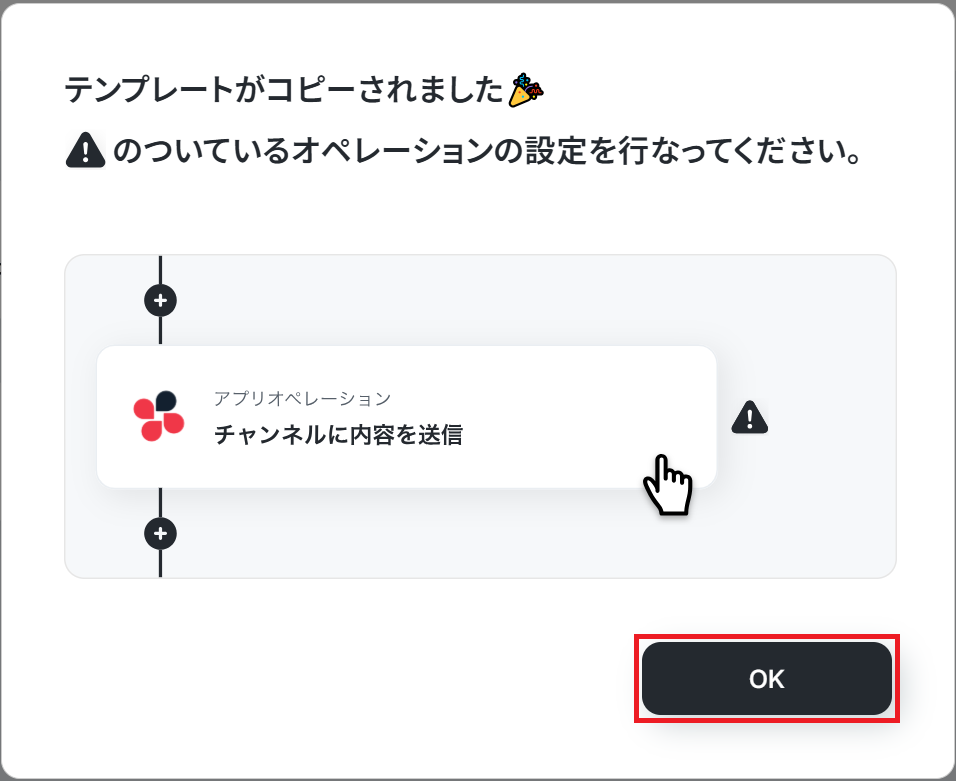
テンプレートがコピーされました。「OK」を選択します。
次のステップから設定していきましょう。
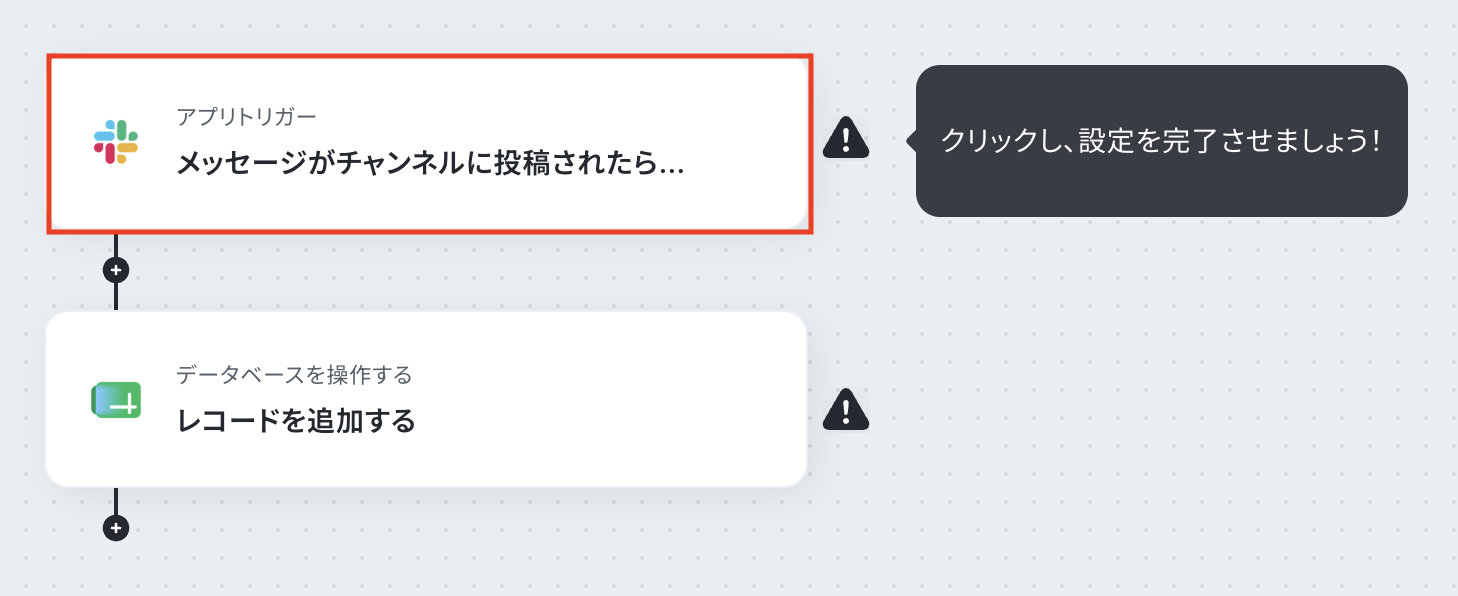
ステップ3:Slackで新しいメッセージがチャンネルに投稿されたら
「新しいメッセージがチャンネルに投稿されたら」を選択します。
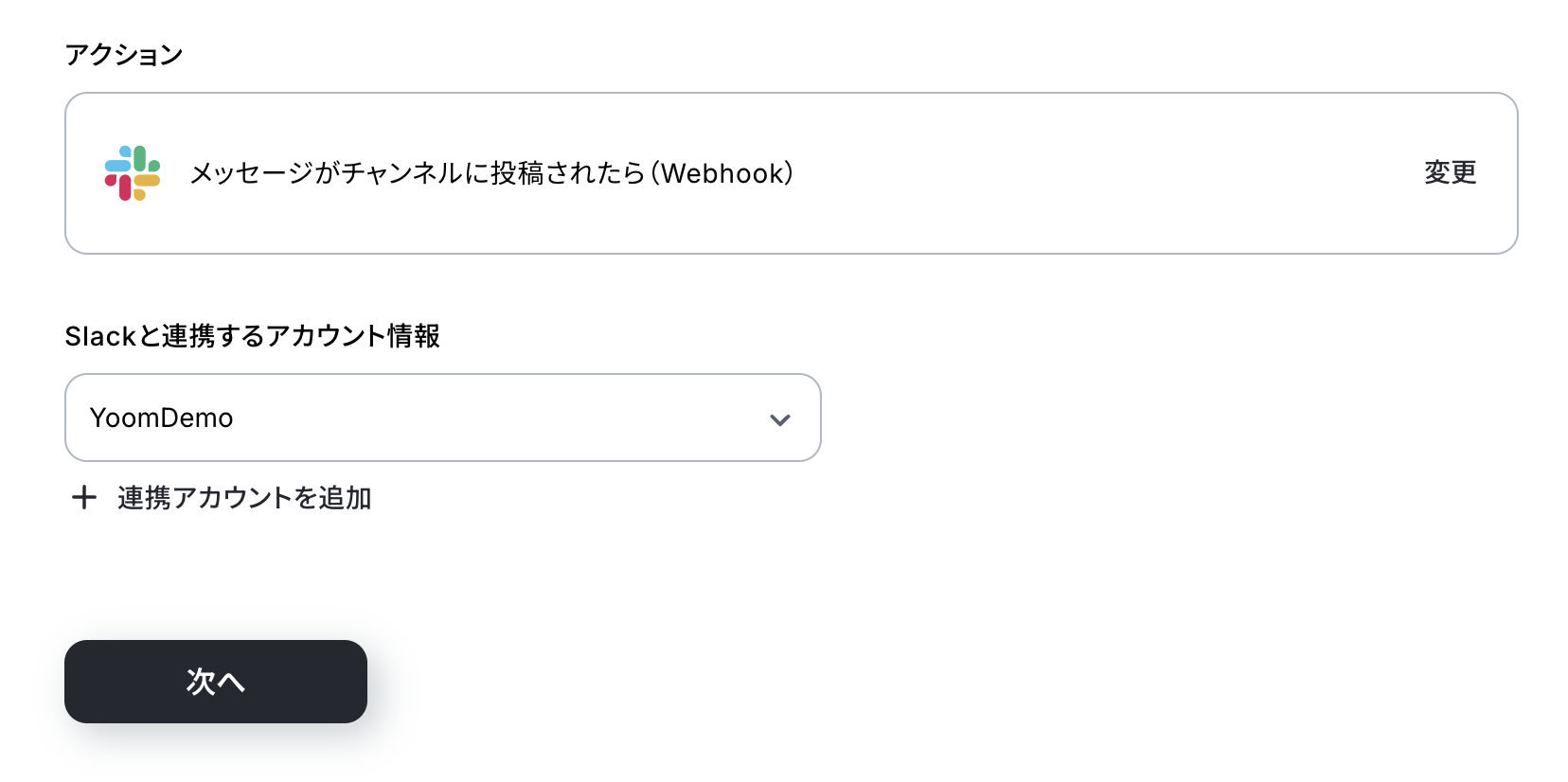
「アクション」はテンプレート通りのままでOKです!
「Slackと連携するアカウント情報」を確認し、「次へ」をクリックして進んでください。
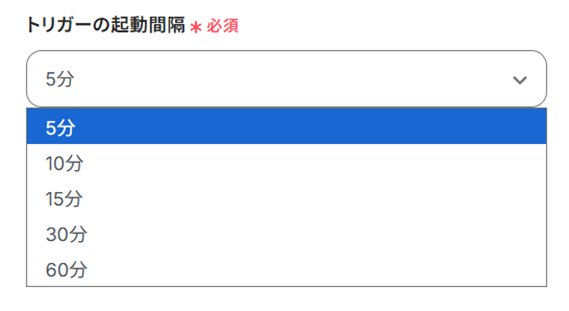
「トリガーの起動間隔」を設定します。
【注意】
トリガーの起動タイミングは、5分、10分、15分、30分、60分のいずれかで設定できます。
ご利用プランによって、設定できるトリガーの最短間隔が違うので、その点は要チェックです。
なお、基本的にはそのプランの最短の起動間隔にしてお使いいただくことをおすすめします。
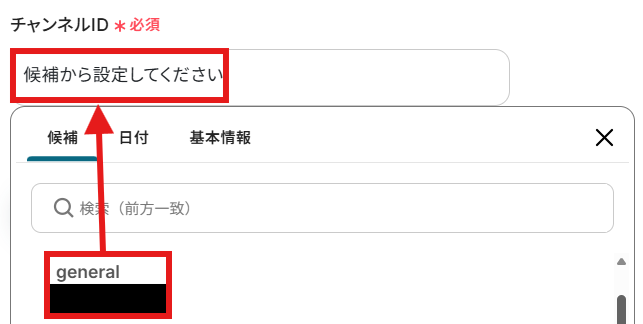
「チャンネルID」を候補から選択しましょう。
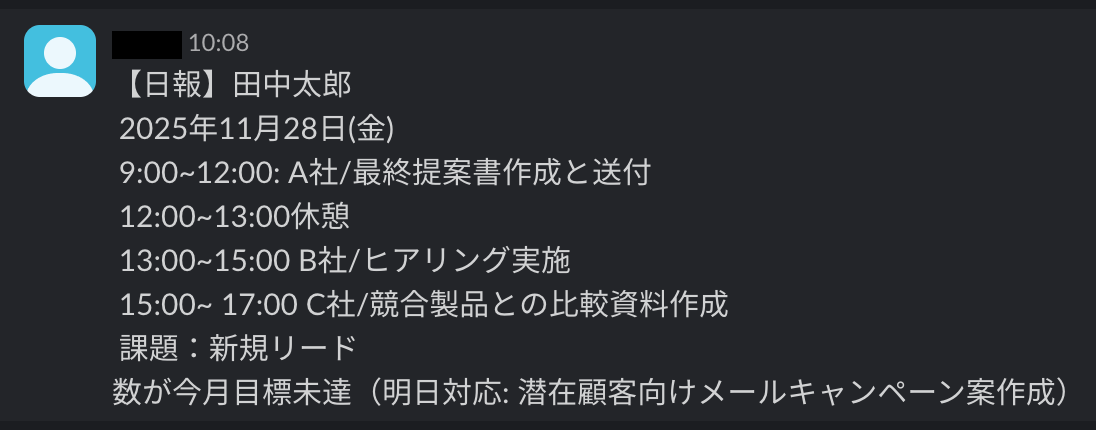
テスト用に、チャンネルIDに設定したチャンネルにメッセージを送信しましょう。
今回は例として以下のようなメッセージを送信しました。
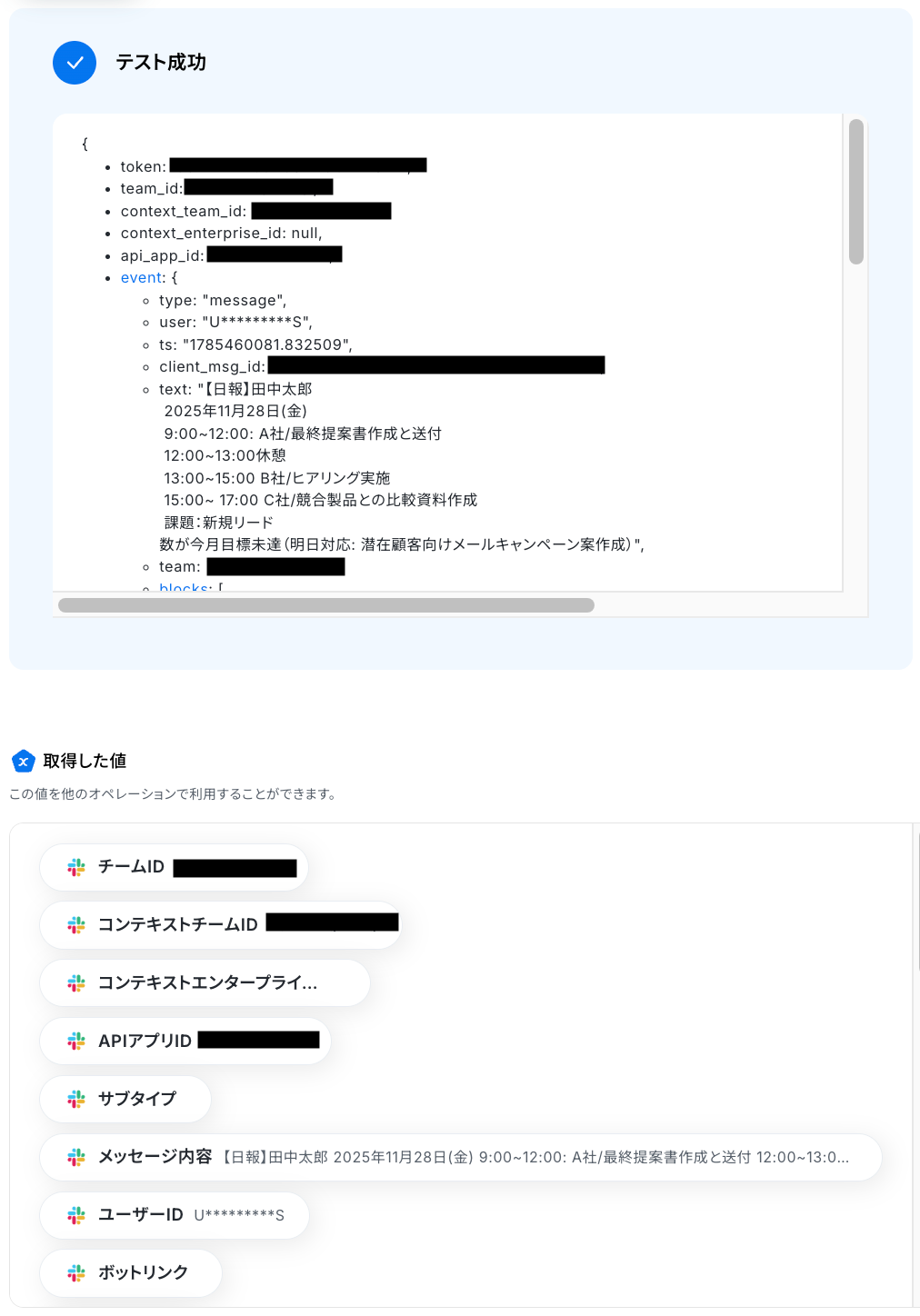
設定できたら「テスト」を行いましょう。
テストに成功すると「取得した値」に反映されます。
※取得した値とは?
トリガーやオペレーション設定時に、「テスト」を実行して取得した値のことを指します。
後続のオペレーション設定時の値として利用でき、フローボットを起動する度に変動した値となります。
「完了」を選択しましょう。
ステップ4:Google スプレッドシートでレコードを追加する
「レコードを追加する」を選択します。
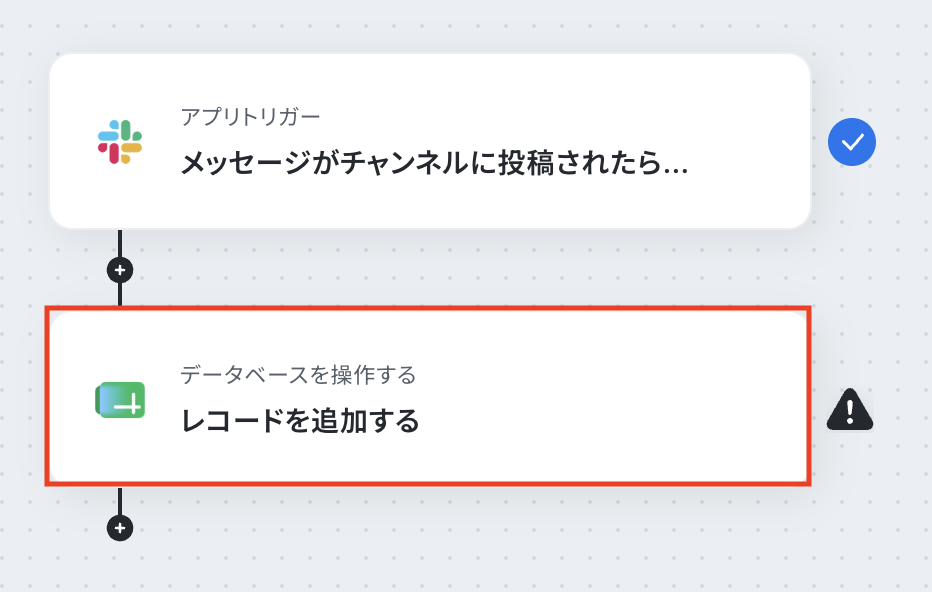
「アクション」はテンプレート通りのままでOKです!
「Google スプレッドシートと連携するアカウント情報」を確認してください。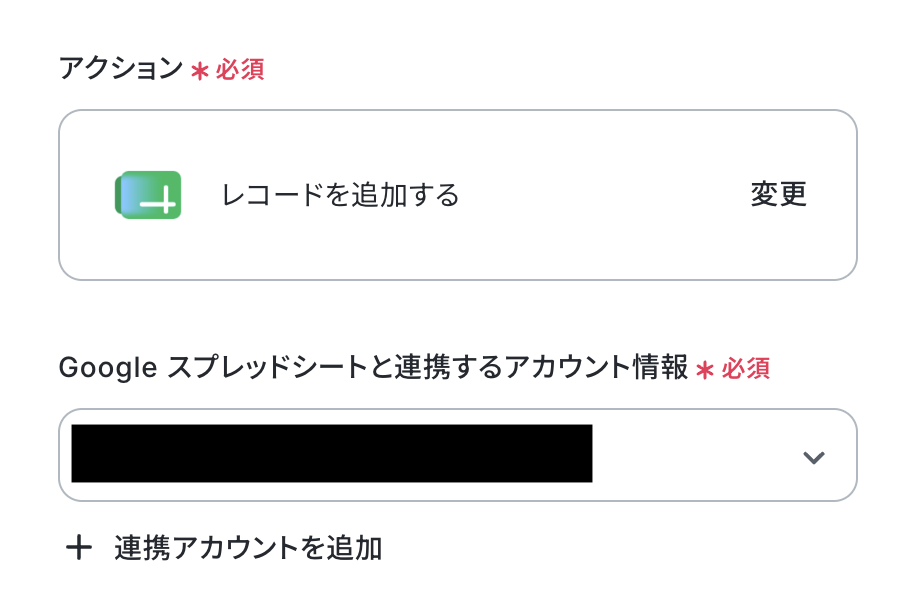
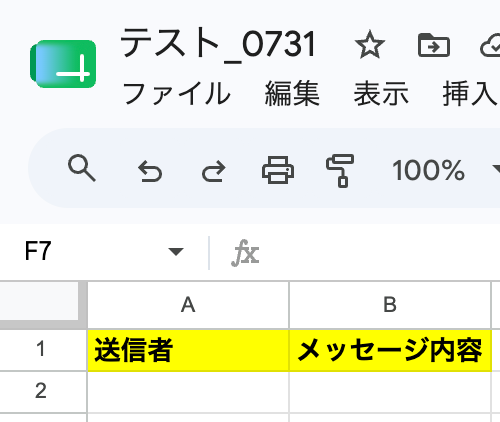
今回のフローで使用したいGoogle スプレッドシートの準備がまだの方はこのタイミングで作成しましょう。
例として以下のように作成しました!
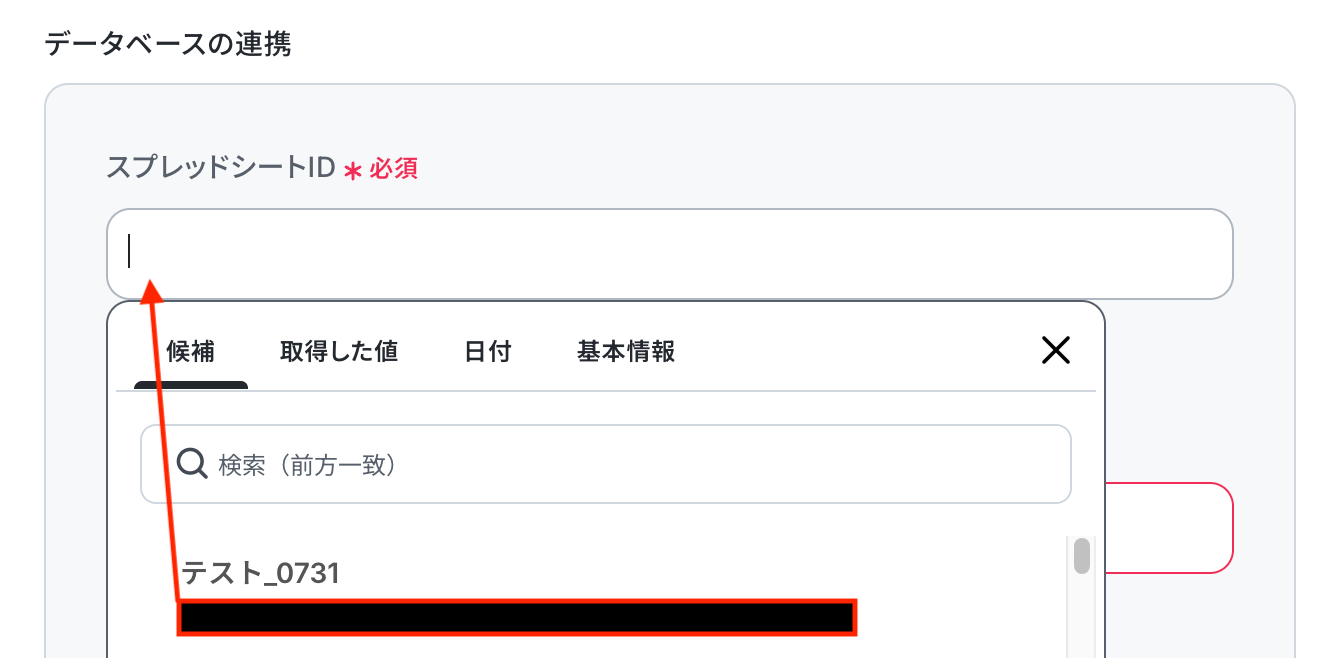
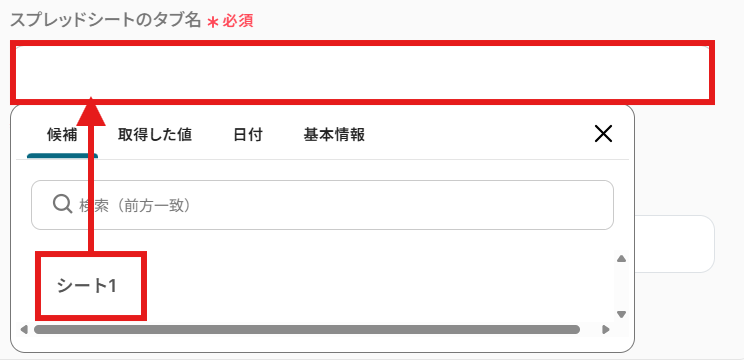
使用したいGoogle スプレッドシートの「スプレッドシートID」と「シートID」を候補から選択しましょう。
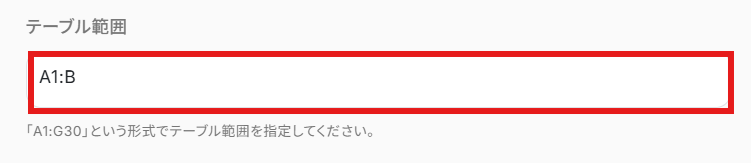
「テーブル範囲」を注釈に沿って手動で入力します。
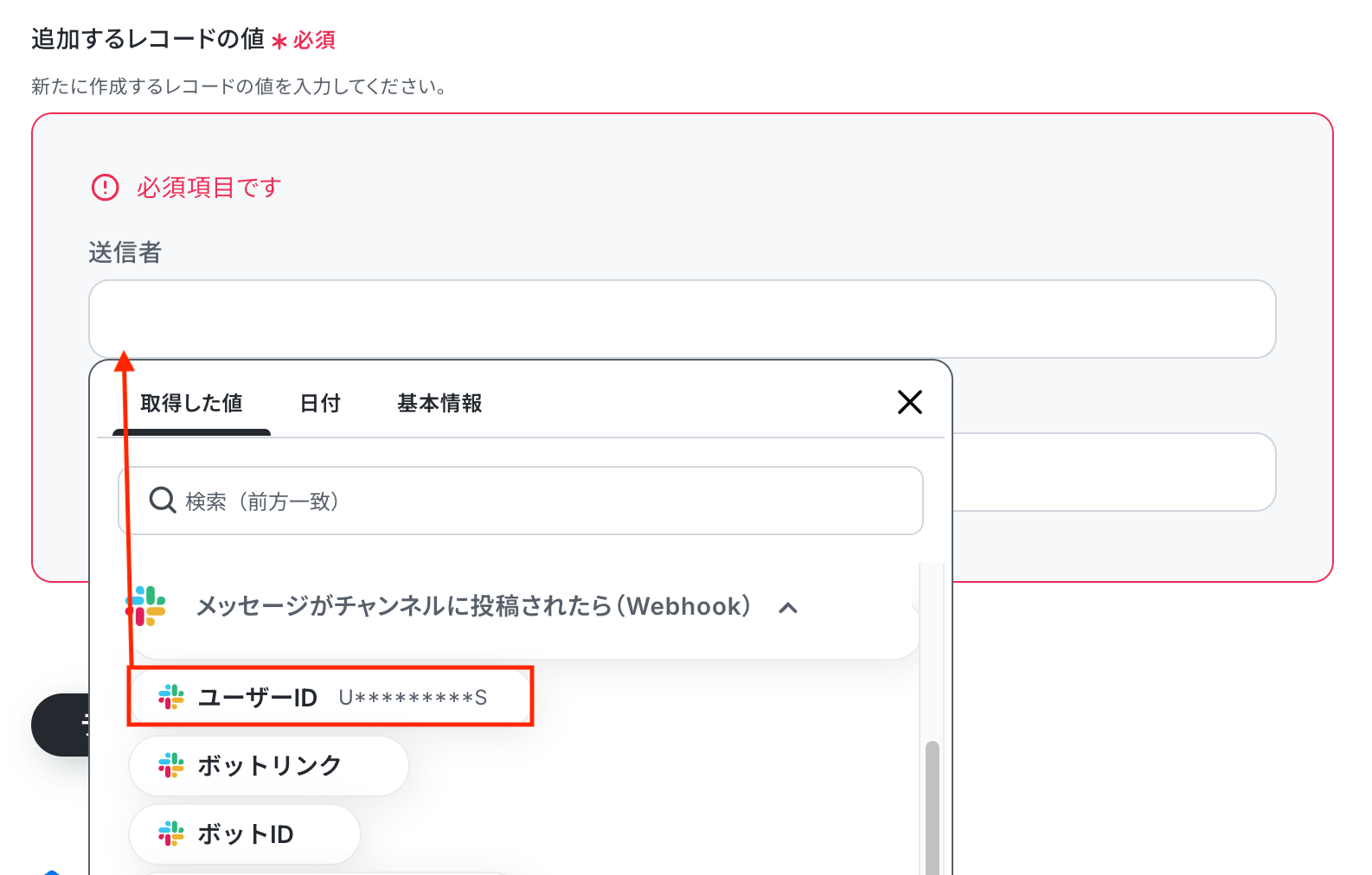
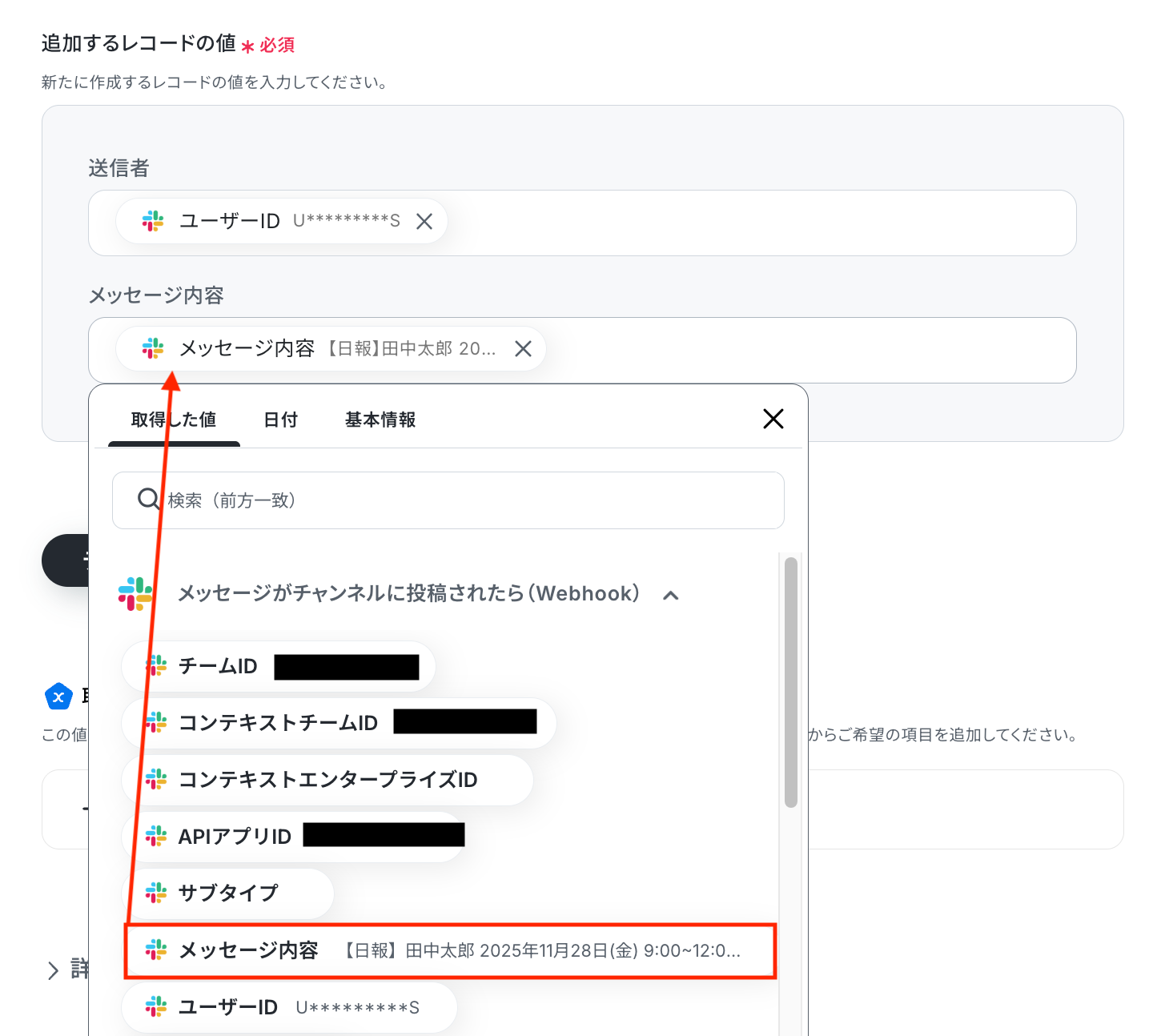
「追加するレコードの値」を設定しましょう。
「取得した値」の使用が可能です!
取得した値は変数となり固定値ではないため、トリガーが実行されるたびに取得した情報を反映できます。
設定できたら「テスト」を行いましょう。
テストに成功すると以下のような画面が表示されます。
「完了」を選択しましょう。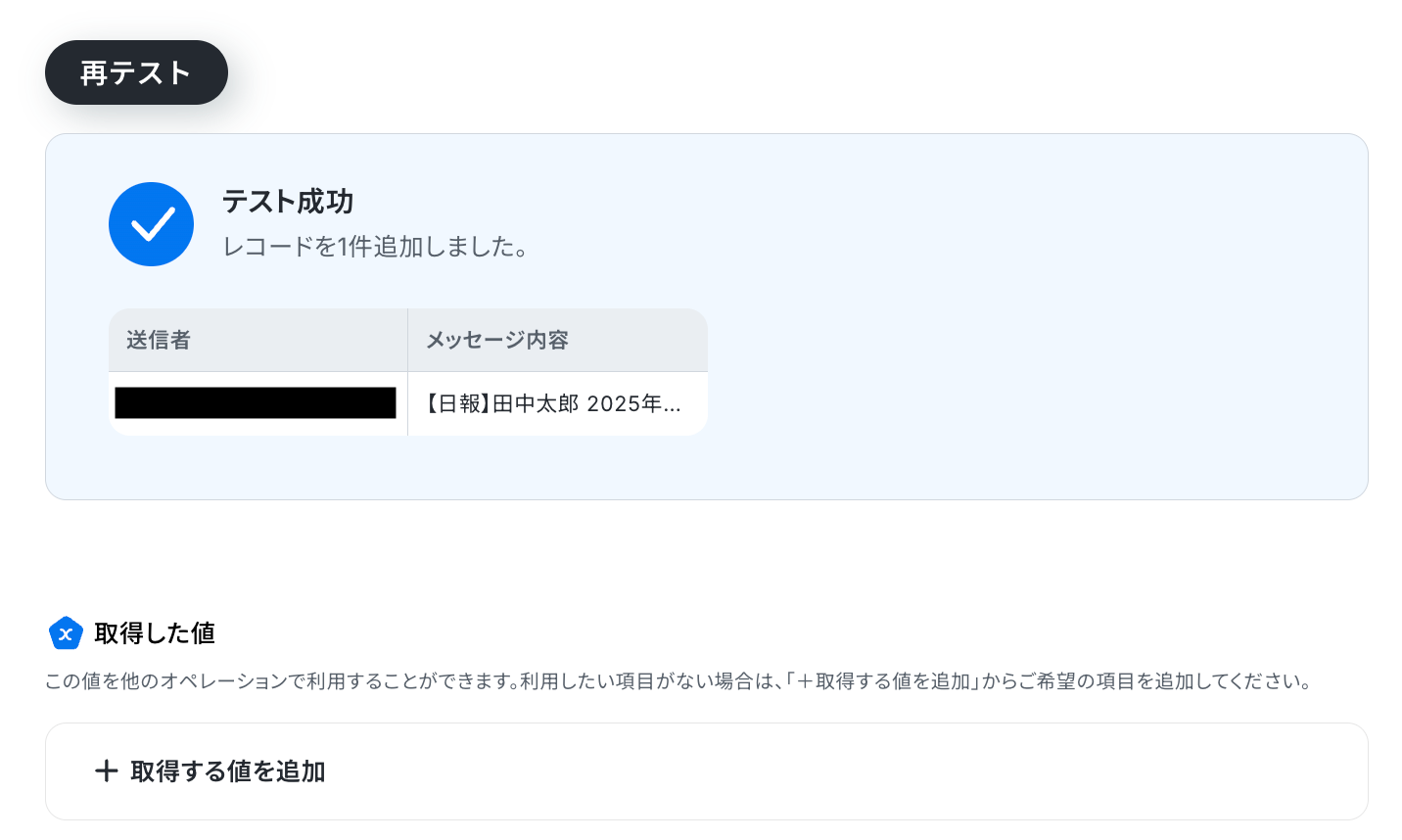
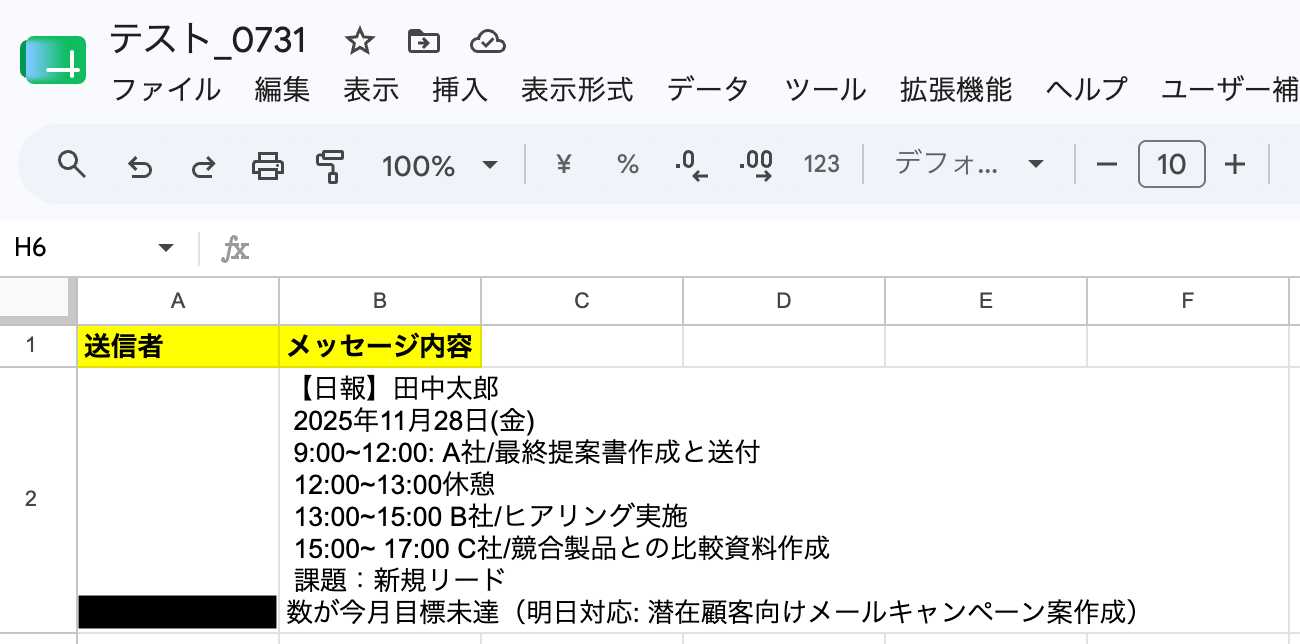
Google スプレッドシートにレコードが追加されました!
ステップ5:トリガーをONにする
設定完了です!
トリガーをONにすると、フローボットが起動します。
Slackを使った自動化例
投稿や外部ツールの更新をトリガーに、情報の要約・翻訳・共有を自動化します。
例えば、名刺情報の登録や商談専用チャンネルの自動作成、カレンダーやデータベースの更新通知まで、必要な情報を自動で集約。
ツール間の移動や手動の転記を減らすことで、チームの円滑な連携と迅速な意思決定を強力にサポートします。
■概要
Slackの特定のチャンネルでのやり取りが活発で、後から情報を追いかけるのに苦労したり、重要な投稿を見落としてしまったりすることはないでしょうか。
このワークフローは、Slackの特定チャンネルへの投稿をAIが自動で要約し、その結果をGmailに通知します。
これにより、情報収集の手間が省かれ、重要なコミュニケーションの見逃しを防げるでしょう。
■このテンプレートをおすすめする方
- Slackの特定のチャンネルの情報を、常に効率良く把握したいと考えているチームリーダーやマネージャーの方
- 多数のチャンネルに参加しており、全ての投稿を確認するのに時間がかかっている方
- AIを活用して、日々の情報収集や整理といった定型業務を自動化したいと考えている方
■このテンプレートを使うメリット
- Slackに投稿された内容をAIが自動で要約し通知するため、チャンネルの履歴を遡って確認する手間を省き、情報収集の時間を短縮できます。
- 指定したチャンネルの投稿は必ず要約・通知されるため、重要な情報の見落としや確認漏れといったリスクの軽減に繋がります。
■フローボットの流れ
- はじめに、SlackとGmailをYoomと連携します。
- トリガーでSlackを選択し、「メッセージがチャンネルに投稿されたら」というアクションを設定し、通知のきっかけとなるチャンネルを指定します。
- オペレーションでAI機能の「要約する」アクションを設定し、トリガーで取得したSlackの投稿内容を要約します。
- 最後に、オペレーションでGmailの「メールを送る」アクションを設定し、AIによって要約された内容を指定のメールアドレスに送信します。
※「トリガー」:フロー起動のきっかけとなるアクション、「オペレーション」:トリガー起動後、フロー内で処理を行うアクション
■このワークフローのカスタムポイント
- Slackのトリガー設定では、どのチャンネルに投稿されたらフローボットを起動させるか、対象のチャンネルを任意で設定できます。
- AI機能のオペレーションでは、「箇条書きで要約して」「重要な点を3つに絞って」など、要約の形式を指示するプロンプトを自由に設定することが可能です。
- Gmailへの通知オペレーションでは、通知先のメールアドレスや件名、本文を任意で設定でき、Slackの投稿内容などの情報を本文に埋め込むこともできます。
■注意事項
- Slack、GmailのそれぞれとYoomを連携してください。
- トリガーは5分、10分、15分、30分、60分の間隔で起動間隔を選択できます。
- プランによって最短の起動間隔が異なりますので、ご注意ください。
■概要
営業担当者が獲得した名刺がSlackに投稿された後、その情報を手作業でSansanに登録するのに時間や手間がかかっていませんか。また、手入力による情報の転記ミスや登録漏れが発生することもあるかもしれません。このワークフローを活用すれば、Slackの特定チャンネルに名刺情報が投稿されると、AIが自動でテキストを抽出しSansanに登録するため、こうした課題をスムーズに解消できます。
■このテンプレートをおすすめする方
- Slackに投稿された名刺情報を手作業でSansanに登録している営業事務やアシスタントの方
- 営業担当者の名刺登録の手間を削減し、コア業務に集中させたいと考えているマネージャーの方
- Sansanへのデータ登録を自動化し、ヒューマンエラーを防止したい情報システム担当者の方
■このテンプレートを使うメリット
- Slackへの投稿をトリガーにSansanへ名刺情報が自動登録されるため、これまで手作業に費やしていた時間を短縮できます。
- 手作業によるデータ転記が不要になることで、入力間違いや登録漏れといったヒューマンエラーのリスク軽減に繋がります。
■フローボットの流れ
- はじめに、SlackとSansanをYoomと連携します。
- 次に、トリガーでSlackを選択し、「新しいメッセージがチャンネルに投稿されたら」というアクションを設定し、名刺情報が投稿されるチャンネルを指定します。
- 次に、オペレーションでAI機能の「テキストからデータを抽出する」を設定し、Slackの投稿から会社名や氏名、連絡先などの情報を抽出します。
- 最後に、オペレーションでSansanの「名刺データを登録」アクションを設定し、3で抽出した情報を連携して登録します。
※「トリガー」:フロー起動のきっかけとなるアクション、「オペレーション」:トリガー起動後、フロー内で処理を行うアクション
■このワークフローのカスタムポイント
- Slackのトリガー設定では、名刺情報が投稿される特定のチャンネルを任意で設定してください。
- Sansanに名刺データを登録する際、AI機能で抽出した会社名や氏名、メールアドレスといった情報を、Sansanのどの項目に連携させるかなどを自由に設定できます。
■注意事項
- Slack、SansanのそれぞれとYoomを連携してください。
- Sansanはチームプラン・サクセスプランでのみご利用いただけるアプリとなっております。フリープラン・ミニプランの場合は設定しているフローボットのオペレーションやデータコネクトはエラーとなりますので、ご注意ください。
- チームプランやサクセスプランなどの有料プランは、2週間の無料トライアルを行うことが可能です。無料トライアル中には制限対象のアプリを使用することができます。
■概要海外拠点や外国人メンバーとのやり取り、あるいは外国語の問い合わせ対応の際に、メッセージを都度コピーして翻訳ツールにかける作業は手間がかかるものです。このワークフローを活用すれば、Slackに投稿された特定のキーワードを含むメッセージを自動でDeepLが翻訳して指定のチャンネルに投稿します。手作業による翻訳の手間を省き、スムーズな多言語コミュニケーションを実現することが可能です。■このテンプレートをおすすめする方- Slackでの海外拠点や外国人メンバーとのやり取りを円滑にしたい方
- 外国語での顧客からの問い合わせ対応を、迅速かつ効率的に行いたい方
- 手作業による翻訳とSlackへの転記作業の工数を削減したい方
■このテンプレートを使うメリット- Slackのメッセージを自動で翻訳し別チャンネルへ投稿するため、翻訳作業や転記にかかっていた時間を短縮することができます。
- 手作業でのコピー&ペーストが不要になるため、翻訳漏れや誤ったチャンネルへの投稿といったヒューマンエラーのリスク軽減に繋がります。
■フローボットの流れ- はじめに、SlackとDeepLをYoomと連携します。
- 次に、トリガーでSlackを選択し、「新しいメッセージがチャンネルに投稿されたら」というアクションを設定します。
- オペレーションで分岐機能を設定し、メッセージに特定のキーワードが含まれている場合のみ後続の処理に進むよう条件を設定します。
- その次に、オペレーションでDeepLを選択し、「テキストを翻訳」のアクションでSlackのメッセージ本文を翻訳するよう設定します。
- 最後に、オペレーションでSlackの「チャンネルにメッセージを送る」アクションを設定し、翻訳されたテキストを指定のチャンネルに投稿します。
※「トリガー」:フロー起動のきっかけとなるアクション、「オペレーション」:トリガー起動後、フロー内で処理を行うアクション■このワークフローのカスタムポイント- 分岐機能では、翻訳を実行するトリガーとなるキーワードを自由に設定できます。例えば「#translate」など、特定のハッシュタグを含むメッセージのみを対象にすることが可能です。
- DeepLでの翻訳アクションでは、翻訳元の言語や翻訳先の言語を任意で設定できます。特定の言語間の翻訳に固定したり、元の言語を自動検出させることも可能です。
- Slackへの投稿メッセージは、通知先のチャンネルを自由に選択できるだけでなく、翻訳結果の前後に固定のテキストを追加したり、投稿者の情報を埋め込むなど、柔軟にカスタマイズできます。
■注意事項- Slack、DeepLのそれぞれとYoomを連携してください。
- 分岐はパーソナルプラン以上のプランでご利用いただける機能(オペレーション)となっております。フリープランの場合は設定しているフローボットのオペレーションはエラーとなりますので、ご注意ください。
- パーソナルプランなどの有料プランは、2週間の無料トライアルを行うことが可能です。無料トライアル中には制限対象のアプリや機能(オペレーション)を使用することができます。
- トリガーは5分、10分、15分、30分、60分の間隔で起動間隔を選択できます。
ご利用プランによって最短の起動間隔が異なりますので、ご注意ください。
■概要Slackでの活発な議論やアイデア共有は素晴らしい反面、その中から重要な情報を拾い出してMiroのボードにまとめる作業に手間を感じていませんか。手作業での転記は、見逃しやコピーミスといったヒューマンエラーの原因にもなり得ます。このワークフローを活用すれば、Slackの特定の投稿を自動でMiroに連携し、ボード上に付箋として作成できます。情報集約のプロセスを自動化し、チームのアイデアをスムーズに可視化することが可能です。■このテンプレートをおすすめする方- Slackでのアイデア出しや議論を、Miroを使って整理・管理している方
- SlackとMiro間の手作業による情報転記をなくし、業務を効率化したい方
- チームのブレインストーミングや情報共有のプロセスを自動化したいと考えている方
■このテンプレートを使うメリット- Slackの特定条件の投稿を自動でMiroに連携するため、これまで手作業での転記に費やしていた時間を短縮し、コア業務に集中できます
- システムが自動で付箋を作成することで、重要な情報の転記漏れや入力ミスといったヒューマンエラーを防ぎ、情報の正確性を保ちます
■フローボットの流れ- はじめに、SlackとMiroをYoomと連携します
- 次に、トリガーでSlackを選択し、「メッセージがチャンネルに投稿されたら」というアクションを設定します
- 次に、オペレーションで「分岐機能」を設定し、特定のキーワードを含む投稿など、任意のアクション実行条件を定めます
- 続けて、オペレーションで「テキスト抽出機能」を設定し、Slackの投稿から付箋に記載したいテキスト情報を抽出します
- 最後に、オペレーションでMiroの「ボードに付箋を作成」アクションを設定し、抽出したテキストをもとに付箋を作成します
※「トリガー」:フロー起動のきっかけとなるアクション、「オペレーション」:トリガー起動後、フロー内で処理を行うアクション■このワークフローのカスタムポイント- Slackのトリガー設定では、監視対象としたいチャンネルを任意のチャンネルIDに設定してください
- 分岐条件は、特定のキーワードやリアクションなど、ユーザーの運用ルールに合わせて任意で設定することが可能です
- Miroのアクション設定では、付箋を作成したいボードを任意のボードIDに設定してください
■注意事項- Slack、MiroのそれぞれとYoomを連携してください。
- トリガーは5分、10分、15分、30分、60分の間隔で起動間隔を選択できます。
- プランによって最短の起動間隔が異なりますので、ご注意ください。
- 分岐はパーソナルプラン以上のプランでご利用いただける機能(オペレーション)となっております。フリープランの場合は設定しているフローボットのオペレーションはエラーとなりますので、ご注意ください。
- パーソナルプランなどの有料プランは、2週間の無料トライアルを行うことが可能です。無料トライアル中には制限対象のアプリや機能(オペレーション)を使用することができます。
■概要
Salesforceで新しい商談が登録されるたびに、手作業でSlackに専用チャンネルを作成し、関係者を招待する業務は手間がかかるものです。このワークフローを活用することで、Salesforceへの商談登録をきっかけに、Slackの専用チャンネル作成から担当者の招待までを自動化できます。日々の定型業務におけるSlackの自動化を実現し、営業活動のコミュニケーションを円滑にすることで、より重要なコア業務に集中できる環境を構築します。
■このテンプレートをおすすめする方
- SalesforceとSlackでの情報共有を手作業で行っている営業担当者やマネージャーの方
- 営業プロセスの効率化を目指し、Slackの自動化の具体的な方法を探している方
- 手作業による連絡漏れやチャンネルの作り忘れを防ぎ、迅速な案件対応を実現したい方
■このテンプレートを使うメリット
- 商談が登録されると、Slackチャンネルが自動で作成されるため、これまで手作業に費やしていた時間を短縮し、営業活動に専念できます
- 担当者の招待までを自動化することで、チャンネル作成忘れやメンバーの招待漏れといったヒューマンエラーの防止に繋がります
■フローボットの流れ
- はじめに、SalesforceとSlackをYoomと連携します
- 次に、トリガーでSalesforceを選択し、「商談オブジェクトに新規レコードが登録されたら」というアクションを設定します
- オペレーションで、Salesforceの「レコードを取得する」アクションを設定し、登録された商談の詳細情報を取得します
- 次のオペレーションで、Slackの「チャンネルを作成」アクションを設定し、取得した商談情報をもとにチャンネルを作成します
- 続けて、Slackの「メールアドレスでユーザーを検索」アクションを設定し、商談の担当者情報を元に招待するユーザーを特定します
- 最後に、Slackの「チャンネルにメンバーを招待」アクションを設定し、特定したユーザーを先ほど作成したチャンネルへ招待します
※「トリガー」:フロー起動のきっかけとなるアクション、「オペレーション」:トリガー起動後、フロー内で処理を行うアクション
■このワークフローのカスタムポイント
- Salesforceと連携する際に、ご利用の環境に応じたマイドメインURLを任意で設定してください
- Salesforceのトリガー設定では、商談以外のオブジェクトも対象にできますので、その場合は任意のオブジェクトのAPI参照名を設定してください
■注意事項
- Slack、SalesforceのそれぞれとYoomを連携してください。
- トリガーは5分、10分、15分、30分、60分の間隔で起動間隔を選択できます。
- プランによって最短の起動間隔が異なりますので、ご注意ください。
- 【Salesforce】はチームプラン・サクセスプランでのみご利用いただけるアプリとなっております。フリープラン・ミニプランの場合は設定しているフローボットのオペレーションやデータコネクトはエラーとなりますので、ご注意ください。
- チームプランやサクセスプランなどの有料プランは、2週間の無料トライアルを行うことが可能です。無料トライアル中には制限対象のアプリを使用することができます。
■概要
Pipedriveに新しいリードが登録されたら、Slackのチャンネルに通知するフローです。
■このテンプレートをおすすめする方
1.営業チーム
・顧客からの問い合わせをPipedriveで管理しており、Slackでチーム内の情報共有を行っているチーム
・新しいリード情報を自動で直ぐにチームメンバーに通知して迅速な対応を促したいチーム
・外出先でもスマートフォンでリード情報を確認して対応したい営業担当者
2.営業マネージャー
・チーム全体のリード獲得状況をリアルタイムで把握して営業戦略に活かしたいマネージャー
・リード発生時の対応状況を把握してチームのパフォーマンス向上に繋げたいマネージャー
・重要なリードの発生をいち早く把握して優先的に対応を指示したいマネージャー
3.マーケティングチーム
・Pipedriveで獲得したリード情報を元にSlackでマーケティング施策の検討や情報共有を行っているチーム
・新しいリードの属性や流入経路を把握してマーケティング戦略の改善に繋げたいチーム
・リードナーチャリング施策の効果測定を行い改善策を検討したいチーム
■このテンプレートを使うメリット
・リード情報が登録されたことをSlackのチャンネルで直ぐに受け取ることができ、営業担当者はリード獲得を逃すことなく迅速に対応することができます。
・Pipedriveから獲得したリード情報をSlackに集約することで、リード管理ツールを別途利用する必要がなくなり効率的に管理することができます。
・Slackのチャンネルへの通知内容や通知先などを自由にカスタマイズでき、自社の運用に合わせて柔軟に対応することができます。
・Slackへのリアルタイムな情報共有とリートに対しての迅速な対応により顧客満足度の向上に繋がります。
■注意事項
・Pipedrive、SlackのそれぞれとYoomを連携させてください。
■概要Jira Softwareで新しい課題が作成されても、Slackでの共有が遅れたり、そもそも共有を忘れてしまい、対応が後手に回ってしまうことはありませんか?このような情報共有のタイムラグは、プロジェクトの進行に影響を与えかねません。このワークフローを活用すれば、Jira Softwareで課題が追加された際に、指定したSlackチャンネルへ即座に通知を自動化できるため、チーム内の情報共有を円滑にし、タスクの対応漏れを防ぎます。
■このテンプレートをおすすめする方- Jira SoftwareとSlackを併用してプロジェクト管理を行っている開発チームの方
- プロジェクトの進捗をリアルタイムで把握し、チーム連携を強化したいプロジェクトマネージャーの方
- Jira Softwareの更新を手作業でSlackに転記しており、手間や共有漏れを感じている方
■このテンプレートを使うメリット- Jira Softwareに課題が追加されると自動でSlackに通知されるため、これまで手作業で行っていた情報共有の時間を短縮することができます。
- 課題の発生をチームへリアルタイムに共有できるため、対応の初動を早め、プロジェクトのスムーズな進行をサポートします。
■フローボットの流れ- はじめに、Jira SoftwareとSlackをYoomと連携します。
- 次に、トリガーでJira Softwareを選択し、「課題が追加されたら」フローが起動するように設定します。
- 最後に、オペレーションでSlackの「チャンネルにメッセージを送る」アクションを設定し、Jira Softwareで追加された課題の情報を通知するように設定します。
※「トリガー」:フロー起動のきっかけとなるアクション、「オペレーション」:トリガー起動後、フロー内で処理を行うアクション
■このワークフローのカスタムポイント- Jira Softwareのトリガー設定では、お使いの環境のサブドメインや、通知の対象としたいプロジェクトキーを任意で設定してください。
- Slackへの通知オペレーションでは、メッセージを投稿するチャンネルIDや、通知メッセージのテキストを任意で設定可能です。
■注意事項- Slack、Jira SoftwareのそれぞれとYoomを連携してください。
- トリガーは5分、10分、15分、30分、60分の間隔で起動間隔を選択できます。
- プランによって最短の起動間隔が異なりますので、ご注意ください。
- Jira Softwareのマイアプリ連携方法は「Jira Softwareのマイアプリ登録方法」をご参照ください。
■概要Notionでタスク管理や議事録作成を行っているものの、新しいページが作成された際にチームへの共有が遅れたり、漏れたりすることはありませんか。 手動での通知は手間がかかるだけでなく、重要な情報の見逃しに繋がるリスクも伴います。 このワークフローを活用すれば、Notionの特定データベースにページが作成されると、その内容が自動でSlackに通知されるため、チーム内の情報共有を円滑にし、確認漏れを防ぐ体制を構築できます。
■このテンプレートをおすすめする方- Notionを情報共有のハブとして活用しており、追加情報の見逃しを防ぎたいと考えている方
- NotionとSlackを併用しており、手動での通知作業に手間を感じているチームの担当者の方
- チーム内の情報共有をスムーズにし、プロジェクトの進行を円滑にしたいと考えている方
■このテンプレートを使うメリット- Notionのデータベースにページが追加されると自動でSlackに通知されるため、手動で共有する手間と時間を削減できます。
- 通知が自動化されることで、情報共有の漏れや遅れといったヒューマンエラーを防ぎ、チーム内の円滑な連携を促進します。
■フローボットの流れ- はじめに、NotionとSlackをYoomと連携します。
- 次に、トリガーでNotionを選択し、「特定のデータソースのページが作成・更新されたら」というアクションを設定します。
- 続けて、オペレーションで分岐機能を設定し、ページの作成時と更新時で処理を分けます。
- 次に、オペレーションでNotionの「レコードを取得する(ID検索)」を設定し、作成されたページの詳細情報を取得します。
- 最後に、オペレーションでSlackの「チャンネルにメッセージを送る」を設定し、取得した情報を含めて指定のチャンネルへ通知します。
※「トリガー」:フロー起動のきっかけとなるアクション、「オペレーション」:トリガー起動後、フロー内で処理を行うアクション
■このワークフローのカスタムポイント- Notionのトリガー設定では、通知の対象としたいデータベースを任意で選択できます。プロジェクト管理や議事録など、用途に合わせて設定してください
- Slackへの通知設定では、メッセージを送るチャンネルを自由に指定できます。また、通知するメッセージ本文は、Notionから取得した情報を変数として埋め込むことが可能です
■注意事項- Notion、SlackのそれぞれとYoomを連携してください。
- 分岐はパーソナルプラン以上のプランでご利用いただける機能(オペレーション)となっております。フリープランの場合は設定しているフローボットのオペレーションはエラーとなりますので、ご注意ください。
- パーソナルプランなどの有料プランは、2週間の無料トライアルを行うことが可能です。無料トライアル中には制限対象のアプリや機能(オペレーション)を使用することができます。
- トリガーは5分、10分、15分、30分、60分の間隔で起動間隔を選択できます。
- プランによって最短の起動間隔が異なりますので、ご注意ください。
■概要重要な会議やクライアントとの打ち合わせなど、チームで共有すべき予定は多いものの、その都度Slackで通知するのは手間がかかるのではないでしょうか。また、手作業での共有は、忙しい時ほど漏れや間違いが発生しやすくなります。このワークフローを活用すれば、Googleカレンダーに予定が作成されると同時に、指定したSlackチャンネルへ自動で通知が送られ、こうした課題をスムーズに解消できます。
■このテンプレートをおすすめする方- Googleカレンダーで管理している予定を、手作業でSlackに共有している方
- チームメンバーのスケジュール共有を効率化し、連携を強化したいマネージャーの方
- 重要な打ち合わせの共有漏れを防ぎ、業務の連携を円滑にしたいと考えている方
■このテンプレートを使うメリット- Googleカレンダーに予定を作成するだけでSlackへの通知が自動で完了するため、これまで手作業での共有に費やしていた時間を短縮できます。
- 手作業による通知の際に起こりがちな、共有漏れや内容の転記ミスといったヒューマンエラーのリスク軽減に繋がります。
■フローボットの流れ- はじめに、GoogleカレンダーとSlackをYoomと連携します。
- 次に、トリガーでGoogleカレンダーを選択し、「予定が作成されたら」というアクションを設定します。
- 最後に、オペレーションでSlackの「チャンネルにメッセージを送る」アクションを設定し、任意のチャンネルに通知内容を送信します。
※「トリガー」:フロー起動のきっかけとなるアクション、「オペレーション」:トリガー起動後、フロー内で処理を行うアクション
■このワークフローのカスタムポイント- Slackへの通知は、特定のチャンネルやダイレクトメッセージなど、任意の通知先を設定することが可能です。
- 通知するメッセージ本文は、固定のテキストだけでなく、トリガーで取得したGoogleカレンダーの予定名や日時などの情報を変数として埋め込み、自由にカスタマイズできます。
■注意事項- Googleカレンダー、SlackのそれぞれとYoomを連携してください。
- トリガーは5分、10分、15分、30分、60分の間隔で起動間隔を選択できます。
- プランによって最短の起動間隔が異なりますので、ご注意ください。

■概要
Slackの特定のチャンネルでのやり取りが活発で、後から情報を追いかけるのに苦労したり、重要な投稿を見落としてしまったりすることはないでしょうか。
このワークフローは、Slackの特定チャンネルへの投稿をAIが自動で要約し、その結果をGmailに通知します。
これにより、情報収集の手間が省かれ、重要なコミュニケーションの見逃しを防げるでしょう。
■このテンプレートをおすすめする方
- Slackの特定のチャンネルの情報を、常に効率良く把握したいと考えているチームリーダーやマネージャーの方
- 多数のチャンネルに参加しており、全ての投稿を確認するのに時間がかかっている方
- AIを活用して、日々の情報収集や整理といった定型業務を自動化したいと考えている方
■このテンプレートを使うメリット
- Slackに投稿された内容をAIが自動で要約し通知するため、チャンネルの履歴を遡って確認する手間を省き、情報収集の時間を短縮できます。
- 指定したチャンネルの投稿は必ず要約・通知されるため、重要な情報の見落としや確認漏れといったリスクの軽減に繋がります。
■フローボットの流れ
- はじめに、SlackとGmailをYoomと連携します。
- トリガーでSlackを選択し、「メッセージがチャンネルに投稿されたら」というアクションを設定し、通知のきっかけとなるチャンネルを指定します。
- オペレーションでAI機能の「要約する」アクションを設定し、トリガーで取得したSlackの投稿内容を要約します。
- 最後に、オペレーションでGmailの「メールを送る」アクションを設定し、AIによって要約された内容を指定のメールアドレスに送信します。
※「トリガー」:フロー起動のきっかけとなるアクション、「オペレーション」:トリガー起動後、フロー内で処理を行うアクション
■このワークフローのカスタムポイント
- Slackのトリガー設定では、どのチャンネルに投稿されたらフローボットを起動させるか、対象のチャンネルを任意で設定できます。
- AI機能のオペレーションでは、「箇条書きで要約して」「重要な点を3つに絞って」など、要約の形式を指示するプロンプトを自由に設定することが可能です。
- Gmailへの通知オペレーションでは、通知先のメールアドレスや件名、本文を任意で設定でき、Slackの投稿内容などの情報を本文に埋め込むこともできます。
■注意事項
- Slack、GmailのそれぞれとYoomを連携してください。
- トリガーは5分、10分、15分、30分、60分の間隔で起動間隔を選択できます。
- プランによって最短の起動間隔が異なりますので、ご注意ください。

■概要
営業担当者が獲得した名刺がSlackに投稿された後、その情報を手作業でSansanに登録するのに時間や手間がかかっていませんか。また、手入力による情報の転記ミスや登録漏れが発生することもあるかもしれません。このワークフローを活用すれば、Slackの特定チャンネルに名刺情報が投稿されると、AIが自動でテキストを抽出しSansanに登録するため、こうした課題をスムーズに解消できます。
■このテンプレートをおすすめする方
- Slackに投稿された名刺情報を手作業でSansanに登録している営業事務やアシスタントの方
- 営業担当者の名刺登録の手間を削減し、コア業務に集中させたいと考えているマネージャーの方
- Sansanへのデータ登録を自動化し、ヒューマンエラーを防止したい情報システム担当者の方
■このテンプレートを使うメリット
- Slackへの投稿をトリガーにSansanへ名刺情報が自動登録されるため、これまで手作業に費やしていた時間を短縮できます。
- 手作業によるデータ転記が不要になることで、入力間違いや登録漏れといったヒューマンエラーのリスク軽減に繋がります。
■フローボットの流れ
- はじめに、SlackとSansanをYoomと連携します。
- 次に、トリガーでSlackを選択し、「新しいメッセージがチャンネルに投稿されたら」というアクションを設定し、名刺情報が投稿されるチャンネルを指定します。
- 次に、オペレーションでAI機能の「テキストからデータを抽出する」を設定し、Slackの投稿から会社名や氏名、連絡先などの情報を抽出します。
- 最後に、オペレーションでSansanの「名刺データを登録」アクションを設定し、3で抽出した情報を連携して登録します。
※「トリガー」:フロー起動のきっかけとなるアクション、「オペレーション」:トリガー起動後、フロー内で処理を行うアクション
■このワークフローのカスタムポイント
- Slackのトリガー設定では、名刺情報が投稿される特定のチャンネルを任意で設定してください。
- Sansanに名刺データを登録する際、AI機能で抽出した会社名や氏名、メールアドレスといった情報を、Sansanのどの項目に連携させるかなどを自由に設定できます。
■注意事項
- Slack、SansanのそれぞれとYoomを連携してください。
- Sansanはチームプラン・サクセスプランでのみご利用いただけるアプリとなっております。フリープラン・ミニプランの場合は設定しているフローボットのオペレーションやデータコネクトはエラーとなりますので、ご注意ください。
- チームプランやサクセスプランなどの有料プランは、2週間の無料トライアルを行うことが可能です。無料トライアル中には制限対象のアプリを使用することができます。

- Slackでの海外拠点や外国人メンバーとのやり取りを円滑にしたい方
- 外国語での顧客からの問い合わせ対応を、迅速かつ効率的に行いたい方
- 手作業による翻訳とSlackへの転記作業の工数を削減したい方
- Slackのメッセージを自動で翻訳し別チャンネルへ投稿するため、翻訳作業や転記にかかっていた時間を短縮することができます。
- 手作業でのコピー&ペーストが不要になるため、翻訳漏れや誤ったチャンネルへの投稿といったヒューマンエラーのリスク軽減に繋がります。
- はじめに、SlackとDeepLをYoomと連携します。
- 次に、トリガーでSlackを選択し、「新しいメッセージがチャンネルに投稿されたら」というアクションを設定します。
- オペレーションで分岐機能を設定し、メッセージに特定のキーワードが含まれている場合のみ後続の処理に進むよう条件を設定します。
- その次に、オペレーションでDeepLを選択し、「テキストを翻訳」のアクションでSlackのメッセージ本文を翻訳するよう設定します。
- 最後に、オペレーションでSlackの「チャンネルにメッセージを送る」アクションを設定し、翻訳されたテキストを指定のチャンネルに投稿します。
- 分岐機能では、翻訳を実行するトリガーとなるキーワードを自由に設定できます。例えば「#translate」など、特定のハッシュタグを含むメッセージのみを対象にすることが可能です。
- DeepLでの翻訳アクションでは、翻訳元の言語や翻訳先の言語を任意で設定できます。特定の言語間の翻訳に固定したり、元の言語を自動検出させることも可能です。
- Slackへの投稿メッセージは、通知先のチャンネルを自由に選択できるだけでなく、翻訳結果の前後に固定のテキストを追加したり、投稿者の情報を埋め込むなど、柔軟にカスタマイズできます。
- Slack、DeepLのそれぞれとYoomを連携してください。
- 分岐はパーソナルプラン以上のプランでご利用いただける機能(オペレーション)となっております。フリープランの場合は設定しているフローボットのオペレーションはエラーとなりますので、ご注意ください。
- パーソナルプランなどの有料プランは、2週間の無料トライアルを行うことが可能です。無料トライアル中には制限対象のアプリや機能(オペレーション)を使用することができます。
- トリガーは5分、10分、15分、30分、60分の間隔で起動間隔を選択できます。
ご利用プランによって最短の起動間隔が異なりますので、ご注意ください。

- Slackでのアイデア出しや議論を、Miroを使って整理・管理している方
- SlackとMiro間の手作業による情報転記をなくし、業務を効率化したい方
- チームのブレインストーミングや情報共有のプロセスを自動化したいと考えている方
- Slackの特定条件の投稿を自動でMiroに連携するため、これまで手作業での転記に費やしていた時間を短縮し、コア業務に集中できます
- システムが自動で付箋を作成することで、重要な情報の転記漏れや入力ミスといったヒューマンエラーを防ぎ、情報の正確性を保ちます
- はじめに、SlackとMiroをYoomと連携します
- 次に、トリガーでSlackを選択し、「メッセージがチャンネルに投稿されたら」というアクションを設定します
- 次に、オペレーションで「分岐機能」を設定し、特定のキーワードを含む投稿など、任意のアクション実行条件を定めます
- 続けて、オペレーションで「テキスト抽出機能」を設定し、Slackの投稿から付箋に記載したいテキスト情報を抽出します
- 最後に、オペレーションでMiroの「ボードに付箋を作成」アクションを設定し、抽出したテキストをもとに付箋を作成します
- Slackのトリガー設定では、監視対象としたいチャンネルを任意のチャンネルIDに設定してください
- 分岐条件は、特定のキーワードやリアクションなど、ユーザーの運用ルールに合わせて任意で設定することが可能です
- Miroのアクション設定では、付箋を作成したいボードを任意のボードIDに設定してください
- Slack、MiroのそれぞれとYoomを連携してください。
- トリガーは5分、10分、15分、30分、60分の間隔で起動間隔を選択できます。
- プランによって最短の起動間隔が異なりますので、ご注意ください。
- 分岐はパーソナルプラン以上のプランでご利用いただける機能(オペレーション)となっております。フリープランの場合は設定しているフローボットのオペレーションはエラーとなりますので、ご注意ください。
- パーソナルプランなどの有料プランは、2週間の無料トライアルを行うことが可能です。無料トライアル中には制限対象のアプリや機能(オペレーション)を使用することができます。

■概要
Salesforceで新しい商談が登録されるたびに、手作業でSlackに専用チャンネルを作成し、関係者を招待する業務は手間がかかるものです。このワークフローを活用することで、Salesforceへの商談登録をきっかけに、Slackの専用チャンネル作成から担当者の招待までを自動化できます。日々の定型業務におけるSlackの自動化を実現し、営業活動のコミュニケーションを円滑にすることで、より重要なコア業務に集中できる環境を構築します。
■このテンプレートをおすすめする方
- SalesforceとSlackでの情報共有を手作業で行っている営業担当者やマネージャーの方
- 営業プロセスの効率化を目指し、Slackの自動化の具体的な方法を探している方
- 手作業による連絡漏れやチャンネルの作り忘れを防ぎ、迅速な案件対応を実現したい方
■このテンプレートを使うメリット
- 商談が登録されると、Slackチャンネルが自動で作成されるため、これまで手作業に費やしていた時間を短縮し、営業活動に専念できます
- 担当者の招待までを自動化することで、チャンネル作成忘れやメンバーの招待漏れといったヒューマンエラーの防止に繋がります
■フローボットの流れ
- はじめに、SalesforceとSlackをYoomと連携します
- 次に、トリガーでSalesforceを選択し、「商談オブジェクトに新規レコードが登録されたら」というアクションを設定します
- オペレーションで、Salesforceの「レコードを取得する」アクションを設定し、登録された商談の詳細情報を取得します
- 次のオペレーションで、Slackの「チャンネルを作成」アクションを設定し、取得した商談情報をもとにチャンネルを作成します
- 続けて、Slackの「メールアドレスでユーザーを検索」アクションを設定し、商談の担当者情報を元に招待するユーザーを特定します
- 最後に、Slackの「チャンネルにメンバーを招待」アクションを設定し、特定したユーザーを先ほど作成したチャンネルへ招待します
※「トリガー」:フロー起動のきっかけとなるアクション、「オペレーション」:トリガー起動後、フロー内で処理を行うアクション
■このワークフローのカスタムポイント
- Salesforceと連携する際に、ご利用の環境に応じたマイドメインURLを任意で設定してください
- Salesforceのトリガー設定では、商談以外のオブジェクトも対象にできますので、その場合は任意のオブジェクトのAPI参照名を設定してください
■注意事項
- Slack、SalesforceのそれぞれとYoomを連携してください。
- トリガーは5分、10分、15分、30分、60分の間隔で起動間隔を選択できます。
- プランによって最短の起動間隔が異なりますので、ご注意ください。
- 【Salesforce】はチームプラン・サクセスプランでのみご利用いただけるアプリとなっております。フリープラン・ミニプランの場合は設定しているフローボットのオペレーションやデータコネクトはエラーとなりますので、ご注意ください。
- チームプランやサクセスプランなどの有料プランは、2週間の無料トライアルを行うことが可能です。無料トライアル中には制限対象のアプリを使用することができます。

■概要
Pipedriveに新しいリードが登録されたら、Slackのチャンネルに通知するフローです。
■このテンプレートをおすすめする方
1.営業チーム
・顧客からの問い合わせをPipedriveで管理しており、Slackでチーム内の情報共有を行っているチーム
・新しいリード情報を自動で直ぐにチームメンバーに通知して迅速な対応を促したいチーム
・外出先でもスマートフォンでリード情報を確認して対応したい営業担当者
2.営業マネージャー
・チーム全体のリード獲得状況をリアルタイムで把握して営業戦略に活かしたいマネージャー
・リード発生時の対応状況を把握してチームのパフォーマンス向上に繋げたいマネージャー
・重要なリードの発生をいち早く把握して優先的に対応を指示したいマネージャー
3.マーケティングチーム
・Pipedriveで獲得したリード情報を元にSlackでマーケティング施策の検討や情報共有を行っているチーム
・新しいリードの属性や流入経路を把握してマーケティング戦略の改善に繋げたいチーム
・リードナーチャリング施策の効果測定を行い改善策を検討したいチーム
■このテンプレートを使うメリット
・リード情報が登録されたことをSlackのチャンネルで直ぐに受け取ることができ、営業担当者はリード獲得を逃すことなく迅速に対応することができます。
・Pipedriveから獲得したリード情報をSlackに集約することで、リード管理ツールを別途利用する必要がなくなり効率的に管理することができます。
・Slackのチャンネルへの通知内容や通知先などを自由にカスタマイズでき、自社の運用に合わせて柔軟に対応することができます。
・Slackへのリアルタイムな情報共有とリートに対しての迅速な対応により顧客満足度の向上に繋がります。
■注意事項
・Pipedrive、SlackのそれぞれとYoomを連携させてください。

■このテンプレートをおすすめする方
- Jira SoftwareとSlackを併用してプロジェクト管理を行っている開発チームの方
- プロジェクトの進捗をリアルタイムで把握し、チーム連携を強化したいプロジェクトマネージャーの方
- Jira Softwareの更新を手作業でSlackに転記しており、手間や共有漏れを感じている方
■このテンプレートを使うメリット
- Jira Softwareに課題が追加されると自動でSlackに通知されるため、これまで手作業で行っていた情報共有の時間を短縮することができます。
- 課題の発生をチームへリアルタイムに共有できるため、対応の初動を早め、プロジェクトのスムーズな進行をサポートします。
■フローボットの流れ
- はじめに、Jira SoftwareとSlackをYoomと連携します。
- 次に、トリガーでJira Softwareを選択し、「課題が追加されたら」フローが起動するように設定します。
- 最後に、オペレーションでSlackの「チャンネルにメッセージを送る」アクションを設定し、Jira Softwareで追加された課題の情報を通知するように設定します。
■このワークフローのカスタムポイント
- Jira Softwareのトリガー設定では、お使いの環境のサブドメインや、通知の対象としたいプロジェクトキーを任意で設定してください。
- Slackへの通知オペレーションでは、メッセージを投稿するチャンネルIDや、通知メッセージのテキストを任意で設定可能です。
■注意事項
- Slack、Jira SoftwareのそれぞれとYoomを連携してください。
- トリガーは5分、10分、15分、30分、60分の間隔で起動間隔を選択できます。
- プランによって最短の起動間隔が異なりますので、ご注意ください。
- Jira Softwareのマイアプリ連携方法は「Jira Softwareのマイアプリ登録方法」をご参照ください。

■このテンプレートをおすすめする方
- Notionを情報共有のハブとして活用しており、追加情報の見逃しを防ぎたいと考えている方
- NotionとSlackを併用しており、手動での通知作業に手間を感じているチームの担当者の方
- チーム内の情報共有をスムーズにし、プロジェクトの進行を円滑にしたいと考えている方
■このテンプレートを使うメリット
- Notionのデータベースにページが追加されると自動でSlackに通知されるため、手動で共有する手間と時間を削減できます。
- 通知が自動化されることで、情報共有の漏れや遅れといったヒューマンエラーを防ぎ、チーム内の円滑な連携を促進します。
■フローボットの流れ
- はじめに、NotionとSlackをYoomと連携します。
- 次に、トリガーでNotionを選択し、「特定のデータソースのページが作成・更新されたら」というアクションを設定します。
- 続けて、オペレーションで分岐機能を設定し、ページの作成時と更新時で処理を分けます。
- 次に、オペレーションでNotionの「レコードを取得する(ID検索)」を設定し、作成されたページの詳細情報を取得します。
- 最後に、オペレーションでSlackの「チャンネルにメッセージを送る」を設定し、取得した情報を含めて指定のチャンネルへ通知します。
■このワークフローのカスタムポイント
- Notionのトリガー設定では、通知の対象としたいデータベースを任意で選択できます。プロジェクト管理や議事録など、用途に合わせて設定してください
- Slackへの通知設定では、メッセージを送るチャンネルを自由に指定できます。また、通知するメッセージ本文は、Notionから取得した情報を変数として埋め込むことが可能です
■注意事項
- Notion、SlackのそれぞれとYoomを連携してください。
- 分岐はパーソナルプラン以上のプランでご利用いただける機能(オペレーション)となっております。フリープランの場合は設定しているフローボットのオペレーションはエラーとなりますので、ご注意ください。
- パーソナルプランなどの有料プランは、2週間の無料トライアルを行うことが可能です。無料トライアル中には制限対象のアプリや機能(オペレーション)を使用することができます。
- トリガーは5分、10分、15分、30分、60分の間隔で起動間隔を選択できます。
- プランによって最短の起動間隔が異なりますので、ご注意ください。

■このテンプレートをおすすめする方
- Googleカレンダーで管理している予定を、手作業でSlackに共有している方
- チームメンバーのスケジュール共有を効率化し、連携を強化したいマネージャーの方
- 重要な打ち合わせの共有漏れを防ぎ、業務の連携を円滑にしたいと考えている方
■このテンプレートを使うメリット
- Googleカレンダーに予定を作成するだけでSlackへの通知が自動で完了するため、これまで手作業での共有に費やしていた時間を短縮できます。
- 手作業による通知の際に起こりがちな、共有漏れや内容の転記ミスといったヒューマンエラーのリスク軽減に繋がります。
■フローボットの流れ
- はじめに、GoogleカレンダーとSlackをYoomと連携します。
- 次に、トリガーでGoogleカレンダーを選択し、「予定が作成されたら」というアクションを設定します。
- 最後に、オペレーションでSlackの「チャンネルにメッセージを送る」アクションを設定し、任意のチャンネルに通知内容を送信します。
■このワークフローのカスタムポイント
- Slackへの通知は、特定のチャンネルやダイレクトメッセージなど、任意の通知先を設定することが可能です。
- 通知するメッセージ本文は、固定のテキストだけでなく、トリガーで取得したGoogleカレンダーの予定名や日時などの情報を変数として埋め込み、自由にカスタマイズできます。
■注意事項
- Googleカレンダー、SlackのそれぞれとYoomを連携してください。
- トリガーは5分、10分、15分、30分、60分の間隔で起動間隔を選択できます。
- プランによって最短の起動間隔が異なりますので、ご注意ください。
まとめ
Slackのメッセージエクスポートを自動化することで、これまで手作業で行っていたメッセージの転記や集計にかかる時間を削減し、ヒューマンエラーの発生を防ぐことができます。
これにより、重要な情報が流れてしまう心配がなくなり、情報の整理や共有がスムーズになるため、チーム全体の業務効率の向上が期待できます。
今回ご紹介したような業務自動化を実現できるノーコードツール「Yoom」を使えば、プログラミングの知識がない方でも、直感的な操作で簡単に業務フローを構築可能です。
もし自動化に少しでも興味を持っていただけたなら、ぜひ登録フォームから無料登録して、Yoomによる業務効率化を体験してみてください!
よくあるご質問
Q:連携エラー時に通知は来ますか?
A:
フローボットがエラーになると、Yoomに登録する際に設定したメールアドレスに通知が送られます。
また、通知先はメールの他にSlackやChatworkも設定できます。
通知メールには、エラーが起きている該当のオペレーションや詳細のリンクが記載されているので、まずは通知内容を確認しましょう。
再実行は自動で行われないため、エラー修正後手動で再実行してください。
ヘルプページで解決しない場合は、サポート窓口を利用することもできます。
Q:Googleスプレッドシート以外のツールにも連携できますか?
A:
はい、可能です!
例えば、kintoneやMicrosoft Excelに連携できます。

■概要
Slackでの重要なやり取りや報告内容を、手作業でkintoneにコピー&ペーストしていませんか?こうした手作業は時間がかかるだけでなく、転記漏れや入力ミスといったヒューマンエラーの原因にもなりがちです。このワークフローを活用すれば、Slackの特定チャンネルへの投稿をきっかけに、投稿内容を自動でkintoneに格納できるため、情報管理の効率化とミスの削減を実現します。
■このテンプレートをおすすめする方
- Slack上の情報をkintoneで管理しており、手作業での転記に非効率を感じている方
- 顧客からの問い合わせなど、Slackでのやり取りを資産としてkintoneに蓄積したい方
- Slackとkintoneを連携させ、情報共有の抜け漏れを防ぎたいと考えているマネージャーの方
■このテンプレートを使うメリット
- Slackへの投稿が自動でkintoneにレコードとして追加されるため、これまで手作業で行っていた転記作業の時間を短縮することができます。
- システムが自動で処理を行うことで、コピー&ペーストによる情報の転記漏れや入力間違いといったヒューマンエラーを防ぎます。
■フローボットの流れ
- はじめに、SlackとkintoneをYoomと連携します。
- 次に、トリガーでSlackを選択し、「メッセージがチャンネルに投稿されたら」というアクションを設定します。
- 最後に、オペレーションでkintoneの「レコードを追加する」アクションを設定し、Slackの投稿内容をkintoneのレコードに格納するように設定します。
※「トリガー」:フロー起動のきっかけとなるアクション、「オペレーション」:トリガー起動後、フロー内で処理を行うアクション
■このワークフローのカスタムポイント
- Slackのトリガー設定では、監視対象としたいチャンネルIDを指定し、フローをチェックする起動間隔も任意で設定してください。
- kintoneでレコードを追加するアクションでは、対象のアプリIDを指定し、どのフィールドにSlackから取得したどの情報を格納するかを任意で設定してください。
■注意事項
- Slack、kintoneそれぞれとYoomを連携してください。

- Slackの投稿内容を手作業でMicrosoft Excelに転記し、業務報告書などを作成している方
- 複数人からの報告をSlackで受け、Microsoft Excelでタスクや進捗を管理しているチームリーダーの方
- 手作業による情報転記の時間を削減し、より重要な業務に集中したいと考えている方
- Slackにメッセージが投稿されると自動でMicrosoft Excelに転記されるため、手作業での転記業務にかかる時間を短縮できます。
- システムが自動で処理を行うことで、コピー&ペーストのミスや転記漏れといったヒューマンエラーの防止に繋がります。
- はじめに、SlackとMicrosoft ExcelをYoomと連携します。
- 次に、トリガーでSlackの「新しいメッセージがチャンネルに投稿されたら」を設定し、監視対象のチャンネルを指定します。
- 最後に、オペレーションでMicrosoft Excelの「レコードを追加する」を選択し、トリガーで取得したメッセージの内容などを指定のファイルに行として追加します。
- Slackのトリガー設定では、どのチャンネルに投稿されたメッセージを自動化の対象とするか、任意でカスタマイズしてください。
- Microsoft Excelのオペレーション設定では、投稿者名、メッセージ本文、投稿日時といったSlackの情報を、Excelファイルのどの列に転記するかを自由にマッピングできます。
- Slack、Microsoft ExcelのそれぞれとYoomを連携してください。
- トリガーは5分、10分、15分、30分、60分の間隔で起動間隔を選択できます。
- プランによって最短の起動間隔が異なりますので、ご注意ください。
- Microsoft365(旧Office365)には、家庭向けプランと一般法人向けプラン(Microsoft365 Business)があり、一般法人向けプランに加入していない場合には認証に失敗する可能性があります。
- Microsoft Excelのデータベースを操作するオペレーションの設定に関しては「【Excel】データベースを操作するオペレーションの設定に関して」をご参照ください。
Q:特定のメッセージだけを抽出できますか?
A:
はい、可能です!
ミニプラン以上で利用可能な分岐オペレーションを活用することで、条件分岐が可能です。分岐の設定方法について詳しくは以下をご覧ください。
※有料プランは、2週間の無料トライアルが可能です。
トライアル期間中は、通常だと制限があるアプリやAIオペレーションもすべて使えるので、気になる機能をぜひお試しください。
プログラミング知識なしで手軽に構築できます。










