










・
【ノーコードで実現】PDF内の表データを自動で抽出して別アプリに連携する方法

■概要
請求書やアンケート結果など、PDFで受信した表形式のデータを手作業で転記する業務は、時間がかかる上にヒューマンエラーも発生しやすくなります。このワークフローを活用すれば、GoogleフォームにPDFファイルが添付された回答が送信されると、OCR機能がPDF内の表データを自動で読み取り、Google スプレッドシートへ転記します。定型的なデータ入力作業を自動化し、業務の正確性と効率を高めることが可能です。
■このテンプレートをおすすめする方
- PDF内の表データ抽出を手作業で行っている方
- Googleフォームで受け取ったPDFの内容を、Google スプレッドシートで管理している方
- 定型的なデータ入力業務を自動化し、ヒューマンエラーを削減したいと考えている方
■このテンプレートを使うメリット
- PDFから表データを抽出する作業が自動化されるため、これまで手作業での転記に費やしていた時間を短縮できます
- 人の手を介さずにデータが転記されるため、入力間違いや転記漏れといったヒューマンエラーの防止に繋がります
■フローボットの流れ
- はじめに、Googleフォーム、Google Drive、Google スプレッドシートをYoomと連携します
- トリガーでGoogleフォームを選択し、「フォームに回答が送信されたら」というアクションを設定します。この設定により、フォームに添付されたPDFファイルの情報が取得されます
- オペレーションでGoogle Driveの「ファイルをダウンロードする」アクションを設定し、トリガーで取得したファイル情報を基にPDFをダウンロードします
- 次に、OCR機能の「任意の画像やPDFを読み取る」アクションを設定し、ダウンロードしたPDFから表形式のデータを抽出します
- 続いて、繰り返し処理機能の「繰り返し処理する」アクションを設定し、抽出した表データを1行ずつ処理できるようにします
- 最後に、Google スプレッドシートの「レコードを追加する」アクションを設定し、繰り返し処理で取得した各行のデータを指定のシートに追加します
※「トリガー」:フロー起動のきっかけとなるアクション、「オペレーション」:トリガー起動後、フロー内で処理を行うアクション
■このワークフローのカスタムポイント
- Googleフォームのトリガー設定では、起動のきっかけとしたい任意のフォームを指定してください
- Google Driveのファイルダウンロード設定では、トリガーで取得したファイルIDを変数として設定します
- OCR機能の設定では、読み取り対象となるPDFファイル内の表データについて、抽出したい項目を任意でカスタマイズしてください
- 繰り返し処理機能では、OCR機能で抽出した一覧データを変数として設定し、繰り返し処理の条件をカスタマイズします
- Google スプレッドシートへの追加設定では、出力先となるスプレッドシート、シート、およびデータを書き込むテーブル範囲を任意で指定してください
■注意事項
- Googleフォーム、Google Drive、Google スプレッドシートのそれぞれとYoomを連携してください。
- Googleフォームをトリガーとして使用した際の回答内容を取得する方法は下記を参照ください。
https://intercom.help/yoom/ja/articles/6807133 - トリガーは5分、10分、15分、30分、60分の間隔で起動間隔を選択できます。
- プランによって最短の起動間隔が異なりますので、ご注意ください。
- ダウンロード可能なファイル容量は最大300MBまでです。アプリの仕様によっては300MB未満になる可能性があるので、ご注意ください。
- トリガー、各オペレーションでの取り扱い可能なファイル容量の詳細は下記をご参照ください。
https://intercom.help/yoom/ja/articles/9413924 - OCRまたは音声を文字起こしするAIオペレーションはチームプラン・サクセスプランでのみご利用いただける機能となっております。フリープラン・ミニプランの場合は設定しているフローボットのオペレーションはエラーとなりますので、ご注意ください。
- チームプランやサクセスプランなどの有料プランは、2週間の無料トライアルを行うことが可能です。無料トライアル中には制限対象のアプリやAI機能(オペレーション)を使用することができます。
- OCRデータは6,500文字以上のデータや文字が小さい場合などは読み取れない場合があるので、ご注意ください。
- 「同じ処理を繰り返す」オペレーション間の操作は、チームプラン・サクセスプランでのみご利用いただける機能となっております。フリープラン・ミニプランの場合は設定しているフローボットのオペレーションやデータコネクトはエラーとなりますので、ご注意ください。
- チームプランやサクセスプランなどの有料プランは、2週間の無料トライアルを行うことが可能です。無料トライアル中には制限対象のアプリや機能(オペレーション)を使用することができます。


■概要
請求書やアンケート結果など、PDFで受信した表形式のデータを手作業で転記する業務は、時間がかかる上にヒューマンエラーも発生しやすくなります。このワークフローを活用すれば、GoogleフォームにPDFファイルが添付された回答が送信されると、OCR機能がPDF内の表データを自動で読み取り、Google スプレッドシートへ転記します。定型的なデータ入力作業を自動化し、業務の正確性と効率を高めることが可能です。
■このテンプレートをおすすめする方
- PDF内の表データ抽出を手作業で行っている方
- Googleフォームで受け取ったPDFの内容を、Google スプレッドシートで管理している方
- 定型的なデータ入力業務を自動化し、ヒューマンエラーを削減したいと考えている方
■このテンプレートを使うメリット
- PDFから表データを抽出する作業が自動化されるため、これまで手作業での転記に費やしていた時間を短縮できます
- 人の手を介さずにデータが転記されるため、入力間違いや転記漏れといったヒューマンエラーの防止に繋がります
■フローボットの流れ
- はじめに、Googleフォーム、Google Drive、Google スプレッドシートをYoomと連携します
- トリガーでGoogleフォームを選択し、「フォームに回答が送信されたら」というアクションを設定します。この設定により、フォームに添付されたPDFファイルの情報が取得されます
- オペレーションでGoogle Driveの「ファイルをダウンロードする」アクションを設定し、トリガーで取得したファイル情報を基にPDFをダウンロードします
- 次に、OCR機能の「任意の画像やPDFを読み取る」アクションを設定し、ダウンロードしたPDFから表形式のデータを抽出します
- 続いて、繰り返し処理機能の「繰り返し処理する」アクションを設定し、抽出した表データを1行ずつ処理できるようにします
- 最後に、Google スプレッドシートの「レコードを追加する」アクションを設定し、繰り返し処理で取得した各行のデータを指定のシートに追加します
※「トリガー」:フロー起動のきっかけとなるアクション、「オペレーション」:トリガー起動後、フロー内で処理を行うアクション
■このワークフローのカスタムポイント
- Googleフォームのトリガー設定では、起動のきっかけとしたい任意のフォームを指定してください
- Google Driveのファイルダウンロード設定では、トリガーで取得したファイルIDを変数として設定します
- OCR機能の設定では、読み取り対象となるPDFファイル内の表データについて、抽出したい項目を任意でカスタマイズしてください
- 繰り返し処理機能では、OCR機能で抽出した一覧データを変数として設定し、繰り返し処理の条件をカスタマイズします
- Google スプレッドシートへの追加設定では、出力先となるスプレッドシート、シート、およびデータを書き込むテーブル範囲を任意で指定してください
■注意事項
- Googleフォーム、Google Drive、Google スプレッドシートのそれぞれとYoomを連携してください。
- Googleフォームをトリガーとして使用した際の回答内容を取得する方法は下記を参照ください。
https://intercom.help/yoom/ja/articles/6807133 - トリガーは5分、10分、15分、30分、60分の間隔で起動間隔を選択できます。
- プランによって最短の起動間隔が異なりますので、ご注意ください。
- ダウンロード可能なファイル容量は最大300MBまでです。アプリの仕様によっては300MB未満になる可能性があるので、ご注意ください。
- トリガー、各オペレーションでの取り扱い可能なファイル容量の詳細は下記をご参照ください。
https://intercom.help/yoom/ja/articles/9413924 - OCRまたは音声を文字起こしするAIオペレーションはチームプラン・サクセスプランでのみご利用いただける機能となっております。フリープラン・ミニプランの場合は設定しているフローボットのオペレーションはエラーとなりますので、ご注意ください。
- チームプランやサクセスプランなどの有料プランは、2週間の無料トライアルを行うことが可能です。無料トライアル中には制限対象のアプリやAI機能(オペレーション)を使用することができます。
- OCRデータは6,500文字以上のデータや文字が小さい場合などは読み取れない場合があるので、ご注意ください。
- 「同じ処理を繰り返す」オペレーション間の操作は、チームプラン・サクセスプランでのみご利用いただける機能となっております。フリープラン・ミニプランの場合は設定しているフローボットのオペレーションやデータコネクトはエラーとなりますので、ご注意ください。
- チームプランやサクセスプランなどの有料プランは、2週間の無料トライアルを行うことが可能です。無料トライアル中には制限対象のアプリや機能(オペレーション)を使用することができます。
「PDFで送られてくる請求書や見積書の表データを、毎回手作業でGoogle スプレッドシートに転記するのが面倒…」
「大量の書類を処理するのに時間がかかり、入力ミスも発生しがちで困っている…」
このようにPDF内の表データを手作業で抽出・転記する業務に、多くの時間と手間を奪われていませんか?
もしPDFファイル内の表データをAI-OCRが自動で読み取り、指定のシートに追加してくれる仕組みがあればこれらの煩わしい作業から解放されますね。その結果、より付加価値の高い分析や企画業務に集中する時間を生み出すことができます!
今回ご紹介する自動化フローは、ノーコードで簡単に設定できる方法を使います。手間や時間もかからないので、ぜひ導入して作業をもっと楽にしましょう!
とにかく早く試したい方へ
YoomにはPDF内の表データを抽出する業務フロー自動化のテンプレートが用意されています。
「まずは試してみたい!」という方は、以下のバナーをクリックしてすぐに自動化を体験してみましょう!
■概要
請求書やアンケート結果など、PDFで受信した表形式のデータを手作業で転記する業務は、時間がかかる上にヒューマンエラーも発生しやすくなります。このワークフローを活用すれば、GoogleフォームにPDFファイルが添付された回答が送信されると、OCR機能がPDF内の表データを自動で読み取り、Google スプレッドシートへ転記します。定型的なデータ入力作業を自動化し、業務の正確性と効率を高めることが可能です。
■このテンプレートをおすすめする方
- PDF内の表データ抽出を手作業で行っている方
- Googleフォームで受け取ったPDFの内容を、Google スプレッドシートで管理している方
- 定型的なデータ入力業務を自動化し、ヒューマンエラーを削減したいと考えている方
■このテンプレートを使うメリット
- PDFから表データを抽出する作業が自動化されるため、これまで手作業での転記に費やしていた時間を短縮できます
- 人の手を介さずにデータが転記されるため、入力間違いや転記漏れといったヒューマンエラーの防止に繋がります
■フローボットの流れ
- はじめに、Googleフォーム、Google Drive、Google スプレッドシートをYoomと連携します
- トリガーでGoogleフォームを選択し、「フォームに回答が送信されたら」というアクションを設定します。この設定により、フォームに添付されたPDFファイルの情報が取得されます
- オペレーションでGoogle Driveの「ファイルをダウンロードする」アクションを設定し、トリガーで取得したファイル情報を基にPDFをダウンロードします
- 次に、OCR機能の「任意の画像やPDFを読み取る」アクションを設定し、ダウンロードしたPDFから表形式のデータを抽出します
- 続いて、繰り返し処理機能の「繰り返し処理する」アクションを設定し、抽出した表データを1行ずつ処理できるようにします
- 最後に、Google スプレッドシートの「レコードを追加する」アクションを設定し、繰り返し処理で取得した各行のデータを指定のシートに追加します
※「トリガー」:フロー起動のきっかけとなるアクション、「オペレーション」:トリガー起動後、フロー内で処理を行うアクション
■このワークフローのカスタムポイント
- Googleフォームのトリガー設定では、起動のきっかけとしたい任意のフォームを指定してください
- Google Driveのファイルダウンロード設定では、トリガーで取得したファイルIDを変数として設定します
- OCR機能の設定では、読み取り対象となるPDFファイル内の表データについて、抽出したい項目を任意でカスタマイズしてください
- 繰り返し処理機能では、OCR機能で抽出した一覧データを変数として設定し、繰り返し処理の条件をカスタマイズします
- Google スプレッドシートへの追加設定では、出力先となるスプレッドシート、シート、およびデータを書き込むテーブル範囲を任意で指定してください
■注意事項
- Googleフォーム、Google Drive、Google スプレッドシートのそれぞれとYoomを連携してください。
- Googleフォームをトリガーとして使用した際の回答内容を取得する方法は下記を参照ください。
https://intercom.help/yoom/ja/articles/6807133 - トリガーは5分、10分、15分、30分、60分の間隔で起動間隔を選択できます。
- プランによって最短の起動間隔が異なりますので、ご注意ください。
- ダウンロード可能なファイル容量は最大300MBまでです。アプリの仕様によっては300MB未満になる可能性があるので、ご注意ください。
- トリガー、各オペレーションでの取り扱い可能なファイル容量の詳細は下記をご参照ください。
https://intercom.help/yoom/ja/articles/9413924 - OCRまたは音声を文字起こしするAIオペレーションはチームプラン・サクセスプランでのみご利用いただける機能となっております。フリープラン・ミニプランの場合は設定しているフローボットのオペレーションはエラーとなりますので、ご注意ください。
- チームプランやサクセスプランなどの有料プランは、2週間の無料トライアルを行うことが可能です。無料トライアル中には制限対象のアプリやAI機能(オペレーション)を使用することができます。
- OCRデータは6,500文字以上のデータや文字が小さい場合などは読み取れない場合があるので、ご注意ください。
- 「同じ処理を繰り返す」オペレーション間の操作は、チームプラン・サクセスプランでのみご利用いただける機能となっております。フリープラン・ミニプランの場合は設定しているフローボットのオペレーションやデータコネクトはエラーとなりますので、ご注意ください。
- チームプランやサクセスプランなどの有料プランは、2週間の無料トライアルを行うことが可能です。無料トライアル中には制限対象のアプリや機能(オペレーション)を使用することができます。
■概要
請求書やアンケート結果など、PDFで受信した表形式のデータを手作業で転記する業務は、時間がかかる上にヒューマンエラーも発生しやすくなります。このワークフローを活用すれば、GoogleフォームにPDFファイルが添付された回答が送信されると、OCR機能がPDF内の表データを自動で読み取り、Google スプレッドシートへ転記します。定型的なデータ入力作業を自動化し、業務の正確性と効率を高めることが可能です。
■このテンプレートをおすすめする方
- PDF内の表データ抽出を手作業で行っている方
- Googleフォームで受け取ったPDFの内容を、Google スプレッドシートで管理している方
- 定型的なデータ入力業務を自動化し、ヒューマンエラーを削減したいと考えている方
■このテンプレートを使うメリット
- PDFから表データを抽出する作業が自動化されるため、これまで手作業での転記に費やしていた時間を短縮できます
- 人の手を介さずにデータが転記されるため、入力間違いや転記漏れといったヒューマンエラーの防止に繋がります
■フローボットの流れ
- はじめに、Googleフォーム、Google Drive、Google スプレッドシートをYoomと連携します
- トリガーでGoogleフォームを選択し、「フォームに回答が送信されたら」というアクションを設定します。この設定により、フォームに添付されたPDFファイルの情報が取得されます
- オペレーションでGoogle Driveの「ファイルをダウンロードする」アクションを設定し、トリガーで取得したファイル情報を基にPDFをダウンロードします
- 次に、OCR機能の「任意の画像やPDFを読み取る」アクションを設定し、ダウンロードしたPDFから表形式のデータを抽出します
- 続いて、繰り返し処理機能の「繰り返し処理する」アクションを設定し、抽出した表データを1行ずつ処理できるようにします
- 最後に、Google スプレッドシートの「レコードを追加する」アクションを設定し、繰り返し処理で取得した各行のデータを指定のシートに追加します
※「トリガー」:フロー起動のきっかけとなるアクション、「オペレーション」:トリガー起動後、フロー内で処理を行うアクション
■このワークフローのカスタムポイント
- Googleフォームのトリガー設定では、起動のきっかけとしたい任意のフォームを指定してください
- Google Driveのファイルダウンロード設定では、トリガーで取得したファイルIDを変数として設定します
- OCR機能の設定では、読み取り対象となるPDFファイル内の表データについて、抽出したい項目を任意でカスタマイズしてください
- 繰り返し処理機能では、OCR機能で抽出した一覧データを変数として設定し、繰り返し処理の条件をカスタマイズします
- Google スプレッドシートへの追加設定では、出力先となるスプレッドシート、シート、およびデータを書き込むテーブル範囲を任意で指定してください
■注意事項
- Googleフォーム、Google Drive、Google スプレッドシートのそれぞれとYoomを連携してください。
- Googleフォームをトリガーとして使用した際の回答内容を取得する方法は下記を参照ください。
https://intercom.help/yoom/ja/articles/6807133 - トリガーは5分、10分、15分、30分、60分の間隔で起動間隔を選択できます。
- プランによって最短の起動間隔が異なりますので、ご注意ください。
- ダウンロード可能なファイル容量は最大300MBまでです。アプリの仕様によっては300MB未満になる可能性があるので、ご注意ください。
- トリガー、各オペレーションでの取り扱い可能なファイル容量の詳細は下記をご参照ください。
https://intercom.help/yoom/ja/articles/9413924 - OCRまたは音声を文字起こしするAIオペレーションはチームプラン・サクセスプランでのみご利用いただける機能となっております。フリープラン・ミニプランの場合は設定しているフローボットのオペレーションはエラーとなりますので、ご注意ください。
- チームプランやサクセスプランなどの有料プランは、2週間の無料トライアルを行うことが可能です。無料トライアル中には制限対象のアプリやAI機能(オペレーション)を使用することができます。
- OCRデータは6,500文字以上のデータや文字が小さい場合などは読み取れない場合があるので、ご注意ください。
- 「同じ処理を繰り返す」オペレーション間の操作は、チームプラン・サクセスプランでのみご利用いただける機能となっております。フリープラン・ミニプランの場合は設定しているフローボットのオペレーションやデータコネクトはエラーとなりますので、ご注意ください。
- チームプランやサクセスプランなどの有料プランは、2週間の無料トライアルを行うことが可能です。無料トライアル中には制限対象のアプリや機能(オペレーション)を使用することができます。
PDFの表データを抽出する自動化テンプレート
PDFファイルに含まれる表形式のデータを自動で読み取り、Google スプレッドシートなどの表計算ソフトに連携する自動化テンプレートをご紹介します。
これまで手作業で行っていたデータ入力業務を効率化し、入力ミスをなくすことでデータの正確性を高めることができるでしょう。
気になる内容があればぜひクリックしてみてください!
フォームを起点にPDFの表データを抽出する
GoogleフォームなどのフォームにPDFファイルが添付されたことをトリガーにOCR機能で表データを自動で抽出し、Google スプレッドシートなどの表計算ソフトに転記するフローです。これまで手作業で行っていたデータ入力の手間を削減するほか、ヒューマンエラーの防止にも繋がります。
■概要
請求書やアンケート結果など、PDFで受信した表形式のデータを手作業で転記する業務は、時間がかかる上にヒューマンエラーも発生しやすくなります。このワークフローを活用すれば、GoogleフォームにPDFファイルが添付された回答が送信されると、OCR機能がPDF内の表データを自動で読み取り、Google スプレッドシートへ転記します。定型的なデータ入力作業を自動化し、業務の正確性と効率を高めることが可能です。
■このテンプレートをおすすめする方
- PDF内の表データ抽出を手作業で行っている方
- Googleフォームで受け取ったPDFの内容を、Google スプレッドシートで管理している方
- 定型的なデータ入力業務を自動化し、ヒューマンエラーを削減したいと考えている方
■このテンプレートを使うメリット
- PDFから表データを抽出する作業が自動化されるため、これまで手作業での転記に費やしていた時間を短縮できます
- 人の手を介さずにデータが転記されるため、入力間違いや転記漏れといったヒューマンエラーの防止に繋がります
■フローボットの流れ
- はじめに、Googleフォーム、Google Drive、Google スプレッドシートをYoomと連携します
- トリガーでGoogleフォームを選択し、「フォームに回答が送信されたら」というアクションを設定します。この設定により、フォームに添付されたPDFファイルの情報が取得されます
- オペレーションでGoogle Driveの「ファイルをダウンロードする」アクションを設定し、トリガーで取得したファイル情報を基にPDFをダウンロードします
- 次に、OCR機能の「任意の画像やPDFを読み取る」アクションを設定し、ダウンロードしたPDFから表形式のデータを抽出します
- 続いて、繰り返し処理機能の「繰り返し処理する」アクションを設定し、抽出した表データを1行ずつ処理できるようにします
- 最後に、Google スプレッドシートの「レコードを追加する」アクションを設定し、繰り返し処理で取得した各行のデータを指定のシートに追加します
※「トリガー」:フロー起動のきっかけとなるアクション、「オペレーション」:トリガー起動後、フロー内で処理を行うアクション
■このワークフローのカスタムポイント
- Googleフォームのトリガー設定では、起動のきっかけとしたい任意のフォームを指定してください
- Google Driveのファイルダウンロード設定では、トリガーで取得したファイルIDを変数として設定します
- OCR機能の設定では、読み取り対象となるPDFファイル内の表データについて、抽出したい項目を任意でカスタマイズしてください
- 繰り返し処理機能では、OCR機能で抽出した一覧データを変数として設定し、繰り返し処理の条件をカスタマイズします
- Google スプレッドシートへの追加設定では、出力先となるスプレッドシート、シート、およびデータを書き込むテーブル範囲を任意で指定してください
■注意事項
- Googleフォーム、Google Drive、Google スプレッドシートのそれぞれとYoomを連携してください。
- Googleフォームをトリガーとして使用した際の回答内容を取得する方法は下記を参照ください。
https://intercom.help/yoom/ja/articles/6807133 - トリガーは5分、10分、15分、30分、60分の間隔で起動間隔を選択できます。
- プランによって最短の起動間隔が異なりますので、ご注意ください。
- ダウンロード可能なファイル容量は最大300MBまでです。アプリの仕様によっては300MB未満になる可能性があるので、ご注意ください。
- トリガー、各オペレーションでの取り扱い可能なファイル容量の詳細は下記をご参照ください。
https://intercom.help/yoom/ja/articles/9413924 - OCRまたは音声を文字起こしするAIオペレーションはチームプラン・サクセスプランでのみご利用いただける機能となっております。フリープラン・ミニプランの場合は設定しているフローボットのオペレーションはエラーとなりますので、ご注意ください。
- チームプランやサクセスプランなどの有料プランは、2週間の無料トライアルを行うことが可能です。無料トライアル中には制限対象のアプリやAI機能(オペレーション)を使用することができます。
- OCRデータは6,500文字以上のデータや文字が小さい場合などは読み取れない場合があるので、ご注意ください。
- 「同じ処理を繰り返す」オペレーション間の操作は、チームプラン・サクセスプランでのみご利用いただける機能となっております。フリープラン・ミニプランの場合は設定しているフローボットのオペレーションやデータコネクトはエラーとなりますので、ご注意ください。
- チームプランやサクセスプランなどの有料プランは、2週間の無料トライアルを行うことが可能です。無料トライアル中には制限対象のアプリや機能(オペレーション)を使用することができます。
■概要
請求書やアンケート結果など、PDFで受信した表形式のデータを手作業で転記する業務は、時間がかかる上にヒューマンエラーも発生しやすくなります。このワークフローを活用すれば、GoogleフォームにPDFファイルが添付された回答が送信されると、OCR機能がPDF内の表データを自動で読み取り、Google スプレッドシートへ転記します。定型的なデータ入力作業を自動化し、業務の正確性と効率を高めることが可能です。
■このテンプレートをおすすめする方
- PDF内の表データ抽出を手作業で行っている方
- Googleフォームで受け取ったPDFの内容を、Google スプレッドシートで管理している方
- 定型的なデータ入力業務を自動化し、ヒューマンエラーを削減したいと考えている方
■このテンプレートを使うメリット
- PDFから表データを抽出する作業が自動化されるため、これまで手作業での転記に費やしていた時間を短縮できます
- 人の手を介さずにデータが転記されるため、入力間違いや転記漏れといったヒューマンエラーの防止に繋がります
■フローボットの流れ
- はじめに、Googleフォーム、Google Drive、Google スプレッドシートをYoomと連携します
- トリガーでGoogleフォームを選択し、「フォームに回答が送信されたら」というアクションを設定します。この設定により、フォームに添付されたPDFファイルの情報が取得されます
- オペレーションでGoogle Driveの「ファイルをダウンロードする」アクションを設定し、トリガーで取得したファイル情報を基にPDFをダウンロードします
- 次に、OCR機能の「任意の画像やPDFを読み取る」アクションを設定し、ダウンロードしたPDFから表形式のデータを抽出します
- 続いて、繰り返し処理機能の「繰り返し処理する」アクションを設定し、抽出した表データを1行ずつ処理できるようにします
- 最後に、Google スプレッドシートの「レコードを追加する」アクションを設定し、繰り返し処理で取得した各行のデータを指定のシートに追加します
※「トリガー」:フロー起動のきっかけとなるアクション、「オペレーション」:トリガー起動後、フロー内で処理を行うアクション
■このワークフローのカスタムポイント
- Googleフォームのトリガー設定では、起動のきっかけとしたい任意のフォームを指定してください
- Google Driveのファイルダウンロード設定では、トリガーで取得したファイルIDを変数として設定します
- OCR機能の設定では、読み取り対象となるPDFファイル内の表データについて、抽出したい項目を任意でカスタマイズしてください
- 繰り返し処理機能では、OCR機能で抽出した一覧データを変数として設定し、繰り返し処理の条件をカスタマイズします
- Google スプレッドシートへの追加設定では、出力先となるスプレッドシート、シート、およびデータを書き込むテーブル範囲を任意で指定してください
■注意事項
- Googleフォーム、Google Drive、Google スプレッドシートのそれぞれとYoomを連携してください。
- Googleフォームをトリガーとして使用した際の回答内容を取得する方法は下記を参照ください。
https://intercom.help/yoom/ja/articles/6807133 - トリガーは5分、10分、15分、30分、60分の間隔で起動間隔を選択できます。
- プランによって最短の起動間隔が異なりますので、ご注意ください。
- ダウンロード可能なファイル容量は最大300MBまでです。アプリの仕様によっては300MB未満になる可能性があるので、ご注意ください。
- トリガー、各オペレーションでの取り扱い可能なファイル容量の詳細は下記をご参照ください。
https://intercom.help/yoom/ja/articles/9413924 - OCRまたは音声を文字起こしするAIオペレーションはチームプラン・サクセスプランでのみご利用いただける機能となっております。フリープラン・ミニプランの場合は設定しているフローボットのオペレーションはエラーとなりますので、ご注意ください。
- チームプランやサクセスプランなどの有料プランは、2週間の無料トライアルを行うことが可能です。無料トライアル中には制限対象のアプリやAI機能(オペレーション)を使用することができます。
- OCRデータは6,500文字以上のデータや文字が小さい場合などは読み取れない場合があるので、ご注意ください。
- 「同じ処理を繰り返す」オペレーション間の操作は、チームプラン・サクセスプランでのみご利用いただける機能となっております。フリープラン・ミニプランの場合は設定しているフローボットのオペレーションやデータコネクトはエラーとなりますので、ご注意ください。
- チームプランやサクセスプランなどの有料プランは、2週間の無料トライアルを行うことが可能です。無料トライアル中には制限対象のアプリや機能(オペレーション)を使用することができます。
Googleフォームで受け取ったPDFの表データをGoogle スプレッドシートに自動連携するフローを作ってみよう
それではここから代表的な例として、Googleフォームで表のPDFが送信されたら、OCRで読み取りGoogle スプレッドシートに追加するフローを解説していきます!
ここではYoomを使用してノーコードで設定していくので、もしまだYoomのアカウントをお持ちでない場合はこちらの登録フォームからアカウントを発行しておきましょう。
※今回連携するアプリの公式サイト:Google スプレッドシート
[Yoomとは]
フローの作成方法
今回は大きく分けて以下のプロセスで作成します。
- Googleフォーム、Google Drive、Google スプレッドシートのマイアプリ連携
- テンプレートをコピー
- Googleフォームのトリガー設定、Google Driveのアクション設定、OCR設定、繰り返し設定、Google スプレッドシートのアクション設定
- トリガーをONにし、フローが起動するかを確認
■概要
請求書やアンケート結果など、PDFで受信した表形式のデータを手作業で転記する業務は、時間がかかる上にヒューマンエラーも発生しやすくなります。このワークフローを活用すれば、GoogleフォームにPDFファイルが添付された回答が送信されると、OCR機能がPDF内の表データを自動で読み取り、Google スプレッドシートへ転記します。定型的なデータ入力作業を自動化し、業務の正確性と効率を高めることが可能です。
■このテンプレートをおすすめする方
- PDF内の表データ抽出を手作業で行っている方
- Googleフォームで受け取ったPDFの内容を、Google スプレッドシートで管理している方
- 定型的なデータ入力業務を自動化し、ヒューマンエラーを削減したいと考えている方
■このテンプレートを使うメリット
- PDFから表データを抽出する作業が自動化されるため、これまで手作業での転記に費やしていた時間を短縮できます
- 人の手を介さずにデータが転記されるため、入力間違いや転記漏れといったヒューマンエラーの防止に繋がります
■フローボットの流れ
- はじめに、Googleフォーム、Google Drive、Google スプレッドシートをYoomと連携します
- トリガーでGoogleフォームを選択し、「フォームに回答が送信されたら」というアクションを設定します。この設定により、フォームに添付されたPDFファイルの情報が取得されます
- オペレーションでGoogle Driveの「ファイルをダウンロードする」アクションを設定し、トリガーで取得したファイル情報を基にPDFをダウンロードします
- 次に、OCR機能の「任意の画像やPDFを読み取る」アクションを設定し、ダウンロードしたPDFから表形式のデータを抽出します
- 続いて、繰り返し処理機能の「繰り返し処理する」アクションを設定し、抽出した表データを1行ずつ処理できるようにします
- 最後に、Google スプレッドシートの「レコードを追加する」アクションを設定し、繰り返し処理で取得した各行のデータを指定のシートに追加します
※「トリガー」:フロー起動のきっかけとなるアクション、「オペレーション」:トリガー起動後、フロー内で処理を行うアクション
■このワークフローのカスタムポイント
- Googleフォームのトリガー設定では、起動のきっかけとしたい任意のフォームを指定してください
- Google Driveのファイルダウンロード設定では、トリガーで取得したファイルIDを変数として設定します
- OCR機能の設定では、読み取り対象となるPDFファイル内の表データについて、抽出したい項目を任意でカスタマイズしてください
- 繰り返し処理機能では、OCR機能で抽出した一覧データを変数として設定し、繰り返し処理の条件をカスタマイズします
- Google スプレッドシートへの追加設定では、出力先となるスプレッドシート、シート、およびデータを書き込むテーブル範囲を任意で指定してください
■注意事項
- Googleフォーム、Google Drive、Google スプレッドシートのそれぞれとYoomを連携してください。
- Googleフォームをトリガーとして使用した際の回答内容を取得する方法は下記を参照ください。
https://intercom.help/yoom/ja/articles/6807133 - トリガーは5分、10分、15分、30分、60分の間隔で起動間隔を選択できます。
- プランによって最短の起動間隔が異なりますので、ご注意ください。
- ダウンロード可能なファイル容量は最大300MBまでです。アプリの仕様によっては300MB未満になる可能性があるので、ご注意ください。
- トリガー、各オペレーションでの取り扱い可能なファイル容量の詳細は下記をご参照ください。
https://intercom.help/yoom/ja/articles/9413924 - OCRまたは音声を文字起こしするAIオペレーションはチームプラン・サクセスプランでのみご利用いただける機能となっております。フリープラン・ミニプランの場合は設定しているフローボットのオペレーションはエラーとなりますので、ご注意ください。
- チームプランやサクセスプランなどの有料プランは、2週間の無料トライアルを行うことが可能です。無料トライアル中には制限対象のアプリやAI機能(オペレーション)を使用することができます。
- OCRデータは6,500文字以上のデータや文字が小さい場合などは読み取れない場合があるので、ご注意ください。
- 「同じ処理を繰り返す」オペレーション間の操作は、チームプラン・サクセスプランでのみご利用いただける機能となっております。フリープラン・ミニプランの場合は設定しているフローボットのオペレーションやデータコネクトはエラーとなりますので、ご注意ください。
- チームプランやサクセスプランなどの有料プランは、2週間の無料トライアルを行うことが可能です。無料トライアル中には制限対象のアプリや機能(オペレーション)を使用することができます。
■概要
請求書やアンケート結果など、PDFで受信した表形式のデータを手作業で転記する業務は、時間がかかる上にヒューマンエラーも発生しやすくなります。このワークフローを活用すれば、GoogleフォームにPDFファイルが添付された回答が送信されると、OCR機能がPDF内の表データを自動で読み取り、Google スプレッドシートへ転記します。定型的なデータ入力作業を自動化し、業務の正確性と効率を高めることが可能です。
■このテンプレートをおすすめする方
- PDF内の表データ抽出を手作業で行っている方
- Googleフォームで受け取ったPDFの内容を、Google スプレッドシートで管理している方
- 定型的なデータ入力業務を自動化し、ヒューマンエラーを削減したいと考えている方
■このテンプレートを使うメリット
- PDFから表データを抽出する作業が自動化されるため、これまで手作業での転記に費やしていた時間を短縮できます
- 人の手を介さずにデータが転記されるため、入力間違いや転記漏れといったヒューマンエラーの防止に繋がります
■フローボットの流れ
- はじめに、Googleフォーム、Google Drive、Google スプレッドシートをYoomと連携します
- トリガーでGoogleフォームを選択し、「フォームに回答が送信されたら」というアクションを設定します。この設定により、フォームに添付されたPDFファイルの情報が取得されます
- オペレーションでGoogle Driveの「ファイルをダウンロードする」アクションを設定し、トリガーで取得したファイル情報を基にPDFをダウンロードします
- 次に、OCR機能の「任意の画像やPDFを読み取る」アクションを設定し、ダウンロードしたPDFから表形式のデータを抽出します
- 続いて、繰り返し処理機能の「繰り返し処理する」アクションを設定し、抽出した表データを1行ずつ処理できるようにします
- 最後に、Google スプレッドシートの「レコードを追加する」アクションを設定し、繰り返し処理で取得した各行のデータを指定のシートに追加します
※「トリガー」:フロー起動のきっかけとなるアクション、「オペレーション」:トリガー起動後、フロー内で処理を行うアクション
■このワークフローのカスタムポイント
- Googleフォームのトリガー設定では、起動のきっかけとしたい任意のフォームを指定してください
- Google Driveのファイルダウンロード設定では、トリガーで取得したファイルIDを変数として設定します
- OCR機能の設定では、読み取り対象となるPDFファイル内の表データについて、抽出したい項目を任意でカスタマイズしてください
- 繰り返し処理機能では、OCR機能で抽出した一覧データを変数として設定し、繰り返し処理の条件をカスタマイズします
- Google スプレッドシートへの追加設定では、出力先となるスプレッドシート、シート、およびデータを書き込むテーブル範囲を任意で指定してください
■注意事項
- Googleフォーム、Google Drive、Google スプレッドシートのそれぞれとYoomを連携してください。
- Googleフォームをトリガーとして使用した際の回答内容を取得する方法は下記を参照ください。
https://intercom.help/yoom/ja/articles/6807133 - トリガーは5分、10分、15分、30分、60分の間隔で起動間隔を選択できます。
- プランによって最短の起動間隔が異なりますので、ご注意ください。
- ダウンロード可能なファイル容量は最大300MBまでです。アプリの仕様によっては300MB未満になる可能性があるので、ご注意ください。
- トリガー、各オペレーションでの取り扱い可能なファイル容量の詳細は下記をご参照ください。
https://intercom.help/yoom/ja/articles/9413924 - OCRまたは音声を文字起こしするAIオペレーションはチームプラン・サクセスプランでのみご利用いただける機能となっております。フリープラン・ミニプランの場合は設定しているフローボットのオペレーションはエラーとなりますので、ご注意ください。
- チームプランやサクセスプランなどの有料プランは、2週間の無料トライアルを行うことが可能です。無料トライアル中には制限対象のアプリやAI機能(オペレーション)を使用することができます。
- OCRデータは6,500文字以上のデータや文字が小さい場合などは読み取れない場合があるので、ご注意ください。
- 「同じ処理を繰り返す」オペレーション間の操作は、チームプラン・サクセスプランでのみご利用いただける機能となっております。フリープラン・ミニプランの場合は設定しているフローボットのオペレーションやデータコネクトはエラーとなりますので、ご注意ください。
- チームプランやサクセスプランなどの有料プランは、2週間の無料トライアルを行うことが可能です。無料トライアル中には制限対象のアプリや機能(オペレーション)を使用することができます。
ステップ1:Googleフォーム、Google Drive、Google スプレッドシートのマイアプリ連携
ここではYoomとそれぞれのアプリを連携して、操作を行えるようにしていきます。
連携の手順は以下のナビをご参照ください。
こちらはGoogle スプレッドシートの例ですが、GoogleフォームとGoogle Driveも同じ手順で連携できます。
ステップ2:テンプレートをコピー
Yoomにログインし、以下バナーの「試してみる」をクリックしましょう。
■概要
請求書やアンケート結果など、PDFで受信した表形式のデータを手作業で転記する業務は、時間がかかる上にヒューマンエラーも発生しやすくなります。このワークフローを活用すれば、GoogleフォームにPDFファイルが添付された回答が送信されると、OCR機能がPDF内の表データを自動で読み取り、Google スプレッドシートへ転記します。定型的なデータ入力作業を自動化し、業務の正確性と効率を高めることが可能です。
■このテンプレートをおすすめする方
- PDF内の表データ抽出を手作業で行っている方
- Googleフォームで受け取ったPDFの内容を、Google スプレッドシートで管理している方
- 定型的なデータ入力業務を自動化し、ヒューマンエラーを削減したいと考えている方
■このテンプレートを使うメリット
- PDFから表データを抽出する作業が自動化されるため、これまで手作業での転記に費やしていた時間を短縮できます
- 人の手を介さずにデータが転記されるため、入力間違いや転記漏れといったヒューマンエラーの防止に繋がります
■フローボットの流れ
- はじめに、Googleフォーム、Google Drive、Google スプレッドシートをYoomと連携します
- トリガーでGoogleフォームを選択し、「フォームに回答が送信されたら」というアクションを設定します。この設定により、フォームに添付されたPDFファイルの情報が取得されます
- オペレーションでGoogle Driveの「ファイルをダウンロードする」アクションを設定し、トリガーで取得したファイル情報を基にPDFをダウンロードします
- 次に、OCR機能の「任意の画像やPDFを読み取る」アクションを設定し、ダウンロードしたPDFから表形式のデータを抽出します
- 続いて、繰り返し処理機能の「繰り返し処理する」アクションを設定し、抽出した表データを1行ずつ処理できるようにします
- 最後に、Google スプレッドシートの「レコードを追加する」アクションを設定し、繰り返し処理で取得した各行のデータを指定のシートに追加します
※「トリガー」:フロー起動のきっかけとなるアクション、「オペレーション」:トリガー起動後、フロー内で処理を行うアクション
■このワークフローのカスタムポイント
- Googleフォームのトリガー設定では、起動のきっかけとしたい任意のフォームを指定してください
- Google Driveのファイルダウンロード設定では、トリガーで取得したファイルIDを変数として設定します
- OCR機能の設定では、読み取り対象となるPDFファイル内の表データについて、抽出したい項目を任意でカスタマイズしてください
- 繰り返し処理機能では、OCR機能で抽出した一覧データを変数として設定し、繰り返し処理の条件をカスタマイズします
- Google スプレッドシートへの追加設定では、出力先となるスプレッドシート、シート、およびデータを書き込むテーブル範囲を任意で指定してください
■注意事項
- Googleフォーム、Google Drive、Google スプレッドシートのそれぞれとYoomを連携してください。
- Googleフォームをトリガーとして使用した際の回答内容を取得する方法は下記を参照ください。
https://intercom.help/yoom/ja/articles/6807133 - トリガーは5分、10分、15分、30分、60分の間隔で起動間隔を選択できます。
- プランによって最短の起動間隔が異なりますので、ご注意ください。
- ダウンロード可能なファイル容量は最大300MBまでです。アプリの仕様によっては300MB未満になる可能性があるので、ご注意ください。
- トリガー、各オペレーションでの取り扱い可能なファイル容量の詳細は下記をご参照ください。
https://intercom.help/yoom/ja/articles/9413924 - OCRまたは音声を文字起こしするAIオペレーションはチームプラン・サクセスプランでのみご利用いただける機能となっております。フリープラン・ミニプランの場合は設定しているフローボットのオペレーションはエラーとなりますので、ご注意ください。
- チームプランやサクセスプランなどの有料プランは、2週間の無料トライアルを行うことが可能です。無料トライアル中には制限対象のアプリやAI機能(オペレーション)を使用することができます。
- OCRデータは6,500文字以上のデータや文字が小さい場合などは読み取れない場合があるので、ご注意ください。
- 「同じ処理を繰り返す」オペレーション間の操作は、チームプラン・サクセスプランでのみご利用いただける機能となっております。フリープラン・ミニプランの場合は設定しているフローボットのオペレーションやデータコネクトはエラーとなりますので、ご注意ください。
- チームプランやサクセスプランなどの有料プランは、2週間の無料トライアルを行うことが可能です。無料トライアル中には制限対象のアプリや機能(オペレーション)を使用することができます。
■概要
請求書やアンケート結果など、PDFで受信した表形式のデータを手作業で転記する業務は、時間がかかる上にヒューマンエラーも発生しやすくなります。このワークフローを活用すれば、GoogleフォームにPDFファイルが添付された回答が送信されると、OCR機能がPDF内の表データを自動で読み取り、Google スプレッドシートへ転記します。定型的なデータ入力作業を自動化し、業務の正確性と効率を高めることが可能です。
■このテンプレートをおすすめする方
- PDF内の表データ抽出を手作業で行っている方
- Googleフォームで受け取ったPDFの内容を、Google スプレッドシートで管理している方
- 定型的なデータ入力業務を自動化し、ヒューマンエラーを削減したいと考えている方
■このテンプレートを使うメリット
- PDFから表データを抽出する作業が自動化されるため、これまで手作業での転記に費やしていた時間を短縮できます
- 人の手を介さずにデータが転記されるため、入力間違いや転記漏れといったヒューマンエラーの防止に繋がります
■フローボットの流れ
- はじめに、Googleフォーム、Google Drive、Google スプレッドシートをYoomと連携します
- トリガーでGoogleフォームを選択し、「フォームに回答が送信されたら」というアクションを設定します。この設定により、フォームに添付されたPDFファイルの情報が取得されます
- オペレーションでGoogle Driveの「ファイルをダウンロードする」アクションを設定し、トリガーで取得したファイル情報を基にPDFをダウンロードします
- 次に、OCR機能の「任意の画像やPDFを読み取る」アクションを設定し、ダウンロードしたPDFから表形式のデータを抽出します
- 続いて、繰り返し処理機能の「繰り返し処理する」アクションを設定し、抽出した表データを1行ずつ処理できるようにします
- 最後に、Google スプレッドシートの「レコードを追加する」アクションを設定し、繰り返し処理で取得した各行のデータを指定のシートに追加します
※「トリガー」:フロー起動のきっかけとなるアクション、「オペレーション」:トリガー起動後、フロー内で処理を行うアクション
■このワークフローのカスタムポイント
- Googleフォームのトリガー設定では、起動のきっかけとしたい任意のフォームを指定してください
- Google Driveのファイルダウンロード設定では、トリガーで取得したファイルIDを変数として設定します
- OCR機能の設定では、読み取り対象となるPDFファイル内の表データについて、抽出したい項目を任意でカスタマイズしてください
- 繰り返し処理機能では、OCR機能で抽出した一覧データを変数として設定し、繰り返し処理の条件をカスタマイズします
- Google スプレッドシートへの追加設定では、出力先となるスプレッドシート、シート、およびデータを書き込むテーブル範囲を任意で指定してください
■注意事項
- Googleフォーム、Google Drive、Google スプレッドシートのそれぞれとYoomを連携してください。
- Googleフォームをトリガーとして使用した際の回答内容を取得する方法は下記を参照ください。
https://intercom.help/yoom/ja/articles/6807133 - トリガーは5分、10分、15分、30分、60分の間隔で起動間隔を選択できます。
- プランによって最短の起動間隔が異なりますので、ご注意ください。
- ダウンロード可能なファイル容量は最大300MBまでです。アプリの仕様によっては300MB未満になる可能性があるので、ご注意ください。
- トリガー、各オペレーションでの取り扱い可能なファイル容量の詳細は下記をご参照ください。
https://intercom.help/yoom/ja/articles/9413924 - OCRまたは音声を文字起こしするAIオペレーションはチームプラン・サクセスプランでのみご利用いただける機能となっております。フリープラン・ミニプランの場合は設定しているフローボットのオペレーションはエラーとなりますので、ご注意ください。
- チームプランやサクセスプランなどの有料プランは、2週間の無料トライアルを行うことが可能です。無料トライアル中には制限対象のアプリやAI機能(オペレーション)を使用することができます。
- OCRデータは6,500文字以上のデータや文字が小さい場合などは読み取れない場合があるので、ご注意ください。
- 「同じ処理を繰り返す」オペレーション間の操作は、チームプラン・サクセスプランでのみご利用いただける機能となっております。フリープラン・ミニプランの場合は設定しているフローボットのオペレーションやデータコネクトはエラーとなりますので、ご注意ください。
- チームプランやサクセスプランなどの有料プランは、2週間の無料トライアルを行うことが可能です。無料トライアル中には制限対象のアプリや機能(オペレーション)を使用することができます。
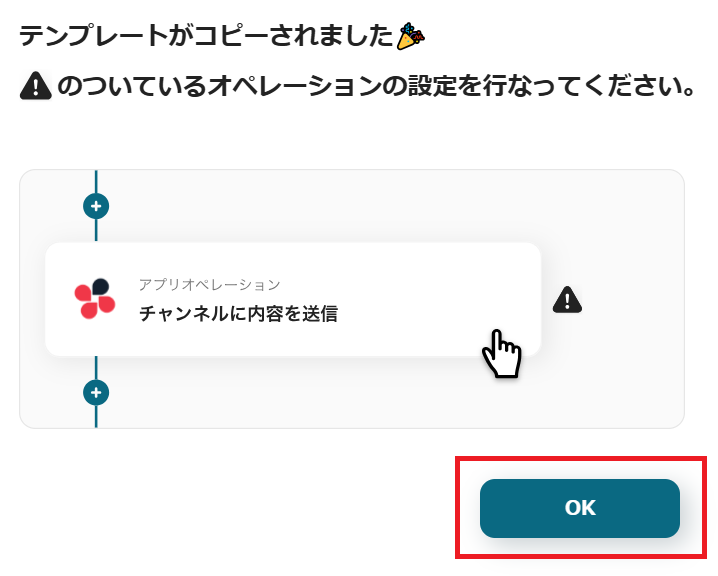
「テンプレートがコピーされました」と表示されるので「OK」をクリックします。
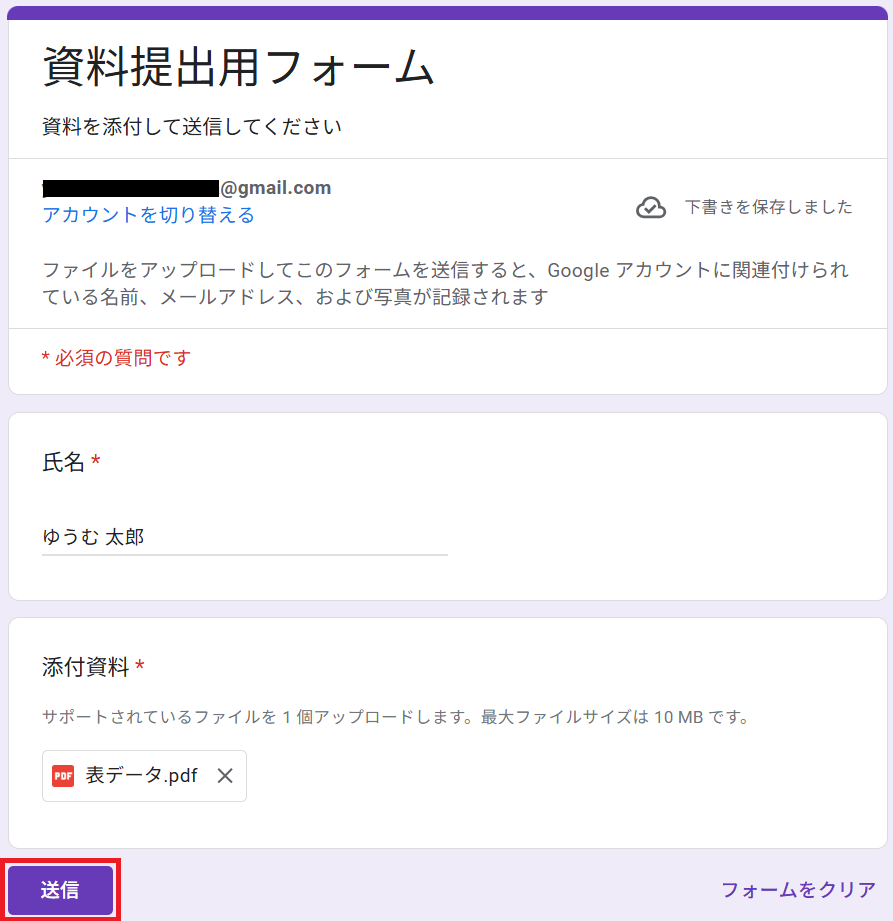
ステップ3:Googleフォームのトリガー設定
はじめに表のPDFファイルを添付できるフォームを作成して、ご自身で回答してください。
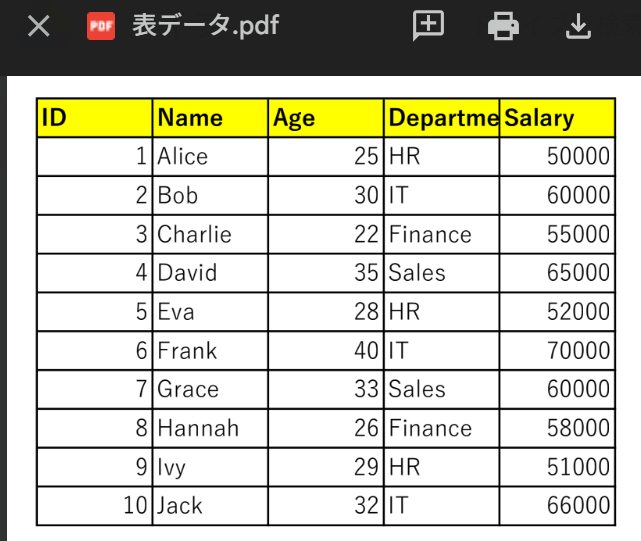
今回は例として、以下の表データを添付して回答しました。
こちらの内容を表のままGoogle スプレッドシートに追記する想定で進めていきます。
用意できたらYoomの設定画面に戻り「フォームに回答が送信されたら」をクリック。
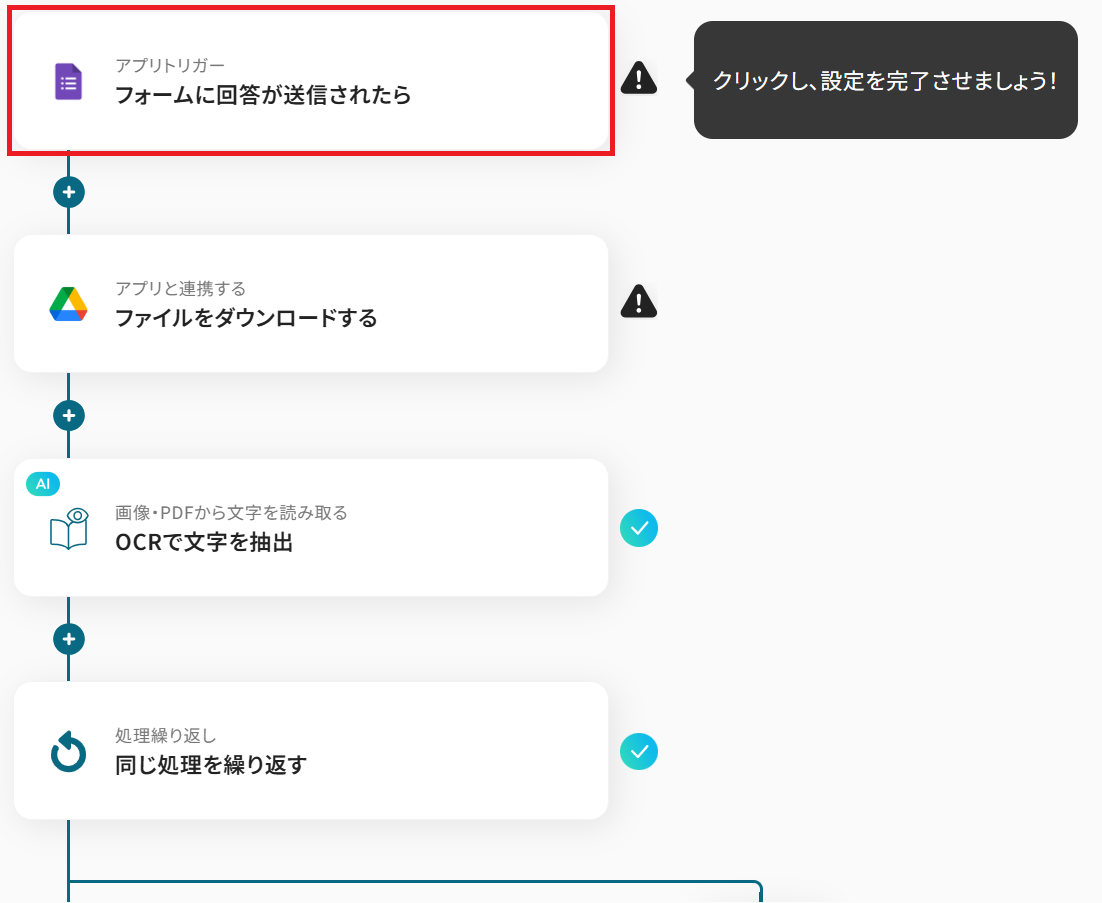
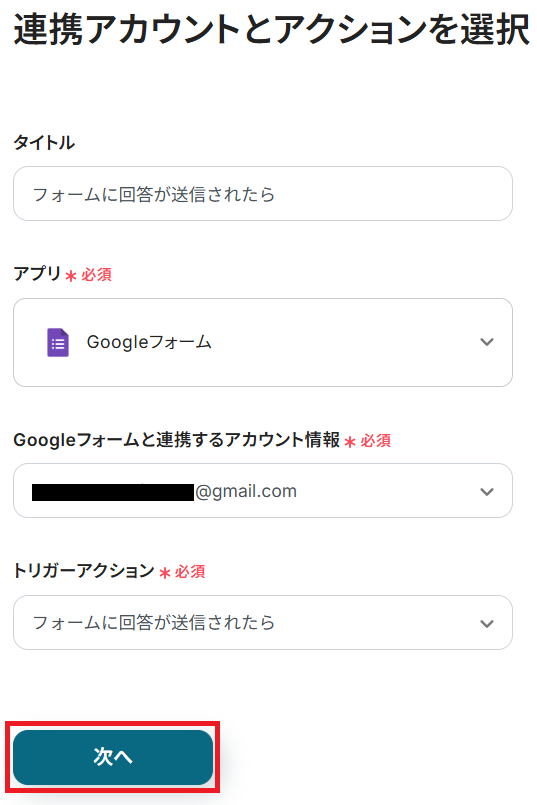
タイトルと連携するアカウント情報を任意で設定し、トリガーアクションはテンプレート通りに「フォームに回答が送信されたら」のまま「次へ」をクリックします。
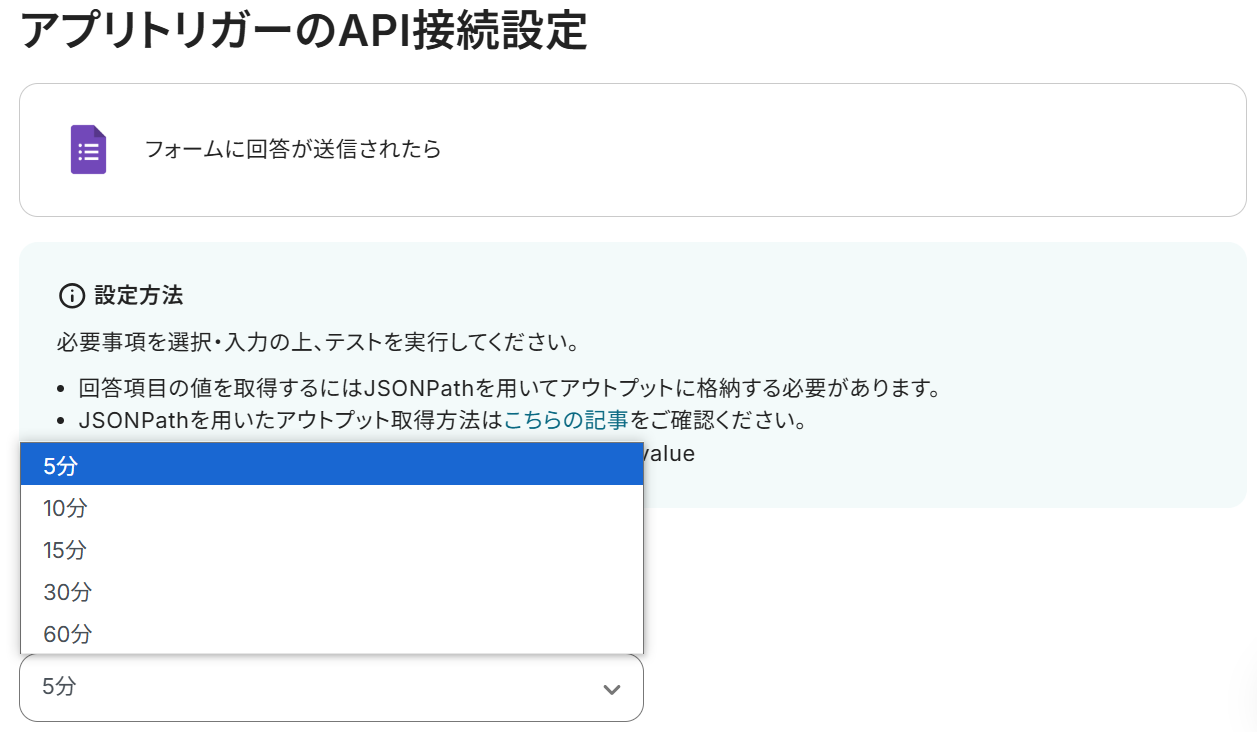
アプリトリガーのAPI接続設定という画面が表示されるので、まずトリガーの起動間隔をプルダウンから選択しましょう。
※トリガーの起動タイミングは、5分、10分、15分、30分、60分のいずれかで設定できます。ご利用プランによって、設定できるトリガーの最短間隔が違うので、その点は要チェックです。なお、基本的にはそのプランの最短の起動間隔にしてお使いいただくことをおすすめします。
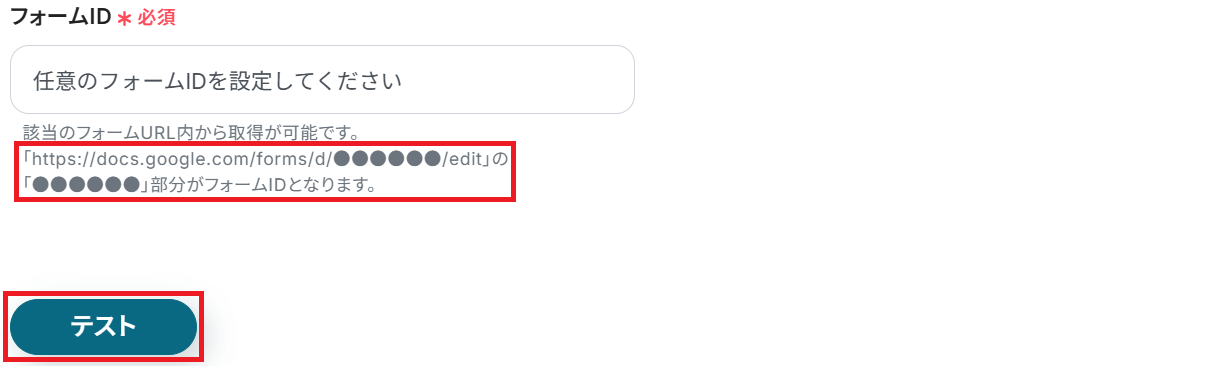
次に、テキストボックス下部の説明を参考にフォームIDを入力してテストしてください。
成功したら保存します。
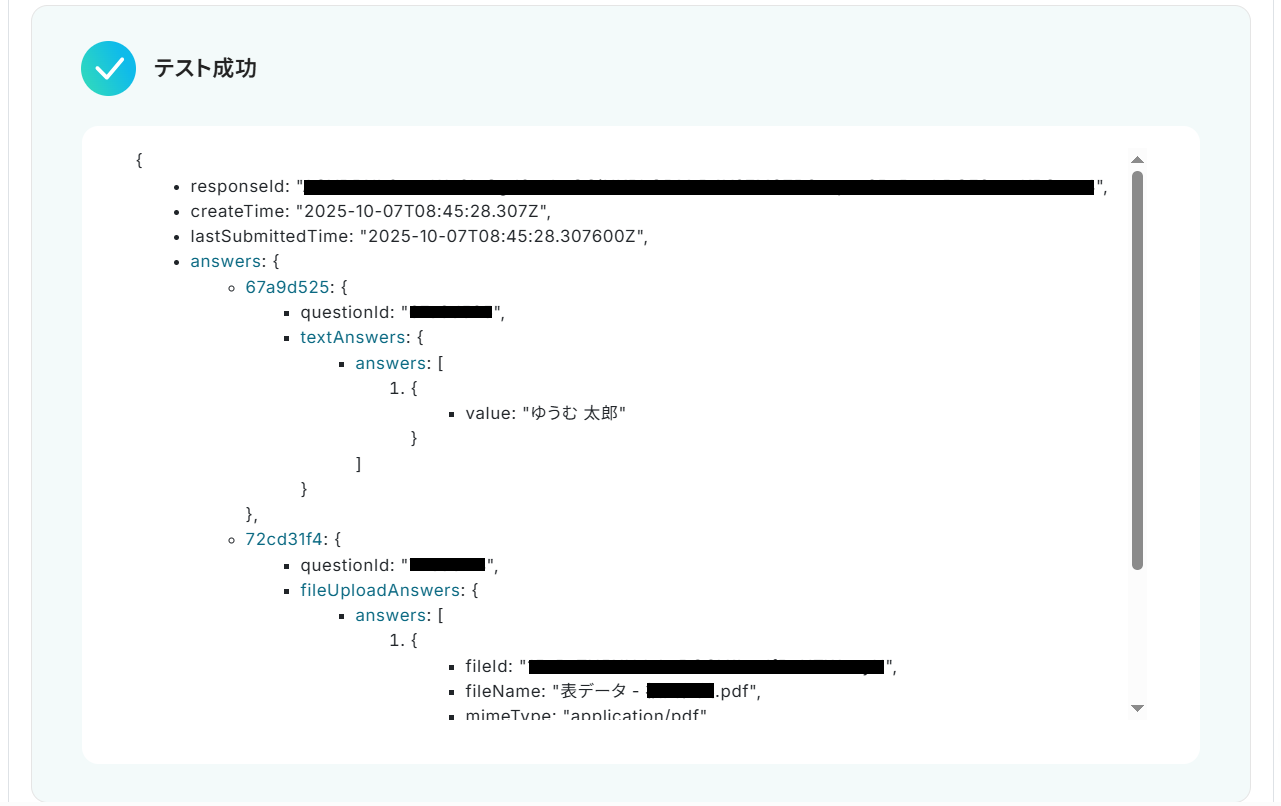
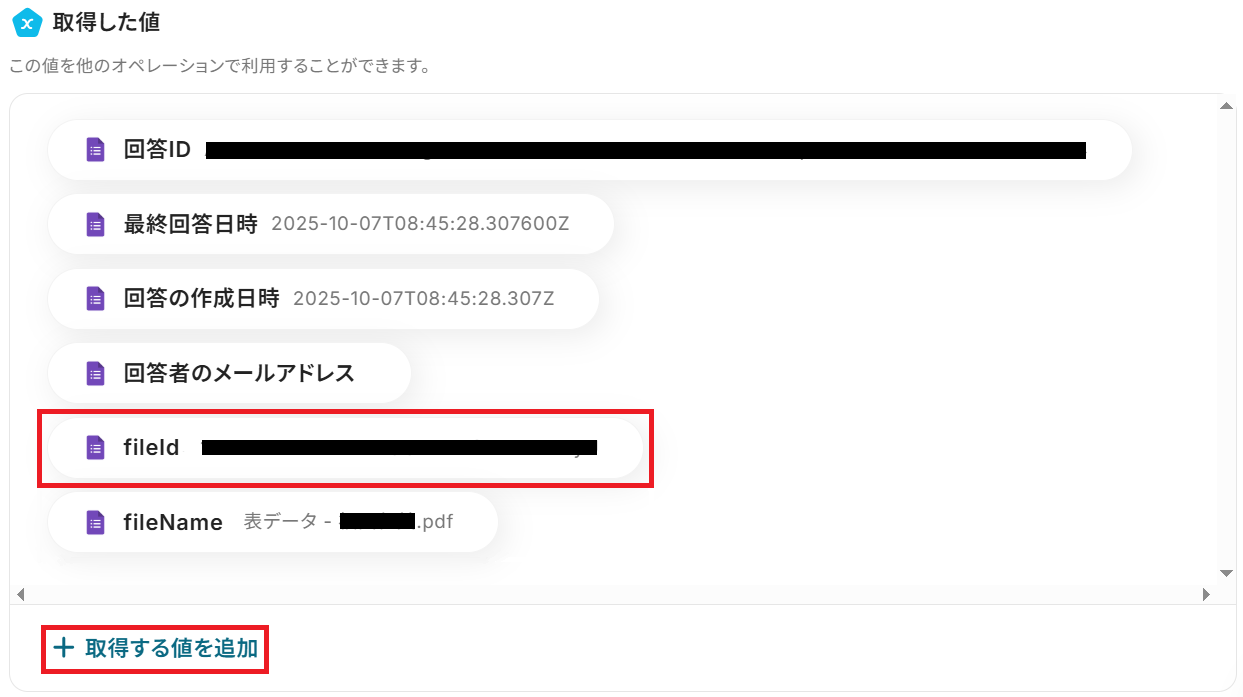
次のステップで活用するため「+ 取得する値を追加」から「fileId」の項目を追加しておきましょう。
※Googleフォームをトリガーに設定した場合の回答データの取得方法についてはこちらをご参照ください。
※取得する値とは?
トリガーやオペレーション設定時に「テスト」を実行して取得した値のことです。
後続のオペレーション設定時の値として利用でき、フローボットを起動する度に変動した値となります。
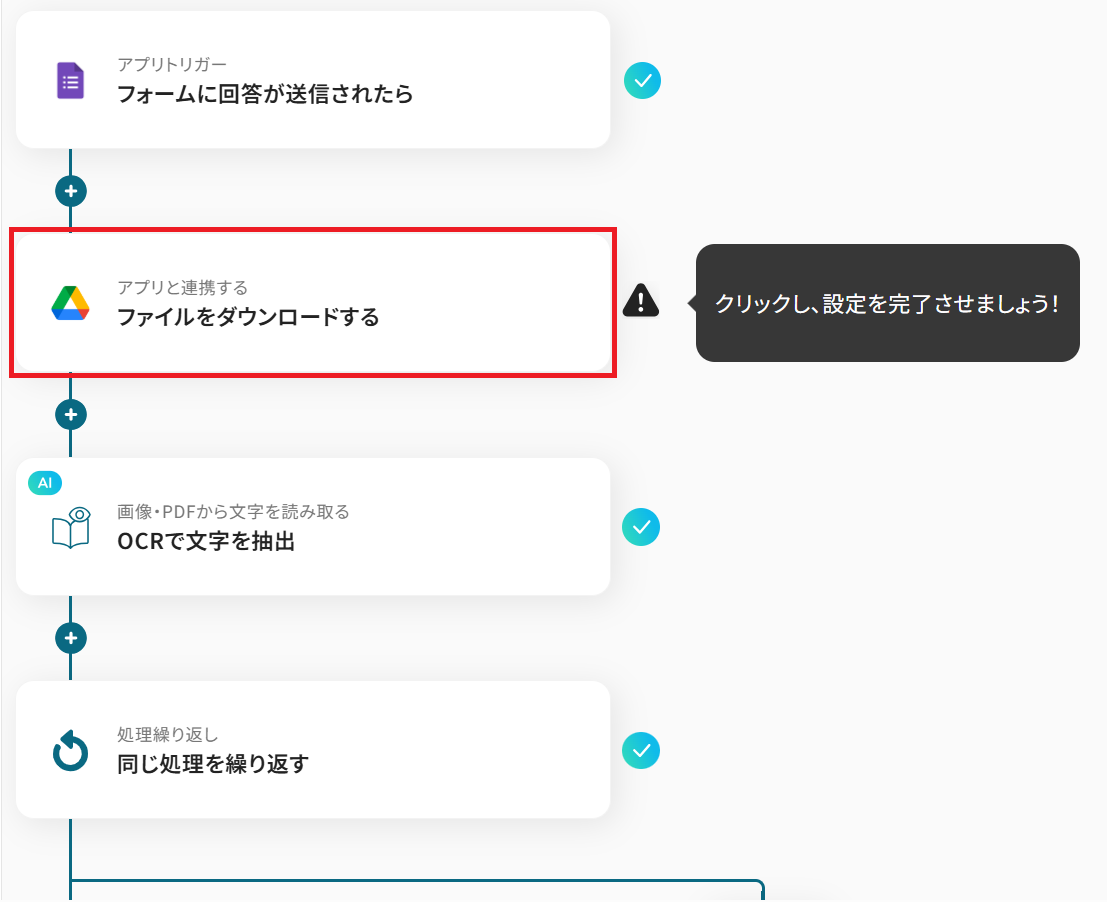
ステップ4:Google Driveのアクション設定
先ほど取得したGoogleフォームの情報をもとに、添付ファイルをダウンロードします。
「ファイルをダウンロードする」をクリックしてください。
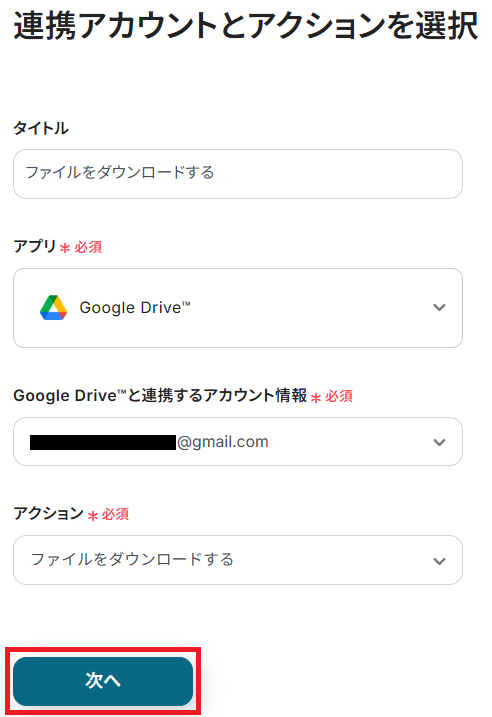
ステップ3と同様、アクションは「ファイルをダウンロードする」のまま「次へ」をクリック。
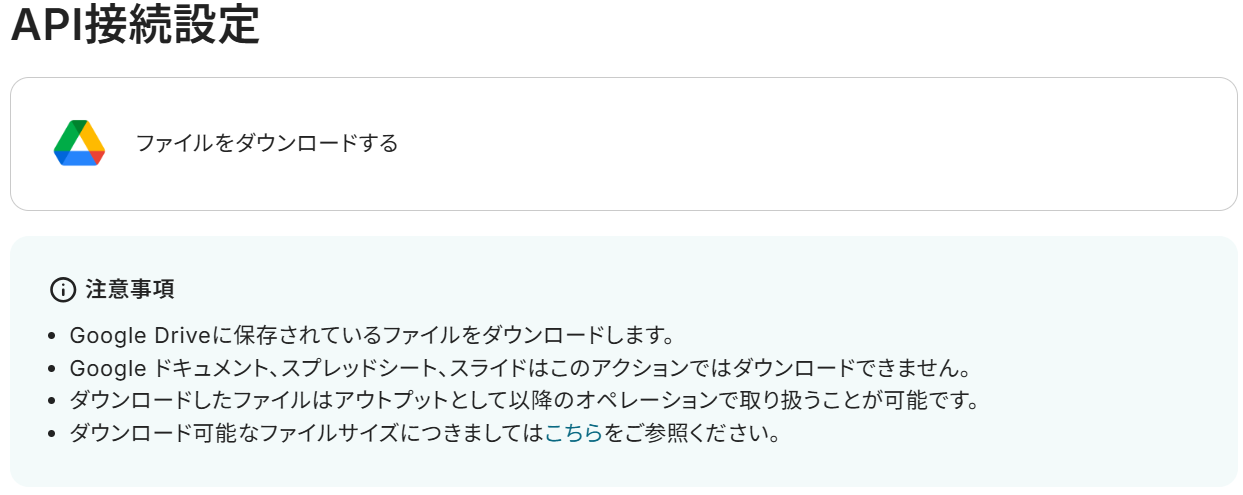
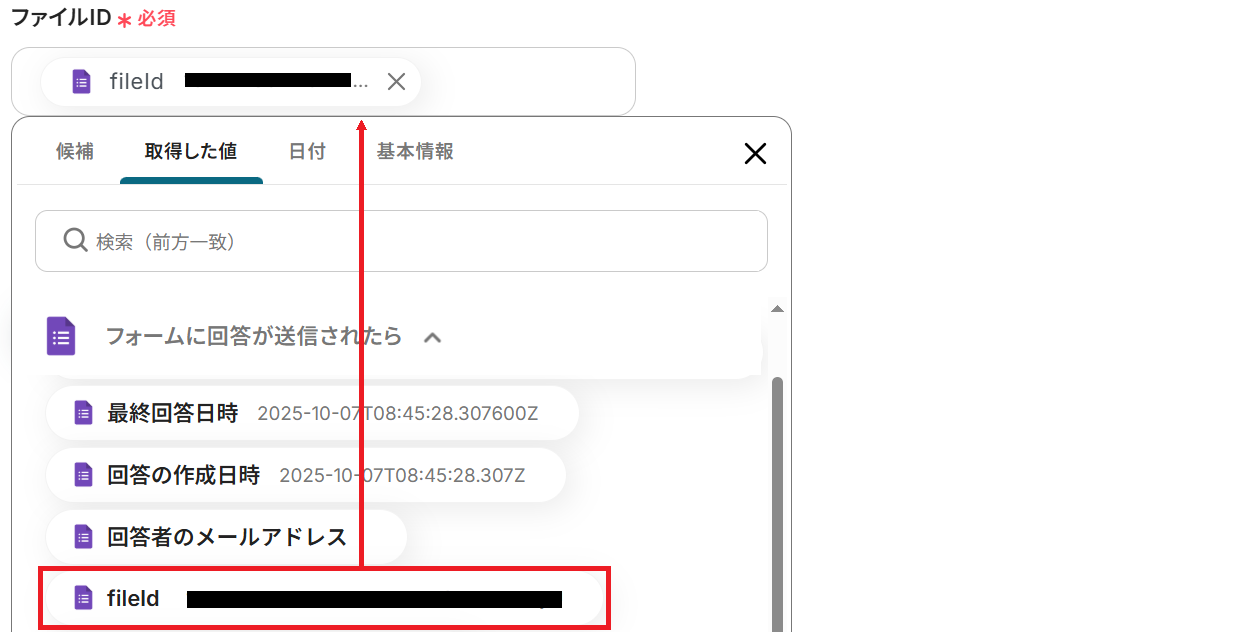
ファイルIDの欄に、Googleフォームから追加で取得した「fileId」の値を設定してテストしましょう。
※以下のように取得した値を設定することで、トリガーが実行されるたびに最新の情報を反映できます。
※ダウンロード可能なファイルサイズにつきましてはこちらをご参照ください。
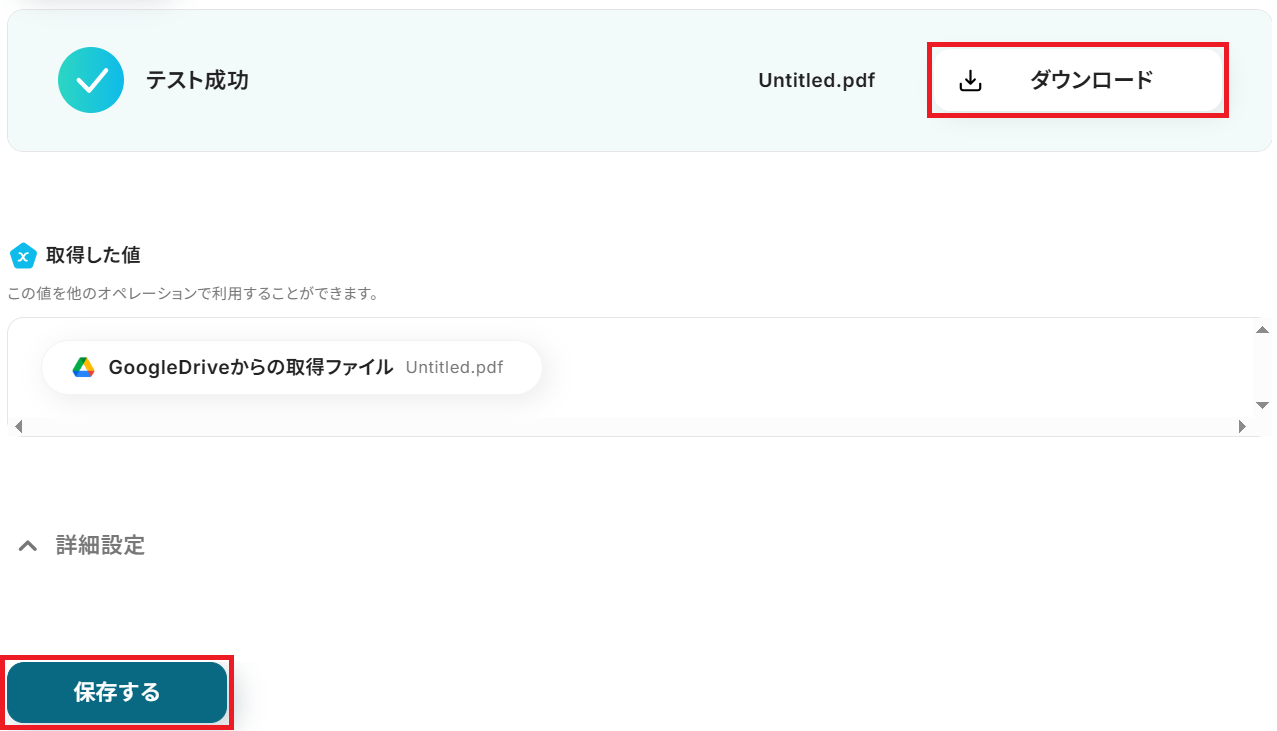
成功したら保存しましょう。ファイルがダウンロードされました!
「ダウンロード」からファイルの内容を確認することもできます。
※ダウンロードできるファイルの容量は最大300MBです。ただしアプリの仕様によっては300MB未満になることがあるのでご注意ください。ファイルの容量制限について
ステップ5:OCR設定
※OCRや音声を文字起こしするAIオペレーションは、チームプラン・サクセスプラン限定の機能です。フリープランやミニプランでセットするとエラーになってしまうので、ご注意ください。
※チームプランやサクセスプランなどの有料プランは、2週間の無料トライアルが可能です。トライアル期間中は通常だと制限があるアプリやAIオペレーションも全て使えるので、気になる機能をぜひ試してみましょう!
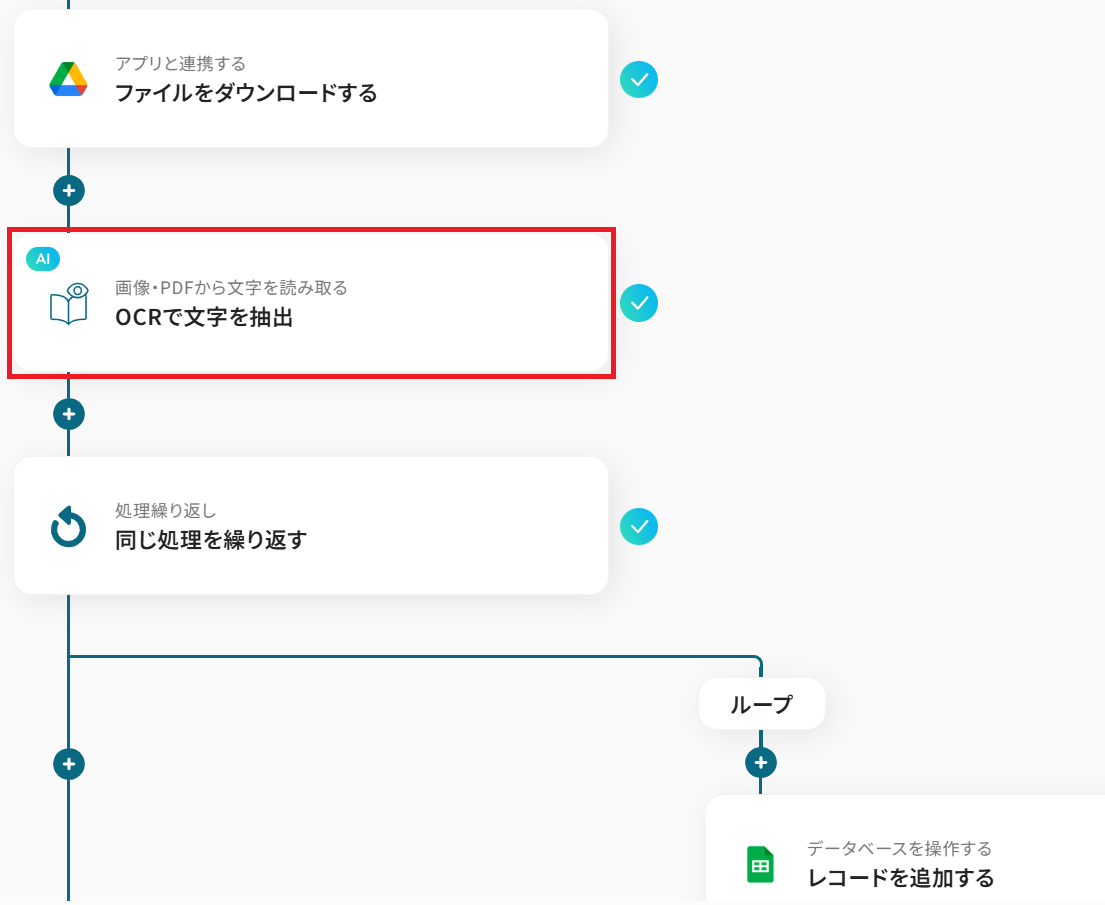
先ほどダウンロードした添付ファイルの表の内容を、テキストとして読み取る設定をします。「OCRで文字を抽出」をクリック。
上記2記事も併せてご参照ください。
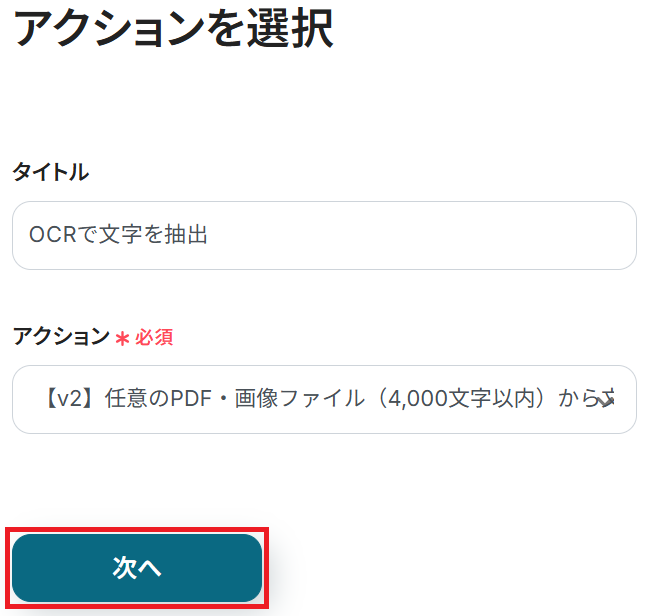
ステップ3・4と同様、アクションは「【v2】任意のPDF・画像ファイル(4,000文字以内)から文字情報を読み取る(5タスク)」のまま「次へ」をクリックします。
()内のタスクを消費しますので、使用プランやデータの容量によって選択しましょう。料金プランについて
詳細設定に入ります。「ファイルの添付方法」は予め設定されている通りで大丈夫です。
※YoomのOCR機能では、アクション記載の規定の文字数を超えるデータや、文字が小さすぎる場合に正しく読み取れないことがあります。文字数や文字の大きさには少し余裕を持たせてご利用ください。
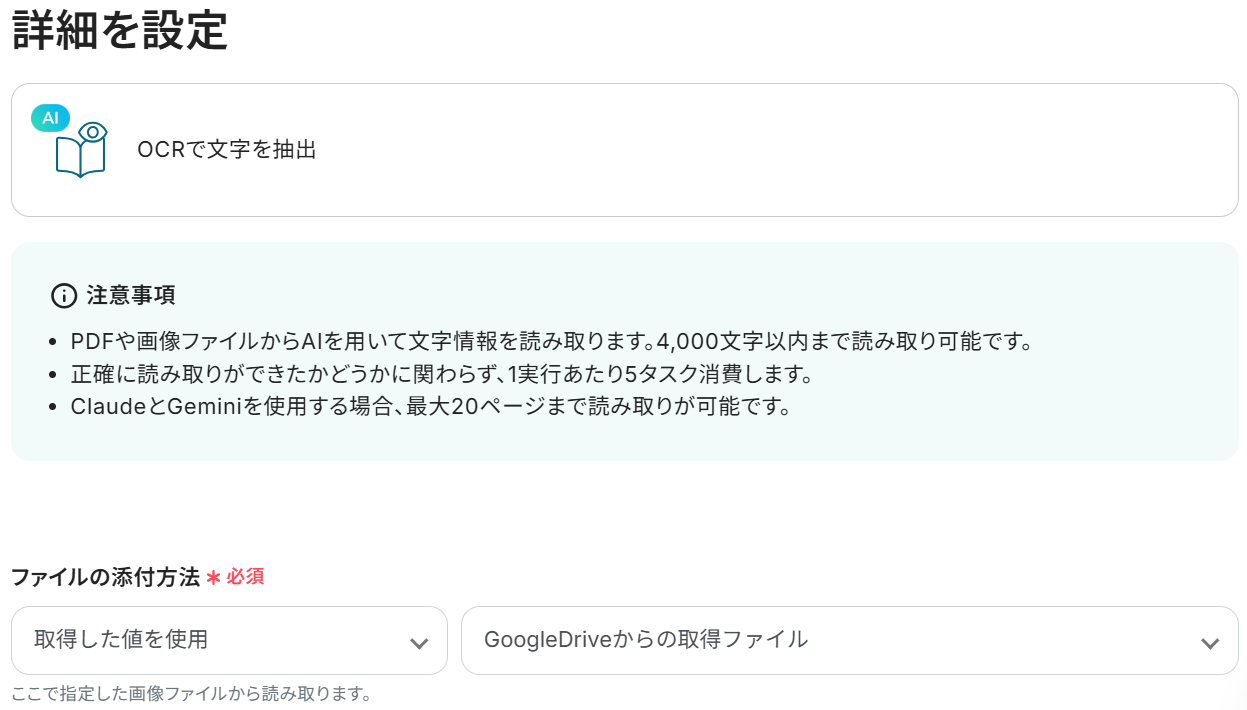
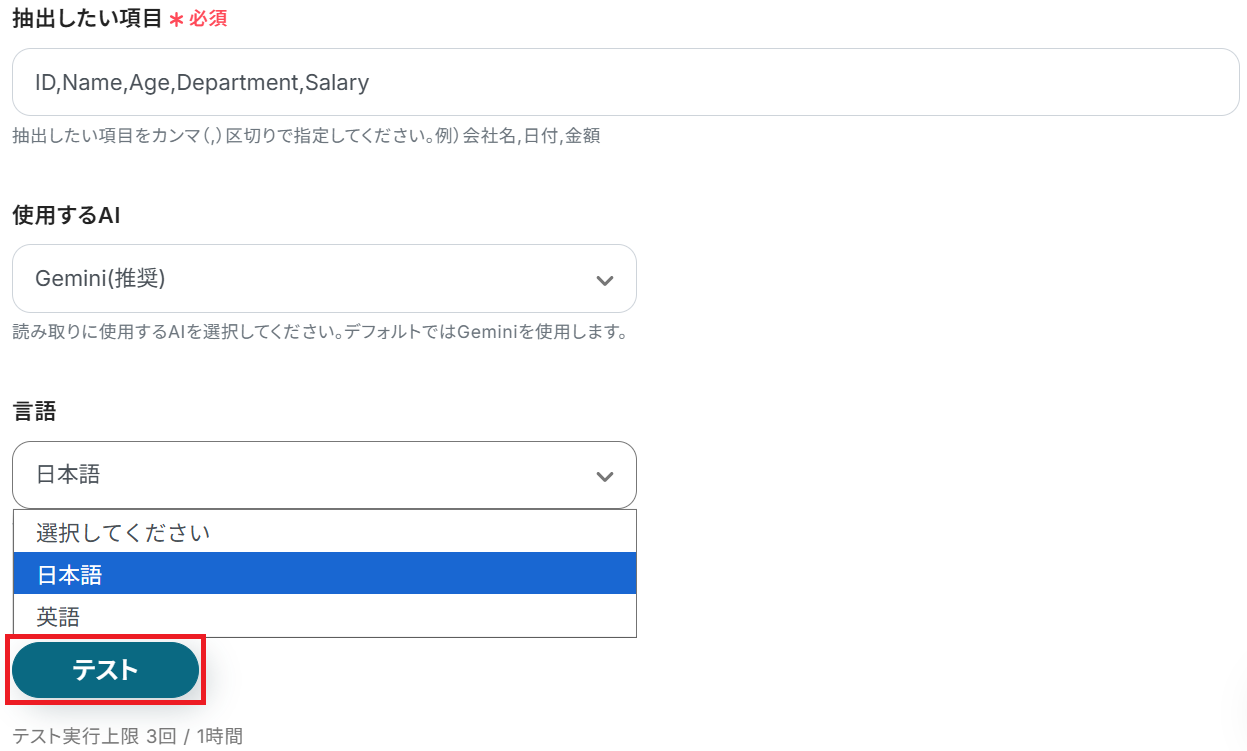
「抽出したい項目」も設定されていますが、Google スプレッドシートに追記する表のヘッダーに合わせて編集・追加しましょう。
この時、カンマ区切りで入力するようにしてください。
あとは任意で使用するAIと言語をそれぞれ選択してテストします。
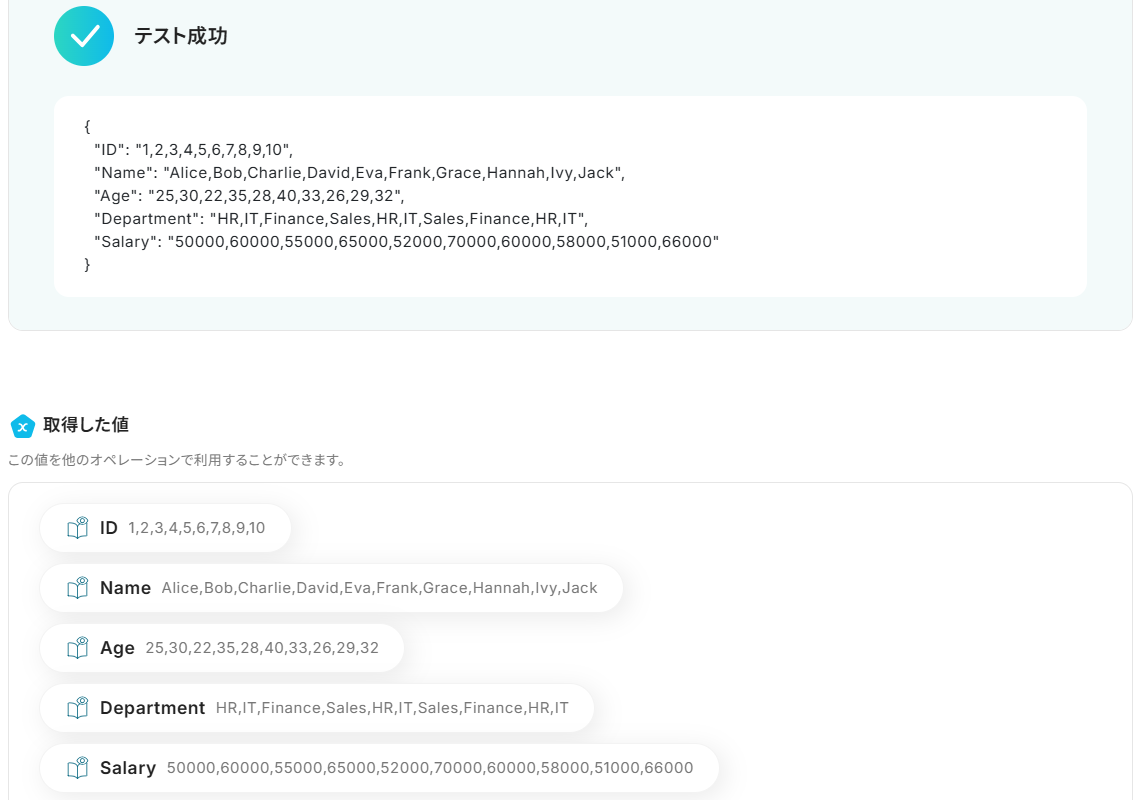
成功したら保存しましょう。AIが添付ファイルの表の内容をテキストとして抽出してくれました!
ステップ6:繰り返し設定
※「同じ処理を繰り返す」オペレーションを使う場合は、チームプランまたはサクセスプランが必要です。フリープラン・ミニプランだと、そのオペレーションやデータコネクトを設定してもエラーになってしまうのでご注意ください。チームプランやサクセスプランなどの有料プランには、2週間の無料トライアルがついています。トライアル期間中は、通常は制限されるアプリや機能(オペレーション)も問題なく使えるので、この機会にぜひ試してみましょう!
※「同じ処理を繰り返す」の設定方法も併せてご参照ください。
表の各行を順番に処理するために、繰り返し設定を行います。
「同じ処理を繰り返す」をクリック。
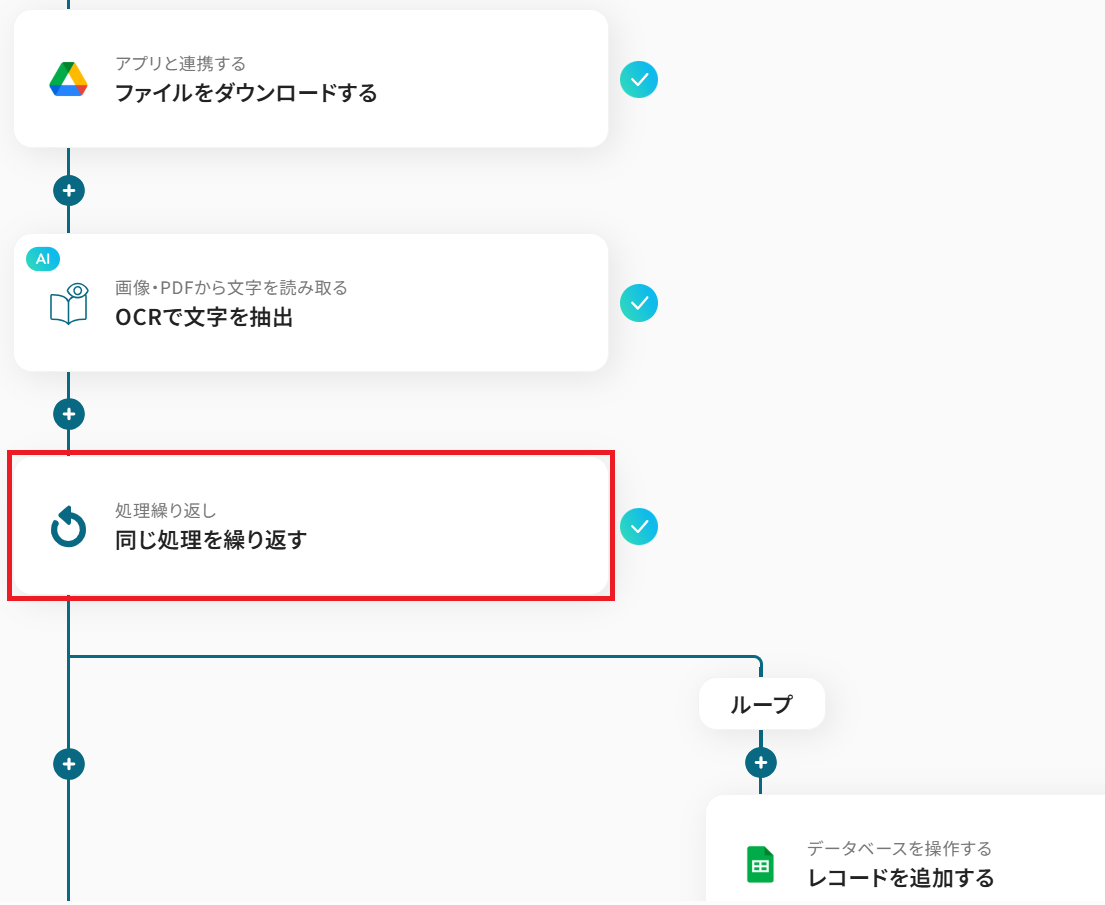
オペレーションは「OCRで文字を抽出」のままで大丈夫です。
取得した値は、ステップ5の「抽出したい項目」の値がプルダウンになっています。まず一つ選択しましょう。
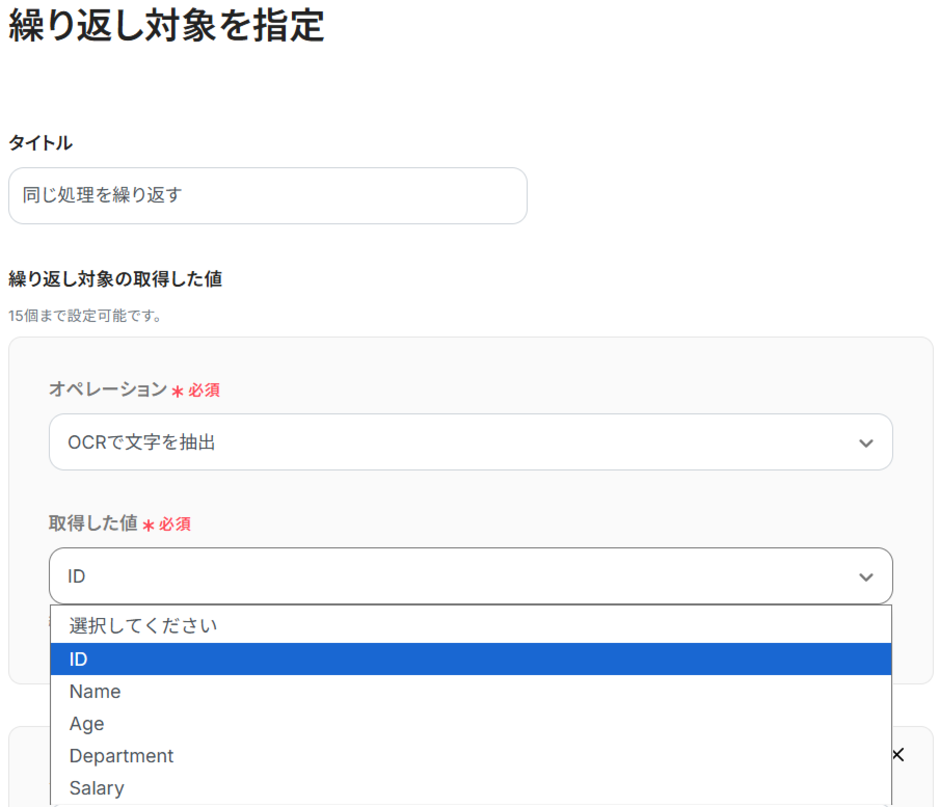
項目は「+ 取得した値を追加」から最大15個まで設定できます。
ヘッダーの数だけ項目を増やし、順番に値を設定していってください。
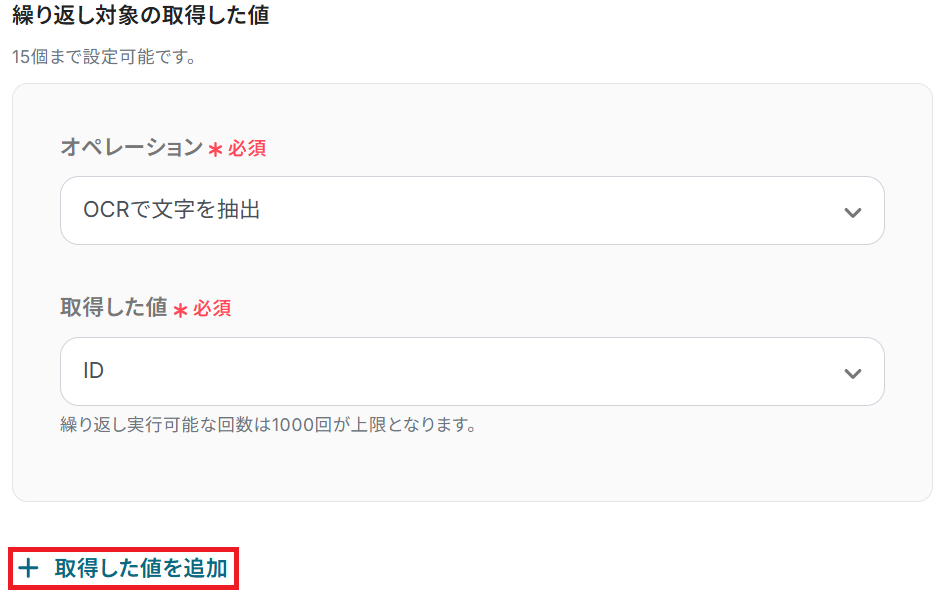
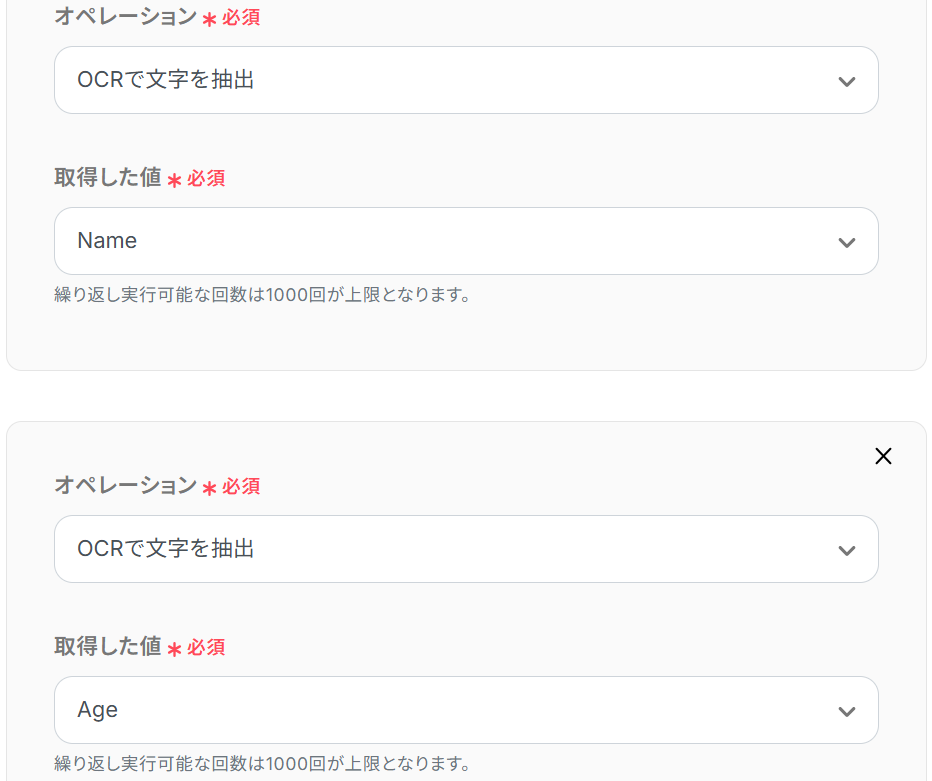
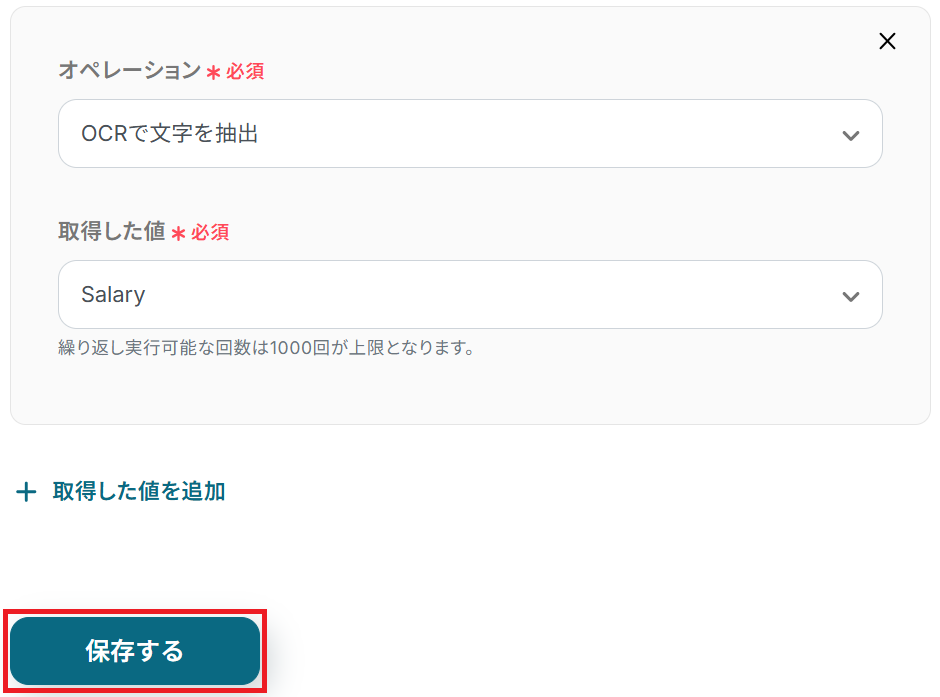
設定が完了したら保存しましょう。
この設定により、次のステップではデータを1行ずつ読み取りながら処理を進められるようになります。
※繰り返し実行可能な回数は1000回が上限です。
ステップ7:Google スプレッドシートのアクション設定
添付ファイルのOCR結果を、Google スプレッドシートに1行ごとに追記する設定をします。
まず準備として、表データの内容を追記するためのシートをご用意ください。
上記2記事も併せて確認しておきましょう。
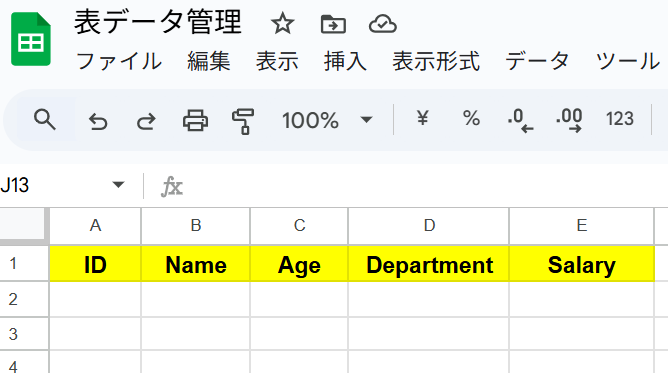
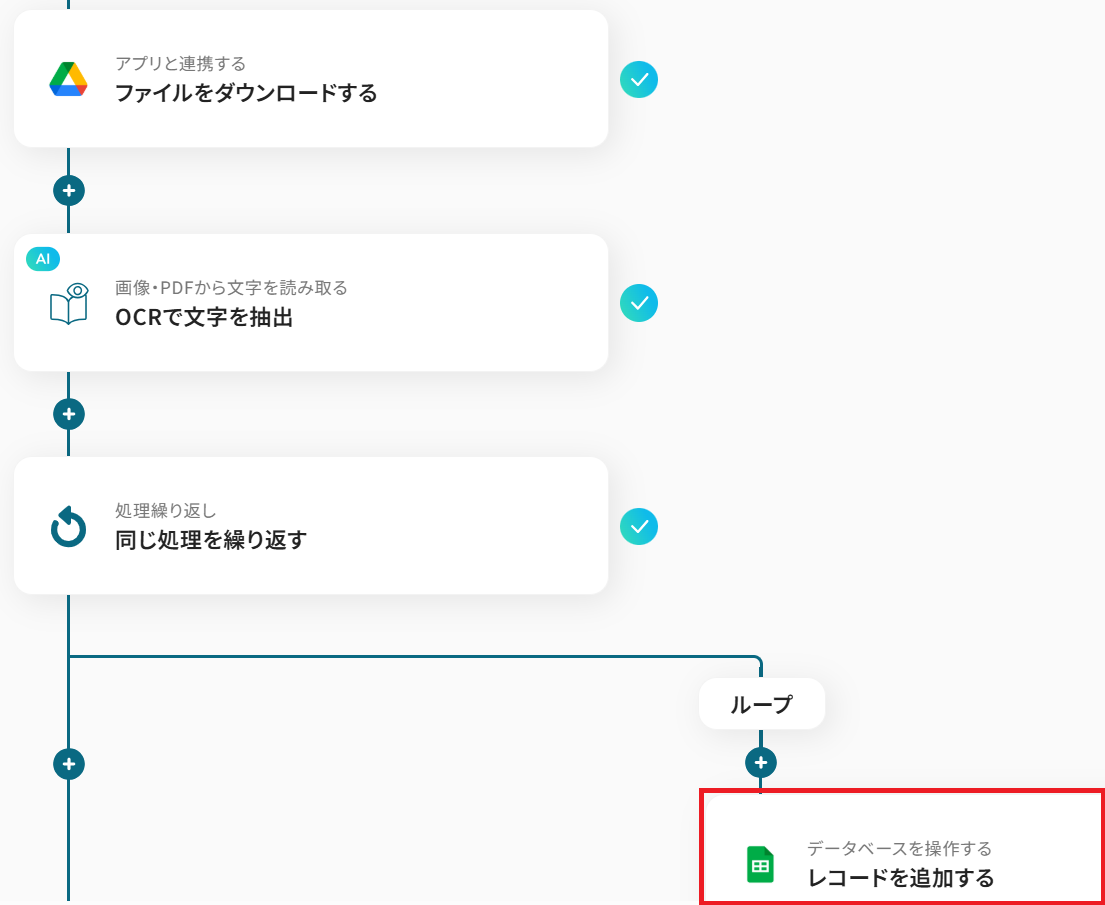
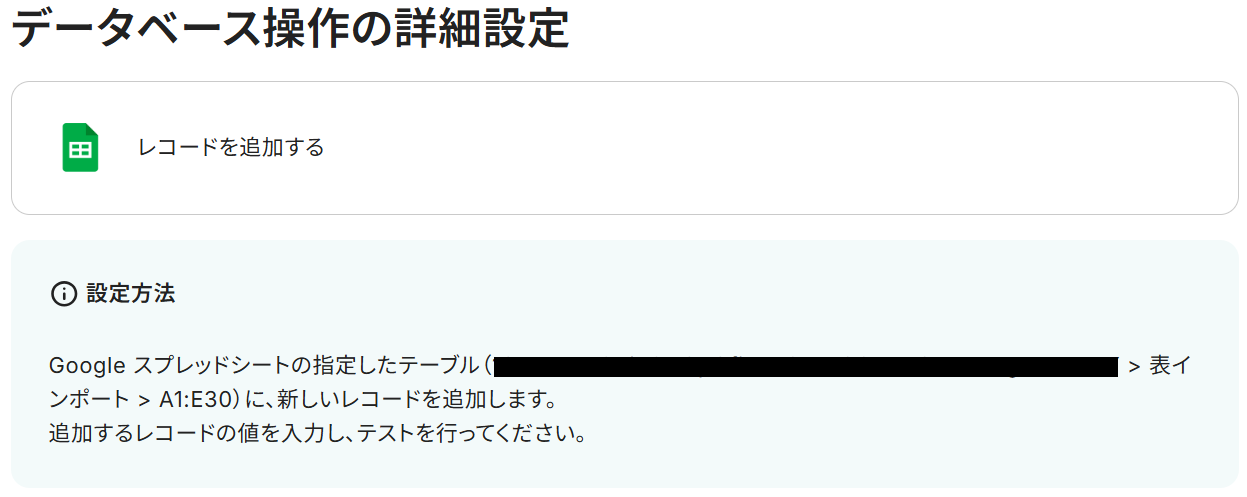
用意したらYoomの設定画面に戻り「レコードを追加する」をクリック。
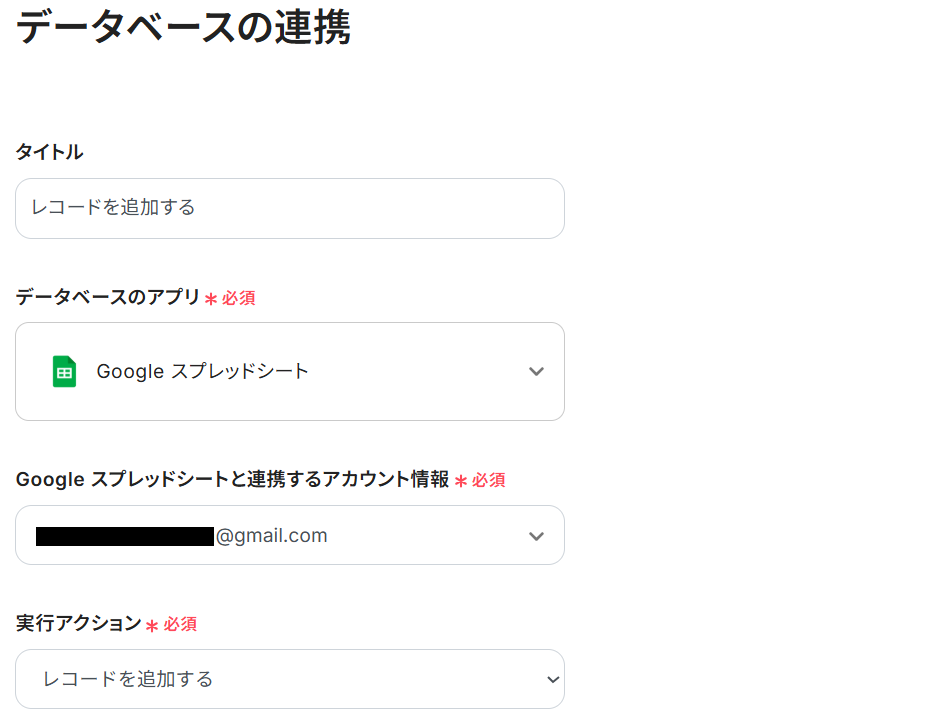
データベースの連携に移ります。まず連携するアカウントが正しいか確認してください。
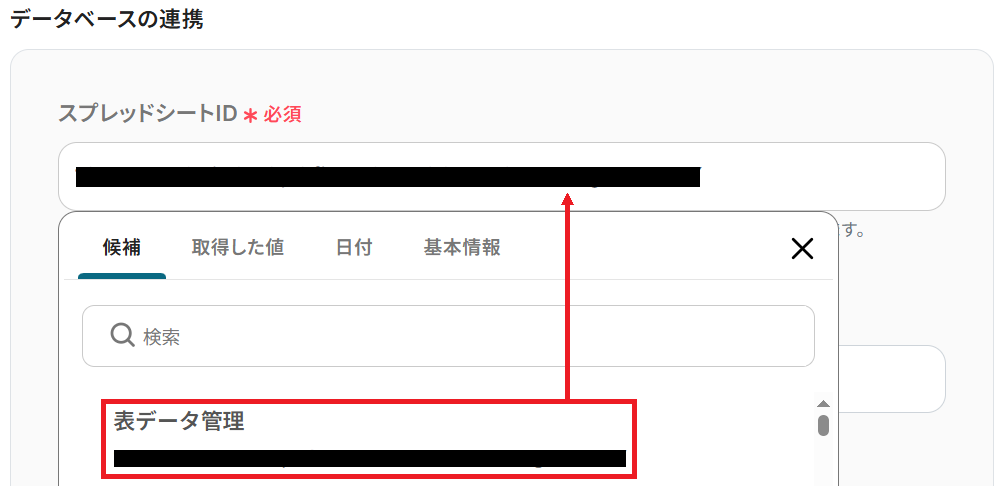
次に、先ほど用意したシートのスプレッドシートIDを候補から選択しましょう。
同様にスプレッドシートのタブ名も選択し、任意でテーブル範囲を選択して「次へ」をクリックします。
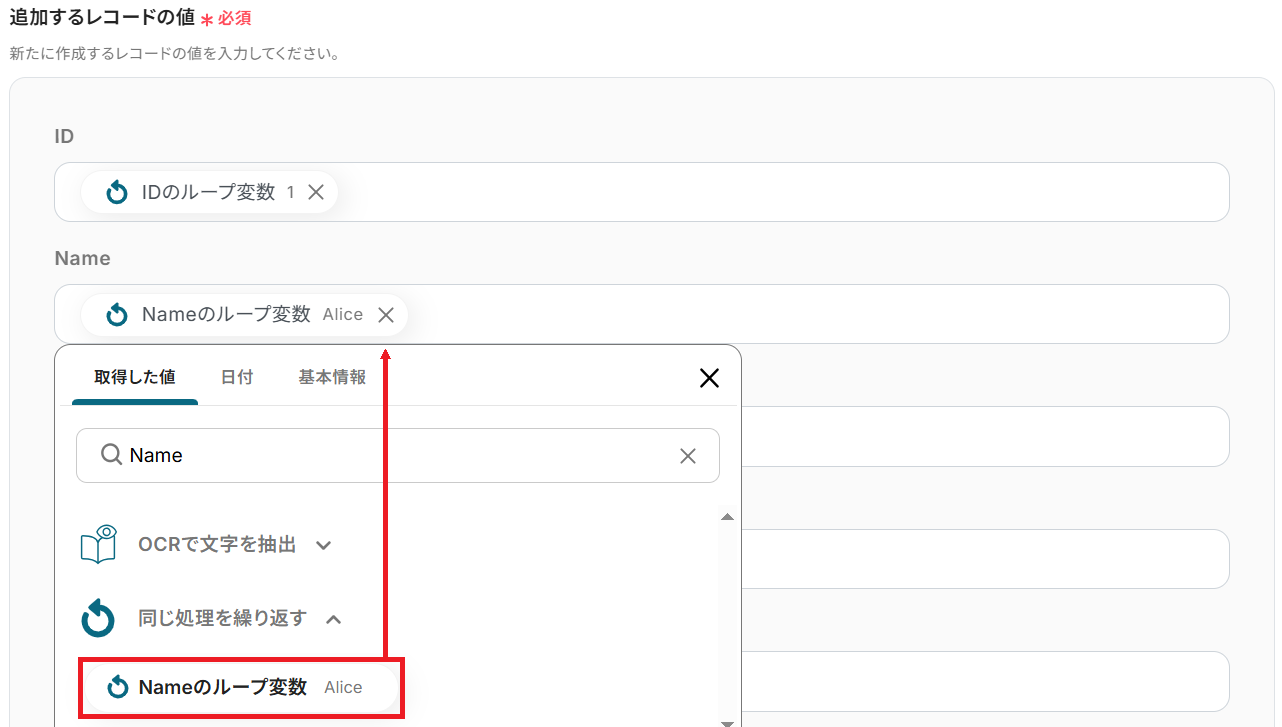
あとは先ほど用意したシートのヘッダーに対応する値を選択してください。
以下のように繰り返し設定をもとにした各項目のループ変数の値を指定すると、処理を繰り返すごとに各行の値が反映されます。
全ての項目を埋めたらテストしましょう。
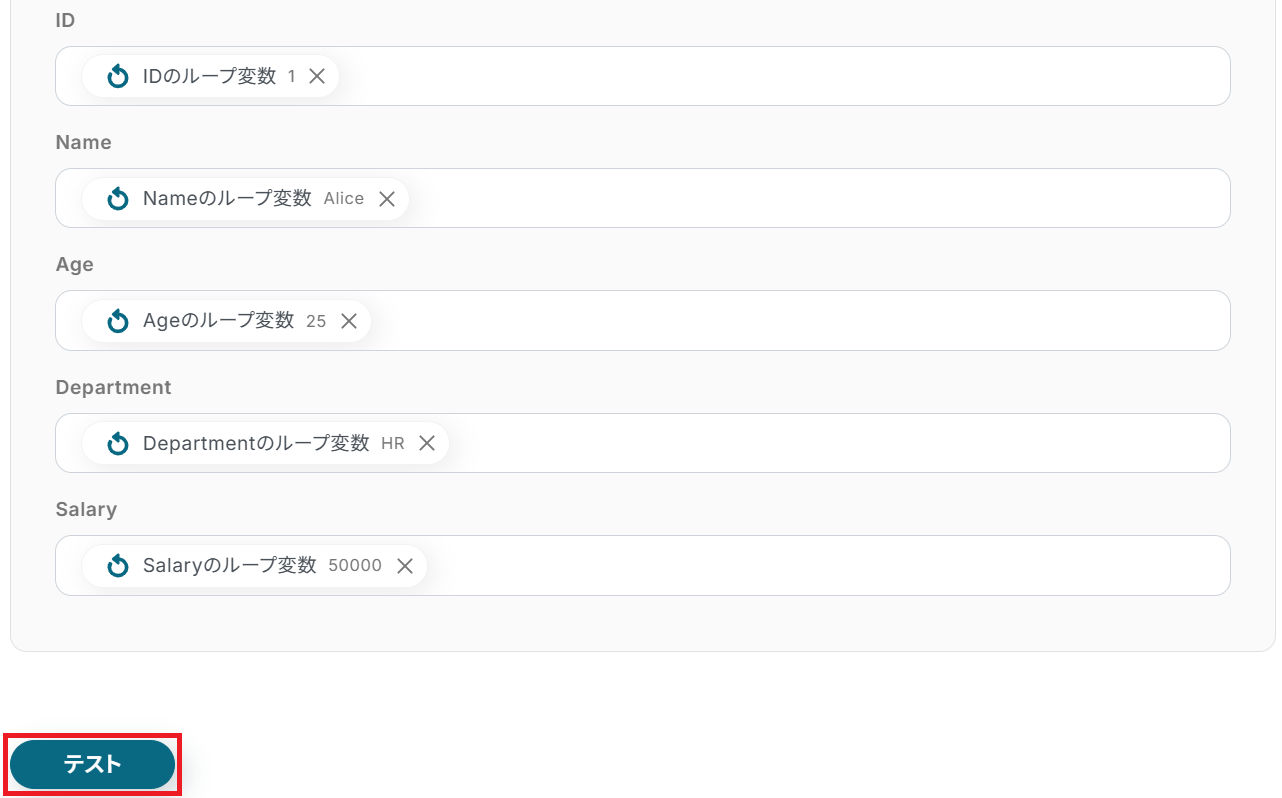
成功したら保存してください。
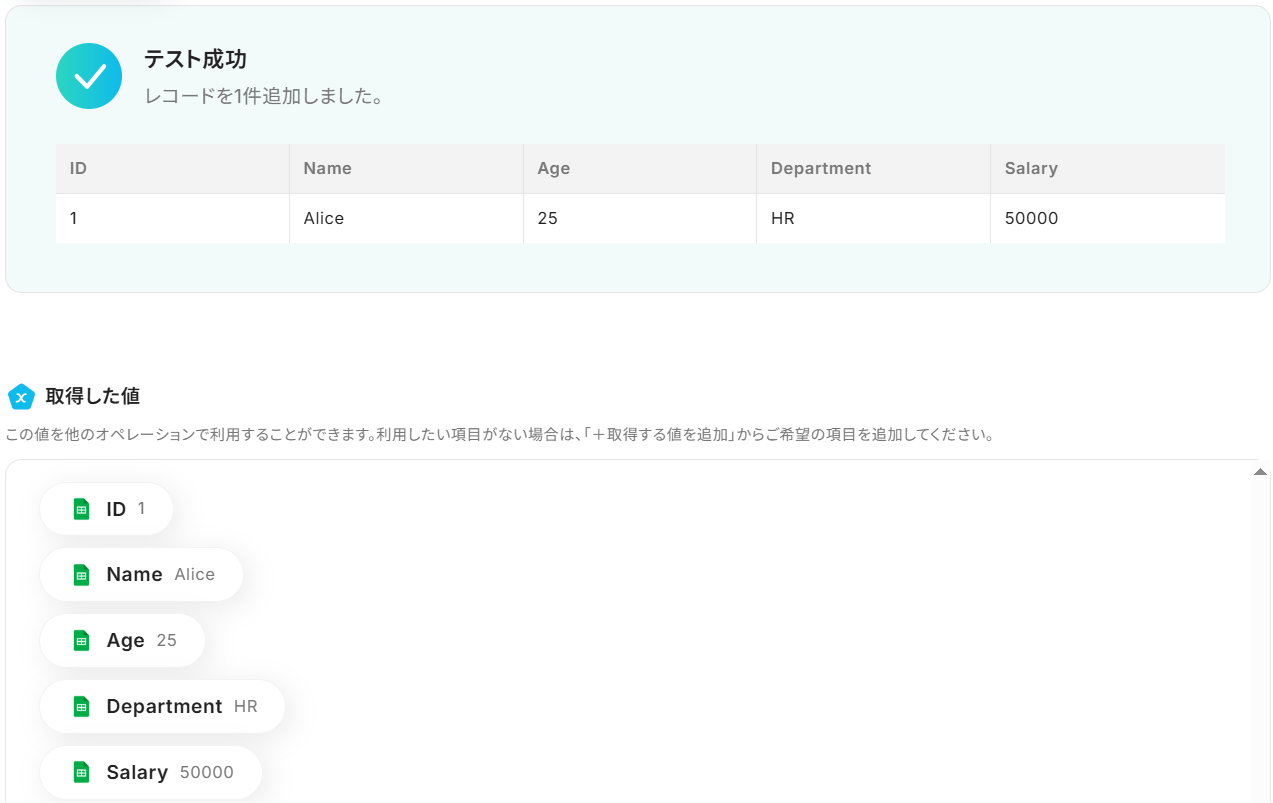
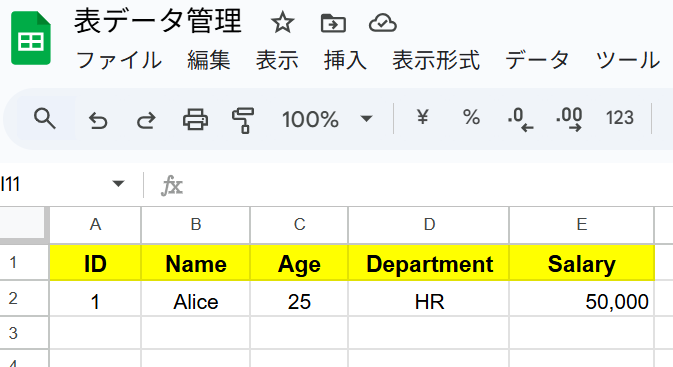
Googleフォームに添付されたファイルのOCR結果が、用意したシートに自動で追記されました!
ステップ8:トリガーをONにして起動準備完了
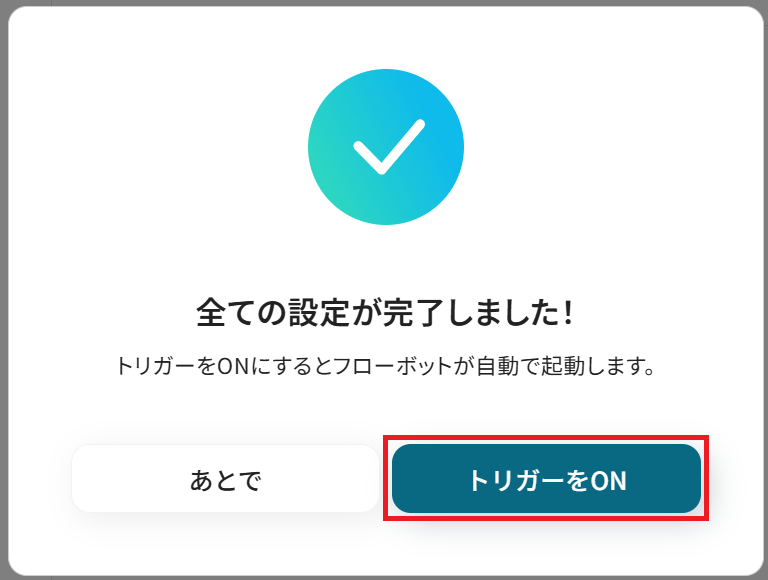
最後に「トリガーをON」をクリックしたら、自動化の設定は完了です。
正しくフローボットが起動するか確認しましょう。
以上が、Googleフォームで表のPDFが送信されたら、OCRで読み取りGoogle スプレッドシートに追加する方法でした!
OCRを使ったその他の自動化例
OCR機能を組み合わせた自動化は、様々なアプリ連携で実現が可能です。
OCR機能を使うと、名刺データを読み取りSalesforceやkintoneに格納したり、メールで受け取った請求書をOCRで処理しMicrosoft ExcelやSmartHRに登録したりできます。また、Google スプレッドシートでは、Google Driveに格納されたファイルをOCRで読み取り、シートに追加したり、Stripeのサブスクリプション情報が変更されたら、シートに情報を格納したりすることも可能です。さらに、Meta広告(Facebook)のリード情報が登録されたら、Google スプレッドシートに追加するといった自動化も行えます。
■概要展示会や商談で受け取った大量の名刺、その後のデータ入力に手間を感じていませんか。一枚一枚手作業で入力するのは時間がかかる上、入力ミスも発生しがちです。 このワークフローを活用すれば、フォームに名刺画像をアップロードするだけで、OCR機能が情報を自動で読み取り、Salesforceに顧客データとして格納します。名刺管理の手間を省き、スムーズな営業活動の開始をサポートします。
■このテンプレートをおすすめする方- 受け取った名刺をSalesforceへ手作業で入力している営業担当者の方
- 名刺のデータ化作業に時間がかかり、コア業務に集中できない方
- OCR機能を活用し、手入力による情報登録のミスをなくしたいと考えている方
■このテンプレートを使うメリット- 名刺画像をアップロードするだけでSalesforceに自動で格納されるため、これまで手作業に費やしていたデータ入力の時間を短縮できます。
- 手作業でのデータ転記が不要になることで、会社名や連絡先などの入力間違いや漏れといったヒューマンエラーのリスクを軽減します。
■フローボットの流れ- はじめに、SalesforceをYoomと連携します。
- 次に、トリガーでフォームトリガー機能を選択し、名刺画像をアップロードするためのフォームを作成します。
- 次に、オペレーションでOCR機能を選択し、フォームからアップロードされた名刺画像から文字情報を抽出するよう設定します。
- 最後に、オペレーションでSalesforceの「レコードを追加する」アクションを選択し、OCR機能で抽出した情報を任意の項目に格納するよう設定します。
※「トリガー」:フロー起動のきっかけとなるアクション、「オペレーション」:トリガー起動後、フロー内で処理を行うアクション
■このワークフローのカスタムポイント- フォームトリガー機能では、名刺画像のアップロード項目以外に、担当者名などのテキスト項目を任意で追加・編集することが可能です。
- OCR機能では、名刺画像から読み取りたい項目(会社名、氏名、メールアドレスなど)を任意で設定できます。
- Salesforceにレコードを追加する際、OCRで読み取った情報をどの項目に格納するかを自由に設定できるほか、固定のテキストなどを入力することも可能です。
■注意事項- SalesforceとYoomを連携してください。
- ダウンロード可能なファイル容量は最大300MBまでです。アプリの仕様によっては300MB未満になる可能性があるので、ご注意ください。
- トリガー、各オペレーションでファイルを使用する際は、「ファイルの容量制限について」をご参照ください。
- OCRデータは6,500文字以上のデータや文字が小さい場合などは読み取れない場合があるので、ご注意ください。
- Salesforceはミニプラン以上でご利用いただけるアプリとなっております。フリープラン・パーソナルプランの場合は設定しているフローボットのオペレーションやデータコネクトはエラーとなりますので、ご注意ください。
- ミニプラン・チームプラン・サクセスプランなどの有料プランは、2週間の無料トライアルを行うことが可能です。無料トライアル中には制限対象のアプリを使用することができます。
- データベースを操作するオペレーションで、レコード追加や更新を行う際は、Salesforceの入力形式に沿って設定を行ってください。例えば、Salesforceの入力形式が選択式かつ英語入力の場合、選択肢に存在しない値や異なる言語で入力した値はエラーとなりますのでご注意ください。
■概要Webフォームから送られてくる申込書や請求書などの書類、その都度ファイルを開いて内容を確認し、手作業で転記するのは手間がかかる作業ではないでしょうか。この一連の作業は、入力ミスなどのヒューマンエラーを誘発する可能性もあります。このワークフローを活用すれば、フォームに回答が送信されると、添付された書類をOCRで自動的に読み取り、その内容をMicrosoft Excelへ記録し、関係者へOutlookで通知するまでの一連の流れを自動化できます。
■このテンプレートをおすすめする方- フォーム経由で受け取った書類の内容を手作業で転記している方
- Microsoft Excelでのデータ管理において、入力作業の効率化を目指している方
- OCR機能を活用して、紙やPDFの情報を自動でデータ化したいと考えている方
■このテンプレートを使うメリット- フォーム回答からデータ転記、関係者への通知までを自動化し、これまで手作業に費やしていた時間を別の業務に充てることができます。
- 手作業によるデータ転記が不要になるため、入力ミスや確認漏れといったヒューマンエラーの発生を防ぐことに繋がります。
■フローボットの流れ- はじめに、Microsoft ExcelとOutlookをYoomと連携します。
- 次に、トリガーでフォームを選択し、「回答が送信されたら」というアクションを設定します。
- 次に、オペレーションでOCR機能を選択し、「任意の画像やPDFを読み取る」アクションを設定し、フォームに添付されたファイルを指定します。
- 次に、オペレーションでMicrosoft Excelの「レコードを追加する」アクションを設定し、OCR機能で読み取った情報を任意の列に記録するように設定します。
- 最後に、オペレーションでOutlookの「メールを送付する」アクションを設定し、関係者に処理が完了した旨を通知します。
※「トリガー」:フロー起動のきっかけとなるアクション、「オペレーション」:トリガー起動後、フロー内で処理を行うアクション
■このワークフローのカスタムポイント- フォームのトリガー設定では、申込受付や資料請求など、目的に合わせて回答項目を自由に設定してください。
- OCR機能では、フォームに添付された書類の中から、読み取りたいテキストの項目を任意で指定することが可能です。
- Microsoft Excelへのレコード追加では、対象となるファイルやシート名を指定し、どの列にどの情報を追加するかを自由に設定できます。
- Outlookでのメール送付アクションでは、通知先のメールアドレスを任意で設定でき、本文にはOCRで読み取った内容を変数として埋め込むなどのカスタムが可能です。
■注意事項- Microsoft Excel、OutlookのそれぞれとYoomを連携してください。
- Microsoft365(旧Office365)には、家庭向けプランと一般法人向けプラン(Microsoft365 Business)があり、一般法人向けプランに加入していない場合には認証に失敗する可能性があります。
- Microsoft Excelのデータベースを操作するオペレーションの設定に関しては「【Excel】データベースを操作するオペレーションの設定に関して」をご参照ください。
- OCRデータは6,500文字以上のデータや文字が小さい場合などは読み取れない場合があるので、ご注意ください。
- フォーム機能はミニプラン以上でご利用いただけるアプリとなっております。フリープラン・パーソナルプランの場合は設定しているフローボットのオペレーションやデータコネクトはエラーとなりますので、ご注意ください。
- パーソナルプラン・ミニプラン・チームプラン・サクセスプランなどの有料プランは、2週間の無料トライアルを行うことが可能です。無料トライアル中には制限対象のアプリを使用することができます。
■概要展示会や商談で受け取った名刺の管理に手間を感じていませんか。一枚ずつ情報を手入力するのは時間がかかるだけでなく、入力ミスが発生するリスクもあります。このワークフローを活用すれば、名刺の画像ファイルをアップロードするだけで、OCR機能が情報を自動で読み取り、kintoneのデータベースへ格納までを完結させることが可能です。面倒な名刺データの入力を自動化し、正確な顧客情報管理を実現します。
■このテンプレートをおすすめする方- 名刺交換後のデータ入力作業に時間を取られている営業やマーケティング担当者の方
- kintoneを活用した顧客情報管理を、より効率的に行いたいと考えている方
- OCR機能を活用して、紙媒体からのデータ入力業務を自動化したいと考えている方
■このテンプレートを使うメリット- 名刺の画像ファイルをアップロードするだけでkintoneへデータが自動で格納されるため、手入力にかかっていた時間を削減できます。
- 手作業による転記が不要になることで、名前や連絡先などの入力間違いや登録漏れといったヒューマンエラーを防ぎます。
■フローボットの流れ- はじめに、kintoneとGmailをYoomと連携します。
- 次に、トリガーでフォームトリガー機能を選択し、名刺の画像ファイルをアップロードするためのフォームを作成します。
- 次に、オペレーションでOCR機能の「OCRで文字を抽出」アクションを設定し、フォームから受け取った名刺画像内の文字を抽出します。
- 次に、オペレーションでkintoneの「レコードの登録」アクションを設定し、OCRで抽出した情報を指定のアプリに登録します。
- 最後に、オペレーションでGmailの「メールを送る」アクションを設定し、担当者へ登録完了を通知します。
※「トリガー」:フロー起動のきっかけとなるアクション、「オペレーション」:トリガー起動後、フロー内で処理を行うアクション
■このワークフローのカスタムポイント- フォームトリガー機能では、名刺画像以外にも、担当者名などの情報を入力させる項目を任意で追加・編集できます。
- OCR機能では、名刺から抽出したい項目(会社名、氏名、電話番号など)を任意で設定することが可能です。
- kintoneにレコードを登録する際、OCRで抽出した情報やフォームで入力された情報を、どのフィールドに格納するかを任意で設定できます。
- Gmailでの通知設定では、宛先、件名、本文を自由に設定でき、kintoneに登録された顧客名などの情報を含めることも可能です。
■注意事項- kintone、GmailのそれぞれとYoomを連携してください。
- ダウンロード可能なファイル容量は最大300MBまでです。アプリの仕様によっては300MB未満になる可能性があるので、ご注意ください。
- トリガー、各オペレーションでファイルを使用する際は、「ファイルの容量制限について」をご参照ください。
- OCRまたは音声を文字起こしするAIオペレーションはチームプラン・サクセスプランでのみご利用いただける機能となっております。フリープラン・ミニプランの場合は設定しているフローボットのオペレーションはエラーとなりますので、ご注意ください。
- チームプランやサクセスプランなどの有料プランは、2週間の無料トライアルを行うことが可能です。無料トライアル中には制限対象のアプリやAI機能(オペレーション)を使用することができます。
- OCRデータは6,500文字以上のデータや文字が小さい場合などは読み取れない場合があるので、ご注意ください。
■概要日々メールで送られてくる請求書の処理に追われ、手作業での確認や入力に時間を取られていないでしょうか。 特にインボイス制度が開始されてからは、適格請求書の確認項目も増え、経理業務の負担は大きくなっています。このワークフローを活用すれば、メールで受け取った請求書PDFを自動でOCR処理し、内容確認からデータベースへの登録、関係者への通知までを自動化することが可能です。
■このテンプレートをおすすめする方- メールで届く請求書の処理を手作業で行っており、工数を削減したい経理担当者の方
- インボイス制度に対応した請求書処理の自動化や効率化を推進したいと考えている方
- 手入力による転記ミスをなくし、正確な請求書データの管理を実現したい方
■このテンプレートを使うメリット- メール受信を起点に請求書のOCR処理からデータ登録までが自動化され、これまで手作業に費やしていた時間を短縮できます
- 手作業によるデータの転記が不要になるため、入力間違いや確認漏れといったヒューマンエラーのリスク軽減に繋がります
■フローボットの流れ- はじめに、SlackをYoomと連携します
- 次に、トリガーでメール機能を選択し、「メールを受信したら」というアクションを設定します
- その後、オペレーションでOCR機能の「任意の画像やPDFを読み取る」を選択し、メールに添付された請求書ファイルを指定します
- 次に、オペレーションで「担当者に対応依頼」を設定し、OCRで読み取った内容の確認を依頼します
- 次に、オペレーションでYoomの「レコードを追加する」を設定し、確認済みの請求書データをデータベースに保存します
- 最後に、オペレーションでSlackの「チャンネルにメッセージを送る」を設定し、処理が完了した旨を指定のチャンネルに通知します
※「トリガー」:フロー起動のきっかけとなるアクション、「オペレーション」:トリガー起動後、フロー内で処理を行うアクション
■このワークフローのカスタムポイント- OCR機能では、請求書から読み取りたい項目(請求書番号、金額、発行日など)を任意で設定できます
- 担当者に対応依頼する機能では、確認を依頼する担当者や依頼メッセージの内容などを自由に設定することが可能です
- Yoomデータベースへの保存アクションでは、データを格納するプロジェクトやデータベースを任意に指定してください
- Slackへの通知では、メッセージを送信するチャンネルや、通知するメッセージ内容を自由にカスタマイズできます
■注意事項- SlackとYoomを連携してください。
- OCRデータは6,500文字以上のデータや文字が小さい場合などは読み取れない場合があるので、ご注意ください。
- ダウンロード可能なファイル容量は最大300MBまでです。アプリの仕様によっては300MB未満になる可能性があるので、ご注意ください。
- トリガー、各オペレーションでの取り扱い可能なファイル容量の詳細は「ファイルの容量制限について」をご参照ください。
■概要
名刺情報をOCRで読み取り、JUST.DBに登録するフローです。
■このテンプレートをおすすめする方
1.名刺情報をデジタル化し、顧客管理や営業活動を効率化したいビジネスパーソン
・営業担当者
・人事担当者
・マーケティング担当者
2.業務効率化やデータ活用を推進するIT担当者
・名刺情報の入力作業を自動化し、人的リソースを削減したい方
・名刺情報をデータベース化し、社内で共有・活用できる環境を構築したい方
・OCR技術を活用して、名刺情報の読み取り精度を向上させたい方
■このテンプレートを使うメリット
・OCR技術による高精度な文字認識で、手入力によるミスを防止し、データの信頼性を向上させます。
・名刺管理システムの導入コストや運用コストを削減できます。
■注意事項
・JUST.DBとYoomを連携させてください。
・AIオペレーションはチームプラン・サクセスプランでのみご利用いただける機能となっております。フリープラン・ミニプランの場合は設定しているフローボットのオペレーションはエラーとなりますので、ご注意ください。
・チームプランやサクセスプランなどの有料プランは、2週間の無料トライアルを行うことが可能です。無料トライアル中には制限対象のアプリやAI機能(オペレーション)を使用することができます。
■概要従業員情報の登録時、フォームで受け取った通帳画像を一つひとつ手作業で転記する業務は手間がかかる上に、入力ミスも起こりやすいのではないでしょうか。特にSmartHRなど複数のツールを利用している場合、正確な情報登録が求められるため、担当者の負担は少なくありません。このワークフローを活用すれば、フォームで受け付けた通帳画像をOCRで自動解析し、担当者の確認を経てSmartHRに従業員情報を登録する一連の流れを自動化できます。
■このテンプレートをおすすめする方- SmartHRへの従業員情報登録を手作業で行い、効率化したい人事労務担当者の方
- 通帳画像からの口座情報の転記作業で、入力ミスなどのヒューマンエラーを防ぎたい方
- 従業員の入社手続きに関連する定型業務を自動化し、コア業務に集中したい方
■このテンプレートを使うメリット- フォーム回答からSmartHRへの情報登録までが自動化されるため、手作業による転記業務の時間を削減し、業務全体の効率化に繋がります。
- OCRによるテキスト化と担当者による確認フローを挟むことで、手入力による転記ミスや確認漏れといったヒューマンエラーを防ぎ、データの正確性を高めます。
■フローボットの流れ- はじめに、SmartHRをYoomと連携します。
- 次に、トリガーでフォームを選択し、「回答が送信されたら」というアクションを設定します。
- 続けて、オペレーションでOCR機能の「任意の画像やPDFを読み取る」を選択し、フォームで受け取った通帳画像のファイルを指定します。
- 次に、オペレーションで「担当者に対応依頼」アクションを設定し、OCRで読み取った内容の確認を依頼します。
- 最後に、オペレーションでSmartHRの「従業員の登録」アクションを設定し、確認済みの情報を引用して従業員情報を登録します。
※「トリガー」:フロー起動のきっかけとなるアクション、「オペレーション」:トリガー起動後、フロー内で処理を行うアクション
■このワークフローのカスタムポイント- OCR機能では、通帳画像から読み取りたいテキスト項目(金融機関名、支店名、口座番号など)を任意で設定してください。
- 担当者に対応を依頼するアクションでは、確認を依頼する担当者や依頼内容の詳細などを、実際の運用に合わせて設定してください。
- SmartHRに従業員を登録するアクションでは、OCRやフォームで取得した情報を引用し、SmartHRのどのフィールドに登録するかを自由に設定可能です。
■注意事項- SmartHRとYoomを連携してください。
- OCRデータは6,500文字以上のデータや文字が小さい場合などは読み取れない場合があるので、ご注意ください。
- ダウンロード可能なファイル容量は最大300MBまでです。アプリの仕様によっては300MB未満になる可能性があるので、ご注意ください。
- トリガー、各オペレーションでの取り扱い可能なファイル容量の詳細は「ファイルの容量制限について」をご参照ください。
■概要名刺交換後のデータ入力は、営業活動において重要ですが、手作業での入力は時間がかかり、入力ミスも起こりがちではないでしょうか。このワークフローを活用すれば、フォームに名刺の画像をアップロードするだけで、OCR機能がテキストを自動で読み取り、Salesforceの取引先責任者として登録までの一連の流れを自動化できます。面倒な名刺データの入力作業から解放され、より重要な営業活動に集中できます。
■このテンプレートをおすすめする方- 名刺交換が多く、Salesforceへのデータ入力に手間を感じている営業担当者の方
- チームメンバーの名刺情報をSalesforceで一元管理し、活用を促進したいマネージャーの方
- OCRを活用して、アナログな紙媒体からのデータ登録を自動化したいと考えている方
■このテンプレートを使うメリット- 名刺の画像ファイルをアップロードするだけで、Salesforceへ自動でデータが登録されるため、手入力にかかっていた時間を短縮できます。
- 手作業によるデータ転記が不要になるため、氏名や連絡先の入力間違いといったヒューマンエラーを防ぎ、データの正確性を保つことに繋がります。
■フローボットの流れ- はじめに、SalesforceをYoomと連携します。
- トリガーでフォームを選択し、「回答が送信されたら」というアクションを設定します。このフォームが名刺画像のアップロード窓口になります。
- 次に、オペレーションでOCR機能を選択し、フォームで受け取った画像ファイルから名刺情報を読み取ります。
- 次に、オペレーションでSalesforceの「レコードを追加する」アクションを設定し、OCRで読み取った情報を基に取引先責任者を作成します。
- 最後に、元の名刺画像ファイルをSalesforceにアップロードし、先ほど作成した取引先責任者レコードと紐付けます。
※「トリガー」:フロー起動のきっかけとなるアクション、「オペレーション」:トリガー起動後、フロー内で処理を行うアクション
■このワークフローのカスタムポイント- トリガーとなるフォームでは、名刺画像のアップロード項目以外に、担当者のメモや対応状況といった項目を自由に追加することが可能です。
- OCR機能では、名刺の画像データから読み取りたい項目(会社名、氏名、電話番号など)を任意で指定できます。
- Salesforceの設定では、ユーザー自身の環境に合わせたマイドメインURLの指定や、取引先責任者だけでなくリードなど、登録したいオブジェクトのAPI参照名を任意で設定できます。
■注意事項- SalesforceとYoomを連携してください。
- ダウンロード可能なファイル容量は最大300MBまでです。アプリの仕様によっては300MB未満になる可能性があるので、ご注意ください。
- トリガー、各オペレーションでの取り扱い可能なファイル容量の詳細は「ファイルの容量制限について」をご参照ください。
- OCRデータは6,500文字以上のデータや文字が小さい場合などは読み取れない場合があるので、ご注意ください。
- フォーム機能、Salesforceはミニプラン以上でご利用いただけるアプリとなっております。フリープラン・パーソナルプランの場合は設定しているフローボットのオペレーションやデータコネクトはエラーとなりますので、ご注意ください。
- パーソナルプラン・ミニプラン・チームプラン・サクセスプランなどの有料プランは、2週間の無料トライアルを行うことが可能です。無料トライアル中には制限対象のアプリを使用することができます。
■概要
名刺データをYoomの入力フォームで送信すると、AIが自動で名刺情報を読み取りkintoneにレコード追加してGoogle Chatに通知するフローです。
kintoneとGoogle Chatの設定内容を任意の値に置き換えることが可能です。
■注意事項
・kintone、Google ChatそれぞれとYoomを連携してください。
・AIオペレーションはチームプラン・サクセスプランでのみご利用いただける機能(オペレーション)となっております。
・フリープラン・ミニプランの場合は設定しているフローボットのオペレーションはエラーとなりますので、ご注意ください。
・チームプランやサクセスプランなどの有料プランは、2週間の無料トライアルを行うことが可能です。無料トライアル中には制限対象のアプリやAI機能(オペレーション)を使用することができます。
・Google Chatとの連携はGoogle Workspaceの場合のみ可能です。詳細はこちらをご参照ください。
■概要
Yoomフォームに添付されたPDFファイル(伝票や納品書など)をOCRで読み取り、Microsoft Excelに格納してTalknoteに通知するフローです。
取得したPDFデータの情報を、手作業でMicrosoft Excelのデータベースへ格納する必要がなく、フォームにPDFファイルを添付し送信されただけですべての工程を自動的に行うことができます。
そのため、手間が省ける他入力ミスと言った管理エラーを無くすこともできます。
■注意事項
・Microsoft Excel、TalknoteそれぞれとYoomを連携してください。
・Microsoft365(旧Office365)には、家庭向けプランと一般法人向けプラン(Microsoft365 Business)があり、一般法人向けプランに加入していない場合には認証に失敗する可能性があります。
・AIオペレーションはチームプラン・サクセスプランでのみご利用いただける機能(オペレーション)となっております。
・フリープラン・ミニプランの場合は設定しているフローボットのオペレーションはエラーとなりますので、ご注意ください。
・チームプランやサクセスプランなどの有料プランは、2週間の無料トライアルを行うことが可能です。無料トライアル中には制限対象のアプリやAI機能(オペレーション)を使用することができます。
■概要メールで受け取った手書きの申込書やアンケートの処理に、手間や時間を取られていませんか。手作業での内容確認やデータ入力は時間がかかるだけでなく、転記ミスなどのヒューマンエラーを引き起こす原因にもなり得ます。 このワークフローを活用すれば、メール受信をきっかけに添付された手書き書類をOCRで自動で読み取り、担当者の確認を経てデータベースへ情報を格納し、Chatworkへ通知するまでの一連の流れを自動化できます。
■このテンプレートをおすすめする方- メールで届く手書き書類のデータ入力や管理に時間を要しているご担当者の方
- OCR処理は行っているものの、その後の転記や関係者への通知は手作業な方
- 紙書類のデータ化や情報共有のプロセスで発生する、入力ミスや対応漏れをなくしたい方
■このテンプレートを使うメリット- メール受信からデータ登録、関係者への通知までが自動化されるため、これまで手作業で行っていた一連の業務時間を短縮できます。
- 担当者による確認プロセスを挟みつつ、手作業での転記がなくなるため、入力ミスや共有漏れといったヒューマンエラーの防止に繋がります。
■フローボットの流れ- はじめに、ChatworkをYoomと連携します
- 次に、トリガーでメール機能を選択し、「メールを受信したら」というアクションを設定します。
- 次に、オペレーションでOCR機能の「任意の画像やPDFを読み取る」を設定し、メールに添付された書類ファイルを読み取ります。
- 続いて、オペレーションで「担当者に対応依頼」を設定し、OCRで読み取った内容の確認を依頼します。
- 担当者の確認後、オペレーションでYoomの「レコードを追加する」を設定し、指定のデータベースに内容を登録します。
- 最後に、オペレーションでChatworkの「チャンネルにメッセージを送る」を設定し、処理が完了した旨を通知します。
※「トリガー」:フロー起動のきっかけとなるアクション、「オペレーション」:トリガー起動後、フロー内で処理を行うアクション
■このワークフローのカスタムポイント- OCR機能では、読み取りたい書類のフォーマットに合わせて、テキストを抽出したい項目を任意で設定してください。
- 担当者への対応依頼では、確認を依頼する担当者や、依頼メッセージの内容などを業務に合わせて設定できます。
- Yoomデータベースへのレコード追加では、データを格納したいプロジェクトやデータベースを任意で指定してください。
- Chatworkへの通知では、メッセージを送信するチャンネルやグループチャット、通知するメッセージ内容を自由に設定可能です。
■注意事項- ChatworkとYoomを連携してください。
- OCRデータは6,500文字以上のデータや文字が小さい場合などは読み取れない場合があるので、ご注意ください。
- ダウンロード可能なファイル容量は最大300MBまでです。アプリの仕様によっては300MB未満になる可能性があるので、ご注意ください。
- トリガー、各オペレーションでの取り扱い可能なファイル容量の詳細は「ファイルの容量制限について」をご参照ください。

■このテンプレートをおすすめする方
- 受け取った名刺をSalesforceへ手作業で入力している営業担当者の方
- 名刺のデータ化作業に時間がかかり、コア業務に集中できない方
- OCR機能を活用し、手入力による情報登録のミスをなくしたいと考えている方
■このテンプレートを使うメリット
- 名刺画像をアップロードするだけでSalesforceに自動で格納されるため、これまで手作業に費やしていたデータ入力の時間を短縮できます。
- 手作業でのデータ転記が不要になることで、会社名や連絡先などの入力間違いや漏れといったヒューマンエラーのリスクを軽減します。
■フローボットの流れ
- はじめに、SalesforceをYoomと連携します。
- 次に、トリガーでフォームトリガー機能を選択し、名刺画像をアップロードするためのフォームを作成します。
- 次に、オペレーションでOCR機能を選択し、フォームからアップロードされた名刺画像から文字情報を抽出するよう設定します。
- 最後に、オペレーションでSalesforceの「レコードを追加する」アクションを選択し、OCR機能で抽出した情報を任意の項目に格納するよう設定します。
■このワークフローのカスタムポイント
- フォームトリガー機能では、名刺画像のアップロード項目以外に、担当者名などのテキスト項目を任意で追加・編集することが可能です。
- OCR機能では、名刺画像から読み取りたい項目(会社名、氏名、メールアドレスなど)を任意で設定できます。
- Salesforceにレコードを追加する際、OCRで読み取った情報をどの項目に格納するかを自由に設定できるほか、固定のテキストなどを入力することも可能です。
■注意事項
- SalesforceとYoomを連携してください。
- ダウンロード可能なファイル容量は最大300MBまでです。アプリの仕様によっては300MB未満になる可能性があるので、ご注意ください。
- トリガー、各オペレーションでファイルを使用する際は、「ファイルの容量制限について」をご参照ください。
- OCRデータは6,500文字以上のデータや文字が小さい場合などは読み取れない場合があるので、ご注意ください。
- Salesforceはミニプラン以上でご利用いただけるアプリとなっております。フリープラン・パーソナルプランの場合は設定しているフローボットのオペレーションやデータコネクトはエラーとなりますので、ご注意ください。
- ミニプラン・チームプラン・サクセスプランなどの有料プランは、2週間の無料トライアルを行うことが可能です。無料トライアル中には制限対象のアプリを使用することができます。
- データベースを操作するオペレーションで、レコード追加や更新を行う際は、Salesforceの入力形式に沿って設定を行ってください。例えば、Salesforceの入力形式が選択式かつ英語入力の場合、選択肢に存在しない値や異なる言語で入力した値はエラーとなりますのでご注意ください。


■このテンプレートをおすすめする方
- フォーム経由で受け取った書類の内容を手作業で転記している方
- Microsoft Excelでのデータ管理において、入力作業の効率化を目指している方
- OCR機能を活用して、紙やPDFの情報を自動でデータ化したいと考えている方
■このテンプレートを使うメリット
- フォーム回答からデータ転記、関係者への通知までを自動化し、これまで手作業に費やしていた時間を別の業務に充てることができます。
- 手作業によるデータ転記が不要になるため、入力ミスや確認漏れといったヒューマンエラーの発生を防ぐことに繋がります。
■フローボットの流れ
- はじめに、Microsoft ExcelとOutlookをYoomと連携します。
- 次に、トリガーでフォームを選択し、「回答が送信されたら」というアクションを設定します。
- 次に、オペレーションでOCR機能を選択し、「任意の画像やPDFを読み取る」アクションを設定し、フォームに添付されたファイルを指定します。
- 次に、オペレーションでMicrosoft Excelの「レコードを追加する」アクションを設定し、OCR機能で読み取った情報を任意の列に記録するように設定します。
- 最後に、オペレーションでOutlookの「メールを送付する」アクションを設定し、関係者に処理が完了した旨を通知します。
■このワークフローのカスタムポイント
- フォームのトリガー設定では、申込受付や資料請求など、目的に合わせて回答項目を自由に設定してください。
- OCR機能では、フォームに添付された書類の中から、読み取りたいテキストの項目を任意で指定することが可能です。
- Microsoft Excelへのレコード追加では、対象となるファイルやシート名を指定し、どの列にどの情報を追加するかを自由に設定できます。
- Outlookでのメール送付アクションでは、通知先のメールアドレスを任意で設定でき、本文にはOCRで読み取った内容を変数として埋め込むなどのカスタムが可能です。
■注意事項
- Microsoft Excel、OutlookのそれぞれとYoomを連携してください。
- Microsoft365(旧Office365)には、家庭向けプランと一般法人向けプラン(Microsoft365 Business)があり、一般法人向けプランに加入していない場合には認証に失敗する可能性があります。
- Microsoft Excelのデータベースを操作するオペレーションの設定に関しては「【Excel】データベースを操作するオペレーションの設定に関して」をご参照ください。
- OCRデータは6,500文字以上のデータや文字が小さい場合などは読み取れない場合があるので、ご注意ください。
- フォーム機能はミニプラン以上でご利用いただけるアプリとなっております。フリープラン・パーソナルプランの場合は設定しているフローボットのオペレーションやデータコネクトはエラーとなりますので、ご注意ください。
- パーソナルプラン・ミニプラン・チームプラン・サクセスプランなどの有料プランは、2週間の無料トライアルを行うことが可能です。無料トライアル中には制限対象のアプリを使用することができます。


■このテンプレートをおすすめする方
- 名刺交換後のデータ入力作業に時間を取られている営業やマーケティング担当者の方
- kintoneを活用した顧客情報管理を、より効率的に行いたいと考えている方
- OCR機能を活用して、紙媒体からのデータ入力業務を自動化したいと考えている方
■このテンプレートを使うメリット
- 名刺の画像ファイルをアップロードするだけでkintoneへデータが自動で格納されるため、手入力にかかっていた時間を削減できます。
- 手作業による転記が不要になることで、名前や連絡先などの入力間違いや登録漏れといったヒューマンエラーを防ぎます。
■フローボットの流れ
- はじめに、kintoneとGmailをYoomと連携します。
- 次に、トリガーでフォームトリガー機能を選択し、名刺の画像ファイルをアップロードするためのフォームを作成します。
- 次に、オペレーションでOCR機能の「OCRで文字を抽出」アクションを設定し、フォームから受け取った名刺画像内の文字を抽出します。
- 次に、オペレーションでkintoneの「レコードの登録」アクションを設定し、OCRで抽出した情報を指定のアプリに登録します。
- 最後に、オペレーションでGmailの「メールを送る」アクションを設定し、担当者へ登録完了を通知します。
■このワークフローのカスタムポイント
- フォームトリガー機能では、名刺画像以外にも、担当者名などの情報を入力させる項目を任意で追加・編集できます。
- OCR機能では、名刺から抽出したい項目(会社名、氏名、電話番号など)を任意で設定することが可能です。
- kintoneにレコードを登録する際、OCRで抽出した情報やフォームで入力された情報を、どのフィールドに格納するかを任意で設定できます。
- Gmailでの通知設定では、宛先、件名、本文を自由に設定でき、kintoneに登録された顧客名などの情報を含めることも可能です。
■注意事項
- kintone、GmailのそれぞれとYoomを連携してください。
- ダウンロード可能なファイル容量は最大300MBまでです。アプリの仕様によっては300MB未満になる可能性があるので、ご注意ください。
- トリガー、各オペレーションでファイルを使用する際は、「ファイルの容量制限について」をご参照ください。
- OCRまたは音声を文字起こしするAIオペレーションはチームプラン・サクセスプランでのみご利用いただける機能となっております。フリープラン・ミニプランの場合は設定しているフローボットのオペレーションはエラーとなりますので、ご注意ください。
- チームプランやサクセスプランなどの有料プランは、2週間の無料トライアルを行うことが可能です。無料トライアル中には制限対象のアプリやAI機能(オペレーション)を使用することができます。
- OCRデータは6,500文字以上のデータや文字が小さい場合などは読み取れない場合があるので、ご注意ください。


■このテンプレートをおすすめする方
- メールで届く請求書の処理を手作業で行っており、工数を削減したい経理担当者の方
- インボイス制度に対応した請求書処理の自動化や効率化を推進したいと考えている方
- 手入力による転記ミスをなくし、正確な請求書データの管理を実現したい方
■このテンプレートを使うメリット
- メール受信を起点に請求書のOCR処理からデータ登録までが自動化され、これまで手作業に費やしていた時間を短縮できます
- 手作業によるデータの転記が不要になるため、入力間違いや確認漏れといったヒューマンエラーのリスク軽減に繋がります
■フローボットの流れ
- はじめに、SlackをYoomと連携します
- 次に、トリガーでメール機能を選択し、「メールを受信したら」というアクションを設定します
- その後、オペレーションでOCR機能の「任意の画像やPDFを読み取る」を選択し、メールに添付された請求書ファイルを指定します
- 次に、オペレーションで「担当者に対応依頼」を設定し、OCRで読み取った内容の確認を依頼します
- 次に、オペレーションでYoomの「レコードを追加する」を設定し、確認済みの請求書データをデータベースに保存します
- 最後に、オペレーションでSlackの「チャンネルにメッセージを送る」を設定し、処理が完了した旨を指定のチャンネルに通知します
■このワークフローのカスタムポイント
- OCR機能では、請求書から読み取りたい項目(請求書番号、金額、発行日など)を任意で設定できます
- 担当者に対応依頼する機能では、確認を依頼する担当者や依頼メッセージの内容などを自由に設定することが可能です
- Yoomデータベースへの保存アクションでは、データを格納するプロジェクトやデータベースを任意に指定してください
- Slackへの通知では、メッセージを送信するチャンネルや、通知するメッセージ内容を自由にカスタマイズできます
■注意事項
- SlackとYoomを連携してください。
- OCRデータは6,500文字以上のデータや文字が小さい場合などは読み取れない場合があるので、ご注意ください。
- ダウンロード可能なファイル容量は最大300MBまでです。アプリの仕様によっては300MB未満になる可能性があるので、ご注意ください。
- トリガー、各オペレーションでの取り扱い可能なファイル容量の詳細は「ファイルの容量制限について」をご参照ください。

■概要
名刺情報をOCRで読み取り、JUST.DBに登録するフローです。
■このテンプレートをおすすめする方
1.名刺情報をデジタル化し、顧客管理や営業活動を効率化したいビジネスパーソン
・営業担当者
・人事担当者
・マーケティング担当者
2.業務効率化やデータ活用を推進するIT担当者
・名刺情報の入力作業を自動化し、人的リソースを削減したい方
・名刺情報をデータベース化し、社内で共有・活用できる環境を構築したい方
・OCR技術を活用して、名刺情報の読み取り精度を向上させたい方
■このテンプレートを使うメリット
・OCR技術による高精度な文字認識で、手入力によるミスを防止し、データの信頼性を向上させます。
・名刺管理システムの導入コストや運用コストを削減できます。
■注意事項
・JUST.DBとYoomを連携させてください。
・AIオペレーションはチームプラン・サクセスプランでのみご利用いただける機能となっております。フリープラン・ミニプランの場合は設定しているフローボットのオペレーションはエラーとなりますので、ご注意ください。
・チームプランやサクセスプランなどの有料プランは、2週間の無料トライアルを行うことが可能です。無料トライアル中には制限対象のアプリやAI機能(オペレーション)を使用することができます。

- SmartHRへの従業員情報登録を手作業で行い、効率化したい人事労務担当者の方
- 通帳画像からの口座情報の転記作業で、入力ミスなどのヒューマンエラーを防ぎたい方
- 従業員の入社手続きに関連する定型業務を自動化し、コア業務に集中したい方
■このテンプレートを使うメリット
- フォーム回答からSmartHRへの情報登録までが自動化されるため、手作業による転記業務の時間を削減し、業務全体の効率化に繋がります。
- OCRによるテキスト化と担当者による確認フローを挟むことで、手入力による転記ミスや確認漏れといったヒューマンエラーを防ぎ、データの正確性を高めます。
■フローボットの流れ
- はじめに、SmartHRをYoomと連携します。
- 次に、トリガーでフォームを選択し、「回答が送信されたら」というアクションを設定します。
- 続けて、オペレーションでOCR機能の「任意の画像やPDFを読み取る」を選択し、フォームで受け取った通帳画像のファイルを指定します。
- 次に、オペレーションで「担当者に対応依頼」アクションを設定し、OCRで読み取った内容の確認を依頼します。
- 最後に、オペレーションでSmartHRの「従業員の登録」アクションを設定し、確認済みの情報を引用して従業員情報を登録します。
■このワークフローのカスタムポイント
- OCR機能では、通帳画像から読み取りたいテキスト項目(金融機関名、支店名、口座番号など)を任意で設定してください。
- 担当者に対応を依頼するアクションでは、確認を依頼する担当者や依頼内容の詳細などを、実際の運用に合わせて設定してください。
- SmartHRに従業員を登録するアクションでは、OCRやフォームで取得した情報を引用し、SmartHRのどのフィールドに登録するかを自由に設定可能です。
■注意事項
- SmartHRとYoomを連携してください。
- OCRデータは6,500文字以上のデータや文字が小さい場合などは読み取れない場合があるので、ご注意ください。
- ダウンロード可能なファイル容量は最大300MBまでです。アプリの仕様によっては300MB未満になる可能性があるので、ご注意ください。
- トリガー、各オペレーションでの取り扱い可能なファイル容量の詳細は「ファイルの容量制限について」をご参照ください。
■このテンプレートをおすすめする方
- 名刺交換が多く、Salesforceへのデータ入力に手間を感じている営業担当者の方
- チームメンバーの名刺情報をSalesforceで一元管理し、活用を促進したいマネージャーの方
- OCRを活用して、アナログな紙媒体からのデータ登録を自動化したいと考えている方
■このテンプレートを使うメリット
- 名刺の画像ファイルをアップロードするだけで、Salesforceへ自動でデータが登録されるため、手入力にかかっていた時間を短縮できます。
- 手作業によるデータ転記が不要になるため、氏名や連絡先の入力間違いといったヒューマンエラーを防ぎ、データの正確性を保つことに繋がります。
■フローボットの流れ
- はじめに、SalesforceをYoomと連携します。
- トリガーでフォームを選択し、「回答が送信されたら」というアクションを設定します。このフォームが名刺画像のアップロード窓口になります。
- 次に、オペレーションでOCR機能を選択し、フォームで受け取った画像ファイルから名刺情報を読み取ります。
- 次に、オペレーションでSalesforceの「レコードを追加する」アクションを設定し、OCRで読み取った情報を基に取引先責任者を作成します。
- 最後に、元の名刺画像ファイルをSalesforceにアップロードし、先ほど作成した取引先責任者レコードと紐付けます。
■このワークフローのカスタムポイント
- トリガーとなるフォームでは、名刺画像のアップロード項目以外に、担当者のメモや対応状況といった項目を自由に追加することが可能です。
- OCR機能では、名刺の画像データから読み取りたい項目(会社名、氏名、電話番号など)を任意で指定できます。
- Salesforceの設定では、ユーザー自身の環境に合わせたマイドメインURLの指定や、取引先責任者だけでなくリードなど、登録したいオブジェクトのAPI参照名を任意で設定できます。
■注意事項
- SalesforceとYoomを連携してください。
- ダウンロード可能なファイル容量は最大300MBまでです。アプリの仕様によっては300MB未満になる可能性があるので、ご注意ください。
- トリガー、各オペレーションでの取り扱い可能なファイル容量の詳細は「ファイルの容量制限について」をご参照ください。
- OCRデータは6,500文字以上のデータや文字が小さい場合などは読み取れない場合があるので、ご注意ください。
- フォーム機能、Salesforceはミニプラン以上でご利用いただけるアプリとなっております。フリープラン・パーソナルプランの場合は設定しているフローボットのオペレーションやデータコネクトはエラーとなりますので、ご注意ください。
- パーソナルプラン・ミニプラン・チームプラン・サクセスプランなどの有料プランは、2週間の無料トライアルを行うことが可能です。無料トライアル中には制限対象のアプリを使用することができます。
■概要
名刺データをYoomの入力フォームで送信すると、AIが自動で名刺情報を読み取りkintoneにレコード追加してGoogle Chatに通知するフローです。
kintoneとGoogle Chatの設定内容を任意の値に置き換えることが可能です。
■注意事項
・kintone、Google ChatそれぞれとYoomを連携してください。
・AIオペレーションはチームプラン・サクセスプランでのみご利用いただける機能(オペレーション)となっております。
・フリープラン・ミニプランの場合は設定しているフローボットのオペレーションはエラーとなりますので、ご注意ください。
・チームプランやサクセスプランなどの有料プランは、2週間の無料トライアルを行うことが可能です。無料トライアル中には制限対象のアプリやAI機能(オペレーション)を使用することができます。
・Google Chatとの連携はGoogle Workspaceの場合のみ可能です。詳細はこちらをご参照ください。

■概要
Yoomフォームに添付されたPDFファイル(伝票や納品書など)をOCRで読み取り、Microsoft Excelに格納してTalknoteに通知するフローです。
取得したPDFデータの情報を、手作業でMicrosoft Excelのデータベースへ格納する必要がなく、フォームにPDFファイルを添付し送信されただけですべての工程を自動的に行うことができます。
そのため、手間が省ける他入力ミスと言った管理エラーを無くすこともできます。
■注意事項
・Microsoft Excel、TalknoteそれぞれとYoomを連携してください。
・Microsoft365(旧Office365)には、家庭向けプランと一般法人向けプラン(Microsoft365 Business)があり、一般法人向けプランに加入していない場合には認証に失敗する可能性があります。
・AIオペレーションはチームプラン・サクセスプランでのみご利用いただける機能(オペレーション)となっております。
・フリープラン・ミニプランの場合は設定しているフローボットのオペレーションはエラーとなりますので、ご注意ください。
・チームプランやサクセスプランなどの有料プランは、2週間の無料トライアルを行うことが可能です。無料トライアル中には制限対象のアプリやAI機能(オペレーション)を使用することができます。

■このテンプレートをおすすめする方
- メールで届く手書き書類のデータ入力や管理に時間を要しているご担当者の方
- OCR処理は行っているものの、その後の転記や関係者への通知は手作業な方
- 紙書類のデータ化や情報共有のプロセスで発生する、入力ミスや対応漏れをなくしたい方
■このテンプレートを使うメリット
- メール受信からデータ登録、関係者への通知までが自動化されるため、これまで手作業で行っていた一連の業務時間を短縮できます。
- 担当者による確認プロセスを挟みつつ、手作業での転記がなくなるため、入力ミスや共有漏れといったヒューマンエラーの防止に繋がります。
■フローボットの流れ
- はじめに、ChatworkをYoomと連携します
- 次に、トリガーでメール機能を選択し、「メールを受信したら」というアクションを設定します。
- 次に、オペレーションでOCR機能の「任意の画像やPDFを読み取る」を設定し、メールに添付された書類ファイルを読み取ります。
- 続いて、オペレーションで「担当者に対応依頼」を設定し、OCRで読み取った内容の確認を依頼します。
- 担当者の確認後、オペレーションでYoomの「レコードを追加する」を設定し、指定のデータベースに内容を登録します。
- 最後に、オペレーションでChatworkの「チャンネルにメッセージを送る」を設定し、処理が完了した旨を通知します。
■このワークフローのカスタムポイント
- OCR機能では、読み取りたい書類のフォーマットに合わせて、テキストを抽出したい項目を任意で設定してください。
- 担当者への対応依頼では、確認を依頼する担当者や、依頼メッセージの内容などを業務に合わせて設定できます。
- Yoomデータベースへのレコード追加では、データを格納したいプロジェクトやデータベースを任意で指定してください。
- Chatworkへの通知では、メッセージを送信するチャンネルやグループチャット、通知するメッセージ内容を自由に設定可能です。
■注意事項
- ChatworkとYoomを連携してください。
- OCRデータは6,500文字以上のデータや文字が小さい場合などは読み取れない場合があるので、ご注意ください。
- ダウンロード可能なファイル容量は最大300MBまでです。アプリの仕様によっては300MB未満になる可能性があるので、ご注意ください。
- トリガー、各オペレーションでの取り扱い可能なファイル容量の詳細は「ファイルの容量制限について」をご参照ください。
まとめ
PDF内の表データを自動で抽出してGoogle スプレッドシートに連携することで、これまで手作業で行っていたデータ転記作業の手間を削減し、ヒューマンエラーを防ぐことができます。
これによりデータの正確性が担保されるだけでなく、スピーディーなデータ活用が可能になりますね。そのため、迅速な意思決定や分析業務へと繋げることができます!
今回ご紹介したような業務自動化を実現できるノーコードツールYoomを使えば、プログラミングの知識がない方でも直感的な操作で簡単に業務フローを構築できます。もし自動化に少しでも興味を持っていただけたら、ぜひこちらから無料登録してYoomによる業務効率化を体験してみてください!
よくあるご質問
Q:PDFだけでなく、画像ファイルからも表を抽出できますか?
A:可能です。例えば紙の資料を写真に撮ってOCRし、Google スプレッドシートに追記するといった活用法もできます。
Q:手書き文字や複雑なレイアウトの表も読み取れますか?
A:YoomのOCRはPDFや画像から高い精度で文字を抽出できますが、ファイルの内容や形式によって結果が変わります。詳しくはこちらをご参照ください。
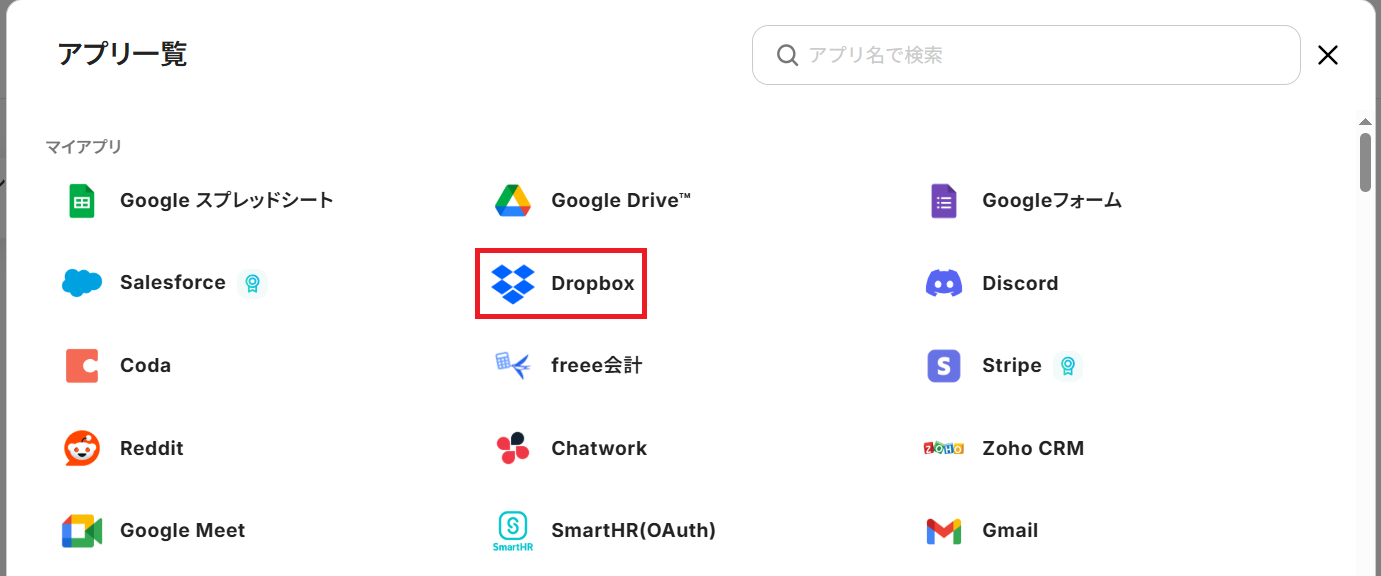
Q:GmailやDropboxに届いたPDFでも自動化できますか?
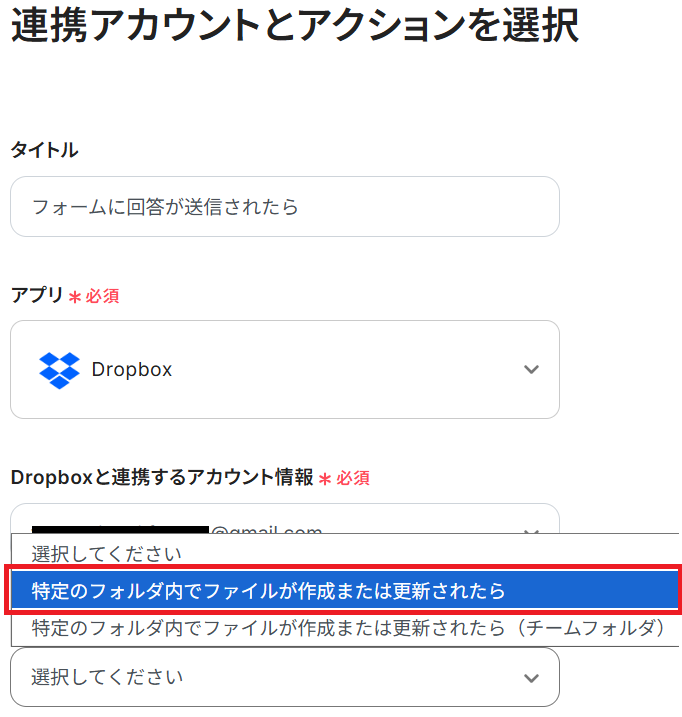
A:可能です。例えばDropboxへのファイル格納をトリガーとしたい場合、以下の3点を変更してください。
1.ステップ3の連携アカウントとアクションを選択する画面で、GoogleフォームのトリガーをDropboxの「特定のフォルダ内でファイルが作成または更新されたら」などに変更
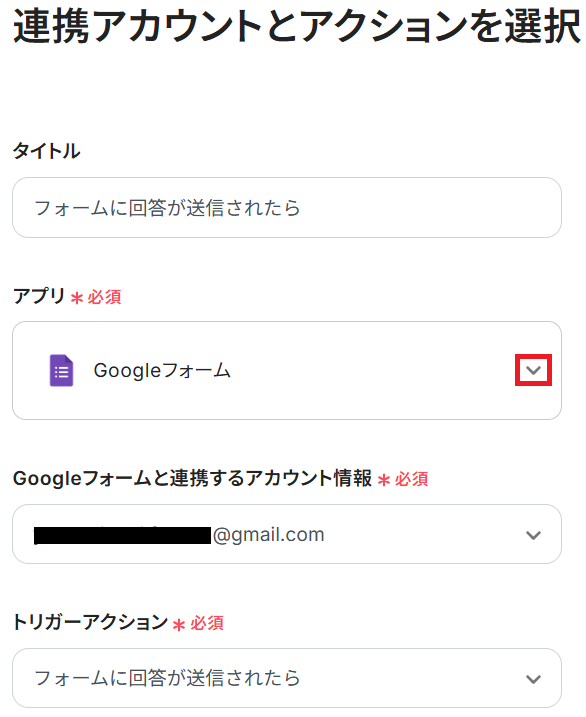
2.ステップ4のGoogle DriveのアクションをDropboxの「ファイルをダウンロード」に変更
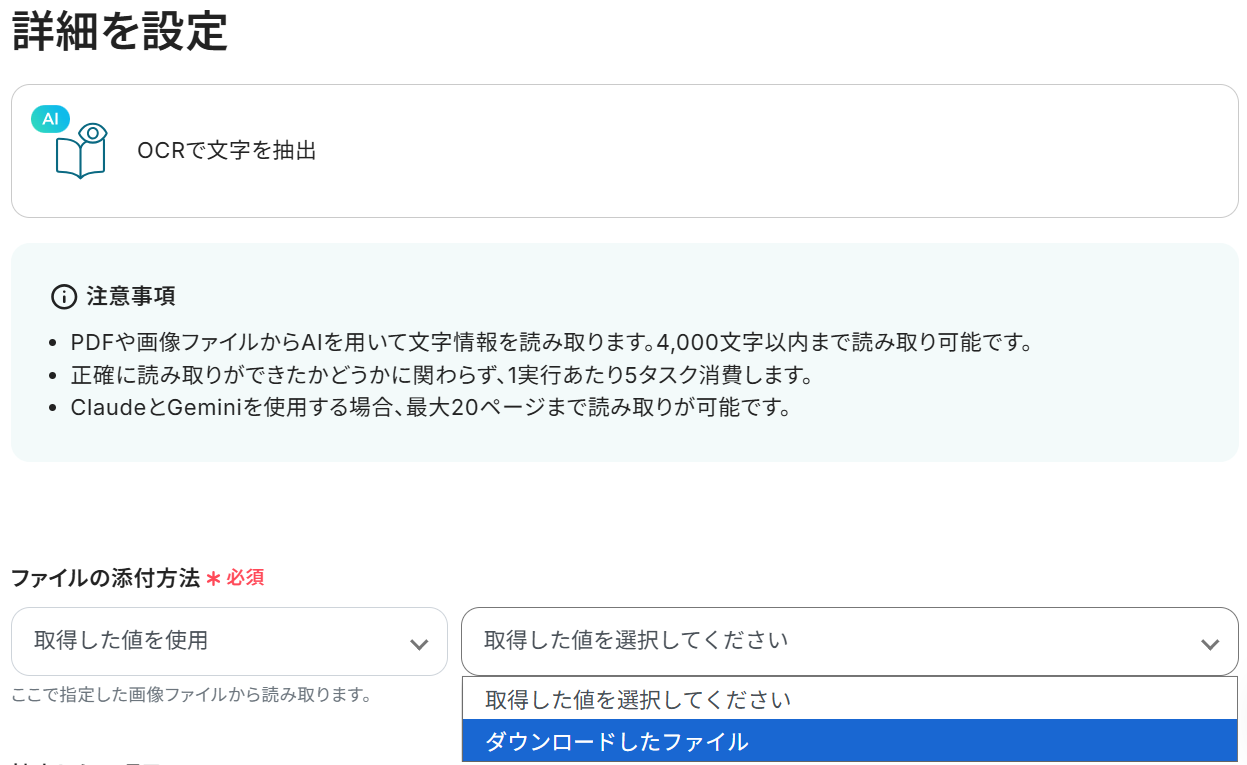
3.ステップ5の「ファイルの添付方法」を「ダウンロードしたファイル」に変更
プログラミング知識なしで手軽に構築できます。










